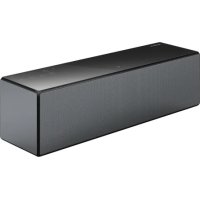
SRSX88 - Lautsprecher SONY - Kostenlose Bedienungsanleitung
Finden Sie kostenlos die Bedienungsanleitung des Geräts SRSX88 SONY als PDF.



Benutzerfragen zu SRSX88 SONY
0 Frage zu diesem Gerät. Beantworten Sie die, die Sie kennen, oder stellen Sie Ihre eigene.
Eine neue Frage zu diesem Gerät stellen
Laden Sie die Anleitung für Ihr Lautsprecher kostenlos im PDF-Format! Finden Sie Ihr Handbuch SRSX88 - SONY und nehmen Sie Ihr elektronisches Gerät wieder in die Hand. Auf dieser Seite sind alle Dokumente veröffentlicht, die für die Verwendung Ihres Geräts notwendig sind. SRSX88 von der Marke SONY.
BEDIENUNGSANLEITUNG SRSX88 SONY
In der Wi-Fi-Einführungsaufleitung (separates Dokument)finden Sie Informationen zur Wiedergabe von Musik, die auf einem PC oder anderen Gerat gespeichert ist: über das Wi-Fi-Network.
Lesen Sie diesen Handbuch vor Inbetriebnahme des Systemsitte genau durch und bewahren Sie es zum späteren Nachschlagen sorgfaltig auf. Um die Feuergefahr zu verringern,decken Sie die Beluftungsöffnung des Gerats nicht mit Zeitungen, Tischdecken,Vorhängen usw.ab.Halten Sie offene Flammen (z.B.brennende Kerzen) von dem Gerat fern.
Um die Feuergefahr und die Gefahr eines elektrischen Schlags zu verringn, schützen Sie das Gerät vor Tropf- oder Spritzwasser und stellen Sie keine GefäBe mit Flüssigkeiten darin, wie z. B. Vasen, auf das Gerät.
Stellen Sie das Gerät nicht in einem geschlossenen Bucherregal, einem Einbauschrank o. Å. auf, wo keine ausreichende Belüfungt gegeben ist. Schützen Sie Akkus und Batterien bzw. Geräte mit eingelegten Akkus und Batterien vor übermöiger Hitze, wie z. B. direktem Sonnenlicht, Feuer o. Å. Schließen Sie das Gerät an eine leicht zugängliche Netzsteckdose an, da das Gerät mit dem Netzstecker vom Netzstrom getrennt wird. Sollten an dem Gerät irgendwelche Störungen auftreten, trennen Sie den Netzstecker sofort von der Netzsteckdose.
Das System bleibt auch in ausgeschaltetem Zustand mit dem Stromnetz verbunden, solange das Netzkabel mit der Netzsteckdose verbunden ist.
VORSICHT
Bei einer falsch eingelegten Batterie besteht Explosionsgesfahr. Tauschen Sie die Batterie nur gegen den gleichen oder einen vergleichbaren Batterietyp aus.
Wenn falsche Batterietypen eingelegt werden,
besteht Explosionsgefahr.
Entsorgen Sie gebrauchte Batterien gemaB den jeweiligen Vorschriften.
Hinweis für Kunden: Die folgenden Informationen gelten nur für Geräte, die in Ländern verkauft werden, in denen EU-Richtlinien gelten
Dieses Produkt wurde von oder für Sony Corporation, 1-7-1 Konan Minato-ku Tokio, 108-0075 Japan hergestellt. Bei Fragen zur Produktkonformität auf Grundlage der Gesetzgebung der Europäischen Union kontaktieren Sieitte den Bevollmächtigten Sony Deutschland GmbH, Hedelfinger Strasse 61, 70327 Stuttgart, Deutschland. Für Kundendienst oder Garantieangelegenheiten wenden Sie sichitte an die in den Kundendienst- oder
Garantiedokumenten genannten Adressen.
Die Gültigkeit des CE-Zeichens beschränkt sich ausschließlich auf die Länder, in denen es gesetzlich erforderlich ist, vor allem im EWR (Europäischer Wirtschaftsaum).
C E O
Dieses Gerätarfinden folgenden Ländern verwendet werden: BE, LU, NL, LI, CH, AL, AM, BA, BG, HR, CZ, HU, Kosovo,MK,MD,ME,RO,RS,SK,SI,DE,AD,FR,MC
CY, GR, PT, ES, IT, MT, SM, VA, DK, FI, IS, NO, SE, AT, PL, EE, LV, LT, IE, GB
Hinweis fur Kunden in Europa
Hiermit erklart Sony Corp., dass sich das Gerät in Übereinstimmung mit den grundlegenden Anforderungen und den übrigen einschlagigen Bestimmungen der Richtlinie 1999/5/EG befindet. Weitere Informationen erhältlich unter: http://www.compliance.sony.de/
Der Frequenzbereich von 5.150 - 5.350 MHz ist auf den Betrieb in Innenaufen begrenzt.
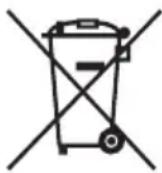
Entsorgung von gebrauchten Batterien und Akkus und gebrauchte elektrischen und elektronischen Geräten
(anzuwenden in den Ländern der Europäischen Union und anderen europäischen Ländern mit einem separaten Sammelsystem für diese Produkte)
Das Symbol auf der Batterie/dem Akku, dem Produkt oder der Verpackung weist daraufhin, dass das Produkt oder die Batterie/der Akku nicht als normaler Haushaltsabfall zu behandeln sind. Ein zusätzliches chemisches Symbol Pb (Blei) oder Hg (Quecksilber) unter der durchgestrichenen Mülltonne bedeutet, dass die Batterie/der Akku einen Anteil von mehr als 0,0005% Quecksilber oder 0,004% Blei enthalt.
Durch ihren Beitrag zum korrekten Entsorgen des Produktes und der Batterie schätzen Sie die Umwelt und die Gesundheit ihrer Mitmenschen. Umwelt und Gesundheit werden durch falsches Entsorgen gefährdet. Materialrecycling hilft, den Verbrauch von Rohstoffen zu verringern.
Bei Produkten, die auf Grund ihrer Sicherheit, der Funktionalität oder als Sicherung vor Datenverlust eine ständige Verbindung zur eingebauten Batterie benötigen, sollte die Batterie nur durch qualifiziertes Servicepersonal ausgetauscht werden.
Um sicherzustellen, dass das Produkt und die Batterie korrekt entsorgt werden, geben Sie das Produkt zwecks Entsorgung an einer Annahmestelle für das Recycling von elektrischen und elektronischen Geräten ab.
Für alle anderen Batterien entnehmer Sie die Batterieitte entsprechend dem Kapitel uber die sichere Entfernung der Batterie. Geben Sie die Batterie an einer Annahmestelle fur das Recycling von Batterien/Akkus ab.
Weitere Informationen über das Recycling diesen Produkte oder der Batterie erhalten Sie von ihrer Gemeinde, den communalen Entsorgungsbetrieben oder dem Geschäft, in dem Sie das Produkt gekauft haben.
Hinweis für Lithiumbatterien:ittegebenSie nurentladene Batterien an den Sammelstellen ab.
Wegen Kurzschlussgefahr überkleben Sieitte diePole der Batterie mit Klebestreifen. Sie erkennenLithiumbatterien an den Abkurzungen Li oder CR.
Sicherheitshinweise
Sicherheit
Das Typenschild mit dem Markenzeichen Sony, der Modellnummer und dem elektrischen Nennwert befindet sich auBen an der Unterseite des Gerats.
Die MAC-Adresse befindet sich außen an der Unterseite des Geräts.
MAC1: MAC-Adresse eines Kabelnetzwerks
MAC2: MAC-Adresse eines Wi-Fi-Netzwerks
- Überprüfen Sie vor der Inbetriebnahme des Gerats, ob die Betriebsspannung des Gerats der lokalen Stromversorgung entspricht.
Erworben in Betriebsspannung
Alle Länder/Regionen
100V-240V
Wechselstrom, 50 Hz/60 Hz
Hinweise zum Netzteil
- Schalten Sie das Gerät aus, bevor Sie das Netzteil anschließen bzw.lös.
- Andernfalls kann es zu Fehlfunktionenkommen.
- Verwenden Sie ausschließlich das mitgelieferte Netzteil. Um das Gerät nicht zu beschädigen, benutzen Sie kein anderes Netzteil.

Polarität des Steckers
- SchlieBen Sie das Netzteil an eine Netzsteckdose in der Höhe an. Wenn ein Problem auftritt, trennen Sie es umgehend von der Netzsteckdose.
- Stellen Sie das Netzteil nicht in einen beengten Ort, zum Beispiel in ein Regalfach oder einen Einbauschrank.
- Um Feuergefahr und die Gefahr eines elektrischen Schlags zu verringern, schützen Sie das Netzteil vor Tropf- oder Spritzwasser und stellen Sie keine Gefäbre mit Flüssigkeiten darin, wie z. B. Vasen, auf das Netzteil.
Aufstellung
- Stellen Sie das Gerät nicht in geneigter Position auf.
- Lassen Sie das Gerät nicht in der Nähe von Wärmequellen oder an Stellen, an denen es direktem Sonnenlicht, außergewöhnlich viel Staub, Feuchtigkeit, Regen oder Mechanischen Erschütterungen ausgesetzt ist.
Betrieb
- Stecken Sie keine kleinen Gegenstände o. Ä. in die Buchsen oder die Luftungsöffnung an der Rückseite des Geräts. Anderfalls kann es zu einem Kurzschluss oder zu Fehlfunktionen kommt.
Reinigung
- Reinigen Sie das Gehäuse nicht mit Alkohol, Benzin oder Verdünner.
Sonstiges
- Sollten an dem Gerät Probleme auftreten oder sollen den Sie Fragen haben, auf die in dieser Anleitung nicht eingegangen wird, wenden Sie sichitte an ihren Sony-Handler.
- Wenn Sie these Gerät entsorgen oder weitergeben wollen, initialisieren Sie es unbedingt, damit alle Einstellungen auf die werkseitigen Standardeinstellungen zurückgesetzt werden (Seite 26).
Verfügbare Dokumente
Bedienungsanleitung (diese Anleitung)
Enthalt wichtige Sicherheitsinformationen sowie Erläuterungen zur BLUETOOTH-Verbindungsmethode, Fehlerbehebung usw.
Wi-Fi-Einführungsanleitung (separates Dokument)
Enthalt Erläuterungen zur Wiedergabe von Music, die auf einem PC oder anderen Gerat gespeichert ist, über das Wi-Fi-Netzwerk.
Hilfe (Web-Dokument für einen PC bzw. ein Smartphone)
Enthalt detailierte Erläuterungen zum Gerät, zur Netzwerk- und BLUETOOTH-Verbindungsmethode mit verschiedene Geräten, zur Wiedergabemethode bei hochauflosendem Audio usw.
http://rd1.sony.net/help/speaker/srs-x88/h_zz/

Hinweise zum Urheberrechtsschutz
- Windows, das Windows-Logo und Windows Media sind eingetragene Markenzeichen oder Markenzeichen der Microsoft Corporation in den USA und/oder anderen Ländern.
- Dieses Produkt ist durch bestimmte geistige Eigentumsrechte der Microsoft Corporation geschützt. Die Verwendung oder Weitergabe dieser Technologie in anderer Form als im Zusammenhang mit thisem Produkt ist ohne eine entsprechende Lizenz von Microsoft oder einer autorisierten Microsoft-Tochterfirma untersagt.
- Apple, das Apple-Logo, AirPlay, iPad, iPhone, iPod, iPod classic, iPod nano, iPod touch, iTunes, Mac und OS X sind Markenzeichen von Apple Inc. und in den USA sowie in anderen Ländern eingetragen. iPad Air und iPad mini sind Markenzeichen von Apple Inc.
App Store ist eine Dienstleistungsmarke von Apple Inc.
"Made for iPod", "Made for iPhone" und "Made for iPad" bedeuten, dass elektronisches Zubehör speziell für den Anschluss an einen iPod bzw. ein iPhone oder iPad konzipiert und vom Entwickler entsprechend den Leistungsstandards von Apple getestet wurde. Apple übernimmt keine Garantie für die Funktionsfähigkeit these Geräts bzw. die Einhaltung von Sicherheitsstandards.itte beachten Sie, dass die Verwendung thesezubehörteils mit einem iPod, iPhone oder iPad die Qualität der Funkverbindung beeinträchtigen kann.
Wi-Fi st eine Mark der Wi-Fi Alliance.
- Wi-Fi®, Wi-Fi Protected Access® und Wi-Fi Alliance® sind eingetragene Marken der Wi-Fi Alliance.
- Wi-Fi CERTIFIED™, WPA™, WPA2™ und Wi-Fi Protected Setup™ sind Marken der Wi-Fi Alliance.
- "S-Master" ist ein Markenzeichen der Sony Corporation.
- ClearAudio+ und Isiad Audio+
Markenzeichen der Sony Corporation.
DSEE" und Markenzeichen der Sony Corporation.
MPEG Layer-3-Audiocodiertechnologie und Patente lizenziert von Fraunhofer IIS und Thomson.
- Der BLUETOOTH®-Schriftzug und die BLUETOOTH®-Logos sind Eigentum von Bluetooth SIG, Inc., und ihre Verwendung durch die Sony Corporation erfolgt in Lizenz. Andere Markenzeichen und Produktnamen sind Eigentum der jeweiligen Rechteinhaber.
Die N-Markierung ist ein Markenzeichen oder eingetragenes Markenzeichen von NFC Forum, Inc., in den USA und anderen Ländern.
- Google Play und Android sind Markenzeichen von Google Inc.
- Google Cast™ und das Google Cast-Kennzeichen sind Markenzeichen von Google Inc.
- "Xperia" und "Xperia Tablet" sind Markenzeichen von Sony Mobile Communications AB.
- WALKMAN® und das WALKMAN®-Logo sind eingetragene Markenzeichen der Sony Corporation.
- LDAC^TM und das LDAC-Logo sind Markenzeichen der Sony Corporation.
DLNATM, das DLNA-Logo und DLNACERTIFIEDTM sind Markenzeichen, Dienstleistungsmarker Zertifizierungszeichen der Digital Living Network Alliance.
AOSS ist ein Markenzeichen von BUFFALO INC.
- Dieses Produkt umfasst Spotify-Software, die Lizenzen von Drittanbietern unterliegt, die Sie hier finden: https://developer.spotify.com/esdk-third-party-licenses/
- Spotify und die Spotify-Logos sind Markenzeichen der Spotify-Gruppe.
Die in dieser Anleitung genannten System- und Produktnamen sind in der Regel Markenzeichen oder eingetragene Markenzeichen der jeweiligen Hersteller. In dieser Anleitung sind die Markenzeichen nicht mit ^M und gekennzeichnet.
Hinweise zur Lizenz
Dieses Produkt umfasst Software, die Sony gemäß einer Lizenzvereinbarung mit dem Eigentümer des Urheberrechts verwendet. Wir sind dazu verpflichtet, den Inhalt der Vereinbarung den Kunden gemäß den Anforderungen des Urheberrechteinhabers der Software besteht zu geben.ittelesen Sie den Inhalt der Lizenz unter folgender URL durch. http://rd1.sony.net/help/speaker/sl/15/

Hinweise zu Software, die der GNU GPL/LGPL unterliegt
Dieses Produkt enthalt Software, die der folgenden GNU General Public License (im Folgenden als "GPL" bezeichnet) oder der GNU Lesser General Public License (im Folgenden als "LGPL" bezeichnet) unterliegt. Diese legen fest, dass Kunden das Recht haben, sich den Quellcode der besagten Software in Einklang mit den Bestimmungen der mitgelieferten GPL oder LGPL anzueignen,ihn zu verändern und weiterzugeben. Der Quellcode für die oben aufgeführte Software ist über das Internet verfügbar. Umihn herunterzuladen, besuchen Sieitte die folgende URL und wahlen Sie die Modellbezeichnung SRS-X88". URL: http://oss.sony.net/Products/Linux/ Beachten Sieitte, dass Sony keine Anfragen bezuglich des Inhalts des Quellcodes beantwerten oder darauf reagieren kann.
Hinweise zur Aktualisierung
Wenn these Gerat beim Betrieb über ein Kabeloder ein Wi-Fi-Netzwerk mit dem Internet verbunden ist, kann es automatisch anhand der neuesten Software aktualisiert werden. Durch das Aktualisieren der Software werden neue Funktionen für eine stabile und bequemeutzung hinzugeführct. Wenn die Software nicht automatischaktualisiert werden soll, konnen Sie diese Funktion mit der auf Ihrsm Smartphone/iPhoneinstallierten App SongPal deaktivieren. Mochlicherweise wird die Software jedoch fur eine stabileutzung usw. automatischaktualisiert, auch wenn Sie diese Funktiondeaktivieren. Wenn Sie diese Funktiondeaktivieren, konnen Sie die Software zudemimmer noch manuell aktualisieren. Einzelheiten zum Einstellen und zum Bedienendes Gerats finden Sie in der Hilfe. Das Gerat ist während der Aktualisierung unterUmständen nicht betriebsbereit.
Haftungsausschluss für von Dritten angebotene Dienste
Von Dritten angebotene Dienste können ohne vorherige Ankündigung geändert, ausgesetzt oder eingestellt werden. Sony übernimmt in diesen Fälle keine Haftung.
Inhalt
Sicherheitshinweise. 3
Verfügbare Dokumente. 4
Hinweise zum Urheberrechtsschutz. 4
Vorbereitungen
Position und Funktion der Steuerelemente. 7
Informationen zu SongPal
Funktionen von SongPal. 12
Wiedergeben von Musik über eine BLUETOOTH-Verbindung
Pairing dess Geräts mit einem BLUETOOTH-Gerät zur Musikwiedergabe. 14
Musikwiedergabe über eine Sofortverbindung (NFC) 16
Wiedergeben von Musik über ein Wi-Fi-Netzwerk
Auswahlen des Verfahrens der Netzwerkverbindung 17
Anschlieben an einen PC 18
Wiedergeben derselben Musik über mehrere Laufsprecher (SongPal Link-Funktion). 19
Wiedergabe mit einem Internet-Musikdienst (Google Cast) 20
Wiedergabe mit einem Internet-Musikdienst (Spotify). 20
Musikwiedergabe mit angeschlossenen Komponenten
Wiedergeben von Musik von einem USB-Flash-Laufwerk usw. (USB-A) 22
Wiedergeben von Musik von einem Walkman® mit Unterstützung für hochauflosendes Audio oder einem Xperia™ (USB-B) 22
Wiedergeben von Musik von einem externen Gerät (AUDIO IN) 23
Weitere Informationen
Fehlerbehebung 24
Wasist die BLUETOOTHFunktechnologie? 27
Technische Daten. 28
Position und Funktion der Steuerelemente
In dieser Anleitung werden die Bedienvorgänge großteils anhand der Tasten am Gerät beschreiben. Die gleichen Bedienvorgänge können aber auch über die Tasten auf der Fernbedienung mit der gleichen oder einer ähnlichen Bezeichnung ausgeführrt werden.
Gerät
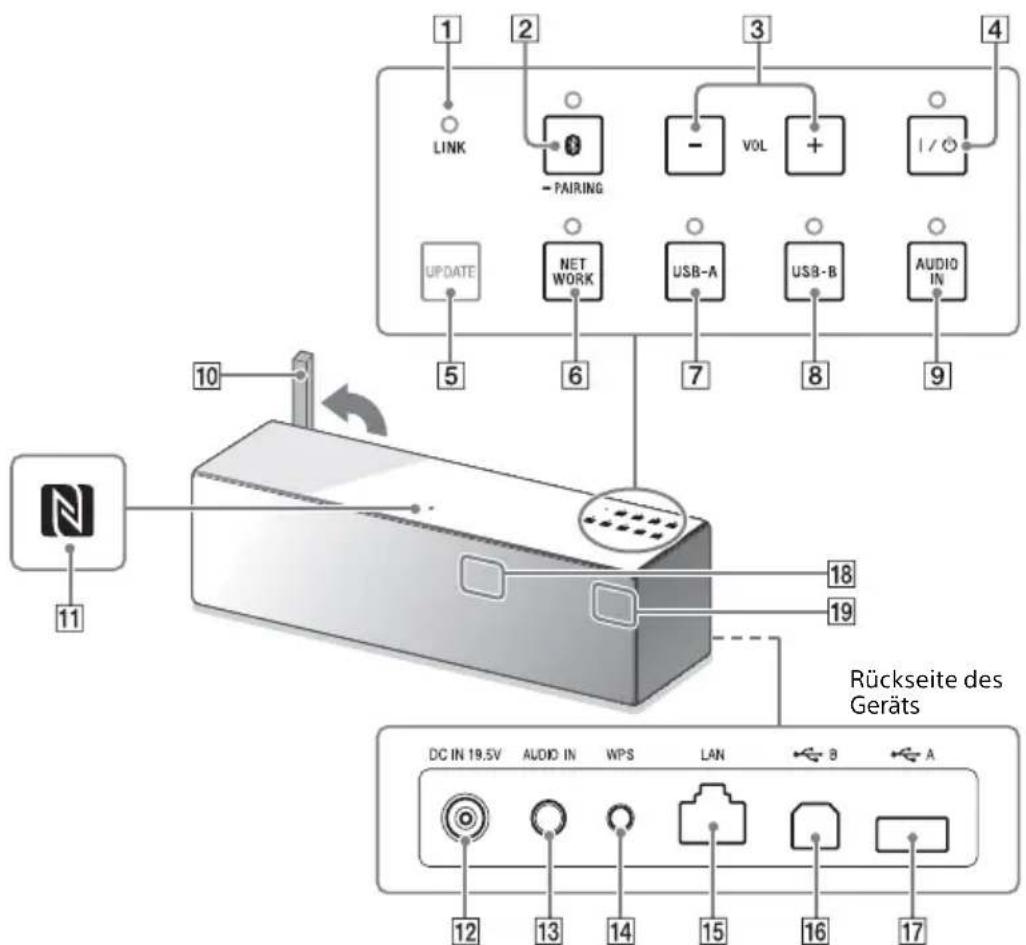
1 Anzeige LINK
Gibt den Status der Netzwerkverbindung des Geräts an.
2 Taste/Anzeig
(BLUETOOTH)
PAIRING
Berühren Sie diese Taste, wenn Sie das Pairing ausfuhren, eine Verbindung zu einem BLUETOOTH-Gerät herstellen oder Musik über ein BLUETOOTH-Gerät wiedergeben.
Berühren Sie diese Taste kurz, um das Gerät in den BLUETOOTH-Modus zu schalten. Berühren Sie diese Taste länger,
um das Gerät in den Pairing-Modus zuschalten.
3 Tasten VOL (Lautstärke) -/+
Berühren Sie diese Tasten zum Einstellen der Lautstärke.
Die Anzeige I/ (Ein/Bereitschaft) und die Reaktionsanzeige blinken beim Berühren der Taste je nach Lautstärkeeinstellung.
4 Taste/Anzeige I/O (Ein/Bereitschaft)
Berühren Sie diese Taste zum Ein- und Ausschalten des Geräts.
5 Taste UPDATE
Gibt den Status der Aktualisierung der Gerätesoftware an.
6 Taste/Anzeige NETWORK
Berühren Sie diese Taste, um das Gerät in den NETWORK-Modus zu schalten. Berühren Sie diese Taste, um verschiedene Musikdienste zu nutzen oder auf einem Gerät im Heimnetzwerk gespeicherte Musik mit diesen Gerät wiederzugeben.
7 Taste/Anzeige USB-A
Berühren Sie diese Taste, um Musik auf einem an den Anschluss USB A (A) angeschlossenen Gerät wiederzugegeben. Die Anzeige USB-A leuchtet beim Berühren auf.
8 Taste/Anzeige USB-B
Berühren Sie diese Taste, um Musik auf einem an den Anschluss USB B (B) angeschlossenen Gerät wiederzugegeben. Die Anzeige USB-B leuchtet beim Berühren auf.
9 Taste/Anzeige AUDIO IN
Berühren Sie diese Taste, um Musik auf einem an die Buchse AUDIO IN
angeschlossenen Gerät wiederzugegeben.
Die Anzeige AUDIO IN leuchtet beim
Berühren auf.
Wi-Fi-Antenne
Klappen Sie die Antenne während der Wi-Fi-Verbindung wie unter dargestellt nach oben.
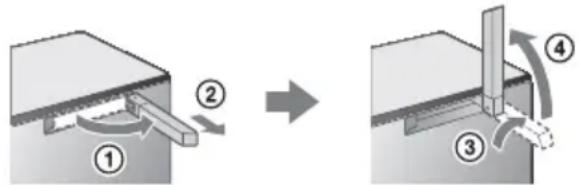
① Klappen Sie die linke Seite der Antenne auf.
② Ziehen Sie die Antenne heraus.
③ Drehen Sie die Antenne um 90 Grad im Uhrzeigersinn.
④ Klappen Sie die Antenne nach oben.
11 N-Markierung
Wenn Ihr Smartphone NFC-kompatibel ist, halten Sie das Smartphone an die N-Markierung. Das Gerät schaltet sich automatisch ein und die Registrierung
(Pairing) und BLUETOOTH-Verbindung können durchgeführt werden.
12 Buchse DC IN 19.5 V
SchlieBen Sie hier das Netzteil (mitgeliefert) an.
13 Buchse AUDIO IN
Verbinden Sie diese Buchse über ein Audiokabel (nicht mitgeliefert) mit der Kopfhörerbuchse eines tragbaren Audiogeräts usw.
14 Taste WPS
Halten Sie diese Tastes zum Herstellen einer Verbindung mit einem Wi-Fi-Netzwerk gedrückt.
Wenn Sie die Tastes WPS 2 Sekunden lang gedrückt halten, sind Signaltone zu horen und das Gerät ist bereit für die Verbindung mit einem WLAN-Router.
Wenn der WLAN-Router über eine WPS-Taste verfügbar, können Sie mit dieser Tastes eine Verbindung zum Netzwerk herstellen.
15 Anschluss LAN
Stellen Sie hier über ein LAN-Kabel (nicht mitgeliefert) eine Verbindung zum PC oder WLAN-Router her.
16 Anschluss USB B(B)
Stellen Sie hier über ein USB-Kabel (nicht mitgeliefert) eine Verbindung zu einem PC her.
Wenn Sie einen Walkman® mit Unterstützung für hochauflosendes Audio oder ein Xperia anschließen wollen, verwenden Sie das gesondert erhaltene Kabel.
17 Anschluss USB A(A)
SchlieBen Sie hier ein USB-Flash-Laufwerk direkt an. Zum AnschlieBen eines iPhone/iPad/iPod oder Walkman® verwenden Sie das mit dem Gerät geleieferte Kabel.
18 Fernbedienungssensor
Reaktionsanzeige
Wenn these Gerät Signale von der mitgelieferten Fernbedienung empfängt, blinkt die Reaktionsanzeige (Fernbedienungssensor). Zudem blinkt die Anzeige je nach Lautstärkeeinstellung am Gerät.
So erzielen Sie einen dynamischeren Klang
Nehmen Sie mit dem Werkzeug zum Abnehmer des Lautsprechergitters (mitgeliefert) das Lautsprechergitter vorne am Gerät ab.
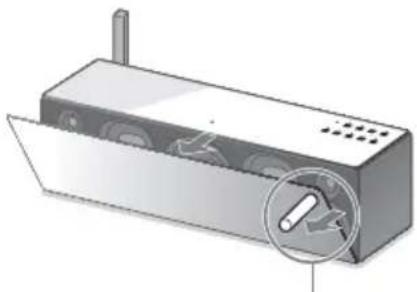
Werkzeug zum Abnehmer des Lautsprechergitters (mitgeliefert)
^*1 Bewahren Sie das abgenommene Laufsprechergitter auf einer ebenen Fläche auf, damit es sich nicht verzieht.
Wenn die Anzeige leuchtet oder blinkt
Anzeige I/O (Ein/Bereitschaft)
| Anzeigestatus (Farbe) | Gerätestatus |
| Leuchtet (grün) Das | Gerät wurde eingeschaltet. |
| Leuchtet (orange) Das | as Gerät befindet sich im BLUETOOTH-/Netzwerk-Bereitschaftsmodus. |
| Schaltet sich aus Das | Gerät befindet sich im Bereitschaftsmodus. |
| Blinkt (grün) • Wenn | Sie die Taste I/Ü (Ein/Bereitschaft) berühren, um das Gerät ausschalten, blinkt die Anzeige langsam grün und leuchtet dann orange oder schaltet sich aus. Solange die Anzeige blinkt, ist das Gerät nicht betriebsbereit. • Wenn Sie die Taste VOL (Lautstärke) -/+ berühren, blinkt die Anzeige je nach Lautstärkeeinstellung einzelmal oder dreimal. |
| Blinkt (rot) Eine Sof | wareaktualisierung ist fehlgeschlagen oder das Gerät befindet sich im geschützten Modus. Einzelheiten dazu finden Sie unter „Die Anzeige I/Ü (Ein/Bereitschaft) blinkt rot" (Seite 25). |
Anzeige LINK
| Anzeigestatus (Farbe) | Gerätestatus |
| Leuchtet (orange) Das | as Gerät ist mit einem Wi-Fi-Netzwerk verbunden. |
| Leuchtet (pink) Das | Gerät ist mit einem Kabelnetzwerk verbunden. |
| Blinkt (orange) Das | Gerät stellt gerade eine Verbindung zu einem Wi-Fi-Netzwerk her. |
| Blinkt (pink) Das Gerät stellt gerade eine Verbindung zu einem Kabelnetzwerk her. | |
| Blinkt (rot) Die Netzwerkverbindung ist fehlgeschlagen. | |
| Leuchtet (rot) | Die Netzwerkverbindung ist fehlgeschlagen oder die Verbindung ist fehlgeschlagen, bzw. die Netzwerkeinstellung abgeschlossen ist. |
Die Farbe der leuchtenden/blinkenden Anzeige hängt vom verbundenen Musikdienst ab.
Ausfuhrliche Informationen finden Sie in der Hilfe.
http://rd1.sony.net/help/speaker/srs-x88/h_zz/

Anzeige (BLUETOOTH) PAIRING
| Anzeigestatus (Farbe) | Gerätestatus |
| Leuchtet (weiß) | Dieses Gerät ist mit einem BLUETOOTH-Gerät verbunden. |
| Blinkt schnell (weiß) | Dieses Gerät führt ein Pairing mit einem BLUETOOTH-Gerät durch. |
| Blinkt (weiß) | Dieses Gerät sicht nach einem BLUETOOTH-Gerät, mit dem eine Verbindung hergestellt werden kann. |
Anzeige NETWORK
| Anzeigestatus (Farbe) | Gerätestatus |
| Leuchtet (weiß) Das | Gerät befindet sich im NETWORK-Modus. |
| Blinkt (weiß) Das Gerät empfängt eine Audiodatei über das Netzwerk. | |
Taste UPDATE
| Anzeigestatus (Farbe) | Gerätestatus |
| Leuchtet (orange) | Die Taste leuchtet orange, wenn das Gerät während einer Internetverbindung die neuste Software findet. Wenn Sie die leuchtende Taste länger berühren, wird die Aktualisierung der Gerätesoftware gestartet. |
| Blinkt (orange) • Das | Gerät aktualisiert die Software. Während der Aktualisierung können Sie das Gerät nicht bedieren. • Wenn das Gerät Softwareaktualisierung das erste Mal eingeschaltet wird, blinkt die Taste UPDATE dreimal und weist damit daraufhin, dass die Aktualisierung abgeschlossen ist. |
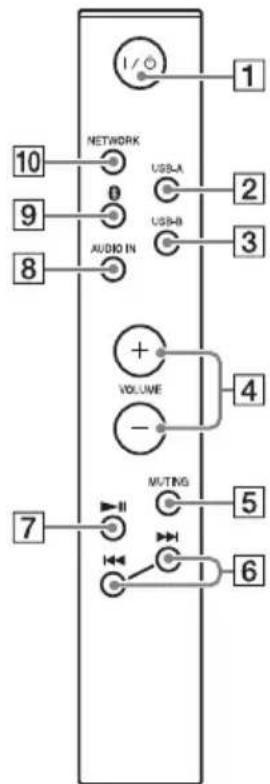
Fernbedienung
nder
Drucken Sie diese Taste zum Ein- und Ausschalten des Geräts.
2 Taste USB-A
Drucken Sie diese Taste, um Musik auf einem an den Anschluss USB A (Angeschlossenen Gerät wiederzugegeben.
3 Taste USB-B
Drücken Sie diese Taste, um Musik auf einem an den Anschluss USB B (B) angeschlossenen USB-Gerät wiederzugeben.
4 Tasten VOLUME + / -
Mit diesen Tasten stellen Sie die Lautstärke ein.
Auf der Taste VOLUME + ist ein kleiner Punkt zu fuhlen. Verwenden Sieihn als Anhaltspunkt beim Bedienen des Geräts.
5 Taste MUTING
Wenn Sie diese Taste einmal drucken, wird der Ton stummgeschaltet. Wenn Sie diese Taste noch einmal drucken, ist der Ton wieder zu horen.
6 TasteI/ (Zurück/Weiter)
Mit dieser Tastes bedienen Sie ein angeschlossenes Gerät während der Musikwiedergabe. Die Bedienung ist nicht möglich, wenn das Gerät an den Anschluss USB B (B)oder die Buchse AUDIO IN angeschlossen ist.
Wenn Sie die Taste einmal drucken, wird der vorherige bzw.{nachste Titel wiedergegeben.
Bei manchen Geräten steht diese Funktion möglicherweise nicht zur Verfügung.
7 Taste II (Wiedergabe/Pause)
Mit dieser Tastes bedienen Sie angeschlossenes Gerät während der Musikwiedergabe.
Die Bedienung ist nicht möglich, wenn das Gerät an den Anschluss USB B (B)oder die Buchse AUDIO IN angeschlossen ist.
Wenn Sie die Taste während der Wiedergabeomal drucken, wird in die Pause geschalte, wenn Sie sie im Pause modusomal drucken, wird die Wiedergabe fortgesetzt.
Bei manchen Geräten steht diese Funktion möglicherweise nicht zur Verfügung.
8 Taste AUDIO IN
Mit dieser Tastes gegen Sie Musik auf einem an die Buchse AUDIO IN angeschlossenen Gerät wieder.
9 Taste8 (BLUETOOTH)
Drücken Sie diese Taste, wenn Sie ein Pairing ausführren, eine Verbindung mit einem BLUETOOTH-Gerät herstellen oder Musik auf einem BLUETOOTH-Gerät wiedergeben wollen.
10 Taste NETWORK
Drücken Sie diese Taste, wenn Sie auf einem Gerät im Heimnetzwerk gespeicherte Musik über diesen Gerät wiedergeben halten sollen.
So legend Sie die Batterien ein
Legen Sie die beiden mitgelieferten R03-Batterien (GröBe AAA) polaritätsrichtig wie unter dargestellt mit der Seite zuerst ein.
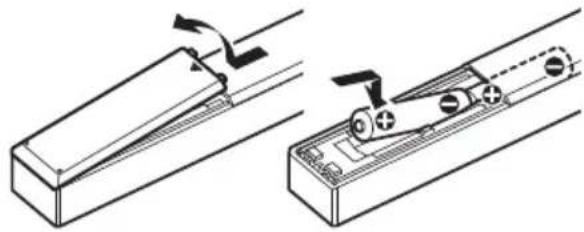
Hinweis
- Versuchen Sie nicht, die Batterien aufzuladen.
- Sollte Batterieflüssigkeit auslaufen, saubern Sie das Batteriefach restlos von der ausgelaufenen Flüssigkeit und tauschen Sie dann die Batterien gegen neue aus.
- Helles Licht, wie z. B. von Beleuchtungsanlagen oder direktem Sonnenlicht, kann den Betrieb von Fernbedienungen beeinträchtigen. In thisum Fall Funktioniert die Fernbedienung unter Umständen nicht.
Die Batterien sollen alle 6 Monate ausgetauscht werden. Wenn die Fernbedienung nicht mehr einwandfrei Funktioniert, tauschen Sie beiden Batterien gegen neue aus.
Schützen Sie Geräte mit Batterien darin vor übermöiger Hitze wie Sonnenlicht, Feuer o.Ä.
Informationen zu SongPal
Funktionen von SongPal
SongPal ist eine App zum Steuern von Sony-Audiogeräten, die mit SongPal kompatibel sind, über Ihr Smartphone/iPhone.
Suchen Sie SongPal auf Google Play™ oder im App Store und laden Sie die App herunter.

Wenn Sie diese App auf Ihr Smartphone/ iPhone herunterlagen, stehen Ihnen folgende Funktionen zur Verfügung.
Klangeinstellungen des SRS-X88
Sie können den Klang problemlos individuell einstellen oder die empfohlenen Einstellungen ClearAudio ^+ und DSEE HX" von Sony verwenden.
Musikdienste*
Sie können die Anfangseinstellungen so konfigurieren, dass Sie Musikdienst nutzen können.
Zur Nutzung von Musikdiensten** benötigen Sie eine App eines anderen Anbieters.
Steuern von Geräten über das Heimnetzwerk
Sie können auf dem PC oder Heimnetzwerk-Server gespeicherte Musik über das Netzwerk wiedergeben halten.
Steuern eines über USB angeschlossenen Geräts
Sie können Music auf einem Gerät abspielen, das über den Anschluss USB A des SRS-X88 angeschlossen ist.
Ausfuhrliche Informationen zum Vorgehen finden Sie in der Hilfe. http://rd1.sony.net/help/speaker/srs-x88/h_zz/

- Welche Dienste in welchem Zeitraum zur Verfügung stehen, hangt vom Land bzw. der Region ab.
Für manche Dienste ist eine separate Registrierung erforderlich. Mölicherweise ist eine Aktualisierung des anderen Geräts erforderlich.
Von Dritten angebotene Dienste können ohne vorherige Ankündigung geändert, ausgesetzt oder eingestellt werden. Sony übernimmt für solche Fälle keine Haftung.
Welche Funktion Sie mit SongPal steuern konnen, hangt vom verbundenen Gerät ab. Die technischen Daten und das Design der App unterliegen unangekündigten Änderungen.
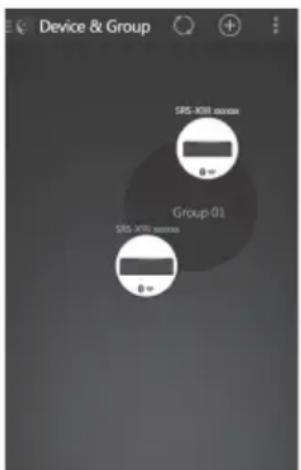
Eine Übersicht über die mit dem Heimnetzwerk verbundenen Geräte wird angezeigt.
Sie können das Audiogerät zur Musikwiedergabe auswahlen oder die Audiogeräte mit SongPal Link zu Gruppen zusammenfassen (Funktion für mehrere Zimmer).
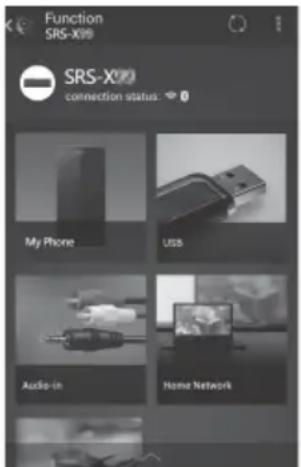
Sie konnen die gewünschten Tonquellen für die Wiedergabe aus der Liste der auswählbaren Tonquellen auswahlen. Darüber hinaus konnen Sie verschiedene Klang-/Netzwerkeinstellungen für das Audiogerät vornehmen.
Ausfuhrliche Informationen finden Sie in der Hilfe zu SongPal.
http://info.songpal.sony.net/help/

Wiedergeben von Musik über eine BLUETOOTH-Verbindung
Pairing dess Geräts mit einem BLUETOOTH-Gerät zur Musikwiedergabe
Über eine Funkverbindung können Sie Musik von einem BLUETOOTH-Gerät wiedergeben.
Führer Sie ein Pairing durch, um Ihr BLUETOOTH-Gerät zu registrierten, bevor Sie die BLUETOOTH-Funktion nutzen.
Hinweis
- Beim Pairing these Gerats mit einem BLUETOOTH-Gerätarf die Entfernung zum BLUETOOTH-Geräthochstens einen Meter betragen.
- Wenn bei ihrem BLUETOOTH-Gerät eine Sofortverbindung (One-touch connection, NFC) möglich ist, überspringen Sie das folgende Verfahren. Schlagen Sie unter „Musikwiedergabe über eine Sofortverbindung (NFC)" (Seite 16) nach.
1 Schalten Sie das Gerät ein. Die Anzeige I/O (Ein/Bereitschaft) leuchtet grün.
2 Berühren Sie die Taste (BLUETOOTH) PAIRING. Die Anzeige (BLUETOOTH) beginnt, weiß zu blinken.
Tipp
- Werkseitig sind keine Pairing-Informationen im Gerät gespeichert. Wenn Sie in thisem Fall ledigious die Taste
3 (BLUETOOTH) PAIRING berühren, beginnt die Anzeige (BLUETOOTH), schnell weiß zu blinken, und das Gerät wechselt automatisch in den Pairing-Modus.fahren Sie in thisem Fall mit Schritt 4 fort. - Wenn Sie die Taste (BLUETOOTH) PAIRING berühren, versucht das Gerät, eine BLUETOOTH-Verbindung mit dem zuletzt verbundenen BLUETOOTH-Gerät herzustellen. Wenn sich das Gerät in der
Nähe befindet, wird die BLUETOOTH-Verbindung automatisch hergestellt und die Anzeige (BLUETOOTH) leuchtet stetig. Wenn Sie eine Verbindung zu einem anderen BLUETOOTH-Gerät herstellen wollen, beenden Sie zunachst die aktuelle BLUETOOTH-Verbindung vom zurzeit verbundenen BLUETOOTH-Gerät aus.
3 Berühren Sie die Taste
(BLUETOOTH) PAIRING Lange, bis Signaltone zu horen sind.
Die Anzeige (BLUETOOTH) beginnt, Schnell weiß zu blinken, und das Gerät wechselt in den Pairing-Modus.
so
4 Fuhren Sie das Pairing am DUTTECH GmbH
BLUETOOTH-Gerat durch, es diesen Gerät erkennt.
Wenn eine Liste der erkannten Geräte im Display des BLUETOOTH-Geräts erscheint, wahren Sie „SRS-X88". Wenn Sie im Display des BLUETOOTH-Geräts zur Ungabe eines Passwords aufgefordert werden, geben Sie „0000" ein.
Hinweis
Stoppen Sie vor dem Pairing die Wiedergabe am BLUETOOTH-Gerät. Wenn die BLUETOOTH-Verbindung hergestellt ist, wird unter Umständen ein lauter Ton ausgegeben. Darüber hinaus wird der Ton bei der ersten Musikwiedergabe nach dem Herstellen der Verbindung unter Umständen sehr laut wiedergegeben. Daher empfeht es sich, vor Beginn der Musikwiedergabe die Lautstärke zu verringn.
5 Stellen Sie die BLUETOOTH-Verbindung vom BLUETOOTH-Gerät aus her.
Sobald die BLUETOOTH-Verbindung hergestellt wurde, leuchtet die Anzeige (BLUETOOTH) stetig.
Wird die BLUETOOTH-Verbindung nicht hergestellt, fangen Sie nochmals mit Schritt 3 an.
6 Stellen Sie die Lautstärke am BLUETOOTH-Gerät ein oder berühren Sie zum Einstellen der Lautstärke die Taste VOL (Lautstärke) - / +
7 Starten Sie die Wiedergabe am BLUETOOTH-Gerät.
Tipp
- Sie können ein Pairing durchführren oder versuchen, eine BLUETOOTH-Verbindung mit einem anderen BLUETOOTH-Gerät herzustellen, während die BLUETOOTH-Verbindung mit einem BLUETOOTH-Gerät aktiv ist. Die aktuelle BLUETOOTH-Verbindung wird beendet, wenn die BLUETOOTH-Verbindung mit einem anderen Gerät erfolgreich hergestellt wird.
- SongPal stellt keine Musikwiedergabefunktion über eine BLUETOOTH-Verbindung bereit. Nutzen Sie für die Musikwiedergabe die entsprechende Software des BLUETOOTH-Geräts (Smartphone, PC usw.).
Hinweis
- These Funktionen stehen möglicherweise nicht bei allen BLUETOOTH-Geräten zur Verfügung. Darüber hinaus erfolgt die Bedienung je nach verbundenem BLUETOOTH-Gerät unter Umständen unterschiedlich.
- Der Pairing-Modus wird am Gerät nach etwa 5 Minuten beendet und die Anzeige (BLUETOOTH) blinkt langsam. Wenn allerdings keine Pairing-Informationen im Gewespeichert sind, beispelsweise unmittelbar a Werk, wird der Pairing-Modus nicht beendet. Wenn der Pairing-Modus vor Abschluss des Vorgangs beendet wird, fangen Sie nochmals mit Schritt 3 an.
- Beim Pairing mit einem BLUETOOTH-Gerät ohne Display oder ohne Anzeige der Liste der erkannten Geräte konnen Sie das Pairing mit diesen Gerät durchfuhren, indem Sie diese Gerät und das BLUETOOTH-Gerät in den Pairing-Modus schalten. Wenn zu dieser Zeitpunkt ein anderes Password als "0000" am BLUETOOTH-Gerät eingestellt ist, kann das Pairing mit diesen Gerät nicht durchgeführt werden.
- Wenn ein Pairing durchgeführt wurde, muss es nicht erneut durchgeführt werden. In den folgenden Fällen muss das Pairing aber erneut durchgeführt werden:
Die Pairing-Informationen wurden bei der Reparatur des BLUETOOTH-Gerats gelöscht.
- Sie haben versucht, ein Pairing mit mehr als 9 BLUETOOTH-Geräten durchzuführen.
Dieses Gerät kann ein Pairing mit bis zu 9 BLUETOOTH-Geräten durchführung. Wenn Sie
ein Pairing mit einem weiteren BLUETOOTH-Gerät durchführren, nachdem Sie bereits ein Pairing mit 9 Geräten durchgeführt haben, werden die Pairing-Informationen des Geräts, mit dem zuerst eine Verbindung zu dieserm Gerät hergestellt wurde, mit denen des neuen Geräts überschieden.
Die Pairing-Registrarungsinformationen.
deses Gerats wurden vom verbundenen Gerat gelöscht.
- Wenn Sie das Gerät initialisieren, werden alle Pairing-Informationen gelöscht.
- Das Pairing kann mit mehreren Geräten erfolgen, es kann aber immer nur die Musik von einem Gerät, mit dem ein Pairing erfolgte, wiedergegeben werden.
- "Password" wird manchmal auch „Passkey", „PIN-Code", „PIN-Nummer" oder „Passcode" usw. genannt.
So beenden Sie die Verbindung zum BLUETOOTH-Gerät
Beenden Sie die BLUETOOTH-Verbindung am BLUETOOTH-Gerät.
Tipp
Bei manchen BLUETOOTH-Geräten wird die BLUETOOTH-Verbindung automatisch getrennt, wenn die Musikwiedergabe endet.
Wiedergeben von Musik von einem registrierten Gerät
Stellen Sie im Anschluss an Schritt 2 unter "Pairing desses Geräts mit einem BLUETOOTH-Gerät zur Musikwiedergabe" (Seite 14) vom BLUETOOTH-Gerät aus eine Verbindung zu diesen Gerät her. Stellen Sie die Lautstärke am BLUETOOTH-Gerät ein und starten Sie dann die Wiedergabe am BLUETOOTH-Gerät.
Tipp
Stoppen Sie die Wiedergabe am BLUETOOTH-Gerät, bevor Sie die Verbindung zwischen diesen Gerät und dem BLUETOOTH-Gerät herstellen.
Musikwiedergabe über eine Sofortverbindung (NFC)
NFC ist eine Funkkommunikations-technologie über kurze Strecken zwischen verschiedenen Geräten, z. B. Mobiltelefonen und IC-Tags.
Halten Sie einfach das Smartphone an\ deses Gerät. Das Gerät wird automatisch\ eingeschaltet, das Pairing wird durchgeführt\ und die BLUETOOTH-Verbindung wird\ hergestellt.
Aktivieren Sie zuvor die NFC-Einstellungen und entsperren Sie das Smartphone-Display.
1 Halten Sie das Smartphone an die N-Markierung desses Geräts.
Halten Sie das Smartphone an diesen Gerät, bis das Smartphone reagiert. Informationen zu der Stelle am Smartphone, an die Sie these Gerät halten,müssen,finden Sie in der Bedienungsanleitung zum Smartphone.
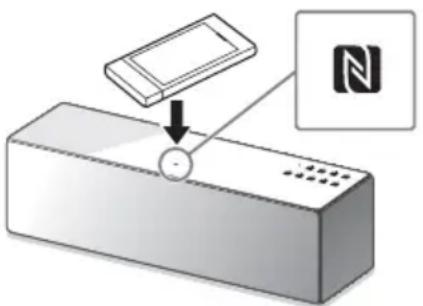
Befolgen Sie zum Herstellen der Verbindung die Anweisungen auf dem Bildschirm.
Sobald die BLUETOOTH-Verbindung hergestellt wurde, hört die Anzeige
3 (BLUETOOTH) zu blinken auf und leuchtet stetig.
2 Wenn die Verbindung hergestellt ist, starten Sie die Wiedergabe am Smartphone.
Um die bestehende Verbindung zu trennen, halten Sie das Smartphone an die N-Markierung theses Geräts.
Tipp
Wenn Sie ein NFC-kompatibles Smartphone an\ deses Gerät halten, während ein anderes BLUETOOTH-Gerät mit diesen Gerät verbunden ist, wird das BLUETOOTH-Gerät getrennt und\ deses Gerät wird mit dem Smartphone\ verbunden.
Wiedergeben von Musik über ein Wi-Fi-Netzwerk
Auswahlen des Verfahrens der Netzwerkverbindung
Wenn Sie diesen Gerät mit einem Netzwerk verbinden, stehen Ihnen diverse zusätzliche Gerätefunktionen zur Verfügung. Je nach Netzwerkumgebung gelten unterscheidliche Verfahren für das Einrichten. Wahlen Sie unter das geeignete Verbindungsverfahren für ihre Netzwerkumgebung aus.
Tipp
Für das Einstellen der festen IP-Adresse verwenden Sie den Bildschirm in Schritt 6 unter „Anschließlich an einen PC" (Seite 18).
Hinweis
Sie konnen das Gerät nicht gleichzeitig mit einem Wi-Fi-Netzwerk und einem Kabelnetzwerk verbinden. Trennen Sie daher unbedingt das LAN-Kabel vom Gerät, bevor Sie eine Verbindung zu einem Wi-Fi-Netzwerk herstellen.
Verfahren bei einem Smartphone/ iPhone
Installieren Sie die App SongPal auf Ihr Smartphone/iPhone. Ausführliche Informationen dazu finding Sie in der Wi-Fi-Einführungsanleitung (separates Dokument).
Verfahren bei einem WLAN-Router mit WPS (AOSS)-Taste
Stellen Sie die Verbindung mit der Taste WPS her. Ausfuhrliche Informationen dazu finden Sie in der Wi-Fi-Einführungsanleitung (separates Dokument).
Verfahren bei einem PC
Informationen dazu finden Sie unter „AnschlieBen an einen PC" (Seite 18).
Verfahren bei einem Kabelnetzwerk
Ausfuhrliche Informationen finden Sie in der Hilfe. http://rd1.sony.net/help/speaker/srs-x88/h_zz/

Anschlieben an einen PC
Wenn Ihr WLAN-Router nicht über eine WPS-Taste (AOSS) verfügbar, verbinden Sie zum Konfigurieren der Wi-Fi-Einstellungen theses Gerät über ein LAN-Kabel mit Ihrem PC.
Legen Sie zuvor ein handelsübliches LAN-Kabel bereit.
Tipp
Zum Einrichten eines Wi-Fi-Networks benötigen Sie unter Umständen eine SSID (Name des Wi-Fi-Networks) und einen Sicherheits Schlüssel (WEP-oder WPA-Schlüssel). Der Sicherheits Schlüssel (oder Netzwerkschlüssel) bewirkt mithilfe einer Verschlussung, dass eine Kommunikation nur mit bestimmten Geräten möglich ist. Er bietet eine höhere Sicherheit für Geräte, die über einen WLAN-Router/Zugriffspunkt miteinanderCOMMUNIZIEREN.
1 Notieren Sie die SSID und das Password des Routers.
Ausfuhrliche Informationen dazu finding Sie in der Bedienungsanleitung zum Router.
SSID (Name des Wi-Fi-Netzwerks)
Password (Sicherheitschlüssel)
2 SchlieBen Sie theses Gerat über ein LAN-Kabel direkt an den PC an.
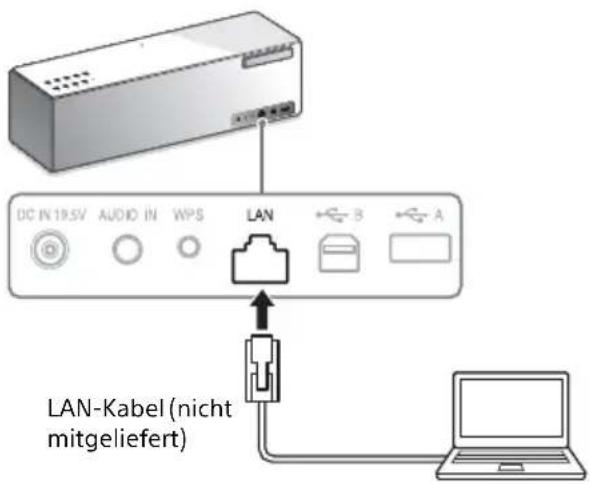
Stellen Sie die Verbindung mithilfe eines handelsüblichen LAN-Kabels her.
3 Schalten Sie das Gerät ein.
Warten Sie, bis die Anzeige LINK zu blinken aufhört und stetig pinkfarben leuchtet. Das pauert etwa 1 Minute.
Hinweis
Wenn Sie das Gerät zum ersten Mal an einen PC anschließen, dauert es etwa 4 oder 5 Minuten, bis die Anzeige LINK zu blinken aufhört und stetig leuchtet.
4 Rufen Sie am PC [Sony Network Device Settings] auf.
① Starten Sie einen Browser.
② Geben Sie folgende URL in die Adressleiste ein.
![SONY SRSX88 - Rufen Sie am PC [Sony Network Device Settings] auf. - 1](/content/2026/02/374520/images/f434b822224ba504abd5f23c192fa57a20418388a00730b110c877c28c74f36d.jpg)
Die oben genannte URL gilt nur, wenn der PC und das Gerät über ein LAN-Kabel miteinander verbunden sind.
5 Wahlen Sie [Network Settings] im Menu.
![SONY SRSX88 - Rufen Sie am PC [Sony Network Device Settings] auf. - 2](/content/2026/02/374520/images/c0ad3b1bcb98f9b23b52883df5ec68d9a91c9ac92221064cd393446e68cc0263.jpg)
6 Wahlen Sie die SSID Ihres WLAN-Routers und geben Sie das Password ein.
![SONY SRSX88 - Rufen Sie am PC [Sony Network Device Settings] auf. - 3](/content/2026/02/374520/images/37a08ca30e589542fdef599479fa1bae0810259e7fd9a16aa10c9ca8ccfd9463.jpg)
Sehen Sie nach, welches Password Sie in Schritt 1 (Seite 18) notiert haben.
7 Wahlen Sie [Apply].
8 Wenn Sie dazu aufgefordert werden, trennen Sie das LAN-Kabel vom Gerät.
9 Vergewissern Sie sich, dass die Anzeige LINK orange leuchtet. Klappen Sie die Wi-Fi-Antenne nach oben (Seite 8). Wenn die Wi-Fi-Verbindung hergestellt ist, leuchtet die Anzeige LINK orange. Das kann über 1 Minute dauern.
Ausfuhrliche Informationen zur Musikwiedergabe mit thisem Gerät finden Sie in der Wi-Fi-Einführungsanleitung (separates Dokument).
Wiedergebenderselben Musik über mehrere Loutsprecher (SongPal Link-Funktion)
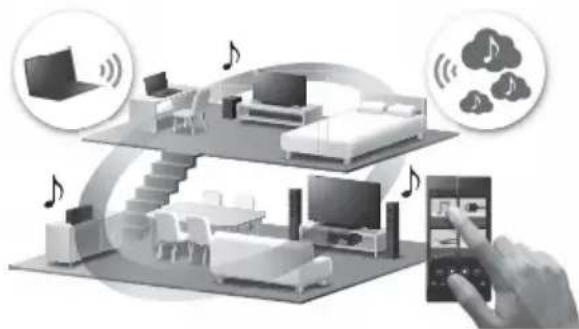
Über Wi-Fi können Sie in allen Räumen Music wiedergeben setzen.
Sie können ihre auf PCs oder Mobiltelefonen gespeicherte Lieblingsmusik und zudem Music von Streaming-Diensten in hochster Tonqualität in verschiedenen Räumen abspielen.
1 Installieren Sie die kostenlose App SongPal auf Ihr Smartphone/iPhone.
2 Verbinden Sie theses Gerät und ein Smartphone/iPhone mit dem Wi-Fi-Netzwerk. Verbinden Sie theses Gerät und das Smartphone/iPhone mit derselben SSID (Netzwerk) des Routers.
3 Wenn Sie eine Verbindung zu mehreren Geräten herstellen wollen, verbinden Sie die mit der SongPal Link-Funktion kompatiblen Geräte mit ihrem Wi-Fi-Netzwerk.
Ausfuhrliche Informationen zum Vorgehen finden Sie in der Hilfe. http://rd1.sony.net/help/speaker/srs-x88/h_zz/

Wiedergabe mit einem Internet-Musikdienst (Google Cast)
In den folgenden Anweisungen wird erläutert, wie Sie eine für Google Cast optimierte Musik-App verwenden.
1 Installieren Sie die kostenlose App SongPal auf Ihr Smartphone/iPhone.
2 Verbinden Sie diesen Gerät und ein Smartphone/iPhone mit dem Wi-Fi-Netzwerk.
Verbinden Sie diesen Gerät und das Smartphone/iPhone mit derselben SSID (Netzwerk) des Routers.
3 Starten Sie SongPal und laden Sie eine für Google Cast optimierte Musik-App herunter.
① Starten Sie SongPal und tippen Sie dann auf [SRS-X88] [Settings] [Google Cast] [Learn how to cast].
② Beachen Sie die Anweisungen, suchen Sie eine fur Google Cast optimierte App und installmenten Sie sie auf Ihrsm Smartphone/iPhone.
4 Starten Sie die für Google Cast optimierte App und tippen Sie auf die Cast-Taste, um [SRS-X88] auszuwahlen.
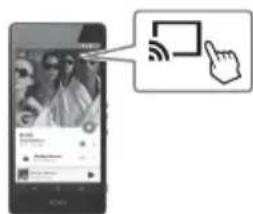
5 Wahlen Sie die wiederzugebende Music in der fur Google Cast optimierten App aus. Die Music wird auf thisem Gerät wiedergegeben.
Ausfuhrliche Informationen zum Vorgehen finden Sie in der Hilfe. http://rd1.sony.net/help/speaker/srs-x88/h_zz/
Wiedergabe mit einem Internet-Musikdienst (Spotify)
"Spotify" gibt Ihnen sofortigen Zugriff auf Millionen von Songs. Mit der Funktion "Spotify Connect" konnen Sie Musik in der Spotify-App wahren und auf diesen Gerät streamen. Zur Verwendung der Funktion "Spotify Connect" benötigen Sie ein Premium-Konto. Einzelheiten finden Sie unter www.spotify.com/connect
1 Verbinden Sie theses Gerät und das Smartphone/iPhone mit einem Wi-Fi-Netzwerk.
Verbinden Sie these Gerät und das Smartphone/iPhone mit derselben SSID (Netzwerk) des Routers.
2 Laden Sie die Spotify-App von Google Play oder dem App Store auf Ihr Smartphone/iPhone herunter.
3 Starten Sie die Spotify-App und melden Sie sich beim Spotify Premium-Konto an.
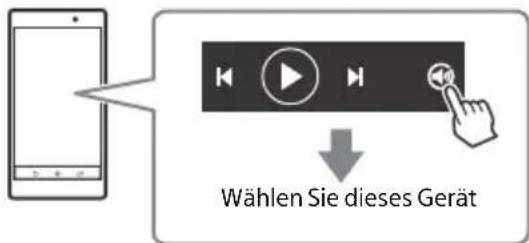
4 Wahlen Sie die Musik und starten Sie die Wiedergabe.
Tippen Sie auf das Verbindung-Symbol (und wahlen Sie theses Gerät als Audio-Ausgabegerät.
Tipp
Wenn „Spotify Connect“ aktiviert ist, leuchtet das Verbindung-Symbol (auf.
Hinweis
Die Musikdienste und der Zeitraum der Verfügbarkeit können sich je nach Land und Region unterschieden.
Musikwiedergabe mit angeschlossenen Komponenten
Wiedergeben von Musik von einem USB-Flash-Laufwerk usw. (USB-A)
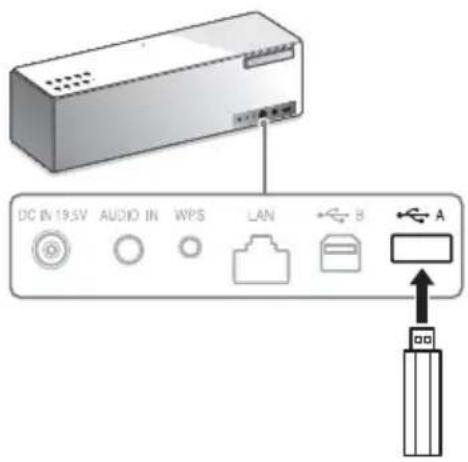
1 SchlieBen Sie ein USB-Flash-Laufwerk, einen Walkman® oder ein iPhone/iPad bzw. einen iPod an den Anschluss USB A (A) an.
2 Berühren Sie die Taste USB-A und drucken Sie dann die Taste II (Wiedergabe/Pause) auf der Fernbedienung oder starten Sie die Wiedergabe am angeschlossenen Gerät.
Ausfuhrliche Informationen zum Vorgehen finden Sie in der Hilfe. http://rd1.sony.net/help/speaker/srs-x88/h_zz/

Wiedergeben von Musik von einem Walkman® mit Unterstützung für hochauflosendes Audio oder einem Xperia™ (USB-B)
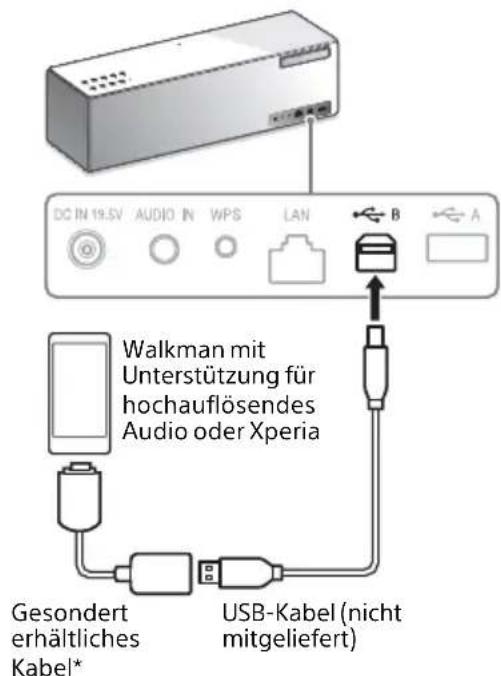
- Ein gesondert erhältliches USB-WM-PORT-Adapterkabel für hochauflosendes Audio konnen Sie bei Ihr dem Sony-Kundendienst bestellen. Zum Anschließlich des Xerias verwenden Sie ein handelsübliches Kabel.
1 SchlieBen Sie einen Walkman oder PC mit Unterstützung für hochauflosendes Audio an den Anschluss USB B (B)an.
2 Berühren Sie die Taste USB-B und starten Sie dann die Wiedergabe am angeschlossenen Gerät.
Ausfuhrliche Informationen zum Vorgehen finden Sie in der Hilfe. http://rd1.sony.net/help/speaker/srs-x88/h_zz/

Wiedergeben von Music von einem externen Gerät (AUDIO IN)
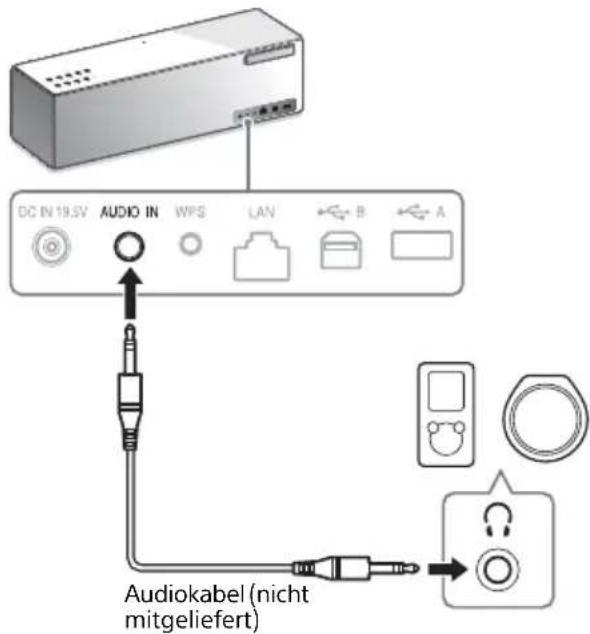
1 SchlieBen Sie das Gerät mit einem Audiokabel (nicht mitgeliefert) an die Buchse AUDIO IN an.
2 Berühren Sie die Taste AUDIO IN und starten Sie dann die Wiedergabe am angeschlossenen Gerät.
Ausfuhrliche Informationen zum Vorgehen finden Sie in der Hilfe. http://rd1.sony.net/help/speaker/srs-x88/h_zz/

Weitere Informationen
Fehlerbehebung
Wenn während des Gerätebetriebs ein Problem auftritt, führen Sie zunachst die Schritte unter aus, bevor Sie sich an ihren Sony-Handler wenden.
Schlagen Sie in thisem Kapitel, "Fehlerbehebung", nach, ob das Problem aufgelistet ist.
Schlagen Sie in der Hilfe nach.
Einzelheiten dazu finden Sie unter "Hinweise zur Bedienung" und "Fehlerbehebung" in der Hilfe. http://rd1.sony.net/help/speaker/srs-x88/h_zz/

- Lesen Sie Informationen zum Problem auf der Kundensupport-Website nach. http://www.sony.eu/support
- Ziehen Sie das Netzteil hereaus, warten Sie eine Weile und schreiben Sie das Netzteil wieder an.
Wenn Sie alle oben angegebenen Schritte ausgeführten haben und das Problem dennoch bestehen bleibt, wenden Sie sich an ihren Sony-Handler.
BLUETOOTH
Das Pairing dess Geräts mit einem BLUETOOTH-Gerät ist nicht möglich/ Eine BLUETOOTH-Verbindung zwischen diesen Gerät und einem Smartphone/ iPhone ist mit SongPal nicht möglich
Stellen Sie these Gerät und das BLUETOOTH-Gerät in einem Abstand von hochstens 1 m voneinander auf.
Wenn die Anzeige (BLUETOOTH) nicht schnell weiß blinkt, berühren Sie so lange die Taste (BLUETOOTH) PAIRING, bis am Gerät ein Signalton zu horen ist und die Anzeige (BLUETOOTH) schnell weiß zu blinken beginnnt.
Wenn Sie das Gerät initialisieren, kann unter Umständen keine Verbindung zum iPhone/iPad/iPod oder PC hergestellt werden. Löschen Sie in thisem Fall die Pairing-Informationen am iPhone/iPad/iPod oder PC und führen Sie dann das Pairing erneut durch.
Zwischen thisem Gerät und einem BLUETOOTH-Gerät lasst sich mit Sofortverbindung (One-touch connection, NFC) keine Verbindung herstellen
→ Halten Sie das Smartphone nahe an diesen Gerät, bis das Smartphone reagiert. Wenn das Gerät keine Verbindung herstellen kann, bewegen Sie das Smartphone langsam über die N-Markierung am Gerät. Wenn das Smartphone reagiert, befolgen Sie zum Herstellen der Verbindung die Anweisungen auf dem Bildschirm.
Vergewissern Sie sich, dass die NFC-Funktion am Smartphone aktiviert ist.
Wenn sich das Smartphone in einem Etui befindet,nehmen Sie es Heraus.
Die Geräte untersuchen sich in ihrer NFC-Empfangsempfindlichkeit. Wenn Sie wiederholt keine Sofortverbindung zwischen dem Gerät und dem Smartphone herstellen können, stellen Sie die Verbindung über die Optionen auf dem Bildschirm her.
Überprüfen Sie, ob das Smartphone mit NFC kompatibel ist. Lesen Sie dazu auf der Kundensupport-Website nach.
Esistkein Tonzuhoren
Wenn Sie einen PC mit diesen Gerät verbinden, stellen Sie sicher, dass die Audioausgabeinstellung am PC auf ein BLUETOOTH-Gerät eingestellt ist.
Vergewissern Sie sich, dass eine BLUETOOTH-Verbindung zwischen diesen Gerät und dem BLUETOOTH-Gerät besteht.
Führer Sie erneut ein Pairing zwischen diesen Gerät und dem BLUETOOTH-Gerät durch.
Der Ton ist verzerrt/Summen oder Rauschen bei der Wiedergabe über den Laufsprecher
Verringern Sie den Abstand zwischen dem Gerät und dem BLUETOOTH-Gerät. Entfernen Sie Hindernisse zwischen thisem Gerät und dem BLUETOOTH-Gerät.
Wahlen Sie „Priorität auf stabiler Verbindung" als Wiedergabequalität beim BLUETOOTH-Audio-Streaming.
Netzwerk
Zwischen dem Gerät und dem Heimnetzwerk lassst sich keine Wi-Fi-Verbindung herstellen
Das Gerät unterstützt IEEE 802.11ac nicht. Verwenden Sie den 2,4-GHz-Frequenzbereich (IEEE 802.11 b/g/n) oder den 5-GHz-Frequenzbereich (IEEE 802.11 a/n) für das Wi-Fi-Netzwerk.
Wenn Sie mit der App SongPal auf Ihrm Smartphone/iPhone ein Wi-Fi-Netzwerk einstellen wollen, verbinden Sie das Smartphone/iPhone zuvor mit dem zu verbindenden Wi-Fi-Netzwerk.
Wenn ein LAN-Kabel an das Gerät angeschlossen ist, trennen Sie es vom Gerät und starten Sie theses neu. Wenn ein LAN-Kabel an das Gerät angeschlossen ist, versucht das Gerät automatisch, die Verbindung zum Heimnetzwerk über ein Kabelnetzwerk herzustellen, und ein Funknetzwerk kann nicht verwendet werden.
Vergewissern Sie sich, dass Ihr WLAN-Router eingeschaltet ist.
Verringern Sie den Abstand zwischen dem Gerät und dem WLAN-Router. Geräte, die den 2,4-GHz-Frequenzbereich nutzen, wie z. B. Mikrowellenherde, BLUETOOTH- oder digitalechnurlose Geräte usw., können die Wi-Fi-Kommunikation stären. Stellen Sie das Gerätweiter entfernt von solchen Geräten auf oder schalten Sie diese aus.
Klappen Sie die Wi-Fi-Antenne aus.
- Wenn keine Verbindung zum Wi-Fi-Networken möglich ist, obwohl die Einstellung des Wi-Fi-Networkwerks richtig ist, versuchen Sie Folgenden.
Schalten Sie den WLAN-Router/ Zugriffspunkt aus, warten Sie eine Weile und schalten Sie ihn wieder ein.
— Schalten Sie das Gerät aus, warten Sie eine Weile und schalten Sie es wieder ein.
Der Ton ist verzerrt/Summen oder Rauschen bei der Wiedergabe über das Gerät
Verringern Sie die Lautstärke am verbundenen Gerät.
Wenn ein verbundenes Gerät über eine Equalizer-Funktion verfügbar, schalten Sie diese aus.
Halten Sie diese Gerät von Mikrowellenherden, anderen WLAN-Geräten usw. fern.
Halten Sie theses Gerät von Metallgegenständen fern.
Verbinden Sie das Gerät und den WLAN-Router/PC nicht über ein Wi-Fi-Netzwerk, sondern über ein LAN-Kabel.
Kein Ton/leiser Ton
Vergewissern Sie sich, dass diesen Gerät und das verbundene Gerät eingeschaltet sind.
Erhöhen Sie die Lautstärke an thisem Gerät und am verbundenen Gerät.
Vergewissern Sie sich, dass am angeschlossenen Gerät die Musikwiedergabe lauft.
iTunes kann these Gerät über AirPlay nicht finden
Vergewissern Sie sich, dass der PC mit installiertem iTunes und these Gerät mit demselben Heimnetzwerk verbunden sind.
Aktualisieren Sie die Softwareversion von iTunes auf die neueste Version.
Allgemeines
Die Anzeige I/ (Ein/Bereitschaft) blinkt rot
Eine Softwareaktualisierung ist fehlgeschlagen oder das Gerät befindet sich im geschützten Modus. Prufen Sie Folgendes, um das Problem zu begeben.
Die Taste UPDATE blinkt orange. Die Softwareaktualisierung ist fehlgeschlagen. Aktualisieren Sie die Software mithilfe eines USB-Flash-Laufwerks. Informationen zum Aktualisieren der Software mithilfe eines USB-Flash-Laufwerks finden Sie auf der Kundensupport-Website. Schalten Sie das Gerät aus, bis Sie die Softwareaktualisierung ausführten.
- Dieses Gerät schaltet sich nicht aus, wenn Sie die Taste I/ (Ein/Bereitschaft) berühren.
Das Gerät befindet sich im geschützten Modus. Trennen Sie das Netzkabel sowie alle mit thisem Gerät verbundenen Geräte von thisem Gerät. Schließen Sie dann das Netzkabel wieder an und schalten Sie das Gerät ein. Wenn die Anzeige I/ (Ein/Bereitschaft) weiterhin blinkt, wenden Sie sich an ihren nachsten Sony-Handler oder den Handler, bei dem Sie these Gerät erworben haben.
Die letzte Einstellung wird nicht beibehalten
Wenn das Netzteil bei eingeschaltetem Gerät herausbezogen wird, wird die letzteutzungseinstellung vor dem Herausziehen des Netzteils nicht beibehalten. Schalten Sie das Gerät aus undziehen Sie dann das Netzteil hersaus.
Das Gerät schaltet unerwarteterweise in den Bereitschaftsmodus oder den BLUETOOTH-/Netzwerk-Bereitschaftsmodus
Dies ist keine Fehlfunktion. Das Gerät wechselt dank der automatischen Bereitschaftsfunktionautomatisch in den Bereitschaftsmodus oder den BLUETOOTH-/Netzwerk-Bereitschaftsmodus, wenn etwa 15 Minuten lang keine Funktion ausgeführrt und kein Toni eingespeist wird. Einzelheiten zur automatischen Bereitschaftsfunktion finden Sie in der Hilfe.
So überprüfen Sie die Wi-Fi-Signalstärke (Empfangsempfindlichkeit)
Wenn das Gerät mit dem Wi-Fi-Netzwerk verbunden ist, berühren Sie die Taste NETWORK so lange, bis ein Signalton zu horen ist.
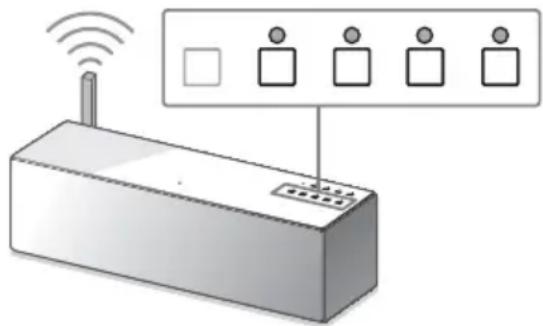
Das Blinken stoppt, wenn eine der Tasten berührt wird.
Versuchen Sie Folgendes, um stärkere Signale zu empfangen:
- Aändern Sie die Ausrichtung der Wi-Fi-Antenne.
Schalten Sie andere WLAN-Geräte aus.
So verwenden Sie die BLUETOOTH-/ Netzwerk-Bereitschaftsfunktion
Wenn das Gerät ausgeschelt, aber die BLUETOOTH-/Netzwerk-Bereitschaftsfunktion aktiviert ist und ein BLUETOOTH-Gerät oder Netzwerkgerät bedient wird, schaltet sich das Gerät automatisch ein. Das Gerät ist dann schneller als üblich betriebsbereit.
1 Vergewissern Sie sich, dass das Geräteingeschaltet ist. Berühren die Taste I/O (Ein/Bereitschaft) so lange, bis sie orange leuchtet.
Das Gerät schaltet sich aus und wechseln in den BLUETOOTH-/Netzwerk-Bereitschaftsmodus.
Wenn Sie ein BLUETOOTH-Gerät oder ein Netzwerkgerät bedieren, schaltet sich these Gerät automatisch ein und die Verbindung wird hergestellt.
So initialisieren Sie das Gerät
Initialisieren Sie das Gerät, wenn sich das Problem mit diesen Maßnahmen nicht behebenlässt oder die Einstellungen falsch sind.
1 Vergewissern Sie sich, dass das Geräteingeschaltet ist. Berühren Sie die Taste VOL (Lautstärke) - und die Taste I/O (Ein/Bereitschaft) gleichzeitig länger als 5 Sekunden.
Das Gerät schaltet sich aus. Die Einstellungen werden auf ihre werkseitigen Standardwerte zurückgesetzt und alle BLUETOOTH-Pairing-Informationen und Netzwerkeinstellungen werden ebenfls奰zurückgesetzt.
Hinweis
Wenn Sie das Gerät initialisieren, kann unter Umständen keine Verbindung zum iPhone/iPad/ iPod oder PC hergestellt werden. Löschen Sie in thisem Fall die Pairing-Informationen am iPhone/ iPod/iPod oder PC und führen Sie dann das Pairing erneut durch.
Bei anderen als den oben genannten Problemen schlagen Sie in der Hilfe nach. http://rd1.sony.net/help/speaker/srs-x88/h_zz/

Was ist die BLUETOOTH-Funktechnologie?
Die BLUETOOTH-Funktechnologie ermöglich eine drahtlose
Datumkommunikation über kurze Strecken zwischen digitalen Geräten, wie z. B. einem Computer und einer Digitalkamera. Die Reichweite der BLUETOOTH-Funktechnologie beträgt ca. 10 m.
In der Regel wird eine Verbindung zwischen zwei Geräten hergestellt, manche Geräte können aber auch gleichzeitig mit mehreren Geräten verbunden werden.
Für die Verbindung ist kein Kabel erforderlich. Außer dem mussen die Geräte nicht aufeinander weisen, wie z. B. bei der Infrarottechnologie. Sie können ein solches Gerät beispielsweise auch in einer Tasche verwenden.
Der BLUETOOTH-Standard ist ein internationaler Standard, der von Tausenden von Unternehmen auf der ganzen Welt Unterstützung und von zahlreichen Unternehmen weltweit eingesetzt wird.
Maximale
Kommunikationsreichweite
In folgenden Fällen kann sich die maximale Kommunikationsreichweite verkurzen.
Zwischen dem System und dem BLUETOOTH-Gerät befindet sich ein Hindernis, wie z. B. Personen, Metall oder eine Wand.
In der Naze des Systems wird ein WLAN-Gerät verwendet.
In der Nähe des Systems wird ein Mikrowellenherd verwendet.
In der Höhe des Systems wird ein Gerät verwendet, das elektromagnetische Strahlung erzeugt.
Interferenzen von anderen Geräten
Da BLUETOOTH-Geräte und WLANs
(IEEE802.11b/g/n) mit derselben Frenzzen arbeiten, kann es zu Interferenzen im
Mikrowellenbereich kommt. Daher kann sich die Kommunikationsgeschwindigkeit verringern oder Rauschen und Störungen usw. können auftreten, wenn das System in der Nähe eines WLAN-Geräts verwendet wird. Gehen Sie in einem solchen Fall folgendermaßen vor.
- Verwenden Sie das System in einem Abstand von mindestens 10m vom WLAN-Gerät.
- Wenn das System innerhalb von 10 m Entfernung von einem WLAN-Gerät verwendet wird, schalten Sie das WLAN-Gerät aus.
Interferenzen bei anderen Geräten
Von einem BLUETOOTH-Gerät ausgehende Mikrowellen konnen den Betrieb von elektronischen medizinischen Geräten beeinträchtigen. Schalten Sie das System und andere BLUETOOTH-Geräte an folgenden Orten aus. Andernfalls besteht Unfallgefahr.
An Orten mit entzündlichen Gasen, in einem Krankenhaus, Zug, Flugzeug oder an einer Tankstelle
In der Nähe von automatischen Türen oder Feuermeldern
- Um die BLUETOOTH-Funktion nutzen zu konnen, ist am BLUETOOTH-Gerät, zu dem eine Verbindung hergestellt werden soll, dasselbe Profil wie am System erforderlich. Beachten Sie, dass sich die Geräte auch bei Vorhandensein desselben Profils je nach den Spezifikationen in ihren Funktionen untersicken können.
- Aufgrund der Merkmale der BLUETOOTH-Funktechnologie wird während eines Telefongesprächs oder der Musikwiedergabe der Ton vom System gegenüber dem Ton vom BLUETOOTH-Gerät leicht verzögert ausgegeben.
- Dieses Gerät unterstützt dem BLUETOOTH-Standard entspruchende Sicherheitsfunktionen, um die Verbindungssicherheit bei BLUETOOTH-Funkverbindungen zu gewährleisten. Je nach Einstellung bieten diese jedoch möglicherweise keinen ausreichenden Schutz. Seien Sie bei der Kommunikation mit BLUETOOTH-Funktechnologie also vorsichtig.
- Für Sicherheitslücken bei der Übertragung von Informationen während der BLUETOOTH-Kommunikation kann keine Haftung übernommen werden.
- Für die Authenticationierung benötigen Sie ein Gerät mit BLUETOOTH-Funktion, das dem von Bluetooth SIG spezifizierten BLUETOOTH-Standard entspricht. Auch bei Geräten, die dem offen erwähnten BLUETOOTH-Standard entsprechen, kann es vorkommen, dass je nach Funktionen oder Spezifikationen der Geräte keine Verbindung hergestellt werden kann oder sie nicht einwandfrei funktionieren.
- Je nach dem mit dem System verbundenen BLUETOOTH-Gerät, der Kommunikationsumgebung und den sonstigen Umgebungsbedingungen können Störungen oder Tonsprüge auftreten.
Technische Daten
Lautsprecher
Lautsprecher
Superhochtener: ca. 20 mm Durchmesser × 2
Mitteltöner: ca. 40 mm Durchmesser × 2
Subwoofer: ca. 69 mm Durchmesser × 1
Verträker
LEISTUNGSABGABE UND GESAMTE HARMONISCHE VERZERRUNG: Leistungsabgabe (Referenz)
Superhochtener: 15W× 2 (bei weniger als 10% harmonischer Verzerrung, 10kHz
Mitteltöner: 15W× 2 (bei weniger als 10% harmonischer Verzerrung, 1kHz )
Subwoofer: 30 W (bei weniger als 10% harmonischer Verzerrung, 100kHz )
Netzwerk
Ko mpatible Standards
2,4-/5-GHz-Frequencybereich
BLUETOOTH
Ausgangsleistung
BLUETOOTH-Spezifikation Leistungsklasse 2
Maximale Kommunikationsreichweite
Sichtlinie ca. 10 m
Funkfrequenz
2,4-GHz-Frequencybereich (2,4000 GHz - 2,4835 GHz)
Kommunikationssystem
BLUETOOTH-Spezifikation Version 3.0
Ko mpatible BLUETOOTH-Profile\* 2
Unterstutzer Codec*3
SBC*4/AAC*5/LDAC*6
Übertragungsbandbreite (A2DP)
20 Hz - 20.000 Hz (mit einer Abtastung von 44,1 kHz)
*1 Die tatsächliche Reichweite variiert abhängig von Faktoren wie Hindernissen zwischen den Geräten, Magnetfeldern um ein Mikrowellengerät, statischer Elektrizität, Empfangsempfindlichkeit, Antennenleistung, Betriebssystem, Softwareanwendung usw.
^*2 BLUETOOTH-Standardprofile geben den Zweck der BLUETOOTH-Kommunikation zwischen den Geräten an.
^*3 Codec: Format für die Audiosignalkomprimierung und -konvertierung
*4 Subband-Coded
*5 Advanced Audio Coding
^6 LDAC ist eine von Sony entwickelte Audiocodiertechnologie zur Übertragung von hochauflosenden Audioinhalten (Hi-Res) auch über eine BLUETOOTH-Verbindung. Anders als bei anderen BLUETOOTH-kompatiblen Codiertechnologien wie SBC werden damit keine Hi-Res-Audioinhalte ^7 herunterkonvertiert. Mithilfe effizienter Codierung und optimierter Paketbildung werden bei unübertroffener Tonqualität ungebärd dreimal mehr Daten ^*8 als bei anderen Technologien über ein BLUETOOTH-Funknetzwerk übertragen.
7 Mit Ausnahme von Inhalten im DSD-Format
8 Verglichen mit SBC (Subband-Codierung) bei Auswahl einer Bitrate von 990 Kbps (96/48 kHz) oder 909 Kbps (88,2/44,1 kHz)
USB-Anschluss
Anschluss USB A (A)
Sie können ein USB-Flash-Laufwerk, einen Walkman oder ein iPhone/iPad bzw. einen iPod, das bzw. der mit diesen System kompatibel ist, anschließen.
Unterstutzes Format*1
Übertragungsgeschwindigkeit
Hochgeschwindigkeitsübertragung
Unterstutztes USB-Gerät
Massenspeicherklasse (MSC)
Maximale Ausgangsstromärke
Max. 2,1A
Anschluss USBB()
Sie können ein kompatibles Gerät wie z. B. einen PC usw. über ein USB-Kabel (nicht mitgeliefert) an diesen Gerät anschließen.
Unterstütztes Format*
PCM: 44,1/48/88,2/96/176,4/192 kHz (16/24/32 Bit)
DSD (DSF/DSDIFF): 2,8 MHz (1 Bit)
^*1 Es kann keine Kompatibilität mit allen Codier-/ Schreibprogrammen, Aufnahmegeräten und Speichermedien garantiert werden.
Allgemeines
AUDIO IN
ANALOG 3,5mm ,Stereominibuchse
Netzwerkanschluss
10BASE-T/100BASE-TX (automatische Polarität)
Stromversorgung
19,5 V Gleichstrom (bei Anschluss an eine Stromquelle mit 100 V - 240 V Wechselstrom und 50 Hz/60 Hz über das mitgelieferte Netzteil)
Leistungsaufnahme
45W
Leistungsaufnahme (im Bereitschaftsmodus)
Weniger als 0,5 W
Leistungsaufnahme (im BLUETOOTH-/Netzwerk-
Bereitschaftsmodus)
Weniger als 6 W
Betriebstemperatur
5^ C bis 35^ C
Abmessungen (B/H/T) (einschließlich vorstehender Teile und Bedienelemente)
Ca. 359mm× 111mm× 103mm
Gewicht
Ca. 2,7 kg
Mitgeliefertes Zubehör:
Fernbedienung (RMT-CX9) (1) Netzkabel (2)
Netzteil (VGP-AC19V75) (1)
Batterien der Gröbe AAA für die Fernbedienung (2)
Werkzeug zum Abnehmer des
Lautsprechergitters (1) (Seite 9)
Wi-Fi-Einführungsanleitung
Bedienungsanleitung (these Anleitung)
Garantiekarte (1)
Für Kunden in Großbritannien, Irland, Malta, Zypern und Hongkong:
Verwenden Sie das Netzkabel (A).
Das Netzkabel (B) ist nicht für den Einsatz in den oben genannten Ländern/Regionen geeignet und darauf aus Sicherheitsgründen Dort nicht verwendet werden.
Für Kunden in anderen Ländern/Regionen: Verwenden Sie das Netzkabel (B).
(A)
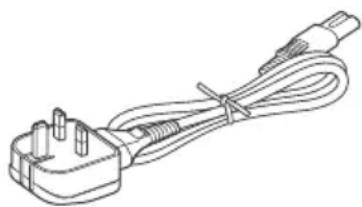
(B)
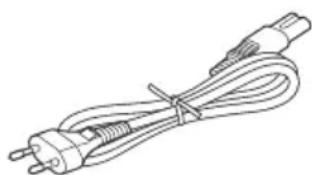
Das Netzkabel (B) wird für Kunden in Hongkong nicht mitgeliefert.
Änderungen, die dem technischen Fortschritt dienen, bleiben vorbehalten.
Ko mpatible iPhone/iPad/iPod Modelle
| Koampitable Modelle | AirPlay | BLUETOOTH USB |
| iPhone 6 Plus | ✓ | ✓ |
| iPhone 6✓ | ✓ | ✓ |
| iPhone 5s✓ | ✓ | ✓ |
| iPhone 5c✓ | ✓ | ✓ |
| iPhone 5✓ | ✓ | ✓ |
| iPhone 4s✓ | ✓ | ✓ |
| iPhone 4✓ | ✓ | ✓ |
| iPhone 3GS✓ | ✓ | ✓ |
| iPad Air 2*✓ | ✓ | ✓ |
| iPad mini 3*✓ | ✓ | ✓ |
| iPad Air*✓ | ✓ | ✓ |
| iPad mini 2*✓ | ✓ | ✓ |
| iPad (4. Generation)* | ✓ | ✓ |
| iPad mini*✓ | ✓ | ✓ |
| iPad (3. Generation)* | ✓ | ✓ |
| iPad 2*✓ | ✓ | ✓ |
| iPad*✓ | ✓ | ✓ |
| iPod touch (5. Generation) | ✓ | ✓ |
| iPod touch (4. Generation) | ✓ | ✓ |
| iPod touch (3. Generation)* | ✓ | ✓ |
| iPod classic* | ✓ | |
| iPod nano (7. Generation)* | ✓ | |
| iPod nano (6. Generation)* | ✓ | |
| iPod nano (5. Generation)* | ✓ | |
| iPod nano (4. Generation)* | ✓ |
- SongPal unterstützt iPod touch (3. Generation), iPod classic und iPod nano nicht. SongPal unterstützen nicht die für den iPad-Bildschirm optimierte Anzeige (Stand: Januar 2015).
AirPlay Funktioniert bei einem iPhone, iPad und iPod touch mit iOS 4.3.3 oder hoher, bei einem Mac mit OS X Mountain Lion oder hoher sowie bei einem Mac oder PC mit iTunes 10.2.2 oder hoher.
Hinweis
Sony übernimmt keine Haftung für den Fall, dass auf dem iPhone/iPad/iPod aufgezeichnete Daten verloren gehen oder beschädigt werden, wenn Sie das iPhone/iPad bzw. den iPod an diesen Gerät anschließen.
Technische gegevens 28
