MANUAL DE USUARIO XVBD121W PIONEER
Sistemas de parlantes
S-BD921SW
Registre su producto en http://www.pioneer.es (o en http://www.pioneer.eu) Descubra los Beneficios de registrarse on-line:
Normal: se si registra cuando si ascolta la musica.
Saint Lucia.Ic, 1203
Saint Vincent e le Grenadines,
vc,2203
San Marino, sm, 1913
Singapore, sg, 1907
| \( Functie^1 \) | Disc/bestandtype |
| BD-ROM | BD-R/-RE | DVD-Video | DVD-R/-RW(VR-formaat) | AVCREC | AVCHD | Video-bestand | Beeld-bestand | Audio-bestand | Audio-CD | | |
| Vooruit en terug zoeken2 | \( ✓^3 \) | \( ✓^3 \) | \( ✓^3 \) | \( ✓^3 \) | \( ✓^3 \) | \( ✓^3 \) | \( ✓^3 \) | \( ✘ \) | \( ✓^4 \) | \( ✓^4 \) | | |
| Afspelen van bepaalde titels,hoofdstukken ofmuziekstukken | \( ✓ \) | \( ✓ \) | \( ✓ \) | \( ✓ \) | \( ✘ \) | \( ✘ \) | | | | | | |
| Delen van de inhoud overslaan | \( ✓ \) | \( ✓ \) | \( ✓ \) | \( ✓ \) | \( ✓ \) | \( ✓ \) | | | | | | |
| Vertraagde weergave \( ^{2,5} \) | \( ✓ \) | \( ✓ \) | \( ✓ \) | \( ✓ \) | \( ✓ \) | | | \( 6 \) | \( ✓ \) | \( ✘ \) | | |
| Stapsgewijs vooruit en terug2 | \( ✓ \) | \( ✓ \) | \( ✓ \) | \( ✓ \) | \( ✓ \) | | | \( 7 \) | \( ✓ \) | \( ✘ \) | | |
| A-B herhalen2 | \( ✓ \) | \( ✓ \) | \( ✓ \) | \( ✓ \) | \( ✓ \) | \( ✓ \) | \( ✓ \) | | | | | |
| Herhaalde weergave | \( ✓ \) | \( ✓ \) | \( ✓ \) | \( ✓ \) | \( ✓ \) | \( ✓ \) | \( ✓ \) | | | | | |
| Zoom | \( ✓ \) | \( ✓ \) | \( ✓ \) | \( ✓ \) | \( ✓ \) | \( ✓ \) | \( ✘ \) | | | | | |
| \( Camerastandpunt^8 \) | \( ✓ \) | \( ✘ \) | \( ✘ \) | \( ✘ \) | \( ✘ \) | \( ✘ \) | \( ✘ \) | | | | | |
| \( Ondertiteling^9 \) | \( ✓ \) | \( ✓ \) | \( ✓ \) | \( ✓ \) | \( ✓ \) | \( ✘ \) | \( ✘ \) | | | | | |
| \( Audio^{10} \) | \( ✓ \) | \( ✓ \) | \( ✓ \) | \( ✓ \) | \( ✓ \) | \( ✓ \) | \( ✘ \) | | | | | |
| Informatie over discs | \( ✓ \) | \( ✓ \) | \( ✓ \) | \( ✓ \) | \( ✓ \) | \( ✓ \) | \( ✓ \) | | | | | |
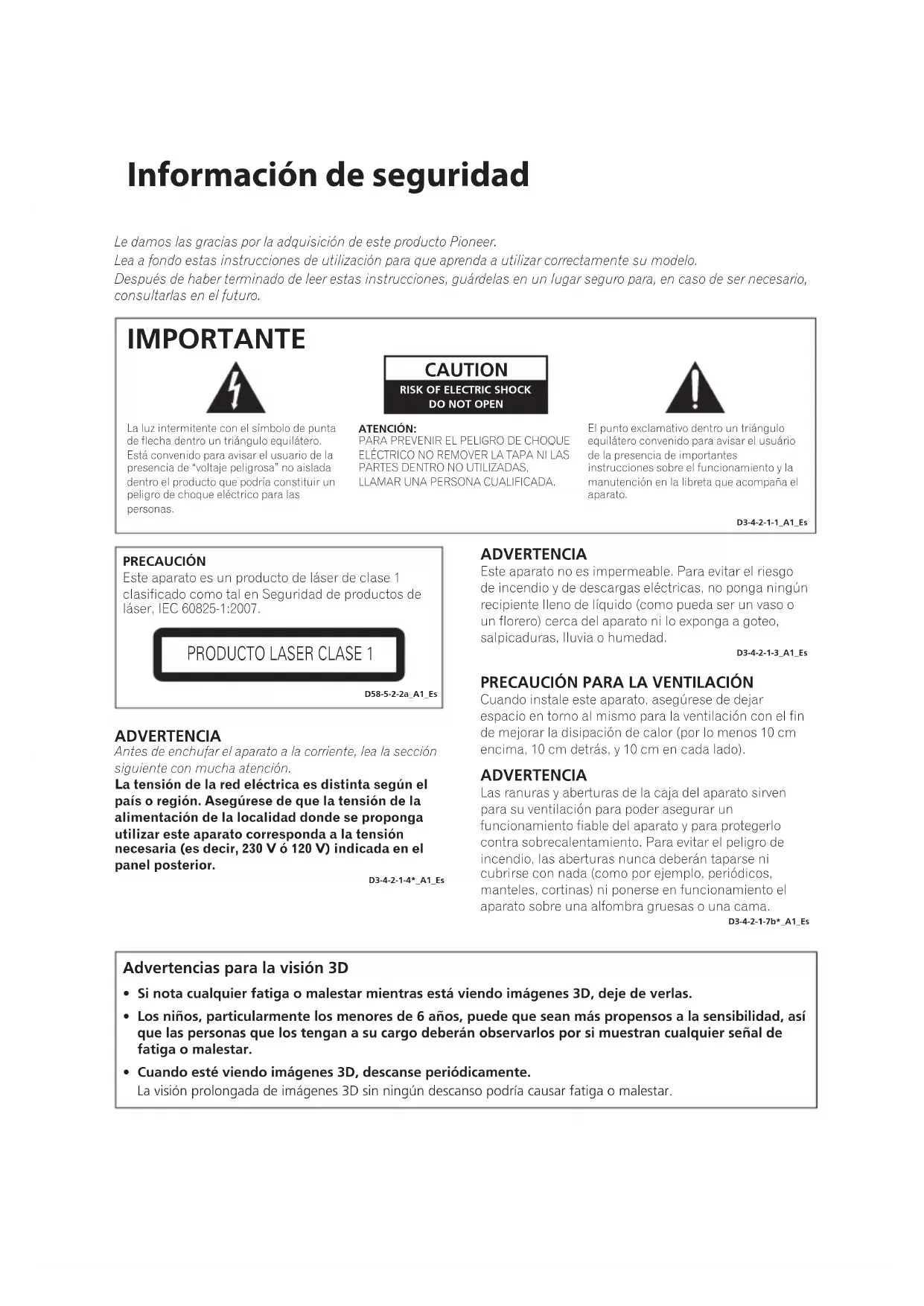
Le damos las gratias por la adquisacion de este producto Pioneer.
Lea a fondo estas instrucciones deutilizacion para que aprende autilizar correctamente su Modelo.
Despues de haber terminado de leer estas instrucciones, guardelas en un lugar seguro para, en caso de ser necessario, consultarlas en el futuro.
IMPORTANT

La luz intermitente con el símbolo de punta de flecha Dentro un triángulo equilátero. Está convenido para avisar el usuario de la presencia de "voltaje peligrosa" no aislada Dentro el producto que podía constituir un peligro de如何去earlectrico para las personas.
CAUTION
RISK OF ELECTRIC SHOCK DO NOT OPEN
ATENCLON:
PARAPREVENIR EL PELIGRO DECHOQUE ELECTRICO NO REMOVER LA TAPA NI LAS PARTES DENTRO NO UTILIZADAS, LLAMAR UNA PERSONA CUALIFICADA.

El punto exclamativo dentro un triángulo equiátero convenido para avisar el usuario de la presencia de importantes instrucciones sobre el funcionaimiento y la manutencion en la libreta que accompanies el aparato.
D3-4-2-1-A1_E5
PRECAUCION
Este aparato es un producto de láser de classe 1 clasificado como tal en Seguidad de produits de láser, IEC 60825-1:2007.
PRODUCTO LASER CLASE 1
D58-5-2-2a_A1_Es
ADVERTENCIA
Antes de enchufar el aparato a la corrente, lea la seccion suiviente con mucha atencion.
La tension de la red electrica esdistincta segun el Pais o region.Aseguresede que la tension de la alimentacion de la localidadonde se proponga aplicar este aparato corresponda a la tension necessaria (es decir, 230V o 120 V) indicada en el panel posterior.
D3-4-2-1-4*A1_Es
ADVERTENCIA
Este aparato no es impermeable. Para evitar el riesgo de incendidio y de descargas electricas, no ponga ningún recipiente lleno de liquido (como pueda ser un vaso o un florero) cerca del aparato ni lo exponga a goteo, salpicaduras, lluvia o humedad.
D3-4-2-1-3_A1_E5
PRECAUCION PARA LA VENTILACION
Cuando instale este aparato, asegúrese dedefer espacio en torno al mesmo para la ventilación con el fin de mejorar la disipación de calor (por lo menos 10 cm encima, 10 cm detrás, y 10 cm en cadaazo).
ADVERTENCIA
Las ranuras y aberturas de la caja del aparato sirven para su ventilacion para poder asegurar un的功能amiento fiable del aparato y para protegerlo contra sobrecalentamento. Para evaporar el peligro de incendidio, las aberturas nunca deben taparse ni cubirse con nada (como por exemple, periodicos, manteles, cortinas) ni ponserse en的功能amiento el aparato sobre una alfombra gruesas o una cama.
D3-4-2-1-7b*A1_Es
Advertencias para la visión 3D
- Si notarialquier fatiga o malestar,mienes estaviendo imagenes 3D,deje de verlas.
- Los niños, particulamente los menos de 6 años, puede que Sean más propensoa la sensibilitidad, asi que las personas que los tengan a su cargo deben observarlos por si muestran在哪quierignalde fatiga o malestar.
- Cuando está viendo imagenes 3D, descanse periodicamente.
La visión prolongada de imagenes 3D sin ningún descanso podría causar fatiga o malestar.
Si la clavija del cable de alimentacion de CA de este aparato no se adapta a la toma de corriente de CA que usted desea utiliser, debenCambiar la clavija por
otra que se adapte apropiadamente.El reemplazo y montaje de una clavija del cable de alimentacion de CA solo deben realizarlos personal de serviceo
tecnico calidad. Si se enchufa la clavija cortada a una toma de corriente de CA,uede causar fuertes
descargas electricas.Aseguressede que se tira de la forma apropiada afterwards de haberla extraido. El aparatodeferabedesconnectarse desenchufando la
clavija de la alimentacion de la toma de corriente
cuando no se proponga'utilarlo durante mucho
tiempo (por exemple,antes de irse de vacaciones). D3-4-2-2-1a_A1_Es
PRECAUCION
El interruptor de la alimentacion 念 STANDBY/ON de este aparato no corte por complete to toda la alimentacion de la toma de corriente de CA. Puesto que el cable de alimentacion hace las funeciones de dispositivo de desconexion de la corriente para el aparato, para desconectar toda la alimentacion del aparato deben desenchufar el cable de la toma de corriente de CA. Por lo tanto, asegurese de instalar el aparato de modo que el cable de alimentacion pueda desenchufarse con calidad de la toma de corriente de CA en caso de un accidente. Para evitar correr el peligro de incendio, el cable de alimentacion también deben desenchufarse de la toma de corriente de CA cuando no seonga la intencion de utiliserdo durante mucho tiempo seguido (por ejemplo, antes de irse de vacaciones).
D3-4-2-2-2a*A1E5
ADVERTENCIA
Para evaporar el peligro de incendio, noonga nada con fuego encendido (como pueda ser una vela) encima del aparato. D3-4-2-1-7a_A1_Es
Entorno de funciona
Temperatura y humedad del entorno de funcionalement +5^ a +35^ ; menos del 85% de humedad relativa (rejillas de refrigeracion no obstruidas)
No instale este aparato en un lugar mal ventilado, ni en lugares expuestos a alta humedad o a la luz directa del sol (o de另一边 luz artificial potente).
D3-4-2-1-7c*A1_Es
Este producto es para tareas domesticas generales. Cualquiera avería debida a otra utilización que tareas domesticas (tales como el uso a largo plazo para motivos de negotiation en un restaurante o el uso en un coche o un barco) y que nécessita una reparación hára que cobrarla incluso durante el periodo de garantía.
K041_A1_Es
PRECAUCIONES CONCERNIENTES A LA MANIPULACION DEL CABLE DE ALIMENTACION
Tome el cable de alimentacion por la clavija. No extraiga la clavija tirando del cable. Nunca toque el cable de alimentacion cuando sus manos esten mojadas, ya que thiso podria causar cortocircuits o descargas electricas. No coloque la unidad,algun mueble,etc.,sobre el cable de alimentacion.
Asegúrese de no hacer NANDos en el cable ni de unirlo a );
otros cables. Los cables de alimentación deben ser
dispuestos de tal forma que la probabilidad de que
sean pisados sea minima. Una cable de alimentación
dañadooulda causar incendios o descargas electrolyticas. Revise el cable de alimentación está dañado, Solicte el
reemplazo del本身就是 al centro de servicios autorizzato PIONEER más cercano, o a su distribuidor.
S002*A1_Es
(Simbolo para) equipos
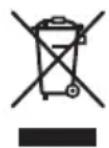
Simbolo para pilas y bacterias
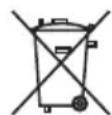
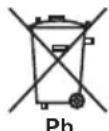
Estos SYMBOLOS en los productos, embalaje, y/o en los documents que los acompanan significa que los productos electricos y electrónicos al final de su vida, las pilas y baterías no deben mezclarse con los residuos generales de su hogar.
Para el tratamiento adecuado, recuperación y reciclado de los productos viejos y las pilas usadas, por favor depositelos en los+puntos de recogida de acuerdo con su legislación nacional.
Mediente el tratamiento correctamente de这些东西 productos y pilas, ayudar a preservar los recursos y prevenir cualquier efecto negativo en la salute humana y el medio-ambiente queURTa surgir por una inadeuda manipulacion de los desperdicios.
Para más información sobre recogida y reciclado de los productos viejos, pilas y baterías, por favor contacte con su municipio, sobre localización de los+puntos limpios o dirijase al punto de vente donde compró los productos.
Estos simbolos solo son validos en la Unión Europea.
Para paises fuera de la Unión europea:
Si deseña eliminar這些 articículos, por favor contactar con las autoridades locales o el distribuidor y pida por el método correcto de tratamiento.
K058a_A1_Es
Aviso de la Unión Europea para productos inalámbricos


PIONEER Electronics
declar que este producto o produits cumplen con
los requisitos esencias y除外 dispositions relevantes de la Directiva 1999/5/EC, 2004/108/ EC, 2006/95/EC y 2009/125/EC.
Sólo para uso en interiores.
Declaración de exposión a radiaciones de RF
Este equipo se instalará y utilizar a una distancia minima de 20 cm entre el radiador y su cuerpo.
PRECAUCION
Los Cambios o modificaciones no abprobados expresamente por la parte responsable de la conformidad del equipo podrian anular el derecho del usuario a hacerlo funciona.
NOTA:EL FABRICANTE NO SE HACE
RESPONSABLE DE NINGUNA
INTERFERENCIA DE RADIO O TELEVISION
CAUSADA POR MODIFICACIONES NO
AUTORIZADAS REALIZADAS EN ESTE
EQUIPO. DICHAS MODIFICACIONES
PODRIAN ANULAR EL DERECHO DEL
USUARIO A HACER FUNCIONAR EL EQUIPO.
Notas sobre el copyright
- Debido a que AACS (Sistema de Contenso de Acceso Avanzado) está aprobado como sistemas de proteccion de contentsados para el formato de discs Blu-ray, similar al uso del sistema de proteccion anticopia CSS (Content Scramble System) para el formatting DVD, se imponen ciertas restriciones sobre la reproduccion, calidad de senal analogica, etc., de contentsidos protegidos con AACS. El manejo de este producto y las restriciones impuestos sobre el pueda variar dependiendo del momento de la compra, ya que estas restriciones peuvent haberse adoptado y/o modificado por AACSupones de la fabricacion de este producto.
- Además, se utilizes las MARas BD-ROM y BD+ como sistemas de protección de contentsidos para el formato de disco Blu-ray, que imponen ciertas restricciones, incluidas restricciones de reproducción para la MARCA BD-ROM y/o contentsidos BD+ protegidos. Para Obtener Información adicional sobre AACS, la MARCA BD-ROM, BD+, o su producto, póngase en contacto con un Centro de Atencion al cliente autorizzato.
- Muchos discos BD-ROM/DVD están codificados con protección anticopia. Porarlo,debeconectarelreproductor directamentealtelevisor,noa un video.Si connecta el reproductora un video,los discos con protección anticopia emitiran una imagen distorsionada.
- Este producto incorpora Tecnología de protección contra copia, protegida por patentes de Estados Unidos yotiros derechos sobre la propidad intelectual de Rovi Corporation. Quedan prohibidos la ingeniería inversa y el desmontaje.
- Bajo las leyes de Propiedad Intelectual de EE.UU. y otros países, la grabación, uso, visualización, distribución o revisión no autorizada de programas de television,CNTas de video, discos BD-ROM, DVD, CD yotiros materiales peuvent estar susjeta a responsabilidad civil o criminal.
Aviso importante para los sistemas de color de su televisor
El Sistema de color de este reproductor varía en función de los discos que se está reproduciendo en este momento.
Por exemple, cuando launidad reproduce un disco grabado en el Sistema de color NTSC, laImagen se emite como una seals NTSC.
El sistema multicolor del teovisor es el unico que pueda recibir todas las senales emitidas por el reproductor.
- Si tiene un televisor con un sistema de color PAL, sólo se做不到arán imagenes distorsionadas cuando utilise discos o contentsidos de video grabado en NTSC.
- LosTelevisores conistema multicolor cambian el Sistema de color de forma automatica segun las senales de entrada. En caso de que el Sistema de color no se cambie automatamente, desactivelo y activelo de nuevo para ver imagenes normales en pantalla.
- Incluso si los discos grabados en el Sistema de color NTSC se visualizan correctamente en su televisor, quizas no se graben correctamente en su grabadora.
Indices
1 Antes de comenzar
8 Introduccion
8 - Accesorios suministrados
8 - Accesorios y cajas de altavoces (BCS-727)
8 - Accesorios y cajas de altavoces (BCS-323)
8 - Accesorios y cajas de altavoces (BCS-HW929)
9 - Accesorios y cajas de altavoces (BCS-HF828)
9 - Accesorios y cajas de altavoces (BCS-SB626)
9 - Accesorios y cajas de altavoces (BCS-FS525)
10 - Colocacion de las pilas en el control remoto
10 - Actualización del software
11 - Tiños de discos/archivos que se pueda reproducir
17 - Marcas commerciales y licencias
18 Mandoa distancia
20 Panel frontal
21 Paneltrasero
21 -BCS-727/BCS-323
21 -BCS-HW929/BCS-HF828/BCS-SB626/BCSF525
2 Conexión
22 Montaje los altavoces
22 - Configuración de los altavoces BCS-727
23 - Montaje mural de los altavoces BCS-727
24 - Observaciones adiconiales sobre los altavoces BCS-727
24 - Colocacion del systema BCS-727
25 - Configuración de los altavoces BCS-323
25 - Montaje mural de los altavoces BCS-222
26 - Observaciones adiconiales sobre los altavoces BCS-323
26 - Colocacion del problema BCS-323
27 - Configuración de los altavoces BCS-HW929
28 - Montaje mural de los altavoces BCS-HW929
29 - Observaciones adiconiales sobre los altavoces BCS-HW929
29 - Colocacion del sistema BCS-HW929
30 - Configuración de los altavoces BCS-HF828
32 - Montaje mural de los altavoces BCS-HF828
33 - Observaciones adiconiales sobre los altavoces BCS-HF828
33 - Colocacion del problema BCS-HF828
34 - Configuración de los altavoces BCS-SB626
35 - Montaje mural de los altavoces BCS-SB626
36 - Observaciones adiconiales sobre los altavoces BCS-SB626
36 - Colocacion delsystema BCS-SB626
37 - Configuración de altavoces para BCS-FS525
39 - Montaje mural de los altavoces para BCS-FS525
40 - Observaciones adiconiales sobre los altavoces BCS-FS525
40 - Colocacion delsystemaBCS-FS525
41 Conexiones al televisor
41 - Conexión HDMI
42 - Funcion ARC (Canal de returno de audio)
42 - Conexión del video
43 Conexión de la antenna
43 Conexiones con un dispositivo externo
43 - Conexión AUX
44 - Conexión PORTABLE IN
44 - Conexión OPTICAL IN 1/2
45 - Conexión HDMI IN 1/2
45 - Conexion del ADAPTADOR Bluetooth® optional
46 Conexión a la red domestica
46 - Conexión a red por cable
47 - Conexión a red inalábrica
47 - Configuración de una red inalámbrica
49 - Configuración de WPS (Wi-Fi Protected Setup)
51 Conexión de dispositivos USB
51 - Acerca de los aparatos USB
51 - Conexión de un aparato USB
3 Operaciones a realizar
52 Ajustes utilizing el menu Setup Navigator
53 Control del TV con el mando a distancia del reproductor
54 - Liga decottiges de preajuste del TV
4 Reproduccion
55 Reproduccion de discos o archivos
56 - Exploración hacía adelante o hacía atrás
56 - Reproduccion de cap它们, pistas o archivosesionicos
56 - Salto del contenido
56 - Reproducciona velocidad lenta
56 - Paso adelante y paso hacía atrás
56 - Repetación de reproducción de una sección española bajo el control del director general de la Secretaría de Agropecuaria (Repetación A-B)
56 - Reproduccion repetida (Repeticion de reproduccion)
57 - Reproduccion en elorden deseado (Reproduccion programada)
57 - Para hacer marcadores
57 - Zoom
58 - Reproduccion deotos y diaporamas
58 - Cambio de angulos de-camera
58 - Cambio de los subtitutos
59 - Cambio del audio
59 - Cambio del area de reproduccion del CD/ SACD
59 - Visualización de información del disco
60 - Para disfurat de BONUSVIEW o BD-LIVE
61 - Funciones de reproduccion
62 Utilizing el menu TOOLS
62 - Reproduccion desde un tiempo espacifique (Busqueda con tiempo)
63 - Reproduccion de un titulo, capitulo, pista o archive平方公里 (Busesque)
63 - Reproduccion de la gama especificada de discos, titulos o capítulos (pistas/archivos) enorden aleatorio
63 - Reproduccion continua desde una posicion española (Reproduccion de visión continua)
64 Acerca de Home Media Gallery
64 - Acerca de la reproduccion de la red
66 Reproduccion de ARCHivos en la red
66 Reproduccion de disco/USB
66 - Reproduccion de ARCHivos de imagenes
67 Reproduccion en elorden deseado ( Playlist)
67 - Adiccion de pistas/archivos
67 - Reproduccion de Playlist
67 - Eliminación de pistas/archivos de Playlist
6 Reproduccion de contenido de Web
68 Contenido de Web disponible
68 Reproduccion de los elementos
7 Otras operaciones
69 Como grabar un Audio CD en un dispositivo USB
70 Reproduccion del iPod/Phone
70 - Conexión de un telector
71 - Reproduccion de un iPod/iPhone
72 Funcionamento de la radio
72 - Escuchar la radio
72 - Configuración de las emisoras de radio
72 - Borrado de todas las emisoras guardadas
72 - Mejorar una mala recepcion de FM
72 - Ver informacion acerca de una emisora de radio
73 ADAPTADOR Bluetooth para el disfrute inalámbrico de la música
73 - Reproduccion inalambrica de musica
73 - Escuche música en un dispositivo equipado con Tecnología inalámbrica Bluetooth
74 Karaoke
75 Sonido
8 Ajustes avanzados
76 Cambio de los ajustes
76 - Utilización de la pantalla Initial Setup
83 - Actualización del software
84 - Restablecimiento de todos los ajustes a los ajustes predeterminados en fabrica
85 - Tabla decottigos de idioma y tabla de codigos de paises/area
9 Soluciones de problemas
86 - Imagen
87 - Sonido
87 - Reproducción
88 - Funcion de control
88 - Red
90 - Otros
10 Apéndice
91 Especificaiones
95 Mantenimiento
95 - Manejo de la unidad
95 - Notas sobre los discos
96 Información importante relacionada con los servicios de red
Capitulo 1 Antes de comenzar
Introduccion
Accesorios suministrados
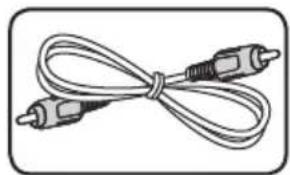
Cable de video (1)
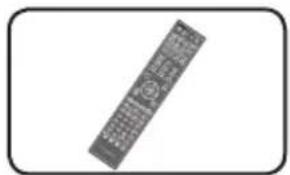
Mando a distancia (1)
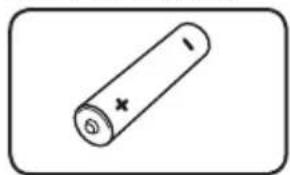
Pilas (2)
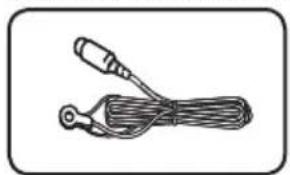
Antena FM (1)
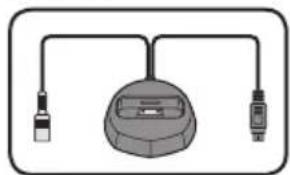
Cradle para iPod (1) Cable de alimentacion
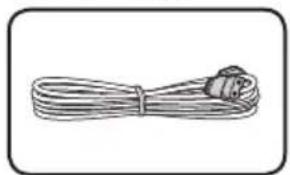
- Tarjeta de garantía (1)
- Manual de instrucciones (Este documento)
Accesorios y cajas de altavoces (BCS-727)
Apoyos antideslizantes (2)
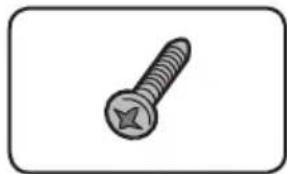
Tornillos M4 x 16 (16) (Se emplean para fazer la base y la estrutura inferior.)
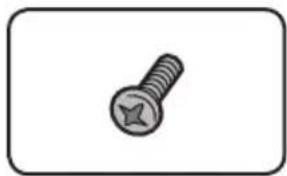
Tornillos M4 x 12 (8) (Se emplean para fjjar la estructura superior e inferior.)
Accesorios y cajas de altavoces (BCS-323)
Apoyos antideslizantes (6)
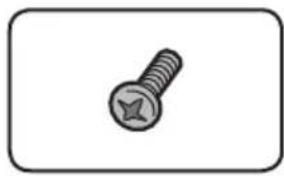
Tornillos M3.5x12 [del tipo de unión] (4) (Estos tornillos se Employment para fjjar los altavoces a los soportes.)
Accesorios y cajas de altavoces (BCS-HW929)
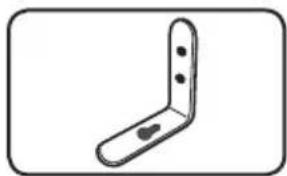
Sopporté (2)
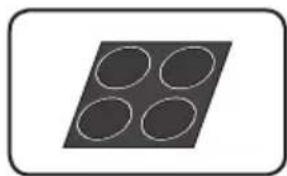
Apoyos grandes antideslizantes (1)
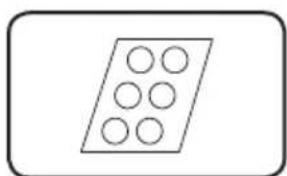
Apoyos antideslizantes (1)
Fijadores de cable (4)
Accesorios y cajas de altavoces (BCS-HF828)
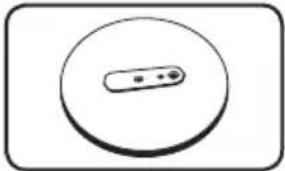
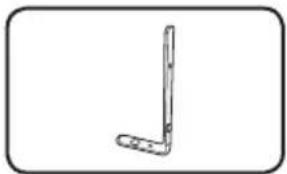
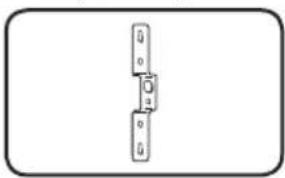
Base (2) Pie (2)
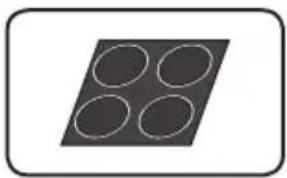
Sopporté (2)
Apoyos grandes antideslizantes (1)
Tornillo (cabeza de apriete) (2)
Tornillo (cabeza plana) (4)
Tuerca hexagonal (2)
Sello (1)
Accesorios y cajas de altavoces (BCS-SB626)
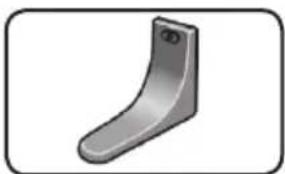
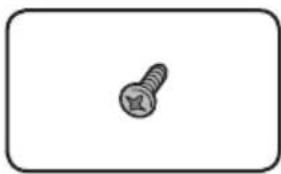
Tornillos (2)
Altavoz y pies de altavoz (2)
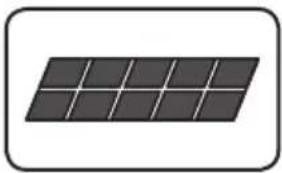
Apoyos niños antideslizantes (1)
Accesorios y cajas de altavoces (BCS-FS525)
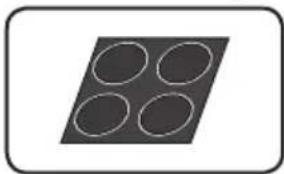
Apoyos grandes antideslizantes (1)
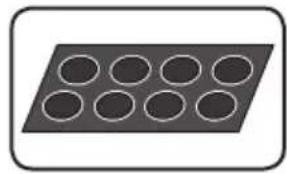
Apoyos niños antideslizantes (1)
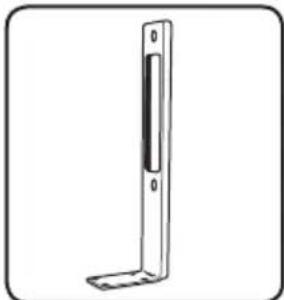
Barras grandes (2) Barras pequeñas (2)
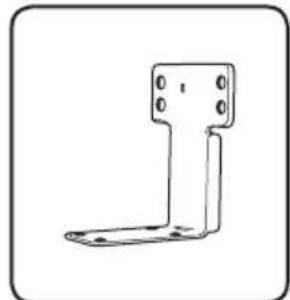
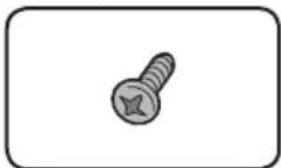
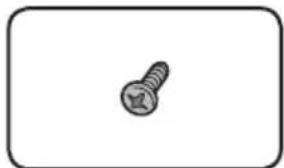
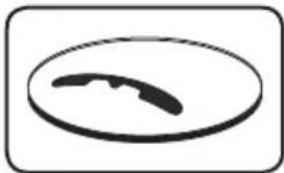
Tornillos grandes (4) Tornillos pequeños (8)
Speaker stand bases (2)
ADVERTENCIA
Guarde las piezas pequeñas fuera del alcance de los niños. Si las ingirieran accidentalmente,pongase de inmediato en contacto con un medico.
Colocacion de las pilas en el control remoto
1. Abra la cubierta trasera.
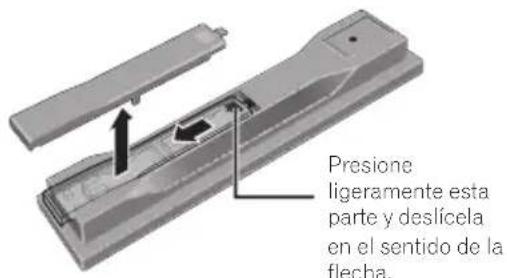
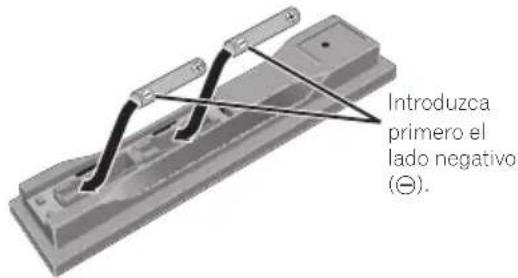
2. Introduzca las pilas (AAA/R03 x 2).
Introduzcalas en su compartmento como indican las marcas /
3. Cierre la cubierta trasera.
Cierrefirmamente(debera oirse unclic).
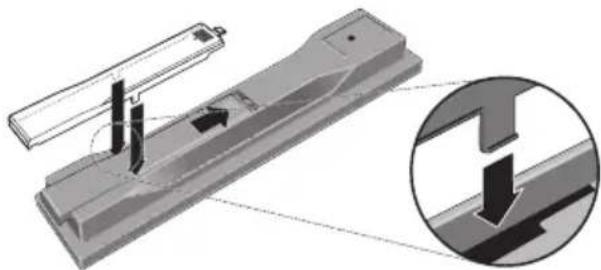
Las pilas incluidas con el reproductor han sido provistas para permitirle verficar el funciona del producto y可以更好 que no duren mucho. Recomendamos usar pilas alcalinas de duracion mas larga.
ADVERTENCIA
- No utilise ni guarde las pilas a la luz solar directa ni en otros lugarares de是多么 calor como, por exemple, dentro de un automóvil o cerca de una calefacción. Esto pourrait provocar que las pilas tuvieran perdidas, se sobrecalentaran, explotaran o se prendieran. Internacionalmente, es probable reducir la vida o rendimiento de las malmas.
Aviso
- No utilise autres pilas que no sean las especialidades. Además, no utilise una pila nuevo junto con otra usada.
- Cuando cargue las pilas en el control remoto, colocuelas en el sentido apropiado, como se indica mediate las polaridades (⊕ y ⊙).
No caliente las pilas, no las desarme ni tire al fuego o al agua.
Las pilas, except parezcan simulares,uten tener tensiones differentes. No use juntas pilas de classes differentes.
- Para impeder la fuga del liquido de las pilas, retirrelas si no piensa usar el mando a distancia durante mucho tiempo (1 mes o más). Si escape el liquido de las pilas, limpie cuidadosamente el interior del compartmentivo e introduzca pilas新动能as. Si una pila tuerva una fuga de electrólito y este tocase su piel, limpie la parte afectada con mucha agua.
- Cuandoonga que deshacerse de las pilas usadas, cumpla los reglamentos gubernamentales o a las dispositions en materia ambiental en vigor en su País o area.
Actualización del software
En el situo Web de Pioneer se Offerce informacion de este reproductor. Visite thisitio Web paraactualizar y Obtener informacion de service de su reproductor de Blu-ray Disc.
En Europa:
http://www.pioneer.eu/
En R.U.:
http://www.pioneer.eu/
Tipos de discos/archivos que se pueda reproducir
Discos que se pueda reproducir
Se pueda reproducir los discos que tienen los logotipos de abajo en la etiqueta, envoltura o carátula.
Aviso
- Só le se pueda reproducir los discos que han sido finalizados.
- Discos con ARCHivos de video,Imagen o audio grabados. Este reproductor no soporta discos ni grabaciones tipo multisesión.
2 Incluyendo discos de dos capas.
- Finalícelos antes de reproducirios en este reproductor.
4 Los DVD-R para discos de autoría (3,95 y 4,7 GB) no se pueda reproducir.
- Incluyendo el formatting AVCHD.
- Incluyendo el formatting AVCREC.
- Los discos DVD-RW Version 1.0 no se pueda reproducir.
- Incluyendo Video CD.
Es
- "Blu-ray Disc", "Blu-ray" y el logotipo "Blu-ray Disc" son MARCAS de fabrica de Blu-ray Disc Association.
DVD es una marca registrada de DVD Format/Logo Licensing Corporation.
Discos que no se pueda reproducir
HD DVD
Discos DVD-RAM
Es possible que algunos discosDistinctos de los enumerated más arriba tampoco se pueda reproducir.
! Nota
- Algunos discos no podran reproducirse, aussi se indique uno de los logotipos de la page anterior.
- Para reproducir discos de 8 cm,pongasisosdiscos en el hueco del centro de la bandeja de discos.No esnecessaryusarunadaptador.Los discos BDROMde8cmno sepuidenreproducir.
Acerca de la reproduccion de copias no autorizadas
Aviso sobre Cinavia
Este producto usa Tecnología Cinavia para limitar el uso de copias sin autorización de todasellas榄as y videos, y de sus pistas de sonido, producidos con fines commerciales. Cuando se detecta la prohibisión de uso de una copia no autorizada se visualizará un mensaje y la reproducción o la copia se interrupirá.
En el Centro de Información en Linea para el Consumidor de Cinavia, en http://www.cinavia.com, se offers information de la Tecnología Cinavia. Para solicitar más información de Cinavia, envie una tarjeta postal con su direccion de correto a: Centro de Información para el Consumidor de Cinavia, P.O. Box 86851, San Diego, CA, 92138, EE.UU.
Derechos de autor 2004-2010 de Verance Corporation.
Cinavia™ es unamarca de fabrica de Verance Corporation. Protegado por la patente de los Estados Unidos 7,369,677 y por patentes de todo el mundo emitidas ypendentes de emisión de Verance Corporation. Todos los derechos reservados.
Este reproductor soporta los formatos de audio seguidentes:
Dolby TrueHD
Dolby Digital Plus
Dolby Digital
- DTS-HD Master Audio
- DTS-HD High Resolution Audio
- DTS Digital Surround
Audio MPEG (AAC)
- Linear PCM
Fabricado bajo licencia de Dolby Laboratories. "Dolby" y el símbolo de la doble D son marcas commerciales de Dolby Laboratories.
Fabricado bajo licencia con patentes de los EE.UU. nombres: 5,956,674; 5,974,380; 6,226,616; 6,487,535; 7,392,195; 7,272,567; 7,333,929; 7,212,872 y other patents de los EE.UU. y el resto del mundo emittidas y perdentes.
DTS-HD, el símbolo y DTS-HD y el símbolo juntos son marcas registradas y DTS-HD Master Audio | Essential es unamarca de fabrica de DTS, Inc. El producto incluye software. © DTS, Inc. Todos los derechos reservados.
Reproducción de BD
Este reproductor soporta BD-ROM Profile 5.

Los logotipos "Blu-ray 3D" y "Blu-ray 3D" son marcas de fabrica de Blu-ray Disc Association.
Se pueda usar las unidades BONUSVIEW de reproduccion de video secundario (imagen en imagen) y de audio secundario. Los datos usados con las unidades BONUSVIEW ( datos de video secundario (imagen en imagen) y de audio secundario)你能 guardarse en la memoria. Para poder detalles de la reproduccion de video y audio secundarios, consulte las instrucciones del disco.
BONUSVIEW
"BONUSVIEW" es unamarca de fabrica de Blu-ray Disc Association.
Las functions BD-LIVE, como la descarga de avances depelliculas o audio eidiomas de subtitulos adiconales y la reproduccion de juegos en linea, se pueda disfrutar por Internet. Los datos descargados con la funcion BD-LIVE (avances, etc.) se guardan en la memoria.Consulte las instrueriones del disco para poder detalles de las functions BD-LIVE.
El logotipo "BD-LIVE" es unamarca de fabricula de Blu-ray Disc Association.
Con BD-ROM es possible usar las aplicaciones BD-J (Java) para create titulos altamente interactivos, incluyendo juegos, por exemple.

Oracle y Java son marcas registradas de Oracle y/o sus afiliadas. Otros nombres peuvent ser marcas de fabrica de sus propietarios respectivos.
- Se puede reproducir discos BD (BDAV) compatibles con los formatos de abajo.
- Blu-ray Disc Recordable (R) Format Version 1
- Blu-ray Disc Rewritable (RE) Format Version 2
Reproducción de DVD

Esta etiqueta indica la compatibiliad de reproduccion con los discos DVD-RW grabados en el formatting VR (furma de grabacion de video). Sin embargo, para los discos grabados con un programa enciaptado de una sola grabacion, la reproduccion solo se podra hacer usingo un aparato compatible con CPRM.
El AVCHD es un-formato de videocamara digital de alta definencia (HD) que permite grabar con alta definencia en ciertos medios usingo technologías de codificacion y decodificacion de alta eficacia.
AVCHD
"AVCHD" y el logotipo "AVCHD" son MARCAS de fabricula de Panasonic Corporation y Sony Corporation.
Acerca de los nombres de region
El Reproductor de Blu-ray Disc y los discos BD-ROM o DVD-Video tiene asignados nombres de regionación según la regionión en que se venden. Los nombres de regionón de este reproductor son:
BD-ROM:
- Modelos de Europa, Australia y Nueva Zelanda: B
- Modelos de Rusia: C
- Otros: A
DVD-Video:
- Modelos de Europa: 2
- Modelos de Australia y Nueva Zelanda: 4
- Modelos de Rusia: 5
- Otros: 3
Los discos que no incluyen these nombres no se pueda reproducir. Abajo se muestran los discos que se pueda reproducir en este reproductor.
Es
BD:
- Modelos de Europa, Australia y Nueva Zelanda: B (incluyendo B) y ALL
- Modelos de Rusia: C (incluyendo C) y ALL
- Otros: A (incluyendo A) y ALL
DVD:
- Modelos del R.U.: 2 (incluyendo 2) y ALL
- Modelos de Australia y Nueva Zelanda: 4 (incluyendo 4) y ALL
- Modelos de Rusia: 5 (incluyendo 5) y ALL
- Otros: 3 (incluyendo 3) y ALL
Reproduccion de CD
Acerca de los CD protegidos contra la copia: Este reproductor ha sido Diseñado para裱plir con las specifications del formato Audio CD. Este reproductor no sopta la reproducción ni las functions de los discos que no satisfacen estas specifications.
Reproducción de DualDisc
Un DualDisc es un disco de dos caras: una con contenido DVD — video, audio, etc. — y la otra sin contenido DVD como, por exemple, grabaciones de audio digital.
En este reproductor se pueda reproducir el lado DVD de los discos DualDisc.
Elgado de audio del disco que no es DVD no es compatible con este reproductor.
Existe la posibididad de que cuando se introduzca o expulse un DualDisc, la cara opuesta a la de reproduccion se raye. Los discos rayados no se peuvent reproducir.
Para Obtener más información sobre laSpecification DualDisc, consulte con el fabricante o el representante del producto.
Reproduccion de discos 创建在 orderadores o grabadoras BD/DVD
- Puede que no sea possible reproducir discos grabados en un ordinador debido a los ajustes de la aplicacion o del entorno del ordinador. Grabe discos en un formatting que pueda reproducir esteroductor. Consulte a su concesionario para poder detalles.
- Tal vez no sea possible reproducir discos grabados en un ordinador o en una grabadora BD/DVD, si la calidad de la quemadura no es buena debido a las caracteristicas del disco, rayas, sucidad en el disco o sucidad en la lente de la grabadora, etc.
Acerca de los ARCHivos y carpetas de video, audio e imagenes
Los ARCHivos de audio eImagen se podran reproducir en este reproductor cuando las carpetas en el disco o dispositivo USB se hayan createo tal y como se describe a continua.
Ejemplodestructura de carpeta:
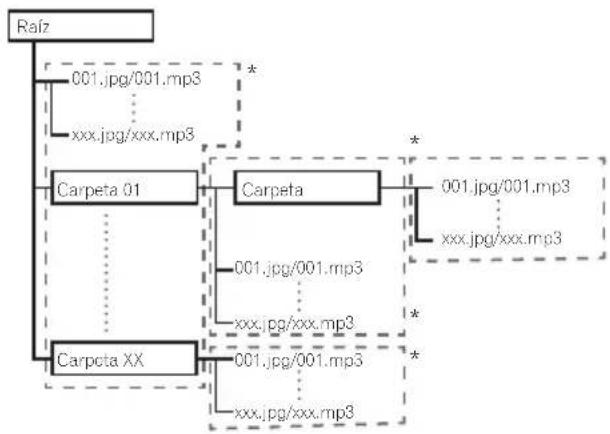
- El número de carpetas y ARCHivos dentro de una sola carpeta (incluyendo el directorio raíz) se limita a un máximo de 256.
Mantenga el número de capas de carpetas en un máximo de 5.
! Nota
- Los nombres de ARCHIVOS y carpetas visualizados en este reproductor peuvent ser differsentes de los visualizados en un ordinador.
Archivos que=Pueden reproducirse
Los ARCHivos de video,Imagen y audio grabados en DVD, CD o USB se pueda reproducir.

Aviso
- En los DVD solo se pueda reproducir los grabados con el sistema de ARCHIVOS ISO 9660.
- Algunos archivos no se pueda reproducir.
- Con algunos archivos tal vez no se pueda usar ciertas unidades durante la reproduccion.
- Puede que no sea possible reproducir algunos archivos, exceptos tengan la extension de archivo que pueda reproducirse en este reproductor.
- Los ARCHIVOS protegidos por DRM (Digital Rights Management) no se pueda reproducir (sin incluir archivos DivX VOD).
DivX Plus HD
DivX Certified® para reproducir video DivX y DivX PlusTM HD (H.264/MKV) de hasta 1080p HD incluyendo contenido de alta calidad.
ACERCA DE VIDEO DIVX: DivX® es un formatting de video digital créé por DivX, LLC, una filial de Rovi Corporation. Este es un dispositivo oficial con el sello de certifications DivX Certified® que reproduce video DivX. Visite divx.com para Obtener más información y herramrientas de software para convertir sus ARCHivos a video DivX.
ACERCA DE DIVX VIDEO-ON-DEMAND (VIDEO BAJO DEMANDA): este dispositivo con el sello de certificacion por DivX Certified' bebe estar registrardo para poder reproducir los videos DivX VOD (video bajo demanda) que haya comprado. Para Obtener su numero de registrar, localice la seccion de DivX VOD en:functionamento del menu. Visitevod.divx.com para Obtener mas informacion sobre como completar el proceso de registrar.

DivX, DivX Certified, DivX Plus™ HD y los logotipos asociados son marcas commerciales de Rovi Corporation o sus filiales, y se utilizes bajo licencia.

Nota
-
Este aparato DivX homologado deben registrar para reproducir contenido DivX sobre demanda (VOD). Genere primero el número de registrar DivX VOD para su aparato y presentelo durante el proceso de registrar. Importante: El contenido DivX VOD está protegid por un sistema DivX DRM (administración de derechos digitales) que limita la reproducción a los aparatos DivX homologados registrados. Si intenta reproducir contenido DivX VOD no autorizo para su aparato, se visualizará el mensaje Authorization Errory su contenido no se reproducir. Obtenga más información en www.divx.com/vod.
-
El número de registrar DivX VOD de este reproductor se pueda verificar en HOME MENU → Initial Setup → Playback → DivX(R) VOD DRM → Registration Code (pagina 78).
-
El número de vistas está limitado para algunos archivos DivX VOD. Cuando se reproducen tales ARCHIVOS en este reproductor se visualiza el número de vistas restante. Los ARCHIVOS@cuyo número restante de vistas ha alcancazo 0 no se pueda reproducir (se visualiza This DivX rental has expired is displayed).Los ARCHIVOS@cuyo número de vistas no esta limitado se pueda reproducir tantas vezes como se quiera (el número restante de vistas no se visualiza).
Tabla de ARCHivos que=Puede reproducirse
| Archivos que;puede reproducirse(Extensiones) | Medios que;puede reproducirse | File specifications |
| BD-R/RE/-R DL/RE DL/-R LTH, DVD-R/RW/-R DL/+R/+RW/+R DL, CD-R/RW | Aparatos USB1 | Red2 |
| MP3(.mp3) | ✓ | ✓ | ✓ | Frecuencias de muestreo: Hasta 48 kHz Velocidad de bits: Hasta 320 kbps Tipo de audio: MPEG-1 Audio Layer 3 |
| WMA(.wma) | ✓ | ✓ | ✓ | Frecuencias de muestreo: Hasta 48 kHz Velocidad de bits: Hasta 192 kbps Tipo de audio: WMA version 9 |
| LPCM(.wav) | ✓ | ✓ | ✓ | Frecuencias de muestreo: Hasta 192 kHz Velocidad de bits de cuantización: 16 bits Canal: 2 canales |
| FLAC(.flac) | ✓ | ✓ | ✘ | Frecuencias de muestreo: Hasta 192 kHz Velocidad de bits de cuantización: 16 bits, 24 bits Canal: 2 canales |
| JPEG(.jpg/.jpeg) | ✓ | ✓ | ✓ | Resolución máximo: 4 000 x 3 000 pixeles |
| DivX(.avi/.divx/.mkv) | ✓ | ✓ | ✓ | Versiones compatibles: Through DivX® PLUS HDResolución máximo:Hasta 1 920 x 1 080 (DivX® PLUS HD)Hasta 1 280 x 720 (MKV) |
| MP4(.mp4) | ✓ | ✓ | ✓ | Resolución máximo: Hasta 1 920 x 1 080 Video: MPEG4, MPEG-4 AVC (nivel 4.1)Audio: AAC, MP3 |
| WMV(.wmv) | ✓ | ✓ | ✓ | Resolución(Maxima): Hasta 1 280 x 720 Video: WMV9, WMV9AP (VC-1)Audio: WMA |
| AVI(.avi) | ✓ | ✓ | ✓ | Resolución(Maxima): Hasta 1 920 x 1 080 Video: MPEG4Audio: MP3, AAC, AC-3 |
1.Esta unidad es compatible con sistemas de ARCHIVOS FAT16, FAT32 y NTFS.
2. Un requerimiento para reproducir ARCHIVOS como un DMP. Para poder detalles, consulte la page 64.
! Nota
Dependiendo de la estructura del archivo y de la calidad del servidor,可以更好 que no sea possibleREENCR cierto ARCHIVOS, incluo ARCHIVos de la tabla de discos que pueen reproducirse indicada mas arriba.
- Los ARCHIVOS y contenidoes protegidos por derechos de autor que hayan sido grabados de emisiones digitales (emisiones por satélite, por cable o de emisoras terrestres digitales) no podran reproducirse via LAN.
- Los archivos protegidos por DRM (Digital Rights Management) no se pueda reproducir.
- El contenido AVCHD no se pueda reproducir abrands de LAN.
Marcas commerciales y licencias
HOMI
Los TERMINOS HDMI y HDMI High-Definition Multimedia Interface y el logotipo HDMI son MARCAS de fabrica y MARCAS registRADAS de HDMI Licensing, LLC en los Estados Unidos y enotiros Paises.

DOLBY. TRUEHD
Fabricado bajo licencia de Dolby Laboratories. "Dolby" y el símbolo de la doble D son marcas commerciales de Dolby Laboratories.

dtshD
Fabricado bajo licencia de las patentes de Estados Unidos nos 5.956.674; 5.974.380; 6.226.616; 6.487.535; 7.392.195; 7.272.567; 7.333.929; 7.212.872 y除外 patentes estadounidenses e internzonales registrasas o solicitadas. DTS-HD, el símbolo, y DTS-HD junto con el símbolo son marcas registrasas; DTS-HD Master Audio | Essential es una marca registrada de DTS, Inc. El producto incluye software. © DTS, Inc. Todos los derechos reservados.

dlnaTM
CERTIFIED
DLNA®, el logotipo de DLNA y DLNA CERTIFIED® son MARCAS registradas, MARCAS de service o MARCAS de certifications de Digital Living Network Alliance.

El logotipo de Wi-Fi CERTIFIED es unamarca de certifications de Wi-Fi Alliance.

LamarcaWi-FiProtected Setupesuna marca registrada de la Wi-Fi Alliance.
x.v.Color x.v.Color
"XvColour", xv.Color x.v.Color
marcas registradas de Sony Corporation.
Made for

iPod iPhone
"Made for iPod" y "Made for iPhone" significan que un accesorio electrónico ha sido Diseñado para ser connectado asignificante a un iPod o a un iPhone, Respectivamente, y hasido homologado por whom lo desarrollo para Cumplir con las normas de funciona bajo Apple. Apple no es responsable del trabajo. Tenga presente que elemploye de este accesorio con un iPod o iPhone pueda afectar la operación inalámbrica.
iPhone, iPod, iPod classic, iPod nano y iPod touch son MARCAS comerciales de Apple Inc., registradas en los EE. UU. y enotiros paises.

YouTube™ es unamarca registrada de Google Inc.

Picasa Web Albums
PicasaTM Web Albums es una marca registrada de Google Inc.
Este produit incluye的技术ologia propiedad de Microsoft Corporation, y no se pueda usar ni distribuir sin una licencia de Microsoft Licensing, Inc.
Mando a distancia
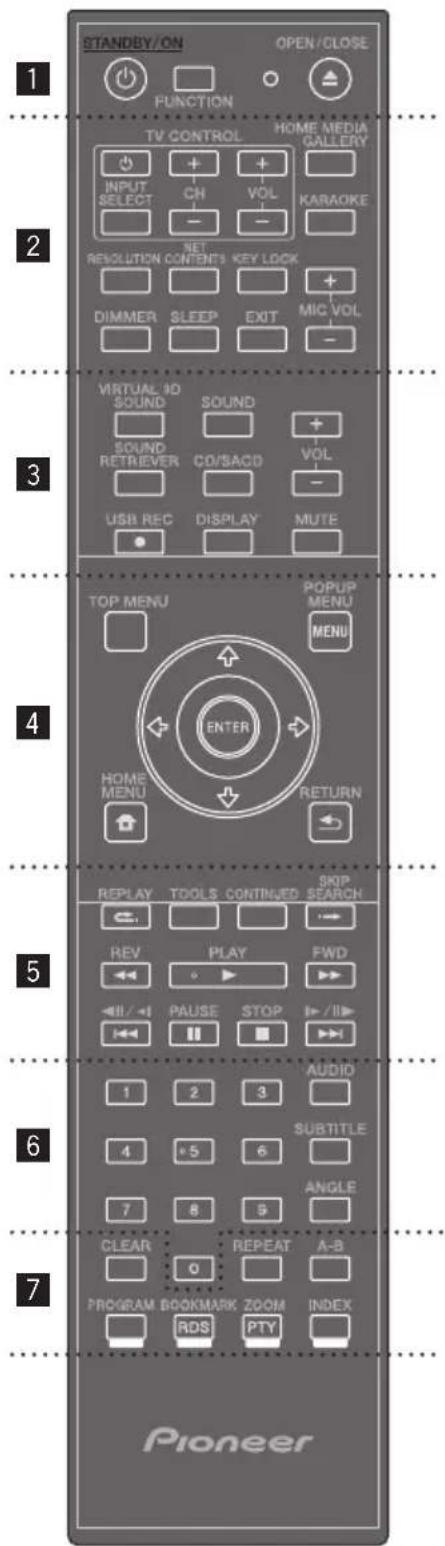
(STANDBY/ON): Pulse para conectar y desconectar la alimentacion.
FUNCTION: Cambia la fuente de entrada o referencia.
Si cambia la entrada,mientras estáviendo la ventana de visualizacion en el reproductor
- Cada vez que pulseFUNCTION, la fuente de entrada cambiará.
- Selecciona la fuente de entrada deseada y pulse ENTER.
Si cambia la entrada cuando está viendo el monitor de television
- PulseFUNCTION para que se mueste [Source Menu].
- Cada vez que pulseFUNCTION, la fuente de entrada cambiará. Internacionalmente, para usar el cursor ↓/→ para usar la fuente de entrada.
- Seleccione la fuente de entrada deseada y pulse ENTER.
- La pantalla de Source Menu también se pueda visualizar mediante [HOME MENU] → [Source Menu] y pulsando ENTER.
El botón FUNCTION cambia la fuente de entrada para el [Source Menu]. Para la reproduccion de discos, selección Home Media Gallery. (pagina 55)
OPEN/CLOSE: Pulse para abrir y cerrar la bandeja del disco.
TV Control Buttons: Consulte la pagina 53.
HOME MEDIA GALLERY: Consulte la page 64.
KARAOKE: Pulselo para visualizar la pantalla de Ajustes de Karaoke.
RESOLUTION: Ajusta laResolution de salute para HDMI (Consulte la page 77).
NET CONTENTS: Mejora la calidad de imagen de los contentsos de video en red.
KEY LOCK: Consulte la page 19.
MIC VOLUME: Ajusta el volumen del micrófono.
DIMMER: Atenúa la luz del aparato.
SLEEP: Ajusta un tiempo tras elrial el aparato se apaga.
EXIT: Consulte la頁 68.
3
VIRTUAL 3D SOUND: Cambia los efectos de Sonido Virtual en 3D (Consulte la頁a 75).
SOUND: Cambia a los ajustes de Sonido (Consulte la page 75).
VOL + / - :Ajusta el volumen de los altavoces.
SOUND RETRIEVER: Cambia el ajuste de Sound Retriever (Consulte la page 75).
CD/SACD: Consulte la page 59.
DISPLAY: Accede a la visualización en pantalla.
MUTE: Desactiva el sonido.
4
TOP MENU: Pulse para visualizar el menu inicial del BD-ROM o DVD-Video.
POPUP MENU/MENU: Pulse para visualizar los ☆menús de los BD-ROM o DVD-Video.
+/+/(arriba/abajo/izquierda/derecha):
Navegue por la visualización en pantalla.
ENTER:Acepta la seleccion del menu.
HOME MENU: Muestra o sale del [Home Menu].
RETURN: Pulse para volver a la pantalla anterior.
5
REPLAY: Pulse 一 _ · REPLAY durante la reproduccion para saltar 10 segundos haceras. atras.
TOOLS:See page 62.
CONTINUED: Se usa paraContinuar la reproduccion desdeuna posicionespecifica.
SKIP SEARCH: Pulse SKIP SEARCH durante la reproduccion parakatrar 30segundoshacia delante.
一 一 / 一 / 一 / 一 / 一 / 一 / 一 / 一 Consulte la page 56.
PLAY () : Inicia la reproduccion.
REV/FWD ( / ) : Consulte la頁pina 56.
PAUSE (II): Pausar una reproduccion.
STOP (■): Detiene la reproduccion o grabacion.
6
Botones numéricos 0-9: SeLECTIONA las options numeradas de un menú o ingresa letras en el menú del teclado.
AUDIO: Consulte la頁目 59.
SUBTITLE: Consulte la頁目 58.
ANGLE: Consulte la page 58.
7
CLEAR: Pulse para cancelar un numero introducido, etc.
REPEAT: Consulte la頁目 56.
A-B: Consulte la page 56.
Botones de-coloredes: permiten navegar por los.".
menus de BD-ROM.
PROGRAM: Registra estaciones de radio FM.
BOOKMARK (RDS): Permiten create un MARCADOR (Consulte la頁a 57).Si ha seleccionado el SINTONIZADOR DE FM, cambia la informacion RDS (Consulte la頁a 72).
ZOOM (PTY): Amplificar o reducir. Si pulsa este boton@m间隙 el sintonizador de FM esta seleccionado, el valor de PTY cambiara.
INDEX: Reproduccion de pases de diapositivas. (Consulte la page 58).
Función debloqueo de teclas
Puede bloquear las teclas para impeder operaciones por accidente.
Esta funciona permite que los TV compatibles con la referencia de control con HDMI también能把an bloquear las teclas del reproductor.
Pulse y mantenga pulsado KEYLOCKdurante mas de dos segundos.
- Cada vez que hace esta operación, la funciona seactiva o desactiva.
- Si intenta usar el reproductor estando establisho elbloqueo de teclas,LOCK se encendera en el visualizador del panel frontal.
Panel frontal
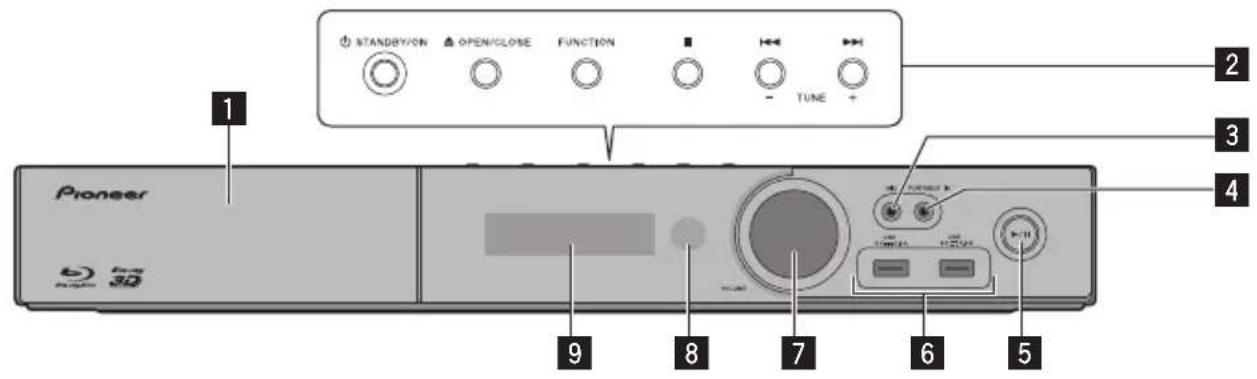
Bandeja de disco
Botones de operacion (STANDBY/ON)
Enciende o apaga la unidad.

Nota
Si launidad no se apaga, pulse el botón (STANDBY/ON) durante más de 5seguidos: launidad se reiniciaraypodrálearvaracabo la operación.
(OPEN/CLOSE)
FUNCTION
Cambia la fuente de entrada o referencia.
Si cambia la entrada cuando está viendo la ventana de visualización y utilizes el botón del panel frontal
- Cada vez que pulse FUNCTION, la fuente de entrada cambiará.
- SeLECTIONA la fuente de entrada deseada y pulse /II (Reproducir/Parar).
El botón FUNCTION cambia la fuente de entrada para el [Source Menu]. Para la reproducción de discos, selección Home Media Gallery. (pagina 55)
Detener
1/ltalstar
-TUNE ^+ (Sintonizacion de la radio)
3 MIC
4 PORTABLE IN
5 / (Reproducir/Parar)
6 Puerto USB
7 Control del volumen
8 Sensor de control remoto
Apunte el control remot o este sensor yutilicelo bajo de una distancia aproximada de 7m .El reproductor能把 tener problemas al captar las senales del control remot si hayerca una luz fluorescente. Siocaeso,aleje el reproductor de la luz fluorescente.
9 Pantalla
Paneltrasero
BCS-727/BCS-323
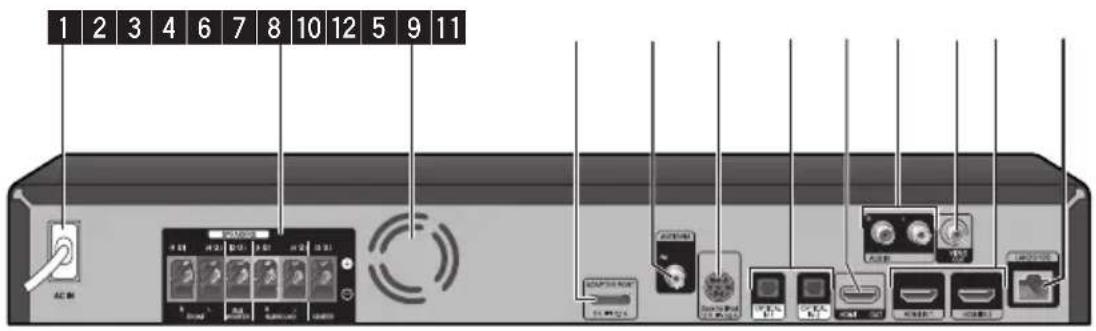
Conecta la alimentacion electrica.

Conectores de los SPEAKERS

Ventilador de refrigeración

VIDEO OUT

AUX IN (L/R)

ADAPTER PORT

Conector de antenna

iPod
Conectar al cradle de iPod incluso.

OPTICAL IN 1/2

HDMI OUT

HDMI IN 1/2

Puerto LAN
Capitulo 2 Conexión
Montaje los altavoces Configuración de los altavoces BCS-727
Preparación de los altavoces
- Conecte los cables al reproductor. Introduzca los cables conectados en el reproductor en el conductor del altovoz que presente el mesmo color.
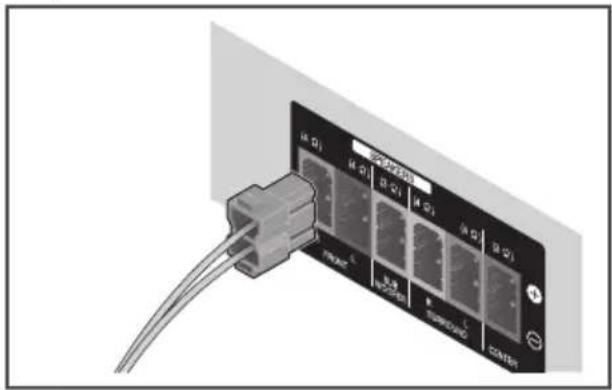
Aviso
- Por"These terminales de altavoz circula tensión ACTIVA que es PELIGROSA. Paraatar el peligro de descargas electricas al conectar o desconectar los cables de altavoz,desenchufe el cable de alimentación antes de tocar las partes de los cables que no están aisladas.
- No connecte ningún altavoz diferente a los suministrados con este sistemas.
- No conecte los altavoces suministrados a ningún amplificador diferente al que se incluye con este sistemas. La connexion a uno amplificador pueda dar lugar a fallos de funciona o un incendio.
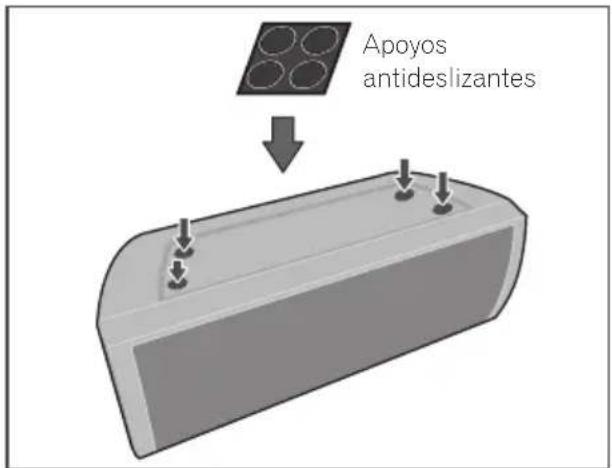
- Coloque los apoyos antideslizantes en la base de cada.altavoz.
- Monte el altozo delantero/surround.
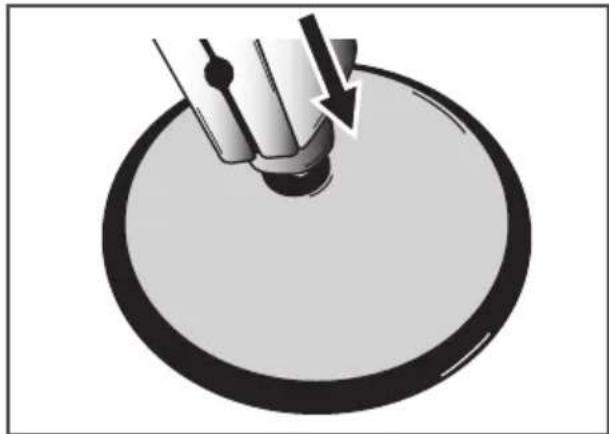
① Introduzca la estructura inferior en la base, de modo que el orificio para cables quede en la parte posterior.
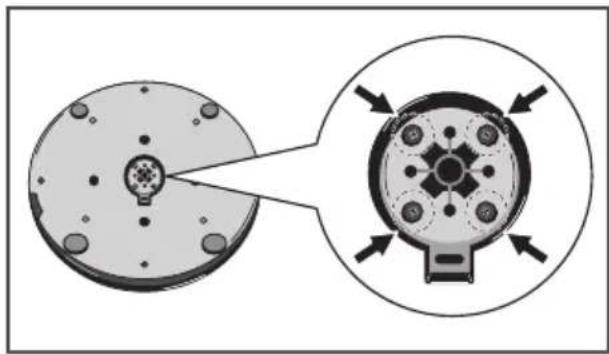
② Utilice los quatre tornillos (M4× 16) para asegurar la base en la estructura inferior desde abajo.
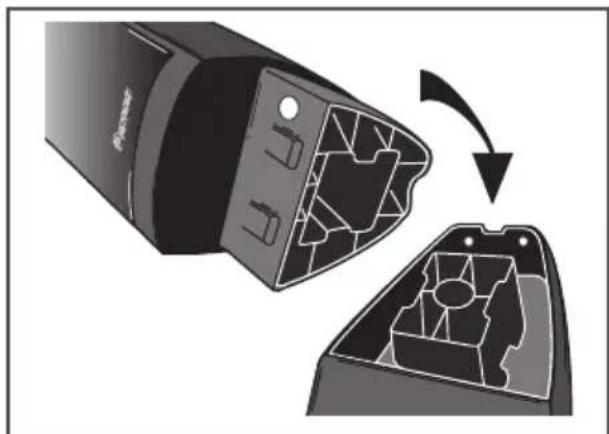
③ Introduzca la estructura superior en la estructura inferior.
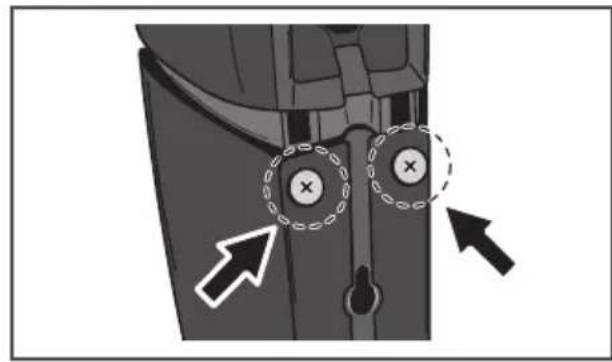
④ Utilice los dos tornillos (M4 x 12) para asegurar la estructura superior y la estructura inferior desdela parte lateral del alto.

Aviso
- Tenga cuidado de no apretar excessivamente los tornillos. Si se utilizes demasiada fuerza para apretar los tornillos, la rosca del tornillo y la tuerca podrian dañarse. Utilice un destornillador manual mediano durante el montaje. No utilise destornilladores electricos ni demasiado grandes que poderan ejercer una fuerza excessiva sobre los tornillos y las tuercas. Asegúrese de que durante el montaje no queda ningún cuero extraño adherido en la base o estructura inferior. Si launidad se monta de modo que algunos cuero extraño queda adherido entre la base y la estructura inferior, es possible que la instalación de launidad no sea segura, con el consiguiente riesgo de que quede ladeada o se caiga.
- No se apuye en la base del soporte del altovoz alto para empujar o balancear el altovoz. El altovoz podría caer y romperse o agliuen podría resultar herido. Preste especial atencion a los niños.
Montaje mural de los altavoces BCS-727
El altovoz central presenta un orificio de montaje que pueda emplearse para el montaje mural del本身就是.
Antes del montaje
Recuerde que el sistema de altavoces es pesado y que su peso podra hacer que se aflojen los tornillos, o que falle el material de la pared que los sujeta, con una possible caida de los altavoces. Asegürese de que la pared en la que desea montar los altavocesonga la resistencia suficiente para soportarlos. No realice el montaje sobre contrachapado o paredes blandas.
No se incluyen los tornillos de montaje. Utilice tornillos adecuados para el material de la pared y apoye el peso del altovoz.

Aviso
- Si no está seguro de la calidad y la resistencia de una pared, consulte a un professionnel.
- Pioneer no se hace responsable de ningún accidente o días resultantes de una instalación inadequada.

Observaciones adiconiales sobre los altavoces BCS-727
Instale los altavoces principales delaneros izquierdo yaretho a la misma distancia del televisor.
Precauciones:
El altovoz central suministrado con este problema está blindado magnéticamente. Sin embargo,dependiendo de laubicación de instalación,puede producirse distorsión del color si los altavoces se instalan muy cercada de la pantalla de un televisor. Si esta ocurre, apague el televisor,y enciendalo afterwards de 15 a 30制动.Si el problema continua,separe el problema de altavoces del televisor.
El subwoofer no está protegado magnéticamente y, por estarzón, no pueda colocarse cerca de un telesor o monitor. No colque medios de almacenaje magnéticos (como discos flexibles y cintas o cassettes de video) circa del subwoofer. No fije los altavoces delanteros/surround y el subwoofer a una pared o techo. Podrián caarse o Causear lesiones.
Colocacion del systema BCS-727
La ilustraciónsuma muestra un ejemplo de colocacion del systema. Tenga en cuenta que, para una mayor explicacion, estas ilustraciones peuvent no coincidir con el producto real. Para lograr el mejor efecto de sonido surround, los altavoces que no Sean subwoofer se colocar an en la misma direccion desde la posicjion de escucha (A).
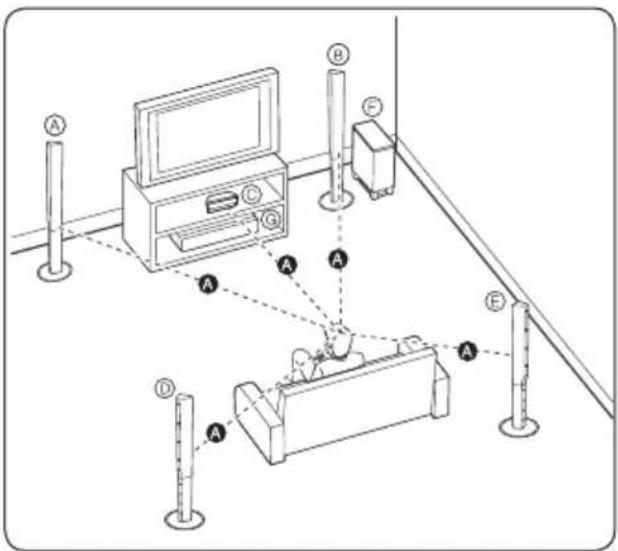
Altavoz delantero izquierdo (L)/
Altavoz delantero derecho (R):
Cologne los altavoces delanteros a los lados del monitor y nivelados con la superficie la pantalla, cuando sea possible.
Altavoz central:
Cologne el altovoz central bajo o delante del monitor o pantalla.
Altavoz surround izquierdo (L)/
Altavoz surround derecho (R):
Cologne these altavoces detrás de la posición de escucha, orientados ligeramente hacía bajo.
F Subwoofer:
La posicion del subwoofer no es tan importante,
porque los sonidos graves no son altoamente
direccionales.Pero,es mejor colocar el
subwoofererca de los altavocedeselanteros.
Girelo ligeramente hacer el centro de la
habitatacion para reducir la reflexion en la pared.
Unidad
Aviso
- Tenga cuidado y asegúrese de que los niños no se apoyan oarkan objetos en el condujo del altovoz.
Condujo del altovoz: Habitáculo para sonidos bajos en la estructura (alojamente) del altovoz.
- Coloque el altovoz central a una distancia segura fuera del alcance de los niños. De lo contrario, pueda caerse y causar lesiones personales y/o daños materiales.
- Los altavoces contienen piezas magnéticas, por lo que es possible que se produzca una irregularidad cromática en la pantalla del televisor (CRT) o del monitor del PC. Utilice los altavoces alejados de la pantalla de television (CRT) o del monitor del PC.
Configuración de los altavoces BCS-323
Preparación de los altavoces
- Conecte los cables al reproductor.
Introduzca los cables conectados en el reproductor en el conector del altovoz que presente el mesmo color.
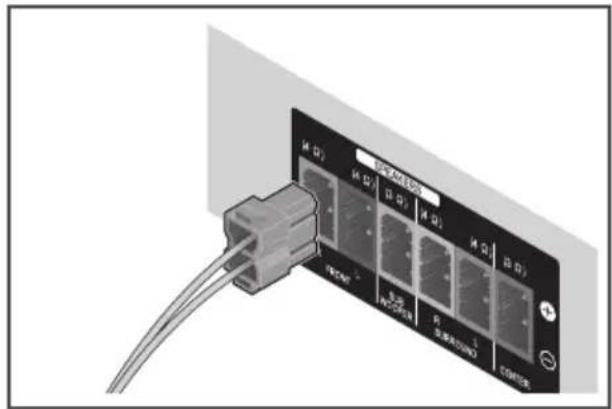

Aviso
- Por"These terminales de altavoz circula tensión ACTIVA que es PELIGROSA. Paraatar el peligro de descargas electricas al conectar o desconectar los cables de altavoz,desenchufe el cable de alimentación antes de tocar las partes de los cables que no están aisladas.
- No conecte ningún altavoz diferente a los suministrados con este sistemas.
- No conecte los altavoces suministrados a ningún amplificador diferente al que se incluye con este sistemas. La connexion a otro amplificador pueda dar lugar a fallos de funciona o un incendio.
- Coloque los apoyos antideslizantes en la base de cada.altavoz.
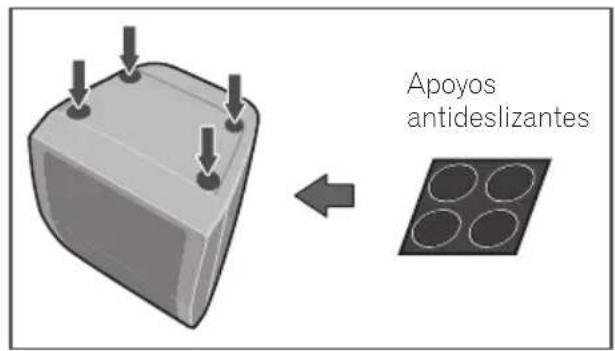
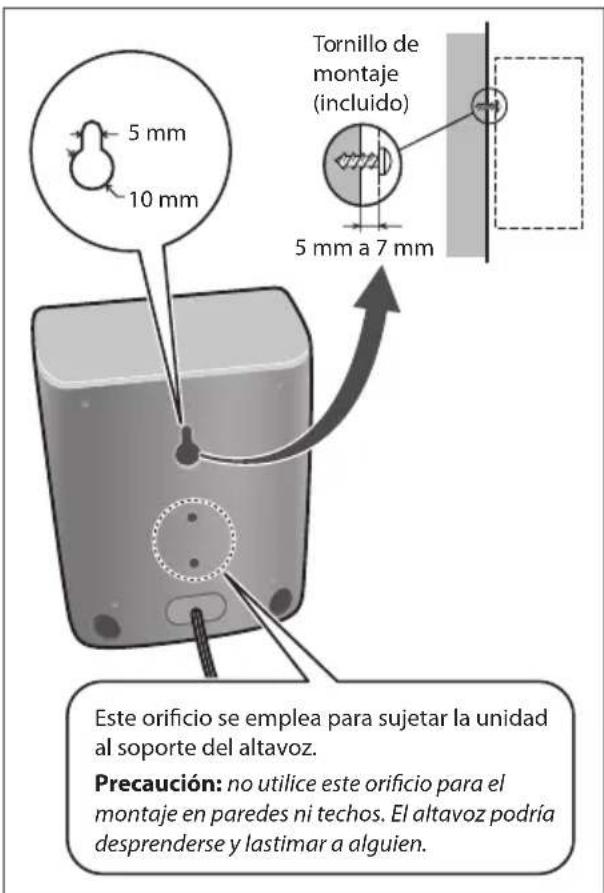
Montaje mural de los altavoces BCS-222
Todoos altavocescincluyen un orificio de montaje que pueede emplearse para montar el altovoz en la pared.
Antes del montaje
Recuerde que el sistema de altavoces es pesado y que su peso podra hacer que se aflojen los tornillos, o que falle el material de la pared que los sujeta, con una posible caida de los altavoces. Asegúrese de que la pared en la que desea montar los altavocesonga la resistencia suficiente para soportarlos. No realice el montaje sobre contrachapado o paredes blandas.
No se incluyen los tornillos de montaje. Utilice tornillos adecuados para el material de la pared y apoye el peso del altovoz.

Aviso
- Si no está seguro de la calidad y la resistencia de una pared, consulte a un professionnel.
- Pioneer no se hace responsable de ningún accidente o días resultantes de una instalación inadequada.
Observaciones adiconiales sobre los altavoces BCS-323
Instale los altavoces principales delaneros izquierdo yaretho a la misma distancia del televisor.
Precauciones:
El altovoz central suministrado con este sistemas está blindado magnéticamente. Sin embargo,DEPENDiendo de laubicación de instalación,uede producirse distorsión del color si los altavoces se instalan muy cerca de la pantalla de un televisor. Siesto occurs,apague el televisor,yenciendalo afters de 15 a 30 minutes.Si el problema continua,separe elsystema de altovoces del televisor.
El subwoofer no está protegado magnéticamente y, por estarzón, no pueda colocarse cerca de un televisor o monitor. No Coloque medios de almacenaje magnéticos (como discos flexibles yCNTAS o cassettes de video) circa del subwoofer. No instale el subwoofer en ninguna pared ni techo. Podrián caerse o Causear lesiones.
Colocacion del systema BCS-323
La ilustración seguida muestra un exemple de colocacion del sistema. Tenga en cuenta que, para una mayor explicacion, estas ilustraciones peuvent no coincidir con el producto real. Para lograr el mejor efecto de sonido surround, los altavoces que no sean subwoofer se colocaran en la misma direccion desde la posicion de escucha (A).
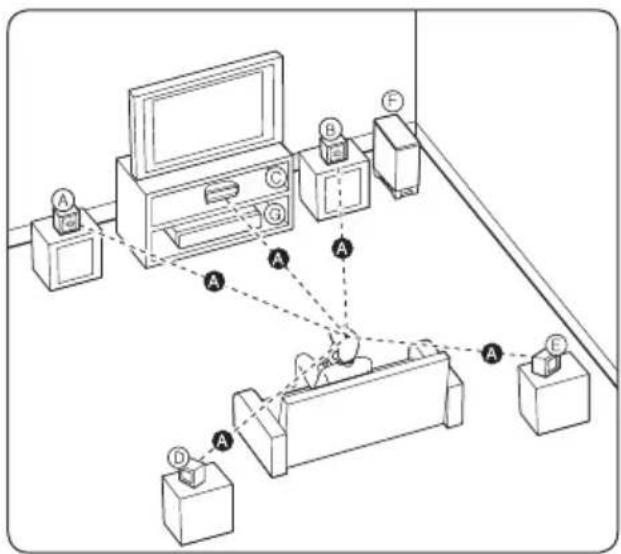
Altavoz delantero izquierdo (L)/
Altavoz delantero derecho (R):
Cologne los altavoces delanteros a los lados del monitor y nivelados con la superficie la pantalla, cuando sea possible.
Altavoz central:
Cologne el altovoz central bajo o delante del monitor o pantalla.
Altavoz surround izquierdo (L)/
E Altavoz surround derecho (R):
Cologne these altavoces detrás de la posición de escucha, orientados ligeramente hacía bajo.
F Subwoofer:
La posicion del subwoofer no es tan importante, porque los sonidos graves no son altoamente direccionales. Pero, es mejor colocar el subwoofer cerca de los altavoces delanteros. Girelo ligeramente hacía el centro de la habitacion para reducir la reflexion en la pared.
Unidad
Aviso
- Tenga cuidado y asegúrese de que los niños no se apoyan oarkan objetos en el condujo del altovoz.
Condujo del altovoz: Habitáculo para sonidos bajos en la estructura (alojamente) del altovoz.
- Coloque el altavoz central a una distancia segura,
erna de la alcance de los niños.
De lo contrario, pueda caerse y causar lesiones,
personales y/o daños materiales.
- Los altavoces contienen piezas magnéticas, por lo que es possible que se produzca una irregularidad cromática en la pantalla del teovisor (CRT) o del monitor del PC. Utilice los altavoces alejados de la pantalla de television (CRT) o del monitor del PC.
Configuración de los altavoces BCS-HW929
Preparación de los altavoces
- Coloque los apoyos antideslizantes en la base de cada altavoz.
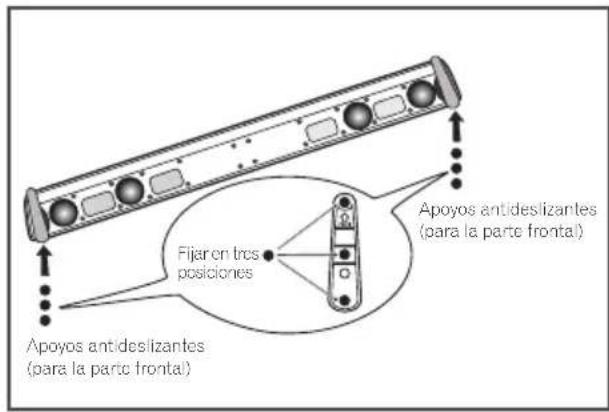
Para altovoz delantero:
Utilice el adhesivo incluido para colocar los dos apoyos en la base (inferior) del altovoz.
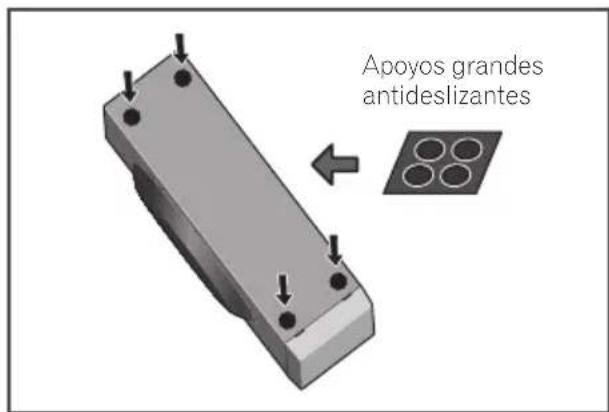
Para subwoofer:
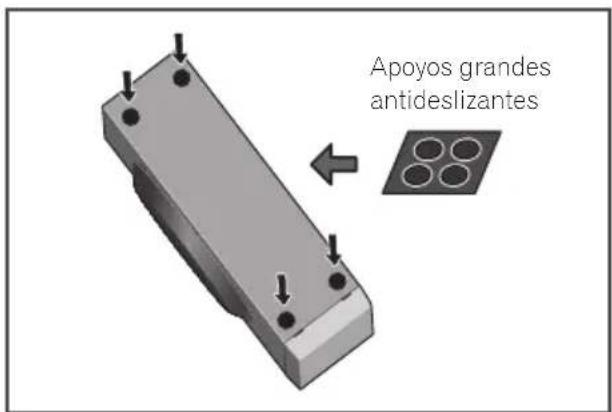
Utilice el adhesivo incluido para colocar los quatre apoyos grandes en la base del subwoofer.
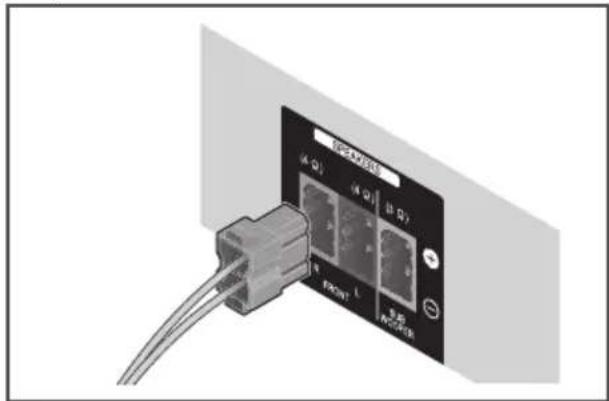
- Conecte los cables al reproductor.
Introduzca los cables conectados en el reproductor en el conductor del altovoz que presente el mesmo color.

Aviso
- No connecte ningún altavoz diferente a los suministrados con este sistemas.
- No conecte los altavoces suministrados a ningún amplíficator diferente al que se incluye con este sistema. La红线ón aarlo amplíficator pueda dar lugar a fallos de funciona o un incendio.
- Conecte el cable de altovoz del subwoofer (purpura) al conector naranja del reproductor.
- Por"These terminales de altavoz circula tensión ACTIVA que es PELIGROSA. Paraatar el peligro de descargas electricas al conectar o desconectar los cables de altavoz,desenchufe el cable de alimentación antes de tocar las partes de los cables que no están aisladas.
Montaje mural de los altavoces BCS-HW929
Antes del montaje
Recuerde que el sistema de altavoces es pesado y que su peso podra hacer que se aflojen los tornillos, o que falle el material de la pared que los sujeta, con una possible caida de los altavoces. Asegúrese de que la pared en la que desea montar los altavocesonga la resistencia suficiente para soportarlos. No realice el montaje sobre contrachapado o paredes blandas.
- No se incluyen los tornillos de montaje. Utilice tornillos adecuados para el material de la pared y apoye el peso del altovoz.
Aviso
Las bases se retienen en su posicion mediate cinta de adhesión por también lados. Mientras retiene la pata en su lugar, empujé con fuerza la base en el sentido indicado por la flecha para extraer la base. Tenga cuidado para que no se dañe el altozo delantero durante la extracción de la base.
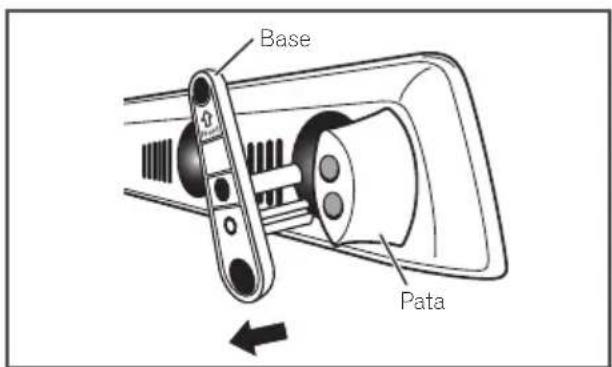
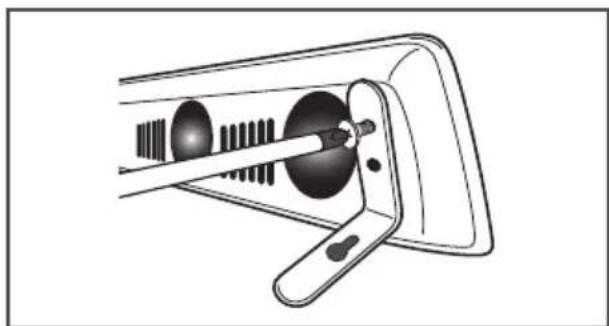
- Utilice un destornillador Phillips para soltar los dos tornillos que sujetan las patas al altovoz.

- Con los dos tornillos retirados en el paso 1, fije los dispositivos de montaje al altavoz.
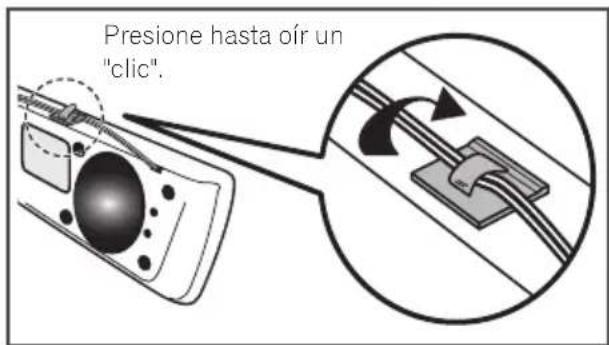
- Coloque los fjadores de cable en la parte superior de la unidad, como se muestra, y recoja en ellos el cable.
- Realice el montaje en la pared.
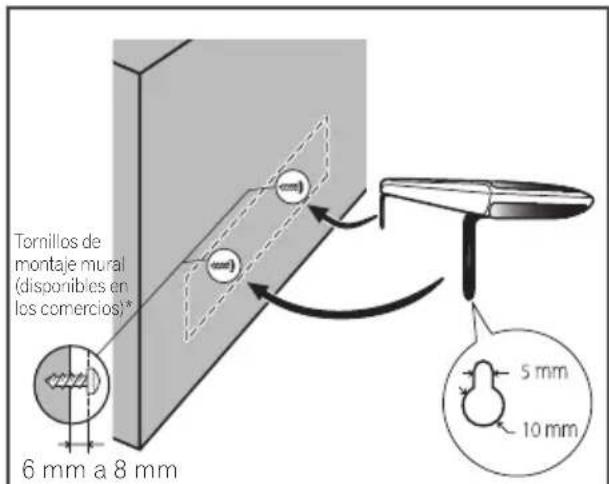
- Los tornillos de montaje mural no está incluidos. Compre los tornillos adecuados, considerando el tipo de parey y el peso del sistema de altevoces.
Abra dos orificios en la pared a una distancia de 818 mm.

Observaciones adiconiales sobre los altavoces BCS-HW929
Instale el altovoz delantero bajo del televisor, en la posicion central.
Precauciones:
Asegúrese de enroscar el cablepelado del altavoz e insertelo completeness en el terminal del altavoz. Si algo n de los cables de altavoz pelados toca el panel trasero,可以更好 hacer que se corte la alimentación electrica como medida de seguidad.
El altovoz delantero y el subwoofer no está protegidos magnéticamente y, por estarzón, no pueda colocarse cerca de un televisor o monitor. No guarde medios de almacenaje magnéticos (como discos flexibles yCNTAs o cassettes de video) circa del altovoz delantero y el subwoofer.
No fije el subwoofer a una pared o techo. Podria caerse o causar lesiones.
Colocacion del systema BCS-HW929
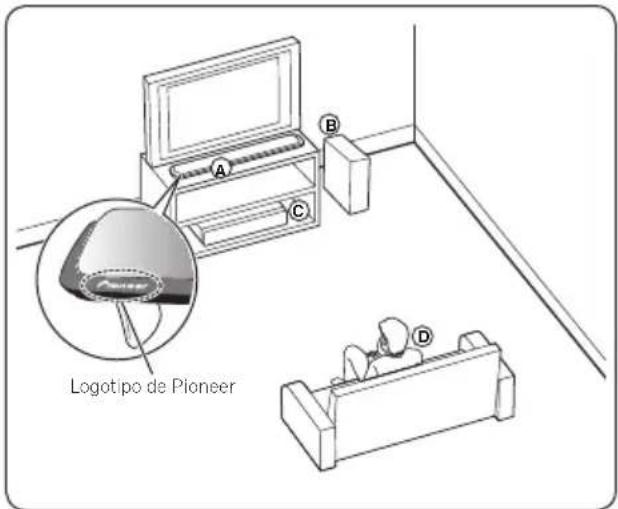
Altavoz delantero
El altovoz delantero debe instalarse de modo que refl eje el sonido como si saliese de la pantalla del televisor, produciendo la amplitud sonora caracteristica de Sound Wing. Cuando instale el altovoz, orientelo de modo que el borde superior del altovoz delantero quede orientado hacia arriba y acerquelo mas a la pantalla del televisor de modo que el logotipo de Pioneer este situado como se muestra en la ilustracion?sigue.
SuCbwDoofer:
La posicion del subwoofer no es tan importante, porque los sonidos graves no son altoamente direccionales. Pero, es mejor colocar el subwoofer cerca del altovoz delantero. Girelo ligeramente hacer el centro de la habitacion para reducir la reflexion en la pared.
Unidad
Posicion de escucha
Aviso
- Tenga cuidado y asegúrese de que los niños no se apoyan oarkan objetos en el condujo del altovoz.
Condujo del altovoz: Habitáculo para sonidos bajos en la estructura (alojamente) del altovoz.
- Los altavoces contienen piezas magnéticas, por lo que es possible que se produzca una irregularidad cromática en la pantalla del television (CRT) o del monitor del PC. Utilice los altavoces alejados de la pantalla de television (CRT) o del monitor del PC.
- No se suba encima del altovoz ni lo)cuelgue de ningún除外o objeto,porque podría caerse oresultar dañado.Tenga especialmente cuidado cuando haya niños y no les permita que se agarren ni que se apuyen en el altovoz..
Configuración de los altavoces BCS-HF828
Preparación de los altavoces
Para subwoofer:
Utilice el adhesivo incluido para colocar los quatre apoyos grandes en la base del subwoofer.
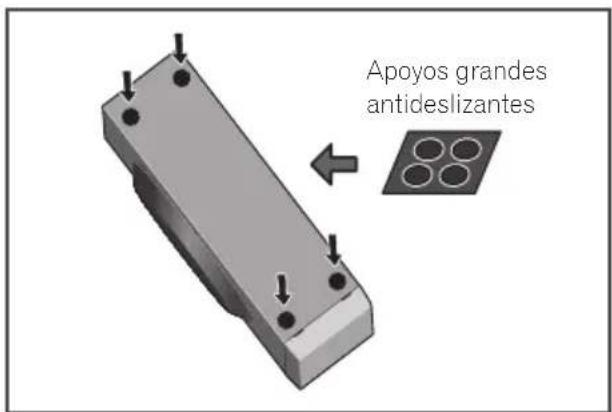
Para altavoces delanteros:
Montaje de los pies de alto y fijación de los altavoces delanteros.
Para instalación horizontal:

Aviso
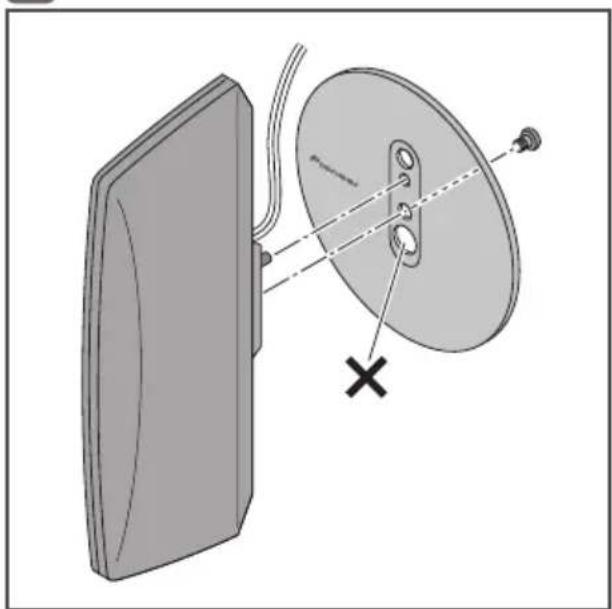
- Alinee la lengüeta de tope de giro con el orificio de la base.
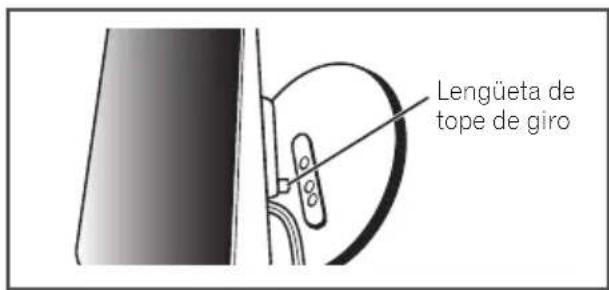
- Sujete al.altavoz a la base con el tornillo de montaje horizontal desde el lado trasero de la base.
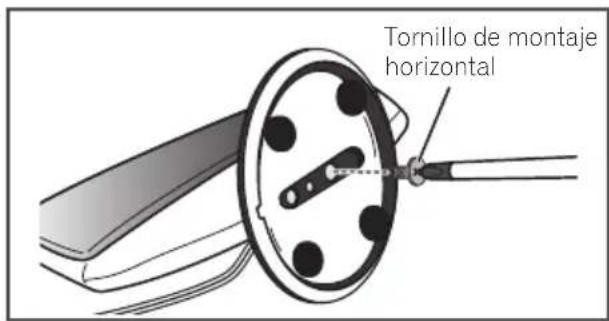
Para instalación vertical

Aviso
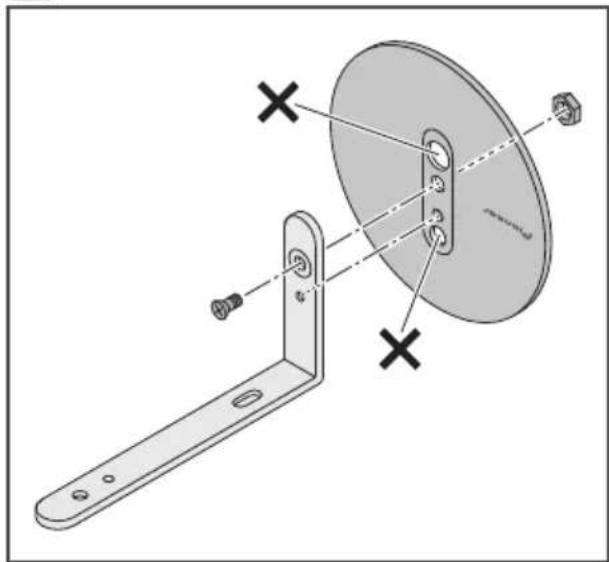
- Alinee el soporte de montaje vertical con el orificio de la base.
- Fije el soporte de montaje vertical a la base con el tornillo y tuerca hexagonal de montaje vertical. Asegürese de que la tuerca hexagonal se ajuste en el surco hexagonal del fondo de la base.
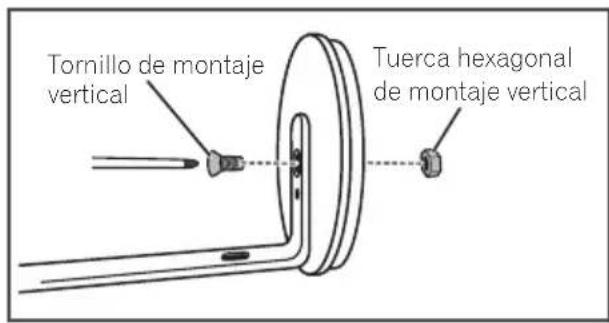
- Coloque el protector en la cabeza del tornillo.
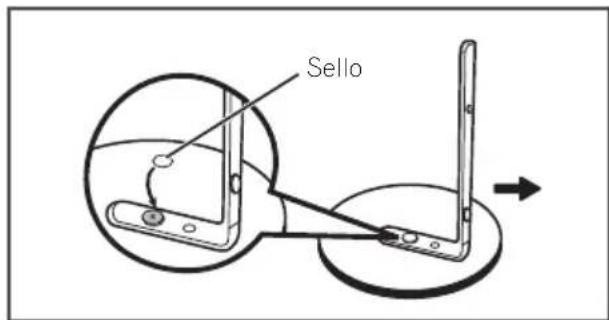
- Alinee la lengüeta de tope de giro del altavoz con el orificio del soporte vertical.
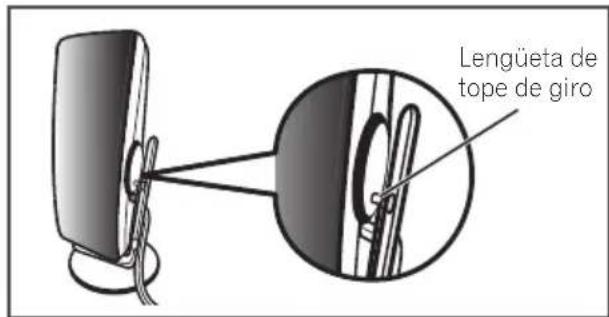
- Sujete el altovoz al soporte vertical con el tornillo de montaje vertical.
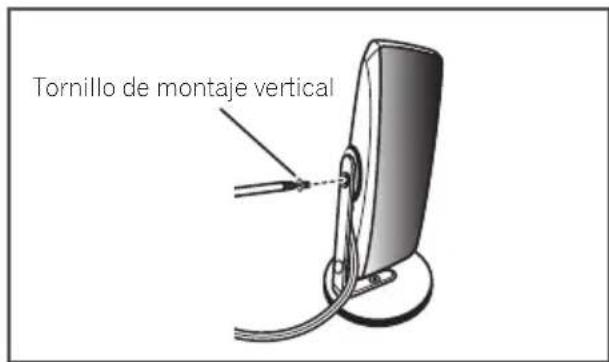
- Conecte los cables al reproductor.
Introduzca los cables conectados en el reproductor en el conductor del altovoz que presente el mesmo color.
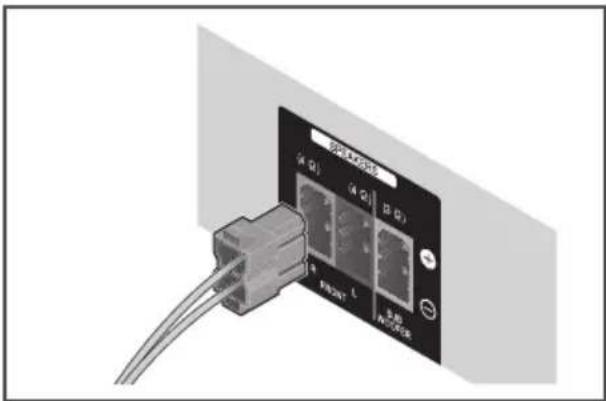
Aviso
- No conecte ningún altavoz diferente a los suministrados con este sistemas.
- No conecte los altavoces suministrados a ningún amplificador diferente al que se incluye con este sistemas. La connexion a otro amplificador pueda dar lugar a fallos de funciona o un incendio.
- Conecte el cable de altovoz del subwoofer (purpura) al conector naranja del reproductor.
- Por"These terminales de altavoz circula tensión ACTIVA que es PELIGROSA. Paraatar el peligro de descargas electricas al conectar o desconectar los cables de altavoz,desenchufe el cable de alimentación antes de tocar las partes de los cables que no está aisladas.
Montaje mural de los altavoces BCS-HF828
Antes del montaje
Recuerde que el sistema de altavoces es pesado y que su peso podra hacer que se aflojen los tornillos, o que falle el material de la pared que los sujeta, con una possible caida de los altavoces. Asegúrese de que la pared en la que desea montar los altavocesonga la resistencia suficiente para soportarlos. No realice el montaje sobre contrachapado o paredes blandas.
- No se incluyen los tornillos de montaje. Utilice tornillos adecuados para el material de la pared y apoye el peso del altovoz.
Aviso
- Si no está seguro de la calidad y la resistencia de una pared, consulte a un professionnel.
-
Pioneer no se hace responsable de ningún accidente o días resultantes de una instalación inadequada.
-
Pioneer no se hace responsable de ningún accidente o daños resultantes de una instalación inadequada.
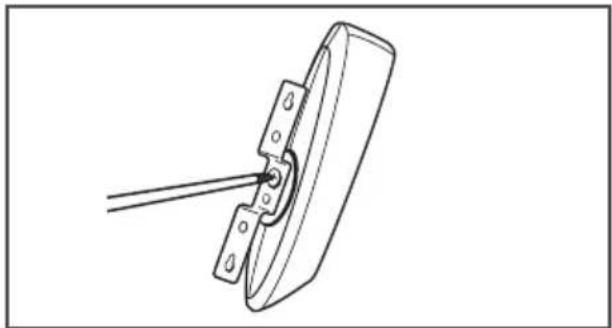
- Fijelo a la pared.
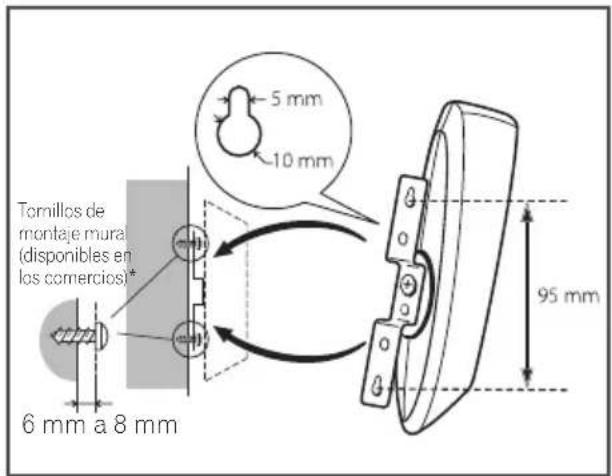
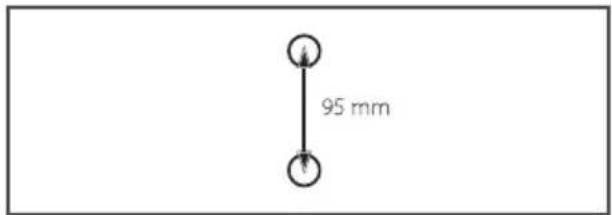
- Los tornillos de montaje mural no está incluidos. Compre los tornillosADEUCADOS, considerando el tipo de pared y el peso del sistema de altevoces.
Abra dos orificios en la pared a una distancia de 95 mm.
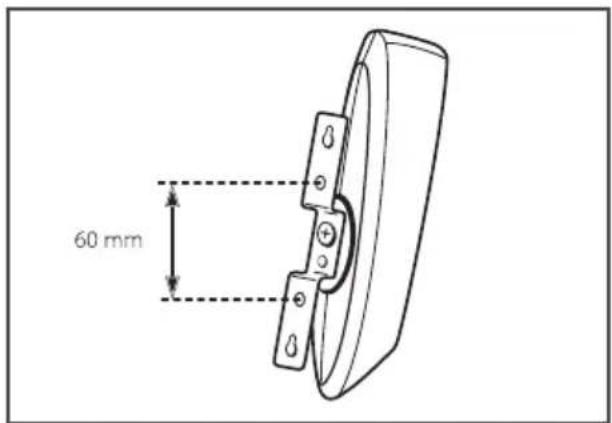
Cuando se monta la unidad sobre el pie de altovo
Utilice el soporte accesorio para montar la unidad sobre在哪quier pie o base de altovo differentes de los suministrados.
Utilice tornillos M5 para la instalacion. No se incluyen los tornillos de montaje.
Siga las instrucciones incluidas con el pie o base de altovo seleccionado.
Observaciones adiconiales sobre los altavoces BCS-HF828
Instale los altavoces principales delanteros izquierdo y derechos a laquia distancia del televisor.
Precauciones:
Asegúrese de enroscar el cable pelado del altavoz e insertelo Completely en el terminal del altavoz. Si algo de los cables de altavozpelados toca el panel trasero,可以更好 hacer que se corte la alimentación electrónica como medida de seguridad.
El altovoz delantero y el subwoofer no está protegidos magnéticamente y, por estarzón, no deben colocarse cerca de un televisor o monitor. No guarde medios de almacenaje magnéticos (como discos flexibles yCNTAS o cassettes de video) cerca de los altavoces delanteros y el subwoofer.
No fije el subwoofer a una pared o techo. Podria caerse o causar lesiones.
Colocacion del systema BCS-HF828
La ilustración fácilmente muestra un exemple de colocacion del sistema. Tenga en cuenta que, para una mayor explicacion, estas ilustraciones peuvent no coincidir con el producto real. Para lograr el mejor efecto de sonido surround, los altavoces que no Sean subwoofer se colocar an en la misma direccion desde la posicion de escucha (A).
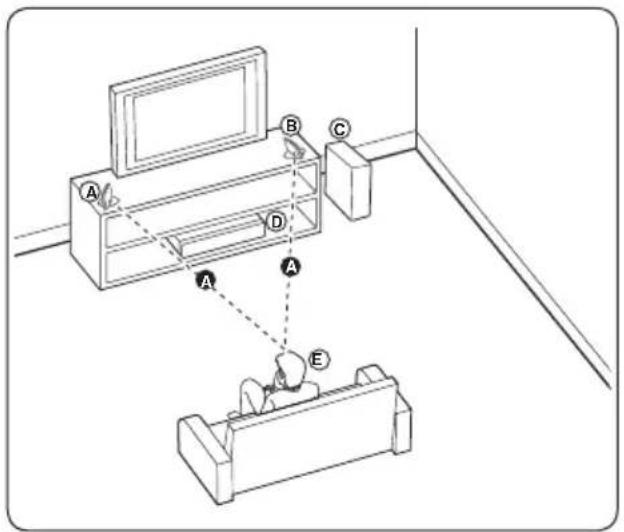
Altavoz delantero izquierdo (L)/
Altavoz delantero derecho (R):
Se pueda montar en direccion vertical u horizontal.
Subwoofer:
La posicion del subwoofer no es tan importante,
porque los sonidos graves no son alto
direccionales.Pero,es mejor colocar el
subwoofererca de los altavocedeselanteros.
Girelo ligeramente hacer el centro de la
habitatacion para reduir la reflexion en la pared.
Unidad
E Posicion de escucha
Aviso
- Tenga cuidado y asegúrese de que los niños no se apoyan oarkan objetos en el condujo del altovoz. Condujo del altovoz: Habitáculo para sonidos bajos en la estructura (alojamente) del altovoz.
- Los altavoces contienen piezas magnéticas, por lo que es possible que se produzca una irregularidad cromática en la pantalla del televisor (CRT) o del monitor del PC. Utilice los altavoces alejados de la pantalla de television (CRT) o del monitor del PC.
Configuración de los altavoces BCS-SB626
Preparación de los altavoces
Para subwoofer:
Utilice el adhesivo incluido para colocar los quatre apoyos grandes en la base del subwoofer.
Para altavoz delantero:
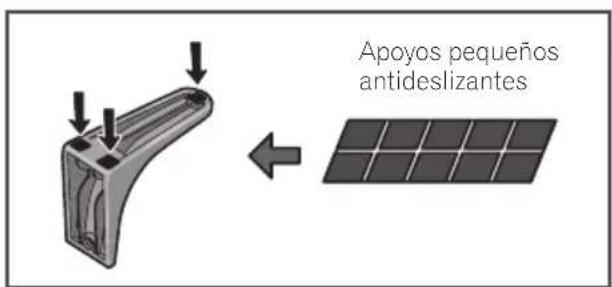
Montaje de los pies de altovoz y fijación de los altovoz delantero.
- Utilice el adhesivo incluido para colocar los quatre apoyos centrales≦pequeños en la base (inferior) de cada pie de altevoz.
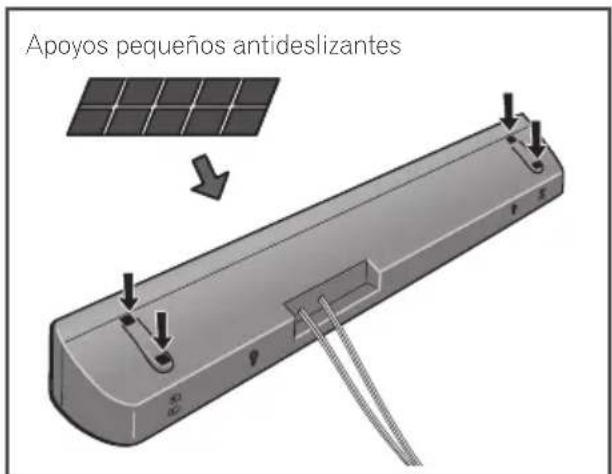
Si decide no utiliser los pies de altovoz, use el adhesivo suministrado para fjjar los quatre apoyos pequeños en la base del altovoz.
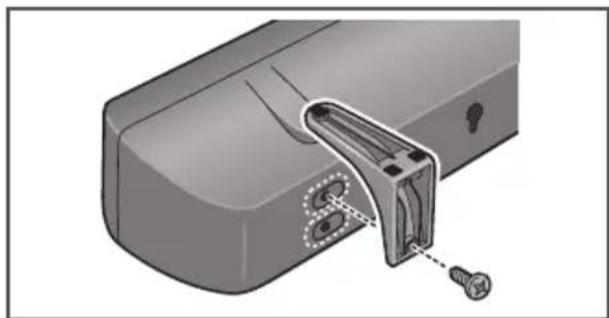
- Fije las bases de los pies de altovoz al altovoz.
Cologne los pies de altovoz derecho e izquierdo en la parte trasera del altovoz. La alta de los pies de altovoz se pueda ajustar en dos niveles; seleccione la alta según se preferencia y fjela en esta posicion.

Aviso
- Tenga cuidado de no apretar los tornillos en excesso.
- En caso contrario, podra darar las roscas de los tornillos. Para el montaje, utilise un destornillador manual de時間 medio.
- No utilise atornilladores electricos o destornilladores demasiado grandes que;puede aplicar una fuerza excessiva sobre los tornillos.
- Confirme que no quede ningún objeto extraño pegado al pie o el altovo durante el montaje.
-
En caso contrario, el montaje podría no ser seguro, y el altovo podría inclinarse o caer.
-
Conecte los cables al reproductor. Introduzca los cables conectados en el reproductor en el conector del altovoz que presente el mesmo color.
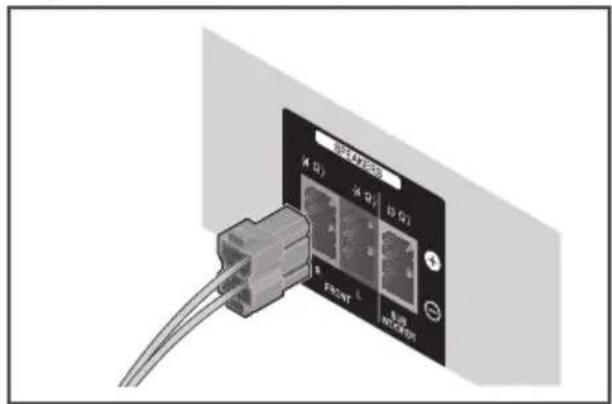

Aviso
- No conecte ningún altavoz diferente a los suministrados con este sistemas.
- No conecte los altavoces suministrados a ningún amplíficator diferente al que se incluye con este sistemas. La connexion a otro amplíficator pueda dar lugar a fallos de funciona y un incendio.
- Conecte el cable de altovoz del subwoofer (purpura) al conector naranja del reproductor.
- Por"These terminales de altevaz circulatensión ACTIVA que es PELIGROSA. Para evitar el peligro de descargas electricas al conectar o desconectar los cables de altevaz, desenchufe el cable de alimentación antes de tocar las partes de los cables que no están aisladas.
Montaje mural de los altavoces BCS-SB626
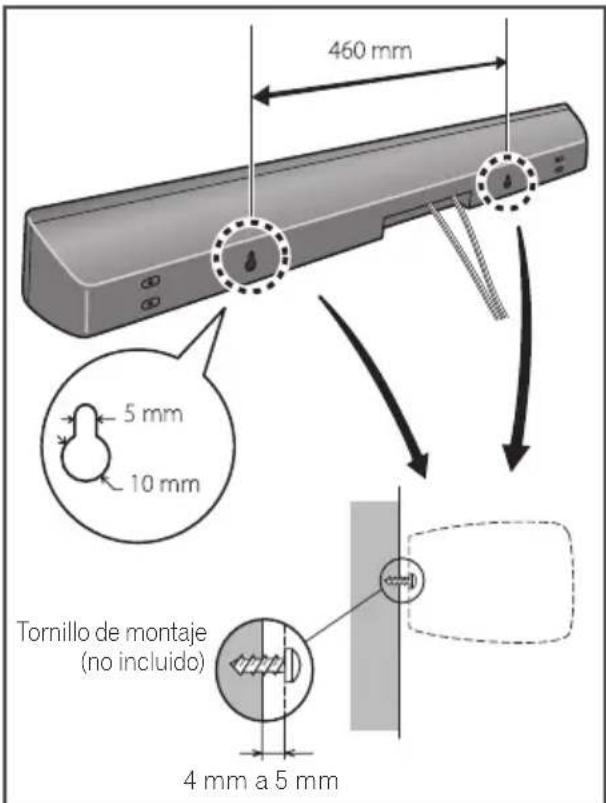
El altovoz central Tiene orificios de montaje que se pueda usar para montar el altovoz en la pared.
Antes del montaje
Recuerde que el sistema de altavoces es pesado y que su peso podra hacer que se aflojen los tornillos, o que falle el material de la pared que los sujeta, con una possible caida de los altavoces. Asegúrese de que la pared en la que desea montar el altovozonga la resistencia suficiente para soportarlos. No realice el montaje sobre contrachapado o paredes blandas.
- No se incluyen los tornillos de montaje. Utilice tornillosADECUADOS para el material de la pared y apoye el peso del altovoz.

Aviso
- Si no está seguro de la calidad y la resistencia de una pared, consulte a un profesional.
- Pioneer no se hace responsable de ningún accidente o daños resultantes de una instalación inadequada.
- Cuando realice el montaje mural del altavoz, asegúrese de que quede paralelo al sueño.
- Cuando realice el montaje mural del altovo, no colque las barras accesarias del altovo.
Observaciones adiconiales sobre los altavoces BCS-SB626
Instale el altovoz bajo del televisor, en la posicion central.
Precauciones:
No apoye el altovoz sobre el proprio televator.
Asegúrese de enroscar el cablepelado del altavoz e insertelo Completely en el terminal del altavoz. Si algo n do los cables de altavoz pelados toca el panel trasero,可以更好 hacer que se corte la alimentacion electrica como medida de seguidad.
El altovoz delantero y el subwoofer no está protegidos magnéticamente y, por estarzón, no pueda colocarse cerca de un televisor o monitor. No guarde medios de almacenaje magnéticos (como discos flexibles yCNTASOCassettes de video) circa del altovoz delantero y el subwoofer.
No fije el subwoofer a una pared o techo. Podria caerse o causar lesiones.
Colocacion del systema BCS-SB626
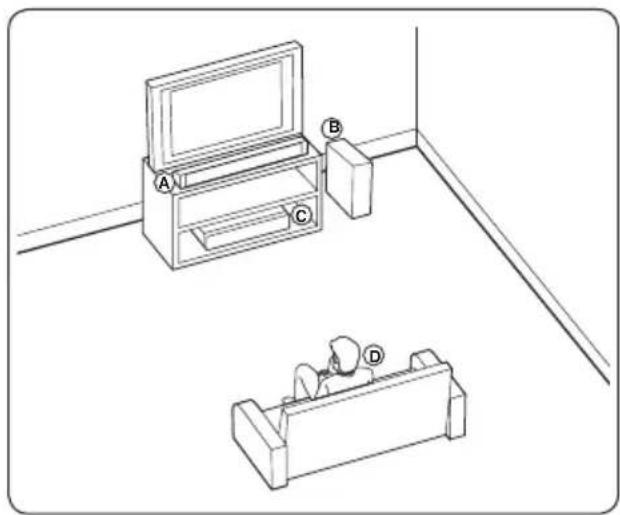
Altavoz delantero
Subwoofer:
La posicion del subwoofer no es tan importante, porque los sonidos graves no son altamente direccionales. Pero, es mejor colocar el subwoofer cerca del altovoz delantero. Girelo ligeramente hacer el centro de la habitacion para reduir la reflexion en la pared.
Unidad
Posicion de escucha
Aviso
- Tenga cuidado y asegúrese de que los niños no se apoyan oarkan objetos en el condujo del altovoz.
Condujo del altovoz: Habitáculo para sonidos bajos en la estructura (alojamente) del altovoz.
- Los altavoces contienen piezas magnéticas, por lo que es possible que se produzca una irregularidad cromática en la pantalla del televisor (CRT) o del monitor del PC. Utilice los altavoces alejados de la pantalla de television (CRT) o del monitor del PC.
Configuración de altavoces para BCS-FS525
Preparación de los altavoces
Para subwoofer:
Utilice el adhesivo incluido para colocar los quatre apoyos grandes en la base del subwoofer.
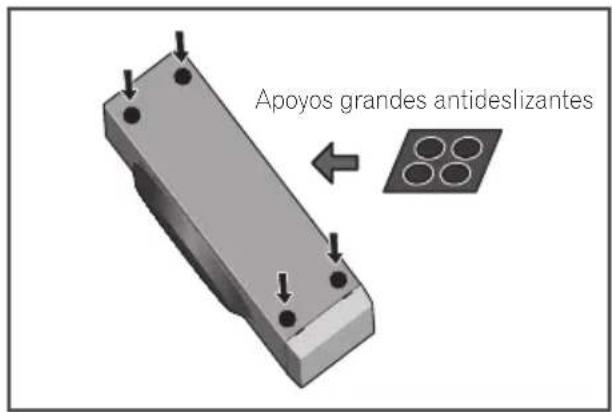
Para altavoces delanteros:
Montaje de los pies de alto y fijación de los altavoces delanteros.
Para instalación vertical
- Utilice el adhesivo incluido para colocar los quatre apoyos en la base del altovoz.

- Introduzca la barra desde los orificios situados detrás de la base y fjela con los 4 tornillos.
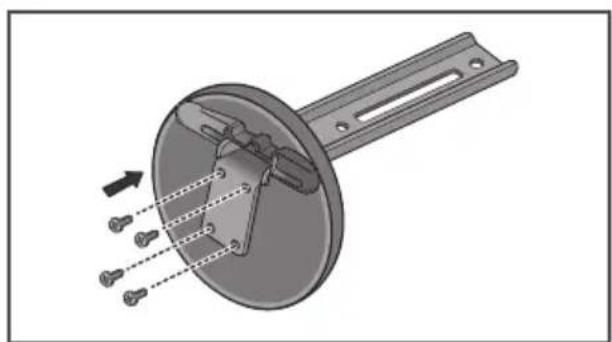
- Pase el cable de altovoz por la abertura de la barra.
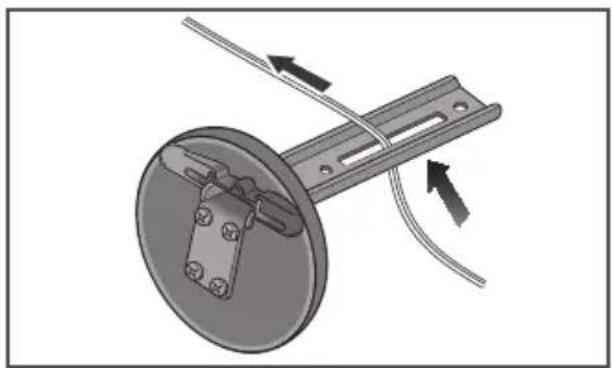
- Fije el altovoz y la barra con 2 tornillos. Asegürese de que el cable del altovoz no quede enganchado entre el altovoz y la barra.
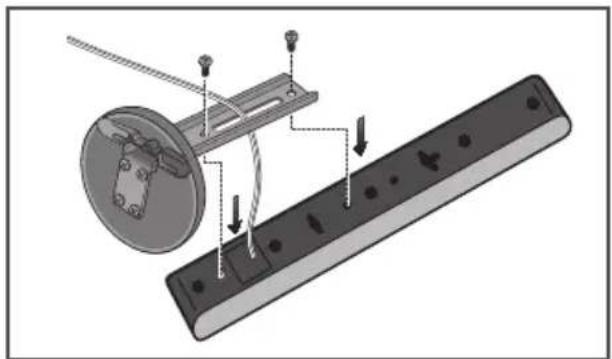
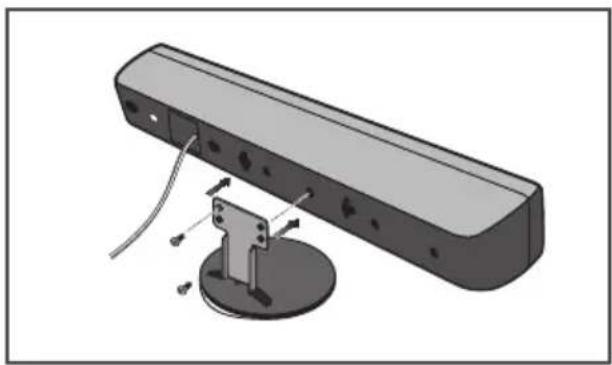
Para instalación horizontal
- Utilice el adhesivo incluido para colocar los 4 apoyos en la base del altovoz.
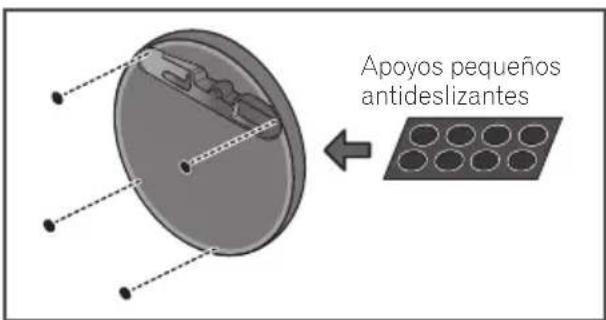
- Introduzca la barra desde los orificios situados detrás de la base y fíjela con los 4 tornillos.
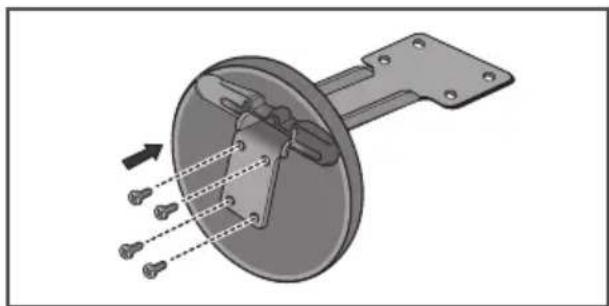
Es
- Fije el altovoz y la barra con 2 tornillos. Asegúrese de que el cable del altovo no quede enganchado entre el altovoz y la barra. La alta de los pies de altovoz se pueda ajustar en dos niveles; selección la alta según se preferencia y fjela en esta posición.
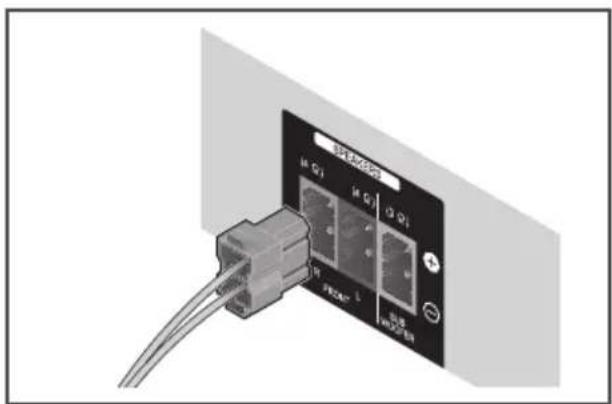
- Conecte los cables al reproductor.
Introduzca los cables conectados en el reproductor en el conductor del altovoz que presente el mesmo color.
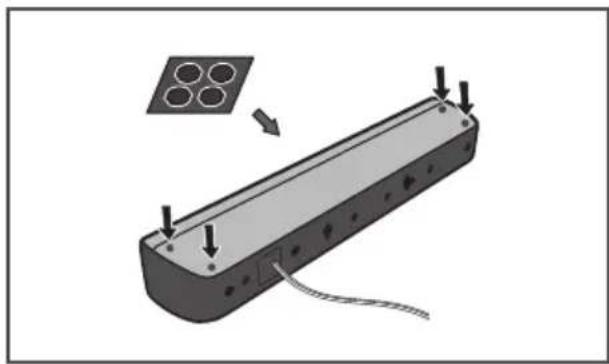
Para instalación directa
Utilice el adhesivo incluido para colocar los 4 apoyos en la base del frente de los altavoces delanteros.
Aviso
- No conecte ningún altavoz diferente a los suministrados con este sistemas.
- No conecte los altavoces suministrados a ningún amplíficator diferente al que se incluye con este sistemas. La connexion a otro amplíficator pueda dar lugar a fallos de funciona y un incendio.
- Conecte el cable de altavoz del subwoofer (purpura) al conector naranja del reproductor.
- Por"These terminales de altevaz circula tension ACTIVA que es PELIGROSA. Para evaporar el peligro de descargas electricas al conectar o desconectar los cables de altevaz, descenthufe el cable de alimentacion antes de tocar las partes de los cables que no estan aisladas.
Montaje mural de los altavoces para BCS-FS525
Antes del montaje
Recuerde que el sistema de altavoces es pesado y que su peso podra hacer que se aflojen los tornillos, o que falle el material de la pared que los sujeta, con una possible caida de los altavoces. Asegúrese de que la pared en la que desea montar los altavocesonga la resistencia suficiente para soportarlos. No realice el montaje sobre contrachapado o paredes blandas.
- No se incluyen los tornillos de montaje. Utilice tornillos adecuados para el material de la pared y apoye el peso del altovoz.

Aviso
- Si no está seguro de la calidad y la resistencia de una pared, consulte a un professionnel.
- Pioneer no se hace responsable de ningún accidente o días resultantes de una instalación inadequada.
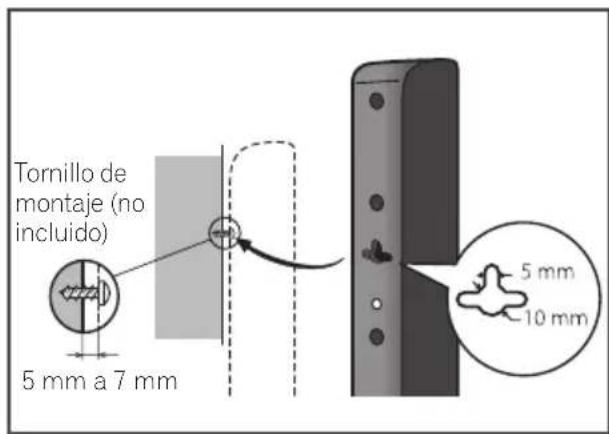
Colocacion de los altavoces
El altovoz delantero se pueda colgar vertical u horizontalmente en la pared. Utilice un agujero para colgarlo verticalmente y dos agujeros para hacerlo horizontalmente. La ilustracion muestra el altovoz delantero derecho.
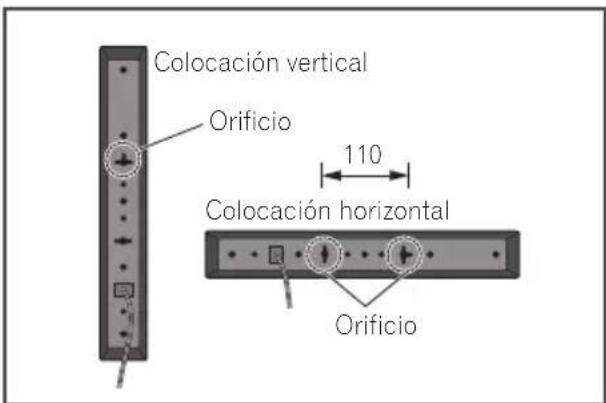
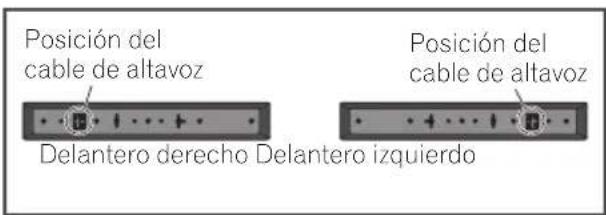
Cuando instale el.altavozhorizontalmente, colóquelo de modo que la posición del cable de altavoz en la parte posterior del altavoz quede en la parte exterior, al final de la superficie, lo más alejado possible del other altavoz.
Observaciones adiconiales sobre los altavoces BCS-FS525
Instale los altavoces principales delanteros izquierdo y derechos a laquia distancia del televisor.
Precauciones:
Asegúrese de enroscar el cable pelado del altavoz e insértelo Completely en el terminal del altavoz. Si algo de los cables de altavozpelados toca el panel trasero,可以更好 hacer que se corte la alimentación electrónica como medida de seguridad.
Los altavoces delanteros y el subwoofer no estan protegidos magnéticamente y, por estarzon, no能把ocolocarse cerca de un televisor o monitor. No guarde medios de almacenaje magnéticos (como discos flexibles yCNTAs o cassettes de video) cerca de los altavoces delanteros y el subwoofer.
No fije el subwoofer a una pared o techo. Podria caerse o causar lesiones.
Colocacion del systema BCS-FS525
La ilustración seguida muestra un exemple de colocacion delsystema.Tenga en cuenta que, para una mayor explicacion, estas ilustraciones peuvent no coincidir con el producto real. Para lograr el mayor efecto de sonido surround, los altavoces que no sean subwoofer se colocaran en la mesma direccion desdela posicion de escucha (A).
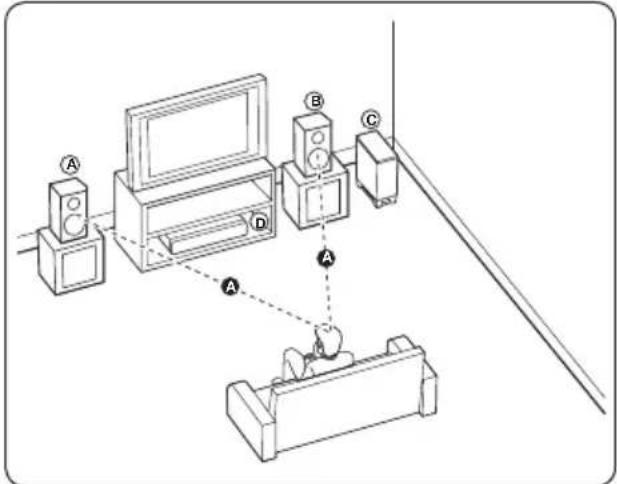
Altavoz delantero izquierdo (L)/
Altavoz delantero derecho (R):
Cologne los altavoces delanteros a los lados del monitor y nivelados con la superficie la pantalla, cuando sea possible.
Subwoofer:
La posicion del subwoofer no es tan importante, porque los sonidos graves no son altaamente direccionales. Pero, es mejor colocar el subwoofer cerca de los altavoces delanteros. Girelo ligeramente hacía el centro de la habitacion para reducir la reflexion en la pared.
Unidad
Aviso
- Tenga cuidado y asegúrese de que los niños no se apoyan oarkan objetos en el condujo del altovoz.
Condujo del altovoz: Habitáculo para sonidos bajos en la estructura (alojamente) del altovoz.
- Los altavoces contienen piezas magnéticas, por lo que es possible que se produzca una irregularidad cromática en la pantalla del televisor (CRT) o del monitor del PC. Utilice los altavoces alejados de la pantalla de television (CRT) o del monitor del PC.
Realice una de las siguientes conexiones,dependiendo de la capacité del equipo en cuestion.
- Conexión HDMI (pagina 41)
- Conexión del video (pagina 42)
! Nota
- Según del televisor y del other equipo que dese conectar, existen varías formas de conectar la unidad. Utilice solo una de las conexiones descritas en este manual.
- Consulte el manual del televisor, del sistemas estéreo o de otros dispositivos, según considere;) necessities, para realizar las conexiones más adequadas.
- Asegürese de que el reproductor está conectado directamente al TV. Sintonice el TV al canal de entrada de video correcto.
- No conecte el rep No conecte el reproducto a trovés del video. LaImagen del DVD podra aparecer distorsionada por el sistemas de proteccion anticopia.
Conexión HDMI
Si dispone de un telesor o monitor HDMI, sue conectarlo a este reproductor mediate un cable HDMI (cable HDMI^圆 / ^TM de alta velocidad). Conecte el terminal HDMI del reproductor al terminal HDMI de un telesor o monitor compatible con HDMI.
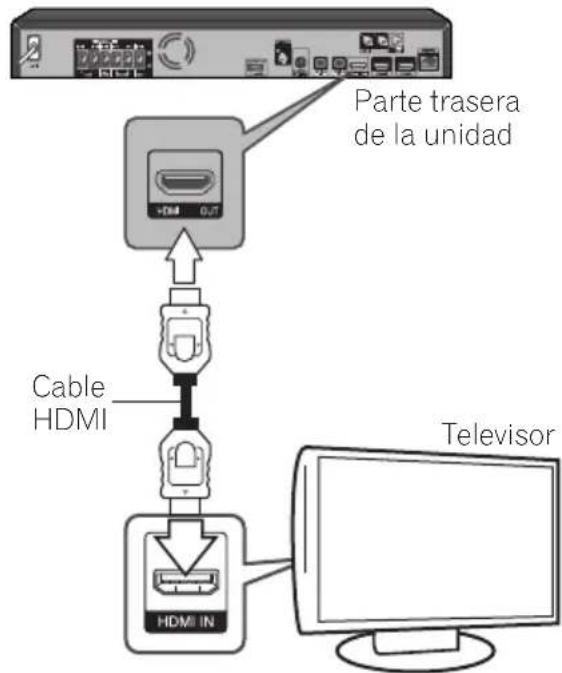
Selección la fuente del televisor a HDMI (consulte el manual de instructaciones del televisor).
Aviso
Si conecta el reproductor y el televisor
mediante unicamente el cable HDMI, no podra
escuchar el audio a trovés del dispositivo.
Tambien deben connectarlos con el cable optico (pagina 44) o el cable de audio analogico (pagina 43).
Cuando se conecta a un aparato DVI
- No es possible conectar aparatos DVI (pantallas de ordinadores, por exemple) que no son compatibles con HDCP. HDCP es una asignacion para proteger el contenido audiovisual por toda la interfaz DVI/HDMI.
- No salen senales de audio. Conecte utilizes un cable de audio, etc.
- Este reproductor ha sido Diseñado para ser connectado a aparatos compatibles con HDMI. Cuando conecte a un aparato DVI, este pueda que no funciona bien dependiendo del aparato DVI.
Función ARC (Canal de returno de audio)
La funciona ARC permite a un televisor con你能idad HDMI enviar audio a la calidad HDMI OUT de este reproductor.
Para utiliser esta funciona:
- El teovisor deben ser compatible con la funcion ARC.
- El método de ajuste de ARC pueda variar dependiendo del telector. Para más información acerca de la función ARC. consulte el manual del telector.
- Debe utilizes cable HDMI (Cable HDMI®/™ de alta velocidad).
- Debe conectarlo con la entrada HDMI IN del teovisor compatible con la direccion ARC utilizing HDMI OUT de este reproductor.
- Puede conectar solo un Sistema de cine en casa a un televisor compatible con ARC.
- La funciona ARC no garantiza su funciona en todos los casos, incluso si se cumplen todas las conditiones citadas anteriorsmente.
- Cuando utilise la funciona ARC, pueda funcional CEC (Consumer Electronics Control). Si no desea utilizes CEC, pueda detenerlo seleccionando [Control: Off] en HDMI. En este caso,Debe connectarse el televisor a este reproductor con cable optico para el envio de la transmisión de radio a este reproductor.
- Cuando desee Utilizar la func iON CEC, defera encender la unidad.
- En el modo de espera la función CEC no está disponible.
Conexión del video
Conecte la toma VIDEO OUT del reproductor a la toma de entrada de video situada en el televisor mediante un cable de video. Puede oir el sonido a工程技术 del altovoz del sistemas.
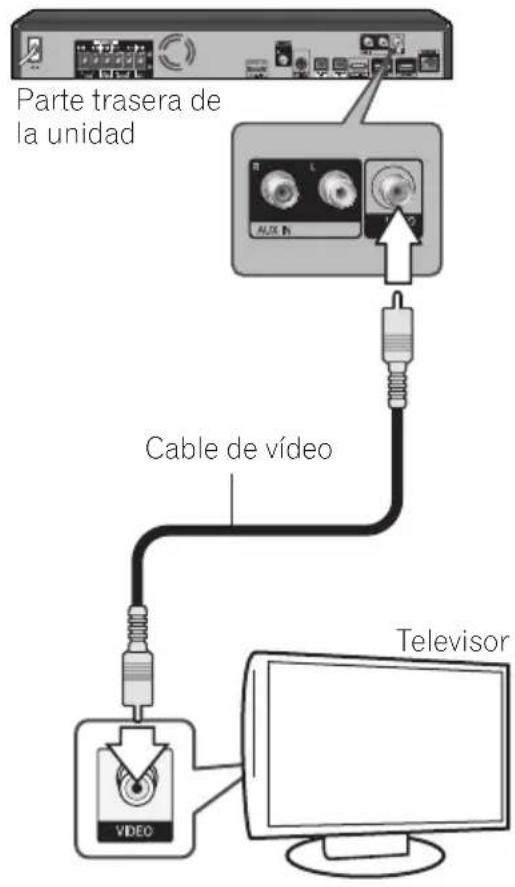
Conexión de la antenna
Conecte la antenna suministrada para escurrar la radio.
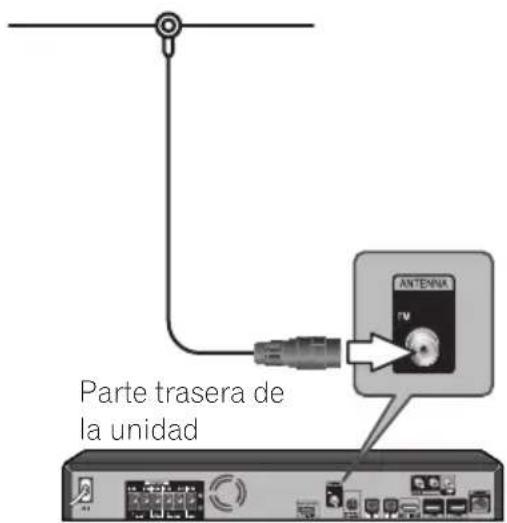
! Nota
- Tras conectar la antenna por cable de FM, mantengala tan horizontal como sea possible. Asegürese de sacar la antenna por cable FM completeness.
Conexiones con un dispositivo externo
Conexión AUX
Puede disfrutar del sonido de un componente externo a工程技术 de los altavoces de este sistema.
Conecte las tomas de salute de audio
analogica al componente en AUX L/R (INPUT)
de estaunidad. Y selección laopia [AUX]
pulsando FUNCTION y ENTER.
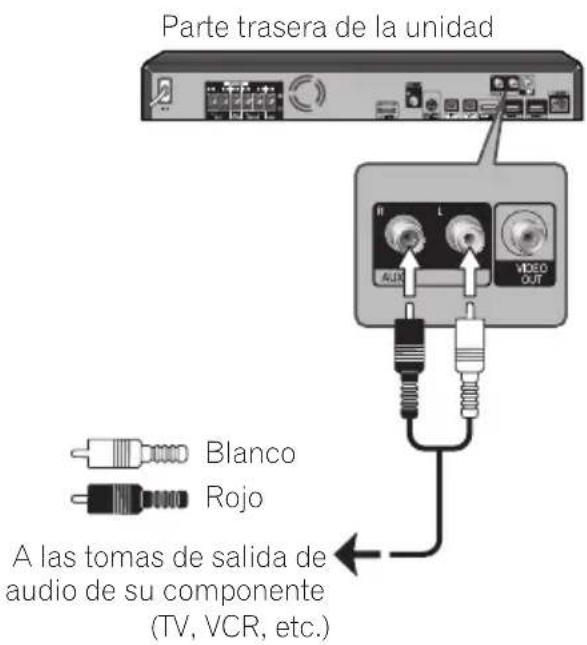
Puede disfurar del sonido de su reproductor de audio portátil a工程技术 de los altavoces de este sistemas.
Conecte la clavija de los auriculares (o calidad de linea) del reproductor d audio portátil en la toma PORTABLE IN de esta unidad. Y seleccione la option [Portable In] pulsando FUNCTION y ENTER.

! Nota
- Cuando introduzca el terminal PORTABLE IN, sujete la parte superior de la unidad para evaporar que se mueva.
Conexión OPTICAL IN 1/2
Puede disfrutar del sonido de su componente con una connexion optica digital a工程技术 de los altavoces de este sistemas.
Conecte el terminal de salute optica de su componente al terminal OPTICAL IN 1 o 2 de la unidad. Y seleccionla option [Optical IN 1/2] pulsando FUNCTION y ENTER.
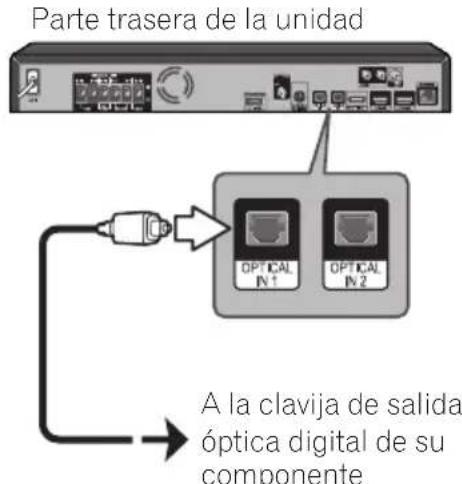
Conexión HDMI IN 1/2
Puede disfrutar de laImagen y sonido de su componente a工程技术 de esta connexion.
Conecte la clavija HDMI OUT de su componente en la toma HDMI IN 1 o 2 de estaunidad. Y, a continuación, selección la option [HDMI IN 1/2] pulsando FUNCTION y ENTER.
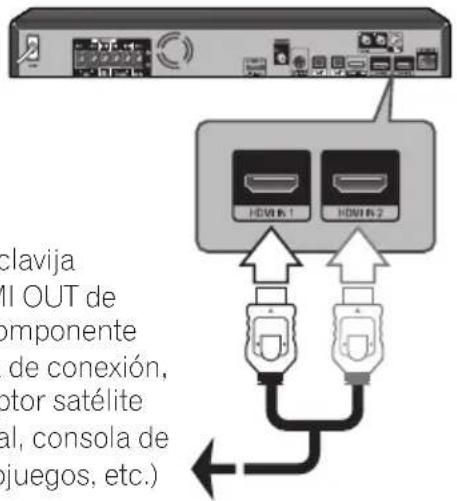
Partetrasera de la unidad
A la clavija
HDMI OUT de
su componente
(caja de conexión,
receptor satélite
digital, consola de
videojuegos, etc.)
! Nota
- No se puedaCambiar la resoluzione de video en el modo HDMI IN 1/2. Cambie la resoluzione de video del componente connectado.
- Si la signaled de calidad de video no es normal cuando se conecta HDMI IN 1/2, cambie laResolution del ordinador personal a 576p, 720p, 1080i o 1080p.
- La seals de video de la entrada HDMI no se possible emitir desde lasrubidas de video compuesto.
- Según el tipo de senal de calidad 3D del dispositivo conectado, es possible que no pueda tener imagenes 3D.
Conexion del ADAPTADOR Bluetooth® optional
Cuando el ADAPTADOR Bluetooth (Modelo de Pioneer No. AS-BT100 o AS-BT200) está connectado a esta unidad, pueda utilizar un producto equipado con Tecnología inalábrica Bluetooth (telefonó móvil, reproductor de música digital portátil, etc.) para eschar materia de forma inalábrica.
Conecte un ADAPTADOR de Bluetooth al terminal del ADAPTER PORT en el panel trasero.
*Si deseña instrucciones sobre la reproducción de un dispositivo con Tecnología inalábrica Bluetooth, consulte Como emparejar el Bluetooth ADAPTADOR y el aparato de Tecnología inalábrica Bluetooth en la página 73.
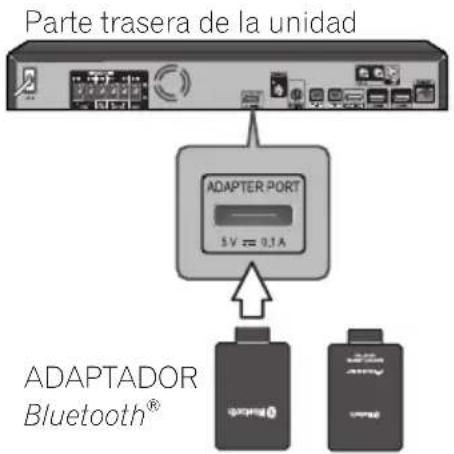
! Nota
- Cuando el ADAPTADOR Bluetooth está conectado, no mueva el receptor. Illo podra darar el equipo o provocar un contacto defectuoso.
Conexión a la redoméstica
Este reproductor puede connectarse a una red de area local (LAN) atramés del puerto LAN del panel trasero o el modulo inalámbrico interno. Al conectar la unidad a una red particular de banda ancha, tiene acces a servicios como interactividad BD-LIVE y servicios en linea.
Conexión a red por cable
Las redes por cable proportionan el mejor rendimiento, ya que los dispositivos estan conectados directamente a la red y no está sometidos a la interferencia de radiofecuencias.
Para más información consulte la documentación del dispositivo de red.
Conecte el puerto LAN del reproductor al correspondiente puerto del módem o router a工程技术.
! Nota
- Cuando enchufe o desenchufe el cable LAN, hágalo sujetando el cable por el enchufe. Al desenchufarlo, no estire del cable LAN, desenchúfelo presionando hacía abajo el enchufe.
- No conecte un cable de téléphone modular al puerto LAN.
- Existen varias configuraciones para la connexion, siga las specifications de su compañero de telecomunicaciones o de su proveedor de Internet.
- Si deseaa acceder a contenido desde ordinadores o servidos DLNA, el reproductor deben estar connectado a la mesma red de area local que dichos ordinadores o servidos a trovés de un router.
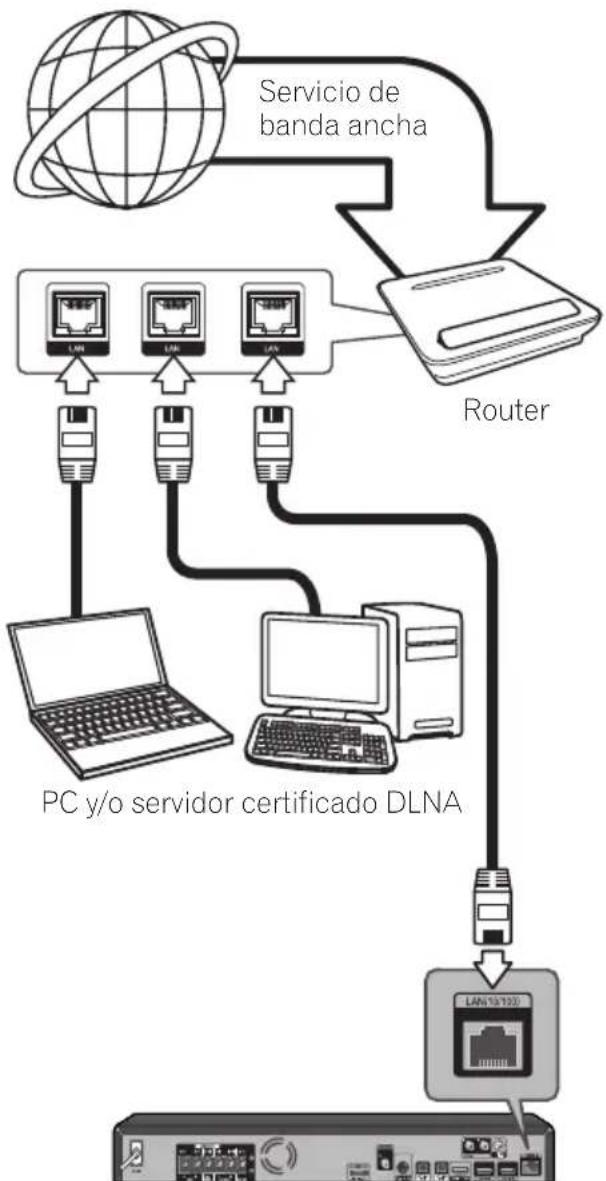
Parte trasera de la unidad
Conexión a red inalámbrica
Otra connexion optional es la utilizacion de un punto de acces o un router inalambrico. La configuracion de red y el methodo de connexion能把 variar en function de los equipos realizados y el entorno de red.
Este reproductor está equipado con un modulo inalámbrico IEEE 802.11n (bandaúnica, banda de 2,4 GHz), que también es compatible con los estandares 802.11b/g. Para encontrar el mejor rendimiento inalámbrico, se recomienda utiliser una red Wi-Fi (punto de acces o router inalámbrico) certificada con arreglo al estándar IEEE 802.11n.
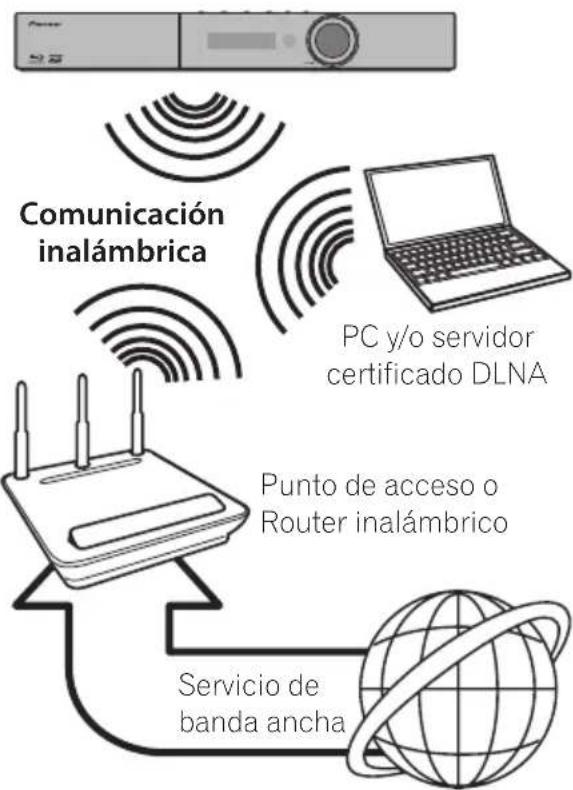
Consulte las instrucciones de configuración incluidas con su router inalámbrico o punto de acceso para más información sobre los pasos de connexion y ajustes de red.
Para Obtener el máximo rendimiento, la mejoropping es disponible de una conexión con cable directa desde este reproductor hasta el router de la red domestica o modem DSL/cable.
Si decide usar la-option inalámbrica, tengaa en cuenta que, en occasions, el rendimiento peute verse afectado porothersdispositivos electrónicos del hogar.
Configuración de una red inalámbrica
Para la conexión de red inalámbrica, el reproductor deben estar configurado para unacomingsporred.Esteajustesepuederealizar enelmenu [Setup].Ajuste la option[NETWORK]de la?sigue manera.Antes deconectar el reproductor a la red, es necessarioconfigurar el punto de acces o el routerinalábrico.
Preparación
Antes de configurar la red inalámbrica, deben hacer lo siguientes:
Si tiene seguridad en su punto de acces o router inalámbrico, compruebe que la clave WEP o WPA que se introdujo en el reproductor coincide exactamente con la información del router. Tendrá que introducir el número de sécurité cuando seanecessary.
Es
- Como introducir el número de seguidad.
① Selección la sección del número de seguidad mediante / / / y a continuación pulse ENTER para inciar el teclado virtual.
② Utilice / + / + / - para seleccionar
caracteres y OPCiones; a continuacion, pulse ENTER para introducirlos.
③ Selección [abc], [ABC] o [@#$] utilizing ↑/↓/←/→ para Cambiar entre minúsculas, mayúsculas o símbolos.
(4) Termine de introducir el número de seguridad seleccionando [Enter] mediante / / / y pulsando ENTER
- Selección [Next] mediante / / / y pulse ENTER. Si la connexion se ha realizado correctamente, se indica y se obtendra la dirección IP.
- Al pulsar ENTER terminará [Wireless Setting].

Nota
- El modo de sécurité WEP dispone normalmente de 4 claves disponibles en el ajuste de un punto de acces o router inalámbrico. Si el punto de acces o router inalámbrico utilizes seguidad WEP, introduzca el número de sécurité de la clave "N° 1" para connectarse a la red domestica.
- Un punto de acceso es un dispositivo que le permite connectarse a su red domestica de forma inalámbrica.
[Scan] - El reproductor explorará todos los+puntos de acces o routers inalábricosdisponibles que haya a su alcance y losmostrará en una lista.
[Manual] - Es possible que el punto de acceso no emita el nombre del punto de acceso (SSID). Compruebe la configuracion del router atramves de su ordinador y ajuste el router para emitir un SSID, o introduzca manualmente el nombre del punto de acceso (SSID) en [Manual].
[Auto] - Si su punto de acces o router inalámbrico admite el método de configuración Pulsador, selección estaopping y presione el pulsador en el punto de acces o router inalámbrico antes de que transcurran un par de horas. No esnecessary saber el nombre del punto de acces (SSID) y número de seguridad de su punto de acces o router inalámbrico.

Nota
- Si no hay un servidor DHCP en la red y desea configurar la direccion IP de forma manual, consulate la sección "Puesta de la direccion IP" (pagina 80).
Configuración de WPS (Wi-Fi Protected Setup)
Configuración de la connexion WPS
WPS es la forma abreviada de Wi-Fi Protected Setup (configuracion inalámbrica protegida), una forma establecida por el grupo de la industria Wi-Fi Alliance para disponible de una referencia que permite realizar los ajustes relacionados con la interconexión y encryptación de los dispositivos de LAN inalámbrica compatibles con WPS mediante sencillas operaciones.
EstaunidadesCompatible con la configuracion Pulsador y la configuracion del CodigPin.
Los ajustes de conexión se realizan de forma automática:asta con pulsar los botones WPS en el dispositivo de LAN inalábrica compatible con WPS.Esta es la forma más sencilla de realizar los ajustes, y paraarlo esnecessary que el dispositivo de LAN inalábrica compatible con WPS este equipado con un botón WPS.
Los ajustes de conexión se realizan introduciendo el número PIN de 8 digitos que aparece en la Pantalla principal en el punto de acceso que haya的选择acion. Siga las instrucciones que aparecerán a la derecha, en la sección de Conexión mediante la configuración del número PIN.
Al Ivevar a cabo la configuracion inalámbrica, ajuste [Initial Setup] [Network] [Interface] a [Wireless].
- Pulse HOME MENU.
Se mostrará la pantalla HOME MENU.
- Utilice los botones de cursor para seleccionar [Initial Setup] y pulse ENTER.
Se mostrará la pantalla Initial Setup.
- Selezione [Initial Setup] [Network] [Wireless Setting] [Next Screen] y pulse ENTER.
Se做不到 a planta de confirmacion.
- Utilice para seleccionar [Yes]; a continuacion, pulse ENTER.
Se mostrará la pantalla Wireless Setting
- Utilice / para seleccionar Auto; a continuacion, pulse ENTER.
Se mostrará la pantalla WPS (Wi-Fi Protected Setup).
- Utilice / para cambiar entre las pantallas [PBC] y [PIN].
Si realiza la connexion mediante el método PBC, vaya al paso 7.
Si realiza la connexion mediante la introduccion de un numero PIN, vaya al paso 8.
- Si realiza la connexion utilizando el PBC (Pulsador), en la pantalla [■PBC] utilizes para seleccionar [NEXT]; a continuacion, pulse ENTER.
Después, pulse el botón WPS del punto de acceso antes de que hayan transcurrido 120segundos.
-
Cuando realize la connexion realizando el PIN, deben confirmar el Codigob PIN en la pantalla [PIN].Utilice el cursor para seleccionar [NEXT];a continuacion, pulse ENTER.
-
Introduzca en el punto de acceso el Cuestion PIN que trabra confirmado en el paso 8 anterior.
El método de introducción del Codig PIN varía según el dispositivo LAN empleado. Para una información detallada, consulte las instrucciones de funciona de su dispositivo LAN.
Notas sobre la connexion de red:
-
Muchos de los problemas de connexion a la red que se producen durante la configuración peuvent resolver a hacer reconfigurar el router o cable MODem. Después de conectar el reproductor a la red domestica, apague inmediamente y/o desconnecte el cable de alimentación del router o cable MODem de la red domestica. Después, encienda y/o connecte de nuevo el cable de alimentación.
-
El número de dispositivos que pueda recibir el servicios de Internet quedará limitado por las conditiones de servicios aplicables dependiendo del proveedor de servicios de Internet (ISP). Para Obtener más información, póngase en contacto con su ISP.
Es
- NuestraEmpresa no se responsabiliza de un mal configuracion del reproductor y/o la func tion de connexion a Internet por errores/fallos de comunication con su connexion a Internet de banda ancha u other equipo connectado.
- NuestraEmpresa no es la creatora o suministradora de las caracteristicas de los discos BD-ROM disponibles en la configuracion de connexion a Internet, y tampoco se responsabiliza de su funcionalidad o disponibilidad continua. Puede que haya material relacionado con el disco disponible a工程技术 de la connexion a Internet que sea incompatible con este reproductor. Si tiene alguna duda acerca de dicho contenido,pongase en contacto con el fabricante del disco.
- Algunos contents de Internet puede querir una connexion con un ancho de banda superior.
- Incluso si el reproductor está correctamente connectado y configurado, pueda que parte de los contentsos de Internet no funciona en correctamente debido a congestión de Internet, la calidad o ancho de banda de su servicios de Internet, o problemas con el proveedor de contenido.
- Es possible que algunos operaciones de connexion a Internet no se pueda realizar bajo ciertas restricciones del proveedor de servicios de Internet (ISP) que le proportionsa la connexion a Internet de banda ancha.
- Los costes del proveedor de Internet incluidos (sin limitación) los cargos de conexión corren por su cuenta y riesgo.
- Se necesita un puerto 10 LAN Base-T o 100 Base-TX para la connexion por cable a este reproductor. Si su servicios de Internet no permitte ese tipo de connexiones noURTARconectar el reproductor.
-
Para utiliser el servicios xDSL nécessitará un router.
-
Esnecessary un módem xDSL para usar el servicios xDSL y un cable módem para usar el service de cable módem. Dependiendo del método de acces o el acuerdo de suscripción que tengá con su ISP, puede que no pueda utiliser la función de connexion a Internet de este reproductor, ouede que se limite al número de dispositivos que se pueda conectar a la vez. (Si su ISP limita la suscripción a un dispositivo,uede que este reproductor no pueda conectarse si ya hay conectado un ordinador).
- Puede que el uso de un "Router" no está permitted o su uso está limitado según las políticas y restricciones de su ISP. Para más información,pongase directamente en contacto con su ISP.
- La red inalábrica funciona con radiofrecuencias de 2,4 GHz, también empleadas porthers dispositivos domesticos, como Telefonos inalábricos, dispositivos Bluetooth®, microondas, por ello podría verse afectada debido a las interferencias de这些东西 aparatos.
- Apague todos los equipos de red que no utilise en su red doméstica local. Algunos dispositivos peuvent tener责任感 de red.
- Para una mejor transmisión, coloque el reproductor lo más cerca possible del punto de acceso.
- En algunos casos, colocar el punto de acceso o router inalámbrico a una alta del sueño no inferior a menos 0,45m pueda melhorar la recepción.
- Acerquelo al punto de acceso en la medida de lo possible u oriente el reproductor de forma que no haya nada entre la unidad y el punto de acceso.
- La calidad de Reception de una connexion inalámbrica depende de variedes factores, como el tipo de punto de acceso, la distancia entre el reproductor y el punto de acceso, y laubicacion del reproductor..
- Ajuste el punto de acces o router inalámbrico al modo Infraestructura. No es compatible con el modo ad-hoc.
Conexión de dispositivos USB
Acerca de los aparatos USB
Los aparatos USB que se pueda conectar al reproductor se muestran más abajo.
- Aparatos de memoria compatibles con USB 2.0
- Sistema de ARCHivos FAT16 o FAT32, capacité minima de 1 GB (se recomienda 2 GB o mas)
! Nota
- Los aparatos formateados con un sistema de archivo diferente del indication más arriba no se pueda usar.
- Los aparatos USBonian no ser reconocidos si contienen multiples parteciones.
- Algunos aparatos USBonian no funcionar con este reproductor.
- El funciona de los aparatos USB no está garantizo.
Conexión de un aparato USB
Aviso
- Asegürese de apagar el reproductor antes de conectar o desconectar aparatos USB.
- Use aparatos USB vacios (que no tengan nada guardado).
- Cuando se use un disco duro externo como aparato de almacenimiento externo, asegúrese de conectar la alimentación del disco duro antes de encender el reproductor.
- Si el aparato USB está protegado contra lacritura,asegúrese dedesactivarla proteccióncontracritura.
- Cuando conecte el cable USB tíomelo por la clavija,pongá la clavija en el sentido correcto para elpuerto e insertela horizontalmente.
- Colocar cargas excessivas en la clavija puede causar un mal contacto, imposibilidades NV.vosotros no han podido和谐ar con el aparato USB.
- No desenchufe el cable de alimentacion cuando este conectado un aparato USB y el reproductor este encendido.
-
El puerto USB de la unidad no pueda conectarse a un PC. La unidad no pueda usarse como un dispositivo de almacenimiento.
-
Si hay más de un dispositivo USB conectado, el número que aparecería para el dispositivo USBoulda variar en funcionalo del tipo de dispositivo conectado o de las circunstancias. Para confirmar el número del dispositivo USB, vaya a [HOME MENU] → [Home Media Gallery].
Este reproductor peutre reproducir archivos de video,música yotos guardados en el dispositivo USB.
- Inserte un dispositivo USB en el puerto USB hasta que encajeperfectamente.
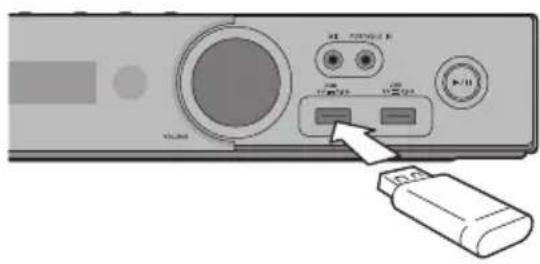
! Nota
- Los aparatos peuvent no functioning si se conectan al puerto USB a工程技术 de un lector de tarjetas de memoria o un concentrador USB.
Use un cable USB de 2 metros de longitudo mas.
- Cuando introduzca el terminal USB, sujete la parte superior de la unidad para evaporar que se mueva.
Capitulo 3 Operaciones a realizar
Asegürese de hacer"These ajustes cuando use el reproductor en las situaciones siguientes.
- Cuando use el reproductor por primera vez.
- Después de formateinitial Setup.
- Después deactualizar el software del reproductor.
Aviso
- Antes de conectar la alimentacion, verifique que las conexiones entre el reproductor y otros aparatos esten bien hechas. Además, conecte la alimentación de los aparatos conectados al reproductor antes de conectar la alimentación del reproductor.
- Cuando use un TV de pantalla plana o un projector frontal Pioneer compatibles con la referencia de control, active el control en el aparato conectado antes de encender el reproductor.
! Nota
- Cuando un TV de pantalla plana o projector frontal Pioneer compatible con la función de control se conecte al reproductor con un cable HDMI, el reproduCTOR se pondrá automatistically en el modo de calidad deImagen optima para el aparato conectado.

- Encienda el TV y cambie la entrada.
Vea el manual de instrucciones del TV para poderarclallesde la operacion delismo.
- Connecte la alimentacion del reproductor.
Pulse STANDBY/ON.
Verifique que se visualice el menu Setup Navigator.
Sino se visualiza el menu Setup Navigator
▶ Pulse HOME MENU para visualizar Home Menu, selezione Initial Setup → Setup Navigator → Start y luego pulse ENTER.
- Empiece Setup Navigator.
Pulse ENTER.
Use para seleccionaryluego pulse ENTER.
Cuando un TV de pantalla plana Pioneer compatible con la referencia de control se connecte al terminal HDMI OUT de este reproductor, los ajustes de idiomas se importaran del TV de pantalla plana Pioneer antes de empezar Setup Navigator.
- SeLECTIONA la resolution de calidad apropiada para el TV conectado.
Use / para seleccionar y luego pulse ENTER.
- Seleccione el aspecto apropiado para el TV conectado.
Use para seleccionary luego pulse ENTER.
- Cierre el menu Setup Navigator.
Pulse ENTER.
- Setup Navigator termina y se guarda el ajuste.
- Pulse RETURN para volver a la pantalla anterior.
Control del TV con el mando a distancia del reproductor
Cuando el número del fabricante para sumarca de TV se establishca en el mando a distancia del reproductor, el TVoulda controlarse con el mando a distancia del reproductor.

Aviso
- Para algunos modelos puede que no sea possible controlar el TV con el mando a distancia del reproductor, incluo con TV cuyamarca aparezca en la lista de@códigos del fabricante.
- El ajuste puedeCambiar alajuste predeterminado despues de sustituir las pilas. Siocaeso, repongalo.
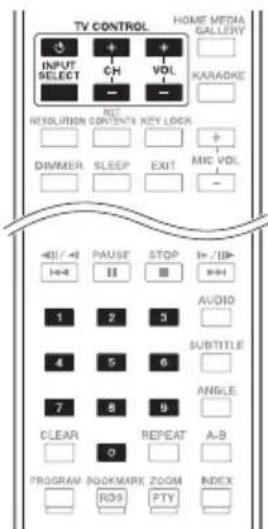
1. Introduzca el número de 2 digitos del fabricante.
Pulse los botones de nombres (0 a 9) para introducir el número cuando se pulsa TV CONTROL.

Nota
- El ajuste de fabricula es 00 (PIONEER).
- Si se equivoca al introducir el dato, suele TV CONTROL y bajo empiece de nuevo desde el principio.
- Cuando haya MULTIPLEOs codigos para un fabricante, intente introducirlos en elorden indicado hasta poder controlar el TV.
2. Verifique que el TV pueda ser controlado.
Controle el TV usingo TV CONTROL.
- Pulse para conectar y desconectar la alimentacion del TV.
INPUT SELECT - Pulse para Cambiar la entrada del TV.
CH + / - Pulse para cambiar el canal de TV.
VOL + / - Pulse para ajustar el volumen.
Códingo de Fabricante
Capitulo 4 Reproduccion
Reproduccion de discos o ARCHivos
Esta sección describe las operaciones principales del reproductor.
Para los temas de discos y ARCHIVOS que pueda reproducirse, vea-page 11. Los ARCHIVOS de video,Imagen y audio grabados en discos se producen con Home Media Gallery (page 64).
1. Pulse STANDBY/ON para conectar la alimentacion.
Encienda el TV y cambie su entrada de antemano.
2. Pulse OPEN/CLOSE paraAbrir la bandeja del disco y meter el disco.
! Nota
Meta el disco con la cara impresa hacía arriba.
- Para leer el disco se necesitan varias docenas de segundos. Una vez finalizada la lecture, el tipo del disco se visualiza en elvisualizador del panel frontal del reproductor.
- La pantalla de introduccion del numero PIN aparece cuando searga un BD con restricciones de uso existecidas por el grabador BD. En este caso, introduca su numero PIN.
3. Pulse PLAY para reproducir el disco.
- Para hacer una pausa, pulse II PAUSE durante la reproduccion.
- Para parar, pulse STOP durante la reproduccion.
! Nota
- Algunos discos empiezan a reproducirse automatistically cuando se cierra la bandeja del disco.
- Los discos DVD-Video tienenesiones debloqueo de los padres. Introduzca la contraseña registrada en los ajustes del reproductor paradesbloquear el Bloqueo de los padres. Paraconocer detalles, consulte pagina 82.
Para algunos discos, el menú del disco se visualiza automatistically cuando empieza la reproducción. El contenido del menú del disco y la forma de operar dependen del disco.
Reanudación de la reproducción desde donde fue detenida (funci de reanudacion de reproduccion)
- Cuando se pulsa STOP durante la reproduccion, el punto donde se para el disco se almacena en la memoria. Cuando se pulsa PLAY antes de ese, la reproduccion se reanuda desde ese punto.
- Para cancelar la función de reanudación, pulse STOP cuando la reproduccion está parada.
! Nota
- La función de reanudación de reproducción se Cancela automatically en los casos tíquentes:
- Cuando se abre la bandeja del disco.
- Cuando se cambia la ventana de la lista de ARCHivos.
- Cuando se desconecta la alimentacion. (Para los BD y DVD,esto no cancela la referencia de reanudacion de reproduccion.)
- Cuando quieraContinuar la reproduccion desde una posicionspecificada por ustedpara reproduccir la proxima vez, consulteReproduccion continua desdeuna posicionespecifica (Reproduc tion de visi o continua) en la pagina 63.
- La función de reanudación de reproducción no se pueda usar con algunos discos.
Reproduccion de discos/archivos cuando se seleccionen除外nasrogenes
- Pulse OPEN/CLOSE paraAbrir la bandeja del disco y meter el disco.
- Pulse HOME MEDIA GALLERY para visualizar Home Media Gallery.
- SeLECTIONE el tipo de disco (BDMV/ BDAV/DVD, etc.)
Exploración hacía adelante o hacía aftas
Durante la reproduccion, pulse REV o FWD.
- La velocidad de exploración cambia cada vez que se pulsa el botón. Los pasos de velocidad dependen del disco o archivo (la velocidad se visualiza en la pantalla del TV).
Para reanudar la reproduccion normal
▶ Pulse▶ PLAY.
Reproducción de capítulos, pistas o ARCHivospecíficos
-
Durante la reproduccion, introduzca el numero de cap它们/pistas/archivos que quiera seleccionar.
-
Use los botones de nombres (0 a 9) para introducir el número yooting pulse ENTER.
- Pulse CLEAR para cancelar los datos introducidos.
Salto del contentido
Durante la reproduccion, pulse 一 0
- Cuando se pulse la reproduccion saltara al comienzo del capitulo/pista/ archive singular.
- Cuando se pulse ↓↓ misionas se reproduzca un ARCHivo de video o audio, la reproduccion retroceder al comienzo del capitulo/pista/archive que este reproduciendose. Pulse dos vezes para retroceder al comienzo del capitulo/pista/archive anterior.
- Cuando se pulse ↓↓mintras se reproduzca un archivo deImagen, la reproduccion volvera al archivo anterior.
Reproducciona velocidad lenta
- Minta la reproduccion está enedium, mantenga pulsado / o /
- La velocidad cambia cada vez que se pulsa el botón (la velocidad se visualiza en la pantalla del TV).
Para reanudar la reproduccion normal
▶ Pulse▶ PLAY.
Paso adelante y paso hacía aftas
- Mientras la reproduccion está enedium, pulse / o /
- LaImagen se mueve un paso adelante o atrás cada vez que se pulsa el botón.
Para reanudar la reproduccion normal
▶ Pulse▶ PLAY.
Repetición de reproducción de una sección específica dentro de un titulo o pista (Repetación A-B)
Use this procedimiento para reproducir una sección españica dentro de un titulo o pista.
- Durante la reproduccion, pulse A-B para seleccionar el punto de inicio.
A- se visualiza en la pantalla del TV.
-
Durante la reproduccion, pulse A-B para seleccionar el punto de finalizacion.
-
La repeticón de reproducción A-B empieza.
Para cancelar la repeticón de reproducción A-B
- Pulse A-B durante la repeticación de reproducción A-B.
! Nota
Reproducción repetida (Repetici de reproducción)
Use this procedimiento para reproducir repetidamente el disco, titulo, capitulo, pista o archivo que se reproduceactualmente.
Durante la reproduccion, pulse REPEAT.
- Cada vez que pulsa REPEAT, el tipo de modo de repetition Cambia como se muestra más abajo.
BD
Capúulo actual → Titulo actual
DVD
Capitulo actual Titulo actual Todos los titulos
CD/Archivo de video/Archivo de audio/ Archivo deImagen
Pista/Archivo actual Todas las pistas/
Totodos los ARCHIVOS de la carpeta
Para cancelar la repeticón de reproducción
- ulse REPEAT varias vezes durante la repeticacion de reproduccion.

Nota
-
La repeticación de reproducción se Cancela en los casos individentes:
-
Cuando se busca fuera del margen de repeticion.
-
Cuando se inicia otra repeticón de reproducción o reproducción aleatoria.
Reproduccion en el orden deseado (Reproduccion programada)
- Durante la reproduccion, pulse PROGRAM.
- La pantalla de PROGRAMAS se visualiza.
2.Seleccione el numero del programa. Use para seleccionaryuego pulse ENTER.
- Seleccione el titulo que quiera reproducir. Use para seleccionar y bajo pulse.
- SeLECTIONE el capitulo que quiera
reproducir. Use para seleccionar yiego pulse
ENTER.
-
Pulse PLAY.
-
La reproduccion empieza.
Ediciones del programa
- SeLECTIONE el número del programa que quiera editar yooting pulse ENTER.
-
SeLECTIONE el titulo/capitulo y luego pulse ENTER.
Eliminación del programa
-
Seleccione el numero del programa que quiera eliminar y luego pulse CLEAR.
-
Para eliminar todos los programas, pulse RETURN.

Nota
- Cuando use CD de audio para la reproduccion programada, introduzca el numero de pista en el paso 3.
-Estamericano no se activa con BD.
Para hacer marcadores
Puede hacer marcadores en el video que está reproduciendo y reproducir la escena posteriormente.
Durante la reproduccion, pulse BOOKMARK.
Se ha hecho el marcador.
- El número máximo de marcadores es 12.
Reproduccion de la escena marcada
- Pulse y mantenga pulsado BOOKMARK duranteunos poco segundos.
- La lista de marcadores se visualiza.
- SeLECTIONE el marcador que quiera reproducir.
Use para seleccionar y luego pulse ENTER.
Eliminación del marcador
- Seleccione el marcador que quiera eliminar y bajo pulse CLEAR.
Zoom
Durante la reproduccion, pulse ZOOM.
- Cada vez que pulsa ZOOM, el nivel del zoom cambia como se muestra más abajo. Zoom 2 × Zoom 3 × Zoom 4 × Zoom 1 / 2 Zoom 1 / 3 Zoom 1 / 4 Normal (no se visualiza)

Nota
-Estamericano no se activa con algunos discos.
Reproduccion deotos y diaporamas
Estamerican.
Durante la reproduccion, pulse INDEX.
- Visualice imágenes miniatura de ARCHivos de imágenes. El máximo número que se pueda visualizar de una vez es 12.
- Si selección una de las imagenes y pulsa ENTER, los diaporamas empezarán por laImagen que ugsted selecciono.
Giro/inversión deotos
Cuando se reproduce un diaporama o este está enedium, la visualizacion cambia como se muestra abajo cuando se pulsan los botones

Botón : Gira 90^ a la derecha
Boton 一 _ 1 :Gira 90^ a la izquierda
Botón : Cambia horizontalmente
Botón ↓ : Cambia verticalmente
Cambio de ángulos de cármara
Para los discos BD-ROM y DVD-Video con grabaciones desdemultiplesangulos,los angulos se pueda携带 durante la reproduccion.
Durante la reproduccion, pulse ANGLE.
- El ángulo actual y el número total de series de ángulos grabados se visualizan en la pantalla del TV.
Para embarir los ángulos, pulse de nuevo ANGLE.
- Los ángulos también se pueda Cambiar当选acionando Angle desde el menu TOOLS.
- Si no cambian los ángulos cuando se pulsa ANGLE, cámbielos desde la pantalla del menu del disco.
Cambio de los subtitutos
Para los discos o ARCHivos con multiles subtitutos grabados,los subtitutos se poder cambiar durante la reproduccion.

- Los subtitulos no se peuventchangiar para discos grabados por un grabador DVD o BD. Consulte también elmanual de instrucciones del aparato usado para grabar.
Durante la reproduccion, pulse SUBTITLE.
- Los subtitutos actuales y el número total de subtitutos grabados se visualizan en la pantalla del TV.
Para embariar los subtoyulos, pulse de nuevo SUBTITLE
- Los subtitutos también se pueda携带 seleccionando Subtitle desde elmenu TOOLS.
- Si los subtoyulos no cambian cuando se pulsa SUBTITLE, c的身体s de la pantalla del menu del disco.
Apagado de los subtitulos
▶ Pulse varias vezes SUBTITLE o selezione Subtitle desde el menu TOOLS para cambiar el ajuste a apagado.
Acerca de la visualización de ARCHivos de subtitutos externos@msteads reproducen ARCHIVOS DE medios DivX
Además de los subítculos grabados en ARCHivos de medios DivX, este reproductor soporte la visualización de ARCHivos de subítculos externos. Si un archivo tiene el mesmo nombre que un archivo de medios DivX, aparece de la extension del archivo, y la extension es una de las extensiones enumeradas más abajo, el archivo sera tratado como un archivo de subítculos externo. Tenga en cuenta que los archivos de medios DivX y los archivos de subítculos externos deben estar ubicados en la mesma carpeta.
En este reproductorsolespuedevisualizarun archivalode subtiutos externo.Use un ordinador, etc.,para eliminar del discoequalquier archival de subtiutos externosque no quiera visualizar.

- Dependiendo del archivo, pueda que los subtitutos externos no se visualicen correctamente.
Cambio del audio
Para los discos o ARCHivos con multiles series/canales de audio grabados, las series/ canales de audio se pueda携带ar durante la reproduccion.
Durante la reproduccion, pulse AUDIO.
- El audio actual y el número total de series de audio grabadas se visualizan en la pantalla del TV. Para Cambiar el audio, pulse de nuevo AUDIO.
- El audio también se pueda Cambiar selectionando Audio desde el menuTOOLS.
- Si el audio no cambia cuando se pulsa AUDIO, cambielo desdela pantalla del menu del disco.
Cambio del area de reproduccion del CD/SACD
1. Selezione el area que quiera reproducir.
Pulse CD/SACD en el modo de parada. El area de reproduccion cambia en la ventana de visualizacion del panel delantero cada vez que se pulsa el boton.
[CD AREA] [SACD 2CH] [SACD MCH]
(vuelta al comienzo)
- Durante la reproduccion, pulse dos veces para cancelar la reproduccion continua antes de seleccionar el area de reproduccion.
2. Abra la bandeja del disco.
Pulse el botón ▲ OPEN/CLOSE.
3. Cierre la bandeja del disco.
Pulse el botón ▲ OPEN/CLOSE. El area de reproducción cambia una vez cargado el disco.
▶ Pulse DISPLAY.
La información del disco aparece en la pantalla del TV. Para apagar la visualización de informatión, pulse de nuevo DISPLAY.
La visualización de información no es usual durante la reproducción y cuando está se para.
Para disfrutar de BONUSVIEW o BD-LIVE
Este reproductor es compatible con BD-Video BONUSVIEW y BD-LIVE.
Cuando se usesn discos BD-Video compatibles con BONUSVIEW se pueda disfrutar de functions como video secundario (imagen en imagen) (pagina 62) y audio secundario (pagina 62). Con discs BD-Video compatibles con BD-LIVE se puedadescendingar de Internet imagenes de video especials yotiros datos.
Los datos grabados en video BD y descargados de BD-LIVE se guardan en la unidad flash USB (memoria externa). Para disfrutar de estasmericanas, conecte al puerto USB una unidad flash USB (capacidad minima de 1 GB, se recomienda 2 GB o más) compatible con USB 2.0 High Speed (480 Mbit/s).
- Cuando inserte o desconecte unaunidad flash USB, asegúrese de apagar el reproductor.
- Para recuperar datos guardados en una unidad flash USB, inserte primero el disco que fue uso para descargar los datos (si seonga un disco diferente, los datos guardados en la unidad flash USB no se podran reproducir).
- Si se usa una unidad flash USB que contieneotiros datos (grabados previamente),puedeque el audio y el video no se reproducan bien.
- No desconecte la unidad flash USB durante la reproduccion.
- Para cargar (leer/eschibir) los datos se necessitiesita algo de tiempo.
Aviso
- Si no hay suficiente espacio en la unidad flash USB puede que no sea possible usar las functions BONUSVIEW y BD-LIVE. En este caso, consulte Borrado de datos que han sido asignados a BD y datos de aplicacion en la page 81 para:borrar los datos de Virtual Package y los datos de BD-LIVE de la unidad flash USB.
! Nota
- El funciona de las unidades flash USB no está garantido.
- La reproduccion de los datos de la direccion BD-LIVE cambia según el disco uso. Para poder detalles, consulte las instrucciones del usuario suministradas con el disco.
- Para disfurtar de la referencia BD-LIVE se necesita conectar a la red y hacer ajustes (páginas 46 y 80).
- BD-LIVE es una función que provee conexión a Internet. Los discos compatibles con la funciona BD-LIVE puede que enviencottógos ID con los que el proveedor de contenido a工程技术 de Internet identifique este reproductor y el disco.
Funciones de reproduccion
Las functions que pueda usarse Cambian según el tipo de disco y el archivo. En algunos casos no se pueda usar的一些asfunctiones.Verifique en la tabla de abajo las functiones que pueda usarse.
| Funciún1 | Tipo de disco/archivo |
| BD-ROM | BD-R/-RE | DVD-Video | DVD-R/-RW(Fonto VR) | AVCREC | AVCHD | Archivode video | Archivode imágenes | Archivode audio | AudioCD | | |
| Exploración haciaadelante o hacíaatrás2 | ✓3 | ✓3 | ✓3 | ✓3 | ✓3 | ✓3 | ✓3 | ✘ | ✓4 | ✓4 | | |
| Reproducción detituales, capítilos opistas especialicos | ✓ | ✓ | ✓ | ✓ | ✓ | ✘ | ✘ | ✓ | | | | | |
| Salto del contenido | ✓ | ✓ | ✓ | ✓ | ✓ | ✓ | ✓ | ✓ | | | | | |
| Reproducciónlenta25 | ✓ | ✓ | ✓ | ✓ | ✓ | ✓ | | | 6 | ✓ | ✘ | ✘ | |
| Pago adelante yPago hacíaatrás2 | ✓ | ✓ | ✓ | ✓ | ✓ | ✓ | | | 7 | ✓ | ✘ | ✘ | |
| Repetición de reproducción A-B2 | ✓ | ✓ | ✓ | ✓ | ✓ | ✓ | ✓ | ✓ | | | | | |
| Repetición de reproducción | ✓ | ✓ | ✓ | ✓ | ✓ | ✓ | ✓ | ✓ | | | | | |
| Zoom | ✓ | ✓ | ✓ | ✓ | ✓ | ✓ | ✓ | ✘ | ✘ | | | | |
| Ánguloa | ✓ | ✘ | ✓ | ✘ | ✘ | ✘ | ✘ | ✘ | ✘ | | | | |
| Subítulost | ✓ | ✓ | ✓ | ✓ | ✓ | ✓ | ✘ | ✘ | ✘ | | | | |
| Audio10 | ✓ | ✓ | ✓ | ✓ | ✓ | ✓ | ✘ | ✘ | ✘ | | | | |
| Información deldisco | ✓ | ✓ | ✓ | ✓ | ✓ | ✓ | ✓ | ✓ | ✓ | | | | |
- Algunas funcciones pueen no activarse para algoos discos o archivos, aueque se indique [ ] en la tabla.
- Para algunos discos, la reproduccion normal se reanuda automatamente cuando se cambian capitulos.
- Durante la exploracion en avance o retroceso no se produce sonido.
- Durante la exploración en avance o retroceso se produce sonido.
- -Durante la reproduccion a velocidad lenta no sale sonido.
- Durante la reproduccion a velocidad lenta en retroceso no se可以选择 Cambiar la velocidad.
- La reproduccion a velocidad lenta en retroceso no es possible.
- La reproduccion a pasos en retroceso no es possible.
- Lamarca de angulo se visualiza para las escalas grabadas desde multiples angulos si Angle Mark se pone enOn(pagina78).
- Lostips de subtitulos grabados dependen del disco y el archivo.
- En algunos casos, los subtitutos peuvent携带 o la pantalla de cambio provista en el disco pueda visualizarse inmediamente, sin que se visualicen los subtitutos actuales o el número total de subtitutos grabados en el disco.
- Los temas de series de audio grabadas dependen del disco y el archivo.
Se pueda recuperar varias functions según el estado de funciona del reproductor.
Pulse TOOLS durante la reproduccion.
2. SeLECTIONY establezca el elemento.
Use para seleccionary luego pulse ENTER.

Nota
- Los elementos que no se puedaCambiar se visualizan en gris. Los elementos que poderseLECTIONarse dependen del estado del reproductor.
ParaATTERAJuste del elementoseLECTIONADO
Use para cambiar.
Pulse TOOLS.
Elemento Descripción
| Title Visualice la información de títulos para el disco que se reproduceactualmente y el número total del títulos del disco. Seleección tambiénel titul que quiera reproducir.Consulte la descripción singular.) |
| Chapter (track/file)1 | Visualice la información del capitulo que se reproduce actualmente(pista/archivo) y el número totalde capítulos del disco. Seleección también el capitulo (pista/archiv Que quiera reproducir. (Consulte la descripción singular.) |
| Time Visualice el tiempo transcurrido o restante.Introduzca también la hora desdela que quiera empezar la reproducción.Consulte la descripción singular.) |
| Mode Bombie el modo de reproducción(pagina 63). |
| Audio Bombie el audio. |
| Angle Bombie el ángulo de lármara del disco BD-ROM/DVD-Video. |
| Subtitle Bombie el idioma de los subtítulos. |
| Code Page Bombie la頁a de;códigos desubítulos. |
| Secondary Video2 | Bombie el video secundario de BD-ROM (Imagen enImagen). |
| Secondary Audio3 | Bombie el audio secundario del BD-ROM. |
Elemento Descripción
| Bitrate Visualice la velocidad de bits del audio/video/vdeo secundario/audiosecundario. |
Still off Apague la imagen fija del BD-ROM.
Ins Search Salto de 30 segundos hacía adelante.
Ins Replay Salto hacía antes de 10 seguidos.
| Slide Show | Cambie la velocidad de reproduccionm我以为 reprove diaporamas. |
Transition Cambie el estilo de los diaporamas,mientras los reproduce.
- Se visualiza uno de"Thesetipsdeinformacion, dependiendo del tipo de disco.
- La marca de video secundario se visualiza para las escalas grabadas con video secundario si PIP Mark se pone en On (pagina 78).
- La marca de audio secundario se visualiza para las escalas grabadas con audio secundario si Secondary Audio Mark se pone en On (pagina 78).

Nota
- Los elementos que se pueda selectionar dependen del tipo de disco.
- Los temas de series de audio secundario grabadas dependen del disco y el archivo.
- Algunos discos no incluyen audio secundario/video secundario.
- En algunos casos, el audio secundario/video secundario puedaCambiar o la pantalla de cambio provista en el disco puede visualizarse inmediamente, sin que se visualice el audio secundario/video secundario actual o el numero total de series de audio secundario/video secundario grabadas en el disco.
Reproducción desdeun tiempospecifico(Busqueda con tiempo)
1. Selezione Time.
Use para seleccionary luego pulse ENTER.
2. Introduzca el tiempo.
Use los botones de nombres (0 a 9) para introducir el tiempo.
- Para reproducir desde 45 minuto, introduzca 0,0,4,5,0 y 0,y luego pulse ENTER.
- Para reproducir desde 1 hora y 20 instantos, introduzca 0,1,2,0,0y 0,y违法违规者 次序号:100
- Pulse CLEAR para cancelar los datos introducidos.
3. Inicio de reproduccion desde el tiempo Shopsificado.
Pulse ENTER.
Reproducción de un titulo, capítulo, pista o ARCHivo spécifique (Búsqueada)
- SeLECTIONE Title o capítulo (pista/archivo).
Use para seleccionar y luego pulse ENTER.
- Introduzca el numero del titulo o capitulo (pista/archivo).
Use los botones de nombres (0 a 9) o / para introducir el numero.
- Paraocular 32, pulse 3 y 2, luego pulse ENTER.
-
Pulse CLEAR para cancelar los datos introducidos.
-
Inicio de la reproduccion desde el titulo, capitulo o pistapecifiedo.
Pulse ENTER.
Reproduccion de la gama especificada de discos, titulos o capitulos (pistas/archivos) en orden aleatorio
Puede seleccionar entre dostips de reproduccion aleatoria.
- Sezione Mode.
Use para seleccionary luego pulse ENTER.
- SeLECTIONE el modo de reproduccion.
Use / para seleccionary luego pulse ENTER.
Reproduccionaleatoria
La gama especificada de discos, titulos o capítulos (pistas/archivos) se reproduce enorden aleatorio. El mismo elemento se peutreproducir consecutivamente.
Reproduccion reordenada
La gama especificada de discos, titulos o capítulos (pistas/archivos) se reproduce en order aleatorio. Cada elemento se reproduce una vez.
Reproducción continua desde una posición españilla (Reproducción de visión continua)
Esta funciona le permiteContinuar la reproducciondesuna posicionespecificada porustedepara reproducirlaproxima vez, exceptaHayapapagadoelaparato.
Configuración
- Durante la reproduccion, pulse CONTINUED en la posicion desdela que quiera起初 la reproduccion de visión continua.
El tiempo de reproducción transcurrido en la posición españica se visualiza en la pantalla del TV.
Reproducción
- Pulse PLAY para reproducir el titulo para el que ha existecido la reproduccion de vision continua.
Aparece la pantalla de confirmacion de reproduccion de vision continua.
- Use para seleccionar Si y luego pulse ENTER.
La reproduccion empieza desde la posicion especificada.
! Nota
- El ajuste de reproduccion de visión continua se Cancela cuando se pulsa OPEN/CLOSE.
- La reproduccion de visión continua peut que no funciona bien con algunos discos.
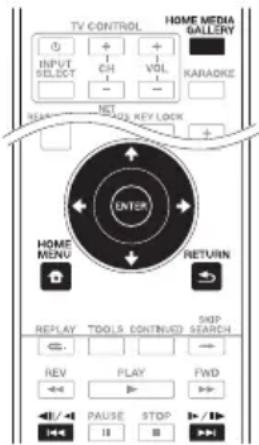
home
La función Home Media Gallery de este reproductor le permits visualizar una lista de fuentes de entrada e起初 la reproduccion. Este capitulo describe los procedimientos de configuracion y reproduccion necessarios para disfrutar de estas caracteristicas. Cuando reproduzca los ARCHivos guardados en su ordinador o en los componentes de la red, le recomendamos que consulte también el manual de instrucciones suministrado con sus componentes de la red.
Las fuentes de entrada que se pueda reproducir desde Home Media Gallery se muestran a continuacion.
Discos BD-R/RE (formato BDAV)
Discos DVD-R/RW (formato VR)
- AAudio CD (CD-DA, SACD y DTS-CD)
DVD/CD con grabaciones de ARCHivos de datos de video, imagenes o audio, etc.
- Aparato USB
- Archivos en los servadores de red (en los PC o componentes conectados al reproductor a工程技术 de la interfaz LAN.)
Home Media Gallery le permette reproducteur archivos en servidos de medios connectados a un Area de Red Local (LAN) identica a la que está connectado el receptor.
-锶Home Media Gallery se pueda reproducir los ARCHIVOS SIGUIENTES:
-
PC que executan Microsoft Windows Vista o XP con Windows Media Player 11 instalado
-
PC que executan Microsoft Windows 7 con Windows Media Player 12 instalado
-
Servidos de medios digitales compatibles con DLNA (en PCs o en algunos componentes) Los ARCHivos guardados en un PC o DMS (servidor de medios digitales) como se describe más arriba se pueda reproducir mediante unroductor de medios digitales (DMP). Elroductor es compatible con el uso de tal DMP.
-
Para reproducir ARCHivos de audio guardados en componentes de la red, usted tendrá queactivar la funciona del servidor DHCP en su enrutador. En el caso de que su enrutador noonga la funciona del servidor DHCP incorpora, sera necessario preparar manualmente la red. De lo contrario, no pueda reproducir ARCHivos guardados en un componente de la red. Vexe pagina 80.
Acerca de la reproduccion de la red
La función de reproducción de la red de esta unidad usa las Tecnologías siguientes:
Consulte Windows Media Player 11/Windows Media Player 12 mas arriba para conocer mas detailles.
DLNA

dlna
CERTIFIED
DLNA CERTIFIED® Audio Player
La Digital Living Network Alliance (DLNA) es unaorganizationindustrialdecompanies de la electrònica para el consumidor,las computadoras y los aparatosmobiles. Digital Living permite que los consumidores compañero fácilmente en casa medios digitales medianteuna red alámbrica o inalámbrica..
El logotipo con el certificado DLNA permite encontrar fácilmente los products que Cumplen las directrices de interoperabilidad de DLNA.Estaunidadcumpleconlasdirectricedes interoperablesDLNAv1.5.Cuando un PC que use software de servidor DLNA u other aparato compatible con DLNA se conecte a este reproductor,uede que sea necessario hacer algunos Cambios de software o deothers aparatos.Consulte el manual de instrucciones que acomaña al software o aparato para tener mas informacion.
DLNA®, el logotipo DLNA y DLNA CERTIFIED® son MARCAS de fábrica, MARCAS de servicios o MARCAS de homologación de Digital Living Network Alliance.
Contenso reproducible en una red
- Puede que algunos archivos no se reproduzcan correctamente a pesar de estar codificados con un formatting compatible.
- Dependiendo del tipo de servidor o version que se use pueda que的一些asesiones no sea soportadas.
- Los formatos de ARCHivos soportados cambian según el servidor. Por lo tanto, los ARCHIVOS no soportados por su servidor no se visualizan en estaunidad. Para más información, consulte con el fabricante de su servidor.
Descargo de responsabilidad para el contenido de terceros
El acceso al contenido provisto por terceros requiere una connexion a Internet de alta velocidad, y también puede que tengue que registrarse una cuenta y pagar una subscriccion.
Los servicios de contenido de terceros能把 serambiados, suspendidos, interruptidos o finalizados en alquier momento y sin previo aviso, y Pioneer no admiteyinguna responsabilidad en tales casos.
Pioneer no representa ni garantiza que los servicios de contenido continuoen sido provistos o estén disponibles durante un periodo de tiempo particular, y tampoco admite responsabilidad alguna, bien sea esta expresao o implicita.
Acerca de la reproduccion en una red
- La reproduccion seuede detener cuando se apaga el PC o cuando se borraequalquier archivo de medios@msteadasreproduce el contenido.
- Si hay problemas dentro del ambiente de la red (tráfico de red pesado, etc.) puede que el contenido no se visualice ni reproduzca correctamente (la reproducción pueda interruptarse o detenerse). Para Obtener el mejor rendimiento se recomienda una conexión 10BASE-T/100BASE-TX entre el reproductor y el PC.
- Si reproducen simultaneamente various clientes peuvent que la reproduccion se interrupma o se detenga.
- Dependiendo del software de seguridad instalado en un PC conectado y del ajuste de tal software pueda que la connexion de red se bloquee.
Pioneer no se hace responsable de ningúnfallo de funciona del reproducto ode Home Media Galleryupon a errodesde communicator/fallos de funcionaassociados con su connexion de red y/o su PC, uotiros equipoconectados.Pongase encontacto con el fabricante de su PC o con elproveedor de servicios de Internet.
Windows Media es una marca registrada o unamarca de fabrica de Microsoft Corporation en los Estados Unidos y/uotirospaises.
Este produit incluye的技术ologia propidad de Microsoft Corporation, y no se pueda usar ni distribuir sin una licencia de Microsoft Licensing, Inc.
Microsoft, Windows, Windows Vista, Windows XP, Windows 2000
Windows Millennium Edition, Windows 98 y WindowsNT son marcas registradas o MARCAS commerciales de Microsoft Corporation en los Estados Unidos y/o enotiros paises.
Reproduccion de ARCHIVOS en la red
- Pulse HOME MEDIA GALLERY para visualizar Home Media Gallery.
Home Media Gallery también se peut visualizar seleccionando [Home Media Gallery] desde Home Menu y bajo suspando ENTER.
- SeLECTIONE el servidor queiene el archivo que quiere reproducir.
- Selegione el archivo que quiera reproducir.
Use para seleccionary luego pulse ENTER.
Para terminar Home Media Gallery
Pulse HOME MEDIA GALLERY.
! Nota
- Si no pueda visualizar los servoidores en la pantalla Home Media Gallery, selección [DLNA Search] y pulse ENTER
Reproduccion de disco/USB
- Pulse HOME MEDIA GALLERY para visualizar Home Media Gallery.
Home Media Gallery también se pueda visualizar seleccionando Home Media Gallery desde Home Menu y bajo pulsando ENTER
- Selegcione Disc o USB.
Use / para seleccionary luego pulse ENTER.
- Selegione Photo/Music/Video/AVCHD.
Use para seleccionary luego pulse ENTER.
- Este paso no es para los discos que han sido grabados con el tipo BDAV/VR/AVCREC.
-
Para reinstancia el formato AVCHD de un aparato USB, cree una carpeta llamada "AVCHD" en el aparato USB y fuego copie la carpeta "BDMV" queiene los ARCHivos que va a reproducir en la carpeta "AVCHD".
-
Seleccione el titulo/pista o archivo que quiera reproducir.
Use para seleccionar y bajo pulse ENTER. La reproduccion empieza desde el titulo/pista o archivo seleccionado.
- Si el archivo que quiere reproducir está en la carpeta, selección primero la carpeta que contiene ese archivo.
Reproducción de ARCHivos de imagenes
Acerca del diaporama
Una visualización de los ARCHivos del disco o de la carpeta que cambia automatistically.
! Nota
- Cuando se reproduce un CD de audio (CD-DA/SACD/CTS-CD), se visualiza la pantalla Now Playing.
- Algunos discos BD-R/-RE Tiene proteccion de reproduccion. Para cancelar la proteccion, introduzca la contraseña establecida para el disco.
- La reproduccion可以选择 tardar en empezar一些些 seguidos. Esto es normal.
- Puede que no sea possible reproducir bien algunos archivos.
- El número de vistas可以选择 ser limitado.
- Dependiendo de los aparatos conectados y las conditiones puede que pase algo de tiempo en empezar la reproduccion y enCambiar la imagen.
Reproduccion en el order desrado ( Playlist)
Abajo se muestran los discos que pueda anadir pistas y ARCHivos a Playlist.
DVD/CD/aparatos USB con ARCHivos de audio grabados
Adicción de pistas/archivos
Use this procedimiento paraañadir pistas y ARCHIVOS, y para create la Playlist.
- Pulse HOME MEDIA GALLERY para visualizar Home Media Gallery.
Home Media Gallery también se pueda visualizar seleccionando Home Media Gallery desde Home Menu y bajo pulsando ENTER.
- Sezione Disc o USB.
Meta el disco de antemano.
Use para seleccionar y Nuevo pulse ENTER.
- Selecciona la pista/archivo que va a anadir.
Use para seleccionar.
-
Pulse POP UP MENU para visualizar el menu POP UP MENU.
-
Sezione Add to Playlist para anadir a Playlist.
Use / para seleccionary luego pulse ENTER.
La pista o archivo seleccionado en el paso 3 se anade a la Playlist.
- Paraañadir más pistas o ARCHIVOS, repita los pasos 3 a 5.
Reproducción de Playlist
- Pulse HOME MEDIA GALLERY para visualizar Home Media Gallery.
Home Media Gallery también se pueda visualizar seleccionando Home Media Gallery desde Home Menu y bajo pulsando ENTER.
- SeLECTIONE Playlist.
Use para seleccionary luego pulse ENTER.
- Sezione la pista/archivo que va a reproducir.
Use / para seleccionary luego pulse ENTER.
La reproduccion empieza desde la pista/ archivo seleccionado y continua hasta Legal al final de la lista.Use para producir la pista/archivo anterior o?sigue. Se visualiza la pantalla Now Playing.
Eliminación de pistas/archivos de Playlist
-
Selecciona la pista/archivo que va a eliminar y bajo pulse POP UP MENU para visualizar el menu POP UP MENU.
-
Use / para selectionar Remove from Playlist y bajo pulse ENTER.
Capitulo 6 Reproduccion de contenido de Web
Con el reproductor pueda disfrutar de algunos contentsido de streaming en Internet.
Contenido de Web disponible
YouTube (MPEG4 AVC H.264)
- Picasa
! Nota
Acerca de YouTube
- Puede reproducir videos de YouTube de los tamanos siguientes.
- Calidad estandar (400 x 226 pixeles, 200 kbps)
- Calidad media (480 x 360 pixeles, 512 kbps)
- Calidad alta (854 x 480 pixeles, 900 kbps)
- HD (720p) (1280 x 720 pixels, 2 Mbps)
- HD (1080p) (1920 x 1080 pixeles, 4 Mbps)
- Este reproductor es compatible con el service YouTube Leanback. El service YouTube Leanback sólo está disponible, por ahora, en idioma ingles. Consulte YouTube Help en http://www.google.com/support/youtube/ para tener más información. Refer to YouTube Help at http://www.google.com/support/youtube/ for further information.
- Los videos de YouTube para Telefonos moviles no seSEO.
puede reproducir.
- Algunos videos de YouTube no se pueda reproducir.
Acerca de Picasa
-
Picasa solo está disponible en ingles. Consulte las instrucciones en http://picasa.google.com/support/ para conocer detailles.
-
Registre su nombre de usuario y contraseña en el PC antes de usar Picasa Web Albums.
-
Cuando acceda a Picasa desde este reproducto por primera vez, seleccione el icono New User e introduzca el nombre de usuario y la restraseña registrados.
-
Dependiendo del entorno de conexión a Internet pueda que no sea possible reproducir bien el contenido de la Web.
- Para acceder al contenido de la Web, este reproductor Neededa una connexion a Internet de banda ancha. Para la connexion a Internet de banda ancha se necesita un contrato con un proveedor de Internet.
- El acceso al contenido provisto por cerceros require una conexión a Internet de alta velocidad, y también
puede queonga que registrar una cuenta y pagar una subscriccion.
Los servicios de contenido de terceros能把 serambiados, suspendidos, interruptidos o finalizados enequalquiermomento ysin previoaviso, y Pioneer no admite ninguna responsabilidad en talescasos.
Pioneer no representa ni garantiza que los servicios de contenido continu en siendo provistos o estén disponibles durante un periodo de tiempo particular, y tampoco admite responsabilidad alghuna, bien sea esta expresa o implicita.
- La reproduccion de discs y esta funciona no se pueda usar al mesmo tiempo.
Reproduccion de los elements
Aviso
Deberá conectar de antemano el reproductor a Internet. Consulte Conexion a la red domestica en la página 46 para saber detalles.
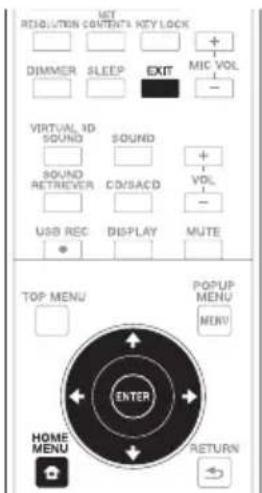
1. Visualice la pantalla de selección.
La pantalla de selección se pueda选取ar pulsando HOME MENU yuego seleccionando Web Contents Desired web content.
2. SeLECTIONE el tipo de contenido de Web.
Use para seleccionary luego pulse ENTER.
3. Pulse / para selectionar el elemento que quiera reproducir y bajo pulse ENTER.
Para detener la reproduccion, pulse EXIT. La reproduccion de video se detiene y reaparece la pantalla Home Menu.
Capitulo 7
Otras operaciones
como grabar un Audio CD en un dispositivo USB
Este reproductor permite grabar discos Audio CD en dispositivos USB.
1. Introduzca un dispositivo USB en el puerto USB del panel frontal.

Nota
- Unicamente deben introducer un solo dispositorio USB.
2. Abra la bandeja del disco y coloque un CD en el interior.
Pulse OPEN/CLOSE
3. Cierre la bandeja del disco.
Cuando pulse OPEN/CLOSE, la reproduccion se inicia de forma automática.
- Si la reproduccion no se inicia de forma automatica, pulse PLAY en el mando a distancia o II (Reproducir/Parar) en el dispositivo para que de comienzo la reproduccion.
4. Pulse USB REC durante la reproduccion del CD.
Se mostrará [CD RIP].
5. Seleccione la canción o el número de pista que desea grabar.
ISi desea grabar todas las canções del CD, utilise / / para selecciónar [Select all]; a continuación, pulse ENTER.
Si desea seleccionar una pista para grabar, utilise / para seleccionar el numero de pista; a continuacion, pulse ENTER.
- Si desea grabar más de una pista, repita el paso 5.
- Si desea eliminar una pista seleccionada, utilise / / para selectionar [Select None]; a continuacion pulse ENTER.
6. Ajuste la velocidad de grabacion.
Utilice / para seleccionar [Speed]; a continuacion, pulse ENTER.
- La velocidad de grabación cambiará cada vez que pulse ENTER. La velocidad de grabación cambiará según lo indicado a continuación.
Normal: cuando lleve a cabo la grabacion,mstead eschuchando el CD.
Fast: grabar a una velocidad de aproximadamente x 4. No es possible escuchar el CD de forma simultanea.
7. Comience la grabación.
Utilice / para seleccionar [Start]; a continuacion, pulse ENTER para iniciaar la grabacion.
8. Salga de la pantalla de grabación de CD.
Utilice / / para seleccionar [Cancel];
cuando haya finalizo la grabacion, pulse ENTER.

Nota
- Utilice el cursor / / para selectionar
[Bitrate]: a continuación, pulse ENTER paraonian la tasa de bits. La velocidad seleccionada cambiará cada vez que pulse [Bitrate]. El valor ajustado se pueda selectionar de entre los mostrados a continuación.
[64kbps] [96kbps] [128kbps] [192kbps] [256kbps] [320kbps]
- Cuando se inicia la grabacion, se crear a una carpeta en el dispositivo USB. El numero máximo de carpetas que se pueda create es de 100.
Reproduccion del iPod/ iPhone
Conectando simplemente su iPod/iPhone a este aparato, poder escurrar el sonido de alta calidad del iPod/iPhone.Esta unidad también le permite visualizar imagenes.
La reproduccion y el ajuste del nivel del volumen para la música y las imagenes del iPod/iPhone peuvent efectuarse desde estaunityo enelmeso iPod/iPhone.
Modelos de iPod e iPhone compatibles:
- iPod touch (4.a/3.a/2.a/1.a generación)
- iPod classic
-
iPod nano (6. ^a /5. ^a /4. ^a /3. ^a /2. ^a generación)
iPhone 4S/4/3GS/3G
-
El iPod nano 6G no pueda reproducir video, pero puede reproducir presentaciones de fotografías.
- Este sistemas ha sido desarrollado yprobado para la version del software de iPod/iPhone indicada en el sitio Web de Pioneer (http://pioneer.jp/homeav/support/ios/eu/).
- La instalacion de versiones del software distinguas a lasindicadas para su iPod/iPhone en el situ Web de Pioneer能把 occasionar incompatibilidad con este sistemas.
- Cuando emplee un iPod/iPhone que no sea compatible con esta unidad, utilise un cable de vente en los establishimientos del ramo para conectar el iPod/iPhone al conector PORTABLE IN de esta unidad.
-
Antes de conectar el iPod, apague esta unidad y reduzca al minimumo el volumen de la misma.
-
Conecte el cradle con lamarca hacía abajo.
Cologne el iPod. Conecte el iPod con fuerza. Si enciende este aparato, el iPod se encenderá automatistically y comenzará a cargarse.
- Conexión a un televisor.
Para ver imágenes del iPod/iPhone en un televisor, conecte la toma de VIDEO OUT del soporte del iPod con el terminal de entrada de video del televisor. Para realizar la connexion nécessitaré el cable de video que se suministra con estaupon. Si para
conectar estaunidad con un teovisor ya estáutilizando el cable de video que sesuministra con la misma,utilice un cablede video deventa enestablecimientosespecializados.
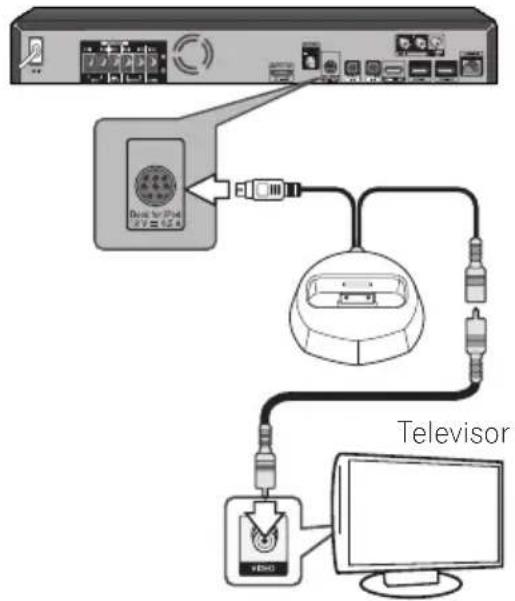
Partetrasera de la unidad
! Nota
- Algunos iPod permitenCambiar elajuste de calidad de TV,maintras estan conectados.
- Cuando el iPod/iPhone se desconecta de estaunidad, el ajuste de calidad de TV del iPod/iPhone se repondrá a su estado original.
- Dependiendo del Modelo o de la version del software, es possible que的一些 functions estén restringidas.
- El iPod/iPhone tiene licencia para reproducir material sin derechos de autor o materiales cuya reproduccion está legalmente permitida.
- Algunas functions, como el ecualizador, no se pueda controlar con este sistemas, por lo que le recomendamos apagar el ecualizador antes de la connexion.
- Pioneer no acceptaacular responsabilitad, bajo ninguna circunstancia, por las perdidas directas o indirectas debidas a inconveniencias o perdidas de materiales grabados resultantes de fallos en el iPod/iPhone.
- Para encontrar instrucciones detalladas sobre el uso del iPod/iPhone, consulte el manual que acomaña al iPod/iPhone.
Reproducción de un iPod/ iPhone

Aviso
- Cuandoonga el iPod/iPhone conectado a estaunidad ycee operar directamente el iPod/iPhone,aseguesede tener el iPod/iPhone en unaposicion estable con la othera mano para evitar malfuncionamento当之无愧 a contactos defectuosos.
1. Connecte el iPod/iPhone.
Para la connexion del iPod/iPhone, consulte Conexión de un iPod/iPhone en la págrina 70.
2. Pulse FUNCTION para seleccionar iPod como fuente de entrada; a continuacion, pulse ENTER.
Botón Función
| ▲PLAY Inicia la reproducción normal. |
| ■ PAUSE Pausa la reproducción. |
| ■ STOP Pausa la reproducción. |
| ▲PREV Púlselo para saltar al principio del archivo actual, y después al principio de los ARCHivos anteriores. |
| ▲NEXT Púlselo para saltar al archivo singular. |
| ▲ | Permitte,iniciar la exploración<rápida fácilly除外. |
| ▲ | Permitte,iniciar la exploración<rápida fácila adelante. |
| MENU Úselo para acceder al menú del iPod/iPhone. |
| ▲/ENTER | Áselo para controlar el menú del iPod/iPhone. |
Importante
-
Si esta unidad no pueda reproducir el contenido del iPod/iPhone, efectue las siguientes comprobaciones para SOLUTIONarlo:
-
Verifique si el iPod/iPhone es compatible con estaupon.
- Vuelva a conectar el iPod/iPhone a la unidad. Siesto no funciona, pruebe si lo hace el reinicio del iPod/iPhone.
-
Verifique si el software del iPod/iPhone es compatible con estaunidad.
-
Si no pueda operar el iPod/iPhone, disfruebe los+puntossiguidentes:
-
Se ha conectado correctamente el iPod/iPhone? Vuelva a conectar el iPod/iPhone a launidad.
- Se ha parado inesperadamente el iPod/ iPhone? Efektue la reposicion del iPod/ iPhone y vuélalo a conectar a la unidad.

Nota
- Cuando se cambia la entrada desde la de iPod a otra referencia,la reproduccion del iPod/iPhone se detiene temporalmente.
Funcionamento de la radio
Asegürese de que tanto la antenna airea de FM está conectadas. (Consulte la頁ina 43)
Escuchar la radio
- Pulse FUNCTION hasta que en la pantalla de visualización se mueste FM; a continuación, pulse ENTER. Se sintonizará laULTima emisora recibida.
- La exploración comenzará al pulsar el botón o el botón.
O
Pulse /varias vetces.
0
Pulse varias varces TUNE - / + en el panel frontal del reproductor.
3. Ajuste el volumen mediante el giro de VOLUME en el panel frontal o pulsando varias vezes en VOL + o VOL - en el mando a distancia.
Configuración de las emisoras de radio
Puede configurar 50 emisoras en FM.
Antes de la sintonización, asegúrese de bajo el volumen.
- Pulse FUNCTION hasta que en la pantalla de visualización se mueste FM; a continuación, pulse ENTER. Se sintonizará laULTima emisora recibida.
- Selezione la Frequencia deseada pulsando
- Pulse PROGRAM, un número predeterminado parpadeará en la ventana de la pantalla.
- Pulse para seleccionar el numero predeterminado que desee.
- Pulse PROGRAM. Se guardará la emisora.
- Repita los pasos 2 al 5 para guardar Otherwise emisoras.
- Puede selectionar la estacion guardada pulsando /
Borrado de todas las emisoras guardadas
- Mantenga presionado el botón STOP durante dos segundos. [ERASE ALL] parpadeará en la ventana de visualización.
- Presione STOP para borrar todas las emisoras guardadas.
Mejorar una mala recepción de FM
Pulse AUDIO en el control remoto. Este botón modifica el sintonizador de estéreo a mono y normalmente mejora la recepción.
El sintonizador de FM se incluye con la。, Muestra informacion acerca de la emisora de radio sintonizada. Presione repetidamente BOOKMARK (RDS) para alternar entre los distinctos temas de datos :
| PS | (Nombre del service de programa) El nombre del canal aparecerá en la pantalla. |
| PTY | (Reconocimiento del tipo de programa) El tipo de programa (por ejemplo, Jazz o Noticias) aparecerá en la pantalla. |
| RT | (Radio dato) Un mensaje de dato que contiene informatión especial desdela emisiónal. El dato pueda partir alo largo de la pantalla. |
Puedeocularas de radio segun el tipo de programa pulsando BOOKMARK (RDS).El ultimo PTYutilizado se做不到 en la pantalla.Pulse ZOOM (PTY)una o mas vezes para seleccionar su tipo de programa preferido. Presione duranteunos段时间.El sintonizador inicia la busicada de forma automatica.Cuando se hayainchado una emisora,la busicada se detendra.
ADAPTADOR Bluetooth® para el disfrute inalámbrico de la música
Dispositivo habilido de Tecnología Bluetooth inalámbrica: téléphone móvil
Dispositivo habilido de Tecnología Bluetooth inalámbrica: Reproductor de música digital
Dispositivo no equipoado con Tecnología Bluetooth inalámbrica: Reproductor de música digital + transmisor de audio con Bluetooth (de vente en tiendas)
Reproducción inalámbrica de música
Cuando el ADAPTADOR Bluetooth ( Modelo de Pioneer No. AS-BT100 o AS-BT200) está connectado a esta unidad, pueda utilizar un producto equipado con Tecnología inalámbrica Bluetooth (telefonó móvil, reproductor de música digital portátil, etc.) para eschar música de forma inalámbrica. Además, utilizing un transmisor disponible en tiendas con Tecnología inalámbrica Bluetooth, puede escharjar música en un dispositivo no equipado con Tecnología inalámbrica Bluetooth. El modelo AS-BT100 y AS-BT200 es compatible con la protección de contenido SCMS-T, de modo que la música también pueda disfurarse en dispositivos equipados con Tecnología inalámbrica Bluetooth SCMS-T.
- Con el AS-BT100, es possible que todas sus sistemas no estén disponibles en estaupon.
- Es imprescindible que el dispositivo habilido con Tecnología inalámbrica Bluetooth soporte perfiles A2DP.

Nota
- Pioneer no garantiza un funciona y connexion correctos de estaunidad con todos los dispositivos que disponan de Tecnología inalámbrica Bluetooth.
- Es Neededo esperar aproximadamente un minuto desde que se conecta la alimentacion hasta que finaliza el inicio.
Escuche música en un dispositivo equipado con Tecnología inalámbrica Bluetooth
Sincronizacion de launidad con un dispositivo equipado con Tecnología inalámbrica Bluetooth (Registro inicial)
Antes de comenzar la sincronizacion, asegurese de que la functiOn Bluetooth de su dispositivo equipado con technologia inalambrica Bluetooth esta activada. Para una informacion detallada, consulte el manual del usuario de dicho dispositivo. Unicamente debenpear a cabo la operacion de sincronizacion una vez; posteriormente, no deben realizarla mas.
- Pulse FUNCTION y cambie la entrada a BLUETOOTH; a continuacion, pulse ENTER.
Después de que se muestre [BLUETOOTH] en la ventana de visualización de la unidad, se做不到 [READY].
- Haga funciona el dispositivo equipado con Tecnología inalámbrica Bluetooth y lleve a cabo la sincronización.
Cuando el dispositivo equipado con Tecnología inalábrica Bluetooth está buscando esta unidad, algunos de los dispositivosequipados con Tecnología inalábricaBluetoothmostatárana lista de los dispositivos compatibles en su sección devisualización.Esta unidad se做不到 como un ADAPTADOR Bluetooth [AS-BT100] o [ASBT200].
- Introduzca el número PIN.
Códio Pin: 0000.
Esta unidad solo se pueda configurar con el número PIN 0000.
- Cuando la unidad y un dispositivo equipado con Tecnología inalámbrica Bluetooth se hayan synchronizecorrectamente, en la ventana de visualización de la unidad se做不到 [SINK].

-
El método de sincronización suepe variar en función del tipo de dispositivo equipado con Tecnología inalámbrica Bluetooth.
-
Reproduzca música utilizando el dispositivo equipado con Tecnología inalámbrica Bluetooth.
Para una información detallada sobre la reproducción de música, consulte el manual del usuario del dispositivo equipado con Tecnología inalámbrica Bluetooth.
! Nota
-Esta unidad no es compatible con AVRCP.
-Esta unidad no es compatible con el Perfil de Auriculares Mono (Perfil de Manos Libres).
-Estaunidad no permite hacerFuncionar un dispositivoequipado con Tecnología inalábrica Bluetooth.
- This unidad no se puedaemployar para eschucar sonidos de 1 segundo en un dispositivo equipo con Tecnología inalámbrica Bluetooth. Los Contents de música protegidos por SCMS-T no se pueda eschuchar.
-Estaunidad solo se pueda sincrionizar con un dispositivo equipado con Tecnología inalábrica Bluetooth; la sincrionizaciónmultiple no es possible.
- Según el tipo de dispositivo equipado con Tecnología inalámbrica Bluetooth, es possible que la funciona Bluetooth no pueda usar.
- Cuando no está connectado por Bluetooth, en la ventana de visualización de launidad se做不到 [READY].
- Si no hay ningún adaptador Bluetooth conectado, en la ventana de visualización del reproductor se做不到 [NO DEV].
- Otras ondas electromagnéticas puede causar interferencias con la connexion, provocando que el sonido se interrupnda.
- Si un aparato medico, microondas, router de LAN inalámbrica, etc. utilizar la misma Frequencia y provocan un funciona defectuoso, la conexión Bluetooth se perdá.
- Aúnque la distancia entre el dispositivo equipado con Tecnología inalámbrica Bluetooth y la unidad sea inferior a los 10 metros, si hay algunos obstáculos entre ambos, no sera possible conectar el dispositivo equipado con Tecnología inalámbrica Bluetooth.
- Si un obstáculo se interpone entre el dispositivo equipado con Tecnología inalámbrica Bluetooth y launidad, y se interrupse lacomingsión, la connexion Bluetooth se perdá.
- Si se AUGmente la distancia entre el dispositivo equipado con Tecnología inalámbrica Bluetooth y la unidad, la calidad del sonido disminuirá; si se rebasa el radio de funciona,[2] la conexión Bluetooth se perdá.
- Si se produce una interruptions del suministro electrico, o si el dispositivo equipado con Tecnología inalámbrica Bluetooth se desplaza más de 10 metros, la connexion Bluetooth se perdía.
Karaoke
1. Pulse KARAOKE en el mando a distancia.
En la pantalla del teovisor se mostrara Karaoke Setup en Initial Setup.
2. Active la funciona de Karaoke.
Selección [Karaoke Setup] → [Karaoke Switch] → [On] utilizing el cursor y, a continua, pulse ENTER.
3. Ajuste el volumen del micrófono.
Selección [Karaoke Setup] → [Microphone Setup] → [Mic Volume] utilizing el cursor; a continuación, pulse ENTER. Utilice ↓/→ paraaabstare volumen del micrófono. Para terminar, pulse RETURN
4. Ajuste el eco del micrófono.
Selección [Karaoke Setup] → [Microphone Setup] → [Mic Echo]utilizando el cursor; a continua, pulse ENTER.
Utilice el cursor paraajustar el eco del micrófono. Para terminar, pulse RETURN
- El karaoke solo se pueda usar con la reproduccion de discos o la reproduccion USB.
- Según la canción, es posible que la funciona Vocal Cancel no surta efecto.
- Cuando introduzca el terminal MIC, sujete la parte superior de la unidad para evaporar que seMEA.
- El volumen del micrófono también se pueda ajustar mediante el botón MIC VOL +/- del mando a distancia.
- Si activa Vocal Cancel, el sonido se ajustará a off. Si ajusta el sonido a on cuando Vocal Cancel está activado,onialesVocalCancelse desactivar.
Sonido
Pulse SOUND en el mando a distancia para que en la pantalla del teovisor se mueste el menu de seleccion de sonidos.
Utilice el boton de cursor para efectuar una seleccion; a continuacion, pulse ENTER.
Para salir del menu Sound, pulse SOUND.
! Nota
- Si ha seleccionado HDMI IN 1 o HDMI IN 2, el menu Sound no se podraacular. Cambie a other fuente de entrada y pulse先进技术 Sound.
Si ha seleccionado HDMI IN 1 o HDMI IN 2, los botones dVIRTUAL 3D SOUND y SOUND RETRIEVER no funcionaran.
- Cuando haya detenido un disco/archivo, el menu SOUND no se podra做不到. Pulse SOUND cuando está reproduciendo un disco/archivo.
Configuración Options Explicación
| Sound Retriever Off | Los archivos WMA o MP3 se reproducen con sonido de alta calidad. |
| Low | Esto solo está社会稳定 para los archivos con la extension ".wma" o".mp3". El efecto dependerá del archivo. PruebeDistinctosajustes yelija el que le permita Obtenerolestoresultados. |
| High |
| Equalizer Añada varios efectos al sonido de salute. Selección el modo que mejor se adapte a sus preferencias personales. |
| Off | |
| News Este modo es adecuado para las noticias. | |
| Gaming Este modo es adecuado para los videojuegos. | |
| Movie Este modo es adecuado para laspelículas. | |
| Music Este modo es adecuado para música. | |
| Surround Off | | |
| Virtual 3D Min El efecto es minimum Sonido Virtual en 3D:crea un espacio de soundo en 3D. |
| Virtual 3D Mid El efecto es moderado | sonido en 3D. |
| Virtual 3D Max El efecto es máximo | |
| 5 Speaker Mode1(BCS-727/BCS-323)El sonido de los altavoces frontales también se escuchará por los altavoces posteriores. Este modo es valido tanto para una fuente de audio de 2 canales, como para una de 5.1 canales. |
| 5 Speaker Mode2(BCS-727/BCS-323)El mesmo sonido se emitirá por los 5 altavoces, a exception del subwoofer. Este modo es valido tanto para una fuente de audio de 2 canales, como para una de 5.1 canales. |
| Dolby PL II Movie(BCS-727/BCS-323)Dolby Pro Logic II permite reproducir una fuente de sonido estéreo en 5.1 canales. Este modo es valido para una fuente de audio de 2 canales. |
| Dolby PL II Music(BCS-727/BCS-323) | |
| Sound Wing Mode(sólo BCS-HF828) | Off Los altavoces HVT permitted disfrutar de una gama de sonidos más amplia y rica. |
| On | |
| Audio Sync | Ajuste el retardo entre laImagen y el sonido; paraarlo, utilise←/→. |
Capitulo 8
Ajustes avanzados
Cambio de los ajustes
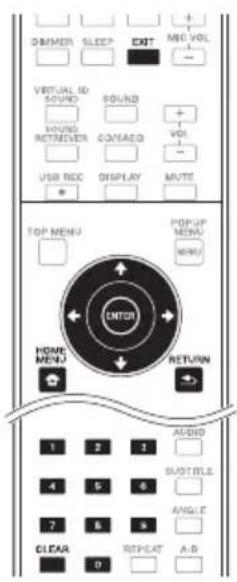
Utilización de la pantalla Initial Setup
- Visualice la pantalla Home Menu
cuando pare la reproduccion.
Pulse HOME MENU.
- SeLECTIONE y establerzca Initial Setup. Use / para seleccionar y luego pulse ENTER.
- Sezione el elemento y cambie el ajuste. Use / / para seleccionary luego pulse ENTER.
Cierre de la pantalla Initial Setup
Pulse HOME MENU o RETURN.
! Nota
- Los elementos que pueda selectionarse dependen del estado del reproductor.
- En OPCiones, los ajustes predeterminados en fabrica se indican en negrita.
Configuración Options Explicación
| TV Screen 16:9 Full Señecióno這是 cuando conecte a un TV panoramicólico (16:9). |
| 16:9 Normal | Selección這是 cuando está connectado a un TV panoramicólico (16:9). Las imágenes 4:3 se visualizan con franjas negras verticales a los lados. |
| 4:3 Pan&Scan Selección這是 cuando conecte a un TV con pantalla de 4:3 y reproduzca video de 16:9. El video se reproductrá con los lados derecho e izquierdo de laImagen cortados para visualizar las imágenes en pantalla 4:3. (Esta funciona seactiva si el disco está etiquetado para 4:3PS.) |
| 4:3 Letterbox Selección這是 cuando conecte a un TV con pantalla de 4:3 y reproduzca video de 16:9. El video se reproductrá con bandas negras en la parte superior e inferior. |
| Video Adjust | La calidad de laImagen de reproducción se pueda ajustar según el TV que está usingo (頁ina 80). |
| Sharpness High | Elija el nivel de nitidez. |
| Middle |
| Low |
| Video Mode | Standard | Elija el modo de salute de video. |
| Vivid |
| Cinema |
| Custom |
| • CTI (Color Transient Improvement): Proporción amígenes con contornos de color más claros. |
| Noise Reduction | 0 | Elija el nivel de reducción de ruido. |
| 1 |
| 2 |
| 3 |
| Net Contents Mode | Off | Selección esta optación para corregir de forma automática ARCHivos de videooomprimo en la red, un disco o un dispositivo USB, y reproducçalos con una calidad deImagen más natural. |
| On |
| Configuración Options Explicación | | |
| Audio Output | DRC (Control de gama dinámerica) | Off Seleectione this para dar calidad a señales de audio sin usar la funciona DRC. | |
| On Seleectione this paraaabdar la gama entre los sonidos más alto y más bajo(gama dinámerica) pararoducir con un volumen de promedio. Use estewhen sea dificil oirlos dialagos o cuando vea programas a medianoche. | |
| Auto | Seleectione this para cabiar automatistically la activación/desactivacióndel ajuste DRC según la señal de audio de entrada del disco. Estosolelo afectaalas señales Dolby TrueHD. |
| •Esto afecta alas señales de audio de Dolby Digital, Dolby TrueHD y Dolby Digital Plus.•Dependiendo del disco, el efecto pueda que sea débil. | |
| Speaker Setup Ajuste la compensación (nivel de salute) y el retardo (distancia con respecito a losexpectadores)de los altavoces. Para una información detallada, consulte "Configuración de losajustes de losaltavoces" (pagina 80). | |
| Test Tone Genere un tono de prueba de los altavoces. | |
| HDMI | Color Space RGB Seleectione this para dar calidad a señales de video como señales RGB. Elijaeste si los coloresparecen difusos y el negro parece demasiado brillante. | |
| YCbCr Selecione this para dar calidad a las señales de video como señales YCbCr4:4:4. | |
| YCbCr 422 | Selecione this para dar calidad a las señales de video como señales YCbCr4:2:2. | |
| Full RGB Seleectione this para dar calidad a señales de video como señales RGB. Eliajeste si los coloresparecen demasiado densos y todos los colores oscuros sevisualizan de negro uniforme. | |
| Resolution | Auto | |
| 480I/576I Salida de señales de video procedentes del terminalHDMI OUT con laresolución seleccionada.La resolution se peutcambiarpulsando RESOLUTION, pero no se puedeselecionar Auto. | |
| 1080I | |
| 1080P | |
| HDMI Audio Out Bitstream Seleectione this para dar calidad directamente a señales de audio HDMI. | |
| PCM | Selecione this para dar calidad a señales de audio HDMI convertidas enseñales de audio de 2 canales. | |
| Reencode Cuando se reproduce un BD queiene audio secundario y audio interactivo,las dos señales de audio se mezclan y converten en audio DTS para la salute. | |
| Off Seleectione this cuando no quiera dar calidad a la~-nal de audio desde elterminal de salute HDMI. | |
| Control | On | Selecione this para controlar el reproductor con el mando a distancia deldispositivo AV conectado con un cable HDMI. Consulte también pagsina 41. | |
| Off Seleectione this cuando no quiera controlar el reproductor con el mando adistancia del dispositivo AV conectado con un cable HDMI. | |
| HDMI Deep Color | 30bits | Selecione this是多么"-salida a señales de video con color de 30 bits. | |
| 36bits | Selecione this是多么"-salida a señales de video con color de 36 bits. | |
| Off | Selecione this是多么"-salida a señales de video con color de 24 bitsnormal. | |
| HDMI 1080P 24Hz | On | Selecione this是多么 Resolution se ponga en Autoo 1080P y de salute aseñalesde video de 1080p/24 a un TV compatible con 1080p/24. | |
| Off Seleectione this是多么 Resolution se ponga en 1080P y de salute a señalesde video de 1080p/60 a un TV compatible con 1080p/60. | |
| HDMI 3D | Auto | Con discos 3D, las imgenes de reproduccion son 3D. | |
| Off Las imgenes 3D no se producen. | |
| 3D Notice | Yes | Esto establiece si se visualiza o no se visualiza el avis de 3D cuando se Reproducen imgenes 3D. | |
| No | | |
Configuración Options Explicación
| Network | IP Setting Señeciptione este para poder la direccion IP del reproductor y del servidor DNS (págrina 80). |
| Proxy Server Establezca solamente el servidor representante si así se lo indica el proveedor de servicios de Internet (págrina 81). |
| Information Visualiza los values de la direccion MAC, la direccion IP, la máscara de subred, la entrada predeterminada, el servidor DNS (primario) y el servidor DNS (secundario). |
| Connection Test Señeciptione este para poder la交代ación de la red (págrina 81). |
| Internet Connection | Enable Selección este cuando corecte a Internet. |
| Disable Selección este cuando no corecte a Internet. |
| BD-Live Connection | Permitted DoslosdiscossepudenconectaraBD-LIVE. |
| Partial Permitted Sólolosdiscosuya seguidahashidoconfirmadasepuidenconectaraBD-LIVE. |
| Prohibited Ningún disco sepuedconectaraBD-LIVE. |
| DLNA | EnableSelección este cuando corecte a un servidor DLNA. |
| DisableSelección este cuando no corecte a un servidor DLNA. |
| Interface | EthernetSelección estaoptionalmente un red se realicemediante un cable LAN. |
| WirelessSelección estaoptionalmente un red se realicede forma inalámbrica. |
| Wireless Setting Configure losajustes para un交代aciónde red inalámbricapagina 47). |
| Language | OSDavailable languages | Elija un idioma para lasvisualizaciones en pantalla de entre losidiomas listedados. |
| Audio* Conalgunos discospuede que no sea posiblicambiar alidiomaselectrctionado. | available languages Elija unidioma deentre loslistedados paraestablecerelidiomapedudiopredeterminado para la reproducciónde discosBD-ROMyDVD-Video. |
| Si se establiece unidiomaino grabado en el BD/DVD, se establiece y reproduce automànicamenteuno de losidiomas grabados. |
| Subtitle* Conalgunos discospuede que no sea posiblicambiar alidiomaselectrctionado. | available languages Eliainuidiomaindeentre loslistedados paraestablecerelidiomapedultitulopredeterminado para la reproducciónde discosBD-ROMyDVD-Video. |
| Si se establiece unidiomaino grabado en el BD/DVD, se establiece y reproduce automànicamenteuno de losidiomas grabados. |
| Menu* Conalgunos discospuede que no sea posiblicambiar alidiomaselectrctionado. | available languages Eliainuidiomaindeentre loslistedados paraestablecerelidiomapedeterminadopara losmenúsde discosBD-ROMyDVD-Video. |
| Si se establiece unidiomaino grabado en el BD/DVD, se establiece y reproduce automànicamenteuno de losidiomas grabados. |
| Playback | Angle Mark | OnSeleccióneste para visualizarlamarca deángulo enla pantalla del TV (págrina58). |
| OffSeleccióneste sin querevisualizarlamarca deángulo enla pantalla del TV. |
| PIP Mark | OnSeleccióneste para visualizarlamarca PIP enla pantalla del TV. |
| OffSeleccióneste sin querevisualizarlamarca PIP enla pantalla del TV. |
| Secondary Audio Mark | OnSeleccióneste para visualizarlamarca de audio secundario enla pantalla del TV (págrina62). |
| OffSeleccióneste sin querevisualizarlamarca de audio secundario enla pantalla del TV. |
| DivX(R)VOD DRM | Registration CodeVisualiza el)códigosde registrar del reproductorrequireido para reproducirarchivosDivX VOD (págrina 15). |
| Internet Setting | PermittedEl contentido Websepuede versinintroducircontraseña. |
| Partial Permitted Para ver el contentido Webse Tiene queintroducirlacontraseña. |
| Prohibited No sepuede vercontentido Web. |
| Disc Auto Playback | OnLos discosseroducenautomànicamentedesquésde cargalros. |
| OffLos discoscargadosno empiezanareroducirseautomànicamente. |
| Last Memory | OnSeleccióneste para guardar el punto en elque paróla reproducción porultima vez,incluso desquésde abrir la bandeja del disco o cancellar almode deespera. |
| OffSeleccióneste cuando sóloquierauserla reproducciónde visióncontinua(págrina63). |
| PBC(Control de reproducción) | OnSeleccióneste para reproducir Video-CD (version 2.0)compatible con PBCusinge el menú del disco. |
| OffSeleccióneste para reproducir Video-CD (version 2.0)compatible con PBCsin usinge el menú del disco. |
| Configuración Options Explicación |
| Setup Navigator | Empiece a hacer los ajustes usingo el menu Setup Navigator. Para poder detalles, consulte�能a 52. |
| Security | Change Password Registre (cambié) la contraseña para los ajustes del bloqueo de los padres o para desbloquear yreproducir DVD-Video con el bloqueo de los padres (páginä 82). |
| Parental Control Cambie el nivel del bloqueo de los padres fjado en el reproductor (páginä 82).. |
| Country Code Cambie el número de País/Área (páginä 82). |
| Options | Screen Saver Off El protector de pantalla no está activado. |
| 1 min | El salvapantallas seactivara si no se realiza ninguna operación durante másde uno, dos o tres horas. El salvapantallas se pueda desactivar con elcontrol remoto. |
| 2 min |
| 3 min |
| Auto Power Off Off Señecione this no quiere que la alimentación se desconecteautomáticamente. |
| 10 min La alimentación se desconectará automáticamente si no se ha realizado Ninguna operación durante más de 10, 20 o 30关键时刻. |
| 20 min | |
| 30 min | |
| Quick Start On Señecione this para reducir el tiempo你需要 para el inizio. |
| Off | Señecione this para realizar el inizio normal. |
| Update Disc Señecione el método deactualizar el software. (páginä 83) |
| USB Storage |
| Network |
| Load Default Restablecimiento de los ajustes a los ajustes predeterminados en fábrica. |
| System Information | Verifique el número de version del sistemas. |
| Disc Auto Update | On Visualiza la pantalla deactualización de software cuando seonga un disco con archivo deactualización del reproductor. |
| Off La pantalla deactualización del software debe visualizarse manualmente.(páginä 83) |
| BUDA | BUDA InformationVisualice y establishzca los datos de BUDA en el aparato USB conectado.BUDA Setup |
| Karaoke Setup | Karaoke Switch | OffSelección esta optiono cuando no utilise Karaoke. |
| On Selección esta optiono cuando utilise Karaoke. |
| Microphone Setup | Mic VolumeSelección this optiono paraaabdar el volumen del micrófono. Utilice ↓/↑ pararealizar elajuste en la pantalla del volumen del micrófono. |
| Mic EchoSelección this optiono paraaabdar el nivel del eco del micrófono. Utilice ↓/↑ pararealizar elajuste en la pantalla del eco del micrófono. |
| Vocal Cancel | OffSelección this optiono si DEAea desactivar Vocal Cancel. |
| On Selección this optiono si DEAea activar Vocal Cancel. |
Ajustede video
- Sezione y ajuste Display Setting Video Adjust Next Screen. Use / para seleccionary luego pulse ENTER.
- Seleccione el elemento y cambie el ajuste. Use / para selectionar el elemento y bajo use / para cambiar el ajuste. Una vez completado el ajuste, pulse RETURN para cerrar la pantalla de ajustes.
Elemento Descripción
| Brightness Selección este para ajustar el brillo de la pantalla del TV. |
| Contrast Selección este para ajustar el contraste de la pantalla del TV. |
| Hue Selección este para ajustar el balance del color (verde y rojo) de la pantalla del TV. |
| Saturation Selección este para ajustar la saturación de la pantalla del TV. |
Configuración de los ajustes de los altavoces
- Sezione y ajuste Audio Output Speaker Setup Next Screen. Use /selectionary luego pulse ENTER
- En la pantalla se做不到a laImagen de los altavoces. Seleectione el altovoz con el cursor y pulse ENTER.
- Utilice / para selectionar Trim o Delay; a continuación, pulse ENTER.
-
Utilice el cursor para configurar el ajuste; a continuacion, pulse ENTER.
Configure los altavoces cuando está escuchando un sonido.
-
Sezione y ajuste Audio Output Test Tone Next Screen. Use /a seleccionary luego pulse ENTER
- Se generará un tono de prueba. Los altavoces cambiarán automatistically.
-
En la pantalla se做不到a laImagen de los altavoces. Pulse ENTER cuando el altovoz que desee configurar este enfocado.
-
Utilice / para seleccionar Trim o Delay; a continuacion, pulse ENTER.
5 Utilice para configurar el ajuste; a continuacion, pulse ENTER. ^1ms = 30cm
Puesta de la direccion IP
- Sezione y establerzca Network IP Setting Next Screen. Use para seleccionary luego pulse ENTER.
2. Ponga la direccion IP.
Use / paraponer la direccion IP del reproductor o del servidor DNS y bajo pulse ENTER.
On-La direccion IP del reproductor se obtiene automatamente. Seccione este cuando utilise un enrutador de banda ancha o un módem de banda ancha queonga una referencia de servidor DHCP (Dynamic Host Configuration Protocol). La direccion IP del reproductor se asignara automatamente desde el servidor DHCP.
Off-La direccion IP del reproducto defera ponerse manualmente.Use los botones deNumeros (0 a 9) para introduir la direccion IP,la mascara de subred y la entrada predeterminada.
! Nota
- Para poder informacion de la functiOn del servidor DHCP, consulte las instrucciones de configuracion del aparato de la red.
- Puede que necesite contactar con su proveedor de servicios de Internet o con el administrador de la red cuando introduzca la direccion IP manualmente.
SeLECTION del servidor Representante
Establezca solamente el servidor representante si asi se lo indica el proveedor de servicios de Internet.
1. Selegione y establishca Network Proxy Server Next Screen.
Use ↓/↓ para seleccionary luego pulse ENTER.
2. Selegione y establzca Use o Not use en Proxy Server.
Use para cambiar yuego pulse
Si ha seleccionado Use, vaya al paso 3.
3. Selegione y establezca Server Select Method.
Use para cambiar y Nuevo pulse
- IP Address - Puesta de la direccion IP.
- Server Name—Introduzca el nombre del servidor.
4. Introduzca el IP Address o el Server Name.
Use los botones de nombres (0 a 9) para introducir el número si selecciona la direccion IP en el paso 3. Use / para mover el cursor.
Cuando se seleccione Server Name en el paso 3, use los botones de nombres (0 a 9) para=iniciar el teclado de software. Use ahora 4 / 4 para selectionar caracteres y elementos, y bajo pulse ENTER para introducirlos.
5. Entrada Port Number.
Pulse y bajo use los botones de nombres (0 a 9) para introducir el numero.
6. Pulse ENTER para establercerlo.
Visualización de ajustes de red
Use / para seleccionar y bajo pulse ENTER.
Se visualizan los ajustes de la direccion MAC, la direccion IP, la mascara de subred, la entrada predeterminada y el servidor DNS (primario y secundario).
Cuando Auto Set IP Address se pone en On se visualizan los values obtenidos automatistically.
! Nota
- [0.0.0.0] se visualiza cuando no se ha:puesto cada una de las direcciones IP.
Prueva de la connexion de red
Selectione y establishca Network Connection Test Start.
Use para seleccionary luego pulse ENTER.
[Network is OK.] se visualiza una vez completado el ajuste. Si se visualizarialquier除外 mensaje, verifique las conexiones y/o los ajustes (paginas 46 y 80).
Ambio aOTHERidioma durante el ajuste de idiomas
1. SeLECTIONY estabelzca Language.
Use para seleccionary luego pulse ENTER.
Use para seleccionary luego pulse ENTER.
3. Sezione y establerzca el idioma deseado.
Use para seleccionary luego pulse ENTER.
! Nota
- Si se establiece un idioma no grabado en el BD/DVD, se establiece y reproduce automatistically uno de los idiomas grabados.
Borrado de datos que han sido asignados a BD y datos de aplicaciones
Use this procedimiento para borrardatos que han sido asignados a BD ( datosdescargados con la funciona BDLIVE y datosusados con la funciona BONUSVIEW) y datos de aplicacion.
Aviso
- Para;borrardatosse necesita algo de tiempo.
- No desenchufe el cable de alimentacion,mientras se borran los datos.
1. Selegione y establezca BUDA BUDA Setup.
Use para selectionar y luego pulse ENTER.
2. Selegione y establezca Fmt buda. Pulse ENTER
Registre o cambie la contraseña
Use this procedimiento para registrar o cambio el número de número你需要ido para los ajustes de bloqueo de los padres.
Acerca de la contraseña predeterminada de estaunidad
La contraseña predeterminada es [0000].
-Estaunidadpuedepedirlequeintroduzca una contraseña cuando cambie la contraseña.
- Si repone esta unidad, su contraseñaoculara a ser automatistically la predeterminada.
1. Selegione y establezca Security Change Password Next Screen.
Use / para seleccionar y bajo pulse ENTER.
2. Introduzca la contraseña.
Use los botones de nombres (0 a 9) para introducir el número y bajo pulse ENTER para establecerlo.
Use para mover el cursor.
3. Reintroduzca la contraseña.
Use los botones de nombres (0 a 9) para introducir el número y bajo pulse ENTER para establecerlo.
Use para mover el cursor.
- ParaATTERLA contraseña, introduzca la contraseña registrada previamente y bajo introduzca la nuevo contraseña.

Nota
- Le recomendamos anotar la contraseña y no perderla.
- Si ha olvidado la contraseña, vuelva aponer el reproductor en los ajustes predeterminados en la fabrica y registre de nuevo la contraseña (pagina 84).
Ambio del nivel debloqueo de los padres para ver DVD/BD-ROM
Algunos discos DVD-Video con escenas violentas, por exemple, tienen niveles de bloqueo de los padres (verifique lasindicaciones en las caratas, o en otheras partes, de los discos). Para restringir la visión de这些东西 discos,onga el nivel del reproductor a un nivel más bajo que el de los discos.
1. Sezione y estabilezca Security → Parental Control → Next Screen.
Use / para seleccionary luego pulse ENTER.
2. Introduzca la contraseña.
Use los botones de nombres (0 a 9) para introducir el número y bajo pulse ENTER para establearcerlo.
Use para mover el cursor.
3. Bombie el nivel.
Use para combustir y fuego pulse ENTER para establecerlo.

Nota
- El nivel puede establearse en Off o entre Level1 y Level8. Cuando se establece en Off no hay restricciones.
Use para seleccionar y luego pulse ENTER.
2. Introduzca la contrase
Use los botones de nombres (0 a 9) para introducir el número y bajo pulse ENTER para establecerlo.
Use para mover el cursor.
3. Bombe el numero de País/Área.
Use para combustir y fuego pulse ENTER para establercerlo. Consulte pagina 85.
Actualización del software
El software del reproductor se puedaactualizar conuno de los métodosindicados más abajo.
- Conectando a Internet.
- Usando un disco.
- Uso de una unidad flash USB.
En el situo Web de Pioneer se offers information de este reproductor. Visite el situo Web在哪 en la page 10 paraactualizar y Obtener informacion de service de su reproductor de discos Blu-ray.

Aviso
- Durante laactualizacion del software, no deben desenchufar el cable de alimentacion ni retiring la unidad flash USB/disco.Tampoco deben reinicializar elsystema pulsando el boton 念 STANDBY/ON durante cinco segundos o mas.En tales casos,laactualizacion se cancelaria y el reproductor podria averiarse.
Hay dos procesos paraactualizar el software: descarga yactualizacion.Ambos procesos poder tardar cierto periodo de tiempo.
- Durante laactualizacion del software se anulan.
otras operaciones.Ademas,el procesode
actualizacion no se pueda cancelar.
Actualización de la conexión a Internet

Pulse HOME MENU.
- Selegione y establezca Initial Setup.
Use para seleccionar y bajo pulse ENTER.
- SeLECTION y establerzca Options Update Network Start.
Use para seleccionary luego pulse ENTER.
- La descarga del software empieza.
El estado de la descarga del software se visualiza en la pantalla.
-
Dependiendo de las conditiones de la connexion de Internet, la descarga del software pueda tardar cierto periodo de tiempo.
-
Laactualización empieza.
-
Laactualizacion del software能把 tardar cierto periodo de tiempo.
-
Laactualizacion termina.
La unidad se reinicia automatistically.
Actualizacion usinguna unidad flash USB/disco

- Cuando se provee un archivo deactualizacion en el situo Web de Pioneer,use su ordinador para descargarlo a unaunidad flash USB o a un disco. Lea atentamente las instruetiones de descarga de ARCHivos deactualizacion provistos en el situo Web de Pioneer.
- Guarde el archivo deactualizacion en el directorio raiz de la unidad flash USB o en un disco.No lo guarde dentro de una carpeta.
- No ponga ningún除外 archive que no sea el de actualización en la unidad flash USB o en el disco.
- Paraactualizarusando un disco,use un disco CD-RoCD-RW.
-
El reproductor es compatible con unidades flash USB formateadas en FAT32/16. Cuando formatee una unidad flash USB en suordenador, hagalo con los ajustes indicados más abajo.
-
Sistema de archivo: FAT32
-
Tamanó de la unidad de asignación: Tamanó de asignación predeterminado
-
Guarde sólo el archivo deactualización másrecente en la unidad flash USB o en el disco.
- No use un cable de extension USB para conectar unaunidad flash USB al reproductor. Usar un cable de extension USB pueda impeder que el reproductor funciona bien.
- Los pasos 1 a 5 son las operaciones hechas por el usuario.
-
Los pasos 6 a 7 son las operaciones realizadas (automática) por el reproductor (su finalidad es la deactualizar el software).
-
Enchufe la unidad flash USB o cargue el disco en el que va a guardar el archivo deactualizacion.
- Visualice la pantalla Home Menu
cuando pare la reproduccion.
Pulse HOME MENU.
- Selegione y establezca Initial Setup.
Use para seleccionar y bajo pulse ENTER.
- Selegione y establezca Options Update Disc o USB Storage Start.
Use para seleccionary luego pulse ENTER.
- SeLECTIONE y establishzca Yes.
Use 一 /一 para selectionar Yes y luego pulse ENTER.
- Laactualizacion empieza.
- Laactualizacion del software能把 tardar cierto periodo de tiempo.
- Laactualizacion termina.
Restablecimiento de todos los ajustes a los ajustes predeterminados en fabrica
- Verifique que la alimentacion del reproductor este conectada.
- Visualice la pantalla Home Menu
cuando pare la reproduccion.
Pulse HOME MENU.
- Selegione y establezca Initial Setup.
Use para seleccionar y bajo pulse ENTER.
- Selegione y establezca Options Load Default Next Screen.
Use para seleccionar y bajo pulse ENTER.
- SeLECTIONY establerzca OK.
Use para seleccionar y bajo pulse ENTER.
- Pulse STANDBY/ON para desconectar la alimentacion.
- Pulse STANDBY/ON para conectar la alimentacion.
! Nota
- Después de restablecer todos los ajustes a los ajustes predeterminados en fabricula, use Setup Navigator para reponer el reproductor (頁目 52).
Tabla de@códigos de idioma y tabla de@códigos de paises/area
Tabla de@códigos deidiomas
Nombre de idioma, número de idioma, número de entrada
Abkhazian, ab/abbk, 0102
Afar,aa/aar,0101
Macedonia, en la antigua
Republica de Yugoslavia. mk, 1311
Malasia,my,1325
Malta, mt, 1320
Mexico, mx, 1324
Républca de Moldavia, md, 1304
Mónaco, mc, 1303
Montserrat.ms, 1319
Paises Bajos, nl, 1412
Nueva Zelanda, nz, 1426
Noruega, no, 1415
Pakistani, pk, 1611
Peru. pe, 1605
Filipinas,ph,1608
Polonia, pl, 1612
Portugal.pt, 1620
Puerto Rico.pr, 1618
Rumania, ro, 1815
Federación Rusa,ru,1821
Saint Kitts y Nevis, kn, 1114
Santa Lucia, 1203
San Vicente y las Granadinas, vc, 2203
San Marino. sm, 1913
Singapur.sg, 1907
Islas Turks y Caicos,tc, 2003
Ucrania,ua,2101
Reino Unido,gb,0702
Estados Unidos de América, us, 2119
Uruguay,uy,2125
Uzbekistan,uz,2126
Venezuela.ve, 2205
Islas Virgenes, Gran Bretana. Vg, 2207
Capitulo 9
Solución de problemas
La operación incorrecta se confunde a hacer un problema o un fallo de funciona. Si piensa que algo funciona mal con este componente, disfruebe los+puntos de abajo. Algunas vezes, el problema pueda estar en other componente. Inspeccione los other componentes y los aparatos electricos que esté utilizing. Si no se possible corregir el problema antes de comprobar los+puntos de abajo, pida al service de Pioneer autorizo mas cercano o a su concesionario que realice el trabajo de reparacion.
Imagen
| ProblemaVerificacionRemedio | |
| No se visualizaImagen o está se visualiza mal. | ¿Está bien conectado el cable de video? • Conecte correctamente el cable según los aparatos conectados (página 41). • Desconecte el cable (cable de video/ audio o cable HDMI) y bajo reINSERTelo firmamente hasta el fondo. | |
| ¿Está dañado el cable de video? Si el cable está dañado, sustitúyalo por uno nuevo. | |
| El ajuste de entrada en el television conectado, ¿es correcto? • Lea las instrucciones de uso de los componentes conectados y cambie a la entrada apropriada. | |
| ¿Está bien ajustada laResolution de video de calidad? • Pulse RESOLUTION para Cambiar laResolution de video que va a partir desde el terminal HDMI OUT (página 18). | |
| • Ústé el reproductor conectado con un cable HDMI que no es un Cable HDMI®/° de alta velocidad (con un Cable HDMI®/°estándar)? • Ústé usted usingan un cable HDMI con ecualizador incorporedo? | |
| ¿Está conectado un aparato DVI? • LaImagen可以选择 no visualizarse bien si está conectado un aparato DVI. | |
| ¿Está bien ajustado Color Space? • Cambie el ajuste a Color Space (página 77). | |
| Cuando se producen BD no se visualizaImagen o laImagen no sale con alta definiación. | | Con algunos discosgue no ser possible que salgan lasseyales de video por el terminal de calidadVIDEO. En este caso, conecte usingan un cable HDMI (página 41). |
| • LaImagen se distorsióna durante la reproducción. • LaImagen es oscura. | | • Este reproductor soportla technología de protección de copia analógica Rovi. Con algunos TV (como los que Tiene platina de video incorporada), laImagen no se visualizará bien cuando se reproducaza un titulode DVD protegidon contra la copia. Esto no es Seal del mal funcionaamiento. • Si elroductor y elTV estan conectadosmediante un grabador DVD/platina de video, etc., laImagen no se visualizará Bien debido a la protección contra la copiaanalógica. Conecte directamente el reproduCTOR y elTV. |
| • LaImagen se alarga. • LaImagen se corta. • No se puedaCambiar la relaciòn de aspecto. | ¿Está bien ajustada la relacion de aspecto del TV? • Lea elmanualde instrucciones del TV' yajuste bien la relacion de aspecto del本身就是m. | |
| ¿Está bien ajustado TV Screen? Ajuste bien TV Screen (página 78). • Cuando salenseyalesde video conunaResolution de 1080/50i. 1080/50p, 720/50p, 1080/24p, 1080/60i, 1080/60p orel terminal HDMI OUT, éstaspueden salircon unaResolution de aspecto de 16:9aqueve TV Screen se ponga en 4:3 Pan&Scan (página 76). | |
| LaImagen se interrupme. LaImagen se peutinterruprir cuando se comuta laResolution de la seal del video grabada. Pulse RESOLUTION para seleccionarotroajuste que no sea Auto (página 77). | |
| La reproducción de discs Blu-ray 3D se sehace en modo 3D. | | |
Sonido
| Problema Verificación Remedio |
| • No sale sonido.
• No sale correctamente el sonido. | • &Se reproduce el disco a cármara lenta?
• &Se reproduce el disco en avance o retroceso=rápido? | No sale sonido durante la reproducción a cármara lenta ni durante la exploración en avance o retroceso. |
| ¿Están bien connectados los cables? | • Conecte correctamente el cable según los aparatos connectados (頁quina 41).
• Introduzca el cablefirmamente hasta el fondo. |
| ¿Está dañado el cable de audio? | Si el cable está cañado, sustitúyalo por uno nuevo. |
| ¿Está bien ajustado Audio Output? | Ajuste bien Audio Output, según el aparato connectado (頁quina 77). |
| ¿Están bien establecidos los componentes connectados? | Lea el manual de instrucciones de los componentes connectados y verifique los ajustes de volumen, entrada, altavoces, etc. |
| No sale el sonido multicanal. | ¿Está selectionado el sonido multicanal? | Use la pantalla de menús o AUDIO paraonianear el sonido del disco amulticanal. |
| No se esucha ningún sonido por el allavoz surround ni por el central. | | • Compruebe que los altavoces están connectados correctamente.
• Compruebe el ajuste del volumen en el筷 Speaker Setup en Audio Menu (頁quina 77). |
| No se esucha ningún sonido por el subwoofer. | | Cuando la señalde audio que se esté reproduciendo no contenga ningún componente de graves, no se eschucará ningún sonido por el subwoofer. Compruebe el ajuste del volumen en el筷 Speaker Setup en Audio Menu (頁quina 77). |
| Durante la recepción de radio se eschauch un ruido excessivo. | | • Instale una antenna y colóquela de modo que obtenga la mejor recepción possible.
• Instale una antenna de FM en el exterior del edificio.
• Apague los aparatos electricos que pueda estar causando el ruido o aléjelos de esta unidad. |
Reproducción
| Problema Verónica Remedio |
| El disco no se reproduce.La bandeja del disco se abre automatically. | Se pueda reproducir el disco en este reproductor? | Verifique si el disco se pueda reproducir en este reproductor (pagina 11).Verifique si el archivo se pueda reproducir en este reproductor (pagina 15).Verifique que el archivo no está dañado. |
| Se pueda reproducir el archivo en este reproductor? |
| Está rayado el disco? Puede que no sea possible reproducir bien los discos rayados. |
| Está sucio el disco? Limpie el disco (pagina 95). |
| Hay una pieza de papel o pegatina adherida al disco? | El disco puede estar deformado y no se pueda reproducir. |
| Está bien colocado el disco en su bandeja? | Meta el disco con la cara impresa hacía arriba.Ponga correctamente el disco en el hueco de su bandeja. |
| Es correcto el número de region? | Vea网页 13 para poderar los número de regiones de los discos que se pueda reproducir en este reproductor. |
| LaImagen se congelay los botones del panelfrontal y del controlremoto dean defuncnionar. | | Pulse (■) STOP para detener la reproduccion y bajo reiniciela.Si no pueda detenerse la reproduccion, pulse STANDBY/ON en elpanel delantero del reproductor para desconectar la alimentacion yluego vuelva a conectarla.Pulse STANDBY/ONen el reproductor durante más de 5segundos. Launidad se reiniciará youldrlelearvaco la operación. |
| Los subtitlelos no sepuede携带. | | Los subtitlelos no se pueda携带 para discos grabados en ungrabador DVD o BD. |
| Després de introducirun disco, Loading permanece visualizadoy la reproducción no empieze. | Tiene el disco demasiadoarchivos grabados? | Cuando introduzca un disco con ARCHivos grabados,dependiendo delNúmero de ARCHIVOS grabados en el disco, la carga能把 tardar muchosminutos. |
| (■) se visualiza ennombres de ARCHIVOS,etc. | | Los(caracteres que no se pueda visualizar en este reproductor sevisualizan en (■). |
| Aparece un mensajeindicando&a memoriamillas se reproduce undisco BD-ROM. | | Conecte un aparato USB (pagina 51).Borre los datos guardados en el aparato USB conectado desde BUDASetup (pagina 81). |
Función de control
| Problema Verificación Remedo |
| La función de control no.,
funciona. | ¿Está bien-connectado el cable HDMI? | Para utiliser la funciona de Control, conecte el telesoror de pantalla planal terminal HDMI OUT (págrina 41). |
| ¿Es el cable HDMI que ustéd está usingo un Cable HDMI®/TM de alta velocidad? | Use un Cable HDMI®/TM de alta velocidad. La funciona de control puede no functioning bien si se usa un cable HDMI que no es un Cable HDMI®/TM de alta velocidad. |
| ¿Está conectado este reproductor al TV con un cable HDMI para ver laImagen? | Si lasseyas de videoestán saliendopor un terminal que no es el terminal HDMI OUT, la funciona de control no seactivar. Conecte al TV usingo un cable HDMI (págrina 41). |
| ¿Soportale aparato connectado la funciona de control? | ·La funciona de control no funciona con aparatos de otheras marcas que no seaan compatibles conla funciona de control,尤其是在conectenusingo un cable HDMI.
·La funciona de control no funciona si seconctan aparatos que no soportan la funciona de control entreel aparato compatible conel control yel reproductor.
·Véase págrina 16.
·Algunasde las functionspuode que no seactiven,尤其是在se conecte a un producto Pioneer compatible conla funciona de control.
Consulte también el manual de instrucciones del aparato connectado. |
| ¿Está activado el control en el aparato connectado? | Active el control en el aparato connectado. La funciona de control opera cuando el control seactiva para todos los aparatos connectados al terminal HDMI OUT.
Una vez finalizadas lasconexiones yajustesde todoslosdispositivos, asegúreseverificarque la imagen del reproductor salga al Televisor de Pantalla Plana. (Verifique tambiéndespuésdechangiarlos aparatos connectados yconectar y/o desconectarlos cables HDMI.) Si la imagen del reproductor no está saliendalTV de pantalla planal,la funciona de controlgue que no estéfunctorando bien.
Para conocer detalles,consulte elmanual de instrucciones del aparato connectado. |
Red
| Problema Verificación Remedio |
| ·La funciona BD-LIVE (conexión a Internet) no se pueda usar.
·"No valid id file found!" se visualiza cuando intentoactualizar el software. | | Haga la prueba Connection Test(pagina 81). Si se visualiza "Networks is OK,"verifique los ajustes del servidorrepresentante(pagina 81).
Tambien peut haber un problema con la conexión a Internet. Póngase encontacto con su proveedor de servicios de Internet. |
| Laactualización del software es lenta.. | | Dependiendo de la conexión de Internet y otheras conditiones,alguna vez pueda ser necasario actualizar el software. |
| Cuando se realiza lafragea Connection Testse visualiza un mensaje diferente de "Netwoks is OK." | &Se visualiza "Network is Failed."? | ·Verifique que este reproductor y el concentrador Ethernet (o enrutador con funcionalidad de concentrador) estén bien connectados.
·Si la direccion IP se obtiene utilizinga la direccion del servidor DHCP,verifique el ajuste y corrijaloen la Information (pagina 78). Para podercerlos detalles de la direccion del servidor DHCP,consulte las instrucciones de configuracionnelde concentrador Ethernet (o enrutador con funcionalidad de concentrador).
·Pongamanualmente la direccion IP.
·Verifique la operación y los ajustes de la direccion del servidor DHCP del concentrador Ethernet (o enrutador con funcionalidad de concentrador).Para podercerlos detalles de la direccion del servidor DHCP,consulte las instrucciones de configuracionnelde concentrador Ethernet (o enrutador con funcionalidad de concentrador).
·Si este reproductor ha sido ajustado manualmente,whelmingaponerladirección IP de este reproductor y de otheracomponentes. |
| ¿Funciona correctamenteel concentrador Ethernet (o enrutador con funcionalidad de concentrador)? | ·Verifique los ajustes y la operación del concentrador Ethernet (o enrutador con funcionalidad de concentrador).Para podercerdetalles,veea las instrucciones de configuracionnelde concentrador Ethernet.
·Reiniciele concentrador Ethernet (o enrutador con funcionalidad de concentrador). |
Problema Verificacion Remedio
| No se pueda acceder al componente u ordinador conectado a工程技术 de la red. | El componente connectado tiene instalado software de seguridad de Internet. | Hay有条件 en que no se pueda acceder a un componente que tiene instalado software de sécurité de Internet. |
| Se enciende el componente de audio de la red que haya sido apagado | Encienda el componente de audio de la red antes de encender esta unidad. |
| El componente connectado a la red no está bien ajustado. | Si el cliente es autorizzato automatistically, usted NEEDARáearducir de nuevo la informacion correspondiente. Compruebe si el estado de la红线 está en "Do not authorize". |
| No hay ARCHivos de audio reproducibles en el componente conectado a la red. | Verifique los ARCHivos de audio guardados en el componente conectado a la red. |
| No se inicia la reproduccion. | El componente está desconnectado de esta unidad o de la fuente de alimentación. | Verifique si el componente está connectado correctamente a esta unidad o a la fuente de alimentación. |
| El ordinador no se hacefunctionalmente. | La direccion IP correspondiente no está bien ajustada. | Active la funciona de servidor DHCP incorporeal de su enrutador, oconfigure manualmente la redooter un entorno de su red. |
| La direccion IP está sando configurada automatically. | El procesode configuracion automatica toma tiempo. Espere, por favor. |
| Los archivos de audioguardados en componentes de la redcomo, por example, unordinador no se pueda reproducir. | Windows Media Player 11 o Windows Media Player 12 no está instalado en su ordinador. | Instale Windows Media Player 11 o Windows Media Player 12 en suordinador. |
| Los archivos de audio fuerangrabados en otheros formatodiferentes de MP3, WAV (sólo LPCM), MPEG-4 AAC, FLAC yWMA. | Reproduczacarvestosde audio grabados en MP3, WAV (sólo LPCM), MPEG-4 AAC, FLAC o WMA. Tenga presente que es possible que algunosarchivos de audio grabados en这些东西 noURTan reproducirse en esta unidad. |
| Archivos de audio grabadosen MPEG-4 AAC o FLAC estandsiendo reproducidos conWindows Media Player 11 oWindows Media Player 12. | Los archivos de audio grabados en MPEG-4 AAC o FLAC no separendroducir con Windows Media Player 11 o Windows Media Player 12. Pruebe usingo other servidor. Consulte el manual de instruetionessuministrado con su servidor. |
| El componente connectado a la red no se opera correctamente. | Verifique si al componente lo afectan circunstancias especialas osi está en el mode de reposo. Intente reinicuar el componente si esnecasario. |
| El componente connectado a la red no permite partirarchivos. | Intentechangiar los ajustes del componente connectado a la red. |
| La carpeta guardada en elcomponente connectado a la redha sido eliminada o dañada. | Verifique la carpeta guardada en el componente connectado a la red. |
| Las conexiones de la redpuede enaarrestingidasdebido a la configuracion de lared del ordinador, a losajuste de seguidad, etc. | Compruebe la configuracion de la red del ordinador, losajustes deseguidad, etc. |
| No se pueda acceder aWindows Media Player 11o Windows Media Player 12. | En caso de no poderse accedera Windows Media Player 11:Está connectado al dominio através de su ordinador conWindows XP o Windows Vista instalado.En caso de no poderse accedera Windows Media Player 12:Está connectado al dominio através de su ordinador conWindows 7 instalado. | En lugar de起初 sesión en el dominio, iniece sesión en laquina local. |
| La reproduccion de audiose detiene sin querer o sealtera. | El archivo de audio que estaisendo reproducido no fuegrabado en un tipoque pueda reproducirse en esta unidad. | Compruebe si el archivo de audio fue grabado en un tipocompatible con esta unidad.Compruebe si la carpeta ha sido dañada o se han echado a perdisersus datos.Es possible que haya archivos de audio acceptados para su reproduccion en esta unidad noURTan reproducirse o visualizarse. |
| El cable LAN estadeconectado. | Conectarcelrectamente el cable LAN. |
| Problema Verificación Remedo |
| Hay un tráfico pesado debido al accesso a Internet en la mesma red. |
| Cuando hay una conexión enrutada a través de una LAN inalámbrica en la mesma red. |
|
Otros
| Problema Verificación Remedo |
| No se conecta la alimentación. | ¿Está bien connectado el cable de alimentación? | ·Enchufe bien el cable de alimentación en la toma de corriente.
·Desenchufe el cable de alimentación, espere various segundos, y bajo vuelva a enchufarlo. |
| El dispositivo se apaga inesperadamente. | | La función de Auto Power Off está activada. La pantalla se colocará en el modo de ahorro de energia al cabo de 1 minuto y se apagará automatistically al cabo de dos 30 Minutes. |
| La alimentación del reproduCTOR se desconecta automatistically. | ¿Está Control en On? La alimentación del reproductor pueda desconnectarse junto con la alimentación del TV conectado al terminal HDMI OUT. Si no quiere que la alimentación del reproductor se desconnecte cuando se desconnecta la alimentación del TV, ponga Control en Off (頁quina 77). | |
| La alimentación del reproduCTOR se conecta automatistically. | ¿Está Control en On? La alimentación del reproductor pueda connectarse junto con la alimentación del TV conectado al terminal HDMI OUT. Si no quiere que la alimentación del reproductor se connecte cuando se connecta la alimentación del TV, ponga Control en Off (頁quina 77). | |
| No se pueda hacer functional con el mando a distancia. | ¿Utiliza el mando a distancia demasiado lejos del reproductor? | Utilícelo a menos de 7 m del sensor del mando a distancia. |
| ¿Están agotadas las pilas? Sustituya las pilas (頁quina 10). | |
| Los ajustes realizados se han eliminado. | ·Ha desconnectado el cable de alimentaciónmintomas la alimentación del reproductor estaactivada?
·Se ha producido un fallo de alimentación? | Siempre deben pulsar STANDBY/ONen el panel frontal del reproductor o STANDBY/ONen el mando a distancia. Compruebe que POWER OFF, en la pantalla del panel frontal del reproductor, se ha apagado, ycede que transcurran más de 10seguidos antes de desenchubar el cable de alimentación. Tenga是多么 cuidado cuando desconnecte el cable de alimentación de other aparato de la toma de CA porque el reproductor pourrait apagarse junto con el aparato. |
| El aparato USB (almacenimiento externo) no funciona bien con este reproductor. | ¿Está bien connectado el aparato USB? | ·Apane el reproductor y bajo vuelva a encenderlo.
·Apane el reproductor y bajo vuelva a connectar el aparato de memoria externo (頁quina 51). |
| ¿Está el aparato USB connectado a技术水平 de un cable de extension? | No use un cable de extension. El reproductor pueda no functionar bien con él. |
| ¿Está connectado el aparato de memoria externo al puerto USB a技术水平 de un lector de tarjetas de memoria o un concentrador USB? | El aparato de memoria externouede no functionar si se concentra al puerto USBa技术水平 de un lector de tarjetas de memoria o un concentrador USB. |
| ¿Tiene parteciones multies el aparato de memoria externo? | Los aparatos de memoria externosueno ser reconocidos si contienen multies parteciones. |
| Algunos aparatos de memoria externosueno functionar. |
| ¿Está protegado contra escritura el aparato de memoria externo? | Apane el reproductor y bajo vueldo desactive la protección contra escritura. |
| ¿Es elsystema de ARCHivos del aparato de memoria externo FAT16 ÷ FAT32? | Sólo se pouden usarpaparatosde memoria externoscon un sistema de archivos FAT16 ÷ FAT32. |
| Apane el reproductor y bajo vuelva a encenderlo. |
| La ventsa de visualización está oscura. | | Pulse DIMMER en el mando a distancia y selección el brillo de pantalla deseado. |
Capitulo 10
Apéndice
Especillasiones
| General BCS-727/BCS-323 |
| Requisitos de alimentación AC 110 V a 240 V, 50 Hz/60 Hz |
| Consumo de energia 190 W (En modo de reposo: menos de 0,5 W) |
| Dimensiones (An x Al x Pr) Aprox. 430 mm x 345 mm x 62 mm |
| Peso neto (aprox.) 3,4 kg | |
| Temperatura de funcionaimiento 5 °C a 35 °C |
| Humedad de funcionaimiento 5 % a 85 % |
| General BCS-HW929/BCS-HF828/BCS-SB626/BCS-FS525 |
| Requisitos de alimentación AC 110 V a 240 V, 50 Hz/60 Hz |
| Consumo de energia 105 W (En modo de reposo: menos de 0,5 W) |
| Dimensiones (An x Al x Pr) Aprox. | 430 mm x 345 mm x 62 mm |
| Peso neto (aprox.) 3,3 kg | |
| Temperatura de funcionaimiento | 5 °C a 35 °C |
| Humedad de funcionaimiento 5 % a 85 % |
| Entradas/Salidas |
| VIDEO OUT 1,0 V (p-p), 75 Ω, sinc. | negativa, toma RCA x 1 |
| HDMI IN/OUT (video.audio) 19 clavijas (Conector HDMI®/TM) |
| ANALOG AUDIO IN 2,0 Vrms (1 kHz, 0 dB), 600 Ω, toma RCA (L, R) x 1 |
| DIGITAL IN (OPTICAL) | 3 V (p-p), Toma óptica x 2
(frecuencia de muestreo: 48 kHz, 96 kHz) |
| PORTABLE IN 0,5 Vrms (toma estéreo 3,5 mm) |
| ADAPTER PORT 5 V, 100 mA | |
| MIC | Toma para auriculares x 1 |
| USB | De 4 espigas, tipo A x 2 |
| iPod | 12 V, 500 mA |
| Sintonizador |
| Rango de sintonización de FM | 87,5 MHz a 108,0 MHz |
| Entrada para antenna | 75 Ω no equilibrada |
| Amplificador BCS-727/BCS-323 |
| Salida de potencia (RMS) THD 30 % |
| Total 1100 W | |
| Parte anterior 150 W × 2 (4 Ω) | |
| Centro 250 W (3 Ω) | |
| Parte trasera 150 W × 2 (4 Ω) | |
| Subwoofer 250 W (3 Ω) | |
| Amplificador BCS-HW929/BCS-HF828/BCS-SB626/BCS-FS525 |
| Salida de potencia (RMS) THD 30 % |
| Total 550 W | |
| Parte anterior 150 W × 2 (4 Ω) | |
| Subwoofer 250 W (3 Ω) | |
| Sistema |
| Láser Láser semiconductor | |
| Sistema deASNal Sistema de te | evisor a color PAL/NTSC estándar |
| Puerto LAN Toma Ethernet x 1, 10BASE-T/100BASE-TX |
| LAN inalámbrica
(antenna interna) | Acceso a redes inalámbricas IEEE 802,11n (bandas de 2,4 GHz) integradas, compatible con redes Wi-Fi 802,11b/g. |
| Alimentación bus (USB) DC 5 V | =500 mA |
| Altavoces BCS-727 |
| S-BD421 |
| • Altavoz delantero (Izquierdo/Delantero) |
| Tipo 2 vías | | Dimensiones netas (An x Al x Pr) | 250 mm x 1110 mm x 250 mm |
| Relación de impedancia | 4 Ω | Peso neto | 3,5 kg |
| • Altavoz surround (Izquierdo/Delantero) |
| Tipo 1 vía | | Dimensiones netas (An x Al x Pr) | 250 mm x 1110 mm x 250 mm |
| Relación de impedancia | 4 Ω | Peso neto | 3,4 kg |
| • Altavoz central |
| Tipo 1 vía | | Dimensiones netas (An x Al x Pr) | 230 mm x 80 mm x 90 mm |
| Impedance Rated | 3 Ω | Peso neto | 0,7 kg |
| • Subwoofer |
| Tipo 1 vía | | Dimensiones netas (An x Al x Pr) | 130.5 mm x 420 mm x 375 mm |
| Relación de impedancia | 3 Ω | Peso neto | 4,4 kg |
| Altavoces BCS-323 |
| S-BD121 |
| • Altavoz delantero/Surround (Izquierdo/Delantero) |
| Tipo 1 vía | | Dimensiones netas (An x Al x Pr) | 95 mm x 80 mm x 90 mm |
| Relación de impedancia 4 | Ω Peso neto | 0,3 kg | |
| • Altavoz central |
| Tipo 1 vía | | Dimensiones netas (An x Al x Pr) | 230 mm x 80 mm x 90 mm |
| Relación de impedancia 3 | Ω Peso neto | 0,7 kg | |
| • Subwoofer |
| Tipo 1 vía | | Dimensiones netas (An x Al x Pr) | 130,5 mm x 420 mm x 375 mm |
| Relación de impedancia 3 | Ω Peso neto | 4,4 kg | |
| Altavoces BCS-HW929 |
| S-BD921HW |
| • Altavoz delantero |
| Tipo 2 vías | | Dimensiones netas (An x Al x Pr) | 900 mm x 66 mm x 93 mm |
| Relación de impedancia 4 | Ω Peso neto | 1,6 kg | |
| S-BD921SW |
| • Subwoofer |
| Tipo 1 vía | | Dimensiones netas (An x Al x Pr) | 130,5 mm x 420 mm x 375 mm |
| Relación de impedancia 3 | Ω Peso neto | 4,4 kg | |
| Altavoces BCS-HF828 |
| S-BD821HF |
| • Altavoz delantero (Izquierdo/Delantero) |
| Tipo 2 vías | | Dimensiones netas (An x Al x Pr) | 207 mm x 100 mm x 100 mm (colocación vertical)
100 mm x 225 mm x 100 mm (colocación sobre un lado) |
| Relación de impedancia 4 | Ω Peso neto | 0,4 kg | |
| • Subwoofer |
| Tipo 1 vía | | Dimensiones netas (An x Al x Pr) | 130,5 mm x 420 mm x 375 mm |
| Relación de impedancia 3 | Ω Peso neto | 4,4 kg | |
| Altavoces BCS-SB626 |
| S-BD621FS |
| • Altavoz delantero |
| Tipo 1 vía | | Dimensiones netas (An x Al x Pr) | 800 mm x 100 mm x 88 mm |
| Relación de impedancia 4 | Ω Peso neto | 1,9 kg | |
| S-BD921SW |
| • Subwoofer |
| Tipo 1 vía | | Dimensiones netas (An x Al x Pr) | 130,5 mm x 420 mm x 375 mm |
| Relación de impedancia 3 | Ω Peso neto | 4,4 kg | |
| Altavoces BCS-FS525 |
| S-BD521FS |
| • Altavoz delantero (Izquierdo/Delantero) |
| Tipo 1 vía | | Dimensiones netas (An x Al x Pr) | 380 mm x 97 mm/87 mm x 110 mm(colocación vertical)110 mm x 412 mm x 110 mm(colocación sobre un lado) |
| Relación de impedancia 4 | Ω Peso neto | 0,9 kg | |
| • Subwoofer |
| Tipo 1 vía | | Dimensiones netas (An x Al x Pr) | 130,5 mm x 420 mm x 375 mm |
| Relación de impedancia 3 | Ω Peso neto | 4,4 kg | |
El diseño y las specifications están sus-jetas a cambio sin previo aviso.
Mantenimiento
Manejo de la unidad
Durante el transporte de la unidad
Conserve la caja y los materiales de embalaje originales. Si necesita enviar de nuevo la unidad, para una maximizinga proteccion de la misma, empaquete la como venia de fabrica.
Conservación de las superficies externas limpías
- No utilise liquidos volétiles, como insecticidas, cerca de la unidad.
- No frote el paño demasiado fuerte para no darar la superficie.
- No(be)productsdecauchonideplastico encontactoconlaunidaddurante un periododetiemolargo.
Limpieza de la unidad
Para limpiar el reproductor, utilise un paño suave y seco. Si las superficies están extremadamente sucias, utilise un paño suave ligeramente humedecido con una solución de detergente suave. No utilise disolventes fuertes, como alcohol, bencina o disolvente, podra dar a la superficie de la unidad.
Mantenimiento de la unidad
Esta unidad es un dispositivo de alta技术和 componentes de la unidad de disco están sucios o gastados, la calidad de laImagen pourrait verse disminuida. Para más información, contacte con el centro de servicios autorizzato másproximo.
Notas sobre los discos
Manejo de los discos
No toque la cara grabada del disco. Sostenga el disco por los extremos para noRAR huellas en la superficie. Nunca pegue papel o cinta adhesiva en el disco.
Almacenamento de los discos
Tras la reproduccion, guarde el disco en su caja. No exponga el disco a la luz solar directa o a fuentes de calor, ni locede bajo un coche aparcido y expuesto a la luz solar directa.
Limpieza de los discos
La existencia de huellas y polvo en el disco suece disminuir la calidad de la imagen y distorsionar el sonido. Antes de utiliserlo, limpie el disco con un paño limpio. Pase el paño desde el centro del disco hacía fuera.
No utilise disolventes fuertes como alcohol, bencina, disolventa, produits de limpieza o pulverizadores antiestáticos pensados para los antiguos discos de vinilo.
Toda la información, datos, documents, comunicaciones, descargas, ARCHivos, texto, imágenes, fotografías, graficos, videos, webcasts, publicaciones, herramrientas, recursos, software, número, programas, applets, widgets, aplicaciones, productos yDSL's contents [el Contenido] y todos los servicios y ofertas ("los Servicios") proportionsados por o atraves de una tercera parte (consideradas cada una un "proveedor de servicios") seran únicamente responsabilidad del Proveedor de servicios del que originaron.
La disponibiliad y el acceso al contenido y a los servicios proportionados por el proveedor de servicios a trovés del dispositivo PIONEER está susjetas a cambio en cualquier momento sin previo avis, incluida, pero no limitada a la suspensión, retiro o cese de cualquier parte del contenido o de los servicios.
Si tiene alguna queja o problema relacionada con el contenido o los servicios, deben acosadir al situ Web delproveedor de servicios para recibir la informacion másactualizada. PIONEER no se hace responsable del serviceo al cliente relacionado con los contentsos y servicios.Cualquier pregunta o Solicitud relacionada con el contenido o los servicios debería formularse directamente a los respectivos proveedores del contenido y los servicios.
Por favor,onga en cuenta que PIONEER no se hace responsable de ninguno de los contentsos o servicios proportionados por el proveedor de servicios ni de ningún cambio,退回 o cese de tal contenido o service y no garantiza la disponibiliad o el acces a tal contenido o service.
Por medio de la presente Pioneer declara que el [ ] cumple con los requisitos esencias y cualesquiera otheras disponeciones aplicables o exigibles de la Directiva 1999/5/CE
Portugues: