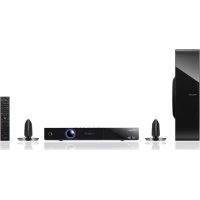
MANUALE UTENTE XVBD121W PIONEER
Sistema surround conlettore Blu-ray Disc
Blu-ray Disc multikanaals systeem
sistema surround de Blu-ray Disc
XV-BD421W
XV-BD121W
XV-BD921FSW
XV-BD821FSW
XV-BD621FSW
XV-BD521FSW
Sintoamplificatore con predisposizione Blu-ray Disc
Sistema di diffusori
Luidsprekersystem
Registra il suo prodotto su http://www.pioneer.it (o http://www.pioneer.eu) e scopri subito quali vantagei puoi ottener!
Ontdek nu de Voorden van online registratie! Registreer uw Pioneer product via http://www.pioneer.nl - http://www.pioneer.be (of http://www.pioneer.eu)
Interlingue.ie/ile,0905
Inupiaq,ik/ipk,0911
Irish, ga/gle, 0701
Italian, it/ita, 0920
Interlingue.ie/ile,0905
Inupiaq,ik/ipk,0911
Irish, ga/gle, 0701
Italian, it/ita, 0920
Vi ringraziamo per avere acquistato quello prodotto Pioneer.
Vi preghiamo di leggere queste queste istruzioni per l'uso in modo da sapere usare correttamente il proprio modello.
Dopo aver letto queste istruzioni, ripore in un luogo sicuro per poterle consultare di nuovo al momento del bisogno.
IMPORTANTE

Il simbolo del lampo con terminale a forma di freccia situato all'interno di un triangolo equilatero serve ad avvisare l'utilizzatore della presenza di una "tensione pericolosa" non isolata nella struttura del prodotto che potrebbe essere di un'intensità tale da provocare scosse elettriche all'utilizzatore.
CAUTION
RISK OF ELECTRIC SHOCK DO NOT OPEN
ATTENZIONE:
PER EVITARE IL RISCHIO DISCOSSE ELETRICHE, NON RIMUOVERE IL COPERCHIO (O IL RETRO).NON CI SONO PARTI INTERNE LA CUI MANUTENZIONE POSSA ESSERE EFFETUATA DALL'UTENTE. IN CASO DI NECESsITA, RIVOLGERSI ESCLUSIVAMENTA A PERSONALE DI SERVIZIO QUALIFICATO.

Il punto esclamativo in un triangolo
equilatero serve ad awisare l'utilizzatore
della presenza di importanti istruzioni di funzionamento e manutenzione riportate nel libretto allegato al prodotto.
D3-4-2-1-1_A1_It
AVVERTENZA
Questo appearecchio è un prodotto al laser di Classe 1 secondo le norme di sicurezza dei prodotti al laser IEC 60825-1:2007.
PRODOTTO LASER DI CLASSE 1
D58-5-2-2a_A1_It
ATTENZIONE
Prima di collegare per la prima volta l'apparecchio alla sorgente di alimentazione leggere attendamente la sezione che segue.
La tensione della sorgente di elettricità differisce da Paese a Paese e da regione a regione. Verificare che la tensione di rete della zona in cui si intende utilizzare l'apparecchio sa quella corretta, come indicato sul pannello posteriori dell'apparecchio stesso (ad es.: 230 V o 120 V).
D3-4-2-1-4*A1It
ATTENZIONE
Questo apparecchio non è impermeabile. Per prevenire pericoli di incendi o folgorazioni, non posizionare nelle vicinanze di questo apparecchio contentitori pieni di liquidi (quali vasi da fiori, o simili), e non esporre l'apparecchio a sgonciolii, schizzi, pioggia o umidità.
D3-4-2-1-3 A1 It
AVVERTENZA PER LA VENTILAZIONE
Installare l'apparecchio avendo cura di lasciare un certo spazio all'intorno dello stesso per consentire una adeguata circolazione dell'aria e migliorare la dispersione del calore (almeno 10 cm sulla parte superiore, 10 cm sul retro, e 10 cm su ciascuno dei lati).
ATTENZIONE
L'apparecchio è dotato di un certo numero di fessure e di aperture per la ventilazione, allo scopo di garantirne un funzionamento affidabile, e per proteggerlo dal surriscaldamento. Per prevenir possibili pericoli di incendi le aperture non devono mai venire bloccate o coperte con oggetti vari (quali giornali, tovaglie, tende o tendaggi, ecc.), e l'apparecchio non deve essere utilizzato appoggiandolo su tappeti spessi o sul fatto.
D3-4-2-1-7b*A1It
Avvertenze riguardanti la visione 3D
- Se si dovessero accusare affaticamento o disaggio durante la visione di immagini 3D, interrompere la visione.
I bambini, in particolare di età al di fatto dei 6 anni, posso noni essere particolarmente sensibili e chi li sorveglia deve fare attenzione alla possibile presenza di segni di affaticamento o disagio.
- Durante la visione di immagini a 3D, riposare periodicamente. La prolongata visione di immagini a 3D nelle periodi di riposa cui causare affaticamento o disaggio.
Se la spina del cavo di alimentazione di quello apparecchio non si adatta alla presa di corrente alternata di rete nella quale si intende inseire la spina stessa, questa deve essere sostituita con una adatta allo scopo. La sostituzione della spina del cavo di alimentazione deve essere effettuata solamente da personale di servizio qualificato. Dopo la sostituzione, la vecchia spina, tagliata dal cavo di alimentazione, deve essere adeguatamente eliminata per evitare possibili scosse o folgorazioni dovute all'accidentale insertimento della spina stessa in una presa di corrente sotto tensione. Se si pensa di non utilizzato l'apparecchio per un relativamente lungo periodo di tempo (ad esempio, durante una vacanza), staccare la spina del cavo di alimentazione dalla presa di corrente alternata di rete. D3-4-2-1a_A1_It
AVVERTENZA
L'interruttore principale (STANDBY/ON) dell'apparecchio non stacca complemente il flusso di corrente elettrica alla presa di corrente alternata di rete. Dal momento che il cavo di alimentazione costituisce l'unico disposativo di distacco dell'apparecchio alla sorgente di alimentazione, il cavo stesso deve essere staccato alla presa di corrente alternata di rete per sospendere completeness quindi che l'apparecchio sia stato installato in modo da poter procedere con facilità al distacco del cavo di alimentazione alla presa di corrente, in caso di necessità. Per prevenir pericoli di incendi, inoltre, il cavo di alimentazione deve essere staccato alla presa di corrente alternata di rete se si pensa di non utilizzato l'apparecchio per periodi di tempo relativamente lunghi (ad esempio, durante una vacanza). D3-4-2-2-2a* A1 It
Condizioni ambientali di funzionamento
Gamma ideale della temperatura ed umidità dell'ambiente di funzionamento: da +5^ a +35^ ,umidità relativiva inferiore all'85% (fessure di ventilazione non bloccate) Non installare l'apparecchio in luoghi poco ventilati, o in luoghi esposti ad alte umidità o alla diretta luce del sole (o a sorgenti di luce artificiale molto forti).
D3-4-2-1-7c*A1It
Questo prodotto è destinato esclusivamente all'uso domestico. Eventuali disfunzioni dovute ad usi diversi (quali uso prolongato a scopi commerciali, in ristoranti, o uso in auto o su navi) e che richiedano particolari riparazioni, saranno a carico dell'utente,anche se nel corso del periodo di garanzia.
K041_A1_It
AVVERTIMENO RIGUARDANTE IL FILO DI ALIMENTAZIONE
Pendete sempre il filo di alimentazione per la spina. Non tiratelo mai agendo per il filo stesso e non toccate mai il filo con le mani bagnati, perché questo potrebbe causare cortocircuito o scosse elettriche. Non collocate l'unità, oppure dei mobili sopra il filo di alimentazione e controllate che lo stesso non sia premuto. Non annodate mai il filo di alimentazione né collegatelo con altri fili. I fili di alimentazione devono essere collocati in tal modo che non saranno calpestati. Un filo di alimentazione danneggiato potrebbe causare incendi o scosse elettriche. Controllate il filo di alimentazione regolaremente. Quando localizzate un eventuale danno, rivolgetevi al più vicino centro assistenza autorizzato della PIONEER oppure al vincro rivenditore per la sostituzione del filo di alimentazione.
S002*A1It
ATTENZIONE
Per evitare il pericolo di incendi, non posizionare sull'apparecchio dispositivi con fiamme vivie (ad esempio una candela accesa, o simili). D3-4-2-1-7a_A1_It
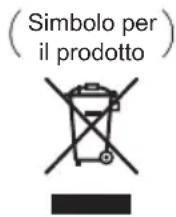
Esempi di symboli per le batterie
Pb
Questi symboli sui prodotti, confezioni, e/o documenti allegati significano che vecchi prodotti elettrici ed elettronici e batterie ESAuste non devono assere mischiati ai rifiuti urbani indifferentziati.
Per l' appropriato trattamento, recupero e risciclaggio di vecchi prodotti e batterie esauste, fate riferimento ai punti di raccolta autorizzati in conformità alla sua legislation nazionale.
Con il corretto smaltimento di quosti prodotti e delle batterie, aiutera i salvaguardare preziose risorse e prevenire i potenziali effetti negativi sull'ambiente e sulla salute umana che altrimenti potrebbero sorgere da una inappropriata gestione dei rifiuti.
Per maggiori informazioni sulla raccolta e il riciclaggio di vecchi prodotti e batterie esauste, contattate il vosto Comune, il Servizio di raccolta o il punto vendita dove avete acquistato l'articolo.
Questi symboli sono validi solo nell'Unione Europea.
Per i paesi al di fuori dell'unione Europea:
Se volete liberarvi quosti oggetti, contattate le vosre autorità locali o il punto vendita per il corretto metod di smaltimento.
K058a_A1_It
Avviso per prodotto wireless Unione Europea

PIONEER dichiara che dato/ i prodotti è/sono in accordo con i requisiti essenziali e
altrenormeimportantidelleDirettive1999/5/ EC,2004/108/EC,2006/95/ECe2009/125/EC.
Solo per uso interno
Normativa di esposizione alle radiazioni di RF
Questa appearecchiatura dovrebbe essere installata e utilizzata con una distance minima di 20 cm fra il radiatore e il corpo umano.
ATTENZIONE
I cambiamenti o le modifiche non espressamente approvati dalla parte responsablee della conformità, potrebbero invalidate l'autorizzazione dell'utente a operare sull'apparecchio.
NOTA:IL FABBRICANTE NON E
RESPONSABILE PER QUALSIASI
INTERFERENZA RADIO O TV CAUSATA
DA MODIFICHE ALL'APPARECCHIO NON
AUTORIZZATE. TALI MODIFICHE POTREBBERO
INVALIDARE L'AUTORIZZAZIONE DELL'UTENTE
A OPERARE SULL'APPARECCHIO.
Notasul Copyright
- A causa del fatto che l'AACS (sistema con contentuto di accesso avanzato) è approvato come ricerca di protezione del contentuto per il formato disco Blu-ray, similare all'uso del CSS (sistema di miscelazione del contentuto) per il formato DVD, certe limitazioni sono imposte per la riproduzione, l'uscita del segnale analogico, ecc. dei contentuti protetti dell'AACS. Il funzionamento di questo prodotto e le restrizioni su quello prodotto possono variare dipendendo dal momento del myistro acquisto poiché tali restrizioni sono essere adottate e/o modificate da AACS dopo la produzione di quello prodotto.
- Inoltre la marcatura BD-ROM e BD+ sono usati come sistemi di protezione del contentuto per il formato di disco Blu-ray, che impone certe limitazioni comprehenditi le limitazioni di riproduzione per i contenui protetti della marcatura del BD-ROM e/o BD+. Per informazioni aggintive su AACS, contrassegno BD-ROM, BD+ o su quello prodotto, rivolgersi a un centro assistenza clienti autorizzato.
- Molti dischi BD-ROM/DVD sono codificati con protezione alla copia. A causa di queste restrizioni, è necessario connettere illettore direttamente alla TV anzché al VCR. La connessionetramite VCR ha come risultato un'immagine distorta quando但这a proviene da dischi protetti da copia.
- Questo prodotto include la technologia di protezione da copia che è protetta da brevetti USA e da altri diritti di propietà intellettuale della Rovi Corporation. Sono proibite l'ingegnerizzazione inversa e il disassemblaggio del programma.
In base alle leggi sul copyright degli U.S.A. e di altri paesi, registrazione, uso, visualizzazione, distribuzione o revisione non autorizzati di programmi tevisivi, nastri, dischi BD-ROM, DVD, CD e altri materiali possono essere soggetti a responsabilità civile e/o penale.
Avviso importante per il sistema della TV a colori
Ilsystemacolorediquestolettorecambiasullabasedel systemadeldisco correntementireproduzione.
Per esempio, quando illettore riproduce un disco registrato con ilsystema colore NTSC, I'uscita dell'imagine sare con segnale NTSC.
Solo un appearecchio TV multiistema colore è in grado di ricevere tutti i segnali in uscita dallettore.
- Se si dispone di una TV conSYSTEMA colore PAL, quando si usano dischi registrati in NTSC si vedranno solo delle immagini distorte.
- Un apparecchio TV aSYSTEMA multiplo colore cambia automaticamente il systema colore sulla base dei segnali in ingresso. Nel caso in cui il systema colore non venga cambiato automaticamente, spagnere l'apparecchio e riaccendere per vedere le immagini normalmente sullo schermo.
- Anche se i dischi vengono visualizzati correttamente sull'apparecchio TV, è possibile che non vengano registrati correttamente sul registratore.
Sommario
1 Contenuto della confezione
8 Introduzione
8 - Accessori forniti
8 - Accessori della cassa dell'altoparlante (BCS-727)
8 - Accessori della cassa dell'altoparlante (BCS-323)
8 - Accessori della cassa dell'altoparlante (BCS-HW929)
9 - Accessori della cassa dell'altoparlante (BCS-HF828)
9 - Accessori della cassa dell'altoparlante (BCS-SB626)
9 - Accessori della cassa dell'altoparlante (BCS-FS525)
10 - Inserimento delle batterie nel telecomando
10 - Software Update
11 - Tipi di dischi/file riproducibili
17 - Marchi registratiLicense
18 Telecomando
20 Pannello anteriore
21 Pannello posteriore
21 -BCS-727/BCS-323
21 -BCS-HW929/BCS-HF828/BCS-SB626/BCSF525
2 Collegamento
22 Regolare le impostazioni di installmente
22 - Montaggio degli altoparlanti BCS-727
23 - Montaggio a muro dell'altoparlante per BCS-727
24 - Note aggintive sull'altoparlante per BCS-727
24 - Posizionare il sistema per BCS-727
25 - Montaggio degli altoparlanti BCS-323
25 Montaggio a muro dell'altoparlante per BCS-323
26 - Note aggiantive sull'altoparlante per BCS-323
26 - Posizionare ilsystema per BCS-323
27 - Montaggio degli altoparlanti BCS-HW929
28 - Montaggio a muro dell'altoparlante per BCS-HW929
29 - Note aggiuntive sull'altoparlante per BCS-HW929
29 - Posizionare il sistema per BCS-HW929
30 - Montaggio a muro dell'altoparlante per BCSHF828
32 - Montaggio a muro dell'altoparlante per BCSHF828
33 - Note aggintive sull'altoparlante per BCS-HF828
33 - Posizionare ilsystema per BCS-HF828
34 - Montaggio a muro dell'altoparlante per BCSSB626
35 - Montaggio a muro dell'altoparlante per BCS-SB626
36 - Note aggiuntive sull'altoparlante per BCS-SB626
36 - Posizionare ilsystema per BCS-SB626
37 - Impostazione di altoparlante per BCS-FS525
39 - Montaggio a parete degli altoparlanti per BCS-FS525
40 - Note aggiuntive sull'altoparlante per BCS-FS525
40 - Posizionare ilsystema per BCS-FS525
41 Connessioni alla TV
41 - Connessione HDMI
42 - Funzione ARC (canale di ritorno audio)
42 - Connessione video
43 Connessione dell'antenna
43 Connessione con il dispositivo esterno
43 - Connessione AUX
44 - Collegamento d'ingresso (PORTABLE IN)
44 - Collegamento ingresso OPTICAL IN 1/2
45 - Connessione INGRESSO HDMI 1/2
45 - Collegamento di un ADATTATORE Bluetooth® opzionale
46 Connessione alla rete domestica
46 - Connessione alla rete cablata
47 - Connessione di rete Wireless
47 - Impostazione di rete Wireless
49 - WPS setup (Wi-Fi Protected Setup)
51 USB device connection
51 - About USB devices
51 - Connecting the USB device
3 Come iniziare
52 Impostazioni con il menu Setup Navigator
53 Controllo del teilevisore con il telecomando dellettore
54 - Lista dei codici di controllo del teilevisore
4 Riproduzione
55 Riproduzione di dischi e file
56 - Scansione in avanti ed inversa
56 - Riproduzione di capitoli, brani o file specifici.
56 - Salto di contentuti
56 - Riproduzione al rallentatore
56 - Passi in avanti ed all'indietro
56 - Riproduzione ripetuta di una sezione specifica di un titolo o brano (ripetizione A-B)
56 - Ripetizione della riproduzione (riproduzione ripetuta)
57 - Riproduzione in un ordine desiderato (riproduzione programmata)
57 - Creazione di segnalibri
57 - Zoom
58 - Riproduzione di fotto in slideshow
58 - Cambio dell'angolo della telecamera
58 - Cambiamento dei sottotitoli
59 - Cambiamento dell'audio
59 - Cambio dell'area di riproduzione CD/SACD
59 - Visualizzazione di informazioni sul disco
60 - Uso di BONUSVIEW o BD-LIVE
61 - Funzioni di riproduzione
62 Usode menu TOOLS
62 - Riproduzione da un momento particolare (ricerca a tempo)
63 - Riproduzione di un titolo, capitolo, brano o file specifici (ricerca)
63 - Riproduzione in ordine casuale di una gamma specifica di dischi, titoli o capitoli (brani/file)
63 - Continuazione della riproduzione da una posizione particolare (Continued Viewing Playback)
64 Home Media Gallery
64 - La riproduzione in rete
66Playback del file in rete
66 Riproduzione di dischi/USB
66 - Riproduzione di file di immagine
67 Riproduzione in un ordine desiderato ( Playlist)
67 - Aggiunta di brani o file
67 - Riproduzione di Playlist
67 - Cancellation di brani/file alla Playlist
6 Riproduzione di contentitudal Web
68 Contenuit dal Web disponibili
68 Riproduzione di voci
7 Altre operazioni
69 Registrar Audio CD su un dispositivo USB
70 Riproduzione con iPod/iPhone
70 - Collegamento di un tevisore
71 - Riproduzione con iPod/iPhone
72 Funzionamento della radio
72 - Ascoltare la RADIO
72 - Preimpostazione delle stazioni radio
72 - Eliminazione di tutte le stazioni salvate
72 - Migliorare la ricezione FM
72 - Visualizzazione delle informazioni su una stazione radio
73 ADATTATORE Bluetooth® per Wireless Enjoyment of Music
73 - Riproduzione musicae wireless
73 - Ascoltare musica su un dispositivoabilitato Bluetooth a technologia wireless
74 Karaoke
75 Suono
8 Impostazioni avanzate
76 Modifica delle impostazioni
76 - Uso della schermata Initial Setup (Impostazione iniziale)
83 - Aggiornamento del software
84 - Ritorno alle impostazioni predefinite di tutti i parametri
85 - Tabella dei codici delle lingue e tabella dei codici di paesi ed area
9 Diagnostica
86 - Imagine
87 - Suono
87 - Riproduzione
88 - Funzione Control
88 - Network
90 - Altri problemi
10 Appendice
91 Specifiche tecniche
95 Manutenzione
95 - Maneggiare l'unità
95 - Notes sui Dischi
96 Informazione importante riguardo i servizi in rete
Capitolo 1 Contenuto della confezione
Introduzione
Accessoriforniti
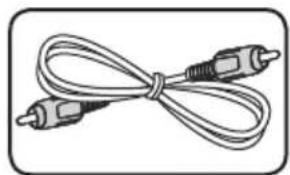
Cavo video (1)

Telecomando (1)
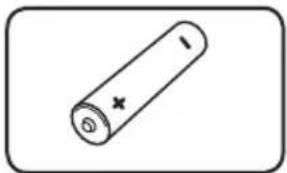
Batterie (2)
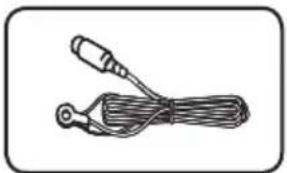
Antenna FM (1)
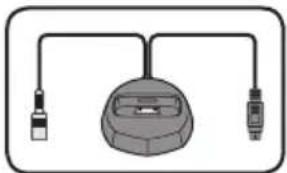
Supporto per iPod (1) Cavo corrente
Garanzia (1)
- Istruzioni per l'uso (Questo documento)
Accessoridi della cassa dell'altoparlante (BCS-727)
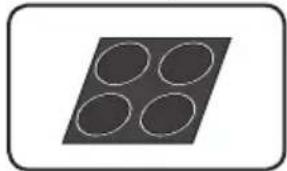
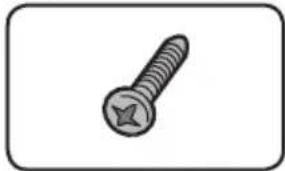
Piedini antiscivolo (2) Viti M4 x 16 (16)
(Di solito si fissa alla base e alla scatola inferiore.)
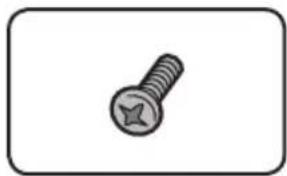
Viti M4 × 12 (8)
(Vengono usati per fissare la scatola superiore e inferiore.)
Accessoridi della cassa dell'altoparlante (BCS-323)
Piedini antiscivolo (6)
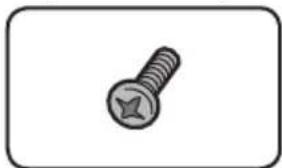
Viti M3.5x12
[tipofilettato] (4)
(Queste viti sono utilizzate per fissare gli altoparlanti sui supporti.)
Accessoridi della cassa dell'altoparlante (BCS-HW929)
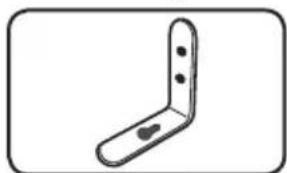
Mensola (2) Piedini antiscivolo
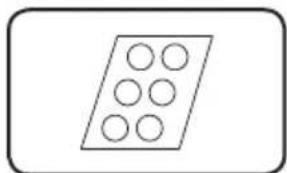
grandi (1)
Wire stays (4)
Piedini antiscivolo (1)
Accessori della cassa dell'altoparlante (BCS-HF828)
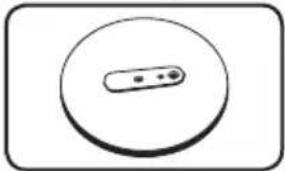
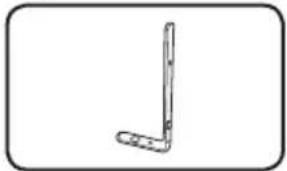
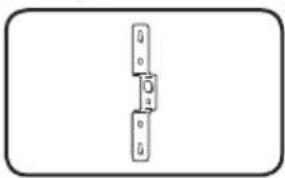
Base (2) Braccio di supporto (2)
Mensola (2)
Piedini antiscivolo grandi (1)
Vite (a testa cieca) (2)
Vite (a testa piatta) (4)
Dado esagonale (2)
Tenuta (1)
Accessori della cassa dell'altoparlante (BCS-SB626)
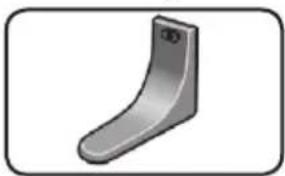
Viti (2)
Basi di supporto degli altoparlanti (2)
Piedini antiscivolo piccoli (1)
Accessori della cassa dell'altoparlante (BCS-FS525)
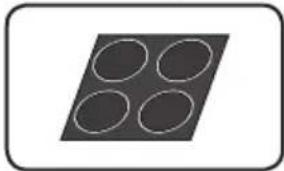
Piedini antiscivolograndi (1)
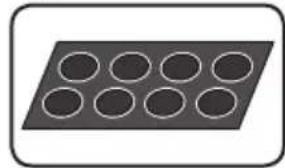
Piedini antiscivolo piccoli (1)

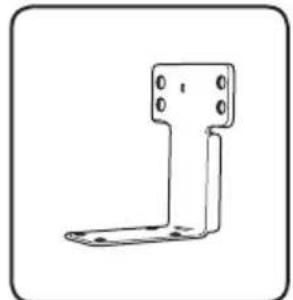
Montanti grandi (2) Montanti piccoli (2)
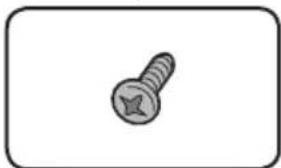
Viti grandi (4) Viti piccole (8)
Basi di supporto degli altoparlanti (2)
AVVERTENZA
Conservare i piccoli ricambi fuori alla portata dei bambini e dei bebe. Se inghiottiti accidentalmente, recarsi immediamente dal medico.
Inserimento delle batterie nel telecomando
1. Aprire la copertina dal retro.
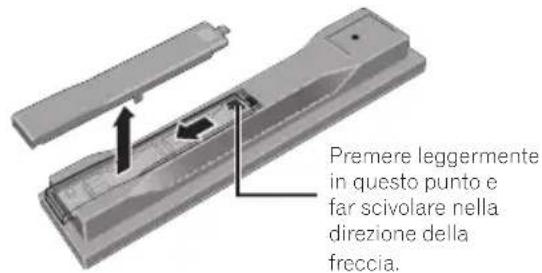
Inserire nel modo individato dai segni / del vano delle batterie.
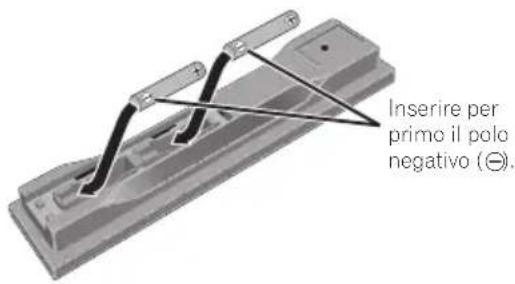
3. Aprire la copertina dal retro.
Chiudere bene (si deve sentire un cliC).
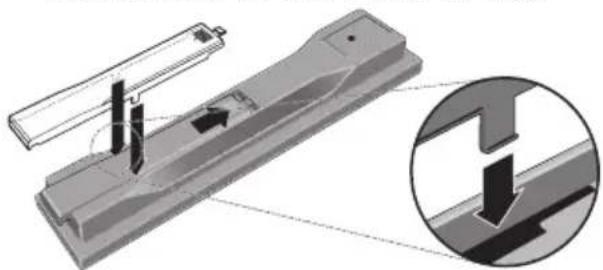
Le batterie accluse allettore sono fornite solo per verificare che il prodotto funzioni e possono non funzionare a lungo. Raccomandiamo l'uso di batterie alcaline, che hanno una durata superiore.
AVVERTENZA
Non usare o conservare batterie in luce solare diretta o in altri luoghi eccessivamente caldi, ad esempio in un'automobile o vicino ad una sorgente di calore. Le batterie potrebbero perdere liquido, surriscaldarsi, esplodere o prendere fuoco. Anche la durata e le prestazioni delle batterie potrebbero risultare ridotte.
Attenzione
Non usare batterie diverse da quale specifie. Inoltre, non usare una nuova batteria insieme ad una vecchia.
- Nel caricare le batterie nel telecomando,fare attenzione ad orientarle correttamente nel modo indicato delle polarità (e).
Non riscaldare, smontare o gettare nel fuoco o in acqua le batterie.
- Le batterie possono avere voltaggi differenti anche se sembrano simili. Non usare insieme batterie differenti.
Per evitare che perdano fluido, togliere le batterie se si pensa di non dover usare il telecomando per quale tempo (un mese o più). Se il fluido dovesse fuoriuscire, pulire bene il vano delle batterie prima di inseire batterie nuove. Se una batteria dovesse perdere e del fluido dovessero toccare la pelle, lavarla con grande quantità di acqua.
- Nelgettare batterie usate, rispettare le norme di legge in vigore nel vs. paese o area in tema di protezione dell'ambiente.
Software Update
Le informazioni su quellolettore sono fornite dal site di Pioneer. Per aggiornamenti ed informazioni sul vostro Riproduzione di Blu-ray Disc,controllare il site Web seguente.
In Europa:
http://www.pioneer.eu/
Nel Regno Unito:
http://www.pioneer.eu/
Tipi di dischi/file riproducibili
Dischi riproducibili
Dischi con i logo che seguono stampati sull'etichetta, sulla custodia o sulla copertina.

Attenzione
- Si possono visualizzare solo dischi finalizzati.
- Dischi sui quali sono registrati file video, di immagini o audio. Questolettore non supporta i dischi multisession o le registrazioni multiborder.
- Compresi di schia doppio strato.
- Finalizzare i dischi prima di provare a riproduurli con questolettore.
- I dischi DVD-R for Authoring (da 3,95 e 4,7 GB) non posso n venire riprodotti.
- Incluso il formato AVCHD.
- Incluso il formato AVCREC.
- I DVD-RW di Versione 1.0 non possono venire riprodotti.
- Inclusi CD video
It
- "Blu-ray Disc", "Blu-ray" ed il "Blu-ray Disc" sono marchi di fabbrica della Blu-ray Disc Association.
DVD e un marchio di fabbrica della DVD Format/Logo Licensing Corporation.
Dischi non riproducibili
DVD HD
Dischi DVD-RAM
É possibile che alcuni dischi non presenti nella lista qui sopra non possano venire riprodotti.
! Nota
- Alcuni dischi non possono venire riprodotti ancche se portano uno dei loghi visti alla pagina precedente.
Per riproduire dischi da 8 cm, metterli nella depressione da 8 cm al centro del piatto portadisco. Non sono necessari adattatori. I BD-ROM da 8 cm non possono venire riprodotti.
Riproduzione di copie non autorizzate Avvertenza riguardante Cinavia
Questo prodotto utilizza technologia Cinavia per limitare l'uso di copie non autorizzate di alcuni film e video commerciali, e le loro colonne sonore. Se viene rilevato l'uso di una copia non autorizzata, viene visualizzato un messaggio e la riproduzione o copia cessano.
Maggiori dettagli sulla technologia Cinavia sono disponibili presso il Cinavia Online Consumer Information Center a http://www.cinavia.com. Per richiedere ulteriorn informazioni su Cinavia via posta, mandare una cartolina con il proprio indirizzo a: Cinavia Consumer Information Center, P.O. Box 86851, San Diego, CA, 92138, USA.
Copyright 2004-2010 Verance Corporation.
Cinavia™ è un marchio di fabbrica della Verance Corporation. Protetto dal brevetto U.S.A. 7,369,677 e da brevetti in tutto il mondo ottenui e richiesti sotto licenza della Verance Corporation. Tutti i diritti sono riservati.
I seguito formati audio sono supportati da questolettore:
Dolby TrueHD
Dolby Digital Plus
Dolby Digital
- DTS-HD Master Audio
- DTS-HD High Resolution Audio
- DTS Digital Surround
Audio MPEG (AAC)
- Linear PCM
Prodotto su licenza dei Dolby Laboratories. "Dolby" e il symbolo della dopbia D sono marchi dei Dolby Laboratories.
Fabbricato su licenza nei termini dei brevetti USA N^ 5,956,674;5,974,380;6,226,616;6,487,535; 7,392,195;7,272,567;7,333,929;7,212,872 & ed altri brevetti per gli USA e mondiali rilasciati o richiesti. DTS-HD, il relativo symbolo, DTS-HD ed il suo symbolo sono tutti marchi di fabbrica depositati, e DTS-HD Master Audio | Essential è un marchio di fabbrica della DTS, Inc. Il prodotto include software. © DTS, Inc. Tutti i diritti sono riservati.
Riproduzione di dischi BD
IBD (BDMV) dei seguenti formati possono venire riprodotti.
- Formato Blu-ray Disc Read-Only (ROM) Versione 2
- Formato Blu-ray Disc Recordable (R) Versione 2
- Formato Blu-ray Disc Rewritable (RE) Versione 3
Questolettore supporta i BD-ROM Profile 5.

"Blu-ray 3D" e il logo "Blu-ray 3D" sono marchi di fabbrica della Blu-ray Disc Association.
Le funzioni BONUSVIEW come la riproduzione di video secondari (imagine nell'immagine) ed audio secondario possono venire usate. I dati usati con la funzione BONUSVIEW (il video secondario (immagine nell'immagine) ed i dati dell'audio secondario) possono venire salvati in dispositivi di memoria di massa. Per dettagli sulla riproduzione di video ed audio secondari, consultare le istruzioni del disco.
BONUSVIEW
"BONUSVIEW" è un marchio di fabbrica della Blu-ray Disc Association.
Le funzioni BD-LIVE, ad esempio il download di anteprime di film, audio o lingue addizzionali, e la riproduzione di giochi in linea possono avere luogo su Internet. I dati scaricati con la funzione BD-LIVE (anteprime, ecc.) vengono memorizzati nel dispositivo di memoria di massa. Per dettagli sulle funzioni BD-LIVE, consultare le istruzioni del disco.
Il logo "BD-LIVE" è un marchio di fabbrica della Blu-ray Disc Association.
Con i BD-ROM è possibile usare applicativi BD-J (Java) per creare titoli altoamente interattivi, includenti ad esempio giochi.

Oracle e Java sono marchi registrati di Oracle e/o delle relative consorte. Altri nomi possono essereMarchi dei rispetti proprietari.
-
I BD (BDAV) dei seguenti formati possono venire riprodotti.
-
Formato Blu-ray Disc Recordable (R) Versione 1
-
Formato Blu-ray Disc Rewritable (RE) Versione 2
Riproduzione di DVD
RW COMPATIBLE
Questa etichetta indica la compatibilità di riproduzione con dischi DVD-RW registrati nel formato VR (formato Video Recording). Tuttavia, nel caso di dischi registrati con un programma criptato registrabile una sola volta, la riproduzione può essere sola solo usando un dispositivo CPRM compatibile.
AVCHD è un formato di registrazione per videocamere digitali ad alta definizione (HD) che registrano su certi supporti usando dei codec molto efficienti.
AVCHD
"AVCHD" ed il logo "AVCHD" sono marchi di fabbrica della Panasonic Corporation e della Sony Corporation.
l numeridi regione
I lettori Blu-ray ed i dischi BD-ROM o DVD-Video possiedono il numero di regione della regione in cui vengono venduti.
I numeroi di regione sono:
BD-ROM:
- Modelli per l'Europa, l'Australia e la nuova Zelanda: B
- Modelli per la Russia: C
-Alttri: A
DVD-Video:
- Modelli per l'Europa; 2
- Modelli per l'Australia e la nuova Zelanda: 4
- Modelli per la Russia: 5
Altri: 3 I dischi non possedenti uno di quosti numeri non possono venire riprodotti. I dischi riproducibili con questolettore sono i seguenti.
It
1
DVDs:
- Modelli per il Regno Unito: 2 (inclusi i 2) e ALL
- Modelli per l'Australia e la nuova Zelanda: 4 (inclusi i 4) e ALL
- Modelli per la Russia: 5 (inclusi i 5) e ALL
- Altri: 3 (inclusi i 3) e ALL
Riproduzione di CD
I CD protetti alla copia: Questolettore e costruito in conformità alle caratteristiche del formato CD audio. Questolettore non supporta la riproduzione o le funzioni di dischi che non siano conformi a tali caratteristiche.
Riproduzione di DualDisc
Un DualDisc è un disco a due facciate, una contente dati DVD — video, audio, ecc. — e l'altra contente materiale non DVD, ad esempio materiale audio digitale.
Il lato DVD di un DualDisc è riproducibile con questolettore.
Il lato audio non DVD del disco non è invece compatibile con quellolettore.
Può accadere che, nel caricare o togliere un DualDisc, il lato opposto a quello riproduotto venga graffiato. Tale lato potrebbe in quello modo non esser più riproducibile.
Per ulteriori informazioni sulle specifiche tecniche DualDisc, rivolgersi al produttore o al rivenditore del disco.
Riproduzione di dischi creati con computero registratori BD/DVD
- Potrebbe non essere possibile riproduire dischi registrati con computer a causa delle impostazioni dell'applicativo usato o della configurazione del computer. Registrare i dischi in un formato riproducibile con questolettore.Per dettagli,consultare il proprio negotiante di fiducia.
- Potrebbe non essere possibile riproduire dischi registrati con computer su di un BD/DVD se la qualità della registration è scadente a causa delleATTERISTiche del disco, di graffiti, di sporco sul disco o sulla lente del registratore, ecc.
File video, audio e di imagine, e cartelle
I file audio o di immagine possono essere riprodotti su quellolettore, se le cartelle sudisco o sul dispositivo USB sono state create come descrizione qui sotto.
Esempio di struttura delle cartelle:
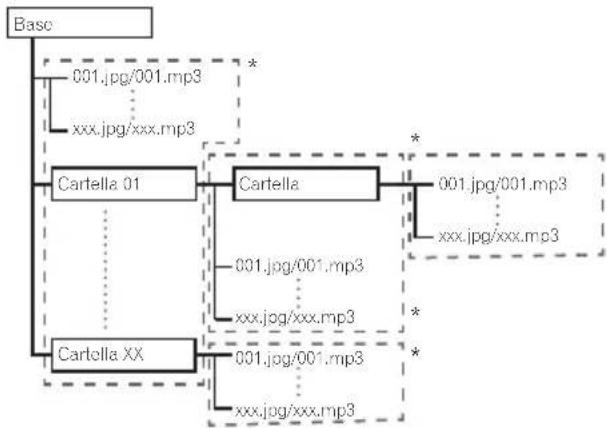
- Il numero di cartelle e file in una singola cartella (compresa la directory di base) può arrivare a 256. Il massimo numero di livelli gerarchici delle cartelle è 5.
! Nota
- I nome di file e cartelle visualizzati dallettore possono differire da quelli visualizzati da un computer.
File riproducibili
I file video, di immagini ed audio registrati su DVD, CD o dispositivi USB possono venire riprodotti.

Attenzione
- Solo i DVD registrati con il file system ISO 9660 posso: venire riprodotti.
- Alcuni file possono non essere riproducibili.
- Con alcuni file, cui non esser possibile usare certe funzioni di riproduzione.
- Può non essere possibile riproduire certi file anche se portano un'estensione compatibile con questolettore.
- I file protetti dalsystema DRM (Digital Rights Management) (escludi file DivX VOD) non possono venire riprodotti.
Certifica DivX Certified per la riproduzione di video DivX e DivX PlusTM HD (H.264/ MKV) fino a 1080p HD, compresi contentuti premium.
INFORMAZIONI SUL FORMATO DIVX VIDEO: DivX® é un formato video digitale créé da DivX, LLC, una società controllata da Rovi Corporation. Questa unità è un dispositivo con certificazione ufficiale DivX Certified®, in grado di riproduire video DivX. Visitare divx.com per ulteriori informazioni è per le utilità software per la conversione dei file in DivX video.
INFORMAZIONI SUI CONTENUTI DIVX
VIDEO-ON-DEMAND: Per riproduire
contenuti DivX Video-on-Demand (VOD), è necessario registrare quello dispositoso
dotato di certificazione DivX Certified®. Per
ottenere il codice di registrazione, vedere la
sezione DivX VOD del menu di impostazione
del vosto dispositivo. Visitare vod.divx.
com per ulteriori informazioni su come
completare la registrazione.

DivX, DivX Certified, DivX Plus™ HD e i relativi loghi sono marchi registrati di Rovi Corporation o da società controllate da Rovi Corporation, e il loro utilizzo è sottomosto a licenza.

Nota
-
Questo dispositivo DivX Certified, prima di essere in grado di riproduire materiale DivX Video-on-Demand (VOD), delve venire registrato. Per prima casa, generate il codice di registrazione VOD DivX col proprio dispositivo e darlo durante il processo di registrazione. Importante: Il materiale VOD DivX è protetto da unsystema DRM (Digital Rights Management) DivX che limita la riproduzione a dispositivi DivX Certified che sono stati registrati. Se si tenta di riproduire materiale VOD DivX con dispositivi non autorizzati, appeare il messaggio Authorization Error e la riproduzione non ha luogo. Per dettagli, videere www.divx.com/vod.
-
Il codice di immatricolazione DivX VOD di quello dispositivo può essere controllato presso HOME MENU → Initial Setup → Playback → DivX(R) VOD DRM → Registration Code (pagina 78).
-
Il numero di visioni di alcuni file DivX VOD è limitato. Nel caso tali file vengano riprodotti con questolettore, il numero di visioni rimasto viene visualizzato. I file il cui numero di visioni è 0 non sono riproducibili (e This DivX rental has expired is displayed viene visualizzato). I file per i quali il numero di file non appeare possono venire riprodotti quando volte voluto (il numero di visioni rimaste non viene visualizzato).
Tipi di file riproducibili
| File riproducibili (Extensioni) | Supporti fisici utilizzabili | Caratteristiche tecniche dei file |
| BD-R/RE/-R DL/ RE DL/-R LTH, DVD-R/RW/-R DL/+R/+RW/+R DL, CD-R/RW | Dispositivi USB1 | Network2 |
| MP3 (.mp3) | ✓ | ✓ | ✓ | Frequenze di campionamento: Fino a 48 kHz Bitrate: Fino a 320 kbps Tipo di audio: MPEG-1 Audio Layer 3 |
| WMA (.wma) | ✓ | ✓ | ✓ | Frequenze di campionamento: Fino a 48 kHz Bitrate: Fino a 192 kbps Tipo di audio: WMA versione 9 |
| LPCM (.wav) | ✓ | ✓ | ✓ | Frequenze di campionamento: Fino a 192 kHz Quantization bitrate: 16 bit Canali: 2 can |
| FLAC (.flac) | ✓ | ✓ | ✘ | Frequenze di campionamento: Fino a 192 kHz Quantization bitrate: 16 bit, 24 bit Canali: 2 can |
| JPEG (.jpg/.jpeg) | ✓ | ✓ | ✓ | Risoluzione massima: 4 000 x 3 000 pixel |
| DivX (.avi/.divx/. mkv) | ✓ | ✓ | ✓ | Versioni supportate: Through DivX® PLUS HD Risoluzione massima: Fino a 1 920 x 1 080 (DivX® PLUS HD) Fino a 1 280 x 720 (MKV) |
| MP4 (.mp4) | ✓ | ✓ | ✓ | Risoluzione massima: Fino a 1 920 x 1 080 Video: MPEG4, MPEG-4 AVC (livello 4.1) Audio: AAC, MP3 |
| WMV (.wmv) | ✓ | ✓ | ✓ | Risoluzione massima: Fino a 1 280 x 720 Video: WMV9, WMV9AP (VC-1) Audio: WMA |
| AVI (.avi) | ✓ | ✓ | ✓ | Risoluzione massima: Fino a 1 920 x 1 080 Video: MPEG4 Audio: MP3, AAC, AC-3 |
- Questa unità supportà file system FAT16, FAT32 e NTFS.
- Caratteristica necessaria per riproduire file come DMP. Per dettagli, vedere pagina 64.
! Nota
- A seconda della struttura dei file e delle capacità del server, potrebbe non essere possibile riproduire certi file,anche se sono di tipo elencato come riproducibile.
- I file e contentuti protetti da diritti d'autore registrati da trasmissioni digitali (satellitari, via cavo o digitali terrestri) non sono riproducibili via LAN.
I file protetti colsystema DRM (Digital Rights Management) non sono riproducibili.
I materiali AVCHD non sono riproducibili via LAN.
Marchi registrati e licenze
HOMI
I termini HDMI e HDMI High-Definition Multimedia Interface, e inoltre quelli HDMI Logo sono marchi di fabbrica o marchi di fabbrica depositati della HDMI Licensing, LLC negli Stati Uniti ed altri paesi.

DOLBY. TRUEHD
Prodotto su licenza dei Dolby Laboratories. "Dolby" e il symbolo della dopbia D sono marchi dei Dolby Laboratories.

dtshD
Fabbricato su licenza del brevetto U.S.A. Patent N°: 5,956,674; 5,974,380; 6,226,616; 6,487,535; 7,392,195; 7,272,567; 7,333,929; 7,212,872 & altri brevetti rilasciati in U.S.A. e nel mondo, e in fase di rilascio. DTS-HD, il Simbolo, & DTS-HD e il Simbolo insieme sono marchi commerciali registrati, & DTS-HD Master Audio | Essential è un marchio commerciale registrato di DTS, Inc. Product, compreso il software. © DTS, Inc. Tutti i diritti riservati.

dlnaTM
CERTIFIED
DLNA®, il Logo DLNA e DLNA CERTIFIED sono marchi commerciali registrati di servizi di certificazione di Digital Living Network Alliance.

Il Logo certificato Wi-Fi CERTIFIED Logo è un marchio di certificazione di Wi-Fi Alliance.

Wi-Fi Protected Setup Mark è un marchio commerciale di Wi-Fi Alliance.
x.v.Color x.v.Color
"X.v.Color", x.v.Color
marchi commerciali di Sony Corporation.
Made for

iPod iPhone
"Fatto per l'iPod" e "Fatto per l'iPhone" significano che un accessorio elettronico è stato progettato specificamente rispettovamente per il collegamento con l'iPod o l'iPhone ed è stato certificato dal suo sviluppatore corrispondereagli standard operativi stabiliti da Apple. Apple non pùo essere considerata responsable di quello dispositivo o della sua osservanza delle norme di sicurezza e dei vari regolamenti. Tenere presente che l'uso di quello accessorio con l'iPod o l'iPhone può peggiorare le prestazioni wireless.
iPhone, iPod, iPod classic, iPod nano, e iPod touch sono marchi di Apple Inc., registrati negli Stati Uniti e in altri Paesi.

YouTube™ è un marchio commerciale di Google Inc.

Picasa Web Albums
PicasaTM Web Albums é un marchio commerciale di Google Inc.
Questo prodotto include technologie di proprietà della Microsoft Corporation e non è utilizzato sensa licenza della Microsoft Licensing, Inc.
Telecomando
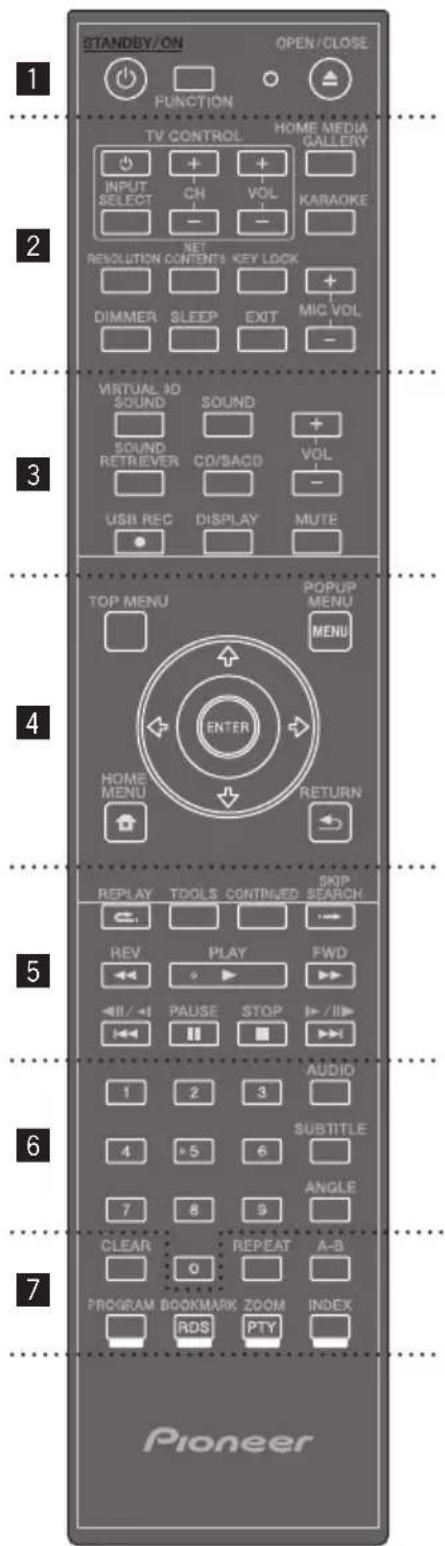
(STANDBY/ON): Da premere per accendere e spegnere l'apparecchio.
FUNCTION: Modifica la sorgente d'ingresso o la funzione.
Se si commuta nelle visualità la finestra dello schermo sullettore
- La sorgente in entrata si commuta agli volte che viene premuto FUNCTION.
- Selezionare la sorgente in entrata desiderata e premere ENTER.
Se si commuta nelle visualità lo schermo della TV
- PremereFUNCTION per visualizzare il [Source Menu].
- La sorgente in entrata si commuta ogni volta che viene premuto FUNCTION. Si può usare ancè il cursore / per commutare la sorgente in entrata.
- Selezionare la sorgente in entrata desiderata e premere ENTER.
- La schermata menù della sorgente può essere visualizzataanche da [HOME MENU] → [Source Menu] e premendo ENTER.
Il tastoFUNCTION commuta la sorgente in entrata per il [Source Menu]. Selezionare Home Media Gallery per leggere il disco (Pagina 55).
OPEN/CLOSE: Da premere per far aprire o chiudere il cassetto del disco.
TV Control Buttons: Vedi pagina 53
HOME MEDIA GALLERY: Vedi pagina 64.
KARAOKE: Premere per visualizzare la schermata di impostazione Karaoke.
RESOLUTION: Imposta la risoluzione di emissione per HDMI (Vedi pagina 77).
NET CONTENTS: Migliora la qualità dell'imagine dei conteni video della rete.
KEY LOCK: Vedi pagina 19.
MIC VOLUME: Regolare volume mic.
DIMMER: Attenua la luce dell'unità.
SLEEP: Imposta un dato periodo di tempo trascorso il quale l'unità si spegne.
EXIT: Vedi pagina 68.
3
VIRTUAL 3D SOUND: Selezionare gli effetti Suono virtuale 3D (Vedi pagina 75).
SOUND: Selezionare le impostazioni del Suono (Vedi pagina 75).
VOL + / - : Regola il volume dell'altoparlante.
SOUND RETRIEVER: Commuta sulle impostazioni Sound Retriever (Vedi pagina 75).
CD/SACD:Vedi pagina 59.
- USB REC: Registra un audio.
DISPLAY: Visualizza o chiude il display su schermo (OSD).
MUTE: Silenzia l'unita.
4
TOP MENU: Da premere per far comparire il menu principale di un BD-ROM o DVD-Video.
POPUP MENU/MENU: Da premere per far comparire i menu di BD-ROM o DVD-Video.
/ / (su / giu / sinistra / destra) : Serve per spostarsi nei display su video.
ENTER: Conferma la selezione di menu.
HOME MENU: Visualizza il [Home Menu] o esce daesso.
RETURN: Da premere per tornare alla schermata precedente.
5
REPLAY: Da premere per tornare indietro di 10 secondi quando REPLAYviene premuto durante la riproduzione.
CONTINUED: Da usare per continuare la riproduzione da una posizione specificata.
SKIP SEARCH: Da premere per saltare 30 secondi in avanti quando SKIP SEARCH viene premuto durante la riproduzione.
I:/II/1,1//11//V:Vedi pagina 56.
PAUSE (II): Mettere in pausa la riproduzione.
STOP (■) Arresta la riproduzione o la registrazione.
6
Tasti numerici 0-9: Seleziona le opzioni numerate o lettere di immissione nel menu del tastierino.
AUDIO:Vedi pagina 59.
SUBTITLE: Vedi vagina 58.
ANGLE:Vedi pagina 58.
7
CLEAR: Da premere per cancellare un numero, ecc.
REPEAT:Vedi pagina 56.
A-B:Vedi pagina 56.
Tasti colorati: usati per navigare nei menu BD-ROM.
PROGRAM: Registra le stazioni radio FM.
BOOKMARK (RDS): Creare un BOOKMARK (Vedi pagina 57). Selezionando FM TUNER, si commuta sulle informazioni RDS (Vedi pagina 72).
ZOOM (PTY): Ingrandirà o ridurà. Se si preme quello tastingmente è selezionato il sintonizzatore FM, si commuterà sul valore PTY.
INDEX: Lettura dello slideshow (Vedi pagina 58).
Funzione di blocco dei pulsanti
- É possibile bloccare i pulsanti per evitarne la pressione accidentale.
Questa funzione permette a teilevisori compatibili col controlo via HDMI di bloccare i pulsanti di quellolettore.
Tenere premuto KEYLOCK per altri 2 secondi.
- Ogni volta che l'operazione viene eseguita, la funzione viene attivata o disattivata.
- Se si prova a usare illettore a pulsanti bloccati, LOCK si accende sul display del pannello anteriore.
Pannello anteriore
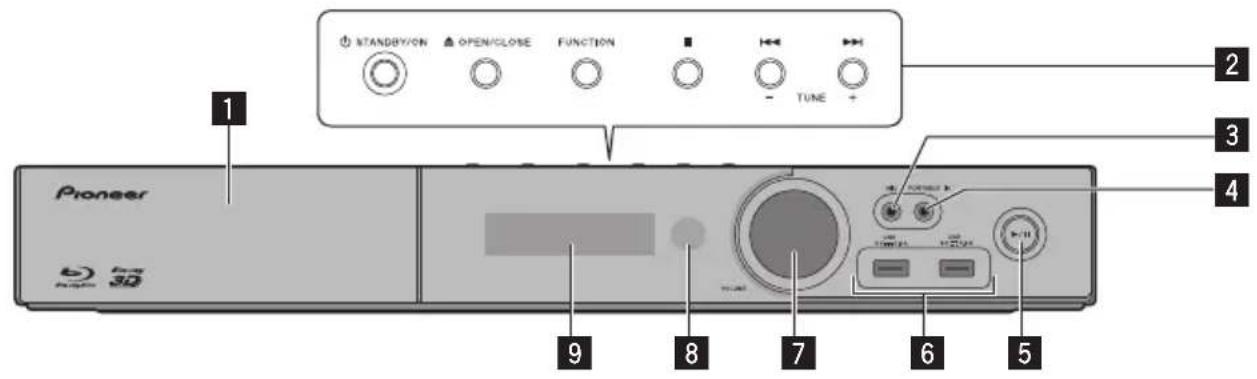
Vassoio del disco
2 Pulsanti di funzionamento (STANDBY/ON)
cende espegne I'unita.

Nota
Se non si disattiva la corrente su OFF, premendo il tasto (STANDBY/ON) per più di 5 secondi, l'unità si riavvia e l'operazione diventa possibile.
(OPEN/CLOSE) FUNCTION
Modifica la sorgente d'ingresso o la funzione.
Se si commuta nelle visualizzza la finestra dello schermo usando il tasto sul pannello frontale
- La sorgente in entrata si commuta agli volte che viene premuto FUNCTION.
- Select the desired input source and press .Selezionare la sorgente in entrata desiderata e premere /II (Riproduzione/Pausa).
Il tasto FUNCTION commuta la sorgente in entrata per il [Source Menu]. Selezionare Home Media Gallery per leggere il disco (Pagina 55).
(Stop)
1<Salta)
-TUNE+(Sintonizzazione radio)
3 MIC
4 PORTABLE IN
5 /II (Riproduzione/Pausa)
6 Porta USB
7 Controllo volume
8 Sensore di telecomando
Puntare qui il telecommando a distanze entro i 7 m. Se si trovava vicino ad una luce a fluorescenza, illettore può averere dificoltà a ricevere i segnali del telecommando. In tal caso, allontanare la luce a fluorescenza dallettore.
9 Display
Pannello posteriore
BCS-727/BCS-323
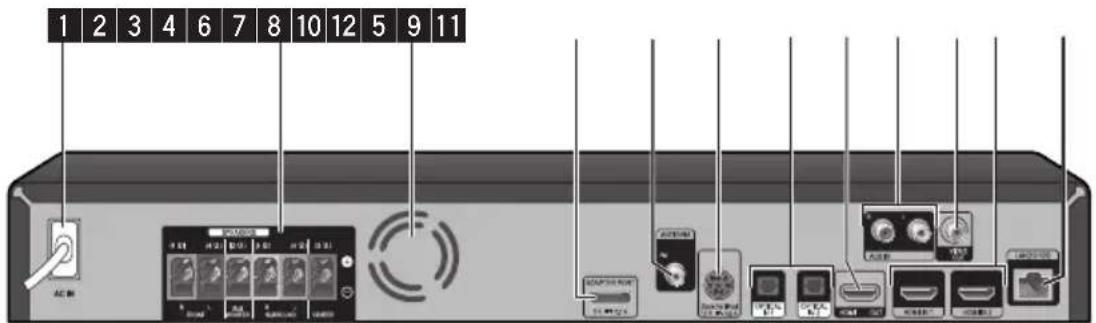
ACIN
Viene inserito nella fonte di alimentazione elettrica.
2 Connettori SPEAKERS
3 Ventola di raffreddamento
VIDEO OUT
5 AUX IN (L/R)
6 ADAPTER PORT
7 Connettore dell'antenna
8 iPod
Connetteral supporto per I'Pod fornito.
9 OPTICAL IN 1/2
10 HDMI OUT
HDMI IN 1/2
12 Porta LAN
Capitolo 2
Collegamento
Regolare le impostazioni di installmente
Montaggio degli altoparlanti BCS-727
Preparazione degli altoparlanti
- Collegare i cavi allettore.
Inserire i cavi connessi allettore nel connettore dello stesso colore sull'altoparlante.
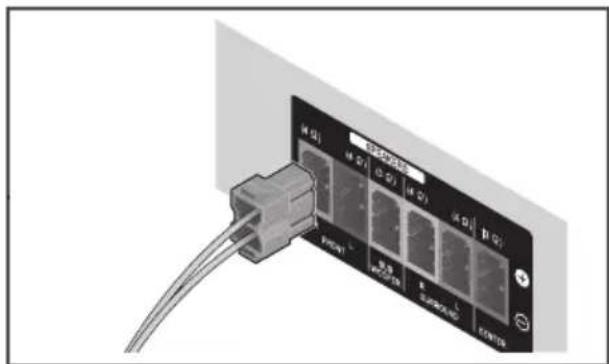

Attenzione
- I terminali degli altoparlanti sono molto densione, alla stessa PERICOLOSA tensione della corrente di rete. Per prevenir rischi di folgorazioni nel corso delle operazioni di collegamento o di distacco dei cavi degli altoparlanti, staccare il cavo di alimentazione principale prima di toccare qualsiasi parte non isolata.
Non collegare casse di tipo diverso da quello fornito con ilsystema.
Non collegare gli altoparlanti in dotazione ad amplificatori diversi da quelli forniti con il systema. Il collegamento ad amplificatori di altri tipo cui provocare un problema di funzionamento o un incendio.
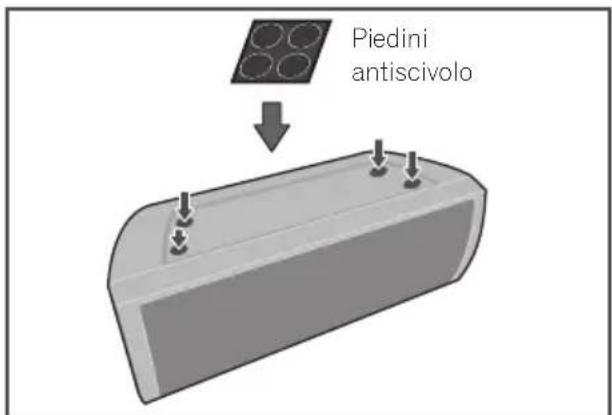
- Applicare i piedini antiscivolo alla base di anni altoparlante.
- Montare l'altoparlante surround anteriore.
① Inserire la scatola inferiore nella base in modo che il foro del cavo sia posizionato in quale posteriore.
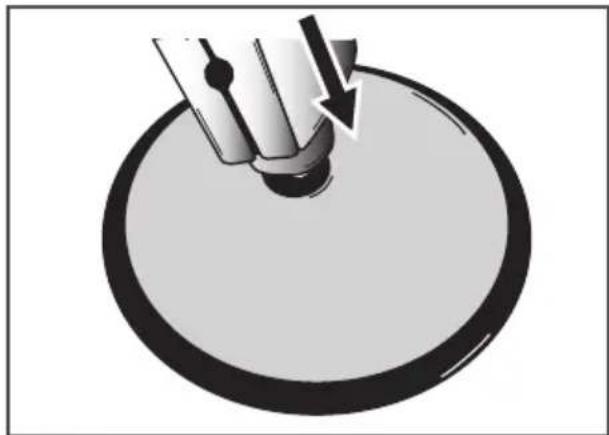
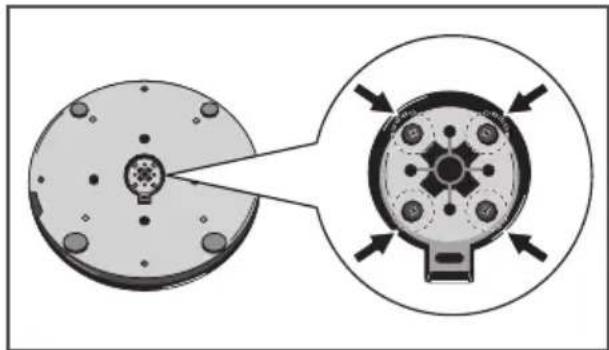
Fissare la base alla scatola inferiore alla parte del fondo, usando le quattro viti (M4 x 16).
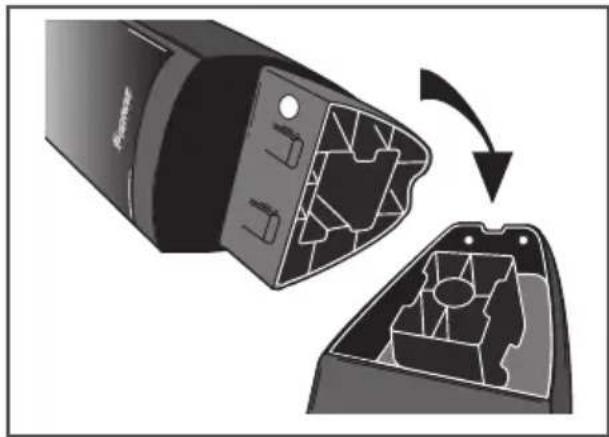
③ Inserire la scatola superiore in quella inferiore.
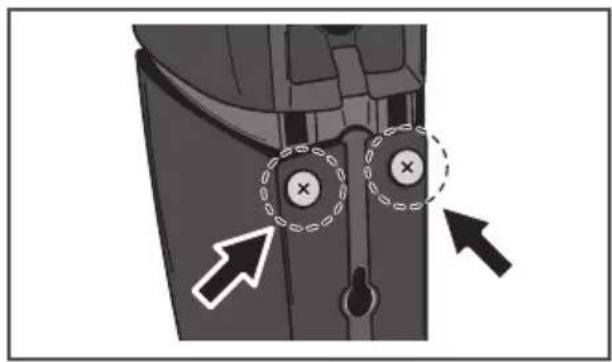
(4) Fissare la scatola superiore e quella inferiore alla parte posteriori dell'altoparlante usando le due viti (M4 x 12).

Attenzione
Non serrare effecssivamente le viti. Se si serrano con forza le viti, le filettature di viti e/o dadi potrebbero danneggiarsi. Per il montaggio, usare un cacciavite manuali di medie dimensioni. Non usare cacciaviti elettrici o di dimensioni eccessive per evitare di applicare eccessiva forza su viti e dadi. Assicurarsi che non vi siano materiali estranei inserti nella base o nella scatola inferiore durante il montaggio. Se l'unità viene montata con materiaile estraneo inflato tra la base e la scatola inferiore, l'unità potrebbe non essere montata in sicurezza e inclinarsi o cadere.
Non posizionarsi davanti alla base del diffusore alto per spingerlo o ruotarlo. Il diffusore potrebbe cadere e rompersi oppure causare lesions. Prestare particolare attenzione ai bambini.
Montaggio a muro dell'altoparlante per BCS-727
L'altoparlante centrale ha un foro di montaggio che cui quere usato per montarlo sulla parete.
Prima dell'installazione
Ricordarsi che il systema di altoparlanti è pesante e il peso potrebbe allentare le viti o il materiale della parete potrebbe non essere adeguato a sorreggere, provocando la caduta dell'altoparlante. Verificare che la parete che s'intende utilizzato sia adeguatamente resistente per supportare gli altoparlanti. Non installare su pareti di compensato o cartongesso.
Le viti d'installazione non sono fornite. Utilizzare viti indicate per il materiale della parete e a supportare il persono dell'altoparlante.

Attenzione
- Se non si èsicuri della qualità e della forza della parte, consultare un technician per eventuali consigli.
- Pioneer non è responsable di incidenti o danni dovuti all'installazione impropriaria.
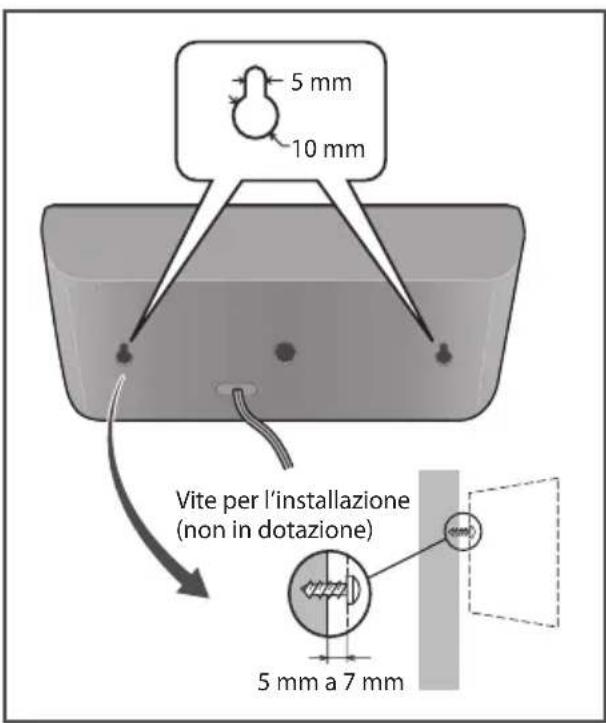
Note aggiuntive sull'altoparlante per BCS-727
Installare gli altoparlianti principali anteriore destro e sinistro alla stessa distanza dal TV.
Precauzioni:
L'altoparlante centrale fornito con questo systema è schermato magneticamente. Tuttavia, a seconda del luogo d'installazione siouldo verificare una distorsione del colore se l'altoparlante è installato molto vicino allo schermo del teilevisore. In tal caso, specnere l'interruttore del teilevisore (OFF) e riaccenderlo (ON) dopo 15 a 30 min. Se il problema persististe posizionare ilsystema di altoparlanti lontano dal teilevisore.
Il subwoofer non è schermato magnificamente e non dovrebbe essere più vicino a un TV o a un monitor. I supporti di memorizzazione magnetica (floppy-disk, nastri o videocassette) devono essere conservati lontani dal subwoofer.
Non installare l'altoparlante anteriore/surrounde il subwoofer alla parete o al soffitto. Potrebbero cadere provocando ferimenti.
Posizione ilsystema per BCS-727
La figura seguente alla un esempio di posizionamento del systema. Si noti che le figure in quello manuale di istruzioni sono essere diverse dall'unità reale per scopi esemplificativi. Per il migliorare audio surround, tutti gli altoparlanti tranne il subwoofer devono esser collocati alla stessa distanza alla posizione di ascolto (A).
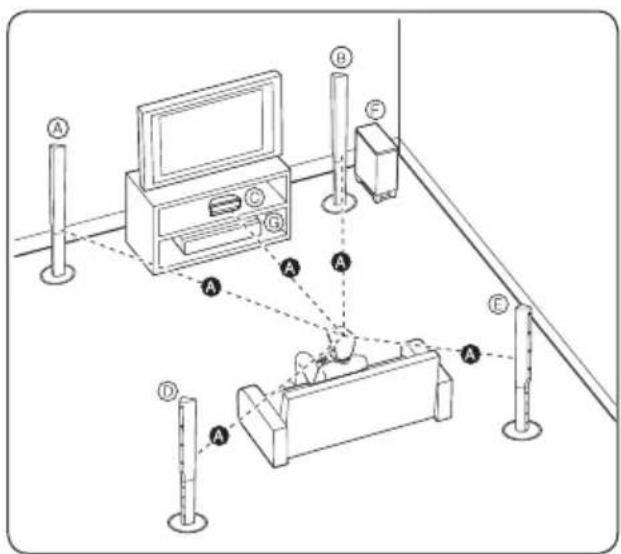
A Altoparlante frontale di sinistra (L)/
B Altoparlante frontale di destra (R):
Collocare gli altoparlanti frontali ai lati del monitor o dello schermo e quando più possibile a livello con la superficie dello schermo.
Altoparlante centrale:
Sistemare l'altoparlante centrale sotto o di fronte al monitor o schermo.
Altoparlante surround di sinistra (L)
E Altoparlante surround di destra (R):
Collocare quosti altoparlanti dietro la posizione di ascolto, leggermente rivolti verso l'interno.
F Subwoofer:
la posizione del subwoofer non èosi critica, poiché i suoni bassi non sono molto direzionali. Tuttavia, è consigliabile collocare il subwoofer accantoagli altoparlanti frontali. Ruotarlo leggermente verso il centro dell'ambiente per ridurre i riflessi delle pareti.
Unità

Attenzione
- Attenzione che i bambini non mettano le mani o qualsiasi tipo di oggetto nel condotto dell'altoparlante.
Condotto dell'altoparlante: Un ambiente per un suono basso pieno nella cassa dell'altoparlante (alloggiamento).
- Posizione l'altoparlante centrale ad una distanza di sicurezza dai bambini.
In caso contrario, l'altoparlante potrebbe cadere e provocare lesioni personali e/o danni alla proprietà.
- Gli altoparlanti contengono componenti magnetiche, che potrebbero causare irregularità di colore sullo schermo TV (CRT) o sullo schermo monitor del PC. Usare gli altoparlanti lontano dallo schermo TV (CRT) o dallo schermo del monitor del PC.
Montaggio degli altoparlanti BCS-323
Preparazione degli altoparlanti
- Collegare i cavi allettore.
Inserire i cavi connessi allettore nel connettore dello stesso colore sull'altoparlante.
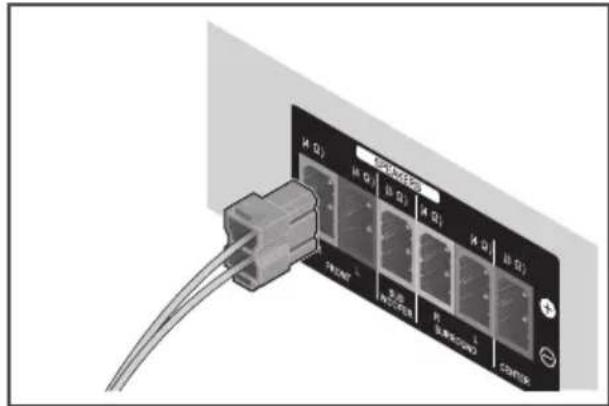

Attenzione
- I terminali degli altoparlanti sono molto denso, alla stessa PERICOLOSA tensione della corrente di rete. Per prevenir rischi di folgorazioni nel corso delle operazioni di collegamento o di distacco dei cavi degli altoparlanti, staccare il cavo di alimentazione principale prima di toccare qualiasi parte non isolata.
Non collegare casse di tipo diverso da quello fornito con il sistema.
Non collegare gli altoparlanti in dotazione ad amplificatori diversi da quelli forniti con il sistema. Il collegamento ad amplificatori di altri tipo cui provocare un problema di funzionamento o un incendio.
- Applicare i piedini antiscivolo alla base diogi ni altoparlante.
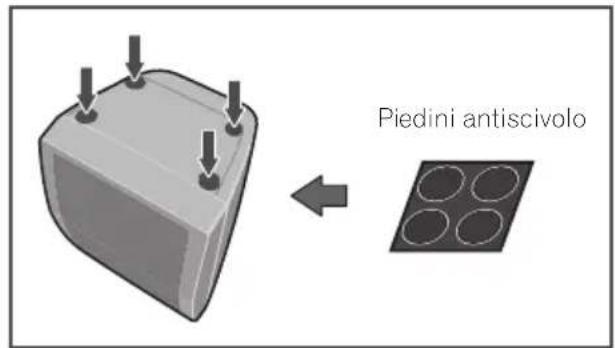
Montaggio a muro dell'altoparlante per BCS-323
Tutti gli altoparlanti sono dotati di un foro di montaggio che può essere usato per montare un altoparlante sulla parete.
Prima dell'installazione
Ricordarsi che ilsystema di altoparlanti è pesante e il peso potrebbe allentare le viti o il materiale della parete potrebbe non essere adeguato a sorreggere,provocando la caduta dell'altoparlante.Verificare che la parete che s'intende utilizzare sia adeguatamente resistente per supportare gli altoparlanti. Non installare su pareti di compensato o cartongesso.
Le viti d'installazione non sono fornite. Utilizzare viti indicate per il materiale della parete e a supportare il persono dell'altoparlante.

Attenzione
- Se non si èsicuri della qualità e della forza della parte, consultare un technician per eventuali consigli.
- Pioneer non è responsable di incidenti o danni dovuti all'installazione impropriaria.
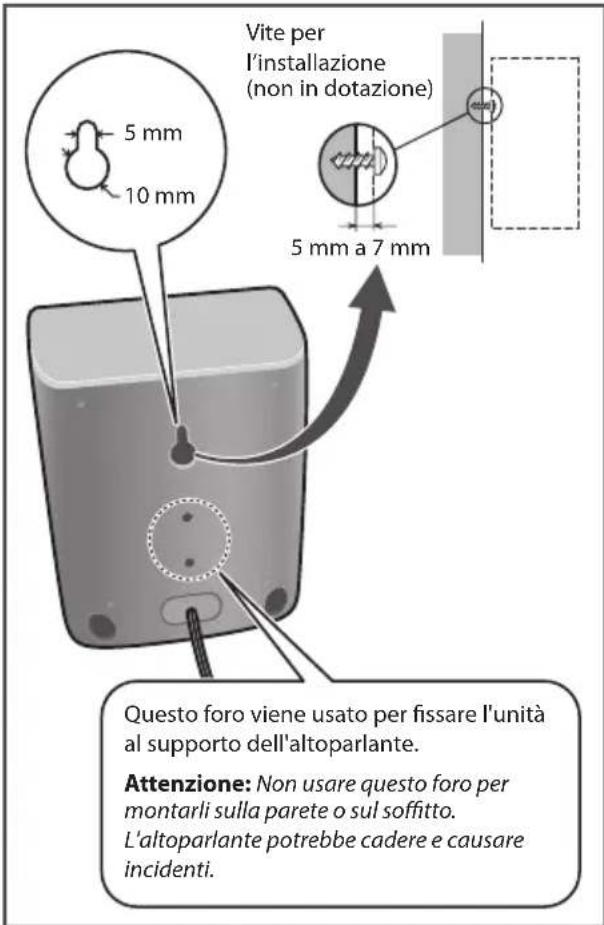
Note aggiuntive sull'altoparlante per BCS-323
Installare gli altoparlianti principali anteriore destro e sinistro alla stessa distanza dal TV.
Precauzioni:
L'altoparlante centrale fornito con questo systema è schermato magneticamente. Tuttavia, a seconda del luogo d'installazione si può verificare una distorsione del colore se l'altoparlante è installato molto vicino allo schermo del teilevisore. In tal caso, spegnere l'interruttore del teilevisore (OFF) e riaccenderlo (ON) dopo 15 a 30 min. Se il problema persistsente posizionare il systema di altoparlanti lontano dal teilevisore.
Il subwoofer non è schermato magnificamente e non dovrebbe essere più vicino a un TV o a un monitor. I supporti di memorizzazione magnetica (floppy-disk, nastri o videocassette) devono essere conservati lontani dal subwoofer. Non appendere il subwoofer a una parete o al soffitto. Potrebbero cadere provocando ferimenti.
Posizione ilsystema per BCS-323
La figura seguente alla un esempio di posizionamento del systema. Si noti che le figure in questo manuale di istruzioni sono essere diverse dall'unità reale per scopi esemplificativi. Per il migliorare audio surround, tutti gli altoparlanti tranne il subwoofer devono esser collocati alla stessa distance alla posizione di ascolto (A).
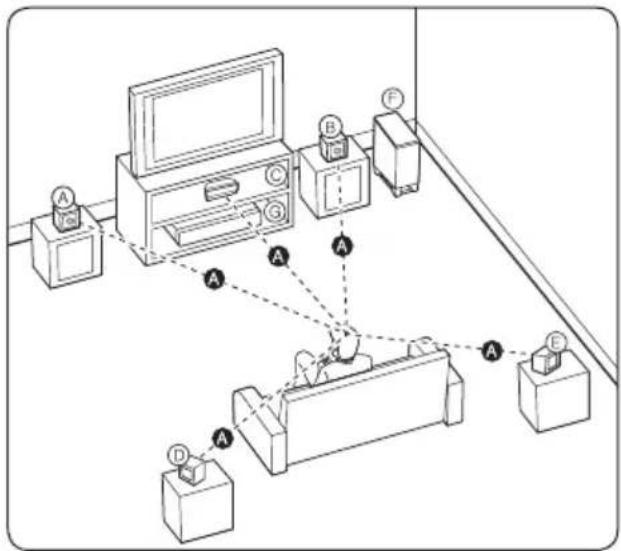
A Altoparlante frontale di sinistra (L)
B Altoparlante frontale di destra (R):
Collocare gli altoparlanti frontali ai lati del monitor o dello schermo e quando più possibile a livello con la superficie dello schermo.
Altoparlante centrale
Sistemare l'altoparlante centrale sotto o di fronte al monitor o schermo.
Altoparlante surround di sinistra (L)
E Altoparlante surround di destra (R):
Collocare quosti altoparlanti dietro la posizione di ascolto, leggermente rivolti verso l'interno.
F Subwoofer:
la posizione del subwoofer non èosi critica, poiché i suoni bassi non sono molto direzionali. Tuttavia, è consigliabile collocare il subwoofer accantoagli altoparlanti frontali. Ruotarlo leggermente verso il centro dell'ambiente per ridurre i riflessi delle pareti.
Unità

Attenzione
- Attenzione che i bambini non mettano le mani o qualsiasi tipo di oggetto nel *condotto dell'altoparlante.
- *Condotto dell'altoparlante: Un ambiente per un suono basso pieno nella cassa dell'altoparlante (alloggiamento).
- Posizione l'altoparlante centrale ad una distanza di sicurezza dai bambini.
In caso contrario, l'altoparlante potrebbe cadere e provocare lesioni personali e/o danni alla proprietà.
- Gli altoparlanti contengono componenti magnetiche, che potrebbero causare irregularità di colore sullo schermo TV (CRT) o sullo schermo monitor del PC. Usare gli altoparlanti lontano dallo schermo TV (CRT) o dallo schermo del monitor del PC.
Montaggio degli altoparlanti BCS-HW929
Preparazione degli altoparlanti
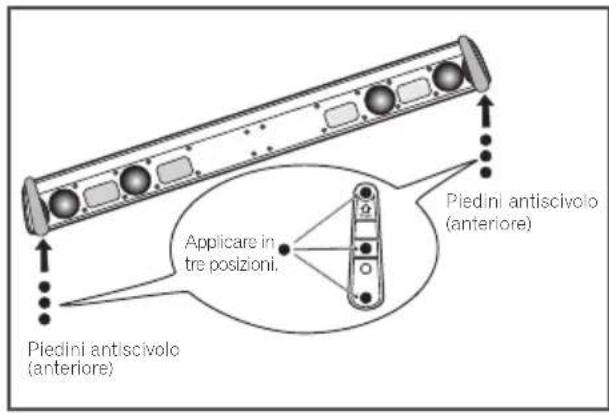
- Collegare i piedini antiscivolo alla base di agli altoparlante.
Per altoparlante anteriore:
Usare I'adesivo fornito per collegare due piedini alla base (fondo) dell'altoparlante.
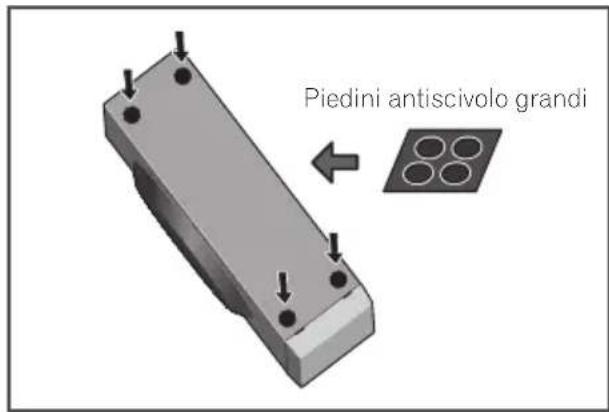
Per subwoofer:
Utilizzato l'adesivo in dotazione per applicare i quattro piedini grandi alla base.
- Collegare i cavi allettore.
Inserire i cavi connessi allettore nel connettore dello stesso colore sull'altoparlante.
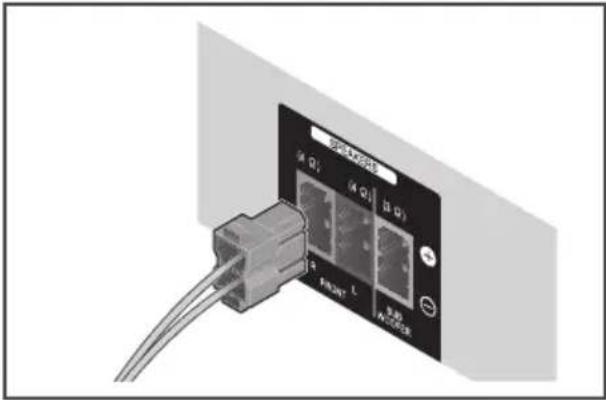

Attenzione
Non collegare casse di tipo diverso da quello fornito con il sistema.
Non collegare gli altoparlanti in dotazione ad amplificatori diversi da quelli forniti con il sistema. Il collegamento ad amplificatori di altri tipo cui provocare un problema di funzionamento o un incendio.
- Connettere il cavo dell'altoparlante del subwoofer (violaceo) a quello arancione dellettore.
I terminali degli altoparlanti sono molto tensione, alla stessa PERICOLOSA tensione della corrente di rete. Per prevenir rischi di folgorazioni nel corso delle operazioni di collegamento o di distacco dei cavi degli altoparlanti, staccare il cavo di alimentazione principale prima di toccare qualiasi parte non isolata.
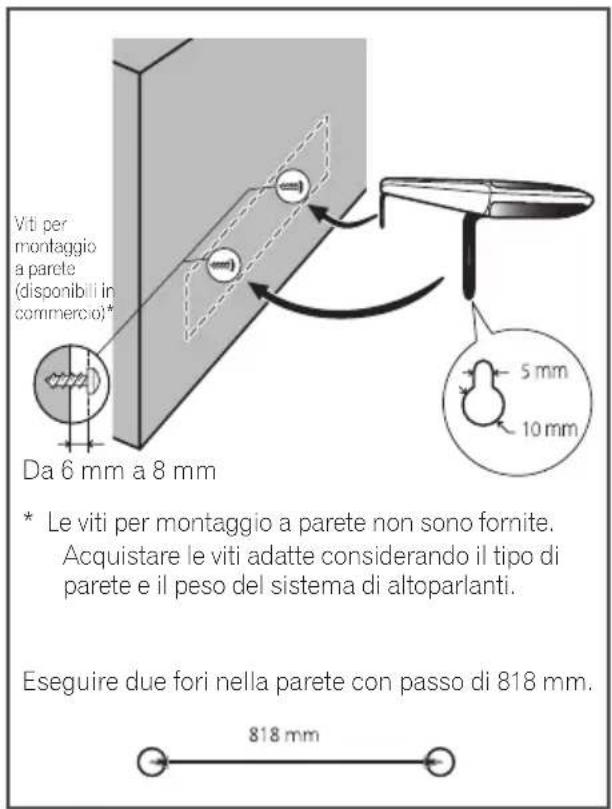
Montaggio a muro dell'altoparlante per BCS-HW929
Prima dell'installazione
- Ricordarsi che ilsystema di altoparlanti è pesante e il peso potrebbe allentare le viti o il materiale della parete potrebbe non essere adeguato a sorreggere,provocando la caduta dell'altoparlante. Verificare che la parete che s'intende utilizzato sia adeguamente resistente per supportare gli altoparlanti. Non installare su pareti di compensato o cartongesso.
Le viti d'installazione non sono fornite. Utilizzare viti indicate per il materiale della parete e a supportare il perso dell'altoparlante.
Attenzione
- Se non si è sicuri della qualità e della forza della parte, consultare un technician per eventuali consigli.
- Pioneer non è responsable di incidenti o danni dovuti all'installazione impropria.
1 Rimuovere le piastre di base.
Le piastre della base sono tenute in
posizione da nastro a due lati adesivi. Tenere la gamba in posizione e premere con forza la piastra della base nella direzione indicata alla freccia per togliere la piastra di base.Nel farlo,fare attenzione a non danneggiare il diffusore anteriore.
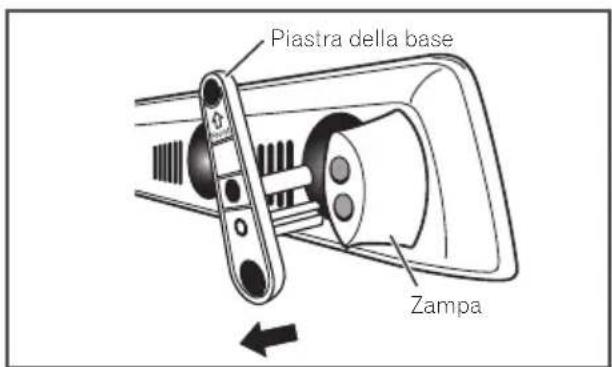
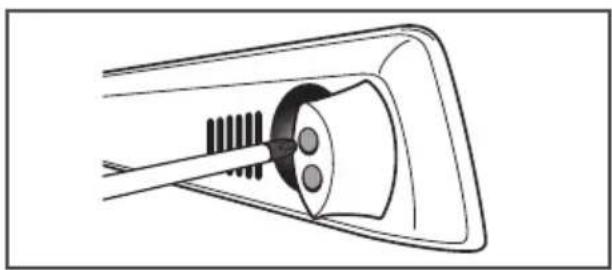
- Togliere le due viti che fermano le zampe ai diffusori con un cacciavite Phillips.
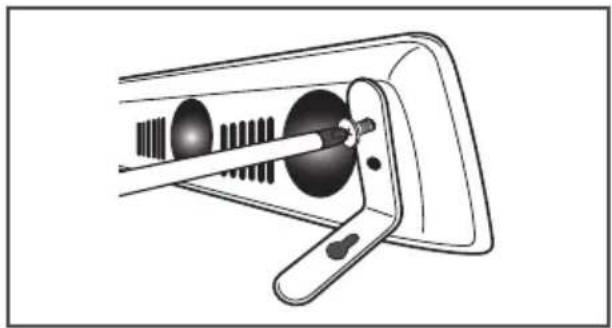
- Usando le due viti smontate nella fase 1, fissare le strutture di supporto a parete all'altoparlante.
- Fissare i supporti dei fli forniti alla sommità dell'unità come illustrato e riunire il cavo in essi.
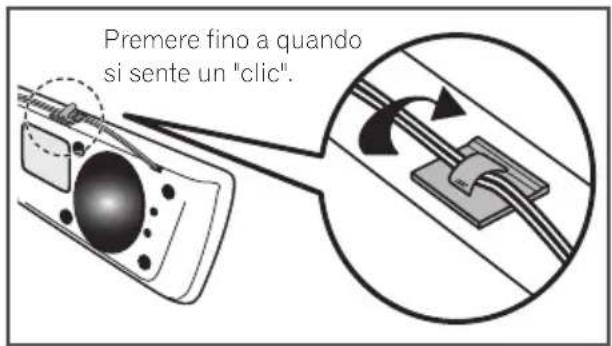
- Montaggio su parete.
Note aggintive sull'altoparlante per BCS-HW929
Installare l'altoparlante anteriore sotto la TV, nella posizione centrale.
Precauzioni:
Verificare che tutto il cavo spellato dell'altoparlante sia attorcigliato insieme e inserito completamente nel connettore dell'altoparlante. Se i cavi spellati del diffusore toccano il paneletto posteriore si potrebbe verificare un'interruzione di alimentazione come misura di sicurezza.
L'altoparlante anteriore e il subwoofer non sono schemmati magnificamente e pertanto non devono essere posti vicini ad una TV o ad un monitor. I mezzi di memorizzazione magnetici (come dischi flessibili e nastro o videocassette) non dovrebbero essere mantenuti vicini all'altoparlante o al subwoofer anteriors.
Non collegare il subwoofer ad una parete o al soffitto. Potrebbero cadere provocando ferimenti.
Posizione ilsystema per BCS-HW929
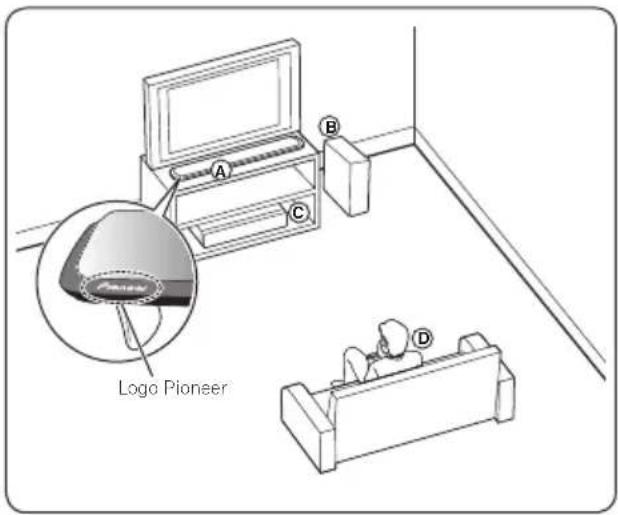
Altoparlante anteriore
Il diffusore anteriore deve venire installato in modo da rifl ettere il suo suono sullo schermodel teilevisore, producendo cosi l'ampiezza acustica tipica di Sound Wing. Nell'installare il diffusore, orientare questa unità in modo che il bordo superiore del diffusore anterioresia rivolto in su, poi avicinarlo allo schermo
del tevisore in modo che il logo Pioneer sia orientato nel modo visto nell'illustrazione qui accanto.
Subwoofer:
La posizione del subwoofer non èosi
importante poiché i suoni bassi non sono
altamente direzionali.E' meglio disporre il
subwoofer vicino all'altoparlante anteriore.
Orientarli leggermente verso il centro del locale
per ridurre le riflessioni delle pareti.
Unità
Posizione di ascolto
Caution
- Attenzione che i bambini non mettano le mani o qualsiasi tipo di oggetto nel condotto dell'altoparlante.
Condotto dell'altoparlante: Un ambiente per un suono basso piano nella cassa dell'altoparlante (alloggiamento).
Gli altoparlanti contengono componenti magnetiche, che potrebbero causare irregularità di colore sullo schermo TV (CRT) o sullo schermo monitor del PC. Usare gli altoparlanti lontano dallo schermo TV (CRT) o dallo schermo del monitor del PC.
Non sedere sul diffusore e non appenderlo ad un alto oggetto, dato che altrimenti potrebbe cadere o danneggiarsi. Fare particolare attenzione se sono presenti lattanti, e non permettere a loro di appoggiarsi o sostenersi dall'unità.
Montaggio a muro dell'altoparlante per BCS-HF828
Prima dell'installazione
Per subwoofer:
Utilizzato l'adesivo in dotazione per applicare i quattro piedini grandi alla base del sobwoofer.
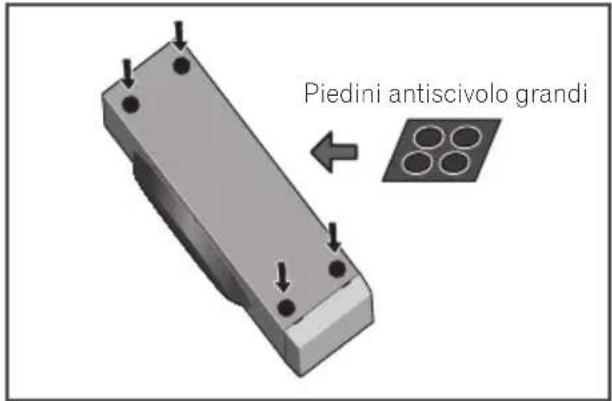
Per altoparlanti anteriori:
Montaggio della colonne degli altoparlanti e fissaggio degli altoparlanti anteriors.
Per installazione orizzontale

Attenzione
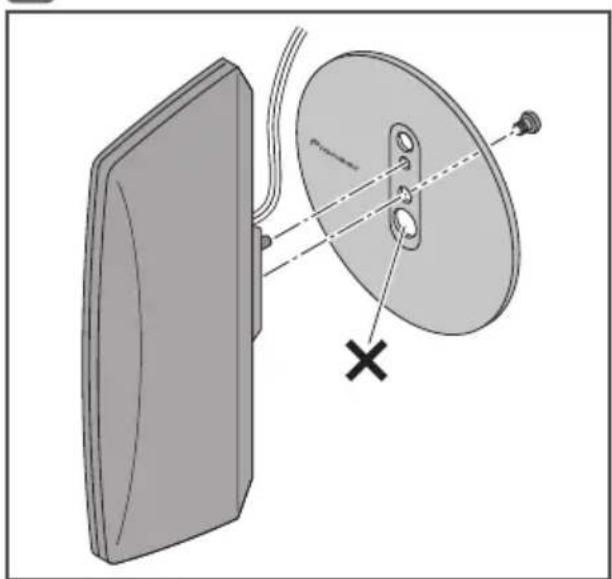
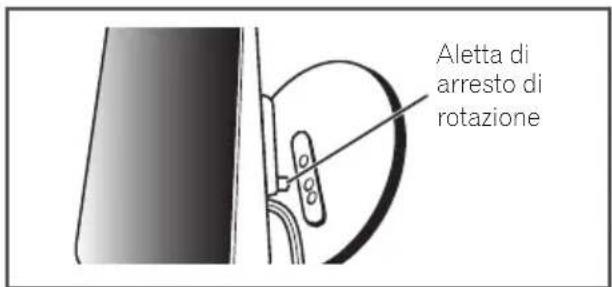
- Allinare laletta di arresto della rotazione con il foro della base.
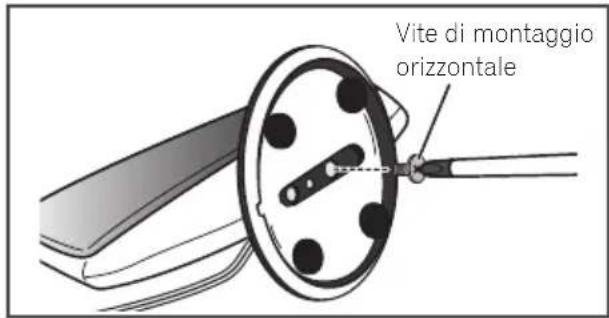
- Fissare l'altoparlante alla base: usare la vite di montaggio orizzontale agenda dal lato posteriore della base.
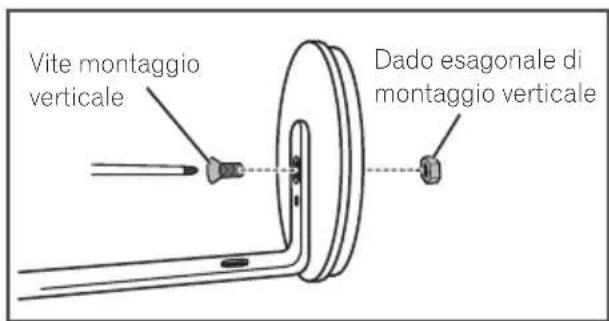
Per installazione verticale

Attenzione
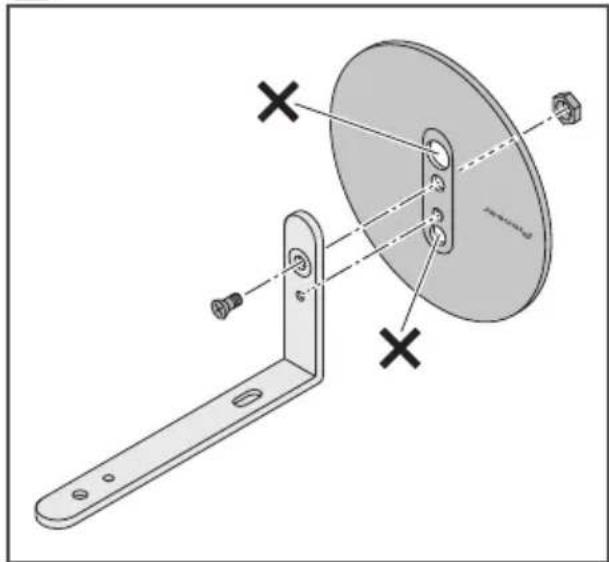
- Allineare il supporto di montaggio verticale con il foro della base.
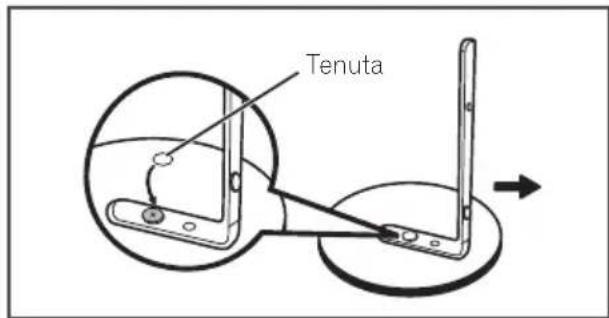
- Fissare il supporto di montaggio verticale alla base usando il bullone di montaggio verticale e il dato esagonale. Verificare che il dato esagonale sia inserito nella scanalatura esagonale del fondo della base.
- Apporre il sigillo sulla testa della vite.
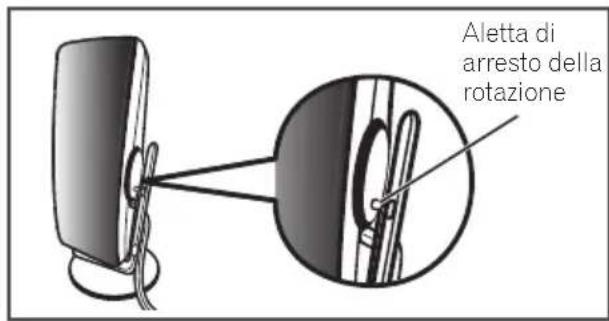
- Allineare l'alletta di arresto della rotazione dell'altoparlante con il foro del supporto verticale.
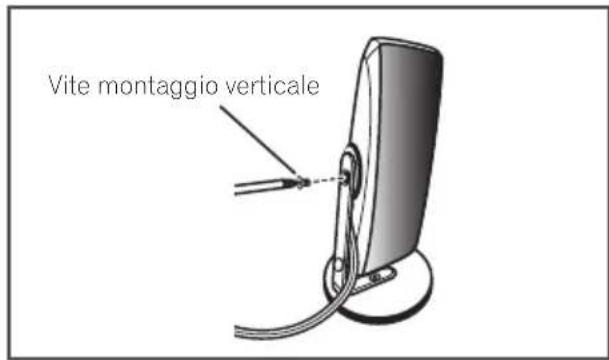
- Fissare il supporto di montaggio vertical, using la vite di supporto vertical.
- Collegare i cavi allettore.
Inserire i cavi connessi allettore nel connettore dello stesso colore sull'altoparlante.
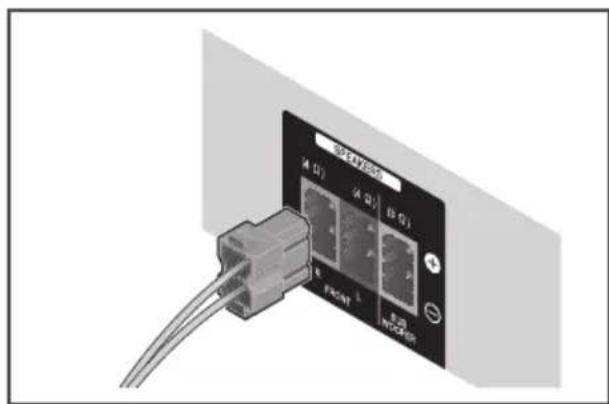
Attenzione
Non collegare casse di tipo diverso da quello fornito con il sistema.
Non collegare gli altoparlanti in dotazione ad amplificatori diversi da quelli forniti con il sistema. Il collegamento ad amplificatori di altri tipo cui provocare un problema di funzionamento o un incendio.
- Connettere il cavo dell'altoparlante del subwoofer (violaceo) a quello arancione dellettore.
- I terminali degli altoparanti sono molto tensione, alla stessa PERICOLOSA tensione della corrente di rete. Per prevenir rischi di folgorazioni nel corso delle operazioni di collegamento o di distacco dei cavi degli altoparanti, staccare il cavo di alimentazione principale prima di toccare qualsiasi parte non isolata.
Montaggio a muro dell'altoparlante per BCS-HF828
Prima dell'installazione
- Ricordarsi che ilsystema di altoparlanti è pesante e il peso potrebbe allentare le viti o il materiale della parete potrebbe non essere adeguato a sorreggere,provocando la caduta dell'altoparlante. Verificare che la parete che s'intende utilizzato sia adeguamente resistente per supportare gli altoparlanti. Non installare su pareti di compensato o cartongesso.
Le viti d'installazione non sono fornite. Utilizzare viti indicate per il materiale della parete e per supportare il peso dell'altoparlante.
Attenzione
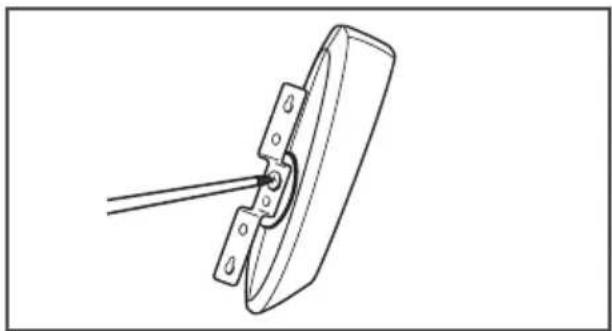
- Collegare alla parete.
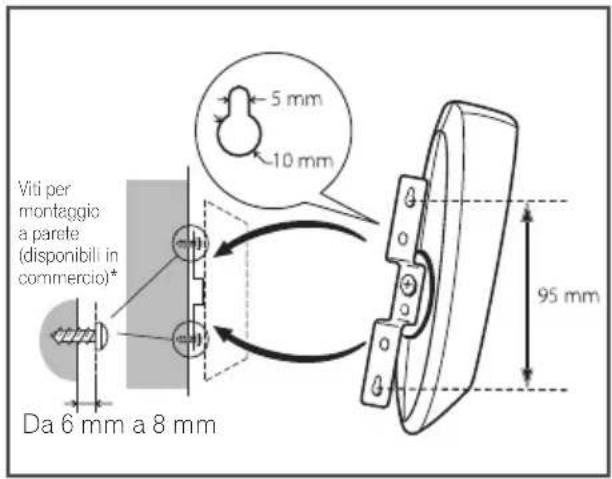
- Viti per montaggio a parete non incluse. Acquistare le viti adatte considerando il tipo di parete e il peso del sistema di altoparlanti.
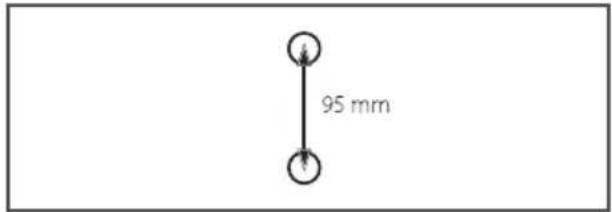
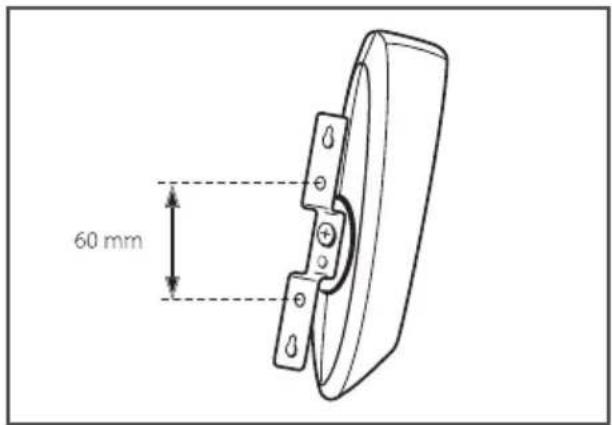
Eseguire due fori nella parete con passo di 95 mm.
Quando si monta l'unità sulla colonna dell'altoparlante
Usare la mensola accesoria quando si monta l'unità su una qualsiasi colonna di altoparlante o base diversa da quella fornite.
Usare le viti M5 per l'installazione. Le viti di montaggio non sono fornite.
Seguire le istruzioni allegate alla colonna o base scelta.
Note aggintive sull'altoparlante per BCS-HF828
Verificare che tutto il cavo spellato dell'altoparlante sia attorcigliato insieme e inserito completamente nel connettore dell'altoparlante. Se i cavi spellati del diffusore toccano il pannello posteriore si potrebbe verificare un'interruzione di alimentazione come misura di sicurezza.
Gli altoparlanti e subwoofer anteriors non sono schermati magnificamente e pertanto non devono essere disposti vicini alla TV o al monitor. I mezzi di memoriazazione magnetici (come dischi flessibili e nastro o videocassette) non dovrebbero essere mantenuti vicini all'altoparlante o subwoofer anteriore.
Non collegare il subwoofer ad una parete o al soffitto. Potrebbero cadere provocando ferimenti.
Posizione ilsystema per BCS-HF828
L'illustrazione segunte mystra un esempio di posizionamento delsystema.Notare che le illustrazioni in queste istruzioni possono essere diverse dall'unita effettiva per scopo esplicativo.Per ottenere il miglior audio surround possibile, tutti gli altoparlanti diversi dal subwoofer devono essere positonati alla stessa distanza dal punto di ascolto (A).
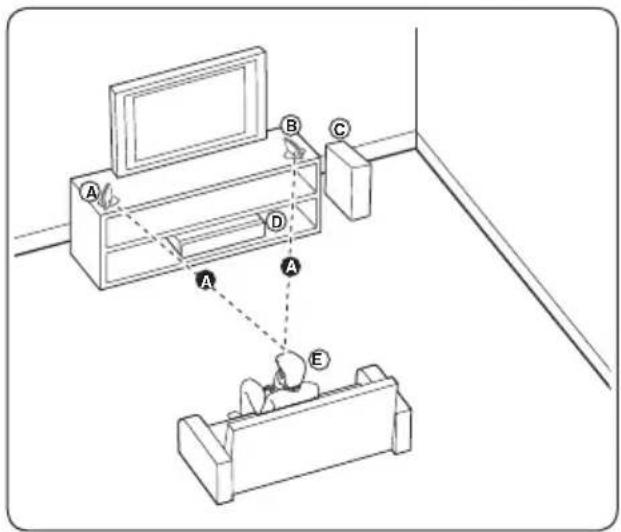
Altoparlante sinistro anterio (L)/
B Altoparlante destro anteriore (R):
Può essere montato verticalmente o orizzontalmente.
Subwoofer:
La posizione del subwoofer non èosi
importante poiché i suoni bassi non sono
altamente direzionali. Ma è meglio disporre il subwoofer vicinoagli altoparlanti anteriori.
Orientarli leggermente verso il centro del locale per ridurre le riflessioni delle pareti.
Unità
E Posizione di ascolto
! Attenzione
- Attenzione che i bambini non mettano le mani o qualsiasti tipo di oggetto nel condotto dell'altoparlante.
Condotto dell'altoparlante: Un ambiente per un suono basso pieno nella cassa dell'altoparlante (alloggiamento).
Gli altoparlanti contengono componenti magnetiche, che potrebbero causare irregularità di colore sullo schermo TV (CRT) o sullo schermo monitor del PC. Usare gli altoparlanti lontano dallo schermo TV (CRT) o dallo schermo del monitor del PC.
Montaggio a muro dell'altoparlante per BCS-SB626
Prima dell'installazione
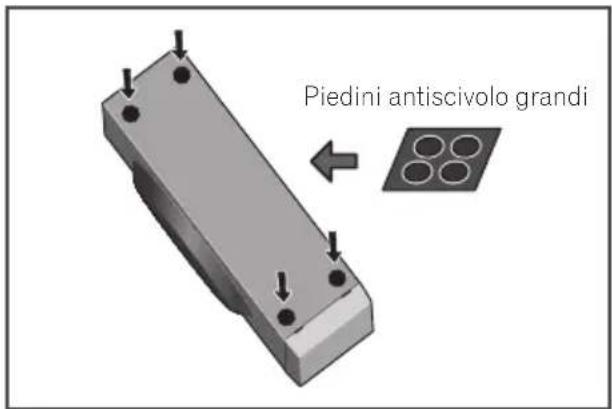
Per subwoofer:
Utilizzato l'adesivo in dotazione per applicare i quattro piedini grandi alla base.
Per altoparlante anteriore:
Assemblare i supporti per altoparlanti e fissare gli altoparlante anteriore.
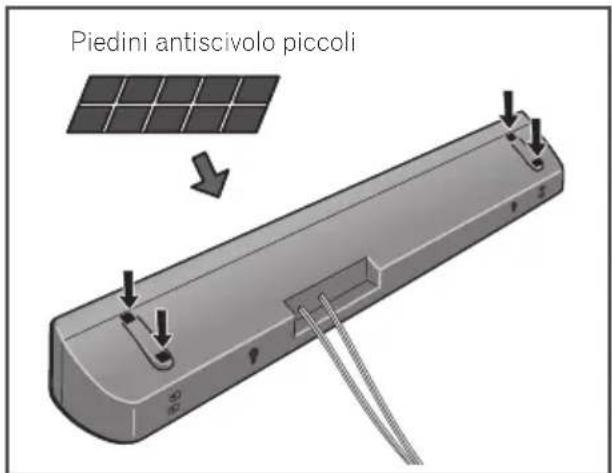
- Utilizzare l'adesivo in dotazione per applicare i tre piedini piccoli alla base (fondo) di ciascun supporto di altoparlante.
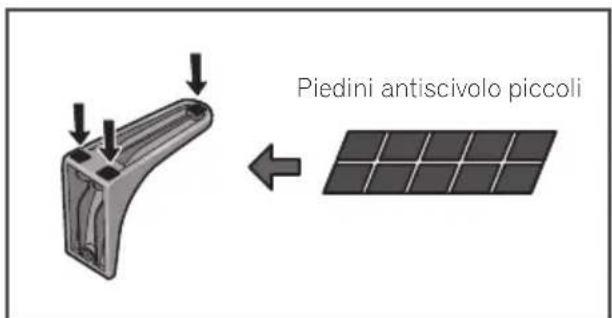
Se si decide di usare i supporti dell'altoparlante, usare I'adesivo fornito per collegare quattro piedini piccoli alla base dell'altoparlante.
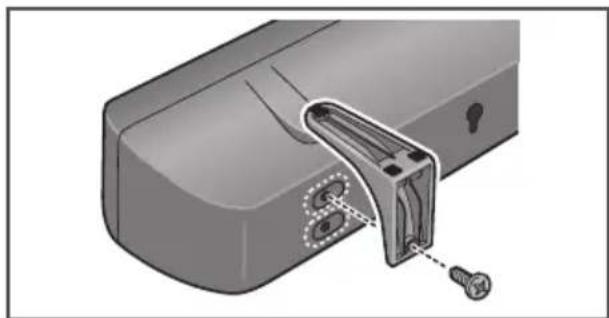
- Collegare le basi di supporto dell'altoparlante allo stesso.
Collegare ciascun supporto di altoparlante destro e sinistro al lato posteriore dell'altoparlante. L'altezza dei supporti di altoparlante cui quod esere regolata in due livelli; selezionare l'altezza preferita, e fissarli in posizione.

Attenzione
- Fare attenuation a non serrare le viti in modo eccessivo.
- Se per serrare le viti si usa una forza eccessiva, le filettature della vite possono essere danneggiate. Usare un cacciavite manuale di media dimensione per il montaggio.
Non usare cacciaviti automatici o sovradimensionati che possono applicare una forza eccessiva sulle viti.
- Verificare che nessun materiale estraneo sia adeente al supporto o all'altoparlante durante il montaggio.
-
Se l'unità viene assemblata con materiale estraneo aderente fra il supporto e l'altoparlante, l'unità non cui essere montata correttamente, provocando ribaltamento o caduta.
-
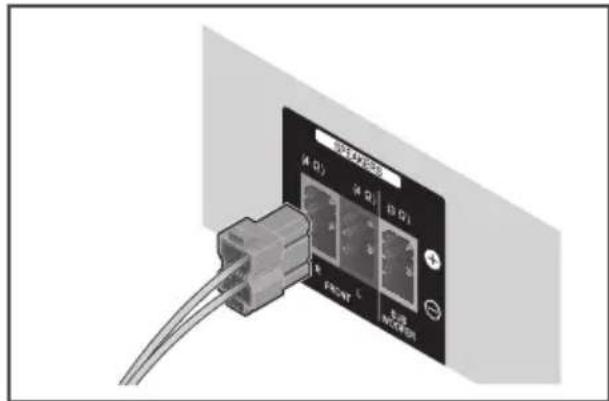
Collegare i cavi allettore.
Inserire i cavi connessi allettore nel connettore dello stesso colore sull'altoparlante.

Attenzione
Non collegare casse di tipo diverso da quello fornito con ilsystema.
Non collegare gli altoparlanti in dotazione ad amplificatori diversi da quelli forniti con il sistema. Il collegamento ad amplificatori di altri tipo cui provocare un problema di funzionamento o un incendio.
- Connettere il cavo dell'altoparlante del subwoofer (violaceo) a quello arancione dellettore.
- I terminali degli altoparlanti sono molto densione, alla stessa PERICOLOSA tensione della corrente di rete. Per prevenir rischi di folgorazioni nel corso delle operazioni di collegamento o di distacco dei cavi degli altoparlanti, staccare il cavo di alimentazione principale prima di toccare qualsi parte non isolata.
Montaggio a muro dell'altoparlante per BCS-SB626
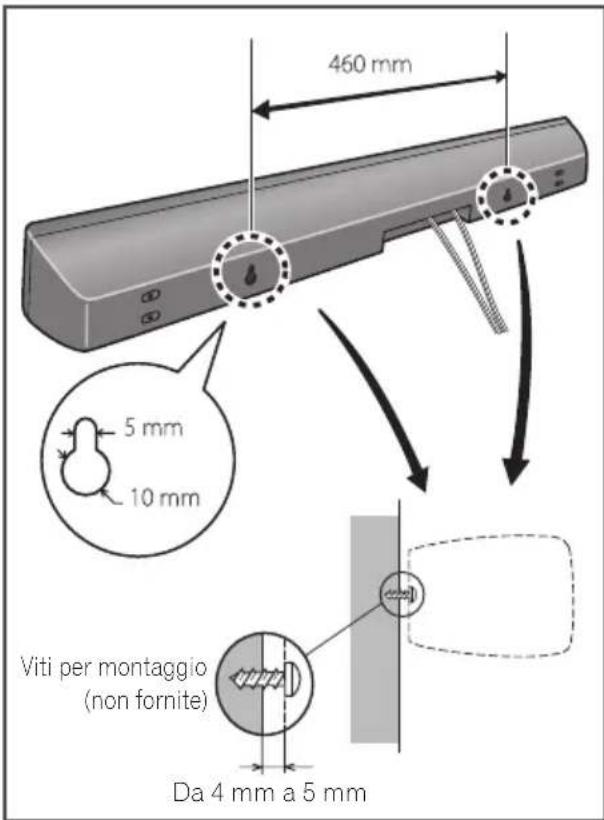
L'altoparlante ha i fori di montaggio che possono essere usati per montare l'altoparlante sulla parete.
Prima dell'installazione
- Ricordarsi che ilsystema di altoparlanti è pesante e il peso potrebbe allentare le viti o il materiale della parete potrebbe non essere adeguato a sorreggerli,provocando la caduta dell'altoparlante. Verificare che la parete che s'intende utilizzato sia adeguamente resistente per supportare gli altoparlanti. Non installare su pareti di compensato o cartongesso.
Le viti d'installazione non sono fornite. Utilizzare viti indicate per il materiale della parete e per supportare il peso dell'altoparlante.

Attenzione
- Se non si è sicuri della qualità e della forza della parete, consultare un technician per eventuali consigli.
- Pioneer non è responsable di incidenti o danni dovuti all'installazione impropriaria.
- Quando si monta l'altoparlante su una parete, installarlo in modo che sia parallelo al pavimento.
- Quando si monta l'altoparlante su una parete, non collegare i supporti dell'altoparlante accessorio.
Note aggintive sull'altoparlante per BCS-SB626
Installare l'altoparlante sotto la TV nella posizione centrale.
Precauzioni:
Non appoggiare l'altoparlante sulla TV.
Verificare che tutto il cavo spellato dell'altoparlante sia attorcigliato insieme e inserito completamente nel connettore dell'altoparlante. Se i cavi spellati dell'altoparlante toccano il pannello posteriore si potrebbe verificare un'interruzione di alimentazione come misura di sicurezza.
L'altoparlante anteriore e il subwoofer non sono schemati magnificamente e pertanto non devono essere posti vicini ad una TV o ad un monitor. I mezzi di memorizzazione magnetici (come dischi flessibili e nastro o videocassette) non dovrebbero essere mantenuti vicini all'altoparlante anteriore o al subwoofer.
Non collegare il subwoofer ad una parete o al soffitto. Potrebbe cadere provocando ferimenti.
Posizione il sistema per BCS-SB626
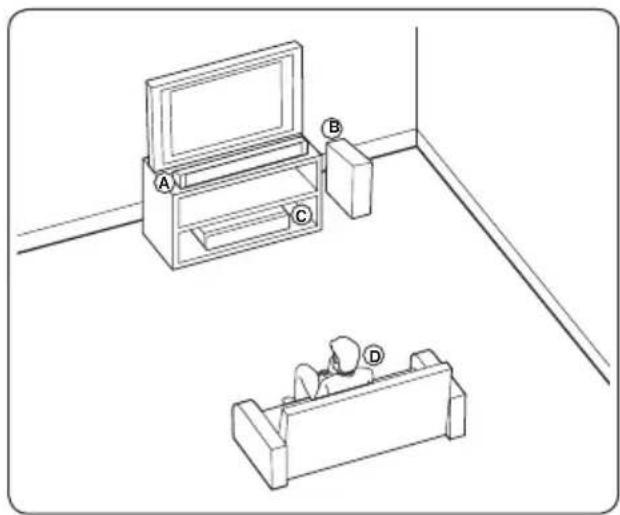
Altoparlante anteriore
Subwoofer:
La posizione del subwoofer non èosi importante poiché i suoni molto bassi non sono altamente direzionali. E'meglio disporre il subwoofer vicino all'altoparlante anteriore. Orientarli leggermente verso il centro del locale per ridurre le riflessioni delle pareti.
Unità
Posizione di ascolto
!Attenzione
- Attenzione che i bambini non mettano le mani o qualsiasi tipo di oggetto nel *condotto dell'altoparlante.
- *Condotto dell'altoparlante: Un ambiente per un suono basso pieno nella cassa dell'altoparlante (alloggiamento).
- Gli altoparlanti contengono componenti magnetiche, che potrebbero causare irregularità di colore sullo schermo TV (CRT) o sullo schermo monitor del PC. Usare gli altoparlanti lontano dallo schermo TV (CRT) o dallo schermo del monitor del PC.
Impostazione di altoparlante per BCS-FS525
Preparazione degli altoparlanti
Per subwoofer:
Utilizzato l'adesivo in dotazione per applicare i quattro piedini medi alla base del subwoofer.
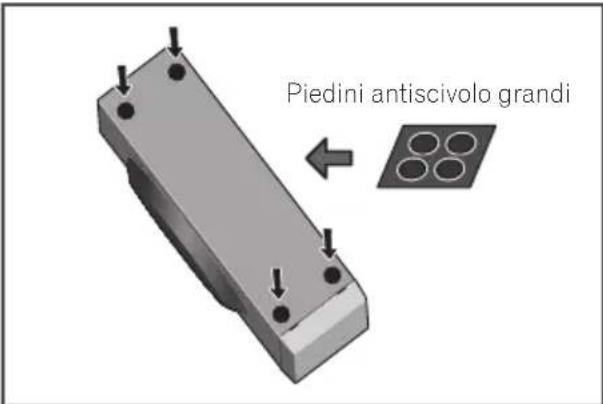
Per altoparlanti anteriori:
Assemblare i supporti degli altoparlanti e fissare gli altoparlanti anteriori.
Per installazione verticale:
- Utilizzare l'adesivo in dotazione per applicare i quattro piedini grandi alla base del supporto di altoparlante.
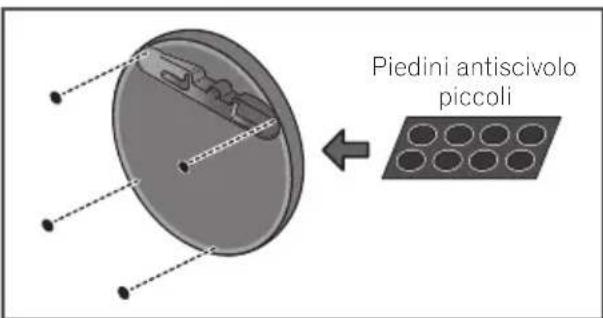
- Inserire il montante grande dai fori dietro la base e fissarlo con le 4 viti.
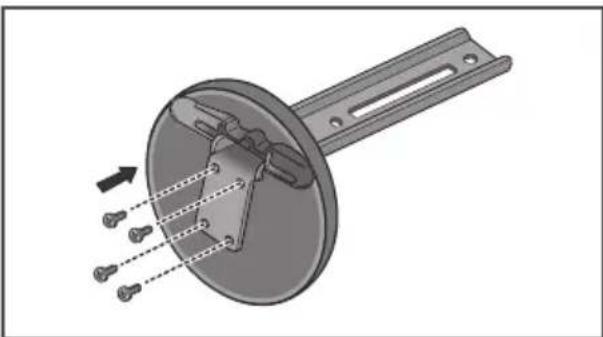
- Far passare il cavoattraverso il foro sulla barra.
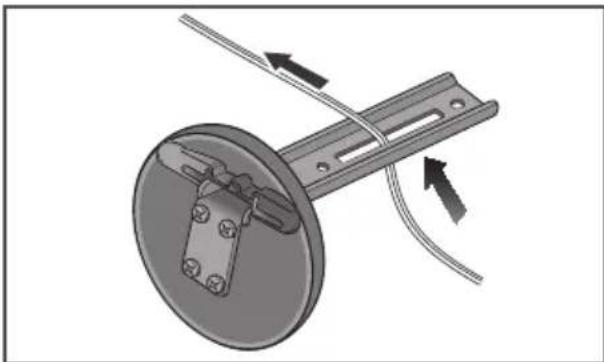
- Fissare l'altoparlante e il montante con le 2 viti. Accertare che il cavo dell'altoparlante non sua serrato fra l'altoparlante e il montante.
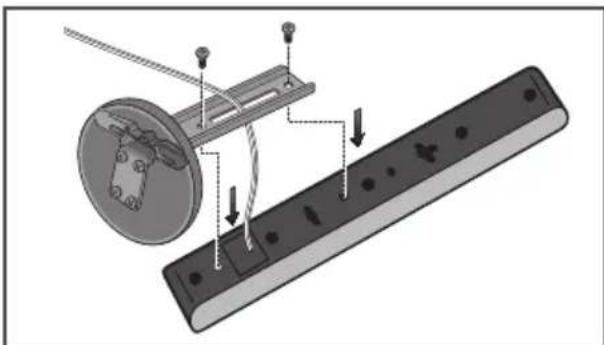
Per installatione orizzontale
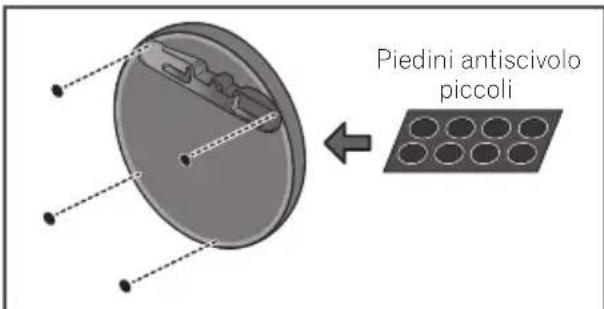
- Utilizzare l'adesivo in dotazione per applicare i quattro piedini piccoli alla base del supporto dell'altoparlante.
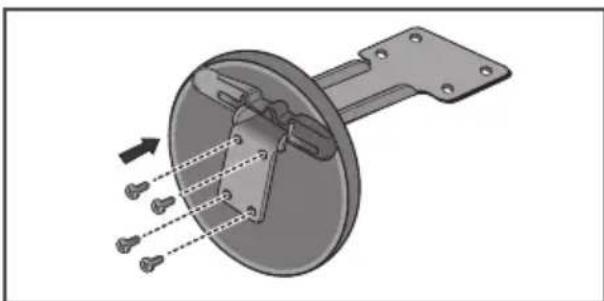
- Inserire il montante piccolo dai fori dietro la base e fissarlo con le 4 viti.
It
- Fissare l'altoparlante e il montante con le 2 viti. Accertare che il cavo dell'altoparlante non sua serrato fra l'altoparlante e il montante. L'altezza dei supporti di altoparlante cui possono essere regolata in due livelli; selezionare l'altezza preferita, e fissarli in posizione.
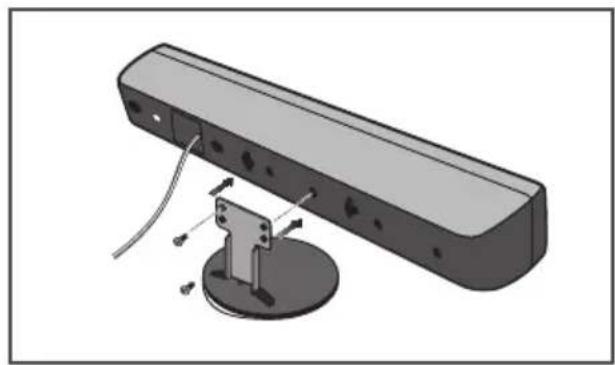
- Collegare i cavi allettore.
Inserire i cavi connessi allettore nel connettore dello stesso colore sull'altoparlante.
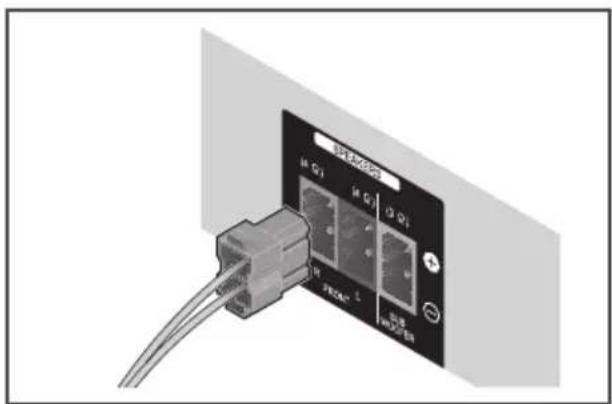
Per installazione diretta
Utilizzato l'adesivo in dotazione per applicare i 4 piedini grandi alla base degli altoparlanti anteriors.
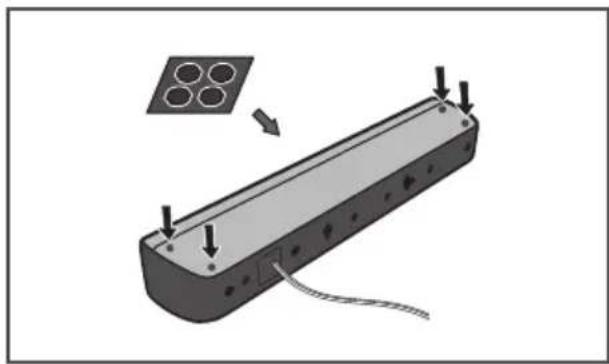

Attenzione
Non collegare casse di tipo diverso da quello fornito con il sistema.
Non collegare gli altoparlanti in dotazione ad amplificatori diversi da quelli forniti con il systema. Il collegamento ad amplificatori di altri tipo cui provocare un problema di funzionamento o un incendio.
- Connettere il cavo dell'altoparlante del subwoofer (violaceo) a quello arancione dellettore.
- I terminali degli altoparlanti sono molto densione, alla stessa PERICOLOSA tensione della corrente di rete. Per prevenire rischi di folgorazioni nel corso delle operazioni di collegamento o di distacco dei cavi degli altoparlanti, staccare il cavo di alimentazione principale prima di toccare qualsi aspi parte non isolata.
Montaggio a parete degli altoparlanti per BCS-FS525
Prima dell'installazione
- Ricordarsi che ilsystema di altoparlanti è pesante e il peso potrebbe allentare le viti o il materiale della parete potrebbe non essere adeguato a sorreggerli,provocando la caduta dell'altoparlante. Verificare che la parete che s'intende utilizzato sia adeguamente resistente per supportare gli altoparlanti. Non installare su pareti di compensato o cartongesso.
Le viti d'installazione non sono fornite. Utilizzare viti indicate per il materiale della parete e per supportare il peso dell'altoparlante.

Attenzione
- Se non si è sicuri della qualità e della forza dellapane, consultare un technician per eventuali consigli.
- Pioneer non è responsable di incidenti o danni dovuti all'installazione impropriaria.
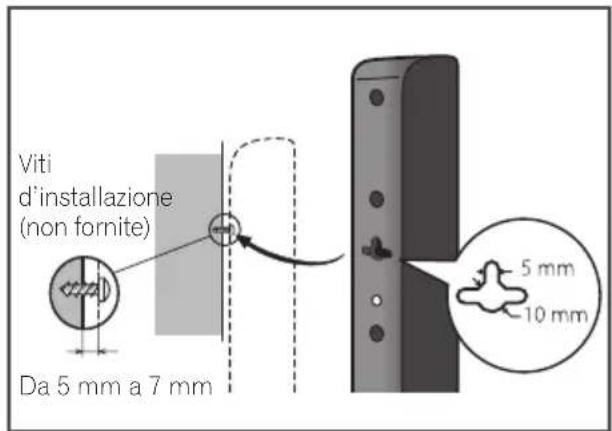
Sopensione degli altoparlanti
L'altoparlante anteriore cui si racciano.
verticalmente o orizzontalmente sulla parete.
Usare un foro per sospenderlo verticalmente.
e due fori per sospenderlo orizzontalmente.
L'illustrazione di seguito alla l'altoparlante
destro anteriore.
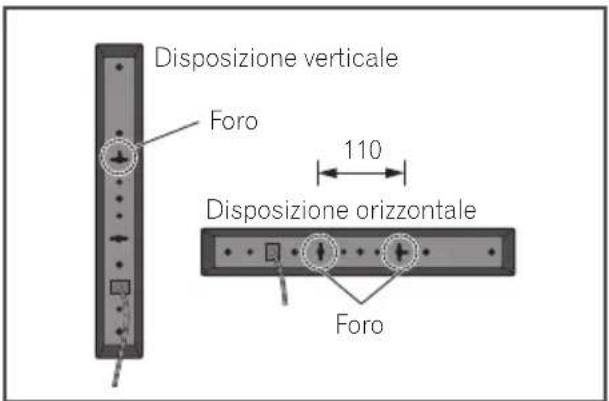
Se si installano gli altoparlanti orizzontalmente, collocarli in modo che la posizione del cavo dell'altoparlante sulla parte posteriore, si trovi all'esterno della parte terminale della superficie, nel punto più lontano dall'altro altoparlante.
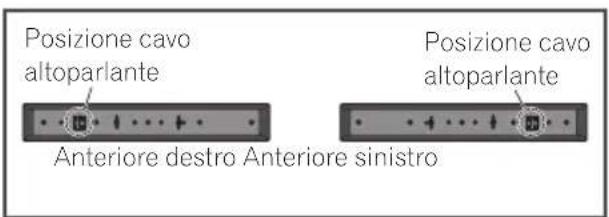
Note aggintive sull'altoparlante per BCS-FS525
Installare gli altoparlianti principali anteriore destro e sinistro alla stessa distanza dal TV.
Precauzioni:
Verificare che tutti i cavi spellati dell'altoparlante siano attorcigliati insieme e inseriti completeness nel connettore dell'altoparlante. Se i cavi spellati dell'altoparlante toccano il pannello posteriore si potrebbe verificare un'interruzione di alimentazione come misura di sicurezza. L'altoparlante anteriore e il subwoofer non sono schermati magnificamente e pertanto non devono essere posti vicini ad una TV o ad un monitor. I supporti di memorizzazione magnetica (floppy-disk, nastri o videocassette) devono essere conservati lontani dagli altoparlanti anteriors e dal subwoofer.
Non collegare il subwoofer ad una parete o al soffitto. Potrebbero cadere provocando ferimenti.
Posizione il sistema per BCS-FS525
L'illustrazione seguente alla un esempio di posizionamento del systema. Notare che le illustrazioni in queste istruzioni sono essere diverse dall'unità effettiva per scopo esplicativo. Per ottenere il miglior audio surround possibile, tutti gli altoparlanti diversi dal subwoofer devono essere positonati alla stessa distance dal punto di ascolto (A).

Altoparlante sinistro anteriore (L)/
B Altoparlante destro anteriore (R):
Posizione are gli altoparlanti anteriors sui lati del monitor o schermo e il più possibile allineati con la superficie dello schermo.
Subwoofer:
La posizione del subwoofer non èosi importante poiche i suoni molto bassi non sono altamente direzionali. Ma è meglio posizionare il subwoofer vicinoagli altoparlanti anteriori. Ruotarlo leggermente verso il centro della stanza per ridurre i riflessi sulle pareti.
Unità
Attenzione
- Attenzione che i bambini non mettano le mani o qualsiasi tipo di oggetto nel condotto dell'altoparlante.
Condotto dell'altoparlante: Un ambiente per un suono basso pieno nella cassa dell'altoparlante (alloggiamento).
Gli altoparlanti contengono componenti magnetiche, che potrebbero causare irregularità di colore sullo schermo TV (CRT) o sullo schermo monitor del PC. Usare gli altoparlanti lontano dallo schermo TV (CRT) o dallo schermo del monitor del PC.
Connessioni alla TV
Effettuare uno dei collegamenti che seguono a seconda delle capacità delle apparecchiature esistenti.
- Connessione HDMI (pagea 41)
- Connessione video (pagina 42)
! Nota
In base alle apparecchiature che si desidera connettere, esistono varie modalita di connessione dellettore. Usare solo una delle connessioni descripte in quello manuale.
- Consultare i manuali della propria TV, videoregistratore, impianto stereo o altre apparecchiature al fine di effettuare il miglior collegamento.
- Assicurarsi che illettore sia collegato direttamente alla TV, Sintonizzare la TV sul canale di ingresso video corretto
Non connettere illettore passando dal VCR. L'immagine DVD potrebbe venire distorta dal!.
sistema di protezione della copia.
Connessione HDMI
Se avete una HDMI TV o uno schermo, è possibile connetterli a quellolettore usando un cavo HDMI (Cavo HDMI/ ad alta velocità). Connette il terminale HDMI sullettore a quello HDMI su una TV o uno schermocompatible con HDMI.
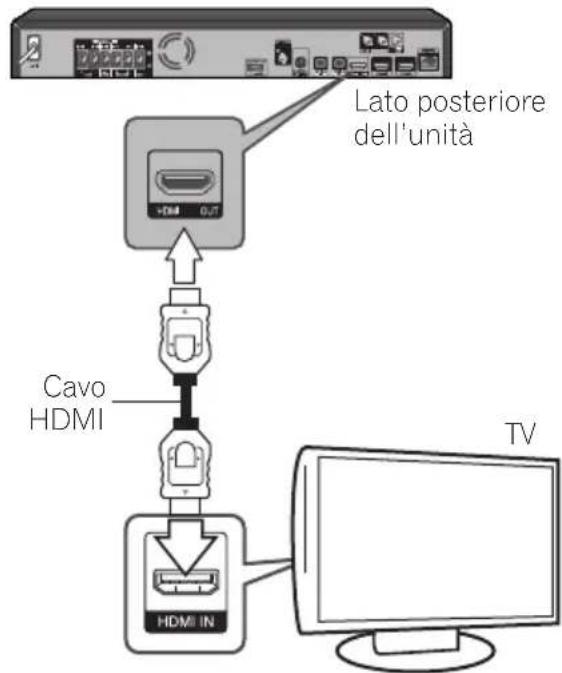
Impostare la sorgente TV su HDMI (consultare il manuale del TV).

Attenzione
Connettere illettore e la TV usando il cavo HDMI da solo non permette di ascoltare l'audio dall'apparecchio. Connettereancheattraverso il cavo ottico (pagina 44) o quello audio analogico (pagina 43).
Collegamento con dispositivi DVI
Non è possibile collegarsi a dispositivi DVI (ad esempio monitor per computer) non compatibili con HDCP. HDCP è uno standard per la protezione di contentuti audiovisiviattraverso l'interfaccia DVI/HDMI.
Non vengono emessi segnali audio.
Collegarsi usando un cavo audio, ecc.
- Questolettoredeve venirecollegatoadispositivi compatibili conHDMI.Se ci sicollegea dispositivi DVI,potrebbe anechon funzionare.
Funzione ARC (canale di ritorno audio)
La funzione ARC permette che una TV adatta per HDMI invii il flusso audio alla presa HDMI OUT di questolettore.
Per usare questa funzione:
- La vostra TV deve supportare la funzione ARC.
- Il metod di impostazione dell'ARC cui èsere diverso in relazione alla TV. Per i dettagli della funzione ARC, vedere il manuale della TV.
- Si deve usare il cavo HDMI (Cavo HDMI®/™ ad alta velocità).
- Si deve collegare con la spina HDMI IN della TV che supporta la funzione ARC usingo la spina HDMI IN di quellolettore.
- Potete collegare solo una stazione Home Theater alla TV compatibile con l'ARC.
- La funzione ARC non garantisce che la funzione operi in agli caso anche se le suddette condizioni sono soddisfatte.
- Quando usate la funzione ARC, il commande CEC (controllo elettronica di consumo) cui si èsso attivo. Se non si vuole usare CEC, si èpò arrestare il funzionamento usando le impostazioni [Control: Off] su HDMI. In questo caso, è necessario collegare la TV e lo"This is the first case in which a computer can be used to control a computer."
- Attivare l'unità se si usa la funzione CEC.
- CEC non funzione durante la modalità di Standby.
Connessione video
Collegare il connettore VIDEO OUT dellettore al connettore video sul TVtramite il cavo video. Potete ascabtare I'audio sull'altoparlante delsystema.
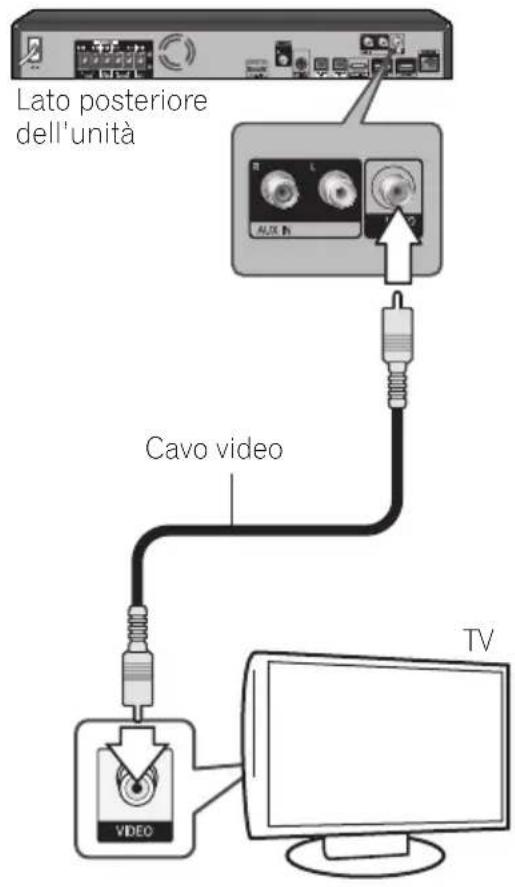
Connessione dell'antenna
Per ascoltare la radio connette l'antenna fornita in dotazione.
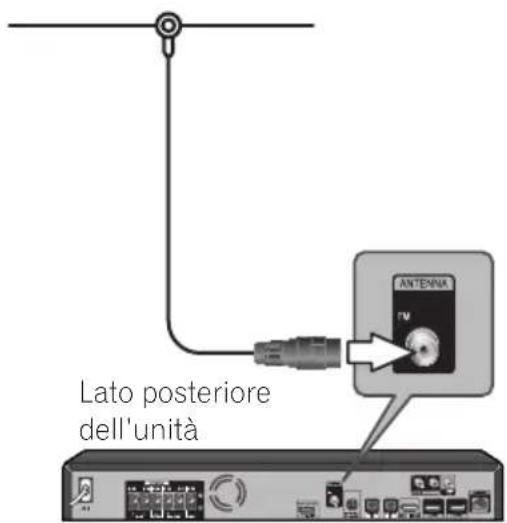
! Nota
- Una volta connessa l'antenna a filo FM tenerla nella posizione più orizzontale possibile. Verificare che l'antenna a filo FM sia completamente distesa.
Connessione con il dispositivo esterno
Connessione AUX
Potete godere del suono prodotto da un componente esterno tramite gli altoparlanti di questo sistema.
Connette i jack di uscita audio analogici del componente alla porta AUX S/D (INPUT) di questa unità. E quindi selezionare l'opzione [AUX] premendo FUNCTION e ENTER.
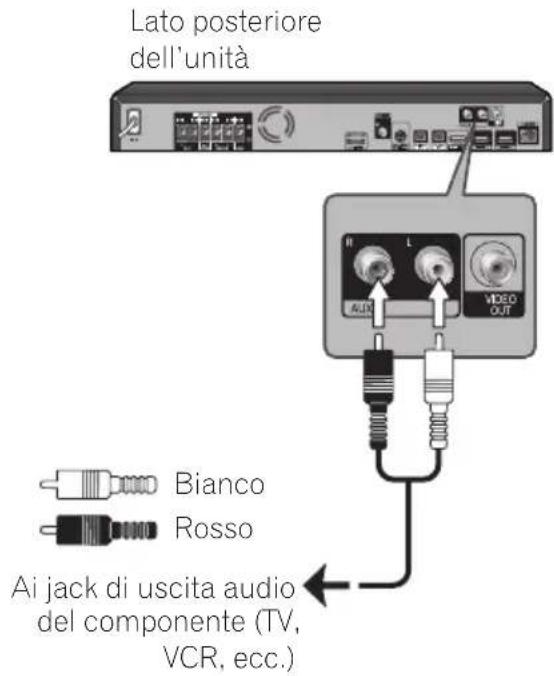
Collegamento d'ingresso (PORTABLE IN)
Potete godere del suono dellettore audio portatile tramite gli altoparlanti di quellosystema.
Collegare il jack della cuffia (o alllinearo) dellettore audio portatile nella presa PORTABLE INdi questa unità. E quindi selezionare l'opzione[Portable In] premendo tasti FUNCTION eENTER.
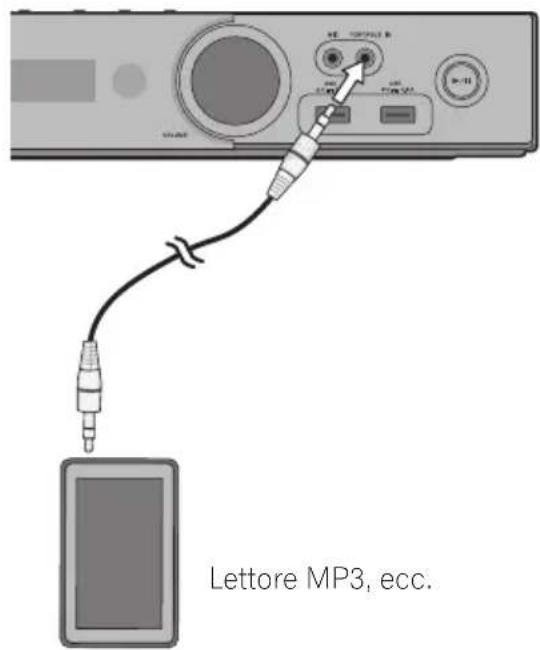
! Nota
- Quando si insercisce il terminale PORTABLE IN, tenere la parte superiore dell'unità con la mano per evitare che si sposti.
Collegamento ingresso OPTICAL IN 1/2
Potete godere del suono del componente con un collegamento ottico digitaletramite gli altoparlanti di questoistema.
Connettere il terminale di uscita ottico del vosto componente al terminale OPTICAL IN 1 o 2 sull'unità. E quindi selezionare l'opzione [Optical IN 1/2] premendo FUNCTION e ENTER.
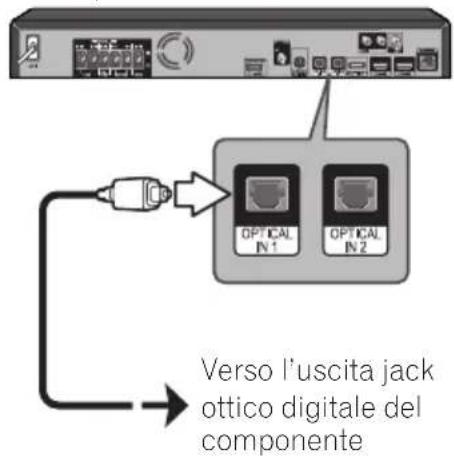
Lato posteriori dell'unità
Connessione INGRESSO HDMI 1/2
Potete godere delle immagini e suono del componentetramitethisocologamento.
Connette il jack HDMI OUT del componente ai jack HDMI IN 1 o 2 dell'unità. E quindi selezionare l'opzione [HDMI IN 1/2] premendo FUNCTION e ENTER.
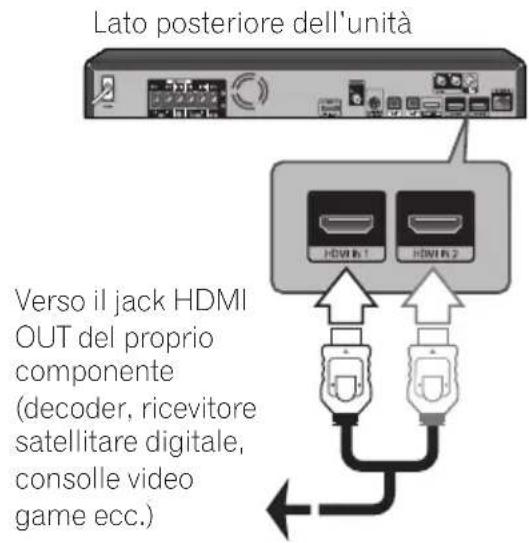
! Nota
- Potete modificare la risoluzione video nel modo HDMI IN 1/2. Modificare la risoluzione video del componente collegato.
Se il segnale video di uscita è anomalo quando viene connesso il computer al jack HDMI IN 1/2, modificare la risoluzione del personal computer a 576p, 720p, 1080i oppure 1080p.
Il segnale video dall'ingresso HDMI non più essere inviato delle uscite del componente o video composito.
- Potrebbe non essere possibile emettere immagini 3D secondo il tipo di segnale di uscita 3D de disposPOSITivo connesso.
Collegamento di un ADATTATORE Bluetooth® opzionale
Quando il'Bluetooth ADATTATORE (Modello Pioneer No. AS-BT100 o AS-BT200) viene collegato a questa unità, è possibile usare un prodotto dotato di TECHNOia wireless Bluetooth (telefon cellulare,lettore di musica digitale, ecc.) per ascoltare la musica in wireless.
Connette un ADATTATORE Bluetooth al terminale ADAPTER PORT sul pannello posteriorie.
*Per le istruzioni per riproduire il dispositivo con Tecnologia wireless Bluetooth, vedi Accoppiamento di un ADATTATORE Bluetooth con un dispositivo dotato di Tecnologia wireless Bluetooth a pagina 73.
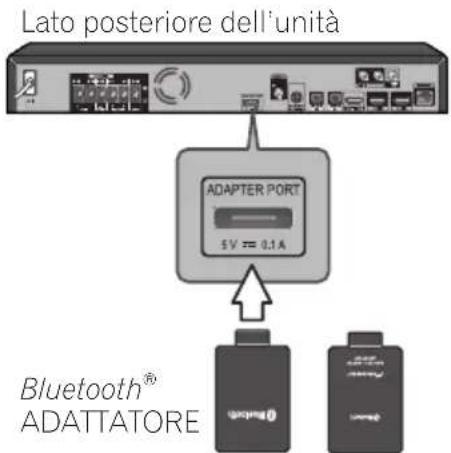
! Nota
Non spostate il ricevitore quando Bluetooth ADATTATORE è connesso. Farlo potrebbe causare guasti o contatti difettosi.
Connessione alla rete domestica
Questolettorepuoessere connessoaduna rete locale (LAN)tramite la porta LAN sul pannello posteriorioppuretramite il modulo wireless interno.
Connette I'unità alla rete a banda larga domestica, avete accesso a servizi quali interattività BD Live e servizi online.
Connessione alla rete cablata
L'uso di una rete cablata garantisce le prestazioni migliorieri, poiché le periferiche si connettono direttamente alla rete e non sono soggette a interferenze delle frequenze radio.
Per ulteriori informazioni consultare la documentazione relativa alla propria periferica di rete.
Connettere la porta LAN alla porta corrispondente del proprio modem o router usingo un cavo LAN o Ethernet disponibile commercialemente.
! Nota
- Quando sicollege o scollega il cavo LAN, afferrare la spina e non il cavo. Quando si scollega il cavo LAN, non tirarlo ma estrarlo alla presa premendo in basso la linguetta.
Non collegare un cavo Telefonico modulare alla porta LAN.
- Poiché esistono diverse configurazioni della connessione, seguire le specifiche della società Telefonica o del fornitore di accesso.
- Se si desidera accedere a contenuti dei PC o dei server DLNA, quellolettoredevese sere connesso a lorotramite un router sulla stessa rete locale.
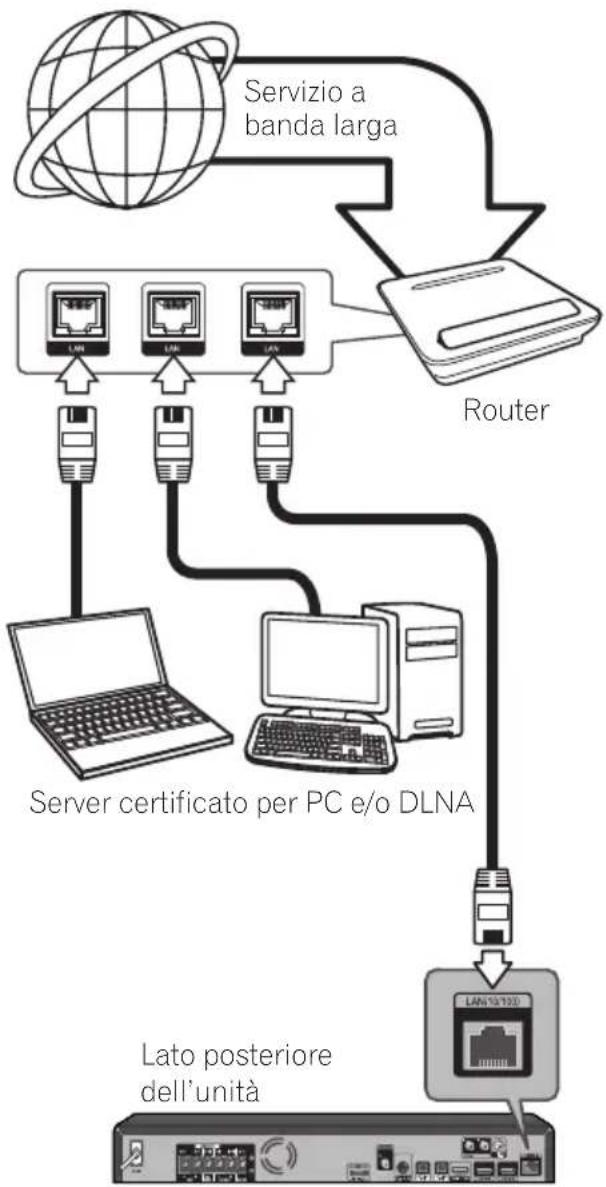
Connessione di rete Wireless
Un'altra opzione di connessione è quella di utilizzato un punto di accesso o router wireless. La configurazione di rete e il metododi connessione possono variare a seconda delle apparecchiature usate e dell'ambiente di rete.
Questolettore è fornito di un IEEE 802.11n (Banda singola,2.4 GHz banda) modulo wireless,che supportaanchegli standard 802.11b/g.Per il migliorere rendimento wireless, si consiglia di usare un IEEE 802.11n certificato rete Wi-Fi (punto di accesso o router wireless).
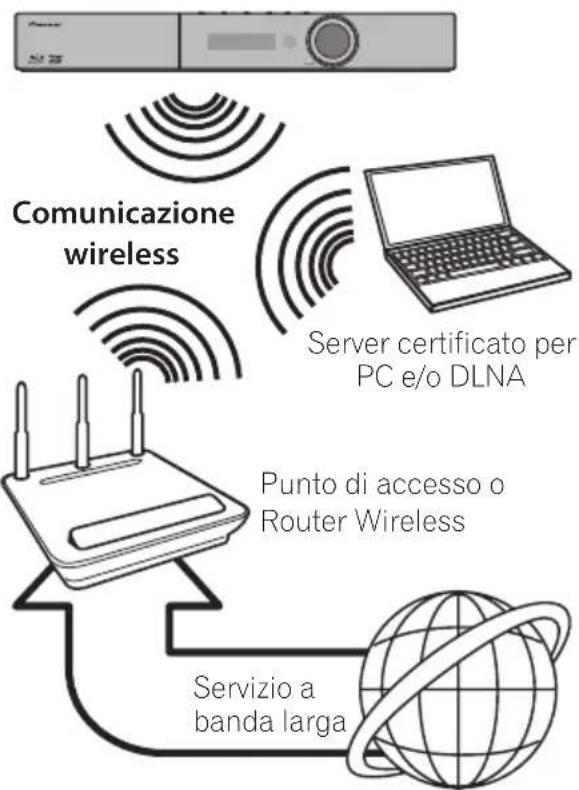
Vedere le istruzioni di configurazione fornite con il punto di accesso o con il ruoter wireless per le fas di dettagliate di connessione e le impostazioni di rete.
Per ottener il miglior rendimento, l'opzione miglior è sempre la connessione di quellolettore al router di rete o modem DSL/cavo. Se si scegli di utilizzato l'opzione wireless,notare che il rendimento cui a volte essere influenzato da altri dispositivi elettronicipresenti nella casa.
Impostazione di rete Wireless
Per la connessione di rete wireless, illettore devese essere impostato per la comunicazione di rete. Questa regolazione puo essere eseguita dal menu di [Setup]. Regolare le impostazioni di rete [NETWORK] come segue.
E necessario impostare il punto di accesso o router wireless prima di connettere illettore alla rete.
Preparazione
Prima di impostare la rete wireless è necessario:
Se è attenuata la sicurezza sul proprio punto di accesso o router wireless, verificare che la chiave WEP o WPA inserita sullettore corrisponda esattamente alle informazioni del router. Dovete inseire il codice di sicurezza come richiesto.
It
- Come immettere il codice di sicurezza.
① Selezionare la sezione codice di sicurezza using / / / e premere ENTER per avviare la tastiera del software.
② Usare / / / per selezionare caratteri e cifre e poi premere ENTER per immetterli.
③ Selezionare [abc], [ABC], o [@#] using\uparrow / \downarrow / \downarrow / \downarrow$ per spostarsi sulle caselle di caratteri più basse, su quella più alto o sui simboli.
4 Terminare di insertire il codice di sicurezza selezionando [Enter] using / / / e premendo ENTER.
- Selezionare [Next] using / / / e premere ENTER. Se si connette con successo, visualizera la connessione riuscita e l'IP ottuno.
- Premere i punti finali ENTER [Wireless Setting].

Nota
- La modalità di sicurezza WEP generalmente ha 4 codici disponibili per l'impostazione di un punto di accesso o router wireless. Se il proprio punto di accesso o router wireless utilizes la sicurezza WEP insere il codice di sicurezza della chiave "N.1" per effettuire la connessione alla rete domestica.
- Un Access Point è un dispositivo che permette di connettersi alla rete domesticatramite connessione wireless.
[Scan] - Illettore scansionata tutti i punti di accesso disponibili o i router wireless entro la gamma e li visualizzza in forma di elenco.
[Manual] - É possibile che l'access point non trasmetta il nome dell'access point (SSID). Controllare le impostazioni del routertramite il computer e impostare in modo che il codice SSID venga trasmesso, oppure manually insere il nome dell'access point (SSID) in [Manuale].
[Auto] - Se il punto di accesso o router wireless è un dispositivo che supporta il metodo di configurazione con pulsante, selezionare但这a opzione e premere il pulsante del punto di accesso o router wireless entro 120 conteggi. Non è necessario conoscere il nome dell'access point (SSID) e codice di sicurezza del punto di accesso o router wireless.

Nota
- Se non vi è un server DHCP in rete e si vuole impostare manualmente l'indirizzo IP, vedi "Impostazione dell'indirizzo IP". (Pagina 80)
Impostazione WPS (Impostazione Wi-Fi Protected)
Impostazioni connessione WPS
WPS è l'abbreviatione di Wi-Fi Protected Setup. Un norma stabilita dal gruppo Wi-Fi Alliance per una funzione permette di impostare, secondo la interconnessione di dispositivi LAN wireless, compatibili con WPS, nelle crittografia cui esso si sono eseguita tramite esplici operazioni.
Questa unità supporta la configurazione pulsante e quella del codice PIN.
PBC (Configurazione pulsante)
Le impostazioni di connessione sono eseguite automaticamente premendo semplicamente i tasti WPS sul dispositivo LAN wireless compatibile con WPS. Questo è il modo più semplicité de eseguire le impostazioni ed è possibile se il dispositivo LAN wireless compatibile con WPS è fornito del tasto WPS.
Immissione PIN
Le impostazioni di connessione sono eseguite immettermando i codici PIN di 8 caratteri mostrati sullo schermo principale del punto di accesso selezionato. Seguire le istruzioniamente su Connecting usando la configurazione del codice PIN sulla destra.
Quando si eseguono le impostazioni wireless, impostare [Initial Setup] [Network] [Interface] su [Wireless].
- Premere HOME MENU.
Si visualizza la schermata HOME MENU.
-
Usare i tasti del cursore per selezionare [Initial Setup] e premere ENTER. Si visualizza la schermata Initial Setup.
-
SeLECTIONARE [Initial Setup] [Network] [Wireless Setting] [Next Screen] e premere ENTER.
Si visualizza una schermata di conferma.
- Usare per selezionare Yes, poi premere ENTER.
Si visualizza la schermata di Wireless Setting.
- Usare / per selezionare Auto, poi premereENTER.
Si visualizza la scherma di WPS (Wi-Fi Protected Setup).
- Usare / per commutare tra gli schermi [PBC] o [PIN].
Se ci si connette usingo PBC andare al passaggio 7.
Se ci si connette usando PIN andare al passaggio 8.
- Se ci si connette usingo PBC (Pulsante), alla schermata [PBC] usare / per selezionare NEXT, poi premere ENTER.
Poi premere entro 120 secondi il tasto WPS sul punto d'accesso.
- Se ci si connette usando PIN, confermare il Codice PIN sulla schermata [PIN]. Usare il cursore per selezionare NEXT, poi premere ENTER.
- Immettere i Codice PIN nel punto di accesso confermato nel passaggio precedente 8.
Il metododi immissione del Codice PIN cambia secondo il dispositoso LAN usato.
Per maggiori informazioni, vedi le istruzioni per l'uso che accompagnano il dispositivo LAN.
Note relative alla connessione direte:
- Molti problemi di connessione di rete durate la configurazione possono essere risolti esuguendo un reset del router o modem. Dopo ave connesso illettore alla rete domestica, accendere e spegnere il cavo di alimentazione del router delle rete domestica oppure al modem via cavo. Quindi accendere e/o riconnettere il cavo di alimentazione.
- Dipendendo dal fornitore di servizi Internet (ISP) il numero di dispositivi che possono riceveve il servizio Internet può essere limitato dai termini di servizio applicabili. Per maggiori dettagli rivolgersi al proprio gestore del servizio.
-
La nostra azienda non è responsabile per eventuali cattivi funzionamenti dellettore e/o la funzione di connessione a Internet a causa di errori/cattivi funzionamenti associati alla connessione a Internet di banda larga o altre apparecchiature connesse.
-
Le funzioni dei dischi BD-ROM risi disponibili tramite la funzione di connessione internet non sono create o fornite alla nostra azienda e la nostra azienda non è responsabile per la loro funzionalità o disponibilità continuata. Alcuni materiali relativi al disco resi disponibili tramite la connessione Internet possono non essere compatibili con questolettore. Se avete domande relative aquesti contenuti, rivolgetevi al produttore del disco.
- Alcuni contenuti Internet richiedono una connessione di rete a banda larga.
- Anche se illettore è connesso e configurato correttamente, alcuni contenuti Internet possono non funzionare correttamente a causa di congestione di rete, la qualità della banda del proprio servizio Internet o problemi con il fornitore dei dati.
- Alcune operazioni sulle connessioni Internet possono non essere possibili a causa di date restrizioni imposte dal fornitore di servizi internet (ISP) che vi fornisce la connessione a Internet a banda larga.
- Eventuali addebiti imposti dal fornitore ISP incluso, alla limitazione, i costi di connessione sono vostra responsabilità.
- Per la connessione cablata di quellolettore è necessaria una porta A 10 Base-T o 100 Base-TX LAN. Se il vostro servizio Internet non permette quello tipo di connessione, non sare possibile collegare illettore.
- Per usare un servizio xDSL è necessario utilizzato un router.
-
Per usare un servizio xDSL è necessario un modem xDSL e per usare il servizio di modem cablato è necessario un modem cablato. Dipendendo dal metod di accesso dell'accordo di licenza con il vostro ISP, è possibile che la funzione di connessione Internet del vostrolettore o è possibile che abbiate un limite ai dispositivi che sono essere collegati contemporaneamente. (Se il vostro ISP limita l'abbonamento ad un dispositivo, è possibile che a questo quellolettore non sia permesso connettersi a Internet quando alla rete è gia connesso un PC.)
-
É possibile che l'uso di un "Router" non sia permesso o sua limitato dipendendo delle politiche e restrizioni poste dal ISP. Per maggiori dettagli rivolgersi direttamente al proprio ISP.
- Le reti wireless lavorano sulle frequenze radio a 2.4 GHz radio che vengonoancheutilizzate da altri dispositivi domestici come ad esempio Telefoni cordless, dispositivi Bluetooth®, forn i microonde e da questi subire interferenze. Specnere tutte le apparecchiature non utilizzate presenti sulla rete domestica locale. Alcuni dispositivi possono generare traffico di rete. Per ottenere una trasmissione migliorie, posizionare illettore il più vicino possibile al punto di accesso.
In alcuni casi, posizionare il punto di accesso o router wireless ad almeno 0,45 m sopra al piano del pavimento cui migliorare la riscizione.
- Portarsi il più vicino possibile al punto di accesso e se possibile orientare nuovamente l'antenna in modo che non vi siano ostacoli traessa e il punto di accesso.
- La qualità della ricezione tramite wireless dipende da molti fattori quali il tipo di punto di accesso, la distance tralettore e punto di accesso e la posizione dellettore.
- Impostare il punto di accesso o router wireless sulla modalità Infrastruttura. Una modalità adhoc non è supportata.
Connessione dispositivo USB
I dispositivi USB
I dispositi vi USB collegabili a quellolettore sono i seguenti.
Dispositivi di memoria di massa USB 2.0
- File system FAT16 e FAT32, capacité minima di 1 GB (si raccomandano 2 GB o più)
! Nota
- I dispositiivi formattati con file system non fra quelli elencati non sono utilizzabili.
- I dispositivi USB possono non venire riconosciuti se contengono varie partizioni.
- Alcuni dispositivi USB possono non funzionare con questolettore.
Il funzionamento dei dispositivi USB non viene garantito.
Collegamento di dispositivi USB
Attenzione
- Prima di collegare o scollegare dispositivi USB, non dimenticare di spegnere illettore.
- Usare dispositivi USB vuoti (che non contengano dati).
- Se si usa un disco rigido esterno come dispositivo di di memoria, accenderlo sempre prima di accendere questolettore.
- Se un dispositivo USB esterno è protetto alla scrittura, disattivare la protezione.
- Nel collegare il cavo USB, tenere fisso lo spinotto ed inserirlo nella porta orizzontalmente e con l'orientamento corretto.
- Sottoponendo lo spinotto a sforzi eccessivi si possono ottenere collegamenti scadenti e rendere impossibile la scrittura di dati su dispositivi USB.
- Se un dispositivo USB è collegato ed illettore è acceso, non scollegarne il cavo di alimentazione.
- Non è possibile connettere la porta USB dell'unità a un PC. Non è possibile utilizzato l'unità come disposativo di memorizzazione.
- Se si connette più di un dispositivo USB, il numero visualizzato per il dispositivo USB può essere secondo il tipo di dispositivo connesso o le circostanze. Per confermare il numero del dispositivo USB, andare su [HOME MENU] → [Home Media Gallery].
Questolettore in grade di riproduire file video,musicali e di fotopresenti di un dispositivo USB.
- Inserire un dispositivo USB nella porta USB fino a quando non è ben inserito.
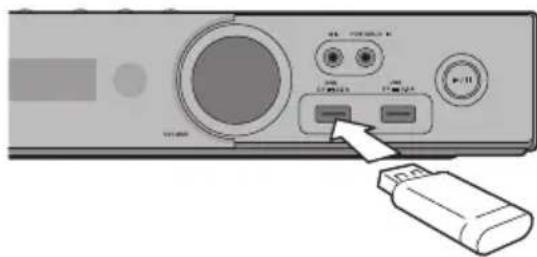
! Nota
- I dispositiivi possono non funzionare se collegati alla porta USBattraverso unlettore di schede o hub USB.
- Usare un cavo USB lungo 2 metrico meno.
- Quando si inserisce il terminale USB, tenera la parte superiore dell'unità con la mano per evitare che si sposti.
Capitolo 3 Come iniziare
Prima di usare illettore nei casi seguenti, non mancare di fare queste regolazioni.
Al primo uso dellettore.
- Dopo la formattazione dinitial Setup.
- Dopo aver aggiornato il software dellettore.
Attenzione
- Prima di accendere l'apparecchio, controllare che i collegamenti fra illettore e gli altri dispositivi siano corretti. Inoltre, accendere i dispositivi collegati allettore prima di accendere quest's ultimo.
- Se si usa un teilevisore flat screen o proiettore Pioneer compatible con la funzione Control, portare Control su On nel dispositivo collegato prima di accendere quellolettore.
! Nota
- Se un tevisore flat screen o proietto Pioneer compatible con la funzione Control è collegato allettore usando un cavo HDMI, illettore si impostada se sulla qualità massima delle immagini di cui il dispositorio è capace.
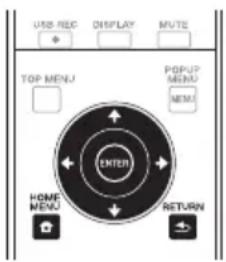
1. Accendere il teileisore e scegliere l'ingresso desiderato.
Per quanto riguarda il controllo del teilevisore, controllare le istruzioni per l'uso di quest'ultimo.
2. Accendere illettore.
Premere 品 STANDBY/ON
Controllare che il menu Setup Navigator sai visualizzato.
Se il menu Setup Navigator non è visualizzato
Premere HOME MENU per visualizzare il menu Home, scegliere Initial Setup Setup Navigator Start, e poi premere ENTER.
3. Avviare Setup Navigator.
Premere ENTER.
4. Scegliere la lingua dei messaggi sullo schermo.
Usare / per scegliere, poi premere ENTER.
Se un tevisore flat screen Pioneer compatibile con Control viene collegato al terminale HDMI OUT di quellolettore,le impostazioni della lingua vengono importatedal tevisore flat screen Pioneer prima che Setup Navigator inizi.
5. Scegliere la risoluzione di uscita adatta al teilevisore collegato.
Usare per scegliere, poi premere ENTER.
Usare 一 / per scegliere, poi premere ENTER.
Premere ENTER.
- Setup Navigator finisce e l'impostazione viene memorizzata.
- Premere RETURN per tonare alla schermata precedente.
Controllo del tevisore con il telecomando dellettore
Quando il codice dellamarca del proprio televisore viene impostato col telecomando dellettore, il televisore può venire controllato coltelecomando dellettore.

Attenzione
- Nel caso di alcuni modelli potrebbe non essere possibile controllare il tevisore col telecomando dellettore anche se lamarca è fra quella della lista.
- Le impostazioni sono tornare ai valori predefiniti\
dopo la sostituzione delle batterie. Se questo,\
ripetere le impostazioni.
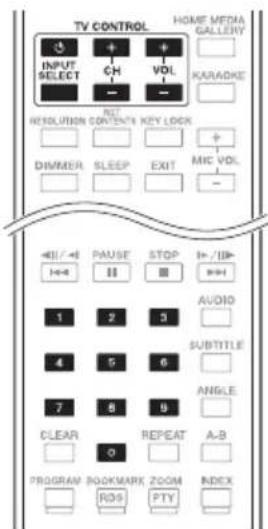
1. Digitare le 2 lettere del codice della marca.
Premere i pulsanti numerici (da 0 a 9) per digitare il codice nelle si preme TV CONTROL

Nota
L'impostazione predefinita e 00 (PIONEER).
- Se si commette un erreore nell'immettere il codice, lasciare andare TV CONTROL e riprendere dall'inizio.
Se una marca possie di un codice, provarli nell'ordine fino a trovare quello con cui il teilevisore che funziona.
2. Controllare che il tevisore risponda ai comandi.
Controllare il tevisore usando TV CONTROL.
- Da premere per accendere e spegnere il tevisore.
INPUT SELECT - Da premere perambiare l'ingresso del teilevisore.
CH + / - Da premere perambiare canale del tevisore.
VOL + / - Da premere per regolare il volume.
Lista dei codici di controllo del teilevisore
Code(s)Codici delle marche
Riproroduzione di dischi e file
Questa sezione describes the operazioni principali dellettore.
Per quanto riguarda i tipi di disco e file che possono venire riprodotti, consultare pagina 11. I file video, di immagini e musicali registrati su disco vengono riprodotti con Home Media Gallery (pagina 64).
1. Premere STANDBY/ON per accendere il sistema.
Accendere il teilevisore e scegliere l'ingresso desiderato.
2. Premere OPEN/CLOSE per fare aprire il piatto portadisco e caricare un disco.
! Nota
- Caricare il disco col lato stampato rivolto in alto.
- Lagettura del disco richiede quale decina di secondi. Una volta che esso è stato fatto, il suo tipo viene visualizzato nel display del pannello anteriore.
- Se viene caricato un BD con restrizioni alla riproduzione determinate da unlettore BD, appeare la schermata di digitazione del codice PIN. In tal caso, digitare il proprio codice PIN.
3. Premere PLAY per riproduire il disco.
Per portare in pausa illettore, premere PAUSEdurante la riproduzione.
- Per fermare illettore, premere STOP durante la riproduzione.
! Nota
- Alcuni dischi iniziano la riproduzione automaticamente quando il piatto portadiscoviene richiuso.
- I DVD-Video possiedono una caratteristica di controllo genitori. Per sbloccare il controllo genitori, digitare il password registrato nellettore. Per dettagli, vedi pagina 82.
Per alcuni dischi, il menu viene visualizzato automaticamente quando la riproduzione inizia. Il contento del menu del disco ed il suo uso dipendono dal disco.
Ripresa della riproduzione dal punto di interruzione (funzione di ripresa della riproduzione)
- Se STOPiene premuto durante la riproduzione, il punto di interruzioneiene memorizzato. Quando PLAYiene premuto, la riproduzione riprende da tale punto.
- Per cancellare la funzione di ripresa della riproduzione, premere STOP quando la riproduzione è ferma.
! Nota
- La funzione di ripresa della riproduzione viene cancellata automaticamente nei seguenti casi: - Se il piatto portadisco viene aperto. - Se la finestra della lista dei file vieneambiata. - Se ilsystema viene spento. (Nel caso dei BD e dei DVD, quello non cancella la funzione di ripresa della riproduzione.)
- Per poter continuare in seguito la riproduzione da una posizione particolare, vedere Continuazione della riproduzione da una posizione particolare (Continued Viewing Playback) a pagina 63.
- La funzione di ripresa della riproduzione non può essere usata per certi dischi.
Playback di disco/file se sono state selezionate altre funzioni
- Premere OPEN/CLOSE per fare aprire il piatto portadisco e caricare un disco.
- Premere HOME MEDIA GALLERY per far comparire Home Media Gallery.
- Selezionare il tipo del disco (BDMV/ BDAV/DVD ecc.).
Scansione in avanti ed inversa
Durante la riproduzione, premere REV o FWD.
- La velocità di scansione cambia ad ogni pressione del pulsante. La variazione di velocità dipende dal disco o file (la velocità appeare nelle schermo del teilevisore).
Per riprendere la riproduzione normale
Premere PLAY.
Riproducione di capitoli, brani o file specifici.
-
Durante la riproduzione, digitare il numero di capitolo/brano/file da scegliere.
-
Premere i pulsanti numerici (da 0 a 9) per digitare il numero e premere ENTER.
- PremereCLEAR per cancellare quando gli digitato.
Salto di contentuti
Durante la riproduzione, premere o
- Se si preme la riproduzione passa all'inizio del capitolo/brano/file successivo.
- Se viene premuto quando un file video o audio sta venendo riprodotto, la riproduzione torna all'inizio del capitolo/brano/file attuale. Premere due volte per passare all'inizio del capitolo/brano/file precedente.
- Se viene premuto quando un'immagine è visualizzata, la riproduzione torna al file precedente.
Riproducione al rallentatore
A riproduzione in pausa, tener premuto / o /
- La velocità cambia agli volte che il pulsante viene premuto (e viene visualizzata sullo schermo del teilevisore).
Per riprendere la riproduzione normale
Premere PLAY.
Passi in avanti ed all'indietro
A riproduzione in pausa, premere / o /
- L'imagine avanza o indietreggia di un passo ad agli pressione del pulsante.
Per riprendere la coproduzione normale
Premere PLAY.
Riproroduzione ripetuta di una sezione specifica di un titolo o brano (ripetizione A-B)
Usare esta procedura per riproduire ripetutamente una sezione di un titolo o brano.
- Durante la riproduzione, premere A-B per scegliere il punto di partenza.
A- appeare sullo schermo del tevisore.
- Durante la riproduzione, premere A-B per scegliere il punto di fine.
- La riproduzione a ripetizione A-B inizia.
Per cancellare la riproduzione a ripetizione A-B
- Premere A-B durante la riproduzione A-B Repeat.
! Nota
- La riproduzione a ripetizione A-B nei seguenti casi:
- Se si ricerca al di fuori della gamma di ripetizione.
- Se si inizia un'altra riproduzione a ripetizione o casuale.
Ripetizione della riproduzione (riproduzione ripetuta)
Usare esta procedura per riproduire il disco, titolo, capitolo, brano o file attuale più volte.
Durante la riproduzione, premere REPEAT.
- Ad ogni pressione di REPEAT la modalità di ripetizione cambia nel modo seguente.
BD
Capitolo attuale Titolo attuale
DVD
Capitolo attuale Titolo attuale Tutti titoli
CD/file video/file audio/file di imagine
Brano/file attuale Tutti i brani/Tutti i file della cartella
Per cancellare la riproduzione ripetuta
- Premere REPEAT varie volte durante la riproduzione ripetuta.
! Nota
Riproroduzione in un ordine desiderato (riproduzione programmata)
-
Durante la riproduzione, premere PROGRAM.
-
Appare la schermata di programmazione.
-
Scegliere il numero di programma.
Usare / per scegliere, poi premere ENTER.
- Selezionare il titolo da riproduire.
Usare / per scegliere, poi premere.
- Selezionare il capitolo da riproduire.
Usare / per scegliere, poi premere ENTER.
- Premere PLAY.
La riproduzione inizia.
Modifica del programma
-
Scegliere il numero del programma da modificare e premere ENTER.
-
Scegliere il titolo/capitolo e premere ENTER.
Cancellazione del programma
Scegliere il numero del programma da cancellare e premere CLEAR.
- TPer cancellare tutti i programmi, premere RETURN.
! Nota
- Se si usano CD audio per la riproduzione programmata, digitare il numero di brano nella fase 3.
- Questa funzione non è possibile con i BD.
Creazione di segnalibri
É possibile lasciare segnalibri nel video riprodotto per poter riprendere di li la riproduzione.
Durante la riproduzione, premere BOOKMARK.
Il segnalibri è stato creato.
Il numero massimo di segnalibri è 12.
Riproduzione da un segnalibro
-
Tenere premuto BOOKMARK per quale secondo.
-
Appare una lista di segnalibri.
-
Selezionare il segnalibri da riproduire.
Usare per scegliere, poi premere ENTER.
Cancellazione di segnalibri
Scegliere il numero del segnalibri da cancellare e premere CLEAR.
-
Alcuni dischi non permettono di lasciare segnalibri.
-
I segnalibri vengono cancellati nei seguenti casi:
-
Se illettore vienespento.
-
Se il piatto portadisco viene aperto.
Zoom
Durante la riproduzione, premere ZOOM.
- Ad ogni pressione di ZOOM, il livello di ingrgrandimento cambia nel modo visto di seguito.
$$
Z o o m 2 x \rightarrow Z o o m 3 x \rightarrow Z o o m 4 x \rightarrow
$$
$$
\begin{array}{l}\text {Z o o m 1 / 2} \rightarrow \text {Z o o m 1 / 3} \rightarrow \text {Z o o m 1 / 4} \rightarrow\\text {N o r m a l (n o n v i s u a l i z z a t o)}\end{array}
$$
! Nota
- Questa funzione non è possible con alcuni dischi.
Riproducione di fotoin slideshow
Questa funzione riproduce le foto,ambiandole automaticamente.
Durante la riproduzione, premere INDEX.
- Appare l'anterepima dei file di immagini. Il numero massimo in una volta è 12.
- Se si sceglie una delle immagini e si preme ENTER, lo slideshow iniziada l'immagine scelta.
Rotazione/ribaltamento di Foto
Se uno slideshow è in riproduzione o in pausa, il display cambia nel modo seguente quando i pulsanti / / vengono premuti.
Pulsante Causa una rotazione di 90^ in senso orario
Pulsante Causa una rotazione di 90^ in senso antiorario
Pulsante : Ribalta l'immagine orizzontalmente
Pulsante : Ribalta I'immagine verticalmente.
Cambio dell'angolo della telecamera
Per i BD-ROM ed i DVD-Video che contengono più angolazioni di ripresa, esse possono venire cambiate durante la riproduzione.
Durante la riproduzione, premere ANGLE.
L'angolazione attuale ed il numero totale di angolazioni presenti appaiono sullo schermo del teilevisore. Per cancellare angolazione, premere di nuovo ANGLE.
- Le angolazioni possono venire cambiate ancche scegliendo Angle dal menu TOOLS.
- Se le angolazioni non cambiano alla pressione di ANGLE, cambiarle alla schermata del menu del disco.
Cambiamento dei sottotitoli
Con riguarda i dischi o file che possiedono più sottotitoli, QUESTi possono venire cambiati durante la riproduzione.

Attenzione
- I sottotitoli non possono venireambiati per dischi registrati con un registraratore DVD o BD. Consultareanche listruzioni per I'uso del dispositorio usato per la registrazione.
Durante la riproduzione, premere SUBTITLE.
- I sottotitoli attuali ed il numero totale di sottotitolo presenti appaiano sullo schermo del teilevisore. Per cancellare sottotitoli, premere di nuovo SUBTITLE.
- I sottotitoli possono venireambiati anche scegliendo Subtitle dal menu TOOLS.
- Se i sottotitoli non cambiano alla pressione di SUBTITLE, cambiarli alla schermata del menu del disco.
Disattivazione dei sottotitoli
Visualizzazione di file esterni contenti sottotitoli durante la riproduzione di file DivX
Oltre a quella dei sottotitoli registrati su file DivX, quellolettore supporta la visualizzazione di file di sottotitoli esterni. Se un file ha lo stesso nome di un file mediale DivX, salva l'estensione,e I'estensione e una di quale elencate di seguito,esso viene trattato come un file di sottotitoli esterno.Tenere presente che i file mediali DivX ed i file di sottotitoli esterni devono trovarsi nella stessa cartella. Questolettorepuo visualizzare solo un file di sottotitoli esterno.Cancellare dal disco eventuali file esterni di sottotitoli che non si voglioni visualizzare usando un computer o altro strumento simile.

Nota
- A seconda del file, i sottotitoli esterni possono non venire visualizzati correttamente.
Cambiamento dell'audio
Con dischi o file che contengono più stream o canali audio, QUESTi possonoVenire cambiati durante la riproduzione.
Durante la riproduzione, premere AUDIO.
L'audio attuale ed il numero totale di stream audio registrati appaiono sullo schermo del teileisore. Per cancellare audio, premere di nuovo AUDIO.
L'audio cui venire cambiato anche scegliendo Audio dal menu TOOLS.
- Se l'audio non cambia quando AUDIO viene premuto, cambiarlo alla schermata del menu del disco.
Cambio dell'area di riproduzione CD/SACD
1. Selezionare I'area da riproduire.
Alettore fermo, premere CD/SACD. L'area di riproduzione cambia nel display del pannello laterale ad agli pressione del pulsante.
[ \text{[CD AREA]} \rightarrow \text{[SACD 2CH]} \rightarrow \text{[SACD MCH]} \rightarrow \text{(ritorno all'inizio)} ]
- Durante la riproduzione, premere STOP due volte per cancellare la riproduzione continua prima di scegliere l'area di riproduzione.
2. Aprire il piatto portadisco.
Premere il pulsante OPEN/CLOSE.
3. Chidere il pietto portadisco.
Premere il pulsante OPEN/CLOSE. Caricato il disco, l'area di riproduzione cambia.
Premere DISPLAY.
Le informazioni sul disco appaiano sullo schermo del teilevisore. Per disattivare la visualizzazione di informazioni, premere di nuovo DISPLAY.
Leindicazioni del display diferiscono a seconda che la riproduzione sia in corso o meno.
Uso di BONUSVIEW o BD-LIVE
Questolettoree compatibileconlefunzioni BONUSVIEWeBD-LIVEdeiBD-Video.
Se il disco BD-Video è compatibile con BONUSVIEW, è possibile ottener il video secondario (imagine nell'immagine) (pagina 62) e l'audio secondario (pagina 62). Se il disco BD-Video supporta BD-LIVE, è possibile scaricare speciali video ed altri dati da Internet. I dati registrati su BD Video e scariciati da BD-LIVE sono memorizzati su dispositivi di memoria di massa USB (memoria esterna). Queste funzioni richiedono i collegamento di dispositivi di memoria di massa USB (da minimo 1 GB, ma se ne raccomandano 2 GB o più) che supporti USB 2.0 High Speed (480 Mbit/s) alla porta USB.
- Prima di collegare o scollegare un dispositivo di memoria di massa USB, spegnere sempre illettore.
- Per leggere i dati che il disposativo di memoria di massa USB contiene, insertire il disco usato al momento del download dei dati (se ne fosse caricato uno diverso, lagettura dei dati dal disposativo di memoria di massa USB non è possibile).
- Se si usa un disposativo di memoria di massa USB contenente altri dati (registrati prima), il video e l'audio possono non essere riprodotti correttamente.
Non scollegare il dispositivi di memoria di massa USB durante la riproduzione.
- Il caricamento (lettura/scrittura) potrebberichiedere quale tempo.
! Attenzione
- Potrebbe non essere possibile usare BONUSVIEW e BD-LIVE se il dispositorio di memoria di massa USB non ha spazio sufficiente. In tal caso, consultare Cancellatione dei dati aggiunti a BD e di dati di applicativi a pagina 81 per cancellare i dati Virtual package e BD-LIVE dal dispositorio di memoria di massa USB.
! Nota
- Il funzionamento dei dispositivi di memoria di massa USB noniene garantito.
- La riproduzione di dati BD-LIVE differisce a seconda del disco usato. Per dettagli, consultare le istruzioni per l'uso del disco.
- Per usare la funzione BD-LIVE sono necessarie una connessione di rete e delle impostazioni (page 46 e 80).
BD-LIVE è una funzione che permette il collegamento a Internet. I dischi che supportano BD-LIVE possono mandare codici ID identificanti quellolettore ed il disco a chi fornisce i contentuti via Internet.
Funzioni di riproduzione
Le funzioni utilizzabili che possono venire usate dipendono dal disco o file. In certi casi, alcune delle funzioni non possono venire usate. Controllare le funzioni utilizzabili con la tabella che segue.
| Funzione1 | Tipodi di disco/file |
| BD-ROM | BD-R/-RE | DVD-Video | DVD-R /(R/W (formato VR) | AVCREC | AVCHD | File video | File di imagine | File audio | CD audio | |
| Scansione in avanti ed inversa2 | ✓3 | | ✓3 | | ✓3 | | ✓3 | ✓3 | ✓3 | ✘ | | ✓4 | ✓4 |
| Riproroduzione di titolo, capitoli e brani particolari | ✓ | ✓ | ✓ | ✓ | ✓ | ✘ | ✘ | ✘ | ✓ | | | | |
| Salto di contenti | ✓ | ✓ | ✓ | ✓ | ✓ | ✓ | ✓ | ✓ | ✓ | | | | |
| Rallentatore25 | ✓ | ✓ | ✓ | ✓ | ✓ | ✓ | | | | 6 | ✓ | ✘ | ✘ |
| Passi in avanti ed all'indietro2 | ✓ | ✓ | ✓ | ✓ | ✓ | ✓ | | | | 7 | ✓ | ✘ | ✘ |
| Riproroduzione A-B Repeat2 | ✓ | ✓ | ✓ | ✓ | ✓ | ✓ | ✓ | ✓ | ✓ | | | | |
| Riproroduzione ripetuta | ✓ | ✓ | ✓ | ✓ | ✓ | ✓ | ✓ | ✓ | ✓ | | | | |
| Zoom | ✓ | ✓ | ✓ | ✓ | ✓ | ✓ | ✓ | ✓ | ✘ | ✘ | | | |
| Angolazione8 | ✓ | ✘ | ✓ | ✘ | ✘ | ✘ | ✘ | ✘ | ✘ | | | | |
| Sottotitoli9 | ✓ | ✓ | ✓ | ✓ | ✓ | ✓ | ✓ | ✘ | ✘ | | | | |
| Audio10 | ✓ | ✓ | ✓ | ✓ | ✓ | ✓ | ✓ | ✘ | ✘ | | | | |
| Informazioni sul disco | ✓ | ✓ | ✓ | ✓ | ✓ | ✓ | ✓ | ✓ | ✓ | | | | |
- Alcune funzioni possono non funzionare per alcuni dischi o file anche contrassegnati con [✔] nella tabella.
- Per alcuni dischi, la riproduzione normale riprende automaticamente quando il capitolo cambia.
- Durante la scansione in avanti o all'indietro non viene prodotto alcun suono.
- Durante la scansione in avanti o all'indietro viene prodotto del suono.
- -Durante la riproduzione al rallentatore non viene emesso alcun suono.
Non e possibile cambiar la velocita durante la riproduzione al rallentatore inversa.
- La riproduzione al rallentatore inversa non è possibile.
- La riproduzione a passi inversa non è possibile.
- Il simbolo di angolazioneiene visualizzato per scene che contengono più angolazioni se Angle Mark si trovato su On (pagina 78).
-
- I tipi di sottotitoli registrati dipendon o dal disco e dal file.
-
In alcuni casi il sottotitolo può essere o la schermata di scelta fornita dal disco potrebbe comparire immediatamente, perché il sottotitolo attuale o il numero totale di sottotitoli registrati sul disco vengano visualizzati.
-
I tipi di stream audio registrati dipendono dal disco e dal file.
A seconda delle condizioni operative dellettore si possono attivare varie funzioni.
2. Scegliere ed impostare la voce desiderata.
Usare per scegliere, poi premere ENTER.

Le voci non alterabili sono visualizzate in grigio. Le voci selezionabili dipendono dallo stato operativo dellettore.
Per cancellare l'impostazione della voce scelta
Usare per cambiare.
Premere TOOLS.
Voc Descrizione
| Title | Visualità le informazioni sui titoli ed il numero totale di titolo del disco attualmente riproduzione. è anche possibile scegliere il titolo da riproduire. (Vedere la segunte descrizione.) |
| Chapter (brano/file)1 | Visualità le informazioni sul capitolo (brano/file) riproduotto e sul numero totale di capitoli nel disco. Permetteanche di scegliereanchesi capitolo (brano/file) da riproduire. (Vedere la segunte descrizione.) |
| Time | Visualità il tempo trascorso o rimanente. Permetteanche impostare il momento di inizio della riproduzione. (Vedere la segunte descrizione.) |
| Mode | Permette di passare alla modalità di riproduzione (pagina 63). |
| Audio | Permette diambiare l'audio |
| Angle | Permette diambiare l'angolazione della telecamera di BD-ROM/DVD-Video. |
| Subtitle | Permette diambiare la lingua dei sottotitoli. |
| Code Page | Permetre diambiare la paginadel codice dei sottotitoli. |
| Secondary Video2 | Permette di scegliere il video secondario di un BD-ROM (imagine nell'imagine). |
| Secondary Audio3 | Permette di attivare l'audio secondario del BD-ROM. |
Voce Descrizione
| Bitrate | Permette di visualizzare il bitrate dell'audio/ video/video secondario.audio secondario. |
| Still off | Permette di disattivare le immagini ferme del BD-ROM. |
| Ins Search | Permette di saltare di 30 secondi in avanti. |
| Ins Replay | Permette di indietreggiare di 10 secondi. |
| Slide Show | Permette diambiare la velocità di riproduzione durante lo slide show. |
| Transition | Permette diambiare lo stile dello slide show nelle stelle che è in corso. |
- Viene visualizzato uno di quosti tipi di informazione, dipendente dal tipo di
- Il segno di video secondario viene visualizzato per scene che possiedono un video secondario se PIP Mark è regolato su On (pagina 78).
- Il segno di audio secondario viene visualizzato per scene che possiedono un audio secondario se Secondary Audio Mark è regolato su On (pagina 78).

Le voci selezionabili dipendon dal disco usato.
- I tipi di stream dell'audio secondario registrati dipendono dal disco e dal file.
- Alcuni dischi non possiedono audio/video secondario.
- In alcuni casi l'audio/video secondario può essere carriere o la schermata di scelta fornita dal disco potrebbe comparire immediatamente, perché che audio/video secondario attuale o il numero totale di piste audio/video secondarie registrate sul disco vengano visualizzati.
Riproroduzione da un momento particolare (ricerca a tempo)
1. Scegliere Time.
Usare per scegliere, poi premere ENTER.
2. Digitare il tempo desiderato.
Usare i pulsanti numerici (da 0 a 9) per digitare il tempo.
- Per riproduire da 45 minuti dall'inizio, digitare 0, 0, 4, 5, 0 e 0, poi premere ENTER.
Per riproduire da 1 ora e 20 minuti, digitare 0, 1, 2, 0, 0 e 0, poi premere ENTER.
- Premere CLEAR per cancellare quanto gli digitato.
3. Iniziare la riproduzione dal momento specificato.
Premere ENTER.
Riproroduzione di un titolo, capitolo, brano o file specifici (ricerca)
- Scegliere Title o capitolo (brano/file).
Usare per scegliere, poi premere ENTER.
- Digitare il numero del titolo o capitolo (brano/file).
Usare i pulsanti numerici (da 0 a 9) o / per digitare il numero.
Per trovare il titolo 32, digitare 3 e 2, poi premere ENTER.
- Premere CLEAR per cancellare quanto gli digitato.
- Inizio della riproduzione da un titolo, capitolo o brano particolare.
Premere ENTER.
Riproroduzione in ordine casuale di una gamma specifica di dischi, titoli o capitoli (brani/file)
Sono utilizzabili due tipi di riproduzione casuale.
- Scegliere Mode.
Usare 一 / per scegliere, poi premere ENTER.
- Scegliere la modalità di riproduzione.
Usare 一 / per scegliere, poi premere ENTER.
Riproduzione casuale
La gamma specificata di dischi, titoli o capitoli (brani/file) viene riprodotta in ordine casuale. Una stessa voce può venire riprodotta consecutivamente.
Riproduzione shuffle
La gamma specificata di dischi, titoli o capitoli (brani/file) viene riprodotta in ordine casuale.
Ciascuna volta viene riprodotta solo una volta.
Continuazione della riproduzione da una posizione particolare (Continued Viewing Playback)
Questa funzione permette di riprendere la riproduzione da una posizione precedentamente scelta,anche dopo aver spento illettore.
Impostazione
Premere il pulsante CONTINUED durante la riproduzione nel punto da cui riprendere la riproduzione.
Lo schermo del teilevisore visualizza il tempo trascorso nella posizione specificata.
Riproduzione
- Premere PLAY per riproduire il titolo per cui si è impostata la ripresa della riproduzione.
La schermata di conferma della continuazione della riproduzione appare.
- Usare / per scegliere Yes, poi premere ENTER.
La riproduzione inizia dal momento specificato.
! Nota
- Il tempo di ripresa della riproduzione viene cancellato se si preme OPEN/CLOSE.
- La ripresa della riproduzione video potrebbenon funzionare correttamente con certi dischi.
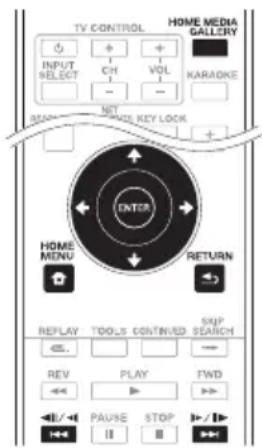

La funzione Home Media Gallery permette di visualizzare una lista di ingresso disponibili ed,iniziare la riproduzione. Quito capitolo descrive I'impostazione e le procedure di riproduzione necessari per ottenere queste funzioni.Prima di riproduire file memorizzati in un computer o in componenti di una rete,si consiglia di leggere il manuale del computer o componente.
Le sorgenti di segnale riproducibili da Home Media Gallery sono i seguenti.
Dischi BD-R/RE (modulo BDAV)
Dischi DVD-R/-RW (formato VR)
CD audio (CD-DA, SACD e DTS CD)
- I DVD/CD su cui sono registrati file video, di immagini o audio, e casi via.
Dispositivo USB
- File su server in rete (su PC o componenti collegati allettore via LAN).
! Nota
Home Media Gallery vi permette di riproduire file da media server collegati alla stessa rete LAN (Local Area Network).
Home Media Gallery permette la riproduzione dei seguenti tipi di file:
- Personal computer basati su Microsoft Windows Vista o XP con Windows Media Player 11 installato
- PC che usano Microsoft Windows 7 con Windows Media Player 12 installato
Media server digitali DLNA compatibili (supersonal computer e altri componenti)
I file memorizzati in un PC o DMS (Digital Media Server) come descrizione sopra sono riproducibili con Digital Media Player (DMP). Illettore supporta l'uso di DMP simili.
Per riproduire file audio o fotomemorizzati su componenti della rete, si deve attivare la funzione di server DHCP del proprio router. Se il vostro router non possedesse un server DHCP incorporato, è necessario impostare i parametri di rete manualmente. Altrimenti, non sare possibile riproduire file salvati in componenti di rete. Vedere pagina 80.
La riproduzione in rete
La funzione di riproduzione in rete di quest'unità usa le seguenti Tecnologie:
Per dettagli, vedere Windows Media Player 11/Windows Media Player 12 qui sopra.
DLNA

dlna
CERTIFIED
DLNA CERTIFIED® Audio Player
La Digital Living Network Alliance (DLNA) è un'organizzazione di varie industrie per l'elettronica di consumo, l'informatica ed i dispositivi portatili. Digital Living rende possibile ai consumatori la condivione facile di media digitaliattraverso collegamento sia con suaenza fili in casa propria.
Il logo di certifica DLNA rende facile l'identificazione di prodotti confacenti le DLNA Interoperability Guidelines. Questa unità è conforme alle norme DLNA Interoperability Guidelines ver. 1.5. Se a questolettore viene collegato un PC che usa software per server DLNA o un dispositivo compatibile con DLNA, possono essere necessarie modifiche delle impostazioni del software o dei dispositivi addizzionali. Per maggiori dettagli in proposito, consultare le istruzioni per l'uso del software o del dispositivo.
DLNA®, il logo DLNA e DLNA CERTIFIED® sono marchi di fabbrica, marchi di servizio o marchi di certificata della Digital Living Network Alliance.
Materialeriproducibileviarete
- Anche se codificate in formati compatibili, certi file possono non venire riprodotti correttamente.
- Alcune funzioni possono non essere supportate dal tipo o versione del server posseduto.
- I formati dei file supportati variano a seconda del server. I file presenti non supportati dal server non vengono visualizzati da quest'unità. Per maggiori informazioni, consultare il fabbricante del proprio server.
Avverenza sui contentuti di terme parti
L'accesso a contentuti di terme parti richiede una connessione a Internet di alta velocità e a voltaanche un account ed un abbonamento a pagamento.
La fornitura di contento di terme parti cui venireambiata, sospesa, interrotta o smessa in qualsiasi momento alla preavviso, alla che per lo stato Pioneer debba sostenerne la responsabilità.
Pioneer non afferma o garantisce che la fornitura di contentuti continui o sua disponibile per un particolare lasso di tempo, e qualsiasi garanzia del genere, espresa o implicita, viene negata.
La riproduzione in rete
- La riproduzione potrebbe fermarsi quando un personal computeriene spento o dei file mediatici inesso salvati vengono cancellati.
- Se si verificano problemi nell'ambiente di rete (traffico intenso, ecc.), il materiale potrebbe non apparire o venir riproduzione non correttamente (la riproduzione potrebbe bloccarsi o saltare). Per ottenere le migliorie prestazioni dalsystema, usare un collegamento 10BASE-T/100BASE-TX fralettore e personal computer.
Se vari client stanno riproducendo contemporaneamente, la riproduzione può interrompersi o fermarsi.
- A seconda del software di sicurezza installato nel personal computer collegato e delle sue impostazioni, i collegamenti in rete possono essere impossibili.
Pioneer non è responsable per errori nel funzionamento dellettore e/o delle caratteristiche diHome Media Gallery dovute ad errorsi/problemi di comunicazione dovuti ai collegamenti di rete e/o al proprio personal computer, o alcora ad altri dispositivi collegati. Entrare in contatto col fabbricante del proprio computer o con proprio ISP.
Windows Media è un marchio di fabbrica o marchio di fabbrica depositato della Microsoft Corporation negli Stati Uniti ed in altri paesi.
Questo prodotto include technologie di proprietà della Microsoft Corporation e non è utilizzbilezza licenza della Microsoft Licensing, Inc.
Microsoft, Windows 7, Windows Vista, Windows XP, Windows 2000
Windows Millennium Edition, Windows 98, e Windows NT sono marchi di fabbrica della Microsoft Corporation negli Stati Uniti e/o altri paesi.
- Scegliere il server contente il file da riproduire.
- Selezionare il file da riproduire.
Usare 一 / per scegliere, poi premere ENTER.
Per chiudere Home Media Gallery
Premere HOME MEDIA GALLERY.
! Nota
- Se non si riesce a visualizzare i server sullo schermo di Media Gallery, selezionare [DLNA Search] e premere ENTER.
Riproroduzione di dischi/ USB
- Scegliere Disc o USB.
Usare per scegliere, poi premere ENTER.
- Scegliere Photo/Music/Video/AVCHD.
Usare per scegliere, poi premere ENTER.
- Questa fase non è per dischi registrati con il formato BDAV/VR/AVCREC.
-
Per riproduire file di formato AVCHD da un dispositivo USB, create una cartella chiamata "AVCHD" sul dispositivo USB stesso, poi copiare la cartella "BDMV" nella cartella "AVCHD" i file da riproduire.
-
Scegliere il titolo/brano o file da riproduire.
Usare per scegliere, poi premere ENTER La coproduzione inizia dal titolo/brano o file scelto.
- Se il file da riproduire si trovava in una cartella, per prima casa scegliere tale cartella.
Riproroduzione di file di imagine
Gli slideshow
Uno slideshow è una visualizzazione dei file di un disco o di una cartella che procede automaticamente.
! Nota
- Durante la riproduzione di un CD audio (CD-DA/SACD/DTS-CD), appeare la schermata Now Playing.
- Alcuni dischi BD-R/RE hanno unsystema di protezione della riproduzione. Per disattivare la protezione, digitare il password del disco.
- L'inizio della riproduzione può richiedere alcuni tempo. Questo è normale.
- Potrebbe non esser possibile riproduire normalmente certi file.
- Il numero di visioni cui sono essere soggetti a restrizioni.
- A seconda dei dispositivi collegati e delle condizioni di uso, l'inizio della riproduzione ed il cambiamento dell'imagine potrebbero richiedere nelle tempo.
Riproroduzione in un ordine desiderato ( Playlist)
I dischi che possono aggiungere brani e file alla Playlist sono visualizzati di seguito.
DVD/CD/dispositivi USB che contengono file audio
Aggiunta di brani o file
Usare esta per aggungere brani e file alla Playlist.
- Scegliere Disc o USB.
Caricare un disco anticipamente.
Usare 一 / per scegliere, poi premere ENTER.
- Scegliere il brano/file da aggiungere.
Fare la selezione usando
-
Premere POP UP MENU per far comparire la schermata POP UP MENU.
-
Scegliere Add to Playlist per aggiungere elementi alla Playlist.
Usare per scegliere, poi premere ENTER.
Il brano o file scelto nella fase 2 viene aggiunto alla Playlist.
Peraggiungere altribrani o file,ripetelerfasidalla3alla5.
Riproducione di Playlist
Usare 一 / per scegliere, poi premere ENTER.
- Scegliere il brano/file da riproduire.
Usare 一 / per scegliere, poi premere ENTER.
La riproduzione inizia dal brano/file scelto e continua fino alla fine della lista. Usare
per riproduire il brano/file seguente o precedente. Appare la schermata Now Playing.
Cancellazione di brani/file alla Playlist
-
Scegliere il brano o file da cancellare e premere POP UP MENU in modo da fare apparire il menu POP UP MENU.
-
Usare / per scegliere Remove from Playlist, poi premere ENTER.
Capitolo 6 Riproduzione di contentuti dal Web
Con Anything lettore é possible riproduire stream da Internet.
Contenuit dal Web disponibili
YouTube (MPEG4 AVC H.264)
- Picasa
! Nota
YouTube
-
Sono riproducibili i video da YouTube delle seguenti dimensioni.
-
Qualità standard (400 x 226 pixel, 200 kbps)
-
Qualità media (480 x 360 pixel, 512 kbps)
-
Qualità alta (854 x 480 pixel, 900 kbps)
-
HD (720p) (1280 x 720 pixel, 2 Mbps)
-
HD (1080p) (1920 x 1080 pixel, 4 Mbps)
-
Questolettore supporta il servizio YouTube Leanback. Il servizio YouTube Leanback è per ora disponibile solo in inglese.
Per dettagli, consultare YouTube Help presso http:// www.google.com/support/youtube/.
- I video di YouTube per Telefoni portatili non sono riproducibili.
- Alcuni video di YouTube non sono riproducibili.
Picasa
-
Picasa é disponible solo in inglese. Per dettagli, consultare le istruzioni presso http://picasa.google.com/support/.
-
Registrar il proprio nome utente e password nel PC prima di usare Picasa Web Albums.
-
Quando si raggiunge Picasa da questolettore per la prima volta, scegliere l'icona New User e digitare il proprio nome utente e password.
-
É possible che, con una connessione a Internet inadequata, la riproduzione normale di contenui dal Web sia impossibile.
- Per garantire l'accesso a contentuti Web, quellolettore richiede una connessione Internet a bandalarga. Una connessione Internet a bandalargichiede un contratto con un Internet provider.
- L'accesso a contentuti di terme parti richiede una connessione a Internet di alta velocità e a voltaanche un account ed un abbonamento a pagamento.
La fornitura di contento di terme parti cui venire
cambiata, sospesa, interrotta o smessa in qualsiasi
momento alla preavviso, alla che per questo
Pioneer debba sostennerne la responsabilita.
Pioneer non afferma o garantisce che la fornitura
di contenuti continui o sua disponibile per un
particolare lasso di tempo, e qualsiasi garanzia del
genere, espressa o implicita, viene negata.
- La riproduzione di dischi equesta funzione non sonoutilizzabili contemporaneamente.
Riproducione di loro
Attenzione
Collegarsi prima di tutto a Internet. Vedere Connessione alla rete domestica a pagina 46 per i dettagli.
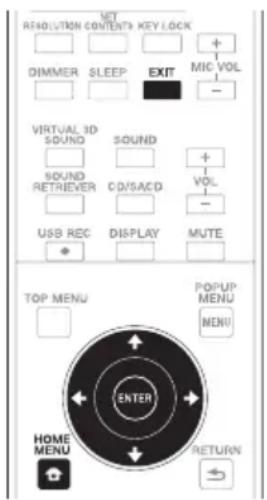
1. Visualizzare la schermata di selezione.
2. Scegliere il tipo di contentuto Web desiderato.
3. Premere / per scegliere la你可以 da riproduire e poi ENTER.
La schermata di selezione può essere raggiunta premendo HOME MENU poi scegliendo Web Contents Contenuto Web desiderato.
Usare 一 / per scegliere, poi premere ENTER.
Per fermare la riproduzione, premere EXIT. La riproduzione video cessa e riappare la schermata Home Menu.
Capitolo 7
Altre operazioni
Registrarare Audio CD su un dispositivo USB
Si può registrar un audio CD su un dispositivo USB usingo quellolettore.
1. Connettere il disposativo USB alla porta USB sul pannello frontale

Nota
- Connette solo un dispositivo USB.
2. Aprire il vassoio del disco eMETTERe un Audio CD su diesso.
Premere OPEN/CLOSE.
3. Chidere il vassoio del disco.
Se è stato premuto ▲ OPEN/CLOSE, il playback si aviera automaticamente.
- Se il playback non si avvia automaticamente, premere PLAY sul telecomando o (Riproduzione/Pausa) sull'apparecchio per avviare il playback.
4. Premere USB REC durante il playback del CD.
Si visualizzera [CD RIP].
5. Selezionare la canzone sul n. di pista che volete registrare.
Se si stanno registrando tutte le piste sul CD, usare / / per selezionare [Select all] e premere ENTER.
Se si sta selezionando una pista per registrarla, usare / / per selezionare il n. di pista e premere ENTER.
- Se si vuole registrar più di una pista, ripetere il passaggio 5 volte.
- Se si vuole cancellare una pista selezionata, usare / / per selezionare [Select None] e premere ENTER.
6. Impostate la velocità di registrazione.
Usare / / per selezionare [Speed], poi premere ENTER.
- La velocità di registrazione cambiera agli volte che si preme ENTER. La velocità di registrazione cambiera come migliorato qui sotto.
Fast: registrarà con una velocità circa 4 volte superiore. Nel除去 non si può ascoltare la musica.
7. Avviare la registrazione.
Usare / / per selezionare [Start] e premere ENTER per avviare la registrazione.
8. Uscire alla schermata di registrazione del CD.
Usare 4 / 4 / 4 per selezionare [Cancel] poi premere ENTER quando la registrazione è terminata.

Nota
- Usare il cursore/1/4p# selezionare [Bitrate] poi premere ENTER per carbiare le impostazioni Bitrate. La velocità impostata cambierà agli volta che si preme [Bitrate]. Il valore impostato può essere selezionato tra quelli mostrati qui sotto. [64kbps] → [96kbps] → [128kbps] → [192kbps] → [256kbps] → [320kbps]
- Sarà creata una cartella sul dispositivo USB quando si avvia la registrazione. Il numero massimo di cartelle che è possibile create è di 100.
Riproduzione con iPod/ iPhone
Semplicitamente collegando un iPod/iPhone a esta unità potrete riproduire audio di alla qualità con l'iPod/iPhone. Con esta unità è possibile anche godere delle immagini.
Le impostazioni di riproduzione ed il volume della musica e delle immagini di un iPod/ iPhone possono venire fatte da但这a unità o dall'iPod/iPhone.
Modelli iPod e iPhone supportati:
- iPod touch (generazione 1, 2, 3 e 4)
- iPod classic
-
iPod nano (generazione 2, 3, 4, 5 e 6)
iPhone 4S/4/3GS/3G
-
L'iPod nano 6G non può riproduire video, ma solo slide show.
- Questoistema è stato progettato e testato per le versioni del software di iPod/iPhone indicate dal site Web di Pioneer (http://pioneer.jp/homeav/support/ios/eu/).
- L'installazione su iPod/iPhone di software di versione differente da quella indicata nel除去 di Pioneer si possono causare incompatibilità con quello sulla.
- Se il proprio iPod/iPhone non è supportato da但这a unità, usare un cavo da acquistare separatamente per collegare l'iPod/iPhone al connettore PORTABLE IN di但这a unità.
-
Prima di connettere l'iPod, spegnere esta unità e ridurre il suo volume al minimo.
-
Collegare il supporto in modo che la marcatura sua verso il basso. Appoggiare I'iPod sul supporto.
Connettere saldamente l'unità iPod.
Se si accendequesta unità il vosto iPod
viene automaticamente acceso e viene
riaviata la ricarica.
- Connette a una TV.
Per godere della visualizzazione delle immagini da iPod/iPhone sulla TV, connettere VIDEO OUT al aggancio iPod e il terminale di entrata video alla TV. Sarà necessario connettere il cavo video in dotazione a但这a unità. Se si sta gli usingo il cavo video in dotazione a但这a unità con quello appearecchio per connetterlo alla TV, usare un cavo video disponibile in commercio.
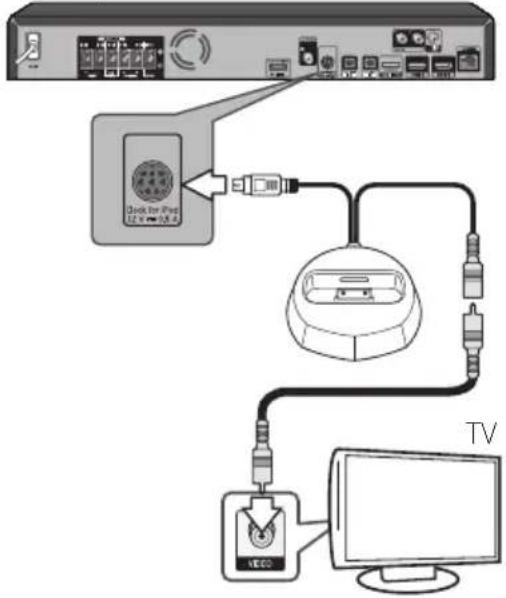
Lato posteriore dell'unità
! Nota
- Alcuni iPod perpettono diambiare l'impostazione di uscita TV ad appearecchio collegato.
- Se l'iPod/iPhone viene scollegato da esta unità, la sua impostazione di uscita TV torna al valore originario.
- Alcune funzioni possono non essere disponibili con certi modelli o certe versioni del software.
Gli iPod/iPhone devono venire usati per la riproduzione di materiale non protetto da diritti d'autore o che l'utente è autorizzato a riproduire.
Le caratteristiche come l'equalizzatore non possono venire controllate usando quello sistema, e raccomandiamo quindi di spegnerlo prima dei collegamenti.
- Pioneer non può accettare alcuna responsabilità in alcun caso per perdite dirette o indirette derivanti da inconvenienti o perdite di materiale registrato dovute ad un guasto di un iPod/iPhone.
Per istruzioni dettagliate sull'utilizzo dell'iPod/iPhone, consultare il manuale fornito con l'iPod/iPhone.
Riproduzione con iPod/iPhone

Attenzione
Se il proprio podiPhone è collegato a quest'unità e volete controllario direttamente con i loro comandi, ricordarsi di tenerlo fermo con la mano per problemi dovuti a contatti molto stabili.
Per collegare il proprio iPod/iPhone, vedere Collegamento di iPod/iPhone a pagina 70.
2. Premere FUNCTION per selezionare iPod come sorgente in entrata e premere ENTER.
Pulsante Acosa serve
| ▶ PLAY Inizia la riproduzione normale. |
| ■ PAUSE Per portare in pausa la riproduzione. |
| ■ STOP Per portare in pausa la riproduzione. |
| ■ PREV Premere per passare all'inizio del file attuale, poi ai file precedenti. |
| ■NEXT Premere per saltare al file successivo. |
| ▲ | Premere per avviare la scansione di indietro velocne. |
| ▲ | Premere per avviare la scansione di avanti velocne. |
| MENU Da usare per avere accesso al menu iPod/iPhone. |
| ▲/ENTER | Da usare per controllare il menu iPod/iPhone. |
Importante
-
Se esta unità non fosse in grado di riproduire con l'iPod/iPhone, eseguire i seguenti controlli di diagnóstica:
-
Controllare se il proprio iPod/iPhone è supportato da但这a unità.
- Ricollegare l'iPod/iPhone a questa unità. Se non sembra funzionare, provare a reinizializzare l'iPod/iPhone.
-
Controllare se il software del proprioio iPod/ iPhone è supportato da但这a unità.
-
Se I'iPod/iPhone non funziona, controllare quanto segue:
-
L'iPod/iPhone è collegato correttamente? Ricollegare l'iPod/iPhone a但这a unità.
- L'iPod/iPhone si è bloccato? Provarare a reinizializzare l'iPod/iPhone e a ricollegarlo a但这a unità.

Nota
- Se si passa dall'ingresso di un iPod ad un altro, la riproduzione con un iPod/iPhone si arresta temporaneamente.
Funzionamento della radio
Assicuratevi che le antennne FM siano connesse. (Vedere a pagina 43)
Ascoltare la RADIO
- Premere FUNCTION finché appare FM sulla finestra dello schermo e premere ENTER. Viene sintonizzata l'ultima stazione radio ricevuta.
- Lo scorrimento rapido si avviare quando si preme il tasting o
Oppure
Press repeatedly. Premere ripetutamente.
Oppure
Premere ripetutamente TUNE - / + sul pannello frontale dellettore.
- Regolare il volume girando la manopola VOLUME posta sul pannello anteriore oppure premendo ripetutamente VOL o i tasti ^+ e - del telecomando.
Preimpostazione delle stazioni radio
Si possono predefinire 50 stazioni per FM. Prima di sintonizzare, assicurarsi di abbassare il volume.
- Premere FUNCTION finché appare FM sulla finestra dello schermo e premere ENTER. Viene sintonizzata l'ultima stazione radio ricevuta.
- Selezionare la frequenza desiderata premendo /
- Premere PROGRAM nella finestrella del display lampeggia un numero preimpostato.
- Premere per selezionare il numero predefinito desiderato.
- Premere PROGRAM. La stazione viene salvata.
- Ripetere i passaggi 2 e 5 per memorizzare ulteriori stazioni.
- Si cui selezionare la stazione archiviata premendo /
Eliminazione di tutte le stazioni salvate
- Tenere premuto STOP per due secondi. [ERASE ALL] lampeggera sulla finestra della schermata.
- Premere STOP per eliminare tutte le emittenti radio salvate.
Migliorare la ricezione FM
Premere AUDIO sul telecomando. Viene alternata la modalità stereo e mono del sintonizzatore e di solito migliorara la ricezione.
Il sintonizzatore FM è dotato di un servizio Radio Data System (RDS). This shows information about the radio station being listened to. Press BOOKMARK (RDS) repeatedly to cycle through the various data types:
| PS | (Nome del servizio di programma) Il nome del canale viene visualizzato nella finestra del display. |
| PTY | (riconoscimento del tipo di programma) Il tipo di programma (es Jazz oppure Notizia) appeare nel display. |
| RT | (Testo Radio) Un messaggio di testo contiene informazioni speciali trasmesse alla stazione di trasmissione. |
Potete cercare stazioni radio per tipo di programma premendo BOOKMARK (RDS). Il display在哪 l'ultimo ZOOM (PTY) in uso. Premere PTY una o più volte per selezionare il tipo di programma desiderato. Premere sintonizzatore perché automaticamente. Quando viene rilevata una stazione la ricerca viene interrotta.
Dispositivo con Tecnologia wireless Bluetooth:telefonocellulare
Dispositivo con Tecnologia wireless Bluetooth: Lettor di musica digitale
Dispositivo non dotato di technologia wireless Bluetooth: Lettor di musica digitale + trasmettitore audio Bluetooth (in commercio)
Riproroduzione musicale wireless
Quando il'Bluetooth ADAPTER (Modello Pioneer No. AS-BT100 o AS-BT200) viene collegato a questa unità, è possibile usare un prodotto dotato di technologia wireless Bluetooth (telefon cellulare,lettore di musica digitale, ecc.) per ascoltare la musica in wireless. Inoltre,utilizzando un trasmettitore disponibile in commercio che supporta la technologia wireless Bluetooth, è possibile ascoltare musica su un dispositivo non dotato di technologia wireless Bluetooth. Il modello AS-BT100 e AS-BT200 supporta protezione per contenuti SCMS-T,per cui è possibile ascoltare musicaanche su dispositivi dotati di technologia wirelessBluetoothdi tipo SCMS-T.
- Con AS-BT100, alcune funzioni potrebbero non essere disponibili su questa unità.
- Potrebbe essere necessario che l'apparecchio a Tecnologia Bluetooth wirelessabilitato supporti profili A2DP.
! Nota
- Pioneer non garantisce la corretta connessione e le giuste operazioni di但这a unità di tutti gli apparecchi technologiciabilitati Bluetooth wireless.
Dall'accensione al completarsi dell'avvio trascorre circa un minuto.
Ascoltare musica su un dispositivoabilitato Bluetooth a Tecnologia wireless
Abbinare l'unità con un dispositivoabilitato Bluetooth a technologia wireless. (Registrazione iniziale)
Prima di avviare, assicurarsi che la funzione Bluetooth sia attivata sul vosto Bluetooth a technologia wireless. Vedi il manuale di struzioni del dispositivo Bluetooth a technologia wireless per maggiori informazioni. Sarà sufficiente eseguire l'operazione di abbinamento una sola volta, e non sare più richiesta.
- Premere FUNCTION eambiare ingressso al BLUETOOTH e premere ENTER.
Quando si visualizza [BLUETOOTH] sulla finestra dello schermo dell'unità, si visualizzera èanche [READY].
- Operare il dispositivoabilitato Bluetooth a technologia wireless ed eseguire l'abbinamento
Se un dispositivo abilitato Bluetooth a technologia wireless ricerca questa unità, alcuni dispositiviabilitati Bluetooth a technologia wireless visualizeranno una lista di appearecchi supportati sulla loro sezione di schermo. Questa unità sare visualizzata come Bluetooth ADATTATORE[AS-BT100] o [AS-BT200].
3.immettere il codice PIN.
Codice PIN: 0000
Questa unità non può essere impostata su un codice PIN diverso da 0000.
- Quando l'abbinamento tra l'unità e il dispositivo Bluetooth a Tecnologia wireless è riuscito, si visualizzera [SINK] sulla finestra dello schermo dell'unità.
! Nota
Vedi il manuale per l'uso del dispositivoabilitato Bluetooth a TECHNOIA wireless per maggiori informazioni su come riproduire musica.
! Nota
- Questa unità non supporta AVRCP.
- Questa unità non supporta Mono Headset Profile (Hands Free Profile).
- Da esta unità non si possono eseguire operazioni su un dispositivoabilitato Bluetooth a technologia wireless.
- Questa unità non può essere usata per ascoltare un seg sounds su un dispositivoabilitato Bluetooth a Tecnologia wireless. I contenuti musicali protetti da SCMS-T non possono essere ascoltati.
- Solo un dispositivoabilitato Bluetooth a Tecnologia wireless cui quere abbinato a questa unità, un abbinamento multiplon non è possible.
- Si potrebbe non riuscire a usare la funzione Bluetooth, secondo il tipo di dispositorioabilitato Bluetooth a technologia wireless.
- Se non si è connessi da un Bluetooth, si visualizzerà [READY] sulla finestra dello schermò dell'unità.
- Se non è stato connesso un adattatore Bluetooth, si visualizzera [NO DEV] sulla finestra dello schermodellettore.
- Altre onde elettromagnetice potrebbero provocare interferenze con la connessione, causando un'interruzione del suono.
- Se dell'attrezzatura medica, microonde, router LAN wireless sono sulla stessa frequenza, si potrebbe verificare un guasto e la connessione Bluetooth potrebbe andare persa.
- Anche se la distanza tra il dispositivo abilitato Bluetooth a Tecnologia wireless e l'unità fosse inferiore a 10 metri, o se vi fosso zero ostacoli tra le due, sarebbe impossibile connettere il dispositivo abilitato Bluetooth a Tecnologia wireless.
- Se interviene un ostacolo tra il dispositivo abilitato a Tecnologia wireless e l'unità, si interromperebbe la communicatesione, e la connessione Bluetooth andrebbe persa.
Se il dispositivo Bluetooth a technologia wireless e l'unità si allontanassero, la qualità del suono peggiorerebbe, e se si spostassero altre la gamma operativa, la connessione Bluetooth andrebbe persa.
- Se si interrompe la corrente dell'unità o il dispositivo abilitato Bluetooth a Tecnologia wireless viene spostato a più di 10 metri dall'unità, la connessione Bluetooth andrebbe persa.
Karaoke
- Premere KARAOKE sul telecomando. Si visualizzera Karaoke Setup sotto Initial Setup sullo schermo della TV.
- Accendere l'interruttore del Karaoke. Selezionare [Karaoke Setup] [Karaoke Switch] [On] using il cursore e premere ENTER.
- Regolare il volume del microfono.
Selezionare [Karaoke Setup] →
[Microphone Setup] → [Mic Volume]
usando il cursore e premere ENTER. Usare per regolare il volume del microfono.
Premere RETURN per terminare.
- Regolare l'eco del microfono.
Selezionare [Karaoke Setup] →
[Microphone Setup] → [Mic Echo] using il cursore e premere ENTER. Usare il cursore per regolare l'eco del microfono.
Premere RETURN per terminare.
- Accendere o spegnere Vocal Cancel. Usare il cursore per selezionare [Karaoke Setup] [Vocal Cancel] [On] o [Off] e premere ENTER.
! Nota
- Karaoke può essere usato solo con il playback del disco o quello dell'USB.
- Secondo la canzone, Vocal Cancel potrebbe non funzionare.
- Quando si inscerisce il terminale MIC, tenere la parte superiore dell'unità con la mano per evitare che si sposti.
- Anche il volume del microfono può essere regolato. Usando il tasto MIC VOL +/- sul telecomando.
- Attivare Vocal Cancel, le impostazioni suono sono spente. Se si riattivano le impostazioni suono nelle Vocal Cancel è accesso, Vocal Cancel si spegne.
Suono
Premere SOUND sul telecomando per visualizzare il suono, selezionando il menu sullo schermo TV. Usare il tasting del cursore per la selezione, poi premere ENTER.
Premere SOUND per uscire dal menu del Suono.
! Nota
- Se si selezione HDMI IN 1 o HDMI IN 2, il dato del Suono non può essere visualizzato. Commutare su un'altra sorgente in entrata e poi attivare il Suono.
Se si selezione HDMI IN 1 o HDMI IN 2, i tastVIRTUAL 3D SOUND e SOUND RETRIEVER non funzionano.
- Se il file/disco è in pausa, il menu SOUND non sare visualizzato. Commutarsi su SOUND quando si sta riproducendo il disco/file.
Impostazione Options Spiegazioni
| Sound Retriever Off Si visualizza un file WMA o MP3 file con un suono alto di qualità. |
| Low | Questo è valido solo con file con estensione“.wma” or“.mp3”.L'effetto dipende dal file. Provarere diverse impostazioni e sceglierequlla che vi fornisce l'effetto migliorare. |
| High |
| Equalizer Aggiungere una series di effetti al suono emesso. Selezionare una modalità che soddisfi igusti personali. |
| Off |
| News Questa modalità è adatta alle notizie. |
| Gaming Questa modalità è adatta ai video game. |
| Movie Questa modalità è adatta al cinema. |
| Music Questa modalità è adatta alla musica. |
| Surround Off | |
| Virtual 3D Min L'effetto è minimo Suono virtuale 3D: Ha l'effetto di create un spazio suono 3D . |
| Virtual 3D Mid L'effetto è moderato | |
| Virtual 3D Max L'effetto è massimo | |
| 5 Speaker Mode1(BCS-727/BCS-323) | Il suono dagli altoparlanti anteriors sare è emesso da quelli posteriori.Questa modalità è valida per entrambi i canali sorgente audio 2 e la sorgente audio canale 5.1. |
| 5 Speaker Mode2(BCS-727/BCS-323) | Lo stesso suono sare è emesso dai 5 altoparlanti, tranne il subwoofer.Questa modalità è valida per entrambi i canali sorgente audio 2 e la sorgente audio canale 5.1. |
| Dolby PL II Movie(BCS-727/BCS-323) | Dolby Pro Logic Il permette di riproduire sorgenti stereo sul canale 5.1. Questa modalità è valida per la sorgente audio canale 2. |
| Dolby PL II Music(BCS-727/BCS-323) | |
| Sound Wing Mode(Solo BCS-HF828) | Off Con gli altoparlanti HVT è possibile avvalersi di un suono di gamma più ampia. |
| Audio Sync | Regolare il ritardo tra immagine e suono. Usare ↓/→ per regolare. |
Capitolo 8 Impostazioni avanzate
Modifica delle impostazioni
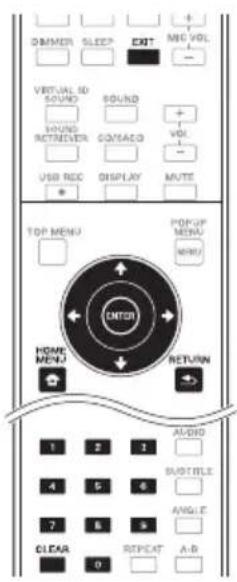
Uso della schermata Initial Setup (Impostazione iniziale)
- Far comparire la schermata Home Menu a riproduzione ferma. Premere HOME MENU.
- Scegliere ed impostare Initial Setup. Usare / per scegliere, poi premere ENTER.
- Scegliere una voce e modificarla. Usare / / per scegliere, poi premere ENTER.
Chiusura della schermata Initial Setup Premere HOME MENU o RETURN.
! Nota
Le voci selezionabili dipendono dallo stato operativo dellettore.
In Opzioni le impostazioni predefinite sono indicate in grassetto.
Impostazione Options Spiegazioni
| TV Screen 16:9 Full Da scegliere per usare un teilevisore wide screen (16:9). |
| 16:9 Normal | Da scegliere per usare un teilevisore wide screen (16:9). Le immagini 4:3 vengono visualizzate con barre verticali sui lati. |
| 4:3 Pan&Scan Da scegliere se si possiede un teilevisore 4:3 e si riproduce un video 16:9. Il video viene riproduzione coi lati sinistro e destro tagliati per adattarlo allo schermo 4:3. (Questà funizione è utilizzabile se il disco è etichettato 4:3PS.) |
| 4:3 Letterbox Da scegliere se si possiede un teilevisore 4:3 e si riproduze un video 16:9. Il video viene riproduzione con bande nera sopra e sotto. |
| Video Adjust La qualità delle immagini riprodotte è regolabile a seconda del teilevisore usato (pagina 80). |
| Sharpness High Scegliere il livello di nitidezza. |
| Middle | |
| Low | |
| Video Mode | Standard | Scegliere la modalità di uscita video. |
| Vivid | |
| Cinema | |
| Custom | |
| • CTI (Color Transient Improvement): Consente di riproduire immagini con contomi del colore più chiari. |
| Noise Reduction | 0 | Scegliere il livello di riduzione del rumore. |
| 1 | |
| 2 | |
| 3 | |
| Net Contents Mode | Off | Selezionare questo per correggere automaticamente i file video compressi in rete, un disco o un dispositivo USB e riproduurli con un'immagine di qualità più naturale. |
| On | |
| Impostazione Options Spiegazioni | |
| Audio Output | DRC (Dynamic Range Control) | Off Da scegliere per emettere segnale audio sono usare la funzione DRC. | |
| On Da scegliere per regolare la gamma fra il suono più forte e più debole (gamma dinamica) per la riproduzione a volume medio. Da useare se I dialoghi sono difficili da sentire o si guardano film a notre fonda. | |
| Auto | Da scegliere per attivare o disattivare l'impostazione DRC a seconda del segnale audio in ingresso dal disco. Questo influenza solo i segnali Dolby TrueHD. |
| • Questo influenza segnali audio come i Dolby Digital, Dolby TrueHD e Dolby Digital Plus. |
| • L'effetto potrebbe essere debole con certi dischi. |
| Speaker Setup Regolare Trim (livello di emissione) e Delay (la distanza dallo spettatore) degli altoparlanti. Per maggiori informazioni, vedi "Regolare le impostazioni degli altoparlanti" (pagina 80). | |
| Test Tone Emettere un tono test dagli altoparlanti. | |
| HDMI | Color Space RGB Da scegliere per emettere i segnali video sost formula di segnali RGB. Usario se i colori sembrano sbiaditi ed il nero troppo brillante. | |
| YCbCr Da scegliere per emettere i segnali video sost formula di segnali YCbCr 4:4:4. | |
| YCbCr 422 Da scegliere per emettere i segnali video sost formula di segnali YCbCr 4:2:2. | |
| Full RGB Da scegliere per emettere i segnali video sost formula di segnali RGB. Usario se i colori sembrano troppo satori ed i toni scuri sono visualizzati con un nero uniforme. | |
| Resolution | Auto Da scegliere per determinare automaticamente la risoluzione dei segnali video emessi dal terminale HDMI OUT. | |
| 480I/576I segnali video vengono emessi dal terminale HDMI OUT con la risoluzione scelta. La risoluzione può essereambiata premedo RESOLUTION, ma Auto non può essere scelto. | |
| 480P/576P | |
| 720P | |
| 1080I | |
| 1080P | |
| HDMI Audio Out Bitstream Da scegliere per emettere direttamente segnale audio via HDMI. | |
| PCM Da scegliere per emettere segnale audio HDMI convertito in segnali audio a 2 canali. | |
| Reencode Se un BD contenente audio secondario ed audio interattivo viene riprodotto, i due segnali audio vengono missati e convertiti in audio DTS per essere emessi. | |
| Off Da scegliere se non si desidera emettere il segnale audio dal terminale di uscita HDMI. | |
| Control | On Da scegliere per controllare illettore via il telecomando del dispositivo AV collegato via cavo HDMI. Consultareanche paglia 41. | |
| Off Da scegliere per non controllare illettore via il telecomando del dispositivo AV collegato via cavo HDMI. | |
| HDMI Deep Color 30bits Da scegliere per emettere segnale video con colore a 30 bit. | |
| 36bits Da scegliere per emettere segnale video con colore a 36 bit. | |
| Off Da scegliere per emettere segnale video con normale colore a 24 bit. | |
| HDMI 1080P 24Hz | On Da scegliere se Resolution è regolato su Auto o 1080P e si mandano segnali video 1080p/24 ad un tevisore 1080p/24 compatibile. | |
| Off Da scegliere se Resolution è regolato su 1080P e si mandano segnali video 1080p/60 ad un tevisore 1080p/60 compatibile. | |
| HDMI 3D | Auto Se un disco è 3D, le immagini 3D vengono riprodotte. | |
| Off Le immagini in 3D non vengono riprodotte. | |
| 3D Notice | Yes Questo determina se visualizzato o meno un'awertenza 3D durante la riproduzione di immagini 3D. | |
| No | |
| Impostazione Options Spiegazioni |
| Network | IP Setting Da scegliere per impostare l'indirizzo IP dellettore ed il server DNS (pagina 80). |
| Proxy Server Impostare il server proxy solo sequesto viene richiesto dal provider d'Internet (pagina 81). |
| Information Visualizza i valori dell'indirizzo MAC, indirizzo IP, subnet mask, default gateway, DNS server (primario) e DNS server (secondario). |
| Connection Test Da scegliere per testare la connessione di rete (pagina 81). |
| Internet Connection | Enable Da scegliere per collegarsi ad Internet. |
| Disable Da scegliere per non collegarsi ad Internet. |
| BD-Live Connection | Permitted Tutti i dischi hanno il permesso di collegarsi a BD-LIVE. |
| Partial Permitted Solo i dischi la cui sicurezza è stata confirmata hanno il permesso di collegarsi a BD-LIVE. |
| Prohibited Nessun disco ha il permesso di collegarsi a BD-LIVE. |
| DLNA | Enable Da scegliere per collegarsi ad un server DLNA. |
| Disable Da scegliere per non collegarsi ad un server DLNA. |
| Interface | Ethernet Selezionare se si usa un cavo LAN per connettersi alla rete. |
| Wireless Selezionare per connettersi in modalità wireless alla rete. |
| Wireless Setting Impostazioni di funzionamento per una connessione a rete wireless (pagina 47). |
| Language | OSD lingue disponibili Scegliere per i messaggi sullo schermo una delle lingue elencate. |
| Audio lingue disponibili Scegliere una lingua fra quale elencate per determinare la lingua audio predefinita di BD-ROM e DVD-Video. |
| * Con alcuni dischi potrebbe non essere possibile cancellare la lingua scelta. |
| Se si scegliue una lingua non presente sul BD/DVD, viene automaticamente scelta ed usata una delle lingue presenti. |
| Subtitle lingue disponibili Scegliere una lingua fra quale elencate per determinare la lingua dei sottolitoli predefinita di BD-ROM e DVD-Video. |
| * Con alcuni dischi potrebbe non essere possibile cancellare la lingua scelta. |
| Se si scegliue una lingua non presente sul BD/DVD, viene automaticamente scelta ed usata una delle lingue presenti. |
| Menu lingue disponibili Scegliere una lingua fra quale elencate per determinare la lingua dei menu predefinita di BD-ROM e DVD-Video. |
| Se si scegliue una lingua non presente sul BD/DVD, viene automaticamente scelta ed usata una delle lingue presenti. |
| Playback | Angle Mark | On Da scegliere per visualizzato il simbolo di angolazione sullo schermo del tevisore (pagina 58). |
| Off Da scegliere per non visualizzato il simbolo di angolazione sullo schermo del tevisore. |
| PIP Mark | On Da scegliere per visualizzato il simbolo PIP sullo schermo del tevisore. |
| Off Da scegliere per non visualizzato il simbolo PIP sullo schermo del tevisore. |
| Secondary Audio Mark | On Da scegliere per visualizzato il simbolo di audio secondario sullo schermo del tevisore (pagina 62). |
| Off Da scegliere per no visualizzato il simbolo di audio secondario sullo schermo del tevisore. |
| DivX(R) VOD DRM | Registration Code Visualizza il codice di registrazione dellettore richiesto per riproduire file DivX VOD (pagina 15). |
| Internet Setting | Permitted I contentuti WebLOOD sono venire visti senza digitare un password. |
| Partial Permitted Il password deve essere digitato per poter vedere contuteni Web. |
| Prohibited La visione di contuteni Web è proibita. |
| Disc Auto Playback | On I dischi vengono riprodotti automaticamente dopo che sono stati cariciati. |
| Off I dischi cariciati non vengono riprodotti automaticamente. |
| Last Memory | On Da scegliere per memorizzato il punto in cui l'ultima riproduzione è stata interrottaanche più o'apertura del pietto portadischio o il passaggio alla modalità di standby. |
| Off Da scegliere per useare solo Continue Viewing Play (pagina 63). |
| PBC (Play Back Control) | On Da scegliere per riproduire Video-CD (versione 2.0) compatibili con PBC using il menu del disco. |
| Off Da scegliere per riproduire Video-CD (versione 2.0) compatibili con PBC perché usare il menu del disco. |
| Impostazione Options Spiegazioni | |
| Setup Navigator Permette di fare le impostazioni con il menu Setup Navigator. Per dettagli, vedi paglia 52. | |
| Security | Change Password Registare (cambiare) il password per le impostazioni di controllo genitori o per sbloccare la riproduzione di DVD-Video che possiedono il controllo genitori (paglia 82). | |
| Parental Control Permette di键盘 il livello di controllo genitori dellettore (paglia 82). | |
| Country Code Permette di键盘 il codice di paese/area (paglia 82). | |
| Options | Screen Saver Off Il salvaschemo non viene attivato. | |
| 1 min | Lo screen saver viene attivato se nessuna operazione viene fattaperculturile un minuto/due minuti/trerminuti. Usando il telecomando si pucodisattivare lo screen saver. | |
| 2 min | |
| 3 min | |
| Auto Power Off Da scegliere se non si desidera che l'apparecchio si spenga da solo. Questa è la modalità predefinita per modelli non europei. | |
| 10 min L'apparecchio si spegne automaticamente se nessuna operazione viene fattaperculturile 10 minuti/20 minuti/30 minuti. | |
| 20 min | | |
| 30 min | | |
| Quick Start On Da scegliere per abbreviarile il tempo di avvio. | |
| Off | Da scegliere per effettuare l'avvio normale. | |
| Update Disc Sceglierie il metodo di aggiornamento del software. (paglia 83) | |
| USB Storage | |
| Network | |
| Load Default | Sceglierlo per tornare alle impostazioni di fabbrica. | |
| System Information | Sceglierlo per controllare il numero di versione del systema. | |
| Disc Auto Update | On | Da scegliere per visualizzare la schermata di aggiornamento del software al caricamento del disco di aggiornamento dellettore. | |
| Off La schermata di aggiornamento del software delvevire visualizzatamanualmente. (paglia 83) | |
| BUDA | BUDA Information | Visualizzazione ed impostazione dei dati BUDA dal dispositivo USB collagenato. | |
| BUDA Setup | |
| Karaoke Setup | Karaoke Switch | Selezionare se non si usa il Karaoke. | |
| On Selezionare se si usa il Karaoke. | |
| Microphone Setup | Mic Volume 1 | Selezionare per regolare il volume del microfono. Usare ↓/→ per eseguire le regolazioni sullo schermo di regolazione del volume del microfono. |
| Mic Echo | Selezionare per regolare l'eco del microfono. Usare ↓/→ per eseguire le regolazioni sullo schermo di regolazione eco del microfono. |
| Vocal Cancel | Off | Selezionare se si vuole disattivare Vocal Cancel. |
| On Selezionare se si vuole attendare Vocal Cancel. | |
Regolazione del video
- Scegliere e regolare Display Setting Video Adjust Next Screen.
Usare 一 / per scegliere, poi premere ENTER.
- Scegliere una voce e modificarla.
Usare per scegliere la voce, poi
per cambiarne l'impostazione. Ad impostazione completeness, premere
RETURN per chiudere la schermata.
Voce Descrizione
Brightness Da scegliere per regolare la luminosità dello schermo del tevisore.
Contrast Da scegliere per regolare il contrasto dello schermo del tevisore.
Hue Da scegliere per regolare il bilanciamento dei colori (verde e grosso) dello schermo del tevisore.
Saturation Da scegliere per regolare la saturazione dello schermo del teilevisore.
Regolare le impostazioni degli altoparlanti
- Scegliere e regolare Audio Output Speaker Setup Next Screen.
Usare /pe scegliere, poi premere ENTER.
- Si visualizzera sullo schermo l'immagine di un altoparlante.
Selezionare l'altoparlante usingo il cursore e premere ENTER.
- Usare / per selezionare Trim o Delay e poi premere ENTER.
- Usare il cursore per regolare le impostazioni, poi premere ENTER.
Regolare le impostazioni degli altoparlanti nelle si ascolta un suono
1. Scegliere e regolare Audio Output Test Tone Next Screen.
Usare / / per scegliere, poi premere ENTER.
- Sarà emesso un tono test.
Gli altoparlanti si commuteranno automaticamente.
- Si visualizzera sullo schermo l'immagine di un altoparlante.
Premere ENTER quando è evidenziato l'altoparlante che si vuole regolare.
- Usare / per selezionare Trim o Delay e poi premere ENTER.
- Usare per regolare le impostazioni, poi premere ENTER.
*1ms = 30 cm
Impostazione dell'indirizzo IP
- Scegliere ed impostare Network IP Setting Next Screen.
Usare 一 / per scegliere, poi premere ENTER.
- Impostare l'indirizzo IP
Usare / / por impostare l'indirizzo IP dellettore o server DNS, quando premere ENTER.
On-L'indirizzo IPiene ottenuto automaticamente. Scegliere Anything se si usa un router o modem a banda larga dotato di funzione DHCP (Dynamic Host Configuration Protocol). L'indirizzo IP di quellolettorevieneallocatomaticamente dal server DHCP.
Off-L'indirizzo IP dellettore delve vire impostato manualmente.Usareipulsanti numerici (da 0 a 9) per digitare I'indirizzo IP, il subnet mask e il default gateway.
! Nota
- Per informazioni sulla funzione di server DHCP, consultare le istruzioni del dispositorio di messa in rete.
- Per digitare manualmente l'indirizzo IP, potrebbe essere necessario entrare in contatto col provider Internet o con l'amministratore della rete.
Impostazione del server proxy
ll server proxy va impostato solo se richiestodal proprio provider Internet.
- Scegliere ed impostare Network Proxy Server Next Screen. Usare per scegliere, poi premere ENTER
-
Scegliere ed impostare Use o Not use in Proxy Server. Usare perambiare, poi premere.
-
Use - Da scegliere se si usa un server proxy.
- Not use - Da scegliere se non si usa un server proxy.
Se si escelto Use, passare alla fase 3.
-
Scegliere ed impostare Server Select Method. Usare / perambiare, poi premere.
-
IP Address - Digitare l'indirizzo IP.
Server Name-Digitare il nome del server.
-
Digitare IP Address o Server Nan
Usare i pulsanti numerici (da 0 a 9) per digitare il numero se si scegli I'IP Address nella fase 3. Usare per spostare il cursore.
Se Server Name viene scelto nella fase 3, usare i pulsanti numerici (da 0 a 9) per aprire la tastiera software. Ora usare //psecagliere caratteri e voci, poi premere ENTER per finalizzare l'operazione.
- Ingrasso Port Number.
Premere ed usare i pulsanti numerici (da 0 a 9) per digitare un numero.
- Premere ENTER per finalizzare la regolazione.
Visualizzazione delle impostazioni di rete
Scegliere ed impostare Network Information Next Screen.
Usare per scegliere, poi premere ENTER.
L'indirizzo MAC, l'indirizzo IP, la subnet mask, il default gateway ed il server DNS (primario e secondario).
Se Auto Set IP Address é regolato su On, vengono visualizzati i valori ottenuti automaticamente.
! Nota
- [0.0.0.0] appeare per gli indirizzi IP non impostati.
Test della connessione di rete
Scegliere ed impostare Network Connection Test Start.
Usare 一 / per scegliere, poi premere ENTER.
[Network is OK.] appeare a test finito. Se appeare un altri messaggio, controllare i collegamenti e/o le impostazioni (page 46 e 80).
Impostazione di altre lingue con il parametro di lingua
- Scegliere ed impostare Language. Usare per scegliere, poi premere ENTER.
- Scegliere ed impostare OSD, Audio, Subtitle o Menu. Usare / per scegliere, poi premere ENTER.
- Scegliere ed impostare la vcde desiderata. Usare / per scegliere, poi prem ENTER.
! Nota
- Se si scegliue una lingua non presente sul BD/DVD, viene automaticamente scelta ed usata una delle lingue presenti.
Cancellazione dei dati aggiunti a BD e di dati di applicativi
Usare questa procedura per cancellare dati aggiunti a BD (dati scaricati per la funzione BD-LIVE e dati usati alla funzione BONUSVIEW) e dati di applicativi.
! Attenzione
-
Nel cancellare dei dati, fare molta attenzione.
Non scollegare il cavo di alimentazione nelle dati vengono cancellati.
-
Scegliere ed impostare BUDA BUDA Setup.
Usare per scegliere, poi premere ENTER.
- Scegliere e impostare Fmt buda.
Premere ENTER.
Memorizzazione o modifica del password
Usare questa procedura per memorizzare o cancellare il numero di codice richiesto per le impostazioni Parental Lock.
Il password predefinito di esta unita Il password predefinito e [0000].
- Questa unità potrebbe chiedervi di digitare il password prima di permettervidi cancellarlo.
- Se l'unità viene resettata, il password torna ad essere quello predefinito.
1. Scegliere ed impostare Security Change Password Next Screen.
Usare 一 / per scegliere, poi premere ENTER.
2. Digitare il password.
Premere i pulsanti numerici (da 0 a 9) per digitare il numero e premere ENTER per finalizzare l'operazione.
Usare per spostare il cursore.
3. Reinizializzare il password.
Premere i pulsanti numerici (da 0 a 9) per digitare il numero e premere ENTER per finalizzare l'operazione.
Usare per spostare il cursore.
- Per cancellare il password, digitare il password attuale e quindi quello nuovo.

Nota
Raccomandiamo di tenernota del password.
- Se si dimentica il password, reinizializzare illettore e memorizzare una seconda volta ilpassword (pagina 84).
Modifica del livello di controllo genitori per la visione di DVD/BD-ROM
Alcuni DVD-Video contenti scene di violenza possiedono livelli di controllo genitori (controllare leindicazioni sulla custodia del disco o alteve).Per limitare la visione di questi dischi,regolare illettore su di un livello inferiore a quello dei dischi.
1. Scegliere ed impostare Security Parental Control Next Screen.
Usare / per scegliere, poi premere ENTER.
2. Digitare il password.
Premere i pulsanti numerici (da 0 a 9) per digitare il numero e premere ENTER per finalizzare l'operazione.
Usare per spostare il cursore.
3.Modificare il livello.
Usare perambiare, poi premere ENTER per finalizzare I'operazione.

Nota
Il livello cui venire cambiato in Off o Level1 e Level8. Se si imposta Off, la visione non ha limitazioni.
Modifica del codice di paese/area
1. Scegliere ed impostare Security → Country Code → Next Screen.
Usare per scegliere, poi premere ENTER.
2. Digitare il password.
Premere i pulsanti numerici (da 0 a 9) per digitare il numero e premere ENTER per finalizzare l'operazione.
Usare per spostare il cursore.
3. Permette diambiare il codice di paese/ area.
Usare perambiare, poi premere ENTER per finalizzare I'operazione.
Consultare pagina 85.
Aggiornamento del software
Il software dellettore èaggiornabile con unodei seguenti metodi.
Collegandosi ad Internet.
- Usando un disco.
- Uso di un dispositivo di memoria di massa USB.
Le informazioni su quellolettore sono fornite dal site di Pioneer. Per aggiornamenti ed informazioni sul vostrolettore Blu-ray, controllare il site Web visto a pagina 10.

Attenzione
Non staccare il cavo di corrente alla presa e non rimuovere il flash drive/disco USB durante l'aggiornamento del software. Inoltre, non riawiare premendo il tasto 己 STANDBY/ON per 5 o più secondi. Altrimenti, l'aggiornamento fallirà e si potrebbero verificare dei guasti allettore.
- L'aggiornamento si divide un due parti, il download e l'aggiornamento vero e proprio. Ambedue richiedono un dato tempo.
- Durante l'aggiornamento le autres funzioni non sono possibili. L'aggiornamento inoltre non è cancellabile.
Aggiornamento via Internet

Premere HOME MENU.
- Scegliere ed impostare Initial Setup.
Usare 一 / per scegliere, poi premere ENTER.
- Scegliere ed impostare Options Update Network Start.
Usare per scegliere, poi premere ENTER.
- Scegliere ed impostare Start.
Premere ENTER.
- II download del software ha inizio.
Il progresso del download viene visualizzato sullo schermo.
- Il tempo necessario per il download del software dipende dal collegamento ad Internet.
- L'aggiornamento inizia.
L'aggiornamento richiede un dato tempo.
- L'aggiornamento finisce.
Questa unità si ravvia automaticamente.
Aggiornamento using an dispositivo di memoria di massa USB/disco

- Scaricato un file di aggiornamento dal site Web di Pioneer, usare il proprio computer pertrasferirlo su di un dispositivo di memoria di massa USB o disco. Leggere attendamente leistruzioni al momento del download del file di aggiornamento fornito dal site Web di Pioneer.
Salvare il file di aggiornamento nella directory di base del disposativo di memoria di massa USB o disco. Non metterlo in una cartella.
- Il dispositorio di memoria di massa USB o disco non deve contentere che il file di aggiornamento.
Per l'aggiornamento via disco, usare un CD-R o CD-RW.
-
Illettore supporti di dispositivi di memoria di massa USB formattati con FAT 32/16. Nel formattare un dispositorio di memoria di massa USB con un computer, farlo nel modo seguente.
-
File system: FAT32
-
Dimensioni unità di allocations: Dimensioni di allocations predefinite
-
Memorizzare sul disposativo di memoria di massa USB o disco solo il file di aggiornamento più recente disponibile.
Non usare prolonghe USB per collegare un dispositivo di memoria di massa USB allettore. Usando una prolonga USB illettore potrebbe non funzionare correttamente.
Le fasi alla 1 alla 5 sono fatto dall'utente.
- Le fasi da 6 a 7 sono eseguite automaticamente dallettore (peraggiornare il software).
1. Collegare il disposativo di memoria di massa USB o il disco che contiene l'aggiornamento.
Premere HOME MENU.
3. Scegliere ed impostare Initial Setup.
Usare per scegliere, poi premere ENTER.
4. Scegliere ed impostare Options Update Disc o USB Storage Start.
Usare per scegliere, poi premere ENTER.
5. Scegliere ed impostare Yes.
Usare / / per scegliere Yes, poi premere ENTER.
6. L'aggiornamento inizia.
L'aggiornamento richiede un dato tempo.
7. L'aggiornamento finisce.
Ritorno alle impostazioni predefinite di tutti i parametri
- Controllare che illettore sia acceso.
- Far comparire la schermata Home Menu a riproduzione ferma.
Premere HOME MENU.
- Scegliere ed impostare Initial Setup.
Usare / per scegliere, poi premere ENTER.
- Scegliere ed impostare Options Load Default Next Screen.
Usare / per scegliere, poi premere ENTER.
- Scegliere ed impostare OK.
Usare per scegliere, poi premere ENTER.
- Premere STANDBY/ON per disattivare la corrente.
- Premere STANDBY/ON per attivare la corrente.

Nota
- Dopo aver riportato illettore alle impostazioni predefinite, usare Setup Navigator per reimpostare illettore (pagea 52).
Tabella dei codici delle lingue e tabella dei codici di paesi ed area
Tabella dei codici di lingua
Nome della lingua, codice della lingua, codice introdotto
Abkhazian, ab/abk, 0102
Afar,aa/aar,0101
Tabella dei codici di paesi ed area
Nome del paese/area, codice del paese/area, codice da digitare
Anguilla, ai, 0109
Antigua e Barbuda, ag, 0107
Argentina, ar, 0118
Armenia. am, 0113
Australia, au, 0121
Austria, at, 0120
Azerbaigian. az, 0126
Bahamas, bs, 0219
Barbados. bb, 0202
Bielorussia.by,0225
Belgio,be,0205
Belize, bz, 0226
Bermuda, bm, 0213
Brasile, br, 0218
Bulgaria, bg, 0207
Canada, ca, 0301
Isole Cayman, ky, 1125
Cile,cl,0312
Cina.cn,0314
Colombia, co, 0315
Croatia, hr, 0818
Cipro, cy, 0325
Repubblicaceca,cz,0326
Danimarca,dk,0411
Dominica, dm, 0413
Repubblica Dominicana, do,
0415
Estonia, ee, 0505
Finlandia, fi, 0609
Francia, fr, 0618
Georgia, ge, 0705
Germania, de, 0405
Grecia,gr,0718
Groenlandia, gl, 0712
Grenada. gd, 0704
Guiana,gy,0725
Haiti,ht,0820
Hong Kong,hk,0811
Ungheria.hu,0821
Islanda, is, 0919
India, in, 0914
Indonesia, id, 0904
Irlanda, ie, 0905
Israèle, il, 0912
Italia, it, 0920
Gamaica, jm, 1013
Giappone, JP, 1016
Kazakhstan, kz, 1126
Corea. Repubblica di kr, 1118
Lussemburgo, lu, 1221
Macedonia,gia Repubblica di
Jugoslavia, mk, 1311
Malesia,my,1325
Malta, mt, 1320
Messico, mx, 1324
Moldova, Repubblica di, md,
1304
Monaco,mc,1303
Montserrat,ms,1319
Olanda, n1, 1412
Nuova Zelanda, nz, 1426
Norvegia, no, 1415
Pakistan, pk, 1611
Peru,pe,1605
Filippine,ph,1608
Polonia,pl,1612
Portogallo,pt,1620
Puerto Rico.pr,1618
Romania.ro,1815
Federazione russa,ru,1821
Saint Kitts e Nevis, kn, 1114
Slovacchia, sk, 1911
Slovenia,si,1909
Spagna.es,0519
Suriname, sr, 1918
Svezia, se, 1905
Svizzera, ch, 0308
Taiwan,Provincia della China
tw, 2023
Tagikistan.tj, 2010
Tailandia.th.2008
Trinidad e Tobago, tt, 2020
Tunisia, tn, 2014
Turchia.tr, 2018
Turkmenistan, tm, 2013
Isole Turks e Caicos, tc, 2003
Ucraina,ua,2101
Regno Unito,gb,0702
Stati Uniti,us,2119
Uruguay,uy,2125
Uzbekistan,uz,2126
Venezuela.ve, 2205
Isole Vergini,britanniche,vg
2207
Capitolo 9 Diagnostica
L'uso scorretto dell'apparecchio viene spesso scambiato per un guasto. Se si ritiene che questo componente non funzioni bene, controllare la sezione che segue. A volte il problema risiede in un'alto componente. Controllare tutti i componenti ed apparecchi elettronici usati. Se il problema non può venire eliminato neppure dopo aver fatto i controllingi suggeriti, chiedere assistenza tecnica al più vicino centro assistenza o rivenditore autorizzato Pioneer.
Imagine
| Problema Controllare Rimedio |
| Non viene visualizzata o l'immagine non è corretta. | Il cavo video e collegato correttamente? | • Collegare il cavo correttamente in accordo con i dispositivi collegati (paglia 41). • Scollegare il cavo (cavo video/ audio o HDMI), poi reinserirlo in modo sicuro e a fondo. |
| Il cavo video è danneggiato? Se il cavo è danneggiato, sostituirlo con uno nuovo. |
| Le impostazioni sulla TV connessa sono esatte? | Leggere le istruzioni di uso dei componenti collegati e passare all'ingresso giusto. |
| La risoluzione video di uscita è regolata correttamente? | Premere RESOLUTION per cancellare la risoluzione video del terminale di uscita HDMI OUT (paglia 18). |
| • Illettore è collegato con non un Cavo HDMI®/ " ad alta velocità (vale a dire con un Cavo HDMI®/ " standard)? • State using an un cavo HDMI con equalizzatore incorpato? | I segnali video 1080p o Deep Color possono non venire emessi correttamente a seconda del cavo HDMI usato o delle impostazioni dellettore. Per emettere segnali video 1080p o Deep Color, collegare il televisione usando un Cavo HDMI®/ " ad alta velocità con equalizzatore incorpato e poi reinizializzare illettore using an的方式来 Setup Navigator (paglia 52). |
| È stato collegato un dispositivo DVI? | L'imagine potrebbe non venire visualizzata correttamente se un dispositivo DVI è collegato. |
| Color Space è regolato correttamente? | Cambiare l'impostazione Color Space (paglia 77). |
| Nessuna imagine viene visualizzata o l'imagine noniene emessa in alla definizione durante la riproduzione di BD. | | Con alcuni dischi potrebbe essere impossibile emettere segnale video dal terminale di uscita VIDEO. In tal caso, usare un cavo HDMI (paglia 41). |
| • Le immagini riprodotte sono disturbate. • L'imagine è scura. | | • Questolettore supporta la technologia di protezione della copia analogica Rovi. Con alcuni televisori (ad esempio quelli che incorporano un registratore video), l'imagine noniene visualizzata correttamente quando viene riprodotto un titolo da un DVD protetto alla duplicitazione. Ciò non è dovuto ad un guasto. • Se illettore ed il televisione vengono collegati attaverso il registratore di DVD/registrarore video o altri, l'imagine noniene visualizzata correttamente a causa della protezione della copia analogica. Collegare illettore ed il tevisore direttamente. |
| • L'imagine è allungata. • L'imagine è tagliata. • Il rapporto di forma non può venire cormiato. | Il rapporto di forma del tevisore è regolato correttamente? | Leggere le istruzioni per l'uso del tevisore ed impostare correttamente il rapporto di forma del tevisore. |
| TV Screen è regolato correttamente? | Regolare TV Screen correttamente (paglia 76). |
| Se dei segnali video di risoluzione 1080/50i, 1080/50p, 720/50p, 1080/24p, 1080/60i, 1080/60p o 720/60p stanno venendo emessi dal terminale HDMI OUT, possono venire emessi con un rapporto di forma di 16:9 ante se TV Screen si trova su 4:3 Pan&Scan (paglia 76). |
| Le immagini si interrompono. | | L'imagine più interrompersi quando la sua risoluzione cambia. Premere RESOLUTION per scegliere un'impostazione diversa da Auto (paglia 77). |
| La riproduzione dei dischi Blu-ray 3D non genera visualizzazioni 3D. | | • Collegare illettore alla TV con il cavo HDMI (Cavo HDMI®/ " ad alta velocità). • La TV non è compatible con il formato obbligatorio "HDMI 3D". |
Suono
| Problema Controllare Rimedio |
| Non viene emesso alcun suono. Il suono non viene emesso correttamente. | Il disco viene riprodotto al rallentatore? Il disco viene riprodotto durante l'avanzamento o il ritorno rapidi? | Nessun suono viene emesso durante la riproduzione al rallentatore e durante la scansione in avanti o all'indietro. |
| I cavi audio sono collegati correttamente? | Collegare il cavo correttamente in accordo con i dispositivi collegati (pagina 41). Inserire bene ed a fondo il cavo. |
| Il cavo audio è danneggiato? Se il cavo è danneggiato, sostuirlo con uno nuovo. |
| Audio Output è regolato correttamente? | Regolare Audio Output in modo adatto al dispositivo collegato (pagina 77). |
| I componenti collegati sono regolati correttamente? | Leggere le istruzioni per l'uso dei componenti collegati e controllare il volume, l'ingresso, le impostazioni dei diffusori, ecc. |
| Il segnale audio multicanale non viene emesso. | L'audio multicanale è stato scelto? | Usare la schermata del menu o AUDIO per scegliere l'audio multicanale del disco. |
| Nessun suono dall'altoparlante surround o centrale. | | Controllare per assicurarsi che gli altoparlanti siano connessi correttamente. Controllare le impostazioni del volume di Speaker Setup per il menu/ Audio Menu (pagina 77). |
| Nessun suono dal subwoofer. | | Se il segnale audio riprodotto non contiene componenti bassi, non sare emesso alcun suono dal subwoofer. Controllare le impostazioni del volume di Speaker Setup per Audio Menu (pagina 77). |
| Un rumore excessivo durante la risizione audio. | | Connettere un'antenna e impostare nella posizione di ricerca migliorare. Impostare un'antenna FM fuori alla casa. Specnere la corrente degli appearecchi elettrici che potrebbero essere causa del disturbo o spostarli lontano dall'unità. |
Riproduzione
| Problema Controllare | Rimedio |
| Il disco noniene riprodotto. | Il disco è riproducibile con quellolettore? | Controllare se il disco è riproducibile con quellolettore (pagina 11). |
| Il piatto portadisco si sare automaticamente. | Il file è riproducibile con quellolettore? | Controllare se il file è riproducibile con quellolettore (pagina 15).Controllare se il file è danneggiato o meno. |
| Il disco è graffiato? Puito non esser possibile riproduire dischi graffiati. |
| Il disco è sporco? Pulire il disco (pagina 95). |
| Al disco aderiscono etichette oadesivi? | Il disco potrebbe essere deformato e non riproducibile. |
| Il disco è caricato correttamente nel piettoportadisco? | Caricare il disco col lato stampato rivolto in alto.Caricare il disco correttamente nell'incavo del pietto portadisco. |
| Il numero di regione è corretto? Vedere paglia 13 per i dati di regione dei dischi che possono essere riprodotti con quellolettore. |
| L'immagine si blocca ed il pannello anteriore ed i pulsanti del telecomando smettono di funzionare. | | Premere (■) STOP per fermare la riproduzione, quindi riprenderla.Se non è possible fermare la riproduzione, premere STANDBY/ON dellettore per spegnerlo e riaccenderlo.Premere STANDBY/ON sullettore per più di 5 secondi. L'unità si riawvia, e l'operazione diventa possibile. |
| I sottotitoli non sono venireambiati. | | I sottotitoli non sono venireambiati per dischi registrati con un registratore DVD o BD. |
| Caricato il disco, Loading rimane accesso e la riproduzione non inizia. | Ci sono troppi file registrati sul disco? | Se si carica un disco che contiene dei file, il tempo richiesto per la sua riproduzione dipende dal numero di file presenti. |
| (■) appara in nomi dei file, ecc. | | I caratteri non visualizzabili dallettore appaiano come dei (■). |
| Un messaggio che indica che lo spazio in memoria è basso appeare durante la riproduzione di un BD-ROM. | | Collegarsi da un dispositorivo USB (pagina 51).Cancellare i dati memorizzati nel dispositorivo USB collegato da BUDA Setup (pagina 81). |
Funzione Control
| Problema Controllare | Rimedio |
| La funzione di controllo non funzione. | Il cavo HDMI è collegato correttamente? | Per usare la funzione Control, connettere lo schermo piatto della TV al terminale HDMI OUT (pagea 41). |
| Il cavo HDMI usato è un Cavo HDMI®/™ ad alta velocità? | Usare un Cavo HDMI®/™ ad alta velocità. La funzione Control potrebbe non funzionare bene se il cavo non è un Cavo HDMI®/™ ad alta velocità. |
| Si è collegato illettore al teilevisore utilizzato un cavo HDMI per guardare il video? | Se dei segnali video vengono emessi da un terminale diverso dal terminale HDMI OUT, la funzione Control non funzioni. Collegarsi al teilevisore using an un cavo HDMI (pagea 41). |
| Il dispositivo collegato supporta la funzione Control? | • La funzione Control non funzione con dispositivi di altre marche che non la supportano,anche se si usa un cavo HDMI.
• La funzione Control non funzione se dei dispositivi che non la supportano vengono collegati fra dispositivi compatibili con Control ed illettore.
• Vedere paglia 16.
• Alcune funzioni possono non funzionareanche se si è collegati ad un prodotto Pioneer Control compatibile.
Consultareanche le istruzioni per l'uso del dispositivo collegato. |
| La funzione Control del dispositivo collegato è su On? | Regolare la funzione Control del dispositivo collegato su On. La funzione Control è attivata quando Control viene attivato per tutti i dispositivi collegati al terminale HDMI OUT.
Una volta che i collegamenti e le impostazioni di tutti i tevisori sono finiti,controlare che l'imagine dellettore venga emessa dal TV Flat-Screen. (Controllareanche dopo aver cambiato i dispositivi collegati ed aver scollegato o collegato i cavi HDMI.) Se l'imagine dellettore non viene emessa dal TV flat screen,la funzione Control potrebbe non funzionare correttamente.
Per maggiori dettagli,consultareanche le istruzioni per l'uso del dispositivo collegato. |
Network
| Problema Controllare Rimedio |
| • La funzione BD-LIVE (collegamento ad Internet) non può essere usata.• Se si tenta l'aggiornamento del software, appara il messaggio "No valid id file found!". | | Eseguire l'operazione Connection Test (pagagna 81). Se appeare "Networks is OK.", controllare le impostazioni del server proxy (pagagna 81), Potrebbeanche esserci un problema con il collegamento a Internet. Entrare in contatto col proprio客户提供 Internet. |
| L'aggiornamento del software dura al lungo. | | Il tempo richiesto per l'aggiornamento del software dipende dalla velocità del collegamento a Internet ed altri fattori. |
| Eseguita l'operazione Connection Test appara il messaggio "Networks is OK". | Appare il messaggio "Network is Failed"? | • Controllare che illettore e l'hub Ethernet (o router con hub incorpore) siano collegati correttamente.• Se l'indirizzo IP viene ottenuto da un server DHCP, controllare che l'impostazione Information (pagagna 78) sia corretta. Per dettagli sulla funzione di server DHCP, controllare le istruzioni dell'hub Ethernet (o router con hub incorpore).• Impostare l'indirizzo IP manually. • Controllare il funzionamento e le impostazioni della funzione di server DHCP dell'hub Ethernet (o router con hub incorpore). Per dettagli sulla funzione di server DHCP, controllare le istruzioni dell'hub Ethernet (o router con hub incorpore).• Se l'indirizzo IP dellettore è stato impostato manually, reimpostare l'indirizzo IP di quellolettore o altri componenti. |
| L'hub Ethernet (o router con hub incorpore) funziona bene? | • Controllare il funzionamento e le impostazioni dell'hub Ethernet (o router con hub incorpore). Per dettagli, consultare le istruzioni per l'uso dell'hub Ethernet.• Riawviare l'hub Ethernet (o router con hub incorpore). |
| Problema Controllare | Rimedio |
| Non è possibile raggiungere il componente o PC Collegato via rete. | Il componente in questionecontiene software di limitazione dell'accso a Internet. | In alcuni casi non si più ave accesso a un componente con software di limitazione di accesso a Internet. |
| Un componente audio della rete che era stato spento ora è acceso. | Accendere il componente audio della rete prima di accendere但这aunità. |
| Il componente Collegato alla rete non è regolato correttamente. | Se il cliente viene autorizzato automaticamente, se devono digitare di nuovo le informazioni necessarie. Controllare se lo stato della connessione è regolato su "Do not authorize". |
| Il componente Collegato alla rete non contiene file riproducibili. | Controllare i file audio del componente Collegato alla rete. |
| La riproduzione non inizia. | Il componente è al momentoscollegato da但这a unità o alla sua sorgente di energia. | Controllare se il componente è collegato correttamente a但这a unità o alla sorgente di energia. |
| Il PC non è stato usato correttamente. | L'indirizzo IP correspondente non è stato impostato correttamente. | Attivare la funzione di server DHCP incorpORA del vostro router oimpostare manually la rete in modo adatto all'ambiente di rete che possedete. |
| L'indirizzo IP viene configuratotautomatically. | La configurazione automatica richiede tempo. Attendere. |
| I file audio memorizzatiin componenti della rete, ad esempio dei personal computer,non posso sono venire riprodotti. | Windows Media Player 11 oWindows Media Player 12 non è installato nel vostro PC. | Installare Windows Media Player 11 o Windows Media Player 12 nelproprio PC. |
| I file aucio sono di formato diverso da MP3, WAV (solo LPCM), MPEG-4 AAC, FLAC e WMA. | Si sono coproduire solo file MP3, WAV (solo LPCM), MPEG-4 AAC, FLAC e WMA. Tenere presente che sono file in questei formati possono occasionale non essere riproducibili con但这a unità. |
| Dei file audio di formato MPEG-4 AAC o FLAC vengono riprodotti in Windows Media Player 11 oWindows Media Player 12. | Dei file audio di formato MPEG-4 AAC o FLAC non sono venire riprodotti in Windows Media Player 11 o Windows Media Player 12.Provare ad usare un'alto server. Consultare le istruzioni per l'uso del server. |
| Un componente Collegato alla rete non viene usato correttamente. | Controllare se il componente è influenzato da circostanze particolari o si trova in modalità di standby. Provar a riawiare il componente, se necessario. |
| Un componente Collegato alla rete non permette la condisionedi file. | Provare a cancellare le impostazioni del componente Collegato alla rete. |
| La cartella condivisa delcomponente Collegato alla rete è stata cancellata o danneggiata. | Controllare la cartella condivisa del componente Collegato alla rete. |
| I collegamenti di rete possono essere limitati delle impostazionidi rete, di sicurezza, ecc., delcomputer. | Controllare le impostazioni di rete, di sicurezza, ecc. del computer. |
| Accesso a Windows Media Player 11 oWindows Media Player 12 impossibile. | Con Windows Media Player 11:Siete al momento loggati in un dominioattraverso un personal computer con Windows XP oWindows Vista installato.Con Windows Media Player 12:Siete al momento loggati in un dominioattraverso un personal computer con Windows 7 installato. | Invece di loggarsi nel dominio, farlo nella macchina locale. |
| La riproduzione audio sitferma o è disturbata. | Il file audio attuale non era stato registrato in un formato riproducibile da但这a unità. | • Controllare se il file audio è di un formato supportato da但这a unità.• Controllare se la cartella è stata danneggiata o corrotta.A volteanche file di tipo riproducibile con但这a unità possono non venire riprodotti o visualizzati. |
| Il cavo LAN è al momentoscollegato. | Collegare bene il cavo LAN. |
| La rete ha a momentofortetraffic interno e con Internet. | Usare un collegamento 100BASE-TX per essere accesso ai componenti della rete. |
| C'è un collegamento attraverso una LAN wireless della stessa rete. | • Potrebbero esserci problemi di larghezza di banda nella banda dei 2,4 GHz usata alla LAN wireless. Fare collegamenti LAN cablate sulla usare la LAN wireless.• Installare lontano da dispositivi emittenti onedelettromagnetiche nella banda dei 2,4 GHz (forni a microonde, console da videogame, ecc.). Se questo non risolve il problema, smettere l'uso di dispositivi che producono ondelettromagnetiche. |
Altri problemi
| Problema Controllare | Rimedio |
| L'apparecchio non si accende. | Il cavo di alimentazione è collegato correttamente? | • Collegare bene il cavo di alimentazione alla presa di corrente.• Scollegare il cavo di alimentazione, attendere quello seconde e ricollegarlo. |
| La correzione si disattiva su OFF senza preavviso | | Si ha impostato Auto Power Off. Lo scherno si sposterà in modalità screen saver in 1 minuti e la corrente si disattiverà su OFF automaticamente in circa 30 minuti. |
| La correzione dellettore si disattiva automaticamente. | Control è regolato su On? La correzione dellettore potrebbe disattivarsi insieme a quella della TV connessa al terminale HDMI OUT. Se non si vuole che la correzione dellettore si disattivi contemporaneamente a quella della TV, impostare Control su Off (pagea 77). |
| Illettore si spegne automaticamente. | Control è regolato su On? Illettore può accendersi insieme al televisione collegato al terminale HDMI OUT. Se non si desidera che illettore si accenda insieme al televisione, portare Control su Off (pagea 77). |
| Non è possibile operare con il telecomando. | Si usa il telecomando da un punto troppo lontano dallettore? | Usare il telecomando entro 7 m dal sensore di telecomando. |
| Le batterie sono scariche? Sostituire le batterie (pagea 10). |
| Le impostazioni che ho eseguito sono state cancellate. | • Avete scollegato il cavo di alimentazione alettore accesso?• C'è stata una caduta di tensione? | Premere sempre ◆ STANDBY/ON sul pannello frontale dellettore, ◆ STANDBY/ON sul telecomando, controllare che POWER OFF sia stato disattivato dello schermo del pannello frontale e aspettare per più di 10 secondi prima di disconnettere il cavo di corrente Fare attentionione in particolare quando il cavo di alimentazione è collegato ad una presa di corrente di un'alto componente, perché illettore si accende e spegne insieme adesso. |
| Il dispositorio di memoria di massa USB (esterno) non funziona bene con quellolettore. | Il dispositorio di memoria di massa USB è collegato bene? | • Spagnere illettore, poi riaccenderio.• Spagnere illettore, poi ricollegare il dispositorio di memoria di massa esterno (pagea 51). |
| Il dispositorio di memoria di massa USB è collegato via una prolonga? | Non usare prolonghe. Illettore potrebbe altrimenti non funzionare bene. |
| Il dispositorio esterno è collegato alla porta USBattraverso unlettore di schede o hub USB? | I dispositori di memoria di massa esterni possono non funzionare se collegati alla porta USBattraverso unlettore di schede o hub USB. |
| Il dispositorio di memoria di massa esterno contiene più partizioni? | I dispositori di memoria di massa esterni possono non venire riconosciuti se contengono varie partizioni. |
| Alcuni dispositori di memoria di massa esterni possono non funzionare. |
| Il dispositorio di memoria di massa è protetto alla scrittura? | Spagnere illettore, poi disattivare la protezione dalla scrittura. |
| Il file system del dispositorio di memoria di massa esterno è FAT16 o FAT32? | Si possono useare solo dispositori di memoria di massa solo se formattati con Fat16 o FAT32. |
| Spagnere illettore, poi riaccenderio. |
| La finestra dello schermo è scura | | Premere DIMMERsul telecomando e selezionale la luminosità dello schermo desiderata. |
Capitolo 10
Appendice
Specifiche tecniche
| Generale BCS-727/BCS-323 |
| Requisiti di alimentazione AC 11 | 0 V a 240 V, 50 Hz/60 Hz |
| Assorbimento energetico 190 W | (In modo Standby: meno di 0,5 W) |
| DIMENSIONI (L x Å x P) Approx. | 430 mm x 345 mm x 62 mm |
| Peso netto (approssimativo) 3,4 | kg |
| Temperatura di funzionamento | 5 °C a 35 °C |
| Umidità di funzionamento 5 % a | 85 % |
| Generale BCS-HW929/BCS-HF828/BCS-SB626/BCS-FS525 |
| Requisiti di alimentazione AC 11 | 0 V a 240 V, 50 Hz/60 Hz |
| Assorbimento energetico 105 W | (In modo Standby: meno di 0,5 W) |
| DIMENSIONI (L x A x P) Approx. | 430 mm x 345 mm x 62 mm |
| Peso netto (approssimativo) 3,3 | kg |
| Temperatura di funzionamento | 5 °C a 35 °C |
| Umidità di funzionamento 5 % a | 85 % |
| Ingressi/Uscite |
| VIDEO OUT 1,0 V(p-p), 75 Ω, sinc | negativa, jack RCA x 1 |
| HDMI IN/OUT (video.audio) 19 pin (Connettore HDMI®/TM) |
| ANALOG AUDIO IN 2,0 Vrms (1 kHz, 0 dB), 600 Ω, jack RCA (L, R) x 1 |
| DIGITAL IN (OPTICAL) 3 V (p-p), jack ottico x 2 (Campionatura 48 kHz, 96 kHz) |
| PORTABLE IN 0,5 Vrms (3,5 mm) | stereo jack) |
| ADAPTER PORT | 5 V, 100 mA |
| MIC | Spina jack mic x 1 |
| USB | Tipo 4 pin A x 2 |
| iPod | 12 V, 500 mA |
| Sintonizzatore |
| Campo sintonia FM | 87,5 MHz a 108,0 MHz |
| Entrata antenna | 75 Ω non-equilibrato |
| Amplificatore BCS-727/BCS-323 |
| Uscita di potenza (RMS) THD 30 % |
| Totale 1100 W | |
| Anteriore 150 W × 2 (4 Ω) | |
| Centro 250 W (3 Ω) | |
| Vista posteriore 150 W × 2 (4 Ω) | |
| Subwoofer 250 W (3 Ω) | |
| Amplificatore BCS-HW929/BCS-HF828/BCS-SB626/BCS-FS525 |
| Uscita di potenza (RMS) THD 30 % |
| Totale 550 W | |
| Anteriore 150 W × 2 (4 Ω) | |
| Subwoofer 250 W (3 Ω) | |
| Sistema |
| Laser Laser a semiconducttre | |
| Sistema segnali Sistema colore | TV PAL/NTSC standard |
| Porta LAN jack Ethernet x 1, 10BASE-T/100BASE-TX |
| Wireless LAN (antenna interna) | Accesso di rete wireless IEEE 802.11n integrata, (bande 2,4 GHz), compatibile con reti 802,11b/g Wi-Fi. |
| Alimentazione tensione bus (USB) | DC 5 V = 500 mA |
| Altoparlanti BCS-727 |
| S-BD421 |
| • Cassa anteriore (sinistra/destra) |
| Tipo 2 vie | | Dimensioni nette (L x A x P) | 250 mm x 1110 mm x 250 mm |
| Impedenza nominale 4 | Ω Peso netto | 3,5 kg | |
| • Surround anteriore (sinistra/destra) |
| Tipo 1 vie | | Dimensioni nette (L x A x P) | 250 mm x 1110 mm x 250 mm |
| Impedenza nominale 4 | Ω Peso netto | 3,4 kg | |
| • Diffusore centrale |
| Tipo 1 vie | | Dimensioni nette (L x A x P) | 230 mm x 80 mm x 90 mm |
| Impedenza nominale 3 | Ω Peso netto | 0,7 kg | |
| • Subwoofer |
| Tipo 1 vie | | Dimensioni nette (L x A x P) | 130,5 mm x 420 mm x 375 mm |
| Impedenza nominale 3 | Ω Peso netto | 4,4 kg | |
| Altoparlanti BCS-323 |
| S-BD121 |
| • Cassa anteriore/surround (sinistra/destra) |
| Tipo 1 vie | | Dimensioni nette (L x A x P) | 95 mm x 80 mm x 90 mm |
| Impedenza nominale 4 | Ω Peso netto 0,3 kg | | |
| • Diffusore centrale |
| Tipo 1 vie | | Dimensioni nette (L x A x P) | 230 mm x 80 mm x 90 mm |
| Impedenza nominale 3 | Ω Peso netto 0,7 kg | | |
| • Subwoofer |
| Tipo 1 vie | | Dimensioni nette (L x A x P) | 130,5 mm x 420 x 375 mm |
| Impedenza nominale 3 | Ω Peso netto 4,4 kg | | |
| Altoparlanti BCS-HW929 |
| S-BD921HW |
| • Cassa anteriore |
| Tipo 2 vie | | Dimensioni nette (L x A x P) | 900 mm x 66 mm x 93 mm |
| Impedenza nominale 4 | Ω Peso netto 1,6 kg | | |
| S-BD921SW |
| • Subwoofer |
| Tipo 1 vie | | Dimensioni nette (L x A x P) | 130,5 mm x 420 mm x 375 mm |
| Impedenza nominale 3 | Ω Peso netto 4,4 kg | | |
| Altoparlanti BCS-HF828 |
| S-BD821HF |
| • Cassa anteriore (sinistra/destra) |
| Tipo 2 vie | | Dimensioni nette (L x A x P) | 207 mm x 100 mm x 100 mm (lmontaggio in senso longitudinale)
100 mm x 225 mm x 100 mm (montaggio laterale) |
| Impedenza nominale 4 | Ω Peso netto 0,4 kg | | |
| • Subwoofer |
| Tipo 1 vie | | Dimensioni nette (L x A x P) | 130,5 mm x 420 mm x 375 mm |
| Impedenza nominale 3 | Ω Peso netto 4,4 kg | | |
| Altoparlanti BCS-SB626 |
| S-BD621FS |
| • Cassa anteriore |
| Tipo 1 vie | | Dimensioni nette (L x A x P) | 800 mm x 100 mm x 88 mm |
| Impedenza nominale 4 | Ω Peso netto 1.9 kg | | |
| S-BD921SW |
| • Subwoofer |
| Tipo 1 vie | | Dimensioni nette (L x A x P) | 130,5 mm x 420 mm x 375 mm |
| Impedenza nominale 3 | Ω Peso netto 4,4 kg | | |
| Altoparlanti BCS-FS525 |
| S-BD521FS |
| • Cassa anteriore (sinistra/destra) |
| Tipo 1 vie | | Dimensioni nette (L x A x P) | 380 mm x 97 mm/87 mm x 110 mm(montaggio in senso longitudinale)110 mm x 412 mm x 110 mm(montaggio laterale) |
| Impedenza nominale 4 | Ω Peso netto 0,9 kg | | |
| • Subwoofer |
| Tipo 1 vie | | Dimensioni nette (L x A x P) | 130,5 mm x 420 mm x 375 mm |
| Impedenza nominale 3 | Ω Peso netto 4,4 kg | | |
Il design e le specifiche tecniche sono soggette a cambiamento alla preavviso.
Manutenzione
Maneggiare l'unità
Maneggiare l'unità
Conservare la confezione di trasporto originale e il materiale dell'imballo. Se occorre trasportare l'unità, per ottenere la massima protezione è possibile reimballare il prodotto nell'imballo originale fornito alla fabbrica.
Tenere pulite le superfici esterne
Nonutilizzare liquidi volatili in prossimita dell'unità,come ad esempio spray insetticida.
- Strofinare con forza cui danneggiare la superficie.
Non lasciare prodotti in gomma o plastica a dato con l'unita per lunghi periodi di tempo.
Pulizia dell'unità
Per pulire l'unità,utilizzare un panno morbido e asciutto. Se le superfici sono estremamente sporche,utilizzare un panno morbido leggermente imbevuto con una soluzione detergente non aggressiva.Nonutilizzare solventi aggressivi come ad esempio alcol, benzene o diluenti, dato che quosti prodotti possono danneggiare la superficie dell'unità.
Manutenzione dell'unità
L'unità è un dispositivo di precisione ad elevata technologia. Se la lente ottica digettura e le parti di rotazione del disco sono sporche o usurate, la qualità delle immagini potrebbe risentirne. Per informazioni, rivolgersi al centro assistenza più vicino.
NotesuiDischi
Manipolazione dei Dischi
Non toccare la faccia digettura dei dischi. Tenere i dischi dai bordi in modo da non lasciare impronte sulla superficie. Non incollare in alcun caso carta o nastro adesivo sul disco.
Conservazione dei Dischi
Dopo la riproduzione, conservare i dischi nella loro custodia. Non esporre il disco alla luce solare diretta o a sorgenti di calore e non lasciarlo mai in un'auto parcheggiata alla luce solare diretta.
Pulizia dei Dischi
Impronte digitali e polvere sul disco possono causare una qualita scadente dell'immagine e dell'audio. Prima di riproduire un disco, pulirlo con un panno pulito. Strofinare il disco partendo dal centro e scorrendo verso l'esterno.
Nonutilizzare solventi aggressivi come ad esempio alcol, benzene,diluenti, detersivi disponibili in commercio o spray antistatici dedicati a vecchie registrazioni in vinile.
Tutte le informazioni, dati, documenti, comunicazioni, scaricamenti di file, file, testo, immagini, fotografie, grafici, video, abbozzi di web, pubblicazioni, utilità, risorse, software, codici, programmi, programmi applet, oggetti, applicazioni, prodotti e altri containuto ("containuto") e tutti i servizi e le offerte ("servizi") forniti o resi disponibili da o tramite una qualsiasi terza parte (ciascuno con un "provider di servizi") sono di sola responsabilità del provider di servizi da cui sono generati.
Le disponibilità del e l'accesso al contento e ai servizi forniti dal provider di servizitramite la Soc. PIONEER Device sono soggetti a variazione in un qualsiasi momento,enza avvisopreventivo,comprehenti,ma non limitati alla sospensione,rimozione o cessione di tutti o di qualsiasi parte del contentuto o dei servizi.
Se avete quale richiesta o problema correlato al contento o ai servizi, potetefare riferimento al site web del fornitore di servizi per le informazioni più aggiornate. La PIONEER non è responsabile né perseguibile per il servizio clienti correlato al contento e ai servizi. Una qualsiasi domanda o richiesta di servizio che si riferisce al contento o ai servizi dovrebbe essere inviata direttamente ai rispetti fornitori di contento e di servizi.
La PIONEER non è responsabile di alcun contentuto o servizi fornito dal provider di servizi o di una qualsiasi variazione di, rimozione da, o cessione di tale contentuto o servizi e non garantisce nè tutela la disponibilità di o l'accesso a tali contentuto o servizi.
AUDIO: Zie pagina 59.
SUBTITLE: Zie pagina 58.
ANGLE: Zie pagina 58.
7
- Use - SelezioneCTLo,when use un servidorrepresentante.
- Not use - Selezione dato quando no use un servidor rappresente.
Ambio del numero de pais/area
1. Sezione y establerzca Security Country Code Next Screen.
- Sezione y estabilezza Start.
Pulse ENTER.
Con la presente Pioneer dichiara che lo sono [°] è conforme ai requisiti essenziali ed alle altre disponizioni pertinenti stabilite alla direttiva 1999/5/CE.
Espanol: