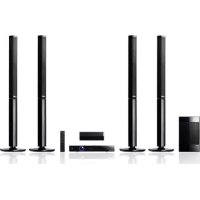
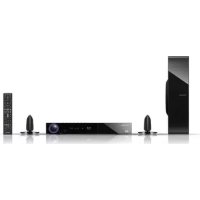
BEDIENUNGSANLEITUNG XVBD121W PIONEER
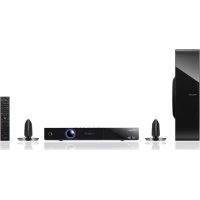
Blu-ray Disc Mehrkanal-System
Bitte nutzen Sie die Möglichkeit zur Registriierung Ihres Produktes unter http://www.pioneer.de (oder http://www.pioneer.eu)
Tagalog, tl/tgl, 2012
Tajik,tg/tgk,2007
Tamil. ta/tam, 2001
Tatar,tt/tat, 2020
Tagalog, tl/tgl, 2012
Tajik,tg/tgk,2007
Tamil, ta/tam, 2001
Tatartt/tat,2020
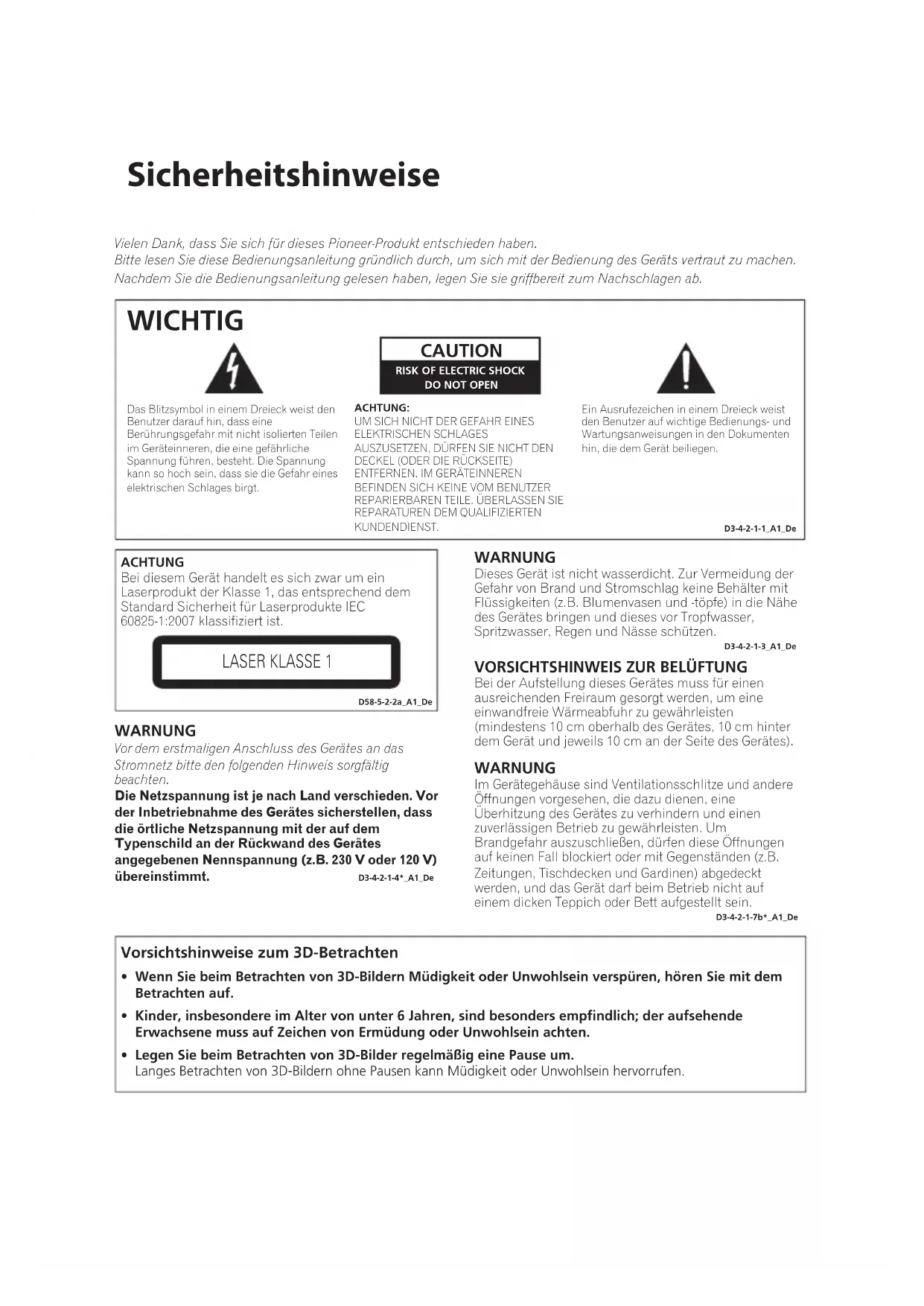
Vielen Dank, dass Sie sich für diesen Pioneer-Produkt entschieden haben.
Bitten Sie diee Bedienungsanleitung grundlich durch, um sich mit der Bedienung des Gerats vertraut zu machen.
Nach dem Sie die Bedienungsanleitung gelesen haben, legen Sie sie griffbereit zum Nachschlagen ab.
WICTIG

Das Blitzsymbol in einem Dreieck weist den Benutzer darauf auf hin, dass eine Berührungsgefahr mit nicht isolierten Teilen im Geräteinneren, die eine gefährliche Spannung führen. besteht. Die Spannung kann so hoch sein, dass sie die Gefahr eines elektrischen Schlages birgt.
CAUTION
RISK OF ELECTRIC SHOCK DO NOT OPEN
ACHTUNG:
UM SICH NICT DER GEFAHR EINES
ELEKTRISCHEN SCHLAGES
Auszusetzen, DURFEN SIE NICT DEN
DECKEL (ODER DIE RUCKSEITE)
ENTFERNEN. IM GERAETINNEREN
BEFINDEN SICH KEINE VOM BENUTZER
REPARIERBAREN TEILE. UBERLASSEN SIE
REPARATUREN DEM QUALIFIZIEREN
KUNDENDIENST.

Ein Ausrufezeichen in einem Dreieck weist den Benutzer auf wichtige Bedienungs- und Wartungsanweisungen in den Dokumenten hin, die dem Gerät beliegen.
D3-4-2-1-1_A1_De
ACHTUNG
Bei dieser Gerät handelt es sichzar um ein Laserprodukt der Klasse 1,das entsprechend dem Standard Sicherheit fur Laserprodukte IEC 60825-1:2007 klassifiziert ist.
LASER KLASSE 1
D58-5-2-2a A1 De
WARNING
Vor dem erstmaligen Anschluss des Gerätes an das Stromnetzitte den folgenden Hinweis sorgfältig beachten.
Die Netzspannung ist je nach Land verschiedene. Vor der Inbetriebnahme des Gerätes sicherstellen, dass die örtliche Netzspannung mit der auf dem Typenschild an der Rückwand des Gerätes angegebenen Nennspannung (z.B. 230 V oder 120 V) übereinstimmt. D3-4-2-1-4* A1 De
WARNING
Dieses Gerät ist nicht wasserdicht. Zur Vermeidung der Gefahr von Brand und Stromschlag keine Behälter mit Flüssigkeiten (z.B. Blumenvasen und -topfe) in die Naze des Gerätes bringen und diese vor Tropfwasser, Spritzwasser, Regen und Nasse schätzen.
D3-4-2-1-3_A1_De
VORSICHTSHINWEIS ZUR BELUFTUNG
Bei der Aufstellung这点es Gerates musf fur einen ausreichenden Freiraum gesorgt werden, um eine einwandfreie Wärmeabfuhr zu gewährleisten (mindestens 10 cm oberhalb des Gerates, 10 cm hinter dem Gerat und jeweils 10 cm an der Seite des Gerates).
WARNING
Im Gerätegehause sind Ventilationsschlitze und andere Öffnungen vorgesehen, die dazu dienen, eine Überhitzung des Gerätes zu verhindern und einen zuverlässigen Betrieb zu gewährleisten. Um Brandgefahr auszuschreiben, dürfen diese Öffnungen auf keinen Fall blockiert oder mit Gegenständen (z.B. Zeitungen, Tischdecken und Gardinen) abgedeckt werden, und das Gerät darf beim Betrieb nicht auf einem dicken Teppich oder Bett aufgestellt sein.
D3-4-2-1-7b* A1 De
Vorsichtshinweise zum 3D-Betrachten
- Wenn Sie beim Betrachten von 3D-Bildern Müdigkeit oder Unwohsein versprüren, horen Sie mit dem Betrachten auf.
- Kinder, insbesondere im Alter von unter 6 Jahren, sind besonderss empfindlich; der aufsehende Erwachsene muss auf Zeichen von Ermudung oder Unwohlsein achten.
- Legen Sie beim Betrachten von 3D-Bildern regelmäßige eine Pause um.
Langes Betrachten von 3D-Bildern ohne Pausen kann Müdigkeit oder Unwohlsein hervorrufen.
Falls der Netzstecker des Netzkabels thises Gerätes nicht in die Zusatzsteckdose einer anderen Komponente passt, muss er gegen einen Netzstecker der geeigneten Ausführung ausgewechselt werden. Ein derartiger Austausch des Netzsteckers muss vom Kundendienstpersonal vorgenommen werden. Wenn der vom Netzkabel abgeschrittene ursprüngliche Netzstecker in eine Netzsteckdose eingesteckt wird, besteht akute Stromschlaggefahr! Daher ist unbedingt darauf zu sorgen, dass der abgeschrittene Netzstecker sofort vorschrifsmäßig entsorgt wird. Vor einem längeren Nichtgebrauch des Gerätes, beispisse während des Urlaubs, sollte der Netzstecker aus der Netzsteckdose gezogen werden, um das Gerät vollständig vom Netz zu trennen.
D3-4-2-2-1a A1 De
ACHTUNG
Der O STANDBY/ON-Schalter these Gerates trennt das Gerat nicht vollständig vom Stromnetz. Um das Gerat vollständig vom Netz zu trennen, muss der Netzstecker aus der Netzsteckdose gezogen werden. Daher sollte das Gerat so aufgestellt werden, dass stets ein unbehinderter Zugang zur Netzsteckdose gewährleistet ist, damit der Netzstecker in einer Notsituation sofort abgezogen werden kann. Um Brandgefahr auszuschlieben, sollte der Netzstecker vor einem längeren Nichtgebrauch des Gerates, beispielsweise während des Urlaubs, grundsatzlich von der Netzsteckdose getrennt werden.
D3-4-2-2-2a*A1De
WARNING
Keine Quellen offener Flammen (z.B. eine brennende Kerze) auf diesen Gerät stellen.
D3-4-2-1-7a A1 De
Betriebsumgebung
Betriebstemperatur und Betriebsluftfeuchigkeit: +5^ bis +35^ 85% rel. Feuchtemax. (Ventilationsschlitze nicht blockiert) Eine Aufstellung these Gerat an einem unzureich belufteten,ehr feuchten oder他们是Ort ist zu vermeiden,und das Gerat darweder direkter Sonneneinstrahlung noch starken Kunstlichtquel ausgesetzt werden. 24-21-7
D3-4-2-1-7c*A1De
Dieses Gerät ist für den Heimgebrauch vorgesehen. Falls bei Einsatz zu einem anderen Zweck (z.B. Langzeitgebrauch zu gewerblichen Zwecken in einem Restaurant oder Betrieb in einem Fahrzeug bzw. Schiff) eine Funktionstörung auftritt, die eine Reparatur des Gerätes erforderlich macht, werden die Reparaturkosten dem Kunden selbst dann in Rechnung gestellt, wenn die Garantiefrist noch nicht abgelaufen ist. K041_A1_De
VORSICHT MIT DEM NETZKABEL
Fassen Sie das Netzkabel immer am Stecker. Ziehen Sie nicht am Kabel selbst, und fassen Sie das Netzkabel niemals mit nassen Handen an, da dies einen Kurzschluss oder elektrischen Schlag verursachen kann. Stellen Sie nicht das Gerät, Möbelstücke o.a. auf das Netzkabel; sehen Sie auch zu, dass es nicht eingeklemmt wird. Machen Sie niemals einen Knoten in das Netzkabel, und binden Sie es nicht mit anderen Kabeln. Das Netzkabel sollte so gelegt werden, dass niemand darauf tritt. Ein beschädigtes Netzkabel kann einen Brand oder elektrischen Schlag verursachen. Prufen Sie das Netzkabel von Zeit zu Zeit. Sollte es beschädigt sein, wenden Sie sich an ihre nachste autorisierte PIONEER-Kundendienstelle oder ihren Handler, um es zu ersetzen. 5002* A1 De
Symbol fur Gerate
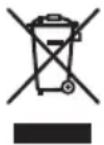
(Symbolbeispiele) für Batterien
Pb
These Symbole auf den Produkten, der Verpackung und/oder Begleitdokumenten bedeuten, dass gebrauchte elektrische und elektronische Produkte und Batterien nicht über den Haushaltsmull entsorgt werden dürfen.
Zur richtigen Handhabung, Rückgewinnung und Wiederverwertung von Altprodukten und gebrauchten Batterien bringen Sie dieseitte zu den gemäß der nationalen Gesetzgebung davon zuständigen Sammelstellen.
Mit der korrekten Entsorgung dieser Produkte und Batterien themselves Sie bzw., wertvolle Ressourcen zu halten und vermeiden mögliche negative Auswirkungen auf die Gesundheit und die Umwelt, die durch eine unsachgemäßte Behandlung des Abfalls entstehen können.
Weitere Informationen zur Sammlung und Wiederverwertung von Altprodukten und Batterien erhalten Sie von ihrer ortlichen Gemeindeverwaltung, ihrem Müllentsorger oder dem Verkaufsord, an dem Sie die Waren erworben haben.
These Symbole gelten ausschließlich in der Europäischen Union.
Für Länder außerhalb der Europäischen Union:
Wenn Sie diese Gegenstände entsorgen wollen, wenden Sie sichitte an ihre lokalen Behörden oder Handler und Fragen Sie dort nach der korrekten Entsorungsweise.
K058a_A1_De
Hinweise der Europäischen Union zu schnurlosen Geräten


Hiermit erklart PIONEER, dass diese(s) Produkt(e) die grundlegenden
Anforderungen und die sonstigen Bestimmungen der Richtlinien 1999/5/EC, 2004/108/EC, 2006/95/EC und 2009/125/EC erfüllt/erfüllen.
Nur in geschlossenen Räumen verwenden
Erklärung zur HF-Strahlenbelastung
Dieses Gerät sollte in einem Mindestabstand von 20 cm zwischen Sender und Körper aufgestellt und betrieben werden.
WARNING
Änderungen oder Modifizierungen, die nicht ausdrücklich von der Partei, die für die Einwilligung verantwortlich ist, genehmigt sind, konnten die Berechtigung des Nutzers aufheben, das Gerät zu betreiben.
HINWEIS: DER HERSTELLER IST NICT FÜR RADIO-ODER TV-STÖRUNGEN VERANTWORTLICH, DIE DURCH UNBERECHTIGTE MODIFIZIERUNGEN AN DIESEM GERÄT VERURSACHT WURDEN. SOLCHE MODIFIZIERUNGEN KÖNNTEN DIE BERECHTING DES NUTZERS AUFHEBEN, DAS GERÄT ZU BETREIBEN.
Hinweise zum Copyright
- AACS (Advanced Access Content System) ist ein gültiges System zum Schutz von Inhalten für das Blu-ray-Disc-Format, ähnlich CSS (Content Scramble System) für das DVD-Format. Für z. B. die Wiedergabe oder den analogen Signalausgang bei AACSGeschützten Inhalten konnen bestimmte Einschränkungen festgelegt werden. Die Bedienung und die Einschränkungen dieser Gerätes konnen je nach Kaufdatum verschieten sein, da solche AACSEinschränkungen auch nach der Herstellung des Gerätes übernommen und/oder geändert werden konnen.
- Des Weiteren wird das BD-ROM-Zeichen und BD+ mit bestimmten Einschränkungen als zusätzlicher Schutz der Inhalte für das Bluray-Disc-Format verwendet, einschließlich Wiedergabeeinschränkungen für BD-ROM-Zeichen und/oder BD+ geschützte Inhalte. Weitere Informationen zu AACS, zum BD-ROM-Zeichen, BD+ oder zu dieser Gerätenhalten Sie bei einem zugelassenen Kundendienst-Center.
Viele BD-ROM/DVD-Discs sind mit einem Kopierschutz versehen. Der Player sollte aus diesen Grund stets direkt am Fernseher angeschlossen werden, und nicht über einen Videorekorder. Beim Anschluss über einen Videorekorder kann das Bild kopiergeschützter Discs verzerrt dargestellt werden.
- Dieses Produkt verfügt über ein Copyrightschnittsystem, das durch US-Patente und anderer geistiger Eigentumsrechte der Rovi Corporation geschützt ist. Reverse-Engineering oder Zerlegung sind verboten.
Laut Urheberrecht in den USA und anderen Ländern wird die unerlaubte Aufnahme, Verwendung, Vorführung, der Vertrieb oder die Überarbeitung von Fernsehprogrammen, Videobändern, BD-ROM-Discs, DVDs, CDs und anderen Datenträgern zivil- und/oder strafrechtlich verfolgt.
Wichtige Hinweise zur TV-Farbnorm
Die Farbnorm thesees Players richtet sich nach der gerade wiedergegebenen Disc.
Wird auf thisem Player z. B. eine in der NTSC-Farbnorm aufgenommene Disc wiedergegeben, wird das Bild als NTSC-Signal ausgegeben.
Nur Multinorm-Farbfernseher konnen sämtliche Bildsignale这点es Players anzeigen.
- Falls Sie einen Fernseher mit PAL-Farbnorm besitzen, wird das Bild bei der Wiedergabe von Discs oder Videofilmen im NTSC-Format verzerrt angezeigt.
- Dieser Multinorm-Farbfernseher ändert die Farbnorm je nach Eingangssignal automatisch.Falls die Farbnorm nicht automatisch eingestellt wird, schalten Sie das Gerät aus und wieder ein, um das normale Fernsehbild anzuzeigen.
- Auch wenn eine in der NTSC-Farbnorm aufgenommene Disc störungsfrei auf dem Fernsehgerät angezeigt wird, wird diese Disc möglicherweise nicht korrekt mit dem Rekorder beschrieben.
Inhaltsverzeichnis
1 Vor der Inbetriebnahme
8 Einführung
8-Mitgeliefertes Zubehor
8-Lautsprecherzubehor (BCS-727)
8-Lautsprecherzubehor (BCS-323)
8 - Laufsprecherzubehör (BCS-HW929)
9 - Lautsprecherzubehör (BCS-HF828)
9 - Lautsprecherzubehör (BCS-SB626)
9 - Lautsprecherzubehör (BCS-FS525)
10 - Einlagen der Batterien in die Fernbedienung
10 - Software-Aktualisierung
11 - Abspielbare Disc- und Dateitypen
17 - Markenzeichen und Lizenzen
18 Fernbedienung
20 Bedienungsfeld
21 Rückseite
21 -BCS-727/BCS-323
22 Montage der Laufsprecher
22 - Lautsprechereinstellungen BCS-727
23 - Wandmontage der Lautsprecher BCS-727
24 - Zusatzhinweise zu den Lautsprechern BCS-727
24 - Positionieren des Systems BCS-727
25 - Lautsprechereinstellungen BCS-323
25 - Wandmontage der Laufsprecher BCS-323
26 - Zusatzhinweise zu den Laufsprechern BCS-323
26 - Positionieren des Systems BCS-323
27 - Laufsprechereinstellungen BCS-HW929
28 - Wandmontage der Laufsprecher BCS-HW929
29 - Zusatzhinweise zu den Laufsprechern BCS-HW929
29 - Positionieren des Systems BCS-HW929
30 - Lautsprechereinstellungen BCS-HF828
32 - Wandmontage der Laufsprecher BCS-HF828
33 - Zusatzhinweise zu den Laufsprechern BCSHF828
33 - Positionieren des Systems BCS-HF828
34 - Lautsprechereinstellungen BCS-SB626
35 - Wandmontage der Lautsprecher BCS-SB626
36 - Zusatzhinweise zu den Laufsprechern BCSB626
36 - Positionieren des Systems BCS-SB626
37 - Lautsprechereinstellungen BCS-FS525
39 - Wandmontage der Laufsprecher BCS-FS525
40 - Zusatzhinweise zu den Laufsprechern BCS-FS525
40 - Positionieren des Systems BCS-FS525
41 Anschluss an einen Fernseher
41 -HDMI-Anschluss
42 - ARC-Funktion (Audio Return Channel)
42 - Video-Anschluss
43 Antennenanschluss
43 Anschluss von Zusatzgeräten
43 - AUX-Anschluss
44- PORTABLE IN-Anschluss
44 - OPTICAL IN 1/2-Anschluss
45 - HDMI IN 1/2-Anschluss
45 - Anschluss des optionalen Bluetooth® ADAPTER
46 Verbindung mit dem Heimnetzwerk
46 - Kabel-Netzwerkverbindung
47 - Wireless-Netzwerkverbindung
47 - Wireless-Netzwerkeinstellungen
49 - WPS-Einrichtung (Wi-Fi Protected Setup)
51 Anschluss eines USB-Gerätes
51 - Uber USB-Geräte
51 - Anschluss des USB-Geräts
3 Die ersten Schritte
52 Vornehmen von Einstellungen mithilfe des Setup Navigator-Menus
53 Bedienung des Fernsehgeräts mit der Fernbedienung des Players
54 - Lieste der TV-Herstellercodes
4 Wiedergabe
55 Abspielenz von Discs oder Dateien
56 - Vorwarts- und Rückwartssuchlauf
56 - Abspielen von bestimmen Kapiteln, Tracks oder Dateien
56 - Überspringen von Inhalt
56 - Zeitlupenwiedergabe
56 - Schritt vorwärts und Schritt rückwärts
56 - Wiederholtes Abspielen eines Abschnitts innerhalb eines Titels oder Tracks (A-B-Wiederholung)
56 - Wiederholtes Abspielen (Wiederholwiedergabe)
57 - Abspielen in der gewünschten Reihenfolge (Programmwiedergabe)
57 - Lesenzeichen setzen
57 - Zoom
58 - Wiedergabe von Fotos als Diashows
58 - Umschalten der Kamerawinkel
58 - Umschalten der Untertitel
59 - Umschalten des Audios
59 - Umschalten des CD/SACD-Wiedergabebereichs
59 - Anzeigen der Disc-Informationen
60 - Genießen von BONUSVIEW oder BD-LIVE
61 - Wiedergabe-Funktionen
62 Verwendung des TOOLS-Menus
62 - Abspielen ab einer bestimmten Zeit (Zeitsuche)
63 - Abspielen eines bestimmten Titels, Kapitels, Tracks Tracks (Suche) bzw. einer Datei (Suche)
63 - Wiedergabe eines festgelegten Bereichs von Discs, Titeln oder Kapiteln (Track/Datei) in zufälliger Reihenfolge
63 - Fortgesetzte Wiedergabe von einer spezifizierten Position (Fortgesetzte Betrachtungswiedergabe)
64 Uber Home Media Gallery
64 - Uber die Netzwerk-Wiedergabe
66 Wiedergabe einer Datei über das Netzwerk
66 Disc-/USB-Wiedergabe
66 - Abspielen von Bilddateien
67 Abspielen in der gewünschten Reihenfolge ( Playlist)
67 - Hinzufugen von Tracks/Dateien
67 - Abspielen der Playlist
67 - Löschen von Tracks/Dateien aus der Playlist
6 Abspielender Web-Inhalte
68 Verfügbare Web-Inhalte
68 Abspielend der Einträge
7 Anderer Betrieb
69 Aufnahme von Audio CD auf ein USB-Gerät
70 iPod/iPhone-Wiedergabe
70 - Anschlieben eines Fernsehgerätes
71 - Wiedergabe Ihres iPod/iPhone
72 Radiobetrieb
72 - Radio horen
72 - Speichern von Radiosendern
72 - Alle gespeicherten Sender Löschen
72 - Schlechten UKW-Empfang verbessern
72 - Hinweise über Radiosender anzeigen
73 Bluetooth ADAPTER zum kabellosen Musikgenuss
73 - Kabellose Musikwiedergabe
73 - Horen Sie Musik auf einem Gerät, das Bluetooth-fähig ist
74 Karaoke
75 Klang
8 Erweiterte Einstellungen
76 Andern der Einstellungen
76 - Verwendung des Initial Setup-Bildschirms
83 - Software-Aktualisierung
84 - Zurücksetzen aller Einstellungen auf die Standardeinstellungen
85 - Sprachcode-Tabelle und Länder-/Gebietscode-Tabelle
9 Störungssuche
86 - Bild
87 - Ton
87 - Wiedergabe
88 - Steuerungsfunktion
88 - Netzwerk
90 - Sonstiges
10 Anhang
91 Technische Daten
95 Wartung
95 - Handhabung des Gerätes
95 - Hinweise zu Discs
96 Wichtige Informationen zu Netzwerkdiensten
Kapitel 1
Vorder
Inbetriebnahme
Einführung
Mitgeliefertes Zubehör
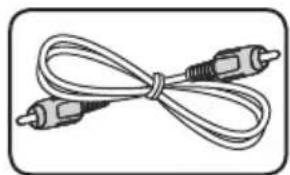
Videokabel (1)
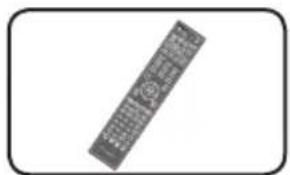
Fernbedienung (1)
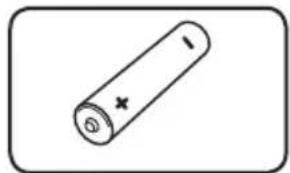
Batterien (2)
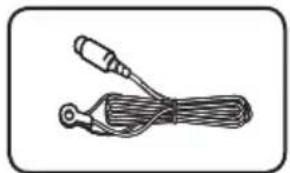
UKW-Antenne (1)
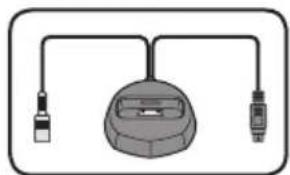
iPod-Dock (1) Netzkabel
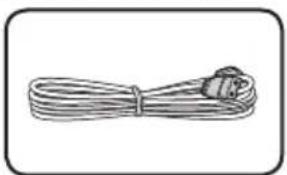
- Garantiekarte (1)
Bedienungsanleitung (Dieses Dokument)
Lautsprecherzubehör (BCS-727)
Rutschfeste Unterlagen (2)
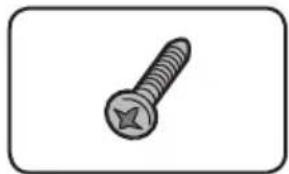
Schrauben M4 x 16 (16) (Sie werden zur Befestigung an der Basis und dem unteren Gehäuse verwendet.)
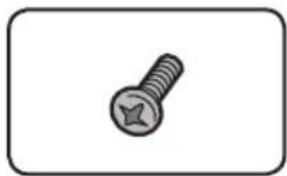
Schrauben M4 x 12 (8) (Sie werden zur Befestigung an der Basis und dem unteren Gehäuse verwendet.)
Lautsprecherzubehör (BCS-323)
Rutschfeste Unterlagen (6)
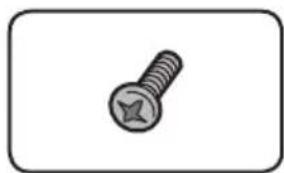
Schrauben M3.5x12 [Blechschraube] (4) (These Schrauben werden verwendet, um die Lautsprecher an den Ständern zu befestigen.)
Lautsprecherzubehör (BCS-HW929)
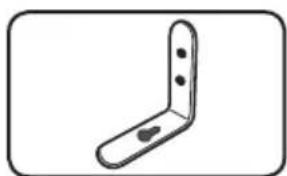
Halterungen (2) GroBe rutschfeste
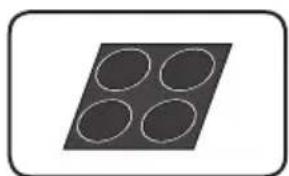

Unterlagen (1)
Rutschfeste Unterlagen (1)
Kabelhalterungen (4)
Lautsprecherzubehör (BCS-HF828)
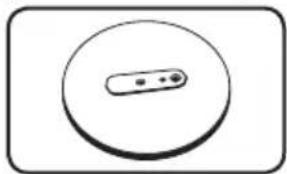
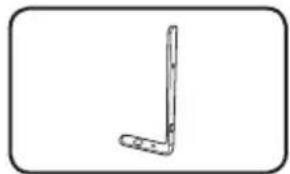
Standfuße (2) Ständer (2)
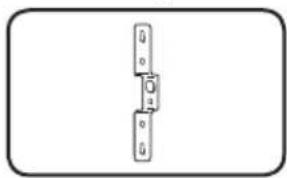
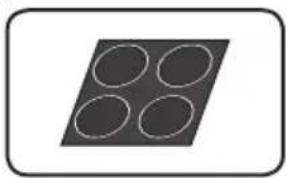
Halterungen (2)
GroBe rutschfeste Unterlagen (1)
Schrauben (Rundkopf) (2)
Schrauben (Flachkopf) (4)
- Sechskantmuttern (2)
Dichtung (1)
Lautsprecherzubehör (BCS-SB626)
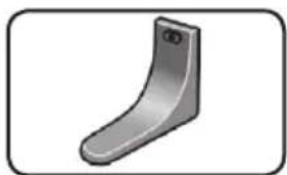
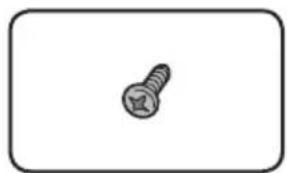
Laatsprecherstandfuße Schrauben (2) (2)
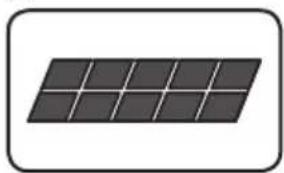
Kleine rutschfeste Unterlagen (1)
Lautsprecherzubehör (BCS-FS525)
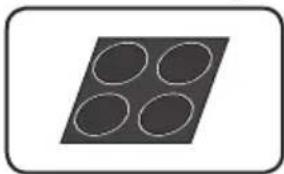
GroBe rutschfeste Unterlagen (1)
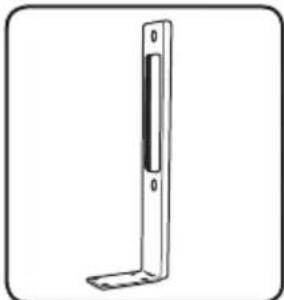
Große Ständer (2) Kleine Schrauben (2)
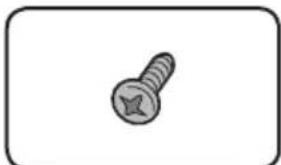
GroBe Schrauben (4) Kleine Schrauben (8)
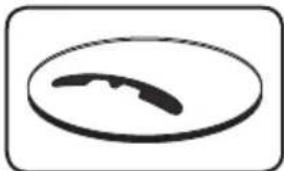
LautsprecherstandfuBe (2)
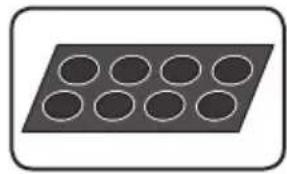
Kleine rutschfeste Unterlagen (1)
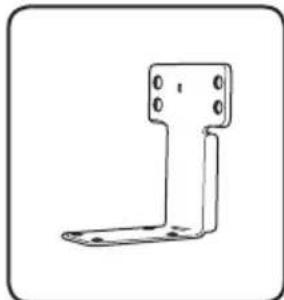
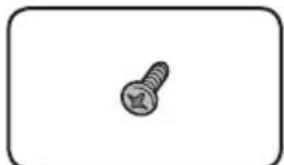
WARNING
Kleine Teile außerhalb der Reichweite von Kleinkindern und Kindern aufbewahren. Bei unbeabsichtigtem Verschlucken ist unverzüglich ein Arzt aufzusuchen.
Einlagen der Batterien in die Fernbedienung
1. Öffnen Sie die rückseitige Abdeckung.
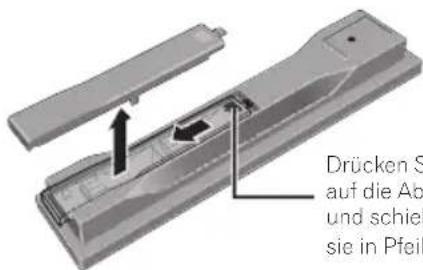
Drucken Sie leicht auf die Abdeckung, und schieren Sie sie in Pfeilrichtung.
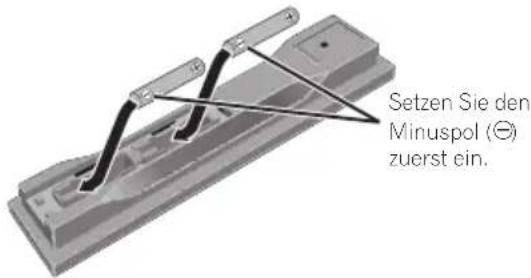
2. Setzen Sie die Batterien ein (AAA/R03 x 2).
Beachten Sie beim Einsetzen der Batterien die Zeichen / im Batteriefach.
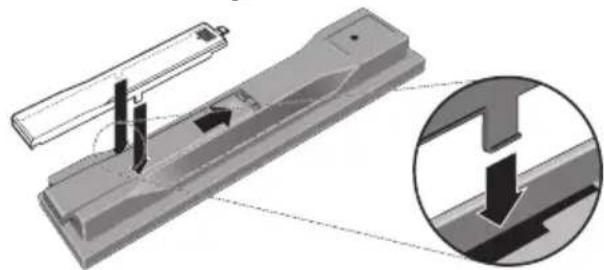
3. Schlieben Sie die rückseite Abdeckung.
Die Abdeckung muss hörbar einrasten.
Die mit dem Player mitgelieferten Batterien sollen dazu dieren, die Produktfunktion zu prufen und haben möglicherweise keine lange Lebensdauer. Wir empfehlen die Verwendung von Alkalibatterien, da diese eine langere Lebensdauer haben.
WARNING
- Verwenden oder lagern Sie Batterien nicht in direktem Sonnenlicht oder an sehr heißen Orten wie im Inneren eines Fahrzeugs oder in der Nähe von Heizkörpern. Dadurch konnen die Batterien auslaufen, sich überhitzen, explodieren oder in Brand geraten. Auch kann dies die Lebensdauer der Batterien verringgen.
Achtung
- Verwenden Sie keine anderen Batterien als die vorgeschreibenen. Legen Sie außer dem keine neuen und alten Batterien gemischt ein.
- Beim Einlagen der Batterien in die Fernbedienung achten Sie auf die richtige Richtung, wie durch die Polungsmarkierungen (⊕ und ⊙) angegeben.
- Batterien dürfen nicht erhitzt, zerlegt oder in Flammen oder Wasser geworfen werden.
- Batterien können verschiedene Spannungen besitzen, auch wenn sie ähnlich aussehen. Verwenden Sie keine entsprechenden Batterietypen zusammen.
Um ein Austreten von Batterieflüssigkeit zu vermeiden, entnehmer Sie die Batterien, wenn Sie die Fernbedienung langere Zeit nicht verwenden (1 Monat oder mehr). Wenn Batterieflüssigkeit ausgetreten ist, wischen Sie die Innenseite des Fachs sorgfältig sauber, und legen Sie dann neue Batterien ein. Falls eine Batterie leck wird und Batterieflüssigkeit auf die Haut gerät, spulen Sie sie mit viel flieBendem Wasser ab.
- Bei der Entsorgung von verbrauchten Batterien sind die einschlagigen gesetzlichen Vorschriften und Anweisungen der Umweltschutzbehörden strikt einzuhalten.
Software-Aktualisierung
Produktinformation über diesen Player ist auf der Pioneer-Website verfügbar. Sehen Sie auf der Website bezüglich Informationen zum Update oder zur Wartung Ihres Blu-ray Disc Spieler.
IN Europe:
http://www.pioneer.eu/
IN Großbritannien:
http://www.pioneer.eu/
Abspielbare Disc- und Dateitypen
Abspielbare Discs
Es können Discs abgespielt werden, deren Beschriftung, Verpackung oder Außenhülle eines der folgenden Logos aufweist.
Achtung
- Nur finalisierte Discs können abgespielt werden.
- Discs, auf denen Video, Bild- oder Audiodateien aufgenommen sind. Dieder Player unterstutz nicht Multisession-Discs oder Multiborder-Aufnahme.
- EinschlieBlich doppelschichtige Discs.
- Finalisieren Sie diese Discs, bevor Sie sie auf diesen Player abspielien.
- DVD-R für Authoring-Discs (3,95 und 4,7 GB) können nicht abgespielt werden.
- EinschlieBlich AVCHD-Format.
- EinschlieBlich AVCREC-Format.
- Version 1.0 DVD-RW-Discs konnen abgespielt werden.
-
EinschlieBlich Video-CDs.
-
"Blu-ray Disc", "Blu-ray" und das „Blu-ray Disc“ Logo sind Markenzeichen der Blu-ray Disc Association.
DVD ist ein Warenzeichen der DVD Format/Logo Licensing Corporation.
Nicht abspielbare Discs
HD-DVDs
DVD-RAM-Discs
Esistmoglich,dasseinigeandereals dieoben aufgehrtenDiscs ebenfalls nicht abspielbar sind.
! Hinweis
- Einige Discs können möglicherweise nicht abgespielt werden, auch wenn sie mit einem der auf der vorherigen Seite genommen Logos versehen sind.
- Um 8-cm-Discs abzuspielen, legen Sie die Disc in die 8-cm-Vertiefung in der Mitte der Disc-Lade ein. Es ist kein Adapter erforderlich. 8-cm-BD-ROMs können nicht abgespielt werden.
Über die Wiedergabe nicht autorisierter Kopien
Cinavia-Hinweis
Dieses Produkt nutzt Cinavia-Technologie, um die Verwendung von unbefugten Kopien von manchen kommerziell hergestellten Filmen und Videos und ihrer Tonspuren zu beschranken. Wenn eine verbotene Verwendung einer unbefugten Kopie erkannt wird, wird eine Meldung angezeigt und die Wiedergabe oder das Kopieren werden unterbrochen.
Weitere Informationen über Cinavia- Technologie ist bei dem Cinavia Online Verbraucherinformationszentrum unter http://www.cinavia.com erhaltlich. Um weitere Informationen über Cinavia per Post anzufordern, senden Sie eine Postkarte mit Ihrer Postanschrift an: Cinavia Consumer Information Center, P.O.Box 86851, San Diego, CA,92138,USA.
Urheberrecht 2004-2010 Verance Corporation. Cinavia™ ist ein Warenzeichen der Verance Corporation. Geschützt durch US-Patent 7.369.677 und weltweit erteilten und angemeldeten Patenten unter Lizenz von Verance Corporation. Alle Rechte vorbehalten.
Von thisem Player werden folgende Audioformate unterstützt:
Dolby TrueHD
- Dolby Digital Plus
Dolby Digital
- DTS-HD Master Audio
- DTS-HD High Resolution Audio
- DTS Digital Surround
MPEG-Audio (AAC)
- Linear PCM
Hergestellt unter Lizenz von Dolby Laboratories. "Dolby" und das Doppel-D-Symbol sind Warenzeichen von Dolby Laboratories.
Hergestellt unter Lizenz unter den U.S. Patent Nrn.: 5.956.674; 5.974.380; 6.226.616; 6.487.535; 7.392.195; 7.272.567; 7.333.929; 7.212.872 u. andere U.S. und weltweite Patente sind angemeldet. DTS-HD, das Symbol, & DTS-HD und das Symbol zusammen sind eingetragene Markenzeichen und DTS-HD Master Audio | Essential ist ein Markenzeichen von DTS, Inc. Das Produkt enthalt Software. © DTS, Inc. Alle Rechte vorbehalten.
Abspielen von BDs
- Es können BDs (BDMV) abgeschweit werden, die mit den folgenden Formaten kompatibel sind.
- Blu-ray Disc Read-Only (ROM)-Format Version 2
- Blu-ray Disc Recordable (R)-Format Version 2
- Blu-ray Disc Rewritable (RE)-Format Version 3
Dieser Player understands BD-ROM Profile 5.

"Blu-ray 3D" und das "Blu-ray 3D" Logo sind Marken von Blu-ray Disc Association.
BONUSVIEW-Funktionen wie die Wiedergabe eines sekundären Videostreams (Bild-in-Bild, P-in-P) und eines sekundären Audiostreams können verwendet werden. Die mit den BONUSVIEW-Funktionen verwendeten Daten (Sekundärvideo-(Bild-in-Bild) und
Sekundäraudiodaten) konnen im Speicher abgelegt werden. Ausfuhrliche Hinweise zur Wiedergabe des sekundären Videostreams und des sekundären Audiostreams finden Sie in der Anleitung zur Disc.
BONUSVIEW
"BONUSVIEW" ist eine Marke der Blu-ray Disc Association.
BD-LIVE-Funktionen wie Download von Spielfilm-Trailern oder zusätzlichen Audiound Untertitelsprachen und Spieler von Online-Spielen sind über das Internet möglich. Die mit der BD-LIVE-Funktion heruntergeladenen Daten (Trailers usw.) werden im Speicher abgelegt. Siehe Anweisungen der Disc für Einzelheiten über BD-LIVE-Funktionen.
"BD-LIVE" Logo ist eine Mark der Blu-ray Disc Association.
Anhand von BD-ROMs konnen mithilfe von BD-J (Java)-Anwendungen hoch interaktivte Titel erstellt werden, z. B. auch für Spieler.

Oracle und Java sind eingetragene Marken der Oracle Corporation und/oder ihrer verbundenen Unternehmen. Andere Name und Bezeichnungen können Marken ihrer jeweiligen Inhaber sein.
-
Es können BDs (BDAV) abgeschweit werden, die mit den folgenden Formaten kompatibel sind.
-
Blu-ray Disc Recordable (R)-Format Version 1
-
Blu-ray Disc Rewritable (RE)-Format Version 2
Wiedergabe von DVDs
RW COMPATIBLE
Dieses Zeichen gibt an, dass das Produkt mit DVD-RW-Discs, die im VR-Format (Video Recording-Format) aufgenommen wurden, kompatibel ist. Allerdings konnen Discs, die beim Aufnehmen mit einer, Einmal-Aufnahme-Beschrankung' versehen wurden, nur auf einem CPRM-kompatiblen Gerät wiedergegeben werden.
AVCHD ist ein hochauflösendes (HD) digitales Videokamerarecorder-Format, das hochauflösende Aufnahmen auf bestimmten Medien mithilfe hocheffizienter Codec-Technologien erstellt.
AVCHD
"AVCHD" und das "AVCHD"-Logo sind Marken der Panasonic Corporation und der Sony Corporation.
Uber Regionalcodes
Blu-ray Disc-Playern und BD-ROM- oder DVD-Video-Discs sind je nach der Region, in der sie verkauft werden, Regionalcodes zugeordnet.
Die Regionalcodes dieses Players sind:
BD-ROM:
- Modelle für Europa, Australien und
Neuseeland: B
- Modelle für Russland: C
-Andere:A
DVD-Video:
- Modelle für Europa: 2
- Modelle für Australien und Neuseeland: 4
- Modelle für Russland: 5
-Andere:3
Discs, die diese Codes nicht enthalten, können nicht abgespielt werden. Auf diesen Player konnen die folgenden Discs abgespielt werden.
BDs:
- Modelle für Europa, Australien und
Neuseeland: B (including B) und ALL
- Modelle für Russland: C (einschließlich C) und ALL
- Andere: A (including A) und ALL
DVDs:
- Modelle für Großbritannien: 2 (einschließlich 2) und ALL
- Modelle für Australien und Neuseeland: 4 (einschließlich 4) und ALL
- Modelle für Russland: 5 (einschließlich 5) und ALL
- Anderes: 3 (einschließlich 3) und ALL
Abspielen von CDs
Über kopiergeschützte CDs: Dieser Player ist auf Übereinstimmung mit den Spezifikationen des Audio-CD-Formats ausgelegt. Dieser Player unterstützt nicht die Wiedergabe oder Funktionen von Discs, die diesen Spezifikationen nicht entsprechen.
DualDisc-Wiedergabe
Die DualDisc ist eine zweiseitige Disc. Die eine Seite enthalt DVD-Material - Video, Audio usw., die andere enthalt Nicht-DVD-Material wie Digitalton.
Die DVD-Seite einer DualDisc lassst sich mit thisem Player abspielen.
Die Nicht-DVD-Audioseite der Disc ist mit thisem Player nicht kompatibel.
Beim Einlagen und Herausnehmen der DualDisc kann die andere Seite verkratzt werden. Eine verkratzte Disc lasst sich möglicherweise nicht abspielen.
Bitte wenden Sie sich für weiterführende Informationen zu den DualDisc-Spezifikationen an den Disc-Hersteller oder den Handler.
Abspielen von Discs, die auf Computern oder BD/DVD-Recordern erstellt wurden
- Discs, die mit einem Computer aufgenommen wurden, können möglicherweise aufgrund von Anwendungseinstellungen oder den Computer-Umgebungseinstellungen nicht abgespielt werden. Nehmen Sie Discs in einem Format auf, das auf diesen Player abspielbar ist. Nahere Informationen erhalten Sie von Ihrem Fachhändler.
- Mit einem Computer oder BD/DVD-Recorder aufgenommene Discs können möglicherweise nicht abgespielt werden, wenn die Brennqualität aufgrund der Eigenschaften der Disc, Kratzer, Schmutz auf der Disc, Schmutz auf der Linse des Recorders usw. mangelhaf ist.
Hinweise zu Video, Audio und Bilddateien und Ordernrn
Audio- und Bilddateien können auf thism Player wiederergegeben werden, wenn die Verzeichnisse auf der Disc oder dem USBGerät wie unter beschrieben erstellt werden.
Beispiel der Ordnerstruktur:
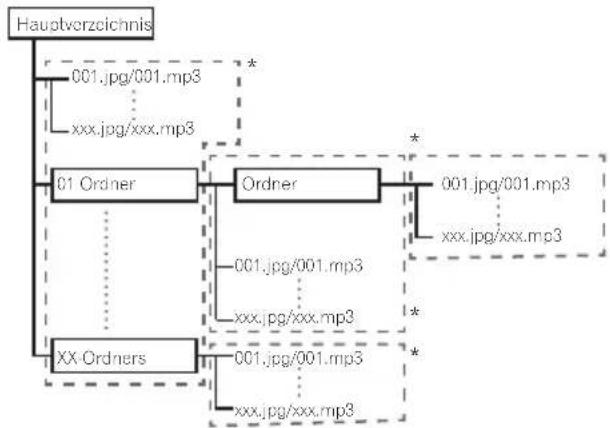
- Die Anzahl der Ordner und Dateien innerhalb eines einzelnen Ordners (einschließlich des Grundverzeichnisses) ist auf maximal 256 begrenzt. Halten Sie auch die Anzahl der Ordnerebenen auf maximal 5.
Hinweis
Die auf thisem Player angezeigten Datei- und Ordnernamen konnen sich von den auf dem Computer angezeigten unterscheiden.
Abspielbare Dateien
Video-, Bild- und Audiodateien, die auf DVDs, CDs oder USB-Geräten aufgenommen wurden, können abgespielt werden.

Achtung
- Im DVD-Modus können nur DVDs abgespielt werden, die mit dem ISO 9660-Dateisystem aufgenommen wurden.
- Einige Dateien konnen möglicherweise nicht abgespielt werden.
- Bei einigen Dateien können bestimmte Funktionen während der Wiedergabe nicht verwendet werden.
- Einige Dateien können möglicherweise nicht abgespielt werden, auch wenn Sie eine mit diesen Player kompatible Datenamenerweiterung aufweisen.
- Dateien, die durch DRM (Digital Rights Management) geschützt sind, können nicht abgespielt werden (gilt nicht für DivX VOD-Dateien).
DivX Plus HD
DivX Certified® zur Wiedergabe von DivX® und DivX Plus™ HD (H.264/MKV) Video bis zu 1080p HD einschließlich including Premium-Inhalt.
INFORMATIONEN ZU DIVX-VIDEO: Bei DivX®handelt es sich um ein digitales Videoformat, dass von DivX, LLC einer Tochterfirma der Rovi Corporation entwickelt wurde. Hierbei handelt es sich um ein officielles „DivX Certified®-Gerät, das DivX-Videos abspielen kann. Besuchen Sie die Website divx.com für weitere Informationen und Softwareprogramme zur Konvertierung ihrer Dateien in DivX-Videos.
INFORMATIONEN ZU DIVX-VIDEOONDEMAND: Dieses „DivX Certified"-Geratmusts registriert werden, damit erworbeneDivX-Video-on-Demand-Filme (VOD)abgespielt werden konnen. Anleitungenzum Abruf Ihres Registierungscodesfinden Sie im DivX-VOD-Abschnitt unterMenübedienung. Weitere Informationen zumAbschluss ihrer Registierung finden Sieunter vod.divx.com.

DivX, DivX Certified, DivX Plus™ HD und zugehörige Logos sind Marken der Rovi Corporation oder ihrer Tochterfirmen und werden auf Lizenzbasis verwendet.
! Hinweis
-
Dieses DivX Certified Gerät muss registriert sein, um DivX Video-on-Demand (VOD) Inhalt abzuspielen. Generieren Sie zuerst den DivX VOD Registrierungscode für Ihr Gerät und reichen Sie diesen beim Registrierungsvorgang ein. Wichtig: DivX VOD-Inhalte sind durch ein DivX DRM-System (Digital Rights Management) geschützt, welche Wiedergabe auf registrierte DivX Certified Geräte beschränkt. Wenn Sie eine Disc mit DivX-VOD-Inhalten einlagen, die nicht für Ihr Gerät autorisiert sind, erscheidt die Meldung Authorization Error und die Inhalte werden nicht abgespielt. Erfahren Sie mehr bei www.divx.com/vod.
-
Der DivX VOD-Registrierungscode把这些
Players kann unter HOME MENU → Initial Setup → Playback → DivX(R) VOD DRM → Registration Code (Seite 78) abgerufen werden.
-
Bei bestimmten DivX VOD-Dateien ist die Wiedergabeanzahl beschrankt. Wenn solche Dateien auf thisem Player abgeschweit werden, wird die verbleibende Wiedergabeanzahl angezeigt. Dateien, bei denen die Wiedergabeanzahl 0 erreicht hat, konnen nicht abgeschweit werden (This DivX rental has expired is displayed). Dateien mit unbeschrankter Wiedergabeanzahl konnen beliebig oft abgeschweit werden (es wird keine verbleibende Wiedergabeanzahl angezeigt).
Tabelle abspielbarer Dateien
| Abspielbare
Dateien
(Erweiterungen) | Abspielbare Medien | Dateispezifikationen |
| BD-R/RE/-R DL/
RE DL/-R LTH,
DVD-R/RW/-R DL/
+R/+RW/+R DL,
CD-R/RW | USB-Geräte1 | Netzwerk2 |
| MP3 (.mp3) | ✓ | ✓ | ✓ | Abtastfrequenzen: Bis zu 48 kHz
Bit-Rate: Bis zu 320 kbps
Audio-Typ: MPEG-1 Audio Layer 3 |
| WMA (.wma) | ✓ | ✓ | ✓ | Abtastfrequenzen: Bis zu 48 kHz
Bit-Rate: Bis zu 192 kbps
Audio-Typ: WMA version 9 |
| LPCM (.wav) | ✓ | ✓ | ✓ | Abtastfrequenzen: Bis zu 192 kHz
Quantisierung-Bitrate: 16 bit
Kanal: 2-Kanal |
| FLAC (.flac) | ✓ | ✓ | ✗ | Abtastfrequenzen: Bis zu 192 kHz
Quantisierung-Bitrate: 16 bit, 24 bit
Kanal: 2-Kanal |
| JPEG (.jpg/.jpeg) | ✓ | ✓ | ✓ | Maximale Auflösung: 4 000 x 3 000 Pixel |
| DivX (.avi/.divx/.mkv) | ✓ | ✓ | ✓ | Unterstützte Versionen: Through DivX®
PLUS HD
Maximale Auflösung:
Bis zu 1 920 x 1 080 (DivX® PLUS HD)
Bis zu 1 280 x 720 (MKV) |
| MP4 (.mp4) | ✓ | ✓ | ✓ | Maximale Auflösung: Bis zu 1 920 x 1 080
Video: MPEG4, MPEG-4 AVC (level 4.1)
Audio: AAC, MP3 |
| WMV (.wmv) | ✓ | ✓ | ✓ | Maximale Auflösung: Bis zu 1 280 x 720
Video: WMV9, WMV9AP (VC-1)
Audio: WMA |
| AVI (.avi) | ✓ | ✓ | ✓ | Maximale Auflösung: Bis zu 1 920 x 1 080
Video: MPEG4
Audio: MP3, AAC, AC-3 |
- Das Gerät unterstützt FAT16-, FAT32- und NTFS-Dateisysteme.
- Eine Voraussetzung zum Abspielen von Dateien als DMP. Einzelheiten siehe Seite 64.
Hinweis
- Je nach der Dateistruktur und Serverkapazität kann es unmöglich sein, bestimmte Dateien abzuspielen, auch bei den oben in der obigen Tabelle aufgeführten abspielbaren Dateien.
- Urheberrechtlich geschützte Dateien und Inhalte, die von digitalen Ausstrahlungen (Satellit, Kabel oder digital terestrisch) aufgenommen wurden, können nicht über LAN abgespielt werden.
- Dateien, die durch DRM (Digital Rights Management) geschützt sind, können nicht abgespielt werden.
AVCHD-Inhalte konnen nicht über LAN abgespielt werden.
Markenzeichen und Lizenzen
HOMI
Die Bezeichnungen HDMI und High-Definition Multimedia Interface sowie das HDMI-Logo sind Warenzeichen oder eingetragene Warenzeichen von HDMI Licensing, LLC in den USA und anderen Ländern.

DOLBY. TRUEHD
Hergestellt unter Lizens von Dolby Laboratories. "Dolby" und das Doppel-D-Symbol sind Warenzeichen von Dolby Laboratories.

dtshD
Hergestellt unter Lizensz für die US-Patent Nr. 5956674,5974380,6226616,6487535, 7392195,7272567,7333929,7212872 sowie anderer erteilter und angemeldeter US- und Weltpatente.DTS-HD,das Symbol sowie DTS-HD und das Symbol zusammen sind eingetragene Warenzeichen und DTS-HD Master Audio | Essential ist ein Warenzeichen von DTS, Inc. Das Produkt schließt die Software ein. DTS,Inc.Alle Rechte vorbehalten.

dlnaTM
CERTIFIED
DLNA, das DLNA-Logo und DLNA CERTIFIED sind Warenzeichen, Markenzeichen für Waren und Dienstleistungen oder Prüfzeichen der Digital Living Network Alliance.

CERTIFIED
Das Wi-Fi-CERTIFICATED-Logo ist ein Prüfzeichen der Wi-Fi-Alliance.
Wi-Fi Protected Setup Mark ist ein Warenzeichen der Wi-Fi-Alliance.
x.v.Color x.v.Color
"X.v.Color", x.v.Color
Warenzeichen der Sony Corporation.
Made for

iPod iPhone
Die Kennzeichnungen „Made for iPod" und „Made for iPhone" bedeuten, dass ein elektronisches Zubehörteil spezifisch zum Anschluss an iPod oder iPhone konstruiert wurde und entsprechend vom Entwickler als die Leistungsstandards von Apple erhöllend zertifiziert wurde. Apple übernimmt keine Verantwortung für die richtige Funktion dieser Geräts oder seine Erfüllung von Sicherheits-oder anderen Vorschriften.itte beachten Sie, dass der Gebrauch diesen Zubehörteils in Verbindung mit einem iPod oder iPhone die drahtlose Leistung beeinträchtigen kann.
iPhone, iPod, iPod classic, iPod nano und iPod touch sind in den USA sowie in anderen Ländern eingetragene Marken von Apple Inc.

You Tube™ ist ein Warenzeichen von Google Inc.

Picasa Web Albums
Picasa™ Web Albums ist ein Warenzeichen von Google Inc.
Dieses Produkt enthalt Technologie, die Eigentum der Microsoft Corporation ist und nicht ohne Lizenz von Microsoft Licensing, Inc. vertrieben werden darf.
Fernbedienung
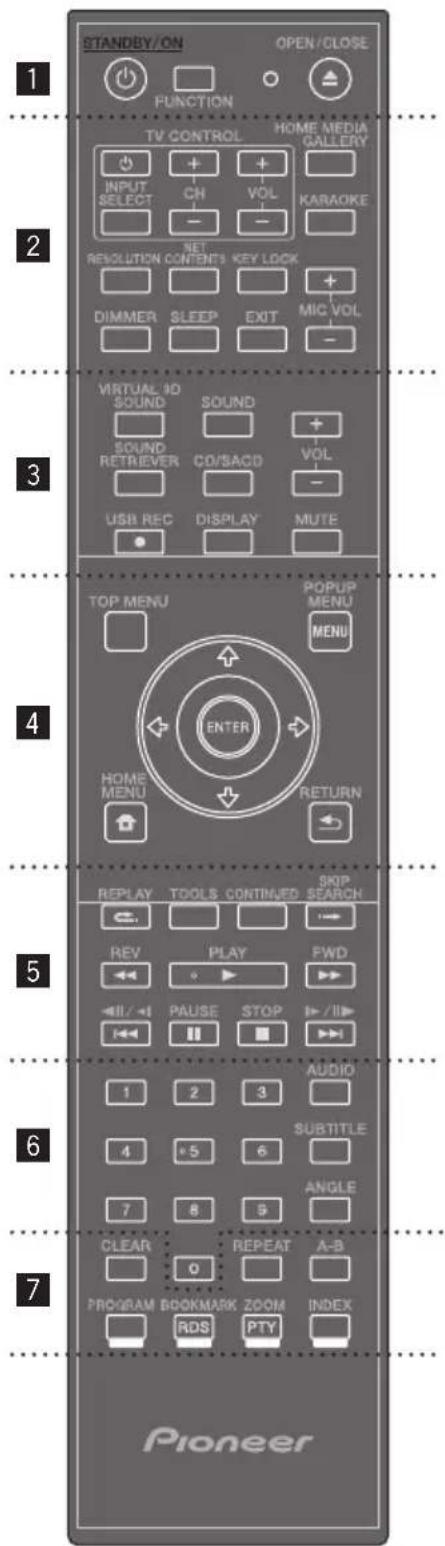
(STANDBY/ON): Drücken Sie diese Taste, um das Gerät ein- und auszuschalten.
FUNCTION: Auswahl einer Eingangsquelle oder Funktion.
Wenn Sie umschalten, während Sie Display-Fenster am Player beobachten.
- Die Eingangssquelle wird bei jedem Drucken von FUNCTION umgeschaltet.
- Wahlen Sie den gewünschten Eingang und drücken Sie ENTER.
Wenn Sie umschalten, während Sie den Fernsehbildschirm beobachten.
- Drücken Sie FUNCTION, um das [Source Menu] anzuzeigen.
- Die Eingangsquelle wird bei jedem Drucken von FUNCTION umgeschaltet. Sie können zum Umschalten der Eingangsquelle auch den Cursor verwenden.
- Wahlen Sie die gewünschte Eingangsquelle und drücken Sie ENTER.
- Der Quellen-Menübildschirm kann auch durch [HOME MENU] → [Source Menu] und Drücken von ENTER angezeigt werden.
Mit der TasteFUNCTIONändern Sie die Eingangsquelle des [Source Menu]. Wahlen Sie Home Media Gallery um eine Disc wiederzugeben (Seite 55).
OPEN/CLOSE: Drucken Sie diese Taste, um die Disc-Lade zu öffnen und zu schreiben.
2
TV Control Buttons: Siehe Seite 53.
HOME MEDIA GALLERY: Siehe Seite 64.
KARAOKE: Wird gedrückt, um den Bildschirm für die Karaoke-Einstellungen anzuzeigen.
RESOLUTION: Stellt die für HDMI ausgegebene Auflösung ein (siehe Seite 77).
NET CONTENTS: Verbesser die Bildqualität von Network-Videoinhalt.
KEY LOCK: Siehe Seite 19.
MIC VOLUME: Einstellen des Mikrofon-Pegels.
DIMMER: Beleuchtung des Gerätes dimmen.
SLEEP: Einstellen einer Zeitdauer nach der das Gerät ausgeschaltet wird.
EXIT: Siehe Seite 68.
3
VIRTUAL 3D SOUND: Effekte des virtuellen 3D-Klangsändern (siehe Seite 75).
SOUND: Ruft die Klangeinstellungen auf (siehe Seite 75).
VOL + / - : Einstellen der Lautstärke.
SOUND RETRIEVER: Schaltet die SoundRetriever-Einstellung um (siehe Seite 75).
CD/SACD: Siehe Seite 59.
- USB REC: Nimmt eine Audio-Datei auf.
DISPLAY:Bildschirmenu ein-/ausblenden.
MUTE: Gerat stummschalten.
4
TOP MENU: Drücken Sie diese Taste, um das Top-Menü der BD-ROM- oder DVD-Video-Disc anzuzeigen.
POPUP MENU/MENU: Drücken Sie diese Taste, um die BD-ROM- oder DVD-Video-Menus anzuzeigen.
/ / (auf/ab/links/rechts): Bewegen Innerhalb der Bildschirmmenus.
ENTER: Menuauswahl bestätigen.
HOME MENU: [Home Menu] ein-/ ausblenden.
RETURN: Drücken Sie die Taste, um zum vorherigen Bildschirm zurückzukehren.
5
REPLAY: Drücken Sie die Taste, damit um 10 Sekunden zurück gesprungen wird, wenn REPLAY während der Wiedergabe gedrück wird.
TOOLS:Siehe Seite 62.
CONTINUED: Verwenden, um die Wiedergabe aus einer festgelegten Position fortzusetzen.
SKIP SEARCH: Drucken Sie die Taste, damit um 30 Sekunden nach vorne gesprungen wird, wenn SKIP SEARCH während der Wiedergabe gedrückt wird.
I/II/1,1/II/1:SieheSeite56.
PLAY () : Startet die Wiedergabe.
REV/FWD ( / ) : Siehe Seite 56.
PAUSE (II): Wiedergabe Pause.
STOP (■): Wiedergabe bzw. Aufnahme anhalten.
6
Nummerntasten 0-9: Auswahl einer Aufzahlungsoption eines Menüs oder Eingabe von Zeichen über das Keypad.
AUDIO: Siehe Seite 59.
SUBTITLE: Siehe Seite 58.
ANGLE: Siehe Seite 58.
7
CLEAR: Drücken Sie diese Taste, um eine Ziffer usw. zu Löschen.
REPEAT: Siehe Seite 56.
A-B: Siehe Seite 56.
*FarbigeTasten: Verwenden Sie diese Tasten, um in BD-ROM-Menüs zu navigieren.
PROGRAM: Registriert FM-Radiosender.
BOOKMARK (RDS): Anlagen von LESEZEICHEN (siehe Seite 57). Umschalten zwischen den RDS-Informationen bei aktiviertem UKW-Tuner (siehe Seite 72).
ZOOM (PTY): Zoomt heran oder zoomt weg. Wenn diese Taste gedrückt wird, während der FM-Tuner gewählt ist, wir der PTY-Wert umgeschaltet.
INDEX: Abspielen einer Diashow (siehe Seite 58).
Tastensperre-Funktion
- Sie können die Tastensperre aktivieren, um versehentliche Bedienung zu verhindern.
These Funktion erlaubt es Fernsehgeräten, die mit der Steuerfungtion mit HDMI kompatibel sind, auch eine Tastensperre am Player zu aktivieren.
Halten Sie KEYLOCK mindestens zwei Sekunden lang gedrückt.
- Jedes Mal, wenn Sie diese Bedienung ausführten, wird die Funktion aktiviert oder deaktiviert.
- Wenn Sie den Player bedieren, während die Tastensperre aktiviert ist, leuchtet LOCK am Frontplattendisplay.
Bedienungsfeld
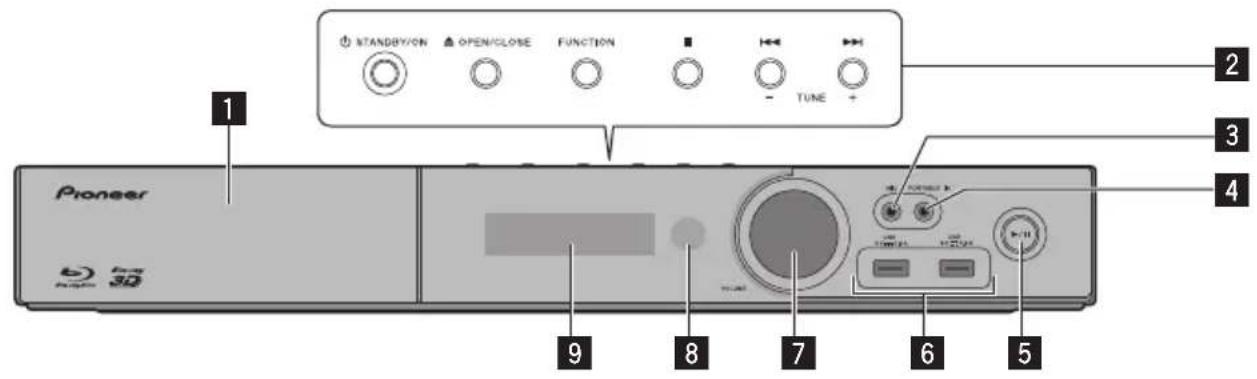
1 Disc-Fach
2 Bedienungstaten (STANDBY/ON)
Schaltet das Gerät EIN und AUS.
Hinweis
Wenn sich der Strom nicht ausschalten lasst, bewirkt das mehr als 5 Sekunden lange Drucken der Taste (STANDBY/ON) den Neustart der Einheit, so dass die Operation möglich wird.
(OPEN/CLOSE)
FUNCTION
Auswahl einer Eingangsquelle oder Funktion.
Wenn Sie umschalten, während Sie unter Verwendung der Taste auf dem vorderen Bedienfeld das Display-Fenster beobachten.
- Die Inputquelle wird bei jedem Drücken von FUNCTION umgeschaltet.
- Wahlen Sie die gewünschte Eingangsquelle und drücken Sie /II (Wiedergabe/ Pause).
Mit der Taste FUNCTIONändern Sie die Eingangsquelle des [Source Menu]. Wahlen Sie Home Media Gallery, um eine Disc wiederzugeben (Seite 55).
3 MIC
4 PORTABLE IN
5 /II (Wiedergabe/Pause)
USB-Anschluss
7 Lautstärkeregelung
8 Fernbedienungssensor
Richten Sie die Fernbedienung in einem Abstand von bis zu ca. 7 m auf den Fernbedienungssensor, um das Gerät zu bedienen. Der Player kann die Fernbedienungssignale möglichereweise nicht empfangen, wenn sich in der Nähe eine Leuchtstoffrähre befindet. Stellen Sie den Player in dem Fall weiter entfernt von der Leuchtstoffrähre auf.
9 Anzeigefenster
(Stopp)
14/4 (Springen)
-TUNE ^+ (Radiosender einstellen)
Rückseite
BCS-727/BCS-323
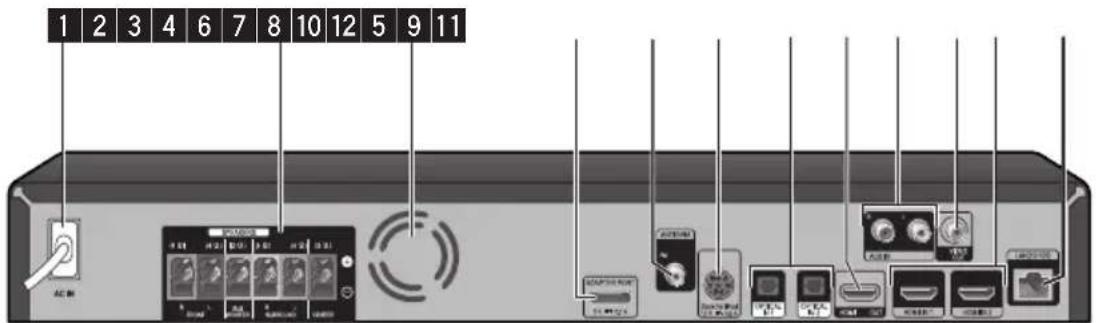
ACIN
Anschluss an eine Steckdose.
2 SPEA
3 Kuhlungslufter
VIDEO OUT
5 AUX IN (L/R)
6 ADAPTER PORT
7 Antennenanschluss
8 iPod
Anschluss eines iPod-Dock.
9 OPTICAL IN 1/2
10 HDMI OUT
HDMI IN 1/2
12 AN-Anschluss
Kapitel 2
Anschluss
Montage der Laufsprecher
Lautsprechereinstellungen BCS-727
Vorbereitung der Laufsprecher
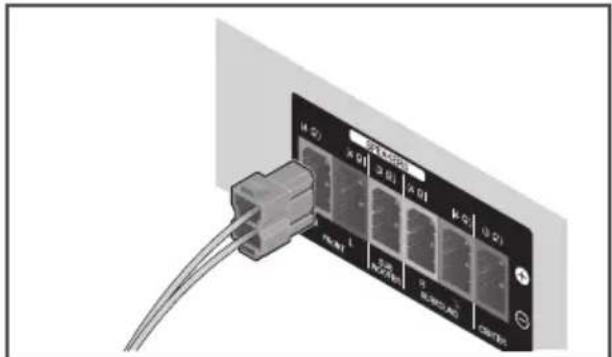
- Schlieben Sie die Kabel am Player an.
Fuhren Sie die an den Player angeschlossenen Kabel jeweils in den gleich gefarbten Anschluss am Laufsprecher ein.
Achtung
An den Laufsprecherklemmen these Gerates liegt eine potentiell GEFÄHRLICHE Spannung an. Zur Vermeidung von Stromschlaggefahr ist unbedingt darauf auf zu achten, den Netzstecker beim AnschlieBen und Abtrennen der Laufsprecherkabel von der Netzsteckdose zu trennen, bevor irgendwelche nicht isolierten Teile berührt werden.
- Es sollenn ausschließlich die im Lieferumfang deses Systems enthaltenen Lautsprecher angeschlossen werden.
Die enthaltenen Lautsprecher sollenn nur an den Verstärker这点es Systems angeschlüssen werden. Beim Anschluss an einen anderen Verstärker besteht die Gefahr von Fehlfunktionen oder Branden.
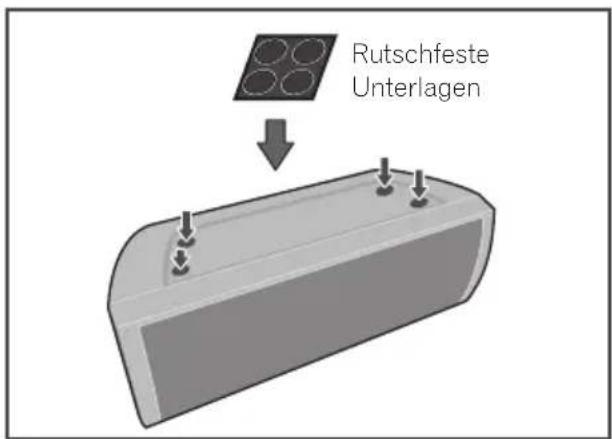
- Befestigen Sie die rutschfesten Unterlagen an den Laufsprecherstandfußen.
- Montieren Sie den Front-/Surround-laatsprecher.
① Das untere Gehäuse so in die Basis einführen, dass sich die Kabelöffnung auf der Rückseite befindet.
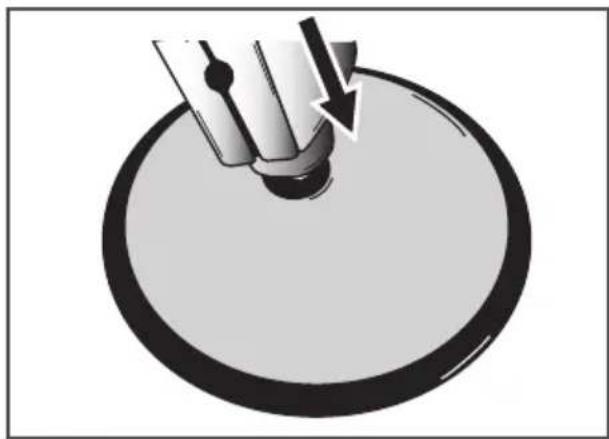
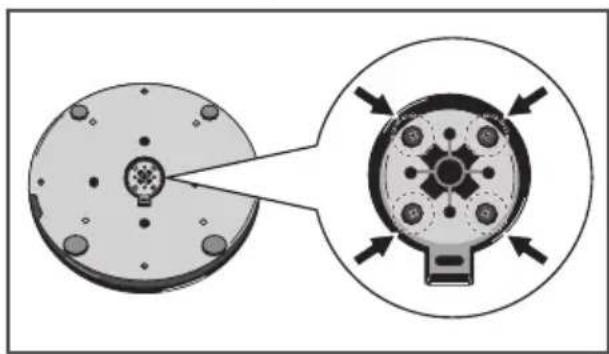
② Die Basis von der Unterseite her am unteren Gehäuse mit den vier Schrauben (M4× 16) befestigen.
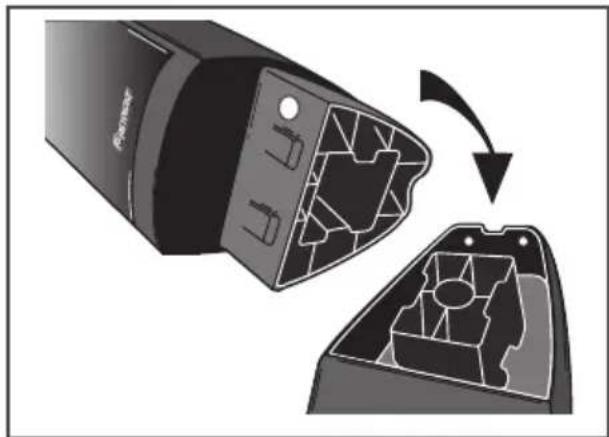
③ Das obere Gehäuse in das untere Gehäuse einführen.
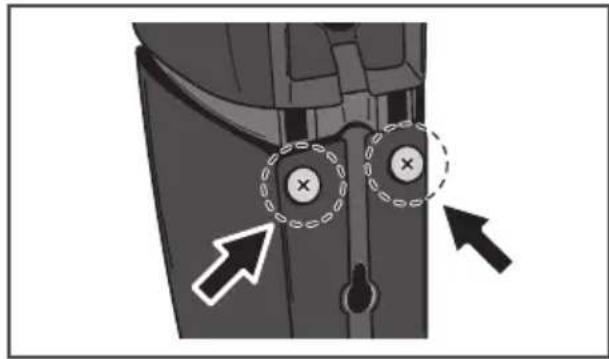
④ Das obere Gehäuse und das unter Gehäuse von der Rückseite des Laufsprechers her mit den zwei Schrauben (M4 x 12) befestigen.

Achtung
- Ziehen Sie die Schrauben nicht zu stark an. Wenn die Schrauben zu stark angezogen werden, können die Gewinde der Schrauben und/oder der Muttern beschädigt werden. Verwenden Sie einen mittelgroßen Schraubendreher für den Zusammenbau. Verwenden Sie keine Akku-Schrauber oder übergroßen Schraubendreher, da die Schrauben damit zu stark angezogen werden konnten. Überzeugen Sie sich während der Montage, dass kein Fremdmaterial an der Basis oder dem unteren Gehäuse verbleibt. Wenn die Einheit montiert wird und Fremdmaterial zwischen der Basis und dem unteren Gehäuse verbleibt, kann es sein, dass die Einheit nicht sicher montiert wird, was dazu führren kann, dass sie kippt oder herunterfällt.
- Stellen Sie sich nicht auf die Laufsprecherstandner-Auflageplatte der hohen Box, um den Laufsprecher hineinzudrücken oder zu drehen. Anderenfalls besteht die Gefahr, dass der Laufsprecher herunterfällt und beschädigt wird oder Verletzungen verursacht. Achten Sie damit insbesondere auf Kinder.
Wandmontage der Laufsprecher BCS-727
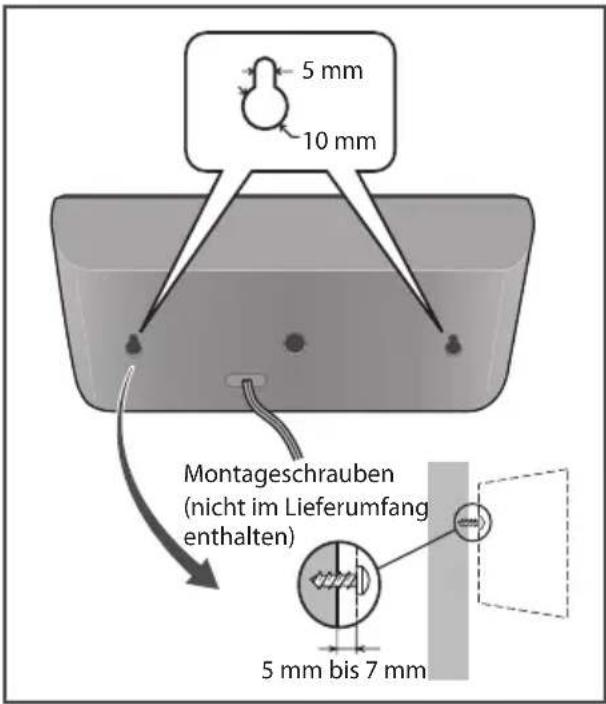
Der Mittellautsprecher ist mit einer Motageöffnung versehen, die dazu verwendet werden kann, den Laatsprecher an der Wand zu montieren.
VorderMontage
Das Laufsprechersystem ist sehr schwer. Das Gewicht kann zu einer Lockierung der Schrauben führen, und die Wand muss das Gewicht der Laufsprecher/TRagen konnen. Ansonsten konnten die Laufsprecher herunterfallen. Die Wand muss über eine ausreichende Stärke verfügen, so dass das Gesamtgewicht der Laufsprecher/TRagen werden kann. Nicht an Wänden aus Sperrholz oder weichem Material befestigen.
Die Montageschrauben sind nicht im Lieferumfang enthalten. Verwenden Sie Schrauben, die für die Beschaffenheit und Tragfähigkeit der Wand geeignet sind.

Achtung
- Falls Sie die Beschaffenheit und Tragfähigkeit ihrer Wand nicht einschätzen können,ziehen Sie einen Fachmann zu Rate.
- Pioneer übernimmt keine Haftung für Unfälle oder Schäden, die auf eine unsachgemäße Montage zurückzuführen sind.
Zusatzhinweise zu den Laufsprechern BCS-727
Stellen Sie die vorderen Haupt-Lautsprecher links und rechts in gleichem Abstand zum Fernsehgerät auf.
Vorsichtshinweise
Der mit thisem System mitgelieferte Center-Lautsprecher ist magnetisch abgeschirmt. Falls die Laufsprecher sehr nahe am Fernsehgerät aufgestellt werden, können Farbverfälltungen jedoch nicht ausgeschlossen werden. Schalten Sie in einem solchen Fall das Fernsehgerät aus und nach etwa 15 bis 30 Minuten wieder ein. Sollen die Farbverfällechnungen weiterhin auftreten, stellen Sie das Laufsprechersystem in größer Entfernung zum Fernsehgerät auf.
Der Subwoofer besitz keine magnetische Abschirmung und sollte davon nicht in der Nane eines Fernsehgerätes oder Monitors aufgestellt werden. Magnetische Datenträger (z. B. Disketten, Musik- oder Videokassetten) sollenn ebenfls nicht in der Nane des Subwoofoers aufbewahrt werden.
Die vorderen, die Surround-Laufsprecher und der Subwoofer nicht an einer Wand oder Decke befestigen. Die Laufsprecher konnten herunterfallen und zu Verletzungen führen.
Positionieren des Systems BCS-727
In der folgenden Abbildung wird gezeigt, wie das System Positioniert werden kann. Die Abbildungen in dieser Anleitung dienen nur zur Veranschaulichung und können vom tatsächlichen System abweichen. Für einen optimalen Surround-Sound sollenn alle Laufsprecher mit Ausnahme des SubWoofers im gleichen Abstand zum Zuhörer (A) platziert werden.
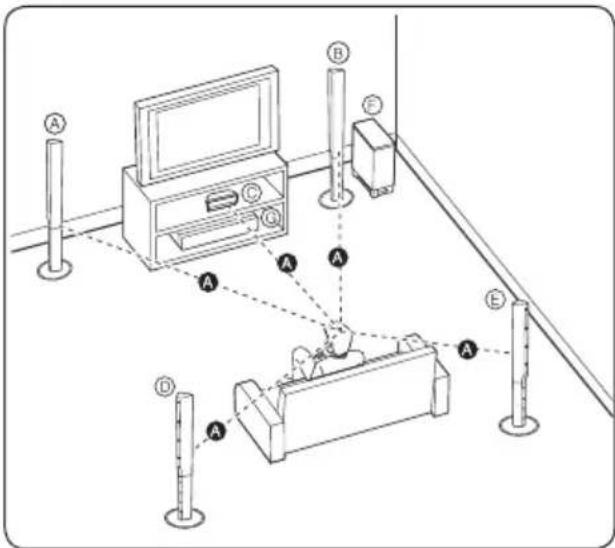
A Vorderer Lautsprecher links (L)/
B Vorderer Laatsprecher rechts (R):
Platzieren Sie den vorderen Laufsprecher...,
naben dem Monitor oder Bildschirm, so.
dass diese möglichst mit der Oberkante des.
Bildschirms abschieden.
Mittel-Lautsprecher:
Bitte platzieren sie den Center-Lautsprecher unter oder vor dem Monitor oder Bildschirm.
Surround-Loutsprecher links (L)/
Surround-Lautsprecher rechts (R):
Platzieren Sie diese Laufsprecher hinter der Zuhörerposition und kein zur Raummitte ausgerichtet.
F SubWoofer:
Die Position des SubWoofers ist nicht entscheidend, da niederfrequen den Basstone nicht richtungsabhängig sind. Der SubWoofer sollte davon in der Höhe der vorderen Laufsprecher aufgestellt werden. Richten Sie den SubWoofer etwas zur Raummitte aus, um Reflexionen an der Wand zu vermeiden.
G Gerät
Achtung
- Achten Sie daraufuf, dass Kinder nicht ihre Hände oder andere Gegenstände in die *Lautsprecheroffnung eingehren.
*Laatsprecheröff nung: Eine Aushöhlung im Laatsprechergehäuse zum Erzeugen satter Basse.
- Platzieren Sie den Mittel-Lautsprecher für Kinder unzugänglich.
Ansonsten konnte der Lautsprecher herunterfallen und Verletzungen und/oder Sachschäden verursachen.
Die Laufsprecher enthalten magnetische Teile, und deshlab kann es vorkommen, dass auf dem Fernsehbildschirm (Bildrohre) oder dem PC-Monitor irregulare Farben zu sehen sind. Verwenden Sie davon die Laufsprecher in einer gewissen Entfernung vom Fernsehbildschirm (Bildrohre) oder PC-Monitor.
Lautsprechereinstellungen BCS-323
Vorbereitung der Laufsprecher
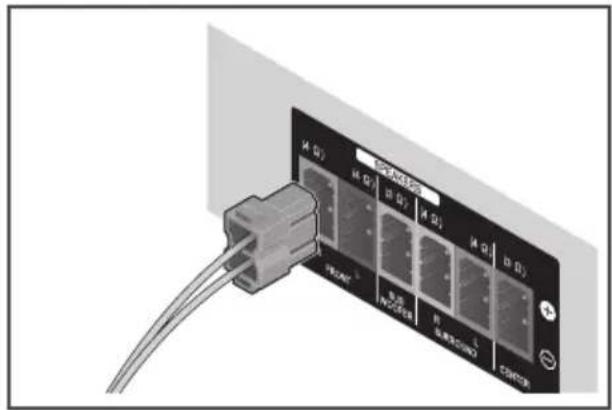
- SchlieBen Sie die Kabel am Player an.
Fuhren Sie die an den Player
angeschlossenen Kabel jeweils in den gleich
gefarbten Anschluss am Lautsprecher ein.

Achtung
An den Laufsprecherklemmen these Gerätes liegt eine potentiell GEFAHRLICHE Spannung an. Zur Vermeidung von Stromschlaggefahr ist unbedingt darauf zu achten, den Netzstecker beim Anschlieben und Abtrennen der Laufsprecherkabel von der Netzsteckdose zu trennen, bevor irgendwelche nicht isolierten Teile berührt werden.
- Es sollenn ausschlieBlich die im Lieferumfang desses Systems enthaltenen Lautsprecher angeschlossen werden.
Die enthaltenen Laufsprecher sollenn nur an den Verstärker这点es Systems angeschlüssen werden. Beim Anschluss an einen anderen Verstärker besteht die Gefahr von Fehlfunktionen oder Bränden.
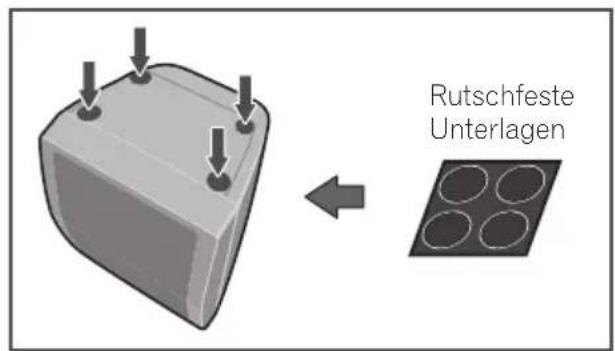
2. Befestigen Sie die rutschfosten Unterlagen an den Laufsprecherstandfußen.
Wandmontage der Lautsprecher BCS-323
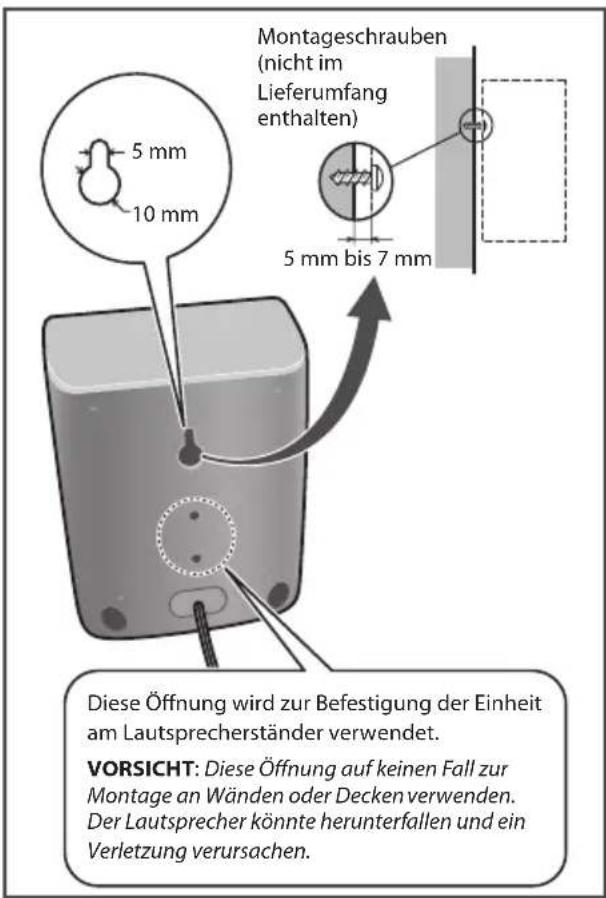
Alle Laufsprecher besitzen eine Montageöffnung, die verwendet werden kann, um den Laufsprecher an der Wand zu montieren.
VorderMontage
Das Lautsprechersystem ist sehr schwer. Das Gewicht kann zu einer Lockierung der Schrauben führen, und die Wand muss das Gewicht der Lautsprecher tragen konnen. Ansonsten können die Lautsprecher herunterfallen. Die Wand muss über eine ausreichende Stärke verfügen, so dass das Gesamtgewicht der Lautsprecher getragen werden kann. Nicht an Wänden aus Sperrholz oder weichem Material befestigen.
Die Montageschrauben sind nicht im Lieferumfang enthalten. Verwenden Sie Schrauben, die für die Beschaffenheit und Tragfähigkeit der Wand geeignet sind.

Achtung
- Falls Sie die Beschaffenheit und Tragfähigkeit ihrer Wand nicht einschätzen können, ziehen Sie einen Fachmann zu Rate.
- Pioneer übernimmt keine Haftung für Unfälle oder Schaden, die auf eine unsachgemäß Montage zurückzuführen sind.
Zusatzhinweise zu den Laufsprechern BCS-323
Stellen Sie die vorderen Haupt-Lautsprecher links und rechts in gleichem Abstand zum Fernsehgerät auf.
Vorsichtshinweise
Der mit thisem System mitgelieferte Center-Lautsprecher ist magnetisch abgeschirmt. Falls die Laufsprecher sehr nahe am Fernsehgerät aufgestellt werden, können Farbverfälltungen jedoch nicht ausgeschlossen werden. Schalten Sie in einem solchen Fall das Fernsehgerät aus und nach etwa 15 bis 30 Minuten wieder ein. Sollen die Farbverfällechnungen weiterhin auftreten, stellen Sie das Laufsprechersystem in großerer Entfernung zum Fernsehgerät auf.
Der Subwoofer besitz keine magnetische Abschirmung und sollte davon nicht in der Naze eines Fernsehgerätes oder Monitors aufgestellt werden. Magnetische Datenträger (z. B. Disketten, Musik- oder Videokassetten) sollenn ebenfals nicht in der Naze des Subwoofoers aufbewahrt werden. Der Subwoofer darf auf keinen Fall an einer Wand oder einer Decke montiert werden. Die Laufsprecher konnten herunterfallen und zu Verletzungen führen.
Positionieren des Systems BCS-323
In der folgenden Abbildung wird gezeigt, wie das System Positioniert werden kann. Die Abbildungen in dieser Anleitung dienen nur zur Veranschaulichung und konnen vom tatsächlichen System abweichen. Für einen optimalen Surround-Sound sollen den lautsprecher mit Ausnahme des SubWoofers im gleichen Abstand zum Zuhörer (A) platziert werden.
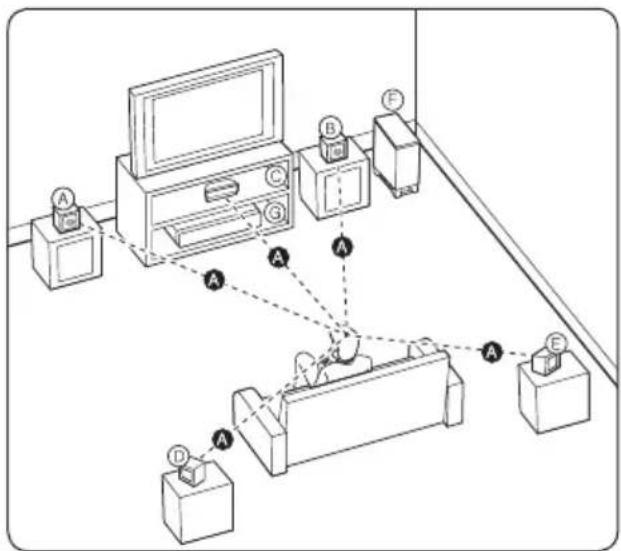
Vorderer Laatsprecher links (L)
B Vorderer Laatsprecher rechts (R):
Platzieren Sie den vorderen Laufsprecher...,
naben dem Monitor oder Bildschirm, so.
dass diese möglichst mit der Oberkante des.
Bildschirms abschieden.
Mittel-Lautsprecher:
Bitte platzieren sie den Center-Lautsprecher unter oder vor dem Monitor oder Bildschirm.
Surround-Loutsprecher links (L)/
Surround-Lautsprecher rechts (R):
Platzieren Sie diese Laufsprecher hinter der Zuhörerposition und leicht zur Raummitte ausgerichtet.
F SubWoofer:
Die Position des SubWoofers ist nicht entscheidend, da niederfrequen den Basstone nicht richtungsabhängig sind. Der SubWoofer sollte davon in der Höhe der vorderen Lautspecher aufgestellt werden. Richten Sie den SubWoofer etwas zur Raummitte aus, um Reflexionen an der Wand zu vermeiden.
Gerat
Achtung
- Achten Sie daraufuf, dass Kinder nicht ihre Hande oder andere Gegenstände in die Lautsprecheroffnung einfahren.
Lautsprecheroffnung: Eine Aushöhlung im Lautsprechergehause zum Erzeugen satter Basse.
- Platzieren Sie den Mittel-Lautsprecher für Kinder unzugänglich. Ansonsten konnte der Lautsprecher herunterfallen und Verletzungen und/oder Sachschäden verursachen.
Die Laufsprecher enthalten magnetische Teile, und deshlab kann es vorkommen, dass auf dem Fernsehbildschirm (Bildrohre) oder dem PC-Monitor irregulare Farben zu sehen sind. Verwenden Sie davon die Laufsprecher in einer gewissen Entfernung vom Fernsehbildschirm (Bildrohre) oder PC-Monitor.
Lautsprechereinstellungen BCS-HW929
Vorbereitung der Laufsprecher
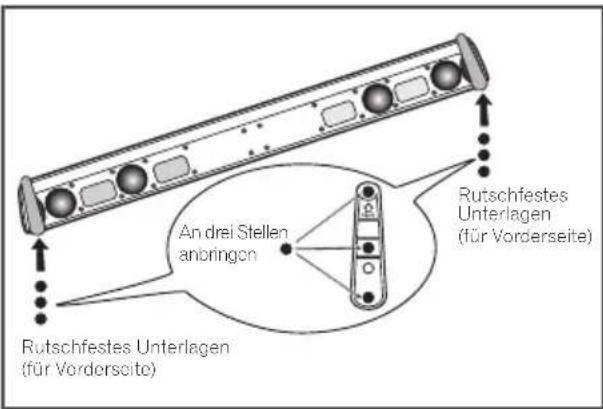
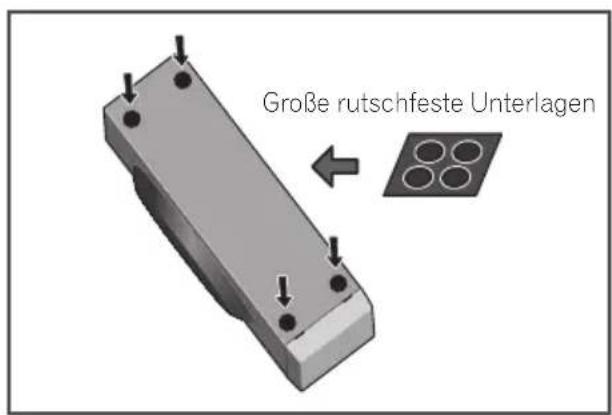
- Befestigen Sie die rutschfesten Unterlagen an den Laufsprecherstandfußen.
Für vorderen Laatsprecher:
Befestigen Sie mit den enthaltenen Klebestreifen beiden kleinen Unterlagen an jeder Laufsprecher (Unterseite).
Für Subwoofer:
Befestigen Sie mit den enthaltenen Klebestreifen vier große Unterlagen am Standfuß des Subwoofoers.
- SchlieBen Sie die Kabel am Player an.
Führer Sie die an den Player
angeschlossenen Kabel jeweils in den gleich
gefärbten Anschluss am Laufsprecher ein.
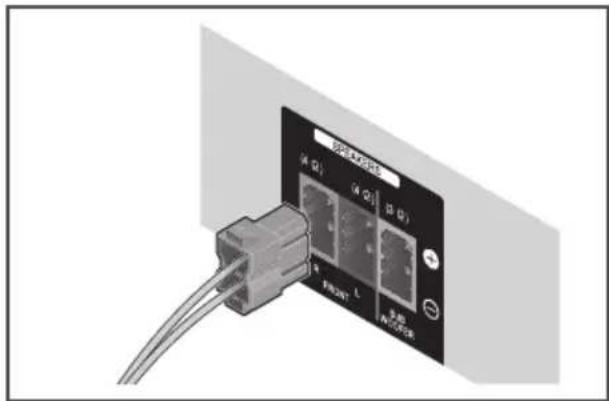

Achtung
- Es sollenn ausschlieBlich die im Lieferumfang desses Systems enthaltenen Lautsprecher angeschlossen werden.
Die enthaltenen Laufsprecher sollenn nur an den Verstärker这点es Systems angeschlüssen werden. Beim Anschluss an einen anderen Verstärker besteht die Gefahr von Fehlfunktionen oder Branden.
-itte schlieBen Sie das Lautsprecherkabel des Subwoofoers (lila) an Orange des Players an.
An den Laufsprecherklemmen these Gerätes liegt eine potentiell GEFAHRLICHE Spannung an. Zur Vermeidung von Stromschlaggefahr ist unbedingt darauf auf zu achten, den Netzstecker beim Anschließen und Abtrennen der Laufsprecherkabel von der Netzsteckdose zu trennen, bevor irgendwelche nicht isolierten Teile berührt werden.
Wandmontage der Lautsprecher BCS-HW929
VorderMontage
Das Lautsprechersystem ist sehr schwer. Das Gewicht kann zu einer Lockierung der Schrauben führen, und die Wand muss das Gewicht der Lautsprecher/TRagen konnen. Ansonsten können die Lautsprecher herunterfallen. Die Wand muss über eine ausreichende Stärke verfügen, so dass das Gesamtgewicht der Lautsprecher getragen werden kann. Nicht an Wänden aus Sperrholz oder weichem Material befestigen.
Die Montageschrauben sind nicht im Lieferumfang enthalten. Verwenden Sie Schrauben, die für die Beschaffenheit und Tragfähigkeit der Wand geeignet sind.
Achtung
- Falls Sie die Beschaffenheit und Tragfähigkeit ihrer Wand nicht einschätzen können,ziehen Sie einen Fachmann zu Rate.
-
Pioneer übernimmt keine Haftung für Unfälle oder Schäden, die auf eine unsachgemäß Montage zurückzuführen sind.
-
Entfernen Sie die Grundplatten.
Die Grundplatten werden mit beidseitig haftendem Klebeband in Arbeitsstellung geschichert. Wahrend Sie den Fuß festhalten, ziehen Sie die Grundplatte zum Entfernen kräftig in der Pfeilrichtung der Abbildung. Gehen Sie bereits sorgsam vor, um eine Beschädigung des Frontlautsprechers zu vermeiden.
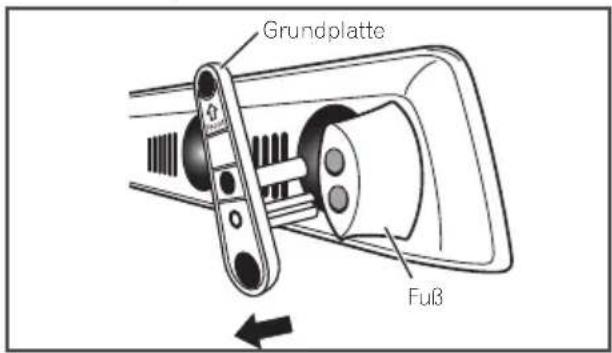
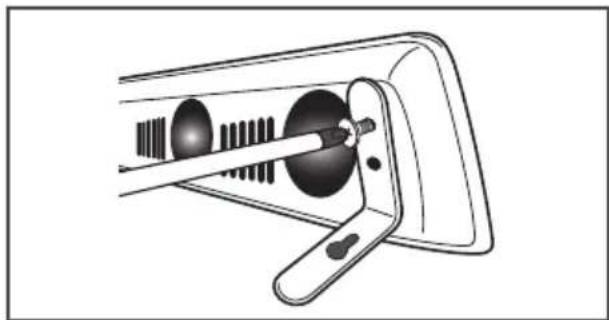
- Losen Sie mit einem
Kreuzschlitzschraubenzieher die beiden Schrauben, mit denen die FüBe am Laatsprecher befestigt sind.

- Befestigen Sie die Wandmontagehalterung für den Lautsprecher mit den in Schritt 1 entfernten beiden Schrauben.
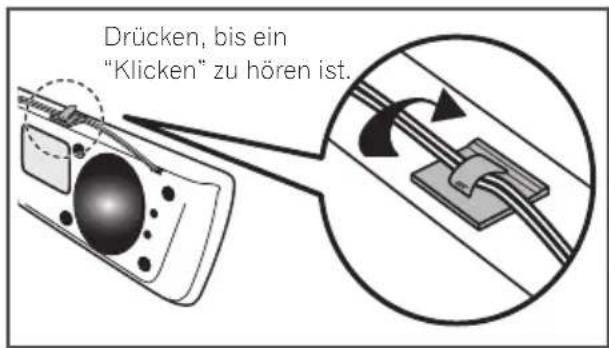
- Befestigen Sie die enthaltenen Kabelhalterungen wie gezeigt am oberen Gerät und führen Sie das Kabel durch.
- Befestigen Sie den Laufsprecher an der Wand.
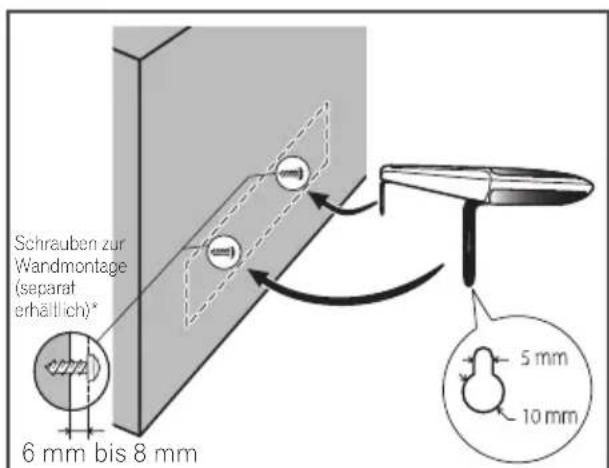
- Die Schrauben zur Wandmontage sind nicht im Lieferumfang enthalten. Es sollenen für die Beschaffenheit der Wand und je nach Gewicht des Laufsprechersystems geeignete Schrauben verwendet werden.
Bohren Sie zwei Löcher im Abstand von 818 mm in die Wand.

Zusatzhinweise zu den Laufsprechern BCS-HW929
Der vordere Lautsprecher sollte mittig unterhalb des Fernsehers montiert werden.
Vorsichtshinweise:
Blanke Laufsprecherkabel mussen
zusammengedreht und vollständig in die
Laufsprecheranschlüsse eingeführt werden.
Sollten die blanken Laufsprecherkabel die Systemrückseite berühren, wird möglicherweise die Sicherheitsvorrichtung des Systems ausgelost und das System abgeschaltet.
Der vordere Laufsprecher und der Subwoofer besitzen keine magnetische Abschirmung und sollen denaher nicht in der Nae eines Fernsehgerates oder Monitors aufgestellt werden. Magnetische Datentrager (z.B. Disketten, Musik- oder Videokassetten) sollten ebenfls nicht in der Nae der vorderen Laufsprecher und des Subwoofoers aufbewahrt werden.
Den Subwoofer nicht an einer Wand oder Decke befestigen. Die Lautsprecher konnten herunterfallen und zu Verletzungen führen.
Positionieren des Systems BCS-HW929
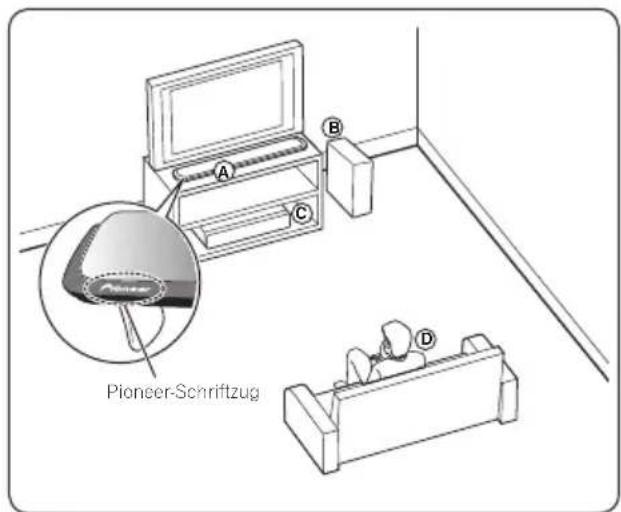
Borderer Lautsprecher
TDer Frontlautsprecher sollte so aufgestellt werden, dass er den Ton vom Fernsehschirm refl ektiert, damit das für Sound Wing charakteristische breite Klangbild erzeugt wird. Stellen Sie den Frontlautsprecher so
auf, dass seine Vorderkante nach oben weist, und bringen Sieihn dann naher an das Fernsehgerät heran, so dass der Pioneer-Schriftzug wie in der Abbildung gezeigt ausgerichtet ist.
Subwoofer
Die Position des Subwoofoers kann beliebig gewählt werden, da niederfrequente Basse nur leicht direktonal sind. Der Subwoofer sollt jedoch bevorzugt in der Nane der vorderen Lautsprecher aufgestellt werden. Richten Sie den Subwoofer leicht zur Raummitte aus, um Wandreflexionen zu vermeiden.
Gerat
Zuhörerposition
Achtung
- Achten Sie daraufuf, dass Kinder nicht ihre Hande oder andere Gegenstände in die Lautsprecheröffnung einführen.
Lautsprecheröffnung: Eine Aushöhlung im Lautsprechergehause zum Erzeugen satter Basse.
Die Laufsprecher enthalten magnetische Teile, und deshlab kann es vorkommen, dass auf dem Fernsehbildschirm (Bildrohr) oder dem PC-Monitor irregulare Farben zu sehen sind. Verwenden Sie dazu die Laufsprecher in einer gewissen Entfernung vom Fernsehbildschirm (Bildrohr) oder PC-Monitor.
- Stellen Sie sich nicht auf den Lautsprecher und hangen Sieihn nicht an einem anderen Gegenstand auf, da der Lautsprecher anderenfalls herunterfallen oder auf andere Weise beschädigt werden kann. Bei Anwesenheit von Kleinkindern ist besondere Achtsamkeit geboten, damit sich diese nicht am Lautsprecher festhalten oder sich dagegen lehnen.
Lautsprechereinstellungen BCS-HF828
Vorbereitung der Laufsprecher
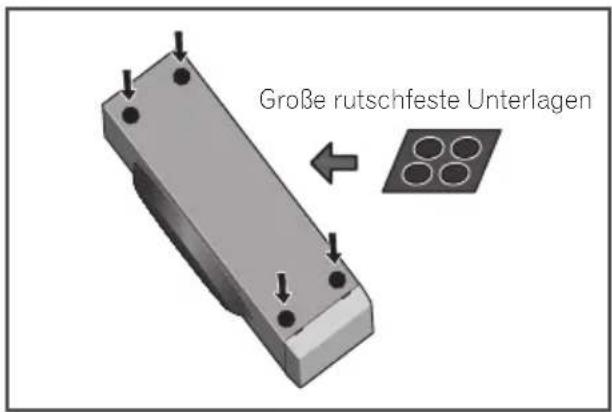
Für Subwoofer:
Befestigen Sie mit den enthaltenen Klebestreifen vier große Unterlagen am Standfuß des Subwoofoers.
Für vordere Lautsprecher:
Montage der vorderen Laufsprecher an den Laufsprecherstandern.
Für horizontalale Montage

Achtung
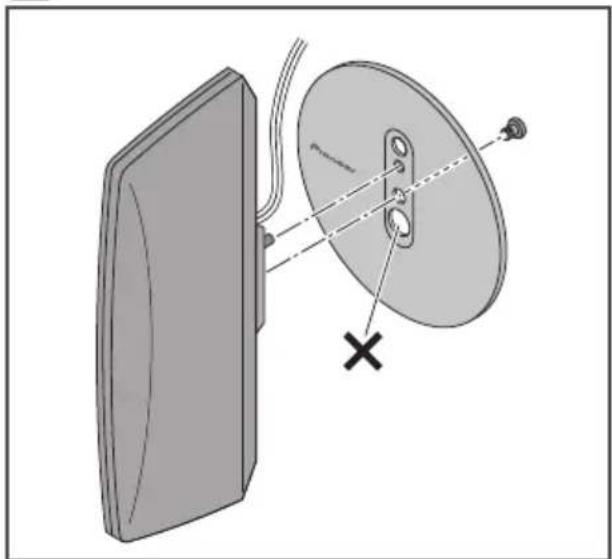
- Richten Sie den Rotationsanschlag mit der Öffnung im Standfuß aus.
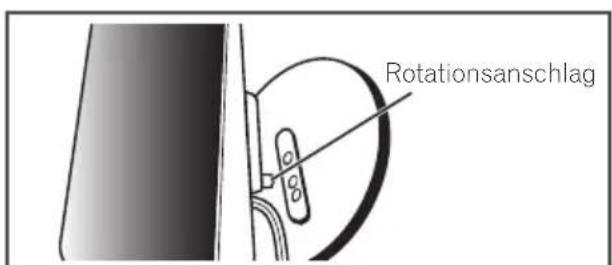
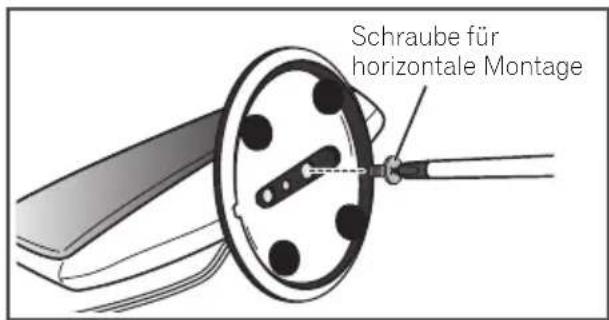
- Befestigen Sie den Laufsprecher am Standfuß undziehen Sie die waagerechte Montageschraube von der Rückseite des Standfußes her fest.
Für vertikale Montage

Achtung
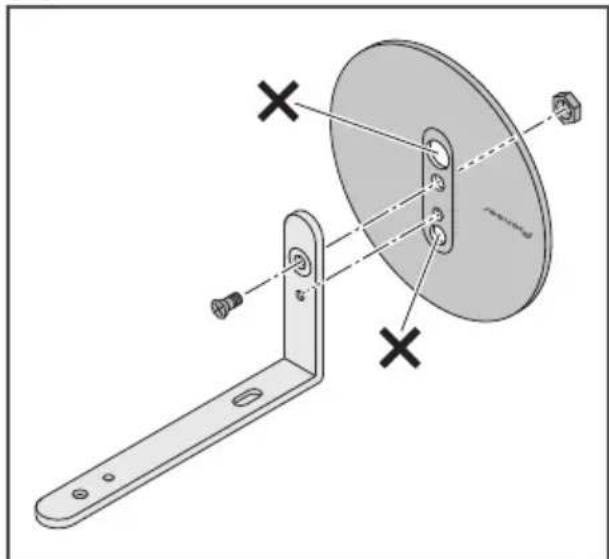
- Richten Sie den vertikalen Montageanschlag mit der Öffnung im Standfuß aus.
- Befestigen Sie den senkrechten Montageanschlag am Standfuß mit der vertikalen Montageschraube und Sechskantmutter. Die Sechskantmutter muss in die sechseckige Führung an der Unterseite des Standfußes passen.
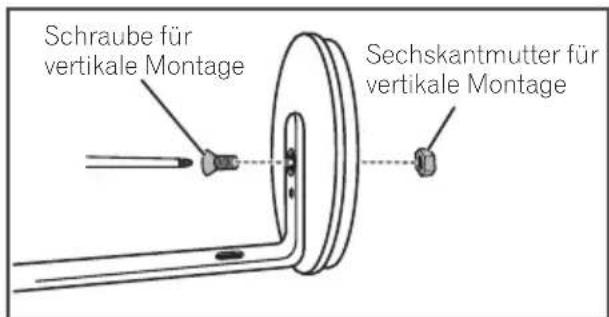
- Bringen Sie die Dichtung am Schraubenkopf an.
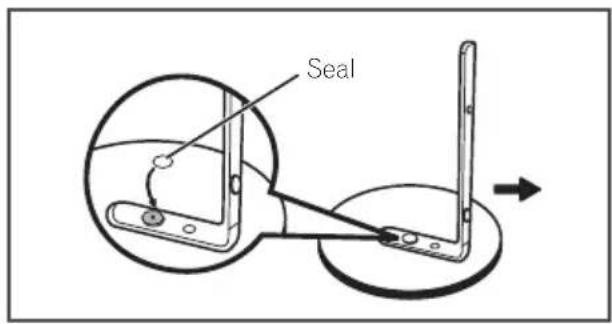
- Richten Sie den Rotationsanschlag des Laufsprechers mit dem senkrechten Montageanschlag aus.
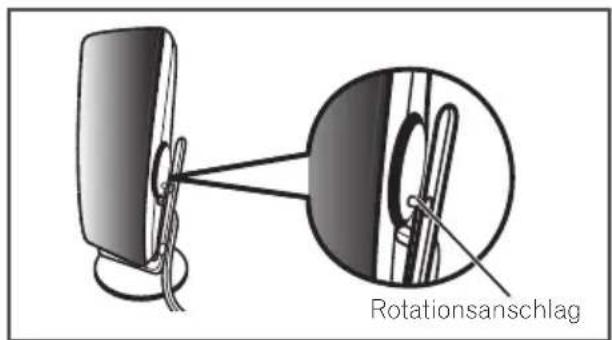
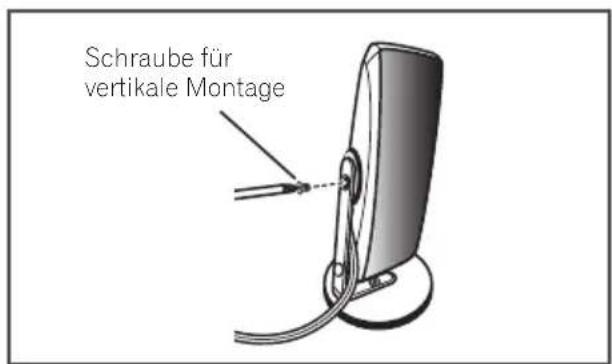
- Befestigen Sie den Laufsprecher am senkrechten Montageanschlag mit der vertikalen Montageschraube.
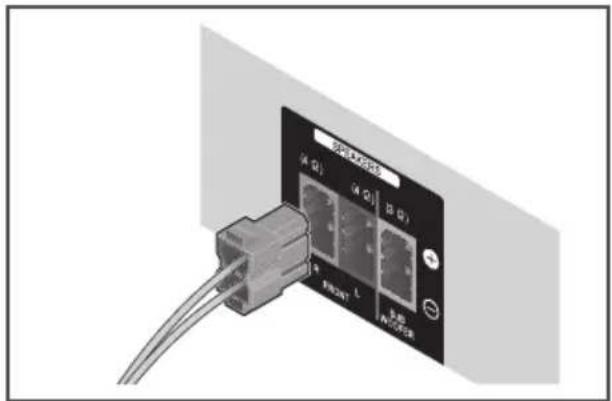
- SchlieBen Sie die Kabel am Player an.
Führer Sie die an den Player
angeschlossenen Kabel jeweils in den gleich
gefarbten Anschluss am Lautsprecher ein.

Achtung
- Es sollenn ausschlieBlich die im Lieferumfang desses Systems enthaltenen Lautsprecher angeschlossen werden.
Die enthaltenen Lautsprecher sollenn nur an den Verstärker这点es Systems angeschlüssen werden. Beim Anschluss an einen anderen Verstärker besteht die Gefahr von Fehlfunktionen oder Bränden.
-itte schlieben Sie das Lautsprecherkabel des Subwoofoers (lila) an Orange des Players an.
An den Laatsprecherklemmen these Gerates liegt eine potentiell GEFÄHRLICHE Spannung an. Zur Vermeidung von Stromschlaggefahr ist unbedingt darauf auf zu achten, den Netzstecker beim Anschlieben und Abtrennen der Laatsprecherkabel von der Netzsteckdose zu trennen, bevor irgendwelche nicht isolierten Teile berührt werden.
Wandmontage der Laufsprecher BCS-HF828
VorderMontage
Das Lautsprechersystem ist sehr schwer. Das Gewicht kann zu einer Lockerung der Schrauben führen, und die Wand muss das Gewicht der Lautsprecher tragen können. Ansonsten konnten die Lautsprecher herunterfallen. Die Wand muss über eine ausreichende Stärke verfügen, so dass das Gesamtgewicht der Lautsprecher getragen werden kann. Nicht an Wänden aus Sperrholz oder weichem Material befestigen.
Die Montageschrauben sind nicht im Lieferumfang enthalten. Verwenden Sie Schrauben, die für die Beschaffenheit und Tragfähigkeit der Wand geeignet sind.
Achtung
- Falls Sie die Beschaffenheit und Tragfähigkeit ihrer Wand nicht einschätzen können, ziehen Sie einen Fachmann zu Rate.
-
Pioneer übernimmt keine Haftung für Unfälle oder Schäden, die auf eine unsachgemäße Montage zusückzuführen sind.
-
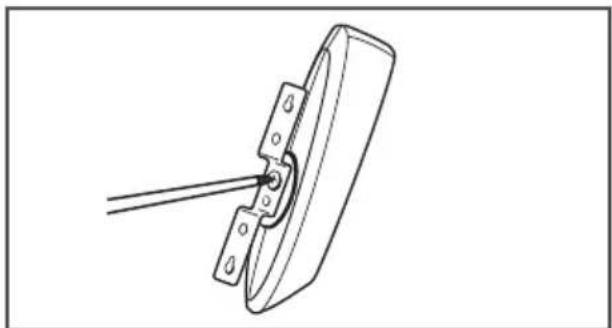
Befestigen Sie die Montagehalterung mit der vertikalen Montageschraube am Lautsprechersystem.
- Befestigen Sie den Lautsprecher an der Wand.
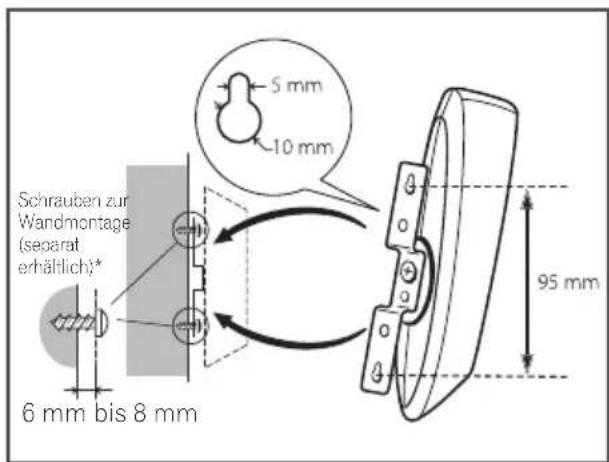
- Die Schrauben zur Wandmontage sind nicht im Lieferumfang enthalten. Es sollenen für die Beschaffenheit der Wand und je nach Gewicht des Laufsprechersystems geeignete Schrauben verwendet werden.
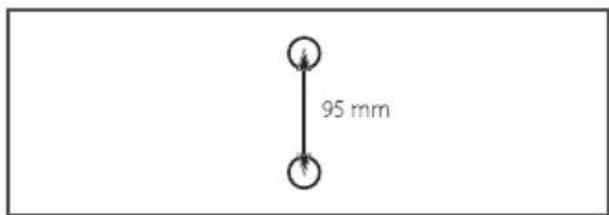
Bohren Sie zwei Löscher im Abstand von 95 mm in die Wand.
Montage des Gerätes auf einem Laatsprecherstandfuß
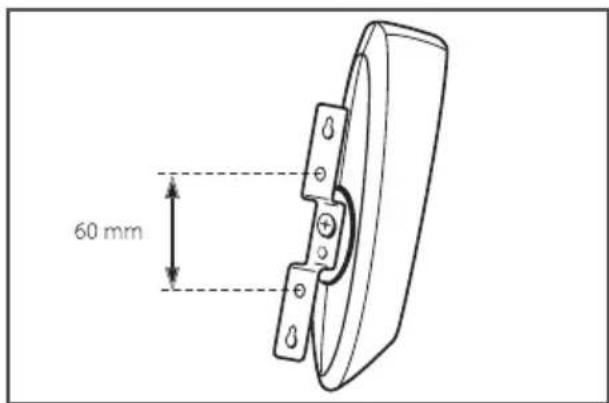
Verwenden Sie zur Montage des Gerätes an einem nicht im Lieferumfang enthaltenen Laufsprecherstandfuß oder Standfuß die enthaltene Halterung.
Verwenden Sie zur Montage M5 Schrauben. Montageschrauben sind nicht im Lieferumfang enthalten.
Beachten Sie die Anleitungen des jeweiligen Lautsprecherstandfußes oder Standfußes.
Zusatzhinweise zu den Laufsprechern BCS-HF828
Stellen Sie die vorderen Haupt-Lautsprecher links und rechts in gleichem Abstand zum Fernsehgerät auf.
Vorsichtshinweise:
Blanke Laufsprecherkabel mussen zusammengeht und vollständig in die Laufsprecheranschlüsse eingeführt werden. Sollten die blanken Laufsprecherkabel die Systemrückseite berühren, wird möglicherweise die Sicherheitsvorrichtung des Systems ausgelost und das System abgeschaltet.
Die vorderen Lautsprecher und der Subwoofer besitzen keine magnetische Abschirmung und sollen denaher nicht in der Nae eines Fernsehgerates oder Monitors aufgestellt werden. Magnetische Datenträger (z.B. Disketten, Musik- oder Videokassetten) sollen ebenfalls nicht in der Nae der vorderen Lautsprecher und des Subwoofoers aufbewahrt werden.
Den Subwoofer nicht an einer Wand oder Decke befestigen. Die Lautsprecher konnten herunterfallen und zu Verletzungen führen.
Positionieren des Systems BCS-HF828
Die folgende Abbildung zeigt die Aufstellung des Systems am Beispiel. Die Abbildungen in dieser Anleitung können vom tatsächlichen Gerät abweichen und dienen lediglich zur Beschreibung. Ein optimaler Surround-Sound wird erreicht, wenn alle Lautsprecher mit Ausnahme des Subwoofer im gleichen Abstand von der Zuhörerposition (A) aufgestellt werden.
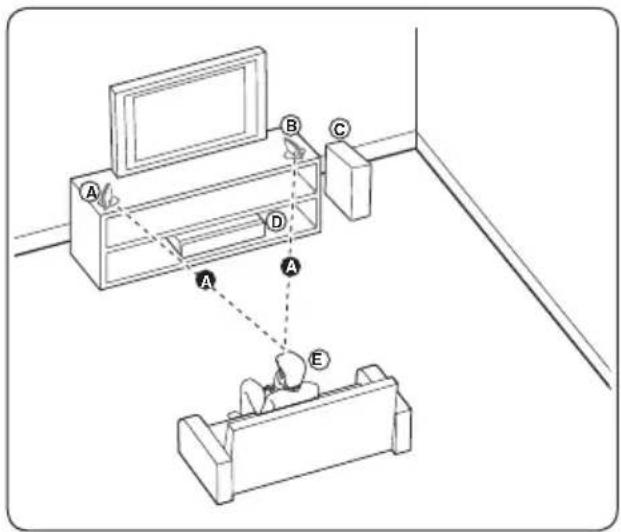
Vorderer Lautsprecher links (L)/
B Vorderer Laatsprecher rechts (R):
Vertikale oder horizontale Montage.
Subwoofer:
Die Position des Subwoofer's kann beliebig gewählt werden, da niederfrequente Basse nur leicht direktonal sind. Der Subwoofer soll noch bevorzugt in der Nane der vorderen Lautspecher aufgestellt werden. Richten Sie den Subwoofer leicht zur Raummitte aus, um Wandreflexionen zu vermeiden.
Gerat
E Zuhörerposition
Achtung
- Achten Sie darauf, dass Kinder nicht ihre Hande oder andere Gegenstände in die *Lautsprecheroffnung eingehren.
*Laatsprecheröff nung: Eine Aushöhlung im Laatsprecherchezum Erzeugen satter Basse.
Die Laufsprecher enthalten magnetische Teile, und deshlab kann es vorkommen, dass auf dem Fernsehbildschirm (Bildrohre) oder dem PC-Monitor irreguläre Farben zu sehen sind. Verwenden Sie davon die Laufsprecher in einer gewissen Entfernung vom Fernsehbildschirm (Bildrohre) oder PC-Monitor.
Lautsprechereinstellungen BCS-SB626
Vorbereitung der Laufsprecher
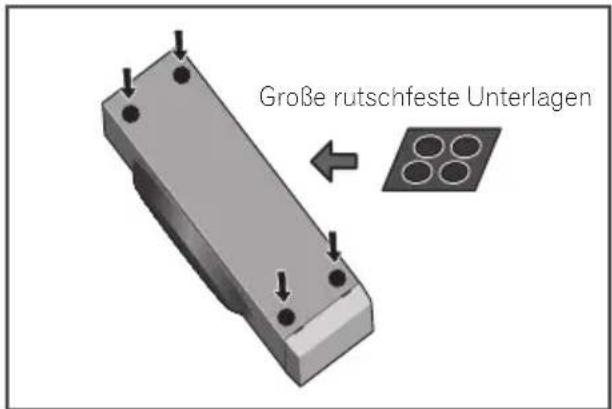
Für Subwoofer:
Befestigen Sie mit den enthaltenen Klebestreifen vier große Unterlagen am Standfuß des Subwoofoers.
Für vordere Lautsprecher:
Montage der vorderen Laufsprecher an den Laufsprecherständern.
- Befestigen Sie mit den enthaltenen Klebestreifen drei kleinen Unterlagen an jeder Laufsprecherstandfuß (Unterseite).
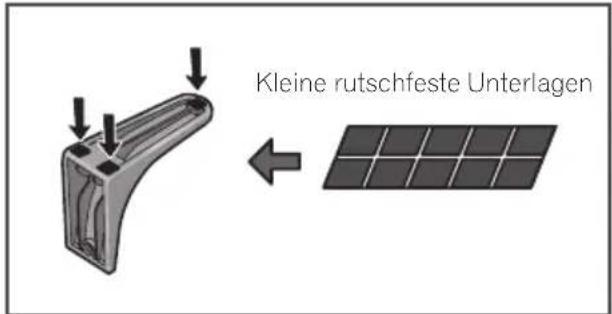
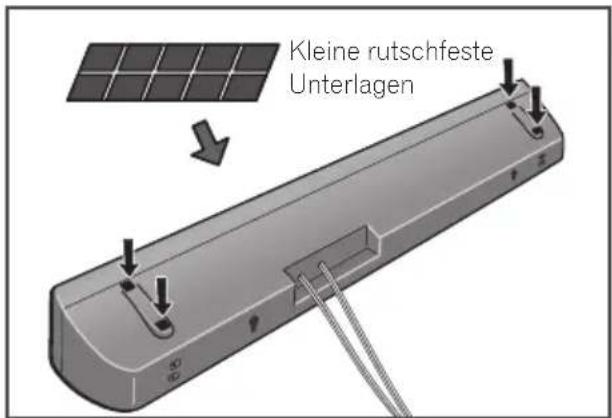
Falls die Laufsprecherstandfußene nicht verwendet werden, befestigen Sie mit den enthaltenen Klebestreifen vier keine Unterlagen am Standfuß des Laufsprechers.
- Montieren Sie die LaufsprecherstandfuBe an den Laufsprechem.
Befestigen Sie den rechten und linken Lautsprecherstandfuß an der Rückseite des Lautsprechers. Die Höhe des Lautsprecherstandfußs kann in zwei Stufen angepasst werden. Wahlen Sie die gewünschte Höhe und fixieren Sie den Standfuß.
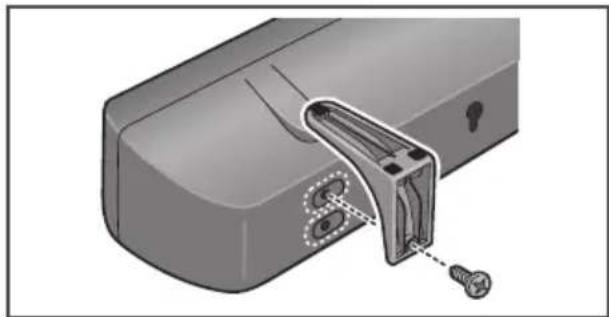

Achtung
Die Schrauben sollenn nicht zu fest angezogen werden.
- Bei zu hohem Kraftaufwand konnen die Gewinde der Schrauben beschadigt werden. Verwenden Sie zur Montage einen mittelgroßen Handschraubenzieher.
- Verwenden Sie keine elektrischen oder zu großen Schraubenzieher, bei denen zu viel Kraft auf die Schrauben angewandt wird.
- Wahlend der Montage der Standübe und Laufsprecher sollenne keine Fremdkörper eingeklemmt werden.
- Bei zwischen den Standfußen und den Laufsprechern eingeklemmten Fremdkörpersn kann die Anlage nicht sicher montiert werden und können umkippen oder fallen.
- SchlieBen Sie die Kabel am Player an.
Fuhren Sie die an den Player angeschlossenen Kabel jeweils in den gleich gefarbten Anschluss am Laufsprecher ein.
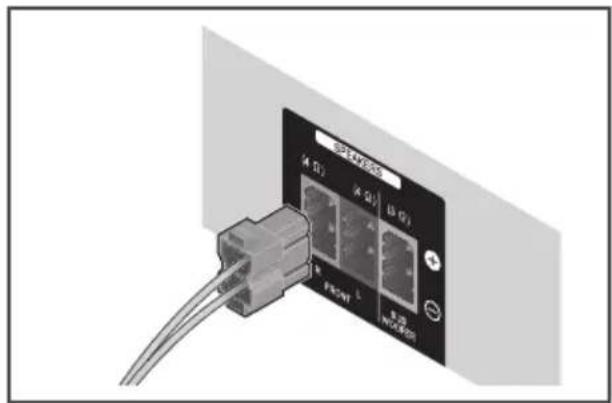

Achtung
- Es sollenn ausschlieBlich die im Lieferumfang deses Systems enthaltenen Lautsprecher angeschlossen werden.
Die enthaltenen Laufsprecher sollenn nur an den Verstärker这点es Systems angeschlüssen werden. Beim Anschluss an einen anderen Verstärker besteht die Gefahr von Fehlfunktionen oder Bränden.
- Bitte schlieBen Sie das Lautspracherkabel des Subwoofoers (lila) an Orange des Players an.
An den Laufsprecherklemmen these Gerates liegt eine potentiell GEFAHRLICHE Spannung an. Zur Vermeidung von Stromschlaggefahr ist unbedingt darauf auf zu achten, den Netzstecker beim Anschreiben und Abtrennen der Laufsprecherkabel von der Netzsteckdose zu trennen, bevor irgendwelche nicht isolierten Teile berührt werden.
Wandmontage der Lautsprecher BCS-SB626
Der Laatsprecher besitzt Montageöffnungen, mit der der Laatsprecher an der Wand montiert werden kann.
Vor der Montage
Das Laufsprechersystem ist sehr schwer. Das Gewicht kann zu einer Lockerung der Schrauben führen, und die Wand muss das Gewicht der Laufsprecher/TRagen können. Ansonsten konnten die Laufsprecher herunterfallen. Die Wand muss über eine ausreichende Stärke verfügen, so dass das Gesamtgewicht der Laufsprecher getragen werden kann. Nicht an Wänden aus Sperrholz oder weichem Material befestigen.
Die Montageschrauben sind nicht im Lieferumfang enthalten. Verwenden Sie Schrauben, die für die Beschaffenheit und Tragfähigkeit der Wand geeignet sind.

Achtung
- Falls Sie die Beschaffenheit und Tragfähigkeit ihrer Wand nicht einschätzen können, ziehen Sie einen Fachmann zu Rate.
- Pioneer übernimmt keine Haftung für Unfälle oder Schaden, die auf eine unsachgemäß Montage zurückzuführen sind.
Die Lautsprecher sollen bei der Montage an einer Wand parallel zum Boden befestigt werden.
Die Lautsprecherstandfußesollten bei der Montage der Lautsprecher an einer Wand nicht verwendet werden.
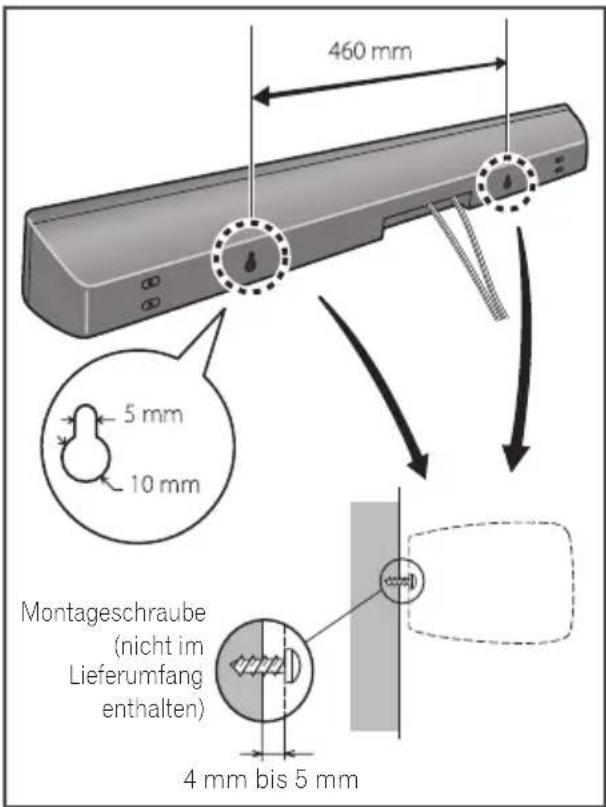
Zusatzhinweise zu den Laufsprechern BCS-SB626
Der Laufsprecher sollte mittig unterhalb des Fernsehers montiert werden.
Vorschintshinweise:
Der Laatsprecher sollte nicht direkt auf dem Fernsehgerät montiert werden.
Blanke Lautsprecherkabel mussen zusammengeht und vollständig in die Lautsprecheranschlüsse eingeführt werden. Sollen die blanken Lautsprecherkabel die Systemrückseite berühren, wird möglicherweise die Sicherheitsvorrichtung des Systems ausgelost und das System abgeschaltet.
Der vordere Laatsprecher und der Subwoofer besitzen keine magnetische Abschirmung und sollen den nicht in der Naze eines Fernsehgerates oder Monitors aufgestellt werden. Magnetische Datenträger (z. B. Disketten, Musik- oder Videokassetten) sollenn ebenfls nicht in der Naze der vorderen Laatsprecher und des Subwoofoers aufbewahrt werden.
Den Subwoofer nicht an einer Wand oder Decke befestigen. Die Lautsprecher konnten herunterfallen und zu Verletzungen führen.
Positionieren des Systems BCS-SB626
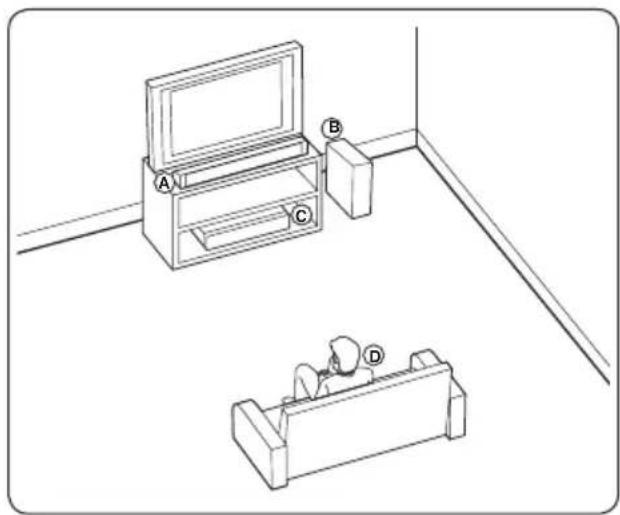
Vorderer Lautsprecher
Subwoofer:
Die Position des Subwoofoers kann beliebig gewählt werden, da niederfrequente Basse nur leicht direktonal sind. Der Subwoofer solle jedoch bevorzugt in der Naze der vorderen Lautsprecher aufgestellt werden. Richten Sie den Subwoofer leicht zur Raummitte aus, um Wandreflexionen zu vermeiden.
Gerat
Zuhörerposition
Achtung
- Achten Sie darauf, dass Kinder nicht ihre Hande oder andere Gegenstände in die Lautsprecheröffnung einfahren.
Lautsprecheröffnung: Eine Aushöhlung im Lautsprechergehause zum Erzeugen satter Basse.
Die Laufsprecher enthalten magnetische Teile, und deshlab kann es vorkommen, dass auf dem Fernsehbildschirm (Bildrohre) oder dem PC-Monitor irregulare Farben zu sehen sind. Verwenden Sie davon die Laufsprecher in einer gewissen Entfernung vom Fernsehbildschirm (Bildrohre) oder PC-Monitor.
Lautsprechereinstellungen BCS-FS525
Vorbereitung der Laufsprecher
Für Subwoofer:
Befestigen Sie mit den enthaltenen Klebestreifen vier große Unterlagen am Standfuß des Subwoofoers.
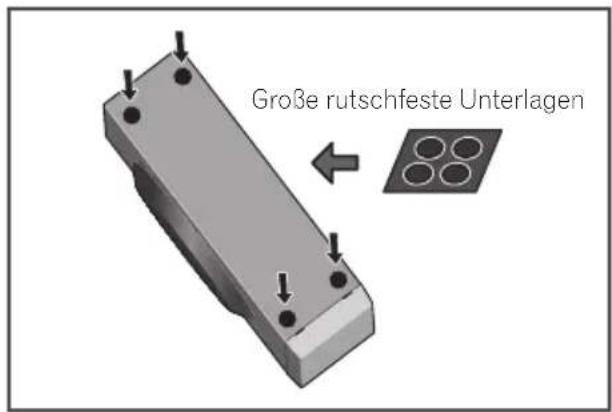
Für vordere Laufsprecher:
Montage der vorderen Lautsprecher an den Lautsprecherstandern.
Für vertikale Montage
- Befestigen Sie mit den enthaltenen Klebestreifen vier keine Unterlagen am Lautsprecherstandfuß.
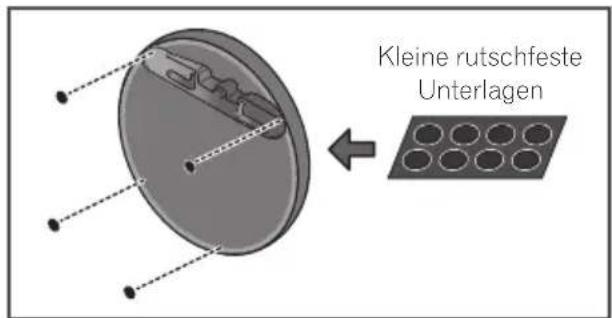
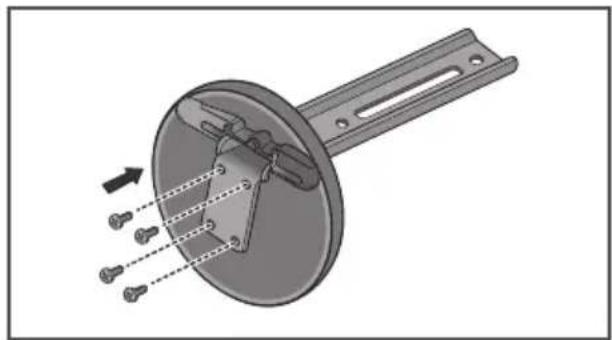
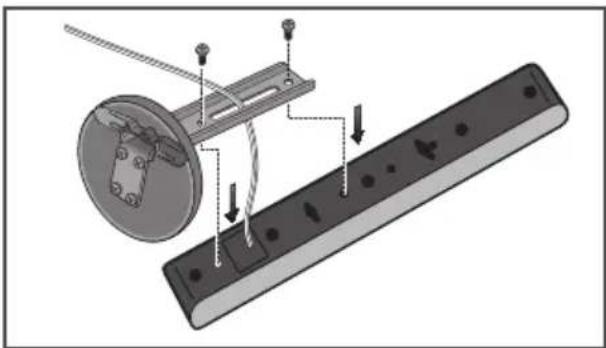
- Führn Sie den groBen Ständer durch die Öffnung des StandfuBes und befestigen Sieihn mit vier Schrauben.
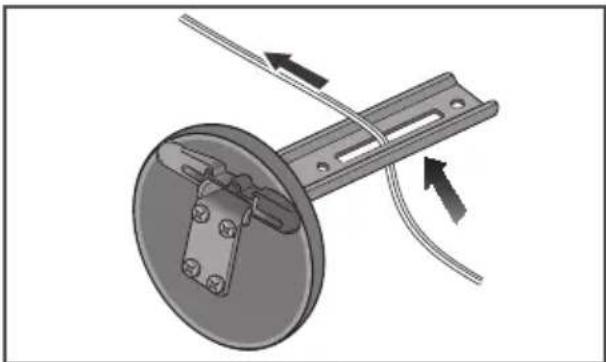
- Führer Sie den Lautsprecherdraht durch die Öffnung am Pol.
- Befestigen Sie Laufsprecher und Ständer mit zwei Schrauben. Das Laufsprecherkabelarfthere nicht zwischen Laufsprecher undStänder eingeklemmt werden.
Für horizontale Montage
- Befestigen Sie mit den enthaltenen Klebestreifen vier keine Unterlagen am Laufsprecherstandfuß.
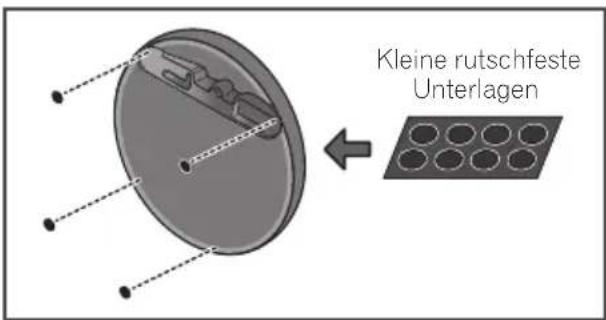
- Führn Sie den kleinen Ständer durch die Öffnung des Standfußes und befestigen Sie..., mit vier Schrauben.
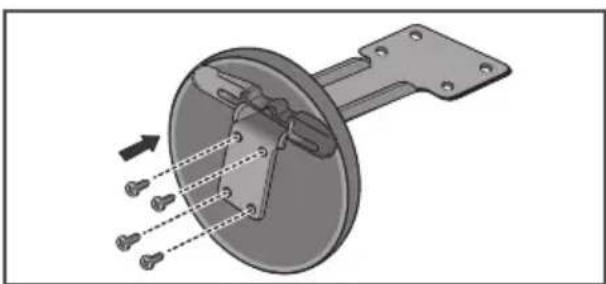
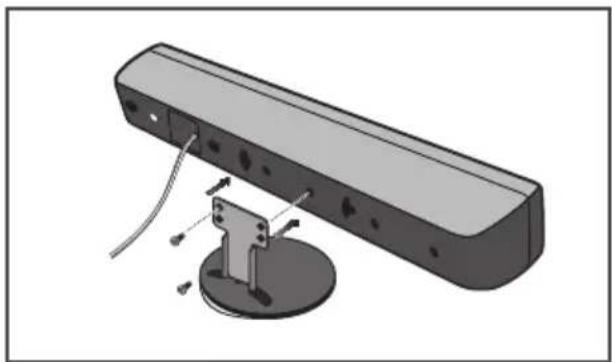
- Befestigen Sie Laufsprecher und Ständer mit zwei Schrauben. Das Laufsprecherkabelarfthere nicht zwischen Laufsprecherund Ständer eingeklemmt werden.DieHöhe des Laufsprecherstandfußes kann inzwei Stufen angepasst werden.Wahlen Siedie gewünschte Hohe und fixieren Sie denStandfuß.
- Schlieben Sie die Kabel am Player an.
Führer Sie die an den Player
angeschlossenen Kabel jeweils in den gleich gefärbten Anschluss am Laufsprecher ein.
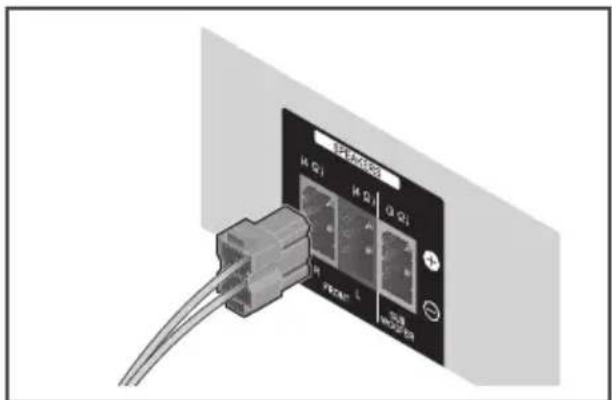
- Es sollenen ausschließlich die im Lieferumfang desses Systems enthaltenen Lautsprecher angeschlossen werden.
Die enthaltenen Lautsprecher sollenn nur an den Verstärker这点es Systems angeschlüssen werden. Beim Anschluss an einen anderen Verstärker besteht die Gefahr von Fehlfunktionen oder Bränden.
-itte schlieBen Sie das Lautsprecherkabel des Subwoofoers (Iila) an Orange des Players an.
An den Lautsprecherklemmen these Gerates liegt eine potentiell GEFÄHRLICHE Spannung an. Zur Vermeidung von Stromschlaggefahr ist unbedingt darauf auf zu achten, den Netzstecker beim Anschlieben und Abtrennen der Lautsprecherkabel von der Netzsteckdose zu trennen, bevor irgendwelche nicht isolierten Teile berührt werden.
Wandmontage der Lautsprecher BCS-FS525
VorderMontage
Das Lautsprechersystem ist sehr schwer. Das Gewicht kann zu einer Lockierung der Schrauben führen, und die Wand muss das Gewicht der Lautsprecher trag den Konnen. Ansonsten konnten die Lautsprecher herunterfallen. Die Wand muss über eine ausreichende Stärke verfügen, so dass das Gesamtgewicht der Lautsprecher getragen werden kann. Nicht an Wänden aus Sperrholz oder weichem Material befestigen.
Die Montageschrauben sind nicht im Lieferumfang enthalten. Verwenden Sie Schrauben, die für die Beschaffenheit und Tragfähigkeit der Wand geeignet sind.

Achtung
- Falls Sie die Beschaffenheit und Tragfähigkeit ihrer Wand nicht einschätzen können,ziehen Sie einen Fachmann zu Rate.
- Pioneer übernimmt keine Haftung für Unfälle oder Schäden, die auf eine unsachgemäß Montage zurückzuführen sind.
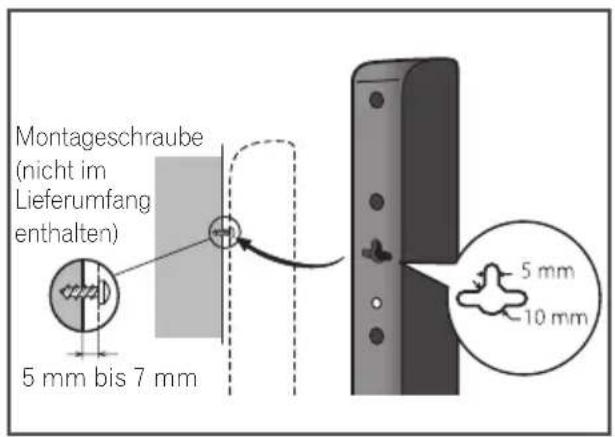
Montage der Laufsprecher
Die vorderen Laufsprecher können senkrecht oder waagerecht an die Wand gehängt werden. Zur senkrechten Montage wird eine Öffnung, zur waagerechten Montage werden zwei Öffnungen verwendet. Die folgende Abbildung zeigt den vorderen Laufsprecher rechts.
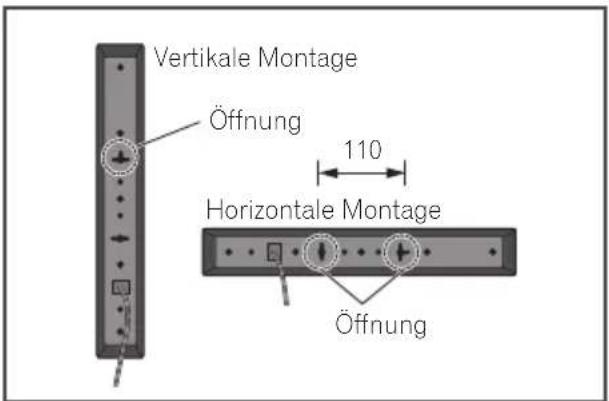
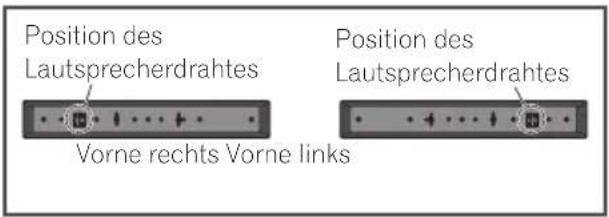
Wenn der Laufsprecher horizontal installiert wird, ist er so aufzustellen, dass sich die Position des Laufsprecherdrahtes an der Rückseite des Laufsprechers auf der AuBenseite am Ende der Oberfläche befindet, weitestmöglich vom anderen Laufsprecher halten.
Zusatzhinweise zu den Laufsprechern BCS-FS525
Stellen Sie die vorderen Haupt-Lautsprecher links und rechts in gleichem Abstand zum Fernsehgerät auf.
Vorschichtshinweise:
Blanke Laufsprecherkabel mussen zusammengedreht und vollständig in die Laufsprecheranschlüsse eingeführt werden. Sollten die blanken Laufsprecherkabel die Systemrückseite berühren, wird möglicherweise die Sicherheitsvorrichtung des Systems ausgelost und das System abgeschaltet.
Die vorderen Lautsprecher und der Subwoofer besitzen keine magnetische Abschirmung und sollen denaher nicht in der Nae eines Fernsehgerates oder Monitors aufgestellt werden. Magnetische Datentrager (z.B. Disketten, Musik-oder Videokassetten) sollten ebenfalls nicht in der Nae der vorderen Lautsprecher und des Subwoofoers aufbewahrt werden.
Den Subwoofer nicht an einer Wand oder Decke befestigen. Die Lautsprecher konnten herunterfallen und zu Verletzungen führen.
Positionieren des Systems BCS-FS525
Die folgende Abbildung zeigt die Aufstellung des Systems am Beispiel. Die Abbildungen in dieser Anleitung können vom tatsächlichen Gerät abweichen und dienen lediglich zur Beschreibung. Ein optimaler Surround-Sound wird erreicht, wenn alle Laufsprecher mit Ausnahme des Subwoofoers im gleichen Abstand von der Zuhörerposition (A) aufgestellt werden.
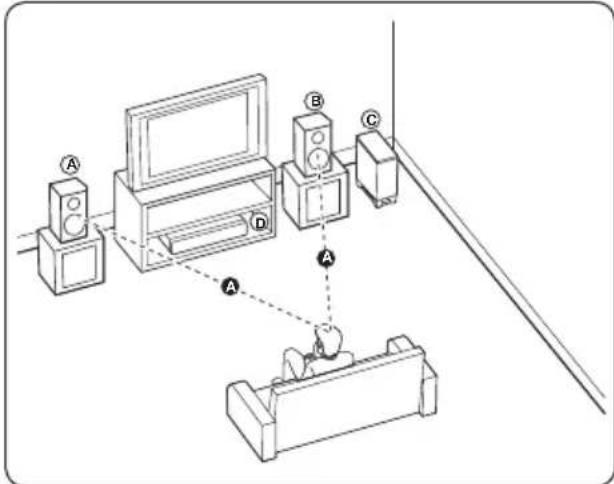
Vorderer Lautsprecher links (L)/
B Vorderer Laatsprecher rechts (R):
Stellen Sie die vorderen Laufsprecher befinden Monitor oder Bildschirm und bündig mit der Bildschirmfläche auf.
SDubwoofer:
Die Position des Subwoofoers kann beliebig gewählt werden, da niederfrequente Basse nur leicht direktonal sind. Der Subwoofer solle jedoch bevorzugt in der Naze der vorderen Lautsprecher aufgestellt werden. Richten Sie den Subwoofer leicht zur Raummitte aus, um Wandreflexionen zu vermeiden.
Gerät
Achtung
- Achten Sie daraufuf, dass Kinder nicht ihre Hände oder andere Gegenstände in die Lautsprecheroffnung eingehren.
Laatsprecheröff nung: Eine Aushöhlung im Laatsprechergehäuse zum Erzeugen satter Basse.
Die Laufsprecher enthalten magnetische Teile, und deshlab kann es vorkommen, dass auf dem Fernsehbildschirm (Bildrohre) oder dem PC-Monitor irregulare Farben zu sehen sind. Verwenden Sie davon die Laufsprecher in einer gewissen Entfernung vom Fernsehbildschirm (Bildrohre) oder PC-Monitor.
Anschluss an einen Fernseher
Nehmen Sie, abhängig von den Mochlkeiten ihrer Geräte, einen der folgenden Anschüsse vor.
HDMI-Anschluss (Seite 41)
Video-Anschluss (Links/Rechts) (Seite 42)
Hinweis
Abhängig vom Fernseher und anderen Geräten gibt es verschiedene Anschlussmöglichkeiten an den Player. Verwenden Sie nur einen der in dieser Anleitung angegebenen Anschlüsse.
- Lesen Sie zum Anschluss die Bedienungsanleitung des Fernsehers, der Stereo-Anlage bzw. des jeweiligen Gerätes.
- Der Player muss direkt am Fernseher angeschlossen werden. Stellen Sie den Fernseher auf den richtigen Videokanal ein.
- Den Player nicht über einen Videorekorder anschließen. Das DVD-Bild konnte durch das Kopierschutzsystem verzerrt werden.
HDMI-Anschluss
Wenn Sie einen HDMI-Fernseher oder -Monitor haben, können Se diesen mit einem HDMI-Kabel (High-Speed-HDMI®/TM-Kabel) an diesen Player anschreiben. Schließen Sie den HDMI-Anschluss am Player an den HDMI-Anschluss am HDMI-kompatiblen Fernseher oder Monitor an.
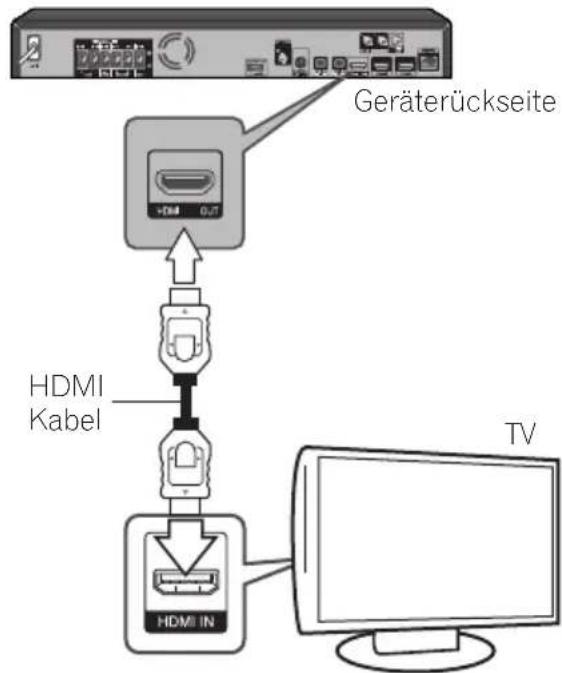
Stellen Sie den Eingang des Fernsehers auf HDMI (siehe Bedienungsanleitung des Fernsehers).
Achtung
Anschließlich des Players an den Fernseher mit dem HDMI-Kabel allein ermöglich es hnen noch nicht, Audio von diesen Gerät zu horen.itte schlieBen Sie auch entweder das optische Kabel (Seite 44) oder das analoge Audiokabel (Seite 43) an.
Bei Anschluss an ein DVI-Gerät
- Es können keine DVI-Geräte (z. B. Computer-Monitore) angeschlossen werden, die nicht mit HDCP kompatibel sind. HDCP ist eine Spezifikation zum Schützen audiovisuellen Inhalts über die DVI/HDMI-Schnittstelle.
- Es werden keine Audiosignale ausgegeben. Nehmen Sie den Anschluss mit einem Audiokabel usw. vor.
- Dieser Player ist für den Anschluss an HDMI-kompatible Geräte vorgesehen. Beim Anschluss an ein DVI-Gerät Funktioniert der Player je nach dem DVI-Gerät möglicherweise nicht ordnungsgemäß.
ARC-Funktion (Audio Return Channel)
Mithilfe der ARC-Funktion kann ein HDMI-fahiges Fernsehgerät einen Audio-Stream an den HDMI OUT-Ausgang thesees Players senden.
Verwendung dieser Funktion:
- Ihr Fernseher muss die ARC-Funktion unterstützen.
Die Aktivierung der Option ARC kann je nach Fernsehgerät variieren. Weitere Hinweise zur ARC-Funktion finden Sie in der Bedienungsanleitung Ihres Fernsehgerätes.
- Es kann ausschließlich das HDMI-Kabel verwendet werden (High-Speed-HDMI®/TM-Kabel).
- Dieses Kabel muss an einen HDMI-Eingang des Fernsehers, der die ARC-Funktion unterszt, sowie an den HDMI OUT-Ausgang theses Players angeschlossen werden.
- An einem ARC-kompatiblen Fernseher kann nur ein Heimkinosystem zurzeit angeschlossen werden.
Die ARC-Funktion Funktioniert u. U. nicht in jeder Fall, selbst wenn die oben genannten Kriterien erfüllt werden.
- Bei Verwendung der ARC-Funktion arbeitet CEC (Consumer Electronics Control) u. U. nicht störungsfrei. Falls CEC nicht genutzt werden soll, konnen Sie die Funktion durch die Einstellung [Control: Off] unter HDMI deaktivieren. In dieser Fall mussen der Fernseher und dieser Player über ein optisches Kabel miteinander verbunden werden, damit das Audiosignal zum Player übertragen werden kann.
- Schalten Sie bei Verwendung der CEC-Funktion den Strom ein.
- CEC Funktioniert nicht im Standby-Modus.
Video-Anschluss
Verbinden Sie die VIDEO OUT-Buchse des Players über das Videokabel mit der Video-Eingangsbuchse des Fernsehers. Der Ton wird über die Systemlautsprecher ausgegeben.

Antennenanschluss
SchlieBen Sie zum Radioempfang die mitgelieferte Antenne an.
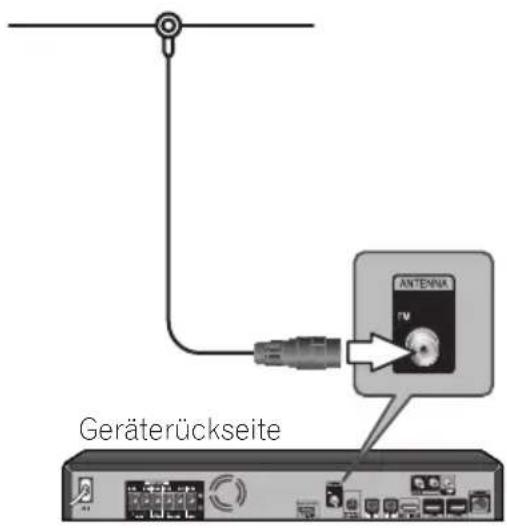
Hinweis
Die UKW-Drahtantenne sollte nach dem Anschluss so waagerecht wie möglich ausgerichtet werden. Die UKW-Drahtantenne muss vollständig entfaltet werden.
Anschluss von Zusatzgeräten
AUX-Anschluss
Sie haben die Möglichkeit, den Ton eines Zusatzgerätes über die Laufsprecher dieseres Systems wiederzugeben.
Schlieben Sie die analogen AudioAusgangsbuchsen des Gerätes an den Anschluss AUX L/R (INPUT) desses Gerätes an. Wahlen Sie dann mit den Tasten FUNCTION sowie ENTER die Option [AUX].
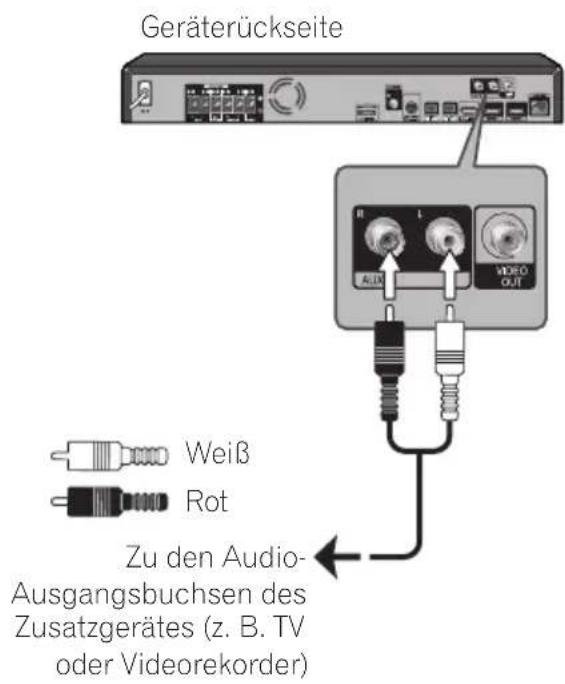
PORTABLE IN-Anschluss
Sie haben die Möglichkeit, den Ton eines tragbaren Audio-Players über die Laufsprecher deses Systems wiederzugeben.
Verbinden Sie die Kopfhörerbuchse (oder Line Out-Buchse) des tragbaren Audio-Players mit der PORTABLE IN-Buchse these Gerätes: Wahlen Sie dann mit den Tasten FUNCTION sowie ENTER die Option [Portable In].
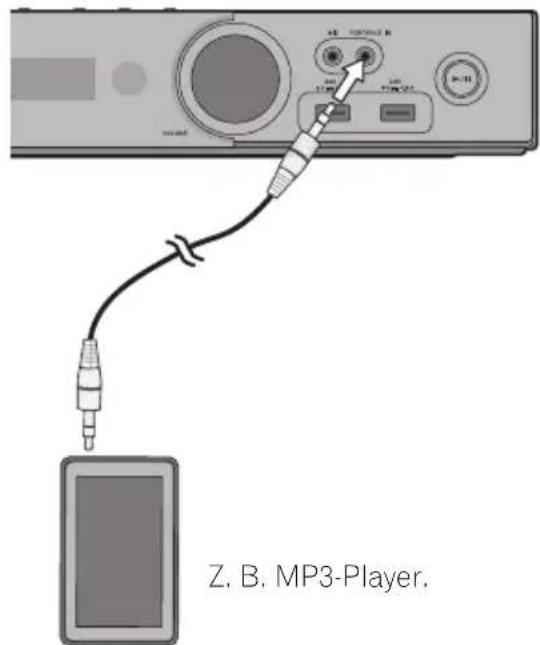
! Hinweis
- Stützen Sie die Oberseite der Einheit mit der Hand ab, wenn Sie das Kabel in den Anschluss PORTABLE IN einfahren, damit sich die Einheit nicht bewegt.
OPTICAL IN 1/2-Anschluss
Der Ton eines Gerätes kann über einen optischen Anschluss über die Laufsprecher deses Systems ausgegeben werden.
Schlieben Sie den optischen Ausgang Ihres Gerätes an den OPTICAL IN 1 oder 2 an der Einheit an. Wahlen Sie dann mit den Tasten FUNCTION sowie ENTER die Option [Optical IN 1/2].
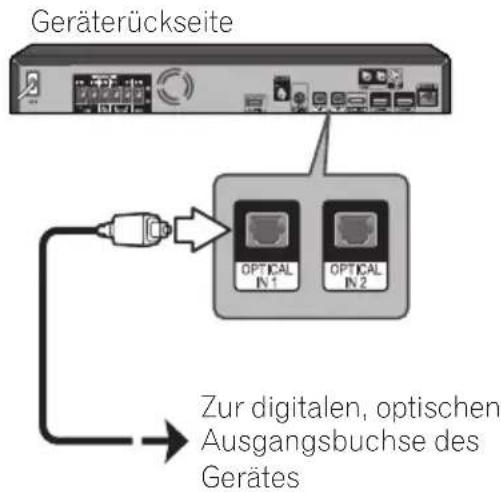
HDMI IN 1/2-Anschluss
Sie haben die Möglichkeit, Bild und Ton eines Gerätes über diesen Anschluss wiederzugegeben.
Verbinden Sie die HDMI OUT-Buchse des Gerätes mit der HDMI IN 1- oder 2 Buchse dieseres Gerätes. Wahlen Sie dann mit den Tasten FUNCTION sowie ENTER die Option [HDMI IN 1/2].
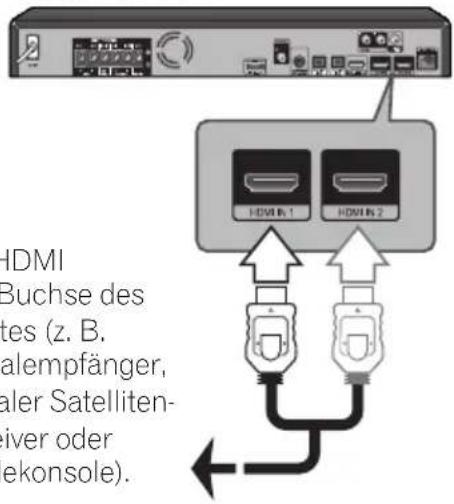
Geräterückseite
Zur HDMI OUTBuchse des Gerätes (z. B. Digitalempfänger, digitaler Satellten-Receiver oder Spielekonsole).
Hinweis
Die Video-Auflösung kann in der Betriebsart HDMI IN 1/2 nicht geändert werden. Ändern Sie die Video-Auflösung am angeschlossenen Gerät selbst.
- Falls das Video-Ausgangssignal beim Anschluss eines Personal Computers über die HDMI IN 1/2-Buchse nicht störungsfrei wiedergegeben wird,ändern Sie die Auflösung des Personal Computers nach 576p, 720p, 1080i oder 1080p.
Das Videosignal des HDMI-Eingangs kann nicht über das Zusammenarbeit oder die Composite-Videoausgänge ausgegeben werden.
Je nach dem Typ des 3D-Ausgabesignals des angeschlossenen Gerätes kann es sein, dass Sie keinen 3D-Bilder ausgegeben können.
Anschluss des optionalen Bluetooth® ADAPTER
Wenn der Bluetooth ADAPTER (Pioneer-Modell Nr. AS-BT100 oder AS-BT200) and
deses Gerät angeschlossen ist, kann man mit einem mit kabelloser Bluetooth-Technologie ausgerüsteten Gerät (Mobilefon, digitales Musikabyspiel gerät usw.) kabellos Musik horen.
Einen Bluetooth-ADAPTER an den ADAPTER PORT-Anschluss auf dem hinteren Bedienfeld anschließen.
*Für Anweisungen zum Wiedergabe mit einem Gerät mit der kabellosen Bluetooth-Technologie siehe Paarung des Bluetooth ADAPTER und des Geräts mit kabelloser Bluetooth-Technologie auf Seite 73.
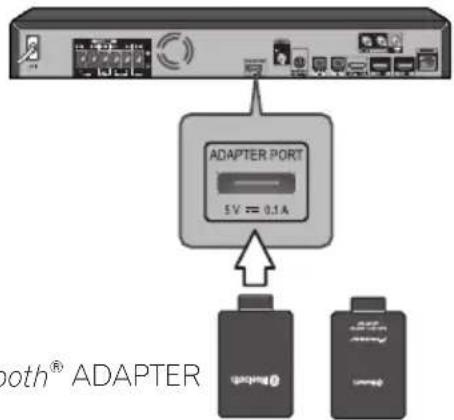
Geräterückseite
Bluetooth ADAPTER
Hinweis
- Bewegen Sie den Receiver nicht, wenn der Bluetooth ADAPTER angeschlossen ist. Wenn Sie dies nicht beachten, konnte es zu einer Beschädigung oder einem defekten Kontakt kommt.
Verbindung mit dem Heimnetzwerk
Dieser Player kann über den LAN-Anschluss auf der Rückseite oder das integrierte Wireless-Modul mit einem lokalen Netzwerk (LAN) verbunden werden.
Über eine Verbindung des Gerätes mit einem Breitband-Heimnetzwerk konnen Sie interaktives BD-Live und Online-Dienstenutzen.
Kabel-Netzwerkverbindung
Ein Kabel-Netzwerk ermittelte optimale Leistung, die angeschlossenen Geräte direkt mit dem Netzwerk verbunden sind und keinerlei Störfrequenzen ausgesetzt sind.
Weitere Hinweise finden Sie in der Bedienungsanleitung des Netzwerkgerätes.
Verbinden Sie den LAN-Anschluss des Players über ein handelsübliches LAN- oder Ethernet-Kabel.
! Hinweis
- Halten Sie das LAN-Kabel beim Anschlieben oder Abziehen immer am Stecker selbst fest. Ziehen Sie nicht am LAN-Kabel und halten Sie die Sperre am Stecker gedrückt.
Am LAN-Anschlussarfkein modulares Telefonkabel angeschlüssen werden.
- Halten Sie sich auf Grund der zahlreichen möglichen Anschlussarten an die Angaben Ihres Telekommunikationsanbieters bzw. Internet-Anbieters.
- Für den Zugriff auf Inhalte auf einem PC oder DLNA-Server muss dieser Player mit demselben lokalen Netzwerk wie der Router verbunden sein.
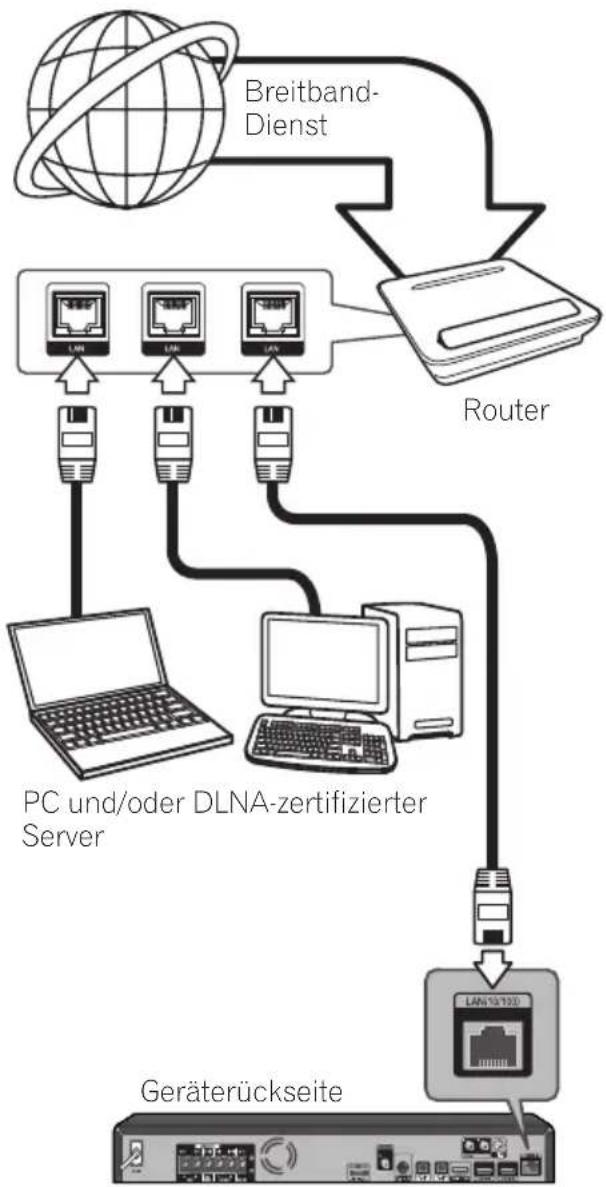
Wireless-Netzwerkverbindung
Die Verbindung kann auch über einen Access-Point oder Wireless-Router hergestellt werden. Netzwerkkonfiguration und Verbindungsart konnen je nach vorhandenen Geräten und Netzwerkumgebung unterschied sein.
Dieser Player ist mit einem drahtlosen Modul IEEE 802.11n (Einzelband, 2,4 GHz-Band) ausgestattet, das auch die 802.11b/g-Standards unterstützenzt. Für die Beste drahtlose Leistung empfehlen wir die Verwendung eines IEEE-802.11n-zertifizierten Wi-Fi-Netzwerks (Zugangspunkt oder drahtloser Router).
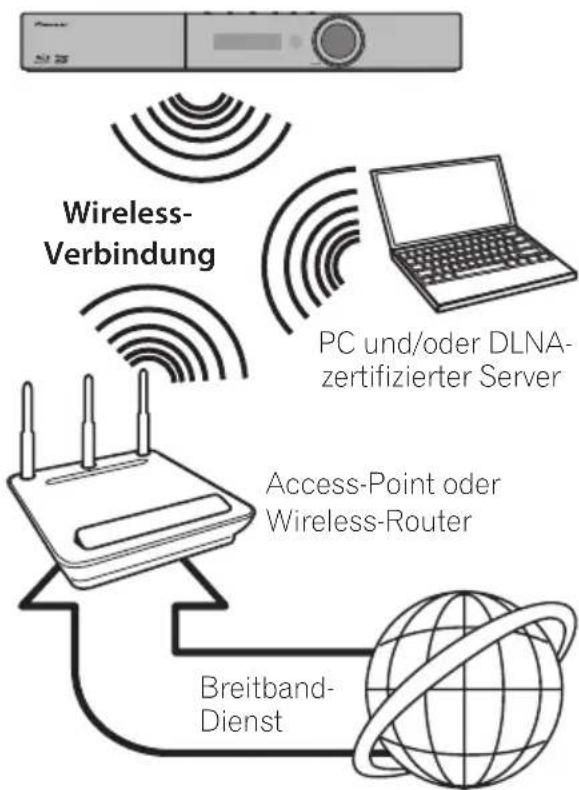
Detaillierte Hinweise zur Verbindung und Netzwerkeinstellungen finden Sie in den Anleitungen des Access-Points oder Wireless-Routers.
Für eine optimale Leistung sollte eine direkte Kabelverbindung des Players mit dem Router bzw. Kabel-/DSL-Modem des Heimnetzwerks gewählt werden.
Beachten Sie beiutzung der Wireless-Funktion, dass die Leistung durch andere elektrische Geräte im Haushalt in manchen Fällen beeinträchtigt werden kann.
Wireless-Netzwerkeinstellungen
Der Player muss Zur Wireless-Netzwerkverbindung eingerichtet werden.
These Einstellungen können über das Menu [Setup] vorgenommen werden. Nehmen Sie die [NETWORK]-Einstellungen wie folgt vor. Vor der Verbindung des Players mit dem Netzwerk muss der Access-Point oder Wireless-Router eingerichtet werden.
Vorbereitung
Beachten Sie vor der Einrichtung des Wireless-Netzwerks folgende Punkte:
Falls der Access-Point oder Wireless-Router abgesichert ist, stellen Sie sicher, dass der im Player eingebene WEP-bzw. WPA-Schlüssel mit dem Schlüssel des Routers übereinstimmt. Gegebenenfalls muss ein Sicherheitskennwort eingegeben werden.
- Eingabeweise des Sicherheitscodes.
① Wahlen Sie den Sicherheitscode-Bereich unter Verwendung von / / / und drucken Sie dann ENTER, um die Software-Tastatur zu starten.
② Verwenden Sie / / / , um Zeichen und Positionen zu wahlen, und drücken Sie dann zur Eingabe ENTER.
③ Wahlen Sie unter Verwendung von / / / [abc], [ABC] oder (!@#\$], um auf Kleinbuchstaben, Großbuchstaben oder Symbole zu schalten.
④ Beenden Sie das Eingeben des Sicherheitscodes unter Verwendung von / / / durch Wahlen von [Enter] und anschließendes Drucken von ENTER.
- Wahlen Sie unter Verwendung von /
[Next] und drücken Sie dann ENTER.
Wenn es erfolgreich anschlieBt, zeigt es Anschluss-Erfolg an, und Sie erhalten ein IP.
- Drucken von ENTER beendet [Wireless Setting].

Hinweis
- Für einen Access-Point oder Wireless-Router werden üblicherweise vier WEP Sicherheitskennwörter vergeben. Falls de Access-Point oder Wireless-Router mit WEP verschlüsselt wurden, geben Sie das Sicherheitskennwort "Nr. 1" ein, um eine Verbindung zu Ihrlem Heimnetzwerk herzustellen.
- Bei einem Access-Point handelt es sich um ein Gerät, mit dem eine schnurlose Verbindung zum Heimnetzwerk hergestellt werden kann.
[Scan] - Der Player scannot alle verfügbaren Zugangspunkte oder drahtlosen Router innerhalb des Bereichs und zeigt sie als Ende an.
[Manual] - Der Access-Point strahlt möglicherweise nicht seinen Name (SSID) aus. Überprüfen Sie die Router-Einstellungen mit Hilfe des Computers und stellen Sie den Router zum Senden der SSID ein, oder geben Sie den Name des Access-Points (SSID) unter [Manual] ein.
[Auto] - Falls der Access-Point oder Wireless-Router die Push Button-Konfiguration unterstützen, wahlen Sie diese Option und drücken Sie innerhalb von zwei Minuten auf Push Button des Access-Points bzw. Wireless-Routers. Sie müssen den Name des Access-Points (SSID) und das Sicherheitskennwort des Access-Points bzw. Wireless-Routers nicht kennen.

Hinweis
- Wenn es im Netzwerk keinen DHCP-Server gibt und Sie wollen die IP-Adresse von Hand einstehen, dann informieren Sie sich unter "Einstellen der IP-Adresse" (Seite 80).
WPS-Einrichtung (Wi-Fi Protected Setup)
Einstellen des WPS-Anschlusses
WPS ist die Abkürzung für Wi-Fi Protected Setup. Ein Standard, der von der Industriebuppe Wi-Fi Alliance für eine Funktion eingeführt wurde, die Einstellungen bei Verbindungen zwischen WPS-kompatiblen drahtlosen LAN-Geräten und die Verschlussung, die mit einfachen Operationen vorgenommen werden kann, ermöglich.
These Einheit unterstutz die Drucktasten-Konfiguration und die PIN-Code-Konfiguration.
Anschluss-Einstellungen werden einfach durch Drucken der WPS-Tasten auf dem WPS-kompatiblen drahtlosen LAN-Gerät automatisch vorgenommen. Dies ist der einfache Weg, Einstellungen vorzunehmen, und er ist möglich, wenn das WPS-kompatible drahtlose LAN-Gerät mit der WPS-Taste ausgestattet ist.
PIN-Eingabe
Anschluss-Einstellungen werden durch Eingeben des aus 8 Ziffern bestehenden PIN-Codes, der auf dem Hauptdisplay zu sehen ist, zu dem Zugangspunkt vorgenommen, den Sie gewählt haben. Folgen Sie den Anweisungen rechts unter Anschlieben unter Verwendung der PIN-Code-Konfiguration.
Stellen Sie bei der Ausführung der drahtlosen Einstellungen [Initial Setup] [Network] [Interface] auf [Wireless] ein.
- Drucken Sie HOME MENU.
Der Bildschirm HOME MENU wird angezeigt.
- Verwenden Sie die Cursor-Tasten, um [Initial Setup] zu wahlen, und drucken Sie ENTER.
Der Bildschirm Initial Setup wird angezeigt.
- Wahlen Sie [Initial Setup] [Network] [Wireless Setting] [Next Screen] und drucken Sie ENTER.
Ein Bestätigungsbildschirm wird angezeigt.
- Verwenden Sie / um Yes zu wahlen, und drucken Sie dann ENTER.
Der Bildschirm Wireless Setting (Drahtlos-Einstellung) wird angezeigt.
-
Verwenden Sie / , um Auto zu wahlen, und drücken sie dann ENTER. Der Bildschirm WPS (Wi-Fi Protected Setup) wird angezeigt.
-
Verwenden Sie / , um zwischen den Bildschirmen [PBC] oder [PIN] umzuschalten.
Gehen Sie bei Anschluss unter Verwendung von PBC weiter zu Schritt 7.
Gehen Sie bei Anschluss unter Verwendung von PIN weiter zu Schritt 8.
- Verwenden Sie bei Anschluss unter Verwendung von PBC (Drucktaste) auf dem [PBC]-Bildschirm um NEXT zu wahlen, und drücken Sie dann ENTER.
Drücken Sie anschließend innerhalb von 120 Sekunden die WPS-Taste auf dem Zugangspunkt.
-
Bestätigen Sie beim Anschluss unter Verwendung von PIN den PIN-Code auf dem [PIN]-Bildschirm. Verwenden Sie den Cursor / um NEXT zu wahlen, und drücken Sie dann ENTER.
-
Geben Sie in den Zugangspunkt den PIN-Code ein, den Sie in Schritt 8 oben bestätigten haben.
Die Eingabemethode für den PIN-Code unterscheidet sich in Abhängigkeit von dem verwendeten LAN-Gerät. Zu Einzelheiten siehe die mit Ihrlem LAN-Gerät mitgelieferte Bedienungsanleitung.
Hinweise zur Netzwerkverbindung:
-
Viele Probleme bei der Netzwerkverbindung während der Einrichtung konnen haufi g durch ein Zurücksetzen des Routers bzw. Modems behoben werden. Schalten Sie nach der Verbindung des Players mit dem Heimnetzwerk den Router bzw. das Kabelmodem des Heimnetzwerks aus und/oder trennen Sie das Netzkabel. Schalten Sie das Gerät dann wieder ein und oder schreiben Sie das Netzkabel wieder an.
-
Je nach Vertragsbedingungen Ihres Internet-Anbieters (ISP) kann die Anzahl der Geräte, für die eine Internet erbindung eingerichtet werden kann, begrenzt sein. Hinweise erhalten Sie von Ihrem Internet-Anbieter.
-
Unser Unternehmen übernimmt keine Haftung für Fehlfunktionen des Players und/oder der Internetverbindung auf Grund von Verbindungsfehlern/Fehlfunktionen, die durch ihre Breitband-Internetverbindung oder andere angeschlossene Geräte verursacht werden.
Die über die Internetverbindung angebotenen Funktionserweiterungen für BD-ROM-Discs werden nicht von unserem Unternehmen erzeugt oder zur Verfugung gestellt, und unser Unternehmen gewährleistet nicht die Funktionalität oder künftige Verfugbarkeit dieser Inhalte. Bestimmte über eine Internetverbindung verfügbare Disc-Inhalte sind mit diesen Player u. U. nicht kompatibel. Wenden Sie sich bei Fragen zu solchen Inhaltenitte an den Hersteller der Disc.
- Für bestimmte Internet-Inhalte ist u. U. eine höhere Bandbreite erforderlich.
- Auch wenn der Player korrekt verbunden und konfiguriert ist können bestimmte Internet-Inhalte auf Grund von Engpüssen, minderer Qualität oder geringer Bandbreite der Internetverbindung oder Störungen beim Anbieter nicht richtig wiedergegeben werden.
- Auf Grund bestimmter Einschränkungen durch den Internet-Anbieter (ISP), der die Breitband-Internetverbindung bereitstellt, sind bestimmte Funktionen der Internetverbindung u. U. nicht möglich.
- Jegliche Entgelte des ISP, auch Verbindungsentgelte, müssen vom Benutzer selbst getragen werden.
- Zur Kabelverbindung theses Players ist ein 10 Base-T- oder 100 Base-TX-LAN-Anschluss erforderlich. Falls Ihr Internet-Anbieter einen solchen Anschluss nicht unterstützen, kann mit dem Player keine Internetverbindung hergestellt werden.
- Für den xDSL-Dienst ist ein Router erforderlich.
- Zur Nutzung des xDSL-Dienstes ist ein xDSL-Modem erfolderlich. Fur den Kabelmodem-Dienst ist in ein Kabelmodem erfolderlich. Je nach Zugriffsart auf den und den Vertragsbedingungen des ISP konnen Sie die Internetverbindungsfunktion theses Players nicht nutzen oder die Anzahl der Gerate,
die gleichzeitig eine Internetverbindung herstellen können, ist begrenzt. (Falls Ihr ISP nur die Verbindung von einem Gerat zulasst, kann mit diesen Player u. U. keine Verbindung hergestellt werden, wenn bereits ein PC verbunden ist.)
- Der Einsatz eines "Routers" ist möglicherweise nicht oder nur eingeschränkt zulässig, abhängig von den Bedingungen und Einschränkungen des ISP. Hinweise erhalten Sie direkt von Ihr dem Internet-Anbieter.
- Das Wireless-Networks work in a range of wireless technologies, including Wi-Fi, Bluetooth® and WiMAX®. The Wi-Fi technology is the most widely used in wireless communications, especially for wireless communication applications such as wireless home automation, wireless car payments, and wireless banking.
- Schalten Sie sãmtliche nicht genutzte Netzwerkgeräte im lokalen Heimnetzwerk aus. Einige Geräte erzeugen u. U. Netzwerkverkehr.
- Für eine verbesserte Übertragung sollen der Player möglichst nahe am Access-Point aufgestellt werden.
In manchen fallen kann der Empfang durch Aufstellen des Access-Points oder Wireless-Routers mindestens 0.45m über dem Boden verbessert werden.
- Falls möglich, stellen Sie das Gerät erharter am Access-Point auf oder richten Sie den Player neu aus, so dass kein Hindernis zum Access-Point vorhanden ist.
Die Empfangsqualität einer Wireless-Verbindung ist von zahlreichen Faktoren abhängig, wie z. B. Art des Access-Points, Abstand zwischen Player und Access-Point oder Standort des Players.
- Stellen Sie den Access-Point oder Wireless-Router auf die Betriebsart Infrastruktur ein. Der Ad-Hoc-Modus wird derzeit nicht unterstützt.
Anschluss eines USB-Gerätes
Uber USB-Geräte
Die USB-Geräte, die sich an den Player anschließen lassen, sind wie unter gezeigt.
USB 2.0-kompatible Speichergeräte
- FAT16- oder FAT32-Dateisystem, Minimum 1 GB Kapazität (2 GB oder mehr empfohlen)

Hinweis
- Mit einem anderen Dateisystem als oben formatierte Geräte können nicht verwendet werden.
- USB-Geräte können nicht erkannt werden, wenn sie mehrere Partitionen enthalten.
- Manche USB-Geräte können nicht mit diesen Player arbeiten.
Die Funktion der USB-Geräte wird nicht garantiert.
Anschluss des USB-Geräts

Achtung
- Stellen Sie sicher, dass der Player ausgeschlossen wird, bevor USB-Geräte angeschlossen oder abgetrennt werden.
- Verwenden Sie leere USB-Geräte (auf denen nichts gespeichert ist).
- Bei Verwendung einer externen Festplatte als externes Speichergerät schalten Sie immer die Festplatte ein, bevor Sie den Player einschalten.
- Wenn das USB-Gerät schreibgeschützt ist, deaktivieren Sie immer den Schreibschutz.
- Beim Anschlieben des USB-Kabels greifen Sie immer am Stecker und setzen den Stecker in der richtigen Richtung und horizontal in den Anschluss ein.
Extreme Belastung des Steckers kann zu schlechtem Kontakt führen, wodurch es unmöglich wird, Daten auf dem USB-Gerät zu schreiben.
- Wenn ein USB-Gerät angeschlossen und der Player eingeschaltet ist,ziehen Sie nicht den Netzstecker ab.
-
Der USB-Anschluss des Gerätes kann nicht mit einem PC verbunden werden. Das Gerät kann somit nicht als Speichergerät eingesetzt werden.
-
Wenn mehr als ein USB-Gerät angeschlossen ist, kann sich die Nummer, die für das USB-Gerät angezeigt wird, je nach dem Typ des verwendeten USB-Geräts oder den Umständen ändern. Gehen Sie, um die Nummer des USB-Geräts zu bestätigen, in [HOME MENU] → [Home Media Gallery].
Mit diesen Player konnen auf einem USB-Gerät gespeicherte Film-, Musik- und Fotodateien wiedergegeben werden.
- Schlieben Sie das USB-Gerät fest am USB-Anschluss an.
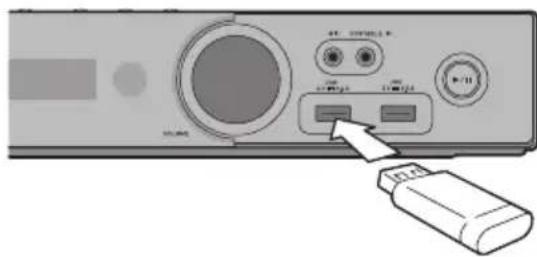

Hinweis
- Geräte arbeiten möglicherweise nicht, wenn sie an den USB-Anschluss über einen Speicherkartenleser oder USB-Hub angeschlossen sind.
- Verwenden Sie ein USB-Kabel mit einer Länge von 2 Metern oder weniger.
- Stützen Sie die Oberseite der Einheit mit der Hand ab, wenn Sie das Kabel in den USB-Anschluss einführen, damit sich die Einheit nicht bewegt.
Kapitel 3 Die ersten Schritte
Vornehmen von Einstellungen mithilfe des Setup Navigator-Menüs
Achten Sie darauf, diese Einstellungen vorzunehmen, wenn Sie den Player in den folgenden Situationen verwenden.
- Be der ersten Verwendung des Players
- Nachinitial Setup Formatieren
- Nach dem Aktualisieren der Software des Players.
Achtung
- Bevor Sie den Player einschalten, überprüfen Sie, dass die Anschlüsse zwischen dem Player und den anderen Geräten korrekt sind. Schalten Sie auch die Stromversorgung der Geräte ein, die am Player angeschlossen sind, bevor Sie den Player einschalten.
- Bei Verwendung eines Pioneer-Flachbildfernseher oder Frontprojektors, der mit der Steuerfunktion kompatibel ist, stellen Sie die Steuerung am angeschlossenen Gerät ein, bevor Sie den Player einschalten.
! Hinweis
- Wenn ein Pioneer-Flachbildfernseher oder mit der Steuerfunktion kompatibler Frontprojektor über ein HDMI-Kabel am Player angeschlossen ist, wird der Player automatisch auf optimale Bildqualität für das angeschlossene Gerät eingestellt.
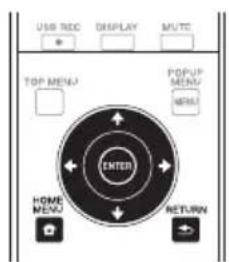
1. Schalten Sie das Fernsehgerät ein und schalten Sie den Eingang um.
Einzelheiten zur Bedienung des Fernsehgeräts siehe Bedienungsanleitung des Fernsehgeräts.
2. Schalten Sie den Player ein.
Drucken Sie STANDBY/ON Vergewissern Sie sich, dass das Setup Navigator-Menu angezeigt wird.
Wenn das Setup Navigator-MENU nicht angezeigt wird
Drucken Sie HOME MENU, um das Home-MENU anzuzeigen, wahlen Sie Initial Setup Setup Navigator Start, und drucken Sie dann ENTER.
3. Starten Sie Setup Navigator.
Drucken Sie ENTER.
4. Wahlen Sie die OSD-Menüsprache.
Wahlen Sie den gewünschten Eintrag mit aus, und drücken Sie anschließend ENTER.
Wenn ein Pioneer-Flachbildfernseher, der mit der Steuerfunktion kompatibel ist, an die HDMI OUT-Buchse diese Players angeschlossen ist, werden die Spracheinstellungen von den Spracheinstellungen des Pioneer-Flachbildfernseher importiert, bevor Setup Navigator gestartet wird.
5. Wahlen Sie die geeignete Ausgabeauflösung für das angeschlossene Fernsehgerät.
Wahlen Sie den gewünschten Eintrag mit / aus, und drücken Sie anschließend ENTER.
6. Wahlen Sie das geeignete Seiteverhältnis für das angeschlossene Fernsehgerät.
Wahlen Sie den gewünschten Eintrag mit aus, und drücken Sie anschließend ENTER.
Drucken Sie ENTER.
- Setup Navigator wird beendet, und die Einstellung ist gespeichert.
- Drucken Sie RETURN, um zum vorherigen Bildschirm zurückzukehren.
Bedienung des Fernsehgeräts mit der Fernbedienung des Players
Wenn der Herstellercode für die Marke Ihres Fernsehgeräts auf die Fernbedienung des Players eingestellt ist, kann das Fernsehgerät mit der Fernbedienung des Players bedient werden.

Achtung
- Bei bestimmten Modellen kann das Fernsehgerät nicht mit der Fernbedienung des Players bedient werden kann, auch wenn das Fernsehgerät in der Listeder Herstellercodes aufgeführ ist.
Die Einstellung wird nach dem Austausch von Batterien möglicherweise auf den Standardwert zurückgesetzt. Setzen Sie sie in thisem Fall zurück.
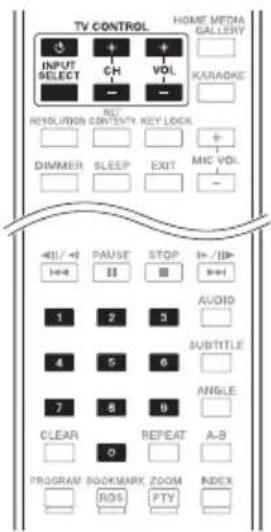
1. Geben Sie den 2-stelligen Herstellerocode ein.
Drucken Sie die Zifferntasten (0 bis 9) zur Eingabe des Codes, während Sie TV CONTROL gerückt halten.

Hinweis
Die werkseitige Standardeinstellung ist 00 (PIONEER).
- Wenn Sie bei der Eingabe des Codes einen Fehler machen, geben Sie TV CONTROL 6 frei und beginnen Sie noch einmal von vorn.
- Wenn für einen Hersteller mehrere Codes vorhanden sind, versuchen Sie, diese in der angegebenen Reihenfolge oder bis das Fernsehgerat bedient werden kann einzugeben.
2. Überprüfen Sie, dass das Fernsehgerät bedient werden kann.
edienen Sie das Fernsehgerät mit TV CONTROL.
- Drücken Sie diese Taste, um das Fernsehgerä ein- und auszuschalten.
INPUT SELECT - Drucken Sie diese Taste, um auf den TV-Eingang umzuschalten.
CH+/-- Drucken Sie diese Tasten, um einen Fernsehkanal zu wahlen.
VOL + / - Drucken Sie diese Taste, um die Lautstärke einzustellen.
ListederTV-Herstellercodes
Hersteller Code(s)
Kapitel 4 Wiedergabe
Abspielen von Discs oder Dateien
Dieses Kapitel beschreiht die Hauptbedienfunktionen des Players.
Hinweise zu den Typen von Discs und abspielbaren Dateien finden Sie unter Seite 11. Auf Discs aufgenommene Video-, Bild- und Audiodateien werden mit Home Media Gallery wiedergegeben (Seite 64).
1. Drücken Sie STANDBY/ON, um den Player einzuschalten.
Schalten Sie das Fernsehgerät ein und schalten Sie zuerst dessen Eingang um.
2. Drücken Sie OPEN/CLOSE, um die Disc-Lade auszufahren und die Disc einzulegen.
Hinweis
- Legen Sie die Disc mit der bedruckten Seite nach oben ein.
Das Einlesen der Discs nimmt eine Zeit in Anspruch. Wenn der Einlesevorgang abgeschlossen ist, wird der Disc-Typ auf dem Frontplattendisplay des Players angezeigt.
Beim Einlagen einer BD mit von einem BD-Recorder gesetzten Verwendungsbeschränkungen erscheidt der Bildschirm zur PIN-Code-Eingabe. Geben Sie dann Ihr den PIN-Code ein.
3. Drucken Sie PLAY, um die Disc abzuspielen.
Um die Wiedergabe auf Pause zu schalten, drucken Sie II PAUSE während der Wiedergabe.
Um die Wiedergabe zu stoppen, drucken Sie STOP während der Wiedergabe.
Hinweis
- Einige Discs werden automatisch abgespielt, wenn die Disc-Lade geschlossen wird.
DVD-Video-Discs verfügen über Kindersicherungsfunktionen. Geben Sie das in den Einstellungen des Players gespeicherte Password ein, um die Kindersicherung zu entsperren. Einzelheiten siehe Seite 82.
Wenn das Disc-Menu angezeigt wird Bei einigen Discs wird das Disc-Menu beim Starten der Wiedergabe automatisch angezeigt. Der Inhalt und die Bedienung des Disc-Menus sind je nach Disc entsprechlich.
Fortsetzen der Wiedergabe an dem Punkt, an dem sie gestoptt wurde (Wiedergabefortsetzungs-Funktion)
- Wenn STOP während der Wiedergabe gedrück wird, speichert der Player die Stelle, an der die Wiedergabe gestopt wird. Wenn PLAY gedrück anschließend wird, setzt der Player die Wiedergabe an thisem Punkt fort.
- Um die Wiedergabefortsetzungs-Funktion abzubrechen, drücken Sie bei gestoppter Wiedergabe STOP.
Hinweis
Die Wiedergabefortsetzungs-Funktion wird in folgenden Fällen automatisch abgebrochen: -Wenn die Disc-Lade ausgefahren wird. -Wenn das Dateilistenfenster umgeschaltet wird. -Wenn das Gerat ausgeschaltet wird. (Bei BDs und DVDs wird die WiedergabefortsetzungsFunktion dadurch nicht abgebrochen.)
- Wenn Sie die Wiedergabe von einer von Ihnen spezifizierten Position zur Wiedergabe beim nachsten Mal fortsetzen wollen, siehe Fortgesetzte Wiedergabe von einer spezifizierten Position (Fortgesetzte Betrachtungswiedergabe) Seite 63.
Die Wiedergabefortsetzungs-Funktion kann bei bestimmten Discs nicht verwendet werden.
Wiedergabe einer Disc oder Datei bei Auschwitz anderer Funktionen
- Drücken Sie OPEN/CLOSE, um die Disc-Lade auszufahren und die Disc einzulegen.
- Drücken Sie HOME MEDIA GALLERY, um die Home Media Gallery anzuzeigen.
- Disc-Typ auswahlen (BDMI/BDAV/DVD usw.).
Vorwärts- und Rückwartssuchlauf
Drucken Sie während der Wiedergabe REV oder FWD.
- Bei jedem Drücken der Taste wird die Geschwindigkeit des Suchlaufs umgeschaltet. Die Geschwindigkeitsintervalle hangen von der Disc oder Datei ab (die Geschwindigkeit wird auf dem Fernsehbildschirm angezeigt).
Fortsetzen der normalen Wiedergabe
Drucken Sie PLAY.
Abspielen von bestimmten Kapiteln, Tracks oder Dateien
Geben Sie während der Wiedergabe die Nummer von Kapitel/Track/Datei zur Wahl ein.
- Geben Sie die Nummer mit den Zifferntasten (0 bis 9) ein, und drücken Sie dann ENTER.
- Drücken Sie CLEAR, um die eingebehen Werte zu loschen.
Überspringen von Inhalt
Drucken Sie während der Wiedergabe oder
- Wenn▶gedrückt wird, springt die Wiedergabe an den Anfang des nachsten Kapitels/Tracks bzw. der nachsten Datei.
- Wenn gedrückt wird, während eine Video- oder Audiodatei abgespielt wird, springt die Wiedergabe an den Anfang des aktuell abgespielten Kapitels/Tracks bzw. der aktuell abgespielten Datei darüber. Drücken Sie diese Taste zweimal, um an den Anfang des vorherigen Kapitels/Tracks bzw. der vorherigen Datei zu springen.
- Wenn gedrück wird, während eine Bilddatei spiel, springt die Wiedergabe an den Anfang der vorherigen Datei zurück.
Zeitlupenwiedergabe
Drucken und halten Sie bei auf Pause geschalteter Wiedergabe / oder · ·
Die Geschwindigkeit schaltet bei jedem Drucken der Taste um (die Geschwindigkeit wird auf dem Fernsehbildschirm angezeigt).
Fortsetzenden der normalen Wiedergabe
Drucken Sie PLAY.
Schritt vorwärts und Schritt rückwärts
Drucken Sie bei auf Pause geschalteter Wiedergabe / oder /
Das Bild wechselt bei jedem Drucken der Taste einen Schritt vorwärts oder darüber.
Fortsetzen der normalen Wiedergabe
Drucken Sie PLAY.
Wiederholtes Abspielen eines Abschnitts innerhalb eines Titels oder Tracks (A-B-Wiederholung)
Verwenden Sie theses Verfahren, um einen Abschnitt innerhalb eines Titels oder Tracks wiederholt abzuspielen.
1 Drucken Sie während der Wiedergabe A-B, um den Startpunkt zu wahlen.
A-wird auf dem Fernsehbildschirm angezeigt.
2. Drucken Sie während der Wiedergabe A-B, um den Endpunkt zu wahlen.
Die A-B-Wiederholung startet.
Beendenden A-B-Wiederholung
- Drucken Sie A-B während der A-B-Wiederholungswiedergabe.
! Hinweis
Die A-B-Wiederholung wird in folgenden Fällen abgebrochen:
- Wenn außerhalb des Wiederholungsbereichs gesucht wird.
- Wenn eine andere Wiederholung oder die Zufallswiedergabe gestartet wird.
Wiederholtes Abspielen (Wiederholwiedergabe)
Verwenden Sie diesen Verfahren, um die Disc, den Titel, das Kapitel, den Track oder die Datci, die momentan abgespielt werden, wiederholt abzuspielen.
Drucken Sie REPEAT während der Wiedergabe.
- Mit jedem Drücken der Taste REPEAT schaltet der Modus um, wie unter gezeigt. BD
Aktuelles Kapitel Aktueller Titel DVD
Aktuelles Kapitel Aktueller Titel Alle Titel
CD/Videodatei/Audiodatei/Bilddatei
Aktueller Track/Datei Alle Tracks/Alle Dateien im Ordner
Beendender Wiederholwiedergabe
- Drucken Sie REPEAT mehrmals während der Wiederholwiedergabe.

Hinweis
Die Wiederholwiedergabe wird in folgenden Fällen abgebrochen: -Wenn außerhalb des Wiederholungsbereichs gesucht wird. -Wenn eine andere Wiederholung oder die Zufallswiedergabe gestartet wird.
Abspielen in der gewünschten Reihenfolge (Programmwoiedergabe)
1 Drucken Sie PROGRAM während der Wiedergabe.
-
Der Programm-Bildschirm wird angezeigt.
-
Wahlen Sie die Programmnummer aus. Wahlen Sie den gewünschten Eintrag mit / ± aus, und drucken Sie anschließEND ENTER.
-
Wahlen Sie den zur Wiedergabe gewürschten Titel.
Wahlen Sie den gewürschten Eintrag mit /aus, und drücken Sie anschließend.
-
Wahlen Sie das zur Wiedergabe gewünschte Kapitel.
Wahlen Sie den gewünschten Eintrag mit /aus, und drücken Sie anschließend ENTER.
-
Drucken Sie PLAY. Die Wiedergabe startet.
BearbeitendesProgramms
-
Wahlen Sie die zu Bearbeiten gewünschte Programmnummer, und drücken Sie dann ENTER.
-
Wahlen Sie den/das Titel/Kapitel, und drücken Sie ENTER.
Löschen des Programms
Wahlen Sie die zu Löschen gewünschte Programmnummer, und drucken Sie dann CLEAR.
Zum Löschen aller Programme drucken Sie RETURN.

Hinweis
- Wenn Sie die Audio-CDs für Programmwiedergabe verwenden, geben Sie die Tracknummer in Schritt 3 ein.
- Diese Funktion arbeitet nicht mit BDs.
Lesenzeichen setzen
Sie können Lesezeichen auf dem aktuell spielenden Video setzen und die Szene später abspielen.
Drücken Sie BOOKMARK während der Wiedergabe.
Das Lesezeichen wird gesetzt.
Die maximale Anzahl der Lesezeichen beträgt 12.
Wiedergabe der mit Lesezeichen markierten Szene
1. Halten Sie BOOKMARK für eine Sekunden gedrückt.
Die Listeder Lesezeichen wird angezeigt.
2. Wahlen Sie das zur Wiedergabe gewündische Lesezeichen.
Wahlen Sie den gewünschten Eintrag mit aus, und drücken Sie anschließend ENTER.
Löschen des Lesezeichens
Wahlen Sie das zu Löschen gewünschte Lesezeichen, und drücken Sie dann CLEAR.
-
Lesezeichen sind möglicherweise bei einigen Discs nicht zulässig.
Die Lesezeichen werden in folgenden Fallen gelöscht:
-
Wenn die Stromversorgung des Players ausgeschaltet ist.
-
Wenn die Disc-Lade ausgefahren wird.
Zoom
Drucken Sie ZOOM während der Wiedergabe.
- Mit jedem Drücken von ZOOMändert sich der Zoompegel wie unter gezeigt. Zoom 2x → Zoom 3x → Zoom 4x → Zoom 1/2 → Zoom 1/3 → Zoom 1/4 → Normal (nicht angezeigt)

Hinweis
- Diese Funktion arbeitet bei manchen Discs nicht.
Wiedergabe von Fotos als Diashows
These Funktion spielt die Fotos ab und schaltet sie automatisch um.
- Drücken Sie INDEX während der Wiedergabe.
- Zeigen Sie die Miniaturbilder der Bilddateien an. Die maximale Anzahl beträgt 12 auf einmal.
- Wenn Sie eines der Bilder wahren und ENTER drücken, beginnt die Diashow mit dem gewährten Bild.
Drehen/Invertieren von Fotos
Wenn eine Diashow spiel oder auf Pause geschalte ist, schaltet die Anzeige wie unter gezeigt um, wenn die / / -Tasten gedrückt werden.
Taste: Dreht 90^ im Uhrzeigersinn
Taste: Drecht 90^ gegen den Uhrzeigersinn
Taste: Klappt horizontal um
Taste: Klapt vertical um
Umschalten der Kamerawinkel
Bei BD-ROM- und DVD-Video-Discs, die mit mehreren Kamerawinkel aufgenommen wurden, können die Kamerawinkel während der Wiedergabe umgeschaltet werden.
Drucken Sie ANGLE während der Wiedergabe.
- Der aktuelle Winkel und die Gesamtanzahl der aufgenommenen Winkel werden auf dem Fernsehbildschirm angezeigt. Zum Umschalten der Winkel drücken Sie ANGLE erneut.
Die Winkel konnen auch durch Auswahl von Angle im TOOLS-Menu umgeschaltet werden.
- Wenn die Winkel durch Drucken von ANGLE nicht umgeschaltet werden, schalten Sie sie auf dem Disc-Menübildschirm um.
Umschalten der Untertitel
Bei Discs oder Dateien, für die mehrere Untertitel aufgenommen wurden, können die Untertitel während der Wiedergabe umgeschaltet werden.

Die Untertitel konnen nicht fur mit einem DVD- oder BD-Recorder aufgenommene Discs umgeschaltet werden. Beachten Sie auch die Bedienungsanleitung der zur Aufnahme verwendeten Komponente.
Drucken Sie SUBTITLE während der Wiedergabe.
- Der aktuelle Untertitel und die Gesamtanzahl der aufgenommen Untertitel werden auf dem Fernsehbildschirm angezeigt. Zum Umschalten des Untertitel's drucken Sie SUBTITLE erneut.
Die Untertitel konnen auch durch Auswahl von Subtitle im TOOLS-Menü umgeschaltet werden.
- Wenn die Untertitel durch Drucken von SUBTITLE nicht umgeschaltet werden, schalten Sie sie auf dem Disc-Menübildschirm um.
Ausschalten der Untertitel
- Drücken Sie SUBTITLE mehrmals oder wahlen Sie Subtitle aus dem TOOLS-MENU, um die Einstellung auf Off umzuschalten.
Über das Anzeigen von externen Untertiteldateien während der Wiedergabe von DivX-Mediendateien
Zusätzlich zu den in DivX-Mediendateien aufgezeichneten Untertiteln unterstützen dieser Player auch die Anzeige externer Untertiteldateien. Wenn eine Datie den gleichen Namen wie der einer DivX-Mediendatei befind der Dateierweiterung hat und die Erweiterung eine der unten aufgefuhrtn ist, wird die Datie als eine externe Untertiteldatei betrachtet. Beachten Sie, dass DivX-Mediendateien und externe Untertiteldateien im gleichen Ordner sein,Müssen.
Nur eine externe Untertiteldatei kann auf thisem Player angezeigt werden. Verwenden Sie einen Computer usw., um ungewünschte externe Untertiteldateien von der Disc zu Löschen.

- Je nach der Datei werden möglicherweise externe Untertitel nicht richtig angezeigt.
Umschalten des Audios
Bei Discs oder Dateien, für die mehrere Audiostreams/Kanäle aufgenommen wurden, können die Audiostreams/Kanäle während der Wiedergabe umgeschaltet werden.
Drucken Sie AUDIO während der Wiedergabe.
- Der aktuelle Winkel und die Gesamtanzahl der aufgenommenen Kamerawinkel werden auf dem Fernsehbildschirm angezeigt. Zum Umschalten des Audios drucken Sie AUDIO erneut.
Das Audio kann ebenfalls durch Auswahl von Audio aus dem TOOLS-Menu umgeschaltet werden.
- Wenn das Audio durch Drücken von AUDIO nicht umgeschaltet wird, schalten Sie es auf dem Disc-Menübildschirm um.
Umschalten des CD/SACD-Wiedergabebereichs
1. Wahlen Sie den zur Wiedergabe gewünschten Bereich.
Drücken Sie CD/SACD im Stoppmodus. Der Wiedergabebereich schaltet auf dem Frontplattendispla bei jedem Drucken dieser Taste um.
[ \text{[CD AREA]} \rightarrow \text{[SACD 2CH]} \rightarrow \text{[SACD MCH]} \rightarrow \text{(zurück zum Anfang)} ]
- Drücken Sie STOP zweimal während der Wiedergabe, die kontinuierliche Wiedergabe vor dem Wahlen des Wiedergabebereichs abzubrechen.
2. Öffnen Sie die Disc-Lade.
Drucken Sie die OPEN/CLOSETaste.
3. Schlieben Sie die Disc-Lade.
Drucken Sie die OPEN/CLOSE-Taste. Sobald die Disc eingelegt ist, schaltet der Wiedergabebereich um.
Drucken Sie DISPLAY.
Die Disc-Informationen erschinen auf dem Fernsehbildschirm. Um die Informationsanzeige abzuschalten, drucken Sie DISPLAY erneut.
Während der Wiedergabe und bei gestoppter Wiedergabe werden entsprechliche Informationen angezeigt.
Genießen von BONUSVIEW oder BD-LIVE
Dieser Player ist mit BD-Video BONUSVIEW und BD-LIVE kompatibel.
Bei Verwendung von BD-Video-Discs, die mit BONUSVIEW kompatibel sind, können Sie solche Funktionen als Sekundärvideo (Bild-in-Bild) (Seite 62) und Sekundäraudio (Seite 62) geben. Bei BD-Video-Discs, die BD-LIVE unterstützen, können spezielle Videobilder und andere Daten aus dem Internet heruntergeladen werden.
Auf BD-Video aufgezeichnete und von BD-LIVE heruntergeladene Daten werden im USB-Flashdrive (externer Speicher) gespeichert. Zum Genießen dieser Funktionen schlieben Sie ein USB-Flashdrive (Minimum 1 GB Kapazität (2 GB oder mehr empfohlen)), das USB 2.0 High Speed (480 Mbit/s) unterstützt, an den USB-Port an.
- Wenn Sie einen USB-Flashdrive einsetzen oder entfernen, schalten Sie immer Player-Stromversorgung aus.
Zum Abrufen von im USB-Flashdrive gespeicherten Daten setzen Sie zuerst den Disc-Datentrager, der beim Downloader der Daten verwendet wurde, ein (wenn eine andere Disc eingelegt wird, konnen die auf USB-Flashdrive gespeicherten Daten nicht abgespielt werden).
- Wenn ein USB-Flashdrive, das andere Daten enthalt (vorher aufgezeichnet) verwendet wird, können Video und Audio möglicherweise nicht richtig abgespielt werden.
- Trennen Sie nicht den USB-Flashdrive bei laufender Wiedergabe ab.
- Eine gewisse Zeit kann zum Laden (Lesen/ Schreiben) der Daten erforderlich sein.
Achtung
- Es kann unmöglich sein, die BONUSVIEW- und BD-LIVE-Funktionen zu verwenden, wenn nicht ausreichend Platz auf dem USB-Flashdrive vorhanden ist. In dieser Fall siehe Löschen von Daten, die zu BDs und Anwendungsdaten hinzugeführten werden auf Seite 81 zum Löschen der Virtual Package-Daten und der BD-LIVE-Daten auf dem USB-Flashdrive.
Hinweis
Die Funktion der USB-Flashdrives wird nicht garantiert.
- Wiedergabe der BD-LIVE-Funktionsdaten ist je nach der Disc entsprechlich. Einzelheiten finden Sie in der Bedienungsanleitung zu der Disc.
Um die BD-LIVE-Funktion zu genieBen, sind eine Netzwerkverbindung und entsprechende Einstellungen erforderlich (Seite 46 und 80).
- BD-LIVE ist eine Funktion, die Verbindung zum Internet bietet. Discs, die die BD-LIVE-Funktion unterstützen, konnen diesen Player und die DiscInhalte identifizierende ID-Codes über das Internet zum Inhaltsanbieter setzen.
Wiedergabe-Funktionen
Die verwendbaren Funktionen hangen vom Typ der Disc und der Datei ab. In bestimmten Fällen können einige der Funktionen verwendet werden. Die jeweils verwendbaren Funktionen finden Sie in der nachstehenden Tabelle.
| Funktion1 | Disc/Dateotyp |
| BD-ROM | BD-R/-RE | DVD-Video | DVD-R/-RW(VR-Format) | AVCREC | AVCHD | Video-datei | Image-datei | Audio-datei | Audio-CD | | |
| Vorwärts- und Rückwärtsssuchlauf2 | ✓3 | ✓3 | ✓3 | ✓3 | ✓3 | ✓3 | ✓3 | ✘ | ✓2 | ✓4 | | |
| Abspielen von bestimten Titeln, Kapiteln oder Tracks | ✓ | ✓ | ✓ | ✓ | ✓ | ✘ | ✘ | ✓ | | | | |
| Überspringen von Inhalt | ✓ | ✓ | ✓ | ✓ | ✓ | ✓ | ✓ | ✓ | | | | |
| Zeitlupenwiedergabe2,8 | ✓ | ✓ | ✓ | ✓ | ✓ | ✓ | | | 6 | ✓ | ✘ | ✘ |
| Schritt vorwärts und Schritt rückwärts2 | ✓ | ✓ | ✓ | ✓ | ✓ | ✓ | | | 7 | ✓ | ✘ | ✘ |
| A-B-Wiederholungswiedergabe2 | ✓ | ✓ | ✓ | ✓ | ✓ | ✓ | ✓ | ✓ | | | | |
| Wiederholwiedergabe | ✓ | ✓ | ✓ | ✓ | ✓ | ✓ | ✓ | ✓ | | | | |
| Zoom | ✓ | ✓ | ✓ | ✓ | ✓ | ✓ | ✓ | ✘ | ✘ | | | |
| Winkel8 | ✓ | ✘ | ✓ | ✘ | ✘ | ✘ | ✘ | ✘ | | | | |
| Untertitel9 | ✓ | ✓ | ✓ | ✓ | ✓ | ✓ | ✘ | ✘ | | | | |
| Audio10 | ✓ | ✓ | ✓ | ✓ | ✓ | ✓ | ✘ | ✘ | | | | |
| Disc-Information | ✓ | ✓ | ✓ | ✓ | ✓ | ✓ | ✓ | ✓ | | | | |
- Manche Funktionen arbeiten möglicherweise nicht bei bestimmten Discs oder Dateien, auch wenn mit [1] in der Tabelle gekennzeichnet.
- Bei einigen Discs wird die normale Wiedergabe automatisch fortgesetzt, wenn das Kapitel wechselt.
- Wahrend Vorwarts- und Rückwartssuchlauf erfolgt keine Tonausgabe.
- Wahrend Vorwarts- und Rückwartssuchlauf erfolgt Tonaugabe.
- Wahlrend der Zeitlupenwiedergabe erfolgt keine Tonausgabe.
- Wahlrend der Zeitlupenwiedergabe in Rückwärtsrichtung kann die Geschwindigkeit nicht umgeschaltet werden.
- Die Zeitlupenwiedergabe in Rückwartsrichtung ist nicht möglich.
- Die Schrittwiedergabe in Rückwärtsrichtung ist nicht möglich.
- Das Winkelzeichen wird bei Szenen angezeigt, für die mehrere Kamerawinkel aufgezeichnet sind, wenn Angle Mark auf On gestellt ist (Seite 78).
- Die aufgenommen Untertiteltypen hangen von der Disc oder Datei ab.
- In manchen Fällen kann der Untertitel umschalten oder der Umschalten-Bildschirm auf der Disc kann sofort angezeigt werden, ohne den aktuellen Untertitel oder die Gesamtzahl der Untertitel auf der Disc anzuzeigen.
- Die Typen der aufgenommen sekundären Audiostreams hangen von der Disc und Datei ab.
Je nach dem Betriebsstatus des Players können verschiedene Funktionen aufgerufen werden.
Drucken Sie TOOLS während der Wiedergabe.
2. Wahlen Sie den Eintrag, und stellen Sieihn ein.
Wahlen Sie den gewünschten Eintrag mit /aus, und drucken Sie anschließend ENTER.

- Einträge, die nicht geändert werden konnen, werden in grau angezeigt. Welche Einträge ausgewählt werden konnen, hangt vom Status des Players ab.
Zum Ändern der Einstellungen des gewählten Elements
Nehmen Sie die Änderung mit -
Drucken Sie TOOLS.
Eintrag Beschreibung
| Title Zeigen Sie die Titelinformation für die momentan spielende Disc und die Gesamtzahl der Titel auf der Disc an. Wahlen Sie außerdem den zur Wiedergabe gewünschten Titel. (Siehe folgende Beschreibung.) |
| Chapter (track/file)1 | Zeigen Sie die Information für das momentan spielende Kapitel (Track/Datei) und die Gesamtzahl der Titel auf der Disc an. Wahlen Sie außerdem das zur Wiedergabe gewünschte Titel (Track/Datei). (Siehe folgende Beschreibung.) |
| Time Zeigen Sie die vergangene oder restliche Zeit an.Geben Sie auch die Zeit an, zu der Sie die Wiedergabe starten wollen. (Siehe folgende Beschreibung.) |
| Mode Schalten Sie den Wiedergabemodus (Seite 63) um. |
| Audio Schaltet das Audio um. |
| Angle Schaltet den Kamerawinkel der BD-ROM/DVD-Video-Disc um. |
| Subtitle Schaltet die Untertitelsprache um. |
| Code Page Schaltet die Untertitel-Codepage um. |
| Secondary Video2 | Schaltet den sekundären Videostream (Bild-in-Bild, P-in-P) der BD-ROM um. |
| Secondary Audio3 | Schaltet das Sekundär-Audio der BD-ROM um. |
Eintrag Beschreibung
| Bitrate Zeigen Sie die Bitrate von Audio/Video/Sekundär-Video/Sekundär-Audio an. |
| Still off | Schaltet das Standbild der BD-ROM/DVD aus. |
| Ins Search | Springen Sie 30 Sekunden nach vorne. |
| Ins Replay | Springen Sie 10 Sekunden zurück. |
| Slide Show | Schalten Sie die Wiedergabegeschwindigkeit während der Bild-Diashow um. |
| Transition | Ändern Sie den Stil der Diashow während der Wiedergabe der Bild-Diashow. |
- Einer dieser Informationstypen wird angezeigt, je nach Disc-Typ.
- Das Sekundär-Video-Zeichen wird bei Szenen angezeigt, für die Sekundär-Video aufgezeichnet ist, wenn PIP Mark auf On gestellt ist (Seite 78).
- Das Sekundär-Audio-Zeichen wird bei Szenen angezeigt, für die Sekundär-Audio aufgezeichnet ist, wenn Secondary Audio Mark auf On gestellt ist (Seite 78).

Wählbare Einstellpunkte sind je nach Disc-Typ underschiedlich.
Die Typen der aufgenommenen sekundären Audiostreams hangen von der Disc und Datei ab.
- Manche Discs enthalten kein sekundäres Video/ sekundäres Video.
- In manchen Fälle kann das sekundäre Audio/ Video umschalten oder der Umschalten-Bildschirm auf der Disc kann sofort angezeigt werden, ohne das aktuelle Sekundär-Audio/ Sekundär-Video oder die Gesamtzahl der Sekundär-Audio/Sekundär-Videostreams auf der spielenden Disc anzuzeigen.
Abspielen ab einer bestimmten Zeit (Zeitsuche)
1. Wahlen Sie Time.
Wahlen Sie den gewünschten Eintrag mit aus, und drücken Sie anschließend ENTER.
2. Geben Sie die Zeit ein.
Geben Sie die Zeit mit den Zifferntasten (0 bis 9) ein.
Um mit dem Abspielen bei 45 Minuten zu beginnen, geben Sie 0, 0, 4, 5, 0 und 0 ein, und drücken Sie dann ENTER.
Um mit dem Abspielen bei 1 Stunde 20
Minutes zu beginnen, geben Sie 0, 1, 2, 0, 0 und 0 ein, und drücken Sie dann ENTER.
- Drücken Sie CLEAR, um die eingebehen Werte zu Löschen.
3. Starten Sie die Wiedergabe ab der festgelegten Zeit.
Drucken Sie ENTER.
Abspielen eines bestimmten Titels, Kapitels, Tracks Tracks (Suche) bzw. einer Datei (Suche)
- Wahlen Sie Title oder Kapitel (Track/ Datei).
Wahlen Sie den gewünschten Eintrag mit
aus, und drücken Sie anschliebEND ENTER.
- Geben Sie die Titel- oder Kapitel (Track/ Datei)-Nummer ein.
Geben Sie die Nummer mit den Zifferntasten (0 bis 9) oder mit / ein.
Um nach Titel 32 zuuchen, geben Sie 3 und 2 ein, und drücken Sie dann ENTER.
- Drücken Sie CLEAR, um die eingebehen Werte zu Löschen.
- Starten Sie die Wiedergabe mit dem festgelegten Titel, Kapitel oder Track. Drucken Sie ENTER.
Wiedergabe eines festgelegten Bereichs von Discs, Titeln oder Kapiteln (Track/Datei) in zufälliger Reihenfolge
Sie konnen unter zwei Typen von Zufallswiedergabe wahlen.
- Wahlen Sie Mode.
Wahlen Sie den gewünschten Eintrag mit
一 / aus, und drucken Sie anschlieBEND ENTER.
- Wahlen Sie den Wiedergabemodus.
Wahlen Sie den gewünschten Eintrag mit
aus, und drücken Sie anschliebEND ENTER.
Zufallswiedergabe
Der festgelegte Bereich von Discs, Titeln oder Kapiteln (Track/Datei) wird in zufälliger Reihenfolge abgespielt. Das gleiche Element kann nacheinander abgespielt werden.
Mischwiedergabe
Der festgelegte Bereich von Discs, Titeln oder Kapiteln (Track/Datei) wird in zufälliger Reihenfolge abgespielt. Jedes Element wird einmal abgespielt.
Fortgesetzte Wiedergabe von einer spezifizierten Position (Fortgesetzte Betrachtungswiedergabe)
These Funktion erlaubt es Ihnen, die Wiedergabe von einer von Ihnen spezifizierten Position zur Wiedergabe beim nachsten Mal fortzusetzen, auch nach dem Ausschalten der Stromversorgung.
Einstellung
Während der Wiedergabe drucken Sie CONTINUED in der Stellung, von der Sie die fortgesetzte Betrachtungswiedergabe starten wollen.
Die verflossene Spielzeit nach der spezifizierten Position wird im Fernsehbildschirm angezeigt.
Wiedergabe
- Drücken Sie PLAY, um den Titel abzuspielen, für den Sie fortgesetzte Betrachtungswiedergabe eingestellt haben.
Der Bestätigungsbildschirm für fortgesetzte Betrachtungswiedergabe erscheint.
- Verwenden Sie / , um Ja zu wahlen, und drucken Sie dann ENTER.
Die Wiedergabe beginnt ab der festgelegten Position.
! Hinweis
Die Einstellung fur fortgesetzte Betrachtungswiedergabe wird abgebrochen, wenn OPEN/CLOSE gedrückt wird.
Fortgesetzte Betrachtungswiedergabe arbeitet möglicherweise nicht mit allen Discs.
Die Funktion Home Media Gallery these. Players erlaubt es Ihnen, eine Liste von Eingangssquellen anzuzeigen, und die Wiedergabe zu starten. Dieses Kapitel beschreiben Setup und Wiedergabeverfahren zur Verwendung dieser Funktionen. Wenn Sie die auf Ihr Computer oder in Komponenten im Netzwerk gespeicherte Dateien abspielen, raten Ihnen außerdem, die Bedienungsanleitung zu beachten, die mit ihrer Netzwerkkomponente mitgeliefert wurde.
Die Eingangsquellen, die von der Home Media Gallery abgespielt werden können, sind wie unter gezeigt.
BD-R/RE (BDAV-Format) Discs
DVD-R/RW (VR-Format)-Discs
Audio-CDs (CD-DA, SACD und DTS-CDs)
DVD/CDs, auf denen nur Datendateien von Video-, Bild- oder Audiodateien aufgenommen wurden.
USB-Gerat
- Dateien auf den Netzwerk-Servern (auf den PCs oder Komponenten, die am Player über LAN-Schnittstelle angeschlossen sind.)
Hinweis
Die Home Media Gallery erlaubt es Ihnen, Dateien auf Media-Servern abzuspielen, die an das gleiche LAN (Local Area Network) wie der Receiver angeschlossen sind.
Die folgenden Dateien konnen von Home Media Gallery abgespielt werden:
- PCs, die mit Microsoft Windows Vista oder XP laufen, mit installiertem Windows Media Player 11
- PCs, die mit Microsoft Windows 7 laufen, mit installiertem Windows Media Player 12
- DLNA-kompatible digitale Media-Server (auf PCs oder anderen Komponenten)
In einem PC oder DMS (digitaler Media-Server) wie oben beschreiben gespeicherte Dateien können vom digitalen Media-Player (DMP) abgespielt werden. Der Player unterstützt die Verwendung eines solchen DMP.
- Zur Wiedergabe von Audio- oder Fotodateien, die auf Komponenten im Netzwerk gespeichert sind müssen Sie die DHCP-Server-Funktion Ihres Routers einschalten. Wenn Ihr Router keine eingebaute DHCP-Server-Funktion hat, müssen Sie das Netzwerk manuell einrichten. Andernfalls können Sie nicht Dateien, die auf Komponenten im Netzwerk gespeichert sind, wiedergeben. Siehe Seite 80.
Uber die Netzwerk-Wiedergabe
Die Netzwerk-Wiedergabefunktion dieser Geräts setzen die folgenden Technologien ein:
Siehe Windows Media Player 11/Windows Media Player 12 offen für weitere Einzelheiten.
DLNA

DLNA CERTIFIED® Audio-Player
Die Digital Living Network Alliance (DLNA) ist eine industriieweite Organisation von Herstellern der Unterhaltungselektronik, der Computerhersteller und Hersteller von Mobilgeräten. Digital Living bietet Anwendern leichten gemeinsamen Genuss von digitalen Medien über ein verkabeltes oder drahtloses Netzwerk zu Hause.
Das DLNA-Zertifikationslogo macht es leicht, Produkte zu finden, die mit den Richtlinien für DLNA-Interoperabilität konform sind. Dieses Gerät ist mit den Richtlinien für DLNA-Interoperabilität v1.5 konform. Wenn ein PC mit DLNA-Server-Software oder ein anderes mit DLNA kompatibles Gerät an diesen Player angeschlossen ist, können bestimmte Einstellungenänderungen der Software oder anderer Geräte erforderlich sein. Siehe Bedienungsanleitung für die Software oder das Gerät für weitere Information.
DLNA, das DNLA-Logo und DLNA CERTIFIED sind Warenzeichen, Dienstleistungsmarken oder Zertifikationsmarken von Digital Living Network Alliance.
Über ein Netzwerk abspielbarer Inhalt
- Auch bei Codierung in einem kompatiblen Format kann es sein, das manche Dateien nicht korrekt abgespielt werden.
- Manche Funktionen werden möglicherweise nicht Unterstützung, je nach dem Servertyp oder der verwendeten Version.
- Unterstützte Dateiformate sind je nach Server entsprechlich. Deshalb werden nichtunterstützte Dateiformate von diesen Gerät nicht angezeigt. Für weitere Informationen wenden Sie sich an den Hersteller Ihres Servers.
Ausschlussklausel für Inhalte von Drittanbietern
Dienste von Drittanbietern konnen eine High-Speed-Internet-Verbindung sowie ihre Registrierung voraussetzen und ggfs. Gebühren nach sichziehen.
Dienste von Drittenbieten konnen ohne Inkenntnissetzung verändert, ausgesetzt, gestört oder beendet werden. Pioneer schließt jeder Haftung in Verbindung mit solchen Ereignissen aus.
Pioneer gibt keine Gewähr auf die Dauer der Aufrechterhaltung der Dienstleistungen von Drittanbietern und weist jeder Art von Garantie hierauf von sich.
Zum Wiedergabeverhalten über ein Netzwerk
Die Wiedergabe kann stoppen, wenn der PC ausgeschaltet wird oder darauf gespeicherte Media-Dateien während der Wiedergabe von Inhalten gelöscht werden.
- Wenn Probleme mit der Netzwerkumgebung auftreten (große Netzwerkbelastung usw.), kann Inhalt nicht angezeigt oder fehlerhaft abgespielt werden (Wiedergabeunterbrechungen oder Aussetzer). Für Beste Leistung wird eine 10BASE-T/100BASE-TX-Verbindung zwischen Player und dem PC empfohlen.
- Wenn mehrere Clients simultan abgespielt werden, wird die Wiedergabe unterbrochen oder gestopt.
- Je nach auf dem angeschlossenen PC installerierter Sicherheitssoftware und der Einstellung solcher Software kann die Netzwerkverbindung blockiert werden.
Pioneer übernimmt keine Verantwortung für jegliche Fehlfunktion am Player und/oder den Home Media Gallery Merkmalen aufgrund von Kommunikationsfehlern/Fehlfunktionen, die mit der Netzwerkverbindung und/oder dem PC oder anderen angeschlossenen Geräten zusammenhängen.itte wenden Sie sich an ihren PC-Hersteller oder Internet-Provider.
Windows Media ist eine eingetragene Marke oder eine Marke der Microsoft Corporation in den USA und/oder anderen Ländern.
Dieses Produkt enthalt Technologie, die Eigentum der Microsoft Corporation ist und nicht ohne Lizenz von Microsoft Licensing, Inc. vertrieben werden darf.
Microsoft, Windows 7, Windows Vista, Windows XP, Windows 2000, Windows Millennium Edition, Windows 98 und Windows NT sind eingetragene Marken oder Marken der Microsoft Corporation in den USA und/oder anderen Ländern.
Wiedergabe einer Datei über das Netzwerk
- Drücken Sie HOME MEDIA GALLERY, um die Home Media Gallery anzuzeigen. Die Home Media Gallery kann auch angezeigt werden, indem Sie [Home Media Gallery] aus dem Home Menu wahlen und dann ENTER drucken.
- Wahlen Sie den Server, der die zur Wiedergabe gewünschte Datei enthalt.
- Wahlen Sie die zur Wiedergabe gewünschte Datei.
Wahlen Sie den gewünschten Eintrag mit
aus, und drücken Sie anschließend ENTER.
Verlassender Home Media Gallery
Drucken Sie HOME MEDIA GALLERY.

Hinweis
- Wenn Sie keine Server im Fenster der Home Media Gallery anziegen können, wahren Sie [DLNA Search] und drücken ENTER.
Disc-/USB-Wiedergabe
- Drücken Sie HOME MEDIA GALLERY, um die Home Media Gallery anzuzeigen.
Die Home Media Gallery kann auch angezeigt werden, indem Sie Home Media Gallery aus dem Home Menu wahlen und dann ENTER drucken.
- Wahlen Sie die Disc oder USB.
Wahlen Sie den gewünschten Eintrag mit
aus, und drücken Sie anschließend ENTER.
- Wahlen Sie Photo/Music/Video/SWF/AVCHD.
Wahlen Sie den gewünschten Eintrag mit
aus, und drucken Sie anschliebEND ENTER.
- Dieser Schritt ist nicht für Discs, die mit dem Format BDAV/VR/AVCREC bespielt wurden.
-
Zur Wiedergabe von Dateien im AVCHD-Format auf einem USB-Gerät legen Sie einen Ordner mit dem Namen „AVCHD" auf dem USB-Gerät an und kopieren dann den „BDMV"-Ordner mit den Dateien zur Wiedergabe in den „AVCHD"-Ordner.
-
Wahlen Sie den zur Wiedergabe gewünschten Titel/ Track bzw. die Datei.
Wahlen Sie den gewünschten Eintrag mit
喜 aus, und drucken Sie anschlieBend ENTER.
Die Wiedergabe beginnt mit dem festgelegten Titel/Kapitel bzw. der Datei.
- Wenn die zur Wiedergabe gewünschte Datei in dem Ordner ist, wahlen Sie zuerst den Ordner, der die Datei enthalt.
Abspielen von Bilddateien
Uber die Diashow
Eine Anzeige von Dateien auf der Disc oder in dem Ordner schaltet automatisch um.
Hinweis
- Beim Abspielen einer Audio-CD (CD-DA/SACD/ DTS-CD) wird der Now Playing-Bildschirm angezeigt.
- Einige BD-R/-RE-Discs sind mit einem Wiedergabeschutz versehen. Um den Schutz zu deaktivieren, geben Sie das für die Disc festgelegte Password ein.
- Es kann einzelige Sekunden dauern, bis die Wiedergabe startet. Dies ist normal.
- Einige Dateien können möglicherweise nicht ordnungsgemäß abgespielt werden.
Die Wiedergabeanzahl kann beschreiben sein.
- Je nach den angeschlossenen GEraten und Bedingungen kann eine gewisse Zeit für den Start der Wiedergabe und das Umschalten des Bildes erforderlich sein.
Abspielen in der gewünschten Reihenfolge ( Playlist)
Die Discs, bei denen Tracks und Dateien zur Playlist hinzugeführst werden können, sind nachstehend aufgeführrt.
DVDs/CDs/USB-Geräte, auf denen Audiodateien aufgenommen wurden
Hinzufugen von Tracks/ Dateien
Verwenden Sie diese Verfahren, um Tracks oder Dateien hinzuzufugen und die Playlist zu erstellen.
- Drücken Sie HOME MEDIA GALLERY, um die Home Media Gallery anzuzeigen. Die Home Media Gallery kann auch angezeigt werden, indem Sie Home Media Gallery aus dem Home Menu wahlen und dann ENTER drücken.
- Wahlen Sie die Disc oder USB.
Legen Sie zuvor die Disc ein.
Wahlen Sie den gewünschten Eintrag mit / aus, und drücken Sie anschließend ENTER.
- Wahlen Sie den Track oder die Datei, den/die Sie hinzufugen mochten. Nehmen Sie die Auswahl mit vor.
- Drücken Sie POP UP MENU, um das Menu POP UP MENU aufzurufen.
- Wahlen Sie Add to Playlist, um zur Playlist hinzuzufugen.
Wahlen Sie den gewünschten Eintrag mit aus, und drücken Sie anschließEND ENTER.
Der Track oder die Datei, der bzw. die in Schritt 3 ausgewählt wurde, wird der Playlist hinzugefügt.
Um weitere Tracks oder Dateien hinzuzufugen, wiederholen Sie die Schritte 3 bis 5.
Abspielend der Playlist
- Drücken Sie HOME MEDIA GALLERY, um die Home Media Gallery anzuzeigen. Die Home Media Gallery kann auch angezeigt werden, indem Sie Home Media Gallery aus dem Home Menu wahlen und dann ENTER drucken.
- Wahlen Sie die Playlist.
Wahlen Sie den gewünschten Eintrag mit / aus, und drücken Sie anschließend ENTER.
- Wahlen Sie den Track oder die Datei, den bzw. die Sie abspielen möchten. Wahlen Sie den gewünschten Eintrag mit / aus, und drücken Sie anschließEND ENTER. Die Wiedergabe beginnt ab dem/der gewählten Track/Datei und wird bis zum Ende der Listefortgesetzt. Benutzen Sie 141 / 1 um den/die vorhergehende/n oder nachste/n Track/Datei abzuspielen. Der Now Playing-Bildschirm wird angezeigt.
Löschen von Tracks/Dateien aus der Playlist
- Wahlen Sie den Track/die Datei aus, der/die gelöscht werden soll, und drücken Sie POP UP MENU um das POP UP MENU -Menu anzuzeigen.
- Verwenden Sie / um Remove from Playlist zu wahlen, und drucken Sie dann ENTER.
Kapitel 6
Abspielen der Web-Inhalte
Sie können einige Streaming-Inhalte im Internet mit dem Player genießen.
Verfügbare Web-Inhalte
YouTube (MPEG4 AVC H.264)
- Picasa
! Hinweis
Uber YouTube
- YouTube-Videos der folgenden Größen können abgespielt werden.
- Standardqualität (400 x 226 Pixel, 200 kbps)
-Mittlere Qualitat (480 x 360 Pixels, 512 kbps)
- Hohe Qualitat (854 x 480 Pixel, 900 kbps)
- HD (720p) (1280 x 720 Pixel, 2 Mbps)
- HD (1080p) (1920 x 1080 Pixel, 4 Mbps)
- Dieser Player understands den YouTube Leanback-Dienst. Der YouTube Leanback-Dienst stets zur Zeit nur ein Englischer Sprache zur Verfugung.
Weitere Informationen finden Sie in der YouTube Hilfe bei http://www.google.com/support/youtu/.
YouTube-Videos für Mobiltelefonen kann nicht abgespielt werden.
- Manche YouTube-Videos können nicht abgespielt werden.
Uber Picasa
-
Picasa steht zur Zeit nur in englisher Sprache zur Verfugung. Einzelheiten finden Sie in den Anweisungen unter http://picasa.google.com/support/.
-
Registrieren Sie ihren Benutzernamen und das Password auf dem PC, bevor Sie Picasa Web Albums verwenden.
-
Wenn Sie zum ersten Mal auf Picasa zugreifen, wahlen Sie das Symbol für Neuen Benutzer und geben ihren registrierten Benutzernamen und das Password ein.
-
Je nach der Internetverbindungsumgebung kann es unmöglich sein, Web-Inhalte richtig abzuspielen.
Zum Zugriff auf Web-Inhalte erfordert dieser Player eine Breitband-Internetverbindung. Für eine Breitband-Internetverbindung benötigen Sie einen Vertrag mit einem Internet-Provider.
-
Dienste von Drittanbietern können eine High-Speed-Internet-Verbindung sowie ihre Registrierung voraussetzen und ggfs. Gebühren nach sichziehen.
Dienste von Drittanbietern konnen ohne Inkenntnissetzung verändert, ausgesetzt, gestört oder beendet werden. Pioneer schließt jeder Haftung in Verbindung mit solchen Ereignissen aus. Pioneer gibt keine Gewähr auf die Dauer der Aufrechterhaltung der Dienstleistungen von Drittanbietern und weist jeder Art von Garantie hierauf von sich.
- Disc-Wiedergabe und diese Funktion können nicht gleichzeitig verwendet werden.
Abspielend der Einträge
Achtung
Sie müssen den Player vorher mit dem Internet verbinden. Einzelheiten finden Sie unter Verbindung mit dem Heimnetzwerk auf Seite 46.
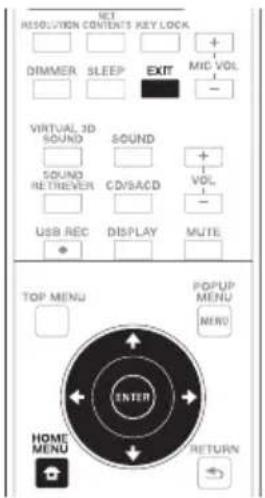
1. Rufen Sie den Auswahlbildschirm auf.
Der Auswahlbildschirm kann gewählt werden, indem HOME MENU gedrückt wird, und dann Web Contents Gewünschter Web-Inhalt gewählt wird.
2. Wahlen Sie den Typ der Web-Inhalte.
Wahlen Sie den gewünschten Eintrag mit aus, und drücken Sie anschließEND ENTER.
3. Drücken Sie / um den gewünschten Eintrag zur Wiedergabe zu wahlen, und drucken Sie dann ENTER.
Drücken Sie EXIT zum Stoppen der Wiedergabe. Die Wiedergabe des Videos stoppt und der Home-MENU-Bildschirm entscheidt erneut.
Kapitel 7 Anderer Betrieb
Aufnahme von Audio CD auf ein USB-Gerät
Sie können mit diesen Player eine Audio-CD auf ein USB-Gerät aufnehmen.
- Schlieben Sie das USB-Gerät an den USB-Anschluss auf dem vorderen Bedienfeld an.

Hinweis
-
Bittschlieben Sie nur ein USB-Gerat an.
-
Öffnen Sie das Disc-Fach und legen Sie eine Audio-CD in das Fach ein.
Drücken Sie OPEN/CLOSE.
- Schlieben Sie das Disc-Fach. Wenn OPEN/CLOSE gedrückt wird, beginn't die Wiedergabe automatisch.
- Wenn die Wiedergabe nicht automatisch startet, dann drücken Sie zum Starten der Wiedergabe PLAY auf der Fernbedienung oder /II (Wiedergabe/ Pause) auf dem Gerät.
- Drücken Sie während der CD-Wiedergabe USB REC. [CD RIP] wird angezeigt.
-
Wahlen Sie den Song oder die Track-Nummer aus, die Sie aufnehmen sollen. Wenn Sie alle Songs auf der CD aufnehmen sollen, dann verwenden Sie / / , um [Select all] zu wahlen, und drucken Sie dann ENTER. Wenn Sie einen Track auswahlen, um ihn aufzunehmen, wahlen Sie mit / / die Track-Nummer aus und drucken dann ENTER.
-
Wenn es mehr als einen Track gibt, den Sie aufnehmen wollen, dann wiederholen Sie den Schritt für 5.
-
Wenn Sie einen ausgewählten Track Löschen wollen, dann wahren Sie / / / , um [Select None] zu wahren, und drücken Sie dann ENTER.
-
Einstellen der Aufnahmegeschwindigkeit. Verwenden Sie / / um [Speed] zu wahlen, und drucken Sie dann ENTER.
-
Bei jedem Drücken von ENTERändert sich die Aufnahmegeschwindigkeit. Die Aufnahmegeschwindigkeitändert sich wie unter dargestellt.
Normal: beim Aufnehmen, während Sie die Musik horen.
Fast: Aufnehmen mit etwa 4-facher Geschwindigkeit. Sie konnen damit die Musik nicht horen.
- Start des Aufnehmens.
Verwenden Sie / / , um [Start] zu wahlen, und drucken Sie dann ENTER, um das Aufnahme zu starten.
- Verlassen der Aufnahme-Anzeige
Verwenden Sie / / , um [Cancel] zu wahlen, und drucken Sie dann ENTER, nach dem das Aufnehmen abgeschlossen ist.
! Hinweis
- Verwenden Sie den Cursor/√/↑m [Bitrate] zu wahlen, und drücken Sie dann ENTER, um die Bitraten-Einstellung zuändern. Bei jedem Drücken von [Bitrate]ändert sich die eingestellte Geschwindigkeit. Der eingestellte Wert kann unter denen ausgewählten werden, die unter angegeben sind. [64kbps] → [96kbps] → [128kbps] → [192kbps] → [256kbps] → [320kbps]
- Beim Starten der Aufnahme wird ein Ordner auf dem USB-Gerät angelegt. Es konnen maximal 100 Ordner angelegt werden.
iPod/iPhone-Wiedergabe
Durch einfaches Anschlieben Ihres iPod/ iPhone an diese Gerät konnen Sie in den Genuss der hohen Klangqualität Ihres iPod/ iPhone kommt. Sie konnen sich mit dieser Einheit auch an Bildern erfreiuen.
Die Wiedergabe- und Lautstärkepegel-Einstellungen für die Musik- und Bilddaten des iPod/iPhone können wahlweise an thisem Gerat oder am iPod/iPhone selbst vorgenommen werden.
Unterstützte iPod- und iPhone-Modelle:
- iPod touch (4./3./2./1. Generation)
- iPod classic
- iPod nano (6./5./4./3./2. Generation)
iPhone 4S/4/3GS/3G
Das Modell iPod nano 6G ist nicht zur Wiedergabe von Videos in der Lage, kann aber Diashows wiedergeben.
- Dieses Gerät wurde für die auf der Pioneer-Website (http://pioneer.jp/homeav/support/ios/eu/) angegebenen Software-Versionen des iPod/iPhone entwickelt und getested.
- Bei Installation von anderen als den auf der Pioneer-Website angegebenen Software-Versionen in Ihr dem iPod/iPhone ist keine Kompatibilität mit dieser Anlage gewährleistet.
Um ein nicht von diesen Gerät Unterstützungs iPod/iPhone-Modell verwenden zu konnen, müssen Sie diese über ein im Fachhandel erhältliches Audiokabel an die Buchse PORTABLE IN these Gerätes anschließen.
- Schalten Sie, ehe Sie das iPod anschließen, diese Einheit aus und stellen Sie die Lautstärke dieser Einheit auf ihr Minimum ein.
- Schlieben Sie das iPod-Dock an, so dass die Markierung nach unten zeigt. Stellen Sie den iPod auf das iPod-Dock. Schlieben Sie den iPod fest an. Beim Einschalten these Gerätes wird der iPod automatisch mit eingeschaltet und aufgeladen.
- Anschlieben an den Fernseher.
Damit Sie sich an der Anzeige von Bildern vom iPod/iPhone auf dem Fernseher erfreuen können, verbinden Sie VIDEO OUT der iPod-Andockstation und den Video-Eingang an Ihr Frem Fernseher. Sie brauchen
zum Anschluss das mit dieser Einheit mitgelieferte Videokabel. Wenn Sie das mit dieser Einheit mitgelieferte Videokabel für die Verbindung dieser Einheit und dem Fernseher bereits verwenden, dann verwenden Sie ein handelsübliches Videokabel.
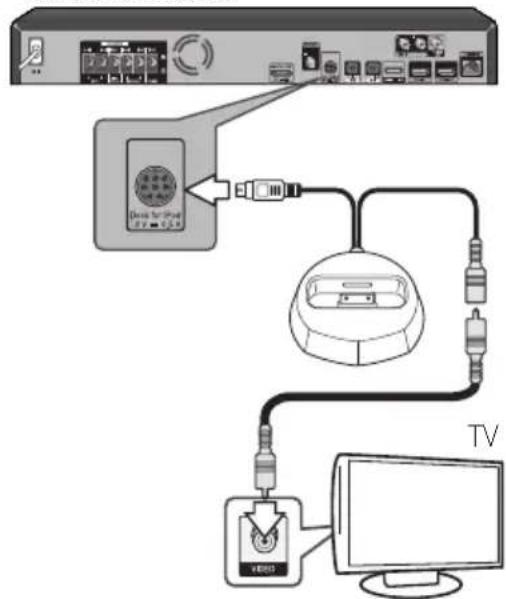
Geräterückseite
Hinweis
- Bei bestimmten iPod-Modellen kann die Fernsehausgangs-Einstellung im angeschlossenen Zustand geändert werden.
- Nach Abtrennen des iPod/iPhone von diesen Gerät wird die ursprünglich am iPod/iPhone vorgenommene Fernsehausgangs-Einstellung wiederhergestellt.
In Abhängigkeit von Modell und Software-Version kann es vorkommen, dass bestimmte Funktionen eingeschränkt sind.
- Ein iPod/iPhone ist ausschließlich für die Wiedergabe von nicht urheberrechtlich geschütztem Bild- und Tonmaterial sowie von urheberrechtlich geschütztem Material vorgesehen, für dessen Nutzung der Benutzer eine schriftliche Genehmigung vom Inhaber der Urheberrechte eingeholt hat.
- Bestimmte Funktionen, z. B. der Equalizer, können nicht über these Gerät gesteuert werden; es wird daher angeraten, den Equalizer vor dem Anschließen an these Gerät auszuschalten.
- Pioneer übernimmt keinerlei Haftung für direkte oder Folgeschäden, die dem Benutzer aus Unannehmlichkeiten oder einem Verlust aufgezeichneten Daten erwachsen, die auf einen Ausfall des iPod/iPhone bei Betrieb in Verbindung mit diesen Gerät zurückzufahren sind.
- Detaillierte Anweisungen zur Bedienung des iPod/ iPhone finden Sie in dessen Bedienungsanleitung.
Wiedergabe Ihres iPod/iPhone

Achtung
- Wenn Ihr iPod/iPhone an diese Gerätagenschlossen ist und Sieihn direkt bedietenmöchen, müssen Sie den iPod/iPhonedazu mit der anderen Hand abstätzen, umFunktionstörungen zu vermeiden, die durch einenlockeren Kontakt verursacht werden konnen.
1. Schlieben Sie den iPod/iPhone an.
Einzelheiten zum Anschlieben des iPod/ iPhone finden Sie unter Anschlieben Ihres iPod/iPhone auf Seite 70.
Taste Funktion
| ▶ PLAY Startet die normale Wiedergabe. |
| ■ PAUSE Mit dieser Taste wird die Wiedergabe pausiert. |
| ■ STOP Mit dieser Taste wird die Wiedergabe pausiert. |
| ▶ PREV Diese Taste dient zur Ausführung eines Sprungs an den Anfang der laufenden Datie; bei jeder weiteren Betätigung wird an den Anfang vorhergehender Datien gesprungen. |
| ▶ NEXT Drücken Sie diese Taste, um einen Sprung an den Anfang der{nachsten Datie auszufahren. |
| ▶ | Drücken, um das Scannen bei schmellem Rücklauf zu starten. |
| ▶ | Drücken, um das Scannen bei schmellem Vorlauf zu starten. |
| MENU Diese Taste dient zum Aufrufen des iPod/iPhone-Menüs. |
| ▲/ENTER | These Tasten dieren zur Bedienung des iPod/iPhone-Menüs. |
Wichtig
- Wenn eine Wiedergabe des iPod/iPhone über these Gerat nicht möglich ist, führen Sie die folgenden Prüfungen aus, um die Störung zu beseitigen:
- Prufen Sie nach, ob Ihr iPod/iPhone-Model von diesen Gerät unterstützen wird.
- Schließen Sie den iPod/iPhone erneut an,
these Gerät an. Falls sich das Problem
auf diese Weise nicht beheben,Lösst,
führen Sie eine Rückstellung Ihres iPod/
iPhone aus.
-
Prüfen Sie nach, ob die Software Ihres iPod/iPhone-Modell von diesen Gerät untersutzt wird.
-
Falls der iPod/iPhone nicht betätigter werden kann, überprüfen Sieitte die folgenden Punkte:
-
Ist der iPod/iPhone richtig angeschlossen? Schließen Sie den iPod/iPhone erneut an diesen Gerät an.
-
Ist der iPod/iPhone abgesturzt? Führten Sie eine Rückstellung des iPod/iPhone aus, und schreiben Sieihn dann erneut an diesen Gerät an.
! Hinweis
- Beim Umschalten vom Eingangsmodus iPod auf eine andere Eingangsfunktion wird die Wiedergabe am iPod/iPhone vorübergehend unterbrochen.
Radiobetrieb
Die UKW-Antenne muss angeschlossen sein. (Siehe Seite 43)
Radio horen
- Drücken Sie FUNCTION, bis im Display-Fenster FM erscheint, und drücken sie dann ENTER.
Der zuletzt empfangene Sender wird eingestellt.
- Das Scannen beginnt, wenn entweder die oder die -Taste gedrückt wird.
Oder
Drucken Sie mehrmals auf

Oder
Drucken Sie mehrmals TUNE-/+ auf dem Bedienfeld des Players.
- Stellen Sie über den Lautstärkeregler VOLUME auf dem Bedienungsfeld oder über die Tasten VOL + und VOL - auf der Fernbedienung die Lautstärke ein.
Speichern von Radiosendern
Es können 50 Sender für UKW gespeichert werden.
Vor der Sendersuche sollte die Lautstärke verringgert werden.
- Drücken Sie FUNCTION, bis im Display-Fenster FM erscheint, und drücken sie dann ENTER.
Der zuletzt empfangene Sender wird eingestellt.
- Stellen Sie mit den Tasten / die gewünschte Frequenz ein.
- Drücken Sie die Taste PROGRAM, bis eine Speicherplatznummer im Anzeigefenster blinkt.
- Wahlen Sie mit den Tasten die gewünschte Speicherplatznummer.
- Drucken Sie die Taste PROGRAM, Der Radiosender wird gespeichert.
- Wiederholen Sie die Schritte 2 bis 5, um weitere Sender zu speichern.
- Sie können den gespeicherten Sender durch Drucken von / wahlen.
Alle gespeicherten Sender löschen
- Halten Sie die Taste STOP ca. zwei Sekunden lang gedrückt. Im Bildschirmfenster wird [ERASE ALL] aufleuchten.
- Drücken Sie nun die Taste STOP, um alle gespeicherten Sender zu loschen.
Schlechten UKW-Empfang verbessern
Drücken Sie die Taste AUDIO auf der Fernbedienung. Ändern der Einstellung von Stereo nach Mono zur Verbesserung des Empfangs.
Hinweise über Radiosender anzeigen
Der UKW-Tuner ist mit der RDS-Funktion (Radio Data System) ausgestattet. Hierbei werden Information über den gerade eingestellten Radiosender angezeigt. Drucken Sie mehrmals die Taste BOOKMARK (RDS), um die verschiedene Daten types zu durchlaufen:
| PS | (Name des Programmdienstes) Der Name des Kanals erscheint in der Anzeige. |
| PTY | (Programmarterkennung) Die Programmart (z. B. Jazz oder Nachrichten) erscheint in der Anzeige. |
| RT | (Radiotext) Textmeldungen mit Sonderinformationen des Senders. Der Textläuft u. U. über die Anzeige. |
Um Radiosender mit einem bestimmten Programmtyp zuuchen, drücken Sie die Taste BOOKMARK (RDS). In der Anzeige erscheint der zuletzt eingestellte Programmtyp. Drücken Sie einzel oder mehrmals die Taste ZOOM (PTY), um einen bevorzugten Programmtyp einzustellen. Drücken Sie m den automatischen. Suchlauf zu starten. Sobald ein Sender befinden wurde, wird der Suchlauf angehalten.
Bluetooth® ADAPTER zum kabellosen Musikgenuss
Mit kabelloser Bluetooth-Technologie ausgerüstetes Gerät: Mobiltelefon
- Mit kabelloser Bluetooth-Technologie ausgerüstetes Gerät: Digitales Musikabspiel gerät
- Nicht mit kabelloser Bluetooth-Technologie ausgerüstetes Gerät: Digitales Musikabspielgerät + Bluetooth-Audiosender (im Handel erhalten)
Kabellose Musikwiedergabe
Wenn der Bluetooth ADAPTER (Pioneer-Modell Nr. AS-BT100 oder AS-BT200) and these Gerät angeschlossen ist, kann man mit einem mit kabelloser Bluetooth-Technologie ausgerüsteten Gerät (Mobiletelefon, digitales Musikabspiel gerät usw.) kabellos Musik horen. Ebenso kann man Musik auf einem nicht mit kabelloser Bluetooth-Technologie ausgerüsteten Gerät horen, wenn man einen im Handel erhältlichen Sender verwendet, der die kabellose Bluetooth-Technologie unterstützt. Das Modell AS-BT100 und AS-BT200 unterstützen SCMS-T Content Protection, so dass auch auf Geräten Musik gehört werden kann, die mit kabelloser Bluetooth-Technologie des Typs SCMS-T ausgerüstet sind.
- Beim AS-BT100 kann es sein, dass auf dieser Einheit einige Funktionen nicht verfügbar sind.
- Es ist notwendig, dass ein Gerät, das Bluetooth-Funktechnologie ermöglich, die A2DP-Technologie unterstützt.
Hinweis
Die Firma Pioneer garantiert nicht die richtige Verbindung und den richtigen Betrieb dieser Einheit mit allen Geräten, die eine Bluetooth-Funktechnologie erhögbaren.
Der Vorgang des Hochfahrens nach dem Einsatzen beansprucht ca. eine Minute.
Hören Sie Musik auf einem Gerät, das Bluetooth-fähig ist
Paaren (Pairing) der Einheit mit einem Gerät, das Bluetooth-fähig ist (Anfangs-Registrierung)
Vergewissern Sie sich vor dem Starten des Paarens, dass die Bluetooth-Funktion auf Ihr gemerigt, das Bluetooth-fahig ist, eingeschaltet ist. Zu Einzelheiten informieren Sie sichitte in der Bedienungsanleitung ihre Gerates, das Bluetooth-fahig ist. Die Paarungsoperation muss nur einmal durchgefuhrt werden und ist dann nicht wieder erforderlich.
- Drücken Sie FUNCTION,ändern Sieden Eingang auf BLUETOOTH und drücken sie dann ENTER.
Nachdem im Display-Fenster der Einheit [BLUETOOTH] angezeigt wird, wird [READY] angezeigt.
- Nehmen Sie das Gerät, das Bluetooth-fähig ist, in Betrieb und führen Sie das Paaren aus.
Wenn ein Gerät, das Bluetooth-fähig ist, nach dieser Einheit sicht, zeigen eine Geräte, die Bluetooth-fähig sind, eine List von Unterstützungen Geräten in ihrem Display-Bereich an. Diese Einheit wird angezeigt als Bluetooth ADAPTER [AS-BT100] oder [AS-BT200].
- Geben Sie den PIN-Code ein.
Pin-Code: 0000
These Einheit kann mit einem anderen PIN-Code als 0000 nicht eingestellt werden.
- Wenn die Einheit und ein Gerät, das Bluetooth-fähig ist, erfolgreich gepaart wurden, dann wird im Display-Fenster der Einheit [SINK] angezeigt.
Hinweis
Die Paarungsmethode kann je nach dem Typ des Gerats, das Bluetooth-fähig ist, abweichend sein.
- Wiedergabe von Musik auf einem Gerät, das Bluetooth-fähig ist.
Zu Einzelheiten hinsichtlich der Wiedergabe von Musik siehe die Bedienungsanleitung Ihres Gerates, das Bluetooth-fähig ist.
! Hinweis
- These Einheit Unterstützung nicht AVRCP.
- These Einheit Unterstützung nicht Mono Headset Profile (Hands Free Profile [Freisprech-Profil]).
- Ein Bluetooth-fähiges Gerät kann durch diese Einheit nicht betrieben werden.
- These Einheit kann nicht verwendet werden, um One-Seg-Signale auf einem Bluetooth-fähigen Gerät zu horen. Musik-Inhalte, die durch SCMS-T geschützt sind, können nicht gehört werden.
- Nur ein Bluetooth-fähiges Gerät darf mit dieser Einheit gepaat werden. Mehrfach-Paarung ist nicht möglich.
- Je nach dem Typ des Bluetooth-fähigen Geräts kann es sein, das Sie die Bluetooth-Funktion nicht verwenden können.
- Wenn kein Anschluss durch Bluetooth erfolgt ist, erscheint im Display-Fenster der Einheit [READY].
- Wenn kein Bluetooth-Adapter angeschlossen ist, wird im Bildschirmfenster des Players [NO DEV] angezeigt.
- Es ist möglich, dass andere elektromagnetische Wellen Interferenzen mit thisem Anschluss verursachen und einen Tonausfall bewirken.
- Wenn medizinische Geräte, Mikrowellen, WLAN-Router usw. mit der gleichen Frequenz arbeiten und das Auftreten einer Störung bewirken, wird der Bluetooth-Anschluss unwirksam.
- Auch wenn der Abstand zwischen dem dem Bluetooth-fahigen Gerät und der Einheit weniger als 10m beträgt, kann es sein, dass Sie, wenn es andere Hindernisse zwischen den zwei Geräten gibt, das Bluetooth-fahige Gerät nicht verbinden können.
- Wenn ein Hindernis zwischen das Bluetooth-fähige Gerät und die Einheit gelangt und die Kommunikation unterbricht, wird die Bluetooth-Verbindung unwirksam.
- Wenn das Bluetooth-fähige Gerät und die Einheit voinanender entfernrt werden, verschlechtert sich die Tongqualität, und wenn sie bis außerhalb des Betriebsbereichs voinanender entfernrt werden, wird die Bluetooth-Verbindung unwirksam.
- Wenn der Strom für die Einheit ausgeschelt wird oder wenn das Bluetooth-fähige Gerät weiter als 10 m von der Einheit entfernt wird, wird die Bluetooth-Verbindung unwirksam.
Karaoke
1. Ducken Sie auf der Fernbedienung KARAOKE.
Auf dem Fernseher wird Karaoke Setup unter Initial Setup angezeigt.
2. Schalten Sie den Karaoke-Schalter ein.
Wahlen Sie mit dem Cursor [Karaoke Setup] [Karaoke Switch] [On] und drucken Sie dann ENTER.
3. Stellen Sie die Mikrofon-Lautstärke ein.
Wahlen Sie mit dem Cursor [Karaoke Setup] [Microphone Setup] [Mic Volume] und drücken Sie dann ENTER. Verwenden Sie / zur Einstellung der Mikrofon-Lautstärke. Drücken Sie RETURN, um den Vorgang abzuschreiben.
4. Stellen Sie das Mikrofon-Echo ein.
Wahlen Sie mit dem Cursor [Karaoke Setup] → [Microphone Setup] → [Mic Echo] und drücken Sie dann ENTER.
Verwenden Sie zur Einstellung des Mikrofon-Echos.
Drucken Sie RETURN, um den Vorgang abzuschreiben.
5. Schalten Sie das Entfernen des Gesangsparts (Vocal Cancel) ein oder aus.
Verwenden Sie den Cursor zur Wahl von [Karaoke Setup] [Vocal Cancel] [On] oder [Off] und drücken sie dann ENTER.
! Hinweis
- Karaoke kann nur bei der Disc-Wiedergabe oder der USB Wiedergabe verwendet werden.
- Je nach dem Song kann es sein, dass das Entfernen des Gesangsparts nicht wirsam ist.
- Untersitzen Sie, wenn Sie das Kabel in den MIC-Anschluss einfahren, die Oberseite der Einheit mit der Hand, um zu verhindern, dass die Einheit fortbewegt wird.
Der Mikrofon-Pegel kann auch mit der TastMIC VOL + / - auf der Fernbedienung eingestellt werden.
- Wenn Sie Vocal Cancel einschalten, wird die Toneinstellung ausgeschelt. Wenn Sie die Toneinstellung einschalten, wenn Vocal Cancel eingeschelt ist, wird Vocal Cancel ausgeschelt.
Klang
Drücken sie auf der Fernbedienung SOUND, um das Klangauswahl-MENU auf dem Fernseher anzuzeigen.
Verwenden Sie zur Auswahl die Cursor-Taste und drucken Sie dann ENTER.
Drucken Sie SOUND, um das Klangauswahl-Menu zu verlassen.
Hinweis
- Bei Auswahl von HDMI IN 1 oder HDMI IN 2 kann das Klangauswahl-Menu nicht angezeigt werden. Wechseln Sie vor dem Ändern der Klangeinstellungenitte die Eingangsquelle.
- Wenn HDMI IN 1 oder HDMI IN 2 gewählt wird, sind die TasteMATERIAL 3D SOUND und SOUND RETRIEVER nicht in Funktion.
- Wenn die Disc/Datei angehalten wird, kann das SOUND-Menu nicht angezeigt werden.itte schalten Sie auf SOUND um, wenn die Disc/Datei wiedergegeben wird.
Einstellung Options Erläuterung
| Sound Retriever Off | Eine WMA- oder MP3-Datei wird mit hoher Klangqualität |
| Low | wiederergegeben. Dies gilt nur für Dateien mit der Erweiterung ".wma" oder ".mp3". Der Effekt ist abhängig von der Datei. Versuchen Sie entsprechendliche Einstellungen und wahren Sie diejenige, die den besten Effekt zeigt. |
| High |
| Equalizer Fügen Sie eine Vielfalt von Effekten zu ihrem ausgegebenen Klang hinzu. Wahlen Sie einen Modus, der Ihr dem personlichen Geschmack entspricht. |
| Off |
| Newsloser Modus ist für die Nachrichten geeignet. |
| Gamingloser Modus ist für Videospiele geeignet. |
| Movieloser Modus ist fürmente geeignet. |
| Musicloser Modus ist für Music geeignet. |
| Surround Off | | |
| Virtual 3D Min Der Effekt hat ein Mindestmaß. Virtueller 3D-Klang:Hat den Effekt eines 3D-Klangraums. |
| Virtual 3D Mid Der Effekt hat ein mittleres Maß. |
| Virtual 3D Max | Der Effekt hat ein maximales Maß. |
| 5 Speaker Mode1 (BCS-727/BCS-323) | Der Ton von den Frontlautsprechern wird auch von den hinteren Lautsprechern ausgegeben. Diese Modus gilt sowohl für Zweikanal-Audioquellen als auch für 5.1-Kanal-Audioquellen. |
| 5 Speaker Mode2 (BCS-727/BCS-323) | Der gleiche Klang wird von den 5 Lautsprechern außer dem Subwoofer ausgegeben. Diese Modus gilt sowohl für Zweikanal-Audioquellen als auch für 5.1-Kanal-Audioquellen. |
| Dolby PL II Movie (BCS-727/BCS-323) | Dolby Pro Logic II ermöglich es Ihnen, eine Stereo-Quelle auf 5.1-Kanal wiederzugegeben. Diese Modus gilt für Zweikanal-Audioquellen. |
| Dolby PL II Music (BCS-727/BCS-323) | | |
| Sound Wing Mode (Nur BCS-HF828) | Off HVT-Loutsprecher erfolglichen es, sich an einem weltreichenderem Klang zu erfreen. |
| Audio Sync | Adjust the delay between image and sound. Use ↓/↑ to adjust. |
Kapitel 8 Erweiterte Einstellungen Andern der Einstellungen
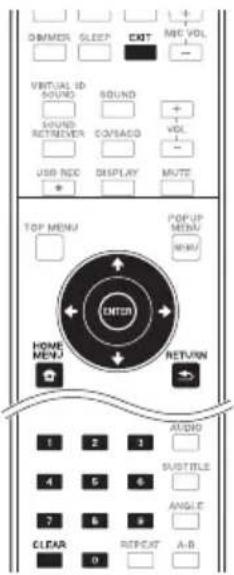
Verwendung des Initial Setup-Bildschirms
- Rufen Sie bei gestoppter Wiedergabe den Home Menu -Bildschirm auf.
Drucken Sie HOME MENU.
- Wahlen und stellen Sie Initial Setup ein.
Wahlen Sie den gewünschten Eintrag mit aus, und drücken Sie anschließEND ENTER.
- Wahlen Sie den Eintrag, und ändern Sie die Einstellung. Wahlen Sie den gewünschten Eintrag mit / aus, und drücken Sie anschließend ENTER.
Schlieben des Initial Setup-Bildschirms
Drucken Sie HOME MENU oder RETURN.
Hinweis
- Welche Einträge ausgewählten werden können, hangt vom Status des Players ab.
In Optionen werden die Standardeinstellungen ab Werk in Fettschrift angegeben.
| Einstellung Options Erläuterung |
| Display Setting | TV Screen 16:9 Full Wahlen Sie diese Option, wenn ein Breitbild-Fernsehgerät (16:9) angeschlossen wird. |
| 16:9 Normal | Wahlen Sie diese Option, wenn ein Breitbild-Fernsehgerät (16:9) angeschlossen ist.4:3-Bilder werden mit vertikalien schwarzen Balken an den Seiten angezeigt. |
| 4:3 Pan&Scan Wahlen Sie diese Option beim Anschluss an ein Fernsehgerät mit einemSeitenverhältnis von 4:3 und Wiedergabe von Video im Seitenverhältnis von 16:9. DasVideo wird angezeigt, wobei die linke und rechte Seite des Bildes beim 4:3-Bildschirmbeschnitten sind. (Diese Funktion arbeitet, wenn die Disc das Label 4:3PSträgt.) |
| 4:3 Letterbox Wahlen Sie diese Option beim Anschluss an ein Fernsehgerät mit einemSeitenverhältnis von 4:3 und Wiedergabe von Video im Seitenverhältnis von 16:9. DasVideo wird mit schwarzen Streifen am oberen und unteren Rand angezeigt. |
| Video Adjust Sie können die Qualität des wiedergegebenen Bildes auf Ihr Fernsehgerät abstammen (Seite 80). |
| Sharpness High Wahlen Sie den Pegel der Scharfe. |
| Middle |
| Low |
| Video Mode | Standard | Wahlen Sie den Video-Ausgangsmodus. |
| Vivid |
| Cinema |
| Custom |
| • CTI (Color Transient Improvement): Sorgt für Bilder mit klareren Farbkonturen. |
| Noise Reduction | 0 | Wahlen Sie den Pegel der Rauschunterrückung. |
| 1 | |
| 2 | |
| 3 | |
| Net Contents Mode | Off | Wahlen Sie dies, um komprimierte Videodateien in einem Netzwerk, auf einer Discoder einem USB-Gerät automatisch zu krigieren und sie mit einer natürlicherenBildqualität wiederzugeben. |
| On |
| Einstellung Options Erläuterung |
| Audio Output | DRC (Dynamikbereich-Steuerung) Off Wahlen Sie diese Option, um Audiosignale ohne Verwendung der DRC-Funktion auszugeben. |
| On Wahlen Sie diese Option, um den Bereich zwischen den laustesten und weichsten Sounds (Dynamikumfang) für Wiedergabe mit durchschnittlicher Laufstärke einstehen. Verwenden Sie dies, wenn es schwer ist, den Dialog zu horen oder wenn Sie Spielfilme spät in der Nacht sehen. |
| Auto Wahlen Sie diese Option, um die DRC-Einstellung automatisch entsprechend dem Audio-Eingangssignal von der Disc zwischen Ein und Aus umzuschalten. Dies wird sich nur auf Dolby TrueHD-Signale aus. |
| • Dies hat eine Auswirkung auf Audiosignale wie Dolby Digital, TrueHD und Dolby Digital Plus.
• Bei einigen Disks können die Effekte schwach sein. |
| Speaker Setup Stellen Sie Abgleichen [Trim] (Ausgabeniveau) und Aufenthalt [Delay] (Abstand von den Betrachtern) der Laufsprecher ein. Zu Einzelheiten siehe unter "Laufsprecher-Einstellungen vormehmen" (Seite 80). |
| Test Tone Ausgabe eines Testtons von den Laufsprechem. |
| HDMI | Color Space RGB Wahlen Sie diese Option, um die Videosignale als RGB-Signale auszugegeben. Wahlen Sie diese Option, wenn die Farben zu schwach erschieren und das Schwarz zu hell wirkt. |
| YCbCr Wahlen Sie diese Option, um die Videosignale als YCbCr 4:4:4-Signale auszugegeben. |
| YCbCr 422 Wahlen Sie diese Option, um die Videosignale als YCbCr 4:2:2-Signale auszugegeben. |
| Full RGB Wahlen Sie diese Option, um die Videosignale als RGB-Signale auszugegeben. Wahlen Sie diese Option, wenn die Farben zu dicht erschieren und alle dunklen Farben in einem gleichförmigen Schwarz angezeigt werden. |
| Resolution Auto Wahlen Sie diese Einstellung, um die Auflösung der Videosignal-Ausgabe von der Buchse HDMI OUT automatisch zu wahren. |
| 480I/576I Geben Sie die Videosignale von der Buchse HDMI OUT mit der gewährten Auflösung aus. |
| 480P/576P Die Auflösung kann geändert werden, indem RESOLUTION gedrückt werden, aber Auto kann nicht gewählt werden. |
| 720P |
| 1080I |
| 1080P |
| HDMI Audio Out Bitstream Wahlen Sie diese Option, um HDMI-Audiosignale direkt auszugegeben. |
| PCM Wahlen Sie diese Option, um HDMI-Audiosignale umgewandelt in 2-Kanal-Audiosignale auszugegeben. |
| Reencode Wenn eine BD mit Sekundär-Audio und interaktivem Audio abgeschlossen wird, werden die beiden Audiosignale gemischt und in DTS-Audio zur Wiedergabe umgewandelt. |
| Off Wahlen Sie diese Option, wenn Sie das Audiosignal nicht von der HDMI-Ausgangsbuchse ausgegeben wollen. |
| Control | On Wahlen Sie diese Option, um den Player mit der Fernbedienung des über ein HDMI-Kabel angeschlossenen AV-Geräts zu steuern. Lesen Sie auch unter Seite 41 nach. |
| Off Wahlen Sie diese Option, wenn der Player nicht mit der Fernbedienung des über ein HDMI-Kabel angeschlossenen AV-Geräts gesteuetiert werden soll. |
| HDMI Deep Color | 30bits Wahlen Sie diese Option, wenn Sie Videosignale mit 30-Bit-Farbe ausgegeben. |
| 36bits Wahlen Sie diese Option, wenn Sie Videosignale mit 36-Bit-Farbe ausgegeben. |
| Off Wahlen Sie diese Option, wenn Sie Videosignale mit normaler 24-Bit-Farbe ausgegeben. |
| HDMI 1080P 24Hz | On Wahlen Sie diese Option, wenn die Auflösung auf Auto oder 1080P gestellt ist und 1080p/24 Videosignale zu einem mit 1080p/24Compatibleifen Fernsehgerrat ausgegeben werden. |
| Off Wahlen Sie diese Option, wenn die Auflösung auf oder 1080P gestellt ist und 1080p/60 Videosignale zu einem mit 1080p/60 compatibleifen Fernsehgerrat ausgegeben werden. |
| HDMI 3D | Auto Bei 3D-Discs wird die Disc mit 3D-Bildern abgespielt. |
| Off 3D-Bilder werden nicht wiedergegeben. |
| 3D Notice | Yes Dies besteht ein, ob der 3D-Hinweis angezeigt wird oder nicht, wenn 3D-Bilder abgespielt werden. |
Einstellung Options Erläuterung
| Network | IP Setting Wahlen Sie dies, um die IP-Adresse des Players und des DNS-Servers einzustellen (Seite 80). |
| Proxy Server Stellen Sie den Proxy-Server nur ein, wie von ihrem Internetanbieter vorschreiben (Seite 81). |
| Information | Zeigt die Werte für MAC-Adresse, IP-Adresse, Subnet-Maske, Default-Gateway und DNS-Server (primär) imd DNS-Server (sekundär) an. |
| Connection Test Wahlen Sie diese Option, um die Netzwerkverbindung anzugeigen (Seite 81). |
| Internet Connection | Enable Wahlen Sie diese Einstellung, wenn die Verbindung zum Internet hergestellt wird. |
| Disable Wahlen Sie diese Einstellung, wenn keine Verbindung zum Internet hergestellt wird. |
| BD-Live Connection | Permitted Alle Discs dürfen nicht mit BD-LIVE verbunden werden. |
| Partial Permitted Nur Discs, deren Sicherheit bestätigt ist, dürfen mit BD-LIVE verbunden werden. |
| Prohibited Keine Discarf mit BD-LIVE verbunden werden. |
| DLNA | Enable Wahlen Sie diese Einstellung, wenn die Verbindung zum DLNA-Server hergestellt wird. |
| Disable Wahlen Sie diese Einstellung, wenn keine Verbindung zum DLNA-Server hergestellt wird. |
| Interface | Ethernet Wahlen, wenn der Anschluss an das Netzwerk mit einem LAN-Kabel vorgenommen wird. |
| Wireless Wahlen für den drahtlosen Anschluss an das Netzwerk. |
| Wireless Setting Nehmen Sie die Einstellungen für einen WLAN-Anschluss vor (Seite 47). |
| Language | OSD Verfügbare Sprachen | Wahlen Sie eine der aufgelisteten Sprachen für die Bildschirmanzeigen aus. |
| Audio* Bei einigen Discs kann die ausgewählte Sprache möglichere时不 geändert werden. | Verfügbare Sprachen Wahlen Sie eine der aufgelisteten Sprachen aus. um die Standard-Audiosprache für die BD-ROM- und DVD-Video-Wiedergabe festzulegen. |
| Wenn eine Sprache ausgewähl ist, die auf der BD/DVD nicht vorhanden ist, wird automatisch eine der vorhandenen Sprachen zur Wiedergabe ausgewähl. |
| Subtitle* Bei einigen Discs kann die ausgewählte Sprache möglichere nicht geändert werden. | Verfügbare Sprachen Wahlen Sie eine der aufgelisteten Sprachen aus. um die Standard-Untertitelsprache für die BD-ROM- und DVD-Video-Wiedergabe festzulegen. |
| Wenn eine Sprache ausgewähl ist, die auf der BD/DVD nicht vorhanden ist, wird automatisch eine der vorhandenen Sprachen zur Wiedergabe ausgewähl. |
| Menu* Bei einigen Discs kann die ausgewählte Sprache möglichere nicht geändert werden. | Verfügbare Sprachen Wahlen Sie eine der aufgelisteten Sprachen aus. um die Standardsprache für die BD-ROM- und DVD-Video-Menü festzulegen. |
| Wenn eine Sprache ausgewähl ist, die auf der BD/DVD nicht vorhanden ist, wird automatisch eine der vorhandenen Sprachen zur Wiedergabe ausgewähl. |
| Playback | Angle Mark On Wahlen Sie diese Option, um die Winkelmarke auf dem Fernsehbildschirm anzugeigen (Seite 58). |
| Off Wahlen Sie diese Option, wenn Sie die Winkelmarke auf dem Fernsehbildschirm nicht angezeigt werden soll. |
| PIP Mark On Wahlen Sie diese Option, um die PIP-Marke auf dem Fernsehbildschirm anzugeigt werden soll. |
| Off Wahlen Sie diese Option, wenn Sie die PIP-Marke auf dem Fernsehbildschirm nicht angezeigt werden soll. |
| Secondary Audio Mark On Wahlen Sie diese Option, um die Sekundär-Audiomarke auf dem Fernsehbildschirm anzugeigen (Seite 62). |
| Off Wahlen Sie diese Option, wenn die Sekundär-Audiomarke nicht auf dem Fernsehbildschirm angezeigt werden soll. |
| DivX(R) VOD DRM Registration Code Zeigt den Registrierungsscode des Players an, der zum Abspielen von DivX VOD-Dateien erforderlich ist (Seite 15). |
| Internet Setting Permitted Web-Inhalte konnen beobachtet werden, ohne das Passwort einzugeben. |
| Partial Permitted Das Passort muss eingebehen werden, um Web-Inhalte zu betrachten. |
| Prohibited Es konnen keine Web-Inhalte bebrachte werden. |
| Disc Auto Playback On Discks werden automatisch abgeschlossen. nachdem sie eingesetzt wurden. |
| Off Eingesetzte Discks beginnen nicht, automatisch abzuspielen. |
| Last Memory On Wahlen Sie diese Option, um den Punkt zu speichern, wo die Wiedergabe zuletzt gestoppt wurde, auch nachdem das Disc-Fach geöffnet wurde oder sie auf den Bereitschaftsmodus geschältet haben. |
| Off Wahlen Sie dies, wenn Sie nur Wiedergabe mit fortgesetzter Betrachtung verwenden sollen (Seite 63). |
| PBC (Play Back Control) On Wahlen Sie diese Option zur Wiedergabe von Video-CDs (Version 2.0), die mit PBC kompatibel sind. über das Disc-Menu. |
| Off Wahlen Sie diese Option zur Wiedergabe von Video-CDs (Version 2.0), die mit PBC kompatibel sind, ohne Verwendung des Disc-Menü. |
| Einstellung Options Erläuterung | |
| Setup Navigator | Startel die Vornahme von Einstellungen mithilfe des Setup Navigator-Menüs. Einzelheiten siehe Seite 52. | |
| Security | Change Password Registrieren (ändern) Sie das Password für die Kindersicherungseinstellungen oder für die Entsperrung zum Abspielen von DVD-Videos mit Kindersicherungsfunktion (Seite 82). | |
| Parental Control Zum Ändern der Kindersicherungsbene des Players (Seite 82). | |
| Country Code Zum Ändern des Länder-/Gebitscodes (Seite 82). | |
| Options | Screen Saver Off Der Bildschirmschoner ist nicht aktiviert. | |
| 1 min | Der Bildschirmschoner wird aktiviert, wenn länger als eine Minute/zwei Minuten/ | |
| 2 min | drei Minuten lang keine Bedienung erfolgt. Bedienung der Fernbedienung kann den | |
| 3 min | Bildschirmschoner deaktivieren. | |
| Auto Power Off Off Wahlen Sie diese Option, wenn das Gerät nicht automatisch ausgeschelt werden soll. | |
| 10 min Die Stromversorgung wird automatisch ausgeschaltet, wenn länger als 10 Minuten/ | |
| 20 min | 20 Minuten/30 Minuten lang keine Bedienung ausgeführrt wird. | |
| 30 min | | |
| Quick Start On Wahlen Sie diese Option, um die erforderliche Zeit zum Systemstart zu verkürzen. | |
| Off | Wahlen Sie diese Option zum normalen Systemstart. | |
| Update Disc Wahlen Sie das Verfahren zur Software-Aktualisierung. (Seite 83) | |
| USB Storage | |
| Network | |
| Load Default Zurücksetzen aller Einstellungen auf diewerkseitige Standardeinstellung. | |
| System Information | Prüfen Sie die System-Versionsnummer. | |
| Disc Auto Update | On | Anzeigen des Software-Aktualisierung-Bildschirms, wenn die Disc mit der Aktualisierungsdatéi des Players eingesetzt ist. |
| Off Der Software-Aktualisierung-Bildschirm muss manuell angezeigt werden. (Seite 83) |
| BUDA | BUDA Information | Anzeigen und Einrichten der BUDA-Daten auf dem angeschlossenen USB-Gerät. |
| BUDA Setup |
| Karaoke Setup | Karaoke Switch | Off | Wahlen, wenn Karaoke nicht verwendet wird. |
| On Wahlen, wenn Karaoke verwendet wird. |
| Microphone Setup | Mic Volume | Wahlen zur Einstellung der Lautstärke Ihres Mikrofons. |
| Verwenden Sie ↓/→ zur Ausführung der Einstellung auf dem Einstell-Bildschirm für die Mikrofon-Lautstärke. |
| Mic Echo | Wahlen zur Einstellung des Echos Ihres Mikrofons. |
| Verwenden Sie ↓/→ zur Ausführung der Einstellung auf dem Einstell-Bildschirm für das Mikrofon-Echo. |
| Vocal Cancel | Off | Wahlen, wenn Sie Vocal Cancel (Entfermen des Gesangsparts) ausschalten wollen. |
| On Wahlen, wenn Sie Vocal Cancel (Entfermen des Gesangsparts) einschallen wollen. |
Abstimmender Video-Wiedergabe
- Wahlen Sie Display Setting Video Adjust Next Screen.
Wahlen Sie den gewünschten Eintrag mit aus, und drücken Sie anschließend ENTER.
- Wahlen Sie den Eintrag, und ändern Sie die Einstellung.
Verwenden Sie / zum Auswahlen des Element, und ändern Sie danach die Einstellung mit / Wenn die Einstellung fertig ist, drücken Sie RETURN, um den Einstellungen-Bildschirm zu schreiben.
Eintrag Beschreibung
Brightness Wahlen Sie diese Option, um die Helligkeit des Fernsehbildschirms anzupassen.
Contrast Wahlen Sie diese Option, um den Kontrast des Fernsehbildschirms anzupassen.
Hue Wahlen Sie diese Option, um die Farbbalance (Grün und Rot) des Fernsehbildschirms anzupassen.
Saturation Wahlen Sie diese Option, um die Sattigung des Fernsehbildschirms anzupassen.
Lautsprecher-Einstellungen vornehmen
- Wahlen Sie Audio Output Speaker Setup Next Screen.
Wahlen Sie den gewünschten Eintrag mit / / aus, und drücken Sie anschließEND ENTER.
-
Ein Bild der Laufsprecher wird auf dem Bildschirm angezeigt. Wahlen Sie den Laufsprecher mit den Cursor und drücken Sie dann ENTER.
-
Verwenden Sie / um Abgleichen (Trim) und Aufenthalt (Delay) zu wahlen, und drücken Sie dann ENTER.
-
Verwenden Sie, um die Einstellungen vorzunehmen, den Cursor und drücken Sie dan ENTER.
-
Nehmen Sie die Einstellungen vor, während Sie auf einen Ton horen.
-
Wahlen Sie Audio Output Test Tone Next Screen.
Wahlen Sie den gewünschten Eintrag mit / / aus, und drücken Sie anschließEND ENTER.
- Ein Testton wird ausgegeben.Die Lautsprecher werden automatisch umgeschaltet.
- Ein Bild der Laufsprecher erscheint auf dem Bildschirm. Drücken Sie ENTER, wenn der Laufsprecher, den Sie einstellen möchten, ins Blickfeld gerückt wird.
- Verwenden Sie / um Abgleichen (Trim) und Aufenthalt (Delay) zu wahlen, und drücken sie dann ENTER.
5 Verwenden Sie, um die Einstellungen vorzunehmen, und drucken Sie dan ENTER.
*1ms = 30 cm
Einstellen der IP-Adresse
- Wahlen Sie Network IP Einstellung Next Screen, undnehmen Sie eine Einstellung vor.
Wahlen Sie den gewünschten Eintrag mit aus, und drücken Sie anschließend ENTER.
- Stellen Sie die IP-Adresse ein.
Wahlen Sie ± / ± / ± um die IP-Adresse des Players und des DNS-Servers einzustellen, und drucken Sie dann ENTER.
On-Die IP-Adresse des Players wird automatisch erhalten. Wahlen Sie dies, wenn Sie einen Broadband-Router oder ein Broadband-Modem mit DHCP (Dynamic Host Configuration Protocol) Serverfunktion haben. Die IP-Adresse des Players wird automatisch vom DHCP-Server zugewiesen.
Off-Die IP-Adresse des Players muss manuell eingestellt werden. Geben Sie die IP-Adresse, Subnet-Maske und den Default-Gateway mit den Zifferntasten (0 bis 9) ein.
! Hinweis
- Für Informationen über die DHCP-Serverfunktion siehe die Bedienungsanleitung des Netzwerkgeräts.
- Sie müssen sich sich möglicherweise an ihren Internetanbieter oder Netzwerkandministrator wenden, wenn Sie die IP-Adresse manuell eingeben.
Einstellen des Proxy-Servers
Stellen Sie den Proxy-Server nur ein, wenn dies von Ihr dem Internetanbieter vorgeschrieben ist.
- Wahlen Sie Network Proxy Server Next Screen, und nehmen Sie eine Einstellung vor. Wahlen Sie den gewünschten Eintrag mit /aus, und drücken Sie anschließend ENTER.
- Wahlen Sie Use oder Not use bei Proxy Server und nehmen Sie die Einstellungen vor.
Andern Sie die Sprache mit aus, und drücken Sie dann
- Use - Wahlen Sie diese Einstellung, wenn ein Proxy-Server verwendet wird.
Not use- Wahlen Sie diese Einstellung, wenn kein Proxy-Server verwendet wird.
Wenn Sie Use gewählt haben, fahren Sie mit Schritt 3 fort.
- Wahlen und stellen Sie Server Select Method ein.
Ändern Sie die Sprache mit «/aus, und drücken Sie dann
Geben Sie die Zahlen bei der Eingabe der IP-Adresse in Schritt 3 mit den Zifferntasten (0 bis 9) ein. Bewegen Sie den Cursor mit .Wenn in Schritt 3 Servername gewählt wird, verwenden Sie die Zifferntasten (0 bis 9) zum Starten der Software-Tastatur. Betätigen Sie danach / Wahlen von Zeichen und Eintragen, und drucken Sie dann ENTER zur Eingabe.
- Eingang Port Number.
Drucken Sie und geben Sie dann die Nummer mit den Zifferntasten (0 bis 9) ein.
- Drücken Sie zur Einstellung auf ENTER.
Anzeige der Netzwerk-Einstellungen
Wahlen Sie Network Information Next Screen, undnehmen Sie eine Einstellung vor.
Wahlen Sie den gewünschten Eintrag mit aus, und drücken Sie anschließend ENTER.
Die Einstellungen für MAC-Adresse, IP-Adresse, Subnet-Maske, Default-Gateway und DNS-Server (primär und sekundär) werden angezeigt.
Wenn Auto Set IP Address auf On gestellt ist, werden die automatisch erhaltenen Werte angezeigt.
Hinweis
"0.0.0.0" wird angezeigt, wenn nicht jeder IP-Adresse eingestellt ist.
Testender Netzwerkverbindung
Wahlen Sie Network Connection Test Start, undnehmen Sie eine Einstellung vor.
Wahlen Sie den gewünschten Eintrag mit aus, und drücken Sie anschließend ENTER.
"Network is OK." wird angezeigt, wenn der Test beendet ist. Wenn eine andere Meldung angezeigt wird, prufen Sie die Verbindungen und/oder Einstellungen (Seiten 46 und 80).
Ändern der Spracheinstellung auf eine andere Sprache
- Wahlen und stellen Sie Language ein.
Wahlen Sie den gewünschten Eintrag mit aus, und drücken Sie anschließend ENTER.
- Wahlen Sie OSD, Audio, Subtitle oder Menu und nehmen Sie Einstellungen vor. Wahlen Sie den gewünschten Eintrag mit /aus, und drücken Sie anschließend ENTER.
- Wahlen Sie die gewünschte Sprache und legende these fest. Wahlen Sie den gewünschten Eintrag mit aus, und drucken Sie anschließEND ENTER.
Hinweis
- Wenn eine Sprache ausgewähl ist, die auf der BD/DVD nicht vorhanden ist, wird automatisch eine der vorhandenen Sprachen ausgewähl und wiedergegeben.
Löschen von Daten, die zu BDs und Anwendungsdaten hinzugeführst werden
Verwenden Sie theses Verfahren zum Löschen von Daten, die zu BDs hinzugeführten werden (Datum, die mit der Funktion BD-LIVE heruntergeladen werden und Daten, die mit der BONUSVIEW-Funktion verwendet werden) und Anwendungsdaten.
Achtung
- Eine gewisse Zeit ist zum Löschen der Daten erforderlich.
-
Ziehen Sie nicht das Netzkabel während der Datenlösung ab.
-
Wahlen Sie BUDA BUDA Setup, und erhmen Sie eine Einstellung vor.
Wahlen Sie den gewünschten Eintrag mit /aus, und drücken Sie anschließend ENTER.
- Wahlen und stellen Sie Fmt buda ein.
Drucken Sie ENTER.
Ändern oder Registrieren des Passwords
Verwenden Sie theses Verfahren, um die Code-Nummer für die Einstellungen der Kindersicherung zu registrieren oder zuändern.
Über das Standard-Password theses Geräts
Das Standard-Password ist,0000".
- Dieses Gerät fordert Sie möglicherweise zur Eingabe eines Passworts auf, wenn Sie das Passwort ändern möchten.
- Wenn Sie these Gerät zurücksetzen, wird Ihr Password automatisch auf die Standardeinstellung zurückgesetzt.
1. Wahlen Sie Security Change Password Next Screen, undnehmen Sie eine Einstellung vor.
Wahlen Sie den gewünschten Eintrag mit
aus, und drucken Sie anschlieBend ENTER.
2. Geben Sie das Password ein.
Geben Sie die Nummer mit den Zifferntasten (0 bis 9) ein, und drücken Sie dann ENTER, um die Einstellung vorzunehmen.
Bewegen Sie den Cursor mit /
3. Geben Sie das Password erneut ein.
Geben Sie die Nummer mit den Zifferntasten (0 bis 9) ein, und drücken Sie dann ENTER, um die Einstellung vorzunehmen.
Bewegen Sie den Cursor mit
- Geben Sie zum Ändern des Passworts das zuvor registrierte Passwort und danach das neue Passwort ein.
! Hinweis
- Es wird empfohlen, sich das Passwort zu notieren.
- Wenn Sie das Password vergessen haben, setzen Sie den Player auf die Standardeinstellungen zurück, und registrieren sie das Password erneut (Seite 84).
Ändern der Kindersicherungsstufe für die Betrachtung von DVDs/BD-ROMs
Einige DVD-Video-Discs, die beispelsweise Gewaltszenen enthalten, verfügen über Kindersicherungsstufen (prüfen Sie die Hinweise auf der Außenhülle usw. der Disc). Um die Betrachtung für diese Discs zu beschränken, stellen Sie die Stufe des Players auf eine gingere Stufe als die der Discs ein.
1. Wahlen Sie Security Parental Control Next Screen, undnehmen Sie eine Einstellung vor.
Wahlen Sie den gewünschten Eintrag mit / aus, und drücken Sie anschließend ENTER.
2. Geben Sie das Password ein.
Geben Sie die Nummer mit den Zifferntasten (0 bis 9) ein, und drücken Sie dann ENTER, um die Einstellung vorzunehmen.
Bewegen Sie den Cursor mit /
3. Andern Sie die Stufe.
Ändern Sie die Stufe mit / aus, und drücken Sie dann ENTER, um die Einstellung vorzunehmen.
! Hinweis
Die Stufe kann auf Off oder von Level1 bis Level8 eingestellt werden. Wenn die Stufe auf Off eingestellt ist, ist die Betrachtung nicht beschrankt.
Ändern des Länder-/Gebietscodes
1. Wahlen Sie Security → Country Code → Next Screen, undnehmen Sie eine Einstellung vor.
Wahlen Sie den gewünschten Eintrag mit / aus, und drücken Sie anschließend ENTER.
2. Geben Sie das Password ein.
Geben Sie die Nummer mit den Zifferntasten (0 bis 9) ein, und drücken Sie dann ENTER, um die Einstellung vorzunehmen.
Bewegen Sie den Cursor mit /
3. Ändern Sie den Länder-/Gebietscode.
Ändern Sie die Stufe mit / aus, und drücken Sie dann ENTER, um die Einstellung vorzunehmen. Siehe Seite 85.
Software-Aktualisierung
Die Software des Players kann mit einem der unten beschrieben Verfahren aktualisiert werden.
- Verbindung zum Internet.
- Verwendung einer Disc.
- Verwendung eines USB-Flashdrive.
Produktinformation über diesen Player ist auf der Pioneer-Website verfügbar. Sehen Sie auf der auf Seite 10 gezeugten Website bezüglich Informationen zum Update oder zur Wartung Ihres Blu-ray Disc-Player nach.

Achtung
- Wahrend der Software-Aktualisierung)duren Sie weder das Netzkabel noch das USBGerat abziehen. Es darf auch kein Neustart durch Drucken der 品 STANDBY/ON-Taste fur 5 Sekunden oder länger durchgefuhrt werden. Bei Zuwiderhandeln wird die Aktualisierung abgebrochen, und es kann zu einer Fehlfunktion des Players kommt.
- Es gibt zwei Vorgänge beim Software-Update,)namlich Download und den Update selbst. Beide Vorgänge können eine gewisse Zeit in Anspruchnehmen.
- Andere Bedienvorgänge werden während der Software-Aktualisierung gespeit. Desweiteren kann der Update-Vorgang nicht aufgehoben werden.
Aktualisierung mit Verbindung zum Internet

- Je nach den Bedingungen der Internetverbindung kann der Download längerere Zeit dauern.
Die Schritte 1 bis 5 werden vom Benutzer ausgeführrt (sie dieren zum Download der Software aus dem Internet).
Die Schritte 6 bis 8 werden (automatisch) vom Player ausgeführrt (sie dienen zur Aktualisierung der Software).
1. Verbindung zum Internet herstellen.
Drucken Sie HOME MENU.
3. Wahlen und stellen Sie Initial Setup ein.
Wahlen Sie den gewünschten Eintrag mit
aus, und drucken Sie anschliebEND ENTER.
4. Wahlen Sie Options Update Network Start, undnehmen Sie eine Einstellung vor.
Wahlen Sie den gewünschten Eintrag mit
喜 aus, und drucken Sie anschlieBend ENTER.
5. Wahlen und stellen Sie Start ein.
Drucken Sie ENTER.
6. Download der Software beginnt.
Der Software-Download-Status wird auf dem Bildschirm angezeigt.
- Je nach den Bedingungen der Internetverbindung kann der Software-Download eine gewisse Zeit dauern.
7. Die Aktualisierung beginnt.
- Der Software-Update kann eine gewisse Zeit in Anspruchnehmen.
8. Die Aktualisierung ist fertiggestellt.
Dieses Gerät startet automatisch neu.
Aktualisierung mit einem USB-Flashdrive/ einer Disc
Hinweis
- Wenn eine Aktualisierungsdatei auf der Pioneer-Website geboten wird, verwenden Sie ihren Computer zum Herunterladen auf den USB-Flashdrive oder eine Disc. Lesen Sie sorgfältig die Anweisungen zum Herunterladen von Aktualisierungsdateien auf der Pioneer-Website.
- Speichern Sie die Aktualisierungsdatei im Stammverzeichnis des USB-Flashdrives oder der Disc. Speichern Sie sie nicht in einem Ordner.
- Speichern Sie nicht andere Dateien als die Aktualisierungsdatei in dem USB-Flashdrive oder der Disc.
Zum Aktualisieren mit einer Disc verwenden Sie eine CD-R-oder CD-RW-Disc.
-
Der Player unterstützt USB-Flashdrives, die mit FAT32/ 16 formatiert sind. Beim Formatieren auf Ihr dem Computer führen Sie dies mit den unter gezeugten Einstellungen aus.
-
Dateisystem: FAT32
-Zuordnungseinheit-GroBe:Standard ZuordnungsgroBe
-
Nur die neueste Aktualisierungsdatei in dem USB-Flashdrive oder auf der Disc.
- Verwenden Sie kein USB-Verlängerungskabel zum Verbinden eines USB-Flashdrives mit dem Player. Die Verwendung eines USB-Verlängerungskabels kann die richtige Funktion des Players verhindern.
- Schritte 1 bis 5 sind die vom Anwender ausgeführten Vorgänge.
Die Schritte 6 bis 7 werden (automatisch) vom Player ausgeführrt (sie dieren zur Aktualisierung der Software).
1. Stecken Sie den USB-Flashdrive ein oder legend die Disc ein, auf der die Aktualisierungsdatci gespeichert ist.
Drucken Sie HOME MENU.
3. Wahlen und stellen Sie Initial Setup ein.
Wahlen Sie den gewünschten Eintrag mit
aus, und drücken Sie anschließend ENTER.
4. Wahlen Sie Options Update Disc oder USB Storage Start, undnehmen Sie eine Einstellung vor.
Wahlen Sie den gewünschten Eintrag mit
aus, und drucken Sie anschliebEND ENTER.
5. Wahlen und stellen Sie Yes ein.
Wahlen Sie mit / / die Option Yes, und drucken Sie dann ENTER.
6. Die Aktualisierung beginnt.
- Der Software-Update kann eine gewisse Zeit in Anspruchnehmen.
7. Die Aktualisierung ist fertiggestellt.
Zurücksetzen aller Einstellungen auf die Standardeinstellungen
- Vergewissern Sie sich, dass der Player eingeschaltet ist.
- Rufen Sie bei gestoppter Wiedergabe den Home Menu -Bildschirm auf.
Drucken Sie HOME MENU.
- Wahlen Sie Initial Setup, undnehmen Sie die Einstellung vor. Wahlen Sie den gewünschten Eintrag mit / aus,und drucken Sie anschlieBEND ENTER.
- Wahlen Sie Options Load Default Next Screen, und erhmen Sie eine Einstellung vor.
Wahlen Sie den gewünschten Eintrag mit / aus, und drücken Sie anschließend ENTER.
5. Wahlen und stellen Sie OK ein.
Wahlen Sie den gewünschten Eintrag mit aus, und drücken Sie anschließend ENTER.
6. Drücken Sie STANDBY/ON, um das System auszuschalten.
7. Drücken Sie STANDBY/ON, um das System einzuschalten.
Hinweis
- Nachdem Sie alle Einstellungen auf die Standardeinstellungen darüber gesetzt haben, stellen Sie den Player mit Setup Navigator erneut ein (Seite 52).
Sprachcode-Tabelle und Länder-/Gebietscode-Tabelle
Sprachcode-Tabelle
Sprachbezeichnung, Sprachcode, Eingabecode
Abkhazian, ab/abbk, 0102
Afar,aa/aar,0101
Tagalog,tl/tgl, 2012
Tajik,tg/tgk,2007
Tamil, ta/tam, 2001
Tatartt/tat,2020
Telugu, te/tei, 2005
Thai, th/tha, 2008
Tibetan,bo/bod,0215
Tigrinya, ti/tir, 2009
Tonga (Tonga Islands).to/ton, 2015
Länder-/Gebietscode-Tabelle
Bezeichnung des Landes/Gebiets, Länder-/Gebietscode, Eingabecode
Anguilla, ai, 0109
Antigua und Barbuda, ag, 0107
Argentinien, ar, 0118
Armenien,am,0113
Australien,au,0121
Osterreich.at,0120
Aserbaidschan, az, 0126
Bahamas, bs, 0219
Barbados. bb, 0202
WeiBrussland.by,0225
Belgien, be, 0205
Belize, bz, 0226
Bermuda, bm, 0213
Brasilien,br,0218
Bulgarien, bg, 0207
Kanada, ca, 0301
Kaimaninseln,ky,1125
Chile. cl, 0312
China, cn, 0314
Kolumbien, co, 0315
Kroatien, hr, 0818
Zyperm.cy,0325
Tschechische Republik,cz,0326
Danemark, dk, 0411
Dominica, dm, 0413
Dominikanische Republik, do,
Georgien. ge, 0705
Deutschland, de, 0405
Griechenland, gr.0718
Gronland, gl.0712
Grenada, gd, 0704
Guyana, gy, 0725
Haiti,ht,0820
Hongkong. HK, 0811
Ungarn.hu,0821
Island,is,0919
Indien, in, 0914
Indonesien.id,0904
Irland, ie, 0905
Israel, il, 0912
Italian, it, 0920
Jamaica, jm, 1013
Japan.jp, 1016
Kasachstan, kz, 1126
Republik Korea, kr, 1118
Kirgisien, kg, 1107
Lettland, IV, 1222
Liechtenstein, li, 1209
Litauen, It, 1220
Luxemburg, lu, 1221
Mazedonien,ehem.
Yusoslavische Republik, mk
1311
Malaysia, my, 1325
Malta, mt, 1320
Mexiko.mx, 1324
Republik Moldawien, md, 1304
Monaco.mc, 1303
Montserrat.ms,
Niederlande, n1, 1412
Neuseeland, nz, 1426
Norwegen, no. 1415
Pakistan,pk,1611
Peru,pe,1605
Philippinen,ph,1608
Polen.pl,1612
Portugal.pt, 1620
Puerto Rico.pr,1618
Rumänien, ro, 1815
Russische Föderation,ru,1821
Saint Kitts und Nevis, kn, 1114
Santa Lucia, Ic, 1203
St. Vincent und die Grenadinen,
vc,2203
San Marino, sm, 1913
Singapur, sq, 1907
Slowakei, sk, 1911
Slowenien. si, 1909
Spanien,es,0519
Surinam.sr, 1918
Schweden, se, 1905
Schweiz.ch,0308
Taiwan,Provinz von China,tw,
2023
Tadschikistan.tj, 2010
Thailand, th, 2008
Trinidad und Tobago. tt, 2020
Tunesien.tn, 2014
Turkei, tr, 2018
Turkmenistan. tm, 2013
Turks- und Caicos-Inseln, tc, 2003
Ukraine.ua,2101
Großbritannien,gb,0702
Vereinigte Staaten von Amerika,
us,2119
Uruguay,uy,2125
Uzbekistan,uz,2126
Venezuela,ve,2205
Jungferninseln, Britisch, vg
2207
Kapitel 9
Störungssuche
Bedienungsfehler werden oft irrtumlich für Störungen oder Ausfälle gehalten. Wenn Sie den Eindruck haben, dass diese Komponente nicht ordnungsgemäß Funktioniert, überprüfen Sieitte die folgenden Punkte. Manchmal wird eine Störung auch durch ein externes Gerät verursacht. Überprüfen Sie die anderen verwendeten Komponenten und elektrischen Geräte. Falls sich die Störung selbst nach einer Überprüfung der unten aufgelisteten Punkte nicht beheben latent, wenden Sie sich bezüglich einer Reparatur an die{nachste autorisierte Pioneer-Kundendienststelle.
Bild
| Problem Prüfen Abhilfe |
| Es wird kein Bild angezeigt oder das Bild wird nicht korrekt angezeigt. | Ist das Videokabel richtig angeschlossen? | Schließen Sie das Kabel ordnungsgemäß an die zu verbindenden Geräte an (Seite 41).Trennen Sie das Kabel (Video/Audio-Kabel oder HDMI-Kabel) ab, und setzen es dann fest und vollständig ein. |
| Ist das Videokabel beschädigt? Wenn das Kabel beschädigt ist, ersetzen Sie es durch ein neues. |
| Ist die Eingangseinstellung auf dem angeschlossenen Fernseher richtig? | Lesen Sie in der Bedienungsanleitung für angeschlossene Komponenten nach, und schalten Sie auf den richtigen Eingang um. |
| Ist die Videoausgabeauflösung richtig eingestellt? | Drücken Sie RESOLUTION, um die Videoausgabeauflösung für die Ausgabe von der Buchse HDMI OUT (Seite 18) umzuschalten. |
| • Ist der Player mit einem anderen HDMI-Kabel als einem High-Speed-HDMI®/-Kabel (mit einem Standard-HDMI®/-Kabel) angeschlossen? | 1080p- oder Deep-Color-Divsignale konnen je nach dem verwendenten HDMI-Kabel oder den Einstellungen des Players möglicherweise nicht ausgegeben werden. Wenn Sie danach die Diversignale mit 1080p oder Deep Color ausgegeben sollen, schreiben Sie das Fernseherigkeit mit einem High-Speed-HDMI®/-Kabel ohne eingebauten Equalizer an und setzen den Player mit Setup Navigator bzw. darüber (Seite 52). |
| • Verwenden Sie ein HDMIKabel mit einem eingebautem Equalizer? | |
| Ist ein DVI-Gerät angeschlossen? Das Bild wird möglicherweise nicht korrekt angezeigt, wenn ein DVIGerät angeschlossen ist. |
| Ist Color Spacerichtig eingestellt? Ändern Sie die Einstellung Color Space (Seite 77). |
| Beim Abspielen von BDs wird kein Bild angezeigt oder das Bild wird nicht mit hoher Auflösung ausgegeben. | | Bei bestimmten Discks konnen die Diversignale möglicherweise nicht über die VIDEO-Ausgangsbuchse ausgegeben werden. Verwenden Sie in thisem Fall ein HDMI-Kabel (Seite 41). |
| • Das Bild ist bei der Wiedergabe gestört. | | • Dieser Player understands die analoge Kopierschutztechnologie von Rovi. Bei einigen Fernsehgeräten (z. B. mit integriertem Videodeck) wird das Bild nicht richtig angezeigt, wenn ein kopiergeschützer DVDTitel abgespielt wird. Dies ist keine Funktionstörung.Wenn der Player und das Fernseherigkeit über einen DVD-Recorder/ ein Videodeck usw. angeschlossen sind, wird das Bild wegen des analogen Kopierschutzes nicht richtig angezeigt. Verbinden Sie den Player und das Fernseherigkeit direkt miteinander. |
| • Das Bild ist gestreckt. | | |
| • Das Bild ist beschritten. | | |
| • Das Seiteverhältnis kann nicht umgeschlossen werden. | Ist das Seitenverhältnis des Fernsehgeräts richtig eingestellt? | Lesen Sie in der Bedienungsanleitung des Fernsehgeräts nach, und stellen Sie das Seitenverhältnis des Fernsehgeräts richtig ein. |
| Ist TV Screen richtig eingestellt? Stellen Sie TV Screen richtig ein (Seite 76). |
| Wenn Diversignale mit einer Auflösung von 1080/50i, 1080/50p, 720/50p, 1080/24p, 1080/60i, 1080/60p oder 720/60p über die Buchse HDMI OUT ausgegeben werden, erfolgt die Bildeausgabe möglicherweise mit einem Seiteverhältnis von 16:9, auch wenn TV Screen auf 4:3 Pan&Scan gestellt ist (Seite 76). |
| Das Bild ist unterbrochen. Das Bild kann unterbrochen werden, wenn die Auflösung der aufgezeichneten Diversignale umschaltet. Drücken Sie RESOLUTION, um eine andere Einstellung als Auto zu halten (Seite 77). |
| Die Wiedergabe von 3D-Ansichten ist bei Blu-ray 3D-Discs nicht möglich. | | • Schließen Sie den Player über ein HDMI-Kabel (High-Speed-HDMI®/-Kabel) am Fernseherigkeit an.Ir Her Fernseherigkeit untersucht möglicherweise nicht das "HDMI 3D Mandatory Format". |
Ton
| Problem Prüfen Abhilfe |
| ·Kein Ton.·Ton wird nicht richtig ausgegeben. | ·Wird die Disc in Zeitlupe abgespielt?·Wird die Disc im schellen Vorlauf oder Rücklauf abgeschlossen? | Während der Zeitlupenwiedergabe und dem Vorwärts- und Rückwartssuchlauf erfolgt keine Tonausgabe. |
| Sind die Audiokabel richtig angeschlossen? | ·Schließen Sie das Kabel ordnungsgemäß an die zu verbindenden Geräte an (Seite 41).·Stcken Sie das Kabel fest und vollständig ein. |
| Ist das Audiokabel beschädigt? Wenn das Kabel beschädigt ist, ersetzen Sie es durch ein neues. |
| Ist Audio Output richtig eingestellt? | Stellen Sie Audio Output richtig entsprechend dem angeschlossen Gerät ein (Seite 77). |
| Sind die angeschlossenen Komponenten richtig eingestellt? | Lesen Sie in der Bedienungsanleitung für die angeschlossenen Komponenten nach, und prüfen Sie die Lautstärke, den Eingang, die Lautsprechereinstellungen umsw. |
| Es wird kein Mehrkanalton ausgegeben. | Ist Mehrkanalton ausgewählt? Verwenden Sie den Menu-Bildschirm oder die Einstellung um den Ton der Disc auf Mehrkanalton umzuschalten. |
| Aus dem Surround- oder dem Center-Laufsprecher kommt kein Ton. | | ·Überprüften und bestätigten Sie, dass die Lautsprecher richtig angeschlossen sind.·Überprüften Sie die Lautstärke-Einstellung im Speaker Setup für das Audio-MENU (Seite 77). |
| Aus dem Subwoofer kommt kein Ton. | | ·Wenn das Audio-Signal, das jersey wiederlegegeben wird, keine Bass-Komponente enthalt, kommt kein Ton aus dem Subwoofer. Überprüften Sie die Lautstärke-Einstellung im Speaker Setup für das Audio-MENU (Seite 77). |
| Übermäßig des Geräusch während des Radioempfangs. | | ·Schließen Sie eine Antenne an undrichten Sie sie auf die Beste Empfangsposition aus.·Installieren Sie eine FM-Anteune außerhalb des Houses.·Schalten sie den Strom für die elektrischen Geräte aus, die der Grund für das Geräusch sein konnten, oder entfernen Sie diese Geräte von dieser Einheit. |
Wiedergabe
| Problem Prüfen Abhilfe |
| Disc-Wiedergabe startet nicht. Disc-Lade öffent sich automatisch. | Kann der Disc-Typ auf diesen Player abgespielt werden? Kann der Dateotyp auf diesen Player abgespielt werden? | Prüfen Sie, ob der Disc-Typ auf diesen Player abgespielt werden kann (Seite 11).Prüfen Sie, ob der Dateotyp auf diesen Player abgespielt werden kann (Seite 15).Prüfen Sie, ob die Datei beschädigt ist. |
| Ist die Disc zerkratzt? Zerkratzte Discs konnen möglicherweise nicht abgespielt werden. |
| Ist die Disc verschmutzt? Reinigen Sie die Disc (Seite 95). |
| Ist ein Stück Papier oder ein Aufkleber an den Disca angebracht? | Die Disc ist möglicherweise verwelt und nicht abspielbar. |
| Ist die Disc ordnungsgemäß in die Disc-Lade eingelegt? | Lagen Sie die Disc mit der bedruckten Seite nach oben ein.Lagen Sie die Disc ordnungsgemäß in die Verliefung in der Disc-Lade ein. |
| Ist der Regionalcode korrekt? Siehe Seite 13 für die Regionalcodes auf Discs, die auf diesen Player abgespielt werden können. |
| Das Bild erstartt, und die tasten an der Frontplatte und der Fernbedienung setzen sich überhaupt nicht mehr bedieren. | | Drücken Sie ! STOP, um die Wiedergabe zu stoppen, und starten Sie dann die Wiedergabe erneut.Wenn die Wiedergabe nicht gestoppt werden kann, drücken Sie STANDBY/ON an der Frontplatte des Players, umihn auszuschalten, und schalten Sieihn danach wieder ein.Drücken Sie STANDBY/ON auf dem Player mehr als 5 Sekunden lang. Die Einheit startet daraufhin neu, und die Operation wird möglich. |
| Das Seitenverhältnis kann nicht umgeschaltet werden. | | Die Untertitel konnen nicht für auf einem DVD- oder BD-Recorder aufgenommene Discs umgeschaltet werden. |
| Nachdem dem Einlagen einer Disc wird weiterhin Loading angezeigt, und die Wiedergabe beginnt nicht. | Befinden sich auf der Disc sehr Dateien? | Wenn eine Disc eingelegt wird, auf der Dateien aufgenommen wurden, kann das Laden je nach Anzahl der Dateien auf der Disc längerere Zeit dauern. |
| Ein (■) wird in Datenamen usw. angezeigt. | | Die Zeichen, die auf diesen Player nicht angezeigt werden konnen, werden als (■) angezeigt. |
| Beim Abspielen einer BD-ROMDisc entscheidiert eine Meldung, die auf zu weniger Speicherplatz (lokaler Speicher) verweist. | | Schreiben Sie ein USB-Gerät an (Seite 51).Löschen Sie die auf dem angeschlossenen USB-Gerät gespeicherten Daten von BUDA Setup (Seite 81). |
Steuerungsfunktion
Problem Prufen Abhilfe
| Steuerungsfunktion fungationiert nicht. | Ist das HDMI-Kabel richtig angeschlossen? | SchlieBen Sie, um die Control-Funktion zu verwenden, den Flachbild-Fernseher an den Anschluss HDMI OUT an (Seite 41). |
| Handelt es sich bei dem verwendeten HDMI-Kabel um ein High-Speed-HDMI®/TM-Kabel? | Verwenden Sie ein High-Speed-HDMI®TM-Kabel. Die HDMI Control-Funktion arbeitet möglicherweise nicht ordnungsgemäß, wenn Sie ein andere HDMI-Kabel als ein High-Speed-HDMI®TM-Kabel verwenden. |
| Ist dieser Player mit einem HDMI-Kabel zum Betrachten des Bildes am Fernsehgerät angeschlossen? | Wenn Videosignale von einer anderen Buchse als der HDMI OUT-Buchse ausgegeben werden, arbeitet die Steuerungsfunktion nicht. Stellen Sie die Verbindung zum Fernsehgerät mit einem HDMI-Kabel (Seite 41) vor. |
| Unterstütz das angeschlossene Gerät die Steuerungsfunktion? | Die Steuerungsfunktion kann nicht mit Geräten anderer Hersteller verwendet werden, die die Steuerungsfunktion nicht unterstützen, auch wenn sie über ein HDMI-Kabel angeschlossen sind. Die Steuerungsfunktion arbeitet nicht, wenn Geräte, welche die Steuerungsfunktion nicht unterstützen, zwischen dem mit Steuerung kompatiblen Gerät und dem Player angeschlossen sind. Siehe Seite 16. Auch bei Anschluss an ein mit der Steuerungsfunktion compatibles Pioneer-Produkt können eine der Funktionen nicht arbeiten. Beachten Sie auch die Bedienungsanleitung für die angeschlossene Komponente. |
| Ist die Steuerung auf dem angeschlossenen Gerät aktiviert? | Aktivieren Sie die Steuerung auf dem angeschlossenen Gerät. Die Steuerungsfunktion arbeitet, wenn Steuerung für alle an die HDMI OUT-Buchse angeschlossenen Geräte auf On geschalte ist. Wenn die Anschlüsse und Einstellungen aller Geräte abgeschlossen sind, vergewissem Sie sich, dass das Bild des Players an den Flachbildfernseher ausgegeben wird. (Überprüfen Sie dies auch, nachdem Sie die angeschlossenen Geräte geweichseit und HDMI-Kabel angeschlossen und/oder abgezogen haben.) Wenn das Bild des Players nicht an den Flachbildfernseher ausgegeben wird, arbeitet die Steuerungsfunktion möglicherweise nicht korrekt. Einzelheiten finden Sie in der Bedienungsanleitung der angeschlossenen Komponente. |
Netzwerk
Problem Prufen Abhilfe
| Software-Aktualisierung ist langsam. | | Führten Sie den Connection Testaus (Seite 81). Wenn „Networks is OK." (Netzwerkverbindung-Test erfolgreich beendet) angezeigt wird, prüfen Sie die Einstellungen des Proxy-Servers (Seite 81). Außer dem kann ein Problem mit der Internetverbindung vorliegen. Wenden Sie sich an ihren Internetanbieter. |
| Eine andere Meldung als „Networks is OK.” (Netzwerkverbindung erfolgreich hergestellt) wird angezeigt, wenn der Connection Test beendet ist. | Wird „Network is Failed." angezeigt? | Je nach der Internetverbindung und anderen Bedingungen kann eine gewisse Zeit für den Update der Software erforderlich sein. |
| Prüfen Sie, ob dieser Player und der Ethernet-Hub (oder Router mit Hub-Funktionallität) richtig verbunden sind.
Wenn die IP-Adresse mit der DHCP-Serverfungkction erhalten wird, prüfen Sie, ob die Einstellung bei Informationkorrekt ist (Seite 78). Für Details über die DHCP-Serverfungkction, siehe Bedienungsanweisungen für den Ethernet-Hub (oder Router mit Hub-Funktionallität).
Stellen Sie die IP-Adresse manuell ein.
Prüfen Sie die Funktion und die Einstellungen der DHCPServerfungkction des Ethernet-Hubs (oderRouter mit Hub-Funktionallität). Für Details über die DHCP-Serverfungkction, siehe Bedienungsanweisungen für den Ethernet-Hub (oderRouter mit Hub-Funktionallität).
Wenn die IP-Adresse theses Players manuell eingestellt wurde, setzen Sie diese oder die anderer Komponenten zurück. |
| Arbeitet der Ethernet-Hub (oder Router mit Hub-Funktionallität) richtig? | Prüfen Sie die Einstellungen und Funktion des Ethernet-Hubs (oderRouter mit Hub-Funktionallität). Einzelheiten finden Sie in der Bedienungsanleitung für den Ethernet-Hub.
Starten Sie den Ethernet-Hub (oderRouter mit Hub-Funktionallität) neu. |
Problem Prufen Abhilfe
| Ein Zugriff auf ein an das Netzwerk angeschlossene Gerät oder einen vernetten PC ist nicht möglich. | Internet-Sicherheitssoftware ist momentan im angeschlossenen Gerät entwickelt. | Es gibt Fälle, in denen ein Zugriff auf ein Gerät mit installerler Internet-Sicherheitssoftware nicht möglich ist. |
| Das Audiogerät auf dem Netzwerk, das ausgeschiedt war, wird eingeschiedt. | Schalten Sie das Audiogerät auf dem Netzwerk ein, bevor Sie diese Gerät einschalten. |
| Das an das Netzwerk angeschlossene Gerät ist nicht richtig eingestellt. | Falls der Client automatisch autorisiert wird, müssen Sie die entsprechenden Informationen erneut eingeben. Prufen Sie nach, ob der Verbindungsstatus auf „Do not authorize" eingestellt ist. |
| Es befinden sich keine abspielbaren Audiodateien auf dem an das Netzwerk angeschlossenen Gerät. | Überprüfen Sie die Audiodateien, die auf dem an das Netzwerk angeschlossenen Gerät abgespeichert sind. |
| Die Wiedergabe starte nicht. Das Gerät ist momentan von thisem Gerät oder der Spanningsversorgung getrennt. | Prufen Sie nach, ob das Gerät richtig an这点es Gerät und die Spanningsversorgung angeschlossen ist. | |
| Der PC wird nicht richtig gesteuert. | Die entsprechende IP-Adresse ist nicht richtig eingestellt. | Schalten Sie die eingebaute DHCP-Funktion Ihres Routers ein, oderrichten Sie das Netzwerk manuell entsprechend ihrer Netzwerkumgebung ein. |
| Die IP-Adresse wird momentan automatisch konfiguriert. | Die automatische Konfiguration nimmt eine gewisse Zeit in Anspruch.itte warten Sie einen Moment. |
| Die auf Geräten auf dem Netzwerk, z. B., einem PC, abgespeicherten Audiodateien können nicht abgespielten werden. | Windows Media Player 11 oder Windows Media Player 12 ist momentan nicht auf ihrem PC installiert. | Installieren Sie Windows Media Player 11 oder Windows Media Player 12 auf ihrem PC. |
| Audiodateien wurden in anderen Formalen als MP3, WAV (nur LPCM), MPEG-4 AAC, FLAC und WMA aufgezeichnet. | Spielen Sie ausschließlich Audiodateien ab, die im Format MP3, WAV (nur LPCM), MPEG-4 AAC, FLAC oder WMA aufgezeichnet wurden.itte beachten Sie, dass bestimme in diesen Formaten aufgezeichnete Audiodateien möglicherweise nicht mit这点em Gerät abgespielten werden können. |
| Audiodateien im Format MPEG-4 AAC oder FLAC werden mit Windows Media Player 11 oder Windows Media Player 12 abgespiel. | Audiodateien im Format MPEG-4 AAC oder FLAC können nicht mit Windows Media Player 11 oder Windows Media Player 12 abgespiel werden. Verwenden Sie prob散布ieren einen anderen Server.itte schlagen Sie in der Bedienungsanleitung Ihres Servers nach. |
| Das an das Netzwerk angeschlossene Gerät wird nicht richtig bedient. | Prufen Sie nach, ob das betrefnde Gerät durch besondere Umstände beeinfusst wird oder sich im Schlafmodus befindet. Führten Sie bei Bedarf prob散布ieren einen Neustart des Gerätes aus. |
| Das an das Netzwerk angeschlossene Gerät gestattet keinen gemeinsamen Dateizugriff. | Ändern Sie prob散布ie die Einstellungen für das an das Netzwerk angeschlossene Gerät. |
| Der auf dem an das Netzwerk angeschlossenen Gerät abgespeicherte Ordner wurde gelöscht oder ist defekt. | Überprüfen Sie den auf dem an das Netzwerk angeschlossenen Gerät abgespeicherten Ordner. |
| Möglicherweise sind die Netzwerkanschluss aufgrund der am PC vorgenommenen Netzwerkeinstellungen, Sicherheitsinstellungen usw, eingeschränkt. | Überprüfen Sie die Netzwerkeinstellungen, Sicherheitseinstellungen usw. des PC. |
| Ein Zugriff auf Windows Media Player 11 oder Windows Media Player 12 ist nicht möglich. | Bei Windows Media Player 11: Sie sind momentan über einen PC mit installmenttem Windows XP oder Windows Vista auf der Domäne angemeldet. Bei Windows Media Player 12: Sie sind momentan über einen PC mit installmenttem Windows 7 auf der Domäne angemeldet. | Bittemelden Sie sich auf dem lokalen Computer anstatt auf der Domäne an. |
| Die Audiowiedergabe stoppt selbstätig oder wird gestört. | Die laufende Audiodatei wurde in einem nicht mit dieser Gerät abspielbaren Format aufgezeichnet. | Prufen Sie, ob die Audiodatei in einem von这点em Gerät unterstützt的一种 format aufgezeichnet wurde.Prufen Sie nach, ob der Ordner defekt oder verfallscht ist. In bestimmten Fällen kann es vorkommen, dass selbst Audiodateien, die als mit这点em Gerät abspielbar ausgewiesen sind, nicht wiedergegeben oder angezeigt werden. |
| Problem Prüfen Abhilfe |
| Das LAN-Kabel ist momentan abgetrennt. | Schließen Sie das LAN-Kabel richtig an. |
| Das Netzwerk, über das die Internet-Verbindungläufig, ist momentan stark belastet. | Verwenden Sie 100BASE-TX für den Zugriff auf Geräte auf dem Netzwerk. |
| Auf dem gleichen Netzwerk wird eine Verbindung über ein Drahtlos-LAN geleitet. | Die Bandbreite auf dem vom Drahtlos-LAN verwendeten 2.4-GHz-Band reicht möglicherweise nicht aus. Stellen Sie verdarhtete LAN-Anschlüsse her, die nicht durch ein Drahtlos-LAN geleitet werden.Sorgen Sie für einen ausreichenden Abstand zu Geräten, die elektramagnetische Wellen auf dem 2.4-GHz-Band abgeben (Mikrowellenherde, Videospelkonsolen usw.). Falls sich die Störung auf diese Weise nicht beseitigenlässt, stellen Sie den Betrieb der anderen Geräte ein, die elektramagnetische Wellen abgeben. |
Sonstiges
| Problem Prüfen Abhilfe |
| Das Gerät schaltet nicht ein. Ist das Netzkabel richtig angeschlossen? | • Stecken Sie den Netzstecker fest erneut in die Steckdose ein. • Ziehen Sie das Netzkabel ab, warten Sie eine minuten und stecken Sie das Netzkabel dann wieder ein. |
| Der Strom schaltet sich ohne Warnung aus. | | Auto Power Offist eingestellt. Das Display Goes nach 1 Minuten in den Bildschimschoner-Modus über, und nach etwa 30 Minuten erfolgt automatisch das Ausschalten des Stroms. |
| Der Player schaltet sich automatisch aus. | Ist Control auf On gestellt? Der Player schaltet sich möglicherweise mit der Stromversorgung des an die HDMI OUT-Buchse angeschlossenen Fernseherträts aus. Wenn Sie nicht möchten, dass der Player beim Ausschalten des Fernseherträts bereits ausgeschlossen wird, stellen Sie Control auf Off (Seite 77). |
| Der Player schaltet sich automatisch ein. | Ist Control auf On gestellt? Der Player schaltet sich möglicherweise mit der Stromversorgung des an die HDMI OUT-Buchse angeschlossenen Fernseherträts ein. Wenn Sie nicht möchten, dass der Player beim Einschalten des Fernseherträts bereits ausgeschlossen wird, stellen Sie Control auf Off (Seite 77). |
| Kann nicht mit der Fermbedienung betrieben werden. | Befindet sich die Fernbedienung zu welt vom Player entfert? | Verwenden Sie die Fernbedienung in einer Entfernung von maximal 7 m zum Fernbedienungssensor. |
| Sind die Batterien verbraucht? Tauschen Sie die Batterien aus (Seite 10). |
| Einstellungen, die ich vorgenommen haben, wurden möglicherweise gelöscht. | • Haben Sie das Netzkabel abgezogen, während der Player eingescheltet war? • Gab es einen Stromausfall? | Drücken Sie immer ∅ STANDBY/ON auf dem vorderen Bedienfeld des Players oder ∅ STANDBY/ON auf der Fernbedienung, überprüfen Sie auf dem vorderen Bedinefeld des Players, dass POWER OFF ausgeschlossen worden ist, und warten Sie mehr als 10 Sekunden lang, bevor Sie das Netzkabel vom Netz trennen. Seiten Sie insbesondere vorsichtig, wenn das Netzkabel an eine Netzestockdose eines anderen Geräts angeschlossen ist, da der Player in thisem Fall gemeinsam mit dem Gerät ausgeschlossen wird. |
| USB-Gerät (externer Speicher) arbeitet nicht richtig mit dieser Player. | Ist das USB-Gerät richtig angeschlossen? | • Schalten Sie den Player aus und dann wieder ein. • Schalten Sie den Player aus und schreiben dann das externe Speicherverät an (Seite 51). |
| Ist das USB-Gerät über ein Veränderungskabel angeschlossen? | Verwenden Sie kein Veränderungskabel. Der Player arbeitet möglicherweise nicht richtig damit. |
| Ist das externe Speicherverät an den USB-Anschluss über einen Speicherkartenleser oder USB-Hub angeschlossen? | Externe Speicherveräte arbeiten möglicherweise nicht, wenn sie an den USB-Anschluss über einen Speicherkartenleser oder USB-Hub angeschlossen sind. |
| Enthält das externe Speicherverät mehrere Partitionen? | Externe Speicherveräte können nicht erkannt werden, wenn sie mehrere Partitionen enthalten. |
| Manche externen Speicherveräte können nicht arbeiten. |
| Ist das externe Speicherverät schreiben geschlossen? | Schalien Sie den Player aus und deaktivieren Sie den Schreibschutz. |
| Ist das Dateisystem des externen Speicherveräts FAT16 oder FAT32? | Nur externe Speicherveräte mit einem Dateisystem des Typs FAT16 oder FAT32 können verwendet werden. |
| Schalien Sie den Player aus und dann wieder ein. |
| Das Display-Fenster ist dunkel. Drücken Sie DIMMER auf der Fernbedienung und fühlen Sie die gewünschte Display-Helligkeit. |
Kapitel 10
Anhang
Technische Daten
| Allgemein BCS-727/BCS-323 |
| Stromversorgung AC 110 V bis 240 V, 50 Hz/60 Hz |
| Leistungsaufnahme 190 W (Im Bereitschaftsbetrieb: unter 0,5 W) |
| Abmessungen (B x H x T) Ca. 430 mm x 345 mm x 62 mm |
| Gesamtgewicht (ca.) 3,4 kg | |
| Betriebstemperatur 5 °C bis 35 °C |
| Luftfeuchtigkeit bei Betrieb 5 % bis 85 % |
| Allgemein BCS-HW929/BCS-HF828/BCS-SB626/BCS-FS525 |
| Stromversorgung AC 110 V bis 240 V, 50 Hz/60 Hz |
| Leistungsaufnahme 105 W (Im Bereitschaftsbetrieb: unter 0,5 W) |
| Abmessungen (B x H x T) Ca. 430 mm x 345 mm x 62 mm |
| Gesamtgewicht (ca.) 3,3 kg | |
| Betriebstemperatur 5 °C bis 35 °C |
| Luftfeuchtigkeit bei Betrieb 5 % bis 85 % |
| Eingänge/Ausgänge |
| VIDEO OUT 1,0 V (p-p), 75 Ω, negative Sync., Cinch-Buchse x 1 |
| HDMI IN/OUT (video.audio) 19-polig (HDMI®/TM-Stecker) |
| ANALOG AUDIO IN 2,0 Vrms (1 kHz, 0 dB), 600 Ω, Cinch-Buchse (L, R) x 1 |
| DIGITAL IN (OPTICAL) 3 V (p-p), Optische Buchse x 2 (Abtastfrequenzen 48 kHz, 96 kHz) |
| PORTABLE IN 0,5 Vrms (3,5 mm Stereo-Buchse) |
| ADAPTER PORT 5 V, 100 mA | |
| MIC Mikrofonbuchse x 1 | |
| USB | 4-Pin Typ A x 2 |
| iPod | 12 V, 500 mA |
| Tuner |
| UKW-Empfangsbereich | 87,5 MHz bis 108,0 MHz |
| Antenneneingang | 75 Ω unsymmetrisch |
| Verträger BCS-727/BCS-323 |
| Ausgangsleistung (RMS) THD 30 % |
| Gesamt 1100 W | |
| Vorn 150 W × 2 (4 Ω) | |
| Mitte 250 W (3 Ω) | |
| Hinten 150 W × 2 (4 Ω) | |
| Sub-Woofer 250 W (3 Ω) | |
| Verträger BCS-HW929/BCS-HF828/BCS-SB626/BCS-FS525 |
| Ausgangsleistung (RMS) THD 30 % |
| Gesamt 550 W | |
| Vorn 150 W × 2 (4 Ω) | |
| Sub-Woofer 250 W (3 Ω) | |
| System |
| Laser Halbleiterlaser | |
| Fernsehnorm Standard PAL/NTSC Farb-Fernsehnorm |
| LAN-Anschluss Ethernet-Buchse x 1, 10BASE-T/100BASE-TX |
| Wireless LAN (interne Antenne) | Integrierter IEEE 802.11n (2,4 GHz-Frequencyband) Wireless-Netzwerkzugriff, kompatibel mit 802.11b/g Wi-Fi- Netzwerken. |
| Stromversorgung über Bus (USB) | DC 5 V = 500 mA |
| Lautsprecher BCS-727 |
| S-BD421 |
| · Vorder-Lautsprecher (Links/Rechts) |
| Typ 2 Weg | | Gesamtabmessungen(B x H x T) | 250 mm x 1110 mm x 250 mm |
| Nennimpedanz 4 Ω | Gesamtgewicht | 3,5 kg | |
| · Surround-Lautsprecher (Links/Rechts) |
| Typ 1 Weg | | Gesamtabmessungen(B x H x T) | 250 mm x 1110 mm x 250 mm |
| Nennimpedanz 4 Ω | Gesamtgewicht | 3,4 kg | |
| · Mittel-Lautsprecher |
| Typ 1 Weg | | Gesamtabmessungen(B x H x T) | 230 mm x 80 mm x 90 mm |
| Nennimpedanz 3 Ω | Gesamtgewicht | 0,7 kg | |
| · Subwoofer |
| Typ 1 Weg | | Gesamtabmessungen(B x H x T) | 130,5 mm x 420 mm x 375 mm |
| Nennimpedanz 3 Ω | Gesamtgewicht | 4,4 kg | |
| Lautsprecher BCS-323 |
| S-BD121 |
| · Vordere/Surround-Lautsprecher (Links/Rechts) |
| Typ 1 Weg | | Gesamttabmessungen(B x H x T) | 95 mm x 80 mm x 90 mm |
| Nennimpedanz 4 Ω | Gesamtgewicht 0,3 kg | |
| · Gesamtgewicht |
| Typ 1 Weg | | Gesamttabmessungen(B x H x T) | 230 mm x 80 mm x 90 mm |
| Nennimpedanz 3 Ω | Gesamtgewicht 0,7 kg | |
| · Subwoofer |
| Typ 1 Weg | | Gesamttabmessungen(B x H x T) | 130,5 x 420 x 375 mm |
| Nennimpedanz 3 Ω | Gesamtgewicht 4,4 kg | |
| Lautsprecher BCS-HW929 |
| S-BD921HW |
| · Vorder-Lautsprecher |
| Typ 2 Weg | | Gesamtabmessungen(B x H x T) | 900 mm x 66 mm x 93 mm |
| Nennimpedanz 4 Ω | Gesamtgewicht 1,6 | kg | |
| S-BD921SW |
| · Subwoofer |
| Typ 1 Weg | | Gesamtabmessungen(B x H x T) | 130,5 mm x 420 mm x 375 mm |
| Nennimpedanz 3 Ω | Gesamtgewicht 4,4 | kg | |
| Lautsprecher BCS-HF828 |
| S-BD821HF |
| • Vorder-Lautsprecher (Links/Rechts) |
| Typ 2 Weg | | Gesamtabmessungen(B x H x T) | 207 mm x 100 mm x 100 mm(frontale Montage)100 mm x 225 mm x 100 mm(seitliche Montage) |
| Nennimpedanz 4 Ω | Gesamtgewicht 0,4 | kg | |
| • Subwoofer |
| Typ 1 Weg | | Gesamtabmessungen(B x H x T) | 130,5 mm x 420 mm x 375 mm |
| Nennimpedanz 3 Ω | Gesamtgewicht 4,4 | kg | |
| Lautsprecher BCS-SB626 |
| S-BD621FS |
| · Vorder-Lautsprecher |
| Typ 1 Weg | | Gesamtabmessungen(B × H × T) | 800 mm x 100 mm x 88 mm |
| Nennimpedanz 4 Ω | Gesamtgewicht 1,9 | kg | |
| S-BD921SW |
| · Subwoofer |
| Typ 1 Weg | | Gesamtabmessungen(B × H × T) | 130,5 mm x 420 mm x 375 mm |
| Nennimpedanz 3 Ω | Gesamtgewicht 4,4 | kg | |
| Lautsprecher BCS-FS525 |
| S-BD521FS |
| • Vorder-Lautsprecher (Links/Rechts) |
| Typ 1 Way | | Gesamttabmessungen(B x H x T) | 380 mm x 97 mm/87 mm x 110 mm(frontale Montage)110 mm x 412 mm x 110 mm(seitliche Montage) |
| Nennimpedanz 4 Ω | Gesamtgewicht 0,9 | kg | |
| • Subwoofer |
| Typ 1 Way | | Gesamttabmessungen(B x H x T) | 130,5 mm x 420 mm x 375 mm |
| Nennimpedanz 3 Ω | Gesamtgewicht 4,4 | kg | |
- Änderungen der Ausführung und der technischen Daten ohne vorherige Ankündigung vorbehalten.
Wartung
Handhabung des Gerätes
Transport und Versand des Gerätes
Bewahren Sie den Original-Versandkarton und das Verpackungsmaterial auf. Wenn Sie das Gerät einsenden müssen, verpacken Sie es wieder so, wie es ab Werk geliefert wurde, um es optimal zu schützen.
AuBenseiten sauber halten
- Verwenden Sie keine flächtigen Flüssigkeiten wie Insektensprays in der Nähe des Gerätes.
- Durch zu starken Druck beim Abwischen können die Oberflächen beschädigt werden.
Gummi- oder Plastikteile sollenn nicht über einen längeren Zeitraum mit dem Gerät in Kontakt sein.
Reinigung des Gerätes
Reinigen Sie den Player mit einem weichen, trockenen Tuch. Wenn die Oberfläche stark verschmutzt ist, verwenden Sie ein mit einer milden Putzmittellösung angefeuchtetes weiches Tuch. Verwenden Sie keine starken Lösungsmittel wie Alkohol, Benzin oder Verdünner, da sie die Oberfläche des Gerätes angreifen können.
Pflege des Gerätes
Bei diesen Gerät handelt es sich um ein High-Tech-Präzisionsgerät. Die Bildqualität verschlechtert sich, wenn die Linse und Teile des Disc-Laufwerks verschmutzt bzw. abgenutzt sind. Detaillierte Hinweise erhalten Sie bei ihrem Kundendienst-Center.
Hinweise zu Discs
Handhabung von Discs
Berühren Sie die bespielte Seite der Disc nicht. Fassen Sie die Disc an den Rändern an, um nicht die Oberfläche mit den Fingern zu berühren. Bringen Sie auf keiner der beiden Seiten der Disc Papier oder Aufkleber an.
Aufbewährung von Discs
Legen Sie die Disc nach der Wiedergabe wieder in die zugehörige Hülle. Setzen Sie die Disc keiner direkten Sonneneinstrahlung oder Wärmequellen aus und setzen Sie sie nie in einem Auto liegen, das direkt in der Sonne geparkt wird.
Reinigung von Discs
Fingerabdrücke und Staub auf der Disc konnen die Bild- und Tonqualität beeinträchtigen. Reinigen Sie die Disc vor der Wiedergabe mit einem sauberen Tuch. Wischen Sie die Disc von der Mitte zum Rand hin ab.
Verwenden Sie keine starken Lösungsmittel wie Alkohol, Benzin, Verdünner, handelsübliche Reiniger oder für Schallplatten vorgesehene Antistatik-Sprays.
Die Bereitstellung oder Zurverfügungstellung s amtlicher Informationen, Daten, Dokumente, Kommunikation, Downloads, Dateien, Texte, Bilder, Fotos, Grafiken, Videos, Webcasts, Veröffentlichungen, Tools, Ressourcen, Software, Code, Programme, Applets, Widgets, Anwendungen, Produkte und andere Inhalte ("Inhalte") sowie s amtlicher Dienste und Angebote ("Dienste") durch Sie oder Dritte (jeweils "Dienstanbieter") liegt in der alleinigen Verantwortung des Dienstanbieters, der diese bereitstellt.
Die Verfügbarkeit dieser sowie der Zugriff auf diese Inhalte und Dienste des Dienstanbieters über ein PIONEER Gerät sind ohne Vorankündigung vorbehalten, einschließlich, aber nicht ausschließlich, Aufhebung, Lösung oder Beendigung aller oder von Teilen der Inhalte oder Dienste.
Für aktuelle Informationen sowie bei Anlagen oder Fragen zu den Inhalten oder Diensten wenden Sie sichitte an die Webseite des Dienstanbieters. PIONEER übernimmt keinerlei Verpflichtung oder Haftung fur Kundendienstleistungen bezuglich der Inhalte und Dienste. Fragen oder Anlagen zu solchen Diensten bezuglich dieser Inhalte oder Dienste,müssen direkt an den jeweiligen Anbieter der Inhalte oder Dienste gerichtet werden.
Bitte beachten Sie, dass PIONEER keine Haftung für Inhalte oder Dienste des Dienstanbieters oder Änderungen, Löschung oder Beendigung solcher Inhalte oder Dienste und keine Garantie oder Haftung für die Verfügbarkeit oder den Zugang zu solchen Inhalten oder Diensten übernimmt.
Tagalog, tl/tgl, 2012
Tajik,tg/tgk,2007
Tamil, ta/tam, 2001
Tatartt/tat,2020
Telugu, te/tei, 2005
Thai, th/tha, 2008
Tibetan,bo/bod,0215
Tigrinya, ti/tir, 2009
Tonga (Tonga Islands).to/ton, 2015
Kirghizistan, kg, 1107
Latvia,lv,1222
Liechtenstein, li, 1209
Lituania, lt, 1220
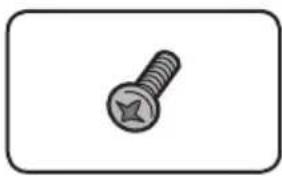
Antislipkussentjes (6)
Discs die nicht kuren worden afgespeeld
HD DVD's
DVD-RAM discs
Radiostationsprogrammeren
U kunt 50 FM- stations vooraf programmeren.
Tagalog, tl/tgl, 2012
Tajik,tg/tgk,2007
Tamil, ta/tam, 2001
Tatar.t/tat, 2020
Telugu,te/tel,2005
Thai, th/tha, 2008
Tibetan,bo/bod,0215
Tigrinya, ti/tir, 2009
Tagalog, tl/tgl, 2012
Tajik,tg/tgk,2007
Tamil, ta/tam, 2001
Tatar.t/tat, 2020
Hiermit erklart Pioneer, dass sich theses [ ] in Übereinstimmung mit den grundlegenden Anforderungen und den anderen relevanten Vorschriften der Richtlinie 1999/5/EG befindet". (BMWi)
EAAnvika:
ME THN NAPOYSA Pioneer H NEI OTI [ ] SYMMOPΦΩNETAI IPO Σ TIG OYEIAI ANAITHEΕI KAI TIE AOINE ΣXETIKE Σ ΔIATAΕI Σ THO△HΓIA 1999/5/EK
Italiano: