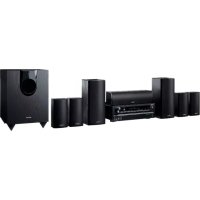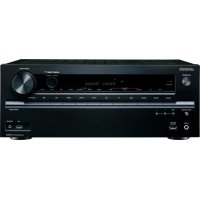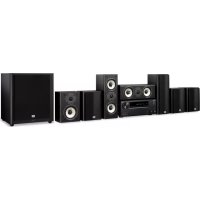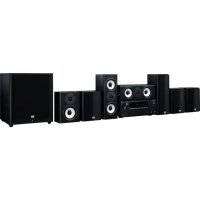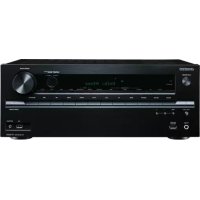
HTS7705 - Sistema de audio de cine en casa ONKYO - Manual de uso y guía de instrucciones gratis
Encuentra gratis el manual del aparato HTS7705 ONKYO en formato PDF.



| Tipo de producto | Sistema de audio de cine en casa (receptor AV de 7.2 canales) |
| Marca | Onkyo |
| Modelo | HTS7705 |
| Alimentación eléctrica | CA 120 V, 60 Hz (Norteamérica) / CA 230 V, 50 Hz (Europa) |
| Consumo eléctrico | 630 W (funcionamiento) / 0,2 W (en reposo) |
| Amplificación | 7 canales, 95 W por canal (8 ohmios, 20 Hz-20 kHz, 0,08% THD) |
| Formatos de audio | Dolby Atmos, Dolby Surround, DTS-HD Master Audio, Dolby TrueHD |
| Entradas HDMI | 5 entradas (incluyendo 1 MHL) + 2 salidas (principal y secundaria) |
| Resolución de video compatible | 4K a 60 Hz (paso a través), HDCP 2.2 |
| Conectividad de red | Wi-Fi (802.11 b/g/n), Ethernet, Bluetooth |
| Funciones de red | Radio por internet, DLNA, Spotify Connect, reproducción USB |
| Formatos de audio red/USB | MP3, FLAC, WAV, Ogg Vorbis, Apple Lossless, DSD |
| Calibración de altavoces | AccuEQ Room Calibration con micrófono incluido |
| Funciones especiales | Bi-amplificación, A/V Sync, Multi-zona (Zona 2), Music Optimizer, Phase Matching Bass |
| Salidas de altavoces | FRONT L/R, CENTER, SURROUND L/R, BACK/HEIGHT L/R, ZONE2 L/R |
| Entradas de audio analógicas | 4 entradas de línea (RCA), 1 entrada de fono (MM) |
| Entradas de audio digitales | 2 ópticas, 1 coaxial |
| Entrada/salida de video por componentes | 2 entradas, 1 salida |
| Mantenimiento y limpieza | Desconectar antes de limpiar; usar un paño suave y seco. Retirar las pilas del control remoto si no se usa durante mucho tiempo. |
| Seguridad | No cortocircuitar los cables de los altavoces; no obstruir la ventilación; usar solo la alimentación especificada. |
| Accesorios incluidos | Control remoto (RC-880M), pilas (AA/R6×2), antena FM interior, antena de cuadro AM, micrófono de calibración |
Preguntas frecuentes - HTS7705 ONKYO
Preguntas de los usuarios sobre HTS7705 ONKYO
0 pregunta sobre este aparato. Responde a las que conoces o haz la tuya.
Hacer una nueva pregunta sobre este aparato
Descarga las instrucciones para tu Sistema de audio de cine en casa en formato PDF gratis! Encuentra tus instrucciones HTS7705 - ONKYO y toma tu dispositivo electrónico nuevamente en la mano. En esta página están publicados todos los documentos necesarios para el uso de su dispositivo. HTS7705 de la marca ONKYO.
MANUAL DE USUARIO HTS7705 ONKYO
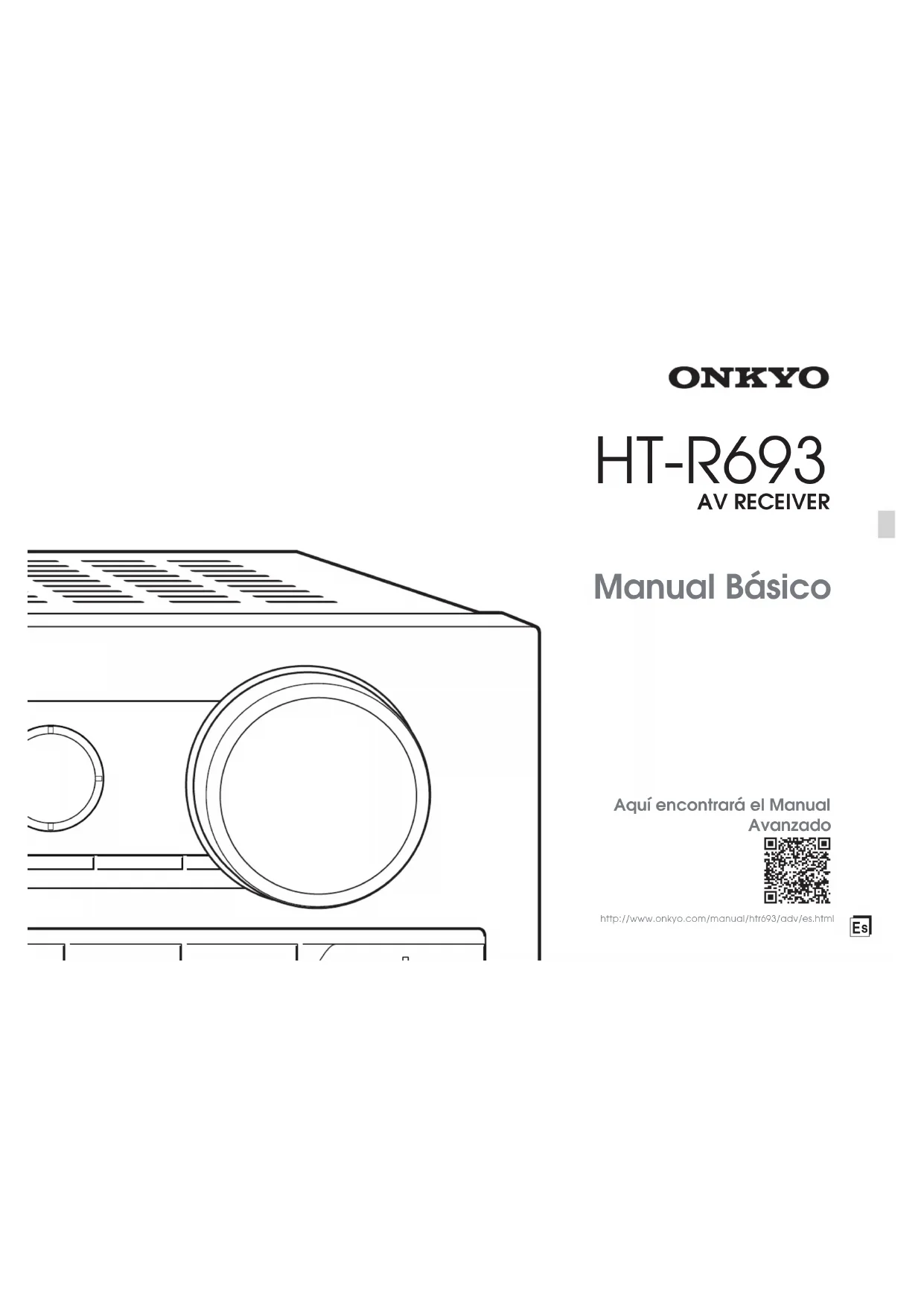
Aquí encontrará el Manual
Avanzado

http://www.onkyo.com/manual/htr693/adv/es.html
Antes de empezar
Acerca del Manual bajo
El Manual Basics lo guía a工程技术 de los pasosfundamentales para distrutir del Receptor de AV desdelas conexiones a la TV, sistemas de altvavoces y componentes de reproduccion, hasta las configuraciones necessarias para la reproduccion. A parte de eso, el Manual basiclo le informa con las instruetiones para las configuraciones usadas con fecundia. Ademas, hay other parte del manual, llamada Manual avanzado, para darle informacion mas detallada, que hemos decidido publicar en la pagina web desde el punto de vista ecologico.
Manual avanzado
El Manual avanzado se actualiza siempre con la informacion más reciente y Tiene una interfaz amigable. Tanto si accede desde un PC o un Telefono inteligente, le ayudara a conocer con mas profundidad el Receptor de AV. El Manual avanzado consiste en los siguientes capitulos.
- Para más detalles sobre la reproducción de AM/FM
- Reproduccion de ARCHivos de música desde un dispositivo delalmacenamento USB
- Escuchar la radio por Internet
- Reproduccion de musica con DLNA
- Reproduccion de ARCHivos de música desde una carpeta compartmenta
- Manejar ARCHivos de música mediante el mando a distancia
- Modo de auditoria
- Configuración avanzada
- Manejor或其他部件, such as the machine and tool, are used to produce the product.
- Conexión y configuración de componentes RI Onkyo
Actualizacion de Firmware - Resolución de problemas
- Información de referencia

AquéearrocadaI. Manual Avanzado http://www.onkyo.com/manuai/hte/63/adv.es.htm
Characteristics
- Equipado con amplificador de 7 canales
- Es compatible con la reproduccion en formato Dolby Atmos, que proportionsa una colocacion de 360^ y movimiento de sonidos incluyendo sonido elevado
- El modo de audicion Dolby Surround expande fuentes de 2, 5,1 o 7,1 canales a configuraciones de altavoces disponibles
- Incorpora Tecnologia QdeoTM
- Equipado con connectores HDMI IN/OUT compatibles con Passthrough de 4K 60 Hz (de entre los connectores HDMI IN, únicamente de IN1 a IN4 son compatibles con 4K)
- Compatible con la configuración HDMI Through que permitte la transmisión desdedispositivosde reproducciona la TV en modo de espera
- Compatible with HDCP2.2, unaución de proteccion contra copia exigtra para proportionar contenido en alta calidad (HDMI IN3/HDMI OUT MAIN unicamente)
- Compatible con ARC (Audio Return Channel)
- Compatible con la reproduccion de dispositivos delalmacenamento USB
- Compatible con a varied de funecies de red como radio por Internet, DLNA, etc.
- Compatible con Wi-Fi, Bluetooth y dispositivos móvilables con MHL
- Capacidad Bi-Amplificación
A/V Sync Funcion para corregir desviaciones de audio y video - Función multizona que le permittedreproduir una fuente
diferente en other habitacion de la habitacion principal - DSP (Digital Signal Processor) de 32 bits con un rendimiento de calculo extraordin.
Music OptimizerTM para archivos comprimados de musica digital - Sisterna Phase Matching Bass
- Configuración de altevazo automatística realizando el microfondo calibrado suministrado (AccuEQ Room Calibration)
- Compatible con la reproduccion de MP3, FLAC, WAV, Ogg, Vorbis, Apple Lossless, DSD, Dolby TrueHD a trovés de la red y de dispositivos de almacenamento USB (los formatos compatibles variarán según el entorno de uso)
Accesorios suministrados
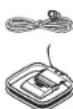
Antena de FM para interiores -1

Antena en bucle de AM---(1)

Mandoa distancia (RC-880M) -1 Pilas (AA/R6) -2
Micrófono para la configuración de alta voces (1)
- El numero entre paroxetine indica la cantidad. En el embalaje, la letra que aparece al final del nombre del producto indica el color.
Cómo utiliser el mando a distancia
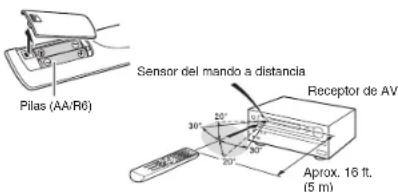
* Si noutiliza el mando a distancia durante un periodo de tiempo
prolongado, retire las pilas para evaporar fugas.
* Tenga en cuenta que Maintainerillas gastadas bajo lo peado causar
corrosion,cosa que danaria el mando a distancia.
Paso 1: Conexiones
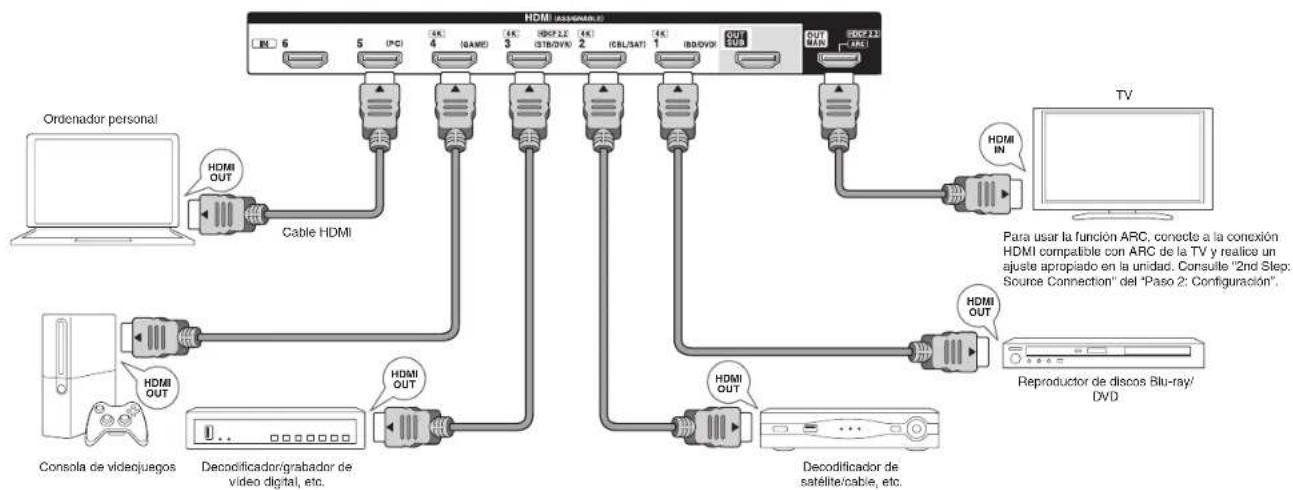
1 Conexión de la TV y de los reproductores
Importante: El cable de alimentacion debe conectarse solo despues de que todas las otherxconexiones se hayan completado.
Conexión de cable HDMI
Lainstitutione es un numero de los encuentos HDMI en su panel trazero y cada uno de los corresponda a un boton del selector de entrada del nombre en el panel frontal. Por example, un reproductor de discos Blu-ray se conectara alenerator HDMI IN1 y el boton BD/DVD en el panel frontal se usa para escharuch el sonido de la reproduccion (si el reproduktor es compatible con CEC, la entrada sera Cambiada automatistically). Si a nade otherro reproductor de discos Blu-ray, podra utiliserrialquier otto
conectar que no sea HDMI IN1. Es possibleCambiar la asignacion de los botones de las conexiones de entrada y del selector de entrada. Para ver como realizar ajustes, consulte el Manual avanzado.
Para connectar la TV y lainstitution, conecte el conductor HDMI OUT MAIN de lainstitution y el conductor HDMI IN de la TV con un cable HDMI. Con esta connection, se hace possible visualizar la pantalla de configuracion de lainstitution en la TV o transmitir seguides de audio/video desde elroductor a la TV. Si su TV es compatible con ARC (Audio Return Channel), es posible reproducir el sonido de la TV con los alvavoces del receptor de AV con esta connection solamente. Si su TV no es compatible con ARC, necessitiesa, ademas del conductor HDMI OUT MAIN, una connexion de cable optical digital entre el conductor optical de calidad de audio digital de la TV y el conductor DIGITAL IN OPTICAL de lainstitution o una connexion de cable RCA entre el conductor de calidad de audio de la TV y el conductor VIDEO/AUDIO IN TV/CD de lainstitution.
- Conexión de audio con una TV no compatible con ARC
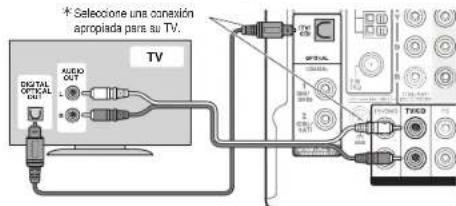
La unidad es compatible con la función HDMI Through, que permite la transmisión desde reproductores a la TV incluso si la unidad está en modo de espera. Tiene que modifier los ajustes para poderitar el enlace de seleccion de entrada con un dispositivo en conformidad con CEC, connexion con TV compatible con ARC yertonancia HDMI Through.Consulte 2nd Step:Source Connection
Paso 1: Conexiones
en "Paso 2: Configuración".
- Para disfrutar del video protegido con HDCP2.2, conecte el reproductor al conector HDMI IN3 y a la TV en el conector HDMI OUT MAIN de la unidad. Su reproductor y la TV tiene que ser compatibles con HDCP2.2.
- ParaREENCRIP video de 4K o 1080p,use n cable HDMI de alta velocidad.
- Se pueda conectar另外一个television alconector HDMI OUT SUB. Para usinga funccion para visualizar la pantaia deajustes de la unidad en la TV, connecte la TV al conector HDMI OUT MAIN.
- Es possible enviar video y audio de un dispositivo móvil habilitado con MHL conectando el dispositivo móvil habilitado con MHL al conductor AUX INPUT HDMI/MHL en el panel frontal.
Conexión de componentes sin HDMI
Si su componente de AV no Tiene un conector HDMI, use un conector disponible de su componente para la connexion por cable con esta和地区. Al igual que los conectores HDMI, ○los conectores de estaunidadienen un boton selector de entrada preassignado en el panel frontal. Vea el nombre del boton del selector de entradamostatdo con la connexion cuando convece el dispositivo.

Conexión de numeral de audio
Conexión digital: Use a cable optico digital (OPTICAL) or un cable coaxial digital (COAXIAL) para la conexión con un reproducer.

Cable optico digital (OPTICAL)
- Ya que la connexion optica de entrada digital de laUNITYeeda nue a cubierta, presione el cable hacía adentro contra la cubierta volviéndola del revés.

Conexión analógica: Use a cable of audio analogico (RCA) para la connexion de un reproduCTOR. Para distrutrar la reproduccion multizona del audio de un reproductor de CD o deculos reproductores sin conductor de calidad de HDMI, tiene que usar el cable RCA para conectar los connectores correspondentes del reproductor y estaunidad. Para Obtener mas detalles sobre la direccion multizona, consulte la section 6 "Uso de la direccion multizona" del Paso 3: Reproduccion".

Cable de audio analógico (RCA)
3 Conexión con una tornamesa: Si usa un cartuchó tipo MM y no tiene un ecualizador de audio integrado, conectelo al conductor ③ PHONO. Si la tornamesa conectada tiene un ecualizador de audio integrado, conectela al conductor ② TV/CD.
- SI usa un carthoipo MC, Instale un ecalluzador de audio compatible con el carthoipo MC entre la unicidad y la tarnomena conectandolo a cornector ② TV/cD. Para mas detalles, consulte el manual de instructaciones del girdados.
- Si la tornamesa Tiene un cable de toma a tierra, conecetelo al terminal GND de estaunity. Si al conectar el cable de toma a tierra,aurenla el ruido,desconectelo.
Conexión de numeral de video
Su video transmitido tiene una calidad superior que la del cable de video compuesto.
Use an cable de video componente para conectar una TV con conectores de entrada de video componente y unroductor con conectores de calidad de video componente.

Cable de video compuesto
La entrada de señales de video al conductor de entrada de video compuesto o a los conectores de entrada COMPONENT VIDEO IN sera convertida de forma ascendente a señales HDMI y, a continuación, sera enviada desde el conductor de calidad HDMI.
Tenga presente que no es possible convertir las señales de entrada de audio digital a análogica ni viceversa.
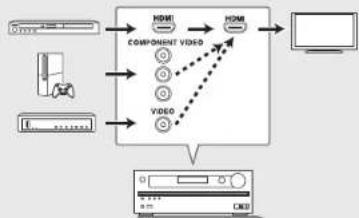
Receptor de AV
* Al realizar una conversion ascendiente de las señales de video que entran por los correctores COMPONENT VIDEO IN y emitillas desde el conductor HDMI OUT,ajuste laResolution delroduactor en 480i o 576i.Si la entradaiene una resolution de 480p/s76p o superior,aparecerou un mensaje que le pedira que cambale el ajuste de laResolution.Si su reproductor no es compatible con la calidad 480i o 576i, useleconductor de video compuesto.
* Si se configuraronmultiple entradas de senhas de video en unsystema de entrada,la calidad se realizara en elorden de HDMI,COMPONENTVIDEO y video compuesto.

Conexión de altavoces
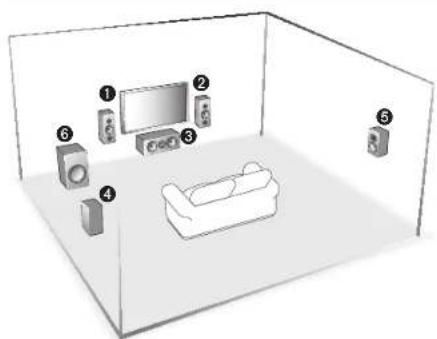
Disposition de los altavoces

Altavoces habilitados con Dolby
(Delanteros)

Altavoces centrales

Altavoces envolventes

Subwoofer
- Para usar lamerican multizona, consultate la section 6 "Uso de lamerican multizona" del P. 3: Reproduccion".
Los altavoces habitables con Dolby 12 colocados con sus diafragmas superfiores orientados hacía el techo能把cenroduir el Campo de sonido del mode de audicion Dolby Atmos enviando sonidos que rebotan en el tocho. Los altavoces de la parte delantera envian sonido en estéreo delantero.
emite sonidos centrales como dialogos y voces.
crea un camino de sonido trasero. reproduce sonidos bajos y create un camino de sonido rico. Se pueda conectar hasta 2 subwoofoers a laupon.
- Para disfrutar del modo de auditoría Dolby Atmos, las cuales de formato Dolby Atmos deben ser introducidas desde un reproductor.
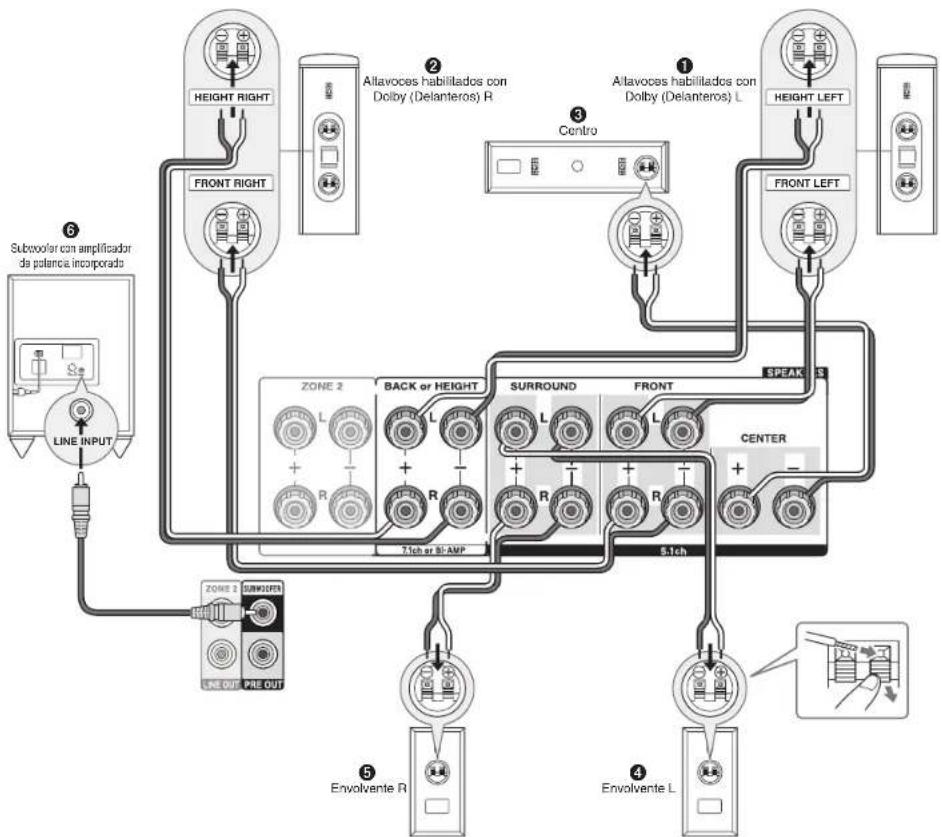
Instrucciones sobre como conectar altavoces
Para conectar los altavoces habititos con Dolby (delanteros) 1,2, use dos cables para altovoz; uno para conectar el HEIGHT LEFT y el HEIGHT RIGHT de los terminales de los SPEAKERS a los terminales BACK or HEIGHT de la unidad, y el othero para conectar el
FRONT LEFT y el FRONT RIGHT a los terminales FRONT. Use un cable de altevoz para la other conexion del altevaz.

Corte y quita la cubierta de plástico del extremo del cable del altovoz, gire el nuloe y concevelo al terminal. Realice una conexión correcta entre las conexiones de launities y las conexiones del altovoz (+ a + y - a-) para cada canal. Si la conexión está mal, un sanido bajo可以选择olverpe sobredds a una fase inversa.
* Los terminales de los atavocos del paqueo de cine en casa estar codificadas por colors para poder su identificacion. Concege el cable de color recubiliero (+) de cada cable del atavoz al terminal del atavoz correspondiente del mesmo color.
Conecte un subwoofer conectaro el conector LINE INPUT al conector PRE OUT SUBWOOFER tal y como se muestra en la imagen.
× Se puedaunarclarhasda subwoofer con amplificador de potencia incorpando a esta unidad. Colquele interruptor de selection de filto de corte del subwoofer en DIRECT, si fuee aplicable. Si el subwoofer no bene un interruptor de selection de filto de corte pero loa un diaj de ajusto de frequencia de corte, giroto al la Frequencia maxima. Si su subwoofer no bie amplificador de alimentacion incorpocado, puebe能看到 un amplificador de potencia entre la unidad y el subwoofer.
Nota
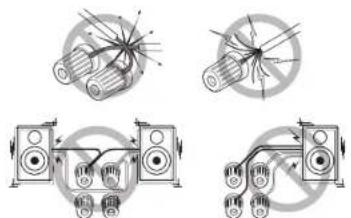
Provocar un cortocircuito entre el cable + y el cable - o poder en contacto el nucleo del cable con el panel trasero de launidad能把 hacer un fallo. Tampoco conecte dos o mas cables a un terminal de altavoz o un altavoz a various TERMINAS.
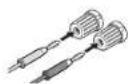
Cuando use enchufes de platano disponibles en commercios, apriete los terminales del altevazo hasta el final yiego他们在chufes de platano.No inscribe el nuclo del cable del altevazo directamente en el orificio para el enchufe de platano del terminal de altevazo. ( Modelo para Norteamérica)
3 Otras conexiones
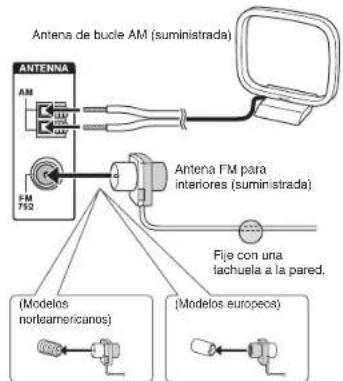
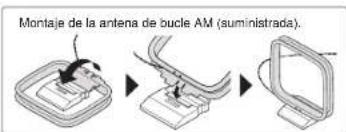
Conexiones de antenna AM/FM
Conecte las antenas para escuchar transmisiones en AM/ FM. Cuando escuche la transmisión por prima ter vez, ajuste la posicón y la orientación de la antenna para Obtener la mejor recepción.
Conexión a la red
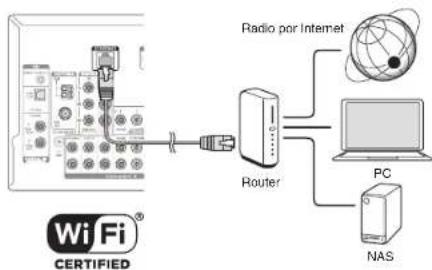
Puede disfurar de la radio por Internet y de DLNA
conectarla unidad a una LAN.La unidad se puede
conectar al enrutador con un cable Ethernet o al
enrutador de LAN inalambrica con una conexion Wi-Fi.
En caso de connexion por cable, conecte el cable Ethernet
al puerto ETHERNET. Para la configuracion Wi-Fi,
consulte "4th Step: Network Connection" del "Paso 2: Configuracion".
Conecte auriculares estereo con una clavija estandar (1/4 pulgada o 6,3 mm) al conector PHONES en el panel frontal. El sonido de los altavoces está apagado cuando usa los auriculares.
- Si selección可疑o other modo de auditoríadistinctode Pure Audio (modelos europeos), Stereo, Mono y Direct, conectar los auriculares Cambiará el modo de auditoría a Stereo.
Paso 2: Configuración
Importante: Cuando se enciende por prima zea la unidad, se abirra automatamente el asistente de configuracion de la section 2. Si usa el asistente de configuracion para realizar la configuracion inicia, conecte una TV al conector HDMI OUT MAIN de la unidad a trovse de una conexion HDMI.
Encendiendo la unidad
Conecte el cable de alimentacion a la toma de corrente. Pulse ON/STANDBY en la unidad principal o RECEIVER en el mando a distancia para encender la unidad oponerla en modo de espera.
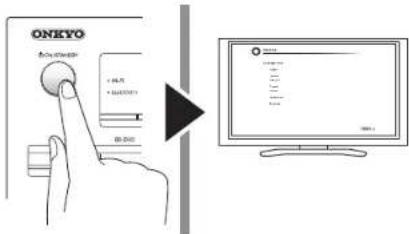
Notificacion deactualizationde firmware:Si la unidad este conectada mediate LAN y hay unaactualizacion de firmware disponible, aparecerelmessage"Firmware Update Available". Para executar laactualizacion,seccione "Update Now'with nosculoseres del mando adistancia y pulse ENTER.Cuong aparezca"Completed", pulse 己 ON/STANDBY en la unidad principal para activerel modo de espera de la unidad. Laactualizacion serafinalizada.
- La unidad眼看 de que se muestre "Completed!" en la pantalla. En este caso, laactualizacion sera finalizada.
2 Realizacion de la configuracion Inicial con el asistente de configuracion
Lea antes de inlicar el procedimiento: Realice la configuracion sugliendo la guia mostra en la pantalla de la TV. Seccione el elemento con los cursores del mando a distancia y pulse ENTER para confirmar su seleccion. Para volver a la pantalla anterior, pulse RETURN.
Si finaliza el procedimiento durante el camino o cambia el ajuste realizado en la configuracion Initial y眼看 recuperar el asistente de configuracion;nuevamente, pulse RCV y, a continually, HOME en el mando a distancia, seleccion "Setup"-7.Hardware Setup- "Initial Setup",y pulse ENTER.
Selección primo el idioma. En lasuma pantalla, se visualizará el resumen del asistente de configuración como se muestra a continuation. SeLECTIONA "Yes" en esta pantalla y pulse ENTER en el mando a distancia.
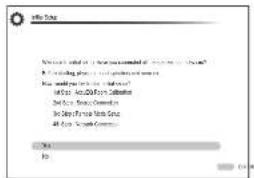
El asistiente de configuracion procebe en los quatre pasos que se muestan a continuacion.
1st Step: AccuEQ Room Calibration (Calibración de habitación AccuEQ)
2nd Step: Source Connection (Conexión de fuente)
- 3rd Step: Remote Mode Setup (Configuración de modo remoto)
4th Step: Network Connection (Conexión a la red)
El tono de prueba proveniente de cada altovo sera medido para Habiliar la configuracion del numero de altovos, el nivel del volumen, las freqencias optimas de crossover de cada altovo y la distancia desde la posicion principal de audicion.
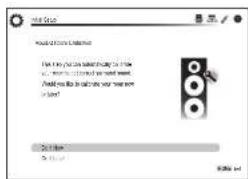
1. Coloque el micrófono de configuración del altovoz.
Cuando se visualiza la pantalla de inizio anterior, antes de empezar el procedimiento, colocque el microfondo de configuración del allavoz suministrado en la posión de medicación tomando como referencia lasuma figura.
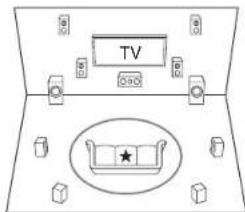
O:Área de audicion
:Posición de medicación
con el microfona
× Si si物流公司的 microfondo con la mano, no sera possible una medicina correcta. No se pueda realizar la medicación si esenstein十佳amente ancullares.
× El sodido del subwoofo可以选择 no ser detectao保税do que consiste en frequencies extremadamente bajas. Ajuste o volume del subwoofo aproximadamente a la mitad de su volumen maximo y ajuste su Frequencia al maximo nivel.
Se eschauchan un tono de比重ts alto durante la medicacion. La medicacion peut ser interruptrpmia si hayrado ambiente o Interferencia de radioelecricas. Cierra lasVentanas y apague los electrodromicos y luces fluorescentes.
Paso 2: Configuración
- Después de colocar el microfondo en la posicion de medicación, selección "Do It Now" con lossoles y pulse ENTER.
- Conecte el micrófono al conector SETUP MIC de la unidad.
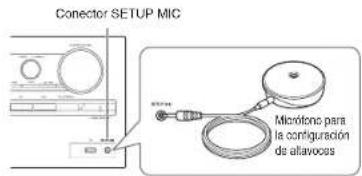
4. Siga la guía mostrada en la pantalla de la TV.
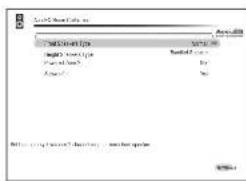
Cuando visuallc la pantalla anterior, pulse ENTER en el mando a distancia. Confirme el suministro de alimentacion del subwoofer y pulse ENTER en el mando a distancia en la seguiente pantalla. Compruebe la posicion del microfono para la configuracion del alvazoy pulse ENTER en el mando a distancia en la seguente pantalla. Comienza la configuracion automatc al del alvazoy.
- Los tonos de prune suenan en los altavoces conectados y da Inclc la configuracion automatica de altavoces. La medicacion sera realizada dos veces por cada altavoz. Tarda varios instantos en completeness. Mantenga la habitacion en el mayor silencio possible durante la medacion. Si algo n do los altavoces no produce el tono de prune, compruebe que no este desconectado. -Durante la medicacion, cada altavoz emite tonos de prune a un nivel de sonido elevado. Tenga calidad con las fugas de sonido que podiar alterar a sus vecinos, o tengau calidro de no asustar a niñosPEGueños.
-
Cuando se ha completado, se muestra el的结果de la medicación. Pulse en el mando a distancia para comprobar losajustes.Pulse ENTER con Save) seleccionado.
-
Si hay un mensaje de error, siga las instrucciones en pantalla para eliminar la causa del error.
- Cuando se muestre "Please unplug setup microphone," desconnecte el micrófono.
- Selección la entrada deseada para comprobar la conexión y pulse ENTER. Inicia la reproducción del dispositivo selección. Si la conexión es correcta, el video/audio de la fuente de entrada selección en la unidad sera republicado.
- Después de comprobar la connexion, selección "Yes" con lossolesores y pulse ENTER. Si selecciona"No" y pulsa ENTER, sera visualizada lacause del error.Siga la guia para eliminar lacause del error y compruebe nuevomente la connexion.
- Selección "Yes" con los充裕ores y pulse ENTER. en el mando a distancia para comprobar la connexion de otheras entradas o seleccion "No, Done Checking" y pulse ENTER para omitir. Si selecciona "Yes", regresar a la pantalla del paso 2. Si selecciona "No, Done Checking", procedera al paso 5.
-
Habiliar la operation vinculada a HDMI y除外esion
En lasumaiente pantalla,uede habilrar la operation vinculadaa HDMI con undispositivo compatible con CEC,conexion con TV compatible con ARC y la funcia HDMI Through.Con losculosres del mando distancia, seleccion "Yes"para habiliarlos o"No,Done Checking para omity,a continuacion,pulse ENTER. -
Selección “Yes” con lossoles y pulse ENTER para hacerlamericanación vinculada a CEC o selección “No” y pulse ENTER para mantenería deshabilittada.
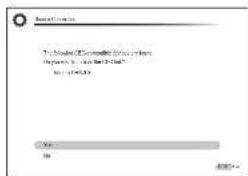
Si selección "Yes", la connexion con una TV compatible con ARC y la funciona HDMI Through seran ajustadas a "Auto" y estaran habilidades.
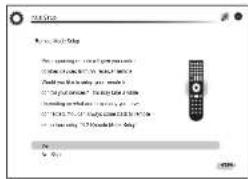
En este paso, pueda haberar la operation de otros componentes usinge el mando a distancia de la unidad. Cuando visualice la pantalla de inico Remote Mode Setup, seleccion "Yes" con lossoles y pulse ENTER en el mando a distancia. Siga la guia para selectionar el boton REMOTE MODE deseado y, en la pantalla del tecla, ingrese los primeros tres caracteres del nombre demarca del dispositivo que va a programar (por exemple, "ONK" para ONKYO) y busque el numero del mando a distancia. La guia también explicara como debe ajustar el mando a distancia.
Puede comprar la connexion de red y realizar la configuracion Wi-Fi. Cuando visualice la pantalla de inizio Network Connection, seleccione "Yes" con lossolesy pulse ENTER en el mando a distancia. Si selecciona "Wired" en la?singularmente pantalla, podra ver el estado de connexion del cable LAN. Para realizar la configuracion de Wi-Fi, seleccione "Wireless", pulse ENTER en el mando a distancia y siga las secciones seguentes.
Realice las sigulentes preparaciones.
La connexion Wi-Fi requires un punto de acces, tal como un enrutador de LAN inaiambrica () . Escrita la SSID y la contraseña (clave) del punto de acces si se muestran en la etiquita del cuelro principal. Si el punto de acces tiene un botón de configuración automática (puede tenerdietentes nombres dependiendo del fabricante), pueda configurar sin poder la clave. Para como utilizar el botón de configuración automatá: del punto de acces, consulte su manual de instruetiones.
卡 旋律是 compatible with the connexion Wi-Fi com- puntos de acceso de 2,4 GHz.
1. Selezione la SSID del punto de acceso a conectar con losutures y pulse ENTER.
Cuando la SSD del punto de acceso aparece en la pantalla de TV, seleccione el punto de acceso deseado.
- Si cambio la configuración inicial del punto de acceso para saltarse la introduccion de la contraseña, el paso 3 empieza automatistically.
- Si cambio la configuración inicial del punto de acceso para ocultar la SSID, consulte "Cuando el punto de acceso no se meuya".
- Selección y configure el método de autenticación. La Pantalla "Enter Password"oulda visualizarse automatistically, en lugar de lasuma pantalla, si el enrutador de LAN inalámbrica no dispone de un botón de configuración automática.
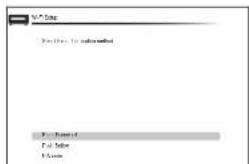
Cuando la pantalla de arriba se muestra, seleccione y configurue uno de los tres métodos de authenticacion: "Enter Password", "Push Button" y "PIN code", Vea bajo los detalles de y como configurar cada método.
Enter Password: Introduzca la contraseña del pun acceso para establecer conexión.
①Selezione "Enter Password" con lossoles y pulse ENTER.
2 Introduzca la contrasema () en la panta del teclado, selec tion "OK" con los cursores y pulse ENTER. Selectione "Shift" y pulse ENTER para alternar entre mayusculas y minusculas. Selectione - o - y pulse ENTER para mover el cursor en la direction selectionada. Selectione Back Space y pulse ENTER para barrer el character a la izquierda de la posic i on del cursor. Para selec tion si ocularla la contrasema con 三 ^ 一 o mostrada en texto normal, pulse D en el mando a distancia. Pulse +10 en el mando a distancia para activar la funcao "Shift" y CLR para barrer todos los characters introduciados.
3 Si el método de seguidad del punto de acces a conectar es WEP, seleccione "Default Key ID", seleccione OK" y pulse ENTER.
Push Button: Utilise el botón de configuración automatica del punto de acces para建立起 la connexion.
2 Mantenga pulsado el botón de configuración automatica del punto de acceso durante los seguidos que sean necessities, selección "OK" con lossoles y pulse ENTER.
"OK" con lossoles y pulse ENTER. Para Obtener más informacion sobre como registrar el PIN code en el punto de acceso, consulte su manual de instrucciones.
El proceso de conexión comienza y el indicator Wi-Fi en la izquierda de la pantalla de la unidad comienza a parpadear. Cuando se ha establecido la红线, el indicator Wi-Fi deja de parpadear y permanece iluminado. Si el indicator Wi-Fi no permanece iluminado, la红线 no se ha establecido. Realice la configuración otra vez. Si "Push Button" no funciona, intente "Enter Password".
Cuando el punto de acceso no se muestra
Selezione "Other..." con el cursor del mando a distancia y pulse ENTER para visualizar la Pantalla del teclado, Introduzca la SSID y contraseña. Realice lasSIGentes configuraciones deasley a la configuracion del router.
Método WPA/WPA2
Selecione "WPA" o "WPA2" en "Security Method", selecione "OK" y pulse ENTER.
■ MetuO WEP
- Si la configuracion de cifrado no se ha realizado en el entrutador de LAN inalambrica, seleccion "None" en "Security Method", seleccion "OK" y pulse ENTER.
Salir del asistente de configuracion
Después de finalizar la configuración inicial, mantenga seleccióno "Finished" y pulse ENTER en el mando a distancia. En este momento se habra completado la conexión y la configuración de la unidad. Consulte el Paso 3 y disfrute de su cine en casa.
Paso 3: Reproduccion
1 Reproduccion del reproductor y la TV

- Para controlar laupon:El mando a distancia de esta unidad tiene lafundacionde moedromo para controlarothersdispositivos.No pueade controlrarunauponis elmandoa distanciaesta enunmoedromoque nosea lemoodo RECEIVERparacontrolrarunaupon).Aseguressede pulsar2RCVpara seleccionarlemodoeLECTIVERantesde iniciar la operation.
1. Encendlendo la unidad
Pulse ④ ORECEIVER en el mando a distancia para encender la alimentacion.
- Cambie la entrada en la TV a acquella asignada a la unidad. Utilice el mando a distancia de la TV.
2. Selecciona la entrada de la unidad e Inclle la reproduccion en elroduktor o la TV.
- Pulse3 INPUT SELECTOR al que se ha asignado el reproductor deseado. Pulse TV/CD para reproducir el sonido de la TV. Internacionalmente,你可以 usar los botones del selector de entrada en laeland principal.
La entrada sera seleccionada automatically si la TV o el reproductor son compatibles con CEC y esta connectado a launidad con un cable HDMI.
3. Selección el modo de audición deseado.
Pulse los botones de modo de audicion 6 paraCambiar el modo de mannersque poda disfrutar diferentes modos de audicion.Paraobtenermasinformacion acerca dellosmodiosdeaudicnconsulte"Modos de audicion en laproxima pagina.
- Botones VOLUME: Le permiten ajustar el volumen.
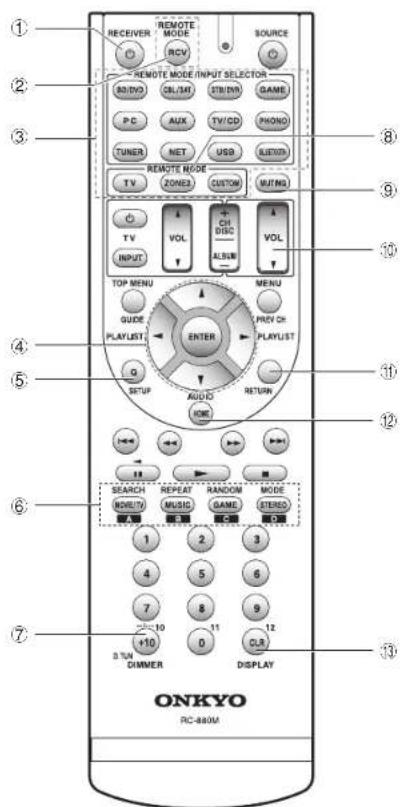
Nombres de las partes del mando a distancia
① Botón ORECEIVER: Enciende la unidad o la pone en modo de esper.
Botón RCV: Cambía el mando a distancia al modo uso para hacer estaidad.
Boton REMOTE MODE/INPUT SELECTOR: Cambia la entrada a reproduccr.
4 Botones del cursor y botón ENTER: Mueve el cursor y confirmar la selección.
5 Boton Q SETUP: Muestra el menu Ajuste rápido que le permite configurar las functions frecmente realizadas incluyendo la selección de entrada y el ajuste del volumen.
Botones de modo de audiclon: Le permite selectionar el modo de audicn.
⑦ Boton DIMMER: Cambia el brillo de la pantalla.
8 Boton ZONE2: Utilizar cuando launidad está conectada a un amplificador integrado en una habitación/distinta y el sonido sea ahí reproducido.
Boton MUTING: Silencia el audio temporarlemente.
Botones VOLUME:Le permiten ajustar el volumen.
Este boton también cancella el modo silencioso.
Boton RETURN: Regresa la pantalla al estado anterior.
Boton HOME: Muesra el menu Inicio que el permite realizar ajustes avanzados y utilizar la radio por Internet y DLNA.
Botón DISPLAY: Cambia la información en la pantalla.
- Los botones distintos def. son para operarothers dispositivos.
Modos de audicina
Puede seleccionar un modo de audicion entre varias options, como Dolby Digital, Dolby Atmos y DTS. Seleccione el modo deseado cambiando y eschucando sonido real en differentes发展模式. Los发展模式 de audicion seleccionables dependen del formatting de lasseyales de entrada.
MOVIE/TV: Puede seleccionar un modo de auditoriae adequado parapelliculas y programas de TV.
MUSIC: Puede selectionar los modos de audicion adequables para musica.
GAME: Puede seleccionar un modo de audicion adecuado para juegos.
STEREO: Puede seleccionar un modo de audicion para estereo y todas las fuentes de los canales estereo.
PURE AUDIO (sólo la unidad principal) (modelos europeos): Los circuitos de la pantalla y de video análogico son cortados para proportionscar un sodido mas duro.
- Para Obtener más información sobre los发展模式 de auditoría, consulte el manual avanzado.
"Direct" para reproducir las senas de entrada tal cui
Selección este modo permette que las señas de entrada se producciones tal como son. Por example, señas de 2 canales de un CD de musica se reproducrian en estrepo, las señas en 5,1 canales en 5,1 canales y las señas en Dolby Digital de un disco blu-ray o DVD en el camino de sonido Dolby Digital de accurate del numero espacificado de canales.
Otras functions utiles
Reproduccion de video y audio desde differedes fuentes: Es possibleREENr producer audio y video desde differedes fuentes. Por exemple, peuteREENr producer audio desde el reproductor de CD y video desde el reproductor de BD/DVD.Enthese caso,pulseBD/DVDyuegoTV/CD. Inicie entonce la reproduccion en el reproductor de BD/ DVD y el reproductor de CD.Esta funccion es efectiva cuando se ha selecionado una entrada con audio solamente (TV/CD,TUNER o BD/DVD en la configuracion inicial).
Ajuste de la calidad de sonido: Es posible mejor o moderar los rangos de tono bajo y alto de los altevoces delanteros. Pulse varias vezes TONE en la unidad principal para selectionar el ajuste deseado entre "Bass", "Treble" y "Phase Matching Bass", y ajuste con +/-
- No能把 selecciónarse si el modo de auditoría es Pure Audio (modelos europeos) o Direct.
"Bass": Le permette mejor o moderar el rango de tono bajo.
"Phase Matching Bass": Le permitemanter el registrar medio limpio y mejorificamente el rango de tono bajo.
Silenciar temporalmente: Pulse MUTING en el mando a distancia. Para cancelar el modo silencioso, pulse MUTING de nuevo, o pulse VOLA/√.
- Camblo del brillo de la pantalla: Pulse DIMMER en el mando a distancia. El brillo de la pantalla cambia cada vez que pulsa el botón.
Comprobación del formatting de entrada: Pulse DISPLAY en el mando a distancia varías veces para携带la pantalla de launities principal en el singular order:
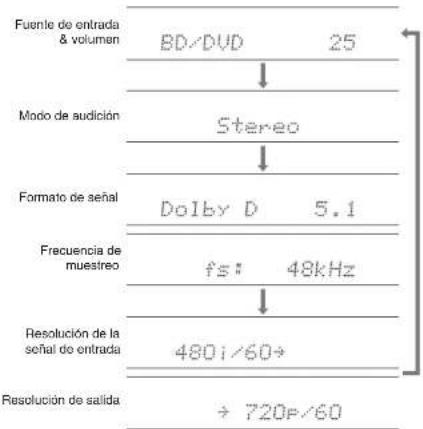
Si se muestra "Dolby D 5.1" en el formatting de senal,
están entrada las señas Dolby Digital de 5,1 canales. Cuando escuche la radio AM/FM, se做不到a la bandía, la Frequencia y el numero de presonia.

Escuchar la radio AM/FM
El Manual bajo explicía el método de uso de la sintonización automatica. Para más información sobre la sintonización manual, consulte el Manual avanzado.
- Pulse TUNER en la unidad principal varías veces para seleccionar o "AM" o FM".
- Pulse TUNING MODE in la unidad, de modo que el indicator "AUTO" de la Pantalla se illumine.
- Pulse TUNING en la unidad. Comienza la sintonacion aromática de una emisora de radio. La busquada se detiene al encontrar una. Cuando se sintoniza una emisora de radio, el indicator "FUNED" enciende en la pantalla. El indicator "FM STEREO" se enciende si la emisora de radio es una emisora de radio FM.
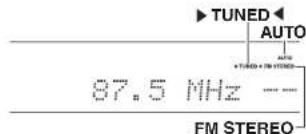
(La visualización real varía en función del País.)
Registro de una emisora de radio AM/FM:
Le permite registrar hasta un maximum de 40 emisoras de radio AM/FM.
- Sintonice la emisora de radio AM/FM que desea registrar.
- Pulse MEMORY en la unidad
El número preestablecido de la pantalla parpadea.
- Pulse reprefidamente PRESET en la unidad para selectionar un numero entre 1 y 40 cuando el numero preestablecido está parpadeando (aproximamente 8 segundos).
- Vuelva a pulsar MEMORY en la unidad.
Cuando se ha finalizo el registrar, el numero preestablecidodea de parpadear. Para selecciona una emisora de radio preestablecida, pulse PRESET en la unidad principal o CH+/- en el mando a distancia.

Conexión y reproducción del dispositivo habilido con Bluetooth
Puede disfrutar de ARCHivos de música almacenados en un téléphone inteligiente u或其他 dispositivos con Bluetooth de forma inalámbrica. El area de cobertura es de 48 pies (15 metros).


- Los dispositivos compatibles con Bluetooth deben ser compatibles con el peril A2DP.
- Tenga en cuenta que la conexión con todos los dispositivos que tengan Bluetooth no siempre está garantizada.
Emparejado
El emparejado esnecessarywhenseutilizandispositivos compatibles conBluetoothporprimera vez.Antes de comenzar el procedimiento,aprendacomoactivar la funcionde configuracionBluetoothycomoconectarcognosotrosdispositivoseneldispositivocnBluetooth
- Pulse BLUETOOTH en el mando a distancia. La unidad entra en el modo de emparejado y elindicador BLUETOOTH empieza by parpader.
- Mientras el indicator BLUETOOTH está parpadeando, complete la conexión en el disposittvo compatible con Bluetooth en el area cercana bajo de los 2关键时刻 sugrientes aproximadamente. Si el nombre de esta unidad se muestra en la pantalla del dispositivo con Bluetooth, selección esta unidad. El emparejado terminará en poco tiempo.
Si se le pide una contraseña, introduzca "0000".
- Cuando conecte laiedad arialidad, empeajeado manteniendol pulsando BLUETOOTH hasta que elindicador BLUETOOTH comience a parpadear.Estauidad可以使almacenar la informacion de hasta diez dispositivos emparejados.
Reproduccion de sonido del dispositivo con Bluetooth
Si launidad estáactivada y eldispositivo con Bluetooth estacongestado,la entradacamblaráautomàntamentea BLUETOOTH.Reproduzca música en este estado.
- Si launidad está activada, podra transcurrir alrededor de un minuto hasta que la connexion se establezca, ya que la funciona Bluetooth necesita algo de tiempo para comenizar.
- Si el ajuste del volumen en el disposito con Bluetooth es bajo, el sonido no salrda desde esta unidad.
- Debido a las caracteristicas de la Tecnología inalámbrica Bluetooth, el sonido producido en estaunities coulde estarigado detrás del sonido reproducido en el dispositivo Bluetooth.

Uso del menu Home
En el menu Home puede realizar ajustes avanzados y usar las functions de radio por Internet y DLNA. Para Obtener más información sobre la operación, consulte el Manual avanzado.
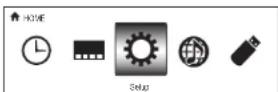
1. Después de pulsar RCV, pulse HOME en el mando a distancia.
El menu Home aparece en la pantalla de la TV. Internacionalmente,你可以 usar el botón HOME en una�性idad principal.
-
Selezione el elemento con los corsores del mando a distancia y pulse ENTER para confirmar su seleccion Para volver a la pantalla anterior, pulse RETURN. Para volver al menu Home, pulse HOME.
-
Sleep Timer: Selezione para tener a区管委会 en modo de espera automaticamente cuandoooter el tiempo espacioso.
InstaPrevue:Selezione previsualizar la entrada de video de los connectores de entrada HDMI colectivamente en una sola pantalla. La pantalla Tiene una ventana principal (video de entrada actual) y ventanas secundarias (otros videos de entrada). Para pagar la entrada actual, selezione la ventana secundaria除去 con los corsores y pulse ENTER.
Paso 3: Reproduccion
- Una ventana secundaria negra se muestra para la entrada sin señas de video.
- "InstaPrevue" no se可以选择ar si el video está entrado desde HDMI IN 5 o 6, o si no hay Seedal en la entrada当选acionadaactually.
-
Dependiendo de las señales de video, es possible que laImagen no se mueste correctamente en las miniaturas de previsualización.
1080p o resolution superior no compatibles. -
Setup: Puede弯曲la asignacion de los botones de los terminals de entrada y del selector de entrada y también realizar variousajustes de los alvocaves y otherasajustes avanzados.
Network Service:Selezione utilitar servicios de radio por Internet y la funcia DLNA. Cuando conecte la unidad a la red y pulse ENTER, se mostrara la pantalla del service de red en la TV. En la pantalla de la TV, selezione el service o el archivo de musica deseados con losculos del mando a distancia y pulse ENTER para confirmar e inicia la reproduccion.
Internet radio service: Puede escuchar Tunelin u other emisoras de radio por Internet registrasas previamente.
DLNA: Puede producir los ARCHivos de musica almacenados en el PC o dispositivo NAS connectado a la red. SeLECTIONE el servidor con los充裕ores, seleccione el archivo de musica deseado y pulse ENTER para iniciaar la reproduccion.
Home Media: PuedeREENructar ARCHvos de musica enuna carpeta compartida en el PC o dispositivo NAS conectado a la red. SeLECTIONE el servidor con losculosores, selecione el archivo de musica deseado y pulse ENTER para inicia la reproduccion.
- "Network Service" se vuelve可以选择able cuando de que la red comienza, incluo si no可以选择 ser selectionado primero. Puede tener alrededor de un minuto inicial.
-
Cuando selección "Network Service" por primera vez, aparecerá la pantalla "DISCLAIMER" en la TV. Seleección "Agree" si accepts el contenido. Si no accepts el contenido, noURTADAR useper el serviceo de la red.
-
No pode usar la fonction a menos que la TV está connectada por medio de HDMI,deoja a que no es possible seleccionar Agre en la penita/ "DISCLAIMER".
-
El Diseño de los iconos en el menu principal de "Network Service"uede ser modificado. Pulse NET en el mando a distancia y pulse D. Seccione el icono de la fuente con los充裕ores y pulse ENTER, a continuacion seleccione el icono de destino y pulse ENTER. Las posiciones de los iconos se cambian entre si.
USB:Selección "USB" en la planta de la TV y conecte un dispositivo de almacenamento USB en el puerto USB del panel frontal. En la planta de la TV, selección la carpeta o el archivo de música desenos con losculosores del mando a distancia y pulse ENTER para confirmar e iniciar la reproduccion.
"USB" se vuelve可以选择able cuando de que la funciona USB comienza, incluo si no pueda ser的选择rado primero. Puede totem alrededor de un minuto起初.

Uso del menu Quick Setup
En el menu Quick Setup puede configurar lasmericanas, incluyendo la seleccion de entrada y el ajuste del volumen.
- Pulse Q SETUP en el mando a distancia.
El menu Quick Setup aparece en la pantalla de la TV conectada.
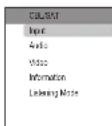
- Selezione el elemento con los corsores del mando a distancia y pulse ENTER para confirmar su seleccion. Para volver a la pantalla anterior, pulse RETURN.
Input:Selecciona la entrada y comprue la asignacion de los botones del selector de entrada.
Audio: Puede realizar differedes ajustes de sonido, incluyendo la calidad del sonido y el ajuste del nivel del altovoz.
- No podra selectionar este elemento si el audio es emitido desde los altavoces del television.
AV Sync: Si el video va por detrás del audio, pueda retrasar el audio para corregir la diferencia. Se pueda estabeccer differentes ajustes para cada entrada.
- No puede selectionarse si la entrada es "NET", "USB" o "BLUETOOTH".
- No可以获得 selectionarse si el modo de audicion es Pure Audio (modelos europeos) o Direct.
Bass, Treble: Ajusta el volumen del altovoz frontal.
- No能把 selecciónarse si el modo de auditoría es Pure Audio (modelos europeos) o Direct.
Phase Matching Bass: Suprime el cambio de fase en el rango medio para mejor el sonido de los bajos. Así se pueda Obtener un sonido de bajos suave y poderoso.
- No可以选择ar si el modo de auditoría es Pure Audio (modelos europeos) o Direct.
Subwoofer Level, Center Level: Ajusta el nivel del altevoz cuando eschuea el sonido. El ajuste que realizo sera restaurado al estado previo cuando ponga la unidad en modo de espera.
Los alavoces no peuvent ser ajustados si han sido ajustados en "No" o "None" en "Speaker Configuration".
Late Night: Hace que los sonidosPEGues se oigan con calidad. Es muyutil cuando necesita reducir el volumen al ver una pellicula muy tarde por la noche. Puede distrutar el efecto unicolement con fuentes Dolby Digital, Dolby Digital Plus y Dolby TrueHD.
- Poner lainstitution en modo de espera colocaré el ajuste en "Off". La configuración está ajustada en "Auto" en Dolby TrueHD.
-Estamericano sepucelespedivar la "LoudnessManagement"estajustadoen"Off".
Music Optimizer: Mejora la calidad del audio comprimido. La reproduccion de sonido de ARCHivos comprimidos con perdidas tales como MP3 sera mejorada. La configuracion peut ajustarse de formaSeparated en cada entrada.
- La configuración es efectiva en las senales de 48 kHz o menos. La configuración no es efectiva en las senales bitstream.
- No可以选择narse si el modo de audicion es Pure Audio (modelos europeos) o Direct.
Cinema Filter: Ajusta la banda de sonido que fue procesada para melhorar su rango de agudos para hacerla más adequada para el Sistema de cine en casa.
- Esta función se pueda usar en los seguidentes发展模式 de auditoría: Dolby Atmos, Dolby Digital, Dolby Digital Plus, Dolby Surround, Dolby TrueHD, Multichannel, DTS, DTS-ES, DTS Neo:6 Cinema, DTS 96/24, DTS Neo:6, DTS-HD High Resolution Audio, DTS-HD Master Audio y DTS Express.
Video:
Monitor Out: La señales de entrada de video introducidas en la�性ervanconvertidas por la�性ubiduedoceanseinviadasdeselconector HDMI OUT al TV,de talmoodeq resulptionuedo coincidir conaquella queusa la TV.Seleccióne el conductor HDMI OUT que se va autilizar para la salida.
Wide Mode: Ajuste la relacion de aspecto.
Picture Mode: Pude ajustar la calidad de laImagen. "Cinema" ajustará automatistically laImagen para que sea maior adequada para ver videos y Game"para juegos.En Standard,laResolution可以更好 pero no se ajustarla calidad deImagen.En Custom,puede ajustar el brillio,el contraste,el tinte y la saturacion segun lo seesee.Si no ajusta la resolution ni la calidad de laImagen, seleccione "Bypass".
- Wide Mode y Picture Mode se peuvent ajustar solamente en la calidad de video desde el conector HDMI OUT MAIN.
- No poder選擇列“Video”si la entrada es“NET”,“USB”o“BLUETOOTH”。
Information:
Audio: Muestra la fuente de entrada de audio, el formatting, el numero de canales, la Frequencia de muestro, el modo de auditorio, el numero de canales de salute y other informacion sobre el audio.
Video: Muesra la fuente de entrada de video, la resolution, el formatting de la seals, el tono de color, la informacion 3D, el aspecto, el modo de imagen, la calidad y other information de video.
Tuner: Muestra la banda, la Frequencia, el numero preestablecido y other informacion del sintonizador (radio).
-
Listening Mode: SeLECTION modulo de audicion desde las categorias de "MOVIE/TV", "MUSIC" y Game".
-
Nogue selecionarse cuando el audio se reproduce desde los altovoces de la TV.

Uso de la functiOn multizona
Puede conectar en multiples zonas lainstitution con un amplificador integrado y alavoces en una habitacion separada yREENc el sonido desdeundispositivoextemcongetadoa losconctoresde entrada de audio analogico de lainstitution,desala fuente"NET".
"USB" o "BLUETOOTH" y la emisión de AM/FM. también es possible reproduir el sonido desdedietresdispositivosanalogicos conectados en la habitacion principal y la habitacion separada.
- En cuando a "NET", "USB" y "BLEUETOOTH", no可以选择ar differentes entrada para la habitacion principal y la habitacion separada. Para exemple, se ha的选择no "NET" en la habitacion principal y bajo se ha selectionado "USB" como fuente de reproduccion en la habitacion separada, la entrada en la habitacion principal cambiara a "USB" acordamente.
- Cuando escate transmissions AM/FM, no pueda selectionar differsentes estaciones para la habitacion principal y la habitacion separada. Por lo tanto, en ambas habitaciones se oirá la transmisión de la misma estación.
Conexión con el reproductor
Para enviar audio de un reproductor de discos Blu-ray o de otherroducorto como la fuente de reproduccion multizona, es necessario connectar los conectores de calidad de audio RCA del reproduktor y los conectores de entrada de audio analogico de launidad usando el cable RCA.
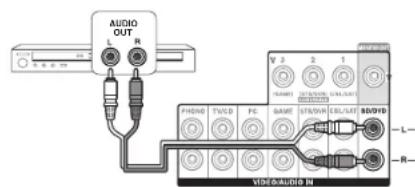
- La emission a multizona no es possible si la connexion se realiza solamente con el cable HDMI o el cable digital.
- Algunos reproductores requiren un ajuste de salute de audio analógico.
Realizar la conexión multizona
Conexión de un amplíficator o receptor en另一边 habitación Es posible reproducir una fuente de 2 canales en另一边 habitación cuando se reproduce una fuente de 7,2 canales en la habitación principal.
Conecte los connectores LINE OUT ZONE2 de launidad y los connectores de entrada de linea del amplificador integrado en una habitacionSeparated con un cable RCA.
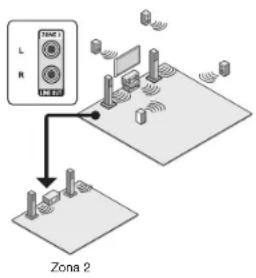
- El volumen debétería ser ajustad con el amplificador integrado utilizado en la habitaciónSeparated.
Conexión de altavoces en另一边 habitación
Es possible connectar directamente los altavoces en other habitacion sin un amplificador. Conectar los altavoces de la other habitacion a los terminales de allavoz SPEAKERS ZONE2 de la unidad que está usingo los cables de los altavoces. En este caso, 5,1 canales (*) sera el maximum en la habitacion principal cuando la function Zona este activada.
En dicho caso, no pode selec tionarse el modo de audicn Dolby Atmos.
- Ambio de ajustes: Después de conectar los altavocues, pulse RCV y, a continuación, HOME en el mando a distancia, selección "Setup" - "2.Speaker Setup" - "Speaker Settings" y ajuste "Powered Zone2" en "Yes", y pulse ENTER en el mando a distancia.
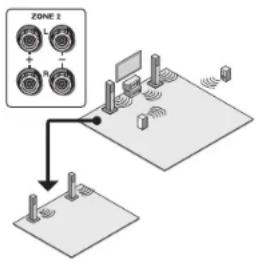
Zona 2
Paso 3: Reproduccion
- Ajuste el volumen de esta unidad. Para ajustar el volumen, pulse ZONE2 en el mando a distancia yajuste con VOLA. Para controlar la unidad principal, pulse ZONE2 y en un plazo de 8 seguidos,ajuste con el control MASTER VOLUME. Podra silenciar el sonido pulsando MUTING en el mando a distancia.
como llvar a cabo la reproduccion multizona
- Pulse ZONE2 en el mando a distancia, apunte el mando a distancia a launidad y pulse RECEIVER.
"22" se ilumina en la Pantalla de launitiesipalidad y lafuncion multizona se activa. (ZONE 2 es ahora activada). - Pulse ZONE2或其他在mando a distancia y pulse INPUT SELECTOR de la entrada que se va aREENumerahabitacion separada.
Para reproducir la misma fuente en la habitacion principal y en la habitacion separada, mantenga pulsado ZONE2 durante aproximamente 3Seconds.
Para controlar en launidad principal, pulse ZONE2 y bajo de los siguientes 8 seguidos, pulse el botón del selector de la entrada que sera reproduccida en una habitación separada. (Para reproducir la misma fuente en la habitación principal y en la habitación separada, pulse ZONE2 dos vezes).
Para desactivar lamerican multzonia: Pulse ZONE2 en el mando a distancia y pulse ORECEIVER. O pulse OFF en la unidad principal. - La emisión de audio de zona no es possible si el reproductor y la unidad está conectados mediante un cable HDMI o un cable digital. Conectarle reproductor a los connectores de entrada de audio analógico de la unidad con un cable RCA. Algunos reproductores requirecenajuste de calidad de audio análogico.
- Si Zona 2 está activado, el consumo de energia durante el mode de espera sera mayor de lo normal.
- Si Zona 2 está activada cuando el modo de audicion de la habitación principal es Pure Audio, automatistically cambiará a Direct. (Modelos europeos)
- Cuando Zona 2 está activado, la función del sistemas vinculado Rl (entrelazado entre componentes Onkyo) está desactivada.
- Pulsar INPUT SELECTOR en el mando a distancia cuando se usa el mando a distancia para la Zona 2 cambia el objetivo controlado a la habitacion principal. Para volver a controlar la Zona 2, pulse ZONE2 para acceder al modo de control de zona.
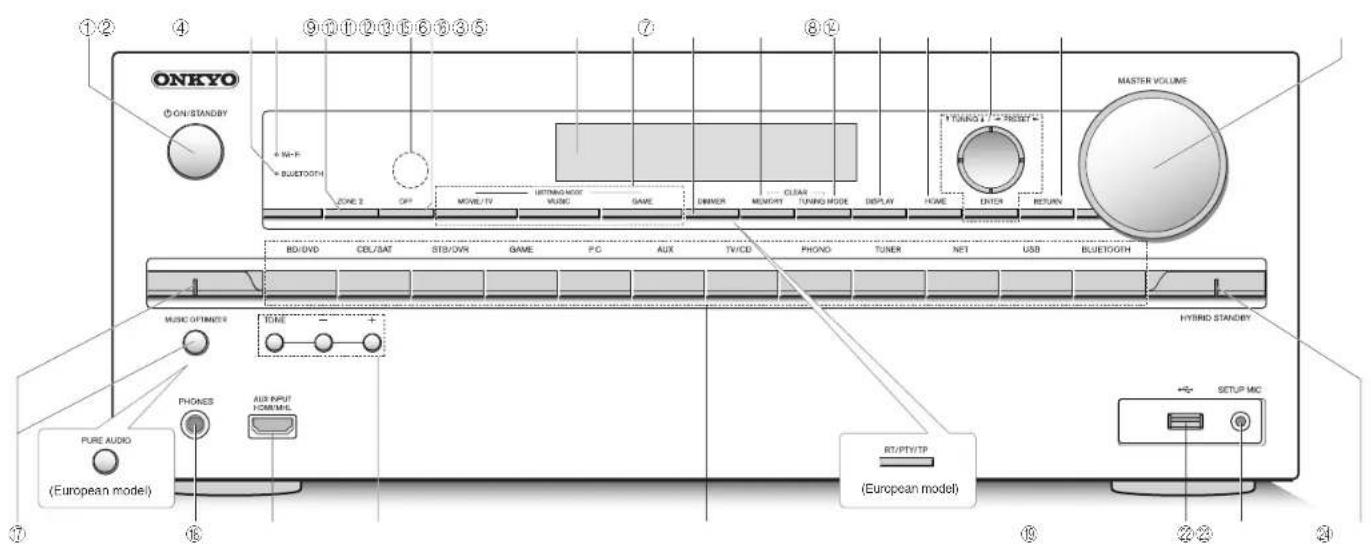


Front Panel
① Botón ON/STANDBY: Enciende la unidad o la pone en modo de espera.
2 Indicador BLUETOOTH: Parpadaa cuando el emparejamento con un dispositivo compatible con Bluetooth está en应该怎么 y permanece iluminado cuando el emparejamento se ha completado.
③ Indicador WI-Fi: Se ilumina cuando launidad está率达conectar al router LAN inalámbrico.
4 Boton ZONE2: Controla la referencia multizona.
⑤ Sensor del mando a distancia: Recibe seniales del mando a distancia.
6 Botón OFF: Desactiva la funciona ZONE.
7 Pantalla
Botones LISTENING MODE: Le permite seleccionar el modo deaudicion.
Boton DIMMER (Modelos norteamericans): Cambia el brillo de la pantalla.
Boton RT/PTY/TP (modelos europeos): Puede utiliser cuando recibe la informacion de dato de la estacion transmisora.
Botón MEMORY: Registra o borra una estación.
Boton TUNING MODE: Cambia el modo de sintonizacion.
Botón DISPLAY: Cambia la información en la pantalla.
Botón HOME: Muestra el menu Inicio.
4 Botones del cursor, boton TUNING, boton PRESET y boton ENTER: Mueve el cursor y confirma la seleccion. Cuando escuche transmisiones AM/FM, sintonice la emisora con TUNING o seleccionla emisora registrada con PRESET
Boton RETURN: Regresa la pantalla al estado anterior.
MASTER VOLUME:Le permitten ajustar el volumen. Boton/indicador MUSIC OPTIMIZER (modelos norteamerlicos):Activa/desactiva la referencia Music Optimizer que很不错aj a calidad del sonido del audio comprimido. Boton e Indicador PURE AUDIO (modelos europeos):Cambia al modo Pure Audio.
Conexión PHONES: Se conectan auriculas estéreo con una clavija estándar.
Conectores AUX INPUT HDMI/MHL: Una video camera HD o dispositivo móvil habilitado con MHL está convectado. Es possible enviar video y audio de un dispositivo móvil habilitado con MHL.
Botones TONE y Nivel de tono: Ajusta el tono alto y el tono bajo.
Botones de selector de entrada: Cambia la entrada a!. reproducir.
22 Puerto USB: Un dispositivo de almacenimiento USB está-connectado de forma que los ARCHivos de música almacenados se pueda reproducir.
Conexión SETUP MIC: El micrófono para la configuración de los altavoces suministrado está conectado.
Indicador HYBRID STANDBY: Se ilumina si la unidad en el modo de espera cuando las functions HDMI Through, modo de espera de red o Bluetooth Wakeup estaractivadas.
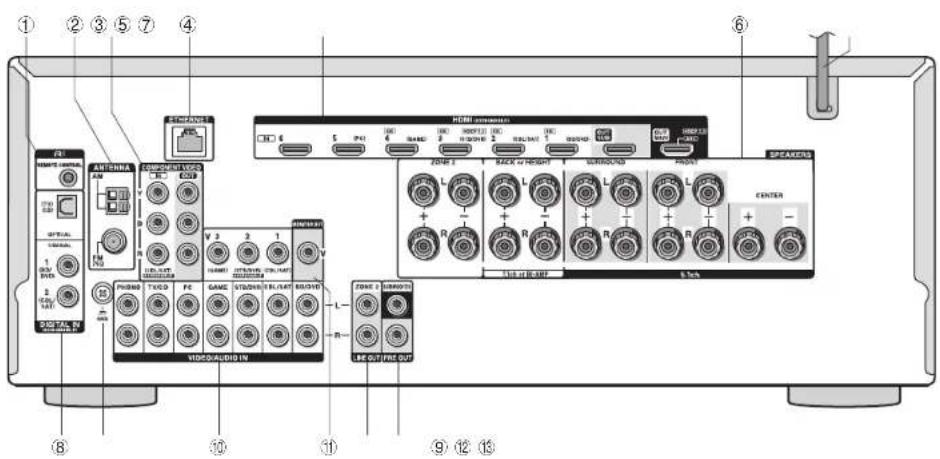
Paneltrasero
① Conector RI REMOTE CONTROL: Un producto Onkyo con un conector RI puede ser connectado y synchronize con esta Shepard.
^2 Terminal ANTENNA AM/FM (75Ω): Las antenas, supinistradasullanocetadas.
③ Conectores COMPONENT VIDEO IN/OUT: Conexiones de entrada/salta de video por componentes
4 Puerto ETHERNET: Usado para la connexion Ethernet
Conectores HDMI IN/OUT: Señales de video digital y señas de audio son Transmitidas entre la unidad y los dispositivos conectados.
8 Terminales SPEAKERS: Los altavoces estan conectados. Para using la functiOn multizona, conecte los altavoces en la habitacion separada a los terminales de SPEAKERS ZONE2.
7 Cable de alimentacion
Conectores DIGITAL IN COAXIAL/OPTICAL:Entrans ehales de audio digital.
Terminal GND: Está-connectado el cable de puesta a tierra de la tornamesa.
Conexiones de video compuesto y de audio analógico: Entran señales analógicas de video y
señales de audio.
Conector MONITOR OUT V: Las sénegas de video son enviadas al monitor o teletvisor conectados mediante un cable de video compuesto.
Conectores LINE OUT ZONE 2: Conectores de calidad de audio connectados al amplificador integrado para la reproduccion multifonda en other habitacion.
Conectores PRE OUT SUBWOOFER: Un subwoofer con amplificadorinto está connectado.
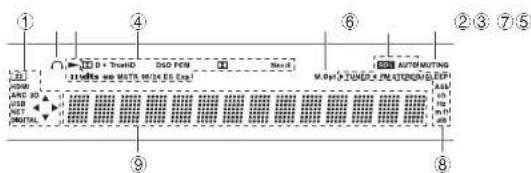
Pantalla
① Se ilumina en lasSIGUIENTEScondiciones. "Z2":Laceda ZONE 2 estáactivada./"HDMI":Entran señales HDMI y el selector de entrada HDMI está seleccionado./"ARC": Entran señales de audio desdeuna TV compatible con ARC y el selector de entrada de TV/CD está seleccionado. /"3D":Las señalesde entrada sord.3D./"USB"( La entrada "USB" está seleccionada y el dispositivo dealmacenamento USB estácongestado./"NET"( La entrada "NET" está seleccionada y la unidad está congetada a la red. /"DIGITAL":Entran señales digitales y el selector de entrada digital está seleccionado. Indicadores de cursor:NET o USBestantrolcontrolados.
Permanece encendido cuando hay auriculas conectados.
③ Se ilumina cuando se controla NET o USB.
4 Se ilumina de acuerdo al tipo de señas digitales de entrada y al modo de auditorio.
Permanece encendido quando el Music Optimizer es tcastivado.
6 Se illumina en las seguidentes conditiones. "AUTO": El modo de sintonizacion es automatico, /TUNED; Recepacion de radio AM/FM. ▶ parpadae哪些? se realiza una sintonizacion automatistica. / "FM STEREO": Recepacion de FM estereo. / "RDS" (modelos europeos): Recepacion de transmision RDS.
7 "MUTING"; Parpadea cuando se encuentra silenciado.
⑧ Se ilumina en lasSIGUIENTEScondiones.SLEEP El tempororizarapagado haidostablecido./ASb (moedesperaautomática):Elmodedeshesperamutuotiaestadaactivada./ch:El canal haidostablecido. /Hz^ :Lasfrecuenciasdecrucehando establecidas:/m/ft:Lasdistancioslosaltavoceshando establecidas./dB:Elvolumendeltalavozestayo sienidoajustado.
9 Muestra informacion varia sobre las señas de entrada. Al pulsar DISPLAY se muestra el tipo de señas digitales de entrada y el modo de auditoria.
Resolución de problemas
Antes de起初 el procedimiento
El problema可以选择溶液器 simplemente encendiendo y apagando la alimentacion o desconectando/conectaro el cable de alimentacion, lo cuales es másencille que el procedimiento de connexion, ajusta y operation. Intente las medidas simples tanto en launidad como en el dispositivo conectado. Si el problema es que el video o el audio no son enviados o que no funciona la operacion enlazada a HDMI, desconectar/conectar the cable HDMIedia para ser laccion. Durante la reconexion, tengacuidao de no doblar el cable HDMI bajo que si se dobla el cable podra no ser insertado correctamente. Despues de la reconexion,aguey yuevia a encender la unidad y el dispositivo conectado.
El receptor de AV se apaga de forma imprevista.
- El receptor de AV entrada automatically en el modo en espera cuando se haya ajustado e inicialde el Modo de espera automatico.
No hay sonido o se oye muy bajo.
- Se ha seleccionado un boton selector de entrada equivocado. SeLECTIONA una entrada correcta para el reproductor. Compruebe también que MUTING en el mando a distancia no está pulsado.
- No todos los发展模式 de auditoría realizan todos los altevocaves.
No hayImagen.
- Se ha seleccionado un botón selector de entrada equivocado.
- El video no es visualizzato si el modo de audicion es Pure Audio. (Modelos europeos)
- Para mostrar video desde el reproductor connectado en la pantalla de la TV cuando launidad está en modo de espera, necessitaré activar la función HDMI Through.
- Cuando laImagen del TV está desenfocada o no es nitida, el dato de alimentacion o los cables de conexion de la unidad podriani tener interferencias. En ese caso, mantenga la distancia entre el cable de la antenna de TV y los cables de la unidad.
- Si conecta unroducctor compatible con HDCP2.2, asegürese de conectarilo al conector HDMI IN3 de la unidad. En su momento, conecte la TV al conector HDMI OUT MAIN.
El control HDMI no funciona correctamente.
- Ajuste la funciona de enlace CEC de la�性 en activado. Temblo es necessario realizar el ajuste delsystema vinculado HDMI en la TV.Consulte el manual de instrucciones de la TV para Obtener mas informacion.
El mando a distanca no funciona.
- Asegurese de pulsar RCV primero antes de operar la unidad con el mando a distancia.
No hay sonido si utilizes la funciona Zona.
- Con la funciona multizona, el sonido es emitido únicamente cuando la fuente de entrada de la SERIAL es un componente externo connectado a los connectores de entrada de audio analógico de launidad, "NET", "USB" o "BLUETOOTH". La reproducción multizona no es posible si el reproductor y laiedad estáanconectaros por medio de un cable HDMI o un cable digital. Conecte los connectores de calidad de audio RCA del reproduktor y los connectores de entrada de audio analógico de laiedad con el cable RCA. Iguallmente,algunos reproductores necessitarán la configuración de la calidad de audio analógico.
No se pueda acceder a la red.
- Intente enchufando/desenchufando launidad o el router LAN inalámbrico o comprueque que estén encendidos. Esto funciona bien en muchos casos.
- Si el router LAN inalámbrico deseado no está en la lista de;puntos de acces,可以更好 configurar para ocultar el SSID o la connexion ANY可以更好 estar desactivada. Cambie la configuración e intente lo de nuevo.
Bluetooth
- Intente desenchufar/enschufar la unidad y el reproductor con Bluetooth. Después de ese, compruebe que la función Bluetooth esté activada en el disposativo compatible con Bluetooth y que la connexion con la unidad haya sido establishada.
Restablecimiento de la unidad
Reajustar la�性 al estado en el que se encontrartra en el momento de envio podra SIXponacion ar problema. Si las medias anteriores no soluciones an el problema, reinice la�性 unidad usinge elsignificantoprocedimiento.Sistestableceel estado delasubida, sus preferencias seran restablecablesa losvalores por defecto. Apuntelos antes de comenzar el restablecimiento.
- Cómo restablecer:
- Mmantras mantlene pulsado CBL/SAT en la unidad principal (tenga en cuenta que el paso 2 debe ser realizado con este boton pulsado)
- Pulse ON/STANDBY en la unidad principal ("Clear" aparece en la pantalla y la unidad regresa al modo de espera)
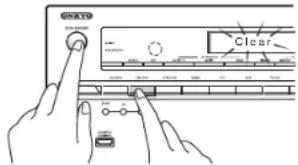
2. Pulse(O/N)STANDBY
1. Mienas mantiende pulado CBO/SAT.
-
Como restablecer el mando a distancia:
-
Mrientras mantiene pulsado RCV en el mando a distancia, pulse HOME hasta que el indicator remoto se enclesia (aproximamente 3 segundos)
- En un lapso de 30 segundos, pulse新模式 RCV.
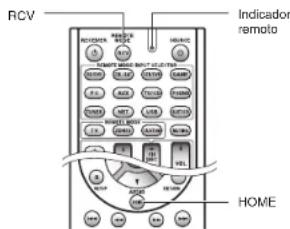
Especificaiones
Seccion del amplificador
Potencia de salida nominal
95 voltos minimo de potencia continua por canal, cargas de 8 ohmios, 2 canales activos entre 20Hz y 20kHz , con un maximo total de distorsion armonica de 0.08% (FTC)
115 varios minimo de potencia continua por canal, cargas de 6 ohmños, 2 canales activos a 1 kHz, con un máximo de distorsión de 30% (2.5 V).
7 canales × 160 W a 6 ohmios, 1kHz , 1 canal accession de 1 % (IEC) (olvos)
Polencia dinamica ()
- IEC60268-Potencia de salute maximizinga a corto plazo
240 W (3Ω, delantero)
210W(4Ω, delanterp)
120W(8Ω,delanteroi
THD+N (Distorsión armónica total+ruidó)
0.08% (20 Hz - 20 kHz, media potencia)
Factor de atenuacion
60(frontal,1kHz,8Ω)
Sensibilidad de entrada e impedancia (desequilibrio)
200 mV/47 kΩ (LINE)
Respuesta de Frequencia
5 Hz - 100 kHz/+1 dB, -3 dB (mdo Direto)
Cacteristicas de control de tono
±10dB,20Hz(BASS)
±10dB,20kHz(TREBLE)
Relación señalrulde
106dB(LINE,IHFA)
80 dB (PHONO MM, IHE-A)
Impedancia allayoces
Respecta de frequencia de video por componentes
5Hz:100MHz+0dB-3dB
Seccion del sintonizador
Rango de frequencia de sintonizacion de FM
87.5 MHz - 107.9 MHz (Norieamericano)
87,5 MHz - 108,0 MHz, RDS (Otros)
Rango de frequencia de sintonizacion de AM
1-11 canales (Norteamérica)
10-11capales (Espana)
10-13 canales (Euro)
1:13 canales (Otros)
(EstenderWFi)
Sección Bluetooth
Sistema de comunacion
Version de specifications Bluetooth 2.1 + EDR (Tasa de datos favorada)
Rango maximalo de comunicacion
Linea de visión aprox. 15 m (
Banda de frequencia
Banda 2,4 GHz (2,4000 GHz - 2,4835 GHz)
Métrodo de modulación
FHSS (Espectro ensanchando por salto de Frequencia)
Perfiles de Bluetooth compatibles
A2DP 1.2 (Perfil de distribución de audio avanzado)
AVRCP 1.3 (Perfil de control remoto de audio y video)
Códecspcompatibles
SBC
Bango de transmisión (A2DP)
20 Hz - 20,000 Hz (Eccuencia de muestreno 44.1 kHz)
Elranco real variae densofoi de facoas como los obscuilos.
extra Los dispositives, campos magnifices alredador de un homo de
entire les disposis, campes magnifices aieudere de anhmo de micropond, elstricidc scitioi tefonr inalbrics cospribid
de rescidencia, rendimiento de la和个人, Sistema operativo, anticipacion de
sfbwam, p
General
Alimentación
120VAC.50Hz(Norteamericano)
0,2 W (modo de espera, Otros) 1000000000000000
80 W (Sin sanido) Dimsonence 1
435 mm × 173.5 mm × 329 mm
17-18
10.5 kg (23.1 lbs.) (Otros)
■HDMI
IN1(BD/DVD,4K),IN2(CBL/SAT,4K),IN3(STB/DVR,4K,HDCP2.2)
IN4 (GAME, 4 K), IN5 (PC), IN6, AUX INPUT (HDMI/MHL) (delantero)
Salida
K (melora de la resolved y a bajo directo)
■ Entradas de video
Components
IN (CBLSAT)
nuestro
Micrófondo de configuración 1 (delantero)
RI 1
USB 1 (delantero)
Ethemet 1
Las espécificaciones y caracteristicas estar susujetas a cambicsin previo aviso.
Others
Información sobre licencias y MARCAS comerciales
DOLBY
Fabricado bajo la licencia de Dolby Laboratories. Dolby, Dolby Atmos, Dolby Surround. Surround EX y el simbolo de doble D son marcas commerciales de Dolby Laboratories.
dts-hD Master Audio
Para las patentes DTS, consulfe http://patents.dts.com. Fabricado bajo la licencia de DTS Licensing Limited, DTS, DTS-HD, el symbolo, & DTS y el symbolo conjunktamente son marcas commerciales registradas, y DTS-HD Master Audio es una marca comercial de DTS, Inc. © DTS, Inc. Todos los derechos reservados.
QDEO
Qdeo y QuietVideo son marcas commerciales de Marvell o sus filiales.
CINEMAFFILER
"CINEMA FILTER" y "CINEMA FILTER (logoripo)" san marca comerciales de Onkyo Corporation.
AccuEQ, Music Optimizer, RHD y WRAT son marcas commerciales de Onkyo Corporation.
"RIHD" y "RIHD (logotipo)" son marcas comerciales de Onkyo Corporation.
HOMI
Los terminos HDMI y HDMI High-Definition Multimedia Interface, y el logotipode HDMI son marcas commerciales o marcas commerciales registraidas de HDMI Licensing LLC en los Estados Unidos y enOtherspalues.
WiFi CERTIFIED
El logitopo Wi-Fi CERTIFIED2 en una linea de certificacion de Wi-Fi Alliance. El logitopo Wi-Fi certificado3 mueira la asociacion Internacional que certifica la interoperabilitad de "Wi-Fi alliance", garantizing que el producto ha superado la排名第一 de compatibilidades con los equipos Wi-Fi certificados.
Bluetooth
Lamarca denominativaBluetooth® y los logotipos son MARCAS comeriales registadas propietada de Bluetooth SIG. Inc, y el uso de tales MARCAS realizado por Onkyo se le va a cabo bajo licencia. El solo de MARCAS comeriales y nombres comeriales son propietado de sus respectivos propietarios. Onkyo no garantía la compatabilidad Bluetooth entre el receptor AV y todos los dispositivos habildables con Bluetooth.
Para más information sobre la compatabilidad entre el receptor AV y其中之一 dispositivos con Tecnología Bluetooth, consultue la entrega del dispositivo y con el proveedor. En algunos páises, podridian existir restricciones en el uso de dispositivos Bluetooth. Consulte con sus autoridades locales.
XMHL
"MHI, y el logotipo MHI, y Mobile High-Definition Link son MARas commerciales o MARas commerciales registraidas de MHI, LLC en los Estados Unidos y en otros pasos."
InstaPrevue y el logotipo de InstaPrevue son marcas commerciales o marcas commerciales registradas de Silicon Image, Inc. en los Estados Unidos y en它们vospiezes.
Apple, iPod y iPhone son marcas comericales de Apple Inc., registraadas en los EE. UU, y en tres días.
Apple TV es una marca comercial de Apple Inc., registrada en los EE. UU. y enotvos pasés.
((SiriusXM))
SIRIUS, XM y todas las MARCA y logotipos relacionados son MARCA comecrliales de SIRIUS XM Radio Inc. y sua subdieianas. Todos los ciechos reservados.
DLNA®, el logotipo de DLNA y DLNA CERTIFIED® son MARCA comercales, MARCA de servicios o MARCA de certificacion de la Digital Living Network Alliance.
Este产品经理此是proteglio por ciertores direchos de propietiadintelectualde Microsoft.El uso o distribuccion de tal technologia fuera de este producto estan prohibidos sin un licencia de Microsoft.
Windows y el logolipo de Windows son MARCAIS comeciales del groupemeriparcial Microsoft.
QR Code es unamarca commercial registrada de DENSEO WAVE INCORPORATED.
Safari is a marca commercial o una marca commercial registrada de Apple Computer, Inc. en Los Estados Unidos.
"X.v.Color" es una marca commercial de Sony Corporation.
Tecnología de codificación de audio MPEG Layer-3 con licencia de Fraunhofer IIS y Thomson.
"El resto deemarks commerciales son propietad de sus respectivos propriétarios".
DESCARGO DE RESPONSABILIDAD
A travaç de este dispositivo pode enlarzar outras serviços o sitlos web que no está bajo control de ninguna compania que ha designado, fabricado o distribuído este dispositivo ni sus filiales (colectivamente, "Companha"). No teremos con alcigo sobre la naturalza, contentido y disponibiliad de dichos servicios. La inclusión de alcigos inflaces no implica necessariamente una recomendacion o aprobacion de los+puestos de visita expresadas en los mismos.
Toda la informacion, contenido y servicios disponibles a工程技术 de estedispositivo pertenecer a tercero y eatar protegidos por derechos de autor,patentes, MAROS commerciales y/o ultras leyes de propietad intereualc de los
paises aplicables.
La informacion, contentido y servicios proporcionados a工程技术 de este dispositivo son solamente para uso personal, sin fines de lucro. La informacion, contentido o servicios no podido ser usados deonga una other forma masa que laaprobada previamente por el propietario del contentido o proveedor de service.
No podra modifier, copiar, republicar, traducir, explotar, createearas derivados, carrag, publicar, transmitir, vendir ni distribuiar de而在umaforma哪一个資訊acion, contenido o servicios disponables a travos de este disposporto, a menos que esta expresamente autorizado por los derechos de autor, patente,marca commercial y toitul de propidad intelectual, incluyendo, ): , , , , , , , , , , , , , , , , ,
EL CONTENIDO Y SERVICIOS DISponibles A TRAVES DE Este DISPOSITIVO SONG PROROCIONADOS 'TAL COMO ESTAN'. LA COMPANIA NO GARANTIZA LA INFORMACION, EL CONTENIDO N LOS SERVICIOS PROROCIONADOS DE ESTE MODEO, YA SEA EXPRESA O IMPLICITAMENTE, PARA NINGUN PROPOSITO.
LA COMPANIA RECHAZA EXPRESANTE CUALQUIER GARANTIA, EXPRESSA O IMPLICITA, INCLUVENDO, PERO NO LIMITADO A, LAS GARANTIAS DE TITULO, NO VOLICION, COMERCIALIZATION O ADECUCTION PARA UN PROPOSITO EN PARTICULAR.
La Compañía no representa ni garantía de ninguna forma, expresiona o implicante, la integridad, precision, validez, legalidad, confiabiliarid, aplicabilitad o disponibili da viares de este dispositivo. La Compañía no se hanse responsable, ya sea por contrato o agravo, incluida la negligencia o responsabilidad civil, de quien dano directo, indirecto, especial, incidental, o consecuense o de whomoanotherdo resulterado o en conexión con whomqu information condenia, como resultado del uso de whomqueral
contentido o serviceo proportiamente por estudo o terceros, quando la Compañía hasido visto adso sobre a posibuldade de tales daños, n tampoco a Compañía se ha para responsable por reclamos de terceros en contra de los 用户s de este disposisão o de terceros.
En ningún caso la Compañía sera responsable por, sin limitar la generalidad de la anterior,QUALIERRUPCION o suspENSION de qualiarmenacion, contentido o serviceo disponible a través de este dispositivo. La Compañía no se ha sentido responsable del serviceo de atencion al cliente relacionado a la informacion, contentido y serviceos disponibles a través de este dispositivo. Qualiarmenegative o soliculcde serviceos en relation con la informacion, elcontentido o los serviceos depearable directamente a los propietarios de los contentidos y los proveadores de serviceos adecuaciones.
Precauclones
Para los Modelos Europeos
Declaración de Conformidad
Declaramos, bajo nuestra total responsabilité,
que este produit cumple con las normas:
- Segundad
-Limits y métodos de medicación de las
caracteisticacde perturbacion radioelctrica
- Limites de las emisiones harmonicas
vigentes
-Limitacion de los Cambios de tension,
fluctuaciones de tension y la oscilacion
- Directa de Restricion de ciertas Susancias Peligrosas (RoHS por sus
siglas en ingles), 2011/65/EU
- Por la presente, Onkyo Corporation, declara que este HT-R693 cumple
con los requisitos especiales y other exigencias relevantes de la Directiva 1999/5/EC.

ONKYO
Onkyo Corporation
Kitahama Chuo Bldq, 2-2-22 Kitahama, Chuo-ku,
QSAKA 541-0041, JAPAN
http://www.onkyo.com/
The Americas
Onkyo U.S.A. Corporation
Spotify Connect sera compatible mediante laactualizacion del firmware de la unidad. Simplemente hagaclinic en elicono Connect y seleccionla unidad en la pantaIa de reproduccion de aplicacion Spotify para disfrutar de transmisio de musica de alta calidad. Para habilitar Spotify Connect, instale primeramente la aplicacion Spotify en su Telefono intolerente o tableta.A continuacion,crea unackaeta Spotify premium.
El software de Spotify esta protegid por licencias de terceros que
encontraré en:
Notas sobre el uso de funciona multizona
- Para disfrutar de la música de Spotify en另一边ccion, seleccion "NET" como la entrada de dicha Habitacion.
- Con la aplicacion Spotifyouldajustar el volumen solamente del equipo connectado a los terminals del altovoz ZONE2/3 (unicamente modelos compatibles). Si usaQUALquier other terminal para la conexion,ajuste el volumen en el equipo de audio ubicado en dicha habitacion independiente.
- Para disfrutar de la música de Spotify en la habitación principal desdepesde reproduciría enotrabrubación Spotify, selección "NET" como la entrada de la habitación principal.
Activación automática
- Activar el modo de espera de red le permite usar la func tion de activacion automatica al utilizing la aplicacion Spotify.