uSUN300 - Smartphone Sunstech - Manual de uso y guía de instrucciones gratis
Encuentra gratis el manual del aparato uSUN300 Sunstech en formato PDF.

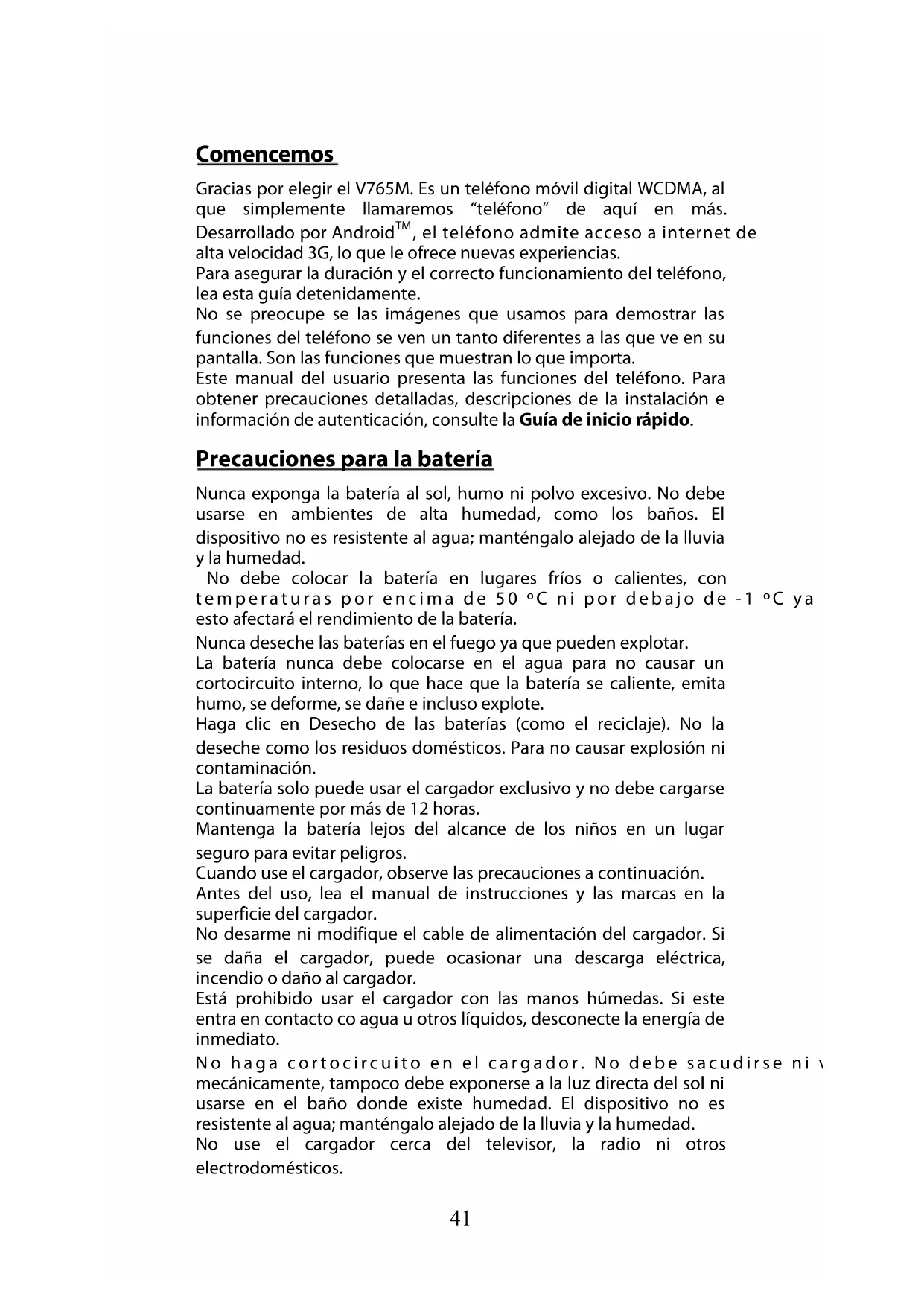


| Tipo de producto | Teléfono inteligente |
| Marca | Sunstech |
| Modelo | uSUN300 |
| Dimensiones (aprox.) | 145 x 72 x 9 mm |
| Peso (aprox.) | 150 g |
| Alimentación | Batería de iones de litio extraíble, cargador 5V/1A |
| Pantalla | Táctil capacitiva, rotación automática |
| Sistema operativo | Android |
| Funciones principales | Llamadas, SMS, MMS, cámara, videocámara, reproductor de música, radio FM, GPS, Bluetooth, Wi-Fi, navegador web, Gmail, reloj, calculadora, calendario, administrador de archivos |
| Red | GSM/WCDMA (3G) |
| Conectividad | Bluetooth, Wi-Fi 802.11 b/g/n, GPS |
| Almacenamiento | Tarjeta microSD (no incluida), memoria interna |
| Sensores | Acelerómetro (rotación automática) |
| Mantenimiento y limpieza | Limpiar con un paño suave y seco; no usar productos químicos; evitar la humedad |
| Seguridad | SAR máximo: 1,0 W/kg (cabeza); no exponer al agua ni al fuego; usar solo accesorios aprobados |
| Piezas de repuesto y reparabilidad | Batería extraíble; reparación por centro autorizado; no desmontar uno mismo |
| Información general | Fabricado en China; garantía europea de 2 años; manual disponible en varios idiomas |
Preguntas frecuentes - uSUN300 Sunstech
Preguntas de los usuarios sobre uSUN300 Sunstech
0 pregunta sobre este aparato. Responde a las que conoces o haz la tuya.
Hacer una nueva pregunta sobre este aparato
Descarga las instrucciones para tu Smartphone en formato PDF gratis! Encuentra tus instrucciones uSUN300 - Sunstech y toma tu dispositivo electrónico nuevamente en la mano. En esta página están publicados todos los documentos necesarios para el uso de su dispositivo. uSUN300 de la marca Sunstech.
MANUAL DE USUARIO uSUN300 Sunstech
Manual del usuario uSUN300
Precauciones para la batería 41
SAR 42
Conozca su teléfono 42
Definiciones de las teclas....42
Control de pantalla 42
Abrir y cambiar aplicaciones....43
Pantalla de inicio....43
Cambiar a modo Sleep (de suspensión)....44
Despertar su teléfono 44
Hacer y responder llamadas....44
Hacer una llamada 45
Contestar una llamada....45
Rechazar una llamada....45
Terminar una llamada 46
Ajustar el volumen....46
Encender o apagar el altavoz....46
Agregar una llamada....46
Abrir el teclado de marcado 46
Contactos....46
Agregar nuevo contacto....46
Eliminar contactos ....47
Editar detalles de contactos 47
Buscar contactos....47
Agregar un contacto a Favorites (Favoritos)......47
Crear un grupo de contactos.... 47
Cuentas....47
Importar/Exportar contactos.... 47
Compartir un contacto 48
Mensajería 48
Enviar mensajes ....48
Recibir mensajes 48
Cadena de mensajes....49
Configuración....49
Responder o reenviar mensajes de correo electrónico en Gmail49
Aplicaciones de red 49
Modo Airplane (Avión) 52
Dispositivo....52
Cuentas y sincronización 53
Idioma 53
Fecha y hora 54
Acerca de teléfono 54
Experimente la multimedia....54
Cámara 54
Reproductor de música....55
Reproductor de videos 56
Galería 56
Grabadora de sonidos....56
Radio FM....56
Más aplicaciones 57
Administrador de archivos....57
Reloj....57
Calculadora 57
Calendario 58
Descargas 58
Mapas 58
Navegación 59
Administrar aplicaciones....59
Instalar nuevas aplicaciones 59
Desinstalar aplicaciones 59
Comencemos
Gracias por elegir el V765M. Es un teléfono móvil digital WCDMA, al que simplemente llamaremos “teléfono” de aquí en más.
Desarrollado por Android ^TM , el teléfono admite acceso a internet de alta velocidad 3G, lo que le ofrece nuevas experiencias.
Para asegurar la duración y el correcto funcionamiento del teléfono, lea esta guía detenidamente.
No se preocupe se las imágenes que usamos para demostrar las funciones del teléfono se ven un tanto diferentes a las que ve en su pantalla. Son las funciones que muestran lo que importa.
Este manual del usuario presenta las funciones del teléfono. Para obtener precauciones detalladas, descripciones de la instalación e información de autenticación, consulte la Guía de inicio rápido.
Precauciones para la batería
Nunca exponga la batería al sol, humo ni polvo excesivo. No debe usarse en ambientes de alta humedad, como los baños. El dispositivo no es resistente al agua; manténgalo alejado de la lluvia y la humedad.
No debe colocar la batería en lugares fríos o calientes, con temperaturas por encima de 50 °C ni por debajo de -1 °C ya esto afectará el rendimiento de la batería.
Nunca deseche las baterías en el fuego ya que pueden explotar.
La batería nunca debe colocarse en el agua para no causar un cortocircuito interno, lo que hace que la batería se caliente, emita humo, se deforme, se dañe e incluso explote.
Haga clic en Desecho de las baterías (como el reciclaje). No la deseche como los residuos domésticos. Para no causar explosión ni contaminación.
La batería solo puede usar el cargador exclusivo y no debe cargarse continuamente por más de 12 horas.
Mantenga la batería lejos del alcance de los niños en un lugar seguro para evitar peligros.
Cuando use el cargador, observe las precauciones a continuación.
Antes del uso, lea el manual de instrucciones y las marcas en la superficie del cargador.
No desarme ni modifique el cable de alimentación del cargador. Si se daña el cargador, puede ocasionar una descarga eléctrica, incendio o daño al cargador.
Está prohibido usar el cargador con las manos húmedas. Si este entra en contacto co agua u otros líquidos, desconecte la energía de inmediato.
No haga cortocircuito en el cargador. No debe sacudirse ni mecánicamente, tampoco debe exponerse a la luz directa del sol ni usarse en el baño donde existe humedad. El dispositivo no es resistente al agua; manténgalo alejado de la lluvia y la humedad.
No use el cargador cerca del televisor, la radio ni otros electrodomésticos.
Sostenga el cargador cuando desconecte del enchufe. Tirar del cable de alimentación puede dañar el cable.
Mantenga la batería en un lugar seguro lejos del alcance de los niños para evitar peligros.
SAR
Indicador SAR 1.0 w/kg
Conozca su teléfono
Definiciones de las teclas
| Teda Menú | Pulse esta tecla para abrir un menú con elementos que afectan la pantalla o la aplicación actual. |
| Tecla Home (Inicio) | Pulse la tecla para abrir la pantalla de inicio. Si está visualizando la pantalla de inicio extendida de izquierda o derecha, pulse esta tecla para abrir la pantalla de inicio central. |
| Tecla Back (Volver) | Pulse esta tecla para abrir la pantalla anterior en la que estaba trabajando.Si el teclado en pantalla está abierto, p para cerrar el teclado. |
| Teda Power (Encendido) | Pulse esta tecla para encender/apagar la pantalla.Púlsela de forma prolongada para abrir un menú con opciones para el Modo Airplane (Avión), el modo Silent (Silencio), el modo Vibration (Vibrador), y para desactivar y volver a encender el teléfono. |
| Teclas de volumen | Ajusta el volumen.Púlsela de manera prologada para ajustar rápidamente el tono del volumen al máximo o el mínimo. |
úlsela
Control de pantalla
Puede controlar su teléfono a través de una serie de operaciones en la pantalla.
- Tocar: Puede tocar los elementos en la pantalla para seleccionar y abrir las aplicaciones o utilizar el teclado para introducir caracteres.
- Deslizar: Mueva rápidamente el dedo por la superficie de la pantalla, sin detenerse cuando toque por primera vez (para no arrastrar algo).
- Tocar y mantener presionado: Puede tocar y mantener presionados algunos elementos para hacer que aparezca el menú del elemento.
- Arrastrar: Puede arrastrar algunos elementos en la pantalla para realizar algunas operaciones.
- Cambiar entre modo horizontal y modo vertical: Puede cambiar a modo horizontal girando el teléfono. El modo vertical sólo es
válido en algunas interfaces, como la interfaz de introducción de texto, la interfaz de visualización de mensajes, etc.
- Pellizcar: En algunas aplicaciones (Como Mapas y Galería), se puede achicar y agrandar la imagen colocando dos dedos sobre la pantalla al mismo tiempo uniéndolos en un pellizco (para achicar la imagen) o separándonos (para agrandar la imagen).
Abrir y cambiar aplicaciones
Abrir y cerrar la pantalla All Apps (Todas las aplicaciones)

En la pantalla de inicio, toque el icono
para abrir la pantalla All
Apps (Todas las aplicaciones). Puede deslizar esta pantalla a la izquierda o la derecha para ver más aplicaciones.
Después de abrir la pantalla All Apps, toque un icono para acceder a la aplicación correspondiente. Toque la tecla Volver para regresar a la pantalla anterior. Toque la tecla de Inicio para regresar a la pantalla de inicio.
Cambiar a una aplicación utilizada recientemente
En la pantalla de inicio, toque y mantenga presionada la tecla de Inicio, y se abrirá una lista de imágenes miniatura de aplicaciones con las que ha trabajado recientemente. Para abrir una aplicación, pulse sobre la misma. Para eliminar una imagen en miniatura de la lista, deslícela hacia la izquierda o la derecha.
Pantalla de inicio
Disponer y trabajar con aplicaciones
En All Apps (Todas las aplicaciones), se puede:
- Explorar sus complementos: Toque la pestaña de complementos en la parte superior de cualquier pantalla de All apps.
- Obtener más aplicaciones: Toque el icono de Play Store en la parte superior de cualquier pantalla de All Apps.
Administrar las notificaciones
- Abrir el panel de notificaciones: Cuando una nueva notificación aparece en la barra de notificaciones, puede arrastrar la barra de notificaciones hacia abajo desde la parte superior de la pantalla para abrir el panel de notificaciones cuando su teléfono ha estado en modo inactivo o con la pantalla bloqueada.
- Responder a una notificación: Pulse sobre la misma.
- Pasar por alto una notificación: Deslícela hacia un lado.
- Cerrar el panel de notificaciones: Arrastre la pestaña en la parte inferior del panel de notificaciones a la parte superior de la pantalla.
Área de visualización
La pantalla de inicio puede extenderse para ampliar el ancho de la pantalla a fin de brindar más espacio para atajos, complementos etc.
recientemente agregados.
En la pantalla de inicio, deslice el dedo sobre la pantalla para ampliar hacia la izquierda o la derecha.
Colocar un icono de aplicación en una pantalla de inicio
Toque y mantenga presionado el icono de la aplicación, deslice el dedo y levántelo para soltar el icono en su lugar.
Eliminar elementos en la página de inicio
Toque y mantenga presionado el ícono de la aplicación, deslice el dedo hacia la parte superior de la pantalla, y suelte la aplicación sobre el ícono de Eliminar.
Usar carpetas
Puede combinar varios íconos de aplicaciones en una carpeta. Suelte un ícono de aplicación sobre otro en una pantalla de inicio, y los dos íconos se combinarán.
Desde cualquier pantalla de inicio, se puede:
- Abrir una carpeta: Pulse sobre la misma. Se abre la carpeta.
- Cambiar el nombre de una carpeta: Pulse sobre nombre.
- Mover íconos por las pantallas de inicio: Toque el ícono, manténgalo presionado y deslícelo.
Bandeja de favoritos
Los íconos de aplicaciones que mantiene en la bandeja de favoritos permanecen visibles en todas las pantallas de inicio.
- Colocar un ícono de aplicación en la bandeja de favoritos: Toque, mantenga presionado y deslice uno de los íconos favoritos hacia afuera de la bandeja. Luego, use la misma técnica para mover otro ícono a la misma posición.
El ícono All Apps (Todas las aplicaciones) permanente; no se puede mover.

en el centro es
Cambiar el fondo de pantalla
- Toque y mantenga presionado cualquier lugar que no esté ocupado en la pantalla de inicio. Aparece una lista de opciones.
- Seleccione el fondo de pantalla de Gallery/ Live Wallpapers/ Wallpapers.
Cambiar a modo Sleep (de suspensión)
El modo de suspensión es un modo de ahorro de energía, y también ayuda a prevenir operaciones accidentales. Si su teléfono ha estado en el modo inactivo por un tiempo, pasará a modo de suspensión automáticamente.
También puede pulsar la Tecla de encendido para apagar la pantalla y activar el modo de suspensión.
Despertar su teléfono
Después de que el teléfono cambie al modo de suspensión, la pantalla se apagará y se bloqueará. En este caso, despierte su teléfono y desbloquee la pantalla si desea utilizar el teléfono.
- Presione la tecla de encendido para encender la pantalla.

- Arrastre el ícono a la derecha para desbloquear la pantalla. Si ha configurado un patrón o una tecla de desbloqueo, debe dibujar el patrón de desbloqueo o introducir la contraseña para acceder a la interfaz principal. (Para obtener más información, consulte System settings (Configuración del sistema)> Security (Seguridad)> Screen lock (Bloqueo de pantalla)).
Hacer y responder llamadas
Hacer una llamada
Hacer una llamada directamente
En la pantalla de inicio o en la pantalla de All Apps (Todas las
aplicaciones), toque el botón marcado. Toque los botones r

para visualizar el teclado de cos para introducir el número
de teléfono y toque el botón

para hacer la llamada.
Hacer llamada desde Contactos
En la pantalla de inicio o en la pantalla All Apps, toque el ícono

; luego toque el contacto deseado y toque el número de no para marcarlo.
Hacer llamada desde Registro de llamadas
En la pantalla de inicio o en la pantalla All Apps, toque el botón . Observe las pestañas en la parte superior del teléfono.
La pestaña de registro de llamadas muestra las llamadas recientes. Toque el ícono del teléfono en un registro de llamadas para devolver la llamada.
Hacer una llamada internacional
En la pantalla de inicio o en la pantalla de All Apps (Todas las
aplicaciones), toque el botón para visualizar el teclado de marcado. Pulse y mantenga presionada la tecla “0” hasta que aparezca “+” en la pantalla; luego, marque la característica del país o la característica de la región, la característica de la ciudad y el número de teléfono.
Marcar desde Mensajería
- En la pantalla de inicio o en la pantalla All Apps, toque el ícono de Mensajería.
-
Seleccione y abra un mensaje o una conversación.
-
Toque el ícono en la parte superior del teléfono para marcar.
Contestar una llamada
Su teléfono sonará o vibrará (depende del modo y la configuración actuales) cuando ingrese una llamada.
- Deslice el ícono desde el medio hacia la derecha para contestar la llamada. - Si el auricular está insertado, pulse la tecla en el auricular para contestar la llamada.
Rechazar una llamada
- Deslice el ícono desde el medio hacia la izquierda para

rechazar la llamada.
Terminar una llamada
Toque el botón
para finalizar la llamada.
Ajustar el volumen
En una llamada, se puede subir o bajar el volumen utilizando las teclas de volumen.
Encender o apagar el altavoz
En una llamada, toque el botón a tocarlo para apagarlo.

para activar el altavoz y vuelva
Agregar una llamada
En una llamada, toque el botón ; luego marque un número y toque el icono de teléfono para agregar una llamada y dejar al interlocutor actual en espera. Esta función requiere la asistencia del operador la red.

Abrir el teclado de marcado
En una llamada, puede tocar el botón para abrir el teclado de marcado para introducir números adicionales.

Contactos
Puede realizar llamadas desde la aplicación Phone (Teléfono) ,

la aplicación People (Personas) complementos que muestren información de contacto. Cada vez que vea un número de teléfono, por lo general puede pulsar sobre el mismo para marcarlo.

La interfaz de contactos puede dividirse en las siguientes páginas de pestañas:
- Caller groups (Grupos de llamadas): Grupos de interlocutores que ha creado.
- Contacts (Contactos): Muestra la lista de contactos.
- Favorites (Favoritos): Muestra los números a los que llama habitualmente.
Todos sus contactos se muestran alfabéticamente en una lista desplazable. Puede deslizar el dedo hacia arriba o hacia abajo para desplazar la lista rápidamente.
Agregar nuevo contacto
- En People (Personas), toque el ícono para agregar contactos

en la parte inferior derecha de la pantalla.
- Seleccione una ubicación en la memoria.
- Introduzca toda la información de contacto. Deslice el dedo hacia
arriba para pasar al próximo campo o toque Next (Siguiente).
- Toque el ícono

para guardar el contacto.
Eliminar contactos
- En People (Personas), toque la tecla Menu y luego seleccione Delete contact (Eliminar contacto).
- Toque los contactos que desea eliminar y luego seleccione OK.
Editar detalles de contactos
- En People (Personas), toque los contactos cuyos detalles desea editar.
- Toque la tecla Menu y luego seleccione Edit (Editar).
- Edite la información de contacto.
Buscar contactos
- En People, toque el ícono
- Escriba una palabra clave de un nombre de contacto. El teléfono automáticamente mostrará todos los contactos que coincidan.
Agregar un contacto a Favorites (Favoritos)
Puede pulsar sobre el contacto que desea agregar a los favoritos en
la interfaz de contactos, y luego toque En la esquina superior derecha para agregarlo a Favorites (Favoritos) directamente.
Solo puede agregar a los favoritos los contactos almacenados en el teléfono.
Crear un grupo de contactos
Al crear grupos de contactos, puede administrar múltiples contactos y enviar un mensaje a un grupo entero.
- En People, toque la pestaña


- Toque el ícono en la parte inferior de la pantalla.
- Seleccione una ubicación en la memoria.
- Introduzca en nombre del grupo y escriba el nombre de la
persona o toque el ícono

para seleccionar los contactos que
desea agregar al grupo; luego toque

-
Pulse la tecla Menu y luego pulse Edit (Editar) para agregar miembros al grupo.
-
Toque

Cuentas
Puede sincronizar información de contactos a su teléfono desde múltiples cuentas Google™, cuentas Microsoft Exchange ActiveSync u otros tipos de cuentas, según las aplicaciones instaladas en su teléfono.
En People (Personas), toque la tecla Menu y luego seleccione Accounts (Cuentas).
Importar/Exportar contactos
- En People (Personas), toque la tecla Menu para seleccionar Import/export. (Importar/exportar).
- Puede seleccionar su cuenta Google, su tarjeta SIM, Contacto de teléfono, almacenamiento del teléfono y tarjeta SD.
Compartir un contacto
Puede compartir un contacto con otra persona.
- En People (Personas), pulse sobre el contacto que desea compartir.
- Toque la tecla Menu y luego toque Share (Compartir).
- Seleccione la aplicación con la cual compartir (Bluetooth ^® , Email, Gmail, MMS, SMS y tarjeta).
Mensajería
En Messaging (Mensajería), puede enviar y recibir mensajes de texto y mensajes multimedia.
En la pantalla de inicio o en la pantalla All Apps, toque el ícono de Mensajería para abrirlo.
Enviar mensajes
- En Mensajería, toque el ícono

- Introduzca el número de teléfono deseado en Type name or number (Escriba nombre o número).

También puede tocar el botón para seleccionar los contactos a los cuales desea enviarles un mensaje desde People (Personas) y luego toque OK.

- Puede tocar el ícono para adjuntar imágenes videos o archivos de audio y el teléfono convertirá el mensaje en un mensaje multimedia.
-
Introduzca texto en Type text message (Escribir mensaje de texto). Puede tocar la tecla Menu para seleccionar:
-
Agregar asunto: Agregue un asunto al mensaje.
- Insertar texto rápido: Inserte un texto rápido.
-
Insertar contacto: Inserte información de contacto.
-
Después, toque el ícono para enviar el mensaje.
Recibir mensajes
- En el modo inactivo, recibirá recorda mensajes en el área de notificaciones. Deslice el dedo hacia abajo para abrir el panel de notificaciones y visualizarlo.
- Pulse sobre el mensaje.
- Introduzca texto directamente para responder el mensaje.
- Toque el ícono en la parte superior del teléfono para devolver la llamada directamente. Pulse y mantenga presionado el
texto para que aparezca el menú de opciones de Mensaje. Puede Copiar, Reenviar, Bloquear/desbloquear o Eliminar el mensaje, etc.
Cadena de mensajes
Los mensajes de un contacto o número estarán alineados en una cadena de mensajes en orden cronológico.. Puede administrar estas cadenas en la interfaz de mensajería.
En la pantalla de Mensajería, toque la tecla Menu y luego toque Delete all threads (Eliminar todas las cadenas) para eliminar todas las cadenas.
Configuración
En Mensajería, toque la tecla Menu y luego toque Settings (Configuración) para hacer los ajustes pertinentes.
Después de completar la configuración de la cuenta de correo Gmail, su teléfono automáticamente accederá a la bandeja de entrada de la cuenta de Gmail.
-
En la bandeja de entrada de la cuenta de Gmail que desea utilizar, toque 📄.
-
Introduzca uno o más destinatarios. Puede tocar la tecla Menu para agregar Cc/Bcc.
-
Introduzca el asunto de correo electrónico y luego escriba su mensaje.
-
Si desea adjuntar una foto o un video, toque la tecla Menu > Attach picture (Adjunar imagen) Más/Attach video (Adjuntar video).
-
Toque para enviar.
Responder o reenviar mensajes de correo electrónico en Gmail
-
En la bandeja de entrada de Gmail, toque el mensaje de correo electrónico.
-
Para responder al remitente, toque 📄. o toque 📋 y decida si desea Reply all (Responder a todos) o Forward (Reenviar).
-
Si seleccionó Reply all (Responder a todos), introduzca su mensaje de respuesta. Si seleccionó Forward (Reenviar), especifique los destinatarios del mensaje.
-
Toque para enviar.
Aplicaciones de red
Conexión de red
Su teléfono puede conectarse a Internet, por lo cual es posible que deba pagar por algún servicio de datos. Para obtener información, consulte con su proveedor de servicio de red.
Maneras de conectarse a Internet
Las capacidades de conexión a red de su teléfono le permiten acceder a Internet por medio de la conexión GSM/WCDMA, la red el
teléfono móvil y Wi-Fi.
Conexión de datos GSM/WCDMA
Diferentes ubicaciones pueden tener diferentes redes móviles disponibles. Inicialmente, su teléfono está configurado para utilizar la red móvil más rápida disponible para datos.
También puede configurar su teléfono para acceder a un conjunto de redes diferente por completo, o comportarse de manera especial en roaming (itinerancia).
Los iconos en la barra de estado indican a qué tipo de red de datos está conectado.
En la pantalla de inicio, toque la tecla Menu y luego toque System settings (Configuración del sistema)…> More (Más)…> Mobile net works (Redes móviles) para realizar los ajustes pertinentes.
Wi-Fi
Activar/desactivar Wi-Fi
-
En la pantalla de inicio, toque la tecla Menu y luego toque System settings (Configuración del sistema).
-
Para desactivar Wi-Fi, toque OFF (Apagar) y deslice el dedo hacia la derecha. Toque ON (Encender) y luego deslice el dedo hacia la izquierda para desactivar Wi-Fi.
Conectarse a Wi-Fi
-
En la pantalla de inicio, toque la tecla Menu y luego toque System settings (Configuración del sistema).
-
Active Wi-Fi
-
Toque Wi-Fi. Su teléfono buscará automáticamente todas las redes de Wi-Fi cercanas.
-
Seleccione la red a la que desea conectarse de la lista.
- Si ha seleccionado una red abierta, su teléfono se conectará a la misma automáticamente.
- Si ha seleccionado una red con seguridad, deberá introducir la contraseña.
Browser (Navegador)
Puede utilizar Browser (Navegador) para ver la página web y buscar información en Internet.
Abrir el navegador
-
En la pantalla de inicio o en la pantalla All Apps, toque el ícono de Browser (Navegador).
-
Toque el campo de URL en la parte superior para introducir una dirección web.
-
Introduzca una nueva dirección y luego toque Go (Ir).
Puede tocar la tecla Menu > Bookmarks/History (Marcadores/Historical) para seleccionar el marcador que desea abrir, y toque SAVED PAGES (PÁGINAS GUARDADAS) o HISTORY (HISTORIAL) para abrir otras páginas web.
Explorar la red
Después de abrir una página web, puede deslizar el dedo en la pantalla para ver otra parte de la página.
Zoom in/out (acercar/alejar)
Puede utilizar dos dedos para acercar o alejar la imagen. Separe los dedos o júntelos para alejar o acercar la imagen.
Opciones de exploración
Cuando esté explorando páginas web, toque la tecla Menu para seleccionar:
Puede realizar las operaciones como Save to bookmarks (Guardar en marcadores), Save for offline reading (Guardar para leer sin conexión), Share page (Compartir página), Find on page (Buscar en la página), Request desktop site (Habilitar vista de escritorio), etc.
Configuración
Puede escoger la configuración que afectará la manera en que se muestre el contenido de la página y las preferencias de privacidad y seguridad para adaptarse a su estilo de exploración.
En la pantalla de Browser (Navegador), toque la tecla Menu > Settings (Configuración) para acceder a la interfaz de configuración.
Bluetooth®
Por medio de la función Bluetooth ^® , puede intercambiar datos con otros dispositivos con Bluetooth que se encuentran a una distancia corta. Debido a que los dispositivos con Bluetooth ^® se comunican a través de ondas de radio; es posible que exista interferencia por obstáculos u otros equipos electrónicos.
Activar/desactivar Bluetooth
-
En la pantalla de inicio, toque la tecla Menu y luego toque System settings (Configuración del sistema).
-
Deslice el botón ON/OFF (Encender/Apagar) al lado de Bluetooth® para encenderlo o apagarlo.
Acoplamiento
-
Toque Bluetooth ^® cuando esté encendido para buscar dispositivos automáticamente. Su teléfono buscará dispositivos de Bluetooth ^® y mostrará aquellos que encuentre.
-
Toque la identificación del dispositivo deseado.
Enviar archivos por medio de Bluetooth®
Para enviar archivos por medio de Bluetooth ^® , haga lo siguiente:
-
Seleccione un archivo o elemento, como un contacto o un archivo de medios desde una aplicación apropiada o File manager (Administrador de archivos).
-
Ábralo, toque la tecla Menu y seleccione Share (Compartir), o toque y mantenga presionado, seleccione y luego toque el
icono

- Buque un dispositivo con Bluetooth® habilitado y acóplelos.
Cambiar el nombre de Bluetooth ^® de su teléfono
-
En la pantalla de inicio, toque la tecla Menu y luego toque System settings (Configuración del sistema)>Wireless & networks (Conexión inalámbrica y redes).
-
Si la función Bluetooth ^® no está activada, activa.
-
Toque Bluetooth ^® , luego la tecla Menu> Rename phone (Cambiar nombre de teléfono) para editar el nombre de su dispositivo; luego toque Rename (Cambiar nombre).
-
Toque el nombre en el teléfono para cambiarlo a Visibility timeout (Tiempo de espera de visibilidad) para que otros dispositivos con Bluetooth® puedan detectar su dispositivo.
Configuración
Modo Airplane (Avión)
En áreas en las que el uso de dispositivos móviles está limitado, puede activar el modo Airplane (Avión) para desactivar la función de teléfono pero aún utilizar otras funciones de su teléfono como calendario, música y juegos. No podrá hacer/contestar llamadas, enviar/recibir mensajes en el modo Airplane (Avión).
-
En la pantalla de inicio, toque la tecla Menu y luego toque System settings (Configuración del sistema).>More (Más)….
-
Marque la casilla Airplane mode (modo Avión). El teléfono desactivará todas las conexiones inalámbricas cuando se active el modo Airplane (Avión).
Sugerencia:
En la pantalla de inicio, puede pulsar y mantener presionada la tecla Power (Encendido), y luego seleccionar Airplane mode (modo Avión).
Dispositivo
Perfiles de audio
Toque la tecla Menu y luego to que System settings (Configuración del sistema) > Audio profiles (Perfiles de audio) para poder configurar los perfiles definidos.
General: Toque 📄. Puede configurar el volumen para los tonos de llamada, alarmas y notificaciones, figura del timbre de llamada para llamadas de voz y llamadas de video y configurar el tono de notificaciones predeterminado, etc..
Silent (Silencioso): Silencio todos los sonidos (incluidos los tonos de notificaciones y llamadas) excepto el audio para la música, los videos y otros medios o cualquier alarma que haya configurado.
Meeting (Reunión): Haga que su teléfono vibre solo con las llamadas entrantes.
Outdoor (Afuera): Haga que su teléfono vibre y suene con las llamadas entrantes.
Pantalla
Toque System settings (Configuración del sistema) > Display (Pantalla).
Lock screen notifications (Notificaciones con pantalla bloqueada): Seleccione esta opción para mostrar las notificaciones con la pantalla bloqueada.
Wallpaper (Fondo de pantalla): Escoja un fondo de pantalla.
Auto-rotate screen (Autogirar pantalla): Configure la interfaz para que gire automáticamente cuando gire el dispositivo.
Brightness (Brillo): Ajuste el brillo de la pantalla.
Font size (Tamaño de fuente): Configure el tamaño de la fuente.
Sleep (Suspensión): Escoja el tiempo de demora ante de que
pantalla se apague automáticamente.
Almacenamiento
Para copiar archivos entre una PC y la tarjeta SD de un teléfono, debe configurar la tarjeta SD como el almacenamiento masivo de USB.
- Conecte el teléfono a la PC con el cable USB.
- Toque Turn on USB storage (Activar almacenamiento USB).
Durante este tiempo, no es posible acceder a la tarjeta SD desde el teléfono, de modo que no puede utilizar aplicaciones que dependan de la tarjeta SD, como Camera, Galería y Música.
Extraiga la tarjeta SD de forma segura
Solo baje el panel de notificaciones y toque Turn off USB storage (Desctivar almacenamiento USB).
Verificar espacio la tarjeta SD
- En la pantalla de inicio, toque la tecla Menu y luego toque System settings (Configuración del sistema).
- Toque Storage (Almacenamiento).
Borrar la tarjeta SD
- En la pantalla de inicio, toque la tecla Menu y luego toque System settings (Configuración del sistema).
- Toque Storage (Almacenamiento) > Erase SD card (Borrar tarjeta SD).
Cuentas y sincronización
Agregar sus cuentas
-
Toque System settings (Configuración del sistema) > Accounts (Cuentas) > Add account (Agregar cuenta).
-
Toque el tipo de cuenta que desea agregar.
-
Siga las instrucciones en pantalla para acceder a la información de su cuenta.
La mayoría de las cuentas requieren un nombre de usuario y una contraseña, pero los detalles dependen del tipo de cuenta y la configuración del servicio al que se está conectando.
Según el tipo de cuenta, es posible que se le solicite configurar los tipos de datos que desea sincronizar, el nombre de la cuenta y otros detalles.
Cuando termine, la cuenta se agrega a la lista en Accounts & syi (Cuentas y sincronización). Dependiendo de la manera en que configuró la cuenta, es posible que comiencen a sincronizarse el correo electrónico, los contactos y otra información con su dispositivo.
Idioma
Puede seleccionar el idioma para la pantalla de su teléfono.
En la pantalla de inicio, toque la tecla Menu y luego toque System settings (Configuración del sistema) > Language & input (Idioma y entrada de texto) > Language (Idioma)..
Configuración de entrada y salida de voz
En la pantalla de inicio, toque la tecla Menu y luego toque System settings (Configuración del sistema) > Language & input (Idioma y entrada de texto) > y buque debajo de SPEECH (VOZ)
para configurar la función de entrada de voz Android y el
sintetizador de texto-a-voz, para aplicaciones que puedan utilizarlo.
Fecha y hora
Puede configurar el formato de la fecha y la hora.
En la pantalla de inicio, toque la tecla Menu y luego toque System settings (Configuración del sistema)> Date & time (Fecha y hora).
Acerca de teléfono
Puede verificar el estado del teléfono, la información legal, la versión del software, etc.
En la pantalla de inicio, toque la tecla Menu y luego toque System settings (Configuración del sistema) > About phone (Acerca del teléfono).
Experimente la multimedia
Cámara
Su teléfono cuenta con una cámara, que puede utilizarse para tomar fotografías y grabar clips de video.
Nota:
Al tomar fotografías, respete los derechos de las otras personas y acate las normas y las costumbres locales
Tomar fotografías
-
En la pantalla All Apps (Todas las aplicaciones), toque el ícono de Cámara para abrirlo.
-
Pulse sobre el icono sea satisfactoria.
para tomar fotografías cuando la vista
Para visualizarlo, deslice la pantalla hacia la derecha o simplemente pulse sobre la imagen en la esquina derecha de la pantalla.
Grabar clips de video
Puede utilizar el icono para pasar de Cámara a Videograbadora o vice versa.
Pulse sobre el icono para comenzar la grabación y toque el icono para finalizar.
Después de grabar el video, puede deslizar la pantalla hacia la izquierda o tocar el marco en la esquina para ver el video.
Configuración de la Cámara
En la pantalla de la Cámara, toque el icono 📋, y luego toque para configurar la GPS location info (Información de ubicación de GPS), Exposure (Exposición), Color effect (Efecto de color), Scene mode (Modo de escena), White balance (Balance de blanco) y Anti-flicker (Antiparpadeo). Toque 📋 para configurar Face Detection (Detección de rostros), Self timer (Autotemporizador), Continuous shot (Disparo continuo), Picture size (Tamaño de imagen) y Preview size (Previsualizar
tamaño). Toque para configurar Microphone (Micrófono), Audio mode (modo de Audio), Time lapse interval (Intervalo en lapso de tiempo) y Video quality (Calidad de video).
Toque el icono para pasar a la Cámara trasera o delantera.
Reproductor de música
Puede escuchar música guardada en la tarjeta de memoria con el reproductor de música.
Abrir el reproductor de música
Primero, copie los archivos de música en una tarjeta de memoria incorporada.
En la pantalla All Apps (Todas las aplicaciones), toque Music (Música) para abrir la función.
Escuchar música
- Toque Artists (Artistas)/ Albums (Álbumes)/ Songs (Canciones)/ Playlists (Listas de reproducción) para encontrar el archivo de música que desea reproducir.
- Toque el archivo para comenzar a reproducirlo.
Crear listas de reproducción
Para administrar esos archivos de música de manera práctica, puede crear algunas listas de reproducción.
- Toque Songs (Canciones).
- Seleccione los archivos de música que desea agregar a una lista de reproducción y pulse y mantenga presionado el dedo hasta que aparezca el menú de atajo.
- Toque Add to playlist (Agregar a la lista de reproducción).
- Toque New (Nuevo).
- Introduzca el nombre para una nueva lista de reproducción.
- Toque Save (Guardar). En este caso, los archivos de música que seleccionó se agregarán automáticamente a la lista de reproducción recientemente creada.
Administrar lista de reproducción
- En Music (Música), toque Playlists (Listas de reproducción).
-
Seleccione la lista de reproducción que desea evitar o reproducir de la lista y tóquela y manténgala presionada hasta que aparezca el menú de atajo.
-
Play (Reproducir): Reproduzca la música en la lista de reproducción.
- Rename (Cambiar nombre): Cambie el nombre de la lista de reproducción. Puede cambiar en nombre de listas de reproducción autocreadas solamente.
- Delete (Borrar): Borre la lista de reproducción. Puede Borrar las listas de reproducción autocreadas solamente.
Agregar música a las listas de reproducción
- En Music (Música), toque Songs (Canciones).
- Seleccione los archivos de música que desea agregar a una lista de reproducción y pulse y mantenga presionado el dedo hasta que aparezca el menú de atajo.
- Toque Add to playlist (Agregar a la lista de reproducción).
- Seleccione la lista de reproducción a la cual desea agregar el
archivo.
Configurar música como tono de llamada de teléfono
- En Music (Música), toque Songs (Canciones) o Playlists (Listas de reproducción).
- Seleccione el archivo de música, tóquelo y manténgalo presionado hasta que aparezcan menú de atajo.
- Toque Use as phone ringtone (Usar como tono de llamada del teléfono).
Reproductor de videos
Puede mirar archivos de video guardados en la tarjeta SD a través del reproductor de videos.
- En la pantalla All Apps (Todas las aplicaciones), toque el ícono de Galería para abrir la lista de archivos.
- Seleccione el archivo de video que desea reproducir y toque el
icono ▶ para reproducir.
Galería
La Galería hace una categorización de sus imágenes y videos por ubicación de almacenamiento y almacena estos archivos en carpetas. Pulse sobre una carpeta para ver las imágenes o los videos que contiene.
Grabadora de sonidos
Puede grabar archivos de audio a través de la grabadora de sonidos.
Abrir la grabadora de sonidos
Antes de abrir la grabadora de sonidos, introduzca una tarjeta de memoria.
En la pantalla All Apps (Todas las aplicaciones), toque el ícono de
Sound Recorder (Grabadora de sonidos) para abrir la aplicación.
Grabar archivos de audio
-
Coloque el micrófono cerca de usted y toque para comenzar la grabación.
-
Toque para detener la grabación.
- Toque Save (Guardar) para guardar la grabación y toque Discard (Desechar) si no desea guardarla.
Radio FM
Con la Radio FM, puede buscar canales de radio, escucharlos y guardarlos en su teléfono.
Tenga en cuenta que la calidad de la transmisión de radio depende de la cobertura de la estación de radio en su área.
Los auriculares con cable que vienen con su teléfono funcionan como antena, de modo que debe conectar siempre los auriculares cuando utilice la radio. Cuando reciba una llamada entrante mientras escucha la radio, esta se apagará.
Para sintonizar, conecte los auriculares a su teléfono.
En la pantalla All Apps (Todas las aplicaciones), presione el icono FM
Radio para abrir la aplicación. La radio FM escanea y guarda las estaciones disponibles de forma automática.
- Pulse sobre

para buscar los canales FM disponibles.
- Pulse sobre

/ para cambiar la frecuencia +/-0.1 MHz.
- Presione las teclas de volumen para ajustar el volumen.
- Toque

para seleccionar la lista predeterminada.
- Toque

para apagar la radio.
- Toque para buscar canales de radio, escoger el sonido del altavoz y grabar FM.
- Toque

Administrador de archivos
En la pantalla All Apps (Todas las aplicaciones), toque el ícono de File Manager (Administrador de archivos). Puede visualizar todos los archivos guardados en el teléfono o en la tarjeta de memoria
Reloj
En la pantalla All Apps (Todas las aplicaciones), toque el ícono de Clock (Reloj).
Agregar una alarma
- Toque

- Toque el icono en la parte superior de la pantalla.
Activar/desactivar una alarma
En la pantalla de Alarms (Alarmas), deslice el botón ON/OFF (Encendido/apagado) al lado de una alarma para activarla o desactivarla.
Cronómetro
- En la pantalla de Clock (Reloj), toque

- Toque START para comenzar la temporización, presione STOP para pausar.
Cuenta regresiva
- En la pantalla de Clock (Reloj), toque

-
Configure el tiempo para la cuenta regresiva.
-
Toque START para comenzar.
-
Cuando el temporizador termine, toque STOP para detener la alerta.
Calculadora
En la pantalla All Apps (Todas las aplicaciones), toque el ícono de Calculator (Calculadora).
En la pantalla de Calculator (Calculadora), deslice la pantalla hacia la izquierda o la derecha para cambiar entre el panel avanzado y el panel básico.
Sugerencia:
Pulse y mantenga presionada la pantalla de la calculadora para abrir un menú en el cual puede copiar lo que ha introducido y acceder a otras herramientas.
Calendario
Toque ícono de Calendar (Calendario) en la pantalla All Apps (Todas las aplicaciones).
Crear un nuevo evento
- En la pantalla de inicio, toque la tecla Menu y luego toque New event (Nuevo evento).
- Introduzca en nombre y la ubicación del evento.
- Para configurar la duración del evento, toque FROM (DESDE) y
TO (HASTA).
- Introduzca la zona horaria y la descripción del evento.
- Si cuenta con más de un calendario, seleccione el calendario en el cual desea guardar el evento.
- Seleccione la REPETITION (REPETICIÓN).
- Configure el tiempo para el recordatorio en REMINDERS (RECORDATORIOS).
- Toque DONE (LISTO).
En la pantalla del calendario, toque un evento para visualizar sus detalles.
Cambiar la vista del calendario
En la pantalla del calendario, porque la fecha en la parte superior y escoja Day (Día), Week (Semana), Month (Mes), o Agenda.
Deslice la pantalla para desplazarse vertical u horizontalmente. En las vistas de Day (Día) o Week (Semana), separe los dedos o júntelos para alejar o acercar la imagen.
Mostrar y sincronizar calendarios
Inicialmente, todos los calendarios que o que suscriba en Google™ Calendar en la Web están disponibles para sincronizar y mostrar en Calendario en su teléfono. Puede seleccionar cuáles calendarios de Google mantener sincronizados y cuáles mostrar.
- En la pantalla de calendario, toque la tecla Menu y luego toque
Calendars to display (Calendarios para mostrar).
- Toque los calendarios que desea que se muestren.
- Si tiene más calendarios que desea sincronizar o mostrar, toque
Calendars to sync (Calendarios para sincronizar); luego toque la casilla de verificación al lado del calendario o de los calendarios que desea sincronizar y toque OK. Luego, regresa a los Calendarios para mostrar la pantalla en la cual aparece lo que usted escogió y donde puede seleccionar mostrar en el calendario.
Descargas
Con Downloads (Descargas), puede administrar registros de archivos que ha descargado de la Web.
Toque ícono de Download (Descargar) en la pantalla All Apps (Todas las aplicaciones).
Mapas
Puede utilizar Maps (Mapas) para detectar su ubicación actual, para ver las condiciones del tráfico en tiempo real, para obtener
direcciones detalladas a pie, transporte público, bicicleta o automóvil.
- Toque Maps (Mapas) en la pantalla de inicio o en la pantalla All Apps (Todas las aplicaciones).
- Toque 📄, y luego pulse sobre la casilla de búsqueda Search Maps (Buscar mapas) en la parte superior para encontrar la ubicación que necesita.
Navegación
Puede utilizar Google Navigation para obtener instrucciones de manejo detalladas, tanto de forma hablada como mostradas en su pantalla.
- En la pantalla de inicio, toque la tecla Menu y luego toque System settings (Configuración del sistema) > Location access (Acceso a ubicación).
Deslice el botón ON/OFF (Encender/Apagar) al lado de GPS satellites (Satélites de GPS) para encenderlo o apagarlo. - En la pantalla All Apps (Todas las aplicaciones), toque el ícono de Navigation (Navegación).
Administrar aplicaciones
Puede visualizar y administrar aplicaciones instaladas en su teléfono.
Instalar nuevas aplicaciones
Puede instalar aplicaciones desde Play Store o desde cualquier otra parte. Cuando instale aplicaciones que no sean de Play Store, asegúrese de que el software sea adecuado para su teléfono.
Instalar aplicaciones desde Play Store
- En la pantalla de inicio o en la pantalla All Apps, toque el ícono de Play Store.
- Buque las aplicaciones que desea instalar.
Instalar aplicaciones que no son de PlayStore
- Copie la aplicación a la tarjeta SD y encuentre el archivo desde File manager (Administrador de archivos).
- Marque Unknown sources (Fuentes desconocidas).
- Toque el archivo y complete la instalación de acuerdo con el asistente.
Desinstalar aplicaciones
- En la pantalla de inicio, toque la tecla Menu y luego toque System settings (Configuración del sistema) > Apps (Aplicaciones).
- Desplace la lista y toque la aplicación que desea desinstalar.
- Modo de recuperación de uSUN300
Como acceder en Recovery Mode (Modo de recuperación)
Siga estos pasos.
1-Para acceder en el modo de recuperación, primero debe apagar el dispositivo.
Luego, presione de forma prolongada la tecla "ON-OFF" y la tecla "VOL+" al mismo tiempo hasta que aparezca el menú interno.
Recovery Mode (Modo de recuperación) : <<==
Fastboot Mode (Modo de arranque rápido):
Normal Mode (Modo normal) :
Con la tecla "VOL +" seleccione la opción Recovery Mode Y luego presione "VOL -" para realizar la selección.
Ha aparecido Android:
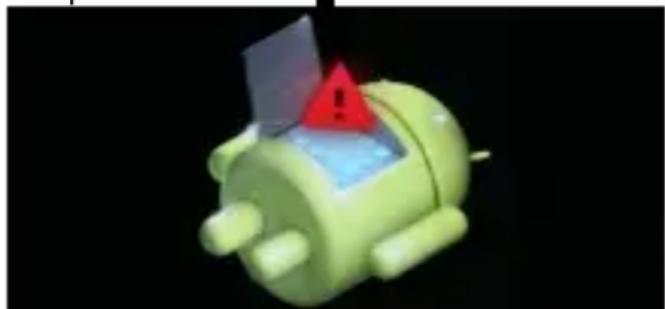
2- Presione "Power" (Encendido) y aparece otro menú.
Con la tecla "vol –", seleccione "wipe data / factory reset" (borrar datos/configuración predeterminada de fábrica) y luego presione "Vol +".
3- Seleccione "Yes delete all user data" (Sí, borrar todos los datos de usuario) con la tecla "Vol –" y luego presione
"VOL +" para realizar la selección.
Apareció Android.
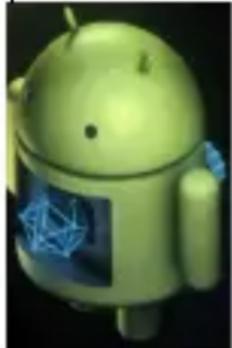
4- Cuando termine, seleccione "reboot system now" (reiniciar sistema ahora) y presione el botón "VOL + " y la unidad se reiniciará. (Este proceso puede tardar algunos minutos)
Cómo descargar el software usando la unidad
IMPORTANTE: Cuando descargue el software, todos los datos serán eliminados como fotografías, videos y aplicaciones que haya instalado.
No interrumpa este proceso; asegúrese de que la batería esté totalmente cargada.
Siga estos pasos.
1- Abra el navegador y busque y abra este enlace: www.sunstech.es/donwload/
2- Seleccione el modelo de la tablet que tiene y descargue el software. (Este software está instalado en la tarjeta SD INTERNA).
3- Cuando la descarga esté completa, seleccione la aplicación "Update system" (Actualizar sistema) en su unidad.
4-Seleccione el software y espere hasta que se complete el proceso.
Hecho en China
sunstech
GARANTÍA EUROPEA
1. General
La presente garantía se otorga sin perjuicio
derechos reconocidos al consumidor frente al vendedor por el Real Decreto Legislativo 1/2007 de 16 de noviembre por el que se aprueba el texto refundido de la Ley General para la Defensa de Consumidores y Usuarios (la "LCU") y demás legislación complementaria. Por lo tanto, no se excluyen, ni limitan los derechos legales reconocidos al consumidor en virtud de la legislación autonómica, nacional o europea aplicable.
La presente garantía será válida en todos los Estados Miembros de la Unión Europea con las limitaciones que correspondan legalmente en el país en que se pretendan ejercitar de conformidad con su normativa de aplicación.
Sin perjuicio de lo anterior, SUNSTECH respetará los derechos y limitaciones en materia de garantía de producto que correspondan legalmente en cada uno de los estados enumerados en el Anexo de conformidad con su normativa de aplicación para cualquier producto siempre que el mismo esté destinado al mercado de la UE y fuera adquirido y usado por un consumidor o usuario dentro del EEE.
2. Garantía Legal
Este producto SUNSTECH está garantizado por un plazo de dos (2) años a partir de la fecha de entrega y/o compra. Durante dicho plazo, SUNSTECH responderá de las faltas de conformidad del producto con el contrato de acuerdo con lo dispuesto en la LCU, lo que dará derecho al consumidor a solicitar la reparación o sustitución del producto, salvo que una de estas dos opciones resulte objetivamente imposible o desproporcionada.
En este sentido, se considerará desproporcionada la forma de saneamiento, es decir, la reparación o sustitución, cuando ésta imponga al vendedor costes que no sean razonables. Para determinar esto, se tendrá en cuenta lo siguiente: (i) el valor del producto si no hubiera falta de conformidad; (ii) la relevancia de la falta de conformidad; y (iii) si la forma de saneamiento alternativa se pudiese realizar sin inconvenientes mayores para el consumidor y usuario.
Para determinar si los costes no son razonables, los gastos correspondientes a una forma de saneamiento deben ser, además, considerablemente más elevados que los gastos correspondientes a la otra forma de saneamiento.
Adicionalmente, el consumidor podrá optar entre solicitar la rebaja del precio o la resolución del contrato, cuando no pudiera exigir la reparación o la sustitución y en los casos en que éstas no se hubieran llevado a cabo en plazo razonable o si mayores inconvenientes para el consumidor y usuario. No obstante, la resolución no procederá cuando la falta de conformidad sea de escasa importancia.
Tanto la reparación como la sustitución del producto como consecuencia de la falta de conformidad del producto serán gratuitas para el consumidor y usuario, incluyendo mano de obra y materiales.
En todo caso, las reparaciones en garantía deben ser efectuadas por Servicio de Asistencia Técnica Oficial de SUNSTECH o distribuidores autorizados.
3. Condiciones para el ejercicio de la Garantía
Para ejercer tanto la garantía legal como la garantía comercial, es indispensable presentar justificación documental que acredite la fecha de entrega y/o compra del producto, ya sea la factura, ticket de compra, albarán de entrega o tarjeta de garantía sellada y fechada. No se aceptarán aquellos documentos que hayan sido manipulados o falsificados.
El consumidor deberá ponerse en contacto con el Servicio de Atención al Cliente de SUNSTECH accediendo a la pagina web apartado soporte, donde se le informará del proceso a seguir. En ese momento, el consumidor deberá proporcionar una descripción clara de la avería o de la falta de conformidad del producto con el contrato.
En todo caso, las reparaciones en garantía deberán ser efectuadas por Servicios de Asistencia Técnica Oficial de SUNSTECH o distribuidores autorizados para que SUNSTECH responda por la garantía legal y/o la garantía comercial.
4. Exclusions
La garantía no prevé, ni incluye las revisiones periódicas, de mantenimiento o la instalación del producto.
Además, no podrá entenderse que existe falta de conformidad del producto con el contrato y, por lo tanto, éste no estará cubierto ni por la garantía legal, ni por la comercial cuando:
- la falta de conformidad corresponda a una discrepancia con las normas de seguridad o técnicas locales o nacionales de un país distinto al cual originalmente fue diseñado y producido;
- dicho producto o cualquiera de sus identificativos (número de serie, etc) hayan sido, total o parcialmente, abiertos, montados, desmontados, manipulados y/o reparados por persona ajena a los Servicios de Asistencia Técnica Oficial o distribuidores autorizados de SUNSTECH
- la falta de conformidad sea consecuencia de una instalación incorrecta (salvo que la instalación haya sido realizada por el vendedor autorizado de SUNSTECH o bajo su responsabilidad, o por el consumidor siguiendo las instrucciones de instalación de SUNSTECH) o de un uso abusivo o indebido del producto, incluyéndose, a título enunciativo y no limitativo, un uso que no se ajuste a las finalidades normales del producto o que no sea acorde con las instrucciones de uso y mantenimiento y definidas por SUNSTECH;
- la falta de conformidad haya sido causada por un virus informático, una acción o una manipulación de contraseña, una instalación, manipulación o reinstalación de software, etc;
- la falta de conformidad se deba al uso de accesorios, cargadores o consumibles que no sean originales de SUNSTECH y diseñados para el producto;
- la falta de conformidad se deba al uso de cualquier software o aplicación de terceros que modifique, altere o adapte el software aprobado y/o incluido en el producto por SUNSTECH;
- la falta de conformidad sea consecuencia de la descarga o el uso de servicios multimedia de terceros y/o contenidos de terceros disponibles o accesibles a través del producto;
- se produzcan daños en o por la batería cuya causa sea una sobrecarga de la misma:
- haya rotura de cualquiera de los sellos de la carcasa o celdas de la batería, o bien, indicios evidentes de manipulación en los mismos; y/o
- los daños que se produjeran en el producto fueran causados por cualquier causa de fuerza mayor o caso fortuito, en especial, por rayos, agua, fuego, aplicación del voltaje incorrecto, ventilación incorrecta o cualquier otra causa no atribuible a la fabricación y al diseño del mismo.
SUNSTECH no será responsable, bajo ningún concepto, por la pérdida de cualesquiera datos almacenados en el producto. El consumidor será responsable por las copias de seguridad y la protección de sus datos frente a pérdidas, daños y destrucción de los mismos.
Ninguna de las garantías aquí recogidas cubre la sustitución de piezas, debido al desgaste o rotura de mecanismos, gomas, carcasas y/o plásticos, así como los deterioros estéticos, debidos al uso normal del producto, a efectos aclarativos, la pantalla pierde el brillo con el uso del propio producto. Del mismo modo, las garantías no cubren ningún tipo de daño producido durante el transporte del producto (incluyendo, a título enunciativo y no limitativo, daños estéticos, golpes, rayas, arañazos, manchas, abolladuras, etc), en cuyo caso serán de aplicación las disposiciones recogidas en las condiciones generales de contratación de SUNSTECH que sean aplicables.
Para más información visite www.sunstech.es
También puede ponerse en contacto con:
AFEX SUNS, S.A.
Pallars, 189-191
08005 BARCELONA
ADVERTENCIAS DE SEGURIDAD Y PRECAUCIÓN
SAR
www.sar-tick.com
Este producto se ajusta a los límites nacionales de SAR de 2,0W/Kg. Los valores máximos específicos de SAR figuran en la sección de información de esta guía.
Cuando sostenga el producto o lo utilice sobre el cuerpo, mantenga una distancia de 1,5 cm del cuerpo para asegurar el cumplimiento con los requisitos de exposición a radiofrecuencia.
Este dispositivo ofrece servicios de comunicación y entretenimiento bajo los altos estándares y la experiencia tecnológica de SUNSTECH.
- El contenido puede diferir del producto final del software proporcionado por los proveedores de servicios o transmisores y se encuentra sujeto a cambio sin previo aviso.
- Los elementos que vienen con el dispositivo y cualquier accesorio disponible pueden variar según la región o el proveedor de servicios.
- Los elementos suministrados están diseñados sólo para este dispositivo y podrían no ser compatibles con otros.
- Podrá comprar accesorios adicionales en su distribuidor local de SUNSTECH. Asegúrese de que sean compatibles con el dispositivo antes de comprarlos.
- Otros accesorios podrían no ser compatibles con el dispositivo.
- SUNSTECH no se hace responsable de los problemas de rendimiento o la alteración del software del sistema operativo. El intento de personalizar el sistema operativo puede provocar que el dispositivo o las aplicaciones funcionen de forma incorrecta.
Iconos instructivos



Advertencia: Situaciones que pueden provocarle lesiones a usted o a otras personas.
Precaución: Situaciones que pueden provocar daños al dispositivo o a otros equipos.
Nota: Notas, consejos de uso o información adicional
Copyright
Copyright

2013 Afex suns, S. A.
Esta guía se encuentra protegida por las leyes internacionales de derechos de autor.
No está permitido reproducir, distribuir, traducir o transmitir ninguna parte de esta guía de ningún modo o por ningún medio, ya sea electrónico o mecánico, incluyendo fotocopias, grabaciones o almacenamiento en cualquier sistema de almacenamiento y recuperación de información, sin el permiso previo por escrito de Afex Suns, S. A.
Información sobre seguridad
Esta sección contiene información sobre seguridad para dispositivos móviles. Algunos de los contenidos podrían no aplicarse a su dispositivo. A fin de evitar lesiones a usted mismo y a otras personas o daños al dispositivo, lea la información sobre seguridad del dispositivo antes de utilizarlo.

Advertencia
En caso de no cumplir con estas normas y advertencias de seguridad, el usuario podría sufrir lesiones graves o muerte.
No utilice cables de alimentación o conectores dañados ni enchufes sueltos
Las conexiones inseguras pueden provocar una descarga eléctrica o incendio
No toque el cable de alimentación con las manos mojadas ni tire del cable para desconectar el cargador
Si lo hace, podría resultar electrocutado.
No doble ni dañe el cable de alimentación
Si lo hace, podría provocar una descarga eléctrica
No cause un cortocircuito en el cargador ni en el dispositivo
Si lo hace, podría provocar una descarga eléctrica, o el dispositivo podría no funcionar correctamente.
Use baterías, cargadores, accesorios y suministros aprobados por el fabricante
- El uso de baterías o cargadores genéricos puede acortar la vida útil del dispositivo o provocar el funcionamiento incorrecto. También puede provocar un incendio o la explosión de la batería.
- Use sólo baterías y cargadores aprobados por SUNSTECH, específicamente diseñados para el dispositivo. Las baterías y cargadores no compatibles pueden causarle lesiones físicas graves o dañar el dispositivo.
- SUNSTECH no se hace responsable de la seguridad del usuario en casos en que se utilicen accesorios o suministros que no estén aprobados por la marca.
No golpee ni deje caer el cargador o el dispositivo Manipule y deseche el dispositivo y el cargador con precaución
- Nunca arroje la batería o el dispositivo al fuego. No coloque
nunca la batería o el dispositivo sobre aparatos de calor, como hornos, microondas, estufas o radiadores. Si se sobrecalienta, el dispositivo podría explotar. Siga todas las normas locales para desechar la batería o el dispositivo usados.
- Nunca aplaste ni perfore el dispositivo
- Evite exponer el dispositivo a presiones externas altas, ya que puede producirse un cortocircuito interno y sobrecalentamiento.
Proteja el dispositivo, la batería y el cargador para evitar que se dañen
- Evite exponer el dispositivo y la batería a temperaturas muy altas o muy bajas.
- Las temperaturas extremas pueden dañar el dispositivo y reducir la capacidad de carga y la duración del dispositivo y la batería.
- Evite que la batería entre en contacto con objetos metálicos, ya que esto puede crear una conexión entre los terminales positivo y negativo de la batería y dañarla de forma permanente o temporal.
- Nunca utilice cargadores ni baterías dañados.
No guarde el dispositivo en calefactores, microondas, equipamientos de cocina caliente ni contenedores de alta presión, ni cerca de ellos.
- La batería puede presentar fugas
- El dispositivo puede sobrecalentarse y producir un incendio.
No utilice ni guarde el dispositivo en zonas con altas concentraciones de polvo o materiales transportados por el aire
El polvo o los materiales extraños pueden provocar el mal funcionamiento del dispositivo y pueden resultar en un incendio o una descarga eléctrica.
Información sobre seguridad
No muerda ni chupe el dispositivo ni la batería
- Esto puede dañar el dispositivo o causar una explosión o un incendio
- Los niños o animales pueden ahogarse con las piezas pequeñas
- Cuando sean niños los que utilicen el dispositivo, asegúrese de que lo hagan correctamente.
No introduzca el dispositivo o los accesorios suministrados en sus ojos, oídos o boca
Si lo hace podría ahogarse o sufrir lesiones serias.
No manipule baterías de iones de litio dañadas o que presenten fugas
Para desechar la batería de iones de litio de la manera más segura, comuníquese con el centro de servicio autorizado más próximo.

Precaución
En caso de no cumplir con estas normas y advertencias de
precaución, el usuario podría sufrir lesiones o provocar daños materiales
No utilice el dispositivo cerca de otros dispositivos electrónicos
- La mayoría de los dispositivos electrónicos utilizan señales de radiofrecuencia. El dispositivo puede interferir con otros dispositivos electrónicos.
- Si utiliza una conexión de datos LTE, podría provocar la interferencia con otros dispositivos, tales como equipos de audio y teléfonos.
No utilice el dispositivo en un hospital, en un avión o en automóvil que pudiese sufrir interferencias causadas por radiofrecuencia.
- Si es posible, evite usar el dispositivo a una distancia inferior a 15 cm de un marcapasos, ya que el dispositivo puede interferir con él.
- Para minimizar la posible interferencia con un marcapasos, utilice el dispositivo sólo del lado opuesto del cuerpo respecto de la posición del marcapasos.
- Si utiliza equipos médicos, comuníquese con el fabricante de los equipos antes de utilizar el dispositivo, a fin de determinar si el equipo se verá afectado por la radiofrecuencia emitida por el dispositivo.
- Si se utilizan dispositivos electrónicos en un avión, estos pueden interferir con los instrumentos electrónicos de navegación. Asegúrese de que el dispositivo se encuentre apagado durante los procedimientos de despegue y aterrizaje. Después del despegue, podrá utilizar el dispositivo en modo avión, siempre y cuando se lo permita el personal del avión.
- Los dispositivos electrónicos de su automóvil pueden funcionar de forma incorrecta a causa de la interferencia de radio del dispositivo. Comuníquese con el fabricante para obtener más información.
No exponga el dispositivo al humo o a emanaciones pesadas
Si lo hace, podría dañar la parte externa del dispositivo o provocar su mal funcionamiento.
Si utiliza audífonos, comuníquese con el fabricante para obtener información a cerca de la interferencia de radio
La radiofrecuencia que el dispositivo emite puede interferir con algunos audífonos. Antes de utilizar el dispositivo, comuníquese con el fabricante a fin de determinar si el audífono se verá afectado por la radiofrecuencia emitida por el dispositivo.
No utilice el dispositivo cerca de otros dispositivos o aparatos que emitan frecuencia de radio, como sistemas de sonido o torres de radiotransmisión
Las frecuencias de radio pueden provocar el mal funcionamiento del dispositivo.
Apague el dispositivo en entornos potencialmente explosivos
- En entornos potencialmente explosivos, apague el dispositivo, en lugar de quitarle la batería.
- Respete siempre las normas, las instrucciones y las señales de aviso en entornos potencialmente explosivos.
- No use el dispositivo en puntos de carga de combustible (gasolineras) ni cerca de combustibles o químicos o en áreas de demolición.
- No almacene ni lleve líquidos inflamables, gases o materiales explosivos en el mismo compartimiento en el que está el dispositivo, sus piezas o sus accesorios.
Si percibe que el dispositivo o la batería emiten olores o sonidos raros o si ve humo o líquidos salir del dispositivo o la batería, interrumpa el uso del dispositivo inmediatamente y llévelo a un Centro de servicios autorizado.
Si no lo hace, podría provocar un incendio o una explosión.
Cumpla con todas las advertencias y normas de seguridad relacionadas con el uso de dispositivos móviles, mientras conduce un vehículo.
Mientras conduce, su responsabilidad principal es controlar el vehículo de forma segura. Si la ley dispositivo móvil mientras conduce. Por su seguridad y la de los demás, utilice su sentido común y recuerde los siguientes consejos:
- Conozca el dispositivo y sus funciones de practicidad, como la marcación rápida y la rellamada. Estas funciones le permiten reducir el tiempo necesario para realizar o recibir llamadas con el dispositivo móvil.
- Coloque el dispositivo en un lugar de fácil alcance. Asegúrese de poder tener acceso al dispositivo inalámbrico sin quitar los ojos del camino. Si recibe una llamada en un momento inapropiado, deje que el buzón de voz conteste por usted.
- Interrumpa las llamadas en situaciones de tráfico denso o en condiciones meteorológicas adversas. La lluvia, el aguanieve, la nieve, el hielo o el tráfico denso pueden ser peligrosos.
- No anote ni busque números de teléfono. Anotar alguna tarea o mirar la agenda lo distrae de su responsabilidad principal que es conducir de forma segura.
- Marque prudentemente y evalúe el tráfico. Realice llamadas cuando no se esté desplazando o antes de incorporarse al tráfico. Intente programar las llamadas cuando el automóvil se encuentre estacionado.
- No mantenga conversaciones estresantes ni emotivas que puedan distraerle. Hágale saber a su interlocutor que está conduciendo y termine las conversaciones que puedan desviar su atención del camino.
Uso y mantenimiento correctos del dispositivo móvil Mantenga el dispositivo seco
lo pro
- La humedad y los líquidos pueden dañar las partes o los circuitos electrónicos del dispositivo.
- No encienda el dispositivo si está mojado. Si ya está encendido, apáguelo y quite inmediatamente la batería (si no puede apagarlo ni quitarle la batería, déjelo como está). Después, seque el dispositivo con una toalla y llévelo al centro de servicio.
- Los líquidos cambiarán el color de la etiqueta que indica el daño causado por el agua dentro del dispositivo. El daño causado por agua en el dispositivo puede anular la garantía del fabricante.
Guarde el dispositivo sólo sobre superficies planas
Si se cae, el dispositivo podría dañarse.
No guarde el dispositivo en áreas de calor o frío. Se recomienda utilizar el dispositivo en temperaturas de entre 5 °C y 35 °C
- No almacene el dispositivo en zonas de temperaturas muy elevadas, como por ejemplo dentro de un automóvil en verano. Si lo hace, podría provocar el mal funcionamiento de la pantalla, daños al dispositivo o la explosión de la batería.
- No exponga el dispositivo a la luz directa del sol durante largos períodos (por ejemplo, sobre el salpicadero de un automóvil).
- Guarde la batería a temperaturas de entre 0 °C y 45 °C
No guarde el dispositivo con objetos metálicos, tales como monedas, llaves y collares
- El dispositivo podría rayarse o funcionar de forma incorrecta
- Si los terminales de la batería entran en contacto con objetos metálicos, puede producirse un incendio
No guarde el dispositivo cerca de campos magnéticos
- Es posible que el dispositivo comience a funcionar mal y que se descargue la batería a causa de la exposición a estos.
- Las tarjetas con banda magnética, como tarjetas de crédito, tarjetas de teléfono, libretas de ahorros y pases de embarque, pueden dañarse a causa de los campos magnéticos.
Si el dispositivo se calienta, interrumpa el uso del dispositivo o las aplicaciones durante un tiempo
La exposición prolongada de la piel a un dispositivo caliente puede provocar síntomas de quemaduras con baja temperatura, como manchas rojas y pigmentación.
No utilice el dispositivo si la tapa posterior no está colocada
La batería podría salirse del dispositivo, lo cual podría provocar daños o el funcionamiento incorrecto
Si su dispositivo posee una lámpara o un flash para la cámara, no lo utilice cerca de los ojos de personas o mascotas
Puede producir una pérdida temporal de la visión o dañar los ojos.
Tenga cuidado al exponerse a luces intermitentes
- Cuando utilice el dispositivo, deje algunas luces encendidas en la habitación y no sostenga la pantalla demasiado cerca de los ojos.
- Pueden ocurrir convulsiones o desmayos debido a la exposición
a luces intermitentes cuando se miran vídeos o se juegan juegos con luces intermitentes por períodos prolongados. Si siente algún malestar, deje de utilizar el dispositivo inmediatamente.
- Si cualquier persona cercana a usted ha sufrido convulsiones o desmayos al utilizar un dispositivo similar, consulte con un médico antes de utilizar el dispositivo.
- Si siente molestias, tales como calambres musculares, o si se siente desorientado, interrumpa el uso del dispositivo inmediatamente y consulte con un médico.
- Para evitar el cansancio de la vista, interrumpa el uso del dispositivo con frecuencia.
Reduzca el riesgo de lesiones por movimientos repetitivos
Cuando realiza repetidamente acciones, tales como pulsar teclas, dibujar caracteres en la pantalla táctil con los dedos o jugar, puede sentir ocasionalmente molestias en sus manos, cuello, hombros u otras partes del cuerpo. Cuando utilice el dispositivo durante lapsos prolongados, sosténgalo de forma relajada, pulse ligeramente las teclas y descanse frecuentemente. Si sigue sintiendo malestar durante o después de realizar estas acciones, deje de utilizar el dispositivo y consulte a un médico.
Cuando utilice auriculares, proteja su audición y sus oídos

- La exposición excesiva a sonidos fuertes puede ocasionar lesiones auditivas
-
La exposición a sonidos altos mientras camina puede distraer su atención y provocar un accidente.
-
Siempre baje el volumen antes de conectar los auriculares a una fuente de audio y use la configuración de volumen mínimo necesaria para escuchar música o una conversación.
- En ambientes secos, se puede acumular electricidad estática en los auriculares. Evite utilizar auriculares en ambientes secos o toque algún objeto metálico para descargar la electricidad estática antes de conectar los auriculares al dispositivo.
- No utilice un auricular mientras conduce o monta. Si lo hace, podría distraerse y provocar un accidente o podría incurrir en acciones ilegales, según su región.
Use el dispositivo con precaución mientras camina o se mueve
- Siempre preste atención a los alrededores para evitar provocar lesiones físicas a usted y a los demás
- Asegúrese de que el cable del auricular no se le enrede en los brazos o en objetos cercanos.
No traslade dispositivos en los bolsillos posteriores ni alrededor de su cintura
Podría lesionarse o dañar el dispositivo si se cae.
No pinte su dispositivo ni le coloque autoadhesivos
- La pintura y los autoadhesivos pueden obstruir las partes móviles y evitar un funcionamiento adecuado
- Si es alérgico a la pintura o a las partes metálicas del dispositivo, podrá sufrir picazón, eccema o hinchazón en la piel. Si esto sucede, deje de utilizar el dispositivo y consulte a su médico.
No utilice el dispositivo si la pantalla está quebrada o rota
El vidrio roto puede causar lesiones en las manos y el rostro. Lleve el dispositivo a un centro de servicios autorizado para hacerlo reparar.
Instale los dispositivos móviles y el equipo con precaución
- Asegúrese de que todo dispositivo móvil o equipo relacionado que se instale en su vehículo esté montado de manera segura.
- Evite colocar el dispositivo y los accesorios en el área de despliegue del airbag o cerca de él. Los equipos inalámbricos instalados incorrectamente pueden provocar lesiones graves cuando los airbags se inflan rápidamente.
No permita que el producto se caiga ni lo someta a impactos fuertes
- El dispositivo podría dañarse o funcionar de forma incorrecta.
- Si lo dobla o deforma, el dispositivo puede dañarse y sus piezas pueden funcionar de forma incorrecta.
Garantice la máxima duración de la batería y el cargador
- Evite cargar el dispositivo por más de una semana, ya que la sobrecarga puede acortar la vida útil de la batería.
- Con el tiempo, el dispositivo sin usar se descarga y es necesario volver a cargarlo para usarlo.
- Desconecte el cargador de las fuentes de alimentación cuando no esté en uso.
- Use la batería sólo para los fines para los que fue diseñada.
- Si no utiliza la batería durante mucho tiempo, podría acortar su vida útil y su rendimiento. También podría provocar el funcionamiento incorrecto o la explosión de la batería, o un incendio.
- Siga todas las instrucciones de este manual para garantizar la mayor vida útil posible del dispositivo y la batería. Los daños o lo fallos de funcionamiento provocados por la falta de cumplimiento con estas advertencias e instrucciones podrían anular la garantía del fabricante.
- Con el tiempo, el dispositivo puede desgastarse. Algunas piezas y reparaciones están cubiertas por la garantía dentro del período de validez, sin embargo los daños o el deterioro provocados por el uso de accesorios no aprobados no poseen cobertura.
Tenga en cuenta la siguiente información al utilizar el dispositivo
- Manténgalo en posición vertical, tal como lo haría con un teléfono tradicional.
- Hable directamente cerca del micrófono
- No cubra el área de la antena con las manos u otros objetos. Esto
podría provocar problemas de conectividad o agotar la batería.
No desarme, modifique ni repare el dispositivo
- Cualquier cambio o modificación en el dispositivo puede anular la garantía del fabricante. Sin necesita reparar el dispositivo, llévelo a un centro de servicios autorizado.
- No desarme ni perfore la batería, esto puede provocar una explosión o un incendio.
- Apague el dispositivo antes de retirar la batería. Si retira la batería mientras el dispositivo está encendido, podría provocar fallos en el funcionamiento.
Tenga en cuenta la siguiente información al limpiar el dispositivo
- Utilice una toalla o un paño de goma para limpiar el dispositivo o el cargador.
- Limpie los terminales de la batería con algodón o con una toalla
- No utilice sustancias químicas ni detergentes. Si lo hace, podría provocar la decoloración o la corrosión de la parte externa del dispositivo o podría provocar una descarga eléctrica o un incendio.
No lo utilice para ningún fin que no sea aquél para el que se lo diseñó
El dispositivo podría no funcionar correctamente.
Cuando utilice el dispositivo en público, trate de no molestar a los demás
Permita que sólo personal cualificado realice el mantenimiento de su dispositivo
Es posible que se produzcan daños y se anule la garantía del fabricante si permite que personal no calificado realice el mantenimiento del dispositivo.
Tenga cuidado al manipular las tarjetas SIM, las tarjetas de memoria o los cables
- Al insertar una tarjeta o conectar un cable en el dispositivo, asegúrese de que la tarjeta esté insertada o el cable esté conectado del lado correcto.
- No extraiga la tarjeta mientras el dispositivo transfiere información o tiene acceso a ella, ya que podría perder datos y dañar la tarjeta o el dispositivo.
- Proteja las tarjetas de descargas fuertes, electricidad estática y ruido eléctrico provenientes de otros dispositivos.
- No toque los contactos o los terminales dorados con los dedos o con objetos metálicos. Si la tarjeta está sucia, límpiela con un paño suave.
- Si inserta una tarjeta o conecta un cable a la fuerza o en forma incorrecta podría provocar daños en la toma multifuncional u otras partes del dispositivo.
Asegúrese de tener acceso a los servicios de emergencia
Es posible que, en algunas áreas o circunstancia, no pueda efectuar
llamadas de emergencia. Antes de viajar a zonas remotas o en vías de desarrollo, planifique un método alternativo para comunicarse con el personal de los servicios de emergencia.
Proteja sus datos personales y evite la divulgación o el uso incorrecto de información confidencial
- Cuando utilice el dispositivo, asegúrese de realizar copias de seguridad de los datos importantes. SUNSTECH no se responsabiliza de la pérdida de ningún dato.
- Cuando deseche el dispositivo, realice una copia de seguridad de todos los datos y, después, restablezca el dispositivo para evitar el uso indebido de su información personal.
- Lea la pantalla de permisos cuidadosamente al descargar aplicaciones. Tenga particular cuidado con las aplicaciones que tienen acceso a varias funciones o a una cantidad importante de su información personal.
- Controle sus cuentas regularmente para descartar el uso sospechosos o no autorizado. Si encuentra algún signo de mal uso de su información personal, contacte a su proveedor de servicios para eliminar o cambiar la información de su cuenta.
- En caso de perder el dispositivo o que se lo roben, cambie las contraseña de sus cuentas para proteger su información personal.
- Evite el uso de aplicaciones de fuentes desconocidas y bloquee el dispositivo con un patrón, una contraseña o un PIN.
No distribuya material protegido por derechos de autor
No distribuyas material protegido por las leyes de derecho de autor sin el permiso de los propietarios del contenido. Al hacer esto, podría violar las leyes de derechos de autor. El fabricante no será responsable de ningún problema legal provocado por el uso ilegal de material protegido por parte del usuario.
Malware y virus
Siga las siguientes sugerencias a fin de proteger el dispositivo contra malware y virus. Si no lo hace, podría provocar daños o la pérdida de datos, los cuales podrían no estar cubiertos por la garantía
- No descargue aplicaciones desconocidas.
- No entre en sitios Web poco fiables
- Elimine los mensajes de texto o de correo electrónico sospechosos de remitentes desconocidos.
- Establezca una contraseña y modifíquela con regularidad
- Desactive las funciones inalámbricas, tales como Bluetooth, cuando no las utilice.
- Si el dispositivo se comporta de modo extraño, ejecute un programa de antivirus para detectar una posible infección.
- Ejecute un programa de antivirus en el dispositivo antes de iniciar aplicaciones y archivos que acaba de descargar.
- Instale programas de antivirus en su ordenador y ejecútelos con
regularidad para detectar posibles infecciones.
- No edite los ajustes de registro ni modifique el sistema operativo del dispositivo.
Información sobre la certificación de la tasa de absorción específica (SAR, Specific Absorption Rate)
ESTE DISPOSITIVO CUMPLE CON LAS NORMAS INTERNACIONALES DE EXPOSICIÓN A ONDAS DE RADIO
Su dispositivo móvil es un transmisor y receptor de radio. Esta diseñado para no exceder los límites de exposición a ondas de radios (campos electromagnéticos de radiofrecuencia) recomendados por las normas internacionales. Las normas fueron desarrolladas por una organización científica independiente (ICNIRP) e incluyen un margen de seguridad sustancial diseñado para asegurar la seguridad de todas las personas, sin importar su edad o salud.
Las normas de exposición a ondas de radio utilizan una unidad de medida conocida como Coeficiente de Absorción Específica o SAR.
El límite de SAR para dispositivos móviles es pruebas de SAR se realizan utilizando posiciones de operación estándar con el dispositivo transmitiendo a su máximo nivel de energía certificado en todas las bandas de frecuencia. Los valores de SAR más altos bajo las normas ICNIRP para este modelo de dispositivo son:
SAR máxio para este modelo y condiciones bajo las cuales se registró
| SAR para posiciones cerca de la cabeza | 0,285 W/Kg |
| SAR para posiciones cerca del cuerpo | 0,0399 W/Kg |
Durante el uso, los valores reales de SAR para este dispositivo suelen encontrarse muy por debajo de los valores indicados anteriormente. Esto se debe a que para propósitos de eficiencia del sistema y para minimizar la interferencia con la red, el poder de operación de su dispositivo móvil disminuye automáticamente cuando no se necesita la potencia máxima para la llamada. Cuanto menor sea la salida de energía del dispositivo, menor será el valor de SAR.
Se ha realizado una prueba SAR con el dispositivo sobre el cuerpo con una separación de 1,5cm. Para cumplir con los requisitos de exposición a radiofrecuencia, mientras use el dispositivo sobre el cuerpo, el dispositivo debe situarse a, por lo menos, 1,5cm del cuerpo.
Algunas organizaciones, como la Organización Mundial de la Salud o la Administración de Alimentos y Medicamentos de los Estados Unidos, han sugerido que, si las personas desean reducir la exposición, podrían utilizar un accesorio de manos libres para mantener el dispositivo inalámbrico lejos de su cabeza y su cuerpo mientras lo utilizan, o reducir la cantidad de tiempo que pasan utilizando el dispositivo.
Eliminación correcta de este producto
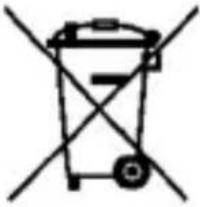
(Residuos de aparatos eléctricos)
(Se aplica en países con sistemas de recolección por separado)
La presencia de este símbolo en el producto, accesorios o material informativo que lo acompañan, indica que ni el producto ni sus accesorios electrónicos (como el cargador, cascos, cable USB) deberán eliminarse junto con otros residuos domésticos.
Para evitar los posibles daños al medio ambiente o a la salud humana que representa la eliminación incontrolada de residuos, separe estos productos de otros tipos de residuos y recíclelos correctamente. De esta forma, sostenible de recursos materiales.
s e p
Los usuarios particulares pueden contactar con el establecimiento donde adquirieron el producto o con las autoridades locales pertinentes para informarse sobre cómo y dónde pueden llevarlo para que sea sometido a un reciclaje ecológico y seguro.
Los usuarios comerciales pueden contactar con su proveedor y consultar las condiciones del contrato de compra. Este producto y sus accesorios electrónicos no deben eliminarse junto a otros residuos comerciales.
Eliminación correcta de las baterías de este producto
(Se aplica en países con sistemas de recolección por separado)
La presencia de esta marca en las baterías, el manual o el paquete del producto indica que cuando haya finalizado la vida útil de las baterías, no deberán eliminarse junto con otros residuos domésticos. Los símbolos químicos Hg, Cd o Pb, si aparecen, indican que la batería contiene mercurio, cadmio o plomo en niveles superiores a los valores de referencia admitidos por la Directiva 2006/66 de la Unión Europea.
Si las baterías no se desechan correctamente, estas sustancias podrían provocar lesiones personales o dañar el medioambiente.
Para proteger los recursos naturales y promover el reciclaje, separe las baterías de los demás residuos y recíclelas mediante el sistema de recogida gratuito de su localidad.
Cláusula de exención de responsabilidad
Parte del contenido y de los servicios a los que se obtiene acceso mediante este dispositivo pertenecen a terceros y están protegidos
por derechos de autor, patente, marca registrada y/u otras leyes de propiedad intelectual. Dicho contenido y dichos servicios se proporcionan únicamente para uso personal y no comercial. Es posible que no puedan utilizar el contenido o los servicios de forma que no haya sido autorizada por el propietario de proveedor de servicios. Sin perjuicio de lo anterior, excepto que sea autorizado expresamente por el propietario de contenido o proveedor de servicios, no puede modificar, copiar, reeditar, cargar, publicar, transmitir, traducir, vender, crear obras derivadas, explotar ni distribuir de ninguna manera ni por ningún medio el contenido o los servicios exhibidos mediante este dispositivo.
"EL CONTENIDO Y LOS SERVICIOS DE TERCEROS SE PROPORCIONAN "TAL CUAL". SUNSTECH NO GARANTIZA EL CONTENIDO NI LOS SERVICIOS PROPORCIONADOS, YA SEA EXPRESAMENTE O IMPLÍCITAMENTE, PARA NINGÚN FIN, SUNSTECH RENUNCIA EXPRESAMENTE A CUALESQUIERA GARANTIAS IMPLICITAS, INCLUYENDO, PERO NO LIMITANDO A ELLO, GARANTÍAS DE COMERCIABILIDAD O IDONEIDAD PARA UN FIN EN PARTICULAR. SUNSTECH NO GARANTIZA LA VERACIDAD, VALIDEZ, REPRODUCCIÓN, LEGALIDAD O INTEGRIDAD DE CUALQUIER TIPO DE CONTENIDO O SERVICIO PROPORCIONADO MEDIANTE ESTE DISPOSITIVO Y, BAJO NINGUNA CIRCUNSTANCIA, INCLUYENDO NEGLIGENCIA, SUNSTECH SERA RESPONSABLE. YA SEA EN TÉRMINOS DE CONTRATO O AGRAVIO, DE CUALQUIER DAÑO DIRECTO, INDIRECTO, INCIDENTAL, ESPECIAL O CONSECUENCIAL, HONORARIOS DE ABOGADOS, GASTOS O CUALQUIER OTRO DAÑO QUE DERIVE DE, O EN REALCIÓN CON, CUALQUIER TIPO DE INFORMACIÓN INCLUIDA EN, O COMO RESULTADO DEL USO DE CUALQUIER TIPO DE CONTENIDO O SERVICIO POR USTED O UN TERCERO, AUN SI CONOCE LA POSIBILIDAD DE DICHOS DAÑOS".
Los servicios de terceros pueden finalizar o interrumpirse en cualquier momento y SUNSTECH no ofrece representación ni garantía respecto de la disponibilidad de contenido o servicio para ningún período de tiempo. El contenido y los servicios son transmitidos por terceros mediante redes e instalaciones de transmisión sobre las cuales SUNSTECH no tiene control. Sin limitar la generalidad de esta cláusula, SUNSTECH renuncia expresamente a cualquier responsabilidad por cualquier interrupción o suspensión de contenido o servicio proporcionado mediante este dispositivo.
SUNSTECH no es responsable de la atención al cliente relacionada con el contenido y los servicios. Cualquier pregunta o solicitud de servicio en relación con el contenido o los servicios deben enviarse directamente a los proveedores de servicios y contenido.
DECLARACIÓN DE CONFORMIDAD
Directiva(s) del Consejo con la(s) que se declara conformidad:
Directiva (1999/5/EC) - R&TTE
Directiva (2011/65/EU) - RoHS
Aplicación de las Normas:
EN 60950-1:2006+A11:2009+A1:2010+A12:2011
EN62471:2008 EN62209-1:2006
EN 62209-2:2010 EN 50360:2001
EN62311:2008 EN62479:2010
EN62479:2010 EN301489-1V1.9.2
EN301489-3 V1.4.1 EN301489-7 V1.3.1
EN 301 489-17 V2.1.1 EN 301 489-24 V1.5.1
EN 301 489-1 V1.9.2 EN 301 489-34 V1.3.1
EN301511V9.0.2 EN301908-1V5.2.1
EN 301 908-2 V5.2.1 EN 300 328 V1.7.1
EN 300 440-1 V1.6.1 EN 300 440-2 V1.4.1
Dirección: C/Pallars 189, 08005 Barcelona
Tipo de equipo. SMARTPHONE
Marca: SUNSTECH
Modelo.: uSUN300
Nosotros, los abajo firmantes, declaramos bajo nuestra exclusiva responsabilidad que el equipo especificado cumple con la(s) Directiva(s) y Norma(s) mencionadas
Lugar: Barcelona
(Firma)
Victor Planas Bas
(Nombre)
Fecha: 25 - Enero - 2014
Director General
(Cargo)
sunstech
Aplicativos de rede 131
Gerenciar aplicativos....140
Instalar novos aplicativos.... 140
Desinstalar os aplicativos.... 140
Vamos começar
Excluir itens na página inicial
Bandeja de favoritos
Toque no ícone para terminar.
Definir música como toque de telefone
- Toque para seleccionar a lista predefinida.
Gerenciar aplicativos
"VOL +" para seleccionar.
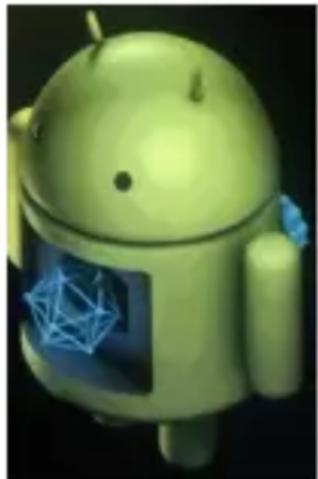
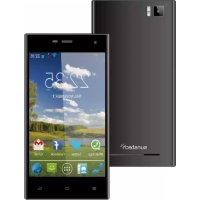
- Manual del usuario uSUN300
- Aplicaciones de red 49
- Experimente la multimedia....54
- Más aplicaciones 57
- Administrar aplicaciones....59
- Comencemos
- Precauciones para la batería
- SAR
- Conozca su teléfono
- Control de pantalla
- Abrir y cambiar aplicaciones
- Abrir y cerrar la pantalla All Apps (Todas las aplicaciones)
- Cambiar a una aplicación utilizada recientemente
- Pantalla de inicio
- Disponer y trabajar con aplicaciones
- Administrar las notificaciones
- Área de visualización
- Colocar un icono de aplicación en una pantalla de inicio
- Eliminar elementos en la página de inicio
- Usar carpetas
- Bandeja de favoritos
- Cambiar el fondo de pantalla
- Cambiar a modo Sleep (de suspensión)
- Despertar su teléfono
- Hacer y responder llamadas
- Hacer una llamada
- Hacer una llamada directamente
- Hacer llamada desde Contactos
- Hacer llamada desde Registro de llamadas
- Hacer una llamada internacional
- Marcar desde Mensajería
- Contestar una llamada
- Rechazar una llamada
- Terminar una llamada
- Ajustar el volumen
- Encender o apagar el altavoz
- Agregar una llamada
- Abrir el teclado de marcado
- Contactos
- Agregar nuevo contacto
- Eliminar contactos
- Editar detalles de contactos
- Buscar contactos
- Agregar un contacto a Favorites (Favoritos)
- Crear un grupo de contactos
- Cuentas
- Compartir un contacto
- Mensajería
- Enviar mensajes
- Recibir mensajes
- Cadena de mensajes
- Configuración
- Responder o reenviar mensajes de correo electrónico en Gmail
- Aplicaciones de red
- Conexión de red
- Maneras de conectarse a Internet
- Conexión de datos GSM/WCDMA
- Wi-Fi
- Activar/desactivar Wi-Fi
- Conectarse a Wi-Fi
- Browser (Navegador)
- Abrir el navegador
- Explorar la red
- Zoom in/out (acercar/alejar)
- Opciones de exploración
- Bluetooth®
- Activar/desactivar Bluetooth
- Acoplamiento
- Enviar archivos por medio de Bluetooth®
- Cambiar el nombre de Bluetooth ® de su teléfono
- Modo Airplane (Avión)
- Sugerencia:
- Dispositivo
- Perfiles de audio
- Pantalla
- Almacenamiento
- Extraiga la tarjeta SD de forma segura
- Verificar espacio la tarjeta SD
- Borrar la tarjeta SD
- Cuentas y sincronización
- Agregar sus cuentas
- Idioma
- Configuración de entrada y salida de voz
- Fecha y hora
- Acerca de teléfono
- Experimente la multimedia
- Cámara
- Nota:
- Tomar fotografías
- Grabar clips de video
- Configuración de la Cámara
- Reproductor de música
- Abrir el reproductor de música
- Escuchar música
- Crear listas de reproducción
- Administrar lista de reproducción
- Agregar música a las listas de reproducción
- Configurar música como tono de llamada de teléfono
- Reproductor de videos
- Galería
- Grabadora de sonidos
- Abrir la grabadora de sonidos
- Grabar archivos de audio
- Radio FM
- Administrador de archivos
- Reloj
- Agregar una alarma
- Activar/desactivar una alarma
- Cronómetro
- Cuenta regresiva
- Calculadora
- Calendario
- Crear un nuevo evento
- TO (HASTA).
- Cambiar la vista del calendario
- Mostrar y sincronizar calendarios
- Calendars to display (Calendarios para mostrar).
- Descargas
- Mapas
- Navegación
- Administrar aplicaciones
- Instalar nuevas aplicaciones
- Instalar aplicaciones desde Play Store
- Instalar aplicaciones que no son de PlayStore
- Desinstalar aplicaciones
- - Modo de recuperación de uSUN300
- Cómo descargar el software usando la unidad
- GARANTÍA EUROPEA
- General
- Garantía Legal
- Condiciones para el ejercicio de la Garantía
- Exclusions
- ADVERTENCIAS DE SEGURIDAD Y PRECAUCIÓN
- Iconos instructivos
- Copyright
- Información sobre seguridad
- Advertencia
- No doble ni dañe el cable de alimentación
- Use baterías, cargadores, accesorios y suministros aprobados por el fabricante
- No golpee ni deje caer el cargador o el dispositivo Manipule y deseche el dispositivo y el cargador con precaución
- Proteja el dispositivo, la batería y el cargador para evitar que se dañen
- No guarde el dispositivo en calefactores, microondas, equipamientos de cocina caliente ni contenedores de alta presión, ni cerca de ellos.
- No utilice ni guarde el dispositivo en zonas con altas concentraciones de polvo o materiales transportados por el aire
- No muerda ni chupe el dispositivo ni la batería
- No introduzca el dispositivo o los accesorios suministrados en sus ojos, oídos o boca
- No manipule baterías de iones de litio dañadas o que presenten fugas
- Precaución
- precaución, el usuario podría sufrir lesiones o provocar daños materiales
- No utilice el dispositivo cerca de otros dispositivos electrónicos
- No utilice el dispositivo en un hospital, en un avión o en automóvil que pudiese sufrir interferencias causadas por radiofrecuencia.
- No exponga el dispositivo al humo o a emanaciones pesadas
- Si utiliza audífonos, comuníquese con el fabricante para obtener información a cerca de la interferencia de radio
- No utilice el dispositivo cerca de otros dispositivos o aparatos que emitan frecuencia de radio, como sistemas de sonido o torres de radiotransmisión
- Apague el dispositivo en entornos potencialmente explosivos
- Guarde el dispositivo sólo sobre superficies planas
- No guarde el dispositivo en áreas de calor o frío. Se recomienda utilizar el dispositivo en temperaturas de entre 5 °C y 35 °C
- No guarde el dispositivo con objetos metálicos, tales como monedas, llaves y collares
- No guarde el dispositivo cerca de campos magnéticos
- Si el dispositivo se calienta, interrumpa el uso del dispositivo o las aplicaciones durante un tiempo
- No utilice el dispositivo si la tapa posterior no está colocada
- Si su dispositivo posee una lámpara o un flash para la cámara, no lo utilice cerca de los ojos de personas o mascotas
- Tenga cuidado al exponerse a luces intermitentes
- Reduzca el riesgo de lesiones por movimientos repetitivos
- Cuando utilice auriculares, proteja su audición y sus oídos
- Use el dispositivo con precaución mientras camina o se mueve
- No traslade dispositivos en los bolsillos posteriores ni alrededor de su cintura
- No pinte su dispositivo ni le coloque autoadhesivos
- No utilice el dispositivo si la pantalla está quebrada o rota
- Instale los dispositivos móviles y el equipo con precaución
- No permita que el producto se caiga ni lo someta a impactos fuertes
- Garantice la máxima duración de la batería y el cargador
- No desarme, modifique ni repare el dispositivo
- Tenga en cuenta la siguiente información al limpiar el dispositivo
- No lo utilice para ningún fin que no sea aquél para el que se lo diseñó
- Cuando utilice el dispositivo en público, trate de no molestar a los demás
- Permita que sólo personal cualificado realice el mantenimiento de su dispositivo
- Tenga cuidado al manipular las tarjetas SIM, las tarjetas de memoria o los cables
- Asegúrese de tener acceso a los servicios de emergencia
- Proteja sus datos personales y evite la divulgación o el uso incorrecto de información confidencial
- No distribuya material protegido por derechos de autor
- Malware y virus
- Siga las siguientes sugerencias a fin de proteger el dispositivo contra malware y virus. Si no lo hace, podría provocar daños o la pérdida de datos, los cuales podrían no estar cubiertos por la garantía
- Información sobre la certificación de la tasa de absorción específica (SAR, Specific Absorption Rate)
- ESTE DISPOSITIVO CUMPLE CON LAS NORMAS INTERNACIONALES DE EXPOSICIÓN A ONDAS DE RADIO
- Eliminación correcta de este producto
- Eliminación correcta de las baterías de este producto
- Cláusula de exención de responsabilidad
- DECLARACIÓN DE CONFORMIDAD
- sunstech
- Aplicativos de rede 131
- Gerenciar aplicativos....140
- Vamos começar
- Excluir itens na página inicial
- Definir música como toque de telefone
- Gerenciar aplicativos
Marca : Sunstech
Modelo : uSUN300
Categoría : Smartphone