 ManualFácil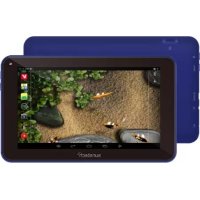
KIDOZDUAL - Tableta Sunstech - Manual de uso y guía de instrucciones gratis
Encuentra gratis el manual del aparato KIDOZDUAL Sunstech en formato PDF.



Preguntas de los usuarios sobre KIDOZDUAL Sunstech
0 pregunta sobre este aparato. Responde a las que conoces o haz la tuya.
Hacer una nueva pregunta sobre este aparato
Descarga las instrucciones para tu Tableta en formato PDF gratis! Encuentra tus instrucciones KIDOZDUAL - Sunstech y toma tu dispositivo electrónico nuevamente en la mano. En esta página están publicados todos los documentos necesarios para el uso de su dispositivo. KIDOZDUAL de la marca Sunstech.
MANUAL DE USUARIO KIDOZDUAL Sunstech
Este manual contiene instrucciones de seguridad importantes e información del uso correcto. Por favor, asegúrese de leer aten – tamente este manual antes de usar el producto para evitar cualquier accidente.
No coloque el producto en ambientes cálidos, húmedos o con polvo, sobre todo en verano, no deje el producto en el interior de un automóvil con las ventanillas cerradas.
Evite las caídas, impactos o sacudir violentamente el producto, de lo contrario puede causar daños o fallos de funcionamiento. Seleccione un volumen adecuado para evitar problemas auditivos cuando utilice auriculares.
No cruce la carretera ni conduzca ningún vehículo usando auriculares para evitar accidentes de tráfico.
Asegúrese de usar los cargadores y los accesorios proporcionados en el paquete. Asegúrese de cargar el producto cuando se den las siguientes situaciones:
- El icono de la batería aparece bajo o vacío.
- El sistema se apaga automáticamente y se apaga poco después de reiniciar.
- Las teclas de funcionamiento no responden correctamente.
- El dispositivo muestra en la parte inferior derecha.
Aviso Importante
- Si el dispositivo se congela o queda atascado, pulse el botón de reinicio (un pequeño agujero) o pulse prolongadamente el botón de encendido durante 7 segundos.
- Cuando el rendimiento es lento después de usar algunas aplicaciones, se recomienda cerrar la aplicación en funcionamiento en el menú de configuración.
Precaución
- Para cargar, asegúrese de utilizar el adaptador de corriente (5V CC) que se proporciona en el paquete, de lo contrario, el dispositivo puede resultar dañado y no funcionar.
- El dispositivo está equipado con un procesador de alto rendimiento. Puede calentarse por uso prolongado o mientras se carga.
KIDO'Z Modo de reproducción Guía del usuario Primeros pasos
Paso 1
Empezar a utilizar KIDO'Z no podría ser más fácil. Todo lo que necesita para crear su cuenta KIDO'Z es introducir su correo electrónico y contraseña.
Paso 2
Una vez haya creado su cuenta, configure las cuentas de sus hijos, introduzca el nombre del niño, seleccione la fecha de cumpleaños y elija el sexo. Eso nos ayudará a personalizar el contenido y la experiencia para cada uno de sus hijos.
Puede repetir este paso y añadir tantos niños como quiera a la cuenta.
Paso 3
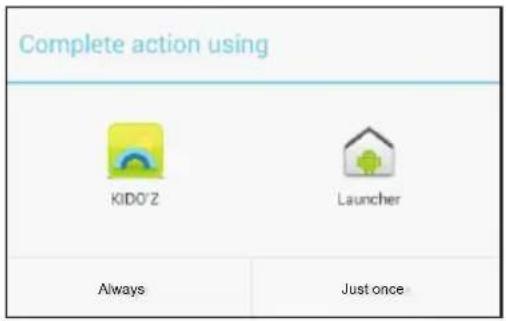
Con el fin de garantizar la seguridad de su hijo, KIDO'Z incluye un bloqueo para niños que les impide salir del entorno seguro. Se le pedirá que configure KIDO'Z como dispositivo por defecto. Aunque esto es opcional, le recomendamos que siga las instrucciones que aparecen en pantalla. No afectará al uso del
dispositivo en modo normal.
Eso es todo. ¡Ya está!
text_image
Complete action using KIDO'Z Launcher Always Just onceUso de las Aplicaciones
Escritorio KIDO'Z
El escritorio KIDO'Z es la pantalla principal donde los niños pueden encontrar y lanzar todas las aplicaciones que se han aprobado para ellos. Pulsando el botón de inicio del dispositivo, siempre volverá al escritorio KIDO'Z.
Filtro de Aplicaciones
KIDO'Z filtra automáticamente las aplicaciones en el teléfono/tablet, y sólo muestra las aplicaciones identificadas como seguras, pertinentes y adecuadas para la edad de sus hijos. KIDO'Z también se actualiza automáticamente cuando se agregan nuevas aplicaciones para niños al dispositivo.
Gestión de aplicaciones
Con KIDO'Z puede gestionar manualmente la lista de aplicaciones autorizadas para cada uno de sus hijos, desde el panel de control parental protegido por contraseña.
Agregar aplicaciones
Ampliar KIDO'Z con nuevos juegos, libros electrónicos y aplicaciones educativas es fácil y puede realizarlo usted mismo o su hijo a través de la App Store KIDO'Z.
La App Store KIDO'Z es parte del entorno protegido, y contiene sólo el contenido diseñado para niños. El proceso de instalación es seguro y no requiere que su hijo salga de la zona de seguridad de Google Play.
Funciones comunes de los padres
Ajuste de límite de tiempo
KIDO'Z le permite limitar el tiempo de pantalla de los niños mediante el establecimiento de diversas normas de límite de tiempo, garantizando así que sus hijos usen el dispositivo durante un tiempo moderado y adecuado.
En la pestaña de control parental, pulse el icono "Límite de tiempo" y configure la franja horaria y el tiempo total de uso diario permitido para su hijo.
Agregar más niños
KIDO'Z le permite gestionar las cuentas de varios niños desde una sola cuenta parental. Para agregar más niños pulse el avatar de la parte inferior izquierda del escritorio KIDO'Z. En la nueva pantalla que se abrirá, haga clic en el enlace "Agregar otro niño" en la parte inferior.
Cambiar idioma
KIDO'Z soporta 17 idiomas. Para cambiar el idioma de la interfaz, haga clic en el icono "Cuenta" y seleccione el nuevo idioma que desea establecer. A continuación, pulse el botón "Guardar" en la parte inferior de la pantalla.
Recuperar contraseña
Salir de KIDO'Z y el acceso al control parental están protegidos por contraseña. Si olvidado su contraseña, hacer clic en "He olvidado mi contraseña". Se le enviará un correo electrónico de forma automática con un enlace que le permitirá restablecer su contraseña. Para salir de KIDO'Z y comprobar su buzón de correo electrónico, introduzca su dirección de correo electrónico como contraseña, lo que le permitirá salir del entorno seguro.
1. Encendido / Apagado
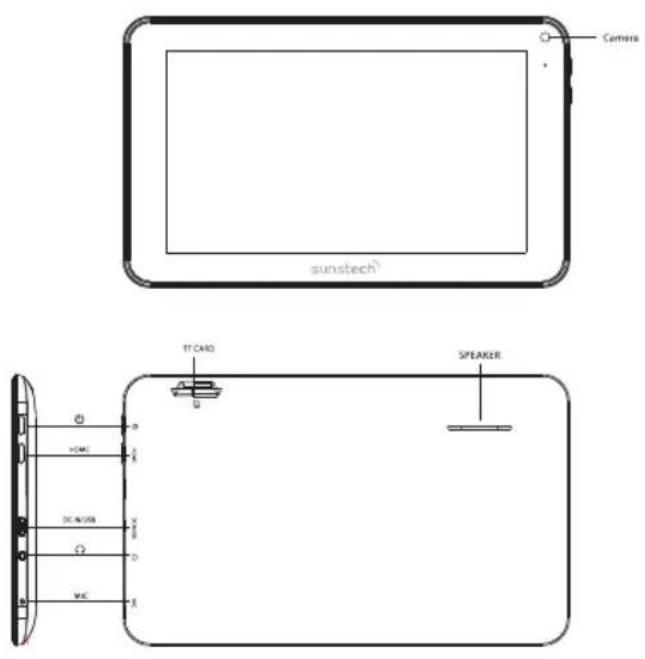
Presione de forma continuada el boton power para encender/apagar el aparato. El arranque le puede llevar un minuto.
2. Escritorio
Después de encender el dispositivo, aparece el escritorio con iconos de acceso directo y el panel de flecha a la derecha
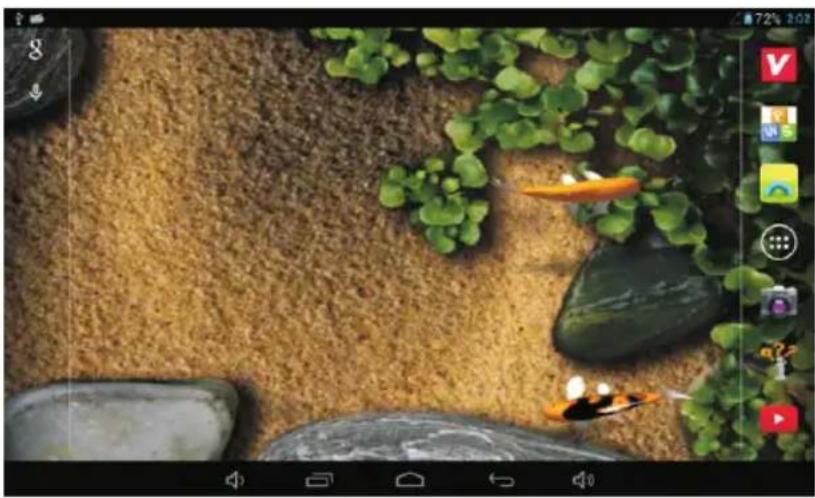
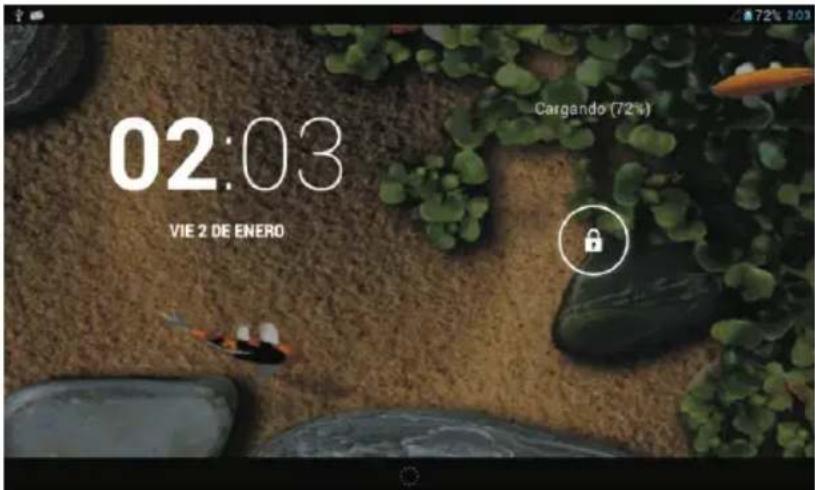
3. Modo de espera (Modo de pantalla apagada) / Desbloquee la pantalla
Presione ligeramente el botón del power para encender/apagar la pantalla (modo encendido/apagado del stanby: modo de espera). Después del modo en espera, deslice el icono de bloqueo para desbloquear la pantalla.
text_image
02:03 VIE 2 DE ENERO Cargando (72%)4. Configuración del sistema
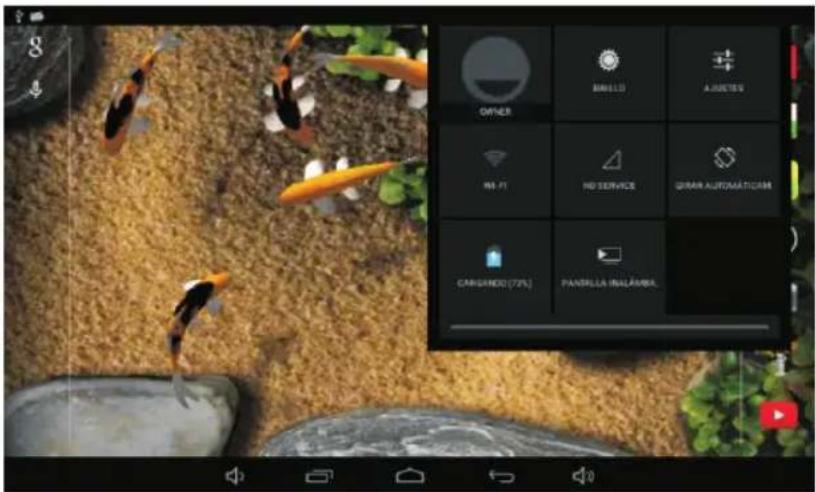
En el escritorio, pulse el botón del menú y seleccione Ajustes del sistema.
text_image
OTHER BANEO ADJETES MS-FT IND SERVICE QUIRAR AUTOMATICAM CARGADO (72%) PANSILLA INALABRAPulse Ajustes del sistema
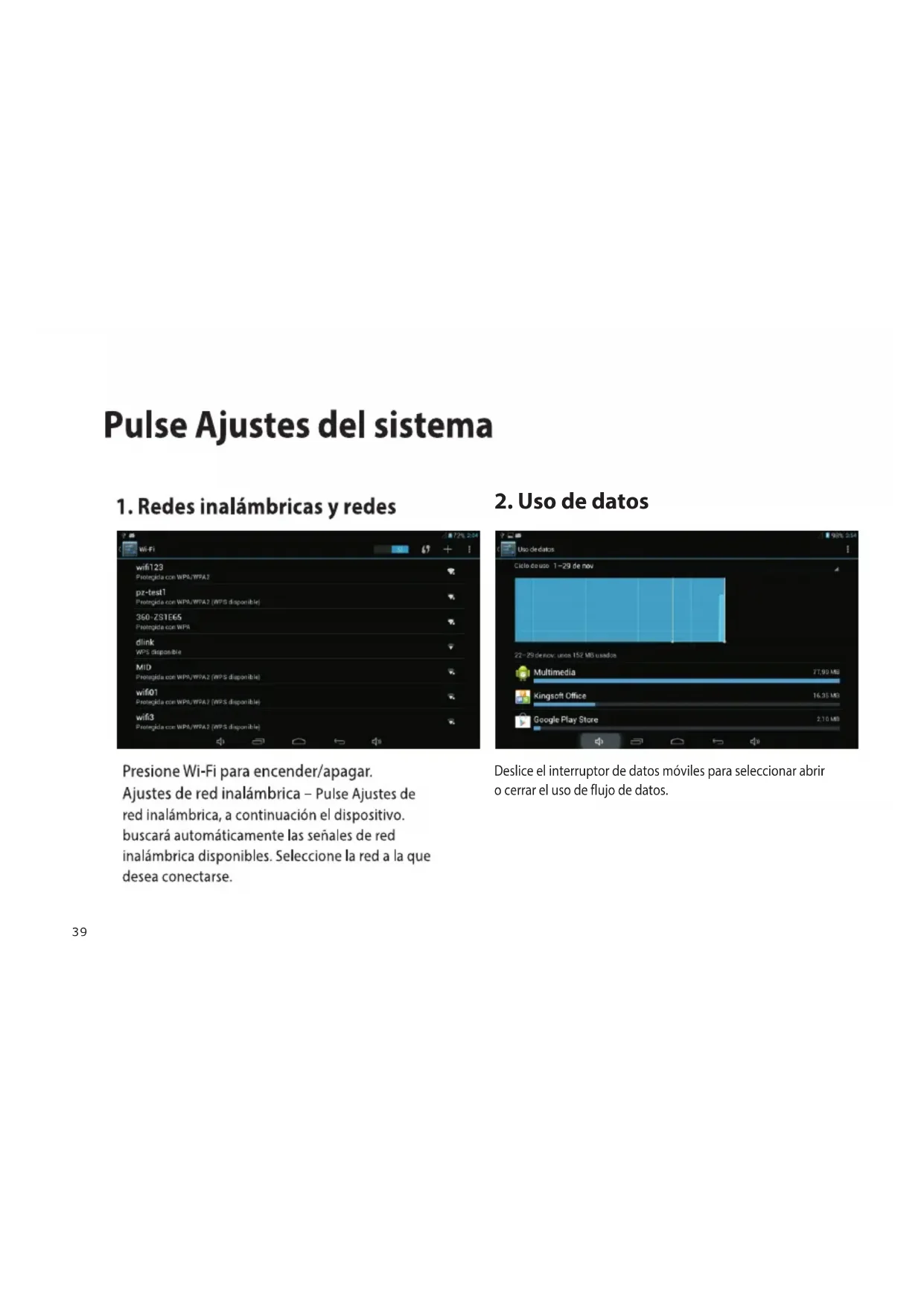
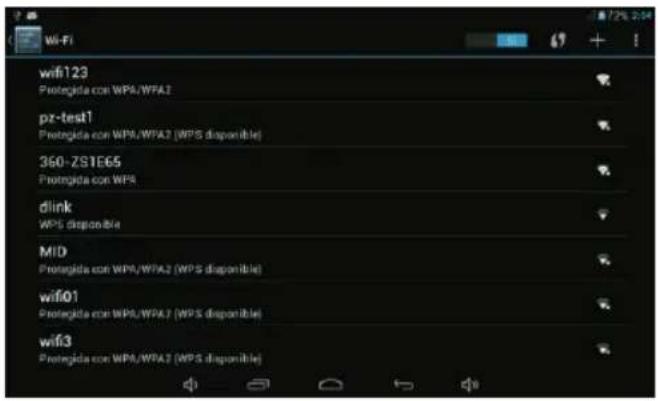
1. Redes inalámbricas y redes
text_image
wifi-123 Protegida con WPA/WFA2 pz-test1 Protegida con WPA/WFA2 (WPS disponible) 360-ZS1E65 Protegida con WPS dlink WPS disponible MID Protegida con WPA/WFA2 (WPS disponible) wifi01 Protegida con WPA/WFA2 (WPS disponible) wifi3 Protegida con WPA/WFA2 (WPS disponible)Ajustes de red inalámbrica – Pulse Ajustes de red inalámbrica, a continuación el dispositivo. buscará automáticamente las señales de red inalámbrica disponibles. Seleccione la red a la que desea conectarse.
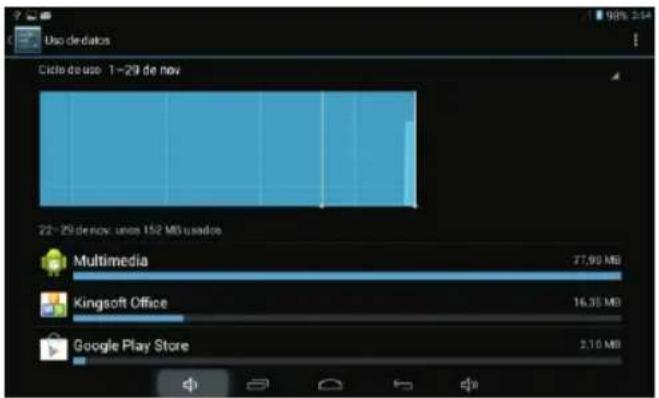
2. Uso de datos
text_image
Uso cie datos Ciclo de uso 1-29 de nov 22-29 denov: una 152 MB usados Multimedia 77,90 MB Kingsoft Office 16.35 MB Google Play Store 2.10 MBDeslice el interruptor de datos móviles para seleccionar abrir o cerrar el uso de flujo de datos.
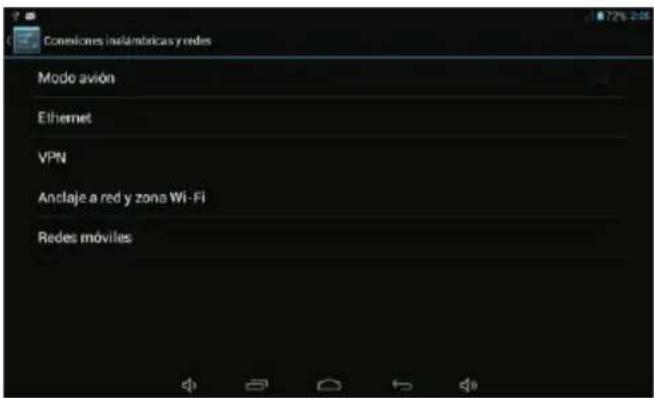
3. Más...
text_image
Conclones inaláméricas y redes Mode avión Ethernet VPN Anclaje a red y zona Wi-Fi Redes móvilesPara más información sobre opciones de datos móviles y Bluetooth, modo Avión, compartir vía Bluetooth, información de soporte 3G.
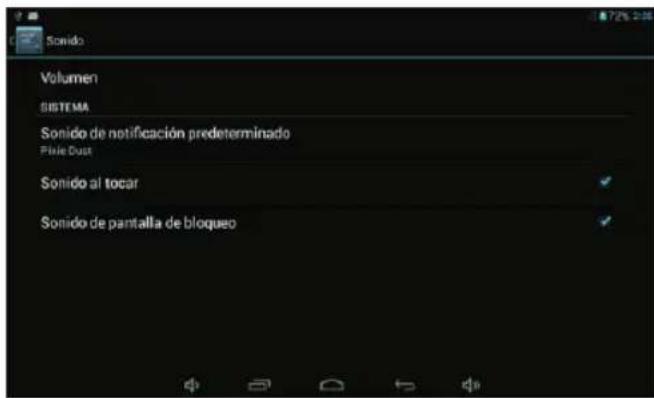
4. Sonido
text_image
Sonido Volumen SISTEMA Sonido de notificación predeterminado Pisie Dust Sonido al tocar Sonido de pantalla de bloqueoConfigure cada ajuste tal como desee.
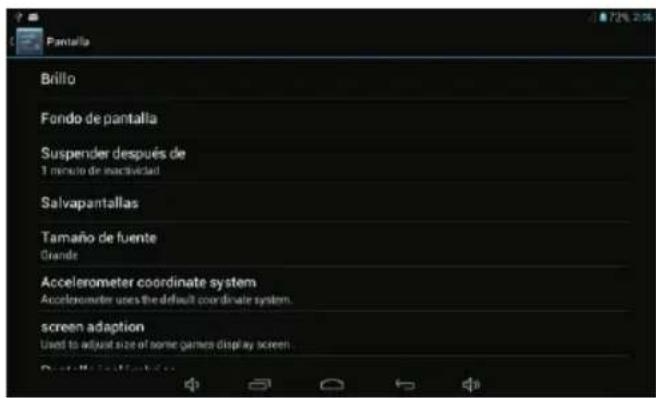
5. Pantalla
text_image
Brillo Fondo de pantalla Suspender después de 1 minuto de inactividad Salvapantallas Tamaño de fuente Grande Accelerometer coordinate system Accelerometer uses the default coordinate system. screen adaption Used to adjust size of some games display screen.6. Almacenamiento
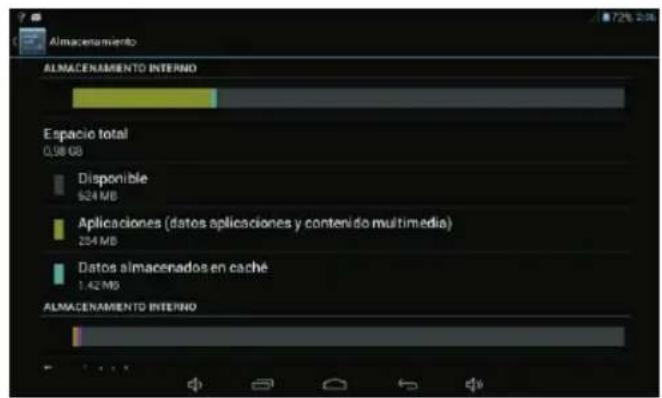
text_image
Almacenamiento ALMACENAMIENTO INTERNO Espacio total 0,58 GB Disponible 624 MB Aplicaciones (datos aplicaciones y contenido multimedia) 254 MB Datos almacenados en caché 1.42 MB ALMACENAMIENTO INTERNOConfigure cada ajuste tal como desee.
Como: Brillo
Fondo de pantalla
Rotación automática de pantalla
Ahorro de pantalla...
Compruebe el estado de la la memoria del dispositivo y de la tarjeta microSD. Desmontar la tarjeta SD - Desmonte la tarjeta SD para una extracción segura.
7. Batería
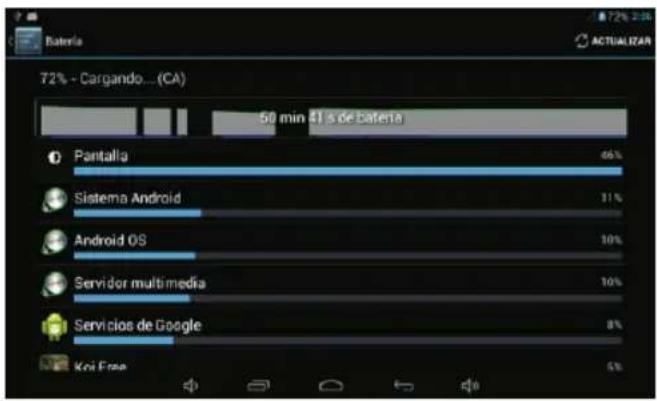
bar
| App | Usage Duration (minutes) | |---|---| | Pantalla | 66 | | Sistema Android | 11 | | Android OS | 10 | | Servidor multimedia | 10 | | Servicios de Google | 8 | | Koi Free | 5 | 72% - Cargando... (CA) 50 min 41 s de baterla ACTUALIZARCompruebe el estado de uso de la batería.
8. Aplicaciones
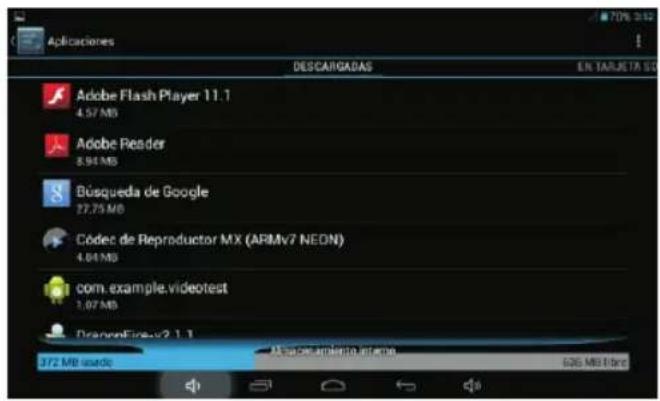
text_image
Aplicaciones DESCARGADAS EN TARGETA S Adobe Flash Player 11.1 4.57 MB Adobe Reader 8.94 MB Busqueda de Google 27.75 MB Códec de Reproductor MX (ARMv7 NEON) 4.84 MB com.example.videotest 1.07 MB DragonFirev2.1.1 372 MB usado Algo example en el que 626 MB EdoGestionar aplicaciones descargadas o en funcionamiento.
Descargar lista de aplicaciones instaladas
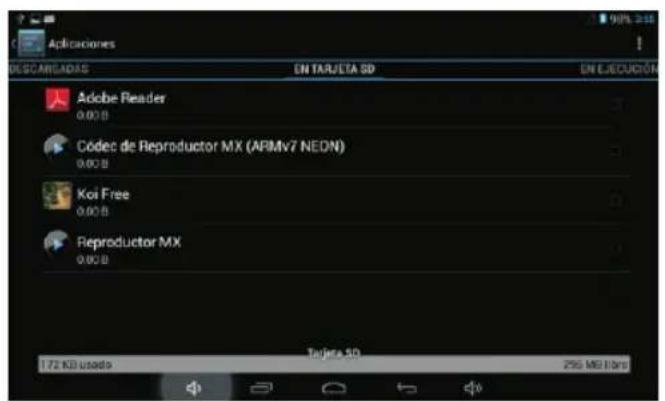
text_image
Aplicaciones DESCARGADAS EN TARJETA SD EN EJECUCIÓN Adobe Reader 0.00 B Codes de Reproductor MX (ARMv7 NEDN) 0.00 B Koi Free 0.00 B Reproductor MX 0.00 B Tajera 3D 72 KB usado 256 MB /100Mantenga presionada una aplicación para gestionarla.
Pulse Desinstalar para desinstalar la aplicación seleccionada.
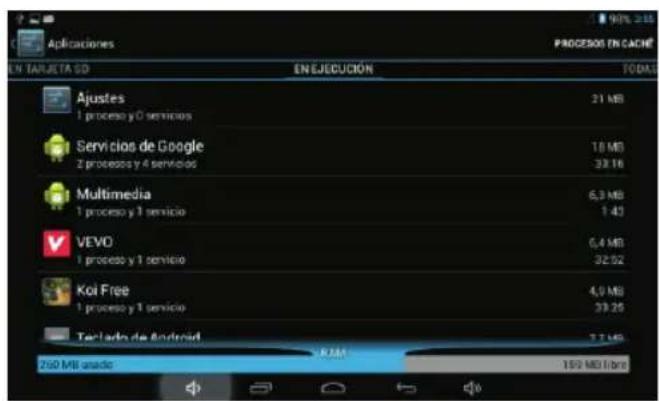
text_image
Aplicaciones EN TARAJETA SO EN EJECUCIÓN TOTAL Ajustes 21 MB 1 proceso y0 servicios Servicios de Google 18 MB 2 procesos y 4 servicios 33.16 Multimedia 6,3 MB 1 proceso y 1 servicio 1.43 VEVO 6,4 MB 1 proceso y 1 servicio 32.92 Koi Free 4,9 MB 1 proceso y 1 servicio 33.25 Tel: Lado de Android 77 MB 250 MB usado 100 MB libreServicios en ejecución
Very controlar los servicios en ejecución actualmente.
9.Cuentas y sincronizacion
Cree su cuenta. Tras conectarse a una red inalámbrica, el sistema de correo electronico se sincroniza con su cuenta con el dispositivo y los correos electronicos se descargan automaticamente en su dispositivo.
10. Servicios de localización
Servicio de ubicación de Google -Las aplicaciones utilizan datos de redes fijas wifi y moviles. para determinar su ubicación aproximada
11. Seguridad
Bloqueo de pantalla - Proteja su dispositivo contra el uso no autorizado creando un patrón personalizado de desbloqueo de pantalla. Hacer visibles las contraseña - Mostrar la contraseña a medida que escribe.
Fuentes desconocidas - Si desea permitir la instalación de aplicaciones que no sean del mercado, pulse Fuentes desconocidas y pulse OK.
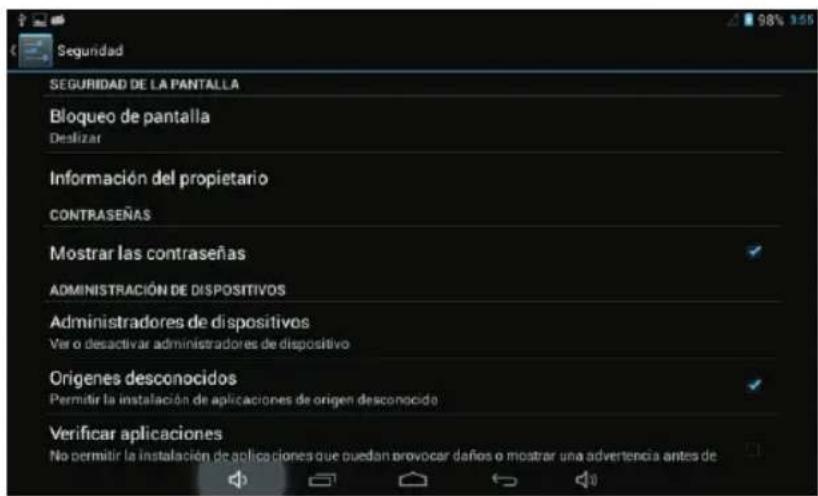
text_image
Seguridad SEGURIDAD DE LA PANTALLA Bloqueo de pantalla Deslizar Información del propietario CONTRASEÑAS Mostrar las contraseñas ADMINISTRACIÓN DE DISPOSITIVOS Administradores de dispositivos Ver o desactivar administradores de dispositivo Origenes desconocidos Permitir la instalación de aplicaciones de origen desconocido Verificar aplicaciones No permitir la instalación de aplicaciones que puedan provocar daños o mostrar una advertencia antes deInstalar desde tarjeta SD – Instale certificados cifrados desde la tarjeta SD.
12. Idioma y entrada
Idioma - Seleccione su idioma preferido.
Teclado y método de entrada – Cambie el teclado y la configuración del teclado.
En Configuración de idioma y de entrada, si necesita otros idiomas además del Inglés en el teclado, pulse la tecla del teclado correspondiente e introduzca los ajustes del teclado elegidos, seleccione Teclado, pulse el idioma que necesita.
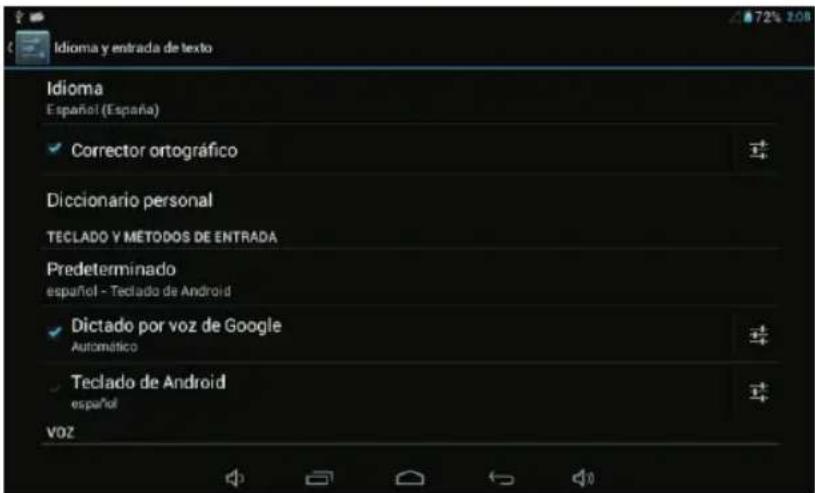
text_image
Idioma y entrada de texto Idiomal Español (España) ✓ Corrector ortográfico Diccionario personal TECLADO Y METODOS DE ENTRADA Predeterminado español - Teclado de Android ✓ Dictado por voz de Google Automático ✓ Teclado de Android español VOZ13. Copia de seguridad y reinicio
Puede hacer una copia de seguridad de las contraseña wi-fi y otros ajustes para los servidores de Google. Reiniciar Puede restaurar los ajustes en caso de error de funcionamiento de la unidad.
14 . Fecha y hora
Establecer formato de fecha y hora
15. Opciones para desarrolladores
Configure opciones para el desarrollo de aplicaciones
16. Acerca de la tableta
Vea el estado, información legal, ETC
Cómo conectar / desconectar el dispositivo con / desde el ordenador
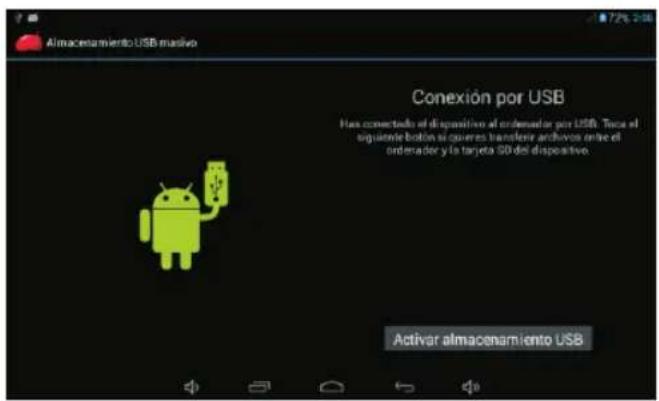
En el escritorio principal, conecte el dispositivo con el ordenador, toque el lado derecho de la barra de estado en la parte inferior de escritorio
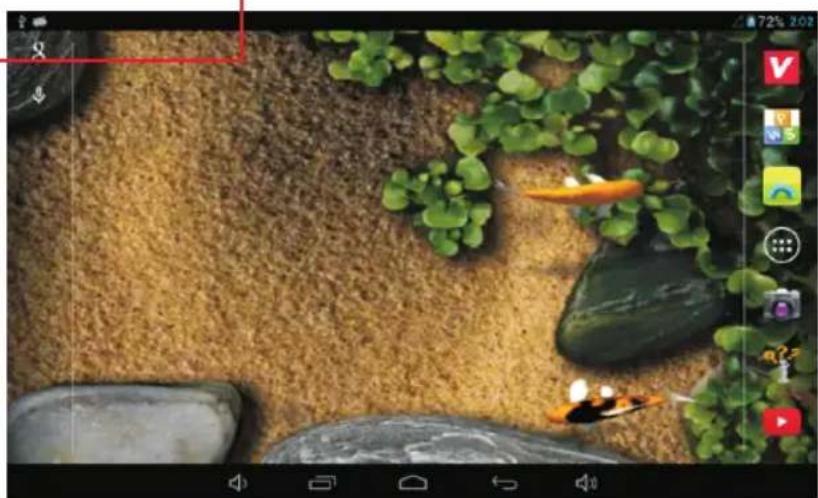
Pulse el botón "USB conectado", seleccione "Activar almacenamiento USB". El dispositivo se reconoce en el Explorador del ordenador. Ahora usted puede utilizarlo como dispositivo de almacenamiento externo.
text_image
Almacenamiento USB masivo Conexión por USB Has conectado el dispositivo al ordenador por USB. Taca el seguinte botón si quieres transferir archivos enticed ordenador y la tarjeta SD del dispositivo. Activar almacenamiento USBCuando termine de trabajar pulse "Desactivar el almacenamiento en USB" para desmontarlo.
Cómo instalar Aplicaciones (archivos .apk) en el dispositivo
Método 1.
- Conecte el dispositivo a Internet. Véase más arriba [1.Redes inalámbricas y redes] para conectarse a Internet.
- Ejecute "Play Store" y busque las aplicaciones que desea instalar.
- Siga las instrucciones de la pantalla para la instalación.
Método 2.
- Busque en el ordenador el archivo de aplicación (.apk) que desee instalar en el aparato.
- Descargue el archivo (.apk) a su ordenador.
- Conecte el dispositivo a su ordenador. Véase más arriba [Cómo conectar / desconectar el dispositivo con / desde el ordenador.]
- Copie y pegue el archivo (.apk) en el aparato y desconéctelo de su ordenador.
- Ejecute "Explorador de archivos" y el archivo .apk que se copió en el dispositivo.
- Presione el archivo a instalar y siga la instrucción de pantalla.
Nota
Sólo puede descargar aplicaciones para adultos si tiene al menos 18 años de edad, o al menos la mayoría de edad establecida por la jurisdicción de su lugar de residencia o del lugar desde donde se descarga aplicaciones para adultos. Si usted no cumple con estos requisitos, no tiene permiso para descargar aplicaciones para adultos. En caso de que surja cualquier problema, incluidas cuestiones jurídicas derivados de decisiones propias del usuario final, el fabricante no se hará responsable.
Cómo crear iconos en el escritorio
Pulse el icono superior derecho del escritorio y aparecerá la pantalla emergente.
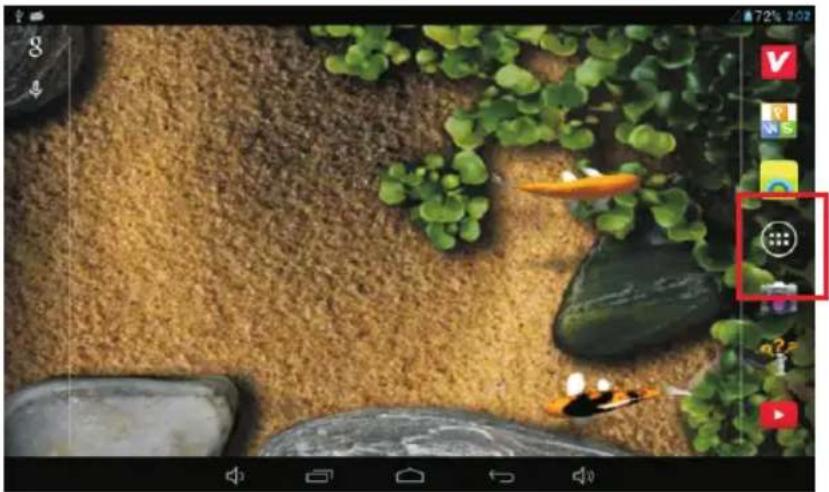
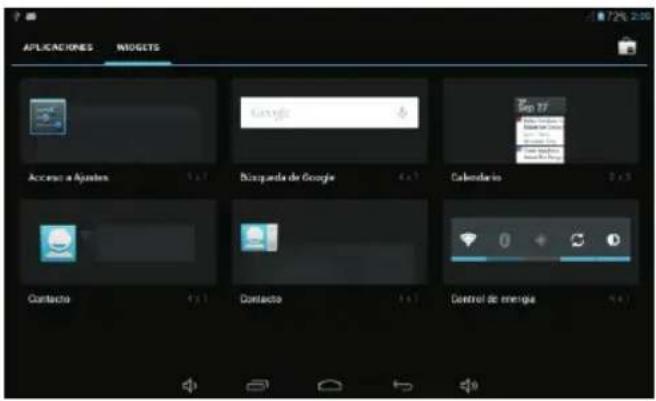
Mantenga pulsado el icono APK deseado y colóquelo en el escritorio.
text_image
APLICACIONES MUGETS Accesso a Ajustes Disquesada de Google Calendario Contacto Contacto Control de energieWidgets
Pulse Widgets y pulse el icono deseado para colocarlo en el escritorio.
Fondo de pantalla
Mantenga pulsado el escritorio, pulse Fondos de pantalla y seleccione una de las categorías de fondos de pantalla.
Seleccione el que desee y pulse Establecer como fondo.
Cambio de método de entrada
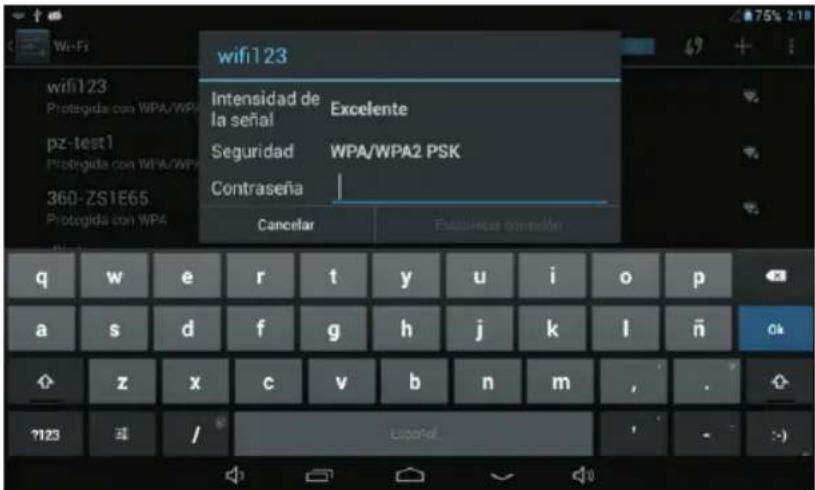
Si su dispositivo se instaló con más de un método de entrada, mantenga pulsado el icono de ajustes del teclado para que aparezca la ventana emergente.
text_image
wifi 123 Intensidad de la señal Excelente Seguridad WPA/WPA2 PSK Contrasena Cancelar Exclusiva concesión q w e r t y u i o p a s d f g h j k l n Ok z x c v b n m 7123 / Lapa#dSeleccione el teclado instalado y aparecerá el teclado con el idioma instalado.
Resolución de problemas
- Función del Modo de Recuperación. KIDOZDUAL
Como entrar en el modo de recuperacion.
Por favor, siga estos pasos.
Para entrar en el modo de recuperacion, usted debe apagar el dispositivo primero,
A continuacion, mantenga pulsada la tecla "ON-OFF" y "HOME" al mismo tiempo hasta que el muneco de Android ha aparecido, por favor pruebelo.
Seleccione "wipe data / factory reset" con la tecla "HOME" y pulse "Power" y luego seleccione "Yes delete all user data" con la tecla "HOME".
A continuacion, pulse "Power" de nuevo. Entonces la unidad iniciara el modo de recuperacion.
Cuando se termine, seleccione "reboot system now", pulse el boton "Power" y la unidad se reiniciara solo.
(este proceso puede durar unos minutos)
Cómo descargar el software a través de la unidad.
IMPORTANTE: Al descargar el software, todos los datos serán borrados tales como fotos, vídeos y aplicaciones que se han instalado.
No interrumpa este proceso, por favor asegúrese de que la batería está completamente cargada.
Por favor, siga estos pasos.
1 - Abrir el navegador y buscar y abrir este enlace: www.sunstech.es/download/
2-Seleccionar el modelo de la tableta que usted tiene y descargar el software (Este software se instala en la tarjeta SD INTERNA)..
3-Cuando termine la descarga, seleccione la aplicación "update" en su unidad.
4-Seleccione "Local Update", "download".
5-Seleccione el software y espere a que termine el proceso.
| Especificación | ||
| OS | Android 4.2.2 Jelly Bean | |
| CPU | Procesador ARM Cortex A7 | |
| SDRAM | DDR3 512MB (acelerador 3D posible para juegos en 4D) | |
| Pantalla | Pantalla táctil capacitiva TFT 7" 800x480 | |
| Pantalla Multitáctil | 5 puntos multitáctil | |
| Memoria Flash | 4 GB | |
| Puertos ES | Puerto de audio | Auriculares 3,5 ø |
| Puerto USB | Puerto micro USB 1 x 5pin (compatible con USB host y OTG), DC IN | |
| Micro SD | Tarjeta micro SD de hasta 32GB compatible con SDHC | |
| Puerto OTG | Lo mismo con el puerto Micro USB | |
| Micrófono | 1 | |
| Botón | Encendido, HOME | |
| Altavoz | 1.5W/8Ω | |
| G-sensor | Sí | |
| Cámara | 0.3M píxeles (delantera) | |
| Wi-Fi | 802.11b/g/n | |
| Adaptador | de potencia 5V-2A | |
| Batería | Polímero de litio de 3,7V 2500mA | |
| Dimensión | 192x117.5x11mm | |
| 3 G | Compatible con 3G externo | |
| Idioma | Multilingüe | |
Hecho en China
Condiciones de Garantía
- Este equipo tiene garantía de 2 años a partir de la fecha original de compra.
- Serán exentas de la garantía las averías producidas por un uso incorrecto del aparato, mala instalación o instalados en lugares inapropiados para su buena conservación, roturas, actualizaciones de software que no sean los facilitados por la marca, piezas desgastadas por su propio uso o por un uso no doméstico o inadecuado, así como, por manipulación por personas o talleres ajenos a nuestra empresa.
- Para que la garantía tenga validez, se deberá adjuntar la factura o tíquet de caja que corrobore la adquisición y fecha de venta de este producto.
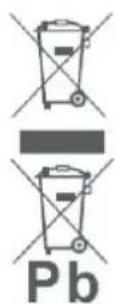
El desechado correcto de este producto
(equipamiento eléctrico y electrónico de desecho) (WEEE). Su producto ha sido diseñado y fabricado con materiales de alta calidad y componentes que pueden ser reciclados y reutilizados. Este símbolo indica que, al final de su vida útil, el equipamiento eléctrico y electrónico deben ser desechados por separado
y no debe hacerse junto con los desperdicios domésticos. Por favor, deseche este equipo en su punto de reciclado local/recogida de desperdicios. En la Unión Europea hay sistemas de recogida específicos para los desechos eléctricos y electrónicos usados. ¡Colabore en la protección de nuestro medio ambiente!

- NO coloque objetos encima del aparato porque podrían rayarlo.
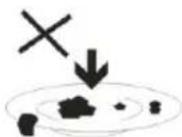
- NO exponga el aparato a entornos sucios o polvorientos.

- NO coloque el aparato en una superficie desigual o inestable.
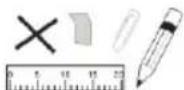
- NO introduzca ningún objeto extraño en el aparato.
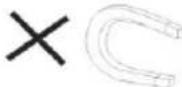
- NO exponga el aparato a un campo magnético o eléctrico fuerte.

- NO exponga el aparato directamente a la luz del sol porque
podría dañarlo.
Manténgalo apartado de superficies calientes.
60°C(140°F)

- NO guarde el aparato a temperaturas superiores a los 40 °C (104 °F). La temperatura interna de funcionamiento de este aparato es de 20 °C (68 °F) a 60 °C (140 °F).


- NO utilice el aparato bajo la lluvia.
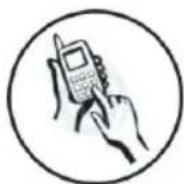
- Consulte con su ayuntamiento o vendedor para saber cómo eliminar de forma correcta los aparatos electrónicos.


- El aparato y el adaptador pueden producir algo de calor durante el funcionamiento normal de la carga.
Para evitar la incomodidad o un daño debido a la exposición al calor NO deje el aparato en su regazo.
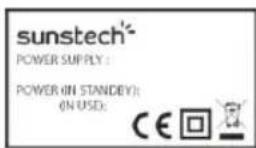
- CAPACIDAD DE LA POTENCIA DE ENTRADA: Véase la etiqueta del aparato y asegúrese de que el adaptador
de potencia corresponde a la capacidad. Utilice únicamente los accesorios especificados por el fabricante.

- Limpie el aparato con un paño suave. Si fuera necesario,
humedezca ligeramente el paño antes de limpiar. No utilice nunca mezclas abrasivas o productos de limpieza.
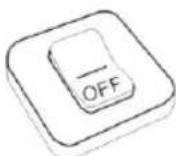
-
Apague siempre el aparato para instalar o quitar dispositivos externos que no aguanten la conexión en caliente.
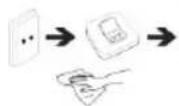
-
Desconecte el aparato de la toma de corriente eléctrica y apáguelo antes de limpiarlo.
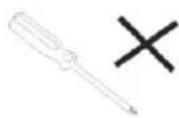
- NO desmonte el aparato. Sólo un técnico de servicio autorizado debe realizar las reparaciones.

- El aparato tiene aperturas para liberar calor.
NO bloquee la ventilación del aparato, el aparato puede calentarse y comenzar a funcionar mal.
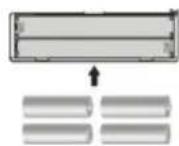
- Riesgo de explosión en caso de sustitución de la batería por otra de un tipo incorrecto. Tire las baterías usadas siguiendo las instrucciones.
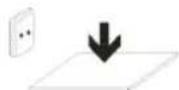
- EQUIPAMIENTO ENCHUFABLE: el enchufe debe estar instalado cerca del equipo y tener un acceso fácil.
sunstech ^12
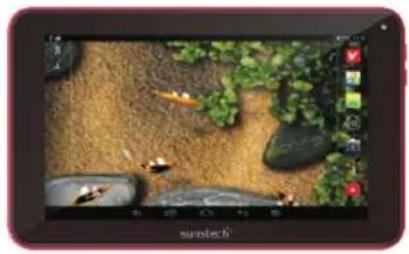
KIDOZDUAL 4GB
Manual de utilizador
text_image
wifi123 Protectige por WPA/WPS2 pz-test1 Protectige por WPA/WPS2 (WPS disponible) wifi01 Protectige por WPA/WPS2 (WPS disponible) 360-251E65 Protectige por WPA dlink WPS disponibleConfigure cada ajuste como desejar.
5. Ecră
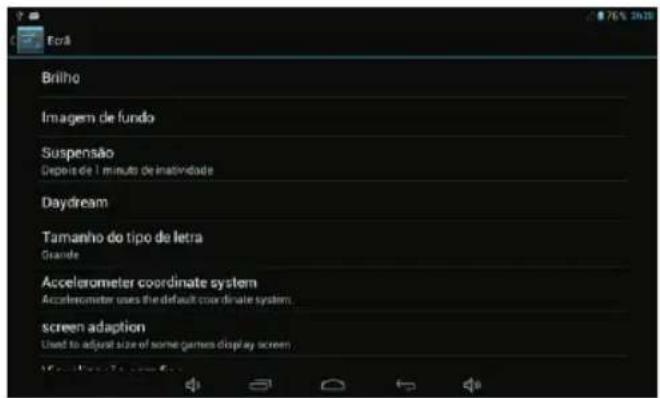
Configure cada ajuste como desejar.
As : Brilho
Fundo de ecrã
12. Idioma e entrada
Idioma - Seleccione o seu idioma preferido.
Estabelecer formato de data e hora.
funcionamento de carga.