 ManualFácil
TAB97QC - Tableta Sunstech - Manual de uso y guía de instrucciones gratis
Encuentra gratis el manual del aparato TAB97QC Sunstech en formato PDF.



Preguntas de los usuarios sobre TAB97QC Sunstech
0 pregunta sobre este aparato. Responde a las que conoces o haz la tuya.
Hacer una nueva pregunta sobre este aparato
Descarga las instrucciones para tu Tableta en formato PDF gratis! Encuentra tus instrucciones TAB97QC - Sunstech y toma tu dispositivo electrónico nuevamente en la mano. En esta página están publicados todos los documentos necesarios para el uso de su dispositivo. TAB97QC de la marca Sunstech.
MANUAL DE USUARIO TAB97QC Sunstech
Especificaciones 1
Contenido de la caja. 1
Partes de la tablet 2
Comenzar. 3
Como usar la tarjeta TF 7
Como conectar con el ordinador 9
Conexión a Internet 10
Cámara 11
Resolucion de problemas 12
Especificaciones
Pantalla: Pantalla multitáctil capacità de 9 pulgadas 1024X600
CPU:A31S Quad-Core A7 1.2GHz
RAM: 1GB DDR III
GPU: SGX544
Almacenamento interno: 8 GB
Memoria de expansión: Tarjeta Micro SD de hasta 32 GB (no incluida)
Wireless incorporado: 802.11b/g/n
Micro USB 2.0/OTG
Puerto para TV: mini HDMI 1.4
Cámara frontal de 0,3 megapíxeles
Cámara trasera 2 Mpixels
Bateria: 5500mAh
Adaptador de CA: DC 5V-2A
Sistema operativo: Android 4.2.2 "Jelly Bean"
Hecho en China
Contenido de la caja
Tablet - 1 uni.
Adaptador de corriente - 1 uni.
Cable USB - 1 uni.
Cable OTG - 1 uni.
Manual de instrucciones - 1 uni.
Tarjeta de garantía - 1 uni.
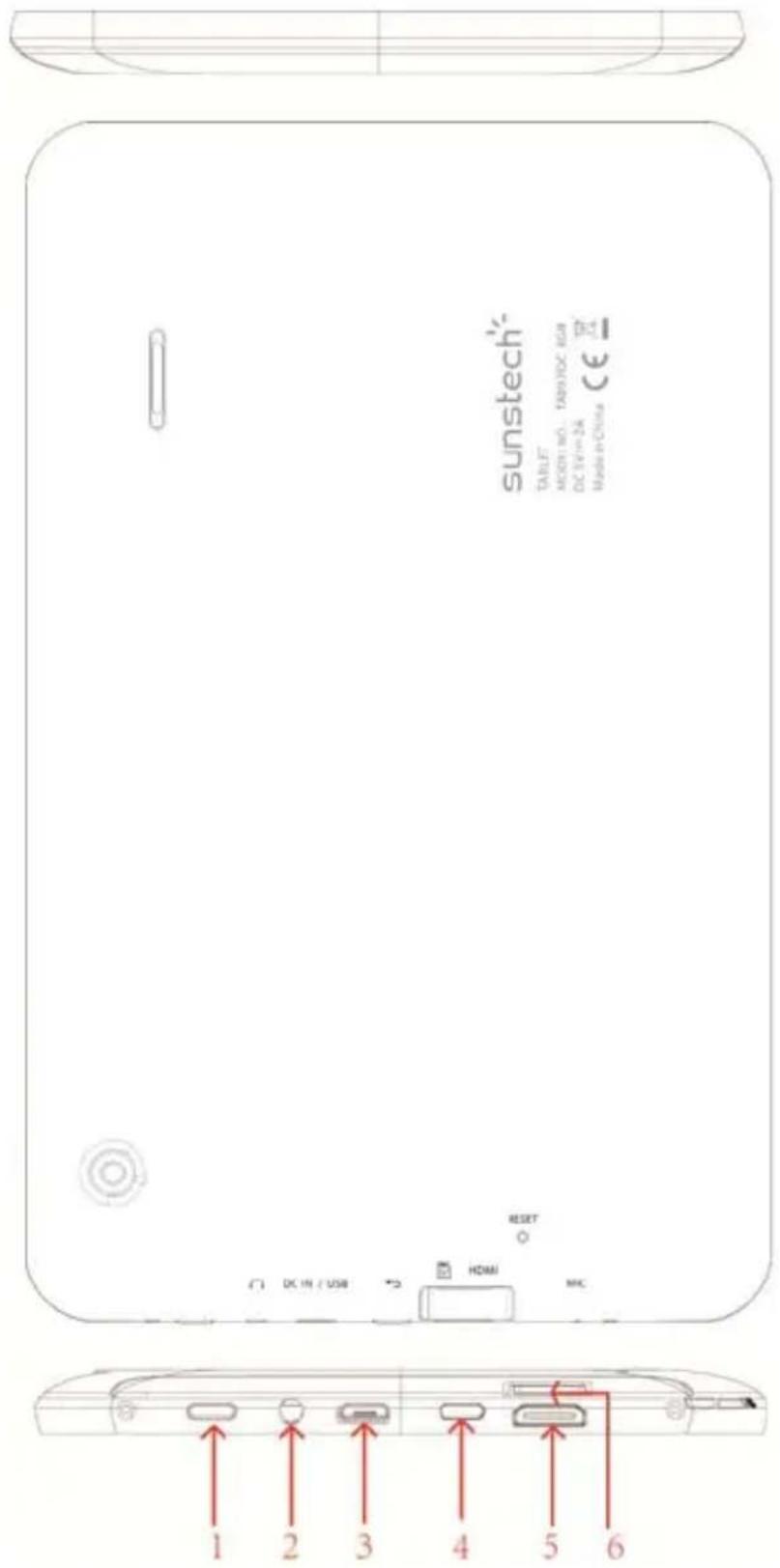
Partes de la tablet
| Nombre | Funciún |
| 1-- Alimentación | Mantenga pulsado para encender/apagar la tablet; pulse brevamente para activar el modo de espera |
| 2-- Clavija para auriculares | Conecte el auricular a esta toma estándar de 3,5 mm |
| 3-- Puerto para USB OTG | Conexión de PC/conexión periférica mediante el cable OTG (por ejemplo, teclado, dispositivo USB)/cargador de batería mediante el adaptador suministrado |
| 4-- Salida/returno Salir de la funciona actual/volver a la páginainterior | |
| 5-- Salida de TV HD Salida de la Mini HDMI de TV para conectar una pantalla externa | |
| 6-- Entrada micro SD Introducir una tarjeta micro SD (hasta 32 GB) | |
Comenzar
Carga de la bateria
La tablet tiene una bateria recargable de polymero-litio incorpora.
- Para cargar, conecte el adaptor de corriente CA a la toma micro USB en elazo derecha de la tablet.
- El icono de la bateria muestra el estado de la bateria y el estado de la carga
- La tablet可以选择 incluso cuando se está cargando la bateria. los iconos de arriba indicaten el nivel de energia que le queda a la bateria
- No sustituir la bateria sin autorizacion. Podria existir riesgo de explosiOn.
- Recargue la unidad por lo menos media hora, si ha estado sin usarse durante un长大o periodo de tiempo y no se enciende.
- Recargue la bateria con regularidad, al menos una vez al mes
- La temperatura ideal para cargar la bateria es de -5^ a 40^ o el rendimiento de la bateria podra deteriorarse ligeramente
Eliminación
La bateria可以选择 contener material contaminante, por favor, entrada en el punto reciclaje oficial antes de deshacerse de la tablet pc y no la tire a la basura.
Interruptor de encendido ON/OFF
ON:
pulse el botón continuamente durante 5 segundos hasta que la tablet se enciende ("ON").
OFF (DEACTIVADO):
-
Pulse el botón durante 5segundos y aparecerá
-
Selezione OK para apagar la tablet
Bloqueo de la pantalla
Esta funcionalidad bloquea la pantalla y, al mismo tiempo, apaga a luz de fondo de la pantalla cuando se queden segundos.
La pantalla se bloquea cuando:
-
El sistemas está inactivo.
-
Manualmente activado pulsando el botón de encendido una vez.
Desbloqueo de la pantalla:
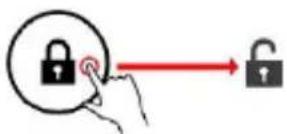
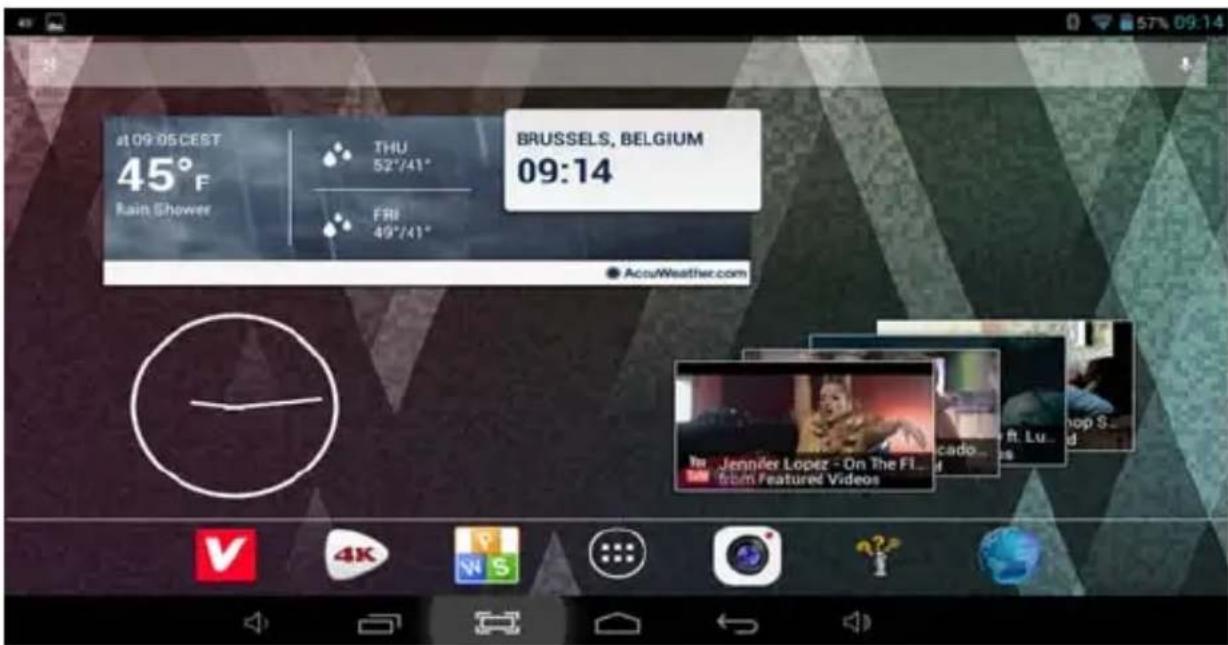
Pantalla inicial
La pantalla de inizio sera similar a la de laImagen de abajo. En realizad, son cinco pantallas y cada una de ellas peut tener un Diseñodistincto de iconos. Paraasar deuna pantalla aotra,basta con deslizar su dedo a la izquierda o a la derecha a lo长大 del visor.
La barra de estado y los botones de navigation está sempre visibles, independientelement de la pantalla de inicio que estáactualmenteviendo.
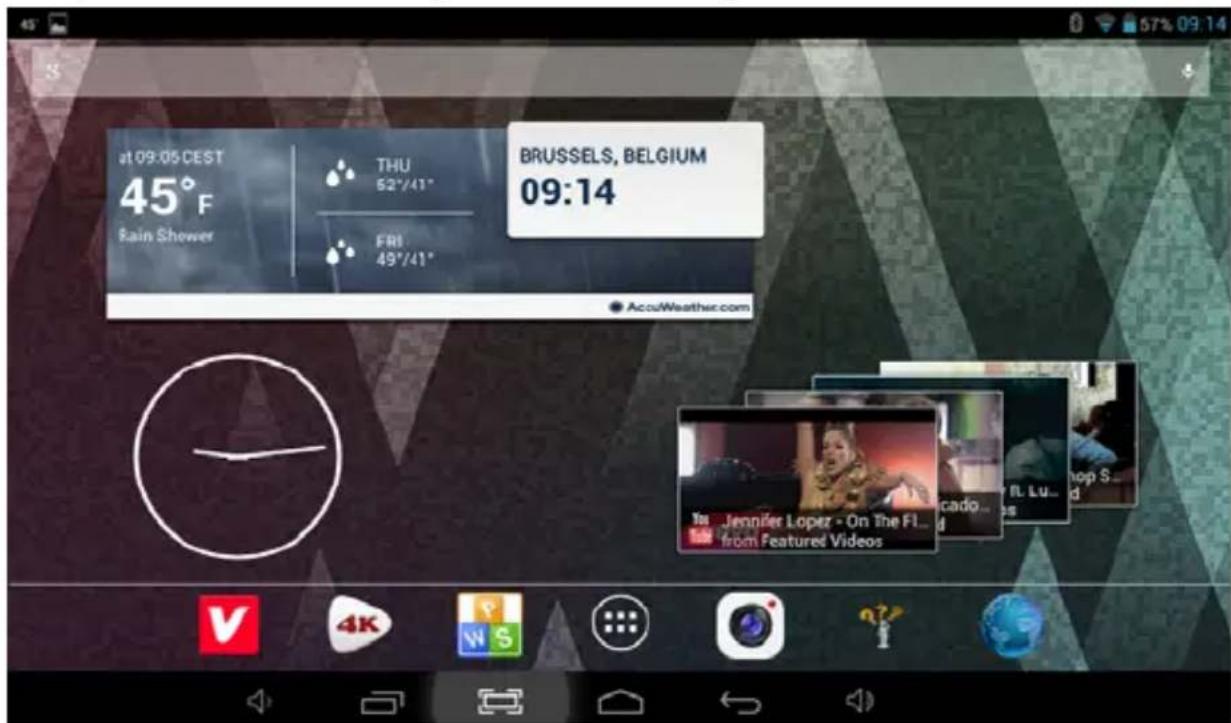
El escritorio contiene accesos directos a las aplicaciones y widgets que más utilize.
Toque el icono de la pantalla paraocularly en Internet using Google.
El icono lanzará el menu de aplicaciones.
La barra de estado muestra información del sistema, como la hora actual, la connectividad inalámbrica y la bateria.
Toque para Expandir a barra de estado y Obtener informacion más detallada.
El botón da un paso atrás al menu/pagina anterior.
Los botones regresan de inmediato al escritorio Android.
El botón muestra un筷 de aplicaciones recentamente abiertas.
Menu de configuración
El menu de configuración le permits le permitte ajustar la configuración del sistema de la tablet.
Para modifier la configuración:
- Toque el icono de menu
"Configuración" en el menu Aplicación. El
menu Configuración se abrirá.
2. Guie su dedo hacía arriba o hacía abajo en la parte izquierda de la pantalla para desplegar la lista de categorías disponibles.
3. Toque en un<tulido de categoría para visualizar más.optiones en la parte derecha de la pantalla.
Wi-Fi – Conectarse a/desconectarse de redes inalámbricas, visualizar el estado de la connexion
Utilización de datos - Activar / desactivar datos móvil, visualizar el uso actual, definir el limite de datos móvil (nota: esta funciona solo se incluye disponible en dispositivos suministrados con la tarjeta 3G)
Sonido – Cambiar el volumen, el sonido de toque, los sonidos de bloqueo de la pantalla, etc.
Visor - Modificar el brillo, el fondo de pantalla, la configuración del modo de suspensión, el時間 de la letra, etc.
Almacenamento - Gestionar NAND y la tarjeta Micro SD, visualizar la capacité disponible, etc.
Bateria - Visualizar el estado de la batería y tiempo que ha estado encendido
Apps - Gestionar aplicaciones, executar servicios, etc.
Cuentas - GestionarCNTAs,etc.
Servicios de localización - Cambiar la detectión de laubicaciónapproximada, mejor los resultados de la búsqueada
Seguridad - Cambiar el tipo de bloqueo de pantalla, codificacion, contraseña, almacenimiento credenciales, etc.
Lengua e introduccion - SeLECTIONAR lengua,añadir al diccionario, editor definiciones del teclado en la pantalla, búsqueda por voz, etc.
Copia de seguridad y reinicio – Hacer copia de seguridad y restaurar los datos, hacer el restablecimiento de la configuración de fabrica, etc.
Fecha y hora - Definir la Fecha, el huso horario, la hora, el formatting del reloj, etc.
Accesibilidad - Definir texto grande, rotacion automatica de la pantalla, decir la contraseña, etc.
Opiones de descrollo - Funciones avanzadas para los desarrolladores de Android - depuración, comprobación HDCP, etc.
Sobre la tablet - Información sobre su dispositivo Android
Como usar la tarjeta TF
-
Introduzca la tarjeta TF en la ranura de laquia. Empujte suavamente la tarjeta TF en la ranura hasta encajarla en su lugar.
-
Un cuadro de texto aparecerá en la pantalla diciendo "Preparando la tarjeta SD"
Retirar la tarjeta TF
- Cierre todas las aplicaciones y documents que se abrieron desde la tarjeta TF.
- Selección "Configuración", encontrar "Almacenimiento" y, a continuación, hagablick en "Retirar tarjeta SD".
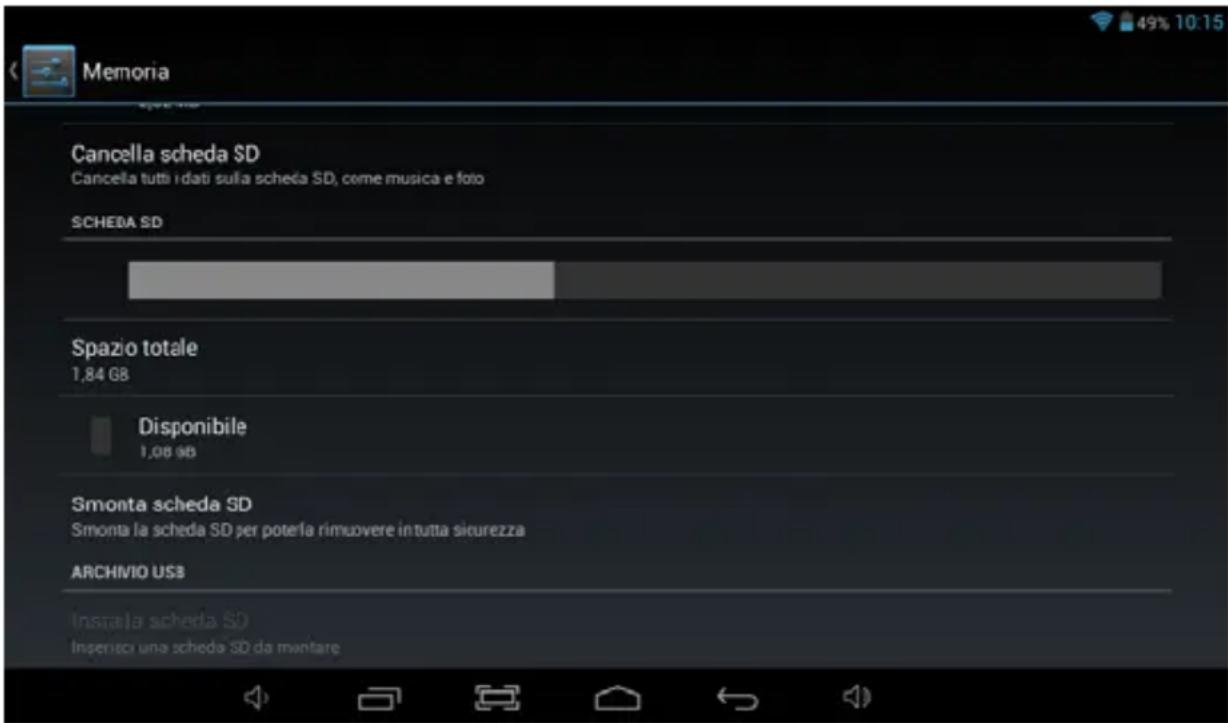
- Un cuadro de texto aparecerá en la pantalla diciendo "Es seguro retirar la tarjeta SD".
- Presione suavamente la tarjeta TF para retirar y tire de la tarjeta hacía afuera.
Nota: Introduzca la tarjeta TF en la posicion correcta, de lo contrario, dañará la tarjeta y la ranura.
Teclado de Software
La tablet tiene un teclado de software que aparece automatistically cuando toca en el lugar de la pantalla当选ado a introducir un texto o un número.
Pantalla táctil
La pantalla tátil responde al toque del dedo.
Nota: no coloque ningún objeto sobre la pantalla tíctil ya que podra darar o romper la pantalla.
Un soloblick: haga un soloblick sobre un icono para escoger el icono o la option que desea.
Pulsar durante un长大o rato: pulse y mantenga pulsado un icono para hacer aparecer un menu relacionado con la funciona executada (si está disponible).
Arrastrar: arrastre en la pantalla youlda moverse entre los lados del cubo magico o arrastrar los iconos de aplicaciones hacia la barra de acceso directo.
Como conectar con el ordinador
Nota: Encienda su Tablet antes de conectarla al PC a工程技术 del cable USB.
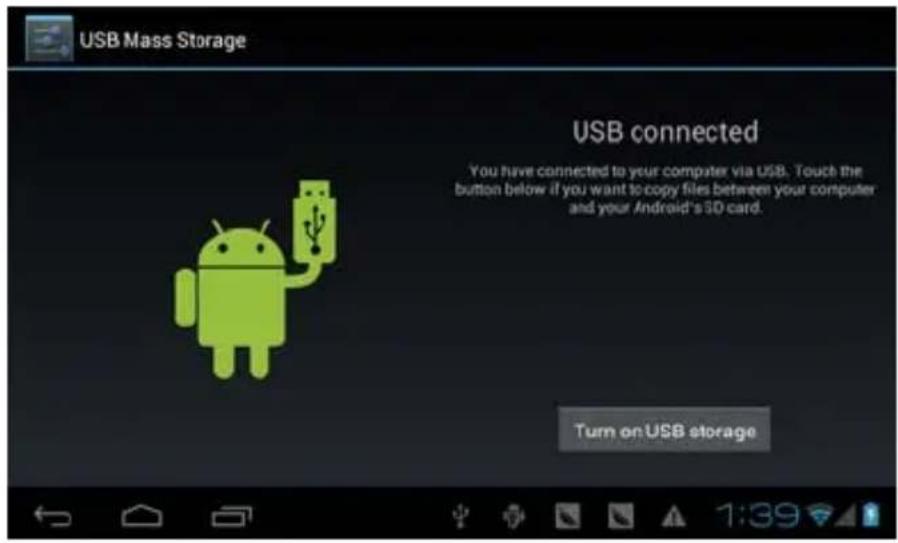
1 Utilice un cable USB para conectarla al ordinador. El sistemas detectar a el USB connectado en la parte inferior de la pantalla.
2 Pulse USB conectado en la barra superior y, a continuación, hagablick en Conectar el almacenimiento USB, hagablick en OK.
3. Entonces, la connexion USB trabra finalizo correctamente.
Conexión a Internet
Inalábrica:
1 Seleezione"Configuracion
2 Selezione "Wi-Fi"y cambie del estado OFF (apagado) a ON (encendido).

3 Se hará una lista de todas las redes inalámbricas detectadas en la zona. Hagablick para selecciónar la conexión inalámbrica que desee.
4 Introduzca la clave WEP o la clave de red, si fuera Neededo.
5 Una vez conectado a una red inalámbrica, se guardará la configuración
6 El icono wireless aparecerá en la barra de tareas cuando se haya connectado con exito.
Nota: Cuando la tablet detecte la misma red inalámbrica en el futuro, el dispositivo se conectará automatistically a la red con el mesmo registro de contraseña.
Navigación por la web
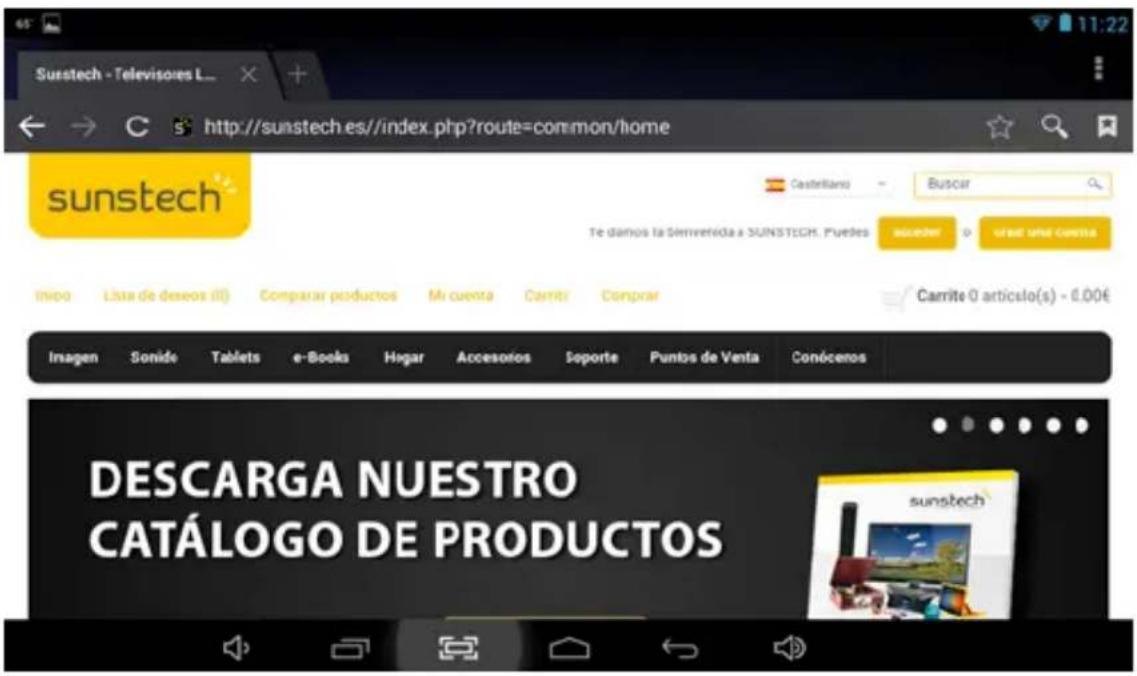
Conectese a Internet e inicia el navigador.
Cámara
Toque el iconoSiguiente interfa
para acceder al modo de CAMERA y aparecerá la
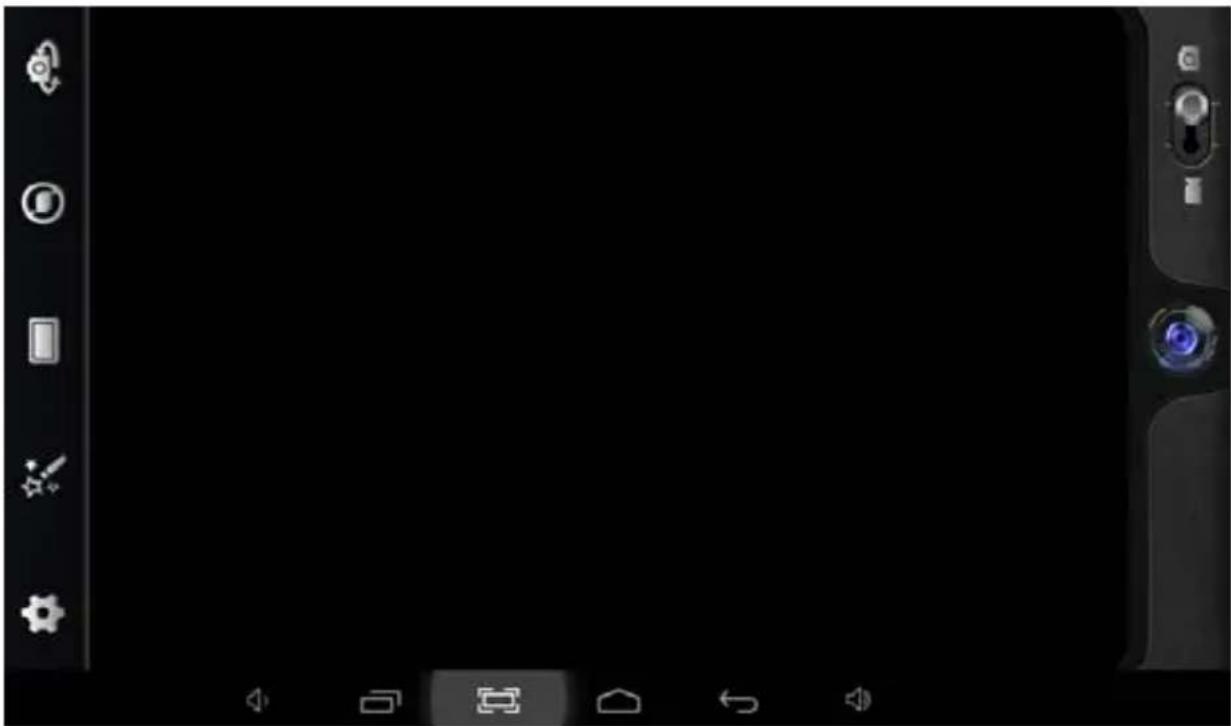
- Toque el icono

2 Mueva el icono en la parte inferior para pasado del modo CAMERA fotografica a video.
3.Toque el icono en la parte superior a la izquierda para Cambiar la camara frontal y posterior.
Resolución de problemas
Cerrar la aplicación
Todas las aplicaciones que estén enexecutionocupanmemoria en el Sistema y hara que el Sistema responds con mas lentitud. Apague todas las aplicaciones inactivas para liberar memoria y recuperar la velocidad normal
delsystema.
Para cerrar la aplicación, hagablick en el icono en la barra de accesos directos para entrada en la interfaz de configuración del sistema. Selección los Aplicación → Servicios enexecution y la interfaz aparecerá de la",[si]para:
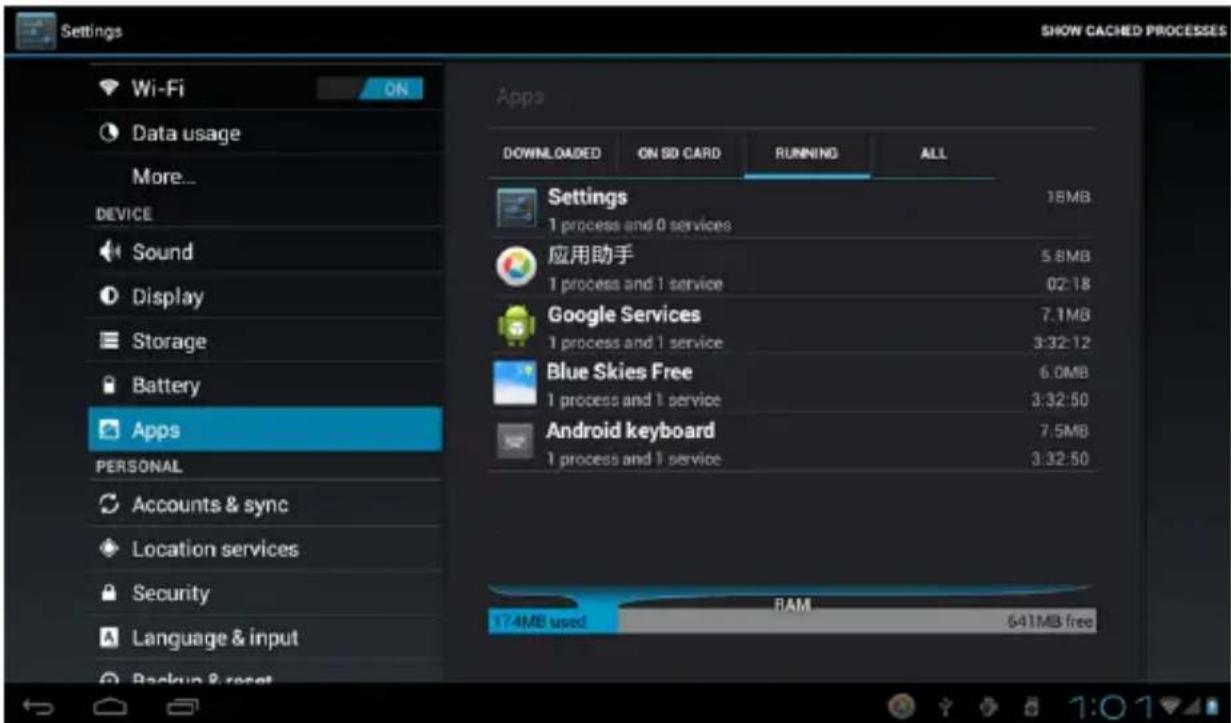
Toque en la aplicacion que desea cerrar. Una ventana emergente aparecerá.
Toque en "Stop" para cerrar esta aplicacion.
- Pulse y mantenga pulsado el botón de encendido durante 5seguidos y el dispositivo se apagará.
- Pulsando el botón de reinicio (reset) que está en la parte trasera se forzará la desconexión del dispositivo.
Restaurant la configuración por defecto
Si desea restaurar la configuración de fabrica y borrar todo el material, pulse Configuración → Backup & Reset → Restaurar los datos de fabrica.
** Aviso: La configuración de restauración de los datos de fabrica borrará sus datos, asi como la configuración del sistemas y las aplicaciones descargadas.
***Utilice esta func tion con cautela.
Modo de recuperación:
como acceder al modo de recuperación.
siga"These pasos:
1- Para acceder al modo de recuperación, primero deben desconnectarse el aparato.
2- A continuación, mantenga pulsada la tecla "ON -OFF" (encendido/apagado) y la tecla "Atras" al mesmo tiempo hasta que aparezca el modo Recuperación, inténtelo.
3-Después aparecerá un nuevo menu y送上e debe utilizes la pantalla táctil para selecciónar "Wipe data/ factory reset". A continuación, pulse "Encendido" y selección "Yes delete all user data".
A continua, vuelve a pulsar "Encendido". Launidad comenza paraoniance el mode de recuperacion (este proceso pueda durarunosminutos).
4-Cuando termine, selección "reboot system now", pulse el botón "Encendido" y launidad se reinciarda. (este proceso pueda durar uno minutos)
comodescendingarelesoftwarea travésde launidad.
IMPORTANTE: Al descargar el software, se eliminaran todos los datos que haya instalado: fotografías, videos y aplicaciones.
No interruppa este proceso y asegürese de que la bateria está Completely cargada.
Siga"These pasos:
1- Abra navegador y busque y abra este enlace: www.sunstech.es/download/
2-Selección el Modelo su Modelo de tablet y descargue el software. (Este software se instala en la tarjeta SD interna).
3- Cuando termine la descarga, selección la aplicación "Update" en suividad.
4-Selezione "Local Update", "Download".
5-Seleccione el software / descarguelo y espere a que termine el proceso.
Condiciones de Garantía
-
Este equipo tiene garantía de 2 años a partir de la Fecha original de comprà.
-
Serán exentes de la garantía las averías produidas por un uso incorrecto del aparato, malinstallación o instalados en Lugares inaproviados para su buena conservación, roturas,actualizaciones de software que no Sean los facilitados por lamarca, piezas desgastadas por supropio uso o por un uso no dométrico o inadequado, asi como, por Manipulación por personas otalleres ajenos a nuestra Empresa.
-
Para que la garantíaonga validez, se deben adjuntar la factura o tíquet de caja que corrobore la adquisión y Fecha de vente de este producto.
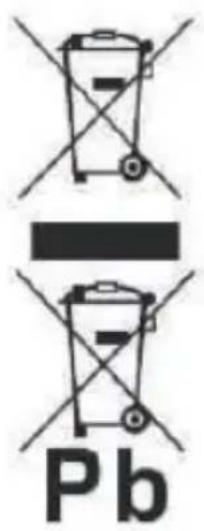
El desechado correcto de este producto
(equipamento electrico y electronico de desecho) (WEEE).
Su producto ha sido disnado y fabricado con materiales de alta calidad y componentes que peuvent ser reciclados y reutilizados.
Este symbolo indica que, al final de su vida适用, el equipimiento electrico y electronico deben ser desechados por分开ado y no debe hacer parte con los deserdicios domesticos.
Por favor, beschene este equipo en su punto de reciclado local/recogida deespercios.
En la Union Europea hay sistemas de recogida especialicos
para los desechos electricos y electronicos usados. !Colabore en la proteccion de nuestro medio ambiente!

- NO Coloque objetos encima del aparato porque podrjan rayarlo.
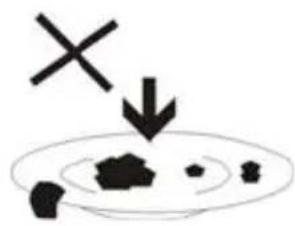
- NO exponga el aparato a entornos sucios o polvorientos.

- NO coloque el aparato en una superficie desigual o inestable.
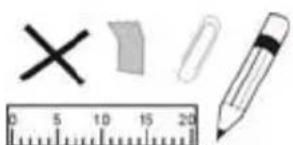
- NO introduzca ningún objeto extraño en el aparato.

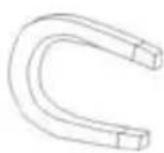
- NO exponga el aparato a un campomagnético o electrico fuerte.


- NO exponga el aparato directamente a la luz del sol porque
podrá dañarlo.
ManténgaloApartado de superficies calientes.
60^(140^)

- NO guarde el aparato a temperatas superiores a los 40^ (104°F). La temperatura interna de funciona bajo de este aparato es de 20^ (68°F) a 60^ (140°F).

- NO utilise el aparato bajo la lluvia.
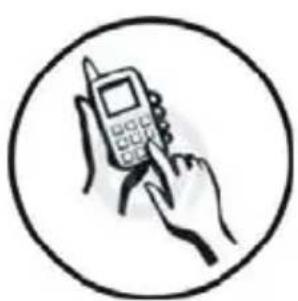
- Consulte con su ayuntimiento o vendedor para saber como eliminar de forma correcta los aparatos electrónicos.

- El aparato y el adaptor把你 en producir algo de calor durante el时辰 de la hora.
Para registrar la incomodidad o un dano debido a la
exposión al calor NO deje el aparato en su regazo.
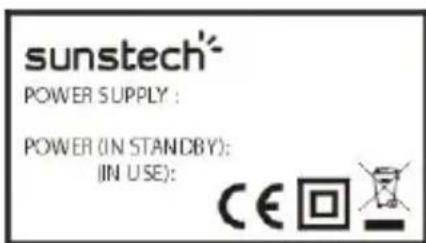
- CAPACIDAD DE LA POTENCIA DE ENTRADA: Véase la etiqueta del aparato y asegúrese de que el adaptor
de potencia corresponde a la capacité. Utilice únicamente los accesoriospecificados por el fabricante.

- Limpie el aparato con un paño suave. Si fuera Neededo,
humedezca ligeramente el paño antes de limpiar.
No utilise nunca mezclas abrasivas o productos de limpieza.
13.
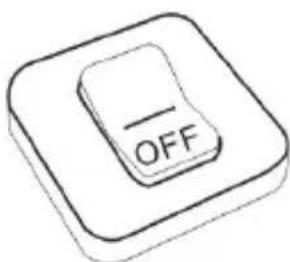
- Apague siempre el aparato para instalar o quitar dispositivos externos que no aguanten la conexión en caliente.
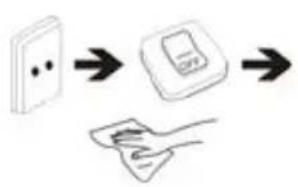
- Desconecte el aparato de la toma de corriente electrica y apaguearlo antes de limparlo.
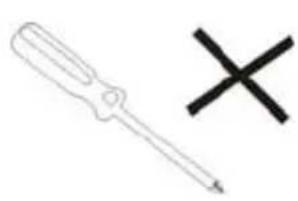
- NO desmonte el aparato. Sólo un先进技术 de servicios autorizado deben realizar las reparaciones.

- El aparato tiene aperture para liberar calor.
NO bloquee la ventilacion del aparato, el aparato pueda calentarse y comenzar a funciona mal.
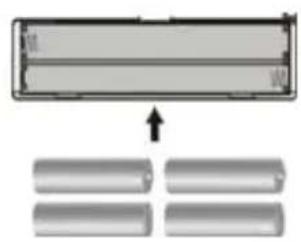
- Riesgo de explosión en caso de sustitución de la bateria por otra de un tipo Incorrecto. Tire las baterías usadas siguiendo las instrucciones.
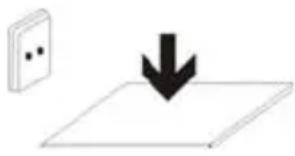
- EQUIPAMENTO ENCHUFABLE: el enchufeDebe estar instalado cerca del equipo y tener un accesofamiliar.
sunstech
TAB97QC
Tablet PC
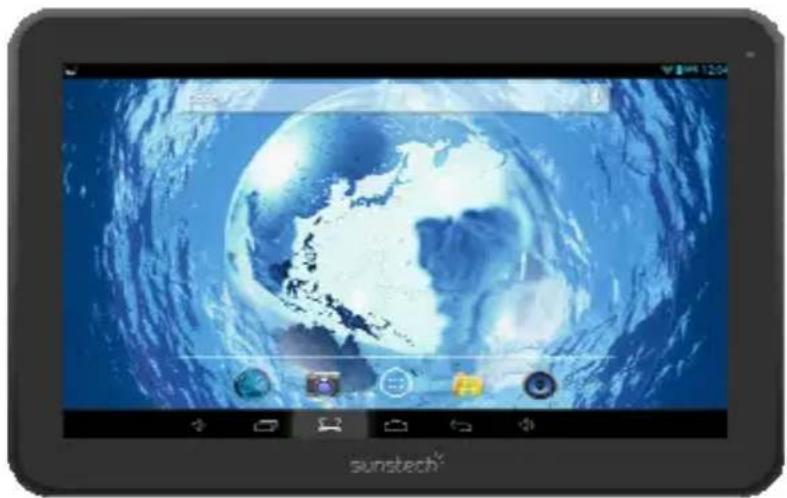
Android 4.2
Sistema Operativo: Android 4.2.2 "Jelly Bean"
Fabricado em China
Conteudo da Caixa
Tablet - 1 unidade
Adaptador de Corrente - 1 unidade
Cabo USB - 1集装ade
Cabo OTG - 1集装ade
Siga os seguientes passos.