ManualFacil
LC42LE540U - TELEVISOR SHARP - Manual de uso y guía de instrucciones gratis
Encuentra gratis el manual del aparato LC42LE540U SHARP en formato PDF.


Descarga las instrucciones para tu TELEVISOR en formato PDF gratis! Encuentra tus instrucciones LC42LE540U - SHARP y toma tu dispositivo electrónico nuevamente en la mano. En esta página están publicados todos los documentos necesarios para el uso de su dispositivo. LC42LE540U de la marca SHARP.
MANUAL DE USUARIO LC42LE540U SHARP
IMPORTANTE : Lea este manual de operación antes de comenzar a operar el equipo.
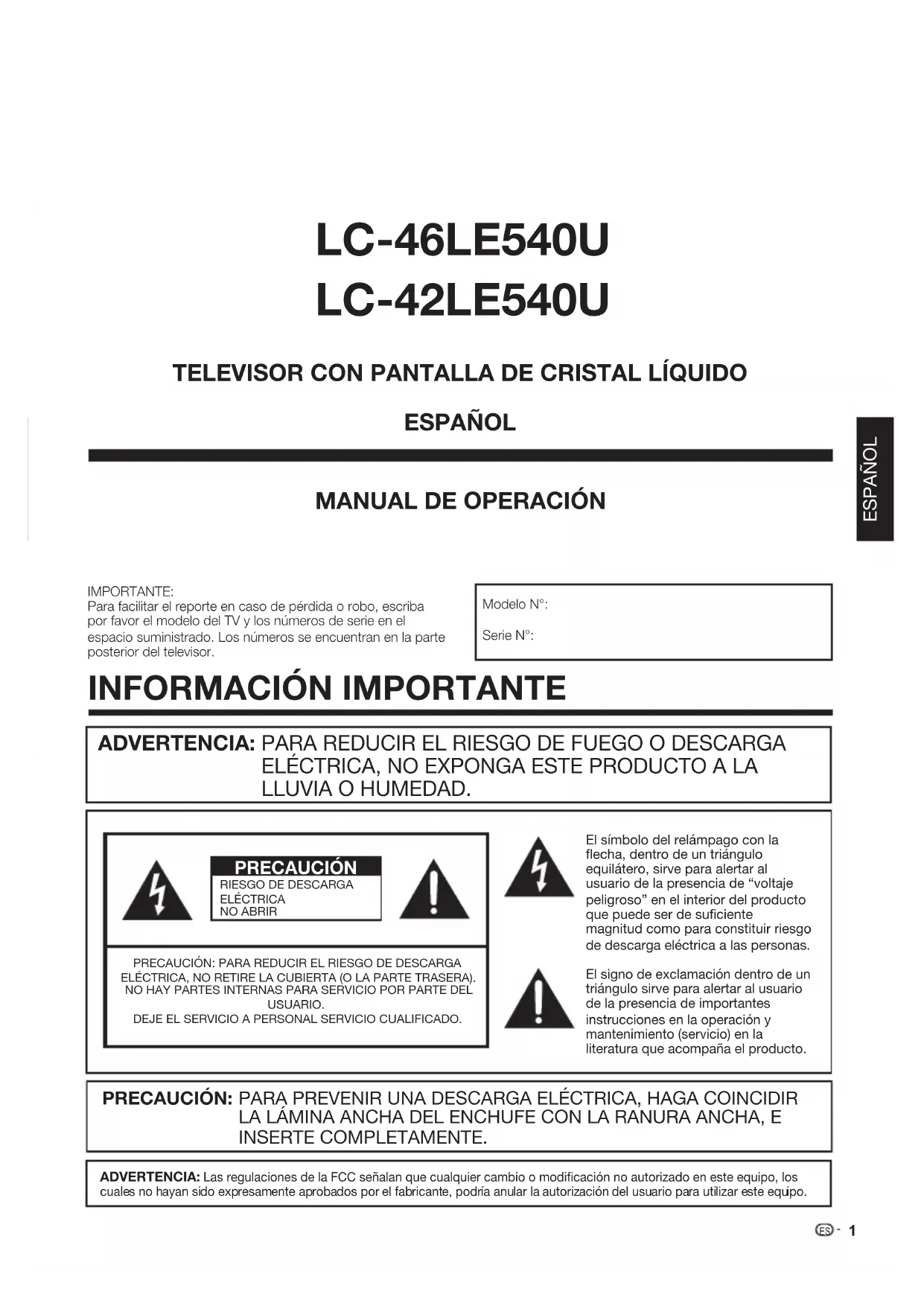
ESPAÑOL IMPORTANTE:Para facilitar el reporte en caso de pérdida o robo, escriba por favor el modelo del TV y los números de serie en el espacio suministrado. Los números se encuentran en la parte posterior del televisor.Modelo N°:Serie N°:
PARA REDUCIR EL RIESGO DE FUEGO O DESCARGA ELÉCTRICA, NO EXPONGA ESTE PRODUCTO A LA LLUVIA O HUMEDAD.
ADVERTENCIA: El símbolo del relámpago con la flecha, dentro de un triángulo equilátero, sirve para alertar al usuario de la presencia de “voltaje peligroso” en el interior del producto que puede ser de suficiente magnitud como para constituir riesgo de descarga eléctrica a las personas.El signo de exclamación dentro de un triángulo sirve para alertar al usuario de la presencia de importantes instrucciones en la operación y mantenimiento (servicio) en la literatura que acompaña el producto. PRECAUCIÓN RIESGO DE DESCARGA ELÉCTRICA NO ABRIRPRECAUCIÓN: PARA REDUCIR EL RIESGO DE DESCARGA ELÉCTRICA, NO RETIRE LA CUBIERTA (O LA PARTE TRASERA).NO HAY PARTES INTERNAS PARA SERVICIO POR PARTE DEL USUARIO.DEJE EL SERVICIO A PERSONAL SERVICIO CUALIFICADO.
PARA PREVENIR UNA DESCARGA ELÉCTRICA, HAGA COINCIDIR LA LÁMINA ANCHA DEL ENCHUFE CON LA RANURA ANCHA, E INSERTE COMPLETAMENTE.
PRECAUCIÓN: ADVERTENCIA: Las regulaciones de la FCC señalan que cualquier cambio o modificación no autorizado en este equipo, los cuales no hayan sido expresamente aprobados por el fabricante, podría anular la autorización del usuario para utilizar este equipo.
MANUAL DE OPERACIÓN TELEVISOR CON PANTALLA DE CRISTAL LÍQUIDO ESPAÑOL INFORMACIÓN IMPORTANTE LC-42LE540U LC-46LE540UES
INFORMACIÓN IMPORTANTE INFORMACIÓN:
Este equipo ha sido probado y ha demostrado cumplir con los límites establecidos para los aparatos digitales de la Clase B, de
conformidad con el Apartado 15 de las Normas de la FCC. Estos límites han sido designados para proporcionar una protección razonable
contra la interferencia perjudicial en una instalación residencial. Este equipo genera, utiliza y puede radiar energía radioeléctrica, y, si no se
instala y utiliza de acuerdo con las instrucciones, puede causar una interferencia perjudicial en las comunicaciones por radio. Sin embargo,
no hay ninguna garantía de que no se produzcan interferencias en una instalación particular. Si este equipo causa interferencias
perjudiciales en las recepciones de radio o televisión, lo que puede determinarse fácilmente apagando y encendiendo el equipo, al usuario
se le recomienda corregir la interferencia tomando una o más de las medidas siguientes:
Cambie la orientación o el lugar de instalación de la antena receptora.
Aumente la separación entre el equipo y el receptor.
Conecte el equipo a una toma de corriente de un circuito diferente del aquel al que está conectado el receptor.
Consulte al concesionario o técnico de radio/TV cualificado para solicitar su ayuda.
DECLARACIÓN DE CONFORMIDAD:
Este dispositivo cumple con el Apartado 15 de las Normas FCC. Su funcionamiento está sujeto a las dos
condiciones siguientes: (1) Este dispositivo no deberá causar interferencias perjudiciales, y (2) deberá
aceptar cualquier interferencia que reciba, incluyendo interferencias que puedan causar un
funcionamiento no deseado.
SHARP ELECTRONICS CORPORATION Sharp Plaza, Mahwah, New Jersey 07495-1163
TEL: 1-800-BE-SHARP Para clientes de negocios: URL http://www.sharpusa.com
“Nota al instalador del sistema de CATV: El instalador del sistema debe recordar el Articulo 820 del Código Nacional Eléctrico que
contiene las guías de los conocimientos básicos y, en particular, especifica que el cable a tierra debe ser conectado al sistema de toma de tierra del edificio, lo más cerca posible al punto de entrada del cable como sea práctico.”
Declaración de conformidad con la FCC Este dispositivo cumple con el Apartado 15 de las Normas FCC. Su funcionamiento está sujeto a las dos condiciones siguientes:
(1) Este dispositivo no deberá causar interferencias perjudiciales, y (2) deberá aceptar cualquier interferencia que reciba,
incluyendo interferencias que puedan causar un funcionamiento no deseado.
En el producto disponible en el mercado de EE.UU./Canadá sólo se pueden utilizar los canales 1-11. No se pueden seleccionar
Importante: Cualquier cambio o modificación no aprobado expresamente por la parte responsable de la conformidad podría
anular la autorización del usuario para utilizar el equipo.
Declaración de exposición a las radiaciones de la FCC: Este equipo cumple con los límites de exposición a las radiaciones
establecidos por la FCC para entornos no controlados. El equipo deberá instalarse y utilizarse con una distancia mínima de
Declaración industrial de Canadá
Este aparato digital de clase B cumple con la norma canadiense ICES-003.
Cet appareil numérique de la classe B est conforme à la norme NMB-003 du Canada.
En el producto disponible en el mercado de EE.UU./Canadá sólo se pueden utilizar los canales 1-11. No se pueden seleccionar
El dispositivo podría interrumpir automáticamente la transmisión en caso de ausencia de información que transmitir o de fallo
Tenga en cuenta que el objetivo de esto no es prohibir la transmisión de información de control o de señalización ni el uso de
códigos repetitivos cuando lo requiera la tecnología.
Importante: Cualquier cambio o modificación no aprobado expresamente por la parte responsable de la conformidad podría
anular la autorización del usuario para utilizar el equipo.
Declaración de exposición a las radiaciones de IC: Este equipo cumple con los límites de exposición a las radiaciones IC RSS-102 para entornos no controlados. El equipo deberá instalarse y utilizarse con una distancia mínima de 20 cm entre el
radiador y su cuerpo.
Este producto cumple los requisitos del programa ENERGY STAR cuando se selecciona “Casa” para “Ubicación TV”.
La configuración “Ubicación TV” en “Casa” permite que el televisor funcione en condiciones de ahorro energético para
Este producto satisface los reglamentos de la FCC cuando se utilizan conectores y cables blindados para conectar la
unidad a otro equipo. Para impedir las interferencias electromagnéticas con aparatos eléctricos tales como radios y
televisores, utilice conectores y cables blindados para hacer las conexiones.
TELEVISOR CON PANTALLA DE CRISTAL LÍQUIDO SHARP, MODELO LC-46LE540U/LC-42LE540UES
La electricidad se usa para realizar muchas funciones útiles, pero también puede causar lesiones en personas y daños en la
propiedad si se utiliza incorrectamente. Este producto ha sido diseñado y fabricado con la más alta prioridad en la seguridad. Sin
embargo, su uso incorrecto puede provocar descargas eléctricas y/o incendios. Para evitar peligros potenciales, por favor tenga
muy en cuenta las instrucciones siguientes al instalar, operar y limpiar el producto. Para garantizar su seguridad y prolongar la
duración de su televisor con pantalla de cristal líquido, lea cuidadosamente las precauciones siguientes antes de utilizarlo.
1) Lea estas instrucciones.
2) Guarde estas instrucciones.
3) Preste atención a todas las advertencias.
4) Siga todas las instrucciones.
5) No utilice este aparato cerca del agua.
6) Límpielo solamente con un paño seco.
7) No tape las aberturas de ventilación. Instale el aparato de acuerdo con las instrucciones del fabricante.
8) No instale el aparato cerca de ninguna fuente de calor como, por ejemplo, radiadores, salidas de aire caliente, estufas u otros
aparatos (incluyendo amplificadores) que produzcan calor.
de corriente y puntos por donde sale del aparato.
10) Utilice solamente los accesorios suministrados por el fabricante.
11) Utilice el aparato solamente con el carrito, soporte, trípode, ménsula o mesa especificado por el fabricante, o
vendido con el propio aparato. Cuando utilice un carrito, tenga cuidado cuando mueva la combinación del carrito y
el aparato para evitar que se caigan y se estropeen.
12) Desenchufe este aparato durante las tormentas eléctricas o cuando no lo utilice durante largos periodos de tiempo.
13) Solicite todos los trabajos de reparación al personal cualificado solamente. Las reparaciones serán necesarias cuando se
haya dañado el aparato de cualquier forma: cuando se haya estropeado el cable o la clavija de alimentación, se hayan
derramado líquidos o hayan caído objetos en el interior del aparato, cuando éste haya estado expuesto a la lluvia o a la
humedad, cuando no funcione normalmente o cuando se haya caído.
Información de seguridad adicional
17) Fuentes de energía — Este producto deberá utilizarse solamente con el tipo de fuente de energía indicado en la etiqueta de
especificaciones. Si no está seguro del tipo de suministro de energía de su casa, consulte a su distribuidor o a la compañía de
electricidad de su localidad. Para los productos diseñados para funcionar con pilas u otra fuente de energía, consulte las
instrucciones de operación.
18) Sobrecarga — No sobrecargue las tomas de corriente, los cables de prolongación o los receptáculos de conveniencia
integrales porque se puede correr el riesgo de causar un incendio o recibir una descarga eléctrica.
19) Entrada de objetos y líquidos — No meta nunca objetos de ninguna clase en este producto a través de las aberturas porque
pueden tocar puntos de alto voltaje peligrosos o cortocircuitar partes que podrían causar un incendio o una descarga
eléctrica. No derrame nunca líquidos de ningún tipo sobre el producto.
20) Daños que necesitan ser reparados — Desenchufe este producto de la toma de corriente y solicite las reparaciones al
personal de servicio cualificado cuando se den las condiciones siguientes:
a) Cuando el cable o la clavija de CA está dañado.
b) Si se ha derramado algún líquido o han caído objetos en el interior del producto.
c) Si el producto ha sido expuesto a la lluvia o al agua.
d) Si el producto no funciona normalmente siguiendo las instrucciones de operación.
Ajuste solamente aquellos controles descritos en las instrucciones de operación, ya que un ajuste incorrecto de otros
controles podrá causar daños que a menudo requieren un arduo trabajo de ajuste por parte de un técnico cualificado
para que el producto pueda volver a funcionar normalmente.
e) Si el producto se ha caído o dañado de cualquier forma.
f) Cuando el producto muestra un cambio notable en su rendimiento, lo que indica que necesita ser reparado.
21) Piezas de repuesto — Cuando se necesiten piezas de repuesto, asegúrese de que el técnico de servicio utilice las piezas de
repuesto especificadas por el fabricante u otras cuyas características sean similares a las de las piezas originales. El uso de
piezas no autorizadas puede causar incendios, descargas eléctricas u otros peligros.
22) Verificación de seguridad — Una vez completado cualquier trabajo de mantenimiento o reparación en este producto, pida al
técnico de servicio que realice verificaciones de seguridad para determinar si el producto está en condiciones de
funcionamiento apropiadas.
23) Montaje en la pared o en el techo — Cuando monte el producto en la pared o en el techo, asegúrese de instalarlo de acuerdo
con el método recomendado por el fabricante.
ESTIMADO CLIENTE DE SHARP Gracias por haber adquirido este televisor SHARP con pantalla de cristal líquido. Para garantizar su
seguridad y muchos años de uso sin problemas de su producto, por favor lea cuidadosamente las
instrucciones de seguridad importantes antes de usar este producto.
INSTRUCCIONES DE SEGURIDAD IMPORTANTES Proteja el cable de alimentación para que nadie lo pise ni quede aplastado, especialmente en las clavijas, tomas
14) ADVERTENCIA: Para reducir el riesgo de incendio o descarga eléctrica, no exponga este producto a la lluvia o humedad.
15) En aquellos casos donde se utiliza el enchufe de alimentación eléctrica o el conector del producto como el dispositivo de
desconexión, éste deberá permanecer en óptimas condiciones de funcionamiento.
16) No se deberá exponer el producto a salpicaduras y no se deberán colocar sobre el producto objetos con líquidos, como
INSTRUCCIONES DE SEGURIDAD IMPORTANTES
• Puesta a tierra de la antena exterior — Si se conecta una
antena exterior al televisor, asegúrese de que el sistema de
antena esté conectado a tierra para obtener cierta protección
ante los aumentos de voltaje y la acumulación de cargas
El artículo 810 del Código Eléctrico Nacional, ANSI/NFPA
70, proporciona información relacionada con la conexión a
tierra correcta del poste y la estructura de apoyo, la conexión
a tierra del cable de entrada a una unidad de descarga de
antena, el tamaño de los conductores de conexión a tierra, la
ubicación de la unidad de descarga de antena, la conexión a
los electrodos de conexión a tierra y los requerimientos para el
electrodo de conexión a tierra.
EJEMPLO DE CONEXIÓN A TIERRA DE LA ANTENA SEGÚN EL CÓDIGO ELÉCTRICO NACIONAL, ANSI/NFPA 70
CABLE DE ENTRADA DE ANTENA ABRAZADERA DE CONEXIÓN A TIERRA NEC — CÓDIGO ELÉCTRICO NACIONAL CONDUCTORES DE CONEXIÓN A TIERRA
(NEC SECCIÓN 810-21)
ABRAZADERAS DE CONEXIÓN A TIERRA SISTEMA DE CONEXIÓN A TIERRA DEL ELECTRODO DE SERVICIO ELÉCTRICO (NEC ART. 250)
EQUIPO DE SERVICIO ELÉCTRICO UNIDAD DE DESCARGA DE ANTENA
(NEC SECCIÓN 810-20)
• Agua y humedad — No utilice este producto cerca del agua como, - por ejemplo, una bañera, palangana, fregadero de
cocina o lavadora; en un sótano húmedo; cerca de una piscina o un lugar similar.
• Soporte — No coloque el producto en un carrito, soporte, trípode o mesa inestable. La colocación del producto en
una base inestable puede ser la causa de que el producto se caiga, lo que podrá causar lesiones graves a personas
y también daños al producto. Utilice solamente un carrito, soporte, trípode, ménsula o mesa recomendado por el
fabricante o vendido junto con el producto. Cuando coloque el producto en una pared, asegúrese de seguir las
instrucciones del fabricante. Utilice solamente el hardware de montaje recomendado por el fabricante.
• Selección de la ubicación — Seleccione un lugar donde no dé directamente la luz del sol y haya buena ventilación.
• Ventilación — Los orifi cios de ventilación y otras aberturas de la caja han sido diseñados para ventilar el producto. No
cubra ni bloquee estos orifi cios de ventilación y aberturas porque la falta de ventilación puede causar recalentamiento y/o
reducir la duración del producto. No coloque el producto en una cama, sofá, alfombra u otra superfi cie similar porque
las aberturas de ventilación podrán quedar bloqueadas. Este producto no ha sido diseñado para ser empotrado; no lo
coloque en un lugar cerrado como, por ejemplo, un mueble librería o estantería a menos que disponga de la ventilación
apropiada o se sigan las instrucciones del fabricante.
• El panel frontal utilizado en este producto está hecho de cristal. Por lo tanto, podrá romperse si el producto se cae o
recibe un impacto fuerte. En el caso de que se rompa la pantalla de cristal líquido, tenga cuidado para que no le hieran
las piezas de cristal roto.
• Calor — El producto deberá colocarse alejado de las fuentes de calor como, por ejemplo, radiadores, salidas de aire
caliente, estufas u otros productos (incluyendo amplifi cadores) que produzcan calor.
• La pantalla de cristal líquido es un producto de alta tecnología que tiene 2.073.600 píxeles, lo que le proporciona una
imagen fi na muy detallada.
De vez en cuando puede que aparezcan algunos píxeles no activos en la pantalla a modo de puntos fi jos de color azul,
verde o rojo. Tenga en cuenta que esto no afecta para nada al funcionamiento de su producto.
• Tormentas eléctricas — Para una mayor protección del televisor durante una tormenta de rayos, y cuando se deja
descuidado y sin usar durante largos periodos de tiempo, desenchúfelo de la toma de corriente de la pared y desconecte
la antena. Esto evitará daños al televisor debidos a rayos y subidas de tensión.
• Cables de electricidad — No deberá ubicarse un sistema de antena exterior cercano a cables de electricidad que pasen
por encima del mismo u otras luces eléctricas o circuitos de alimentación, o donde puede caer sobre tales cables de
electricidad o circuitos. Cuando instale un sistema de antena exterior, deberá tomar un cuidado extremo para evitar tocar
tales cables de electricidad o circuitos, pues el contacto con ellos podría resultar fatal.
• Para impedir un incendio, no ponga nunca ningún tipo de vela o llama al descubierto encima o cerca del televisor.
Para impedir un incendio o una descarga eléctrica, no ponga el cable de CA debajo del televisor u otros objetos pesados.
No muestre una imagen fi ja durante mucho tiempo porque esto podrá ser la causa de que quede una imagen residual en la pantalla.
• Para impedir un incendio o una descarga eléctrica, no exponga este aparato al goteo ni a las salpicaduras.
Tampoco deberán ponerse encima del producto objetos llenos de líquidos como, por ejemplo, fl oreros.
• No introduzca ningún tipo de objeto en el producto. Introducir objetos por las aberturas de ventilación
o por otras aberturas puede ser causa de incendio o de descarga eléctrica. Tome especiales
precauciones al utilizar el producto con niños en las proximidades.
Precauciones al transportar el televisor
Cuando transporte el televisor nunca lo lleve colgando ni ejerciendo presión sobre el visualizador. El televisor deberá
ser transportado siempre por dos personas que lo tomarán con ambas manos, una a cada lado del televisor.
Use un paño suave (algodón, franela, etc.) y limpie la superfi cie de la caja.
El uso de un paño químico (paño de tipo de hoja mojado/seco, etc.) puede deformar los componentes de la caja de la unidad
principal o causar rajaduras.
La limpieza con un paño duro o el uso enérgico de fuerza pueden rayar la superfi cie de la caja.
Si la caja está muy sucia, límpiela con un paño suave (algodón, franela, etc.) empapado en un detergente neutro diluido con
agua y escurrido completamente y, luego, repase con un paño suave seco.
Evite usar benceno, disolvente y otros solventes, ya que estos podrían deformar la caja y causar que la pintura se descascare.
No aplique insecticidas u otros líquidos volátiles.
Asimismo, no permita que la caja permanezca en contacto con productos de goma o vinilo durante un largo período de
tiempo. Los plastifi cantes dentro del plástico pueden causar que la caja se deforme y hacer que la pintura se descascare.ES
INSTRUCCIONES DE SEGURIDAD IMPORTANTES Cuidado del panel frontal
• Apague la alimentación principal y desconecte el cable de CA de la toma de corriente antes
• Limpie la superfi cie del panel frontal delicadamente con un paño suave (algodón, franela, etc.).
Para proteger la superfi cie del panel frontal, no use un paño sucio, limpiadores líquidos o un
paño químico (paño de tipo de hoja mojada/seca, etc.). Esto puede dañar la superfi cie del
• La limpieza con un paño duro o el uso enérgico de fuerza puede rayar la superfi cie del panel frontal.
• Use un paño húmedo suave para limpiar delicadamente el panel frontal cuando esté realmente sucio.
(Se podría rayar la superfi cie del panel frontal si se limpia vigorosamente.)
• Si el panel frontal está empolvado, use un cepillo anti-estática, el cual está disponible comercialmente, para limpiarlo.
SEGURIDAD PARA NIÑOS:
Marca una gran diferencia cómo y dónde usa el TV de pantalla plana
¡Felicitaciones por su compra! Mientras disfruta este nuevo producto, no olvide estos consejos de seguridad:
• La experiencia de entretenimiento del home theater es una tendencia creciente y la
compra de TV de pantalla plana más grandes es cada vez más común. Sin embargo, los
TV de pantalla plana no siempre se instalan en bases adecuadas ni de acuerdo con las
recomendaciones del fabricante.
• Se instalan de forma incorrecta sobre tocadores, estantes, repisas, escritorios, altavoces,
cómodas o carritos que se pueden volcar y provocar lesiones.
PREOCUPACIÓN DEL FABRICANTE
• La industria de productos electrónicos para el consumidor está comprometida para que el
entretenimiento en el hogar sea una experiencia agradable y segura.
• Un tamaño no sirve para todos. Siga las recomendaciones del fabricante con respecto a la
instalación y uso seguro del TV de pantalla plana.
• Lea detenidamente y comprenda las instrucciones adjuntas para el uso adecuado de este
• No permita que los niños se suban al TV o los muebles ni jueguen con éstos.
• No coloque el TV de pantalla plana sobre muebles que se pueden usar como peldaños,
como los cajones de una cómoda.
• Recuerde que los niños se pueden agitar mientras ven un programa, en especial en el TV de
pantalla plana “más grande de sus vidas”. Se debe tener cuidado al colocar o instalar el TV
en lugares en que se pueda empujar, mover o botar.
• Se debe procurar enrutar todos los cables conectados al TV de pantalla plana de modo que
los niños no puedan jalarlos ni agarrarlos.
MONTAJE EN LA PARED: SI DECIDE MONTAR EN LA PARED EL TV DE PANTALLA PLANA, SIEMPRE:
• Siga todas las instrucciones que se proporcionan con el TV y que entregan los fabricantes de soportes para pared.
• Si tiene alguna duda sobre su capacidad para instalar de forma segura el TV de pantalla plana, comuníquese con el
vendedor detallista para obtener información sobre una instalación profesional.
• Asegúrese de que la pared en que montará el TV es adecuada para ello. Algunos soportes no fueron diseñados para
instalarse en paredes con montantes de acero o construcción con bloques de concreto. Si no está seguro, comuníquese
con un instalador profesional.
• Se requieren dos personas para la instalación, ya que los TV de pantalla plana son pesados.
Nota: La CEA es la prominente asociación de comercio que promociona el crecimiento en
la industria de la electrónica del consumidor Estadounidense de 161 billones de dólares.
Las más de 2.200 compañías disfrutan de los benefi cios de la membresía de la CEA,
incluyendo defensa legislativa, investigación de mercado, capacitación y educación
técnica, promoción de la industria y la adopción de relaciones comerciales y estratégicas.ES
INFORMACIÓN IMPORTANTE . . . . . . . . . . . . . . . . . 1-2
ESTIMADO CLIENTE DE SHARP . . . . . . . . . . . . . . . . . 3
INSTRUCCIONES DE SEGURIDAD IMPORTANTES . . . . . . . . . . . . . . . . . . . . . . 3-5
Accesorios suministrados . . . . . . . . . . . . . . . . . . . . .... 7
GUÍA DE REFERENCIA RÁPIDA Colocación del soporte
CONSEJOS PARA UNA INSTALACIÓN RÁPIDA
Utilización del control remoto . . . . . . . . . . . . . . . . . . . 8
Antenas . . . . . . . . . . . . . . . . . . . . . . . . . . . . . . . . . . . . . . . . 9
Instalación de las pilas en el control remoto . . . . . 9
Nombres de los componentes
Televisor (delantera) . . . . . . . . . . . . . . . . . . . . . . . . . . . 10
Televisor (trasera/lado). . . . . . . . . . . . . . . 10
Introducción a las conexiones
Vivencia de imágenes en HD . . . . . . . . . . . . . . . . . . 12
Tipos de conexiones . . . . . . . . . . . . . . . . . . . . . . . . . . 12
Visualización de una imagen de equipo externo
Conexión a los equipos externos
Conexión de un reproductor de disco Blu-ray,
reproductor de DVD o decodifi cador
de cable/satélite de HD .. . . . . . . . . . . . . . . . . . 13-14
Conexión de una videograbadora, una
consola de videojuegos, una videocámara
o un decodifi cador de cable/satélite . . . . . . . . . . 14
Conexión de un amplifi cador de audio .. . . . . . . . 15
Conexión de un amplificador AV . . . . . . . . . . . . . . . 15
Conexión de un PC . . . . . . . . . . . . . . . . . . . . . . . . . . . 16
Para ver TV Conexión/Desconexión de la alimentación .. . . . 17
Preparación inicial .. . . . . . . . . . . . . . . . . . . . . . . . . . . . 17
Funcionamiento directo mediante botón
Cambio del volumen. . . . . . . . . . . . . . . . . . . . . . . . 18
Temporizador de apagado . . . . . . . . . . . . . . . . . 18
Subtítulos ocultos y subtítulos ocultos
Funcionamiento del menú en pantalla . . . . . . . . . . 22
Botones de operación del menú . . . . . . . . . . . . . . . 22
Elementos del menú . . . . . . . . . . . . . . . . . . . . . . . . . . . 23
Confi guración Inicial . . . . . . . . . . . . . . . . . . . . . . . . 27-31
Información . . . . . . . . . . . . . . . . . . . . . . . . . . . . . . . . 31-33
Disfrute con la reproducción de fotos/música/video
Seleccionar los archivos que deben
reproducirse . . . . . . . . . . . . . . . . . . . . . . . . . . . . . . . . .
Reproducir archivos de un dispositivo de
memoria USB . . . . . . . . . . . . . . . . . . . . . . . . . . . . .
Reproducir archivos de un servidor de red
casera (DLNA) . . . . . . . . . . . . . . . . . . . . . . . . . . . .
Otras opciones de visión
Función de preajuste del control remoto . . . . . . . 40
Operación del equipo conectado .. . . . . . . . . . 40-41
Usando AQUOS LINK Control de los equipos HDMI usando
AQUOS LINK .. . . . . . . . . . . . . . . . . . . . . . . . . . . . 42-44
Menú Operación de link . . . . . . . . . . . . . . . . . . . . 44-46
Uso de un PC Visualización de una imagen de PC Ajuste de la imagen de PC . . . . . . . . . . . . . . . . . . . . 47
. . . . . . . . . . . . . . . . . . . . . . . . . . . . . . . . 46-47
Tabla de compatibilidad con PC
. . . . . . . . . . . . . . . . . . 47
Ajuste de la entrada de audio
. . . . . . . . . . . . . . . 47
Especifi caciones del puerto RS-232C . . . . . . . . . 48
Conexión a Internet. . . . . . . . . . . . . . . . . . . . . . . . . 49-50
Confi guración de Internet .. . . . . . . . . . . . . . . . . . . . . 51
Visualización de información actualizada y
servicio de ayuda técnica .. . . . . . . . . . . . . . . .
Utilizar aplicaciones a través de Internet . . . .
LAN inalámbrico . . . . . . . . . . . . . . . . . . . . . . . . . . . . . . . 59
Información sobre la licencia de software
para este producto . . . . . . . . . . . . . . . . . . . . . . . . . . 60-61
• Los “Dimensional Drawings” (Dibujos acotados) del
televisor LCD se muestran en la cubierta trasera interior.
Esto indica que los valores numéricos se describen en
la forma inglesa, y la unidad de longitud se describe en
pulgadas y milímetros (mm).
• Las ilustraciones y visualizaciones en pantalla de este manual de operación se ofrecen con fi nes explicativos, y pueden ser
un poco diferentes de las que aparecen al hacer operaciones reales.
Colocación/extracción de la base • Antes de poner (o quitar) el soporte, desenchufe el cable de CA. • Antes de trabajar con el televisor, extienda un material blando sobre el área donde va a ponerlo. Esto impedirá que se estropee el televisor.
GUÍA DE REFERENCIA RÁPIDA Accesorios suministrados
Asegúrese de que los accesorios siguientes le hayan sido suministrados con el producto. Control remoto (
g 1) Página 8Pila tamaño “AAA” (
g 2) Página 9Soporte (
g 1) Página 7Manual de operación (
NOTA • Utilice siempre el cable de CA suministrado con el televisor. Las ilustraciones anteriores son para propósitos de explicación y podrían variar levemente con respecto a los accesorios reales.
Coloque la TV boca abajo sobre una superficie segura que esté cubierta por un paño 1.
Ajuste la base de la TV en la parte inferior de la TV.2.
Coloque los tornillos con un destornillador de cabeza en forma de cruz (no suministrado). 3.
2 Para extraer la base, realice los pasos en orden inverso. •No empuje con demasiada fuerza ni aplique presión excesiva sobre el cuello de la base a fin de evitar daños al adaptar la TV al ángulo de visualización más adecuado. •
Utilización del control remoto
Utilice el control remoto apuntándolo hacia el sensor
de control remoto en el televisor. Los objetos ubicados
entre el control remoto y el sensor de control remoto
pueden impedir el funcionamiento apropiado. Sensor de control remoto Precauciones relacionadas con el control remoto • No exponga a golpes el control remoto. Además, no exponga tampoco el control remoto a los líquidos, y no lo coloque en un área con alta humedad.• No instale ni coloque el control remoto bajo la luz directa del sol. El calor puede causar deformaciones en el mismo.• El control remoto puede que no funcione correctamente si el sensor de control remoto del televisor está bajo la luz solar directa o una fuente de iluminación intensa. En tales casos, cambie el ángulo de la iluminación o del televisor, o utilice el control remoto más cerca del sensor de control remoto.IMPORTANTE:SI LA UNIDAD NO SE ENCIENDE, DESENCHUFE EL TELEVISOR DE LA TOMA DE CORRIENTE Y REPITA LOS PASOS DE INSTALACIÓN.SI SIGUE SIN PODER ENCENDERLO, PÓNGASE EN CONTACTO CON NOSOTROS LLAMANDO AL 1-800-BE-SHARP. CONSEJOS PARA UNA INSTALACIÓN RÁPIDA
Coloque su antena en la parte posterior del
Conecte la clavija de CA del televisor en una toma
de CA. Toma de CA• Coloque el televisor cerca de la toma de CA, y mantenga el enchufe al alcance de la mano. NOTA • PARA IMPEDIR EL RIESGO DE DESCARGA ELÉCTRICA, NO TOQUE LAS PARTES SIN AISLAR DE NINGÚN CABLE ESTANDO CONECTADO EL CABLE DE CA. 3
Al encender el televisor por primera vez, pulse
POWER en el televisor.
Inserte las pilas en el control remoto. (Consulte la
NOTA • El altavoz no se puede separar del televisor.• El ángulo del televisor no se puede ajustar. GUÍA DE REFERENCIA RÁPIDA POWER30º 30º 30º
Para disfrutar de una imagen clara, utilice una antena exterior. A continuación se ofrece una breve explicación de
los tipos de conexiones que se utilizan para un cable coaxial. Si su antena exterior utiliza un cable coaxial de 75
ohmios con un conector tipo F, enchúfela al terminal de antena del panel trasero del televisor. Para conectar el
cable de la antena al TV, utilice cables comercialmente disponibles. 1. Un sistema de 75 ohmios es generalmente un cable redondo con un conector tipo F que se puede conectar fácilmente a un terminal sin herramientas.Conector tipo FCable bifi lar de 300 ohmios (plano)Conector tipo FCable coaxial de 75 ohmios (redondo)Cable coaxial de 75 ohmios AVISO 2. Un sistema de 300 ohmios es un cable “bifi lar” plano que se puede conectar a un terminal de 75 ohmios a través de un adaptador 300/75 ohmios. Cuando conecte el cable de RF al televisor, no apriete el conector
tipo F con ninguna herramienta.
Si emplease herramientas podría dañar su televisor.
(La ruptura del circuito interno, etc.)
El conector del tipo F deberá apretarse con los dedos solamente.
PRECAUCIÓN La utilización incorrecta de las pilas puede causar escapes de sustancias químicas o explosiones. Asegúrese de seguir las instrucciones dadas a continuación.• No mezcle pilas de tipos diferentes. Las pilas de tipos diferentes tienen también características diferentes. • No mezcle pilas viejas y nuevas. La mezcla de pilas viejas y nuevas puede reducir la duración de las pilas nuevas o causar fugas de sustancias químicas en las pilas viejas. • Quite las pilas tan pronto como se agoten. Las sustancias químicas que escapan de las pilas y entran en contacto con la piel pueden causar sarpullido. Si detecta alguna fuga de sustancias químicas, limpie bien con un paño.• Las pilas suministradas con este producto pueden durar menos de lo esperado debido a las condiciones en las que han estado guardadas.• Si no va a utilizar el control remoto durante un largo periodo de tiempo, retire las pilas del mismo. 1 Abra la cubierta de las pilas. • Ponga las pilas con sus terminales correspondientesen los indicadores (
e ) y ( f ) del compartimiento de las pilas. 2 Inserte dos pilas tamaño “AAA”
(suministradas con el producto).
3 Cierre la cubierta de las pilas.
Instalación de las pilas en el control remoto
Reemplace las pilas del control remoto si éste no puede controlar el televisor.
Conexión de cable de antena
1 Cable sin convertidor CATV
3 Combinación de antenas de VHF/UHF 4 Antenas de VHF/UHF separadas 2 Antenas de VHF/UHF • Conecte el cable de antena al televisor utilizando uno de los métodos mostrados en la ilustración ( 1
Nombres de los componentes
Televisor (delantera)
Televisor (trasera/lado)
*1 Consulte las páginas 12 a 16 y 42 para conectar un equipo externo.
*2 Consulte las páginas 17 y 22 para aprender las funciones de los botones. Sensor de control remoto * OPC: Control de imagen óptica (Consulte la página 24.)
Nombres de los componentes 1 POWER: Conecta o pone en espera la alimentación del televisor. (Consulte la página 17.)2 TV, STB, DVD•VCR, AUDIO :Cambia el modo del control remoto para utilizar TV, STB, DVD, BD, VCR y AUDIO. (Consulte las páginas 39 a 40 para conocer detalles.)* Para entrar en el modo de registro de códigos, usted necesita pulsar al mismo tiempo un botón apropiado (STB, DVD•VCR o AUDIO) y DISPLAY. 3 Botones de operación de un equipo externo:Controlan el equipo externo.4 OPTION: Visualiza la pantalla de menú Operación de link. Este botón sólo funcionará cuando se utilice AQUOS LINK. (Consulte las páginas 42 a 45 para conocer detalles.)5 SLEEP: Ajusta el temporizador de apagado. (Consulte la página 18.)6 0–9: Establece el canal. (Consulte la página 18.)7 • (PUNTO): (Consulte la página 18.)8 CC: Visualización de subtítulos durante la recepción de fuentes con subtítulos ocultos. (Consulte la página 19.)9 AV MODE: Selecciona un ajuste de audio o vídeo. (Consulte las páginas 20 a 24 para conocer detalles.) 10 MUTE: Silencia el sonido. (Consulte la página 18.)11 VOL k
l : Ajusta el volumen. (Consulte la página 18.)12 MENU:Visualiza la pantalla de menú. (Consulte la página 22.)13 USB: Permite cambiar directamente a la fuente USB.(Consulte la páginas 34.) 14
, ENTER: Selecciona un elemento deseado en la pantalla.15 EXIT: Para salir de la pantalla de menú.16 FAVORITE CH: Ajusta los canales favoritos. (Consulte la página 28.) 17 A, B, C, D: Selecciona 4 canales favoritos preajustados en 4 categorías diferentes. (Consulte la página 28.) Mientras ve un canal podrá cambiar canales pulsando A,B, C y D.18 DISPLAY: Visualiza la información de los canales.19 POWER (SOURCE): Conecta y desconecta la alimentación de un equipo externo.20 FREEZE:Establece el modo de imagen fi ja. Púlselo de nuevo para volver a la pantalla normal. (Consulte la página 19.)21 AUDIO: Muestra el menú de configuración de MTS/SAP.22 ENT: Salta a un canal después de seleccionarlo con los botones 0–9.23 FLASHBACK: Para volver al canal anterior o al modo de entrada externa. (Consulte la página 19.)24 VIEW MODE: Selecciona el tamaño de la pantalla. (Consulte las páginas 20、21 y 46.)25 INPUT: Selecciona una fuente de entrada de televisor. (TV, HDMI1, HDMI2, HDMI3, HDMI4, COMPONENTES, VÍDEO1, VÍDEO2, PC IN, Red Casera (DLNA), USB) (Consulte las páginas 12 y 19.)26 CH / : Selecciona el canal. (Consulte la página 18.)27 APPS: Visualiza la ventana de la aplicación. (Consulte la página19.)28 RETURN: Retorna a la pantalla de menú anterior.29 NETFLIX: BOTÓN DE ACCCESO DIRECTO A NETFLIX.30 FAV APP 1, 2, 3: Usted puede asignar sus aplicaciones favoritas a estos botones. (Consulte la página 28.) Control remoto
13 (Consulte la página 18.)ES
Introducción a las conexiones
Vivencia de imágenes en HD Un televisor de Alta Defi nición (HDTV) sin una fuente de HD es simplemente un televisor común.
Para disfrutar de las imágenes de HD en el televisor, debe obtener programación de HD por medio de
una de las fuentes siguientes.
• Emisión aérea a través de una antena de calidad HD
• Suscripción a cable/satélite de HD
• Equipo externo compatible con HD NOTA
• Para mayor información sobre cómo actualizar a programación HD, pregunte a su proveedor de servicio de cable/satélite.
La calidad de imagen difi ere según el terminal que se utilice. Para disfrutar de imágenes más claras, verifi que los
terminales de salida de su equipo externo y utilice los terminales adecuados para obtener imágenes de calidad mejores.
Para la conexión del televisor a un equipo externo, use cables disponibles comercialmente.
Las ilustraciones de los terminales son con fi nes explicativos y es posible que varíen ligeramente con respecto a los productos reales. Página 13
• Se visualiza la pantalla de Lista de entradas.
para seleccionar la fuente de entrada.
• También puede seleccionar la fuente de entrada
pulsando INPUT. Cada vez que pulse INPUT, la
fuente de entrada cambiará.
• Se visualiza automáticamente una imagen de la
fuente seleccionada. Ejemplo Visualización de una imagen de equipo externo
Para ver imágenes de fuentes externas, seleccione la fuente de entrada pulsando INPUT en el control remoto o en
el televisor. Calidad HD Calidad estándarTerminal del televisorCableTerminal del equipo externoCalidadde imagenCable de video componenteCable de audioCable certificado HDMICable con miniconector estéreo de 3,5 mm øAUDIODVI OUTCable de conversión DVI-HDMICable de AVAUDIOPC/HDMI INPUT 5
Y/VIDEOPBPR R-AUDIO-L INPUT 5
Conexión a los equipos externos
Puede conectar muchos tipos de equipos externos a su televisor. Para ver las imágenes de la fuente externa,
seleccione la fuente de entrada con INPUT en el control remoto o en el televisor. (Consulte las páginas 12 y 19.)
Para la conexión del televisor a un equipo externo, use cables disponibles comercialmente.
PRECAUCIÓN • Para proteger al equipo, apague siempre el televisor antes de conectar cualquier equipo externo. • Lea cuidadosamente el manual de operación pertinente (reproductor de disco Blu-ray, etc.) antes de hacer las conexiones.
Conexión de un reproductor de disco Blu-ray, reproductor de DVD o
decodifi cador de cable/satélite de HD Cuando se utiliza un cable HDMI (INPUT 1, 2, 3 ó 4):
El terminal de HDMI (High Defi nition Multimedia Interface) es una interfaz de audio-video que facilita una conexión para señales de audio y video que utilizan un solo cable. El terminal de HDMI soporta entrada de video de alta resolución.• Reproductor de disco Blu-ray • Reproductor DVD• Decodifi cador de cable/satélite de HD NOTA
• Para disfrutar de las posibilidades de visualización de 1080p, conecte su equipo externo utilizando un cable certifi cado HDMI o un cable componente y ajuste el equipo a la salida 1080p.• Formato de audio soportado: PCM lineal, ritmo de muestrario 32/44,1/48kHz.• Si conecta un equipo compatible con ARC, utilice INPUT 4. Cuando se utiliza un cable de conversión DVI-HDMI (INPUT 1, 2, 3 ó 4): • Reproductor de disco Blu-ray • Reproductor DVD• Decodifi cador de cable/satélite de HD NOTA • Cuando use un cable de conversión DVI-HDMI, debe hacer una conexión de audio análoga. En este caso, en adición a conectar un cable de conversión DVI-HDMI al terminal INPUT 1, 2, 3 ó 4, conecte un cable con miniconector estéreo de 3,5 mm ø al terminal de AUDIO IN y ajuste “Selección Audio” a “HDMI + Análogo”. (Consulte la página 45.)HDMI OUTCable certificado HDMIINPUT 3INPUT 4AUDIO DVI OUTCable con miniconector estéreo de 3,5 mm øCable de conversión DVI-HDMIINPUT 3INPUT 4
Conexión a los equipos externos
Cuando se utiliza un cable componente (INPUT 5): • Reproductor de disco Blu-ray • Reproductor DVD• Decodifi cador de cable/satélite de HD NOTA
• Para disfrutar de las posibilidades de visualización de 1080p, conecte su equipo externo utilizando un cable certifi cado HDMI
o un cable componente y ajuste el equipo a la salida 1080p.
• Para la conexión de un reproductor de disco Blu-ray, reproductor de DVD o decodifi cador de cable/satélite de HD al terminal
HDMI, consulte la página 13.
Conexión de una videograbadora, una consola de videojuegos, una
videocámara o un decodifi cador de cable/satélite
Cuando se utiliza un cable de video compuesto (INPUT 5): • Consola de videojuegos • Videograbadora• Videocámara • Decodifi cador de cable/satéliteCable de AVVIDEO (Amarillo)AUDIO-L (Blanco)AUDIO-R (Rojo)INPUT 5Y/VIDEOPBPRR-AUDIO-LCOMPONENT OUTCable de video componente Cable de audioAUDIO-L (Blanco)AUDIO-R (Rojo)Y (Verde)
Conexión a los equipos externos
Conexión de un amplificador de audio
Cuando se utiliza un cable de fi bra óptica:
Es posible dar salida de audio a través del terminal DIGITAL AUDIO OUTPUT. (Consulte la página 26 para conocer
detalles.) Audio PCM sale del terminal.
NOTA Cuando se utiliza un cable de audio:
• Consulte la página 27 para conocer detalles de la función de selección de salida.
Conexión de un amplificador AV NOTA
• Si la imagen no está sincronizada con el audio, compruebe los ajustes del sistema de sonido envolvente conectado.
• Para dejar que el televisor emita el audio a un amplifi cador AV:
- Cuando conecte un equipo compatible con ARC, utilice el terminal INPUT 4.
- Si el equipo que va a conectar no es compatible con ARC, conecte un cable de fi bra óptica.
DIGITALAUDIO OUTPUTDIGITAL AUDIO INPUTCable de fibra ópticaANALOG AUDIO INCable de audioDecodificador de cable/satélite de HDINPUT 3INPUT 4HDMI OUT HDMI IN HDMI OUT Cable certificado HDMI • Dependiendo del equipo conectado, no se emitirá audio desde el terminal DIGITAL AUDIO OUTPUT en la conexión HDMI.
En este caso, establezca los formatos de audio del equipo conectado en PCM, 32/44,1/48 kHz.
• Se emitirá audio digital coaxial en estéreo de 2 canales cuando procede del equipo externo conectado al televisor mediante
Conexión a los equipos externos
Conexión de un PC Consulte la página 47 para conocer una lista de las señales de PC compatibles con el televisor.
Cuando se utiliza un cable HDMI (INPUT 1, 2, 3 ó 4):
Dependiendo de la tarjeta, solamente se podrán sacar señales de video. En este caso, en adición a conectar un cable
certifi cado HDMI al terminal INPUT 1, 2, 3 ó 4, conecte un cable con miniconector estéreo de 3,5 mm ø al terminal AUDIO PC/HDMI y ajuste “Selección Audio” a “
”. (Consulte la página 27.)
Los terminales HDMI solamente soportan señal digital.
Cuando se utiliza un cable de conversión DVI-HDMI (INPUT 1, 2, 3 ó 4):
Cuando use un cable de conversión DVI-HDMI, debe hacer una conexión de audio análoga. En este caso, en adición a
conectar un cable de conversión DVI-HDMI al terminal HDMI 1, conecte un cable con miniconector estéreo de 3,5 mm ø
al terminal de AUDIO IN y ajuste “Selección Audio” a “
”. (Consulte la página 27.)
Cuando se utiliza un cable RGB (PC IN):
• Al utilizar un cable RGB analógico, entre la señal de audio al terminal AUDIO IN de PC IN.
• Cuando se conecta un PC a PC IN, establezca “Selección Audio” en “Video + Audio”. (Consulte la página 27.) HDMI OUTCable certificado HDMIINPUT 3INPUT 4Cable de conversión DVI-HDMICable con miniconector estéreo de 3,5 mm øDVI OUTAUDIOINPUT 3INPUT 4
AUDIO PC/HDMI Cable con miniconector estéreo de 3,5 mm øCable RGB analógico(D-sub de 15 contactos o cable VGA)AUDIORGB AUDIO PC/HDMI PC INES
Para ver TV POWER (Encendido/Espera) Pulse POWER en el televisor o en el control remoto
para conectar la alimentación.
NOTA • La preparación inicial empieza cuando se enciende el televisor por primera vez. Si el televisor ya ha sido encendido con anterioridad, la preparación inicial no se activará. Para cambiar los ajustes de la preparación inicial, intente “Autoinstalación” en el menú Confi guración Inicial en la página 28. Pulse de nuevo POWER en el televisor o en el control
remoto para desconectar la alimentación. • El televisor entra en espera y la imagen de la pantalla desaparece. NOTA • Si no va a utilizar este televisor durante un largo periodo de tiempo, asegúrese de desconectar el cable de CA de la toma de CA. • Se consume algo de energía eléctrica incluso cuando el televisor esté apagado. Preparación inicial
Cuando encienda el televisor por primera vez, éste
memorizará automáticamente los canales de emisión de
la zona donde usted vive. Ejecute los pasos siguientes
antes de pulsar POWER en el control remoto.
1. Inserte las pilas en el control remoto. (Consulte la página 9.) 2. Conecte el cable de la antena al televisor. (Consulte la página 9.) 3. Enchufe el cable de CA en la toma de CA. (Consulte la página 8.) Idioma (Ajuste de idioma)
Seleccione entre 3 idiomas: Inglés, Francés y Español.
para seleccionar el idioma deseado
listado en la pantalla, y luego pulse ENTER.
Ubicación TV Seleccione “Casa” o “Tienda” según el lugar en el que va
a instalar el televisor. Este producto cumple con ENERGY STAR en modo predeterminado de ajuste para Casa.
2 Pulse para seleccionar “Casa” o “Tienda”.
Pulse ENTER para introducir el ajuste. Casa: “Ahorro de energía” se establece en “Avanzado” y MODO AV se establece en “Estándar”.Tienda: “Ahorro de energía” se establece en “Apagado” y MODO AV se establece en “DINÁMICO (Fijo)”. Se puede establecer Reiniciar Imagen y Demo. NOTA • La calificación ENERGY STAR está basada en el MODO AV “Estándar”. Conexión/Desconexión de la
alimentación POWEREnglishEspañolFrançais Casa TiendaSeleccione dónde se colocará el televisor. La imagen se optimizará para esa ubicación. Ant./Cable (Ajuste de antena)
Asegúrese de la clase de conexión que se hace con
su televisor cuando se selecciona “Antena” o “Cable”.
Pulse para seleccionar “Antena” o “Cable”.
Pulse ENTER para introducir el ajuste.
5 Después de que se complete la configuración, la
Busq. Canal (Búsqueda de canales)
La búsqueda automática de canales hace que el
televisor busque todos los canales que puedan verse
en la zona establecida.
Cuando “Antena” está seleccionado en el
Pulse para seleccionar “Inicio”, y luego pulse
NOTA • Si no se encuentra ningún canal, asegúrese de la clase de conexión que se ha hecho con su televisor e intente de nuevo “Autoinstalación”. (Consulte la página 28.)• Para cambiar los ajustes de la preparación inicial, intente “Autoinstalación” en el menú Confi guración Inicial en la página 28. pantalla mostrará "EZ Setup Completed".ES
Funcionamiento directo mediante botón
MUTE Silencia la salida de sonido actual.
Pulse MUTE. • “ ” se visualiza en la pantalla durante 30 minutos y el sonido se silencia. NOTA
• Este puede ser cancelado pulsando VOLk/l o MUTE.
Temporizador de apagado
Le permite poner un tiempo tras el cual el televisor se
pondrá automáticamente en el modo de alimentación
Pulse SLEEP. • Cuando está ajustado el temporizador de apagado se visualiza el tiempo restante.• Cada vez que pulse SLEEP, el tiempo restante cambiará como se muestra más abajo.Apagado 30 60 90 120• Cuando establezca el tiempo, la cuenta descendente empezará automáticamente.• Si desea ajustar el temporizador de apagado, podrá pulsar dos veces SLEEP y luego cambiar el ajuste del tiempo. NOTA • Seleccione “Apagado” pulsando SLEEP para cancelar el temporizador de apagado.• El televisor entrará en espera cuando el tiempo restante llegue a 0. Cambio de los canales
Puede cambiar canales de varias formas.
en el control remoto o en el televisor.
Utilizando los botones del control remoto 0-9, • (PUNTO). Ejemplos:Para seleccionar un número de canal de 1 ó 2 dígitos (ej.: el canal 5): Pulse 5 ENT.Para seleccionar un número de canal de 3 dígitos (ej.: el canal 115): Pulse 1 1 5 ENT.Para seleccionar un número de canal de 4 dígitos (ej.: el canal 22.1): Pulse 2 2 • (PUNTO) 1 ENT. NOTA • Cuando seleccione un número de canal de 1 dígito, no será necesario pulsar 0 antes del número.• Cuando introduzca 0–9 solamente, la selección de canales se hará si no se hace ninguna operación dentro de unos pocos segundos.• Si sólo pulsa “0” no pasará nada. • Complete los pasos de arriba dentro de unos pocos segundos.• Cuando introduzca 0–9 y • (PUNTO), la selección de canales se hará si no se hace ninguna operación dentro de unos pocos segundos. Cambio del volumen
Puede cambiar el volumen pulsando VOL
televisor o en el control remoto. • Para aumentar el volumen, pulse VOL k
Modo estéreo MTS/SAP El televisor tiene una función que permite recibir
sonido diferente del audio principal para el programa.
A esta función se le llama sonido de televisión
multicanal (MTS). El televisor con MTS puede recibir
sonido mono, sonido estéreo y programas de audio
secundarios (SAP). La función SAP permite que una
emisora de TV pueda emitir otra información, que bien
puede ser audio en otro idioma o algo completamente
diferente como, por ejemplo, información relacionada
con el tiempo meteorológico. Podrá disfrutar de sonido estéreo de Hi-Fi o de emisiones SAP donde se encuentren disponibles.• Emisiones estéreo: Vea programas como acontecimientos deportivos, espectáculos y conciertos con un sonido estéreo dinámico.• Emisiones SAP: Reciba emisiones de TV con sonido MAIN o SAP.Sonido MAIN: Pista de sonido de programa normal (mono o estéreo).Sonido SAP: Escuche un segundo idioma, un comentario suplementario y otra información. (SAP es sonido mono.)Si el sonido estéreo se escucha con difi cultad.• Obtenga un sonido más claro cambiando manualmente al modo de sonido mono fi jo.Puede cambiar MTS como se muestra abajo para que concuerde con la señal de emisión de televisión.Pulse ENTER para cambiar entre los modos de audio.Ejemplos: cuando se reciben MTS y SAPModo STEREO: STEREO MONO Modo STEREO + SAP: ST(SAP) SAP(ST) MONO Modo MAIN + SAP: MAIN SAP Modo MONO: MONO Modo de audio de emisión digital Los tipos de audio transmitidos en una emisión digital incluyen AMBIENTAL, MONO y STEREO. Además, es posible que múltiples pistas de audio acompañen a una sola pista de video.Pulse ENTER para cambiar entre los modos de audio.Ejemplo: cuando se recibe una emisión digital STEREO (Audio1) STEREO (Audio2)
NOTA • MTS sólo funciona en el modo TV.ES
Funcionamiento directo mediante botón
INPUT Para ver imágenes de fuentes externas, seleccione la
fuente de entrada pulsando INPUT en el control remoto
1 Pulse INPUT. • Se visualiza la pantalla de Lista de entradas. 2 Pulse
/b o pulse de nuevo INPUT para
seleccionar la fuente de entrada. • Se visualiza automáticamente una imagen de la fuente seleccionada.• Cada vez que pulse INPUT, la fuente de entrada cambiará. NOTA • Consulte las páginas 12 a 16 y 42 para conectar un equipo externo.
APPS Le permite activar varios tipos de aplicaciones
para seleccionar la aplicación
deseada, y luego pulse ENTER. • Si aparece “ ” tras haber cambiado a modo USB, verifi que la conexión USB.• Si aparece “ ” o “ ” tras haber cambiado al modo Red Casera (DLNA) o tras conectarse a Internet, verifi que los ajustes y la conexión de red de su televisor. NOTA • Consulte las páginas 34, 38, 51 y 52 para detalles sobre aplicaciones visibles.• Para visualizar la ventana de la aplicación escoja “APPS” en los elementos del menú. (Consulte la página 26.)• Cuando esta función no esté disponible, se visualizará “Funcion no disponible en este momento”. Subtítulos ocultos y subtítulos ocultos digitales
FLASHBACK Pulse FLASHBACK para cambiar al canal sintonizado
previamente. • Pulse de nuevo FLASHBACK para cambiar al canal que está actualmente sintonizado. NOTA • FLASHBACK no funcionará si no se ha cambiado ningún canal después de encender el televisor.
FREEZE Le permite capturar y congelar una imagen en
movimiento que está viendo.
Pulse FREEZE. • Se captura una imagen en movimiento.• Pulse de nuevo FREEZE para cancelar la función. NOTA • Cuando esta función no se encuentre disponible, se visualizará “No hay visualización de imagen fi ja disponible”.• Si está utilizando la función de congelación y una emisión activa V-CHIP BLOCK, la función de congelación se cancelará y aparecerá el mensaje V-CHIP BLOCK.• Puede tener los mismos ajustes eligiendo “Congelar” en los elementos del menú. (Consulte la página 26.) Su televisor está equipado con un decodifi cador
interno de subtítulos ocultos. Esto le permite ver en
su televisor, a modo de subtítulos, conversaciones,
narraciones y efectos de sonido. Los subtítulos ocultos
se encuentran disponibles en algunos programas de
TV y en algunas cintas de video VHS de uso en casa,
dependiendo del proveedor de los programas.
El servicio de subtítulos ocultos digitales es un
nuevo servicio de subtítulos solamente disponible en
programas de TV digital (dependiendo también del
proveedor de los programas). Éste es un sistema más
fl exible que el sistema de subtítulos ocultos original,
ya que permite disponer de una variedad de tamaños
de subtítulos y estilos de las letras. Cuando se utiliza
el servicio de subtítulos ocultos digitales, esto se
indicará mediante la aparición de una abreviatura de 3
letras que también indicará el idioma de los subtítulos
ocultos digitales: ENG (inglés), SPA (español) o FRA
(francés), u otros códigos de idiomas.
No todos los programas y videocintas VHS ofrecen
subtítulos ocultos. Busque el símbolo “ ” para
asegurarse de que se mostrarán subtítulos.
En el sistema de subtítulos ocultos se puede proveer
más de un servicio de subtítulos. Cada uno de ellos se
identifi cará mediante su propio número. Los servicios
“CC1” y “CC2” muestran subtítulos de programas
de TV superpuestos sobre las imágenes de los
En el sistema de subtítulos ocultos, los servicios “Texto1”
o “Texto2” muestran texto que no está relacionado
con el programa que se está viendo (ej. el tiempo
meteorológico o noticias). El texto de estos servicios
también se superpone sobre el programa que está
Pulse CC. • Esto presentará la visualización de la información de los subtítulos ocultos. 2
Pulse CC mientras la información de subtítulos
ocultos está aún en la pantalla. • Pulse repetidamente hasta que seleccione el servicio de subtítulos ocultos deseado. 69 AntenaAnalógicaSTEREO CC:CC4
480i SD MPAA-R CC Información de subtítulos ocultos• En el sistema de subtítulos ocultos, existe más de un servicio de subtítulos proporcionado. Cada uno está identificado con un número. Los servicios “CC1” a “CC4” muestran subtítulos de los programas de TV superpuestos sobre la imagen del programa. En el sistema de subtítulos ocultos, los servicios “TEXTO 1 o “TEXTO 4 muestran texto que no está relacionado con el programa que se está visualizando (por ejemplo, el clima o noticias). Estos servicios también están superpuestos sobre el programa que se está visualizando.AnalógicaExample: CC1 CC2 CC3 CC4 TT1 TT2 TT3 TT4 OFF DIGITAL CC1 CC2 CC3 CC4 TT1 TT2 TT3 TT4
Funcionamiento directo mediante botón
AV MODE VIEW MODE Puede seleccionar el tamaño de la pantalla.
• El menú Modo de Vista se visualiza. • El menú lista las opciones del Modo de Vista que pueden seleccionarse para el tipo de señal de video que está siendo recibida actualmente. 2
mientras está visualizado el menú Modo de Vista para
seleccionar un elemento deseado en el menú.
• Puede seleccionar consecutivamente un Modo de Vista que tenga su propia relación de aspecto. NOTA • Puede tener los mismos ajustes eligiendo “Modo de Vista” en los elementos del menú. (Consulte la página 26.) Para programas HD Alarga.Punto m punto (Pantalla Completa)Alarga. S (Ampliación inteligente) Zoom Adecuado para ver programas con una relación de aspecto de 1,78:1 de pantalla panorámica. El modo de ampliación todavía mostrará franjas negras muy fi nas en la parte superior e inferior de la pantalla.Punto m punto (solamente 1080i/p):Detecta la resolución de la señal y visualiza una imagen con el mismo número de píxeles en la pantalla.Pantalla Completa (solamente 720p): Puedeseleccionar “Pantalla Completa” solamente cuando reciba una señal 720p.Sirve para ampliar programas 4:3 de forma que llenen la pantalla.Adecuado para ver programas con una relación de aspecto de 2,35:1 de pantalla panorámica en toda la pantalla. NOTA
• Cuando utilice la función Punto g punto o Pantalla Completa es posible que se vean barras o ruido alrededor de partes exteriores diferentes de la pantalla. Cambie el modo de vista para corregir esto. MODO AV le permite elegir entre varias opciones de visión para emplear aquella que mejor se adapte al ambiente
Pulse AV MODE . Se visualiza el MODO AV actual.
Pulse de nuevo AV MODE antes de que desaparezca el modo visualizado en la pantalla. El modo cambia como se muestra abajo:Ejemplo: Cuando la fuente de entrada es TV, COMPONENTES, PC IN o HDMI 1 a 4 Estándar: Para una imagen altamente defi nida en una iluminación normal. PELÍCULA: Para una película.JUEGO: Reduce el brillo para ver más fácilmente las imágenes. PC: Para PC. USUARIO: Permite al usuario personalizar los ajustes que desee. Puede ajustar el modo para cada una de las fuentes de entrada.DINÁMICO: Para una imagen nítida que realza el contraste, útil para ver programas deportivos. DINÁMICO (Fijo): Cambia las opciones de imagen y sonido a los valores preajustados en la fábrica. No se permite hacer ajustes. NOTA • Puede seleccionar un elemento de MODO AV diferente para cada modo de entrada. (Por ejemplo, seleccione Estándar para entrada de TV y DINÁMICO para COMPONENTES.) • Al jugar juegos, se recomienda utilizar “JUEGO” para el MODO AV. • No puede establecer “JUEGO” o “PC” cuando el televisor está conectado a Internet o cuando la fuente de entrada es “Red Casera (DLNA)” o “USB”. • Puede tener los mismos ajustes eligiendo “Modo AV” en los elementos del menú. (Consulte la página 24.) PC DINÁMICODINÁMICO (Fijo) USUARIO [TV] Estándar PELÍCULA JUEGO Estándar
que rodea al TV, el cual puede cambiar debido a factores tales como el brillo de la habitación, el tipo de programa
que se vea o el tipo de entrada de imagen procedente del equipo externo.ES
Funcionamiento directo mediante botón
Para programas 4:3 Ejemplo: Imágenes de tamaños de pantallasEjemplo: Imágenes de tamaños de pantallasBarra LateralAlarga. S (Ampliación inteligente).agralAmooZSirve para ver programas 4:3 convencionales en su formato normal.Sirve para ampliar programas 4:3 de forma que llenen la pantalla.Sirve para ver DVDs anamórfi cos 2,35:1 de pantalla panorámica en toda la pantalla.Este modo sirve para los DVDs 1,78:1.Cuando vea DVDs 1,85:1, el modo de ampliación todavía mostrará franjas negras muy fi nas en la parte superior e inferior de la pantalla.Barra LateralAlarga. S (Ampliación inteligente).agralAmooZSirve para ver programas 4:3 convencionales en su formato normal.Sirve para ampliar programas 4:3 de forma que llenen la pantalla.Sirve para ver DVDs anamórfi cos 2,35:1 de pantalla panorámica en toda la pantalla.Este modo sirve para los DVDs 1,78:1.Cuando vea DVDs 1,85:1, el modo de ampliación todavía mostrará franjas negras muy fi nas en la parte superior e inferior de la pantalla. Para USB-Video, DLNA-Video Ejemplo: Imágenes de tamaños de pantallas Punto de Dot
Punto de Dot La imagen cubre toda la pantalla.Detecta la resolución de la señal y muestra la imagen con la misma cantidad de píxeles en la pantalla. Para el modo de entrada de PC • Conecte la PC antes de realizar ajustes.• El tamaño de pantalla seleccionable puede variar según el tipo de señal de entrada. Normal Cine
4:3 Mantiene la relación de aspecto original en una visualización de pantalla completa.Ideal para la visualización en pantalla panorámica. Se recorta la parte superior e inferior de la imagen.La imagen cubre toda la pantalla.Detecta la resolución de la señal y muestra la imagen con la misma cantidad de píxeles en la pantalla. 16:9
• Esto indica los botones que se pueden operar en la pantalla exhibida. La pantalla guía varía según la pantalla de ajuste de menú.• Las operaciones para algunos elementos seleccionados se pueden presentar en la barra de guía de operación de la parte inferior de la pantalla. 2
Elemento visualizado en azul • Esto indica el elemento actualmente seleccionado.• Pulse ENTER para pasar a la pantalla de ajuste para este elemento. 3
Elemento entre corchetes • Esto indica el ajuste actual para el elemento. 4
Elemento visualizado en blanco • Esto indica que el elemento puede ser seleccionado. 5
Elemento visualizado en gris
• Esto indica que el elemento no puede ser seleccionado. Hay varias razones por las cuales los elementos no pueden ser seleccionados, pero las razones principales son las siguientes: — No hay nada conectado al terminal de entrada seleccionado. — La función no es compatible con la señal de entrada actual. 1
Pulse MENU para visualizar la pantalla MENÚ.
para seleccionar el menú deseado.
para seleccionar un elemento de
ajuste específi co, y luego pulse ENTER. • Es posible que se presenten elementos adicionales de ajuste que estén relacionados. Pulse a
b para seleccionar el elemento deseado. 3
Ajuste el elemento al consultar la pantalla guía. • Las operaciones varían según la función o elemento. Consulte la pantalla guía correspondiente a la pantalla de ajuste del menú para operaciones con botones. 3
Pulse MENU para salir.
Funcionamiento del menú en pantalla
Botones de operación del menú
Usando el control remoto
Utilice los siguientes botones en el control remoto para
controlar el menú. MENU: Pulse para abrir o cerrar la pantalla de menú. a
d : Pulse para desplazar un elemento deseado en la pantalla o ajustar un elemento seleccionado.ENTER: Pulse para pasar al paso siguiente o completar el ajuste.RETURN: Pulse para volver al paso anterior. Usando el panel de control de la unidad principal
También puede operar el menú con el panel de control
de la unidad principal.
Las operaciones con botones en el panel de control
corresponden a las del control remoto como se indica abajo. MENU: MENU en el control remoto.INPUT: ENTER en el control remoto.CH / : Cursor a
b en el control remoto. VOL
d en el control remoto. NOTA
Las opciones del menú difi eren en los modos de entrada seleccionados, pero los procedimientos de operación son los mismos.
• Las pantallas en el manual de operación se ofrecen con fi nes explicativos (algunas ampliadas, otras recortadas) y pueden ser un poco diferentes de las pantallas reales. • El orden de las explicaciones para cada elemento del menú en las siguientes páginas no necesariamente está de acuerdo con la alineación de los elementos en pantalla.Ejemplo Menu
Menu Ajustesde ImagenModo AV [USUARIO]
[Off] Luz traseraContrasteBrilloColorMatizNitidezAvanzadoReiniciarAjustes de Imagen ENTER Seleccionar Seleccionar Introducir
RETURN Fin InformaciónConfiguraciónInicialOpcionesde SistemaEjemplo Menu
ENTER Ajustar Seleccionar Introducir
Tecla de Selección de Canal
Canal de Retorno de Audio
Estilo de subtítulos
Tamaño de subtítulos
Color de primer plano
Opacidad de primer plano
Servicio interactivo
Modo AV OPC Avanzado
Mejora de Movimiento
Modo de película DI Reducción ruido
NOTA Dependiendo de la fuente de entrada seleccionada puede ser que no se visualicen algunos elementos de menú. Apagado sin operación
Entrada PC Selección Audio
Ajuste HDMI Ajustes AQUOS LINK Configuración Inicial
Ajuste de Transmisión
Configuración de Internet
Control de los padres
Asignación de Tecla FAV APP Información
Actualización de software
Modo AV Se pueden cambiar los ajustes de audio y video para
adecuarse al programa o contenido de entrada que se
Seleccione de los siguientes modos de AV.
Cuando la fuente de entrada es TV,
PC IN o HDMI 1 a 4: ESTANDAR/PELÍCULA/JUEGO/PC/USUARIO/DINÁMICO/DINÁMICO(Fijo) NOTA • Puede seleccionar MODO AV pulsando AV MODE en el control remoto. Consulte la página 20 para detalles de los ajustes de MODO AV.
OPC Ajusta automáticamente el brillo de la pantalla. Apagado: El brillo se fi ja con el valor establecido en “Luz trasera”.Encendido: Ajuste automático NOTA • Cuando se pone en “Encendido”, el control de imagen óptica (OPC) capta la luz ambiental y ajusta automáticamente el brillo de la luz de fondo. Asegúrese de que nada tape el sensor OPC, lo que podría afectar a su habilidad para sentir la luz ambiental. Ajustes avanzados de imagen
Este televisor proporciona varias funciones avanzadas
para optimizar la calidad de la imagen.
NOTA • Para reponer todos los elementos de ajuste a los valores de fábrica, pulse a
b para seleccionar “Reiniciar”, y luego pulse ENTER. Ajustes de Imagen
Ajuste la imagen según sus preferencias empleando
los ajustes de imagen siguientes. Ejemplo 1
Pulse MENU para visualizar la pantalla MENÚ, y
para seleccionar “Ajustes de
para seleccionar un elemento de ajuste
específi co. • Seleccione “Avanzado” y luego pulse ENTER para establecer “Temp. color”, “Mejora de Movimiento”, “Contraste activo”, “Modo cine” o “Reducción ruido”. 3
) para seleccionar el ajuste
deseado, y luego pulse ENTER.
para salir. ElementoseleccionadoBotón c Botón d Luz trasera La pantalla se obscureceLa pantalla se iluminaContraste Para menos contrastePara más contrasteBrillo Para menos brillo Para más brilloColor Para menos intensidad del colorPara más intensidad del colorMatiz Los tonos de la piel tiran a rojoLos tonos de la piel tiran a verdeNitidez Para menos nitidezPara más nitidez• Para reponer todos los elementos de ajuste de imagen a los valores preajustados en fabrica, pulse a
Para un mejor balance de blancos, utilice la corrección Cálida: Blanco con tonos rojizosEstándar:Fría: Blanco con tonos azulados
Se puede ajustar manualmente el balance de blancos
máximo de 255 y un mínimo de 0 para la temperatura
de la temperatura de color.
a través de la ganancia de rojo, verde y azul entre un
Temperatura del color
Mejora de Movimiento
Utilice Mejora de Movimiento para ver con mayor
nitidez video con acción rápida. 120Hz Bajo/120Hz medium/120Hz Alto: Para obtener una imagen más nítida.Apagado: Imagen normal. NOTA • “Mejora de Movimiento” puede causar ruido de imagen. Si esto ocurre, desactive la función.• Si el MODO AV se establece en “JUEGO” o se está recibiendo formato de PC, “Mejora de Movimiento” no está disponible. Contraste activo
Automáticamente ajusta el contraste de la imagen de
acuerdo a la escena. Encendido:Automáticamente ajusta el contraste de la imagenApagado: Sin ajuste Modo de película Dl
Detecta automáticamente una fuente de película
(codifi cada originalmente a 24 fotogramas/segundo), la
analiza y luego recrea cada fotograma fi jo para ofrecer
una calidad de imagen de alta defi nición. AUTO: Detecta, analiza y convierte la fuente de películaApagado: Modo de vista normalES
NOTA • "Modo de película DI" no funciona según el tipo de señal de entrada. • "Automático" no funciona cuando el canal posee una resolución de señal de entrada 480p, 720p o 1080p.• "Modo de película DI" no está disponible en la entrada de Reducción ruido
Produce una imagen más clara. Auto: Ajusta automáticamente el nivel de reducción de ruido.Alta/Medio/Baja: Seleccione un nivel deseado para ver una imagen de video más clara.Apagado: Sin ajuste. NOTA • "Reducción de ruidos digitales" no está disponible cuando se utiliza la señal de formato de PC. Ejemplo Menu Ajustesde audioGraves[ 50][ 0]Agudos[ 50]Balance[ Sonido ambiental[Encendido]ReiniciarAjustes de audioEjemplo 1
Pulse MENU para visualizar la pantalla MENÚ, y
para seleccionar “Ajustes de
para seleccionar un elemento de ajuste
específi co. • Seleccione “Sonido ambiental”, y luego pulse ENTER
para ajustar cada elemento. 3
) para seleccionar el ajuste
deseado, y luego pulse ENTER.
Pulse MENU para salir. ElementoseleccionadoBotón cBotón d AgudosPara agudos débilesPara agudos más fuertesGravesPara graves débilesPara graves más fuertesBalance Disminuye el sonido del altavoz derechoDisminuye el sonido del altavoz izquierdo NOTA • Para reponer los elementos de ajustes de audio a los valores preajustados de fábrica, pulse a
b para seleccionar “Reiniciar”, pulse ENTER, pulse a
b para seleccionar “Sí”, y luego pulse ENTER. Sonido ambiental
La función Sonido ambiental produce un efecto de
sonido envolvente en los altavoces. Encendido: Permite disfrutar de un sonido más natural y real.Apagado: Da salida a un sonido normal. NOTA
• Para algunos discos tal vez sea necesario hacer la preparación en su reproductor DVD/BD. En este caso, consulte el manual de operación de su reproductor DVD/BD.Controlde Energía Menu Apagado sin señalAhorro de energía[Encendido][Desactivado]Control de Energía 1
Pulse MENU para visualizar la pantalla MENÚ, y
para seleccionar “Control de
para seleccionar el elemento de ajuste
específi co, y luego pulse
deseado, y luego pulse
Pulse MENU para salir.
Esta función permite establecer el nivel de Ahorro de
energía para reducir el consumo de energía y aumentar
la vida útil de la luz trasera. Encendido: Optimiza el consumo de energía para vídeo. Apagado: No se realiza esta función. NOTA • “Ahorro de energía” no funciona cuando ajusta el elemento MODO AV a “AUTO” o “DINÁMICO (Fijo)”. Apagado sin operación
Esta función permite que el televisor se apague
automáticamente cuando está inactivo. Activar: La alimentación se desconectará automáticamente si no se realiza ninguna operación durante 3 horas.Desactivado: No se realiza esta función. NOTA • La pantalla mostrará el mensaje "Sin señal. Se apagará la formato de PC. alimentación". 5 segundos antes de apagar la alimentación. Ajustes de Audio
Control de EnergíaES
Menu Opciones de VistaOpciones de SistemaOpcionesde SistemaAjustes de Terminales de EntradaAjustes AQUOS LINKAjuste de subtítulosModo DemostraciónEjemplo 1
Pulse MENU para visualizar la pantalla MENÚ, y luego
para seleccionar “Opciones de Sistema”.
para seleccionar un elemento de ajuste
específi co, y luego pulse ENTER.
) para seleccionar el ajuste
deseado, y luego pulse ENTER.
Pulse MENU para salir.
Estas funciones son útiles para ajustar los ajustes de
audio y vídeo. Las funciones de Opciones de Vista se
pueden operar con el control remoto.
APPS La ventana de la aplicación se puede visualizar
seleccionando “APPS” en la pantalla MENÚ.
NOTA • Puede visualizar la ventana de la aplicación pulsando APPSen el control remoto. (Consulte la página 19.) Modo de Vista
Esta función cambia el tamaño de la pantalla.
Seleccione “Opciones de Vista” en el menú para visualizar
la pantalla de menú Modo de Vista.
El menú Modo de Vista varía según la fuente de entrada.
NOTA • Puede seleccionar Modo de Vista pulsando VIEW MODEen el control remoto.— Consulte las páginas 20 y 21 para ajustar el video que se introduce desde un TV, otro equipo audiovisual, USB-Video, DLNA-Video . Congelar
Le permite capturar y congelar una imagen en
movimiento que esté mirando.
NOTA • Puede seleccionar Congelar pulsando FREEZE en el control remoto. Consulte la página 19 para detalles de la función de congelación. Cambiar Audio
Le permite cambiar el audio cuando se dispone de
múltiple audio para el programa que está mirando.
Cambiar CC Le permite cambiar la visualización de los subtítulos
Seleccione “Cambiar CC” en el menú para visualizar la
información de los subtítulos ocultos. • La información exhibida varía según el programa que está mirando. NOTA • Puede seleccionar los subtítulos ocultos pulsando CC en el control remoto. Consulte la página 19 para detalles de la función de los subtítulos ocultos. Ajustes de Terminales de Entrada
Puede dar salida a audio digital a un amplifi cador AV u otro
dispositivo similar cuyo terminal DIGITAL AUDIO INPUT esté
conectado al terminal DIGITAL AUDIO OUTPUT del televisor.
Seleccione un formato de salida de audio compatible con el
formato de audio del programa que usted está viendo y con
el equipo conectado. PCM: El terminal de salida da salida a señales de audio en formato PCM. Si su sistema de audio digital no es compatible con Dolby Digital, seleccione “PCM”. Dolby Digital: El terminal de salida óptica da salida a Off (Desactivado): Desactiva la salida SPDIF.señales de audio en formato Dolby Digital. Reproduce sonido de programa ambiental digital.• Puede seleccionar MTS presionando AUDIO en el control remoto.
MTS Seleccione el modo MTS entre Estéreo, SAP o Mono. Lenguaje del Audio Le otorga la posibilidad de cambiar entre el idioma
principal y alternativo, cuando está disponible en el
canal digital. (Consulte la página 18 para obtener información sobre esta función. )ES
Entrada PC (sólo para PC) Ajuste de sincronización automática:
NOTA NOTA • Asegúrese de conectar el PC al televisor y encenderlo antes de iniciar “Sinc. auto.”. Selección Audio
Configuración HDMI Seleccione la ruta de la salida de audio.
NOTA • Modo HDMI sólo funciona para la sincronización de video Altavoces • Estilo de subtítulos: Permite establecer esta opción en el modo Default (Predeterminado) o Custom (Personalizado). Si se selecciona el modo Custom (Personalizado), el usuario puede modificar los estilos de detalle que se describen a continuación.El resultado de la configuración aparecerá inmediatamente en la parte inferior del submenú OSD. Permite activar/desactivar los altavoces internos de la
TV. Las señales de salida de audio no se desactivarán
incluso si se desactivan los altavoces de la TV. La
configuración predeterminada es Activado.
Ajuste de Subtítulos
Esta función permite ajustar la apariencia de la pantalla
de subtítulos para adaptarla a sus preferencias. Puede
El Configuración HDMIsólo aparece y está disponible cuando
se conecta un dispositivo HDMI.Puede seleccionar entre
Automático,Gráficos o Vídeo.
Automático: Se establece automáticamente la sincronización de la entrada HDMI en el modo Video o Gráficos.
Gráficos: Se establece la sincronización de la entrada HDMI en el modo Gráficos (PC). La imagen posee un escaneo completo.
Video: Se establece la sincronización de la entrada HDMI en el modo Video. La imagen posee un sobreescaneo.Ajuste de sincronización fina: Normalmente, utilizando “Sinc. auto.”, usted puede ajustar fácilmente la imagen según sea necesario para cambiar su posición. Sin embargo, en algunos casos,para optimizar la imagen será necesario hacer el ajuste manual.Pos. H.: Centra la imagen moviéndola hacia la derecha o hacia la izquierda.Pos. V.: Centra la imagen moviéndola hacia arriba o hacia abajo.Reloj: Ajuste cuando la imagen parpadea con franjas verticales.Fase: Ajuste cuando los caracteres tienen un contraste bajo o cuando la imagen parpadea.• La posición predeterminada del cursor podría no ser en el centro debido a que la gama variable de la posición de la pantalla podría ser asimétrica.• Los rangos variables de posición de la pantalla dependen del Modo de Vista o del tipo de señal. Los rangos pueden visualizarse en la pantalla de ajuste de posición.Sólo HDMI:Sólo PC:Auto:La ruta del audio está configurada como una entrada HDMI o PC de manera automática.HDMI(Digital): Seleccione esto cuando el TV y el PC están conectados usando un cable certificado HDMI y la entrada de audio se realiza por medio del mismo cable.HDMI + Análogo: Seleccione esto cuando el TV y el PC están conectados usando un cable de conversión de DVI-HDMI y la entrada de audio se realiza por medio de un miniconector estéreo de Ø 3,5 mm.Video: Seleccione esto cuando el TV y el PC están conectados usando un cable analógico RGB y no hay entrada de audio.Video+Audio: Seleccione esto cuando el TV y el PC están conectados usando un cable analógico RGB y la entrada de audio se realiza por medio de un miniconector estéreo de Ø 3,5 mm. • Selección de audio sólo aparece cuando la fuente de entrada es HDMI o PC IN (ENTRADA DE PC).HDMI & sincronización progresiva en las siguientes resoluciones: 1920 x 1080p,1280 x 720p, 720 x 480p, 720 x 576p. Nota: Esta función está sólo disponible en el modo de TV, A / V y video componente.• Tamaño de subtítulos: Seleccione esta opción para elegir un tamaño de visualización de subtítulos ocultos en función de sus preferencias. Seleccione “Small” (“Pequeño”), “Standard” ("Estándar") o “Large” (“Grande”).• Color de primer plano: Permite seleccionar el color del text o para la visualización de los subtítulos ocultos.• Opacidad de primer plano: Permite seleccionar la opacidad del texto. • Color de fondo: Permite seleccionar una de las opciones de color de fondo.• Opacidad de fondo: Permite seleccionar una de las opciones de opacidad de fondo.• Color de ventana: Permite seleccionar uno de los colores para la ventana.• Opacidad de ventana: Permite seleccionar una de las opciones de opacidad de ventana. Confi guración Inicial Ejemplo Menu
Configuración de Internet
Ajuste de Transmisión
Configuración Inicial
Asignación de Tecla FAV APP Idioma
[Enspañol] Para ajustar automáticamente la imagen de PC Demo Mode • Esta función se cancelará cuando pulse EXIT/MENU en el control remoto.• "Modo de demostración" se reproducirá automáticamente en el modo Tienda. Puede reproducir la imagen desde diferentes tipos de
modo de demostración. TV Conectada/Demo/AutoES
Autoinstalación Podrá volver a realizar la autoinstalación incluso después de confi gurar los canales preajustados.Idioma: Seleccione entre 3 idiomas (Inglés, Francés y Español).Ubicación TV: Seleccione “Casa” o “Tienda” según el lugar en el que va a instalar el televisor. Este producto cumple con ENERGY STAR en modo predeterminado de ajuste para Casa.Casa: “Ahorro de energía” se establece en “Avanzado” y MODO AV se establece en “Estándar”.Tienda: “Ahorro de energía” se establece en “Apagado” y MODO AV se establece en “DINÁMICO (Fijo)”. • La califi cación ENERGY STAR está basada en el MODO AV “Estándar”.Ant./Cable:Asegúrese de la clase de conexión que se hace con su televisor cuando se selecciona “Antena” o “Cable”.Busq. Canal: La búsqueda automática de canales hace que el televisor busque todos los canales que puedan verse en la zona establecida.• Si seleccione “Cable” para la confi guración de la antena, los canales codifi cados se eliminarán una vez que se haya completado la búsqueda de canales.Completado:Se visualiza la pantalla de confi rmación de los ajustes. Confi rme la información que se visualiza en la pantalla.
NOTA NOTA • Consulte la Preparación inicial en las páginas 17 a 19 para ajustar cada elemento.• Si no se encuentra ningún canal, asegúrese de la clase de conexión que se ha hecho con su televisor e intente de nuevo “Autoinstalación”. Ajuste de Transmisión Ajuste de canalesSi la preparación inicial no memoriza todos los canales de su región, siga las instrucciones de abajo para memorizar manualmente los canales. Ant./Cable: Asegúrese de la clase de conexión que se
hace con su televisor cuando se selecciona “Antena” o
Busq. Canal: La búsqueda automática de canales hace
que el televisor busque todos los canales que puedan
verse en la zona establecida.
Mem. Canal: Puede seleccionar los canales que quiere
omitir para cada uno de los tipos de señal, ANALOG
(Ant.), ANALOG (Cable), DIGITAL (Ant.) y DIGITAL
Indicador en azul: Se omiten canales. (Selección de canales
desactivada utilizando CH / .)
No se omiten canales. (Selección de
canales activada utilizando
• Si no se encuentra ningún canal, asegúrese de la clase de
conexión que se ha hecho con su televisor e intente de
nuevo la búsqueda de canal.
• Al visualizar, puede cambiar los canales
seleccionados presionando el botón A, B, C y D en
el control remoto. Esta función permite programar hasta 4 canales favoritos en 4 categorías diferentes. Al establecer los canales favoritos de antemano, puede seleccionar fácilmente sus canales favoritos. Para registrar los canales favoritos: 1.
en el control remoto y seleccione
“Initial Setup”("Configuración inicial")/“Broadcasting
Setup” ("Configuración de transmisión")/ “Favorite
CH” ("Canales favoritos").
para seleccionar la categoría en la que
para seleccionar el canal deseado y presione
ENTER (ACEPTAR)para confirmar.
Eliminación de canales favoritos
comenzar a borrar todos los datos de canales favoritos.
Canal favorito (Ajuste de los canales favoritos)
También puede seleccionar un idioma desde el
menú Configuración inicial. Seleccione entre 3
idiomas: Inglés, Francés y Español.
Asignación de Tecla FAV APP Puede asignar sus aplicaciones favoritas a los botones FAV APP 1, 2 y 3 del control remoto. Después de asignar una aplicación a un botón, puede pulsar ese botón para visualizar la pantalla superior de la aplicación asignada. Ajuste Actual: Comprueba el ajuste actual.
APP1/APP2/APP3: Puede asignar sus aplicaciones
favoritas visualizadas en la pantalla a estos botones.
• Para restablecer los ajustes a los valores predeterminados
en la fábrica, pulse
para seleccionar “Reiniciar” y a
continuación pulse ENTER .
Configuración Individuales Antes de ingresar en el submenú Control paterno, el usuario deberá ingresar primero la contraseña. Luego de ingresar en este submenú, el usuario puede modificar la tabla derestricciones. Al salir de este submenú, se activará la función de control paterno. Ingrese una contraseña de 4 dígitos con los botones numéricos del control remoto. • La contraseña predeterminada es 0000.
1 Pulse MENU para visualizar la pantalla MENÚ, y luego pulse c
d para seleccionar “Confi guración Inicial”. 2 Pulse a
b para seleccionar el elemento de ajuste específi co, y luego pulse ENTER.• Al seleccionar “Autoinstalación”, “Ajuste de Canal”, “Control de los padres” o “Reiniciar”, puede introducir aquí el número secreto de 4 dígitos. Consulte la página 29 para poner un número secreto. 3 Pulse a
d ) para seleccionar el ajuste deseado, y luego pulse ENTER. 4 Pulse MENU para salir.Menú en pantalla
Le permite utilizar un número secreto para proteger ciertos
ajustes y evitar que sean cambiados por accidente.
New Secret No. (Núm. secreto nuevo):
Ingrese el número secreto de 4 dígitos con los botones
numéricos del control remoto.Vuelva a ingresar el número
secreto de 4 dígitos para confirmar.
del control remoto para cambiar el número secreto.
Confirm Secret No. (Confirme el número secreto):
• Como medida de precaución, anote su número secreto y
guárdelo en un lugar donde no lo pierda.
Menú en pantalla MPAA (Sistema de calificación voluntaria para películas) Ejemplo
X NINGUNA PG G Consejos de TV para los padres TV Guidelines TV-G TV-PGTV-14TV-MANINGUNATV-Y7
TV-Y L S V FV D NOTA Control de los padres
Se utiliza para activar o desactivar la función de control
parental. No se puede seleccionar esta función en el
menú a menos que se confi gure primero el número
V-CHIP es un dispositivo electrónico de fi ltración
incorporado en su televisor. Esta herramienta permite
que los padres controlen considerablemente las
emisiones a las que puedan acceder sus hijos. Los
padres pueden elegir programas que consideren
adecuados para sus hijos y bloquear aquellos que no
juzguen adecuados. Lo hace automáticamente una vez
que usted activa la función V-CHIP en su televisor.
“V-Chip” y “Estado” no se seleccionarán desde el menú
si usted no confi gura primero su número secreto.
• En los EE.UU. hay dos sistemas de califi cación para ver
imágenes reproducidas: consejos de TV para los padres y
califi caciones de películas.
• Los consejos de TV para los padres funcionan en
combinación con el V-CHIP para que los padres puedan
evitar que sus hijos vean programas de televisión
inapropiados para ellos.
• Las califi caciones de películas se utilizan para las películas
originales califi cadas por la Asociación Cinematográfi ca
de América (MPAA) para ser vistas por TV por cable y que
no han sido editadas para ver por televisión. El V-CHIP
también se puede ajustar para bloquear las películas
califi cadas por la MPAA.
• El ajuste entra automáticamente en “Bloqueo” para
cualquier califi cación inferior a la que usted ha elegido.
• Si Estado no se pone en “Encendido”, los ajustes de
confi guración no se activarán.
para ajustar el elemento en su posición deseada.
“ ” indica que el elemento está bloqueado. Pulse MENU para salir.
G: Público en general. Todas las edades admitidas.
PG: Se sugiere la presencia de los padres. Puede que algo
del material no sea adecuado para los niños.
PG-13: Se recomienda la presencia de los padres. Puede
que algo del material no sea adecuado para niños de
R: Restringido. Los menores de 17 años deben ir
acompañados por los padres o un adulto encargado de
ellos (la edad cambia en algunas jurisdicciones).
NC-17: No se admite a nadie menor de 17 años.
X: La clasifi cación X es una categoría antigua que se
encuentra unifi cada con NC-17, pero todavía puede
encontrarse codifi cada en los datos de películas antiguas.
• El sistema de califi cación voluntaria para películas sólo
utiliza una califi cación basada en la edad.
para ajustar el elemento en su posición deseada.
“ ” indica que el elemento está bloqueado. Pulse MENU para salir.
TV-Y: Todos los niños
TV-Y7: Dirigida a los niños mayores
TV-G: Público en general
TV-PG: Se sugiere la presencia de los padres
TV-14: Se recomienda la presencia de los padres
TV-MA: Para público adulto solamenteFV V S L D TV-Y TV-Y7
TV-MA Menú en pantalla
Calificaciones para el inglés canadiense
Calificaciones para el francés canadiense
Ejemplo TV Guidelines TV-G TV-PGTV-14TV-MANINGUNATV-Y7
TV-Y L S V FV D Ejemplo Califi. Ing. Canadá
Califi. Fra. Canadá8ans+13ans+16ans+18ans+NINGUNA G E Cancelación temporal del V-CHIP BLOCK Cuando ajuste un elemento individual de
calificación basado en el contenido:
1 Pulse d o ENTER para acceder a los elementos del
contenido bloqueado desde el elemento de califi cación
basado en la edad actualmente seleccionado.
Pulsea/b para seleccionar un elemento individual, y
luego pulse ENTER para desbloquearlo (desaparece “ ”).
Repita los mismos pasos para los otros elementos.
3 Pulse c o RETURN para registrar una vez
establecidos todos los elementos individuales de la
califi cación basada en el contenido.
FV: Violencia fantástica
L: Lenguaje de adultos
D: Diálogo con sugerencias sexuales
: Se puede establecer la califi cación del contenido, pero
normalmente los canales de televisión no la emiten.
: Se puede establecer la califi cación del contenido.
Sistemas de califi cación canadienses (califi caciones
para el inglés canadiense y para el francés canadiense) • Los sistemas de califi cación de TV en Canadá se basan en la política de la Comisión Canadiense de Radiotelevisión y Telecomunicaciones (CRTC) relacionada con la violencia en los programas de televisión.• Aunque la violencia es el elemento más importante que debe califi carse, la estructura desarrollada tiene en consideración otros contenidos de los programas como, por ejemplo, el lenguaje, los desnudos, la sexualidad y los temas de madurez.• Cuando se ajuste el V-CHIP en el sistema canadiense usted podrá elegir entre las califi caciones para el inglés canadiense o las califi caciones para el francés canadiense. Pulsea/b para ajustar el elemento en su
posición deseada. “ ” indica que el elemento está
bloqueado. Pulse MENU para salir. E: Programación exentaG: General: Para todos los públicos, contiene el mínimo de violencia directa, pero puede estar integrada en la trama de una manera humorosa o poco realista.8ans+: General pero no recomendado para los niños pequeños: Lo puede ver la mayoría del público, pero puede tener escenas que molesten a los niños de menos de 8 años incapaces de distinguir entre las situaciones reales e imaginarias. Recomendado para ser visto en compañía de los padres.13ans+: Más de 13 años: Puede contener escenas de violencia frecuente y, por lo tanto, se recomienda verlo en compañía de los padres.16ans+: Más de 16 años: Puede contener escenas de violencia frecuente y de intensa violencia.18ans+: Más de 18 años: Sólo para adultos. Puede contener escenas de violencia frecuente y de intensa violencia. El V-CHIP BLOCK funciona para censurar una
emisión, y en ese caso se visualiza “V-CHIP HA SIDO ACTIVADO”. 1 Pulse ENTER mientras está activada la función V-CHIP y luego se visualizará el menú de ajuste del número secreto.2 Introduzca el número secreto de 4 dígitos utilizando 0–9. Ahora se cancela temporalmente V-CHIP BLOCK. Pulse a/b para ajustar el elemento en su
posición deseada. “ ” indica que el elemento está
bloqueado. Pulse MENU para salir. E: Exento: Incluye programas de noticias, deportes, documentales y otros programas de información; programas de entrevistas, videos musicales y programas de variedades.C: Niños: Para los niños pequeños de menos de 8 años. Pone mucho cuidado con los temas que puedan amenazar su sentido de seguridad y bienestar.C8+: Niños de más de 8 años: Programas que no contienen violencia como forma preferida, aceptable o única para resolver confl ictos; tampoco incita a los niños a imitar actos peligrosos que éstos puedan ver en la pantalla.G: General: Considerado como aceptable para todos los públicos. Apropiado para verlo toda la familia; contiene muy poca violencia física, verbal o emocional. PG: Acompañamiento de los padres: Para el público en general, pero tal vez no sea adecuado para los niños más pequeños (menos de 8 años) porque puede contener temas controvertidos.14+: Más de 14 años: Puede contener temas en los que la violencia es uno de los elementos dominantes de la historia, pero ésta debe ser esencial para el desarrollo de la trama o el carácter. El lenguaje puede ser profano y haber desnudos en el tema.18+: Adultos: Para espectadores de 18 años en adelante. Puede contener escenas violentas que, aunque estén relacionadas con el desarrollo de la trama, los caracteres o los temas, han sido fi lmadas para que las vean los adultos. Pueden tener un lenguaje soez y escenas de sexo y desnudos. ES
30Reactivación del V-CHIP BLOCK cancelado
• El V-CHIP BLOCK se activará al ejecutar uno cualquiera de
los tres métodos de arriba.
Menu IdentificaciónActualización de softwareAyuda NetflixAyuda VuduInformaciónInformación Identificación
Se muestra la versión actual del software del televisor.
Actualización de software
Se usa para actualizar el software del sistema para
mejorar las funciones del TV.
• Si ya ha puesto el número secreto, vaya al paso 3.
Menu IdentificaciónActualización de softwareInformaciónInformación
3 Ingrese el número secreto de 4 dígitos utilizando 0-9. Actualización de software Actualización Manual
Ajuste de Actualización Automática Ingrese el núm. secreto Puede reactivar el V-CHIP BLOCK cancelado
temporalmente como se muestra a continuación.
• Seleccione el ajuste de “Estado” desde el menú Control de
los padres para reactivar BLOCK. (Consulte la página 29.)
• Seleccione el ajuste “V-Chip” (“MPAA”, “TV Guidelines”,
“Califi . Ing. Canadá” o “Califi . Fra. Canadá”) desde Control
de los padres para reactivar BLOCK. (Consulte las páginas
• Desconecte la alimentación del televisor.
1 Pulse MENU para visualizar la pantalla MENÚ, y
luego pulse c/d para seleccionar “Información”.
2 Pulse a/b para seleccionar el elemento de ajuste
específi co, y luego pulse ENTER.
3 Pulse a/b (o c/d) para seleccionar el ajuste
deseado, y luego pulse ENTER.
4 Pulse MENU para salir.
1 Pulse MENU para visualizar la pantalla MENÚ, y
luego pulse c/d para seleccionar “Información”.
2 Pulse a/b para seleccionar “Actualización de
software”, y luego pulse ENTER.
4 Pulse a/b para seleccionar “Actualización Manual”
o “Ajuste de Actualización Automática”, y luego
• Las operaciones de allí en adelante varían según el ajuste. • Se requieren una conexión de banda ancha y la Confi guración de Internet para actualizar el software utilizando la red. (Consulte las páginas 49 a 53.) •
Es posible que tome tiempo acceder y descargar la actualización
dependiendo de la conexión a Internet y otros factores.
NOTA Cuando la TV ingresa en el modo de espera, esta
función permite que la TV se conecte a la red y busque
actualizaciones de forma automática.
Sí: Activa actualización automática.
No: Desactiva actualización automática.
Seleccione el método para actualizar manualmente el
Actualización USB: Actualiza el software utilizando un
dispositivo de memoria USB que contiene el archivo de
actualización. (Consulte las páginas 32 a 33.)
Actualización de Red: Descarga el archivo de
actualización por medio de la red y luego actualiza el
software. (Consulte la página 32.)Menú en pantalla
• No desenchufe el cable de CA mientras se está
actualizando el software.
en la pantalla de Actualización Manual
para seleccionar “Actualización USB”, y luego pulse
Actualización del software por medio de la red
en la pantalla de Actualización Manual
para seleccionar “Actualización de Red”, y luego
El TV se conecta a la red y verifi ca que haya actualizaciones.
• Para cancelar, pulse ENTER. AbortarConectando a Internet..Comprobando la versión mas actual de softwareAccesando.. 2
Se visualizan la versión actual del TV y la última
versión del software. Para actualizar el software del
TV, seleccione “Sí”, y luego pulse ENTER. Se ha encontrado disponible unaversión actualizada del Software¿Proceder con la actualización?Versión actualVersión mas actualNoSí •
Si no se puede establecer una conexión con el servidor o
no hay una actualización disponible, se exhibe un mensaje.
Si no se puede establecer una conexión al servidor, verifi que
la conexión a banda ancha y la Confi guración de Internet. No puede conectarse al servidor.Verifique los ajustes de la red e intente otra vez. Bien
Bien No es necesario para la actualización de Software 3
Después de descargar el archivo de actualización,
comienza el proceso de actualización del software. Descargando Software mas recienteAbortarActualizar versión 50% No desenchufe el cable de CA.El Control Remoto es deshabilitado durante el proceso de actualización.Actualizando a la versión mas reciente de SoftwareActualizar versión 4
Si el software se actualiza exitosamente, se visualiza
una pantalla donde se indica que se ha completado
el proceso de actualización.
Aparece una pantalla que indica que se completó la
actualización. Transcurridos 4 segundos, el televisor
se reinicia automáticamente. Actualización de software completa.Actualizar versión • Si el software no se actualizó exitosamente, verifi que la
conexión a banda ancha y la Confi guración de Internet,
y luego intente actualizar el software nuevamente.
Bien Falló Actualización de Software.Intente de nuevo en el menú de Actualización de Software. Actualización del software con un dispositivo de
• No intente quitar el dispositivo de memoria USB
ni desenchufar el cable de CA mientras se está
actualizando el software.
• Asegúrese de seguir apropiadamente, paso a paso,
todo el procedimiento descrito a continuación. De lo
contrario, el televisor no podrá, por ejemplo, leer los
datos del dispositivo de memoria USB ni actualizar el
software. :UXXXXXX1:UXXXXXX2:UXXXXXX2:UXXXXXX2:UXXXXXX2Descargando... 5
Inserte el dispositivo de memoria USB con el
archivo de actualización en el terminal USB del TV.
Para controlar la disponibilidad de una actualización
de software visite http://www.sharpusa.com/products/
support/. Si tiene alguna inquietud por favor, llame
1-800-BE-SHARP (800-237-4277). Se actualizó exitosamente el software del sistema. OK Presione [Enter (Aceptar)]. La TV se apagará automáticamente y volverá a encenderse.Menú en pantalla
2 Presionec/dpara seleccionar "Information"
("Información") y presione ENTER (ACEPTAR).
3 Presionea/b para seleccionar "Netflix Help" ("Ayuda
de Netflix") y presione ENTER (ACEPTAR).
4 Presionec/d para seleccionar "Deactivate"
("Desactivar") y presione ENTER (ACEPTAR).
Para confirmar el estado de Netflix, compruebe la
información que aparece en la pantalla y haga clic en
1 Presione MENU para visualizar la pantalla del menú.
2 Presione c/d para seleccionar "Information"
("Información") y presione ENTER(ACEPTAR).
3 Presionea/b para seleccionar "VUDU Help" ("Ayuda
de VUDU) y presione ENTER(ACEPTAR).
4 Presione c/d para seleccionar "Deactivate"
("Desactivar") y presione ENTER(ACEPTAR).
Pulse ENTER para iniciar la comprobación de datos en el dispositivo de memoria USB.Inserte el dispositivo de memoria USBcon el archivo de actualización del software. Bien
4 Durante la comprobación de datos, “Comprobando” parpadea.Comprobando los datos enel dispositivo de memoria USB.Comprobando• Se muestran la versión actual del software del televisor y la versión del archivo de actualización en el dispositivo de memoria USB.EjemploVersión actual : UXXXXXX1Se detectó archivo de actualización del softwareel dispositivo de memoria USB.¿Iniciar actualización?Actualizar versión : UXXXXXX2NoSí • Si el dispositivo de memoria USB no se instala correctamente o no puede encontrarse el archivo de actualización correcto en el dispositivo de memoria USB, se mostrará un mensaje de error. Compruebe el archivo en el dispositivo de memoria USB y a continuación, vuelva a insertar el dispositivo de memoria USB correctamente. Bien No se detectó archivo de actualización del softwareen el dispositivo de memoria USB.Confirme que ha transferido el archivo al dispositivode memoria USB y reintente la actualización del software. 5 Para actualizar el software del televisor con el archivo de actualización, seleccione “Sí”, y pulse ENTER.Versión actual : UXXXXXX1Se detectó archivo de actualización del softwareel dispositivo de memoria USB.¿Iniciar actualización?Actualizar versión : UXXXXXX2NoSíEjemplo 30% ActualizandoActualizar versión : UXXXXXX2No desenchufe el cable de CA.Operación de Control Remotodeshabilitada durante actualizaciónPRECAUCIÓN• No intente quitar el dispositivo de memoria USB ni desenchufar el cable de CA mientras se está actualizando el software. 6 Cuando el software se actualice con éxito, aparecerá una pantalla indicando que el proceso de actualización ha terminado.• Si falla la actualización, compruebe el archivo en el dispositivo de memoria USB e intente de nuevo actualizar el software.No se pudo completar la actualización.Reintente Actualizar software.Si vuelve a fallar la actualizacióndel sistema, contacte con el centro de servicio al cliente. Bien Actualizar versión : UXXXXXX2 7 Extraiga el dispositivo de memoria USB. Presione ENTER (ACEPTAR). La TV se apagará automáticamente y volverá a encenderse.Se actualizó exitosamente el software del sistema. Extraiga el dispositivo de memoria USB. OK Presione [Enter (Aceptar)]. La TV se apagará automáticamente y volverá a encenderse.EjemploActualización de software completa. Bien Actualizar versión : UXXXXXX2Disfrute con la reproducción de fotos/música/video
Puede conectar el televisor a un dispositivo de memoria USB, un disco duro USB o un servidor de la red casera
(DLNA), para disfrutar viendo imágenes y videos y escuchando música.
• Dependiendo del dispositivo de memoria USB/
disco duro USB/servidor de la red casera (DLNA)
, el televisor podría no
tener la capacidad de reconocer los datos grabados.
• Si su dispositivo de memoria USB/disco duro USB/servidor de la red casera (DLNA) contiene demasiados archivos o
carpetas, la grabación de datos puede requerir cierto tiempo.
• Use solamente caracteres alfanuméricos para poner nombre a sus archivos.
• Los nombres de archivos de más de 80 caracteres (esto podría variar dependiendo del conjunto de caracteres) podrían no
Conectar al dispositivo de memoria USB/disco duro USB Inserte el dispositivo de memoria USB con fotos, música o vídeos grabados dentro del terminal USB en el televisor.
• No remueva un dispositivo de memoria USB o tarjeta de memoria del televisor mientras se estén transfi riendo archivos,
usando la función de exhibición de diapositivas o cambiando de pantallas o antes de salir de “USB” desde la Lista de
• No inserte y remueva un dispositivo de memoria USB/disco duro USB al o del televisor repetidamente.
• Cuando use un lector de tarjetas, asegúrese de insertar la Memoria primero antes de usar el lector de tarjetas. PRECAUCIÓN •
No utilice un cable USB alargador cuando conecte un dispositivo de memoria USB al terminal USB del televisor.
• El utilizar un alargador USB con el dispositivo de memoria USB puede provocar que el televisor no funcione
Cable ETHERNET Enrutador
• No desconecte el servidor de la red casera (DLNA) del televisor mientras se están transfi riendo archivos, cuando la pantalla
está cambiando a otra o antes de salir de “Red Casera (DLNA)” desde la Lista de entradas.
• No conecte o desconecte un servidor de la red casera (DLNA) desde/al televisor repetidamente.Música Ejemplo
Foto VideoUSB Tipo Disfrute con la reproducción de fotos/música/video
Reproducir archivos de un
dispositivo de memoria USB Modo de fotos
Visualización de vistas miniaturizadas USB TipoFoto 01/01\Foto Ejemplo
para visualizar el submenú. Puede
examinar los archivos a través de las siguientes opciones.
• Media Type (Tipo de medio)
• Thumbnail size (Tamaño de vista en miniatura)
Presentación de diapositivas
Seleccionar el elemento deseado.
RETURN/EXIT Retornar al proceso anterior.
ENTER Al seleccionar un icono de carpeta: Ingresa en
Al seleccionar una vista en miniatura de una
fotografía: Inicio de presentación.
• Usted puede ver el nombre del archivo, fecha de toma de
la foto, tamaño del archivo y tamaño de pixel de la foto
seleccionada en la esquina superior izquierda de la pantalla
(la fecha de toma de la foto solamente está disponible en el
formato de archivos EXIF).
Seleccionar los archivos que deben
• Para reproducir los datos de un dispositivo de memoria
USB, introdúzcalo en el televisor. El modo USB se
seleccionará automáticamente. (Vaya al paso 2)
Siga el siguiente procedimiento para regresar al modo USB
después de haber pasado del modo USB a un modo distinto.
1 Seleccione “USB” o “Red Casera (DLNA)” en la
pantalla de Lista de entradas.
para seleccionar “Foto”, “Música” o
“Video”, y luego pulse
3 Pulse c/d para seleccionar la carpeta deseada, y
• La pantalla de guía de teclas desaparece automáticamente
transcurrido un determinado tiempo. Para que aparezca de
nuevo, pulse DISPLAY.
Al visualizar los datos con APPS Se puede visualizar la pantalla de Dispositivo incluso al
utilizar la pantalla de menú.
Pulse APPS para visualizar la ventana de la
• Si aparece “ ” tras haber cambiado a modo USB,
verifi que la conexión USB.
• Si aparece “ ” tras haber cambiado al modo Red
Casera (DLNA), verifi que los ajustes y la conexión de
red de su televisor.
• También puede visualizar la pantalla de Dispositivo
pulsando FAV APP en el control remoto. Consulte la
página 28 para conocer detalles de la función de la
Asignación de Tecla FAV APP.
La fotografía seleccionada en la pantalla de selección
de vistas en miniatura al presionar ENTER (ACEPTAR).
Botones para la presentación EjemploEjemploFotografías 1xNinguno IMG_9690.jpgShort 1/29 Menu
Menu Repetir A Duración B Efecto C Aleatorio
MENU (MENÚ) para visualizar el submenú.
Puede seleccionar las siguientes opciones para la
visualización de fotografías. • Pause (Pausar)• Repeat (Repetir)• Shuffle (Aleatorio)• Duration (Duración)• Effect (Efecto)• Show Info (Mostrar información) • La pantalla de la guía de botones desaparece
automáticamente después de un tiempo establecido. Para
volver a visualizar la pantalla de la guía de botones,
presione DISPLAY (VISUALIZAR). Botones DescripciónREGRESARRegresa a la pantalla de selección de vistas en miniatura.B(verde) Seleccione el intervalo de la presentación.C(azul) Seleccione el efecto de la presentación.A(rojo)Ninguno/Repetir una vez/repetir todo.D(amarillo)Fotografía anterior/fotografía siguiente.Reproducción de la fotografías en orden aleatorio. / Visualización de una fotografía.VISUALIZAR Muestra la información.Menú Submenú
NOTA Disfrute con la reproducción de fotos/música/video
Visualización de una fotografía individual
Presione en la presentación de la fotografía.
Botones para la visualización de fotografías individuales
Botones para el modo Music (Música) EjemploFotografías 1x singleNone G%25C3%2592TIC-DESCAN5ANT.jpgShort 5/29 Menu
Menu Repetir A Girar
C Aleatorio D Botones DescripciónREGRESARRegresa a la pantalla de selección de vistas en miniatura.B(verde) Gira la fotografía 90 grados hacia la derecha.C(azul) Zoom de la fotografía.A(rojo)Ninguno/Repetir una vez/repetir todo.D(amarillo)Fotografía anterior/fotografía siguiente.Reproducción de la fotografías en orden aleatorio. / • La pantalla de la guía de botones desaparece automáticamente después de un tiempo establecido. Para volver a visualizar la pantalla de la guía de botones, presione DISPLAY (VISUALIZAR).• La rotación de fotografías sólo se aplica al elemento seleccionado de forma temporal y no se almacena esta configuración.Presentación.VISUALIZAR Muestra la información.Menú Submenú Presione MENU (MENÚ) para visualizar el submenú.
Puede seleccionar las siguientes opciones para la
visualización de fotografías. • Play (Reproducir)• Repeat (Repetir)• Shuffle (Aleatorio)• Rotate (Girar)• Zoom• Show Info (Mostrar información)
NOTA USB Tipo01/01\MúsicaMúsica Ejemplo 2011-05-27 001001 1.mp3 2.mp3 3.mp3 4.mp3003
Selección Introducir Introducir c d
c d précéd.RetornoBotones DescripciónSelección de un elemento deseado.RETURN/EXITRegresa al proceso anterior. Menú SubmenúACEPTARMúsica 00:00:03 00:04:49 3/8 Menu
Menu Mostrar información D Repetir A Aleatorio B Al seleccionar un icono de carpeta:Ingresa en este directorio.Al seleccionar un archivo de música:Reproducción de la música. Presione el botón MENU (MENÚ) para visualizar el
submenú. Puede examinar los archivos a través de
las siguientes opciones. • Sort (Ordenar)• Media Type (Tipo de medio)• Thumbnail Size (Tamaño de miniatura)Presione MENU (MENÚ) para visualizar el submenú. Puede seleccionar las siguientes opciones para la reproducción de música. • Pause (Pausar)
• Shuffle On(Aleatorio activado)/Shuffle Off(Aleatorio apagado)
• Show Info (Mostrar información)
• Hide Spectrum (Ocultar espectro)/Hide Spectrum (Mostrar espectro)
• Lyric options (Opciones de letras)
Botones para la reproducción de música Botones DescripciónREGRESARRegresa a la pantalla de selección de vistas en miniatura.B(verde) Reproducción de la música en orden aleatorio.D(amarillo) Muestra la información.Fotografía anterior/fotografía siguiente.retroceso/AvanceA(rojo)Ninguno/Repetir una vez/repetir todo. /
/ Reproducción/pausa/detención.VISUALIZAR Muestra la información.Menú Submenú / /
Disfrute con la reproducción de fotos/música/video
Compatibilidad del dispositivo USB EjemploUSB TipoVideo01/01\Selección IntroducirIntroducir c d
Botones para el modo Video Botones Descripción Menú
ACEPTAR Al seleccionar un icono de carpeta: Ingresa en este directorio.
Al seleccionar una vista en miniatura de una fotografía: Inicio
Selección de un elemento deseado.
REGRESAR Regresa al proceso anterior.
Presione el botón MENU (MENÚ) para visualizar el
submenú. Puede examinar los archivos a través de
las siguientes opciones. • Sort (Ordenar)• Media Type (Tipo de medio)• Thumbnail Size (Tamaño de miniatura)EjemploVideo 1/1 Menu
1/1 00:00:08 00:19:23 _ _Epic-Putin paws women voters_-1
B C Presione MENU (MENÚ) para visualizar el submenú.
Puede seleccionar las siguientes opciones para la
reproducción de videos. • Pause (Pausar)• Repeat (Repetir)• Show Info (Mostrar información)• AV Mode (Modo A/V)• View Mode (Modo de visualización)D(amarillo)Botones Descripción
REGRESAR Regresa a la pantalla de selección de vistas en miniatura.
Repetición AB. Seleccione la parte que desea reproducir
de forma repetitiva. A(rojo) Ninguno/Repetir una vez/repetir todo.
Reproducción/pausa/detención.
VISUALIZAR Muestra la información. Menú Submenú /
Fotografía anterior/fotografía siguiente.
Dispositivo USB Memoria USB, lector de tarjetas USB(Clase de
Almacenamiento Masivo),disco duro USB Sistema de archivos FAT/FAT32
Formato de archivo de vídeo
MPEG4 • No se garantiza la operación cuando se usan concentradores USB. • Es posible que algunos formatos de archivo de video no puedan reproducirse.• Es posible que algunas imágenes no se muestren con la proporción dimensional adecuada dependiendo del formato del archivo.
Reproducir archivos de un servidor
de red casera (DLNA)ES
Disfrute con la reproducción de fotos/música/video
Visualización de vistas miniaturizadas
Botones para visualización de vistas miniaturizadas
• Usted puede ver el nombre del archivo, fecha de toma de
la foto, tamaño del archivo y tamaño de pixel de la foto
seleccionada en la esquina inferior izquierda de la pantalla
(la fecha de toma de la foto solamente está disponible en el
formato de archivos EXIF).
• La rotación de fotos solo se aplica al elemento seleccionado
temporalmente y esta configuración no es guardada.
Presentación de diapositivas
Las fotos exhibidas en la pantalla de selección de
vistas miniaturizadas son exhibidas como una
presentación de diapositivas.
Botones para presentación de diapositivas
Seleccionar el elemento deseado.
ENTER Al seleccionar un icono de carpeta: Ingresar
Al seleccionar una vista en miniatura de una
fotografía: Inicio de presentación.
EXIT Retornar al proceso anterior.
• La presentación de diapositivas continúa hasta que pulse
• Para ajustar la velocidad de la presentación de diapositivas,
visualice la pantalla del Menú de Red Casera (DLNA).
Visualización de fotos individuales
La foto seleccionada en la pantalla de selección de
vistas miniaturizadas se visualiza.
Botones para visualización de fotos
Fotografía anterior/fotografía siguiente.
Regresa a la pantalla de selección de vistas
B (verde) Gire la fotografía 90 grados hacia la derecha.
Reproducción de la fotografías en orden
Muestra la información.
Fotografía anterior/fotografía siguiente.
Regresa a la pantalla de selección de vistas
Reproducción de la fotografías en orden
Muestra la información.
Seleccione el intervalo de la presentación.
Seleccione el efecto de la presentación.
Visualización de una fotografía.
Botones para el modo de música
Seleccionar el elemento deseado.
ENTER Al seleccionar un icono de carpeta: Ingresar
Al seleccionar un archivo de música:
RETURN Retornar al proceso anterior.
MENU (MENÚ) para visualizar el submenú.
Puede seleccionar las siguientes opciones para la
visualización de fotografías.
Show Info (Mostrar información)
MENU (MENÚ) para visualizar el submenú. Puede
seleccionar las siguientes opciones para la vi
Show Info (Mostrar info rmación)
Presione MENU (MENÚ) para visualizar el submenú. Puede
examinar los archivos a través de las siguientes opciones.
Media Type (Tipo de medio)
Thumbnail size (Tamaño de vista en miniatura)
Presione MENU (MENÚ) para visualizar el submenú. Puede
examinar los archivos a través de las siguientes opciones.
Media Type (Tipo de medio)
Thumbnail size (Tamaño de vista en miniatura)
Disfrute con la reproducción de fotos/música/video
Botones para el modo de música
RETURN/EXIT Reproducción/pausa/detención.
Muestra la información.
Fotografía anterior/fotografía siguiente.
Regresa a la pantalla de selección de vistas
Reproducción de la música en orden
Muestra la información.
Presione MENU (MENÚ) para visualizar el submenú. Puede
seleccionar las siguientes opciones para la reproducción de
Shuffle On (Aleatorio activado)
Shuffle Off (Aleatorio apagado)
Show Info (Mostrar información)
• El tiempo de reproducción desplegado puede diferir
levemente del tiempo de reproducción real dependiendo
Selección de un elemento deseado.
Regresa al proceso anterior.
Al seleccionar un icono de carpeta: Ingresa
Al seleccionar una vista en miniatura de una
fotografía: Inicio de presentación.
Botones para el modo video
Presione MENU (MENÚ) para visualizar el submenú.Puede
examinar los archivos a través de las siguientes opciones.
Media Type (Tipo de medio)
Thumbnail size (Tamaño de vista en miniatura)
RETURN/EXIT Repetición AB. Seleccione la parte que
desea reproducir de forma repetitiva.
Reproducción/pausa/detención.
Fotografía anterior/fotografía siguiente.
Regresa a la pantalla de selección de vistas
Muestra la información.
para visualizar el submenú.
seleccionar las siguientes opciones para la reproducción
Show Info (Mostrar información)
View Mode (Modo de visualización)
• No se soportan los archivos jpeg de formato progresivo.
• Es posible que algunos formatos de archivo de video no
puedan reproducirse. Música 00:00:03 00:04:49 3/8 Menu
Menu Mostrar información D Repetir A Aleatorio B USB TipoVideo01/01\ Selección Introducir Introducir c d
Función de preajuste del control remoto
Puede controlar los productos AV conectados
(receptor AV, receptor de TV por cable, sintonizador
de satélite, DTV, videograbadora, DVD, BD, LD)
utilizando la función de preajuste del fabricante de su
Preajuste de códigos del fabricante
1 Pulse un botón apropiado (STB, DVD•VCR o
AUDIO) para operar el equipo conectado.
2 Pulse un botón apropiado (STB, DVD•VCR
o AUDIO) y DISPLAY al mismo tiempo para
introducir el modo de registro de código.
3 Pulse 0–9 para introducir el código del fabricante.
(Consulte la página 41.) • El modo preajustado termina una vez que se apaga el LED.
4 Después de registrar el código, el LED dejará de
parpadear y se apagará una vez transcurrido un
segundo. (Si realiza una operación incorrecta, el
LED parpadeará rápidamente y luego se apagará.)
Otras opciones de visión
Operación del equipo conectado
Para controlar el equipo conectado, pulse STB, DVD•
VCR o AUDIO para seleccionar su dispositivo (STB
(decodificador de cable/satellite), DVD, BD, VCR o
AUDIO). El control remoto funcionará de la siguiente
manera: • Cuando está controlando un VCR, DVD o un BD, pulse INPUT para seleccionar el terminal conectado a su equipo.• CABLE y SAT no se pueden seleccionar al mismo tiempo. 1 POWER (SOURCE)
• Conecta y desconecta la alimentación del equipo conectado. 2 • Inicia la reproducción. (VCR, DVD, BD) 3 • Rebobina la cinta y permite buscar imágenes. (VCR)• Mantenga pulsado para ir en sentido contrario. (DVD, BD) 4 • Detiene la cinta. (VCR)• Al pulsarlo se detiene la reproducción. Con algunos reproductores de DVD/disco Blu-ray, al pulsar dos veces este botón se puede abrir la bandeja del disco. (DVD, BD) 5 • Al pulsarlo rápidamente una vez se va al principio del capítulo que está siendo reproducido. Cada vez que lo pulse, retrocederá al comienzo del capítulo anterior. (DVD, BD) 6 0–9, • (PUNTO) (STB) • Pulse un botón (o botones) que corresponda al canal que desee ver. 7 • Avanza la cinta rápidamente y permite buscar imágenes. (VCR)• Mantenga pulsado para avanzar rápidamente. (DVD, BD) 8 • Establece pausas e imágenes fijas. (VCR, DVD, BD) 9 • Al pulsarlo rápidamente una vez se va al principio del siguiente capítulo. Cada vez que lo pulse, avanzará al comienzo del siguiente capítulo. (DVD, BD) 10 REC • Inicia la grabación. (VCR) 11 FLASHBACK • Púlselo para cambiar entre el canal actual y el canal que estaba viendo inmediatamente antes. Algunos fabricantes no preajustan FLASHBACK. (STB) 12 CH /
• Pulse CH o CH para sintonizar un canal superior o inferior. (STB)• Púlselos para seleccionar el canal del sintonizador de TV en la videograbadora. (VCR) 13 MENU
• Cuando se pulse este botón, se visualizará el menú DVD/BD. (DVD, BD) 14 a/b/c/d, ENTER
• a/b/c/d: Pulse el botón para seleccionar los elementos en la pantalla STB GUIDE o en la pantalla STB MENU. (STB)Pulse el botón para seleccionar los elementos en la pantalla DVD/BD menu. (DVD, BD)• ENTER: Púlselo para activar la función seleccionada. (STB, DVD, BD)ES
Otras opciones de visión
Códigos del fabricante
AUDIO DYNAMICS BROCKSONIC CANON CRAIG CURTIS MATHIS DBX EMERSON GE INSTANT REOLYA JC PENNEY JVC KENWOOD MAGNAVOX MAGNIN MEMOREX MONTGOMERY WARD NEC PANASONIC PENTAX PHILCO PHILIPS QUASAR REALISTIC SAMSUNG SHARP SONY SYLVANIA TATUNG TEAC TMK YAMAHA
NÚMERO DE CÓDIGO DEL CONTROL REMOTO MARCA DE DVD/BD/LD
• Dependiendo de la marca, los códigos de algunos
reproductores BD podrían no ser sustentados.
ANVISION CABLE STAR DIRECT TV DISH NETWORK EAGLE G.INSTRUMENT GERROLD JERROLD MAGNAVOX MOTOROLA OKA SIGMA PANASONIC PHILIPS PIONEER RANDTEK RCA S.ATLANTA VIEWSTAR ZENITH
NÚMERO DE CÓDIGO DEL CONTROL REMOTO MARCA DE STB NOTA
• Los números marcados con un asterisco * son códigos SAT,
todos los demás son códigos STB.
SHARP SHARP (SOUND BAR)
MARCA DE AUDIO NÚMERO DE CÓDIGO DEL CONTROL REMOTO42
• La función AQUOS LINK podría no funcionar de forma correcta cuando se utiliza un divisor HDMI o unidad de selector de A/V.
Estos dispositivos podrían causar interrupciones en la imagen y/o sonido. Ejemplo
DIGITALAUDIO OUTPUTINPUT 3INPUT 4
Usando AQUOS LINK Control de los equipos HDMI usando AQUOS LINK
• Al usar el protocolo HDMI CEC (Control electrónico de consumidores), con AQUOS LINK usted puede
interactivamente operar equipos de sistema compatible (equipo de disco Blu-ray, amplifi cador AV, DVD).
• Al conectar dispositivos compatibles con AQUOS LINK con cables certifi cados HDMI a la TV, puede controlar
un grabador o un amplifi cador AV usando el control remoto de la TV.
• AQUOS LINK le permite operar el equipo HDMI conectado con un control remoto.
Conexión del reproductor BD AQUOS por medio del sistemade audio compatible conAQUOS LINKCable certificado HDMI Reproductor BD AQUOS Sistema de audio compatible
con AQUOS LINK Cable certificado HDMI** Utilice HDMI 1 para conectar el equipo compatible con ARC.Cable de fibra óptica Entradas horizontales
• Para la conexión del televisor a un equipo compatible con AQUOS LINK, use cables disponibles comercialmente.
• Apunte con el control remoto hacia la TV, no al equipo HDMI conectado.
• Podría presentarse ruido proveniente del video dependiendo del tipo de cable HDMI utilizado. Asegúrese de usar un cable
• Se pueden conectar hasta 3 equipos de grabación HDMI y un amplificador AV usando este sistema.
• Estas funciones afectan los equipos HDMI seleccionados como la fuente de entrada actual. Si el equipo no funciona, encienda
el equipo y seleccione la fuente de entrada apropiada usando INPUT Se pueden operar los dispositivos conectados compatibles con AQUOS LINK sin cambiar los ajustes del control remoto.
EI botón OPTION funcionará solamente cuando AQUOS LINK se esté
Reproducción con un solo toque
Cuando la TV se encuentre en espera, automáticamente se enciende y se
reproduce la imagen proveniente de la fuente HDMI.
Grabación con un solo toque
Pulse REC mientras se encuentra viendo una emisión recibida con el
grabador compatible con AQUOS LINK. El AQUOS LINK automáticamente
reconoce el dispositivo HDMI conectado y empieza a grabar.
Control remoto único
El AQUOS LINK automáticamente reconoce el dispositivo HDMI conectado
y usted puede controlar la TV y los dispositivos como si utilizara un control
Control de sistema de audio compatible con AQUOS LINK Ajusta el volumen del sistema de audio compatible con AQUOS LINK.
Usando AQUOS LINK Ajustes AQUOS LINK EjemploOpcionesde Sistema Menu Ajustes AQUOS LINKControl AQUOS LINK[Encendido] [Sí] Encendido autom.Selecc. grabadoraTecla de Selección de CanalCanal de Retorno de Audio[Auto] 1
Pulse MENU para visualizar la pantalla MENÚ, y
luego pulse c/d para seleccionar “Opciones de
Pulse a/b para seleccionar “Ajustes AQUOS LINK”, y luego pulse ENTER .
Pulse a/b para seleccionar un elemento
específico, y luego pulse ENTER .
Pulse a/b (oc/d) para seleccionar el ajuste
deseado, y luego pulse ENTER .
Pulse MENU para salir.
Control AQUOS LINK Seleccione el Control AQUOS LINK para deshabilitar
la función AQUOS LINK aun cuando un dispositivo
HDMI compatible con AQUOS LINK esté conectado
al televisor. Esta función evita que el dispositivo
comience a operar repentinamente.
Encendido: Puede operar equipo compatible con
Apagado: No se realiza la función AQUOS LINK.
Encendido automático
Si esto se activa, la función de Reproducción con un
solo toque se habilitará.
Sí: Cuando la TV se encuentre en espera,
automáticamente se enciende y se reproduce la
imagen proveniente de la fuente HDMI.
No: No se realiza esta función.
Selección de grabadora
Cuando se conectan múltiples dispositivos compatibles
con AQUOS LINK, esta función le permite establecer
el grabador en condiciones para grabar cuando pulse
en el control remoto de la TV.
Pulse a/b para seleccionar el grabador para la
• Cuando se conecta un sistema de audio compatible con
AQUOS LINK o cualquier otro equipo entre la TV y el
grabador, aparece “Sub”.
Tecla de Selección de Canal
Se puede establecer esta función para cada terminal de entrada.
El control remoto del TV se puede usar para
seleccionar el canal, mostrar información de
programa y realizar otras operaciones de un
grabador conectado compatible con AQUOS LINK.
Apagado: No funciona.
Canal de Retorno de Audio
Esta función le permite escuchar el audio del TV por
medio del equipo de audio sin usar un cable de fi bra
óptica, el cual se requiere convencionalmente.
Requerimientos para usar un amplifi cador AV
• Amplifi cador AV compatible con ARC conectado con el
terminal HDMI compatible con ARC (HDMI 1).
(Consulte los detalles en el manual de operación del equipo
compatible con ARC.)
• Uso de un cable compatible con ARC.
Auto: Puede escuchar el audio del TV con un equipo de
audio compatible con ARC.
Apagado: No funciona.
• Si el audio del TV no se puede obtener desde el
amplifi cador de AV aún después de realizar los ajustes
necesarios, conecte el TV al amplifi cador de AV con un
cable de fi bra óptica y seleccione “Apagado”.
Reproducción con un solo toque
AQUOS LINK le permite operar el equipo HDMI
conectado con un control remoto.
para iniciar la reproducción de un título.
Se reproduce el último programa reproducido. Puede usar los
siguientes botones cuando se encuentra viendo una emisión.
nóicpircseDsenotoB POWER(SOURCE)Enciende y apaga los dispositivos HDMI conectados.Mantenga pulsado para ir en sentido contrario.Inicia la reproducción.Mantenga pulsado para avanzar rápidamente.Al pulsarlo se detiene la reproducción.Establece pausas e imágenes fi jas.Al pulsarlo rápidamente una vez se va al principio del capítulo que está siendo reproducido. Cada vez que lo pulse, retrocederá al comienzo del capítulo anterior.Al pulsarlo rápidamente una vez se va al principio del siguiente capítulo. Cada vez que lo pulse, avanzará al comienzo del siguiente capítulo. NOTA
• Los botones / no funcionan con los siguientes
reproductores de disco Blu-ray disponibles actualmente.
- BD-HP20U, BD-HP50U ES44
Usando AQUOS LINK Grabación con un solo toque
Esta función le permite grabar fácilmente y con un solo
toque el programa que está viendo en la TV en un equipo
compatible con AQUOS LINK con una función de grabación
simplemente pulsando REC en el control remoto.
Prepare el grabador compatible con AQUOS LINK que
está conectado para poder grabar. Verifique lo siguiente.
• Asegúrese de que el cable de la antena esté conectado.
• Verifique que existe suficiente espacio disponible en el
medio de grabación (HDD, DVD, etc.).
• En la TV, use “Ajustes AQUOS LINK” y “Selecc. grabadora”
para seleccionar el equipo de grabación.
• Predeterminadamente, el grabador conectado a HDMI 1
está seleccionado para la grabación.
Pulse REC para iniciar la grabación.
• Cuando se encuentra viendo una emisión recibida con
el grabador compatible con AQUOS LINK seleccionado
en “Selecc. grabadora”, inicia la grabación de la emisión
en el grabador AQUOS.
• Cuando se encuentra viendo una emisión recibida con
otro equipo que no es el grabador compatible con
AQUOS LINK seleccionado en “Selecc. grabadora” o en
otro equipo de entrada externa, no iniciará la grabación
al pulsar REC en el control remoto.
Use el menú Operación de link para detener la
Pulse OPTION para visualizar la pantalla de
menú Operación de link.
Pulse a/b para seleccionar “Detiene la
grabación”, y luego pulse ENTER
Inicia/Detiene la grabación
También puede utilizar el menú Operación de link para
grabar en el equipo compatible con AQUOS LINK
Pulse OPTION para visualizar la pantalla de menú
Seleccione “Inicia la grabación”, y luego pulse
ENTER para iniciar la grabación.
• También puede iniciar la grabación pulsando REC en
Seleccione “Detiene la grabación”, y luego pulse
ENTER para detener la grabación. Operaciónde link Menu Operación de linkGrabadora Encendido/ApagadoReproducir de lista de grabaciónMostrar Menú de InicioCambiar Media del DispositivoAgenda de Enlace (Agenda Grabación)[A través de AQUOS SP]Salida de Audio del dispositivoSelección del dispositivo HDMIAjustes AQUOS LINKOperaciónde linkOperación de linkInicia la grabaciónDetiene la grabación Menu
Menú Operación de link
Encendido/apagado del equipo compatible
con AQUOS LINK Puede encender/apagar manualmente el suministro de
energía del equipo compatible con AQUOS LINK.
Pulse OPTION para visualizar la pantalla de menú
Pulse a/b para seleccionar “Grabadora Encendido/
Apagado”, y luego pulse ENTER .
Seleccione “Encendido” (o “Apagado”) y pulse
ENTER para encender (o apagar) el equipo.45
Visualización del menú Operación de link
Usando AQUOS LINK Reproducción de títulos usando AQUOS LINK Esta sección explica como reproducir un título en el
equipo compatible con AQUOS LINK.
Encienda el equipo compatible con AQUOS LINK,
seleccione la entrada externa apropiada.
Pulse OPTION para visualizar la pantalla de menú
Pulse a/b para seleccionar “Reproducir de lista
de grabación”, y luego pulse ENTER.
3 • Se muestra la información de la lista de títulos del equipo compatible con AQUOS LINK conectado. Seleccione el título con a/b/c/d, y luego pulse
d para iniciar la reproducción.
4 • Esta función funciona solo cuando un equipo compatible con AQUOS LINK se encuentra conectado.
N Visualizar el menú de ajustes del equipo
compatible con AQUOS LINK Puede obtener un menú de ajustes proveniente del
equipo compatible con AQUOS LINK conectado.
Pulse OPTION para visualizar la pantalla de menú
Pulse a/b para seleccionar “Mostrar Menú de
Inicio”, y luego pulse ENTER.
2 • Se visualizará el menú de ajustes del equipo compatible con AQUOS LINK.
NOTA NOTA • Dependiendo del estado del equipo (grabación o en modo espera, etc.), el menú de ajustes no se visualizará. • El menú de ajustes no se visualizará con el reproductor BD-HP20U actualmente disponible. Selección de tipos de medios para un
grabador compatible con AQUOS LINK Puede cambiar el medio (HDD o DVD) para reproducir
o grabar en el grabador compatible con AQUOS LINK.
Pulse OPTION para visualizar la pantalla de menú
Pulse a/b para seleccionar “Cambiar Media del
Dispositivo”, y luego pulse ENTER.
Seleccione el medio deseado como por ejemplo un
HDD o DVD. El tipo de Medio cambia cada vez que pulsa ENTER en “Cambiar Media del Dispositivo”.Se selecciona el medio que se va a operar con el reproductor. 3
Grabación con el temporizador
Puede activar el EPG del grabador compatible con
AQUOS LINK y preestablecer grabaciones con el
temporizador usando el control remoto de la TV.
Pulse OPTION para visualizar la pantalla de menú
Pulse a/b para seleccionar “Agenda de Enlace
(Agenda Grabación)”, y luego pulse ENTER. • Se muestra el EPG del grabador. 3
Seleccione el programa que desea grabar.
• Puede usar a/b/c/d, ENTER, RETURN, EXIT y los botones con color. • Esta función funciona solo cuando un grabador compatible con AQUOS LINK se encuentra conectado.Consulte el manual de operación del grabador para más detalles. •
NOTA Escuchar el sistema de altavoz de Audio AQUOS Puede elegir escuchar el sonido de la TV solamente
desde el sistema de audio compatible con AQUOS LINK y manualmente cambiar el modo de sonido.
Pulse OPTION para visualizar la pantalla de menú
Pulse a/b para seleccionar “Salida de Audio del
dispositivo”, y luego pulse ENTER.
Pulse a/b para seleccionar “A través de AQUOS SP”, y luego pulse ENTER. • El sonido proveniente del altavoz de la TV es silenciado y solamente será audible el sonido proveniente del sistema de audio compatible con AQUOS LINK. • Puede usar VOL k/ly MUTE.
Seleccione “A través de AQUOS SP”, y luego pulse
ENTER para escuchar el sonido de la TV.
Selección del dispositivo HDMI Si se conectan varios dispositivos HDMI en serie,
puede especificar que dispositivo desea controlar aquí.
Pulse OPTION para visualizar la pantalla de menú
Pulse OPTION para visualizar la pantalla de menú
para seleccionar “Ajustes AQUOS LINK”, y luego pulse ENTER. • Se visualiza la pantalla de menu Ajustes AQUOS LINK. Pulse a/b para seleccionar “Selección de
dispositivo HDMI”, y pulse ENTER(ACEPTAR).
El dispositivo HDMI cambia cada vez que
presiona ENTER (ACEPTAR) .ES
MODO DE VISTA Puede seleccionar el tamaño de la pantalla.
Pulse MODO DE VISTA. • El menú Modo de Vista se visualiza.• El menú lista las opciones del Modo de Vista que pueden seleccionarse para el tipo de señal de vídeo que está siendo recibida actualmente. 2
mientras está visualizado el menú Modo de Vista
para seleccionar un elemento deseado en el menú. • Puede seleccionar consecutivamente un Modo de Vista que tenga su propia relación de aspecto. NOTA • Conecte el PC antes de hacer ajustes. (Consulte la página 16.)• El tamaño de la pantalla seleccionable puede variar según el tipo de la señal de entrada.• Puede tener los mismos ajustes eligiendo “Modo de Vista” en los elementos del menú. (Consulte la página 26.)Ejemplo: Imágenes de tamaños de pantallasSeñal de entrada Normal Zoom Alarga. Punto m punto 4:3 Mantiene la relación de aspecto original en una pantalla completa.Para ver programas en pantalla panorámica. Las partes superior e inferior de la imagen están recortadas.Una imagen llena completamente la pantalla.Detecta la resolución de la señal y visualiza una imagen con el mismo número de píxeles en la pantalla.Señal de entrada Alarga. Punto m punto16:9 Una imagen llena completamente la pantalla.Detecta la resolución de la señal y visualiza una imagen con el mismo número de píxeles en la pantalla.
Uso de un PC Visualización de una imagen de PC en la pantallaES
Uso de un PC Ejemplo
Menu Opciones de VistaAjustes de Terminales de EntradaAjustes AQUOS LINK O ti L k O t Opciones de SistemaOpcionesde Sistema
Pulse MENU para visualizar la pantalla MENÚ, y
para seleccionar “Opciones de
para seleccionar “Ajustes de Terminales
de Entrada”, y luego pulse ENTER.
para seleccionar “Entrada PC” o
“Selección Audio”, y luego pulse ENTER.
para seleccionar un elemento de ajuste
específi co, y luego pulse ENTER para ajustar cada
) para seleccionar o ajustar el
elemento deseado, y luego pulse ENTER.
Ajuste de la imagen de PC Ajuste de sincronización automática (para modo
de entrada de PC analógica solamente)
Para ajustar automáticamente la imagen de PC. Sí: La sincronización automática empieza y se visualiza “Ajuste . Automático”.No: No se realiza esta función. NOTA • “Sinc. auto.” puede fallar si la imagen del PC tiene una resolución baja, tiene bordes poco claros (negros) o se mueve mientras “Sinc. auto.” se ejecuta.• Asegúrese de conectar el PC al televisor y encenderlo antes de iniciar “Sinc. auto.”. Ajuste de sincronización fi na
Normalmente, utilizando “Sinc. auto.”, usted puede
ajustar fácilmente la imagen según sea necesario para
cambiar su posición. Sin embargo, en algunos casos,
para optimizar la imagen será necesario hacer el ajuste
manual. Pos. H.: Centra la imagen moviéndola hacia la derecha o hacia la izquierda.Pos. V.: Centra la imagen moviéndola hacia arriba o hacia abajo.Reloj: Ajuste cuando la imagen parpadea con franjas verticales.Fase: Ajuste cuando los caracteres tienen un contraste bajo o cuando la imagen parpadea. NOTA
• No es necesario ajustar el “Reloj” o la “Fase” cuando se introduce una señal digital, por tanto no puede seleccionarse.• La posición predeterminada del cursor podría no ser en el centro debido a que la gama variable de la posición de la pantalla podría ser asimétrica.• Los rangos variables de posición de la pantalla dependen del Modo de Vista o del tipo de señal. Los rangos pueden visualizarse en la pantalla de ajuste de posición. Ajuste de la entrada de audio
Esta función establece el terminal que va dar salida al
audio del computador.
Los elementos de ajuste varían según la fuente
de entrada. Seleccione la fuente de entrada
correspondiente al terminal conectado al PC y luego
ajuste el elemento deseado.
PC IN Video:Seleccione esto cuando el TV y el PC están conectados usando un cable analógico RGB y no hay entrada de audio.Video+Audio:Seleccione esto cuando el TV y el PC están conectados usando un cable analógico RGB y la entrada de audio se realiza por medio de un miniconector estéreo de Ø 3,5 mm. HDMI IN HDMI(Digital):Seleccione esto cuando el TV y el PC están conectados usando un cable certifi cado HDMI y la entrada de audio se realiza por medio del mismo cable.HDMI + Análogo: Seleccione esto cuando el TV y el PC están conectados usando un cable de conversión de DVI-HDMI y la entrada de audio se realiza por medio de un miniconector estéreo de Ø 3,5 mm. NOTA
• Cuando “Selección Audio” se establece en “HDMI(Digital)”, no se obtendrá sonido si solo utiliza un cable certifi cado HDMI para conectar con el equipo compatible con HDMI. Para obtener sonido debe realizar una conexión analógica de audio. • Si desea conectar un equipo compatible con HDMI utilizando solo un cable certifi cado HDMI, establezca “Selección Audio” en “HDMI(Digital)”.
Tabla de compatibilidad con PC Es necesario ajustar correctamente el PC para
visualizar señal XGA y WXGA. FrecuenciahorizontalEstándar VESA ResoluciónFrecuenciavertical 31,5 kHz
Automático: configuración predeterminada es "Automático" .Audio seleccionado automáticamente; laES
Uso de un PC Control del televisor mediante PC
• El televisor se puede controlar desde un PC utilizando el
• Utilice un cable RS-232C de tipo cruzado (de venta en el
comercio) para las conexiones.
• Este sistema de operación deberá ser utilizado por una
persona acostumbrada a utilizar PCs.
Condiciones de comunicación
Ajuste las comunicaciones RS-232C en el PC para que concuerden con l as
condiciones de las comunicaciones del televisor.
Los ajustes de comunicación del televisor son los siguientes:
Procedimiento de comunicación
Envíe los comandos de control desde el PC vía el conector RS-232C.
El televisor funciona según el comando recibido y envía un
mensaje de respuesta al PC.
No envíe múltiples comandos al mismo tiempo.
Espere a que el PC reciba la respuesta de que todo está bien
antes de enviar el siguiente comando.
Introduzca los valores de los parámetros, alineando a la izquierda,
y rellene el resto con espacios en blanco. (Asegúrese de introducir
cuatro valores para el parámetro.)
Cuando el parámetro de entrada no se encuentre dentro de la gama ajustable
retornará “ERR”. (Consulte “Formato de código de respuesta”.)
Cualquier valor numérico puede ser reemplazado por una “x” en la tabla.
3 0 0 0 0 9 0 ? ? ? ? ?
Cuando se introduzca “?” para
Ocho códigos ASCII + CR Comando de 4 dígitos
Parámetro de 4 dígitos
Código de retorno C1 C2 C3 C4 P1 P2 P3 P4 Comando de 4 dígitos: Comando. El texto de cuatro caracteres.
Parámetro de 4 dígitos: Parámetro 0–9, x, en blanco, ?
Velocidad de transmisión en baudios: 9.600 bps
Longitud de datos: 8 bits
Bit de paridad: Ninguno
Bit de parada: 1 bit
Control de flujo: Ninguno
• Los comandos que no se indican aquí no garantizan la operación.
Formato de código de respuesta
Respuesta al problema (error de
comunicación o comando incorrecto)
• Si aparece un subrayado (_) en la columna de los parámetros, introduzca un espacio.
• Si aparece un asterisco (*), introduzca un valor dentro de la gama indicada entre paréntesis bajo CONTENIDO DE CONTROL.
• Siempre que el parámetro (x) de la tabla sea un valor numérico, éste puede escribir cualquier cosa.
Especificaciones del puerto RS-232C ELEMENTO DE CONTROL COMANDOPARÁMETROCONTENIDO DE CONTROL La orden de encendido ha sido aceptada.
Apagado 1 _ _ _AJUSTE DE LA ORDEN DE ENCENDIDO La orden de encendido ha sido rechazada.
Encendido R S P W 0 _ _ _AJUSTE DE LA ALIMENTACIÓN Cambia a espera.
Introduce-cambia a televisor. [Un canal permanece como está. (Memoria del último canal)]
Aunque se puede elegir ahora, es una operación de conmutación en el interior.
Alimentación desactivada
Alimentación activada
0: (CONMUTACIÓN), 1: ESTANDAR,
2: PELÍCULA, 3: JUEGO, 4: PC ,
Se incluye un cambio de entrada si no es visualización del televisor.
Emisión del aire, son efectivos los canales 2-69.
Emisión por cable, son efectivos los canales 1-135.
Si no es visualización del televisor, se introducirá-cambiará a televisor. (las mismas funciones que CH )
Si no es visualización del televisor, se introducirá-cambiará a televisor. (las mismas funciones que CH )
Operación de conmutación de un subtítulo oculto.
0: Apagado, 1: TEMPORIZADOR DE APAGADO – 30 m,
2: TEMPORIZADOR DE APAGADO – 60 m,
3: TEMPORIZADOR DE APAGADO – 90 m,
4: TEMPORIZADOR DE APAGADO – 120 m
El número del canal del televisor
El número del canal del televisor +1
P O WI T VSELECCIÓN DE MODO AVVOLUMENPOSICIÓN MODO DE VISTA SONIDO AMBIENTALTEMPORIZADOR DE APAGADO CANAL CC CANAL(ANALÓGICO)CANAL SUPERIORCANAL INFERIORDIRECTOPOSICIÓN HPOSICIÓN VRELOJ FASE A V MV O LH P OV P OC L CP H SA C SO F TD C CC H UC H DC L CW ID 0
DIGITAL Ant. (números de dos partes, 2 dígitos más 2 dígitos)(0100–9999) CANALD A 2 * * * * DIGITAL Cable (números de dos partes, 3 dígitos más 3 dígitos)(1–999) DIRECTOD C 2 * * * _ Mitad delantera de DIGITAL CABLE CHANNEL NO. (Designación de canal principal) (DIGITAL) DIGITAL Cable (números de dos partes, 3 dígitos más 3 dígitos)(0–999) D C 2 * * * _ Mitad trasera de DIGITAL CABLE CHANNEL NO. (Designación de canal secundario)
DIGITAL Cable (números de una parte, 5 dígitos, menos de 10.000)(0–9999) D C 1 * * * * DIGITAL Cable (números de una parte, 5 dígitos, más de 10.000)(0–6383) D C 1 * * * * _
(CONMUTACIÓN) SELECCIÓN DE AUDIOA C H x _ _ _ _
_ TELEVISOR Los rangos variables de posición de la pantalla dependen del Modo de Vista o del tipo
de señal. Los rangos pueden visualizarse en la pantalla de ajuste de posición.
Introduce-cambia mediante conmutación. (Lo mismo que una tecla de cambio de entrada.)
(CONMUTACIÓN) I T GSELECCIÓN DE ENTRADACONMUTACIÓNx _ _D _ Cambia a la ENTRADA1~ENTRADA7
Número del terminal de entrada (1-7)
0: (CONMUTACIÓN), 1: Encendido, 2: Apagado
0: (CONMUTACIÓN), 1: Encendido, 2: Apagado
0: A pesar de que se puede elegirahora, corresponde a una operación de conmutación entre los
elementos disponibles.
1: Disponible en la resolución de definición estándar [AV (A/V)] y [PC],excepto algunas resoluciones (*1).
2,3,4: Disponible sólo cuando se transmite la señal [AV (A/V)].
5: Disponible en la resolución de 720p [AV (A/V)] y [PC], excepto la resolución 1280x720, 1920x1080.
6: Disponible en la resolución de 1080i y 1080p [AV (A/V)] y [PC], excepto la resolución 1600x1200
7: Sólo disponible en [PC], excepto algunas resoluciones (*2).
(*1)1360x768, 1366x768, 1280x1024, 1400x1050, 1600x1200, 1920x1080
(*2)1360x768, 1366x768, 1280x720, 1920x1080
Se deberá esperar para ejecutar el comando "Encender" hasta que el sistema esté apagado por
completo (el indicador LED de encendido/apagado deberá estar encendido de color rojo).
0:(Conmutar) 1:Normal 2:Alargamiento inteligente
3:Alargamiento 4:Aumento 5:Pantalla completa
6:Punto por punto 7:Cine
Sólo en el modo PC. (0–100, rango de visualización del menú +/- 50)
Sólo en el modo PC. (0–40, rango de visualización del menú +/- 20)
Sólo en el modo PC. (0–180, rango de visualización del menú +/- 90)
Sólo en el modo PC. (0–40, rango de visualización del menú +/- 20)
El número del canal del televisor
PC LAN ETHERNET(10/100) 49
• Para conectar su televisor con Internet debe contar con una conexión de banda ancha a Internet.
• Si no tiene una conexión de banda ancha a Internet, consulte con el comercio en el que ha adquirido su
televisor o pregunte a su proveedor de servicios de telefonía.
• Cuando se establece una conexión de Internet, no se pueden utilizar una conexión Ethernet y una inalámbrica al
Utilice sólo uno de los tipos de conexión.
Para utilizar Internet
Conectando su televisor a un sistema de banda ancha puede acceder a Internet a través del televisor.
• Mostrar la información de Internet más actual y acceder a información útil para los usuarios de AQUOS desde la
página principal original.
• Puede disfrutar de una gran variedad de contenido y aplicaciones de Internet.
Sobre la página de inicio original
• La página de inicio original es un sitio Web preparado específicamente para usuarios de AQUOS.
• Merece la pena visitar el sitio Web, ya que proporciona una amplia información útil, incluyendo consejos para
utilizar su AQUOS y una sección de respuestas a las preguntas más frecuentes.
Uso de un cable ETHERNET Utilice un cable ETHERNET (de venta en el comercio) para conectar el terminal ETHERNET del televisor a su
enrutador de banda ancha (de venta en el comercio).
Cable ETHERNET Enrutador
ModemPara efectuar una conexión LAN inalámbrica, debe utilizar “Ajustes inalámbricos” para conectar el punto de acceso
PC Enrutador de banda ancha /
Para utilizar Internet
Utilizar el LAN inalámbrico
Este televisor está equipado con una función LAN inalámbrica.
• Este televisor tiene una función LAN inalámbrica incorporada. La utilización de un adaptador LAN USB inalámbrico distinto
puede ocasionar que las comunicaciones de radio no cumplan con las normas establecidas. Por lo tanto, no utilice un
adaptador LAN inalámbrico distinto.
• Este televisor ha recibido las siguientes certificaciones.
- Wi-Fi CERTIFIED™ (programa de certificación de la Wi-Fi Alliance
• No se puede garantizar el funcionamiento correcto cuando se utiliza con puntos de acceso que no tienen certificación Wi-Fi
• Es necesario un router LAN inalámbrico/punto de acceso para conectar el televisor a Internet mediante una LAN inalámbrica.
Consulte el manual de operación de su punto de acceso para obtener información sobre la configuración.
• Si su punto de acceso está en un modo invisible (que impide la detección por parte de otros dispositivos), es posible que no
pueda establecer una conexión. En este caso, desactive el modo invisible en el punto de acceso.
• No se puede garantizar la conexión LAN inalámbrica ni su rendimiento en todos los entornos residenciales. En los siguientes
casos, es posible que la señal LAN inalámbrica sea débil o no haya señal, o puede reducirse la velocidad de conexión.
- Cuando se utiliza en edificios de hormigón, acero reforzado o metal
- Cuando se coloca cerca de objetos que obstruyen la señal
- Cuando se utiliza con otros dispositivos inalámbricos que emiten la misma frecuencia
- Cuando se utiliza en las proximidades de hornos microondas y otros dispositivos que emiten un campo magnético, carga
electrostática o interferencias electromagnéticas
• Cuando hay interferencias significativas en la frecuencia de 2,4 GHz (como por ejemplo otros dispositivos LAN inalámbricos,
dispositivos Bluetooth
, teléfonos inalámbricos de 2,4 GHz y hornos microondas), se recomienda utilizar un router LAN
inalámbrico/punto de acceso que sea compatible con IEEE802.11a/n (5 GHz) y ajustar el punto de acceso para transmitir a
5 GHz. Consulte el manual de operación de su punto de acceso para obtener información detallada sobre la configuración.
• Para usuarios de fuera de los Estados Unidos, asegúrese de seleccionar su país antes de utilizar la función LAN inalámbrica.
(Consulte la página 59.)
• Es necesaria una velocidad de conexión estable para reproducir contenido en streaming. Utilice una conexión Ethernet si la
velocidad de la LAN inalámbrica es inestable.
• Antes de transferir el adaptador a terceros o desecharlo, asegúrese restablecer los valores iniciales de la LAN inalámbrica.
• Respete la legislación de su país cuando utilice la LAN inalámbrica en exteriores.ES
Para utilizar Internet
Confi guración de Internet
Pulse MENU para visualizar la pantalla MENU, y
para seleccionar “Confi guración de
Internet”, y luego pulse ENTER.
Confi guración inalámbrica
Si su punto de acceso es compatible con la
confi guración protegida Wi-Fi (WPS), se recomienda
el uso de esta función para la conexión inalámbrica.
Puede pulsar el botón WPS en el punto de acceso
para confi gurar los ajustes automáticamente.
• El nombre de la función del botón WPS puede variar según
el punto de acceso. Consulte el manual de operación del
punto de acceso para obtener información detallada.
Confi rme los ajustes actuales en “Interface”.
• Si está seleccionada la opción “Ethernet”, pulse
para seleccionar “Inalámbrico”.
para seleccionar “Ajustes Inalámbricos”,
y luego pulse ENTER.
• Confi rme los ajustes. Si cada uno de los ajustes es
correcto, pulse MENU para salir.
Si está realizando la confi guración inalámbrica por
primera vez o está cambiando los ajustes, vaya al paso 3.
Servicio interactivo
Si no quiere que otras personas se conecten a Internet
en su ausencia, puede confi gurar el televisor para que
no pueda conectarse a Internet sin su autorización.
Pulse MENU para visualizar la pantalla MENÚ y
para seleccionar “Confi guración
para seleccionar “Confi guración de
Internet”, y luego pulse ENTER.
para seleccionar “Servicio interactivo”.
para seleccionar “No”, y luego pulse
• Si desea permitir la conexión a Internet, seleccione “Sí”
y luego pulse ENTER.
Pulse MENU para salir.
Menu AutoinstalaciónConfiguración de InternetReiniciarDivX®SetupAjuste de TransmisiónConfiguración InicialConfiguraciónInicial[Español] IdiomaAjuste Individual 3
para seleccionar "Configuración de
"Cableado" o "Inalámbrico" en
selecciona "SÍ" para ''Servicio interactivo''.
Configuración de Información IP
12:34:56:78:9A:BC Cambiar
Si no puede conectarse con Internet
Siga los procedimientos que se describen más abajo
para comprobar la confi guración de red del televisión.
Dirección de IP Másc.subred
Visualización de información
actualizada y servicio de ayuda técnica
Se puede usar esta función para visualizar la
información actualizada en la página de inicio original
y permitirle que reciba servicio de ayuda técnica por
Pulse EXIT para visualizar la pantalla normal de televista.
Pulse MENU para visualizar la pantalla MENÚ, y luego
para seleccionar “Confi guración Inicial”.
para seleccionar “Confi guración de
Internet”, y luego pulse ENTER.
para seleccionar “Ajuste de Red”, y
• Compruebe que para cada ajuste se muestran los
correspondientes números.
• Si hay algún ajuste sin números, especifi que los
números siguiendo las instrucciones que se le
muestran en pantalla.
• Para saber como introducir texto, consulte la página 52.ES
Para utilizar Internet
Para introducir texto (Teclado virtual en pantalla)
Cuando está rellenando una pantalla de entrada o
especifi cando los ajustes Ethernet utilizados para
acceder a Internet, introduzca texto utilizando el
teclado virtual de la pantalla.
NOTA • Puede introducir hasta 128 caracteres para el texto. OK Aplica la información introducida y cierra el teclado virtual.CancelBorra la cadena de caracteres.• Cuando el cursor está en algún punto de una línea: se borra la cadena de caracteres a la derecha del cursor.• Cuando el cursor está en el extremo derecho de una línea: se borrará la línea entera.DeleteSi el cursor está en el extremo derecho de una línea, esta tecla borra texto, un caracter cada vez que se pulsa.• Puede borrar texto también pulsando RETURN en el control remoto.nóicpircseDsenotoB a Mueve la selección hacia arriba. Cuando la selección está en el borde superior, esta tecla mueve la selección al borde opuesto (borde inferior). b Mueve la selección hacia abajo. Cuando la selección está en el borde inferior, esta tecla mueve la selección al borde opuesto (borde superior). c Mueve la selección hacia la izquierda. Cuando la selección está en el borde izquierdo, esta tecla mueve la selección al borde opuesto (borde derecho).Cuando la selección está en “Juego de caracteres”, esta tecla selecciona el tipo de caracter (retrocediendo).Cuando la selección está en una cuadro de entrada de texto, esta tecla mueve el cursor en el cuadro hacia la izquierda. d Mueve la selección hacia la derecha. Cuando la selección está en el borde derecho, esta tecla mueve la selección al borde opuesto (borde izquierdo).Cuando la selección está en “Juego de caracteres”, esta tecla selecciona el tipo de caracter (avanzando).Cuando la selección está en una cuadro de entrada de texto, esta tecla mueve el cursor en el cuadro hacia la derecha.ENTER Realiza la acción correspondiente al botón que está seleccionado actualmente. EXIT Cierra el teclado virtual sin aplicar los datos de entrada.Borra el texto en el cuadro de entrada de texto en el que está el cursor actualmente.RETURN Cuando el cursor está al fi nal de una frase, esta tecla actúa como retroceso. _
Back RETURN• Los tipos a seleccionar dependen de la fuente de entrada.AlfabetoPulse c/d para seleccionar el tipo de caracteres quese introducen: alfabeto, número o signo.ES
Para utilizar Internet
Utilizar aplicaciones a través de
Conectando el televisor a Internet puede disfrutar de
una gran variedad de contenido de banda ancha,
incluyendo video, películas, música, fotografías y
Verifi que que se haya cargado el software más actual
en el TV seleccionando “Ajuste de Actualización
Automática” en “Actualización de software” (consulte las
http://www.sharpusa.com/products/support/ para
verifi car si hay una descarga de la versión de software
Pulse APPS para que aparezca la ventana de
aplicaciones. Ejemplo 2
para seleccionar la aplicación
deseada, y luego pulse ENTER. • Si aparece “ ” o “ ” tras conectarse a Internet, verifi que los ajustes y la conexión de red de su televisor.• Cuando utilice este televisor para acceder a una aplicación de Internet por primera vez, aparecerá en pantalla el aviso de exención de responsabilidad. Pulse a
b para seleccionar “Agree”, y luego pulse ENTER.(Debe seleccionar “Agree” para utilizar la aplicación.)• En el futuro, habrá disponibles aplicaciones adicionales. 3
Se mostrará la pantalla de la aplicación
Siga las instrucciones que aparecen en pantalla
para cada aplicación. • Consulte el sitio Web del proveedor para obtener información detallada acerca de la confi guración y la utilización de funciones. NOTA • Estas aplicaciones las proporcionan proveedores de contenido. Las aplicaciones disponibles varían en función del país o región.• La velocidad de suministro de las aplicaciones varía en función de la velocidad de la red. Consulte el sitio Web del proveedor para obtener información acerca de la confi guración de la aplicación y otros datos. páginas 31 a 33 para conocer detalles) o visite
más nueva. APP1 APP2 APP3ES
• Este mensaje se encuentra sólo disponible en inglés
DISCLAIMERS This Sharp device facilitates the access to content and services provided by third parties. The content and
Cuando accede a la aplicación Internet por primera vez, aparecerá lo siguiente
• No enciende. • Compruebe si ha pulsado POWER en el control remoto.
• ¿Está desconectado el cable de CA?
• ¿Está encendida la alimentación?
• La unidad no funciona. • Existen infl uencias externas como, por ejemplo, los rayos, la electricidad estática,
que pueden causar un funcionamiento incorrecto. En este caso, utilice la unidad
después de desconectar primero la alimentación del televisor o desenchufe el cable
de CA y vuelva a enchufarlo después de transcurrir 1 ó 2 minutos.
• El control remoto no funciona. • ¿Está el equipo que va a ser operado por el control remoto confi gurado
correctamente? Pulse TV para confi gurar el control remoto en el ajuste para operar
• ¿Están las pilas insertadas con la polaridades (
• ¿Están agotadas las pilas? (Cámbielas por pilas nuevas.)
• ¿Lo está utilizando bajo una luz intensa o fl uorescente?
• ¿Hay una luz fl uorescente encendida cerca del sensor del control remoto?
¿Se ha seleccionado “Bloqueo control MD” en “Bloqueo de operación”?
• La imagen se corta con franjas a
• ¿Es correcta la posición de la imagen?
• ¿Están hechos correctamente los ajustes de modo de la pantalla como, por ejemplo,
el del tamaño de la imagen?
Páginas 20 a 21 y 24
Páginas 12 a 16 y 42
• Colores extraños, colores claros
o colores mal alineados.
• Ajuste el tono de la imagen.
• ¿Está demasiado brillante la habitación? La imagen puede aparecer oscura en una
habitación que está demasiado brillante.
• La alimentación se desconecta
• ¿Está ajustado el temporizador de apagado?
• Compruebe el ajuste del control de la alimentación.
• La temperatura interna de la unidad ha aumentado. Retire cualquier objeto que
bloquee la ventilación o limpie.
• No hay sonido. • ¿Es correcta la conexión a otros componentes?
• ¿Está el volumen demasiado bajo?
• ¿Pulsó MUTE en el control remoto?
• Compruebe la salida de audio del equipo externo conectado. ¿Está el volumen
demasiado bajo o mudo?
• Cuando conecte equipo externo a través de un cable HDMI, podría necesitar
confi gurar el audio para que éste salga a través del cable HDMI.
• Cuando el audio no es sacado desde el equipo externo conectado al terminal PC IN
o el terminal HDMI 1, compruebe el ajuste “Selección Audio”
• Incluso cuando se conecta equipo externo usando un cable de HDMI certifi cado,
se podría requerir una conexión de cable de audio dependiendo del tipo de
equipo y los medios que se estén reproduciendo. En este caso, en adición a la
conexión de un cable certifi cado HDMI al terminal HDMI 1, conecte un cable con
miniconector estéreo de 3,5 mm ø al terminal AUDIO IN y ajuste “Selección Audio” a
• Al conectar un PC por medio de un cable certifi cado HDMI, compruebe lo siguiente:
- ¿Está la salida de audio del PC confi gurada correctamente? Compruebe los ajustes
de salida de audio y el formato de audio de salida en Propiedades de Sonido en el
Solamente se puede sacar audio con formato PCM. No se pueden sacar audio
comprimido (con un ritmo de muestrario de 32kHz, 44,1kHz o 48kHz) ni audio con
- Dependiendo de la tarjeta, solamente se podrán sacar señales de video. En este
caso, en adición a conectar un cable certifi cado HDMI al terminal HDMI 1, conecte
un cable con miniconector estéreo de 3,5 mm ø al terminal AUDIO IN y ajuste
“Selección Audio” a “HDMI+Análogo”.
• Si usted está usando un cable de conversión DVI-HDMI para conectar equipo
externo al TV, compruebe lo siguiente:
- ¿Está conectado un cable de audio? El cable de conversión DVI-HDMI es
solamente para video. Conecte un cable con miniconector estéreo de Ø 3,5 mm
- ¿Se está usando el HDMI 1? Cuando el TV está conectado a otro terminal HDMI, el
audio y el video no salen juntos incluso si un miniconector estéreo de Ø 3,5 mm es
conectado al terminal compartido de AUDIO IN para el PC IN y el HDMI 1.
- Verifi que el ajuste “Selección Audio”. Confi gure “Selección Audio” a “HDMI+Análogo”.
Solución de problemas
nóiculos elbisoPamelborP
• No hay imagen. • ¿Es correcta la conexión a otros componentes?
Páginas 12 a 16 y 42
• ¿Se ha seleccionado la entrada correcta?
• Si la imagen del PC no se visualiza, compruebe lo siguiente:
- Cuando conecte un PC portátil al TV, compruebe que el modo de salida de
visualización del PC esté ajustado al monitor externo.
- Compruebe la posición de resolución en el PC. ¿Se está ingresando una señal no
• La calidad de la imagen en
programas de HD es pobre.
• Para disfrutar imágenes de HD provenientes de equipos externos, es necesario que
usted instale una conexión HDMI o una conexión de componentes.
Si el contenido del programa no es de calidad HD, las imágenes en HD no pueden ser
exhibidas. Asegúrese que el programa que está viendo proporcione imágenes de HD.
• El decodifi cador de cable/satélite de HD podría necesitar ser confi gurado para emitir
imágenes de HD a través de cable/satélite.
• La emisión de cable/satélite podría no soportar una resolución de señal de 1080p.
• El televisor en ocasiones hace un
• Esto no es un mal funcionamiento. Esto ocurre cuando la caja se expande y
contrae ligeramente de acuerdo a los cambios de temperatura. Esto no afecta el
funcionamiento del televisor.
• La página inicial original no
• ¿Está conectado correctamente el cable ETHERNET?
• Verifi que los ajustes de “Confi guración de Internet”. Páginas 51 a 53
ApéndiceBORRADO DEL NÚMERO SECRETO Si olvida el número secreto, borre el número secreto usando el siguiente procedimiento.
Seleccione Configuración inicial.
Seleccione Configuración individual y presione ENTER (ACEPTAR).
Ingrese el número 7071.
Ingrese el número secreto.
Ingrese la contraseña nueva.
Presione MENU (MENÚ).
NOTA • Como medida de precaución, anote más arriba su número secreto, y guárdelo en un lugar seguro. •
Fabricado bajo licencia de Dolby Laboratories. Dolby y el símbolo de la doble D son marcas comerciales de Dolby Laboratories.
• “HDMI, el logotipo HDMI y High-Defi nition Multimedia Interface son marcas de fábrica o marcas registradas de HDMI Licensing LLC en los Estados Unidos y en otros países”.• Los Productos que han conseguido el ENERGY STAR ® están diseñados para proteger el medio ambiente a través de una mejor efi ciencia en el consumo de energía.• y el logotipo LC son marcas registradas de SHARP Corporation. Este producto contiene la tecnología LC Font, que ha sido desarrollada por SHARP Corporation para exhibir claramente caracteres fáciles de leer en las pantallas LCD. Sin embargo, también se utilizan otras fuentes para algunas páginas de pantallas.• Netfl ix y el logo Netfl ix son marcas registradas de Netfl ix, Inc.• VUDU™ es una marca comercial de VUDU, Inc.• El logotipo Wi-Fi CERTIFIED Logo es una marca de certifi cación de la Alianza Wi-Fi.• La Wi-Fi Protected Setup Mark es una marca de la Alianza Wi-Fi.• DLNA ® , el logotipo DLNA y DLNA CERTIFIED™ son marcas comerciales, marcas de servicio, o marcas de certifi cación de la Digital Living Network Alliance. ES
lateral Salida para auriculares Salida de audio (conector de Ø 3,5 mm)
ENTRADA 1 Entrada HDMI con HDCP ENTRADA 2 Entrada HDMI con HDCP USB Modo Imágenes/Música/Videos, actualización del software
Idioma del menú OSD Inglés/francés/español
Requisitos de alimentación CA de 120 V ~ 60 Hz
Consumo de energía 160 W (0,7 W en espera con
alimentación de CA de 120 V)
155 W (0,7 W en espera con
alimentación de CA de 120 V)
Sólo TV Temperatura de funcionamiento
LC-46LE540U LC-42LE540U
75 sin balance,Tipo F para la conexión analógica (VHF/UHF/
CATV) y la conexión digital (AIRE/CABLE)
Entrada HDMI con HDCP ENTRADA 4
Entrada HDMI con HDCP/HDMI ARC ETHERNET Conector de red
DIGITAL AUDIO OUTPUT Salida de audio digital (conector RCA)
RS-232C D-sub de 9 clavijas para la utilización del modo de servicio técnico y hotel
Precauciones relacionadas con la utilización en ambientes de alta y baja temperatura
• Cuando se utilice la unidad en un lugar donde la temperatura esté baja (una habitación o una ofi cina por ejemplo), la
imagen podrá dejar trazos persistentes o aparecer un poco retrasada. Esto no es un fallo del funcionamiento, y la unidad
se recuperará cuando la temperatura vuelva a ser normal.
• No deje la unidad en un lugar caliente o frío. Además, no deje la unidad en un lugar expuesto a la luz solar directa ni cerca
de una calefacción, porque la caja podrá deformarse y el panel frontal podrá funcionar mal.
Temperatura para guardar la unidad:
No pueden recibirse mensajes de alerta de emergencia vía cable.
Los “Dimensional Drawings” (Dibujos acotados) se muestran en la cubierta trasera interior.
SHARP sigue una política de mejoras continuas, por eso se reserva el derecho de hacer cambios en el diseño y en las especifi caciones, para
mejorar el producto, sin previo aviso. Las cifras de las especifi caciones del rendimiento indicadas son valores nominales de las unidades de
producción. Es posible que los valores de algunas unidades individuales sean algo diferentes de los valores indicados en esta tabla.
FCC Este dispositivo cumple con el Apartado 15 de las Normas FCC. Su funcionamiento está sujeto a las dos condiciones siguientes:
(1) Este dispositivo no deberá causar interferencias perjudiciales, y (2) deberá aceptar cualquier interferencia que reciba,
incluyendo interferencias que puedan causar un funcionamiento no deseado. Cualquier cambio o modifi cación no aprobado
expresamente por la parte responsable de la conformidad podría anular la autorización del usuario para utilizar el equipo. Para
cumplir con los requisitos de exposición a radiofrecuencias de la FCC, este dispositivo y su antena no deben colocarse ni
funcionar en conjunción con ninguna otra antena o transmisor.
El dispositivo para la banda de 5150-5250 MHz es sólo para uso en interiores para reducir la posibilidad de interferencias
cocanal dañinas en los sistemas móviles por satélite;
La máxima ganancia de antena permitida (para dispositivos en las bandas 5250-5350 MHz y 5470-5725 MHz) deberá cumplir
con el límite e.i.r.p.; y los radares de alta potencia se asignan como usuarios primarios (lo que quiere decir que tienen prioridad)
de las bandas 5250-5350 MHz y 5650-5850 MHz y estos radares podrían causar interferencias y/o dañar los dispositivos
COFETEL Este equipo opera a titulo secundario, consecuentemente, debe aceptar interferencias perjudiciales incluyendo equipos de la
misma clase y puede no causar interferencias a sistemas operando a titulo primario.
CONTIENE MÓDULO TRANSMISOR COFETEL ID: RCPRART10 - 0859
Marca: RALINK Modelo: RT5390
n/g/b/a11.208 EEEIamroN Banda de frecuencias
64-QAM@48/54 Mbps o más, Rx hasta 300 Mbps
Composición del software
El software incluido en este producto está compuesto por varios componentes de software cuyos derechos de
propiedad intelectual individuales pertenecen a SHARP o a terceros.
Software desarrollado por SHARP y software libre
La propiedad intelectual de los componentes del software y diversos documentos relacionados incluidos con este
producto que fueron desarrollados o escritos por SHARP son propiedad de SHARP y están protegidos por la Ley
de Propiedad Intelectual, acuerdos internacionales, y otras leyes correspondientes. Este producto también utiliza
software y componentes de software distribuidos libremente cuyos derechos de propiedad intelectual pertenecen a
terceros. Entre ellos se incluyen componentes de software cubiertos por una Licencia Pública General de GNU (en lo
adelante GPL), o una Licencia Pública General Menor de GNU (en lo adelante LGPL) u otros acuerdos de licencia.
Obtención del código fuente
Algunos de los propietarios de licencias del software libre requieren que el distribuidor provea el código fuente con
los componentes de software ejecutables. La GPL y la LGPL incluyen requerimientos similares. Para información
sobre cómo obtener el código fuente para el software libre y para obtener la GPL, la LGPL, y otra información
sobre acuerdo de licencia, visite el siguiente sitio Web:
http://www.sharpusa.com/gpl
No podemos responder ninguna pregunta sobre el código fuente para el software libre. El código fuente para los
componentes de software sobre los cuales SHARP tiene propiedad intelectual no se distribuyen.
Los siguientes son algunos de los componentes de software de código abierto que se incluyen en este producto:
U-Boot/WMDRM/AGG(ver2.3)/device-mapper/libfreetype/cURL/libxml2/lua/lua-xmlreader/lua-slncrypto/
Ffmpeg/SQLite/libzzip/c-ares/librt/libjanus
Para obtener la lista completa, visite, por favor, la URL citada más arriba.
Información sobre la licencia de software para este productoES
Información sobre la licencia de software para este producto