Notice Facile
LC42LE540U - Téléviseur SHARP - Notice d'utilisation et mode d'emploi gratuit
Retrouvez gratuitement la notice de l'appareil LC42LE540U SHARP au format PDF.


| Caractéristiques techniques | Taille de l'écran : 42 pouces (106,68 cm), Résolution : 1920 x 1080 pixels (Full HD), Technologie d'affichage : LCD, Rétroéclairage : LED |
|---|---|
| Connectivité | Ports HDMI : 4, Ports USB : 2, Entrée VGA : 1, Sortie audio numérique : 1 (optique), Wi-Fi intégré : Non |
| Utilisation | Idéal pour les films, les jeux vidéo et la télévision en direct, Compatible avec les décodeurs et les lecteurs Blu-ray |
| Maintenance et réparation | Nettoyage de l'écran avec un chiffon doux, Vérification régulière des connexions, Mise à jour du firmware via USB |
| Sécurité | Ne pas exposer à l'humidité, Éviter les chocs, Débrancher l'appareil lors d'orages électriques |
| Informations générales | Poids : 15 kg, Dimensions (L x H x P) : 96,5 x 63,5 x 8,5 cm, Garantie : 2 ans |
FOIRE AUX QUESTIONS - LC42LE540U SHARP
Téléchargez la notice de votre Téléviseur au format PDF gratuitement ! Retrouvez votre notice LC42LE540U - SHARP et reprennez votre appareil électronique en main. Sur cette page sont publiés tous les documents nécessaires à l'utilisation de votre appareil LC42LE540U de la marque SHARP.
MODE D'EMPLOI LC42LE540U SHARP
IMPORTANT : Veuillez lire ce mode d'emploi avant de commencer à utiliser l'appareil.
Cet appareil numérique de la classe B est conforme à la norme NMB-003 du Canada.
3 0 0 0 0 9 0 ? ? ? ? ?
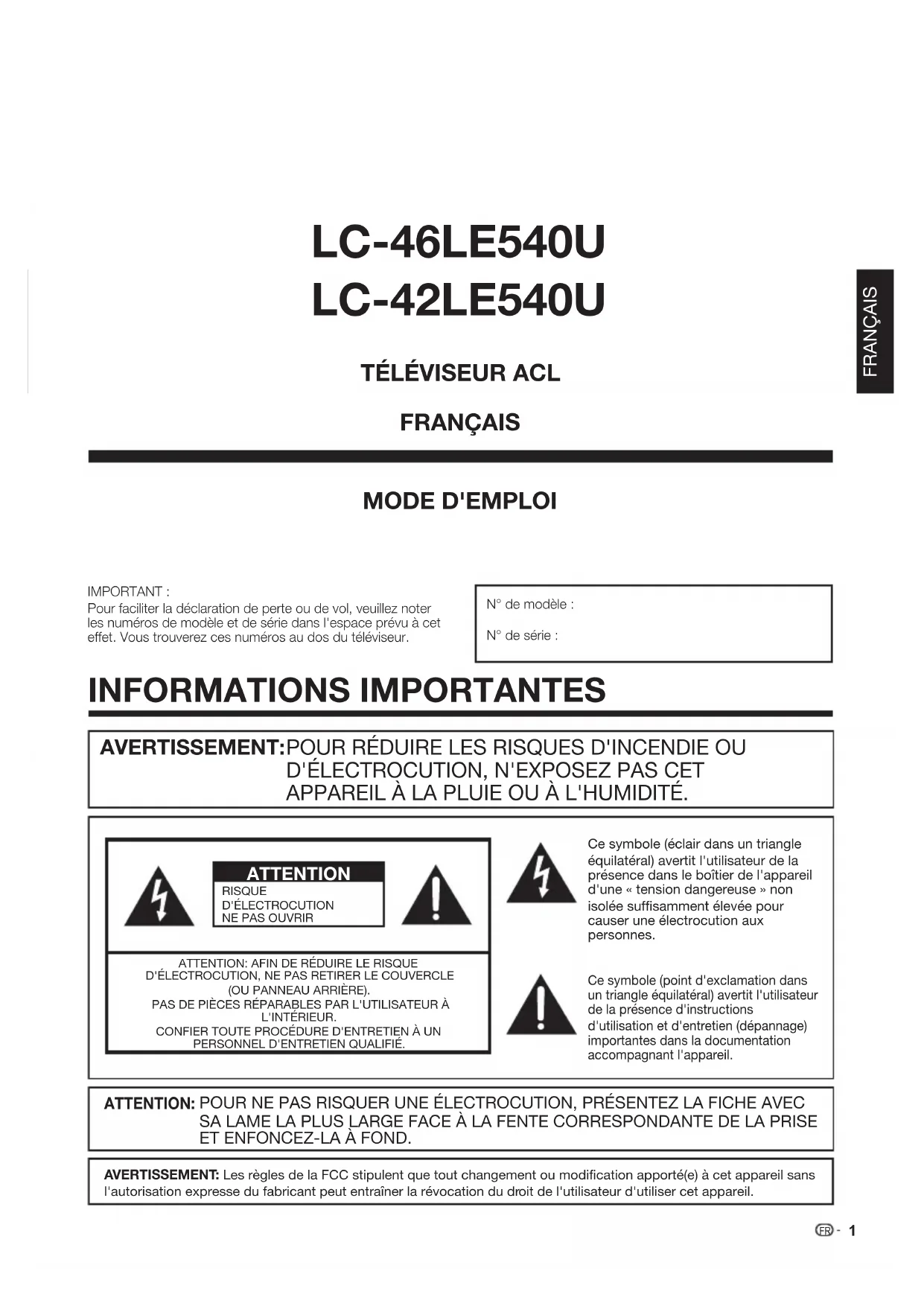
OR VISIT www.sharpusa.com63FRANÇAIS IMPORTANT :Pour faciliter la déclaration de perte ou de vol, veuillez noter les numéros de modèle et de série dans l'espace prévu à cet effet. Vous trouverez ces numéros au dos du téléviseur.N° de modèle :N° de série :
INFORMATIONS IMPORTANTES POUR RÉDUIRE LES RISQUES D'INCENDIE OU D'ÉLECTROCUTION, N'EXPOSEZ PAS CET APPAREIL À LA PLUIE OU À L'HUMIDITÉ.
AVERTISSEMENT: Ce symbole (éclair dans un triangle équilatéral) avertit l'utilisateur de la présence dans le boîtier de l'appareil d'une « tension dangereuse » non isolée suffisamment élevée pour causer une électrocution aux personnes.Ce symbole (point d'exclamation dans un triangle équilatéral) avertit l'utilisateur de la présence d'instructions d'utilisation et d'entretien (dépannage) importantes dans la documentation accompagnant l'appareil. ATTENTION RISQUE D'ÉLECTROCUTION NE PAS OUVRIRATTENTION: AFIN DE RÉDUIRE LE RISQUE D'ÉLECTROCUTION, NE PAS RETIRER LE COUVERCLE (OU PANNEAU ARRIÈRE).PAS DE PIÈCES RÉPARABLES PAR L'UTILISATEUR À L'INTÉRIEUR.CONFIER TOUTE PROCÉDURE D'ENTRETIEN À UN PERSONNEL D'ENTRETIEN QUALIFIÉ.
POUR NE PAS RISQUER UNE ÉLECTROCUTION, PRÉSENTEZ LA FICHE AVEC SA LAME LA PLUS LARGE FACE À LA FENTE CORRESPONDANTE DE LA PRISE ET ENFONCEZ-LA À FOND.
AVERTISSEMENT: Les règles de la FCC stipulent que tout changement ou modification apporté(e) à cet appareil sans
l'autorisation expresse du fabricant peut entraîner la révocation du droit de l'utilisateur d'utiliser cet appareil.
MODE D'EMPLOI TÉLÉVISEUR ACL FRANÇAIS LC-42LE540U LC-46LE540UINFORMATION:
Cet appareil a été testé et trouvé conforme aux limites des appareils numériques de classe B, conformément à l'article 15 du
règlement FCC. Ces limites sont conçues pour offrir une protection raisonnable contre les interférences nuisibles dans une
installation résidentielle. Cet appareil génère, utilise et peut émettre de l'énergie de radiofréquence et, s'il n'est pas installé et
utilisé conformément aux instructions, peut provoquer des interférences nuisibles aux communications radio. Cependant, il n'y a
aucune garantie que de telles interférences ne se produisent pas pour une installation particulière. Si cet appareil provoque des
interférences nuisibles à la réception radio ou télévisée, ce qui peut être déterminé en mettant l'appareil hors et sous tension,
vous êtes encouragé à essayer de corriger ces interférences à l'aide de l'une ou de plusieurs des mesures suivantes : Réorientez ou déplacez l'antenne réceptrice.Augmentez l'espace entre l'appareil et le récepteur. Connectez l'appareil sur une prise secteur appartenant à un circuit différent de celui sur lequel le récepteur est connecté. Consultez votre revendeur ou un technicien radio/télévisé. DÉCLARATION DE CONFORMITÉ:
TÉLÉVISION À ÉCRAN À CRISTAUX LIQUIDES SHARP, MODÈLE LC-46LE540U/LC-42LE540U Cet appareil est conforme à la partie 15 des règlements FCC. Son fonctionnement est soumis aux deux
conditions suivantes : (1) l'appareil ne provoquera pas d'interférences nuisibles, et (2) il doit accepter les
interférences reçues, y compris celles pouvant provoquer un fonctionnement indésiré.
TEL: 1-800-BE-SHARP Pour la clientèle commerciale : URL http://www.sharpusa.com
« Note à l'intention de l'installateur de télévision par câble : Nous attirons l'attention de l'installateur de télévision par câble sur l'article
820 du Code National de l'Électricité qui fournit des directives pour l'exécution correcte de la mise à la terre et spécifie notamment que la
terre du câble doit être reliée au réseau de mise à la terre du bâtiment, le plus près possible du point d'entrée du câble. »
Ce produit est conforme à ENERGY STAR lorsque vous sélectionnez « Maison » pour « Emplacement TV ».
Régler « Emplacement TV » sur « Maison » permet de mettre le téléviseur dans un état d'économie d'énergie pour une
utilisation domestique.
Déclaration de conformité de la FCC Cet appareil est conforme à la partie 15 des règlements FCC. Son fonctionnement est soumis aux deux conditions suivantes :
(1) l'appareil ne provoquera pas d'interférences nuisibles, et (2) il doit accepter les interférences reçues, y compris celles pouvant provoquer un fonctionnement indésiré.Radio sans fil Pour le produit disponible sur le marché des États-Unis/du Canada, seuls les canaux 1 à 11 peuvent être utilisés. La sélection d'autres canaux est impossible.environnement intérieur.Tout changement ou modification non expressément homologué par la partie responsable de la conformité peut annuler le droit de l'utilisateur à utiliser l'équipement.Cet appareil est conforme aux limites d'exposition aux rayonnements définies pour un environnement non contrôlé. Cet équipement doit être installé et utilisé à une distance minimale
Déclaration d'Industrie Canada Cet appareil numérique de classe B est conforme à la norme ICES-003 du Canada.Cet appareil numérique de la classe B est conforme à la norme NMB-003 du Canada.Radio sans fil Pour le produit disponible sur le marché des États-Unis/du Canada, seuls les canaux 1 à 11 peuvent être utilisés. La sélection d'autres canaux est impossible. Cet appareil pourrait interrompre automatiquement une émission en cas d'absence d'informations à émettre ou de dysfonctionnement. Veuillez noter qu'il n'est pas destiné à interdire des émissions de commande ou des informations de signalisation ni l'utilisation de codes répétitifs s'ils s'avèrent requis par la technologie.Tout changement ou modification non expressément homologué par la partie responsable de la conformité peut annuler le droit de l'utilisateur à utiliser l'équipement. Cet appareil est conforme aux limites d'exposition aux rayonnements de la norme IC RSS-102 pour un environnement non contrôlé. Cet équipement doit être installé et utilisé à une distance minimale de 20 cm entre l'élément rayonnant et votre corps. ATTENTION:
Cet appareil est conforme aux règlements FCC lorsque des câbles et connecteurs blindés sont utilisés pour le brancher
sur un autre appareil. Pour éviter les interférences électromagnétiques avec les appareils électriques comme les radios et
les téléviseurs, utilisez des câbles et connecteurs blindés pour les connexions.
INFORMATIONS IMPORTANTES FR
3) Respectez les mises en garde.
4) Suivez toutes les instructions.
5) N'utilisez pas cet appareil à proximité de l'eau.
6) Nettoyez uniquement avec un chiffon sec.
7) Ne bloquez pas les ouvertures de ventilation. Installez l'appareil en respectant les instructions du fabricant.
8) N'installez pas l'appareil à proximité de sources de chaleur comme des radiateurs, des chauffages, des
cuisinières ou d'autres appareils (y compris les amplificateurs) produisant de la chaleur.
fiches, des prises de courant et aux points où il sort de l'appareil.
10) N'utilisez que des accessoires/fixations recommandés par le fabricant.
11) Placez l'appareil uniquement sur un chariot, un socle, un trépied, un support ou une table
recommandé par le fabricant ou vendu avec l'appareil. Si vous utilisez un chariot, manoeuvrez avec
précaution l'ensemble chariot/appareil afin d'empêcher toute blessure suite à un renversement.
12) Débranchez cet appareil pendant un orage ou lorsqu'il doit rester longtemps inutilisé.
13) Faites appel à un technicien qualifié pour tout dépannage. Un dépannage est requis lorsque l'appareil a été
endommagé d'une façon ou d'une autre, comme lorsque le cordon secteur ou la fiche est endommagé, du
liquide a été renversé sur l'appareil ou des objets sont tombés dans l'appareil, l'appareil a été exposé à la pluie
ou à l'humidité, l'appareil ne fonctionne pas normalement ou l'appareil est tombé.
Informations de sécurité supplémentaires
17) Alimentation électrique — Cet appareil ne doit être utilisé qu'avec l'alimentation spécifiée sur l'étiquette
signalétique. En cas de doute sur le type de courant de votre domicile, consultez votre revendeur ou la
compagnie d'électricité locale. Pour les appareils fonctionnant sur batteries ou sur tout autre type
d'alimentation, consultez le mode d'emploi.
18) Surcharge électrique — Ne dépassez pas la capacité électrique des prises murales, des rallonges ou des prises
de courant intégrales, ceci risquant de provoquer un incendie ou une électrocution.
19) Pénétration d'objets et de liquides — N'introduisez jamais d'objets par les orifices de cet appareil. Ils pourraient
toucher des points sous tension et court-circuiter des pièces et provoquer ainsi un incendie ou une
électrocution. Veillez également à ne jamais renverser de liquide dans l'appareil.
20) Dommages nécessitant une réparation — Dans les situations ci-dessous, débranchez l'appareil de la prise
murale et faites appel à un technicien qualifié pour les réparations :
a) si le cordon secteur ou la fiche est endommagée ;
b) si du liquide a été renversé sur l'appareil ou si des objets sont tombés à l'intérieur ;
c) si l'appareil a été exposé à la pluie ou à l'eau ;
d) si l'appareil ne fonctionne pas normalement en suivant le mode d'emploi.
Ne touchez qu'aux commandes indiquées dans le mode d'emploi. Un réglage incorrect d'autres commandes
peut causer des dommages qui demanderont par la suite un travail intensif à un technicien qualifié.
e) si l'appareil est tombé ou a été endommagé ;
f) Si l'appareil présente des changements visibles de performances – Ceci indique la nécessité d'une
inspection d'entretien.
21) Pièces de rechange — Si des pièces sont à remplacer, assurez-vous que le technicien utilise bien les pièces de
rechange prescrites par le fabricant ou ayant les mêmes caractéristiques que les pièces d'origine. L'utilisation
de pièces non autorisées peut occasionner un incendie, une électrocution et d'autres dangers.
22) Vérification de sécurité — Après un travail d'entretien ou de réparation, demandez au technicien d'effectuer les
vérifications de sécurité nécessaires pour s'assurer que l'appareil est en bon état de fonctionnement.
23) Montage au plafond ou au mur—Si vous montez l'appareil au mur ou au plafond, observez la procédure
d'installation recommandée par le fabricant.
CHER CLIENT SHARP Nous vous remercions pour votre achat de ce téléviseur à cristaux liquides Sharp. Pour en assurer la
sécurité et le bon fonctionnement pendant de longues années, veuillez lire attentivement les consignes
de sécurité importantes avant toute utilisation.
CONSIGNES DE SÉCURITÉ IMPORTANTES FR
Assurez-vous que le cordon secteur ne puisse être piétiné ou pincé tout particulièrement au niveau des
14) ATTENTION : Pour réduire les risques d'incendie ou de choc électrique,n'exposez pas cet appareil à la pluie
15) Lorsque le coupleur de l’appareil ou sa prise électrique sert d’interrupteur pour l’appareil, il doit toujours
rester fon ctionnel.
16) L’appareil ne doit pas être exposé à la pluie ou aux éclaboussures et aucun objet rempli de liquide, tel qu'un
vase, ne doit être placé sur le dessus de l’appareil.CONSIGNES DE SÉCURITÉ IMPORTANTES
• Mise à la terre de l'antenne extérieure — Si le téléviseur est
raccordé à une antenne extérieure, assurez-vous que celle-ci
est reliée à la terre afi n de protéger le poste contre les sautes
de tension et l'accumulation de charges électrostatiques.
L'article 810 du Code national de l'électricité ANSI/NFPA 70
fournit des informations sur la mise à la terre correcte du mât
d'antenne et de sa structure de support, la mise à la terre de
la descente d'antenne à une unité de décharge d'antenne,
le calibre des conducteurs, l'emplacement de l'unité de
décharge d'antenne, le raccordement aux électrodes de terre
et les conditions requises pour l'électrode de terre.
EXEMPLE DE MISE À LA TERRE D'UNE ANTENNE SELON LE CODE NATIONAL DE L'ÉLECTRICITÉ
ANSI/NFPA 70 DESCENTED'ANTENNECOLLIER DE MISE À LA TERRE NEC — CODE NATIONAL DE L'ÉLECTRICITÉ CONDUCTEURS DE TERRE(NEC SECTION 810-21)COLLIERS DE MISE À LA TERREÉLECTRODE DE TERRE DE LA COMPAGNIE D'ÉLECTRICITÉ(NEC ART. 250)BOÎTIER DE LA COMPAGNIED'ÉLECTRICITÉUNITÉ DE DÉCHARGED'ANTENNE(NEC SECTION 810-20) • Eau et humidité — N'utilisez pas l'appareil à proximité de l'eau, près d'une baignoire, d'un lavabo, d'un évier, d'une
machine à laver, par exemple, ni dans un sous-sol humide ou à proximité d'une piscine.
• Support — Ne placez pas l'appareil sur un chariot, un support, un trépied ou une table instable. S'il est sur une base
instable, l'appareil peut tomber et provoquer des blessures corporelles graves ou être endommagé. Utilisez uniquement
un chariot, un support, un trépied ou une table recommandés par le fabricant ou vendus avec l'appareil. Pour monter
l'appareil sur un mur, suivez les instructions du fabricant. N'utilisez que du matériel recommandé par ce dernier.
• Sélection de l'emplacement — Sélectionnez un emplacement bien aéré et éloigné de la lumière directe du soleil.
• Ventilation — Les évents et autres ouvertures du coffret sont destinés à la ventilation. Ne les recouvrez pas et ne les
bloquez pas car une ventilation insuffi sante risque de provoquer une surchauffe et/ou de réduire la durée de vie de l'appareil.
Ne placez pas l'appareil sur un lit, un sofa, un tapis ou une autre surface similaire risquant de bloquer les ouvertures de
ventilation. Ce produit n'est pas conçu pour être encastré ; ne le placez pas dans des endroits clos comme une bibliothèque
ou une étagère, sauf si une ventilation adéquate est prévue ou si les instructions du fabricant sont respectées.
• Le panneau avant utilisé dans ce produit est en verre. Il peut donc se briser s'il tombe ou s'il subit un choc. Veillez à ne
pas vous blesser avec des morceaux de verre si le panneau à cristaux liquides venait à se briser.
• Sources de chaleur — Éloignez l'appareil des sources de chaleur comme les radiateurs, les chauffages et les autres
appareils produisant de la chaleur (y compris les amplifi cateurs).
• Le panneau à cristaux liquides est un appareil de très haute technologie avec 2 073 600 pixels qui vous offre une très
grande fi nesse de détail.
Un petit nombre de pixels non actifs peuvent occasionnellement apparaître à l'écran sous forme de point fi xe bleu, vert
ou rouge. Notez que cela n'affecte en rien les performances de l'appareil.
• Foudre — Pour mieux protéger ce téléviseur pendant un orage ou lorsqu'il doit rester longtemps sans surveillance et
inutilisé, débranchez-le de la prise murale et déconnectez l'antenne. Ceci l'empêchera d'être endommagé par la foudre
ou les surtensions de la ligne électrique.
• Lignes électriques — L'antenne extérieure ne doit pas se trouver à proximité de lignes électriques aériennes ou d'autres
circuits d'éclairage ou de distribution électrique. Elle ne doit pas non plus être installée sur une position d'où elle pourrait
tomber sur ces lignes ou circuits. Lors de l'installation d'une antenne extérieure, toutes les précautions doivent être prises
pour ne pas toucher ces lignes ou circuits électriques. Tout contact avec eux pourrait être mortel.
• Ne placez pas de bougies ni de fl ammes nues sur le téléviseur ou à sa proximité, afi n d'éviter les incendies.
Afi n d'empêcher tout incendie ou électrocution, ne placez pas le cordon secteur sous l'ensemble du téléviseur ou autres objets volumineux.
• N'affi chez pas une image fi xe pendant un période prolongée, sous peine de laisser un traînage à l'écran.
Pour éviter les incendies ou les électrocutions, veillez à ne pas éclabousser ni faire tomber de l'eau sur cet appareil.
Ne placez jamais d'objets remplis de liquide, comme des vases, sur l'appareil.
• N'introduisez pas d'objets étrangers dans le produit. L'introduction d'objets dans les évents ou dans
d'autres ouvertures pourrait provoquer un incendie ou un choc électrique. Faites particulièrement
attention lorsque vous utilisez le produit à proximité d'enfants.
Précautions lors du transport du téléviseur
• Lors du transport du téléviseur, ne le transportez jamais en le tenant ou en faisant pression sur l'écran. Veillez à toujours
le transporter à deux, en le tenant à deux mains — une main de chaque côté du téléviseur.
Entretien du coffret
• Utilisez un chiffon doux (en coton, en fl anelle, etc.) et essuyez délicatement la surface du coffret.
• L'utilisation d'un chiffon abrasif (chiffon sous forme de feuille humide/sec, etc.) peut déformer les composants du coffret
de l'unité principale.
• Essuyer avec un chiffon rêche ou avec force risque de rayer la surface du coffret.
• Si le coffret est très sale, essuyez avec un chiffon doux (en coton, en fl anelle, etc.) humidifi é à l'aide d'un détergent neutre
dilué avec de l'eau et bien essoré, puis essuyez avec un chiffon sec.
• Le coffret est essentiellement constitué de plastique. Évitez d'utiliser de la benzine, un diluant ou d'autres solvants, car ils
pourraient déformer le coffret et provoquer l'écaillage de la peinture.
• N'appliquez pas d'insecticides ni d'autres liquides volatiles.
De même, ne laissez pas le coffret en contact avec du caoutchouc ou des appareils en vinyle pendant longtemps. Les
plastifi ants à l'intérieur du plastique peuvent provoquer des déformations du coffret et l'écaillage de la peinture.
CONSIGNES DE SÉCURITÉ IMPORTANTES Entretien du panneau avant
• Mettez l'alimentation principale hors tension et débranchez le cordon secteur de la prise murale
avant la manipulation.
• Essuyez délicatement la surface du panneau avant à l'aide d'un chiffon doux (en coton, en
Pour protéger le panneau avant, n'utilisez pas de chiffon sale, de nettoyants liquides ni chiffon
imprégné de produit chimique (chiffon sous forme de feuille humide/sec, etc.). Ceci pourrait
endommager la surface du panneau avant.
• Essuyer avec un chiffon rêche ou avec force risque de rayer la surface du panneau avant.
• Utilisez un chiffon doux et mouillé pour essuyer délicatement le panneau avant s'il est vraiment sale. (Frotter fort risque
de rayer la surface du panneau avant.)
• Si le panneau avant est poussiéreux, utilisez une brosse antistatique en vente dans le commerce pour le nettoyer.
• Pour éviter tout risque de rayer le cadre ou l'écran, veuillez utiliser un chiffon doux et non-pelucheux pour le nettoyage.
Des chiffons de nettoyage approuvés sont disponibles directement auprès de Sharp, par paquet d'une (00Z-LCD-CLOTH)
ou de trois (00Z-LCD-CLOTH-3) unités. APPELEZ le (905)568-7140 ou CONSULTEZ le site http://www.sharp.ca pour
SÉCURITÉ DES ENFANTS:
L'endroit et la façon dont vous utilisez votre écran plat font une difference
Félicitations pour votre achat! Tout en profi tant de votre nouveau produit, veuillez vous rappeler de ces conseils de sécurité :
• L'attrait du cinéma maison est en croissance constante et les écrans plats géants sont des
achats populaires. Cependant, les écrans plats ne sont pas toujours installés sur les supports
appropriés ou selon les recommandations du fabricant.
• Les écrans plats installés de façon inappropriée sur des commodes, bibliothèques, étagères,
bureaux, haut-parleurs, coffres ou chariots peuvent tomber et entraîner des blessures.
CE FABRICANT-CI S'EN SOUCIE!
• L'industrie des appareils électroniques pour les consommateurs est engagée à faire en sorte
que le cinéma maison soit agréable et sûr.
FAITES ATTENTION À LA SÉCURITÉ
• Une seule grandeur ne convient pas à TOUS. Suivez les recommandations du fabricant pour
l'installation et l'utilisation sûres de votre écran plat.
• Lisez attentivement toutes les directives pour l'utilisation appropriée de ce produit et
• Ne permettez pas aux enfants de grimper ou de jouer avec les meubles et les téléviseurs.
• Ne placez pas les écrans plats sur des meubles qui peuvent facilement se transformer en
marches comme une commode avec tiroirs.
• Souvenez-vous que les enfants s'excitent souvent en visionnant un programme surtout sur un
écran plat « plus grand que normal ».
Il faut faire attention d'installer l'écran là où il ne peut pas être poussé, tiré ou basculé.
• Il faut faire attention de placer les fi ls et les câbles connectés à l'écran plat de façon à ce que
des enfants curieux ne puissent pas les tirer ou les accrocher.
INSTALLATION MURALE : SI VOUS DÉCIDEZ D'ACCROCHER VOTRE ÉCRAN PLAT AU MUR, TOUJOURS :
• Suivre toutes les directives fournies par les fabricants de l'écran et du support mural.
• Si vous n'êtes pas certain de pouvoir installer l'écran plat en toute sécurité, communiquez avec votre détaillant au sujet
d'une installation professionnelle.
• Assurez-vous que le mur où vous désirez installer l'écran convient. Certains supports muraux ne sont pas conçus pour
être accrochés sur des murs avec colombage en acier ou sur une construction de bloc de ciment. Si vous n'êtes pas
certain, communiquez avec un installateur professionnel.
• Il faut un minimum de deux personnes pour l'installation. Les écrans plats peuvent être lourds.
Remarque: La CEA est la principale association professionnelle promouvant la croissance
de l'industrie électronique grand public, marché de 161 milliards de dollars aux États-
Unis. Plus de 2 200 compagnies profi tent des avantages offerts par l'adhésion à la CEA,
y compris le lobbying auprès des organes législatifs, les études de marché, la formation
technique et l'éducation, la promotion du secteur industriel et l'encouragement des
relations commerciales et stratégiques.FR
Utilisation de la télécommande 8
Mise en place des piles dans
Téléviseur (avant) 10
Téléviseur (arrière/côté) 10
Présentation des connexions
Expérience d'images HD 12
Types de connexions 12
Affi chage de l'image d'un appareil externe 12
Connexion à un appareil externe
Raccordement d'un lecteur de disque
Blu-ray, lecteur DVD ou boîtier décodeur
de réception HD par câble/satellite 13-14
Raccordement d'un magnétoscope, console
de jeu, caméscope ou boîtier décodeur de
réception par câble/satellite 14
Raccordement d'un amplifi cateur audio
Raccordement d'un amplificateur AV 15
Raccordement d'un ordinateur 16
Pour regarder la télévision
Mise sous/hors tension 17
Installation initiale
Touche de fonctionnement direct
Menu d'affi chage sur l'écran
Fonctionnement du menu d'affi chage sur
Touches d'opération du menu 22
Rubriques du menu 23
Réglages d'image 24-25
Commande alimentation 25
Options de système 26-27
Confi guration initiale 27-31
Renseignements 31-32
Lecture de morceaux de photos/musique/vidéo
Connexion d'un périphérique USB/
un disque dur USB 34
Connexion à un serveur réseau personnel
Sélectionnez les fi chiers à lire 35
Lecture de fi chiers sur un périphérique USB .. 35-37
Lecture de fi chiers sur un serveur réseau
personnel (DLNA) 38-39
Autres options de vue
Préréglage de la fonction de la télécommande ...40
Utilisation des équipements connectés 40-41
Utilisation d'AQUOS LINK Vérifi cation de dispositifs HDMI à l'aide
Menu Fonction de lien 44-45
Utilisation d'un ordinateur
Utilisation d'Internet
Raccordement à Internet 49-50
Réglage Internet 51
Affi chage des informations mises à jour et
service d'assistance
Utilisation d'applications via Internet
Guide de dépannage 55-56
Informations sur la licence d'utilisation du
logiciel pour ce produit . . . . . . . . . . . .... . . . . . . 60-61
GARANTIE LIMITÉE. . . . . . . . . . . . .. .... . . . . . . . . . . . . 62
Schémas dimensionnels
• Les « Dimensional Drawings » (Schémas dimensionnels) du
téléviseur LCD se trouvent sur la face interne du couvercle arrière.
Notez que les valeurs numériques sont indiquées en anglais
et que l'unité de longueur est le pouce et le millimètre (mm).
• Les illustrations et les affi chages à l'écran
dans ce mode d'emploi sont présentés à titre explicatif et peuvent varier
légèrement des opérations réelles.
Minuterie d'extinction 18
POWER SAVING Sous-titrage et sous-titrage numérique 19
AUDIO Affi chage de l'image d'un ordinateur
Ajustement de l'image d'un ordinateur 47
Réglage de l'entrée Audio 47
Tableau des ordinateurs compatibles 47
Spécifi cations du port RS-232C48
Vérifi ez si les accessoires suivants sont fournis avec l'appareil. Télécommande (
g 1) Page 8Pile format « AAA » (
g 2) Page 9Ensemble du socle (
g 1) Page 7Mode d'emploi (
1) Guide de connexion (
1) REMARQUEREMARQUE• Utilisez toujours le cordon secteur fourni avec le téléviseur. Fixation et retrait du support • Avant de poser (ou déposer) le socle, débranchez le cordon secteur. • Avant de procéder aux opérations, étendez un rembourrage sur la surface de travail pour y placer le téléviseur. Ceci lui évitera d'être endommagé.ATTENTIONATTENTION RÉFÉRENCE RAPIDE Fixez le support dans le sens indiqué. • Assurez-vous de bien vous conformer aux instructions. Une mauvaise installation du support peut faire basculer •
Déposez le téléviseur face vers le bas sur une surface solide recouverte d'un chiffon doux. 1.
Insérez le support en dessous du téléviseur.2.
Serrez les vis à l'aide d'un tournevis cruciforme (non fourni).3.
Lorsque vous voulez tourner le téléviseur afin de le placer à un angle plus approprié, ne poussez et n'exercez pas • une pression trop forte sur la colonne du support car cela pourrait l'endommager. Pour détacher le support, exécutez les mêmes étapes dans l'ordre inverse. •le téléviseur. des accessoires réels.• Les illustrations de ce mode d'emploi sont présentées à titre explicatif et peuvent être légèrement différentesCONSEILS POUR UNE INSTALLATION RAPIDE
Fixez votre antenne au dos du téléviseur. (Voir page 9.)
Branchez la fi che secteur pour le téléviseur dans la
prise secteur. Prise secteur • Placez le téléviseur près de la prise secteur et gardez la
fi che du cordon secteur à proximité. REMARQUE • POUR ÉVITER LES RISQUES D'ÉLECTROCUTION,
NE TOUCHEZ PAS LES PIÈCES NON-ISOLÉES DES CÂBLES LORSQUE LE CORDON SECTEUR EST BRANCHÉ.
Lorsque vous allumez le téléviseur pour la première
fois, appuyez sur POWER sur le téléviseur.
Introduisez les piles dans la télécommande. (Voir
page 9.) REMARQUE • Le haut-parleur ne peut pas être séparé du téléviseur.
• L'angle du téléviseur ne peut pas être ajusté.
Utilisation de la télécommande
Utilisez la télécommande en la dirigeant vers le capteur
de télécommande du téléviseur. Les objets placés
entre la télécommande et le capteur de télécommande
risquent d'empêcher le bon fonctionnement des
appareils. Capteur de télécommande Précautions relatives à la télécommande • N'exposez pas la télécommande à des chocs. Ne l'exposez pas non plus à des liquides et ne la placez pas dans des endroits très humides.• N'installez pas et n'exposez pas la télécommande directement au soleil. La chaleur peut provoquer la déformation de la télécommande.• La télécommande risque de ne pas fonctionner normalement si le capteur de télécommande du téléviseur est directement exposé au soleil ou sous un éclairage violent. Dans ce cas, changez l'angle de l'éclairage ou du téléviseur, ou utilisez la télécommande en vous rapprochant du capteur de télécommande.IMPORTANT:SI L'UNITÉ NE SE MET PAS SOUS TENSION - DÉBRANCHEZ LE TÉLÉVISEUR DE LA PRISE SECTEUR ET RÉPÉTEZ LES ÉTAPES DE L'INSTALLATION.SI LE TÉLÉVISEUR NE SE MET TOUJOURS PAS SOUS TENSION, CONTACTEZ-NOUS AU 1-800-BE-SHARP. FR
Préparatifs ATTENTION Une utilisation incorrecte des piles peut provoquer des fuites ou une explosion. Veillez à suivre les instructions ci-dessous.
• N'utilisez pas ensemble des piles de types différents. Les autres piles ont des caractéristiques différentes.
• N'utilisez pas ensemble des piles usagées et neuves. Ceci peut raccourcir la durée de vie des piles neuves ou provoquer des
fuites des piles usagées.
• Retirez les piles dès qu'elles sont usées. Le contact avec la peau de produits chimiques s'écoulant d'une pile peut provoquer
une allergie. En cas de fuite, essuyez soigneusement avec un chiffon.
• Les piles fournies avec l'appareil peuvent avoir une durée de vie plus courte que prévue en raison des conditions de stockage.
• Si vous n'avez pas l'intention d'utiliser la télécommande pendant une période prolongée, retirez les piles.
Pour obtenir des images plus nettes, utilisez une antenne externe. Ce qui suit est une brève explication des types
de raccordements utilisés pour le câble coaxial. Si votre antenne externe est dotée d'un câble coaxial de 75 ohms
avec un connecteur de type F, branchez-la dans la prise d'antenne à l'arrière du téléviseur. Pour raccorder le
câble d'antenne à un téléviseur, utilisez des câbles disponibles dans le commerce.
Mise en place des piles dans la télécommande
Si la télécommande ne contrôle plus les fonctions du téléviseur, remplacez les piles dans la télécommande.
Raccordement du câble d'antenne
1 Câble sans convertisseur CATV 3 Antenne mixte VHF/ UHF
4 Antenne séparée VHF/ UHF
2 Antenne VHF/UHF • Raccordez le câble d'antenne au téléviseur par l'une des méthodes illustrées (
Une antenne de 75 ohms comporte généralement un câble rond
avec un connecteur de type F qui peut être facilement raccordé
sans outils à la borne. Câble méplat de 300 ohms (plat)Connecteur de type FCâble coaxial de 75 ohms (rond)Connecteur de type FCâble coaxial de 75 ohms 2. Une antenne de 300 ohms comporte un câble plat à deux
conducteurs « câble méplat » pouvant être raccordé à une borne
de 75 ohms par l'intermédiaire d'un adaptateur 300/75 ohms.
Lors du raccordement du câble RF sur le téléviseur, ne serrez pas le
connecteur de type F avec des outils.
Si des outils sont utilisés, ceci risque d'endommager le téléviseur
(dommage du circuit interne, par ex.).
Le connecteur de type F doit être serré manuellement.
REMARQUE Câble méplat 300 ohmsCâble coaxial de 75 ohms (rond)Câble coaxial de 75 ohmsENTRÉE SORTIECâble méplat 300 ohms
ntenne VHF Antenne UHF MultiplexeurAdaptateur 300/75 ohmsCâble méplat 300 ohms (plat)Câble coaxial de 75 ohms (rond)Entrée de câble TVCâble coaxial Câble coaxial Prise d'antenne de résidence (75 ohms)Prise d'antenne de résidence (75 ohms) ou
ou Vers la prised'antenne TV 1 Ouvrez le couvercle des piles.
• Placez les piles en
faisant correspondre
2 Insérez les deux piles format « AAA »
(fournies avec l'appareil).
3 Refermez le couvercle.
ANT./CABLE INPUT 3Nomenclature
Téléviseur (avant) Capteur de télécommande * OPC : Contrôle optique d'image (Voir page 24.)
Téléviseur (arrière/côté)
(partagée entre PC IN et HDMI) Touched'alimentation (POWER) Touche d'entréeINPUTTouches descanauxTouches devolume *1 Voir pages 12 à 16 et 51 pour le raccordement d'un appareil externe.
*2 Voir pages 17 et 24 pour l'utilisation des touches. OPC *POWER indicator Prise
Télécommande REMARQUE • Pour utiliser la télécommande, dirigez-la vers le téléviseur. 1 POWER : Commute le téléviseur sous tension ou en attente. (Voir page 17.) 2 TV, STB, DVD•VCR, AUDIO : Commute la télécommande entre les opérations TV, STB, DVD, BD, VCR et AUDIO. (Voir pages 39 à 40 pour les détails.) * Afi n de passer au mode d'enregistrement du code, vous devez appuyer sur une touche approprieé (STB,DVD•VCR ou AUDIO) et DISPLAY simultanément.3 Touches d'opération de l'appareil externe : Opèrent l'appareil externe.4 OPTION : Affi che l'écran du menu Fonction de lien. Cette touche ne fonctionne que lorsque AQUOS LINK est utilisé. (Voir pages 41 à 44 pour les détails.)5 SLEEP : Règle la minuterie d'extinction. (Voir page 18.)6 0-9 : Régle le canal. (Voir page 18.)7 • (POINT) : (Voir page18.)8 CC : Affi che les sous-titres d'une source avec sous-titrage. (Voir page 19
.) 9 AV MODE : Sélectionne un réglage audio ou vidéo. (Voir pages 20 à 24 pour les détails.)10 MUTE : Coupe le son. (Voir page 18.)11 VOL k
l : Règle le volume. (Voir page 18.)12 MENU : Affi che l'écran du menu. (Voir page 22.)13 USB : Commute la source d'entrée sur l'USB. (Voir pages 33.) 14
d , ENTER : Sélectionne une rubrique désirée sur l'écran.15 EXIT : Éteint l'écran du menu. 16 FAVORITE CH : Règle les canaux préférés. (Voir page 28.) 17 A, B, C, D : Sélectionne vos 4 canaux prédéfi nis préférés dans 4 catégories différentes. (Voir page 28.) Lorsque vous regardez la télévision, vous pouvez commuter entre les canaux prédéfi nis en appuyant sur A,B, C ou D.18 DISPLAY : Affi che les informations sur le canal.19 POWER (SOURCE) : Met l'appareil externe sous et hors tension.20 FREEZE : Règle l'image fi xe. Appuyez de nouveau pour revenir à l'écran normal. (Voir page 19.)21 AUDIO : Pour afficher le menu de réglage MTS/SAP.(Voir page 18.)22 ENT : Saute à un canal après sélection au moyen des touches 0–9.23 FLASHBACK : Revient au canal précédent ou au mode d'entrée externe. (Voir page 19.)24 VIEW MODE : Sélectionne la taille de l'écran. (Voir pages 20、21 et 45.)25 INPUT : Sélectionne une source d'entrée du téléviseur. (TV, HDMI1, HDMI2, HDMI3, HDMI4, COMPOSANT, VIDÉO1, VIDÉO2, PC IN, Réseau personnel (DLNA), USB) (Voir pages 12 et 19.)26 CH / : Sélectionne le canal. (Voir page 18.)27 APPS : Affi che la fenêtre de l'application. (Voir page 19.)28 RETURN : Revient à l'écran du menu précédent.29 NETFLIX : RACCOURCI NETFLIX.30 FAV APP 1, 2, 3 : Vous pouvez attribuer vos applications favorites à ces boutons. (Voir page 28.) 1
13Présentation des connexions
Expérience d'images HD Un téléviseur haute défi nition sans source HD n'est qu'un téléviseur ordinaire.
Pour profi ter d'images HD sur le téléviseur, vous devez bénéfi cier d'une programmation HD depuis
l'une des sources suivantes :
• Diffusion hertzienne via une antenne HD de qualité
• Abonnement câble/satellite HD
• Équipement externe compatible HD REMARQUE •
Pour de plus amples informations sur la mise à jour vers une programmation HD, consultez votre prestataire de service par câble/satellite.
La qualité de l'image diffère en fonction de la prise utilisée. Pour profi ter d'images plus claires, vérifi ez les prises de
sortie de votre appareil externe et utilisez les prises appropriées pour des images de plus grande qualité.
Pour connecter le téléviseur à un équipement externe, utilisez les câbles disponibles commercialement.
• Les illustrations des prises sont fournies à titre d'exemple et peuvent légèrement varier sur les produits réels. Page 13Qualité
HD QualitéstandardPrise surle téléviseurCâblePrise sur appareilexterneQualité del'imageCâble vidéo composanteCâble audioCâble certifié HDMICâble avec mini-prise stéréo ø 3,5 mmAUDIODVI OUTCâble de conversion DVI-HDMICâble AV Page 13 Page 14
• L'écran Liste d'entrée s'affi che.
pour sélectionner la source
• Vous pouvez également sélectionner la source
d'entrée en appuyant sur INPUT. A chaque
pression sur INPUT, la source d'entrée change.
• L'image de la source sélectionnée s'affi che
Affi chage de l'image d'un appareil externe
Pour regarder des images d'une source externe, sélectionnez la source d'entrée en appuyant sur INPUT sur la
télécommande ou sur le téléviseur. Exemple Menu Source d'Entrée
TV INPUT 1 HDMI 1INPUT 4 HDMI 4INPUT 5 COMP/AVINPUT 3 HDMI 3PC IN USB DLNA INPUT 2 HDMI 2 INPUT 5
12Connexion à un appareil externe
Vous pouvez raccorder différents types d'appareil externe à votre téléviseur. Pour regarder des images d'une
source externe, sélectionnez la source d'entrée à partir de INPUT sur la télécommande ou sur le téléviseur. (Voir
Pour connecter le téléviseur à un équipement externe, utilisez les câbles disponibles commercialement. ATTENTION • Pour protéger l'appareil, éteignez toujours le téléviseur avant de raccorder un appareil externe.
• Reportez-vous aux modes d'emploi appropriés (lecteur de disque Blu-ray, etc.) avant de procéder aux raccordements.
Raccordement d'un lecteur de disque Blu-ray, lecteur DVD ou boîtier
décodeur de réception HD par câble/satellite
Lors de l'utilisation d'un câble HDMI (INPUT 1, 2, 3 ou 4) :
La prise HDMI (High Defi nition Multimedia Interface) est une interface audio-vidéo qui permet une connexion pour des signaux
audio et vidéo à l'aide d'un simple câble. La prise HDMI prend en charge l'entrée vidéo en haute résolution.
Lecteur de disque Blu-ray
• Boîtier décodeur de réception HD par câble/satellite REMARQUE • Pour bénéfi cier de toutes les fonctionnalités de l'affi chage 1080p, branchez l'appareil externe au moyen d'un câble certifi é
HDMI ou câble composantes et réglez l'appareil sur la sortie 1080p.
• Format audio pris en charge : PCM linéaire, taux d'échantillonnage 32/44,1/48 kHz.
• Lorsque vous raccordez un appareil compatible ARC, utilisez INPUT 4.
Lors de l'utilisation d'un câble de conversion DVI-HDMI (INPUT 1, 2, 3 ou 4) :
Lecteur de disque Blu-ray
• Boîtier décodeur de réception HD par câble/satellite REMARQUE • Lorsque vous utilisez un câble de conversion DVI-HDMI, il est préférable d'utiliser une connexion audio analogique. Dans ce
cas, outre la connexion d'un câble de conversion DVI-HDMI sur la prise INPUT 1, 2, 3 ou 4 , connectez un câble avec
mini-prise stéréo ø 3,5 mm sur la prise AUDIO IN et réglez « Sélection Audio » sur « HDMI + analogique ». (Voir page 46.)
13 HDMI OUT Câble certifié HDMI INPUT 3INPUT 4AUDIO DVI OUT Câble avec mini-prise stéréo ø 3,5 mm
Câble de conversion DVI-HDMI INPUT 3INPUT 4AUDIOPC/HDMIConnexion à un appareil externe
Lors de l'utilisation d'un câble composante (INPUT 5) :
• Lecteur de disque Blu-ray • Lecteur DVD
• Boîtier décodeur de réception HD par câble/satellite REMARQUE • Pour bénéfi cier de toutes les fonctionnalités de l'affi chage 1080p, branchez l'appareil externe au moyen d'un câble certifi é
HDMI ou câble composantes et réglez l'appareil sur la sortie 1080p.
• Voir page 13 pour le raccordement d'un lecteur de disque Blu-ray, lecteur DVD ou boîtier décodeur de réception HD par
câble/satellite avec une prise HDMI.
Raccordement d'un magnétoscope, console de jeu, caméscope ou boîtier
décodeur de réception par câble/satellite
Lors de l'utilisation d'un câble composite (INPUT 5) :
• Console de jeu • Magnétoscope
• Caméscope • Boîtier décodeur de réception par câble/satellite
14 COMPONENT OUT Câble vidéo composante
AUDIO-R (Rouge) INPUT 5
Y/VIDEOPBPR R-AUDIO-LConnexion à un appareil externe
Raccordement d'un amplifi cateur audio
Lors de l'utilisation d'un câble à fi bre optique :
Il est possible d'émettre un son audio via la prise de sortie audio numérique (DIGITAL AUDIO OUTPUT). (Voir page
26 pour les détails.) Le son audio PCM émet de la prise. REMARQUE Lors de l'utilisation d'un câble audio : REMARQUE • Voir page 27 pour les détails sur la fonction de sélection de la sortie.
Raccordement d'un amplificateur AV REMARQUE • Si l'image n'est pas synchronisée avec le son, vérifi ez les réglages du système ambiophonique raccordé.
• Laisser le téléviseur reproduire l'audio sur un amplifi cateur AV :
- Lorsque vous raccordez un équipement compatible ARC, utilisez la prise INPUT 4.
- Si l'équipement à raccorder n'est pas compatible ARC, raccordez un câble en fi bre optique.
15 DIGITALAUDIO OUTPUTDIGITAL AUDIO INPUT Câble à fibre optique ANALOG AUDIO IN Câble audio
Boîtier décodeur de réception
HD par câble/satellite
INPUT 3INPUT 4HDMI OUT HDMI IN HDMI OUT Câble certifié HDMI
• En fonction de l'équipement connecté, la sortie audio ne se fait pas depuis la prise de sortie DIGITAL AUDIO OUTPUT dans la
connexion HDMI. Dans ce cas, régler les formats audio à l'appareil connecté PCM, 32/44,1/48 kHz.
• Le son coaxial numérique est reproduit en stéréo 2 canaux lorsqu'il provient de l'équipement externe raccordé au téléviseur à
l'aide d'un câble HDMI.Raccordement d'un ordinateur
Reportez-vous à la page 46 pour la liste des signaux d'ordinateur compatibles avec le téléviseur.
Lors de l'utilisation d'un câble HDMI (INPUT 1, 2, 3 ou 4) : REMARQUE • Selon la carte, il est possible que seuls des signaux vidéo puissent être envoyés sur la sortie. Dans ce cas, outre la connexion
d'un câble certifi é HDMI sur la prise INPUT 1, 2, 3 ou 4, connectez un câble avec mini-prise stéréo ø 3,5 mm sur la prise
AUDIO PC/HDMI et réglez « Sélection Audio » sur « HDMI + analogique ». (Voir page 27.)
• Les prises HDMI ne prennent en charge que le signal numérique.
Lors de l'utilisation d'un câble de conversion DVI-HDMI (
) : REMARQUE • Lorsque vous utilisez un câble de conversion DVI-HDMI, il est préférable d'utiliser une connexion audio analogique. Dans ce
cas, outre la connexion d'un câble de conversion DVI-HDMI sur la prise INPUT 1, 2, 3 ou 4, connectez un câble avec mini-prise
stéréo ø 3,5 mm sur la prise AUDIO PC/HDMI et réglez « Sélection Audio » sur « HDMI + analogique ». (Voir page 27.)
Lors de l'utilisation d'un câble RVB (PC IN) : REMARQUE • Lorsque vous utilisez un câble RVB analogique, entrez le signal audio à partir de la prise AUDIO IN de PC IN.
• Lors de la connexion d'un ordinateur à PC IN, réglez « Sélection Audio » sur « Vidéo + audio ». (Voir page 27.)
Connexion à un appareil externe
16 HDMI OUT Câble certifié HDM INPUT 3INPUT 4 Câble de conversion
DVI-HDMI Câble avec mini-prise
stéréo ø 3,5 mm DVI OUTAUDIOINPUT 3INPUT 4
AUDIO PC/HDMI Câble avec mini-prise stéréo ø 3,5 mm
Câble RVB analogique
(D-sub 15 broches ou câble VGA)
AUDIORGB AUDIO PC/HDMI PC INPour regarder la télévision
Mise sous/hors tension Touched'alimentation(POWER)POWER (Marche/Attente) Appuyez sur la touche d'alimentation (POWER) sur le
téléviseur ou sur la télécommande pour le mettre sous
tension. REMARQUE• L'installation initiale démarre lorsque le téléviseur est mis sous tension pour la première fois. Si le téléviseur a déjà été mis sous tension, l'installation initiale n'a pas lieu. Pour changer les réglages de l'installation initiale, procédez « Autoinstallation » dans le menu Confi guration initiale à la page 28. Appuyez de nouveau sur la touche d'alimentation
(POWER) sur le téléviseur ou sur la télécommande
pour l'éteindre. • Le téléviseur entre en attente et l'image à l'écran disparaît.REMARQUE• Si vous prévoyez de ne pas utiliser le téléviseur pendant une période prolongée, veillez à retirer le cordon secteur de la prise secteur.• Une faible quantité d'électricité est consommée même lorsque le téléviseur est mis hors tension. Installation initiale
Lorsque vous mettez le téléviseur sous tension pour
la première fois, il mémorise automatiquement les
canaux de télévision de la région où vous habitez.
Procédez aux étapes suivantes avant d'appuyer sur
POWER de la télécommande. 1. Introduisez les piles dans la télécommande. (Voir page 9.)2. Branchez le câble d'antenne sur le téléviseur. (Voir page 9.) 3. Branchez le cordon secteur dans la prise secteur. (Voir page 8.) Langue (Réglage de la langue)
Sélectionnez parmi 3 langues : anglais, français et espagnol.
pour sélectionner la langue désirée
sur la liste à l'écran, et appuyez ensuite sur ENTER.
Emplacement TV Sélectionnez « Maison » ou « Magasin » comme emplacement
d'installation du téléviseur. Ce produit est conforme à
ENERGY STAR avec le réglage par défaut du mode Maison.
2 Appuyez sur pour sélectionner « Maison » ou
Appuyez sur ENTER pour valider le réglage. Maison : « Économie d'énergie » est réglé sur « Avancé » et MODE AV sur « STANDARD ».Magasin : « Économie d'énergie » est réglé sur « Arrêt » et MODE AV est réglé sur « DYNAMIQUE (Fixé) ». Il est possible de régler Reconfi gurer l'image et démo choisie.REMARQUE• La qualifi cation ENERGY STAR est basée sur le MODE AV « STANDARD ».EnglishEspañolFrançais Home StoreSélectionner où placer le téléviseur.L'image sera optimisée pour cetemplacement. Ant/Câble (Réglage de l'antenne)
Vérifi ez le type de branchement qui est effectué avec
votre téléviseur « Ant » ou « Câble ».
Appuyez sur pour sélectionner « Ant » ou
Appuyez sur ENTER pour valider le réglage.
Rech. Canal (Recherche des canaux)
Avec la recherche automatique des canaux, le
téléviseur recherche tous les canaux visibles dans la
Avec « Ant » sélectionné dans Réglage de
Appuyez sur pour sélectionner « Début », et
appuyez ensuite sur ENTER.
5 Après réglage effectuez,l’écran est afficher
Configuration simplifiée terminée.
b Câble Ant AnnulerDébut Configuration simplifiée terminée
17 REMARQUE• Si aucun canal n'est trouvé, vérifi ez le type de branchement qui a été effectué avec votre téléviseur et tentez de nouveau « Autoinstallation ». (Voir page 28.)• Pour changer les réglages de l'installation initiale, procédez « Autoinstallation » dans le menu Confi guration initiale à la page 28.Touche de fonctionnement direct
MUTE Coupe la sortie de son en cours.
• « » est affi ché pendant 30 minutes à l'écran, et le son
est coupé. REMARQUE • Lla sourdine peut être annulée en appuyant sur VOLk/l
Minuterie d'extinction
Vous permet de régler l'heure à laquelle le téléviseur se
mettra automatiquement en mode d'attente.
• Le temps restant s'affi che lorsque la minuterie a été réglée.
• A chaque pression sur SLEEP, le temps restant change de
la manière suivante. Arrêt 30 60 90 120 • Le compte à rebours commence automatiquement lorsque
la minuterie d'extinction est réglée.
• Si vous désirez ajuster la minuterie d'extinction, vous
pouvez appuyer deux fois sur SLEEP, puis changez le
réglage de l'heure. REMARQUE • Sélectionnez « Arrêt » en appuyant sur SLEEP pour annuler
la minuterie d'extinction.
• Le téléviseur entrera en attente lorsque le temps restant
Vous pouvez modifi er les canaux de différentes façons.
de la télécommande ou sur le téléviseur.
Utilisation des touches de la télécommande 0-9, • (POINT).
Pour sélectionner un numéro de canal à 1 ou 2 chiffres
(par ex. le canal 5) :
Pour sélectionner un numéro de canal à 3 chiffres (par
Appuyez sur 1 1 5 ENT.
Pour sélectionner un numéro de canal à 4 chiffres (par
ex. le canal 22.1) :
Appuyez sur 2 2 • (POINT) 1 ENT. REMARQUE • Lorsque vous sélectionnez un numéro de canal à 1 chiffre,
il n'est pas nécessaire d'appuyer sur 0 avant le chiffre.
• Quand vous saisissez 0–9 uniquement, la sélection du
canal sera accomplie s'il n'y a pas d'opération pendant
• En appuyant sur « 0 » tout seul, rien ne se produira.
• Effectuez les opérations ci-dessus en quelques secondes.
• Quand vous saisissez 0–9 et • (POINT), la sélection du
canal sera accomplie s'il n'y a pas d'opération pendant
Vous pouvez changer le volume en appuyant sur
sur le téléviseur ou sur la télécommande.
• Pour augmenter le volume, appuyez sur VOL
• Pour diminuer le volume, appuyez sur VOL
Mode stéréo MTS/SAPé
Le téléviseur est doté d'une fonction permettant la réception
sonore d'un autre son que le son principal de l'émission.
Cette fonction est appelée Son télévisé multicanaux (Multi-
channel Television Sound : MTS). Le téléviseur doté de la
fonction MTS peut recevoir le son mono, le son stéréo et
les programmes audio secondaires (SAP). Cette fonction
SAP permet à une station de télévision de diffuser d'autres
informations, comme le son dans une autre langue ou
quelque chose d'entièrement différent, comme le bulletin
météorologique par exemple.
Vous pourrez apprécier le son stéréo Hi-fi ou les
émissions SAP disponibles.
• Émissions stéréo : Pour regarder des programmes
comme des manifestations sportives, des spectacles et
des concerts avec un son stéréo dynamique.
• Émissions SAP : Pour la réception des émissions avec le
son MAIN ou le son SAP.
Son MAIN (principal) : piste sonore normale de l'émission
(en mono ou en stéréo).
Son SAP : pour l'écoute d'une seconde langue, d'un
commentaire supplémentaire ou d'une autre information.
(SAP est un son mono.)
Si le son stéréo est diffi cile à entendre.
• Obtenez un son plus net en passant manuellement au
mode de son mono fi xe.
Vous pouvez modifi er MTS comme indiqué ci-dessous pour
qu'il corresponde au signal de l'émission de télévision. Appuyez sur ENTER pour basculer entre les modes audio.
Exemples : pour la réception MTS et SAP Mode STÉRÉO : STÉREO MONO Mode STÉRÉO + SAP : ST(SAP) SAP(ST) MONO Mode MAIN + SAP :
MAIN SAP Mode MONO : MONO Mode audio d'émission numérique
Les types audio transmis dans une émission numérique sont
AMBIOPHONIE ainsi que MONO et STÉRÉO. En outre, il est
possible pour les pistes audio multiples d'accompagner une
Appuyez sur ENTER pour basculer entre les modes audio.
Exemple : lors de la réception d'émissions numériques STÉREO (Audio1) STÉREO (Audio2) AMBIOPHONIE (Audio3)REMARQUE • MTS ne fonctionne qu'en mode TV.
ANALOGIQUE STÉRÉOCC:CC4480i SDMPAA-R CC Touche de fonctionnement direct
INPUT Pour regarder des images d'une source externe,
sélectionnez la source d'entrée en appuyant sur
INPUT sur la télécommande ou sur le téléviseur.
1 Appuyez sur INPUT. • L'écran Liste d'entrée s'affi che. 2 Appuyez sur a/b ou appuyez à nouveau sur
INPUT pour sélectionner la source d'entrée. • L'image de la source sélectionnée s'affi che automatiquement.• A chaque pression sur INPUT, la source d'entrée change.REMARQUE• Voir pages 12 à 16 et 41 pour le raccordement d'un appareil externe.
APPS Vous permet d'activer directement divers types
Appuyez sur APPS pour affi cher la fenêtre de
l'application de votre choix, et appuyez ensuite sur
ENTER. • Si « » s'affi che après que vous avez commuté en mode USB, vérifi ez la connexion USB.• Si « » « »s'affi che après que vous avez commuté sur le mode Réseau personnel (DLNA) ou après que vous vous êtes connecté à Internet, vérifi ez les réglages du réseau et la connexion de votre téléviseur.REMARQUE• Voir pages 34, 38, 51 et 52 pour les détails des applications consultables.• Vous pouvez affi cher la fenêtre de l’application en choisissant « APPS » dans les rubriques du menu. (Voir page 26.)• Lorsque cette fonction n'est pas disponible, « Cette fonction n'est pas exécutable à présent » s'affi che. Sous-titrage et sous-titrage numérique
FLASHBACK Appuyez sur FLASHBACK pour passer au canal
précédemment syntonisé. • Appuyez à nouveau sur FLASHBACK pour revenir au canal actuellement syntonisé.REMARQUE• FLASHBACK ne fonctionne pas si aucun canal n'a été changé après la mise sous tension du téléviseur.
FREEZE Vous permet de capturer et faire un arrêt sur image
d'une image mobile en cours de visionnement.
Appuyez sur FREEZE. • Une image mobile est saisie.• Appuyez à nouveau sur FREEZE pour annuler la fonction.REMARQUE• Si cette fonction n'est pas disponible, « Pas d'affi chage d'image fi xe disponible. » s'affi che.• Si vous utilisez la fonction d'arrêt sur image et qu'une émission active le BLOCAGE V-CHIP, la fonction d'arrêt sur image sera annulée et un message BLOCAGE V-CHIP apparaîtra.• Vous pouvez obtenir les mêmes réglages en choisissant « Gel » dans les rubriques du menu. (Voir page 30.) ou
Votre téléviseur est doté d'un décodeur de sous-
titres interne. Ce qui vous permet de regarder des
conversations, des narrations et des effets sonores
sous forme de sous-titres sur votre téléviseur. Le
sous-titrage est disponible sur certains programmes
télévisés et sur certaines cassettes vidéo VHS, au gré
du fournisseur de programme.
Le sous-titrage numérique est un nouveau service de
sous-titres disponible uniquement sur les programmes
de télévision numérique (également au gré du
fournisseur de service). Il s'agit d'un système plus
fl exible que le système de Sous-titrage original, car
il offre un large choix de formats de sous-titre et de
styles de police. Lorsque le sous-titrage numérique
est utilisé, il sera indiqué sous l'apparence d'une
abréviation à 3 lettres indiquant également la langue
des sous-titres numériques : ENG (Anglais) ou SPA
(Espagnol) ou FRA (Français) ou d'autres codes de
Tous les programmes et les cassettes vidéo VHS ne
sont pas dotés de sous-titres. Recherchez le symbole
» pour vous assurer que les sous-titres seront
Dans le système de Sous-titrage, plus d'un service de
sous-titre peut être fourni. Chacun est identifi é par son
propre numéro. Les services « CC1 » et « CC2 »
affi chent les sous-titres des programmes télévisés
superposés sur l'image des programmes.
Dans le système de Sous-titrage, les services
« Texte1 » ou « Texte2 » affi chent un texte sans rapport
avec le programme actuellement visionné (par exemple,
la météo ou les informations). Ces services sont
également superposés sur le programme que vous
êtes entrain de regarder.
Appuyez sur CC. • Ceci affi chera les informations sur le sous-titrage. 2
Appuyez sur CC pendant que les informations sur
le sous-titrage sont à l'écran. • Appuyez de façon répétée jusqu'à la sélection du service de sous-titrage désiré. Informations sur le sous-titrage• Dans le système de sous-titres codés, il peut y avoir plus d'un service de soustitres codés fourni. Chacun de ces services est identifié par son propre numéro. Les services « CC1 » à « CC4 » affichent les sous-titres des programmes de télévision en surimpression sur l'image du programme. Dans le système de sous-titres codés, les services « Texte1 » à « Texte4 » affichent du texte qui n'est pas lié au programme en cours de visualisation (par exemple, la météo ou les nouvelles). Ces services sont également en surimpression sur le programme actuellement en cours de visualisation.
ANALOGIQUE Example: CC1 CC2 CC3 CC4 TT1 TT2 TT3 TT4 OFF DIGITAL CC1 CC2 CC3 CC4 TT1 TT2 TT3 TT4 CS1 CS2CS3 CS4
19Touche de fonctionnement direct
AV MODE Le MODE AV vous offre plusieurs options de visionnement à partir desquelles vous pouvez sélectionner celle qui
convient le mieux à l'environnement du téléviseur, qui peut varier en raison de facteurs comme la luminosité de la
pièce, le type de programme regardé ou le type d'entrée d'image à partir d'un appareil externe.
Appuyez sur AV MODE . Le MODE AV actuel s'affi che.
• Appuyez de nouveau sur AV MODE avant que le mode affi ché à l'écran ne disparaisse. Le mode change comme
indiqué ci-dessous :
Lorsque la source d'entrée correspond à TV, COMPOSANT, PC IN ou HDMI 1 à4
STANDARD : Pour une image haute défi nition sous un éclairage normal.
CINÉMA : Pour un fi lm.
JEU : Diminue la luminosité de l'image pour la rendre plus facile à regarder.
UTILISATEUR : Permet à l'utilisateur de personnaliser les réglages. Vous pouvez régler le mode pour chaque source d'entrée.
DYNAMIQUE : Pour une image nette avec des contrastes accentués, pratique pour regarder les sports.
DYNAMIQUE (Fixé) : Change les réglages de l'image et du son aux valeurs préréglées d'usine. Aucun ajustement n'est toléré.
DYNAMIQUEDYNAMIQUE (Fixé) UTILISATEURSTANDARD CINÉMA JEU PC STANDARD VIEW MODE Vous pouvez sélectionner la taille de l'image.
Appuyez sur VIEW MODE.
• Le menu Mode vue s'affi che.
• Le menu donne une liste des options du Mode vue sélectionnables pour le type de signal
vidéo actuellement reçu.
Appuyez sur VIEW MODE ou
lorsque le menu du Mode vue est affi ché pour
sélectionner la rubrique désirée sur le menu.
• Vous pouvez ensuite sélectionner un Mode vue ayant son propre rapport hauteur/largeur. REMARQUE • Vous pouvez obtenir les mêmes réglages en choisissant « Mode vue » dans les rubriques du
menu. (Voir page 26.)
Pour les programmes HD Allonge Pt par Pt (Plein Écran)
Allonge Smart (Intelligent allongé)
Convient au visionnement
d'émissions au rapport de
format grand écran 1,78:1. Le
mode allongé présente encore
de très minces bandes noires
en haut et en bas de l'écran.
Pt par Pt (1080i/p uniquement) :
Détecte la résolution du signal et
affi che une image avec le même
nombre de pixels à l'écran.
Plein Écran (720p uniquement) :
Vous pouvez sélectionner « Plein
Écran » uniquement lors de la
réception d'un signal 720p.
Convient pour allonger les
émissions en 4:3 et remplir
Convient au visionnement
d'émissions au rapport de
format grand écran 2,35:1 sur
un affi chage plein écran. REMARQUE • Si vous utilisez Pt par Pt ou Plein Écran, il se peut qu'apparaissent des parasites ou des barres aux abords des différentes
parties extérieures de l'écran. Changez le mode de vue pour y remédier. REMARQUE • Vous pouvez sélectionner une rubrique du MODE AV différente pour chaque mode d'entrée. (Par exemple, sélectionnez
• Lorsque vous jouez à un jeu, « JEU » est conseillé en MODE AV.
• Vous ne pouvez pas régler les options « JEU » ou « PC » lorsque le téléviseur est connecté à Internet ou que la source d'entrée
• Vous pouvez obtenir les mêmes réglages en choisissant « MODE AV » dans les rubriques du menu. (Voir page 24.)
STANDARD pour l'entrée TV et DYNAMIQUE pour COMPOSANT.)
est « Réseau personnel (DLNA) » ou « USB ».
20Touche de fonctionnement direct
Pour programmes 4:3 Exemple : Taille des images à l'écranExemple : Taille des images à l'écranBarre LatéraleAllonge Smart (Intelligent allongé)egnollAmooZConvient pour regarder des émissions ordinaires en 4:3 dans leur format normal.Convient pour allonger les émissions en 4:3 et remplir l'écran.Convient pour regarder des DVD anamorphiques grand écran 2,35 :1 sur plein écran.Ce mode est pratique pour les DVD 1,78:1.Lors du visionnement de DVD 1,85:1, le mode allongé présente encore de très minces bandes noires en haut et en bas de l'écran.Barre LatéraleAllonge Smart (Intelligent allongé)egnollAmooZConvient pour regarder des émissions ordinaires en 4:3 dans leur format normal.Convient pour allonger les émissions en 4:3 et remplir l'écran.Convient pour regarder des DVD anamorphiques grand écran 2,35 :1 sur plein écran.Ce mode est pratique pour les DVD 1,78:1.Lors du visionnement de DVD 1,85:1, le mode allongé présente encore de très minces bandes noires en haut et en bas de l'écran. Pour USB-Vidéo, DLNA-Vidéo Exemple : Taille des images à l'écran
• Connectez le PC avant de faire des ajustements.
• La taille de l'écran sélectionnable peut varier selon le type de signal d'entrée. Point par DotPoint par DotSignal d'entréeSignal d'entréeNormalNormalCinéma 4:3 Maintient le format original dans un affichage plein écran.Pour regarder des programmes au format large. Le haut et le bas de l'image sont rognés.Détecte la résolution du signal et affiche une image avec le même nombre de pixels à l'écran. 16:9 L'image remplit entièrement
l'écran. L'image remplit entièrement
l'écran. Détecte la résolution du signal et affiche une image avec le même nombre de pixels à l'écran.Full Screen FR
• Ceci représente les boutons qui peuvent être utilisés sur l'écran affi ché. Le guide d'affi chage varie en fonction de l'écran de réglage du menu. • Les opérations de certaines rubriques sélectionnées peuvent s'affi cher dans la barre du guide opérationnel en bas de l'écran. 2
Rubrique affi chée en bleu • Ceci indique la rubrique actuellement sélectionnée.• Appuyez sur ENTER pour avancer à l'écran de réglage pour cette rubrique. 3
Rubrique entre crochets • Ceci indique le réglage actuel pour la rubrique. 4
Rubrique affi chée en blanc • Ceci indique qu'une rubrique peut être sélectionnée. 5
Rubrique affi chée en gris
• Ceci indique que la rubrique ne peut pas être sélectionnée. Il existe diverses raisons pour lesquelles les rubriques ne peuvent pas être sélectionnées, mais les principales raisons sont les suivantes : — Aucun appareil n'est raccordé à la prise d'entrée sélectionnée.—La fonction n'est pas compatible avec le signal d'entrée actuel. 1
Appuyez sur MENU pour affi cher l'écran MENU.
pour sélectionner le menu
pour sélectionner une
rubrique de réglage spécifi que, et appuyez
ensuite sur ENTER. • Il est possible que des rubriques d'ajustement supplémentaires appropriées s'affi chent. Appuyez sur a
b pour sélectionner la rubrique de votre choix. 3
Ajustez la rubrique tout en consultant le guide
d'affi chage. • Les opérations varient selon la fonction ou la rubrique. Consultez le guide d'affi chage correspondant à l'écran de réglage du menu de fonctionnement de la touche. 3
Appuyez sur MENU pour quitter.
Menu d'affi chage sur l'écran
Fonctionnement du menu d'affi chage sur l'écran
Touches d'opération du menu
Utilisation de la télécommande
Utilisez les touches suivantes de la télécommande
pour opérer le menu. MENU :Appuyez pour ouvrir ou fermer l'écran du menu. a
d : Appuyez pour sélectionner une rubrique désirée sur l'écran ou ajuster une rubrique sélectionnée.ENTER : Appuyez pour avancer à l'étape suivante ou valider le réglage.RETURN : Appuyez pour revenir à l'étape précédente. Utilisation du tableau de commande de l’unité principale
Vous pouvez aussi utiliser le tableau de commande de
l’unité principale pour les réglages de menu.
Les touches du tableau de commande correspondent a
celle de la télécommande, comme indique ci-dessous. MENU: MENU sur la télécommandeINPUT: ENTER sur la télécommandCH / : Curseur a
b de la télécommande VOL
d de la télécommandeREMARQUE • Les options du menu sont différentes selon les modes d'entrée sélectionnés, mais les marches à suivre sont les mêmes.
• Les écrans dans le mode d'emploi ne sont qu'à titre explicatif (certains sont agrandis ; d'autres coupés) et peuvent légèrement varier des écrans réels. • Dans les pages suivantes, l ' ordre des explications de chaque rubrique du menu n ' est pas nécessairement conforme à la
position des rubriques à l ' écran. Exemple Menu
ENTER SélectionnerSélectionnerEntrer
ENTER AjusterSélectionnerEntrer
22Options de système
Réglage AQUOS LINK Commande AQUOS LINK Marche auto
Sélection enregistreur
Touche sélection de canal
Réglage connexion d'entrée
taille des sous-titres
Couleur d'avant-plan Page 27
opacité d'avant-plan
Couleur du fond Page 27
couleur de la fenêtre
opacité de la fenêtre
Configuration initiale
Réglage de diffusion
Temp Couleur Page 24
Optimisation de mouvement ..
Contraste actif Page 24
Réduction bruit Page 25
Commande alimentation
Aucun sgn arrêt Page 25
Économie d'énergie Page 25
Configuration de réseau
Menu d'affichage sur l'écran
Rubriques du menu REMARQUE • Certaines rubriques du menu peuvent ne pas s'afficher selon la source d'entrée sélectionnée.
MODE AV (Changer qualité d'image) ..
Actualisation logiciel
style des sous-titres
23 REMARQUE Rubriques du menuMenu d'affi chage sur l'écran
MODE AV (Changer qualité d'image)
Il est possible de modifi er les réglages audio et vidéo afi n
de les adapter au programme ou au contenu entré que
vous regardez. Sélectionnez l'un des modes AV suivants.
Lorsque la source d'entrée correspond à TV,
COMPOSANT, PC IN ou HDMI 1 à 4 : STANDARD/CINÉMA/JEU/PC/UTILISATEUR/DYNAMIQUE/DYNAMIQUE(Fixé)REMARQUE
• Vous pouvez sélectionner MODE AV en appuyant sur AV MODE sur la télécommande. Voir page 20 pour les détails
des réglages du MODE AV.
OPC Ajuste automatiquement la luminosité de l'écran. Arrêt : La luminosité est fi xée sur la valeur établie dans « Rétro-éclr ».Marche : Ajuste automatiquement.REMARQUE • Lorsque cette fonction est réglée sur « Marche », le contrôle optique d'image (OPC) capte la lumière ambiante et règle automatiquement la luminosité du rétro-éclairage. Assurez-vous qu'aucun objet ne fait obstruction au capteur OPC, ce qui pourrait affecter sa capacité de détection de la lumière ambiante. Réglages avancés de l'image
Ce téléviseur offre une palette de fonctions avancées
en vue d'optimiser la qualité de l'image.
Température de couleur. REMARQUE• Pour remettre toutes les rubriques de réglage aux valeurs préréglées d'usine, appuyez sur a
b pour sélectionner « Réinitial. », et appuyez ensuite sur ENTER. Réglages d'image
Ajustez l'image selon vos préférences avec les
réglages de l'image suivants. Exemple 1
Appuyez sur MENU pour affi cher l'écran MENU, et
« Réglages d'image ».
pour sélectionner une rubrique
de réglage spécifi que.
Sélectionnez « Avancé » et appuyez ensuite sur
ENTER pour régler « Temp Couleur », « Optimisation
de mouvement »,« Contraste actif »,« Mode Film DI »ou
) pour sélectionner le
réglage désiré, et appuyez ensuite sur ENTER.
Appuyez sur MENU pour quitter. Rubrique sélectionnéeTouche c Touche d Rétro-éclr L'écrans'assombritL'écran s'illumineContraste Pour diminuer le contrastePour augmenter le contrasteLuminosité Pour diminuer la luminositéPour augmenter la luminositéCouleur Pour diminuer l'intensité des couleursPour augmenter l'intensité des couleursTeinte Les tons chair deviennent plus rougesLes tons chair deviennent plus vertsNetteté Pour diminuer la nettetéPour augmenter la netteté •
Pour remettre toutes les rubriques de réglage de l'image
aux valeurs préréglées d'usine, appuyez sur
sélectionner « Réinitial. », appuyez sur ENTER, appuyez
pour sélectionner « oui », et appuyez ensuite sur
Menu Réglagesd'imageMODE AV[UTILISATEUR] OPC [OFF]Rétro-éclr[ 87]Contraste[ 30]Luminosité [ Couleur [ Teinte [ Netteté [ AvancéRéinitialRéglages d'image 50]
« Réduction bruit ».
Pour un meilleur équilibre des blancs, utilisez la correction
de la température de couleur.
• Personnalisé : La balance des blancs peut être réglée
manuellement par l'intermédiaire du gain R/G/B entre
un maximum de 100 et un minimum de -100 pour
chaque température de couleur. Chaud : Blanc avec des tons rougeâtresNormal :Froid : Blanc avec des tons bleuâtres Optimisation de mouvement
Utilisez Optimisation de mouvement pour visualiser des
vidéos aux actions rapides plus clairement. 120Hz élevé/120Hz bas : Pour obtenir une image plus netteArrêt : Image normaleREMARQUE •
« Optimisation de mouvement » peut être à l'origine d'un
bruit d'image. Le cas échéant, désactivez-la.
Lorsque MODE AV est réglé sur « JEU » ou « PC », ou
qu'un format d'ordinateur est entré, « Optimisation de
mouvement » n'est pas disponible.
Permet d'ajuster automatiquement le contraste de
l'image en fonction de la scène. Marche : Permet d'ajuster automatiquement le contraste de l'imageArrêt : Pas de réglage
Mode Film DI Détecte automatiquement une source sous forme de
fi lm (codée à l'origine 24 images/seconde), l'analyse
et recrée chaque image fi xe du fi lm pour une qualité
d'image haute défi nition. Auto : Détecte, analyse et convertit la source du fi lm.Arrêt : Mode de visionnement normal. FR
Menu d'affi chage sur l'écran
« Le mode film DI » ne fonctionne pas dépendamment du
type de signal d'entrée.
« AutoI » ne fonctionne pas lorsque l'afficheur de canal
affiche un signal d'entrée dont la résolution est de 480p,
« Le mode film DI » n'est pas disponible pendant l'entrée
Procure une image vidéo plus nette. Auto: Ajuste automatiquement le niveau de réduction du bruit.Haut/Moyen/Bas : Sélectionnez le niveau souhaité pour affi cher une image vidéo plus nette.Arrêt : Pas de réglageREMARQUE •
« La fonction de réduction de bruit » n'est pas accessible
lorsque vous entrez le format du PC.
Vous pouvez régler la qualité du son selon vos
préférences avec les réglages suivants. Exemple 1
Appuyez sur MENU pour affi cher l'écran MENU, et
pour sélectionner une rubrique
de réglage spécifi que. • Sélectionnez « Ambiophonie », et appuyez ensuite sur ENTER pour régler chaque rubrique. 3
) pour sélectionner le
réglage désiré, et appuyez ensuite sur ENTER.
Appuyez sur MENU pour quitter. Rubrique sélectionnéeTouche c Touche d AigusPour diminuer les aigusPour augmenter les aigusGravesPour diminuer les gravesPour augmenter les gravesBalanceDiminue le son du haut-parleur droitDiminue le son du haut-parleur gaucheREMARQUE• Pour remettre les rubriques de réglage audio aux valeurs préréglées d'usine, appuyez sur a
b pour sélectionner « Réinitial. », appuyez sur ENTER, et appuyez ensuite sur a
b pour sélectionner « oui », et appuyez ensuite sur ENTER. Menu RéglagesaudioGraves[ 50][ 0]Aigus[ 50]Balance[ Ambiophonie [On] Réinitial.Réglages audio Ambiophonie
La fonction d'ambiophonie produit un effet d'ambiophonie
grâce aux haut-parleurs. Marche: Rend possible l'écoute d'un son ambiophonique réaliste et naturel.Arrêt: Sortie du son normal.REMARQUE• Pour certains disques, un réglage peut être requis sur votre lecteur DVD/BD. Dans ce cas, veuillez vous reporter au mode d'emploi de votre lecteur DVD/BD.Commandealimentation Menu Aucun sgn arrêtCommande alimentation[Marche][Désactiver]Commande alimentationExemple 1
Appuyez sur MENU pour affi cher l'écran MENU, et
« Commande alimentation ».
pour sélectionner une rubrique de
réglage spécifi que, et appuyez ensuite sur ENTER.
) pour sélectionner le
réglage désiré, et appuyez ensuite sur ENTER.
Appuyez sur MENU pour quitter. • Sautez cette étape pour « Audio seul » .
Cette fonction vous permet de régler le niveau
d'économie d'énergie afi n de diminuer la consommation
d'électricité et d'augmenter la durée du rétro-éclairage. Marche : Optimise la consommation en fonction du contenu vidéo. Arrêt : La fonction ne marche pas.REMARQUE• « Économie d'énergie » ne fonctionne pas lorsque vous réglez MODE AV sur « AUTO » ou « DYNAMIQUE (Fixé) ». Aucun signal arrêt
Cette fonction permet d'éteindre automatiquement le
téléviseur lorsqu'aucun signal n'est reçu. Activer : L'alimentation est automatiquement coupée si aucun signal n'est reçu pendant 15 minutes.Désactiver : La fonction ne marche pas.REMARQUE• Lorsqu'il ne reste que 5 secondes avant la mise hors tension,
25 l'écran affichera "Aucun signal. L'alimentation sera mise hors tension".Options de système
Menu Options vueOptions de systèmeOptionsde systèmeRéglage connexion d'entréeRéglage AQUOS LINKRéglage Sous-titreMode démo Exemple
Appuyez sur MENU pour affi cher l'écran MENU,
et appuyez ensuite sur
« Options de système ».
pour sélectionner une rubrique de
réglage spécifi que, et appuyez ensuite sur ENTER.
) pour sélectionner le
réglage désiré, et appuyez ensuite sur ENTER.
Appuyez sur MENU pour quitter.
Ces fonctions permettent l'ajustement des réglages
audio et vidéo. La fonction Options vue peut être
utilisée à l'aide de la télécommande.
APPS La fenêtre de l'application peut-être affi chée en
sélectionnant « APPS » sur l'écran MENU. REMARQUE • Vous pouvez affi cher la fenêtre de l'application en appuyant
sur APPS de la télécommande. (Voir page 19.)
Cette fonction permet de changer la taille de l'écran.
Sélectionnez « Options vue » dans le menu pour affi cher
l'écran du menu Mode vue.
Le menu Mode vue varie en fonction de la source d'entrée. REMARQUE
• Vous pouvez sélectionner Mode vue en appuyant sur VIEW MODE de la télécommande.
— Voir pages 20 à 21 pour les détails pour l'ajustement
d'une vidéo entrée à partir d'un téléviseur, un autre
appareil audiovisuel, USB-Vidéo, DLNA-Vidéo .
Vous permet de capturer et de geler une image en
mouvement que vous regardez. REMARQUE • Vous pouvez sélectionner Gel en appuyant sur FREEZE de
la télécommande. Voir page 19 pour plus de détails sur la
Vous permet de modifi er le son lorsque plusieurs sons
sont disponibles pour le programme que vous regardez.
MTS (Décodeur de son multicanaux)é
Menu d'affi chage sur l'écran
Vous permet de changer l'affi chage des sous-titres.
Sélectionnez « Changer cc » dans le menu pour
affi cher les informations concernant les sous-titres.
• Les informations affi chées varient en fonction du
programme que vous regardez. REMARQUE • Vous pouvez changer les sous-titres en appuyant sur CC
de la télécommande. Voir page 22 plus de détails sur la
fonction des sous-titres.
Réglage connexion d'entrée
Vous pouvez émettre un son audio numérique vers un ampli
AV ou appareil similaire dont la prise d'entrée audio numérique
(DIGITAL AUDIO INPUT) est raccordée à la prise de sortie audio
numérique (DIGITAL AUDIO OUTPUT) du téléviseur. Sélectionnez
un format de sortie audio compatible avec le format audio du
programme que vous regardez et l'appareil raccordé.
PCM : La prise de sortie optique émet un signal
audio sous une forme PCM. Si votre système audio
numérique ne prend pas en charge Dolby Digital,
sélectionnez « PCM ».
Dolby Digital : La prise de sortie optique émet un
signal audio sous une forme Dolby Digital. Elle produit
le son à partir d'un programme ambiophonique de
Off (désactive) : Désactive la sortie SPDIF.
Sélectionnez le mode audio Stéréo, SAP ou Mono.
(Voir la page 18 pour les détails de cette fonction.)
Cette option vous permet de balayer entre la langue
audio principale et la langue secondaire, si elle est
disponible en canal numérique. REMARQUE Vous pouvez sélectionner MTS en appuyant sur AUDIO
sur la télécommande.Les entrées de PC (Pour PC seulement) REMARQUE Haut parleur
Cette fonction vous permet d'ajuster l'apparence de
l'écran des sous-titres à votre guise.Vous pouvez ajuster REMARQUE Menu d'affi chage sur l'écran Réglage de Sync.Automat. :
Pour régler automatiquement l'image de l'ordinateur.• Veillez à brancher l'ordinateur sur le téléviseur et à le mettre sous tension avant de démarrer « Sync. Automat. ».Réglage de Sync.fine: En temps normal, vous pouvez régler facilement l'image s'il est nécessaire de changer la position de l'image avec « Sync.Automat. ». Dans certains cas, toutefois, un réglage manuel est nécessaire pour optimaliser l'image. Pos.hori: Centre l'image en la déplaçant vers la gauche ou la droite.
Pos.vert: Centre l'image en la déplaçant de haut en bas.
Horloge: Ajustez lorsque l'image scintille avec des rayures verticales.
Phase: Ajustez lorsque les caractères ont de faibles contrastes ou que l'image scintille.• Il est possible que le curseur ne soit pas positionné par défaut au centre de l'image, en raison de l'asymétrie des gammes de positionnement disponibles. • Les plages de positionnement de l'image dépendent à la fois du mode de visualisation et du type de signal visualisé. Il est possible de les consulter à l'écran de confi guration de la position de l'image. • La sélection de Audio s'affiche seulement lorsque la source d'entrée est HDMI ou PC IN. Ce mode ne s'affiche et n'est accessible que lorsqu'un
appareil HDMI est connecté. Sélectionnez
Graphique, ou Vidéo.
Réglages HDMI(Pour HDMI seul) Auto: La synchronisation de l'entrée HDMI est automatiquement réglée en mode Vidéo ou Graphique Vidéo: Lorsque le téléviseur et l'ordinateur sont raccordés à l'aide d'un câble RVB et que le son n'est pas entré. Vidéo + audio: Sélectionnez ceci lorsque le téléviseur et un l'ordinateur sont raccordés à l'aide d'un câble analogique RVB et que le son est entré via une miniprise stéréo Ø 3,5 mm. HDMI(numérique): Sélectionnez ceci lorsque le téléviseur et l'ordinateur sont raccordés à l'aide d'un câble certifi é HDMI et que le son est entré via le même câble.HDMI+analogique: Sélectionnez ceci lorsque le téléviseur et l'ordinateur sont raccordés à l'aide d'un câble de conversion DVI-HDMI et que le son est entré via une miniprise stéréo Ø 3,5 mm. Sélectionnez le mode de sortie audio.
Pour HDMI seul: Pour PC seulAuto: Le chemin audio est réglé automatiquement sur l'entrée HDMI ou PC. Graphique:
La synchronisation de l'entrée HDMI est
réglée dans le mode Graphic (PC). L'image est en mode
de balayage complet.
La synchronisation de l'entrée HDMI est réglée en
mode Video. L'image est en mode surbalayage.
Le mode HDMI ne peut fonctionner que pour les résolutions et synchronisations en modes vidéo HDMI et progressif ci-dessous : 1920x1080 p, 1280x720 p, 720x480 p, 720x576 p. Choisissez d'activer ou de désactiver le haut-parleur
interne du téléviseur. Les signaux de sortie audio ne
seront pas désactivés même si le haut-parleur du
téléviseur est désactivé. L'option par défaut est Activé
8 rubriques : • Style des sous-titres: Choisissez entre Défaut et Personnalisé . Si le mode Personnalisé est sélectionné, l’utilisateur peut modifier les styles de détails décrits ci-dessous. Le résultat du réglage sera immédiatement affiché en bas du sous-menu OSD affiché à l'écran. Remarque : Cette fonction n’est disponible qu’en mode TV, AV et composante.• Taille des sous-titres: Sélectionnez cette option pour choisir la taille d'affichage des sous-titres que vous préférez. Choisissez « Petite », « Normale » ou « Grande » .• Couleur d'avant-plan: Choisissez la couleur d'affichage des sous-titres.• Opacité d'avant-plan: Sélectionnez l'opacité du texte.• Couleur du fond: Choisissez l'une des options de couleur du fond. • Opacité du fond: Choisissez l'une des options d'opacité du fond.• Couleur de la fenêtre: Choisissez la couleur de la fenêtre d'affichage.• Opacité de la fenêtre: Choisissez l'une des options d'opacité de la fenêtre d'affichage. Confi guration initiale Exemple Menu AutoinstallationConfiguration InternetConfiguration diffusionConfiguration initialeConfigurationinitialeRéinitial.Attribuer touche APP FAVConfiguration individuelleLangue[Français] FR
27 REMARQUEREMARQUE Demo Mode • Cette fonction est annulée quand vous appuyez sur EXIT/ MENU de la télécommande. • Le « mode démo » jouera automatiquement le mode En Magasin. Il peut automatiquement jouer l’image de plusieurs types
de mode démo. TV connecté / Démo des fonctionsLangue
Vous pouvez également sélectionner une langue à partir
du menu Confi guration autoinstallation. Sélectionnez
parmi 3 langues : anglais, français et espagnol.
Menu d'affi chage sur l'écran
Vous pouvez lancer de nouveau l'autoinstallation,
même après l'installation des canaux préréglés. Langue : Sélectionnez parmi 3 langues (anglais, français et espagnol).Emplacement TV : Sélectionnez « Maison » ou « Magasin » comme emplacement d'installation du téléviseur. Ce produit est conforme à ENERGY STAR avec le réglage par défaut du mode Maison.Maison : « Économie d'énergie » est réglé sur « Avancé » et MODE AV sur « STANDARD ».Magasin : « Économie d'énergie » est réglé sur « Arrêt » et MODE AV est réglé sur « DYNAMIQUE (Fixé) ». • La qualifi cation ENERGY STAR est basée sur le MODE AV « STANDARD ».Ant/Câble : Vérifi ez le type de branchement qui est effectué avec votre téléviseur « Ant » ou « Câble ».Rech. Canal : Avec la recherche automatique des canaux, le téléviseur recherche tous les canaux visibles dans la région déterminée. • Si « Câble » est sélectionné pour le réglage de l'antenne, les canaux cryptées seront supprimées une fois la recherche de canal terminée.Terminé : L'écran de confi rmation des réglages est affi ché.Confi rmez les informations affi chées à l'écran.REMARQUE• Reportez-vous à l'Installation initiale aux pages 17 à 19 pour régler chaque rubrique.• Si aucun canal n'est trouvé, vérifi ez le type de branchement qui a été effectué avec votre téléviseur et tentez de nouveau « Autoinstallation ». Confi guration
Suivez les instructions ci-dessous pour mémoriser
manuellement les canaux si l'installation initiale ne
mémorise pas tous les canaux de votre région. Ant/Câble : Vérifi ez le type de branchement qui est effectué avec votre téléviseur « Ant » ou « Câble ».Rech. Canal : Avec la recherche automatique des canaux, le téléviseur recherche tous les canaux visibles dans la région déterminée. Mem. Canal : Vous pouvez sélectionner les canaux à ignorer dans le cas de ANALOG (Ant), ANALOG (Câble), DIGITAL (Ant) et DIGITAL (Câble).The indicator displayed in blue: Omet les canaux. (Sélection avec CH / .)The indicator displayed in gray: N'omet pas les canaux. avec CH / .)REMARQUEREMARQUE• Si aucun canal n'est trouvé, vérifi ez le type de branchement qui a été effectué avec votre téléviseur et tentez de nouveau la recherche des canaux.des canaux désactivée (Sélection des canaux activée Canal préféré (Réglage des canaux préférés)
3. Appuyez sur les boutons ▲/▼ pour sélectionner le
canal désiré puis appuyez sur le bouton Entrée
pour confirmer votre choix. Pour supprimer un canal favori : Appuyez sur les flèches ▲/▼ pour sélectionner
«Toutes les données sont claires» et appuyez sur le
bouton Entrée pour supprimer tous les canaux favoris. • Pendant que vous regardez, vous pouvez changer le canal sélectionné en appuyant sur les boutons A ,B, C, et D de la télécommande. Vous permet de programmer 4 canaux favoris préré
glés dans 4 catégories différentes. En réglant des
canaux favoris à l'avance, vous pouvez sélectionner
vos canaux préférés facilement. Pour enregistrer un canal favori: 1. Appuyez sur le bouton MENU de la télécommande
et sélectionnez « Initial Setup » / « Broadcasting
Setup » / « Favorite CH ».
2. Appuyez sur les boutons ▲/▼ pour sélectionner la
catégorie dans laquelle vous souhaitez conserver
Attribuer touche APP FAV Vous pouvez attribuer vos applications favorites aux
boutons FAV APP 1, 2 et 3 sur la télécommande.
Après avoir attribué une application à un bouton, vous
pouvez appuyer sur ce bouton afi n d'affi cher l'écran
supérieur de l'application attribuée. Réglage actuel : Vérifi e le réglage actuel.APP1/APP2/APP3 : Vous pouvez affecter vos applications favorites affi chées à l'écran à ces boutons.REMARQUE• Pour réinitialiser les réglages aux valeurs préréglées d'usine, appuyez sur a/b pour sélectionner « Réinitial. », et appuyez ensuite sur ENTER. Confi guration individuelle
Avant d'entrer dans le sous-menu Contrôle parental,
l'utilisateur doit saisir le mot de passe. Une fois entré
dans le sous-menu de contrôle parental, l'utilisateur
peut modifier le tableau de restriction. Une fois sorti du
sous-menu, la fonction de contrôle parental est activée.
Entrez un mot de passe de 4 chiffres à l'aide du clavier
numérique de la télécommande.
• Le mot de passe par défaut est 0000.
Appuyez sur MENU pour affi cher l'écran MENU, et
« Confi guration initiale »
pour sélectionner une rubrique de
réglage spécifi que, et appuyez ensuite sur ENTER.
• Si vous sélectionnez « Autoinstallation », « Ajus. Canal », « Bloquer » et « Réinitial. », vous pouvez saisir le numéro secret à 4 chiffres ici. Voir page 34 pour le réglage d'un numéro secret. 3
) pour sélectionner le
réglage désiré, et appuyez ensuite sur ENTER.
Appuyez sur MENU pour quitter.No. secret
Vous permet d'utiliser un numéro secret pour protéger
certains réglages d'être accidentellement changés.
Nouveau mot de passe :
Entrez un mot de passe à 4 chiffres avec les boutons
des chiffres activés Entrez à nouveau votre nouveau mot
de passe de 4 chiffres pour le confirmer.
la modification du mot de passe se fait par la télécommande.
Confirmer le mot de passe :
Menu d'affichage sur l'écran
MPAA (Système volontaire de codage des films)
X AUCUN PG G Directives télévisées parentales TV Guidelines TV-G TV-PGTV-14TV-MAAUCUNTV-Y7
TV-Y L S V FV D REMARQUE • Par mesure de précaution, notez votre numéro secret et
conservez-le dans un endroit sûr.
Utilisé pour mettre en marche ou arrêter la fonction
de contrôle parental. Cette fonction n'est pas
sélectionnable à partir du menu si vous n'avez pas
défi ni de numéro secret.
oui : Le contrôle parental marche.
non : Le contrôle parental ne marche pas.
V-CHIP est un dispositif de fi ltrage électronique intégré
dans votre téléviseur. Cet outil donne aux parents un
large degré de contrôle sur les émissions accessibles
aux enfants. Il leur permet de sélectionner des
programmes jugés convenables pour leurs enfants,
tout en bloquant ceux qu'ils réprouvent. Ceci se fait
automatiquement lorsque vous activez la fonction
V-CHIP de votre téléviseur.
« V-Chip » et « Etat » ne sont pas sélectionnables à
partir du menu si vous ne confi gurez pas tout d'abord
votre numéro secret.
• Les Etats-Unis ont deux systèmes de codes pour vérifi er
le contenu des programmes : les directives télévisées
parentales et le code des fi lms.
• Les directives télévisées parentales travaillent en conjonction
avec V-CHIP pour aider les parents à sélectionner les
spectacles télévisés qu'ils jugent inappropriés pour leurs
• Le code des fi lms est utilisé pour les fi lms originaux
classifi és par la Motion Picture Association of America
(MPAA) diffusés sur le câble, sans être édités pour la
télévision. V-CHIP peut également être réglé pour bloquer
les fi lms classifi és par la MPAA. REMARQUE • Le réglage active automatiquement le « Blocage » pour tous
les codes inférieurs à votre sélection.
• Si Etat n'est pas réglé sur « Marche », les réglages de
confi guration ne sont pas opérationnels.
pour régler la rubrique sur la
position désirée. « » indique que la rubrique est
bloquée. Appuyez sur MENU pour quitter.
G : Toutes les audiences. Tous les âges sont admis.
PG : Des directives parentales sont recommandées.
Certaines scènes risquent de ne pas convenir aux enfants.
PG-13 : Parents mis en garde. Certaines scènes risquent de
ne pas convenir aux enfants de moins de 13 ans.
R : Interdit. Les enfants de moins de 17 ans doivent avoir un
parent ou un adulte les accompagnant (l'âge varie selon les
NC-17 : Interdit aux enfants de moins de 17 ans.
X : La classe X est maintenant ancienne et a été unifi ée avec
la classe NC-17. Elle est encore codée dans les données
de fi lms anciens. REMARQUE • Le système volontaire de codage des fi lms utilise
uniquement un codage par âge.
pour régler la rubrique sur la
» indique que la rubrique est
bloquée. Appuyez sur MENU pour quitter.
TV-Y : Tous les enfants.
TV-Y7 : Destiné aux enfants plus ages.
TV-G : Grand public.
TV-PG : Directives parentales suggérées.
TV-MA : Public adulte uniquement.
29Code ContenuFV V S L D Age suggéré TV-Y TV-Y7 TV-G TV-PGTV-14TV-MA : Le code du contenu peut être réglé, mais il n'est
généralement pas codé dans les émissions.
: Le code du contenu peut être réglé.
Menu d'affichage sur l'écran
Codes anglais du Canada
Codes français du Canada ExempleTV Guidelines TV-G TV-PGTV-14TV-MAAUCUNTV-Y7
AUCUNExempleCodes Fr. Canada8ans+13ans+16ans+18ans+AUCUN G E Comment libérer provisoirement le blocage V-CHIP Pour régler une rubrique de classification basée
sur un contenu individuel :
1 Appuyez sur dou ENTER pour accéder aux rubriques
dont le contenu est bloqué à partir de la rubrique de
classifi cation basée sur l'âge actuellement sélectionnée.
2 Appuyez sur a/bpour sélectionner une rubrique
individuelle, et appuyez ensuite sur ENTER pour la
débloquer (« » est retiré). Procédez de la même
manière pour les autres rubriques.
3 Appuyez sur c ou RETURN pour enregistrer après
avoir réglé toutes les rubriques de classifi cation à
Contenu FV : Fantaisie avec violence.V : Violence.S : Scènes de sexe.L : Langage adulte.D : Dialogue à caractère sexuel. Appuyez sur a/bpour régler la rubrique sur la
position désirée. « » indique que la rubrique est
bloquée. Appuyez sur MENU pour quitter. E : Exempté : Inclut les informations, les sports, les documentaires et les autres programmes d'informations ; les causeries, vidéos musicales, et les programmes de variétés.C : Enfants : Destiné aux jeunes enfants de moins de 8 ans. Apporte une attention particulière aux thèmes pouvant menacer leur sens de la sécurité et leur bien-être.C8+ : Enfants de plus de 8 ans : Ne contient pas de scène de violence en tant que moyen préféré, acceptable ou uniquepour résoudre un confl it. N'encourage pas non plus les enfants à imiter des actes dangereux qu'ils ont pu voir à l'écran. G : Grand public : Considéré comme acceptable pour tousles groupes d'âge. Peut être vu par toute la famille, contient très peu de violence physique, verbale ou émotionnelle. PG : Directives parentales : Destiné au grand public mais peut ne pas convenir aux jeunes enfants (de moins de 8 ans) car il peut contenir des thèmes ou des questions controversées.14+ : Plus de 14 ans : Peut contenir des thèmes où la violence est l'un des éléments prédominants de l'histoire,mais doit faire partie du développement de l'intrigue ou dupersonnage. Le langage utilisé peut être cru et des scènesde nu être visibles dans le contexte du thème.18+ : Adultes : Destiné aux spectateurs de 18 ans et plus et pouvant contenir des scènes de violence qui, tout en étant en relation avec le développement de l'intrigue, du personnage ou des thèmes, s'adressent exclusivement aux adultes. Peut contenir du langage graphique et des scènesde sexe et de nudité. Systèmes de codage du Canada (Codes anglais et
français du Canada) • Les systèmes de codage du Canada sont basés sur la politique de la Commission Canadienne de Radio- Télévision et de Télécommunications (CRTC) sur la violence dans les programmes télévisés.• Si la violence constitue le principal élément du codage, la structure développée tient également compte d'autres parties du contenu, comme le langage, la nudité, la sexualité et les thèmes pour adultes.• Lorsque vous réglez V-CHIP sur le système canadien, vous pouvez choisir soit les codes anglais du Canada, soit les codes français du Canada. Appuyez sur a/bpour régler la rubrique sur la
position désirée. « » indique que la rubrique est
bloquée. Appuyez sur MENU pour quitter. E : Programmation exemptée.G : Grand public : Tous les âges et les enfants ; contient un minimum de violence directe, mais elle peut être intégrée à l'intrigue de manière humoristique ou fantaisiste.8ans+ : Grand public mais déconseillé aux jeunes enfants : Peut être regardé par un vaste public mais peut contenir des scènes pouvant perturber les enfants de moins de 8 ans qui ne peuvent pas faire la distinction entre des situations imaginaires et réelles. Le visionnement avec les parents est recommandé.13ans+ : Plus de 13 ans : Peut contenir des scènes de violence fréquentes et il est donc préférable de regarder l'émission avec les parents.16ans+ : Plus de 16 ans : Peut contenir des scènes de violence fréquente et de violence intense. 18ans+ : Plus de 18 ans : Réservé aux adultes. Peut contenir des scènes de violence fréquente et de violence intense. Le blocage V-CHIP fonctionne et censure une émission.
« PUCE V ACTIVER » est affi ché.
1 Appuyez sur ENTER lorsque V-CHIP fonctionne et
le menu de réglage du numéro secret s'affi che.
2 Entrez le numéro à 4 chiffres à l'aide de 0–9. A ce
moment-là, le blocage V-CHIP est provisoirement
30Menu d'affichage sur l'écran
Renseignements Exemple Menu IdentificationActualisation logicielAide NetflixAide VuduRenseignementsRenseignements Identification
La version actuelle du logiciel de TV s'affi che.
Actualisation logiciel
Ceci permet de mettre à niveau le logiciel du système
afi n d'améliorer les fonctions du téléviseur. • If you have already set the Secret No., go to step 3.
Menu IdentificationActualisation logicielRenseignementsRenseignements Exemple 3 Saisissez le numéro secret à 4 chiffres à l'aide de 0-9. Actualisation logiciel 4 Appuyez sur a/b pour sélectionner « Mise à jour
manuelle » ou « Réglage de mise à jour automatique »,
et appuyez ensuite sur ENTER.
• Les opérations ci-après varient en fonction du réglage.
Mise à jour manuelle
Réglage de mise à jour automatique Le numéro secret d'entrée. Réactivation du blocage V-CHIP provisoirement
Vous pouvez réactiver le blocage V-CHIP
provisoirement libéré comme indiqué ci-dessous. • Sélectionnez le réglage « Etat » à partir du menu Bloquer pour réactiver BLOCAGE. (Voir page 29.)• Sélectionnez le réglage « V-Chip » (« MPAA », « TV Guidelines », « Codes ang. Canada » ou « Codes Fr. Canada ») à partir du verrouillage enfant pour réactiver BLOCAGE. (Voir pages 29 à 31.) • Mettez le téléviseur hors tension.REMARQUE• L'une des trois méthodes ci-dessus permet d'activer le blocage V-CHIP. 1 Appuyez sur MENU pour affi cher l'écran MENU, et
appuyez ensuite sur c/d pour sélectionner
2 Appuyez sur a/b pour sélectionner une rubrique
de réglage spécifi que, et appuyez ensuite sur
3 Appuyez sur a/b(ou c/d) pour sélectionner le
réglage désiré, et appuyez ensuite sur ENTER.
4 Appuyez sur MENU pour quitter.
Sélectionnez la méthode pour mettre manuellement à
Mise à jour USB : Met à jour le logiciel à l'aide d'un périphérique mémoire USB qui contient le fi chier de mise à jour. (Voir pages 32 à 33.) Mise à jour en réseau : Télécharge le fi chier de mise à jour
via le réseau, puis met à jour le logiciel. (Voir page 32.) • Une connexion à large bande et la Confi guration Internet se sont requises pour mettre à jour le logiciel à l'aide du réseau. (Voir pages 49 à 53.)• L'accès et le téléchargement de la mise à jour peuvent prendre un certain temps en fonction de la connexion Internet et d'autres facteurs. 1 Appuyez sur MENU pour affi cher l'écran MENU, et
appuyez ensuite sur c/d pour sélectionner
2 Appuyez sur a/b pour sélectionner « Actualisation
logiciel », et appuyez ensuite sur ENTER.
• Si vous avez déjà défi ni le numéro secret, passez à l'étape 3.REMARQUE FR
Lorsque le téléviseur entre en mode Standby, cette
fonction désactive afin de brancher le téléviseur au
réseau et vérifier les mises à jour automatiquement.
non : Réglage de mise à jour automatique ne marche pas.oui : Réglage de mise à jour automatique marche.Mise à jour du logiciel via le réseau
• Ne débranchez pas le cordon secteur lorsque le
logiciel est en cours de mise à jour.
Menu d'affichage sur l'écran
1 Appuyez sur a/bsur l'écran de Mise à jour manuelle
pour sélectionner « Mise à jour via réseau », et appuyez
• Le téléviseur se connecte au réseau et vérifi e la présence de mises à jour. • Pour annuler, appuyez sur ENTER. 2
La version actuelle du téléviseur et la dernière version du
logiciel sont affi chées. Pour mettre à jour le logiciel du
téléviseur, sélectionnez « oui », et appuyez ensuite sur ENTER. La version la plus récente de logiciel a été trouvée.Mise à jour de logiciel est disponible.Continuer avec la mise à jour?Version actuelleVersion de MàJnonoui •
Lorsqu'une connexion au serveur ne peut pas être établie
ou qu'une mise à jour n'est pas disponible, un message
s'affi che. Si aucune connexion serveur ne peut être établie,
vérifi ez la connexion à large bande et la Confi guration Internet. Impossible de communiquer avec le serveur.Veuillez vérifier les réglages de réseau et réessayer
OK OK Pas besoin de mise à jour de logiciel 3
Après le téléchargement du fi chier de mise à jour, le
processus de mise à jour du logiciel commence. Téléchargement de logicielQuitterVersion de Màj 50% Ne débranchez pas le cordon secteur.L'opération à télécommande est désactivée durant leprocessus de mise à jourMise à jour vers la version la plus récente...Version de MàjQuitterConnexion en cours…Vérification de la version de logicielAccès en cours... 4
Une fois le logiciel correctement mis à jour, un écran
s'affi che et indique que le processus est terminé.
Un écran indiquant que la mise à jour est terminée
s'affi che. 4 secondes plus tard, le téléviseur
redémarre automatiquement. La mise à jour du logiciel est terminée.Version de Màj •
Si le logiciel n'a pas réussi à procéder à la mise à jour, vérifi ez
la connexion à large bande et la Confi guration Internet, puis
essayez à nouveau de procéder à la mise à jour.
OK Mise à jour incomplète.Veuillez réessayer via le menu de mise à jour de logiciel
Mise à jour du logiciel à l'aide d'un périphérique
• Ne retirez pas le périphérique mémoire USB de
l'appareil, et ne débranchez pas le cordon du secteur
pendant toute la durée de mise à jour du logiciel.
Assurez-vous de bien suivre pas à pas toute la
procédure décrite ci-dessous. Sinon, par exemple, le
téléviseur ne pourra pas lire les données du périphérique
mémoire USB et la mise à jour du logiciel échouera.
32 :UXXXXXX1:UXXXXXX2:UXXXXXX2:UXXXXXX2:UXXXXXX1Téléchargement... 5
Appuyer sur Entre, le téléviseur s'éteint
automatiquement et s'allume à nouveau.
Pour vérifi er la disponibilité d'une mise à jour de
logiciel, consultez le site http://www.sharpusa.com/
products/support/. Si vous avez des questions, veuillez
appeler le 1-800-BE-SHARP (800-237-4277). ATTENTION 1
Insérez le périphérique mémoire USB comportant le
fi chier de mise à jour dans la prise USB du téléviseur.
sur l'écran Mise à jour manuelle
pour sélectionner « Mise à jour USB », et appuyez
ensuite sur ENTER. Le logiciel du système a été mis à jour avec succès. OK Appuyer sur [Entre], le téléviseur s'éteint automatiquement et s'allume à nouveau.Menu d'affichage sur l'écran
Netflix Help (aide Netflix)
VUDU Help (aide VUDU)
1 Appuyez sur le bouton MENU pour afficher le menu
2 Appuyez sur c/dpour sélectionner «Information»,
puis appuyez sur ENTER(Entrer).
3 Appuyez sur a/b pour sélectionner «Netflix Help»
(Aide Netflix), puis appuyez sur ENTER(Entrer).
4 Appuyez sur c/d pour sélectionner «Deactivate»
(désactiver), puis appuyer sur ENTER(entrer).
Pour confirmer le statut Netflix, vérifiez l'information
affichée à l'écran et cliquez sur «OK».
1 Appuyez sur le bouton MENU pour afficher le menu
2 Appuyez sur c/d pour sélectionner «Information»,
puis appuyez sur le bouton ENTER.
3 Appuyez sura/bpour sélectionner «VUDU Help»
(aide VUDU), puis appuyez sur le bouton ENTER.
4 Appuyez surc/dpour sélectionner «Deactivate»
(désactiver), puis appuyer sur le bouton ENTER.
Appuyez sur ENTER pour lancer la vérifi cation des
données sur le périphérique mémoire USB. Insérez le périphérique mémoire USB contenant le fichier de mise à jour du logiciel. OK
Le message « Vérifi cation » clignote à l ' écran
pendant la procédure de vérifi cation des données. Vérification en cours des données sur le périphérique mémoire USB.Vérification • La version actuelle du logiciel de la TV, ainsi que celle
du fi chier de mise à jour contenu sur le périphérique
mémoire USB s ' affi chent toutes deux à l ' écran. ExempleFichier de mise à jour du logiciel détecté dans le périphérique mémoire USB.Lancer la mise à jour?Version actuelle : UXXXXXX1Version de MàJ : UXXXXXX2nonoui • Un message d ' erreur s ' affi che lorsque la clé de
mémoire USB ne contient aucun fi chier de mise à jour,
ou si elle a été incorrectement insérée.
Vérifi ez alors le fi chier sur le périphérique mémoire
USB, ou réinsérez éventuellement le périphérique
mémoire USB. Fichier de mise à jour du logiciel non détecté dans le périphérique mémoire USB. Confirmer que vous avez transféré le fichier sur le périphérique mémoire USB et relancez la mise à jour du logiciel. OK
Pour lancer la mise à jour du logiciel de la TV,
sélectionnez « oui », et appuyez ensuite sur ENTER. Fichier de mise à jour du logiciel détecté dans le périphérique mémoire USB.Lancer la mise à jour?Version actuelle : UXXXXXX1Version de MàJ : UXXXXXX2nonouiExemple 30% En cours de mise à jourVersion de MàJ : UXXXXXX2Ne débranchez pas le cordon secteur.Les opérations de télécommande sont désactivéespendant le processus de mise à jour.ATTENTION • Ne retirez pas le périphérique mémoire USB de
l'appareil, et ne débranchez pas le cordon du secteur
pendant toute la durée de mise à jour du logiciel.
Une fois le logiciel mis à jour, un message
s ' affi che à l ' écran pour indiquer le succès de
• En cas d ' échec de la mise à jour, vérifi ez l ' intégrité du
fi chier présent sur le périphérique mémoire USB avant
de relancer la mise à jour du logiciel. Echec de la mise à jour.Relancez la mise à jour du logiciel.Si la mise à jour du système échoue à nouveau contactez le centre d’attention à la clientèle.Version de MàJ : UXXXXXX2 OK
Retirer l'appareil de mémoire USB. Appuyer sur
ENTER. le téléviseur s'éteint automatiquement et
s'allume à nouveau. ExempleVersion de MàJ : UXXXXXX2La mise à jour du logiciel est terminée. OK Le logiciel du système a été mis à jour avec succès. OK Appuyer sur [Entre], le téléviseur s'éteint automatiquement et s'allume à nouveau.Retirer l'appareil de mémoire USB.FR
Lecture de morceaux de photos/musique/vidéo
Vous pouvez raccorder le téléviseur à un périphérique mémoire USB, un disque dur USB ou un serveur réseau
personnel (DLNA) afi n de regarder des images, d'écouter de la musique et de regarder des vidéos.
• En fonction du périphérique mémoire USB/disque dur USB/serveur réseau personnel (DLNA), le téléviseur peut ne pas être
capable de reconnaître les données enregistrées.
• Un certain temps peut-être nécessaire à la lecture des données enregistrées si le périphérique mémoire USB/disque dur USB/
serveur réseau personnel (DLNA) contient de nombreux fi chiers ou dossiers.
• Utilisez uniquement des caractères alphanumériques lors de la défi nition des noms des fi chiers.
• Les noms de fi chier de plus de 80 caractères (cette option peut être différente en fonction du réglage des caractères) peuvent
ne pas être affi chés.
Connexion d'un périphérique mémoire USB/un disque dur USB Insérez le périphérique mémoire USB contenant des photos, des morceaux de musique ou des vidéos enregistrés
dans la prise USB du téléviseur.
• Ne retirez pas un périphérique mémoire USB ou une carte mémoire du téléviseur lors des opérations de transfert de fi chiers,
d'utilisation de la fonction Diaporama, de changement d'écrans ou avant de quitter « USB » à partir de la Liste d'entrée.
• N'insérez pas ou ne retirez pas de périphérique mémoire USB/disque dur USB du téléviseur d'une manière répétitive.
• Si vous utilisez un lecteur de cartes, veillez à insérer le périphérique USB en premier lieu avant d'utiliser le lecteur de cartes.
• N'utilisez pas le câble d'extension USB si vous raccordez un périphérique mémoire USB sur la prise USB du
• L'utilisation d'un câble d'extension USB avec un périphérique mémoire USB peut empêcher le téléviseur de
fonctionner correctement.
Connexion à un serveur réseau personnel (DLNA)
Raccordez le téléviseur au serveur réseau personnel (DLNA) à l'aide d'un câble ETHERNET.
Serveur réseau personnel (DLNA)
Câble ETHERNET Routeur
• Ne débranchez pas le serveur réseau personnel (DLNA) du téléviseur pendant le transfert de fi chiers, lorsque l'écran change
ou avant de quitter « Réseau personnel (DLNA) » de la Liste d'entrée.
• Ne branchez et ne débranchez pas un serveur réseau personnel (DLNA) à plusieurs reprises du téléviseur.Sélectionnez les fichiers à lire Musique Example PhotoVidéoUSB Média Lecture de morceaux de photos/musique/vidéo
Lecture de fichiers sur un
périphérique mémoire USB Mode photo
Visionnage de vignettes USB MédiaPhoto 01/01\Photo Exemple Entrer Entrer
Appuyez sur le bouton
pour afficher le sous-menu.
Vous pouvez naviguer dans les fichiers à l'aide des options
• Media Type (Type de média)
• Thumbnail Size (Taille des vignettes)
Boutons pour opérations sous forme de vignettes
Sélection de l'élément de son choix.
RETURN/EXIT Retourne au processus précédent.
• Pour lire les données sur un périphérique mémoire
USB, introduisez-la dans le téléviseur. Le mode USB est
automatiquement sélectionné. (Passez à l'étape 2)
• Utilisez la procédure suivante pour revenir au mode USB
après avoir commuté du mode USB vers un autre mode.
Sélectionnez « USB » ou « Réseau personnel (DLNA) »
sur l'écran de la Liste d'entrée.
Appuyez sur c/d pour sélectionner « Photo »,
« Musique » ou « Vidéo », et appuyez ensuite sur ENTER.
Appuyez sur c/d pour sélectionner le dossier de
votre choix, et appuyez ensuite sur ENTER. REMARQUE • L'écran du guide des touches s'efface automatiquement
après une durée programmée. Pour affi cher à nouveau
l'écran du guide des touches, appuyez sur DISPLAY.
Lors de l'affi chage des données à l'aide du
APPS L'écran Média peut être affi ché même en utilisant
Appuyez sur APPS pour affi cher la fenêtre de
pour sélectionner « Média
USB » ou « Réseau personnel (DLNA) », et appuyez
• Si « » s'affi che après que vous avez commuté en
mode USB, vérifi ez la connexion USB.
• Si « » s'affi che après que vous avez commuté sur
le mode Réseau personnel (DLNA), vérifi ez les réglages
du réseau et la connexion de votre téléviseur.
• Vous pouvez aussi affi cher l'écran Supports USB
en appuyant sur FAV APP sur la télécommande.
Consultez la page 34 pour plus de détails sur la
fonction Attribuer touche APP FAV.
Vous pouvez voir le nom du fi chier, la date de la prise de vue,
la taille et le nombre de pixel de l'image sélectionnée dans le
coin haut gauche de l'écran (la date de prise de vue est
disponible uniquement sous le format de fi chier EXIF).
Pour sélectionner une icône de dossier :
Entrez dans ce directoire.
Pour sélectionner une vignette photo :
Diaporama. REMARQUEDiaporama
La photo est sélectionnée sur l'écran de sélection des
vignettes photo en appuyant sur le bouton ENTER.
Exemple Photo 1xAucun IMG_9690.jpgShort 1/29 Menu
Menu Répéter A Durée B Effet C Shuffle
D Boutons de fonctionnement du diaporama
RETURN B(vert) Sélectionnez un intervalle de défilement du diaporama.
A(rouge) Aucun/Répéter une/Répéter toutes. D(jaune)
• L'affichage du guide des touches disparaît automatiquement
après le laps de temps réglé.Pour réafficher le guide des
touches, appuyez sur le bouton DISPLAY(affichage). Retourner l'écran de sélection des vignettes photos.Sélectionnez un effet de diaporama.Faire défiler les photos en séquence aléatoire.Passer à la photo suivante/précédente.Affichage d'une photo individuelle.Affiche les informations.Sous-menu Appuyez sur le bouton MENU pour afficher le
sous-menu. Vous pouvez sélectionner les
options suivantes pour afficher les photos.
• Shuffle (Aléatoire)
Menu Répéter A Rotation
D Lecture de morceaux de photos/musique/vidéo
Affichage individuel des photos
Afficher la photo du diaporama en appuyant sur .
Boutons d'affichage individuel des photos
Music Mode (mode musique)
Boutons de mode musique
Boutons de lecture de morceaux de musique
Appuyez sur le bouton
pour afficher le sous-menu.
Vous pouvez naviguer dans les fichiers à l'aide des options
• Media Type (Type de média)
• Thumbnail Size (Taille des vignettes)
Exemple Lecture de la musique en séquence aléatoire.Lecture/Pause/Arrêt /
D(jaune) Affiche les informations.Passer à la photo précédente/suivante. Boutons Description Retourner l'écran de sélection des vignettes photos. B(Vert)
A(rouge) Aucun/Répéter une/Répéter toutes.Arrière/AvantAFFICHAGEAffiche les informations. Menu Sous-menu /
RETURN/EXIT Retourner l'écran de sélection des vignettes photos. B(vert) Tournez la photo de 90 degrés vers la droite.
A(rouge) Aucun/Répéter une/Répéter toutes. D(jaune) Passer à la photo précédente/suivante.Faire défiler les photos en séquence aléatoire. / La glissière s'affiche.AFFICHAGE Affiche les informations. Menu Sous-menu
Appuyez sur le bouton
pour afficher le sous-menu.
Vous pouvez sélectionner les options suivantes pour
• Shuffle (Aléatoire)
• L'affichage du guide des touches disparaît automatiquement
après le laps de temps fixé. Pour réafficher le guide des
touches, appuyez sur le bouton DISPLAY(affichage).
• La rotation des photos ne s'applique qu'à l'élément sélectionné
temporairement et ce réglage n'est pas conservé.
Boutons Description Sélectionnez le morceau voulu.
RETURN/EXIT Revenir à la procédure précédente.
Sélectionner Entrer Entrer c d
c d AnteriorRetourMusique 00:00:03 00:04:49 3/8 Menu
Menu Afficher les infos D Répéter A Shuffle
B Pour sélectionner une icône de dossier:Entrez dans
Pour sélectionner un fichier musique:Lecture de la musique.
bouton MENU pour afficher le sous-
menu. Vous pouvez sélectionner les options
suivantes pour afficher les morceaux de musique.
• Shuffle On(Aléatoire activé)/Shuffle Off(Aléatoire Arrêt)
Lecture de morceaux de photos/musique/vidéo
Compatibilité des périphériques USB ExempleUSB médiaVidéo01/01\Sélectionner EntrerEntrer c d
c d AnteriorRETOURR menu2 Microsoft GIF... images_169 Araxis Merge v... Music Photo _Epic_puti..
Sélectionnez le morceau voulu. RETURNReturn to the previous process. Menu
Boutons de mode Vidéo
Pour sélectionner une icône de dossier: Entrez dans
Pour sélectionner une vignette photo: Diaporama.
Appuyez sur le bouton
pour afficher le sous-
menu. Vous pouvez naviguer dans les fichiers à
l'aide des options suivantes.
• Media Type (Type de média)
• Thumbnail Size (Taille des vignettes) Vedio 1/1 Menu
1/1 00:00:08 00:19:23 _ _Epic-Putin paws women voters_-1 ExempleB C D(jaune)
Boutons Description RETURN Retourner l'écran de sélection des vignettes photos.
Répéter AB. Sélectionnez la partie que vous voulez
faire jouer en boucle.
Aucun/Répéter une/Répéter toutes.
Passer à la photo précédente/suivante.
Appuyez sur le bouton MENU
pour afficher le sous
-menu. Vous pouvez suivre les options suivantes
pour la lecture des vidéos.
• View Mode (Mode d'affichage) Périphérique
USB Mémoire USB, Lecteur de carte USB
(Catégorie de stockage de masse),Disque dur USB Système de fi chiers FAT/FAT32
.mpg .mpeg PS MPEG2MPEG1MPEG2 MPEG1 XviD H.264 XviD H.264MPEG4MPEG2 XviD H.264MPEG4• Les opérations utilisant des noyaux USB ne sont pas garanties.• Certains formats de fi chiers vidéo peuvent ne pas être lus en fonction du fi chier.• Il est possible que certaines images ne s'affi chent pas au format approprié en fonction du format du fi chier. MP3 (.mp3) Vidéo Audio
37Lecture de morceaux de photos/musique/vidéo
Lecture de fichiers sur un serveur
réseau personnel (DLNA)
Boutons pour opérations sous forme de vignettes
Touches Description Sélection de l'élément de son choix.ENTERLors de la sélection d'une icône répertoire :Entrée dans le répertoire sélectionné.Lors de la sélection d'une vignette de photo :Diaporama.RETURN/EXITRetourne au processus précédent.Démarrage du diaporama. Menu
Vous pouvez voir le nom du fichier, la date de la prise de vue,
la taille et le nombre de pixel de l'image sélectionnée dans le
coin inférieur gauche de l'écran (la date de prise de vue est
disponible uniquement sous le format de fichier EXIF).
Visionnage des images individuelles
L'image sélectionnée au niveau de l'écran de sélection
des vignettes est affichée.
Boutons pour opération individuelle sous forme
• La rotation des images s'applique uniquement aux
éléments sélectionnés d'une manière temporaire et ce
réglage n'est pas enregistré.
Les images affichées dans l'écran de sélection des
vignettes sont présentées sous forme de diaporama.
Boutons pour opération sous forme de diaporama
• Le diaporama continue jusqu'à ce que vous appuyez sur
• Pour régler la vitesse de défilement du diaporama, affichez
l'écran Menu de réseau personnel (DLNA).
Menu de réseau personnel (DLNA)
Exemple USB MédiaPhoto01/01\Photo Entrer
RETOUR Sous-menuDISPLAY Menu RETURN/EXITD (jaune) Passer à la photo précédente/suivante.
Description Retourner l'écran de sélection des vignettes photos. Tournez la photo de 90 degrés vers la droite. C (bleu) Zoom photo. Faire défiler les photos en séquence aléatoire. A (rouge) AUCUN//Répéter une/Répéter toutes.
La glissière s'affiche.
Affiche les informations.
Boutons B (vert)D (jaune) Passer à la photo précédente/suivante.
Return to the thumbnail selection screen. B (vert) Sélectionnez un intervalle de défilement du diaporama. C (bleu) Sélectionnez un effet de diaporama.
Faire défiler les photos en séquence aléatoire. A (rouge) AUCUN/Répéter une/Répéter toutes.
Affichage d'une photo individuelle.
Affiche les informations.
RETOUR Boutons pour le mode musique
Sélection de l'élément de son choix. ENTER Lors de la sélection d'une icône répertoire :Entrée dans le
répertoire sélectionné.
Lors de la sélection d'un fi chier musical :Lecture du morceau. RETURN/Exit Retourne au processus précédent.
Menu Sous-menu Appuyez sur le bouton MENU pour afficher le sous menu.
Vous pouvez sélectionner les options suivantes pour afficher
Appuyez sur le bouton MENU pour afficher le sous-menu.
Vous pouvez sélectionner les options suivantes pour afficher
Appyez sur le bouton MENU pour afficher le sous menu.
Vous puvez naviguer da ns les fichiers à l'aide des
Media Type (Type de média)
Thumbnail Size (Taille des vignettes)
Appuyez sur le bouton MENU pour afficher le sous menu. Vous
pouvez naviguer da ns les fichiers à l'aide des options suivantes.
Media Type (Type de média)
Thumbnail Size (Taille des vignettes)
Visionnage de vignettesMusic Mode
Back RETURN Lecture de morceaux de photos/musique/vidéo
RETURN/EXIT Lecture de la musique en séquence aléatoire.
Passer à la photo précédente/suivante.
Retourner l'écran de sélection des vignettes
AUCUN/Répéter une/Répéter toutes.
• Le temps de lecture affiché peut légèrement différé du
temps de lecture réel d'un fichier à l'autre.
Sélection de l'élément de son choix.
ENTER Lors de la sélection d'une icône répertoire :
Entrée dans le répertoire sélectionné.
Lors de la sélection d'un fichier vidéo :
RETURN/EXIT Retournez au processus précédent.
Appuyez sur le bouton MENU pour afficher le sous-menu. Vous
pouvez naviguer dans les fichiers à l'aide des options suivantes.
Media Type (Type de média)
Thumbnail Size (Taille des vignettes)
Passer à la photo précédente/suivante.
Retourner l'écran de sélection des vignettes
AUCUN/Répéter une/Répéter toutes.
Répéter AB. Sélectionnez la partie que vous
voulez faire jouer en boucle.
Compatibilité avec le serveur réseau
• Les fichiers au format progressif jpeg ne sont pas pris en
• Certains formats de fichiers vidéo ne sont pas lus en
fonction du fichier ou le serveur.
MPEG, ASF, MP4, MOV, AVI FR
• Options paroles des chansons
Appuyez sur le bouton MENU pour afficher le sous-menu.
Vous pouvez sélectionner les options suivantes pour
afficher les morceaux de musique.
Boutons de lecture Vidéo
Appuyez sur le bouton MENU pour afficher le sous-menu. Vous
pouvez suivre les options suivantes pour la lecture des vidéos.Préréglage de la fonction de la télécommande
Vous pouvez faire fonctionner les appareils audiovisuels
branchés (récepteur AV, boîtier câble, tuner SAT, DTV,
magnétoscope, DVD, BD, LD) à l'aide de la fonction
de préréglage fabricant de votre télécommande.
Préréglage des codes de fabricant
Appuyez sur une touche appropriée (STB, DVD•
VCR ou AUDIO) pour utiliser l'appareil raccordé.
Appuyez en même temps sur une touche
appropriée (STB, DVD•VCR ou AUDIO) et
DISPLAY pour passer au mode d'enregistrement
Appuyez sur 0-9 pour entrer le code de fabricant.
(Voir page 50.) • Le mode de préréglage est terminé lorsque la DEL n'est plus allumée. 4
Une fois enregistré le code, la DEL arrêtera de
clignoter et s'éteindra au bout d'une seconde. (Si
vous procédez à une opération incorrecte, la DEL
clignotera rapidement puis s'éteindra.)
Autres options de vue
Utilisation des équipements connectés Pour utiliser les équipements connectés, appuyez sur STB, DVD•VCR ou AUDIO pour sélectionner l'appareil (STB (boîtier décodeur de réception par câble/satellite), DVD, BD, VCR ou AUDIO). Le bouton de la télécommande fonctionne comme dit ci-dessous.• Pour utiliser VCR, DVD ou BD, appuyez sur INPUT pour sélectionner la prise reliée à l'appareil.• CABLE et SAT ne peuvent pas être sélectionnés en même temps. 1 POWER (SOURCE) • Pour mettre l'appareil connecté sous et hors tension. 2 • Lance la lecture. (VCR, DVD, BD) 3
• Rembobine la bande et permet la recherche d'image. (VCR)• Maintenez enfoncée pour revenir en arrière. (DVD, BD) 4 • Arrête le transport de la bande. (VCR)• La lecture s'arrête lorsqu'elle est enfoncée. Avec certains lecteurs de DVD/disque Blu-ray, appuyez deux fois sur la touche pour ouvrir le plateau du disque. (DVD, BD) 5 • Appuyez rapidement une fois pour aller au début du chapitre en cours. A chaque pression sur la touche, vous allez au début du chapitre précédent. (DVD, BD) 6 0–9, • (POINT) (STB) • Appuyez sur la touche (ou les touches) correspondant au canal que vous désirez regarder. 7 • Avance rapidement la bande et permet la recherche d'image. (VCR)• Maintenez enfoncée pour l'avance rapide. (DVD, BD) 8 • Pour régler les pauses et les images fixes. (VCR, DVD, BD)
9 • Appuyez rapidement une fois pour aller au début du chapitre suivant. A chaque pression sur la touche, vous allez au début du chapitre suivant. (DVD, BD) 10 REC • Lance l'enregistrement. (VCR) 11 FLASHBACK • Appuyez sur cette touche pour passer du canal actuel au canal que vous regardiez précédemment. Certains fabricants ne programment pas la touche FLASHBACK. (STB) 12 CH / • Appuyez sur CH ou CH pour accorder un canal supérieur ou inférieur. (STB)• Appuyez sur cette touche pour sélectionner le canal du tuner TV sur le magnétoscope. (VCR) 13 MENU • Lorsque cette touche est enfoncée, le menu DVD/BD est affiché. (DVD, BD) 14
d : Appuyez sur cette touche pour sélectionner les rubriques sur l'écran STB GUIDE ou l'écran STB MENU. (STB)Appuyez sur cette touche pour sélectionner les rubriques sur l'écran DVD/BD menu. (DVD, BD)• ENTER : Appuyez sur cette touche pour activer la fonction sélectionnée. (STB, DVD, BD) FR
40Codes de fabricant
Autres options de vue
NUMÉRO DE CODE DE TÉLÉCOMMANDE MARQUE DVD/BD/LD
• Selon les marques, il est possible que certains lecteurs BD
ne soient pas pris en charge.
ANVISION CABLE STAR TV DIRECT DISH NETWORK EAGLE G.INSTRUMENT GERROLD JERROLD MAGNAVOX MOTOROLA OKA SIGMA PANASONIC PHILIPS PIONEER RANDTEK RCA S.ATLANTA VIEWSTAR ZENITH
NUMÉRO DE CODE DE TÉLÉCOMMANDE MARQUE STB REMARQUE
• Les nombres suivis d'un * sont les codes SAT, les autres
nombres sont les codes STB.
SHARP SHARP (SOUND BAR)
• L'équipement de AQUOS LINK peut ne pas fonctionner correctement lorsqu'un diviseur HDMI ou une unité de sélection AV
est utilisé. Ces appareils peuvent causer des interruptions à l'image et/ou au son. DIGITALAUDIO OUTPUTINPUT 3INPUT 4
Utilisation d'AQUOS LINK Vérification de dispositifs HDMI à l'aide d'AQUOS LINK Quelle est la fonction de l'AQUOS LINK ?
L'AQUOS LINK permet de faire fonctionner de façon interactive différents appareils (tels qu'un lecteur de disques Blu-ray,
amplificateur AV, DVD), à condition qu'ils soient tous compatibles avec le protocole HDMI CEC (Consumer Electronics Control).
Lors de la connexion de dispositifs compatibles AQUOS LINK, il est possible de commander un enregistreur ou un
amplificateur à l'aide de la télécommande de la TV en les connectant à celle-ci à l'aide de câbles certifiés HDMI.
AQUOS LINK vous permet de télécommander plusieurs dispositifs HDMI à l'aide d'une seule télécommande. Raccordement d'un lecteur AQUOS BD par système audio compatible AQUOS LINKCâble certifié HDMICâble certifié HDMI ** Utilisez HDMI 1 pour raccorder un appareil compatible ARC.
Lecteur AQUOS BD Système audio compatible
AQUOS LINK Entrées verticales du
Entrées horizontales du
panneau arrière Câble à fibre optique Exemple
• Pour connecter le téléviseur à un appareil compatible AQUOS LINK, utilisez les câbles disponibles commercialement.
• Pointez toujours la télécommande en direction de la TV, et non sur l'appareil raccordé par câble HDMI.
• Des parasites vidéo risquent d'apparaître en fonction du type de câble HDMI utilisé. N'utilisez que des câbles certifiés HDMI
• Ce système permet d'utiliser en parallèle jusqu'à 3 enregistreurs HDMI et un amplificateur AV.
• Ces opérations peuvent affecter le fonctionnement de l'appareil HDMI sélectionné en tant que source d'entrée. En cas de
dysfonctionnement, allumez l'appareil en question puis sélectionnez la source en entrée avec INPUT.
Les appareils raccordés compatibles AQUOS LINK peuvent être utilisés sans
modifier les réglages de la télécommande.
La touche OPTION ne fonctionne que lorsque AQUOS LINK est utilisé.
La TV démarre automatiquement à partir du mode de veille, puis affiche les
images de la source HDMI.
Enregistrement Une Touche
Appuyez sur REC pendant la visualisation d'une émission reçue à l'aide
d'un enregistreur compatible AQUOS LINK. AQUOS LINK reconnaît alors
automatiquement l'appareil HDMI connecté et lance l'enregistrement.
AQUOS LINK reconnaît automatiquement tout appareil HDMI connecté, ce
qui vous permet de contrôler la TV ainsi que tous les autres périphériques
comme si vous disposiez d'une seule télécommande.
Commande du système audio compatible AQUOS LINK Permet de configurer le volume du système audio compatible AQUOS LINK.
REMARQUEUtilisation d'AQUOS LINK Réglage AQUOS LINK Exemple Optionsde système Menu Réglage AQUOS LINKCommande AQUOS LINKMarche autoSélection enregistreur[Marche][oui]Touche sélection de canalCanal audio[Auto] 1
Appuyez sur MENU pour afficher l'écran MENU, et
appuyez ensuite sur c/d pour sélectionner « Options
Appuyez sur a/b pour sélectionner « Réglage
AQUOS LINK », et appuyez ensuite sur ENTER
Appuyez sur a/b pour sélectionner une rubrique
spécifique, et appuyez ensuite sur ENTER
Appuyez sur a/b (ouc/d) pour sélectionner le
réglage désiré, et appuyez ensuite sur ENTER
Appuyez sur MENU pour quitter.
Commande AQUOS LINK Sélectionnez la Commande AQUOS LINK pour
désactiver la fonction AQUOS LINK même quand un
appareil HDMI compatible AQUOS LINK est connecté
au téléviseur. Cette fonction empêche l'appareil de
fonctionner de façon inattendue.
Marche : Vous pouvez commander les appareils
compatible AQUOS LINK.
Arrêt : La fonction AQUOS LINK ne fonctionne pas.
Mise sous tension auto
La fonction de Lecture Une Touche est activée
conjointement avec cette fonction.
oui : La TV démarre automatiquement à partir du mode
de veille, puis affiche les images de la source HDMI.
non : La fonction ne marche pas.
Sélection de l'enregistreur
Cette fonction vous permet de configurer l'enregistreur
qui sera utilisé à chaque pression sur la touche
de la télécommande de la TV, lorsque plusieurs
appareils compatibles AQUOS LINK sont disponibles.
pour sélectionner l'enregistreur qui
• Le message « Sous » s'affiche lorsqu'un système audio
compatible AQUOS LINK ou similaire est connecté entre la
TV et l'enregistreur.
Touche sélection de canal
Cette fonction peut être définie pour chaque prise d'entrée.
Marche : La télécommande du téléviseur peut être utilisé
pour sélectionner le canal, afficher les informations
relatives aux programmes et procéder à d'autres
opérations sur un enregistreur raccordé compatible
Arrêt : Cette fonction n'est pas opérationnelle.
Cette fonction vous permet d'écouter le son du
téléviseur via un appareil audio sans utiliser de câble
en fibre optique généralement requis.
Conditions requises pour l'utilisation d'un
amplificateur AV compatible ARC :
• Un amplificateur AV compatible ARC raccordé à la prise
HDMI compatible ARC (HDMI 1).
(Consultez le mode d'emploi de l'appareil compatible ARC
pour plus de détails.)
• Utilisation d'un câble compatible ARC.
Auto : Vous pouvez écouter le son du téléviseur à l'aide
d'un appareil audio compatible ARC.
Arrêt : Cette fonction n'est pas opérationnelle.
Si le son du téléviseur ne peut pas être reproduit depuis
l'amplificateur AV même après avoir procédé aux réglages
nécessaires, raccordez le téléviseur à l'amplificateur AV à
l'aide d'un câble en fibre optique pour sélectionner « Arrêt ».
AQUOS LINK vous permet de commander tous vos appareils
compatibles HDMI à l'aide d'une seule télécommande.
pour lancer la lecture d'un titre.
Le dernier programme lu est alors reproduit. Les touches suivantes
peuvent être utilisées pendant la visualisation de l'émission.
Permet d'allumer ou d'éteindre l'appareil
Maintenez enfoncée pour revenir en arrière.
Maintenez enfoncée pour l'avance rapide.
La lecture s'arrête lorsqu'elle est enfoncée.
Pour régler les pauses et les images fixes.
Appuyez rapidement une fois pour aller
au début du chapitre en cours. A chaque
pression sur la touche, vous allez au début
du chapitre précédent.
Appuyez rapidement une fois pour aller au début
du chapitre suivant. A chaque pression sur la
touche, vous allez au début du chapitre suivant.
• Les touches / ne fonctionnent pas avec les
lecteurs de disque Blu-ray actuellement disponibles.
- BD-HP20U, BD-HP50U REMARQUEREMARQUEREMARQUE FR
43Utilisation d'AQUOS LINK Enregistrement Une Touche
Cette fonction permet d'enregistrer très facilement, à.
l'aide de la touche REC de la télécommande, tout
programme en cours de visualisation sur la TV, sur un.
appareil enregistreur compatible AQUOS LINK.
Préparez l'enregistreur compatible AQUOS LINK qui sera
utilisé pour l'enregistrement. Vérifiez les points suivants.
• Assurez-vous que le câble d'antenne soit correctement
• Assurez-vous qu'il y ait suffisamment d'espace libre sur le
support d'enregistrement (HDD, DVD, etc.).
• Sélectionnez l'enregistreur sur la TV, en utilisant « Réglage
AQUOS LINK » et « Sélection enregistreur ».
• L'enregistreur connecté à HDMI 1 sera choisi par défaut.
Appuyez sur REC pour lancer l'enregistrement.
Si une émission reçue par un enregistreur compatible
AQUOS LINK sélectionné sous « Sélection enregistreur »
est en cours de visualisation, l'enregistrement démarre
automatiquement sur l'enregistreur AQUOS.
• Notez cependant que la touche REC de la
télécommande ne pourra pas lancer l'enregistrement.
d'un programme reçu par un enregistreur externe, non
compatible avec le protocole AQUOS LINK sélectionné
dans le menu « Sélection enregistreur ».
Utilisez le menu Fonction de lien pour arrêter
menu Fonction de lien.
Appuyez sur OPTION pour afficher l'écran du
Appuyez sur a/b pour sélectionner « Arrêter
l'enregistrement », et appuyez ensuite sur
Lance / Arrête l'enregistrement
Vous pouvez aussi utiliser le menu Opération de lien
pour l'enregistrement d'un équipement compatible
Appuyez sur OPTION pour afficher l'écran du menu
Sélectionnez « Lance l'enregistrement », et appuyez
ensuite sur ENTER pour lancer l'enregistrement.
• Vous pouvez aussi lancer l'enregistrement en appuyant
sur REC sur la télécommande.
Sélectionnez « Arrête l'enregistrement », et appuyez
ensuite sur ENTER pour arrêter l'enregistrement.
Menu Fonction de lien Fonctionde lien Menu Fonction de lienFonctionde lien Menu Fonction de lienMarche/Arrêt enregistreurLecture via liste d'enregistrementsAfficher menu de départChanger le média de l'appareilRéserver via Link (rés. enregistreur)[Par AQUOS SP]Changer appareil de sortie audioSélection d'appareil HDMIRéglage AQUOS LINKLance l'enregistrementArrête l'enregistrement Mise sous/hors tension d'un appareil
compatible AQUOS LINK Vous pouvez mettre manuellement sous/hors tension
un appareil raccordé compatible AQUOS LINK.
Appuyez sur OPTION pour afficher l'écran du menu
Appuyez sur a/b pour « Marche/Arrêt
enregistreur », et appuyez sur ENTER .
Sélectionnez « Marche » (ou « Arrêt ») et appuyez
sur ENTER pour allumer (ou éteindre) l'appareil.
Lecture de titres avec AQUOS LINK Ce paragraphe décrit la procédure de reproduction de
titres sur un appareil compatible AQUOS LINK.
Allumez l'appareil compatible AQUOS LINK, puis
sélectionnez une source externe.
Appuyez sur OPTION pour afficher l'écran du menu
pour sélectionner « Lecture via liste
d'enregistrements », et appuyez ensuite sur ENTER. • La liste des titres disponibles sur l'appareil compatible AQUOS LINK connecté s'affiche alors. Sélectionnez le titre désiré avec a/b/c/d, et
appuyez ensuite sur d pour lancer la lecture.
4 REMARQUE• Cette fonction fonctionne uniquement quand un appareil compatible AQUOS LINK est connecté.
Utilisation d'AQUOS LINK Affichage du menu de configuration de
l'appareil compatible AQUOS LINK Vous pouvez afficher un menu de configuration à partir
de l'appareil compatible AQUOS LINK connecté.3
Appuyez sur OPTION pour afficher l'écran du menu
Appuyez sur a/b pour sélectionner « Afficher
menu de départ », et appuyez ensuite sur ENTER. • Le menu de configuration de l'appareil compatible AQUOS LINK est affiché.• En fonction de l'état de l'appareil (mode d'enregistrement, d'attente, etc.), il se peut que le menu de configuration ne soit pas affiché.• Le menu de configuration ne s'affiche pas avec le lecteur BD-HP20U actuellement disponible. 1
2 REMARQUE Sélection du type de support utilisé par un
enregistreur compatible AQUOS LINK Vous pouvez sélectionner le type de support (HDD ou
DVD) utilisé pour la lecture et l'enregistrement par un
enregistreur compatible AQUOS LINK.
1 Appuyez sur OPTION pour afficher l'écran du menu
2 Appuyez sur a/bpour sélectionner « Changer
le média de l'appareil », et appuyez ensuite sur
Sélectionnez le type de support désiré, HDD ou DVD.
• Le type de support change à chaque pression surENTER dans le menu « Changer le média de l'appareil ». • Sélectionnez le type de support qui sera utilisé par le lecteur. Enregistrement avec minuterie
Il est possible d'afficher l'EPG ainsi que les
enregistrements avec minuterie d'un enregistreur
compatible AQUOS LINK à l'aide de la télécommande
1 Appuyez sur OPTION pour afficher l'écran du menu
2 Appuyez sur a/b pour sélectionner « Réserver
via Link (rés. enregistreur) », et appuyez ensuite sur
ENTER. • L'EPG de l'enregistreur s'affiche. 3
Sélectionnez le programme à enregistrer.
• Vous pouvez utiliser a/b/c/d,ENTER, RETURN, EXIT ainsi que les touches en couleurs.REMARQUE• Cette fonction fonctionne uniquement quand unenregistreur compatible AQUOS LINK est connecté. • Consultez le mode d'emploi de l'enregistreur pour plus dedétails sur la marche à suivre. Reproduction sonore à l'aide d'unsystème
d'enceintes AQUOS AUDIO Il est possible de ne reproduire les sons de la TV qu'à
l'aide du système audio compatible AQUOS LINK, et de
changer manuellement le mode de reproduction du son.
Appuyez sur OPTION pour afficher l'écran du menu
Appuyez sur a/b pour sélectionner « Changer
appareil de sortie audio », et appuyez ensuite sur
Appuyez sur a/b pour sélectionner « Par AQUOS SP », et appuyez ensuite sur ENTER. • Le son en provenance de l'enceinte de la TV est alorscoupé, et seul le système audio compatible AQUOSLINK sera audible. Il est possible d'utiliser VOLk/let MUTE.
Sélectionnez « Par AQUOS SP », et appuyez
ensuite sur ENTER pour écouter le son de la TV.
Sélection d'appareil HDMI Si de multiples appareils HDMI sont connectés enchaîne, vous pouvez spécifi er quel appareil contrôlé ici. 1 Appuyez sur OPTION pour affi cher l'écran du menuFonction de lien. 2 Appuyez sur a/b pour sélectionner « Sélectiond'appareil HDMI », et appuyez sur ENTER.L'appareil HDMI bascule chaque fois que vous appuyez sur ENTER. FR
Affichage du menu Fonction de lien
Appuyez sur OPTION pour affi cher l'écran du menu
pour sélectionner « Réglage
AQUOS LINK », et appuyez ensuite sur ENTER.
• L'écran du menu Réglage AQUOS LINK s'affi che.VIEW MODE Vous pouvez sélectionner la taille de l'image.
Appuyez sur VIEW MODE. • Le menu Mode vue s'affi che.• Le menu donne une liste des options du Mode vue sélectionnables pour le type de signal vidéo actuellement reçu. 2
Appuyez sur VIEW MODE ou
lorsque le menu du Mode vue est affi ché pour
sélectionner la rubrique désirée sur le menu. • Vous pouvez ensuite sélectionner un Mode vue ayant son propre rapport hauteur/largeur.REMARQUE• Branchez l'ordinateur avant de procéder aux réglages. (Voir page 16.)• La taille de l'image sélectionnable peut varier selon le type de signal.• Vous pouvez obtenir les mêmes réglages en choisissant « Mode vue » dans les rubriques du menu. (Voir page 26.)Exemple : Taille des images à l'écranSignal d'entrée Normal Zoom Allonge Pt par Pt 4:3 Conserve le rapport hauteur/largeur original dans un affi chage plein écran.Convient aux émissions au rapport de format grand écran. Le haut et le bas de l'image sont coupés.L'image remplit entièrement l'écran.Détecte la résolution du signal et affi che une image avec le même nombre de pixels à l'écran.Signal d'entrée Allonge Pt par Pt16:9 L'image remplit entièrement l'écran.Détecte la résolution du signal et affi che une image avec le même nombre de pixels à l'écran. Utilisation d'un ordinateur
Affi chage de l'image d'un ordinateur à l'écran
46Utilisation d'un ordinateur Exemple
Menu Options vueRéglage connexion d'entréeRéglage AQUOS LINK O ti L k O t Options de systèmeOptionsde système
Appuyez sur MENU pour affi cher l'écran MENU, et
« Options de système ».
pour sélectionner « Réglage
connexion d'entrée », et appuyez ensuite sur ENTER.
pour sélectionner « Entrée PC » ou
« Sélection Audio », et appuyez ensuite sur ENTER.
pour sélectionner une rubrique
de réglage spécifi que, et appuyez ensuite sur
ENTER pour régler chaque élément.
) pour sélectionner ou pour
ajuster le réglage désiré, et appuyez ensuite sur ENTER.
Ajustement de l'image d'un ordinateur
Réglage de Sync.Automat. (pour le mode
d'entrée PC analogique uniquement)
Pour régler automatiquement l'image de l'ordinateur. oui : Sync. Automat. démarre et « Réglage de l'image. » s'affi che.non : La fonction ne marche pas.REMARQUE • « Sync.Automat. » risque d'échouer si l'image de l'ordinateur est de faible résolution, a des bords indéfi nis (noirs) ou bien est déplacée sans exécuter « Sync.Automat. ». • Veillez à brancher l'ordinateur sur le téléviseur et à le mettre sous tension avant de démarrer « Sync.Automat. ». Réglage de Sync.fi ne
En temps normal, vous pouvez régler facilement l'image
s'il est nécessaire de changer la position de l'image
avec « Sync.Automat. ». Dans certains cas, toutefois, un
réglage manuel est nécessaire pour optimaliser l'image. Pos.hori : Centre l'image en la déplaçant vers la gauche ou la droite.Pos.vert : Centre l'image en la déplaçant de haut en bas.Horloge : Ajustez lorsque l'image scintille avec des rayures verticales.Phase : Ajustez lorsque les caractères ont de faibles contrastes ou que l'image scintille.REMARQUE • Il n'est pas nécessaire de régler « Horloge » ou « Phase » lorsqu'un signal numérique est reçu, pour qu'il ne puisse pas être sélectionné. • Il est possible que le curseur ne soit pas positionné par défaut au centre de l'image, en raison de l'asymétrie des gammes de positionnement disponibles. • Les plages de positionnement de l'image dépendent à la fois du mode de visualisation et du type de signal visualisé. Il est possible de les consulter à l'écran de confi guration de la position de l'image. Réglage de l'entrée Audio
Cette fonction règle la prise pour qu'elle reproduise le
son de l'ordinateur.
Les rubriques d'ajustement varient en fonction de la
source d'entrée. Sélectionnez la source d'entrées
correspondant à la prise raccordée à l'ordinateur et
ajustez la rubrique de votre choix.
PC IN Vidéo : Lorsque le téléviseur et l'ordinateur sont raccordés à l'aide d'un câble RVB et que le son n'est pas entré.Vidéo + audio : Sélectionnez ceci lorsque le téléviseur et l'ordinateur sont raccordés à l'aide d'un câble analogique RVB et que le son est entré via une miniprise stéréo Ø 3,5 mm. HDMI IN HDMI (numérique) : Sélectionnez ceci lorsque le téléviseur et l'ordinateur sont raccordés à l'aide d'un câble certifi é HDMI et que le son est entré via le même câble.HDMI + analogique : Sélectionnez ceci lorsque le téléviseur et l'ordinateur sont raccordés à l'aide d'un câble de conversion DVI-HDMI et que le son est entré via une miniprise stéréo Ø 3,5 mm.REMARQUE• Lorsque « Sélection Audio » est réglé sur « HDMI (numérique) », le son n'est pas émis si vous utilisez uniquement un câble certifi é HDMI pour raccorder un équipement compatible HDMI. Pour que le son soit émis, vous devez établir une connexion audio analogique.• Si vous souhaitez raccorder à un équipement compatible HDMI uniquement à l'aide d'un câble certifi é HDMI, réglez « Sélection Audio » sur « HDMI (numérique)». Tableau des ordinateurs compatibles
Il est nécessaire de régler correctement l'ordinateur
pour affi cher les signaux XGA et WXGA.
VGA et XGA sont des marques déposées d'International
Business Machines Corp.
75,0 kHzUXGA 1600 x 1200 60 Hz O Fréquence horizontaleNorme VESA RésolutionFréquence verticale FR
47Spécifications du port RS-232C Commande du téléviseur par ordinateur
• Le téléviseur peut être commandé depuis un
ordinateur à l'aide d'une prise RS-232C.
• Utilisez un câble RS-232C (disponible dans le
commerce) pour les connexions.
Le système d'exploitation doit être utilisé par une
personne familiarisée avec l'utilisation des ordinateurs.
Conditions de communication
Ajustez les réglages de communications RS-232C de l'ordinateur pour
qu'ils correspondent aux conditions de communication du téléviseur.
Les réglages de communication du téléviseur sont les suivants :
Débit en bauds : 9 600 bps
Longueur des données : 8 bits
Bit de parité : Aucun
Commande de flux : Aucune
Procédure de communication
Envoyez les commandes de contrôle de l'ordinateur par
le connecteur RS-232C.
Le téléviseur fonctionne conformément à la commande
reçue et envoie un message de réponse à l'ordinateur.
N'envoyez pas plusieurs commandes à la fois.
Attendez que l'ordinateur reçoive la bonne réponse
avant d'envoyer la commande suivante.
• Le fonctionnement des commandes qui ne sont pas indiquées ici n'est pas garanti.
CR Commandes à 4 chiffres
Paramètres à 4 chiffres
Code de retour C1 C2 C3 C4 P1 P2 P3 P4 Commande à 4 chiffres : Commande un texte de quatre caractères.
Paramètre à 4 chiffres : Paramètre 0–9, x, espace, ?
Entrez les valeurs des paramètres, en alignant sur
la gauche et remplissez avec des espaces pour
le restant. (Veillez à entrer quatre valeurs pour le
Lorsque le paramètre d'entrée n'est pas dans une
plage réglable, « ERR » réapparaît. (Reportez-vous à
« Format de code de réponse ».)
Toute valeur numérique peut remplacer le « x » dans le
Lorsque « ? » est entré pour certaines
actuelle répond. ? ? ? ? ?
Format de code de réponse
Code de retour (0DH)
Réponse au problème (erreur de
communication ou commande incorrecte)
O K E R R ednammocaledunetnoCertèmaraPednammoCednammocedeuqirbuR Réglage de la commande de mise en marcheLa commande de mise en marche est rejetée. La commande de mise en maArrêtR S P W 0 _ _ _La commande de mise en marche est acceptée. Marche 1
_ _ _Pour entrer-commuter par bascule.(identique à une touche de changement d’entrée)Pour entrer-commuter sur TV.(Le canal reste tel quel. (Dernière mémorisation)) (Commutation)I T G DI TV D I A V DSélection d'entréeCommutation x
1-7 Bien que l’on puisse sélectionner immédiatement, le fonctionnement avec bascule est à l’intérieur.0 : (Commutation), 1 : STANDARD, 2 : CINÉMA, 3 : JEU, 4 : PC, 5 : DYNAMIQUE (Fixé), 6 : DYNAMIQUE, 7 : UTILISATEUR,Sélection du mode AV A V M D *_ _ _
CC Les plages de positionnement de l’image dépendent à la fois du mode de visualisation et du type de
signal visualisé. Il est possible de les consulter à l’écran de configuration de la position de l’image. Volume (0–60)Un changement d’entrée est inclus s’il n’y a pas d’affichage TV.Pour Ant., canal 2-69 est effectif.Pour Câble, canal 1-135 est effectif.Fonctionnement par bascule des sous-titres0 : (Commutation), 1 : Marche, 2 : Arrêt0 : Arrêt, 1 : Minut. Extinction – 30 min., 2 : Minut. Extinction – 60 min, 3 : Minut. Extinction – 90 min, 4 : Minut. Extinction – 120 minLe numéro de canal du téléviseur(Commutation)(1–135)VolumePositionMode vueAmbiophonieMinut. ExtinctionCanalCanal(ANALOG)Canal supérieurCanal inférieurdirectPos.horiPos.vertHorlogePhaseV O L MH P O SC L C KP H S EA C S UO F T MD C C HC H U PC H D WC L C PW I D E *
_ Ant. numérique (Numéros en 2 parties, 2 chiffres plus 2 chiffres)(0100–9999)Canal(DIGITAL)D A 2 P * * * *Câble numérique (Numéros en 2 parties, 3 chiffres plus 3 chiffres)(1–999)direct D C 2 U * * *
_ Première partie du n canal câble numérique (Désigner le canal supérieur)Câble numérique (Numéros en 2 parties, 3 chiffres plus 3 chiffres)(0–999) D C 2 L * * * _ Deuxième partie du n canal câble numérique (Désigner le canal inférieur)Câble numérique (Numéros en 1 partie, 5 chiffres, inférieur à 10 000)(0–9999) D C 1 0 * * * * Câble numérique (Numéros en 1 partie, 5 chiffres, supérieur à 10 000) (0–6383)D C 1 1 *
_ 0 : (Commutation), 1 : Marche, 2 : Arrêt ___*ETUMSourdine
• Lorsqu'un tiret de soulignement (_) est indiqué dans la colonne des paramètres, entrez un espace.
Lorsqu'un astérisque (*) est indiqué, entrez une valeur dans la plage indiquée entre parenthèses dans Contenu de la commande.
• Tant que le paramètre (x) dans le tableau est une valeur numérique, tout peut être écrit.
Utilisation d'un ordinateur Le numéro de canal du téléviseur 1Le numéro de canal du téléviseur 1Saisie du numéro de la borne d'entrée (1-7) 0: Bien que tous les éléments disponibles puissent être choisis dans ce mode, la sélection est effectuée en basculement. 1: Disponible en synchronisation SD [AV] et [PC] sauf quelques fréquences (*1)2,3,4: seulement disponible lorsque le signal [AV] est sélectionné.5: Disponible en [AV] 720p et [PC] sauf les synchronisations pour les résolutions de 1280x720 et 1920x10806: Disponible en fréquence 1080i et 1080p [AV] et [PC] sauf pour des résolutions de 1600x1200.7: Uniquement disponible en [PC] sauf certaine synchronisations (*2)(*1)1360x768, 1366x768, 1280x1024, 1400x1050, 1600x1200, 1920x1080(*2)1360x768, 1366x768, 1280x720, 1920x1080Saisie des commutateurs INPUT1~INPUT7S’il n’y a pas d’affichage TV, entre-commute sur TV. (même fonction que CH ) S’il n’y a pas d’affichage TV, entre-commute sur TV. (même fonction que CH )
Disponible seulement en mode PC. (0-40, gamme d'affichage du menu +/- 20)
Disponible seulement en mode PC. (0-180, gamme d'affichage du menu +/- 90)
Disponible seulement en mode PC. (0-40, gamme d'affichage du menu +/- 20)
Disponible seulement en mode PC. (0-100, gamme d'affichage du menu +/- 50) 0 : (Bascule) 1 : Normal 2 : Étirement intelligent 3 : Étirement 4 : Zoom 5 : Plein écran 6 : Point par point 7 : Cinéma) FR
48En reliant le téléviseur à un système à large bande, vous pouvez accéder à Internet grâce au téléviseur.
PC LAN ETHERNET(10/100) Utilisation d'Internet
• Afficher les dernières informations Internet et accéder à une plage d'informations utiles pour les utilisateurs
AQUOS à partir de la page d'accueil d'origine*.
• Vous pouvez profiter de toute une gamme de contenus en continu et d'applications Internet.
À propos de la page d'accueil d'origine
• La page d'accueil a été spécialement créée pour les utilisateurs AQUOS.
• Il est intéressant de visiter cette page car elle fournit de nombreuses informations utiles, y compris des conseils
d'utilisation d'AQUOS et comporte une section FAQ.
Raccordement à Internet
• Pour relier le téléviseur à Internet, vous devez disposer d'une connexion large bande.
• Si vous ne disposez pas d'une connexion à large bande, consulter le magasin où vous avez acheté le téléviseur
ou un fournisseur d'accès à Internet, ou encore l'opérateur de téléphonie.
• Lors de l'établissement d'une connexion Internet, il n'est pas possible d'utiliser une connexion Ethernet et sans-
fil en même temps. N'utilisez que l'un des types de connexion. (Voir page 60.)
Utilisation d'un câble ETHERNET Utilisez un câble ETHERNET (en vente dans le commerce) pour relier la prise ETHERNET du téléviseur au routeur à
large bande (en vente dans le commerce).
Câble ETHERNET Routeur à large bande
PC Utilisation d'Internet
Utilisation du LAN sans fil
Ce téléviseur est équipé d'une fonction LAN sans fil.
Pour une connexion LAN sans fil, vous devez utiliser « Connexion sans fil » pour connecter le point d'accès et le
Routeur LAN sans-fil/
• Ce téléviseur possède une fonction LAN sans fil intégrée. L'utilisation d'un adaptateur LAN USB sans fil distinct peut faire
en sorte que les communications radio ne soient plus conformes aux réglementations sur les communications radio. Par
conséquent, n'utilisez pas d'adaptateur LAN sans fil distinct.
• Ce téléviseur a reçu les certifications suivantes.
- Wi-Fi CERTIFIED™ (programme de certification de Wi-Fi Alliance
• Le fonctionnement ne peut pas être garanti en cas d'utilisation avec des points d'accès n'étant pas au bénéfice d'une
• Un routeur LAN sans-fil/point d'accès est requis pour connecter le téléviseur à Internet en utilisant un réseau LAN sans-fil.
Consultez le guide de fonctionnement de votre point d'accès pour le réglage.
• Si votre point d'accès est réglé en mode furtif (qui empêche la détection par d'autres dispositifs), vous ne serez pas en
mesure d'établir une connexion. Dans ce cas, désactivez le mode furtif sur le point d'accès.
• Il n'est pas possible de garantir une connexion LAN sans-fil et son fonctionnement pour tous les locaux résidentiels. Dans les
cas suivants, le signal LAN sans-fil peut être de mauvaise qualité ou s'interrompre, ou la vitesse de connexion peut ralentir.
- En cas d'utilisation dans des édifices en béton, acier armé ou métal
- En cas de positionnement à proximité d'objets entravant le signal
- En cas d'utilisation avec d'autres dispositifs sans-fil émettant à la même fréquence
- En cas d'utilisation à proximité de fours à microondes et d'autres dispositifs émettant un champ magnétique, une charge
électrostatique ou une interférence électromagnétique
• En présence d'une interférence significative dans la fréquence de 2,4 GHz (comme celle provenant d'autres dispositifs LAN
sans-fil, dispositifs Bluetooth
, téléphones sans-fil à 2,4 GHz et fours à microondes), nous vous recommandons d'utiliser un
routeur LAN sans-fil/point d'accès compatible avec la norme IEEE802.11a/n (5 GHz) et de régler l'émission du point d'accès
à 5 GHz. Consultez le guide de fonctionnement de votre point d'accès pour des informations détaillées concernant le réglage.
• Les utilisateurs en dehors des Etats-Unis doivent s'assurer de sélectionner leur pays avant d'utiliser la fonction LAN sans-fil.
• Une vitesse de connexion stable est requise pour lire du contenu en continu. Utilisez une connexion Ethernet si la vitesse LAN
sans-fil est instable.
• Avant tout transfert à une tierce personne ou élimination, assurez-vous d'initialiser les réglages LAN sans-fil.
• Veuillez vous conformer à la législation en vigueur dans votre pays lors de l'utilisation du LAN sans-fil en extérieur.Réglage Internet Exemple Type de connexion
1 Appuyez sur MENU pour affi cher l'écran MENU,
puis appuyez sur c/d pour sélectionner
« Confi guration initiale ».
/b pour sélectionner « Confi guration
Internet », et appuyez ensuite sur ENTER.
Si votre point d'accès prend en charge le protocole Wi-
Fi Protected Setup (WPS), nous vous recommandons
d'utiliser cette fonction pour la connexion sans-fi l.
Vous pouvez appuyer sur le bouton WPS sur le point
d'accès pour confi gurer automatiquement les réglages.
• Le nom de la fonction du bouton WPS peut varier en fonction du point d'accès. Consultez le guide de fonctionnement du point d'accès pour des informations détaillées. 1 Confi rmez les réglages actuels dans « Type de
• Si « Ethernet » est sélectionné, appuyez sur c/d pour sélectionner « Sans fi l ». 2 Appuyez sur
/b pour sélectionner « Connexion
sans fi l », et appuyez ensuite sur ENTER. • Confi rmez les réglages. Si chaque élément de réglage est correct, appuyez sur MENU pour sortir.• Si vous confi gurez le réglage sans-fi l pour la première fois ou modifi ez les réglages, passez à l'étape 3. Service interactif
Si vous ne désirez pas que l'on puisse se connecter à
Internet en votre absence, procéder aux réglages qui
empêchent la connexion du téléviseur à Internet.
1 Appuyez sur MENU pour affi cher la page MENU,
et appuyez ensuite sur c/d pour sélectionner
« Confi guration initiale ».
2 Appuyez sur a/b pour sélectionner « Confi guration
Internet », et appuyez ensuite sur ENTER.
3 Appuyez sur a/b pour sélectionner « Service
5 Appuyez sur MENU pour quitter.
Utilisation d'Internet
Menu AutoinstallationConfiguration InternetRéinitialDivX®SetupConfiguration diffusionConfiguration initialeConfigurationinitiale[Français] LangueConfiguration individuelle 3
/b pour sélectionner « Confi guration
du réseau », et appuyez sur ENTER. si le
4 Appuyez sur c/d pour sélectionner «Branché» ou
« Sans fi l », à ''Type de Connecxion''.
Si vous ne pouvez pas vous connecter à Internet
Procédez comme ci-dessous pour vérifi er les réglages
réseau du téléviseur.
Appuyez sur EXIT pour affi cher la page normale de
Appuyez sur MENU pour affi cher la page MENU, et appuyez
pour sélectionner « Configuration initiale ».
pour sélectionner « Confi guration
Internet », et appuyez ensuite sur ENTER.
pour sélectionner « Confi guration
de réseau », et appuyez ensuite sur ENTER. • Assurez-vous que des nombres s'affi chent pour chaque réglage. • Si un réglage n'est pas accompagné d'un nombre, précisez le nombre en suivant les instructions fournies sur l'écran.• Pour connaître la manière de taper du texte, reportez-vous à la page 52.Exemple 5 Appuyez sur MENU pour quitter.
Affi chage des informations mises à
jour et service d'assistance
Cette fonction peut être utilisée pour affi cher des informations
de mise à jour dans la page d'accueil et vous permet de
recevoir un service d'assistance par le réseau.
4 Appuyez sur c/d pour sélectionner « non », et
appuyez ensuite sur ENTER. • Si vous désirez autoriser la connexion à Internet, sélectionnez « oui », et appuyez ensuite sur ENTER. À fil MAC :
12:34:56:78:9A:BC Change
Configuration des données IP
[Configuration actuelle]
Adresse IP : Réglage auto
M. s-rés. : Réglage auto
Passerelle : Réglage auto
51Saisie d'un texte (Clavier logiciel)
Lorsque vous tapez sur une page de saisie ou
défi nissez des réglages Ethernet nécessaires pour
l'accès à Internet, vous devez utiliser le clavier logiciel. REMARQUE •
Vous pouvez taper un texte comportant jusqu'à 128 caractères.
OK Valide les informations saisies et ferme le clavier logiciel.
Efface la chaîne de caractères.
• Lorsque le caractère est quelque part sur la ligne : la chaîne
de caractères à droite du curseur est effacée.
• Lorsque le curseur est à l'extrémité droite de la ligne : toute
la ligne est effacée.
Si le curseur est à l'extrémité droite de la ligne, cette touche
efface un caractère après l'autre.
• Vous pouvez également effacer grâce à la touche RETURN
Utilisation d'Internet noitpircseDsehcuoT a Déplace le point d'intérêt vers le haut. Quand le point d'intérêt est sur le bord supérieur, il vient sur le bord opposé (bord inférieur). b Déplace le point d'intérêt vers le bas. Quand le point d'intérêt est sur le bord inférieur, il vient sur le bord opposé (bord supérieur). c Déplace le point d'intérêt vers la gauche. Quand le point d'intérêt est sur le bord gauche, il vient sur le bord opposé (bord droit).Si le point d'intérêt est sur « Ensemble de caractères », cela sélectionne le type de caractères (retour arrière).Si le point d'intérêt est dans un champ de saisie, cela déplace le curseur dans le champ de saisie de gauche. d Déplace le point d'intérêt vers la droite. Quand le point d'intérêt est sur le bord droite, il vient sur le bord opposé (bord gauche).Si le point d'intérêt est sur « Ensemble de caractères », cela sélectionne le type de caractères (retour arrière).Si le point d'intérêt est dans un champ de saisie, cela déplace le curseur dans le champ de saisie de droite.ENTER Exécute le traitement pour la touche présentement dans le point d'intérêt. EXIT Ferme le clavier logiciel sans valider la saisie des éléments de texte tapé.Efface le texte dans le champ de saisie où se trouve actuellement le curseur.RETURN Lorsque le curseur est à la fi n d'une phrase, cela joue le rôle de retour arrière. _
Character Set alphabet
Back RETURN Appuyez sur c/d pour sélectionner le type de
caractères à frapper : alphabet, chiffres ou symboles.
• Les types sélectionnables dépendent de la source d'entrée.
AlphabetUtilisation d'Internet
Utilisation d'applications via Internet
En raccordant le téléviseur Internet, vous pouvez
profi ter de toute une gamme de contenu à large
bande, y compris des vidéos, des fi lms, de la musique,
des photos et des jeux.
Veuillez vérifi er que le logiciel le plus récent est chargé
sur le téléviseur en sélectionnant « Réglage de mise à
jour automatique » dans « Actualisation logiciel » (voir
pages 31 à 33 pour les détails) ou en accédant au site
http://www.sharpusa.com/products/support/ pour
vérifi er si vous pouvez télécharger la version la plus
Appuyez sur APPS pour affi cher la fenêtre des
l'application de votre choix, et appuyez ensuite sur
ENTER. • Si « » ou « » s'affi che après que vous vous êtes connecté à Internet, vérifi ez les réglages du réseau et la connexion de votre téléviseur.• Lorsque vous utilisez ce téléviseur pour accéder à une application Internet pour la première fois, l'avis de non-responsabilité s'affi che à l'écran. Appuyez sur a
b pour sélectionner « Agree », et appuyez ensuite sur ENTER. (Vous devez sélectionner « Agree » pour utiliser l'application.)• Des applications supplémentaires seront disponibles à l'avenir. 3
L'écran de l'application sélectionnée s'affi che.
Suivez les instructions à l'écran pour chaque
application. • Consultez le site Web du fournisseur pour plus de détails sur la confi guration et l'utilisation des fonctions.REMARQUE• Ces applications sont fournies par des fournisseurs de contenu. Les applications disponibles varient en fonction de votre pays ou de votre région.• La vitesse de fourniture des applications varie en fonction de la vitesse du réseau. Consultez le site Web du fournisseur pour plus de détails sur la confi guration de l'application et pour d'autres informations.APP1 APP2 APP3 récente du logiciel.
Utilisation d'Internet
• Ce message est disponible seulement en anglais.
DISCLAIMERS This Sharp device facilitates the access to content and services provided by third parties. The content and
Lorsque vous accédez à l'application Internet pour la première fois, l'affichage suivant apparaît.Annexe
elbissop noituloSemèlborP
• Pas d'alimentation •
Vérifi ez si vous avez appuyé sur POWER de la télécommande.
• Le cordon secteur est-il débranché ?
• Le téléviseur est-il sous tension ?
• L'appareil ne fonctionne pas. • Des infl uences externes comme des éclairs, de l'électricité statique, peuvent
provoquer des erreurs de fonctionnement. Dans ce cas, faites fonctionner
l'appareil après avoir mis tout d'abord le téléviseur hors tension, ou débranchez le
cordon secteur et rebranchez-le une ou deux minutes plus tard.
• La télécommande ne fonctionne
• Est-ce que l'appareil est correctement actionné par la télécommande ? Appuyez
sur TV pour régler la télécommande de manière à actionner le téléviseur.
• Les piles sont-elles en place avec leurs polarités (
• Les piles sont-elles usées ? (Remplacez par des piles neuves.)
• Utilisez-vous l'appareil sous un éclairage violent ou fl uorescent ?
• Un éclairage fl uorescent est-il placé à proximité du capteur de télécommande ?
• « Verr. ctrl télécom. » a-t-il été sélectionné pour « Verrou. opérations » ?
• L'image est coupée par un
écran avec barres latérales.
• La position de l'image est-elle correcte ?
• Les réglages du mode de l'écran, comme la taille de l'image, sont-ils corrects ?
• Couleur étrange, couleur claire,
ou mauvais alignement des
• Réglez la tonalité de l'image.
• La pièce est-elle trop claire ? L'image peut paraître sombre dans une pièce trop
• L'alimentation se coupe
• La minuterie d'extinction a-t-elle été réglée ?
• Vérifi ez les réglages de commande d'alimentation.
• La température interne de l'appareil a augmenté. Retirez les objets bloquant les
• Le volume est-il trop bas ?
• Avez-vous appuyé sur MUTE sur la télécommande ?
• Vérifi ez la sortie audio de l'appareil externe connecté. Le volume est-il trop faible ou
• Lorsqu'un appareil externe est connecté via un câble HDMI, vous pouvez être
amené à confi gurer l'audio pour réaliser la sortie sur le câble HDMI.
• Lorsque la sortie audio ne provient pas de l'appareil connecté à la prise PC IN ou
HDMI 1, vérifi ez le réglage de « Sélection Audio ».
• Même lorsqu'un appareil externe est connecté à l'aide d'un câble certifi é HDMI,
il est possible qu'une connexion par câble audio soit nécessaire en fonction du
type d'appareil et du support en cours de lecture. Dans ce cas, outre la connexion
d'un câble certifi é HDMI sur la prise HDMI 1, connectez un câble avec mini-prise
stéréo ø 3,5 mm sur la prise AUDIO IN et réglez « Sélection Audio » sur « HDMI +
• Si vous connectez un ordinateur via un câble certifi é HDMI, vérifi ez les points
- Est-ce que la sortie audio de l'ordinateur est correctement confi gurée ? Vérifi ez
les réglages de la sortie audio et le format de sortie audio des Propriétés sonores
Seul le format audio PCM peut être envoyé sur une sortie. L'audio compressé (avec
un taux d'échantillonnage de 32 kHz, 44,1 kHz ou 48 kHz) et le format audio DTS
ne peuvent pas faire l'objet d'une sortie.
- Selon la carte, il est possible que seuls des signaux vidéo puissent être envoyés
sur la sortie. Dans ce cas, outre la connexion d'un câble certifi é HDMI sur la prise
HDMI 1, connectez un câble avec mini-prise stéréo ø 3,5 mm sur la prise AUDIO IN et réglez « Sélection Audio » sur « HDMI + analogique ».
• Si vous utilisez un câble de conversion DVI-HDMI pour connecter un appareil
externe au téléviseur, vérifi ez les points suivants :
- Y a-t-il un câble avec mini-prise stéréo ø 3,5 mm connecté ? Le câble de
conversion DVI-HDMI n'est destiné qu'à la vidéo.
Connectez un câble avec mini-prise stéréo ø 3,5 mm pour écouter l'audio.
- Est-ce que HDMI 1 est utilisé ? Lorsque le téléviseur est connecté à une autre
prise HDMI, l'audio et la vidéo ne sont pas émis simultanément même si un câble
avec mini-prise stéréo ø 3,5 mm est connecté à la prise AUDIO IN partagé pour
- Vérifi ez le réglage « Sélection Audio ». Confi gurez « Sélection Audio » sur
« HDMI + analogique ».
• Pas d'image. • Le raccordement aux autres appareils est-il correct ?
• L'entrée correcte a-t-elle été sélectionnée ?
• Si l'image de l'ordinateur ne s'affi che pas, vérifi ez les points suivants :
- Lorsque vous connectez un ordinateur portable au téléviseur, vérifi ez que le mode
de sortie de l'affi chage de l'ordinateur est confi guré sur moniteur externe.
- Vérifi ez le réglage de la résolution sur l'ordinateur. Avez-vous entré un signal non-
• La qualité d'image des
programmes HD est médiocre.
• Pour profi ter d'images HD à partir d'un appareil externe, vous devez confi gurer une
connexion HDMI ou une connexion composante.
Si le contenu du programme n'est pas en qualité HD, les images ne peuvent pas être
affi chées. Vérifi ez que le programme que vous regardez propose des images HD.
• Il est peut-être nécessaire de confi gurer le boîtier décodeur de réception par câble/
satellite HD pour reproduire des images HD via câble/satellite.
• Il est possible que la diffusion par câble/satellite ne prenne pas en charge une
résolution de signal de 1080p.
• Le téléviseur émet quelquefois un
bruit de craquement.
• Il ne s'agit pas d'un dysfonctionnement, mais de l'expansion/contraction du
coffret suite aux changements de température. Ceci n'a aucune incidence sur les
performances du téléviseur.
• La page d'accueil ne peut pas
• Le câble ETHERNET est-il convenablement connecté?
• Vérifi ez les réglages de « Confi guration Internet ».
Pages 50 à 52EFFACER LE NUMÉR O SECRET Si vous avez oublié votre numéro secret, effacez-le en procédant comme suit.
Sélectionnez Installation Initiale.
Appuyez Installation Individuelle ,appuyer sur “ENTER”.
Appuyez sur le numéro 7071.
Appuyez sur Numéro secret.
Entrez le nouveau mot de passe. • Par mesure de précaution, notez votre numéro secret ci-dessus, et conservez-le dans un endroit sûr. Annexe
Appuyer sur MENU. • Fabriqué sous licence de Dolby Laboratories. Les termes Dolby et le sigle double D sont des marques de commerce de Dolby Laboratories.• « HDMI, le logo HDMI et High-Defi nition Multimedia Interface sont des marques de commerce ou marques déposées de HDMI Licensing LLC aux Etats-Unis et dans d'autres pays. » • Les produits labellisés ENERGY STAR ® sont conçus pour protéger l'environnement par un rendement énergétique supérieur. •
et le logo LC sont des marques déposées de SHARP Corporation.
Ce produit intègre la technologie LC Font, qui a été développée par SHARP Corporation pour affi cher de manière nette et facile à lire des caractères sur les écrans LCD. Cependant, d'autres polices sont aussi utilisées pour certaines pages d'écran. • Netfl ix et le logo Netfl ix sont des marques déposées de Netfl ix, Inc.• VUDU™ est une marque de commerce de VUDU, Inc.• Le logo Wi-Fi CERTIFIED est une marque de certifi cation de Wi-Fi Alliance.• Le logo Wi-Fi Protected Setup Mark est une marque de Wi-Fi Alliance.• DLNA ® , le logo DLNA et DLNA CERTIFIED™ sont des marques de commerce, de service ou de certifi cation de la Digital Living Network Alliance.REMARQUE FR
57Téléviseur Rubrique Panneau
ACL TailleRésolution 2,073,600 pixels (1,920 g 1,080)FonctionTélévisionStandard TV (CCIR) Standard de télévision américain Système ATSC/NTSCCanal de réceptionVHF/UHF VHF 2-13 c, UHF 14-69 cCATV 1-135 c (canal non brouillé uniquement)Émission numérique terrestre (8VSB)2-69 cCâble numérique*(64/256 QAM)1-135 c (canal non brouillé uniquement)Multiplex audio Système BTSC W 01Sortie audio g
Arrière ANT. / CABLE Côté Le casque hors fonctionLa sortie audio (prise Ø 3,5mm )
ENTRÉE 1 Entrée HDMI avec HDCP ENTRÉE 2 Entrée HDMI avec HDCP USB Mode photo/audio/vidéo, mise à jour du logicielLangue du menu OSD Anglais/Français/EspagnolAlimentation 120VCA 60HzConsommation électrique 160W(0,7W en veille avec une alimentation de 120VCA) 155W(0,7W en veille avec une alimentation de 120VCA) PoidsTV + support 36.4 lb/16.5 kgTV seulement 33.1 lb/15 kgDimensions *2 (L / H / P)TV + supportTV seulement Température de fonctionnement de +32 °F à 104 °F (de 0 °C à 40°C) Spécifications LC-46LE540U LC-42LE540U 1 connecteur de 75 non symétrique de type F pour l'analogique
(VHF/UHF/CATV) et le numérique (AIR/CABLE)
Entrée HDMI avec HDCP ENTRÉE 4
HDMI entré avec HDCP/HDMI ARC ETHERNET Réseau connecteur DIGITAL AUDIO OUTPUTSortie audio numérique (la prise de RCA) ENTRÉE 5 Entrée COMPONENT/AV inPC INEntrée ANALOG RGB (PC) (Connecteur femelle mini D-sub 15 broches)PC Audio/HDMIjack de 3,5mm de Ø RS-232C Connecteur Sub-D à 9 têtes pour utiliser le service et le mode Hôtel30.9 lb/14 kg27.6 lb/12.5 kg 61
1 Les messages d'alerte d'urgence via le câble ne peuvent pas être reçus. *
2 Les « Dimensional Drawings » (Schémas dimensionnels) se trouvent sur la face interne du couvercle arrière. •
SHARP se réserve le droit de procéder à des modifi cations de la conception et des spécifi cations sans préavis, dans le cadre de
sa politique d'amélioration continue. Les chiffres des performances indiqués dans les spécifi cations sont des valeurs nominales des unités de production. Les appareils peuvent présenter individuellement des déviations par rapport à ces valeurs. Précautions lors de l'utilisation dans des environnements ayant une haute
ou basse température
• Lorsque l'appareil est utilisé dans un endroit (une pièce ou un bureau, par exemple) ayant une basse température,
l'image peut laisser des traces ou apparaître avec un léger délai. Ceci n'est pas un défaut de fonctionnement et l'appareil fonctionne de nouveau normalement lorsque la température redevient normale. • Ne laissez pas l'appareil dans un endroit chaud ou froid. Ne le laissez pas non plus dans un endroit directement exposé au soleil ou à proximité d'un radiateur, ceci pouvant provoquer des déformations du coffret et des problèmes de fonctionnement du panneau avant. Température de stockage : f4°F à e140°F (f20°C à e60°C)
FCC Cet appareil est conforme à la partie 15 des règlements FCC. Son fonctionnement est soumis aux deux conditions suivantes :
(1) l'appareil ne provoquera pas d’interférences nuisibles, et (2) il doit accepter les interférences reçues, y compris celles
pouvant provoquer un fonctionnement indésiré. Les changements ou modifi cations non expressément homologués par la
partie responsable de la conformité peuvent annuler le droit de l'utilisateur à utiliser l'équipement. En vue de la conformité avec
les exigences relatives à l'exposition aux FR de la FCC, cet appareil et l'antenne ne doivent pas se trouver au même endroit ni
être utilisés conjointement avec une autre antenne ou un autre émetteur.
L'appareil conçu pour la bande 5150-5250 MHz est uniquement destiné à une utilisation en intérieur afi n de réduire de
possibles interférences nuisibles à des systèmes de satellites du service mobile à canal commun.
Le gain maximal autorisé de l'antenne (pour des appareils dans les bandes 5250-5350 MHz et 5470-5725 MHz) en conformité
avec la limite PIRE ; et les radars de haute puissance sont attribués comme utilisateurs principaux (c'est-à-dire qu'ils ont la
priorité) sur les bandes 5250-5350 MHz et 5650-5850 MHz, et que ces radars peuvent provoquer des interférences et/ou des
dommages aux appareils LE-LAN.
COFETEL Cet équipement fonctionne à titre secondaire et, par conséquent, peut accepter des interférences nuisibles, par exemple d'une
station de même type, et ne peut pas provoquer d'interférences nuisibles sur des systèmes fonctionnant à titre primaire.
CONTIENT UN MODULE D'ÉMISSION COFETEL ID: RCPRART10-0859
Marque : RALINK Modèle : RT5390
64-QAM@48/54Mbps et supérieur, réception jusqu'à 300Mbps
59Composition du logiciel
Le logiciel accompagnant ce produit comprend différents composants logiciels dont chaque droit d'auteur est
détenu par SHARP ou par des tiers.
Logiciel développé par SHARP et logiciel libre
Les droits d'auteur pour les composants logiciels et les différents documents applicables fournis avec ce produit
qui ont été développés ou rédigés par SHARP sont la propriété de SHARP et sont protégés par la loi « Copyright
Act », des traités internationaux et autres lois applicables. Ce produit utilise également des logiciels distribués
gratuitement et des composants logiciels dont les droits d'auteur sont détenus par des tiers. Ils comprennent des
composants logiciels couverts par une licence publique générale de GNU (ci-après GPL), une licence publique
générale amoindrie de GNU (ci-après LGPL) ou autre accord de licence.
Obtenir le code source
Certains concédants de licence de logiciel libre exigent du distributeur qu'il fournisse le code source avec les
composants logiciels exécutables. GPL et LGPL comprennent des exigences semblables. Pour en savoir plus
sur l'obtention du code source pour les logiciels libres et pour obtenir des informations sur le GPL, LGPL et autre
accord de licence, visitez le site Web suivant :
http://www.sharpusa.com/gpl
Nous ne sommes pas en mesure de répondre aux questions concernant le code source pour les logiciels libres. Le code
source pour les composants logiciels dont les droits d'auteur ne sont pas détenus par SHARP n'est pas distribué.
Voici quelques-uns des logiciels libres suivants fournis avec ce produit :
U-Boot/WMDRM/AGG(ver2.3)/device-mapper/libfreetype/cURL/libxml2/lua/lua-xmlreader/lua-slncrypto/
Ffmpeg/SQLite/libzzip/c-ares/librt/libjanus
Pour la liste complète, veuillez accéder à l'URL ci-dessus.
Informations sur la licence d'utilisation du logiciel pour ce produit
60Informations sur la licence d'utilisation du logiciel pour ce produit
Cet appareil numérique de la classe B est conforme à la norme NMB-003 du Canada.
3 0 0 0 0 9 0 ? ? ? ? ?