ManualFacil
LC46LE824EV - TELEVISOR SHARP - Manual de uso y guía de instrucciones gratis
Encuentra gratis el manual del aparato LC46LE824EV SHARP en formato PDF.


Descarga las instrucciones para tu TELEVISOR en formato PDF gratis! Encuentra tus instrucciones LC46LE824EV - SHARP y toma tu dispositivo electrónico nuevamente en la mano. En esta página están publicados todos los documentos necesarios para el uso de su dispositivo. LC46LE824EV de la marca SHARP.
MANUAL DE USUARIO LC46LE824EV SHARP
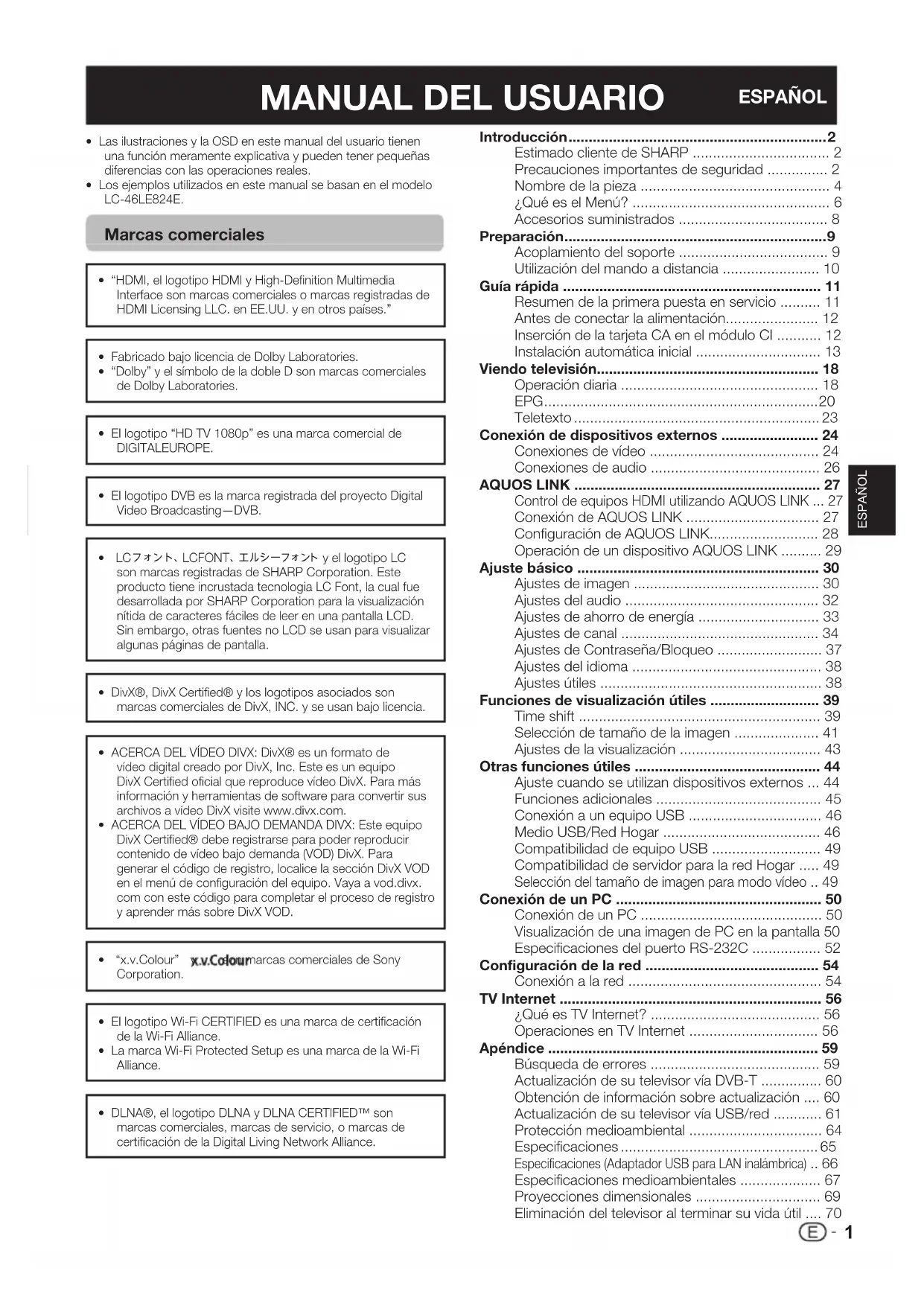
MANUAL DEL USUARIO ESPAÑOL
• Las ilustraciones y la OSD en este manual del usuario tienen
una función meramente explicativa y pueden tener pequeñas
diferencias con las operaciones reales.
• Los ejemplos utilizados en este manual se basan en el modelo
Interface son marcas comerciales o marcas registradas de
HDMI Licensing LLC. en EE.UU. y en otros países.”
• Fabricado bajo licencia de Dolby Laboratories.
• “Dolby” y el símbolo de la doble D son marcas comerciales
de Dolby Laboratories.
• El logotipo “HD TV 1080p” es una marca comercial de
• El logotipo DVB es la marca registrada del proyecto Digital
Video Broadcasting—DVB.
• LC_ LCFONT+ y el logotipo LC
son marcas registradas de SHARP Corporation. Este
producto tiene incrustada tecnologia LC Font, la cual fue
desarrollada por SHARP Corporation para la visualización
nítida de caracteres fáciles de leer en una pantalla LCD.
Sin embargo, otras fuentes no LCD se usan para visualizar
algunas páginas de pantalla.
• DivX®, DivX Certified® y los logotipos asociados son
marcas comerciales de DivX, INC. y se usan bajo licencia.
• ACERCA DEL VÍDEO DIVX: DivX® es un formato de
vídeo digital creado por DivX, Inc. Este es un equipo
DivX Certified oficial que reproduce vídeo DivX. Para más
información y herramientas de software para convertir sus
archivos a vídeo DivX visite www.divx.com.
• ACERCA DEL VÍDEO BAJO DEMANDA DIVX: Este equipo
DivX Certified® debe registrarse para poder reproducir
contenido de vídeo bajo demanda (VOD) DivX. Para
generar el código de registro, localice la sección DivX VOD
en el menú de configuración del equipo. Vaya a vod.divx.
com con este código para completar el proceso de registro
y aprender más sobre DivX VOD.
• “x.v.Colour” y son marcas comerciales de Sony
• El logotipo Wi-Fi CERTIFIED es una marca de certificación
de la Wi-Fi Alliance.
• La marca Wi-Fi Protected Setup es una marca de la Wi-Fi
• DLNA®, el logotipo DLNA y DLNA CERTIFIED™ son
marcas comerciales, marcas de servicio, o marcas de
certificación de la Digital Living Network Alliance.
ESPAÑOL Introducción 2
Estimado cliente de SHARP 2
Precauciones importantes de seguridad 2
Nombre de la pieza 4
Accesorios suministrados 8
Acoplamiento del soporte 9
Utilización del mando a distancia 10
Resumen de la primera puesta en servicio 11
Antes de conectar la alimentación 12
Inserción de la tarjeta CA en el módulo CI 12
Instalación automática inicial 13
Viendo televisión 18
Operación diaria 18
Conexión de dispositivos externos 24
Conexiones de vídeo 24
Conexiones de audio 26
Operación de un dispositivo AQUOS LINK 29
Ajustes de imagen 30
Ajustes del audio 32
Ajustes de ahorro de energía 33
Ajustes de canal 34
Ajustes de Contraseña/Bloqueo 37
Ajustes del idioma 38
Funciones de visualización útiles 39
Selección de tamaño de la imagen 41
Ajustes de la visualización 43
Otras funciones útiles 44
Ajuste cuando se utilizan dispositivos externos ... 44
Funciones adicionales 45
Conexión a un equipo USB 46
Medio USB/Red Hogar 46
Compatibilidad de equipo USB 49
Compatibilidad de servidor para la red Hogar 49
Selección del tamaño de imagen para modo vídeo
Conexión de un PC 50
Conexión de un PC 50
Visualización de una imagen de PC en la pantalla 50
Especificaciones del puerto RS-232C 52
Configuración de la red 54
Conexión a la red 54
¿Qué es TV Internet? 56
Operaciones en TV Internet 56
Búsqueda de errores 59
Actualización de su televisor vía DVB-T 60
Obtención de información sobre actualización .... 60
Actualización de su televisor vía USB/red 61
Protección medioambiental 64
Especificaciones 65
Especificaciones (Adaptador USB para LAN inalámbrica)
Especificaciones medioambientales 67
Proyecciones dimensionales 69
Eliminación del televisor al terminar su vida útil .... 70
LC-40LE924EES.indd1LC-40LE924EES.indd1 2010/08/0513:30:092010/08/0513:30:092
Estimado cliente de SHARP GraciasporcomprareltelevisorencolorSHARPLCD.Paraasegurarsedequeusaelproductodeformaseguray
evitarproblemasdefuncionamiento,leaatentamentelasPrecauciones importantes de seguridadantesdeusarel
Precauciones importantes de seguridad
• Limpieza—DesconecteelcabledeCAdelatomadeCAantesdelimpiarelaparato.Utiliceunpañohúmedoparalimpiar.Noutilice
productosdelimpiezalíquidosoenaerosol.
• Useunpañohúmedoparalimpiarcuidadosamenteelpanelcuandoestésucio.Paraprotegerelpanel,nouseunpañocon
sustanciasquímicasparalimpiarlo.Lassustanciasquímicaspuedencausardañoogrietasenlacajadeltelevisor.
• Aguayhumedad—Nouseelaparatocercadelagua,porejemplocercadebañeras,lavabos,fregaderos,lavadoras,piscinasoen
• Nocoloqueflorerosocualquierrecipientellenodeaguasobreelaparato.Elaguapodríaderramarsesobreel
aparatoyocasionarunincendioodescargaeléctrica.
• Soporte—Nocoloqueelproductoenuncarrito,soporte,trípodeomesainestable.Silohace,elproducto
podrácaerseyestropearseocausarlesionesgravesapersonas.Utilicesolamenteuncarrito,soporte,trípode,
ménsulaomesarecomendadoporelfabricanteovendidojuntoconelproducto.Cuandocoloqueelproducto
enunapared,asegúresedeseguirlasinstruccionesdelfabricante.Utilicesolamenteelhardwaredemontaje
recomendadoporelfabricante.
• Altrasladarocambiardesitioelaparatocolocadosobreunsoportemóvil,éstedebemoverseconcuidado.
Lasparadasbruscas,lafuerzaexcesivaolosdesnivelesdelsuelopuedenhacerqueelaparatosecaigadel
• Ventilación—Lasentradasdeventilaciónydemásaberturasdelacarcasaestándiseñadasparaventilación.No
cubranibloqueeestasaberturasyaquepodríaproducirunrecalentamientodelaparatoyademásacortaríasu
vidaútil.Nopongaelaparatosobreunacama,sofá,alfombraosuperficiesimilar,podríanquedarbloqueadas
lasaberturasdeventilación.Esteproductonoestádiseñadoparainstalaciónempotrada;nolocoloque
enlugarescerrados,talescomolibreríasoestanterías,amenosquetengaunaventilaciónadecuadaoel
fabricanteloespecifique.
estufasycualquierartefactoquegenerecalor(incluidoslosamplificadores).
• Auriculares—Noajusteelvolumenaunnivelalto.Losexpertosenaudiciónrecomiendanquenoseescucheavolúmenesaltos
duranteperíodoslargos.
• Nodejelaimagendetenidadurantemuchotiempo,estopodríacausarquelaimagenconsecutivapermanezcaigual.
• Habráconsumodeenergíasiemprequeelenchufeestéconectado.
• Revisión—Nointenterevisarelproductoustedmismo.Laextraccióndelascubiertaspuedeexponerleaaltatensiónyaotras
condicionespeligrosas.Paraejecutarlarevisiónsoliciteunapersonacualificada.
LapantallaLCDesunproductodealtatecnología,dadasualtaresoluciónenlareproduccióndeimagen.
Debidoalagrancantidaddepíxeles,ocasionalmentealgúnpíxelnoactivopuedeaparecerenlapantallacomounpuntoazul,verdeo
rojo.Estoestaríadentrodelasespecificacionesdelproductoynoconstituyeunfallo.
Precauciones al transportar el televisor
Cuandotransporteeltelevisor,nolotomenuncaporlosaltavoces.Eltelevisordeberásertransportadosiemprepordospersonasque
• Lalimpiezaconunpañodurooaplicandofuerzaexcesivapuederayarlasuperficiedelacaja.
completamenteescurrido,yluegosequeconunpañosuaveyseco.
• Lacajaestáhechaprincipalmentedeplástico.Eviteelusodebenceno,disolvente,yotrossolventes,yaquepuedendeformarla
cajaycausardesprendimientodelapintura.
• Noapliqueinsecticidasniotroslíquidosvolátiles.Además,nopermitaquelacajapermanezcaencontactoconproductosdegoma
ovinilduranteunperíododetiempoprolongado.Losplastificantesdentrodelplásticopuedencausarquelacajasedeformeyque
lapinturasedesprenda.
unpañosucio,limpiadoreslíquidos,niunpañoquímico(pañotipohojahúmeda/seca,etc.).Estopuededañarlasuperficiedelpanel
• Lalimpiezaconunpañodurooaplicandofuerzaexcesivapuederayarlasuperficiedelpanelfrontal.
• Useunpañohúmedoparalimpiarcuidadosamenteelpanelfrontalcuandoestémuysucio.(Silimpiaconmuchafuerzapuederayar
lasuperficiedelpanelfrontal.)
• Sielpanelfrontaltienepolvo,useuncepilloantiestático,deventaenelcomercio,paralimpiarlo.
llamasdescubiertaslejosdeesteproducto.
Declaración para la CE:
NOTA EladaptadorUSBparaLANinalámbricaestádiseñadoparauso en interiores solamente.
Mando a distancia 1 >a (Espera/Encendido)(Página18) 2 ATVPulseparaaccederalmododetelevisiónanalógicaconvencional. DTV Pulseparaaccederalmodotelevisióndigital. SAT Pulseparaaccederalmodosatélite.RADIODTV/SAT:CambiarentrelosmodosRADIOyDatos.• CuandoporDVBsólosetransmitenemisionesdedatos(sinemisionesderadio),sesaltaránlasemisionesderadio. 3 Botones AQUOS LINKSiunequipoexterno,comounreproductorAQUOSBDestáconectadomediantecablesHDMIyescompatibleconAQUOSLINK,puedeutilizarestosbotonesAQUOSLINK.Paralosdetallesconsultelaspáginas27y29.• Loscuatrobotones(S,I,V,H)funcionandurantetimeshift(paralaseriedemodelos924/824),RedHogaryTVInternet. 4 CONTROLPúlseloparavisualizarelpanelparaoperaralgunasfuncionesenlapantalla. 5 TIME SHIFT (READY/!/F/$) Púlseloparagrabartemporalmenteunprogramaqueestáviendosideseainterrumpirunprograma,porejemplo,pararesponderunallamadatelefónica(Páginas39_40).• Estafunciónsóloestádisponibleparalaseriedemodelos924/824. 6 Botones numéricos 0_9Ajustarelcanal.Introducirlosnúmerosdeseados.Ponelapáginaenelmododeteletexto.• Cuandoenelajustedepaísen“Autoinstalación”(Página34)estánseleccionadosloscincopaísesnórdicos(Suecia,Noruega,Finlandia,DinamarcaoIslandia),losserviciosdeDTVsondecuatrodígitos.Cuandoestáseleccionadootropaís,losserviciosdeDTVsondetresdígitos. 7 A (Retroceso)Púlseloparavolveralcanaloentradaexternaqueseseleccionópreviamente. 8 7 (Modo de sonido)Seleccionaunmodomúltiplexdesonido(Página19).f (Modo panorámico)Seleccionaunmodopanorámico(Páginas41,49y50). 6
9 e (Silenciamiento)Activar/desactivarelsonidodeltelevisor. 0 i+/- (Volumen)Aumentar/disminuirelvolumendeltelevisor. Q @Activar/desactivarlapantallade“Menú”. W NingunoEstebotónnofuncionaenestemodelo. E a/b/c/d (Cursor)Seleccioneunelementodeseado. ; Ejecutaruncomando.ATV/DTV/SAT:Visualiza“ListaCAN”cuandonoestáactivaningunaotrapantallade“Menú”. R >ATV/DTV/SAT:Parasalirdelapantalladel“Menú”.NET:Regresaralapáginadeinicio. T NET:PulseparaaccederaTVInternet. Y p (Información de la pantalla)Pulseparavisualizarlainformacióndelaemisora(númerodecanal,señal,etc.)enlaesquinasuperiorderechadelapantalla(Página43).P. INFOPúlseloparavisualizarinformacióndeprogramatransmitidaatravésdeemisióndevídeodigital(DTV/SATsolamente). U b (Entrada)Seleccionaunafuentedeentrada(Página19). I # Seleccionaunajustedevídeo(Página30). ECO (Estándar/Avanzado/Apagado) Seleccioneelajuste“Ahorroenergía”(Página33). O m (Teletexto)ATV:Visualizateletextoanalógico(Página23).DTV/SAT:SeleccionaMHEG-5oteletextoparaDTV/SAT(Página23). P :r/sATV/DTV/SAT:Seleccionaelcanaldetelevisión.NET:Desplazapáginasarriba/abajo. A EPGDTV/SAT:VisualizarlapantallaEPG(Páginas20_22). S 6 (Retornar) ATV/DTV/SAT:Retornaalapantallade“Menú”anterior.NET:Retornaralapáginaanterior(Estopuedequenofuncioneparaalgunosservicios). D Botones para operaciones útiles[ (Subtítulos)Activar/desactivaridiomasdelossubtítulos(Páginas23y38).k (Presentación de teletexto oculto)(Página23)1 (Subpágina)(Página23)3 (Congelación/Retención)Pulseparacongelarunaimagenenmovimientoenlapantalla.Teletexto:Detieneautomáticamentelaactualizacióndepáginasdeteletextoocancelaelmododeretención. F Botones R/G/Y/B (Color) Losbotonescoloreadosseutilizancorrespondientementeparaseleccionarloselementoscoloreadosenlapantalla(p.ej.,EPG,MHEG-5,Teletexto). Introducción5
programación [canales])
3 #b (Botón de fuente de
4 @- (Botón de menú)
7 Sensor del mando a distancia
8 LED de iluminación
Televisor (vista trasera)
17 Interruptor MAIN POWER ADVERTENCIA • Lapresióndelsonidoexcesivoprovenientedeauricularespuedecausarsordera.• Noajusteelvolumenaunnivelalto.Losexpertosenaudiciónrecomiendanquenoseescucheavolúmenesaltosduranteperíodoslargos. I LosterminalesHDMI2yEXT3puedenutilizarelmismoterminaldeentradadeaudio(HDMI2/EXT3AUDIO(L/R)).Sinembargo,enel menú“Seleccióndeaudio”debeestarseleccionadoelelementoadecuado(Paralosdetallesconsultelapágina32). J CuandoelinterruptorMAINPOWERestáapagado(a),lacantidaddeenergíaeléctricaconsumidasereduciráa0,01Womenos.Sin embargo,adiferenciadecuandosedesenchufaelcabledeCA,laalimentaciónnoestátotalmentedesconectada. Introducción6
Salir de la pantalla
Laoperaciónabandonarálapantalla
“Menú”sipulsa>antesdehaberse
Seleccionar un elemento
El“Menú”seclasificaporcategoríasdeajustesparavisionadodetelevisiónmejorado.
Selección en el Menú
n Pulse c/d para seleccionar el menú deseado y luego pulse
;. Pulse 6 para regresar a la categoría de menú anterior.
o Pulse c/d para seleccionar el submenú deseado y luego
p Pulse a/b para seleccionar el elemento que desea
seleccionar/ajustar, y luego pulse ;. InstalaciónRetroilumina.Modo AVImagen OPC [Apagado]Lista CAN:Atrás:Introducir Menú Contraste Selección de opciones
q Pulse a/b o c/d para
configurar el control para
visionado de televisión mejorado,
EJEMPLO Retroilumina.Sí No NOTA • Consultelavisualizacióndelaguíadebajodelabarrademenúparavercuándopulsarelbotón;button.
LCFONT EsteproductotieneincrustadatecnologiaLCFont,lacualfuedesarrolladaporSHARPCorporationparalavisualizaciónnítidade caracteresfácilesdeleerenpantallasLCD. NOTA
• Lasopcionesde“Menú”sondiferentesenlosmodosdeentradaseleccionados,perolosprocedimientosdeoperaciónsonlosmismos. • Loselementoscon4nopuedenseleccionarseporvariasrazones. • Algunoselementosnopuedenseleccionarse,dependiendodelostiposdeseñales,losajustesopcionalesolosdispositivosconectados.
Operación sin un mando a distancia Estafunciónesútilcuandonotieneamanoelmandoadistancia. 1 Pulse @- y se visualizará la pantalla del “Menú”.
2 Pulse !s/r en lugar de a/b o Yl/k en lugar de c/d para seleccionar el elemento. 3 Pulse #b para completar el ajuste.
Acerca de la visualización de la guía LavisualizacióndelaguíadebajodelabarrademenúmuestraoperacionesparalaOSD.• Labarradearribaesunaguíaoperacionalparaelmandoadistancia.Labarracambiarádeacuerdoconcadapantalladeajustedemenú.InstalaciónLista CAN:Atrás:Introducir:Seleccionar Uso del teclado del software Eltecladodelsoftwareaparececuandonecesitaintroducirtexto. Cursor der.
Cambiaeljuegodecaracteresa
mayúsculas/minúsculas.
cuandoestéresaltado.
Colocarunainterrupcióndelínea.
Borralaseriedecaracteres.
lugarenunalínea:seborrarála
• Cuandoelcursorestáenel
extremoderechodeunalínea:
seborrarátodalalínea.
Sielcursorestáenelextremo
derechodeunalínea,estoborra
texto,uncarácteralavez.
• Tambiénpuedeborrartexto
Accesorios suministrados
Mandoadistancia(x1) Pilaalcalinatamaño“AAA”(x2) Abrazaderaparacable(x1)
Páginas4y10 Página10 Página12
Acoplamiento del soporte
• Antesdeempezaratrabajar,extiendaunmaterialblandosobrelasuperficiedondevaacolocareltelevisor.Estoevitaráqueseestropee lapantalla. PRECAUCIÓN • Acople el soporte en la dirección correcta. • Cerciórese de seguir las instrucciones. La instalación incorrecta del soporte puede causar la caída del televisor.
1 Confirme que se han suministrado nueve
tornillos (cuatro tornillos largos y cinco
tornillos cortos) con el soporte.
2 Acople a la base el poste de apoyo para
soporte utilizando los cuatro tornillos largos
con un destornillador como se muestra. Postedeapoyo 3 Inserte el soporte en las aberturas en la parte
inferior del televisor (sostenga el soporte de
forma que no caiga desde el borde del área
de la base). Cojínblando 4 Inserte y apriete cuatro tornillos cortos en
los cuatro agujeros en la parte trasera del
5 Acoplamiento de la cubierta del soporte. 1 Deslicelacubiertadelsoporteenlosdoscierresenlabasedelsoporte.2 Inserteyaprieteuntornillocortoenelagujeroenelcentrodelacubiertadelsoporte. NOTA • Parasepararelsoporte,ejecutelospasosanterioresenelordeninverso.• Conesteproductonosesuministraundestornillador.• Labasedelsoporteesdecristal.Porlotanto,tengacuidadodenodejarcaerlabasedelsoportenideaplicarpresiónsobrelamisma.• Nocoloqueobjetospesadossobrelabasedelsoporte. PRECAUCIÓN Elsoporteesdecristaltemplado.Leaatentamentelassiguientesinstruccionesdeprecauciónyutilícelocorrectamente.• Alensamblaryacoplarelsoporte,oalextraerlo,nopermitaquecaiganilosometaaesfuerzosinnecesarios. • Asegúresedenogolpearaccidentalmentelapartedecristaldelsoporteconunobjetopuntiagudooduro,yaqueestopuedecausar queelcristalserompa. • Elusodecristaltempladorayadoduranteperíodosprolongadospuedeconduciraqueocurradaño.Nointenteutilizarelsoportesi elcristaltempladoestárayado. Preparación10
Utilización del mando a distancia
Colocación de las pilas Antesdeutilizareltelevisorporprimeravez,coloquelasdospilasalcalinastamaño“AAA”suministradas.Cuandoseagotenlaspilasoelmandoadistancianofuncione,reemplacelaspilasporotrasnuevasqueseantambiéndeltamaño“AAA”. 1 Abra la tapa de las pilas.
2 Coloque las dos pilas alcalinas tamaño “AAA”
suministradas. • Coloquelaspilassegúnseindicamediantelossignosdepolaridad(e)y(f)enelcompartimientodepilas. 3 Cierre la tapa de las pilas.
PRECAUCIÓN Lautilizacióninadecuadadelaspilaspuederesultarenfugadelelectrolitooenexplosión.Cercióresedeseguirlasinstruccionesindicadasacontinuación.• Nomezclepilasdediferentestipos.Lascaracterísticasdifierenentrelosdiferentestiposdepila. • Nomezclepilasnuevasconpilasviejas.Hacerlopuedeacortarladuracióndelaspilasnuevasocausarunafugaenlaspilasviejas.
• Extraigalaspilastanprontocomosehayanagotado.Lasfugasenlaspilaspuedencausarcorrosión.Sidetectaalgunafuga,absórbala conunpaño. • Sesuponequelaspilassuministradasconelaparatopuedentenerunaduraciónmenordebidoalascondicionesdealmacenamiento. • Extraigalaspilasdelaunidadsinovaautilizarelmandoadistanciaduranteunperiododetiempoprolongado.• Alreemplazarlaspilas,usepilasalcalinasenlugardelasdezinc-carbón. Nota sobre la eliminación de las pilas Laspilassuministradasnocontienenmaterialesnocivoscomocadmio,plomoomercurio.Lasregulacionesrelativasalaspilasusadasestipulanquelaspilasnopuedenarrojarseconlabasuradoméstica.Depositelaspilasusadassincosteenloscontenedoresderecoleccióndesignadoscolocadosenloscomercios. Ángulo de la unidad de mando a distancia Utiliceelmandoadistanciaapuntándolohaciaelsensordelmandoadistancia.Losobjetosubicadosentreelmandoadistanciayelsensorpuedenimpedirelfuncionamientoapropiado. 5 m Sensordelmandoadistancia Precauciones relacionadas con el mando a distancia • Noexpongaelmandoadistanciaagolpes.Además,noexpongaelmandoadistanciaalíquidos,ynolodejeenlugaresexcesivamentehúmedos.• Noexpongaelmandoadistanciaalaluzsolardirecta.Elcalorpodríadeformarlo.• Elmandoadistanciapuedequenofuncionecorrectamentesielsensordelmandoadistanciadeltelevisorestábajolaluzsolardirectaounafuentedeiluminaciónintensa.Entalcaso,cambieelángulodelailuminaciónoeldeltelevisoroutiliceelmandoadistanciamáscercadelsensordelmandoadistancia. Preparación11
Resumen de la primera puesta en servicio Alutilizareltelevisorporprimeravezsigaestospasosunoauno.Dependiendodelainstalaciónyconexióndesutelevisorpuedequealgunospasosnoseannecesarios. Preparación
n Conecte el cable de la antena al terminal de la antena (Página 12). o De ser necesario, inserte la tarjeta CA en la ranura CI para ver emisiones codificadas (Página 12). p Enchufe el cable de CA en la toma de CA (Página 12).Laformadelproductovaríaenalgunospaíses. Ejecute
n Compruebe que el interruptor MAIN POWER en la parte trasera del televisor está encendido (;).• ElajustepredeterminadoparaelinterruptorMAINPOWEResencendido(;). o Encienda la alimentación usando <a en el televisor (Página 18). p Ejecute la instalación automática inicial (Páginas 13_16). ✔ Ajuste del idioma
✔ Ajuste Hogar/Tienda
✔ Ajuste de búsqueda
analógica”/“Omisión”)
n ¡Felicitaciones! Ahora puede ver televisión. o De ser necesario, ajuste la antena para obtener la máxima recepción de señal (Página 17). Conectar
n Conecte aquí dispositivos externos como un reproductor/grabador de DVD, según las instrucciones (Páginas 24_26). o Conecte aquí dispositivos de audio externos como altavoces/amplificadores, según las instrucciones (Página 26). Guía rápida12
Antes de conectar la alimentación
o Cable para antena de satélite
p Cable de CA (la forma del producto varía en algunos países)
q Compruebe que el interruptor MAIN POWER en la parte trasera del televisor está encendido (;). r Abrazadera para cable (una los cables con la abrazadera) ColoqueeltelevisorcercadelatomadeCA,ymantengaelenchufealalcancedelamano. Inserción de la tarjeta CA en el módulo CI Pararecibirprogramasdigitalescodificados,enlaranuraCIdesutelevisordebeninsertarseunmódulodeinterfazcomún(móduloCI)yunatarjetaCA.1 InsertecuidadosamenteelmóduloCIenlaranuraCIconlacaradelcontactohaciaadelante.2 EllogotipoenelmóduloCIdebemirarhaciaafuera,desdelapartetraseradeltelevisor.
Verificación de información del módulo CI Vaya a “Menú” > “Instalación” > “Opciones” > “Menú CI”. • Estemenúsóloestádisponibleparaprogramasdigitales.• ElcontenidodeestemenúdependedelproveedordelmoduloCI.MóduloSevisualizainformacióngeneralsobreelmóduloCI. Menú SevisualizanlosparámetrosdeajustedecadatarjetaCA.InformaciónAquípuedeintroducirvaloresnuméricos,comocontraseñas. NOTA
• CertificarlaclavedelicenciacuandoinsertaporprimeravezunatarjetaCAenelmóduloCIcompatibleconCI+demora aproximadamente30segundos.Esteprocesopuedefallarcuandonohayentradadeantenaosiustednuncahaejecutado“Autoinstalación”. • ElmóduloCIcompatibleconCI+enocasionesactualizasufirmware.Puedequenorecibaningunaimageneneltelevisorantesdela actualización.Durantelaactualizaciónsólopuedeusarelbotóndealimentación. • ElmóduloCIcompatibleconCI+nolepermitedarsalidaaprogramasconproteccióncontracopiausandolasalidadelmonitor.Eneste
caso,cuandosepulseP. INFOenlainformacióndelprogramasemostraráeliconodeproteccióncontracopia*. * Iconodeprotección:X • SieltelevisormuestraunmensajedeconfirmacióndeactualizaciónparalatarjetaCAmientrasserecibenemisionescompatiblescon CI+,sigalasinstruccionesenlapantalla.• AsegúresedequeelmóduloCIestéinsertadocorrectamente. Guía rápida13
Instalación automática inicial Cuandoseenciendeeltelevisorporprimeravezdespuésdelacompra,apareceelasistentedelainstalaciónautomáticainicial.Sigalosmenúsyhagalosajustesnecesariosunotrasotro. Confirme lo siguiente antes de conectar
la alimentación E ¿Estáconectadoelcabledelaantena?E ¿EstáenchufadoelcabledeCA?E ¿EstáencendidoelinterruptorMAINPOWER(;)? 1 Pulse <a en el televisor. • Apareceelasistentedelainstalaciónautomáticainicial. 2 Ajuste del idioma de la OSD. Pulsea/b/c/dparaseleccionarelidiomadeseado,yluegopulse;. 3 Selección de la ubicación del televisor. HOGARTIENDAPulsec/dparaseleccionardondeusaráestetelevisor,yluegopulse;.• Lapantalladeconfirmaciónsóloaparececuandoseselecciona“TIENDA”.Pulsec/dparaseleccionar“Sí”o“No”.• HOGAR:Elvalorpredeterminadoparaelajuste“ModoAV”será“ESTÁNDAR”.• TIENDA:Elvalorpredeterminadoparaelajuste“ModoAV”será“DINÁMICO(Fija)”.Sisecambiael“ModoAV”,eltelevisorretornaráautomáticamentea“DINÁMICO(Fija)”cuandonohayaseñaldeentradadesdeeltelevisoroelmandoadistanciadurante30minutos.• TIENDA:Despuésdecompletarselaautoinstalacióninicialsevisualizaráunaimagendedemostración.Siseleccionó“TIENDA”porerror,vayaa“Instalación”>“Ajustesdelvisionado”>“Reiniciar”>seleccione“HOGAR”otravez. 4 Ajuste del país. Pulsea/b/c/dparaseleccionarelpaísoregión,yluegopulse;.• Esteajustedepantallasóloaparecedurantelainstalacióninicial. NOTA • Siajustó“Suecia”enelajustedepaís,puedeseleccionarelproveedordecable“ComHem”.Paralosajustesde“ComHem”,consultelamarcaHenlossiguientespasosoinstrucciones. 5 Iniciar búsqueda de canales. Búsqueda digitalBúsqueda analógicaOmisiónPulsea/bparaseleccionar“Búsquedadigital”,“Búsquedaanalógica”u“Omisión”,yluegopulse;.• Paraveremisionesanalógicas,emisionesdigitalesyemisionesporsatélite,debeejecutarelajusteautoinstalaciónparacadaformato(Página34).• Siquierebuscarmásemisiones,ejecute“Búsquedaadicional”desdeelmenú“Configuracióninicial”(Páginas34_36).• Cuandoselecciona“Omisión”,sóloseejecutará“Búsquedasatélite”.Desernecesario,debeejecutar“Búsquedadigital”y“Búsquedaanalógica”desde“Autoinstalación”enelmenú“Instalación”.• Despuésdeejecutar“Búsquedadigital”o“Búsquedaanalógica”,lapantallacambiaalajuste“Búsquedasatélite”.Acontinuacióndebeejecutar“Sí”sideseabuscarloscanalesporsatélite. NOTA • Sienciendelaalimentacióndeltelevisormientrasejecutaunabúsquedadecanal,noapareceráelasistentedelainstalaciónautomáticainicial.Lafuncióndeautoinstalaciónlepermiteejecutarlainstalaciónnuevamentedesde“Instalación”>“Ajustesdelvisionado”(Página34).• Elasistentedelainstalaciónautomáticainicialseabortarásidejaeltelevisorsinatenderdurante30minutosantesdelabúsquedadecanales.• DespuésdecompletarselaAutoinstalacióninicial,elcódigosecretopredeterminadoseajustaautomáticamentea“1234”.Paracambiarelajustedelcódigosecreto,consulteAjustes de Contraseña/Bloqueo(Página37).Paraborrarelajustedelcódigosecreto(yanoseránecesariointroduciruncódigosecreto),consulteBORRADO DEL CÓDIGO SECRETO(Página59).• Cuando“Italia”estáseleccionadaenelajustedepaís,elvalorpredeterminadoderestriccióndeedadseajustaa18. Ajuste de emisión digital
Pulse c/d para seleccionar “Terrestre” o
“Cable”, y luego pulse ;. TerrestreCable H • Siajustó“Suecia”enelajustedepaísyselecciona“Cable”paraelformatodebúsqueda,puedeseleccionarelproveedordecable“ComHem”. E Búsqueda de emisiones terrestres
El televisor busca, ordena y memoriza todos los
canales de televisión que pueden recibirse de
acuerdo a sus ajustes y a la antena conectada. • Paracancelarlainstalaciónautomáticainicialefectuándose,pulse6. Después de buscar canales DVB-T, la pantalla
cambia al ajuste “Búsqueda satélite” (Página 15).
E Búsqueda de emisiones por cable
Para cambiar cada elemento a los ajustes
1 Pulsea/bparaseleccionarelmenú,yluego pulse;.Emisoras codificadas [Sí]Método de búsqueda [Canal]Frecuencia de inicioID de red [Ninguno]Vel. símbolo 1Vel. símbolo 2Modulación QAM 1Modulación QAM 2ReiniciarIniciar búsqueda 2 Pulsea/b/c/do0_9paraseleccionaro introdcirelelemento/valorapropiado,yluegopulse;.3 Pulsea/bparaseleccionar“Iniciarbúsqueda”,yluegopulse;.4 Pulsec/dparaseleccionar“Sí”paracomenzarabuscaremisionesporcable,yluegopulse;.5 Eltelevisorbusca,ordenaymemorizatodosloscanalesdetelevisiónquepuedenrecibirsedeacuerdoasusajustesyalaantenaconectada.• Paracancelarlainstalaciónautomáticainicialefectuándose,pulse6. Después de buscar canales DVB-C, la
pantalla cambia al ajuste “Búsqueda satélite”
H • Elmenú“Emisorascodificadas”yelmenú“Métododebúsqueda”nosevisualizanenlapantallayaquecadaelementodelmenúestáfijo.• Losvaloresde“Frecuenciadeinicio”e“IDdered”debenajustarsealvalorespecificadoporelproveedordecable.Menú DescripciónElemento seleccionadoEmisoras codificadasEspecificasinecesitaañadirserviciosdetelevisiónporpago.Sí,NoMétodo de búsquedaEspecificacómoustedbuscacanales.Canal:Extraetodalainformacióndeuncanal(rápido,peronecesitaemisorasdetelevisióncorrespondientes).Frecuencia:Revisacadafrecuenciaenlagama(lento).Rápido* 2 :Todoslosserviciossebuscanporunafrecuencia.EstemenúsólofuncionacuandosuproveedordecablebrindalafrecuenciaylaIDdered(p.ej.,canalbuscador).Frecuencia de inicioDesde47,0_858,0 MHz ID de redEspecificalared.AjusteestopararegistrarsolamentelaIDderedespecificadasinregistrarningúnservicioespecial.Ninguno,0_65535Vel. símbolo 1*
1 Lasvelocidadesdesímbolosonespecificadasporelproveedordecable.IntroduzcaelvalorrecibidoparaCATV.1000_9000Vel. símbolo 2*
1 Lasvelocidadesdesímbolosonespecificadasporelproveedordecable.IntroduzcaelvalorrecibidoparaCATV.1000_9000Modulación QAM 116,32,64,128,256Modulación QAM 2Ninguno,16,32,64,128,256 I Ajuste“Vel.símbolo2”ifsielproveedordecableusavariasvelocidadesdesímbolo.
J Cuandoestáseleccionado“Rápido”,“Emisorascodificadas”seajustaautomáticamente a“No”. J Cuandoestáseleccionado“Rápido”,nosepuedeseleccionar“Ninguno”paraelmenú “IDdered”. H • Siajustó“Suecia”enelajustedepaísyselecciona“Cable”paraelformatodebúsqueda,puedeseleccionarelproveedordecable“ComHem”.Sigalasindicacionesenlapantalla. Ajuste de emisión analógica
El televisor busca, ordena y memoriza todos los canales de
televisión que pueden recibirse de acuerdo a sus ajustes y a la
antena conectada. • Paracancelarlainstalaciónautomáticainicialefectuándose,pulse6. Después de buscar canales analógicos, la pantalla cambia al
ajuste “Búsqueda satélite” (Página 15).15
Búsqueda de emisiones por
satélite Pulsec/dparaseleccionar“Sí”,yluegopulse ;.
No • Sinoejecutaelajuste“Búsquedasatélite”,seleccione“No”,yluegopulse;.• SevisualizalapantalladeajustedeDVB-S/S2actual.Siguiente otro SatéliteFrecuencia LNBBaja AltaSistema de satéliteMáx. 4 satélites en interruptor múltiple DiSEqCAjuste de cambio• Debecompletarprimero“Ajustedecambio”antesdecontinuarconelajuste“Siguiente”. 1 Al iniciar la búsqueda de satélite
después de ajustar las emisoras
Pulse c/d para seleccionar “Siguiente”, y
NOTA • Cuandoejecutalainstalaciónautomáticainicial,nopuedeseleccionarse“Siguiente”.Completar“Ajustedecambio”lepermiteseleccionar“Siguiente”.Comenzar búsqueda otro SatéliteVel. símbolo 1 Vel. símbolo 2Emisoras codificadas: No Ajuste de cambio E Comenzar búsqueda: BúsquedadecanalDVB-S/S2. 1 Pulse c/d para seleccionar “Comenzar
búsqueda”, y luego pulse ;.
2 El televisor busca y memoriza todos los
canales de televisión que pueden recibirse
de acuerdo a sus ajustes y a la antena
conectada. • Seleccione“Sí”paraordenarlosresultadosdelabúsquedaenordenalfabético.• Paracancelarlainstalaciónautomáticainicialefectuándose,pulse6. E Ajuste de cambio:
1 Pulse c/d para seleccionar “Ajuste de
cambio”, y luego pulse ;. • Sevisualizalapantalladeajustede“Emisorascodificadas”yde“Velocidaddesímbolo”.Emisoras codificadas [No] Iniciar búsquedaSAT1-Vel. símbolo 1SAT1-Vel. símbolo 2SAT2-Vel. símbolo 1Sí No 2 Pulse a/b para seleccionar “Emisoras
codificadas”, y luego pulse ;. • Emisorascodificadas:Especificasinecesitaañadirserviciosdetelevisiónporpago. 3 Pulse c/d para seleccionar “Sí”, y luego
4 Pulse a/b para seleccionar la velocidad de
símbolo que desea modificar, y luego pulse
;. • Velocidaddesímbolo:Necesitaajustarcadavelocidaddesímbolodetodaslasemisionesporsatélitequeeltelevisorpuederecibir(elnúmeromáximodevelocidadesdesímboloquepuedenvisualizarseesocho). 5 Pulse c/d para seleccionar “Iniciar
búsqueda”, y luego pulse ;.
6 El televisor busca y memoriza todos los
canales de televisión que pueden recibirse
de acuerdo a sus ajustes y a la antena
conectada. • Seleccione“Sí”paraordenarlosresultadosdelabúsquedaenordenalfabético.• Paracancelarlainstalaciónautomáticainicialefectuándose,pulse6. Guía rápida16
2 Cuando cambia el ajuste de
conexión de la antena:
Pulse c/d para seleccionar “Ajuste de
cambio” en la pantalla de ajuste DVB-S/S2 en
la columna izquierda, y luego pulse ;. • Sevisualizarálapantalladeajustedeconexióndelaantena.Satélite único2 satélites en caja de conmutación de 22kHz2 satélites en caja de conmutación de ráfaga de tonosMáx. 4 satélites en interruptor múltiple DiSEqCSistema de satélite comunal NOTA • Puedeseleccionarelmétododeconexióndeantenaentrecincotiposposibles.Consulteconsudistribuidorantesdeutilizarunmétodoquenosea“Satéliteúnico”. E Ajuste “Satélite único”
1 Pulse a/b para seleccionar “Satélite único”,
2 Pulse a/b para seleccionar “SAT1
[Ninguno]” para visualizar las emisiones por
satélite que el televisor puede recibir, y luego
pulse ;. SAT1 [Ninguno]Siguiente 3 Pulse a/b/c/d para seleccionar su satélite
favorito, y luego pulse ;. • Nopuedeseleccionar“Siguiente”amenosquehayaajustadoemisiónporsatéliteenelpaso3.Atlantic Bird 3 4 Pulse a/b para seleccionar “Siguiente”, y
luego pulse ;. SAT1 [ASTRA 1]Siguiente 5 Pulse c/d para seleccionar “Sí (0/22kHz)” o
“No” para ajustar la frecuencia LNB, y luego
pulse ;. Sí(0/22kHz) No
6 Pulse a/b para seleccionar el elemento y
pulse c/d para ajustar 9.000 MHz a 12.000
MHz al valor apropiado.
EJEMPLO SAT1 BajaSAT1 Alta OK
7 Pulse a/b para seleccionar “OK”, y luego
Después de completarse este ajuste, la
pantalla cambia a la pantalla de ajuste de
DVB-S/S2 mostrada en la columna izquierda
NOTA • Sigalasinstruccionesenlapantallaparalosajustes“2satélitesencajadeconmutaciónde22kHz”,“2satélitesencajadeconmutaciónderáfagadetonos”,“Máx.4satéliteseninterruptormúltipleDiSEqC”y“Sistemadesatélitecomunal”.• Paraajustarmúltiplescanalesdesatélite,vayaa“Máx.4satéliteseninterruptormúltipleDiSEqC”. Guía rápida17
Verificación de la potencia de
la señal y la potencia del canal
(DVB-T/C/S/S2) SiinstalaunaantenaDVB-T/C/S/S2porprimeravezocambiasuposición,debeajustarlaalineacióndelaantenapararecibirunabuenarecepciónmientrascompruebalapantalladeajustesdeantena. 1 Vaya a “Menú” > “Instalación” > “Ajustes
del visionado” > “Ajustes de canal” > “Aj. de
2 Pulse a/b para seleccionar “Configuración
digital” o “Configuración satélite”, y luego
E Comprobación de la potencia de la señal
3 Pulse a/b para seleccionar “Potencia señal”,
y luego pulse ;. Potencia de la señal para DVB-T/CAlimentaciónN.° canalActual Max.Potencia señalPotencia señalPotencia canalActual Max.CalidadPotencia de la señal para DVB-S/S2Actual Max.Potencia señalPotencia señalPotencia canalActual Max.Calidad E Comprobación de la potencia del canal
4 Pulse a/b para seleccionar “Potencia canal”,
y luego pulse ;. • Puedeintroducirunabandadefrecuenciaespecificadautilizandolosbotonesnuméricos0_9.Potencia de canal de DVB-TAlimentaciónN.° canalActual Max.Potencia señal MHz Potencia señalFrecuenciaPotencia canalActual Max.CalidadPotencia de canal de DVB-CAlimentaciónActual Max. Potencia señal MHz Potencia señalFrecuenciaVelocidad de símboloModulación QAMPotencia canalActual Max.CalidadPotencia de canal de DVB-S/S2Actual Max.Potencia señal MHz Potencia señalFrecuenciaVelocidad de símboloBandaPotencia canalActual Max.CalidadVert/Baja 5 Posicione y alinee la antena de forma que se
obtengan los valores máximos para “Potencia
Encendido/apagado de la
Encendido/apagado de la alimentación
1 Encienda (;) el interruptor MAIN POWER en la parte posterior del televisor (Página 5). 2 Para encender el televisor, pulse <a en el televisor o >a en el mando a distancia. 3 Para apagar el televisor, pulse <a en el televisor o >a en el mando a distancia. 4 Apague (a) el interruptor MAIN POWER en la parte posterior del televisor (Página 5).• CuandoapaguelaalimentaciónusandoelinterruptorMAINPOWERenlapartetraseradeltelevisor,seperderánlosdatosdelaEPG. Modo de espera
E Al modo de espera SielinterruptorMAINPOWERenlapartetraseradeltelevisorestáencendido(;),puedecambiarloaenesperapulsando<aeneltelevisoro>aenelmandoadistancia. E Encendiendo estando en espera Desdeenespera,pulse<aeneltelevisoro>aenelmandoadistancia. NOTA • Sieltelevisornovaautilizarseduranteunperiododetiempoprolongado,desconecteelcabledeCAdelatomadeCAoapague(a)elinterruptorMAINPOWERenlapartetraseradeltelevisor(Página5).• AúnseconsumeunpocodecorrienteeléctricainclusocuandoelinterruptorMAINPOWERestáapagado(a)(Página5). Cambio entre emisiones digitales,
por satélite y analógicas
Selección de una fuente de vídeo
NOTA • Tambiénpuedeseleccionarunafuentedevídeoexternaen“ListaCAN”>“Entrada”. TV EntradaConmutableLista CAN Selección de un modo de sonido
E Modo DTV/SAT Siserecibenmúltiplesmodosdesonido,cadavezque
pulsa7elmodocambiacomosemuestraabajo. Audio (ENG) STEREOI/D I D IDCH A CH B CH ABAudio (ENG) CH AAudio (ENG) MONO Pulsec/dparaseleccionarsonidoIoDcuandose
visualicelapantallaSTEREOoDUALMONO. Audio (ENG) STEREOI/D I D ID NOTA • Lapantalladelmododesonidodesapareceenseissegundos.• Loselementosquepuedenseleccionarsevaríandependiendodelasemisionesrecibidas.• Cuandoelmenú“Ajustededescripcióndelaudio”estáajustadoa“Encendido”,elsonidodeseleccióndelaudioseseleccionadependiendodelaudioprincipal.
E Modo ATV Cadavezqueustedpulsa7,elmodocambiacomo
semuestraenlastablassiguientes. Selección de emisiones de TV NICAMSeñal Elemento seleccionadoEstereofónicaNICAMSTEREO,MONOBilingüeNICAMCHA,NICAMCHB,NICAMCHAB,
MONO Mono NICAMMONO,MONOSelección de emisiones de TV A2Señal Elemento seleccionadoEstereofónicaSTEREO,MONOBilingüeCHA,CHB,CHAB Mono
MONO NOTA • Cuandonoseintroduzcanseñales,elmododesonidovisualizará“MONO”.20
Ajustes útiles para utilizar la EPG Ajuste básico
Ajustes del visionado
EPG SideseautilizarlaEPGparacanalesdigitales,seleccione“Sí”.LosdatosdeEPGdebencapturarseautomáticamentemientraseltelevisorestáenelmododeespera.Despuésdelajustea“Sí”,elapagadodelaalimentaciónutilizandoelmandoadistanciapuededemoraralgúntiempodebidoalprocesodecapturadedatos. Vaya a “Menú” > “Instalación” > “Ajustes del
visionado” > “Ajuste individual” > “Búsqueda
NOTA • SielinterruptorMAINPOWERestáapagado,nosecapturaránlosdatosdeEPG.
Ajustes de visualización de EPG Opciones
Ajuste gama visualiz. El“Ajustegamavisualiz.”lepermiteseleccionartrestiposdeintervalosdetiempoparavisualizaciónenlapantalla. Vaya a “Menú” > “Instalación” > “Opciones” >
“Ajuste para EPG” > “Ajuste gama visualiz.”. ElementoModo 1 (Gran angular)Muestraseishorasdeinformacióndeprogramas.Modo 2 (Zoom)Muestratreshorasdeinformacióndeprogramas.Modo 3 (Ángulo vertical)CambiaalformatodevisualizacióndelaEPGconunintervalodetiempovertical. Opciones
Ajuste icono género Ustedpuedemostrarengrisocolocarunamarcaenlosgénerosdeseadosybuscarfácilmenteprogramasquevefrecuentemente. 1 Vaya a “Menú” > “Instalación” > “Opciones” >
“Ajuste para EPG” > “Ajuste icono género”.
2 Pulse a/b para seleccionar el género
deseado, y luego pulse ;.
E Lista de iconos de género Icono Género Icono GéneroPelícula/Dramático Música/Ballet/BaileNoticias/TemasdeactualidadArtes/Cultura(sinmúsica)Espectáculos/JuegosSociedad/Política/EconomíaDeportesEducación/Ciencia/HechosrealesInfantiles/Juveniles Tiempolibre 3 Pulse a/b para seleccionar un nivel para
escoger o buscar programas que desea ver
(“Estándar”, “Luz”, “Observaciones”).
Selección de un programa utilizando la EPG Operación básica
Lasilustracionesenestapáginaseexplican
utilizandoserviciosdetresdígitos.
E Visualizar/cerrar la pantalla
EPG Pulse EPG. SeleccionarIntroducirAtrás SalirAM PMInformación del programaBuscar por géneroBuscar por fechaLista del te mporizador NOTA • TambiénpuedevisualizarlapantallaEPGdesde“Menú”>“EPG”>“EPG”. E Seleccione un programa
1 Seleccione el intervalo de tiempo
Pulse c/d para seleccionar el intervalo de
tiempo que quiere para buscar. • Procedaapulsardparavisualizarlosprogramasenelsiguienteintervalodetiempo. 2 Seleccione el programa deseado
Pulse a/b para seleccionar el programa
deseado. • Siaobsevisualizanalaizquierdadelosservicios,procedaapulsara/bparavisualizarlapantallasiguienteoanterior. Funciones útiles
3 Revisar información del programa
1 Pulse a/b/c/d para seleccionar el programa que quiere revisar.
2 Pulse R, y luego pulse ; para sintonizar el programa seleccionado.
4 Búsqueda de un programa en una categoría
2 Pulse a/b para seleccionar el género deseado, y luego pulse ;.
3 Pulse a/b para seleccionar un programa que quiere ver, y luego
pulse ;. • Paraelajustedelgénero,consultelapágina20. NOTA • Tambiénpuedevisualizarestapantalladeajustedesde“Menú”>“EPG”>“Buscarporgénero”.Noticias/Temas de actualidadPelícula/DramáticoEspectáculos/JuegosDeportesInfantiles/JuvenilesMúsica/Ballet/Baile 5 Búsqueda de un programa por fecha/hora
2 Pulse c/d para seleccionar el intervalo de tiempo deseado y luego pulse ;. Regresar a EPGIntroducirSeleccionar horaBuscar por horaIntroducir+1SemanaSiguiente Hoy 0 AM - 6 PM 6 AM - 0 PM 0 PM - 6 AM 6 PM - 0 AMSiguiente 3 Pulse a/b para seleccionar el programa deseado, y luego pulse ;.
NOTA • Tambiénpuedevisualizarestapantalladeajustedesde“Menú”>“EPG”>“Buscarporfecha”. Viendo televisión22
6 Visualizar el resumen de
temporizador para programas de
Pulse B. • Paralaconfiguracióndeltemporizador,consultelapágina22. Configuración del temporizador
utilizando EPG Puedecambiaraunprogramaaunahoraajustada.
2 Pulse a/b/c/d para seleccionar el
programa que quiere ajustar, y luego pulse
;. Regresar a EPGVer NoInformación del programaSiguiente 3 Pulse c/d para seleccionar “Ver”, y luego
pulse ;. • Siselecciona“No”,eltelevisorregresaalapantallaEPG. 4 Pulse c/d para seleccionar “Sí”, y luego
pulse ;. • Elprogramadetelevisiónseleccionadoestámarcadoconunicono. 5 Pulse ; para seleccionar “Atrás”.
Cancelación de la configuración
2 Pulse a/b/c/d para seleccionar el
programa con configuración de temporizador,
3 Pulse c/d para seleccionar “Cancelar”, y
4 Pulse c/d para seleccionar “Sí”, y luego
E Cancelación utilizando el botón B en
el mando a distancia
2 Pulse B para visualizar la lista de
configuración del temporizador.
3 Pulse a/b para seleccionar el programa para
el cual desea cancelar la configuración del
temporizador, y luego pulse ;.
4 Pulse c/d para seleccionar “Cancelar”, y
5 Pulse c/d para seleccionar “Sí”, y luego
¿Qué es el Teletexto? Elteletextoemitepáginasdeinformaciónyentretenimientohaciatelevisoresespecialmenteequipados.EltelevisorrecibeseñalesdeTeletextoemitidasporunareddetelevisión,ylasdescodificaparamostrarlasenformatográfico.Algunosdelosdiversosserviciosdisponiblesson:Noticias,informaciónmeteorológicaydeportiva,informaciónbursátilyavancesdeprogramación. Activación/desactivación del Teletexto
1 Seleccione un canal de televisión o una fuente
externa que tenga un programa de teletexto.
2 Pulse m para visualizar el teletexto. • MuchasemisorasutilizanelsistemaoperativoTOP,mientrasquealgunasutilizanFLOF(p.ej.,CNN).Sutelevisorsoportaambossistemas.Laspáginassedividenengruposdetópicosyentópicos.Despuésdeactivarelteletexto,puedenguardarsehasta2.000páginasparasuaccesorápido.• Siseleccionaunprogramaquenotengaseñaldeteletexto,sevisualizará“Nohayteletextodisponible.”.• Sinohayseñaldeteletextodisponiblesevisualizaelmismomensajeduranteotrosmodos.TeletextoTeletexto• Cadavezquepulsam,lapantallacambiacomosemuestraabajo.• Pulsedenuevomparavisualizarelteletextoenlapantalladerechaylaimagennormalenlapantallaizquierda. NOTA • TeletextonofuncionarásieltipodeseñalseleccionadoesRGB(Página44). Botones para las operaciones del teletexto Botones Descripción :r/s Aumentaodisminuyeelnúmerodepágina.Color (R/G/Y/B) Pulsandoelbotóndecolor(R/G/Y/B) correspondienteenelmandoadistancia,ustedpuedeseleccionarungrupoobloquedepáginasvisualizadoenloscorchetescoloreadosdelaparteinferiordelapantalla.Botones numéricos 0_9Seleccionedirectamentecualquierpáginadela100ala899utilizandolosbotonesnuméricos0_9.k (Presentación de teletexto oculto)Revelauocultainformacióncomo,porejemplo,larespuestaaunapreguntadeunconcurso.3 (Congelación/Retención)Detieneautomáticamentelaactualizacióndepáginasdeteletextoocancelaelmododeretención.[ (Subtítulo para teletexto)Muestralossubtítulososaledelapantalladesubtítulos.• Lossubtítulosnoapareceránenpantallacuandoelservicionocontengainformacióndesubtítulos.1 (Subpágina)Revelauocultapáginassecundarias.• Parairalapáginasecundariaanterior(R).• Parairalapáginasecundariasiguiente(G).• Estosdosbotonessemuestranenlapantallamediantelossímbolos“e”y“f”. Utilización de la aplicación
MHEG-5 (Reino Unido solamente) AlgunosserviciosofrecenprogramasconlaaplicaciónMHEGcodificada,permitiéndoledisfruteinteractivodeDTV/SAT.Cuandoseofrezca,laaplicaciónMHEG-5comenzarácuandopulsem. Viendo televisión24
E Antes de conectar ... • Antesdehacercualquierconexiónasegúresedeapagareltelevisoryotrosequipos.• Conectefirmementeuncablealterminaloterminales. • Leacuidadosamenteelmanualdelusuariodecadadispositivoexternoparaverlostiposdeconexiónposibles.Estotambiénleayudaa lograrlamejorcalidadaudiovisualposibleparamaximizarelpotencialdeltelevisorydeldispositivoconectado.• ParalaconexióndeunPCaltelevisorconsultelapágina50. NOTA
• Loscablesmostrados,exceptolosquesedescribencomo“(accesoriosuministrado)”enlaspáginas24_26sevendenenelcomercio.
Conexión HDMI Ejemplo de dispositivos que pueden
conectarse E Reproductor/grabadordeDVDE Reproductor/grabadordeBlu-rayE ConsoladejuegosLasconexionesHDMIpermitentransmisióndevídeoyaudiodigitalmedianteuncabledeconexióndesdeunreproductor/grabador.Losdatosdeimagenysonidodigitalsetransmitensincompresióndedatosyportantonopierdennadadesucalidad.Enlosdispositivosconectadosyanoesnecesarialaconversiónanalógica/digital,lacualtambiénpuederesultarenpérdidasdecalidad.
n Cable HDMI certificado
o Cable con miniconector estéreo de 3,5 mm ø
p Cable DVI/HDMI Conversión DVI/HDMI UtilizandouncableDVI/HDMI,lasseñalesdevídeodigitalesdeunDVDtambiénpuedenreproducirsemediantelaconexiónHDMIcompatible.Elsonidodebealimentarseadicionalmente.• AlconectaruncableDVI/HDMIalterminalHDMI,puedeserquelaimagennosevisualiceclaramente.• TantoHDMIcomoDVIutilizanelmismométododeprotecciónHDCPcontracopia. E Cuando se utiliza el terminal
HDMI 2 DebeajustarlafuentedeentradadelaseñaldeaudiodependiendodeltipodecableHDMIconectado(Paralosdetallesconsultelapágina32).Cable HDMI certificado 1 Pulse b para seleccionar “HDMI 2” en
el menú “Entrada”, y luego pulse ;.
2 Vaya a “Menú” > “Instalación” >
“Opciones” > “Ajuste terminal” >
“Selección de audio” > seleccione
“HDMI (Digital)”. Cable DVI/HDMI 1 Pulse b para seleccionar “HDMI 2” en
el menú “Entrada”, y luego pulse ;.
2 Vaya a “Menú” > “Instalación” >
“Opciones” > “Ajuste terminal” >
“Selección de audio” > seleccione
NOTA • Si un dispositivo HDMI conectado es compatible con AQUOS LINK, puede aprovechar las funciones versátiles (Páginas 27_29).• DependiendodeltipodecabledeHDMIutilizadopuedeocurrirruidodevídeo.AsegúresedeutilizaruncableHDMIcertificado.• AlreproducirlaimagenHDMI,sedetectaráyajustaráautomáticamenteelmejorformatoposibleparalaimagen.• UnreceptordeaudiocompatibleconARC(CanalRetornoAudio)debeestarconectadoalterminalHDMI1conuncablecompatibleconARC. Señal de vídeo compatible 576i,576p,480i,480p,1080i,720p,1080pParalacompatibilidaddelaseñaldePC,consultelapágina51. Conexión de dispositivos externos25
Conexión SCART Ejemplo de dispositivos que pueden conectarse
E Reproductor/grabadordeDVD
q Cable SCART (accesorio suministrado)/Cable de
r Cable SCART NOTA • Enloscasosenqueeldescodificadornecesitarecibirunaseñaldesdeeltelevisor,asegúresedeseleccionarelterminalEXT1alcualeldescodificadorestáconectadoen“Ajustemanual”enelmenú“Ajusteanalógico”(Página36).• NopuedeconectarlavideograbadoracondescodificadorutilizandouncableSCARTcontodosloscontactoscuandoseselecciona“Y/C”en“EXT1”enelmenú“Seleccióndeentrada”.Y PB ( CB)PR ( CR) Conexión de componente
Ejemplo de dispositivos que pueden conectarse
E Reproductor/grabadordeDVD Disfrutarádeimágenesdealtacalidadyreproduccióndecolorfielatravésdel
terminalEXT3alconectarunreproductor/grabadordeDVDuotroequipo.
P R (CR)(G) (B) (R)COMPONENT
s Cable de conversión
t Cable de componente RGB
(accesorio suministrado)/
Cable de conversión * Elcabledeconversiónsuministrado(cableAV)seusasóloparaelterminalEXT2,noparaelterminaldeentrada/salidadeaudio.Ensulugaruseuncabledeconversiónestéreo(deventaenelcomercio). E Después de conectar
Paradisfrutardeimagendealtacalidadatravés
delterminalEXT3debeseleccionarlafuentede
entradaapropiadaylosajustesdelaseñalde
entradaparaconexióndecomponentes.
Selección de la señal de componente
1 Pulse b para seleccionar “EXT 3” en el
menú “Entrada”, y luego pulse ;.
2 Vaya a “Menú” > “Instalación” > “Opciones” >
“Ajuste terminal” > “Selección de entrada” >
seleccione “COMPONENTES”.
Ajuste de la salida de audio
Vaya a “Menú” > “Instalación” > “Opciones”
> “Ajuste terminal” > “Selección de audio” >
seleccione “Vídeo+Audio”.
Conexión de dispositivos externos26
Conexión VIDEO Ejemplo de dispositivos que pueden
conectarse E VideograbadoraE Reproductor/grabadordeDVDE ConsoladejuegosE VideocámaraPuedeutilizarelterminalEXT2alconectarunaconsoladejuegos,unavideocámara,unreproductor/grabadordeDVDuotroequipo.
u Cable AV (accesorio suministrado)/Cable de conversión Conexiones de audio
Conexión de altavoz/amplificador Conecteunamplificadorconaltavocesexternoscomosemuestradebajo. E Conexión de un amplificador con entradas
de audio digital/analógica DIGITAL AUDIO INAUX1 IN LR
v Cable de audio óptico (para audio digital)
w Cable de conversión estéreo*
1 (para audio analógico)* Esteterminaltambiénseusaparaauriculares.Disminuyaelvolumenantesdeusarauriculares.Elsonidoexcesivamentealtopuededañarsuaudición. I Elcabledeconversiónsuministrado(cableAV)seusasóloparaelterminal EXT2,noparaelterminaldeentrada/salidadeaudio.Ensulugaruseuncabledeconversiónestéreo(deventaenelcomercio). E Después de conectar Ajuste de la salida de audio digitalDespuésdeconectarunamplificadorconentradadeaudiodigitalyaltavocesexternoscomosemuestra,debeajustarunformatodesalidadeaudiocompatibleconelprogramaqueestáviendooeldispositivoconectado. Vaya a “Menú” > “Instalación” >
“Opciones” > “Ajuste terminal” > “Salida
audio digital” > seleccione “PCM” o
NOTA • Cuandoajustaa“DolbyDigital”,cuandorecibelosformatosdeaudioDolbyDigitaloDolbyDigitalPlus,saleDolbyDigital.Cuandoajustaa“PCM”,salePCMsinimportarlosformatosdeaudioquereciba.• Cuandoseajustaa“DolbyDigital”,losformatosdeaudioHE-AACpuedensalircomoDolbyDigital. Conexión de dispositivos externos27
Control de equipos HDMI utilizando AQUOS LINK E ¿Qué es AQUOS LINK?
NOTA • ElsistemadealtavozAQUOSAUDIOylagrabadoraAQUOS,compatiblesconAQUOSLINK,seesperaqueesténalaventadespuésdellanzamientodeestetelevisor.• AQUOSLINKnofuncionamientrasseusanfuncionestimeshift. E Qué puede hacer con AQUOS LINK
✔ Grabación de un toque (DTV/SAT solamente)
Nonecesitabuscarelmandoadistanciadesuequipodegrabación.Pulselos
botonesRECEoREC STOPHparacomenzar/pararlagrabaciónqueustedve
✔ Reproducción de un toque
Cuandoeltelevisorestáenelmododeespera,seenciendeautomáticamentey
reproducelaimagendesdelafuenteHDMI.
✔ Operación con un mando a distancia único
ElAQUOSLINKreconoceautomáticamenteeldispositivoHDMIconectadoypuede
operareltelevisorcomosiestuvierautilizandounmandoadistanciauniversal.
✔ Operación de la lista de títulos de dispositivos
AdemásdevisualizarelpropioResumendetemporizadordeltelevisor(Página22),
tambiénpuedellamarelmenúPrincipaldelreproductorexternoolalistaTítulo
delreproductorAQUOSBD/lagrabadoraAQUOSsiemprequelosequipossean
compatiblesconAQUOSLINK.
✔ Control múltiple de dispositivos HDMI PuedeseleccionarcuáldispositivoHDMIoperarusandoelmenú“Operación
NOTA • CuandoutiliceAQUOSLINKdebeasegurarsedeutilizaruncableHDMIcertificado.• Apunteelmandoadistanciahaciaeltelevisor,nohaciaeldispositivoHDMIconectado.• DependiendodeltipodecabledeHDMIutilizadopuedeocurrirruidodevídeo.AsegúresedeutilizaruncableHDMIcertificado.• UtilizandoestesistemapuedenconectarsehastatresdispositivosHDMIdegrabación,unamplificadorAVytresreproductores.• EstasoperacionesafectanalequipoHDMIseleccionadocomolafuenteexternaactual.Sielequiponofunciona,enciendaelequipoyseleccionelafuenteexternaadecuadautilizandob.• Cuandointroduzca/extraigacablesHDMIocambieconexiones,enciendatodoslosdispositivosHDMIconectadosantesdeencendereltelevisor.Confirmequelaimagenyelaudiosalencorrectamenteseleccionando“HDMI1”,“HDMI2”,“HDMI3”o“HDMI4”enelmenú“FUENTEENTR.”.
Conexión de AQUOS LINK PrimeroconecteelsistemadealtavozAQUOSAUDIOounreproductorAQUOSBD/unagrabadoraAQUOScompatible
conelprotocoloHDMICEC.
NOTA • Paramásdetallesconsulteelmanualdelusuariodeldispositivoconectado. • Despuésdedesenchufarloscablesdeconexiónocambiarelesquemadeconexión,enciendalaalimentacióndeltelevisordespués
quesehayaencendidolaalimentacióndetodoslosdispositivoscorrespondientes.Cambielafuentedeentradaexternapulsandob, seleccionelafuenteexternaadecuadayverifiquelasalidaaudiovisual.• Loscablesmostradosenlaexplicaciónsiguientesevendenenelcomercio. • Loscuatrobotones(G,I,V,H)conectadosmedianteunalíneaverdeseusanparaoperacionestimeshiftparalafuncióntime shift. AQUOS LINK28
Conexión de un reproductor AQUOS BD/una
grabadora AQUOS mediante el sistema de altavoz
Reproductor AQUOS BD/grabadora AQUOSSistema de altavoz AQUOS AUDIO n Cable HDMI certificado
o Cable de audio óptico
reproductor AQUOS BD/
Reproductor AQUOS BD/grabadora AQUOS* LafunciónARC(CanalRetornoAudio)sólofuncionacuandoseusaelterminalHDMI1.
Configuración de AQUOS LINK Operación básica
Vaya a “Menú” > “Operación vinculada” >
“Ajuste AQUOS LINK” > seleccione el menú
Control de AQUOS LINK Ajusteen“Encendido”paraactivarlasfuncionesHDMI CEC.
Encendido automático Siseactivaesto,seactivalafunciónReproduccióndeuntoque.Mientraseltelevisorestáenelmododeespera,seenciendeautomáticamenteyreproducelaimagendesdelafuenteHDMI. NOTA • Elajustepredeterminadoparaesteelementoes“Apagado”. Selección de grabadora Aquí,puedeseleccionarunagrabadoraparalagrabacióndesdevariasgrabadorasconectadas. NOTA • SitieneconectadounsistemadealtavozAQUOSAUDIOentreeltelevisoryunagrabadoraAQUOS,laindicacióndefuenteexternacambia(p.ej.,de“HDMI1”a“HDMI1(Sub)”). Selecc. tecla canal EstafunciónlepermiteseleccionarelcanaldeldispositivoHDMIconectadoutilizandoelmandoadistanciadeltelevisor. 1 Pulse a/b para seleccionar la fuente de
entrada del dispositivo HDMI conectado que
desea controlar usando el mando a distancia
del televisor, y luego pulse ;.
2 Pulse c/d para seleccionar “Encendido”, y
Utilización de inf. de género Estafunciónlepermitecambiarautomáticamentealmododesonidoapropiadodependiendodelainformacióndegéneroincluidaenlaemisióndigital. Canal retorno audio (ARC) Siestafunciónestáajustadaen“AUTO”,eltelevisorpuedeenviardatosdeaudioparacontenidodevídeomostradoeneltelevisoraundispositivodeaudioconectadoconsólouncablecompatibleconARC.Elusodeestafuncióneliminalanecesidaddeusaruncableseparadodeaudiodigitaloanalógico. Conexión para usar “Canal retorno audio” • Paraactivarestafunciónnecesitausarcables/dispositivoscompatiblesconARCyconectaralterminalHDMI1.ElmétododeconexióneselmismoquesevioanteriormenteenConexión de un reproductor AQUOS BD/una grabadora AQUOS solamente. AQUOS LINK29
Operación de un dispositivo
AQUOS LINK AQUOSLINKlepermitehaceroperareldispositivoHDMIconectadoconunsolomandoadistancia. 1 Pulse I para comenzar la reproducción de un título. • ConsultelasecciónMenú Principal/Lista de títulossiquierecomenzarlareproducciónutilizandolalistadelostítulosgrabadosenelreproductorAQUOSBD/lagrabadoraAQUOS. 2 Pulse J para avanzar rápido.
Pulse G para retroceder.
Pulse F para poner en pausa.
Pulse SOURCE B para encender/apagar el dispositivo
Menú AQUOS LINK PuedeseleccionarelmenúAQUOSLINKenelmenú“Operaciónvinculada”paraorganizarlosajustesparasonidoounequipoexterno. Grab. encendida/apagada PuedereponerelEPGdelagrabadoracompatibleconCECypreajustargrabacionescontemporizadorutilizandoelmandoadistanciadeltelevisor. 1 Pulse a/b para seleccionar “Grab. encendida/
apagada”, y luego pulse ;. • CambialafuentedeentradaexternaysevisualizaEPGdelagrabadora. 2 Seleccione el programa a grabar. • Consulteelmanualdelusuariodelagrabadoraparaconocerdetalles. Menú Principal/Lista de títulos EstasecciónexplicacómoreproduciruntítuloenelreproductorAQUOSBD/lagrabadoraAQUOS. 1 Pulse a/b para seleccionar “Menú Principal/Lista de
títulos”, y luego pulse ;. • Lagrabadoraconectadaseenciendeahorayeltelevisorseleccionaautomáticamentelafuentedeentradaexternaadecuada.• SevisualizanlosdatosdelalistadetítulosdelreproductorAQUOSBD/lagrabadoraAQUOSconectados. 2 Pulse @ para ocultar la pantalla menú para operar
los botones a/b/c/d.
3 Seleccione el título con a/b/c/d, y luego pulse PLAY I.
Menú Configuración PuedereponerelmenúdeunequipoexternocompatibleconHDMICEC(reproductor,grabadora,descodificador,etc.)utilizandolafunción“MenúConfiguración”. Pulse a/b para seleccionar “Menú Configuración”, y
NOTA • Siunequipoconectadonocuentaconestafunciónosielequipoestáenunestadoenelcualnopuedevisualizarseelmenú(grabación,entrandoenespera,etc.),estafuncióntalveznoestédisponible. Cambio de medio Sisugrabadoratienemúltiplesmediosdealmacenamiento,seleccioneaquíeltipodemedio. 1 Pulse a/b para seleccionar “Cambio de medio”, y
2 Seleccione el medio deseado, como grabador de DVD o
HDD. El tipo de medio cambia cada vez que pulse ;.
Grabadora EPG PuedereponerelEPGdelagrabadoracompatibleconCECypreajustargrabacionescontemporizadorutilizandoelmandoadistanciadeltelevisor. 1 Pulse a/b para seleccionar “Grabadora EPG”, y luego
pulse ;. • CambialafuentedeentradaexternaysevisualizaEPGdelagrabadora. 2 Seleccione el programa a grabar. • Consulteelmanualdelusuariodelagrabadoraparaconocerdetalles. Cambiar equipo de salida de audio Por AQUOS AUDIO SPUstedpuedeelegirescucharelsonidodeltelevisorsolamentedesdeelsistemadealtavozAQUOSAUDIO. Pulse a/b para seleccionar “Por AQUOS AUDIO SP”,
y luego pulse ;. • SesilenciaelsonidoprovenientedelaltavozdeltelevisorydelterminaldeauricularysóloesaudibleelsonidoprovenientedelsistemadealtavozAQUOSAUDIO.• Elsonidodedescripcióndeaudionoestádisponible.Por AQUOS SPUstedpuedeelegirescucharelsonidodeltelevisorsolamentedesdeelsistemadealtavozAQUOSTV. Pulse a/b para seleccionar “Por AQUOS SP”, y luego
Cambio de modo de sonido PuedecambiarmanualmenteelmododesonidodelsistemadealtavozAQUOSAUDIO. 1 Pulse a/b para seleccionar “Cambio de modo de
2 El modo de sonido cambia cada vez que pulse ;. • ParalosdetallesconsulteelmanualdelusuariodelsistemadealtavozAQUOSAUDIO. Selección de modelo SihaymúltiplesdispositivosHDMIconectadosenunacadenademargarita,aquípuedeespecificarcuáldispositivocontrolar. Pulse a/b para seleccionar “Selección de modelo”, y
luego pulse ;. El dispositivo HDMI cambia cada vez
Ajustes de imagen Vaya a “Menú” > “Instalación” > “Imagen”.InstalaciónModo AVImagen OPC [Apagado]Lista CAN:Atrás:Introducir Menú Retroilumina.Contraste Imagen
Modo AV “ModoAV”lepermiteseleccionarentrevariasopcionesdevisualizaciónlaquemejorseadaptealentornodesusistema,elcualpuedevariardebidoafactorescomobrillodelahabitación,tipodeprogramavisualizadooeltipodeentradadeimagendesdeelequipoexterno.Pulse a/b para seleccionar el modo deseado, y luego pulse ;.• Tambiénpuedecambiarelmodoenlapantallademenú“Imagen”y“Audio”pulsando#.Elemento AUTO Eltelevisorajustaautomáticamentelaselecciónapropiadadesdeelmenú“ModoAV”dependiendodelascondicionesdeiluminaciónydeltipodeprogramavisualizado.ESTÁNDARParaunaimagenaltamentedefinidaenunahabitaciónconbrillonormal.PELÍCULAParaverunapelículaenunahabitaciónoscura.JUEGOParajugarvideojuegos. PC* ParaPC.USUARIOLepermitepersonalizarlosajustesquedesee.Puedeajustarelmodoparacadaunadelasfuentesdeentrada.x.v.Colour**Producecolorrealistaenlapantalladeltelevisordiferentealdecualquierotraseñal.DINÁMICOParaunaimagennítidaquerealzaelcontrasteysirveparaverprogramasdeportivos.DINÁMICO (Fija)Paraunaimagennítidaquerealzaelcontrasteysirveparaverprogramasdeportivos(losajustes“Imagen”y“Audio”nopuedenajustarse). NOTA • Tambiénpuedeseleccionar“ModoAV”pulsando#.• Elelementomarcadocon*solamenteestádisponiblecuandoseselecciona“HDMI1”,“HDMI2”,“HDMI3”,“HDMI4”o“EXT3”enelmenú“Entrada”.• Elelementomarcadocon**solamenteestádisponiblecuandoseaceptaunaseñal“x.v.Colour”atravésdeunterminalHDMI.• Siselecciona“AUTO”,algunasseleccionesenelmenú“ModoAV”puedequenoseajustenautomáticamente. Imagen
OPC Ajustaautomáticamenteelbrillodelapantalla.ElementoApagadoElbrillosefijaconelvalorestablecidoen“Retroilumina.”.EncendidoAjustaautomáticamente.Encend.:VisVisualizaelefectoOPCenlapantallamientrasajustaelbrillodelamisma. NOTA • Cuandoseponeen“Encendido”,eltelevisorsientelaluzambientalyajustaautomáticamenteelbrillodelaretroiluminación.AsegúresedequenohayaobjetosqueobstruyanelsensorOPCporque,delocontrario,éstenopodríasentirlaluzambiental. Imagen
Vaya a “Menú” > “Instalación” > “Imagen” >
Estafunciónajustaeltonodeuncolorseleccionado
usandounsistemadeajustedeseiscolores.
Estafunciónincrementaodisminuyelasaturacióndeun
Estafunciónajustaelbrillodeuncolorseleccionado
seriedemodelos924)y“Finemotionavanzado”(sólo
Backlight200”),“Alta”,“Baja”,“Apagado”).
NOTA • Esteefectoesmayorenimágenesmoviéndoserápidamente.• Estasfuncionesnotendránefectoenlossiguientescasos.1)EltipodeseñalrecibidaesunaseñaldePC.2)SeestávisualizandounaOSD.3)Elteletextoestáactivado.• Silasimágenesaparecenborrosas,ajustea“Apagado”. Quad Pixel Plus
Reproduceimágenesenaltadefiniciónconuna
resoluciónmásalta.Estafunciónsóloestádisponible
paralaseriedemodelos924.
laimagendeacuerdoaltipodeprogramavisualizado
desdeunmáximodee2aunmínimodef2.
Detectaautomáticamenteunafuentebasadaenpelícula
(codificadaoriginalmentea24ó25fotogramaspor
segundo,dependiendodelafrecuenciavertical),la
analizayluegorecreacadafotogramafijoparaofrecer
unacalidaddeimagendealtadefinición(“Adelantar
(Alta)”,“Adelantar(Baja)”,“Estándar”,“Apagado”).
Ajustaautomáticamenteelcontrastedeunaimagende
acuerdoalaescena.
La“Reducciónderuido”brindaunaimagenmásnítida
(“AUTO”,“Alta”,“Media”,“Baja”,“Apagado”).
NOTA • Estafunciónpuedequenoestédisponibledependiendodeltipodeseñaldeentrada. Blanco y negro
Paraverunvídeoenblancoynegro.
Gama de OPC Lagamadelniveldebrillodelosajustesautomáticos
delsensorOPCpuedeajustarsedeacuerdoconsus
preferencias.LagamadeajustedelsensorOPCpuede
fijarseaunmáximodee16yaunmínimodef16.
NOTA • Estafunciónsóloestádisponiblecuandoelajuste“OPC”estáajustadoa“Encendido”o“Encend.:Vis”.• Elajustemáximonopuedeajustarseaunnúmeromenorqueelajustemínimo.• Elajustemínimonopuedeajustarseaunnúmeromayorqueelajustemáximo.• Losajustesmáximoymínimonopuedenajustarsealmismonúmero.• Dependiendodelbrillodelaluzambiental,elsensorOPCpudieranofuncionarsilagamadeajusteespequeña. Ajuste básico32
Vaya a “Menú” > “Instalación” > “Audio”. InstalaciónVolumen automáticoAudio[Apagado]ESTÁNDARLista CAN:Atrás:Introducir Menú
Volumen automático Fuentesdesonidodiferentesenocasionesnotienenelmismoniveldevolumen,comounprogramaysusbloquespublicitarios.Estafunciónreduceesteproblemaecualizandolosniveles.Elemento Alta Reduceconsiderablementelosdesequilibriosdevolumenentrediferentesfuentesdesonido.Media Baja Reduceligeramentelosdesequilibriosdevolumenentrediferentesfuentesdesonido.ApagadoNoajustalosdesequilibriosdevolumen. Audio
Ajuste de audio Puedeajustarlacalidaddelsonidosegúnsuspreferenciasempleandolosajustessiguientes.Elementoc (Cursor) d (Cursor)AgudosParaagudosmásdébiles ParaagudosmásfuertesGravesParagravesmásdébiles ParagravesmásfuertesBalanceDisminuyeelsonidodelaltavozderechoDisminuyeelsonidodelaltavozizquierdo Audio
Sonido ambiental Estafunciónlepermitedisfrutardeunsonidovivoreal. Audio
Intensificador de graves Estafunciónlepermitedisfrutardeunsonidoconintensificacióndegraves. Audio
Voz clara Estafunciónenfatizalaconversacióncontraelruidodefondoparabrindarmayorclaridad. Audio
Ajuste de descripción del audio Estafunciónlepermiteactivarsalidadedescripcióndeaudiosieltelevisorrecibeunaseñalqueincluyedescripcióndeaudio. NOTA • Cuandoel“Descripcióndelaudio”estáajustadoen“Encendido”,elsonidodeladescripcióndelaudiosesobreponeenelaudioprincipalcuandoseseleccionaunaemisióncompatiblecondescripcióndelaudio.• Sinoescuchaconclaridadelsonidoparalosquetienenproblemasdevisión,vayaa“Menú”>“Instalación”>“Audio”>“Ajustededescripcióndelaudio”>“Niveldemezcla”,yseleccioneelnivelsuperiorparasubirelvolumen.• EstafunciónsóloestádisponibleparaemisionesDTV.Estemenú“Ajustededescripcióndelaudio”nosevisualizaparaelATVolasentradasexternas.• Elsonidodeladescripcióndelaudiosesobreimponeenelaudioprincipalsólocuandoelsonidosaleenlasalidadesonidodealtavoz,salidadesonidodeauricularysonidoparasalidadeaudio.ElsonidonosaleenlasalidadesonidoS/PDIFnienlasalidadesonidoSCART.• EstafunciónnoestádisponibleparaelsistemadealtavozAQUOSAudio.• Estafunciónnotrabajadurantereproduccióncontimeshift. Ajuste de la entrada de audio
Selección de audio AlutilizarelterminalEXT3oelterminalHDMI2,debeseleccionarcualterminalusalatomaAUDIO(R/L)paraentradadeaudioanalógica. Vaya a “Menú” > “Instalación” > “Opciones” >
“Ajuste terminal” > “Selección de audio”. Cuando se selecciona “HDMI 2” en el menú “Entrada”ElementoHDMI (Digital)Cuandoseconectanequipos(incluyendounPC)concableHDMIalterminalHDMI2.HDMI+AnalógicoAlconectarequipos(incluyendounPC)conelcableDVI/HDMIalterminalHDMI2ydandoentradaaseñalesdeaudioanalógicasdesdelatomaAUDIO(R/L). NOTA • Debeajustarestoa“HDMI+Analógico”alconectarequipos(incluyendounPC)conuncableHDMIcertificadoalterminalHDMI2.Siestáajustado“HDMI(Digital)”,nohabrásalidadesonido.Cuando se selecciona “EXT 3” en el menú “Entrada”ElementoVídeoCuandoseconectanequiposconcableAValterminalEXT3,sevisualizanimágenessinaudio.Vídeo+AudioAlconectarunPCalterminalEXT3,ydandoentradaaseñalesdeaudioanalógicasdesdelatomaAUDIO(R/L). NOTA • Tambiéndebeajustar“COMPONENTES”enelmenú“Seleccióndeentrada”alseleccionar“EXT3”enelmenú“Entrada”(Páginas19y44). Ajuste básico33
Ajustes de ahorro de energía
Vaya a “Menú” > “Instalación” > “ECO”. InstalaciónApa. sin señalControl de imagen ECO ECO Ahorro energía Lista CAN:Atrás:Introducir Menú Apa. sin opera.[Desactivado][Desactivado][Apagado][Encendido]
ECO Control de imagen ECO Estafuncióndetectaautomáticamentelafuentedeimagenydisminuyeelconsumodeenergíaalavezquemantieneinalteradoelbrillodelaimagen. NOTA • Estafunciónnotrabajacuando“ModoAV”estáajustadoa“DINÁMICO(Fija)”o“AUTO”.• Estafunciónnotrabajacuando“Ahorroenergía”estáajustadoa“Estándar”o“Avanzado”.
ECO Ahorro energía Estafunciónlepermitereducirelbrillodelaretroiluminaciónparadisminuirelconsumodeenergíaeincrementareltiempodeduracióndelaretroiluminacióncomosemuestraenlasiguientetabla.ElementoEstándarReduceelbrillodelaretroiluminación.AvanzadoReducemáselbrillodelaretroiluminaciónque“Estándar”.ApagadoElbrillodelaretroiluminacióntieneelmismovalorquesusajustesenel“ModoAV”seleccionado. NOTA • Estafunciónnotrabajacuando“ModoAV”estáajustadoa“DINÁMICO(Fija)”. E Iconos de estado de “Ahorro
energía” Icono Descripción“Ahorroenergía”estáajustadoa“Estándar”.“Ahorroenergía”estáajustadoa“Avanzado”.Cuando“Ahorroenergía”estáajustadoa“Estándar”o“Avanzado”,aparecenlosiconosdeestadode“Ahorroenergía”enelmenú“Imagen”yventanasdeinformacióndelcanal.
ECO Apa. sin señal Cuandoseajustaen“Activar”,eltelevisorpasaráautomáticamentealmododeesperasinohayentradadeseñaldurante15minutos. NOTA • Inclusositerminaunprogramadetelevisor,estafuncióntalveznofuncionedebidoainterferenciadesdeotrasemisorasdetelevisiónuotrasseñales.
ECO Apa. sin opera. Si“Activar”estáseleccionado,eltelevisorpasaráautomáticamentealmododeesperasinoseejecutaningunaoperacióndurantetreshoras. NOTA • Cincominutosantesdequeeltelevisorpasealmododeespera,eltiemporestantesevisualizarácadaminuto.
ECO Temporizador de apagado Lepermiteajustarunahoraalacualeltelevisorentraautomáticamenteenespera.Puedeajustarelintervalodetiempoparapasaralmododeesperadespuésdeseleccionar“Cambiar”. NOTA • Seleccione“Apagado”paracancelareltemporizadordeapagado.• Cuandosehaajustadolahora,comienzaautomáticamentelacuentaatrás.• Cincominutosantesdequeexpireeltiempopreajustado,eltiemporestantesevisualizarácadaminuto.
ECO Audio solamente Cuandoescuchemúsicadeunprogramademúsica,podráapagareltelevisorydisfrutardelaudiosolamente.ElementoEncendidoSalesonidosinimagenenlapantalla.ApagadoSalenambos,imágenesysonidos. Ajuste básico34
Ajustes de canal InstalaciónInicio rápidoAutoinstalaciónAjustes del visionadoAjustes de canalLista CAN:Atrás:Introducir Menú Ajuste individual Ajustes del visionado
Autoinstalación Eltelevisordetectayguardaautomáticamentetodoslosserviciosdisponiblesensuárea.Estafuncióntambiénlepermiteejecutarelajustedecanalindividualmenteparadigital,satéliteyanalógicoyreconfigurarlosajustesdespuésquesehayacompletadolainstalaciónautomáticainicial. 1 Vaya a “Menú” > “Instalación” > “Ajustes del
visionado” > “Autoinstalación”.
2 Pulse c/d para seleccionar “Sí”, y luego
3 Pulse a/b/c/d para seleccionar el idioma
deseado, y luego pulse ;.
NOTA • Serequiereintroducirelcódigosecretocuandoseejecuta“Autoinstalación”.Elcódigosecretopredeterminadoes“1234”.Paracambiarelajustedelcódigosecreto,consulteAjustes de Contraseña/Bloqueo(Página37).Paraborrarelajustedelcódigosecreto(yanoseránecesariointroduciruncódigosecreto),consulteBORRADO DEL CÓDIGO SECRETO(Página59).• NopuedeajustarelajusteHogar/Tiendayelajustedepaísen“Autoinstalación”enelmenú“Instalación”.Siquierereconfiguraresosajustes,ejecuteautomáticamentelaautoinstalacióninicialdespuésdeejecutar“Reiniciar”enelmenú“Instalación”.• Enlapantallasevisualizaelajustedepaísactual. 4 Pulse a/b para seleccionar la norma de
emisión que quiere buscar, y luego pulse ;.
Después de seleccionar el servicio que quiere
buscar, ya sea “Terrestre” o “Cable”, consulte
Ajuste de emisión digital en las páginas 13_14.
E Búsqueda analógica
El televisor busca, ordena y memoriza todos
los canales de televisión que pueden recibirse.
Consulte Ajuste de emisión analógica en la
Después de seleccionar “Búsqueda satélite”,
se visualiza la pantalla de ajuste DVB-S/S2
actual. Consulte el ajuste “Búsqueda satélite”
en las páginas 15_16.
NOTA • Despuésdeseleccionar“Siguiente”enlapantalladeajusteDVB-S/S2,necesitaseleccionarsuemisiónporsatélitepreferidaparainiciarlabúsqueda. Ajustes del visionado
Configuración inicial PuedereconfigurarlosajustesdelosserviciosDTVautomáticamenteomanualmente. 1 Vaya a “Menú” > “Instalación” > “Ajustes
del visionado” > “Ajustes de canal” >
“Configuración inicial”.
2 Pulse a/b para seleccionar la norma de
emisión que quiere reconfigurar, y luego pulse
NOTA • Serequiereintroducirelcódigosecretocuandoseejecuta“Configuracióninicial”.Elcódigosecretopredeterminadoes“1234”.Paracambiarelajustedelcódigosecreto,consulteAjustes de Contraseña/Bloqueo(Página37).Paraborrarelajustedelcódigosecreto(yanoseránecesariointroduciruncódigosecreto),consulteBORRADO DEL CÓDIGO SECRETO(Página59). Ajuste digital
Terrestre Puedereconfigurarlossiguientesajustescuandoselecciona“Terrestre”enlainstalaciónautomáticainicialoenelmenú“Autoinstalación”. E Búsqueda adicional Utiliceestemenúparaañadirserviciosnuevosautomáticamentedespuésdehabercompletado“Búsquedadigital”enelmenú“Autoinstalación”. E Búsqueda manual Añadeserviciosnuevosdentrodeunabandadefrecuenciasespecificada.• Introduzcalafrecuenciautilizandolosbotonesnuméricos0_9.• Sólopuedeejecutar“Búsquedamanual”conunnúmerodeserviciocuandoloscincopaísesnórdicoshansidoseleccionadosenelajustedepaís. Ajuste básico35
Configurevariosajustesparacadaservicioutilizandolosbotonescolor(R/G/Y/B). No. del servicioBloqueoNombre del servicioBloqueo Omitir Canal LCN antiguoOmitir Canal ClasificarBorrar 1 Pulse a/b para seleccionar el servicio deseado.
2 Pulse el botón de color en el mando a distancia correspondiente
al elemento que desea reconfigurar. • Lamarca✔indicaquelaoperaciónestáajustadaenencendida.Cadavezquesepulsaelbotóndecolor,puedeencender/apagarlaoperacióncorrespondiente. Botones para la operación “Ajuste
manual” BloqueoPulseelbotónR.Cuandoelservicioestábloqueado,debeintroducirsucódigosecretocadavezquequierasintonizarelservicio.Omitir CanalPulseelbotónG.Losserviciosconunamarca✔seignorancuandosepasaporelloscuandosepulsa:r/seneltelevisoroenelmandoadistancia.BorrarPulseelbotónY.Seborraelservicioseleccionado.Sideseavernuevamenteelservicioqueborró,ejecute“Autoinstalación”,“Búsquedaadicional”,o“Búsquedamanual”.ClasificarPulseelbotónB.Puedeordenarselaposicióndeelementodelosservicios. 1 Pulsea/bparaseleccionarelservicio cuyaposicióndeelementodeseamover,yluegopulse;.2 Pulsea/bparamoverloalaposicióndeseada,yluegopulse;.3 Repitalospasos1y2hastaquesehayanclasificadotodoslosserviciosdeseados. Cable Puedereconfigurarlossiguientesajustescuandoselecciona“Cable”enlainstalaciónautomáticainicialoenelmenú“Autoinstalación”. E Búsqueda adicional Utiliceestemenúparaañadirserviciosnuevosautomáticamentedespuésdehabercompletado“Búsquedadigital”enelmenú“Autoinstalación”.Sigalos pasos1al5enBúsqueda de emisiones por cableenlapágina14.
E Búsqueda manual Añadeserviciosnuevosdentrodeunabandadefrecuenciasespecificada.Despuésdeajustarloselementosenlasiguientepantalla,eltelevisorcomienzaabuscar.• Consultelatablaparaloselementosdemenúenlacolumnaderechaenlapágina14.FrecuenciaVelocidad de símboloModulación QAMIniciar búsqueda MHz
E Ajuste manual Estafuncióneslamismaqueen“Terrestre”.Consulte“Ajustemanual”en“Terrestre”. H • Sólopuedereconfigurarlosajustesde“Ajustemanual”.• Sólopuedeajustarelajuste“Bloqueo”en“Ajustemanual”. Ajuste satélite Antesdeseleccionareltipodebúsquedaen“Ajustesatélite”,necesitaseleccionarlaemisiónporsatélite.SAT2 [Hot Bird 13E]SAT3 [Ninguno]SAT4 [Turksat] E Búsqueda adicional Utiliceestemenúparaañadirserviciosnuevosautomáticamentedespuésdehabercompletadolainstalaciónautomática.Sigalospasos1al6enlacolumnaderechadelapágina15. E Búsqueda manual Añadeserviciosnuevosdentrodeunabandadefrecuenciasespecificada.Despuésdeajustarloselementosenlasiguientepantalla,seleccione“Sí”enelmenú“Iniciarbúsqueda”.Banda [Vert/Baja]FrecuenciaVelocidad de símboloIniciar búsquedaVert/AltaHoriz/BajaHoriz/AltaVert/Baja E Ajuste manual Estafuncióneslamismaqueen“Ajustedigital”.Consulte“Ajustemanual”en“Ajustedigital”.36
Ajuste analógico Puedereconfigurarlosajustesdeloscanalesdetelevisiónanalógicaautomáticamenteomanualmente. E Búsqueda adicional Utiliceestemenúparaañadirserviciosnuevosautomáticamentedespuésdehabercompletado“Búsquedaanalógica”enelmenú“Autoinstalación”.• Comienzalabúsquedadecanalesdespuésdeseleccionarelsistemadecoloryelsistemadesonido. E Ajuste manual Utiliceestemenúparaconfigurarmanualmentecanalesdetelevisiónanalógicos. Después de seleccionar “Sí” en la pantalla,
pulse a/b/c/d para seleccionar el canal
que quiere ajustar y pulse ;.
Ajuste fino Puedeajustarlafrecuenciaalaposicióndeseada. NOTA • Ajustemientrascompruebalaimagendefondocomoreferencia.• Enlugardepulsarc/dparaajustarlafrecuencia,puederealizarelajusteintroduciendodirectamenteelnúmerodefrecuenciadelcanalconlosbotonesnuméricos0_9. EJEMPLO • 179,25MHz:Pulse1>7>9>2>5.• 49,25MHz:Pulse4>9>2>5>;. Sis. color Seleccioneelsistemadecoloróptimopararecibir(“Auto”,“PAL”,“SECAM”). Sis. sonido Seleccionelossistemasdesonidoóptimos(sistemasdeemisión)pararecibir(“B/G”,“D/K”,“I”,“L/L’”). Etiqueta Cuandouncanaldetelevisoremitasunombredered,“Autoinstalación”detectarálainformaciónyleasignaráunnombrealmismo.Sinembargo,ustedpodrácambiarnombresdecanalesindividualmente. Seleccione cada carácter del nuevo nombre
del canal usando el teclado del software
NOTA • Elnombrepuedetenercincocaracteresomenos. Omisión Loscanalescon“Omisión”ajustadaen“Encendido”seomitencuandoseutiliza:r/saunquehayansidoseleccionadosmientrassevealaimagendetelevisor. Descodifica. Cuandoconectaundescodificadoraltelevisor,necesitaseleccionar“EXT1”. NOTA • Elvalorajustadoenfábricaes“Apagado”. Bloqueo Puedebloquearlavisióndecualquiercanal. NOTA • Consulte“Cód.secr.”paraponeruncódigosecreto.• Cuando“Bloqueo”sepongaen“Encendido”parauncanal,sevisualizará“Protecciónniñosactivada.”ylaimagenyelsonidodelcanalsebloquearán.• Cuandosepulsa6mientrassevisualiza“Protecciónniñosactivada.”,sevisualizarálaventanadeintroduccióndelcódigosecreto.Laintroduccióndelcódigosecretocorrectodesbloqueatemporalmenteel“Cód.secr.”hastaquesedesconectalaalimentación. E Clasificar Loscanalessepuedenborrarindividualmente. 1 Pulse c/d para seleccionar “Sí”, y luego
2 Pulse a/b/c/d para seleccionar el
programa que quiere mover, y luego pulse
3 Pulse a/b/c/d para moverlo a la posición
deseada, y luego pulse ;.
4 Repita los pasos 2 y 3 hasta clasificar todos
los canales deseados.
E Borrar programa Losprogramasindividualessepuedenborrar. 1 Pulse c/d para seleccionar “Sí”, y luego
2 Pulse a/b/c/d para seleccionar el canal
que quiere borrar, y luego pulse ;. • Apareceunaventanademensaje. 3 Pulse c/d para seleccionar “Sí”, y luego
pulse ; para borrar el canal seleccionado.
Suben todos los canales subsecuentes.
4 Repita los pasos 2 y 3 hasta borrar todos los
Ajustes de Contraseña/Bloqueo
Ajustes del visionado
Código secreto Lepermiteutilizaruncódigosecretoparaprotegerciertosajustesdeformaquenoseancambiadosporerror. Vaya a “Menú” > “Instalación” > “Ajustes del
visionado” > “Ajuste individual” > “Cód. secr.”.
NOTA • Serequiereintroducirelcódigosecretocuandoseejecuta“Cód.secr.”.Elcódigosecretopredeterminadoes“1234”.Paraborrarelajustedelcódigosecreto(yanoseránecesariointroduciruncódigosecreto),consulteBORRADO DEL CÓDIGO SECRETO(Página59). E Cuando se selecciona “Sí” Registreunnúmerodecontraseñadecuatrodígitosparautilizarlafunción“Cód.secr.”. 1 Pulse c/d para seleccionar “Sí”, y luego
2 Introduzca un número de cuatro dígitos
como código secreto utilizando los botones
3 Introduzca el mismo número de cuatro dígitos
que el del paso 1 para confirmar. • Sevisualiza“Elcódigosecretopersonaldesistemahasidocambiadosatisfactoriamente.”. 4 Pulse ;.
NOTA • Paraveruncanalbloqueado,debeintroducirelcódigosecreto(paraloscanalescuyavisualizaciónestabloqueadaenmodoDTV,SATyATV,consultelaspáginas35y36).Cuandoseleccionauncanalbloqueado,apareceunmensajepidiendoelcódigosecreto.Pulse6paravisualizarlapantalladeintroduccióndelcódigosecreto. E Cuando se selecciona “No” Lepermiterestablecersucódigosecreto. Pulse c/d para seleccionar “Sí”, y luego
NOTA • Como una medida de precaución, escriba su código secreto en la parte posterior de este manual del usuario, recórtelo y guárdelo en un lugar seguro fuera del alcance de los niños. Ajustes del visionado
Clasificación de los padres EstafunciónpermiterestringirlosserviciosdeDTV.Estoimpidequelosniñosveanescenasconviolenciaocontenidosexualquepuedenserdañinas. 1 Vaya a “Menú” > “Instalación” > “Ajustes
del visionado” > “Ajuste individual” >
“Clasificación de los padres”.
2 Repita los pasos 1 al 4 en Cuando se
selecciona “Sí” a la izquierda.
NOTA • “Paratodaslasedades”y“Aprobacióndelospadresrecomendada”sonclasificacionesusadasexclusivamenteenFrancia.• Paralosdetallessobrelasclasificaciones,consultelapágina68. Opciones
Bloqueo de botón Estafunciónlepermitebloquearlosbotoneseneltelevisoroenelmandoadistanciaparaprohibiralosniñoscambiarelcanaloelvolumen. Vaya a “Menú” > “Instalación” > “Opciones” >
“Bloqueo de botón”. ElementoApagadoDesbloquealosbotones.Bloqueo control mando distanciaBloqueatodoslosbotonesenelmandoadistancia.Bloqueo control botónBloquealosbotoneseneltelevisorexceptoelinterruptordealimentación. NOTA • Nopuedeajustar“Bloqueocontrolmandodistancia”y“Bloqueocontrolbotón”alavez. E Cancelación del bloqueo Pulse@eneltelevisoryajusteen“Apagado”paracancelar“Bloqueocontrolmandodistancia”.Pulse@enelmandoadistanciayajustea“Apagado”paracancelarel“Bloqueocontrolbotón”.• Consultelapágina7paralaoperacióndelmenúutilizando@-enlapartefrontaldeltelevisor. Ajuste básico38
E Cambio de los idiomas de audio
múltiple Cadavezquepulsa7enelmandoadistancia,cambiaelidiomadelaudio. Ajustes del visionado
Subtítulo Sihaysubtítulosdisponibles,ajustehastadosidiomasdesubtítulospreferidosparavisualizar(incluyendosubtítulosparalaspersonasconproblemasdeaudición). Vaya a “Menú” > “Instalación” > “Ajustes del
visionado” > “Ajuste individual” > “Subtítulo”.
Elemento seleccionado E 1er idiomaE 2do idiomaE Para deficientes auditivos E Cambio de los idiomas de los
subtítulos Cadavezquepulsa[enelmandoadistancia,cambiaelsubtítulo.Apagado1er idioma2do idioma E Ajuste “Para deficientes auditivos”
a “Sí” Lossubtítulosparaquienestienenproblemasauditivostienenprioridadsobrecadaajustedesubtítulodeidioma(p.ej.,“1eridioma”,“2doidioma”,etc.). EJEMPLO 1er idioma(Para deficientes auditivos)1er idioma NOTA • Lossubtítulosnoapareceránenpantallacuandoelprogramanocontengainformacióndesubtítulos. Ajustes del visionado
Idioma PuedeseleccionarelidiomadelaOSDentre23idiomas.Paraverlosidiomasquepuedenseleccionarse,consultelacolumnaIdioma OSDenlatabladeespecificaciones(Página65). Vaya a “Menú” > “Instalación” > “Ajustes del
visionado” > “Idioma”.
Ajustes del visionado
Inicio rápido Puedereducireltiempoparaqueseveaeltelevisordespuésdeencenderlaalimentaciónconelmandoadistancia. Vaya a “Menú” > “Instalación” > “Ajustes del
visionado” > “Inicio rápido”. ElementoEncendidoEltelevisorseencienderápidamentedesdeespera.Estandoenesperaserequiereunconsumodeenergíade30Womás.ApagadoHaypococonsumodeenergíaestandoenespera.39
Time shift Estafunciónlepermitehacerpausaenelprogramadetelevisióndigitaloporsatélitequeestáviendoycomenzaraverlonuevamentedesdelaescenaenpausa.Estafunciónsóloestádisponibleparalaseriedemodelos924/824. 1 Pulse READY. • Eltelevisorcomienzalagrabacióntemporalensegundoplanodelaemisiónentiemporeal.• El tiempo de grabación con time shift es aproximadamente 150 minutos para SD o 60 minutos para HD (dependiendo de los programas). 2 Pulse I. • Eltelevisormuestraelprogramadesdelaescenaenlaqueeltelevisorcomenzóagrabarylagrabacióncontinúa.• CuandoeltelevisorreproduceotravezdespuésdepulsarunavezHparadetenerelprograma,eltelevisormuestraelprogramadesdelaescenadetenida. Botones para la operación de time shift Botones DescripciónREADYComienzaagrabarelprogramaqueestáviendo.• NopuedereproducirelprogramagrabadohastadespuésdeaproximadamentetressegundosdehaberpulsadoREADYparacomenzaragrabar. I Reproduceelprogramagrabado. H Detieneelprogramaqueseestáreproduciendo(lagrabacióncontimeshiftcontinúa)yregresaaaemisiónentiemporeal(envivo). F Hacepausaenelprogramareproduciéndose(lagrabacióncontimeshiftcontinúa).• Estafunciónseliberaen15minutos. S Retroceso(cadavezquepulseestebotón,lavelocidadderetrocesocambiaentresniveles). J Avancerápido(cadavezquepulseestebotón,lavelocidaddeavancerápidocambiaentresniveles). a Reproduccióndespuésdesaltarhaciaatrás10segundos. b Reproduccióndespuésdesaltarhaciaadelante30segundos. NOTA • Enlugardepulsarbotonesenelmandoadistancia,lasoperacionesanteriorestambiénestándisponiblesenlapantallaconelpaneldeoperación.PuedehaceraparecerestepaneldeoperaciónpulsandoCONTROLenelmandoadistanciaoseleccionando“Control(Timeshift)”en“Opciones”>“Opcionesparavisionado”.• Elpaneldeoperaciónparatimeshiftsólosevisualizadurantelaoperacióncontimeshift.• Elmenú“Ajustededescripcióndelaudio”nofuncionadurantereproduccióncontimeshift.• Cuandolacantidaddememoriausadaparatimeshiftllegaa“Llena”yelpuntoazulestácercadelbordeizquierdodela barra(consulteoypenlasecciónContadorenlapágina40), nopuedeusaralgunasfunciones(F(Pausa),S(Retroceso),a(Saltarhaciaatrás10segundos)).• Lareproduccióncontimeshiftpararáentreshoras.• TimeshiftnofuncionaparaATV,entradasexternas,emisionesdedatosyemisionesderadio.• Paraliberartimeshift,pulseREADY,cambieelcanalDTV/SAT,cambie“Entrada”oapaguelaalimentacióndeltelevisor.• Timeshiftseliberarásinoseejecutanoperacionesdurantetreshoras.• Algunasfuncionesnotrabajarándurantetimeshift.• Timeshiftnoesenrealidadunafuncióndegrabación,portantolosdatosgrabadossepierdencuandosesaledetimeshift.• Timeshiftnofuncionaautomáticamente,sólocomienzacuandosepulsaREADY.• Serequiereelcódigosecretocuandoseusanbotonescomo S,J,a,bsiajustóelcódigosecretoyestán seleccionadosloselementospara“Clasificacióndelospadres”,excepto“Ninguno”.• Lagrabaciónsedetieneautomáticamentecuandonoserecibeseñal(seperderánlosdatosgrabados).• Timeshiftnofuncionaconprogramasprotegidoscontracopia.• Paraalgunasseñales,laresoluciónpuedereducirsedurantereproduccióncontimeshift. Ejemplos del uso de time shift
Cuando se aleja del televisor por un tiempo
(pulse READY cuando se aleje del televisor) Sin time shiftLejosPierdelaescenamientrasestálejos.Con time shiftLejosCuandoregresepuedeverlaescenaqueperdió. Cuando quiere ver la misma escena
nuevamente (debe pulsar READY por
anticipado para que time shift funcione) Sin time shiftNopuedevernuevamentelamismaescena.Con time shiftPuedevernuevamentelamismaescena. Funciones de visualización útiles40
Funciones de visualización útiles
Visualización de información acerca de
time shift Visualización de canalSevisualizainformacióndelcanalpulsandopenelmandoadistancia.Audio (ENG) STEREOVídeoSubtítulo Apagado>> Información nueva n El icono de time shift listo aparece cuando se pulsa READY y el televisor está grabando el programa. o El icono de estado aparece dependiendo de lo que se vea en la pantalla.ContadorElcontadorsevisualizacuandoajusta“Apagado”en“VermemoriaTimeshift”(Vayaa“Instalación”>“Opciones”>“AjustedeTimeshift”).Time shiftMemoria utilizada: n La barra gris muestra cuánta memoria está en
o Este punto azul muestra cuánto tiempo ha avanzado. p “Llena” aparece cuando la barra gris llega al borde derecho. El televisor comienza a sobrescribir los datos grabados previamente. NOTA • TambiénpuedehaceraparecerlainformaciónanteriorpulsandoCONTROLenelmandoadistanciaoseleccionando“Control(Timeshift)”desde“Opciones”>“Opcionesparavisionado”. Opciones
Selecc. entrada Automát. PuedeelegirsicambiaronoautomáticamentelafuentedeentradacuandorecibaunaseñalcompatibleconAQUOSLINKoEuroSCARTeneltelevisorduranteoperacionescontimeshift. Vaya a “Menú” > “Instalación” > “Opciones”
> “Ajuste de Time shift” > “Selecc. entrada
Automát.”. ElementoActivarLiberatimeshiftcuandoserecibeunaseñalcompatibleconAQUOSLINKoEuroSCART.Cambiaautomáticamentelafuentedeentrada.DesactivadoTimeshiftcontinúafuncionando.EltelevisornocambiaautomáticamentelafuentedeentradainclusocuandorecibaunaseñalcompatibleconAQUOSLINKoEuroSCART.41
Selección de tamaño de la
Selección automática del tamaño
de la imagen WSS Opciones
WSS “WSS”permitealtelevisorseleccionarautomáticamenteentrediferentesformatosdepantalla. Vaya a “Menú” > “Instalación” > “Opciones”
NOTA • Siunaimagennocambiaaltamañoapropiadodelaimagen,utilice“Modopanorámico”.Cuandolaseñaldeemisiónnocontieneinformación“WSS”,lafunciónnofuncionaráaunqueestéactivada. Selección manual del tamaño de
la imagen WSS Opciones
Modo 4:3 Laseñal“WSS”tieneunaconmutaciónautomática4:3quelepermiteseleccionarentre“Normal”y“Panorámico”. Vaya a “Menú” > “Instalación” > “Opciones” >
“Modo 4:3”. ElementoNormalGamanormalmanteniendounarelacióndeaspectode4:3ó16:9.PanorámicoImagenpanorámicasinbarraslaterales.
Pantalla 4:3 de señal WSS Modo 4:3 “Normal”
Selección manual del tamaño de
Modo panorámico Puedeseleccionareltamañodelaimagen.Eltamañodeimagenseleccionablecambiasegúneltipodelaseñalrecibida.Elemento (para señales SD [definición estándar])NormalMantienelarelacióndeaspectooriginalenunavisualizacióndepantallacompleta.Zoom 14:9Paraimágenestipobuzón14:9.Apareceunabarrafinalateralencadalado,yconalgunosprogramasustedpuedeverbarrasenlapartesuperioreinferior.PanorámicoEnestemodo,laimagensealargahaciacadaladodelapantalla.Dependiendodelasseñalesdelaemisión,laimagenpudieraaparecersimilara“Panta.Comp.”.Panta. Comp.Paraimágenesanamórficas16:9.Cine 16:9Paraimágenestipobuzón16:9.Conalgunosprogramaspuedequeaparezcanbarrasenlapartesuperioreinferior.Cine 14:9Paraimágenestipobuzón14:9.Conalgunosprogramaspuedequeaparezcanbarrasenlapartesuperioreinferior.Elemento (para señales HD [alta definición])Panta. Comp.VisualizaciónconunaimagendeSobrescaneado.Cortatodoslosladosdelapantalla.SubescaneadoVisualizaciónconunaimagendesubescaneadosolamentecuandoserecibeunaseñal720p.Visualizaciónconlaimagenenaltadefiniciónajustadaóptimamente.Conalgunosprogramaspuedequeaparezcaruidoenelbordedelapantalla.Punto x puntoMuestraunaimagenconelmismonúmerodepíxelesenlapantallasólocuandoserecibenseñales1080i/1080p. NOTA • Algunoselementosnoaparecendependiendodeltipodeseñalrecibida. 1 Vaya a “Menú” > “Instalación” > “Opciones” >
“Opciones para visionado” > “Modo panorámico”. • Tambiénpuedeseleccionarunelementopulsandofenelmandoadistancia.• Elmenúlistalasopcionesdel“Modopanorámico”quepuedenseleccionarseparaeltipodeseñaldevídeoqueestárecibiéndoseactualmente. 2 Pulse a/b para seleccionar el elemento
deseado. • Segúnavanzaporlasopciones,cadaunadeellassereflejainmediatamenteenlapantalla.Nohaynecesidaddepulsar;. Básicamente, si ajusta “WSS” a “Encendido” en el
menú “Opciones”, para cada emisión o programa
reproducido usando una videograbadora o un
reproductor/grabador de DVD, se selecciona
automáticamente el “Modo panorámico” óptimo.
NOTA • Inclusosiseleccionómanualmentesu“Modopanorámico”deseado,eltelevisorpuedecambiarautomáticamenteal“Modopanorámico”óptimodependiendodelaseñalrecibidacuando“WSS”estáajustadoa“Encendido”. Funciones de visualización útiles42
Selección manual del tamaño de
Tamaño de imagen REC Puedeutilizarestemenúparaajustareltamañodeimagenapropiadoparaverunprogramadetelevisiónconformato16:9enuntelevisor4:3. Vaya a “Menú” > “Instalación” > “Opciones” >
“Ajuste terminal” > “Tamaño de imagen REC”.
Ajuste a “TV 4:3” Ajuste a “TV 16:9”
NOTA • Estafuncióndebeajustarseantesdegrabar. Selección automática del tamaño
de la imagen HDMI Opciones
Visualización HDMI automática EstafunciónlepermitecambiarautomáticamentealtamañodeimagenapropiadocuandoveunaseñalHDMIutilizandolosterminalesHDMI1,2,3y4. 1 Pulse b para seleccionar la fuente de
entrada (“HDMI 1”, “HDMI 2”, “HDMI 3” o
“HDMI 4”) conectada a su dispositivo HDMI, y
2 Vaya a “Menú” > “Instalación” > “Opciones”
> “Ajuste terminal” > “Visualización HDMI
Ajuste de la posición de la
Posición Paraajustarlasposicioneshorizontalyverticaldelaimagen. Vaya a “Menú” > “Instalación” > “Opciones” >
“Efecto en la pantalla” > “Posición”. ElementoPos. H.Centralaimagenmoviéndolahacialaderechaohacialaizquierda.Pos. V.Centralaimagenmoviéndolahaciaarribaohaciaabajo. NOTA • Losajustessealmacenanseparadamenteparacadalafuentedeentrada.• Dependiendodeltipodeseñaldeentrada,delajustedel“Modopanorámico”ode“ModoVídeo”paraelmodoUSB,unajustedeposiciónpudieranoestardisponible.• EstafunciónnoestadisponibleparaemisionesdeDTV/SATconseñalesMHEG. Funciones de visualización útiles43
Ajustes de la visualización
Visualización de canal Puedevisualizarlainformacióndelcanalpulsandopenelmandoadistancia. Modo DTV Modo ATV Audio (ENG) STEREOVídeoSubtítulo Apagado>> Información nueva
MONO AUTO Subtítulo Modo SAT Audio (ENG) STEREOVídeoSubtítulo Apagado>> Información nuevaI Despuésdeseleccionarloscincopaísesnórdicosenelajustedepaíssevisualizannúmerosdecuatrodígitos(p.ej.,0001).J Loscanalesporsatéliteaparecencomonúmerosdecuatrodígitos(p.ej,0001).K Puedeajustarcuatroemisorasporsatélitea“SAT1”,“SAT2“,“SAT3“,“SAT4”. E Visualización de la hora en la
información del canal PuedevisualizarlainformacióndelahoraincluidaenemisionesDTV,SATyTeletexto. NOTA • Omitaelpaso1siestárecibiendoemisionesdeDTV/SAT. 1 Seleccione un canal de televisión (la
información de la hora se captura
2 Pulse p. En el televisor aparecerá la
visualización de canal.
3 Pulse p otra vez dentro de los varios
segundos en los que la visualización del canal
está en la pantalla. La información de la hora
se mostrará en la esquina inferior derecha de
la pantalla durante algunos segundos.
4 Incluso cuando cambie el canal de televisión,
puede visualizar la información de la hora con
los pasos 2 y 3 anteriores.
NOTA • Siseadquirióconéxito,lainformacióndelahoraapareceráenlaesquinasuperiorderechadelapantallapulsando@. Visualización de hora y título
Ajustes del visionado
Visualización de la hora
Vaya a “Menú” > “Instalación” > “Ajustes
del visionado” > “Ajuste individual” >
“Visualización de la hora”.
Visualización de la hora Estafunciónlepermitevisualizarlahoradelrelojenlaesquinainferiorderechadelapantalla.ElementoEncendidoMuestralahoradelreloj.Activado (cada media hora)Muestralahoradelrelojenincrementosde30minutos.ApagadoOcultalahoradelreloj. Formato de la hora Puedeseleccionarelformatodelahora(lomismo“24HR”o“AM/PM”)paralahoradelreloj. Opciones
Tiempo de juego Estafunciónlepermitevisualizarenlapantallaeltiempotranscurridocuandoel“ModoAV”estáajustadoa“JUEGO”. Vaya a “Menú” > “Instalación” > “Opciones” >
“Tiempo de juego”. ElementoEncendidoConlaconexióndeunaconsoladejuegosaltelevisor,eltiempotranscurridosevisualizaenincrementosde30minutosdespuésquecomienzaajugarunjuego.ApagadoOcultalahora. NOTA • Nosepuedenhacerseleccionesenestemenúsilafuentedeentradaes“TV”o“USB”. Opciones
Visualización del título del programa Estafunciónlepermitevisualizarinformacióndelprogramacomoeltítuloylahoradeemisiónsintonizandouncanal. Vaya a “Menú” > “Instalación” > “Opciones”
> “Efecto en la pantalla” > “Visualización del
título del programa”.
NOTA • EstafunciónestasólodisponiblealtenerelmodoDTV/SATseleccionado. Funciones de visualización útiles44
Ajuste cuando se utilizan
dispositivos externos
Ajustes de la fuente de entrada
Selección de entrada Paraajustareltipodeseñaldeunequipoexterno. 1 Pulse b para seleccionar la fuente de entrada para el ajuste de la señal de entrada (“EXT 1” o “EXT 3”) en el menú “Entrada”, y luego pulse ;. 2 Vaya a “Menú” > “Instalación” > “Opciones” > “Ajuste terminal” > “Selección de entrada”.ElementoEXT 1Y/C,CVBS,RGBEXT 3COMPONENTES,RGB NOTA • Si no se visualiza imagen (color), intente cambiar a otro tipo de señal.• Compruebeelmanualdelusuariodelequipoexternoparaconocereltipodeseñal. Opciones
Etiqueta entrada Puedeetiquetarcadafuentedeentradaconunaetiquetaqueprefiera. 1 Pulse b para seleccionar la fuente de entrada deseada en el menú “Entrada”, y luego pulse ;. 2 Vaya a “Menú” > “Instalación” > “Opciones” > “Ajuste terminal” > “Etiqueta entrada”. 3 Seleccione cada carácter del nuevo nombre para la fuente de entrada usando el teclado del software (Página 7). NOTA • Laetiquetapuedetenerseiscaracteresomenos. TV EntradaConmutableLista CAN NOTA • Nopuedecambiaretiquetassilafuentedeentradaes“TV”,“USB”,redHogaroTVInternet. Ignorar entrada especificada
Ignorar entrada EsteajustelepermiteignorarlaentradaSCART,HDMI,RGB,ATV,DTVoSATenlaoperaciónSeleccióndefuentedeentrada.Vaya a “Menú” > “Instalación” > “Opciones” > “Ignorar entrada”.InstalaciónIgnorar entradaAjuste terminal [No]
NOTA • Cuandoselecciona“ATV”,“DTV”o“SAT“,lafunciónignorartrabajasólocuandoseusaelbotón#benlapartefrontaldeltelevisor. Otras funciones útiles45
Funciones adicionales
Sistema de color Puedecambiarelsistemadecoloraunoqueseacompatibleconlaimagendelapantalla. Vaya a “Menú” > “Instalación” > “Opciones” >
NOTA • Elvalorajustadoenfábricaes“Auto”.• Siestáseleccionado“Auto”,seajustaautomáticamenteelsistemadecolorparacadacanal.Siunaimagennosevisualizaclaramente,seleccioneotrosistemadecolor(p.ej.,“PAL”,“SECAM”). Opciones
Seleccionar salida auriculares/audio Puedeseleccionareldispositivoqueseutilizaráparalasalidadeaudio. Vaya a “Menú” > “Instalación” > “Opciones”
> “Ajuste terminal” > “Seleccionar salida
auriculares/audio”. ElementoAuricularesSalidadeaudioatravésdeauriculares.Salida de audioSalidadeaudioatravésdeunreceptorA/Vodelcontroladordeaudioambiental. PRECAUCIÓN • Esteterminaltambiénseusaparaauriculares.Disminuyaelvolumenantesdeusarauriculares.Elsonidoexcesivamentealtopuededañarsuaudición. NOTA • Siselecciona“Salidadeaudio”cuandohayuncableinsertadoenelterminalHDMI2/EXT3AUDIO(L/R),sesilencianlosaltavocesdeltelevisor.• Cuandoselecciona“Salidadeaudio”,puedeajustarelvolumendelsonidodeltelevisorconlosbotonesYl/keneltelevisorolosbotonesi+/-enelmandoadistancia. Opciones
Efecto al seleccionar el canal Estafunciónmuestraunefectoenlapantallacuandoseseleccionanocambiancanales. Vaya a “Menú” > “Instalación” > “Opciones” >
“Efecto en la pantalla” > “Efecto al seleccionar
Iluminación EstafunciónhacequeelLEDenlapartefrontaldeltelevisorseiluminedevariasformas. Vaya a “Menú” > “Instalación” > “Opciones” >
“Iluminación”. ElementoApagadoElLEDnoseilumina.En esperaElLEDseiluminamientraseltelevisorestáenelmododeespera. Ver ElLEDseiluminamientrasustedvetelevisión.SiempreElLEDestáiluminadoentodomomento. NOTA • Elajustepredeterminadoparaesteelementoes“Ver”.Ajústeloa“Apagado”sinodeseaqueseilumineelLED. Otras funciones útiles46
Conexión a un equipo USB ConecteunequipoUSBaltelevisorcomosemuestradebajo.• EltelevisorcambiaautomáticamentealmodoUSBcuandoenelterminalUSBestáinsertadoundispositivoUSB(estonotrabajacuandoseusalafuncióntimeshift).• DependiendodelequipoUSB,puedeserqueeltelevisornoreconozcalosdatoscontenidos.• Usesolamentecaracteresalfanuméricosparanombrarlosarchivos.• Losnombresdearchivoconmásde80caracteres(estopuedevariardependiendodelajustedecaracteres)puedequenosevisualicen.• NodesconecteunequipoUSBounatarjetadememoriadeltelevisormientrastransfierearchivos,usalafuncióndepresentacióndediapositivas,cuandounapantallaestácambiandoaotraoantesdesalirde“USB”desdeelmenú“Entrada”.• NoconecteydesconecterepetidamenteunequipoUSBaltelevisor. PRECAUCIÓN • NouseuncablealargadorUSBcuandoconecteundispositivoUSBalterminalUSBdeltelevisor.• ElusodeuncablealargadorUSBpuedeimpedirqueeltelevisorfuncionecorrectamente. Medio USB/Red Hogar Seleccione“USB”o“RedHogar”desdeelmenú“Entrada”parapasaraestemodooeltelevisorcambiaautomáticamentealmodoUSB/RedHogarcuandoundispositivoUSB/unservidorpararedHogarestáconectadoaltelevisor. Medio USB/Red Hogar Enambosmodos,puededisfrutardelvisionadodefotos,escucharmúsicayvervídeosdesdeequiposUSBexternosoelservidordelaredHogar. NOTA • ParaconectarseaunservidorderedHogar,consulteConfiguración de la red(Página54).• “Modopanorámico”estáfijodurante“ModoFoto”.Durante“ModoVídeo”,puedeseleccionar“AUTO”u“Original”. Selección de modos y unidades/
servidores Modo FotoModo VídeoModo Música 1 Pulse B para seleccionar la unidad/servidor donde
quiere localizar sus archvos, y luego pulse ;. • CuandoestéenelmodoredHogar,pulseYparabuscarservidores. 2 Pulse c/d para seleccionar entre “Modo
Foto”, “Modo Música” o “Modo Vídeo”, y
NOTA • Nonecesitaseleccionarlaunidad/elservidorenelpaso1cuandosólohayunaunidadenelequipoUSBconectadoosólohayunservidorparaRedHogarconectadoaltelevisor.• ElnúmeromáximodeunidadesquepuedenvisualizarseenmodoUSBes16.• ElnúmeromáximodeservidoresquepuedenvisualizarseenmodoredHogares10.• NopuedepasaraestosmodoscuandonohayservidorconectadoaltelevisorenelmodoredHogar. Modo Foto
Visualización de miniaturas * EstaimagendepantallaesparaelmodoUSB.PudieraserligeramentediferenteenelmodoredHogar. Botones para operaciones con miniaturas Botones Descripción ; Cuandoseseleccionauniconodecarpeta:Entrarenestedirectorio.Cuandoseseleccionaunaminiaturadefoto:Ampliarlafoto.a/b/c/d (Cursor)Seleccioneunelementodeseado. 6 Regresaralaoperaciónanterior.Botón RModoUSB:Seleccionar/noseleccionarelementos(lamarca✔apareceenloselementosseleccionados).ModoredHogar:Iralacarpetasuperior.Botón GSeleccionarmúsicadefondoparalapresentacióndediapositivas.*Botón YComenzarlapresentacióndediapositivas.Botón BMostraropcionesdeconfiguracióndelapresentación.• Elintervaloentrefotosdelapresentaciónpuedeajustarseen“Sel.intervalopresent.”* EstafunciónsóloestádisponibleparaelmodoUSB. NOTA • Cuandohayarchivosdefotonoválidos,lamarcagsevisualizaráparaelarchivo.• Enlaparteizquierdadelapantallapuedeverelnombredelarchivo,lafechadelatoma,eltamañodelarchivoyeltamañoenpíxelesdelafotoseleccionada(lafechadelatomasóloestadisponibleenelformatodearchivoEXIF). Otras funciones útiles47
Visionado de fotos ampliadas
Botones para la operación de visualización
de foto ampliada Botones Descripciónc/d (Cursor)Iralafotoanterior/siguienteenelmismodirectorio. 6 Retornaralapantalladeseleccióndeminiatura.Botón RRotalafoto90gradoshacialaizquierda.Botón GRotalafoto90gradoshacialaderecha.Botón YRevela/ocultalavisualizacióndelaguía. NOTA • Larotacióndefotossóloaplicaalelementoseleccionadotemporalmenteyesteajustenoseguarda. Presentación de diapositivas
E Selección de la música de fondo
Cuandoseleccioneminiaturasdefotoconfigurela
músicadefondodelapresentacióndesde“Sel.mús.
fondopresent.”pulsandoB.Estafunciónsóloestá
disponibleparaelmodoUSB.
Botones para la operación de la selección
de la música de fondo de la presentación de
diapositivas Botones Descripción ; Cuandoseseleccionaunarchivodemúsica:Reproducirmúsica.a/b/c/d (Cursor)Seleccioneunelementodeseado. 6 Regresaralaoperaciónanterior.Botón RSeleccionar/noseleccionarelementos(lamarca✔apareceenloselementosseleccionados).Botón GPararlamúsica.Botón YReproducir/hacerpausaenlamúsica.Botón BMostraropcionesdeconfiguracióndelapresentación.* NOTA • Lamúsicadefondodelapresentacióndediapositivasserepondráenlossiguientescasos.• Seleccione“Reponertodamús.fondo”pulsandoBdurantelaseleccióndearchivosdemúsica.• Regresoalmenúsuperior.• Cambiela“Entrada”.• Cuandohayarchivosdemúsicanoválidos,lamarcagsevisualizaráparaelarchivo.• Dependiendodelosarchivos,eltiempodereproducciónvisualizadopuedevariarligeramenterespectoaltiempodereproducciónreal. E Presentación de diapositivas
Botones para la operación de la presentación
de diapositivas Botones Descripción 6 Regresaralaoperaciónanterior.Botón YRevela/ocultalavisualizacióndelaguía.Botón BMostraropcionesdeconfiguracióndelapresentación. NOTA • Lasmúsicasdefondoseleccionadassereproduciránrepetidamente.• Lapresentacióndediapositivascontinúahastaquepulse6.• Elintervaloentrefotosdelapresentaciónpuedeajustarseen“Sel.intervalopresent.”pulsandoB.• Dependiendodelafoto,elintervalodelapresentaciónporfotopuedequeseamayorqueelintervaloseleccionadoenlosajustes. Otras funciones útiles48
* EstaimagendepantallaesparaelmodoUSB.Pudieraser
Botones para el Modo Música
Cuandoseseleccionaunarchivode
música:Reproducirmúsica.
Seleccioneunelementodeseado.
Regresaralaoperaciónanterior.
Botón R ModoUSB:Seleccionar/noseleccionar
elementos(lamarca✔apareceenlos
elementosseleccionados).
ModoredHogar:Iralacarpetasuperior.
Botón G Pararlamúsica.
ModoredHogar:Reproducirmúsica.
Botón B Muestraopcionesdeconfiguraciónpara
reproducciónautomática.*
* EstafunciónsóloestádisponibleparaelmodoUSB.
• Cuandohayarchivosdemúsicanoválidos,lamarcagse
visualizaráparaelarchivo.
• Dependiendodelosarchivos,eltiempodereproducción
visualizadopuedevariarligeramenterespectoaltiempode
Botones para operaciones de selección de
Cuandoseseleccionaunarchivode
vídeo:Reproducirelvídeo.
Seleccioneunelementodeseado.
Regresaralaoperaciónanterior.
Botón R ModoUSB:Seleccionar/noseleccionar
elementos(lamarca✔apareceenlos
elementosseleccionados).
ModoredHogar:Iralacarpetasuperior.
Botón B Muestraopcionesdeconfiguraciónpara
reproducciónautomática.*
* EstafunciónsóloestádisponibleparaelmodoUSB.
• Enlugardepulsarbotonesenelmandoadistancia,las
operacionesanteriorestambiénestándisponiblesenlapantalla
conelpaneldeoperación.Puedevisualizarestepanelde
operaciónpulsandoCONTROLenelmandoadistanciao
seleccionando“Control(USB)”o“Control(RedHogar)”en
“Opciones”>“Opcionesparavisionado”.
Botones para el modo de reproducción
Cuandoseseleccionaunarchivode
Iraliniciodeunarchivopulsandoa
unavezyalarchivoanteriorpulsando
Iralarchivosiguiente.
ModoUSB:Retroceso/avancerápido
Iralapantalladeseleccióndearchivo.
Botón R Comenzarlareproduccióndesdela
escenadetenidapreviamente.*
Botón G Pararunvídeo.
Botón Y Revela/ocultalavisualizacióndelaguía.
* EstafunciónsóloestádisponibleparaelmodoUSB.
• Retroceso/avancerápidocontinúadeunarchivoaotrodurante
reproduccióncontinua.
Otras funciones útiles49
Otras funciones útiles
Ajustes del visionado
Configuración de DivX® Estaeslafunciónparaconfirmarsucódigoderegistro.Necesitaregistrarelcódigoenwww.divx.com. Vaya a “Menú” > “Instalación” > “Ajustes del visionado” >
“Configuración de DivX®”.
E Registrar con DivX® VOD Enestemenúpuedeencontrarsucódigoderegistro.AntesdereproducirelcontenidoDivXnecesitaregistrarsutelevisorenwww.divx.com. E Cancel. regist. DivX® VOD Enestemenúpuedeencontrarsucódigoparacancelarelregistro.Paraliberarelregistronecesitacancelarelregistrodeltelevisorenwww.divx.com. Compatibilidad de equipo USB Equipo USBMemoriaUSB,lectordetarjetasUSB(Clasealmacenamientomasivo)Sistema del archivoFAT/FAT32Formato del archivo de fotoJPEG(.jpg)(cumpleconDCF2.0)Formato del archivo de músicaMP3(.mp3)Velocidaddebits:32k,40k,48k,56k,64k,80k,96k,112k,128k,160k,192k,224k,256k,320kbpsFrecuenciademuestreo:32k,44,1k,48kHzFormato de archivo de vídeoExtensión de archivoContenedorVídeo Audio*.avi AVIDivX3.11/4.x/5.1/6.0 XviD H.264MPEG4MotionJpeg MP3 DolbyDigital LPCM ADPCM*.mkv MKVDivX3.11/4.x/5.1/6.0 XviD H.264MPEG4 MP3 DolbyDigital LPCM ADPCM*.asf ASFDivX3.11/4.x/5.1/6.0 XviD H.264MPEG4 VC-1
MP3 DolbyDigital LPCM ADPCM*.wmv ASF VC-1 WMA*.mp4*.mov MP4 H.264MPEG4
AAC *.mpg*.mpeg PS* MPEG2MPEG1DolbyDigitalMPEGAudio
LPCM NOTA • Losarchivosjpegenformatoprogresivonosoncompatibles.• LosarchivosdemúsicaolosarchivosdevídeoenequiposUSB1.1puedequenosereproduzcancorrectamente.• NosegarantizaelfuncionamientoutilizandoconcentradoresUSB.• Algunosformatosdearchivodevídeopudierannoreproducirsedependiendodelarchivo.* Puedequealgunosarchivosdevídeonosevisualicenconeltamañocorrecto. Compatibilidad de servidor para
la red Hogar Formato del archivo de fotoJPEG(cumpleconDCF2.0)Formato del archivo de música LPCM Formato de archivo de vídeoMPEG2-TSMPEG2-PS NOTA • Losarchivosjpegenformatoprogresivonosoncompatibles.• Algunosformatosdearchivodevídeopudierannoreproducirsedependiendodelarchivo. Selección del tamaño de imagen
para modo vídeo Puedeseleccionareltamañodelaimagenen“ModoVídeo”. 1 Seleccione “Modo Vídeo”. • ConsulteSelección de modos y unidades/servidoresenlapágina46. 2 Pulse f. • Sevisualizaelmenú“Modopanorámico”. 3 Pulse f o a/b para seleccionar el elemento
deseado. • Segúnavanzaporlasopciones,cadaunadeellassereflejainmediatamenteenlapantalla.Nohaynecesidaddepulsar;. EJEMPLO Elemento AUTO Mantienelarelacióndeaspectooriginalenunavisualizacióndepantallacompleta.OriginalMantienelarelacióndeaspectoyeltamañooriginales.50
Conexión de un PC Conexión HDMI PC HDMI 1, 2, 3 o 4
n Cable HDMI certificado PC HDMI 2*
o Cable con miniconector estéreo de 3,5 mm ø p Cable DVI/HDMI * AlutilizarelterminalHDMI2,debeseleccionarelelementoapropiadoenelmenú“Seleccióndeaudio”dependiendodeltipodecableHDMIconectado(Paralosdetallesconsultelapágina32). Conexión analógica PC EXT 3*
q Cable RGB r Cable con miniconector estéreo de 3,5 mm øPC EXT 3*
s Cable de conversión DVI/RGB t Cable con miniconector estéreo de 3,5 mm ø* AlutilizarelterminalEXT3,debeseleccionar“Vídeo+Audio”enelmenú“Seleccióndeaudio”(Paralosdetallesconsultelapágina32). E Después de conectar Tambiéndebeajustar“RGB”enelmenú“Seleccióndeentrada”alseleccionar“EXT3”enelmenú“Entrada”(Páginas19y44). NOTA • LosterminalesdeentradaPCsoncompatiblesconDDC2B.• Consultelapágina51paraconocerunalistadelasseñalesdePCcompatiblesconeltelevisor. Visualización de una imagen de
Selección de tamaño de la
imagen Puedeseleccionareltamañodelaimagen. 1 Pulse f. • Sevisualizaelmenú“Modopanorámico”. 2 Pulse f o a/b para seleccionar el elemento
EJEMPLO Normal Panta. Comp. ElementoNormalMantienelarelacióndeaspectooriginalenunavisualizacióndepantallacompleta. Cine Paraimágenestipobuzón.Conalgunosprogramaspuedequeaparezcanbarrasenlapartesuperioreinferior.Panta. Comp.Unaimagenllenacompletamentelapantalla.Punto x puntoMuestraunaimagenconelmismonúmerodepíxelesenlapantalla. NOTA • Tambiénpuedeseleccionarunelementopulsandofenelmandoadistancia.• ConecteelPCantesdehacerajustes.• Eltamañodelaimagenseleccionablepuedevariarsegúneltipodelaseñaldeentrada.• ParalasseñalesAV,consultelapágina41.HDMI:480i/480p/576i/576p/720p/1080i/1080pANALOGUERGB:576p/720p(50Hz)/1080i• ElterminalANALOGUERGB(PC)(EXT3)noescompatibleconseñales480i/576i/1080p. Conexión de un PC51
Ajuste automático de la imagen
Sinc. auto. EstafunciónpermitequelapantallaseajusteautomáticamenteasumejorcondiciónposiblecuandolosterminalesanalógicosdeltelevisorydelPCestánconectadosconuncabledeconversiónDVI/RGBdeventaenelcomercio,etc. 1 Pulse b para seleccionar “EXT 3” en el
menú “Entrada”, y luego pulse ;.
2 Vaya a “Menú” > “Instalación” > “Opciones” >
“Ajuste terminal” > “Selección de entrada” >
3 Vaya a “Menú” > “Instalación” > “Opciones” >
“Ajuste terminal” > “Entrada de PC” > “Sinc.
NOTA • Cuando“Sinc.auto.”tieneéxito,sevisualiza“Sincronizaciónautomáticaterminadaconéxito.”.Delocontrario,fallóla“Sinc.auto.”.• La“Sinc.auto.”puedefallarinclusoaunquesevisualice“Sincronizaciónautomáticaterminadaconéxito.”.• La“Sinc.auto.”puedefallarsilaimagendelPCtienebajaresolución,bordesnodefinidos(negros),osehamovidomientrasseejecuta“Sinc.auto.”.• AsegúresedeconectarelPCaltelevisorydeencenderloantesdecomenzarla“Sinc.auto.”.• La“Sinc.auto.”solamentepuedeejecutarsecuandoseintroducenseñalesanalógicasatravésdelterminalEXT3. Ajuste manual de la imagen del
Sinc. fina Porlogeneralustedpuedeajustarfácilmentelaimagensegúnseanecesarioparacambiarlaposicióndelamismautilizando“Sinc.auto.”.Sinembargo,enalgunoscasossenecesitaajustemanualparaoptimizarlaimagen. 1 Pulse b para seleccionar “EXT 3” en el
menú “Entrada”, y luego pulse ;.
2 Vaya a “Menú” > “Instalación” > “Opciones” >
“Ajuste terminal” > “Selección de entrada” >
3 Vaya a “Menú” > “Instalación” > “Opciones” >
“Ajuste terminal” > “Entrada de PC” > “Sinc. fina”.
4 Pulse a/b para seleccionar el elemento de
5 Pulse c/d para ajustar el elemento en la
posición deseada. ElementoPos. H.Centralaimagenmoviéndolahacialaderechaohacialaizquierda.Pos. V.Centralaimagenmoviéndolahaciaarribaohaciaabajo.RelojAjustacuandolaimagenparpadeaconrayasverticales. Fase Ajustacuandoloscaracterestienenpococontrasteocuandolaimagenparpadea. NOTA • Pararestablecertodosloselementosdeajustealosvalorespredeterminados,pulsea/bparaseleccionar“Reiniciar”,yluegopulse;.• “Reloj”y“Fase”enelmenú“Sinc.fina”puedenajustarsesólocuandoseintroducenseñalesanalógicasatravésdelterminalEXT3. Tabla de compatibilidad con PC ResoluciónFrecuencia horizontalFrecuencia verticalAnalógica (D-Sub)Digital (HDMI) Estándar VESAVGA 640x480 31,5kHz 60Hz✔ ✔ ✔SVGA 800x600 37,9kHz 60Hz✔ ✔ ✔XGA 1.024x768 48,4kHz 60Hz✔ ✔ ✔WXGA 1.360x768 47,7kHz 60Hz✔ ✔ ✔SXGA 1.280x1.024 64,0kHz 60Hz✔ ✔ ✔SXGA+ 1.400x1.050 65,3kHz 60Hz✔ ✔ ✔UXGA 1.600x1.200 75,0kHz 60Hz✔ ✔ ✔1080p 1.920x1.080 67,5kHz 60Hz ✔ ✔ VGA,SVGA,XGA,WXGA,SXGA,SXGA+yUXGAsonmarcasregistradasdeInternationalBusinessMachinesCorporation. NOTA • EstetelevisorsólotienecompatibilidadlimitadaconPC,elfuncionamientocorrectosólopuedegarantizarsesilatarjetadevídeoestotalmentecompatibleconlanormaVESA60Hz.Cualquiervariacióndeestanormacausarádistorsionesenlaimagen. Conexión de un PC52
Especificaciones del puerto RS-
• Cuandoseestablezcaunprograma,eltelevisor
podrácontrolarsedesdeelPCutilizandoelterminal
RS-232C.Laseñaldeentrada(PC/vídeo)sepuede
seleccionar,elvolumensepuedeajustarytambiénse
puedenrealizarotrosajustes,loquepermitirárealizar
lareproducciónprogramadaautomática.
• UtiliceuncabledecontrolenserieRS-232C
• Estesistemadeoperacióndeberáserutilizadopor
unapersonaacostumbradaautilizarPCs.
CabledecontrolenserieRS-232C(tipocruzado)
Condiciones de comunicación
AjustelascomunicacionesRS-232CenelPCparaque
concuerdenconlascondicionesdelascomunicaciones
deltelevisor.Losajustesdecomunicacióndeltelevisor
sonlossiguientes: Velocidad de transmisión en baudios9.600bpsLongitud de datos8bitsBit de paridadNingunoBit de parada1bitControl de flujoNinguno Procedimiento de comunicación
EnvíeloscomandosdecontroldesdeelPCvíael
Eltelevisorfuncionasegúnelcomandorecibidoyenvía
unmensajederespuestaalPC.
Noenvíemúltiplescomandosalmismotiempo.Espere
aqueelPCrecibalarespuestadequetodoestábien
antesdeenviarelsiguientecomando.
Antesdeoperar,asegúresedeenviar“A”conelretorno
delcarroyconfirmequeregresa“ERR”.
OchocódigosASCII+CR
C1 C2 C3 C4 P1 P2 P3 P4
n Cuatro dígitos de comando: Comando. El texto de
o Cuatro dígitos de parámetro: Parámetro 0_9,
alaizquierda,yrelleneelrestoconespaciosen
blanco(asegúresedeintroducircuatrovaloresparael
Cuandoelparámetrodeentradanoseencuentredentro
delagamaajustableretornará“ERR”(Consulte“Formato
decódigoderespuesta”).
responderáelvalordelajusteactual.
Formato de código de respuesta
O K Códigoderetorno(0DH)
Respuestaalproblema(errordecomunicacióno
ALIMENTACIÓN P O W R 0 _ _ _ ALIMENTACIÓN
POSICIÓN H P O S * * * _ POSICIÓNH(AV/PC)
V P O S * * * _ POSICIÓNV(AV/PC)
PANORÁMICO W I D E 0 _ _ _ CONMUTACIÓN(AV)
SINSONIDO M U T E 0 _ _ _ CONMUTACIÓN M U T E 1 _ _ _ SINSONIDO M U T E 2 _ _ _ SILENCIAMIENTO
AMBIENTAL A C S U 0 _ _ _ CONMUTACIÓNSONIDO
ENCENDIDO A C S U 2 _ _ _ SONIDOAMBIENTAL
AUDIO A C H A _ _ _ _ CONMUTACIÓN TEMPORIZADOR
Conexión a la red ParadisfrutardeserviciosdeInternet,necesitaconectareltelevisoraunenrutadorconunaconexióndealtavelocidadaInternet.TambiénpuedeconectareltelevisorasuservidordelaredHogarmedianteunenrutadoropuntodeacceso.Laconexióndeltelevisoralenrutadorpuedeserlomismoconcablesqueinalámbrica. NOTA • Sieligeunaconexiónconcablesalenrutador,necesitaráuncableETHERNET(deventaenelcomercio).• SiustednotieneunaconexióndebandaanchaaInternet,consulteconlatiendadondecomprósutelevisoropregunteasuproveedordeserviciosdeInternetocompañíatelefónica.• Ethernetyconexióninalámbricanopuedenusarsealmismotiempo.Usesólounodelostiposdeconexión.• NosepuedegarantizarlaconexiónyeldesempeñodeunaLANinalámbricaparatodoslosentornosresidenciales.Enloscasossiguientes,laseñaldeLANinalámbricapuedeserdébiloperderse,olavelocidaddelaconexiónpudierasermáslenta._Cuandoseusaenedificiosfabricadosdehormigón,aceroreforzado,ometal_Cuandosecolocacercadeobjetosqueobstruyenlaseñal_Cuandoseusaconotrosequiposinalámbricosqueemitenenlamismafrecuencia_Cuandoseusaenlascercaníasdehornosdemicroondasydeotrosequiposqueemitencampomagnético,cargaelectrostática,ointerferenciaelectromagnética• Parareproducircontenidostreamingserequiereunavelocidaddeconexiónestable.UseunaconexiónEthernetsilavelocidaddelaLANinalámbricaesinestable.• DependiendodelservidorpararedHogar,puedeserqueeltelevisornoreconozcalosdatoscontenidos.• Usesolamentecaracteresalfanuméricosparanombrarlosarchivos.• Losnombresdearchivoconmásde80caracteres(estopuedevariardependiendodelajustedecaracteres)puedequenosevisualicen.• NodesconecteunservidorpararedHogardeltelevisormientrastransfierearchivos,usalafuncióndepresentacióndediapositivas,cuandounapantallaestácambiandoaotraoantesdesalirde“RedHogar”desdeelmenú“Entrada”.• NoconecteydesconecterepetidamentedeltelevisorunservidorpararedHogar. Instalación con cables UseuncableETHERNETparaconectarelterminalETHERNETeneltelevisorasuenrutadordeemisióncomosemuestraacontinuación.Estoserecomiendaparadisfrutardeserviciosquerequierenvelocidadesdeconexiónestables,comomediosenstreaming. E Resumen de la conexión con cables
o Enrutador (de venta en el comercio)
p Cable ETHERNET (de venta en el comercio)
E Cómo conectar Enrutador Terminal ETHERNET LAN
1 Encienda la alimentación del enrutador (de
venta en el comercio). Para encender la
alimentación, consulte el manual del usuario
2 Conecte el terminal EHTERNET en el televisor
al enrutador (de venta en el comercio) con un
cable ETHERNET (de venta en el comercio).
3 Vaya a “Menú” > “Instalación” > “Ajustes del visionado” > “Configuración de la red” > “País”. 4 Pulse a/b/c/d para seleccionar el país o
región, y luego pulse ;.
5 Pulse a/b para seleccionar “Tipo de
conexión” en el menú “Configuración de la
6 Pulse c/d para seleccionar “Con cables”, y
luego pulse ;. • Seestableceráautomáticamentelaconexiónconcables.Paracambiarlosajustesmanualmente,vayaa“Menú”>“Instalación”>“Ajustesdelvisionado”>“Configuracióndelared”>“Config.IP”ysigalasinstruccionesenlapantallayenelmanualdelusuariodelenrutador. 7 Seleccione “OK” para confirmar. • SinopudorealizarlaconexiónaInternetconlaoperaciónanterior,apareceráunmensajedeerror.En estecaso,pulseATV/DTV/SAT/bpararegresara lapantalladetelevisiónnormalyreviselosajustesquecorrespondan. Configuración de la red55
Configuración de la red
Instalación inalámbrica UseeladaptadorUSBparaLANinalámbricasuministradoconeltelevisor. E Resumen de la conexión inalámbrica
o Enrutador/punto de acceso a LAN inalámbrica
p Adaptador USB para LAN inalámbrica (suministrado) q Red
NOTA • CuandouseeladaptadorUSBparaLANinalámbricaSHARP(suministrado),tratedeproporcionartantoespaciodespejadocomoseaposiblealrededordelequipoparalograrelmejordesempeño.• Asegúresedequeloscortafuegosensuredpermitenelaccesoalaconexióninalámbricadeltelevisor.• NosepuedengarantizarlasoperacionescuandoseusaconpuntosdeaccesoquenotienencertificaciónWi-Fi®.• ParaconectareltelevisoraInternetusandounaLANinalámbricaserequiereunpuntodeaccesoaLANinalámbrica.Paralaconfiguración,consulteelmanualdelusuariodesupuntodeacceso. E Cómo conectar
1 Encienda la alimentación del enrutador antes de comenzar
la instalación de la red.
2 Conecte el adaptador USB para LAN inalámbrica
(suministrado) al puerto USB en el televisor. • NouseunadaptadorparaLANinalámbricaquenoseaeladaptadorparaLANinalámbricaSHARPsuministrado,porquedelocontrarionosegarantizanlasoperaciones. 3 Vaya a “Menú” > “Instalación” > “Ajustes del visionado” > “Configuración de la red” > “País”. 4 Pulse a/b/c/d para seleccionar el país o región, y luego
5 Pulse a/b para seleccionar “Tipo de conexión” en el menú
“Configuración de la red”.
6 Pulse c/d para seleccionar “Inalámbrica”, y luego pulse
7 Seleccione “OK” para confirmar.
8 Pulse a/b para seleccionar “Configuración inalámbrica” en
el menú “Configuración de la red”.
9 Pulse c/d para seleccionar “Cambiar”, y
0 Pulse a/b para seleccionar “WPS”, y luego
pulse ;. • Sisuenrutador/puntodeaccesonoescompatibleconWPS(=Wi-FiProtectedSetup),seleccione“Búsqueda”ysigalasinstruccionesenlapantallayenelmanualdelusuariodelenrutador/puntodeacceso.• Paraestablecerlaconexiónmanualmente,seleccione“Configuraciónmanual”ysigalasinstruccionesenlapantallayenelmanualdelusuariodelenrutador/puntodeacceso. WPS BúsquedaConfiguración manual Q Pulse a/b para seleccionar “Pulsar botón”, y
luego pulse ;. • Paraestablecerlaconexiónmanualmente,seleccione“Códigosecreto”.Sigalasinstruccionesenlapantallayenelmanualdelusuariodelenrutador/puntodeacceso.Pulsar botónCódigo secreto W Seleccione “Siguiente” para continuar.
E Pulse el botón WPS en el enrutador/punto
de acceso. Cuando pulse el botón WPS, en
la pantalla aparecerá una barra de progreso.
Espere hasta que se establezca la conexión.
R Seleccione “OK” cuando se visualicen los
detalles de la conexión. • SinopudorealizarlaconexiónaInternetconlaoperaciónanterior,apareceráunmensajedeerror.En estecaso,pulseATV/DTV/SAT/bpararegresara lapantalladetelevisiónnormalyreviselosajustesquecorrespondan. NOTA • ParaconectarsutelevisoraInternet,debetenerunaconexióndebandaanchaaInternet.• SiustednotieneunaconexióndebandaanchaaInternet,consulteconlatiendadondecomprósutelevisoropregunteasuproveedordeserviciosdeInternetocompañíatelefónica.• Noserequiereintroducirlaclavedeseguridadparaconexionessubsiguientesalaredinalámbrica.• Sisupuntodeaccesoestáajustadoenunmodoinvisible(queprevieneladetecciónporpartedeotrosequipos),pudieranoestablecerseunaconexión.Enestecaso,desactiveelmodoinvisibleenelpuntodeacceso.• ParacambiarlosajustesdeconexióndeunaLANinalámbrica,vayaa“Menú”>“Instalación”>“Ajustesdelvisionado”>“Configuracióndelared”>“Configuracióninalámbrica”.• Consultelapágina66pararevisarlasespecificacionesdeladaptadorparaLANinalámbricaSHARPsuministrado.56
¿Qué es TV Internet?
TVInternetofreceserviciodeInternetysitioswebadaptadosparasutelevisor.Useelmandoadistanciadeltelevisor paranavegarporlaspáginaswebdeTVInternet.Puedereproducirpelículas,verimágenes,escucharmúsica,jugarymuchomás.TVInternetbrindaunavariedaddeserviciosparacadapaís.Tambiénpuedeexplorarelserviciodeotrospaíses.Siunservicionoesapropiadoparaniños,puedebloquearlosegúnserequiera. NOTA
• DebidoaqueTVInternetesunservicioenlínea,puedesermodificadoconelpasodeltiempoparaquecumplamejorsucometido. • Despuésdealgúntiemposepuedenañadir,cambiarodescontinuaralgunosseviciosdeInternetTV. • AlgunossitioswebenInternetabiertapuedequenoseadaptenalapantalladeuntelevisoryquenosevisualicencorrectamente. • Nopuededescargaryguardararchivosniinstalarplug-ins. EXENCIÓN DE RESPONSABILIDAD
• SHARPCorporationnoasumeningunaresponsabilidadporelcontextoylacalidaddelcontenidosuministradoporelproveedorde serviciosdecontenido. Operaciones en TV Internet
Operación básica Lasilustracionesenestapáginasirvenconfinesexplicatorios.Lasmismasestánsujetasacambiossinprevioaviso. E Visualizar la página de inicio
Pulse NET. • TambiénpuedevisualizarlapáginadeiniciodeTVInternetpulsandobyseleccionando“NET”oen“Menú”>“ListaCAN”>“Entrada”>“NET”. NOTA • CuandosecambiaaTVInternet,enalgunoscasossepuedevisualizarunmensajepidiendounaactualizacióndesoftware. E Seleccione un servicio
Pulse a/b/c/d para seleccionar el servicio
deseado, y luego pulse ;. • Pulse: r/sparadesplazarpáginasarriba/abajo(Estopuedequenofuncioneparaalgunosservicios).• Pulse6pararegresaralapáginaanterior(Estopuedequenofuncioneparaalgunosservicios).• Pulse>pararegresaralapáginadeiniciodeTVInternet. E Salir de TV Internet
Pulse ATV/DTV/SAT. • PuedesalirdeTVInternetpulsandobyseleccionandootrafuentedeentrada. Menú de opciones
PulseCONTROLysevisualizaráelmenúdeopciones.Pulsea/bparaseleccionarelelementodemenúdeseado,y luegopulse;. E Configuración del usuario Cambiaalgunosajustes,comobloquear/desbloquearelservicio,paraTVInternet. NOTA • Estopudieranofuncionarparaalgunosservicios. 1 Seleccione “Configuración del usuario”, y luego pulse ;.
2 Pulse a/b/c/d para seleccionar la operación deseada, y luego pulse ;.
E Panel de control Muestraenlapantallaunpaneldecontrolparavercontenidoenlínea. 1 Seleccione “Panel de control”, y luego pulse ;.
2 Pulse a/b/c/d para seleccionar la operación deseada, y luego pulse ;.
3 Pulse > para salir. Botones Descripción I Reproducción H Parar F Pausa J Avancerápido G Retroceso NOTA
• Estasoperacionestambiénsepuedenhacerpulsandolosbotonescorrespondientes(I/H/J/G)enelmandoadistancia. • Elpaneldecontrolpudieranofuncionarenalgunosservicios. E Volver a cargar Actualizalapáginaqueestáviendo.Siocurreunerrormientrassecargalapágina,ejecuteestafunciónyvuelvaacargarla.Seleccione “Volver a cargar”, y luego pulse ;. E Zoom Ajustaeltamañodevisualizacióndelapáginaqueestáexplorando. 1 Seleccione “Zoom”, y luego pulse ;.
2 Pulse c/d para ajustar el tamaño de visualización. 3 Pulse > para salir.
Zoom [100] 20 400:AjustarEND :Salir E Información sobre seguridad Muestrainformaciónrespectoalaseguridaddelapáginaqueestáexplorando. 1 Seleccione “Información sobre seguridad”, y luego pulse ;.
2 Seleccione “OK” o pulse > para salir.
Entrada de textos Cuandoseleccioneuncampodeintroducciónenunapágina,apareceráeltecladodelsoftware(Página7). Borrar la memoria de TV Internet PuedeborrarlamemoriadeTVInternet,locualincluyecódigodebloqueo,contraseñas,cookiesehistoriadenavegación.Vayaa“Menú”>“Instalación”>“Ajustesdelvisionado”>“BorrarlamemoriadeTVInternet”. NOTA
• Serequiereintroducirelcódigosecretocuandoseejecuta“BorrarlamemoriadeTVInternet”.Elcódigosecretopredeterminadoes
“1234”.Paracambiarelajustedelcódigosecreto,consulteAjustes de Contraseña/Bloqueo(Página37).Paraborrarelajustedel
códigosecreto(yanoseránecesariointroduciruncódigosecreto),consulteBORRADO DEL CÓDIGO SECRETO(Página59). • EstafunciónsóloestádisponiblemientrasseexploraTVInternet. PRECAUCIÓN
• Sirealizaestaoperación,seinicializarácompletamenteTVInternet.Sihayinformaciónimportanteparausted,apúntelaantesdeejecutar laoperación.58
EXENCIÓN DE RESPONSABILIDAD EsteproductoincluyeelexploradorOpera™.
• EsteproductoincluyelostiposdeletraprovistosporMonotypeImagingInc.
• Monotype®esunamarcacomercialdeMonotypeImagingInc.registradaenlaOficinadePatentesyMarcasComercialesde
EstadosUnidosypudieraestarregistradaenciertasjurisdicciones.
• Tioga™esunamarcacomercialdeMonotypeImagingInc.ypudieraestarregistradaenciertasjurisdicciones.
• LetterGothic™esunamarcacomercialdeMonotypeImagingInc.ypudieraestarregistradaenciertasjurisdicciones.59
Búsqueda de errores Problema Solución posible• Nohayalimentación. • Encienda(;)elinterruptorMAINPOWERenlaparteposteriordeltelevisor(Página5). • ¿EstádesconectadoelcabledeCA?• Verifiquesihapulsado<aeneltelevisor. • Nosepuedeusareltelevisor. • Lasinfluenciasexternascomotormentasderayos,electricidadestática,etc.,puedencausar funcionamientoincorrecto.Enestecaso,hagafuncionareltelevisordespuésdehaberapagadoprimerolaalimentación,odesenchufeelcabledeCAyvuelvaaenchufarlodespuésdeunoodosminutos.• Elmandoadistancianofunciona. • ¿Estánlaspilasinsertadasconlaspolaridades(e,f)bienalineadas? • ¿Estánagotadaslaspilas?(Cámbielasporunasnuevas.)• ¿Estáutilizandoeltelevisordebajodeluzintensaofluorescente?• ¿Hayunaluzfluorescenteiluminandoelsensordelmandoadistancia?• Laimagenquedacortada. • ¿Escorrectalaposicióndelaimagen?• ¿Sehanhechocorrectamentelosajustesdemododepantalla(Modopanorámico)comotamañodelaimagen?(Páginas41,49y50)• Colorinusual,colorclaro,ocoloroscuro,ocolornoalineado.• Ajusteeltonodelaimagen.• ¿Estáexcesivamenteiluminadalahabitación?Laimagenpodríaverseoscuraenunahabitacióndemasiadoiluminada.• Compruebeelajustedel“Sistemadecolor”(Páginas36y45).• Laalimentaciónsehacortadorepentinamente.• Latemperaturainternadeltelevisorhaaumentado.Quitecualquierobjetoquepuedaestarobstruyendolaentradadeventilaciónolímpiela.• ¿Estáencendidoel“Temporizadordeapagado”?Seleccione“Apagado”enelmenú“Temporizadordeapagado”(Página33).• ¿Estánactivados“Apa.sinseñal”o“Apa.sinopera.”?(Página33)• Nohayimagen.• ¿Estáncorrectaslasconexionesalequipoexterno?(Páginas24_26)• ¿Seseleccionacorrectamenteeltipodeseñaldeentradatraslaconexión?(Página44)• ¿Sehaseleccionadolafuentedeentradacorrecta?(Página19)• ¿Seestáintroduciendounaseñalincompatible?(Página51)• ¿Escorrectoelajustedelaimagen?(Páginas30_31)• ¿Estáconectadacorrectamentelaantena?(Página12)• ¿Está“Encendido”seleccionadoen“Audiosolamente”?(Página33)• Nohaysonido. • ¿Estáelvolumendemasiadobajo? • Sinoescuchaconclaridadelsonidoparalosquetienenproblemasdevisión,vayaa“Menú”> “Instalación”>“Audio”>“Ajustededescripcióndelaudio”>“Niveldemezcla”,yseleccioneelnivelsuperiorparasubirelvolumen(Página32).• Asegúresedequelosauricularesnoesténconectados.• Compruebesipulsóeenelmandoadistancia.• ¿Estáseleccionadoelelementoadecuadoenelmenú“Seleccióndeaudio”cuandoseconectanequiposalterminalHDMI2oalterminalEXT3?(Páginas24,25y32)• Eltelevisorenocasioneshaceunsonidocrujiente. • Estonoesunfallodelfuncionamiento.Estoocurrecuandolacajaseexpandeycontraeligeramente segúnloscambiosdetemperatura.Estonoafectaelfuncionamientodeltelevisor. BORRADO DEL CÓDIGO SECRETO
1 Vaya a “Menú” > “Instalación”.
2 Pulse a/b para seleccionar “Autoinstalación”, “Configuración inicial”,“Cód. secr.”, “Clasificación de los padres” o “Reiniciar”, luego
presione ;. Se visualizará la pantalla de introducción del código secreto.
3 Pulse y mantenga pulsados :r y i+ en el televisor simultáneamente hasta que el mensaje aparezca en la pantalla.
NOTA • ElcódigosecretotambiénestádisponibleparalafunciónTVInternet. Reiniciar
Sisehacenajustescomplejosyluegolosajustesnopuedenserrestauradosalosnormales,puedereiniciarlosajustesalosvalorespreajustadosenlafábrica.
1 Vaya a “Menú” > “Instalación” > “Ajustes del visionado” > “Reiniciar”.
2 Pulse c/d para seleccionar “Sí”, y luego pulse ;. • “Ahora,eltelevisorsereiniciaráautomáticamente,¿Aceptar?”sevisualizaenlapantalla. 3 Pulse c/d para seleccionar “Sí”, y luego pulse ;. • “Inicializando...”sevisualizayparpadeaenlapantalla. • Despuéselhabersecompletadoelreinicio,laalimentaciónseapagayvuelveaencenderse.Lapantallaregresaráasusajustesiniciales.
• Serequiereintroducirelcódigosecretocuandoseejecuta“Reiniciar”.Elcódigosecretopredeterminadoes“1234”.Paracambiarelajustedelcódigosecreto,consulteAjustes de
Contraseña/Bloqueo(Página37).Paraborrarelajustedelcódigosecreto(yanoseránecesariointroduciruncódigosecreto),consulteBORRADO DEL CÓDIGO SECRETO(Página
Actualización de su televisor vía
DVB-T Garanticequesuversióndesoftwaredeltelevisorsiempreestéactualizada.SHARPdevezencuandopondráasudisposiciónversionesactualizadasdelsoftwarebasedeltelevisorydelsoftwareDVB. Ajustes del visionado
Vaya a “Menú” > “Instalación” > “Ajustes del
visionado” > “Ajuste individual” > “Búsqueda
en espera” > “Ajuste de descarga”.
Buscando actualizaciones* * Todoslospaíses,exceptoReinoUnido,SueciaeItaliaseajustana“No”paraestafunción.Eltelevisordeterminaautomáticamentesihayunaversiónnuevadesoftwaredisponiblecuandoeltelevisorestáenelmododeespera.Elemento Sí Buscaautomáticamentenuevasactualizacionesdesoftwaredisponiblescuandoeltelevisorestáenelmododeespera. No Nobuscainformaciónsobreactualización.AhoraCompruebainmediatamentesihayonounsoftwarenuevo. Descarga del software Puedeseleccionarelmétododeactualización. 1 Si el software está actualizado, aparece el
mensaje de confirmación “Se ha detectado
información nueva para la descarga.”. • Sieltelevisorrecibeelserviciodeactualizaciónestandoenelmododeespera,despuésdeencenderlaalimentaciónsevisualizaunmensajedeconfirmación. 2 Siga las indicaciones en la pantalla. Elemento Sí Comenzardescargainmediatamente.Laactualizacióndemoraaproximadamenteunahora.Nopuedeejecutarotrasoperacionesmientrasdescarga.• Canceleladescargapulsando;enelmandoadistanciacuandodurantelaactualización“Interrumpir”sevisualizaenlapantalla. No Comenzarladescargaautomáticamentevariosminutosdespuésdeentrarenelmododeespera. NOTA • NoapagueelinterruptorMAINPOWERnidesconecteelcabledeCAmientrasrecibedatos,delocontrariolosmismosnosecapturaráncorrectamente.• Laactualizacióndelsoftwarepuededemoraralgúntiempo. Obtención de información sobre
Lista de mensajes CuandosedetectasoftwareNuevo,ustedpuedeconfirmarlainformacióndelaactualizaciónydescargarelsoftwaredesde“Listademensajes”. Vaya a “Menú” > “Instalación” > “Información”
> “Lista de mensajes”.
NOTA • Cuandoeltelevisordescargasoftwarenuevoconéxito,seactualizaelmensajeenla“Listademensajes”delmenú“Información”.• Laactualizacióndelsoftwarenoseefectuarásinohaysoftwarenuevodisponibleenelmomentoespecificadoparaladescarga. Información
Informe de receptor Muestrainformessobrefallasycambiosparaajustesdetemporizador. Vaya a “Menú” > “Instalación” > “Información”
> “Informe de receptor”.
Identificación PuederevisarlaIDdeltelevisorenlapantallaparainformaralservicioalcliente. Vaya a “Menú” > “Instalación” > “Información”
Actualización de su televisor vía
Actualización del software EstafunciónlepermitelaactualizaciónconelsoftwaremásrecientemedianteundispositivoUSBounared.• Paraverificarlaversióndelsoftwaredeltelevisor,uselaURLmostradaenlacontraportada. 1 Vaya a “Menú” > “Instalación” >
“Información” > “Actualización del software” >
“Actualización de USB”. • Tambiénpuedeactualizarelsoftwareatravésdelared.Vayaa“Menú”>“Instalación”>“Información”>“Actualizacióndelsoftware”>“Actualizacióndered”ysigalasinstruccionesenlapantalla.• ParaactualizarelsoftwareusandoInternetserequiereunaconexióndebandaanchaylaconfiguraciónRed(Página54). 2 Pulse ; y luego inserte el dispositivo USB
que contiene el archivo de actualización del
PRECAUCIÓN • AsegúresedeinsertarcorrectamenteeldispositivoUSBenelterminal. 3 El televisor muestra una pantalla de
confirmación mientras revisa los datos en el
dispositivo USB insertado.
PRECAUCIÓN • Silosdatosnosoncompatiblesconelsistema,enlapantallaapareceunmensajedeerror.Repitalospasos2y3despuésdepulsar;.• Cuandosevisualiceunmensajedeerror,verifiqueparaversi:• EldispositivoUSBestáinsertadofirmemente.• LamemoriaUSBtienedosomásarchivosdeactualizacióndelsoftware.• EnlamemoriaUSBnoexistendatosparalaactualizacióndelsistema.• Estádañadoelarchivodeactualizacióndelsoftware.• Elarchivodeactualizacióndelsoftwarenoescompatibleconelsoftwaredesutelevisor.• Elsistemaactualeselmismoquelosdatosdeactualizacióndelsistema. 4 El televisor muestra información sobre la
versión del software después de revisar los
5 Pulse c/d para seleccionar “Sí” para
actualizar el sistema, y luego pulse ;.
6 El televisor reinicia automáticamente, y se
terminará la actualización del software. • Estaoperaciónpuedetomaralgúntiempo.62
Información sobre la licencia de software para este producto
Composición del software
Elsoftwareincluidoenesteproductoestácompuestoporvarioscomponentesdesoftwarecuyosderechosdepropiedadintelectual
pertenecenaSHARPoaterceros.
Software desarrollado por SHARP y software de fuente abierta
Lapropiedadintelectualdeloscomponentesdelsoftwareydediversosdocumentospertinentesincluidosconesteproductoquehan
sidodesarrolladosoescritosporSHARPsonpropiedaddeSHARPyestánprotegidosporlaLeydePropiedadIntelectual,tratados
internacionales,yotrasleyespertinentes.Esteproductotambiénutilizasoftwareycomponentesdesoftwaredistribuidosgratuitamente
cuyosderechosdepropiedadintelectualpertenecenaterceros.EntreestosseincluyencomponentescubiertosporunaLicenciaPública
GeneralGNU(enloadelanteGPL),unaLicenciaPúblicaGeneralMenorGNU(enloadelanteLGPL)uotroacuerdodelicencia.
Obtención del código fuente
Algunosdeloslicenciantesdesoftwaredefuenteabiertarequierenqueeldistribuidorproveaelcódigofuenteconloscomponentesde
softwareejecutables.GPLyLGPLcontienenrequerimientossimilares.Parainformaciónsobrelaobtencióndelcódigofuenteparael
softwaredefuenteabiertayparaobtenerinformaciónsobreGPL,LGPL,yotrosacuerdosdelicencia,visiteelsiguientesitioWeb:
http://www.sharp-eu.com/gpl/
Nopodemosresponderpreguntasrespectoalcódigofuentedelsoftwaredefuenteabierta.Elcódigofuentedeloscomponentesde
softwarecuyosderechosdepropiedadintelectualpertenecenaSHARPnosedistribuye.
Enesteproductoseincluyenlossiguientescomponentesdesoftwaredefuenteabierta:
•linuxkernel•busybox•glibc•zlib•libpng•libjpeg•mtd-utils•u-Boot•device-mapper•OpenSSL•DirectFB•cURL•c-ares
•ezxml•dtoa•PolarSSLBignum•libfreetype
Derechos de propiedad intelectual del software63
Advertencia respecto al uso básico
Advertencias relativas al uso en lugares con altas y bajas temperaturas
• Cuandoeltelevisorseutilizaenunlugarcontemperaturabaja(p.ej.,habitación,oficina),laimagenpuededejartrazasoparecer
ligeramenteretrasada.Nosetratadeunaavería,eltelevisorvolveráafuncionarcorrectamentecontemperaturasnormales.
• Nodejeeltelevisorenunsitiofríoocaliente.Además,nohayquedejareltelevisorenunlugarexpuestoalaluzsolardirectanicerca
deunradiador,yaquepuedeprovocarunadeformacióndelacarcasayunmalfuncionamientodelpanelLCD.
Losdispositivosconectadosalaconexiónatierraprotectoradelainstalacióndeledificioatravésdelaconexióndelaredeléctricao
atravésdeotrosdispositivosconunaconexiónatierraprotectorayaunsistemadedistribucióndetelevisiónusandocablecoaxial
pudieran,enciertascircunstancias,crearunpeligrodeincendio.Porlotanto,laconexiónaunsistemadedistribucióndetelevisióntiene
queserprovistaatravésdeundispositivoqueproveaaislamientoeléctricodentrodeunagamadefrecuenciasdeterminada(aislador
galvánico,consulteEN60728-11).
• DeacuerdoalosrequerimientosenNoruegaySuecia,losrequerimientosparaaislamientotambiénsonrelevantesparadispositivos
quepuedenconectarseasistemasdedistribucióndetelevisión.
Protección medioambiental
“SHARP es una Compañía Respetuosa con la Gente y el Medio Ambiente” Los Logros de SHARP en el Medio Ambiente• Reduccióndelconsumodeenergíaensustelevisores• Mejoradelrendimientoyreduccióndecostesdeprocesoalmínimo• Usodematerialesreciclablesy“RespetuososconelMedioAmbiente”.Pautas para el usuario sobre la manipulación de embalajes, pilas y televisores usados: • Embalajes:Puededepositar el cartón en contenedoresespecialesquelosayuntamientosdisponenparaestefinenlasciudadesoentregarloa latiendadondesecompróelTV,siloaceptan. Lareutilizacióndematerialesdelosembalajespuedereducirelconsumodemateriasprimasyelvolumenderesiduosybasuras.
• Pilas:Serecomiendausarpilas“limpias”(nocontienenmercurio)yalfindesuutilizacióndepositarlasenlastiendasdelsectorqueyadisponende uncontenedorparatalfin.NO tirarlas al contenedor de basuras• Televisores Usados: Puedenserentregadosalatiendadondelocompraron,siloadmiteocontactarconsuayuntamientoyconsultarsobrelarecogida,reciclajeoreusodeaparatos usados.Nunca dejar el aparato usado en la calle o en el contenedor de basuras.65
Analógica CCIR(B/G,I,D/K,L/L’)
automático,clasificaciónautomática,9999canales(SAT)preajustadosautomáticamente
C.I.(Interfazcomún) EN50221,R206001,especificaciónCIPlus
OUTPUT/Auriculares ClavijaRCA(AUDIOR/L)/tomaØ3,5mm(salidadeaudio)
IdiomaOSD Alemán,checo,danés,eslovaco,esloveno,español,estonio,finlandés,francés,griego,holandés,
húngaro,inglés,italiano,latvio,lituano,noruego,polaco,portugués,ruso,sueco,turco,ucraniano
Alimentaciónrequerida
Temperaturadefuncionamiento
I LosterminalesHDMI2yEXT3puedenutilizarelmismoterminaldeentradadeaudio.
J ElconsumodeenergíaestándaraplicacuandoeltelevisorestáajustadoparanorecibirdatosdelaEPG.
K Lafrecuenciadelcanaldesatélitepudieravariardeacuerdoalossatélitesylasantenas.
• Comopartedenuestrapolíticaencontinuamejora,SHARPsereservaelderechoaefectuarcambios,sinprevianotificación,eneldiseñoyenlascaracterísticastécnicasparamejorarelproducto.
Lascifrasdelasprestacionesdelascaracterísticasindicadassonvaloresnominalesdelasunidadesdeproducción.Puedenexistirdiferenciasenestosvaloresenlasunidadesindividuales.
Especificaciones (Adaptador USB para LAN inalámbrica) Nombredelproducto AdaptadorUSB2.0parabandadualde802.11n Estándar IEEE802.11a/b/g/n Interfazanfitrión USB2.0 Bandadefrecuencia 2412_2484MHz
Unido,RepúblicaCheca,Rumania,Suecia,Suiza,Turquía,Rusia*
• EstetelevisorharecibidolassiguientescertificacionescuandoseconectaenunentornousandoeladaptadorUSBparaLANinalámbrica
_ Wi-FiCERTIFIED™(programadecertificacióndelaWi-FiAlliance®)
_ Wi-FiProtectedSetup™(programadecertificacióndelaWi-FiAlliance®)
• Sisepresentainterferenciaconsiderableenlafrecuencia2,4_GHz(comolaprocedentedeotrosequiposdeLANinalámbrica,equipos
Bluetooth®,teléfonosinalámbricosde2,4_GHz,yhornosdemicroondas),serecomiendaqueuseunpuntodeaccesoparaLAN
inalámbricacompatibleconIEEE802.11a/n(5GHz)yqueajusteelpuntodeaccesoparatransmitira5GHz.Paralosdetallesdela
configuración,consulteelmanualdelusuariodesupuntodeacceso.
• Antesdetransferirlaaunterceroodedesecharla,asegúresedeinicializarlosajustesdelaLANinalámbrica.
Especificaciones medioambientales ElementoModelos de 40 pulgadasModelos de 46 pulgadasModelos 924 Modelos 814/824 I Modo Encendido (W) (MODO HOGAR)80W 71W 85W J Modo Ahorro energía (W)Avanzado 70W 69W 77W K Modo Espera (W)0,20W 0,20W 0,20W L Modo Apagado (W)InterruptorMAINPOWER0,01Womenos 0,01Womenos 0,01Womenos M Consumo de energía anual (kWh)116,8kWh 103,7kWh 124,1kWh N Consumo de energía anual en el Modo Ahorro energía (kWh)Avanzado 102,2kWh 100,7kWh 112,4kWhI MedidosegúnlaIEC62087Ed.2 J ParamásinformaciónacercadelafunciónAhorroenergía,consultelaspáginasrelacionadasenestemanualdelusuario K MedidosegúnlaIEC62301Ed.1L MedidosegúnlaIEC62301Ed.1 M ConsumodeenergíaanualsecalculatomandocomobaseelconsumodeenergíaenelModoEncendido(MODOHOGAR),viendo televisión4horasaldía,365díasalaño N ConsumodeenergíaanualsecalculatomandocomobaseelconsumodeenergíaenelModoAhorroenergía,viendotelevisión4horas aldía,365díasalaño NOTA
• ElconsumodeenergíaenelModoEncendidovaríadependiendodelasimágenesmostradasporeltelevisor.
Montaje del televisor en una pared
• Este televisor se instalará en la pared solamente con el soporte de montaje en pared y el accesorio* disponibles a través de SHARP (Página 67). El uso de otras ménsulas de montaje en pared puede conducir a una instalación inestable y esto puede causar lesiones graves. • El montaje del televisor en color LCD requiere unos conocimientos especiales y sólo deberá llevarlo a cabo personal de
servicio cualificado. Los clientes no deberán intentar hacer este trabajo ellos mismos. SHARP no se hace responsable del montaje incorrecto ni del montaje que pueda causar accidentes o lesiones. • Puedepreguntaralpersonaldeserviciocualificadoacercadelautilizacióndeménsulayaccesorio*opcionalesparamontareltelevisor enunapared.• Cuandoinstaleeltelevisorenlapared,debeacoplarelposteparasoporte.• SepareelsoporteparacabledeCAenlaparteposteriordeltelevisorantesdemontareltelevisorenunapared.* Solamenteparamodelosde40pulgadas. E Configuración de audio para montaje en pared Cuandomonteeltelevisorenunapared,puedeajustarelsonidoaunaformamásadecuadaajustandoestafunciónen“Sí”. Vaya a “Menú” > “Instalación” > “Ajustes del visionado” > “Conf. audio mont. pared”.
E Accesorios opcionales LosaccesoriosopcionaleslistadosseencuentrandisponiblesparaestetelevisorencolorconpantallaLCD.Adquieraesteaccesorioenlatiendamáscercana. • Enelfuturocercanopodránencontrarsedisponiblesaccesoriosopcionalesadicionales.Leaelcatálogomásrecienteparaconocerla compatibilidadyladisponibilidaddeesosaccesorios. No. Nombre de la pieza Número de pieza Notas
1 Soportedemontajeenpared(modelosde40pulgadas)AN-37AG2Elcentrodelapantalladeltelevisorestá7,6mmpordebajodelamarca“A”enelsoportedemontajeenpared. 2 Accesorio(modelosde40pulgadas) AN-37P30
3 Soportedemontajeenpared(modelosde46pulgadas)AN-52AG4Elcentrodelapantalladeltelevisorestá13mmpordebajodelamarca“b”enelsoportedemontajeenpared. Apéndice68
Tabla de clasificación para bloqueado para niños
Calificación emitida
Calificación emitida
Para todas las edades
Aprobación de los padres
Lista de abreviaturas
Término abreviado Significa
ARC CanalRetornoAudio
ATV Televisiónanalógica
Reducciónderuidodigital
DTV Televisióndigital
DVB-C Emisióndevídeodigital-Cable
DVB-S Emisióndevídeodigital-Satélite
Emisióndevídeodigital-Satélite-Segundageneración
DVB-T Emisióndevídeodigital-Terrestre
DVI Interfazvisualdigital
EPG GuíadeProgramasElectrónica
HDCP Proteccióndecontenidodigitaldegrananchodebanda
HDMI Interfazdemultimediadealtadefinición
LAN Reddeárealocal
MHEG GrupodeExpertosenMultimediaeHipermedia
OSD Visualizaciónenpantalla
PCM Modulacióndecódigodepulso
USB Busdeserieuniversal
WSS Señalizacióndepantallapanorámica
Proyecciones dimensionales
Eliminación del televisor al terminar su vida útil