 ManualFacil
 AVHX5500BHS - Radio del coche PIONEER - Manual de uso y guía de instrucciones gratis
Encuentra gratis el manual del aparato AVHX5500BHS PIONEER en formato PDF.


Descarga las instrucciones para tu Radio del coche en formato PDF gratis! Encuentra tus instrucciones AVHX5500BHS - PIONEER y toma tu dispositivo electrónico nuevamente en la mano. En esta página están publicados todos los documentos necesarios para el uso de su dispositivo. AVHX5500BHS de la marca PIONEER.
MANUAL DE USUARIO AVHX5500BHS PIONEER
Manual de instrucciones
tion changera en Disc.
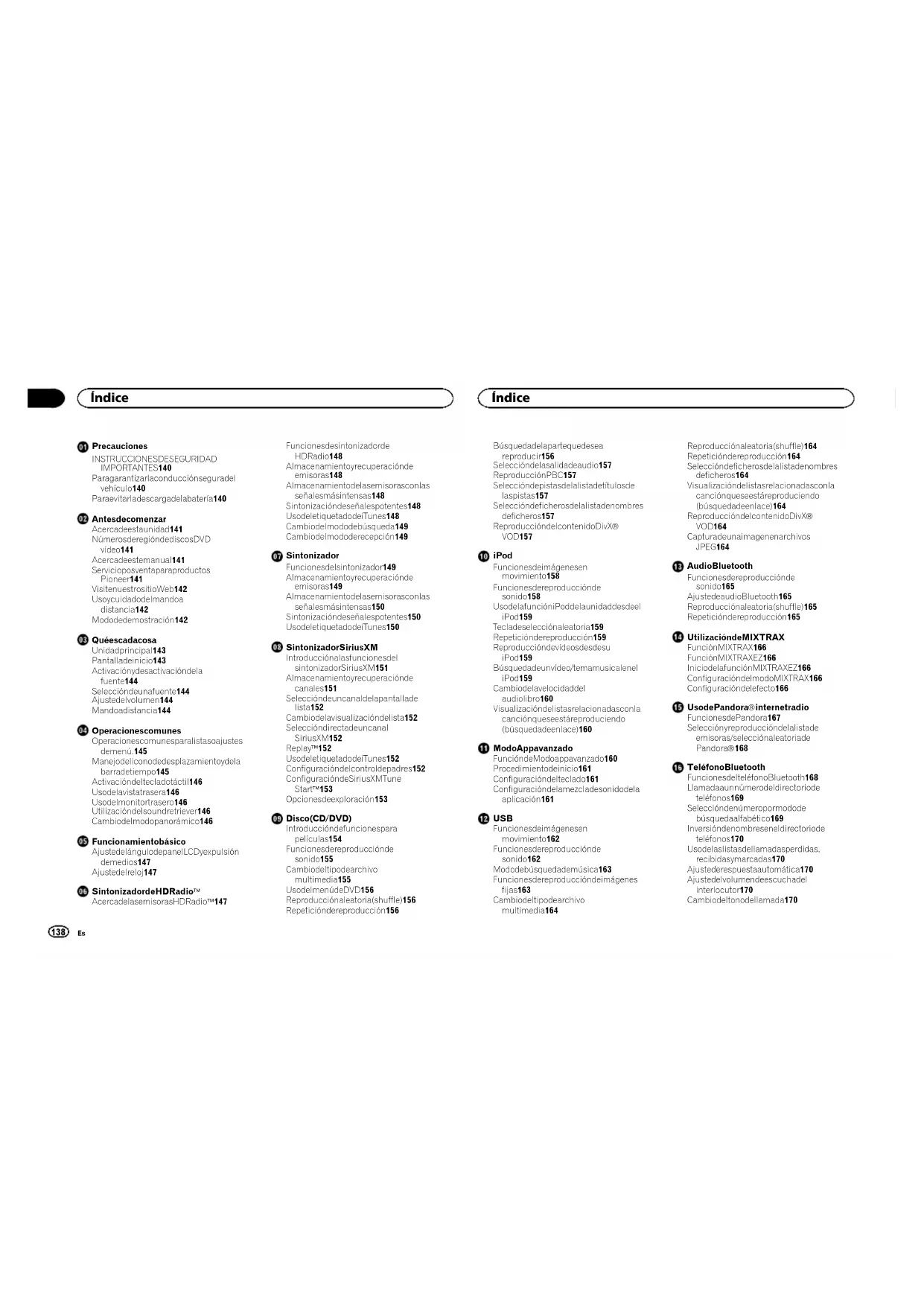
Para garantizar la conducción segura del
Para evitar la descarga de la batería 140
Acerca de esta unidad 141
Números de región de discos DVD
Acerca de este manual 141
Servicio posventa para productos
Visite nuestro sitio Web 142
Uso y cuidado del mando a
Modo de demostración 142
Unidad principal 143
Pantalla de inicio 143
Activación y desactivación de la
Selección de una fuente 144
Ajuste del volumen 144
Mando a distancia 144
Operaciones comunes para listas o ajustes
Manejo del icono de desplazamiento y de la
Activación del teclado táctil 146
Uso de la vista trasera 146
Uso del monitor trasero 146
Utilización del sound retriever 146
Cambio del modo panorámico 146
Funcionamiento básico
Ajuste del ángulo de panel LCD y expulsión
Ajuste del reloj 147
Sintonizador de HD Radioä
Acerca de las emisoras HD Radioä 147
Funciones de sintonizador de
Almacenamiento y recuperación de
Almacenamiento de las emisoras con las
señales más intensas 148
Sintonización de señales potentes 148
Uso del etiquetado de iTunes 148
Cambio del modo de búsqueda 149
Cambio del modo de recepción 149
Funciones del sintonizador 149
Almacenamiento y recuperación de
Almacenamiento de las emisoras con las
señales más intensas 150
Sintonización de señales potentes 150
Uso del etiquetado de iTunes 150
Sintonizador SiriusXM Introducción a las funciones del
sintonizador SiriusXM 151
Almacenamiento y recuperación de
Selección de un canal de la pantalla de
Cambio de la visualización de lista 152
Selección directa de un canal
Uso del etiquetado de iTunes 152
Configuración del control de padres 152
Configuración de SiriusXM Tune
Opciones de exploración 153
Introducción de funciones para
Funciones de reproducción de
Cambio del tipo de archivo
Uso del menú de DVD 156
Reproducción aleatoria (shuffle) 156
Repetición de reproducción 156
Búsqueda de la parte que desea
Selección de la salida de audio 157
Reproducción PBC 157
Selección de pistas de la lista de títulos de
Selección de ficheros de la lista de nombres
Reproducción del contenido DivXâ
Funciones de imágenes en
Funciones de reproducción de
Uso de la función iPod de la unidad desde el
Tecla de selección aleatoria 159
Repetición de reproducción 159
Reproducción de vídeos desde su
Búsqueda de un vídeo/tema musical en el
Cambio de la velocidad del
Visualización de listas relacionadas con la
canción que se está reproduciendo
(búsqueda de enlace) 160
Función de Modo app avanzado 160
Procedimiento de inicio 161
Configuración del teclado 161
Configuración de la mezcla de sonido de la
USB Funciones de imágenes en
Funciones de reproducción de
Modo de búsqueda de música 163
Funciones de reproducción de imágenes
Cambio del tipo de archivo
Reproducción aleatoria (shuffle) 164
Repetición de reproducción 164
Selección de ficheros de la lista de nombres
Visualización de listas relacionadas con la
canción que se está reproduciendo
(búsqueda de enlace) 164
Reproducción del contenido DivXâ
Captura de una imagen en archivos
Funciones de reproducción de
Ajuste de audio Bluetooth 165
Reproducción aleatoria (shuffle) 165
Repetición de reproducción 165
Utilización de MIXTRAX Función MIXTRAX 166
Función MIXTRAX EZ 166
Inicio de la función MIXTRAX EZ 166
Configuración del modo MIXTRAX 166
Configuración del efecto 166
Uso de Pandoraâ internet radio
Funciones de Pandora 167
Selección y reproducción de la lista de
emisoras/selección aleatoria de
Funciones del teléfono Bluetooth 168
Llamada a un número del directorio de
Selección de número por modo de
búsqueda alfabético 169
Inversión de nombres en el directorio de
Uso de las listas de llamadas perdidas,
recibidas y marcadas 170
Ajuste de respuesta automática 170
Ajuste del volumen de escucha del
Cambio del tono de llamada 170
<CRD4703-B/N>138Uso de las listas de marcaciones
Realización de una llamada ingresando el
número de teléfono 170
Ajuste del modo privado 171
Funcionamiento del menú 171
Uso del ajuste del fader/balance 172
Uso del ajuste del balance 172
Uso del ecualizador 172
Uso del autoecualizador 172
Uso del control central de sonido 172
Ajuste de la sonoridad 173
Uso de la salida de subgraves 173
Intensificación de los graves 173
Uso del filtro de paso alto 173
Ajuste de los niveles de la fuente 173
Configuración del reproductor de vídeo
Ajuste del idioma de los subtítulos 174
Ajuste del idioma del audio 174
Ajuste del idioma de menús 174
Ajuste de la visualización multiángulo del
Ajuste del formato 174
Ajuste del intervalo del slideshow 175
Ajuste del control de padres 175
Ajuste del archivo de subtítulos
Visualización del código de registro de
Reproducción automática de DVD 176
Cambio del ajuste de un equipo
Ajuste de la entrada de AV 176
Configuración de la entrada RGB 176
Configuración de la mezcla de sonido de la
Configuración del modo MIXTRAX 176
Cambio del ajuste de la imagen 176
Selección del idioma del sistema 177
Configuración de SiriusXM Tune
Configuración del modo de
Cambio del silenciamiento/atenuación del
Ajuste de la salida posterior y del
controlador de subgraves 178
Ajuste del desplazamiento continuo 178
Configuración del modo de conexión de
Ajuste de audio Bluetooth 178
Borrado de la memoria Bluetooth 178
Actualización del software de la conexión
Visualización de la versión del sistema
Ajuste de la cámara retrovisora (cámara
EQ automático (ecualización
Ajuste de la señal de vídeo 180
Utilización del menú de favoritos 181
Menú de conexión Bluetooth
Funciones del menú de conexión
Selección de la iluminación en color 182
Selección del color OSD (on-screen
Selección de la visualización de
Ajuste de las posiciones de respuesta del
panel táctil (calibración del panel
Uso de una fuente AUX 183
Reinicio del microprocesador 184
Conexión del cable de alimentación 186
Conexión a un amplificador de potencia
comprado por separado 187
Conexión con el componente de vídeo
externo y el display 187
Conexión con una cámara
Conexión del sintonizador opcional
Instalación usando los agujeros para
tornillos ubicados en ambos costados de
Instalación del micrófono 190
Información adicional
Solución de problemas 191
Mensajes de error 193
Comprensión de los mensajes de error del
ajuste EQ automático 197
Comprensión de los mensajes 197
Lista de indicadores 197
Pautas para el manejo 199
Compatibilidad con audio comprimido
Compatibilidad con iPod 202
Secuencia de archivos de audio 202
Uso correcto del display 203
Perfiles Bluetooth 203
Licencia, exención de responsabilidad sobre
la garantía y limitación de
Tabla de códigos de idioma para el
Especificaciones 207
<CRD4703-C/N>139Gracias por haber adquirido este producto
Lea con detenimiento este manual antes de utili-
zar el producto por primera vez para que pueda
darle el mejor uso posible. Es muy importante
que lea y cumpla con la información que apare-
ce bajo los mensajes de ADVERTENCIA y
PRECAUCIÓN de este manual. Una vez leído,
guarde el manual en un lugar seguro y a mano
para poder consultarlo en el futuro.
INSTRUCCIONES DE SEGURIDAD IMPORTANTES Lea íntegramente estas instrucciones sobre el
display y consérvelas para consultarlas en el fu-
1 No instale el display en un lugar que (i)
pueda obstaculizar la visión del conduc-
tor; (ii) pueda alterar el funcionamiento
de los sistemas operativos o los disposi-
tivos de seguridad del vehículo, en parti-
cular los airbags y los botones de las
luces de emergencia o (iii) pueda afectar
a la capacidad del conductor para condu-
cir el vehículo de manera segura.
2 No haga funcionar el display si al hacerlo
desvía de alguna manera su atención de
la conducción segura de su vehículo. Ob-
serve siempre las reglas de conducción
segura y obedezca todas las leyes de trá-
fico existentes. Si tiene dificultades para
hacer funcionar el sistema o leer el dis-
play, estacione el vehículo en un lugar
seguro y haga los ajustes necesarios.
3 Recuerde usar siempre el cinturón de se-
guridad cuando conduzca el vehículo. En
caso de accidente, las lesiones pueden
ser mucho más graves si el cinturón de
seguridad no está debidamente abrocha-
4 Nunca use auriculares mientras conduce.
5 Para promover la seguridad, ciertas fun-
ciones permanecerán desactivadas a
menos que se active el freno de mano y
el vehículo no esté en movimiento.
6 Nunca suba el volumen del display de tal
manera que no pueda escuchar el tráfico
exterior y los vehículos de emergencia.
ADVERTENCIA No trate de instalar o reparar el display
usted mismo. La instalación o la reparación
del display por parte de personas sin cualifi-
cación ni experiencia en equipos electróni-
cos y accesorios para automóviles puede
ser peligrosa y puede exponerle al riesgo de
sufrir una descarga eléctrica u otros peli-
Para garantizar la conducción
! EL CABLE VERDE CLARO DEL CONECTOR DE ALIMENTACIÓN ESTÁ DISEÑADO PARA DETECTAR SI EL VEHÍCULO ESTÁ
ESTACIONADO Y DEBE CONECTARSE CON EL LADO DE LA FUENTE DE ALIMEN-
TACIÓN DEL INTERRUPTOR DEL FRENO DE MANO. LA CONEXIÓN O EL USO INCO-
RRECTO DE ESTE CABLE PUEDE INFRIN-
GIR LAS LEYES PERTINENTES Y OCASIONAR LESIONES FÍSICAS O DAÑOS GRAVES.
! Para evitar el riesgo de daños y lesiones y la posi-
ble violación de las leyes pertinentes, esta unidad
no debe usarse con una pantalla que sea visible
! Para evitar el riesgo de accidentes y la posible
violación de las leyes pertinentes, no se debe
nunca visualizar el vídeo en el asiento delantero
mientras se esté conduciendo el vehículo.
! En algunos países o estados, puede ser ilícita la
visualización de imágenes en un display dentro
de un vehículo, incluso por otras personas que
no sean el conductor. En los casos en que resul-
ten aplicables, estas normas deben respetarse y
no deben usarse las funciones de vídeo de esta
Cuando intente ver un vídeo mientras esté con-
duciendo, aparecerá el aviso “Queda estricta-
mente prohibido ver la fuente de video del
asiento delantero al conducir.” en el display
Para ver una imagen de vídeo en el display de-
lantero, estacione el automóvil en un lugar se-
guro y active el freno de mano.
Bloqueo del freno de mano
Algunas funciones (la visualización de vídeo y
determinadas teclas del teclado táctil) de esta
unidad pueden resultar peligrosas y/o constituir
una infracción si se usan mientras conduce el
vehículo. Para evitar el uso de estas funciones
con el vehículo en marcha, hay un sistema de
bloqueo que detecta cuándo está puesto el
freno de mano. Si intenta utilizar las funciones
mencionadas mientras conduce, éstas se de-
sactivarán hasta que detenga el vehículo en un
lugar seguro y (1) ponga el freno de mano, (2)
suelte el freno de mano y luego (3) ponga de
nuevo el freno de mano. Mantenga pisado el
pedal del freno antes de soltar el freno de mano.
Uso de un display conectado a la
salida de monitor trasero
La salida del monitor trasero en esta unidad (V OUT) se utiliza para conectar un display poste-
rior que permite ver vídeos a los pasajeros de
los asientos traseros.
ADVERTENCIA NUNCA instale el display trasero en un lugar
en donde el conductor pueda ver vídeos mien-
Al utilizar la cámara retrovisora
Con una cámara retrovisora opcional, esta uni-
dad puede utilizarse como ayuda extra para, por
ejemplo, tener siempre vigilado un remolque o
dar marcha atrás de manera segura al aparcar
en un espacio reducido.
! la función de cámara retrovisora se debe uti-
lizar para tener siempre vigilados los trailers,
o al dar marcha atrás. No la utilice para fines
! Tenga en cuenta que los bordes de las imá-
genes de la cámara retrovisora pueden ser li-
geramente diferentes dependiendo de si se
muestran las imágenes a pantalla completa
al dar marcha atrás y de si las imágenes se
utilizan para comprobar la parte trasera
cuando el vehículo se mueve hacia adelante.
Para evitar la descarga de la
Mantenga el motor del vehículo encendido
mientras use esta unidad para evitar descargar
140 Sección Precauciones
<CRD4703-B/N>140! Si se interrumpe la alimentación eléctrica de
esta unidad, por motivos como la sustitución
de la batería del vehículo, el microprocesa-
dor de la unidad vuelve a su estado inicial.
Le recomendamos que transcriba los datos
ADVERTENCIA No utilice la unidad con un vehículo que carez-
ca de la posición ACC.
Acerca de esta unidad
Las frecuencias del sintonizador de esta unidad
están asignadas para su uso en América del
Norte. El uso en otras áreas puede causar una
recepción deficiente.
! Evite que esta unidad entre en contacto con
líquidos, ya que puede producir una descar-
ga eléctrica. Además, el contacto con líqui-
dos puede causar daños en la unidad, humo
! Conserve este manual a mano para consul-
! Mantenga siempre el volumen lo suficiente-
mente bajo como para poder escuchar los
sonidos que provienen del exterior.
! Evite la exposición a la humedad.
! Si se desconecta o se descarga la batería,
todas las memorias preajustadas se borra-
Números de región de discos
Este reproductor sólo admite discos DVD vídeo
con números de región compatibles. Podrá en-
contrar el número de región del reproductor en
la parte inferior de esta unidad y en este manual
(consulte Especificaciones en la página 207).
Acerca de este manual
! Esta unidad incluye diversas funciones sofis-
ticadas que garantizan una recepción y un
funcionamiento de calidad superior. Por sus
características de diseño, todas las funcio-
nes se pueden usar con gran facilidad; sin
embargo, muchas de ellas necesitan una ex-
plicación. Este manual le ayudará a aprove-
char todo el potencial que ofrece esta unidad
y a disfrutar al máximo del placer de escu-
! En este manual se emplean diagramas de
pantallas reales para describir las funciones.
Sin embargo, las pantallas de algunas unida-
des pueden no coincidir con aquellas mos-
tradas en el manual en función del modelo
! En las siguientes instrucciones, los lápices
de memoria USB y los reproductores de
audio USB son denominados conjuntamente
“dispositivo de almacenamiento USB”.
! En este manual, se utiliza el término “iPod”
para denominar tanto a iPod como a iPhone.
Servicio posventa para
Póngase en contacto con el concesionario o dis-
tribuidor al que compró esta unidad para obte-
ner el servicio posventa (incluidas las
condiciones de garantía) o cualquier otra infor-
mación. En caso de que no esté disponible la in-
formación necesaria, póngase en contacto con
las empresas enumeradas abajo.
No envíe su producto para su reparación a las
empresas cuyas direcciones se indican abajo
sin haberse puesto antes en contacto con ellas.
<CRD4703-B/N>141EE.UU.
Para obtener información sobre la garantía,
véase la hoja de Garantía limitada adjunta a este
Visite nuestro sitio Web
Visítenos en la siguiente dirección:
http://www.pioneerelectronics.com
http://www.pioneerelectronics.ca
1 Registre su producto. Los datos de su com-
pra permanecerán archivados para que
pueda consultar esta información en caso de
reclamar a la compañía de seguros por pér-
2 Reciba informes actualizados sobre los últi-
mos productos y tecnologías.
3 Descargue manuales de instrucciones, soli-
cite catálogos de productos, busque nuevos
productos y disfrute de muchos beneficios
4 Su opinión es importante en nuestro conti-
nuo esfuerzo a la hora de diseñar y construir
los productos más avanzados y más orienta-
dos al consumidor de la industria.
Uso y cuidado del mando a
Instalación de la pila
Deslice y extraiga la bandeja de la parte poste-
rior del mando a distancia e inserte la pila con
los polos positivo (+) y negativo (–) en la direc-
! Al utilizar el mando a distancia por primera
vez, extraiga la película que sobresale de la
! Mantenga la pila fuera del alcance de los
niños. En caso de ingestión accidental de
ésta, consulte a un médico de inmediato.
! Las pilas o baterías no deben exponerse a
altas temperaturas ni fuentes de calor como
el sol, el fuego, etc.
! Utilice una sola batería de litio CR2025
! Extraiga la batería si no piensa utilizar el
mando a distancia durante un mes o más
! Si la pila se sustituye de forma incorrecta,
existe cierto riesgo de explosión. Reempláce-
la sólo por una del mismo tipo o equivalente.
! No manipule la batería con herramientas
! No guarde la pila junto a objetos metálicos.
! En el caso de que se produzcan fugas de la
pila, limpie completamente el mando a dis-
tancia e instale una pila nueva.
! Para desechar las pilas usadas, cumpla con
los reglamentos gubernamentales o las nor-
mas ambientales pertinentes de las institu-
ciones públicas aplicables en su país/zona.
Uso del mando a distancia
Apunte el mando a distancia hacia la carátula
para hacer funcionar la unidad.
! Es posible que el mando a distancia no fun-
cione correctamente si lo expone a la luz
! No guarde el mando a distancia en lugares
expuestos a altas temperaturas o a la luz
! No deje caer el mando a distancia al suelo,
ya que puede quedar atascado debajo del
freno o del acelerador.
Modo de demostración
La demostración de características se inicia
automáticamente cuando selecciona la fuente
Off y continúa mientras la llave de encendido
esté en la posición ACC u ON. Para cancelar la
demostración de características, mantenga pre-
sionado MUTE. Para reiniciar, mantenga presio-
nado MUTE. Si este modo de demostración
sigue funcionando cuando el motor del vehículo
está apagado, se puede descargar la batería.
El cable rojo (ACC) de esta unidad debe conec-
tarse a la función de activación/desactivación
de encendido. De lo contrario, puede descargar-
142 Sección Antes de comenzar
1 RESET Para obtener más información, consulte Rei-
nicio del microprocesador en la página 184.
4 MUTE Pulse para silenciar. Pulse de nuevo para de-
sactivar el silenciamiento.
Visualización de la pantalla de inicio.
El display accede a la pantalla Launcher
mientras se utiliza una aplicación de otro de-
sarrollador en Modo App avanzado.
Al hacer doble clic en el icono de la pantalla
de la aplicación de arranque se cambia la vi-
sualización a la pantalla de inicio.
6 MODE Desactivación de la visualización de informa-
9 Toma de entrada del micrófono EQ auto-
Utilícela para conectar un micrófono EQ
a Ranura de carga de discos
PRECAUCIÓN No utilice productos no autorizados.
! Cuando el sistema de navegación esté co-
nectado, pulse MODE para cambiar a la vi-
sualización del sistema de navegación.
Mantenga pulsado MODE para desactivar la
Pulse MODE de nuevo para activar la visuali-
! Si desea obtener más información sobre
cómo manejar un sistema de navegación
desde esta unidad, consulte el manual de
instrucciones respectivo.
! Cuando haya conectado un iPhone que esté
ejecutando una aplicación compatible con
Advanced App Mode, pulse MODE para
cambiar el display de la aplicación. Puede
utilizar la aplicación tocando el display.
! Para información adicional sobre cómo co-
nectar un iPod o un dispositivo de almacena-
miento USB a esta unidad, consulte
Conexión con un cable CD-IU201V opcional en
Pantalla de fuente desactivada
Pantalla de fuente activada
Seleccione la fuente deseada.
Cuando no se visualice el icono de fuente, se
podrá visualizar pulsando la tecla de inicio o
2 Tecla Aplicaciones
Cambio al Modo app avanzado.
3 Tecla de vista trasera
Se muestra la imagen de la vista trasera.
Para obtener más información, consulte Uso
de la vista trasera en la página 146.
Desactivación de la fuente.
Visualización del menú de conexión de
Visualización del menú Tema.
Visualización del menú.
Visualización del menú de fuente.
Cambio a la pantalla de ajuste del reloj.
Activación y desactivación
(Función de AVH-X5500BHS/AVH-X4500BT)
Activación de la fuente usando los botones
1 Pulse SRC/OFF para activar la fuente.
Desactivación de la fuente usando los botones
1 Mantenga pulsado SRC/OFF hasta que se apa-
Selección de una fuente
Modos de fuente disponibles
! SiriusXM – Sintonizador SiriusXM
! Radio – Sintonizador de radio
(AVH-X4500BT/AVH-X2500BT/AVH-X1500DVD)
! Disc – Reproductor de DVD y CD incorporado
! AV – Entrada de AV Selección de una fuente
! Utilización de SRC/OFF
(Función de AVH-X5500BHS/AVH-X4500BT)
! Uso de las teclas del teclado táctil en la panta-
1 Toque el icono de fuente y, a continuación,
toque el nombre de la fuente deseada.
! Si no se muestra el icono de fuente, toque
la pantalla para poder visualizarlo.
! Al utilizar el menú, no puede seleccionar
una fuente tocando el icono de fuente.
El icono USB/iPod cambiará de la siguiente ma-
! USB aparece cuando hay un dispositivo de alma-
cenamiento USB conectado a la entrada USB.
! iPod aparece cuando hay un iPod conectado a la
! USB/iPod aparece cuando no hay conectado
2 MODE Desactivación de la visualización de informa-
3 SRC/OFF Consulte Tecla Source off en la página ante-
Úselo para seleccionar un menú en el menú
5 RETURN Pulse para visualizar el menú PBC (control
de reproducción) durante la reproducción
144 Sección Qué es cada cosa
<CRD4703-B/N>144m Pulse para utilizar el retroceso rápido.Pulse para cambiar la velocidad de retrocesorápido. n Pulse para utilizar el avance rápido.Pulse para cambiar la velocidad de avancerápido. o Pulse para volver a la pista (capítulo) ante-rior. p Pulse para ir a la siguiente pista (capítulo). g Pulse para detener la reproducción.Si reanuda la reproducción, ésta se iniciarádesde el punto en el que se detuvo. Vuelva atocar la tecla para detener totalmente la re-producción.7 FOLDER/P.CHPulse este botón para seleccionar la carpetao disco siguiente/anterior.Púlselos también para recuperar frecuenciasde emisoras de radio asignadas a teclas deajuste de presintonías.8 MUTEPulse para silenciar. Pulse de nuevo para de-sactivar el silenciamiento.9 MENUPulse para visualizar el menú de DVD duran-te la reproducción de un DVD.TOP MENUPulse para volver al menú superior durantela reproducción de un DVD.a AUDIOPúlselo para cambiar el idioma del audio du-rante la reproducción de un DVD.Púlselo para cambiar la salida de audio aDivX/MPEG-4.SUBTITLEPulse para cambiar el idioma de los subtítu-los durante la reproducción de un DVD/DivX/MPEG-4.ANGLEPulse para cambiar el ángulo de visión du-rante la reproducción de un DVD.b BAND/ESCPresione este botón para seleccionar labanda del sintonizador cuando se seleccionael sintonizador como fuente. También sirvepara cancelar el modo de control de funcio - nes. Pulse este botón para cambiar entre modoscuando se reproducen los siguientes tiposde datos:! DiscoAudio comprimido y datos de audio (CD-DA), tales como CD-EXTRA y CDs deMODO MIXTO (MIXED-MODE CD)! Dispositivo de almacenamiento USBDatos de audio, datos de vídeo y datos defotos Operaciones comunes para
listas o ajustes de menú. (Función de AVH-X5500BHS/AVH-X4500BT/AVH-X3500BHS/AVH-X2500BT)Inicio del menú del teléfonoBluetooth.Para obtener más información,consulte Teléfono Bluetooth en lapágina 168.Visualización del menú de listas.Inicio de la función de búsqueda.Visualización del EQ (menú defunciones de audio).Visualización del menú de favori- tos.
desplazamiento y de la
2 1 Icono de desplazamientoAparece cuando los elementos selecciona-bles permanecen ocultos.2 Barra de tiempoAparece cuando no se pueden mostrar ele-mentos en una única página.Visualización de los elementos ocultos1 Toque el icono de desplazamiento o arrastre labarra de tiempo para ver cualquier elementooculto.! Puede también arrastrar la vista para ver cual-quier elemento oculto.Especificación del lugar de reproducción1 Arrastre la barra de tiempo en la pantalla.(No disponible cuando la barra de tiempo pre-senta un color gris.)Español Qué es cada cosa
<CRD4703-B/N>145Activación del teclado táctil
Teclas del teclado táctil
Modificación del teclado táctil de la pantalla.
Uso de la vista trasera
Están disponibles las siguientes funciones. El
uso de la función de cámara retrovisora requiere
una cámara retrovisora, que se vende por sepa-
! Cámara retrovisora
Esta unidad se puede configurar para mos-
trar la imagen de vista trasera automática-
mente cuando cambia la palanca de
cambios a la posición MARCHA ATRÁS
! Cámara para modo de vista trasera
La vista trasera se puede encender para ver
las imágenes en cualquier momento.
La cámara retrovisora deberá configurarse a
un ajuste que no sea OFF para encender el
modo de vista trasera.
Para obtener detalles sobre los ajustes, consulte
Ajuste de la cámara retrovisora (cámara posterior)
Uso de la tecla que muestra la
Visualización de la imagen retrovi-
Cuando se visualiza la imagen re-
trovisora, puede cambiar a la visua-
lización de la fuente tocando la
pantalla. En esta situación, podrá
operar temporalmente desde la
pantalla fuente. Si no realiza ningu-
na operación en unos segundos, la
pantalla volverá a la imagen retrovi-
Para apagar la imagen de vista tra-
sera, pulse el botón de inicio para
regresar a la pantalla de inicio y
pulse, a continuación, esta tecla de
Uso del monitor trasero
Si se conecta un monitor trasero (se vende por
separado) a esta unidad, se pueden ver imáge-
nes y vídeos desde los asientos traseros.
! El teclado táctil y las pantallas de funciones
no se muestran en el monitor trasero.
! Las imágenes y el vídeo se seguirán mostran-
do tanto si el vehículo está detenido como en
Utilización del sound retriever
Mejora automáticamente el audio
comprimido y restaura el sonido
! es más eficaz que .
! Esta función está disponible para la repro-
ducción en las fuentes enumeradas a conti-
— Archivos MP3/WMA/AAC/WAV en dispositi-
vos de almacenamiento USB
— Archivos MP3/WMA/AAC en medios CD
! El ajuste de Sound Retriever (recuperador de
sonido) se apaga si se utiliza la función MIX-
TRAX en el modo de fuente USB.
Cambio del modo panorámico
Selección de la relación de panta-
lla adecuada para la reproducción
1 Visualice el modo de pantalla.
2 Toque el ajuste de modo panorámico de-
FULL (pantalla completa)
La imagen de 4:3 se amplía en sentido horizon-
tal solamente, lo que permite obtener una ima-
gen de TV de 4:3 (imagen normal) sin
La imagen de 4:3 se amplía en la misma propor-
ción en sentido vertical y horizontal; es ideal
para imágenes de tamaño cine (imágenes pano-
La imagen de 4:3 se visualiza como es, por lo
que no se perciben disparidades, ya que sus
proporciones son iguales a las de la imagen nor-
! No puede usar esta función al conducir.
! Se pueden almacenar los distintos ajustes
para cada fuente de vídeo.
! Cuando se ven imágenes en un modo pano-
rámico que no coincide con la relación de
aspecto original, es posible que aparezcan
de manera diferente.
! Recuerde que el uso del modo panorámico
de este sistema con fines comerciales o para
su exhibición al público puede constituir una
violación de los derechos de autor protegidos
por la legislación relativa a la propiedad inte-
! La imagen de vídeo aparecerá con menor ca-
lidad cuando se visualice en el modo ZOOM.
! Esta función está disponible para la repro-
ducción en las fuentes enumeradas a conti-
<CRD4703-B/N>146Ajuste del ángulo de panel
LCD y expulsión de medios
PRECAUCIÓN Mantenga sus manos y dedos alejados de la
unidad mientras abre, cierra o ajusta el panel
LCD. Sea especialmente cauteloso con las de
Ajuste del ángulo del panel LCD
(Función de AVH-X5500BHS/AVH-X4500BT)
1 Pulse h (expulsar) para visualizar el
2 Ajuste el panel LCD a un ángulo que se
pueda ver con facilidad. Bajada del panel.Puesta en posición vertical delpanel.# Ya que el ángulo ajustado se guarda, el panelLCD adquiere automáticamente la misma posiciónal abrirlo la próxima vez. Expulsión de un disco
(Función de AVH-X5500BHS/AVH-X4500BT)
1 Pulse h (expulsar) para visualizar el
2 Expulse el disco. Expulsión de un disco. Expulsión de un disco
(Función de AVH-X3500BHS/AVH-X2500BT/AVH-
% Presione h para expulsar el disco.
1 Toque la tecla Clock.
Aparece la pantalla Clock Adjustment.
Para obtener más información, consulte Panta-
lla de inicio en la página 143.
2 Seleccione el elemento que desea ajustar.
3 Toque a o b para ajustar la fecha y hora
Acerca de las emisoras
(Función de AVH-X5500BHS/AVH-X3500BHS)
Las emisoras de HD Radio ä ofrecen servicios
de audio y datos de alta calidad que las emiso-
ras de FM/AM locales ponen a su disposición.
Las emisoras de HD Radio tienen los siguientes
! Audio de alta calidad
! Emisión múltiple de FM
! Servicios de datos Datos de Servicio del Programa (PSD): Contribuye a mejo-rar la experiencia del usuario de la tecnología HD Radio.Ofrece secuencias de datos referentes al nombre de lacanción, del artista, ID de la emisora o guía de canalesHD2/HD3.Además de las emisoras principales de siempre, se inclu-yen canales adicionales de FM local. Estos canales deHD2/HD3 emiten música nueva y original, además de re-visiones de culto de los clásicos.Sonido digital y de calidad CD. Gracias a la tecnologíaHD Radio la señal digital que llega de las emisoras deradio locales es limpia. El sonido de AM al canza la cali-dad del FM moderno y el so nido FM es como el de un CD.Las etiquetas de iTunes â le ofrecen la oportunidad dedescubrir una amplia gama de contenido y la manera de“etiquetar” ese contenido para su posterior revisión ycompra desde la tienda de iTunes â
. Información visual relativa al contenido reproduci do ensu receptor de HD Radio, como diseño del álbum, fotogra-fías históricas e imágenes de representaciones en direc-to, entre otros contenidos relacionados. Tecnología de HD Radioä
! Tecnología HD Radio fabricada bajo licencia
de iBiquity Digital Corporation. Patentes de
EE.UU. y de otros países. HD Radioä y los lo-
gotipos de HD, HD Radio y del arco son mar-
cas comerciales propiedad de iBiquity
Funcionamiento básico
147 Sección Sintonizador de HD Radioä
<CRD4703-B/N>147Funciones de sintonizador
Teclas del teclado táctil
Selección de una banda (FM o AM) con tan
solo tocar la tecla de bandas.
La tecla del teclado táctil para la banda se-
leccionada aparece resaltada.
Cambio entre FM1, FM2 y FM3 con tan solo
tocar la tecla de bandas.
Cuando está seleccionado AM, no se puede
cambiar a otra banda de AM con tan solo
tocar la tecla de bandas.
Guardado de información de canciones (eti-
queta) desde la emisora a su iPod.
3 Tecla de modo de recepción
Cambio a la emisión analógica de la misma
4 Tecla de modo de búsqueda
Cambio entre búsqueda de emisoras digita-
les y búsqueda normal.
Ajuste del nivel de búsqueda local.
Sintonización en sentido ascendente o des-
cendente de forma manual.
Mantenga la tecla pulsada durante más de
dos segundos para saltarse emisoras. La sin-
tonización por búsqueda comienza en cuan-
to se suelta la tecla. Vuelva a tocarla para
cancelar la sintonización por búsqueda.
Cuando se recibe una emisora analógica, la
operación de sintonización en sentido des-
cendente se lleva a cabo dentro de la radiodi-
fusión analógica. (6 d 2)
Si no se ha recibido una emisión digital toda-
vía, la operación de sintonización en sentido
ascendente sintoniza la próxima emisora
Visualización de la lista de canales presinto-
8 Tecla de canal presintonizado
Seleccione un canal presintonizado.
Funcionamiento básico
Cambio de los canales de presintonía mediante
1 Pulse c o d (TRK).
Sintonización por búsqueda usando los botones
1 Mantenga presionado c o d (TRK).
Las teclas del teclado táctil no mencionadas en
el apartado Funciones de sintonizador de HD Ra-
dio podrían aparecer en la pantalla.
Consulte Lista de indicadores en la página 197.
recuperación de emisoras
Se pueden guardar con facilidad hasta seis emi-
soras presintonizadas por banda.
1 Muestra la pantalla de lista de canales
Consulte Funciones de sintonizador de HD Radio
La lista de canales presintonizados aparece en
2 Mantenga pulsada una de las teclas de
ajuste de presintonías para almacenar la fre-
cuencia seleccionada en la memoria.
La frecuencia de la emisora de radio selecciona-
da se ha almacenado en la memoria.
3 Toque la tecla apropiada de ajuste de pre-
sintonías para seleccionar la emisora desea-
Almacenamiento de las
emisoras con las señales
BSM (memoria de las mejores emisoras) guarda
automáticamente las seis emisoras más fuertes
ordenadas por la intensidad de la señal.
Al almacenar frecuencias con la función BSM,
se pueden reemplazar las frecuencias que se al-
macenaron con las teclas de ajuste de presinto-
1 Muestra la pantalla de lista de canales
Consulte Funciones de sintonizador de HD Radio
La lista de canales presintonizados aparece en
2 Toque BSM para activar la función BSM.
Las seis frecuencias de las emisoras más fuer-
tes se almacenarán en las teclas de ajuste de
presintonías ordenadas según la intensidad de
# Para cancelar el proceso de almacenamiento,
Sintonización de señales
La sintonización por búsqueda local le permite
sintonizar sólo las emisoras de radio con seña-
les lo suficientemente intensas como para ase-
gurar una correcta recepción.
Cuantas más haya en la pantalla, menor será
el número de emisoras que se pueden seleccio-
nar. Solo se pueden seleccionar emisoras con
las señales más intensas en su área local.
, esta unidad será capaz de reci-
bir emisiones de emisoras más débiles.
Uso del etiquetado de iTunes
Para obtener más información sobre las etique-
tas de iTunes, consulte Acerca del etiquetado de
iTunes en la página 202.
Sintonizador de HD Radioä
Sintonizador de HD Radioä
<CRD4703-B/N>148Guardar la información de
etiquetas en esta unidad 1 Sintonice la emisora que transmite.2 Almacene la información de etiquetas enesta unidad.Consulte Funciones de sintonizador de HD Radioen la página anterior.Puede almacenar la información si el indicadorTag se muestra cuando se está emitiendo lacanción deseada.# Mientras se guardan los datos de etiqueta enesta unidad, Tag parpadea.# En esta unidad se puede almacenar informaciónde etiquetas para un máximo de 50 canciones.# Según el momento en que se almacene, es posi-ble que también se guarde la información de etique-ta de la canción siguiente o anterior.3 Al completarse, el indicador seapaga y se muestra en su lugar .
Guardar la información
etiquetada en el iPod 1 Conecte su iPod.Cuando su iPod esté conectado a esta unidad,empezará a almacenar la información etique-tada automáticamente.2 Al completarse se apaga el indicador y la información etiquetada se almacena en suiPod. Cambio del modo de búsqueda Hay dos métodos de sintonización por búsque-da, uno es HD (búsqueda de emisoras digitales)y el otro ALL (búsqueda normal).ALL—HD Cambio del modo de recepción Si la calidad de recepción de una emisión digitalse vuelve deficiente, esta unidad cambia auto-máticamente a la emisión analógica en elmismo nivel de frecuencia. Si se seleccionaD/A AUTO para esta función, el sintonizadorcambia entre emisión digital y analógica auto-máticamente. Si se selecciona ANALOG paraesta función, la recepción será sólo analógica.D/A AUTO—ANALOG Funciones del sintonizador (Función de AVH-X4500BT/AVH-X2500BT/AVH-X1500DVD) Teclas del teclado táctil
2 WWWWWWWWWWWWWWWWWWWWWWWW1 Tecla de bandas Selección de una banda (FM1, FM2 o FM3) tocando el icono de la izquierda. Cambio a labanda de AM tocando el icono de la dere- cha. El icono de la banda seleccionada apareceresaltado.2 Tecla de etiquetaGuardado de información de canciones (eti-queta) desde la emisora a su iPod.3 Tecla localAjuste del nivel de búsqueda local.4 Tecla de sintoníaSintonización en sentido ascendente o des-cendente de forma manual.Mantenga la tecla pulsada durante más dedos segundos para saltarse emisoras. La sin-tonización por búsqueda comienza en cuan-to se suelta la tecla. Vuelva a tocarla paracancelar la sintonización por búsqueda.5 Tecla de listaVisualización de la lista de canales presinto-nizados.6 Tecla de canal presintonizadoSelección de un canal presintonizado. Funcionamiento básico Cambio de los canales de presintonía mediantelos botones 1 Pulse c o d (TRK). Sintonización por búsqueda usando los botones 1 Mantenga presionado c o d (TRK). Notas! Escuchar radio en AM mientras un iPod secarga desde esta unidad puede generarruido. Si esto ocurre, desconecte el iPod deesta unidad.! Las teclas del teclado táctil no mencionadasen el apartado Funciones del sintonizador po-drían aparecer en la pantalla.Consulte Lista de indicadores en la página 197.
recuperación de emisoras Se pueden guardar con facilidad hasta seis emi-soras presintonizadas por banda.1 Acceda a la pantalla de presintonías.Consulte Funciones del sintonizador en esta pá-gina.La pantalla de presintonías aparece en el dis-play.Español Sintonizador de HD Radioä
149 Sección Sintonizador
<CRD4703-B/N>1492 Mantenga pulsada una de las teclas de
ajuste de presintonías para almacenar la fre-
cuencia seleccionada en la memoria.
La frecuencia de la emisora de radio selecciona-
da se ha almacenado en la memoria.
3 Toque la tecla apropiada de ajuste de pre-
sintonías para seleccionar la emisora desea-
Almacenamiento de las
emisoras con las señales
BSM (memoria de las mejores emisoras) guarda
automáticamente las seis emisoras más fuertes
ordenadas por la intensidad de la señal.
Al almacenar frecuencias con la función BSM,
se pueden reemplazar las frecuencias que se al-
macenaron con las teclas de ajuste de presinto-
1 Acceda a la pantalla de presintonías.
Consulte Funciones del sintonizador en la página
La pantalla de presintonías aparece en el dis-
2 Toque BSM para activar la función BSM.
Las seis frecuencias de las emisoras más fuer-
tes se almacenarán en las teclas de ajuste de
presintonías ordenadas según la intensidad de
# Para cancelar el proceso de almacenamiento,
Sintonización de señales
La sintonización por búsqueda local le permite
sintonizar sólo las emisoras de radio con seña-
les lo suficientemente intensas como para ase-
gurar una correcta recepción.
Cuantas más haya en la pantalla, menor será
el número de emisoras que se pueden seleccio-
nar. Solo se pueden seleccionar emisoras con
las señales más intensas en su área local.
, esta unidad será capaz de reci-
bir emisiones de emisoras más débiles.
Uso del etiquetado de iTunes
Para obtener más información sobre las etique-
tas de iTunes, consulte Acerca del etiquetado de
iTunes en la página 202.
Guardar la información de
etiquetas en esta unidad
1 Sintonice la emisora que transmite.
2 Almacene la información de etiquetas en
Consulte Funciones del sintonizador en la página
Puede almacenar la información si el indicador
Tag se muestra cuando se está emitiendo la
# Mientras se guardan los datos de etiqueta en
esta unidad, Tag parpadea.
# En esta unidad se puede almacenar información
de etiquetas para un máximo de 50 canciones.
# Según el momento en que se almacene, es posi-
ble que también se guarde la información de etique-
ta de la canción siguiente o anterior.
3 Al completarse, el indicador se
apaga y se muestra en su lugar
Guardar la información
etiquetada en el iPod
Cuando su iPod esté conectado a esta unidad,
empezará a almacenar la información etique-
tada automáticamente.
2 Al completarse se apaga el indicador
la información etiquetada se almacena en su
150 Sección Sintonizador
<CRD4703-B/N>150Introducción a las funciones
del sintonizador SiriusXM (Función de AVH-X5500BHS/AVH-X3500BHS)Se puede usar esta unidad para controlar unsintonizador SiriusXM Connect Vehicle, que sevende por separado.Para más información sobre cómo instalar elsintonizador SiriusXM Connect Vehicle, consultela guía de instalación que se entrega con elmismo.En SiriusXM encontrará todo aquello que mere-ce la pena escuchar, con más de 130 emisoras,incluida música sin anuncios, la mejor informa-ción deportiva, noticias, tertulias y entreteni-miento. Es necesario disponer de unsintonizador SiriusXM Vehicle y estar suscrito.Para más información, visite www.siriusxm.com. Para suscribirse al servicio de
radio por satélite SiriusXM 1 Seleccione SiriusXM como fuente.Debería poder sintonizar la emisora 1. Si no sin-toniza la emisora 1, asegúrese de que su sintoni-zador SiriusXM Connect Vehicle está bieninstalado según se explica en la guía de instala-ción del sintonizador.2 Cambie a la emisora 0 y compruebe laidentificación de radiofrecuencia.La identificación de radiofrecuencia deSiriusXM se puede encontrar sintonizando laemisora 0. Además, la identificación de radiofre-cuencia se encuentra en la parte inferior del sin-tonizador SiriusXM Connect Vehicle.Recuerde que la identificación de radiofrecuen-cia de SiriusXM no incluye las letras I, O, S o F.Necesitará este número para activar su suscrip-ción.3 Active el servicio online o por teléfono.! Visite el sitio web www.siriusxm.com/activate- now ! Llame al centro de atención al cliente deSiriusXM 1-866-635-2349 para realizar la acti-vación.# Los satélites SiriusXM enviarán un mensaje deactivación a su sintonizador. Una vez que el sintoni-zador haya recibido el mensaje, se muestra“Suscripción actualizada”.Una vez que se haya suscrito, SiriusXM enviará unmensaje de activación a su sintonizador.El proceso de sintonización suele llevar entre 10 y 15minutos, pero en algunos casos puede demorarsehasta una hora. No apague la unidad mientras seesté visualizando el mensaje de activación. Teclas del teclado táctil
6798bac 1 Tecla de listaVisualización de la lista de canales presinto-nizados.2 Tecla de informaciónCambio de la información de SiriusXM.Nombre de categoría—Información de con-tenidoToque este botón durante más de dos segun-dos para desplegar el texto.3 Tecla de bandasSelección de una banda desde SXM1, SXM2o SXM3.4 Tecla de etiquetado de canciones deiTunes â Guardado de etiquetados de canciones deiTunes â desde la emisora a su iPod.5 Tecla de búsquedaSelección de un canal de la pantalla de lista.6 Tecla de control de padresAparece la pantalla Parental Control.7 Tecla de emisión en directoUtilice esta tecla para volver a la emisión endirecto mientras se encuentra en el modo derepetición instantánea.8 Tecla directaAparece un teclado numérico que permiteintroducir los números de canal de SiriusXMdirectamente.9 Tecla de pausa y reproducciónUtilice esta tecla mientras se encuentra en elmodo de repetición instantánea.a Tecla de avance/retrocesoMientras se encuentra en el modo de repeti-ción instantánea, utilice esta tecla parasaltar hacia adelante o hacia atrás o mantén-gala pulsada para avanzar o retroceder rápi-damente.b Tecla de sintoníaSintonización en sentido ascendente o des-cendente de forma manual.Mantenga la tecla pulsada durante más dedos segundos para saltarse emisoras. La sin-tonización por búsqueda comienza en cuan-to se suelta la tecla. Vuelva a tocarla paracancelar la sintonización por búsqueda.c Tecla de canal presintonizadoRecuperación de los canales preajustadostocando la tecla.Almacenamiento de la emisora actual en lalista de canales preajustados manteniendopulsada la tecla. Funcionamiento básico Sintonización manual (paso a paso) usando losbotones 1 Pulse c o d (TRK). Sintonización por búsqueda usando los botones 1 Mantenga presionado c o d (TRK).
Nota Las teclas del teclado táctil no mencionadas enel apartado Introducción a las funciones del sin-tonizador SiriusXM podrían aparecer en la panta- lla. Consulte Lista de indicadores en la página 197. Almacenamiento y
recuperación de canales Se pueden almacenar con facilidad hasta seiscanales presintonizados por banda.1 Muestra la pantalla de lista de canalespresintonizados.Consulte Introducción a las funciones del sintoni-zador SiriusXM en esta página.La lista de canales presintonizados aparece enla pantalla.2 Mantenga pulsada una de las teclas deajuste de presintonías para almacenar elcanal seleccionado en la memoria.El canal seleccionado se ha almacenado en lamemoria.Español Sintonizador SiriusXM
Sintonizador SiriusXM Es
<CRD4703-B/N>1513 Toque la tecla apropiada de canal presin-
tonizado para seleccionar la emisora desea-
Selección de un canal de la
Selección de un canal de la lista
de todos los canales
Puede seleccionar una emisora de las disponi-
1 Toque la tecla de búsqueda para abrir la
2 Seleccione todos los canales.
3 Seleccione el canal deseado.
4 Toque la tecla de cierre para cerrar la pan-
Se cierra la pantalla.
Selección de un canal de la lista
Puede seleccionar un canal de las categorías
Los tipos de categorías disponibles dependerán
de los tipos de canales disponibles.
1 Toque la tecla de búsqueda para abrir la
2 Seleccione una categoría de la lista.
3 Seleccione el canal deseado.
4 Toque la tecla de cierre para cerrar la pan-
Se cierra la pantalla.
Cambio de la visualización
Se puede cambiar entre tipos de lista mientras
se muestra una lista.
% Toque Info mientras se muestra una lista
para cambiar entre los tipos de lista.
La lista mostrada cambiará entre los tipos si-
guientes en el orden indicado.
Nombre de canal—Nombre del artista—Título
de la canción—Información de contenido
Selección directa de un canal
SiriusXM Puede seleccionar un canal SiriusXM directa-
mente introduciendo el número de canal desea-
1 Toque la tecla directa para cambiar al dis-
play de introducción directa.
2 Toque 0 a 9 para introducir el número de
# Para cancelar los números introducidos, toque
Se selecciona el canal SiriusXM del número in-
Selección del canal SiriusXM del
Puede poner en pausa, rebobinar o repetir el
canal que está escuchando actualmente.
! Toque la tecla de pausa/reproducción para
activar la pausa o la reproducción.
! Toque las teclas de avance o retroceso para
saltar entre los contenidos. Mantenga pulsa-
da las teclas de avance o retroceso para ex-
plorar rápidamente el contenido.
! Toque la tecla de emisión en directo para
salir del modo de repetición e ir al punto en
directo de la emisión.
Uso del etiquetado de iTunes
Para obtener más información sobre las etique-
tas de iTunes, consulte Acerca del etiquetado de
iTunes en la página 202.
Etiquetado iTunes de canciones
1 Sintonice la emisora que transmite.
2 Toque la tecla de etiquetado de canciones
Almacene la información de etiquetas en esta
Puede almacenar la información si el indicador
Tag se muestra cuando se está emitiendo la
# Mientras se guardan los datos de etiqueta en
esta unidad, Tag parpadea.
# En esta unidad se puede almacenar información
de etiquetas para un máximo de 50 canciones.
# Según el momento en que se almacene, es posi-
ble que también se guarde la información de etique-
ta de la canción siguiente o anterior.
3 Al completarse, el indicador se
apaga y se muestra en su lugar
Guardar la información
etiquetada en el iPod
Cuando su iPod esté conectado a esta unidad,
empezará a almacenar la información etique-
tada automáticamente.
2 Al completarse se apaga el indicador
la información etiquetada se almacena en su
Configuración del control de
La función Control de padres de SiriusXM le per-
mite controlar el acceso a las emisoras que no
considere apropiadas para oyentes más jóvenes.
Cuando está activada, la función Control de pa-
dres le solicitará una contraseña para poder sin-
tonizar las emisoras bloqueadas.
1 Toque la tecla de control de padres para
abrir la pantalla de confirmación de contrase-
2 Utilice el teclado numérico para introdu-
cir la contraseña de cuatro dígitos y toque la
Toque esta tecla para confirmar
La contraseña por defecto es 0000.
Si se introduce una contraseña válida, aparece
la lista de canales en la pantalla Control de pa-
dres junto con un icono de bloqueo o desblo-
3 Las funciones siguientes se pueden com-
pletar desde la pantalla Control de padres.
Sintonizador SiriusXM
Sintonizador SiriusXM Es
<CRD4703-B/N>152Bloqueo de canales El acceso al canal actual de emisión puedeestar bloqueado. Necesitará introducir su con-traseña más tarde para poder escuchar uncanal bloqueado.% Para bloquear un canal específico, toqueen la lista el nombre del canal deseado.Aparecerá un icono de candado cerrado al ladodel nombre del canal bloqueado.Toque el nombre de un canal bloqueado una se-gunda vez para desbloquear el canal. Clear All (eliminación de los
bloqueos de todos los canales) Puede eliminar a la vez los bloqueos de todoslos canales bloqueados.% Toque Clear All para desbloquear todoslos canales bloqueados a la vez. Edite código (cambio de contraseña) Puede cambiar su contraseña.1 Toque Edite código para cambiar a la pan-talla de edición de la contraseña.2 Utilice el teclado numérico para introdu-cir una contraseña de cuatro dígitos nueva ytoque la tecla Enter.Toque esta tecla para confirmarla contraseña.Una vez establecida la nueva contraseña, seabre la pantalla Control de padres. Nota Si se muestra Revise el sintonizador en sulugar, consulte Radio por satélite SiriusXM en lapágina 193.
Configuración de SiriusXM Tune Startä El inicio de sintonización de SiriusXM se puedeutilizar para ajustar la posición inicial para la re-producción del contenido de audio que se estáemitiendo cuando se cambia el canal.1 Pulse el botón de inicio para cambiar a lapantalla de inicio.2 Toque la tecla de sistema para abrir elmenú del sistema.3 Toque SiriusXM Tune Start en el menú delsistema para activar o desactivar SiriusXMTune Start.Activado: La canción de audio actual emitida sereproduce desde el inicio de la canción.Desactivado: La emisión en directo se reproducepara el canal de audio actual. Opciones de exploración Los canales y las canciones se pueden reprodu-cir en esta unidad mediante la reproduccióncon exploración. Tune Scanä Explore a través de vistas previas breves de can-ciones que puede haberse saltado en sus cana-les presintonizados de música.1 Toque la tecla de lista para mostrar lalista de canales presintonizados.2 Toque la exploración de sintonización.Cada canción en el canal actualse reproduce durante ocho se-gundos una por una.Consulte Funciones de la reproducción con explo-ración en esta página para ver una lista de fun-ciones que pueden utilizarse durante lareproducción con exploración. Nota El inicio de sintonización y la exploración de sin-tonización son compatibles con el sintonizadorSXV200, pero no están disponibles para SXV100. Exploración por categoría Explore cada canal en una categoría.1 Toque la tecla de búsqueda.2 Toque la categoría deseada.3 Toque la exploración.La reproducción en vivo paracada canal en la categoría actualse reproduce durante cinco se-gundos una por una.Consulte Funciones de la reproducción con explo-ración en esta página para ver una lista de fun-ciones que pueden utilizarse durante lareproducción con exploración. Funciones de la reproducción
1 Tecla de reproducción con exploraciónSelección del canal o la canción que se estáreproduciendo2 Tecla de exploración siguienteCambio a la siguiente canción durante la ex-ploración de sintonizaciónCambiar al siguiente canal durante la explo-ración por categoría3 Tecla de cancelación de la exploraciónSalir de la reproducción con exploraciónEspañol Sintonizador SiriusXM
Sintonizador SiriusXM Es
<CRD4703-B/N>153Introducción de funciones
para películas Esta unidad se puede utilizar para ver archivosde película DVD/DVD-R/DVD-RW/CD/CD-R/CD- RW.
Teclas del teclado táctil DVD vídeo DVD-V
00'20'' -119'51''48kHz 16bitDolby D MENU MENU TOP
L+R FULL Return 98h7 eg b Al reproducir un disco que contiene una mezclade varios tipos de archivos de medios00'15'' -00'59'' yy
OFF Media 987 i3e4 1 Tecla de avance rápido/Tecla de retrocesoAvance rápido o retrocesoToque para cambiar entre avance rápido y re-troceso.2 Tecla de búsquedaInicio de la función de búsqueda.3 Tecla de cambio del idioma de los subtítu- los En el caso de los archivos DVD/DivX que vie-nen con grabaciones multi-subtítulos, sepuede cambiar entre los idiomas de los sub-títulos durante la reproducción.4 Tecla de cambio del idioma de audioCon los archivos de DVD/DivX que permitanla reproducción del audio en distintos idio-mas y con distintos sistemas de sonido(Dolby Digital, DTS, etc.), se puede cambiarentre los idiomas/sistemas de audio durantela reproducción.De acuerdo con el ajuste realizado, es posi-ble que el vídeo no se pueda reproducir conel sistema de audio usado para grabar el DVD. 5 Tecla MENÚ SUPERIORRegreso al menú superior durante la repro-ducción de un DVD.6 Tecla MENÚVisualización del menú de DVD durante la re-producción de un DVD.7 Tecla de reproducción en cámara lentaLa selección avanza un cuadro cada vez du-rante la reproducción.Mantenga pulsada la tecla durante más dedos segundos para disminuir la velocidad dereproducción.Al tocar la tecla aumenta la velocidad de re-producción en cuatro ajustes graduales du-rante la reproducción a cámara lenta enDVD vídeo/Vídeo CD.8 Tecla de detenciónDetención de la reproducción.Si reanuda la reproducción, ésta se iniciarádesde el punto en el que se detuvo. Vuelva atocar la tecla para detener totalmente la re-producción.9 Tecla de modo de pantallaCambio del modo de pantalla.Consulte Cambio del modo panorámico en lapágina 146.a Tecla de pausa y reproducciónInterrupción de la reproducción.Restablecimiento de la reproducción normaldurante la pausa o la reproducción en cáma-ra lenta / cuadro por cuadro.b Tecla de retornoRegreso a la escena especificada adonde seha preprogramado que vuelva el DVD queestá reproduciendo.Esta función no se puede usar si no se hapreprogramado una escena específica en eldisco DVD.c Tecla de marcadorDurante la reproducción, toque el lugardonde desea que se reanude la reproducciónla próxima vez que se cargue el disco.! Se puede establecer un marcador paracada DVD vídeo. En total, se pueden esta-blecer hasta cinco marcadores.! Para borrar la marca de un disco, toque ymantenga pulsada la tecla durante la re-producción.! La nueva marca reemplazará a la másantigua.d Tecla de flechaVisualización de flechas para utilizar el menúde DVD.e Tecla de repeticiónSelección de gama de repetición.f Tecla de ángulo de visiónEn el caso de los DVD que vienen con graba-ciones multi-ángulo (escenas filmadas desdemúltiples ángulos), se puede cambiar entrelos ángulos de visión durante la reproduc-ción.g Tecla de salida de audioCambio de las salidas de audio al reproducirdiscos de vídeo grabados con audio LPCM.h Tecla de cámara lentaReducción de la velocidad de reproducciónen cuatro pasos durante la reproducción acámara lenta en DVD vídeo/Vídeo CD.! No se emiten sonidos durante la repro-ducción en cámara lenta.! Con algunos discos, las imágenes pue-den aparecer borrosas durante la repro-ducción en cámara lenta.! La reproducción en cámara lenta haciaatrás no está disponible.i Tecla de medioCambio entre tipos de archivos multimediapara reproducir en DVD/CD/USB. Disco (CD/DVD)
154 Sección Disco (CD/DVD)
<CRD4703-B/N>154Funcionamiento básico Reproducción de vídeos.1 Inserte el disco en la ranura de carga de dis-cos con el lado de la etiqueta hacia arriba.La reproducción comenzará automáticamen- te. ! Si está reproduciendo un DVD o un vídeo CD,puede aparecer un menú. Consulte Uso delmenú de DVD en la página siguiente y Repro-ducción PBC en la página 157.! Cuando la función de reproducción automáti-ca está activada, la unidad pasará por alto elmenú de DVD y comenzará automáticamentela reproducción desde el primer capítulo delprimer título. Consulte Reproducción automáti-ca de DVD en la página 176.! Si no se muestra el icono de fuente, toque lapantalla para poder visualizarlo.! Si se muestra el mensaje después de cargarun disco que tenga contenido DivX VOD,toque Play.Consulte Reproducción del contenido DivX â VOD en la página 157.Expulsión de un disco! Consulte Expulsión de un disco en la página 147. Selección de capítulo usando los botones1 Pulse c o d (TRK).Avance rápido o rebobinado usando los botones 1 Mantenga presionado c o d (TRK). ! Es posible que el rebobinado/avance rápidono sea siempre posible en algunos discos. Ental caso, la reproducción normal se reanudaráautomáticamente.! La velocidad de avance rápido / retroceso rápi-do depende del tiempo que mantenga pulsadoc o d (TRK). Esta función no está disponiblepara Vídeo CD. Notas
! Este reproductor de DVD puede reproducir
archivos DivX grabados en CD-R/RW, DVD-R/
RW, o MPEG-1/MPEG-2/MPEG-4. (Consulte
Archivos de vídeo DivX en la página 200 para
comprobar los archivos que se pueden repro-
! No introduzca otra cosa que no sea un DVD-
R/RW o CD-R/RW por la ranura de carga de
! Algunas operaciones pueden no estar dispo-
nibles al ver un medio debido a la propia pro-
gramación del disco. En tal caso, el icono
aparece en pantalla.
! Puede haber teclas del teclado táctil no men-
cionadas en el apartado Introducción de fun-
ciones para películas en la página anterior
que aparecen en la pantalla.
Consulte Lista de indicadores en la página
! Con algunos DVD, sólo se podrá cambiar
entre los idiomas/sistemas de audio usando
una visualización de menú.
! También se puede cambiar entre los idio-
mas/sistemas de audio utilizando el menú
Ajuste de Video. Para obtener más informa-
ción, consulte Ajuste del idioma del audio en
! Esta unidad volverá a la reproducción normal
si cambia el idioma de audio durante el avan-
ce rápido/retroceso rápido, una pausa o la re-
producción a cámara lenta.
! Con algunos DVD, sólo se podrá cambiar
entre los idiomas de los subtítulos usando
una visualización de menú.
! También se puede cambiar entre los idiomas
de los subtítulos utilizando el menú
Ajuste de Video. Para obtener más informa-
ción, consulte Ajuste del idioma de los subtí-
tulos en la página 174.
! Esta unidad volverá a la reproducción normal
si cambia el idioma de los subtítulos durante
el avance rápido/retroceso rápido, una pausa
o la reproducción a cámara lenta.
! Durante la reproducción de una escena fil-
mada desde múltiples ángulos, se visualiza
el icono de ángulo. Use el menú
Ajuste de Video para activar o desactivar la
visualización del icono de ángulo. Para obte-
ner más información, consulte Ajuste de la
visualización multiángulo del DVD en la pági-
! Volverá a la reproducción normal si cambia
el ángulo de visión durante el avance rápido/
retroceso rápido, una pausa o la reproduc-
ción en cámara lenta.
Funciones de reproducción
Esta unidad se puede utilizar para escuchar ar-
chivos de sonido DVD-R/DVD-RW/CD/CD-R/CD-
Teclas del teclado táctil
3 Media 1 Tecla de información
Cambio de la información de texto que se vi-
sualiza en esta unidad cuando se reprodu-
cen archivos MP3/WMA/AAC.
Visualización de una lista de títulos de pista /
nombres de archivo entre los que seleccio-
nar canciones de un CD.
Visualización de la lista de nombres de archi-
vos para la selección de estos.
Cambio entre tipos de archivos multimedia
4 Tecla de restauración de sonido
Consulte Utilización del sound retriever en la
5 Tecla de reproducción aleatoria
Reproducción de las canciones en orden
6 Tecla de repetición
Selección de gama de repetición.
7 Tecla de carpeta anterior/carpeta siguien-
Selección de una carpeta.
8 Tecla de pausa y reproducción
Pausa e inicio de la reproducción.
Cambio del tipo de archivo
Cuando reproduzca un medio digital que tenga
una combinación de varios tipos de ficheros de
multimedia, tales como DivX, MPEG-1, MPEG-2,
MPEG-4 y MP3, puede cambiar entre los tipos
155 Sección Disco (CD/DVD)
<CRD4703-B/N>155% Toque Media para cambiar entre los tipos
de archivos multimedia.
CD (datos de audio (CD-DA))—Música/ROM
(audio comprimido)—Vídeo (archivos de vídeo
DivX, MPEG-1, MPEG-2, MPEG-4)
Esta unidad no permite reproducir datos de
audio (CD-DA) o archivos de imagen JPEG en
discos DVD-R/RW/ROM.
(Función para DVD vídeo)
Algunos DVD le permiten seleccionar una op-
ción del contenido del disco utilizando un
1 Visualice las flechas para utilizar el menú
2 Seleccione el elemento de menú que
Para volver a la visualización nor-
Visualización de las flechas.
Selección del elemento de menú
Inicio de la reproducción desde
el elemento del menú selecciona-
Uso del menú de DVD tocando
directamente el elemento del
Vuelta a la pantalla anterior.
# Para utilizar el menú de DVD tocando directa-
mente el elemento de menú, toque este icono para
# La manera en que se visualiza el menú varía
# Según el contenido de los discos DVD, es posible
que esta función no se ejecute correctamente. En tal
caso, las teclas del teclado táctil permitirán utilizar
Reproducción aleatoria
% Toque la tecla de reproducción aleatoria.
! Canciones – Reproduce canciones/vídeos si-
guiendo un orden aleatorio dentro de la lista
! Álbumes – Reproduce canciones/vídeos en
orden desde un álbum seleccionado aleato-
! Folder – Reproduce canciones/pistas si-
guiendo un orden aleatorio dentro de la car-
! Disc – Reproduce canciones/pistas siguiendo
un orden aleatorio dentro del disco seleccio-
! On – Reproducción de archivos en orden
aleatorio dentro de la gama de repetición,
! Off – Cancela la reproducción aleatoria.
Repetición de reproducción
% Toque la tecla de repetición.
! Disc– Reproduce todo el disco actual
! Chapter – Repite el capítulo actual
! Title – Repite el título actual
! Track – Repite la pista actual
! File – Repite el archivo actual
! Folder – Repite la carpeta actual
! One – Sólo repite la canción/vídeo actual
! Esta función no se puede utilizar durante la
reproducción de un vídeo CD con función
PBC (control de reproducción).
! Si se realiza una búsqueda de capítulos, el
avance rápido/retroceso, la reproducción
cuadro a cuadro o en cámara lenta, la repeti-
ción de reproducción se detendrá.
! Al reproducir discos con audio comprimido y
datos de audio (CD-DA), la reproducción se
repite dentro del tipo de datos que se está re-
produciendo, aunque se haya seleccionado
! Si se selecciona otra carpeta durante la repe-
tición de reproducción, la gama de repeti-
! Si se realiza una búsqueda de pista o un
avance rápido/retroceso durante File,la
gama de repetición de reproducción cambia
! Si se realiza una búsqueda de capítulos o tí-
tulos o el avance/retroceso rápido durante la
repetición Chapter, la repetición de repro-
ducción se desactiva automáticamente.
! Si se realiza una búsqueda de pista o un
avance rápido/retroceso durante Track,la
gama de repetición de reproducción cambia
! Cuando se selecciona Folder, no se puede
reproducir una subcarpeta de esa carpeta.
Búsqueda de la parte que
Puede utilizar la función de búsqueda para bus-
car la parte que desee reproducir.
Para DVD vídeo, puede seleccionar Title (título),
Chapter (capítulo) o 10key (teclado numérico).
Para vídeo CD, puede seleccionar Track (pista) o
10key (teclado numérico).
! La función de búsqueda por capítulo no está
disponible una vez detenida la reproducción
! Esta función no se puede utilizar durante la
reproducción de algunos DVD vídeos o ví-
deos CD con función PBC (control de repro-
1 Inicie la función de búsqueda.
Consulte Introducción de funciones para pelícu-
las en la página 154.
2 Toque la opción de búsqueda deseada (p.
3 Toque 0 a 9 para introducir el número de-
# Para cancelar los números introducidos, toque
4 Inicie la reproducción a partir de la parte
Registro de números e inicio de
Con los discos que presenten un menú, también
se puede usar el menú del DVD para realizar su
Consulte Introducción de funciones para pelícu-
las en la página 154.
156 Sección Disco (CD/DVD)
<CRD4703-B/N>156Selección de la salida de audio
Cuando se reproducen discos de DVD vídeo gra-
bados con audio LPCM, es posible cambiar la
Cuando se reproducen discos de vídeo CDs,
puede cambiar entre la salida de audio estéreo y
! Esta función no está disponible una vez dete-
nida la reproducción del disco.
% Toque la tecla de salida de audio para
cambiar entre los tipos de salida de audio.
! L+R – izquierda y derecha
! Mix – mezcla izquierda y derecha
Es posible que no se pueda seleccionar o usar
esta función, en función del tipo de disco y la
sección del mismo que se está reproduciendo.
(Función para vídeo CD)
Durante la reproducción de un vídeo CD que
viene con la función PBC (control de reproduc-
ción), se visualiza PBC On.
1 Inicie la función de búsqueda.
Consulte Introducción de funciones para pelícu-
las en la página 154.
2 Toque 10key para mostrar el teclado nu-
3 Toque 0 a 9 que corresponda al menú de-
4 Inicie la reproducción a partir de la parte
Registro de números e inicio de
! Se puede visualizar el menú tocando Return
durante la reproducción PBC. Para obtener
detalles, consulte las instrucciones suminis-
tradas con el disco.
! No se puede cancelar la reproducción PBC
! Durante la reproducción de un vídeo CD que
viene con la función PBC (control de repro-
ducción), no se puede utilizar la función de
búsqueda ni se puede seleccionar la gama
de repetición de reproducción.
Selección de pistas de la
lista de títulos de las pistas
Puede seleccionar pistas para su reproducción
usando la lista de títulos de pistas, que consiste
en una lista de las pistas grabadas en un disco.
1 Acceda a la lista de títulos de las pistas.
Consulte Funciones de reproducción de sonido
2 Toque el título de la pista favorita.
Se inicia la reproducción.
Selección de ficheros de la
lista de nombres de ficheros
(Funciona con audio comprimido/DivX/MPEG-1/
La lista de nombres de archivos es una lista con
los nombres de archivos (o nombres de carpe-
tas) entre los que puede seleccionar un archivo
(o carpeta) para su reproducción.
1 Toque la tecla de búsqueda para acceder
a la lista de nombres de archivos (o carpe-
2 Toque el nombre del archivos (o carpeta)
# Si se ha seleccionado una carpeta, se podrá vi-
sualizar una lista de los nombres de los archivos (o
las carpetas) en ella. Repita este procedimiento para
seleccionar el nombre del archivo deseado.
# Si la carpeta 1 (RAÍZ) no contiene archivos, la re-
producción comienza en la carpeta 2.
Si no se visualiza parte de la información graba-
da, aparecerá una tecla de desplazamiento a la
derecha de la lista. Toque la tecla de desplaza-
miento para desplazarse.
Reproducción del contenido
VOD Es posible que parte del contenido de DivX bajo
demanda (VOD) se pueda reproducir solamente
un número fijo de veces. Cuando cargue un
disco que contenga este tipo de contenido, el
número de reproducciones realizadas se mues-
tra en la pantalla y luego tiene la opción de re-
producir el disco o bien detenerlo.
! Para el contenido DivX VOD sin esta restric-
ción, usted podrá cargar el disco en su repro-
ductor y reproducir el contenido tantas veces
como usted quiera, y no se visualizará nin-
! Puede confirmar el número de veces que se
puede reproducir un contenido comproban-
do el mensaje: Este Alquiler DivX ha
! Para reproducir el contenido DivX VOD en
esta unidad, tendrá que registrar primero la
unidad con el proveedor del contenido de
DivX VOD. Consulte Visualización del código
VOD en la página 176
para obtener información sobre su código de
! El contenido de DivX VOD está protegido por
un sistema DRM (administración de dere-
chos digitales). Esto limita la reproducción
del contenido a los dispositivos específicos
% Si se muestra el mensaje después de car-
gar un disco que tenga contenido DivX VOD,
Se iniciará la reproducción del contenido DivX VOD.
# Para saltar al siguiente archivo, toque Next Play.
# Si no desea reproducir el contenido DivX VOD,
157 Sección Disco (CD/DVD)
<CRD4703-B/N>157Funciones de imágenes en
movimiento Se puede utilizar la unidad para ver archivos depelícula de iPod.! Según su iPod, es posible que no se produz-ca ninguna emisión, a menos que utilice CD-IU201S/CD-IU201V (se vende por separado).Asegúrese de que utiliza CD-IU201S/CD-IU201V para conectar el iPod. Teclas del teclado táctil
iPod 02'35'' -21'54''
2 1 Tecla de avance rápido/Tecla de retrocesoAvance rápido o retrocesoToque para cambiar entre avance rápido y re-troceso.2 Tecla de búsquedaVisualización de los menús del iPod.3 Tecla de modo de control de iPodRealización de operaciones desde su iPod yescucha a través de los altavoces de su auto-móvil.4 Tecla de selección aleatoriaReproducción del vídeo en su iPod en ordenaleatorio.5 Tecla de repeticiónSelección de gama de repetición.6 Tecla de modo de pantallaCambio del modo de pantalla.Consulte Cambio del modo panorámico en lapágina 146.7 Tecla de pausa y reproducciónInterrupción de la reproducción.Restablecimiento de la reproducción normaldurante la pausa o la reproducción en cáma-ra lenta / cuadro por cuadro. Funcionamiento básico
Reproducción de vídeos.
1 Toque la tecla de búsqueda para que aparez-
can los menús de iPod.
2 Seleccione una película para reproducirla.
Consulte Reproducción de vídeos desde su iPod
en la página siguiente.
! Si no se muestra el icono de fuente, toque
la pantalla para poder visualizarlo.
! Desconecte los auriculares del iPod antes
de conectarlo a esta unidad.
! En función del modelo de iPod y la canti-
dad de datos guardados en él, es posible
que la reproducción tarde un tiempo en
! Use el teclado táctil para seleccionar el
iPod tras conectarlo a esta unidad.
! Se muestra Sin dispositivo al desconectar
Avance rápido o rebobinado usando los botones
1 Mantenga presionado c o d (TRK). Notas! Para asegurar un funcionamiento correcto,conecte el cable conector del Dock del iPoddirectamente a esta unidad.! Cuando el iPod está conectado a esta uni-dad, no se puede encender ni apagar.! Las teclas del teclado táctil no mencionadasen el apartado Funciones de imágenes en mo-vimiento podrían aparecer en la pantalla.Consulte Lista de indicadores en la página 197.
Funciones de reproducción
de sonido Se puede utilizar la unidad para escuchar archi-vos de sonido de iPod. Nota Podría no mostrarse el tiempo de reproduccióncorrecto. Teclas del teclado táctil
Audio de iPod (Audio de control)
FULL ef1 Título de la canciónVisualización de la lista Canciones en eliPod.2 Nombre del artistaVisualización de la lista Artistas en el iPod.3 Tecla MIXTRAX EZInicio de MIXTRAX EZ.Consulte Función MIXTRAX EZ en la página 166. 4 Material gráficoInicio de búsqueda de enlace en su iPodcuando toca la visualización de material grá-fico.5 Tecla de búsquedaVisualización de los menús del iPod.6 Tecla de restauración de sonidoConsulte Utilización del sound retriever en lapágina 146.7 Tecla de modo de control de iPodRealización de operaciones desde su iPod yescucha a través de los altavoces de su auto-móvil.8 Tecla de selección aleatoriaReproducción de las canciones del iPod enorden aleatorio.9 Tecla de repeticiónSelección de gama de repetición.a Tecla de cambio de velocidadCambio de la velocidad de reproducción delaudiolibro en el iPod.b GéneroVisualización de la lista Géneros en el iPod.c Título del álbumVisualización de la lista Álbumes en el iPod.d Tecla de pausa y reproducciónPausa e inicio de la reproducción. iPod
<CRD4703-B/N>158e Tecla de operación de la unidad
Operaciones desde esta unidad y reproduc-
ción de música en el iPod mediante los alta-
f Tecla de modo de pantalla
Cambio del modo de pantalla.
Uso de la función iPod de la
unidad desde el iPod
Puede escuchar el sonido de las aplicaciones
que tenga en el iPod a través de los altavoces
del automóvil cuando está seleccionado
Esta función no es compatible con los siguien-
tes modelos de iPod.
! iPod nano 1ª generación
MIentras se utiliza esta función, aunque la llave
de encendido del vehículo se coloque en posi-
ción de apagado, no se desactivará el iPod. Para
apagarlo, use el iPod.
1 Cambie el modo de control a App Mode.
Consulte Funciones de imágenes en movimiento
en la página anterior.
Consulte Funciones de reproducción de sonido
en la página anterior.
2 Utilice el iPod conectado para seleccionar
un vídeo/canción y reproducirlo.
! Las siguientes funciones estarán disponibles
en esta unidad incluso si se ajusta el modo
de control en App Mode:
Sin embargo, dicho funcionamiento depen-
derá de las aplicaciones.
— Reproducción/pausa
— Avance rápido/retroceso
— Avance/retroceso de pista
— Avance/retroceso de capítulo
! App Mode es compatible con los siguientes
— iPod touch de 4ª generación
— iPod touch de 3ª generación
— iPod touch de 2ª generación
— iPod touch de 1ª generación
— iPod classic de 160 GB
— iPod classic de 120 GB
— iPod nano de 6ª generación
— iPod nano 5ª generación
— iPod nano de 4ª generación
— iPod nano de 3ª generación
— iPod nano de 2ª generación
Tecla de selección aleatoria
% Toque la tecla de selección aleatoria.
! Canciones – Reproduce canciones/vídeos si-
guiendo un orden aleatorio dentro de la lista
! Álbumes – Reproduce canciones/vídeos en
orden desde un álbum seleccionado aleato-
! Folder – Reproduce canciones/pistas si-
guiendo un orden aleatorio dentro de la car-
! On – Reproduce archivos en orden aleatorio
dentro de la gama de repetición.
! Off – Desactiva la reproducción aleatoria.
Repetición de reproducción
% Toque la tecla de repetición.
! One – Sólo repite la canción/vídeo actual
! All – Repite todas las canciones/vídeos de la
lista seleccionada en el iPod
Reproducción de vídeos
Los vídeos se pueden reproducir en esta unidad
si se conecta un iPod con funciones de vídeo.
! Esta unidad puede reproducir “películas”,
“clips musicales”, “podcasts de vídeo” y “pro-
gramas de TV” descargados desde la tienda
1 Toque Search para visualizar los menús
Consulte Funciones de imágenes en movimiento
en la página anterior.
2 Cambie al modo vídeo del iPod. PlaylistsArtistsAlbumsSongsPodcastsGenres ROOT
# Toque el icono si quiere cambiar al modo de
Cambio al modo vídeo del iPod.
# Toque el icono si quiere cambiar al modo de mú-
Cambio al modo música del iPod.
Búsqueda de un vídeo/tema
Para facilitar el funcionamiento y la búsqueda,
las operaciones para controlar un iPod con esta
unidad se han diseñado para ser lo más pareci-
das posibles al funcionamiento del iPod.
Búsqueda de un vídeo/tema
musical por categoría
1 Toque la tecla de búsqueda para que apa-
rezcan los menús de iPod.
Consulte Funciones de reproducción de sonido
en la página anterior.
2 Toque una de las categorías en que desee
buscar un vídeo/tema musical.
! Video Playlists (listas de reproducción de
! Movies (películas)
<CRD4703-B/N>159! Playlists (listas de reproducción)! Artistas (artistas)! Álbumes (álbumes)! Canciones (canciones)! Podcasts (podcasts)! Géneros (géneros)! Compositores (compositores)! Audiolibros (audiolibros)3 Toque el título de una lista que desee re-producir.Repita este procedimiento hasta encontrar elvídeo/tema musical deseado.Notas! Según la generación o versión del iPod, esposible que algunas funciones no estén dis-ponibles.! Es posible reproducir listas creadas con elprograma MusicSphere. Dicho programa es-tará disponible en nuestro sitio web.! Las listas de reproducción creadas con elprograma MusicSphere se muestran deforma abreviada. Búsqueda alfabética en las listas 1 Seleccione una categoría.Consulte Búsqueda de un vídeo/tema musicalpor categoría en la página anterior.2 Cambie al modo de búsqueda alfabético.Cambio al modo de búsqueda al-fabético.Se muestra el modo de búsqueda alfabética.3 Toque la primera letra del título delvídeo/canción que está buscando.Mientras se está realizando la búsqueda, no sepuede utilizar el teclado táctil.# Para refinar la búsqueda con una letra diferente,toque Cancelar.4 Toque el título de una lista que desee re-producir.Repita este procedimiento hasta encontrar lacanción/vídeo deseado. Cambio de la velocidad del
audiolibro % Toque la tecla de cambio de velocidadpara cambiar la velocidad. 2 Reproducción con velocidad su-perior a la normal 1 Reproducción con velocidad nor- mal
1/2 Reproducción con velocidad infe-rior a la normal Visualización de listas
relacionadas con la canción
que se está reproduciendo
(búsqueda de enlace) Toque el material gráfico para abrir una lista delos nombres de canciones del álbum que seestá reproduciendo. Toque el nombre de la can-ción que desea reproducir para empezar su re-producción. Nota Si no se visualiza parte de la información graba-da, aparecerá una tecla de desplazamiento a laderecha de la lista. Toque la tecla de desplaza-miento para desplazarse. Función de Modo app avanzado Este sistema se puede cambiar al Modo appavanzado, que se puede visualizar y permite ma-nejar la aplicación para iPhone en la pantalla.En Modo app avanzado, se pueden manejar lasaplicaciones mediante gestos de los dedos,como pulsar, arrastrar o sacudir la pantalla delsistema. ADVERTENCIA Ciertos usos de un teléfono inteligente pue-den no ser legales en su jurisdicción duran-te la conducción, de modo que tendrá quetener en cuenta y obedecer tales restriccio- nes. Si tiene alguna duda sobre una función enparticular, ejecútela solamente con el ve-hículo aparcado.No se deberá utilizar ninguna función a noser que sea seguro bajo las condiciones ac-tuales de conducción.! Pioneer no se responsabiliza de cualquierproblema que pueda surgir a causa de uncontenido incorrecto o defectuoso de laaplicación.! El contenido y funcionamiento de las apli-caciones compatibles son responsabilidadde los proveedores de las mismas.! En el Modo app avanzado, el funciona-miento del producto queda limitado du-rante la conducción; algunas funcionesestarán disponibles, según los proveedo-res de la aplicación.! La disponibilidad de la función en el Modoapp avanzado viene determinada por elproveedor de la aplicación, no por Pioneer.! El Modo app avanzado permite acceder aaplicaciones diferentes a las que aparecenlistadas (sujetas a limitaciones durante laconducción), pero el nivel de uso del con-tenido lo determinan los proveedores delas aplicaciones.El modo App avanzado es compatible con los si-guientes modelos de iPod:! iPhone 4S! iPhone 4! iPod touch de 4ª generación— Las aplicaciones que se pueden manejarcambiando este sistema al Modo app avan-zado solo están disponibles en Modo appavanzado.— Compruebe las aplicaciones de iPhone com-patibles con el Modo app avanzado enhttp://www.pioneerelectronics.com/AppRadioImportante! Cuando utilice esta función, utilice el CD-IU201S(se vende por separado).! El único puerto compatible con el Modo appavanzado es la entrada USB. iPod
160 Sección Modo App avanzado
<CRD4703-B/N>160! Cuando se estén reproduciendo música y soni-
dos simultáneamente desde una aplicación, con-
sulte la sección siguiente. Consulte
Configuración de la mezcla de sonido de la aplica-
ción en esta página.
! Durante la conducción, no se puede introducir
! Utilice el iPod conectado para abrir una aplica-
Procedimiento de inicio
1 Instale la app AppRadio en su iPhone.
2 Ajuste Entrada RGB en iPhone bajo Ajus-
Cuanto utilice esta función, ajuste la entrada
RGB a iPhone. Para más información, consulte
Configuración de la entrada RGB en la página
3 Inicio de una aplicación disponible para el
Modo app avanzado desde el iPhone.
Se visualiza una imagen de la aplicación en la
pantalla del sistema.
! También se puede iniciar una aplicación dis-
ponible para el Modo app avanzado desde la
aplicación de arranque.
4 Pulse el botón de inicio para cambiar a la
5 Toque la tecla Aplicaciones.
6 Operación de la aplicación.
Configuración del teclado
PRECAUCIÓN Por seguridad, el teclado solo está disponible
con el vehículo parado y con el freno de mano
Según la aplicación, se podrá introducir texto en
la pantalla. Para hacerlo correctamente, me-
diante el teclado que aparece en esta unidad,
deberá ajustar el idioma en esta función.
Si se utiliza el Modo App avanzado, la configura-
ción del idioma del teclado ajustado para la fun-
ción y la configuración del idioma para el
teclado del iPhone deberá ser la misma.
! El teclado solo está disponible en el Modo
Al pulsar sobre el área de introducción de texto
de una aplicación de iPhone, aparecerá un te-
clado en la pantalla; entonces se podrá introdu-
cir el texto deseado directamente en el sistema.
! El idioma preferente para el teclado del siste-
ma deberá ser el mismo que el del iPhone.
Si la configuración de este producto difiere
de la del iPhone, no se podrán introducir ca-
racteres correctamente.
1 Pulse el botón de inicio para cambiar a la
2 Toque la tecla de sistema para abrir el
3 Toque Teclado en el menú del sistema,
para seleccionar el idioma deseado.
4 Toque el idioma deseado.
Francés (Francés)—Alemán (Alemán)—Griego
(Griego)—Ruso (Ruso)—Inglés (Inglés de EE.
UU.)—Inglés (Reino Unido) (Inglés de Reino
Unido)—Neerlandés (Holandés)—Italiano (Ita-
liano)—Noruego (Noruego)—Sueco (Sueco)—
Finlandés (Finés)—Español (Español)—
Portugués (Portugués)
5 Pulse sobre el área de introducción de
texto en la pantalla de la aplicación del
para ocultar el teclado.
Configuración de la mezcla
de sonido de la aplicación
Cuando esta unidad esté reproduciendo una
canción del iPod, no se puede activar o desacti-
Se puede ajustar el sonido de la aplicación du-
rante el Modo app avanzado.
Active esta configuración cuando quiera mez-
clar el sonido de la aplicación con el de una
fuente integrada (como la radio). El volumen del
sonido de la aplicación se puede seleccionar
1 Pulse el botón de inicio para cambiar a la
2 Toque la tecla de sistema para abrir el
3 Toque Aplic. de mezclar audio en el menú
del sistema para seleccionar la configuración
Apagado (desactivado)—Baja (bajo)—Media
161 Sección Modo App avanzado
<CRD4703-B/N>161Funciones de imágenes en
movimiento Puede utilizar esta unidad para visualizar archi-vos de almacenamiento USB. Teclas del teclado táctil
USB 00'20'' -119'51''Dolby DMulti ch FULL
2 1 Tecla de avance rápido/Tecla de retrocesoAvance rápido o retrocesoToque para cambiar entre avance rápido y re-troceso.2 Tecla de búsquedaVisualización de menús USB.3 Tecla de cambio del idioma de los subtítu- los En el caso de los archivos DivX que vienencon grabaciones multi-subtítulos, se puedecambiar entre los idiomas de los subtítulosdurante la reproducción.4 Tecla de medioCambio entre tipos de archivo multimediapara reproducir música/vídeo/fotografías.5 Tecla de cambio del idioma de audioCon los archivos de DivX que permitan la re-producción del audio en distintos idiomas ycon distintos sistemas de sonido (Dolby Digi-tal, DTS, etc.), se puede cambiar entre losidiomas/sistemas de audio durante la repro-ducción.6 Tecla de repeticiónSelección de gama de repetición.Consulte Repetición de reprod ucción en la pá-gina 164.7 Tecla de reproducción en cámara lenta(Función para archivos DivX/MPEG-1/MPEG-2/MPEG-4)La selección avanza un cuadro cada vez du-rante la reproducción.Mantenga pulsada la tecla durante más dedos segundos para disminuir la velocidad dereproducción.8 Tecla de detenciónDetención de la reproducción.Si reanuda la reproducción, ésta se iniciarádesde el punto en el que se detuvo. Vuelva atocar la tecla para detener totalmente la re-producción.9 Tecla de modo de pantallaCambio del modo de pantalla.Consulte Cambio del modo panorámico en lapágina 146.a Tecla de pausa y reproducciónInterrupción de la reproducción.Restablecimiento de la reproducción normaldurante la pausa o la reproducción en cáma-ra lenta / cuadro por cuadro. Funcionamiento básico
Reproducción de vídeos.
1 Conecte el dispositivo USB.
La reproducción comenzará automáticamen-
Si no se muestra el icono de fuente, toque la
pantalla para poder visualizarlo.
Avance rápido o rebobinado usando los botones
1 Mantenga presionado c o d (TRK). Notas! Las teclas del teclado táctil no mencionadasen el apartado Funciones de imágenes en mo-vimiento podrían aparecer en la pantalla.Consulte Lista de indicadores en la página 197. ! También se puede cambiar entre los idio-mas/sistemas de audio utilizando el menúAjuste de Video. Para obtener más informa-ción, consulte Ajuste del idioma del audio enla página 174.! Esta unidad volverá a la reproducción normalsi cambia el idioma de audio durante el avan-ce rápido/retroceso rápido, una pausa o la re-producción a cámara lenta.! También se puede cambiar entre los idiomasde los subtítulos utilizando el menúAjuste de Video. Para obtener más informa-ción, consulte Ajuste del idioma de los subtí-tulos en la página 174.! Esta unidad volverá a la reproducción normalsi cambia el idioma de los subtítulos duranteel avance rápido/retroceso rápido, una pausao la reproducción a cámara lenta. Funciones de reproducción
de sonido Puede utilizar esta unidad para escuchar archi-vos de audio USB.Notas! Podría no mostrarse el tiempo de reproduc-ción correcto.! Al reproducir archivos grabados como VBR(velocidad de grabación variable), el tiempode reproducción no se visualizará correcta-mente si se utilizan las funciones de avancerápido o retroceso.! Para asegurar un funcionamiento correcto,conecte el cable conector del Dock del iPoddirectamente a esta unidad.! Cuando el iPod está conectado a esta uni-dad, no se puede encender ni apagar.! Si los caracteres grabados en el disco no soncompatibles con esta unidad, no apareceránen el display.! Dependiendo del entorno en que se grabó lainformación de texto, puede que no se visua-lice correctamente.! Desconecte el reproductor de audio portátilUSB / memoria USB cuando no los esté utili-zando. ! Al seleccionar Speana en Selección de la vi- sualización de fondo en la página 182, no sevisualiza el material gráfico. Teclas del teclado táctil
<CRD4703-B/N>1621 Tecla MIXTRAX EZInicio de MIXTRAX EZ.2 Tecla de informaciónCambio de la información de texto que se vi-sualiza en esta unidad cuando se reprodu-cen archivos MP3/WMA/AAC/WAV.3 Tecla de búsquedaVisualización de la lista de nombres de archi-vos para la selección de estos.4 Tecla de medioCambio entre tipos de archivos multimediapara reproducir en USB.5 Tecla de restauración de sonidoConsulte Utilización del sound retriever en lapágina 146.6 Tecla de reproducción aleatoriaReproducción de las canciones en ordenaleatorio.7 Tecla de repeticiónSelección de gama de repetición.8 Tecla DBCreación de una base de datos que permitebúsquedas por nombre del artista, género yotras opciones.Consulte Modo de búsqueda de música enesta página.9 Tecla de carpeta anterior/carpeta siguien- te Selección de una carpeta.a Tecla de pausa y reproducciónPausa e inicio de la reproducción. Funcionamiento básico Reproducción de pistas1 Conecte el dispositivo USB.La reproducción comenzará automáticamen- te. Si no se muestra el icono de fuente, toque lapantalla para poder visualizarlo.Avance rápido o rebobinado usando los botones 1 Mantenga presionado c o d (TRK).
Modo de búsqueda de música (Función para USB)Esta unidad crea un índice para facilitar la bús-queda de una canción. Se puede buscar por ca-tegorías como Álbumes y Artistas. PRECAUCIÓN ! Esta función no está disponible cuando eldispositivo de almacenamiento USB estábloqueado.! Esta función no está disponible cuando el es-pacio libre del dispositivo de almacenamien-to USB es inferior a 5MB.! Mientras esta unidad crea un índice, no de-sactive la unidad; podría provocar la pérdidade datos de su dispositivo de almacenamien-to USB.! Si cambia a visualización de imagen JPEG ovídeo mientras se está creando una base dedatos, o si no se ha podido crear una basede datos, aparece un mensaje y se detiene lacreación de la base de datos.1 Toque DB para crear una base de datosen modo Búsqueda de música.Consulte Funciones de reproducción de sonidoen la página anterior.2 Cuando se visualice Salvar la base dedatos a la memoria?, toque “Si”.Se ha terminado de guardar la base de datos. Sino quiere guardarla, pulse “No”.Cuando se termine de guardar, aparecerá “Da-tabase save to memory was completed.”.Se iniciará el modo Búsqueda de música.3 Visualice una lista y toque la tecla de eti-queta.4 Seleccione un archivo. Funciones de reproducción
de imágenes fijas Puede utilizar esta unidad para visualizar imáge-nes fijas guardadas en un dispositivo de almace-namiento USB. Teclas del teclado táctil
3456789a 1 Tecla de avance rápido/Tecla de retrocesoSelección de una imagen.2 Tecla de búsquedaVisualización de la lista de nombres de archi-vos para la selección de estos.3 Tecla de capturaCaptura de una imagen en archivos JPEG.4 Tecla de medioCambio entre tipos de archivos multimediacuando hay más de un tipo en el dispositivoUSB. Esta tecla no aparecerá cuando solohaya un tipo de archivo multimedia en el dis-positivo USB.5 Tecla de reproducción aleatoriaReproducción de los archivos en un ordenaleatorio.6 Tecla de repeticiónSelección de gama de repetición.7 Tecla de carpeta anterior/carpeta siguien- te Selección de una carpeta.8 Tecla de giroGiro de la imagen mostrada 90° hacia la de-recha.9 Tecla de modo de pantallaCambio del modo de pantalla.Consulte Cambio del modo panorámico en lapágina 146.a Tecla de pausa y reproducciónInicio o pausa del slideshow.Español USB
<CRD4703-B/N>163Funcionamiento básico
Reproducción de imágenes fijas
1 Conecte el dispositivo USB.
La reproducción comenzará automáticamen-
! Si no se muestra el icono de fuente, toque la
pantalla para poder visualizarlo.
Selección de archivo usando los botones
1 Pulse c o d (TRK).
Búsqueda rápida de archivos
1 Mantenga presionado c o d (TRK).
! Puede buscar 10 archivos JPEG a la vez.
Si hay menos de 10 archivos, la búsqueda cu-
brirá el primer o el último archivo.
! Los archivos se reproducen por orden del nú-
mero de archivo y se saltan las carpetas que
no tienen archivos. (Si la carpeta 1 (RAÍZ) no
contiene archivos, la reproducción comienza
! Las teclas del teclado táctil no mencionadas
en el apartado Funciones de reproducción de
imágenes fijas podrían aparecer en la panta-
Consulte Lista de indicadores en la página
Cambio del tipo de archivo
% Toque Media para cambiar entre los tipos
de archivos de medios.
Reproducción aleatoria
% Toque la tecla de reproducción aleatoria.
! On – Reproduce archivos en orden aleatorio
dentro de la gama de repetición, Folder y
! Off – Cancela la reproducción aleatoria.
Repetición de reproducción
% Toque la tecla de repetición.
! Folder – Repite la carpeta actual
! All – Repite todos los archivos
! Cuando se selecciona Folder, no se puede re-
producir una subcarpeta de esa carpeta.
! Si se selecciona una fuente USB, la gama de
repetición cambia a All.
Selección de ficheros de la
lista de nombres de ficheros
(Funciona con audio comprimido/DivX/MPEG-1/
El funcionamiento es el mismo que para Disco.
Consulte Selección de ficheros de la lista de nom-
bres de ficheros en la página 157.
Visualización de listas
relacionadas con la canción
que se está reproduciendo
(búsqueda de enlace)
Toque el material gráfico para abrir una lista de
los nombres de canciones del álbum que se
está reproduciendo. Toque el nombre de la can-
ción que desea reproducir para empezar su re-
! Si no se visualiza parte de la información gra-
bada, aparecerá una tecla de desplazamien-
to a la derecha de la lista. Toque la tecla de
desplazamiento para desplazarse.
! Esta función está disponible para dispositi-
vos USB en el modo Búsqueda de música.
Reproducción del contenido
VOD El funcionamiento es el mismo que para Disco.
Consulte Reproducción del contenido DivX
Captura de una imagen en
archivos JPEG Puede capturar datos de imagen para utilizarlos
como papel tapiz. Las imágenes pueden alma-
cenarse en esta unidad y recuperarse fácilmen-
! Esta unidad sólo puede almacenar datos de
una imagen. La imagen nueva sobrescribe la
1 Toque f para poner en pausa el slides-
how cuando aparezca la imagen deseada.
2 Toque Capture para capturar la imagen
3 Cuando se visualice “Guarda esta ima-
Mientras se almacena la imagen en esta uni-
dad, se visualiza “Saving the image. Don’t
switch off the battery.”. Al finalizar el proceso
se mostrará “Imagen Guardada”.
# Para cancelar el proceso de almacenamiento,
<CRD4703-B/N>164Funciones de reproducción
(Función de AVH-X5500BHS/AVH-X4500BT/AVH-
Puede utilizar esta unidad para escuchar archi-
vos de audio Bluetooth.
! Según el reproductor de audio Bluetooth co-
nectado a esta unidad, las operaciones dis-
ponibles se limitan a los dos niveles
— Perfil A2DP (Advanced Audio Distribution
Profile): solo se pueden reproducir canciones
en su reproductor de audio.
— Perfil AVRCP (Audio/Video Remote Control
Profile): puede reproducir, detener la repro-
ducción, seleccionar canciones, etc.
! Como hay diversos reproductores de audio
Bluetooth disponibles en el mercado, las fun-
ciones disponibles pueden variar amplia-
mente en función del modelo específico.
Consulte el manual de instrucciones de su
reproductor, así como este manual, mientras
utilice un reproductor de audio Bluetooth
! Puesto que la señal de su teléfono móvil
puede ocasionar ruido, procure no utilizarlo
mientras esté escuchando canciones en su
reproductor de audio Bluetooth.
! Mientras habla con el teléfono móvil conec-
tado a esta unidad a través de tecnología ina-
lámbrica Bluetooth, el sonido del
reproductor de audio Bluetooth conectado a
esta unidad se silencia.
! Podría no mostrarse el tiempo de reproduc-
! Según el tipo de reproductor de audio
Bluetooth que haya conectado a esta unidad,
es posible que la pantalla de funcionamiento
e información no tenga disponibles algunas
Teclas del teclado táctil
Visualización de la lista de nombres de archi-
vos para la selección de estos.
2 Tecla de reproducción aleatoria
Reproducción de las canciones en orden
3 Tecla de repetición
Selección de gama de repetición.
4 Tecla de pausa y reproducción
Pausa e inicio de la reproducción.
Ajuste de audio Bluetooth
Antes de utilizar la función de audio Bluetooth,
deberá establecer una conexión inalámbrica
Bluetooth entre la unidad y su reproductor de
Para ver instrucciones detalladas sobre cómo
conectar su dispositivo de audio Bluetooth a
esta unidad mediante la tecnología inalámbri-
ca Bluetooth, consulte Menú de conexión
Bluetooth en la página 181.
! Al reproducir archivos grabados como VBR
(velocidad de grabación variable), el tiempo
de reproducción no se visualizará correcta-
mente si se utilizan las funciones de avance
! Para asegurar un funcionamiento correcto,
conecte el cable conector del Dock del iPod
directamente a esta unidad.
! Cuando el iPod está conectado a esta uni-
dad, no se puede encender ni apagar.
! Si los caracteres grabados en el disco no son
compatibles con esta unidad, no aparecerán
! Dependiendo del entorno en que se grabó la
información de texto, puede que no se visua-
Reproducción aleatoria
% Toque la tecla de reproducción aleatoria.
! On – Reproducción de los archivos en orden
! Off – Cancela la reproducción aleatoria.
Repetición de reproducción
% Toque la tecla de repetición.
! One – Repite sólo la canción actual
! All – Repite todas las canciones
<CRD4703-B/N>165Función MIXTRAX MIXTRAX es una tecnología original para crear
mezclas sin pausas de selecciones de la biblio-
teca de audio, que incluye efectos de DJ y pro-
porciona un sonido que hace pensar que el DJ
está ahí mezclando la música.
Función MIXTRAX EZ Puede utilizar esta unidad para reproducir archi-
vos de audio USB/iPod.
MIXTRAX EZ se utiliza para añadir una serie de
efectos de sonido y para organizar pausas entre
canciones; permite disfrutar de la reproducción
de música sin pausas.
! Esta función solo está disponible si se está
reproduciendo un archivo en un dispositivo
de almacenamiento USB o una canción en
! Esta función no está disponible cuando el
modo de control se ajusta a App Mode.
! Según el archivo/canción, es posible que los
efectos de sonido no estén disponibles.
! Según el archivo/canción, es posible que la
reproducción sin pausas no esté disponible.
Inicio de la función MIXTRAX EZ
Configuración del modo
MIXTRAX Active esta función para reproducir archivos de
audio mediante MIXTRAX.
1 Pulse el botón de inicio para cambiar a la
2 Toque la tecla de sistema para abrir el
3 Toque Configurar MIXTRAX en el menú
Se muestran los elementos de configuración de
! Modo Short Playback – Al activar este
modo, seleccione la longitud de reproduc-
ción de la pista de audio. Si está desactivado,
la pista de audio se reproduce hasta el final.
60s (60 seg.)—90s (90 seg.)—120s (120 seg.)
—150s (150 seg.)—180s (180 seg.)—Al azar
(aleatorio)—Off (desactivado)
Si se selecciona Al azar, el tiempo de repro-
ducción varía entre 60 s, 90 s, 120 s, 150 s y
180 s seleccionado en aleatorio cuando cam-
bia la canción reproducida.
! Desplegar efecto – Cuando
Desplegar efecto está activado, la visualiza-
ción de material gráfico se puede mover
según el tipo de música.
! Efecto de Corte de entrada – Al activar
Efecto de Corte de entrada, se insertan
efectos de sonido entre las pistas.
! Ajuste de Efecto – Utilice Ajuste de Efecto
para configurar el efecto de sonido que
desea insertar entre las pistas.
Configuración del efecto
Puede cambiar la configuración de sonidos fijos
y efectos de sonido.
Hay disponibles seis sonidos fijos diferentes que
se pueden insertar para la reproducción entre
Los efectos de sonido se utilizan como efectos
para señalizar el final de una canción que se
está reproduciendo y el comienzo de la próxima
Los sonidos fijos y los efectos de sonido se ajus-
tan como combinaciones como sonidos de MIX-
! Phaser – Un sonido fijo que suena como el
! Roll – Un sonido fijo que repite la reproduc-
ción de un sonido específico.
! Turntable – Un sonido fijo que imita el raya-
! Flanger2 – Un sonido torrencial que imita
los sonidos de incremento y disminución de
un motor a reacción.
! Reverb – Un efecto de sonido fijo que crea
un efecto de reverberación.
! Echo2 – Un efecto de sonido fijo que crea un
! Cross Fade – Un efecto de sonido que crea
un efecto de acercamiento y alejamiento so-
noro entre las canciones.
! Flanger1 – Un sonido torrencial que imita
los sonidos de incremento y disminución de
un motor a reacción.
! Eco1 – Un efecto de sonido que crea un efec-
! Loop – Un efecto de sonido que repite la re-
producción de una sección de una pista de
Ajuste de sonidos y efectos de
sonidos como preajustes
mediante la tecla de preajuste
Los efectos de sonido Standard y Simple ya
están ajustados como preajustes predetermina-
% Toque Standard o Simple para comprobar
El efecto de sonido registrado preajustado para
la tecla que se ha tocado se ajusta como prea-
Registro de sonidos y efectos de
sonido como preajustes
Registra una combinación deseada de sonidos y
efectos de sonido en Custom.
Toque Custom para ajustar fácilmente el sonido
o el efecto de sonido deseados.
2 Añada una marca de verificación al efec-
to de sonido deseado tocando la opción.
El efecto de sonido marcado se registra como
preajustado en Custom.
! Si se toca un efecto de sonido en la pantalla
de selección para Standard o Simple,la
pantalla Custom se muestra automática-
mente y el efecto de sonido se registra en
! Puede escuchar sonidos fijos como ejemplos
tocando el icono de altavoz.
Utilización de MIXTRAX
Utilización de MIXTRAX Es
<CRD4703-B/N>166Funciones de Pandora
Para reproducir Pandora en productos de audio/
vídeo Pioneer para vehículos, conecte un dispo-
sitivo iPod, iPhone o Androidä o un dispositivo
BlackBerry con la aplicación de Pandora más
actual e inicie la aplicación de Pandora.
Requisitos para acceder a Pandora mediante los
productos de audio/vídeo para automóvil de
Conecte un iPod a la entrada USB o un disposi-
para reproducir Pandora en esta unidad. ! Compatibilidad con iPod y iPhoneiPhone de Apple (primera generación), iPhone3G, iPhone 3GS, iPhone 4, iPhone 4S, iPod touch1G, iPod touch 2G, iPod touch 3G o iPod touch4G (versión de firmware 3.0 o superior)Algunas versiones del firmware para iPhone pue-den no ser compatibles con la aplicaciónPandora. En tal caso, actualice el firmware a unaversión que sea compatible con Pandora.! Compatibilidad con AndroidVersión de Android OS 2.2 o posterior! Compatibilidad de BlackBerryVersión de BlackBerry OS 4.3 o posterior! La última versión de la aplicación de Pandora,descargada en su dispositivo (busque “Pandora”en el App Store de Apple iTunes o en el mercadode Android).! Una cuenta activa en Pandora (desde Pandorapuede obtener su cuenta gratuita o de pago,creando una cuenta gratuita online enhttp://www.pandora.com/register o a través de laaplicación de Pandora para el iPhone).! Plan de datosNota: si el plan de datos para su dispositivoiPhone o Android no incluye transferencia ilimi-tada de datos, pueden aplicarse car gos adiciona-les por parte de su proveedor para acceder aPandora a través de las redes 3G y/o EDGE.! Conexión a Internet a través de 3G, EDGE o unared Wi-Fi.! Cable adaptador Pioneer opcional para conectarsu iPhone a los productos de audio/vídeo paraautomóvil de Pioneer. Limitaciones: ! El acceso al servicio de Pandora dependerá de sisu móvil y/o la red Wi-Fi permiten que su disposi-tivo se conecte a internet.! La posibilidad de conectarse a Pandora de losproductos de audio/vídeo para automóvil dePioneer puede cambiar sin previo aviso y podríaverse afectada por lo siguiente: problemas decompatibilidad con futuras versiones de firmwa-re de dispositivos iPhone o Android, problemasde compatibilidad con futuras versiones de firm-ware de la aplicación de Pandora para estos dis-positivos, cambios en el servicio de músicaPandora realizados por Pandora o interrupcióndel servicio de música de Pandora por Pandora.! Hay funciones de Pandora que no están disponi-bles cuando se accede al servicio a través de losproductos de audio/vídeo para automóvil dePioneer, incluyendo, pero no limitadas a, la crea-ción de nuevas estaciones, eliminación de es-taciones, envío de estaciones por correoelectrónico, compra de canciones desde iTunes,visualización de información de texto adicional,iniciar sesión en Pandora y ajustar la calidad deaudio de la red móvil. El servicio de música Pandora Internet Radio no
está asociado con Pioneer. Encontrará mas in-
formación en http://www.pandora.com.
Configuración del modo de
Ajuste el modo de conexión de Pandora debida-
mente para notificar al sistema si está transmi-
tiendo flujo continuo (streaming) de Pandora a
través de un iPod vía USB o mediante un dispo-
sitivo Android o BlackBerry vía Bluetooth.
! El iPod ha de tener iOS 3.0 o superior instala-
! El dispositivo Android ha de tener la versión
2.2 de Android OS o superior instalado para
poder utilizar Pandora.
! Se requiere una conexión a Internet para
poder utilizar un dispositivo iPod, un disposi-
tivo Android o un dispositivo BlackBerry.
! Sólo se pueden conectar iPods a AVH-
1 Pulse el botón de inicio para cambiar a la
2 Toque la tecla de sistema para abrir el
3 Toque Modo de Conexión Pandora repeti-
damente hasta que el ajuste deseado aparez-
Conectado: Se conecta un iPod mediante un
Bluetooth: Se conecta un dispositivo Android o
Teclas del teclado táctil
Muestra la lista de emisoras/selección alea-
toria para seleccionar la emisora deseada o
la selección aleatoria.
2 Tecla de restauración de sonido
(Sólo disponible en iPod)
Consulte Utilización del sound retriever en la
Almacena información de las pistas (Marca-
Los marcadores se pueden ver en su perfil.
4 Tecla de voto negativo
Si se otorga un “voto negativo”, se indica a
Pandora que no le gusta la pista actual.
Pandora saltará a la próxima pista y no repro-
ducirá de nuevo esta pista en la emisora.
5 Tecla de voto positivo
Si se otorga un “voto positivo”, se indica a
Pandora que le gusta la pista actual.
Pandora continuará reproduciendo esta
pista y pistas similares en la emisora.
<CRD4703-B/N>1676 Tecla de pausa y reproducción
Pausa e inicio de la reproducción.
Funcionamiento básico Reproducción de pistas1 Conecte un iPod a la entrada USB con uncable USB utilizando un conector del Dock deiPod o iPhone, o un dispositivo Android oBlackBerry mediante Bluetooth.2 Cambie la fuente a Pandora.Saltar pistas1 Presione d (TRK). Notas
! Las teclas del teclado táctil no mencionadas
en el apartado Funciones de Pandora podrían
aparecer en la pantalla.
Consulte Lista de indicadores en la página
! Pandora limita el número de canciones sal-
tadas permitidas en su servicio. Si se sobre-
pasa el límite de pistas saltadas, se muestra
“SE HA LLEGADO AL LÍMITE DE CANCIO-
NES SALTADAS”. Si ha alcanzado el límite
de canciones saltadas y otorga un “voto ne-
gativo”, se seguirá reproduciendo la pista ac-
tual, pero se registrará su valoración.
Selección y reproducción de
la lista de emisoras/selección
aleatoria de Pandora
Toque la lista de emisoras de Pandora para se-
leccionar la que quiere reproducir.
1 Visualización de la lista de emisoras/se-
Consulte Funciones de Pandora en la página an-
2 Cambie el criterio de ordenación. Puede ordenar los elementos dela lista alfabéticamente.Puede ordenar los elementos dela lista por fecha de creación.Puede desplazar los títulos en lalista mientras mantiene pulsadoel icono de desplazamiento. 3 Seleccione la reproducción aleatoria o la
emisora deseada. El modo de reproducción aleato-ria reproducirá pistas de sus emi-soras seleccionadas. Podrá editarlas preferencias de la reproduc-ción aleatoria en su dispositivomóvil. Funciones del teléfono
(Función de AVH-X5500BHS/AVH-X4500BT/AVH-
Se puede usar un teléfono Bluetooth.
! Si deja la unidad en espera para conectar su
teléfono por Bluetooth mientras el motor no
está encendido puede agotar la batería.
! Las operaciones avanzadas que exigen con-
centración, como marcar números en la pan-
talla, etc., están prohibidas mientras se
conduce. Detenga su vehículo en un lugar
seguro cuando tenga que utilizar estas fun-
! El menú de conexión Bluetooth no se puede
seleccionar durante la conducción.
! Según el tipo de teléfono móvil conectado a
esta unidad, las operaciones disponibles
pueden estar limitadas.
! Estacione siempre el vehículo en un lugar se-
guro y ponga el freno de mano para realizar
! Si no puede completar la conexión utilizando
esta unidad, utilice el dispositivo para conec-
! Si conecta más de un dispositivo al mismo
tiempo, es posible que el dispositivo conec-
tado no funcione correctamente. Se reco-
mienda conectar un dispositivo por vez.
Teclas del teclado táctil Visualización de la espera telefónica13 ARP PM
d Cuando cambie al modo de introducción de nú-mero de telé fono13 APR PM
Se cierra la pantalla.
2 Tecla de marcación predefinida
Visualización de la pantalla de marcaciones
3 Tecla de directorio de teléfonos
Cambio al modo directorio de teléfonos.
Visualización del menú de conexión de
Activación o desactivación del tono de las lla-
6 Tecla de respuesta automática
Activación o desactivación de la respuesta
7 Tecla de historial
Cambio a las listas de llamadas perdidas, re-
Cambio de modo para introducir directamen-
te el número de teléfono.
9 Tecla de conectado
Finalización de una llamada.
Rechazo de una llamada entrante.
Cancelación de una llamada en espera.
Ajuste del volumen de escucha del interlocu-
b Tecla de modo privado
Activación o desactivación del modo privado.
c Tecla de desconectado
Aceptar una llamada entrante.
Realización de una llamada seleccionando
un número de teléfono.
Cambio entre los interlocutores de llamadas
d Tecla de control de voz
! El modo privado sólo se puede utilizar mien-
tras se habla por teléfono.
! Para finalizar la llamada, tanto usted como
su interlocutor deben colgar los teléfonos.
! Las teclas del teclado táctil no mencionadas
en el apartado Funciones del teléfono
Bluetooth podrían aparecer en la pantalla.
Consulte Lista de indicadores en la página
Información de texto
e Aviso de llamada entrante
Indica que se ha recibido una llamada en-
trante que no ha sido revisada todavía.
! No se muestra para las llamadas reali-
zadas cuando el teléfono móvil está des-
conectado de la unidad.
Configuración de la función
Antes de hacer uso de la función manos libres,
deberá configurar la unidad para su utilización
con el teléfono móvil. Esto conlleva establecer
una conexión inalámbrica Bluetooth entre esta
unidad y su teléfono, registrar su teléfono con
esta unidad y ajustar el nivel de volumen.
Primero debe conectar un teléfono Bluetooth
Para ver instrucciones detalladas sobre cómo
conectar su teléfono a esta unidad mediante
la tecnología inalámbrica Bluetooth, consulte
Emparejado desde esta unidad en la página
2 Ajuste del volumen
Ajuste a su antojo el volumen del audífono de
su teléfono móvil. Una vez ajustado, el nivel de
volumen se graba en la unidad como el valor
! El volumen de voz del autor de la llamada y
del tono pueden variar según el tipo de telé-
! Si la diferencia entre el volumen del tono y el
volumen de voz de la persona que llama es
considerable, el nivel de volumen general
puede volverse inestable.
! No olvide ajustar el volumen a un nivel ade-
cuado antes de desconectar el teléfono móvil
de esta unidad. Si el volumen ha sido silen-
ciado (nivel cero) en su teléfono móvil, per-
manecerá silenciado incluso después de que
desconecte dicho teléfono.
Llamada a un número del
directorio de teléfonos
Al conectar el teléfono, se deberán transferir
automáticamente los contactos del mismo. Si
no, utilice el menú del teléfono para transferir-
los. La visibilidad de la unidad deberá estar acti-
vada cuando utilice el menú del teléfono.
Consulte Cambio de visibilidad de la unidad en la
Una vez encontrado el número al que desea lla-
mar en el directorio de teléfonos, puede selec-
cionar la entrada y hacer la llamada.
1 Toque la tecla de directorio de teléfonos
para cambiar al modo de directorio de teléfo-
2 Selección de la lista de números de telé-
Aparece la lista detallada de números de teléfo-
nos de la entrada seleccionada.
3 Seleccione el número de teléfono.
# Si quiere almacenar el número de teléfono,
toque la lista sin levantar el dedo.
4 Toque la tecla de descolgar para realizar
5 Toque la tecla de colgar para finalizar la
Al conectar el teléfono, se deberán transferir
automáticamente los contactos del mismo. Si
no, utilice el menú del teléfono para transferir-
los. La visibilidad de la unidad deberá estar acti-
vada cuando utilice el menú del teléfono.
Consulte Cambio de visibilidad de la unidad en la
Selección de número por
modo de búsqueda alfabético
Si se registran muchos números en el directorio
de teléfonos, puede buscar el número emplean-
do el modo de búsqueda alfabético.
1 Toque la tecla de directorio de teléfonos
para cambiar al modo de directorio de teléfo-
2 Toque ABC para cambiar al modo de bús-
3 Toque la primera letra de la entrada que
Se mostrarán las entradas del Directorio de telé-
fonos que empiecen por dicha letra (p. ej.: “Bár-
bara”, “Beatriz” y “Bruno” cuando “B” está
# Si quiere cambiar el idioma al ruso, toque el
icono. Para volver al inglés, toque el icono de nuevo.
Cambio del idioma al ruso.
169 Sección Teléfono Bluetooth
<CRD4703-B/N>169# El orden del primer nombre y del último puede
variar respecto al del teléfono móvil.
4 Toque la lista para visualizar la lista de
números de teléfono de la entrada seleccio-
# Si una entrada incluye varios números de teléfo-
no, seleccione uno de ellos tocando la lista.
# Toque el icono si quiere cambiar a la lista del his-
Cambio a la lista del historial de
5 Toque la tecla de descolgar para realizar
6 Toque la tecla de colgar para finalizar la
Inversión de nombres en el
directorio de teléfonos
Cuando se conecte a esta unidad su teléfono
móvil, el nombre y los apellidos de sus contac-
tos podrían registrarse en el directorio de teléfo-
nos en orden inverso. Se puede utilizar esta
función para volver a cambiar el orden.
(Inversión de los nombres en el directorio de te-
1 Toque la tecla de directorio de teléfonos
para cambiar al modo de directorio de teléfo-
2 Invierta los nombres en el directorio de
Inversión de los nombres en el di-
rectorio de teléfonos.
3 Aparece el mensaje “Le gustaría inverti-
dos todos los nombres?”. Toque Si para con-
Mientras se invierten los nombres, aparece
# Si la inversión, aparece “Error al invertir nom-
bre.”. En tal caso, vuelva a intentarlo desde el princi-
Invertir los nombres de sus contactos desde
esta unidad no afecta a los datos de su dispositi-
Uso de las listas de llamadas
perdidas, recibidas y marcadas
Las 80 últimas llamadas marcadas, recibidas y
perdidas se almacenan en la memoria. Puede
realizar una búsqueda dentro de ellas y llamar a
los números desde estas listas.
1 Toque la tecla de historial para mostrar la
lista del historial de llamadas.
2 Seleccione Llamadas Perdidas,
Llamadas salientes o Llamadas entrantes.
Visualización de la lista de llama-
Visualización de la lista de llama-
Visualización de la lista de llama-
3 Toque el número de lista para seleccionar
un número de teléfono.
El nombre y el número de teléfono se visualizan
en la lista detallada.
# Si quiere almacenar el número de teléfono,
toque la lista sin levantar el dedo.
4 Toque la tecla de descolgar para realizar
5 Toque la tecla de colgar para finalizar la
Ajuste de respuesta automática
Si esta función está activada, la unidad contes-
tará automáticamente todas las llamadas en-
% Toque la tecla de respuesta automática
para activar o desactivar la función de res-
Ajuste del volumen de
escucha del interlocutor
Para mantener la calidad del sonido, esta uni-
dad puede ajustar el volumen de escucha del in-
terlocutor. Si el volumen no es suficiente para el
interlocutor, use esta función.
% Toque la tecla de volumen para seleccio-
# Esta función puede utilizarse incluso mientras se
# Los ajustes se pueden almacenar para cada dis-
Cambio del tono de llamada
Puede seleccionar si desea utilizar el tono de lla-
mada de esta unidad. Si se activa esta función,
sonará el tono de llamada de esta unidad.
1 Conecte su teléfono móvil a esta unidad.
2 Toque la tecla de tono para activar o de-
sactivar el tono de llamada.
Uso de las listas de
marcaciones predefinidas
Se pueden almacenar con facilidad hasta seis
números de teléfono como predefinidos.
1 Toque la tecla de marcación predefinida
para mostrar la pantalla de presintonías.
2 Toque uno de los números de teléfono
# Si desea borrar un número de teléfono predefini-
do, mantenga pulsado el número de teléfono que
3 Toque la tecla de descolgar para realizar
4 Toque la tecla de colgar para finalizar la
Realización de una llamada
ingresando el número de
Estacione siempre el vehículo en un lugar segu-
ro y ponga el freno de mano para realizar esta
170 Sección Teléfono Bluetooth
<CRD4703-B/N>1701 Toque la tecla de teclado para empezar a
introducir el número de teléfono.
2 Toque los iconos de los números para in-
troducir los números deseados.
# Se pueden ingresar hasta 24 dígitos.
3 Toque la tecla de descolgar para realizar
4 Toque la tecla de colgar para finalizar la
El modo de introducción de número de teléfono
solo se puede utilizar si hay un teléfono
Bluetooth conectado a esta unidad.
Ajuste del modo privado
Durante una conversación puede cambiar al
modo privado (hablar directamente por su telé-
% Toque la tecla de modo privado para acti-
var o desactivar el modo privado.
Si su teléfono móvil está equipado con la fun-
ción de control de voz, se pueden utilizar, por
ejemplo, comandos de voz para realizar llama-
! El funcionamiento es diferente según el tipo
de teléfono móvil. Consulte el manual de su
teléfono móvil para ver más instrucciones.
! Para obtener más detalles sobre los modelos
de teléfono móvil que son compatibles con
esta función, consulte la información de
1 Toque la tecla de control de voz.
El display cambia a la pantalla de control de voz.
También puede cambiar a la pantalla de control
de voz manteniendo pulsado el botón de inicio
mientras la fuente esté activada. 13 ARP PM
1 Voice control 2 Inicie el control de voz.
Indica que se pueden realizar lla-
madas continuas ininterrumpida-
Indica que el display está cerra-
! Para que sus comandos de voz puedan ser
reconocidos e interpretados correctamente,
asegúrese de las condiciones son aptas para
! Observe que el viento que sopla a través de
las ventanas del vehículo y el ruido prove-
niente del exterior del vehículo pueden inter-
ferir con la función de comando de voz.
! Para una captación óptima, se deberá colo-
car el micrófono directamente delante del
conductor a una distancia adecuada.
! Si se habla demasiado pronto tras el inicio
del comando, puede fallar el reconocimiento
! Hable lenta, pausada y claramente.
Funcionamiento del menú
1 Tecla de configuración de vídeo
Consulte Configuración del reproductor de
vídeo en la página 174.
2 Tecla de función de audio
Consulte Ajustes de audio en la página si-
Retorno a la visualización de fuente actual.
Consulte Ajustes del sistema en la página
5 Tecla de favoritos
Puede elegir menús dentro de cada menú
(menú de funciones de audio, etc.) y regis-
trarlos en este menú de favoritos.
Consulte Menú de favoritos en la página 181.
! Puede visualizar el menú Ajuste de Video al
seleccionar la fuente Disc o USB.
! Si inicia el menú Ajuste de Video, se deten-
drá la reproducción.
! No puede visualizar el menú de funciones de
audio cuando la función de silenciamiento
está activada o se está reproduciendo un ar-
1 Pulse el botón de inicio para cambiar a la
2 Toque cualquiera de las siguientes teclas
del teclado táctil para seleccionar el menú
<CRD4703-B/N>171Uso del ajuste del fader/balance
Fader/Balance muestra si el altavoz trasero está
ajustado en Lleno en el menú del sistema.
Se puede cambiar el ajuste de fader/balance
para proporcionar un entorno de audio ideal
para todos los asientos ocupados.
1 Pulse el botón de inicio para cambiar a la
2 Toque la tecla de función de audio para
abrir el menú de audio.
3 Toque Fader/Balance en el menú de fun-
o para ajustar el balance
entre los altavoces delanteros/traseros.
Gama: Front 15 a Rear 15
# Seleccione F/R 0 L/R 0 en caso de usar sólo dos
5 Toque o para ajustar el balance entre
los altavoces izquierdos/derechos.
Gama: Left 15 a Right 15
También puede ajustar el fader/balance, arras-
trando el punto de la tabla que se muestra.
Uso del ajuste del balance
Balance muestra si el altavoz trasero está ajus-
tado en Sub Bajo en el menú del sistema. Este
ajuste le permite configurar el balance entre la
salida de sonido izquierda/derecha.
1 Pulse el botón de inicio para cambiar a la
2 Toque la tecla de función de audio para
abrir el menú de audio.
3 Toque Balance en el menú de funciones
o para ajustar el balance entre
los altavoces izquierdos/derechos.
Gama: Left 15 a Right 15
También se puede ajustar el balance arrastran-
do el punto en la tabla mostrada.
Puede ajustar la ecualización de acuerdo con
las características acústicas del interior del
Recuperación de las curvas de
Hay siete tipos de curvas de ecualización me-
morizadas que se pueden recuperar con facili-
dad en cualquier momento. A continuación se
ofrece una lista de estas curvas de ecualización.
Pantalla Curva de ecualización
Pers1 Personalizada 1
Pers2 Personalizada 2
! Se pueden ajustar las curvas de ecualización
! No se puede seleccionar Pers1 y Pers2 cuan-
do se utiliza el autoecualizador.
! En el caso de Plano, no se hacen ajustes al
sonido. Puede verificar el efecto de las cur-
vas de ecualización al alternar entre Plano y
otra cur va de ecualización.
1 Pulse el botón de inicio para cambiar a la
2 Toque la tecla de función de audio para
abrir el menú de audio.
3 Toque EQ Gráfico en el menú de funcio-
# Cuando se está utilizando el autoecualizador, no
se pueden seleccionar ni ajustar las curvas del ecua-
lizador Pers1 y Pers2.
4 Toque el ajuste deseado.
S.bajo—Potente—Natural—Vocal—Plano—
Ajuste del ecualizador gráfico
Se puede ajustar el nivel de cada banda para las
curvas de ecualización.
! Se puede crear una curva Pers1 separada
por cada fuente. Si se realizan ajustes cuan-
do una curva distinta a Pers2 está seleccio-
nada, los ajustes de la curva de ecualización
se guardarán en Pers1.
! Se puede crear una curva Pers2 común a
todas las fuentes. Si se realizan ajustes cuan-
do la curva Pers2 está seleccionada, la curva
Pers2 se actualizará.
1 Pulse el botón de inicio para cambiar a la
2 Toque la tecla de función de audio para
abrir el menú de audio.
3 Toque EQ Gráfico en el menú de funcio-
4 Toque el ajuste deseado.
S.bajo—Potente—Natural—Vocal—Plano—
5 Toque la tabla para ajustar el nivel de la
banda de ecualización.
Gama: +12dB a –12dB Uso del autoecualizador
El autoecualizador memoriza la curva de ecuali-
zación creada por la función EQ automática
(consulte EQ automático (ecualización automáti-
ca) en la página 179).
Se puede activar o desactivar el autoecualizador.
Puede emplear esta función al conectar un mi-
crófono opcional a esta unidad.
1 Pulse el botón de inicio para cambiar a la
2 Toque la tecla de función de audio para
abrir el menú de audio.
3 Toque Ecual. auto. para activar o desacti-
var el autoecualizador.
# No se puede usar esta función si no se ha reali-
zado el ajuste EQ automático.
Uso del control central de
Mediante esta función se puede crear fácilmen-
te el sonido adecuado para la posición del oyen-
1 Pulse el botón de inicio para cambiar a la
2 Toque la tecla de función de audio para
abrir el menú de audio.
172 Sección Ajustes de audio
<CRD4703-B/N>1723 Toque Control de Centro Sónico en el
menú de funciones de audio.
o para seleccionar una posición
Gama: Left 7 a Right 7
Ajuste de la sonoridad
La sonoridad compensa las deficiencias en los
intervalos de frecuencias bajas y altas cuando
se escucha a un volumen bajo.
1 Pulse el botón de inicio para cambiar a la
2 Toque la tecla de función de audio para
abrir el menú de audio.
3 Toque c o d para seleccionar el nivel de
Off (desactivado)—Baj (bajo)—Media (medio)
Uso de la salida de subgraves
Esta unidad está equipada con una salida de
subgraves que se puede activar o desactivar.
! Se puede ajustar la frecuencia de corte y el
nivel de salida cuando la salida de subgraves
1 Pulse el botón de inicio para cambiar a la
2 Toque la tecla de función de audio para
abrir el menú de audio.
3 Toque Sub Bajo en el menú de funciones
4 Toque On o Off junto a Sub bajo para ac-
tivar o desactivar la salida del altavoz de sub-
5 Toque Normal o Retroceso junto a Fase
para seleccionar la fase de la salida de sub-
6 Toque c o d junto a Nivel para ajustar el
nivel de salida del altavoz de subgraves.
7 Toque c o d junto a Frecuencia para se-
leccionar la frecuencia de corte.
50Hz—63Hz—80Hz—100Hz—125Hz
Solo las frecuencias más bajas que aquellas en
el intervalo seleccionado se generan por el alta-
Intensificación de los graves
Puede intensificar el nivel de graves.
1 Pulse el botón de inicio para cambiar a la
2 Toque la tecla de función de audio para
abrir el menú de audio.
3 Toque c o d para seleccionar el nivel de-
Uso del filtro de paso alto
Cuando no desee que se generen los sonidos
bajos del intervalo de frecuencias de salida de
subgraves a través de los altavoces delanteros o
traseros, active el filtro de paso alto (HPF). Solo
las frecuencias más altas que aquellas del inter-
valo seleccionado se generan a través de los al-
tavoces delanteros o traseros.
1 Pulse el botón de inicio para cambiar a la
2 Toque la tecla de función de audio para
abrir el menú de audio.
3 Toque c o d junto a la frecuencia para se-
leccionar la frecuencia de corte.
Off (desactivado)—50Hz—63Hz—80Hz—
Sólo las frecuencias más altas que aquellas en
la gama seleccionada se generan a través de los
altavoces delanteros o traseros.
Ajuste de los niveles de la
La función SLA (ajuste del nivel de fuente) per-
mite ajustar el nivel de volumen de cada fuente
para evitar cambios considerables entre fuen-
! Los ajustes se basan en el nivel de volumen
de FM, que se mantiene inalterado.
1 Pulse el botón de inicio para cambiar a la
2 Toque la tecla de función de audio para
abrir el menú de audio.
3 Compare el nivel de volumen de FM con
el de la fuente que desea ajustar.
4 Toque Ajuste de Nivel de Fuente en el
menú de funciones de audio.
o para ajustar el volumen de
! Ajuste de Nivel de Fuente no está disponi-
ble si se ha seleccionado FM como fuente.
! El nivel del volumen de AM también se
puede ajustar con esta función.
! Las unidades de vídeo CD, CD, audio compri-
mido, DivX, MPEG-1, MPEG-2 y MPEG-4 se
definen automáticamente con el mismo
ajuste del nivel de fuente.
<CRD4703-B/N>173Ajuste del idioma de los
Se puede definir el idioma de los subtítulos de-
seado. Si está disponible, los subtítulos se visua-
lizarán en el idioma seleccionado.
1 Pulse el botón de inicio para cambiar a la
2 Toque la tecla de configuración de vídeo
para abrir el menú de configuración de
3 Toque Lenguaje de Subtítulos en el menú
Se visualizará un menú de idiomas de los subtí-
4 Toque el idioma deseado.
El idioma de los subtítulos está definido.
# Si ha seleccionado la opción Otros, consulte Al
seleccionar Otros en esta página.
! Si el idioma seleccionado no está disponible,
se visualizará el idioma especificado en el
! También se puede cambiar el idioma de los
subtítulos tocando la tecla de cambio del
idioma de los subtítulos durante la reproduc-
! La configuración realizada aquí no se verá
afectada aunque el idioma de los subtítulos
se cambie durante la reproducción usando
la tecla de cambio del idioma de los subtítu-
Al seleccionar Otros
Se muestra una pantalla de introducción de có-
digo de idioma al seleccionar Otros. Consulte
Tabla de códigos de idioma para el DVD en la pá-
% Toque 0 a 9 para introducir el código de
# Para cancelar los números introducidos, toque
# Para registrar el código, toque la siguiente tecla
Registro del código.
Ajuste del idioma del audio
Se puede definir el idioma del audio preferido.
1 Pulse el botón de inicio para cambiar a la
2 Toque la tecla de configuración de vídeo
para abrir el menú de configuración de
3 Toque Lenguaje de Audio en el menú de
configuración de vídeo.
Se visualiza un menú de idiomas de audio.
4 Toque el idioma deseado.
El idioma del audio está definido.
# Si ha seleccionado la opción Otros, consulte Al
seleccionar Otros en esta página.
! Si el idioma seleccionado no está disponible,
se usará el idioma especificado en el disco.
! También se puede cambiar el idioma de
audio tocando la tecla de cambio del idioma
de audio durante la reproducción.
! La configuración efectuada aquí no se verá
afectada aunque el idioma de audio se cam-
bie durante la reproducción usando la tecla
de cambio del idioma de audio.
Ajuste del idioma de menús
Se puede definir el idioma preferido para la vi-
sualización de los menús grabados en un disco.
1 Pulse el botón de inicio para cambiar a la
2 Toque la tecla de configuración de vídeo
para abrir el menú de configuración de
3 Toque Menú de Lenguaje en el menú
Se visualiza un menú de idiomas de menús.
4 Toque el idioma deseado.
El idioma de menús está definido.
# Si ha seleccionado la opción Otros, consulte Al
seleccionar Otros en esta página.
Si el idioma seleccionado no está disponible, se
visualizará el idioma especificado en el disco.
Ajuste de la visualización
multiángulo del DVD Se puede ajustar el icono de ángulo para que
aparezca en las escenas en que el ángulo se
1 Pulse el botón de inicio para cambiar a la
2 Toque la tecla de configuración de vídeo
para abrir el menú de configuración de
3 Toque Multi ángulos en el menú
Ajuste de Video para activar o desactivar la
visualización del icono de ángulo.
Hay dos tipos de display: uno panorámico con
una relación de anchura/altura (formato de TV)
de 16:9, y uno normal con un formato de TV de
4:3. Asegúrese de seleccionar el formato de TV
correcto para el display conectado a la salida V OUT.
! Al utilizar un display normal, seleccione
Letter Box o Pan Scan. Si selecciona 16:9,
puede aparecer una imagen poco natural.
! Si selecciona el formato de TV, el display de
la unidad cambiará al mismo ajuste.
1 Pulse el botón de inicio para cambiar a la
2 Toque la tecla de configuración de vídeo
para abrir el menú de configuración de
3 Toque Aspecto TV en el menú
Ajuste de Video para seleccionar la relación
Toque Aspecto TV repetidamente hasta que la
relación de aspecto deseada aparezca en el dis-
! 16:9 – La imagen panorámica (16:9) se visua-
liza tal y como es (ajuste inicial)
! Letter Box – La imagen tiene la forma de un
buzón con bandas negras en las partes supe-
rior e inferior de la pantalla
! Pan Scan – La imagen se reduce en los lados
derecho e izquierdo de la pantalla
! Al reproducir discos que no especifican
Pan Scan, el disco se reproduce en el display
Letter Box incluso al seleccionar el ajuste
Pan Scan. Verifique si la caja del disco tiene
la marca 16 : 9 LB .
! Algunos discos no permiten cambiar el for-
mato de TV. Para obtener más información,
consulte las instrucciones que se brindan
Configuración del reproductor de vídeo
174 Sección Configuración del reproductor de vídeo
Los archivos JPEG pueden visualizarse en forma
de slideshow en esta unidad. En este ajuste
puede definirse el intervalo entre cada imagen.
1 Pulse el botón de inicio para cambiar a la
2 Toque la tecla de configuración de vídeo
para abrir el menú de configuración de
3 Toque Diapositiva por Tiempo en el menú
Ajuste de Video para seleccionar el intervalo
Toque Diapositiva por Tiempo repetidamente
hasta que el ajuste deseado aparezca en el dis-
! 5sec – Las imágenes JPEG cambian en inter-
! 10sec – Las imágenes JPEG cambian en in-
tervalos de 10 segundos
! 15sec – Las imágenes JPEG cambian en in-
tervalos de 15 segundos
! Manual – Las imágenes JPEG pueden cam-
Ajuste del control de padres
Algunos discos de DVD vídeo permiten utilizar
el control de padres para impedir que los niños
vean escenas violentas u orientadas a adultos.
Se puede ajustar el nivel de control de padres al
! Cuando se ajusta un nivel de control de pa-
dres y se reproduce un disco que viene con
este control, se pueden visualizar indicacio-
nes para la introducción de un código. En
tales casos, la reproducción comenzará
cuando se introduzca el código correcto.
Ajuste del código y del nivel
Debe registrarse un código para reproducir dis-
cos con control de padres.
1 Pulse el botón de inicio para cambiar a la
2 Toque la tecla de configuración de vídeo
para abrir el menú de configuración de
3 Toque Parental en el menú
4 Toque 0 a 9 para introducir un número de
código de cuatro dígitos.
# Para cancelar los números introducidos, toque
# Para registrar el código, toque la siguiente tecla
Registro del código.
El código ha quedado definido y ahora se puede
5 Toque 1 o 8 para seleccionar el nivel de-
Así quedará definido el nivel de control de pa-
! 8 – Se puede reproducir todo el disco (ajuste
! 7 a 2 – Se pueden reproducir discos para
niños y aquellos no destinados a adultos
! 1 – Sólo se pueden reproducir discos para
! Se recomienda anotar el código, por si acaso
! El nivel de control de padres está almacena-
do en el disco. Compruebe la marca de nivel
que se indica en la caja del disco, en el mate-
rial impreso incluido o en el propio disco. No
es posible utilizar el control de padres en
esta unidad si el disco no tiene almacenado
un nivel de control de padres.
! En algunos discos, el control de padres
puede estar activo sólo en las escenas con
niveles determinados. No se realizará la re-
producción de estas escenas. Para obtener
detalles, consulte el manual de instrucciones
que se incluye con el disco.
Se puede cambiar el nivel de control de padres
1 Pulse el botón de inicio para cambiar a la
2 Toque la tecla de configuración de vídeo
para abrir el menú de configuración de
3 Toque Parental en el menú
4 Toque 0 a 9 para introducir el número de
5 Registro del código.
Registro del código.
Así se definirá el código, y ahora podrá cambiar
# Si se introduce un número de código incorrecto,
se visualizará el icono
. Toque C para introducir el
número de código correcto.
# Si no recuerda el código, consulte En caso de ol-
vidar el código en esta página.
6 Toque 1 o 8 para seleccionar el nivel de-
El nuevo nivel de control de padres está defini-
En caso de olvidar el código
Ajuste del archivo de
subtítulos DivX Puede seleccionar si desea visualizar los subtí-
tulos externos DivX o no.
! Los subtítulos DivX se visualizarán, aunque
esté seleccionado Personalizado, si no exis-
ten archivos de subtítulos externos DivX.
1 Pulse el botón de inicio para cambiar a la
2 Toque la tecla de configuración de vídeo
para abrir el menú de configuración de
3 Toque Subtítulos DivX® en el menú
Ajuste de Video para seleccionar el ajuste de
! Original – Se visualizan los subtítulos DivX
! Personalizado – Se visualizan los subtítulos
! Se pueden mostrar hasta 42 caracteres en
una línea. Si se usan más de 42 caracteres,
los saltos de línea y los caracteres restantes
se visualizan en la siguiente línea.
! Se pueden mostrar hasta 126 caracteres en
una pantalla. Si se usan más de 126 caracte-
res, los caracteres sobrantes no se visualiza-
Configuración del reproductor de vídeo
175 Sección Configuración del reproductor de vídeo
<CRD4703-B/N>175Visualización del código de
VOD Para reproducir contenidos DivX VOD (vídeo
bajo demanda) en esta unidad, tendrá que regis-
trar primero la unidad con el proveedor de con-
tenidos DivX VOD. Esto se realiza generando un
código de registro DivX VOD que debe enviar a
! Anote el código, ya que lo necesitará cuando
registre su unidad con un proveedor de DivX VOD.
1 Pulse el botón de inicio para cambiar a la
2 Toque la tecla de configuración de vídeo
para abrir el menú de configuración de
3 Toque VOD DivX® en el menú
Aparece Código de Registro y
Código de Desactivación.
4 Toque Código de Registro.
Se mostrará su código de registro.
Visualización del código de
anulación del registro
Si su dispositivo ya se ha registrado, anule su re-
gistro introduciendo el código de anulación del
1 Pulse el botón de inicio para cambiar a la
2 Toque la tecla de configuración de vídeo
para abrir el menú de configuración de
3 Toque VOD DivX® en el menú
4 Toque Código de Desactivación.
# Para detener el proceso, toque Cancel.
La cancelación se completa.
Reproducción automática de
DVD Cuando se introduce un disco DVD que viene
con un menú DVD, esta unidad cancela auto-
máticamente el menú y comienza la reproduc-
ción desde el primer capítulo del primer título.
! Es posible que algunos DVD no funcionen
correctamente. Si no puede utilizar esta fun-
ción, desactívela y comience la reproduc-
1 Pulse el botón de inicio para cambiar a la
2 Toque la tecla de configuración de vídeo
para abrir el menú de configuración de
3 Toque Reproducción Auto. de DVD para
activar la reproducción automática.
# Para desactivar la reproducción automática,
vuelva a tocar Reproducción Auto. de DVD.
Cambio del ajuste de un
Active este ajuste si utiliza un dispositivo auxiliar
conectado a esta unidad.
1 Pulse el botón de inicio para cambiar a la
2 Toque la tecla de sistema para abrir el
3 Toque Entrada Auxiliar en el menú del
Ajuste de la entrada de AV Active este ajuste si utiliza un componente de
vídeo externo conectado a esta unidad.
1 Pulse el botón de inicio para cambiar a la
2 Toque la tecla de sistema para abrir el
3 Toque Entrada A/V en el menú del siste-
ma para activar o desactivar Entrada A/V.
Configuración de la entrada
RGB Se puede cambiar la configuración de entrada
1 Pulse el botón de inicio para cambiar a la
2 Toque la tecla de sistema para abrir el
3 Toque Entrada RGB en el menú del siste-
ma para activar iPhone o NAV.
Si está utilizando el modo App avanzado, selec-
Configuración de la mezcla
de sonido de la aplicación
Consulte Configuración de la mezcla de sonido
de la aplicación en la página 161.
Configuración del modo
MIXTRAX Consulte Configuración del modo MIXTRAX en la
Cambio del ajuste de la imagen
Puede ajustar las funciones de Brillo (brillo),
Contraste (contraste), Color (color) , Matiz
(tono), Intensidad (reductor de luz) y
Temperatura (temperatura) para cada fuente y
la cámara retrovisora.
! No se puede ajustar Color, Matiz ni
Contraste para la fuente de audio.
1 Pulse el botón de inicio para cambiar a la
2 Toque la tecla de sistema para abrir el
Configuración del reproductor de vídeo
176 Sección Ajustes del sistema
Compleción de Ajuste de Ima-
gen para el sistema de navega-
ción cuando la configuración
de la entrada RGB se ajusta a
Compleción de Ajuste de Ima-
gen para el Modo App avanza-
do cuando la configuración de
para la cámara retrovisora.
Ajuste de Ajuste de Imagen
4 Toque cualquiera de las siguientes teclas
del teclado táctil para seleccionar la función
Se muestran los elementos de
! Brillo – Ajusta la intensidad del color negro
! Contraste – Ajusta el contraste
! Color – Ajusta la saturación de color
! Matiz – Ajusta el tono del color (se realza el
! Intensidad – Ajusta el brillo del display
! Temperatura – Ajusta la temperatura del
color para obtener un mejor balance de blan-
# Sólo se puede ajustar Matiz cuando la codifica-
ción de colores seleccionada sea NTSC.
# Con algunas cámaras retrovisoras, es posible
que no se pueda ajustar la imagen.
5 Toque c o d para ajustar el elemento se-
Cada vez que toca c o d, aumenta o disminuye
el nivel del elemento seleccionado.
# Intensidad se puede ajustar de +1 a +48.
# Temperatura se puede ajustar de +3 a –3.
! No puede usar esta función al conducir.
! Se pueden establecer ajustes diferentes para
Brillo/Contraste/Intensidad para cuando el
interruptor de iluminación esté encendido o
Selección del idioma del
Es posible seleccionar el idioma del sistema.
Si hay integrada información de texto, como el
nombre del título, el nombre del artista o el co-
mentario en un idioma europeo, también se
pueden mostrar en esta unidad.
! El idioma se puede cambiar para las siguien-
— Menú de configuración de vídeo
— Visualización en pantalla
(Solo inglés y ruso)
— Configuración de idiomas múltiples en
(Solo inglés y ruso)
Esta prohibido el uso de algunas opera-
ciones de esta unidad mientras se condu-
ce, o bien es necesario prestar especial
atención cuando se utilizan. En esos
casos, se mostrará una advertencia en el
display. Con este ajuste puede cambiar el
idioma en que se muestran los mensajes
! Si el idioma integrado y el idioma selecciona-
do no coinciden, puede que la información
de texto no se muestre correctamente.
! Es posible que algunos caracteres no se vi-
sualicen correctamente.
1 Pulse el botón de inicio para cambiar a la
2 Toque la tecla de sistema para abrir el
3 Toque Lenguaje de Sistema en el menú
del sistema para seleccionar el idioma desea-
4 Toque el idioma deseado.
English (Inglés)—Français (Francés)—Español
(Español)—Portuguese (Portugués)—中文
(Chino simplificado)
Configuración de SiriusXM Tune Startä
Consulte Configuración de SiriusXM Tune Star-
tä en la página 153.
Configuración del modo de
Una vez que se activa el modo de demostración
aparece la pantalla de demostración.
Consulte Modo de demostración en la página
1 Pulse el botón de inicio para cambiar a la
2 Toque la tecla de sistema para abrir el
3 Toque Demo en el menú del sistema para
activar o desactivar Demo.
! On – Aparece la pantalla de demostración.
! Off – No aparece la pantalla de demostra-
Cambio del silenciamiento/
atenuación del sonido
El sonido proveniente de este sistema se silen-
cia o atenúa automáticamente cuando se recibe
una señal desde un equipo con función de silen-
! El sonido proveniente de este sistema vuelve
a la normalidad cuando se cancela el silen-
ciador o la atenuación.
1 Pulse el botón de inicio para cambiar a la
2 Toque la tecla de sistema para abrir el
3 Toque Silencio/ATT hasta que el ajuste
deseado aparezca en la pantalla.
Toque Silencio/ATT hasta que el ajuste deseado
aparezca en la pantalla.
! Mudo – Silenciamiento
! ATT -20dB – Atenuación (ATT-20dB tiene un
efecto más potente que ATT -10dB)
! ATT -10dB – Atenuación
! Apagado – Desactiva el silenciamiento/la
atenuación del sonido
! Al visualizarse Mudo, el sonido se desactiva
y no se puede ajustar el audio.
! Al visualizarse ATT, el sonido se atenúa y
sólo se puede ajustar el volumen. (No se
puede realizar ningún otro ajuste de audio.)
! La operación vuelve a su estado normal
cuando se termina la llamada telefónica.
177 Sección Ajustes del sistema
<CRD4703-B/N>177Ajuste de la salida posterior y
del controlador de subgraves
La salida posterior de esta unidad (salida de ca-
bles de altavoces traseros y salida RCA poste-
rior) se puede usar para la conexión de
altavoces de toda la gama (Lleno) o subgraves
(Subwoofer). Si se cambia el ajuste de la salida
posterior a Subwoofer, se podrá conectar el
cable de altavoces traseros directamente al alta-
voz de subgraves sin necesidad de usar un am-
plificador auxiliar.
Inicialmente, la unidad está ajustada para una
conexión de altavoces traseros de toda la gama
Consulte Activación y desactivación de la fuente
2 Pulse el botón de inicio para cambiar a la
3 Toque la tecla de sistema para abrir el
4 Toque Parlante Trasero en el menú del
sistema para cambiar la salida de subgraves
o el altavoz de gama completa.
# Si no se conecta un altavoz de subgraves a la sa-
lida posterior, seleccione Lleno (altavoz de toda la
! Aunque cambie este ajuste, no se producirá
ningún sonido a menos que active la salida
de subgraves (consulte Uso de la salida de
subgraves en la página 173).
! Las salidas de cables de altavoces traseros y
la salida RCA posterior se cambian simultá-
neamente en este ajuste.
Teclado solo está disponible en el Modo app
Consulte Configuración del teclado en la página
Ajuste del desplazamiento
Si la función de desplazamiento continuo está
ajustada en Encendido, la información de texto
que hay registrada se desplaza de manera inin-
terrumpida por el display. Desactive la función
(Apagado) si desea que la información se des-
1 Pulse el botón de inicio para cambiar a la
2 Toque la tecla de sistema para abrir el
3 Toque Desplazamiento Continuo en el
menú del sistema para activar o desactivar el
desplazamiento continuo.
Configuración del modo de
Consulte Configuración del modo de conexión de
Pandora en la página 167.
Ajuste de audio Bluetooth
(Función de AVH-X5500BHS/AVH-X4500BT/AVH-
X3500BHS/AVH-X2500BT)
Es necesario activar la fuente Bluetooth Audio
para utilizar un reproductor de audio Bluetooth.
1 Pulse el botón de inicio para cambiar a la
2 Toque la tecla de sistema para abrir el
3 Toque Bluetooth Audio en el menú del
sistema para activar o desactivar audio
Borrado de la memoria
No desconecte nunca la unidad mientras la me-
moria Bluetooth se está borrando.
Consulte Activación y desactivación de la fuente
2 Pulse el botón de inicio para cambiar a la
3 Toque la tecla de sistema para abrir el
4 Toque Memoria de BT despejada en el
Se mostrará una pantalla de confirmación des-
pués de seleccionar el elemento deseado. Toque
Listo para eliminar la memoria.
# Si no desea borrar la memoria, toque Cancelar.
Actualización del software
de la conexión Bluetooth
Esta función se utiliza para actualizar esta uni-
dad con la última versión del software de blue-
tooth disponible. Para más detalles sobre el
software de bluetooth y la actualización, consul-
te nuestro sitio web.
No desconecte nunca la unidad ni el teléfono
mientras el software se esté actualizando.
Consulte Activación y desactivación de la fuente
2 Pulse el botón de inicio para cambiar a la
3 Toque la tecla de sistema para abrir el
4 Toque Actualizar Software de BT.
5 Toque Comenzar para mostrar el modo
de transferencia de datos.
# Para finalizar la actualización del software de
bluetooth, siga las instrucciones en pantalla.
Visualización de la versión
del sistema Bluetooth
Si se produce un fallo de funcionamiento en la
unidad, es posible que deba ponerse en contac-
to con un concesionario para que realice la re-
paración. En ese caso, probablemente tenga
que indicar la versión del sistema. Realice el si-
guiente procedimiento para comprobar la ver-
sión de esta unidad.
Consulte Activación y desactivación de la fuente
2 Pulse el botón de inicio para cambiar a la
3 Toque la tecla de sistema para abrir el
178 Sección Ajustes del sistema
<CRD4703-B/N>1784 Toque Información de versión de BT para
mostrar la versión del módulo Bluetooth de
retrovisora (cámara posterior)
PRECAUCIÓN Pioneer recomienda utilizar una cámara que
genere imágenes invertidas de espejo; de lo
contrario, la imagen aparecerá invertida en
Esta unidad incorpora una función que automá-
ticamente cambia a las imágenes de la cámara
retrovisora (R.C IN) cuando el vehículo tiene ins-
talada una cámara de este tipo y la palanca de
cambios está en la posición MARCHA ATRÁS
(R) (para obtener más información, consulte a
También puede cambiar la imagen de vista tra-
sera pulsando la tecla táctil.
Para obtener más información, consulte Uso de
la vista trasera en la página 146.
! Cuando configure el ajuste de la cámara re-
trovisora, mueva la palanca de cambios a la
posición MARCHA ATRÁS (R) y verifique
si se muestran las imágenes de cámara re-
trovisora en el display.
! Cambie este ajuste si el display cambia para
mostrar imágenes de la cámara retrovisora
por error mientras está avanzando.
! Para dejar de ver las imágenes de la cámara
retrovisora y regresar a la visualización de la
fuente, mantenga pulsado MUTE.
! Toque el icono de fuente Vista Trasera para
visualizar la imagen de la cámara retrovisora
mientras se conduce. Toque el icono fuente
de nuevo para desactivar la cámara retroviso-
ra. Para obtener más información, consulte
Selección de una fuente en la página 144.
1 Pulse el botón de inicio para cambiar a la
2 Toque la tecla de sistema para abrir el
3 Toque Polaridad de Camara en el menú
del sistema para seleccionar el ajuste adecua-
! Batería – Cuando la polaridad del cable co-
nectado es positiva mientras la palanca de
cambios está en la posición MARCHA ATRÁS (R)
! Tierra – Cuando la polaridad del cable conec-
tado es negativa mientras la palanca de cam-
bios está en la posición MARCHA ATRÁS
! Apagado – Si no hay una cámara retrovisora
conectada a esta unidad
! El ajuste de la tecla de vista trasera también
se apaga en la pantalla de visualización de
EQ automático (ecualización
El autoecualizador mide automáticamente las
características acústicas del interior del auto-
móvil y crea una curva de ecualización automá-
tica de acuerdo con la información recopilada.
! Para utilizar esta función, es necesario un
micrófono exclusivo (p. ej. CD-MC20).
ADVERTENCIA Al medir las características acústicas del inte-
rior del vehículo se puede generar un tono alto
(ruido) por los altavoces, por lo que nunca
deben llevarse a cabo los ajustes EQ automáti-
cos mientras se conduce.
! Revise a fondo las condiciones antes de efec-
tuar el ajuste EQ automático, ya que pueden
dañarse los altavoces si estas funciones se
llevan a cabo cuando:
— Los altavoces están conectados de manera
incorrecta. (Por ejemplo, cuando un altavoz
trasero está conectado a una salida de sub-
— Un altavoz está conectado a un amplificador
de potencia cuya salida es superior a la capa-
cidad máxima de potencia de entrada del al-
! Si el micrófono está ubicado en un lugar ina-
decuado, el tono de medición puede ser alto
y la medición puede tardar mucho tiempo,
por lo que se puede descargar la batería.
Asegúrese de colocar el micrófono en el
Antes de utilizar la función EQ
! Realice el ajuste EQ automático en un lugar
que sea lo más silencioso posible, con el
motor y el aire acondicionado del automóvil
apagados. También desconecte los teléfonos
móviles o portátiles del automóvil o quítelos
antes de hacer este ajuste. Los sonidos dis-
tintos al tono de medición (sonidos del entor-
no, sonidos del motor, teléfonos que suenan,
etc.) pueden impedir la medición correcta de
las características acústicas del interior del
! Asegúrese de realizar el ajuste EQ automáti-
co con el micrófono opcional. Si se utiliza
otro micrófono es posible que no se pueda
realizar la medición o que se obtenga una
medición incorrecta de las características
acústicas del interior del vehículo.
! Para poder realizar el ajuste EQ automático,
el altavoz delantero debe estar conectado.
! Cuando esta unidad está conectada a un
amplificador de potencia con control de nivel
de entrada, es posible que no se pueda reali-
zar el ajuste EQ automático si el nivel de en-
trada de potencia del amplificador se
encuentra por debajo del nivel estándar.
! Cuando esta unidad está conectada a un
amplificador de potencia con un filtro de
paso bajo (LPF), desactive este LPF antes de
realizar el ajuste EQ automático. Además, se
debe ajustar en el nivel máximo la frecuencia
de corte correspondiente al LPF incorporado
del altavoz de subgraves activo.
! La distancia calculada por el ordenador es el
retardo óptimo para brindar resultados preci-
sos dadas las circunstancias. Por ello, siga
utilizando este valor.
— El sonido reflejado en el interior del ve-
hículo es fuerte y se producen demoras.
— El LPF de los altavoces de subgraves acti-
vos o de amplificadores externos produce
demoras con sonidos bajos.
! El ajuste EQ automático cambia los ajustes
de audio según se indica a continuación:
— Los ajustes de fader/balance vuelven a la
posición central (consulte Uso del ajuste
del fader/balance en la página 172).
— La curva del ecualizador cambia a Plano
(consulte Recuperación de las curvas de
ecualización en la página 172).
— Se configurará automáticamente el ajus-
te del filtro de paso alto para los altavoces
delanteros, central y traseros.
! Se sobrescribirá la configuración anterior
para el ajuste EQ automático.
! Para los modelos AVH-X3500BHS, AVH-
X2500BT o AVH-X1500DVD, conecte primero
un cable de extensión de micrófono (adquiri-
do por separado) a la entrada AUX.
179 Sección Ajustes del sistema
<CRD4703-B/N>179Realización del ajuste EQ
1 Detenga el automóvil en un lugar silen-
cioso, cierre todas las puertas, ventanas y el
techo corredizo. Por último, apague el motor.
Si se deja en marcha el motor, el ruido puede
impedir que se realice correctamente el ajuste
2 Coloque el micrófono opcional en el cen-
tro del reposacabezas del asiento del conduc-
tor, mirando hacia adelante.
El ajuste EQ automático puede presentar dife-
rencias de acuerdo con el lugar en que se colo-
que el micrófono. Si lo desea, coloque el
micrófono en el asiento delantero del acompa-
ñante para realizar el ajuste.
3 Coloque la llave de encendido del auto-
Si el aire acondicionado o la calefacción del
automóvil está encendido, apáguelo. El ruido
del ventilador del aire acondicionado o de la ca-
lefacción puede impedir que se realice el ajuste
EQ automático correctamente.
4 Pulse el botón de inicio para cambiar a la
5 Toque la tecla de sistema para abrir el
6 Toque Medición de EQ Automático para
introducir el modo de medición de EQ auto-
7 Enchufe el micrófono en el conector de
entrada de esta unidad. AVH-X5500BHS y AVH-X4500BTAVH-X3500BHS, AVH-X2500BT y AVH-X1500DVDCable de extensión(Se vende por separado)Micrófono automático EQ(Panel posterior)Entrada AUX (AUX) 8 Toque Comenzar para iniciar el ajuste EQ
9 Cuando comience la cuenta regresiva de
10 segundos, baje del automóvil y cierre la
puerta dentro de 10 segundos.
Se emite un tono de medición (ruido) por los al-
tavoces y comienza el ajuste EQ automático.
Una vez completado el ajuste EQ automático,
aparece La medición ha terminado. Por favor
desconecte el micrófono y luego pulse
Cuando no se pueda obtener una medición co-
rrecta de las características del interior del ve-
hículo, aparecerá un mensaje de error (consulte
Comprensión de los mensajes de error del ajuste
EQ automático en la página 197).
# La medición del ajuste EQ automático tarda
unos nueve minutos en completarse cuando todos
los altavoces están conectados.
# Para detener el ajuste EQ automático, toque
10 Guarde el micrófono con cuidado en la
guantera o en otro lugar seguro.
Si el micrófono queda expuesto a la luz solar di-
recta durante mucho tiempo, se puede distorsio-
nar, alterar su color o funcionar
incorrectamente como consecuencia de las
Ajuste de la señal de vídeo
Cuando conecte un equipo AV a esta unidad, se-
leccione el ajuste de señal de vídeo apropiado.
! Dado que esta función está configurada ini-
cialmente a Automático, la unidad configu-
rará de forma automática el ajuste de señal
! Sólo puede utilizar esta función cuando la
entrada de la señal de vídeo está en la entra-
1 Pulse el botón de inicio para cambiar a la
2 Toque la tecla de sistema para abrir el
3 Toque Configurar Señal de Video en el
Se muestran los elementos de
Configurar Señal de Video.
! AV – Ajusta la señal de vídeo AV
! AUX – Ajusta la señal de vídeo AUX
! Camera – Ajusta la señal de vídeo de la cá-
4 Toque c o d para seleccionar la señal de
Automático—PAL—NTSC—PAL-M—PAL-N—
180 Sección Ajustes del sistema
<CRD4703-C/N>180Utilización del menú de
1 Acceda a las columnas de menús que
Consulte Funcionamiento del menú en la página
# Es posible personalizar los menús, excepto el
menú Ajuste de Video.
2 Toque el icono de estrella en la columna
de menú para el menú deseado para regis-
Se rellena el icono de estrella para el menú se-
# Para cancelar el registro, toque de nuevo el icono
de estrella en la columna de menú.
3 Acceda al menú de favoritos y escoja un
Consulte Funcionamiento del menú en la página
Puede registrar un máximo de 12 columnas.
Funciones del menú de
Si está utilizando un teléfono móvil que se
puede conectar mediante la tecnología inalám-
brica Bluetooth, recomendamos que utilice su
teléfono para buscar esta unidad y establecer
una conexión. El código PIN es 0000, por defec-
to. El nombre de producto de esta unidad apare-
cerá en su teléfono como el nombre del
dispositivo. Para más información, consulte In-
troducción del código PIN para la conexión ina-
lámbrica Bluetooth en la página siguiente. Para
más información relacionada con el proceso
para establecer las conexiones inalámbricas
Bluetooth, consulte el manual de instrucciones
Emparejado desde esta unidad
1 Pulse el botón de inicio para cambiar a la
2 Toque la tecla Bluetooth para abrir el
menú de conexión Bluetooth.
3 Toque Conexión para seleccionar un dis-
4 Inicie la búsqueda.
Inicio de la búsqueda.
Mientras se realiza la búsqueda aparecerá y,
cuando se encuentren dispositivos disponibles,
se mostrarán los nombres de los dispositivos o
las direcciones de los dispositivos Bluetooth (si
no se pueden obtener nombres).
# Toque el icono si quiere cambiar entre los nom-
bres de dispositivo y las direcciones de los dispositi-
Cambiar entre nombres de dispo-
sitivos y direcciones de dispositi-
# Para cancelar la búsqueda, toque Stop.
# Si ya hay tres dispositivos emparejados, se mos-
trará Memoria Llena y no se podrá realizar la fun-
ción de emparejado. En tal caso, será preciso
eliminar primero un dispositivo emparejado. Consul-
# Si no se encuentra ningún dispositivo, se mostra-
rá Not Found. En tal caso, compruebe el estado del
dispositivo Bluetooth y vuelva a buscar.
5 Toque un nombre de dispositivo para se-
leccionar el dispositivo al que desea conec-
Mientras se realiza la conexión, se mostrará
Vinculando. Si la conexión se establece, se vi-
sualizará Vinculada.
# Si su dispositivo es compatible con SSP (Secure
Simple Pairing), en el display de esta unidad verá un
número de 6 dígitos, el cual desaparece una vez es-
tablecida la conexión.
# Si la conexión falla, aparece Error. En tal caso,
vuelva a intentarlo desde el principio.
# El ajuste predefinido del código PIN es 0000.Si
desea cambiar este código, consulte Introducción del
código PIN para la conexión inalámbrica Bluetooth en
la página siguiente.
# Una vez establecida la conexión, se visualizará el
nombre del dispositivo.
Toque el nombre del dispositivo para conectarse.
# Si desea borrar un teléfono Bluetooth empareja-
do, visualice Quitar OK?. Toque Yes para borrar el
Eliminación de un dispositivo em-
# No desconecte nunca la unidad mientras se esté
borrando el teléfono Bluetooth emparejado.
181 Sección Menú de conexión Bluetooth
<CRD4703-B/N>181Conexión automática con un
dispositivo Bluetooth
Si esta función está activada, el dispositivo
Bluetooth y esta unidad se conectarán automáti-
camente en cuanto ambos dispositivos se en-
cuentren a menos de unos metros de distancia
El ajuste inicial de esta función es activado.
1 Pulse el botón de inicio para cambiar a la
2 Toque la tecla Bluetooth para abrir el
menú de conexión Bluetooth.
3 Toque Conexión Automática para activar
la conexión automática.
Si su dispositivo Bluetooth está preparado para
la conexión inalámbrica Bluetooth, la conexión
con esta unidad se establecerá automáticamen-
te. # Para desactivar la conexión automática, vuelva atocar Conexión Automática.Si falla la conexión, aparece el mensaje “Conexión automática fallida. Volver a intentar?”. Toque Si para repetir la conexión. 4 Cuando vuelva a activar el ACC del ve-
hículo, la conexión se establecerá automáti-
Cambio de visibilidad de la unidad
Emplee esta función para hacer visible o no esta
unidad al otro dispositivo.
El ajuste inicial de esta función es activado.
1 Pulse el botón de inicio para cambiar a la
2 Toque la tecla Bluetooth para abrir el
menú de conexión Bluetooth.
3 Toque Visibilidad para desactivar la visibi-
lidad. # Para activar la visibilidad, vuelva a tocarVisibilidad. Introducción del código PIN para
la conexión inalámbrica Bluetooth
Para conectar su dispositivo Bluetooth a esta
unidad a través de tecnología inalámbrica
Bluetooth, debe introducir el código PIN en su
teléfono para verificar la conexión. El código pre-
definido es 0000, aunque puede cambiarlo con
1 Pulse el botón de inicio para cambiar a la
2 Toque la tecla Bluetooth para abrir el
menú de conexión Bluetooth.
3 Toque Introducir Código PIN para selec-
cionar Introducir Código PIN.
4 Toque 0 a 9 para introducir el código PIN.
5 Después de introducir el código PIN
(hasta 8 dígitos), almacénelo en esta unidad. Almacenamiento del código PINen esta unidad. Visualización de la dirección del
dispositivo Bluetooth
Esta unidad muestra la dirección de su disposi-
1 Pulse el botón de inicio para cambiar a la
2 Toque la tecla Bluetooth para abrir el
menú de conexión Bluetooth.
3 Toque Información de Dispositivo para
seleccionar la información del dispositivo.
Se muestra la dirección del dispositivo
Selección de la iluminación
Esta unidad dispone de iluminación multicolor.
Selección directa desde los colores
de iluminación predeterminados
Es posible seleccionar un color de iluminación
de la lista de colores.
1 Pulse el botón de inicio para cambiar a la
2 Toque la tecla Theme (tema) para abrir la
configuración del tema.
3 Toque Iluminación y luego toque un color
Personalización de la
iluminación en color
1 Pulse el botón de inicio para cambiar a la
2 Toque la tecla Theme (tema) para abrir la
configuración del tema.
3 Toque Iluminación y luego Custom.
4 Acceda al menú de personalización. Visualización del menú de perso-nalización. 5 Toque la barra de colores para personali-
6 Toque c o d para ajustar el color.
7 Mantenga pulsado el icono para almace-
nar el color personalizado en la memoria.
Memo Almacenamiento del color perso-nalizado en la memoria. El color personalizado se ha almacenado en la
La próxima vez que toque el mismo icono, el
color se recuperará de la memoria.
Selección del color OSD (on-
El color de las indicaciones en pantalla (OSD)
1 Pulse el botón de inicio para cambiar a la
2 Toque la tecla Theme (tema) para abrir la
configuración del tema.
4 Toque uno de los colores de la lista.
Selección de la visualización
Puede cambiar el fondo que se muestra al escu-
1 Pulse el botón de inicio para cambiar a la
2 Toque la tecla Theme (tema) para abrir la
configuración del tema.
Menú de conexión Bluetooth
182 Sección Menú de tema
<CRD4703-B/N>1824 Toque el ajuste deseado.
# Si no se ha almacenado ninguna imagen JPEG
en esta unidad, no podrá seleccionar una foto. Para
almacenar una imagen JPEG en esta unidad, con-
sulte Captura de una imagen en archivos JPEG en la
# Si quiere borrar la imagen JPEG capturada, man-
tenga presionada la tecla de la imagen JPEG.
# Podrá ver los ajustes ocultos desplazando rápida-
Ajuste de las posiciones de
respuesta del panel táctil
(calibración del panel táctil)
Si nota que las teclas del teclado táctil se des-
vían de las posiciones reales en la pantalla
cuando las toca, ajuste las posiciones de res-
puestas del teclado táctil. Existen dos métodos
de ajuste: Ajuste de 4 puntos, en el que toca las
cuatro esquinas de la pantalla y ajuste de 16
puntos, en el que realiza ajustes precisos en
! Aparque su vehículo en un lugar seguro y
utilice esta función; no lo maneje durante la
! Toque suavemente la pantalla para ajustar.
Procure no forzar el teclado táctil, ya que po-
dría dañarse. No utilice un instrumento de
punta afilada, como un bolígrafo o un lápiz
mecánico. De lo contrario, pueden producir-
se daños en la pantalla.
! Si el panel táctil no puede ajustarse correcta-
mente, consulte a su concesionario local
Consulte Activación y desactivación de la fuente
2 Mantenga pulsado el botón de inicio
para iniciar la calibración del panel táctil.
Aparecerá la pantalla de ajustes del panel táctil
de 4 puntos. Cuando aparezcan 2 puntos a la
3 Toque cada una de las flechas situadas en
las cuatro esquinas de la pantalla.
# Para cancelar el ajuste, mantenga pulsado el
4 Pulse el botón de inicio para completar el
Los datos de la posición ajustada se almacena-
# No apague el motor mientras se estén guardan-
5 Pulse el botón de inicio para continuar
con el ajuste de 16 puntos.
Se muestra la pantalla de ajuste de 16 puntos
# Para cancelar el ajuste, mantenga pulsado el
6 Toque suavemente el centro de la marca
+ que se muestra en la pantalla.
Cuando haya tocado todas las marcas, los datos
de la posición ajustada se almacenarán.
# No apague el motor mientras se estén guardan-
7 Mantenga pulsado el botón de inicio
para completar el ajuste.
Uso de una fuente AUX En esta unidad se puede conectar un dispositivo
auxiliar o un dispositivo portátil (de venta por se-
Acerca de los métodos de
conexión AUX Puede conectar equipos auxiliares a esta uni-
Cable miniconector (AUX)
Al conectar un equipo auxiliar utilizando un cable
Se puede conectar un iPod y un reproductor por-
tátil de audio/vídeo a esta unidad mediante un
183 Sección Otras funciones
<CRD4703-B/N>183! Si se conecta un iPod con funciones de
vídeo a esta unidad mediante un cable co-
nector de 3,5 mm y 4 polos (como el CD-
V150M), podrá disfrutar de los contenidos de
vídeo del iPod conectado.
! Se puede conectar un reproductor portátil de
audio/vídeo usando un cable conector de
3,5 mm (4 polos) con un cable RCA, que se
vende por separado. Sin embargo, depen-
diendo del cable, puede ser necesaria una
conexión invertida entre el cable rojo (audio
del lado derecho) y el cable amarillo (vídeo)
para que el sonido y la imagen de vídeo se re-
produzcan correctamente.
% Inserte el miniconector estéreo en el co-
nector de entrada AUX en esta unidad.
Consulte Conexión en la página 186.
Reinicio del microprocesador
Al pulsar RESET se puede reiniciar el micropro-
cesador y restablecer sus ajustes iniciales sin
modificar la información del marcador.
Se debe reiniciar el microprocesador en los si-
! Antes de utilizar esta unidad por primera vez
después de su instalación
! Si la unidad no funciona correctamente
! Cuando aparecen mensajes extraños o inco-
rrectos en el display
1 Gire la llave de contacto a la posición OFF
2 Pulse RESET con la punta de un lapicero u
otro instrumento con punta.
Consulte Qué es cada cosa en la página 143.
Ponga en marcha el motor o coloque la llave de
encendido del automóvil en la posición ACC u
ON antes de pulsar RESET en los siguientes
! Después de realizar las conexiones
! Al borrar todos los ajustes guardados
! Al restablecer los ajustes iniciales (de fábrica) de
! En algunos países o estados, puede ser ilícita la
visualización de imágenes en un display dentro
de un vehículo, incluso por otras personas que
no sean el conductor. En los casos en que resul-
ten aplicables, estas normas deben respetarse y
no deben usarse las funciones de DVD de esta
! No haya un agujero en el compartimento del
motor para conectar el cable amarillo de la
unidad de display a la batería del vehículo.
La vibración del motor podría provocar fallos
de aislamiento en el punto en el que el cable
pasa del compartimento de los pasajeros al
compartimento del motor. Tenga sumo cui-
dado al asegurar el cable en este punto.
! Asegúrese de que los cables no interfieran
con las partes móviles del vehículo, como la
palanca de cambios, el freno de mano o el
mecanismo de deslizamiento de los asien-
! Utilice altavoces de más de 50 W (valor de
salida) y de entre 4 W y8W (valor de impe-
dancia). No utilice altavoces de 1 W a3W
! El cable negro es el cable a tierra. Cuando
instale esta unidad o el amplificador de po-
tencia (vendido por separado), asegúrese de
conectar siempre primero el cable a tierra.
Compruebe que el cable de tierra está conec-
tado adecuadamente a las partes metálicas
de la carrocería del automóvil, mediante un
terminal de horquilla disponible en el merca-
do. El cable a tierra del amplificador, el de
esta unidad o el de cualquier otro dispositivo,
debe conectarse al automóvil por separado
usando tornillos diferentes. Si el tornillo para
el cable a tierra se afloja o se cae, puede pro-
vocar incendios, humo o averías.
No se suministra para esta unidad
! No es posible instalar esta unidad en un ve-
hículo con una llave de encendido que no
tenga la posición ACC (accesorio).
O N S T A R T O F F Posición ACC Sin posición ACC
! Utilice esta unidad únicamente con una ba-
tería de 12 voltios y conexión a tierra negati-
va. De lo contrario, pueden producirse
incendios o averías.
! Para evitar cortocircuitos, sobrecalentamien-
to o fallos de funcionamiento, asegúrese de
seguir las siguientes instrucciones.
<CRD4703-B/N>184— Desconecte el terminal negativo de la batería
antes de la instalación.
— Asegure el cableado con pinzas para cables
o cinta adhesiva. Envuelva con cinta adhesiva
las partes en contacto con piezas metálicas
para proteger el cableado.
— Mantenga los cables alejados de las partes
móviles, como la palanca de cambios y los
raíles de los asientos.
— Coloque todos los cables alejados de lugares
calientes, como cerca de la salida del calefac-
— No conecte el cable amarillo a la batería pa-
sándolo a través del orificio hasta el compar-
— Cubra con cinta aislante los conectores de
cables que queden desconectados.
— No acorte ningún cable.
— Nunca corte el aislamiento del cable de ali-
mentación de esta unidad para compartir la
corriente con otros equipos. La capacidad de
corriente del cable es limitada.
— Utilice un fusible con la intensidad nominal
— Nunca conecte el cable negativo de los alta-
voces directamente a tierra.
— Nunca empalme los cables negativos de va-
! Cuando se enciende esta unidad, se emite
una señal de control a través del cable azul/
blanco. Conecte este cable al mando a dis-
tancia del sistema de un amplificador de po-
tencia externo o al terminal de control del
relé de la antena automática del vehículo
(máx. 300 mA 12 V cc). Si el vehículo posee
una antena integrada en el cristal del para-
brisas, conéctela al terminal de la fuente de
alimentación del amplificador de la antena.
! Nunca conecte el cable azul/blanco al termi-
nal de potencia de un amplificador de poten-
cia externo, ni al terminal de potencia de la
antena automática, de lo contrario, puede
descargarse la batería o producirse un fallo
185 Sección Conexión
<CRD4703-B/N>185Conexión del cable de alimentación
1. Apriete el cable.
· La posición del freno de estacionamiento depende del modelo del vehículo. Para conocer
detalles, consulte el manual del propietario del vehículo o a su concesionario.
Si utiliza un equipo con función de silenciamiento, conecte este cable
con el cable de silenciamiento de audio de ese equipo. En caso contrario,
mantenga el cable de silenciamiento de audio sin ninguna conexión.
Se utiliza para detectar el estado ON/OFF del freno de
mano. Este cable debe conectarse al lado de
alimentación del interruptor del freno de mano.
Conecte al terminal de control de sistema del amplificador de
potencia o al terminal de control de relé de antena automática
(máx. 300 mA 12 V cc).
Lado de alimentación
Conecte al terminal controlado por del interruptor de encendido (12 V cc).
Negro (masa de la carrocería)
Conecte a un punto de metal limpio, libre de pintura.
Verde/negro Violeta/negro
Con un sistema de 2 altavoces, no conecte nada a los hilos de altavoz
que no estén conectados a los altavoces.
· Cambie el ajuste inicial de esta unidad
(refiérase al manual de operación). La
salida de altavoz de subgraves de esta
unidad es monofónica.
Cuando utilice un altavoz de subgraves de 70 W (2 Ω), asegúrese de conectarlo con los hilos Violeta y
Violeta/negro de esta unidad. No conecte nada a los hilos Verde y Verde/negro.
De los dos conductores conectados a la lámpara trasera, conecte el conductor
cuyo voltaje cambia cuando se desplaza la palanca de cambio de marcha a la
posición REVERSE (R). Esta conexión permite que la unidad detecte si el
vehículo está se moviendo hacia delante o hacia atrás.
Conecte al terminal de interruptor de iluminación.
Entrada RGB Póngase en contacto con
cuestiones sobre la unidad
de navegación que puede
Inserte el cable de 26 clavijas en la
dirección indicada en la figura.
Cable de 26 clavijas (Suministrado con la unidad de navegación)
Entrada remota cableada
Se puede conectar el adaptador de control remoto
cableado (vendido separadamente).
(Función de AVH-X5500BHS/AVH-X4500BT/AVH-X3500BHS/AVH-X2500BT)
navegación adicional
<CRD4703-C/N>186Conexión a un amplificador de potencia com prado por separado
Conecte los cables RCA(vendidos separadamente)Altavoz delanteroRealice estas conexiones cuandoutilice el amplificador opcional.Control remoto de sistemaAltavozdelanteroIzquierda DerechaAltavoz traseroAmplificador depotencia (vendidoseparadamente)Altavoz desubgravesAltavoz desubgravesA la salida traseraA la salida delanteraA salida de altavozde subgravesAzul/blancoConecte al terminal de control desistema del amplificador de potencia o alterminal de control de relé de antenaautomática (máx. 300 mA 12 V cc).Este productoSalida traseraSalida delanteraSalida de altavoz desubgravesAmplificador depotencia (vendidoseparadamente)Amplificador depotencia (vendidoseparadamente)Altavoz trasero Conexión con el componente de vídeo externo y el display Componente de vídeo externo(vendido separadamente)Entrada de audio(R IN, L IN)Pantalla con tomas de entrada RCA(vendida separadamente)A la entrada de vídeoA la salida de vídeoA las salidas de audioEste productoCable RCA (vendidoseparadamente)Salida de monitor posterior (V OUT)Entrada de vídeo (V IN) ! Es necesario cambiar Entrada A/V en el
menú del sistema al conectar el componente
Consulte Ajuste de la entrada de AV en la pá-
La salida de vídeo posterior de este producto
sirve para conectar un display que permita a los
pasajeros de los asientos traseros ver un DVD,
! No instale jamás un display trasero en una ubi-
cación que sea visible para el conductor mien-
tras el vehículo está en marcha.
187 Sección Conexión
<CRD4703-B/N>187Conexión con una cámara
Si cambia la palanca de cambios a la posición
de MARCHA ATRÁS (R), la pantalla de esta uni-
dad se cambia automáticamente a la imagen de
vista trasera. Deberá configurar
Polaridad de Camara correctamente en la uni-
dad del sistema que se va a utilizar. Para obtener
más información sobre la configuración, consul-
te Ajuste de la cámara retrovisora (cámara poste-
rior) en la página 179.
También puede cambiar la imagen de vista tra-
sera pulsando el teclado táctil. Para obtener
más información, consulte Uso de la vista trase-
ra en la página 146.
ADVERTENCIA UTILICE SÓLO ENTRADAS PARA VISTA AL REVÉS O IMAGEN DE ESPEJO EN LA CÁMARA RETROVISORA. OTROS USOS PODRÍAN PROVOCAR HERIDAS O DAÑOS.
! Debe utilizar una cámara que genere
imágenes invertidas de espejo.
! La imagen de la pantalla puede aparecer in-
! la función de cámara retrovisora se debe uti-
lizar para tener siempre vigilados los trailers,
o al dar marcha atrás. No la utilice para fines
! Los objetos de la vista trasera pueden pare-
cer más cercanos o más lejano de lo que en
realidad están. A la salida de vídeoCámara de vistatrasera (vendidoseparadamente)Entrada para cámara de vista trasera (R.C IN)Violeta/blancoDe los dos conductores conectados a la lámpara trasera, conecte el conductor cuyo voltaje cambia cuando se desplaza la palanca de cambio de marcha a la posición REVERSE (R). Esta conexión permite que la unidad detecte si el vehículo está se moviendo hacia delante o hacia atrás.Este productoCable RCA(vendidoseparadamente) Conexión del sintonizador
(Función de AVH-X5500BHS/AVH-X3500BHS) Sintonizador de SiriusXM (vendidoseparadamente)Este productoCable SiriusXM BUS (suministrado con el sintonizador de SiriusXM)Entrada SiriusXM BUS Conexión con un cable CD-
IU201V opcional Este productoCable de interfaz(CD-IU201V) (vendido separadamente)Entrada AUX (AUX)1,5 mConector del DockCable USB(Suministrado con esta unidad)Se conecta a dispositivos USB vendidos por separado.Entrada USB/iPodiPod con capacidades de vídeo (vendido separadamente) Conexión
188 Sección Conexión
<CRD4703-B/N>188Conexión con un cable CD-
IU201S opcional Este producto1,5 mConector del DockCable USB(Suministrado con esta unidad)Se conecta a dispositivos USB vendidos por separado.Entrada USB/iPodEntrada RGBCable de interfaz(CD-IU201S) (vendido separadamente)iPod con capacidades de vídeo (vendido separadamente) Notas
! Compruebe todas las conexiones y sistemas
antes de la instalación final.
! No utilice piezas no autorizadas, ya que pue-
den causar fallos de funcionamiento.
! Consulte a su distribuidor si para la instala-
ción es necesario taladrar orificios o hacer
otras modificaciones al vehículo.
! No instale esta unidad en un lugar donde:
— Pueda interferir con el manejo del vehículo.
— Pueda lesionar a un pasajero como conse-
cuencia de un frenazo brusco.
! El láser semiconductor se dañará si se sobre-
calienta. Instale esta unidad alejada de
zonas que alcancen altas temperaturas,
como cerca de la salida del calefactor.
! Se logra un rendimiento óptimo si la unidad
se instala en un ángulo inferior a 30°.
! Cuando instale, para asegurar la dispersión
apropiada del calor durante el uso de esta
unidad, asegúrese de dejar un amplio espa-
cio por detrás del panel trasero y enrolle los
cables sueltos de modo que no bloqueen las
aberturas de ventilación.
5cmcm Deje un amplio espacio 5 cm
! En algunos vehículos, esta unidad no se
puede instalar correctamente. En ese caso,
use el kit de instalación opcional (ADT-
Instalación usando los agujeros
para tornillos ubicados en
ambos costados de la unidad
% Fijar la unidad al soporte de montaje de
Coloque la unidad de forma que los orificios
para los tornillos estén alineados con los orifi-
cios para los tornillos de la carcasa y, a conti-
nuación, apriete los tornillos en 3 lugares en
<CRD4703-B/N>1892 Soporte de montaje de radio de fábrica3 Utilice tornillos de cabeza redonda (5 mm ×8 mm) o tornillos de cabeza embutida (5 mm× 9 mm), según los orificios roscados del so-porte.4 Salpicadero o consola Instalación del micrófono
(Función de AVH-X5500BHS/AVH-X4500BT/AVH-
X3500BHS/AVH-X2500BT)
PRECAUCIÓN Es muy peligroso que el cable del micrófono se
enrolle alrededor de la columna de dirección o
la palanca de cambios. Asegúrese de instalar la
unidad de tal forma que no dificulte la conduc-
Instale el micrófono en una posición y orien-
tación que permita detectar la voz de la persona
que utiliza el sistema.
Instalación del micrófono en el
1 Ajuste el cable del micrófono en la ranu-
2 1 Cable del micrófono2 Ranura 2 Instale la abrazadera del micrófono en el
Levante el parasol e instale la pinza del micrófo-
no (si lo baja reduce la capacidad del reconoci-
1 Pinza2 AbrazaderaUse las abrazaderas compradas por separadopara fijar el cable en los lugares del interiordel vehículo donde sea necesario. Instalación del micrófono en la
columna de dirección
1 Suelte la base del micrófono de la abraza-
Para soltar la base del micrófono de la abrazade-
ra del micrófono, deslice la base del micrófono.
3 1 Micrófono2 Pinza3 Base del micrófono 2 Instale el micrófono en la columna de di-
3 1 Cinta adhesiva de doble cara2 Instale el micrófono en la parte trasera de lacolumna de dirección.3 AbrazaderaUse las abrazaderas compradas por separadopara fijar el cable en los lugares del interiordel vehículo donde sea necesario. Ajuste del ángulo del micrófono
Se puede ajustar el ángulo del micrófono.
190 Sección Instalación
Información adicional
191 Apéndice Información adicional
Información adicional
Información adicional
Anote el mensaje de error antes de contactar
con su concesionario o con el servicio técnico
oficial de Pioneer más cercano.
Mensaje Causa Resolución
Error AMP La unidad no
Mensaje Causa Resolución
No hay datos Esta unidad no
Radio por satélite SiriusXM Mensaje Causa Resolución
No hay señal El sintonizador
Mensaje Causa Resolución
DVD Mensaje Causa Resolución (Pá-
Información adicional
193 Apéndice Información adicional
Protejido Todos los archi-
Saltado El disco inser-
Mensaje Causa Resolución (Pá-
Mensaje Causa Resolución (Pá-
Dispositivo de almacenamiento externo (USB)
Mensaje Causa Resolución (Pá-
Mensaje Causa Resolución (Pá-
Saltado El reproductor
Protejido Todos los archi-
Información adicional
Información adicional
Mensaje Causa Resolución (Pá-
Mensaje Causa Resolución (Pá-
Mensaje Causa Resolución (Pá-
Mensaje Causa Resolución
Error-02-67 La versión de
Información adicional
195 Apéndice Información adicional
<CRD4703-B/N>195Mensaje Causa Resolución
PARAR No hay cancio-
Not Found No hay cancio-
Mensaje Causa Resolución
Mensaje Causa Resolución
Mensaje Causa Resolución
Mensaje Causa Resolución
Mensaje Causa Resolución
Información adicional
Información adicional
<CRD4703-B/N>196Mensaje Causa Resolución
mensajes de error del ajuste
Cuando no se puede obtener una medición co-
rrecta de las características acústicas del inte-
rior del automóvil con la función EQ automática,
aparece un mensaje de error. En ese caso, con-
sulte la siguiente tabla para determinar cuál es
el problema y el método sugerido para su reso-
lución. Después de verificarlo, vuelva a intentar
Mensaje Causa Resolución
Mensaje Causa Resolución
Comprensión de los mensajes
invertidas de espejo;
gen aparecerá inverti-
Lista de indicadores
Indica que el volumen está ajus-
Indica que la función de silencia-
miento está activada.
Indica que el sonido está atenua-
Aparece cuando se recibe la in-
formación descargable de can-
ción (etiqueta) de una emisora de
Se desactiva cuando se está
guardando en esta unidad la in-
formación de canción (etiqueta)
desde una emisora de HD Radio.
Indica que el formato digital es
Información adicional
197 Apéndice Información adicional
<CRD4703-B/N>197Indica que el formato digital es
Indica que el formato digital es
Indica la frecuencia de muestreo.
Indica que el formato digital es
Indica el canal de audio.
Indica que se está reproduciendo
un disco con la función PBC acti-
! Indica que hay un teléfono
! Indica que se ha recibido una
llamada entrante que no ha
sido revisada todavía.
Indica la potencia de la batería
! El nivel que se muestra en el
indicador puede diferir de la
potencia real de la batería.
! Si no hay potencia en la bate-
ría, no se visualizará nada en
el área del indicador de po-
tencia de la batería.
Indica que el dispositivo
Bluetooth conectado solo es
compatible con teléfonos
Indica que el dispositivo
Bluetooth conectado solo es
compatible con audio Bluetooth.
Muestra el título del álbum cuan-
do se recibe información de eti-
Muestra el título del álbum de la
canción que se está reproducien-
do para archivos MP3/WMA/
Muestra el título de la canción
cuando se recibe información de
Muestra el título de la canción
que se está reproduciendo para
archivos MP3/WMA/AAC/WAV.
Muestra el comentario que se
está reproduciendo actualmente.
Muestra el nombre de la emisora
que se está sintonizando actual-
Muestra el título del intérprete
cuando se recibe información de
Muestra el nombre del artista
que se está reproduciendo para
archivos MP3/WMA/AAC/WAV.
Muestra información sobre el te-
Muestra información sobre el te-
Muestra información sobre el te-
Muestra información sobre el te-
léfono de la oficina.
Muestra información sobre otros
Muestra el nombre del composi-
Muestra el nombre de la catego-
Muestra el nombre de la carpeta
que contiene los archivos MP3/
WMA/AAC que se están reprodu-
Muestra el nombre de archivo del
archivo MP3/WMA/AAC que se
Muestra el número de presinto-
nía de la emisora que se está sin-
tonizando actualmente.
Muestra el canal que se está sin-
tonizando actualmente.
Muestra la información de
Muestra el número del título que
se está reproduciendo actual-
Muestra el número del capítulo
que se está reproduciendo ac-
Muestra el tiempo de reproduc-
ción que se está reproduciendo
Aparece cuando la función de
alerta de partido está activada
mientras se reciben señales de
Muestra el género de la pista/
canción que se está reproducien-
Aparece cuando se recibe la
señal de radio. ANALOG Aparece cuando se recibe audio
analógico de la señal de HD Radio.
DIGITAL Aparece cuando se recibe audio
digital de la señal de HD Radio.
Aparece cuando se recibe la in-
formación de emisora de HD Radio.
Toque para activar la función
Indica que el ajuste EQ automáti-
Aparece cuando esta unidad
tiene la información de canción
Indica que la unidad está proce-
sando actualmente una función
Información adicional
198 Apéndice Información adicional
<CRD4703-B/N>198DB Muestra cuando se crea unabase de datos en modo Búsque-da de música. DB Muestra cuando se guarda unabase de datos en modo Búsque-da de música.Indica la intensidad de la señaldel teléfono móvil.Indica que hay un teléfonoBluetooth conectado. Pautas para el manejo
Discos y reproductor Use discos que tengan cualquiera de los siguien-tes logos.Utilice discos de 12 cm. No utilice discos de 8 cmo un adaptador de discos de 8 cm.Utilice solo discos convencionales y completa-mente circulares. No use discos con formas irre-gulares.No introduzca otra cosa que no sea un DVD-R/RWo CD-R/RW por la ranura de carga de discos.No use discos rotos, astillados, deformados o da-ñados, ya que pueden causar daños al reproduc- tor. No es posible reproducir discos CD-R/RW no fina-lizados.No toque la superficie grabada de los discos.Cuando no utilice los discos, guárdelos en suscajas.No fije etiquetas, no escriba ni aplique sustanciasquímicas en la superficie de los discos.Para limpiar un disco, pásele un paño suavedesde el centro hacia afuera.La condensación puede afectar temporalmente alrendimiento del reproductor. Deje de usarlo duran-te una hora aproximadamente para que se adaptea la temperatura más cálida. Además, si los dis-cos tienen humedad, séquelos con un pañosuave.Quizá no pueda reproducir algunos discos debidoa sus características, formato, programas graba-dos, entorno de reproducción, condiciones de al-macenamiento u otras causas.Las vibraciones en las carreteras pueden inte-rrumpir la reproducción de un disco.Es posible que ciertas funciones no estén disponi-bles en algunos discos DVD vídeo.Es posible que no se puedan reproducir algunosdiscos DVD vídeo.No se pueden reproducir discos DVD-RAM.Esta unidad no es compatible con discos graba-dos en formato AVCHD (códecs de vídeo avanza-dos de alta definición). No introduzca discosAVCHD. De hacerlo, es posible que el disco nopueda expulsarse.Al usar discos de superficie imprimible para eti-quetas, lea primero las instrucciones y las adver-tencias de los discos. Es posible que algunosdiscos no puedan insertarse ni expulsarse. La utili-zación de este tipo de discos puede dañar el equi- po. No pegue etiquetas compradas por separado niotro tipo de material a los discos.! Los discos podrían combarse y no podrán re-producirse.! Las etiquetas pueden despegarse durante lareproducción, evitando la expulsión del disco ycausando de este modo daños en el equipo. Dispositivo de almacenamiento
externo (USB) Se pueden producir los siguientes problemassegún el dispositivo de almacenamiento externo(USB) que se utilice:! Las operaciones pueden variar.! Es posible que no se reconozca el dispositivode almacenamiento.! Puede que los archivos no se reproduzcan co-rrectamente. Dispositivo de almacenamiento
USB No se admiten las conexiones a través de un con-centrador USB.No conecte ningún otro objeto que no sea un dis-positivo de almacenamiento USB.Cuando conduzca, fije el dispositivo de almacena-miento USB firmemente. No deje caer el dispositi-vo de almacenamiento USB al suelo, ya quepuede quedar atascado debajo del freno o del ace-lerador.Según el dispositivo de almacenamiento USB, eldispositivo puede generar ruido en la radio.No se podrán reproducir los archivos protegidosalmacenados en los dispositivos USB.No se puede conectar el reproductor de audio por-tátil USB/memoria USB a esta unidad a través deun concentrador USB.La memoria USB particionada no es compatiblecon esta unidad. Español
Información adicional
199 Apéndice Información adicional
<CRD4703-B/N>199Según el tipo de reproductor de audio portátil
USB/memoria USB que utilice, es posible que no
se reconozca el dispositivo o que los archivos de
audio no se puedan reproducir correctamente.
No deje el reproductor de audio portátil USB/me-
moria USB expuestos a la luz solar directa durante
un largo periodo de tiempo, ya que puede causar
un fallo de funcionamiento como consecuencia
de la alta temperatura generada.
Para asegurar un funcionamiento correcto, conec-
te el cable conector del Dock del iPod directamen-
Cuando conduzca, fije el iPod firmemente. No
deje caer el iPod al suelo, ya que puede quedar
atascado debajo del freno o del acelerador.
Acerca de los ajustes del iPod
! Cuando el iPod está conectado, esta unidad
desactiva el ajuste EQ (ecualizador) del iPod
para mejorar la acústica; al desconectar el
iPod, el EQ retoma su valor original.
! No puede desactivar la Repetición del iPod
cuando utiliza esta unidad. La Repetición se
cambiará automáticamente a Todo cuando el
iPod esté conectado a esta unidad.
La unidad no mostrará el texto incompatible guar-
Discos DVD-R/RW No se pueden reproducir discos DVD-R/-RW gra-
bados en formato de vídeo (modo de vídeo) que
no hayan sido finalizados (cerrados).
Es posible que no se puedan reproducir los discos
DVD-R/RW debido a sus características, por las
ralladuras y la suciedad que pueda tener el disco
o por la suciedad, condensación, etc. acumulada
en la lente de esta unidad.
Es posible que no se puedan reproducir los discos
grabados en un PC por los ajustes de la aplicación
y el entorno utilizados. (Para obtener más informa-
ción, póngase en contacto con el fabricante de la
Discos CD-R/RW Cuando se utilizan discos CD-R/RW, sólo se pue-
den reproducir los discos finalizados.
Es posible que no se puedan reproducir los discos
CD-R/RW grabados en un grabador de CD de mú-
sica o un PC debido a sus características, por las
ralladuras o la suciedad que pueda tener el disco,
o por la suciedad, condensación, etc. acumulada
en la lente de esta unidad.
Es posible que no se puedan reproducir los discos
grabados en un PC por los ajustes de la aplicación
y el entorno utilizados. (Para obtener más informa-
ción, póngase en contacto con el fabricante de la
Puede resultar imposible reproducir los discos
CD-R/RW en caso de exposición a la luz solar di-
recta, altas temperaturas o debido a las condicio-
nes de almacenamiento en el vehículo.
Es posible que no se puedan visualizar los títulos y
demás información de texto grabados en un disco
CD-R/RW en esta unidad (en el caso de datos de
Los discos DualDisc (discos dobles) son discos de
dos caras que incluyen un CD grabable de audio
en una cara y un DVD grabable de vídeo en la otra
Esta unidad permite reproducir la cara de DVD.
Sin embargo, debido a que la cara CD de los dis-
cos dobles no es físicamente compatible con el
estándar CD general, es posible que no se pueda
reproducir la cara CD en esta unidad.
La carga y expulsión frecuente de un disco
DualDisc puede producir ralladuras en el disco;
las ralladuras graves pueden producir problemas
de reproducción en esta unidad. En algunos
casos, un DualDisc puede atascarse en la ranura
de carga del disco y no se expulsará, para evitarlo,
recomendamos que no utilice DualDisc en esta
Consulte la información del fabricante del disco
para obtener más información sobre DualDisc.
Archivos de imagen JPEG JPEG es la sigla de Joint Photographic Experts
Group y se refiere a una norma de tecnología de
compresión de imágenes fijas.
Los archivos son compatibles con Baseline JPEG
y EXIF 2.1, resolución de imagen fija de hasta
8 192 × 7 680. (El formato EXIF se utiliza general-
mente con las cámaras fotográficas digitales.)
Es posible que no se puedan reproducir los archi-
vos con formato EXIF procesados por un ordena-
No existe compatibilidad progresiva JPEG.
Archivos de vídeo DivX Según la composición de la información del archi-
vo, como por ejemplo el número de streams de
audio o el tamaño del archivo, es posible que se
produzca un ligero retardo al reproducir discos.
Es posible que algunas funciones especiales
estén prohibidas debido a la composición de los
Los archivos DivX descargados solamente de una
página web de socios de DivX tienen un funciona-
miento garantizado. Es posible que los archivos
DivX sin autorización no funcionen correctamen-
Los archivos alquilados DRM no se pueden utilizar
hasta que se inicie la reproducción.
Tamaño de archivo recomendado: 2 GB o menos
con una velocidad de transmisión de 2 Mbps o in-
El código de identificación de esta unidad debe
estar registrado con un proveedor de contenido
DivX VOD para poder reproducir los archivos DivX VOD. Para obtener más información sobre los có-
digos de identificación, consulte Visualización del
código de registro de DivX
VOD en la página 176.
Para obtener más información sobre DivX, visite la
http://www.divx.com/
Archivos de vídeo MPEG-1/MPEG-2/
Es posible que el tiempo de reproducción transcu-
rrido no se muestre correctamente.
Información adicional
200 Apéndice Información adicional
<CRD4703-B/N>200Importante
! Al asignar un nombre a un archivo de ima-
gen JPEG, incluya la extensión correspon-
diente del nombre de archivo (.jpg, .jpeg o
! Esta unidad reproduce archivos con estas ex-
tensiones (.jpg, .jpeg o .jpe) como un archivo
de imagen JPEG. Para evitar fallos de funcio-
namiento, no use estas extensiones para ar-
chivos que no sean JPEG.
Compatibilidad con audio
WAV Extensión de archivo: .wav
Bits de cuantificación: 8 y 16 (LPCM), 4 (MS ADPCM)
Frecuencia de muestreo: 16 kHz a 48 kHz (LPCM),
22,05 kHz y 44,1 kHz (MS ADPCM)
Compatibilidad con audio
comprimido (disco, USB)
WMA Extensión de archivo: .wma
Velocidad de grabación: 48 kbps a 320 kbps
(CBR), VBR Frecuencia de muestreo: 32 kHz a 48 kHz
Windows Mediaä Audio Professional, Lossless,
Extensión de archivo: .mp3
Velocidad de grabación: de 8 kbps a 320 kbps
(CBR), VBR Frecuencia de muestreo: de 8 kHz a 48 kHz
(32 kHz, 44,1 kHz, 48 kHz para énfasis)
Versiones de etiqueta ID3 compatibles: 1.0, 1.1,
2.2, 2.3, 2.4 (la etiqueta ID3 versión 2.x tiene priori-
dad sobre la versión 1.x)
Lista de reproducción M3u: no compatible
MP3i (MP3 interactivo), mp3 PRO: no compatible
AAC Formato compatible: AAC codificado con iTunes
Extensión de archivo: .m4a
Frecuencia de muestreo: de 11,025 kHz a 48 kHz
Velocidad de grabación: 16 kbps a 320 kbps
Apple Lossless: no compatible
Archivo AAC adquirido en iTunes Store (extensión
del archivo .m4p): no compatible
Compatibilidad con DivX Formato compatible: Formato de vídeo DivX imple-
mentado conforme a las normas DivX Extensiones de archivo: .avi o .divx
Formato DivX Ultra: no compatible
Formato DivX HD: no compatible
Archivos DivX sin datos de vídeo: no compatibles
Velocidad de grabación: de 8 kbps a 320 kbps
(CBR), VBR Frecuencia de muestreo: de 8 kHz a 48 kHz
Extensión de archivo de subtítulos externos com-
Vídeo MPEG-1/MPEG-2/MPEG-4
Extensiones de archivos: mpg o .mpeg (MPEG-1/
Velocidad de grabación: de 8 kbps a 320 kbps
(CBR), VBR Frecuencia de muestreo: de 8 kHz a 48 kHz
Información complementaria
Es probable que no se puedan visualizar algunos
caracteres en un nombre de archivo (incluida la
extensión del archivo) o en un nombre de carpeta.
Esta unidad puede no funcionar correctamente,
según la aplicación utilizada para codificar archi-
Puede producirse una pequeña demora cuando
se inicie la reproducción de archivos de audio que
contienen datos de imágenes o archivos de audio
almacenados en un dispositivo USB con numero-
sas jerarquías de carpetas.
Carpetas reproducibles: hasta 99 para CD-R/RW Carpetas reproducibles: hasta 700 para DVD-R/
RW Archivos reproducibles: hasta 999 para CD-R/RW Archivos reproducibles: hasta 3 500 para DVD-R/
RW Sistema de archivos: ISO 9660 Nivel 1 y 2, Romeo,
Joliet, UDF 1.02 (DVD-R/RW)
Reproducción multisesión: compatible
Transferencia de datos en formato Packet Write:
Independientemente de la longitud de la seccio-
nes en blanco que haya entre las canciones de la
grabación original, los discos de audio comprimi-
dos se reproducirán con una breve pausa entre
Dispositivo de almacenamiento
Carpetas reproducibles: hasta 1 500 (hasta 700
para DivX/MPEG-1/MPEG-2/MPEG-4)
Archivos reproducibles: hasta 15 000
Reproducción de archivos protegidos por dere-
chos de autor: no compatible
Dispositivo de almacenamiento externo particio-
nado (USB): sólo se puede reproducir la primera
No existe compatibilidad con las tarjetas multime-
Información adicional
201 Apéndice Información adicional
<CRD4703-B/N>201PRECAUCIÓN
! Pioneer no asume ninguna responsabilidad
por la pérdida de datos en la memoria USB/
el reproductor de audio portátil USB incluso
si la pérdida ocurre durante el uso de esta
! Pioneer no garantiza la compatibilidad con
todos los dispositivos de almacenamiento
masivo USB y no se hace responsable de la
pérdida de los datos en los reproductores
multimedia, smartphones u otros dispositi-
vos, mientras se utilicen con este producto.
! No deje discos, dispositivos de almacena-
miento externo (USB) ni el iPod en lugares
expuestos a altas temperaturas.
Compatibilidad con iPod
Esta unidad solo es compatible con los siguien-
tes modelos de iPod. Las versiones compatibles
del software iPod se muestran abajo; es posible
que las versiones más antiguas no sean compa-
! iPod touch de 4ª generación (versión del soft-
! iPod touch 3ª generación (versión del softwa-
! iPod touch 2ª generación (versión del softwa-
! iPod touch 1ª generación (versión del softwa-
! iPod classic (versión del software 1.1.2)
! iPod con vídeo (software versión 1.3)
! iPod nano de 6ª generación (versión del soft-
! iPod nano de 5ª generación (versión del soft-
! iPod nano 4ª generación (versión del softwa-
! iPod nano 3ª generación (versión del softwa-
! iPod nano 2ª generación (versión del softwa-
! iPod nano 1ª generación (versión del softwa-
! iPhone 4S (versión del software 5.1.1)
! iPhone 4 (versión del software 5.1.1)
! iPhone 3GS (versión del software 5.1.1)
! iPhone 3G (versión del software 4.2.1)
! iPhone (versión del software 3.1.3) Según la generación o versión del iPod, es posibleque algunas funciones no estén disponibles.Las funciones pueden variar según la versión desoftware del iPod.Al utilizar un iPod se requiere un conector delDock del iPod para el cable USB.Consulte con su concesionario antes de usar elcable de interfaz Pioneer CD-IU51V/CD-IU201V.Si desea más información sobre la compatibilidadde archivos y formatos, consulte los manuales deliPod.Audiolibro, podcast: compatible
PRECAUCIÓN Pioneer no asume ninguna responsabilidad por
la pérdida de datos en el iPod, incluso si la pér-
dida ocurre durante el uso de esta unidad.
Acerca del etiquetado de iTunes
Esta función se puede utilizar en los siguientes
— iPod touch de 4ª generación
— iPod touch de 3ª generación
— iPod touch de 2ª generación
— iPod touch de 1ª generación
— iPod classic de 160 GB
— iPod nano de 6ª generación
— iPod nano 5ª generación
— iPod nano de 4ª generación
— iPod nano de 3ª generación
La información de la canción (etiqueta) puede
copiarse en su iPod desde la emisora. Las can-
ciones aparecerán en iTunes la próxima vez que
sincronice su iPod, en una lista de reproducción
llamada “lista de reproducción de canciones eti-
quetadas”. De esta forma podrá comprar en
iTunes Store las canciones que ha etiquetado.
Es posible que la canción que ha etiquetado no
sea la misma que aparece en iTunes Store. Com-
pruebe y confirme la canción antes de efectuar
Si encuentra algún problema al usar esta fun-
ción, actualice el firmware de su iPod.
Secuencia de archivos de audio
El usuario no puede asignar números de carpe-
ta ni especificar secuencias de reproducción
con esta unidad. Ejemplo de una jerarquía 1
05 Nivel 1 Nivel 2 Nivel 3 Nivel 4 : carpeta: archivo de audiocomprimido01 a 05: número decarpeta1 a 6: secuenciade reproducción Disco
La secuencia de selección de carpetas u otras
operaciones pueden diferir, dependiendo del
software de codificación o escritura.
Dispositivo de almacenamiento
La secuencia de reproducción es la misma que
la secuencia grabada en el dispositivo de alma-
cenamiento externo (USB).
Para especificar la secuencia de reproducción,
se recomienda el siguiente método.
1 Cree un nombre del archivo que incluya nú-
meros que especifiquen la secuencia de re-
producción (p. ej., 001xxx.mp3 y 099yyy.mp3).
2 Coloque esos archivos en una carpeta.
3 Guarde la carpeta que contiene los archivos
en el dispositivo de almacenamiento externo
Sin embargo, dependiendo del entorno del siste-
ma, tal vez no pueda especificar la secuencia de
Para reproductores de audio portátiles USB, la
secuencia es diferente y depende del reproduc-
Información adicional
202 Apéndice Información adicional
! En caso de que se introduzcan elementos ex-
traños o líquido en esta unidad, apáguela de
inmediato y consulte a su concesionario o al
servicio técnico oficial de PIONEER más pró-
ximo a su domicilio. No utilice la unidad en
este estado, ya que se puede producir un in-
cendio, una descarga eléctrica u otros fallos.
! Si detecta humo, ruidos u olores extraños, o
cualquier otro síntoma anormal en el display,
apáguelo de inmediato y consulte a su con-
cesionario o al servicio técnico oficial de
PIONEER más próximo a su domicilio. Si se
utiliza la unidad en este estado, el sistema
puede sufrir daños permanentes.
! No desarme ni modifique esta unidad, ya
que tiene componentes internos de alta ten-
sión que pueden causar una descarga eléc-
trica. Consulte a su concesionario o al
servicio técnico oficial de PIONEER más pró-
ximo a su domicilio cuando se trate de una
inspección interna, ajustes o reparaciones.
! No toque nunca la pantalla con ningún obje-
to que no sea su dedo cuando utilice la fun-
ción de panel táctil. La pantalla puede
! Si se expone el display a la luz solar directa
durante un período prolongado, se recalenta-
rá demasiado y se puede dañar la pantalla
LCD. Debería evitar exponer el display a la
luz solar directa en la mayor medida posible.
! El display se debe usar dentro de los interva-
los de temperatura de 14 °F a 140 °F.
Es posible que el display no funcione normal-
mente si lo expone a temperaturas superio-
res o inferiores a las de esta gama de
! La pantalla LCD está expuesta para au-
mentar su visibilidad dentro del vehículo. No
la presione con fuerza excesiva, ya que la
! No empuje la pantalla LCD con energía, ya
Pantalla de visualización de
cristal líquido (LCD)
! Por su parte, el calor de un calefactor puede
dañar la pantalla LCD y el aire frío del enfria-
dor puede hacer que se acumule humedad
en la parte interna del display, por lo que
! Pueden aparecer pequeños puntos negros o
blancos (puntos brillantes) en la pantalla
LCD. Estos puntos se deben a las caracterís-
ticas de la pantalla LCD y no indican un fallo
! Al utilizar un teléfono móvil, mantenga la an-
tena alejada del display para evitar interrup-
ciones de la imagen de vídeo por la
aparición de manchas, rayas de color, etc.
Retroiluminación LED (diodo
! En temperaturas bajas, el uso de la retroilu-
minación LED puede aumentar la estela de
la imagen y degradar su calidad debido a las
características de la pantalla LCD. La calidad
de la imagen mejorará con el aumento de la
! Para proteger la retroiluminación LED, la
pantalla se oscurecerá en los siguientes
— Ante la exposición directa a la luz del sol
— Por proximidad a un calefactor
! La vida útil de la retroiluminación LED es su-
perior a 10 000 horas. No obstante, ésta
puede disminuir de utilizarse en entornos
con temperaturas elevadas.
! Cuando la retroiluminación LED alcanza el
final de la vida útil del producto, la pantalla
se oscurece y la imagen deja de proyectarse.
Si esto ocurre, diríjase a su distribuidor o al
servicio técnico oficial de PIONEER más pró-
ximo a su domicilio.
Mantenimiento del display en
! Al eliminar el polvo de la pantalla o al limpiar
el display, primero apague el sistema y luego
limpie la pantalla con un paño suave y seco.
! Al limpiar la pantalla, tenga cuidado de no
rayar la superficie. No use productos quími-
cos de limpieza que sean fuertes o abrasivos.
Para utilizar la tecnología inalámbrica
Bluetooth, los dispositivos deben ser capaces de
interpretar ciertos perfiles. Esta unidad es com-
patible con los siguientes:
! GAP (Generic Access Profile)
! SPP (Perfil de Puerto de Serie) 1.1
Licencia, exención de
responsabilidad sobre la
garantía y limitación de
Este producto incorpora tecnología de protec-
ción contra la copia que está protegida por pa-
tentes de los EE.UU. y otros derechos de
propiedad intelectual de Rovi Corporation. La in-
geniería inversa y el desmontaje están prohibi-
DISPOSICIONES DE SEGURIDAD Exención de responsabilidad
RANTÍAS OTORGADAS POR PIONEER O CUAL-
DORES RENUNCIAN EXPRESAMENTE A TODAS LAS DEMÁS GARANTÍAS, EXPRESAS O IMPLÍCITAS, INCLUIDAS SIN LIMITACIÓN, LAS GARANTÍAS DE COMERCIALIZACIÓN Y APTI-
TUD PARA UN PROPÓSITO PARTICULAR.
Limitación de responsabilidad
Información adicional
203 Apéndice Información adicional
<CRD4703-B/N>203HASTA DONDE LO PERMITE LA LEY VIGENTE,
LA RESPONSABILIDAD TOTAL DE PIONEER O SUS LICENCIADORES DE CUALQUIER TIPO SURGIDA O RELACIONADA CON EL USO QUE USTED HAGA DE LOS PRODUCTOS, A TÍTULO ENUNCIATIVO PERO NO LIMITATIVO, CUAL-
QUIER RECLAMACIÓN DE GARANTÍA O CUAL-
QUIER RECLAMACIÓN POR DAÑOS DE LA PROPIEDAD, LA MUERTE O LA INVALIDEZ, IN-
DEPENDIENTEMENTE DE LA JURISDICCIÓN E INDEPENDIENTEMENTE DE SI CUALQUIER AC-
CIÓN O RECLAMACIÓN TIENE SU ORIGEN EN CONTRATOS, RESPONSABILIDADES EXTRA-
CONTRACTUALES, (INCLUIDA LA NEGLIGEN-
CIA), RESPONSABILIDADES ESTRICTAS DEL PRODUCTO U OTRAS TEORÍAS LEGALES, NO EXCEDERÁ LOS MIL DOLARES (1 000 USD$).
ALGUNAS JURISDICCIONES NO PERMITEN LA EXCLUSIÓN POR DAÑOS O LA LIMITACIÓN DE RESPONSABILIDAD, DE MODO QUE LAS EX-
CLUSIONES O LIMITACIONES INDICADAS ARRIBA, HASTA DONDE LO PROHIBA LA LEY VIGENTE, PUEDEN NO APLICARSE A USTED.
SUS DERECHOS ESPECÍFICOS PUEDEN VA-
RIAR EN FUNCIÓN DE LA JURISDICCIÓN.
La marca literal y los logotipos Bluetooth
marcas registradas propiedad de Bluetooth SIG,
Inc., y cualquier uso de dichas marcas por
PIONEER CORPORATION se hace bajo licencia.
Otras marcas y nombres comerciales son pro-
piedad de sus respectivos propietarios.
es una marca comercial de DVD Format/
Apple Inc., registradas en los EE.UU. y en otros
La venta de este producto solo otorga una licen-
cia para su uso privado, no comercial. No otorga
ninguna licencia ni concede ningún derecho a
utilizar este producto en transmisiones comer-
ciales (es decir, lucrativas) en tiempo real (te-
rrestres, vía satélite, por cable y/o por cualquier
otro medio), transmisiones/streaming por Inter-
net, intranets u otras redes o en otros sistemas
de distribución de contenido electrónico, como
por ejemplo, aplicaciones de pago por escucha
(pay-audio) o audio bajo demanda (audio-on-de-
mand). Se necesita una licencia independiente
para su uso comercial. Para obtener más infor-
http://www.mp3licensing.com.
WMA Windows Media es una marca registrada o una
marca de fábrica de Microsoft Corporation en
los Estados Unidos y/u otros países.
Este producto incluye tecnología propiedad de
Microsoft Corporation, y no se puede usar ni dis-
tribuir sin una licencia de Microsoft Licensing,
gistradas en los EE. UU. y en otros países.
“Made for iPod” y “Made for iPhone” significan
que un accesorio electrónico ha sido diseñado
para ser conectado específicamente a un iPod o
a un iPhone, respectivamente, y ha sido homolo-
gado por quien lo desarrolló para cumplir con
las normas de funcionamiento de Apple. Apple
no es responsable del funcionamiento de este
aparato ni de que cumpla con las normas de se-
guridad y reguladoras. Tenga presente que el
empleo de este accesorio con un iPod o iPhone
puede afectar la operación inalámbrica.
Android es una marca comercial de Google Inc.
La marca comercial BlackBerry
de Research In Motion Limited, está registrada
en los Estados Unidos y puede estar pendiente
de registro o registrada en otros países.
PIONEER CORPORATION no está refrendada,
patrocinada, afiliada con o autorizada de ningún
otro modo por Research In Motion Limited.
Fabricado con la licencia de Dolby Laboratories.
Dolby y el símbolo de la doble D son marcas co-
merciales de Dolby Laboratories.
y los logotipos asociados
son marcas comerciales de Rovi Corporation o
sus filiales, y se utilizan bajo licencia.
mato de vídeo digital creado por DivX, LLC, una
filial de Rovi Corporation. Este es un dispositivo
oficial con el sello de certificación DivX Certifie-
que reproduce vídeo DivX. Visite divx.com
para obtener más información y herramientas
de software para convertir sus archivos a vídeo
ACERCA DE DIVX VIDEO-ON-DEMAND
(VÍDEO BAJO DEMANDA): este dispositivo
con el sello de certificación por DivX Certified
debe estar registrado para poder reproducir los
vídeos DivX VOD (vídeo bajo demanda) que haya
comprado. Para obtener su código de registro,
localice la sección de DivX VOD en Visualización
del código de registro de DivX
vod.divx.com para obtener más información
sobre cómo completar el proceso de registro.
Radio por satélite SiriusXM SiriusXM y todas las marcas y logos relaciona-
dos son marcas comerciales de Sirius XM Radio, Inc. Todos los derechos reservados.
Pandoraâ internet radio
PANDORA, el logotipo de PANDORA y la ima-
o registradas de Pandora Media, Inc. y se usan
MIXTRAX MIXTRAX es una marca comercial de PIONEER CORPORATION.
Recuerde que Pioneer no solucionará dudas re-
lacionadas con el contenido del código fuente.
Esta licencia se redactó originalmente en inglés
y se tradujo únicamente para ayudar al lector a
comprender su contenido. Por tanto, tenga en
cuenta que la licencia traducida NO se identifi-
ca legalmente con el texto original en inglés.
Le proporcionamos esta copia de los avisos de
libpng para su comodidad. En caso de discre-
pancia entre esta copia y los avisos del archivo
png.h incluido en la distribución de libpng, pre-
valecerán estos últimos.
AVISO DE DERECHOS DE AUTOR, DESCARGO DE RESPONSABILIDAD y LICENCIA:
Si modifica libpng podrá insertar avisos adicio-
nales inmediatamente después de esta frase.
Este código se libera con licencia libpng.
libpng versiones de la 1.2.6, 15 de agosto de
2004, a la 1.5.0, 6 de enero de 2011, son Copy-
right (c) 2004, 2006-2010 de Glenn Randers-Pehr-
son y se distribuyen según la responsabilidad y
licencia que libpng-1.2.5 agrega a la siguiente
persona a la lista de autores colaboradores
Información adicional
204 Apéndice Información adicional
<CRD4703-B/N>204Los derechos de autor de las versiones de libpng
comprendidas entre la versión 1.0.7, de 1 de
julio de 2000, y la versión 1.2.5, de 3 de octubre
de 2002, ambas incluidas, (c) 2000-2002, son
propiedad de Glenn Randers-Pehrson, y dichas
versiones se distribuyen de acuerdo con el
mismo descargo de responsabilidad y la misma
licencia que libpng-1.0.6, con las siguientes per-
sonas añadidas a la lista de autores
Simon-Pierre Cadieux
y con las siguientes adiciones al descargo de
No existe garantía alguna contra las perturba-
ciones que le pudieran impedir disfrutar de la bi-
blioteca ni contra las infracciones. No existe
garantía alguna de que nuestros esfuerzos o la
biblioteca sirvan a sus fines concretos o atien-
dan sus necesidades concretas. Esta biblioteca
se suministra con todos los defectos que pueda
tener, y el usuario asume todos los riesgos rela-
cionados con su calidad, sus resultados, su
exactitud y los esfuerzos que pudieran ser nece-
Los derechos de autor de las versiones de libpng
comprendidas entre la versión 0.97, de enero de
1998, y la versión 1.0.6, de 20 de marzo de 2000,
ambas incluidas, (c) 1998, 1999, son propiedad
de Glenn Randers-Pehrson, y dichas versiones
se distribuyen de acuerdo con el mismo descar-
go de responsabilidad y la misma licencia que
libpng-0.96, con las siguientes personas añadi-
das a la lista de autores colaboradores:
Los derechos de autor de las versiones de libpng
comprendidas entre la versión 0.89, de junio de
1996, y la versión 0.96, de mayo de 1997, ambas
incluidas, (c) 1996, 1997, son propiedad de An-
dreas Dilger, y dichas versiones se distribuyen
de acuerdo con el mismo descargo de responsa-
bilidad y la misma licencia que libpng-0.88, con
las siguientes personas añadidas a la lista de
autores colaboradores:
Los derechos de autor de las versiones de libpng
comprendidas entre la versión 0.5, de mayo de
1995, y la versión 0.88, de enero de 1996, ambas
incluidas, (c) 1995, 1996, son propiedad de Guy
Eric Schalnat, Group 42, Inc.
A los efectos de estos derechos de autor y de
esta licencia, "autores colaboradores" son el si-
guiente grupo de personas:
La biblioteca de referencia PNG se suministra
"TAL CUAL". Los autores colaboradores y Group
42, Inc. se descargan de responsabilidad respec-
to a cualquier garantía, explícita o implícita, in-
cluidas, a título enunciativo pero no limitativo,
las garantías de comerciabilidad y de idoneidad
para cualquier fin. Los autores colaboradores y
Group 42, Inc. no asumirán responsabilidad al-
guna por los daños directos, indirectos, inciden-
tales, especiales, punitivos o consecuenciales
que puedan resultar del uso de la biblioteca de
referencia PNG, incluso si conociesen la posibi-
lidad de que se produjese dicho daño.
El presente documento autoriza el uso, la copia,
la modificación y la distribución de este código
fuente, o de partes del mismo, para cualquier
fin, de forma gratuita, con las siguientes limi-
1. No debe falsearse el origen de este código
2. Las versiones modificadas deben estar clara-
mente identificadas como tales, y no deben ha-
cerse pasar por la fuente original.
3. Este aviso de derechos de autor no debe elimi-
narse ni modificarse en las distribuciones de la
fuente o de la fuente modificada.
Los autores colaboradores y Group 42, Inc. per-
miten explícitamente el uso de este código fuen-
te de forma gratuita como componente que
permita la compatibilidad con el formato de ar-
chivo PNG en productos comerciales, y animan
a hacer uso de dicho código con tal fin. Si utiliza
este código fuente en un producto, no estará
obligado a dejar constancia de ello, aunque
Existe una función "png_get_copyright", que
podrá utilizar cómodamente en cuadros "Acerca
printf("%s",png_get_copyright(NULL));
Por otra parte, el logotipo de PNG (en formato
PNG, por supuesto) se incluye en los archivos
"pngbar.png" y "pngbar.jpg" (88 × 31) y en el ar-
chivo "pngnow.png" (98 × 31).
Libpng es software de código abierto certificado
por OSI. La certificación OSI Certified Open
Source la concede Open Source Initiative.
Información adicional
Información adicional
<CRD4703-B/N>205Tabla de códigos de idioma
para el DVD Idioma (código), código de entrada
Japonés (ja), 1001 Dzongkha (dz), 0426 Kurdo (ku), 1121 Kinyarwanda (rw), 1823
Neerlandés, flamenco
Idioma (código), código de entrada
Información adicional
Información adicional
<CRD4703-B/N>206Especificaciones
Fuente de alimentación .... 14,4 V cc (10,8 V a 15,1 V per-
Sistema de derivación a tierra
Consumo máximo de corriente
D Bastidor 178mm × 100mm ×
Cara anterior 171 mm × 97 mm ×
(AVH-X5500BHS/AVH-X4500BT)
Cara anterior 171 mm× 97mm ×9 mm
Tamaño de la pantalla/relación de aspecto
6,95 pulgadas de ancho/16:9
(área efectiva de visualización:
(AVH-X5500BHS/AVH-X4500BT)
Tamaño de la pantalla/relación de aspecto
6,1pulgadas de ancho/16:9
(área efectiva de visualización:
(AVH-X3500BHS/AVH-X2500BT/AVH-X1500DVD)
Método de visualización ... Matriz activa TFT, tipo transmi-
Potencia de salida máxima
70 W × 1/2 W (para altavoz de
Potencia de salida continua
Impedancia de carga 4W (4 W a8W (2 W para
1 canal) permisible)
Nivel de salida máxima del preamplificador
(AVH-X5500BHS/AVH-X4500BT)
Nivel de salida máxima del preamplificador
(AVH-X3500BHS/AVH-X2500BT/AVH-X1500DVD)
Ecualizador (Ecualizador gráfico de 8 bandas):
Ganancia +6dB a –24 dB Fase Normal/Inversa
Intensificación de graves:
Ganancia +12dB a 0 dB Reproductor de DVD Sistema Reproductor de DVD vídeo,
Vídeo CD, CD, WMA, MP3,
AAC, DivX, JPEG y MPEG Discos utilizables DVD vídeo, Vídeo CD, CD, CD-
R/RW, DVD-R/RW/R DL Número de región 1
Respuesta de frecuencia
5 Hz a 44000 Hz (con DVD, a
una frecuencia de muestreo
Relación de señal a ruido
Relación de señal a ruido
Vídeo 1,0 Vp-p/75 W (±0,2 V)
Número de canales 2 (estéreo)
Formato de decodificación MP3
MPEG-1 & 2 Audio Layer 3
Formato de decodificación AAC MPEG-4 AAC (sólo codificado
(Ver. 10,6 y anteriores)
Formato de decodificación JPEG
Tamaño de decodificación
Formato de decodificación de vídeo MPEG MPEG1, MPEG2, MPEG4
USB Especificación de la norma USB USB 1.1, USB 2.0 velocidad
máxima (para archivos de
USB 2.0 velocidad alta (para
Consumo máximo de corriente
1,0A Clase USB MCS (Clase de almacena-
Sistema de archivos FAT16, FAT32
Formato de decodificación MP3
MPEG-1 & 2 Audio Layer 3
Formato de decodificación AAC MPEG-4 AAC (sólo codificado
(Ver. 10,6 y anteriores)
Formato de señal WAV PCM lineal, MS ADPCM
Frecuencia de muestreo
Formato de decodificación JPEG
Tamaño de decodificación
Formato de decodificación de vídeo MPEG MPEG1, MPEG2, MPEG4
Sintonizador de FM Intervalo de frecuencias ... de 87,9 MHz a 107,9 MHz
Sensibilidad utilizable 9 dBf (0,8 µV/75 W, mono,
Relación de señal a ruido
(AVH-X5500BHS/AVH-X3500BHS)
Relación de señal a ruido
72 dB (emisión analógica)
Sintonizador de AM Gama de frecuencias 530 kHz a 1 710 kHz (10 kHz)
Sensibilidad utilizable 25µV (señal/ruido: 20 dB)
Información adicional
Información adicional
<CRD4703-B/N>207Relación de señal a ruido
(AVH-X5500BHS/AVH-X3500BHS)
Relación de señal a ruido
62 dB (emisión analógica)
Versión Certificada para Bluetooth 3.0
Potencia de salida Máxima +4 dBm
(Clase de potencia 2)
Especificaciones CEA2006
Potencia de salida 14 W RMS × 4 canales (4 W y
Relación de señal a ruido
91dBA (referencia: 1 W a 4 W)
Las especificaciones y el diseño están sujetos a
modificaciones sin previo aviso.
Información adicional