Notice Facile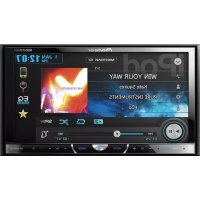
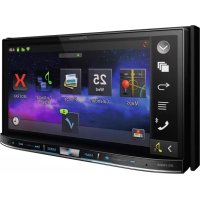
AVHX5500BHS - Autoradio PIONEER - Notice d'utilisation et mode d'emploi gratuit
Retrouvez gratuitement la notice de l'appareil AVHX5500BHS PIONEER au format PDF.


| Caractéristiques techniques | Détails |
|---|---|
| Type d'autoradio | Autoradio multimédia |
| Écran | Écran tactile de 7 pouces |
| Connectivité | Bluetooth, USB, AUX, entrée vidéo |
| Formats audio pris en charge | MP3, WMA, AAC, WAV |
| Puissance de sortie | 50 W x 4 canaux |
| Compatible avec Android Auto et Apple CarPlay | Oui |
| Radio | AM/FM avec RDS |
| Fonctionnalités supplémentaires | Contrôle vocal, navigation GPS, égaliseur graphique |
| Installation | Installation standard en tableau de bord |
| Maintenance | Nettoyage régulier de l'écran et mise à jour du firmware |
| Sécurité | Protection contre le vol avec code de sécurité |
| Informations générales | Garantie de 2 ans, assistance technique disponible |
FOIRE AUX QUESTIONS - AVHX5500BHS PIONEER
Téléchargez la notice de votre Autoradio au format PDF gratuitement ! Retrouvez votre notice AVHX5500BHS - PIONEER et reprennez votre appareil électronique en main. Sur cette page sont publiés tous les documents nécessaires à l'utilisation de votre appareil AVHX5500BHS de la marque PIONEER.
MODE D'EMPLOI AVHX5500BHS PIONEER
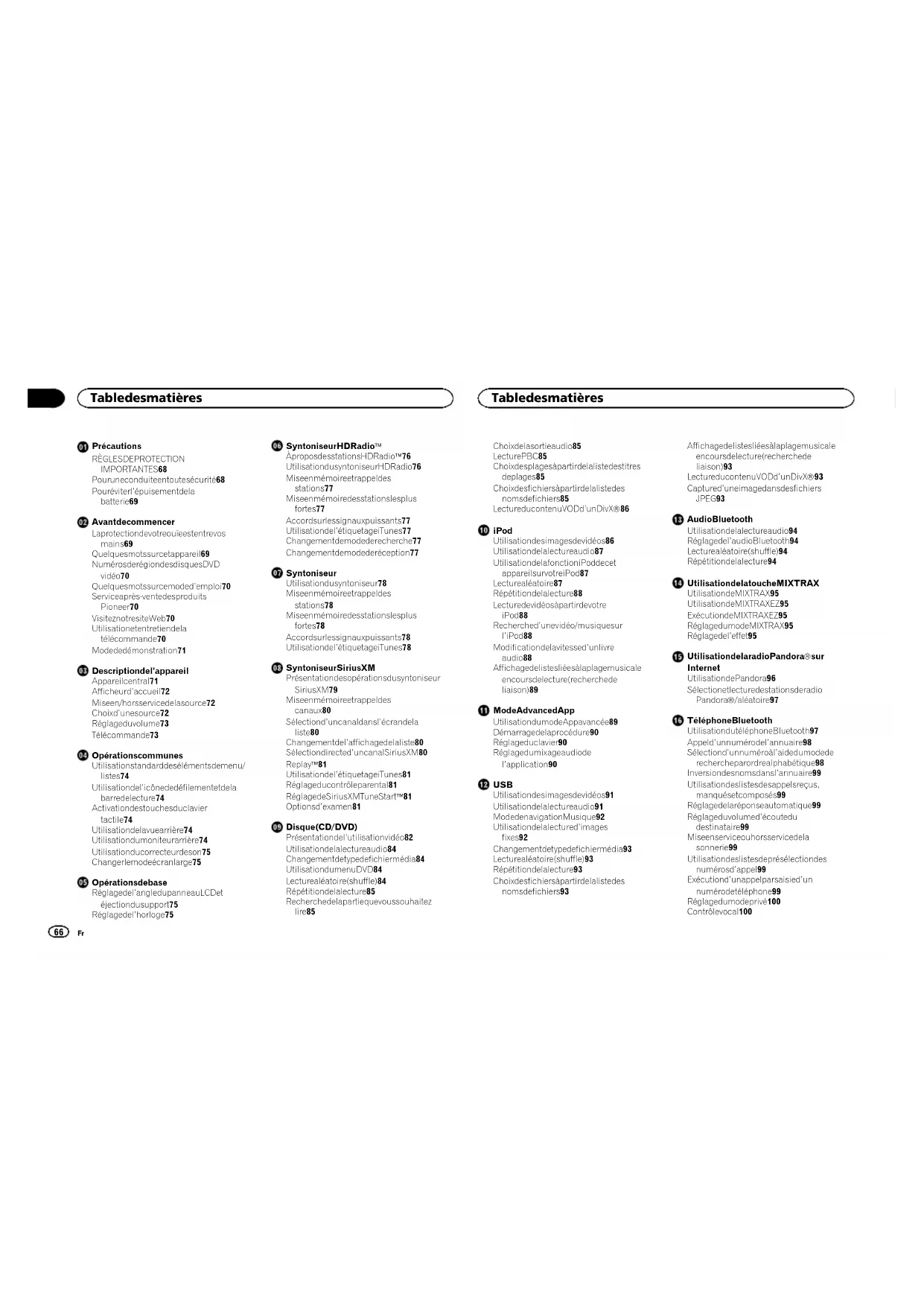
RÈGLES DE PROTECTION IMPORTANTES 68
Pour une conduite en toute sécurité 68
Pour éviter l’épuisement de la
La protection de votre ouïe est entre vos
Quelques mots sur cet appareil 69
Numéros de région des disques DVD
Quelques mots sur ce mode d’emploi 70
Service après-vente des produits
Visitez notre site Web 70
Utilisation et entretien de la
Mode de démonstration 71
Description de l’appareil
Afficheur d’accueil 72
Mise en/hors service de la source 72
Choix d’une source 72
Réglage du volume 73
Utilisation standard des éléments de menu/
Utilisation de l’icône de défilement et de la
Activation des touches du clavier
Utilisation de la vue arrière 74
Utilisation du moniteur arrière 74
Utilisation du correcteur de son 75
Changer le mode écran large 75
Réglage de l’angle du panneau LCD et
Réglage de l’horloge 75
Syntoniseur HD Radioä
À propos des stations HD Radioä 76
Utilisation du syntoniseur HD Radio 76
Mise en mémoire et rappel des
Mise en mémoire des stations les plus
Accord sur les signaux puissants 77
Utilisation de l’étiquetage iTunes 77
Changement de mode de recherche 77
Changement de mode de réception 77
Utilisation du syntoniseur 78
Mise en mémoire et rappel des
Mise en mémoire des stations les plus
Accord sur les signaux puissants 78
Utilisation de l’étiquetage iTunes 78
Syntoniseur SiriusXM Présentation des opérations du syntoniseur
Mise en mémoire et rappel des
Sélection d’un canal dans l’écran de la
Changement de l’affichage de la liste 80
Sélection directe d’un canal SiriusXM 80
Utilisation de l’étiquetage iTunes 81
Réglage du contrôle parental 81
Réglage de SiriusXM Tune Startä 81
Présentation de l’utilisation vidéo 82
Utilisation de la lecture audio 84
Changement de type de fichier média 84
Utilisation du menu DVD 84
Lecture aléatoire (shuffle) 84
Répétition de la lecture 85
Recherche de la partie que vous souhaitez
Choix de la sortie audio 85
Choix des plages à partir de la liste des titres
Choix des fichiers à partir de la liste des
Lecture du contenu VOD d’un DivXâ 86
Utilisation des images de vidéos 86
Utilisation de la lecture audio 87
Utilisation de la fonction iPod de cet
appareil sur votre iPod 87
Lecture aléatoire 87
Répétition de la lecture 88
Lecture de vidéos à partir de votre
Recherche d’une vidéo/musique sur
Modification de la vitesse d’un livre
Affichage de listes liées à la plage musicale
en cours de lecture (recherche de
Utilisation du mode App avancée 89
Démarrage de la procédure 90
Réglage du clavier 90
Réglage du mixage audio de
USB Utilisation des images de vidéos 91
Utilisation de la lecture audio 91
Mode de navigation Musique 92
Utilisation de la lecture d’images
Changement de type de fichier média 93
Lecture aléatoire (shuffle) 93
Répétition de la lecture 93
Choix des fichiers à partir de la liste des
Affichage de listes liées à la plage musicale
en cours de lecture (recherche de
Lecture du contenu VOD d’un DivXâ 93
Capture d’une image dans des fichiers
Utilisation de la lecture audio 94
Réglage de l’audio Bluetooth 94
Lecture aléatoire (shuffle) 94
Répétition de la lecture 94
Utilisation de la touche MIXTRAX Utilisation de MIXTRAX 95
Utilisation de MIXTRAX EZ 95
Exécution de MIXTRAX EZ 95
Réglage du mode MIXTRAX 95
Réglage de l’effet 95
Utilisation de la radio Pandoraâ sur
Utilisation de Pandora 96
Sélection et lecture de stations de radio
Pandoraâ/aléatoire 97
Utilisation du téléphone Bluetooth 97
Appel d’un numéro de l’annuaire 98
Sélection d’un numéro à l’aide du mode de
recherche par ordre alphabétique 98
Inversion des noms dans l’annuaire 99
Utilisation des listes des appels reçus,
manqués et composés 99
Réglage de la réponse automatique 99
Réglage du volume d’écoute du
Mise en service ou hors service de la
Utilisation des listes de présélection des
Exécution d’un appel par saisie d’un
numéro de téléphone 99
Réglage du mode privé 100
Utilisation des menus 100
Utilisation du réglage de l’équilibre avant-
arrière/droite-gauche 101
Réglage de l’équilibre sonore 101
Utilisation de l’égaliseur 101
Utilisation de l’égalisation
Utilisation de la sortie haut-parleur
d’extrêmes graves 102
Accentuation des graves 102
Utilisation du filtre passe-haut 102
Ajustement des niveaux des
Configuration du lecteur vidéo
Choix de la langue des sous-titres 103
Choix de la langue audio 103
Choix de la langue des menus 103
Réglage de l’affichage des DVD sous
plusieurs angles 103
Définition du ratio d’aspect 103
Réglage de l’intervalle du
Réglage du verrouillage parental 104
Paramétrage du fichier de sous-titres
Affichage de votre code d’enregistrement
Lecture automatique des DVD 105
Mise en service ou hors service de l’entrée
Réglage de l’entrée AV 105
Réglage de l’entrée RGB 105
Réglage du mixage audio de
Réglage du mode MIXTRAX 105
Modification des réglages de
Sélection de la langue du système 106
Réglage de SiriusXM Tune Startä 106
Réglage du mode démonstration 106
Mise en service ou hors service de la
coupure/atténuation du son 106
Réglage de la sortie arrière et du contrôleur
de haut-parleur d’extrêmes graves 107
Utilisation du clavier 107
Réglage du défilement permanent 107
Réglage du mode de connexion
Mise à jour du logiciel de connexion
Affichage de la version du système
Réglage de la caméra de vue arrière
(caméra de recul) 108
EQ auto (égalisation automatique) 108
Réglage du signal vidéo 109
Utilisation du menu Favori 110
Menu de connexion Bluetooth
Utilisation du menu de connexion
Choix de la couleur de l’éclairage 111
Choix de la couleur OSD (affichage à
Choix de l’affichage d’arrière-plan 111
Réglage des positions de réponse des
claviers tactiles (calibrage du clavier
Utilisation d’une source AUX 112
Réinitialisation du microprocesseur 113
Lors de la connexion à un amplificateur de
puissance vendu séparément 116
Lors de la connexion du composant vidéo
externe et de l’écran 116
Lors de la connexion à une caméra de vue
Connexion du syntoniseur SiriusXM en
Installation à l’aide des trous de vis sur les
côtés de l’appareil 118
Installation du microphone 119
Informations complémentaires
Messages d’erreur 122
Signification des messages d’erreur du
Signification des messages 126
Liste des indicateurs 126
Conseils sur la manipulation 128
Formats audio compressés compatibles
Compatibilité iPod 131
Séquence des fichiers audio 131
Utilisation correcte de l’afficheur 131
Profils Bluetooth 132
Licence, Avis de non-responsabilité de
garantie et Limites de
Tableau des codes de langue pour les
Caractéristiques techniques 135
<CRD4703-B/N>67Nous vous remercions d’avoir acheté cet ap-
Pour garantir une utilisation correcte, lisez bien
ce mode d’emploi avant d’utiliser cet appareil. Il
est particulièrement important que vous lisiez et
respectiez les indications ATTENTION et PRÉ-
CAUTION de ce mode d’emploi. Conservez-le
dans un endroit sûr et facilement accessible pour
toute consultation ultérieure.
RÈGLES DE PROTECTION IMPORTANTES Veuillez lire toutes les instructions concernant
votre écran et les conserver pour référence ulté-
1 N’installez pas l’écran là où il peut (i)
gêner la vision du conducteur, (ii) dégra-
der le fonctionnement de systèmes d’uti-
lisation ou les dispositifs de sécurité du
véhicule, incluant les airbags, les
commandes du signal de détresse, ou
(iii) dégrader la capacité du conducteur à
utiliser le véhicule en sécurité.
2 N’utilisez pas cet écran si cela peut dé-
tourner votre attention de la conduite du
véhicule en toute sécurité. Observez tou-
jours des règles de conduite sûre et res-
pectez toutes les régulations existantes
du code de la route. Si l’utilisation du
système ou la lecture de l’écran vous po-
sent des difficultés, garez votre véhicule
dans un endroit sûr et effectuez les régla-
3 N’oubliez pas de toujours mettre votre
ceinture de sécurité lorsque vous condui-
sez votre véhicule. Si vous avez un acci-
dent, vos blessures peuvent être
considérablement plus graves si votre
ceinture n’est pas bouclée correctement.
4 N’utilisez jamais des écouteurs en
5 Pour renforcer la sécurité, certaines fonc-
tions sont désactivées si le frein de park-
ing n’est pas serré et si le véhicule n’est
6 Ne réglez jamais le volume de votre
écran à un niveau tel que vous ne puis-
siez pas entendre la circulation exté-
rieure et les véhicules de secours.
ATTENTION N’essayez pas d’installer votre écran ou
d’en faire l’entretien vous-même. L’installa-
tion ou l’entretien de l’écran par des person-
nes sans formation et sans expérience en
équipement électronique et en accessoires
automobiles peut être dangereux et vous ex-
poser à des risques d’électrocution ou à
Pour une conduite en toute
LER LA LOI APPLICABLE ET SE TRADUIRE PAR DES DOMMAGES CORPORELS OU MATÉRIELS GRAVES.
! Pour éviter les risques de dommages matériels
ou corporels et une violation éventuelle des lois
applicables, cet appareil ne doit pas être utilisé
avec un écran vidéo visible par le conducteur.
! Pour éviter le risque d’accident et une violation
potentielle des lois applicables, l’écran du siège
avant ne doit en aucun cas être regardé pendant
la conduite du véhicule.
! Dans certains états ou pays, il peut être illégal
même pour des personnes autres que le conduc-
teur de regarder des images sur un écran à l’inté-
rieur d’un véhicule. Quand cette réglementation
est applicable, elle doit être respectée, et les
fonctions vidéo de cet appareil ne doivent pas
Si vous essayez de regarder une image vidéo
pendant que vous conduisez, l’avertissement
“Regarder la vidéo à l'avant en roulant est in-
terdit” s’affiche sur l’écran avant.
Pour regarder une image vidéo sur l’écran
avant, garez votre voiture dans un endroit sûr et
serrez le frein de parking.
Verrouillage par le frein de parking
L’utilisation pendant la conduite de certaines
des fonctions offertes par cet appareil (visualisa-
tion d’une vidéo ou l’utilisation de certaines tou-
ches du clavier tactile) peut être dangereuse et/
ou illégale. Pour empêcher l’utilisation de ces
fonctions quand le véhicule est en mouvement,
il existe un système de blocage qui détecte la
position serrée du frein de parking. Si vous es-
sayez d’utiliser les fonctions mentionnées ci-
dessus pendant que vous conduisez, elles se-
ront désactivées jusqu’à ce que vous arrêtiez le
véhicule dans un endroit sûr, et (1) serriez le
frein de parking, (2) le desserriez, puis (3) le ser-
riez à nouveau. Maintenez la pédale de frein en-
foncée avant de relâcher le frein de parking.
Lors de l’utilisation d’un écran
connecté à la sortie moniteur
La sortie moniteur arrière de cet appareil (V OUT) est utilisée pour connecter un écran ar-
rière qui permet aux passagers assis à l’arrière
de regarder des vidéos.
ATTENTION NE JAMAIS installer l’écran arrière dans un
emplacement où le conducteur peut regarder
des vidéos pendant qu’il conduit.
Quand vous utilisez la caméra
Avec une caméra de vue arrière optionnelle, cet
appareil peut être utilisé pour vous aider à gar-
der un œil sur une remorque ou faire une mar-
che arrière dans un emplacement de parking
! La fonction caméra de vue arrière doit être
utilisée comme une aide pour avoir un œil
sur une remorque ou lors d’une marche ar-
rière. Ne l’utilisez pas à des fins de divertisse-
! Veuillez noter que les bords des images de la
caméra de vue arrière peuvent différer légère-
ment selon que des images plein écran sont
affichées pendant une marche arrière, ou
que ces images sont utilisées pour surveiller
l’arrière quand le véhicule est en marche
<CRD4703-B/N>68Pour éviter l’épuisement de
Laissez tourner le moteur du véhicule lorsque
vous utilisez cet appareil pour éviter de déchar-
! Quand cet appareil n’est plus alimenté, no-
tamment lors d’un remplacement de la batte-
rie de la voiture, le microprocesseur de
l’appareil revient à sa condition initiale. Nous
vous recommandons de noter les données
ATTENTION N’utilisez pas cet appareil avec des véhicules
qui ne possèdent pas de position ACC.
MODÈLE Nº : AVH-X5500BHS, AVH-X4500BT,
AVH-X3500BHS, AVH-X2500BT IC : 775E-K058
Le présent appareil est conforme aux la partie
15 des règles de la FCC et CNR d’Industrie Ca-
nada applicables aux appareils radio exempts
de licence. L’exploitation est autorisée aux
deux conditions suivantes: (1) l’appareil ne
doit pas produire de brouillage, et (2) l’utilisa-
teur de l’appareil doit accepter tout brouillage
radioélectrique subi, même si le brouillage
est susceptible d’en compromettre le fonc-
L’antenne de Bluetooth ne peut pas être sup-
primé (ou remplacé) par l’utilisateur.
Cet équipement est conforme aux limites
d’exposition aux rayonnements énoncées
pour un environnement non contrôlé et res-
pecte les règles les radioélectriques (RF) de la
FCC lignes directrices d'exposition dans le
Supplément C à OET65 et d’exposition aux fré-
quences radioélectriques (RF) CNR-102 de
l’IC. Cet équipement émet une énergie RF très
faible qui est considérée conforme sans éva-
luation de l’exposition maximale autorisée.
Cependant, cet équipement doit être installé
et utilisé en gardant une distance de 20 cm
ou plus entre le dispositif rayonnant et le
corps (à l’exception des extrémités : mains,
poignets, pieds et chevilles).
La protection de votre ouïe
Pour assurer le rendement optimal de votre ma-
tériel et – plus important encore – la protection
de votre ouïe, réglez le volume à un niveau rai-
sonnable. Pour ne pas altérer votre sens de la
perception, le son doit être clair mais ne pro-
duire aucun vacarme et être exempt de toute
distorsion. Votre ouïe peut vous jouer des tours.
Avec le temps, votre système auditif peut en
effet s’adapter à des volumes supérieurs, et ce
qui vous semble un « niveau de confort normal
» pourrait au contraire être excessif et contri-
buer à endommager votre ouïe de façon perma-
nente. Le réglage de votre matériel à un volume
sécuritaire AVANT que votre ouïe s’adapte vous
permettra de mieux vous protéger.
CHOISISSEZ UN VOLUME SÉCURITAIRE :
! Réglez d’abord le volume à un niveau infé-
! Montez progressivement le volume jusqu’à
un niveau d’écoute confortable ; le son doit
être clair et exempt de distorsions.
! Une fois que le son est à un niveau confor-
table, ne touchez plus au bouton du volume.
N’OUBLIEZ PAS DE RESPECTER LES DIRECTIVES SUIVANTES:
! Lorsque vous montez le volume, assurez-
vous de pouvoir quand même entendre ce
qui se passe autour de vous.
! Faites très attention ou cessez temporaire-
ment l’utilisation dans les situations pouvant
s’avérer dangereuses.
! N’utilisez pas des écouteurs ou un casque
d’écoute lorsque vous opérez un véhicule
motorisé ; une telle utilisation peut créer des
dangers sur la route et est illégale à de nom-
Quelques mots sur cet appareil
Les fréquences du syntoniseur de cet appareil
sont attribuées pour une utilisation en Amérique
du Nord. Son utilisation dans d’autres régions
peut se traduire par une réception de mauvaise
<CRD4703-B/N>69PRÉCAUTION
! Ne laissez pas cet appareil entrer en contact
avec des liquides. Cela pourrait provoquer
une électrocution. Tout contact avec des li-
quides pourrait également provoquer des
dommages, de la fumée et une surchauffe
! Conservez ce mode d’emploi à portée de
main pour référence ultérieure.
! Maintenez le niveau d’écoute à une valeur
telle que vous puissiez entendre les sons pro-
venant de l’extérieur.
! Évitez tout contact avec l’humidité.
! Si la batterie est débranchée ou déchargée,
le contenu de la mémoire sera effacé.
Numéros de région des
Seuls les disques DVD vidéo qui ont des numé-
ros de région compatibles peuvent être lus sur
ce lecteur. Vous trouverez le numéro de région
du lecteur sur le fond de l’appareil et dans ce
mode d’emploi (reportez-vous à la page 135, Ca-
ractéristiques techniques).
Quelques mots sur ce mode
! Cet appareil possède des fonctions sophisti-
quées permettant d’assurer une réception et
un fonctionnement de haute qualité. Toutes
ces fonctions ont été conçues pour en facili-
ter au maximum l’utilisation, mais un grand
nombre d ’entre elles ne sont pas auto-expli-
catives. Ce mode d’emploi vous aidera à pro-
fiter pleinement du potentiel de cet appareil
et à maximiser votre plaisir d’écoute.
! Ce manuel utilise des illustrations d’écrans
réels pour décrire les opérations. Cependant,
en fonction du modèle utilisé, les écrans de
certains appareils ne correspondent pas aux
illustrations présentées dans ce manuel.
! Dans les instructions suivantes, les cartes
mémoires USB et les lecteurs audio USB
sont collectivement appelés « périphériques
! Dans ce mode d’emploi, iPod et iPhone sont
désignés par le terme “iPod”.
Service après-vente des
Veuillez contacter le revendeur ou le distributeur
auprès duquel vous avez acheté cet appareil
pour le service après-vente (y compris les condi-
tions de garantie) ou pour toute autre informa-
tion. Dans le cas où les informations
nécessaires ne sont pas disponibles, veuillez
contacter les sociétés indiquées ci-dessous :
N’expédiez pas l’appareil pour réparation à l’une
des adresses figurant ci-dessous sans avoir pris
contact au préalable.
Pour connaître les conditions de garantie, repor-
tez-vous au document Garantie limitée qui ac-
compagne cet appareil.
Visitez notre site Web
Rendez-nous visite sur le site suivant :
http://www.pioneerelectronics.com
http://www.pioneerelectronics.ca
1 Enregistrez votre produit. Nous conserverons
les détails de votre achat dans nos fichiers
pour vous aider à faire référence à ces infor-
mations pour une déclaration d’assurance
en cas de perte ou de vol.
2 Recevez les mises à jour sur les derniers pro-
duits et les technologies les plus récentes.
3 Téléchargez les modes d’emploi, comman-
dez les catalogues des produits, recherchez
de nouveaux produits, et bien plus.
4 Vos retours d’informations sont importants
pour garantir nos efforts continus en matière
de conception et de fabrication optimales de
produits répondant aux attentes des clients.
Utilisation et entretien de la
Installation de la pile
Sortez le porte-pile en le faisant glisser par l’ar-
rière de la télécommande et insérez la pile en
respectant les polarités (+) et (–).
! Lors de la première utilisation, retirez le film
qui dépasse du porte-pile.
! Conservez la pile hors de portée des enfants.
Au cas où la pile serait avalée, consultez im-
médiatement un médecin.
! Les piles ne doivent pas être exposées à des
températures élevées telles que la lumière di-
recte du soleil, des flammes ou toute autre
source de chaleur similaire.
! Utilisez une pile au lithium CR2025 (3 V).
! Retirez la pile si la télécommande n’est pas
utilisée pendant un mois ou plus.
! Remplacer la pile de manière incorrecte peut
créer un risque d’explosion. Remplacez la
pile uniquement par une pile identique ou de
! Ne manipulez pas la pile avec un outil métal-
! Ne conservez pas la pile avec des objets mé-
! Si la pile fuit, nettoyez soigneusement la télé-
commande, puis insérez une pile neuve.
! Lors de la mise au rebut des piles usagées,
respectez les règlements nationaux ou les
instructions locales en vigueur dans le pays
ou la région en matière de conservation ou
de protection de l’environnement.
Utilisation de la télécommande
Pointez la télécommande dans la direction de la
face avant de l’appareil à télécommander.
! La télécommande peut ne pas fonctionner
correctement à la lumière directe du soleil.
! Ne laissez pas la télécommande exposée à
des températures élevées ou à la lumière di-
<CRD4703-B/N>70! Ne laissez pas la télécommande tomber sur
le plancher, où elle pourrait gêner le bon
fonctionnement de la pédale de frein ou d’ac-
Mode de démonstration
La démonstration des fonctions démarre auto-
matiquement lorsque vous sélectionnez Off
pour la source alors que le contact d’allumage
est en position ACC ou ON. Pour annuler la dé-
monstration des fonctions, appuyez de façon
prolongée sur MUTE. Appuyez à nouveau de
façon prolongée sur la touche MUTE pour redé-
marrer. Utiliser la démonstration des fonctions
lorsque le moteur du véhicule est coupé peut dé-
charger la batterie.
Le fil rouge (ACC) de cet appareil doit être
connecté à la fonction de mise en/hors service.
Ne pas le faire peut entraîner le déchargement
1 RESET Pour les détails, reportez-vous à la page 113,
Réinitialisation du microprocesseur.
4 MUTE Appuyez sur cette touche pour couper le
son. Appuyez à nouveau pour réactiver le
Affichage de l’écran d’accueil.
L’affichage revient à l’écran de lancement
lorsqu’une application tierce est utilisée en
mode d’application avancée.
Double-cliquez sur l’icône sur l’écran de lan-
cement pour revenir à l’affichage de l’affi-
6 MODE Mise hors service de l’écran d’information.
9 Jack d’entrée du microphone EQ auto
Utilisez ce jack pour connecter un micro-
a Fente de chargement des disques
PRÉCAUTION N’utilisez pas de produits non autorisés.
! Quand le système de navigation est
connecté, appuyez sur MODE pour afficher
l’écran de navigation. Maintenez la pression
sur MODE pour désactiver l’affichage.
Appuyez de nouveau sur MODE pour activer
! Pour plus de détails sur le fonctionnement
du système de navigation à partir de cette
unité, consultez le mode d’emploi approprié.
<CRD4703-B/N>71! Quand un iPhone exécutant une application
qui prend en charge le mode Advanced App
est connecté, appuyez sur MODE pour bas-
culer sur l’écran des applications. Vous pou-
vez utiliser l’application en touchant l’écran.
! Pour plus de détails sur la connexion d’un
iPod ou d’un périphérique de stockage USB
à cet appareil, reportez-vous à la page 117,
Lors de la connexion avec le câble CD-IU201V
89 Affichage de la source en service
1 Icône de la source
Sélection d’une source préférée.
Lorsque l’icône de la source n’est pas affi-
chée, elle peut être affichée en appuyant sur
la touche d’accueil ou en touchant
Activation du mode App avancée.
3 Touche de la vue arrière
Affichage de l’image de la vue arrière.
Pour les détails, reportez-vous à la page 74,
Utilisation de la vue arrière.
Mise hors service de la source.
Affichage du menu de connexion Bluetooth.
Affichage du menu thème.
Affichage du menu source.
Passage à l’écran de réglage de l’horloge.
Mise sous tension de la source à l’aide des tou-
1 Appuyez sur SRC/OFF pour mettre la source
Mise hors tension de la source à l’aide des tou-
1 Maintenez la pression sur SRC/OFF jusqu’àce
que la source soit mise hors service.
! Digital Radio – Syntoniseur radio numérique
! Radio – Syntoniseur radio
! Disc – Lecteur de DVD et CD intégré
! Bluetooth Audio – Audio Bluetooth intégré
X3500BHS/AVH-X2500BT)
! AV – Entrée AV Choix d’une source
! Utilisation de la touche SRC/OFF
(Fonction de AVH-X5500BHS/AVH-X4500BT)
1 Appuyez sur SRC/OFF.
! Utilisation des touches du clavier tactile de
l’afficheur d’accueil
1 Touchez l’icône de la source, puis touchez
le nom de la source souhaitée.
! Quand l’icône de la source n’est pas affi-
chée, vous pouvez l’afficher en touchant
! Pendant que vous utilisez le menu, vous
ne pouvez pas sélectionner une source en
L’icône USB/iPod change comme suit :
! USB est affiché quand un périphérique de stoc-
kage USB est connecté à l’entrée USB.
! iPod est affiché quand un iPod est connecté à
! USB/iPod est affiché quand aucun appareil n’est
% Appuyez sur +/– (VOLUME/VOL) pour ré-
2 MODE Mise hors service de l’écran d’information.
3 SRC/OFF Reportez-vous à la page précédente, Source
4 Sélecteur multidirectionnel
Permet de sélectionner un menu dans le
5 RETURN Appuyez sur cette touche pour afficher le
menu PBC (contrôle de la lecture) pendant
Appuyez sur cette touche pour mettre en
pause ou reprendre la lecture.
Appuyez sur cette touche pour effectuer un
Appuyez sur cette touche pour changer la vi-
tesse du retour rapide.
Appuyez sur cette touche pour effectuer une
Appuyez sur cette touche pour changer la vi-
tesse de l’avance rapide.
Appuyez sur cette touche pour revenir à la
plage précédente (au chapitre précédent).
Appuyez sur cette touche pour aller à la
plage suivante (au chapitre suivant).
Appuyez sur cette touche pour arrêter la lec-
Si vous reprenez la lecture, cette dernière re-
prend là où vous l’aviez arrêtée. Touchez de
nouveau la touche pour arrêter totalement la
7 FOLDER/P.CH Appuyez sur cette touche pour choisir le
disque ou dossier suivant ou précédent.
Appuyez pour rappeler les fréquences des
stations de radio attribuées aux touches de
8 MUTE Appuyez sur cette touche pour couper le
son. Appuyez à nouveau pour réactiver le
9 MENU Appuyez sur cette touche pour afficher le
menu DVD pendant la lecture d’un DVD.
TOP MENU Appuyez sur cette touche pour revenir au
menu principal pendant la lecture d’un DVD.
a AUDIO Appuyez sur cette touche pour changer la
langue audio pendant la lecture d’un DVD.
Appuyez pour changer de sortie audio pour
SUBTITLE Appuyez sur cette touche pour changer la
langue des sous-titres pendant la lecture
d’un DVD/DivX/fichier MPEG-4.
ANGLE Appuyez sur cette touche pour changer l’an-
gle de vue pendant la lecture d’un DVD.
b BAND/ESC Appuyez sur cette touche pour choisir la
bande du syntoniseur quand le syntoniseur
est sélectionné comme source. Utilisée aussi
pour annuler le mode commande des fonc-
Appuyez sur cette touche pour basculer d’un
mode à l’autre lors de la lecture des types de
Audio compressé et données audio (CD-
DA) tels que les disques CD-EXTRA et
! Périphérique de stockage USB Données audio, données vidéo et don-
<CRD4703-B/N>73Utilisation standard des
éléments de menu/listes (Fonction de AVH-X5500BHS/AVH-X4500BT/AVH-X3500BHS/AVH-X2500BT)Ouverture du menu du téléphoneBluetooth.Pour les détails, reportez-vousà la page 97, Téléphone Bluetooth.Affichage du menu de listes.Exécution de la fonction de re-cherche.Affichage du réglage EQ (menudes fonctions audio).Affichage du menu Favori. Utilisation de l’icône de
défilement et de la barre de
lecture Sonic Center Control LoudnessSubwooferBass BoosterHigh Pass FilterSource Level AdjusterL/R 0 Low
12:43 01 01 2 1 Icône de défilementApparaît lorsque des éléments sélectionna-bles sont masqués.2 Barre de lectureApparaît lorsque les éléments ne peuventpas être affichés sur une seule page.Affichage des éléments masqués1 Touchez l’icône de défilement ou faites glisserla barre de lecture pour afficher tout élémentcaché.! Vous pouvez également faire glisser la listepour afficher tout élément caché.Spécification du point de lecture1 Faites glisser la barre de lecture à l’écran.(Non disponible quand la barre de lecture estgrisée.) Activation des touches du
Touches du clavier tactile
1 1 Touche d’ongletBasculer sur les touches tactiles à l’écran. Utilisation de la vue arrière Les fonctions ci-après sont disponibles. L’utilisa-tion de la fonction Caméra de vue arrière néces-site une caméra de vue arrière vendueséparément.! Caméra de vue arrièreCet appareil peut être configuré pour afficherautomatiquement l’image de la vue arrièrelorsque vous placez le levier de vitesse en po-sition MARCHE ARRIÈRE (R).! Caméra pour le mode vue arrièreVous pouvez activer la vue arrière à l’écran àtout moment.Pour activer le mode vue arrière, la camérade vue arrière peut être réglée sur n’importequel réglage mais ne doit surtout pas êtreéteinte.Pour des détails sur les réglages, reportez-vousà la page 108, Réglage de la caméra de vue arrière(caméra de recul). Utilisation de la touche de la vue
arrière pour afficher la vue arrière Affichage de l’image de la vue ar-rière via la mise en service de l’i-mage de la vue arrière.Lorsque l’image de la vue arrières’affiche, vous pouvez basculer surl’affichage de la source en tou-chant l’écran. Vous pouvez alorstemporairement effectuer des opé-rations à partir de l’affichage de lasource à ce stade. Si vous n’effec-tuez aucune opération pendantquelques secondes, l’écran revientàl’image de la vue arrière.Pour mettre l’image de la vue ar-rière hors service, appuyez sur latouche accueil pour revenir à l’é-cran d’accueil, puis appuyez à nou-veau sur cette touche. Utilisation du moniteur arrière La connexion d’un moniteur arrière (vendu sépa-rément) à cet appareil permet d’afficher desimages et des vidéos à partir des sièges arrière.Remarques! Les touches tactiles et les écrans d’utilisationne s’affichent pas sur le moniteur arrière.! Les images et vidéos continuent d’être affi-chées que le véhicule soit en mouvement ouarrêté. Opérations communes
74 Section Opérations communes
<CRD4703-B/N>74Utilisation du correcteur de son
Améliore automatiquement l’audio
compressé et restaure un son
! est plus efficace que .
! Cette fonction est activée pour la lecture des
sources répertoriées ci-dessous.
— Fichiers MP3/WMA/AAC/WAV sur des péri-
phériques de stockage USB
— Fichiers MP3/WMA/AAC sur un support CD
! Le réglage de correction du son est désactivé
lorsque la fonction MIXTRAX est utilisée en
Changer le mode écran large
Sélection du format d’écran appro-
prié pour la lecture vidéo.
1 Afficher le mode écran.
2 Touchez le réglage du mode écran large
L’image 4:3 est agrandie dans la direction hori-
zontale seulement, ce qui aux utilisateurs de bé-
néficier d’une image TV 4:3 (image normale)
sans en perdre une partie.
L’image 4:3 est agrandie dans la même propor-
tion verticalement et horizontalement ; idéal
pour une image de taille cinéma (image écran
L’image 4:3 est affichée telle quelle, ce qui ne
donne aux utilisateurs aucune sensation de dis-
parité puisque ses proportions sont les mêmes
que celles de l’image normale.
! Vous ne pouvez pas utiliser cette fonction
pendant la conduite.
! Des réglages différents peuvent être enregis-
trés pour chaque source vidéo.
! Quand une source vidéo est visualisée dans
un mode écran large qui ne correspond pas
à son ratio d’aspect original, elle peut appa-
! Rappelez-vous que l’utilisation de la fonction
écran large de ce système dans un but
commercial ou de présentation publique
peut constituer une violation des droits d’au-
teur protégés par les lois sur le copyright.
! L’image vidéo apparaîtra plus grossière
quand elle est visualisée en mode ZOOM.
! Cette fonction est activée pour la lecture des
sources répertoriées ci-dessous.
— Disc : DVD-V, Video-CD, DivX, MPEG-1,
— Entrée Audio/Vidéo : Données A/V
— AUX : Données A/V Réglage de l’angle du panneau
LCD et éjection du support
PRÉCAUTION Prenez garde à vos mains et à vos doigts lorsque
vous ouvrez, fermez ou réglez le panneau LCD.
Faites tout particulièrement attention aux mains
et aux doigts des enfants.
Réglage de l’angle du panneau LCD
(Fonction de AVH-X5500BHS/AVH-X4500BT)
1 Appuyez sur h (éjection) pour afficher le
2 Réglez le panneau LCD suivant un angle
offrant une visibilité aisée.
Remettre l’écran à la verticale.
# Une fois l’angle mémorisé, le panneau LCD retro-
uvera automatiquement la même position à sa pro-
Éjection d’un disque
(Fonction de AVH-X5500BHS/AVH-X4500BT)
1 Appuyez sur h (éjection) pour afficher le
2 Éjectez un disque.
Éjection d’un disque
(Fonction de AVH-X3500BHS/AVH-X2500BT/
% Appuyez sur h pour éjecter un disque.
Réglage de l’horloge
L’écran Clock Adjustment s’affiche.
Pour les détails, reportez-vous à la page 72, Affi-
2 Sélectionnez l’élément à régler.
3 Touchez a ou b pour régler la date et
75 Section Opérations de base
<CRD4703-B/N>75À propos des stations
HD Radioä (Fonction de AVH-X5500BHS/AVH-X3500BHS)Les stations HD Radioä offre des services detransmission audio et de données de haute qua-lité. Les stations HD Radio vous sont fourniespar vos stations locales FM/AM.Les caractéristiques des stations HD Radio sontles suivantes :! Audio de haute qualité! Multidiffusion FM! Services de donnéesDonnées du service de programm e :- Permettent à l'utilisateur de bénéficier de la technologieavancée de HD Radio.- Indiquent le titre des plages musicales, le nom de l'inter-prète, les codes d’identification des stations, le guide descanaux HD2/HD3, ainsi que d'autres flux de données uti- les. Les canaux HD2/HD3, canaux FM locaux adjacents aucanal principal, offrent une musique nouvelle et originale,ainsi qu'une grande variété de genres musicaux.Son numérique de qualité CD. La technologie HD Radiopermet aux stations de radio locales d'émettre un signalnumérique clair. Le son de la bande AM s’apparente auson de la bande FM et le son de la bande FM s’apparenteà celui d'un CD.La fonction iTunes â Tagging vous permet de découvrirune large gamme de contenus et également d’« étiqueter» ce contenu pour consultation ultérieure et l’achat dansla boutique iTunes â
. Informations visuelles relatives au contenu lu sur votre ré-cepteur HD Radio, comme les pochettes d’album, lesphotographies anciennes, les captures d’émissions en di-rect, entre autres contenus connexes.Technologie HD Radioä! Technologie HD Radio fabriquée sous li-cence possédée par iBiquity DigitalCorporation U.S. et des brevets étrangers.HD Radioä et les logos HD, HD Radio et «Arc » sont des marques commerciales deiBiquity Digital Corp. Utilisation du syntoniseur
Touches du clavier tactile
2345678 1 Touche de bandeSélection d’une bande (FM ou AM) en sélec-tionnant la touche correspondante.La touche de la bande sélectionnée est miseen surbrillance sur l ’écran tactile.Basculement entre FM1, FM2 et FM3 en ap-puyant sur la touche de la bande.Lorsque AM est sélectionné, vous ne pouvezpas basculer sur une autre bande AM en ap-puyant sur la touche de la bande.2 Touche d’étiquetteEnregistrement sur votre iPod des informa-tions sur la plage musicale (étiquette) de lastation d’émission.3 Touche de mode de réceptionCommutation vers la diffusion analogique dela même fréquence.4 Touche de mode de rechercheCommutation entre la recherche d’accordsur les stations d’émission numériques et larecherche normale.5 Touche de station localeRéglage de l’accord automatique sur unestation locale.6 Touche de présélectionAccord manuel vers le haut ou le bas.Enfoncez la touche de façon prolongée pen-dant plus de deux secondes pour ignorer desstations. L’accord automatique démarre dèsque vous relâchez la touche. Appuyez à nou-veau sur la touche pour annuler l’accord au-tomatique.Lorsqu’une station analogique est reçue,l’accord vers le bas est exécuté lors de l’é-mission analogique. (6 d 2)Si une émission numérique n’est pas encorereçue, l’accord vers le haut est exécuté au ni-veau de la station analogique suivante. (2d 6)FM analogique 1FM numérique-1ca 3FM numérique-2ca 4FM numérique-3ca 5FM analogique 2FM analogique 67 Touche de listeAffichage de la liste des canaux présélection- nés. 8 Touche de canal présélectionnéSélectionnez un canal présélectionné. Opérations de base Basculement entre des canaux présélectionnés àl’aide des touches 1 Appuyez sur c ou d (TRK). Accord automatique à l’aide des touches 1 Appuyez de façon prolongée sur c ou d (TRK). Syntoniseur HD Radioä
<CRD4703-B/N>76Remarque
Les touches du clavier tactile non indiquées à
Utilisation du syntoniseur HD Radio peuvent s’af-
Reportez-vous à la page 126, Liste des indica-
Mise en mémoire et rappel
Vous pouvez facilement mettre en mémoire jus-
qu’à six stations pour chaque gamme.
! Vous pouvez mettre en mémoire six stations
1 Affichez l’écran de la liste des canaux
Reportez-vous à la page précédente, Utilisation
du syntoniseur HD Radio.
La liste des canaux présélectionnés apparaît à
2 Touchez de façon prolongée l’une des
touches de présélection pour mettre en mé-
moire la fréquence sélectionnée.
La fréquence de la station de radio sélectionnée
a été mise en mémoire.
3 Touchez la touche de présélection appro-
priée pour sélectionner la station désirée.
stations les plus fortes
La fonction BSM (mémoire des meilleures sta-
tions) mémorise automatiquement les six sta-
tions les plus fortes dans l’ordre de la force du
La mise en mémoire de fréquences à l’aide de la
fonction BSM peut provoquer le remplacement
d’autres fréquences déjà conservées grâce aux
touches d’ accord sur présélection.
1 Affichez l’écran de la liste des canaux
Reportez-vous à la page précédente, Utilisation
du syntoniseur HD Radio.
La liste des canaux présélectionnés apparaît à
2 Touchez BSM pour mettre en service
Les six stations d’émission des plus fortes sont
enregistrées dans les touches d’accord sur pré-
sélection dans l ’ordre de la force du signal.
# Pour annuler la mise en mémoire, touchez
Accord sur les signaux
L’accord automatique sur une station locale ne
s’intéresse qu’aux stations de radio dont le si-
gnal reçu est suffisamment puissant pour ga-
rantir une réception de bonne qualité.
AM : Hors service — —
Plus le nombre de affichés à l’écran est im-
portant, et plus le nombre de stations pouvant
être sélectionnées est faible. Seules les stations
avec les signaux les plus forts dans votre zone
locale peuvent être sélectionnés.
est inférieur, cet appareil sera
en mesure de recevoir des émissions de stations
Utilisation de l’étiquetage
Pour plus d’informations sur l’étiquetage iTunes,
reportez-vous à la page 131, Quelques mots sur
l’étiquetage iTunes.
Enregistrement des informations
d’étiquette sur cet appareil
1 Réglez la station de diffusion.
2 Enregistrez les informations d’étiquette
Reportez-vous à la page précédente, Utilisation
du syntoniseur HD Radio.
Vous pouvez enregistrer les informations si l’in-
dicateur Ta g s’affiche alors que la plage musi-
cale désirée est en cours de diffusion.
# Quand vous enregistrez les données d’étiquette
sur cet appareil, Tag clignote.
# Il est possible d’enregistrer sur cet appareil des
informations d’étiquettes pour 50 plages musicales.
# En fonction du moment de l’enregistrement des
informations d’étiquettes, les informations d’étiquet-
tes de la plage musicale lue avant ou après la plage
musicale en cours de lecture peuvent également
3 Lorsque l’enregistrement est terminé,
s’éteint et l’indicateur
Enregistrement des informations
étiquetées sur votre iPod
1 Connectez votre iPod.
Lorsque votre iPod est connecté à cet appareil,
votre iPod commence à enregistrer automati-
quement les informations étiquetées.
2 Lorsque le transfert est terminé, l’indica-
s’éteint et les informations étiquetées
sont enregistrées sur votre iPod.
Changement de mode de
Il existe deux réglages de recherche d’accord,
HD (recherche d’ accord sur les stations d’émis-
sion numériques) et ALL (recherche d’accord
ALL—HD Changement de mode de
Si la réception d’une émission numérique de-
vient médiocre, cet appareil passe automatique-
ment sur l’émission analogique du même
niveau de fréquence. Si cette fonction est réglée
sur D/A AUTO, le syntoniseur bascule automati-
quement entre émission numérique et émission
analogique. Si cette fonction est réglée sur
ANALOG, le syntoniseur ne recevra que les
émissions analogiques.
D/A AUTO —ANALOG Français
<CRD4703-B/N>77Utilisation du syntoniseur (Fonction de AVH-X4500BT/AVH-X2500BT/AVH-X1500DVD) Touches du clavier tactile
2 WWWWWWWWWWWWWWWWWWWWWWWW1 Touche de bande Sélection d’une bande (FM1, FM2 ou FM3) en touchant l’icône gauche. Basculementsur la bande AM en touchant l’icône droite.L’icône de la bande sélectionnée est mise ensurbrillance.2 Touche d’étiquetteEnregistrement sur votre iPod des informa-tions sur la plage musicale (étiquette) de lastation d’émission.3 Touche de station localeRéglage de l’accord automatique sur unestation locale.4 Touche de présélectionAccord manuel vers le haut ou le bas.Enfoncez la touche de façon prolongée pen-dant plus de deux secondes pour ignorer desstations. L’accord automatique démarre dèsque vous relâchez la touche. Appuyez à nou-veau sur la touche pour annuler l’accord au-tomatique.5 Touche de listeAffichage de la liste des canaux présélection- nés. 6 Touche de canal présélectionnéSélection d’un canal présélectionné. Opérations de base Basculement entre des canaux présélectionnés àl’aide des touches 1 Appuyez sur c ou d (TRK). Accord automatique à l’aide des touches1 Appuyez de façon prolongée sur c ou d(TRK).Remarques ! L’écoute de la radio AM pendant qu’un iPod est chargé à partir de cet appareil peut géné-rer du bruit. Dans ce cas, déconnectez l’iPodde cet appareil.! Les touches du clavier tactile non indiquéesà Utilisation du syntoniseur peuvent s’affi-cher à l’écran.Reportez-vous à la page 126, Liste des indica-teurs. Mise en mémoire et rappel
des stations Vous pouvez facilement mettre en mémoire jus-qu’à six stations pour chaque gamme.1 Affichage de l’écran de présélection.Reportez-vous à cette page, Utilisation du synto-niseur.L’écran de présélection s’affiche.2 Touchez de façon prolongée l’une destouches de présélection pour mettre en mé-moire la fréquence sélectionnée.La fréquence de la station de radio sélectionnéea été mise en mémoire.3 Touchez la touche de présélection appro-priée pour sélectionner la station désirée. Mise en mémoire des
stations les plus fortes La fonction BSM (mémoire des meilleures sta-tions) mémorise automatiquement les six sta-tions les plus fortes dans l’ordre de la force dusignal.La mise en mémoire de fréquences à l’aide de lafonction BSM peut provoquer le remplacementd’autres fréquences déjà conservées grâce auxtouches d’accord sur présélection.1 Affichage de l’écran de présélection.Reportez-vous à cette page, Utilisation du synto-niseur.L’écran de présélection s’affiche.2 Touchez BSM pour mettre en service BSM. Les six stations d’émission des plus fortes sontenregistrées dans les touches d’accord sur pré-sélection dans l’ordre de la force du signal.# Pour annuler la mise en mémoire, touchezCancel. Accord sur les signaux
puissants L’accord automatique sur une station locale nes’intéresse qu’aux stations de radio dont le si-gnal reçu est suffisamment puissant pour ga-rantir une réception de bonne qualité.FM : Hors service —— — —AM : Hors service — —Plus le nombre de affichés à l’écran est im-portant, et plus le nombre de stations pouvantêtre sélectionnées est faible. Seules les stationsavec les signaux les plus forts dans votre zonelocale peuvent être sélectionnés.Si le nombre deest inférieur, cet appareil seraen mesure de recevoir des émissions de stationsplus faibles. Utilisation de l’étiquetage
iTunes RemarquePour plus d’informations sur l’étiquetage iTunes,reportez-vous à la page 131, Quelques mots surl’étiquetage iTunes. Enregistrement des informations
d’étiquette sur cet appareil 1 Réglez la station de diffusion.2 Enregistrez les informations d’étiquettesur cet appareil.Reportez-vous à cette page, Utilisation du synto-niseur.Vous pouvez enregistrer les informations si l’in- dicateur Tag s’affiche alors que la plage musi- cale désirée est en cours de diffusion. # Quand vous enregistrez les données d’étiquette sur cet appareil, Ta g clignote. Syntoniseur
78 Section Syntoniseur
<CRD4703-B/N>78# Il est possible d’enregistrer sur cet appareil desinformations d’étiquettes pour 50 plages musicales.# En fonction du moment de l’enregistrement desinformations d’étiquettes, les informations d’étiquet-tes de la plage musicale lue avant ou après la plagemusicale en cours de lecture peuvent égalementêtre enregistrées.3 Lorsque l’enregistrement est terminé,l’indicateurs’éteint et l’indicateurs’affiche. Enregistrement des informations
étiquetées sur votre iPod 1 Connectez votre iPod.Lorsque votre iPod est connecté à cet appareil,votre iPod commence à enregistrer automati-quement les informations étiquetées.2 Lorsque le transfert est terminé, l’indica- teur s’éteint et les informations étiquetéessont enregistrées sur votre iPod. Présentation des opérations
du syntoniseur SiriusXM (Fonction de AVH-X5500BHS/AVH-X3500BHS)Vous pouvez utiliser cet appareil pour comman-der un syntoniseur de véhicule SiriusXMConnect Vehicle Tuner, vendu séparément. Pour plus d’informations sur l’installation d’un syntoniseur de véhicule SiriusXM Connect Vehi-cle Tuner, consultez le guide d’installation fourniavec le syntoniseur.Toutes les nouveautés à écouter sont surSiriusXM grâce à plus de 130 canaux, notam-ment le plus large choix de musique gratuite, desports, d’informations, de discussion et de diver-tissements. Un syntoniseur de véhiculeSiriusXM et un abonnement sont nécessaires.Pour plus d’informations, visitez www.siriusxm. com.
Pour vous abonner au service
Radio Satellite SiriusXM 1 Sélectionnez SiriusXM comme source.Vous devez être en mesure d’accorder sur lecanal 1. Si vous ne parvenez pas à obtenir lecanal 1, vérifiez que le syntoniseur de véhiculeSiriusXM Connect Vehicle Tuner est correcte-ment installé comme décrit dans le guide d’ins-tallation du syntoniseur.2 Basculez sur le canal 0 et vérifiez l’ID dela radio.L’ID de la radio SiriusXM peut être trouvé en ac-cédant au canal 0. Il est également indiqué aubas du syntoniseur de véhicule SiriusXMConnect Vehicle Tuner.Notez que cet ID de radio SiriusXM Radio IDn’inclut pas les lettres I, O, S et F.Ce numéro est obligatoire pour activer votreabonnement.3 Activez le service en ligne ou par télé-phone.! Visitez le site Web: www.siriusxm.com/activa-tenow! Appelez SiriusXM Listener Care au 1-866-635-2349 pour l’activation.# Les satellites SiriusXM envoient un messaged’activation à votre syntoniseur. Lorsque le syntoni-seur reçoit le message, « Abonnement mis à jour »s’affiche.Une fois que vous êtes abonné, SiriusXM envoie unmessage d’activation à votre syntoniseur.Le processus d’activation prend généralement 10 à15 minutes mais peut, dans certains cas, prendrejusqu’à une heure. Ne mettez pas l’appareil hors ten-sion lorsque le message d’activation est affiché. Touches du clavier tactile
6798bac 1 Touche de listeAffichage de la liste des canaux présélection- nés. 2 Touche d’informationsChangement des informations SiriusXM.Nom de la catégorie—Informations sur lecontenuTouchez de façon prolongée pendant plus dedeux secondes pour faire défiler le texte.Français Syntoniseur
Sélection d’une bande à partir de SXM1,
4 Touche d’étiquetage des plages musicales
Enregistrement de l’étiquetage des plages
à partir de la station de
diffusion sur votre iPod.
5 Touche de recherche
Sélection d’un canal dans l’écran de la liste.
6 Touche de contrôle parental
L’écran Parental Control s’affiche.
Utilisez pour revenir à l’émission en direct
lorsque vous êtes en mode Relecture instan-
Un clavier numérique s’affiche et vous per-
met de saisir directement les numéros de ca-
9 Touche de pause et lecture
Utilisez lorsque vous êtes en mode Relecture
a Touche d’avance/de retour
Lorsque vous êtes en mode Relecture instan-
tanée, utilisez pour avancer ou reculer ou ap-
puyez de façon prolongée pour avancer ou
b Touche de présélection
Accord manuel vers le haut ou le bas.
Enfoncez la touche de façon prolongée pen-
dant plus de deux secondes pour ignorer des
stations. L’accord automatique démarre dès
que vous relâchez la touche. Appuyez à nou-
veau sur la touche pour annuler l’accord au-
c Touche de canal présélectionné
Rappel des canaux présélectionnés en tou-
Mise en mémoire de la station actuelle dans
la liste des canaux présélectionnés en tou-
chant de façon prolongée la touche.
Accord manuel (pas à pas) à l’aide des touches
1 Appuyez sur c ou d (TRK).
Accord automatique à l’aide des touches
1 Appuyez de façon prolongée sur c ou d
Les touches du clavier tactile non indiquées à
Présentation des opérations du syntoniseur
SiriusXM peuvent s’afficher à l’écran.
Reportez-vous à la page 126, Liste des indica-
Mise en mémoire et rappel
Vous pouvez facilement mettre en mémoire jus-
qu’à six canaux pour chaque gamme.
! Six canaux peuvent être mis en mémoire
1 Affichez l’écran de la liste des canaux
Reportez-vous à la page précédente, Présenta-
tion des opérations du syntoniseur SiriusXM.
La liste des canaux présélectionnés apparaît à
2 Touchez de façon prolongée l’une des
touches de présélection pour mettre en mé-
moire le canal sélectionné.
Le canal sélectionné a été mis en mémoire.
3 Touchez la touche de présélection appro-
priée pour sélectionner le canal désiré.
Sélection d’un canal dans
Sélection d’un canal à partir de
la liste de tous les canaux
Vous pouvez sélectionner un canal parmi les ca-
1 Touchez la touche de recherche pour ou-
vrir l’écran de la liste.
2 Sélectionnez le réglage Tous les canaux.
3 Sélectionnez le canal souhaité.
4 Touchez la touche de fermeture pour fer-
mer l’écran de la liste.
Sélection d’un canal à partir de
la liste de catégories
Vous pouvez sélectionner un canal parmi les ca-
tégories disponibles.
Les types de catégories disponibles dépendent
des types de canaux disponibles.
1 Touchez la touche de recherche pour ou-
vrir l’écran de la liste.
2 Sélectionnez une catégorie dans la liste.
3 Sélectionnez le canal souhaité.
4 Touchez la touche de fermeture pour fer-
mer l’écran de la liste.
Changement de l’affichage
Vous pouvez basculer entre les types de liste
lorsqu’une liste s’affiche.
% Touchez Info lorsqu’une liste apparaît
pour basculer entre les types de liste.
La liste affichée bascule entre les types suivants
Nom du canal—Nom de l’interprète—Titre de la
plage musicale—Informations sur le contenu
Sélection directe d’un canal
SiriusXM Vous pouvez sélectionner un canal SiriusXM di-
rectement en saisissant le numéro de canal sou-
1 Touchez la touche de direct pour basculer
sur l’écran de saisie directe.
2 Touchez 0 à 9 pour saisir le numéro de
# Pour annuler les chiffres entrés, touchez C.
3 Sélectionnez le canal SiriusXM correspon-
dant au numéro saisi.
Le canal SiriusXM ayant le numéro saisi est sé-
Sélection du canal SiriusXM cor-
respondant au numéro saisi.
Syntoniseur SiriusXM
<CRD4703-B/N>80Replayä
Vous pouvez mettre en pause, rebobiner ou re-
lire le canal écouté.
! Touchez Pause/Lecture pour mettre en pause
! Touchez les touches d’avance ou de retour
pour ignorer le contenu. Appuyez de façon
prolongée sur les touches d’avance et de re-
tour pour parcourir rapidement le contenu.
! Touchez Live pour quitter le mode Relecture
et accéder au point en direct de l’émission.
Utilisation de l’étiquetage
Pour plus d’informations sur l’étiquetage iTunes,
reportez-vous à la page 131, Quelques mots sur
l’étiquetage iTunes.
Étiquetage iTunes des plages
1 Réglez la station de diffusion.
2 Touchez la touche d’étiquetage des pla-
Enregistrez les informations d’étiquette sur cet
Vous pouvez enregistrer les informations si l’in-
dicateur Ta g s’affiche alors que la plage musi-
cale désirée est en cours de diffusion.
# Quand vous enregistrez les données d’étiquette
sur cet appareil, Tag clignote.
# Il est possible d’enregistrer sur cet appareil des
informations d’étiquettes pour 50 plages musicales.
# En fonction du moment de l’enregistrement des
informations d’étiquettes, les informations d’étiquet-
tes de la plage musicale lue avant ou après la plage
musicale en cours de lecture peuvent également
3 Lorsque l’enregistrement est terminé,
s’éteint et l’indicateur
Enregistrement des informations
étiquetées sur votre iPod
1 Connectez votre iPod.
Lorsque votre iPod est connecté à cet appareil,
votre iPod commence à enregistrer automati-
quement les informations étiquetées.
2 Lorsque le transfert est terminé, l’indica-
s’éteint et les informations étiquetées
sont enregistrées sur votre iPod.
Réglage du contrôle parental
La fonction de contrôle parental SiriusXM vous
permet de contrôler l’accès aux canaux que
vous jugez inappropriés pour les plus jeunes.
Lorsqu’elle est activée, la fonction Contrôle pa-
rental vous demander d’entrer un code pour
pouvoir vous accorder sur les canaux verrouil-
1 Touchez la touche de contrôle parental
pour ouvrir l’écran de confirmation du code
2 Utilisez le clavier numérique pour saisir le
code de passe à quatre chiffres, puis effleu-
rez la touche Enter.
Touchez pour confirmer le code
Le code par défaut est 0000.
Si un code de passe correct est saisi, la liste des
canaux s’affiche sur l’écran Contrôle parental
ainsi qu’une icône de verrouillage ou de déver-
3 Les opérations ci-dessous peuvent être
effectuées dans l’écran Contrôle parental.
Verrouillage de canaux
L’accès au canal d’émission en cours peut être
verrouillé. Vous devrez saisir votre code de passe
ultérieurement pour écouter un canal verrouillé.
% Pour verrouiller un canal spécifique, tou-
chez le nom du canal souhaité dans la liste.
Une icône de verrouillage verrouillée s’affiche
en regard du nom d’un canal verrouillé.
Touchez une seconde fois le nom d’un canal ver-
rouillé pour le déverrouiller.
Clear All (suppression des
verrous de tous les canaux)
Vous pouvez supprimer les verrous de tous les
canaux verrouillés simultanément.
% Touchez Clear All pour déverrouiller tous
les canaux verrouillés simultanément.
Editer code (changement de code)
Vous pouvez modifier votre code de passe.
1 Touchez Editer code pour passer à l’écran
d’édition du code de passe.
2 Utilisez le clavier numérique pour saisir
un nouveau code de passe à quatre chiffres,
puis effleurez la touche Enter.
Touchez pour confirmer le code
Une fois le nouveau code de passe défini, l’é-
cran Contrôle parental s’affiche.
Si Vérification Tuner apparaît, reportez-vous à
la page 122, Radio Satellite SiriusXM.
Réglage de SiriusXM Tune Startä
SiriusXM Tune Start peut être utilisé pour définir
la position de départ de la lecture du contenu
musical en cours lorsque le canal est modifié.
1 Appuyez sur la touche accueil pour pas-
ser à l’écran d’accueil.
2 Touchez la touche système pour ouvrir le
3 Touchez SiriusXM Tune Start sur le menu
système pour mettre SiriusXM Tune Start en
Marche : la plage musicale en cours est lue à
partir du début de la plage.
Off : L’émission en direct est lue pour le canal
Les canaux et les plages musicales peuvent être
lus sur cette unité à l’aide d’un examen du
Parcourez de courts extraits des plages musica-
les que vous avez peut-être raté sur vos canaux
musicaux présélectionnés.
1 Touchez la touche de liste pour afficher la
liste des canaux présélectionnés.
2 Touchez Examen de l’accord.
Chaque plage dans le canal en
cours est joué pendant huit se-
Reportez-vous à la page suivante, Utilisation du
balayage pour obtenir une liste des fonction que
vous pouvez utiliser pendant le balayage.
<CRD4703-B/N>81RemarqueTune Start et Tune Scan sont compatibles avecle syntoniseur SXV200 mais non disponiblesavec SXV100. Examen de la catégorie Parcourez chaque canal d’une catégorie.1 Touchez la touche de recherche.2 Touchez la catégorie désirée.3 Touchez Examen.L’émission en direct de chaquecanal de la catégorie en cours estlue pendant cinq secondes à tourde rôle.Reportez-vous à cette page, Utilisation du ba-layage pour obtenir une liste des fonction quevous pouvez utiliser pendant le balayage. Utilisation du balayage
1 Touche d’examen du disqueSélection du canal ou de la plage musicaleen cours de lecture2 Touche d’examen suivantPassage à la plage musicale suivante pen-dant Tune ScanPassage au canal suivant pendant l’examende la catégorie3 Touche de sortie d’examenSortie de l’examen du disque Présentation de l’utilisation
vidéo Vous pouvez utiliser cet appareil pour visualiserles fichiers vidéo DVD/DVD-R/DVD-RW/CD/CD-R/CD-RW. Touches du clavier tactile
L+R FULL Return 98h7 eg b
Lors de la lecture d’un disque contenant un mé-
lange de divers types de fichiers média
987 i3e4 1 Touche d’avant rapide/Touche de retourrapideAvance ou retour rapideTouchez pour modifier la vitesse d’avance ra-pide/de retour rapide.2 Touche de rechercheExécution de la fonction de recherche.3 Touche de changement de langue dessous-titresAvec les DVD/DivX supportant des enregis-trements multi-sous-titres, vous pouvez chan-ger de langue des sous-titres pendant lalecture.4 Touche de changement de langue audioAvec les DVD/DivX pouvant offrir la lectureaudio en différentes langues et dans diffé-rents systèmes audio (Dolby Digital, DTS,etc.), vous pouvez changer de langue/de sys-tème audio pendant la lecture.Suivant le réglage, la vidéo peut ne pas êtrelue avec le système audio utilisé pour enre-gistrer le DVD.5 Touche du menu principalRetour au menu principal pendant la lectured’un DVD.6 Touche MENUAffichage du menu DVD pendant la lectured’un DVD.7 Touche Lecture au ralentiAvance image par image dans la sélectionpendant la lecture.Touchez de façon prolongée pendant plus dedeux secondes pour ralentir la vitesse de lec-ture.Le fait de toucher augmente la vitesse de lec-ture entre quatre réglages incrémentiels pen-dant la lecture au ralenti d’un DVD Vidéo/CDVidéo. Syntoniseur SiriusXM
<CRD4703-B/N>828 Touche d’arrêt
Arrêt de la lecture.
Si vous reprenez la lecture, cette dernière re-
prend là où vous l’aviez arrêtée. Touchez de
nouveau la touche pour arrêter totalement la
9 Touche de mode d’écran
Changement du mode écran.
Reportez-vous à la page 75, Changer le mode
a Touche de pause et lecture
Pause de la lecture.
Retour en mode de lecture normal pendant
une lecture en pause, au ralenti ou image
Retour à la scène spécifiée pour laquelle un
retour a été préprogrammé sur le DVD en
Cette fonction ne peut pas être utilisée si une
scène spécifiée n’a pas été préprogrammée
Pendant la lecture, touchez le point où vous
voulez reprendre la lecture au prochain char-
! Vous pouvez définir un signet par DVD
vidéo. Vous pouvez définir jusqu’à cinq si-
! Pour supprimer le signet sur un disque,
maintenez la pression sur la touche pen-
! Le signet le plus ancien est remplacé par
Affichage des touches fléchées pour utiliser
e Touche de répétition
Sélection de l’étendue de répétition.
f Touche d’angle de vue
Avec les DVD offrant des enregistrements
multi-angle (scènes filmées sous plusieurs
angles), vous pouvez changer d’angle de vue
g Touche de sortie audio
Changement de sortie audio lors de la lec-
ture de disques vidéo enregistrés avec audio
Ralentissement de la vitesse de lecture en
quatre pas pendant la lecture au ralenti d’un
! Il n’y a pas de son pendant la lecture au
! Il est possible que les images ne soient
pas nettes en lecture au ralenti avec cer-
! La lecture au ralenti en arrière n’est pas
Commutation entre les types de fichiers
média pour lire les informations des sup-
1 Introduisez un disque, l’étiquette vers le haut,
dans le logement de chargement des disques.
La lecture commence automatiquement.
! Si vous lisez un DVD ou un CD Vidéo, un
menu peut s’afficher. Reportez-vous à la page
suivante, Utilisation du menu DVD et la page
! Quand la fonction de lecture automatique est
en service, l’appareil ignore le menu DVD et
démarre automatiquement la lecture à partir
du premier chapitre du premier titre. Reportez-
vous à la page 105, Lecture automatique des
! Quand l’icône de la source n’est pas affichée,
vous pouvez l’afficher en touchant l’écran.
! Si un message est affiché après le charge-
ment d’un disque contenant un contenu VOD DivX, touchez Play.
Reportez-vous à la page 86, Lecture du contenu
Éjection d’un disque
! Reportez-vous à la page 75, Éjection d’un
Sélection d’un chapitre à l’aide des touches
1 Appuyez sur c ou d (TRK).
Avance ou retour rapide à l’aide des touches
1 Appuyez de façon prolongée sur c ou d
! L’avance/le retour rapide n’est pas toujours
disponible sur certains disques. Le cas
échéant, la lecture normale reprend automati-
! L’avance/le retour rapide dépend de la durée
pendant laquelle vous maintenez la pression
sur c ou d (TRK). Cette fonction n’est pas dis-
ponible pour les CD vidéo.
! Ce lecteur DVD peut lire un fichier DivX enre-
gistré sur un CD-R/RW, DVD-R/RW ou un fi-
chier MPEG-1/MPEG-2/MPEG-4. (Veuillez
vous reporter à la section suivante pour
connaître les fichiers qui peuvent être lus.
Reportez-vous à la page 129, Fichiers vidéo
! Insérez uniquement un DVD-R/RW ou un
CD-R/RW dans le logement de chargement
! Certaines opérations peuvent ne pas être dis-
ponibles lors du visionnage d’un média du
fait de la programmation du disque. Le cas
! Des touches du panneau tactile non réperto-
riées dans la page précédente, Présentation
de l’utilisation vidéo peuvent également s’affi-
Reportez-vous à la page 126, Liste des indica-
! Avec certains DVD, le changement de lan-
gue/système audio ne peut être possible
qu’en utilisant l’affichage d’un menu.
! Vous pouvez aussi utiliser le menu
Réglage vidéo pour changer de langue/sys-
tème audio. Pour les détails, reportez-vous à
la page 103, Choix de la langue audio.
! Cet appareil revient en lecture normale si
vous modifiez la langue audio pendant l’a-
vance/le retour rapide, la pause ou la lecture
! Avec certains DVD, le changement de langue
des sous-titres ne peut être possible qu’en
utilisant l’affichage d’un menu.
! Vous pouvez aussi utiliser le menu
Réglage vidéo pour changer la langue des
sous-titres. Pour les détails, reportez-vous à
la page 103, Choix de la langue des sous-ti-
<CRD4703-B/N>83! Cet appareil revient en lecture normale si
vous modifiez la langue des sous-titres pen-
dant l’avance/le retour rapide, la pause ou la
! Pendant la lecture d’une scène prise sous
plusieurs angles, l’icône d’angle est affichée.
Utilisez le menu Réglage vidéo pour mettre
l’affichage de l’icône d’angle en service ou
hors service. Pour les détails, reportez-vous à
la page 103, Réglage de l’affichage des DVD
sous plusieurs angles.
! Vous reviendrez en lecture normale si vous
modifiez l ’angle d’affichage pendant l’a-
vance/le retour rapide, la pause ou la lecture
Utilisation de la lecture audio
Vous pouvez utiliser cet appareil pour écouter
les fichiers audio DVD-R/DVD-RW/CD/CD-R/CD-
Touches du clavier tactile
1 Touche d’informations
Modification des informations à afficher sur
cet appareil lors de la lecture de fichiers
2 Touche de recherche
Affichage d’une liste de titres de plages/
noms de fichiers pour sélectionner les pla-
ges musicales sur un CD.
Affichage de la liste de noms de fichiers pour
sélectionner les fichiers.
Commutation entre les types de fichiers
média pour lire les informations des sup-
4 Touche Sound Retriever
Reportez-vous à la page 75, Utilisation du cor-
Écoute de plages musicales dans un ordre
6 Touche de répétition
Sélection de l’étendue de répétition.
7 Touche de dossier précédent/Touche de
Sélection d’un dossier.
8 Touche de pause et lecture
Pause et démarrage de la lecture.
Changement de type de
Lors de la lecture d’un média numérique conte-
nant un mélange de divers types de fichiers
média tels que DivX, MPEG-1, MPEG-2, MPEG-4
et MP3, vous pouvez basculer entre les types de
fichiers média à lire.
% Touchez Média pour changer de type de
CD (données audio (CD-DA))—Musique/ROM
(audio compressé)—Vidéo (fichiers vidéo DivX,
MPEG-1, MPEG-2, MPEG-4)
Il est impossible de lire les fichiers de données
audio (CD-DA) et les fichiers image JPEG enre-
gistrés sur CD-R/RW/ROM à partir de cet appa-
Utilisation du menu DVD
(Fonction pour les DVD vidéo)
Certains DVD vous permettent d’effectuer une
sélection dans le contenu du disque à l’aide
Utilisation des touches fléchées
1 Affichage des touches fléchées pour utili-
2 Sélectionnez l’élément de menu désiré.
Retour à l’affichage normal de
Affichage des touches fléchées.
Sélection de l’élément de menu
Démarrage de la lecture à partir
de l’élément de menu sélec-
Utilisation du menu DVD en tou-
chant directement l’élément de
Retour à l’affichage précédent.
# Quand vous utilisez le menu DVD en touchant di-
rectement l’élément de menu, touchez l’icône pour
exécuter la fonction souhaitée.
# La façon d’afficher le menu diffère selon le
# Selon le contenu du disque DVD, cette fonction
peut ne pas fonctionner correctement. Le cas
échéant, l’utilisation des touches du clavier tactile
permet d’accéder au menu DVD.
Lecture aléatoire (shuffle)
% Touchez la touche de lecture aléatoire.
! Morceaux – Lecture des vidéos/plages musi-
cales dans un ordre aléatoire à l’ intérieur de
la liste sélectionnée.
! Albums – Lecture dans l’ordre de vidéos/pla-
ges musicales à partir d ’un album sélec-
! Folder – Lecture des plages musicales dans
un ordre aléatoire à l’intérieur du dossier sé-
! Disc – Lecture des plages musicales dans un
ordre aléatoire sur le disque sélectionné.
! On – Lecture de fichiers dans un ordre aléa-
toire à l’intérieur de l’étendue de répétition
! Off – Annulation de la lecture aléatoire.
<CRD4703-B/N>84Répétition de la lecture
% Touchez la touche de répétition.
! Disc – Lecture continue du disque en cours
! Chapter – Répétition du chapitre en cours de
! Title – Répétition du titre en cours de lecture
! Track – Répétition de la plage en cours de
! File – Répétition du fichier en cours de lec-
! Folder – Répétition du dossier en cours de
! One – Répétition uniquement de la vidéo/
plage musicale en cours de lecture
! Cette fonction ne peut pas être utilisée pen-
dant la lecture de CD Vidéo disposant de la
fonction PBC (contrôle de la lecture).
! Si vous effectuez une recherche de chapitre,
une avance rapide/un retour rapide, une lec-
ture image par image ou une lecture au ra-
lenti, la répétition de lecture s’arrêtera.
! Lors de la lecture de disques comportant de
l’audio compressé et des données audio
(CD-DA), la répétition de lecture s’effectue à
l’intérieur du type de données en cours de
lecture même si Disc est sélectionné.
! Si vous choisissez un autre dossier pendant
la répétition de la lecture, l’étendue de répéti-
tion changera en Disc.
! Si pendant la répétition File, vous recherchez
une plage ou commandez une avance rapide
ou un retour rapide, l’étendue de répétition
de la lecture changera en Folder.
! Si, pendant la répétition Chapter, vous effec-
tuez une recherche de titre/chapitre ou
commandez une avance rapide ou un retour
rapide, la plage de répétition est mise auto-
matiquement hors service.
! Si pendant la répétition Track, vous recher-
chez une plage ou commandez une avance
rapide ou un retour rapide, l’étendue de répé-
tition de la lecture changera en Disc.
! Quand Folder est sélectionné, il n’est pas
possible de lire un sous-dossier de ce dos-
Recherche de la partie que
Vous pouvez utiliser la fonction de recherche
pour trouver la partie que vous souhaitez lire.
Pour les DVD vidéo, vous pouvez sélectionner
Title (titre), Chapter (chapitre) ou 10key (pavé
Pour les CD vidéo, vous pouvez sélectionner
Track (plage) ou 10key (pavé numérique).
! La recherche de chapitre n’est pas dispo-
nible quand la lecture est arrêtée.
! Cette fonction ne peut pas être utilisée pen-
dant la lecture de vidéo DVD ou CD vidéo dis-
posant de la fonction PBC (contrôle de la
1 Exécutez la fonction de recherche.
Reportez-vous à la page 82, Présentation de l’uti-
2 Touchez l’option de recherche désirée
(par exemple, Chapter).
3 Touchez 0 à 9 pour saisir le numéro dé-
# Pour annuler les chiffres saisis, touchez C.
4 Démarrez la lecture à partir de la partie
Enregistrement des numéros et
démarrage de la lecture.
Avec les disques qui offrent un menu, vous pou-
vez également appuyer sur le menu DVD pour
effectuer votre sélection.
Reportez-vous à la page 82, Présentation de l’uti-
Choix de la sortie audio
Lors de la lecture de disques DVD vidéo enregis-
trés avec audio LPCM, vous pouvez changer de
Pendant la lecture de CD Vidéo, vous pouvez
basculer entre sortie audio stéréo et monaurale.
! Cette fonction n’est pas disponible quand la
lecture est arrêtée.
% Touchez la touche de sortie audio pour
basculer entre les types de sortie audio.
! L+R – Gauche et droite
! Mix – Mixage gauche et droite
Il se peut que vous ne puissiez pas sélectionner
ou utiliser cette fonction en fonction du disque
et de l’emplacement de la lecture.
(Fonction pour les CD vidéo)
Pendant la lecture de CD Vidéo disposant de la
fonction PBC (contrôle de la lecture), PBC On
1 Exécutez la fonction de recherche.
Reportez-vous à la page 82, Présentation de l’uti-
2 Touchez 10key pour afficher le pavé nu-
3 Touchez une des touches 0 à 9 correspon-
dant à un numéro de menu.
4 Démarrez la lecture à partir de la partie
Enregistrement des numéros et
démarrage de la lecture.
! Vous pouvez afficher le menu en touchant
Return pendant la lecture PBC. Pour les dé-
tails, reportez-vous aux instructions fournies
! La lecture PBC d’un CD Vidéo ne peut pas
! Pendant la lecture de CD vidéo supportant la
fonction PBC (contrôle de la lecture), vous
ne pouvez pas sélectionner l’étendue de la
répétition de lecture ni utiliser la fonction de
Choix des plages à partir de
la liste des titres de plages
Vous pouvez sélectionner des plages musicales
à écouter à l’aide de la liste des titres de plage
enregistrés sur un disque.
1 Affichez la liste des titres des plages.
Reportez-vous à la page précédente, Utilisation
de la lecture audio.
2 Touchez le titre de votre plage favorite.
La lecture commence.
Choix des fichiers à partir de
la liste des noms de fichiers
(Fonction pour l’audio compressé/DivX/MPEG-1/
<CRD4703-B/N>85La fonction liste des noms des fichiers permet
d’accéder à la liste des noms de fichiers (ou de
dossiers) depuis laquelle vous pouvez sélection-
ner un fichier (dossier) à lire.
1 Touchez la touche de recherche pour affi-
cher la liste des noms de fichiers (dossiers).
2 Touchez votre nom de fichier (ou de dos-
sier) favori. # Quand vous avez sélectionné un dossier, uneliste des noms des fichiers (ou des dossiers) qu’ilcontient peut être visualisée. Répétez cette opérationpour sélectionner le nom de fichier désiré.# Si le dossier 1 (ROOT) ne contient pas de fichier,la lecture commence au dossier 2. Remarque
Si une partie des informations enregistrées ne
s’affichent pas, une touche de défilement appa-
raît à droite de la liste. Touchez la touche de défi-
lement pour parcourir.
Lecture du contenu VOD
Certains contenus VOD (vidéo à la demande)
DivX peuvent être lus un nombre de fois défini
uniquement. Lorsque vous chargez un disque
contenant ce type de contenu, le nombre de lec-
tures effectuées apparaît à l’écran. Vous pouvez
choisir de lire ou non le disque.
! Pour le contenu VOD DivX sans cette restric-
tion, vous pouvez charger le disque dans
votre lecteur et en jouer le contenu aussi
souvent que vous le voulez, et aucun mes-
! Vous pouvez vérifier le nombre de lectures
restantes du contenu en consultant le mes-
sage Ce DivX de location a été vu
parmis les autorisés..
! Pour pouvoir jouer des contenus VOD DivX
sur cet appareil, vous devez d’abord enregis-
trer l’ appareil auprès de votre fournisseur de
contenu VOD DivX. Pour les détails sur votre
code d’enregistrement, reportez-vous à la
page 105, Affichage de votre code d’enregistre-
! Le contenu VOD DivX est protégé par un sys-
tème DRM (Digital Rights Management).
Ceci restreint la lecture du contenu à des ap-
pareils spécifiques et enregistrés.
% Si un message est affiché après le charge-
ment d’un disque contenant un contenu
VOD DivX, touchez Play.
La lecture du contenu VOD DivX démarrera. # Pour sauter au fichier suivant, touchezNext Play.# Si vous ne voulez pas jouer le contenu VOD DivX,touchez Stop. Utilisation des images de
Vous pouvez utiliser cet appareil pour afficher
les fichiers vidéos d’un iPod.
! Selon le type de votre iPod, l’absence de sor-
tie est possible si vous n’utilisez pas un CD-
IU201S/CD-IU201V (vendu séparément). Veil-
lez à utiliser un CD-IU201S/CD-IU201V pour
connecter votre iPod.
Touches du clavier tactile
iPod 02'35'' -21'54''
1 Touche d’avant rapide/Touche de retour
Avance ou retour rapide
Touchez pour modifier la vitesse d’avance ra-
pide/de retour rapide.
2 Touche de recherche
Affichage des menus de l’iPod.
3 Touche de mode de commande iPod
Exécution d’opérations à partir de votre iPod
et écoute de plage audio depuis les haut-par-
leurs de votre véhicule.
Lecture de la vidéo de votre iPod dans un
5 Touche de répétition
Sélection de l’étendue de répétition.
6 Touche de mode d’écran
Changement du mode écran.
Reportez-vous à la page 75, Changer le mode
7 Touche de pause et lecture
Pause de la lecture.
Retour en mode de lecture normal pendant
une lecture en pause, au ralenti ou image
Opérations de base Lecture de vidéos1 Touchez la touche de recherche pour déroulerles menus de l’iPod.2 Sélectionnez une vidéo à lire.Reportez-vous à la page 88, Lecture de vidéos àpartir de votre iPod.! Quand l’icône de la source n’est pas affi-chée, vous pouvez l’afficher en touchantl’écran.! Débranchez les écouteurs de l’iPod avantde le connecter à cet appareil.! Suivant le modèle de l’iPod et la quantitéde données enregistrées sur l’iPod, le lan-cement de la lecture peut prendre un cer-tain temps.! Utilisez les touches du clavier tactile poursélectionner l’iPod, une fois ce dernierconnecté à cet appareil.! pas de dispositif s’affiche lors de la dé-connexion de l’iPod.Avance ou retour rapide à l’aide des touches 1 Appuyez de façon prolongée sur c ou d (TRK). Disque (CD/DVD)
<CRD4703-B/N>86Remarques! Pour garantir un fonctionnement correct, re-liez le câble du connecteur de la station d’ac-cueil de l’iPod directement à cet appareil.! Lorsque l’iPod est connecté à cet appareil, ilne peut pas être mis en service ou hors ser-vice.! Les touches du clavier tactile non indiquéesà Utilisation des images de vidéos peuvents’afficher à l’écran.Reportez-vous à la page 126, Liste des indica-teurs. Utilisation de la lecture audio Vous pouvez utiliser cet appareil pour écouterles fichiers audio d’un iPod.RemarqueLe temps de lecture peut ne pas s’afficher cor-rectement.Touches du clavier tactileAudio iPod (contrôle de l’audio) iPod Appr
dcb a987 6 Audio iPod (App Mode) FULL
ef 1 Titre de la plage musicaleAffichage de la liste Morceaux sur l’iPod.2 Nom de l’interprèteAffichage de la liste Artistes sur l’iPod.3 Touche MIXTRAX EZDémarrage de MIXTRAX EZ.Reportez-vous à la page 95, Utilisation deMIXTRAX EZ.4 Pochettes d’albumDémarrage de la recherche de liaison survotre iPod lorsque vous touchez l’affichagedes pochettes d’album.5 Touche de rechercheAffichage des menus de l’iPod.6 Touche Sound RetrieverReportez-vous à la page 75, Utilisation du cor-recteur de son.7 Touche de mode de commande iPodExécution d’opérations à partir de votre iPodet écoute de plage audio depuis les haut-par-leurs de votre véhicule.8 Touche ShuffleÉcoute des plages musicales de l’iPod dansun ordre aléatoire.9 Touche de répétitionSélection de l’étendue de répétition.a Touche de changement de vitesseModification de la vitesse de lecture du livreaudio sur l’iPod.b GenreAffichage de la liste Genres sur l’iPod.c Titre de l’albumAffichage de la liste Albums sur l’iPod.d Touche de pause et lecturePause et démarrage de la lecture. e Touche d’utilisation de l’appareil Exécution d’opérations depuis cet appareil etécoute de musique sur votre iPod via leshaut-parleurs de votre véhicule.f Touche de mode d’écranChangement du mode écran. Utilisation de la fonction iPod
de cet appareil sur votre iPod Vous pouvez écouter l’audio des applications devotre iPod depuis les haut-parleurs du véhiculelorsque App Mode est sélectionné.Cette fonction n’est pas compatible avec les mo-dèles d’iPod suivants.! iPod nano 1ère génération! iPod avec vidéoRemarqueQuand cette fonction est en cours d’utilisation, l’iPod n’est pas mis hors service même lorsque le contact est coupé. Pour le mettre hors ser-vice, utilisez l’iPod.1 Changez le mode de commande surApp Mode.Reportez-vous à la page précédente, Utilisationdes images de vidéos.Reportez-vous à cette page, Utilisation de la lec-ture audio.2 Utilisez l’iPod connecté pour sélectionnerune vidéo/une plage musicale et la jouer.Remarques! Les fonctions suivantes sont toujours acces-sibles à partir de l’appareil même si le modede commande est réglé sur App Mode.Cependant, le fonctionnement dépend devos applications. — Lecture/pause
— Avance/retour rapide
— Avance/retour d’une plage
— Avance/retour d’un chapitre ! App Mode est compatible avec les modèlesd’iPod suivants. — iPod touch 4ème génération
— iPod touch 3ème génération
— iPod touch 2ème génération
— iPod touch 1ère génération
— iPod classic 160 Go
— iPod classic 120 Go
— iPod nano 6ème génération
— iPod nano 5ème génération
— iPod nano 4ème génération
— iPod nano 3ème génération
— iPod nano 2ème génération
Lecture aléatoire % Touchez la touche de lecture aléatoire. ! Morceaux – Lecture des vidéos/plages musi-
cales dans un ordre aléatoire à l’intérieur de
la liste sélectionnée. Français iPod
<CRD4703-B/N>87! Albums – Lecture dans l’ordre de vidéos/pla- ges musicales à partir d’un album sélec-tionné au hasard.! Folder – Lecture des plages musicales dansun ordre aléatoire à l’intérieur du dossier sé-lectionné. ! On – Lecture de fichiers dans un ordre aléa- toire à l’intérieur de l’étendue de répétition.! Off – Désactivez la lecture aléatoire. Répétition de la lecture % Touchez la touche de répétition.! One – Répétition uniquement de la vidéo/plage musicale en cours de lecture ! All – Répétition de toutes les vidéos/plages musicales de la liste sélectionnée sur l’iPod Lecture de vidéos à partir de
votre iPod Cet appareil peut lire des vidéos si un iPod dis-posant de fonctions vidéo est connecté. ! Cet appareil peut lire des “Films”, “Vidéos
musicales”, “Podcasts vidéo” et “Émissions TV” qui peuvent être téléchargés à partir dumagasin iTunes Store.1 Touchez Search pour afficher les menusiPod.Reportez-vous à la page 86, Utilisation des ima-ges de vidéos.2 Basculez vers le mode vidéo de l’iPod.PlaylistsArtistsAlbumsSongsPodcastsGenres ROOT # Si vous voulez basculer sur le mode vidéo del’iPod, touchez l’icône.Commutation vers le mode vidéode l’iPod.3 Lisez la vidéo à partir de l’iPod.Video PlaylistsMoviesMusic VideosVideo PodcastsTV ShowsRentals ROOT # Si vous voulez afficher le mode musique del’iPod, touchez l’icône.Commutation vers le mode mu-sique de l’iPod. Recherche d’une vidéo/
musique sur l’iPod Pour faciliter son utilisation et la recherche desplages musicales, les opérations à effectuerpour contrôler un iPod avec cet appareil sontconçues pour être aussi semblables que pos-sible à celles de l’iPod. Recherche d’une vidéo/musique
par catégorie 1 Touchez la touche de recherche pour dé-rouler les menus de l’iPod.Reportez-vous à la page précédente, Utilisationde la lecture audio.2 Touchez une des catégories dans laquellevous voulez rechercher une vidéo/musique.! Video Playlists (listes de lecture vidéo)! Movies (films)! Music Videos (vidéos musicales)! Video Podcasts (podcasts vidéo)! TV Shows (émissions TV)! Rentals (fichiers de location)! Listes (listes de lecture)! Artistes (interprètes)! Albums (albums)! Morceaux (plages musicales)! Podcasts (podcasts)! Genres (genres)! Compositeurs (compositeurs)! Livres audio (livres audio)3 Touchez le titre de la liste que vous vou-lez lire.Répétez cette opération jusqu’à ce que voustrouviez la vidéo/musique désirée.Remarques! Selon la génération ou la version de l’iPod,certaines fonctions peuvent ne pas être dis-ponibles.! Vous pouvez lire les listes de lecture crées à l’aide de l’application MusicSphere. L’appli- cation sera disponible sur notre site web. ! Les listes de lecture créées à l’aide de l’appli- cation MusicSphere sont affichées sousforme abrégée. Recherche par ordre
alphabétique dans la liste 1 Sélectionnez une catégorie.Reportez-vous à cette page, Recherche d’unevidéo/musique par catégorie.2 Passez en mode de recherche par ordrealphabétique.Commutation vers le mode de re-cherche par ordre alphabétique.Le mode recherche par ordre alphabétique s’affi- che. 3 Touchez la première lettre du titre de lavidéo/plage musicale que vous recherchez.Lors de cette recherche, l’utilisation des touchesdu clavier tactile n’est pas disponible.# Pour affiner la recherche avec une autre lettre,touchez Annuler.4 Touchez le titre de la liste que vous vou-lez lire.Répétez cette opération jusqu’à ce que voustrouviez la plage musicale/la vidéo désirée. Modification de la vitesse
d’un livre audio % Touchez la touche de changement de vi-tesse pour modifier la vitesse. 2 Lecture plus rapide que la vitessenormale 1 Lecture à la vitesse normale 1/2 Lecture plus lente que la vitessenormale iPod
<CRD4703-B/N>88Affichage de listes liées à la
plage musicale en cours de
lecture (recherche de liaison)
Touchez la pochette d’album pour afficher la
liste des noms des plages musicales de l’album
en cours de lecture. Touchez le nom de la plage
musicale que vous souhaitez lire pour en démar-
Si une partie des informations enregistrées ne
s’affichent pas, une touche de défilement appa-
raît à droite de la liste. Touchez la touche de défi-
lement pour parcourir.
Utilisation du mode App
Ce système peut basculer en mode App avancée
qui permet d’afficher et d’utiliser l’application
pour iPhone à l’écran.
En mode App avancée, vous pouvez utiliser les
applications de façon tactile (frappe, glissement
ou déplacement) à partir de l’écran du système.
ATTENTION Certaines utilisations d’un smartphone en
conduisant peuvent être interdites dans
votre juridiction. Vous devez connaître et
respecter ces restrictions.
En cas de doute pour une fonction spéci-
fique, ne l’exécutez que si le véhicule est
Aucune fonction ne doit être utilisée que si
cela est fait en toute sécurité par rapport à
! Pioneer ne pourra être tenu responsable
des problèmes résultant d’un contenu in-
correct ou reposant sur une mauvaise ap-
! Le contenu et les fonctionnalités des appli-
cations prises en charge sont de la respon-
sabilité des fournisseurs de l’application.
! En mode App avancée, les fonctionnalités
du produit sont limitées pendant que vous
conduisez, les fonctions disponibles étant
déterminées par les fournisseurs de l’ap-
! La disponibilité de la fonctionnalité du
mode App avancée est déterminée par le
fournisseur de l’application et non par
! Le mode App avancée permet d’accéder
aux applications qui ne figurent pas sur la
liste (conformément aux limitations en vi-
gueur pendant la conduite), mais l’utilisa-
tion du contenu est déterminée par les
fournisseurs de l’application.
Le mode Advanced App est compatible avec les
modèles d’iPod suivants.
! iPod touch 4ème génération
— Seules les applications compatibles avec le
mode App avancée fonctionnement par
commutation de ce système en mode App
— Veuillez vérifier les applications iPhone pri-
ses en charge en mode App avancée à l’a-
! Utilisez le CD-IU201S (vendu séparément)
lorsque vous utilisez cette fonction.
! Lorsque vous écoutez simultanément de la mu-
sique et des sons depuis une application, consul-
tez la section suivante. Reportez-vous à cette
page, Réglage du mixage audio de l’application.
! Pendant que vous conduisez, vous ne pouvez pas
saisir de texte sur votre iPod.
! Utilisez l’iPod connecté pour ouvrir une applica-
Démarrage de la procédure
1 Installez l’application AppRadio sur votre
2 Réglez Entrée RVB sur iPhone dans les pa-
ramètres du système.
Lorsque vous utilisez cette fonction, définissez
l’entrée RGB sur iPhone. Pour les détails, repor-
tez-vous à la page 105, Réglage de l’entrée RGB.
3 Démarrez une application disponible en
mode App avancée à partir de l’iPhone.
Une image de l’application apparaît sur l’écran
! Vous pouvez également démarrer une appli-
cation disponible en mode App avancée à
partir d’une application de démarrage.
4 Appuyez sur la touche accueil pour pas-
ser à l’écran d’accueil.
6 Utilisez l’application.
PRÉCAUTION Pour votre sécurité, le clavier est uniquement
disponible lorsque le véhicule est à l’arrêt et le
Selon l’application, vous pouvez saisir du texte
sur l’écran. Pour saisir du texte correctement à
l’aide du clavier qui s’affiche sur cet appareil,
vous devez définir le paramètre de langue de
Lorsque le mode d’application avancée est uti-
lisé, le réglage de la langue du clavier défini
pour la fonction et le réglage de la langue du
clavier de l’iPhone doivent être identiques.
! Le clavier est uniquement disponible en
Lorsque vous renseignez une zone de texte
d’une application pour iPhone, un clavier appa-
raît à l’écran. Vous pouvez saisir le texte sou-
haité directement depuis ce système.
! La préférence de langue du clavier de ce sys-
tème doit être identique à la configuration de
Si la configuration de ce produit et de
l’iPhone sont différentes, vous ne pourrez
pas saisir les caractères correctement.
1 Appuyez sur la touche accueil pour pas-
ser à l’écran d’accueil.
2 Touchez la touche système pour ouvrir le
3 Touchez Clavier sur le menu Système
pour sélectionner la langue désirée.
4 Touchez la langue désirée.
Français (Français)—Allemand (Allemand)—
Grec (Grec)—Russe (Russe)—Anglais (Anglais
américain)—Anglais (Royaume-Uni) (Anglais -
RU)—Néerlandais (Néerlandais)—Italien (Ita-
lien)—Norvégien (Norvégien)—Suédois (Sué-
dois)—Finnois (Finnois)—Espagnol (Espagnol)
—Portugais (Portugais)
5 Renseignez la zone de texte à partir de
l’écran de l’application de l’iPhone.
pour masquer le clavier.
Réglage du mixage audio de
Vous ne pouvez pas activer ou désactiver la
fonction Mixage lorsque cet appareil lit une
plage musicale d’un iPod.
L’audio de l’application en mode App avancée
Activez ce paramètre lorsque vous souhaitez
mixer le son de l’application avec le son d’une
source intégrée (comme la radio). Le volume du
son de l’application est réglable sur 3 niveaux.
1 Appuyez sur la touche accueil pour pas-
ser à l’écran d’accueil.
2 Touchez la touche système pour ouvrir le
3 Touchez App sound mixing sur le menu
Système pour sélectionner le réglage désiré.
<CRD4703-B/N>90Utilisation des images de
vidéos Vous pouvez utiliser cet appareil pour visualiserles fichiers d’un périphérique de stockage USB. Touches du clavier tactile
USB 00'20'' -119'51''Dolby DMulti ch FULL
2 1 Touche d’avant rapide/Touche de retourrapideAvance ou retour rapideTouchez pour modifier la vitesse d’avance ra-pide/de retour rapide.2 Touche de rechercheAffichage des menus USB.3 Touche de changement de langue dessous-titresAvec les fichiers DivX supportant des enre-gistrements multi-sous-titres, vous pouvezchanger de langue des sous-titres pendant lalecture.4 Touche de supportCommutation entre les types de fichiersmédia pour lire les informations des sup-ports Musique/Vidéo/Photo.5 Touche de changement de langue audioAvec les fichiers DivX pouvant offrir la lectureaudio en différentes langues et dans diffé-rents systèmes audio (Dolby Digital, DTS,etc.), vous pouvez changer de langue/de sys-tème audio pendant la lecture.6 Touche de répétitionSélection de l’étendue de répétition.Reportez-vous à la page 93, Répétition de lalecture.7 Touche Lecture au ralenti(Fonction pour les fichiers DivX/MPEG-1/MPEG-2/MPEG-4)Avance image par image dans la sélectionpendant la lecture.Touchez de façon prolongée pendant plus dedeux secondes pour ralentir la vitesse de lec-ture.8 Touche d’arrêtArrêt de la lecture.Si vous reprenez la lecture, cette dernière re-prend là où vous l’aviez arrêtée. Touchez denouveau la touche pour arrêter totalement lalecture.9 Touche de mode d’écranChangement du mode écran.Reportez-vous à la page 75, Changer le modeécran large.a Touche de pause et lecturePause de la lecture.Retour en mode de lecture normal pendantune lecture en pause, au ralenti ou imagepar image. Opérations de base
1 Connectez le périphérique USB.
La lecture commence automatiquement.
Quand l’icône de la source n’est pas affichée,
vous pouvez l’afficher en touchant l’écran.
Avance ou retour rapide à l’aide des touches
1 Appuyez de façon prolongée sur c ou d
(TRK). Remarques! Les touches du clavier tactile non indiquéesà Utilisation des images de vidéos peuvents’afficher à l’écran.Reportez-vous à la page 126, Liste des indica-teurs.! Vous pouvez aussi utiliser le menuRéglage vidéo pour changer de langue/sys-tème audio. Pour les détails, reportez-vous àla page 103, Choix de la langue audio.! Cet appareil revient en lecture normale sivous modifiez la langue audio pendant l’a-vance/le retour rapide, la pause ou la lectureau ralenti.! Vous pouvez aussi utiliser le menuRéglage vidéo pour changer la langue dessous-titres. Pour les détails, reportez-vous àla page 103, Choix de la langue des sous-ti-tres.! Cet appareil revient en lecture normale sivous modifiez la langue des sous-titres pen-dant l’avance/le retour rapide, la pause ou lalecture au ralenti. Utilisation de la lecture audio Vous pouvez utiliser cet appareil pour écouterdes fichiers audio USB.Remarques! Le temps de lecture peut ne pas s’affichercorrectement.! Lors de la lecture de fichiers enregistréscomme des fichiers VBR (débit binaire va-riable), le temps de lecture n’est pas affichécorrectement si on utilise des opérations d’a-vance rapide ou de retour rapide.! Pour garantir un fonctionnement correct, re-liez le câble du connecteur de la station d’ac-cueil de l’iPod directement à cet appareil.! Lorsque l’iPod est connecté à cet appareil, ilne peut pas être mis en service ou hors ser-vice.! Si les caractères enregistrés sur le disque nesont pas compatibles avec cet appareil, ilsne seront pas affichés.! Les informations textuelles peuvent ne pass’afficher correctement en fonction de leurenvironnement d’enregistrement.! Déconnectez le lecteur audio portable USB/la mémoire USB lorsque vous ne l’utilisezplus.! Lorsque vous sélectionnez Speana à la page 111, Choix de l’affichage d’arrière-plan, les po- chettes d’album ne s’affichent pas. Touches du clavier tactile
<CRD4703-B/N>912 Touche d’informationsModification des informations à afficher surcet appareil lors de la lecture de fichiersMP3/WMA/AAC/WAV.3 Touche de rechercheAffichage de la liste de noms de fichiers poursélectionner les fichiers.4 Touche de supportCommutation entre les types de fichiersmédia pour lire les informations des sup-ports USB.5 Touche Sound RetrieverReportez-vous à la page 75, Utilisation du cor-recteur de son.6 Touche AléatoireÉcoute de plages musicales dans un ordrealéatoire.7 Touche de répétitionSélection de l’étendue de répétition.8 Touche DBCréation d’une base de données qui permetd’effectuer des recherches par noms d’ar-tiste, genre et d’autres options.Reportez-vous à cette page, Mode de naviga-tion Musique.9 Touche de dossier précédent/Touche dedossier suivantSélection d’un dossier.a Touche de pause et lecturePause et démarrage de la lecture. Opérations de base Lecture des plages1 Connectez le périphérique USB.La lecture commence automatiquement.Quand l’icône de la source n’est pas affichée,vous pouvez l’afficher en touchant l’écran.Avance ou retour rapide à l’aide des touches1 Appuyez de façon prolongée sur c ou d(TRK). Mode de navigation Musique (Fonction pour les périphériques USB)Cet appareil crée un index afin de simplifier larecherche d’une plage musicale. Vous pouvezrechercher par catégories, Albums et Artistespar exemple. PRÉCAUTION ! Cette fonction n’est pas disponible lorsque lepériphérique de stockage USB est verrouillé.! Cette fonction n’est pas disponible lorsquel’espace libre sur le périphérique de stockageUSB est inférieur à 5MB.! Lorsque cet appareil crée un index, ne lemettez pas hors tension. Ceci peut entraînerune perte de données sur votre périphériquede stockage USB.! Si vous activez la lecture vidéo ou l’affichaged’images JPEG alors qu’une base de don-nées est en cours de création ou si la basede données n’a pu être créée, un messages’affiche et la création de la base de donnéess’arrête.1 Touchez DB pour créer une base de don-nées en mode de navigation Musique.Reportez-vous à la page précédente, Utilisationde la lecture audio.2 Quand Souvegarde de la base de don-nées sur la mémoire? est affiché, touchez“Oui”.L’enregistrement de la base de données est ter-miné. Si vous ne l’enregistrez pas, touchez“Non”.Lorsque l’enregistrement est terminé, “Data-base save to memory was completed.” s’affi- che. Le mode de navigation Musique démarre.3 Affichez une liste et touchez la toucheÉtiquette.4 Sélectionnez un fichier. Utilisation de la lecture
d’images fixes Vous pouvez utiliser cet appareil pour afficherles images fixes enregistrées sur un périphé-rique de stockage USB. Touches du clavier tactile
3456789a 1 Touche d’avant rapide/Touche de retourrapideSélection d’une image.2 Touche de rechercheAffichage de la liste de noms de fichiers poursélectionner les fichiers.3 Touche de captureCapture d’une image dans des fichiers JPEG.4 Touche de supportBasculement entre les types de fichiersmédia lorsque plusieurs types de fichiersmédia sont enregistrés sur le périphériqueUSB. Cette touche ne s’affiche pas si un seultype de fichier média est enregistré sur le pé-riphérique USB.5 Touche AléatoireLecture de fichiers dans un ordre aléatoire.6 Touche de répétitionSélection de l’étendue de répétition.7 Touche de dossier précédent/Touche dedossier suivantSélection d’un dossier.8 Touche de rotationRotation de l’image affichée de 90° dans lesens des aiguilles d’une montre.9 Touche de mode d’écranChangement du mode écran.Reportez-vous à la page 75, Changer le modeécran large.a Touche de pause et lectureExécution ou interruption du diaporama. USB
<CRD4703-B/N>92Opérations de base
Lecture d’images fixes
1 Connectez le périphérique USB.
La lecture commence automatiquement.
! Quand l’icône de la source n’est pas affichée,
vous pouvez l’afficher en touchant l’écran.
Sélection d’un fichier à l’aide des touches
1 Appuyez sur c ou d (TRK).
Recherche rapide de fichier
1 Appuyez de façon prolongée sur c ou d
! Vous pouvez rechercher 10 fichiers JPEG à la
S’il y a moins de 10 fichiers, la recherche cou-
vrira le premier ou le dernier fichier.
! Les fichiers sont lus suivant l’ordre de numé-
rotation des fichiers et les dossiers ne conte-
nant aucun fichier sont ignorés. (Si le
dossier 1 (ROOT) ne contient pas de fichier,
la lecture commence au dossier 2.)
! Les touches du clavier tactile non indiquées
à Utilisation de la lecture d’images fixes peu-
vent s’afficher à l’écran.
Reportez-vous à la page 126, Liste des indica-
Changement de type de
% Touchez Media pour changer de type de
Lecture aléatoire (shuffle)
% Touchez la touche de lecture aléatoire.
! On – Lecture de fichiers dans un ordre aléa-
toire à l’intérieur de l’étendue de répétition
! Off – Annulation de la lecture aléatoire.
Répétition de la lecture
% Touchez la touche de répétition.
! Folder – Répétition du dossier en cours de
! All – Répétition de tous les fichiers
! Quand Folder est sélectionné, il n’est pas
possible de lire un sous-dossier de ce dossier.
! Si vous sélectionnez une source USB, l’éten-
due de répétition de la lecture changera en
Choix des fichiers à partir de
la liste des noms de fichiers
(Fonction pour l’audio compressé/DivX/MPEG-1/
L’opération est la même que pour Disque.
Reportez-vous à la page 85, Choix des fichiers à
partir de la liste des noms de fichiers.
Affichage de listes liées à la
plage musicale en cours de
lecture (recherche de liaison)
Touchez la pochette d’album pour afficher la
liste des noms des plages musicales de l’album
en cours de lecture. Touchez le nom de la plage
musicale que vous souhaitez lire pour en démar-
! Si une partie des informations enregistrées
ne s’affichent pas, une touche de défilement
apparaît à droite de la liste. Touchez la tou-
che de défilement pour parcourir.
! Cette fonction est disponible avec les péri-
phériques USB en mode de navigation Mu-
Lecture du contenu VOD
L’opération est la même que pour Disque.
Reportez-vous à la page 86, Lecture du contenu
Capture d’une image dans
des fichiers JPEG Vous pouvez capturer des données image et les
utiliser en papier peint. Ces images peuvent être
stockées dans cet appareil, et rappelées facile-
! Seule une image peut être enregistrée sur
cet appareil. L’ancienne image est écrasée
1 Touchez f pour mettre le diaporama
en pause lorsque l’image souhaitée est affi-
2 Touchez Capture pour capturer l’image
3 Quand “Voulez-vous souvegarder
l'image?” est affiché, touchez Oui.
Pendant le stockage de l’image sur l’appareil,
“Saving the image. Don’t switch off the bat-
tery.” s’affiche. Une fois le processus terminé,
“Image sauvegardée.” s’affiche.
# Pour annuler la mise en mémoire, touchez Non.
AVH-X3500BHS/AVH-X2500BT)
Vous pouvez utiliser cet appareil pour écouter
des fichiers audio Bluetooth.
! Selon le lecteur audio Bluetooth connecté à
cet appareil, les opérations disponibles sont
limitées aux deux niveaux suivants :
— Profil A2DP (Advanced Audio Distribution
Profile): Vous pouvez seulement écouter des
plages musicales sur votre lecteur audio.
— Profil AVRCP (Audio/Video Remote Control
Profile): Vous pouvez écouter, interrompre la
lecture, sélectionner des plages musicales,
! Comme il existe une grande variété de lec-
teurs audio Bluetooth disponibles sur le mar-
ché, les opérations disponibles avec certains
modèles peuvent varier sensiblement.
Lorsque vous tentez d’exécuter un lecteur
audio Bluetooth avec cet appareil, reportez-
vous au mode d’emploi livré avec le lecteur
ainsi qu’au présent mode d’emploi pour ob-
! Le signal provenant de votre téléphone cellu-
laire pouvant occasionner des interférences,
évitez de l’utiliser lorsque vous écoutez des
plages musicales sur votre lecteur audio
! Le son d’un lecteur audio Bluetooth
connecté à cet appareil est coupé lorsque
vous passez un appel sur avec un téléphone
cellulaire connecté à cet appareil via la tech-
nologie sans fil Bluetooth.
! Le temps de lecture peut ne pas s’afficher
! Selon le type de lecteur audio Bluetooth
connecté à cet appareil, l’affichage des opé-
rations et informations de certaines fonc-
tions peut ne pas être disponible.
Touches du clavier tactile
Bluetooth 88'88'' -88'88''Abcdefghi AbcdefghAbcdefghAbcdefgh 8888 22 JAN AM
1 Touche de recherche
Affichage de la liste de noms de fichiers pour
sélectionner les fichiers.
Écoute de plages musicales dans un ordre
3 Touche de répétition
Sélection de l’étendue de répétition.
4 Touche de pause et lecture
Pause et démarrage de la lecture.
Réglage de l’audio Bluetooth
Avant de pouvoir utiliser la fonction audio
Bluetooth, vous devez établir une connexion
sans fil Bluetooth entre l’appareil et votre lecteur
Vous devez, tout d’abord, connecter un lecteur
audio Bluetooth à cet appareil.
Pour des instructions détaillées sur la conne-
xion de votre lecteur audio Bluetooth à cet ap-
pareil via la technologie sans fil Bluetooth,
reportez-vous à la page 110, Menu de conne-
! Lors de la lecture de fichiers enregistrés
comme des fichiers VBR (débit binaire va-
riable), le temps de lecture n’est pas affiché
correctement si on utilise des opérations d’a-
vance rapide ou de retour rapide.
! Pour garantir un fonctionnement correct, re-
liez le câble du connecteur de la station d’ac-
cueil de l’iPod directement à cet appareil.
! Lorsque l’iPod est connecté à cet appareil, il
ne peut pas être mis en service ou hors ser-
! Si les caractères enregistrés sur le disque ne
sont pas compatibles avec cet appareil, ils
ne seront pas affichés.
! Les informations textuelles peuvent ne pas
s’afficher correctement en fonction de leur
environnement d’enregistrement.
Lecture aléatoire (shuffle)
% Touchez la touche de lecture aléatoire.
! On – Lecture des fichiers dans un ordre aléa-
! Off – Annulation de la lecture aléatoire.
Répétition de la lecture
% Touchez la touche de répétition.
! One – Répétition de la plage musicale en
cours de lecture uniquement
! All – Répétition de toutes les plages musica-
<CRD4703-B/N>94Utilisation de MIXTRAX MIXTRAX est une technologie originale de créa-
tion de mixage sans interruption à partir d’une
sélection audio de votre bibliothèque audio, qui
comprend des effets DJ qui permet d’obtenir
des sons de qualité DJ professionnelle.
Utilisation de MIXTRAX EZ Vous pouvez utiliser cet appareil pour lire des fi-
chiers audio iPod/USB.
MIXTRAX EZ permet d’ajouter divers effets sono-
res entre les plages musicales afin d’organiser
les pauses entre chaque plage musicale. Il per-
met d’écouter de la musique en boucle.
! Cette fonction n’est disponible que lorsqu’un
fichier sur un périphérique de stockage USB
ou une plage musicale sur un iPod est en
! Cette fonction n’est pas disponible lorsque le
mode de commande est défini sur
! Selon le fichier/la plage musicale, des effets
sonores peuvent ne pas être disponibles.
! Selon le fichier/la musique, la lecture sans
interruption peut ne pas être disponible.
Exécution de MIXTRAX EZ
% Touchez MIXTRAX EZ.
Réglage du mode MIXTRAX Activez cette fonction pour lire des fichiers
audio à l’aide de MIXTRAX.
1 Appuyez sur la touche accueil pour pas-
ser à l’écran d’accueil.
2 Touchez la touche système pour ouvrir le
3 Touchez Réglages MIXTRAX sur le menu
Les éléments de réglage MIXTRAX s’affichent.
! Mode lecture courte – Lorsque ce mode est
en service, sélectionnez la durée de lecture
de la plage musicale. Lorsqu’il est hors ser-
vice, la plage musicale est lue dans son inté-
60s (60 sec.)—90s (90 sec.)—120s (120 sec.)
—150s (150 sec.)—180s (180 sec.)—
Aléatoire (aléatoire)—Off (désactivé)
Lorsque le réglage Aléatoire est sélectionné,
le temps de lecture varie entre 60 s, 90 s,
120 s, 150 s et 180 s de manière aléatoire à
chaque changement de plage musicale pen-
! Effet affichage – Lorsque Effet affichage
est activé, l’affichage des pochettes d’album
peut être modifié en fonction du type de mu-
! Effet coupure – Lorsque Effet coupure est
en service, des effets sonores sont lus entre
les plages musicales.
! Réglages effets – Utilisez Réglages effets
pour régler l’effet sonore que vous souhaitez
insérer entre les plages musicales.
Vous pouvez modifier les réglages des sons fixes
et des effets sonores.
Six sons fixes différents sont disponibles et peu-
vent être insérés afin d’être lus entre les plages.
Les effets sonores sont utilisés pour signaler la
fin d’une plage musicale en cours de lecture et
le début de la plage musicale suivante.
Les sons fixes et les effets sonores sont définis
comme des combinaisons comme les sons MIX-
! Phaser – Un son fixe qui ressemble à la
! Roll – Un son fixe qui répète la lecture d’un
! Turntable – Un son fixe qui imite le scratch
! Flanger2 – Un son strident qui imite le vrom-
bissement d’un réacteur.
! Reverb – Un son fixe qui crée un effet de ré-
! Echo2 – Un son fixe qui crée un effet d’écho.
! Cross Fade – Un effet sonore qui crée un
effet de fondu entrant et sortant entre les pla-
! Flanger1 – Un son strident qui imite le vrom-
bissement d’un réacteur.
! Echo1 – Un son qui crée un effet d’écho.
! Loop – Un effet sonore qui répète la lecture
d’une section d’une piste musicale.
Présélection de sons et d ’effets
sonores à l’ aide de la touche de
Les effets sonores Standard et Simple sont déjà
réglés comme présélections par défaut.
% Touchez Standard ou Simple pour vérifier
L’effet sonore présélectionné enregistré sous la
touche qui a été effleurée est réglé en tant que
Enregistrement des sons et des
effets sonores en tant que
Enregistre une combinaison de sons et d’effets
sonores souhaitée dans Custom.
Touchez Custom pour régler facilement le son
ou l’effet sonore souhaité.
2 Sélectionnez l’effet sonore souhaité en
L’effet sonore indiqué est enregistré en tant que
présélection sous Custom.
! Si vous touchez un effet sonore sur l’écran
de sélection Standard ou Simple,l’écran
Custom s’affiche automatiquement et l’effet
sonore est enregistré sous Custom.
! Vous pouvez écouter des sons fixes à titre
d’exemple en touchant l’icône haut-parleur.
Utilisation de la touche MIXTRAX
Utilisation de la touche MIXTRAX Fr
<CRD4703-B/N>95Utilisation de Pandora
Pour écouter la radio Pandora sur des appareils
audio/vidéo pour véhicule Pioneer, connectez
un iPod, un périphérique Androidä ou un péri-
phérique BlackBerry à la dernière application
Pandora installée, puis démarrez l’application
Conditions requises pour l’accès à la radio
Pandora à l’aide d’appareils audio/vidéo pour vé-
Connectez un iPod à l’entrée USB ou un péri-
phérique Android ou BlackBerry via la technolo-
gie Bluetooth pour écouter Pandora sur cet
appareil. ! Compatibilité iPod et iPhoneApple iPhone (première génération), iPhone 3G,iPhone 3GS, iPhone 4, iPhone 4S, iPod touch 1G,iPod touch 2G, iPod touch 3G ou iPod touch 4G(version de firmware 3.0 ou ultérieure)Il est possible que certaines versions de firmwarede l’iPhone ne soient pas compatibles avec l’ap-plication Pandora. Dans ce cas, veuillez mettre àjour le firmware vers une version compatibleavec l’application Pandora.! Compatibilité AndroidSE Android version 2.2 ou ultérieure! Compatibilité BlackBerrySE BlackBerry version 4.3 ou ultérieure! Dernière version de l’application Pandora télé-chargée sur votre appareil (recherchez “Pandora”dans Apple iTunes App Store ou dans Androidmarket).! Compte Pandora actuel (compte gratuit oupayant disponible sur Pandora; création d’uncompte gratuit en ligne à l’adressehttp://www.pandora.com/register ou via l’applica-tion Pandora de l’iPhone).! Forfait “Data Plan”Remarque : si le forfait “Data Plan” de votreiPhone ou périphérique Android ne fournit pasune utilisation de données illimitée, votre fournis-seur peut appliquer des frais supplémentairespour l’accès au service Pandora via les réseaux3G et/ou EDGE.! Connexion à l’Internet via un réseau 3G, EDGEou Wi-Fi.! Câble adaptateur Pioneer en option pour laconnexion de votre iPhone aux appareils audio/vidéo pour véhicule Pioneer. Restrictions :
! L’accès au service Pandora dépend de la disponi- bilité du réseau de téléphonie mobile et/ou Wi-Fidans le but d’autoriser la connexion de votre ap-pareil à Internet.! La capacité d’accès au service Pandora des ap-pareils audio/vidéo pour véhicule Pioneer peutêtre modifiée sans avis préalable et peut être af-fectée par une des conditions suivantes : problè-mes de compatibilité avec les versions futures defirmware iPhone ou périphériques Android, pro-blèmes de compatibilité avec les versions futuresde l’application Pandora pour ceux-ci, modifica-tions du service de musique Pandora parPandora, interruption du service de musiquePandora par Pandora.! Certaines fonctions du service Pandora ne sontpas disponibles lors de l ’accès au service via lesappareils audio/vidéo pour véhicule Pioneer, tel-les que par exemple la création de nouvelles sta-tions, la suppression de stations, l’envoi demessages électroniques des stations actuelles, l’achat de plages sur iTunes, l’affichage d’infor- mations textuelles additionnelles, la connexion àPandora et le réglage de la qualité sonore du ré-seau de téléphonie mobile. La radio Pandora sur Internet est un service de
musique non affilié à Pioneer. Plus d’informa-
tions sont disponibles à l’adresse
http://www.pandora.com.
Réglage du mode de connexion
Réglez le mode de connexion à la radio Pandora
de manière appropriée pour notifier le type d’ap-
pareil utilisé : un iPod via USB ou un périphé-
rique Android ou un périphérique BlackBerry via
! iOS 3.0 ou version ultérieure doit être installé
sur l’iPod pour pouvoir utiliser Pandora.
! Le système d’exploitation Android version 2.2
ou ultérieure doit être installé sur le périphé-
rique Android pour pouvoir utiliser Pandora.
! Une connexion Internet est requise pour utili-
ser un iPod, un périphérique Android ou un
périphérique BlackBerry.
! Seuls les iPod peuvent être connectés simul-
tanément au AVH-X1500DVD.
1 Appuyez sur la touche accueil pour pas-
ser à l’écran d’accueil.
2 Touchez la touche système pour ouvrir le
3 Touchez Mode connexion Pandora de
manière répétée jusqu’à ce que le réglage
souhaité apparaisse sur l’écran.
Wired : Un iPod est connecté à l’aide d’un câble
Bluetooth : un périphérique Android ou Black-
Berry est connecté via la technologie Bluetooth.
Touches du clavier tactile
Pandora 88'88'' -88'88''AbcdefghiAbcdefghiAbcdefghiAbcdefghi22 JAN AM
1 Touche de recherche
Affiche la liste aléatoire/de stations. Sélec-
tionnez le mode aléatoire ou la station dési-
2 Touche Sound Retriever
Reportez-vous à la page 75, Utilisation du cor-
Met en mémoire des informations sur la
Les signets sont visibles dans votre profil.
4 Touche de pouce tourné vers le bas
Un « pouce tourné vers le bas » indique à
Pandora que vous n’aimez pas la piste ac-
tuelle. Pandora passe à la piste suivante et
ne rejouera plus la piste ignorée sur la sta-
5 Touche de pouce tourné vers le haut
Un « pouce tourné vers le haut » indique à
Pandora que vous aimez la piste actuelle.
Pandora continue de lire la piste et la relira
Utilisation de la radio Pandora
Utilisation de la radio Pandora
<CRD4703-B/N>966 Touche de pause et lecture
Pause et démarrage de la lecture.
Opérations de base Lecture des plages 1 Connectez un iPod à l’entrée USB à l’aide d’un câble USB et d’un connecteur Dock iPodou iPhone, ou un périphérique Android ouBlackBerry via la technologie Bluetooth.2 Basculez la source sur Pandora.Saut de plage1 Appuyez sur d (TRK). Remarques
! Les touches du clavier tactile non indiquées
à Utilisation de Pandora peuvent s’afficher à
Reportez-vous à la page 126, Liste des indica-
! Pandora limite le nombre de sauts autorisés
sur son service. Si vous tentez de passer des
plages musicales au-delà de cette limite,
“SKIP LIMIT REACHED” s’affiche. Si vous
avez atteint la limite de sauts et que vous
donnez un avis défavorable à la plage musi-
cale, la plage en cours continue à être lue
mais vos retours d’informations sont enregis-
Sélection et lecture de stations
Touchez la liste de vos stations Pandora pour sé-
lectionner celle à écouter.
1 Affichage de la liste aléatoire/de sta-
Reportez-vous à la page précédente, Utilisation
2 Modifiez l’ordre de tri. Vous pouvez trier les éléments dela liste par ordre alphabétique.Vous pouvez trier les éléments dela liste par ordre de date de créa-tion.Vous pouvez parcourir les titresde la liste tout appuyant de ma-nière prolongée sur l’icône de dé-filement. 3 Sélectionnez la lecture aléatoire ou la sta-
tion souhaitée. Le mode aléatoire lit les pistessur les stations sélectionnées.Vous pouvez modifier les préfé-rences de lecture aléatoire survotre périphérique mobile. Utilisation du téléphone
(Fonction de AVH-X5500BHS/AVH-X4500BT/
Vous pouvez utiliser le téléphone Bluetooth.
! Laisser l’appareil en attente d’une connexion
à votre téléphone via Bluetooth alors que le
moteur est arrêté peut décharger la batterie.
! Les opérations avancées qui requièrent votre
attention, telles que composer des numéros
sur le moniteur, etc. sont interdites pendant
que vous conduisez. Garez correctement
votre voiture lorsque vous utilisez ces opéra-
! Le menu de connexion Bluetooth ne peut
pas être sélectionné pendant la conduite.
! Les opérations disponibles peuvent être limi-
tées en fonction du téléphone cellulaire
connecté à cet appareil.
! Lorsque vous effectuez cette opération, assu-
rez-vous de garer votre véhicule dans un en-
droit sûr et de mettre le frein à main.
! Si vous ne parvenez pas à exécuter la conne-
xion à l’aide de cet appareil, utilisez le péri-
phérique à connecter à l’appareil.
! Si vous connectez plusieurs appareils simul-
tanément, l’appareil connecté peut ne pas
fonctionner correctement. La connexion d’un
seul appareil à la fois est recommandée.
Touches du clavier tactile Affichage de l’attente téléphone13 ARP PM
d Quand vous passez en mode de saisie du numé-ro de téléphone13 APR PM
2 Touche de présélection
Affichage de l’écran de présélection des nu-
Commutation vers le mode d’annuaire télé-
Utilisation de la radio Pandora
<CRD4703-B/N>974 Touche de réglage
Affichage du menu de connexion Bluetooth.
5 Touche de tonalité
Mise en service ou hors service de la sonne-
rie pour les appels entrants.
6 Touche de réponse automatique
Mise en ou hors service du répondeur auto-
7 Touche d’historique
Commutation entre les listes des appels
reçus, manqués et composés.
Commutation vers le mode pour saisir direc-
tement le numéro de téléphone.
Rejet d’un appel entrant.
Annulation des appels en attente.
Réglage du volume d’écoute du destinataire.
b Touche de mode privé
Mise en ou hors service du mode privé.
Acceptation d’un appel entrant.
Exécution d’un appel lors de la sélection
d’un numéro de téléphone.
Commutation entre les appelants en attente.
d Touche de contrôle vocal
! Vous ne pouvez utiliser le mode privé que
lorsque vous parlez au téléphone.
! Pour terminer l’appel, vous et l’appelant doi-
vent raccrocher le téléphone.
! Les touches du clavier tactile non indiquées
à Utilisation du téléphone Bluetooth peuvent
s’afficher à l’écran.
Reportez-vous à la page 126, Liste des indica-
Informations textuelles
e Notification d’appel entrant
Indique qu’un appel entrant a été reçu et
qu’il n’a pas encore été pris en compte.
! Pas d’affichage pour les appels effectués
alors que votre téléphone cellulaire est
déconnecté de cet appareil.
Réglage pour la téléphonie
Avant de pouvoir utiliser la fonction téléphonie
mains libres, vous devez préparer l’appareil pour
une utilisation avec votre téléphone cellulaire.
Ceci implique d’établir une connexion sans fil
Bluetooth entre l’appareil et votre téléphone,
d’enregistrer votre téléphone sur l’appareil, et de
régler le niveau du volume sonore.
Vous devez, tout d’abord, connecter un télé-
phone Bluetooth à cet appareil.
Pour des instructions détaillées sur la conne-
xion de votre téléphone à cet appareil via la
technologie sans fil Bluetooth, reportez-vous
à la page 110, Appairage à partir de cet appareil.
Réglez le volume de l’écouteur sur votre télé-
phone cellulaire à votre convenance. L’appareil
enregistrera le niveau de volume défini
comme réglage par défaut.
! Le volume de la voix de l’appelant et de la
sonnerie peut varier en fonction du type de
téléphone cellulaire.
! Si la différence entre le volume de la sonne-
rie et celui de la voix de l ’appelant est impor-
tante, le niveau de volume global peut
! Assurez-vous de régler correctement le vo-
lume avant de déconnecter le téléphone cel-
lulaire de l’appareil. Si le volume est réglé
sur silencieux (niveau zéro) sur votre télé-
phone cellulaire, ce volume reste sur silen-
cieux même après la déconnexion de votre
téléphone cellulaire.
Appel d’un numéro de
Les contacts sur votre téléphone sont générale-
ment et automatiquement transférés lorsque le
téléphone est connecté. Si ce n’est pas le cas,
utilisez le menu de votre téléphone pour transfé-
rer les contacts. La visibilité de cet appareil doit
être activée lorsque vous utilisez le menu du té-
léphone. Reportez-vous à la page 111, Commu-
tation vers un appareil visible.
Après avoir trouvé dans l’annuaire le numéro
que vous voulez appeler, vous pouvez sélection-
ner l’entrée et effectuer l’appel.
1 Touchez la touche d’annuaire pour acti-
ver le mode d’annuaire téléphonique.
2 Sélectionnez la liste des numéros de télé-
La liste détaillée des numéros de téléphone de
l’entrée sélectionnée est affichée.
3 Sélectionnez le numéro de téléphone.
# Si vous voulez enregistrer le numéro de télé-
phone, touchez de façon prolongée la liste.
4 Touchez la touche décroché pour passer
5 Touchez la touche raccroché pour mettre
Les contacts sur votre téléphone sont générale-
ment et automatiquement transférés lorsque le
téléphone est connecté. Si ce n’est pas le cas,
utilisez le menu de votre téléphone pour transfé-
rer les contacts. La visibilité de cet appareil doit
être activée lorsque vous utilisez le menu du té-
léphone. Reportez-vous à la page 111, Commu-
tation vers un appareil visible.
Sélection d’un numéro à
l’aide du mode de recherche
par ordre alphabétique
Si un grand nombre de numéros sont enregis-
trés dans l’annuaire, vous pouvez rechercher le
numéro de téléphone à l’aide du mode de re-
cherche par ordre alphabétique.
1 Touchez la touche d’annuaire pour acti-
ver le mode d’annuaire téléphonique.
2 Touchez ABC pour passer en mode de re-
cherche par ordre alphabétique.
3 Touchez la première lettre de l’entrée re-
Les entrées de l’annuaire commençant par cette
lettre (par exemple “Ben”, “Brian” et “Burt”
quand “B” est sélectionné) s’affichent.
# Si vous voulez basculer en caractères russes,
touchez l’icône. Touchez de nouveau l’icône pour re-
venir à l’affichage en français.
Basculer en caractères russes.
# L’ordre du prénom et du nom peut être différent
de celui du téléphone cellulaire.
<CRD4703-B/N>984 Touchez la liste pour afficher la liste des
numéros de téléphone de l’entrée sélection-
# Si une entrée comporte plusieurs numéros de té-
léphone, sélectionnez-en un en touchant la liste.
# Si vous voulez afficher la liste de l’historique des
appels, touchez l’icône.
Commutation vers la liste de
l’historique des appels.
5 Touchez la touche décroché pour passer
6 Touchez la touche raccroché pour mettre
Inversion des noms dans
Lorsque votre téléphone portable est connecté à
cet appareil, les noms et prénoms de vos
contacts peuvent être enregistrés dans l’an-
nuaire dans l’ordre inverse. Vous pouvez utiliser
cette fonction pour restaurer l’ordre.
(Inversion des noms dans l’annuaire)
1 Touchez la touche d’annuaire pour acti-
ver le mode d’annuaire téléphonique.
2 Inversez les noms dans les annuaires.
Inversion des noms dans les an-
3 “Voulez vous inverser tous les noms?”
s’affiche. Touchez Oui pour continuer.
s’affiche lorsque les noms sont inversés.
# Si l’inversion échoue, “Inversion Nom Erreur”
s’affiche. Le cas échéant, réessayez depuis le début.
L’inversion des noms de vos contacts à partir de
cet appareil n’affecte pas les données conte-
nues sur votre appareil Bluetooth.
Utilisation des listes des appels
reçus, manqués et composés
Les 80 appels les plus récents composés, reçus
et manqués sont enregistrés dans la mémoire.
Vous pouvez les parcourir et appeler des numé-
ros à partir de ces listes.
1 Touchez la touche d’historique pour affi-
cher la liste de l’historique des appels.
2 Sélectionnez Appels manqués,
Appels composés ou Appels reçus.
Affichage de la liste des appels
Affichage de la liste des appels
Affichage de la liste des appels
3 Touchez un numéro de téléphone dans la
liste pour le sélectionner.
Le nom et numéro de téléphone sont affichés
dans la liste détaillée.
# Si vous voulez enregistrer le numéro de télé-
phone, touchez de façon prolongée la liste.
4 Touchez la touche décroché pour passer
5 Touchez la touche raccroché pour mettre
Réglage de la réponse
Si cette fonction est en service, cet appareil ré-
pond automatiquement à tous les appels en-
% Touchez la touche de réponse automa-
tique pour activer ou désactiver le répondeur
Réglage du volume d’écoute
Pour conserver une excellente qualité audio, cet
appareil peut régler le volume d’écoute du desti-
nataire. Si le volume n’est pas assez fort côté
destinataire, utilisez cette fonction.
% Touchez la touche de volume pour sélec-
tionner Far-End VOL.
# Cette fonction peut être exécutée même pendant
que vous parlez au téléphone.
# Il est possible de mémoriser les réglages pour
Mise en service ou hors
service de la sonnerie
Vous pouvez choisir d’utiliser ou non la sonnerie
de cet appareil. Si cette fonction est activée, la
sonnerie de cet appareil retentira.
1 Connectez votre téléphone cellulaire à
2 Touchez la touche de tonalité pour acti-
ver ou désactiver la sonnerie.
Utilisation des listes de
présélection des numéros
Vous pouvez facilement mettre en mémoire jus-
qu’à six numéros de téléphone.
1 Touchez la touche de présélection pour
afficher l’écran de présélection.
2 Touchez un des numéros de téléphone
pour le sélectionner.
# Si vous souhaitez supprimer un numéro de télé-
phone présélectionné, touchez de façon prolongée
le numéro de téléphone que vous souhaitez suppri-
3 Touchez la touche décroché pour passer
4 Touchez la touche raccroché pour mettre
Exécution d’un appel par saisie
d’un numéro de téléphone 13 APR PM
Lorsque vous effectuez cette opération, assurez-
vous de garer votre véhicule dans un endroit sûr
et de mettre le frein à main.
1 Touchez la touche du clavier pour saisir le
numéro de téléphone.
<CRD4703-B/N>992 Touchez les icônes de numéro pour saisir
# Vous pouvez entrer un maximum de 24 chiffres.
3 Touchez la touche décroché pour passer
4 Touchez la touche raccroché pour mettre
Le mode de saisie du numéro de téléphone ne
peut être utilisé, sauf si un téléphone Bluetooth
est connecté à cet appareil.
Réglage du mode privé
Pendant une conversation, vous pouvez passer
en mode privé (discussion directe sur votre télé-
% Touchez la touche de mode privé pour ac-
tiver ou désactiver le mode privé.
Si votre téléphone cellulaire est équipé d’une
fonction de contrôle vocal, vous pouvez utiliser
les commandes vocales pour passer des appels,
! Le mode opératoire dépend du type de télé-
phone cellulaire. Reportez-vous au mode
d’emploi fourni avec votre téléphone cellu-
laire pour les instructions détaillées.
! Pour plus de détails sur les modèles de télé-
phone cellulaire compatibles avec cette fonc-
tion, consultez les informations sur notre site
1 Touchez la touche de contrôle vocal.
L’affichage bascule sur l’écran de contrôle
Vous pouvez également passer à l’écran de
contrôle vocal en appuyant de façon prolongée
sur le bouton d’accueil lorsque la source est en
1 Voice control 2 Démarrez le contrôle vocal.
Indique que vous pouvez passer
des appels continus sans inter-
Indique que l’affichage est fermé.
! Pour que les commandes vocales soient cor-
rectement reconnues et interprétées, veillez
à ce que les conditions soient appropriées
pour la reconnaissance vocale.
! Veuillez noter que le vent soufflant à travers
les vitres du véhicule et le bruit provenant de
l’extérieur du véhicule peuvent provoquer
des interférence avec le fonctionnement de
! Pour une reconnaissance optimale, le micro
doit être placé directement devant le conduc-
teur à une distance appropriée.
! Parler trop tôt après l’exécution de la
commande peut provoquer l’échec de la re-
connaissance vocale.
! Parlez lentement, posément et clairement.
Utilisation des menus
Touches du clavier tactile Sonic Center Control LoudnessSubwooferBass BoosterHigh Pass FilterSource Level AdjusterL/R 0 Low
1 Touche de configuration vidéo
Reportez-vous à la page 103, Configuration
2 Touche de fonction audio
Reportez-vous à la page suivante, Réglages
3 Touche de fermeture
Retour à l’affichage de la source actuelle.
Reportez-vous à la page 105, Réglages sys-
Vous pouvez choisir les menus dans chaque
menu (menu des fonctions audio, etc.) et les
enregistrer dans ce menu favori.
Reportez-vous à la page 110, Menu Favori.
! Vous pouvez afficher le menu Réglage vidéo
lorsque la source Disc ou USB est sélection-
! Si vous lancez le menu Réglage vidéo,la
lecture est arrêtée.
! Il est impossible d’afficher le menu des fonc-
tions Audio lorsque la fonction silencieux est
en service ou lors de la lecture d’un fichier
1 Appuyez sur la touche accueil pour pas-
ser à l’écran d’accueil.
2 Touchez n’importe quelle touche du cla-
vier tactile pour sélectionner le menu à ré-
<CRD4703-B/N>100Utilisation du réglage de
l’équilibre avant-arrière/
Fader/Balance s’affiche lorsque le haut-parleur
arrière est réglé sur HP sur le menu système.
Vous pouvez modifier l’équilibre avant-arrière et
droite-gauche de manière que l’écoute soit opti-
male quel que soit le siège occupé.
1 Appuyez sur la touche accueil pour pas-
ser à l’écran d’accueil.
2 Touchez la touche de fonction audio pour
ouvrir le menu système.
3 Touchez Fader/Balance sur le menu des
ou pour régler l’équilibre
sonore entre les haut-parleurs avant et ar-
Plage : Front 15 à Rear 15
# Sélectionnez Av/Ar 0 G/D 0 lorsque deux haut-
parleurs seulement sont utilisés.
5 Touchez ou pour régler l’équilibre so-
nore entre les haut-parleurs gauche et droit.
Plage : Left 15 à Right 15
Vous pouvez également régler l’équilibre avant-
arrière/droite-gauche en faisant glisser le point
Réglage de l’équilibre sonore
Balance s’affiche lorsque le haut-parleur arrière
est réglé sur Subwoofer sur le menu système.
Ce réglage vous permet d’ajuster l’équilibre
entre la sortie audio droite/gauche.
1 Appuyez sur la touche accueil pour pas-
ser à l’écran d’accueil.
2 Touchez la touche de fonction audio pour
ouvrir le menu système.
3 Touchez Balance sur le menu des fonc-
ou pour régler l’équilibre so-
nore entre les haut-parleurs gauche et droit.
Plage : Left 15 à Right 15
Vous pouvez également régler l’équilibre en fai-
sant glisser le point sur l’écran.
Utilisation de l’égaliseur
Vous pouvez corriger les caractéristiques sono-
res de l’intérieur du véhicule en fonction de vos
Rappel d’une courbe d’égalisation
Il existe sept courbes d’égalisation enregistrées
que vous pouvez facilement rappeler à n’importe
quel moment. Voici une liste des courbes d’éga-
Affichage Courbe d’égalisation
S.Bass Accentuation des graves
Puissant Accentuation de la puissance
Naturel Sonorité naturelle
Plat Absence de correction
Perso1 Courbe personnalisée 1
Perso2 Courbe personnalisée 2
! Les courbes d’égalisation de Perso1 et
Perso2 peuvent être réglées.
! Vous ne pouvez pas sélectionner Perso1 et
Perso2 lors de l’utilisation de l’égalisation
! Avec Plat, aucun ajustement n’est apporté
au son. Vous pouvez vérifier les effets des
courbes d’égalisation en basculant entre
Plat et une autre courbe d’égalisation.
1 Appuyez sur la touche accueil pour pas-
ser à l’écran d’accueil.
2 Touchez la touche de fonction audio pour
ouvrir le menu système.
3 Touchez Egaliseur graphique sur le menu
des fonctions audio.
# Vous ne pouvez pas sélectionner ou régler les
courbes d’égalisation de Perso1 et Perso2 lors de
l’utilisation de l’égalisation automatique.
4 Touchez le réglage désiré.
S.Bass—Puissant—Naturel—Vocal—Plat—
Réglage de l’égaliseur
Vous pouvez régler l’amplitude de chacune des
bandes des courbes d’égalisation.
! Une courbe Perso1 distincte peut être créée
pour chaque source. Si vous effectuez des ré-
glages quand une courbe d’égalisation autre
que Perso2 est sélectionnée, les paramètres
de la courbe d’égalisation seront enregistrés
! Il est possible de créer une courbe Perso2
commune à toutes les sources. Si vous effec-
tuez des ajustements quand la courbe
Perso2 est sélectionnée, la courbe Perso2
1 Appuyez sur la touche accueil pour pas-
ser à l’écran d’accueil.
2 Touchez la touche de fonction audio pour
ouvrir le menu système.
3 Touchez Egaliseur graphique sur le menu
des fonctions audio.
4 Touchez le réglage désiré.
S.Bass—Puissant—Naturel—Vocal—Plat—
5 Touchez la table de mixage pour régler le
niveau de la bande de l’égaliseur.
Plage : +12dB à –12dB Utilisation de l’égalisation
L’égalisation automatique est une courbe d’éga-
lisation créée par EQ auto (reportez-vous à la
page 108, EQ auto (égalisation automatique)).
Vous pouvez mettre l’égalisation automatique
en service ou hors service.
Si vous connectez un microphone en option à
cet appareil, vous pouvez utiliser cette fonction.
1 Appuyez sur la touche accueil pour pas-
ser à l’écran d’accueil.
2 Touchez la touche de fonction audio pour
ouvrir le menu système.
3 Touchez Égal. auto pour mettre l’égalisa-
tion automatique en service ou hors service.
# Vous ne pouvez pas utiliser cette fonction si les
réglages EQ auto n’ont pas été effectués.
Utilisation du sonic center
Le son adapté à la position d’écoute peut être fa-
cilement créé avec cette fonction.
<CRD4703-B/N>1011 Appuyez sur la touche accueil pour pas-
ser à l’écran d’accueil.
2 Touchez la touche de fonction audio pour
ouvrir le menu système.
3 Touchez Scène sonore sur le menu des
ou pour sélectionner une po-
Plage : Left 7 à Right 7
Réglage de la correction
La correction physiologique a pour objet d’ac-
centuer les hautes et les basses fréquences à
bas niveaux d’écoute.
1 Appuyez sur la touche accueil pour pas-
ser à l’écran d’accueil.
2 Touchez la touche de fonction audio pour
ouvrir le menu système.
3 Touchez c ou d pour sélectionner le ni-
veau de correction physiologique désiré.
Dés (hors service)—Bas (faible)—Moy (moyen)
Utilisation de la sortie haut-
parleur d’extrêmes graves
Cet appareil est équipé d’une sortie haut-parleur
d’extrêmes graves qui peut être mise en service
! La fréquence de coupure et le niveau de sor-
tie peuvent être réglés lorsque la sortie haut-
parleur d’extrêmes graves est activée.
1 Appuyez sur la touche accueil pour pas-
ser à l’écran d’accueil.
2 Touchez la touche de fonction audio pour
ouvrir le menu système.
3 Touchez Subwoofer sur le menu des fonc-
4 Touchez Act ou Dés près de Subwoofer
pour activer ou désactiver la sortie du haut-
parleur d’extrêmes graves.
5 Touchez Normal ou Inverser à côté de
Phase pour choisir la phase de la sortie haut-
parleur d’extrêmes graves.
6 Touchez c ou d à côté de Niveau pour ré-
gler le niveau de sortie du haut-parleur d’ex-
7 Touchez c ou d à côté de Fréquence
pour choisir la fréquence de coupure.
50Hz—63Hz—80Hz—100Hz—125Hz
Seules les fréquences inférieures à celles de la
plage sélectionnée sont produites par le haut-
parleur d’extrêmes graves.
Accentuation des graves
Vous pouvez renforcer le niveau des graves.
1 Appuyez sur la touche accueil pour pas-
ser à l’écran d ’accueil.
2 Touchez la touche de fonction audio pour
ouvrir le menu système.
3 Touchez c ou d pour sélectionner le ni-
Utilisation du filtre passe-haut
Quand vous ne voulez pas que les sons graves
de la gamme de fréquence de la sortie haut-par-
leur d’extrêmes graves soient émis par les haut-
parleurs avant ou arrière, mettez le filtre passe-
haut (HPF) en service. Seules les fréquences su-
périeures à celles de la plage sélectionnée sont
émises par les haut-parleurs avant ou arrière.
1 Appuyez sur la touche accueil pour pas-
ser à l’écran d ’accueil.
2 Touchez la touche de fonction audio pour
ouvrir le menu système.
3 Touchez c ou d en regard de la fré-
quence pour choisir la fréquence de coupure.
Dés (hors service)—50Hz—63Hz—80Hz—
Seules les fréquences supérieures à celles de la
plage sélectionnée sont émises par les haut-par-
leurs avant ou arrière.
Ajustement des niveaux des
Avec le réglage SLA (ajustement du niveau de la
source), les niveaux de volume de chaque
source peuvent être ajustés pour éviter toute dif-
férence significative entre les sources.
! Les réglages sont basés sur le niveau du vo-
lume FM qui lui, demeure inchangé.
1 Appuyez sur la touche accueil pour pas-
ser à l’écran d ’accueil.
2 Touchez la touche de fonction audio pour
ouvrir le menu système.
3 Comparez le niveau du volume FM au ni-
veau de la source que vous voulez régler.
4 Touchez Niveau des sources audio sur le
menu des fonctions audio.
ou pour régler le volume de
! Niveau des sources audio n’est pas dispo-
nible lorsque FM est sélectionné comme
! Le niveau du volume AM peut également
être réglé avec cette fonction.
! Les sources CD Vidéo, CD, audio compressé,
DivX, MPEG-1, MPEG-2 et MPEG-4 sont ré-
glées automatiquement sur le même vo-
<CRD4703-B/N>102Choix de la langue des sous-
Vous pouvez choisir une langue pour les sous-ti-
tres. Lorsque cette fonction est disponible, les
sous-titres seront affichés dans la langue sélec-
1 Appuyez sur la touche accueil pour pas-
ser à l’écran d’accueil.
2 Touchez la touche de configuration vidéo
pour ouvrir le menu de configuration vidéo.
3 Touchez Langue sous-titre sur le menu
Un menu des langues des sous-titres s’affiche.
4 Touchez la langue désirée.
La langue des sous-titres est définie.
# Si vous avez sélectionné Autres, reportez-vous à
cette page, Quand vous sélectionnez Autres.
! Si la langue sélectionnée n’est pas dispo-
nible, la langue spécifiée sur le disque est af-
! Vous pouvez également changer de langue
des sous-titres en touchant la touche de
changement de la langue des sous-titres
! Le réglage effectué ici ne sera pas affecté
même si la langue des sous-titres est modi-
fiée pendant la lecture à l’aide de la touche
de changement de la langue des sous-titres.
Quand vous sélectionnez Autres
L’entrée du code de langue apparaît si Autres
est sélectionné. Reportez-vous à la page 134, Ta-
bleau des codes de langue pour les DVD.
% Touchez 0 à 9 pour saisir le code de lan-
# Pour annuler les chiffres saisis, touchez C.
# Pour enregistrer le code, touchez la touche sui-
vante du clavier tactile.
Enregistrement du code.
Choix de la langue audio
Vous pouvez définir la langue audio préférée.
1 Appuyez sur la touche accueil pour pas-
ser à l’écran d’accueil.
2 Touchez la touche de configuration vidéo
pour ouvrir le menu de configuration vidéo.
3 Touchez Langue audio sur le menu de
configuration vidéo.
Un menu des langues audio s’affiche.
4 Touchez la langue désirée.
La langue audio est définie.
# Si vous avez sélectionné Autres, reportez-vous à
cette page, Quand vous sélectionnez Autres.
! Si la langue sélectionnée n’est pas dispo-
nible, la langue spécifiée sur le disque est
! Vous pouvez également changer de langue
audio en touchant la touche de changement
de la langue audio pendant la lecture.
! Le réglage effectué ici ne sera pas affecté
même si la langue audio est modifiée pen-
dant la lecture à l’aide de la touche de chan-
gement de la langue audio.
Choix de la langue des menus
Vous pouvez choisir la langue préférée dans la-
quelle afficher les menus enregistrés sur un
1 Appuyez sur la touche accueil pour pas-
ser à l’écran d’accueil.
2 Touchez la touche de configuration vidéo
pour ouvrir le menu de configuration vidéo.
3 Touchez Menu langue sur le menu
Un menu des langues des menus s’affiche.
4 Touchez la langue désirée.
La langue des menus est définie.
# Si vous avez sélectionné Autres, reportez-vous à
cette page, Quand vous sélectionnez Autres.
Si la langue sélectionnée n’est pas disponible,
la langue spécifiée sur le disque est affichée.
Réglage de l’affichage des
DVD sous plusieurs angles
L’icône d’angle peut être définie pour apparaître
sur les scènes où l’angle peut être changé.
1 Appuyez sur la touche accueil pour pas-
ser à l’écran d’accueil.
2 Touchez la touche de configuration vidéo
pour ouvrir le menu de configuration vidéo.
3 Touchez Multi Angle sur le menu
Réglage vidéo pour mettre l’affichage de l’i-
cône d’angle en ou hors service.
Définition du ratio d’aspect
Il existe deux types d’affichage : un affichage
écran large possédant un ratio largeur à hauteur
(ratio d’aspect TV) de 16:9 et un affichage stan-
dard possédant un aspect TV de 4:3. Assurez-
vous de sélectionner l’aspect TV approprié pour
l’écran connecté à V OUT.
! Quand vous utilisez un affichage standard,
sélectionnez Letter Box ou Pan Scan. Sélec-
tionner 16:9 peut résulter en une image non
! Si vous choisissez le ratio d’aspect TV, l’affi-
chage de l’appareil s’adapte en fonction de
1 Appuyez sur la touche accueil pour pas-
ser à l’écran d’accueil.
2 Touchez la touche de configuration vidéo
pour ouvrir le menu de configuration vidéo.
3 Touchez Format TV sur le menu
Réglage vidéo pour choisir le ratio d’aspect
Touchez répétitivement Format TV jusqu’àce
que le ratio d’aspect souhaité apparaisse.
! 16:9 – L’image écran large (16:9) est affichée
telle quelle (réglage initial)
! Letter Box – L’image a la forme d’une boîte à
lettre avec des bandes noires en haut et en
! Pan Scan – L’image est tronquée à droite et à
! Lors de la lecture de disques qui ne spéci-
fient pas Pan Scan, le disque est lu suivant
l’affichage Letter Box même si vous sélec-
tionnez le réglage Pan Scan. Confirmez si
l’emballage du disque porte le marquage 16 : 9 LB .
Configuration du lecteur vidéo
103 Section Configuration du lecteur vidéo
<CRD4703-B/N>103! Il est impossible de modifier le ratio d’aspect
TV de certains disques. Pour les détails, re-
portez-vous aux instructions du disque.
Réglage de l’intervalle du
Il est possible de consulter les fichiers JPEG
sous forme de diaporama sur cet appareil. Dans
ce réglage, l’intervalle entre chaque image peut
1 Appuyez sur la touche accueil pour pas-
ser à l’écran d’accueil.
2 Touchez la touche de configuration vidéo
pour ouvrir le menu de configuration vidéo.
3 Touchez Durée image diaporama sur le
menu Réglage vidéo pour sélectionner l’in-
tervalle du diaporama.
Touchez répétitivement
Durée image diaporama jusqu’à ce que le ré-
glage souhaité apparaisse.
! 5sec – Les images JPEG changent avec un in-
tervalle de 5 secondes
! 10sec – Les images JPEG changent avec un
intervalle de 10 secondes
! 15sec – Les images JPEG changent avec un
intervalle de 15 secondes
! Manuel – Vous pouvez changer d’image
Réglage du verrouillage
Certains disques DVD vidéo vous permettent
d’utiliser le verrouillage parental pour empêcher
les enfants de regarder des scènes violentes ou
destinées aux adultes. Vous pouvez régler le ver-
rouillage parental sur le niveau souhaité.
! Quand vous avez défini un niveau de verrouil-
lage parental et que vous lisez un disque dis-
posant du verrouillage parental, des
indications sur l’entrée d’un code peuvent
s’afficher. Le cas échéant, la lecture
commencera quand le code approprié aura
Réglage du code et du niveau
Un code doit être enregistré pour lire les disques
disposant du verrouillage parental.
1 Appuyez sur la touche accueil pour pas-
ser à l’écran d’accueil.
2 Touchez la touche de configuration vidéo
pour ouvrir le menu de configuration vidéo.
3 Touchez Parental sur le menu
4 Touchez 0 à 9 pour entrer un code à qua-
# Pour annuler les chiffres saisis, touchez C.
# Pour enregistrer le code, touchez la touche sui-
vante du clavier tactile.
Enregistrement du code.
Le code est défini et le niveau peut désormais être
5 Touchez 1 à 8 pour sélectionner le niveau
Le niveau de verrouillage parental est défini.
! 8 – La lecture de la totalité du disque est pos-
sible (réglage initial)
! 7 à 2 – La lecture des disques pour enfants et
tout public est possible
! 1 – Seule la lecture de disques pour enfants
! Nous vous recommandons de garder une
trace de votre code dans le cas où vous l’ou-
! Le niveau de verrouillage parental est enre-
gistré sur le disque. Recherchez l’indication
de ce niveau écrite sur l’emballage du
disque, la documentation incluse ou le
disque lui-même. Le verrouillage parental de
cet appareil n’est pas utilisable si le niveau
de verrouillage parental n’est pas enregistré
! Avec certains disques, le verrouillage paren-
tal peut n’être actif que pour certains niveaux
de scènes. La lecture de ces scènes sera sau-
tée. Pour les détails, reportez-vous au mode
d’emploi fourni avec le disque.
Changement du niveau
Vous pouvez changer le niveau de verrouillage
1 Appuyez sur la touche accueil pour pas-
ser à l’écran d’accueil.
2 Touchez la touche de configuration vidéo
pour ouvrir le menu de configuration vidéo.
3 Touchez Parental sur le menu
4 Touchez 0 à 9 pour saisir le code enregis-
5 Enregistrement du code.
Enregistrement du code.
Le code est défini et le niveau peut désormais
# Si vous entrez un numéro de code incorrect, l’i-
s’affiche. Touchez C et entrez le code cor-
# Si vous oubliez votre numéro de code, reportez-
vous à cette page, Si vous oubliez votre code.
6 Touchez 1 à 8 pour sélectionner le niveau
Le nouveau niveau de verrouillage parental est
Si vous oubliez votre code
% Appuyez sur RESET.
Paramétrage du fichier de
sous-titres DivX Vous pouvez choisir d’afficher ou non les sous-
titres externes DivX.
! S’il n’existe aucun fichier de sous-titres exter-
nes DivX, les sous-titres DivX seront affichés
même quand Personnalisé est sélectionné.
1 Appuyez sur la touche accueil pour pas-
ser à l’écran d’accueil.
2 Touchez la touche de configuration vidéo
pour ouvrir le menu de configuration vidéo.
3 Touchez Sous titres DivX® sur le menu
Réglage vidéo pour sélectionner le réglage
des sous-titres désiré.
! Original – Affichage des sous-titres DivX
! Personnalisé – Affichage des sous-titres ex-
ternes DivX Configuration du lecteur vidéo
104 Section Configuration du lecteur vidéo
<CRD4703-B/N>104Remarques
! Un maximum de 42 caractères peut être affi-
ché sur une ligne. Si plus de 42 caractères
sont définis, les caractères sont affichés sur
! Un maximum de 126 caractères peuvent être
affichés sur un écran. Si plus de 126 caractè-
res sont définis, les caractères en excès ne
seront pas affichés.
Affichage de votre code
d’enregistrement VOD DivX
Pour pouvoir lire des contenus VOD (vidéo à la
demande) DivX sur cet appareil, vous devez d’a-
bord enregistrer l’appareil auprès de votre four-
nisseur de contenus VOD DivX. Pour
l’enregistrement, générez un code d’enregistre-
ment VOD DivX et soumettez-le à votre fournis-
! Conservez ce code car vous en aurez besoin
lors de l’enregistrement de votre appareil au-
près d’un fournisseur de VOD DivX.
1 Appuyez sur la touche accueil pour pas-
ser à l’écran d’accueil.
2 Touchez la touche de configuration vidéo
pour ouvrir le menu de configuration vidéo.
3 Touchez DivX® vidéo à la demande sur le
Code d'enregistrement et
Code de désenregistrement s’affichent.
4 Touchez Code d'enregistrement.
Votre code d’enregistrement s’affiche.
Affichage du code de
Si votre périphérique est déjà enregistré, désen-
registrez-le en saisissant le code de désenregis-
1 Appuyez sur la touche accueil pour pas-
ser à l’écran d’accueil.
2 Touchez la touche de configuration vidéo
pour ouvrir le menu de configuration vidéo.
3 Touchez DivX® vidéo à la demande sur le
4 Touchez Code de désenregistrement.
# Pour annuler le désenregistrement, touchez
Le désenregistrement est terminé.
Lecture automatique des DVD Quand un disque DVD avec un menu DVD est
inséré, l’appareil annule automatiquement le
menu et commence la lecture à partir du pre-
mier chapitre du premier titre.
! Certains DVD peuvent ne pas fonctionner
correctement. Si cette fonction n’est pas plei-
nement opérationnelle, mettez-la hors ser-
vice et commencez la lecture.
1 Appuyez sur la touche accueil pour pas-
ser à l’écran d’accueil.
2 Touchez la touche de configuration vidéo
pour ouvrir le menu de configuration vidéo.
3 Touchez Lecture DVD automatique pour
activer la lecture automatique.
# Touchez à nouveau Lecture DVD automatique
pour désactiver la lecture automatique.
Mise en service ou hors
service de l’entrée auxiliaire
Activez ce réglage lorsque vous utilisez un appa-
reil auxiliaire connecté à cet appareil.
1 Appuyez sur la touche accueil pour pas-
ser à l’écran d’accueil.
2 Touchez la touche système pour ouvrir le
3 Touchez Entrée AUXILIAIRE sur le menu
système pour mettre Entrée AUXILIAIRE en
Réglage de l’entrée AV Activez ce réglage lorsque vous utilisez un
composant vidéo externe connecté à cet appa-
1 Appuyez sur la touche accueil pour pas-
ser à l’écran d’accueil.
2 Touchez la touche système pour ouvrir le
3 Touchez Entrée Audio/Vidéo sur le menu
système pour mettre Entrée Audio/Vidéo en
Réglage de l’entrée RGB Vous pouvez changer le réglage de l’entrée RGB.
1 Appuyez sur la touche accueil pour pas-
ser à l’écran d’accueil.
2 Touchez la touche système pour ouvrir le
3 Touchez Entrée RVB sur le menu système
pour définir iPhone ou NAVI.
Si vous utilisez le mode Advanced App, réglez
Réglage du mixage audio de
Reportez-vous à la page 90, Réglage du mixage
audio de l’application.
Réglage du mode MIXTRAX Reportez-vous à la page 95, Réglage du mode
Modification des réglages
Vous pouvez régler Luminosité (luminosité),
Contrast (contraste), Couleur (couleur), Teinte
(teinte), Dimmer (atténuateur de luminosité) et
Température couleur (température de couleur)
pour chaque source et caméra de vue arrière.
! Vous ne pouvez pas régler Couleur, Teinte et
Contrast pour la source audio.
1 Appuyez sur la touche accueil pour pas-
ser à l’écran d’accueil.
2 Touchez la touche système pour ouvrir le
Configuration du lecteur vidéo
105 Section Réglages système
<CRD4703-B/N>1053 Si vous souhaitez régler
Ajustment image, sélectionnez l’unité.
Exécution de Ajustment image
pour le système de navigation
lorsque le réglage de l’entrée
RGB est défini sur NAVI.
Exécution de Ajustment image
pour le mode d’application
avancée lorsque le réglage de
l’entrée RGB est défini sur
Réglage du Ajustment image
pour la caméra de vue arrière.
Réglage du Ajustment image
4 Touchez n ’importe quelle touche du cla-
vier tactile pour sélectionner la fonction à ré-
Les éléments de Ajustment image s’affichent.
! Luminosité – Règle l’intensité du noir
! Contrast – Règle le contraste
! Couleur – Règle la saturation de la couleur
! Teinte – Règle la tonalité de la couleur (le
rouge ou le vert est accentué)
! Dimmer – Règle la luminosité de l’écran
! Température couleur – Règle la température
de couleur, ce qui se traduit par un meilleur
équilibre des blancs
# Vous pouvez régler Teinte uniquement lorsque le
système de couleur est réglé sur NTSC.
# Avec certaines caméras de vue arrière, le réglage
de l’image peut ne pas être possible.
5 Touchez c ou d pour régler l’élément sé-
Chaque fois que vous touchez c ou d, le niveau
de l’élément sélectionné augmente ou diminue.
# Dimmer peut être réglé de +1 à +48.
# Température couleur peut être réglé de +3 à –3.
! Vous ne pouvez pas utiliser cette fonction
pendant la conduite.
! Différents réglages Luminosité/Contrast/
Dimmer peuvent être définis lorsque le
commutateur d’éclairage est en position ON
Sélection de la langue du
Vous pouvez choisir la langue du système.
Si des informations textuelles telles que le nom
du titre, le nom de l’interprète ou un commen-
taire sont incorporées dans une langue euro-
péenne, cet appareil peut également les afficher.
! La langue peut être changée pour les menus
— Menu de configuration vidéo
— Affichage à l’écran
(Anglais et Russe uniquement)
— Réglage multilingue pour DivX
(Anglais et Russe uniquement)
— Langue des informations de précaution
Certaines opérations sur cet appareil sont
interdites pendant la conduite ou requiè-
rent votre attention. Dans ce cas, un mes-
sage de précaution s’affiche sur l’écran.
Vous pouvez changer la langue des mes-
sages de précaution à l’aide de ce ré-
! Si la langue incorporée et la langue sélec-
tionnée sont différentes, les informations tex-
tuelles peuvent ne pas s’afficher
! Certains caractères peuvent ne pas s’afficher
1 Appuyez sur la touche accueil pour pas-
ser à l’écran d’accueil.
2 Touchez la touche système pour ouvrir le
3 Touchez Système de langue sur le menu
système pour sélectionner la langue désirée.
4 Touchez la langue désirée.
English (Anglais)—Français (Français)—
Español (Espagnol)—Portuguese (Portugais)—
中文 (Chinois simplifié)
Reportez-vous à la page 81, Réglage de SiriusXM Tune Startä.
Lorsque le mode démonstration est activé, l’é-
cran de démonstration s’affiche.
Reportez-vous à la page 71, Mode de démonstra-
1 Appuyez sur la touche accueil pour pas-
ser à l’écran d’accueil.
2 Touchez la touche système pour ouvrir le
3 Touchez Mode démonstration sur le
menu système pour mettre
Mode démonstration en ou hors service.
! On – L’écran de démonstration s’affiche.
! Off – L’écran de démonstration ne s’affiche
Mise en service ou hors
service de la coupure/
Le son émis par l’appareil est automatiquement
coupé ou atténué quand un signal en prove-
nance d’un équipement possédant la fonction
silencieux est reçu.
! Le son émis par l’appareil redevient normal
quand la coupure ou atténuation du son est
1 Appuyez sur la touche accueil pour pas-
ser à l’écran d’accueil.
2 Touchez la touche système pour ouvrir le
3 Touchez Atténuation audio jusqu’àce
que le réglage souhaité apparaisse.
Touchez Atténuation audio jusqu’à ce que le
réglage désiré apparaisse sur l’écran.
! Si Mute s’affiche, le son est coupé et aucun
réglage audio n’est possible.
! Si ATT s’affiche, le son est atténué et seul le
volume peut être réglé. (Aucun autre réglage
audio n’est possible.)
! Le fonctionnement retourne à la normale
quand la connexion téléphonique est termi-
106 Section Réglages système
<CRD4703-B/N>106Réglage de la sortie arrière
et du contrôleur de haut-
parleur d’extrêmes graves
La sortie arrière de cet appareil (sortie de conne-
xion des haut-parleurs arrière et sortie arrière
RCA) peut être utilisée pour la connexion d’un
haut-parleur pleine gamme (HP)oud’un haut-
parleur d’extrêmes graves (Subwoofer). Si vous
basculez le réglage de la sortie arrière sur
Subwoofer, vous pouvez connecter une borne
de haut-parleur arrière à un haut-parleur d’extrê-
mes graves directement, sans utiliser un amplifi-
Initialement, cet appareil est réglé pour la
connexion d’un haut-parleur pleine gamme
1 Mettez la source hors service.
Reportez-vous à la page 72, Mise en/hors service
2 Appuyez sur la touche accueil pour pas-
ser à l’écran d’accueil.
3 Touchez la touche système pour ouvrir le
4 Touchez HP arrière dans le menu système
pour changer le réglage de la sortie haut-par-
leur d’extrêmes graves ou de la sortie haut-
parleur pleine gamme.
# Quand aucun haut-parleur d’extrêmes graves
n’est connecté à la sortie arrière, sélectionnez HP
(haut-parleur pleine gamme).
# Quand un haut-parleur d’extrêmes graves est
connecté à la sortie arrière, choisissez Subwoofer
(haut-parleur d’extrêmes graves).
! Même si vous modifiez ce réglage, aucun si-
gnal ne sera émis aussi longtemps que la
sortie vers le haut-parleur d’extrêmes graves
n’est pas en service (reportez-vous à la page
102, Utilisation de la sortie haut-parleur d’ex-
! Les sorties de connexion des haut-parleurs
arrière et la sortie RCA sont commutées si-
multanément par ce réglage.
Utilisation du clavier
Clavier est uniquement disponible en mode
Reportez-vous à la page 90, Réglage du clavier.
Réglage du défilement
Quand la fonction de défilement permanent est
réglée sur on, les informations textuelles enre-
gistrées défilent en permanence. Réglez la fonc-
tion sur off si vous préférez que l’information
défile une fois seulement.
1 Appuyez sur la touche accueil pour pas-
ser à l’écran d’accueil.
2 Touchez la touche système pour ouvrir le
3 Touchez Toujours défiler sur le menu sys-
tème pour mettre le défilement permanent
Reportez-vous à la page 96, Réglage du mode de
Pour utiliser un lecteur audio Bluetooth, vous
devez activer la source Bluetooth Audio.
1 Appuyez sur la touche accueil pour pas-
ser à l’écran d’accueil.
2 Touchez la touche système pour ouvrir le
3 Touchez Bluetooth Audio sur le menu
système pour mettre l’audio Bluetooth en ou
Ne mettez jamais l’appareil hors service lors de
l’effacement de la mémoire Bluetooth.
1 Mettez la source hors service.
Reportez-vous à la page 72, Mise en/hors service
2 Appuyez sur la touche accueil pour pas-
ser à l’écran d’accueil.
3 Touchez la touche système pour ouvrir le
4 Touchez Effacer mémoire Bluetooth sur le
Après que vous avez sélectionné un élément dé-
siré, un affichage de confirmation apparaît. Tou-
chez OK pour effacer la mémoire.
# Si vous ne voulez pas effacer la mémoire, tou-
Mise à jour du logiciel de
Cette fonction est utilisée pour effectuer une
mise à jour de cet appareil avec le logiciel
Bluetooth le plus récent. Pour plus de détails
sur le logiciel Bluetooth et la mise à jour, consul-
Ne mettez jamais l’appareil hors service et ne
débranchez jamais le téléphone lors de la mise
1 Mettez la source hors service.
Reportez-vous à la page 72, Mise en/hors service
2 Appuyez sur la touche accueil pour pas-
ser à l’écran d’accueil.
3 Touchez la touche système pour ouvrir le
4 Touchez MAJ logiciel Bluetooth.
5 Touchez Démar. pour afficher le mode de
transfert des données.
# Suivez les instructions à l’écran pour finir la mise
à jour du logiciel Bluetooth.
Affichage de la version du
Si l’ appareil ne fonctionne pas correctement,
vous devrez peut-être consulter votre revendeur
pour le faire réparer. Le cas échéant, vous serez
invité à spécifier la version du système. Exécutez
la procédure suivante pour vérifier la version sur
107 Section Réglages système
Reportez-vous à la page 72, Mise en/hors service
2 Appuyez sur la touche accueil pour pas-
ser à l’écran d’accueil.
3 Touchez la touche système pour ouvrir le
4 Touchez Version logicielle Bluetooth pour
afficher la version du module Bluetooth de
Réglage de la caméra de vue
arrière (caméra de recul)
PRÉCAUTION Pioneer recommande d’utiliser une caméra
qui génère des images inversées (images
miroir). Dans le cas contraire, l’image sur
l’écran peut apparaître inversée.
Cet appareil possède une fonction qui bascule
automatiquement sur la vidéo de la caméra de
vue arrière (R.C IN) quand une caméra de vue ar-
rière est installée sur votre voiture et que le levier
de vitesse est en position MARCHE ARRIÈRE
(R). (Pour plus de détails, consultez votre reven-
Vous pouvez également basculer sur l’image de
vue arrière en appuyant sur la touche tactile.
Pour les détails, reportez-vous à la page 74, Utili-
sation de la vue arrière.
! Après avoir effectué le réglage de la caméra
de vue arrière, placez le levier de vitesse en
position MARCHE ARRIÈRE (R) et vérifiez
qu’une image vidéo de la caméra de vue ar-
rière est visible sur l’écran.
! Modifiez ce réglage si l’écran bascule sur la
vidéo de la caméra de vue arrière par erreur
pendant une marche avant.
! Pour arrêter de regarder la vidéo de caméra
de vue arrière et revenir à l’affichage de la
source, appuyez de façon prolongée sur
! Touchez l’icône de la source Vue arrière
pour afficher l’image de la caméra de vue ar-
rière tout en conduisant. Touchez à nouveau
l’icône de la source pour mettre hors service
la caméra de vue arrière. Pour les détails, re-
portez-vous à la page 72, Choix d’une source.
1 Appuyez sur la touche accueil pour pas-
ser à l’écran d’accueil.
2 Touchez la touche système pour ouvrir le
3 Touchez Polarité caméra sur le menu sys-
tème pour sélectionner le réglage approprié.
! Batterie – Quand la polarité du fil connecté
est positive lorsque le levier de vitesse est
dans la position MARCHE ARRIÈRE (R)
! Masse – Quand la polarité du fil connecté est
négative lorsque le levier de vitesse est dans
la position MARCHE ARRIÈRE (R)
! off – Quand il n’y a pas de caméra de vue ar-
rière connectée à l’appareil
! Le réglage de la touche de vue arrière est éga-
lement désactivé sur l’écran d’accueil.
EQ auto (égalisation
L’égalisation automatique mesure automatique-
ment les caractéristiques acoustiques de l’habi-
tacle de la voiture puis crée une courbe
d’égalisation automatique en fonction de ces in-
! Pour réaliser cette fonction, un microphone
dédié (par exemple, CD-MC20) est requis.
ATTENTION Comme une forte tonalité (bruit) peut être émise
à partir des haut-parleurs lors de la mesure des
caractéristiques acoustiques de l’habitacle, n’ef-
fectuez jamais le réglage EQ auto lorsque vous
! Vérifiez soigneusement les conditions avant
d’exécuter le réglage EQ auto car vous pour-
riez endommager les haut-parleurs si ces
fonctions sont exécutées lorsque :
— Les haut-parleurs sont connectés de manière
incorrecte. (Par exemple, un haut-parleur ar-
rière est connecté à la sortie haut-parleur
— Un haut-parleur est connecté à un amplifica-
teur de puissance délivrant une puissance de
sortie supérieure à la puissance d’entrée
maximum admissible par le haut-parleur.
! Si le microphone est placé dans une position
inadéquate, la tonalité de mesure peut deve-
nir forte et la mesure peut prendre long-
temps, ce qui entraîne une décharge de la
batterie. Assurez-vous de placer le micro-
phone à l’emplacement spécifié.
Avant d’utiliser la fonction EQ auto
! Effectuez le réglage EQ auto dans un endroit
aussi calme que possible, avec le moteur et
la climatisation coupés. Mettez également
hors tension les téléphones de voiture ou les
téléphones portables qui se trouvent dans la
voiture, ou sortez-les de la voiture avant d’ef-
fectuer le réglage EQ auto. Les sons autres
que la tonalité de mesure (sons environ-
nants, son du moteur, sonneries de télépho-
nes, etc.) peuvent empêcher une mesure
correcte des caractéristiques acoustiques de
l’habitacle de la voiture.
! Assurez-vous d’effectuer le réglage EQ auto
en utilisant le microphone en option. L’utili-
sation d’un autre microphone peut empê-
cher la mesure, ou conduire à une mesure
incorrecte des caractéristiques acoustiques
de l’habitacle de la voiture.
! Pour exécuter la fonction EQ auto, vous
devez connecter le haut-parleur avant.
! Quand cet appareil est connecté à un ampli-
ficateur de puissance disposant d’un
contrôle du niveau d’entrée, le réglage EQ
auto peut ne pas être possible si le niveau
d’entrée de l’amplificateur de puissance est
inférieur au niveau standard.
! Quand cet appareil est connecté à un ampli-
ficateur de puissance équipé d’un filtre
passe-bas, mettez le filtre passe-bas hors ser-
vice avant d’effectuer le réglage EQ auto. Dé-
finissez également la fréquence de coupure
pour le filtre passe-bas intégré d’un haut-par-
leur d’extrêmes graves actif sur la fréquence
! La distance a été calculée par ordinateur
comme étant le retard optimum pour donner
des résultats précis pour les circonstances
considérées, veuillez donc continuer à utili-
— Le son réfléchi à l’intérieur du véhicule
est fort et des retards se produisent.
— Le filtre passe bas sur les haut-parleurs
d’extrêmes graves ou les amplis externes
retardent les sont inférieurs.
! Le réglage EQ auto modifie les réglages
— Les réglages équilibre avant-arrière/
droite-gauche reviennent à la position
centrale. (Reportez-vous à la page 101,
Utilisation du réglage de l’équilibre avant-
arrière/droite-gauche.)
— La courbe d’égalisation bascule sur Plat.
(Reportez-vous à la page 101, Rappel
d’une courbe d’égalisation.)
108 Section Réglages système
<CRD4703-B/N>108— Les haut-parleurs avant, central et arrière
seront automatiquement réglés au
moyen d’un réglage de filtre passe-haut.
! Le réglage EQ auto précédent sera écrasé.
! Si vous utilisez un AVH-X3500BHS, AVH-
X2500BT ou AVH-X1500DVD, branchez au
préalable un câble d’extension du micro-
phone (vendu séparément) à l’entrée AUX.
Exécution de la fonction EQ auto
1 Arrêtez la voiture dans un endroit calme,
fermez toutes les portières, les vitres et le
toit ouvrant, puis coupez le moteur.
Si vous laissez tourner le moteur, son bruit peut
empêcher un réglage EQ auto correct.
2 Attachez le microphone fourni au centre
du repose-tête du conducteur, en l’orientant
Le résultat du réglage EQ auto peut différer
selon l’endroit où vous placez le microphone. Si
vous le désirez, placez le microphone sur le
siège du passager avant pour effectuer le ré-
3 Placez le contact d’allumage sur ON ou
Si la climatisation ou le chauffage de la voiture
sont en service, coupez-les. Le bruit du ventila-
teur de la climatisation ou du chauffage peut
empêcher une exécution correcte du réglage EQ
4 Appuyez sur la touche accueil pour pas-
ser à l’écran d’accueil.
5 Touchez la touche système pour ouvrir le
6 Touchez Calibrage Egaliseur auto. pour
passer en mode de mesure EQ auto.
7 Branchez le microphone dans le jack d’en-
trée microphone sur cet appareil. AVH-X5500BHS et AVH-X4500BTAVH-X3500BHS, AVH-X2500BTet AVH-X1500DVDCâble d'extension(Vendu séparément)Microphone auto EQ(Panneau arrière)Entrée AUX (AUX) 8 Touchez Démar. pour exécuter la fonction
9 À partir du début du décomptage de 10
secondes, sortez de la voiture et fermez la
porte dans les 10 secondes.
La tonalité de mesure (bruit) est émise par les
haut-parleurs, et la mesure EQ auto commence.
Quand la fonction EQ auto est terminée, Me-
sure terminée. Merci de déconnecter le mi-
crophone et appuyer sur HOME. s’affiche.
Si une mesure correcte des caractéristiques
acoustiques de l’habitacle de la voiture est im-
possible, un message d’erreur s’affiche. (Repor-
tez-vous à la page 126, Signification des
messages d’erreur du réglage EQ auto.)
# Il faut environ neuf minutes pour terminer la me-
sure EQ auto lorsque tous les haut-parleurs sont
# Pour arrêter la fonction EQ auto, touchez Stop.
10 Conservez le microphone dans la boîte à
gants ou un autre endroit sûr.
Si le microphone est exposé à la lumière directe
du soleil pendant une période prolongée, les
températures élevées peuvent provoquer une
distorsion, une modification de la couleur ou un
Réglage du signal vidéo
Lorsque vous connectez un équipement AV à
cet appareil, sélectionnez le réglage du signal
! Comme cette fonction est initialement réglée
sur Automatique,l’appareil règle automati-
quement les paramètres du signal vidéo.
! Vous ne pouvez utiliser cette fonction que
pour l’entrée d’un signal vidéo dans l’entrée
1 Appuyez sur la touche accueil pour pas-
ser à l’écran d’accueil.
2 Touchez la touche système pour ouvrir le
3 Touchez Réglage signal vidéo sur le menu
Les éléments de Réglage signal vidéo s’affi-
! AV – Règle le signal vidéo AV
! AUX – Règle le signal vidéo AUX
! Camera – Règle le signal vidéo de la caméra
4 Touchez c ou d pour sélectionner le si-
109 Section Réglages système
1 Affichez les colonnes de menu à enregis-
Reportez-vous à la page 100, Utilisation des
# Vous pouvez personnaliser les menus à l’excep-
tion du menu Réglage vidéo.
2 Touchez l’icône en forme d’étoile dans la
colonne menu du menu souhaité pour l’enre-
L’icône en forme d’étoile du menu sélectionné
# Pour supprimer l’enregistrement, touchez à nou-
veau l’icône en forme d’étoile de la colonne menu.
3 Affichez le menu Favori et sélectionnez
Reportez-vous à la page 100, Utilisation des
Vous pouvez enregistrer jusqu’à 12 colonnes.
Utilisation du menu de
Si vous utilisez un téléphone cellulaire pouvant
être connecté via la technologie sans fil
Bluetooth, nous vous conseillons d’utiliser votre
téléphone pour rechercher cet appareil et pour
établir une connexion entre l’appareil et votre té-
léphone. Par défaut, le code PIN est fixé à 0000.
Le nom de produit de cet appareil s’affiche sur
votre téléphone en tant que nom de l’appareil.
Pour les détails, reportez-vous à la page sui-
vante, Saisie du code PIN pour la connexion sans
fil Bluetooth. Pour de plus amples détails sur les
procédures d’établissement d’une connexion
sans fil Bluetooth, reportez-vous au mode d’em-
Appairage à partir de cet appareil
1 Appuyez sur la touche accueil pour pas-
ser à l’écran d’accueil.
2 Touchez la touche Bluetooth pour ouvrir
le menu de connexion Bluetooth.
3 Touchez Connexion pour sélectionner un
4 Démarrez la recherche.
Démarrage de la recherche.
Pendant la recherche, s’affiche et, quand des
périphériques disponibles sont trouvés, leur
nom ou adresse de périphérique Bluetooth (si le
nom ne peut pas être obtenu) s’affiche.
# Si vous voulez basculer entre les noms d’appareil
et les adresses de périphérique Bluetooth, touchez
Basculer entre les noms d’appa-
reil et les adresses de périphé-
# Pour annuler la recherche, touchez Stop.
# Si trois périphériques sont déjà appairés,
Mémoire pleine apparaît et l’appairage est impos-
sible. Le cas échéant, supprimez un périphérique ap-
pairé au préalable. Reportez-vous à cette page.
# S’il est impossible de trouver des périphériques,
Not Found apparaît. Le cas échéant, vérifiez l’état
du périphérique Bluetooth et recommencez la re-
5 Touchez un nom de périphérique pour sé-
lectionner le périphérique à connecter.
Pendant la connexion, Jumelage s’affiche. Si la
connexion est établie, Jumelé s’affiche.
# Si votre périphérique prend en charge SSP (Se-
cure Simple Pairing), le nombre de 6 chiffres s’affi-
che sur l’écran de l’appareil. Une fois la connexion
établie, ce nombre disparaît.
# Si la connexion échoue, Erreur s’affiche. Le cas
échéant, réessayez depuis le début.
# Le code PIN est défini sur 0000 par défaut mais
vous pouvez le modifier. Reportez-vous à la page sui-
vante, Saisie du code PIN pour la connexion sans fil
# Une fois la connexion établie, le nom de l’appa-
Touchez le nom de l’appareil pour le déconnecter.
# Si vous souhaitez supprimer un téléphone
Bluetooth appairé, affichez Effacer OK ?. Touchez
Yes pour supprimer le périphérique.
Suppression d’un périphérique
# Ne mettez jamais l’appareil hors service lorsque
le téléphone Bluetooth appairé est en cours de sup-
<CRD4703-B/N>110Connexion automatique à un
périphérique Bluetooth
Si cette fonction est activée, la connexion entre
votre périphérique Bluetooth et cet appareil s’ef-
fectuera automatiquement dès que les deux
équipements sont à une distance inférieure à
quelques mètres l’un de l’autre.
Initialement, cette fonction est en service.
1 Appuyez sur la touche accueil pour pas-
ser à l’écran d’accueil.
2 Touchez la touche Bluetooth pour ouvrir
le menu de connexion Bluetooth.
3 Touchez Connexion automatique pour ac-
tiver la connexion automatique.
Si votre périphérique Bluetooth est prêt pour
une connexion sans fil Bluetooth, la connexion
à cet appareil sera établie automatiquement. # Touchez à nouveau Connexion automatiquepour désactiver la connexion automatique.Si la connexion échoue, “Le connexion automa- tique a échoué. Réessayer?” s’affiche. Touchez Oui pour rétablir la connexion. 4 Lorsque vous tournez de nouveau le
contact ACC de votre véhicule en position
sous tension, une connexion est établie auto-
Commutation vers un appareil
Cette fonction permet de définir si cet appareil
est visible par l’autre périphérique.
Initialement, cette fonction est en service.
1 Appuyez sur la touche accueil pour pas-
ser à l’écran d’accueil.
2 Touchez la touche Bluetooth pour ouvrir
le menu de connexion Bluetooth.
3 Touchez Visibilité pour désactiver la visi-
bilité. # Touchez à nouveau Visibilité pour activer la visi-bilité. Saisie du code PIN pour la
connexion sans fil Bluetooth
Pour connecter votre périphérique Bluetooth à
cet appareil via la technologie sans fil Bluetooth,
vous devez entrer un code PIN sur le périphé-
rique Bluetooth pour vérifier la connexion. Le
code par défaut est 0000, mais vous pouvez le
modifier en utilisant cette fonction.
1 Appuyez sur la touche accueil pour pas-
ser à l’écran d’accueil.
2 Touchez la touche Bluetooth pour ouvrir
le menu de connexion Bluetooth.
3 Touchez Entrée code pour sélectionner
4 Touchez 0 à 9 pour saisir le code PIN.
5 Après avoir entré le code PIN (jusqu’à8
chiffres), enregistrez-le sur cet appareil. Enregistrement du code PIN surcet appareil. Affichage de l’adresse du
périphérique Bluetooth
Cet appareil affiche son adresse de périphérique
1 Appuyez sur la touche accueil pour pas-
ser à l’écran d’accueil.
2 Touchez la touche Bluetooth pour ouvrir
le menu de connexion Bluetooth.
3 Touchez Information appareil pour affi-
cher les informations sur le périphérique.
L’adresse du périphérique Bluetooth s’affiche.
Choix de la couleur de
Cet appareil dispose d’un éclairage multicolore.
Sélection directe à partir des
couleurs d’éclairage
Vous pouvez sélectionner une couleur d’éclai-
rage dans la liste des couleurs.
1 Appuyez sur la touche accueil pour pas-
ser à l’écran d’accueil.
2 Touchez la touche de thème pour ouvrir
les réglages de thème.
3 Touchez Illumination, puis une couleur
Personnalisation de la couleur
1 Appuyez sur la touche accueil pour pas-
ser à l’écran d’accueil.
2 Touchez la touche de thème pour ouvrir
les réglages de thème.
3 Touchez Illumination puis Custom.
4 Affichez le menu de personnalisation. Affichage du menu de personna-lisation. 5 Touchez la barre de couleurs pour per-
sonnaliser la couleur.
6 Touchez c ou d pour un ajustement fin
7 Touchez l’icône de manière prolongée
pour enregistrer la couleur personnalisée en
Memo Mémorisation de la couleur per-sonnalisée. La couleur personnalisée a été enregistrée dans
La couleur en mémoire est rappelée lorsque
vous touchez à nouveau la même icône.
Choix de la couleur OSD
(affichage à l’écran)
Vous pouvez modifier la couleur OSD.
1 Appuyez sur la touche accueil pour pas-
ser à l’écran d’accueil.
2 Touchez la touche de thème pour ouvrir
les réglages de thème.
4 Touchez une des couleurs de la liste.
Choix de l’affichage
Vous pouvez modifier l’arrière-plan visible lors
de l’écoute d’une source.
1 Appuyez sur la touche accueil pour pas-
ser à l’écran d’accueil.
2 Touchez la touche de thème pour ouvrir
les réglages de thème.
3 Touchez Fond d'écran.
Menu de connexion Bluetooth
111 Section Menu de thème
<CRD4703-B/N>1114 Touchez le réglage désiré.
# Si aucune image JPEG n’a été stockée dans cet
appareil, vous ne pouvez pas sélectionner de photos.
Pour enregistrer une image JPEG sur cet appareil,
consultez la page 93, Capture d’une image dans des
# Si vous voulez supprimer l’image JPEG capturée,
touchez de façon prolongée la touche de l’image
# Vous pouvez afficher les réglages masqués en
Réglage des positions de
réponse des claviers tactiles
(calibrage du clavier tactile)
Si vous pensez que les touches du clavier tactile
àl’écran ont dévié des positions réelles qui ré-
pondent à votre toucher, réglez les positions de
réponse du clavier tactile. Il existe deux métho-
des de réglage : réglage en 4 points, dans lequel
vous touchez les quatre coins de l’écran ; et ré-
glage en 16 points, dans lequel vous affinez le
réglage de l’écran entier.
! Garez votre voiture dans un endroit sûr pour
utiliser cette fonction. N’utilisez pas cette
fonction pendant la conduite.
! Touchez doucement l’écran pour effectuer
les réglages. Appuyez avec force sur le cla-
vier tactile peut l’endommager. N’utilisez pas
un outil pointu comme un stylo bille ou un
stylo mécanique. Ceci peut endommager l’é-
! S’il est impossible de régler correctement le
clavier tactile, consultez votre distributeur
1 Mettez la source hors service.
Reportez-vous à la page 72, Mise en/hors service
2 Appuyez de façon prolongée sur la tou-
che accueil pour lancer l’étalonnage de l’é-
L’écran de réglage du clavier tactile en 4 points
s’affiche. Lorsque 2 points s’affichent en même
temps, touchez les deux.
3 Touchez chacune des flèches dans les
quatre coins de l’écran.
# Pour annuler le réglage, appuyez de façon pro-
longée sur la touche accueil.
4 Appuyez sur la touche accueil pour effec-
tuer le réglage en 4 points.
Les données de la position réglée sont sauvegar-
# Ne coupez pas le moteur pendant la sauvegarde
5 Appuyez sur la touche accueil pour procé-
der au réglage en 16 points.
L’écran de réglage du clavier tactile en 16 points
# Pour annuler le réglage, appuyez de façon pro-
longée sur la touche accueil.
6 Touchez doucement le centre de la
marque + affichée sur l’écran.
Après avoir touché toutes les marques, les don-
nées de la position réglée sont sauvegardées.
# Ne coupez pas le moteur pendant la sauvegarde
7 Appuyez de façon prolongée sur la tou-
che accueil pour effectuer le réglage.
Utilisation d’une source AUX Un appareil auxiliaire ou portable vendu séparé-
ment peut être connecté à cet appareil.
Quelques mots sur les méthodes
de connexion AUX Vous pouvez connecter des périphériques auxi-
liaires à cet appareil.
Câble à mini prise (AUX)
Lors de la connexion d’un appareil auxiliaire avec
un câble à mini prise
Un iPod et un lecteur audio/vidéo portable peu-
vent être connectés à cet appareil via un câble à
112 Section Autres fonctions
<CRD4703-B/N>112! Si un iPod disposant de fonctions vidéo est
connecté à cet appareil avec un câble à prise
3,5 mm (4 pôles) (par exemple CD-V150M),
vous pouvez profiter du contenu vidéo de
! Vous pouvez connecter un lecteur audio/
vidéo portable à l’aide d’un câble à prise
3,5 mm (4 pôles) vers RCA (vendu séparé-
ment). Toutefois, selon le câble, une conne-
xion inverse entre le câble rouge (audio côté
droit) et le câble jaune (vidéo) peut être re-
quise pour reproduire correctement le son et
% Insérez la mini prise stéréo dans le jack
d’entrée AUX de cet appareil.
Reportez-vous à la page 115, Connexion.
En appuyant sur RESET, vous pouvez réinitialiser
le microprocesseur sur ses réglages initiaux
sans changer les informations de signets.
Le microprocesseur doit être réinitialisé dans les
situations suivantes :
! Avant d’utiliser cet appareil après son instal-
! En cas d’anomalie de fonctionnement de
! Quand des messages étranges ou incorrects
s’affichent sur l’écran
1 Coupez le contact.
2 Appuyez sur RESET avec la pointe d’un
stylo ou un autre instrument pointu.
Reportez-vous à la page 71, Description de l’ap-
Mettez le moteur de la voiture en route ou placez
le contact en position ACC ou ON avant d’ap-
puyer sur RESET dans les situations suivantes :
! Après avoir effectué toutes les connexions
! Lors de la suppression de tous les paramètres
! Lors de la réinitialisation des réglages usine ini-
! Dans certains états ou pays, il peut être illégal
même pour des personnes autres que le conduc-
teur de regarder des images sur un écran à l’inté-
rieur d’un véhicule. Quand cette réglementation
est applicable, elle doit être respectée, et les
fonctions DVD de cet appareil ne doivent pas
! Ne percez pas de trous vers le compartiment
moteur pour connecter le câble jaune de l’é-
cran à la batterie du véhicule. Les vibrations
du moteur peuvent provoquer un défaut d’is-
olement à l’endroit où le fil passe du compar-
timent passager au compartiment moteur.
Apportez une attention particulière à la fixa-
tion du fil à cet endroit.
! Assurez-vous que les câbles n’interfèrent pas
avec des parties mobiles du véhicule, telles
que le levier de vitesse, le frein de parking ou
le mécanisme de glissement des sièges.
! Utilisez des haut-parleurs avec une puis-
sance de sortie de 50 W et une impédance
de 4 W à8W.N’utilisez pas des haut-parleurs
d’impédance 1 W à3W avec cet appareil.
! Le câble noir est la masse. Lorsque vous in-
stallez cet appareil ou un amplificateur de
puissance (vendu séparément), assurez-vous
de connecter le fil de masse en premier. As-
surez-vous que le fil de masse est connecté
correctement aux parties métalliques de la
carrosserie du véhicule à l’aide d’une cosse
à fourche disponible dans le commerce. Le
fil de masse de l’amplificateur de puissance
et celui de cet appareil ou de tout autre appa-
reil doivent être connectés au véhicule sépa-
rément et avec des vis différentes. Si la vis du
fil de masse se desserre ou tombe, il peut en
résulter un incendie, de la fumée ou un dys-
Non fourni avec cet appareil
! Cet appareil ne peut pas être installé dans
un véhicule ne disposant pas d’une position
ACC (accessoire) sur le contact d’allumage.
O N S T A R T O F F Avec position ACC Sans position ACC
! Utilisez cet appareil uniquement sur des vé-
hicules avec une batterie 12 volts et une
mise à la masse du négatif. Le non respect
de cette prescription peut engendrer un in-
cendie ou un dysfonctionnement.
<CRD4703-B/N>113! Pour éviter un court-circuit, une surchauffe
ou un dysfonctionnement, assurez-vous de
respecter les instructions suivantes.
— Déconnectez la borne négative de la batterie
avant l’installation.
— Fixez le câblage avec des serre-fils ou de la
bande adhésive. Pour protéger le câblage, en-
roulez dans du ruban adhésif les parties du
câblage en contact avec des pièces en métal.
— Placez les câbles à l’écart de toutes les par-
ties mobiles, telles que le levier de vitesse et
les rails des sièges.
— Placez les câbles à l’écart de tous les endroits
chauds, par exemple les sorties de chauf-
— Ne reliez pas le câble jaune à la batterie à tra-
vers le trou dans le compartiment moteur.
— Recouvrez tous les connecteurs de câbles qui
ne sont pas connectés avec du ruban adhésif
— Ne raccourcissez pas les câbles.
— Ne coupez jamais l’isolation du câble d’ali-
mentation de cet appareil pour partager l’ali-
mentation avec d’autres appareils. La
capacité en courant du câble est limitée.
— Utilisez un fusible correspondant aux caracté-
ristiques spécifiées.
— Ne câblez jamais le câble négatif du haut-par-
leur directement à la masse.
— Ne réunissez jamais ensemble les câbles né-
gatifs de plusieurs haut-parleurs.
! Lorsque cet appareil est sous tension, les si-
gnaux de commande sont transmis via le
câble bleu/blanc. Connectez ce câble à la té-
lécommande du système d’un amplificateur
de puissance externe ou à la borne de
commande du relais de l’antenne motorisée
du véhicule (max. 300 mA 12 V CC). Si le véhi-
cule est équipé d’une antenne intégrée à la
lunette arrière, connectez-le à la borne d’ali-
mentation de l’amplificateur d’antenne.
! Ne reliez jamais le câble bleu/blanc à la
borne d’alimentation d’un amplificateur de
puissance externe. De même, ne le reliez pas
à la borne d’alimentation de l’antenne moto-
risée. Dans le cas contraire, il peut en résul-
ter un déchargement de la batterie ou un
<CRD4703-B/N>114Connexion du cordon d’alimentation
Méthode de connexion
1. Serrez le conducteur.
2. Serrez fermement avec
une pince à mâchoires
· La position du contacteur de frein à main dépend du modèle de véhicule. Pour les détails,
consultez le manuel de l’utilisateur du véhicule ou un concessionnaire.
Si vous utilisez un équipement avec la fonction Coupure du son, câblez ce fil
au fil Coupure Audio de cet équipement. Sinon, ne connectez rien au fil
Utilisé pour détecter l’état ON/OFF du frein à main.
Ce conducteur doit être raccordé sur l’alimentation
du contacteur de frein à main.
Connectez à la prise de commande du système de l’amplificateur
de puissance ou à la prise du contrôle de relais de l’antenne
automatique (max. 300 mA, 12 V DC).
Connectez à une prise d’alimentation constante 12 V.
Connectez à une prise commandée par le commutateur d’allumage (12 V DC).
Noire (masse au châssis)
Connectez à une section métallique propre et sans
Enceinte avant Enceinte avant
Vert/noir Violet/noir
Avec un système à 2 enceintes, ne connectez rien aux câbles d’enceinte qui
ne sont pas connectés aux enceintes.
· Change le réglage initial de cet appareil
(reportez-vous aux mode d’emploi). La
sortie de caisson de grave de cet appareil
Lors de l’utilisation d’un haut-parleur d’extrêmes graves de 70 W (2 Ω), assurez-vous de le raccorder aux
conducteurs violet et violet/noir de cet appareil. Ne raccordez rien aux conducteurs vert et vert/noir.
Des deux conducteurs connectés au feu de recul, connectez celui pour lequel
la tension change quand le sélecteur de vitesse est sur la position REVERSE
(R). Cette connexion permet à l’appareil de détecter si la voiture se déplace
vers l’avant ou vers l’arrière.
Connectez à la prise du commutateur d’éclairage.
Utilisez un câble a fiches mini pour raccorder un appareil auxiliaire.
Entrée RGB Ajout Pioneer sur
système de navigation
Veuillez contacter votre
revendeur pour en savoir
plus sur les unités de
navigation pouvant être
Insérez le câble 26 broches dans la
direction indiquée sur la figure.
Câble 26 broches (fourni avec l’unité de navigation)
Entrée pour télécommande câblée
Un adaptateur de télécommande câblée peut être
connecté à cette prise (vendu séparément)
<CRD4703-C/N>115Lors de la connexion à un amplificateur de puissance vendu
Connectez aux câbles cinch(RCA) (vendus séparément)Enceinte arrièreEnceinte arrièreRéalisez ces connexions lors del’utilisation de l’amplificateur en option.Télécommande du systèmeEnceinte avantEnceinte avantGauche DroitAmplificateur depuissance (vendu séparément)Amplificateur depuissance (vendu séparément)Amplificateur depuissance (vendu séparément)Caisson degraveCaisson degraveÀ la sortie arrièreÀ la sortie avantÀ la sortie ducaisson de graveBleu/blancConnectez à la prise de commande dusystème de l’amplificateur de puissance ou à la prise du contrôle de relais de l’antenne automatique (max. 300 mA, 12 V DC).Cet appareilSortie arrière Sortie avantSortie du caissonde grave Lors de la connexion du composant vidéo externe et de l’écran Appareil vidéo externe (venduséparément)Entrée audio(R IN, L IN)
Écran muni de prises d’entrée Cinch (RCA) (vendu séparément)Vers l’entrée vidéoÀ la sortie vidéoAux sorties audioCet appareilCâbles à fichesCinch (RCA) (vendu séparément)Sortie du moniteur arrière(V OUT)Entrée vidéo (V IN) ! Il est nécessaire de remplacer
Entrée Audio/Vidéo dans le menu système
lors de la connexion du composant vidéo ex-
Reportez-vous à la page 105, Réglage de l’en-
La sortie vidéo arrière de cet appareil est prévue
pour connecter un écran afin de permettre aux
passagers des sièges arrières de regarder des
! N’installez jamais d’écran arrière dans un endroit
où il est visible du conducteur lorsque le véhicule
<CRD4703-B/N>116Lors de la connexion à une
caméra de vue arrière
Si vous amenez le levier de vitesse est en posi-
tion MARCHE ARRIÈRE (R), l’affichage de cet
appareil bascule automatiquement sur l’image
de la vue arrière. Vous devez régler
Polarité caméra correctement dans l’unité du
système pour pouvoir l’utiliser. Pour des détails
sur les réglages, reportez-vous à la page 108, Ré-
glage de la caméra de vue arrière (caméra de
Vous pouvez également basculer sur l’image de
la vue arrière en appuyant sur la touche tactile.
Pour les détails, reportez-vous à la page 74, Utili-
sation de la vue arrière.
ATTENTION UTILISEZ CETTE ENTRÉE SEULEMENT POUR UNE CAMÉRA DE VUE ARRIÈRE DONNANT UNE IMAGE INVERSÉE OU MI-
ROIR. TOUTE AUTRE UTILISATION PEUT PROVOQUER DES BLESSURES OU DES DOMMAGES.
! Vous devez utiliser une caméra qui gé-
nère des images inversées (images mi-
! L’image sur l’écran peut apparaître inversée.
! La fonction caméra de vue arrière doit être
utilisée comme une aide pour avoir un œil
sur une remorque ou lors d’une marche ar-
rière. Ne l’utilisez pas à des fins de divertisse-
! Les objets sur la vue arrière peuvent apparaî-
tre plus près ou plus loin qu’ils ne le sont en
réalité. À la sortie vidéoCaméra de recul(vendu séparément)Entrée de la caméra de recul (R.C IN)Violet/blancDes deux conducteurs connectés au feu de recul, connectez celui pour lequel la tension change quand le sélecteur de vitesse est sur la position REVERSE (R). Cette connexion permet à l’appareil de détecter si la voiture se déplace vers l’avant ou vers l’arrière.Cet appareilCâble à fichesCinch (RCA)(vendu séparément) Connexion du syntoniseur
(Fonction de AVH-X5500BHS/AVH-X3500BHS) Tuner SiriusXM(vendu séparément)Cet appareilCâble SiriusXM BUS (fourni avec le tuner SiriusXM)Entrée SiriusXM BUS Lors de la connexion avec le
câble CD-IU201V en option Cet appareilCâble d’interface(CD-IU201V) (vendu séparément)Entrée AUX (AUX)1,5 mConnecteur DockCâble USB(Fourni avec cet appareil)Connectez à un périphérique USB vendu séparément.Entrée USB/iPodiPod avec capacité vidéo(vendu séparément) Français
<CRD4703-B/N>117Lors de la connexion avec le
câble CD-IU201S en option Cet appareil1,5 mConnecteur DockCâble USB(Fourni avec cet appareil)Connectez à un périphérique USB vendu séparément.Entrée USB/iPodiPod avec capacité vidéo(vendu séparément)Entrée RGBCâble d’interface(CD-IU201S) (vendu séparément) Remarques
! Vérifiez toutes les connexions et tous les sys-
tèmes avant l’installation finale.
! N’utilisez pas de pièces non autorisées car il
peut en résulter des dysfonctionnements.
! Consultez votre revendeur si l’installation né-
cessite le perçage de trous ou d’autres modi-
fications du véhicule.
! N’installez pas cet appareil là où : — il peut interférer avec l’utilisation du véhicule.— il peut blesser un passager en cas d’arrêtsoudain du véhicule. ! Le laser à semi-conducteur sera endommagé
s’il devient trop chaud. Installez cet appareil
àl’écart de tous les endroits chauds, par
exemple les sorties de chauffage.
! Des performances optimales sont obtenues
quand l’appareil est installé à un angle infé-
! Lors de l’installation, pour assurer une dis-
persion correcte de la chaleur quand cet ap-
pareil est utilisé, assurez-vous de laisser un
espace important derrière la face arrière et
enroulez les câbles volants de façon qu’ils ne
bloquent pas les orifices d’aération.
5cmcm Laissez suffisammentd’espace 5 cm
! Cet appareil ne peut pas être correctement
installé dans certains véhicules. Dans ce
cas, utilisez le kit d’installation en option
Installation à l’aide des trous
de vis sur les côtés de l’appareil
% Fixation de l’appareil sur le support de
montage radio d’usine.
Positionnez l’appareil de sorte que les trous des
vis soient alignés avec les trous des vis sur le
support, puis serrez les vis aux 3 emplacements
de chaque côté de l’appareil.
4 1 Courbez la languette vers le bas si elle gêne.2 Support de montage radio d’usine Connexion
<CRD4703-B/N>1183 Utilisez des vis à tête bombée (5 mm × 8 mm)ou des vis en affleurement (5 mm × 9 mm),selon la forme des trous de vis dans le sup-port.4 Tableau de bord ou console Installation du microphone
(Fonction de AVH-X5500BHS/AVH-X4500BT/
AVH-X3500BHS/AVH-X2500BT)
PRÉCAUTION Il est extrêmement dangereux de laisser le fil du
microphone s’enrouler autour de la colonne de
direction ou du levier de vitesse. Assurez-vous
d’installer cet appareil de telle manière qu’il ne
gêne pas la conduite.
Installez le microphone dans une position et
une orientation qui lui permette de capter la voix
de la personne qui utilise le système.
Si vous installez le microphone
1 Insérez le fil du microphone dans la
Avec le pare-soleil relevé, installez le clip micro-
phone. (Abaisser le pare-soleil réduit le taux de
reconnaissance vocale.)
1 Clip microphone2 Serre-filsUtilisez des serre-fils vendus séparémentpour fixer le fil là où c’est nécessaire dans levéhicule. Si vous installez le microphone
sur la colonne de direction
1 Détachez la base pour microphone du
Pour détacher la base pour microphone du clip
microphone, faites-la glisser.
3 1 Microphone2 Clip microphone3 Base pour microphone 2 Installez le microphone sur la colonne de
3 1 Bande double face2 Installez le microphone sur la face arrière dela colonne de direction.3 Serre-filsUtilisez des serre-fils vendus séparémentpour fixer le fil là où c’est nécessaire dans levéhicule. Réglage de l’angle du microphone
L’angle du microphone peut être réglé.
DivX de la taille et
pour revenir à l’af-
Informations complémentaires
Informations complémentaires
nible avec des CD Vidéo qui ne pren-
Informations complémentaires
121 Annexe Informations complémentaires
nible avec des CD Vidéo qui pren-
nectez et réinitiali-
Quand vous contactez votre distributeur ou le
Service d’entretien agréé par Pioneer le plus
proche, n’oubliez pas de noter le message d’er-
Erreur AMP. Une anomalie
Informations complémentaires
122 Annexe Informations complémentaires
Pas de signal Le syntoniseur
rieur et que l’hori-
Canal bloqué Verrouillé par la
Protéger Tous les fichiers
Passer Le disque inséré
Périphérique de stockage externe (USB)
Informations complémentaires
123 Annexe Informations complémentaires
Passer Le lecteur audio
Protéger Tous les fichiers
Informations complémentaires
Informations complémentaires
nectez et réinitiali-
Panne iPod. Déconnectez le
nectez et réinitiali-
Not Found Aucune plage
liste de lecture éti-
Error-8D Une erreur s’est
nectez et réinitiali-
Informations complémentaires
125 Annexe Informations complémentaires
Signification des messages
d’erreur du réglage EQ auto
Quand une mesure correcte des caractéristi-
ques acoustiques de l’habitacle de la voiture
n’est pas possible à l’aide du réglage EQ auto,
un message d’erreur peut s’afficher sur l’écran.
Le cas échéant, consultez le tableau ci-après
pour déterminer le problème et découvrir
comment y remédier. Après avoir vérifié, essayez
d’utiliser une caméra
qui génère des images
inversées (images mi-
contraire, l’image sur
l’écran peut apparaître
Liste des indicateurs
Indique que le volume est réglé.
Indique que la fonction silencieux
Indique que le son est atténué.
Indique quand des informations
(étiquette) sur la plage musicale
téléchargeable d’une station de
Désactivé lorsque des données
musicales (étiquette) d'une sta-
tion HD Radio sont en cours d'en-
registrement sur cette unité.
Indique que le format numérique
est le Dolby Digital.
Informations complémentaires
126 Annexe Informations complémentaires
<CRD4703-B/N>126Indique que le format numériqueest le MPEG Audio.Indique que le format numériqueest le PCM Linéaire.Indique la fréquence d’échantil-lonnage.Indique que le format numériqueest le DTS.Indique le canal audio.Indique qu’un disque avec PBCactif est en cours de lecture.! Indique qu’un téléphone cel-lulaire est connecté.! Indique qu’un appel entrant aété reçu et qu’il n’a pas en-core été pris en compte.Indique la force de la batterie dutéléphone cellulaire.! Le niveau affiché sur l’indica-teur peut différer de la forceréelle de la batterie.! Si la force de la batterie n’estpas disponible, rien n’est affi-ché dans la zone indicateurde force de la batterie.Indique que l’appareil Bluetoothconnecté prend en charge uni-quement le téléphone Bluetooth.Indique que l’appareil Bluetoothconnecté prend en charge uni-quement l’audio Bluetooth.Indique le titre de l’album lors dela réception des informations d’é-tiquette.Indique le titre de l’album de laplage musicale en cours de lec-ture pour les fichiers MP3/WMA/AAC/WAV.Indique le titre de la plage musi-cale lors de la réception des infor-mations d’étiquette.Indique le titre de la plage musi-cale en cours de lecture pour lesfichiers MP3/WMA/AAC/WAV.Indique le commentaire en coursde lecture.Indique le nom de la station surlaquelle vous êtes accordé.Indique le nom de l’interprètelors de la réception des informa-tions d’étiquette.Indique le nom de l’interprète encours de lecture pour les fichiersMP3/WMA/AAC/WAV.Indique les informations sur le té-léphone cellulaire.Indique les informations sur le té-léphone général.Indique les informations sur le té-léphone du domicile.Indique les informations sur le té-léphone professionnel.Indique les informations sur unautre téléphone.Indique le nom du compositeur.Indique le nom de la catégorie.Indique le nom du dossier conte-nant le fichier MP3/WMA/AAC encours de lecture.Indique le nom du fichier MP3/WMA/AAC en cours de lecture.Indique le numéro de présélec-tion de la station sur laquellevous êtes accordé.Indique le canal de la station surlaquelle vous êtes accordé.Affiche les informationsSiriusXM.Indique le numéro du titre encours de lecture.Indique le numéro du chapitre encours de lecture.Indique le temps de relecture encours de lecture.Indique lorsque la fonction alertematch est activée lors de la ré-ception de stations SiriusXM.Indique le genre de la plage mu-sicale en cours de lecture. Zone 3 Indique lorsqu’un signal radio estreçu.ANALOGIndique lorsque l’audio analo-gique du signal HD Radio estreçue. DIGITAL Indique lorsque l’audio numé-rique du signal HD Radio estreçue.Indique lorsque les informationsde la station HD Radio sont re-çues.Touchez pour mettre BSM en ser-vice.Indique que EQ auto est activé.Indique lorsque cet appareilcontient des informations sur laplage musicale (étiquette).Indique que l’appareil traite ac-tuellement une opération commeune recherche. DB Indique quand créer la base dedonnées en mode de navigationMusique. DB Indique quand enregistrer labase de données en mode de na-vigation Musique. Français
Informations complémentaires
127 Annexe Informations complémentaires
<CRD4703-B/N>127Indique la force du signal du télé-
Indique qu’un téléphone
Bluetooth est connecté.
Conseils sur la manipulation
Utilisez des disques affichant l’un des logos sui-
Utilisez des disques 12 cm. N’utilisez pas de dis-
ques 8 cm ni un adaptateur pour disques 8 cm.
Utilisez seulement des disques conventionnels de
forme circulaire. N’utilisez pas de disques ayant
une forme particulière.
Insérez uniquement un DVD-R/RW ou un CD-R/
RW dans le logement de chargement des disques.
N’utilisez pas de disques fendillés, ébréchés, voi-
lés ou présentant d’autres défauts, car ils peuvent
endommager le lecteur.
Les disques CD-R/RW non finalisés ne peuvent
Ne touchez pas la surface enregistrée des dis-
Rangez les disques dans leur coffret dès que vous
ne les écoutez plus.
Ne posez aucune étiquette sur la surface des dis-
ques, n’écrivez pas sur un disque, n’appliquez
aucun agent chimique sur un disque.
Pour nettoyer un disque, essuyez le disque avec
un chiffon doux en partant du centre vers l’exté-
La condensation peut perturber temporairement
le fonctionnement du lecteur. Laissez celui-ci s’a-
dapter à la température plus élevée pendant une
heure environ. Essuyez également les disques hu-
mides avec un chiffon doux.
La lecture de certains disques peut être impos-
sible en raison des caractéristiques du disque, de
son format, de l’application qui l’a enregistré, de
l’environnement de lecture, des conditions de
stockage ou d’autres conditions.
Les cahots de la route peuvent interrompre la lec-
Certaines fonctions peuvent ne pas être disponi-
bles sur certains DVD vidéo.
Il peut ne pas être possible de lire certains disques
Il n’est pas possible de lire des disques DVD-RAM.
Cet appareil n’est pas compatible avec des dis-
ques enregistrés au format AVCHD (Advanced
Video Codec High Definition). N’insérez pas de
disques AVCHD car vous risquez de ne pas pou-
Lors de l’utilisation de disques dont la surface de
l’étiquette est imprimable, vérifiez les instructions
et les avertissements des disques. L’insertion et
l’éjection peuvent ne pas être possibles selon les
disques. L’utilisation d’un tel disque risque d’en-
dommager cet appareil.
Ne posez aucune étiquette disponible dans le
commerce ou tout autre matériau sur la surface
! Les disques pourraient se déformer et devenir
! Les étiquettes pourraient se décoller pendant
la lecture et empêcher l’éjection des disques,
ce qui pourrait endommager l’appareil.
Périphérique de stockage externe
En fonction du périphérique de stockage externe
(USB), les problèmes suivants peuvent survenir.
! Le fonctionnement peut varier.
! Le périphérique de stockage peut ne pas être
! Les fichiers peuvent ne pas être lus correcte-
Périphérique de stockage USB Les connexions via un concentrateur USB ne sont
pas prises en charge.
Ne connectez aucun périphérique autre qu’un pé-
riphérique de stockage USB.
Fixez fermement le périphérique de stockage USB
lors de la conduite. Ne laissez pas le périphérique
de stockage USB tomber sur le plancher, où il
pourrait gêner le bon fonctionnement de la pédale
de frein ou d’accélérateur.
Selon les périphériques de stockage USB connec-
tés, du bruit radio peut être généré par le périphé-
Vous ne pouvez pas lire des fichiers protégés par
des droits d’auteur au moyen de périphériques
Vous ne pouvez pas connecter un lecteur audio
portable USB ou une mémoire USB à cet appareil
Une mémoire USB partitionnée n’est pas compa-
tible avec cet appareil.
Informations complémentaires
128 Annexe Informations complémentaires
<CRD4703-B/N>128Selon le type de lecteur audio portable USB/de
mémoire USB que vous utilisez, cet appareil peut
ne pas être reconnu ou les fichiers audio peuvent
ne pas être lus correctement.
Ne laissez pas le lecteur audio portable USB ou la
mémoire USB exposé(e) à la lumière directe du
soleil pendant une période prolongée. Ceci peut
entraîner un dysfonctionnement de l’appareil suite
à une hausse extrême de la température.
Pour garantir un fonctionnement correct, reliez le
câble du connecteur de la station d’accueil de
l’iPod directement à cet appareil.
Attachez fermement l’iPod pendant que vous
conduisez. Ne laissez pas l’iPod tomber sur le
plancher, où il pourrait gêner le bon fonctionne-
ment de la pédale de frein ou d’accélérateur.
Quelques mots sur les réglages de l’iPod
! Lorsqu’un iPod est connecté, cet appareil dés-
active le réglage EQ (égaliseur) de l’iPod afin
d’optimiser l’acoustique. Le réglage EQ origi-
nal est rétabli lorsque l’iPod est déconnecté.
! Vous ne pouvez pas mettre la fonction de répé-
tition hors service sur l’iPod quand vous utili-
sez cet appareil. La fonction de répétition est
positionnée automatiquement sur répétition
de toutes les plages quand vous connectez
l’iPod à cet appareil.
Tout texte incompatible enregistré sur l’iPod ne
sera pas affiché par cet appareil.
Disques DVD-R/RW Les disques DVD-R/RW non finalisés qui ont été
enregistrés avec le format Vidéo (mode vidéo) ne
peuvent pas être lus.
La lecture de disques DVD-R/RW peut ne pas être
possible à cause des caractéristiques du disque,
de rayures ou de poussière sur le disque, ou de sa-
leté, de condensation, etc. sur la lentille de cet ap-
Selon les paramètres de l’application et l’environ-
nement, la lecture de disques enregistrés sur un
ordinateur personnel peut ne pas être possible.
(Pour les détails, contactez le fabricant de l’appli-
Disques CD-R/RW Quand vous utilisez des disques CD-R/RW, la lec-
ture n’est possible qu’avec des disques qui ont été
La lecture de disques CD-R/RW enregistrés sur un
graveur de CD musicaux ou un ordinateur person-
nel peut ne pas être possible à cause des caracté-
ristiques du disque, de rayures ou de poussière
sur le disque, ou de saleté, de condensation, etc.
sur la lentille de l’appareil.
Selon les paramètres de l’application et l’environ-
nement, la lecture de disques enregistrés sur un
ordinateur personnel peut ne pas être possible.
(Pour les détails, contactez le fabricant de l’appli-
La lecture de disques CD-R/RW peut devenir im-
possible en cas d’exposition directe à la lumière
du soleil, de températures élevées, ou en raison
des conditions de stockage dans le véhicule.
Les titres et autres informations textuelles gravées
sur les CD-R/RW peuvent ne pas être affichés par
cet appareil (en cas de données audio (CD-DA)).
Les DualDiscs sont des disques à deux faces avec
un CD enregistrable pour l’audio sur une face et
un DVD enregistrable pour la vidéo sur l’autre.
La lecture de la face DVD est possible avec cet ap-
pareil. Cependant, comme la face CD des
DualDiscs n’est pas physiquement compatible
avec le standard CD général, la lecture de la face
CD sur cet appareil peut ne pas être possible.
Charger et éjecter fréquemment un DualDisc peut
provoquer des rayures sur le disque. Des rayures
importantes peuvent entraîner des problèmes de
lecture sur cet appareil. Dans certains cas, un
DualDisc peut se retrouver bloqué dans le loge-
ment pour CD et ne sera pas éjecté. Pour éviter
cela, nous vous recommandons de vous abstenir
d’utiliser des DualDiscs avec cet appareil.
Pour des informations plus détaillées sur les
DualDiscs, veuillez vous reporter aux informations
fournies par le fabricant des disques.
Fichiers image JPEG JPEG est un acronyme pour Joint Photographic
Experts Group et fait référence à un standard de
technologie de compression d’image fixe.
Les fichiers sont compatibles avec les images
fixes Baseline JPEG et EXIF 2.1 jusqu’à une résolu-
tion de 8 192 × 7 680. (Le format EXIF est le plus
souvent utilisé avec les appareils photo numéri-
La lecture du format de fichier EXIF qui a été traité
par un ordinateur personnel peut ne pas être pos-
Il n’y a pas de compatibilité JPEG progressif.
Fichiers vidéo DivX En fonction de la composition de l’information sur
les fichiers telle que le numéro de stream audio
ou la taille de fichier, il peut se produire un léger
retard lors de la lecture des disques.
Certaines opérations spéciales peuvent être inter-
dites à cause de la composition des fichiers DivX.
Des fichiers DivX téléchargés seulement à partir
d’un site partenaire DivX sont une garantie de
fonctionnement correct. Les fichiers DivX non au-
torisés peuvent ne pas fonctionner correctement.
Les fichiers de location DRM ne peuvent pas être
utilisés jusqu’à ce que la lecture ait démarré.
Taille de fichier recommandée : 2 Go maximum
avec un débit de transmission de 2 Mbits/s maxi-
Le code ID de cet appareil doit être enregistré au-
près d’un fournisseur de VOD DivX pour lire des fi-
chiers VOD DivX. Pour plus d’informations sur les
codes ID, reportez-vous à la page 105, Affichage de
votre code d’enregistrement VOD DivX
Pour plus de détails sur DivX, visitez le site sui-
http://www.divx.com/
Fichiers vidéo MPEG-1/MPEG-2/
La durée de lecture écoulée peut ne pas être affi-
! Quand vous donnez un nom à un fichier
image JPEG, ajoutez l’extension de nom de
fichier correspondante (.jpg, .jpeg ou .jpe).
Informations complémentaires
129 Annexe Informations complémentaires
<CRD4703-B/N>129! Cet appareil lit des fichiers avec ces exten-
sions (.jpg, .jpeg ou .jpe) comme des fichiers
image JPEG. Pour éviter des dysfonctionne-
ments, n’utilisez pas ces extensions pour des
fichiers autres que des fichiers image JPEG.
Formats audio compressés
WAV Extension de fichier : .wav
Bits de quantification : 8 et 16 (LPCM), 4 (MS ADPCM)
Fréquence d’échantillonnage: 16 kHz à 48 kHz
(LPCM), 22,05 kHz et 44,1 kHz (MS ADPCM)
Formats audio compressés
compatibles (disque, USB)
WMA Extension de fichier : .wma
Débit binaire : 48 kbit/s à 320 kbit/s (CBR), VBR Fréquence d’échantillonnage: 32 kHz à 48 kHz
Windows Mediaä Audio Professional, Lossless,
Voice/DRM Stream/Stream avec vidéo : incompa-
Extension de fichier : .mp3
Débit binaire : 8 kbit/s à 320 kbit/s (CBR), VBR Fréquence d’échantillonnage: 8 kHz à 48 kHz
(32 kHz, 44,1 kHz, 48 kHz pour accentuation)
Version étiquette ID3 compatible : 1.0, 1.1, 2.2, 2.3,
2.4 (la Version 2.x de l’étiquette ID3 a priorité sur la
Liste de lecture m3u : incompatible
MP3i (MP3 interactif), mp3 PRO : incompatible
AAC Format compatible : AAC encodé par iTunes
Extension de fichier : .m4a
Fréquence d’échantillonnage: 11,025 kHz à 48 kHz
Débit binaire : 16 Kbits/s à 320 Kbits/s
Apple Lossless : incompatible
Fichier AAC acheté sur le iTunes Store (extension
de fichier .m4p) : incompatible
Compatibilité DivX Format compatible : format vidéo DivX implémenté
en relation avec les standards DivX Extensions de fichier : .avi ou .divx
Format DivX Ultra : incompatible
Format DivX HD : incompatible
Fichiers DivX sans données vidéo : incompatible
DivX plus : incompatible
Codec audio compatible : MP2, MP3, Dolby Digital
Débit binaire : 8 kbit/s à 320 kbit/s (CBR), VBR Fréquence d’échantillonnage: 8 kHz à 48 kHz
Extension de fichier de sous-titres externes
Vidéo MPEG-1/MPEG-2/MPEG-4
Extensions de fichier : .mpg ou .mpeg (MPEG-1/
MPEG-2), .avi (MPEG-4)
Débit binaire : 8 Kbits/s à 320 Kbits/s (CBR), VBR Fréquence d’échantillonnage: 8 kHz à 48 kHz
Informations supplémentaires
Certains caractères d’un nom de fichier (incluant
l’extension de fichier) ou d’un nom de dossier peu-
vent ne pas être affichés.
Cet appareil peut ne pas fonctionner correctement
selon l’application utilisée pour encoder les fi-
Il peut se produire un léger retard au début de la
lecture de fichiers audio intégrés avec des don-
nées image ou de fichiers audio stockés sur un pé-
riphérique de stockage USB avec de nombreuses
hiérarchies de dossiers.
Dossiers pouvant être lus : jusqu’à 99 sur CD-R/
RW Dossiers pouvant être lus : jusqu’à 700 sur DVD-R/
RW Fichiers pouvant être lus : jusqu’à 999 sur CD-R/
RW Fichiers pouvant être lus : jusqu’à 3 500 sur DVD-
R/RW Système de fichiers : ISO 9660 Niveau 1 et 2,
Romeo, Joliet, UDF 1.02 (DVD-R/RW)
Lecture multi-session : compatible
Transfert des données en écriture par paquet : in-
Quelle que soit la durée du silence entre les pla-
ges musicales de l’enregistrement original, la lec-
ture des disques d’audio compressé s’effectue
avec une courte pause entre les plages musicales.
Périphérique de stockage externe
Dossiers pouvant être lus : jusqu’à 1 500 (jusqu’à
700 pour DivX/MPEG-1/MPEG-2/MPEG-4)
Fichiers pouvant être lus : jusqu’à 15 000
Lecture des fichiers protégés par des droits d’au-
Périphérique de stockage externe partitionné
(USB) : seule la première partition pouvant être lue
Les cartes MMC (Multi Media Card) ne sont pas
! Pioneer décline toute responsabilité en cas
de perte de données sur le lecteur audio por-
table USB ou la mémoire USB, même si la
perte de données se produit pendant l’utilisa-
tion de cet appareil.
! Pioneer ne garantit pas la compatibilité avec
tous les périphériques de stockage de masse
USB et décline toute responsabilité en cas
de perte de données sur des lecteurs multi-
média, smartphones ou autres périphériques
lors de l’utilisation de ce produit.
! Ne laissez pas les disques, le périphérique
de stockage externe (USB) ou l’iPod dans un
lieu où les températures sont élevées.
Informations complémentaires
130 Annexe Informations complémentaires
<CRD4703-B/N>130Compatibilité iPod
Cet appareil prend en charge uniquement les
modèles d’iPod suivants. Les versions du logiciel
iPod prises en charge sont indiquées ci-des-
sous. Les versions antérieures ne sont pas pri-
! iPod touch 4ème génération (version logi-
! iPod touch 3ème génération (version logi-
! iPod touch 2ème génération (version logi-
! iPod touch 1ère génération (version logicielle
! iPod classic 160 Go (version logicielle 2.0.4)
! iPod classic 120 Go (version logicielle 2.0.1)
! iPod classic (version logicielle 1.1.2)
! iPod avec vidéo (version logicielle 1.3)
! iPod nano 6ème génération (version logi-
! iPod nano 5ème génération (version logi-
! iPod nano 4ème génération (version logi-
! iPod nano 3ème génération (version logi-
! iPod nano 2ème génération (version logi-
! iPod nano 1ère génération (version logicielle
! iPhone 4S (version logicielle 5.1.1)
! iPhone 4 (version logicielle 5.1.1)
! iPhone 3GS (version logicielle 5.1.1)
! iPhone 3G (version logicielle 4.2.1)
! iPhone (version logicielle 3.1.3) Selon la génération ou la version de l’iPod, certai-nes fonctions peuvent ne pas être disponibles.Les opérations peuvent différer selon la version dulogiciel iPod.Quand vous utilisez un iPod, un câble iPod DockConnector vers USB est requis. Lors de l’utilisation d’un câble d’interface CD- IU51V/CD-IU201V Pioneer, consultez votre reven-deur pour plus de détails.Pour des détails sur la compatibilité fichier/format,reportez-vous aux manuels de l’iPod.Livre audio, podcast : compatible
PRÉCAUTION Pioneer n’accepte aucune responsabilité en cas
de perte de données sur l’iPod, même si la perte
de données se produit pendant l’utilisation de
Quelques mots sur l’étiquetage
Cette fonction ne peut pas être utilisée avec les
modèles d’iPods suivants.
— iPod touch 4ème génération
— iPod touch 3ème génération
— iPod touch 2ème génération
— iPod touch 1ère génération
— iPod classic 160 Go
— iPod nano 6ème génération
— iPod nano 5ème génération
— iPod nano 4ème génération
— iPod nano 3ème génération
Les informations sur la plage musicale (éti-
quette) peuvent être enregistrées sur votre iPod
à partir de la station d’émission. Les plages mu-
sicales se présenteront sous forme de liste de
lecture appelée “Liste de lecture étiquetée” dans
iTunes lors de la synchronisation suivante de
votre iPod. Vous pouvez ensuite directement
acheter des plages musicales auprès du maga-
Les plages musicales étiquetées et la plage mu-
sicale que vous pouvez acheter auprès du maga-
sin iTunes Store peuvent différer. N’oubliez pas
de valider la plage musicale avant de procéder à
Si vous ne pouvez pas utiliser normalement
cette fonction, mettez à jour le firmware de votre
Séquence des fichiers audio
Sur cet appareil, l’utilisateur ne peut pas affecter
de numéros de dossier ni spécifier les séquen-
ces de lecture. Exemple de hiérarchie 1
05 Niveau 1 Niveau 2 Niveau 3 Niveau 4 : Dossier: Fichier d’audiocompressé01 à 05 : Numéro dedossier1 à 6 : Séquencede lecture Disque
La séquence de sélection des dossiers ou d’au-
tres opérations peut différer en fonction du logi-
ciel de codage ou d’écriture.
Périphérique de stockage externe
La séquence de lecture est la même que la sé-
quence enregistrée dans le périphérique de
stockage externe (USB).
Pour spécifier la séquence de lecture, la mé-
thode suivante est recommandée.
1 Créez un nom de fichier en incluant des
nombres qui spécifient la séquence de lec-
ture (par exemple, 001xxx.mp3 et
2 Placez ces fichiers dans un dossier.
3 Enregistrez le dossier contenant les fichiers
sur le périphérique de stockage externe
Toutefois, avec certains environnements sys-
tème, vous ne pouvez pas spécifier la séquence
Pour les lecteurs audio portables USB, la sé-
quence est différente et dépend du lecteur.
Utilisation correcte de
! Si un liquide ou un corps étranger pénètre à
l’intérieur de cet appareil, coupez immédiate-
ment l’ alimentation et consultez votre reven-
deur ou le Centre d’Entretien agréé par
PIONEER le plus proche. N’utilisez pas l’ap-
pareil dans cette situation parce que cela
pourrait provoquer un incendie, une électro-
cution ou une autre panne.
! Si vous remarquez de la fumée, un bruit ou
une odeur étrange, ou tout autre signe anor-
mal en provenance de l’écran, coupez immé-
diatement l’alimentation et consultez votre
revendeur ou le Centre d’Entretien agréé par
PIONEER le plus proche. L’utilisation de cet
appareil dans cette situation peut provoquer
des dommages permanents pour le système.
Informations complémentaires
131 Annexe Informations complémentaires
<CRD4703-B/N>131! Ne démontez pas et ne modifiez pas cet ap-
pareil, car il existe à l’intérieur des compo-
sants haute tension qui peuvent provoquer
une électrocution. Consultez toujours votre
revendeur ou le Centre d’Entretien agréé par
PIONEER le plus proche pour tout examen,
réglage ou réparation internes.
Soin à apporter à l’afficheur
! Ne touchez jamais l’écran avec autre chose
que votre doigt quand vous utilisez la fonc-
tion clavier tactile. L’écran se raye facile-
! Quand l’écran est soumis à la lumière di-
recte du soleil pendant une période prolon-
gée, il devient très chaud, ce qui peut
entraîner des dommages pour l’écran LCD.
Évitez autant que possible d’exposer le mo-
dule d’affichage à la lumière directe du so-
! L’afficheur doit être utilisé dans les plages de
température comprises entre 14°F et 140 °F.
À des températures supérieures ou inférieu-
res à cette plage de température de fonction-
nement, l’afficheur peut ne pas fonctionner
! L’écran LCD est exposé pour accroître sa visi-
bilité à l’intérieur du véhicule. N’appuyez pas
fortement dessus car cela pourrait l’endom-
! Ne poussez pas l’écran LCD avec force car
cela pourrait le rayer.
Écran à cristaux liquides (LCD)
! La chaleur du chauffage peut endommager
l’écran LCD, et l’air froid de la climatisation
peut provoquer la formation d’humidité à l’in-
térieur de l’écran, pouvant entraîner des
! Des petits points noirs ou blancs (points bril-
lants) peuvent apparaître sur l’écran LCD.
Ceux-ci sont dus au caractéristiques de l’é-
cran LCD et n’indiquent pas un dysfonction-
! Quand vous utilisez un téléphone cellulaire,
maintenez l’antenne éloignée de l’écran pour
éviter la perturbation des images vidéo par
l’apparition de taches, de bandes colorées,
Rétroéclairage à DEL (diode
électroluminescente)
! À des températures basses, l’utilisation du
rétroéclairage à DEL peut accentuer le retard
d’image et diminuer la qualité de l’image en
raison des caractéristiques de l’écran LCD.
La qualité de l’image s’améliorera avec une
augmentation de la température.
! Pour protéger le rétroéclairage à DEL, l’affi-
cheur s’assombrit dans les environnements
— Sous le rayonnement direct du soleil
— Près d’un évent de chauffage
! La durée de vie du rétroéclairage à DEL est
supérieure à 10 000 heures. Elle peut toute-
fois diminuer lorsque les températures sont
! Quand le rétroéclairage à DEL atteint la fin
de sa durée de vie, l’écran devient sombre et
l’image n’est plus affichée. Le cas échéant,
consultez votre revendeur ou le Centre d’En-
tretien agréé par PIONEER le plus proche.
Comment garder l’afficheur en
! Pour enlever la poussière de l’écran ou net-
toyer l’afficheur, mettez d’abord le système
hors tension, puis essuyez avec un chiffon
! Quand vous essuyez l’écran, faites attention
de ne pas en rayer la surface. N’utilisez pas
de produits de nettoyage chimiques durs ou
Pour utiliser la technologie sans fil Bluetooth,
les appareils doivent pouvoir interpréter certains
profils. Cet appareil est compatible avec les pro-
Licence, Avis de non-
responsabilité de garantie
et Limites de responsabilité
Ce produit fait appel à des principes technologi-
ques destinés à interdire la piraterie des œuvres
protégées par des droits d’auteur, principes qui
sont eux-mêmes couverts aux États-Unis par des
brevets et d’autres formes de propriété intellec-
tuelle appartenant à Rovi Corporation. La rétro-
technique et le désassemblage sont proscrits.
CONSIGNES DE SÉCURITÉ
Avis de non-responsabilité
Limites de responsabilité
La marque de mot et les logos Bluetooth
des marques déposées appartenant à Bluetooth
SIG, Inc. et toute utilisation de ces marques par
PIONEER CORPORATION est faite sous licence.
Les autres marques de commerce ou noms
commerciaux sont la propriété de leur proprié-
Informations complémentaires
132 Annexe Informations complémentaires
<CRD4703-B/N>132DVD vidéo
est une marque commerciale de DVD For-
mat/Logo Licensing Corporation.
Apple et iTunes sont des marques commerciales
d’Apple Inc., enregistrées aux États-Unis et dans
La vente de ce produit comporte seulement une
licence d’utilisation privée, non commerciale, et
ne comporte pas de licence ni n’implique aucun
droit d’utilisation de ce produit pour une diffu-
sion commerciale (c’est-à-dire générant des re-
venus) en temps réel (terrestre, par satellite,
câble et/ou tout autre média), diffusion/stream-
ing via internet, des intranets et/ou d’autres sys-
tèmes électroniques de distribution de contenu,
telles que les applications audio payante ou
audio à la demande. Une licence indépendante
est requise pour de telles utilisations. Pour les
détails, veuillez visiter le site
http://www.mp3licensing.com.
WMA Windows Media est une marque déposée ou
une marque commerciale de Microsoft
Corporation aux États-Unis et/ou dans d’autres
Ce produit intègre une technologie détenue par
Microsoft Corporation, qui ne peut être utilisée
et distribuée que sous licence de Microsoft
iPhone, iPod, iPod classic, iPod nano et iPod
touch sont des marques commerciales
d’Apple Inc., déposées aux États-Unis et dans
Les accessoires électroniques portant la men-
tion « Made for iPod » et « Made for iPhone »
ont été conçus pour fonctionner respectivement
avec un iPod ou un iPhone et sont certifiés
conformes aux exigences d’Apple par le fabri-
cant. Apple n’est pas responsable pour le fonc-
tionnement de cet appareil ou de sa
compatibilité avec les normes réglementaires et
de sécurité. Veuillez noter que l’emploi de cet
accessoire avec un iPod ou un iPhone peut af-
fecter les performances sans fil.
Android est une marque commerciale de
La marque commerciale de BlackBerry
tient à Research In Motion Limited. Elle est dé-
posée aux États-Unis d’Amérique et peut être
soit en instance soit déposée dans d’autres
pays. PIONEER CORPORATION n’est pas endos-
sée, parrainée, affiliée à ou autorisée d’aucune
manière par Research In Motion Limited.
Fabriqué sous licence de Dolby Laboratories.
Dolby et le symbole double-D sont des marques
déposées de Dolby Laboratories.
et les logos associés sont
des marques commerciales de Rovi Corporation
ou de ses filiales et sont utilisés sous licence.
À PROPOS DE LA VIDÉO DIVX : DivX
un format vidéo numérique créé par DivX, LLC,
qui est une filiale de Rovi Corporation. Ceci est
un appareil DivX Certified
vidéo DivX. Visitez le site divx.com pour plus
d’informations sur les outils logiciels permettant
de convertir vos fichiers en vidéos DivX.
À PROPOS DE LA VIDÉO DIVX À LA DE-
MANDE : Cet appareil certifié DivX
enregistré afin de pouvoir lire des vidéos DivX à
la demande (VOD). Pour obtenir votre code d’en-
registrement, localisez la section VOD DivX
dans Affichage de votre code d’enregistrement
. Allez sur le site vod.divx.com pour
savoir comment terminer votre enregistrement.
Radio Satellite SiriusXM SiriusXM et tous les autres logos et marques
connexes sont des marques de commerce de Si-
rius XM Radio, Inc. Tous droits réservés.
Radio Pandoraâ sur Internet
PANDORA, le logo PANDORA et la robe de la
marque Pandora sont des marques de
commerce ou des marques déposées de
Pandora Media, Inc. Utilisation soumise à auto-
MIXTRAX MIXTRAX est une marque commerciale de
PIONEER CORPORATION.
Sachez que Pioneer ne répondra à aucune ques-
tion sur le contenu du code source.
Cette licence légale a été, à l’origine, rédigée en
anglais et ici traduite uniquement pour permet-
tre au lecteur d’en comprendre le contenu. En
conséquence, la licence traduite NE correspond
PAS légalement au texte anglais d’origine.
Cette copie des avis libpng est fournie pour
votre commodité. En cas de divergence entre
cette copie et les avis dans le fichier png.h fai-
sant partie de la distribution libpng, ce dernier
MENTION DE DROITS D’AUTEUR, LIMITATION DE RESPONSABILITÉ et LICENCE :
Si vous modifiez libpng, vous pouvez insérer des
avis supplémentaires immédiatement après
Ce code est accordé avec la licence libpng.
Les versions libpng 1.2.6, 15 août 2004, à 1.5.0, 6
janvier 2011 sont des droits d’auteur (c) 2004,
2006-2010 Glenn Randers-Pehrson, et sont distri-
buées conformément à l’avis de non-responsabi-
lité et à la licence de libpng-1.2.5 avec les
personnes suivantes ajoutées à la liste des au-
La version libpng 1.0.7 du 1er juillet 2000 à la ver-
sion 1.2.5 du 3 octobre 2002 sont protégées par
les droits d’auteur (c) 2000-2002 Glenn Randers-
Pehrson, et sont distribuées sous les mêmes
conditions de limitation de responsabilité et de
licence que libpng-1.0.6 avec les ajouts suivants
à la liste d’auteurs contributeurs
Simon-Pierre Cadieux
et avec les ajouts suivants à la limitation de res-
Il n’existe aucune garantie contre les possibilités
de privation de jouissance de la bibliothèque ou
contre les infractions aux droits des tiers. Il n’ya
aucune garantie que notre travail ou la biblio-
thèque réponde à vos besoins ou usages parti-
culiers. Cette bibliothèque est fournie avec tous
les défauts qu’elle contient, l’utilisateur prend à
sa charge la totalité des risques de qualité satis-
faisante, de performances, d’exactitude et d’ef-
La version libpng 0.97 de janvier 1998 à la ver-
sion 1.0.6 du 20 mars 2000 sont protégées par
les droits d’auteur (c) 1998, 1999 Glenn Randers-
Pehrson, et sont distribuées sous les mêmes
conditions de limitation de responsabilité et de
licence que libpng-0.96 avec les ajouts suivants
à la liste d’auteurs contributeurs :
Informations complémentaires
133 Annexe Informations complémentaires
<CRD4703-B/N>133La version libpng 0.89 de juin 1996 à la version
0.96 de mai 1997 sont protégées par les droits
d’auteur (c) 1996, 1997 Glenn Randers-Pehrson,
et sont distribuées sous les mêmes conditions
de limitation de responsabilité et de licence que
libpng-0.88 avec les ajouts suivants à la liste
d’auteurs contributeurs :
La version libpng 0.5 de mai 1995 à la version
0.88 de janvier 1996 sont protégées par les droits
d’auteur (c) 1995, 1996 Guy Eric Schalnat, Group
Pour les besoins de cette mention de droits
d’auteur et de licence, "auteurs contributeurs"
est défini comme l’ensemble de personnes sui-
La bibliothèque de référence PNG est fournie
"TEL QUELLE". Les auteurs contributeurs et
Group 42 Inc. réfutent toute garantie, explicite
ou implicite, y compris mais sans limitation, les
garanties de valeur marchande et d’adaptation
à un usage quelconque. Les auteurs contribu-
teurs et Group 42 Inc. ne sauraient être tenus
responsables des dommages directs, indirects,
accessoires, spéciaux, dommages et intérêts ou
dommages consécutifs, pouvant survenir suite
àl’utilisation de la bibliothèque de référence
PNG, même s’ils ont été avertis de la possibilité
Il est autorisé par le présent document d’utiliser,
de copier, de modifier et de distribuer ce code
source, ou des portions de celui-ci, à quelque fin
que ce soit, gratuitement, sous réserve des res-
trictions suivantes :
1. L’origine de ce code source ne doit pas être
présentée de manière mensongère.
2. Les versions modifiées doivent être clairement
identifiées comme telles et ne doivent pas être
présentées fallacieusement comme étant la
3. Cette mention de droit d’auteur ne doit pas
être ôtée ou modifiée de toute source ou distri-
bution de source modifiée.
Les auteurs contributeurs et Group 42, Inc. auto-
risent expressément, gratuitement, et encoura-
gent à l’utilisation de ce code source en tant
que composant soutenant le format de fichier
PNG dans les produits commerciaux. Si vous
utilisez ce code source dans un produit, nous
apprécierions que vous nous mentionniez, mais
ceci n’est pas une obligation.
Une fonction "png_get_copyright" vous est pro-
posée, que vous pourrez utiliser facilement dans
les cases "à propos de" et autres :
printf("%s",png_get_copyright(NULL));
De plus, le logo PNG (en format PNG évidem-
ment) est fourni dans les fichiers "pngbar.png" et
"pngbar.jpg" (88x31) et "pngnow.png" (98x31).
Libpng est un logiciel OSI Certified Open
Source. OSI Certified Open Source est une
marque de certification de l’Open Source Initia-
Tableau des codes de langue
pour les DVD Langue (code), code d’entrée
Japonais (ja), 1001 Dzonga (dz), 0426 Kurde (ku), 1121 Kinyarwanda (rw), 1823
Azerbaïdjanais (az),
Arménien (hy), 0825 Bokmål (nb), 1402 Tagalog (tl), 2012
Ndébélé du Nord (nd),
Ndébéle du Sud (nr),
Informations complémentaires
134 Annexe Informations complémentaires
<CRD4703-B/N>134Langue (code), code d’entrée
Tchétchène (ce), 0305 Géorgien (ka), 1101 Oriya (or), 1518 Venda (ve), 2205
Caractéristiques techniques
Tension d’alimentation 14,4 V CC (10,8 V à 15,1 V ac-
Mise à la masse Pôle négatif
Consommation maximale
10,0 A Dimensions (L × H × P) :
Taille de l’écran/ratio d’aspect
6,95 pouces de largeur/16:9
(surface d’affichage effective :
(AVH-X5500BHS/AVH-X4500BT)
Taille de l’écran/ratio d’aspect
6,1 pouces de largeur/16:9
(surface d’affichage effective :
(AVH-X3500BHS/AVH-X2500BT/AVH-X1500DVD)
Méthode d’affichage TFT matrice active, type
Système de couleurs Compatible NTSC/PAL/PAL-
M/PAL-N/SECAM Plage de temperature durable (hors tension)
–4 °F a +176 °F Audio
Puissance de sortie maximale
70 W × 1/2 W (pour le haut-
parleur d ’extrêmes graves)
Puissance de sortie continue
22W × 4 (50Hz à 15000 Hz,
DHT 5 %, impédance de
charge 4 W, avec les deux ca-
Impédance de charge 4W (4 W à8W (2 W pour
Niveau de sortie maximum de la sortie préamp
(AVH-X5500BHS/AVH-X4500BT)
Niveau de sortie maximum de la sortie préamp
(AVH-X3500BHS/AVH-X2500BT/AVH-X1500DVD)
Égaliseur (Égaliseur graphique à 8 bandes) :
Haut-parleur d’extrêmes graves (mono) :
Gain +12 dB à 0 dB Lecteur DVD Système Lecteur DVD vidéo, CD Vidéo,
CD, WMA, MP3, AAC, DivX,
JPEG, MPEG Disques utilisables DVD vidéo, CD Vidéo, CD, CD-
R/RW, DVD-R/RW/R DL Numéro de région 1
Réponse en fréquence 5 Hz à 44000 Hz (avec DVD, à
la fréqu ence d’échantillon-
Rapport signal/bruit 91 dB (1 kHz) (Réseau IHF-A)
(AVH-X3500BHS/AVH-X2500BT/AVH-X1500DVD)
Vidéo 1,0 Vc-c/75 W (±0,2 V)
Nombre de canaux 2 (stéréo)
Format de décodage MP3
MPEG-1 & 2 Couche Audio 3
(Windows Media Player)
Format de décodage AAC MPEG-4 AAC (fichiers enco-
dés iTunes seulement) (.m4a)
(Ver. 10,6 et antérieures)
Informations complémentaires
135 Annexe Informations complémentaires
<CRD4703-B/N>135JPEG :
Format de décodage JPEG
Échantillonnage des pixels
Taille de décodage MAX :8 192(H) x 7 680(L),
Format de décodage DivX Home Theater versions 3, 4,
5.2, 6 (sauf ultra et HD) (.avi,
Format de décodage vidéo MPEG MPEG1, MPEG2, MPEG4
USB Spécification standard USB USB 1.1, USB 2.0 pleine vi-
tesse (pour les fichiers vidéo)
USB 2.0 haut débit (pour les
Alimentation maximale .... 1,0A Classe USB MSC (Mass Storage Class)
Système de fichiers FAT16, FAT32
Format de décodage MP3
MPEG-1 & 2 Couche Audio 3
(Windows Media Player)
Format de décodage AAC MPEG-4 AAC (fichiers enco-
dés iTunes seulement)
(Ver. 10,6 et antérieures)
Format du signal WAV PCM Linéaire, MS ADPCM
Fréquence d’échantillonnage
Format de décodage JPEG
Échantillonnage des pixels
Taille de décodage MAX :8192(H) x 7 680(L),
Format de décodage DivX Home Theater versions 3, 4,
5.2, 6 (sauf ultra et HD) (.avi,
Format de décodage vidéo MPEG MPEG1, MPEG2, MPEG4
Syntoniseur FM Gamme de fréquence 87,9 MHz à 107,9 MHz
Sensibilité utile 9 dBf (0,8 µV/75 W, mono, S/B :
Rapport signal/bruit 80 dB (diffusion numérique)
(AVH-X5500BHS/AVH-X3500BHS)
Rapport signal/bruit 72 dB (diffusion ana logique)
Syntoniseur AM Gamme de fréquence 530kHz à 1 710kHz (10 kHz)
Sensibilité utile 25µV (S/B : 20 dB)
Rapport signal/bruit 80 dB (diffusion numérique)
(AVH-X5500BHS/AVH-X3500BHS)
Rapport signal/bruit 62 dB (diffusion ana logique)
Version Certifié Bluetooth 3.0
Puissance de sortie +4dBm maximum
(Classe de puissance 2)
Caractéristiques CEA2006
Puissance de sortie 14 W eff. x 4 voies (4 W et ≦ 1
Rapport S/B 91dBA (référence : 1 W sur
Les caractéristiques et la présentation peuvent
être modifiées sans avis préalable.
Informations complémentaires
Ndebele del sur (nr),
ã 2012 PIONEER CORPORATION. Tous droits de reproduction et de traduction réservés.
Imprimé en Thaïlande