L208D251 - Grabadora de voz Lorex - Manual de uso y guía de instrucciones gratis
Encuentra gratis el manual del aparato L208D251 Lorex en formato PDF.

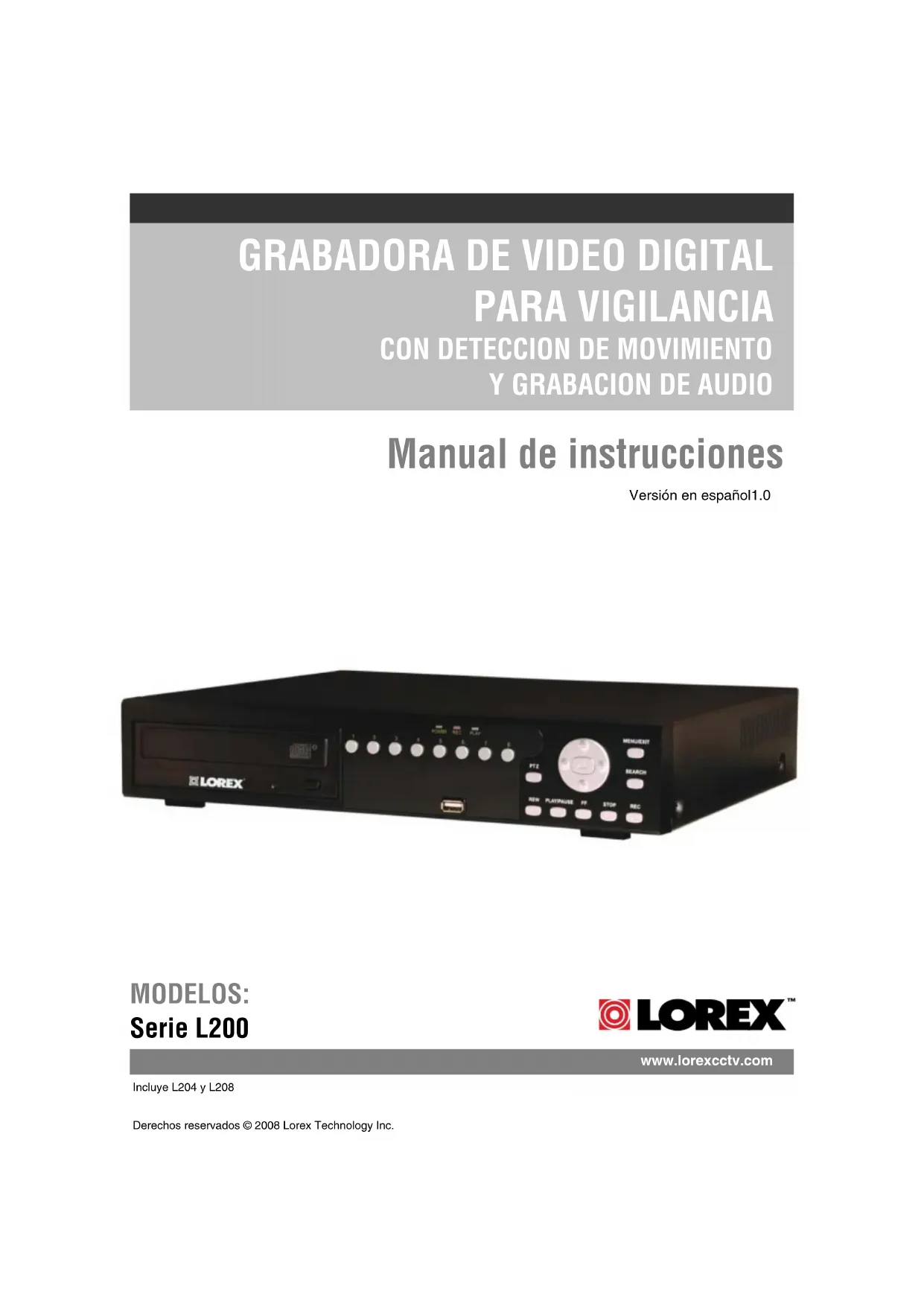


| Tipo de producto | Grabador de video digital (DVR) para sistema de vigilancia |
| Marca | Lorex |
| Modelo | L208D251 |
| Número de canales | 8 canales (BNC) |
| Resolución de grabación | NTSC: 640×224, PAL: 640×272 |
| Formato de compresión | Motion JPEG (grabación), MPEG4 (red) |
| Salidas de video | 2 compuesto (BNC) + 1 VGA |
| Entradas de audio | 1 entrada RCA |
| Almacenamiento | Disco duro interno hasta 1 TB (2 × 500 GB) |
| Soportes de respaldo | USB 2.0, CD/DVD-RW (opcional) |
| Conectividad de red | Ethernet 10/100, DHCP/Estático/DDNS |
| Control PTZ | RS-485, soporte de cámaras PTZ |
| Alarma | 4 entradas / 1 salida |
| Detección de movimiento | Sí, ajustable por zona y sensibilidad |
| Modos de grabación | Continuo, programado, por detección de movimiento, por alarma |
| Control remoto | Infrarrojo incluido |
| Ratón | PS/2, soportado |
| Alimentación | Adaptador de corriente externo (12 V CC) |
| Mantenimiento | Desconectar antes de limpiar; usar un paño húmedo |
| Seguridad | Siga las instrucciones del manual (ventilación, sobrecarga, etc.) |
| Software cliente | Lorex Client para visualización remota en PC (Windows 2000/XP) |
Preguntas frecuentes - L208D251 Lorex
Preguntas de los usuarios sobre L208D251 Lorex
0 pregunta sobre este aparato. Responde a las que conoces o haz la tuya.
Hacer una nueva pregunta sobre este aparato
Descarga las instrucciones para tu Grabadora de voz en formato PDF gratis! Encuentra tus instrucciones L208D251 - Lorex y toma tu dispositivo electrónico nuevamente en la mano. En esta página están publicados todos los documentos necesarios para el uso de su dispositivo. L208D251 de la marca Lorex.
MANUAL DE USUARIO L208D251 Lorex
Version en español1.0
MODELS:
L200 Series

LOREX
www.lorexcctv.com
CONNECTER SUR LE RÉSEAU LOCAL:
Y GRABACION DE AUDIO
Manual de instrucciones
Version en español1.0
MODELOS:
Serie L200

LOREX
www.lorexcctv.com
Incluye L204 y L208
Derechos reservados © 2008 Lorex Technology Inc.
Le agradecemos por su compra de la grabadora de video digital para vigilancia L200. Lorex se compromete a brindar un producto deutenidad fiable y de alta calidad para nuestros clients.
El L200 série de Grabadores de video digital para vigilancia offre caracteristicas profesionales de grado en un paquete de valor. disponible en 4 y 8 modelos de canal, la série L200 soporte video de alta calidad y grabacion de audio, de hasta 1 Terabyte de almacenimiento interno de datos *, discos opticos (CD / DVD-RW) * y USB para copia de seguridadcritica de video, y una red de apoyo para losentes locales y la visualizacion remota en una PC.Esta completa série de DVRs también apoya compuesto y VGA de salute para ver enequalquier monitor, CAMERA de control PTZ, IR y controlador de raton PS/2 de navigacion.
Para tener más acerca de la série L200 DVR y para tener más acerca de nuestra gaming complementa de produits accesorios, visite nuestro situó Web al:
http://www.lorexcctv.com
RIESGO DE ELECTROCUCION NO ABRIR

CUIDADO: PARA REDUCIR EL RIESGO DE ELECTROCULación, NO QUE TAPA (O LA PARTE TRASERA). NO HAY PIEZAS QUE DEBEN DE SER MANTENIDAS ADENTRO. FAVOR DE REFERIR EL MANTENIMIENTO A UN REPRESENTANTE DE MANTENIMIENTO CALIFICADO.

El símbolo del rayo con la punta en flecha en un triángulo equilatoro es para advertirle al usuario que existe un "voltaje peligroso" que no ha sido aislando en el producto y que es de una magnitud suficientemente fuerte como para representar un riesgo de electrónica.

El signo de admiración en un triángulo equilatoro es para advertirle al usuario que existen instrucciones de mantenimiento (de service) y de operación importantes en la literatura que apareña el aparato.
ADVERTENCIA: PARA IMPEDIR UN INCENDIO O UNA DESCARGA ELECTRICA, NO EXPONGA LA UNIDAD A LA LLUVIA O A LA HUMEDAD.
CUIDADO : PARA IMPEDIR LAS DESCARGAS ELECTRICAS, CORRESPONDA LA HOJA GRUESA DEL ENCHUFE AL AGUJERO GRUESO E INTRODUDZCALO COMPLETAMENTE.
Visitenos sobre el Internet para Obtener las guías, las guías para empezar rápidamente y el programa oficial del fabricante los más recientes. Las guías en otheris idiomas se encontrartran también en el situo: http://www.lorexcctv.com
Salvaguardias importantes
Además del cuidado meticuloso uso para Obtener normas de calidad en el procedimiento de fabricación de su producto video, la seguridad es un factor principal en el Diseño de todo aparato. Sin embargo, la sécurité también es su responsabilidad.Esta頁a enumerera información importante que le ayudará a asegurar el uso apropiado de este producto video y del equipo accesorio. Haga el favor de leerla;cuidadosamente antes de operar y de usar su producto video.
Instalación
- Lea y siga las instrucciones - Todas las instrucciones de operación y de seguridad deben de ser leidas antes de operar el producto video. Siga todas las instrucciones de operación.
- Guarde las instrucciones - Las instrucciones de operación y de seguidad deben de ser guardadas para poder referirse a ellas en el futuro.
- Obedezca las advertencias - Respete todas las advertencias sobre el producto video y en las instrucciones de operation.
- Polarizacion - No cancele el objetivo de segundad del enchufe polarizzato o de conexión a tierra.
Un enchufe polarizzato tiene dos hojas con una que es más ancha que la otra.
Un enchufe de conexión a tierra con dos hojas y un tercer enchufe de conexión a tierra.
La hora ancha delecer enchufe fue brindada para su seguridad.
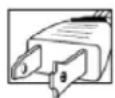
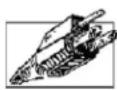
Si el enchufe brindado nocede en su enchufe, consulte un electricista para replazar el enchufe que le está causando problemas.
- Fuentes electricas - Este producto video deberia de ser operado unicolemente a partir del tipo de fuente electrica indicado sobre la etiqueta de indicacion. Si no conoce el tipo de fuente electricaonde se enquirytra, consulte el representante que le vendio el producto o su compania electrica local. Para los productos video diseados para operar a partir de baterias o de otheras fuentes de alimentacion,favor de referir a las instrucciones de operation.
-
Sobrecarga - No sobrecargue los enchufes de la pared o de los prolongadores, porque estaoulda resultar en un riesgo de incendio o deCHOque electrico.Los prolongadores y los enchufes AC sobrecargados,los cables de fuente electrica dañados, el aislamiento del cable dàndado y los enchufes rotos son peligrosos.Podrián resultar en unchoque electrico o en un incendio.Examine los cables periodically y si la apariencia indica que se produit un daño o una deterioracion del aislamento, asegürese que un先进技术 del service los reemplace.
-
Protección del cable electrico- El cableado de los cables de fuente electrica deben de realizarse para que no Sean pisados o pellizcados por articulos colocados sobre o contra ellos. Tiene que tener cuidado con los cables en el punto de extremidad de los enchufes, con los recipientes practicos y con el punto de salute del producto video.
- Ventilación - Las ranuras y las aperturas en la tapa son para brindar la ventilación para asegurar una operación fiable del producto video y para protegerlo del recalentmentejo. Estas tapas no deben de ser bloqueadas o cubiertas. Estas aperturas nunca deben de ser bloqueadas poniendo el equipo video sobre una cama, un sofa, un tapete o cualquier othera superficie similar. Este producto video nunca debe de ser colocado cerca o encima de un radiador o de un registrar de calor. Este producto video no debe de ser colocado en una instalacion integra como una biblioteca o una repisa, a menos de brindar una ventilacion apropiada o de seguir las instrucciones del fabricante para el producto video.
- Enlaces - No use los enlaces a menos de que sea recomendado por el fabricante del producto video, porque this could be peligioso.
- Agua y humedad - No use este producto video cerca del agua. Por exemple, cerca de una tina, de un lavabo, de un fregadero de cucina o de una cubeta de lavado, en un sotano humedo, cerca de una piscina, etc.
Cuidado: Conserve la seguridad electrica. El equipo operado para las lineas de corrente electrica o los de mantenimiento calificado.
accursos que corresponden a estaunidaddeferberiedeternera
etiqueta deindicacion UL de la
marca decertificacionde CSA
sobre el accesorioismo y no
deberia de ser modifiedo para
cancelar lascharacteristicadeseguirad. Estodebieran deayudar aevitrar todo
peligro posible dechoqueelectrico o de incendio.Si
tienealguna duda,contacteel personal
11. Accesorios - No Coloque este equipo video sobre un carrito, un soporte, un tripode o una mesa inestable. El equipo video podra caerse y causar daños seridos al producto video. Use este equipo video únicamente con un carrito, un soporte, una mesa o un tripode recommendado por el fabricante o vendido con el producto video. Cualquier instalación del producto deben de seguir las instrucciones y usar los accesos de instalación recomendedos por el fabricante.

Mantenimiento
- Mantenimiento - No trate de Maintener este equipo video solo, porqueAbrir o quitar las tapas pueda exponerlo a un voltaje peligioso o atherspeligos.Favor de referir todo mantenimiento al personal de mantenimiento calificado.
- Condiciones que exigen el mantenimiento - Desconecte el producto video del enchufe de la pared y refiera el mantenimiento al personal de mantenimiento calificado bajo las conditiones siguientes.
A. Cuando el enchufe o el cable de fuente electrica está dañado.
B. Si se derrama liquido o si objetos se caen sobre el producto video.
C. Si el producto video ha sido expuesto a lluvia o a agua.
D. Si el producto video no opera normalmente siguiendo las instrucciones de operación. Ajuste únicamente los controlles que han sido indicados en las instrucciones de operación. El ajuste inapropiado dethers controllescouldresultar en daños y a bajo,esto exige mucho trabajo por un的技术ico calificado pararestaurantel producto videoa su mode de operacion normal.
E. Si el producto video se cae o si el gabinete está dañado.
F. Cuando el producto video presenta un cambio distinto en el rendimiento. Esto indica que debe de ser mantenido. - Piezas de reemplazo - Si necesita piezas de reemplazo, asegürese que el的技术ico revise que las piezas de reemplazo usadas tienen las mismas caracteristicas de seguridad que las piezas originales. El uso de piezas de reemplazo asignificadas por el fabricante del producto video pueda impedir los incendios, los Choques electricos u otros delicos.
- Verifications sécretaires - Cuando el mantenimiento o la reparación de este producto hasido completado, preguntele al先进技术 de mantenimiento de administrar verificaciones de seguridad recomendadas por el fabricante para determinar que el producto video opera con seguridad.
- Instalación a la pared o al techo - Las cámaras brindadas con este sistemas deben de ser instaladas a una pared o a un techo, tal como indicado en esta guía, usingo los soportes de instalación brindados.
- Calor - El producto deben de ser colocado lejos de fuentes de calor como radiadores, registers de calor, hornos y others productos (incluyendo amplificadores) que producen calor.
Uso
- Limpieza - Desconecte el producto video del enchufe de la pared antes de limpiarlo. No use produits de limpieza liquidos o en aerosol. Use un trapo humedo para la limpieza.
- Combinación del producto y del carrito - La combinación de video y de carritodefería de ser movida con cuidado. Frenar rápidamente, usable fuerza excessiva y superficies irreguales podrián Causear que se voltee la combinación de carrito y de producto video.
- Entrada de objetivos y de liquidos - No empuje objetivos en las aperturees que podrijan tocar punto de voltaje peligioso o partes que podrijan causar un "cortocircuito" porque esteouldra causar un incendio o unCHOque electroico.No derrame liquidos sobre el producto video.
- iluminación - Para Obtener más protección para este producto video durante una tormenta electrónica o cuando no es vigilado o uso durante largos periodos de tiempo, desconectelo del enchufe de la pared y desconnecte la antenna o el sistema de cables. Esto impeditá que se dañé el producto video debido a los relámpagos o a lasDSPUNTASES instantáneas de corriente electrónica.
Precauciones generales
- Debe deOLLOW todas las advertencias e instrucciones de esta guía.
- Quite el enchufe del enchufe de la pared antes de limpiar el producto. No use deterentes liquidos en aerosol. Use un trapo humedo para la limpieza.
- No use esta unidad en Lugares humedes o mojados.
- Deje suficiente lugar alrededor de la unidad para ventilarla correctamente. Las ranuras y las aperturas en el gabinete de almacenaje no deben de ser bloqueadas.
- Cuando hay tormentas electricas o cuando la unidad no está sando usada durante un长大o plazo, desconnecte la corrente electrica, la antenna y los cables para proteger la unidad de aumentos instantaneos electricos.
AVISO DE FCC DE CATEGORY B
Nota:
Este equipo ha sido verificado y respeta los limites de Categoría B para los aparatos digitales, según la Parte 15 de los reglamentos de FCC. Estos limites son diseñados para brindar una protecciónreasonable contra la interferencia nociva en una instalación a domicilio. Este equipo genera, usa y pueda irradiar freqencias de energia radio-électrica y, si no es instalado o uso según las instrucciones, pueda causar interferencias nocivas a las comunaciones por la radio.
Sin embargo, no hay ninguna garantía que la interferencia no aparecerá en una instalación particular. Si este equipo no Causei interferencias nocivas a la recepcion del televisor o de la radio (esto peut ser determinado si prende y apaga el equipo), se le recomienda al usuario de tratar de corrigir la interferencia usinga una de las medias seguides:
- Reoriente o desplace la antenna de recepcion
- Aumente la separacion entre el equipo y el receptor
- Conecte el equipo a un enchufe sobre el circuito que es diferente al que está conectado el receptor
- Consulte el vendedor o un的技术o deTelevisores o de radio especializzato para Obteneraida
Este equipo ha sido certificate y respeta los limites reglamentados por FCC, EMC y LVD. Este querekaar que ha sido diseado para brindar una proteccion razonable contra interferencias y no causa interferencia conothers aparatos usados.
Sin embargo, es necessario que el usuario siga las instrucciones de las guías para evitar el uso inapropiado que podra resultar en días a la unidad, en unCHOque elctrico y en un incendio
Para poder melhorar las functions y la calidad de este producto, las specifications peuvent ser cambidas sin征求意见 y de vez en cuando.

LOREX
LOREX TECHNOLOGY INC.
www.lorexcctv.com
DVR Tripex de 4 o 8 canales (simultaneamente ver, grabar y reproducir)
- Lista para conectar a la red (soporte de LAN con aplicacion de cliente remota)
Transferencia de ARCHivos eficiente (transmisión MPEG4 en la red)
- Grabación excerente deImagen original(grabación MJPEG al disco)
- Se conecta arialquier monitor (soporta monitor VGA y compuesto)
- Fácil respaldo de ARCHIVOS (soporta disco optionalístico interno, USB, grabación de cliente remoto)
- Gran capacité de almacenimiento (soporta 2 discosuros "certificados para seguidad" de hasta un total de un 1TB
Control de CAMERA con pan-tilt-zoom (interfaz RS485)
- Múltipleosmodoegrabación(continuo,movimiento,censordealarma,horarios)
- Tasa de cuadros ajustable de cada canal (optimiza las caracteristicas de la grabacion)
- Soporta navegación por medio del ratón (fácil operation)
- Alarma entradas-4/salida-1 (conectelo a un alarma contra intrusos o panel de alarma)
Conexiones:
- Hasta 4 u ocho cámaras (dependiendo del Modelo)
- Conectores para cable BNC
- Salida y entrada de audio
-
Opción para una connexion arialquier monitor de PC **
-
El software es compatible solamente con Windows 2000 / Windows XP.
** La série L200 soporta connexion VGA (monitor de computadora).
Tabla de Contenidos
Comenzando 8
Panel frontal Serie L200 9
PaneltraseroserieL200 11
Controlremoto 12
Control de raton 13
Controles mediante el raton 13
Instalacion de laamera 14
Advertencias en la instalacion 14
Instalacion del soporte de laamera: 14
Conectando las cármas BNC. 15
Diagrama de connexion de laamera 15
Modos de despliegue 16
Secuencia inicial de energia 16
Descripción general de la pantalla 17
Modos de visualización de CAMERA 17
Simbolos en planta - symbolos de los canales 18
Simbolos en pantalla - barra de estado 18
Controles de configuracion del systema 19
Controles de navigacion del menu 19
Menu de configuracion - Opciones 19
Arbol de configuracion del systema. 20
GRABACION 34
FUNCTION DE BUSQUEDA 35
TIPOS DE BUSQUEDA 36
REPRODUCCION DE VIDEO 37
RESPALDO VIA CD-R/W (OPCION)* 38
ACTUALIZATION DEL FIRMSWARE 39
PTZ (PAN/TILT/ZOOM) 40
A. Aplicacion de CLIENTe de Lorex 41
MODE DE REPRODUCTION 42
MODO VIEWER 51
Anexo 1: Especificaiones de la DVR. 59
Anexo 2: Diagrama total de conexiones 61
Anexo 3: Reemplazo del disco duro 61
Anexo 4: Localization de averias 64
Anexos 5: Descripción de CONEXION a la red. 66
Anexo 6: Control del PTZ 71
Anexo 7: Conexión de una dispositivo de movimiento / alarma 72
Anexo 8: Valores de menu en configuracion inicial 73
Anexo 9: Tabla de uso del disco duro. 75
Comenzando
La DVRiene con lossiguientes componentes:
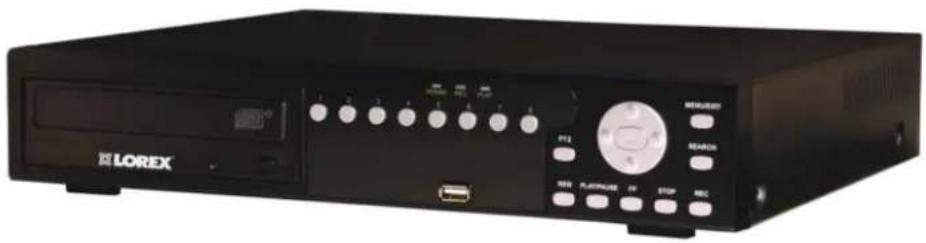
1 x GRABADORA DE VIDEO DIGITAL COMPACTA (SE MUESTRA EL MODELO DE 8 CANALES)*
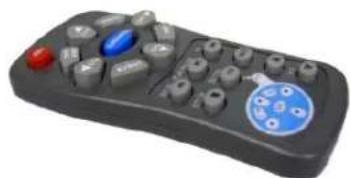
1 x CONTROL REMOTO
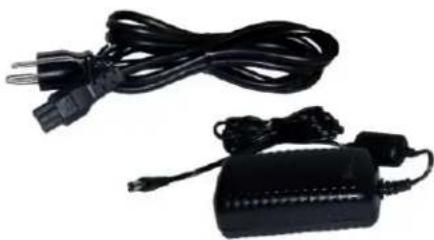
1 X FUENTE DE ALIMENTACION 1X CABLE FUENTE DE ALIMENTACION
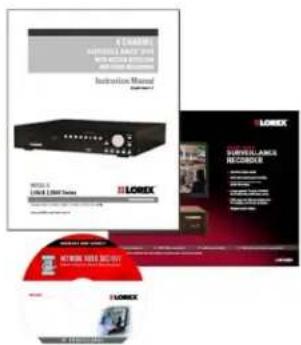
1xMANUALDEL EQUIPO 1xGUIINSTALACIONRA PIDA 1XCDCONSOFTWARE
*DVD-RW optional dependiendo del modelos
REVISE SU PAQUETE PARA CONFIRMAR QUE USTED HAYA RECIVIDO LA DVR COMPLETA CON TODOS LOS COMPONENTES QUE SE MUESTRAN ARRIBA.
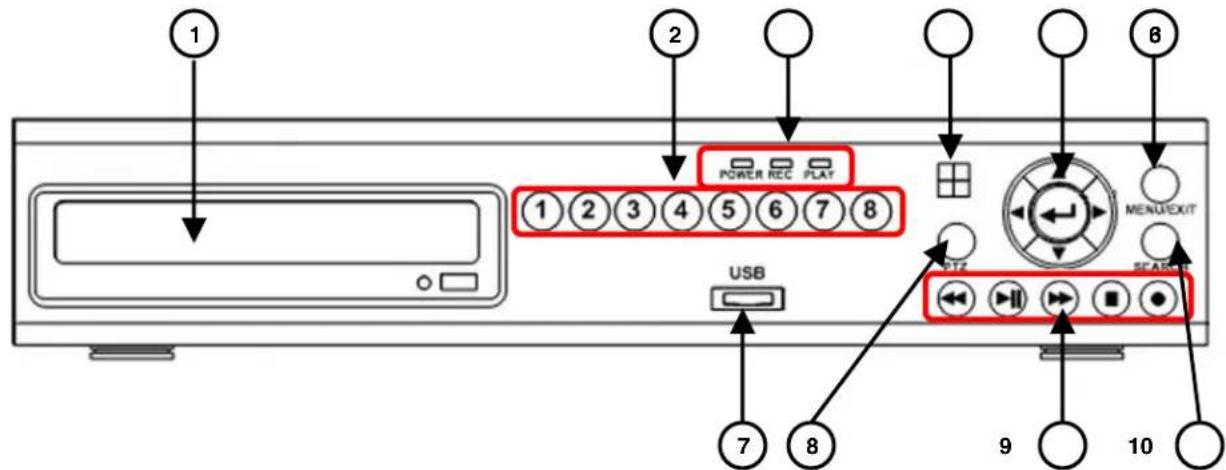
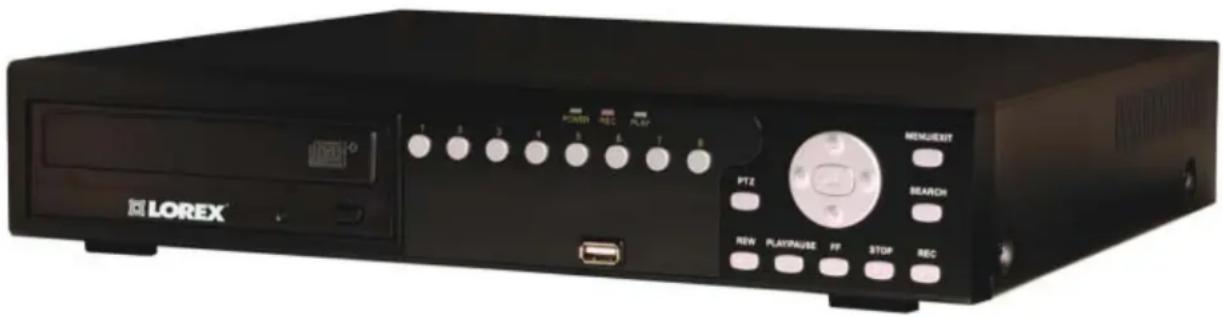
Panel frontal Serie L200
| 1 | CD/DVD-RW* |
| 2 | Botones de los canales |
| 3 | Indicadores LED |
| 4 | Receptor IR |
| 5 | Control entrega |
| 6 | Botón de móvil/Salir |
| 7 | Puerto USB |
| 8 | Botón PTZ |
| Controles reproducción | |
| 10 | Botón de búsueda |
- DISCO CD/DVD-RW -*OPCIONAL: El disco DVD-RW es optional dependiendo del modelo.
-
DESPLIEGUE DE CANALES - Los botones de los canales desplegarán los canales:
-
Canales 1~4 (serie L204) - Presione los botones de 1~4 para estar el canal seleccionado en modo de pantalla completa.
- Canales 1~8 (Serie L208) - Presione los botones 1~8 para做不到 el canal seleccionado en modo de pantalla completa.
- Botón de Canal 1 (Series L204 / L208) - Presione el botón de 1 canal una vez paraunar el canal 1, y presiónelo la segunda vez paraunar los canales 1~4 en el modo CUADRUPLE.
-
Botón de canal 5 (Serie L208) – Presione el botón de canal 5 una vez para estar el canal 1, y presióno lasegunda vez para estar los canales 5 8 en el modo CUADRUPLE.
-
LED DE ALIMENTACION /GRABACION / REPRODUCCION -
LED DE ALIMENTACION - El LED de alimentacion color NARANJA indica que la unidad esta encendida.
- LED GRABACION - El LED ROJO de GRABACION parpadeará,indicando que la unidad estáactualmentegrabando.
LED DE REPRODUCCION - EI LED VERDE de REPRODUCCION parpadeará, indicando que los datos previamente grabados están siendo reproducedos en la unidad.
- RECEPTOR IR - Recibe la sealsde el control remoto

- CONTROLES DE NAVEGACION / INTRO
Presione los botones de navigation para moverse hacía arriba, abajo, izquierda, y derecha en el menu principal y los nombres de busqueda.
Presione el boton INTRO para selectionar/cambiar los values en el menu.
- Presionando el botón de INTRO@msteadas de despiega el video en vivo cambiará el modo de vista en pantalla a 8 canales (Serie L208 solamente).
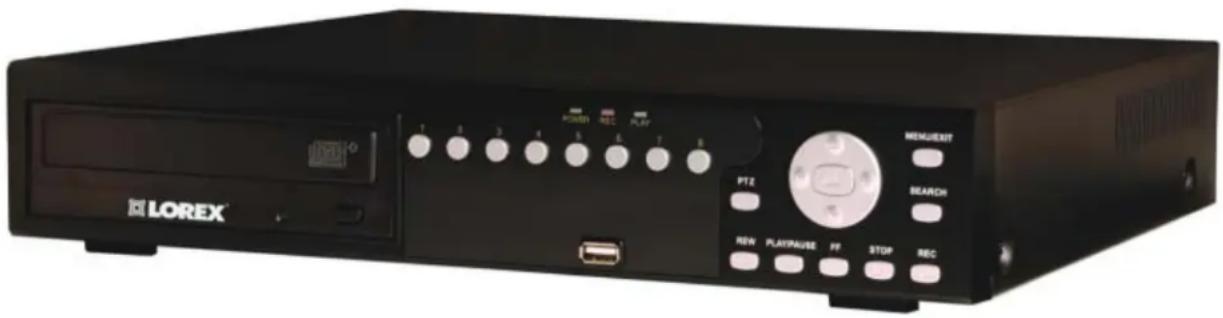
Panel frontal Serie L200
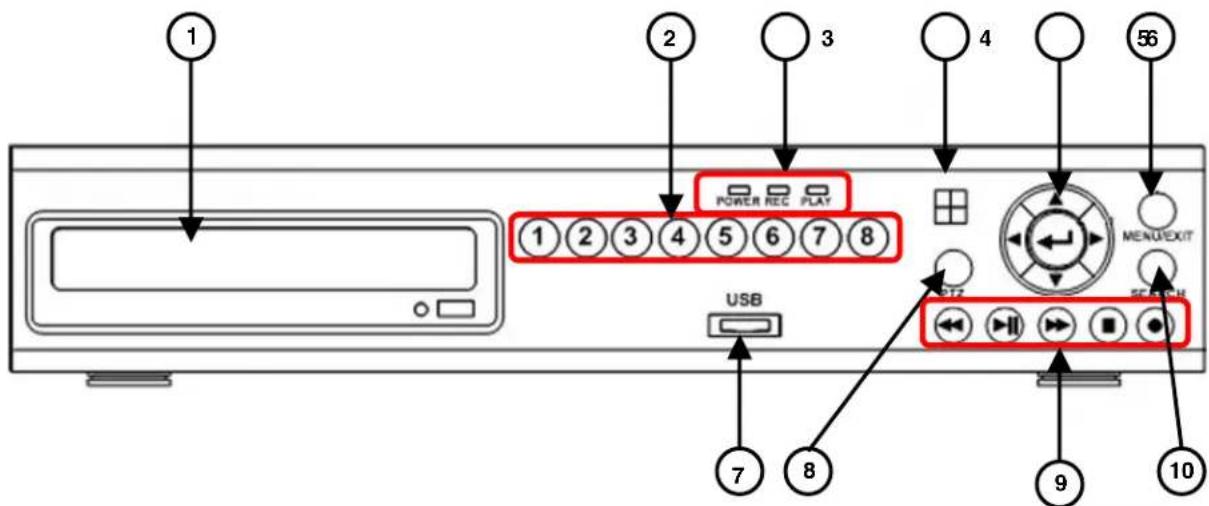
| 1 | CD/DVD-RW* |
| 2 | Botones de los canales |
| 3 | Indicadores LED |
^* El disco CD/DVD-RW es optional dependiendo del
- BOTON DE MENU / SALIR - Presione la tecla de MENU para ingresar al menu delsystema. Presione el boton de nuevo para salir de la configuracion del systemo menus de busqueda.
- USB - Un puerto USB2.0 es provisto para conectar una memoria portátil a la DVR.
- BOTON PTZ - Da acceso al menu de PTZ (Pan/Tilt/Zoom). Refiérase al anexo # 6 para las options de Pan/Tilt/Zoom
NOTA: La optic de PTZ trabajar solamente con camaras tipo PTZ (no provistas con esta unidad). Visite el sitio web de Lorex en http://www.lorexctv.com para un rango completo de camaras Pan/Tilt/Zoom.
-
CONTROLES DE REPRODUCCION - Los controles de reproduccionotenen dos发展模式: Funcion de modo en vivo y functions de menu:
-
Funciones de modo en vivo - Presionando las teclas durante el modo en vivo ejectaras las siguientes functions:
-
Reversa - Abre la ventana de la información del sistema.
Reproduccion/pausa - Abre el menu de busqueda.
Adelanto rápido - Configura el modo de vista en vivo a el modo de secuencia. -
Grabación - Empieza la grabación en modo manual.
-
Funciones del menu - Presionando las teclas cuando este en los发展模式 de menú principal o búsqueja executará las siguientes sistemas:
Reversa -Reproduce en reversa el video seleccionado (2x,4x,8x)
Reproducir/pausa - Empieza o pausa la reproduccion del video seleccionado
Adelanto rápido - Adelanta la reproducción de video del video seleccióndo (2x,4x,8x).
Parar- Para la reproduccion de video, y regresa a la vista de modo en vivo.
- Grabación - Empieza el modo de grabación manual.
- BOTON DE BUSQUEDA -Presione la tecla para abrir el menu de busingeda.
PaneltraseroserieL200
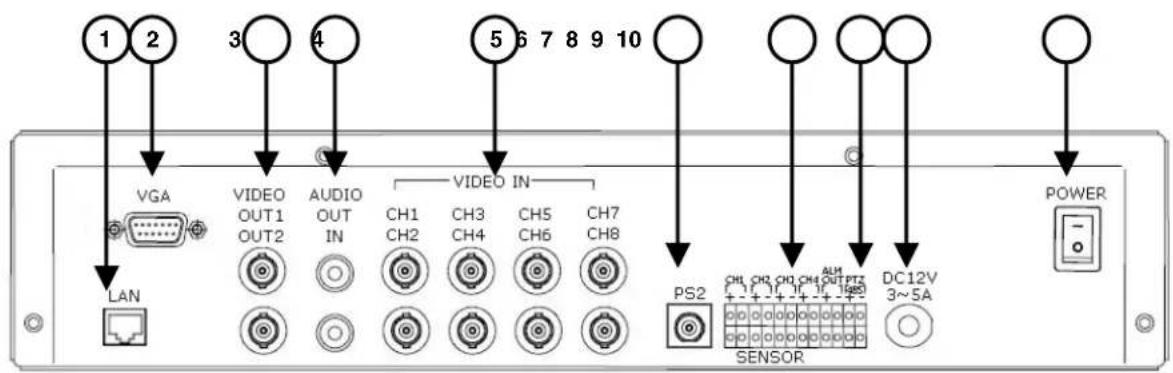
| 1 | Puerto LAN 4 Entrada/salida | |
| Audio | ||
| 2 | Puerto VGA 5 Entrada | Video 8 Regleta |
| 3 | Salida Video | 6 Puerto PS/2 |
| 7 | Regleta de alarma 9 |
| S- | 485/PTZ |
| Entrada | alimentación |
| 10 | Interruptor de encendido |
- CONEXION ETHERNET - Conecta la DVR al enrutador para una conexión a la red local y al internet.
- SALIDA DE VIDEO VGA - Puerto deposal de video para conectar la unidad a un monitor de computadora. Refleja directamente las imagenes que se muestran en vivo.
- SALIDA DE VIDEO BNC (1 y 2) - Puertos de calidad de video para conectar la unidad a la entrada de video un TV o sistemas de observacion. Refleja directamente las imagenes que se muestran en vivo..
-
PUERTOS DE ENTRADA/SALIDA RCA - Puertos de conexión para el audio:
-
SALIDA DE AUDIO - Puerto de calidad de audio para conectar la unidad a un TV o planta de observación.
ENTRADA DE AUDIO - Conecta un dispositivo de audio como lo es un micrófono para grabar el audio a un canal. -
ENTRADAS BNC DE VIDEO - Entradas en los canales 1~4 (Serie L204) -o- canales 1~8 (Serie L208) (usados para conectar las cármas con una connexion tipo BNC). Camaras con connexiones BNCrequireenuna fuente de alimentacion adicular.
- PUERTO PS/2 - Puerto de conexión para un ratón tipo PS/2.
- TERMINALES PARA FUNCIONES DE ALARMA (ENTRADA / SALIDA) - Estas terminales son usadas para connectar los dispositivos de alarma externos como lo son censores de movimiento o censores de puerta. Refiérase al anexo # 7 de la configuración de la regleta de alama.
- TERMINALES PARA CAMARA RS-485 / PTZ - Estas terminales son usadas para el control de camaras PTZ (Pan/Tilt/Zoom). Refiérase al anexo # 6 para la configuración del PTZ.
- ENTRADA DE ALIMENTACION - Conecte la DVR a la alimentacion usingo el cordon de alimentacion provisto con la unidad. El cable de alimentacion connecta la DVR a un tomacorriere electrico.
- INTERRUPTOR DE ALIMENTACION - Enciende o apaga la DVR.
Controlremoto
Se lista a continuación una referencia
- BOTON DE REC - Empieza la grabacion manual en la DVR.
- BOTON ONE FRM - sin uso.
- BOTON CH4 - Presióno para ver QUAD2 (CH5~8 solo en la série L208).
- BOTON QUAD/ENTER - Presione el botón de INTRO(ENTER)para selección y cambiar los values en el menu. Presionando el botón de INTRO cuando se despiega el video en vivo cambiará la vista en pantalla a modo de 8 canales (Solo en la série L208).
- EVENT (EVENTO) - Sin uso.
- BOTON CH3 - Presióno paracaebaria!.
través de los canales desde CH8~CH1. - BOTON DE REV - Abre la ventana de informacion del systema (en modo de vista en vivo), y pone en reversa la reproduccion de el video seleccionado (2x,4x,8x)
- BOTON DE PLAY/PAUSA - Abre el menu de cusquea ((en modo de vista en vivo), y empieza o pausa la reproduccion de el video selectionado.
- BOTON DE STOP - Para la reproduccion de video y regresa a la pantalla de modo en vivo.
- BOTON SLOW (PTZ) - Presióno para ingresar al modo de vista de PTZ (si usa una CAMERA PTZ). Los botones con el diagrama de PTZ corresponden al circulo de botones en la parte superior de remoto.
- BOTON CH 1 ▲ - Presione para Cambiar a工程技术 de los canales desde CH1~CH8.
- BOTON DE MENU - Presione la tecla de MENU para ingresar al menu del sistema. Presione de nuevo el boton para salirse de la configuracion del sistemas o menus de busingada.
- BOTON CH2 - Presióno para ver QUAD1 (CH1~4).
- BOTON TIME - Abre el menu de.busquada del sistema (con la option de respaldo disponible).
- BOTON FF - Configura el despliegue en vivo a modo de secuencia; avancar la velocidad de reproduccion.
- BOTON MUTE - Silencia el (si se habilita y usa con una CAMERA con audio o micrófono)
- VOL UP - Incrementa el volumen del audio (si está en uso).
- VOL DOWN - Disminuye el volumen del audio (si está en uso).
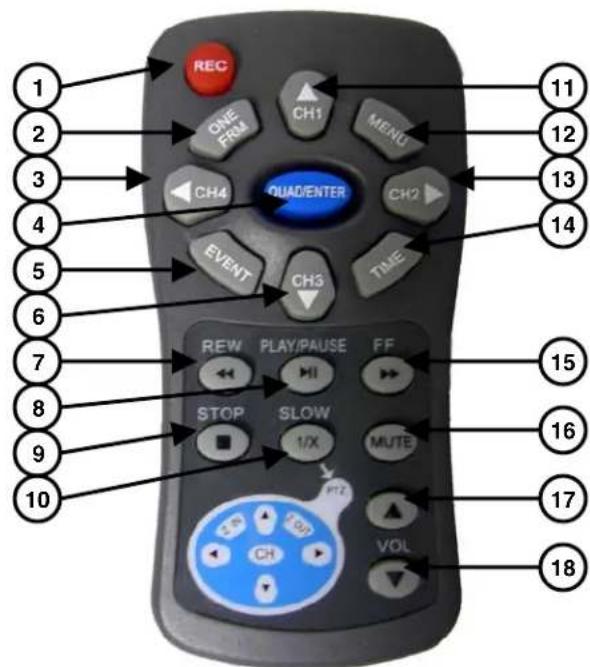
| 1 | GRABAR 10 | MENU PTZ |
| 2 | < sin uso > 11 VISTA CH1~CH8 | |
| 3 | QUAD2 (CH5~8) 12 | MENU / SALIR |
| 4 | INTRO | 13 QUAD1 (CH1~4) |
| 5 | <sin uso> | 14 BUSQUEDA/SISTEM |
| 6 | VER CH8~CH1 | 15 ADELAN RAPIDO |
| 7 | REVERSAL | 16 SILENCIAR AUDIO |
| 8 | REPROD/PAUSA | 17 INCREM VOLUMEN |
| 9 | PARAR | 18 DISMINUIR VOLUMEN |
Control de ratón
Un ratón可以选择 usarse con esta DVR para el control de reproducción y el menu. Conecte un ratón al puerto PS/2 localizo en la parte trasera de launidad antes de encender launidad. Una vez que launidad haya cargado, el ratón sera reconocido por el sistema.

Controles mediante el ratón
Configuración de la DVR
- La ventana de configuración eshoastra cuando el boton derecho del raton es presionado en modo vivo.
- Cuando el ratón se mueve, una caja color purpura es marcada el cui cambiará entre las OPCIONES del menu.
- Dele un click al botón izquierdo del ratón para tener acceso a la selección en el menu.
- Para efectuar un cambio en la configuracion, dele un click al boton izquierdo del raton en los iconos o mostatados en la pantalla.
- Una vez que la configuración haya sido Cambiada, dels un click al botón derecho del ratón para salirse del menu.
Reproducción de datos
- Para usar los options de reproduccion, ingrese primero al menu del configuracion del systema como se describe abajo. Ya sea para reproducir los datos o navegar:
Configuración → Buscar o
Configuración → Sistema → lista de eventos
- Dele un click al botón izquierdo del ratón durante la reproducción para controlar el video usingo los iconos localizados en elazo inferior izquierdo de la pantalla.
- Busque el fecha y hora de comienzo deseada para el respaldo, y presione el botón de para selección en el punto de comienzo. La reproducción irá al punto final del el respaldo, luego presione el botón de para selección en el punto final. Seleectione [USB] o [CD] para moverse y empezar el respaldo de video.
NOTA: Debe pararse la grabacion antes de empezar el respaldo.
Reservación avanzada de la grabación usingo el ratón.
- La grabación puede configurarse para un periodo de tiempo deseado usingo el ratón. Navegue a: Configuración→Grabación→Grabación por horarios
- Configure el periodo de tiempo desedo y la Fecha, y dels un click con el raton para respaldar los datos.
Control de modo de vista de pantalla
- Usted puedeCambiar el modo de vista de pantalla en vivo usingo el raton. En la pantalla en vivo,dele un clickdoblealbotonizquierdo delraton enel canaldeseadoenla pantalla para Cambiar el canal deseadoa pantalla total.
- Dele un click doble de Nuevo para regresar el modo de despiegue CUADRUPLE
Instalacion de la CAMERA
Antes de que usted instale la CAMERA *, planee ciuidadosamente donte y como a ser ubicada y por donde sera la ruta del cable que conecta laamera a la DVR.
Advertencias en la instalacion
- Seleccione un lugar para la CAMERA que provea una clara vista del area que usted desea monitorear, que esté libre de polvo y que noonga una fuente de luz solar directa a linea de vista.
- Planee la ruta de los cables de talmania que no este cerca de lineas Telefonicas, transformadores. hornos de microonda y除外 equipo electrico que pueda interferir con la DVR.
- Selezione un lugar para la-camera que teng a un ambiente de temperatura entre 14^ 113^ (-10^ 45^)
- Si usted planea instalar laámara en lugar queonga las conditiones no recomendadas en este manual, consulte a un instalador profesional y considere el uso de gabineteparaámara por分开o
- Antes de empezar la instalacion permanente, busque una persona que le sostenga la webcam,msteadasustedeca su rendimiento,msteadasse observa enel monitor.
Instalacion del soporte de laamera:
- Conecte el soportel al techo, la pared u另一边 superficie por la base y utilizes los tornillos proportionados.
- El soporte de montaje se debe un dispositivo estructural tal como un perno en la pared o una viga del techo usingo los tornillos provistos
- Una la CAMERA al soporte. Ajuste el ángulo de la CAMERA, y soque el tornillo manualmente para fjar la posición.
NOTA: La CAMERA se pueda unir al soporte usingo el punto del tornillo en la tapa o el la parte inferior (mantener la alineacion apropiada de la CAMERA). Este evita que laImagen se vea invertida
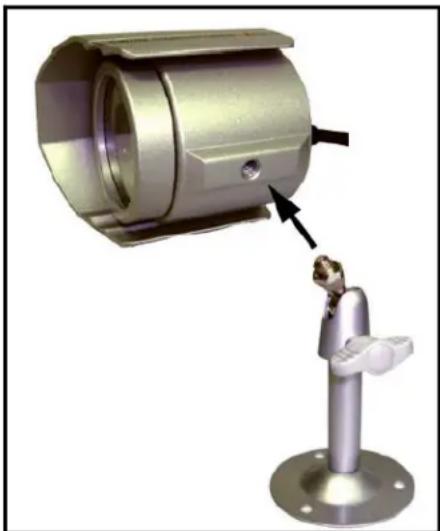
* Laamera可以选择 no ser la mesma que se muestra
Conectando las cámaras BNC
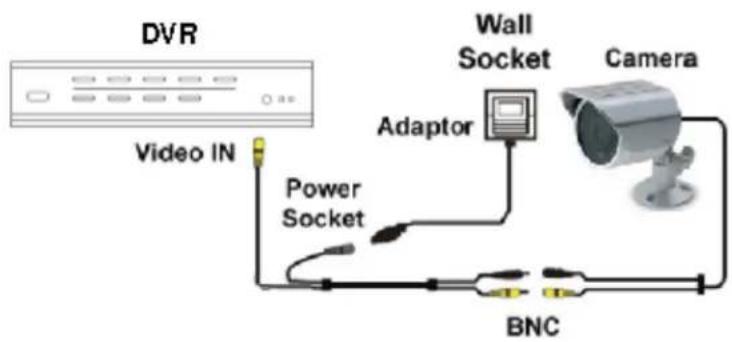
- Conecte el cable de extension de 60ft a la-camera y a la DVR:
A. Conecte el conductor de energia de barril a un adaptor de alimentacion
B. Conecte el conductor BNC a un puerto BNC disponible (CAM 1~4) en la DVR.
C. Conecte el conductor macho de alimentacion a la CAMERA.
D. Conecte el conductor BNC a la-camera.
- Conecte el adaptor de alimentacion al tomacorriente en la pared.
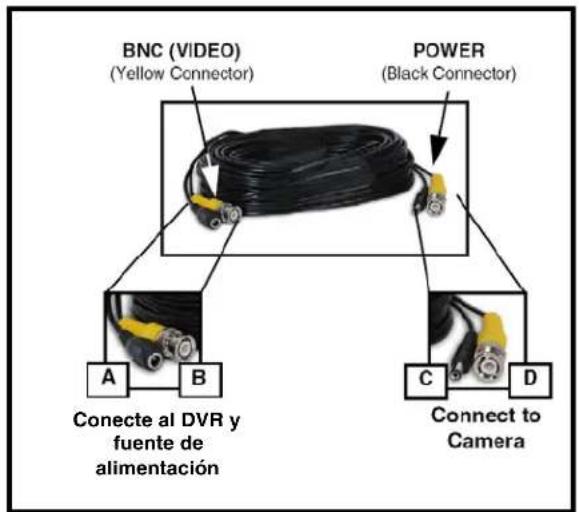
NOTA: Los extremos del cable de extension no son iguales - un extremo tiene un puerto macho de la alimentacion, y el othertiene un puerto hembra de la alimentacion. Antes de instalar permanentemente el cable de extension de la camera cerciorese de que el cable se haya orientado entre la casa y laidad correctamente.
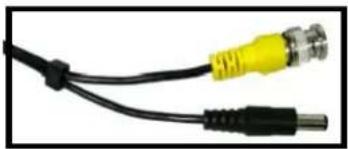
Puerto macho de alimentacion - El extremo del puerto de alimentacion macho del cable de extension se conecta a la camarra.
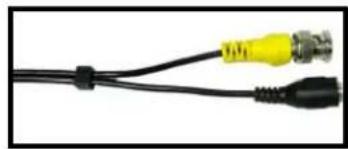
Puerto hembra de alimentacion - El extremo del puerto de alimentacion hembra se conecta al cable de extension al adaptordo de alimentacion.
Diagrama de connexion de la-camera
Modos de despliegue
Secuencia inicial de energia
Launidad automatística empezará a cargar cuando la corriente electrica este connectada a la DVR, y el botón de encendido y apagado en la parte trasera este en posición de encendido.
-
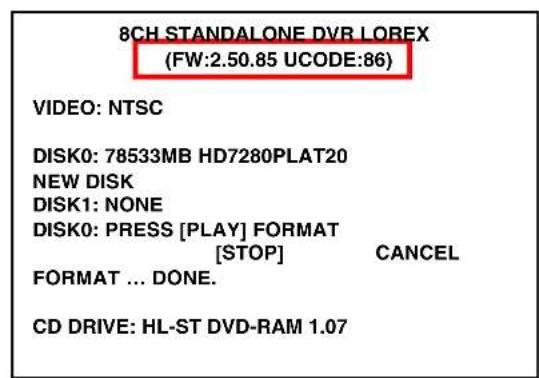
La DVR ejectará una prUEba de microprograma (firmware).Durante la sequencia de carga la?sigue information sera desplegada:
-
Version de firmware para la DVR de 4 u 8 canales
- Tipo de video: NTSC o PAL
- Prueva de Disk0: Muesra la informacion del disco duro conectado
- Read Info: Revisa datos previamente grabados
- Prueva Disk1: Muestra la informacion de un Segundo disco duro (no disponible en este modelos).
-
Unidad CD: Muestra la informacion del disco CD/DVD conectado.
-
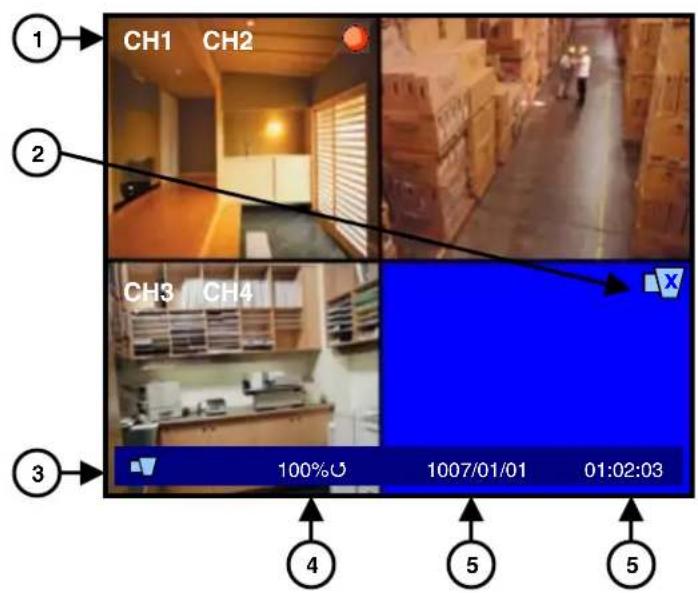
Launidad inicialmente cargará un modo de pantalla partido,mostatando todas las 4 u 8 camaras (dependiendo del modelo) con los nombres de las camaras y el estado de la grabación. El disco lleno, Fecha y hora son desplegados en la barra inferior. Si una camarapa no pueda seramente, un icono de perdida de video aparecerá,yel canalmostatrá una pantalla azul en lugar de la imagen
NOTA: Si un Nuevo DISCO DURO es detectado, el sistema le indica FORMATEAR el disco. Si no escogio formatear el DISCO DURO, el disco no sera detectado por el Sistema.
Siusted escoge FORMATEAR el disco en esta forma, el disco no sera leido por una computadora personal.
Presione el boton de REPRODUCCION(PLAY) para formatar el disco, o presione el boton de PARAR(STOP) para cancelar el formatting.
1
8CH STANDALONE DVR LOREX (FW:2.50.85 UCODE:86)
VIDEO: NTSC
Descripción general de la pantalla
1.TITULO DE LA CAMARA Y ESTADO DE LA GRABACION -
Muestra el nombre de la CAMERA (hasta 8 caloreres) y muestra el estado actual de la grabacion (si el symbolo aparece significa que elsystema esta grabando).
2. ICONO PERDIDA DE VIDEO - Aparece cuando la CAMERA no está enviando Signals de video.
4. INDICADOR DE DISCO LLENO - Indica el total de espacio disponible (100% indica lleno). Si un circulo con flechas eshotsrado (U) la DVR está en modo de sobrescribir.
5. FECHA - Muestra la fecha actual en la DVR.
6. HORA - Muestra la hora actual en la DVR.
Modos de visualización de cármara
Las camaras peuvent ser visualizadas en modo de canal simple, QUAD1, QUAD2, 8CH-partido o modelos de secuencia.
La DVR por defecto se muestra en modo cuadruple cuando searga por primera vez.
Presione los botones de los canales para estar un canal simple.
- Presione el botón de CH1 de nuevo paraunar QUAD1 (CH1~CH4), o presione el botón de CH5 de nuevo paraunar QUAD2 (CH5~CH8)
- Presione el botón de FF (adelantimiento<rápido) para estar todas las cármas en secuencia rotativa (muestra un canal cada 3segundos por defecto).
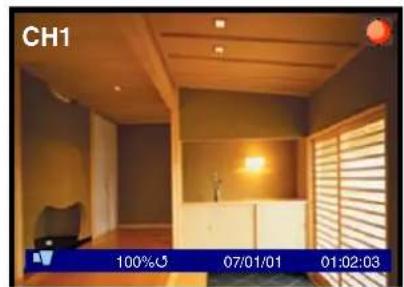
VISTA DE UN CANAL SIMPLE - Presione el numero de canal correspondiente para ver.
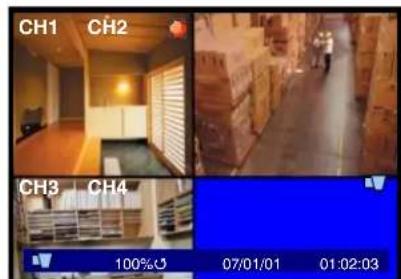
QUAD1 (CH 1~4) - Presione el botón de CH1 para estar la vista cuadruple.
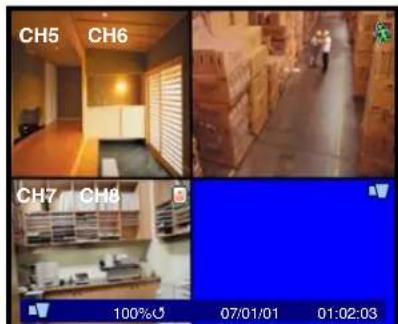
QUAD2 (CH 5~8) - Presione el botón de CH5 para estar la vista cuadruple.
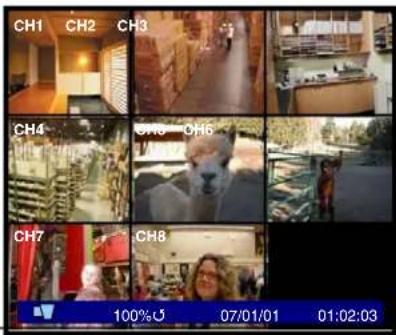
VISTA 9-CANALES - Presione el botón de INTRO para ver todas las cármas (serie L208)
Simbolos en pantalla - sintbolos de los canales
Los siguientes simbolos aparecen en un canal para indicar el estado del本身就是:

Indica que el canal estaactualmente siendo grabado.

Indica que el movimiento esta siendo detectado en el canal.

Indica que el censor (Alarma) a sido Sealizzato en el canal.

Indica que no existe Seal de video de la camarra.
Nota: Si la pantalla se pone azul y no muestra este symbolo, revise la connexion de la CAMERA
Simbolos en pantalla - barra de estado

Indica que la DVR no esta en modo de monitoreo.

Indica que el usuario de la red esta conectado en el sistema

Indica que la alarma en el sistema ha sido activada.

Muestra el total de espacio usado en el disco duro.

Indica que la DVR esta en modo de grabacion continuo.

ta: Los datos seran sobrescritos cuando el disco duro este lleno.
Controles de configuración del sistema
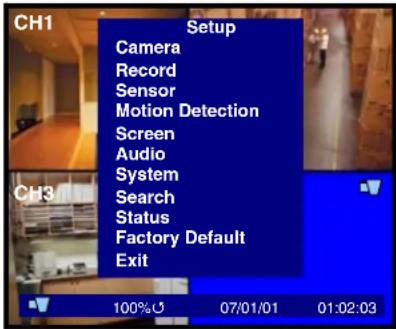
- Ingrese al menu del sistema presionando el botón de MENU/EXIT. Ingrese la contraseña paraETHER en el menu de selección de pantalla.
- Navegue a trovés de las 11 opuestos presionando las teclas de ARRIBA y ABAJO (▲▼) en el panel frontal o control remot.
- Para ingresar al sub-menú, navegue a laopia (indicada y marcada en color purpura) y presione el botón de INTRO (ENTER) (J).
- Para salirse del SUBMENU, presione el botón MENU/EXIT.
- ParaATTER las opciones, presione los botones de derecha e izquierda (▶).
- Para salirse del MENU PRINCIPAL, presione el botón de MENU/EXIT. Si hubieronCambios, se le indicará salvar los Cambios antes de salir del menu.
Controles de navigation del menu
menu
- Botón de MENU/EXIT - Provee acceso al menu, y regresa las options de menu anteriores.
- Botón INTRO (J)-Ingresa una configuración al
- Controles Arriba /abajo (▲▼) - Se mueve hacer arriba yabajo en lasvinciones del menu.
- Controles izquierda / derecha (▲▶) - Se mueve a la izquierda y derecha para la cambio las options del menu.
Setup
Camera
Record
Sensor
Motion Detection
Screen
Audio
System
Search
Status
Factory Default
Exit
Menu de configuración - Oportunidades
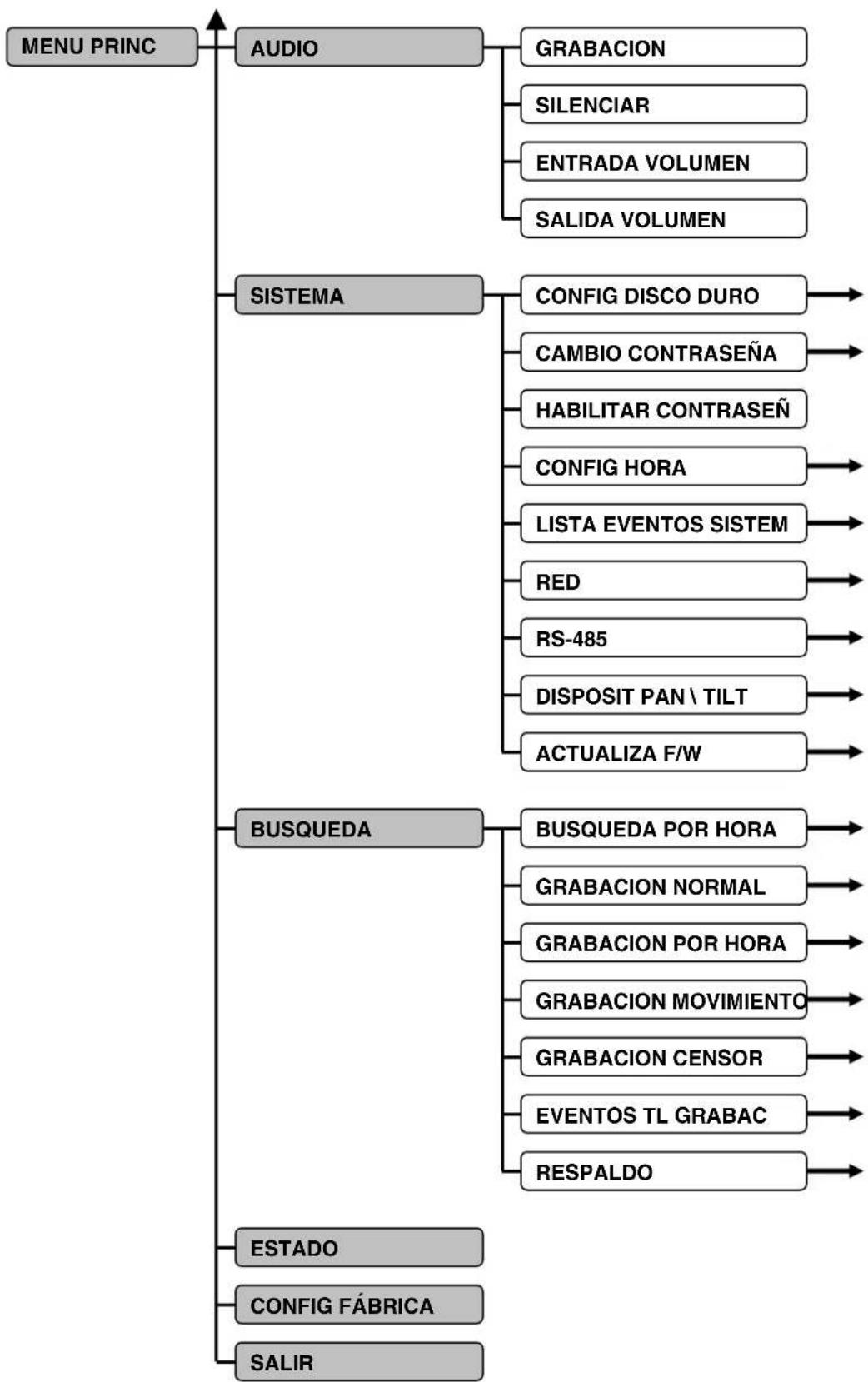
El menu de configuración cuenta con 11-optiones:
- CAMARA -El menu de CAMERA contiene la configuración de laImagen individual de la CAMERA.
- GRABACION - Este menu contiene la configuración de la grabación por horarios.
- SENSOR - Este menu contiene la configuracion de los censores conectados a la DVR mediante la regleta de alarma.
- DETECCION DE MOVIMIENTO - Controla la configuracion del movimiento para cada canal, incluyendo el area de detectacion de movimiento.
- PANTALLA - Contiene la configuración de la visualización de la DVR y la secuencia.
AUDIO - Este menu controla la grabacion del audio, entrada y salute - SISTEMA - Contiene la configuracion del sistema, incluyendo el disco duro, contraseña, hora y Fecha., red, configuracion del PTZ yactualizacion del microprograma (firmware)
BUSQUEDA - Busca en el disco para eventos de video previamente grabados. - ESTADO - Muestra la configuración del sistema
- CONFIGURACION DE FABRICA - Restaura a los values del fabrica
- SALIR - Regresa a la pantalla principal en vivo.
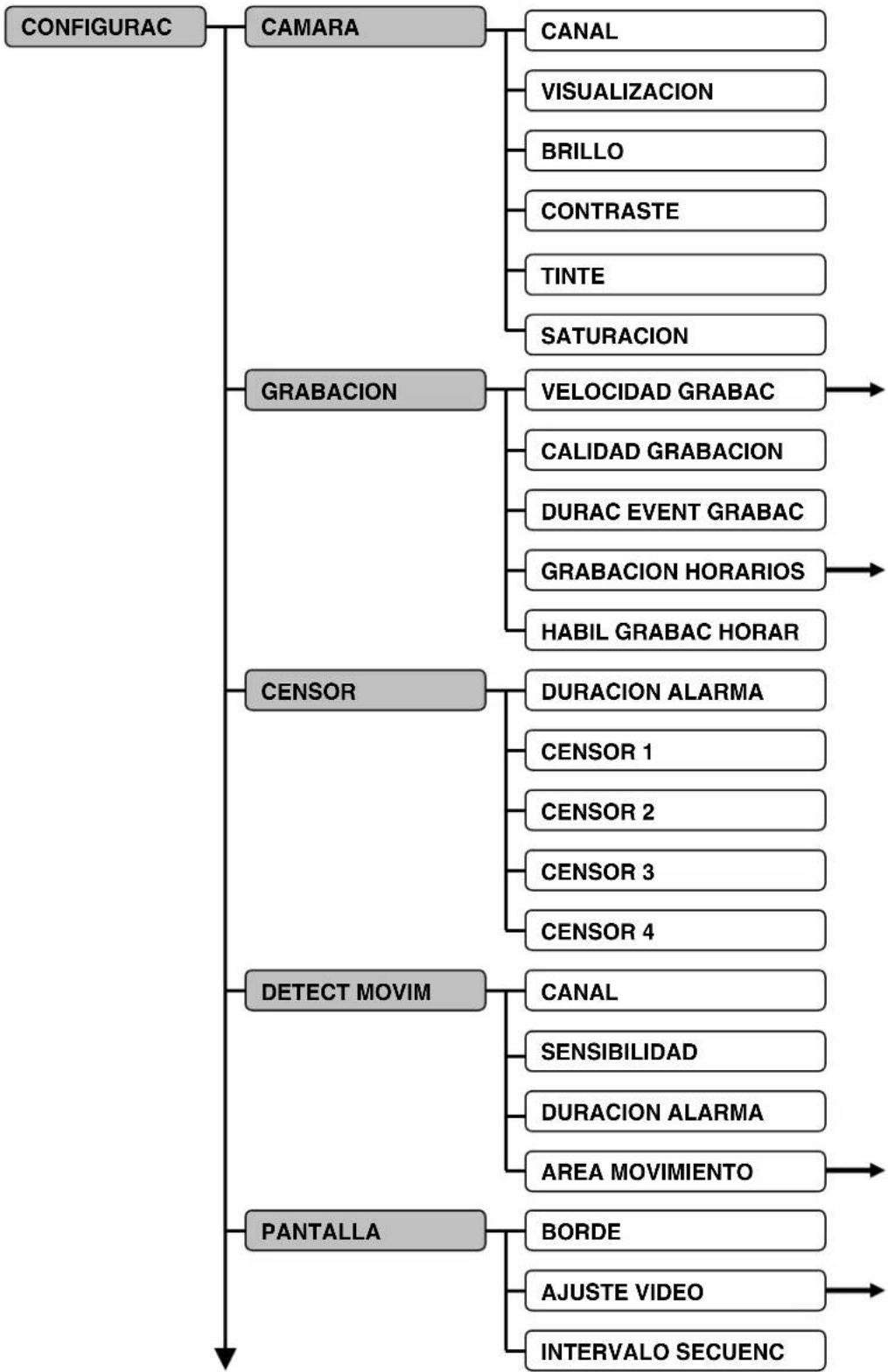
Árbol de configuración del sistema.
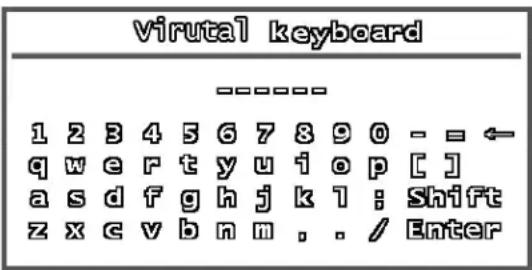
Uso del teclado virtual
El control mediante el teclado virtualonga a estar disponible cuando la entrada por teclado es necesaria para ingresar la informacion tal como lo son nombres, informacion de la red etc.
• Incluye a~z, A~Z, 0~9 y
simp Bolos : !@#$%^&*()_+{}<>?-=[];./
- Navegue using las flechas de las teclas en el panel frontal y control remoto.
- Use el botón de INTRO para Escoger las letras, número y SYMBOLOS
- Presione el botón de Menu/salir una ves que la configuración haya sido completada
CONFIGURACION DE LA CAMARA
Los controlles de la configuracion de la camera controlan la configuracion de la visualizacion de cada canal en la DVR.
Use la flechas para navegar a工程技术 de la configuracion y cambio los values. Presione el boton de MENU/SALIR para regresar al menu anterior.
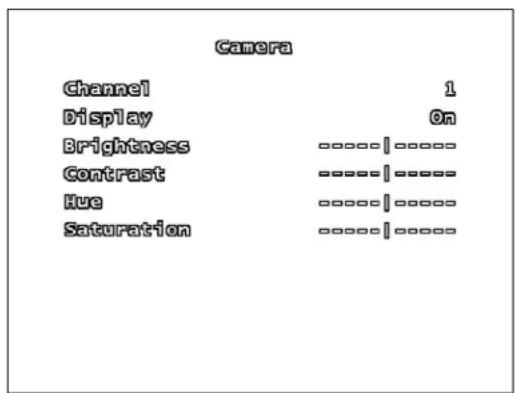
CANAL
Cambia entre CH1~CH4 (Serie L204) o CH1~CH8 (Serie L208) para cambiar la configuracion de cada canal individualmente.
VISUALIZATION
Configura el despliegue en pantalla de cada webcam para encender(ON) o apagar(OFF) la función de webcam escondida (Covert). Si la webcam esta escondida (no se做不到), esta将持续eargrabando continuamente.
BRILLO
Configura el brillo de laImagen ajustando el valor entre 1 (más oscuro) a 10 (más brillante). Mueva la barra que se desliza a la izquierda ockecha para ajustar el brillo deseado.
CONTRASTE
Configura el contraste de laImagen ajustando el valor entre 1 (mas bajo) a10 (más alto). Mueva la barra que se desliza a la izquierda o derecha paraaabustarelcontraste deseado.
TONALIDAD
Configura la tonalidad de laImagen ajustando el valor entre 1 (paldo) a 10 (profundo). Mueva la barra que se desliza a la izquierda o derecha paraaabustarla tonalidaddesado.
SATURACION
Configura la saturacion de la imagen ajustando el valor entre 1 (palido) a 10 (profundo). Mueva la barra que se desliza a la izquierda o derecha paraJKLM a la saturacion deseada
CONFIGURACION DE LA GRABACION
La configuración de la grabación controla los values de grabación de la DVR.
Use la flechas para navegar a trovés de la configuración y las flechas para Cambiar la configuración. Presione el botón de MENU/EXIT para regresar al menu anterior.
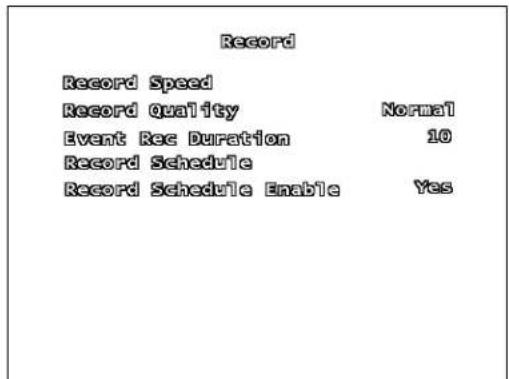
SUBMENU DE LA VELOCIDAD DE LA GRABACION
El submenu de la velocidad en la grabacion controla los cuadros porundo (CPS) usados por cada canal.
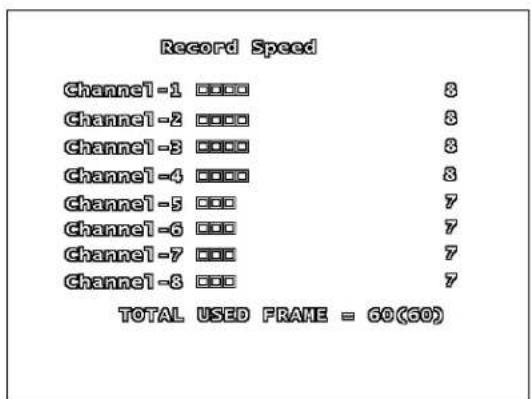
(Se muestra el menu de la série L208)
La tasa de cuadros total disponible es de 60 CPS. Estos cuadros se comparten entre todos los canales, y se pueda dividir de acuerdo a la importancia por canal. Por exemple, una CAMERA apuntando la puerta principal puede querérir un tasa de cuadros, mas alta (ej. 15 CPS) que la CAMERA que esta monitoreando con untraffic bajo (Ej.7 CPS).
CALIDAD DE LA GRABACION
Ajusta la calidad de la grabacion a BAJO, NORMAL o ALTA.Esta configuracion es la mesma para todos los canales.
- Cuando se utilizes una calidad de grabación mas alta, laImagen aparecerá mas clara durante la reproducción; sin embargo ocupa mas espacio en almacenimiento en el disco duro al salvar el video.
- Cuando se utilizes un calidad de grabación mas baja, laImagen aparecerá menos clara durante la reproducción; sin embargo ocupa哪些 espacio en almacenimiento en el disco duro al salvar el video.
DURACION DE GRABACION DEL EVENTO
Configura la duración de la grabación cuando un EVENTO (sensor / movimiento) es detectado en el sistema. Configure la duración en 5, 10, 15, 20, 25 o 30segundos
SUBMENU DE GRABACION POR HORARIOS
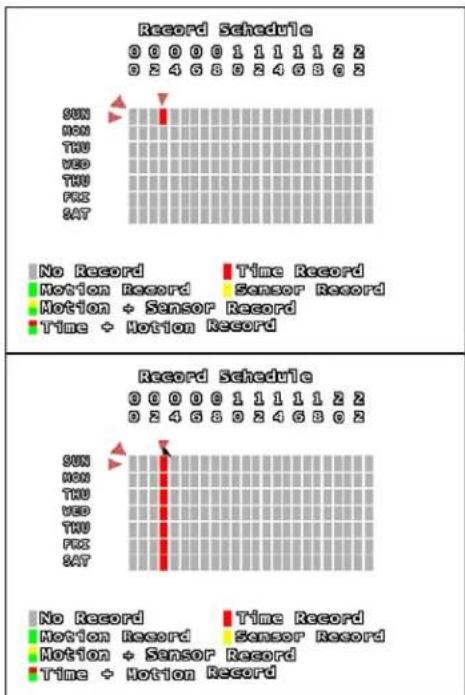
La grabación por horarios se basa en un reloj de 24 horas, y cada hora pueda ser configurada para un tipo de grabación diferente.
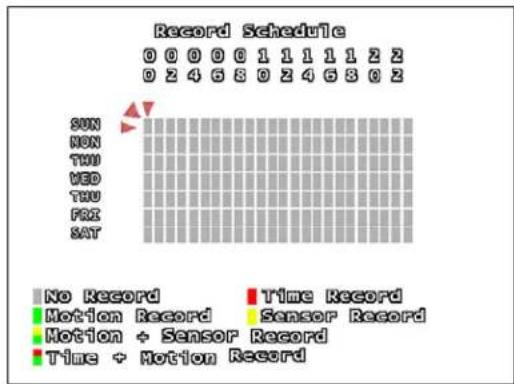
GRABACION POR HORARIOS
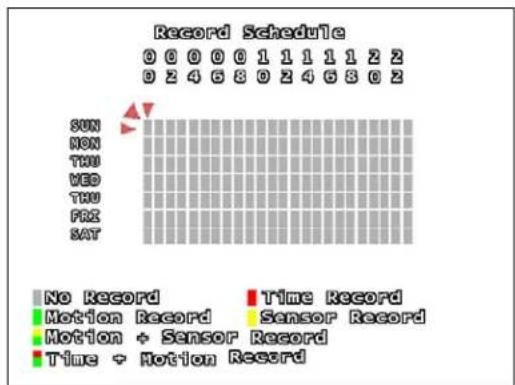
Mueva el cursor al tiempo deseado usingo las
▲▼▲flechas,y presione el boton de
INTRO para navegar a工程技术 de los values de grabacion disponibles:
- Sin grabación - El sistema no grabará el video durante este periodo.
- Grabación por hora - El sistema grabará los datos continuamente durante este periodo.
- Grabación por Movimiento - El sistemas grabará los datos solamente cuando la CAMERA reconoce el movimiento en un área designada durante este periodo.
- Grabación por sensor - El Sistema grabará datos cuando un sensor o alarma está SIGNALIZADO durante este periodo.
- Gracias de movimiento + Sensor - El Sistema grabará los datos ya sea por movemento o cuando un sensor /Alarma es detectada.
- Grabación de hora-movimiento - El sistema grabará datos continually durante este periodo. Si el movimiento es detectado durante este tiempo, el video sera marcado en el Sistema como un evento pormovimiento.
- Para configurar la linea entera (todas las horas en un día) al mesmo tipo de grabación, configure un cuadrado en el día al tipo deseado de grabación. Permanezca en el cuadrado y presione el botón de grabar.
- Para configurar todos los días el mismopinto de grabacion,use el raton para configurar la esquina superior izquierda (Dom 0hr) al tipo deseado de grabacion,ydele un click en la flecha roja en diagonal (a la parte superior izquierda del cuadrado).
HABILITACION DE LA GRABACION POR HORARIOS
Apaga o enciende la grabacion por horarios
NOTA: Es importante dejar esta configuración encendida. Si la configuración está apagada, la DVR no grabará nunca dato, (grabación manual (cuando el botón de REC es presionado) sobrescribirá los values de grabación, e inmediamente empezará la grabación.
CONFIGURACION DEL CENSOR
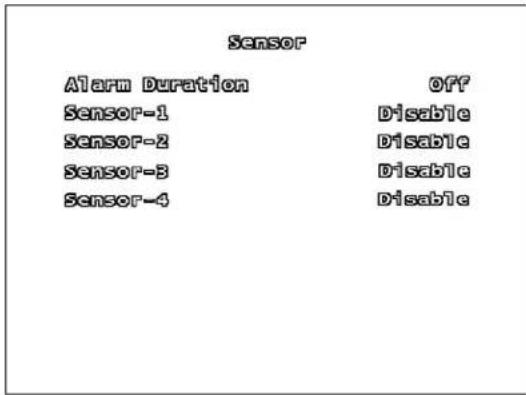
DURACION DE LA ALARMA
Determine por cuando tiempo la alarma permanecerauponés de la detectación. La configuración incluye: APAGADO, 05, 10, 15, 20, 25, 30seguidos o CONT (continuamente).
Si no existen sensores connectados a la DVR, configure la duración de la alarma en apagado
CENSOR - 1, 2, 3, 4
Configura el tipo de censor instalado para CH1~CH4. La configuracion incluye: DESABILITADO (ninguno), Normalmente abierto (NO) o normalmente cerrado (NC).
La configuración de detectación de movimiento controla el comportamento cuando el movimiento es detectado.
Use la flechas ▲▼ para navelgar a trovés de la configuración y la flechas ▲▶ para cambio los values. Presione el botón de MENU/SALIR para regresar al menu anterior.
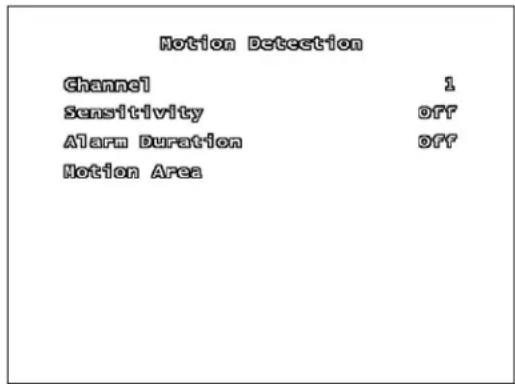
CANAL
Cambia entre CH1~CH4 (Serie L204) or CH1~CH8 (Serie L208) para Cambiar la configuracion de cada canal individualmente.
SENSIBILIDAD
Este valor ajusta la sensibilitad del pixel bajo en la detec tion de movimiento en la DVR. Configure la opticon a 1 (baja sensibility) a 4 (alta sensibility), o apagado.
DURACION DE LA ALARMA
Determine por quando tiempo la alarma permaneceráupon de la detectión. La configuración incluye: APAGADO, 05, 10, 15, 20, 25, 30seguidos o CONT (continuamente).
Si no existen censores connectados a la DVR, configure la duración de la alarma en apagado
Use el area de detectacion de movimiento para determinar cuales areas de la imagen detectaran movement. Las areas somedayas con un color mas oscuro indican que el area esta seleccionada para movement.
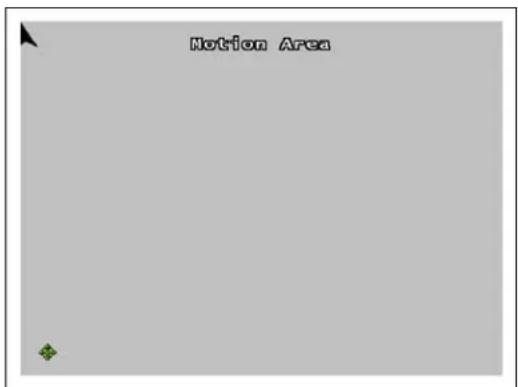
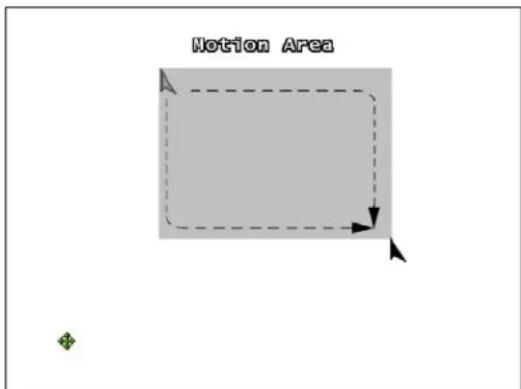
Uso de los botones en el panel frontal:
- Use las flechas en el panel frontal para navegar al lugar de arranque deseado.
- Presione el botón de INTRO una ves. Use las flechas para jalar la ventsa al aire de cobertura deseado.
- Presione el boton de INTRO para parar la configuracion del area de movimiento.
NOTA: Solo una ventana de detectación puede configurarse. Secciones multiples no se pueda/agregar.
Uso del raton:
- Presione y sostenga el botón izquierdo del ratón.
- Arrastre y seleccione el area de detectacion
NOTA: Dele un click al icono de la flecha para configurar el area completea para la detections.
CONTROL DE VISUALIZACION
El control de visualización control el despiegue en pantalla de la DVR.
Use la flechas para navegar a工程技术 de la configuracion y la flechas para embarcer los values. Presione el boton de MENU/SALIR para regresar al menu anterior
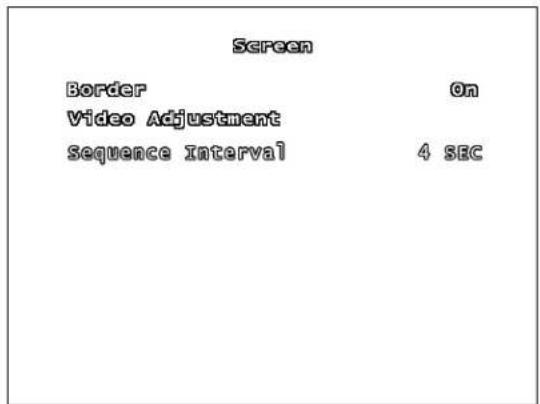
BORDE
El borde es la linea blanca que aparece alrededor de cada canal. Habilite la option (ON) (muestra el borde) o deshabilitela (OFF) (no borde).
SUBMENU AJUSTE DEVIDEO
Use el ajuste de video paraCambiar la
posicion en la pantalla por complete using
la teclas con las flechas.
INTERVALO DE SECUENCIA
Configura la longitud del tiempo en que cada canal sera como lo做不到. El intervalo de secuencia para configurarse entre 0segundos y 7 segmunds.
NOTA: Presione el boton de FF en el panel frontal para ingresar al modo de secuencia cuando se está viendo el video.
CONFIGURACION DEL AUDIO
La configuración del audio ajusta la entrada/salida del audio en el Sistema de la DVR.
Use la flechas para navegar a trovés de la configuración y la flechas para Cambiar los values. Presione el botón de MENU/SALIR para regresar al menu anterior
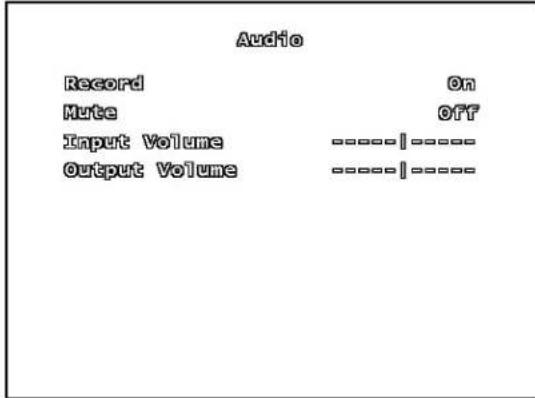
GRABACION
Habilita la grabacion (ON) para el audio (cuando un micrófono esta conectado al puerto ENTRADA AUDIO en el sistema).
NOTA: El audio se compara a工程技术 de todo el sistema, y no可以选择 configurarse para un canal en especialico (ej. Si un dispositivo de audio es connectado cerca del canal 4, el本身就是 audio sera grabado en todos los canales).
SILENCIAR
Configura el sistemas para silenciar en encendido (ON) o apagado(OFF).
VOLUMEN DE LA ENTRADA/SALIDA
Ajusta los niveles de entrada y calidad del volumen. Mueva la barra deslizante hacer la izquierda (volumen mas bajo) o derecha (volumen mas alto) para Cambiar la configuracion del volumen.
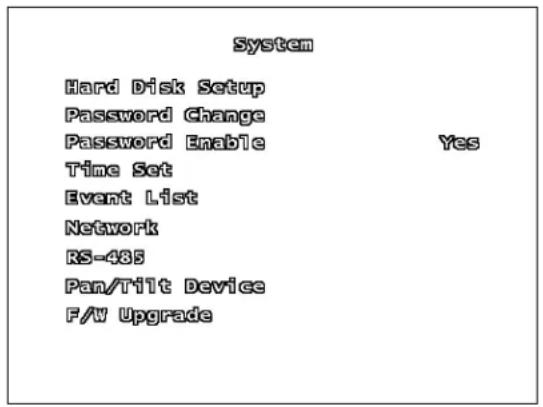
MENUDELSISTEMA
La configuración del sistema controla todos los aspectos de la funcionalidad de la DVR, incluyendo la restracción, hora y Fecha, red y configuración del PTZ.
Use la flechas ▲▼ para navelgar a trovés de la configuración y las flechas ▲▶ para cambio los values. Presione el botón de MENU/SALIR para regresar al menu anterior
SUBMENU DE CONFIGURACION DEL DISCO DURO
Este menu contiene informacion acerca del disco duro instalado (total de espacio en el disco duro, y espacio uso), le y permite al usuario configurar el sobrescribir y formatear el disco.
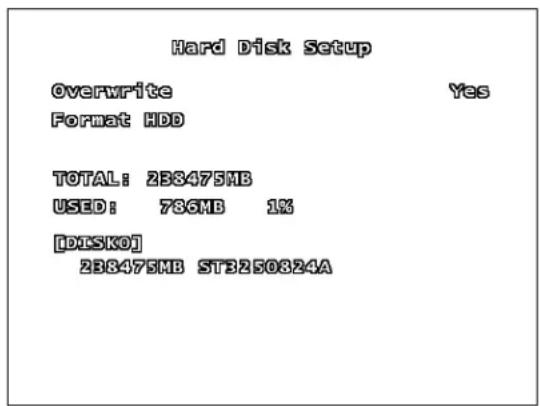
SOBRESCIBIR - Si la.option de sobrescribir está configurada a Yes, cuando el disco duro se lega a llenar en el sistema este empezará a sobrescribir sobre la información mas antigua. Si el sobrescribir esta apagado,统计数据 la DVR parara de grabar cuando el disco duro se hayahlenado.
FORMATEO DEL DISCO DURO - AI formatear el disco duro borrara todos los datos del video almacenados (la configuracion del firmware no esorrada).Cuando usted selecciona formatear el disco, elsystema le pedirá austed la contraseña antes de formatear (la contraseña por defecto es [111111]).
NOTA: Una vez que el disco haya sido formateado, usted no tendrá acceso a los datos previamente grabados, y no hay modo de recobrarlos.
SUBMENU CAMBIO DE CONTRASEÑA
El submenu de cambio de contraseña le permite al usuarioCambiar la contraseña del sistema.
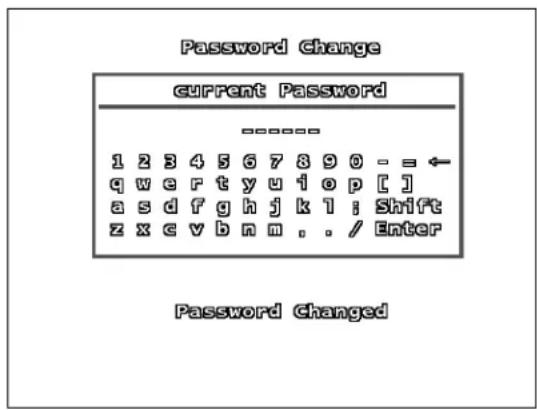
Cualquier combinación de los botones en el panel frontal en la DVR puede ser uso en lanea contrasea. Ingrese los newos caracteres, y presione el boton de Intro para finalizar.
Un mensaje de 'cambio de contraseña' (Password Changed) se做不到 en la pantalla cuando la contraseña haya sidoambiada exitosamente en el sistema.
HABILITACION DE CONTRASEÑA
Al habilitar el uso de la contraseña en el Sistema(ON) o apagado(OFF), la contraseña se requérirá cada vez que se quiera ingresar a la configuración del menu, restaurar a valores de fibricula, uso del PTZ y para el video que este siendo grabado.
SUBMENU CONFIGURACION DE HORA
Los controlles de configuracion de la hora controlan la hora y la Fecha en la DVR.
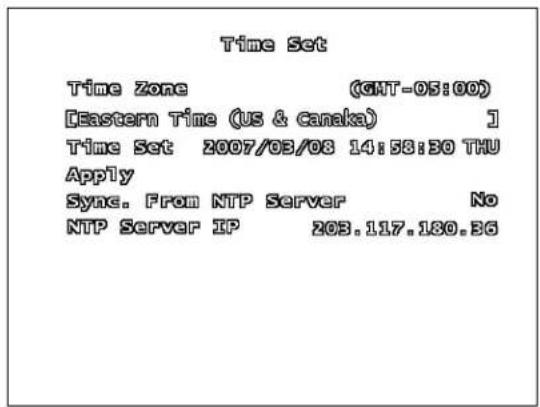
- ZONA HORARIA - Configura la zona horaria actual navegando a工程技术 de las options disponibles (zonas horarias basadas en GMT).
- CONFIGURACION HORA - Use las flechas paraaabstar la fecha y la hora (YYYY/MM/DD HH:MM:SS).Presione el boton de Menu/Salir para salirse cambiando la configuracion.
APPLICAR-Seleccionla option de aplicar (Apply) y presione el boton de intro para guardar los Cambios en la fecha y la hora.
SINC. DEL SERVADOR NTP - Sincroniza el sistemas con un servidor de red de hora (en el internet) para configurar la Fecha y la hora. Una connexion al internet es requireida. - IP DEL SERVADOR NTP - Ingrese la direccion IP del servidor de hora. El valor por defecto en el servidor es la IP 203.117.180.36.
SUBMENU DE LISTA DE EVENTOS DEL SISTEMA
La lista de eventos provee una lista detallada de lo que ha occurrido en el sistema.
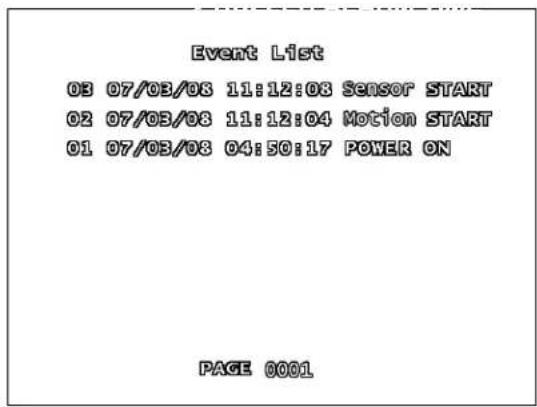
La lista de eventos incluye:
- Apagado y encendido de la DVR
Comienzo /parada de la grabacion - Apagado encendido del Sensor
- Detec tion de movimento
Comienzo /parada de la grabacion por horarios
La lista esasnocmaa pornunero de evento, fecha,hora y tipo de evento.
Navegue a工程技术 de los eventos usingo los botones con las flechas.
Para reproducir un evento社会稳定, seleccione el evento desdela lista y presioneel boton de INTRO.
SUBMENU DE LA RED
La informacion del submenu de la red permite a los usuario el acceso remoto a la DVR.
Habilitar (ENABLE) - Habilitelo (YES) para connectarse remotamente a la DVR en la connexion de la red. Si laopia está en NO, el accesso remoto alsystema sera deshabilitado.
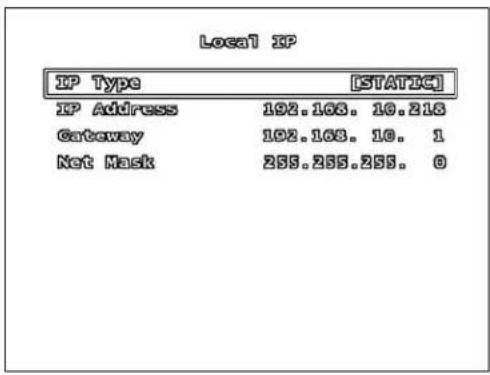
MENUP LOCAL -Elmenudela IP local contiene la direccion IP e informacion de la RED.
- IP TIPO - El tipo de IP determina de quemania la informacion de la red es ingresada en la DVR. Existen tres temas de connexion:
DHCP-La red automatistically obtiene la informacion de la DVR desde el enrutador
Estáctica(Static) - Ingrese manualmente la información basado en la red conectada
CONFIGURACION DHCP
NOTE: La red automatically obtiene la informacion de la DVR desde el enrutador.El usuario norequireecompletearloscampos.
TIPO IP: DHCP
- La información de la direccion IP, puerto de enlace y mascara subred sera provistos automatistically por su enrutador en la red local.
CONFIGURACION ESTATICA
NOTA: Consiga la informacion de la red de su enrutador antes deCambiar这些东西 valores.
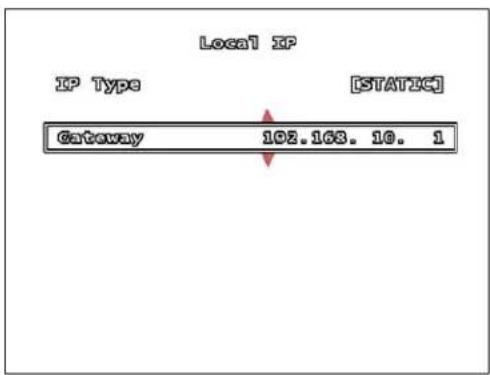
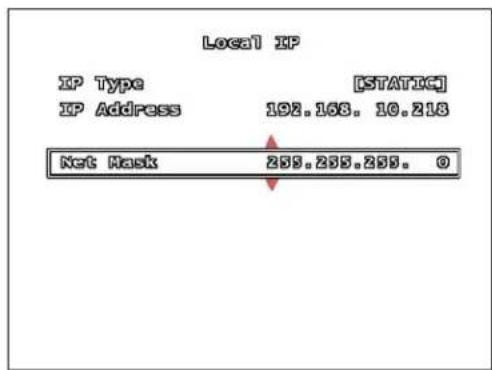
- Tipo IP (IP Type): estatica
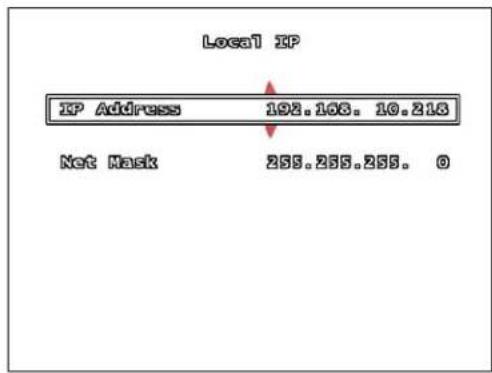
- Direccion IP: Ingrese la direccion IP que no esteactualmente en uso en su red local.
- Puerto de enlace: Ingrese el Puerto de enlace de su red local.
- Mascara subred: Ingrese la informacion de la mascara subred de la red local.
CONFIGURACION ESTATICA
Use los botones con la flechas para cambiar los valores de la red:
告
12
34
SUBMENU DE LA RED (CONT.)
PUERTO-La informacion del puerto es requerida para el acceso remot. El puerto por defecto en la DVR es 8841. Por favor refierease a la seccion de "configuracion de puertos" en este manual para mas detalles.
DIRECCION MAC - La direccion MAC es una direccion fisica unica por el fabricante, el cui es Neededario para la conexion en la red mediate el DDNS. No cambie this valor.
CONTRASENA - Una contraseña es querida para la conexión en la red. Configure la contraseña using los botones en el panel frontal.
MENUE DE CONFIGURACION DDNS-La configuracion del DDNS contiene la configuracion de los values para el acceso remoto mediante el service DDNS de Lorex (http://lorexdns.net).
El servicios DDNS actualiza la informacion de la connexion, y es utilise cuando la direccion IP cambiar frecuentemente.
| DENS SETUP | |
| Enable | Yes |
| DENS ID | |
| DENS Password | |
| Domain Name | |
| Status | |
CONFIGURACION DDNS
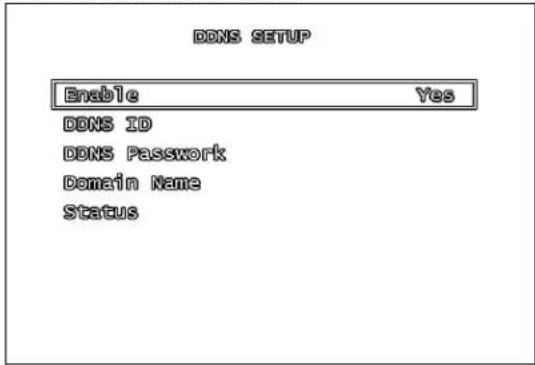
- Habilitar (Enable): Configúrelo a SI(YES) si está usingo el service DDNS.
- DDNS ID: CONFIG SERVADOR DDNS (HABILITAR): Seleectione SI "YES" en la configuracion del nombre del servidor DDNS.
- ID DDNS: Ingrese el nombre desde el registrar del DDNS usingo el teclado virtual. Presione INTRO una vez completado.
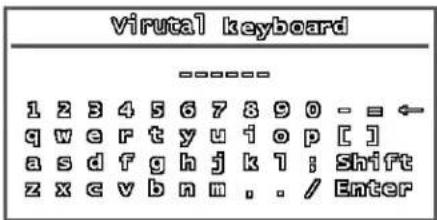
- CONTRASEÑA DDNS: Ingrese la contraseña desde el registrar del DDNS usinge el teclado virtual.Presione Intro una vez completado.
NOMBRE DOMINIO: Ingrese el nombre dominio desde el registrar del DDNS usinge teclado virtual. Presione Intro una vez completado.
NOTA: No ingrese la direccion DDNS completa (ej. myurl.lorexdns.net) - solamente la primera parte de la direccion debe ser ingresada (ej. myurl del exemple).
- ESTADO: Muestra el estado de la conexión DDNS. Un mensaje de exito indica que la conexión en la red ha sido establishada.

SUBMENU RS-485
La informacion en el submenu RS-485 permite a los usuario configurar los values de un dispositivo RS-485.
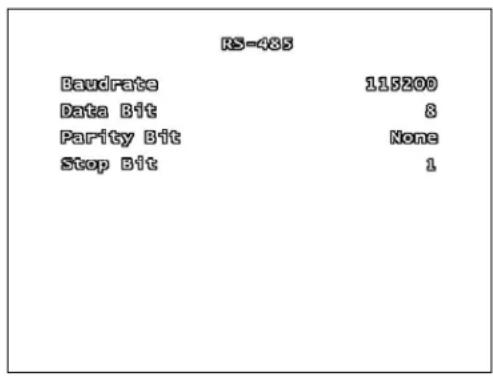
NOTA: La configuración de los values para esta sección debe ser provista en la documentación incluida con el dispositivo RS-485.
TASA BAUDIOS: Ajusta la transmisión de datos (tasa baudios) a1200, 1800, 2400, 4800, 9600, 14400, 19200, 36400, 57600 o 115200 bps.
- BIT DE DATOS: Ajusta la transmisión de datos de bit a 7 u 8.
- BIT DE PARIDAD: Configura la prueba de erros en la transmisión de datos a par o impar o ninguno (odd, even or none).
- BIT DE PARADA: Configura la transmisión de datos de bits de parada a 1 o 2.
SUBMENU DISPOSITIVO PAN/TILT
La informacion del disposito PANTILT permite a los usuario configurar los values de la CAMERA PTZ.
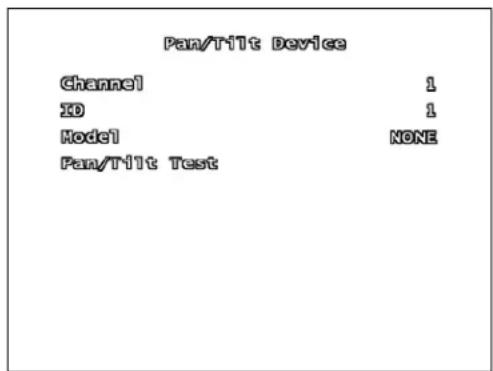
SUBMENU DISPOSITIVO PAN/TILT
NOTA: La configuración de los values para esta sección debe ser provista de la documentación incluida con la CAMERA PTZ.
- CANAL: SeLECTION e canal en donte la-camera PTZ está conectada.
- ID: Asigne el ID especialico de la webcam PTZ.
MODELO:Seleccione el Modelo de la camara PTZ. - PRUEBA DE PAN/TILT: Prueba la camarapa PTZ.
ACTUALIZACION DEL F/W
La DVR"Soporta laactualizacion del Firmware a través de una memoria portátil USB.
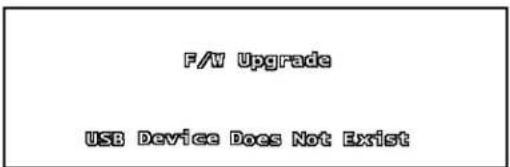
Si la memoria portátil USB no es detectada por el sistema un mensaje de fallo aparecerá:
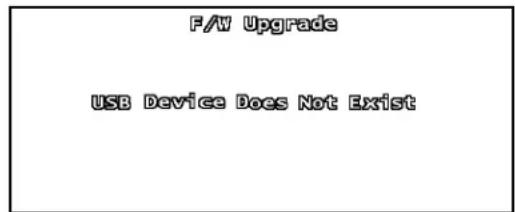
Si la memoria USB portátil USB es detectada con un archivo de Firmware社会稳定, lasuma pantalla aparecerá:
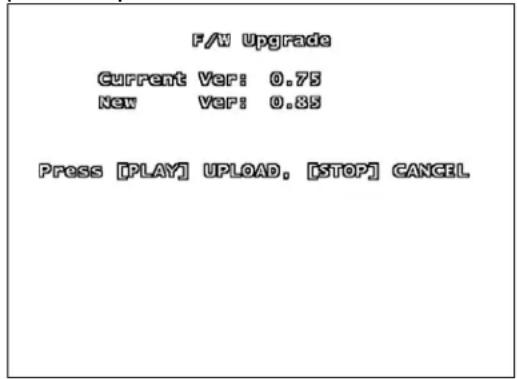
Presione el boton de REPRODUCIR paraactualizar el firmware, o presione el boton dePARAR para cancelar.
MENUDBUSQUEDA
El menu de búsqueada contiene una lista de submenús paraocular videograbado previamente.
Use la flechas ▲▼ para navegar a工程技术 de la configuración y la flechas ▲▶ para Cambiar los values. Presione el botón de MENU/SALIR para regresar al menu anterior
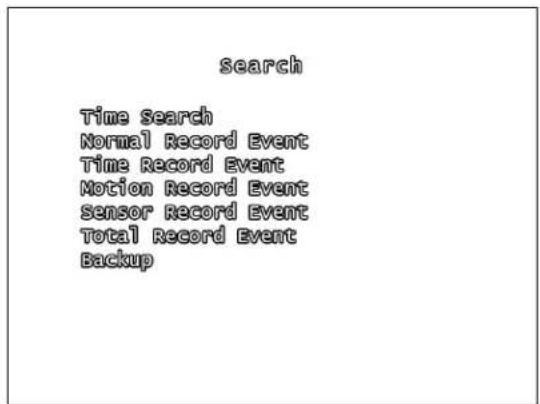
BUSQUEDA HORA: Busca el video basado en la hora y Fecha.
EVENTO DE GRABACION NORMAL: Busca el video que fue grabado manualmente (usando el botón REC).
EVENTO GRABACION POR HORA: Busca el video que fue grabado por el horario.
EVENTO GRABACION POR MOVIMIENTO: Busca el video que fue grabado cuando el movimiento fue detectado.
EVENTO GRABACION POR SENSOR: Busca el video que fue grabado durante un sensor de evento.
EVENTO TOTAL DE GRABACION: Despliega todos los eventos grabados.
- RESPALDO Permite al usuario respaldar los datos a una memoria portátil USB.
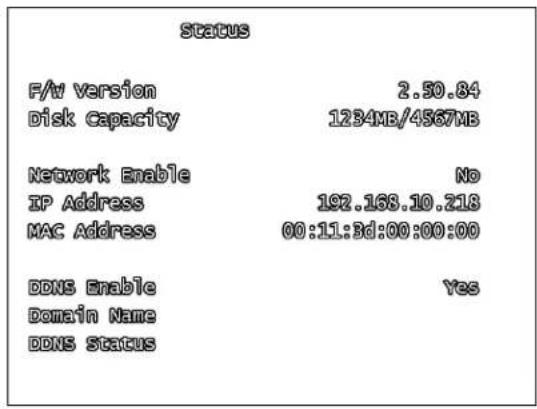
MENUDELESTADO
El menu del estado muestra la informacion delsystema.Presionando la tecla REV tambiénmostrarla ventilana con el estado.
MENUVALORESDEFABRICA
Al escoger la.option de valeurs de fabrica este reinicia la configuracion del menu en el systema
NOTA: Los datos del video no son bomrados.
cuando se restaura la unidad a los values de fabrica.
SALIDA DEL MENU
exit
Exit & Save Changes
NOTA: Si el menu se sale por si solo"Afters de cierto tiempo al modo de pantalla de vivo,该如何lessechoa.
cualquier cambio efectuado en el menu no sera salvado.
GRABACION
Cuando un canal de grabacion es visualizzato un symbolo,indicara que el canal esta en modo de grabacion.
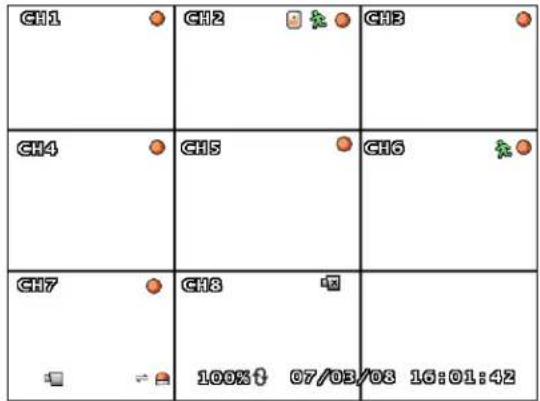
En el exemple de arriba, CH1~CH7 está en modo de grabación, y CH8 está所提供ndo un symbolo por perdida de video.
Información adicional en la pantalla incluye el espacio en disco duro, Fecha y hora.
NOTA: Si la Fecha y hora es Incorrecta, por favor vea la configuración en el menu para corregir la información.
Existen varias options para la grabacion:
- Sin grabar
- Grabación por horas
- Grabación por movimiento
- Grabación por censorship
- Grabación Movement + censor
- Grabación hora +movimiento
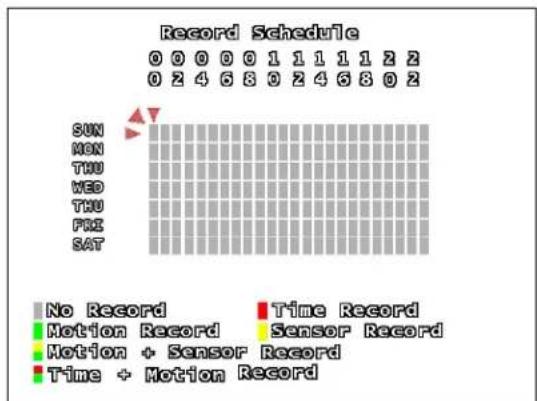
Simbolos de la grabación por horarios:
Blanco (Sin grabar)
Rojo (grabacion continua): La DVR está en constante grabacion, y no detecta movimiento o un censor.
Verde (Grabacion por detectacion de movimiento): Empieza a grabar cuando el movimiento es detectado, y no graba continually o cuando un evento por censor ocurre.
Amarillo (grabacion por sensor): Empieza a grabar cuando un censor es activado y no graba continuallyamente o cuando un evento por censor ocurre.
Verde y amarillo (grabacion por movimiento y sensor): Empieza a grabar cuando un censor es activado. La DVR no grabará continuamente en esta configuracion.
Rojo y verde (Grabacion continua y movimiento): La grabadora está grabando constantemente. Cuando las camaras detectan movemento, un evento es escrito en la lista de eventos.
Usando el raton le permite al usuario create un horario rápidamente. Configure unbloque en una hora o día, y bajo dele un click a la flecha del lado superior correspondiente para ajustar la linea completa al本身就是 tipo de grabación.
FUNCION DE BUSQUEDA
Existen varias maneras para dar acceso a la func tion de busicada:
-适合自己用餐的主食,比如:面包、薯条、鱼片、沙拉、鸡蛋等。
- Presionando el botón de REPRODUCCION
- Presionando el botón de cusqueda.
Sin embargo, cada menu de búsqueada contiene.optiones发展目标:
Menu principal / botón de menu de cusqueda
search
Botón de menu de reproducción
search
kormal Record EventTime Record EventMotion Record Eventsensor Record EventTotal Record Event
Búsqueda por hora
La option de búsqueada por hora permite al usuarioocular el video ingresando la Fecha y la hora de los datos deseados.
Búsqueda por hora
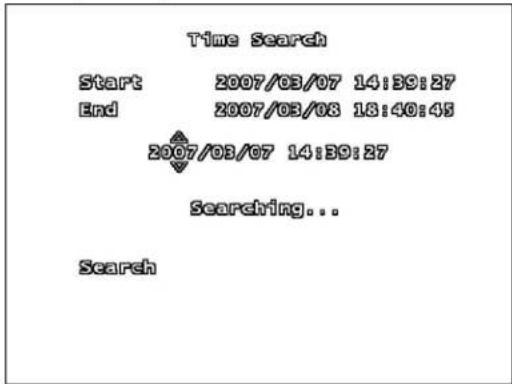
- Inicio: Muestra la Fecha y la hora de laprimera grabacion disponible.
- Fin: Muestra la Fecha y la hora de laULTima grabacion.
Presione el boton de intro para configurar la fecha y la hora. Use las flechas para configurar la fecha y la hora deseada, y presione el boton de menu/salir para acceptar.
Una vez que la Fecha y la hora hayan sido ingresadas, navegue a la.option de busquada y presione el boton de intro. El video se empezará a reproducir desde una hora en especialico.
Presione el botón de parar para finalizar la reproducción.
TIPOS DE BUSQUEDA
search
BUSQUEDA HORA: Busca el video basado en la hora y Fecha.
EVENTO DE GRABACION NORMAL: Busca el video que fue grabado manualmente (usando el botón REC).
EVENTO GRABACION POR HORA: Busca el video que fue grabado por el horario.
EVENTO GRABACION POR MOVIMIENTO: Busca el video que fue grabado cuando el movimiento fue detectado.
EVENTO GRABACION POR CENSOR: Busca el video que fue grabado durante un censorship de evento.
EVENTO TOTAL DE GRABACION: Despliega todos los eventos grabados.
- RESPALDO Permite al usuario respaldar los datos a una memoria portátil USB.
LISTA DE EVENTOS GRABADOS
Event List
| 0001 | 2007/03/07 | 04:39:27 | Normal Start |
| 0002 | 2007/03/07 | 08:40:45 | Motion Start |
| 0003 | 2007/03/07 | 10:39:27 | Motion Start |
| 0004 | 2007/03/07 | 18:47:45 | Sensor Start |
| 0005 | 2007/03/07 | 21:30:27 | Time Start |
| 0006 | 2007/03/03 | 08:40:45 | Motion Start |
| 0007 | 2007/03/07 | 10:39:27 | Time Start |
| 0008 | 2007/03/03 | 10:40:45 | Sensor Start |
| 0009 | 2007/03/03 | 14:40:45 | Normal Start |
Page 6001
La lista de eventos grabados要做到 todos los eventos de de un tipo spécifique (modo se describe en la sección de temas de búsqueada):
- Número de evento: El número de evento es listedao a la izquierda del listado. Hasta 100,000 evento peuvent sermostatados en 9999 páginas
- Fecha y hora: Muestra la Fecha y la hora del evento
- Tipo de evento: Lista el tipo de evento (Normal,movimiento,sensor o grabacion por hora)
- Flechas arrivaba/abajo: Use el raton para cambio entre los eventos.
-Numero de pagina y flechas de izquierda/derecha: Cambia entre las páginas.
REPRODUCCION DE VIDEO
| CH1 | CH2 | CH3 |
| CH4 | CH5 | CH6 |
| CH7 | CH8 | 100% 07/03/08 16:01:42 |
La DVR de la série L200 puede reproducir video previamente grabado en pantalla,@mñtras que esta este grabando imagenes en vivo.
| BOTON | DESCRIPCION |
| REPROD/ PAUSA | Reproduce datos previamente grabados /pausa la reproduccion de los datos. |
| REC Inicia /p | para manualmente la grabacion |
| FF Adelanta | el video en la reproduccion. Presione el boton de FF para cambio la velocidad de reproduccion a 2x, 4x o 8x. |
| REW Reproduzce el video en reversa. Presione el boton de REW para cambio la velocidad de reproduccion a 2x, 4x o 8x. | |
| STOP Detiene | e la reproduccion, y regresa al modo de monitoreo en vivo. |
NOTA: Una descripción detalla del botón puede encontrarse en la sección del panel frontal de este manual.
La reproduccion de video puede ser desplegada en planta completa o cuadruple QUAD. ParaATTER el despiegue en la planta, presione los botones de CH1~CH4 (Serie L204) o los botones de CH1~CH8 paraATTER la vista.
La Fecha y la hora de laImagen del video son visualizadas en la parte inferior izquierda de la pantalla. La velocidad de reproduccion de video es tambiénlothrada.
FUNCION DE RESPALDO
Existen dos métodos para respaldar los datos de video:
- A una memoria USB portátil
A un CD en blanco
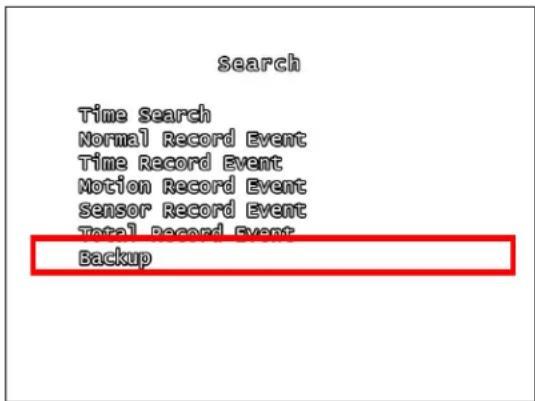
NOTA:Esta DVR no soporte el respaldo de video cuando este grabado en vivo. La grabacion debe pararse antes de que el respaldo sea executado.
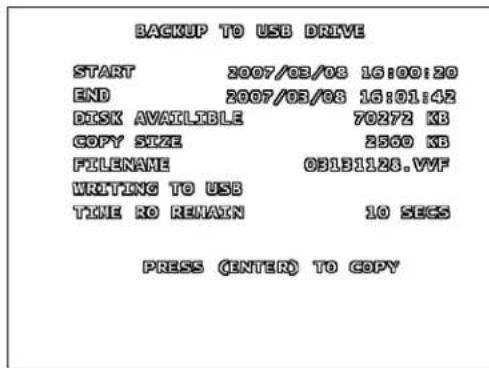
RESPALDO A MEMORIA USB PORTÁTIL
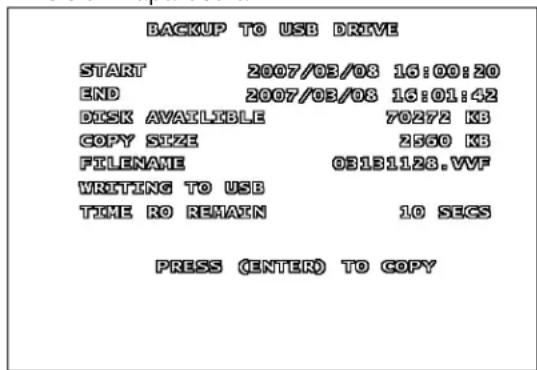
Para salvar el video a una memoria USB portátil, configure el inicio y fin del video selección:
Presione los botones para seleccionar los+puntos de inicio y final del respaldo
- El espacio disponible en disco y el時間 de la copia se做不到 en KB
- Presione el botón de busquada para empezar la reproducción.
NOTA: Se recomienda que el taman do la memoria porttil sea comparado con el taman do la copia antes de empezar el respaldo. Si la capacité del disco es muy petite un mensaje de "sin calidad sufiente" "CAPACITY IS NOT ENOUGH" aparecerá.
RESPALDO VIA CD-R/W (OPCION)*
Para salvar el video a un CD-R o CD-RW, configure el inicio y fin del video seleccionado:
Presione los botones para seleccionar los+puntos de inicio y final del respaldo
- El espacio disponible en disco y el時間 de la copia se做不到 en KB
Presione el botón de búsqueada para empezar la reproducción, Si el時間 de los datos es mayor que 600MB, un mensaje de "el tiempo de los datos es muy grande" aparecerá.
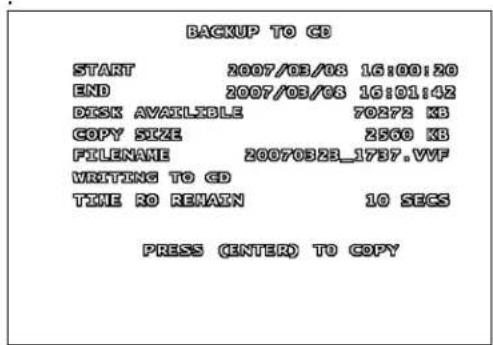
USANDO LA FUNCION DE RESPALDO
- Inicio/fin: Use las flechas para seleccionar la hora de inicio y fin de deseadas para el respaldo.
TOTAL: Muesra la Fecha de el primer y final video grabado en la DVR. - RESPALDO: Indica los tiempo de inicio y fin deseados para los datos.
- Taman: Indica el tamano total de los datos deseados.
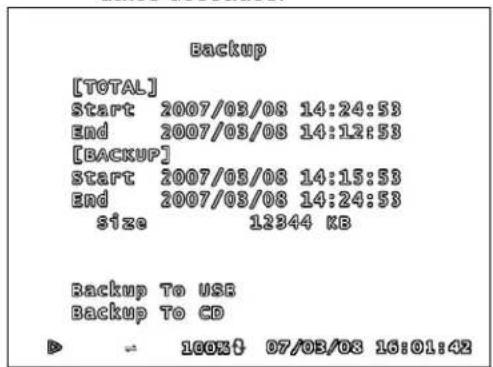
- CD / DVD-RW optional. La configuración del hardware varía según el Modelo
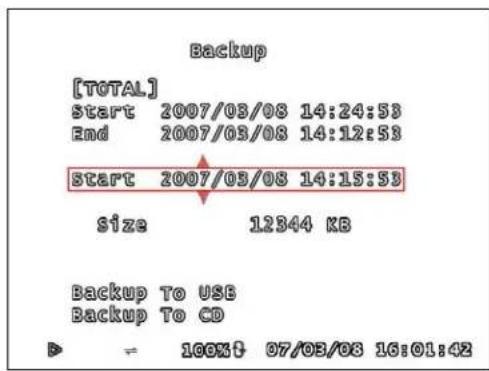
Use las teclas con la flechas 1 y el boton de intro paraCambiar el inicio y fin de la fecha y hora.Useelbotondemu para salirse con los cambios.
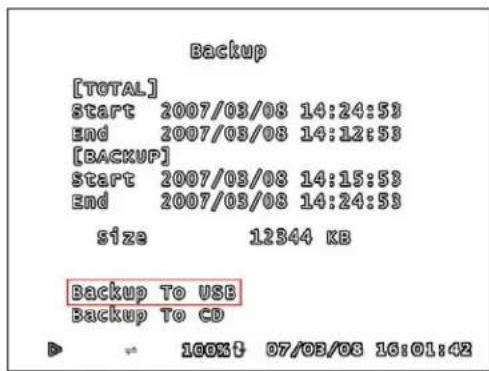
Una vez que el tiempo total de los datoshayasidoasnado,use la flechas para seleccionarel tipo de respaldo (respaldo por USB o CD)y presione el boton de INTRO.
Una vez que el tipo de respaldo haya sido的选择acion, la DVR copiará la información a una memoria USB portátil o CD.
ACTUALIZACION DEL FIRMWARE
La DVR sopta laactualizacion del firmware a
traves de una memoria USB portatlil.
- Descargue el Nuevo firmware desde ek situ0 http://www.lorexcctv.com a la computadora personal.
- Copie los ARCHivos del firmware a una memoria USB portátil
- Inserte la memoria portátil a un puerto USB de la DVR
- Navegue a trovés del menu del sistema: Menu de configuración => Menu del sistema => F/W UPGRADE.
NOTA: Si la memoria USB no es detectada por el sistema un mensaje de fallo aparecerá:
Si la memoria USB portátil es detectada con ARCHivos de Firmware关键时刻, lasuma pantalla aparecerámostatando la version actual del Firmware y la nuevo version de Firmware:
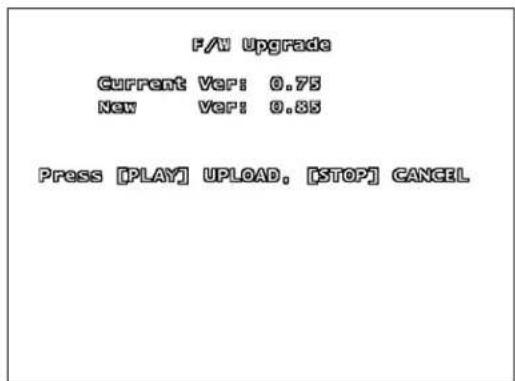
Presione el botón de reproducir paraactualizar el firmware, o presione PARAR para cancelar.
NOTA: Si el sistema se encuesta grabando, no se pueda efectuar laactualizacion del Firmware. Si la unidad se encuesta grabando presione PARAR para finalizar la grabsion ante de proceder con laactualizacion.
El mensaje de cargo de firmware FIRMWARE UPLOADING... aparecerá durante el proceso. Una vez que laactualizaciónhayasido completada, elsystema se restablecerá.
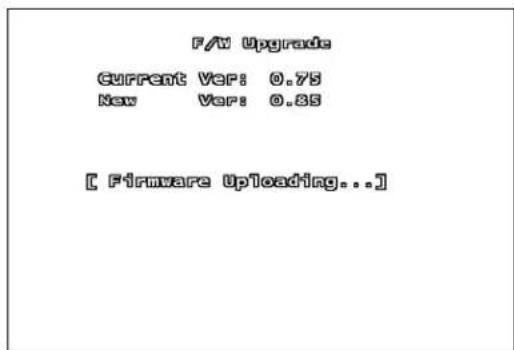
Después de que el sistema se haya restablecido, la pantalla de energia inicial做不到la versionnea de firmware.
NOTA: Una vez que el sistema haya iniciado laactualizacion del Firmware,NO REMUEVA la memoria USB hasta que el sistemaseaHayareiniciado ycargado hasta que seencuentree en modo en vivo.
Para confirmar que el Firmware haya sido actualizzato exitosamente, revise la nuevo version en la pantalla de energia.
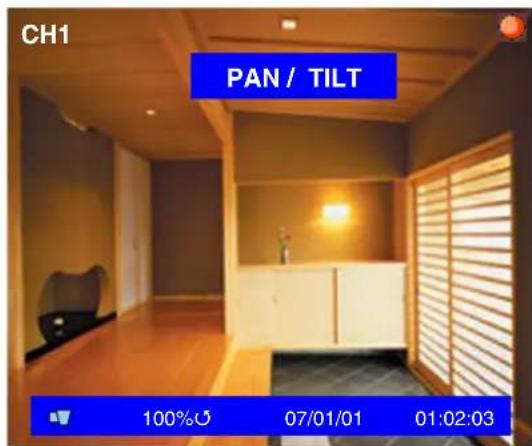
PTZ (PAN/TILT/ZOOM)
Esta DVR soporte una CAMERA PTZ mediante una interfaz RS485 (ver anexo #6 para detailles).
Presione el botón de PTZ en modo en vivo para ingresar al modo de PTZ. Los 控roles de PTZ incluyen:
| Botón | Descripción |
| PTZ Ingesa / sale modo PTZ. | |
| ARRIBA Mueve la*cármara hacía arriba. | |
| DREecha Mueve la*cármara hacía la derecha. | |
| ABAJO Mueve la*cármara hacía abajo | |
| IZQUIERDA Mueve la*cármara hacía la izquierda. | |
| ADELANTAR INICIO ZOOM | |
| RETROCEDER | SALIDA ZOO |
| CH1~8 (Selección la cámara PTZ) | Selección el ID de la*cármara ID para el control de PTZ. El ID de la*cármara es el mismo que el número de canal. |
Por defecto, un canal no es selectionado cuando el botón de PTZ es presionado. Seleectione el botón del canal CH1~8 que corresponde a la connexion de la CAMERA PTZ y configuración.
Ej .si la CAMERA PTZ esta conectada en CH1, seleccione el boton de CH1 . Presione los botones de para controlar la CAMERA, y presione el boton de PTZ para salirse.
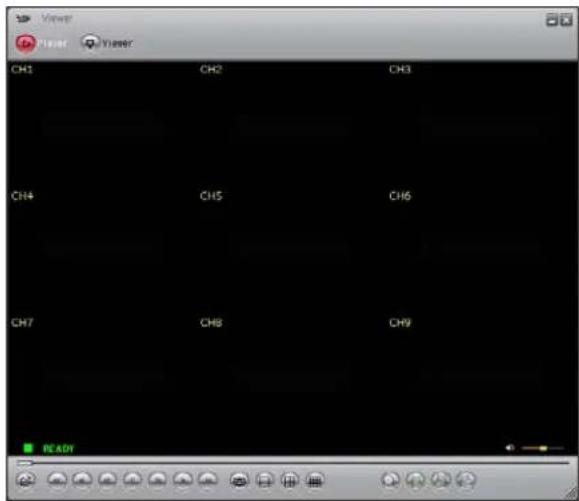
Aplicación de Cliente de Lorex
La DVR de la série L200iene con una aplicacion de Cliente para monitoreo remot, control de reproduccion y grabacion de datos de video en el computador personal..
La aplicacion de cliente de Lorex tiene dos componentes:
- Modelo de reproductor: Usado para ver datos de video desde el dispositivo de respaldo tal como los es una memoria USB portátil o un CD-RW.
- Modo de monitoreo: Usado para connectarse remotamente a la DVR.
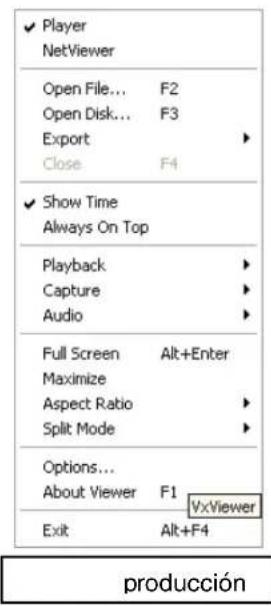
producción
Una vez que el programa está en ejaculation, una barra de programa aparecería en la bandeja del sistema (localizada cerca del botón de Inicio en la parte inferior de la pantalla). Dele un click correcho al programa para("");
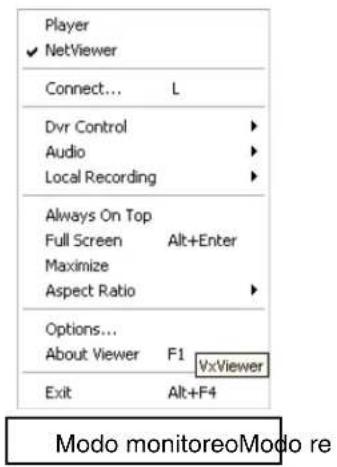
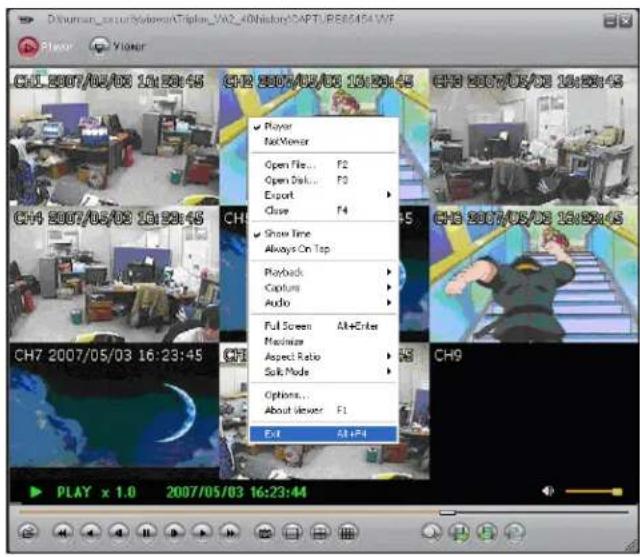
MODO DE REPRODUCCION
- Usado para ver datos de video desde el dispositivo de respaldo tal como los es una memoria USB portátil o un CD-RW.
MÉTODO DE REPRODUcción
Para ver los datos del video, conecte primero una memoria portátil USB a la PC o ponga un CD en la unidad CD/DVD. Una vez que los datos del respaldo están connectados al PC, empiece el programa de cliente de Lorex
Dele un click al icono en la parte superior del programa de cliente de Lorex paraCambiar al mode de reproduccion.

Dele un click al icono en el lado izquierdo inferior del reproductor. Dele un click con el boton derecho del raton para seleccionarAbril un archivo en el programa del reproductor.

Una ventana emergente aparecerá动感ando los datos del respaldo.
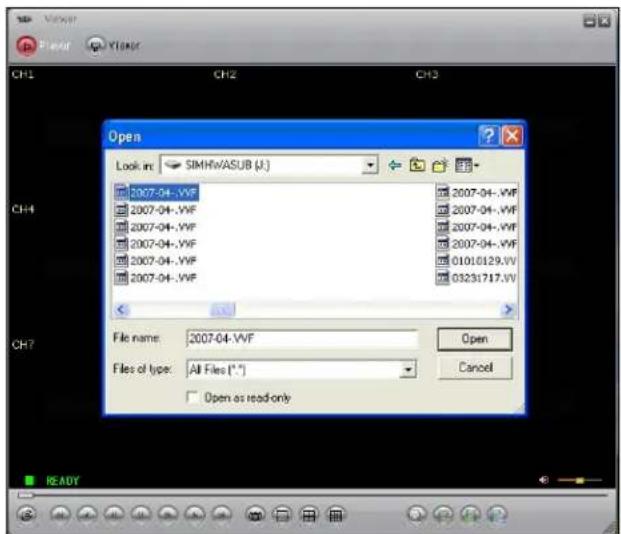
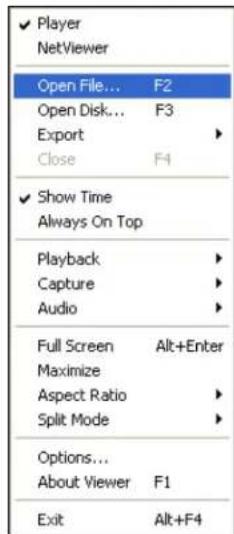
Los ARCHivos copiados desde la DVR son salvados como formatting .VVF o.NVF. Seleccione el archivo deseo para reproduccion.
MENUDEREPRODUCCION
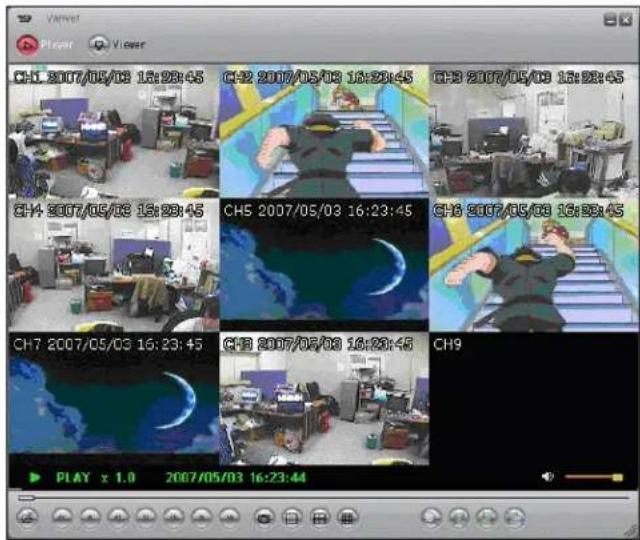
REPRODUCCION
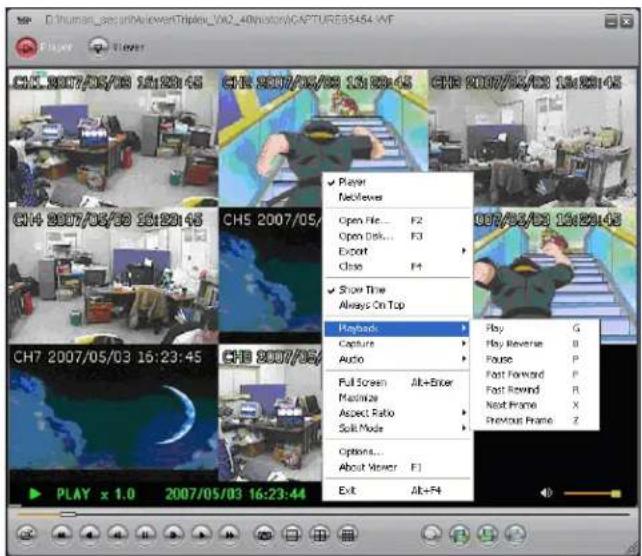
El menu de reproduccion incluye los botones para:
Reproducción
- Reversa
- Pausa
- Adelantamento
- Reversa
- Próxico cuadro
- Cuadro previo
- Velocidad normal
Acelerar
- Deshacelerar
Los functions de这些东西 botones estan arreglasas lo largo en la parte inferior del programa de reproduccion.
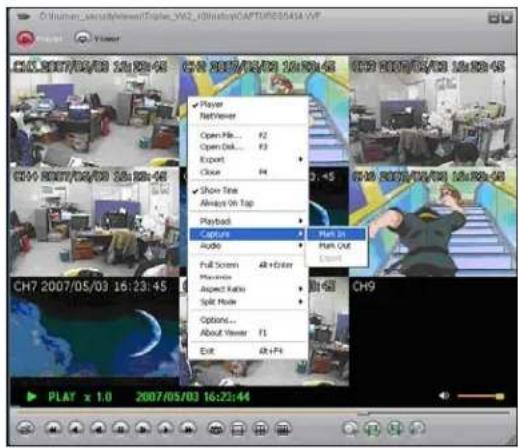
Captura
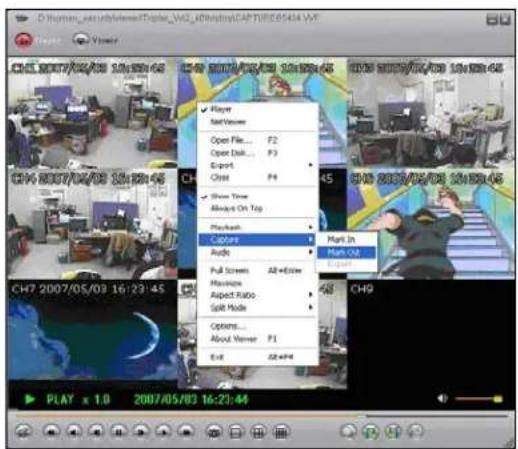
La direccion de captura peut ser usada para salvar partes del video al disco duro local.
Dele un click a la option de Exportar parathalr el video seleccionado a un archivo *.VVF. Dele un click y marque el punto inicial y el punto final.
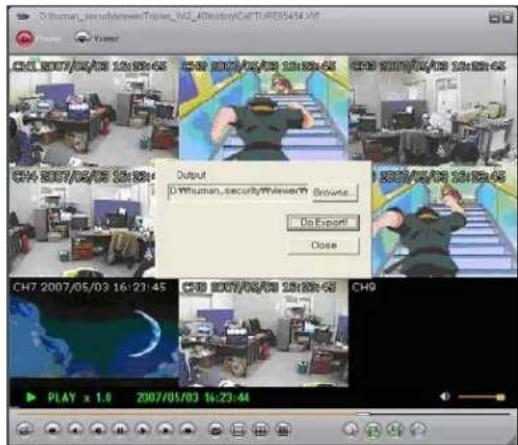
- Dele un click para verrial es una carpeta para guardar y salvar la informacion en su PC.
- Dele un click para hacer una exportación presionando el botón de Do Export para pagar el video en el disco duro local.
- Dele un click al botón de Close para salirse de la ventsa.
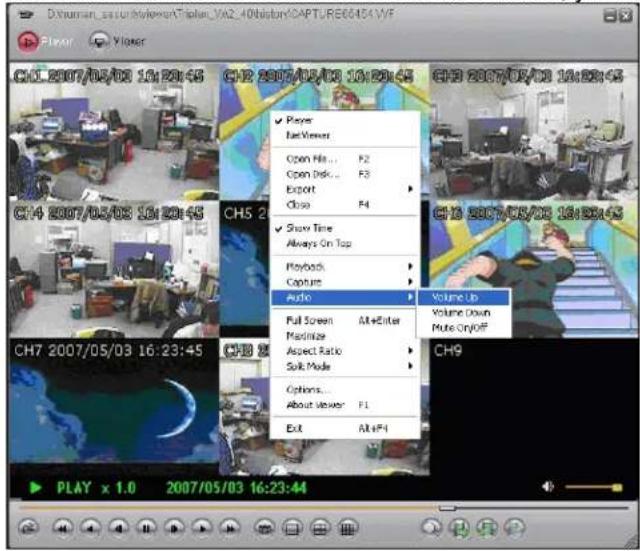
FUNCTION DE AUDIO
La funciona de audio controla el volumen de audio, y enciende o apaga el silenciarlo (MUTE).
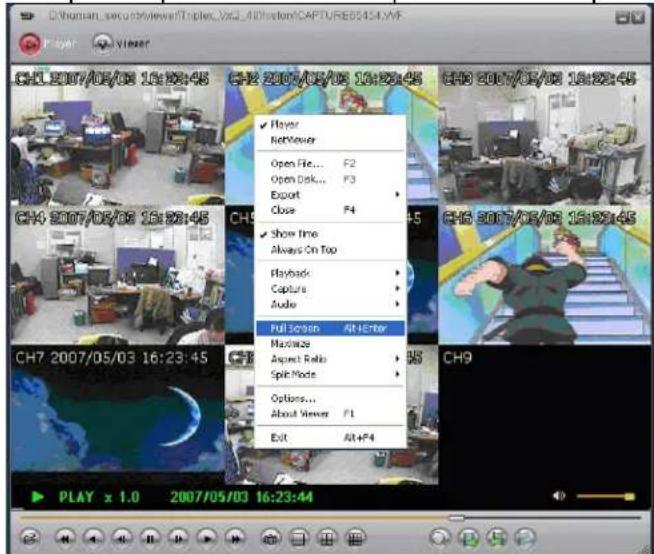
Pantalla completa
Selezione la vista de pantalla complete para ver una-camera, o presione Alt+Enter. Dele un click doble en la parte superior de la ventana para augmentar la pantalla.
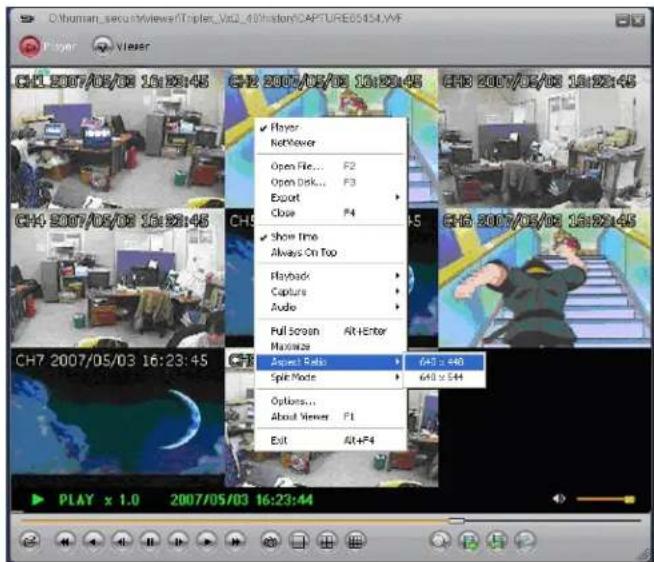
Tasa de aspecto
El tamaño de laImagen puede configurarse a 640x448 o 640x544.
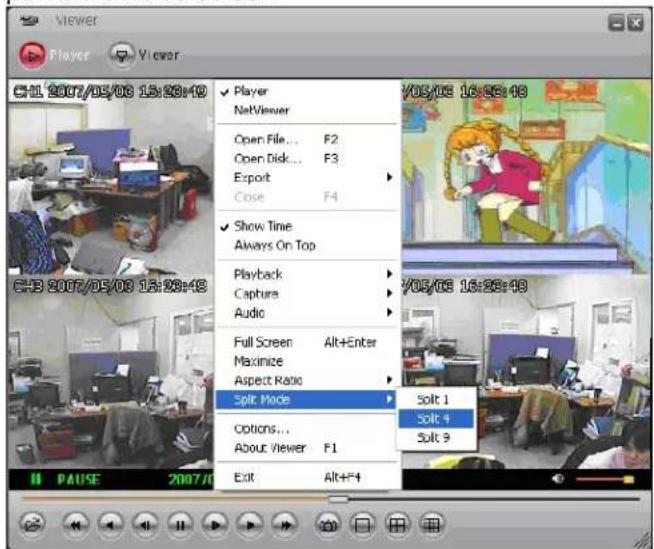
Modo dividido
El modo dividido (QUAD) puede ajustarse a 1ch con pantalla completa, pantalla cuadruple de 4ch, pantalla dividida de 9ch.
Menu de options
El menu de options incluye la configuración para:
Reproducción
- Formato deecha y hora
- Carpeta parathalvar los datos.
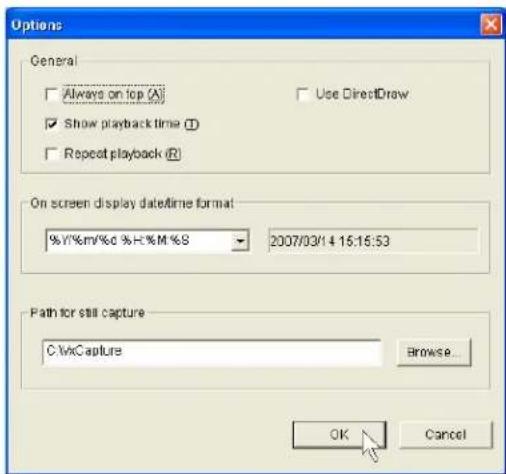
Opiones generales
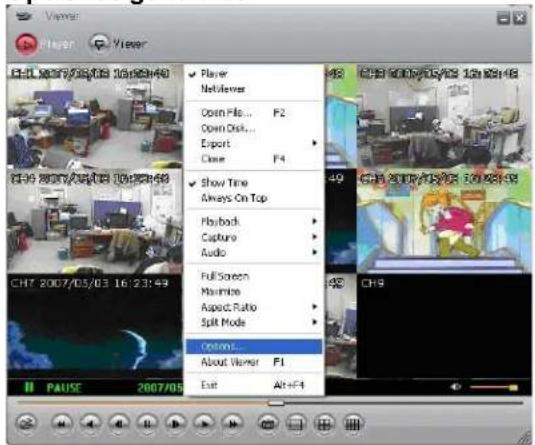
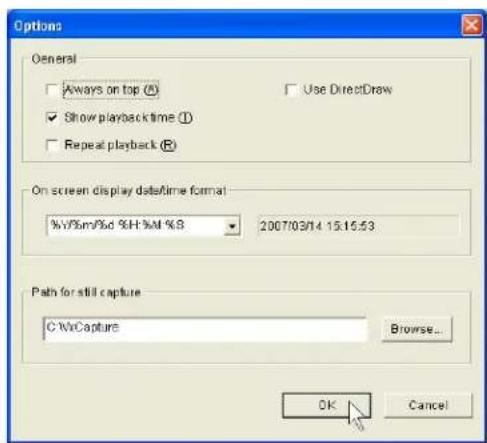
Siempre arriba (Always on top): El nivel más alto en la ventana
- Usar el DirectDraw (Use DirectDraw): Uso de la interfaz aplicada del programa (API) incluida en Direct X.
- Mostrar el tiempo de reproducción (Show playback time): Se configura para estar el tiempo de reproducción en la pantalla.
- Repetir reproduccion (Repeat playback): Repite la reproduccion
- Formato de hora y Fecha en pantalla (On screen display date/time format): Configura el formatting de hora y Fecha en la pantalla..
- Directorio de destino para la captura deImagen (Path for still capture): Configura el directorio de destino para la captura deImagen.
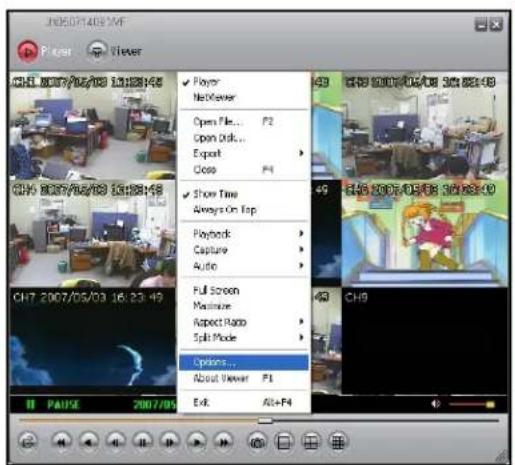
Exportar
Salva el respaldo de datos en un tipo AVI en la computadora.
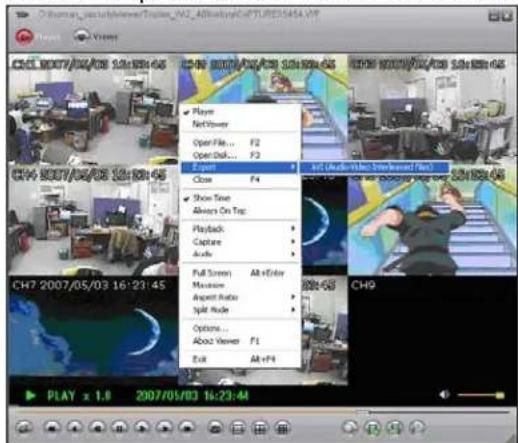
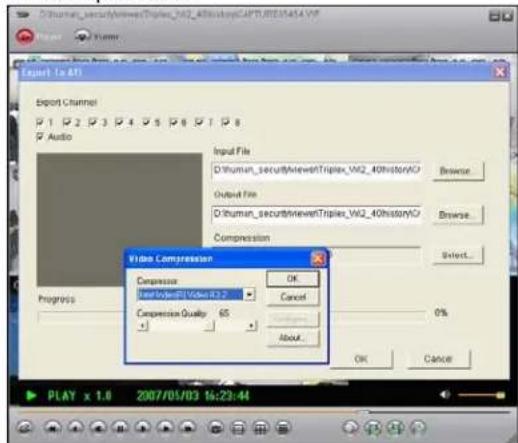
- Seleccione los datos de video a respaldar (Seleccione el archivo de entrada).
- Seleccione el lugar y el nombre del archivo al salvar (Seleccione el archivo de salute).
- Selección el tipo de comprisión en el menu y dels un click a OK
- Dele un click al canal de exportación y dele un click a OK, y el programa guardará el archivo. El archivo deImagen (AVI) es guardado por canal.
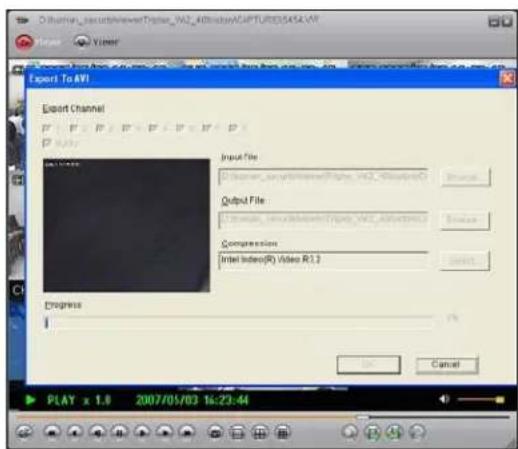
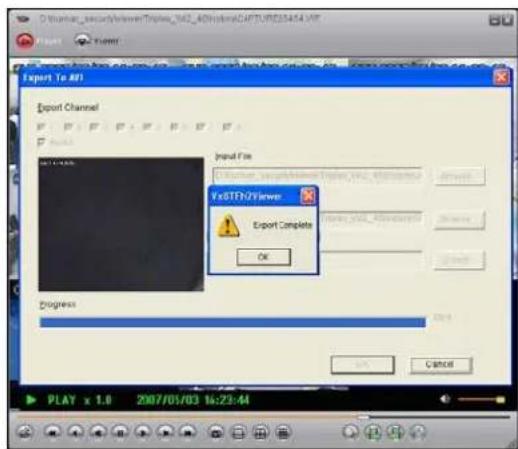
Cierre del programa para ver ARCHivos de video (Viewer)
Para cerrar el Viewer, dele un click al botón de EXIT, o un click al botón de X en la parte superior derecha del programa para cerrarlo.
BOTON DE FUNCION
Usted pueda darle un click a los botones que se muestran abajo para executar una referencia, o usar las techas rápidas listadas.

| ICONO | TECLA | FUNCION |
| F2 Abre y reproduce el archivo de video. | ||
| R | Rebobinado. | |
| B Reproduccion en reversa. | ||
| Z Ir una cuadro hacía和其他s y pausa. | ||
| P | Pausa. | |
| X Ir un cuadro hacía delante y PAUSA. | ||
| G | Reproducción | |
| F | Adelantamente. | |
| - | Cuando usted le da un click a este botón, este toma unaImagen digital cuando se reproduce y automatisticallyará grabado en FORMAT BMP en un directorio en su PC local (carpeta inicial: "C:\VxCapture") | |
| - Ver un canal 1-en modo de pantalla completa. | ||
| - Ver 4 canales en modo de pantalla completa | ||
| - Ver 8 canales en modo de pantalla completa. | ||
| - Símbolo de búsqueada para una conexión del disco duro. | ||
| - | Marca inicial | |
| - | Marca final | |
| - | Exportar | |
| Ajuste de volumen o habilitar o apagar el sonido en el altoparlante. | ||
MODO VIEWER
La DVR puede ser vista remotamente usinga porcion de la aplicacion del Viewer.
CONECTANDOSE CON EL VIEWER
Para monitorar la DVR a工程技术 de la red entre la DVR y la PC pueda establearse. El programa Viewer可以选择 ser uso para conectarse a la DVR en la red local (LAN), o remotamente a工程技术 del Internet (WAN).
Ejecute el programa de cliente de Lorex y dele un click al icono de Viewer en la parte superior

Dele un click al botón al bajo inferior izquierdo del programa VIEWER (o presione la tecla L). Dele un click al botón derecho de ratón y selección la option de Connect en el menu.
Una vez que la caja de Login aparece, ingrese la direccion IP, puerto y restraseña. Presione botón de LOGIN para conectase a la DVR.
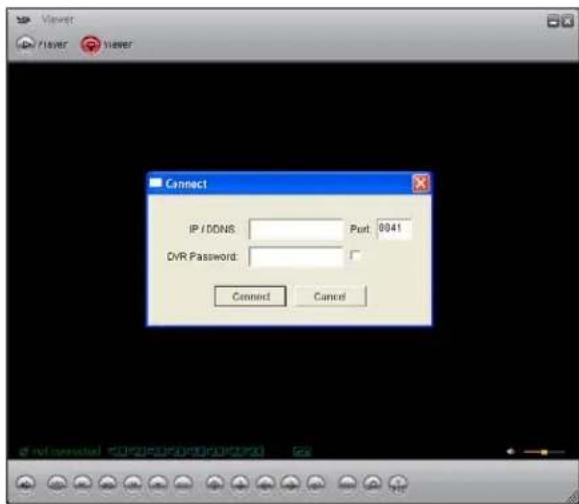
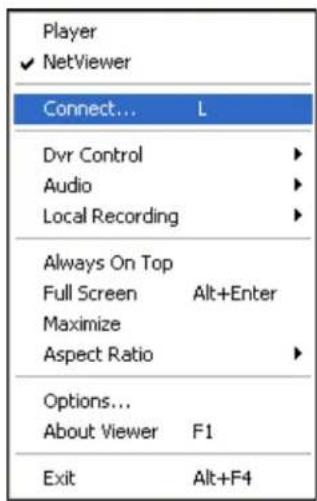
La?siguiente informacion es necessita para connectarse a la DVR:
IP/DDNS: Ingrese la direccion IP interna o externa o el ID del DDNS.
- Puerto: Ingrese el puerto para la DVR.
- Contraseña de la DVR: Ingrese la contraseña para la DVR. Si la casilla es marcada, la información de la connexion está salvada para cuando se conecte laproxima vez cuando execute el programa.
CONEXION A LA LAN:
Para conectar la DVR a la LAN, presione el botón de REW en la DVR para encontrar la direccion IP local (ej. 192.168.0.104). Ingrese lasuma informacion en la ventana de connexion:
- Dirección IP: La IP del la DVR (ej. 192.168.0.104)
- Puerto: Ingrese 8841 (por defecto)
- Contraseña: Ingrese 111111 (contraseña por defecto. Si la contraseña a sidoambiada en la DVR, use la contraseñaambiada).
CONEXION EN LA WAN (REMOTAMENTE EN EL INTERNET):
NOTA: Antes de empezar el modo de Viewer para una connexion remota a la DVR, configure el service DDNS (como se做不到 al principio en la seccion de RED de este manual), y configure la DVR navigando a工程技术 del menu del Sistema en la DVR:
- SYSTEM -> NETWORK -> NAME SERVER
HABILITE LA OPCION A ON. Asegürese de apunar la DIRECCION IP, PUERTO y el nombre de la DVR (DVR ID) lista en la configuración del DDNS. Si la direccion IP externa es nécessita, revise la configuración del enrutador, o visite http://www.showmyip.com
Si el DDNS de la DVR no concuerda con la configuracion del DDNS del VIEWER, la connexion fallara. Si el nombre del DDNS no trabaja, use la direction IP externa para la direccion a su red remota (ej. 74.134.55.22) Puerto (8841) y nombre DVR (cualquier caracte or numero) possible ser uso. Por favor vea la seccion de la red de este manual para informacion de como buscar la direc tion IP externa.
(Ingrese lasuma information en la ventana de conexion:
- Direccion IP: El nombre del DDNS (Solo se ocupa la prima parte del nombre dominio, solo use 'myurl' desde http://myurl.lorexddns.net)-o- la direccion externa de la DVR (ej. 74.134.55.22)
- Puerto: Ingrese 8841 (por defecto)
- Contraseña: Ingrese 111111 (contraseña por defecto. Si la contraseña a sidoambiada en la DVR, use la contraseñaambiada).
MENUDELVIEWER
Control del DVR
La DVR puede ser controlada a工程技术 del Viewer de la aplicacion de Lorex CLIENTE
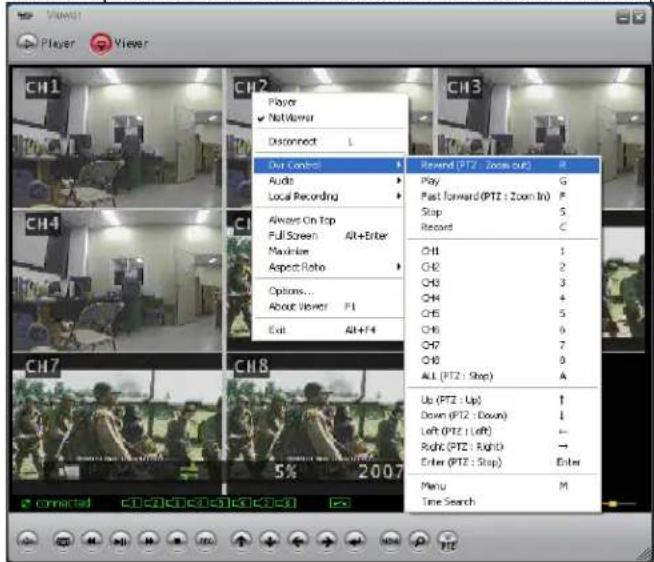
El panel de control de la DVR tiene los siguientes botones localizados en la parte inferior de panel:
- Pausa
Rebobinar
Reproducir - Adelantamento
- Parar
- Grabar
- Todos
- Canal 1~Canal 8
- Arriba, abajo, izquierda, derecha
- Intro
- Menu
Audio
La opticn del audio controla el volumen, y la configuracion para apagar o encender de silenciar durante la reproduccion.
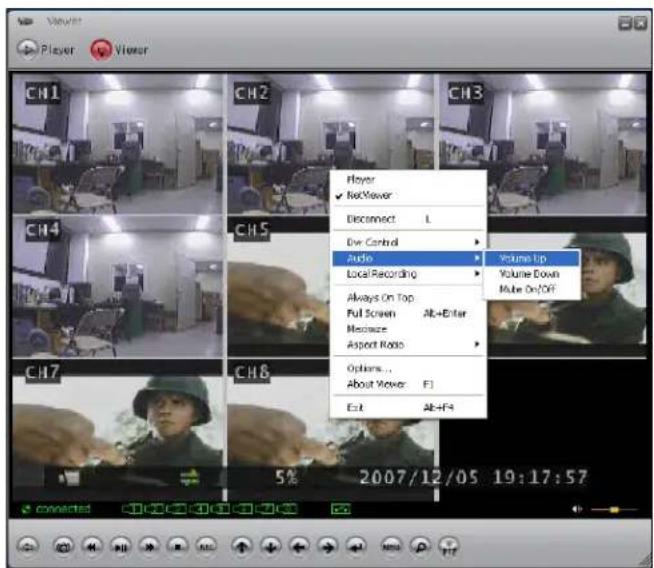
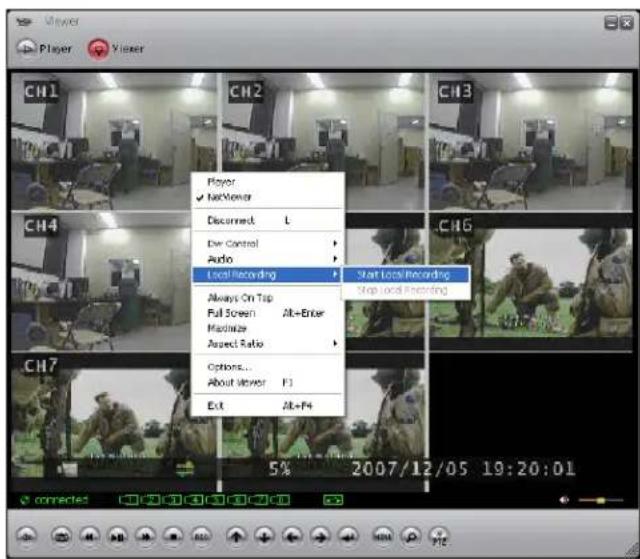
Grabación local
El video Transmitido en vivo puede ser salvado en la PC conectada usingo el programa de viewer. Dele un click a Local Recording Start Local y al menu de grabacion local para empezar a salvar los datos. Dele un click para parar la grabacion local y salvar los datos en la PC local.
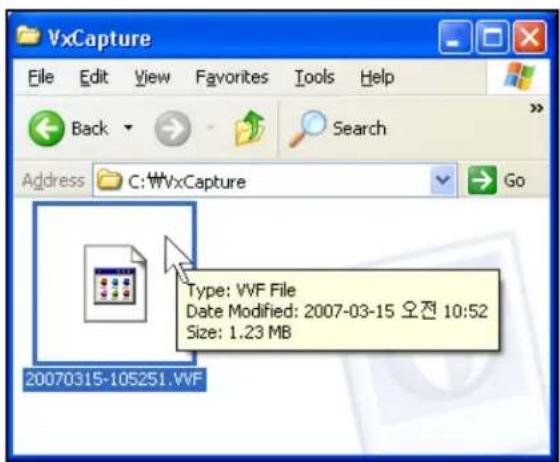
Los ARCHIVOS DE LAS IMAGENES DE video seran salvas en el directorio configurado para las Opciones (director por defecto: C:\VxCapture). Para reproducir el archivo, cambie de [VIEWER] a [PLAYER].
Pantalla completa
Para &, al mode de pantalla completa, selezione la opson de FULL SCREEN o presione ALT+F4. Dele un click doble en el puerto superior del programa para maximizar la pantalla.
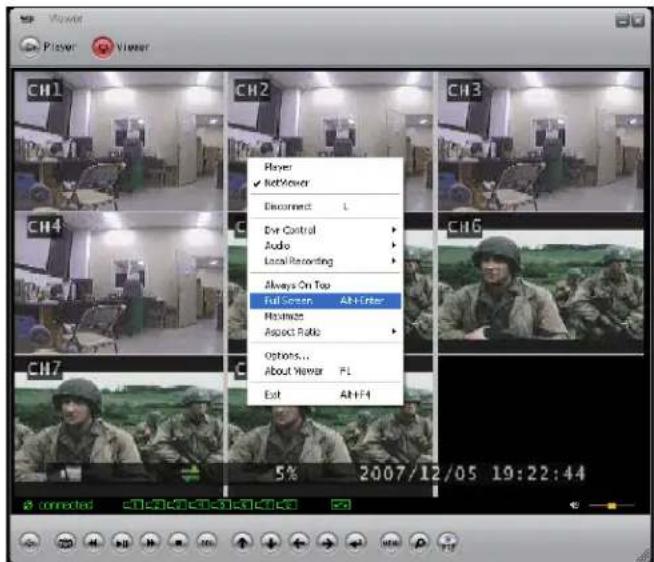
Tasa de aspecto.
El tamaño de la pantalla possible configurarse a 640 X 448 o 640 X 544.
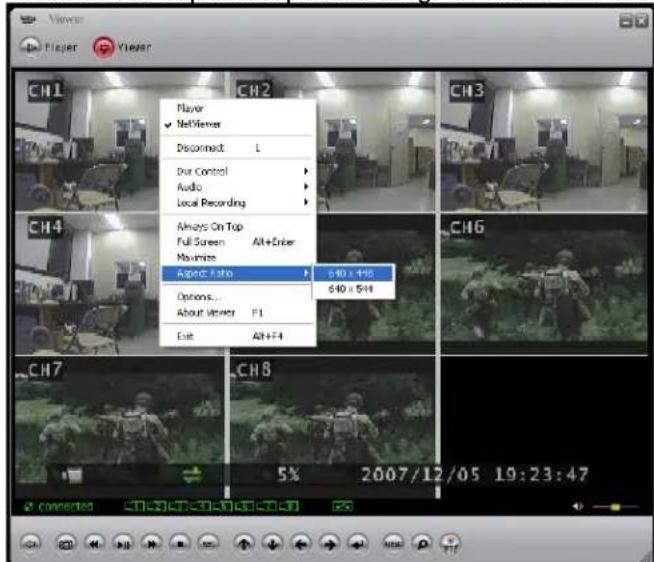
FUNCTIONS OPCIONALES
Elmenudodeoptionincluye:
- Repetir la reproduccion
- Tratandose de connectarse
- Auto reconexión
- La carpeta para salvar el video
OPCIONES GENERALES
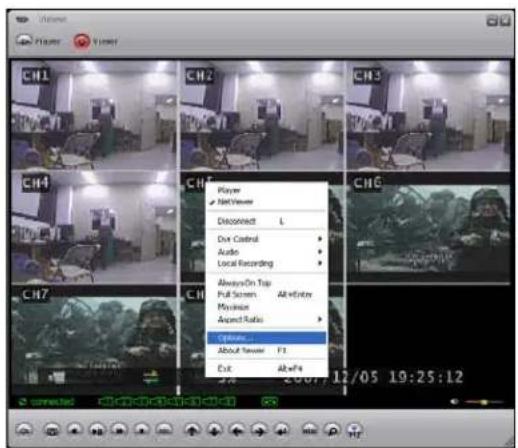
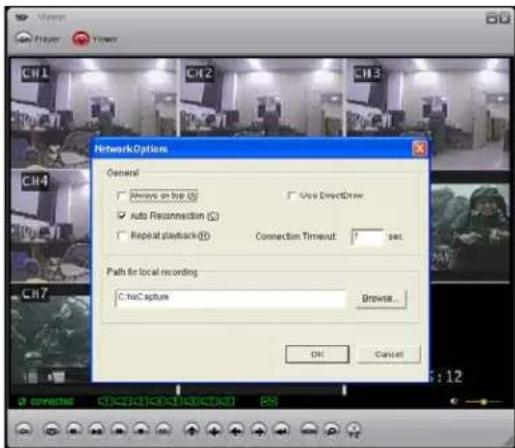
Siempre arriba (Always on top): El nivel mas alto en la ventana
- Usar el DirectDraw (Use DirectDraw): Uso de la interfaz aplicada del programa (API) incluida en Direc X.
- Auto reconnectar (Auto Reconnection): Trata de connectarse a la DVR cuando la conexión falla.
- Repetir la reproduccion (Repeat playback): Repite la reproduccion.
- Tiempo de calidad de conexión (Connection Timeout): Configura el tiempo de calidad de la conexión.
- Directorio para la grabacion por memoria (Path for recall recording): Configura el directorio para salvar el video en una PC local.
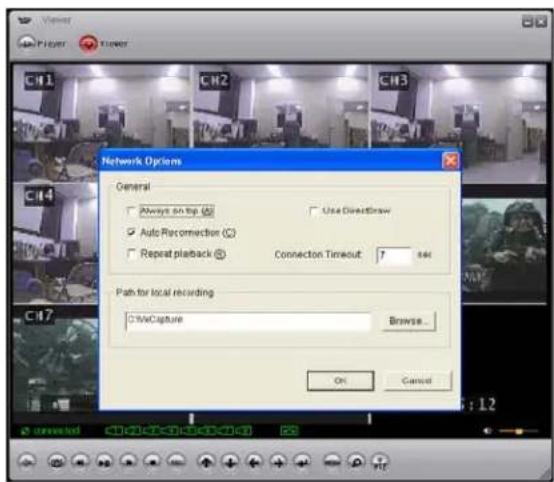
Cierre del Viewer
Para cerrar el Viewer, déle un click la botón de salir (EXIT), o déle un click al botón de X al lado superior derecho para cerrar..
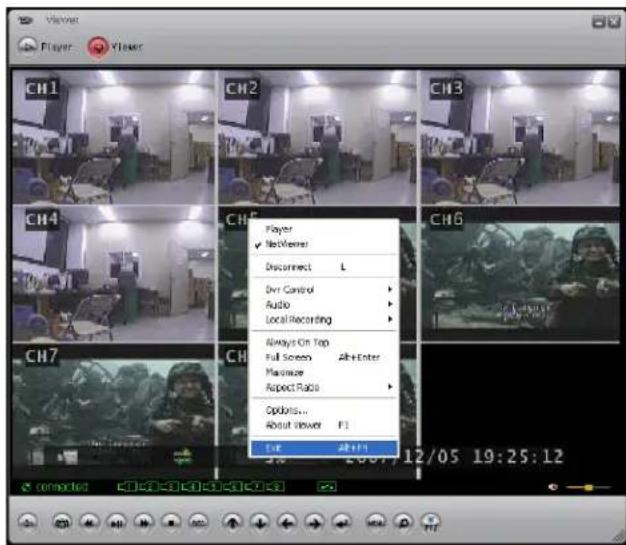
BOTONES DE FUNCIONES
Usted le能把 dar un click a los botones que se muestran abajo en el programa para executar functions, o use la teclas de acceso rápido que se listan abajo.

| ICONO Teda FUNCION | |
| L Conecta / disconecta la DVR. | |
| - Salva la pantalla actual | |
| G | Reproduccion/pausa. |
| R | Rebobinar. |
| F | Adelantar. |
| S | Parar. |
| C | Grabar. |
| ... | Arriba, abajo, izquierda, derecha. |
| Tecla intro iINTRO / Secciona | |
| M | Menú / Salir |
| - Búsqueada por hora. | |
| - | PTZ |
Anexo 1: Especillas de la DVR
| CHARACTERística Serie L204 | Serie L208 | ||
| Sistema operativo | Tiempo real (RTOS) | Tiempo real (RTOS) | |
| Entrada de video 4 canalesl (BNC) | 8 canales (BNC) | ||
| Salida de video | 2 canales (2-compuesto/1-VGA) | 3 canales (2-compuesto/1-VGA) | |
| Entrada de video estándar NTSC / PAL NTSC / PAL | |||
| Resoluciones del monitor | NTSC 720* 480 Pixels 720* 480 Pixels | ||
| PAL 720* 576 Pixels 720* 576 Pixels | |||
| Resolución de la grabación | NTSC 640* 224 Pixels 640* 224 Pixels | ||
| PAL 640* 272 Pixels 640* 272 Pixels | |||
| Tasa de cuadro en pantalla | NTSC 120cps (tiempo real) 240 cps (tiempo real) | ||
| PAL 100cps (tiempo real) 200 cps (tiempo real) | |||
| Tasa de cuadros en grabación | NTSC | Max. 60 cps (cada 15cps) | Max. 60 cps(cada 7.5cps) |
| PAL | Max. 50 cps | Max. 50 cps | |
| Estado de visualización | CADA/CUADRUPLE | CADA/CUADRUPLE/OCHO | |
| Formato de compresión en grabación | Movimiento JPEG | Movimiento JPEG | |
| Formato de compresión en transmisión en la RED | MPEG4 | MPEG4 | |
| Tamaño deImagen(cada canal) | bajo 12 Kbytes/cuadro 12 Kbytes/cuadro | ||
| normal | 15 Kbytes/cuadro | 15 Kbytes/ cuadro | |
| alto | 20 Kbytes/cuadro | 20 Kbytes/ cuadro | |
Anexo 1: Especillas de la DVR (cont'd.)
| Estado de grabación | Continuo /movimiento/horarios/censor | Continuo /movimiento/horarios/censor |
| Capacidad del disco duro | HDD * 2 (Max 500GB c/u =1TB) | HDD * 2 (Max 500GB c/u =1TB) |
| Detección de movimiento | Control ENC / APAG | Control ENC / APAG |
| Audio 1 Canal. 1 Canal | ||
| LAN Si (DHCP, IP estática IP,) SI (DHCP, IP estática,) | ||
| PTZ Si (RS485) Si (RS485) | ||
| Sensor / Alarma | Entrada 4 canales / Salida 1 canal | Entrada 4 canales / Salida 1 canal |
| CD-RW/DVD-RW Si (optional) Si (optional) | ||
| VGA Si (1024x768) Si (1024x768) | ||
| Soporte de ratón Si (PS/2) | Si (PS/2) | |
| Control de cárama | Color, tinte, brillo | Color, tinte, brillo |
| Repaldo yactualización del firmare por USB | Si (USB 2.0) Si (USB 2.0) |
Anexo 2: Diagrama total de conexiones
Elsuma de conexiones disponibles con de la DVR.
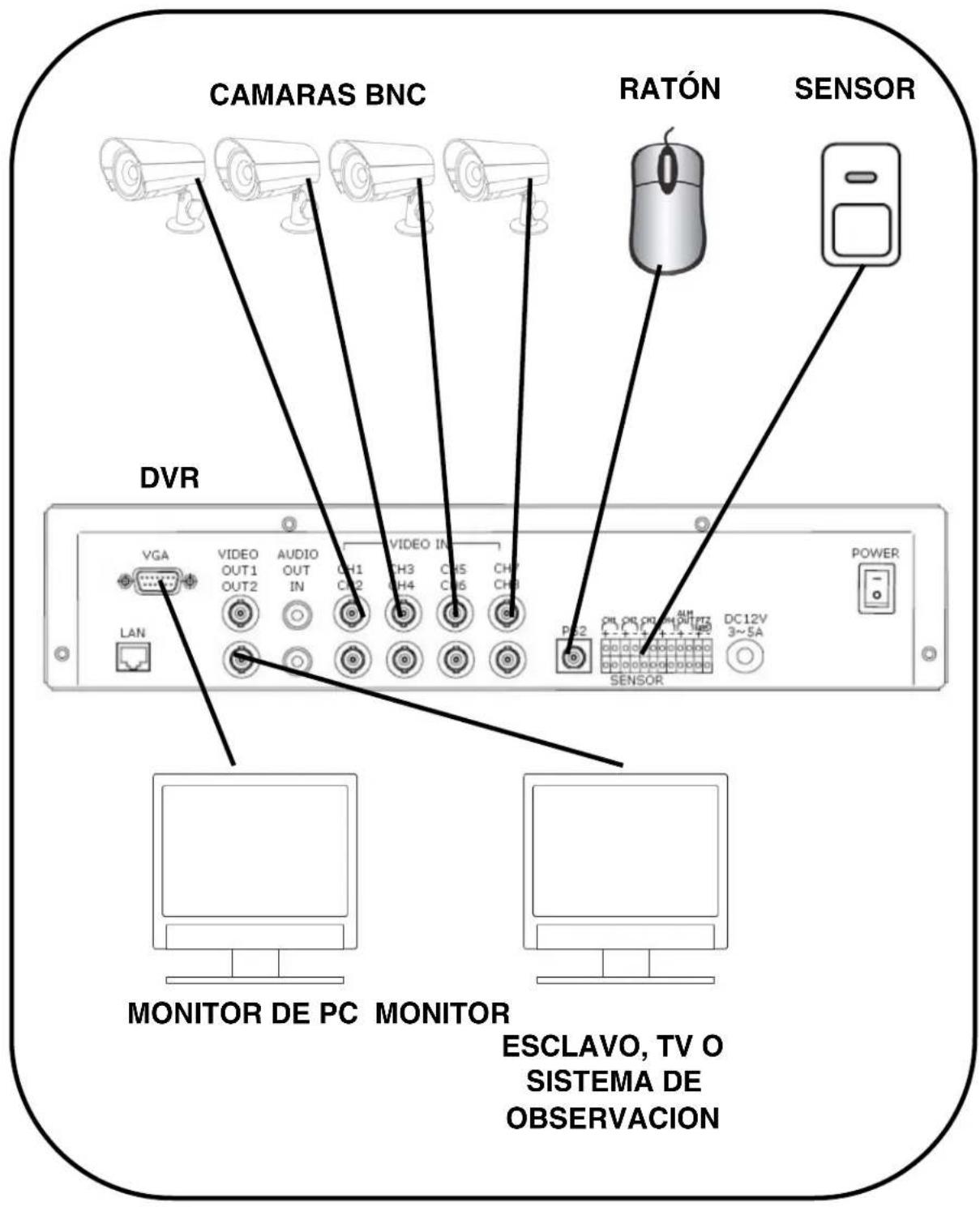
Anexo 3: Reemplazo del disco duro
La DVRiene con un disco duro preinstalado; sin embargo la unidad trabajara reemplazando un disco duro IDE (hasta 500GB). Un maximum de dos (2) discosuros poder ser instalados en la DVR; sin embargo el CD-RW de primo desconectarse.*
La capacité de almacenaje del disco duro y nombre del modelo se muestran en la pantalla cuando la DVRarga elsystema. Si la DVR no reconoce el disco duro, el systema no arrancará. Si se usa un disco duro nuevo con la DVR, el systema le indica formatearlo. Cualquier disco duro formateado por la DVR no sera reconocido por una computadora y no hay acceso a los datos.
NOTA: Asegürese de que la DVR este apagada y que el cable de alimentación este desconectado antes decaejar el disco duro.
Removiendo el cobertor trasero e instalando el disco
- Quite los tornillos de la cubierta de la DVR. Quite el panel de la cubierta.
- Quite todos los cables del disco previamente instalado.
- Quite los tornillos que sostienen el disco.
Configurando el nuevo disco a Maestro
- Refiérase a la configuración general del pin en los jumpers en la superficie del disco duro (generalmente es localizzato en una etiqueta en la parte superior del disco).
- Si esta usando un disco configre el pin del jumper a Maestro (Máster) (1 disco).
- So esta usingo dos (2) discos duros en la DVR, configurethose como maestro y el othero como esclavo. Cuando este usingo dos discos duros, recuerde que primo debe desconectar el CDRW Drive.
NOTA: Use un disco duro tipo IDE.
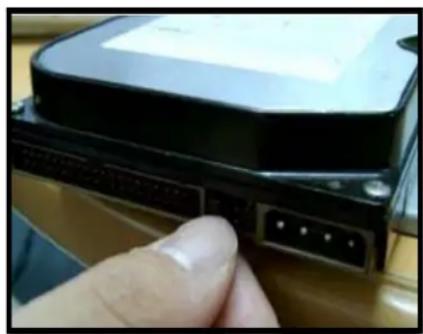
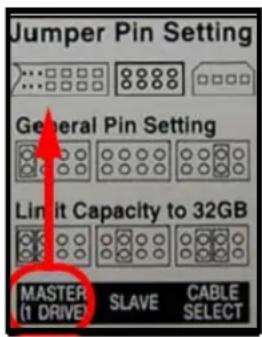
- CD / DVD-RW optional. La configuración del hardware varía según el modelo.
Reemplazo del disco duro (cont'd.)
Instalación del nuevo disco
- Ponga el nuevo disco en su gabinete, y reinstale los tornillos que los sostienen.
- Reconnecte los cables de la mesmaforma que estaban connectados previamente.
Reconnecte el cable IDE Cable. Confirme que el cable este firmamente asegurado entre la DVR y el disco duro.
o Reconnecte el cable de alimentacion del disco duro.
Vuelva aponer la tapa del tipo en la parte superior en la DVR y reinstale los tornillos
Formateo de un disco duro nuevo
El nuevo disco duro DEBE ser formateado.
NOTA: Si un nuevo disco duro es detectado, el sistema le indica a usted formatear el disco. Si usted no escoge formatearlo el disco no sera detectado por el Sistema.
Siusted escoge formatear el disco de estaforma, el disco no sera legible por medio de una PC
Presione el botón de REPRODUICIR para formatear el disco, o presione el botón de PARADA para cancelar el formateo.
8CH STANDALONE DVR LOREX (FW:2.50.85 UCODE:86)
VIDEO: NTSC
DISK0: 78533MB HD7280PLAT20 NEW DISK
DISK1: NONE
DISK0: PRESS [PLAY] FORMAT [STOP] CAN
FORMAT ... DONE.
CD DRIVE: HL-ST DVD-RAM 1.07
NOTA: Si se está usingando multiple discsuros, el formateo borrara los datos de ambos discos. Cuando se este usingando dos (2) discosuros, se recomienda respaldarrialquier dato que exista en el disco duro antes de instalar el segundo.
Chip RTC (Reloj de tiempo real)
El Chip RTC (RELOJ DE TIEMPO REAL) contiene informacion del systema y el menu de configuracion Si la bateria del RTC se descarga, el systema se volvera a values de fabrica.
Anexo 4: Localization de averías
Cuando existe un fallo en el sistema, puede que no sea serie y que se pueda corregir fácilmente. Los siguientes describe los problemas más comun y SOLUTIONES. Por favor refiérase a lo importante antes de llamar a soporte técnico de Lorex:
Problema:
La DVR no enciende
Revise:
- Confirme que todos los cables estén conectados correctamente.
- Confirme que la fuente de alimentacion este connectada apropiadamente en la parte trasera de la unidad.
-
Confirme que exista electricidad en el tomacorriente mediante:
-
Conectaro el cable de alimentacion a otro tomacorridente
o Probando el tomacorriere con other dispositivo conectado (como lo es una calculadora o cargador de téléphone) -
Si la unidad esta conectada a工程技术 de una regleta o protector de picos, trate de eliminarlo y conectarlos directamente al tomacorriente.
- Confirme que launidad está encendida (losindicadores LED en elante deben encenderse).
Problema:
La DVR no responde cuando los botones son presionados.
Revise:
- Apague la unidad Completely desconectado el cable al tomacorriente. Losindicadores LED deben apagarse.
- Espere por un minuto - Reconnecte el cable de alimentación.
- Launidaddebeefectuarrunaalertaaudiblecuando seenciendadeNuevo.
Problema:
LaImagen en la DVR está muy oscura o muy brillante
Revise:
- Ajuste el CONTRASTE o el BRILLO en launidad (Refiérase a la sección del menu)
Problema:
LaImagen en la DVR aparece, pero no existe sonido.
Revise:
Revise el VOLUMEN
Revise la connexion de la CAMARA a la DVR (CONEXION DIN SOLAMENTE).
- Confirme que la CAMERAonga capacité para el sonido (refiérase al manual de la CAMERA para mas informacion de la funcionalidad de la CAMERA)
Localización de averías (cont'd.)
Problema:
La imagen en la DVR es pobre, se encoge o parpadea
Revise:
- Revise el cable de video de la CAMERA y conexiones
- Desconecte y reconecte el cable a la DVR y a la-camera
- Limpie el lente de la-camera
- Ajuste el CONTRASTE o el BRILLO en launidad (Refiérase a la sección del menu)
- Revise que la CAMERA no este directamente a la luz solar
Problema:
No existe laImagen en uno de los canales / la CAMERA no se esta主義ingo
Revise:
- Revise el cable de video de la CAMERA y conexiones
- Desconecte y reconecte el cable a la DVR y a la CAMERA
- Trate de mover a-camera aOTHER canal y useOTHER cable.
Anexos 5: Descripción de CONEXión a la red
La DVR puede ser remota controlua usingo su red existente y el software provisto.
- Conecte la DVR al enrutador usingo el cable existente. Encienda la DVR.
NOTA: La DVR de estar connectada al enrutador antes del encender el sistema. Esto le permite a la DVR comunicarse a su red - Busque la direccion IP de la DVR a工程技术 del menu del sistema en la unidad. Vea la seccion del menu de este manual para configuracion adicular del sistemas.
- Configure la cuenta en el sitio web http://lorexddns.net
- Habilite los puertos (port forwarding) en su enrutador.
- Execute the archive EXE from the software CD provisto con su Sistema. Vea la seccion del Software de este manual para detailles en la configuracion del Software.
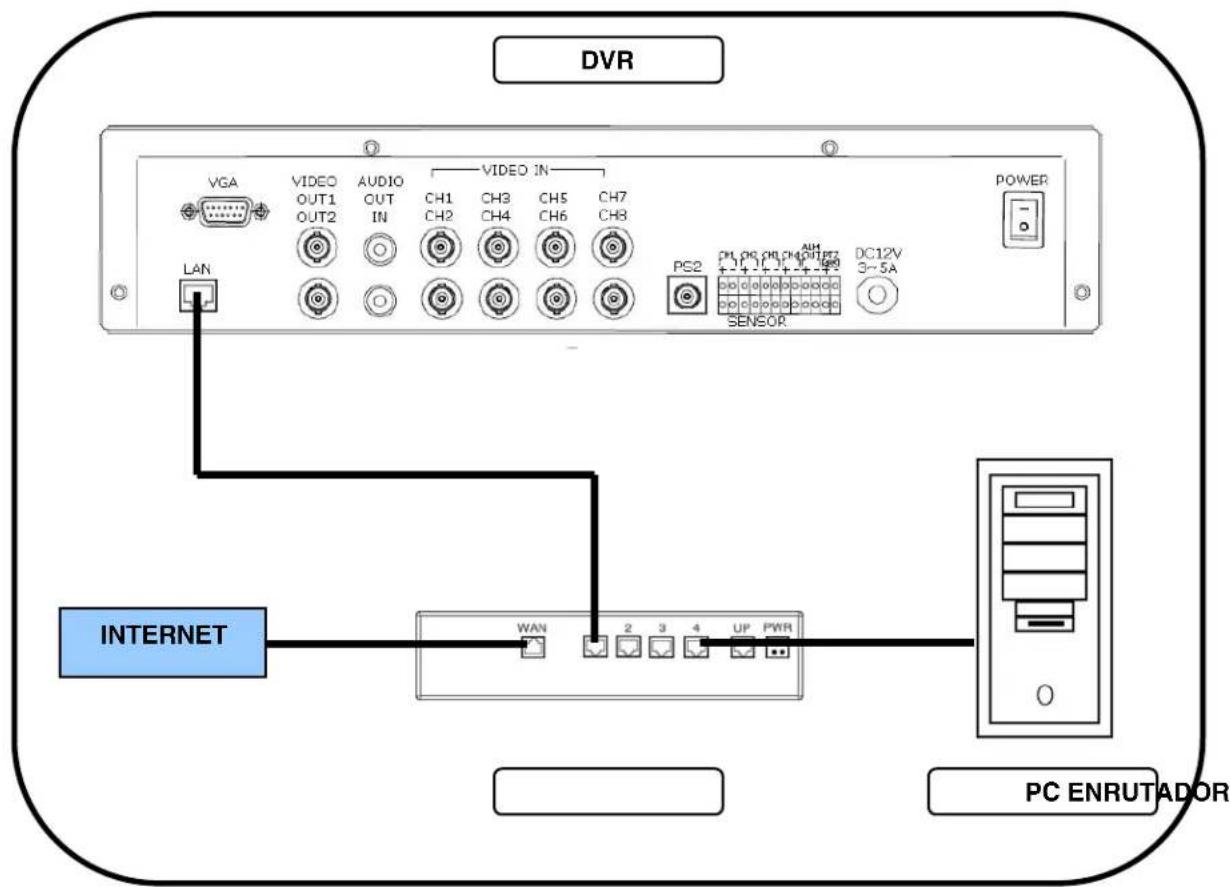
Dirección IP y MAC (paso #2)
Las direcciones IP MAC son necessities para la configuracion del DDNS (para acceso remoto a la DVR).
La localizar la informacion delsystema, presione el boton de REV en el panel frontal o el control remoto,msteadasesteviendolascamaras.Aunaventana conla informacion del systemasaresdesplegada.
-0
-
Presione el botón de menu en el panel frontal o el control remoto para dar acceso al menu de configuración. Seleectione el menu del sistemas u presione el botón de Intro.
-
Seleccione laOPTION de estado y presione Intro.
| Status | |
| F/M Version | 2.50.84 |
| Disk Capacity | 1234MB/4567MB |
| Network Enable | No |
| IP Address | 192.168.10.218 |
| MAC Address | 00:11:3d:00:00:00 |
| DNS Enable | Yes |
| Domain Name | |
| DNS Status | |
ComoocularsuidirecciónIP externa
Usted necessitará su direccion IP externa para configurar su cuenta DDNS. Una de las manos mas rápidas para encontrar esta información es usar un Sitio web llamado as http://www.showmyip.com
Su direccion possible también encontrarse bajo la configuracion del enrutador. Por favor vea la guia de usuario del su enrutador para mas detalles.
Configuración de su cuenta DDNS (paso #3)
Lorex ofrece un serviceo Gratis de DDNS con su systema. Una cunta de DDNS le permite a usted configure un URL (sitio web) el cui apunta de regreso a su red local.
Para configurar su cuenta gratis de DDNS de
-
Vaya a http://lorexdns.net
-
Selección la optación de create una cuenta "Create Account" en la lista al lado izquierdo de la pantalla.
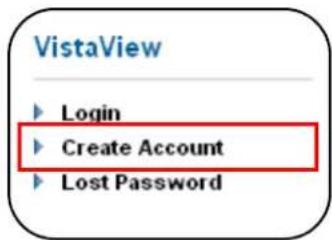
Configuración de su cuenta DDNS (cont'd.)
- Complete los Campos de la información de la cuenta con su información personal
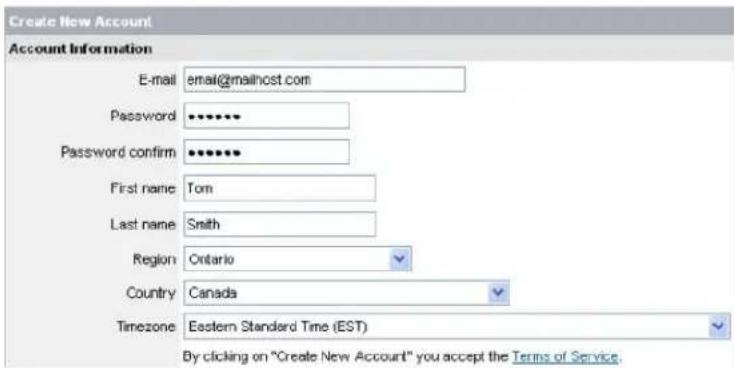
-
Complete las Campos con la informacion del systema :
-
Licencia del producto: Seleezione su produto con el modelo desdela listaelmenu.
: Localice la direccion MAC de su sistemas - Señ Concepción del URL: Escoja un URL (nombre dominio) para su connexion DDNS (ej. Su nombre, su compañero o,rialquier nombre que escoja.)
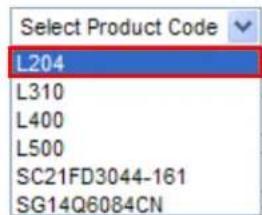
- Una ves que la información haya sido ingresada, del un click a Create New Account (crear una nuevo cuenta).

- La información de su cuenta fué enviada a su cuenta de correto electrónico que usted uso en el caso 3.
Service Provider: dns1.lorexdns.net
User Name: tomsmith1
Usted necesitara esta informacion para el acceso remot de su systema. Escribe su informacion abajo
rescia
*Nombre dominio:
Contraseña:
- Solamente se requiresla prima partodel nombre dominio en la configuracion en su systema. Por example, si su dominio el cui que reciibo en su correo electronomico es tomsmith.lorexdns.net, solamente se recuiere que se inarse tomsmith.
ComoAbrir los puertos en el enrutador (Paso #4)
Deberá de activar yJKLM los puertos (port forwarding) sobre su enrutador para permitir las Telecomunicaciones externas con su sistemas para el puerto:
- PORT 8841
Las computadoras, los sistemas de observación y otros aparatos en su red nada más能把unar directamente con cada uno bajo de la red interna. Las computadoras y los sistemas fuera de su red no peuvent comunicarse directamente con这些东西 dispositivos. Cuando un sistema sobre la red interna debe de enviar o recibir informacion a partir de un sistema fuera de la red (por exemple, a partir del Internet), la informacion se envia al enrutador.
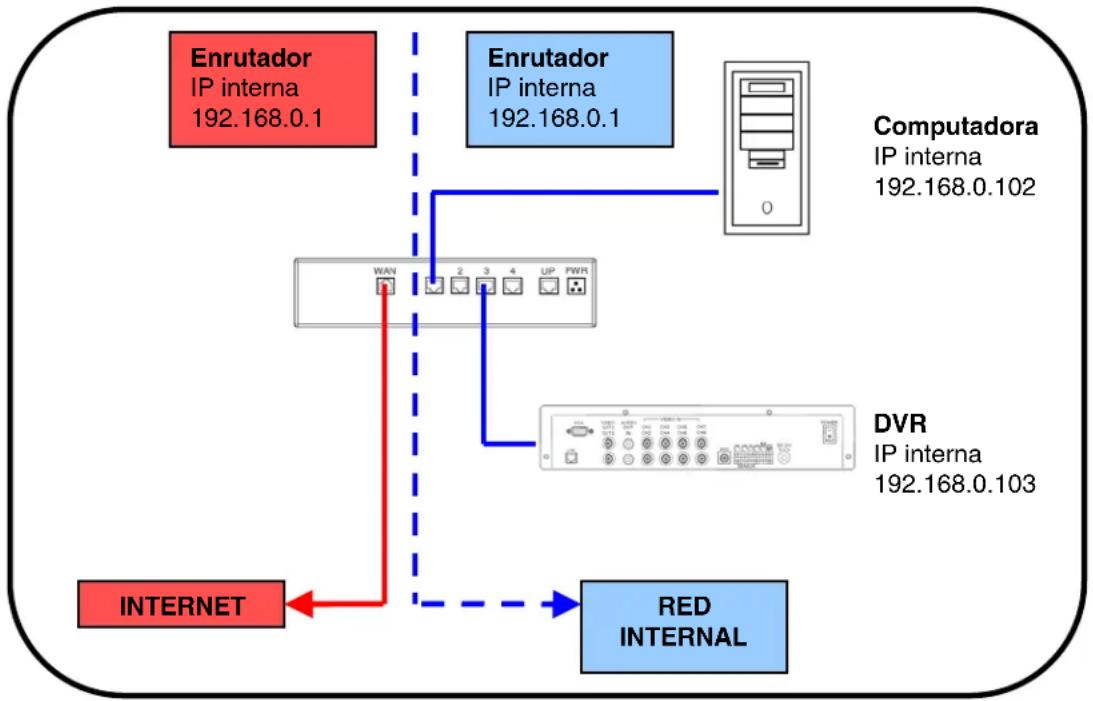
Ejempo de la Red
Cuando una computadora sobre el Internet debe de mandar datos a su red interna, manda these datas a la direcction IP externa de su enrutador. El enrutador debe decide dontse se deben de enviar这些东西 datas.Esta es la parte en que la instalacion del reenvio de puertos es sumamente importante.
La funciona de port forwarding le dice al enrutador arial aparato sobre la red interna debe de enviar los datos. Cuando se configura los puertos (port forwarding) en su enrutador, este toma los datos de la direccion IP externa: el numero de puerto y envia esos datos a la direccion IP interna: el numero de puerto (por exemple, el IP externo del enrutador 216.13.154.34:6100 al IP interno delsystema 192.168.0.3:8841).
Las instrucciones que se encontrartran en linea en las Guia de configuracion de Enrutadores estas le asistiran en las configuraciones de reenvio de puertos para una seleccion differente de enrutadores Visite了我的to situ Web de Consumer Guides Support en http://www.lorexcctv.com/support para mas detalles
Configuración DDNS en la DVR (paso #5)
Una vez que la configuración del DDNS haya sido efectuada en linea, la información debe ser ingresada en la DVR para permitir la connexion remota mediante el Software:
- Ingrese a la pantalla de configuracion presionando la boton de MENU en larente de la DVR. Navegue a la options delsystema, y presione el boton de Intro para dar acces al la configuracion del systema.
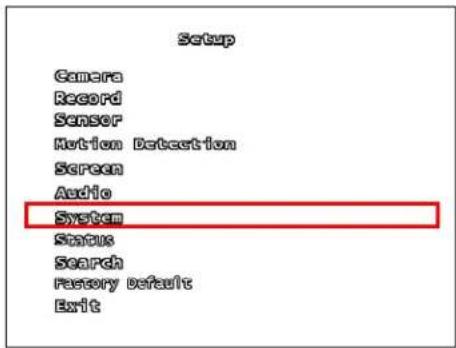
- Navegue a la optacion de RED, y presione el boton de Intro para ingresar ir a la seccion de RED. Seleectione la optacion de DDNS, y presione el boton de INTRO para ingresar a la configuracion.
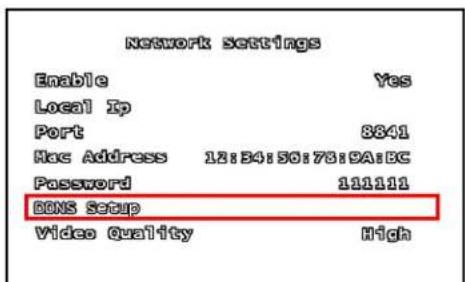
- Habilite la funciona de DDNS a SI(YES). Ingrese la informacion recibida por correo electrico usinge el teclado virtual:
ID del DDNS
- Contraseña de DDNS
- Nombre del dominio
Dele OK para guardar la configuración.
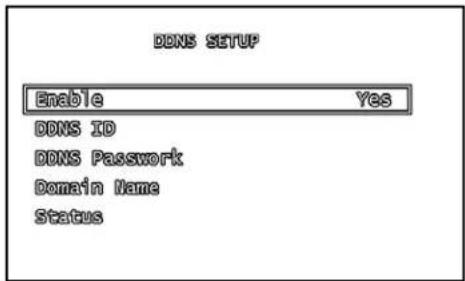
- Dele a la optacion de estado para revisar la connexion. Un mensaje de exito "SUCCEED" aparecera en la DVRindicando que esta connectada apropiadamente al servidor de DDNS en el Internet.
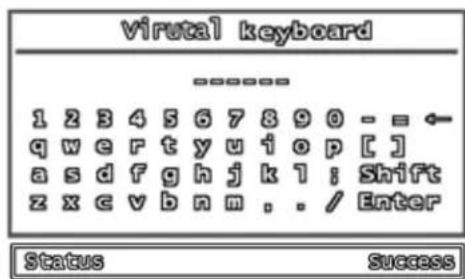
Anexo 6: Control del PTZ
Una CAMERA PTZ (no incluida con este sistemas) peut se connectada a la regleta para el control PTZ en el panel posterior de la DVR, y es habitilada a trovés del menu del sistemas. Camaras PTZ adiconiales estan disponibles en http://www.lorexcctv.com
Instalacion de una CAMERA PTZ (como RS-485):
- Conecte el cable de transmisión a puerto 485+ en la regleta de control de PTZ.
- Conecte el cable de recepcion a puerto 485- en la regleta de control de PTZ.3.
Conecte la-camera al BNC del canal 1.
4. Configure las.optiones del menu de PTZ.
La configuración de laámara PTZ dependerá del tipo deámara -Refiérase al manual spécifique de laámara PTZ por sumarca y modelo.
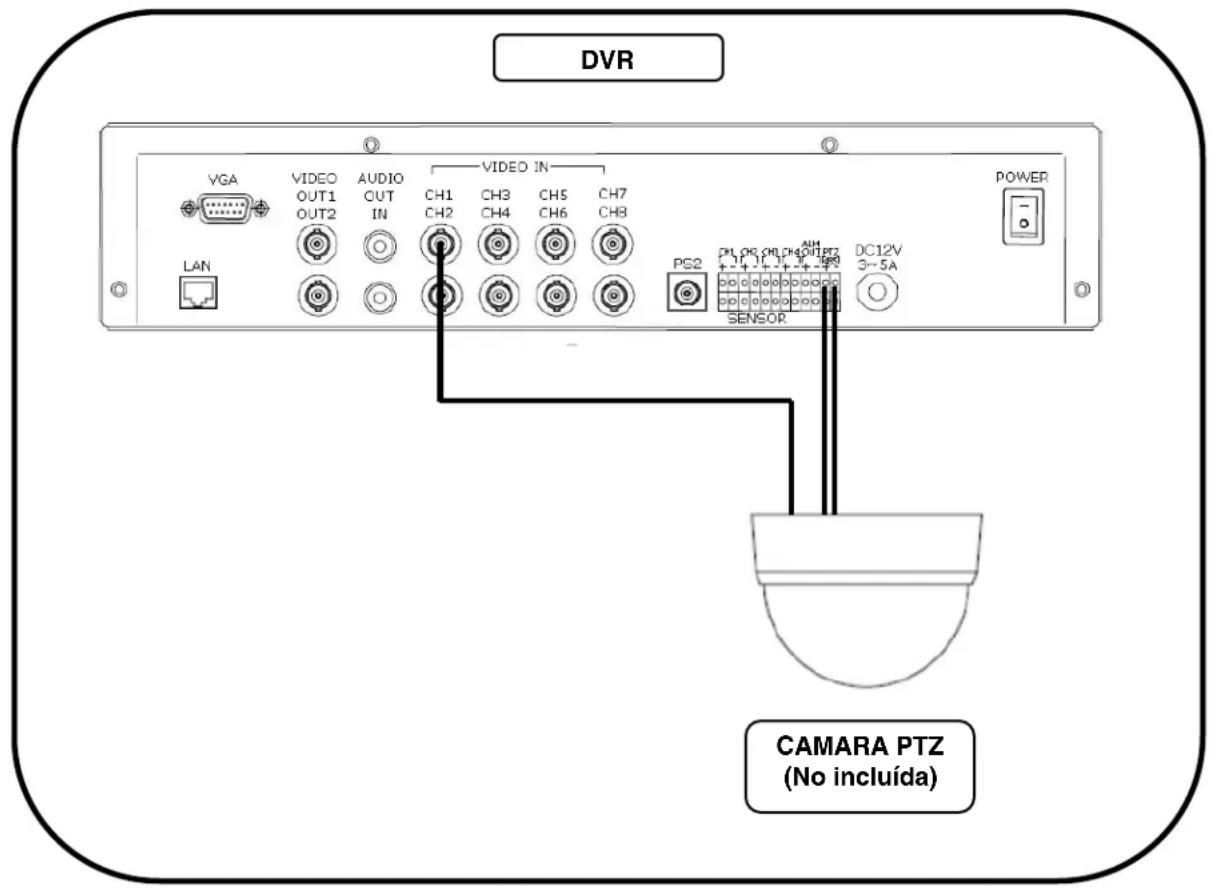
Anexo 7: Conexión de una dispositivo de movimiento /alarma
Los controles de detectacion de movimiento y alarma son habilitados a工程技术 del menu del system en la DVR. Dispositivos tipo censores de movimiento adiconiales peuvent ser connectados al system (censores de movimiento, puerta, planta).
Un detector de movimiento o unidad de censor pueda ser uso para enviar una postal a la DVR para que se empiece a ver y grabar con el canal de video concordante (cuando está fácilado en el menu)
- Ejemplo: Un censor de ventsa a sido instalado en la regleta de alarma en el puerto #4. Cuando este censor es activado, la CAMERA en el CH4iegoa esta activo (si es habilitado en el menu de la DVR)
Instalación del censor
- Conecte el cable de tierra en puerto del número - del canal en la DVR.
- Conecte el cable de SENAL puerto del número + del canal en la DVR.
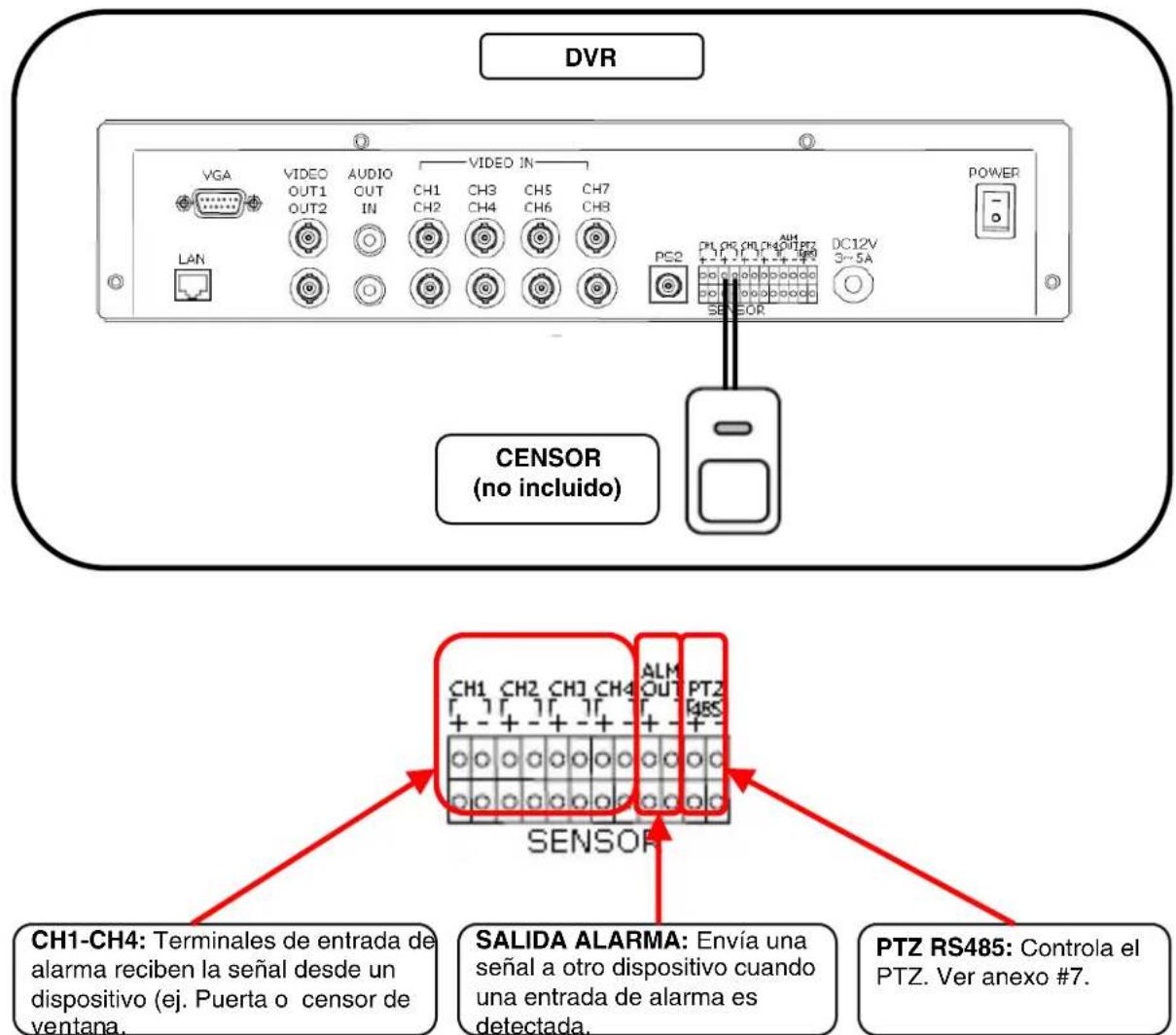
Anexo 8: Valores de menu en configuración inicial
| CONFIGURACION | VALORES | |||
| CAMARA | CANAL | 1 | ||
| DEPLIEGUE | ENCENDIDO | |||
| BRILLO, CONTRASTE, TONO, SATURATION | -------- | |||
| GRABACION | VELOCIDAD DE GRABACION 7 (4CANAL DVR 15CUADROS) | |||
| CALIDAD GRABACION NORMAL | ||||
| DURATION GRABACION EVENTOS 10 | ||||
| GRABACION POR HORARIOS - | ||||
| HABILITAR GRABACION HORARIOS SI | ||||
| SENSOR | DURATION ALARMA APAGADO | |||
| CENSOR1/2/3/4 | DESHABILITADO | |||
| DETECCION MOVIMIENTO | CANAL | 1 | ||
| SENSIBILIDAD | APAGADO | |||
| DURATION ALARMA APAGADO | ||||
| AREA DE MOVIMIENTO - | ||||
| PANTALLA | BORDE | ENCENDIDO | ||
| AJUSTE DE VIDEO - | ||||
| INTERVALO SECUENCIA 4 SEG | ||||
| AUDIO | GRABACION | ENCENDIDO | ||
| SILENCIAR | APAGADO | |||
| ENTRADA VOLUMEN -------- | ||||
| SALIDA VOLUMEN -------- | ||||
| SISTEMA | CONFIGURACION DISCO DURO | HABILITAR SOBRESCRIB SI | ||
| FORMATEAR DISCO DURO | ||||
| CAMBIO CONTRASENA | 111111 | |||
| HABILITAR CONTRASENA | NO | |||
| CONFIGURACION HORA | ZONA HORARIA | (GMT-05:00)[Tiempo del este (US & CANADA)] | ||
| CONFIGURACION HORA | - | |||
| SINC. DESDE SERVIDOR NTP | NO | |||
| IP SERVidor NTP | 203.117.180.36 | |||
| LISTA EVENTOS SISTEMA | - | |||
| RED | HABILITADO | NO | ||
| IP LOCAL | TIPO IP | [ESTATICA] | ||
| DIRECCION IP | 192.168.10.218 | |||
| ENLACE SALID | 192.168.10.1 | |||
| MASCARA RED | 255.255.255.0 | |||
| - | ||||
| - | ||||
| PUERTO | 8841 | |||
| DIRECCION MAC | 00:11:3D:XX:XX:XX | |||
| CONTRASELÑA | 111111 | |||
| CONFIGUR ACION DDNS | HABILITAR | NO | ||
| ID DDNS - | ||||
| CONTRASENA DDNS | - | |||
| NOMBRE DOMINIO | - | |||
| ESTADO | - | |||
| CALIDAD VIDEO ALTO | ||||
| RS485 | TASA BAUDIOS 115200 | |||
| BITS DATOS 8 | ||||
| BIT PARIDAD NINGUNO | ||||
| BIT PARADA 1 | ||||
| DISPOSITIVO PAN/TILT | CANAL | 1 | ||
| ID | 1 | |||
| MODELO | NINGUNO | |||
| PRUEBA PAN/TILT - | ||||
| ACTUALIZAR F/W | - | |||
| BUSCAR | - | |||
| ESTADO | - | |||
| VALORES DE FABRICA | - | |||
| SALIR | SALIR Y SALVAR CAMBIOS | - | ||
| SALIR Y DESCARTAR CAMBIOS | ||||
Anexo 9: Tabla de uso del disco duro
La?sigaune tabla es provista con unapproximado del uso del disco duro. Los values en la calidad de imagen y cuadros por segundo alteran el uso del disco.
Tabla uso del disco duro
| Calidad | Tamañopor cuadro (KB) | Tasa cuadros | Tiempo | |||
| 1Seg | 1Min | 1Hora | 1Día | |||
| Alta | 20 | 60 | 1200 | 72000 | 4320000 | |
| 30 600 36000 2160000 | 51840000 | |||||
| 15 | 300 | 18000 | 10800000 | |||
| 5 100 600 00 360000 8640000 | ||||||
| Normal | 15 | 60 | 900 | 54000 | 32400000 | |
| 30 450 27000 1620000 | 38880000 | |||||
| 15 | 225 | 13500 | 8100000 | |||
| 5 | 75 | 4500 270000 | 6480000 | |||
| Baja | 12 | 60 | 720 | 43200 | 2592000 | |
| 30 360 21600 1296000 | 31104000 | |||||
| 15 | 180 | 10800 | 6480000 | |||
| 5 | 60 | 3600 216000 | 5184000 | |||
| Calidad | Tamaño por cuadro (KB) | Disco duro | ||||||||
| 80 GB | 160 GB | 250 GB | 320 GB | 500 GB | ||||||
| Alta | 20 | 0 Días | 1 Día | 2 Días | 3 Días | 4 Días | ||||
| 1 Día | 3 Días | 4 Días | 6 Días | 9 Días | ||||||
| 3 Días | 6 Días | 9 Días | 12 Días | 19 Días | ||||||
| 9 Días | 18 Días | 28 Días | 37 Días | 57 Días | ||||||
| Normal | 15 | 1 Días | 2 Días | 3 Días | 4 Días | 6 Días | ||||
| 2 Días | 4 Días | 6 Días | 8 Días | 12 Días | ||||||
| 4 Días | 8 Días | 12 Días | 16 Días | 25 Días | ||||||
| 12 Días | 24 Días | 38 Días | 49 Días | 77 Días | ||||||
| Baja | 12 | 1 Días | 2 Días | 4 Días | 5 Días | 8 Días | ||||
| 2 Días | 5 Días | 8 Días | 10 Días | 16 Días | ||||||
| 5 Días | 10 Días | 16 Días | 20 Días | 32 Días | ||||||
| 15 Días | 30 Días | 48 Días | 61 Días | 96 Días | ||||||
Product Information
Information sur le produit
Información acerca del producto

VISIT / VISITEZ / VISITA
www.lorexctv.com

LOREX
www.lorexcctv.com


- CONNECTER SUR LE RÉSEAU LOCAL:
- Y GRABACION DE AUDIO
- Manual de instrucciones
- Salvaguardias importantes
- Instalación
- Mantenimiento
- Uso
- Precauciones generales
- AVISO DE FCC DE CATEGORY B
- Nota:
- Conexiones:
- Tabla de Contenidos
- Comenzando
- Panel frontal Serie L200
- PaneltraseroserieL200
- Controlremoto
- Control de ratón
- Controles mediante el ratón
- Configuración de la DVR
- Reproducción de datos
- Reservación avanzada de la grabación usingo el ratón.
- Control de modo de vista de pantalla
- Instalacion de la CAMERA
- Advertencias en la instalacion
- Instalacion del soporte de laamera:
- Conectando las cámaras BNC
- Diagrama de connexion de la-camera
- Modos de despliegue
- Secuencia inicial de energia
- Descripción general de la pantalla
- 1.TITULO DE LA CAMARA Y ESTADO DE LA GRABACION -
- Modos de visualización de cármara
- Simbolos en pantalla - sintbolos de los canales
- Simbolos en pantalla - barra de estado
- Controles de configuración del sistema
- Controles de navigation del menu
- Setup
- Camera
- Menu de configuración - Oportunidades
- Árbol de configuración del sistema.
- Uso del teclado virtual
- CONFIGURACION DE LA CAMARA
- CANAL
- VISUALIZATION
- BRILLO
- CONTRASTE
- TONALIDAD
- SATURACION
- CONFIGURACION DE LA GRABACION
- SUBMENU DE LA VELOCIDAD DE LA GRABACION
- CALIDAD DE LA GRABACION
- DURACION DE GRABACION DEL EVENTO
- SUBMENU DE GRABACION POR HORARIOS
- GRABACION POR HORARIOS
- HABILITACION DE LA GRABACION POR HORARIOS
- CONFIGURACION DEL CENSOR
- DURACION DE LA ALARMA
- CENSOR - 1, 2, 3, 4
- SENSIBILIDAD
- Uso de los botones en el panel frontal:
- Uso del raton:
- CONTROL DE VISUALIZACION
- BORDE
- SUBMENU AJUSTE DEVIDEO
- INTERVALO DE SECUENCIA
- CONFIGURACION DEL AUDIO
- GRABACION
- SILENCIAR
- VOLUMEN DE LA ENTRADA/SALIDA
- MENUDELSISTEMA
- SUBMENU DE CONFIGURACION DEL DISCO DURO
- SUBMENU CAMBIO DE CONTRASEÑA
- HABILITACION DE CONTRASEÑA
- SUBMENU CONFIGURACION DE HORA
- SUBMENU DE LISTA DE EVENTOS DEL SISTEMA
- SUBMENU DE LA RED
- CONFIGURACION DHCP
- CONFIGURACION ESTATICA
- SUBMENU DE LA RED (CONT.)
- CONFIGURACION DDNS
- SUBMENU RS-485
- SUBMENU DISPOSITIVO PAN/TILT
- ACTUALIZACION DEL F/W
- MENUDBUSQUEDA
- MENUDELESTADO
- MENUVALORESDEFABRICA
- SALIDA DEL MENU
- Simbolos de la grabación por horarios:
- FUNCION DE BUSQUEDA
- search
- Búsqueda por hora
- TIPOS DE BUSQUEDA
- LISTA DE EVENTOS GRABADOS
- Page 6001
- REPRODUCCION DE VIDEO
- FUNCION DE RESPALDO
- RESPALDO A MEMORIA USB PORTÁTIL
- RESPALDO VIA CD-R/W (OPCION)*
- USANDO LA FUNCION DE RESPALDO
- ACTUALIZACION DEL FIRMWARE
- PTZ (PAN/TILT/ZOOM)
- Aplicación de Cliente de Lorex
- MODO DE REPRODUCCION
- MÉTODO DE REPRODUcción
- MENUDEREPRODUCCION
- REPRODUCCION
- Captura
- FUNCTION DE AUDIO
- Pantalla completa
- Tasa de aspecto
- Modo dividido
- Menu de options
- Opiones generales
- Exportar
- Cierre del programa para ver ARCHivos de video (Viewer)
- BOTON DE FUNCION
- MODO VIEWER
- CONECTANDOSE CON EL VIEWER
- CONEXION A LA LAN:
- CONEXION EN LA WAN (REMOTAMENTE EN EL INTERNET):
- MENUDELVIEWER
- Control del DVR
- Audio
- Grabación local
- Tasa de aspecto.
- FUNCTIONS OPCIONALES
- OPCIONES GENERALES
- Cierre del Viewer
- BOTONES DE FUNCIONES
- Anexo 2: Diagrama total de conexiones
- Anexo 3: Reemplazo del disco duro
- Removiendo el cobertor trasero e instalando el disco
- Configurando el nuevo disco a Maestro
- Reemplazo del disco duro (cont'd.)
- Instalación del nuevo disco
- Formateo de un disco duro nuevo
- Chip RTC (Reloj de tiempo real)
- Anexo 4: Localization de averías
- Problema:
- Revise:
- Localización de averías (cont'd.)
- Anexos 5: Descripción de CONEXión a la red
- Dirección IP y MAC (paso #2)
- ComoocularsuidirecciónIP externa
- Configuración de su cuenta DDNS (paso #3)
- Configuración de su cuenta DDNS (cont'd.)
- ComoAbrir los puertos en el enrutador (Paso #4)
- Configuración DDNS en la DVR (paso #5)
- Anexo 6: Control del PTZ
- Instalacion de una CAMERA PTZ (como RS-485):
- Anexo 7: Conexión de una dispositivo de movimiento /alarma
- Instalación del censor
- Anexo 8: Valores de menu en configuración inicial
- Anexo 9: Tabla de uso del disco duro
Marca : Lorex
Modelo : L208D251
Categoría : Grabadora de voz