L208D251 - Enregistreur de voix Lorex - Notice d'utilisation et mode d'emploi gratuit
Retrouvez gratuitement la notice de l'appareil L208D251 Lorex au format PDF.



| Type de produit | Enregistreur vidéo numérique (DVR) pour système de surveillance |
| Marque | Lorex |
| Modèle | L208D251 |
| Nombre de canaux | 8 canaux (BNC) |
| Résolution d'enregistrement | NTSC : 640×224, PAL : 640×272 |
| Format de compression | Motion JPEG (enregistrement), MPEG4 (réseau) |
| Sorties vidéo | 2 composite (BNC) + 1 VGA |
| Entrées audio | 1 entrée RCA |
| Stockage | Disque dur interne jusqu'à 1 To (2 × 500 Go) |
| Supports de sauvegarde | USB 2.0, CD/DVD-RW (optionnel) |
| Connectivité réseau | Ethernet 10/100, DHCP/Statique/DDNS |
| Contrôle PTZ | RS-485, prise en charge des caméras PTZ |
| Alarme | 4 entrées / 1 sortie |
| Détection de mouvement | Oui, réglable par zone et sensibilité |
| Modes d'enregistrement | Continu, planifié, sur détection de mouvement, sur alarme |
| Télécommande | Infrarouge fournie |
| Souris | PS/2, prise en charge |
| Alimentation | Adaptateur secteur externe (12 V CC) |
| Entretien | Débrancher avant nettoyage ; utiliser un chiffon humide |
| Sécurité | Respecter les consignes du manuel (ventilation, surcharge, etc.) |
| Logiciel client | Lorex Client pour visualisation à distance sur PC (Windows 2000/XP) |
FOIRE AUX QUESTIONS - L208D251 Lorex
Questions des utilisateurs sur L208D251 Lorex
0 question sur cet appareil. Repondez a celles que vous connaissez ou posez la votre.
Poser une nouvelle question sur cet appareil
Téléchargez la notice de votre Enregistreur de voix au format PDF gratuitement ! Retrouvez votre notice L208D251 - Lorex et reprennez votre appareil électronique en main. Sur cette page sont publiés tous les documents nécessaires à l'utilisation de votre appareil L208D251 de la marque Lorex.
MODE D'EMPLOI L208D251 Lorex
Version française 1.0
Version française 1.0

MODELES:
Sériés de L200

LOREX
www.lorexcctv.com
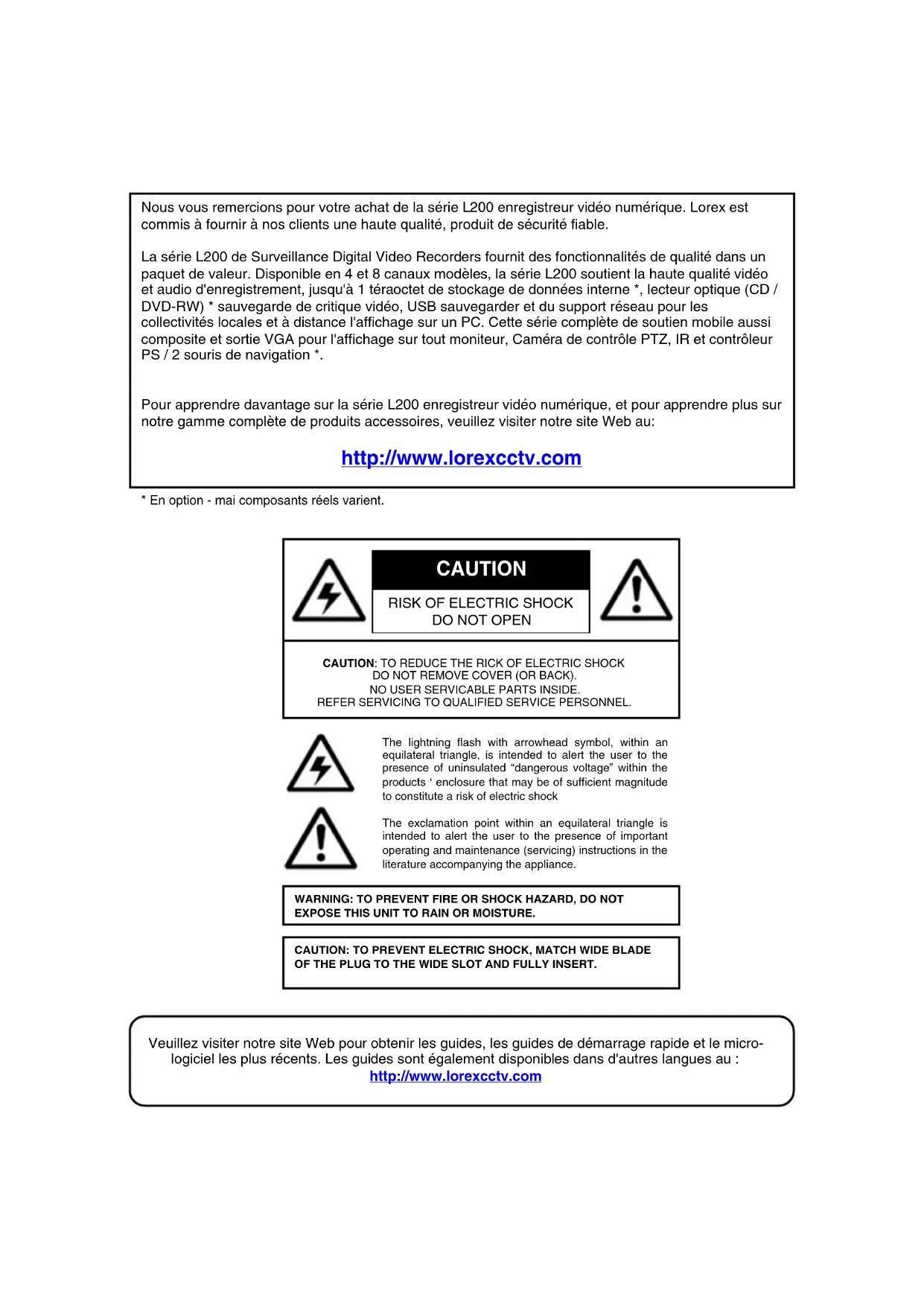
Nos you remercions pour voite achat de la serie L200 enregistrure video numerique. Lorex est commis a fournir a nos clients une haute qualite, produit de securite fiable.
La série L200 de Surveillance Digital Video Recorders fournit des fonctionnalités de qualité dans un paquet de valeur. Disponible en 4 et 8 canaux modèles, la série L200 soutient la haute qualité video et audio d'enregistrement, jusqu'à 1 teraoctet de stockage de données interne *, lecteur optique (CD / DVD-RW) * sauvégarde de critique video, USB sauvégarder et du support réseau pour les collectivités locales et à distance l'affichage sur un PC. Cette série compte de soutien mobile aussi composite et sortie VGA pour l'affichage sur tout moniteur, Caméra de contrôle PTZ, IR et contrôleur PS / 2 souris de navigation *
Pour apprendre davantage sur la série L200 enregistre video numérique, et pour apprendre plus sur notre gamme complet de produits accessoires, veuillez visitor notre site Web au:
http://www.lorexcctv.com
- En option - mai composants réels variant.

CAUTION
RISK OF ELECTRIC SHOCK DO NOT OPEN

CAUTION: TO REDUCE THE RICK OF ELECTRIC SHOCK DO NOT REMOVE COVER (OR BACK). NO USER SERVICABLE PARTS INSIDE. REFER SERVICING TO QUALIFIED SERVICE PERSONNEL.

Veuillez visitor notre site Web pour obtenir les guides, les guides de démarriage rapide et le micrologiciel les plus récents. Les guides sont également disponibles dans d'autres langues au :
http://www.lorexcctv.com
Sauvegardes Importantes
En plus de l'attention soigneuse consacree pour obtenir des normes de qualite dans le processus de fabrication de votre produit video, la sécurité est un facteur principal dans la conception de tout instrument. Cependant, la sécurité est aussi your responsabilité. Cette fiche enumeré l'information importante qui vous aidera à assurer l'utilisation appropriee de ce produit video et de I'equipement accessoire. Veuillez la ire soigneusement avant d'operee et d'utiliser或者itre producto.
Installation
- Lisez et suivez les instructions - Toutes les instructions d'opération et securitaires doivent être lues avant d'opérer le produit video. Suivez toutes les instructions d'opération.
- Gardez les instructions - Les instructions d'opération et securitaires doivent être gardées pour y reférer à l'avvenir.
- Obéissez les avis - Respectez tous les avis sur le produit video et dans les instructions d'opération.
- Polarisation - N'annulez pas l'objet sécuritaire de la prise polarisée ou de mise à terre.
Une prise polarisée a deux lames avec une qui est plus large que l'autre.
Une prise de mise à terre a deux lames et une troisième broche de masse.
La lame large de la troisième broche est fournie pour vous sécurité.

Si la prise fournie ne tient pas dans votre prise, consultez un électricien pour remplacer la prise qui pose un obstacle.
- Sources d'alimentation électrique - Ce produit video deroidt unqulement etre opere a partir du type d'alimentation electrique indique sur l'etiquette indicatrice. Si vous ne connaissez pas le type d'alimentation electrique ou vous vous trouvez, consultez yourde teteillant video ouvoire compagnie locale de services electriques. Pour les produits video concus pour opereer a partir des batteries ou d'autres sources d'alimentation,veuillez referrer aux instructions d'opération.
-
Surcharge - Ne pas surcharger les prises au mur ou les rallonges, car ceci pourrait aboutir dans un risque d'incendie ou de choc eletrique. Les rallonges et les prises AC surchargées, les cables d'alimentation électrique endommages, l'isolement de fil endommage et les prises brises sont dangereux. Ils pourraient aboutir dans un choc électrique ou un incendie. Examinez les cables périodiquement et si l'apparace indique des endommagements ou une déterioration de l'isolation, faites-le replacer par le technicien de service.
-
Protection du fil électrique - Les fils d'alimentation électrique devraient etre acheminés pour qu'ils ne soient pas piétinés ou pincés par des articles placés sur ou contre eux, en faisant très attention aux cables à l'extrémité des prises, aux récipliers pratiques et au point de sortie du produit video.
- Ventilation - Les rainures et les ouvertures dans le couvercle sont fournies pour la ventilation pour assurer une opération fiable du produit video et pour le protégger de la surchauffe. Ces couvercles ne devraient jamais êtrebloquésoucoverts.Ces ouvertures ne devraient jamais être bloquées en plaçant l'équipment video sur un lit, un fauteuil, un tapis ou toute autre surface similaire. Ce produit video ne devrait jamais être place proche ou audressus d'un radiateur ou d'un registre de chaleur. Ce produit video ne devrait pasetre place dans une installation intégrée comme une bibliothèque ou une étagère, à moins que la ventilation appropriée soit fournie ou que les instructions du fabricant pour le produit video soient suivies.
- Attaches - N'utilise pas des attaches à moins que ce soit recommandé par le fabricant du produit video, car ceci pourrait cause des dangers.
- Eau et humidité - N'utilisez pas ce produit videoo proche de l'eau. Par exemple, proche d'une baignoire, d'une cuvette, d'un évier de cuisine ou d'un bac à laver, dans un sous-sol mouillé, proche d'une piscine, etc.
liés à cette unité devrait porter une étiquette indicatrice UL de la marque de certification de CSA sur l'accessoire lui-même et ne devrait pas été modifié pour annuler les caractéristiques sécuritaires. Ceci devrait aider à

- Accessores - Ne placez pas cet équipement videoe sur un chariot, un support, un trépied ou une table instable. L'équipment videoe pourrait tomber et causer des dommages sérieux au produit videoe. Utilisez ce produit videoe uniquement avec un chariot, un support, une table ou un trépied recommendés par le fabricant ou vendus avec le produit videoe. Toute installation du produit devrait suivre les instructions et utiliser un accessoire d'installation recommende par le fabricant.
Entretien
- Entretien - N'essayez pas d'entretenir cet équipement video vous-meme, car ouvrir ou-retirer les couvercles pourrait vous exposer à une tension dangereuse ou à autres dangers. Veuillus référer tout entretien au personnel d'entretien qualifié.
- Conditions qui exigent l'entretien - Debranchez le produit video de la prise du mur et reféréz l'entretien au personnel d'entretien qualifié sous les conditions suivantes.
A. Lorsque la prise ou le cable d'alimentation électrique est endommagé.
B. Si du liquide a ete renversé ou si des objets sont tombés sur le produit video.
C. Si le produit video a ete exposé à la pluie ou à l'eau.
D. Si le produit video n'opere pas normalement en suivant les instructions d'opération. Ajustez uniquement les commandes qui sont indiquées dans les instructions d'opération. L'ajustement inapproprié des autres commandes peut aboutir dans des dommages et exigera souvent du travail extensif par un technicien qualifié pour la restauration du produit video à son opération normale.
E. Si le produit video est tombé ou si le cabinet est endommagé.
F. Lorsque le produit videoe presente un changement de rendement distinct. Ceci indique qu'il faut l'entretenir. - Pièces de remplacement - Si vous avez besoin des pièces de remplacement, assurez-vous que le technicien revise que les pièces de remplacement utilisées ont les mêmes caractéristiques sécuritaires que les pièces originales. L'utilisation des pièces de remplacement spécifiées par le fabricant du produit video peuvent empêcher les incendies, les chocs électriques ou d'autres dangers.
- Verifications sécuritaires - Dès que tout entretien ou toute réparation à ce produit video est complétee, nécessez au technicien d'entretien de réaliser des vérifications sécuritaires recommandées par le fabricant pour déterminer que le produit video a une condition d'opération sécuritaire.
- Installation au mur ou au plafond - Les caméras fournies avec ce système devraient être installées à un mur ou au plafond, tel qu'indiqué dans ce guide, en utilisant les supports d'installation fournis.
- Chaleur - Le produit devrait etre situé loin des sources de chaleur comme les radiateurs, les registres de chaleur, les jours ou d'autres produits (y compris les amplificateurs) qui produit de la chaleur.
Utilisation
- Nettoyage - Débranchez le produit video de la prise du mur avant le nettoyage. N'utilise pas des nettoyants liquides ou des nettoyants de bombe aérosol. Utilisé un tissu humide pour le nettoyage.
- Combinaison de produit et chariot - La combinaison de video et chariot devrait etre déplacee avec soin. Les arrets rapides, la force excessive et les surfaces inegales peuvent cause la combinaison de chariot et de produit video de se renverser.
- Entree d'objets et de liquides - Ne poussez jamais les objets pour quoi que ce soit dans des ouvertures qui pouraient toucher des points de tension dangereux ou des parties de "court circuit" qui pouraient aboutir dans un incendie ou un chocoléctrique. Ne renversez jamais des liquides sur le produit video.
- Eclairage - Pour obtenir plus de protection pour ce produit videoe pendant un orage electrique ou lorsqu'il est laissé sans surveillance et sans utiliser pendant de longues périodes de temps, débranche-ile de la prise du mur et débranchez l'antenne ou le système de cables. Ceci empêchera des endommagements au produit videoe à cause du tonnerre et des sautes de puissance.
Précautions générales
- Tous les avis et toutes les instructions de ce guide doivent être suivis.
- Retirez la prise de la prise du mur avant le nettoyage. N'utilise pas les détersifs liquides à bombe aérosol. Utilisez un tissu humide pour le nettoyage.
- N'utilisez pas cette unité dans des endroits humides ou mouillés.
- Gardez assez de place autour de l'unité pour la ventilier correctement. Les rainures et les ouvertures dans le cabinet d'entreposage ne devraient pas etre bloquées.
- Pendant les orages électriques ou lorsque l'unité n'est pas utilisé pendant une longue durée, débranchez l'alimentation électrique, l'antenne et les cables pour protégger l'unité des sautes électriques.
AVIS DE CATÉGORIE B DE LA FCC
NOTE:
Cet équipement a ete verifie et respecte les limits de Categorie B pour les appareils numériques, selon la Partie 15 des reglements de la FCC. Ces limites sont conques pour fournir une protection raisonnable contre l'interference nocive dans une installation residentielle. Cet équipement generne, utilise et peut radier des fréquences d'énergie radio- électriques et, s'il n'est pas installé et utilise selon les instructions, peut cause des interférences nocives aux communications de radio.
Cependant, il n'y a pas de garantie que l'interfERENCE ne surgira pas dans une installation en particulier. Si cet équipement ne cause pas des interfrences nocives à la reception de la télévision ou de la radio (ceci peut etre déterminé en allumant et en éteignant I'equipement), l'utilisateur est encouraged d'essayer de corriger I'interfERENCE en utilisant une des mesures suivantes:
- Réorienter ou déplacer l'antenne de réception
Augmenter la séparation entre l'équipement et le récepteur - Brancher l'équipement à une prise sur un circuit différent à celui dont le récepteur est branché
- Consulter le détaillant ou un technicien de télévision ou de radio spécialisé pour obtenir de l'aide
Cet équipement a ete certifie et respecte les limits reglementees par FCC, EMC et LVD. Donc, il est concu pour fournir une protection raisonnable contre l'interfere et ne causera pas d'interfere avec d'autres appeareils employes.
Cependant, il est essentiel que l'utilisateur suive ces directives des guides pour éviter l'utilisation inappropriée qui pourrait aboutir dans des endommagements à l'unité, dans un choc électrique et dans un incendie
De manière à améliorer les fonctions et la qualité de ce produit, les specifications peuvent être changées sans vis et de temps en temps.

LOREX
LOREX TECHNOLOGY INC.
www.lorexcctv.com
Caracteristiques de Serie L200
4 ou 8 chaîne Triplex DVR (simultanément visualise enregistré et produit)
- Réseau prét (support de réseau local avec l'application de client à distance)
- Transfert de fichier efficace (transmission de réseau MPEG4)
- enregistrant au disque)
- Connecte à n'importe quel moniteur (VGA et support composé de monitateur)
- Sauvegarde facile de fichier (lecteur optique interne optionnel de supports, USB, enregistrement à distance de client)
- Grande capacité de stockage (supports 2 unités de disques interne « sécurité certificées » jusqu'à total 1TBPan-tilt-zoom Caméra control (RS485 interface)
- Modes d'enregistrement multiples (continus, mouvement, senseur d'alarme, Schedule)
- Cadre régliable pour chaque chaîne (optimisation les caractéristiques d'enregistrement)
Supporte la navigation de souris (l'execution facile) Alarme input-4/output-1
- (connectez à l'avertisseuse anti-effraction ou au panneau d'alarme existant)
- Connexions :
- Jusqu'à 4 ou 8 Caméras (selon le modele)
Cable de Connecteurs BNC -
Entrée & Sortie d'audio
Option pour la connexion à n'importe qu'elle monitateur de PC ** -
Le logiciel est seulement compatible avec le Windows 2000/Windows Xp
** La série L200 supporte la connexion du VGA (moniteur de PC).
Table des matieres
Commencer 8
Serie de L200 - Panneau Avant 9
Series de L200 - Panneau Arriere 11
Télécommande 11
Commandes de Souris 13
Installation de la Camera 14
Connexions des Cameras BNC 15
16
Sequence de chargement initial 16
Aperçue d'affichage générale 17
17
Symboles sur ecran - symboles de chaine 18
Symboles sur ecran - Mode de position 18
Commandes de navigation de menU 19
Menu de configuration - options 19
ENREGISTREMENT 34
FONCTION DE RECHERCHE 35
TYPES DE RECHERCHE 36
REPRODUCTION VIDEO 37
REPRODUCTION VIA CD-R/W* (OPTIONNEL) 38
AMELIORATION DE MICROLOGICIELS 39
PTZ (PANORAMIQUE/INCLINAISON/ZOOM) 40
Application de client Lorex 41
MODEPOUR JOUER 41
MODE DE VISUALISEUR 51
Annexe 1: Spécifications de DVR 59
Annexe 1: Spécifications de DVR (cont.) 60
Annexe 2: Diagramme de Connectivité Complet 61
Annexe 3: Remplacement de l'Unité Dure 61
Annexe 3: Remplacement de l'Unité Dure 62
Annexe 4: Dépannage 64
Dépannage (cont.) 65
Annexe 5: Aperçu de Connectivité de Réseau 66
Annexe 6: Contrôle de PTZ 71
Annexe 7: Connectant l'appareil de Mouvement /Alarme. 71
Annexe 7: Connectant l'appareil de Mouvement /Alarme. 72
Annexe 8: Valeurs de Menu d'Organisation Initiales 72
Annexe 8: Valeurs de Menu d'Organisation Initiales 73
Annexe 9: Tableau d'usage d'HDD. 75
Commencer
Le DVR vient avec les composants suivants:

1 x ENREGISTREUR VIDEO NUMERIQUE COMPACT (8 MODELES DE CHAINE AFFICHÉS) *

1xTELECOMMANDE

1X ADAPTATEUR
D'ALIMENTATION
1X CABLED'ADAPTATEUR
D'ALIMENTATION

1X MANUEL D'UTILISATEURS
1 X GUIDE DE DÉBUT RAPIDE
1XCDDELOGICIEL
- Le CD/DVD-RW est optionnel selon le modele
VÉRIFIEZ VÔTURE PAQUET POUR CONFIRMER QUE VOUS AVEZ REÇU LE DVR AU COMPLET AVEC TOUS LES ACCESSOIRES MONTRÉES CI-DESSUS.

Sériés de L200 - Panneau Avant
| 1 | CD/DVD-RW* |
| 2 | Boutons de chaînes |
| 3 | Indicateurs LED |
| 4 | Récepteur IR |
| 5 | Commande de navigation |
| 6 Bouton de menu/sorting |
| 7 | Port d'USB |
| 8 | Bouton de PTZ |
| 9 | Commandes de reproduction |
| 10 | Bouton de recherche |
- LECTEUR DE DVD-RW - *OPTIONNELLE: Le CD/DVD-RW est optionnel selon le modele.
-
AFFICHAGE DE CHAINE - les boutons de chaîne afficheront des chaînes:
-
Les chaînes 1~4 (série L204) - appuyez sur les 1~4 boutons pour afficher le chaîne choisi en mode d'écran plein.
- Les chaînes 1~8 (série L208) - appuyez sur les 1~8 boutons pour afficher la chaîne choisi en mode d'écran plein.
- Bouton de chaîne 1 (L204/L208) de bouton - appuyez sur le bouton 1 une fois pour afficher la chaîne 1, et l'appuyez une deuxième fois pour afficher les chaînes 1~4 en mode d'affichage de QUADRUPLE.
-
Bouton de chaine 5 (série L208) - appuyez sur le bouton de chaine 5 une fois pour afficher la chaine 1, et l'appuyez une deuxième fois pour d'afficher les chaines 5~8 en mode d'affichage QUADRUPLE.
-
ALIMENTATION/REC/JOUANT LEDs -
ALIMENTATION LED - L'ALIMENTATION DE LED ORANGE indique que l'unité est allumée.
- RE C LED - LE REC ROUGE LED clignotera, indiquant que l'unité enregistré actuellement.
- LED JOUANT-LE LED JOUANT clignotera, indiquant que des données precedemment enregistrées sont jouées sur l'unité.
-
RÉCEPTEUR IR - reçoit le signal de la télécommande
-
COMMANDES DE NAVIGATION/ENTRER -
-
Appuyez les commandes de navigation pour se déplacer vers le haut, vers le bas, à gauche et à droite les menus principaux de menu et de recherche.
Appuyez sur le bouton ENTER pourCHOISIR et changer les valeurs dans un menu. - En appuyant le bouton ENTER affichera le video réel changera la visualisation sur écran 8 chaînes (série L208 seulement).

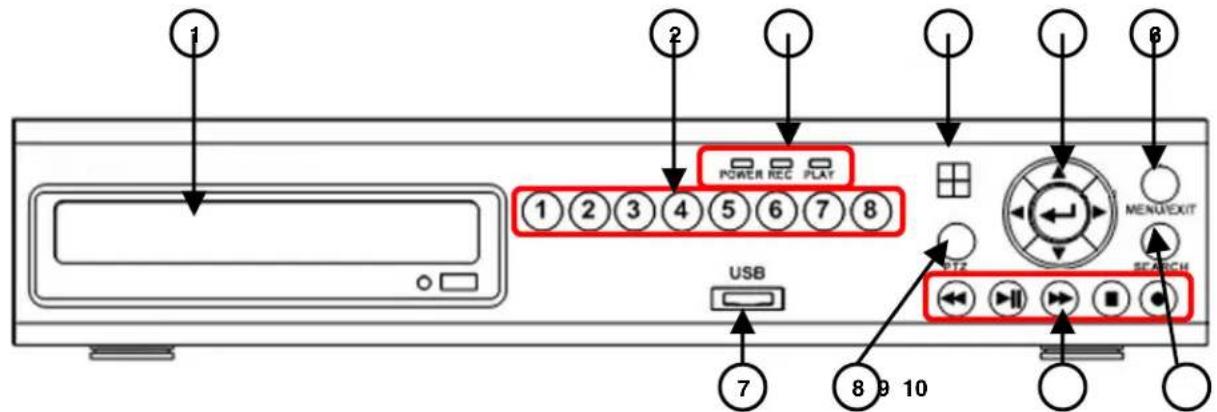
Sériés de L200 - Panneau Avant
| 1 | CD/DVD-RW* |
| 2 | Boutons de chaînes |
| 3 | Indicateurs LED |
| 4 | Récepteur IR |
| 5 | Commande de navigation |
| 6 | Bouton de Menu/Sortie |
| 7 | Port d'USB |
| 8 | Bouton de PTZ |
| Commandes de reproduction | |
| 10 | Bouton de recherche |
-
Le CD/DVD-RW est optionnel selon le modele
-
BOUTON DE MENU/SORTIE - appuyez sur le bouton de MENU pour entrer dans le menu de système. Appuyez sur le bouton encore pour quitter les menus de configuration ou de recherche de système.
- USB - Un port d'USB 2.0 est fourni pour connecter un baton d'USB au DVR.
- BOUTON DE PTZ - accès le menu de PTZ (panoramaique/inclinaison/zoom). Rêférez-vous à l'annexe #6. NOTE: L'option de PTZ fonctionnera seulement avec le type de Caméra PTZ (non équipés de cette unité). Visitez le site Web de Lorex chez http://www.lorexctv.com pour une gamme compte des Camères de panoramaique/inclinaison/zoom.
- COMMANDES DE REPRODUCTION - Les commandes de reproduction ont deux ensembles de fonctions : Fonctions de visualisation en temps réel et fonctions de menu:
a. Fonctions de visualisation en temps réel- En Appuyant sur les touches pendant le mode de visualisation en temps réel executera les fonctions suivantes:
i. Inverse - ouvre la fichet d'information de système.
ii. Jeu/pause - ouvre le menu de recherche.
iii. Avant rapide - positionnements la visualisation en temps réel sur le mode de séquence.
iv. Enregistrement - commence le mode d'enregistrement manuel
b. La fonction de menu - En appuyant sur les touches quand dans le menus principale ou de recherche executera les fonctions suivantes:
i. Inverse - inverse la reproduction de la videovoie raisonie (2x, 4x, 8x).
ii. Jeu/pause - débuts ou pauses la reproduction du video choisi.
iii. Avant rapide - Avance la reproduction de la video的理想 (2x, 4x, 8x).
iv. Arrêt - Arrêts la reproduction du video, et les retours à la visualisation d'écran en temps réel.
v. Enregistrement - Commence le mode d'enregistrement manuel.
- BOUTON DE RECHERCHE - appuyez sur le bouton pour ouvrir le menu de recherche
Sériés de L200 - Panneau Arrière
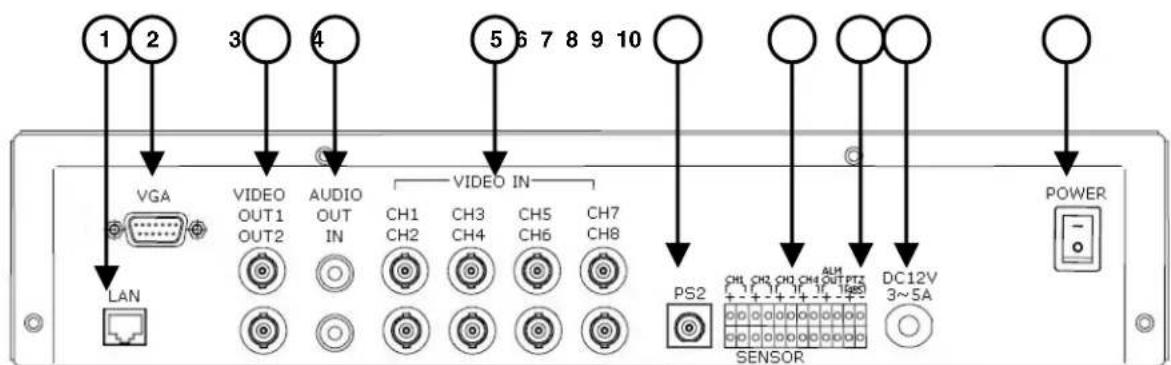
| 1 | Port de réseau local |
| 2 | Port VGA |
| 3 | SORTIE Video |
| 4 | SORTIE/ENTREE AUDIO |
| 5 | Entrée Vidéo |
| 6 | Port PS/2 |
| 7 | Bloc d'alarme |
| 8 | Bloc de RS-485/PTZ |
| Bloc d'alarme | |
| 9 | Entrée d'alimentation |
| 10 | Commutateur d'alimentation |
- CONNEXION d'ETHERNET - connecte le DVR à un routeur pour la connexion au réseau local et à l'Internet.
- SORTIE VIDEO VGA - port de sortie visuel pour relier l'unité à un moniteur d'ordinateur. Reflete directement les images courant sur écran.
- SORTIE DE VIDEO BNC (1& 2) - La sortie video met en communication pour connecter l'unité à l'entrée video d'une TV ou d'un système d'observation. Reflete directement les images à l'écran actuelles.
- PORTS D'ENTREE/SORTIE D'AUDIO RCA- ports de connexion pour l'audio:
SORTIE D'AUDIO - port de sortie d'audio pour connecter l'unité à une TV ou à un système d'observation.
ENTREE D'AUDIO - connecte un dispositif d'entree audio tel qu'un microphone pour enregistrer l'audio sur une chaine.
- ENTRÉES DE VIDEO BNC - Chaine 1~4 (série L204) - ou Chaine 1~8 (série L208) entrée Camères (employées pour connecter des Camères au type de connexion de BNC). Les Camères avec des connexions de BNC exigent un adaptateur supplémentaire d'alimentation.
- PS/2 PORT - port de connexion pour un type souris PS/2.
- TERMINAUX DEFONCTION d'ALARME (ENTRÉE-SORTIE) - ces terminaux sont utilisés pour relier les/dispositifs externes d'alarme tels que des senseurs de mouvement ou des senseurs de porte/alarme.Référez-vous à l'annexe #7.
- TERMINAUX DE CAMÉRA RS-485/PTZ - ces terminaux sont utilisés pour contröler le type de Caméra PTZ (panoramaique/inclinaison/zoom). Référez-vous à l'annexe #6.
- ALIMENTATION FOURNIE - reliez à l'alimentation de DVR en utilisant le cordon d'alimentation équipé d'unité. Le cable électrique relié le DVR à une sortie électrique.
- INTERRUPEUR - ALLUME ou ETEINT le DVR.
E
Télécommande
Énumérée ci-dessous est une référence rapide pour la télécommande. Tous les boutons ont décrit audressus de la fonction les mêmes que les boutons du panneau avant.
-
BOUTON DE REC - Commence enregistrement manuel sur le DVR.
-
BOUTON FRM - non utilise.
-
BOUTON CH4 appuyez pour visualiser QUAD2 (CH5~8 en séries L208 seulement)..
-
BOUTON QUAD/ENTER - appuyez sur le bouton ENTER pourCHOISIR et changer les valeurs dans un menu.En appuyant le bouton affichera le video en temps reel changera la visualisation sur ecran des 8 chaines (serie L208 seulement).
-
ÉVÉNEMENT - non utilisé.
-
BOUTON CH3 - appuyez pour commuter par les chaînes de CH8~CH1.
-
BOUTON RV- ouvre le fichet d'information de système (en mode visualisation en temps réel), et inverses la reproduction de la video可以选择 (2x, 4x, 8x).
-
BOUTON PLAY/PAUSE - ouvre le menu de recherche (en mode de visualisation en temps réel), et commence ou pause la reproduction de la videoOption.
-
BOUTON D'ARRÉT - Arrêt la reproduction du video, et returne à la visualisation d'écran en temps réel.
-
BOUTON (PTZ) DE RALEMISSEMENT - appuyez pour entrer le mode de visualisation PTZ (si en utilisant un Caméra PTZ). Les boutons de diagramme de PTZ correspondent au cercle des boutons sur le dessus de la télécommande.
-
BOUTON de • ch 1 - appuyez pour commuter entre les chaînes CH1~CH8.
-
BOUTON DE MENU - appuyez sur la touche de MENU pour entrer le menu de système. Appuyez sur le bouton encore pour quitter les menus d'installation ou de recherche de système.
-
BOUTON CH2 appuyez pour visualiser QUAD1 (CH1~4)
-
BOUTON DE TEMPS - ouvre le menu de recherche de système (avec l'option de sauvegarde disponible).
-
BOUTON FF - configure la visualisation en temps réel en mode de séquence, et augmentation de la vitesse de lecture (2X, 4X, 8X)
-
BOUTON MUETTE - muets les audio (si en utilisant une Caméra avec capacité d'audio ou microphone)
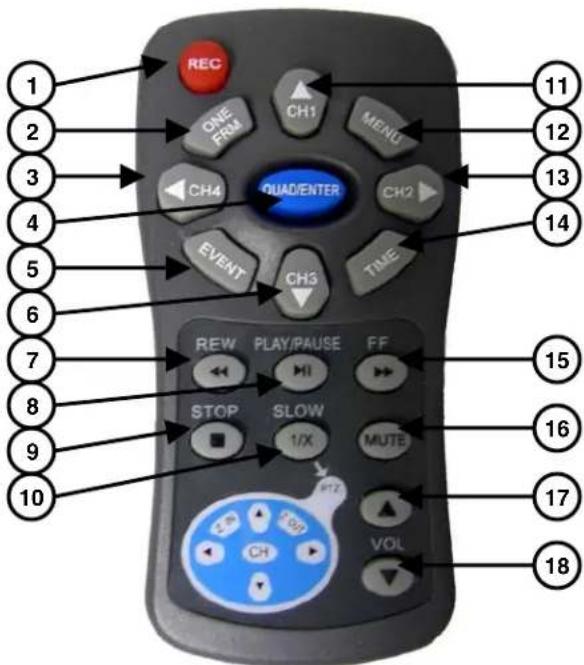
| 1 | ENREGISTREMENT | 10 | MENU DE PTZ | |
| 2 | <Non utilisé> | 11 | VISUALISATION DE CH1~CH8 | |
| 3 | QUAD2 (CH5~8) | 12 | MENU/SORTIE | |
| 4 | ENTRER 13 QUAD1 (CH1~4) | |||
| 5 | <Non utilisé> | 14 | RECHERCHE DE SYSTEME | |
| 6 | Visualisation de CH8~CH1 | 15 | 'AVANT RAPIDE | |
| 7 | INVERSE | 16 | AUDIO MUETTE | |
| 8 | JOUER/PAUSE | 17 | AUGMENTATION DE VOLUME | |
| 9 | ARRÊT | 18 | DIMINUTION DE VOLUME | |
-
AUGMENTATION DE VOLUME - Augmente le volume d'audio (si en service).
-
DIMINUTION DE VOL - Diminue le volume d'audio (si en service).
Contrôle de Souris
Une souris peut être utilisée avec ce DVR pour des commandes de reproduction et de menu. Connectez une souris au port PS/2 situé sa l'arrière de l'unité avant d'alimenter l'unité. Une fois que l'unité a charge, la souris sera identifiée par le système.

Commandes de Souris
Installation de DVR
- La fichet de configuration est affichée quand le bouton de souris croit est cliqué en mode de visiophonnement.
- Quand la souris est déplaced, le cadre pourpre de point culminant commutera entre les options de menu.
- Cliquez le bouton de souris.gauche pour acceder à une seLECTION de menu
Pour changer une configuration, cliquez sur le bouton gauche de la souris sur le • ou les icones de • affiché sur l'écran. - Une fois que la configuration a eté changée, cliquez sur le bouton de souris droite pour quitter le menu. Changez une configuration, cliquez le bouton gauche de la souris sur le ou les icônes • ou • pour l'affichage sur- écran.
- Une fois que la configuration a eté changée, cliquez sur le bouton de souris droite pour quitter le menu.
Reproduction de Données
Pour utiliser les options de reproduction, écrire d'abord le menu de configuration de système comme déscrit ci-dessus. Pour reproductive les données, naviguez à l'un ou l'autre:
o Configuration → Recherche ou
o Configuration → système → Listé d'évenement
- Cliquez le bouton de souris droit pendant la reproduction pour contrcler la video en utilisant les icones situés du cote gauche inférieur de I'ecran.
- Trouvez la date et l'heure commencerante désirée pour la sauvégarde, et appuyez sur le bouton de • pourCHOISIR un point de départ. La reproduction ira au point final pour la sauvégarde, puis appuyez sur le bouton de • pourCHOISIR le point final. Choisissez [USB] ou [CD] pour déplacer le commencement de sauvégarde de video.
NOTE: L'enregistrement doit être arrêté avant de commencer la copie de sauvegarde.
Enregistrement avancé de réservation en utilisant une souris
- L'enregistrement peut être placependant une période de temps désirée en utilisant une souris. Dirigez à: Configurer→Enregistrer→Schedule d'enregistrement
- Configurez la période et la date désirée, et cliquez la souris pour sauegarder les données.
Commande d'écran de visionnement
- Vous pouvez changer la visualisation sur l'écran de visionnement en temps réel en utilisant la souris. Sur l'écran de visionnement, cliquez deux fois le bouton de souris gauche sur l'écran désiré de chaîne pour commuter à la visualisation d'écran plein.
- cliquez deux fois encore pour returner à l'écran de visualisation QUADRUPLE.
Installation de la Caméra
Avant que vous installez laamera *, planifie soigneusement ou et comment elle sera placé et où vous allez passer le cable qui raccorde laamera au DVR.
Avertissements d'installation:
- Choisissez un endroit pour laamera qui fournit une vue claire de la région que vous pouze contrôler, qui est libre de la poussière et n'est pas en ligne d'une forte source de lumière ou de soleil directe.
- Planifiez le trajet des cables pour que ce ne soit pas prés du pouvoir ou les lignes téléphoniques les transformateursurs, les jours à micro-ondes ou d'autres équipement electrique qui pourrait faire interference avec le DVR.
- Choisissez un endroit pour laamera qui a une température ambiente entre 14°F 113°F (- 10°c 45°c )
- si vous projetez d'installer laamera dans un endroit qui a des conditions non recommandées dans ce manuel, consultez un installerateur professionnel et considérrez l'utilisation d'une couverture ou logement deamera séparée
- Avant de commencer l'installation permanente, ayez une autre personne de tener laamera pour vous pendant que vous vérifie son exécution en observant l'image sur le moniteur.
Installation du support de laamera:
- Attachez le socle au plafond, mur ou d'autre surface par la base en utilisant les vis fournies.
- Le support de fixation doit etre attaché a un appeareil structurel comme un clou mural ou un chevron de plafond en utilisant les vis fournies.
- Attachez laamera au socle. Reglez l'angle de laamera et serrez la vis à papillon pour régler la position
Note: Laamera peut etre attachee au support en utilisant le point de vis sur le haut ou le bas (pour maintenir l'alignement correct de laamera). Ceci empêche l'image d'inverser.

* Caméra ne peut pas être exactement comme montré
Connexions des Caméras BNC
- Connectez le cable d'extension à la Caméra et au DVR:
A Connectez le connecteur d'alimentation Barrique a un adaptateur d'alimentation.
B. Connectez le connecteur BNC à un Port BNC disponible (CAM 1~4) sur le DVR.
C. Connectez le connecteur d'alimentation
Mâle à la Caméra.
D. Connectez le connecteur BNC à la Caméra.
- Connectez l'Adaptateur d'alimentation à une issue murale.
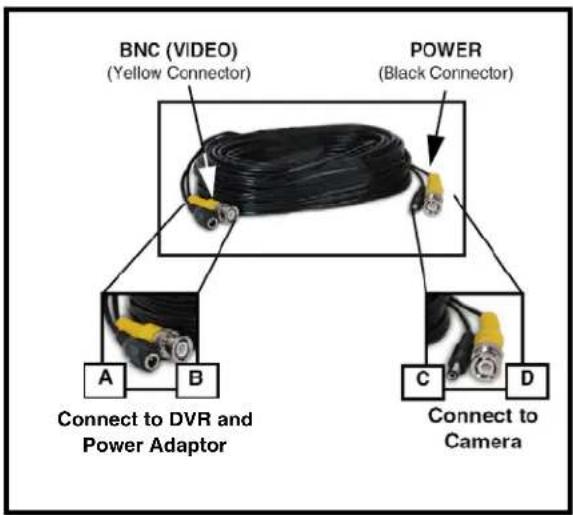
IMPORTANT NOTE: Les fins du cable d'extension ne sont PAS le même - une fin a un port d'alimentation Maje et l'autre a un port d'alimentation Femelle. Avant de passer en permanence le Cable d'Extension de laamera, assurez-vous que le cable a ete oriente correctement entre laamera et I'unité

Port d'alimentation Male - la fin de port d'alimentation male du cable d'Extension connecte avec la camera

Le Port d'alimentation Femelle - la fin de port d'alimentation femelle du cable d'Extension communique à l'Adaptateur d'alimentation.
Diagramme de Connexion de la Camera

Modes d'affichage
Sequence de chargement initial
L'unité commencerà automatiquement à charger quand l'alimentation est connectée au DVR, et le bouton "ON/OFF" a l'arrière de l'unité est ALLUMER.
- Le DVR executera un contrôle de micrologiciel. Pendant l'ordre de chargement, l'information suivante sera affichée:
4 ou 8 chaîne DVR et version de micrologiciels
- Type video: NTSC ou pal
- Vérification de disque 0 : Affiche des informations sur l'unité de disque dur connectée
- Lisez l'information : Vérifie les données précédemment enregistré
- Vérification de disque 1: Affiche des informations sur une deuxième unité de disque dur (non disponible dans ce modele).
- Disque-CD: Informations d'affichages sur le lecteur CD/DVD connecté.
- L'unité chargera au commencement à une visualisation d'écran divisé, affichant chacun des 4 ou 8 Camères (selon le modele) avec des noms de Caméra et la statue d'enregistrement. Le lecteur complètement, la date et l'heure sont affichés dans la barre au bas Si un Caméra ne peut pas être affiché, une icône de perte videoe apparait, et la chaine affichera un écran bleu au lieu d'une image.
NOTE: Si un nouveau DISQUE DUR est detecté, le système vous incitera à FORMATER le disque. Si vous ne désissez pas de formater le DISQUE DUR, le lecteur ne sera pas detecté par le système. Si vous désissez de FORMATER un disque de cette façon, le disque ne sera plus lisible par un PC régulier.
Appuyez le bouton de PLAY pour formater le disque, ou appuyez la touche "STOP" pour annuler le format
8CH STANDALONE DVR LOREX (FW:2.50.85 UCODE:86)
VIDEO:NTSC
Aperçue d'affichage générale
1. TITRE DE CAMÉRA &MODE
D'ENREGISTREMENT - affichages le nom de Camera (jusqu'a 8 caractères) et affichages le mode actuel d'enregistrement (si le système enregistre le symbole apparaitra).
2.ICONE DE PERTEVIDEO
apparait quand le Camera n'envoie pas une image video.
4. INDICATEUR DE DISQUE
REMPLIS - indique la quantité d'espace disponible (100% indique rempli). Si le cercle avec des flèches () est affchéé le DVR est dans le mode d'enregistrement.
- DATE - Affiche la date actuelle pour le DVR.
- HEURE - Affiche l'heure actuelle pour le DVR.

Modes d'affichage de Caméra
Cameras peut être affiché dans une chaîne simple, QUAD1, QUAD2, 8CH-Divisee ou modes de séquence.
Le DVR sera par défaut dans la visualisation QUAD quand la première fois charger.
- Appuyez sur les boutons de chaînes pour afficher une chaîne simple.
- 'Appuyez sur le bouton CH1 de nouveau pour afficher QUAD1 (CH1~CH4), ou appuyez sur le bouton CH5 de nouveau pour afficher QUAD2 (CH5~CH8)
- Appuyez sur le bouton de FF (avant rapide) pour afficher tout le Caméras en tournant en mode de séquence (3 seconde de visualisation par châne par défaut).

VISUALISATION DE CHAINES SIMPLE appuyez le numero de chaine correspondant pour visualiser.
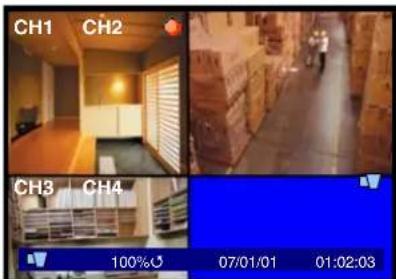
QUAD1 (ch 1-4) - appuyez sur le bouton CH1 pour afficher la vue de Quade.
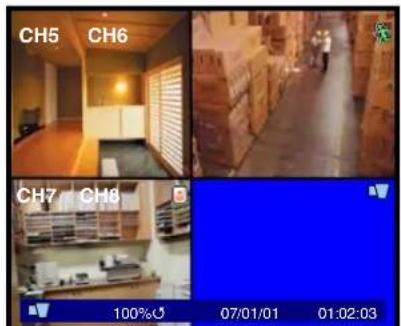
QUAD2 (ch 5~8) - appuyez sur le bouton CH5 pour afficher la vue de Quade.
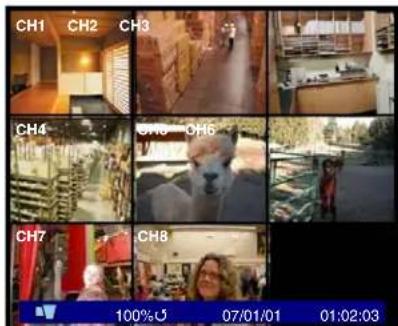
VISUALISATION DE 9-CHAINE - appuyez sur le bouton ENTER pour afficher tout le Cameras (series L208)
Symboles sur écran - symboles de chaine
Les symboles suivants apparaissent sur une chaine pour indiquer le statut du chaine:

Indique que le chaîne enregistre actuellément le video.

Indique que le mouvement a ete detecte sur la chaine.

Indique qu'un Senseur (alarme) a ete signale sur la chaine.

Indique qu'il n'y a aucun signal video venant du Camera.
Note: Si l'écran est bleu et n'affichant pas ce symbole, vérifie la connexion de la Caméra.
Symboles sur écran - Mode de position

Indique que DVR est en mode de surveillance.

Indique qu'un utilisateur de réseau est relié au système.

Indique que l'alarme sur le système a ete lancee.

fiche l'espace utilisée sur le disque dur.

Indique que le DVR est en mode d'enregistrement continu.
Note: Des données seront recouvertes quand le lecteur est plein.
Commandes de Configuration de système
- Entrez l'écran de MENU DE SYSTÉME en appuyant sur le bouton de MENU/EXIT. Entrez le mot de passer pour afficher l'écran d'options de menu.
- Déroulez entre les 11 options en appuyant UP & DOWN (▲▼) boutons sur le panneau avant ou la télécommande.
- Pour entrer dans un sous-menu, naviguez à l'option (indiquée par l'éclairant pourpre) et appuyez sur le bouton ENTER (.)
- Pour quitter un SOUS-MENU, appuyez sur le bouton de MENU/EXIT.
- Pour changer les options, appuyez sur les boutons DROITS et GAUCHES (▲▶).
- Pour quitter le MENU PRINCIPAL, appuyez sur le bouton de MENU/EXIT. Si des modifications de système étaient apportées une demande apparent sa pour sauvégarder des
Commandes de navigation de menU


- Bouton de MENU/EXIT - accès le menu de configuration, et retournes aux options précédentes de menu.
- Bouton ENTRER (+)-Entre dans une configuration de menu
- Des commandes HAUT/BAS (**) - déplace du haut/bas par les options de menu.
- Commandes GAUCHES/ DROITE (**) - déplacez à gauche/droit pour changer les configurations de menu.
Menu de configuration - options
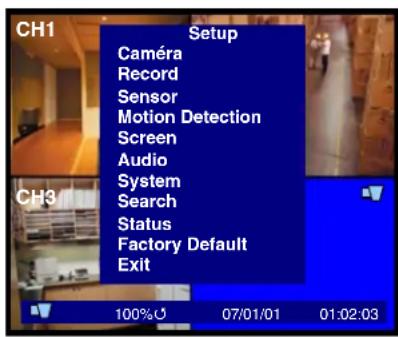
Setup
Camera
Record
Sensor
Motion Detection
Screen
Audio
System
Search
Status
Factory Default
Exit
Le menu de configuration a 11 options:
- CAMERA - Le menu de Caméra contient les différentes configurations d'image de Caméra.
- ENREGISTREMENT - ce menu contient les configurations d'enregistrement pour l'enregistrementprogrammé.
SENSEUR - ce menu contient les configurations de réglages pour des senseurs reliés au bloc d'alarme de DVR. - DÉTECTION de MOUVEMENT - commandes les configurations de mouvement pour chaque chaine, y compris la zone de détention de mouvement
- ÉCRAN - contient les configurations pour l'affichage et l'ordre de DVR
- AUDIO - Ce menu commande l'enregistrement, d'entrée et la sortie d'audio
- SYSTÉME - contient les configurations de système, y compris les configurations d'unité de disque dur, mot de passage, d'heure et date, réseau, PTZ installé et l'évolution de micro logiciels
- RECHERCHE - recherche le disque de video et les événements précédemment enregistrés
STATUS - affichages les configurations de système - DEFAUT d'USINE - défauts d'usine de restaurations
SORTIE - retours à l'écran de visionnement principal
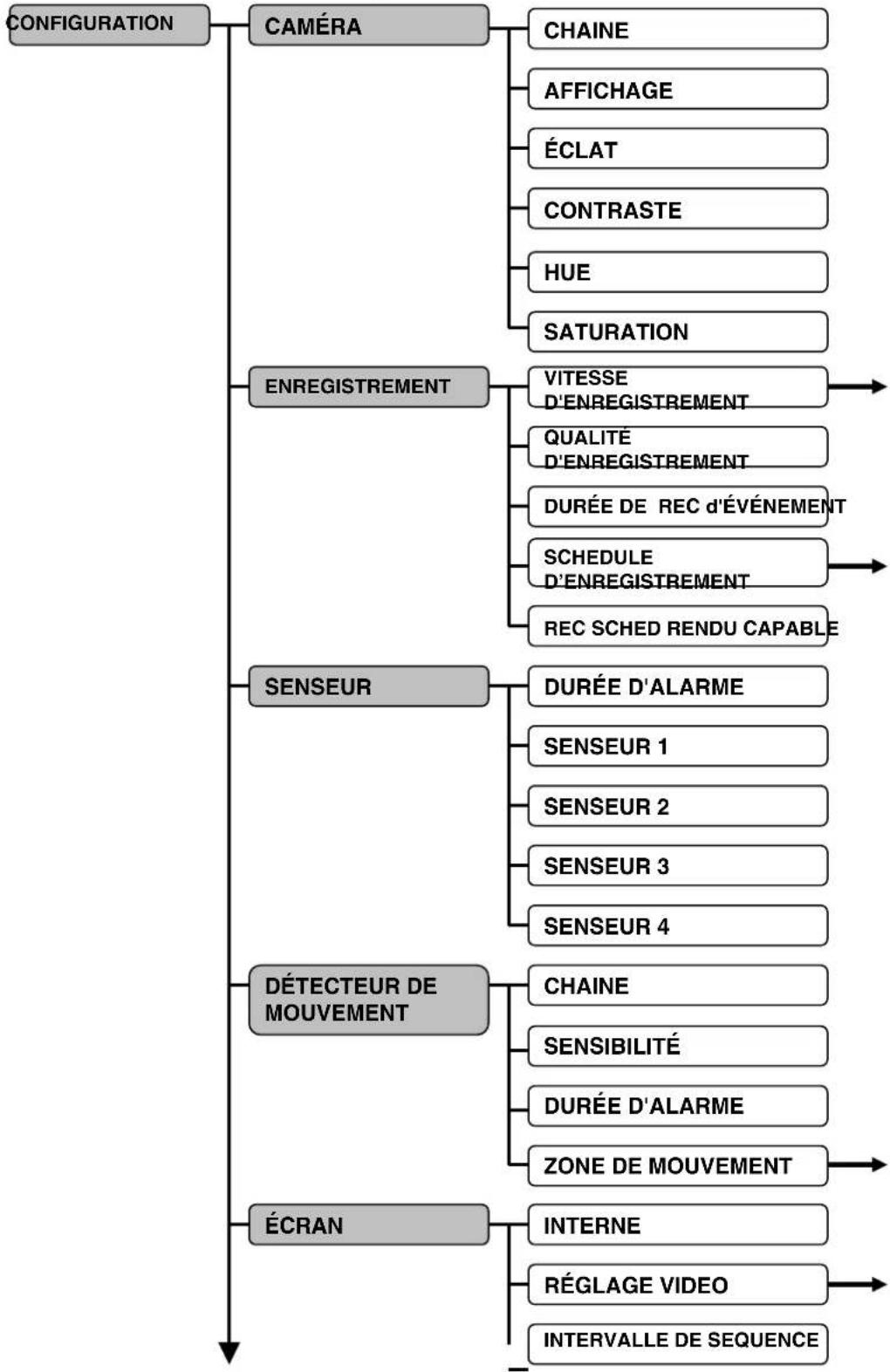
Échelle de menu de système

Utilisant le clavier virtuel
La commande virtuelle de clavier devient disponible quand l'entrée de clavier est nécessaire pour l'information entrante telle que des noms, l'information de réseau, etc.
- Incluant 'a~z, A~Z, 0~9 et le symboles!@#$%^&*()+{<>?-=[]::,/
- Naviguez en utilisant les touches .... sur le panneau avant ou le Control a distance.
Utilisez le bouton ENTER pourCHOISIR les lettres,les numeros et les symboles - Appuyez sur le bouton de menu/sortie une fois que l'installation est terminée

CHAINE
Échangez entre CH1~CH4 (série de L204) ou CH1~CH8 (série de L208) pour changer les configurations pour la chaîne individuel.
AFFICHAGE
Configurez l'affichage sur écran du Caméra à ON ou OFF (Caméra secret). Si le Caméra est dans le couvert (non affché), il continues a enregistrer en tant que normale.
BRILLANCE
Configurez la brillance de l'imag en plaantla valeur entre 1 (le plus foncede) a 10 (le plus lumineux).Deplacez la barre de glisseur a gauche ou droite pour changer la configuration de brilliance.
CONFIGURATION DE CAMÉRA
La CONFIGURATION DE CAMÉRA
commandes les configurations d'affichage pour chaque châne sur le DVR.
Utilisez les flèches de • pour naviguer entre les configurations, et les flèches • pour changer les valeurs. Appuyez sur le bouton de MENU/EXIT pour returner au menu précédent.
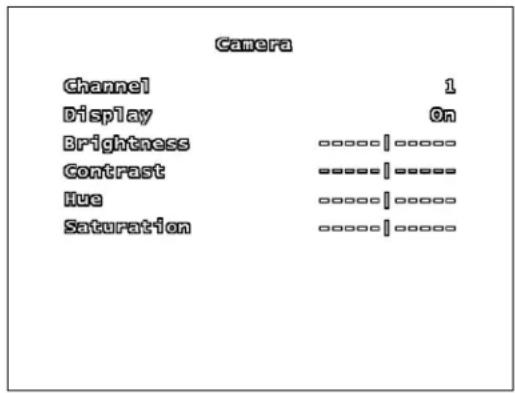
CONTRASTE
Configurez le contraste de l'image en réglient la valeur entre 1 (le plus bas) à 10 (le plus haut). Déplacez la barre de glisseur à gauche ou droite pour changer la configuration de contraste.
TEINTE
Configurez la teinte de l'imag en plaantla valeur entre 1 (pale) a 10 (profond).Déplacez la barre de glisseur a gauche ou droite pour changer la configuration de teinte.
SATURATION
Configurez la saturation de l'imag en plaant la valeur entre 1 (pale) à 10 (profond). Déplacez la barre de glisseur à gauche ou droite pour changer la configuration de saturation.
CONFIGURATION D'ENREGISTREMENT
La configuration d'enregistrement commande les configurations pour enregistrer pour le DVR.
Utilisez les flèches de ** pour naviguer par les configurations, et les flèches de ** pour changer les valeurs. Appuyez sur le bouton de MENU/EXIT pour returner au menu précédent.

SOUS-MENU D'ENREGISTREMENT DE VITESSE
Le sous-menu d'enregistrement de vitesse contrôle les images par seconde (FPS) utilisées pour chaque chaîne.

Menu de la série L208 montré)
Le taux de cadre disponible est 60 FPS. Ces cadres sont partagées à travers toutes les chaînes, et peuvent être divisées selon l'importance de chaine. Par exemple, un Caméra dirigé à l'entrée principale peut exiger un taux de cadre plus élevé (c.-à-d. 15 FPS) qu'un Caméra qui survaille une zone à faible traffic (c.-à-d. 7 FPS)
QUALITE D'ENREGISTREMENT
Placez la QUALITE D'ENREGISTREMENT à BAS, NORMAL ou à HAUT. Cette configuration est la même pour tous les chaînes.
- Avec une qualité plus élevée d'enregistrement, l'image semblera plus claire pendant la reproduction; cependant plus d'espace mémoire sera exigé sur le disque dur pour sauvégarder le video.
- Avec une inférieure qualité d'enregistrement, image's semblera moins claire pendant la reproduction, toute fois moins d'espace mémoire sera exigé sur l'unité de disque dur pour sauvégarder le video.
DUREE D'ENREGISTREMENT D'EVENEMENT
Configurez la durée d'enregistrement quand un ÉVÉNEMENT (senseur/mouvement) est détecté sur le système. Placez la durée à 5, 10, 15, 20, 25 ou 30 secondes.
SOUS-MENU DE SCHEDULE D'ENREGISTREMENT
Le Schedule d'enregistrement est base sur une horloge de 24-heures, et chaque heures peut etre configurer pour un type d'enregistrement différent.

SCHEDULE D'ENREGISTREMENT

Déplacez le curseur au temps désiré utilisant les flèches de ..., et appuyez sur le bouton ENTER pour parcourir les configurations disponibles d'enregistrement:
- Aucun enregistrement - le système n'enregistra pas la video au cours de cette période.
- Enregistrement de temps - le système enregistrra des données continues au cours de cette période.
- Enregistrement de mouvement - le système enregistrra des données seulement quand le Camera identifie le mouvement dans une zone indiquée pendant cette période.
- Enregistrement de senseur - le système enregistrra des données seulement quand un senseur ou une alarmé est signalé pendant cette période.
- Mouvement + Enregistrement du senseur - le système enregistrra des données quand le mouvement ou un senseur/alarme est détecté.
-
Temps + Enregistrement de mouvement - le système enregistrtera sans interruption des données pendant cette période. Si le mouvement est detecté pendant ce temps, le video sera.Marquedansle systeme comme événement de mouvement.
Pour configurer la ligne entiere (toutes les heures en jour) au même type d'enregistrement, placez une carrée en jour au type d'enregistrement désiré. Restez allumées cette carrée, et appuyez sur le bouton record de. -
Pour configurer tous les jours au même type d'enregistrement, employez la souris pour placer le coin gauche supérieur (soleil 0hr) au type d'enregistrement désiré, et cliquez sur la flèche diagonale rouge (au haut à gauche de la carree).
ACTIVATION DU SCHEDULE D'ENREGISTREMENT
Configurer le Schedule d'enregistrement à ON/OFF.
NOTE: Il est important de laisser cette configuration à ON. Si cette configuration est arrêtée, le DVR n'enregistrra PAS aucunewoman (l'enregistrement manuel (quand lebouton de REC est appuyé) annulera lesconfigurations d'enregistrement, et commenceimmédiatement à enregistrer.)
CONFIGURATION DE SENSEUR
| Sensor | |
| Alarm Duration | Off |
| Sensor-1 | Disable |
| Sensor-2 | Disable |
| Sensor-3 | Disable |
| Sensor-4 | Disable |
DUREE D'ALARME
Determine combien de temps une alarme dure apres detection. Les configurations incluant : OFF, 05, 10, 15, 20, 25, 30 (sans interruption).
S'il n'y aeldom senseur relié au DVR, configurez la durée d'alarme à OFF.
SENSOR - 1, 2, 3, 4
Configurez le type de senseur installé pour CH1~CH4. Les configurations incluant : DISABLE (aucun), normalement ouvert (NO) ou normalement fermé (NC)
CONFIGURATION DE DETECTION DE MOUVEMENT
La Configuration de détction de mouvement commande le comportement du DVR quand le mouvement est détecté.
Utilisez les flèches • pour naviguer par les configurations, et les flèches de • pour changer les valeurs. Appuyez sur le bouton de MENU/EXIT pour returner au menu précédent.
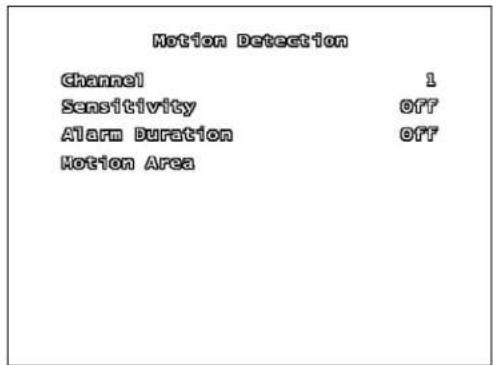
CHAINE
S'échange entre CH1~CH4 (série L204) ou CH1~CH8 (série L208) pour changer les configurations pour la chaîne individuel.
SENSIBILITÉ
Cette configuration ajuste la sensibilité de la détction de mouvement basée par Pixel sur le DVR. Placez l'option à 1 (basse sensibilité) à 4 (sensibilité élevée), ou OFF.
DUREE D'ALARME
Determine combien de temps une alarme dure apres detection. Les configurations incluent : OFF, 05, 10, 15, 20, 25, 30 secondes ou CONT (continuèlement).
S'il n'y aeldom senseur connecté au DVR, configurez la durée d'alarme à OFF.
SOUS-MENU DE RÉGION DE MOUVEMENT
Utilisez la région de détction de mouvement pour déterminer quelles zones d'image détectoront le mouvement. Les zones ombragées avec une couleur plus foncée indiquent que la zone est可以选择 pour détecter le mouvement.
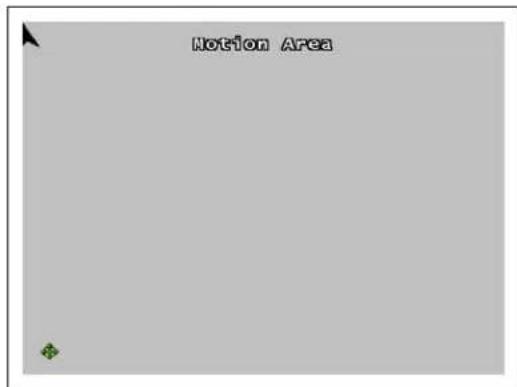
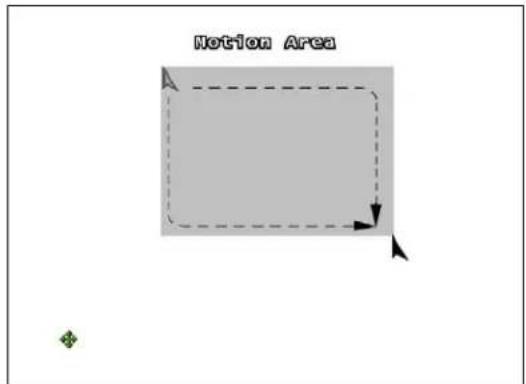
Utilisation des boutons de panneau avant:
- Utilisez les flèches •• de panneau avant pour diriger à l'adresse du location désirée.
- Appuyez sur le bouton d'entrée une fois. Employez les flèches pour trainer le bloc au zone d'assurance désirée.
- Appuyez sur le bouton d'entrée pour cesser la configuration de la zone de mouvement.
NOTE: Seulément une section bloquée peut etre configuré sur la région de détction. Des sélections multiples ne peuvent pas etre ajoutées.
Utilisant une souris:
- Appuyez et tenez le bouton gauche de souris
- Trainéz pour désir la zone de détction
NOTE: Cliquez sur l'icone flèchent pour configurer la zone entière pour la détction de mouvement.
CONFIGURATION D'ÉCRAN
La configuration d'écran commande l'affichage sur écran du DVR.
Utilisez les flèches de ** pour diriger à travers les configurations, et les flèches de ** pour changer les valeurs. Appuyez sur le bouton de MENU/EXIT pour returner au menu précédent.

CADRE
Le cadre est la ligne blanche qui apparait autour de chaque chaine. Configurez l'option à ON (des affichages l'interne) ou OFF (aucun interne)
SOUS-MENU D'AJUSTAGE DEVIDEO
Utilisez 'ajustage video pour changer la position de l'écran entier, utilisant les touches fléché ....
INTERVALLE DE SEQUENCE
Configurez la durée que chaque chaine sera affichée en écran plein pendant le mode de séquence. L'intervalle de séquence peut être placé entre les secondes 0 à 7 secondes.
NOTE: Appuyez sur le bouton de FF sur le panneau avant pour entrer le mode de séquence en visualisant le video en temps réel.
CONFIGURATION D'AUDIO
La configuration d'audio ajuste l'entrée-sortie d'audio du système de DVR.
Utilisez les flèches de • pour naviguer par les configurations, et les flèches de • pour changer les valeurs. Appuyez sur le bouton de MENU/EXIT pour returner au menu précédent.

ENREGISTREMENT
Configuréz l'enregistrement ra ON rendre capable l'enregistrement sonore (quand un microphone est attaché dans le port d'ENTREE AUDIO sur le système).
NOTE: L'audio est partagée à travers le système entier, et ne peut pas être placee pour une chaine specifique (c.-a-d. si un dispositif audio est relié pres de la chaine 4, la meme acoustique sera enregistrree sur tous les chanes).
MUET
Configurez le système de muet en ON ou OFF.
VOLUME D'ENTREE-SORTIE
Ajustez les niveaux de volume d'entrée et de sortie. Déplacez la barre de glisseur a gauche (volume basse) ou droite (volume haute) pour changer la configuration de volume.
MENU DE SYSTÉME
La configuration de système commande beaucoup d'aspects de la fonctionnalité dans le DVR, y compris le mot de passer, l'heure et la date, le réseau et l'installation de PTZ.
Utilisez les flèches de ** pour naviguer à travers les configurations, et les flèches de ** pour changer les valeurs. Appuyez sur le bouton ENTER pour écrire un sous-menu, et appuyez sur le bouton de MENU/EXIT pour returner au menu précédent.

SOUS-MENU D'INSTALLATION DE DISQUE DUR
L'installation de disque dur contient des informations sur le disque dur installé (l'espace total de disque dur, et l'espace utilisé), et permet à l'utilisateur de placer le recouvrement et de formater le disque.

REEMPLACEMENT - si l'option de
REEMPLACEMENT est configurée à l'oui, quand l'unité de disque dur est remplie le système commencerà à replacer l'information plus ancienne. Si le recouvrement est placé au non, alors le DVR cesserà d'enregistrer quand l'unité de disque durable est remplie.
FORMAT HDD - Le formatage du disque dur efface tous les signaux video enregistrres (des configurations de micro logiciels ne sont pas effacées). Quand vous choisissez de formater le disque, le système vous incitera pour le mot de passer avant le formatage (le mot de passer de défaut est [111111])
NOTE: Une fois que le disque est formé, vous n'aurez plus accès aux données précédément enregistrées, et il n'y a aucune reprise.
SOUS-MENU DE MODIFICATION DE MOT DE PASSE
Le sous-menu de modification de mot de passer permet à l'utilisateur de changer le mot de passer de système.

N'importe quelle combinaison des boutons sur le panneau avant du DVR peut etre utilisée dans le nouveau mot de passer. Entrez les nouveaux caractères, et appuyez sur le bouton "enter" pour terminer.
Un message pour changement de mot de passage sera affiché sur l'écran quand le mot de passage est changé avec succès dans le système.
ACTIVATION DE MOT DE PASSE
La caractéristique d'activation de mot de passé change l'utilisation d'un mot de passage de système a ON ou OFF. Si l'options est place à OUI, le mot de passage est exigé en entrant le menu d'installation, reconfigurant à l'état initial des défauts d'usine, utilisant le PTZ et arrêtant l'enregistrement visuel.
SOUS-MENU DE CONFIGURATION D'HORAIRE
Le menu de configuration de temps commande la date et l'heure pour le DVR.

- ZONE D'HORAIRE - Configurez le zone horaire actuel en défilant par des options disponibles (zone horaires basés par GMT).
- CONFIGURATION D'HORAIRE - Utilisez les flèches pour ajuster la date et l'heure (YYYY/MM/DD HH : MM : SS). Appuyez sur le bouton de menu/sortie pour terminer le changement des configurations.
- APPLICATION -chosissez l'option d'application et appuyez sur le bouton ENTER pour sauvegarder les modifications à la date et à l'heure.
SYNC.DU SERVEUR de NTP - synchronise le système avec un serveur temporel de reseau (au-dessus de l'Internet) pour placer la date et l'heure. Une connexion Internet est exigée. - SERVEUR IP DE NTP - Entrez l'adresse d'IP du serveur temporel. L'IP de serveur temporel de valeur par défaut est 203.117.180.36.
SOUS-MENU DE LISTED'EVENEMENT DE SYSTÉME
La liste d'évenement fournir une liste détaillée des événements qui se sont produits dans le système.
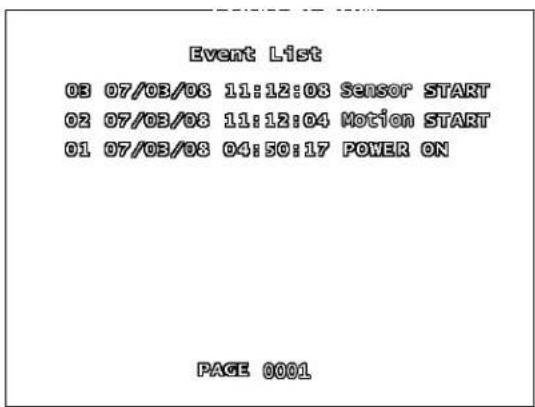
La liste d'événement inclut :
ALLUMER/ETIENDRE le DVR
- Commencement / finition d'enregistrement
Senseur ON/OFF
Detection de mouvement
- Commencement / finition d'enregistrement synchronisé
La liste est affichée par le numero d'évenement, date, heures et d'évenement.
Naviguez à travers les événements à l'aide des boutons fléchéée.
Pour reproductive un événement valide, choisissez l'évenement à partir de la liste et appuyez sur le bouton ENTER.
SOUS-MENU DE RÉSEAU
L'information dans le sous-menue de réseau permet a des utilisateurs d'acceder a distance au DVR.

ACTIVATION - Configurez l'activation à OUI pour connecter à distance au DVR au-dessus d'une connexion de réseau. Si cette option est placée au NON, l'accès à distance au système sera désactisé.
MENUDIP LOCAL -le menu d'IP local contient l'adresse d'IP et toute autre information de gestion de reseau.

TYPE dIP - le type dIP déterminé comment l'information de réseau est entre dans le DVR. Il y a trois types de connexion de réseau:
O DHCP - Le réseau loue automatique l'information au DVR
O Statique - Entrez l'information manuellement basée sur le réseau connecté
CONFIGURATION D'DHCP

NOTE: Le réseau local louera l'information au DVR. L'utilisateur n'est pas requis de terminer ces zones.
- Type d'IP: DHCP
- Les informations pour le masque d'adresse d'IP, Gateway et de réseau seront automatiquement fournies par le réseau local.
NOTE: Recueillez les informations de réseau du réseau de réseau avant de changer ces configurations.
- Type d'IP: Statique
- Adresse D'IP: Écrivez une adresse d'IP qui n'est pas actuellément utilisé sur le réseau local.
- Gateway: Entrez dans le Gateway pour le réseau local.
Net Mask: Entrez l'information de subnet Mask pour le réseau local.
Utilisez les boutons de flèche pour changer les configurations de réseau:
12


34


SOUS-MENU DE RÉSEAU (CONT.)

PORT - l'information de port est exigée pour l'accès à distance. Le port de défaut pour le DVR est 8841. Veuillez se reférer à la section gauche d'expédition de ce manuel pour des détails.
ADDRESSE MAC - L'adresse MAC est la seule adresse physique reglee par le fournisseur, qui est nécessaire pour la connexion de réseau DDNS. Ne changez pas cette valeur.
MOT DE PASSE - un mot de salle est exigé pour la connexion réseau. Placez le mot de salle en utilisant les boutons sur le panneau avant.
CONFIGURATION DE MENU DDNS- le menu d'installation de DDNS contient les réglages de configuration pour l'accès à distance par l'intérimédiaire du service de Lorex DDNS (http://lorexddns.net).
Un service de DDNS met à jour l'information à distance de connexion, et est utile quand l'adresse IP change fréquement.
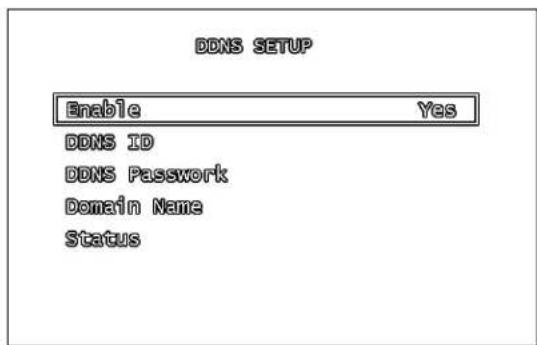
CONFIGURATION DDNS

- Activer: Configurer a OUI si le service de DDNS est utilisé. ID DE DDNS: INSTALLATION DE SERVEUR DE DDNS (ACTIVER): Choisissez "YES" dans l'installation de noms de serveur.
ID DE DDNS:Entrez le nom de I'enregistrement de DDNS en utilisant le clavier numérique virtuel. Appuyez sur ENTER une fois complet.

MOT DE PASSE DE DDNS: Entrez le mot de passer de l'enregistrement de DDNS en utilisant le clavier numérique virtuel. Appuyez sur ENTER une fois complet
NOM DE DOMAINE: Entrez le nom de domaine de l'enregistrement de DDNS en utilisant le bloc de touches virtuel. Appuyez sur ENTER une fois complet.
NOTE: N'entrez pas l'adresse entiere de DDNS (C.-a-d. myurl.strategicvista.net) - seulement la première partie de l'adresse devrait etre entre (c.-a-d.myurl del'exemple ci-dessus).
STATUT: Affiche le statut de la connexion de DDNS. Un message de succès indique que la connexion reseau a ete table.

SOUS-MENU RS-485
L'information dans le sous-menu RS-485 permet a des utilisateurs de configurer les configurations pour un dispositif RS-485.

NOTE: Les réglages de configuration pour cette section seraient équipés de documentation incluse avec le dispositif RS-485.
- TAUX DE BAUDE: Placez la transmission de données (vitesse baud) 1800, 2400, 4800, 9600, 14400, 19200, 36400, 57600 ou 115200 les bps de to1200.
- BIT D'INFORMATIONS: Placez la transmission de données Bit à 7 ou à 8
- BIT DE PARITE: Placez le contrôle d'erreur de transmission de données Bit à impair, même ou où aucun
- BIT D'ARRÉT: Placez le bit d'arrêt de transmission de données à 1 ou à 2.
SOUS-MENU D'APPAREIL DE PAN/TILT
L'information dans le sous-menue de dispositif de PAN/TILT permet à des utilisateurs de configurer les configurations pour un PTZ Camera.

SOUS-MENU D'APPAREIL DE PAN/TILT
NOTE: Les réglages de configuration pour cette section seraient équipés de documentation incluse avec la Caméra PTZ.
CHAINE: Choisissez la chaîne où la Caméra PTZ est connecté.
- ID: Assignez ID spécifique du PTZ Caméra.
- MODELE : Choisissez le modele de Camera PTZ.
ESSAI DE PAN/TILT: Testez la Camera PTZ.
AMELIORATION DE F/W
Le DVR supporte amélioration des micros logiciels par un baton de mémoire d'USB.
Si un baton de mémoire d'USB n'est pas détesté par le système, un message de panne apparaitra:

Si un baton de mémoire d'USB est détecté avec les fichiers de micro logiciels valides, l'écran suivant apparaitra :

Appuyez sur le bouton de PLAY pourmettre a jour les micros logiciels, ou appuyez sur la touche "STOP" pour annuler.
MENUDERECHERCHE
Le menu de recherche contient une liste de sous-menus pour rechercher par la video précédément enregistrée.
Utilisez les flèches de ** pour naviguer à travers les configurations, et les flèches de ** pour changer les valeurs. Appuyez sur le bouton de MENU/EXIT pour returner au menu précédent.
search
- RECHERCHE HORAIRE: Recherche une video basee sur l'heure et la date.
- ÉVÉNEMENT NORMAL ENREGISTEE: Recherche la video qui a été enregistré manuellement (utilisant le bouton de REC).
- ÉVÉNEMENT D'ENREGISTREMENT DE TEMPS: Recherche la video qui a été enregistré sur un Schedule.
- ÉVÉNEMENT D'ENREGISTREMENT DE MOUVEMENT: Recherche la video qui a été enregistré quand le mouvement a été détecté.
- ÉVÉNEMENT D'ENREGISTREMENT DE SENSEUR: Recherche la video qui a été enregistré pendant un événement de senseur.
- ÉVÉNEMENT D'ENREGISTREMENT TOTAL : Affiche tout la video enregistrée.
SAUVEGARDE:Permet a l'utilisateur de sauvegarder des données a un baton de memoire d'USB.
MENUDESTATUT
Le menu de statut s'affiche l'information de système. Appuyant sur la touche de tour affichera également le fichet de statut.
Choisissant l'option par défaut d'usine réinitialise la configuration de menu dans le système.
NOTE: Les données video ne sont pas effacées quand une remise d'usine est executée.
MENUDESORTIE
- CHANGES DE SORTIE ET SAUVEGARDE: Sauvegardez tous les changements faits, et quitte le menu.
- CHANGES DE SORTIE ET DEBARASSER: Quitte le menu sans sauvégardant aucun changement.
NOTE: Si le menu chronomètre se termine et returnne l'utilisateur à l'écran de visionnement en temps réel, aucune modification apportée au menu ne sera sauvégardée.
ENREGISTREMENT
Quand une chaine affiche un symbole d'enregistrement. ,elle indique que la chaine est en mode.

Dans l'exemple ci-dessus, CH1~CH7 sont en mode d'enregistrement, et CH8 montre un symbole de perte video.
Des informations supplémentaires sur écran incluent l'espace, la date et l'heure de HDD.
NOTE: Si le date/heure est incorrect, veuillez voir les configurations de menu pour configurer l'information correcte.
Il y a plusieurs options pour l'enregistrement :
- Aucun enregistrement
- Enregistrement de temps
- Enregistrement de mouvement
- Mouvement + Enregistrement de senseur
Temps + Enregistrement de mouvement

Symboles de Schedule d'enregistrement:

Blanc (aucun enregistrement)

Rouge (enregistrement continu) : Le DVR registre constamment, et ne détecte pas des éléments de mouvement ou de senseur.

Vert (enregistrement de détction de vement) : Commence à enregistrer quand le vement est détecté, et n'enregistre pas sans ruption ou quand un événement de senseur se sauit.

Jaune (enregistrement de senseur) :
Commence à enregistrer quand un capteur est déclenché, et n'enregistre pas sans interruption ou quand un événement de mouvement se produit.

- Vert et jaune (mouvement et enregistrement de l'escr) : Commence à enregistrer quand un escr est déclenché ou quand le mouvement est facté. Le DVR n'enregistrera pas continulement dans cette configuration.

- Rouge et vert (continus et enregistrement dévement): Le DVR enregistrtre constamment, et les camera identifiert le mouvement, un changement est écrit à la liste d'évenement.
L'utilisation de la souris laisse l'utiliser configurer le Schedule rapidement. Placez un bloc en heures ou jour, et puis cliquez le dessus correspondant/flèche latérale pour placer la ligne entière au même type d'enregistrement.

FONCTION DE RECHERCHE
Il y a plusieurs voies d'acceder à la fonction de recherche :
- Du menu principal/de menu de recherche
- Appuyez sur le bouton de PLAY
Appuyez sur le bouton de RECHERCHE
Cependant, chaque menu de recherche contient différentes options de recherche:
Menu menu/bouton principal de RECHERCHE
search
L'option de recherche hora permet à l'utilisateur de rechercher le video en entrant la date et l'heure pour les données désirées.
Recherche Horaire

- Début : Affiche la date et l'heure pour le premier enregistrement disponible.
- Finition : Affiche la date et l'heure du dernier enregistrement.
Appuyez sur le bouton d'entrée pour configurer la date et l'heure. Employez les flèches pour configurer la date et l'heure désirée, et appuyez sur le bouton de menu/sorting pour accepter.
Une fois que la date et l'heure sont entresetes, dirigez à l'option de recherche, et appuyez sur le bouton d'entrée. La video commencerà à jour à partir du temps indiqué.
Appuyez sur la touche "ARRÉT" pour terminer la reproduction
TYPES DE RECHERCHE
search
- RECHERCHE D'HEURE: Recherches de video basé sur l'heure et la date.
- ÉVÉNEMENT D'ENREGISTREMENT NORMAL: Recherche le video qui a été enregistré manuellement (à l'aide du bouton de REC).
- ÉVÉNEMENT D'ENREGISTREMENT D'HEURE: Recherche le video qui a été enregistré sur un Schedule.
- ÉVÉNEMENT D'ENREGISTREMENT DE MOUVEMENT: Recherche la video qui a été enregistré quand le mouvement a été détecté.
- ÉVÉNEMENT D'ENREGISTREMENT DE SENSEUR: Recherche la video qui a été enregistré pendant un événement de senseur.
- ÉVÉNEMENT D'ENREGISTREMENT TOTAL : Affiche tout la video enregistrée.
SAUVEGARDE:Permet a l'utilisateur de sauvegarder des données a un baton de memoire d'USB.
LISTES D'ENREGISTREMENT D'ÉVénEMENT
Event List
| 0001 | 2007/03/07 | 04:39:27 | Normal Start |
| 0002 | 2007/03/07 | 08:40:45 | Motion Start |
| 0003 | 2007/03/07 | 10:39:27 | Motion Start |
| 0004 | 2007/03/07 | 18:47:45 | Sensor Start |
| 0005 | 2007/03/07 | 21:30:27 | Time Start |
| 0006 | 2007/03/03 | 08:40:45 | Motion Start |
| 0007 | 2007/03/07 | 10:39:27 | Time Start |
| 0008 | 2007/03/03 | 10:40:45 | Sensor Start |
| 0009 | 2007/03/03 | 14:40:45 | Normal Start |
Page 0001
Les listedes d'enregistrement d'évenement affichent tous les événements d'un type de détaill ( comme déscrit dans la recherche tape la section):
- Numéro d'évenement: Le nombre d'évenement est énuméré du côte gauche de la liste. Jusqu'à 100.000 événements peuvent être affichés sur 9999 pages
- Date et heures : Affiche la date et l'heure de I'evénement
Type d'evénement: Ennumère le type d'enregistrement d'evénement (normale, mouvement, senseur ou enregistrurs de temps)
Flèches haut/bas : Utilisez la souris pour commuter entre les événements - Numéro de page et flèches Gauches/droites : Commute entre les pages.
REPRODUCTIONVIDEO
| CH1 | CH2 | CH3 |
| CH4 | CH5 | CH6 |
| CH7 | CH8 | 100% 07/03/08 16:01:42 |
La série L200 de DVR peut jourer des video précédement enregistré le sur écran, alors que des images video réel sont encore en train d'être enregistrer.
| BOUTON | DESCRIPTION |
| PLAY / PAUSE | Reproduction des données precedemment enregistrées/ pause la reproduction des données |
| REC Comme | ncez à enregistrer manuellement/ arrêt enregistrement |
| FF Faite un | vant rapide de la reproduction video. Appuyez sur le bouton de FF pour changer la vitesse de reproduction en vitesse 2x, 4x ou 8x. |
| REW | Reversez la repro Appuyez sur le bouton de REW pour changer la vitesse de reproduction en vitesse 2x, 4x ou 8x. |
| STOP Arrête | la reproduction, et revenez au mode de surveillance en temps réel. |
NOTE: Une description détaillée de bouton peut être trouvée dans la section de panneau avant de ce manuel.
La reproduction video peut être affichée dans l'écran simple (plein écran) ou QUADRUPLE. Pour changer l'affichage sur écran, appuyez sur les boutons CH1~CH4 (série L204) ou les boutons CH1~CH8 pour changer la visualisation.
La date et l'heure de l'image video sont affichées sur la partie plus BASSE de I'écran. La vitesse de reproduction video est également affichée.
FONCTION DE SAUVEGARDE
Il y a deux méthodes pour réproduire les données video:
' À un baton de mémoire d'USB
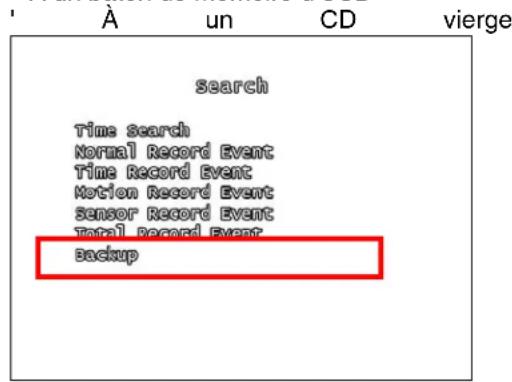
NOTE: Ce DVR ne supporte pas la sauvegarde video quand l'enregistrement de phase se produit. L'enregistrement doit etre arrete avant que la sauvegarde de données puisse etre executee.
UTILISEZ LE SAUVEGARDE DE BATON DE MEMOIRE D'USB
Pour sauegarder la video au baton de mémoire d'USB, le début et la fin d'heures pour la sélection doivent être configurées:
- Appuyez sur les boutons de ** pour placer les points de commencement et de finition de la sauvegarde
- La taille disponible d'espace disque et de la déo. copie est affichée en KB
Appuyez sur le bouton de RECHERCHE pour commencer la copie de sauvegarde.
NOTE: Il est recommende que la capacité du baton de mémoire d'USB soit comparée contre la capacité de copie avant de commencer la copie de sauvégarde. Si l'espace d'entrainment est trop petit, le message « CAPACITÉ N'EST PAS ASSEZ » apparaitra.

REPRODUCTION VIA CD-R/W* (OPTIONNEL)
Pour enregistrer la video sur le CD-R/CD-RW, configurer les temps de début et de fin pour la selection:
- Appuyez sur les boutons de • pour configurer les points commencants et finissants de la sauvegarde
Laaille disposibléd'espace disque et decopie sont montrées en KB - Appuyez sur le bouton de RECHERCHE ou de REC pour commencer la sauvegarde.
Si la taillie de données est plus grande que 600MB, le message « TAILLE DE DONNÉES EST GRAND AU copy » sera affché sur écran.
| BACKUP TO GD | |
| START | 2007/08/08 16:00:20 |
| END | 2007/08/08 16:01:42 |
| BACK AVAILABLE | 70972 KB |
| COPY SIZE | 2500 KB |
| FILENAME | 20070028_1797.VWF |
| WRITING TO GD | |
| TIME REPEAT | 10 SGS |
| PRESS (CENTER) TO COPY | |
UTILISANT LA FONCTION DE SAUVEGARDE
- Début/Terminer: Employez les flèches pour désirés de début et de fin pour la copie de sauvégarde.
TOTAL: Affiche la date de la première et la derniere video enregistrée sur le DVR.
SAUVEGARDE: Indique les temps désirés de début et de fin pour les données.
Taille: Indique toute la taille des données désirées.
| Backup | |
| [TOTAL] | |
| Start 2007/08/08 14:34:33 | |
| End 2007/08/08 14:12:33 | |
| [BACKUP] | |
| Start 2007/08/08 14:15:33 | |
| End 2007/08/08 14:24:33 | |
| size 12844 KB | |
| Backup To U88 | |
| Backup To CD | |
| 10030 07/08/08 16:01:42 |
- CD / DVD-RW en option. La configuration matérielle varie selon le modele.
Utilisez les touches et le bouton "enter" pour changer la date de commencement et finition et l'heure. Utilisez le bouton de menu pour quitter les modifications.

Une fois toute la taille des données a eté affichée, utilisez les flèches pour désirir le type de sauvégarde (copie de sauvégarde à l'USB ou copie de sauvégarde au CD) et appuyez sur ENTER.

Une fois qu'un type de sauvegarde a eté choisi, le DVR copiera l'information au baton de mémoire d'USB ou au CD.

AMELIORATION DE MICROLOGICIELS
Le DVR supporte amélioration des micros logiciels par un baton de mémoire d'USB.
- Téléchargez les nouveaux micros logiciels de http://www.lorexcctv.com au PC.
- Copiez les fichiers de micro logiciel à un baton de mémoire d'USB.
- Insérez le baton de mémoire dans un port d'USB sur le DVR.
- Naviguez a travers le système :
CONFIGURATION de menu =>
Menu de SYSTEME =>
AMELIORATION F/W.
NOTE: Si un baton de mémoire d'USB n'est pas détesté par le système, un message de panne apparaitra:

Si le baton de mémoire d'USB est détecté avec les fichiers de micro logiciel valides, l'écran suivant semblera affichtant la version actuelle de micros logiciels et la nouvelle version de micro logiciel:
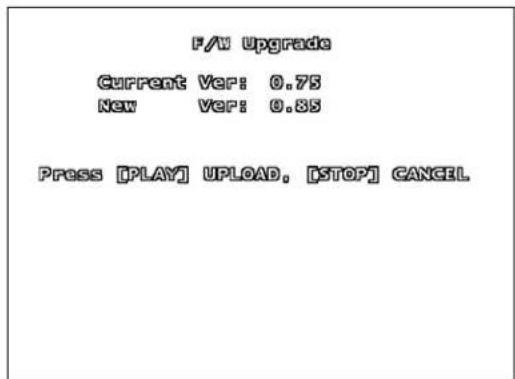
Appuyez sur le bouton de PLAY pourmettre a jour les micros logiciels, ou appuyez sur la touche STOP pour annuler.
NOTE: Si le système enregistre activement, la mise à niveau de micro logiciel ne peut pas avoir lieu. Si l'enregistrement est en marche, appuyez sur la touche "STOP" pour terminer l'enregistrement avant de proceder à la mise à jour de micro logiciel.
Le message FIRMWARE UPLOADING... ... apparaitra pendant le processus de mise a jour. Une fois la mise a jour est terminée, le système redémarrera.

Après que le système ait redémarré, les affichages d'écran affichent la nouvelle version de micros logiciels.
NOTE: Une fois que le système a commencé la mise à jour de micros logiciels, ne retirez PAS le baton de mémoire d'USB jusqu'à ce qu'après le système a redémarré et recharge à l'écran de surveillance en direct.
Pour confirmer que le micro logiciel a eté amélioré avec succès, vérifie la nouvelle version sur l'écran chargeant.

PTZ (PANORAMIQUE/INCLINALSON/ZOOM)
Ce DVR supporte une Camera de PTZ via l'interface de série RS485 (Referez a l'annexe # 6 pour les détails).
Appuyez sur le bouton de PTZ en mode de surveillance réel pour entrer le mode de commande de PTZ. Les boutons de commande de PTZ incluant:
| Bouton | Description |
| PTZ Entrer/sortie du MODE PTZ. | |
| HAUT Déplace la Caméra en haut. | |
| DROITE Déplace la Caméra a DROITE | |
| BAS Déplace la Caméra au BAS | |
| GAUCHE Déplace la Caméra a GAUCHE | |
| FF | CHANGEZ DE |
| REW FAIR UN ZOOM | |
| CH1~8 (choisissez un Caméra PTZ) | Choisissez ID de la Caméra pour la commande de PTZ. ID de la Caméra est identique que le numéro de la chaîne |
PLAN
DEDANS
Par défaut, une chaine n'est PAS可以选择 avec le bouton de PTZ appuyé. Choisissez le bouton CH1~8 de chaine qui correspond à la connexion de Caméra PTZ.
i.e. Si la Camera PTZ est connecté à CH1, choisissez le bouton CH1. Appuyez sur les boutons de pour contrcler la Camera, et appuyez sur le bouton de PTZ pour sortir.

Application de client Lorex
La série DVR L200 vient avec l'application de client Lorex pour le contrôle à distance, enregistrement, commande de DVR ou la reproduction des données video sur un PC.
L'application de client Lorex a deux composants:
Mode pour jour: Utilise pour visualiser les données video d'un dispositif de sauvegarde tel qu'un baton de memoire d'USB ou un CD-RW.
Mode de visualisation : Utilise pour se connecter à distance au DVR.

MODE DE JOUER
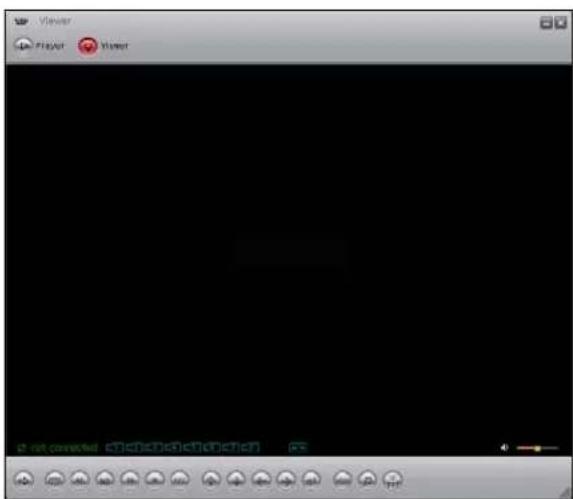
MODE DE VISUALISATION
Une fois que le programme fonctionne, une barre de programme apparaitra dans le plateau de système (situé à côté du bouton marche sur le bas de l'écran de Windows). Cliquez a droite sur le programme pour afficher un menu rapide de lien,
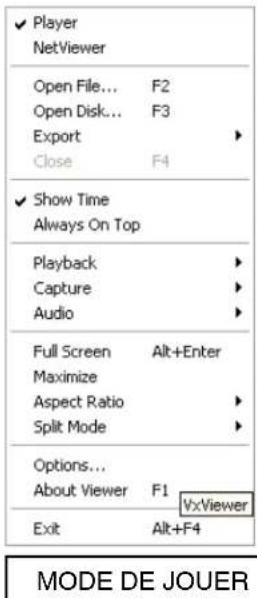

MODE POUR JOUER
Le mode de jour est employé pour visualiser les signaux video d'un dispositif de sauvegarde tel qu'un baton de mémoire d'USB ou un CD-RW.
MÉTHODE DE REPRODUCTION
Pour visualiser les signaux video, d'abord connectez le baton de memoire d'USB au PC ou placez le CD dans le lecteur de CD/DVD. Une fois que les données de sauvegarde sont connectees au PC, commencez le programme de client de Lorex
Cliquez sur l'icone de jouer sur le dessus du programme de client de Lorex pour échanger au mode de jouer.

Cliquez sur icone sur la cote gauche du joueur. Cliquez sur le bouton de souris droite pourCHOISIR le fichier ouvert sur le programme de jouer.
Une fenêtre instantanée s'affichera montrant les données sauvegardees.


Les fichiers copie du DVR sont sauvégardés comme format de .VVF ou de .NVF. Choisissez le fichier désiré pour la reproduction.
MENUPOURJOUER
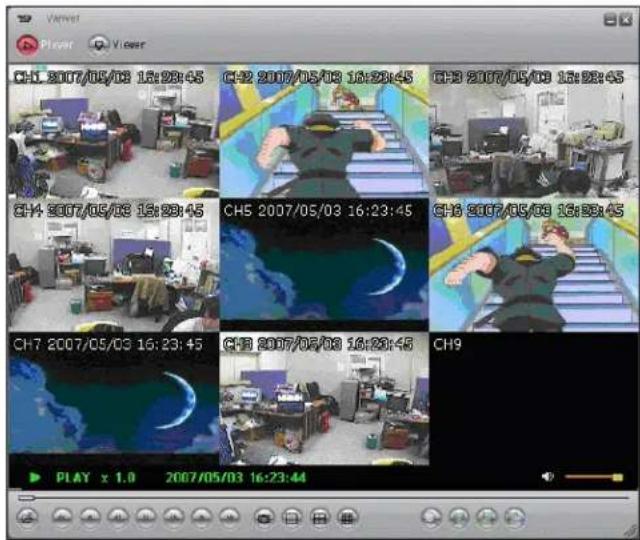
REPRODUCTION
Le menu de reproduction inclut des boutons pour:
- Jeu
Inverse - Pause
Avant rapide - Retour
- Cadre prochaine
- Cadre précédent
Vitesse Normale - Accélération
- Decélération
Ces boutons de fonction sont arrangés le long du bas du programme de jouer.
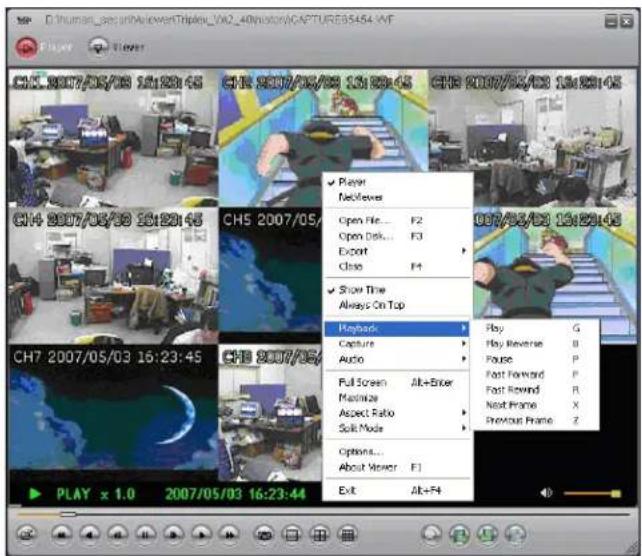
Capturer
La fonction de Capture peut être employée pour sauvegarder des pieces de la réserve à l'unité de disque dur locale.
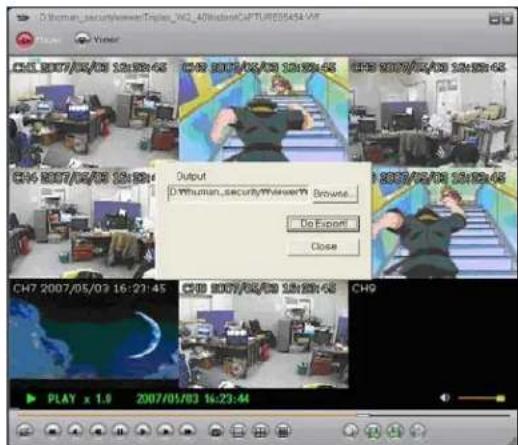
Cliquez sur le lien d'exportation pour sauvegarder le video choisi à un fichier de *.VVF. Cliquez sur la marque dans le lien au point de départ et marquez dehors le point final.

- Cliquez sur le bouton de furetage pour assigner un emplacement de sauvegarde.
- Cliquez sur e bouton de faire une exportation pour sauvegarder la video à l'unité de disque dur locale.
- Cliquez sur le bouton EXIT pour quitter le fichet.

FUNCTION AUDIO
La fonction d'audio contrôle le volume sonore, et tourne le MUET "ON/OFF".

Ecran Plein
Choisissez l'écran plein pour visualiser un Caméra simple en mode d'écran pleine, ou appuyez sur Alt+Enter. Cliquez deux fois sur la partie supérieure du fichet pour magnifier l'écran.

Proportion D'image
La taille d'écran peut être configurée à 640x448 ou à 640x544.

Mode de division
Le mode de division (QUADRUPLEE) peut être configuré à 1ch d'écran pleine, écran Quadruple 4ch, l'écran divisé de 9ch.

Menu d'option
Le menu d'option inclut des configurations pour :
Reproduction
' Format de date et d'heure
Sauvegarden le dossier
Options generales


- Toujours sur Haut: Le plus haut niveau sur la l'écran
- Utilisation de DirectDraw : Utilisez l'interface appliquée de programme (api) incluse dans le X. direct.
- Affiche le temps de reproduction : Configurer pour afficher le temps de reproduction sur l'écran.
- Répédition de reproduction : Repêzez la reproduction
- Affichage d'écran sur le format de date/heure : Configure le format de date/heure sur l'écran.
- Méthode pour le saisissement d'image fixe: Configurez la méthode de saisissement d'image fixe.


Exportation
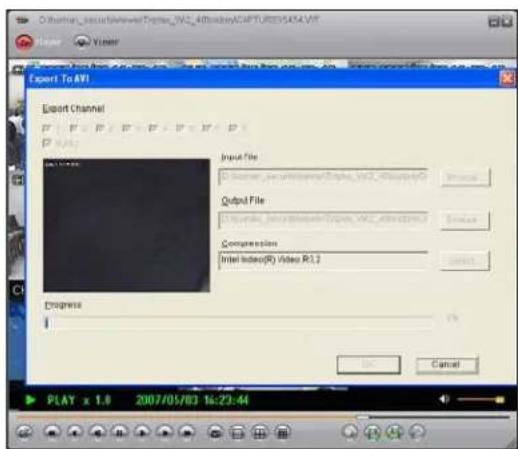
Epargnez la copie de sauvegarde de signaux video comme format d'AVI sur l'ordinateur.


- Choisissez les signaux video à la copie de sauvegarde (Choisissez le fichier d'entrée).
- Choisissez un emplacement et un nom pour le fichier sauvegarde (Choisissez le fichier de sortie).
Choisissez le type de compression sur le menu de selection de compression, et cliquez sur OK - Cliquez sur le bouton OK de la chaine d'exportation, et le programme sauvegardera le fichier. Le fichier d'image (AVI) est sauvegarde par chaine.

Visualisation étroit
Pour fermer la visualisation, cliquez sur le bouton d'EXIT, ou cliquez sur le bouton de X du cote dessus croit du programme pour se fermer.

BOUTON DE FONCTION
Voupez cliquer les boutons montrés ci-dessous sur le programme pour executer la fonction assorted, ou utilisez les boutons de raccourci enumerated.

| ICONE | TOUCHER RAPIDE | FONCTION |
| F2 Oùvre et joue le fichier/from. | ||
| R | Retour. | |
| B Jouez en inverse. | ||
| Z Allez un cadre en arrêté et fait une pause. | ||
| P | Pause. | |
| X Allez un cadre en avant et faites une PAUSE. | ||
| G | Reproduction | |
| F | Avant Rapide. | |
| - | Quand vous cliquez sur ce bouton, il prendra une cadre simple des images video en temps de reproduction et alors il sauvegardera automatiquement l'image. (Format de BMP) dans le réseau local de PC (le dossier initial a installé : « C:\VxCapture ») | |
| - Visualisation en mode d'écran pleine de chaîne 1. | ||
| - Visualisation en mode d'écran de 4 chaînes. | ||
| - Visualisation en mode d'écran de 8 chaînes. | ||
| - Symbole de recherche pour la connexion de HDD. | ||
| - | Marquez dedans | |
| - | Marquez dehors | |
| - | Exportation | |
| Ajustez le volume ou permettez le son de haut-parleur à"ON/OFF". | ||
MODE DE VISUALISATEUR
Le DVR peut être visualisé à distance en utilisant la partie de visualisation de l'application.
CONNECTER AU VISUALISATEUR
Pour surveiller le DVR par le programme de VISUALISATEUR, vérifie qu'une connexion réseau entre le DVR et le PC peut être établie. Le programme de visualisation peut être employé pour se connecter au DVR sur le réseau local (réseau local), ou à distance par l'Internet (WAN)
Lancez le programme de client de Lorex, et cliquez sur l'icone de visualisation sur le haut du programme de client.

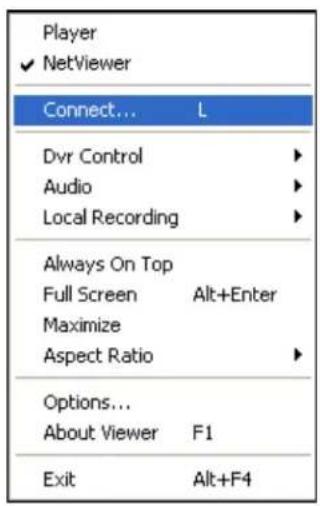
Cliquez sur le bouton au cote bas gauche du programme de VISUALISATEUR (ou appuyez la touche L). Cliquez sur le bouton de souris droite et choisissez l'option de connecter sur le menu.
Une fois que le cadre de procedure de connexion apparait, entrez l'adresse l'IP, le port et le mot de passage. Appuyez sur le bouton de LOGIN pour se connecter au DVR.

L'information suivante est nécessaire pour la connexion au DVR:
IP/DDNS:Entrez l'adresse d'identification interne ou externe d'IP ou ID de DDNS.
- Port: Entrez dans le port pour le DVR.
- Mot de passer de DVR: Entrez le mot de passer pour le DVR. Si le cadre est cochet, l'information de connexion sera sauvégardée pour la prochaine fois que le programme est lancé.
- Pour se connecter au DVR sur le réseau local, appuyez sur le bouton de REW sur le DVR pour obtenir l'IP adresse local (c.-à-d. 192.168.0.104). Entrez l'information suivante sur l'écran de connexion
- Adresse IP: L'IP du DVR (i.e. 192.168.0.104)
- Port: Entrez 8841 (défaut)
- Mot de passer: Entrez 111111 (mot de passer par défaut. Si le mot de passer a été changé sur le DVR, utilisez le mot de passer changé).
CONNECTER SUR LE WAN (À DISTANCE AU-DESSUS DE L'INTERNET):
NOTE: Avant de commencer le mode de visualisation pour se connecter à distance au DVR, configurez le service de DDNS ( comme affiché avant dans la section de gestion de réseau de ce manuel), et configurez le DVR en navigant par le menu du système sur le DVR:
SYSTÉME - > RÉSEAU - > NOMS DE SERVEUR
Configurez l'option RENDRE CAPABLE en ON. Assurez vous à enregistrer l'IP ADDRESS, le PORT et le NOM DE DVR (identification de DVR) mentionné sur les configurations de DDNS. Si l'adresse IP externe est nécessaire, vérifie vos configurations de routeur, ou visitez http://www.showmyip.com
Si le DDNS du DVR apparie les configurations dans la partie de configuration de DDNS du VISUALISATEUR, la connexion échouera. Si le nom de DDNS ne fonctionne pas, utilisez alors l'IP ADDRESS externe pour votre PORT de connexion de réseau (c.-à-d. 74.134.55.22) (8841) et le NOM de DVR (tout caractère ou numéro) peut être utilisé à la place. Veuillez voir la section de réseau de ce manuel pour l'information sur localisant l'IP adressée externe.
Écrivez l'information suivante sur l'écran de connexion:
- Adresse IP: L'adresse de DDNS (seulement la première partie de l'adresse est nécessaire, ainsi utilisez 'myurl' de http://myurl.strategicvista.net) - ou l'IP adresse externe du DVR (i.e. 74.134.55.22)
- Port: Entrez 8841 (défaut)
- Mot de passer: Entrez 111111 (mot de passer par défaut. Si le mot de passer a été changé sur le DVR, utilisez le mot de passer changé).
MENUDVISUALISATEUR
Commande de DVR
Le DVR peut être commandé par la partie de visualisation de l'application de client de Lorex.

Le panneau de commande de DVR a les boutons suivants situés sur le panneau de bas:
- Pause
- Retour
- Jeu
Avant rapide - Arret
- Enregistrement
Tous
La Manche 1~Channel 8
Haut, bas, Gauche, Droit -
Entrez
-
Menu
Audio
L'option d'acoustique contrôle le volume, et la configuration de faire muet à "ON/OFF" pendant la reproduction.

Enregistrement local
Le flot de video en temps réel peut être sauvégardé au PC connecté en utilisant le programme de visualisation. Cliquez sur l'enregistrement local - > menu local d'enregistrement de début pourCOMMencer à sauvégarder les données. Cliquez sur le menu local d'enregistrement d'arrêt pour terminerles données sauvégardent au PC local.


Des fichiers d'images video seront sauvegardés au repertoire régledans les options (le repertoire de défaut : C:\VxCapture). Pour reproduire le fichier, échangez le mode de [VIEWER] à [PLAYER].
Écran Complet
Pour changer I'écran au mode d'Écran Complet,CHOISSEZ l'options d'ÉCRAN COMPLÉTE ou appuyez sur ALT F4. Le double-clic sur le port supérieur de programme maximise I'écran.
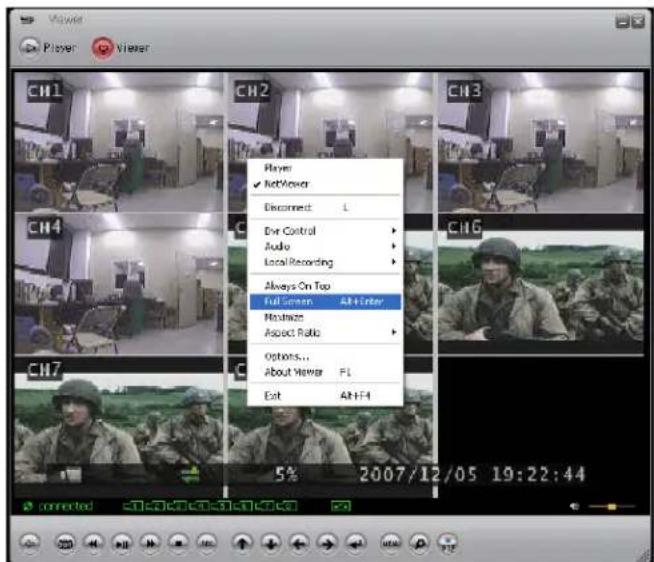
Proportion d'image
La grandeur d'écran peut être configurée à 640 X 448 ou 640 X 544.

FUNCTION D'OPTION
Le menu d'option inclut :
- Reproduction Répeté
Essais de Connexion
Reconnexion D'auto - Le fichet épargne pour la video
OPTIONS GENERALE


- Toujours en haut: Place le fichet sur le haut de l'écran.
Utilisez DirectXDraw:Utilisez l'interface de programme appliquée (I'API) incluse avec DirectX.
Reconnexion D'auto : Essais de communiquer avec le DVR quand la connexion échoue. - Reproduction Répéte : Répète la reproduction.
Temps mort de Connexion : Mettez une heures pour le temps mort de connexion. - Mesure de rappeler une l'enregistrement : Mettez l'annulaire pour la video d'épargnant à l'ordinateur local.

Visualisation de près
Pour fermer la visualisation, clique le bouton d'EXIT, ou clique le bouton X sur le cote droit supérieur de programme pour fermer.
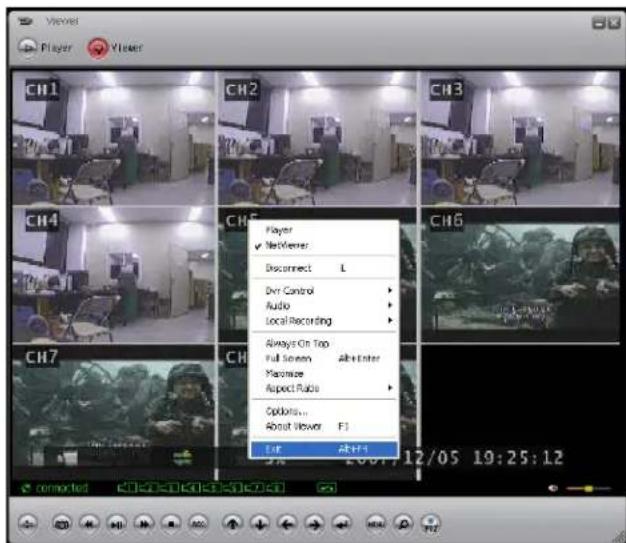
BOUTON DE FONCTION
Voussouspuezcluerlesboutonsmontrésci-dessoussurleprogramme pourexecuterlafonction s'accordant,ouutiliserles touchesrapidesenumereres.

| ICÔNE | TOUCHE RAPIDE | FONCTION |
| L | Connectez / Déconnectez le DVR. | |
| - | Epargnez l'écran liént | |
| G | Jouer/faire un pause. | |
| R | Retour. | |
| F | Avant rapide | |
| S | Arrêtier. | |
| REC | C | Enregistrer |
| ↑ ↓ ← → | • • • • | Haut, bas, Gauche, Droite. |
| Touché d'entrée | Entrez / Sélectez | |
| MENU | M | Menu / Sortie |
| P | - | Recherche d'heure. |
| PTZ | - | PTZ |
Annexe 1: Spécifications de DVR
| Caracteristique Séries de L204 | série de L208 | ||
| Système d'opération Tempes réel (RTOS) Tempes réel (RTOS) | |||
| Contribution Video 4 Chaine (BNC) | 8 Chaine (BNC) | ||
| Production Video 2 Chaine (2-composite/1-VGA) 3 Chaine (2-composite/1-VGA) | |||
| Norme de Contribution Video NTSC / PAL NTSC / PAL | |||
| Résolution du Contrôlent | NTSC | 720 * 480 Pixels | 720 * 480 Pixels |
| PAL | 720 * 576 Pixels | 720 * 576 Pixels | |
| Résolution d'Enregistrement | NTSC | 640 * 224 Pixels | 640 * 224 Pixels |
| PAL | 640 * 272 Pixels | 640 * 272 Pixels | |
| cadre | NTSC | 240 fps (Temps réel) 240 fps (Temps réel) Affiche le Taux de | Affiche le Taux de |
| PAL | 200 fps (Temps réel) 200 fps (Temps réel) | affiche le Taux de | |
| Taux du cadre d'Enregistrement | NTSC | Max. 60 fps (chaque 7.5fps) | Max. 60 fps (chaque 7.5fps) |
| PAL | Max. 50 fps Max. 50 fps | ||
| Mode d'affichage | CHAQUE/QUADRUPLÉ | CHAQUE/QUAD/HUITE | |
| Format d'Enregistrement de Compression | Mouvement JPEG | Mouvement JPEG | |
| Format de Transmission (réseau) de Compression | MPEG4 | MPEG4 | |
| Taille d'Image (Chaque Chaine) | Bas | 12 Ko/cadre | 12 Ko/cadre |
| Normal | 15 Ko/cadre | 15 Ko/cadre | |
| Haut | 20 Ko/cadre | 20 Ko/cadre | |
| Enregistrement du Mode Continu / Mouvement/Programme/détector | Continu / Mouvement/Programme/détector | ||
| Capacité de HDD HDD * 2 (Max 500 gigaoctets = 1TB) | HDD * 2 (Max 500 gigaoctets = 1TB) | ||
| Détection de mouvement | Contrôle Allumer/ éteindre | SUR / du Contrôle | |
| Audio 1 Ch. 1 Ch. | |||
| LAN Oui (DHCP, IP Statique, PPPoE) Oui (DHCP, IP Statique) | |||
| PTZ Oui (RS485) Oui (RS485) | |||
| DéTECTeur / Alarme 4 Ch Contribution / 1Ch la Production | 4 Contribution Ch / 1Ch la Production | ||
| CD-RW/DVD-RW Oui (d'optionsnel) Oui (d'optionsnel) | |||
| VGA Oui (1024x768) | Oui (1024x768) | ||
| Soutien de souris Oui (PS/2) Oui (PS/2) | |||
| Contrôle de Caméra Couleur, la Teinte, Brillance couleur, Teinte, Brillance | |||
| Reproduction USB et la amélioration de micro logiciel Oui (USB 2.0) | Oui (USB 2.0) | ||
Annexe 2: Diagramme de Connectivité Complet
Le diagramme suivant expose un ensemble général des connexions disponibles avec le DVR.

Annexe 3: Remplacement de l'Unité Dure
Le DVR vient avec un Disque dur pré installé; pourtant l'unité travaillera avec un Disque dur de remplacement IDE simple (jusqu'à 500 gigaoctets). Un maximum de deux (2) Disques durs peut être installé dans le DVR; seulement le CD-RW doit d'abord être débranché.
La capacité de d'enregistrement de Disque dur et le nom de modèle sont montrés sur l'écran de chargement quand le système DVR charge. Si le DVR ne reconnaît pas le Disque dur, le système ne se chargeras pas. Si un nouveau Disque dur est utilisé dans le DVR, le système incitera pour formater le disque. N'importe que le trajet formaté par le DVR ne sera pas reconnu par un ordinateur et les données ne peuvent pas etre accedées.
NOTE: Assurez-vous que le DVR est DÉBRANCHÉ et le cable d'alimentation a été débranché avant le fait de changer le Disque dur.
Enlevant l'Arrière Couverture et le disque dure Installé
- Enlevez les vis de la Couverture de DVR. Enlevez le panneau de couverture.
- Enlevez tous les cables du disque dur auparavant instalé.
- Enlevez les vis en tenant le disque au casse.
Configurant le Nouveau disque dure au principale
- Referez au configuration Jumper Pin général sur la Surface HDD (généralement trouve sur un autocollant sur le haut du disque dure).
- En utilisant un (1) Disque dur, configurez le Jumper Pin au principale (Disque 1).
- Si deux (2) Disques durs sont installés dans le DVR, configurer un disque dure au principale et à un disque dure à la société. En utilisant deux Disques durs, souvenez-vous de d'abord débrancher le disque dur CD - RW
NOTE: Utilisez un Disque dur IDE.
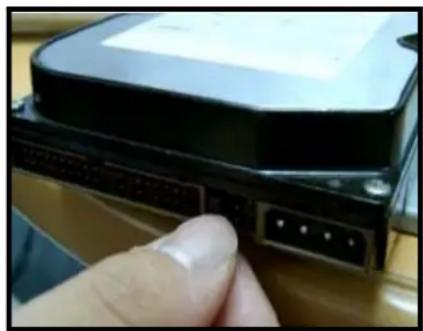

Remplacement de l'Unité Dure (cont.)
Installation de la nouvelle unité dure
- Placez le nouveau unité dure et visez les vis de possession.
- Reconnectez les cables de la même façon comme raccordé au disque dure précédent.
o Raccordez le Câble d'IDE. Confirmez que le cable est solidement raccordé dans le DVR et au Disque dur.
o Raccordez le cable d'alimentation de Disque dur. Confirmez que le cable est solidement raccordé au Disque dur.
- Remplacez la couverture de disque dure sur le haut du DVR et révisez avec les vis.
Formatage de l'unité dure
Le Nouveau Disque dur DOIT est formé.
Si un nouveau DISQUE DUR est détecté, le système vous incitera à FORMATER le disque. Si vous ne poulez pas formater le DISQUE DUR, le trajet ne sera pas découvert par le système
Si vous choisissez à FORMATER un disque de cette manière, le disque ne sera plus lisible par un ordinateur régulier.
Appuyez sur le bouton de PLAY pour formater le trajet, ou e bouton de STOP pour annuler le format.
8CH STANDALONE DVR LOREX (FW:2.50.85 UCODE:86)
VIDEO: NTSC
DISK0: 78533MB HD7280PLAT20 NEW DISK
DISK1: NONE
DISK0: PRESS [PLAY] FORMAT [STOP] CAN
FORMAT ... DONE.
CD DRIVE: HL-ST DVD-RAM 1.07
NOTE: En utilisant des Disques durs multiples, le format effacera des données sur LES DEUX disque dure. En utilisant deux (2) Disques durs, il est recommendé d'appuyez n'importe quelles données sur le trajet existant avant d'installer le deuxième.
Chip RTC (Horloge En temps réel)
Le CHIP RTC (L'HORLOGE EN TEMPS RÉEL) contient les informations de système et les configurations de menu. Si la batterie pour RTC est renvoyée, le système reconfigura aux configurations par défauts (d'usine).
Annexe 4: Dépannage
Quand un mauvais fonctionnement se produit, cela peut ne pas etre sérieux et peut etre corrigé facilement. La chose suivante decrit les problemes les plus commons et les solutions. Veuillez referez au suivant avant d'appeler le soutien technique de Lorex:
Problème:
L'Unité de DVR ne s'alimente pas, ou n'est pas alimenter
Vérifiez:
- Confirmez que tous les cables sont raccordés correctement.
- Confirmez que l'adaptateur d'alimentation est solidement raccordé au revers de l'unité.
- Confirmez qu'il y a l'électricité à l'issue en:
o Connectant le cable d'alimentation à une autre issue
o Essayant l'issue avec un autre artifice branché ( comme une calculatrice électrique ou un chargeur téléphonique)
- si l'unité est raccordée par un bar d'alimentation ou un para surtension, essayez d'éviter le bar et raccorder l'alimentation directement de l'issue murale.
Problème:
Le DVR ne répond pas quand n'importe lequel des boutons est appuyé.
Vérifiez:
- Éteignez l'alimentation principale en influenant le CABLE D'ALIMENTATION. Les indicateurs LED devraient être DEBRANCHÉS.
- Attendez pour 1 minute - Reconnectez le CABLE D'ALIMENTATION.
L'unité fera une alerte audible quand alimenter de nouveau
Problème:
L'imag sur le DVR est trop nombre ou trop brillante
Vérifiez:
- Ajustez le CONTRASTE et la BRILLANCE de l'unité (Referez à la section de Menu)
Problème:
L'imag sur le DVR apparait, mais n'a pas de son.
Vérifiez:
- Vérifiez le VOLUME
- Vérifiez la connexion DE LA CAMÉRA au DVR (la ConnexION DE DIN SEULEMENT).
- Confirmez que la Caméra a des capacités solides (Faites allusion au manuel pour le modele de la Caméra pour les informations de plus sur la fonctionnalité de la Caméra)
Dépannage (cont.)
Problème:
L'imag sur le DVR est pauvre, retrcit ou vacille
Vérifiez:
- Vérifiez le cable de video de la Caméra et les connexions
- Debranchez et reconnectez le cable au DVR et à la Caméra
- Nettoyez la lentille de la Caméra
- Reglez la configuration de CONTRASTE et BRILLANCE dans le Menu
- Verifiez si la Caméra n'est pas dans la lumière directe du soleil
Problème:
Il n'y a certain image qui apparaissé sur la Chaine / la Caméra n'affiche pas d'image
Vérifiez:
- Vérifiez le cable deamera video et les connexions
- Debranchez et raccordez le cable au DVR et à la Caméra
- Essayez de déplacer la Caméra à un autre chaîne ou utilisez un autre cable
Annexe 5: Aperçu de Connectivity de Réseau
Le DVR peut être contrôle à distance en utilisant votre réseau existant et le logiciel foumi.
- Connectez le DVR au routeur en utilisant un Cable d'Ethernet. Alimentez le DVR.
NOTE: Le DVR doit être connecté au routeur avant d'alimenter le système. Cela permet au DVR de communiquer sur votre réseau. - Trouvez l'adresse d'IP de votre DVR par le Systeme de Menu sur l'unité. Voyez la section de Menu de ce manuel pour les configurations de Systeme supplémentaires.
- Configurez un compte web à http://lorexdns.net
- Permettez l'EXPÉDITION DE PORT sur votre routeur.
- Ouvrez le dossier EXE du CD de Logiciel fourni avec votre système. Voyez la Section de Logiciel de ce manuel pour les détails sur l'organisation de Logiciel.

Adresse d'IP et MAC. (cont.)
Les Adresses L'IP et de MAC sont nécessaires pour la configuration de DDNS (pour l'approche lointaine au DVR).
Pour Trouver les informations de Systeme, Appuyez sur le Bouton de REV sur le panneau avant ou la Telecommande en visualisant les Cameras. L'ecran d'Information de Systeme sera affiche.
-OU
-
Appuyez sur le Bouton de Menu sur le panneau avant ou la Telecommande pour acceder au Menu de configuration. Choisissez l'option de Menu de Systeme et appuyez sur le bouton d'Enter.
-
Choisissez l'option de Statut et appuyez sur ENTER.

Rechnerer votre Adresse d'IP Externe
Vou aurez besoin d'avoir votre adresse d'IP Externe pour configurer votre compte de DDNS. Une des facons les plus rapides pour rechercher ces informations est d'utiliser un 3ème site Internet du Parti comme http://www.showmyip.com
Votre adresse dIP peut aussi etre trouvee dans voite configuration de routeur. Veuillez faire reference a vaue guide dutilisateur de routeur pour plus de details.
Configurer votre Compte de DDNS (Etape #3)
Lorex offre un service DDNS gratuite pour l'utilisation avec voite Syste. Un compte de DDNS you permit de configurer une adress de site Internet qui montre en arriere a votre Reseau Local. Les suivants illustrate comment configurer voite compte de DNS gratuite.
-
Naviguez à http://lorexddns.net
-
Choisissez l'option de configuration de Compte parmi la liste sur le côte gauche de l'écran.
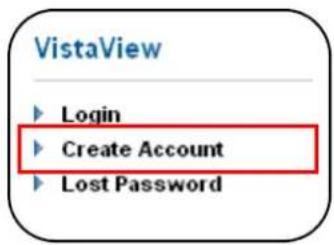
Configurer Notre Compte de DDNS (cont.)
- Completz les fichets d'information de compte avec vos informations personnels
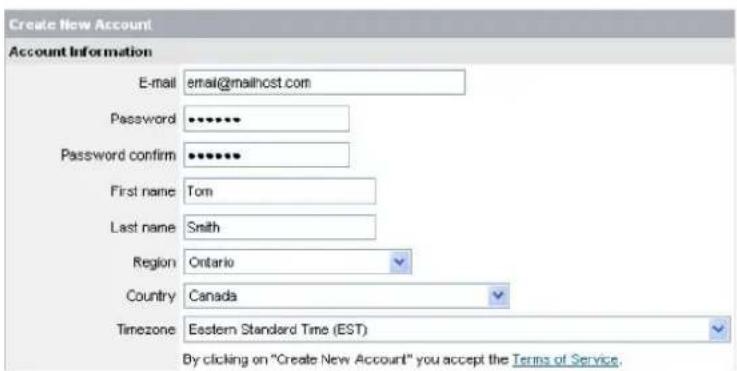
-
Complétez les fichets d'Information e système :
-
Licence de Produit : Choisissez votre modele du menu de produit licenciée descendant
-: Positionnez votre adresse MAC de votre (enregistré en chargeant le Systeme) - Demande URL : Choisissez un URL pour votre connexion DDNS (c'est-à-dire votre nom, votre compétie ou nom officiel d'entreprise, ou n'importe quoi de votrechoix.)

Dés que l'information a été entree, cliquez sur le lien pour Creer un Nouveau Compte.

- Vos renseignements de Compte vous seront envoyés à le
L'Adresse E-mail vous avez utilise dans I'etape 3.
Fournisseur de Service : dns1.strategicvista.net
Nom d'utilisateur: tomsmith1
Nom de Domaine: tomsmith
Mot de passer: (Votre Mot de passer)
Voues aurez besoin de ces informations pour acceder toute Système a distance. Enregistrez VOS informations ci-dessous:
Nom d'utilisateur:
*Nom de Domaine:
Mot de passer:
- Seulement la première partie du Nom de Domaine est exigée pour la configuration sur le Systeme. Si le Domaine complet envoyé est tomsmith.strategicvista.net, l'unité exige seulement que tomsmith d'être entree.
Expédition du Port de routeur (Etape #4)
Vou aurez besoin de rendre capable l'expédition de port sur votre routeur en tenant compte les communications externes avec votre Systeme d'Observation pour les ports:
- PORT 8841
Les ordinateurs, DVRs et autres apparciels à l'intérieur de votre réseau peuvent seulement communiquer directement l'un avec l'autre dans le réseau interne. Les ordinateurs et les systèmes à l'extérieur de votre réseau ne peuvent pas directement communiquer avec ces apparciels. Quand un système sur le réseau interieur doit envoyer ou receivevoir des informations d'un système à l'extérieur du réseau (c'est-à-dire d'Internet), les informations sont envoyées au routeur.

EXAMPLE DE RÉSEAU
Quand un ordinateur sur Internet doit envoyer des données à votre réseau interne, il y envoie des données à l'adresse d'IP externe au routeur. Le routeur doit alors decide où ces données doivent être envoyé. C'est où le fait de configurer l'Expédition de Port devient important.
L'Expédition de Port communique au routeur quel appareil sur le réseau interne les données doit être envoyer. Quand vous installer l'expédition de port sur votre routeur, il prend les données d'IP adressée externe : le numéro de port et envoie les données à un adresse IP interne : le numéro de port (c'est-à-dire l'IP Externe du routeur 216.13.154.34:6100 à IP Intérieur du DVR 192.168.0.103:8841).
Les instructions trouvées en ligne dans les Guides de Configuration de routeur vous aideront dans le port de configurations communiquant pour une sélection de différents modèles de routeur. Visitez notre site Internet de Soutien au Guides de Consommateur à http: // www.lorexcctv.com/support http://www.lolexcctv.com/support pour plus de détails
Configuration de DDNS sur le DVR (Etape #5)
Dés que les configurations de DDNS ont été configurées en ligne, l'information doit être entree sur le DVR pour rendre capable la connexion lointaine via le Logiciel:
- Accédez à l'écran de configuration en appuyant sur le bouton de MENU à l'avant du DVR. Naviguez à l'option de SYSTÉME et appuyez sur le bouton ENTER pour acceder à la configuration de Systeme.

- Naviguez à l'option de RÉSEAU et appuyez sur le bouton d'Enter pour acceder aux configurations de Réseau. Choisissez l'option DDNS et appuyez sur le bouton d'ENTER pour entrer dans DDNS SETUP.

-
Rendez capable le DDNS à OUI. Entrez l'information reçue dans l'email en utilisant le Clavier Virtuel:
-
ID DDNS
- Mot de passer DDNS
Nom de Domaine
Choisissez OK pour épargner les configurations.

- Choisissez l'option de Statut pour vérifier la connexion. Un message de SUCESS apparaître si le DVR raccorde avec succès le Serveur DDNS sur Internet.
Annexe 6: Contrôle de PTZ
Une Caméra PTZ (non inclus avec ce système) peut être raccordée au Bloc de contrôle PTZ sur le panneau arrière du DVR et est rendu capable par le système de Menu. Les Caméras PTZ Supplémentaires sont disponibles à http://www.lorexcctv.com
Installation d'un Camera PTZ (Type de RS-485):
- Connectez le Câble de Transmission au port485+ sur le Bloc de contrôle PTZ.
- Connectez le Câble de réception au port 485- sur le Bloc de contrôle PTZ.
- Connectez la Caméra a la chaine BNC 1.
- Configurez les options du Menu PTZ.
Les réglages de Camera PTZ dépendront du Type de Caméra - referez au Manuel de Caméra spécifique pour votre marque et modèle de Camera PTZ.

Annexe 7: Connectant l'appareil de Mouvement /Alarme
La détction de mouvement et les commandes D'alarme sont activées par le système de Menu sur le DVR. Les apparciels supplémentaires peuvent être raccordés au système (les senseurs de Mouvement, les Détecteurs de Porte/Fenêtre).
Une détction de mouvement ou une unité de senseur peut être utilisé pour envoyer un signal au DVR pour commencer le visionnement et l'enregistrement de Caméra sur la chaîne video assortedie (une fois permise dans le menu)
- Par exemple, une unité de senseur de fenêtre est installée sur le port de Bloc d'Alarme #4. Quand ce senseur s'active, laamera sur CH4 deviendra aussi actif (si rendu capable dans le MENU sur le DVR)
Installation de Senseur
- Connectez le Cable de Sol au numero de Port de la Chaine désire - le sur le panneau arrêté.
- Connectez le Cable de Signal au numero du port de la Chaine désire + sur le panneau arrière
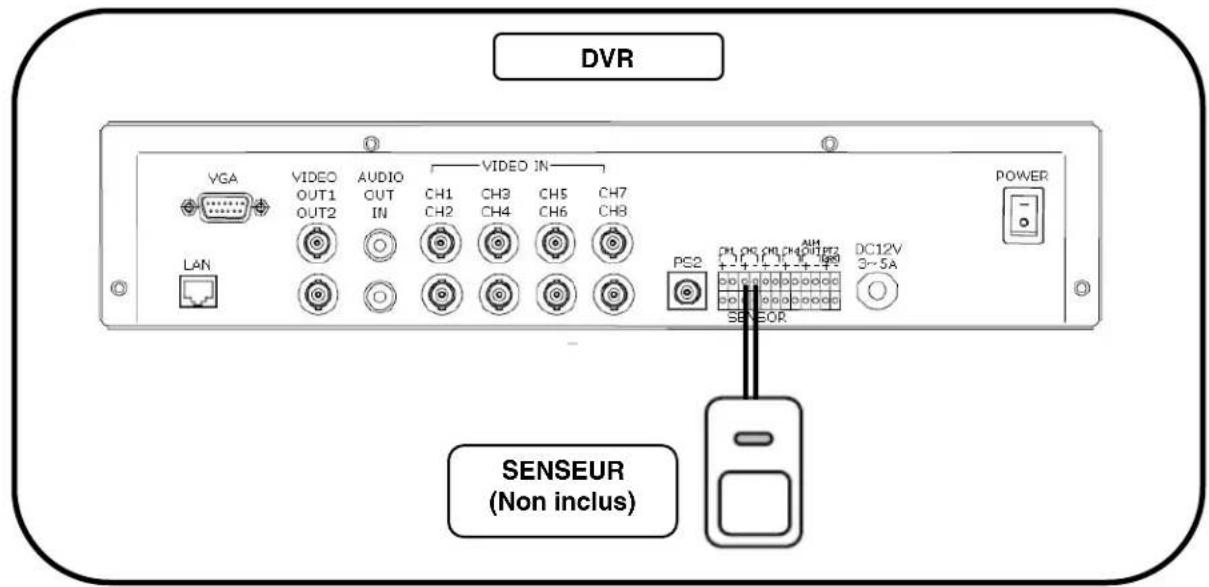

Annexe 8: Valeurs de Menu d'Organisation Initiales
| CONFIGURATION | DéFAUT | |||
| CAMERA | CHAINE | 1 | ||
| AFFICHAGE | ALLUMER | |||
| BRILLANCE, CONTRASTE, TEINTE, SATURATION | ----|---- | |||
| ENREGISTREMENT | VITESSE D'ENREGISTREMENT | 7 (4CH | ||
| QUALITÉ D'ENREGISTREMENT NORMALE | ||||
| ÉVénEMENT DURée D'ENREGISTREMENT | 10 | |||
| SCHEDULE D'ENREGISTREMENT - | ||||
| SCHEDULE D'ENREGISTREMENT ACTIVER | OUI | |||
| SENSEUR | DURée D'ALARME OFF | |||
| SENSEUR 1/2/3/4 DESACTIVER | ||||
| DéTECTION DE MOUVEMENT | CHAINE | 1 | ||
| SENSIBILITE | ETEINT | |||
| DURée D'ALARME ÉTEINT | ||||
| RÉGION DE MOUVEMENT - | ||||
| ÉCRAN | BORDURE | ALLUMER | ||
| AJUSTAGE VIDÉO - | ||||
| INTERVALLE D'ORDRE 4 SECONDE | ||||
| AUDIO | ENTREGISTRER | ALLUMER | ||
| MUET | ÉTEINT | |||
| ENTRée DE VOLUME ----|---- | ||||
| SORTIE DE VOLUME ----|---- | ||||
| SYSTEM | CONFIGURATION ON DE DISQUE DURE | ACTIVATION DE REMPLACEMENT | OUI | |
| FORMAT HDD - | ||||
| CHANGEMENT DE MOT DE PASSE | 111111 | |||
| ACTIVATION DE MOT DE PASSE | NON | |||
| CONFIGURATION HORAIRE | ZONE HORAIRE | (GMT-05:00) [Temps de L'Est (US & CANADA)] | ||
| CONFIGURATION HORAIRE | ||||
| SYNCHRONISATION. DU SERVEUR NTP | NON | |||
| IP DE SERVEUR NTP | 203.117.180.36 | |||
| LISTE D'EVENEMENT DU SYSTème | ||||
| RESEAU | ACTIVATION | NON | ||
| IP LOCAL | TYPE d'IP [STATIQUE] | |||
| ADRESSE d'IP 192.168.10.218 | ||||
| PASSAGE 192.168.10.1 | ||||
| NET MASK 255.255.255.0 | ||||
| - | ||||
| - | ||||
| PORT | 8841 | |||
| ADRESSE MAC 00:11:3D:XX:XX | ||||
| MOT DE PASSE 111111 | ||||
| CONFIGURATION DE DDNS | ACTIVER NON | |||
| ID DE DDNS - | ||||
| DDNS | - | |||
| MOT DE PASSE | - | |||
| NOM DE DOMAINE | - | |||
| QUALITÉ VÉDÉO HAUT | ||||
| RS485 | TAUX DE BAUDS 115200 | |||
| DONNÉES DE BIT 8 | ||||
| PARITE DE BIT AUCUN | ||||
| ARRÊT DE BIT 1 | ||||
| APPAREIL PANORAMIQUE /INCLINE | CHAINE | 1 | ||
| ID | 1 | |||
| MODELE | AUCUN | |||
| ÉPREUVE PANORAMIQUE/INCLINAIS ON | - | |||
| AMELIORATION de F/W | - | |||
| RECHERCHE | - | |||
| STATUT | - | |||
| DéFAUT D'USINE | - | |||
| SORTIE | CHANGEMENT S DE SAUVEGARDE & SORTIE | - | ||
| CHANGEMENT S DE SAUVEGARDE & DE SORTIE | ||||
Annexe 9: Tableau d'usage d'HDD
Le tableau suivant est fourni comme une approximation d'usage de Disque dur. Les variables sur la qualite d'image et taux de bauds peuvent changer l'usage de disque dur.
Tableau d'usage d'HDD
| Qualité | Grandeur Par cadre (KB) | Taux de cadre | Temps | |||
| 1Seconde | 1Minute | 1Heure | 1Jour | |||
| Haut | 20 | 60 | 1200 | 72000 | 4320000 | |
| 30 600 36 | 000 2160000 | 51840000 | ||||
| 15 | 300 | 18000 | 10800000 | |||
| 5 100 60 | 00 360000 8 | 640000 | ||||
| Normal | 15 | 60 | 900 | 54000 | 3240000 | |
| 30 450 27 | 000 1620000 | 38880000 | ||||
| 15 | 225 | 13500 | 810000 | |||
| 5 | 75 | 4500 270000 | 6480000 | |||
| Bas | 12 | 60 | 720 | 43200 | 2592000 | |
| 30 360 21 | 600 1296000 | 31104000 | ||||
| 15 | 180 | 10800 | 648000 | |||
| 5 | 60 | 3600 216000 | 5184000 | |||
| Qualité | Grandeur Par cadre (KB) | HDD | ||||||||
| 80 GB | 160 GB | 250 GB | 320 GB | 500 GB | ||||||
| Haut | 20 | 0 Jour | 1 Jour | 2 Jour | 3 Jour | 4 Jour | ||||
| 1 Jour | 3 Jour | 4 Jour | 6 Jour | 9 Jour | ||||||
| 3 Jour | 6 Jour | 9 Jour | 12 Jour | 19 Jour | ||||||
| 9 Jour | 18 Jour | 28 Jour | 37 Jour | 57 Jour | ||||||
| Normal | 15 | 1 Jour | 2 Jour | 3 Jour | 4 Jour | 6 Jour | ||||
| 2 Jour | 4 Jour | 6 Jour | 8 Jour | 12 Jour | ||||||
| 4 Jour | 8 Jour | 12 Jour | 16 Jour | 25 Jour | ||||||
| 12 Jour | 24 Jour | 38 Jour | 49 Jour | 77 Jour | ||||||
| Bas | 12 | 1 Jour | 2 Jour | 4 Jour | 5 Jour | 8 Jour | ||||
| 2 Jour | 5 Jour | 8 Jour | 10 Jour | 16 Jour | ||||||
| 5 Jour | 10 Jour | 16 Jour | 20 Jour | 32 Jour | ||||||
| 15 Jour | 30 Jour | 48 Jour | 61 Jour | 96 Jour | ||||||
币
GRABADORA DE VIDEO DIGITAL
PARAVIGILANCIA
Characteristicas de la série L200
Tout est sur le Web! ¡Todo está en la Web!

User Manuals
Guides de l'utilisateur
Guias del usuario

Quick Start Guides
Guides de démarrage rapide
Guias de arranque=rápido

Specification Sheets Fiches signalétiques Fichas de specifications

Software Upgrades
Mises à jour du logiciel
Actualizaciones del programa

Firmware Upgrades
Mises à jour du micro-logiciel
Actualizaciones del microprograma

- HTTP://WWW.LOREXCCTV.COM
- CAUTION
- SAUVEGARDES IMPORTANTES
- INSTALLATION
- ENTRETIEN
- UTILISATION
- PRÉCAUTIONS GÉNÉRALES
- AVIS DE CATÉGORIE B DE LA FCC
- NOTE
- CARACTERISTIQUES DE SERIE L200
- CONNEXIONS
- TABLE DES MATIERES
- COMMENCER
- SÉRIÉS DE L200 - PANNEAU ARRIÈRE
- E
- TÉLÉCOMMANDE
- CONTRÔLE DE SOURIS
- COMMANDES DE SOURIS
- INSTALLATION DE DVR
- REPRODUCTION DE DONNÉES
- ENREGISTREMENT AVANCÉ DE RÉSERVATION EN UTILISANT UNE SOURIS
- COMMANDE D'ÉCRAN DE VISIONNEMENT
- INSTALLATION DE LA CAMÉRA
- AVERTISSEMENTS D'INSTALLATION
- INSTALLATION DU SUPPORT DE LAAMERA
- CONNEXIONS DES CAMÉRAS BNC
- DIAGRAMME DE CONNEXION DE LA CAMERA
- MODES D'AFFICHAGE
- SEQUENCE DE CHARGEMENT INITIAL
- APERÇUE D'AFFICHAGE GÉNÉRALE
- TITRE DE CAMÉRA &MODE
- 2.ICONE DE PERTEVIDEO
- INDICATEUR DE DISQUE
- MODES D'AFFICHAGE DE CAMÉRA
- SYMBOLES SUR ÉCRAN - SYMBOLES DE CHAINE
- SYMBOLES SUR ÉCRAN - MODE DE POSITION
- COMMANDES DE CONFIGURATION DE SYSTÈME
- COMMANDES DE NAVIGATION DE MENU
- MENU DE CONFIGURATION - OPTIONS
- SETUP
- CAMERA
- RECORD
- SENSOR
- MOTION DETECTION
- SCREEN
- AUDIO
- SYSTEM
- SEARCH
- STATUS
- FACTORY DEFAULT
- EXIT
- UTILISANT LE CLAVIER VIRTUEL
- CHAINE
- AFFICHAGE
- BRILLANCE
- CONFIGURATION DE CAMÉRA
- CONTRASTE
- TEINTE
- SATURATION
- CONFIGURATION D'ENREGISTREMENT
- SOUS-MENU D'ENREGISTREMENT DE VITESSE
- QUALITE D'ENREGISTREMENT
- DUREE D'ENREGISTREMENT D'EVENEMENT
- SOUS-MENU DE SCHEDULE D'ENREGISTREMENT
- SCHEDULE D'ENREGISTREMENT
- ACTIVATION DU SCHEDULE D'ENREGISTREMENT
- CONFIGURATION DE SENSEUR
- DUREE D'ALARME
- SENSOR - 1, 2, 3, 4
- CONFIGURATION DE DETECTION DE MOUVEMENT
- SENSIBILITÉ
- SOUS-MENU DE RÉGION DE MOUVEMENT
- UTILISATION DES BOUTONS DE PANNEAU AVANT
- UTILISANT UNE SOURIS
- CONFIGURATION D'ÉCRAN
- CADRE
- SOUS-MENU D'AJUSTAGE DEVIDEO
- INTERVALLE DE SEQUENCE
- CONFIGURATION D'AUDIO
- ENREGISTREMENT
- MUET
- VOLUME D'ENTREE-SORTIE
- MENU DE SYSTÉME
- SOUS-MENU D'INSTALLATION DE DISQUE DUR
- SOUS-MENU DE MODIFICATION DE MOT DE PASSE
- ACTIVATION DE MOT DE PASSE
- SOUS-MENU DE CONFIGURATION D'HORAIRE
- SOUS-MENU DE LISTED'EVENEMENT DE SYSTÉME
- SOUS-MENU DE RÉSEAU
- CONFIGURATION D'DHCP
- 12
- 34
- SOUS-MENU DE RÉSEAU (CONT.)
- CONFIGURATION DDNS
- SOUS-MENU RS-485
- SOUS-MENU D'APPAREIL DE PAN/TILT
- AMELIORATION DE F/W
- MENUDERECHERCHE
- MENUDESTATUT
- MENUDESORTIE
- SYMBOLES DE SCHEDULE D'ENREGISTREMENT
- FONCTION DE RECHERCHE
- RECHERCHE HORAIRE
- TYPES DE RECHERCHE
- LISTES D'ENREGISTREMENT D'ÉVÉNEMENT
- FONCTION DE SAUVEGARDE
- UTILISEZ LE SAUVEGARDE DE BATON DE MEMOIRE D'USB
- REPRODUCTION VIA CD-R/W* (OPTIONNEL)
- UTILISANT LA FONCTION DE SAUVEGARDE
- AMELIORATION DE MICROLOGICIELS
- PTZ (PANORAMIQUE/INCLINALSON/ZOOM)
- APPLICATION DE CLIENT LOREX
- MODE POUR JOUER
- MÉTHODE DE REPRODUCTION
- MENUPOURJOUER
- REPRODUCTION
- CAPTURER
- FUNCTION AUDIO
- ECRAN PLEIN
- PROPORTION D'IMAGE
- MODE DE DIVISION
- MENU D'OPTION
- OPTIONS GENERALES
- EXPORTATION
- VISUALISATION ÉTROIT
- BOUTON DE FONCTION
- MODE DE VISUALISATEUR
- CONNECTER AU VISUALISATEUR
- CONNECTER SUR LE WAN (À DISTANCE AU-DESSUS DE L'INTERNET)
- MENUDVISUALISATEUR
- COMMANDE DE DVR
- ENREGISTREMENT LOCAL
- ÉCRAN COMPLET
- FUNCTION D'OPTION
- OPTIONS GENERALE
- VISUALISATION DE PRÈS
- ANNEXE 2: DIAGRAMME DE CONNECTIVITÉ COMPLET
- ANNEXE 3: REMPLACEMENT DE L'UNITÉ DURE
- ENLEVANT L'ARRIÈRE COUVERTURE ET LE DISQUE DURE INSTALLÉ
- CONFIGURANT LE NOUVEAU DISQUE DURE AU PRINCIPALE
- REMPLACEMENT DE L'UNITÉ DURE (CONT.)
- INSTALLATION DE LA NOUVELLE UNITÉ DURE
- FORMATAGE DE L'UNITÉ DURE
- CHIP RTC (HORLOGE EN TEMPS RÉEL)
- ANNEXE 4: DÉPANNAGE
- PROBLÈME
- VÉRIFIEZ
- DÉPANNAGE (CONT.)
- ANNEXE 5: APERÇU DE CONNECTIVITY DE RÉSEAU
- ADRESSE D'IP ET MAC. (CONT.)
- RECHNERER VOTRE ADRESSE D'IP EXTERNE
- CONFIGURER VOTRE COMPTE DE DDNS (ETAPE #3)
- CONFIGURER NOTRE COMPTE DE DDNS (CONT.)
- EXPÉDITION DU PORT DE ROUTEUR (ETAPE #4)
- PORT 8841
- CONFIGURATION DE DDNS SUR LE DVR (ETAPE #5)
- ANNEXE 6: CONTRÔLE DE PTZ
- INSTALLATION D'UN CAMERA PTZ (TYPE DE RS-485)
- ANNEXE 7: CONNECTANT L'APPAREIL DE MOUVEMENT /ALARME
- INSTALLATION DE SENSEUR
- ANNEXE 8: VALEURS DE MENU D'ORGANISATION INITIALES
- ANNEXE 9: TABLEAU D'USAGE D'HDD
- GRABADORA DE VIDEO DIGITAL
- PARAVIGILANCIA
- CHARACTERISTICAS DE LA SÉRIE L200
- TOUT EST SUR LE WEB! ¡TODO ESTÁ EN LA WEB
Marque : Lorex
Modèle : L208D251
Catégorie : Enregistreur de voix