
SELPHY CP790 - Impresora fotográfica CANON - Manual de uso y guía de instrucciones gratis
Encuentra gratis el manual del aparato SELPHY CP790 CANON en formato PDF.


| Tipo de producto | Impresora fotográfica compacta |
| Marca | Canon |
| Modelo | SELPHY CP790 |
| Método de impresión | Transferencia térmica por sublimación (con sobrecapa) |
| Resolución de impresión | 300 x 300 ppp |
| Gradación | 256 tonos por color |
| Tinta | Cartucho de tinta dedicado (Y/M/C/sobrecapa) |
| Formatos de papel compatibles | Postal, L, Tarjeta (incluidas etiquetas), Gran formato |
| Velocidad de impresión (postal) | Aproximadamente 47 s |
| Pantalla LCD | 3 pulgadas color TFT, aproximadamente 230 000 puntos |
| Interfaz USB | Conector tipo A (PictBridge) y tipo B (ordenador) |
| Conectividad inalámbrica | IrSimple, IrDA IR, Bluetooth (mediante BU-30 opcional) |
| Tarjetas de memoria compatibles | CF, Microdrive, xD-Picture, SD, miniSD, SDHC, miniSDHC, MMC, MS, MS Duo, microSD (con adaptador) |
| Alimentación | Adaptador de corriente compacto CA-CP200 W (100-240 V CA), Batería opcional NB-CP2L |
| Consumo eléctrico | 60 W máx. (4 W en espera) |
| Dimensiones (impresora sola) | 246,9 x 178,0 x 86,4 mm |
| Dimensiones (con cesta) | 276,8 x 198,0 x 211,6 mm |
| Peso (impresora sola) | Aproximadamente 1 100 g |
| Peso (cesta) | Aproximadamente 400 g |
| Temperatura de funcionamiento | 5 – 40 °C |
| Humedad de funcionamiento | 20 – 80 % |
| Software incluido | COMPACT PHOTO PRINTER Solution Disk (SELPHY Photo Print) |
Preguntas frecuentes - SELPHY CP790 CANON
Preguntas de los usuarios sobre SELPHY CP790 CANON
0 pregunta sobre este aparato. Responde a las que conoces o haz la tuya.
Hacer una nueva pregunta sobre este aparato
Descarga las instrucciones para tu Impresora fotográfica en formato PDF gratis! Encuentra tus instrucciones SELPHY CP790 - CANON y toma tu dispositivo electrónico nuevamente en la mano. En esta página están publicados todos los documentos necesarios para el uso de su dispositivo. SELPHY CP790 de la marca CANON.
MANUAL DE USUARIO SELPHY CP790 CANON
Guía del usuario de la impresora
Guarde sus recuerdos con SELPHY
Compacta, elegante y potente
Conserve susmomentosmasvaliosconSELPHY.

Lo que puede hacer con su SELPHY
Tarjetas de memoria e imágenes compatibles que
se pueda imprimir pag. 14
Impresión de una unaImagen pág. 15
Impresión de todas las imágenes pág. 17
Varias impresiones págs. 20 - 31
Impresión de imígenes desde un ordinador págs.34-38
ÍNDICE
Contenido del paquete 4
Tinta y papel (se vende por separado) 5
Leaayoestrero 5
Para su seguidad 6
Convenciones realizadas en esta guía 7
Familiaración con la SELPHY 8
Configuración de la SELPHY 9
Guia de inicio 10
Configuración del idioma de la pantalla 13
Impresión de imágenes 14
Limpieza tras la impresión 18
Almacenamento de las fotografías
impresas 19
Impresión de varias imagenes 20
Recorte de fotografias 24
Impresión con Marcos 26
Creación de calreadios 28
Creación de unálbum fotografico 30
Búsqueda de imagenes 32
Impresión desde suordenador 34
Impresión desde su cármadigital 39
Impresión de imagenes usingo
en la-camera (impresión DPOF) 40
Impresión desdetu Telefonomóvil 41
Uso de la bateria 43
Configuración de la SELPHY 44
Solucion de problemas 46
Precauciones de manejo 48
Especificaciones 49
Containido del paquete
Utilice las casillas para marcar si el paquete de la impresora incluye los siguientes elementos. Si le falta某个 elemento, póngase en contacto con el establishimiento en el que adquiría la impresora.


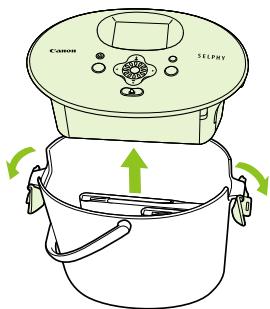
Extraiga el contenido de la caja.
Extraiga el contenido de la cesta.
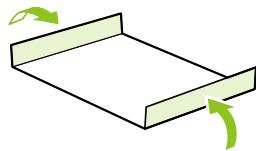
Levante los cierras situados a cada lado de la cesta y extraiga la SELPHY.
Extraiga los accesos incluidos de la cesta.
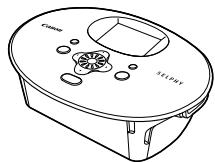
- Unidad impresa SELPHY
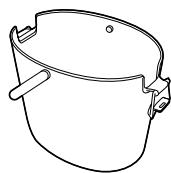
Cesta
(Contenor de almacenamento)
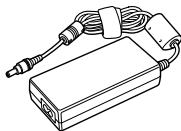
□ Adaptador de corriente CA-CP200 W
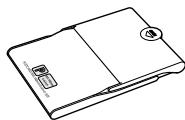
Cassette de papel (tamanio postal) PCP-CP300
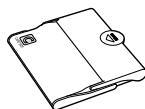
Cassette de papel (tamaño postal)* PCC-CP300
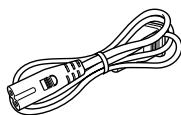
Cable de alimentacion

Guía del usuario de la impersonora (this guía)

□ Tarjeta de garantía
CD-ROM:
COMPACT PHOTO PRINTER Solution Disk

Tinta y papel (se vende por分开)
Antes de utiliser la impresora, asegúrese de adquirir un jeu de papel/cartucho de tinta de color porSeparated.
| Juego de papel/cartucho de tinta de color | Cassette de papel Neededo | ||
| Nombre del producto | Tamaño de papel | Número de posibles impresiones | |
| Juego de papel/cartucho de tinta de color KP-36IP (Postal) | Tamaño postal | 36 | Cassette de Papel PCP-CP300 (Incluso en la SELPHY) |
| Juego de papel/cartucho de tinta de color KP-72IN (Papel fotogrífico) | 72 | ||
| Juego de papel/cartucho de tinta de color KP-108IN (Papel fotogrífico) | 108 | ||
| Juego de papel/cartucho de tinta de color KC-36IP | Tamaño tarjeta | 36 | Cassette de Papel PCC-CP300*1 |
| Juego de etiquetas/cartucho de tinta de color KC-18IF (Etiquetas de頁ina entera) | 18 | ||
| Juego de etiquetas/cartucho de tinta de color KC-18IL (Hojas de 8 etiquetas) | 18 | ||
| Juego de papel/cartucho de tinta de color KW-24IP | Tamaño ancho | 24 | Cassette de Papel PCW-CP100*2 |
| Juego de papel/cartucho de tinta de color KL-36IP | Tamaño L | 36 | Cassette de Papel PCL-CP300*1 |
| Juego de papel/cartucho de tinta de color KL-36IP Paquete de 3 | 108 | ||
1 Puede que algunos accesos no estén disponibles dependiendo de la region.
² Adquiera el cassette de papel adelmos del jeu de papel/cartucho de tinta de color especial.
Leaestoprimero

Advertencia contra la violacion de los derechos de autor
La impresión de imagenes con este producto deben realizarse para uso personal. No imprima imagenes que atenten contra las leyes de derechos de autor sin el consentimiento previo del propietario de los derechos de autor.

Limitaciones de la garantía
La garantía de este producto sólo es aplicable en el País de vente del mesmo. Si surge uno problema,msteadasutiliza la impresora fauna del Paísdonde la adquirio,devuélvala al País de vente antesde formularuna reclamación de garantía al Servicio de asistencia技术水平a al cliente de Canon.

Pantalla LCD
La pantalla LCD se ha催生 con técnicas de fabricación de alta precision. Más del 99,99% de los pixeles的功能an de acuerdo con las especificaciones. Sin embargo, es posible que, occasionalmente, algunos pixeles fallen o aparezcan como+puntos rojos o negros. Este no afecta a la imagen impresa y no es un problema de configuracionado.
Puede que la pantalla LCD esté cubierta con un plástico fino para evitar que se arañé durante el transporte. En este caso, retire el plástico antes de usar la impressora.
Para su seguridad
Antes de utiliser la SELPHY, asegúrese de leer la sección de "Para su seguridad". Asegúrese siempre de que la SELPHY funciona correctamente.
El objetivo de las precauiones de seguridad que se indican en las páginas siguientes es el de evacitar que usted uoras personas sufran lesiones y que se produzcan daños en el equipo.
Asegürese de consultar las guías que se incluyen con los accesos que utiliser y que haya adquirido porSeparated.

ADVERTENCIA
Indica la posibiliad de que se produzcan lesiones graves o incluso la muerte.

PRECAUCION
Indica la posibiliad de que se produzcan lesiones.
PRECAUCION
Indica la posibiliad de que se produzcan daños en el equipo.

ADVERTENCIA
Esta impresora
No intente desmontar ni modificarulating parte del equipo si no se describe explicitamente en esta guia.
Para evaporar el riesgo de lesiones, no toque el interior de la impressora si se ha caido o ha resultado dañada de cualquier othera forma.
Deje de usar inmediamente la impresora si emite humano, un odor extraño o si seonga de forma anomal.
No use disolventes orgánicos como alcohol, bencina o diluyente para limpiar el equipo.
No permita queentin liquidos u objetos extraños en la impresora.
Se podrá producir una descarga electrica o un incendio.
Si este ocurriera, apague inmediamente la alimentacion de la impersona y desenchufela.
- Utilice sólo las fuentes de alimentación recommendadas.
El uso de otheras fuentes de alimentacion podria producir una descarga electrica o un incendio.
No toque esta impresora ni el cable de alimentacion durante una tormenta.
Se podra produir una descarga elctrica o un incendio.Deje de using inmediamente el equipo y alejse de el.
Alimentación (adaptador de corriente)
- Mantenga este equipo fuera del alcance de los niños.
La colocacion por error del cable de alimentacion alrededor del cuello de un nio podria asfixiarlo.
- Utilice sólo las fuentes de alimentación recomendedas.
No corte, dane ni modifie el cable de alimentacion ni colque objetos pesados sobre este.
Desenchufe el cable de alimentacion periodicamente y limpie el polvo o la suciedad que se deposite en el enchufe, en el exterior de la toma de corriente y en la zona circundante con un paño seco.
No manipule los cables de alimentacion con las manos huedas.
Se podrá producir una descarga electrica o un incendio.
Otras advertencias
No reproduzca los CD-ROM suministrados en ningun reproductor de CD que no sea compatible con CD-ROM de datos.
La reproduccion de los CD-ROM en un reproductor de CD de audio (música) podra poder los altavoces. Además, eschar un CD-ROM en un equipo de CD de música a gran volumen con auriculares能把 occasionar perdidas de la capacité auditiva.
No introduzca ninguna parte de la mano en el interior de la impresora.
Podría provocarlesiones o dañar la impresora.
No use el cable de alimentación para ningún other equipo que no sea esta impressora, no lo use más allá de su capacité o tensión nominal nicede el enchufe parcialmente insertado en una toma de corriente.
Se podrá producir una descarga electrica o un incendio.
Evite utiliser, colocar o almacenar la impresora en los siguientes Lugares.
- Lugares expuestos a la luz solar directa.
- Lugares expuestos a temperatas superiores a los 40^ C.
-Zonas humedas o con polvo.
Una descarga electrica o calentamento podrjan provocar quemaduras, lesiones o un incendio.
El calor puede deformar la carcaja de la impresora.
No acerque terminales metálicos ni deje que se acumule polvo en el cable de alimentación.
Se podra produir una descarga eletrica, un incendio, un mal funciona u otheros daños.
PRECAUCION
Desenchufe el cable de alimentacion de la toma de corriente cuando no utilise la impresora.
No utilise el adaptor de corriente si está cubierto por un paño.
Si se mantiene conectado durante un长大o periodo de tiempo, se podía producir un sobrecalentimiento, una deformación de la carcaja o un incendio.
Convenciones realizadas en esta guía
Para referirse a esta impressora se utilizes el terme "SELPHY" o "impresora".
Para referirse a losDistinctostipsode tarjetasde memoriaque sepuenutilizarconthisimpresora seutilizareltevero colectivo“tarjetadesmemoria”.
Los iconos siguientes se utilizen en el texto para representar los botones de la SELPHY:
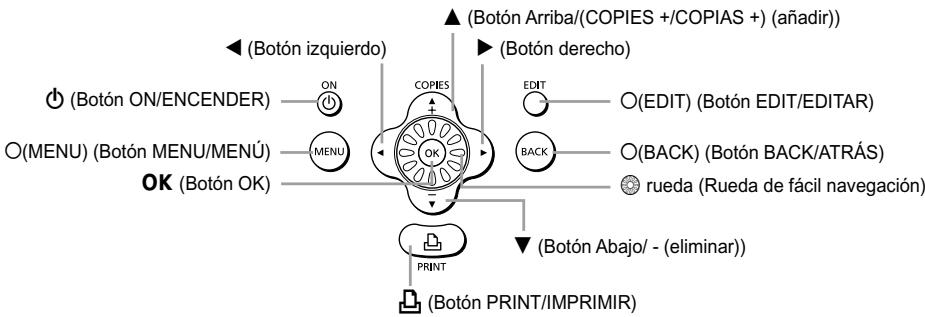
El idioma que se muestra en la pantalla aparece entre corchetes [ ].
①: Elementos a los que deben prestar atencion.
: Información suplementaria.
(pag. XX): Páginas de referencia. "XX" indica el número de págrina.
-这条指令是用于确定所有操作的顺序,即从左到右进行操作。
Familiaración con la SELPHY
En esteApartado peutobtenermasinformacionacerca de los nombresde laspiezas yde las pantallasde laimpresora.
Guía de componentes
Controles
Ranuras de tarjeta de memoria
Compartmento del cassette de papel
Tapa del compartmento del cassette de papel
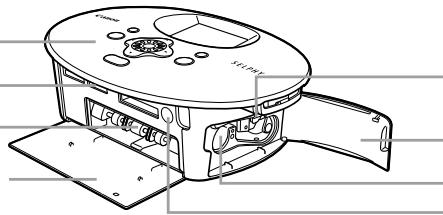
Palanca del cartucho de tinta
Tapa del compartmento del cartucho de tinta
Compartimento del cartucho de tinta
Sensor de infrarrojos
Terminal USB para la connexion de camaras
Tapa de la bateria (Las rejalas de ventilacion estan detrás de la tapa - de la bateria)
Ranura de expulsion del papel
Pantalla (Pantalla LCD) — Muestra imagenes, pantallas de configuración o mensajes de error.
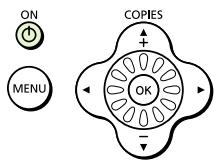
Enciende o apaga la impresora.
Muestra la pantalla del menu.
Especifica el número de copias, selección los elementos de ajuste.
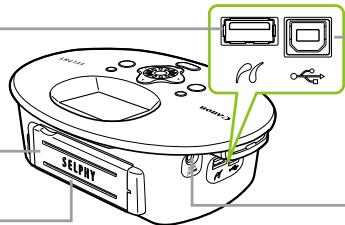
Terminal USB para la conexión del ordinador
Terminal DC IN (entrada de la alimentacion)

(MENU)
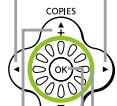

Inicia la impresión.


Alternas las imagenes,
cambia la configuracion.
Muestra el menu Ediciones.
Retrocede una pantalla, cancela la impresión.
Controla el tiempo del marco de recorte (pag. 24). también funciona como los botones
durante la mayoría de las operaciones.
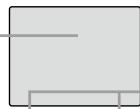
Información que aparece en la pantalla
Número de ARCHIVO
Ranura de tarjeta de memoria realizada en este momento (En este exemple, se usa una tarjeta SD)
Número de imagenes de la tarjeta de memoria (Imagenesmostatadas/total de imagenes)
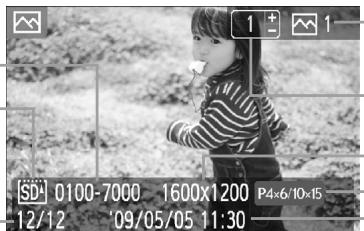


Imprimir
Muestra las operaciones disponibles.
Número total de imgenes establesidas para imprintarse en ese momento
Número de copias de laImagenmostatada
Tamaño de laImagen
Tipo de cartucho de tinta instalado (En este exemple, se utilizes el tamanio de postal).
Fecha y hora
LaImagenanterioresunejemplo delainformacionquepeadepareceralutilizar[Informacion](pag.9).
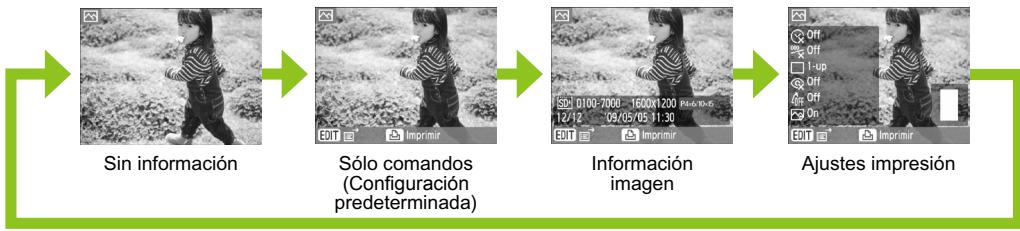
Cambio de la información que aparece en la pantalla
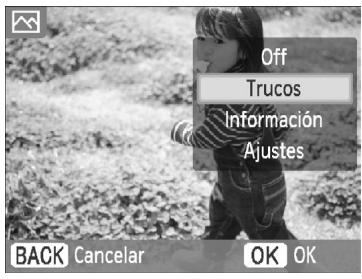
Puede estar la informacion que aparecen en la pantalla. No obstarve, si la SELPHY está apagada, se volverá a la configuracion [Trucos].
Cambio de la informacion que aparece en la pantalla.
En la pantalla de visualización de laImagen (pág. 15), pulse el botón O(EDIT/EDITOR).
- Pulse los botones , oquia la rueda para seleccionar [Pantalla info] y, a continuacion, pulse el boton OK.
Pulse los botones , oMEA la rueda para seleccionar un ajuste y, a continuacion, pulse el boton OK.
Configuración de la SELPHY
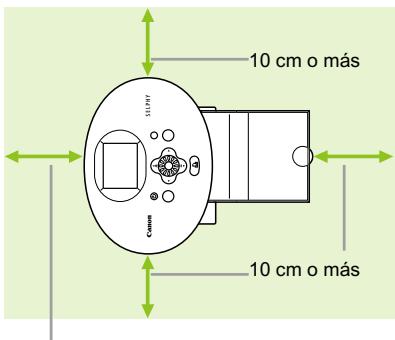
Longitud del papel o mayor
Coloque la SELPHY en una superficie estable y plana, como una mesa. No la Coloque nunca sobre una superficie inestable o inclinada.
Coloque la SELPHY a una distancia de al menos 1 m dethers dispositos que emitan ondas electromagnéticas o que tengan fuertes Campos magnéticos.
Asegürese de que alrededor de la SELPHY haya un espacio libre de al menos 10 centímetros.
Asegúrese de que en la parte posterior de la SELPHY haya un espacio libre de al menos la longitud del papel. (Durante la impresión, el papelentrará y saldra).

- Nunca coloque la SELPHY cerca de motores u或者其他 dispositivos que generen campos electromagnéticos potentes. Podrá darar la impressora o provocar que no funciona corRECTamente.
Tampoco la coloque cerca de televisores o de radios. Podría provocar que la impressora no funciona para correctamente.

Puede que la pantalla LCD esté cubierta con un plástico fino para evitar que se arane durante el transporte. En este caso, retire el plástico antes de usar la SELPHY.
Guía de inicio
En esta sección se indicate los preparativos para empezar a imprimir imágenes. Se utilizes como ejemplo el juego de papel/cartucho de tinta de時間 postal (se vendte por分开ado) (pag. 5). Sin embargo, en aquellos casos en los que la operationseadistinctaprotos的时间里 de papel, seofrecererauna explicacion.
Preparación del cartucho de tinta
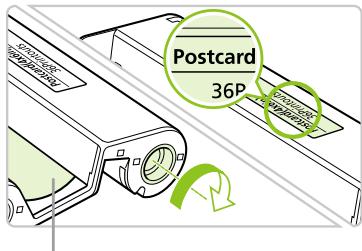
Hoja de tinta
Compruebe el cartucho de tinta
Compruebe que el tameno del papel coincide con el tameno que se muestra en el cartucho de tinta (tameno tarjeta, tameno postal, etc.).
Compruebe que la hora de tinta está tirante, no floja. Si la hora de tinta está floja, empuje y gire el piñón como se muestra en la ilustración.

No toque la hoja de tinta ni tire de ella. No toque el cartucho de tinta con las manos húmedas o con sudor. Si la hoja de tinta está dañada, suecia o húmeda, es posible que no pueda imprimir.
Preparación del cassette de papel
1
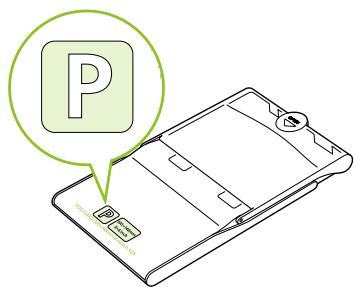
Compruebe el时间为 del papel.
- Compruebe que el cartucho de tinta preparado coincide con el時間 que se muestra en el cassette de papel (tamanio tarjeta,時間 postal, etc.).
2
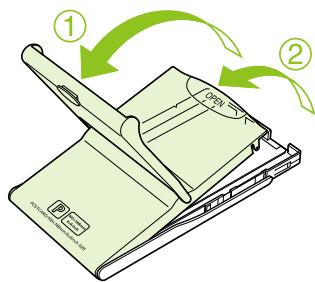
Abra la tapa.
ParaAbrir la tapa hay que seguir dos pasos.Abra primero la tapa externa ① y, a continuacion,abra la tapa interna ②
Para los cassettes de papel de時間 ancho (se venden por分开ado), abra primero la tapa externa y, a continuación, deslice la tapa interna en la direccion de la flecha para abrirla.
3
4
Coloque el papel.
Cologne el papel en el cassette que ha preparado en el paso 1.
- Puede colocar hasta 18 hojas en el cassette de papel (un máximo de 12 para el時間 ancho). Si inserta 19 hojas o más (13 o más para el tiempo ancho) pueda darñar la implicora o puede que esta no funciona correctamente.
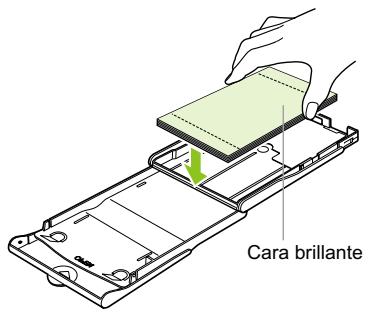
Sujete la pila de papel como se muestra en la ilustración, con la cara brillante hacía arriba. No toque con los dedos la cara de impresión (cara brillante) del papel. De lo contrario, no obtendra impresiones limpias.
Si existe una hoja protectora, retirela y colque únicamente la pila de papel en el cassette.
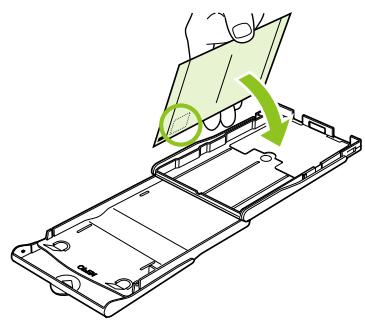
- Cuando realice impresiones con tamanos de postal que incluyen una sección para colocar un sello, inserte el papel con la sección del sello hacía la tapa interna (como se muestra en la ilustración).
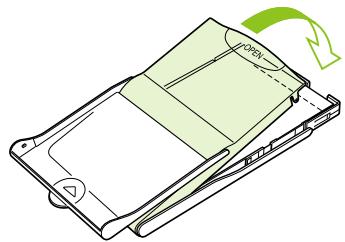
Cierre la tapa.
Cierre la tapa interna hasta que encaje perfectamente. Mantenga la tapa externa abierta durante la impresión.
Para los cassettes de papel de時間 ancho (se venden por分开ado), ciderre primero la tapa interna y, a continuacion, deslice la tapa interna hasta que encaje en la direccion opuesta a la flecha

Use someday papel-esque para impresoras de la series SELPHY CP incluidos en los juegos originales de papel/cartucho de tinta de lamarca Canon. Utilice solo papel especial. No se pueda usar papel de impresión ni postales normales, ni papel asignado para su uso en las impresoras de la series SELPHY ES.
No realice nunca lo que se indica a continuación, ya que podía provocar fallos o la impersona PODía no funcional correctamente:
- colocar el papel al revés por error (la parte brillante es la cara de impresión)
- doclar o Separar el papel por las perforaciones antes de imprimir
- usable hojas de etiquettes que se hayan empezado aSeparated ni las que tengan secciones ya seperadas
-,)
-imprimir en papel ya impreso
-AML: AML is a language for which the user can use a computer to perform tasks.
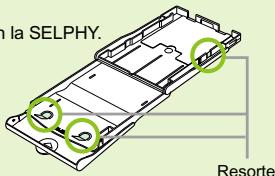
No toque los resortes del cassette de papel.
Si los resorts se doblan o deforman, el papel no se alimentará correctamente en la SELPHY.
No toque ni arañe la superficie de impresión (cara brillante) ni toque el papel con las manos humedes. Si la superficie de impresión está sucía o humeda, es posible que no obtenga los resultados esperados al imprintir.
Resorte
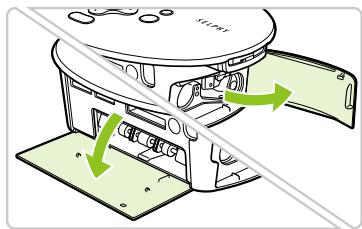
1
Abra las tapas.
Abra las tapas de los comportimientos del cartucho de tinta y del cassette de papel.
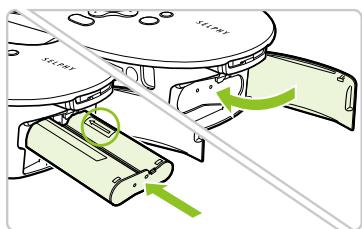
2
Inserte el cartucho de tinta.
- Inserte el cartucho de tinta en la impresora siguiendo la direccion de la flecha hasta que hagablick y quede encajado en su situ.
Cierre la tapa del compartmento del cartucho de tinta.
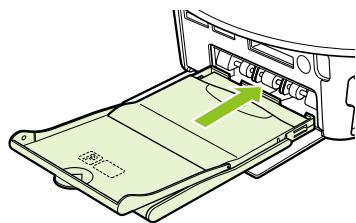
3
Inserte el cassette de papel.
Asegürese de que la tapa externa está abierta (pág. 11) y, a continuación, inserte el cassette de papel hasta el fondo del compartmento.
Conexión de la SELPHY
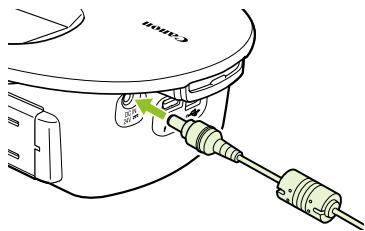
1
Enchufe el cable a la SELPHY.
Inserte Completely el enchufe del adaptor a la SELPHY.
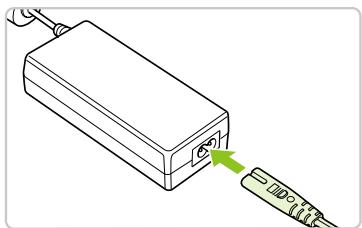
2
Conecte el cable de alimentacion.
- Conecte el cable de alimentación al adaptor de corriente y, a continuación, enchufe el(other extremo del cable a una toma de corriente.

No manipule los cables de alimentacion con las manos humedes.
Configuración del idioma de la pantalla
Puede embarir el idioma que aparece en los manos y mensajes de la pantalla LCD.

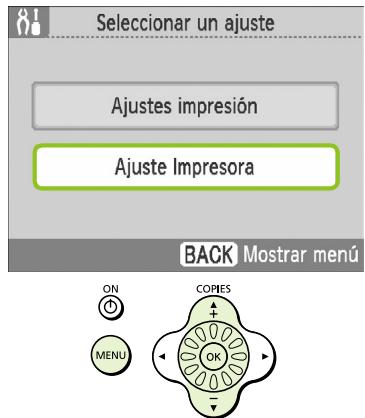
Acceda a la pantalla de configuración.
Pulse el boton O(MENU/MENU).
Pulse los botones , oquia la rueda para seleccionar [Cambio ajustes] y, a continuacion, pulse el boton OK.
Pulse los botones , oMEA la rueda para seleccionar [Ajuste Impresora] y, a continuacion, pulse el boton OK.

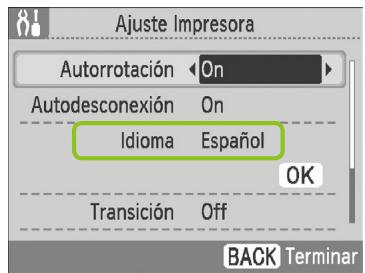
Acceda a la pantalla de configuracion del idioma.
Pulse los botones , o nuevo la rueda para seleccionar [Idioma].
Pulse el botón OK.

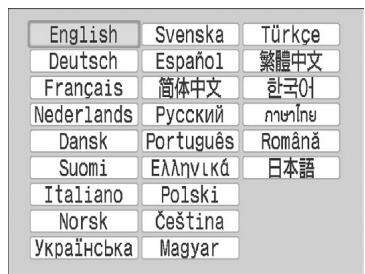
El botón OK y pulsando a continuación el botón (MENU/MENU).
Impresión de im Agenes
Puede imprimir las imagenes de una tarjeta de memoria insertandola en la SELPHY.
Tarjetas de memoria compatibles
| Ranuras de tarjeta de memoria (pág. 8, pág. 15) (Ranuras de tarjeta de memoria SELPHY) | Tarjetas de memoria que se pueda utiliser sin un adaptor | Tarjetas de memoria querequireen un adaptor (se pueda adquirir poreparado) |
| CF microdrive | ● Tarjeta CompactFlash ● Microdrive | ● Tarjeta xD-Picture*1 |
| SD/miniSD MMC+ RS-MMC | ● Tarjeta de memoria SD ● Tarjeta MMCplus ● Tarjeta miniSD ● Tarjeta HC MMCplus ● Tarjeta de memoria SDHC ● Tarjeta MMCmobile ● Tarjeta miniSDHC ● MultiMediaCard | ● Tarjeta microSD ● Tarjeta microSDHC ● Tarjeta MMCmicro |
| MS MS Duo | ● Memory Stick ● Memory Stick PRO ● Memory Stick Duo ● Memory Stick PRO Duo | ● Memory Stick micro |
1 Adquiera el adaptorado de la tarjeta CompactFlash para la tarjeta xD-Picture. 2 MultiMediaCard de時間 reducido

Para las tarjetas de memoria que requieran un adaptor, asegúrese de insertar primero la tarjeta de memoria en el adaptor y antes de insertar el adaptor en la ranura de la tarjeta correspondiente. Si inserta la tarjeta de memoria en una ranura de tarjeta sin usar un adaptor, es possible que afterwards no pueda sacar la tarjeta de memoria de la SELPHY.
Use a tarjeta de memoria formateada en el dispositivo uso para capturar las imagenes. Es possible que no se reconozcan las tarjetas de memoria formateadas en el ordinador.

Para Obtener información acerca de las instructaciones de manejo, consulte la guía del usuario que se suministra con la tarjeta de memoria y el adaptorador.
Imagenes que se pueda imprimir
Con la SELPHY puede imprimir los siguientes temas de imagenes.
Datos de tipo JPEG conforme al estandar Exif.

Puede que las imagenes con tamaños irregulares o aquellas que se hayan editado en un ordinador no se muestren o se impriman de forma correcta.
Selección e impresión de imagenes
Puede selectionar una imagen y especificar el numero de copias que se va a imprintir. Seutilizaran como ejemplo las tarajas de memoria SD, pero puede imprintir desde otheras tarjetas de memoria siguiendo los mismos pasos.

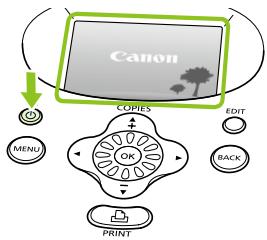
Encienda el dispositivo.
Mantenga pulsado el botón hasta que se muestre la pantalla de la izquierda.
Para apagar el dispositivo, mantenga pulsado el botón.

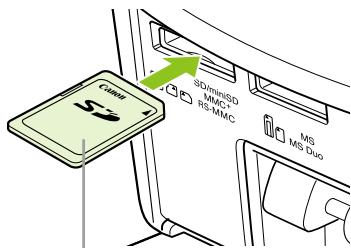
Cara de la etiqueta
Inserte una tarjeta de memoria en la ranura.
- Inserte hasta el fondo una tarjeta de memoria que contenga las imagenes que desea imprintir en la ranura de la tarjeta de memoria correspondiente.
Aparecerá la pantalla del Paso 3 (pantalla de visualización de laImagen).

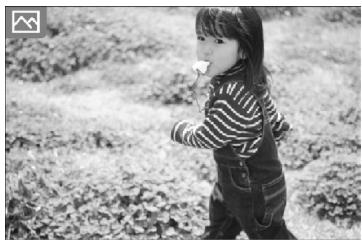


Imprimir
Pulse los botones para selectionar laImagen que desea imprimir.
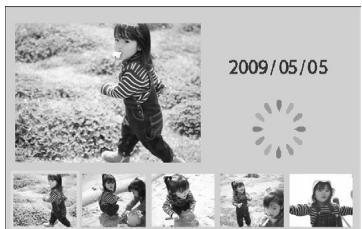
Si mueve la rueda , aparecerá la pantalla de la izquierda. Si existen más de 6 imágenes disponibles, las imágenes se desplazarán en-grupos de 5 en la direccion en la que mueva la rueda
LaImagen seleccionada apareceré ampliada en la parte superior de la pantalla. Si pulsa el botón OK, regresará a la pantalla de vista individual de laImagen.
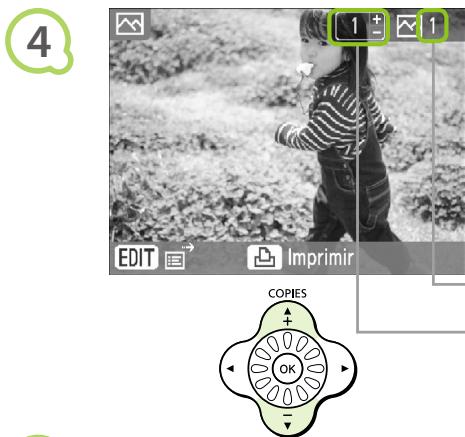



Seleccione el numero de copias.
Pulse el boton una vez y, a continuacion, pulse los botones para seleccionar un valor.
Puede especificar hasta 99 copias por imagen (o un total de 999 copias).
Para imprintirorraImagen, repita los pasos 3 y 4.
Numero total de imagenes existecidas para imprintarse en ese momento
Número de copias de laImagenmostatada
Imprima.
Pulse el botón para iniciaar la impresión.
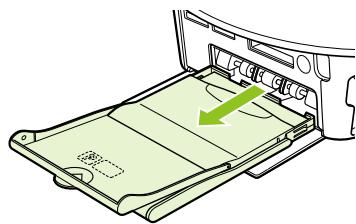
Durante la impresión, el papelentrará y saldrá varías vezes por la parte posterior de la SELPHY. No toque el papel hasta que haya finalizzato la impresión y se haya recogido la hora impresa en la bandeja de calidad de impresión (encima del cassette de papel).
No deje que se acumulen 19 o más hojas implicas en la bandeja de salute de impresión (13 o más para el時間 ancho).
Para cancelar la impresion, pulse el boton (BACK/ATRÁS).
Inserte el papel.
Cuando se agote el papel, retire el cassette de papel de la SELPHY.
- Rollene el cassette con papel nuevo y vuelva a insertarlo en la SELPHY (págs. 11 - 12).
Cambie el cartucho de tinta.
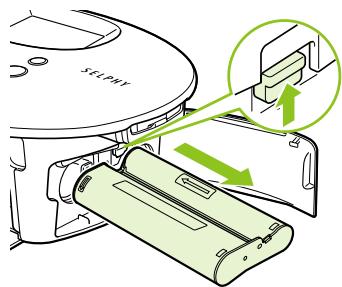
Cuando la tinta de color se haya agotado, abra la tapa del compartmento del cartucho de tinta y mueva la palanca de bloqueo como se muestra en la ilustracion. Se expulsaré el cartucho de tinta.
Inserte un nuevo cartucho de tinta (pag. 12).

No tire nunca del cassette de papel, ni abra la tapa del cartucho de tinta ni extraiga la tarjeta de memoria durante la impresión o justo después de encender la impersonora. Podría provocar que la impersonora no funciona corRECTamente.

Si el número total de copias para la impresión está existecido en 0 y pulsa el botón, laImagen que se muestran en este momento se imprimirá una vez.
Si la SELPHY permanece inactiva durante 5关键时刻, se apagará la alimentación para ahorrar energia (pág. 45).
Impresión de todas las imagenes
Puede imprintir todas las imagenes de una tarjeta de memoria de una vez.

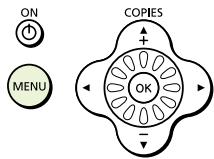

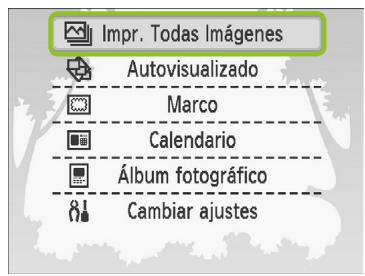

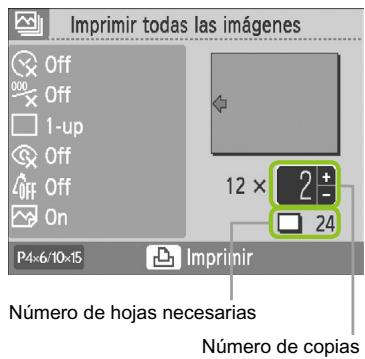


Acceda al menu.
Pulse el botón (MENU/MENU).
Acceda a la pantalla de configuración.
Pulse los botones , oquia la rueda para seleccionar [Impr. Todas Imagenes] y, a continuacion, pulse el boton OK.
Selección el número de copias.
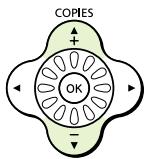
Pulse los botones para establecer el número de copias.
Puede especificar hasta 99 copias por imagen.
Si la tarjeta de memoria contiene más de 1000 imágenes, sólo se imprimirán 999 copias, empezando por las de la Fecha de captura másrecente.
Imprima.
Pulse el botón para iniciaar la impresión.
Para cancelar la impresión, pulse el botón (BACK/ATRÁS).
Limpieza tras la impresión
Cuando haya terminado de imprimir, siga los pasos siguientes para limiar y almacenar la SELPHY.
- Apague la impersona (pág. 15) y, a continuación, extraiga la tarjeta de memoria.
Desenchufe el cable de alimentacion de la toma de corriente y desconnecte el enchufe del adaptor de la SELPHY.
Si el adaptor de corriente se ha calentado, espere hasta que se haya enfiado antes de almacunarlo.
Extraiga el cassette de papel y, a continuación, ciderre la tapa del compartmento del cassette de papel. Deje el papel restante dentro del cassette.
Mantenga el cartucho de tinta en el interior de la SELPHY.
Almacenimiento de los accesorios
Limpielo todo fácilmente colocando los accesos de la impressora en el interior de la cesta.
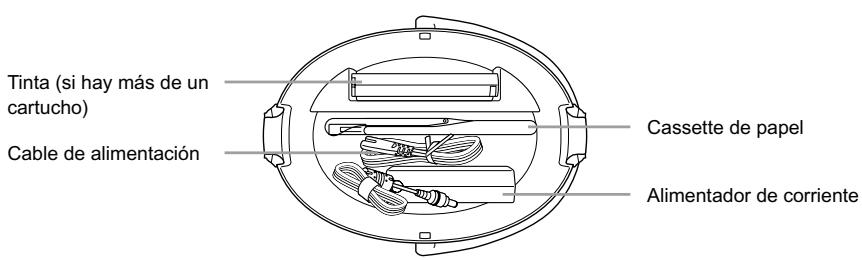

Coloque en la cesta únicamente los accesos o consumables de la impressora. De lo contrario, se pueda producir días en la cesta o en los accesos.

Asimismo, no desembale el papel antes de utiliser y almacénelo en un lugar oscuro.
Si tiene más de un cartucho de tinta, almacene uno en el interior de la SELPHY y el(other, en la cesta. Si tiene otros cartuchos de tinta, deben guardarlos en una bolsa y almacentarlos en un lugar oscuro para que el polvo no penetre en la hoja de tinta.
Almacenamiento de la SELPHY


Coloque la SELPHY en la cesta.
Asegúrese de que los cierras está abiertos y, a continuación, colque la SELPHY en la cesta.
Tenga cuidado para no pillarse los dedos entre la SELPHY y la cesta.

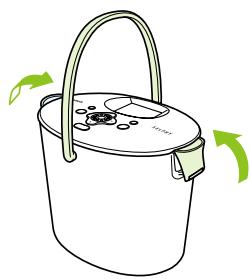
Ajuste los cierras.
Levante los cierras y ajustelos. Cuando queden encajados, oirá un cig.
Cuando vaya a transporte la SELPHY, asegúrese de haber ajustado los cierras como se ha indicado anteriormente. Transporte la SELPHY agarrando la cesta por el asa.
Almacene la SELPHY en un lugar oscuro y plano,onde el polvo no pueda penetrar.

Si entra polvo en la SELPHY y se adhiere al papel o a la tinta de color, la calidad de impresión se deteriorara.
Almacenimiento de las fotografías impresas
- Cuando las dos caras de una impresión tienen perforaciones,可以更好 Eliminar los bordes dovblandolos.
- Utilice un rotulador con base de aceite para encontrar las impresiones.
Evite almacenar las fotografias en lugares con altas temperatas (40^ / 104^ o superior), muy humedes o con polvo, o expuestos a la luz solar directa.
Evite realizar acontez como las seguides, que pueda producir转型发展, decoloracion o perdida del color: pegar该如何 tipo de cinta adhesiva sobre la superficie de impresion,deer que las superficies de impresion entrada en contacto con vinilo o plastico, aplicar alcohol u other disolventes volatiles a la superficie de impresion,dejar las superficies de impresion Completely prensadas contra other superficies u objetos durante periodos prolongados.
Si desea poner sus copias impresas en un álbum, elija un álbum con fundas paraotos de nylon, polipropileno o celofán.

El color puedeonian con el tiempo o dependiendo de las conditiones de almacenamento. Canon no asume sola responsabilidad por los Cambios de color.
Impresión de varias imágenes
Puede establercer varias functions de impresion, como la impresion de la fecha de captura o el ajuste del color de una imagen. No esnecessary que repita la configuracion para cada imagen, ya que una vez que ha configurado los ajustes, los可以选择 aplicar a todas las imagenes.
Realizacion de ajustes
1
Impr. Todas Imagenes

Autovisualizzato

Marco

Calendario

Álibum fotografico

Cambiar ajustes

(MENU)
Acceda a la pantalla de cambio de los ajustes.
Pulse el boton O(MENU/MENU).
- Pulse los botones , oMEA la rueda para seleccionar [Cambioajustes] y, a continuacion, pulse el boton OK.
2

Selecionar un ajuste
Ajustes impresión
Ajuste Impresora
BACK Mostrar menu
Acceda a la pantalla de ajustes de la impresión.
Pulse los botones , oMEA la rueda para seleccionar [Ajustes impresion] y, a continuacion, pulse el boton OK.
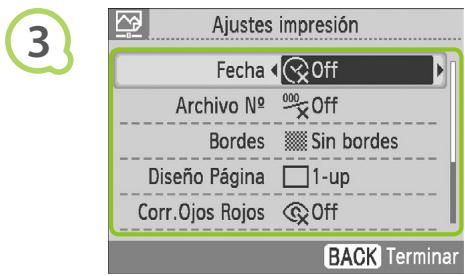

Impresión con la Fecha (Fecha)
Selección el elemento y cambie su configuración.
Pulse los botones , oquia la rueda para seleccionar un elemento.
Pulse los botones para selectionar un elemento y, a continuación, pulse el botón (BACK/ATRÁS) para visualizar la pantalla de confirmación.
Para Obtener informacion sobre cada ajuste, consulte (pags. 21 - 23).
Realice los ajustes.
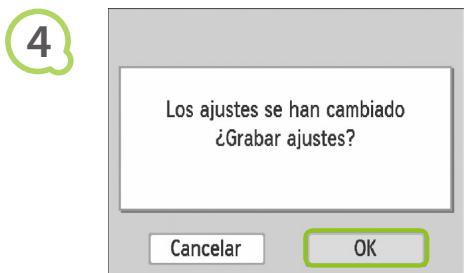
Pulse los botones , o nuevo la rueda para seleccionar [OK] y, a continuacion, pulse el boton OK para realizar los ajustes.
Aparecerá la pantalla del menu. Pulse el botón (BACK/ATRÁS) pararegarsera la pantalla de visualización de laImagen.
Imprima.
- Selección laImagen que desea imprimir (pág. 15) y el número de copias (pág. 16) y, a continuación, pulse el botón paraunar la impresión.
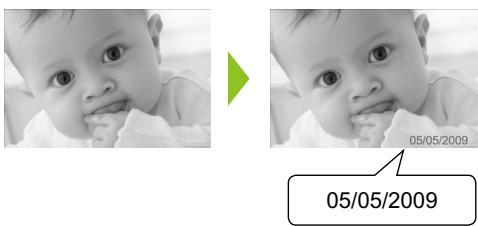
Puede imprimir imagenes con la Fecha de captura.
Off (configuración predeterminada) / On

Dado que la Fecha impresa es la Fecha en la que se ha registrar lo imagen en laámara, no es posible cambiarla con la SELPHY.
Puede embarla forma de imprimir la fecha (pag.23).

Impresión con el número de ARCHivo (Archivo N°)


0100-0002
Imprime imágenes con el número de archivo.
必 Off (configuración predeterminada) / 必必 On

Impresión con o sin cordes (Bordes)
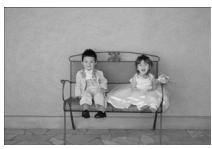
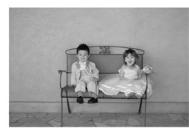
Establezca las imagenes para que se impriman con borde o sin el.
Sin cordes (configuracion predeterminada)/ Con cordes

Al imprintir en papel de時間 postal (pág. 5), las imígenes impresas con los diseños [8-up] no se imprintirán con cordes, excepte se haya selecciónado laooth [Con cordes].

Selección de formatting e impresión (Diseño Págrina)
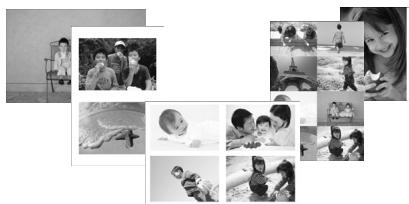
Establishca el número de imgenes que desea imprintir en una hoja. El número de imgenes que especified (pag. 16) se imprintará en el formatting indicado.
| 1-up (Configuración predeterminada) | - | 8-up | Se imprimen ocho imágenes por hoja |
| 2-up | Se imprimen dos imágenes por hoja | Indices | Se imprime como un indice |
| 4-up | Se imprimen cuatro imágenes por hoja | 89×55mm 7×10cm 4"×6" | LaImagen se imprime en la parte izquierda del papel,øjando libre la parte derecha para NVibrir mensajes tras la impresión. |
Establezca el formatting en [8-up] cuando utilise el juego de etiquetas/cartucho de tinta de color KC-18IL (hoja de 8 etiquetas) (pag. 5).
89×55mm], 7×10cm] ni [4"×6"] (pag. 5).

No se可以选择 esecipar la posicón de la imagen.
Dependiendo del Diseño de págrina selección, es possible que no se apliquen los ajustes realizados en Bordes, Corrección de ojos rojos (pág. 23), Optimizar Imag. (pág. 23) y Mis-colored (pág. 23). En;qellos casos en los que no se apliquen los ajustes, consulte las explicaciones incluidas en cada sección.
Si selección [Impr. Todas Imágenes] en [Índice] (pág. 17), pode imprimir todas las imágenes de una tarjeta de memoria como un Ínicio.

Corrección de ojos rojos e impresión (Corr. Ojos Rojos)
Permite corregir los ojos rojos en laImagen.
Off (configuración predeterminada) / On

Es possible que el efecto de ojos rojos no se detecte automatistically o no se corrijda de forma optima si las caras aparecen muy pequeñas, grandes, oscuras o brillantes en relacion con laImagen global, si está giradas hacía unlucko en diagonal, o si tienen una parte oculta.
Puede que se corrijan por error autres partes de laImagen.
Establezca [Corr. Ojos Rojos] en [On]sole cuando imprima imagenes con ojos rojos.
Si establece el [Diseño Pagina] (pag. 22) en [4-up], [8-up] o [índice], no se corregirán los ojos rojos.

Obtencion de losreatest resultados con la correccion automatica (Optimizar Imag.)



La SELPHY corregira automatistically laImagen para Obtener una calidad deImagen optima.
Off/On (configuración predeterminada)

Es possible que的一些 imagenes no se ajusten correctamente.

Si el [Diseño Págrina] (pág. 22) está establishido en [Índice], no se aplicará el ajuste de optimización de laImagen.

Cambio del tono de color y de las impresiones (Mis-coloredes)
Puedeajustarloscoleresde lasimagenesocambiarletono deuna imagenacolorsepiaoablanco y negro.
| OFF Off (Configuración predeterminada) | - | BW B/N | Blanco y negro |
| AV Intenso | Se的概率与 contraste y la saturación de color para Obtener una impressión intensa | AP Pel. diapas | Colores intensos y naturales, como los-obtenidos con unapellicula positiva |
| AN Neutro | Se reduce el contraste y la saturación de color para Obtener tonos neutros | AL Piel clara | Aclaras los tonos de la piel |
| Se Sepia | Se cambía laImagen a tono sepia | AD Piel oscura | Oscurece los tonos de la piel |

Si el [Diseño Págrina] (pag. 22) está establecido en [Índice], no se aplicará el ajuste de Mis-coloredes.

Selección del formatting de Fecha (Formato de Fecha)
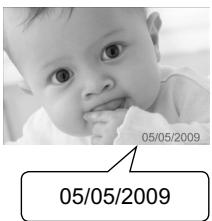

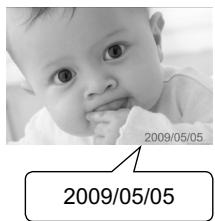
Puedechangiarel estilo de la fecha impresa (pag.21).
mm/dd/aa (configuración predeterminada), dd/mm/aa, aa/mm/dd
Recorte de fotografías
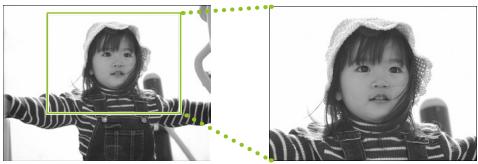
- Puede usar la funciona de recorte para imprimir parte de unaImagen.

Acceda a la pantalla de ajuste del recorte.
Pulse el botón (EDIT/EDITOR).
Pulse los botones , oquia la rueda para seleccionar [Recortar] y, a continuacion, pulse el boton OK.
En laImagen apareceré el marco con la parte de laImagen que se va a imprintir.

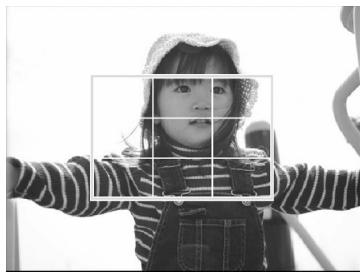
Selezione un marco de recorte horizontal o vertical.
Cada vez que se pulsa el botón (EDIT/EDITOR), el marco de recorte alterna entre la orientación horizontal y vertical.

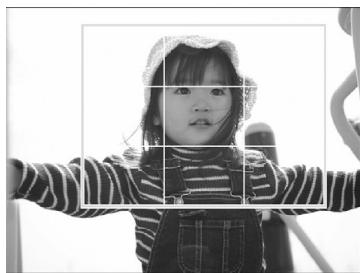
Selezione la parte de laImagen que desea recortar.
Para mover el marco, pulse los botones
Mueva la rueda hacia la derecha para ampliar el marco de recorte y hacía la izquierda para reducirlo.

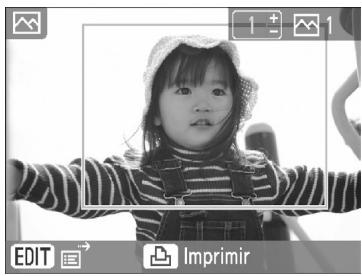
Realice los ajustes.
- Una vez que haya pulsado el botón OK, se establecerá el marco de recorte y la implicora regresará a la pantalla de visualización de laImagen.
Sidea recortar other imagenes para imprintirlas a la vez, repita los pasos del 1 al 5.
Si deseña cancelar el recorte cuando de haber establécido el marco de recorte, pulse el botón (EDIT/EDITAR), selección [Rest. recorte] en el menu y, a continuación, pulse el botón OK. Pulse de nuevo el botón OK para confirmar.

Imprima.
Pulse los botones para selectionar el numero de copias.
Pulse el botón para起初 la impresión.
Una vez finalizada la impresión, se eliminan los ajustes del marco de recorte.

No se pueda recortar imágenes con unaResolution inferior a 640 x 480 pixeles, superior a 5616 × 3744 pixeles o que tengan una relacion de anchura-altura inferior a 16:9.
Puede establecer hasta 50 marcos de recorte a la vez.
- también puede recortar imágenes al utilizar los ajustes [Marco] (pág. 26), [Calendario] (pág. 28) o [Álibum fotógrálico] (pág. 30).
Si apaga la impresora o extrae la tarjeta de memoria, no se guardarán los ajustes de recorte.
Impresión con Marcos
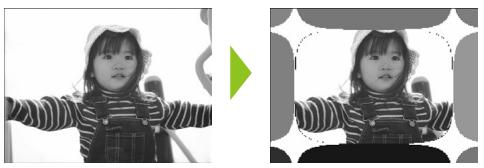
Puede decorar sus imagenes favoritas con los Marcos.

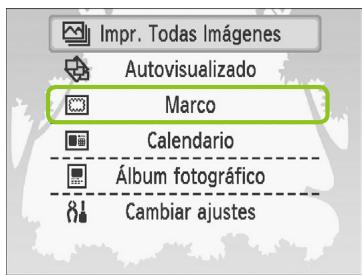
Acceda a la pantalla de marcos.
Pulse el botón O(MENU/MENU).
- Pulse los botones , oquia la rueda para seleccionar [Marco] y, a continuacion, pulse el boton OK.

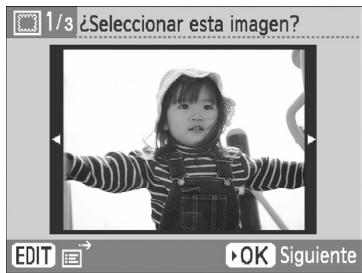
Pulse los botones oquia la ruea para seleccionar unaImagen y, a continuacion, pulse el boton OK.
Pulse el botón O(EDIT/EDITOR) para acceder al menu Ediciones donde PODRA utiliser la funciona de salto (pág. 33) o modifierla información que se muestra (pág.9).

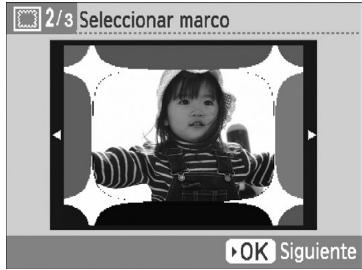
Selezione un marco.
- Pulse los botones , o mueva la ruea para seleccionar un marco y, a continuacion, pulse el boton OK.
4
5
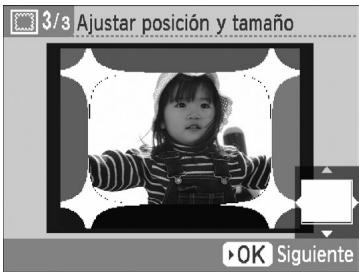
Selección el時間 y laubicación de laImagen.
Mueva la rueda hacla derecha para agrandar laImagen y hacer la izquierda para reducirla.
Pulse los botones para mover laImagen.
Cada vez que pulse el botón (EDIT/EDITAR), laImagen girará 90^ .
Pulse el botón OK para acceptar la configuración.
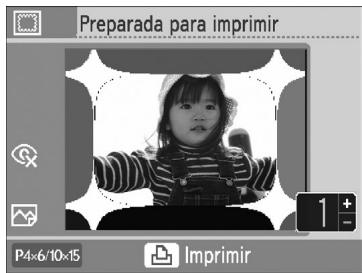
Imprima.
Pulse los botones para selectionar el numero de copias.
Pulse el botón para iniciaar la impresión.

A exception de las options [Corr. Ojos Rojos] (pag. 23), [Optimizar Imag.] (pag. 23) y [Mis-colored] (pag. 23), no se aplicaran los ajustes realizados en "Impresion de varias imagenes".
Si cambía los ajustes de [Mis-colored] (pág. 23) se cambiarán los ajustes de color de laImagen, pero no afectará al marco.
No se pueda imprimir con Marcos imágenes con unaResolution inferior a 640 x 480 o que tengan una relacion de anchura-altura superior a 2:1.
Creación de calendarsios
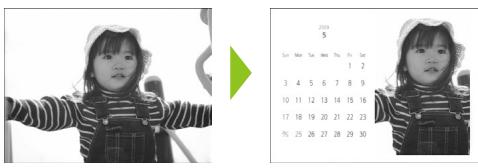
Puede convertir sus imagenes favoritas en calendarios.

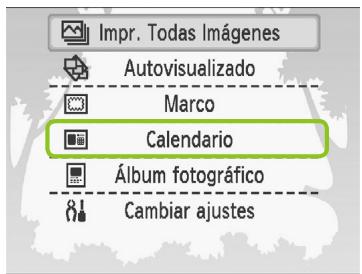
Acceda a la pantalla de calendarsios.
Pulse el botón (MENU/MENU).
Pulse los botones , oquia la rueda para seleccionar [Calendario] y, a continuacion, pulse el boton OK.

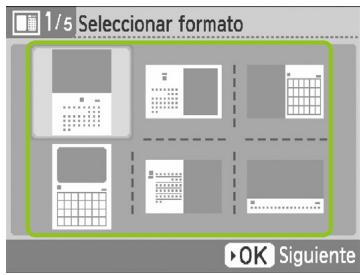
Selezione un diseño.
Pulse los botones 0 para selectionar un disen y, a continuacion, pulse el boton OK.
- Puede elegir entre 6 diseños differentes al imprimir en papel de時間 L o de時間 postal, entre 5 diseños al imprimir en papel de時間 postal y entre 2 diseños al imprimir en papel de時間 ancho.

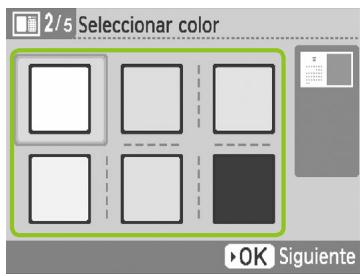
Pulse los botones , oquia la ruea para seleccionar un color y, a continuacion, pulse el boton OK.

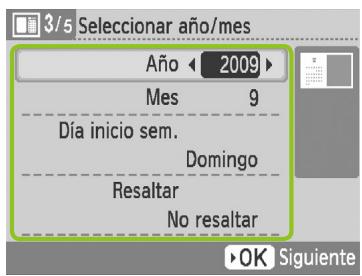
Establezca el año, el mes, el día de inicio de lamana y resalte los días de vacaciones.
- Pulse los botones para selectionar un elemento y, a continuación, pulse los botones o nuevo laueda para cambio la configuración.
Pulse el botón OK.
5
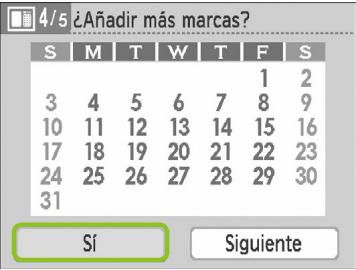
6
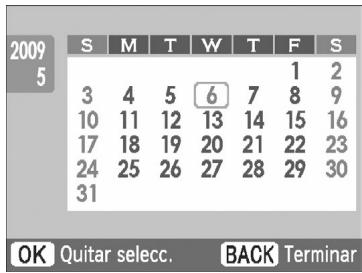
7
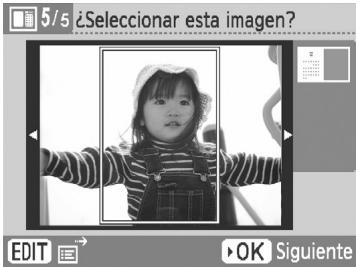
8
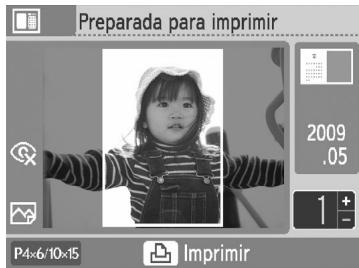

A exception de las options [Corr. Ojos Rojos] (pag. 23), [Optimizar Imag.] (pag. 23) y [Mis-colored] (pag. 23), no se aplicaran los ajustes realizados en "Impresion de varias imagenes".
Si cambia los ajustes de [Mis-colored] (pag. 23) se cambiaran los ajustes de color de laImagen, pero no afectar al calendario.
No se pueda imprimir como calendarsios imgenes con una resolution inferior a 640 x 480.
Elija si desea añadir o no vacaciones.
Paraañadir vacaciones, pulse los botones , o mueva la rueda para seleccionar [Si] y, a continuación, pulse el botón OK.
Si no deseaañadir vacaciones, pulse los botones , oMEA la rueda para seleccionar [Siguiente] y, a continuación, pulse el botón OK. Vaya al paso 7.
Añada vacaciones.
Pulse los botones 0 para seleccionar una fecha y, a continuacion, pulse el boton OK.
La fecha seleccionada aparecerá en rojo.
Si pulsa de nuevo el botón OK se borrará la selección.
- Cuando haya terminado, pulse el botón (BACK/ATRÁS).
Se restaurar la pantalla del caso 5. Pulse los botones , oMEA la rueda para seleccionar [Siguiente] y, a continuacion, pulse el boton OK.
Pulse los botones o nuevo la ruea para seleccionar unaImagen y, a continuacion, pulse el boton OK.
Pulse el botón (EDIT/EDITER) para acceder al menu Ediciones, en el queoulda utiliser la funciona de recorte (pag.24),la funciona de salto (pag.33) o cambiar la informacion de la pantalla (pag.9).
Revise la imagen e imprima.
Pulse los botones para elegir el numero de copias.
Pulse el botón para iniciaar la impresión.
Creación de un álbum fotografico
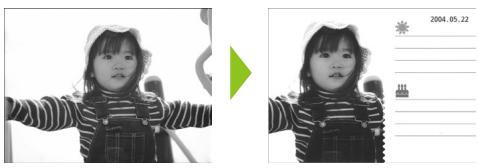
- Puede insertar la Fecha de captura en las imagenes e imprimirlas como unalbum fotografico.
- también puede imprimir con ellos (2 como máximo).

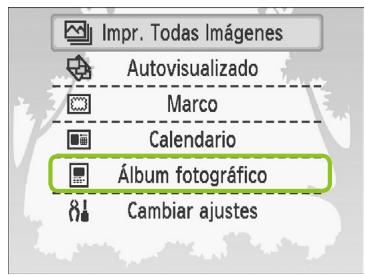
Acceda a la pantalla de album fotografico.
Pulse el botón O(MENU/MENU).
Pulse los botones , oquia la ruea para seleccionar [Áalbum fotografico] y, a continuación, pulse el botón OK.

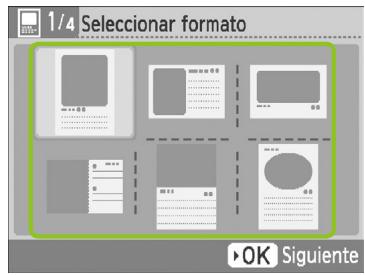
Selezione un diseño.
Pulse los botones 0 para selectionar un disen y, a continuacion, pulse el boton OK.
Si utilizes papel de時間 tarjeta, L o postal, pueda elegir entre 6 diseños distinctos. Si utilizes papel de時間 ancho, pueda elegir entre 2 diseños.

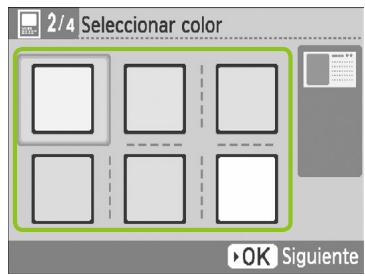
La Fecha se imprimirá también el ajuste de [Fecha] está establishido en [Off] (pág. 21). Sin embargo, a exception de las-optiones [Corr. Ojos Rojos] (pág. 23), [Optimizar Imag.] (pág. 23), [Mis-colored] (pág. 23) y [Formato de Fecha] (pág. 23), no se aplicará el resto de ajustes realizados en "Impresión de variedas imagenes".
Si cambía los ajustes de [Mis-colored] (pág. 23) se cambiarán los ajustes de color de laImagen, pero no afectará a la configuración del album fotografico.
No se pueda imprimir como calendarsos imagenes con una resolution inferior a 640× 480
Selezione §§.
Pulse los botones 1 para seleccionar el sello que deseaa imprimir en el areamarca [ ① ] y,a continuacion,pulse el boton OK.
Siga los mismos pasos para selectionar el sello que deseaa imprimir en el areamarca [②] y, a continuacion, pulse el boton OK.
Si desea imprintir sin selvos, pulse los botones ▲▼▲▶, o nuevo la ruea para visualizar la pantalla de la izquierda y, a continuacion, seleccione el espacio en blanco en la esquina inferior derecha.
Pulse los botones o nuevo la ruea para seleccionar unaImagen y, a continuacion, pulse el boton OK.
Pulse el botón O(EDIT/EDITER) para acceder al menu Ediciones, en el queoulda utiliser la funciona de recorte (pag.24),la funciona de salto (pag.33) o cambiar la informacion de la pantalla (pag.9).
Revise la imagen e imprima.
Pulse los botones para elegir el número de copias.
Pulse el botón para iniciaar la impresión.
Búsqueda de imágenes
Búsqueada de imágenes con la función de autopvisualizzato
Puede reproducir todas las imágenes de la tarjeta de memoria pororden del número de archivo (cadaImagen se做不到a durante 3segundos),ybuscarlasimágenesquedesea imprimir.
1

Impr. Todas Imagenes

Autovisualizzato

Marco

Calendar

Álibum fotografico

Cambiar ajustes
Pulse el botón O(MENU/MENU).
Pulse los botones , oquia la rueda para seleccionar [Autovisualizo] y, a continuacion, pulse el boton OK.
Aparecerá la pantalla de cargo de laImagen y comenzará el autovisualizzato.
2
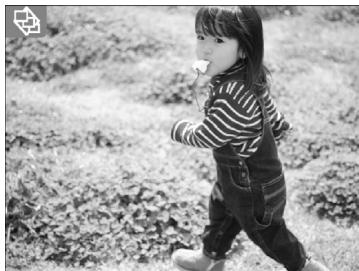
Visualización de sus imágenes.
CadaImagen se做不到amente aproximadamente 3segundos.
Si pulsa los botones , o mueve la rueda durante la reproduccion, podra desplazarse por las imagenes. Si mantiene pulsados los botones , podra avanzarrapidamente por las imagenes.
Pulse el botón (BACK/ATRÁS) para finalizar la reproducción.
3
Si pulsa el botón OK una vez se detendra la reproducción; si pulsa de nuevo el botón OK, se reanudará la reproduccion.
Si pulsa el botón®,@msteadas la reproduccion está en pausa, se imprimirá laImagenamente en ese momento.
Una vez finalizada la impresión, se reanudará la reproducción.

Sólo se imprimira unaundaImagen por págrina. Se omitrán los ajustes de [Diseño Págrina] realizados en "Impresión de varias imagenes" (pág. 22).
Puedeañadir efectos de transmisión al autovisualizzato (pág. 45).
Puede saltar a una imagen utilizinguna clave de búsqueda concreta.
1
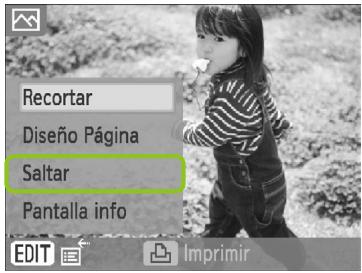
Acceda a la pantalla de salute.
En la pantalla de visualizacion de laImagen (pag. 15), pulse el boton O(EDIT/EDITOR).
Pulse los botones , o mueva la rueda para selectionar [Saltar] y, a continuacion, pulse el boton OK.
2
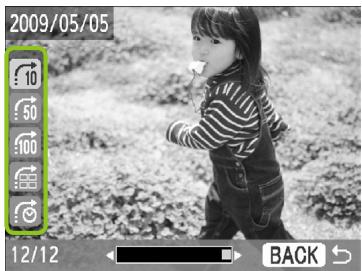
Selezione una clave de búsqueda.
Pulse los botones para selectionar una clave de búsquey y, a continuación, pulse los botones , o mueva la ruea para saltar.
Si ha seleccionado (Saltar a la Fecha seleccionada), pulse el botón o el botón OK para introducir el modo de salto. Pulse los botones para seleccionar una Fecha y, a continuación, pulse los botones , o mueva la ruea para ver únicamente las imagenes capturadas en esta Fecha.
| Clave de búsqueada | Detailles del salto |
| Saltar 10 imag | Salta 10 imágenes hacía delante. |
| Saltar 50 imag | Salta 50 imágenes hacía delante. |
| Saltar 100 imag | Salta 100 imágenes hacía delante. |
| Saltar imágenes selecciónadas | Salta a las imágenes para las que ha establecido un número de copias (pág. 16). |
| Saltar a laecha selecciónada | Muestra las imágenes por Fecha. |

Visualización de imagenes con reproducción filtrada
1
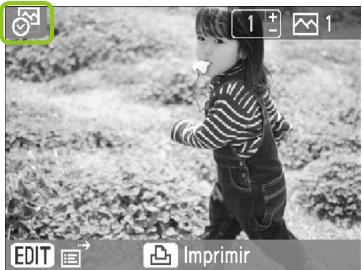
Visualice las imagenes filtradas por Fecha.
- Selección: (Saltar a la Fecha seleccionada) y pulse el botón o el botón OK.
Pulse los botones para selectionar una Fecha y, a continuacion, pulse el boton OK.♦ apareceré en la pantalla y sólo se podrán visualizar las imagenes capturadas en la Fecha selecciónada.
2
Visualice las imagenes filtradas.
Pulse los botones , o nuevo la ruea para visualizar las imagenes filtradas por la Fecha seleccionada.
Para anular el filtro, pulse el botón o (EDIT/EDRAR) y selección [Ver todas] en el menu de ediciones.
Impresión desde su ordinador
Si conecta el ordinador a la SELPHY y utilizes el software que se suministra,URTARas las imagenes a la vez y beneficiarse de las distinctas functions de impresionque no se pueda executar unicolemente con la SELPHY.Los,)os), que no tengan experiencia en informática podran imprintable si siguen la guia de audio.
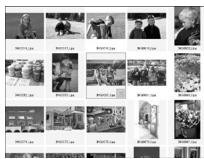
Selección de las imagenes preferidas de la lista e impresión
- Puede selectionar las imágenes que deseee imprintir de una lista e imprintirlas de una vez.

Impresión con adornos
- Puedeañadir Marcos o sellos a las imágenes e imprimirlas. también puedeañadir,texto a las imágenes e imprimirlas.
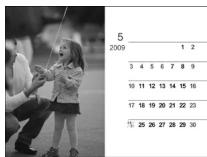
Impresión de calendarsios
Puedeañadir calendarios a las impresiones.
Elementos que se deben preparar
La SELPHY y un ordinador
EI CD-ROM suministrado (COMPACT PHOTO PRINTER Solution Disk) (pag. 4)
Un cable USB de menos de 2,5 metros (se可以选择 adquirir por separado). El terminal de la SELPHY requiere un conductor del tipo B.
Requisitos del sistema
| Windows | Macintosh | |
| SO | Windows Vista (incluido Service Pack 1) Windows XP Service Pack 2, Service Pack 3 | Mac OS X v10.4 – v10.5 |
| Configuración | El sistema operativo anterior debe instalarse previamente en orderadores que tengan puertos USB. | |
| CPU | Pentium 1,3 GHz o superior | Procesador PowerPC G4/G5 o Intel |
| RAM | Windows Vista: 1 GB o más Windows XP: 512 MB o más | 512 MB o más |
| Interfaz | USB | |
| Espacio libre en disco duro | 80 MB o más | 100 MB o más |
| Pantalla | 1024 x 768 pixeles o más | 1024 x 768 pixeles o más |
Se require una unidad de CD-ROM para instalar el software.
Para las siguientes explicaciones se usa como referencia Windows XP y Mac OS X 10.5.

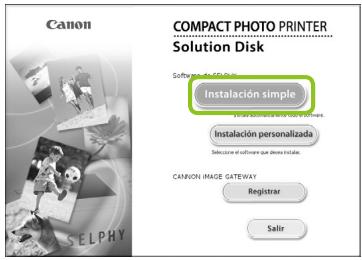
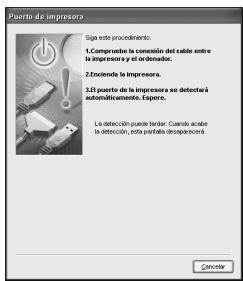
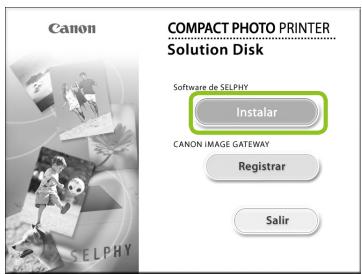


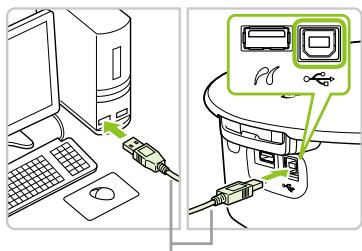
Cable USB que se pueda adquirir poreparado
Instale el software.
Windows
Colique el CD-ROM en launidad de CD-ROM del orderador yhawklicen [Instalacion simple]cuando aparezca la pantalla de la izquierda.
- Siga las instrucciones que aparecen en la pantalla para_CONTINUE.
Si aparece la ventana de control deCNTas de usuario, siga las instrucciones que aparecen en la pantalla para continuar.
Continué con la instalación hasta que aparezca la pantalla de la izquierda.
Macintosh
Cologne el CD-ROM en la unidad de CD-ROM del ordinador y haga dobleblick en
- Cuando aparezca la pantalla de la izquierda, hagablick en [Instalar] y siga las instrucciones que aparecen en la pantalla para_CONTINUE.
- Cuando termine la instalación, hagablick en [Terminar] para completar la instalación.
Prepare la SELPHY.
Apane la SELPHY y extraiga la tarjeta de memoria.
- Inserte en la SELPHY un cassette que contenga papel y un cartucho de tinta (págs. 10 - 12).
Utilice el cable USB para conectar la SELPHY al ordinador.
Para Obtener informacion acerca de las instruetiones de manejo, consulte la guia del usuario que se suministra con el cable o con el ordinador.


Encienda la SELPHY.
Pulse el botón para encender la SELPHY.
Windows
- Cuando termine la instalación, hagalick en [Reiniciar] para reinecer el ordinador y completar la instalación.
Compruebe que el software se ha iniciadocorrectamente.
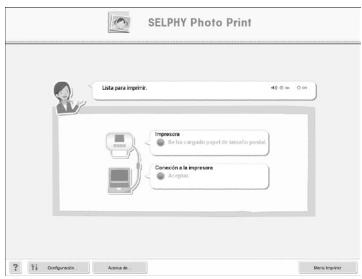
Se inicia el software y, cuando establezca una connexion entre la SELPHY y el ordinador, aparecerá la pantalla de la izquierda.
A partir de ahora, cuando>ejecute los pasos del 2 al 4, el software se inicia automatistically.
Windows
Si no aparece la pantalla de la izquierda, acceda al menu [Inicio] [Todos los programas] [Canon Utilities] [SELPHY Photo Print] [SELPHY Photo Print].
Macintosh
Si no aparece la pantalla de la izquierda, sigalos pasos siguientes para registrar la impresora:Después de hacer click en [ ] , en el menu,haga click en [Preferencias delsystema] y, a continuacion, en [Impresion y Fax] para acceder a laVentana [Impresion y Fax].Hagaclick en [+] , seleccione [CP790] en laVentana emergente y, a continuacion, haga click en [Agregar].Cuando haya terminado de registrarla impresora, acceda al Dock (la barra queaparece en la parte inferior del escritorio) yhaga click en [SELPHY Photo Print]. Se做不到a pantalla de la izquierda.

Es possible que la SELPHY no funciona correctamente si está connectada a un ordinador mediante un hub USB.
- Puede que la SELPHY no funciona correctamente si se usesan a la vezthersdispositivos USB (conlaexcepondeun ratonUSBoutecladoUSB).DesconnectecualquierotredispositivoUSB delordenador y vuela aconectar la SELPHY.
Noonga el ordinador en modo de espera (o modo de suspENSION) si la SELPHY está conectada a un puerto USB del ordinador. Si se produce accidentalmente, salga del modo de espera del ordinador sin desconectar el cable USB.
Para Obtener más información acerca de是如何salir del modo deespera delordenador,consulte la guía del usuario que se suministra con elordenador.
Impresión desde suordenador
Utilice el software instalado (SELPHY Photo Print) para imprimir imagenes desde el ordinador. En esta guia se explicará la direccion de [Impresion simple].Esta direccion le permittede ver todas las imagenes a la vez y seleccionar aquellas que desee imprimir. Si el ordinadoriene altovasces, establishca el volumen de forma que pueda oirse la guia de audio que le ayudara a realizar las operaciones necessities.
1

SELPHY Photo Print
2

Somehowemort?

Configmch


3
Puede selectionar las caracteristicas de las imagenes que se van a做不到.
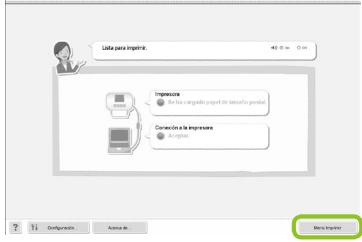
Acceda al menu de impresión.
Haga Clinic en el [Menu Imprimir].
Si no ha completado los preparativos para la impresión (inserción del cassette de papel ydel cartucho de tinta), noURTAR hacer click en el menu Imprimir. Siga la guía de audio o las instrucciones que aparecen en la pantalla para realizar las operaciones necessities.
Selección un método de impresión.
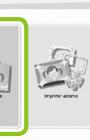
Haga cli en [Impresion simple].
Si deseñaañadir marcos, sellos o bocadillos a las impresiones, hagablick en [Imprimir adorno].
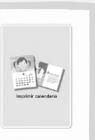
Si deseaañadir calendarios a las impresiones, hagablick en [Imprimir calendario].
Las imágenes aparecerán en una lista bajo de la carpeta [Mis imágenes], en Windows, y bajo de la carpeta [Imágenes], en Macintosh.
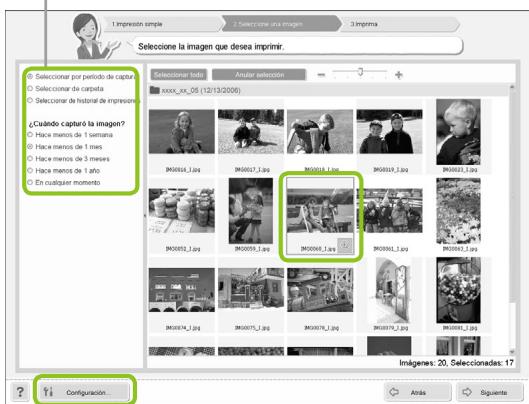
Si desea visualizar imagenes guardadas en other carpeta, pulse este boton en la pantalla que se muestra para seleccionar una carpeta.
Hagablick en la imagen seleccionada para imprimirla.
El color de fondo cambia y laImagen está preparada para imprimirse.
Utilice el mesmo procedimiento para hacerblick en todas las imagenes que.desee imprintir.
Si hace click de nuevo, el color de fondo se restablece al color original y se cancelan los ajustes.

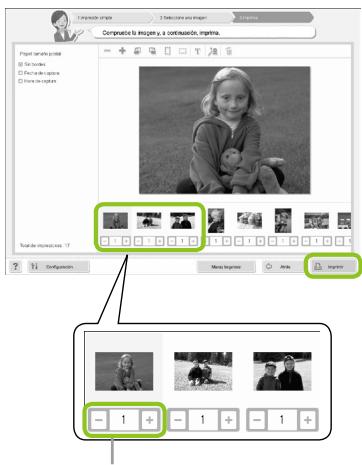
Pulse los botones - o + para建立起 el número de impresiones.
- Seleccione el número de copias de cadaImagen.
Haga Cli en [Imprimir] para iniciai la impresion.

Cierre el programa.
Windows
Cuando acum la impresion, haga clin en x, en la esquina superior derecha de la pantalla.
Macintosh
Cuando acum la impresion, haga tic en en la esquina superior izquierda de la pantalla.

Desactivación de la guía de audio
Es possible que en algunos ordinadores la guía de audio no se reproduzca correctamente. Si no consigue oír bien la guía de audio, siga这些 pasos para desactivarla antes de utiliser el software.
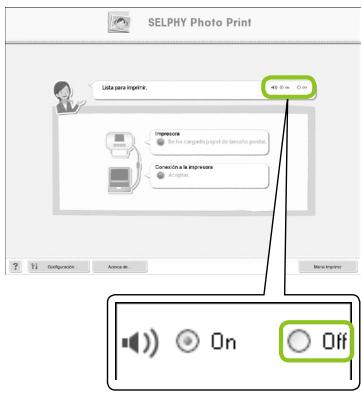
Desactivación de la guía de audio
En la pantalla del paso 1, en "Impresion desde su ordinador" (pag.37), marque el boton de radio [Off].
Desactive la guía de audio.
Impresión desde su cámina digital
Selección e imprima imagens directamente desde una CAMERA compatible con el estándar PictBridge. Para explicar el método de impresión se utilizesa una CAMERA de lamarca Canon a modo deejempo. Si las operaciones son distinctas para la CAMERA que utilizes, consulte la guía del usuario de su CAMERA.

Asegürese de que no hay;ninguna tarjeta de memoria insertada y de que no hay ningún ordinador conectado a la SELPHY.

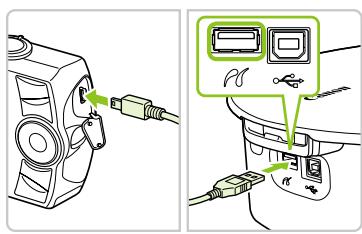
Conecte la SELPHY a la cármara utilizing el cable USB que se suministra con la cármara.

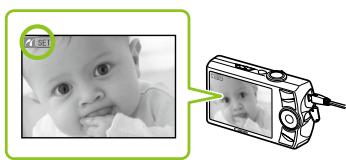
Primero encienda la SELPHY y, a continuacion, encienda la CAMERA y reproduzca las imagenes de la CAMERA.

Dependiendo de la CAMERA que utilizes, apareceré el icono en la pantalla de la CAMERA.
Realice los ajustes你需要los en la webcam para selectionar laImagen que desea imprimir.
Comenzará la impresión.

No pueda usar el botón O(BACK/ATRÁS) para detener la impresión. Utilice las unidades de la webcam para detener la impresión.
PictBridge es un estándar del sector establecido por la Asociación de Camaras y Productos de Imagen (CIPA). Este estándar permitir imagenes directamente conequalier cármora o videocamara digital, independiente del fabricante o del modelo, sin necessities de usar un ordinador.
Impresión de imagenes usingo la configuraciónspecificada en la CAMERA (Impresión DPOF)
Puede realizar ajustes de impresion, seleccionar las imagenes de la camera que deseee imprint y, a continuacion, imprintras de una vez. Para Obtener mas informacion, consulte la guia del usuario que se suministra con la camera.

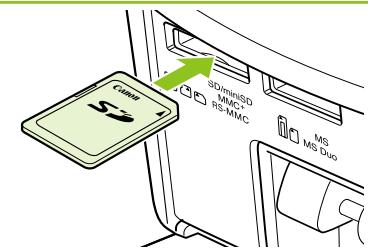
Inserte una tarjeta de memoria que contenga una configuración DPOF realizada con la cármara en la ranura de la tarjeta.
En la pantalla aparecerá [Imágenes DPOF restantes. Imprimir imágenes?]
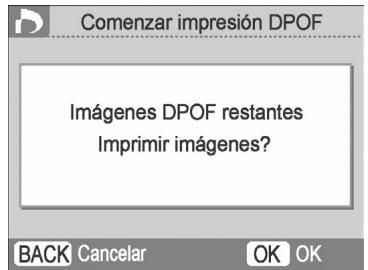

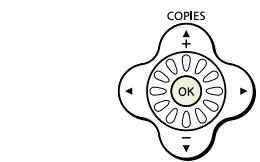
Pulse el botón OK.

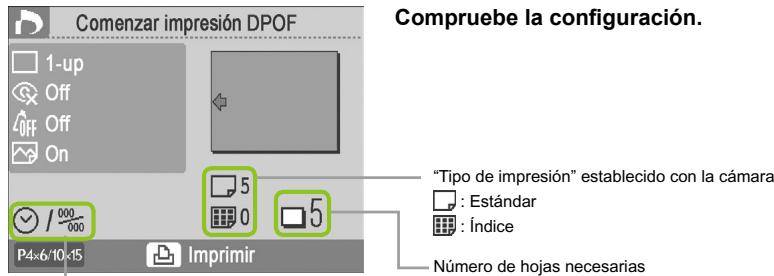
[Fecha] y [Archivo N°] establecidos con la CAMERA


Imprima.
Pulse el botón para iniciar la impresión.

La Fecha y el número de ARCHIVO son los ajustes de DPOF establishos con la CAMERA (estos ajustes no se puedaATTER con la SELPHY).
A la pantalla que se muestra en el paso 3 también puede acceder si pulsa el botón (MENU/MENU), selección [Impresión DPOF] y, a continuación, pulsa el botón OK. La-option [Impresión DPOF] sólo aparece cuando inserta una tarjeta de memoria con información de DPOF establisha con la CAMERA.
Impresión desde su téléphone móvil
Puede imprimir imagens tomas con telfonos moviles con infrarrojos (IrSimple o IrDA IR) o con telfonos moviles compatibles con Bluetooth utilizing un cable.

No se pueda establecer una connexion inalámbrica entre el ordinador y la SELPHY.
El時間 máximo de archivo que se pueda transmitir es de 2 - 3 MB (varía dependiendo del téléphone móvil).
El tiempo de transmisión de datosPTYa con el tameno de los datos. Por lo tanto, también se incrementaré el tiempo previo a la impresión.
No es possible imprimirpelliculas,mensajes de correoelectrondoico,informacionde las agendas o imagenes adjuntas a un mensaje de correoeletrondoico orcargadas desde Internet.
Dependiendo del modelo del téléphone móvil que utilizes, es posible que no se pueda imprimir las imagenes guardadas en la tarjeta de memoria.
La SELPHY establiece automatically la orientacion de la impresion.
Dependiendo del tiempo de papel que utilizes, es posible que los bordes de laImagen queden cortados.
Impresión inalámbrica por infrarrojos (IrSimple o IrDA IR)
Puede imprimir imágenes tomadas con teléfonos móvil con infrarrojos (IrSimple o IrDA IR) sinnaturededefilizar ningun cable. Si desea obtener mas informacion acerca de comoutilar eltelefonovvil o de los métodos de impresionmediante infrarrojos, consulte la guia del usuario que se suministra con eltelefonovvil.

Asegürese de que no hay ninguna tarjeta de memoria insertada y de que no hay ningún ordinador conectado a la SELPHY.

Asegürese de que el Telefono no está a una distancia superior a los 20 cm del sensor de infrarrojos.
(Compruebe que no haya nada que bloquee la seals)
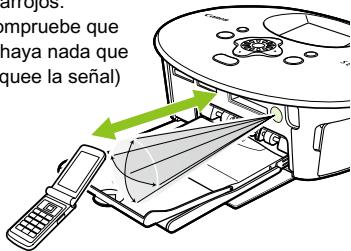
Rango disponible
10^ en todas las direcciones
Transfiera imágenes desde su téléphone movable ala SELPHY.
La impresión se inicia cuando de completar la transmisión de datos.

Si no se pueda completar la transmisión, acerque el téléphone y colóquelo directamente fremte al sensor de infrarrojos.
Impresión con Bluetooth
Utilice launidad de Bluetooth BU-30 (se vendepor separado) para imprimir imagenes de forma inalámbrica desdetelefonosmobilesconfunciendeBluetooth.Paraobtenermasinformation acerca de comoutilizareltelefonomovil ode los métodosdeimpresiónmedianteBluetooth, consultete la guia del usuario que se suministra con eltelefonomovil.

Asegürese de que no hay ninguna tarjeta de memoria insertada y de que no hay ningún ordinador conectado a la SELPHY.

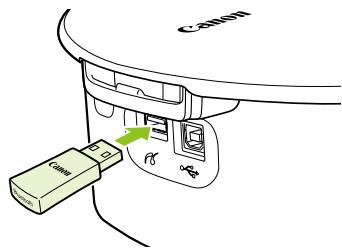
Inserte la unidad Bluetooth.
Extraiga la tapa de la unidad BU-30 e insertela como se muestra.
Encienda la SELPHY. (pag. 15)

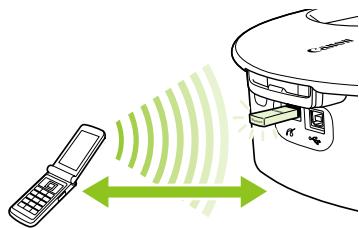
Hasta aproximadamente 10m
Transfiera imágenes desde su téléphone móvil a la SELPHY.
Launidad Bluetooth parpadea en azul durante la transmisión de datos.
La impresión se inicia cuando de completar la transmisión de datos.

Durante la transmisión, la luz azul de la unidad Bluetooth parpadeará. Si se interrupse la transmission, deja de parpaear. Siga las instrucciones del téléphone móvil e intentelo de nuevo.
Las siguientes circunstacias peuvent ralentizar la transmisión y la impresión, o bien pueda provocar que falle la transmisión, excepte se encontrar en el rango de 10 metros:
- Hay un obstáculo entre launidad Bluetooth y el téléphone móvil
- En la zona existen interferencias generadas por Campos magnéticos, electricidad estática u ondas de radio

Selección Canon CP790-XX:XX:XX (X hace referencia a un digito) cuando selección un nombre de dispositivo de destino en su téléphone móvil.
Uso de la bateria
Utilice la bateria NB-CP2L (se vend e por separado) para imprimir imagenes en Lugares en los que no exista una toma de corriente.
Con la batería totalmente cargada, pueda imprintar aproximadamente 36 hojas de papel de時間 postal.
Instalación de la bateria
1
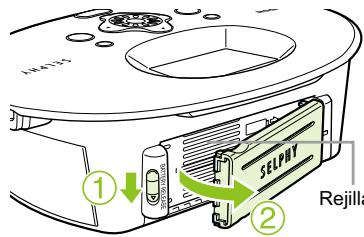
Extraiga la tapa de la batería.
Deslice la pestaña de bloqueo hacer la direccion que se muestra en la ilustración ① y, sin soltarla, retire la tapa hacer la direccion que se muestra en la ilustracion ②
Rejillas de ventilación
2
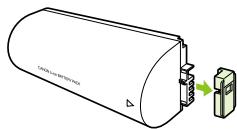
Extraiga la tapa del terminal de la bateria.
3
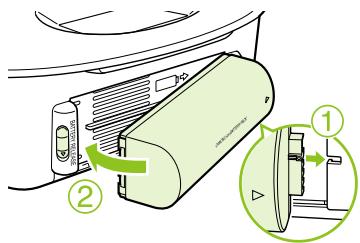
Coloque la bateria.
- Inserte la pestaña como se muestra en la ilustración ① y, a continuación, empújela como se muestra en la ilustración ② hasta que encajeperfectamente.
Carga de la bateria
Conecte la SELPHY (pag. 12).
La energia comienza y aparece el símbolo en la pantalla.
Transcuridas 4 horas aproximadamente, la carga finaliza y el símbolo desaparece.
- Puede usar la SELPHY si pulsa el botón y,msteadas se carga la bateria (pag. 15). Al apagar la alimentación (pag. 15), aparece el symbolo y se reanuda la carga.

Para Obtener información acerca de las precauciones relativas a la bateria, consulte la guía del usuario que se suministra con la bateria.
Si aparece el symbolo , pulseequalierbotonque no sea duarte 3segundosomas para hacer desaparecerel symbolo . Si apaga la pantalla,mienes se estácargando la bateria y pulsaequalierbotonque no sea 出 ,el symbolo apareceradurante10segundosaproximamente.
PRECAUCION
EXISTÉ RIESGO DE EXPLOSION SI SE SUSTITUYEN LAS BATORIAS/PILAS POR OTRAS DE UN TIPO INCORRECTO.
DESECHE LAS BATERIAS/PILAS USADAS SEGUN LAS NORMAS LOCALES.
Configuración de la SELPHY
Puede personalizar la SELPHY para adaptarla a sus necessities. Primero se explicá el funciona bajo. Si desea obtener una explicación detallada de cada ajuste, consulte la (pag. 45). Los ajustes se guardarán awhile apague la SELPHY.

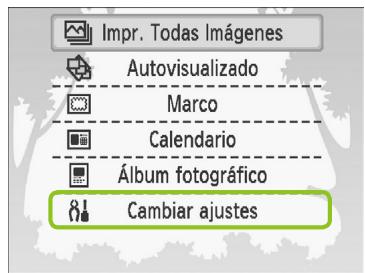
Acceda a la pantalla de cambio de los ajustes.
Pulse el botón O(MENU/MENU).
Pulse los botones , oMEA la rueda para seleccionar [Cambiar ajustes] y, a continuacion, pulse el boton OK.

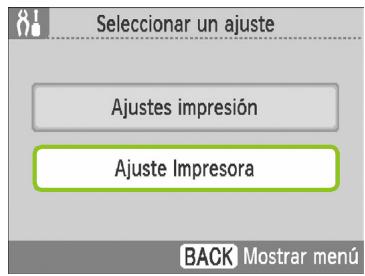
Acceda a la pantalla de configuración de la impresora.
Pulse los botones , oquia la rueda para seleccionar [Ajuste Impresora] y, a continuacion, pulse el boton OK.

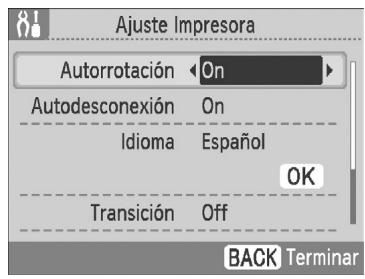
Cambio de un ajuste.
- Consulte cada uno de los elementos (pág. 45) para consultarlos ajustes y el modo de cambiarlos.
- Después de efectuar los ajustes, pulse el botón O(BACK/ATRÁS) para visualizar la pantalla de confirmación.

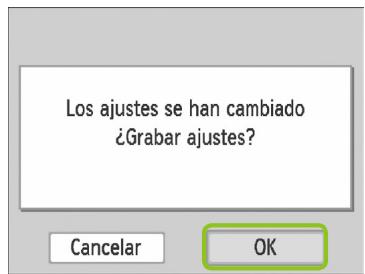
Realice los ajustes.
Pulse los botones , oquia la rueda para seleccionar [OK] y, a continuacion, pulse el boton OK para realizar la seleccion.
Aparecerá la pantalla del menu. Pulse el botón O(BACK/ATRÁS) pararegarar a la pantalla de visualización de laImagen.
Desactivación de la autorrotación
Si la función de autorrotación está activada en la-camera, las imágenes tomadas con orientación vertical aparecerán verticalmente en la impressora. Si esta funciona está desactivada, todas las imágenes se做不到 con orientación horizontal.
Establezca [Autorrotacion] en [Off].
Pulse los botones , oquia la rueda para seleccionar [Autorrotacion] y, a continuacion, pulse los botones para seleccionar el valor [Off].
Activación o desactivación de la autodesconexión
Puede desactivar el ajuste de autodesconexión, que apaga automatistically la impressora transcurridos aproximamente 5 Minutes sin que el usuario haya realizado;ninguna operation ni impresión.
Establezca la [Autodesconexión] en [Off].
- Pulse los botones , oquia la rueda para seleccionar [Autodesconexión] y, a continuación, pulse los botones para seleccionar el valor [Off].
Cambio de las transiciones de autovisualizzato
Puede establercer un efecto de transicion cuando seleccione imagenes para imprimirlas (pag. 15) o cuando utilise la functiOn de autovisualzano (pag. 32).
Selección un efecto de transmisión.
Pulse los botones , o nuevo la rueda para seleccionar [Transicion] y, a continuacion, pulse los botones para seleccionar un efecto.
Restauración de la configuración predeterminada de la SELPHY
Todo los ajustes de la SELPHY se restableceran a sus valores predeterminados.
Restaure la configuración predeterminada.
Pulse los botones , o nuevo laueda para seleccionar [Reiniciar todo] y, a continuacion, seleccione [OK].
- Cuando aparezca la pantalla de confirmación, pulse el botón OK para restuarar la configuración predeterminada de la impressora.
Solución de problemas
Si considera que existe un problema con la SELPHY, consulte primero lasuma informacion. Si las soluciones seguides no resuelven el problema,pongase en contacto con Servicio de asistencia的技术ica al cliente de Canon que se indica en la lista de asistencia和技术ica al cliente que se suministra con el producto.
Alimentación
No se enciende la alimentacion
- Compruebe que el enchufe está conectado. (pág. 12)
- Si utilizes una batería (se vendé por分开ado), asegúrese de que está cargada. (pag. 43)
- Mantenga pulsado el botón ò hasta que laImagen de inicio aparezca en la pantalla. (pág. 15)
Problemas de impresión
No se pueda imprintir
- Asegurese de que ha insertado correctamente el cartucho de tinta y el cassette de papel. (pag. 12)
- Cuando el cartucho de tinta está agotado, sustitúyalo por uno nuevo. Cuando el papel se haya agotado, rellené el cassette de papel. (pág. 16)
- ¿Esta utilizes la combinación correcta de papel, cassette de papel y cartucho de tinta? (pág. 10)
- ¿Esta connectada la SELPHY a más de un dispositivo a la vez? No la conecte simultanamente a una CAMERA, tarjeta de memoria u ordinador.
- ¿Esta floja la hora de tinta? (pág. 10)
- Asegurese de que está utilizing el papel especial. (pag. 11)
- Dependiendo de la temperatura de la sala, la SELPHY se pueda sobrecalar y puedadefer deFuncionartemporalmente. Esto no es un problema defunctionamento.Espere a que la temperaturedescienda y se reanude la SELPHY.Si la SELPHY estáconectadaa unordenador, apareceraunmensaje enla pantalla del orderador.No cancele la impresion.Espere hasta que la impresion se reanude.
No se pueda imprintir desde una tarjeta de memoria,laImagen no aparece
- ¿Está la tarjeta de memoria Completely insertada en la ranura para tarjetas con la etiqueta mirando hacía averba? (págs. 14, 15)
- Asegurese de que está utilizing un tipo de imagen compatible. (pag. 14)
- Ha insertado la tarjeta de memoria directamente en la ranura de tarjeta sin insertar antes la tarjeta en un adaptor? (pág. 14)
Impresión desdecamaras
- ¿Esta connectada la SELPHY correctamente a la camarà? (pág. 39)
- Compruebe que la CAMERA es compatible con PictBridge. (pag. 39)
Impresión desdeordenadores
- Ha instalado el controlador de impresora siguiendo los procedimientos correctos? (pag. 35)
- ð está la SELPHY conectada directamente a un puerto del ordinador con el cable USB?
- Problemas exclusivos de Windows: ¿Está la impresora fuera de linea? Si este es el caso, haga alcic con el botón derecho en el icono de la impresora y cancele el ajuste de fuera de linea.
- Problemas exclusivos de Macintosh: ¿Está la SELPHY registrada en la lista de impresoras?
No se pueda imprimir la Fecha
Impresión desdetarjetasde memoria
- £Esta activada la option de impresión de lacke? (pag. 21)
Si usa la impresión DPOF, los ajustes de impresión de Fecha se configuran en la CAMERA realizada para la configuración DPOF.
Impresión desdetelefonosmobiles
- No se pueda imprimir la Fecha en imágenes enviadas desde un téléphone móvil (pags. 41-42).
Impresión desdecamaras
- Compruebe que el ajuste de Fecha de la CAMERA está establisho en [On]. No obstarante, si el ajuste es [Predeter.], se usań los ajustes de impresión de Fecha de la SELPHY.
No se obtienen impresiones limpias
- Tiene polvo la hoja de tinta o el papel?
- Hay polvo acumulado en el interior de la SELPHY? (pag. 48)
- Se ha formado condensacion en el interior de la SELPHY? (pag. 48)
- ¿Esta colocada la SELPHYURTCA de un dispositivo con un fuerte campo electromagnético o magnétique? (pág. 9)
Los colores de la pantalla del ordinador y de la impresion son distinctos
- Los métodos de generación del color para las pantallas del ordinador y para las impresiones sonDistinctos. Además, la variación peut attribuirse al entorno en el que se visualiza la pantalla (color e intensidad de la luz) o a la configuración de ajuste del color de la pantalla.
- Después de usar el ordinador para cancelar una impresión en bajo, una imagen que ya se había impreso se ha vuelto a imprimir al reanudar la impresión
- Al reinecer la impresión en un ordinador Macintosh antes de cancelar, pueda que unaImagen ya impresa se vuelva a imprimir al reanudarse la impresión.
Problemas de papel
El papel no encaja en el cassette
- El时间为 del papel coincide con el del cassette de papel? (pag. 10)
El papel no se alimenta correctamente
- Compruebe que el papel y el cassette de papel se hayan insertado correctamente. (pag. 12)
Atascos de papel frecentes
- Se ha colocado demasiado papel en el cassette de papel?
No coloque más de 19 hojas en el cassette (más de 13 para el時間 ancho). - Ha colocado más de 19 hojas (más de 13 para el時間 ancho) encima del cassette de papel?
- Asegürese de que está'utilizando el papel especial. (pág. 11)
No se pueda imprimir el número de copias asignado, hay papel restante
- Cancelar una impresión en bajo o extraer la hora de tinta pueda consumir你能idad de la hora de tinta. Si se acababa el papel cuando está imprimiendo muchas imagenes, no extraiga el cartucho de tinta, ya que thiso consume tinta. En su lugar, rellene papel sin extraer el cartucho de tinta.
El papel se ha atascado
- Si el papel sobresale por la parte delantera o trasera (ranura de expulsion del papel) (pag. 8) de la SELPHY, tire suavamente del papel para extraerlo. Sin embargo, si this no es suficiente para extraerlo, no intente tirar de el con fuerza. Apague y encienda repetidamente la impressora hasta que se expulse el papel.
Si occurará algunos problema con la SELPHY, aparecerá un mensajecomingsado de una possible
solución en la pantalla. Siga las instrucciones que aparecen en la pantalla para SOLUTIONAR
el problema. Si occurdle problema,m间隙as la SELPHY está connectada a la camera,
puede que la CAMERA también muestre un mensaje de error. Compruebe los dos dispositivos.
Si siguiendo las instrucciones no se soluciona el problema y sigue apareciendo el mesmo mensaje
de error,pongase en contacto con el Servicio de asistencia技术水平a cliente de Canon.
Precauciones de manejo
No ejerza demasiada fuerza sobre la impersona. Una fuerza excessiva o un impacto sobre la impersona puede provocar atascos de papel o daños en el equipo.
Tenga cuidado de no salpizar el equipo con insecticides o sustancias voláttiles. Además, no almacene el equipo en contacto con productos de goma o de vinilo durante largos periodos de tiempo. Estos materiales peuvent alterar la carcasa.
Dependiendo de la temperatura de la sala, la SELPHY se pueda sobrecalarnt y pueda hacer de funcar temporalmente. Esto no es un problema de funcimiento. La SELPHY reanudara la impresion normal en cuando se haya enfiado. Las paradas temporales incrementan el tiempo de impresion y suelen producirse si se imprime de forma continua, si hace un calor inusual en la sala, si está obstruidas las rejillas de ventilacion de la parte posterior de la SELPHY o si la temperatura del interior de la sala es alta.
Evite la condensacion en el equipo cuando lo traslade de un lugar frío a otro caliente, colocandolo en una bolsa de plástico hermética, que se pueda volver a cerrar y dejando que se adapte gradualmente a losCambios de temperatura antes de retirarlo de la Bolsa. Si se forma condensation bajo del equipo, mantengalo a temperatura ambiente hasta que las gotas de agua se evaporen de forma natural antes de uso.
Si la SELPHY se ensucia, limpie la carcasa con un paño suave y seco.
Si se ha acumulado polvo o sucidad en la tapa de la batería o en las rejoillas de ventilación (págs. 8, 43), asegúrese de extraer el cartucho de tinta (pág. 16) antes de limpiarlo. Sienta polvo por las rejoillas de ventilación, pueda que no se obtenga impresiones limpías.

No utilise disolventes volátres como bencina, disolvente de pintura o disolvente neutral diluido para limpiar el equipo. Estos materiales podrjan deformar o decapar la carcasa.
Especificaciones
Todo los datos estan medidos segun los procedimientos de prueba estandar de Canon. Nos reservamos el derecho de mover las especificaciones sin previo aviso.
SELPHY CP790
| Método de impresión | Transferencia tírmica de sublimación de tinta (con recubrimiento) | |
| Resolución de impresión | 300 x 300 ppp | |
| Gradación | 256 tonos por color | |
| Tinta | Cartucho de tinta especial (Y/M/C/recubrimiento) | |
| Papel | Tamaño postal, tamaño L, tamaño tarjeta (incluidas hojas de etiquetas de página entera, hojas de 8 etiquetas), tamaño ancho | |
| Tamaño de hoja impresa | Sin cordes | Con cordes |
| Tamaño postal | 100,0 x 148,0 mm | 91,3 x 121,2 mm |
| Tamaño L | 89,0 x 119,0 mm | 78,6 x 104,6 mm |
| Tamaño tarjeta | 54,0 x 86,0 mm | 49,5 x 66,2 mm |
| (por etiqueta) | 22,0 x 17,3 mm | - |
| Tamaño ancho | 100,0 x 200,0 mm | 93,8 x 124,6 mm |
| Velocidad de impresión* | Impresión desde tarjetas de memoria/conectadas a cármas con PictBridge | |
| Tamaño postal | Aprox. 47 s | |
| Tamaño L | Aprox. 39 s | |
| Tamaño tarjeta | Aprox. 24 s | |
| Tamaño ancho | Aprox. 60 s | |
| Sistema de alimentación | Alimentación automatística del papel desde el cassette de papel | |
| Sistema de expulsion | Expulsión automatística del papel sobre el cassette de papel | |
| Pantalla LCD | Pantalla LCD TFT a color de 3 pulgadas con 230 000+puntos aprox. | |
| Interfaz | ||
| USB | Conexión a un dispositivo compatible con PictBridge: conductor USB compatible de tipo A | |
| Conexión a un ordinador: conductor USB compatible de tipo B | ||
| Inalábrica | IrSimple, IrDA IRBluetooth*2 | |
| Tarjetas de memoria | Tarjeta CF (CompactFlash), Microdrive, tarjeta xD-Picture*, tarjeta de memoria SD, tarjeta miniSD, tarjeta de memoria SDHC, tarjeta miniSDHC, MultiMediaCard, tarjeta MMCplus, tarjeta HC MMCplus, tarjeta MMCmobile, tarjeta RS-MMC, tarjeta microSD*, tarjeta microSDHC*, tarjeta MMCmicro*, Memory Stick, Memory Stick PRO, Memory Stick Duo, Memory Stick PRO Duo, Memory Stick micro*3 | |
| Temperatas de funcionaimiento | 5 - 40°C | |
| Humedad de funcionaimiento | 20 - 80% | |
| Fuente de trabajo | Adaptador de corriente CA-CP200 W | |
| Bateria NB-CP2L (se vendepor separado) | ||
| Consumo electrico | 60 W o menos (4 W o menos en espera) | |
| Dimensiones(excluidos los salientes) | Sólo impresora: 246,9 x 178,0 x 86,4 mm | |
| Impresora y cesta: 276,8 x 198,0 x 211,6 mm | ||
| Peso | Impresora: aprox. 1100 g, Cesta: aprox. 400 g | |
1 Medido desde el principio del pase de impresion amarillo hasta el resultado final.
2 Se nécessita una unidad Bluetooth BU-30 (se vendre por Separado).
*3 Se necesita un adaptorado especial (se vendde por separado).
Adaptador de corrente CA-CP200 W
Entrada nominal
100 - 240 V AC (50/60 Hz) 1,5 A (100 V) - 0,75 A (240 V)
Salida nominal
24 V CC, 2.2 A
Dimensiones
122,0 x 60,0 x 30,5 mm (excluso el cable de alimentacion)
Temperatas de funciona
0-45°C
Peso
Aprox. 310 g
CANON INC.
30-2, Shimomaruko 3-chome, Ohta-ku, Tokio 146-8501, Japon
CANON EUROPA N.V.
Bovenkerwerweg 59-61, 1185 XB Amstelveen, Páíses Bajos
Lista de MARCAS comerciales
El logotipo SDHC y el logotipo miniSDHC son marcas commerciales.
- Algunas partes delIELDuso usedenoeste firmware estanbasadas en parte en el trabajo del Independent JPEG Group.
Acerca de esta guía
Se prohibe la reimpresion, transmisión o almacenimiento en sistemas de recuperación deequalquier parte de esta guía sin el permiso de Canon.
- Canon se reserva el derecho a modifier el contenido de esta guía en cualquier momento y sin previo avis.
Las ilustraciones y capturas de pantalla que se muestran en esta guía pueda variar ligeramente de las del equipo real.
Se han hecho todos los esfuerzos para garantizar que la informacion de esta guia sea precisa y completeness. No obstarve, si observa某个 error u omission,pongase en contacto con el Servicio de asistencia的技术a al cliente de Canon que se indica en la lista de asistencia的技术a al cliente que se suministra con el producto.
Sin perjuicio de lo indicado anteriormente, Canon no accepts排名第一 responsabilidad por los daños occasionados por una utilizacion incorrecta de los products.
Este produit está Diseñado para lograr un rendimiento optimo cuando se usa con accesos originales de Canon. Canon no se responsabilizará de ningún daño que se produzca en este productóni de los accidentes, como un incendio, que se pueda producir por un uso indefinido de accesos no originales de Canon (por exemple, una fuga o explosión de la batería). Tenga en cuenta que esta garantía no se aplica a las reparacionesrequireidas como的结果 del uso indefinido de accesos no originales de Canon, exceptaquepuedecasarste tipo de reparacionesasumiendo sucoste.

Sólo para la Unión Europea (y la EEA).
Este Trickido indica que este producto no desecharse con los despedicios del hogar, de acuerdo con la directiva WEEE (2002/96/EC) y con la legislacion Nacional. Este productodeaberia integrae enuno de los+puestos de recogida designados, como por example, intercambiando uno por otal comprar un producto similar o integrangoleno en un lugar de recogida autorizo para el reciclado de equipments electronicos (EEE). La manipulacion inapropiada de este tipo de desechos podria tener un impacto negativo en el entorno y la salute humana,debido a las sustancias potencialmente peligrosas que normalmente estan asociadas al EEE.Al misismo tempo, su cooperacion a la hora de desearch correctamente este producto contribuira a lautilizacion efectiva de los recursos naturales.Para mAs informacion acerca de dondone possible desearchel equipo para su reciclado,pongase en contacto con las autoridades locales,con las autoridades encargadas de los desechos, con un plan WEEE autorizzato o con el service de recogida de basuras para hogares.
Si desea más información acerca de la devolución y reciclado de productos WEEE, visite la web www.canon-europe.com/environment.
(EEA: Noruega, Islandia y Liechtenstein)
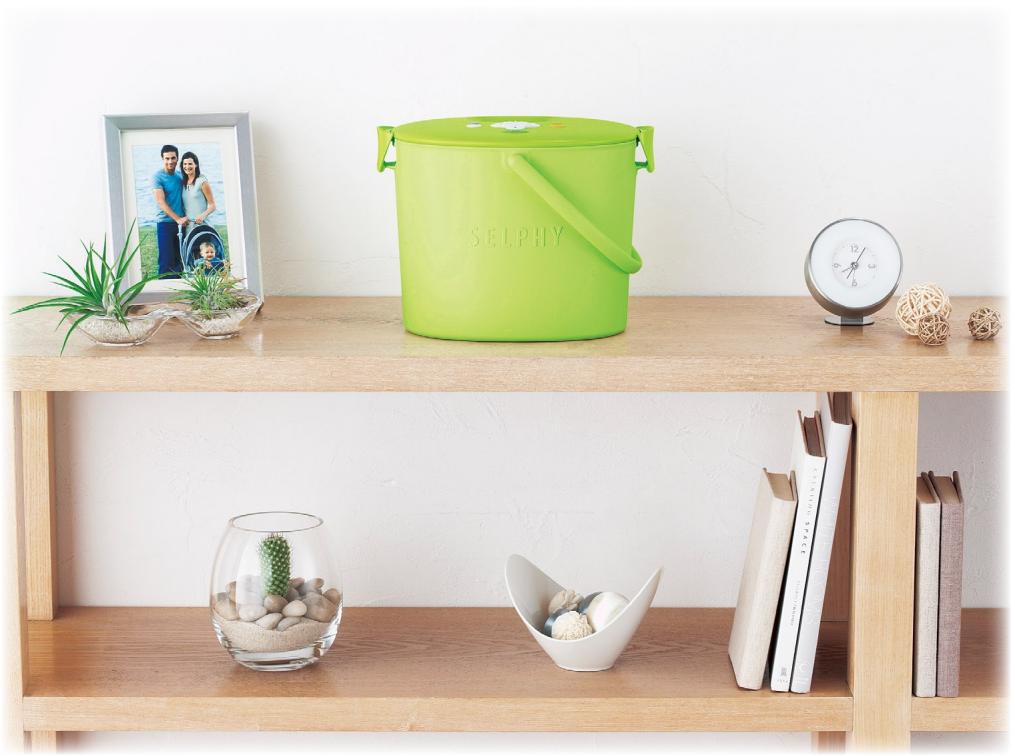
SELPHY CP790
COMPACT PHOTO PRINTER


