
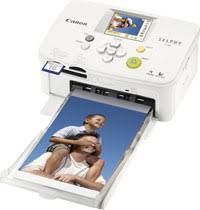
SELPHY CP790 - Fotoprinter CANON - Gratis brugsanvisning og manual
Find enhedens vejledning gratis SELPHY CP790 CANON i PDF-format.
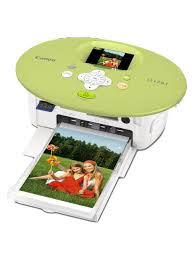


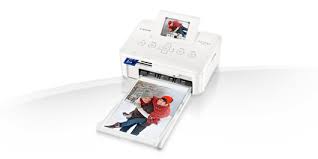
| Produkttype | Kompakt fotoprinter |
| Mærke | Canon |
| Model | SELPHY CP790 |
| Udskrivningsmetode | Termisk sublimeringsoverførsel (med overcoat) |
| Udskrivningsopløsning | 300 x 300 dpi |
| Gradering | 256 nuancer per farve |
| Blæk | Dedikeret blækkassette (Y/M/C/overcoat) |
| Understøttede papirformater | Postkort, L, Kort (inkl. etiketter), Stort format |
| Udskrivningshastighed (postkort) | Ca. 47 s |
| LCD-skærm | 3 tommer farve TFT, ca. 230.000 punkter |
| USB-grænseflade | Type A-stik (PictBridge) og type B-stik (computer) |
| Trådløs forbindelse | IrSimple, IrDA IR, Bluetooth (via valgfri BU-30) |
| Kompatible hukommelseskort | CF, Microdrive, xD-Picture, SD, miniSD, SDHC, miniSDHC, MMC, MS, MS Duo, microSD (med adapter) |
| Strømforsyning | Kompakt lysnetadapter CA-CP200 W (100-240 V AC), Valgfrit batteri NB-CP2L |
| Strømforbrug | 60 W maks. (4 W i standby) |
| Dimensioner (printer alene) | 246,9 x 178,0 x 86,4 mm |
| Dimensioner (med kurv) | 276,8 x 198,0 x 211,6 mm |
| Vægt (printer alene) | Ca. 1.100 g |
| Vægt (kurv) | Ca. 400 g |
| Driftstemperatur | 5 – 40 °C |
| Driftsfugtighed | 20 – 80 % |
| Medfølgende software | COMPACT PHOTO PRINTER Solution Disk (SELPHY Photo Print) |
Ofte stillede spørgsmål - SELPHY CP790 CANON
Brugerspørgsmål om SELPHY CP790 CANON
0 spørgsmål om dette apparat. Besvar dem du kender, eller stil dit eget.
Stil et nyt spørgsmål om dette apparat
Download vejledningen til din Fotoprinter i PDF-format gratis! Find din vejledning SELPHY CP790 - CANON og tag din elektroniske enhed tilbage i hånden. På denne side er alle dokumenter nødvendige for brugen af din enhed offentliggjort. SELPHY CP790 af mærket CANON.
BRUGSANVISNING SELPHY CP790 CANON
Gem dine vigtige begivenheder med SELPHY.

Det kan du bruge din SELPHY til
Forberedelse inden SELPHY tages i brug s. 10-12 Kompatible hukommelseskort og billeder, der kan udskrives s. 14 Udskriv et enkelt billede s. 15 Udskriv alle fotos s. 17 Forskellige udskrifter s. 20-31 Udskriv billeder fra en computer s. 34-38
OVERSIGT
Pakkens indhold 4 Blæk og papir (sælges særskilt) 5 Læs dette først 5 Sikkerhedsforanstaltninger 6 Sprogbrug og symboler i denne vejledning 7 Lær SELPHY at kende 8 Klargøring af SELPHY 9 Sådan kommer du i gang 10 Indstilling af sproget på skærmen 13 Udskrivning af billeder 14 Oprydning efter udskrivning 18 Opbevaring af udskrevne fotos 19 Udskrivning af forskellige billeder 20 Beskæring af fotos 24
Udskrivning med rammer 26 Oprettelse af kalendere 28 Oprettelse af en fotodagbog 30 Søgning efter billeder 32 Udskrivning fra en computer 34 Udskrivning fra et digitalkamera 39 Udskrivning af billeder vha. indstillinger fra kameraet (DPOF-udskrivning) 40 Udskrivning fra en mobiltelefon 41 Brug af batteriet 43 SELPHY-indstillinger 44 Fejlfinding 46 Anvisninger for håndtering 48 Specifikationer 49
Pakkens indhold
Brug afkrydsningsfelterne til at kontrollere, om følgende dele er indeholdt i printerpakken. Kontakt den forhandler, hvor du købte printeren, hvis der mangler noget.


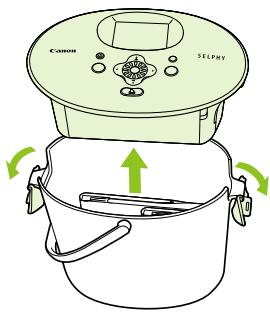
SELPHY-printerenhed
Brugervejledning til printeren (denne vejledning)
Tag indholdet ud af æsken.
Tag indholdet ud af kurven.
Frigør klemmen i højre side af kurven, og tag SELPHY ud. Tag det medfølgende tilbehør ud af kurven.
Kurv (opbevaringsbeholder)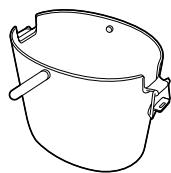
Papirbakke (kortstørrelse)* PCC-CP300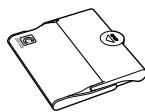
Garantibevis
Blæk og papir (sælges særskilt)
Før du tager printeren i brug, skal du købe et farveblækpatron/papirsæt (medfølger/DD).
| Farveblækpatron/papirsæt | Nødvendig papirbakke | ||
| Produktnavn | Papirstørrelse | Muligt antal udskrifter | |
| Farveblækpatron/papirsæt KP-36IP (Postkort) | Postkortstørrelse | 36 | Papirbakke PCP-CP300 (følger med SELPHY) |
| Farveblækpatron/papirsæt KP-72IN (fotopapir) | 72 | ||
| Farveblækpatron/papirsæt KP-108IN (fotopapir) | 108 | ||
| Farveblækpatron/papirsæt KC-36IP | Kortstørrelse | 36 | Papir bakke PCC-CP300*1 |
| Farveblækpatron/etiketsæt KC-18IF (etiketak) | 18 | ||
| Farveblækpatron/etiketsæt KC-18IL (ark med 8 etiketter) | 18 | ||
| Farveblækpatron/papirsæt KW-24IP | Brede ark | 24 | Papirbakke PCW-CP100*2 |
| Farveblækpatron/papirsæt KL-36IP | L-størrelse | 36 | Papirbakke PCL-CP300*1 |
| Farveblækpatron/papirsæt KL-36IP 3stk. | 108 | ||
1 Alt efter område er bestemt tilbehør måske ikke tilgængeligt. ² Ud over farveblækpatron/papirsæt, der passer til produktet, skal der købes en papirbakke.
Læs dette første

Advarsel mod krænkelse af ophavsret
De billeder, der udskrives med dette produkt, skal kun bruges til personligt brug. Udskriv ikke billeder, der krænker loven om ophavsret, uden forudgående tilladelse fra indehaveren af ophavsretten.

Garantiens begrænsninger
Dette produkts garanti gælder kun i det land, produktet er solgt i. Hvis der opstår et problem, mens printeren bruges i udlandet, skal printeren indleveres i salgslandet, før et krav under garantien forelægges Canon-kundesupport.

LCD-skærm
• LCD-skærmen er produceret med produktionsteknik med høj præcision. Mere end 99,99 % af pixelene fungerer som specificeret. Nogle pixel kan imidlertid få en fejl eller blive vist som et rødt eller sort punkt. Det påvirker ikke det udskrevne billede og betyder ikke, at der er en fejl ved enheden. • LCD-skærmen kan være dækket med en tynd plastikfilm til beskyttelse mod ridser under transporten. Hvis det er tilfældet, skal filmen fjernes, før printeren tages i brug.
Sikkerhedsforanstaltninger
Sørg for at læse dette afsnit, "Sikkerhedsforanstaltninger", før du tager SELPHY i brug. Det er vigtigt altid at betjene SELPHY korrekt. • Formålet med de sikkerhedsforanstaltninger, der er nævnt på de følgende sider, er at forhindre, at du eller andre kommer til skade, eller at udstyret beskadiges. Sørg også for at se de vejledninger, der følger med eventuelt tilbehør, du har indkøbt særskilt og bruger.
ADVARSEL
Angiver, at der er risiko for alvorlig personskade eller død.
FORSIGTIG Forsigtig
Angiver, at der er risiko for personskade.
Angiver, at der er risiko for at beskadige udstyret.

ADVARSEL
Printeren
Forsøg ikke at adskille eller modificere nogen del af udstyret på en måde, som ikke udtrykkeligt er beskrevet i denne vejledning. Rør ikke ved indersiden. Ellers kan du komme til skade. Hold øjeblikkeligt op med at bruge printeren, hvis den udsender røg, afgiver en mærkelig lugt eller fungerer unormalt på anden vis. Brug ikke printeren, hvis der kommer væske eller fremmedlegemer ind i den.
Det kan medføre elektrisk stød eller brand.
Hvis det sker, skal du øjeblikkeligt slukke for strømmen til printeren og tage ledningen ud af stikkontakten.
Brug kun godkendte strømkilder.
Brug af andre strømkilder kan medføre elektrisk stød eller brand.
Rør ikke printeren eller strømstikket i tordenvejr.
Det kan medføre elektrisk stød eller brand. Stands øjeblikkeligt brugen af udstyret, og gå væk fra det.
Strøm (kompakt strømadapter)
Opbevar udstyret uden for børns rækkevidde.
Hvis netledningen ved et uheld placeres omkring et barns hals, kan det medføre kvælning.
Brug kun godkendte strømkilder. Der må ikke skæres i netledningen, og der må ikke sættes tunge genstande på den, og den må ikke beskadiges eller modificeres. Tag jævnligt netledningen ud af stikkontakten, og brug en tør klud til at tørre støv og snavs af, der har samlet sig på stikket, stikkontaktens yderside og området omkring den. Håndter aldrig netledningerne med våde hænder.
Det kan medføre elektrisk stød eller brand.
Andre advarsler
Afspil ikke de medfølgende cd-rom'er i en cd-afspiller, der ikke understøtter data-cd-rom'er.
Afspilning af cd-rom'er i en lyd-cd-afspiller (musikafspiller) kan beskadige højttalerne. Din hørelse kan blive nedsat, hvis du har hovedtelefoner på og lytter til de høje lyde fra en cd-rom, der afspilles på en almindelig cd-afspiller.
Stik aldrig hånden eller en del af den ind i printeren.
Du kan komme til skade, eller printeren kan blive beskadiget.
Brug ikke netledningen til andet udstyr end printeren, brug den ikke ud over dens nominelle spænding eller kapacitet, og undlad at sætte stikket halvt ind i stikkontakten.
Det kan medføre elektrisk stød eller brand.
Undgå at bruge, anbringe eller opbevare printeren følgende steder.
- Steder, der er udsat for stærk sol.
- Steder, hvor temperaturen kan stige til over 40°C - fugtige eller støvede steder.
Elektrisk stød eller overophedning kan medføre forbrændinger, kvæstelser eller personskade eller brand.
Varme kan medføre, at printerens kabinet deformeres.
Lad ikke metalstifter røre ved strømstikket, og undgå, at der samler sig støv på det.
Det kan medføre elektrisk stød, brand, fejlfunktion eller anden skade.
FORSIGTIG
Tag netledningen ud af stikkontakten, når du ikke bruger printeren. Brug ikke den kompakte strømadapter, hvis den er tildækket.
Hvis den er tilsluttet i lang tid, kan det medføre overophedning, deformering af beklædningen eller brand.
Sprogbrug og symboler i denne vejledning
Denne printer kaldes "SELPHY" eller "printer". De forskellige typer hukommelseskort, der kan bruges i printeren, kaldes under ét for "hukommelseskort". I teksten bruges følgende ikoner for knapperne på SELPHY:
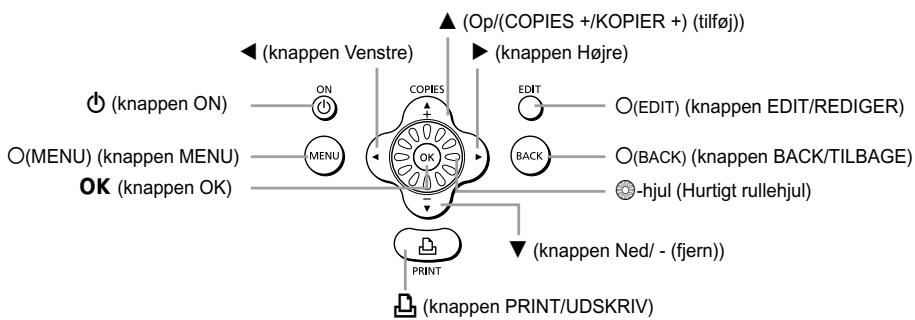
Tekst, der vises på skærmen, står i kantede parenteser [ ]. : Situationer, hvor du skal være forsigtig. Supplerende oplysninger. (s.XX): Sider, der henvises til. "XX" står for sidenummer. I denne vejledning antages det, at alle funktioner har standardindstillingen.
Lær SELPHY at kende
I dette afsnit beskrives produktets dele og de oplysninger, der vises på skærmen.
Komponentguide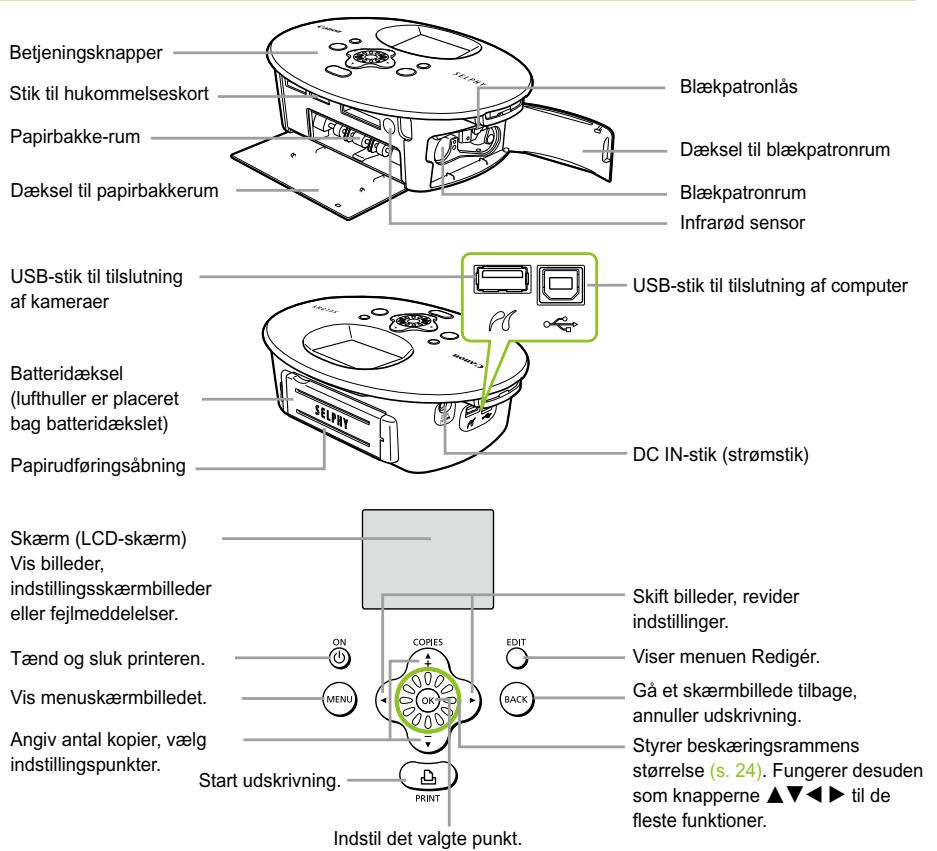
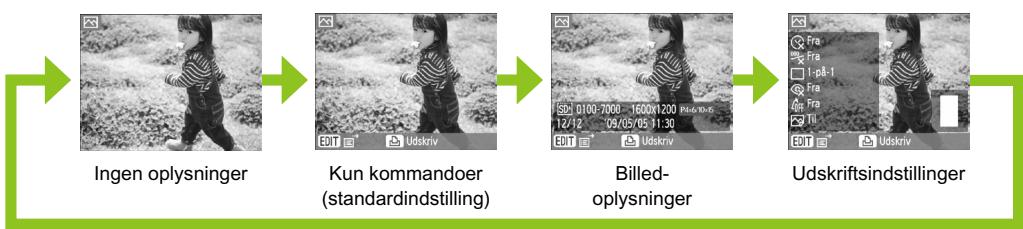
Oplysninger på skærmen Billedet ovenfor er et eksempel på oplysninger, der kan vises med [Billedinfo] (s. 9).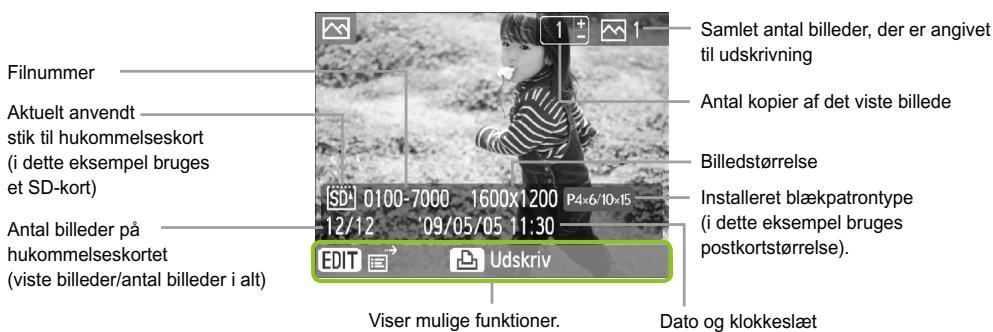
Ændring af de oplysninger, der vises på skærmen
Du kan ændre de oplysninger, der vises på skærmen. Hvis SELPHY er slukket, går indstillingen imidlertid tilbage til [Værktøjstip].
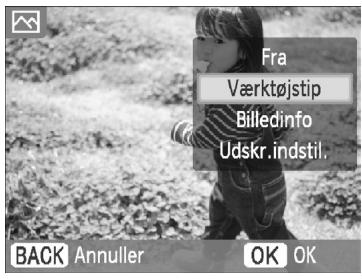
Skift visning af oplysninger.
Mens skærmbilledet med billedet vises (s. 15), skal du trykke på knappen O (EDIT/REDIGER). Tryk på knapperne ▲▼, eller drej Ⓞ-hjulet for at vælge [Infovisning], og tryk på knappen OK. Tryk på knapperne ▲▼, eller drej Ⓞ-hjulet for at vælge en indstilling, og tryk derefter på knappen OK.
Klargøring af SELPHY
Mindst en papirlængde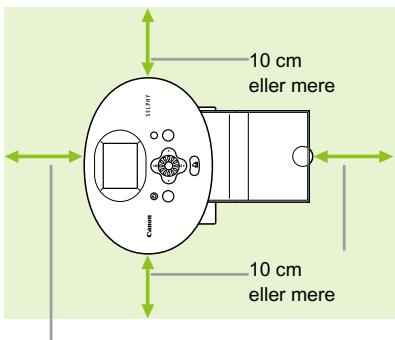
Placer SELPHY på en stabil og jævn flade, f.eks. et bord. Printeren må aldrig anbringes på en ustabil eller skrå flade. Opstil SELPHY mindst 1 m fra enheder, der udsender elektromagnetisk stråling eller har kraftige magnetfelter. Sørg for, at der er mindst 10 cm plads omkring SELPHY. Sørg for, at der mindst er plads til en papirlængde bag SELPHY. (Papiret føres ind og ud under udskrivning).

Anbring aldrig SELPHY tæt på motorer eller andre enheder, som danner kraftige elektromagnetiske felter. Det kan beskadige printeren eller medføre, at der opstår printerfejl. Anbring ikke printeren tæt på fjernsyn eller radio. Det kan medføre funktionsfejl i printeren.

LCD-skærmen kan være dækket med en tynd plastikfilm til beskyttelse mod ridser under transporten. Hvis det er tilfældet, skal filmen fjernes, før SELPHY tages i brug.
Sådan kommer du i gang
Dette afsnit indeholder en introduktion til udskrivning af billeder. Som eksempel bruges farveblækpatron/papirsættet til postkortstørrelse (sælges separat) (s. 5). Hvis funktionen er anderledes for andre papirstørrelser, forklares det.
Forberedelse af blækpatron
Farveark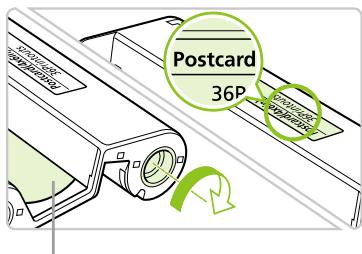
Kontroller blækpatronen
Kontroller, at papirstørrelsen og den størrelse, som vises på blækpatronen (kortstørrelse, postkortstørrelse osv.), passer til hinanden. Kontroller, at farvearket er stramt og ikke slapt. Hvis farvearket er slapt, skal du trykke hjulet ind og dreje det som vist i illustrationen.

Rør ikke ved farvearket, og træk ikke i det. Rør ikke ved blækpatronen med våde eller svedige hænder. Du kan måske ikke udskrive, hvis farvearket er beskadiget, snavset eller vådt.
Klargøring af papirbakke
1
2
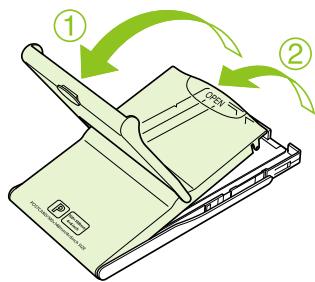
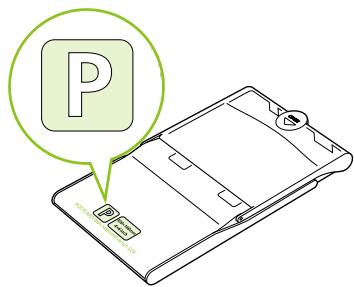
Kontroller papirstørrelsen.
• Kontroller, at den farveblækpatron, du har klar, passer til den størrelse, som vises på papirbakken (kortstørrelse, postkortstørrelse osv.).
Åbn låget.
Låget åbnes i to tempi. Åbn først det yderste lag ①, og åbn derefter det inderste lag ②. Ved papirbakker til bredt papir (sælgesærskilt) skal du først åbne det yderste lag og derefter skubbe det inderste lag i pilens retning for at åbne det.
3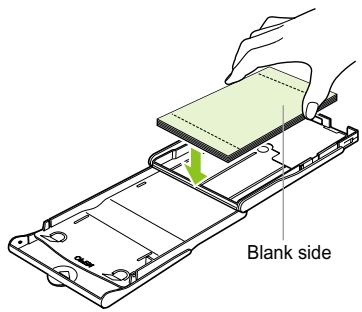
4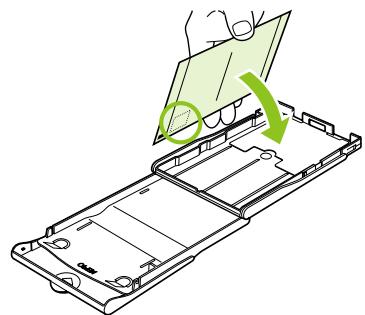

Anbring papiret.
Anbring papiret i den papirbakke, du klargjorde i trin 1. Du kan lægge op til 18 ark i papirbakken (op til 12 brede ark). Hvis der ilægges 19 ark eller derover (13 brede ark eller derover), kan det beskadige printeren eller medføre printerfejl. Hold papirstakken som vist i illustrationen, så den blanke side vender opad. Rør ikke udskriftssiden (den blanke side) med fingrene. Hvis du gør det, kan udskrifterne blive udtværet. Hvis der er ilagt et beskyttelsesark, skal du fjerne det og kun anbringe papirstakken i bakken. Hvis du udskriver på postkort med et felt, hvor der kan påsættes et frimærke, skal du ilægge papiret, så frimærkefeltet vender mod det inderste lag (som vist i illustrationen).
Luk låget.
Luk det inderste lag, til det går på plads med et klik. Lad det yderste lag være åbent under udskrivning. Ved papirbakken til bredt papir (sælgesærskilt) skal du først lukke det inderste lag og derefter skubbe det inderste lag i den modsatte retning af pilen, til det går på plads.

• Brug altid papir, der er beregnet til printere i SELPHY CP-serien, og som findes i Canons originale blækpatron/papirsæt. Brug kun papir, der er beregnet til printeren. Almindeligt printerpapir, almindelige postkort eller papir, der er beregnet til brug i printere i SELPHY ES-serien, kan ikke bruges. Gør dig følgende, da det kan medføre printerfejl:
- vende papiret den forkerte vej (den blanke side er udskriftssiden)
- folde eller adskille papiret ved perforeringen inden udskrivning
- bruge etiketter, hvor etiketterne eller en del af dem ikke sidder helt fast
- skrive på et ark inden udskrivning
- udskrive på papir, der allerede er udskrevet
- genbruge en opbrugt blækpatron
Hvis fjedrene er bøjede eller deforme, indføres papiret ikke korrekt i SELPHY.
Undgå at røre udskriftssiden (den blanke side), ridse den eller røre ved papiret med våde hænder. Udskriftsresultatet forringes, hvis udskriftssiden bliver snavset eller våd.
Fjeder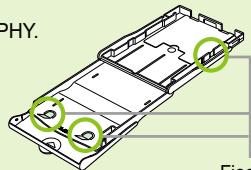
Isætning af blækpatron og papirbakke
1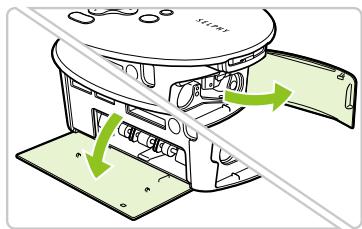
Åbn dækslerne.
Åbn dækslet over rummene med blækpatron og papirbakke.
2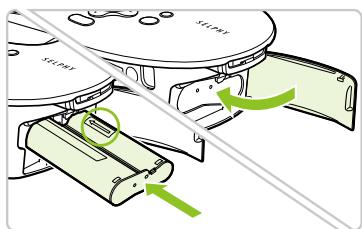
Isæt blækpatronen.
Sæt blækpatronen i printeren i den retning, som angives af pilen på patronen, indtil den låses på plads med et klik. Luk dækslet til blækpatronrummet.
3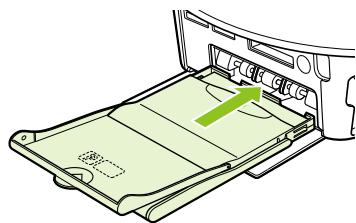
Isæt papirbakken.
Kontroller, at det yderste lag er åbent (s. 11), og sæt papirbakken helt ind i rummet.
Tilslutning af SELPHY
1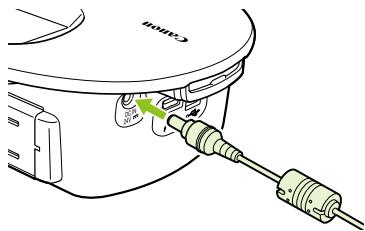
Sæt netledningen i den kompakte strømadapter, og sæt den anden ende i en stikkontakt.

Håndter aldrig netledningerne med våde hænder.
Indstilling af sproget på skærmen
Du kan vælge et andet sprog til menuerne og meddelelserne på LCD-skærmen.

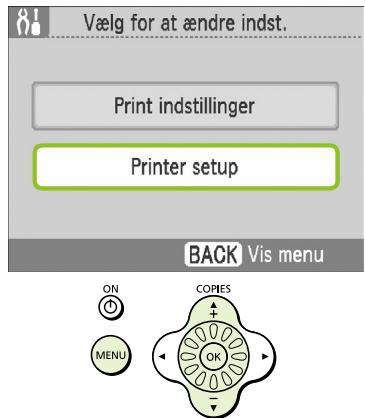
Åbn indstillingsskærmbilledet.
Tryk på knappen O (MENU). Tryk på knapperne ▲▼, eller drej Ⓞ-hjulet for at vælge [Rediger indstil.], og tryk derefter på knappen OK. Tryk på knapperne ▲▼, eller drej Ⓞ-hjulet for at vælge [Printer setup], og tryk derefter på knappen OK.

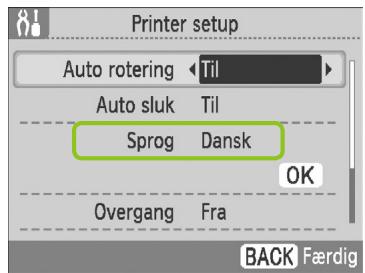
Åbn sprogindstillingsskærmbilledet.
Tryk på knapperne ▲▼, eller drej Ⓞ-hjulet for at vælge [Sprog]. Tryk på knappen OK.

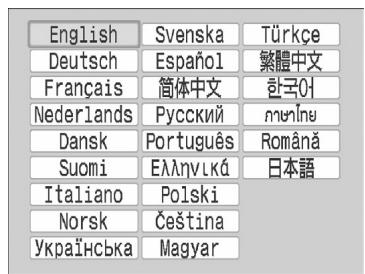
Vælg et sprog.
Tryk på knapperne ▲▼▲▶, eller drej Ⓞ-hjulet for at vælge et sprog, og tryk derefter på knappen OK. Hvis du trykker to gange på knappen O (BACK/TILBAGE), vises skærmbilledet med billedet igen.
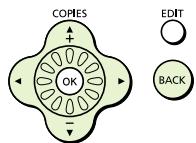

Du kan også få vist sprogindstillingsskærmbilledet ved at trykke på og holde knappen OK nede og derefter trykke på knappen O (MENU).
Udskrivning af billeder
Du kan udskrive billeder på et hukommelseskort, som er sat i SELPHY.
Kompatible hukommelseskort
| Stik til hukommelseskort (s.8,s.15) (stik til SELPHY- hukommelseskort) | Hukommelseskort, der kan bruges nutzen adapter | Hukommelseskort, der kræver adapter (fås i handelen) |
| CF microdrive | CompactFlash-kort Microdrive | xD-Picture-kort*1 |
| SD/miniSD MMC+ RS-MMC | SD-hukommelseskort miniSD-kort SDHC-hukommelseskort miniSDHC-kort MultiMediaCard | microSD-kort microSDHC-kort MMCmicro-kort |
| MS MS Duo | Memory Stick Memory Stick PRO Memory Stick Duo Memory Stick PRO Duo | Memory Stick micro |
1 Køb CompactFlash-kortadapteren til xD-Picture-kort. 2 MultiMediaCard i mindre størrelse

Ved hukommelseskort, der kræver adapter, skal du sørge for at sætte hukommelseskortet i adapteren, inden du sætter adapteren i det relevante kortstik. Hvis du sætter hukommelseskortet i et kortstik uden at bruge en adapter, kan du muligvis ikke få hukommelseskortet ud af SELPHY. Brug et hukommelseskort, der er formateret i den enhed, som blev brugt til at tage billederne. Et hukommelseskort, der er formateret i en computer, genkendes muligvis ikke.

I den brugervejledning, der fulgte med hukommelseskort og adapter, findes en håndteringsvejledning.
Billeder, der kan udskrives
Følgende billedtyper kan udskrives med SELPHY.
Data med typen JPEG, der overholder Exif-standarden.

Billeder med et uregelmæssigt format og billeder, der er redigeret på en computer, kan måske ikke vises eller udskrives rigtigt.
Valg og udskrivning af billeder
Du kan vælge et billede og angive det antal kopier, der skal udskrives. Som eksempel bruges SD-hukommelseskort, men du kan udskrive fra andre hukommelseskort med samme fremgangsmåde.

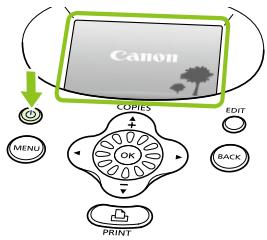
Tænd printeren.
Tryk på og hold knappen nede, indtil skærmbilledet til venstre vises. Du kan slukke printeren ved at trykke på og holde knappen nede.

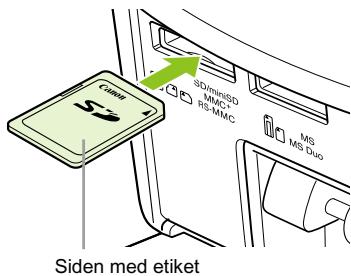
Sæt et enkelt hukommelseskort med de billeder, du vil udskrive, ind i det hukommelseskortstik, der passer til kortet.
Skærmbilledet i trin 3 vises (skærmbilledet med billede).

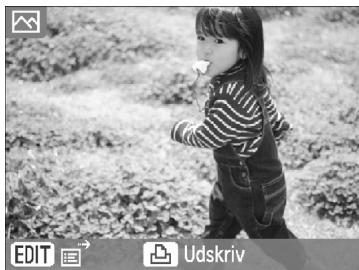
Vælg et billede.
Tryk på knapperne ▲ ▷ for at vælge det billede, der skal udskrives.
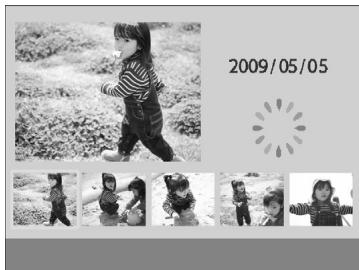
Hvis du drejer -hjulet, vises skærmbilledet til venstre. Hvis der er mere end 6 billeder til rådighed, vises 5 billeder ad gangen i den retning, som -hjulet drejes. Det valgte billede forstørres øverst til venstre på skærmen. Hvis du trykker på knappen OK, skiftes tilbage til visning af enkeltbilleder.
Vælg antal kopier.
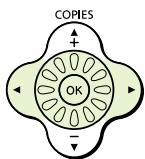
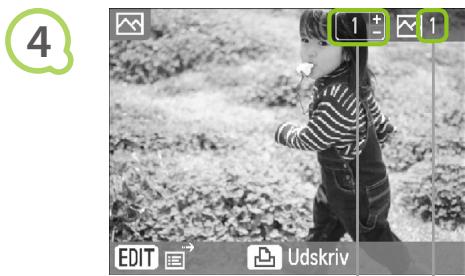
Tryk én gang på knappen ▲, og tryk derefter på knapperne ▲▼ for at vælge en værdi. Du kan angive 99 kopier pr. billede (eller 999 kopier i alt). Gentag trin 3 og 4, hvis du vil udskrive et andet billede.
Det samlede antal billeder, der er angivet til udskrivning
Antal kopier af det viste billede

Udskriv.
Tryk på knappen for at starte udskrivningen. Under udskrivning føres papiret flere gange ind og ud bag på SELPHY. Rør ikke papiret, før udskrivningen er færdig, og det udskrevne ark er lagt i udbakken (oven på papirbakken). Sørg for, at der ikke ligger mere end 18 udskrevne ark (12 brede ark) i udbakken. Tryk på knappen (BACK/TILBAGE), hvis du vil annullere udskrivningen.

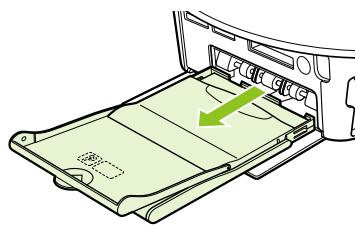
Påfyld papir.
Når der ikke er mere papir, skal du tage papirbakken ud af SELPHY. Læg nyt papir i, og sæt papirbakken tilbage i SELPHY (s. 11-12).

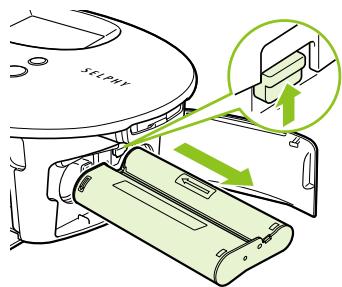
Udskift blækpatronen.
Når farveblækket er brugt op, skal du åbne dækslet til blækpatronrummet og flytte såsen som vist i illustrationen. Blækpatronen skydes ud. Isæt en ny blækpatron (s. 12).

Du må aldrig trække papirbakken ud, åbne dækslet over blækpatronen eller fjerne hukommelseskortet, lige efter du har tændt for printeren, eller mens den udskriver. Det kan medføre funktionsfejl i printeren.

Når det samlede antal kopier til udskrivning er angivet til 0, og du trykker på knappen, udskrives én kopi af det aktuelt viste billede. Hvis SELPHY ikke bruges i 5 minutter, slukkes den for at spare strøm (s. 45).
Udskrivning af alle billeder
Du kan udskrive alle billederne på et hukommelseskort på en gang.







Åbn menuen.
Tryk på knappen O (MENU).
Åbn indstillingsskærmbilledet.
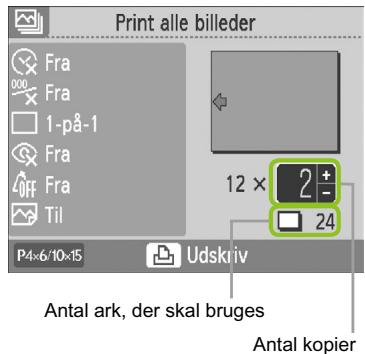
Tryk på knapperne ▲▼, eller drej Ⓞ-hjulet for at vælge [Udskriv alle fotos], og tryk derefter på knappen OK.
Vælg antal kopier.
Tryk på knapperne ▲▼ for at indstille antallet af kopier. Der kan angives op til 99 kopier per billede. Hvis der er mere end 1.000 billeder på kortet, udskrives kun 999. De udskrives i rækkefølge efter den seneste optagelsesdato.
Udskriv.
Tryk på knappen for at starte udskrivningen. Tryk på knappen O (BACK/TILBAGE), hvis du vil annullere udskrivningen.
Oprydning efter udskrivning
Følg vejledningen herunder for at rydde op og opbevare SELPHY, når du er færdig med at udskrive.
• Sluk printeren (s. 15), og tag derefter hukommelseskortet ud. • Tag netledningen ud af stikkontakten, og tag adapterstikket ud af SELPHY. Hvis den kompakte strømadapter er varm, skal du vente med at lægge den væk, til den er kølet af. Tag papirbakken ud, og luk dækslet til papirbakkerummet. Lad det resterende papir ligge i bakken. Lad blækpatronen sidde i SELPHY.
Du kan hurtigt rydde op ved at placere printertilbehøret i kurven.
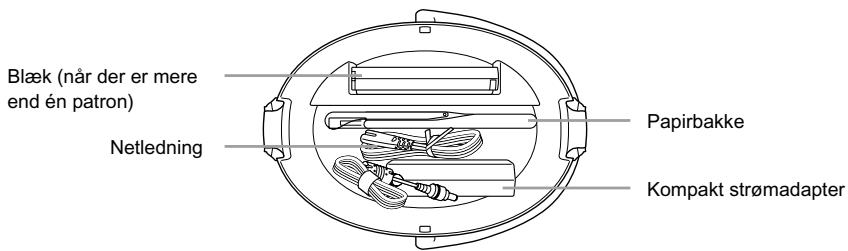

Opbevar ikke andet end printertilbehør eller forbrugsstoffer i kurven. Det kan beskadige kurven eller tilbehøret.

Undlad at pakke papir ud, før det skal bruges, og opbevar det et mørkt sted. Hvis du har mere end én papirbakke, kan du opbevare den ene i SELPHY og den anden i kurven. Ekstra blækpatroner skal anbringes i en pose og opbevares et mørkt sted, hvor farvearket ikke bliver støvet.

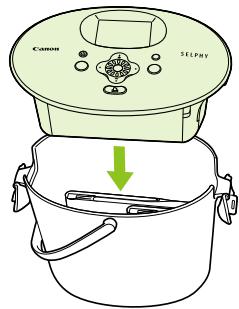
Anbring SELPHY i kurven.
Sørg for, at klemmerne er åbne, og læg derefter SELPHY i kurven. Pas på ikke at få fingrene i klemme mellem SELPHY og kurven.

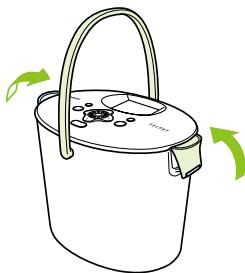
Fastgør klemmen.
Løft klemmerne, og sæt dem fast. Der bør lyde et klik, når de går på plads. Når du bærer SELPHY, skal du sørge for at have fastgjort klemmerne som beskrevet ovenfor. Brug kurvens håndtag til at bære SELPHY. Opbevar SELPHY på en jævn flade et mørkt sted, hvor den ikke bliver støvet.

Udskriftskvaliteten forringes, hvis der kommer støv ind i SELPHY og sætter sig fast på papiret eller farveblækket.
Opbevaring af udskrevne fotos
Når der er en perforering i begge sider af en udskrift, kan du fjerne kanterne ved at folde dem. Brug en oliebaseret pen, hvis du vil skrive på udskrifter. Opbevar ikke fotos ved høj temperatur (40 °C eller mere) eller på steder med høj luftfugtighed, meget støv eller direkte sollys. Undgå handlinger, der kan medføre, at farverne ændres, falmer eller løber ud, f.eks. følgende: Klæbe tape eller lignende på udskriftssiden,
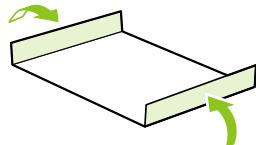
lade udskriftssiderne komme i kontakt med vinyl eller plastic, påføre alkohol eller andre flygtige opløsningsmidler på udskriftssiden, lade udskriftssiderne være presset tæt mod en anden overflade eller andre genstande i længere tid.
Hvis du vil sætte dine udskrifter i album, skal du vælge album med mellemlæg i nylon, polypropylen eller cellofan.

Tiden eller opbevaringsforholdene kan medføre farveændringer. Canon påtager sig intet ansvar for farveændringer.
Udskrivning af forskellige billeder
Du kan indstille forskellige udskrivningsfunktioner, f.eks. påføre optagelsesdatoen eller justere et billedes farver. Når du har foretaget indstillingerne, bruges de til alle billeder, så du behøver ikke at gentage indstillingerne for hvert billede.
Valg af indstillinger
1

Udskriv alle fotos

Autovisning

Udskriv ramme

Udskriv kalender

Udskriv fotodagbog

Rediger indstil.
Åbn det skærmbillede, hvor indstillingerne kan ændres.
Tryk på knappen O (MENU). Tryk på knapperne ▲▼, eller drej Ⓞ-hjulet for at vælge [Rediger indstil.], og tryk derefter på knappen OK.

(MENU)
2

Åbn skærmbilledet med udskriftsindstillinger.
Tryk på knapperne ▲▼, eller drej -hjulet for at vælge [Print indstillinger], og tryk derefter på knappen OK.


Vælg punktet, og revider indstillingerne.
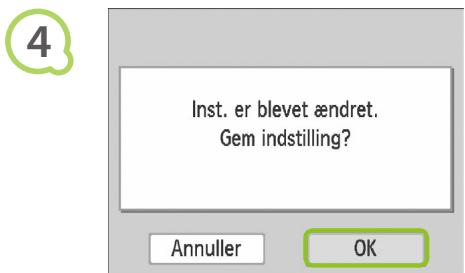
Tryk på knapperne ▲▼, eller drej Ⓞ-hjulet for at vælge et punkt. Tryk på knapperne ◀▶ for at foretage et valg, og tryk derefter på knappen O (BACK/TILBAGE), hvorefter skærmbilledet til bekræftelse vises. Under (s. 21 - 23) findes oplysninger om de enkelte indstillinger.
Foretag indstillingerne.
Tryk på knapperne ◀▶, eller drej -hjulet for at vælge [OK], og tryk derefter på knappen OK for at foretage indstillingerne. - Menuskærmbilledet vises. Tryk på knappen O (BACK/TILBAGE) for at få vist skærmbilledet med billedet igen.
Udskriv.
Vælg det billede, der skal udskrives (s. 15), og antal kopier (s. 16), og tryk på knappen for at udskrive. Du kan udskrive billeder med optagelsesdatoen. Fra (standardindstilling) / Til

Den udskrevne dato er den dato, hvor billedet blev taget med kameraet, og den kan derfor ikke ændres på SELPHY. Du kan ændre den måde, datoen udskrives på (s. 23).

Udskriver billeder med filnummeret. Fra (standardindstilling) / Til

Udskrivning med eller uden kant
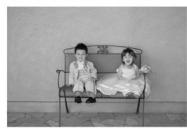
Angiv, om billederne skal udskrives med eller uden kant. Uden Kant (standardindstilling) / Print Kant

Ved udskrivning på papir i kortstørrelse (s. 5) udskrives billeder i layoutet [8-på-1] uden kant, selvom der er valgt [Print kant].

Valg af layout og udskrivning (Sidelayout)
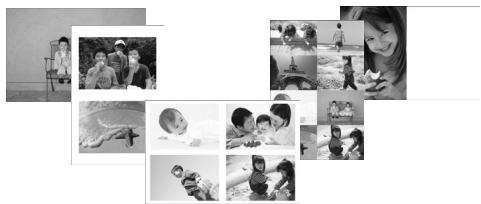
Angiv det antal billeder, du vil udskrive på et ark. Det antal billeder, du har angivet (s. 16), udskrives i det valgte layout.
| 1-pà-1 (standardindstilling) | - | 8-pà-1 | Udskriverotte billeder på és ark |
| 2-pà-1 | Udskriver to billeder på és ark | Oversigt | Udskriver som en oversigt |
| 4-pà-1 | Udskriver fire billeder på és ark | 89×55mm 7×10cm 4"×6" | Udskriver et billede i venstre side af papiret, SSE der er plads i hjore side til at skrive notater after udskrivningen. |
Indstil layoutet til [8-på-1], når du bruger farveblækpatron/etiketsæt KC-18IL (8 etiketter pr. ark) (s. 5). [89×55mm], [7×10cm] og [4"×6"] kan bruges, når der bruges papir i kortstørrelse (s. 5).

Billedplaceringen kan ikke angives. Det valgte layout bestemmer, om de indstillinger, der er foretaget for Kanter, Rødøje-korrektion (s. 23), Auto-optimer (s. 23) og My Colors (s. 23), anvendes. I hvert afsnit er det beskrevet, i hvilke tilfælde indstillingerne ikke vil blive anvendt. Hvis du vælger [Udskriv alle fotos] i [Oversigt] (s. 17), kan du udskrive alle billederne på et hukommelseskort som en oversigtsudskrift.

Korrektion af røde øjne og udskrivning (Korr. røde øjne)
Korriger billeder med røde øjne. Fra (standardindstilling) / Til

Røde øjne registreres muligvis ikke eller korrigeres ikke optimalt, hvis ansigterne er meget små, store, mørke eller lyse i forhold til hele billedet, hvis de ses i profil eller på skrå, eller hvis en del af ansigterne er skjult. Det kan forekomme, at andre områder end øjnene korrigeres. Indstil kun [Korr. røde øjne] til [Til] ved udskrivning af billeder med røde øjne. Røde øjne korrigeres okay, hvis du indstiller [Sidelayout] (s. 22) til [4-på-1], [8-på-1] eller [Oversigt].

Optimering af resultatet med automatisk korrektion (Auto-optimizer)
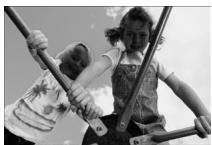

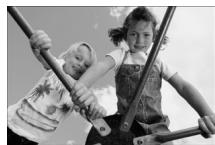
SELPHY korrigerer automatisk billedet, så den bedste billedkvalitet opnås. Fra/Til (standardindstilling)

Visse billeder justeres muligvis ikke korrekt.

Auto-optimer vil ikke blive anvendt, når [Sidelayout] (s. 22) er indstillet til [Oversigt].

Ændring af farvetone og udskrivning (My Colors)
Du kan justere farven på dine billeder eller ændre farverne til sepia eller sort-hvid.
| Off Fra (standardinstilling) | - | SW Sort/Hvid | Sort-hvid |
| AVivid effekt | Forstærker kontrast og farvemætning, Sara billedet giver et livligt indtryk | AP Positivfilm | Intense, naturlige farver som de farver, der opnås med positivfilm |
| SN Neutral | Mindsker kontrast og farvemætning, Sara billedet før et neutralt skær | AL LysHUDtone | Gør hudfarver lysere |
| Se Sepia effekt | Anderer billedets farvetoner til sepia | AD MørkHUDtone | Gør hudfarver mørkere |

Indstillingerne for My Colors vil ikke blive anvendt, når [Sidelayout] (s. 22) er indstillet til [Oversigt].

Valg af datoformat (Datumformat)
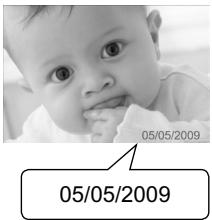

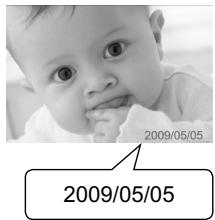
Du kan ændre formatet på den dato, der udskrives (s. 21). mm/dd/åå (standardindstilling), dd/mm/åå, åå/mm/dd
Beskæring af fotos

Du kan udskrive en del af et billede ved at bruge beskæringsfunktionen.

Åbn skærmbilledet med beskæringsindstillinger.
Tryk på knappen O (EDIT/REDIGER). Tryk på knapperne ▲▼, eller drej ⊙-hjulet for at vælge [Trim], og tryk derefter på knappen OK. På billedet indsættes en ramme, der viser den del af billedet, der vil blive udskrevet.

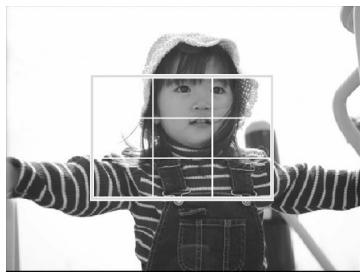
Vælg en vandret eller lodret beskæringsramme.
Hver gang der trykkes på knappen O (EDIT/REDIGER), skiftes mellem vandret og lodret beskæringsramme.

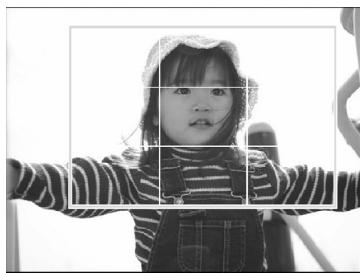
Vælg, hvor billedet skal beskæres.
Flyt rammen ved at trykke på knapperne ▲▼◀▶. Du kan gøre beskæringsrammen større ved at dreje hjulet til højre og gøre rammen mindre ved at dreje hjulet til venstre.

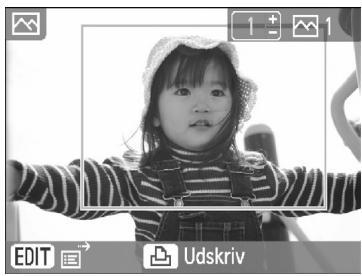
Foretag indstillingen.
Når du trykker på knappen OK, indstilles beskæringsrammen, og skærmbilledet med billedet vises igen. Gentag trin 1-5, hvis du vil beskære andre billeder, inden de udskrives i samme omgang. Du kan annullere beskæring efter at have angivet beskæringsrammen ved at trykke på knappen OK (EDIT/REDIGER) og derefter vælge [Nulstil beskær] i menuen og trykke på knappen OK. Tryk på knappen OK igen for at bekræfte.

Udskriv.
Tryk på knapperne ▲▼ for at vælge antal kopier. Tryk på knappen for at starte udskrivningen. Alle indstillinger for beskæringsrammen fjernes efter udskrivningen.

Billeder med en opløsning under 640×480 pixel eller over 5.616×3.744 pixel eller med et smallere bredde-højdeforhold end 16:9 kan ikke beskæres. Du kan angive op til 50 beskæringsrammer ad gangen. Du kan også beskære billeder, når du bruger indstillinger for [Udskriv ramme] (s. 26), [Udskriv kalender] (s. 28) eller [Udskriv fotodagbog] (s. 30). Beskæringsindstillinger gemmes ikke, hvis printeren slukkes, eller hukommelseskortet tages ud.
Udskrivning med rammer
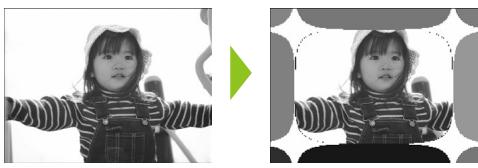
Du kan udsmykke dine yndlingsbilleder med rammer.
1

Udskriv alle fotos

Auto visning

Udskriv ramme

Udskriv kalender

Udskriv fotodagbog

Rediger indstil.
Åbn rammeskærbilledet.
Tryk på knappen (MENU). Tryk på knapperne ▲▼, eller drej Ⓞ-hjulet for at vælge [Udskriv ramme], og tryk derefter på knappen OK.
2

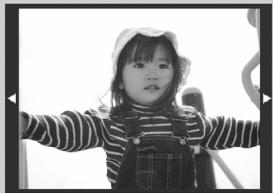
1/3 Vælg dette billed?


3

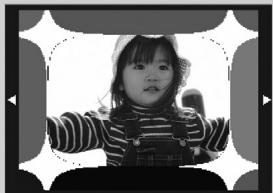
2/3 Vælg en ramme


Vælg et billede.
Tryk på knapperne ◀▶, eller drej Ⓞ-hjulet for at vælge et billede, og tryk derefter på knappen OK. Tryk på knappen O (EDIT/REDIGER) for at åbne menuen Redigér, hvor du kan bruge funktionen til billedspring (s. 33) eller ændre de viste oplysninger (s. 9).
Vælg ramme.
Tryk på knapperne ▲▼, eller drej Ⓞ-hjulet for at vælge en ramme, og tryk derefter på knappen OK.
4
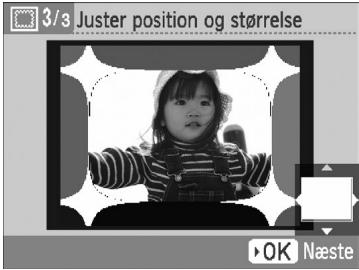
5
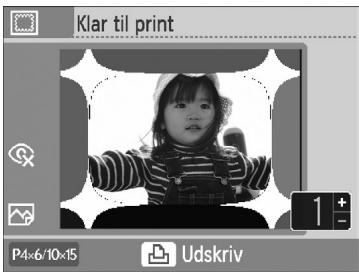

• Af de indstillinger, der foretages i "Udskrivning af forskellige billeder", anvendes kun indstillingerne for [Korr. røde øjne] (s. 23), [Auto-optimizer] (s. 23) og [My Colors] (s. 23). • Ændrede indstillinger for [My Colors] (s. 23) berører kun billedets farver, ikke rammens. Billeder med en opløsning under 640 x 480 pixel eller et bredde-højdeforhold over 2:1 kan ikke udskrives med rammer.
Tryk på knapperne ▲▼ for at vælge antal kopier. Tryk på knappen for at starte udskrivningen.
Oprettelse af kalendere
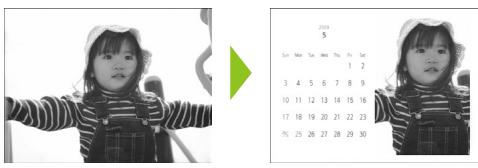
Du kan fremstille kalendere med dine yndlingsbilleder.

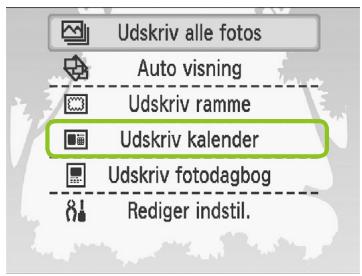
Åbn kalenderskærmbilledet.
Tryk på knappen (MENU). Tryk på knapperne ▲▼, eller drej Ⓞ-hjulet for at vælge [Udskriv kalender], og tryk derefter på knappen OK.

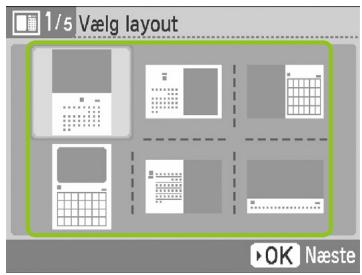
Vælg et layout.
Tryk på knapperne ▲▼◀▶, eller drej -hjulet for at vælge et layout, og tryk derefter på knappen OK. Du kan vælge mellem 6 forskellige layouts ved udskrivning på papir i L-størrelse eller postkortstørrelse, 5 layouts ved udskrivning på papir i kortstørrelse og 2 layouts ved udskrivning på bredt papir.

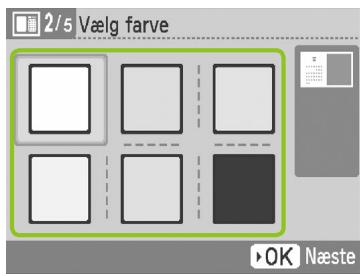
Vælg en baggrundsfarve.
Tryk på knapperne ▲▼◀▶, eller drej -hjulet for at vælge en farve, og tryk derefter på knappen OK.

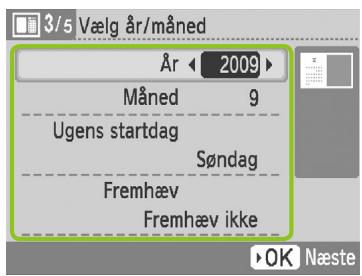
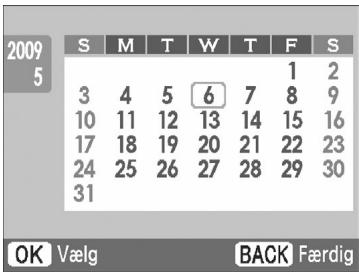
Angiv år, måned og ugens startdag, og fremhæv helligdage.
Tryk på knapperne ▲▼ for at vælge et punkt, og tryk derefter på knapperne ◀▶, eller drej -hjulet for at ændre indstillingerne. Tryk på knappen OK.
5
6
7
8

● Af de indstillinger, der foretages i "Udskrivning af forskellige billeder", anvendes kun indstillingerne for [Korr. røde øjne] (s. 23), [Auto-optimer] (s. 23) og [My Colors] (s. 23). © Ændrede indstillinger for [My Colors] (s. 23) berører kun billedets farver, ikke kalenderens. Billeder med en opløsning under 640×480 pixel kan ikke udskrives som en kalender.
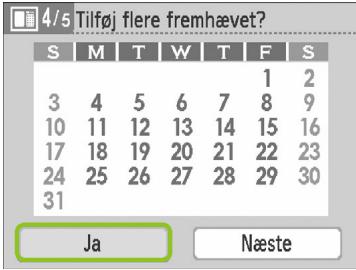
Vælg, om helligdage skal medtages.
Du kan medtage helligdage ved at trykke på knapperne ◀ ▶ eller dreje -hjulet for at vælge [Ja] og derefter trykke på knappen OK. Hvis du ikke vil medtage helligdage, skal du trykke på knapperne ◀ ▶ eller dreje -hjulet for at vælge [Næste] og derefter trykke på knappen OK. Fortsæt med trin 7.
Medtag helligdage.
Tryk på knapperne ▲▼◁▶, eller drej -hjulet for at vælge en dato, og tryk derefter på knappen OK. Den valgte dato vises med rødt. Hvis du trykker på knappen OK igen, fjernes markeringen. Tryk på knappen O (BACK/TILBAGE), når du er færdig. ▶ Skærmbilledet i trin 5 vises igen. Tryk på knapperne ◀ ▶, eller drej -hjulet for at vælge [Næste], og tryk på knappen OK.
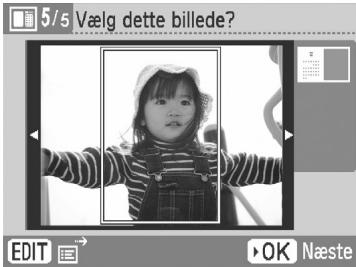
Vælg et billede.
Tryk på knapperne ◀ ▶, eller drej -hjulet for at vælge et billede, og tryk derefter på knappen OK. Tryk på knappen Ö (EDIT/REDIGER) for at åbne menuen Redigér, hvor du kan bruge beskæringsfunktionen (s. 24), funktionen til billedspring (s. 33) eller ændre de viste oplysninger (s. 9).
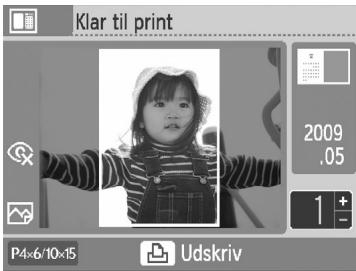
Gennemse billedet, og udskriv.
Tryk på knapperne ▲▼ for at vælge antallet af kopier. Tryk på knappen for at starte udskrivningen.
Oprettelse af en fotodagbog
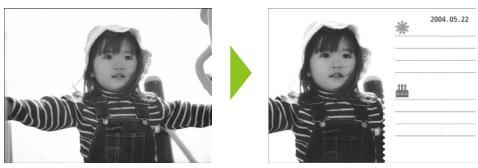
Du kan indsætte optagelsesdatoen på billederne og udskrive dem som en fotodagbog. Du kan også udskrive med mærker (op til 2).
1
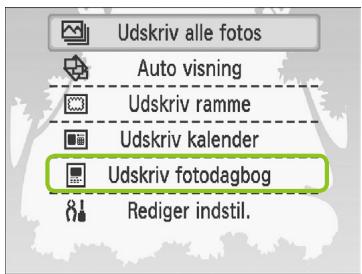
Åbn skærmbilledet til fotodagbøger.
Tryk på knappen O (MENU). Tryk på knapperne ▲▼, eller drej -hjulet for at vælge [Udskriv fotodagbog], og tryk derefter på knappen OK.
2
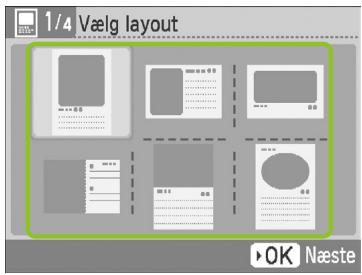
Vælg et layout.
Tryk på knapperne ▲▼◀▶ eller drej -hjulet for at vælge et layout, og tryk derefter på knappen OK. Du kan vælge mellem 6 forskellige layouts, når du bruger papir i kortstørrelse, L-størrelse eller postkortstørrelse. Når du bruger bredt papir, kan du vælge mellem 2 layouts.
3
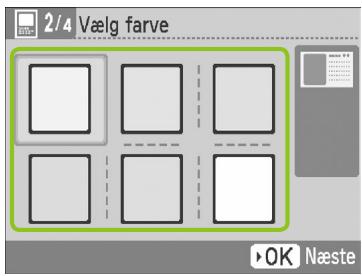
Vælg en baggrundsfarve.
Tryk på knapperne ▲▼◀▶, eller drej -hjulet for at vælge en farve, og tryk derefter på knappen OK.

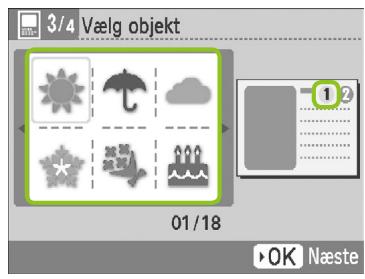



• Datoen udskrives, selvom [Dato] er indstillet til [Fra] (s. 21). Af de indstillinger, der foretages i "Udskrivning af forskellige billeder", anvendes kun indstillingerne for [Korr. røde øjne] (s. 23), [Auto-optimer] (s. 23), [My Colors] (s. 23) og [Dataformat] (s. 23). • Ændrede indstillinger for [My Colors] (s. 23) berører kun bladets farveindstillinger, ikke indstillingerne for fotodagbogen. • Billeder med en opløsning under 640 × 480 pixel kan ikke udskrives som en kalender.
Vælg mærker.
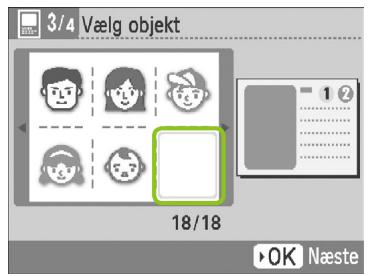
Tryk på knapperne ▲▼◀▶, eller drej Ⓞ-hjulet for at vælge det mærke, der skal udskrives på det sted, der er markeret med [①], og tryk på knappen OK. Benyt samme fremgangsmåde til at vælge et mærke, der skal udskrives på det sted, der er markeret med [②], og tryk på knappen OK. Hvis du vil udskrive uden mærker, skal du trykke på knapperne ▲▼◀ eller dreje Ⓞ-hjulet for at få vist skærmbilledet til venstre og derefter markere det tomme felt i nederste højre hjørne.
Vælg et billede.
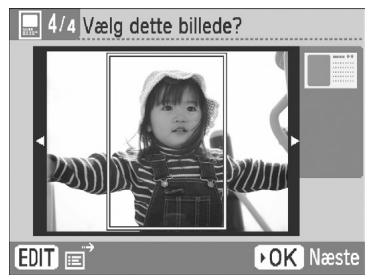
Tryk på knapperne ◀▶ eller drej -hjulet for at vælge et billede, og tryk derefter på knappen OK. Tryk på knappen OK (EDIT/REDIGER) for at åbne menuen Redigér, hvor du kan bruge beskæringsfunktionen (s. 24), funktionen til billedspring (s. 33) eller ændre de viste oplysninger (s. 9).
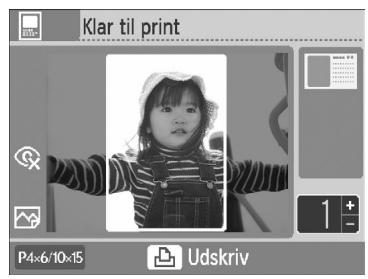
Gennemse billedet, og udskriv.
Tryk på knapperne ▲▼ for at vælge antallet af kopier. Tryk på knappen for at starte udskrivningen.
Søgning efter billeder ved hjælp af Auto visning
Du kan afspille alle billederne på hukommelseskortet i rækkefølge efter filnummer (hvert billede vises i 3 sekunder) og søge efter billeder, du vil udskrive.
1
Vis billeder automatisk.
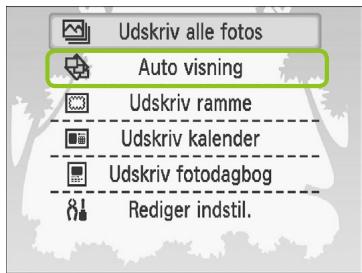
Tryk på knappen (MENU). Tryk på knapperne ▲▼, eller drej Ⓞ-hjulet for at vælge [Auto visning], og tryk derefter på knappen OK. ▶ Skærmbilledet Henter billede vises, hvorefter den automatiske visning begynder.
2
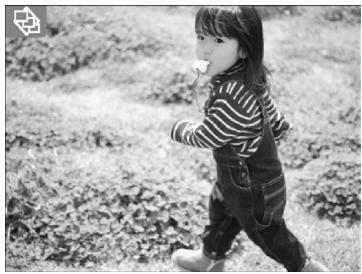
Gennemse billederne.
Hvert billede vises i ca. 3 sekunder. Du kan rulle gennem billederne ved at trykke på knapperne ◀ eller dreje -hjulet under afspilning. Hvis du holder knapperne nede, kan du rulle hurtigt gennem billederne. Tryk på knappen O(BACK/TILBAGE) for at stoppe afspilningen.
3
Vælg et billede, og udskriv.
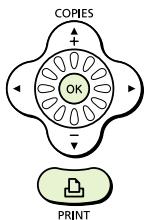
Tryk én gang på knappen OK for at stoppe afspilningen midlertidigt, og tryk på knappen OK for at genoptage afspilningen. Hvis du trykker på, mens afspilningen er stoppet midlertidigt, udskrives det viste billede. ▶ Afspilningen fortsætter, når udskrivningen er færdig.

Der udskrives kun et billede pr. side. Indstillinger for [Sidelayout], der er foretaget i "Udskrivning af forskellige billeder" (s. 22), ignoreres. Du kan bruge overgangseffekter til automatisk visning (s. 45).
Du kan springe til et billede ved at bruge en angivet søgenøgle.
1
2
Åbn skærmbilledet til billedspring.
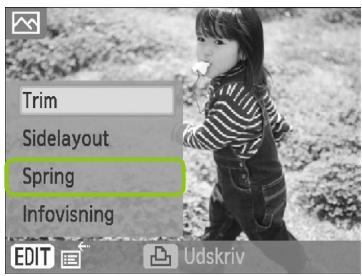
Mens skærmbilledet med billedet vises (s. 15), skal du trykke på knappen O(EDIT/REDIGER). Tryk på knapperne ▲▼, eller drej -hjulet for at vælge [Spring], og tryk derefter på knappen OK.
Vælg en søgenøgle.
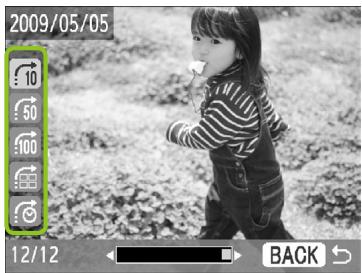
Tryk på knapperne ▲▼ for at vælge en søgenøgle, og tryk på knapperne ◀▶, eller drej -hjulet for at springe. Når (Spring til valgt dato) vælges, skal du trykke på knappen ▶ eller knappen OK for at skifte til Spring-tilstand. Tryk på knapperne ▲▼ for at vælge en dato, og tryk på knapperne ◀, eller drej -hjulet for kun at se billeder, der er taget den pågældende dato.
| Søgenøgle | Oplysninger om Spring |
| :10 Jump 10 bil. | Springer 10 billedfer frem. |
| :50 Jump 50 bil. | Springer 50 billedfer frem. |
| :100 Jump 100 bil. | Springer 100 billedfer frem. |
| :BB Spring til valgte billedder | Springer til billedder, du har indstillet et antal kopier for (s. 16). |
| :® Spring til valgt dato | Viser billedder after dato. |

Visning af billeder filtreret af pilning
1
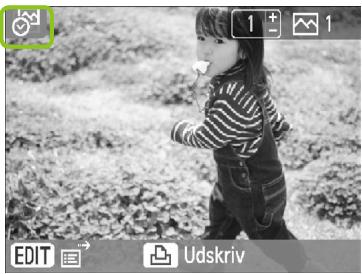
2
Vis billeder filtreret efter dato.
Vælg: (Spring til valgt dato), og tryk på knappen eller knappen OK. Tryk på knapperne ▲▼ for at vælge en dato, og tryk derefter på knappen OK.
vises på skærmen, og du kan kun få vist billeder, der er taget den valgte dato.
Vis filtrerede billeder.
Tryk på knapperne , eller drej ⑥ -hjulet for at få vist billeder, der er filtreret ud fra den valgte dato. Du kan ophæve filtreringen ved at trykke på knappen O(EDIT/REDIGER) og vælge [Vis alle] i redigeringsmenuen.
Udskrivning fra en computer
Hvis du slutter en computer til SELPHY og bruger den medfølgende software, kan du se alle billeder på en gang og udnytte en række udskrivningsfunktioner, der ikke kan udføres med SELPHY alene. Den indtalte vejledning gør det let for nye computerbrugere at udskrive billeder.
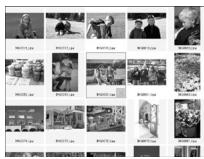
Vælg yndlingsbilleder på listen, og udskriv
Du kan vælge de billeder, du vil udskrive, på en liste og udskrive dem alle på én gang.
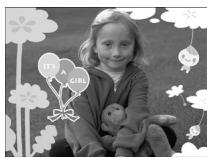
Dekorer, og udskriv
Du kan føje rammer eller mærker til billeder og udskrive. Du kan også føje tekst til billeder og udskrive.
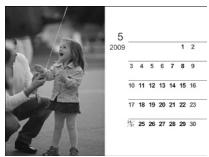
Udskriv kalendere
Du kan føje kalendere til udskrifter.
Klargøring
SELPHY og en computer Medfølgende cd-rom (COMPACT PHOTO PRINTER Solution Disk) (s.4) USB-kabel på højst 2,5 m (fås i handelen). Et type B-stik skal sættes i stikket i SELPHY.
Systemkrav
| Windows | Macintosh | |
| Operativsystem | Windows Vista (med Service Pack 1) Windows XP Service Pack 2, Service Pack 3 | Mac OS X v10.4 – v10.5 |
| Konfiguration | Ovennævnte operativsystemer skal nære forudinstalleret på computere med indbygde USB-porte. | |
| CPU | Pentium 1,3 GHz eller hurtigere | PowerPC G4/G5- eller Intel-processor |
| RAM | Windows Vista: 1 GB eller mere Windows XP: 512 MB eller mere | 512 MB eller mere |
| Interface | USB | |
| Ledig plads på hardisken | 80 MB eller mere | 100 MB eller mere |
| Skærm | 1.024 x 768 pixel eller mere | 1.024 x 768 pixel eller mere |
Du skal bruge et cd-rom-drev for at installere softwaren.
Almindeligt USB-kabel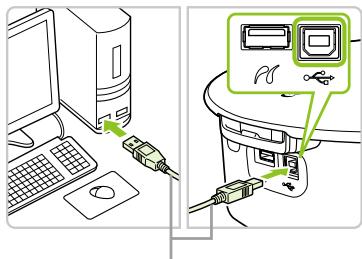
Installer software.
Windows
Læg cd-rom'en i computerens cd-rom-drev, og klik på [Easy Installation/Nem installation], når skærmbilledet til venstre vises. Følg anvisningerne på skærmen for at fortsætte. Hvis vinduet Brugerkontokontrol vises, skal du følge vejledningen på skærmen for at fortsætte. Fortsæt installationen. Skærmbilledet til venstre vises.
Macintosh
Læg cd-rom'en i computerens cd-rom-drev, og dobbeltklik på. Når skærmbilledet til venstre vises, skal du klikke på [Install/Installer] og følge vejledningen på skærmen for at fortsætte. Når installationen er færdig, skal du klikke på [Finish/Udfør] for at fuldføre installationen.
Gør SELPHY klar.
Sluk SELPHY, og tag hukommelseskortet ud. Sæt en papirbakke med papir og en blækpatron i SELPHY (s. 10-12).
Slut SELPHY til en computer.
- Brug USB-kablet til at slutte SELPHY til computeren. I den brugervejledning, der fulgte med kablet eller computeren, findes en håndteringsvejledning.




Tænd SELPHY.
Tryk på knappen for at tænde SELPHY.
Windows
Når installationen er færdig, skal du klikke på [Restart/Genstart] for at genstarte computeren og fuldføre installationen.
Kontroller, at softwaren er startet rigtigt.
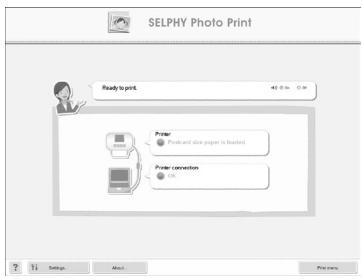
Softwaren starter, og skærmbilledet til venstre vises, når der er oprettet forbindelse mellem SELPHY og computeren. Fremover startes softwaren automatisk, når du udfører trin 2 til 4.
Windows
Hvis skærmbilledet til venstre ikke vises, skal du vælge menuen [Start] [All Programs/Alle programmer] [Canon Utilities] [SELPHY Photo Print/SELPHY-fotoudskrivning] [SELPHY Photo Print/SELPHY-fotoudskrivning].
Macintosh
Når du har klikket på [ ] i menuen, skal du klikke på [System Preferences/Systemindstillinger] og derefter [Print & Fax/Udskrivning og fax] for at åbne vinduet [Print & Fax/Udskrivning og fax]. Klik på [+], vælg [CP790] i pop op-vinduet, og klik på [Add/Tilføj]. Når du har registreret printeren, skal du klikke på [SELPHY Photo Print] i dock'en (linjen nederst på skrivebordet). Dette åbner skærmbilledet til venstre.

SELPHY virker muligvis ikke korrekt, hvis den er tilsluttet en computer via en USB-hub. SELPHY virker muligvis ikke korrekt, hvis der bruges andre USB-enheder (med undtagelse af USB-mus eller -tastatur) samtidig. Du skal frakoble de andre USB-enheder fra computeren og derefter tilslutte SELPHY igen. Sæt ikke computeren i standbytilstand (eller dvaletilstand), mens SELPHY er sluttet til computerens USB-port. Hvis du kommer til at gøre det, skal du aktivere computeren fra standbytilstand uden at frakoble USB-kablet. Der findes oplysninger om aktivering af computeren i den brugsvejledning, der fulgte med computeren.
Udskrivning fra en computer
Med den installerede software (SELPHY Photo Print) kan du udskrive billeder fra en computer. I denne vejledning beskrives funktionen [Simple print/Nem udskrivning]. Med denne funktion kan du se alle dine billeder på en gang og vælge, hvilke der skal udskrives. Hvis computeren er udstyret med højttalere, kan du indstille lydstyrken, så du kan høre den indtalte vejledning til de handlinger, der skal udføres.

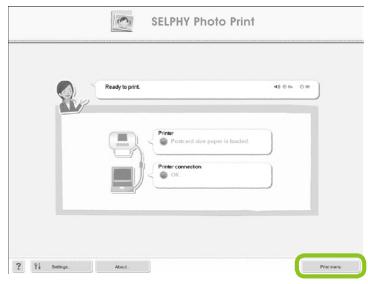
Klik på [Print menu]. Du kan ikke klikke på udskrivningsmenuen, hvis du ikke har gjort klar til udskrivning (papirbakke og blækpatron isat). Foretag de nødvendige handlinger ved at følge den indtalte vejledning eller vejledningen på skærmen.

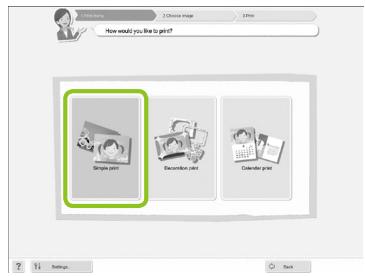
Vælg en udskrivningsmetode.
Klik på [Simple print/Nem udskrivning]. Du kan fremstille udskrifter med rammer, mærker og talebobler ved at klikke på [Decoration print/ Udskriv med dekoration]. Du kan fremstille udskrifter med en kalender tilføjet ved at klikke på [Calendar print/Udskriv kalender].

Du kan vælge betingelser for de billeder, der skal vises.
Vælg et billede.
Du kan få vist billeder, der er gemt i en anden mappe, hvis du klikker på denne knap for at vælge en mappe på det skærmbillede, der åbnes.
Klik på det billede, du vil udskrive.
Baggrundsfarven skifter, og billedet indstilles til udskrivning. - Brug samme fremgangsmåde til at klikke på alle de billeder, du vil udskrive. Hvis du klikker igen, skifter baggrundsfarven tilbage til den oprindelige farve, og indstillingerne annulleres.

Tryk på knappen - eller + for at indstille antallet af udskrifter.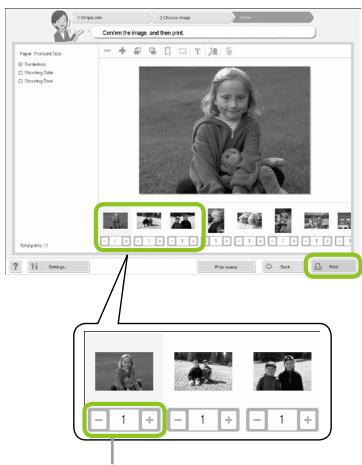
Vælg antal udskrifter.
Vælg antal kopier for hvert billede. Klik på [Print/udskriv] for at starte udskrivningen.

Luk programmet.
Windows
Når du er færdig med at udskrive, skal du klikke på X øverst til højre på skærmen.
Macintosh
Når du er færdig med at udskrive, skal du klikke på Ø øverst til venstre på skærmen.

Deaktivering af indtalt vejledning
På nogle computere afspilles den indtalte vejledning måske ikke korrekt. Hvis det er svært at høre den indtalte vejledning, kan du slå vejledningen fra med denne fremgangsmåde, før du bruger softwaren.
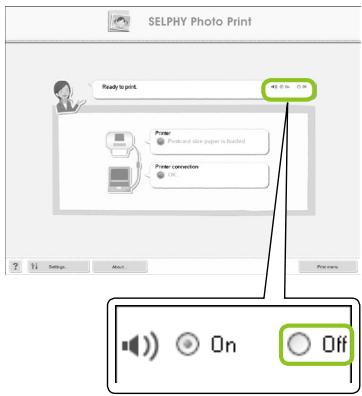
Deaktivering af indtalt vejledning
Marker alternativknappen [Off/Fra] på skærmbilledet i trin 1 i "Udskrivning fra en computer" (s. 37). Deaktiver indtalt vejledning.
Udskrivning fra et digitalkamera
Du kan vælge og udskrive billeder direkte fra et kamera, der understøtter PictBridge-standarden. I dette eksempel bruges et kamera fra Canon til at beskrive udskrivningsmetoden. Hvis fremgangsmåden er anderledes for det kamera, du bruger, skal du se kameraets brugervejledning.

Kontroller, at der ikke er isat et hukommelseskort, og at der ikke er sluttet en computer til SELPHY.

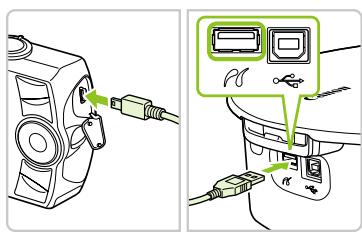
Tilslut SELPHY til kameraet med det USB-kabel, der fulgte med kameraet.

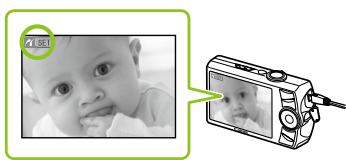
Tænd først SELPHY, og tænd derefter kameraet, og afspil billeder på kameraet.

Afhængigt af det kamera, du bruger, vises 4 på kameraets skærm.
Foretag det nødvendige på kameraet for at vælge et billede, der skal udskrives.
Udskrivningen starter.

Du kan ikke stoppe udskrivning med knappen O(BACK/TILBAGE). Brug kameraets funktion til at stoppe udskrivning. PictBridge er en branchestandard, der er fastlagt af CIPA (Camera & Imaging Products Association). Den gør det muligt at udskrive billeder, der er taget med et digitalkamera eller videokamera uanset fabrikat eller model, direkte på en printer uden at bruge en computer.
Udskrivning af billeder vha. indstillinger fra kameraet (DPOF-udskrivning)
Du kan foretage udskriftsindstillinger og vælge de billeder, du vil udskrive, på kameraet og derefter udskrive billederne på en gang. Yderligere oplysninger finder du i kameraets brugervejledning.

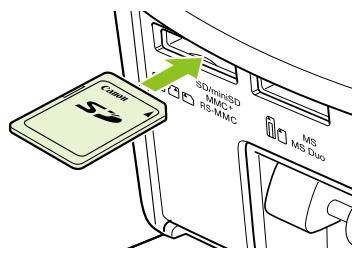
Isæt et hukommelseskort med DPOF-indstillinger, der er foretaget med kameraet, i hukommelseskortstikket.
[DPOF billede gemt Udskriv billede?] vises på skærmen.
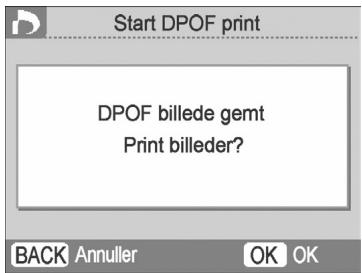

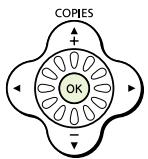
Tryk på knappen OK.

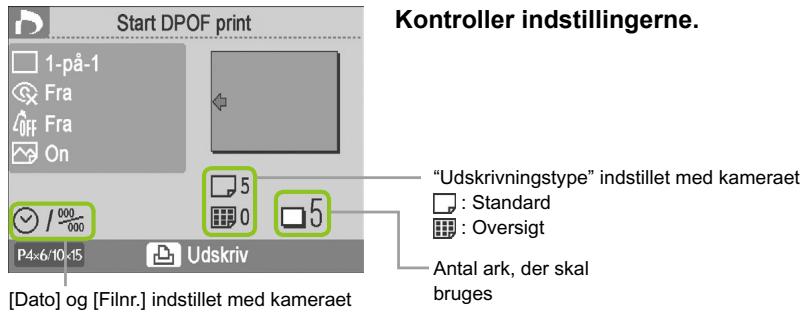


Udskriv. Tryk på knappen for at starte udskrivningen.

Datoen og filnummeret er de DPOF-indstillinger, der er foretaget med kameraet (de kan ændres med SELPHY). Skærmbilledet i trin 3 vises også, hvis du trykker på knappen MENU, vælger [DPOF-udskrivning] og derefter trykker på knappen OK. [DPOF-udskrivning] vises kun, når der er isat et hukommelseskort med DPOF-oplysninger, der er indstillet med kameraet.
Udskrivning fra en mobiltelefon
Du kan udskrive billeder taget med mobiltelefoner uden et kabel, hvis telefonen understøtter infrarød kommunikation (IrSimple eller IrDA IR) eller Bluetooth.
Du kan ikke oprette en trådløs forbindelse mellem en computer og SELPHY.
Filer, der skal overføres, må højst fylde 2-3 MB (varierer afhængigt af mobiltelefonen). Tiden for dataoverførslen øges ved større datamængder. Det varer derfor også længere, før udskrivningen begynder. Film, e-mails, adressebogoplysninger og billeder, der er vedhæftet en e-mail eller overført fra internettet, kan ikke udskrives. Det afhænger af den anvendte mobiltelefonmodel, om billeder på hukommelseskortet kan udskrives. SELPHY indstiller automatisk udskriftens retning. Billedets kanter kan blive beskåret afhængigt af det papirformat, du bruger.
Infrarød (IrSimple eller IrDA IR) trådløs udskrivning
Du kan udskrive billeder taget med mobiltelefoner uden et kabel, hvis telefonen understøtter infrarød kommunikation (IrSimple eller IrDA IR). Du finder oplysninger om brugen af mobiltelefonen og om metoder til infrarød udskrivning i den brugervejledning, der fulgte med mobiltelefonen.
1
Sørg for, at der ikke er isat et hukommelseskort, og at der ikke er sluttet en computer til SELPHY.
2
Sørg for, at telefonen højst er 20 cm væk fra den infrarøde sensor. (Kontroller, at signalet ikke blokeres af noget)
Rækkevidde 10° i alle retninger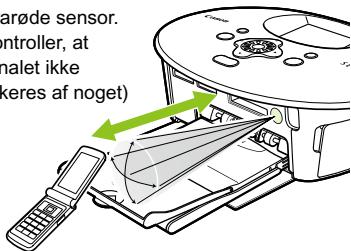
Overfør billeder fra mobiltelefonen til SELPHY.
Udskrivningen starter, når dataoverførslen er udført.

Hvis der ikke kan overføres data, skal du flytte telefonen tættere på og placere den lige foran den infrarøde sensor.
Bluetooth-udskrivning
Med Bluetooth-enheden BU-30 (sælges særskilt) kan du trådløst udskrive billeder fra mobiltelefoner, hvor Bluetooth er aktiveret. Du finder oplysninger om brugen af mobiltelefonen og om Bluetooth-udskrivningsmetoder i den brugervejledning, der fulgte med mobiltelefonen.

Sørg for, at der ikke er isat et hukommelseskort, og at der ikke er sluttet en computer til SELPHY.

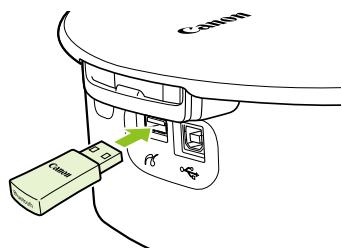
Isæt Bluetooth-enheden.
Tag dækslet af BU-30, og isæt enheden som vist. Tænd SELPHY. (s. 15)

Op til ca. 10 m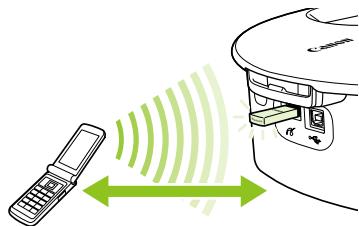
Udskrivningen starter, når dataoverførslen er udført.

Den blå lampe på Bluetooth-enheden blinker under overførslen. Den holder op med at blinke, hvis overførslen afbrydes. Følg vejledningen til mobiltelefonen, og prøv igen. Følgende forhold kan bevirke, at overførsel og udskrivning foregår langsomt, eller at det ikke er muligt at overføre data, heller ikke inden for rækkevidden på 10 m:
- Der er en forbindelse mellem Bluetooth-enheden og mobiltelefonen
- Der opstår forstyrrelser fra magnetfelter, statisk elektricitet eller radiobølger i området

Vælg Canon CP790-XX:XX:XX (X repræsenterer et ciffer), når du vælger navnet på en destinationsenhed i mobiltelefonen.
Brug af batteriet
Brug batteriet NB-CP2L (sælges særskilt) til at udskrive billeder, hvor der ikke er en stikkontakt. Med et fuldt opladet batteri kan du udskrive ca. 36 ark papir i postkortstørrelse.
Isætning af batteriet
1
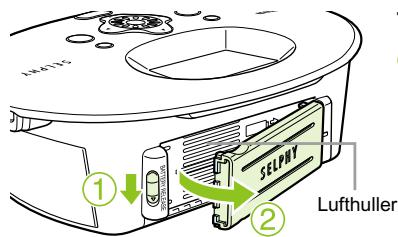
Lufthuller
Tag batteridækslet af.
Skub dæksellåsen mod ①, og hold den der, mens du vipper dækslet mod ②.
2
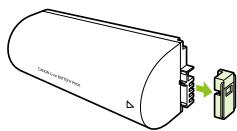
Tag dækslet over batteristikket af.
3
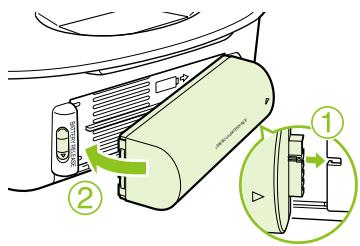
Monter batteriet.
Isæt tappen som vist i ①, og tryk derefter som vist i ②, indtil batteriet låses på plads med et klik.
Opladning af batteriet
Tilslut SELPHY (s. 12).
Opladningen begynder, og vises på skærmen. Opladningen er færdig efter ca. 4 timer, og → forsvinder. Du kan bruge SELPHY, hvis du trykker på knappen Ⓞ, mens batteriet oplades (s. 15). Hvis du slukker for printeren (s. 15), vises → ☐ ☐ ☐, og opladningen genoptages.

• Du finder oplysninger vedrørende batteriet i den brugervejledning, der fulgte med batteriet. Hvis → vises, og du trykker på enhver anden knap end knappen i mindst 3 sekunder, forsvinder →. Hvis skærmen slukkes, mens batteriet lades op, og du trykker på enhver anden knap end knappen, vises → efter ca. 10 sekunder.
FORSIGTIG
DER ER RISIKO FOR, AT BATTERIET EKSPLODERER, HVIS DER ANVENDES EN UKORREKT BATTERITYPE. BORTSKAF BRUGTE BATTERIER I HENHOLD TIL LOKALE LOVKRAV.
SELPHY-indstillinger
Du kan tilpasse SELPHY efter dit behov. Først beskrives den grundlæggende fremgangsmåde.
I (s. 45) findes en detaljeret beskrivelse af hver indstilling. Indstillingerne bevares, selvom SELPHY slukkes.
selvom SELPHY slukkes.

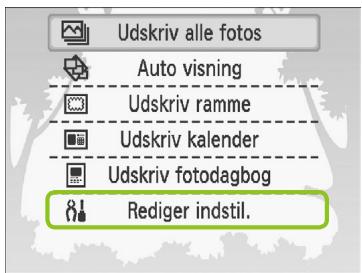
Åbn skærmbilledet Rediger indstil.
Tryk på knappen (MENU). Tryk på knapperne ▲▼, eller drej Ⓞ-hjulet for at vælge [Rediger indstil.], og tryk derefter på knappen OK.

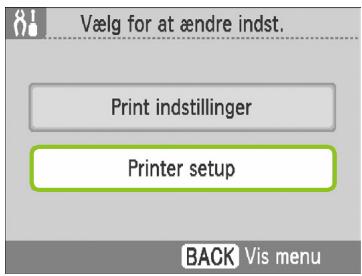
Åbn skærmbilledet til printeropsætning.
Tryk på knapperne ▲▼, eller drej Ⓞ-hjulet for at vælge [Printer setup], og tryk derefter på knappen OK.

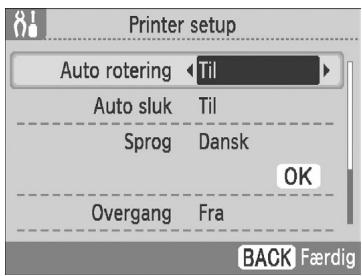
Rediger en indstilling.
Se det enkelte punkt (s. 45) vedrørende indstillinger, og hvordan du ændrer indstillingerne. Når du har foretaget indstillingerne, skal du trykke på knappen (BACK/TILBAGE), hvorefter der vises et skærmbillede til bekræftelse.

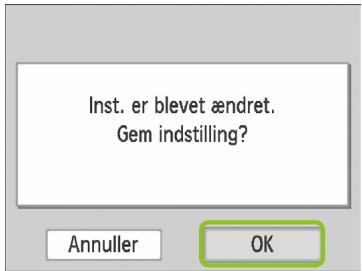
Foretag indstillingen.
Tryk på knapperne ▲▼, eller drej Ⓞ-hjulet for at vælge [OK], og tryk på knappen OK for at foretage valget. - Menuskærmbilledet vises. Tryk på knappen (BACK/TILBAGE) for at få vist skærmbilledet med billedet igen.
Billeder, der er taget i højformat, vises i stående retning, når kameraets automatiske roteringsfunktion er slået til. Når funktionen er slået fra, vises alle billeder i liggende retning.
Du kan deaktivere indstillingen Auto sluk, som automatisk slukker printeren, hvis den ikke har været brugt i ca. 5 minutter.
Indstil [Auto sluk] til [Fra].
Tryk på knapperne ▲▼, eller drej Ⓞ-hjulet for at vælge [Auto sluk], og tryk derefter på knappen ◀ for at vælge [Fra].
Skift overgange for Auto visning
Du kan indstille en overgangseffekt, som bruges, når du vælger billeder til udskrivning (s. 15) eller bruger automatisk visning (s. 32).
Vælg en overgangseffekt.
Tryk på knapperne ▲▼, eller drej Ⓞ-hjulet for at vælge [Overgang], og tryk derefter på knappen ◀ for at vælge en effekt.
Gendan SELPHY's standardindstilling
Vil gendanne standardværdierne for alle SELPHYs indstillinger.
Gendan standardindstillinger.
Tryk på knapperne ▲▼, eller drej Ⓞ-hjulet for at vælge [Nulstil alt], og vælg derefter [OK]. Hvis du trykker på knappen OK, når skærmbilledet til bekræftelse vises, vender den tilbage til printerens standardindstillinger.
Fejlfinding
Hvis du tror, der er opstået et problem med SELPHY, skal du først kontrollere følgende. Hvis punkterne herunder ikke løser problemet, skal du kontakte Canon Kundesupport som angivet i den medfølgende kundesupportliste.
Strøm
■ Printeren tændes/DD
- Kontroller, at stikket er sat i. (s. 12)
- Brug et opladet batteri, når printeren kører på batteri (sælges separat). (s. 43)
- Tryk på og hold knappen nede, indtil startbilledet vises på skærmen. (s. 15)
Udskrivningsproblemer
Kan ikke udskrive
- Kontroller, at blækpatronen og papirbakken er sat rigtigt i. (s. 12)
- Når blækket er brugt op, skal du udskifte blækpatronen med en ny. Når der ikke er mere papir, skal du lægge nyt papir i papirbakken. (s. 16)
- Bruger du den rigtige kombination af papir, papirbakke og blækpatron? (s. 10)
- Er SELPHY tilsluttet mere end en enhed samtidig? Tilslut ikke printeren til et kamera, et hukommelseskort og en computer samtidig.
- Er farvearket slapt? (s. 10)
- Sørg for at bruge det papir, der er beregnet til printeren. (s. 11)
- Afhængigt af rumtemperaturen kan SELPHY blive overophedet og midlertidigt ophøre med at fungere. Dette er ikke en fejl. Vent, til temperaturen er faldet. SELPHY fortsætter af sig selv. Hvis SELPHY er tilsluttet en computer, vises en meddelelse på computerens skærm. Du skal ikke annullere udskrivningen. Vent, til udskrivningen genoptages.
- Er hukommelseskortet sat helt ind i kortstikket med etiketsiden opad? (s. 14, 15)
- Sørg for at bruge en billedtype, der understøttes. (s. 14)
- Har du sat hukommelseskortet direkte ind i kortstikket uden først at sætte det i en adapter? (s. 14)
Udskrivning fra kameraer
- Er SELPHY sluttet korrekt til kameraet? (s. 39)
- Kontroller, om kameraet understøtter PictBridge. (s. 39)
Udskrivning fra computere
- Installerede du printerdriveren ved at følge den rigtige fremgangsmåde? (s. 35)
- Er SELPHY sluttet direkte til en port på computeren med USB-kablet?
- Særlige Windows-relaterede problemer: Er printeren indstillet til offline? Hvis det er tilfældet, skal du højreklikke på printerikonet og annullere offlineindstillingen.
- Særlige Macintosh-relaterede problemer: Er SELPHY registreret på printerlisten?
Kan/kan ikke udskrive datoen
Udskrivning fra hukommelseskort
- Er indstillingen for påføring af dato angivet? (s. 21)
Hvis du bruger DPOF-udskrivning, anvendes indstillingerne for påføring af dato, der er konfigureret på kameraet, til DPOF-indstillingerne.
Udskrivning fra mobiltelefoner
- Datoen kan/kan ikke udskrives på billeder, der er overført fra en mobiltelefon (s. 41-42).
Udskrivning fra kameraer
- Kontroller, at datoindstillingen i kameraet er angivet til [Til]. Hvis indstillingen er [Standard], bruges SELPHY's indstillinger for påføring af dato.
■ Kan ikke fremstille udskrifter uden pletter
- Er farvearket eller papiret støvet?
- Er der fastsiddende støv i SELPHY? (s. 48)
- Er der dannet kondens i SELPHY? (s. 48)
- Er SELPHY placeret tæt på en enhed med stærk elektromagnetisk stråling eller et kraftigt magnetfelt? (s. 9)
Farverne på computerskærmen og udskriften er forskellige
- Metoderne til farvedannelse er forskellige for computerskærme og udskrifter. Forskellen kan desuden skyldes skærmens omgivelser (lysets farve og styrke) eller skærmens farveindstillinger.
Efter at computeren er blevet brugt til at annullere en igangværende udskrivning, udskrives et allerede udskrevet billede igen, når udskrivningen genoptages
- Når du genstarter udskrivning på en Macintosh-computer efter at have annulleret udskrivningen, udskrives evt. et billede, som allerede er udskrevet, en gang til, når udskrivningen genoptages.
Papirproblemer
Papiret passer ikke
Svarer papirstørrelsen til papirbakkestørrelsen? (s. 10)
Papiret fremføres ikke rigtigt
- Kontroller, at papiret og papirbakken er isat korrekt. (s. 12)
Hyppige papirstop
- Er der lagt for meget papir i papirbakken? Der må ikke være mere end 18 ark i bakken (12 for bredt format).
- Ligger der 19 ark eller mere (13 eller mere for bredt format) oven på papirbakken?
- Sørg for at bruge det papir, der er beregnet til printeren. (s. 11)
Kan ikke udskrive det angivne antal udskrifter, overskydende papir
- Der forbruges farveark, når en igangværende udskrivning annulleres, eller der trækkes i farvearket. Tag ikke blækpatronen ud, hvis du løber tør for papir under udskrivning, da der derved bruges blæk. Påfyld i stedet papir uden at tage blækpatronen ud.
Papiret sidder fast
- Hvis papiret stikker ud foran eller bag på SELPHY (papirudføringsåbning) (s. 8), skal du trække forsigtigt i papiret for at fjerne det. Hvis et forsigtigt træk ikke er nok til at fjerne papiret, må du ikke prøve at fjerne det med magt. Sluk printeren og tænd den flere gange, indtil papiret skydes ud.
Hvis der opstår et problem med SELPHY, vises en meddelelse og et afhjælpningsforslag på skærmen.
Følg anvisningerne på skærmen for at løse problemet. Der vises muligvis også en fejlmeddelelse på kameraet, hvis der opstår et problem, mens SELPHY er tilsluttet til et kamera. Sørg for at se på begge enheder.
Hvis problemet ikke er løst, når du har fulgt anvisningerne, og samme fejlmeddelelse vises, skal du kontakte Canon Kundesupport.
Anvisninger for håndtering
• Brug ikke kræfter, når du håndterer printeren. Tryk på printeren kan resultere i papirstop eller beskadigelse af udstyr. • Brug aldrig insekticider eller flygtige væsker på printeren. Sørg for, at printeren ikke opbevares i kontakt med gummi- og vinylmaterialer i længere perioder. Det kan deformere kabinettet. • Afhængigt af rumtemperaturen kan SELPHY blive overophedet og midlertidigt ophøre med at fungere. Dette er ikke en fejl. SELPHY begynder at udskrive igen på normal vis, så snart den er kølet af. Midlertidige afbrydelser forlænger udskrivningstiden og opstår som regel, hvis der udskrives i lang tid, hvis lokalet er usædvanligt varmt, eller hvis lufthullerne bag på SELPHY er blokeret, og temperaturen indvendigt er høj. Du kan undgå kondens på udstyret, når det skal flyttes fra et koldt til et varmt sted, ved at anbringe det i en lufttæt plastpose, der kan forsegles, og langsomt lade det tilpasse sig temperaturændringer, før det tages ud af posen. Hvis der alligevel dannes kondens i udstyret, skal det opbevares ved stuetemperatur, indtil vanddråberne er fordampet naturligt, før udstyret bruges. Hvis SELPHY bliver snavset, skal du aftørre kabinettet med en blød, tør klud. Hvis der har samlet sig støv eller snavs på batteriets dæksel eller på lufthullerne (s. 8, 43), skal du sørge for at tage blækpatronen ud (s. 16) inden rengøring. Hvis der kommer støv ind gennem lufthullerne, kan der være pletter på udskrifterne.

Aftør aldrig printeren med flygtige opløsningsmidler som f.eks. rensebenzin, fortynder eller fortyndede neutrale rensemidler. Væskerne kan medføre deformering eller afskalning af kabinettet.
Specifikationer
Alle data er målt i henhold til Canons standardprocedurer for test. Vi forbeholder os ret til at ændre specifikationerne uden varsel.
SELPHY CP790
| Udskrivningsmetode | Termooverførsel med dye-sublimationsteknologi (med beløgning) | |
| Udskriftens oplonsning | 300 x 300 dpi | |
| Graduering | 256 nuancer pr. farve | |
| Blæk | Dedikeret blækpatron (Y/M/C/beløgning) | |
| Papir | Postkortstørrelse, L-størrelse, kortstørrelse (inkl. helarksetiketter, 8 etiketter pr. ark), brede ark | |
| Udskrifterstørrelse | Uden kant | Print kant |
| Postkortstørrelse | 100,0 x 148,0 mm | 91,3 x 121,2 mm |
| L-størrelse | 89,0 x 119,0 mm | 78,6 x 104,6 mm |
| Kortstørrelse | 54,0 x 86,0 mm | 49,5 x 66,2 mm |
| (pr. etiket) | 22,0 x 17,3 mm | - |
| Brede ark | 100,0 x 200,0 mm | 93,8 x 124,6 mm |
| Udskrivningshestighed*1 | Udskrivning fra hukommelseskort/sluttet til kameraer med PictBridge | |
| Postkortstørrelse | Ca. 47 sek. | |
| L-størrelse | Ca. 39 sek. | |
| Kortstørrelse | Ca. 24 sek. | |
| Brede ark | Ca. 60 sek. | |
| Papir fremføringssystem | Automatisk papirindføring fra papirbakke | |
| Udføringssystem | Automatisk papirudføring oven på papirbakke | |
| LCD-skærm | 3,0", TFT LCD-farveskærm, ca. 230.000 punkter | |
| Interface | ||
| USB | Tilslutting til en PictBridge-kompatibel enhed: USB-kompatibelt type A-forbindelsesesstik | |
| Tilslutting til en computer: USB-kompatibelt type B-forbindelsesesstik | ||
| Trådløs | IrSimple, IrDA IR | |
| Bluetooth*2 | ||
| Hukommelseskort | CF-kort (CompactFlash), Microdrive, xD-Picture-kort3, SD-hukommelseskort, miniSD-kort, SDHC-hukommelseskort, miniSDHC-kort, MultiMediaCard, MMCplus-kort, HC MMCplus-kort, MMCmobile-kort, RS-MMC-kort, microSD-kort3, microSDHC-kort3, MMCmicro-kort3, Memory Stick, Memory Stick PRO, Memory Stick Duo, Memory Stick PRO Duo, Memory Stick micro3 | |
| Driftstemperatur | 5 - 40 °C | |
| Luftfugtighed under drift | 20 - 80% | |
| Strømkilde | Kompakt strømadapter CA-CP200 W Batteri NB-CP2L (sælges saerskiit) | |
| Strømforbrug | 60 W aller derunder (4 W aller derunder i standby) | |
| Dimensioner | Kun printer: 246,9 x 178,0 x 86,4 mm | |
| (ekskl. fremspring) | Printer og kurv: 276,8 x 198,0 x 211,6 mm | |
| Vægt | Printer: Ca. 1.100 g, kurv: Ca. 400 g | |
- Målt fra start af den gule udskriftsmarkering til endelig udskrift. 2 Kræver Bluetooth-enhed BU-30 (sælges særskilt). 3 Passende adapter (fås i handelen) kræves.
Nominel udgangseffekt
24 V DC, 2,2 A
Dimensioner
SDHC-logoet og miniSDHC-logoet er varemærker. Dele af koden, der er brugt i dette firmware, er delvist baseret på Independent JPEG Groups arbejde.
Om denne vejledning
Ingen del af denne vejledning må reproduceres, transmitteres eller lagres i et arkiveringssystem uden tilladelse fra Canon. - Canon forbeholder sig ret til at ændre indholdet i denne vejledning når som helst uden varsel. Illustrationer og skærmbilleder i vejledningen kan afvige en anelse fra det virkelige udstyr. Der er gjort alt for at sikre, at oplysningerne i vejledningen er korrekte og fuldstændige. Hvis du bemærker fejl eller udeladelser, bedes du kontakte Canon Kundesupport, som er angivet på den kundesupportliste, der følger med produktet. Uanset ovenstående punkter påtager Canon sig intet ansvar for skade, der skyldes forkert betjening af produkterne.
Dette produkt er fremstillet, så det leverer fremragende resultater, når det bruges sammen med originalt tilbehør fra Canon. Canon er ikke ansvarlig for skade på produktet og/eller ulykker såsom brand mv., der skyldes uoriginalt tilbehørs fejlfunktion (f.eks. at et batteri lækker eller eksploderer). Bemærk, at denne garanti ikke omfatter reparation, der er nødvendig på grund af uoriginalt tilbehørs fejlfunktion, men du kan dog anmode om at få foretaget en sådan reparation mod betaling.

Kun EU (og EØS).
Dette symbol angiver, at det pågældende produkt ikke må bortskaffes sammen med husholdningsaffald jf. direktivet om affald af elektrisk og elektronisk udstyr (WEEE) (2002/96/EC) og gældende national lovgivning. Det pågældende produkt skal afleveres på et nærmere specificeret indsamlingssted, f.eks. i overensstemmelse med en godkendt en-til-en procedure, når du indkøber et nyt tilsvarende produkt, eller produktet skal afleveres på et godkendt indsamlingssted for genanvendeligt affald af elektrisk og elektronisk udstyr. Forkert håndtering af denne type affald kan muligvis have negative konsekvenser for miljøet og menneskers helbred på grund af de potentielt sundhedsskadelige substanser, der generelt associeres med elektrisk og elektronisk udstyr. Når du foretager korrekt bortskaffelse af det pågældende produkt, bidrager dette også til effektiv brug af naturressourcerne. Yderligere oplysninger om, hvor du kan bortskaffe dit affald af elektrisk og elektronisk udstyr med henblik på genanvendelse, får du hos de kommunale renovationsmyndigheder.
Yderligere oplysninger om returnering og genanvendelse af affald af elektrisk og elektronisk udstyr får du ved at besøge
www.canon-europe.com/environment.
Spara dina käraste minnen med SELPHY.

Välj var bilden ska beskäras.
Papperet har fastnat

- DET KAN DU BRUGE DIN SELPHY TIL
- OVERSIGT
- PAKKENS INDHOLD
- TAG INDHOLDET UD AF ÆSKEN
- TAG INDHOLDET UD AF KURVEN
- BLÆK OG PAPIR (SÆLGES SÆRSKILT)
- LÆS DETTE FØRSTE
- ADVARSEL MOD KRÆNKELSE AF OPHAVSRET
- GARANTIENS BEGRÆNSNINGER
- LCD-SKÆRM
- SIKKERHEDSFORANSTALTNINGER
- ADVARSEL
- PRINTEREN
- STRØM (KOMPAKT STRØMADAPTER)
- ANDRE ADVARSLER
- FORSIGTIG
- SPROGBRUG OG SYMBOLER I DENNE VEJLEDNING
- LÆR SELPHY AT KENDE
- ÆNDRING AF DE OPLYSNINGER, DER VISES PÅ SKÆRMEN
- SKIFT VISNING AF OPLYSNINGER
- KLARGØRING AF SELPHY
- SÅDAN KOMMER DU I GANG
- FORBEREDELSE AF BLÆKPATRON
- KONTROLLER BLÆKPATRONEN
- KLARGØRING AF PAPIRBAKKE
- KONTROLLER PAPIRSTØRRELSEN
- ÅBN LÅGET
- ANBRING PAPIRET
- LUK LÅGET
- ISÆTNING AF BLÆKPATRON OG PAPIRBAKKE
- ÅBN DÆKSLERNE
- ISÆT BLÆKPATRONEN
- ISÆT PAPIRBAKKEN
- TILSLUTNING AF SELPHY
- INDSTILLING AF SPROGET PÅ SKÆRMEN
- ÅBN INDSTILLINGSSKÆRMBILLEDET
- ÅBN SPROGINDSTILLINGSSKÆRMBILLEDET
- VÆLG ET SPROG
- UDSKRIVNING AF BILLEDER
- KOMPATIBLE HUKOMMELSESKORT
- BILLEDER, DER KAN UDSKRIVES
- VALG OG UDSKRIVNING AF BILLEDER
- TÆND PRINTEREN
- VÆLG ET BILLEDE
- VÆLG ANTAL KOPIER
- UDSKRIV
- PÅFYLD PAPIR
- UDSKIFT BLÆKPATRONEN
- UDSKRIVNING AF ALLE BILLEDER
- ÅBN MENUEN
- OPRYDNING EFTER UDSKRIVNING
- ANBRING SELPHY I KURVEN
- FASTGØR KLEMMEN
- OPBEVARING AF UDSKREVNE FOTOS
- UDSKRIVNING AF FORSKELLIGE BILLEDER
- VALG AF INDSTILLINGER
- ÅBN DET SKÆRMBILLEDE, HVOR INDSTILLINGERNE KAN ÆNDRES
- ÅBN SKÆRMBILLEDET MED UDSKRIFTSINDSTILLINGER
- VÆLG PUNKTET, OG REVIDER INDSTILLINGERNE
- FORETAG INDSTILLINGERNE
- UDSKRIVNING MED ELLER UDEN KANT
- VALG AF LAYOUT OG UDSKRIVNING (SIDELAYOUT)
- KORREKTION AF RØDE ØJNE OG UDSKRIVNING (KORR. RØDE ØJNE)
- OPTIMERING AF RESULTATET MED AUTOMATISK KORREKTION (AUTO-OPTIMIZER)
- ÆNDRING AF FARVETONE OG UDSKRIVNING (MY COLORS)
- VALG AF DATOFORMAT (DATUMFORMAT)
- BESKÆRING AF FOTOS
- ÅBN SKÆRMBILLEDET MED BESKÆRINGSINDSTILLINGER
- VÆLG EN VANDRET ELLER LODRET BESKÆRINGSRAMME
- VÆLG, HVOR BILLEDET SKAL BESKÆRES
- FORETAG INDSTILLINGEN
- UDSKRIVNING MED RAMMER
- ÅBN RAMMESKÆRBILLEDET
- VÆLG RAMME
- OPRETTELSE AF KALENDERE
- ÅBN KALENDERSKÆRMBILLEDET
- VÆLG ET LAYOUT
- VÆLG EN BAGGRUNDSFARVE
- ANGIV ÅR, MÅNED OG UGENS STARTDAG, OG FREMHÆV HELLIGDAGE
- VÆLG, OM HELLIGDAGE SKAL MEDTAGES
- MEDTAG HELLIGDAGE
- GENNEMSE BILLEDET, OG UDSKRIV
- OPRETTELSE AF EN FOTODAGBOG
- ÅBN SKÆRMBILLEDET TIL FOTODAGBØGER
- VÆLG MÆRKER
- SØGNING EFTER BILLEDER VED HJÆLP AF AUTO VISNING
- VIS BILLEDER AUTOMATISK
- GENNEMSE BILLEDERNE
- VÆLG ET BILLEDE, OG UDSKRIV
- ÅBN SKÆRMBILLEDET TIL BILLEDSPRING
- VÆLG EN SØGENØGLE
- VISNING AF BILLEDER FILTRERET AF PILNING
- VIS BILLEDER FILTRERET EFTER DATO
- VIS FILTREREDE BILLEDER
- UDSKRIVNING FRA EN COMPUTER
- VÆLG YNDLINGSBILLEDER PÅ LISTEN, OG UDSKRIV
- DEKORER, OG UDSKRIV
- UDSKRIV KALENDERE
- KLARGØRING
- SYSTEMKRAV
- INSTALLER SOFTWARE
- WINDOWS
- MACINTOSH
- GØR SELPHY KLAR
- SLUT SELPHY TIL EN COMPUTER
- TÆND SELPHY
- KONTROLLER, AT SOFTWAREN ER STARTET RIGTIGT
- VÆLG EN UDSKRIVNINGSMETODE
- VÆLG ANTAL UDSKRIFTER
- LUK PROGRAMMET
- DEAKTIVERING AF INDTALT VEJLEDNING
- UDSKRIVNING FRA ET DIGITALKAMERA
- UDSKRIVNING AF BILLEDER VHA. INDSTILLINGER FRA KAMERAET (DPOF-UDSKRIVNING)
- UDSKRIVNING FRA EN MOBILTELEFON
- INFRARØD (IRSIMPLE ELLER IRDA IR) TRÅDLØS UDSKRIVNING
- BLUETOOTH-UDSKRIVNING
- ISÆT BLUETOOTH-ENHEDEN
- BRUG AF BATTERIET
- ISÆTNING AF BATTERIET
- TAG BATTERIDÆKSLET AF
- TAG DÆKSLET OVER BATTERISTIKKET AF
- MONTER BATTERIET
- OPLADNING AF BATTERIET
- TILSLUT SELPHY (S. 12)
- SELPHY-INDSTILLINGER
- ÅBN SKÆRMBILLEDET REDIGER INDSTIL
- ÅBN SKÆRMBILLEDET TIL PRINTEROPSÆTNING
- REDIGER EN INDSTILLING
- INDSTIL [AUTO SLUK] TIL [FRA]
- SKIFT OVERGANGE FOR AUTO VISNING
- VÆLG EN OVERGANGSEFFEKT
- GENDAN SELPHY'S STANDARDINDSTILLING
- GENDAN STANDARDINDSTILLINGER
- FEJLFINDING
- STRØM
- PRINTEREN TÆNDES/DD
- UDSKRIVNINGSPROBLEMER
- KAN IKKE UDSKRIVE
- UDSKRIVNING FRA KAMERAER
- UDSKRIVNING FRA COMPUTERE
- KAN/KAN IKKE UDSKRIVE DATOEN
- UDSKRIVNING FRA HUKOMMELSESKORT
- UDSKRIVNING FRA MOBILTELEFONER
- KAN IKKE FREMSTILLE UDSKRIFTER UDEN PLETTER
- FARVERNE PÅ COMPUTERSKÆRMEN OG UDSKRIFTEN ER FORSKELLIGE
- EFTER AT COMPUTEREN ER BLEVET BRUGT TIL AT ANNULLERE EN IGANGVÆRENDE UDSKRIVNING, UDSKRIVES ET ALLEREDE UDSKREVET BILLEDE IGEN, NÅR UDSKRIVNINGEN GENOPTAGES
- PAPIRPROBLEMER
- PAPIRET PASSER IKKE
- PAPIRET FREMFØRES IKKE RIGTIGT
- HYPPIGE PAPIRSTOP
- KAN IKKE UDSKRIVE DET ANGIVNE ANTAL UDSKRIFTER, OVERSKYDENDE PAPIR
- PAPIRET SIDDER FAST
- ANVISNINGER FOR HÅNDTERING
- SPECIFIKATIONER
- SELPHY CP
- OM DENNE VEJLEDNING
- KUN EU (OG EØS)
- VÄLJ VAR BILDEN SKA BESKÄRAS
- PAPPERET HAR FASTNAT
Mærke : CANON
Model : SELPHY CP790
Kategori : Fotoprinter