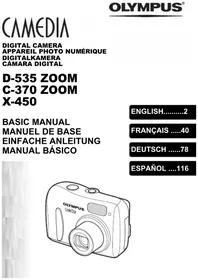
Stylus 300/400 - Cámara digital OLYMPUS - Manual de uso y guía de instrucciones gratis
Encuentra gratis el manual del aparato Stylus 300/400 OLYMPUS en formato PDF.



| Tipo de producto | Cámara digital (fotografía y visualización) |
| Marca | Olympus |
| Modelo | Stylus 300 / Stylus 400 (μ [mju:] 300 / 400 DIGITAL) |
| Dimensiones (L × A × P) | 99 mm × 56 mm × 33,5 mm (sin partes salientes) |
| Peso | 165 g (sin batería ni tarjeta) |
| Alimentación | Batería de iones de litio recargable Olympus LI-10B / Adaptador de corriente (opcional) |
| Objetivo | Olympus 5,8–17,4 mm (equivalente a 35–105 mm en 35 mm), F3,1–F5,2 |
| Sensor | CCD 1/2,5", 3,34 Mpx (bruto) para Stylus 300 ; 4,23 Mpx (bruto) para Stylus 400 |
| Resolución efectiva | Stylus 300 : 3,2 Mpx ; Stylus 400 : 4,0 Mpx |
| Zoom óptico | 3× |
| Zoom digital | Hasta 5× (según modo de grabación) |
| Pantalla LCD | Pantalla color TFT de 1,5", 134 000 píxeles |
| Visor | Óptico de imagen real |
| Memoria | Tarjeta xD-Picture Card (16–256 MB) |
| Formatos de grabación | Foto : JPEG (DCF) ; Video : QuickTime Motion JPEG |
| Velocidad de obturación | 1/2 s a 1/1000 s (hasta 4 s en modo Noche) |
| Flash | Automático, Reducción de ojos rojos, Forzado, Desactivado |
| Modos de disparo | P (Automático), Retrato, Paisaje, Noche, Autorretrato, Video |
| Conectores | USB mini-B, Salida de video (NTSC/PAL), Toma DC IN |
| Resistencia al agua | Equivalente a IPX4 (resiste salpicaduras, no a inmersión) |
| Temperatura de funcionamiento | 0 °C a 40 °C |
| Accesorios incluidos | Correa, cable USB, cable de video, batería LI-10B, cargador LI-10C, CD-ROM (manual de referencia, software) |
Preguntas frecuentes - Stylus 300/400 OLYMPUS
Preguntas de los usuarios sobre Stylus 300/400 OLYMPUS
0 pregunta sobre este aparato. Responde a las que conoces o haz la tuya.
Hacer una nueva pregunta sobre este aparato
Descarga las instrucciones para tu Cámara digital en formato PDF gratis! Encuentra tus instrucciones Stylus 300/400 - OLYMPUS y toma tu dispositivo electrónico nuevamente en la mano. En esta página están publicados todos los documentos necesarios para el uso de su dispositivo. Stylus 300/400 de la marca OLYMPUS.
MANUAL DE USUARIO Stylus 300/400 OLYMPUS
FUNCTIONES DE LOS MENUS 143
OPERACIONES BASICAS 150
SELECTIONAR EL MODO DE GRABACION. 157
REPRODUCCION 158
AJUSTES DE IMPRESION 163
DESCARGAR FOTOGRAFIAS A UN ORDENADOR . . . 164
CóDIGOS DE ERROR 166
ESPECIFICACIONES. 168
Estás instrucciones están concebidas sólo para referencia<rápida. Si desea información más detallada sobre las unidades¿qué descritas, consulte el "Manual de consulta" en CD-ROM.
Este manual de Basics contiene instrucciones para el uso de la-camera Olympus Stylus 300/400 DIGITAL (μ [mju:] 300/400 DIGITAL). Salvo indicación, las explicaciones del manual son aplicables a algunos modelos.
■ Antes de vezearar a utiliser la CAMERA, lea con atencion este manual para asegurar que lausa de forma correcta.
■ Antes de tomar fotografias importantes, le recommendamos realizar varias��omas de prueba para familiarizarse con el uso de su-camera.
Estas instruetiones son solo un manual baskico. Si desea informacion mas detallada sobre las funeciones aun descritas, consulte el Manual de consuluta del CD-ROM. Para conectar la camera al ordinador o para instalar el software adjunto, consulte la Guia de instalacion del software incluida en el paque de CD-ROM.
Para clients de Norte y Sudamérica
Para los pacientes de Estados Unidos
Declaración de Conformidad
Número de modelo:Stylus 300 DIGITAL,Stylus 400 DIGITAL RM-2 (Control remot)
Nombre commercial : OLYMPUS
Entidad responsable : Olympus America Inc.
Dirección 2 Corporate Center Drive, Melville, New York 11747-3157 U.S.A.
Se ha probado su Completion con las normas FCC PARA USO DOMESTICO O COMERCIAL
Este dispositivo cumple con el Apartado 15 de las normas FCC. La operation se encontrartra sujeta a las dos conditiones siguientes:
(1) Este dispositivo podrá no Causei interferencia perjudicial.
(2) Este dispositivoDebe acceptar cualquier interferencia que se reciba, incluyendo aquellas interferencias que pueda provocar un funciona no deseso.
Para los clients de Canada
Este aparato digital de Clase B cumple con todos los requisitos de las reglamentaciones canadienses sobre equipos generadores de interferencia.
Para los pacientes de Europa

Lamarca“CE”indica que este producto cumple con los requisitos europeos sobre proteccion al consumidor,seguridad, salud y proteccion del medio ambiente. Las camaras con lamarca“CE" estan destinadas a la vente en Europa.
Marcas commerciales
- IBM es una marca registrada de International Business Machines Corporation.
- Microsoft y Windows son MARs registradas de Microsoft Corporation.
- Macintosh es unamarcacommercialdeAppleComputerInc.
- Todos los derechos de compañero y produits son MARCAS registradas y/o MARCAS commerciales de sus respectivos propietarios.
Las normas para sistemas de ARCHivos de CAMERA referidas en este manual son las "Normas de Diseño para Sistema de Archivos de Camara/DCF" estipuladas por la Asociación de Industrias Eléctricas y de Tecnología de Información de Japon (JEITA).

PRIMEROS PASOS
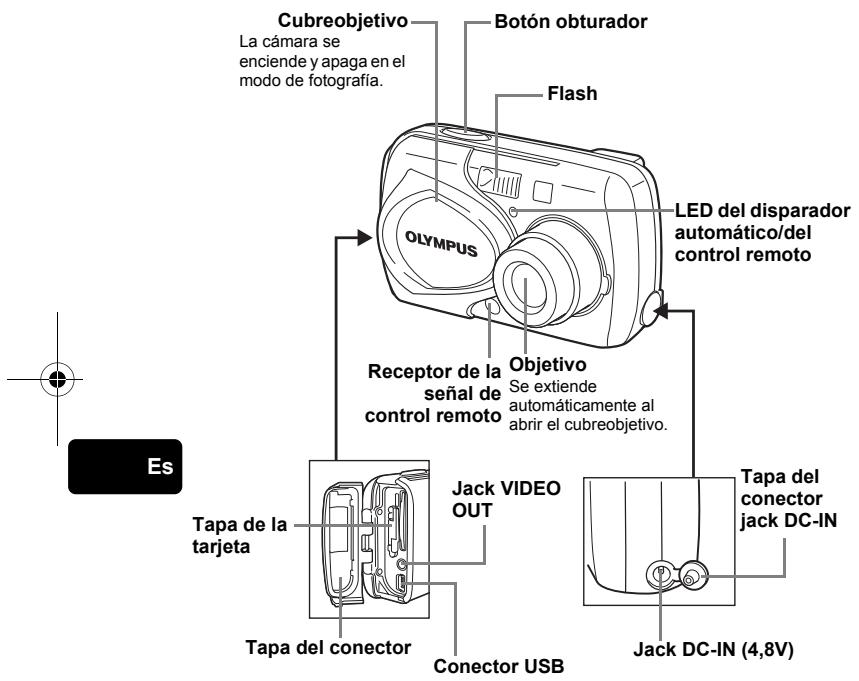
NOMBRES DE LAS PARTES
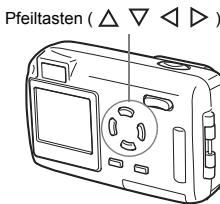
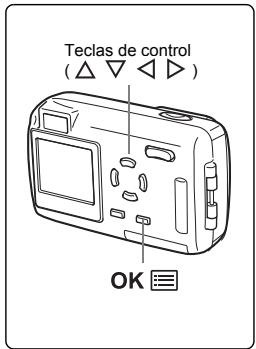
Teclas de control
Las teclas de control se utilizean como teclas de flecha y como botones de referencia. Las MARCAS, , , y indican que tecla de flecha debe presionar.
Botón del modo de fotografia
Botón macro Botón del modo de flash
Botón del disparador automatico

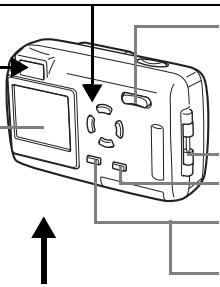
Monitor
Boton del zoom (W/T Q)
Enganche para correa
Botón OK/menu (OK)
Botón del monitor (QUICK VIEW)
Botón de reproducción(
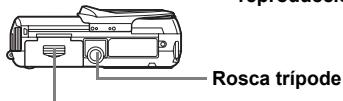
Tapa del compartmento de la bateria
Visor

Es
Marca de objetivo de enfoque automatico (AF)
Es
131
INDICACIONES DEL MONITOR
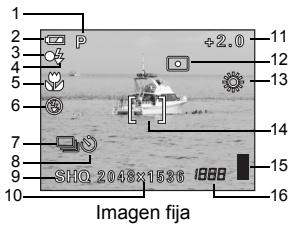
Modo de fotografia
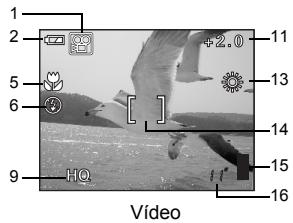
Es
| Opciones | Indicaciones | |
| 1 | Modo de fotografia | P, , , , , , , , , , , , |
| 2 | Verificacion de la bateria | (Se enciende) (Parpadea) |
| 3 | Lampara verde | ○ |
| 4 | Flash en estado de reposo (stand-by)/Aviso de movimiento de la camara/Carga del flash | |
| 5 | Modo macro | |
| 6 | Modo de flash | (Se enciende) (Parpadea) |
| 7 | Fotografia secuencial | |
| 8 | Disparador automaticoControl remoto | |
| 9 | Modo de grabacion | SHQ, HQ, SQ1, SQ2 |
| 10 | Resoluciones | 2272 × 1704, 2048 × 1536, etc. |
| 11 | Compensacion de la exposicion | -2.0 - +2.0 |
| 12 | Medicción | |
| 13 | Balance de blancos | |
| 14 | Marca de objetivo de enfoqueautomático (AF) | [ ] |
| 15 | Indicator de memoria | |
| 16 | Número de imagenes fijasalmacenablesSegundos restantes | 1616" |
132
Es
Modo de reproduccion
Las pantallas con la visualización de información ajustadas en ON se muestran abajo.
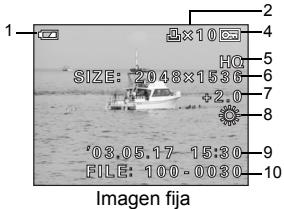
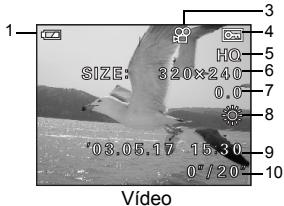
| Opciones | Indicaciones | |
| 1 | Verificacion de la batería | ¨ ,¨ |
| 2 | Reserva de impresión, número de impresiones | ¨ ×10 |
| 3 | Video | ¨ |
| 4 | Protección | ¨ |
| 5 | Modo de grabación | SHQ, HQ, SQ1, SQ2 |
| 6 | Resolución | 2272 × 1704, 2048 × 1536, etc. |
| 7 | Compensación de la exposión | -2.0 – +2.0 |
| 8 | Balance de blancos | AUTO, , , , , , , , , , , , , , , , , , , , , , , , , , , , , , , , , , , , , , , , , , , , , , , , , , , , , , , , , , , , , , , , , , , , , , , , , , , , , , , , , , , , , , , , , , , , , , , , , , , , , |
| 9 | Fecha y hora | '03.05.17 15:30 |
| 10 | Número de archivo (imagen fija) Tiempo de reproducción/temps total de grabación (video) | FILE: 100-0030 0"/20" |
Indicador de memoria
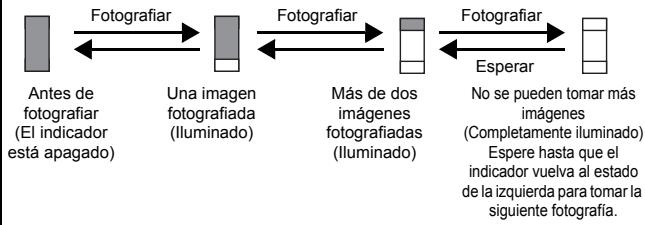
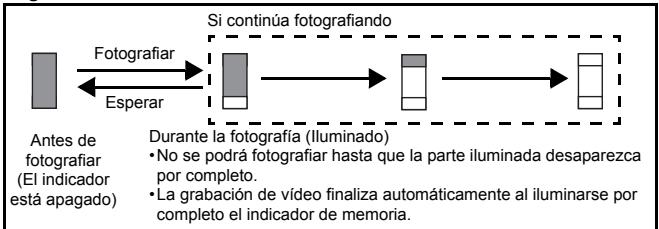
El indicator de memoria se enciende cuando usted toma una Foto o graba un video. El indicator permanece encendido cuando laamera almacena laImagen o el video en la tarjeta. Como se mueira bajo, el indicator de la memoria cambia dependiendo del estado de disparo.
Cuando el indicator de memoria está Completely iluminado, espere uno momentos hasta que el area iluminada se apague antes de realizar lasuma做不到.
Cuando se capturan imagenes fijas
Al grabar videos
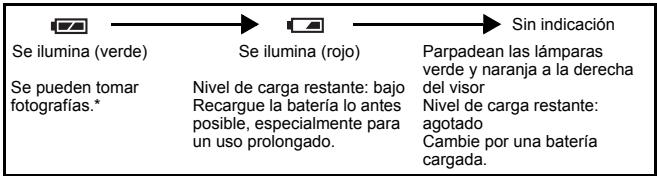
Verificacion de la bateria
Si la energia restante de la batería es baja, la indicación de verificacion de la batería en el monitor cambiará de laforma indica bajo cuando la camara se encontrarce encendada o cuando la camara está en uso.
134 Es


- El consumo de energia varia mucha en función del estado operativo de la casa. La casa podra apagarse sinURTAR aunar la advertencia de carga bajo de la bateria. Recargue lo antes possible.
Resistencia al agua
La受害 es resistente al agua y no resultar dañana si le salpica agua desdeequalquierdireccion.SInembargo,no puee serutilizada bajo el agua.Observe lassiguientesmedidasde precauacioncuandoutilice la受害.Olympus no se responsabiliza de posibles anomalias enla受害 sipenetraagua enelinterde la mismadeferidouna manipulacionincorrecta porpartedel usuario.
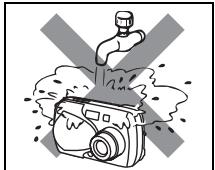
- No limpie la camara con agua.
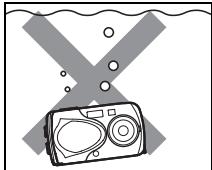
- Nosumerja la camera en agua.
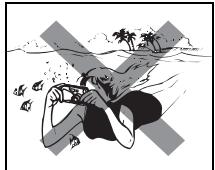
- No tome fotografias bajo el agua.
- La casadea de ser resistente al agua si la tapa del compartmento de la bateria, la tapa del conector o la tapa del jack DC-IN está abiertas. Asegürese de que todas las tapas estén cerradas antes de utilizar la casa.
- Limpierialquierrestodeguaquepudierahabersobrelacamarainte dechangiar la bateria o la tarjeta.
- Mantenga siempre el objetivo fuera del agua al.tomar fotografías. (La lácama podría no enfocar correctamente.)
- Si laamera se moja o le salpica agua, limpiela lo antes possible con un paño secó. Las salpicaduras o gotas de agua salada可以把 occasionar daños a laamera si esta no se seca con un paño lo antes possible.
- No aplique una fuerza excessiva ni intente despegar la junta de goma de la tapa del compartmento de la bateria, la tapa del conector o la tapa del jack DC-IN.
- Si la junta de goma se desgasta o deterioria, póngase en contacto con su centro de service Olympios más cercano. (Debera abonar el imports de las piezas de repuesto.)
- Si la junta de goma de la tapa del compartmento de la batería, la tapa del conector o la tapa del jack DC-IN contienen sociedad o arena, límpiela antes de cerrar la tapa; en caso contrario, podrá entrada agua en la camara.
- La batería recargable y otros accesorios de la*camara no son resistentes al agua. Deberá tener cuidado cuando utilise dichos accesorios.

FIJACION DE LA CORREA
1 Haga pagar el extremo corto de la correa a工程技术 del enganche para correa.
2 Haga pagar el extremo largo de la correa a工程技术 delazo que ha pasado a工程技术 del enganche para correa.
3 Tire de la correa con fuerza para comprar que ha quedado firmamente sujeta, sin riesgos de que se afloje.
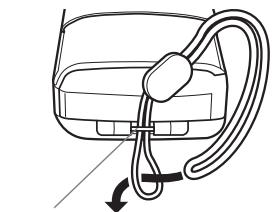
Enganche para correa
CARGA DE LA BATERIA
Esta CAMERA usa una batería de ioniclitoOlympus (LI-10B). La batería es españica para esta CAMERA y no funciona con otheras baterias. Cuandoustedaquiere la CAMERA,la batería no está cargada Completely. Debe cargarcompletely la bateria utilizing el cargadorspecifico (LI-10C) antes deusar la CAMERA porprimera vez.Para mas informacion,consulte lasinstrucciones del cargador (suministrado).
Acerca de la bateria
Es
Asegürese de que los terminales positivo y negativo (+ y-) de la batería, mostrados en la ilustración de lareshedra, está orientados correctamente al cargar la batería en el cargador.
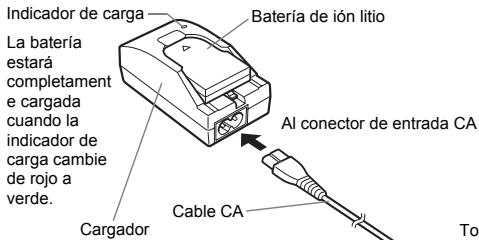
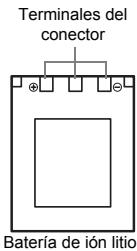
Toma de corriente CA
136 Es


INSTALACION DE LA BATERIA
-Importante.
- Asegürese de vericar los ajustes de Fecha y hora afterwards deavianlar la batura.
1 Compruebe que:
- El monitor esté apagado.
- El cubreobjetivo está cerrado.
- La lámpara a la derecha del visor está apagada.
2 Deslice la tapa del compartmento de la bateria en la direccion de (la direccion indica por lamarca en la tapa) y levantela en la direccion de B.
Tapa del compartmento de la bateria
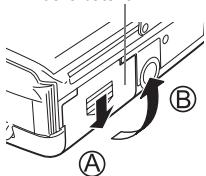
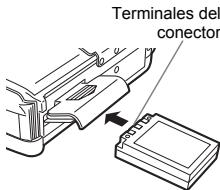
3 Inserte la bateria en la direccion indicada en la ilustracion.
4 Cierre la tapa del compartmento de la bateria de forma que presione la bateria hacía el interior Mientras presiona sobre lamarca , deslice la tapa en la direccion de D.
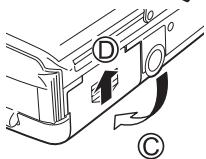
- Si la taps del compartmento de la bateria no se cierra con fácil, no la fuerce. Con la taps del compartmento de la bateria cerrada, presione con firmeza lamarca y empujela en la direccion indica en la ilustracion.
INSERCION DE LA TARJETA
En este manual seemploi el terme "tarjeta" para referirse a las tarjetas xD-Picture Card. La CAMERA utilizes la tarjeta para grabar imagenes.
1 Compruebe que:
- El monitor esté apagado.
- El cubreobjetivo está cerrado.
- La lámpara a la derecha del visor está apagada.
2 Abra la tapa del conector cuando presiona la marca indicaea en la ilustracion.

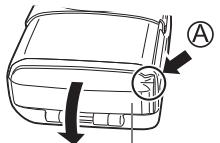
Tapa del conector
3 Abra la tapa de la tarjeta tirando del pestillo de la tapa hacía usted.
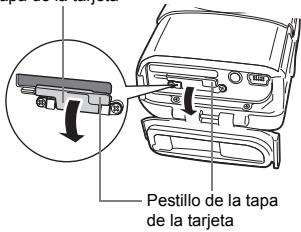
Tapa de la tarjeta
Es
4 Coloque la tarjeta en la posicion correcta e insertela en la ranura.
- Al insertar la tarjeta, mantengala recta.
- Si inserta la tarjeta al revés o en ángulo oblicuo, podra dañarse el area de contacto ou atascarse la tarjeta.
- Si la tarjeta no está insertada hasta el fondo, es possible que no se guarden los datos en la tarjeta.
5 Cierre la tapa de la tarjeta.
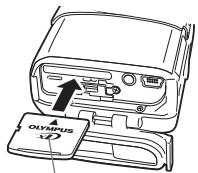
Lado del area de indices
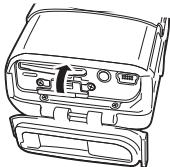
138
Es

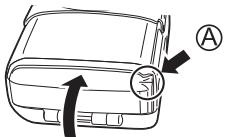
6 Cierre la tapa del conector.
Presione lamarca A de la ilustracion al cerrar la tapa del conector.
Nota
No cierre la tapa del conector sin haber cerrado antes la tapa de la tarjeta.
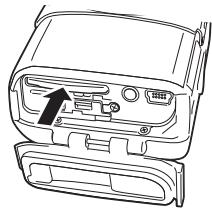
Extraer la tarjeta
1 Abra la tapa del conector y la tapa de la tarjeta.
2 Empuje la tarjeta hasta el fondo para desengancharla, y bajo déjela volver despacio.
- La tarjeta sale un poco hacía cuando y suerto se detiene.
Nota.
Si retina el dedo rápidamente después de empujar a fondo la tarjeta, esta podrá salirse con fuerza de la ranura.
3 Mantenga la tarjeta recta y tire de ella hacía afluera.
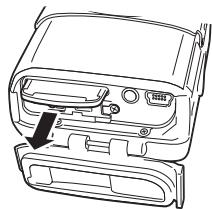

Nota
- No presione sobre la tarjeta con objetosuros o afilados, como bolígrafos.
Es
Es
139
ENCENDER/APAGAR LA CÁMARA
Al realizar las��omas
Encendido: Abra el cubreobjetivo.
Laamera se enciende en el mode de fotografia. El objetivo se extiende y el sujeto aparece en el monitor. Si el objetivo no se extiende al abrir el cubreobjetivo, es probable que este no se haya abierto Completely. Abra el cubreobjetivo hasta eschar un cli
Cuando utilise la CAMERA por primera vez o.afteres de haber permanecido una hora sin batería, se reinician los ajustes de Fecha y hora. En tal caso, aparecerá la indicación “SET DATE & TIME” (AJUSTE LA FECHA Y HORA) en el monitor al encenderla CAMERA.
Presione [D] para apagar el monitor. Laámara aun sigue encendida.
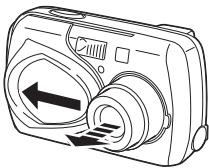
Apagado: Cierre un poco el cubreobjetivo hasta que apenas toque el objetivo.
El cubreobjetivo se detiene solo antes de entrada en contacto con el objetu, y este se retrae. Antes de cerrar el cubreobjetivo por Completely, espere hasta que el objetu se retraiga totalmente.
La CAMERA se apaga. (El monitor también se apaga.)
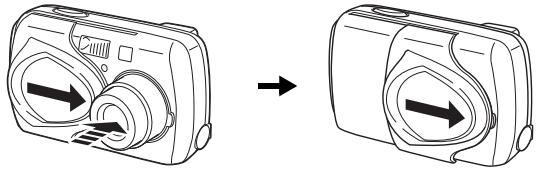

Nota
- No apriete con fuerza el cubreobjetivo contra el objetivo, puis este se podra darar o funcinar de manera defectuosa.

Cuando se reproducen las imagenes
Encendido: Presione con el cubreobjetivo cerrado.
La CAMERA se enciende en el modo de reproduccion. El monitor se enciende y se visualiza la ultimaImagen fotografia.
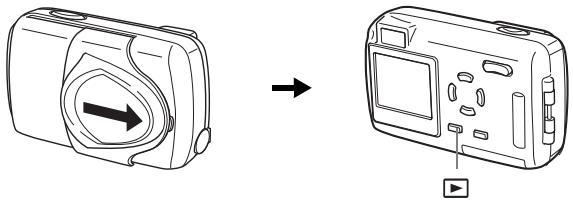
Apagado: Presione
El monitor y la CAMERA se apagan.

Nota
- Nunca abra la tapsa de la tarjeta, retire la tarjeta o la batería, ni conecte o desconnecte el adaptador de CA cuando la-camera está encendida. Si lo hace, se arruinaran todos los datos de la tarjeta. Los datos arruinados no podran ser restituidos. Cuando cambie de tarjeta, asegúrese de apagar la CAMERA antes de partir la tapa de la tarjeta.
SELECTION DE UN IDIOMA
1 Abra completeness el cubreobjetivo.
- El objetivo se extiende y el monitor se enciende.
2 Presione OK. - Se visualiza el menu superior.
3 Presione en las teclas de control para seleccionar MODE MENU.
4 Presione para seleccionar la pestaña SETUP, y bajo presione.
5 Presione para seleccionar y进球, y进球 presione.
6 Presione para seleccionar un idioma, y bajo presione OK.
7 Vuelva a presionar OK para salir del menu.
8 Cierre el cubreobjetivo para apagar la CAMERA.
Es
Es
141
AJUSTE DE LA FECHA Y LA HORA
1 Abra completeness el cubreobjetivo.
- El objetivo se extiende y el monitor se enciende.
2 Presione OK.
- Se visualiza el menu superior.
3 Presione en las teclas de control para seleccionar MODE MENU.
4 Presione para seleccionar la pestaña SETUP, y bajo presione.
5 Presione para seleccionar , y bajo presione .
- El marco verde se mueve a laopia seleccionada.
6 Presione para selectionar uno de los siguientes formatos de fecha: Y-M-D (Año/Mes/Día), M-D-Y (Mes/Día/Año), D-M-Y (Día/Mes/Año). Luego, presione .
- Muévase hasta el ajuste de año.
- Los pasos siguientes muestran el procedimiento a seguir paraaabrear la Fecha y hora a Y-M-D (Año/Mes/Día).
7 Presione para和睦ar el ano, y bajo presione para desplazarse al和睦 de mes.
- Presione para volver al ajuste del campo anterior.
- Los dos primeros digitos del año está fibrados.
8 Repita el mismo procedimiento hasta terminar deaabstar la Fecha y la hora.
- La CAMERAsole indica la hora en el sistema de 24 horas (las "2 p.m." serian las "14:00").
9 Presione OK.
- Para un ajuste más preciso, presione OK || cuando el reloj marque 00segundos. El reloj se pone en marcha cuando estudé presiona el botón.
10 Cierre el cubreobjetivo para apagar la CAMERA.

Nota
- Los ajustes de Fecha y de hora se cancelaran si sedea la casa sin bateria durante aproximamente 1 día.
142 Es


FUNCIONES DE LOS MENUS
USO DE LOS MENUS Y LAS PESTANAS
Al encender la CAMERA y presionar OK, se visualizaré el menu supérieur en el monitor. Las unidades de esta CAMERA se ajustan con los nombres. En este capítulo se explicía是如何 funciona los nombres, utilizingas las pantallas del modo de fotografia.
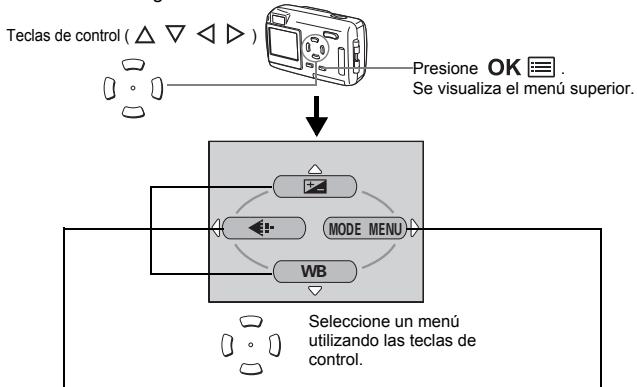
Menús de acceso directo
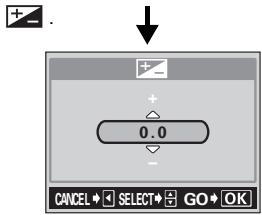
- Se accede directamente a las pantallas de ajuste.
- Muestra los botones operaciones en la parte inferior de la pantalla.
MODE MENU
- Clasifica los ajustes en pestañas.
- Muesra las pestañas de cada comida. Selecciona la pestaña desea a la izquierda de la噎a presionando .
Si presiona para seleccionar
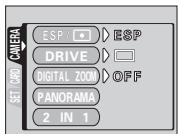
Es
Es
143
como usar los manos
1 Presione OK para que se visualice el menu superior. Presione
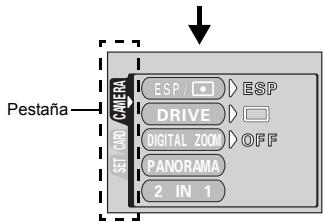
2 Presione para seleccionar una pestana, y bajo presione.

Menu superior
Pestña CAMERA
Presione paravoltar a la pantalla de seleccion de pestanas.
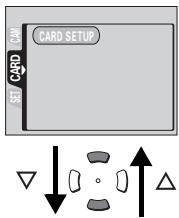
Pestana CARD
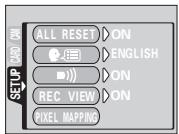
Pestana SETUP

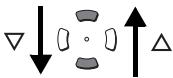
3 Presione para的选择arunaopiony luego presione

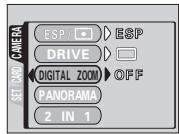
El marco verde semueva a la option seleccionada.
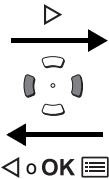
Para volver a的选择aruna
opacion, presione oOK
4 Presione para seleccionar un ajuste. Presione OK para construir el ajuste. Vuelva a presionar OK para salir del menu y volver al estado de disparo.
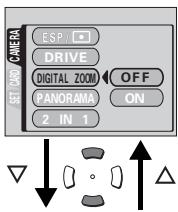

Es

Nota
- No todas las-optiones peuvent ser seleccionadas,dependiendo de la CAMERA y los ajustes.
- Si presiona el botón obturador con un menu abierto que no sea每一hgno de los menus de la pestaña SETUP, las fotos se podran tomar con los ajustes seleccionados en ese momento.
- Si desea almacenar los ajustes antes de apagar la CAMERA, ajuste ALL RESET a OFF.
Es
145

Menús de acceso directo
Modo de fotografia

Ajusta el brillo de laImagen.

Ajusta la calidad y resolution.
Imagen fija: SHQ, HQ, SQ1, SQ2
Video : HQ, SQ
WB (Balance de blancos)
Ajusta al balance de blancos apropiado de acuerdo con la fuente de luz.
Modo de reproduccion

Recorre todas las imagenes almacenadas una por una, como una reproduccion de diapositivas.
MOVIE PLAY [REP.Video]
| MOVIE PLAYBACK [REP. VIDEO] | Reproduce imígenes de video. |
| INDEX | Crea unaImagen de indices de un video en 9 cuadros. |
INFO
Visualiza en el monitor toda la información sobre la toma de fotografías.

ERASE [BORRAR]
Borra laImagen fija o el video selectionado.
[ ]: Cuando se selección Español.
![OLYMPUS Stylus 300/400 - ERASE [BORRAR] - 1](/content/2024/12/285815/images/ee82cd77de685f92d089549a65b556b4ed02355019a01b59b095001a466b1cf2.jpg)
Menús de modo
El menu de modo (MODE MENU) está dividido en pestañas. Presione para selectionar una pestaña y que se muestren las-optionas asociadas al menu.
Estás instrucciones estárnconcebidas solo para referencia rápida. Si desea información más detallada sobre las functions ),aquédescritas, consulte el "Manual de consulta" en CD-ROM.
Modo de fotografia
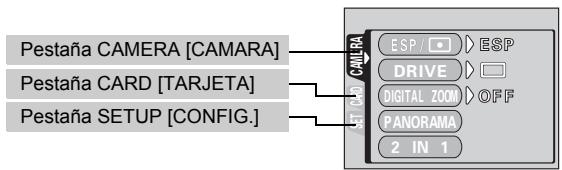
| Pestaña CAMERA [CAMARA] | |
| ESP/ • | Selección el método de medicación de ESP o SPOT (•). |
| DRIVE | Selección el modo de fotografia: (fotografia de un solo cuadro) o (fotografia secuencial). |
| DIGITAL ZOOM [ZOOM DIG.] | Extiende el zoom optico al máximo, permitiendo fotografia con un zoom de aproximamente 5x. |
| PANORAMA | Le permiteayar imagenes panoramicas con las tarjetas de lamarca Olympus CAMEDIA. |
| 2 IN 1 [2 EN 1] | Combina dos imagenes fjías tomadas una detrás de la otra y las almacena como una sola Foto. |
| Pestaña CARD [TARJETA] | |
| CARD SETUP [CONFIG. TARJ.] | Formatea las tarjetas. |
[ ]: Cuando se selección Español.
| Pestaña SETUP [CONFIG.] | |
| ALL RESET[RE. SET] | Permite selecciónar entre guardar o no losajustes actuales al apagar laámara. |
| ●● | Seleccióna un idioma para la indicación enpantalla. |
| ■■■ | Activa y desactiva el tono de pitido (uso paraadvertencias, etc.). |
| REC VIEW[VISUALizar] | Permitte visualizar o no imágenes en el monitormillas las está guardando. |
| PIXEL MAPPING[PIXEL MAPA] | Verifica que el CCD y lasmericanas deprocesamiento de imágenes se realicen sinerrores. |
| ○○○○ | Ajusta el brillo del monitor. |
| ●●●● | Ajusta la Fecha y la hora. |
| VIDEO OUT[SAL. VIDEO] | Seleccióna NTSC o PAL,dependiendo del tipo de señal de video del telesvisor. Los temas deseñal de video de los televisores varian segúnla zona. |
Modo de reproducción
Es
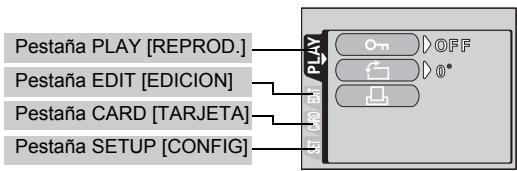
| Pestaña PLAY [REPROD] | |
| On (Protection) | Protege las imágenes contra el bomrado accidental. |
| (Rotation) | Rota las imágenes 90 grados en el sentido de las agujas del reloj o en sentido contrario. |
| (Imprimir) | Almacena la información sobre reservas de impresión en la tarjeta. |
[ ]: Cuando se selección Español.
148
Es



Pestaña EDIT [EDICION]
| BLACK&WHITE [B/W] | Crea unaImagen en blanco y negro y la guarda como una nuevo fotografia. |
| SEPIA | Crea unaImagen en tono sepia y la guarda como una nuevo fotografia. |
| Reduce el時間 del archivo y lo almacena como una nuevo fotografia. |
Pestaña CARD [TARJETA]
| CARD SETUP [CONFIG. TARJ.] | Borra todos los datos de imágenes almacenados en la tarjeta, o formatea la tarjeta. |
Pestaña SETUP [CONFIG.]
| ALL RESET [RE. SET] | Permite selectionar entre guardar o no los ajustes actuales al apagar laámara. |
| ●● | Selección un idioma para la indicación en噎alla. |
| ■(●) | Activa y desactiva el tono de pitido (uso para advertencias, etc.). |
| ○(●) | Ajusta el brillo del monitor. |
| ○(●) | Ajusta la Fecha y la hora. |
| VIDEO OUT [SAL. VIDEO] | Selección NTSC o PAL,dependiendo del tipo deelfast de video del televisor. Los temas deelfast de video de los televisores varian según la zona. |
| ● | Selección el número de cuadros en la visualización de indice. |
[ ]: Cuando se selección Español.


OPERACIONES BÁSICAS
MODOS DE FOTOGRAFÍA
Esta CAMERA dispone de 7 modelos de fotografia para elegir,dependiendo delas conditiones de la toma y del efecto que deseee lograr.
1 Abra completeness el cubreobjetivo.
- El objetivo se extiende y el monitor se enciende.
2 Presione ()
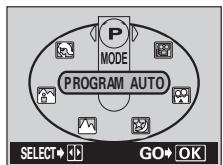
- Se visualiza la pantalla para selectionar el modo de fotografia (disco selector virtual).
Pantalla del disco selector virtual
3 De los siguientes发展模式, selección el que mejor se adapte a su propósito.
Presione para seleccionar el modo.
4 Presione OK.
- Desaparece el disco selector virtual. Desaparecerá transcurrido un cierto tiempo,尤其是 no se presione el botón OK.
P PROGRAM AUTO [PROGR. AUTO] (Ajuste por omisión de fabricula)
Utilizzato para fotografia normal. La CAMERA selecciona automatistically los ajustes para un balance de-coloredes naturales. Otras functions, como el modo de flash y la medicacion, peuvent ser ajustadas de forma manual.
PORTRAIT [RETRATO]
Adecuada paraendar la Foto de una persona (retrato).Se concede mayor importancia a la reproduccion de la textura de la piel. Laamera se ajusta automatically a las conditiones optimas de fotografia.
150 Es
![OLYMPUS Stylus 300/400 - PORTRAIT [RETRATO] - 1](/content/2024/12/285815/images/6c22d8b182783bec82d70ffc7453489f207880c8a7737be3cf05140fe87c4756.jpg)
LANDSCAPE + PORTRAIT [PAIS. + RETR.]
Adecuada para incluir en la fotografia el sujeto y el paisaje. La CAMERA se ajusta automatistically a las conditiones óptimas de fotografia.
LANDSCAPE [PAISAJE]
Adecuada para fotografia paisajes y otheras escenas exteriores. La CAMERA se ajusta automatically a las conditiones optimas de fotografia.
Adecuada para realizarotos por la tardo de noche. La casa se ajusta a una velocidad de obturacionmas lenta que en conditiones normales de fotografia. Si se fotografiauna calle de noche en qualquier othero modo, el的结果 sera una imagen oscura, en la que solo apareceranUNTOS del luz debido a la perrida de brillo. En este modo, se producirae el aspecto real de la calle. La casa se ajusta automatistically a las conditiones optimas de fotografia.
SELF PORTRAIT [AUTORRETRATO]
Le permiteayar una Foto de si mesmo cuando sostenie la CAMERA. Dirija hacía usted el objektivo y el enfoque quejará bloqueado sobre usted. La CAMERA se ajusta automatistically a las conditiones óptimas de fotografia. El zoom se ajusta a la posición de gran angular y no pueda modifierarlo.
![OLYMPUS Stylus 300/400 - SELF PORTRAIT [AUTORRETRATO] - 1](/content/2024/12/285815/images/0459297b979a7cf15468efbd64c546ed24abea0b6173891c8730f0de9e407870.jpg)
MOVIE [VIDEO]
Este modo le permite grabar videos. La CAMERA conserva la exposión correcta, although se mueva el sujeto. NoURTAR grabar video con sonido.
![OLYMPUS Stylus 300/400 - MOVIE [VIDEO] - 1](/content/2024/12/285815/images/2cc3d0565932f0e536ede0652ffd700f153d66d5381b43e66089cc0ac71ae9dd.jpg)
FOTOGRAFÍA DE IMÁGENES FIJAS
Las imagenes fijas se pueda fotografia using ya sea el visor o el monitor. Ambos métodos son sencillos ya que solo tendrà que presionar el botón obturador.
Fotografiai imgenes fijas usingo el monitor
1 Abra completeness el cubreobjetivo.
- Abra el cubreobjetivo completeness, deslizándolo hasta escuchar un cliq.
- El objetivo se extiende y el monitor se enciende.
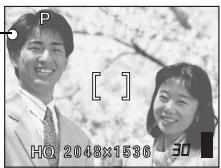
2 Situe la marca de objetivo de enfoque automatico (AF) sobre el sujeto cuando mira laImagen en el monitor. Determine la composicion de laImagen.
3 Presione suavamente el botón obturador (a medias) para ajustar el enfoque.
- Cuando se enciende la lámpara verde, el enfoque y la exposión quedan bloqueados.
- Si se enciende la lámpara naranja, el flash se dispara de forma automática.
4 Presione el botón obturador a fondo.
- La CAMERA toma la foty y suena un pitido.
- Cuando la lámpara verde deje de parpadear,URTAR tomar la?singular fotografia.
- La lámpara de control de la tarjeta parpadea cuando laImagen se almacena en la tarjeta.
Fotografia de imagenes fijas usingo el visor
1 Abra completeness el cubreobjetivo.
- El objetivo se extiende y el monitor se enciende. Presione [O] para apagar el monitor.
2 En el visor, situé la marca de objetivo de enfoque automatico (AF) sobre el sujeto.
3 Tome la Foto'utilizando el mesmo procedimiento que para fotografia利用率.

Nota
- Nunca abra la tapa de la tarjeta, retire la batería ni desconecte el adaptorado de CA cuando la lámpara naranja está parpadeando. Si lo hace, se perdár las imagenes que tiene almacenadas y no se podrá almacenar las imagenes recién capturadas.
152 Es

Es

SI NO SE PUEDE OBTENER UN ENFOQUE CORRECTO (BLOQUEO DE ENFOQUE)
Cuando el sujeto que deseña enfocar no está en el centro del cuadro y no pueda situar sobre el marca de objetivo de enfoque automatico (AF), PODRAjustar el enfoque de la camera sobre otro punto que se encontrar aproximamente a la mesma distancia (bloqueo de enfoque), yayar la fotodelaforma descrita abajo.
1 Abra completeness el cubreobjetivo.
- El objetivo se extiende y el monitor se enciende.
2 Situe lamarca de objetivo de enfoque automatico (AF) sobre el sujeto que desea enfocar.
- Para fotografia un sujet dificil de enfocar, dirija la-camera hacía un objecto que se encontrarapproximamente a la mesma distancia que su sujeeto.
Marca de objetivo de enfoque automatico (AF)
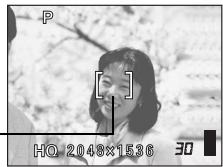
Monitor
3 Presione a medias el botón obturador hasta que se enciende la lámpara verde.
- El enfoque, la exposión y el balance de blancos quedan bloqueados.
- Cuando parpadea la lámpara verde, el enfoque no está bloqueado. Retire el dedo del botón obturador, vuelva a posicionar su sujet y presione de nuevo a medias el botón obturador.
4 Vuelva a composer la toma en el visor manteniendo el botón obturador presionado a medias.
5 Presione el boton obturador a fondo. Lampar a verde
GRABACION DE VIDEOS
1 Abra completeness el cubreobjetivo.
- El objetivo se extiende y el monitor se enciende.
2 Presione () para visualizar la pantalla del disco selector virtual.
3 Presione para seleccionar y bajo presione OK.
- Se ajusta el modo de grabación de video y laamera vuelte al modo de fotografia.
- En el monitor se visualizan el tiempo total de grabación possible, correspondiente a la capacidad de memoria de la tarjeta, y lamarca.
4 Determine la composicion de laImagen@m间隙 la mira en el monitor.
5 Presione a medias el botón obturador.
- El enfoque y el balance de blancos quedan bloqueados.
6 Presione el botón obturador a fondo para起初 la grabación.
- Se encenderá la lámpara naranja a la derecha del visor.
- Durante la grabación de videos, se ilumina de color rojo y se muestra el tiempo de grabación possible.
7 Presione de nuevo el botón obturador para detener la grabación.
- La lámpara naranja parpadea cuando el video se almacena en la tarjeta.
- Cuando el tiempo de grabación restante se haya cumplido, la grabación se detiene automatistically.

Nota
- El aumento del zoom optico no pueda Cambiarse durante la grabacion de videos. El zoom se ajusta a la posicion de gran angular (W). Si除去ear el zoom, ajuste DIGITAL ZOOM en ON".
- Durante la grabación de videos, el flash no se dispara.
- Se tarda más en almacenar videos que imagenes fjas.
- Lossegundost restantesvariandependiendo delmode de grabacionyde lacantidadde espacio disponible enla tarjeta.
- No podrá grabar video con sonido.
ZOOM DE ACERCAMIENTO SOBRE EL SUJETO (ZOOM ÖPTICO)
La fotografia telefoto y gran angular es possible con un aumento de 3x (el limite del zoom optico, equivalente a 35mm - 105mm en una camera de 35mm ). Combinando el zoom optico con el digital,oulda lograr un aumento maximalo de aproximadamente 15x
Aumento del zoom digital
Cuando está seleccionado el modo SQ2 (640 × 480): hasta un máximo de 5×
Enotiromodosdegrabacion:hastaunmaximo de 4×
154 Es

Es

1 Abra completeness el cubreobjetivo.
- El objetivo se extiende y el monitor se enciende.
2 Presione el boton del zoom.
- Presione el botón del zoom hacía la W para el zoom de alejamento.
- Presione el botón del zoom hacía la T para el zoom de acercimiento.
3 Tome la Foto.

Nota
- Las imágenes tomadas con el zoom digitalSEOapanaparecer granuladas.
USO DEL FLASH
1 Abra completeness el cubreobjetivo.
- El objetivo se extiende y el monitor se enciende.
2 Presione () para ajustar el modo de flash.
- Se visualiza el ajuste actual del flash.
- Cada vez que presiona , el modo de flash cambia en la secuencia baja:
"AUTO" - "Reducción de ojos rojos" - "Flash de relleno" - "Flash apagado".
3 Presione a medias el boton obturador.
- Cuando el flash está lista para disparar, se enciende la lámpara naranja.
4 Presione el botón obturador a fondo paraizar la fotografia.
Flash automatico (sin indicacion)
El flash se dispara automatically en conditiones de bajo iluminacion o de contraluz.
Flash con reduccion de ojos rojos (包)
El modo de flash con reduccion de ojos rojos reduce este fenomeno emitiendo destellos previos antes que se dispare el flash regular.
Flash de relleno ( 12
El flash se dispara siempre, cada vez que se libera el botón disparador.
Flash desactivo (②)
El flash no se dispara, ni siquiera en conditiones de baja iluminación.
Es
Es
155
USO DEL DISPARADOR AUTOMÁTICO/CONTROL REMOTO
Disparador automatico :Esta funciona esutil paraayar fotografias siusted desea también aparecer en las malmas.
Control remoto : Es possible fotografia empleando el dispositivo de control remot (de vente por分开ar enellas zonas).Esta funciona es utilise cuando desea aparecerastedimsoa la fotografia, o si desea fotografia una escena nocturna sin necessities de tocar la casa.
1 Monte la-camera sobre un tripode o colóquela sobre una superficie estable y lisa.
2 Abra completeness el cubreobjetivo.
- El objetivo se extiende y el monitor se enciende.
3 Presione ( ) paraaabustar el modo de disparador automatico ( ) o el modo de control remoto ( ).
- El ajuste cambia entre / OFF, y cada vez que presiona .
4 Tome la Foto.
- Cuando utilise el dispositivo de control remoto, deben orientarlo hacer el receptor de la SIGNAL de control remoto que hay en la camera y bajo presione el botón obturador del dispositivo.
Disparador automatico: El LED del disparador automatico/del control remotos se enciende durante unos 10segundos, yiego empieza a parpadear. Tras parpadear durante unos dos segundos, se toma la fotografia.
Control remoto :El LED del disparador automatico/del control remot parpadae durante uns 2 segundos antes de tomar la fotografia.
FOTOGRAFÍA EN EL MODO MACRO
El modo macro le permite fotografia situado a una distancia de 20 cm - 50 cm del sujeto.
Pueden tomsarse fotografías normales, pero la CAMERA puede tardar cierto tiempo en enfocar susertos lejanos.
1 Abra completeness el cubreobjetivo.
- El objetivo se extiende y el monitor se enciende.
2 Presione ( ) para ajustar el modo macro.
- El ajuste Cambia entre ON y OFF cada vez que se presiona . Cuando se selecciona el modo macro, aparece el símbolo en el monitor.
3 Tome la Foto.

Nota
- Cuando se fotografia un sujeto situado aoca distancia, laImagen vista en el visor es diferente del area que la CAMERA está grabando realmente. Para la fotografia en el modo macro, le consejarmos que utilise el monitor.
SELECTIONAR EL MODO DE GRABACION
Selección el modo de grabación más adecuado para su propósito (impresión, &, en un ordinador, éditione un sitio web, etc.).
| Estado de Investigación | Descripción | Calidad | Tamañode archivo |
| SHQ | ·Un modo de alta calidad. ·Se pueda guardar menos imágenes en una tarjeta. ·Se tarda más en almacenar las imágenes. Usos ·Bueno para imprintir. ·Puede ampliarse a&tamañO A4 (210mm×297mm). ·Bueno para el procesamiento en un ordenador. | Másnítido | Másgrande |
| HQ | ·Ajuste predeterminado de fábrica. Usos ·Bueno para la edcción en un ordenador o para imprintir en tamañO postal. | ||
| SQ1/SQ2 | ·LaResolution es menor que en los发展模式 SHQ o HQ. ·Un modo de calidad estándar. ·Se pueda guardar más imágenes en una tarjeta. Usos ·Para adjuntar imágenes a un mensaje de correó electrónico o, simplemente, para visualizarlas en un ordenador. | Normal | Máspequeño |
1 En el menu superior del modo de fotografia, presione para seleccionar 已
2 Presione para selectionar el modo de grabacion deseado.
- Para imagens fijas, pode elegir entre SHQ, HQ, SQ1 y SQ2.
- Para videos, poder elegir HQ o SQ.
3 Si elige el modo SQ2 para imagenes fijas, presione para visualizar la pantalla que le permittede seleccionar la resolution. Presione para elegir una resolution.
4 Presione OK. Vuelva a presionar OK para salir del menu.

REPRODUCCION
REPRODUCCION DE IMÁGENES FIJAS
1 Presione
- El monitor se enciende y se visualiza laulta imagen fotografia.
(Reproducción de un solo cuadro)
2 Utilice las teclas de control para reproducir other imagenes.
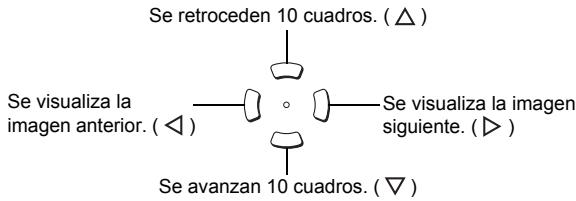
3 Presione para cancelar la reproduccion.
- El monitor y la-camera se apagan.
Visualización rápida (Reproducción con dobleblick)
Esta funciona le permitteREENumeraciones,mantras lacamera está en el mode de fotografia. Esto esutil cuando desea vericar los resultados de la toma y volver a fotografia rapidamente.
Lasmericanos. Lasencias. Las aplicaciones. Las aplicaciones. Las aplicaciones. Las aplicaciones. Las aplicaciones. Las aplicaciones. Las aplicaciones. Las aplicaciones. Las aplicaciones. Las aplicaciones. Las aplicaciones. Las aplicaciones. Las aplicaciones. Las aplicaciones. Las aplicaciones. Las aplicaciones. Las aplicaciones. Las aplicaciones. Las aplicaciones. Las aplicaciones. Las aplicaciones. Las aplicaciones. Las aplicaciones. Las aplicaciones. Las aplicaciones. Las aplicayas. Las aplicayas. Las aplicayas. Las aplicayas. Las aplicayas. Las aplicayas. Las aplicayas. Las aplicayas. Las aplicayas. Las aplicayas. Las aplicayas. Las aplicayas. Las aplicayas. Las aplicayas. Las aplicayas. Las aplicayas. Las aplicayas. Las aplicayas. Las aplicayas. Las aplicayas. Las aplicayas. Las aplicayas. Las aplicayas. Las aplicayas. Las aplicayas. Las aplicadas. Las aplicadas. Las aplicadas. Las aplicadas. Las aplicadas. Las aplicadas. Las aplicadas. Las aplicadas. Las aplicadas. Las aplicadas. Las aplicadas. Las aplicadas. Las aplicadas. Las aplicadas. Las aplicadas. Las aplicadas. Las aplicadas. Las aplicadas. Las aplicadas. Las aplicadas. Las aplicadas. Las aplicadas. Las aplicadas. Las aplicadas. Las aplicadas. Las aplicatas. Las aplicatas. Las aplicatas. Las aplicatas. Las aplicatas. Las aplicatas. Las aplicatas. Las aplicatas. Las aplicatas. Las aplicatas. Las aplicatas. Las aplicatas. Las aplicatas. Las aplicatas. Las aplicatas. Las aplicatas. Las aplicatas. Las aplicatas. Las aplicatas. Las aplicatas. Las aplicatas. Las aplicatas. Las aplicatas. Las aplicatas. las applicadas. Las configuraciones de reproducción normal, también está disponible en Visualización rápida. Las configuraciones de reproducción normal, también está disponible en Visualización rápida. Las configuraciones de reproducción normal, también está disponible en Visualización rápida. Las configuraciones de reproducción normal, también está disponible en Visualización rápida. Las configuraciones de reproducción normal, también está disponible en Visualización rápida. Las configuraciones de reproducción normal, también está disponible en Visualización rápida. Las configuraciones de reproducción normal, aussi está disponible en Visualización rápida. Las configuraciones de reproducción normal, aussi está disponible en Visualización rápida. Las configuraciones de reproducción normal, aussi está disponible en Visualización rápida. Las configuraciones de reproducción normal, aussi está disponible en Visualización rápida. Las configuraciones de reproducción normal, aussi está disponible en Visualización rápida. Las configuraciones de reproducción normal, aussi está disponible en Visualización rápida. Les configuraciones de reproducción normal, aussi está disponible en Visualización rápida. Las configuraciones de reproducción normal, aussi está disponible en Visualización rápida. Las configuraciones de reproducción normal, aussi está disponible en Visualización rápida. Las configuraciones de reproducción normal, aussi está disponible en Visualización rápida. Las configuraciones de reproducción normal, aussi está disponible en Visualización rápida. Las configuraciones de reproducción normal, aussi está-available en Visualación rápida. Las configuraciones de reproducción normal, aussi está-available en Visualación rápida. Las configuraciones de reproducción normal, aussi está-available en Visualación rápida. Las configuraciones de reproducción normal, aussi está-available en Visualación rápida. Las configuraciones de reproducción normal, aussi está-available en Visualación rápida. Las configuraciones de reproducción normal, aussi está-available en Visualación rápida. Las configuraciones de reproduccion normal, aussi está-available en Visualación rápida. Las configuraciones de reproducción normal, aussi está-available en Visualación rápida. Las configuraciones de reproducción normal, aussi está-available en Visualación rápida. Las configuraciones de reproducción normal, aussi está-available en Visualación rápida. Las configuraciones de reproducción normal, aussi está-available en Visualación rápida. Las configuraciones de reproducción normal, aussi está-available en Visualación r párida. Las configuraciones de reproducción normal, aussi está-available en Visualación r párida. Las configuraciones de reproducción normal, aussi está-available en Visualación r párida. Las configuraciones de reproducción normal, aussi está-available en Visualación r párida. Las configuraciones de reproducción normal, aussi está-available en Visualación r párida. Las configuraciones de reproducción normal, aussi está-available en Visualación r párida. Las configuraciones of reproducción normal, aussi está-available en Visualación r párida. Las configuraciones de reproducción normal, aussi está-available en Visualación r párida. Las configuraciones de reproducción normal, aussi está-available en Visualación r párida. Las configuraciones de reproducción normal, aussi está-available en Visualación r párida. Las configuraciones de reproducción normal, aussi está-available en Visualación r párida. Las configuraciones de reproducción normal,也成为 available in the final version of this document. Las configuraciones de reproducción normal,也成为 available in the final version of this document. Las configuraciones de reproducción normal,也成为 available in the final version of this document. Las configuraciones de reproducción normal,也成为 available in the final version of this document. Las configuraciones de reproducción normal,也成为 available in the final version of this document. Las configuraciones de reproducción normal,也成为 available in the final version of this document. Las configuraciones de reproducción normal,也需要 be available in the final version of this document Las configuraciones de reproducción normal,也需要 be available in the final version of this document Las configuraciones de reproducción normal,也需要 be available in the final version of this document Las configuraciones de reproducción normal,也需要 be available in the final version of this document Las configuraciones de reproducción normal,也需要 be available in the final version of this document Las configuraciones de reproducción normal,也需要 be available in the final version of this document Las configuraciones de reproducejón normal,也需要 be available in the final version of this document Las configuraciones de reproducejón normal,也需要 be available in the final version of this document Las configuraciones de reproducejón normal,也需要 be available in the final version of this document Las configuraciones de reproducejón normal,也需要 be available in the final version of this document Las configuraciones de reproducejón normal,也需要 be available in the final version of this document Las configuraciones de reproducejôn normal,也需要 be available in the final version of this document Las configuraciones de reproducejôn normal,也需要 be available in the final version of this document Las configuraciones de reproducejôn normal,也需要 be available in the final version of this document Las configuraciones de reproducejôn normal,也需要 be available in the final version of this document Las configuraciones de reproducejôn normal,也需要 be available in the final version of this document Las configurATIONS de reproducejôn normal,也需要 be available in the final version of this document Las configurATIONS de reproducejôn normal,也需要 be available in the final version of this document Las configurATIONS de reproducejôn normal,也需要 be available in the final version of this document Las configurATIONS de reproducejôn normal,也需要 be available in the final version of this document Las configurATIONS de reproducejôn normal,也需要 be available in the final version ofthis document Las configurATIONS de reproducejôn normal,也需要 be available in the final version of this document Las configurATIONS de reproducejôn normal,也需要 be available in the final version of this document Las configurATIONS de reproducejôn normal,也需要 be available in the final version of this document Las configurATIONS de reproducejôn normal,也需要 be available in the final version of this document Las configurATIONS de reproducejôn normal,也需要 be available In the final version of this document Las configurATIONS de reproducejôn normal,也需要 be available in the final version of this document Las configurATIONS de reproducejôn normal,也需要 be available in the final version of this document Las configurATIONS de reproducejôn normal,也需要 be available in the final version of this document Las configurATIONS de reproducejôn normal,也需要 be available in the final version of this document Las configurATIONS de reproducejôn neral,也需要 be available in the final version of this document Las configurATIONS de reproducejôn neral,也需要 be available in the final version of this document Las configurATIONS de reproducejôn neral,也需要 be available in the final version of this document Las configurATIONS de reproducejôn neral,也需要 be available in the final version of this document Las configurATIONS de reproducejôn neral,也需要 be available in the final version of this document
1 Presione rápidamente dos vezes (dobleblick) en el modo de fotografia.
- Laámora entra inmediamente en el modo de reproducción y se visualiza laulta imagen tomada. (Reproduccion de un solo cuadro)
2 Presione a medias el botón obturador para volver al modo de fotografia.
- La CAMERA vuelve al modo de fotografia y está lista para.tomarotos.
Reproduccion de primeros planos
Las imágenes visualizadas en el monitor se pueda ampliar en pasos hasta un máximo de 4 vezes su tiempo original.Esta funciona es conveniente para verficar los detalles de laImagen capturada.
1 Utilice las teclas de control para selectionar laImagen fija que desea ampliar.
- No es possible ampliar imagenes con.
2 Presione el botón del zoom hacía la T.
- Para que laImagenwhelming al时间为original (1×) , presione el boton del zoom hacía la W.
Visualización de indices
Estamericano.
Es convenientemente para encontrar rápidamente laImagen queSEOa ver.El número de imagenes que se muestra pueda ser 4,9 o 16.
1 En el modo de reproduccion de un solo cuadro, presione el boton del zoom hacía W.
- Utilice las teclas de control para seleccionar laImagen.
- Para volver a la reproduccion de un solo cuadro, presione el botón del zoom hacía T.
REPRODUCCION DE VIDEOS
1 Presione
- Se enciende el monitor.
2 Utilice las teclas de control para visualizar laImagen con
3 Presione OK.
- Se visualiza el menu superior.
4 Presione para seleccionar MOVIE PLAY.
5 Presione para seleccionar MOVIE PLAYBACK y bajo presione OK.
- Se reproducirá el video. Cuando finalice la reproducción, se vuelve automatistically al principio del video.

- Vuelva a presionar OK 🏪 una vez finalizada la reproduccion para que se muestre el menu MOVIE PLAYBACK.
PLAYBACK :Se reproduce other vez el video entero.
FRAME BY FRAME:
Reproduce el video de forma manual, cuadro por cuadro.
EXIT :Sale del modo de reproduccion de video.
Presione para selectionar PLAYBACK, FRAME BY FRAME o EXIT, y luego presione OK.
Cuando se selecciona FRAME BY FRAME
:Se visualiza el primer cuadro del video.
:Se visualiza elultimate cuadro del video.
: Se visualiza el cuadroCEE. El video se peut visualizar continuamente manteniendo presionado el boton.
: Se visualiza el cuadro anterior. Si mantiene presionado el botón, podrá ver el video de forma continua hacerships.
OK : Se visualiza el menu Movie PLAYBACK.
Se recomienda proteger las imagenes importantes para no borrarlas involuntariamente.
1 Presione
- Se enciende el monitor.
2 Utilice las teclas de control para visualizar laImagen que desea proteger.
3 Presione OK.
- Se visualiza el menu superior.
4 En el menu superior, seleccione MODE MENU PLAY o-y presione
5 Presione para seleccionar ON, y bajo presione OK.
- Para cancelar la proteccion, seleccion OFF.
6 Presione OK para salir del menu.
- Aparecerá en la pantalla el icono Proteger _T .
160 Es

Nota
- Las imagenes protegidas no se pueda borrar mediante la funciona de borrado de un solo cuadro/todos los cuadros, pero se pueda borrar con la funciona de formateo.
BORRADO DE IMAGENES
Estamericano.

Nota
- Una vez borrado, las imagenes no se peuvent recuperar. Antes de efectuar el bomrado, verifique cadaImagen para no bomrar involuntariamente las imagenes que desea conservar.
Borrado de un solo cuadro
1 Presione
- Se enciende el monitor.
2 Utilice las teclas de control para visualizar laImagen que desea;borrar.
3 Presione OK.
- Se visualiza el menu superior.
4 Presione para seleccionar.
5 Presione para seleccionar YES, y bajo presione OK.
- LaImagen se borra y el menu se cierra.
Borrar todos los cuadros
1 En el menu superior, seleccione MODE MENU CARD CARD SETUP y presione
2 Presione para seleccionar ALL ERASE y luego presione OK.
3 Presione para selectionar YES, y bajo presione OK.
- Todas las imagenes se borran.
FORMATEO (CARD SETUP)
Esta funciona le permite formatear la tarjeta. Al formatearlas, las tarjetas quean preparadas para recibir los datos. Antes de utiliser tarjetas que no sean de Olympus o que hayan sido formateadas en un ordinador, deben formatearlas con esta CAMERA.

Nota
- Todos los datos existentes, incluyendo los datos protegidos, se borran cuando se formatea la tarjeta. Una vezBORRADAS, las imagenes no se pueda recuperar; por lo tanto, asegúrese de no borrar datos importantes. Anteles de formatear la tarjeta, transfiera las imagenes importantes a un ordinador.
1 En el menu superior, selección MODE MENU → CARD → CARD SETUP y presione
- Modo de fotografia Se visualiza la pantalla T FORMAT.
- Mode de reproduction — Se visualiza la Pantalla CARD SETUP.
2 Si se muestra la pantalla FORMAT, presione para seleccionar YES.
Si se muestra la pantalla CARD SETUP, presione para seleccionar 制 FORMAT y bajo presione OK. Cuando aparezca la pantalla 制 FORMAT, presione para seleccionar YES.
3 Presione OK.
- Se muestra la barra BUSy y se formatea la tarjeta.
REPRODUCCION EN UN TELEVISOR
Emplee el cable AV proportionado con la CAMERA para reproducir en el televisor imagenes grabadas.
1 Compréue que la CAMERA y el televisor estén apagados. Conecte el cable de video al jack VIDEO OUT de la CAMERA y al terminal de entrada de video del televisor.
2 Encienda el televisor y cambie a modo de entrada de video.
3 Presione

Nota
- Se recomienda usar el adaptorado de CA optional cuando utilizes la CAMERA con un teovisor.
- Compruebe que el tipo deolenal de salida de video de la camarato coincida con el tipo de senal de video del televator.
162

Es




AJUSTES DE IMPRESION
Con solo específicar el número de impresiones que desea de cada imagen de la tarjeta y si deseña inclui o no la Fecha y la hora,oulda imprint las imagenes deseadas según los datos de laorden de impresión, con una impresora compatible con DPOF o en un establishimiento fotografico DPOF.
Que es DPOF?
DPOF son las siglas de Digital Print Order Format. DPOF es el formattingutilizo para registrar informacion sobre impresion automatica desde lascamaras.
Si se almacenan en la tarjeta los datos de laorden de impresion, las imagenesuenpimirsefacilmenteenlosestablecimentos fotograficos DPOF compatibles o en su casa con una impressora DPOF compatible.
Organ de impresion de todos los cuadros
Utilice esta funciona para imprimir todas las imgenes almacenadas en la tarjeta. Podrá estarificar el número de impresiones deseado y siDebe imprintarse o no la Fecha y la hora.
Organ de impresión de un solo cuadro
Utilice esta funciona para imprimir solo las imgenes seleccionadas. Visualice el cuadro que desea imprimir y seleccione el numero de impresiones.
Reponer los datos de la order de impresión
Esta función le permittede reponer todos los datos de laorden de impresión delas imagenes almacenadas en la tarjeta.
Para mayores detalles, consulte con el "Manual de consulta" del CD-ROM.
DESCARGAR FOTOGRAFías A UN ORDENADOR
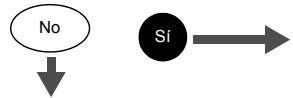
Si conecta la CAMERA a un ordinador mediante el cable USB suministrado, las imagenes de la tarjeta��ser transforidas al ordinador. Algunos OS (sistema operativos) peuvent requirir una configuracion especial ante de conectar a la CAMERA por primera vez. Siga el diagrama de abajo. Para mayors detalles sobre los procedimientos de la tablet, consulte con el "Manual de consuluta" del software del CD. Consulte también la "Guia de instalacion del software" incluya en el paquete del CD-ROM.
Identificar el OS
- Para OS 8.6, véase lo que sueg.
Instalar el controlador USB para Windows 98
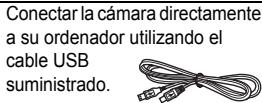
Conectar la CAMERA a un ordinador utilizing el cable USB suministrado
Confirmar que el ordinador reconoce la camarara
Descargar ARCHIVOS de imagenes
Desconectar el cable USB
- Aúnque su ordinadoronga un conector USB, pueda succeeder que la transferencia de datos no pueda efectuarse correctamente si está realizandoylvania de los sistemas operativos indicados abajo, o si tiene un conector USB add-on (tarjeta de extension, etc.).
Windows 95/NT 4.0 - Windows 98/98 SEactualizzatodeWindows95
Mac OS 8.6 o inferior (excepto Mac OS 8.6 equipoado con Soporte USB MASS Storage 1.3.5 instalado en la fabricula) - No se garantía la transmisión de datos en un sistema de ordinador de fabricación CASEs o en un OS no instalado en materia.

Note
- Usted puede ver imagens utilizesndo aplicaciones graficas que soporten JPEG (Paint Shop Pro, Photoshop, etc.); browsers (navegadores) de Internet (Netscape Communicator, Microsoft Internet Explorer, etc.); software CAMEDIA Master; u other software. Para los detalles sobre el uso de aplicaciones graficas commerciales, refirarase a sus respectivos manuales de instructiones.
164 Es

- Se require QuickTime paraREENCR videos. QuickTime esta incluido en el CD de software suministrado.
- Si deseña procesar imagenes, asegúrese de descargarlas primero a su ordinador. Dependiendo del software, los ARCHivos de imagenes se pueda detruir si se procesan (rotan, etc.) las imagenes cuando se encontrartran en la tarjeta.
PARA USUARIOS DE OTROS OS
Los)."s que estan utilizing other OS no poder utilizear el cable USB suministrado para conectar la CAMERA directamente al ordinador.
Windows 95
- Windows NT
Mac OS anterior a OS 9
Puede descargar imagenes directamente a su ordinador utilizing un adaptor de disquetes optional, o un adaptor para tarjetas PC.
念 Su ordinador dispone de un interfaz USB? 念 Hay un puerto marcado en su ordinador?
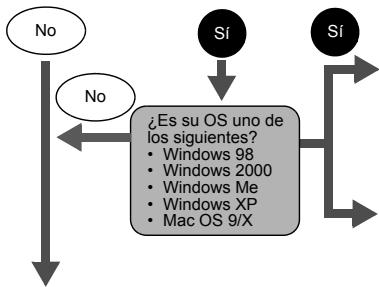
Utilice el lector/escritor USB optional.
- Determinados lectores de tarjeta podrián no ser compatibles con Mac OS X. Para Obtener la información másactualizada possible acerca de la compatibiliidad, consulte la网页 web de Olympus.
_S Su ordinador dispone de una ranura para tarjetas PC incorpORA?
Utilice el adaptor para tarjetas PC
optional.
*No soporte por Windows NT4.0 ni menor.
Consulte con elrepresentante Olympus mas cercano.
Para mayores detalles, consuile con el "Manual de consulta" del CD-ROM. Para la connexion al ordinador, consulte la "Guia de instalacion del software" incluid en el paquete del CD-ROM.
CÓDIGOS DE ERROR
| Indicaciones del monitor | Causas posibles | Acciones correctivas |
| NO CARD | [NO TARJETA] La tarjeta no está insertada, o no pueda ser reconocida. | Insete una tarjeta, o inserte una tarjeta diferente. Limpie los contactos de color dorado con un papel limpiador (enventa en las tiendas del ramo) e inserte la tarjeta otra vez. Si el problema persiste, formatee la tarjeta. Si no pueda formatearse la tarjeta, no pourrait utilisera. |
| CARD ERROR | [ERROR TARJETA] Hay un problema con la tarjeta. | Utilice una tarjeta diferente. Inserte una tarjeta nuevo. |
| WRITE-PROTECT | [PROT. ESCR] No se可以选择书写 en la tarjeta. | La tarjeta se ha configurado como de sólo lectura usingo un ordinador. Utilice de nuevo el ordinador para cancelar el ajustede sólo lectura. |
| CARD FULL | [TARJ. LLENA] La tarjeta está llena. No puede realizarse más fotografías o no pueda grabarse más información, como por exemple reservas de impresión. | Reemplace la tarjeta o borre las imágenes no deseadas. Antes deborrar, transfiera las imágenes importantes a un ordinador. |
| NO PICTURE | [NO IMAGEN] No hay imágenes en la tarjeta. | No hay ninguna imagen contentida en la tarjeta. Grabe las imágenes. |
| PICTURE ERROR | [ERROR IMAGEN] Hay un problema con la fotografia selectionada y no pueda ser mostrada. | Para verla, utilise el software de procesamiento de imágenes en un ordinador. Si aun no consigue reproduciría, significa que el archivo de imágenes está dañado. |
| CARD SETUP POWER OFF ID FORMATE SELECT GO TOX | La tarjeta no está formateada. | Formatee la tarjeta. |
| CARD COVER OPEN | [TAPA TARJ. AB.] La taps de la tarjeta está abierta. | Cierre la tapa de la tarjeta. |
| Y/M/D | Lacke y la hora no está ajustadas. | Ajuste lacke y la hora. |
Es
ESPECIFICACIONES
Tipo de producto : Cárma digital (para fotografia y visualización)
Sistema de grabacion
Imagen fija
: Grabación digital, JPEG (de acuerdo con las Normas de Diseño para sistemas de ARCHivos de CAMERA (DCF)), Exif 2.2, Formato de reserva de impresión digital (DPOF), PRINT Image Matching II
Video
: Soporta QuickTime Motion JPEG
Memoria
: xD-Picture Card (16 - 256MB)
Núm. de imagens :
almacenables
(cuando se utilizes
una tarjeta
de 16 MB)
| Resolución | Modo de grabación | |||
| Stylus/μ[mju.]:400 DIGITAL | Stylus/μ[mju.]:300 DIGITAL | |||
| 2272 × 1704 | SHQ | 5 | — | — |
| HQ | 16 | |||
| 2048 × 1536 | SQ1 | 20 | SHQ | 6 |
| HQ | 20 | |||
| 1600 × 1200 | SQ2 | 24 | SQ1 | 24 |
| 1280 × 960 | 38 | SQ2 | 38 | |
| 1024 × 768 | 58 | 58 | ||
| 640 × 480 | 99 | 99 | ||
Es
| Estado de grabación | Resolución (cuadros/seg.) | Tiempo total de grabación (seg.) |
| HQ | 320 × 240 (15 cuadros/seg.) | 16 |
| SQ | 160 × 120 (15 cuadros/seg.) | 70 |
Num. de pixels efectivos
Stylus/μ[mju:]
: 3.200.000 pixels
300 DIGITAL
Stylus/μ[mju:]
: 4.000.000 pixels
400 DIGITAL
Elemento captador de imagens
Stylus/μ[mju:] : Elemento captador de imágenes CCD de estado 300 DIGITAL sólido, de 1 / 2,5" , 3.340.000 pixels (total)
Stylus/μ[mju:] : Elemento captador de imágenes CCD de estado 400 DIGITAL sólido, de 1 / 2,5" , 4.230.000 pixels (total)
Objetivo : Objivo Olympus de 5,8 a 17,4 mm (equivalente a objetivo de 35 a 105 mm en una CAMERA de 35 mm), F3,1 a F5,2
Sistema : Medicación ESP digital, Medicación pumentual fotométrico
Velocidad de obturación : 1/2 a 1/1000 seg. (máx. 4 seg. en Modo de escena nocturna)
Visor : Visor optico de imagen real
Monitor : Pantalla LCD TFT en color de 1,5", 134.000 pixels
Resistencia al agua : Equivalente a la norma IEC 529 IPX4 (bajo las conditiones de ensayo de OLYMPUS)
Entorno de funciona
Temperatura : 0 - 40°C (funcionamento) -20 - 60°C (almacenamento)
Humedad : 30% -90% (funcionamento)/10%-90% (almacenamento)
Alimentación : Bateria recargable de ion litio especificada o electrica adaptador de CA
Dimensiones : 99 mm (An) × 56 mm (Al) × 33,5 mm (Pr) (excluyendo los salientes)
Peso : 165 g (sin batería ni tarjeta)
LAS ESPECIFICACIONES SE ENCUENTRAN SUJETAS A CAMBIOS SIN PREVIO AVISO NI OBLIGACION ALGUNA POR PARTE DEL FABRICANTE.
OLYMPUS
http://www.olympus.com/