
G710 S MECHANICAL GAMING KEYBOARD - Teclado para juegos LOGITECH - Manual de uso y guía de instrucciones gratis
Encuentra gratis el manual del aparato G710 S MECHANICAL GAMING KEYBOARD LOGITECH en formato PDF.



| Tipo de producto | Teclado mecánico para juegos |
| Marca | Logitech |
| Modelo | G710 S |
| Dimensiones (aprox.) | 475 x 150 x 36 mm |
| Peso (aprox.) | 1,5 kg |
| Alimentación | A través de dos puertos USB |
| Número de teclas | 104 teclas, incluyendo 6 teclas G programables y 3 teclas M |
| Funciones principales | 18 funciones programables por juego, retroiluminación de dos zonas (5 niveles), teclas multimedia, modo juego, puerto USB de paso, reposamuñecas desmontable |
| Software | Logitech G HUB (descarga en www.logitech.com/support/g710) |
| Retroiluminación | Zona 1: teclas WASD/flechas; Zona 2: resto del teclado. Ajustable en intensidad (100%, 75%, 50%, 25%, desactivado) |
| Modo Juego | Desactiva las teclas Windows y Menú |
| Puerto USB integrado | 1 puerto USB 2.0 de paso |
| Tipo de interruptores | Mecánicos (Cherry MX o equivalente) |
| Longitud del cable | Aproximadamente 1,8 m |
| Mantenimiento y limpieza | Desconectar antes de limpiar; usar un paño suave ligeramente húmedo; no usar productos químicos ni disolventes |
| Seguridad | Usar sobre una superficie plana y estable; no exponer a la humedad, polvo excesivo o golpes |
| Piezas de repuesto | Contactar al soporte de Logitech para piezas de repuesto (reposamuñecas, cable USB) |
| Garantía | Garantía limitada del fabricante (consultar el sitio web de Logitech) |
| Conectividad | Dos conectores USB (uno para alimentación, uno para transferencia de datos) |
Preguntas frecuentes - G710 S MECHANICAL GAMING KEYBOARD LOGITECH
Preguntas de los usuarios sobre G710 S MECHANICAL GAMING KEYBOARD LOGITECH
0 pregunta sobre este aparato. Responde a las que conoces o haz la tuya.
Hacer una nueva pregunta sobre este aparato
Descarga las instrucciones para tu Teclado para juegos en formato PDF gratis! Encuentra tus instrucciones G710 S MECHANICAL GAMING KEYBOARD - LOGITECH y toma tu dispositivo electrónico nuevamente en la mano. En esta página están publicados todos los documentos necesarios para el uso de su dispositivo. G710 S MECHANICAL GAMING KEYBOARD de la marca LOGITECH.
MANUAL DE USUARIO G710 S MECHANICAL GAMING KEYBOARD LOGITECH
Componentes del producto
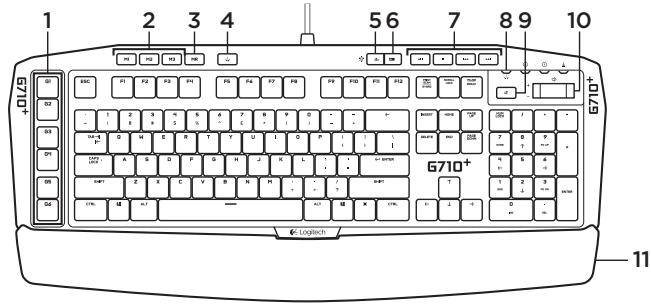
- Teclas G (programables)
- Teclas M
- Tecla MR
- Tecla de jeu/Windows®
- Tecla de zona 1 de retroiluminación
- Tecla de zona 2 de retroiluminación
-
Teclas multimedia
-
Diodo de modo de jeu
- Silencio
- Volumen
- Reposananos
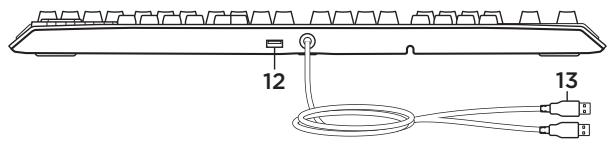
- Puerto de paso USB 2.0
- Conectores de cable USB
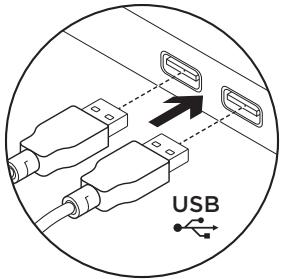
Configuración del producto
- Encienda el ordinador.
- Conecte el teclado a dos puertos USB.
- Descargue e instale el Software Logitech® para juegos desde www.logitech.com/support/g710.
Visita a Central de produits Encontrarás más información y asistencia en linea para su producto. Dediquethose momentsa visiting Central de productos para Obtener más información sobre su nuevo teclado para juegos.
Lea articulos en linea y encontrar informacion y ayudao sobre configuracion, consejos de uso y functions adiconales. Si su tecla do para juegos tiene software adicional, descubra sus ventajas y como可以更好yerdarle a personalizar su producto.
Póngase en contacto con otros usuario en nuestros Foros de comunidad para Obtener consejos, realizar preguntas y partirSolutiones.
En Central de produits, encontrará una amplia selección de contenido:
- Ejercimientos de aprendizaje
- Resolución de problemas
Comunidad de asistencia - Descargas de software
- Documentación en linea
- Información de garantía
- Piezas de repuestos (cuando estén disponibles)
Vaya a www.logitech.com/support/g710
Characteristicadel producto
Teclas G programables
Las seis teclas G programables y las tres teclas M ofrecen hasta 18 functions exclusivas por jeu.
- Personalice las teclas G mediante el Software Logitech para juegos.
Para grabar una macro:
- Pulse la tecla MR.
- Pulse una tecla G.
- Pulse las teclas que deben registrarse.
- Pulse la tecla MR.
Para grabar una segunda macro en la misma tecla G, pulse M2 y repita los pasos 1-4. Para una tercera macro, pulse M3 y repita los pasos 1-4.
Descargue e instale el Software Logitech para juegos desde www.logitech.com/support/g710.
Tecla de jeu/Windows
Esta tecla desactiva las teclas Windows y Menu estandar para impedir que el menu Inicio de Windows se active durante el juego, lo que podra perturbar el jeu. Durante el modo de jeu, el diodo de jeu se illumina.
Retroiluminación del teclado
- Existen dos zonas de retroiluminación:
- La zona 1 cubre las teclas W, A, S, D y las teclas de direccion.
- La zona 2 cubre el resto del teclado (teclas G, teclas M, teclas/botones multimedia, etc.).
- Controle el brillo de la retroiluminación con:
- Tecla de zona 1 de retroiluminación para la zona 1.
- Tecla de zona 2 de retroiluminación para la zona 2.
Nota: con提供优质 de las teclas能把 recorrer cinco niveles de intensidad: 100% 75% 50% 25% y desactivado.
Puerto de paso USB
Use this puerto con cualquier dispositivo USB.
Resolución de problemas
El teclado para juegos no responde
- Compruebe la connexion USB.
- No use un concentrador USB.
- PrUEbeOttopuertoUSBen elordenador.
Reinicie elistema.
Necesita ayudara para programar las teclas G?
- Descargue e instale el Software Logitech para juegos.
- Inicie el software.
- SelecciónAyuda (signo de interrogación)para recibirasistencia.
www.logitech.com/support/g710
¿Cuál es su opinión?
Nos gustaría conocerla, si pueda dedicarnos un minuto.
Le agradecemos la adquisión de nuestro producto.





Marca : LOGITECH
Modelo : G710 S MECHANICAL GAMING KEYBOARD
Categoría : Teclado para juegos