
G710 S MECHANICAL GAMING KEYBOARD - Klawiatura do gier LOGITECH - Bezpłatna instrukcja obsługi
Znajdź bezpłatnie instrukcję urządzenia G710 S MECHANICAL GAMING KEYBOARD LOGITECH w formacie PDF.



| Typ produktu | Mechaniczna klawiatura gamingowa |
| Marka | Logitech |
| Model | G710 S |
| Wymiary (ok.) | 475 x 150 x 36 mm |
| Waga (ok.) | 1,5 kg |
| Zasilanie | Przez dwa porty USB |
| Liczba klawiszy | 104 klawisze, w tym 6 programowalnych klawiszy G i 3 klawisze M |
| Główne funkcje | 18 programowalnych funkcji na grę, podświetlenie dwustrefowe (5 poziomów), klawisze multimedialne, tryb gry, przekaźnik USB, odłączana podpórka pod nadgarstki |
| Oprogramowanie | Logitech G HUB (pobierz z www.logitech.com/support/g710) |
| Podświetlenie | Strefa 1: klawisze WASD/strzałki; Strefa 2: reszta klawiatury. Regulacja intensywności (100%, 75%, 50%, 25%, wyłączone) |
| Tryb gry | Wyłącza klawisze Windows i Menu |
| Wbudowany port USB | 1 przekaźnik USB 2.0 |
| Typ przełączników | Mechaniczne (Cherry MX lub odpowiednik) |
| Długość kabla | Około 1,8 m |
| Konserwacja i czyszczenie | Odłącz przed czyszczeniem; używaj miękkiej, lekko wilgotnej szmatki; nie używaj chemikaliów ani rozpuszczalników |
| Bezpieczeństwo | Używaj na płaskiej i stabilnej powierzchni; nie narażaj na wilgoć, nadmiar kurzu ani wstrząsy |
| Pièces détachées | Skontaktuj się z pomocą techniczną Logitech w sprawie części zamiennych (podpórka pod nadgarstki, kabel USB) |
| Gwarancja | Ograniczona gwarancja producenta (sprawdź na stronie Logitech) |
| Złącza | Dwa złącza USB (jedno do zasilania, jedno do przesyłu danych) |
Często zadawane pytania - G710 S MECHANICAL GAMING KEYBOARD LOGITECH
Pytania użytkowników dotyczące G710 S MECHANICAL GAMING KEYBOARD LOGITECH
0 pytanie dotyczące tego urządzenia. Odpowiedz na te, które znasz, lub zadaj własne.
Zadaj nowe pytanie dotyczące tego urządzenia
Pobierz instrukcję dla swojego Klawiatura do gier w formacie PDF za darmo! Znajdź swoją instrukcję G710 S MECHANICAL GAMING KEYBOARD - LOGITECH i weź swoje urządzenie elektroniczne z powrotem w ręce. Na tej stronie opublikowane są wszystkie dokumenty niezbędne do korzystania z urządzenia. G710 S MECHANICAL GAMING KEYBOARD marki LOGITECH.
INSTRUKCJA OBSŁUGI G710 S MECHANICAL GAMING KEYBOARD LOGITECH
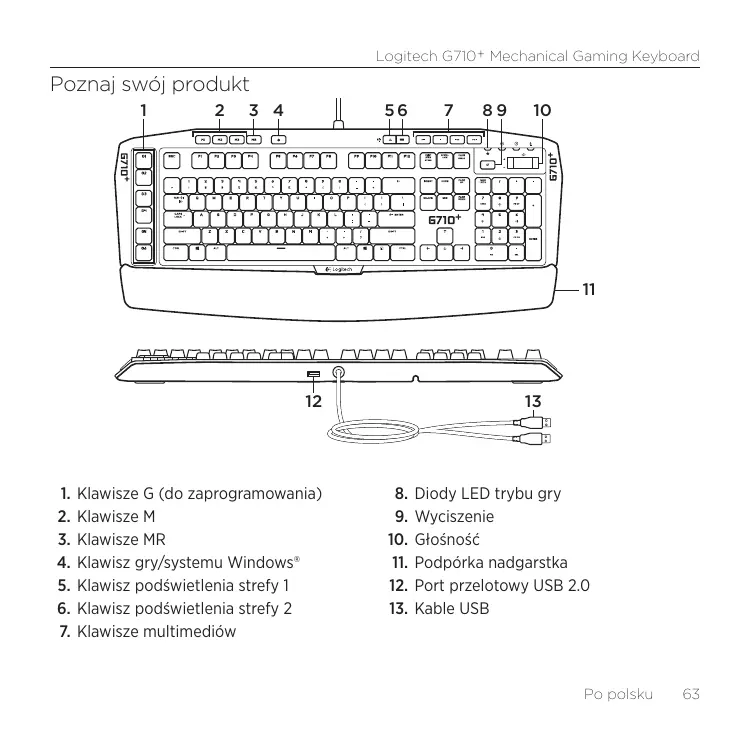
- Klawisze G (do zaprogramowania)
- Klawisze M
- Klawisz MR
- Klawisz Gry/systemu Windows®
- Klawisz podświetlenia strefy 1
- Klawisz podświetlenia strefy 2
- Klawisze multimedialne
- Diody LED trybu gry
- Wyciszenie
- Głośność
- Podpórka nadgarstka
- Port przelotowy USB 2.0
- Kable USB
Skonfiguruj Produkt
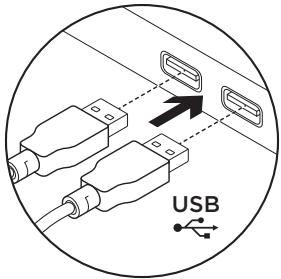
- Włącz komputer.
- Podłącz klawiaturę do dwóch portów USB
- Ze strony www.logitech.com/support/g710 pobierz oprogramowanie Logitech® Gaming Software i zainstaluj je.
Otwórz witrynę Product Central (Centrum produktów)
Znajdziesz tam więcej informacji o produkcie oraz materiały pomocy technicznej. Poświęć chwilę, aby lepiej poznać nową klawiaturę dla graczy, korzystając z informacji dostępnych w tej witrynie.
Zapoznaj się z artykułami internetowymi o konfiguracji, wskazówkach dotyczących obsługi oraz dodatkowych funkcjach. Jeśli do klawiatury do gier dostępne jest opcjonalne oprogramowanie, poznaj zapewniane przez nie korzyści i dowiedz się, w jaki sposób może ono pomóc w dostosowaniu produktu.
Skontaktuj się z innymi użytkownikami na naszych forach i poproś o poradę, zadaj dowolne pytanie lub podziel się rozwiązaniem.
Witryna Product Central (Centrum produktów) oferuje szeroki zakres zawartości:
- Przewodniki
- Rozwiązywanie problemów
- Społeczność pomocy technicznej
- Oprogramowanie do pobrania
- Dokumentacja
- Informacja o gwarancji
- Elementy zapasowe (gdy są dostępne)
Przejdź na stronę www.logitech.com/support/h710
Cechy produktu
Programowalne klawisze G
- Sześć programowalnych klawiszy G i trzy klawisze M oferują aż 18 unikatowych funkcji w każdej grze
- Dostosuj klawisze G przy użyciu programu Logitech Gaming Software
Aby zapisać makro:
- Naciśnij klawisz MR.
- Naciśnij klawisz G.
- Naciśnij klawisz, który chcesz zapamiętać.
- Naciśnij klawisz MR.
Aby przypisać drugie makro do tego samego klawisza G, naciśnij klawisz M2 i powtórz kroki 1-4. Aby przypisać trzecie makro, naciśnij klawisz M3 i powtórz kroki 1-4.
Ze strony www.logitech.com/support/g710 pobierz oprogramowanie Logitech Gaming Software i zainstaluj je.
Klawisz gry/systemu Windows
Ten klawisz wyłącza klawisz systemu Windows i klawisz Menu, co pozwala uniknąć przypadkowego otwarcia menu Start i wywołania pulpitu systemu Windows podczas gry. Dioda LED trybu gry świeci się w trybie gry.
Podświetlenie klawiatury
- Istnieją dwa obszary podświetlenia:
- Obszar 1 obejmuje klawisze W, A, S, D i strzałki.
- Obszar 2 obejmuje resztę klawiatury (klawisze G, klawisze M, klawisze multimediów itd.).
- Sterowanie jasnością:
- Strefa 1: klawisz jasności strefy 1
- Strefa 2: klawisz jasności strefy 2
Uwaga: Każdy klawisz oferuje pięć poziomów intensywności: 100%, 75%, 50%, 25% i wyłączony.
Port USB
Użyj tego portu z dowolnym urządzeniem USB.
Rozwiązywanie problemów
Klawiatura do gier nie działa
- Sprawdź połączenia USB.
- Nie używaj koncentratora USB.
- Spróbuj użyć innego portu USB w komputerze.
- Uruchom ponownie komputer.
Potrzebujesz pomocy z programowaniem klawiszy G?
- Pobierz i zainstaluj program Logitech Gaming Software.
- Uruchom program.
- Aby uzyskać pomoc, kliknij znak zapytania.
www.logitech.com/support/g710
Co o tym myślisz?
Poświęć chwilę, aby podzielić się z nami swoją opinią.
Dziękujemy za zakup naszego produktu.
Marka : LOGITECH
Model : G710 S MECHANICAL GAMING KEYBOARD
Kategoria : Klawiatura do gier