
G710 S MECHANICAL GAMING KEYBOARD - Tastiera da gioco LOGITECH - Manuale utente e istruzioni gratuiti
Trova gratuitamente il manuale del dispositivo G710 S MECHANICAL GAMING KEYBOARD LOGITECH in formato PDF.

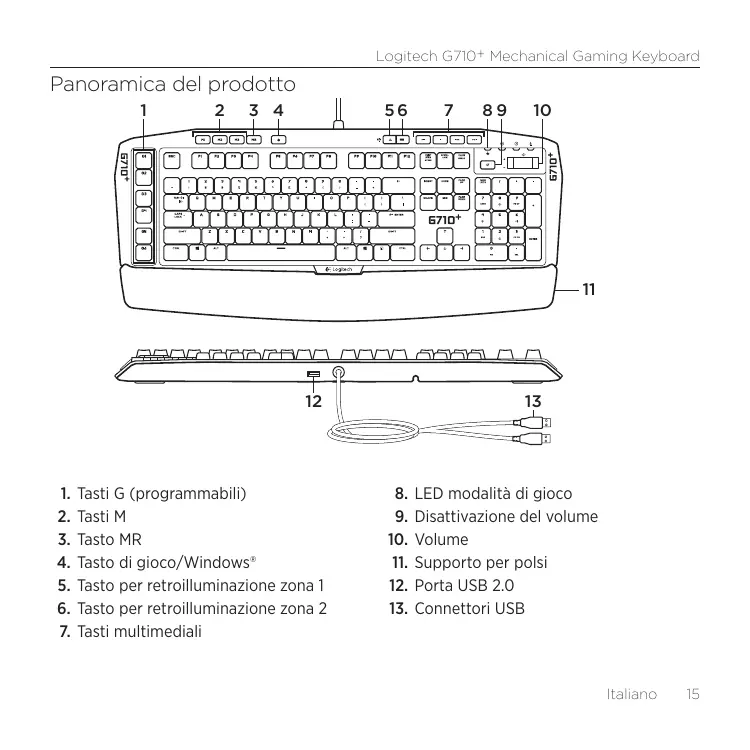


| Tipo di prodotto | Tastiera meccanica da gioco |
| Marca | Logitech |
| Modello | G710 S |
| Dimensioni (circa) | 475 x 150 x 36 mm |
| Peso (circa) | 1,5 kg |
| Alimentazione | Tramite due porte USB |
| Numero di tasti | 104 tasti, di cui 6 tasti G programmabili e 3 tasti M |
| Funzioni principali | 18 funzioni programmabili per gioco, retroilluminazione a due zone (5 livelli), tasti multimediali, modalità gioco, porta USB di passaggio, poggiapolsi rimovibile |
| Software | Logitech G HUB (download su www.logitech.com/support/g710) |
| Retroilluminazione | Zona 1: tasti WASD/freccette; Zona 2: resto della tastiera. Regolabile in intensità (100%, 75%, 50%, 25%, spento) |
| Modalità Gioco | Disattiva i tasti Windows e Menu |
| Porta USB integrata | 1 porta USB 2.0 di passaggio |
| Tipo di interruttori | Meccanici (Cherry MX o equivalente) |
| Lunghezza del cavo | Circa 1,8 m |
| Manutenzione e pulizia | Scollegare prima della pulizia; utilizzare un panno morbido leggermente umido; non utilizzare prodotti chimici o solventi |
| Sicurezza | Utilizzare su una superficie piana e stabile; non esporre a umidità, polvere eccessiva o urti |
| Parti di ricambio | Contattare il supporto Logitech per i pezzi di ricambio (poggiapolsi, cavo USB) |
| Garanzia | Garanzia limitata del produttore (fare riferimento al sito Logitech) |
| Connettività | Due connettori USB (uno per l'alimentazione, uno per il trasferimento dati) |
Domande frequenti - G710 S MECHANICAL GAMING KEYBOARD LOGITECH
Domande degli utenti su G710 S MECHANICAL GAMING KEYBOARD LOGITECH
0 domanda su questo apparecchio. Rispondi a quelle che conosci o fai la tua.
Fai una nuova domanda su questo apparecchio
Scarica le istruzioni per il tuo Tastiera da gioco in formato PDF gratuitamente! Trova il tuo manuale G710 S MECHANICAL GAMING KEYBOARD - LOGITECH e riprendi in mano il tuo dispositivo elettronico. In questa pagina sono pubblicati tutti i documenti necessari per l'utilizzo del tuo dispositivo. G710 S MECHANICAL GAMING KEYBOARD del marchio LOGITECH.
MANUALE UTENTE G710 S MECHANICAL GAMING KEYBOARD LOGITECH
Panorama del prodotto
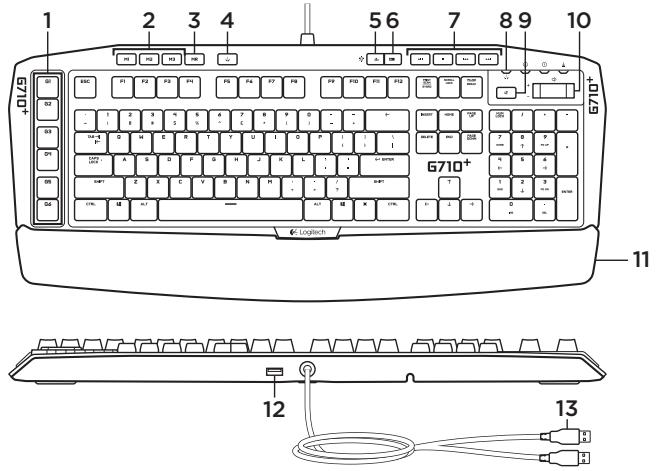
- Tasti G (programmabili)
- Tasti M
- Tasto MR
- Tasto di gioco/Windows
- Tasto per retroilluminazione zona 1
- Tasto per retroilluminazione zona 2
- Tasti multimediali
- LED modalità di gioco
- Disattivazione del volume
- Volume
- Supporto per polsi
- Porta USB 2.0
- Connettori USB
Configurazione del prodotto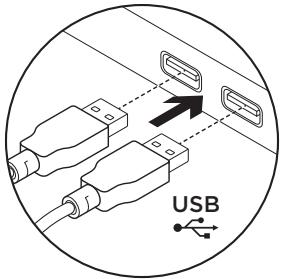
- Accendere il computer.
- Collegare la tastiera a due porte USB.
- Scaricare e installare il software Logitech Gaming Software dal sito Web all'indirizzo www.logitech.com/support/g710.
Sezione Prodotti di punta
Online sono disponibili ulteriori informazioni e supporto per il prodotto. Per ulteriori informazioni sulla nuova tastiera per giochi acquistata, visitare la sezione Prodotti di punta.
Per la guida alla configurazione, consigli sull'utilizzo o informazioni su funzionalità aggiuntive, consultare gli articoli online. Se la tastiera per giochi viene fornita con software opzionale, qui è possibile capire come sfruttare al meglio le potenzialità della tastiera e personalizzarla.
Per consigli, domande e soluzioni, è inoltre possibile connettersi con altri utenti tramite i forum della community Logitech.
Nella sezione Prodotti di punta, è disponibile un'ampia selezione di contenuti:
- Esercitazioni, Risoluzione dei problemi, Community di supporto, Download del software
- Documentazione online
- Informazioni sulla garanzia
- Parti di ricambio (se disponibili)
Visitare il sito Web all'indirizzo www.logitech.com/support/g710
Caratteristica del prodotto
Tasti G programmabili
- Sei tasti G programmabili e tre tasti M, per un massimo di 18 funzioni esclusive per gli giochi.
- I tasti G possono essere personalizzati mediante il Software per periferiche di gioco Logitech.
Per registrare una macro:
- Premere il tasto MR.
- Premere un tasto G.
- Premere i tasti da registrare.
- Premere il tasto MR.
Per registrare una seconda macro da assegnare al tasto G, premere il tasto M2 e ripetere i passaggi da 1 a 4. Per registrare una terza macro, premere il tasto M3 e ripetere i passaggi da 1 a 4.
Scaricare e installare il Software per periferiche di gioco Logitech dal sito Web all'indirizzo www.logitech.com/support/g710.
Tasto di gioco/Windows
Si tratta di un tasto che disattiva il tasto di Windows e i tasti dei menu standard affinché il menu Start di Windows non venga attivato nei giochi, per evitare eventuali interruzioni di gioco. Il LED modalità di gioco è acceso quando è attiva la modalità di gioco.
Retroilluminazione della tastiera
- Sono disponibili due zone di retroilluminazione:
- La zona 1 include i tasti W, A, S, D e i tasti freccia.
- La zona 2 include tutti gli altri tasti della tastiera (tasti G, tasti M, tasti multimediali e così via).
- È possibile controllare la luminosità della retroilluminazione mediante:
- Tasto per retroilluminazione della zona 1 Tasto per retroilluminazione della zona 2
Nota: è possibile selezionare cinque livelli di intensità per i tasti: 100%, 75%, 50%, 25% e disattivazione.
Porta USB
È possibile utilizzare la porta per qualsiasi dispositivo USB.
Risoluzione dei problemi
La tastiera per giochi non funziona
- Controllare la connessione USB. Non utilizzare un hub USB.
- Provare un'altra porta USB del computer.
- Riavviare il sistema.
Assistenza per la programmazione dei tasti G
- Scaricare e installare il Software per periferiche di gioco Logitech.
- Avviare il software.
- Scegliere? per assistenza.
www.logitech.com/support/g710
Cosa ne pensi?
Dedicaci un minuto del tuo tempo e inviaci un commento.
Grazie per aver acquistato questo prodotto.




Marca : LOGITECH
Modello : G710 S MECHANICAL GAMING KEYBOARD
Categoria : Tastiera da gioco