ManualFacil
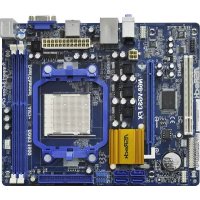
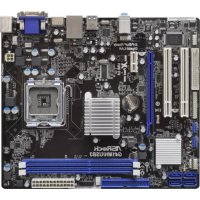
 G31M-GS - Placa madre ASROCK - Manual de uso y guía de instrucciones gratis
Encuentra gratis el manual del aparato G31M-GS ASROCK en formato PDF.


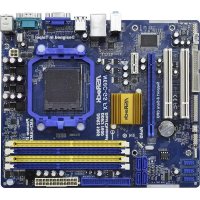
| Título | Descripción |
|---|---|
| Tipo de producto | Placa base Micro ATX |
| Chipset | Intel G31 |
| Socket | Socket LGA 775 |
| Procesadores compatibles | Procesadores Intel Core 2 Duo, Pentium 4, Celeron |
| RAM | 2 x DDR2 DIMM, hasta 4 Go |
| Slots de expansión | 1 x PCI Express x16, 2 x PCI |
| Puertos SATA | 4 x SATA II 3.0 Gb/s |
| Conectividad de red | LAN 10/100 Mbps |
| Audio integrado | Codec de audio de 6 canales |
| Dimensiones | 24.4 cm x 20.4 cm |
| Peso | Aproximadamente 1 kg |
| Alimentación requerida | ATX de 24 pines |
| Mantenimiento y limpieza | Verificar regularmente el polvo, limpiar los conectores |
| Repuestos y reparabilidad | Componentes estándar, posibilidad de reemplazo de condensadores |
| Seguridad | Utilizar protecciones contra sobretensiones, evitar la humedad |
| Información general | Compatible con Windows XP, Vista, 7 |
Preguntas frecuentes - G31M-GS ASROCK
Descarga las instrucciones para tu Placa madre en formato PDF gratis! Encuentra tus instrucciones G31M-GS - ASROCK y toma tu dispositivo electrónico nuevamente en la mano. En esta página están publicados todos los documentos necesarios para el uso de su dispositivo. G31M-GS de la marca ASROCK.
MANUAL DE USUARIO G31M-GS ASROCK
Î vedi p.2 Nr 20) Lato del Pinl con la striscia rossa
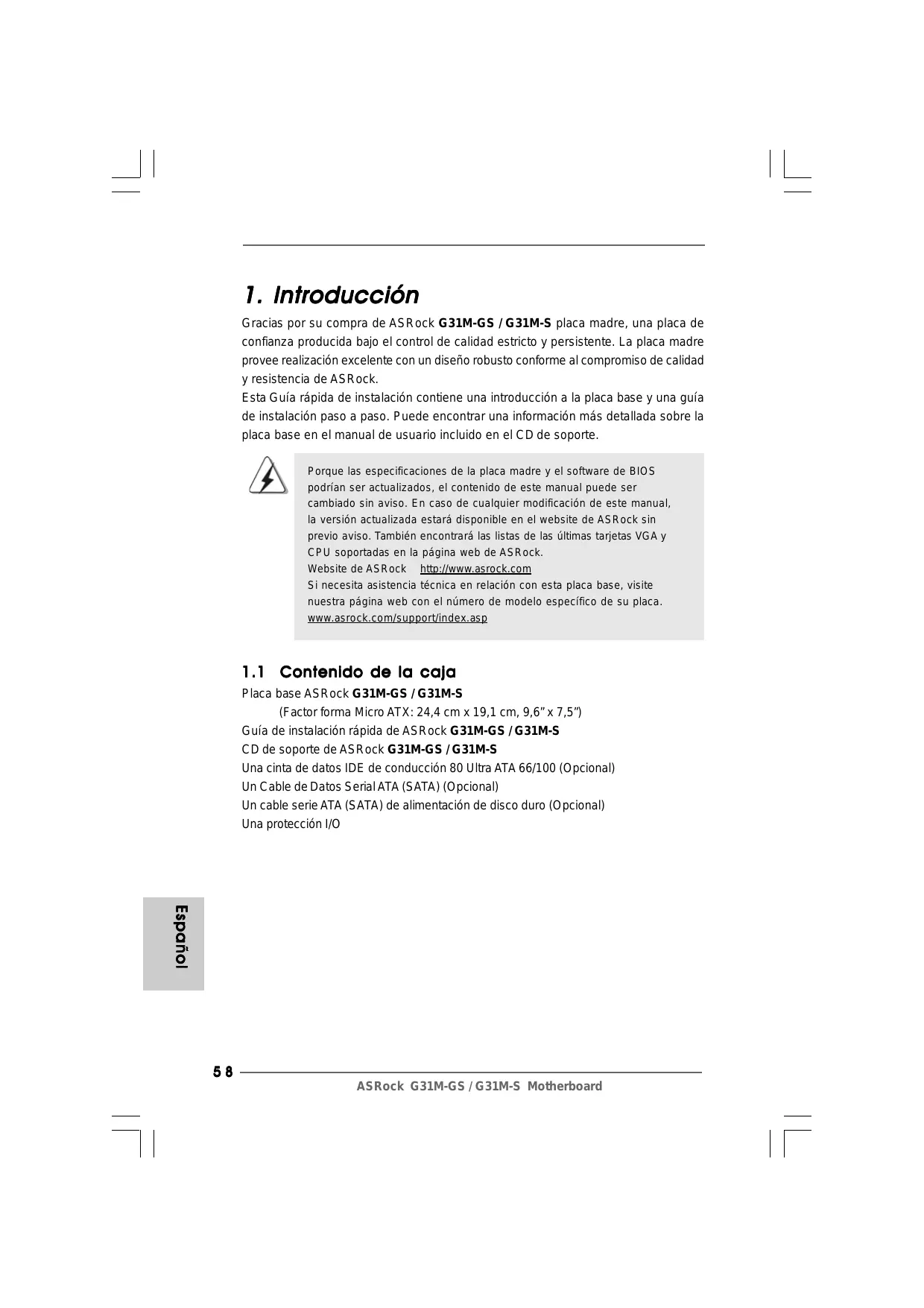
Gracias por su compra de ASRock G31M-GS / G31M-S placa madre, una placa de confianza producida bajo el control de calidad estricto y persistente. La placa madre provee realizaciôn excelente con un diseño robusto conforme al compromiso de calidad y resistencia de ASRock.
Esta Guia répida de instalacién contiene una introducciôn a la placa base y una guia de instalaciôn paso a paso. Puede encontrar una informaciôn més detallada sobre la placa base en el manual de usuario incluido en el CD de soporte
71 Porque las especificaciones de la placa madre y el software de BIOS podrian ser actualizados, el contenido de este manual puede ser cambiado sin aviso. En caso de cualquier modificaciôn de este manual, la versiôn actualizada estaré disponible en el website de ASRock sin previo aviso. También encontraré las listas de las ülimas tarjetas VGA y CPU soportadas en la pâgina web de ASRock.
Website de ASRock _ http://mww.asrock.com
Si necesita asistencia técnica en relaciôn con esta placa base, visite nuestra pâgina web con el nümero de modelo especifico de su placa. www.asrock.com/support/index.asp
- LGA 775 para Intel® Core" 2 Extreme / Core!" 2 Quad / Core"| 2Duo / Pentium” Doble Nücleo / Celeron® Doble Nücleo / Celeron compatible con procesadores Yorkfield de Penryn Nücleo Cuédruple y Wolfdale de Doble Nücleo
- Soporte de Tecnologia de Memoria de Doble Canal {ver ATENCION 4)
- 2 xDDR2 DIMM slots
- Soporta DDR2 800/667 non-ECC, memoria de un-buffered (vea ATENCIÔN 5)
- Méxima capacidad de la memoria del sistema: 8GB (vea ATENCIÔN 6)
- Sonido HD de Nivel Superior 5.1 Canales Windows® Vista" (Côdec de sonido ALC 662)
-4 x conexiones SATAII, admiten una velocidad de transferencia de datos de hasta 3,0Gb/s (No soporta las funciones "RAID" y “Conexiôn en cliente”)
- 1 XATA100 conexiones IDE (admite hasta 2 dispositivos IDE)
- 1 x cabecera de puerto de impresora
- Conector del ventilador del CP U/chasis
- 24-pin cabezal de alimentaciôn ATX
- Compatible con Smart BIOS CD de soport
- Controladores, Utilerias, Software de Anti Virus (Versiôn de prueba)
Caracteristica Unica
- Sintonizador de ASRock OC (vea ATENCIÔN 10) - Administrador de energia inteligente (vea ATENCIÔN 11) -Amplificador Hibrido:
- Stepless control de frecuencia de CPU
-ASRockU-COP (vea ATENCIÔN 13)
- Proteccién de Falla de Inicio (B.F.G..)
Monitor Hardware] - Sensibllidad a la temperatura del procesador
- Sensibilidad a la temperatura de la placa madre
- Taquimetros de los ventiladores del procesador y del procesador
- Taquimetros de los ventiladores del procesador y del chasis
-Ventilador silencioso para procesador
- Monitor de Voltaje: +12V, +5V, +3.3V, Vcore
ASRock G31M-GS /G31M-S Motherboard
os - En conformidad con Microsoft® Windows® 2000 / XP / XP 64 bits / Vista"! / Vista!" 64 bits Certificaciones -FCC,CE
* Para més informaciôn sobre los productos, por favor visite nuestro sitio web: h
ADVERTENCIA Tenga en cuenta que hay un cierto riesgo implicito en las operaciones de aumento de la velocidad del reloj incluido el juste del BIOS, aplicando la tecnologia de aumento de
velocidad liberada o utilizando las herramientas de aumento de velocidad de otros
fabricantes. El aumento de la velocidad puede afectar a la estabilidad del sistema e, incluso, dañar los componentes y dispositivos del sistema. Esta operaciôn se debe
realizar bajo su propia responsabilidad y Ud. debe asumir los costos. No asumimos
ninguna responsabilidad por los posibles daños causados por el aumento de la velocidad
1. La CPU FSB1600 funcionaré en modo sobreaceleraciôn. En esta situaciôn, la frecuencia PCIE también se sobreaceleraré a 120MHZz. Ademés, si quiere sobreacelerar la CPU que usa desde FSB800 a FSB1066, necesitaré ajustar los puentes. Por favor, consulte la pégina 64 para mâs informaciôn sobre las configuraciones adecuadas de las conexiones.
2. Por favor consulte pégina 32 del Manual del Usuario en el soporte CD sobre la configuracin de Hyper-Threading Technology.
3. Este placa base admite la tecnologia de aumento de velocidad liberada. Por favor lea “Tecnologia de Forzado de Reloj (Overclocking) no relacionado” en la pégina 20 para obtener detalles.
4. Esta placa base soporta Tecnologia de Memoria de Doble Canal. Antes de implementar la Tecnologia de Memoria de Doble Canal, asegürese de leer la guia de instalaciôn de médulos de memoria en la pégina 12 para su correcta instalaciôn.
5. Compruebe la tabla siguiente para conocer la frecuencia de soporte de memoria y su frecuencia FSB CPU correspondiente.
Frecuencia FSB CPU |Frecuencia de soporte de memoria 1600 DDR2 800 1333 DDR2 667, DDR2 800 1066 DDR2 667, DDR2 800 800 DDR2 667, DDR2 800
6. Debido a las limitaciones del sistema, el tamaño real de la memoria debe ser inferior a 4GB para que el sistema pueda funcionar bajo Windows "XP y Windows" Vista®*. Para equipos con Windows® XP 64-bit y Windows® Vista!" 64-bit con CPU de 64-bit, no existe dicha limitacién.
El tamaño de la memoria compartido méximo es definido por el vendedor del chipset y estä conforme al cambio. Por favor compruebe el Web site de Intel” para la informacién més ültima. Antes de instalar un disco duro SATAII en el conector SATAII, consulte la secciôn “Guia de instalaciôn de discos duros SATAII" en la pâgina 24 del “Manual de usuario” que se incluye en el CD de soporte para configurer su disco duro SATAII en modo SATAIL. También puede conectar un disco duro SATA directamente al conector SATAII.
Power Management para USB 2.0 funciona bien bajo Microsoft® Windows® Vista!" 64 bits / Vista!” / XP 64 bits / XP SP1; SP2/2000 Spa.
Es una herramienta de overclocking de ASRock de usuario-fécil que le permite a supervisar su sistema por la funciôn de monitor de hardware y overclock sus dispositivos de hardware para obtener el mejor funcionamiento del sistema bajo el entomo de Windows®. Por favor visite nuestro sitio web para los procedimientos de operaciôn
de Sintonizador de ASRock OC Sitio web de ASRock: htip//www.asrock.com
Contiene avanzado hardware y diseño de software de propietario. Intelligent Energy Saver es una revolucionaria tecnologia que consigue ahorros de energia sin rival. En otras palabras, permite alcanzar un nivel de ahorro de energia excepcional y mejorar la eficiencia energética sin sacrificar el rendimiento del procesador. Visite nuestro sitio web para més informaciôn acerca del funcionamiento de Intelligent Energy Saver. Sitio web de ASRock: htip//www.asrock.com
Aunque esta placa base ofrece un control complete, no es recomendable forzar la velocidad. Las frecuencias de bus de la CPU distintes a las recomendadas pueden causar inestabilidad en el sistema o dañar la CPU.
Cuando la temperatura de CPU esté sobre-elevada, el sistema va a apagarse automaticamente. Antes de reanudar el sistema, compruebe si el ventilador de la CPU de la placa base funciona apropiadamente y desconecte el cable de alimentacién, a continuaciôn, vuelva a conectarlo. Para mejorar la disipaciôn de calor, acuérdese de aplicar thermal grease entre el procesador y el disipador de calor cuando usted instala el sistema de PC.
ASRock G31M-GS /G31M-S Motherboard
1.3 Setup de Jumpers
La siguiente ilustracién muestra setup de J umpers. Cuando el jumper cap esté colocado sobre los pins, el jumper esté "SHORT”. Si ningun jumper cap esté colocado sobre los pins, el jumper esté "OPEN". La ilustraciôn muestra GG QG
un jumper de 3-pin cuyo pinl y pin2 estén LE “SHORT" cuando el jumper cap esté colocado sobre estes 2 pins
Jumper Setting PS2 USB PWRI Ponga en cortocircuito pin 2, (ea p2, N.1) 0 pin 3 para habilitar +5VSB sv +svse (standby) para PS/2 0 USB wake up events Atencién: Para elegir +5VSB, se necesita corriente mas que 2 Amp proveida por la fuente de electricidad.
{CLRCMOS 1, jumper de 2 pins) : (vea p.2, N.8) jumper de 2 pins
Atenciôn: CLRCMOS1 permite que Usted limpie los datos en CMOS. Los datos en CMOS incluyen informaciones de la configuracién del sistema, tales como le contraseña del sistema, fecha, tiempo, y parémetros de la configuraciôn del sistema. Para limpiar y reconfigurar los parametros del sistema à la configuraciôn de la fébrica, por favor apague el computador y desconecte el cable de la fuente de electricidad, ponga en cortocircuito los pins de CLRCMOS1 por més que 5 segundos usando un jumper cap.
Puente OC 800 /FSBO/FSB1 12 {OC 800 / FSB0 /FSB1, puente de 3 terminales, 8) consulte la p. 2, N° 27) 12 OM) Predeterminado 12
Atencién: Si desea forzar la CPU FSB800 (p. ej. CPUs Cel400, E1000, E2000, E4000, E5000 y E6000) a FSB1066 en esta placa base, necesitaré ajustar los puentes. Conecte el terminal 2 y el terminal 3 del puente OC 800. DE lo contrario, es posible que la CPU no funcione correctamente en esta placa base. Consulte à continuacién la configuracién de los puentes.
64 ASRock G31M-GS /G31M-S Motherboard
1.4 Cabezales y Conectiores en Placas
cubiertas de los puentes sobre estos cabezales y conectores. El colocar cubiertas de puentes sobre los conectores y cabezales provocarä un daño permanente en la placa base
la banda roja debe quedaren el mismo lado que el contacto 1
À Los conectores y cabezales en placa NO son puentes. NO coloque las
Conector de disquetera (33-pin FLOPPY1) (ea p2, N.20) pin FLOPPY1
Atencién: Asegürese que la banda roja del cable queda situado en el mismo lado que el contacto 1 de la conexién.
PINT Conectorazul à Dre à Conector negro ) a placa madre \ DES “7 aaparatolDE Cable ATA 66/100 de conduccién 80
Atencién: Consulte las instrucciones del distribuidor del dispositivo IDE para conocer los detalles.
Conexiones de serie ATAII Estos cuatro conectores de la
Î Serie ATA (SATAII) soportan
(SATAILL: ve p22, N.13) (SATAII_2: vea p.2, N. 12) HDDs SATA o SATAII para (SATAIL3:vea p22, N.10) dispositivos de almacenamiento
(SATAIL_4: vea p2, N. 1) 4 s interno. La interfaz SATAII £ £ actual permite una velocidad de a “ transferencia de 3.0 Gb/s. Cable de datos de Ambos extremos del cable a serie ATA (SATA) pueden conectarse al disco € (Opcional) duro SATA / SATAII o la e conexiôn de la placa base ra
la conexién de ; Conectaralafuente dealimentaciôn
duroSATA Conecte el extremo negro del de cable de alimentaciôn SATA en la conexién de alimentaciôn
de cada unidad. À continuacién, conecte el extremo blanco del cable de alimentaciôn SATA à la conexién de alimentaciôn de la fuente de alimentaciôn
Cabezal USB 2.0 (S-pin US86_7) {er p.2, No. 15)
(S-pin US84_5) {er p.2, No. 16)
Ademés de cuatro puertos USB 2.0 predeterminados en el panel de E/S, hay dos bases de conexiones USB 2.0 en
esta placa base. Cada una de estas bases de conexiones admite dos puertos USB 2.0.
Cabecera de puerto {LPT1 de 25 terminales) (vea p.2, N. 26)
Esta es una interfaz de puerto para cable de impresora que permite conectar cômodamente dispositivos de impresién.
Este es una interface para cable de audio de panel frontal que permite conexiôn y control conveniente de apparatos de Audio.
ASRock G31M-GS /G31M-S Motherboard
1. El Audio de Alta Definicién soporta la detecciôn de conector, pero el cable
de panel en el chasis debe soportar HDA para operar correctamente. Por favor, siga las instrucciones en nuestro manual y en el manual de chasis para instalar su sistema.
2. Si utiliza el panel de sonido AC'97, instélelo en la cabecera de sonido del
panel frontal de la siguiente manera
A. Conecte Mic_IN (MIC) a MIC2_L.
Conecte Audio_R (RIN) a OUT2_R y Audio_L (LIN) en OUT2_L.
. Conecte Ground (GND) a Ground (GND).
. MIC_RET y OUT_RET son sélo para el panel de sonido HD. No necesitaré conectarlos al panel de sonido AC'97.
. Entre en la Utilidad de configuraciôn del BIOS Entre en Configuraciôn avanzada y, a continuacién, seleccione Configuraciôn del conjunto de chips. En el panel de control frontal cambie la opciôn [Automético] a THabilitado].
. Entre en el sistema Windows. Haga clic en el icono de la barra de tareas situada en la parte inferior derecha para entrar en el Administrador de audio HD Realtek.
Para Windows® 2000 / XP / XP 64-bitOS: Haga clic en “E/S de audio”, seleccione “Configuraciôn de conectores"
EI . elija “Deshabilitar la detecciôn del conector del panel frontal" y guarde el cambio haciendo clic en “Aceptar”.
Para Windows® Vista!" / Vista!” 64-bit OS:
Haga el clic el icono de la “Carpet” de derecho-superior î , eliga
“inhabiltable la detecciôn del gato del panel delantero” y ahorre el cambio por chascando “OK”.
Para activar el micrôfono frontal.
Para el sistema operativo Windows® XP / XP de 64 bit Seleccione ‘Micréfono frontal” como el dispositivo de grabaciôn predeterminado. Si desea escuchar su propia voz a través del micréfono frontal, anule la seleccién del icono «Activar silencio» en “Micréfono frontal” de la secciôn ‘Reproducciôn”.
Para el sistema operativo Windows® Vista" / Vista!" de 64 bits
Vaya a la ficha «Micréfono central» en el panel Control de Realtek. Haga clic en «Establecer dispositivo predeterminado» para convertir el micréfono central en el dispositivo de grabaciôn predeterminado
Cabezal de panel de sistema Este cabezar acomoda varias
(9-pin PANEL1) (vea p.2, N.17)
dunciones de panel frontal de sistema.
Cabezal del altavoz del chasis
{pin SPEAKER1) {ea p2, N.14)
Conecte el altavoz del chasis a su cabezal.
Conector del ventilador Conecte el cable del ventilador
del chasis del chasis a este conector y haga coincidir el cable negro
con el conector de tierra.
Conector del ventilador de la CPU {a-pin CPU_FAN1)
as2 Conecte el cable del ventilador de la CPU a este conector y haga coincidir el cable negro
{ea p2, N.4) D CE con el conector de tierra. Aunque esta placa base proporciona compatibilidad para un ventilador (silencioso) de procesador de 4 contactos, el ventilador de procesador de 3 contactos seguiré funcionando correctamente incluso sin la funciôn de control de velocidad del ventilador. Si pretende enchufar el ventilador de procesador de 3 contactos en el conector del ventilador de procesador de esta placa base, conéctelo al contacto 1-3. Contacto 1-3 conectado <— Instalaciôn del ventilador de 3 contactos Cabezal de alimentaciôn ATX LE #4 Conecte la fuente de {24-pin ATXPWR 1) alimentaciôn ATX a su cabezal. (vea p.2, N.6) Î 109 13 À A pesar de que esta placa base incluye in conector de uf alimentaciôn ATX de 24 pins, ésta puede funcionar incluso si
utiliza una fuente de alimentacién ATX de 20 pins tradicional. Para usar una fuente de alimentacién ATX de 20 pins, por favor, conecte su fuente de alimentaciôn usando los Pins 1 y 13.
Instalaciôn de una Fuente de Alimentaciôn ATX de 20 Pins 1
Conector de ATX 12V power {-pin ATX12V1)
Tenga en cuenta que es necesario conectar este conector a una toma de corriente con el enchufe ATX 12V, de modo que proporcione suficiente electricidad. De lo contrario no
La utilidad de configuracién de la BIOS se almacena en el chip BIOS FWH. Cuando se arranca el equipo, pulse <F2> durante la prueba automética de encendido (POST) para entrar en la Utilidad de la configuraciôn de la BIOS, de lo contrario, POST continda con sus rutinas de prueba. Si desea entrar en la Utilidad de configuracién de la BIOS después de POST, reanude el sistema pulsando <Cti>+ <Ait>-+<Supr> o pulsando el botôn de restauraciôn situado en el chasis del sistema. Para obtener informaciôn detalladas sobre la Utilidad de configuracién de la BIOS, consulte el Manual del usuario (archivo PDF), que se encuentra en el CD de soporte
3.Informacién de Software Support CD Esta placa-base soporta diversos tipos de sistema operativo Windows®: 2000 / XP / XP 64 bits / Vista" / Vista" 64 bits El CD de instalaciôn que acompaña la placa-base trae todos los drivers y programes utitarios para instaler y configurar la placa-base Para iniciar la instalaciôn, ponga el CD en el lector de CD y se desplegaré el Menü Principal automäticamente si «AUTORUN» esté habilitado en su computadora. Si el Menû Principal no aparece autométicamente, localice y doble-pulse en el archivo “ASSETUP.EXE" para iniciar la instalaciôn.
- ACPI 1.1 atendendo a eventos de ‘wake up” - Suporta dispositivos sem jumper
- Suporte para SMBIOS 2.3.1
- Suporte para Smart BIOS CD de suporte
- Controladores, utilitérios, software antivirus
Ligue esta ponta (azul) _. Ligue esta ponta (preta)
de éudio como CD-ROM, DVD-ROM, placa sintonizadora
a a) BE CRR2HEER) 2 AHAPBESR