ManualFacil
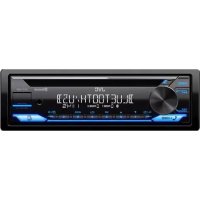
KD-X310BT - Radio de coche bluetooth JVC - Manual de uso y guía de instrucciones gratis
Encuentra gratis el manual del aparato KD-X310BT JVC en formato PDF.



| Tipo de producto | Radio Bluetooth |
| Características técnicas principales | Compatible con formatos de audio MP3, WMA, WAV, FLAC |
| Alimentación eléctrica | 12 V CC |
| Dimensiones aproximadas | 178 x 50 x 160 mm |
| Peso | 1,2 kg |
| Compatibilidades | Android, iOS, dispositivos Bluetooth |
| Tipo de batería | No aplicable (funciona con alimentación externa) |
| Tensión | 12 V |
| Poder | 4 x 50 W (máx) |
| Funciones principales | Bluetooth, radio FM/AM, USB, AUX, control por voz |
| Mantenimiento y limpieza | Limpie con un paño suave, evite productos abrasivos |
| Piezas de repuesto y reparabilidad | Disponibilidad de piezas de repuesto variable según el vendedor |
| Seguridad | Protección contra sobrecargas y cortocircuitos |
| Información general útil | Verifique la compatibilidad con el vehículo antes de la compra |
Preguntas frecuentes - KD-X310BT JVC
Descarga las instrucciones para tu Radio de coche bluetooth en formato PDF gratis! Encuentra tus instrucciones KD-X310BT - JVC y toma tu dispositivo electrónico nuevamente en la mano. En esta página están publicados todos los documentos necesarios para el uso de su dispositivo. KD-X310BT de la marca JVC.
MANUAL DE USUARIO KD-X310BT JVC
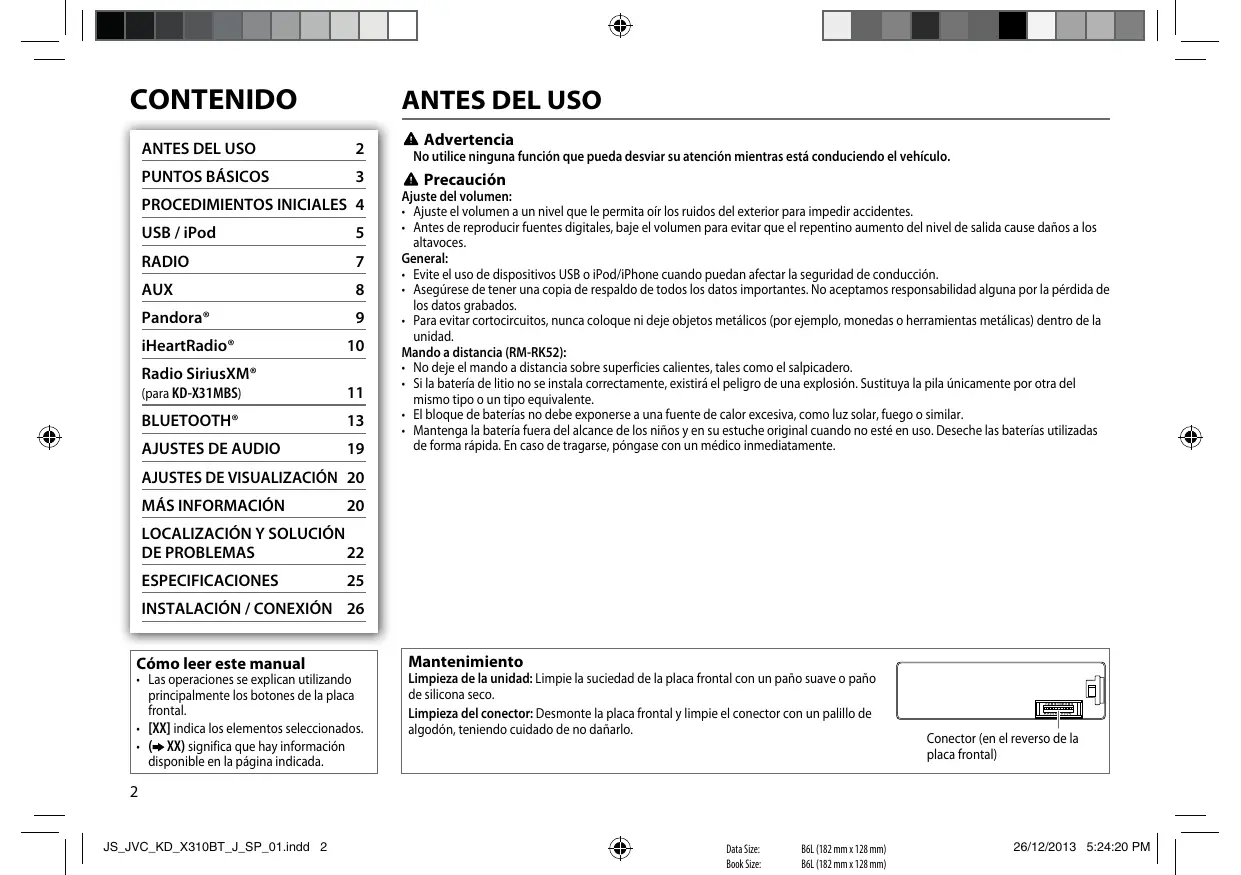
PROCEDIMIENTOS INICIALES 4 USB / iPod
Advertencia No utilice ninguna función que pueda desviar su atención mientras está conduciendo el vehículo. Precaución Ajuste del volumen:
- Ajuste el volumen a un nivel que le permita oír los ruidos del exterior para impedir accidentes.
- Antes de reproducir fuentes digitales, baje el volumen para evitar que el repentino aumento del nivel de salida cause daños a los altavoces. General:
- Evite el uso de dispositivos USB o iPod/iPhone cuando puedan afectar la seguridad de conducción.
- Asegúrese de tener una copia de respaldo de todos los datos importantes. No aceptamos responsabilidad alguna por la pérdida de los datos grabados.
- Para evitar cortocircuitos, nunca coloque ni deje objetos metálicos (por ejemplo, monedas o herramientas metálicas) dentro de la unidad. Mando a distancia (RM-RK52):
- No deje el mando a distancia sobre superficies calientes, tales como el salpicadero.
- Si la batería de litio no se instala correctamente, existirá el peligro de una explosión. Sustituya la pila únicamente por otra del mismo tipo o un tipo equivalente.
- El bloque de baterías no debe exponerse a una fuente de calor excesiva, como luz solar, fuego o similar.
- Mantenga la batería fuera del alcance de los niños y en su estuche original cuando no esté en uso. Deseche las baterías utilizadas de forma rápida. En caso de tragarse, póngase con un médico inmediatamente.
AJUSTES DE VISUALIZACIÓN 20
LOCALIZACIÓN Y SOLUCIÓN
DE PROBLEMAS ESPECIFICACIONES
INSTALACIÓN / CONEXIÓN 26
Cómo leer este manual Mantenimiento
- Las operaciones se explican utilizando principalmente los botones de la placa frontal.
- [XX] indica los elementos seleccionados.
- ( XX) significa que hay información disponible en la página indicada. Limpieza de la unidad: Limpie la suciedad de la placa frontal con un paño suave o paño de silicona seco. Limpieza del conector: Desmonte la placa frontal y limpie el conector con un palillo de algodón, teniendo cuidado de no dañarlo. Conector (en el reverso de la placa frontal)
Placa frontal Mando a distancia (RM-RK52) Fijar (para KD-X310BT) Sensor remoto (DO lo exponga a la luz solar brillante.) Rueda de volumen (girar/pulsar) Ventanilla de visualización Desmontar Retire la hoja aislante cuando se utilice por primera vez. Cómo reinicializar Botón de liberación Cómo cambiar la batería También se borrarán los ajustes preestablecidos por usted. Para Hacer esto (en la placa frontal) Hacer esto (en el mando a distancia) Encender la unidad Pulse B /SOURCE.
- Pulse y mantenga pulsado para apagar la unidad. Gire la rueda de volumen. Pulse la rueda de volumen para enmudecer el sonido o pausar la reproducción.
- Pulse otra vez para cancelar. Pulse VOL + o VOL –. Ajustar el volumen Seleccionar una fuente Cambiar la información en pantalla ( no disponible ) Pulse para enmudecer el sonido o pausar la reproducción.
- Pulse otra vez para cancelar. Pulse SOURCE repetidamente.
- Pulse B /SOURCE y, a continuación, gire la rueda de volumen antes de que transcurran 2 segundos. Pulse DISP repetidamente. ( 21)
Cancele la demostración Pulse y mantenga pulsado MENU. Gire la rueda de volumen para seleccionar [DEMO] y luego púlsela. Gire la rueda de volumen para seleccionar [DEMO OFF] y luego púlsela. Pulse MENU para salir.
Puesta en hora del reloj
Pulse y mantenga pulsado MENU. Gire la rueda de volumen para seleccionar [CLOCK] y luego púlsela. Gire la rueda de volumen para seleccionar [CLOCK SET] y luego púlsela. Gire la rueda de volumen para realizar los ajustes y, a continuación, púlsela. Día Hora Minutos 5 Gire la rueda de volumen para seleccionar [24H/ 12H] y luego púlsela. 6 Gire la rueda de volumen para seleccionar [12 HOUR] o [24 HOUR] y luego púlsela. 7 Pulse MENU para salir. SETTINGS BEEP SRC SELECT AM * PANDORA * IHEART * AUX * AUTO: El reloj se ajusta automáticamente en sincronización con los datos de CT (hora del reloj) de la señal del FM Radio Broadcast Data System. ; OFF: Se cancela. ON: La hora del reloj siempre se visualiza en la pantalla cuando la unidad está apagada. ; OFF: Se cancela. ON: Activa el tono de pulsación de teclas. ; OFF: Se desactiva. ON: Habilita AM en la selección de la fuente. ; OFF: Se deshabilita. ON: Habilita PANDORA en la selección de la fuente. ; OFF: Se deshabilita. ON: Habilita IHEARTRADIO en la selección de la fuente. ; OFF: Se deshabilita. ON: Habilita AUX en la selección de la fuente. ; OFF: Se deshabilita.
SYSTEM / BLUETOOTH F/W xxxx YES: Se empieza a actualizar el firmware. ; NO: Se cancela (la actualización no se activa). Para obtener información sobre cómo actualizar el firmware, consulte: <http://www.jvc.net/cs/car/>.
- No se visualiza cuando se ha seleccionado la fuente correspondiente.
Realice los ajustes básicos 1 Pulse y mantenga pulsado MENU. 2 Gire la rueda de volumen para seleccionar (consulte la siguiente tabla) y luego púlsela. 3 Pulse MENU para salir. Para volver al elemento de ajuste o la jerarquía anterior, pulse G PTY.
JS_JVC_KD_X310BT_J_SP_01.indd 4 Data Size: Book Size: B6L (182 mm x 128 mm) B6L (182 mm x 128 mm) 24/12/2013 2:37:39 PM USB / iPod Inicie la reproducción La fuente cambia automáticamente y se inicia la reproducción. USB Terminal de entrada USB Cable USB 2.0*1 (disponible en el mercado) iPod/iPhone Terminal de entrada USB (Accesorio del iPod/iPhone)*1 Pulse 5 iPod MODE repetidas veces para seleccionar el modo de control ([HEAD MODE] / [IPHONE MODE]). HEAD MODE: Desde la unidad. IPHONE MODE: Desde el iPod/iPhone.*2 Para Hacer esto Seleccionar un archivo Seleccionar una carpeta *3 Retroceder/avanzar rápidamente Repetir reproducción *4 Pulse S/ T (o pulse H / I en el RM-RK52). Pulse 1 K / 2 J (o pulse J / K en el RM-RK52). Reproducción aleatoria *4 Pulse y mantenga pulsado S/ T (o pulse y mantenga pulsado H / I en el RM-RK52). Pulse 4 B repetidas veces para realizar una selección.
- Archivo JVC Playlist Creator (JPC) / JVC Music Control (JMC) ( 21): TRACK RPT, RPT OFF
- Archivo MP3/WMA/WAV/FLAC: TRACK RPT, FOLDER RPT, RPT OFF
- iPod: ONE RPT, ALL RPT, RPT OFF Pulse 3 A repetidas veces para realizar una selección.
- Archivo MP3/WMA/WAV/FLAC o archivo JPC / JMC: FOLDER RND, ALL RND, RND OFF
- iPod: SONG RND, ALL RND, RND OFF *1 No deje el cable dentro del vehículo cuando no lo esté utilizando. *2 Aún podrá continuar controlando la reproducción/pausa, salto de archivos, avance rápido o retroceso de archivos desde la unidad. *3 Sólo para archivos MP3/WMA/WAV/FLAC. Esto no funciona para iPod. *4 Para iPod: Aplicable en [HEAD MODE] solamente. ESPAÑOL | JS_JVC_KD_X310BT_J_SP_01.indd 5 Data Size: Book Size: B6L (182 mm x 128 mm) B6L (182 mm x 128 mm)
24/12/2013 2:37:41 PM USB / iPod Seleccionar un archivo de una lista Para iPod: Aplicable sólo cuando se selecciona [HEAD MODE]. ( 5) 1 Pulse MENU . 2 Gire la rueda de volumen para seleccionar y luego púlsela.
- Archivo MP3/WMA/WAV/FLAC: Seleccione la carpeta que desee y luego el archivo.
- iPod o archivo JPC / JMC: Seleccione en la lista el archivo que desea (PLAYLISTS, ARTISTS, ALBUMS, SONGS, PODCASTS*, GENRES, COMPOSERS*, AUDIOBOOKS*).
- Sólo para iPod. Si tiene muchos archivos.... Para una búsqueda rápida (como en el paso 2 de arriba), gire rápidamente la rueda de volumen.
- No aplicable para iPod. Seleccione una canción por el nombre Mientras escucha el iPod con [HEAD MODE] seleccionado ( 5).... Si tiene muchas carpetas o archivos, puede buscar rápidamente por el primer carácter (A a Z, 0 a 9 y OTHERS).
- Aparece “OTHERS” si el primer carácter no es una letra (A a Z) ni un número (0 a 9). 1 Pulse MENU . 2 Gire la rueda de volumen para seleccionar la lista deseada y, a continuación, presione la rueda. 3 Pulse 1 K / 2 J o gire rápidamente la rueda de volumen para seleccionar el carácter que desee. 4 Gire la rueda de volumen para seleccionar la carpeta o archivo deseados y, a continuación, pulse la rueda. Cambio del dispositivo USB Cuando se conecta un smartphone (clase de almacenamiento masivo) al terminal de entrada USB, puede seleccionar su memoria interna o externa (tal como una tarjeta SD) para reproducir las canciones guardadas. También es posible seleccionar la unidad de reproducción que desee, cuando se conecta un dispositivo de múltiples unidades. Pulse 5 iPod MODE repetidamente para seleccionar la unidad deseada. (o) 1 Pulse y mantenga pulsado MENU . 2 Gire la rueda de volumen para seleccionar [USB/IPOD] y luego púlsela. 3 Gire la rueda de volumen para seleccionar [USB] y luego púlsela. 4 Pulse la rueda de volumen para seleccionar [DRIVECHANGE]. La siguiente unidad se selecciona automáticamente. Repita los pasos 1 a 4 para seleccionar las siguientes unidades. Opciones seleccionables: [DRIVE 1] a [DRIVE 5] Cambio de la velocidad de reproducción de los Audiolibros Mientras escucha el iPod con [HEAD MODE] seleccionado ( 5).... 1 Pulse y mantenga pulsado MENU . 2 Gire la rueda de volumen para seleccionar [USB/IPOD] y luego púlsela. 3 Gire la rueda de volumen para seleccionar [IPOD] y luego púlsela. 4 Gire la rueda de volumen para seleccionar y luego púlsela. BOOK NORMAL / BOOK FASTER / BOOK SLOWER: Seleccione la velocidad de reproducción que desee del archivo de sonido de Audiolibros en el iPod/iPhone. (Predeterminado: Depende de la configuración del iPod/iPhone.)
- Para volver al elemento de ajuste o la jerarquía anterior, pulse G PTY.
- Para cancelar, pulse MENU.
JS_JVC_KD_X310BT_J_SP_01.indd 6 Data Size: Book Size: B6L (182 mm x 128 mm) B6L (182 mm x 128 mm) 26/12/2013 5:24:22 PM RADIO Búsqueda de su programa favorito (Búsqueda PTY) Disponible solamente para la fuente FM. 1 Pulse y mantenga pulsado G PTY. 2 Gire la rueda de volumen para seleccionar un código PTY y, a continuación, púlsela para in iniciar la búsqueda. Si hay una emisora que esta difundiendo un programa que tenga el mismo código PTY que el seleccionado por usted, se sintonizará esa emisora. “ST” se enciende cuando se recibe una radiodifusión FM estéreo con una intensidad de señal suficiente. Búsqueda de una emisora 1 Pulse B /SOURCE para seleccionar FM o AM. 2 Pulse S/ T (o pulse H / I en el RM-RK52) para la búsqueda automática de emisoras. (o) Pulse y mantenga pulsado S/ T (o pulse y mantenga pulsado H / I en el RM-RK52) hasta que parpadee “M” y, a continuación, pulse repetidamente para la búsqueda manual de emisoras. Almacene una emisora Código PTY: NEWS, INFORM (información), SPORTS, TALK, ROCK, CLS ROCK (rock clásico), ADLT HIT (éxitos antiguos), SOFT RCK (rock suave), TOP 40, COUNTRY, OLDIES, SOFT, NOSTALGA (nostalgia), JAZZ, CLASSICL (clásica), R & B (ritmos y blues), SOFT R&B (ritmos y blues suaves), LANGUAGE, REL MUSC (música religiosa), REL TALK (charlas sobre religión), PERSNLTY (personalidad), PUBLIC, COLLEGE, HABL ESP (charlas en español), MUSC ESP (música española), HIP HOP, WEATHER Otros ajustes 1 Pulse y mantenga pulsado MENU. 2 Gire la rueda de volumen para seleccionar [TUNER] y luego púlsela. 3 Gire la rueda de volumen para seleccionar ( 8) y luego púlsela. 4 Pulse MENU para salir. Para volver al elemento de ajuste o la jerarquía anterior, pulse G PTY. Puede almacenar hasta 18 emisoras de FM y 6 emisoras de AM en la memoria. Mientras escucha una emisora.... Para almacenarlas, pulse y mantenga pulsado uno de los botones numéricos (1 a 6). (o) 1 Pulse y mantenga pulsada la rueda de volumen hasta que “PRESET MODE” parpadee. 2 Gire la rueda de volumen para seleccionar un número de preajuste y luego púlsela. El número de preajuste parpadea y aparece “MEMORY”.
- Para seleccionar una emisora programada: Pulse uno de los botones numéricos (1 a 6). (o) Pulse MENU y, a continuación, gire la rueda de volumen para seleccionar un número de preajuste y púlsela para confirmar. ESPAÑOL | JS_JVC_KD_X310BT_J_SP_01.indd 7 Data Size: Book Size: B6L (182 mm x 128 mm) B6L (182 mm x 128 mm)
26/12/2013 5:24:24 PM AUX RADIO Predeterminado: XX RADIO TIMER SSM IF BAND MONO AREA Enciende la radio a una hora específica, independientemente de la fuente actual. 1 ONCE/ DAILY/ WEEKLY/ OFF: Selecciona la frecuencia de activación del temporizador. 2 FM/ AM: Selecciona la banda FM o AM. 3 01 a 18 (para FM)/ 01 a 06 (para AM): Selecciona la emisora preajustada. 4 Define el día * y la hora de activación.
- Se ilumina “M” al finalizar.
- Puede seleccionarse solo si se selecciona [ONCE] o [WEEKLY] en el paso 1. El temporizador de la radio no se activará en los siguientes casos.
- La unidad está apagada.
- Se ha seleccionado [OFF] para [AM] en [SRC SELECT] después de haber seleccionado AM para el temporizador de la radio. ( 4) SSM 01 – 06 / SSM 07 – 12 / SSM 13 – 18: Memoriza automáticamente hasta 18 emisoras de FM. “SSM” deja de parpadear cuando se memorizan las primeras 6 emisoras. Seleccione SSM 07 – 12 / SSM 13 – 18 para almacenar las 12 emisoras siguientes. AUTO: Aumenta la selectividad del sintonizador para reducir las interferencias con emisoras FM adyacentes. (El efecto estereofónico puede perderse.) ; WIDE: Sujeto a interferencias de las emisoras FM adyacentes, pero la calidad del sonido no se degrada y se conserva el efecto estereofónico. Se puede visualizar solamente cuando la fuente sea FM. ON: Mejora la recepción de FM pero se puede perder el efecto estéreo. ; OFF: Se cancela. AREA US: Intervalos de AM/FM para América del Norte/Central/Sur: 10 kHz/200 kHz. ; AREA EU: Intervalos de AM/FM para otras áreas: 9 kHz/50 kHz. ; AREA SA: Intervalos de AM/FM para algunos países de América del Sur: 10 kHz/50 kHz. Uso de un reproductor de audio portátil 1 Conecte un reproductor de audio portátil (disponible en el mercado). Miniclavija estéreo de 3,5 mm (1/8 pulgada) con conector en “L” (disponible en el mercado) Toma de entrada auxiliar Reproductor de audio portátil 2 Seleccione [ON] para [AUX] en [SRC SELECT]. ( 4) 3 Pulse B /SOURCE para seleccionar AUX. 4 Encienda el reproductor de audio portátil e inicie la reproducción. Para una salida de audio óptima, utilice una miniclavija estéreo auricular de 3 contactos.
JS_JVC_KD_X310BT_J_SP_01.indd 8 Data Size: Book Size: B6L (182 mm x 128 mm) B6L (182 mm x 128 mm) 24/12/2013 2:37:45 PM Pandora® Preparativos: Instale la última versión de la aplicación Pandora en su dispositivo (iPhone/ iPod touch) y, a continuación, cree una cuenta e inicie sesión en Pandora.
- Seleccione [ON] para [PANDORA] en [SRC SELECT]. ( 4) Comience a escuchar 1 Abra la aplicación Pandora en su dispositivo. 2 Conecte su dispositivo al terminal de entrada USB. Terminal de entrada USB Crear una emisora nueva 1 Pulse MENU. 2 Gire la rueda de volumen para seleccionar [NEW STATION] y luego púlsela. 3 Gire la rueda de volumen para seleccionar [FROM TRACK] o [FROM ARTIST] y luego púlsela. Una nueva emisora se crea en base a la canción o al artista actual. Buscar una emisora registrada 1 Pulse MENU. 2 Gire la rueda de volumen para seleccionar y luego púlsela. [BY DATE]: Según la fecha de registro. [A-Z]: Por orden alfabético. 3 Gire la rueda de volumen a la emisora deseada y luego pulse la rueda. (Accesorio del iPod/iPhone)* La fuente cambia a PANDORA y se inicia su emisión.
- No deje el cable dentro del vehículo cuando no lo esté utilizando. Para Pausar o reanudar la reproducción Pulgar arriba o pulgar abajo Saltar una pista Hacer esto Pulse la rueda de volumen (o pulse en el RM-RK52). Pulse 2 / 1 (o pulse J / K en el RM-RK52).
- Si selecciona pulgar abajo, se omitirá la pista actual. Pulse T (o pulse I en el RM-RK52). Para marcar canción o la información de un artista 1 Pulse y mantenga pulsada la rueda de volumen. 2 Gire la rueda de volumen para seleccionar [THIS TRACK] o [THIS ARTIST] y luego púlsela. Aparece “BOOKMARKED” y la información se almacena en su dispositivo. El marcador está disponible en su cuenta de Pandora pero no en esta unidad. ESPAÑOL | JS_JVC_KD_X310BT_J_SP_01.indd 9 Data Size: Book Size: B6L (182 mm x 128 mm) B6L (182 mm x 128 mm)
26/12/2013 5:24:25 PM iHeartRadio® Preparativos: Instale la última versión de la aplicación iHeart Link for JVC en su dispositivo (iPhone/ iPod touch) y, a continuación, cree una cuenta e inicie sesión en iHeartRadio.
- Seleccione [ON] para [IHEART] en [SRC SELECT]. ( 4) Comience a escuchar 1 Abra la aplicación iHeart Link en su dispositivo. 2 Conecte su dispositivo al terminal de entrada USB. Terminal de entrada USB Para Hacer esto Pausar o reanudar la reproducción Pulse la rueda de volumen (o pulse en el RM-RK52). Pulgar arriba o pulgar abajo para personalizar una emisora Pulse 2 / 1 (o pulse J / K en el RM-RK52).
- Si selecciona pulgar abajo, se omitirá la pista actual. Pulse T (o pulse I en el RM-RK52). Omitir una pista para personalizar una emisora Crear una emisora nueva/ personalizada Agregar emisoras favoritas para emisoras en vivo Buscar una emisora en vivo Pulse y mantenga pulsada la rueda de volumen. Pulse y mantenga pulsado 3. Pulse 3. (Accesorio del iPod/iPhone)*
- No deje el cable dentro del vehículo cuando no lo esté utilizando. 3 Pulse B /SOURCE para seleccionar IHEARTRADIO. El programa de difusión se inicia automáticamente Búsqueda de una emisora 1 Pulse MENU. 2 Gire la rueda de volumen para seleccionar una categoría y luego púlsela. 3 Gire la rueda de volumen a la emisora deseada y luego pulse la rueda. Cuando aparezca una lista de ciudades, podrá omitir ciudades en orden alfabético. 4 Pulse MENU para salir. Omisión de ciudades en orden alfabético Mientras se está mostrando una lista de ciudades durante la búsqueda... 1 Gire rápidamente la rueda de volumen para acceder a la búsqueda de caracteres. Puede realizar la búsqueda rápida en la lista por carácter inicial (A a Z). 2 Gire la rueda de volumen o pulse 2 / 1 para seleccionar el carácter que desee buscar. 3 Pulse la rueda de volumen para iniciar la búsqueda.
JS_JVC_KD_X310BT_J_SP_01.indd 10 Data Size: Book Size: B6L (182 mm x 128 mm) B6L (182 mm x 128 mm) 26/12/2013 5:24:27 PM Radio SiriusXM® (para KD-X31MBS) Preparativos: 1 Conecte el sintonizador para vehículos SiriusXM opcional (disponible en el mercado). Antena Puerto de expansión en el panel posterior Sintonizador para vehículos SiriusXM 2 Active la suscripción a través de www.siriusxm.com/activatenow o llame al 1-866-635-2349. Para activar el sintonizador para vehículos SiriusXM, necesitará la Identificación de la radio. La Identificación de la radio se encuentra en la etiqueta del sintonizador para vehículos SiriusXM pero también puede mostrarse en la pantalla de la unidad seleccionando “Channel 0” después de haber conectado el sintonizador. Para los usuarios de Canadá: Para activar el servicio SiriusXM Canada, visite www.xmradio.ca y haga clic en “ACTIVATE RADIO” en la esquina derecha superior, o llame al 1-877-438-9677. 3 Pulse B /SOURCE para seleccionar SIRIUS XM e iniciar la actualización. Guarde un canal Puede almacenar hasta 18 canales. Pulse y mantenga pulsado uno de los botones numéricos (1 a 6). (o) 1 Pulse y mantenga pulsada la rueda de volumen hasta que “PRESET MODE” parpadee. 2 Gire la rueda de volumen para seleccionar un número de preajuste y luego púlsela. El número de preajuste parpadea y aparece “MEMORY”. Para seleccionar un canal almacenado: Pulse uno de los botones numéricos (1 a 6). (o) 1 Pulse MENU. 2 Gire la rueda de volumen para seleccionar PRESET y luego púlsela. 3 Gire la rueda de volumen para seleccionar un número de preajuste y luego púlsela. SiriusXM Replay™ 1 Pulse la rueda de volumen. La unidad memoriza la posición en pausa. Comience a escuchar 1 Pulse B /SOURCE para seleccionar SIRIUS XM. 2 Pulse MENU. 3 Gire la rueda de volumen para seleccionar CATEGORY y luego púlsela. 4 Gire la rueda de volumen para seleccionar una categoría en la lista y luego púlsela. Si se selecciona “ALL CHANNELS”, se mostrarán todos los canales disponibles. 5 Gire la rueda de volumen para seleccionar un canal y luego púlsela. (o) Pulse S/ T para la búsqueda manual de un canal.
- Para cambiar rápidamente de canal mantenga pulsado S/ T. La pantalla de entrada del código de acceso aparece cuando se selecciona un canal bloqueado o con contenido para adultos ([MATURE CH] está ajustado a [ON]). Para recibir el canal, introduzca el código de acceso. 2 Pulse la rueda de volumen para iniciar la reproducción. La reproducción comienza desde la posición en pausa del paso 1. Durante la reproducción...
- Para pausar o reanudar la reproducción, pulse la rueda de volumen.
- Para saltar la canción actual hacia atrás/hacia adelante, pulse S/ T.
- Para el retroceso/avance rápido, pulse y mantenga pulsado S/ T.
- Para salir de la reproducción y pasar al modo en directo, pulse y mantenga pulsada la rueda de volumen. ESPAÑOL | JS_JVC_KD_X310BT_J_SP_01.indd 11 Data Size: Book Size: B6L (182 mm x 128 mm) B6L (182 mm x 128 mm)
26/12/2013 5:24:28 PM Radio SiriusXM® Predeterminado: XX Smart Favorites Los canales presintonizados por el usuario 1 a 6 están asignados inicialmente como canales Smart Favorite. El sintonizador para vehículos SiriusXM almacena en búfer el contenido de difusión de audio de los canales Smart Favorites de manera automática.
- El canal Smart Favorite estará disponible con los sintonizadores SiriusXM modelo SXV200 o posteriores.
- Para los canales Smart Favorites, aparece “ * ” junto al último carácter del nombre de canal.
- Esta unidad puede guardar un máximo de seis canales Smart Favorites. Si intenta asignar un 7º canal, se emitirá un pitido de error. Para cancelar los canales Smart Favorites... 1 Pulse MENU. 2 Gire la rueda de volumen para seleccionar PRESET y luego púlsela. 3 Gire la rueda de volumen para seleccionar un número de preajuste y luego púlsela y manténgala pulsada. “ * ” se elimina del último carácter. Para volver a asignar los canales Smart Favorites... Repita los pasos 1 a 3. Aparece “ * ” junto al último carácter. Cuando selecciona un canal Smart Favorites, podrá rebobinar y reproducir hasta 30 minutos de cualquier programa de noticias, charlas, deportes o música. Ajustes de SiriusXM 1 Pulse y mantenga pulsado MENU. 2 Gire la rueda de volumen para seleccionar [SIRIUS XM] y luego púlsela. 3 Gire la rueda de volumen para seleccionar (consulte la siguiente tabla) y luego púlsela. 4 Pulse MENU para salir. Para volver al elemento de ajuste o la jerarquía anterior, pulse G PTY. Existen dos tipos de funciones de bloqueo disponibles:
- Definido para SiriusXM: Cuando [MATURE CH] está ajustado a [ON]
- Definido por el usuario: Uso de [CHANNEL EDIT] cuando [MATURE CH] está ajustado a [OFF] Para desbloquear los ajustes: CH LOCK 1 Gire la rueda de volumen para seleccionar un número. 2 Pulse S/ T para mover la posición de ingreso. 3 Repita los pasos 1 y 2 para ingresar el código de acceso actual. (El código de acceso inicial es 0000.) 4 Pulse la rueda de volumen para confirmar. CODE SET 1 Gire la rueda de volumen para seleccionar un número. 2 Pulse S/ T para mover la posición de ingreso. 3 Repita los pasos 1 y 2 para ingresar un nuevo código de acceso de 4 dígitos. 4 Pulse la rueda de volumen para confirmar. 5 Repita los pasos 1 a 4 para volver a confirmar el código de acceso.
- Tome nota del nuevo código de acceso para la próxima vez que ingrese a la configuración de bloqueo de canales. CH EDIT * 1 Gire la rueda de volumen para seleccionar una categoría y luego púlsela. 2 Gire la rueda de volumen para seleccionar el canal que desea bloquear y luego púlsela. La “L” antecede al número de canal. 3 Para salir, pulse y mantenga pulsado G PTY. CH CLEAR* YES: Borra todos los canales bloqueados. ; NO: Se cancela. MATURE CH ON: Activa la configuración de bloqueo definido para SiriusXM (contenido para adultos). ; OFF: Se desactiva.
- Si se selecciona [ON], su configuración [CH EDIT] se ignora temporalmente. SIGNAL LVL WEAK/ GOOD/ STRONG: Muestra la intensidad de la recepción actual de la señal. BUF USAGE 0% — 100% (0): Muestra el uso de la memoria del búfer de reproducción. SXM RESET YES: Restablece los ajustes de canales presintonizados, canales bloqueados y canales con contenido para adultos (Mature CH) a las configuraciones predeterminadas. ; NO: Se cancela.
- Se visualiza sólo cuando [MATURE CH] se ajusta a [OFF].
JS_JVC_KD_X310BT_J_SP_01.indd 12 Data Size: Book Size: B6L (182 mm x 128 mm) B6L (182 mm x 128 mm) 26/12/2013 5:24:29 PM BLUETOOTH® Con esta unidad puede operar los dispositivos Bluetooth. Conecte el micrófono Panel trasero Micrófono (suministrado) Jack de entrada de micrófono Empareje el dispositivo Bluetooth Cuando conecte un dispositivo Bluetooth a la unidad por primera vez, debe emparejar la unidad con el dispositivo. Una vez finalizado el procedimiento, el dispositivo Bluetooth quedará registrado en la unidad aunque la reinicialice.
- Pueden registrarse (emparejarse) hasta cinco dispositivos en total.
- Pueden conectarse dos teléfonos y un dispositivo de audio Bluetooth a la vez.
- Esta unidad es compatible con Emparejamiento Simple y Seguro (SSP).
- Algunos dispositivos Bluetooth pueden no conectarse automáticamente a la unidad después del emparejamiento. Conecte el dispositivo a la unidad manualmente. Si desea más información, consulte el manual de instrucciones del dispositivo Bluetooth. 1 Pulse B /SOURCE para encender la unidad. 2 Busque y seleccione “JVC UNIT” en el dispositivo Bluetooth. Ajuste el ángulo del micrófono Asegúrelo mediante abrazaderas para cable (no suministradas) si fuera necesario. Si apaga la unidad o extrae el panel de control durante una llamada telefónica, la conexión Bluetooth se interrumpe. Continúe la conversación desde el teléfono móvil. Perfiles Bluetooth compatibles
Perfil manos libres (HFP1.5) Perfil Avanzado de Distribución de Audio (A2DP) Perfil de Control Remoto de Audio/Video (AVRCP1.3) Perfil de carga de objetos (OPP) Perfil de acceso a la guía telefónica (PBAP) Perfil del puerto en serie (SPP) “BT PAIRING” parpadea en la pantalla.
- En el caso de algunos dispositivos Bluetooth, puede ser necesario ingresar el número de identificación personal (código PIN) inmediatamente después de la búsqueda. 3 Realice (A) o (B) dependiendo del texto se que desplace en la pantalla.
- En el caso de algunos dispositivos Bluetooth, la secuencia de emparejamiento puede diferir de lo descrito en los siguientes pasos. (A) “[Nombre del dispositivo]” “XXXXXX” “VOL – YES” “BACK – NO”
- “XXXXXX” es una clave de 6 dígitos que se genera aleatoriamente durante cada emparejamiento. Asegúrese de que la clave que aparece en la unidad coincida con la que aparece en el dispositivo Bluetooth. Pulse la rueda de volumen para confirmar la clave. Opere el dispositivo Bluetooth para confirmar la clave. (B) “[Nombre del dispositivo]” “VOL – YES” “BACK – NO” Pulse la rueda de volumen para iniciar el emparejamiento.
- Si “PAIRING” “PIN 0000” aparece en la pantalla, ingrese el código PIN “0000” en el dispositivo Bluetooth. Puede cambiar el código PIN deseado antes del emparejamiento. ( 17)
- Si solo aparece “PAIRING”, opere el dispositivo Bluetooth para confirmar el emparejamiento. El mensaje “PAIRING COMPLETED” aparece cuando ha finalizado el emparejamiento.
- “ ” se iluminará cuando se conecte un teléfono móvil Bluetooth.
- “ ” se iluminará cuando se conecte un reproductor de audio Bluetooth. ESPAÑOL | JS_JVC_KD_X310BT_J_SP_01.indd 13 Data Size: Book Size: B6L (182 mm x 128 mm) B6L (182 mm x 128 mm)
24/12/2013 2:37:50 PM BLUETOOTH® Modo de comprobación de compatibilidad Bluetooth Puede comprobar la conectividad del perfil compatible entre el dispositivo Bluetooth y la unidad.
- Asegúrese de que no haya ningún dispositivo Bluetooth conectado. 1 Pulse y mantenga pulsado Aparece “BLUETOOTH”
“CHECK MODE”. “SEARCH NOW USING PHONE”
“PIN IS 0000” se desplazan en la pantalla. 2 Busque y seleccione “JVC UNIT” en el dispositivo Bluetooth en el lapso de 3 minutos. 3 Realice (A), (B) o (C) dependiendo de los datos mostrados en la pantalla. (A) “PAIRING” “XXXXXX” (Clave de paso de 6 dígitos): Asegúrese de que la clave de paso que aparece en la unidad coincida con la que aparece en el dispositivo Bluetooth y, a continuación, opere el dispositivo Bluetooth para confirmar la clave de paso. (B) “PAIRING” “PIN IS 0000”: Ingrese “0000” en el dispositivo Bluetooth. (C) “PAIRING”: Opere el dispositivo Bluetooth para confirmar el emparejamiento. Una vez realizado el emparejamiento, aparece “PAIRING OK” “[Nombre del dispositivo]” y se inicia la comprobación de compatibilidad con Bluetooth. Si aparece “CONNECT NOW USING PHONE”, opere el dispositivo Bluetooth para que se pueda continuar el acceso al directorio telefónico. El resultado de la conectividad parpadea en la pantalla. “PAIRING OK” y/o “H.FREE OK”*1 y/o “A.STREAM OK”*2 y/o “PBAP OK”*3 : Compatible *1 Compatible con el Perfil Manos Libres (HFP, Hands-Free Profile) *2 Compatible con el Perfil de Distribución de Audio Avanzada (A2DP, Advanced Audio Distribution Profile) *3 Compatible con el perfil de acceso a la guía telefónica (PBAP, Phonebook Access Profile) Después de 30 segundos, aparece “PAIRING DELETED” para indicar que se ha eliminado el emparejamiento y la unidad sale del modo de comprobación.
- Para cancelar, pulse y mantenga pulsado B /SOURCE para apagar la unidad y luego vuélvala a encender. Teléfono móvil Bluetooth Para Hacer esto Recibir una llamada Pulse o la rueda de volumen. En el modelo RM-RK52: Pulse J / K / H / I .
- Cuando [AUTO ANSWER] está ajustado a la hora seleccionada, la unidad responde automáticamente las llamadas entrantes. ( 16) Rechazar una llamada entrante Finalizar una llamada Activar o desactivar el modo manos libres Ajustar el volumen del teléfono Cambiar entre dos teléfonos conectados Mantenga pulsado o la rueda de volumen. En el modelo RM-RK52: Pulse y mantenga pulsado J/K /H/I. Mantenga pulsado o la rueda de volumen. En el modelo RM-RK52: Pulse y mantenga pulsado J/K /H/I. Pulse la rueda de volumen durante una llamada.
- Las operaciones pueden variar dependiendo del teléfono móvil Bluetooth conectado. Gire la rueda de volumen durante una llamada. Volumen del teléfono: [00] a [50] (Predeterminado: [15])
- Este ajuste no influirá en el volumen del resto de las fuentes. Pulse repetidamente.
- No aplicable durante una llamada.
JS_JVC_KD_X310BT_J_SP_01.indd 14 Data Size: Book Size: B6L (182 mm x 128 mm) B6L (182 mm x 128 mm) 24/12/2013 2:37:57 PM BLUETOOTH® Para mejorar la calidad del sonido durante una llamada Mientras habla por teléfono.... 1 Pulse y mantenga pulsado MENU. 2 Gire la rueda de volumen para seleccionar (consulte la siguiente tabla) y luego púlsela. 3 Pulse MENU para salir. Para volver al elemento de ajuste o la jerarquía anterior, pulse G PTY. Predeterminado: XX MIC LEVEL –20 — +08 (0): La sensibilidad del micrófono aumenta a medida que aumenta el NOISE RDCT número. –05 — –20 (–10): Ajuste el nivel de reducción de ruido hasta que el ruido que se escucha durante una conversación telefónica sea mínimo. ECHO CANCEL 1 — 10 (4): Ajuste el tiempo de retardo de cancelación de eco hasta que el eco que Operaciones del modo Bluetooth para ingresar al modo Bluetooth. 1 Pulse 2 Gire la rueda de volumen para seleccionar (consulte la siguiente tabla) y luego púlsela. 3 Pulse MENU para salir. Para volver al elemento de ajuste o la jerarquía anterior, pulse G PTY. RECENT CALL 1 Presione la rueda de volumen para seleccionar un nombre o un número de teléfono.
- “>” indica llamada recibida, “<” indica llamada realizada, “M” indica llamada perdida.
- El mensaje “NO HISTORY” aparece si no existe un historial de llamadas o número de llamada registrado. 2 Pulse la rueda de volumen para llamar. PHONEBOOK escucha durante una conversación telefónica sea mínimo. 1 Gire la rueda de volumen para seleccionar un nombre y, a continuación, pulse la rueda. 2 Gire la rueda de volumen para seleccionar un número de teléfono y, a continuación, pulse la rueda para hacer la llamada.
- Si el teléfono móvil admite PBAP, la guía telefónica del teléfono conectado se transfiere automáticamente a la unidad cuando se realiza el emparejamiento. Si el teléfono no es compatible con PBAP, aparecerá “SEND P.BOOK MANUALLY”. Transferir la guía telefónica manualmente. ( 17, P.BOOK WAIT)
- Esta unidad puede visualizar solamente letras sin acento. (Las letras acentuadas tal como la “Ú” se muestra como “U”.)
- Si la guía telefónica contiene numerosos contactos, ( 16, Selección de un Notificación de mensajes de texto Cuando el teléfono reciba un mensaje de texto, la unidad emitirá un sonido y aparecerá el mensaje “RCV MESSAGE”.
- No se puede leer, editar ni enviar mensajes a través de la unidad.
- Para borrar el mensaje, pulse cualquier botón. contacto por el nombre). DIAL NUMBER 1 Gire la rueda de volumen para seleccionar un número (0 a 9) o un carácter ( , #, +). 2 Pulse S / T para mover la posición de ingreso. Repita los pasos 1 y 2 hasta finalizar el ingreso del número telefónico. 3 Pulse la rueda de volumen para llamar. ESPAÑOL | JS_JVC_KD_X310BT_J_SP_01.indd 15 Data Size: Book Size: B6L (182 mm x 128 mm) B6L (182 mm x 128 mm)
24/12/2013 2:38:02 PM BLUETOOTH® Pronuncie el nombre del contacto al que desea llamar o el comando de voz para controlar las funciones del teléfono. ( Uso del reconocimiento de voz) SETTINGS Predeterminado: XX AUTO ANSWER 01 SEC — 30 SEC: La unidad responde las llamadas entrantes automáticamente en el tiempo seleccionado (segundos). ; OFF: Se cancela. RING TONE IN UNIT: La unidad emite un sonido para notificarle cuando ingresa una llamada o mensaje de texto. (El tono de llamada predeterminado difiere según el dispositivo emparejado.)
- CALL: Seleccione su tono de llamada preferido (TONE 1 — 5) para las llamadas entrantes.
- MESSAGE: Seleccione su tono de llamada preferido (TONE 1 — 5) para los mensajes de texto entrantes. IN PHONE: La unidad utiliza el tono de llamada del teléfono conectado para notificarle cuando ingresa una llamada o mensaje de texto. (El teléfono conectado emitirá un sonido si no es compatible con esta función.) MSG NOTICE * ON: La unidad emite un sonido y aparece “RCV MESSAGE” para informarle que ha ingresado un mensaje de texto. ; OFF: Se cancela.
- La funcionalidad depende del tipo de teléfono en uso. VOICE Uso del reconocimiento de voz 1 Pulse y mantenga pulsado El teléfono conectado (que ha sido emparejado en primer término) se activa. No obstante, si se conecta el dispositivo prioritario, pulse y mantenga pulsado para activar el dispositivo prioritario. ( 17, PRIORITY) 2 Pronuncie el nombre del contacto al que desea llamar o el comando de voz para controlar las funciones del teléfono.
- Las características de reconocimiento de voz compatibles varían según el teléfono. Si desea más información, consulte el manual de instrucciones del teléfono conectado.
- Esta unidad también es compatible con las funciones de asistente personal inteligente de iPhone. Selección de un contacto por el nombre
- Puede buscar rápidamente entre los contactos por la primera letra (A a Z, 0 a 9 y OTHERS).
- Aparece “OTHERS” si el primer carácter no es una letra (A a Z) ni un número (0 a 9). 1 Pulse para ingresar al modo Bluetooth. 2 Gire la rueda de volumen para seleccionar [PHONEBOOK] y luego púlsela. 3 Pulse 1 K / 2 J para seleccionar la letra que desee. 4 Gire la rueda de volumen para seleccionar un nombre y, a continuación, pulse la rueda. 5 Gire la rueda de volumen para seleccionar un número de teléfono y, a continuación, pulse la rueda para hacer la llamada. Para volver al elemento de ajuste o la jerarquía anterior, pulse G PTY.
JS_JVC_KD_X310BT_J_SP_01.indd 16 Data Size: Book Size: B6L (182 mm x 128 mm) B6L (182 mm x 128 mm) 24/12/2013 2:38:04 PM BLUETOOTH® Almacenar un contacto en la memoria Puede almacenar hasta 6 contactos. 1 Pulse para ingresar al modo Bluetooth. 2 Gire la rueda de volumen para seleccionar [RECENT CALL], [PHONEBOOK] o [DIAL NUMBER] y luego púlsela. 3 Gire la rueda de volumen para seleccionar un contacto o ingrese un número de teléfono. Si se ha seleccionado un contacto, pulse la rueda de volumen para que aparezca el número de teléfono. 4 Pulse y mantenga pulsado uno de los botones numéricos (1 a 6). Aparece “MEMORY P(número de preajuste seleccionado)” cuando se guarda el contacto. Para borrar un contacto de la memoria preajustada, seleccione [DIAL NUMBER] en el paso 2 y almacene un número en blanco. Realizar una llamada desde la memoria para ingresar al modo Bluetooth. 1 Pulse 2 Pulse uno de los botones numéricos (1 a 6). 3 Pulse la rueda de volumen para llamar. Aparece “NO PRESET” si no hay ningún contacto guardado. Eliminar un contacto No aplicable para teléfonos móviles compatibles con PBAP. 1 Pulse para ingresar al modo Bluetooth. 2 Gire la rueda de volumen para seleccionar [RECENT CALL] o [PHONEBOOK] y luego púlsela. 3 Gire la rueda de volumen para seleccionar un contacto o número de teléfono. 4 Pulse y mantenga pulsado G PTY. 5 Gire la rueda de volumen para seleccionar [DELETE] o [DELETE ALL] y luego púlsela. DELETE: El nombre o número de teléfono seleccionado en el paso 3 se elimina. DELETE ALL: Todos los nombres o números de teléfono del menú seleccionado en el paso 2 se eliminan. 6 Gire la rueda de volumen para seleccionar [YES] o [NO] y luego púlsela. Ajustes del modo Bluetooth 1 Pulse y mantenga pulsado MENU. 2 Gire la rueda de volumen para seleccionar [BLUETOOTH] y luego púlsela. 3 Gire la rueda de volumen para seleccionar (consulte la siguiente tabla) y luego púlsela. 4 Pulse MENU para salir. Para volver al elemento de ajuste o la jerarquía anterior, pulse G PTY. Predeterminado: XX PHONE AUDIO APPLICATION DELETE PAIR PRIORITY
SET PINCODE (0000) Selecciona el teléfono o el dispositivo de audio que desea conectar o desconectar. Aparece “ ” delante del nombre del dispositivo. Muestra el nombre del teléfono conectado utilizando la aplicación JVC Smart Music Control *1. Aparece “ ” delante del nombre del dispositivo. 1 Gire la rueda de volumen para seleccionar el dispositivo a eliminar y, a continuación, púlsela. 2 Gire la rueda de volumen para seleccionar [YES] o [NO] y luego púlsela. Selecciona el dispositivo a conectar como dispositivo prioritario. Aparece “ ” delante del nombre del dispositivo definido como prioritario.
- Aparece “NO PAIR” si no hay ningún dispositivo registrado. Copia hasta 400 números de la memoria del directorio telefónico del teléfono conectado. Cambia el código PIN (hasta 6 dígitos). 1 Gire la rueda de volumen para seleccionar un número. 2 Pulse S / T para mover la posición de ingreso. Repita los pasos 1 y 2 hasta terminar de ingresar el código PIN. 3 Pulse la rueda de volumen para confirmar. *1 JVC Smart Music Control ha sido diseñada para ver el estado del receptor para automóvil JVC y realizar operaciones de control simples en los teléfonos inteligentes que ejecutan Android. Si desea conocer las operaciones de JVC Smart Music Control, visite el sitio web de JVC: <http://www.jvc.net/cs/car/>.
- Puede seleccionarse solamente cuando el teléfono conectado es compatible con OPP. ESPAÑOL | JS_JVC_KD_X310BT_J_SP_01.indd 17 Data Size: Book Size: B6L (182 mm x 128 mm) B6L (182 mm x 128 mm)
30/12/2013 3:18:43 PM BLUETOOTH® AUTO CNNCT INITIALIZE INFORMATION ON: La unidad se reconecta automáticamente cuando el dispositivo Bluetooth está dentro del alcance. ; OFF: Cancelar. YES: Inicializa todos los ajustes Bluetooth (incluidos el emparejamiento almacenado, directorio telefónico, etc.). ; NO: Se cancela. MY BT NAME: Muestra el nombre de la unidad (JVC UNIT). ; MY ADDRESS: Muestra la dirección de la unidad. Radio Internet a través de Bluetooth Escuchar Pandora Preparativos: Seleccione [ON] para [PANDORA] en [SRC SELECT]. ( 4) Puede escuchar Pandora en su teléfono inteligente (Android OS) a través de la conexión Bluetooth de esta unidad. 1 Abra la aplicación Pandora en su dispositivo. 2 Conecte el reproductor de audio Bluetooth. ( 13) 3 Pulse B /SOURCE para seleccionar PANDORA. La fuente cambia y la transmisión comienza automáticamente.
- Puede operar Pandora de la forma en que lo hace en el iPod/iPhone. ( 9) Escuchar iHeartRadio Reproductor de audio Bluetooth Las operaciones y las indicaciones en pantalla difieren según su disponibilidad en el dispositivo conectado. Para Hacer esto 1 Pulse B /SOURCE para seleccionar BT AUDIO. 2 Opere el reproductor de audio Bluetooth para Reproducción Pausar o reanudar la reproducción Seleccione un grupo o carpeta Omisión hacia atrás/hacia delante Retroceder/ avanzar rápidamente Repetir reproducción comenzar la reproducción. Pulse MENU (o pulse en el RM-RK52). Pulse 1 K / 2 J (o pulse J / K en el RM-RK52). Pulse S / T (o pulse H / I en el RM-RK52). Pulse y mantenga pulsado S / T (o pulse y mantenga pulsado H / I en el RM-RK52). Pulse 4 B repetidas veces para realizar una selección.
TRACK RPT, ALL RPT, RPT OFF
Pulse 3 A repetidas veces para realizar una selección. Reproducción aleatoria Preparativos: Seleccione [ON] para [IHEART] en [SRC SELECT]. ( 4) Puede escuchar iHeartRadio en su teléfono inteligente (Android OS) a través de la conexión Bluetooth de esta unidad. 1 Abra la aplicación iHeart Link en su smartphone. 2 Conecte su smartphone a través de la conexión Bluetooth. ( 13) 3 Pulse B /SOURCE para seleccionar IHEARTRADIO. La fuente cambia y la transmisión comienza automáticamente.
- Puede operar iHeartRadio de la forma en que lo hace en el iPod/iPhone. ( 10)
1 Pulse y mantenga pulsado MENU. 2 Gire la rueda de volumen para seleccionar (consulte la siguiente tabla) y luego púlsela. Repita el paso 2 hasta que se seleccione el elemento que desee. 3 Pulse MENU para salir. Para volver al elemento de ajuste o la jerarquía anterior, pulse G PTY. LOUD Predeterminado: XX EQ SETTING EQ PRESET AUDIO BASS BOOST FLAT / HARD ROCK / JAZZ / POP / R&B / TALK / USER1 / USER2 / VOCAL BOOST / BASS BOOST / CLASSICAL / DANCE: Selecciona un ecualizador preajustado. 1 USER1/ USER2: Seleccione un nombre preajustado. Predeterminado: 00 2 Ajuste su propia configuración de sonido. SUB.W *1: –08 a +08/ BASS LVL: –06 a +06/ MID LVL: –06 a +06/ TRE LVL: –06 a +06 PRO EQ 1 USER1/ USER2: Seleccione un nombre preajustado. 2 BASS / MIDDLE / TREBLE: Seleccione un tono de sonido. 3 Ajuste los elementos de sonido del tono seleccionado. BASS Frecuencia: 60/ 80/ 100/ 200 Hz Predeterminado: Nivel: –06 a +06 Q1.0/ Q1.25/ Q1.5/ Q2.0 MIDDLE Frecuencia: 0.5/ 1.0/ 1.5/ 2.5 kHz Predeterminado: Nivel: –06 a +06 Q0.75/ Q1.0/ Q1.25 TREBLE Frecuencia: 10.0/ 12.5/ 15.0/ 17.5 kHz Predeterminado: Nivel: –06 a +06 Q FIX
+01 / +02: Selecciona su nivel de refuerzo de graves preferido. ; OFF: Se cancela. 01 / 02: Refuerza las frecuencias altas o bajas para producir un sonido bien balanceado a bajos niveles de volumen. ; OFF: Se cancela. –08 — +08 (00): Ajusta el nivel de salida del subwoofer. ON / OFF : Activa o desactiva la salida del subwoofer. THROUGH: Todas las señales se envían al subwoofer. ; LOW 55Hz / MID 85Hz / HIGH 120Hz: Las señales de audio con frecuencias inferiores a 55 Hz/ 85 Hz/ 120 Hz se envían al subwoofer. FADER*3 *4 R06 — F06 (00): Ajusta el balance de salida de los altavoces delanteros y BALANCE *3 L06 — R06 (00): Ajusta el balance de salida de los altavoces izquierdo y VOL ADJUST –05 — +05 (00): Preajusta el nivel de ajuste de volumen de cada fuente traseros. EASY EQ derecho. AMP GAIN (80 Hz) (00) (Q1.0) (1.0 kHz) (00) (Q1.25) (10.0 kHz) (00) (Q FIX)
(al compararse con el nivel de volumen de FM). Antes del ajuste, seleccione la fuente que desea ajustar. (Aparece “VOL ADJ FIX” si se selecciona FM.) LOW POWER: Limita el nivel de volumen máximo a 30. (Selecciónelo si la potencia máxima de cada altavoz es inferior a 50 W, con el fin de evitar posibles daños en los altavoces.) ; HIGH POWER: El nivel máximo de volumen es 50. ON: Crea un sonido real compensando los componentes de alta frecuencia y restableciendo el tiempo de subida de la forma de onda que se pierde en la compresión de los datos de audio. ; OFF: Se cancela. SUB.W / REAR: Selecciona cuando hay altavoces traseros o un subwoofer conectados a los terminales de salida de línea REAR/SW en el panel posterior (mediante un amplificador externo). *1 Se visualiza solo cuando [L/O MODE] se ajusta a [SUB.W] y [SUB.W] se ajusta a [ON]. *2 Se visualiza sólo cuando [L/O MODE] se ajusta a [SUB.W]. *3 El ajuste no afecta a la salida del subwoofer. *4 Si está utilizando un sistema de dos altavoces, ajuste el nivel de fader a [00]. ESPAÑOL | JS_JVC_KD_X310BT_J_SP_01.indd 19 Data Size: Book Size: B6L (182 mm x 128 mm) B6L (182 mm x 128 mm)
AJUSTES DE VISUALIZACIÓN
Archivos reproducibles
- Archivos de audio que pueden reproducirse: MP3 (.mp3), WMA (.wma), WAV (.wav), FLAC (.flac)
- Sistema de archivos del dispositivo USB reproducible: FAT12, FAT16, FAT32 Aunque los archivos de audio cumplan con los criterios mencionados arriba, la reproducción podría no ser posible dependiendo de los tipos o condiciones del medio o dispositivo. Acerca de los dispositivos USB 1 Pulse y mantenga pulsado MENU. 2 Gire la rueda de volumen para seleccionar (consulte la siguiente tabla) y luego púlsela. Repita el paso 2 hasta que se seleccione el elemento que desee. 3 Pulse MENU para salir. Para volver al elemento de ajuste o la jerarquía anterior, pulse G PTY. Predeterminado: XX DISPLAY DIMMER Selecciona la iluminación de la pantalla y de los botones definida mediante el ajuste [BRIGHTNESS]. AUTO: Cambia entre los ajustes diurno y nocturno cuando se apagan o encienden los faros del vehículo. *1 ; ON: Selecciona los ajustes de uso nocturno. ; OFF: Selecciona el ajuste diurno. BRIGHTNESS Ajusta separadamente el brillo de los botones, la pantalla y del terminal de entrada USB para día y noche. 1 DAY/ NIGHT: Selecciona ajuste diurno o nocturno. 2 Seleccione una zona para el ajuste. ( Ilustración de arriba) 3 Ajusta el nivel de brillo (00 a 31). (Predeterminado: DAY: 31 ; NIGHT: 15) SCROLL *2 ONCE: Desplaza una vez la información en pantalla. ; AUTO: El desplazamiento se repite a intervalos de 5 segundos. ; OFF: Se cancela. *1 Se requiere la conexión del cable de control de iluminación. ( 27) *2 Algunos caracteres o símbolos no se mostrarán correctamente (o aparecerán en blanco).
- Esta unidad puede reproducir archivos MP3/WMA/WAV/FLAC guardados en un dispositivo de clase de almacenamiento masivo USB.
- No es posible conectar un dispositivo USB a través de un concentrador USB.
- La conexión con un cable de más de 5 m de largo puede ocasionar una reproducción anormal.
- Número máximo de caracteres para: - Nombres de las carpetas: 64 caracteres - Nombres de los archivos: 64 caracteres - Etiqueta MP3: 64 caracteres - Etiqueta WMA: 64 caracteres - Etiqueta WAV: 64 caracteres - Etiqueta FLAC: 64 caracteres
- Esta unidad puede reconocer un total de 20 480 archivos, 999 carpetas (999 archivos por carpeta incluyendo carpeta sin archivos no compatibles) y 8 jerarquías.
- Esta unidad no puede reconocer ningún dispositivo USB cuyo régimen sea distinto de 5 V y que exceda de 1 A. Acerca del iPod/iPhone
- Made for - iPod touch (1st, 2nd, 3rd, 4th y 5th generation) - iPod classic - iPod nano (3rd, 4th, 5th, 6th y 7th generation) - iPhone, iPhone 3G, 3GS, 4, 4S, 5
- No se puede navegar a través de archivos de video en el menú “Videos” en [HEAD MODE].
- El orden de canciones mostrado en el menú de selección de esta unidad puede diferir del que se encuentra en el iPod/iPhone.
- Si algunas operaciones no se ejecutan correctamente o de la forma intentada, visite: <http://www.jvc.net/cs/car/>.
Acerca de Pandora Cambiar la información en pantalla
- Pandora sólo está disponible en los EE.UU., Australia y Nueva Zelanda.
- Debido a que el servicio de radio por Internet Pandora es de un tercero, las especificaciones se encuentran sujetas a cambios sin previo aviso. Por consiguiente, la compatibilidad podría verse afectada, y alguno o todos los servicios podrían dejar de estar disponibles.
- Algunas funciones de Pandora no están disponibles desde esta unidad.
- Si tiene alguna duda sobre el uso de esta aplicación, póngase en contacto con pandora-support@pandora.com Pulse DISP repetidamente. FM o AM USB
- Debido a que iHeartRadio® es un servicio de terceros, las especificaciones se encuentran sujetas a cambios sin previo aviso. Por consiguiente, la compatibilidad podría verse afectada, y alguno o todos los servicios podrían dejar de estar disponibles.
- Algunas funciones de iHeartRadio® no se pueden controlar desde esta unidad. USB-IPOD Acerca de JVC Playlist Creator y JVC Music Control PANDORA Acerca de Bluetooth
Dependiendo de la versión Bluetooth del dispositivo, algunos dispositivos pueden no conectarse a esta unidad. Esta unidad puede no funcionar con algunos dispositivos Bluetooth. Las condiciones de la señal varían dependiendo del entorno. Si desea más información acerca de Bluetooth, visite el sitio web de JVC: <http://www.jvc.net/cs/car/>. Tipo de programa (PTY)*1*2 Título*1*2 *1 Disponible solo para emisoras del FM Radio Broadcast Data System. *2 Si no está disponible, aparecerá “NO PTY” / “NO TEXT”. Acerca de iHeartRadio
- Esta unidad es compatible con la aplicación para PC JVC Playlist Creator y la aplicación AndroidTM JVC Music Control.
- Cuando reproduce audio con datos de canciones añadidos mediante JVC Playlist Creator o JVC Music Control, puede buscar archivos de audio por género, artista, álbum, lista de producción o canción.
- JVC Playlist Creator y JVC Music Control están disponibles en el siguiente sitio web: <http://www.jvc.net/cs/car/>. Nombre de la emisora (PS)*1 Frecuencias Día/Reloj (vuelta al comienzo) Tiempo de reproducción Día/Reloj Título del álbum/Artista*3 Nombre de la carpeta/archivo (vuelta al comienzo) Título de la pista*3 *3 Si no está registrado, aparece “NO NAME”. Tiempo de reproducción (vuelta al comienzo) Día/Reloj Título del álbum/Artista*4 Título de la pista*4 *4 Si no está registrado, aparece “NO NAME”. IHEART Nombre de la emisora Título del álbum/Artista Título de la pista Tiempo de reproducción Día/Reloj (vuelta al comienzo) Nombre de la emisora Título de la pista*5 Pista Artista*5 Día/Reloj (vuelta al comienzo) SiriusXM *5 Si no está disponible, aparece el nombre de la emisora. Núm. de canal/nombre del canal B Artista B Título de la canción B Información del contenido B Nombre de la categoría B Día/Reloj B (vuelta al comienzo) AUX BT AUDIO AUX Día/Reloj Tiempo de reproducción (vuelta al comienzo) Día/Reloj Título del álbum/Artista*6 Título de la pista*6 *6 Si no está registrado, aparece “NO NAME”. ESPAÑOL | JS_JVC_KD_X310BT_J_SP_01.indd 21 Data Size: Book Size: B6L (182 mm x 128 mm) B6L (182 mm x 128 mm)
24/12/2013 2:38:15 PM LOCALIZACIÓN Y SOLUCIÓN DE PROBLEMAS Aparece “MISWIRING CHK WIRING THEN
RESET UNIT” / “WARNING CHK WIRING
THEN RESET UNIT” y no se puede realizar ninguna operación. La fuente no se puede seleccionar. Recepción de radio deficiente. / Ruidos estáticos mientras se escucha la radio. No se visualizan los caracteres correctos. El orden de reproducción no es el que se esperaba. El tiempo de reproducción transcurrido no escorrecto. Aparece “NOT SUPPORT” y se omiten las pistas. “CANNOT PLAY” parpadea y/o el dispositivo conectado no se puede detectar. El mensaje “READING” sigue destellando. El iPod/iPhone no se enciende o no funciona. Solución
- Ajuste el volumen al nivel óptimo.
- Inspeccione los cables y las conexiones. Asegúrese de que los terminales de los cables de altavoz estén correctamente aislados y luego reinicialice la unidad. Si con esto no se consigue resolver el problema, póngase en contacto con su centro de servicio más cercano. Verifique el ajuste [SRC SELECT]. ( 4)
- Conecte firmemente la antena.
- Extraiga completamente la antena. Esta unidad visualiza sólo letras mayúsculas, números, y un número limitado de símbolos. El orden de reproducción se determina por el nombre del archivo (USB). Esto depende del proceso de grabación anterior. Síntoma Pandora Síntoma El sonido no se escucha. Solución “ADD ERROR” “SEARCH ERR” “CHK DEVICE” “NO SKIPS” “NO STATIONS” “STATION LIM” Fracasó la creación de la nueva emisora. Verifique la aplicación Pandora en su dispositivo. Se ha llegado al límite de saltos. No se pueden encontrar emisoras. Se alcanzó el número límite de emisoras registradas. Vuelva a intentarlo después de eliminar emisoras que no necesite de su dispositivo. Asegúrese de haber instalado la última versión de la aplicación Pandora en su dispositivo. La comunicación es inestable. El registro con el pulgar arriba/abajo ha fracasado. Está intentando acceder desde un país donde Pandora no está disponible. “UPGRADE APP” “CONNECT ERR” “RATING ERR” “LICENSE ERR” Compruebe que la pista sea de un formato reproducible. ( 20)
- Verifique si el dispositivo conectado es compatible con esta unidad y asegúrese de que los archivos estén en formatos compatibles. ( 20)
Vuelva a conectar el dispositivo. No utilice demasiados niveles de jerarquías y carpetas. Vuelva a conectar el USB dispositivo. Verifique la conexión entre esta unidad y el iPod/iPhone. Desconecte y realice el reinicio forzado del iPod/iPhone.
JS_JVC_KD_X310BT_J_SP_01.indd 22 Data Size: Book Size: B6L (182 mm x 128 mm) B6L (182 mm x 128 mm) 24/12/2013 2:38:46 PM LOCALIZACIÓN Y SOLUCIÓN DE PROBLEMAS No se pudo seleccionar la emisora. “CREATE ERR” “SAVE ERROR” “DISCONNCTED” “NO SKIPS” “NO STATIONS” “NOT CONNCTD” “UPDATE APP” Si se marca “Explicit Content” en [Account Settings] en la versión web de iHeartRADIO, las emisoras personalizadas no estarán disponibles. Fracasó la creación del nombre de la emisora personalizada. Fracasó la adición a la categoría de favoritos. Verifique la conexión con el dispositivo. Se ha llegado al límite de saltos. Vuelva a intentar más tarde. No se pueden encontrar emisoras. El enlace con la aplicación es imposible. Asegúrese de haber instalado en su dispositivo, la última versión de la aplicación iHeart Link for JVC. No se inició sesión. Inicie sesión otra vez. Finalizó la difusión de la emisora. No hay ninguna emisora seleccionada. Se ha interrumpido la difusión de datos. El registro con el pulgar arriba/abajo ha fracasado. Ha expirado el tiempo de la solicitud. Síntoma Solución “CH LOCKED” “CHAN UNSUB” “CH UNAVAIL” “CHK ANTENNA” “CHECK TUNER” “NO SIGNAL” “SUBSCRIPTN UPDATED –
“WRONG CODE” No se detecta ningún dispositivo Bluetooth. No se puede realizar el emparejamiento. Bluetooth® “PLS LOGIN”
Aparece “PAIRING FULL”. El canal seleccionado está bloqueado. Para desbloquearlo, ingrese el código de bloqueo correcto. ( 12) Se ha seleccionado un canal al que no está suscrito. Para subscribirse, llame al 1-866-635-2349 o 1-877-438-9677. Se ha seleccionado un canal que no está disponible. Verifique que la antena y su conexión estén en condiciones satisfactorias. Asegúrese de que el sintonizador para vehículos SiriusXM esté conectado a la unidad. Asegúrese de que la antena esté montada fuera del vehículo. Su suscripción ha sido actualizada. Para continuar, pulse la rueda de volumen. Asegúrese de haber ingresado el código de acceso correcto. ( 12) Vuelva a buscar el dispositivo Bluetooth. Reinicialice la unidad. ( 3) Asegúrese de haber ingresado el mismo código PIN en la unidad y en el dispositivo Bluetooth. Elimine la información de emparejamiento de la unidad y del dispositivo Bluetooth; a continuación, vuelva a realizar el emparejamiento. ( 13) Se alcanzó la cantidad límite de dispositivos registrados. Vuelva a intentarlo después de eliminar algún dispositivo innecesario. ( 17, DELETE PAIR) Aparece “PLEASE WAIT”. La unidad se está preparando para utilizar la función Bluetooth. Si el mensaje no aparece, apague y encienda la unidad; a continuación, vuelva a conectar el dispositivo. ESPAÑOL | JS_JVC_KD_X310BT_J_SP_01.indd 23 Data Size: Book Size: B6L (182 mm x 128 mm) B6L (182 mm x 128 mm)
26/12/2013 5:24:36 PM LOCALIZACIÓN Y SOLUCIÓN DE PROBLEMAS Solución Aparece “BT DEVICE NOT FOUND”. Existe eco o ruido. La calidad del sonido del teléfono es baja.
Bluetooth® Aparece “NOT SUPPORT”. Aparece “ERROR”. La unidad no responde cuando se intenta copiar el directorio telefónico a la unidad. El sonido se interrumpe o se omite durante la reproducción de un reproductor de audio Bluetooth.
La unidad no buscó los dispositivos Bluetooth registrados durante [AUTO CNNCT]. Active Bluetooth en el dispositivo y conéctelo manualmente. ( 18) Ajuste la posición del micrófono. ( 13) Verifique el ajuste [ECHO CANCEL]. ( 15) Reduzca la distancia entre la unidad y el dispositivo Bluetooth. Mueva el automóvil a un lugar donde exista mejor recepción de señal. El teléfono conectado no es compatible con la función de reconocimiento de voz. Inténtelo nuevamente. Si vuelve a aparecer “ERROR”, verifique si el dispositivo es compatible con la función que está intentando utilizar. Es posible que haya intentado copiar las mismas entradas (que las almacenadas) a la unidad. Pulse DISP o G PTY para salir. Reduzca la distancia entre la unidad y el reproductor de audio Bluetooth. Apague la unidad y vuelva a encenderla; intente conectar nuevamente. Otros dispositivos Bluetooth pueden estar intentando conectarse a la unidad. Síntoma Solución No se puede controlar el reproductor de audio Bluetooth conectado. Bluetooth® Síntoma Aparece “H/W ERROR”. Aparece “BT ERROR PLS UPDATE”.
- Verifique si el reproductor de audio Bluetooth conectado es compatible con Audio/Video Remote Control Profile (AVRCP). (Consulte las instrucciones del reproductor de audio.)
- Desconecte y vuelva a conectar el reproductor Bluetooth. Reinicialice la unidad y vuelva a intentar la operación. Si vuelve a aparecer “H/W ERROR”, consulte al centro de servicio más cercano. Actualice el firmware de Bluetooth. ( 4) Si experimenta problemas, intente lo siguiente: 1 Verifique la LOCALIZACIÓN Y SOLUCIÓN DE PROBLEMAS 2 Reinicialice la unidad ( 3) 3 Llame al (solo EE.UU.) Llame al: 1-800-252-5722 ( o ) visite: http://www.jvc.com
JS_JVC_KD_X310BT_J_SP_01.indd 24 Data Size: Book Size: B6L (182 mm x 128 mm) B6L (182 mm x 128 mm) 27/12/2013 9:34:51 AM USB Selección de espacio entre canales Sensibilidad útil (Relación señal/ruido = 20 dB) Estándar USB Dispositivos compatibles Sistema de archivos Corriente de alimentación máxima Convertidor D/A Respuesta de frecuencia (±1 dB) Relación señal a ruido (1 kHz) Gama dinámica Separación de canales MP3 decodificado WMA decodificado WAV decodificado Decodificación FLAC 30 Hz a 15 kHz 64 dB 40 dB 530 kHz a 1 700 kHz (pasos de 10 kHz) 531 kHz a 1 611 kHz (pasos de 9 kHz) 9 kHz/10 kHz 29 dBμ (28,2 μV) USB 1.1, USB 2.0 (Alta velocidad) Clase de almacenamiento masivo FAT12/ 16/ 32 5 V CC 1 A 24 Bit 20 Hz a 20 kHz 105 dB 88 dB 90 dB Compatible con MPEG-1/2 Audio Layer-3 Compatible con Windows Media Audio Formato de audio de formas de onda RIFF (PCM lineal solamente) Archivos FLAC Bluetooth 17,2 dBf (2,0 μV/75 Ω) Audio Selección de espacio entre canales Sensibilidad útil (Relación señal/ruido = 26 dB) Sensibilidad de silenciamiento (DIN S/N = 46 dB) Respuesta de frecuencia (±3 dB) Relación señal a ruido (MONO) Separación estéreo (1 kHz) AM Gama de frecuencias 87,9 MHz a 107,9 MHz (pasos de 200 kHz) 87,5 MHz a 108,0 MHz (pasos de 50 kHz) 50 kHz/200 kHz 8,2 dBf (0,71 μV/75 Ω) General SINTONIZADOR FM Gama de frecuencias Auxiliar ESPECIFICACIONES Respuesta de frecuencia (±3 dB) Voltaje de entrada máximo Impedancia de entrada 20 Hz — 20 kHz 1 200 mV 30 kΩ Versión Gama de frecuencias Potencia de salida Alcance máximo de comunicación Perfil Bluetooth Ver.2.1+EDR 2,402 GHz — 2,480 GHz Clase de potencia 2 +4 dBm (MÁX), 0 dBm (AVE) En línea recta, aproximadamente 10 m (32,8 pies) HFP1.5 (Perfil manos libres), A2DP (Perfil Avanzado de Distribución de Audio), AVRCP1.3 (Perfil de Control Remoto de Audio/Video), OPP (Perfil de carga de objetos), PBAP (Perfil de acceso a la guía telefónica), SPP (Perfil del puerto en serie) Potencia de salida máxima Potencia en todo el ancho de banda (a menos del 1 % THD) Impedancia del altavoz Nivel de salida de preamplificador/carga (USB) Impedancia de salida de preamplificador 50 W × 4 22 W × 4 Voltaje de trabajo (10,5 V — 16 V admisibles) Consumo de corriente máxima Gama de temperaturas de funcionamiento Tamaño de instalación (An × Al × F) 14,4 V Peso 4Ω—8Ω 2 500 mV/10 kΩ ≤ 600 Ω 10 A 0°C a +40°C 182 mm × 53 mm × 106 mm (7-3/16 pulgada × 2-1/8 pulgada × 4-3/16 pulgada) 0,66 kg (1,5 lbs) Sujeto a cambios sin previo aviso. ESPAÑOL | JS_JVC_KD_X310BT_J_SP_01.indd 25 Data Size: Book Size: B6L (182 mm x 128 mm) B6L (182 mm x 128 mm)
INSTALACIÓN / CONEXIÓN
- La unidad puede utilizarse solamente con una fuente de alimentación de 12 V CC con negativo a masa.
- Desconecte el terminal negativo de la batería antes de realizar el cableado y el montaje.
- Para evitar un cortocircuito, no conecte el cable de la batería (amarillo) ni el cable de encendido (rojo) al chasis del vehículo o cable de conexión a masa (negro).
- Para evitar un cortocircuito, utilice una cinta de vinilo para aislar los cables no conectados.
- Asegúrese de volver a conectar a masa esta unidad al chasis del automóvil después de la instalación. Instalación de la unidad (montaje en el tablero) Prepare el cableado necesario. ( 27) Precaución
- Para fines de seguridad, deje que un profesional realice el cableado y el montaje. Consulte con un distribuidor de productos de audio para automóviles.
- Instale esta unidad en la consola de su vehículo. No toque las partes metálicas de la unidad durante o un poco después del uso de la unidad. Las partes metálicas, tales como el disipador de calor o la carcasa, pueden estar muy calientes.
- No conecte los cables [ de los altavoces al chasis del vehículo, al cable de conexión a masa (negro) o en paralelo.
- Conecte altavoces con una potencia máxima de más de 50 W. Si la potencia máxima de los altavoces es inferior a 50 W, cambie el ajuste [AMP GAIN] para evitar daños en los mismos. ( 19)
- Monte la unidad a un ángulo de menos de 30˚.
- Si el mazo de conductores de su vehículo no dispone de terminal de encendido, conecte el cable de encendido (rojo) al terminal de la caja de fusibles del vehículo, el cual suministrará una alimentación de 12 V CC y podrá conectarse y desconectarse mediante la llave de encendido.
- Después de instalar la unidad, compruebe que las lámparas de freno, las luces intermitentes, el limpiaparabrisas, etc. funcionen satisfactoriamente.
- Si se funde el fusible, en primer lugar asegúrese de que los cables no estén en contacto con el chasis del vehículo y, a continuación, reemplace el fusible usado por otro del mismo régimen. Procedimiento básico 1 Quite la llave del interruptor de encendido; después, Gancho en el lado superior Antes del montaje, oriente la placa embellecedora tal como se muestra en la ilustración. Salpicadero del automóvil Doble las lengüetas apropiadas para retener firmemente la manga en su lugar. Cuando instale sin el manguito de montaje Cómo desmontar la unidad Utilice solo los tornillos especificados. El uso de tornillos incorrectos puede dañar la unidad. Tornillos de cabeza plana o esférica (no suministrados) M5 × 8 mm (M5 × 3/8 pulgada) desconecte el terminal [ de la batería del automóvil. 2 Conecte los cables correctamente. Consulte Conexión del cableado. ( 27) 3 Instale la unidad en su automóvil. Consulte Instalación de la unidad (montaje en el tablero). 4 Conecte el terminal [ de la batería del automóvil. 5 Reinicialice la unidad. ( 3) Compartimiento Soporte (no suministrado)
JS_JVC_KD_X310BT_J_SP_01.indd 26 Data Size: Book Size: B6L (182 mm x 128 mm) B6L (182 mm x 128 mm) 24/12/2013 2:38:59 PM Conexión del cableado KD-X310BT Cable de señal (no suministrado) Amplificador de JVC KD-X31MBS Lista de piezas para la instalación Salida delantera (A) Placa frontal Salida posterior/subwoofer Salida posterior/subwoofer Fusible (10 A) Salpicadero del vehículo Terminal de la antena Jack de entrada de micrófono ( 13) Cable remoto (no suministrado) (B) Placa embellecedora (Para KD-X31MBS) Al sintonizador para vehículos SiriusXM opcional (disponible en el mercado) ( 11) Al adaptador del mando a Luz azul/amarilla distancia del volante de la STEERING (Para KD-X31MBS) dirección WHEEL Mazo de cables de fábrica (vehículo) REMOTE Junte los cables del mismo color. Azul/blanco: Remoto (200 mA máx.) Naranja/blanco: Iluminación Interruptor de encendido (C) Manguito de montaje Conexión recomendada Azul: A la antena motriz Azul/blanco: Al amplificador Mazo de conductores del vehículo específico (adquirido por separado) (No utilizado) Aislar para evitar cortocircuitos (D) Mazo de conductores Amarillo: Batería de 12 V Rojo: Encendido de 12 V Bloque de fusibles del vehículo Cable rojo separado Realice esta conexión si el mazo de conductores de fábrica de su vehículo no incluye el cable del “interruptor de encendido de 12 V”. Negro: Tierra Blanco: Altavoz delantero (izquierdo) Blanco/negro Gris: Altavoz delantero (derecho) Para más información: Metra Electronics: www.metraonline.com Scosche Industries: www.scosche.com Gris/negro Verde: Altavoz trasero (izquierdo) Verde/negro Púrpura: Altavoz trasero (derecho) (E) Herramienta de extracción Púrpura/negro ESPAÑOL | JS_JVC_KD_X310BT_J_SP_01.indd 27 Data Size: Book Size: B6L (182 mm x 128 mm) B6L (182 mm x 128 mm)