 ManualFacil
KD-X80BT - Radio de coche bluetooth JVC - Manual de uso y guía de instrucciones gratis
Encuentra gratis el manual del aparato KD-X80BT JVC en formato PDF.



| Tipo de producto | Receptor de audio digital con Bluetooth |
| Características técnicas principales | Compatible con formatos de audio MP3, WMA, WAV, FLAC |
| Alimentación eléctrica | Alimentación 12V |
| Dimensiones aproximadas | 178 x 100 x 50 mm |
| Peso | 1,2 kg |
| Compatibilidades | Compatible con Android e iOS a través de Bluetooth |
| Tipo de batería | No aplicable (funciona con alimentación de red) |
| Tensión | 12V DC |
| Potencia | 4 x 50 W (máx) |
| Funciones principales | Bluetooth, radio FM/AM, entrada USB, control por voz |
| Mantenimiento y limpieza | Limpiar con un paño suave, evitar productos abrasivos |
| Piezas de repuesto y reparabilidad | Reparabilidad limitada, piezas disponibles a través del fabricante |
| Seguridad | Instalación conforme a las normas de seguridad eléctrica |
| Información general útil | Verificar la compatibilidad con el vehículo antes de la compra |
Preguntas frecuentes - KD-X80BT JVC
Descarga las instrucciones para tu Radio de coche bluetooth en formato PDF gratis! Encuentra tus instrucciones KD-X80BT - JVC y toma tu dispositivo electrónico nuevamente en la mano. En esta página están publicados todos los documentos necesarios para el uso de su dispositivo. KD-X80BT de la marca JVC.
MANUAL DE USUARIO KD-X80BT JVC
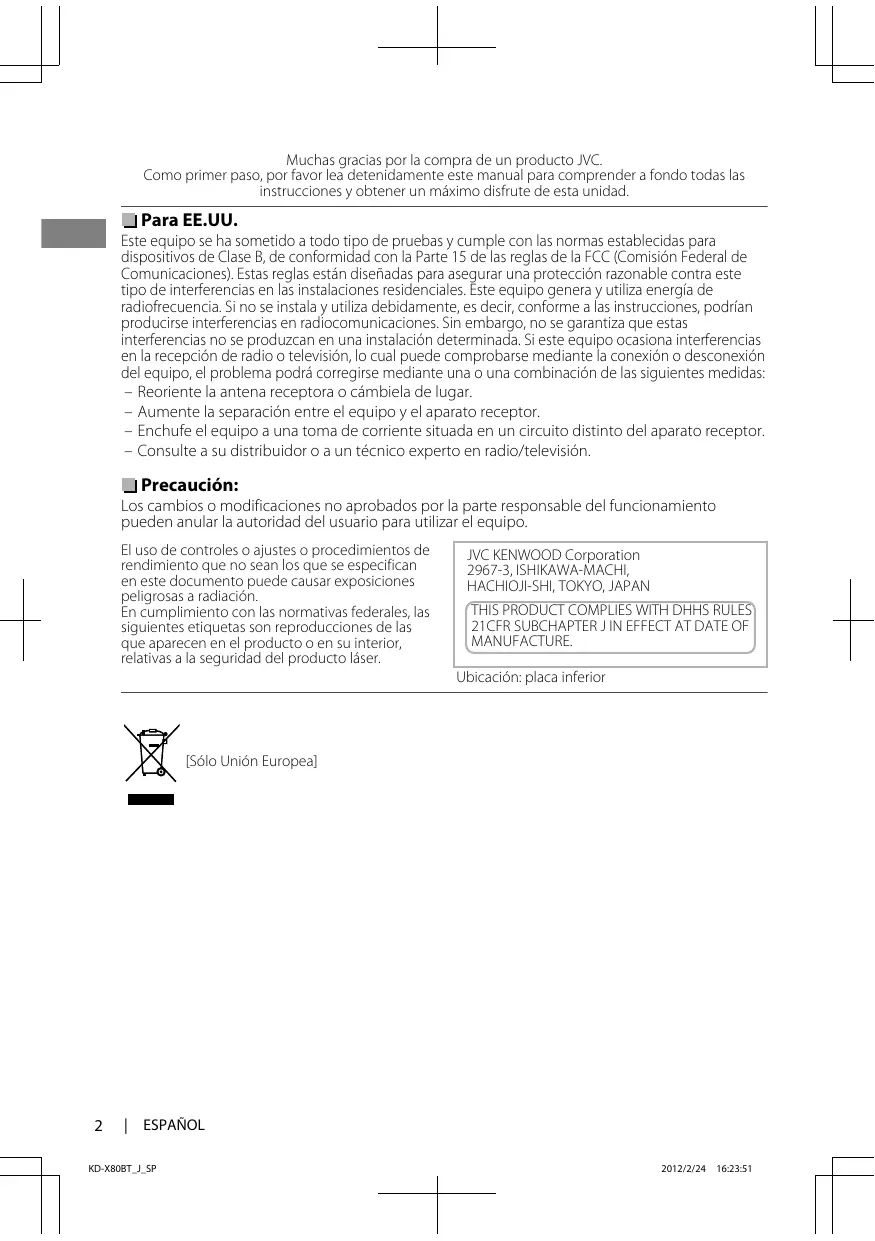
- -<Tuner> -<Radio Timer> -<Off>/<Once>/ <Daily> Cancels Radio Timer. Once Activates once. Daily Activates daily. 3 Press MENU to exit. 2 Select <Connect>. -<Bluetooth> -<Application> -<Connect> Muchas gracias por la compra de un producto JVC. Como primer paso, por favor lea detenidamente este manual para comprender a fondo todas las instrucciones y obtener un máximo disfrute de esta unidad. Para EE.UU. Este equipo se ha sometido a todo tipo de pruebas y cumple con las normas establecidas para dispositivos de Clase B, de conformidad con la Parte 15 de las reglas de la FCC (Comisión Federal de Comunicaciones). Estas reglas están diseñadas para asegurar una protección razonable contra este tipo de interferencias en las instalaciones residenciales. Este equipo genera y utiliza energía de radiofrecuencia. Si no se instala y utiliza debidamente, es decir, conforme a las instrucciones, podrían producirse interferencias en radiocomunicaciones. Sin embargo, no se garantiza que estas interferencias no se produzcan en una instalación determinada. Si este equipo ocasiona interferencias en la recepción de radio o televisión, lo cual puede comprobarse mediante la conexión o desconexión del equipo, el problema podrá corregirse mediante una o una combinación de las siguientes medidas: – Reoriente la antena receptora o cámbiela de lugar. – Aumente la separación entre el equipo y el aparato receptor. – Enchufe el equipo a una toma de corriente situada en un circuito distinto del aparato receptor. – Consulte a su distribuidor o a un técnico experto en radio/televisión. Precaución: Los cambios o modificaciones no aprobados por la parte responsable del funcionamiento pueden anular la autoridad del usuario para utilizar el equipo. El uso de controles o ajustes o procedimientos de rendimiento que no sean los que se especifican en este documento puede causar exposiciones peligrosas a radiación. En cumplimiento con las normativas federales, las siguientes etiquetas son reproducciones de las que aparecen en el producto o en su interior, relativas a la seguridad del producto láser. Advertencia: Detenga el automóvil antes de operar la unidad. Precaución: Ajuste el volumen a un nivel que permita escuchar el ruido del tráfico y otros sonidos ambientales. La conducción con el volumen demasiado alto puede causar un accidente. Evite usar el dispositivo USB o iPod/iPhone si puede amenazar la seguridad de la conducción. Precaución sobre el ajuste de volumen: Los dispositivos digitales (USB) producen muy poco ruido en comparación con otras fuentes. Baje el volumen antes de reproducir estas fuentes digitales para evitar daños en los altavoces resultantes de un repentino aumento del nivel de salida. Índice Preparativos p. 4
- Cancelación de las demostraciones en pantalla Puesta en hora del reloj Operaciones básicas p. 5
- Radio p. 6
- Control de sintonizador de HD Radio™ p. 8
- Control de sintonizador de radio por satélite USB p. 11
- Temperatura dentro del automóvil: iPod/iPhone p. 12
- Si ha dejado el automóvil estacionado durante largo tiempo en un sitio cálido o frío, no opere la unidad hasta que se normalice la temperatura del habitáculo. Aparece en la pantalla y se detiene el desplazamiento de la animación/texto para evitar que la pantalla se empañe al descender la temperatura por debajo de 0°C. Una vez recuperada la temperatura de funcionamiento, estas funciones se reactivan de nuevo. Búsqueda rápida p. 14
- Mantenimiento Limpieza de la unidad Limpie la suciedad del panel con un paño de silicona seco o un paño suave. La negligencia en la observación de esta precaución puede causar daños a la unidad. Limpieza del conector Elimine la suciedad del conector de la unidad y del panel. Utilice un paño o un palillo de algodón. Componentes externos p. 14
- Conexión Bluetooth姞 p. 15
- Teléfono móvil Bluetooth p. 17
- Reproductor de audio Bluetooth p. 21
- Ajustes de color de la iluminación p. 22
- Ajustes de brillo p. 23
- Ajustes de sonido p. 23
- Operaciones de los menús p. 24
- Control remoto p. 27
- Información adicional p. 28
- Localización de averías p. 30
- Especificaciones Cómo leer este manual: p. 33
Este manual explica principalmente las operaciones realizadas mediante los botones del panel de control. < > indica las pantallas del panel de control. [XX] indica la configuración inicial de una opción de menú. Cómo reposicionar su unidad Cómo montar el panel de control También se borrarán los ajustes preestablecidos por usted. Cómo desmontar el panel de control No toque los conectores. Preparativos Cancelación de las demostraciones en pantalla La demostración en pantalla siempre se activa a menos que la cancele.
(Sostener) SET UP PUSH
DEMO Clock DEMO Off PUSH
(Configuración inicial) 3 Seleccione <Off>. DEMO PUSH Off
4 Pulse MENU para salir. Puesta en hora del reloj
(Sostener) SET UP PUSH DEMO Clock 2 Seleccione <Clock>. Clock DEMO PUSH Clock Color 4 Ajuste la hora. Set Clock 1 : 00AM PUSH (Configuración inicial) 5 Ajuste los minutos. Set Clock 1 : 00AM PUSH 7 Seleccione <24Hours> o <12Hours>. 8 Pulse MENU para salir.
|ޓESPAÑOL KD-X80BT_J_SP 2012/2/24ޓ16:23:51 Operaciones básicas Operaciones básicas Panel de control Ventanilla de visualización Voltea el panel hacia abajo Control remoto Sensor remoto Apunte el control remoto directamente al sensor. NO exponga el sensor remoto a la luz solar directa. Disco de control Si pulsa o mantiene pulsado(s) el(los) siguiente(s) botón(es)... Panel de control Control remoto Función general Se enciende. Se apaga. (Sostener) Pulse el botón /SOURCE del panel de control y gire el disco de control en menos de 2 segundos para seleccionar la fuente. Pulse repetidamente para seleccionar la fuente. Ajusta el nivel de volumen. Selecciona las opciones. Enmudece el sonido o pausa la reproducción. Pulse de nuevo el botón para cancelar el silenciamiento o reanudar la reproducción. Confirma la selección. Selecciona el modo de sonido preajustado. (' página 23) Entra en el menú de “Manos libres” (' página 18) o responde la llamada entrante cuando la unidad emite un sonido. Finaliza la llamada. (Sostener) Vuelve al menú anterior. Selecciona una emisora preajustada (' página 7)/categoría (' página 10). Buscar solamente emisoras de HD Radio. (Sostener) Busca canales multidifusión de HD Radio. Selecciona la carpeta MP3/WMA/WAV. (' página 11) Busca una emisora automáticamente. (' página 6) Busca una emisora manualmente. (Sostener) Seleccionar la pista (' página 11, 12, 21)/canal de radio por satélite. Avanzar o retroceder rápidamente la pista. / Cambiar rápidamente la emisora de radio por satélite. (Sostener)
/SOURCE Operaciones básicas Información de pantalla Cambia la información en pantalla. (Pulse) Desplaza la información actual de la pantalla. (Sostener) Fuente Radio Pantalla (Diseño normal de la pantalla)*1 Emisoras que no sean Radio Broadcast Data System: Frecuencia Emisoras FM Radio Broadcast Data System: Tipo de programa (PTY)/Frecuencia/Nombre de la emisora (PS) Título de pista*2/Título de álbum*2/Frecuencia Nombre de categoría/Nombre de canal/Título de pista Título de pista/Título de álbum/Artista Application Mode Nombre de emisora/Título de álbum/Título de pista Ext Input o Aux In La información de la pantalla varía en caso de diseños de pantalla con fuente grande y reloj grande. “No Text” aparece cuando no se ha recibido texto.
Radio Búsqueda de una emisora B A
Seleccione <FM> o <AM>. Búsqueda automática. (Pulse) Búsqueda manual. (Sostener) Aparece “M”; a continuación, pulse el botón repetidamente. “ST” se enciende cuando se recibe una radiodifusión FM estéreo con una intensidad de señal suficiente. Almacenamiento de emisoras en la memoria Preajuste manual Es posible preajustar hasta 18 emisoras para FM y 6 emisoras para AM. Mientras escucha una emisora...
2 Selecciona el número de preajuste. El número preajustado parpadea. (Sostener) Aparece la pantalla “Preset Mode”.
|ޓESPAÑOL KD-X80BT_J_SP 2012/2/24ޓ16:23:51 Radio Preajuste automático (FM) SSM (Memoria secuencial de las emisoras más fuertes) Se pueden preajustar hasta 18 emisoras para FM. Si se conecta el sintonizador de HD Radio, se pueden preajustar hasta seis emisoras de AM.
4 Ajusta la hora de activación.. 5 Pulse MENU para salir.
-<Tuner> -<SSM> -<SSM 01 – 06> Aparece “SSM”. Cuando se han almacenado todas las emisoras, “SSM” desaparece. Para preajustar <SSM 07 – 12>/ <SSM 13 – 18>, repita los pasos 1 y 2.
se ilumina después de haber ajustado el temporizador de la radio. Sólo se puede ajustar un temporizador. Al ajustar un nuevo temporizador se borra el ajuste anterior. Tras seleccionar una emisora AM para el temporizador de la radio, este no se activará si la unidad esta unidad o si <AM> está ajustado en <Hide>. (' página 26) Búsqueda de programas favoritos—Búsqueda de tipo de programa (PTY) Selección de emisoras preajustadas Esta función solo está disponible para las emisoras de FM Radio Broadcast Data System.
También puede seleccionar una emisora preajustada usando / . (Sostener) 2 Seleccione un código PTY. Ajuste del temporizador de la radio Puede sintonizar una emisora preajustada en un momento concreto independientemente de la fuente actual.
. inicia la búsqueda PTY. Si hay una emisora que está difundiendo un programa que tenga el mismo código PTY que el seleccionado por usted, se sintoniza. Códigos PTY
-<Tuner> -<Radio Timer> -<Off>/<Once>/ <Daily> Cancela el temporizador de la radio. Lo activa una vez. Lo activa diariamente. News, Inform (información), Sports, Talk, Rock, Cls Rock (rock clásico), Adlt Hit (éxitos adultos), Soft Rck (rock suave), Top 40, Country, Oldies, Soft, Nostalga (nostalgia), Jazz, Classicl (clásico), R & B (música negra norteamericana), Soft R & B (música negra norteamericana suave), Language, Rel Musc (música religiosa), Rel Talk (debates religiosos), Persnlty (personalidad), Public, College, Habl Esp (conversaciones en español), Musc Esp (música española), Hip Hop, Weather Control de sintonizador de HD Radio™ Esta unidad puede controlar el sintonizador de HD Radio JVC KT-HD300 HD (se compra por separado). Consulte el manual de instrucciones de KT-HD300 para obtener información sobre la instalación y la conexión. Los sintonizadores HD Radio también pueden recibir difusiones analógicas convencionales. Numerosas emisoras HD Radio ofrecen más de un canal de programación. Este servicio recibe el nombre de “multicasting”. Para encontrar emisoras de HD Radio en su área, visite <http://www.hdradio.com/>. Búsqueda de una emisora B A Emisora de HD Radio Seleccione <FM> o <AM>. Búsqueda automática. (Pulse) Búsqueda manual. (Sostener) Aparece “M”; a continuación, pulse el botón repetidamente. Canal multidifusión HD Radio Distintivo de llamada Primeras cuatro letras del distintivo de llamada Número de canal Para cambiar el modo de recepción de HD Radio Para buscar emisoras de HD Radio solamente HD Radio (Sostener) “HD” destella cuando se sintoniza una emisora y la búsqueda se detiene.
Selección de un canal de HD Radio multicast
Cuando se reciben canales HD Radio multicast... Seleccione el canal que desea (HD1 a HD8). Aparece “Linking” mientras se enlaza con un canal multicast.
Es posible cambiar el modo de recepción mientras se recibe una transmisión HD Radio— digital o analógico. Este ajuste no posee ningún efecto en las emisoras FM/AM convencionales. (Sostener) -<Tuner> -<Blend Hold> -<Auto>/<Analog>/ <Digital> Cambia automáticamente entre audio digital y audio analógico. [Auto] “HD” destella si la emisora de radio fuerza la recepción analógica solo. Sintoniza solo audio analógico. Analog “ANA” se enciende. Sintoniza solo audio digital. Digital “DIGI” se enciende. El ajuste volverá automáticamente a <Auto> cuando se sintonice otra difusión. Para guardar las emisoras en la memoria y seleccionar una emisora preajustada, ' página 6. |ޓESPAÑOL KD-X80BT_J_SP 2012/2/24ޓ16:23:51 Control de sintonizador de radio por satélite Antes de la operación, conecte cualquiera de los dos sistemas siguientes (no suministrados) al puerto de expansión de la parte trasera de esta unidad. Si desea más información, consulte el “Manual de instalación/conexión”. Radio por satélite SIRIUS Radio por satélite XM
JVC KS-SRA100 (Inferfaz de radio por satélite SIRIUS) y SCC1 (Sintonizador SirusConnect para automóviles) o SCVDOC1 (Kit de acoplamiento para automóviles SirusConnect) y radio SIRIUS XMDJVC100 (Adaptador digital inteligente para JVC) y sintonizador universal XM CNPJVC1 (Cable de conexión de JVC) y CNP2000UCA (Adaptador para interfaz de protocolo y sintonizador XM Direct 2) Si desea más información, consulte también las instrucciones suministradas con los otros componentes. Para las programaciones SIRIUS/XM, visite <www.siriusxm.com>. Activación de su suscripción de SIRIUS Activación de su suscripción de
1 Seleccione <SIRIUS>. 1 Seleccione <XM>. La radio por satélite SIRIUS comienza a actualizar los canales SIRIUS. Cuando finalice, la radio por satélite SIRIUS sintonizará el canal de vista previa. XMDirect2 Tuner System comienza la actualización de todos los canales XM. “El canal 1” se sintoniza automáticamente. 2 Seleccione “Channel 0” para comprobar su ID de SIRIUS. Aparecerán los el ID de 12 dígitos de SIRIUS. También puede comprobar su ID de SIRIUS en la etiqueta del embalaje o en las operaciones del menú (' página 25). 3 Póngase en contacto con radio por satélite Sirius en Internet visitando <www.siriusxm.com/activatenow> para activar su suscripción. Una vez que haya activado la suscripción, aparece “SUB UPDATE PRESS ANY KEY” en la pantalla. Actualizaciones de canales (SIRIUS)
2 Seleccione “Channel 0” para comprobar su ID de radio por satélite XM. La pantalla cambia entre “RADIO ID” y el número del ID alfanumérico de 8 dígitos. También puede comprobar su ID de radio por satélite XM en la etiqueta de la caja del XMDirect2 Tuner System. 3 Póngase en contacto con la radio por satélite XM en Internet visitando <www.siriusxm.com/activatenow> para activar su suscripción. Una vez activada la suscripción, la unidad puede sintonizar cualquiera de los canales disponibles. Si los canales han sido actualizados después de la suscripción, la actualización se inicia automáticamente. Aparece “UPDATING” y no se escucha ningún sonido. Las actualizaciones tardan algunos minutos en finalizar. Durante la actualización, no podrá utilizar la radio por satélite. Control de sintonizador de radio por satélite Selección de un canal
Selección de una emisora/ categoría/canal preajustado de la lista
Aparece el menú “Lista”. Seleccione <SIRIUS> o <XM>. Seleccione una categoría. Si desea seleccionar canales de todas las categorías... SIRIUS: Seleccione <ALL>. XM: Sáltese este paso. Seleccione el canal que desea. Al mantener pulsado el botón, los canales se cambian rápidamente. Durante la búsqueda, se omiten los canales no válidos y aquellos a los que no está suscrito. Si se selecciona una categoría, se sintoniza el primer canal de esa categoría. 3 Seleccione el elemento que desea. Almacenamiento de emisoras en la memoria Se pueden preajustar hasta 18 canales para SIRIUS y XM. Mientras escucha una emisora...
(Sostener) Aparece la pantalla “Preset Mode”. 2 Selecciona el número de preajuste. El número preajustado parpadea. Reproducción de un dispositivo USB Cable USB desde la parte trasera de la unidad La fuente cambia a “USB” y se inicia la reproducción.
Esta unidad puede reproducir archivos MP3/WMA/WAV guardados en un dispositivo de almacenamiento masivo USB (como una memoria USB y un reproductor de audio digital). Asegúrese de tener una copia de respaldo de todos los datos importantes. No asumiremos responsabilidad alguna por la pérdida de datos en dispositivos de almacenamiento masivo USB durante el uso de este sistema. Cómo seleccionar los modos de reproducción Selección de una carpeta/pista Selecciona una carpeta. Podrá seleccionar uno de los siguientes modos de reproducción a la vez.
Selecciona la pista. (Pulse) Avanzar o retroceder rápidamente la pista. (Sostener) Selección de una pista/carpeta de la lista 2 Seleccione una carpeta. (Sostener) <Repeat>)<Random> 3 Seleccione una pista. Si hay muchas carpetas o pistas, puede realizar una búsqueda rápida de la carpeta o pista que desea girando rápidamente el disco de control o utilizando la Búsqueda Rápida (' página 14). Cancelar la reproducción repetida. Repetir la pista actual. Repetir la carpeta actual. Folder All Cancelar la reproducción aleatoria. Reproducir aleatoriamente todas las pistas de la carpeta actual y luego las pistas de las siguientes carpetas. Reproducir aleatoriamente todas las pistas. iPod/iPhone Reproducción de un iPod/ iPhone Cable USB desde la parte trasera de la unidad 2 Seleccione la lista deseada. Playlists)Artists)Albums)Songs) Podcasts)Genres)Composers) Audiobooks) (vuelta al comienzo) 3 Seleccione la pista que desea.
Cable USB 2.0 (no suministrado)* La fuente cambia a “iPod-1/iPod-2” y se inicia la reproducción.
- Se recomienda el uso de un cable adecuado para vehículos. Selección del modo de control -<Headunit Mode>/ <iPod Mode>/ <Application Mode> Controla la reproducción del iPod a través de la unidad. Controla la reproducción del iPod desde el iPod/iPhone. El sonido de algunas funciones (música, juegos, aplicaciones, etc.) ejecutadas en el iPod/ iPhone conectado se emite a través de los altavoces conectados a esta unidad. Repita este paso hasta que se seleccione la pista que desee. Si el menú seleccionado contiene numerosas pistas, puede realizar una búsqueda rápida de la pista que desea girando rápidamente el disco de control o utilizando la Búsqueda Rápida (' página 14). También puede cambiar el ajuste mediante <iPod Switch> en el menú. (' página 26) Selección de una pista Aplicable únicamente en <Headunit Mode>/ <iPod Mode>. Con <Application Mode>, aplicable sólo en algunas aplicaciones de audio. Selecciona la pista/capítulo. (Pulse) Avanzar o retroceder rápidamente la pista. (Sostener) Selección de una pista de la lista Aplicable únicamente en <Headunit Mode>.
Cómo seleccionar los modos de reproducción Aplicable únicamente en <Headunit Mode>. Podrá seleccionar uno de los siguientes modos de reproducción a la vez.
(Sostener) <Repeat>)<Random>
Cancelar la reproducción repetida. Funciona de igual manera que “Repetir Una” del iPod. Funciona de igual manera que “Repetir Todas” del iPod. Random Off Cancelar la reproducción aleatoria. Funciona de igual manera que Song “Aleatorio Canciones” del iPod. Funciona de igual manera que Album “Aleatorio Álbumes” del iPod.
“Album” no es aplicable en el caso de algunos iPod/iPhone. Aplicación de iPod/iPhone Puedes utilizar la aplicación original de JVC de esta unidad en <Application Mode>. Para obtener más información, visite la página web de JVC: <http://www3.jvckenwood.com/english/car/ index.html> (sitio web solo en inglés). Pandora姞 internet radio Preparativos 1 Busque “Pandora” en el Apple iTunes App Store para encontrar e instalar la última versión de la aplicación Pandora姞 en su dispositivo. 2 En al aplicación de su dispositivo, inicie sesión y cree una cuenta de Pandora姞. Si todavía no es usuario registrado, también puede crear una cuenta en www.pandora.com.
Pandora姞 sólo está disponible en EE.UU. Dado que Pandora姞 es un servicio de terceros, las especificaciones están sujetas a cambios sin previo aviso. Igualmente, pueden producirse problemas de compatibilidad e incluso es posible que algunos o todos sus servicios lleguen a no estar disponibles. Algunas funciones de Pandora姞 no puede utilizarse en esta unidad. Para cuestiones sobre el uso de la aplicación, contacte con Pandora en pandora-support@pandora.com. Escuchar Pandora姞 internet radio 1 Abra la aplicación de Pandora姞 en su dispositivo. 2 Conecte el dispositivo a uno de los terminales USB. (' página 12) La fuente cambia y la emisión comienza automáticamente desde su emisora actual. iPod/iPhone Creación de una emisora nueva Puede crear una emisora basándose en la canción o artista que esté sonando en ese momento.
-<NEW STATION> -<From Artist>/ <From Song> Se ha creado una emisora basándose en la canción o artista actual. Búsqueda de la emisora registrada en la lista 2 Selecciona el modo de visualización de la lista de emisoras. BY DATE Según la fecha de registro A-Z Orden alfabético Puede pasar directamente al paso 3 para seleccionar una emisora o utilizar el menú de búsqueda, para desplazarse por el menú que desee. (' página 14) 3 Seleccione la emisora deseada. Para marcar canción/información del artista Mientras se recibe una canción... (Sostener) -<BOOKMARK>
Operaciones básicas Inicia/pausa la reproducción. Selecciona pulgar arriba/pulgar abajo. Si selecciona pulgar abajo, se omitirá la pista actual. Salta la pista.
<This Artist>)<This Track> Aparece “BOOKMARKED” y la canción/información del artista se almacena en el iPod/iPhone. Esta unidad le permite marcar canciones y/o artistas en su cuenta personalizada de Pandora姞. Las marcas no estarán disponibles para su revisión en la unidad, pero sí estarán disponibles en su cuenta de Pandora姞. ESPAÑOL |ޓ13 KD-X80BT_J_SP 2012/2/24ޓ16:23:51 Búsqueda rápida Búsqueda rápida Si tiene muchas carpetas/pistas/contactos, puede buscarlos de forma rápida conforme al primer carácter (de la A a la Z, del 0 al 9 y OTHERS). 1 Entre en el menú de la lista o en el menú de “Manos libres”. USB (MP3/WMA/WAV) iPod/iPhone Guía telefónica Bluetooth Seleccione la lista deseada. Seleccione <Phonebook>. 2 Seleccione el carácter deseado (de la A a la Z, del 0 al 9 y OTHERS). “OTHERS” aparece si el primer carácter no es de la A a la Z o del 0 al 9, por ejemplo, #, -, !, etc. 3 Seleccione la carpeta/pista/contacto que desea. Para USB y iPod/iPhone, repita el paso 3 hasta que se seleccione la pista que desea. La búsqueda puede no funcionar en algunas de las capas del menú seleccionado (para iPod/iPhone). Componentes externos Podrá conectar un componente externo a los siguientes terminales: EXT IN: Puerto de expansión de la parte trasera de esta unidad que utiliza los siguientes adaptadores (no suministrados): - JVC KS-U57, Adaptador de entrada de línea - JVC KS-U58, Adaptador de entrada AUX AUX: Cable AUX (auxiliar) de la parte trasera de la unidad. Si desea más detalles, consulte también las instrucciones que se suministran con los adaptadores o los componentes externos. Para conectarlos al puerto de expansión de la parte trasera de esta unidad, consulte el “Manual de instalación/conexión”. Reproducción de un componente externo desde AUX/puerto de expansión Reproductor de audio portátil, etc. AUX Miniclavija estéreo de 3,5 mm (1/8") (no suministrada) Para una óptima salida de audio, utilice una miniclavija estéreo para enchufe de 3 terminales. 1 Conecte al cable AUX y/o al puerto de expansión de la parte trasera de la unidad. 2 Ajustar la fuente si es necesario. (Sostener) Seleccione <Show>. -<Source Select> -<AUX Source> o <Ext Input> -<Show> Pulse MENU para salir. 3 Seleccione <AUX IN> o <EXT IN>. 4 Encienda el componente conectado y comience a reproducir la fuente. Conectando a esta unidad el Adaptador USB Bluetooth KS-UBT1 y el micrófono que se suministran, el dispositivo Bluetooth puede funcionar utilizando esta unidad. Consulte el “Manual de instalación/ conexión” para obtener más detalles sobre cómo conectar el micrófono. Una vez conectado el adaptador USB Bluetooth, esta unidad siempre estará disponible para el emparejamiento. Consulte también las instrucciones suministradas con el dispositivo Bluetooth. Consulte el documento adjunto para ver los países donde Micrófono KS-UBT1 puede utilizar la función de Bluetooth. Si apaga la unidad, desmonta el panel de control, o desconecta el adaptador USB Bluetooth durante una conversación telefónica, se desconectará la conexión Bluetooth. Continúe la conversación con su teléfono móvil. Esta unidad es compatible con los perfiles Bluetooth siguientes Perfil de Manos libres (HFP 1.5) Perfil de carga de objetos (OPP 1.1) Perfil de acceso a la guía telefónica (PBAP 1.0) Perfil Avanzado de Distribución de Audio (A2DP 1.2) Perfil de Control Remoto de Audio/Vídeo (AVRCP 1.3) Advertencia: Estacione el vehículo en un lugar seguro antes de llevar a cabo pasos complicados, como marcar números de teléfono, utilizar la guía telefónica, etc. Emparejamiento de un dispositivo Bluetooth Cuando se conecta por primera vez un dispositivo Bluetooth a la unidad, efectúe el emparejamiento entre ellos. Se pueden registrar hasta un máximo de cinco dispositivos Bluetooth en esta unidad. Se pueden conectar al mismo tiempo hasta un máximo de dos teléfonos Bluetooth y un dispositivo Bluetooth de audio en cualquier momento. Esta unidad es compatible con el Emparejamiento Simple Seguro (SSP por sus siglas en inglés). 1 Conecte el adaptador USB Bluetooth (KS-UBT1) a uno de los terminales de entrada USB. Cable USB desde la parte trasera de la unidad
KS-UBT1 2 Busque y seleccione “JVC Unit” en el dispositivo Bluetooth.
Con algunos dispositivos Bluetooth, puede que tenga que introducir el código del Número de Identificación Personal (PIN) inmediatamente después de la búsqueda. Conexión Bluetooth姞 3 Realice (A) o (B), dependiendo de lo que aparezca en la pantalla. Con algunos dispositivos Bluetooth, la secuencia de emparejamiento puede variar en algunos pasos que se describen a continuación.
(A) “XXXXXX” es una clave de acceso de 6 dígitos que se genera de forma aleatoria en cada emparejamiento. Asegúrese de que la clave de acceso que aparece en la unidad y en el dispositivo Bluetooth sea la misma. Seleccione “Yes” para confirmar la clave de acceso. Opere el dispositivo Bluetooth para confirmar la clave de paso. (1) Cuando el dispositivo Bluetooth le solicite la introducción de un PIN o código de acceso, introduzca el código PIN “0000” en el dispositivo Bluetooth. A continuación, aparecerá lo anterior en la pantalla.
Puede cambiar el código PIN antes del emparejamiento. (' página 26) (2) Si solo aparece “Pairing”, haga funcionar el dispositivo Bluetooth para confirmar el emparejamiento. Seleccione “Yes” para confirmar el emparejamiento. Una vez que se haya realizado el emparejamiento, “Pairing COMPLETED” aparece en la pantalla. La unidad establecerá una conexión con el dispositivo Bluetooth que se acaba de asociar y, a partir de ahora, ya podrá controlar el dispositivo Bluetooth a través de la unidad. “” se encenderá cuando se conecte un teléfono. “” se encenderá cuando se conecte un dispositivo de audio.
Cuando se haya establecido la conexión, el dispositivo se registra en la unidad y no hace falta realizar el emparejamiento de nuevo, a menos que haya borrado el dispositivo registrado. Es posible que algunos dispositivos Bluetooth no se puedan conectar a la unidad después del emparejamiento. Conecte el dispositivo a la unidad manualmente. Consulte el manual de instrucciones del dispositivo Bluetooth para obtener más información. Conexión/desconexión de un dispositivo registrado manualmente Para conectar
Para desconectar (Sostener) 2 Seleccione <Connect>. -<Bluetooth> -<Phone>/<Audio> -<Connect>
(Sostener) 2 Seleccione <Disconnect>. -<Bluetooth> -<Phone>/<Audio> -<Disconnect> 3 Seleccione el dispositivo que desea. 3 Seleccione el dispositivo que desea. En la pantalla aparece “Connecting...” cuando la unidad se está conectando al dispositivo. “Connected”#“[Nombre del dispositivo]” aparece en pantalla cuando se conecta el dispositivo. “Disconnected”#“[Nombre del dispositivo]” aparece en pantalla cuando se desconecta el dispositivo. 4 Pulse MENU para salir. Conexión a una aplicación original de JVC La aplicación original de JVC está diseñado para visualizar el estado del receptor para automóviles de JVC y para efectuar operaciones sencillas de control en los smart phones de Android. Para operaciones de aplicaciones originales de JVC, visite el sitio web de JVC: <http://www3.jvckenwood.com/english/car/ index.html> (Sitio web sólo en inglés).
(Sostener) Borrar un dispositivo registrado
(Sostener) 2 Seleccione <Delete OK>. -<Bluetooth> -<Delete Pairing> - [Nombre del dispositivo] -<Delete OK?> “OK” aparece cuando se borra el dispositivo. 3 Pulse MENU para salir. 2 Seleccione <Connect>. -<Bluetooth> -<Application> -<Connect> 3 Seleccione el smart phone que desee.
“Connected”#“[Nombre del dispositivo]” aparece en pantalla cuando se conecta el dispositivo. 4 Pulse MENU para salir. Teléfono móvil Bluetooth Recibiendo una llamada Para finalizar una llamada Para recibir una llamada Cuando hay una llamada entrante, la fuente cambia automáticamente a “BT-1”/“BT-2”. “Receiving...” aparece en la pantalla, seguido de un número de teléfono o de un nombre. La pantalla parpadea en azul. (' página 20) (Sostener) (Sostener) Para finalizar una llamada, también puede pulsar sin soltar ////SOURCE en el control remoto.
Para contestar una llamada, también puede pulsar ////SOURCE en el control remoto. Cuando <Auto Answer> esté configurado en <On>, la unidad responde las llamadas entrantes automáticamente. (' página 20)
Para desactivar o activar el modo de manos libres Durante una conversación telefónica...
Las operaciones pueden variar en función del dispositivo Bluetooth conectado. Teléfono móvil Bluetooth Ajustes durante una llamada Volumen del teléfono (00 — 50)[Volume 15]: los ajustes de volumen que se realicen durante una llamada no afectar a las demás fuentes. Nivel del micrófono (01— 03)[02]: conforme aumenta el número, el micrófono se vuelve más sensible. Reducción del ruido y modo de cancelación de eco: se enciende/apaga. Notificación de mensaje de texto Cuando se recibe un mensaje de texto, la unidad emite un sonido y aparece “[Nombre del dispositivo]”#“Received Message”. <Message Notice> se debe configuar en <On>. (' página 20) No se puede leer, editar ni enviar un mensaje a través de la unidad. Esta función sólo está disponible en algunos teléfonos. Cambio entre dos teléfonos móviles conectados Cuando hay dos teléfonos móviles conectados a la unidad, puede acceder a ambos menús “Manos libres”. Pulse para introducir el menú de “Manos libres” del primer teléfono. Pulse dos veces para introducir el menú de “Manos libres” del segundo teléfono. Pulse para volver al menú de “Manos libres” del primer teléfono. Realización de una llamada desde el menú de manos libres 1 Entre en el menú de “Manos libres”. 2 Seleccione el método de llamada. Consulte la tabla siguiente con las opciones. 3 Seleccione y llama al contacto (nombre/número de teléfono). Dialed Calls Seleccione el nombre/número de teléfono Realice la llamada Si la guía telefónica contiene muchos números, puede realizar una búsqueda rápida del número que desea girando rápidamente el disco de control o utilizando la Búsqueda Rápida (' página 14). “No History Found” aparece si no hay ningún historial de llamadas registrado. “No Data” aparece si no se encuentran entradas en al guía telefónica del dispositivo Bluetooth. “Send Phonebook Manually” aparece si <Phonebook Select> está configurado como <In Unit> o el teléfono no es compatible con PBAP. (' página 20) Introduzca el número de teléfono que desea llamar. Vaya a la posición de la entrada Realice la llamada Seleccione el número/carácter Teléfono móvil Bluetooth Uso del reconocimiento de voz Esta unidad le permite utilizar las prestaciones de reconocimiento de voz del teléfono conectado. Aparece “Not Support” si el teléfono conectado no es compatible con esta función. 1 Introducir el modo de reconocimiento de voz. Borrar un contacto (nombre/ número de teléfono) Sólo cuando <Phonebook Select> se configura a <In Unit>. (' página 20) 1 Entre en el menú de “Manos libres”. Si solo hay un teléfono conectado, (Sostener) Si hay dos teléfonos conectados, Seleccione el Entre en la “lista de teléfono que desea teléfonos” (Sostener) 2 Cuando “Waiting Voice”#“[Nombre del dispositivo]” aparece en la pantalla, diga el nombre del contacto al que desea llamar o el comando de voz para controlar las funciones del teléfono. Las prestaciones de reconocimiento de voz compatibles son diferentes para cada teléfono. Consulte el manual de instrucciones del teléfono conectado, si desea obtener más información. 2 Seleccione un método de llamada. -<Dialed Calls>/ <Received Calls>/ <Missed Calls>/ <Phonebook> 3 Seleccione el contacto (nombre/número de teléfono) que se va a borrar. Nombre Número de teléfono
4 Entre en el menú “Borrar entradas”. El nombre/número de teléfono seleccionado en el paso 3 se borra. Todos los nombres/números de teléfono del menú seleccionado en el paso 2 se borran. Teléfono móvil Bluetooth Uso del menú Settings 1 Entre en el menú de “Manos libres”. 2 Seleccione <Settings>. 3 Repita este paso para realizar los ajustes necesarios.
Para volver al menú anterior, pulse . Para salir de un menú, pulse MENU. Los siguientes ajustes son aplicables al dispositivo emparejado. Si hay otro dispositivo emparejado, vuelva a realizar los ajustes. Opción del menú [In Phone]: la unidad busca en la guía telefónica del teléfono conectado. In Unit: la unidad busca en la guía telefónica registrada en la misma. (Puede copiar la memoria de la guía telefónica usando <Phonebook Trans> (' página 26).) Auto Answer On: la unidad contesta automáticamente las llamadas entrantes. [Off]: la unidad no contesta automáticamente las llamadas entrantes. Ringing Tone [In Unit]: la unidad hace sonar un timbre para informarle de que se ha recibido una llamada/mensaje de texto. – Call Tone: seleccione el tono de llamada que prefiera (Tone 1 — 5) para las llamadas entrantes. – Message Tone: seleccione el tono de llamada que prefiera (Tone 1 — 5) para los mensajes de texto entrantes. El tono de llamada predeterminado difiere según el dispositivo emparejado. In Phone: la unidad hace sonar un timbre para informarle de que se ha recibido una llamada/mensaje de texto. (El teléfono conectado sonará si no es compatible con esta función.) Ringing Color Color 01 — 29[06]: seleccione el color que prefiera para las alertas de llamada o mensaje de texto entrantes. Off: se cancela. NR/EC Mode [On]: enciende la Reducción de Ruido y la Cancelación de Eco del micrófono conectado para obtener un sonido más nítido. Off: se cancela. MIC Setting Level (01— 03)[02]: la sensibilidad del micrófono aumenta a medida que lo hace el nivel MIC. Message Notice [On]: la unidad suena y el “[Nombre del dispositivo]”#“Received Message” aparece para alertarle de que ha entrado un mensaje de texto. Off: la unidad no le alerta de un mensaje de texto entrante.
- Se puede seleccionar solamente cuando el teléfono conectado es compatible con PBAP. Reproductor de audio Bluetooth Reproductor de audio Bluetooth Puesta en marcha del reproductor de audio Bluetooth
Seleccione <BT-1> o <BT-2>, dependiendo de la ubicación del adaptador USB Bluetooth KS-UBT1.
Haga funcionar el reproductor de audio Bluetooth para que comience la reproducción. Las operaciones y las indicaciones en pantalla pueden variar según la disponibilidad del dispositivo conectado. Random Operaciones básicas Cancelar la reproducción Off aleatoria. Inicia o reanuda la reproducción. Reproducir aleatoriamente All todas las pistas. Repite aleatoriamente todas Enmudece el sonido. Group las pistas del grupo actual. Escuchar por BT Pandora姞 internet radio Selecciona el grupo/carpeta. Salto hacia atrás/salto hacia adelante. (Pulse) Avanzar o retroceder rápidamente la pista. (Sostener) Cómo seleccionar los modos de reproducción Para dispositivos Bluetooth compatibles con AVRCP 1.3.
Esta unidad le permite escuchar Pandora姞 internet radio en su smart phone, a través de Bluetooth. 1 Abra la aplicación de Pandora姞 en su dispositivo. 2 Conéctela al audio Bluetooth. Diríjase a “Para conectar” ' página 16, seleccione <Bluetooth>#<Audio>#<Connect>. 3 Seleccione <BT-1> o <BT-2>, dependiendo de la ubicación del adaptador USB Bluetooth KS-UBT1. (Sostener) <Repeat>)<Random>
4 Seleccione <Pandora>. (Sostener) Cancelar la reproducción repetida. Repetir la pista actual. Repite todas las pistas. Repite todas las pistas del grupo actual. La fuente se conecta y la emisión comienza automáticamente.
También puede activar Pandora姞 en su smart phone Bluetooth a través de <BT Audio Switch>. (' página 26) Pandora姞 internet radio por BT solo es para Android OS y RIM OS. Puede ejecutar Pandora姞 igual que Pandora姞 para iPod/iPhone. (' página 13) Ajustes de color de la iluminación Zona Botones Zona Pantalla Zona Todo: incluye la zona Botones y la zona Pantalla. Zona Todo Selección del color preajustado Puede seleccionar un color preajustado para <Button Zone>, <Display Zone> y <All Zone> por separado.
(Sostener) 2 Seleccione <Color>.
Almacenamiento de sus propios ajustes Puede almacenar sus propios colores diurnos y nocturnos para <Button Zone> y <Display Zone> por separado.
(Sostener) 2 Seleccione <Color Setup>.
Color inicial: Button Zone [Color 06], Display Zone [Color 01], All Zone [Color 06]. Si se selecciona <All Zone>, la iluminación de los botones y de la pantalla cambiará al color <Button Zone> actual/seleccionado. 4 Pulse MENU para salir. Pulse / para seleccionar un color primario <Red/Green/ Blue> y, a continuación, Day gire el disco de control Color para ajustar el nivel Display <00-31>. Repita este Zone procedimiento hasta que haya ajustado los tres colores primarios. Su ajuste se almacena Button automáticamente en Zone “User”. Night Si se selecciona “00” Color para todos los colores primarios de Display <Display Zone>, no Zone aparece nada en la pantalla. Cambia la iluminación de la pantalla y de los botones Menu durante las operaciones de Color los modos de menú, búsqueda de lista y Off reproducción. Night Color/Day Color se cambia encendiendo/apagando los faros del coche.
Button Zone Ajustes de brillo Ajustes de brillo Puede seleccionar el brillo que prefiera para <Button Zone>, <Display Zone> por separado.
4 Pulse MENU para salir. Ajustes de sonido La unidad memoriza los ajustes de sonido que se han hecho para cada fuente individual. El sintonizador HD Radio, el sintonizador de Radio por Satélite y <EXT IN> tienen las mismas configuraciones de ajuste de sonido. Selección del sonido preajustado Podrá seleccionar un modo de sonido preajustado, para cada fuente individual, adecuado al género musical. Ecualizador profesional
3 Pulse / para ajustar la frecuencia. 4 Pulse / para ajustar la curva Q. 5 Ajuste el nivel. --------o-------Pulse repetidamente. DYNAMIC-VOCAL-BASS-USER-FLATNATURAL-(vuelta al comienzo) Almacenamiento de sus propios ajustes Mientras escucha, puede ajustar y guardar el nivel del tono de cada fuente individual. Ecualizador sencillo
(Sostener) 3 Ajuste el nivel. Ajuste los elementos de sonido del tono seleccionado. Bass (Inicial: [XX]) Frecuencia 60/80/[100]/200 Hz Nivel Lvl -6 a +6 [+5] [Q1.0]/Q1.25/Q1.5/Q2.0 Middle Frecuencia 0.5/[1]/1.5/2.5 kHz Nivel Lvl -6 a +6 [0] Q0.75/Q1.0/[Q1.25] Treble Frecuencia 10/[12.5]/15/17.5 kHz Nivel Lvl -6 a +6 [+5] [FIX] 6 Repita los pasos 2 a 5 para ajustar otros tonos. Se almacenan los ajustes y se activa <USER>. (Inicial: [XX]) Sub.W* 00 a 08 [08] Bass -6 a +6 [+5] Middle -6 a +6 [0] Treble -6 a +6 [+5] Se almacenan los ajustes y se activa <USER>. 7 Pulse MENU para salir.
- Ajustable sólo cuando <Subwoofer On/Off> se ajusta a <On>. (' página 25) Operaciones los menús Operaciones de losde menús
(Sostener) La operación se cancela si no se efectúa ninguna operación durante aproximadamente 60 segundos. 3 Repita el paso 2, si es necesario.
Para volver al menú anterior, pulse . Para salir del menú, pulse DISP o MENU.
Clock Ajuste seleccionable (Inicial: [XX]) Para obtener información sobre los ajustes, ' página 4. On: muestra la pantalla del reloj cuando la alimentación está desconectada. [Off]: se cancela. Para obtener información sobre los ajustes, ' página 4. Para obtener información sobre los ajustes, ' página 4. Off: se cancela. [Auto]: el reloj incorporado se ajusta automáticamente utilizando los datos horarios que aporta el canal de radio por satélite. [Eastern]/Atlantic/Newfndlnd/Alaska/Pacific/Mountain/Central: para el ajuste del reloj, seleccione su zona residencial entre una de las zonas horarias. [On]: el horario de ahorro de luz diurna se activa si su zona residencial está sujeta a DST. Off: se cancela. Para obtener información sobre los ajustes, ' página 22. Selecciona la iluminación de la pantalla y los botones ajustada en el parámetro <Brightness>/<Color Setup>. Off: selecciona los ajustes diurnos. On: selecciona los ajustes nocturnos. [Auto]: cambia entre los ajustes Diurnos y Nocturnos al apagar/encender los faros del coche. *3 Time Set: ajusta el temporizador de arranque/parada del regulador. Gire el disco de control para ajustar la hora de arranque y, a continuación, pulse el disco de control para confirmar. Repita este paso para introducir la hora de parada. Brightness Day Brightness[31]/Night Brightness[15]: ajustes de brillo de la pantalla y la iluminación de los botones para uso diurno y nocturno. Button Zone/Display Zone: ajusta los niveles de brillo 00 — 31. Scroll *4 Off: se cancela. [Once]: desplaza una vez la información visualizada. Auto: el desplazamiento se repite (a intervalos de 5 segundos). Tag Display [On]: muestra la información de etiqueta mientras se reproducen pistas MP3/WMA/WAV. Off: se cancela. LCD Type [Negative]: diseño negativo de la pantalla. Positive: diseño positivo de la pantalla. Auto: se seleccionará el diseño positivo durante el día*5 y el diseño negativo durante la noche*5. Contrast Level 01 — Level 15 [Level 09]: ajusta el contraste de la pantalla para facilitar la lectura de las indicaciones. Sólo aparece cuando está conectada la radio por satélite SIRIUS o la XM. Se visualiza sólo cuando <Clock Adjust> se ajusta a <Auto>. Se requiere la conexión del conductor de control. (Consulte el “Manual de instalación/ conexión”.) Este ajuste podría no funcionar correctamente en algunos vehículos (especialmente en aquellos que disponen de un dial de control). En este caso, cambie el ajuste a cualquier otra opción distinta de <Dimmer Auto>. Algunos caracteres o símbolos no serán mostrados correctamente (o aparecerán en blanco) sobre la pantalla. Depende del ajuste de <Dimmer Set>. Operaciones de los menús Opción del menú PRO EQ Fad/Bal *6*7 Loud (Intensidad) Volume Adjust Audio Beep (Tono de pulsación de tecla) Amplifier Gain
Ajuste seleccionable (Inicial: [XX]) Para obtener información sobre los ajustes, ' página 23. R6 — F6[0]: pulse / para ajustar el balance de salida de los altavoces delanteros y traseros. L6 — R6[0]: pulse / para ajustar el balance de salida de los altavoces izquierdo y derecho. On: refuerza las frecuencias altas y bajas para producir un sonido bien balanceado a bajos niveles de volumen. [Off]: se cancela. Level -5 — Level +5[Level 0]: preajuste el nivel de volumen de cada fuente, en comparación con el nivel de volumen de FM. Antes del ajuste, seleccione la fuente que desea ajustar. (Aparece “FIX” si se selecciona “FM”). [On]: activa la salida del subwoofer. Off: se cancela. LOW 55Hz/MID 85Hz/[HIGH 120Hz]: las señales de audio con frecuencias inferiores a 55 Hz/85 Hz/120 Hz se envían al subwoofer. 00 — 08[08]: ajusta el nivel de salida del subwoofer. [0 Deg] (normal)/180 Deg (inverso): selecciona la fase del subwoofer. LOW 100Hz/MID 120Hz/HIGH 150Hz: activa el filtro de paso alto. La señal de audio con frecuencias inferiores a 100 Hz/120 Hz/150 Hz se interrumpen en los altavoces delanteros y traseros. [Off]: se desactiva. (Todas las señales se envían a los altavoces delanteros/traseros.) [On]/Off: activa o desactiva el tono de pulsación de teclas. Off: desactiva el amplificador integrado. Low Power: limita el nivel máximo de volumen a 30. (Selecciónelo si la potencia máxima de entrada es inferior a 50 W, con el fin de evitar posibles daños en los altavoces). [High Power]: el nivel máximo de volumen es 50. SSM Para obtener información sobre los ajustes, ' página 7. (Se visualiza sólo cuando la fuente es “FM” o “HD Radio”). Area Change [US]: para Norteamérica/Centroamérica/Suramérica, intervalos AM/FM: (Intervalo de 10kHz/200kHz. sintonización de EU: para otras áreas, intervalos AM/FM: 9kHz/50kHz. la frecuencia) SA: para algunos países de Sudamérica, intervalos AM/FM: 10kHz/50kHz. [Auto]: aumenta la selectividad del sintonizador para reducir las interferencias IF Band entre emisoras adyacentes. (El efecto estereofónico puede perderse.) (Banda de Wide: sujeto a interferencias de las emisoras adyacentes, pero la calidad del frecuencias sonido no se degrada y se conserva el efecto estereofónico. intermedias) Sirius ID El número de identificación SIRIUS de 12 dígitos aparece en la pantalla. (Se visualiza sólo cuando está conectada la radio por satélite SIRIUS.) Blend Hold Para obtener información sobre los ajustes, ' página 8. (Se visualiza sólo cuando la fuente es “HD Radio”). Stereo/Mono Se visualiza sólo cuando la fuente es “FM” o “HD RADIO”. [Stereo]: activa la recepción de FM estéreo. Mono: mejora la recepción de FM, pero se pierde el efecto estereofónico. Radio Timer *9 Para obtener información sobre los ajustes, ' página 7. Si está utilizando un sistema de dos altavoces, ajuste el nivel de fader a “0”. El ajuste no afecta a la salida del subwoofer. Se visualiza sólo cuando <Subwoofer On/Off> se ajusta a <On>. No disponible cuando está conectado el sintonizador de HD Radio JVC KT-HD300. ESPAÑOL |ޓ25 KD-X80BT_J_SP 2012/2/24ޓ16:23:51 Operaciones de los menús Opción del menú USB *10 iPod Switch *11 (Control del iPod/ iPhone) Audiobooks *11 Bluetooth *12 Ajuste seleccionable (Inicial: [XX]) Drive Change: selecciona para cambiar la unidad cuando se conecta un dispositivo de múltiples unidades al terminal de entrada USB. [Headunit Mode]/iPod Mode/Application Mode: para obtener información sobre los ajustes, ' página 12. Normal/Faster/Slower: selecciona la velocidad de reproducción del archivo de sonido de los Audiolibros en su iPod/iPhone. La selección inicial depende del ajuste de su iPod/iPhone. Connect/Disconnect: conecta o desconecta el dispositivo audio o de teléfono del Bluetooth. (' página 16) Connect/Disconnect: conecta o desconecta la aplicación en el smart phone. (' página 17) Cambia entre “Bluetooth Audio” y “Bluetooth Pandora”. Para obtener información sobre los ajustes, ' página 17. Copia hasta 400 números de la memoria de una guía telefónica de un teléfono conectado a la unidad a través de OPP. Cambia el código PIN (de 1 a 6 dígitos). (Código PIN por defecto: 0000) Gire el control giratorio para seleccionar un número, pulse / para ir a la posición de la entrada. Cuando haya introducido el código PIN, pulse el control giratorio para confirmar. [On]: establece la conexión automáticamente con el dispositivo Bluetooth cuando se enciende la unidad. Off: se cancela. [No]: se cancela. Yes: inicia todos los ajustes Bluetooth (incluyendo el emparejamiento almacenado, la guía telefónica, etc.). Connected Phone/Connected Audio/Connected App Mode *15: muestra el nombre del dispositivo del teléfono, del dispositivo de audio y del dispositivo de la aplicación conectados. My BT Name: muestra el nombre de la unidad (JVC Unit). My Address: muestra la dirección del Adaptador USB Bluetooth. Show/[Hide]: activa o desactiva “EXT IN” en la selección de fuente. [Show]/Hide: activa o desactiva “AM” en la selección de fuente. [Show]/Hide: activa o desactiva “AUX In” en la selección de fuente. [Show]/Hide: activa o desactiva “BT Audio” en la selección de fuente. Muestra la versión de firmware de la unidad. *10 Se visualiza sólo cuando la fuente es “USB-1/USB-2”. *11 Se visualiza sólo cuando la fuente es “iPod-1/iPod-2”. *12 Si el adaptador USB Bluetooth no está conectado a la unidad, aparece “Please Connect BT Adapter” en la pantalla. *13 <Connect> no se visualiza cuando hay dos teléfonos Bluetooth conectados simultáneamente. *14 Se visualiza sólo cuando la fuente es “BT-1/BT-2”. *15 Aparece sólo cuando se ha conectado un teléfono/reproductor de audio/aplicación Bluetooth. *16 Aparece sólo cuando la unidad tiene una fuente distinta de la fuente “Ext Input/AM Source/ AUX Source” correspondiente. *17 Aparece sólo cuando el adaptador USB Bluetooth (KS-UBT1) está acoplado y la fuente actual no es “BT-1/BT-2”. Control remoto Advertencia: Preparación Cuando utilice el control remoto por primera vez, quite la lámina de aislamiento. Lámina de aislamiento
Sólo para EE.UU.-California: Este producto contiene una batería de litio CR de tipo botón que contiene perclorato (puede requerirse una manipulación especial). Visite www.dtsc.ca.gov/hazardouswaste/perchlorate Sustitución de la pila botón de litio
Si disminuye la efectividad de acción del control remoto, cambie la pila. CR2025
No instale ninguna otra pila distinta de CR2025 o su equivalente. No deje el control remoto en un lugar expuesto a la luz directa del sol (como los cubretableros) durante un tiempo prolongado. Almacene la pila en lugares fuera del alcance de los niños. Evite recargar, cortocircuitar, desarmar, calentar la pila, o arrojarla al fuego. No deje la pila con otros materiales metálicos. No toque la pila con pinzas u otras herramientas similares. Aísle la pila envolviéndola con cinta al eliminarla o almacenarla. Esta unidad viene equipada con función de control remoto para volante. Si desea más información, consulte también el manual de instrucciones entregado con el adaptador para control remoto. Precaución:
Peligro de explosión si se instala la pila de manera incorrecta. Cámbiela solamente por una del mismo tipo o de un tipo equivalente. No debe exponer la batería a una fuente de calor intensa como, por ejemplo, a los rayos directos del sol, al fuego, etc. Información adicional Información adicional Acerca de los archivos de audio Archivos reproducibles
Extensiones de archivo: MP3(.mp3), WMA(.wma), WAV(.wav) Velocidad de bit: MP3 (MPEG-1): 32 kbps - 320 kbps MP3 (MPEG-2): 8 kbps - 160 kbps WMA: 5 kbps - 320 kbps WAV: PCM lineal a 705 kbps y 1 411 kbps Frecuencia de muestreo: MP3 (MPEG-1): 32 kHz, 44,1 kHz, 48 kHz MP3 (MPEG-2): 16 kHz, 22,05 kHz, 24 kHz WMA: 8 kHz - 48 kHz WAV: 44,1 kHz Canal: WMA/WAV: 1 ch/2 ch Archivos de velocidad variable de bits (VBR). (El tiempo transcurrido de los archivos VBR no se visualizará correctamente.) Acerca del dispositivo USB
Archivos no reproducibles
Archivos MP3: - codificado en formato MP3i y MP3 PRO - codificado en un formato inadecuado - codificado con capa 1/2 Archivos WMA: - codificado en un formato sin pérdida, profesional y de voz - que no se basan en Windows Media® Audio - protegido contra copia con DRM Archivos que disponen de datos tales como AIFF, ATRAC3, etc.
Nombres de archivo/carpeta Esta unidad es compatible con nombres de archivos/carpetas que se graban en formatos conformes con la ISO 9660 Nivel 1, Nivel 2, Romeo o Joliet, y con el código de extensión correcto <.mp3>, <.wma> o <.wav>.
Esta unidad es capaz de mostrar etiquetas WMA y etiquetas ID3 Versión 1,0/1,1/2,2/2,3/2,4 (para MP3). La función de búsqueda funciona pero la velocidad de búsqueda no es constante. Al efectuar la conexión con un cable USB, utilice un cable USB 2.0. No es posible conectar una computadora o un HDD portátil al terminal de entrada USB de la unidad. Conecte a la unidad un solo dispositivo por vez. No utilice un hub USB. Los dispositivos USB equipados con funciones especiales, como por ejemplo, funciones de seguridad de datos, no se pueden usar con esta unidad. No utilice un dispositivo USB con 2 o más particiones. Esta unidad no puede reconocer ningún dispositivo USB que tenga un régimen distinto de 5 V y que exceda de 1 A. Esta unidad puede no reconocer una tarjeta de memoria insertada en un lector de tarjetas USB. Puede suceder que esta unidad no pueda reproducir correctamente archivos en un dispositivo USB cuando se utilice un cable prolongador USB. Dependiendo la forma de los dispositivos USB y de los puertos de conexión, puede suceder que algunos de ellos no puedan conectarse correctamente o que haya flojedad en la conexión. El funcionamiento y la fuente de alimentación pueden no funcionar como es deseado con algunos dispositivos USB. Número máximo de caracteres para: – Nombres de las carpetas: 25 caracteres – Nombres de los archivo: 25 caracteres – Etiqueta MP3: 128 caracteres – Etiqueta WMA: 128 caracteres – Etiqueta WAV: 128 caracteres Esta unidad puede reconocer un total de 20000 archivos, 2000 carpetas (999 archivos por carpeta, incluyendo carpeta sin archivos no compatibles) y 8 jerarquías. Sin embargo, la pantalla solo puede mostrar hasta 999 carpetas/archivos. Precauciones
No extraiga ni conecte repetidamente el dispositivo USB mientras parpadea “READING” en la pantalla. La descarga electrostática en el momento de conectar el dispositivo USB puede provocar que el dispositivo no reproduzca de la manera normal. Si este fuera el caso, desconecte el dispositivo USB y, a continuación, reinicialice esta unidad y el dispositivo USB. No deje un dispositivo USB en el coche, expuesto a luz solar directa o a altas temperaturas. De lo contrario, el dispositivo podría sufrir deformaciones o daños. iPod/iPhone que se pueden conectar a esta unidad: - iPod touch (4ta. generación) - iPod touch (3ra. generación) - iPod touch (2da. generación) - iPod touch (1ra. generación) - iPod classic - iPod con Vídeo (5ta. generación)* - iPod nano (6ta. generación) - iPod nano (5ta. generación) - iPod nano (4ta. generación) - iPod nano (3ra. generación) - iPod nano (2da. generación) - iPod nano (1ra. generación)* - iPhone 4S - iPhone 4 - iPhone 3GS - iPhone 3G - iPhone *<iPod Mode>/<Application Mode> no son aplicables. No se puede navegar a través de archivos de video en el menú “Videos” en <Headunit Mode>. El orden de canciones mostrado en el menú de selección de esta unidad puede diferir del que se encuentra en el iPod. Cuando opera un iPod/iPhone, algunas operaciones pueden no funcionar correctamente o como se desea. En tal caso, visite el siguiente sitio web de JVC: <http://www3.jvckenwood.com/english/car/ index.html> (Sitio web sólo en inglés). Acerca de Bluetooth
Nota sobre marcas comerciales y licencias
Dependiendo de la versión de Bluetooth del dispositivo, algunos dispositivos Bluetooth quizá no puedan conectarse a esta unidad. Esta unidad podría no funcionar con algunos dispositivos Bluetooth. El estado de la señal varía, dependiendo del entorno. El dispositivo se desconecta al apagar la unidad. Para obtener más información acerca de Bluetooth, visite el sitio web de JVC: <http://www3.jvckenwood.com/english/car/ index.html> (Sitio web sólo en inglés) Localización de averías Localización de averías Síntoma 4 General No hay sonido, el sonido se interrumpe o se oye ruido estático. “Miswiring Check Wiring Reset The Unit”/“Warning Check Wiring Reset The Unit” en la pantalla y no se puede realizar ninguna operación. El receptor no funciona en absoluto. La fuente no se puede seleccionar. No se visualizan los caracteres correctos (por ej.: nombre del álbum). 4 FM/AM El preajuste automático SSM no funciona. 4 USB/iPod/iPhone “Reading” permanece parpadeando en la pantalla. Las pistas/carpetas no se reproducen en el orden que desea. Aparece “No File” en la pantalla. “Not Support” aparece en la pantalla y se salta la pista. “Cannot Play” parpadea en la pantalla. La unidad no puede detectar el dispositivo conectado. Pandora姞 El iPod/iPhone no se enciende o no funciona. Soluciones/Causas Inspeccione los cables, la antena y las conexiones de los cables. Compruebe el estado del dispositivo conectado y las pistas grabadas. Utilice siempre la miniclavija estéreo que se recomienda cuando se conecte a un componente externo. (' página 14) Asegúrese de que los terminales de los controles de los altavoces están aislados adecuadamente con cinta antes de reinicializar la unidad. (' página 4) Si el mensaje no desaparece, consulte con su concesionario de equipos de audio para automóvil JVC o con una compañía que suministra tales kits. Reinicie la unidad. (' página 4) Verifique el ajuste <Source Select>. (' página 26) Esta unidad sólo puede visualizar letras (mayúsculas: A – Z, minúsculas: a – z), números (0 – 9), y un número limitado de símbolos y espacios.
Almacene manualmente las emisoras. Se requiere mayor tiempo de lectura. No utilice demasiados niveles de jerarquías y carpetas. Vuelva a conectar el dispositivo USB. El orden de reproducción se determina por los nombres de los archivos. Compruebe que la carpeta seleccionada, el dispositivo USB conectado o el iPod/iPhone contenga un archivo reproducible. Compruebe que la pista sea de un formato de archivo reproducible.
Verifique si el dispositivo conectado es compatible con esta unidad. (USB: ' página 33) (iPod/iPhone: ' página 29) Asegúrese de que el dispositivo contiene archivos cuyo formato es compatible. (' página 28) Vuelva a conectar el dispositivo. Verifique la conexión entre esta unidad e iPod/iPhone. Extráigalo y reinicialice el iPod/iPhone reinicializando el hardware. Para más información sobre la reinicialización del iPod/iPhone, consulte el manual de instrucciones suministrado con el iPod/iPhone. Verifique si el ajuste <iPod Switch> es apropiado. (' página 12) Se ha llegado al límite de salto. No hay emisora registrada en su iPod/iPhone. No hay emisora activa. La configuración de Pandora姞 no está completada. Conecte el iPod/iPhone a esta unidad después de finalizar la configuración en su iPod/iPhone.
Localización de averías Pandora姞 Síntoma Creación de una emisora: “NO STATION”
“STATION REACH LIMIT”
“CANNOT MAKE NEW
STATION” 4 HD Radio La calidad del sonido cambia cuando se reciben emisoras HD Radio. El sonido no se escucha. Aparece “Reset 08” en la pantalla. 4 Radio por satélite “UNSUBSCRIBED CH” aparece en la pantalla mientras se escucha la radio por satélite SIRIUS. El sonido no se escucha. Aparece “UPDATING” en la pantalla. Aparece “ACQUIRING SIGNAL” o “NO SIGNAL” en la pantalla. Aparece “ANTENNA ERROR” o “CHECK ANTENNA” en la pantalla. Aparece “INVALID CHANNEL” en la pantalla durante unos 5 segundos y, a continuación, vuelve al canal anterior o al canal predeterminado mientras se escucha la radio por satélite SIRIUS. Aparece una pantalla en blanco. Aparece “CHANNEL---” o “CHANNEL UNAVL” en la pantalla por unos 2 segundos y después vuelve al canal anterior mientras escucha la radio por satélite XM. “OFF AIR” aparece en la pantalla mientras se escucha la radio por satélite XM. “LOADING” aparece en la pantalla mientras se escucha la radio por satélite XM. Aparece “RESET 08” en la pantalla. La radio por satélite no funciona. Soluciones/Causas No hay emisoras para la canción o artista actuales. No puede crear más de 100 emisoras. Hay un problema para crear una emisora nueva, por ejemplo, un problema de red. Fije el modo de recepción en <Analog> o <Digital>. (' página 8) Se selecciona <Analog> cuando se reciben todas las transmisiones digitales de una emisora HD Radio. Seleccione <Auto> o <Digital>. (' página 8) Se selecciona <Digital> cuando se reciben señales digitales débiles o una emisión de radio convencional. Seleccione <Auto> o <Analog>. (' página 8) Vuelva a conectar esta unidad y el sintonizador HD Radio correctamente, a continuación, reajuste la unidad.
El sistema de radio por satélite SIRIUS o la XM está conectado pero no tiene la suscripción activada. Para obtener más información sobre cómo suscribirse, ' página 9. El receptor está actualizando la información de canal y tarda algunos minutos en finalizar. Asegúrese de que la antena de la radio por satélite esté montada fuera del vehículo. Mueva el vehículo a un área que tenga una clara línea de visión hacia el cielo. Verifique la conexión de la antena de radio por satélite y asegúrese de que esté firmemente fijada.
No hay transmisión en el canal seleccionado. Seleccione otro canal o continúe escuchando el canal anterior o canal predeterminado. No hay información de texto para el canal seleccionado. El canal seleccionado ya no está disponible o no está autorizado. Seleccione otro canal o continúe escuchando el canal anterior.
El canal seleccionado no está emitiendo en ese momento. Seleccione otro canal o continúe escuchando el canal anterior. El receptor está cargando la información del canal y el audio. La información de texto no está disponible temporalmente. Vuelva a conectar correctamente esta unidad y la radio por satélite y, a continuación, reinicie la unidad. Localización de averías Síntoma 4 Bluetooth “BT-1”/“BT-2” no se puede seleccionar. No se detectó ningún dispositivo Bluetooth. No se puede realizar el emparejamiento. En la pantalla aparece “Pairing Full” cuando intenta realizar un emparejamiento. Hay eco o ruidos. La calidad del sonido telefónico es mala. La unidad no responde cuando intenta copiar la guía telefónica a la unidad. El sonido se interrumpe o salta durante la reproducción de un reproductor de audio Bluetooth. No puede controlarse el reproductor de audio Bluetooth conectado. El método de llamada “Voice” ha fracasado. Aparece “Not Support” cuando intente realizar una marcación por voz. Aparece “Connection Error” en la pantalla. Aparece “Error” en la pantalla. Aparece “Please Wait” en la pantalla. Aparece “HW Error” en la pantalla. Aparece “BT Device Not Found” en la pantalla. Soluciones/Causas Compruebe <Bluetooth Audio> en el ajuste <Source Select>. (' página 26) Busque de nuevo en el dispositivo Bluetooth. Reinicie la unidad. (' página 4) Asegúrese de haber introducido el mismo código PIN para la unidad y el dispositivo Bluetooth. Borre la información del emparejamiento tanto de la unidad, como del dispositivo Bluetooth y a continuación, realice el emparejamiento de nuevo. Ya ha registrado un máximo de cinco dispositivos Bluetooth en la unidad. Para emparejar otro dispositivo, borre primero el emparejamiento que ya existe en la unidad. (' página 17) Ajuste la posición de la unidad del micrófono. Ajuste <NR/EC Mode> y <Mic Level> para una combinación mejor. (' página 20) Reduzca la distancia entre la unidad y el dispositivo Bluetooth. Desplace el coche a un lugar donde consiga una señal mejor. Tal vez está intentado copiar las mismas entradas (que las almacenadas) en la unidad. Pulse DISP o para salir. Reduzca la distancia entre la unidad y el reproductor de audio Bluetooth. Apague y vuelva a encender la unidad e intente conectarse de nuevo. Puede que otros dispositivos Bluetooth estén intentando conectarse a la unidad. Revise si el reproductor de audio Bluetooth conectado es compatible con el perfil de control remoto de audio/vídeo (AVRCP). (Consulte las instrucciones de su reproductor de audio.) Desconecte y vuelva a conectar el reproductor de Bluetooth. Utilice el método de llamada “Voice” en un entorno más silencioso. Acérquese al micrófono cuando diga el nombre. Cambie de “NR/EC Mode” a “Off” (' página 20) y vuelva a intentarlo. El teléfono conectado no es compatible con esta función.
El dispositivo está registrado pero ha fallado la conexión. Conecte el dispositivo manualmente. (' página 16) Intente la operación otra vez. Si aparece “Error” otra vez, revise si el dispositivo admite la función que ha intentado realizar. La unidad se está preparando para usar la función Bluetooth. Si el mensaje no desaparece, apague y encienda la unidad y, a continuación, vuelva a conectar el dispositivo (o reinicie la unidad). (' página 4) Reposicione la unidad e intente la operación otra vez. Si aparece “HW Error” de nuevo, póngase en contacto con el distribuidor de audio para coches de JVC más cercano. La unidad no puede buscar los dispositivos Bluetooth registrados durante la conexión automática. Encienda el Bluetooth desde su dispositivo y conéctese manualmente.
SECCIÓN DEL AMPLIFICADOR DE AUDIO
Potencia de salida Impedancia de carga Respuesta de frecuencias Relación señal a ruido Nivel/impedancia de salida de línea o salida del subwoofer Impedancia de salida 20 W RMS x 4 canales a 4Ω y ≤1% THD+N 4Ω (tolerancia de 4Ω a 8Ω) 40 Hz a 20 000 Hz 80 dBA (referencia: 1 W en 4Ω) 4,8 V/20 kΩ de carga (plena escala) ≤ 600Ω
SECCIÓN DEL SINTONIZADOR
Sensibilidad útil 50 dB sensibilidad de silenciamiento Selectividad de canal alternativo (400 kHz) Respuesta de frecuencias Separación estereofónica Gama de frecuencias Sensibilidad/Selectividad
SECCIÓN USB
Norma USB Velocidad de transferencia de datos (Velocidad máxima) Dispositivo compatible Sistema de archivo compatible Formato de audio reproducible Suministro eléctrico máximo USB 1.1, USB 2.0 Máx. 12 Mbps Clase de almacenamiento masivo FAT 32/16/12
MP3/WMA/WAV
SECCIÓN DE BLUETOOTH
Versión Clase de potencia Área de servicio Perfil GENERAL Requisitos de potencia (Voltaje de funcionamiento) Sistema de puesta a tierra Temperatura de funcionamiento admisible Dimensiones Tamaño de instalación (An × Al × Pr) (aprox.) Tamaño del panel Peso Sujeto a cambios sin previo aviso. 14,4 V CC (tolerancia de 11 V a 16 V) Negativo a masa 0°C a +40°C (32°F a 104°F) 182 mm × 52 mm × 159 mm (7-3/16" × 2-1/16" × 6-5/16") 188 mm × 59 mm × 13 mm (7-7/16" × 2-3/8" × 9/16") 1,1 kJ (2,5 lbs) (excluyendo accesorios) ESPAÑOL |ޓ33 KD-X80BT_J_SP 2012/2/24ޓ16:23:51 -<Bluetooth> -<Application> -<Connect>