
2019SW1 - Televisor AOC - Manual de uso y guía de instrucciones gratis
Encuentra gratis el manual del aparato 2019SW1 AOC en formato PDF.



| Tipo de producto | Monitor LCD |
| Marca | AOC |
| Modelo | 2019SW1 |
| Tamaño de la pantalla | 20,1 pulgadas (diagonal visible) |
| Resolución máxima | WSXGA 1680 x 1050 @ 60 Hz |
| Tecnología del panel | TFT LCD |
| Colores mostrables | 16,7 millones |
| Paso de píxel | 0,258 x 0,258 mm |
| Área de visualización activa | 433,44 x 270,9 mm |
| Entradas de video | VGA (D-Sub), DVI-D (digital) |
| Entrada de audio | Sí (conector jack de 3,5 mm) |
| Altavoces integrados | Sí, 2 x 1 W |
| Alimentación | CA 100-240 V, 50/60 Hz |
| Consumo eléctrico | Menos de 1 W en espera |
| Inclinación | 0° a 20° |
| Temperatura de funcionamiento | 0 °C a +40 °C |
| Temperatura de almacenamiento | -20 °C a +60 °C |
| Normativas de conformidad | cULus, CE, FCC-B, Energy Star, ISO 13406-2 |
| Limpieza | Use un paño seco y limpio; para la pantalla, un limpiador no amoniacal aplicado sobre el paño, nunca directamente sobre la pantalla. |
| Instrucciones de seguridad | No abrir la carcasa, no exponer a la humedad, desconectar antes de limpiar, usar un enchufe de fácil acceso. |
| Contenido del paquete | Monitor, cable de alimentación, cable D-Sub, guía del usuario, documentos de garantía. |
Preguntas frecuentes - 2019SW1 AOC
Preguntas de los usuarios sobre 2019SW1 AOC
0 pregunta sobre este aparato. Responde a las que conoces o haz la tuya.
Hacer una nueva pregunta sobre este aparato
Descarga las instrucciones para tu Televisor en formato PDF gratis! Encuentra tus instrucciones 2019SW1 - AOC y toma tu dispositivo electrónico nuevamente en la mano. En esta página están publicados todos los documentos necesarios para el uso de su dispositivo. 2019SW1 de la marca AOC.
MANUAL DE USUARIO 2019SW1 AOC
Instrucciones de operación
Gracias por comprar este monitor, un monitor color multi-scan de alta resolution.
Por favor lea esta guía minuciosamente antes de hacer la instalación.
ACUERDO DE INTERFERENCIA DE RADIO FRECUENCIA PARA FCC ADVERTENCIA: (PARA MODELOS CERTIFICADOS COMO FCC)
Este monitor ha sido probado y encontrado en regla con los limites para la clase B de mecanismos digitales, en conformidad con la parte 15 de las Reglas FCC. Estos limites están designados para proveer una adecuada proteccion contra interferencias dañinas de una instalacion residencial. Este monitor genera, usa y pueda irradiar energia de radio Frequencia. Interferencias dañinas de la radio comunication peuvent seguirse como的结果 si este monitor no es instalado y uso propiamente. Sin embargo, no hay garantias de que no occurriran interferencias en una particular instalacion. Si este monitor causa serias interferencias en la recepcion de radio o television, reajustar el monitor pueda detenerlas. Sin embargo, los usuario son alentados a corregir las interferencias能做到 una or más de las siguientes cosas:
- Reorientar o reposicionar la antenna receptora.
- Mover el monitor y el receptor lejos el uno del除外.
- Conectar el monitor a una toma de corriente en un circuito diferente de每一al que está conectado el receptor.
- Consultar al vendedor local o a un的技术ico calificado.
FCC Advertencia:
Para asegurar una continua FCC conformidad, el usuario debe usesar un cable enterrado de suministro de la corriente y el cable de interfaz de video provisto con el producto. Además, cualquier cambio no autorizzato o modificaciones a este monitor harán vana la autoridad del usuario para operar este mecanismo.
Note: Si esnecessary, cables de interfaz recubiertos y el cable de la corriente deben ser usados圆满ando con los limites de niveles de emisión.
Contenido
Precauciones de Seguidad 1
Primera Configuracion 2-3
Botones del panel de control (Por exemple) 4
Funciones del menu de OSD 5-7
Información Técnica 8
Mantenimiento y Cuidado 9
SolutiOn de Problemas 9
Precauciones de Seguidad
Este monitor ha sido manufacturado yprobado bajo el principio de que la seguidad del usuario es lo primero. Sin embargo, el uso o la instalacion impropiauede resultar depeligro paraelmonitor tanto como parael usuario. Lea cuidadosamente lassiguientes ADVERTENCIASantesde la instalacion y conserve a mano esta guia.
ADVERTENCIAS:
Este monitor debe ser operado solamente segun las fuentes de energia indicadas en la etiqueta en la parte trasera del monitor. Si usted no está seguro del suministro de energia en su Residence, consulte a su vendedor local o a la compania de energia electrica.
No trate de reparar el monitor por ustedismo cuando thiso concerne a partes no ajustables por el usuario. El monitor doit ser reparado solamente por技术和cialicos发展机遇.
No abra el monitor. Hay partes de alto voltaje adentro que pueda causar un golpe de corriente sobre el cuerpo humano, incluo cuando el cable de la corriente está desconnectado.
Deje de usar el monitor si se ha dado laestructura externa del本身就是. Hagalo revisar primero por el serviceo的技术ico.
Ponga su monitor solamente en un ambiente seco y limpio. Desenchufe el monitor inmediatamente si este se moja y consulte a su servicios técnico.
Siempre desenchufe el monitor antes de limpiarlo. Limpie la cobertura con un tela seca y limpia. Aplique limpiadores no basados en amoniacos sobre la tela que usará para limpar el monitor, nunca directamente sobre el vidrio de la pantalla.
Conserve el monitor lejos de objetos magnéticos, motores,Televisores, y transformadores de corriente.
No Coloque objetos pesados sobre los cables del monitor.
Para EQUIPOS ANADIBLES, el enchufe del toma corriente debe estaroca del equipo y debe ser de fácil acceso.
Primera Configuración
Gracias por comprar este monitor de alto rendimiento! Este monitoriene con los siguientes accesorios:
- Cable toma de corriente
- Cable VGA
- Guía de usuario
Guía Rápida - Documentos de Garantía
Contenido optional (depende de los connectadores del monitor):
Cable Audio
Conectar el monitor
- Conecte el cable de toma de corriente
Enchufe el cable que toma la corriente a un toma corriente y.afteras al monitor
- Conectar el cable de video (cable D-Sub)
Asegüre se de que tanto el monitor como el equipo está APAGADOS.
Conecte el cable de video (cable D-Sub) entre la calidad D-Sub del equipo.
Conecte el cable DVI entre la calidad DVI del equipo y la entrada DVI del monitor.
- Conectar el cable de audio*
Conecte un extremo del cable de audio al dorso del monitor, y conecte el除外 extremo al puerto de salute de audio del ordinador.
- Encienda la computadora y después el monitor
Encienda la computadora, espuis,encienda el monitor.
- Usarios de Windows: Configurar el Modo Cronometraje (Resolution e Índice de Renovación)
Ejemplo: 1680 x 1050 @ 60 Hz (Resolución Recomendada)
Resolución haga el click derecho en el Escritorio de Windows > Propiedades > Configurations > “Área de Escritorio”. Configure laResolution.
Índice de Renovación (frecuencia vertical) vea la guía de usuario de su tarjeta degraficas para las instrucciones.
Diagrama de Conexión (Por exemple)
(Aconsejese por favor que todas ilustraciones están simuladas para su referencia)
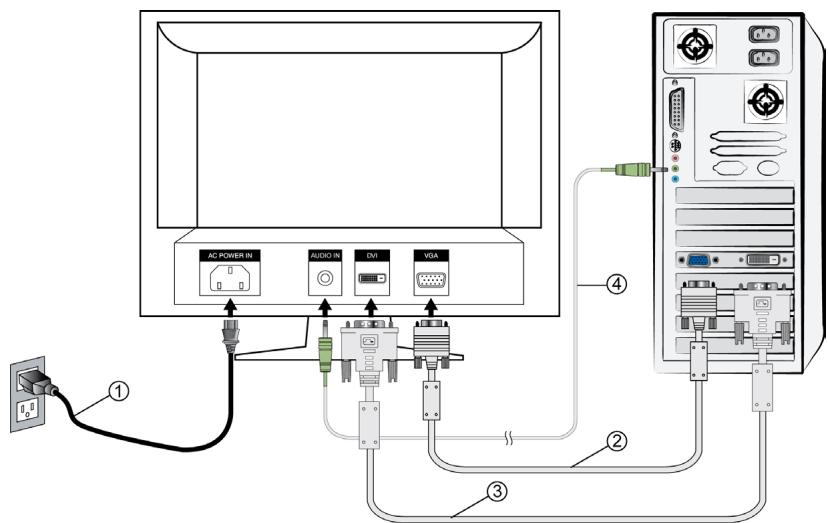
Nota:
La funciona audio es característica optional, su depende de su monitor comprado.
Botones del panel de control (Por exemple)
Utilice los botones del control en el monitor del LCD para exhibir encendido el menu de la exhibencia de pantalla (OSD). Abajo está una lista de las sistemas del botón del control.
Note: Aconsejese por favor que隅as ilustraciones estan simuladas para su referencia.
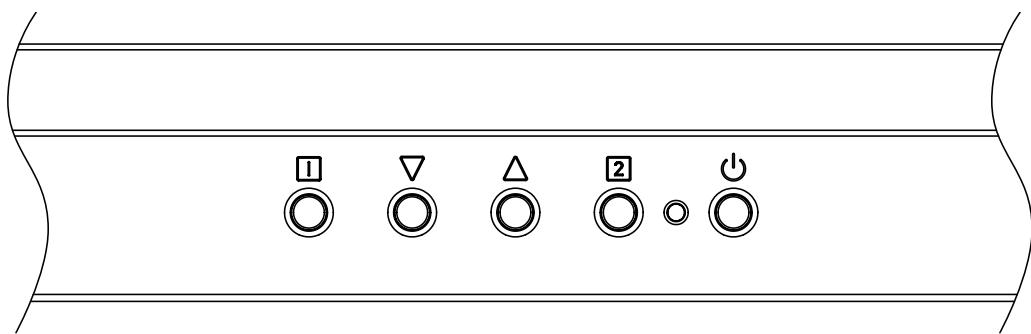
| 1. 1 | Muestra el筷 principal. |
| Sale del筷 OSD. | |
| 2.▼ | Selección el item deseado cuando se enquiryra en el筷 OSD. |
| Mrientas no se enquiryra en el筷 OSD, sirve para activar inmediamente el control de Contraste/Brillo. | |
| 3.▲ | Selección el item deseado cuando se enquiryra en el筷 OSD. |
| Mrientas no se enquiryra en el筷 OSD, sirve para activar inmediamente el control de Contraste/Brillo. | |
| 4.2 | Autoajusta laImagen cuando no está en el筷 OSD. |
| Confirma la selección. | |
| 5.◇ | Encender/Apagar ON/OFF. |
| 6.▼+▲ | Vuelve a llamar el Contraste y Brillo. |
| 7. 1+▼ | Bloquea suministro (cuando no se enquiryra en el筷 OSD). |
| 8. 1+▲ | Bloquea OSD (cuando no se enquiryra en el筷 OSD ). |
Funciones del menu de OSD
Este monitor del LCD se ha ajustado al ajuste optimo antes del envío. Si está necessitado, el ajuste al ajuste del monitor se pueda también hacer uso el menu de OSD.
(Por exemple)
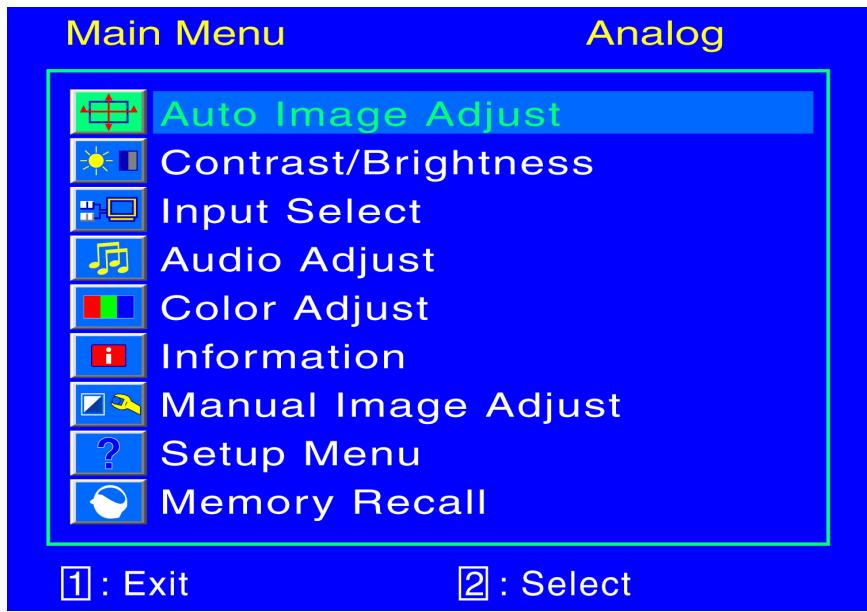
Note: El menu audio no aparecerá si usted compró la unidad tiene no altovo incorporado.
La Función de Atajo del botón(es)

Ajuste automatico (Auto Adjust): Ajuste automatico de posicion horizontal, posicion vertical, fase (ajuste fino) y reloj (Tamaño-H).

Contraste (Contrast) : Ra ajustar el nivel de blanco de laImagen en pantalla. ▲ : aumento contraste, ▼: disminuir contraste.

Brillo (Brightness) : Paraaabstar la luminancia del video. ▲:augmente el brillo,▼:reduce el brillo.
DCR: Permit que el usuario dé vuelta al DCR con./desc.
Nota: La funciona del DCR depende de espec. del producto.

Selecciónar entrada (Input Select) : Al presionar SeLECTIONAR entrada, la sealsbarniara de analógica a digital. SeLECTIONAR Analógica (D-sub) o Entrada Digital (DVI).

Ajuste de sonido (Audio Adjust) : Para ajustar las functions de audio.
Volumen : Para ajustar el volumen de los altavoces.
Silencio : Para activar y Encendido el Desactivado.
Nota: El audio ajusta la funciona depende de espec. del producto.

Ajuste de color (Color Adjust) : Para seleccionar el color para melhorar el brillo y la saturacion de color entre sRGB,9300K, 6500K, 5400K, y Color de Nombre. sRGB-sRGB se está convirtiendo en el estándar para la industria en materia de gestion del color y la mayor parte de las más novedosas aplicaciones son compatibles con sRGB. Activar este ajuste permite que la pantalla de LCD muestre los colores con una precision iniguable. Además, se desactivaran los ajustes de contraste y brillo cuando se active sRGB.
9300K: Añade azul a laImagen para hacer el blanco más frío.
6500K : Ànade rojo a laImagen para hacer el blanco más calido y el rojo más rico.
5400K: Añe cerde a laImagen para hacer los colores más oscuros.
Color de usuario (UserID) : Ajustes individuales para rojo (R), verde (V), azul (A).
-
Pulse el botón [2] para fjar el ajuste y seleccione el asigniente color a ajustar.
-
Pulse o ▲ para ajustar el color seleccionado..

Información (Information) : Muestra información acerca de la entrada actual desdela tarjeta gráficade suordenador.
Nota: Consulte el manual de su tarjeta GRAPHICA para más información acerca del cambio de resolution y velocidad de fotografia.

Tamaño H (H. Size): Ajusta la anchura.
▼: disminuya la anchura de laImagen en pantalla, ▲: aumento la anchura de laImagen en panalla.

Posicion H./V. (H./V. Position) : Paraaabstar la posicón horizontal y vertical del video.
Posicion H:▲:mueve la pantalla a la derecha,▼:mueve la pantalla a la izquierda.
Posicion V:▲:mueve la pantalla hacía arriba,▼:mueve la pantalla hacía abajo.

Sintonizar (Fine Tune) : Para ajustar el retardo temporal.
Pulse o paraaabstara la preferencia del usuario.

Nitidez (Sharpness) : Paraaabstar la claridad de una senal no WsXGA (1680x1050) con el botón ▼ o ▲.

Menu de configuración (Setup Menu): Para selectionar el Idioma, la posición OSD, el Interruption de OSD.

Selección de idioma (Language Select): Permite al usuario escojar entre los idiomas disponibles.

Aviso de resolution (Resolution Notice): El avis de la resolution es recordar al usuario fijar la resolution para la mejor calidad de laImagen.
-
Elija "ON": Cada 30 segundos, demostrará un avis de recordar al usuarioajar la resoluciones para la mejor calidad de laImagen.
-
Elija "OFF": No demostrará un avis de recordar al usuario fajar la resolution para la mejor calidad de laImagen.
Visualización en pantalla (OSD Position): Oprima el botón▼ o ▲
para seleccionar entre el ajuste de Posicion OSD horizontal y vertical.
Posicion OSD Horizontal: Para ajustar horizontallymente la posicion OSD.
:mueve el OSD a la derecha, :mueve el OSD a la izquierda.
Posicion OSD Vertical : Para ajustar verticalmente la posicion OSD.
: sube el OSD, : baja el OSD.

Interruptor de OSD (OSD Time Out): Para apagar automatamente la Muestra En Pantalla (OSD) después de un periodo de tiempo premio configurado.

Visualizar de OSD (OSD Background): Activar o desactivar el fondo de la presentación en pantalla.

Restituir Memoria (Memory Recall) : Para llamar las configuraciones de fabrica de vuelta para los 控ules de Video y/o Audio. Oprima el botón [2] para seleccionar la option de menu Memoria.
Información Técnica
| Panel LCD | 20" (20.1" Viewable Image Size)TFT |
| Administração de energia | En conformidad con Energy Star Compatible con VESA DPMS compatible < 1 W |
| Resolución Visualizable | WSXGA máximo 1680 x 1050. Frecuencia Vertical Máxima 60Hz. |
| Dimisión de Pixel | 0.258 x 0.258 mm |
| Visualización del Color LCD | 16.7 M |
| Inclínación | 0°~20° |
| Area de Visualización Activa | 433.44mm x 270.9 mm |
| Temperatura | Funcionando: 0°C ~ +40°C Almacenado: -20°C ~ + 60°C |
| Conformidad | cULus, CE, FCC-B, Energy Star,ISO 13406-2 |
| Energía | Input Voltage AC100-240 V |
| *Altavoces | 1W x 2 |
| Tiempo soportados | 720 x 400 @ 70 Hz 640 x 480 @ 60, 67, 75 Hz 800 x 600 @ 56, 60, 72, 75 Hz 832 x 624 @ 75 Hz 1024 x 768 @ 60, 70, 75 Hz 1152 x 864 @ 75 Hz 1280 x 960 @ 60 Hz 1280 x 768 @ 60, 75 Hz 1280 x 1024 @ 60,75 Hz 1440 x 900 @ 60,75 Hz 1680 x 1050 @ 60 Hz |
| Advertencia: No fije la tarjeta grárica en su computadora para exceeding這些 míaximos restaurantar tarifas. El hacer tan pueda dar lugar a daño permanente a su monitor. | |
*Nota: Las Especillas de Producto son sujeto a cambio sin aviso.
Mantenimiento y Cuidado
Cuido
- Evite exponer el monitor directamente a la luz del sol o另一边 fuente de calor.
- Caramel su monitor lejos del sol para reducir el deslumbramiento.
- Coloque su monitor en un area bien ventilada. Noonga nada pesado sobre el monitor.
- Asegürese de que el monitor está instalado en un área limpia y libre de humedad.
- Mantenga el monitor lejos de imánes, objetos magnéticos, motores, transformadores, parlantes yTelevisores.
Sugerencias de Seguidad
- Si humano, o algunos olor o ruido anomal sale de su monitor, desenchufelo inmediamente y llame al serviceo的技术ico.
- Nunca quite la cubierta trasera o delantera del monitor. Launidad de visualización de adentro contiene partes de alto voltaje que podrjan causar golpes electricos sobre el cuerpo humano.
- Nunca trate de reparar su monitorastedo. Llamestimpea su serviceo的专业o o a un technician综合素质 para arreglarlo.
Solución de Problemas
No enciende
- Asegürese que el cable del monitor está bien connectado al transformador o adaptador de corriente y este al enchufe de la corriente.
- Enchufe otro electrodoméstico en el mismo enchufe para verificar que el mismo está suministrando un voltaje correcto.
- Asegurese que todos los cables cortos estén bien instalados.
Encendido pero sinImagen en pantalla
- Asegürese que el cable de video suministrado con el monitor está bien connectado al puerto de calidad de video en la parte de aftas de su computadora. Si no estáfirmamente connectado, conecteloNuevoamente.
- Ajuste el brillo.
Colores extraños o anormales
- Si algunos color (rojo, verde, azul) está faltando, revise el cable de video para asegurar que este está bien connectado. Pins sueltos o quebrados en el cable conector podráan causar una conexión impropria o deficiente.
- Conecte el monitor a另一边 computadora.
- Cabo de poder
Cabo D-Secundario - Guia do usuario
- Documentos de garantia
Indices.optionais (dependedsocnectoresdo monitor):
Cabo audio
Conectando o monitor
1. Conectar o cabo de alimentacao
DCR : Permitir que o usuario gire o DCR de ligar/desligar.


- Instrucciones de operación
- ACUERDO DE INTERFERENCIA DE RADIO FRECUENCIA PARA FCC ADVERTENCIA: (PARA MODELOS CERTIFICADOS COMO FCC)
- FCC Advertencia:
- Contenido
- Precauciones de Seguidad
- ADVERTENCIAS:
- Primera Configuración
- Conectar el monitor
- Nota:
- Botones del panel de control (Por exemple)
- Funciones del menu de OSD
- (Por exemple)
- La Función de Atajo del botón(es)
- Información Técnica
- Mantenimiento y Cuidado
- Cuido
- Sugerencias de Seguidad
- Solución de Problemas
- No enciende
- Encendido pero sinImagen en pantalla
- Colores extraños o anormales
- Conectando o monitor
- Conectar o cabo de alimentacao
Marca : AOC
Modelo : 2019SW1
Categoría : Televisor