
2019SW1 - Televisor AOC - Manual de utilização gratuito
Encontre gratuitamente o manual do aparelho 2019SW1 AOC em formato PDF.



| Tipo de produto | Monitor LCD |
| Marca | AOC |
| Modelo | 2019SW1 |
| Tamanho da tela | 20,1 polegadas (diagonal visível) |
| Resolução máxima | WSXGA 1680 x 1050 @ 60 Hz |
| Tecnologia do painel | TFT LCD |
| Cores exibíveis | 16,7 milhões |
| Passo do pixel | 0,258 x 0,258 mm |
| Área de exibição ativa | 433,44 x 270,9 mm |
| Entradas de vídeo | VGA (D-Sub), DVI-D (digital) |
| Entrada de áudio | Sim (conector jack 3,5 mm) |
| Alto-falantes integrados | Sim, 2 x 1 W |
| Alimentação | AC 100-240 V, 50/60 Hz |
| Consumo elétrico | Inferior a 1 W em espera |
| Inclinação | 0° a 20° |
| Temperatura de operação | 0 °C a +40 °C |
| Temperatura de armazenamento | -20 °C a +60 °C |
| Normas de conformidade | cULus, CE, FCC-B, Energy Star, ISO 13406-2 |
| Limpeza | Use um pano seco e limpo; para a tela, um limpador não amoniacal aplicado no pano, nunca diretamente na tela. |
| Instruções de segurança | Não abra o gabinete, não exponha à umidade, desconecte antes da limpeza, use uma tomada facilmente acessível. |
| Conteúdo da embalagem | Monitor, cabo de alimentação, cabo D-Sub, guia do usuário, documentos de garantia. |
Perguntas frequentes - 2019SW1 AOC
Perguntas dos utilizadores sobre 2019SW1 AOC
0 pergunta sobre este aparelho. Responda às que conhece ou faça a sua.
Faça uma nova pergunta sobre este aparelho
Baixe as instruções para o seu Televisor em formato PDF gratuitamente! Encontre o seu manual 2019SW1 - AOC e retome o controlo do seu dispositivo eletrónico. Nesta página estão publicados todos os documentos necessários para a utilização do seu dispositivo. 2019SW1 da marca AOC.
MANUAL DE UTILIZADOR 2019SW1 AOC
Instruções de funciona
Obrigado por ter escolhido este monitor a cores, com multiplos traços e de alta resolução.
Leia este guia cuidadosamente antes de efectuar a instalacao.
DECLARATION DA FCC DE INTERFERÊNCIA DA FREQUÊNCIA DE RÁDIO AVISO: (PARA MODELOS COM CERTIFICAÇÃO DA FCC)
Este monitor foi testado e verificou-se que cumpre os limites de um dispositivo digital de Classe B, de acordo com a parte 15 das regras da FCC. Estes limites foram concebidos com vista a fornecerem uma proteção adequada contra interFERências nocivas numa instalação residencial. Este monitor gera, utilizes e pode irradiar energia de frequência de rádio. Pode ocorrer uma interferência nociva com as comunicações rádio se ele não for devidamente instalado e realizado. No entanto, não há qualquer garantia de que não ocorra uma interferência numa dada instalação. Se este monitor provocaruma grave interferência com a recepçao rádio ou da televisão, pode tentar reconfigurar o monitor para resolver o problema. Para lem disso, recomendamos que os Utilizadores tentem corrigir a interferência efectuando uma ou mais das seguides recomendações:
- Re-oriente ou reposiciona antenna receptora.
- Afaste ainda mais o monitor e o receptor.
- Ligue o monitor a uma tomada num circuito不同类型 daquele ao qual o receptor se encontrar ligado.
- Consulte o revendedor local ou um专业技术ico qualificado.
Aviso da FCC:
Para asseguar um desempenho continuo em cumprimento das normas da FCC, o'utilizar deve utilizes um cabo eletrico com ligaço à terra e o cabo de interface video blindado fornecido com nucleos de ferrite soldado. Para lem disso, quaisquer alteracoes ou Mudicações não autorizadas a este monitor irão anular a autoridade do'utilizer de operar este disposicao.
Nota: Se for necessário, deve utilizes cabos de interface blindado e um fio eletrico para a corrente CA para ir ao encontrar dos limites doível de emissão.
Conteudo
Precauções de segurança 1
Instalacao e configuraçao iniciais 2-3
Teclas do pail de controle 4
Funções do menu de OSD 5-8
Informação técnica 9
Cuidados e Manutenção. 10
Resolucao de problemas 10
Precauções de segurança
Este monitor é fabricado e testado com base no princípio de que a segança do uso é em primeiro lugar. No entanto, a utilização ou instalação indevidas podem colocar o monitor em risco bem como o uso. Consulte cuidadosamente a coisa而导致 de AVISOS antes de efetuar aestrutura e tenha este guia à mim.
AVISOS:
Este monitorsoleve serutilizado comasfontesde potencia correctas indicadas no rótilo situado na parte de trásdo monitor.Consulte o revendedor local ouEmpresa fornecedora de electricidade se não souber quala potência da corrente electrica da sua residência.
- Não tente reparar o monitor visto que ele possui peças que não são passíveis de serem reparadas pelo Utilizador. O monitor está devê ser reparado por um técnico qualificado.
Não retire o involucro do monitor. O interior possui partes com alta voltagem que podem provocar choques electricos aos Utilizadores, mesmo quando o aparecido se encontrar desligado da currente electrica.
- Não utilize o monitor se o involucro estiver danificado. Nesse caso, o monitor deve ser inspeccionado por um专业技术o do service de assistência.
Coloque o monitor num ambiente limpo e seco. Desligue o monitor imeditamente se ele se molhar e consulte um的技术ico do service de assistencia.
Desligue sempre o monitor da corrente électrique antes de o limpar. Limpe o involucro com um pano limpo e seco. Aplique uma solucao de limpeza com uma base em amoniao no pano, e nunca directamente sobre o eça de vidro.
Mantenha o monitor longe de objectos magnéticos, motores, televisores e transformadores.
Não coloque objectos pesados sobre o cabo ou fio eletrico.
No caso de EQUIPAMENTO COM UM CABO COM FICHA, a saía da tomada deve estar situada perto do equipamento e de fácil accesso.
Instalacao e configuração iniciais
Parabéns por ter escolhido este monitor de alto desempenho! Este monitor é fornecido com os següentes acessórios:
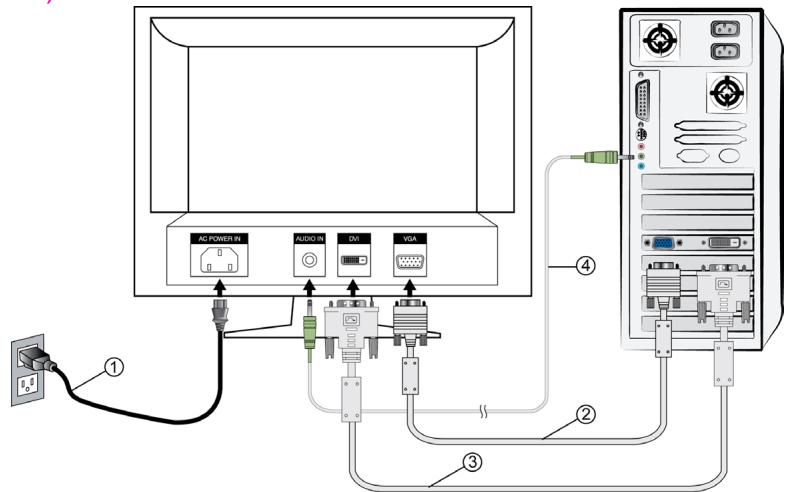
Ligue o fio électrique a uma tomada de corrente CA com uma ligação à terra, e(before o monitor.
2. Conecte o cabo video (cabo D-Sub)
Certifique-se de que o monitor bem como o computador se encontrar desligados (OFF). Ligue o cabo de video (cabo D-Sub) ao computador.
3. Ligue o cabo DVI (Optional)
Ligue o cabo DVI da saída DVI do computador à entrada DVI do monitor.
4. Conecte o cabo audio
Conecte uma extremidade do cabo audio à parte traseira do monitor e conecte a outras extremidade ao audio do computador para fora do porto.
5. Poder- no computador e no monitor
Ligue (ON) o computador, e(depais o monitor.
6. Utilizadores doSYSTEMA operativo Windows: Configuraçãodo modo de temporização (Timing) (Resoluçao e Frequência deactualização)
Exemplo: 1280 × 1024 @ 75 ~Hz
Resolução Clique o botão direito do rato em Ambiente de trabalho do Windows > Propriedades > Definições > “Área do ambiente de trabalho” (Windows desktop > Properties > Settings > “Desktop Area”). Configure a resolution.
Frequência deactualização (frequência vertical) Consulte o guia do'utilizar do seu cartão grafico para obter instruções
Diagrama de conexão (por exemple)
(Ser recomendado por favor que algumas ilustrações está simuladas para sua referencia)
Nota:
A funcão audio é caractéctica optional, sua depende de seu monitor comprado.
Teclas do panele de controle
Usar as teclas do controle no monitor do LCD para indicar sobre o menu da visualização óptica (OSD). Abaixo está uma lista das funções da tecla do controle.
Nota: Ser recomendado por favor que algumas ilustrações está simuladas para sua referencia.
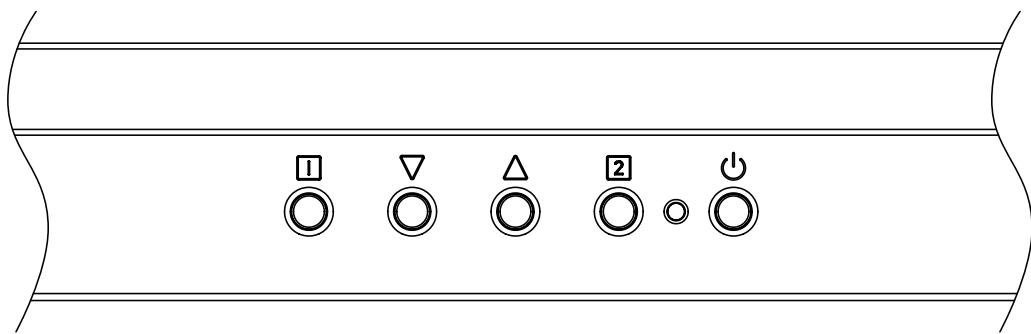
| 1. 1 | Consultar menu principal. |
| Sair do menu da OSD. | |
| 2.▼ | Selecione o item desejado quando no menu da OSD. |
| quando não estiver no menu da OSD, serve para activar imeditamente a opção Contraste. | |
| 3.▲ | Selecione o item desejado quando no menu da OSD. |
| quando não estiver no menu da OSD, serve para activar imeditamente a opção Luminosidade. | |
| 4. 2 | Ajustar automaticamente a imagem quando não se encontrar no menu principal. |
| Confirm the selection. | |
| 5. 3 | LIGAR/DESLIGAR O DISPOSIVO. |
| 6.▼+▲ | Reinicializar a predefinições da opção do Contraste bem como a da Luminosidade. |
| 7. 1+▼ | Bloqueio da potência ( quando não se達到 no menu da OSD). |
| 8. 1+▲ | Bloqueio da OSD ( quando não se達到 no menu da OSD). |
Funções do menu de OSD
Este monitor do LCD foi ajustado ao ajuste optimo antes da expelled. Se necessario, o ajuste ao ajuste do monitor pode igualmente ser feito using o menu de OSD.
(Exemplo)
Main Menu Analog

Auto Image Adjust

Contrast/Brightness

Input Select

Audio Adjust

Color Adjust

Information

Manual Image Adjust

Setup Menu

Memory Recall
1:Exit
2:Select
Note: O menu audio não aparecerá se você comprou a equipe tem não altofalante interno.
Função de Short Cuts das teclas

Ajuste automatico (Auto Image Adjust): Para fazer automaticamente as funções da Posicao horizontal (Horizontal Position), a Posicao vertical (Vertical Position), a Fase (Phase) (Sintonização precisa) e o Relógio (Clock) (tamanno H.) do ecra.

Contraste (Contrast) : Para fazer o;nível de branco do primeiro plano da imagagem do ecra.
: aumentar o contraste, : decrease brightness.

Luminosidade (Brightness) : Para ajustar o brilho do video.
Nota: A funcão do DCR depende das product spec.

Seleção da entrada (Input Select): SeLECTIONAR análogo (D-secundário) ou Digits (DVI) entradas.

Ajuste audio (Audio Adjust) : Para ajustar as funções录音.
Volume(Volume): Paraaabstar o volume da saida das colunas.
Silencio temporario (Mute): Para ligado ou desligado (ON/OFF) a opção de silencio temporário (Mute).
Nota: O audio ajusta a funcao depende das product spec.

Ajuste cromático (Color Adjust) : Para selección a cor para melhorar a luminosidade e a saturacao cromatica entre as opcoes sRGB,9300K,6500K,5400K e Cor do'utilizar (UserID).
sRGB: O sRGB está a transformar-se rapidamente na gestão de cor da normalização industrial, com suporte a ser incluído em muitas das mais recentes aplicações. Ao activar esta definição, permitte que o érá LCD aparece com rigor as cores sob a forma pela qual—asas foram originalmente previstas. Ao activar a definição sRGB fará com que os ajustes do Contraste (Contrast) e Brilho (Brightness) sejam desactivados.
9300K : Adiciona azul a imagem do ecra para produzir um branco mais fresco.
6500K : Adicional vermelho a imagem do ecra para um branco mais quente e um vermelho mais rico.
5400K: Adicionalmente a imagem do ecra para obter uma cor mais escura. Cor do utilizesor (User Color): Ajustes individuais para vermelho (R), verde (G), azul (B).
- Pressione a tecla 2 para selectionar a cor desejada.
- Pressione a tecla ou para ajustar a cor seleccionada.

Informação (Information): Para consulutar a informação sobre oactual sinal de entrada que está a ser transmitido pelo cartao grácfo do seu computador.
Nota: Consulte o guia do'utilizar do cartao grfico para obter mais informacoes sobre como alterar a resolucao e a frequencia deactualização.

Tamanho Horizontal (Horizontal Size) : Para fazer a largura da imagagem do ecra.
: reduzir a largura da imagem do ecran, : aumento a largura da imagem do ecran.

Posicao H./V. (H./V. Position) : Para fazer a posicao horizontal e vertical do video.
Posicao H.: : mover o érá para a direita, : mover o érá para a esquerda
Posicao V.: : mover o ecran para cima, : mover o ecran para baixo.

Sintonização précisa (Fine Tune): Para fazer o periodo de atraso dos dados e relógio.
Pressione ou paraaabstardacordo comasusas preferencias.

Nitidez (Sharpness) : Para fazer a limpidez de um sinal não-WSXGA (1680x 1050 @ 60Hz) com a tecla▼ ou ▲.

Menu de configuração (Setup menu): Para configurar as opções de Selecção do idioma (Language Select), Posicao da OSD (OSD Position), Limite de tempo da OSD (OSD Time Out), Fundo OSD(OSD Background). and/or Observacao da definicao (Resolution Notice).

Selecao do idioma (Language Select): Permitao aosutilizadores escolherem entre os various idiomas disponveis.

Observação da definição(Resolution Notice): Resolução Aviso é para lembrá-lo de definir a melhor qualidade de imagem.
- Escolher "On": Cada 30 segundos,做不到 uma observação lembrar o usuario fazer a definição para a melhor qualidade da imagem.
- Escolher "Off": Não做不到 uma observação lembrar o usuario fazer a definição para a melhor qualidade da imagem.
Nota: A funcão da observação da definição depende das product spec.

Posicao da OSD (OSD Position): Pressione a tecla ou para selecionar a opcao de ajuste da posicao da OSD horizontal e vertical.
H. Position : Para fazer horizontalmente a posicao da OSD.
: mover a OSD para a direita, : mover a OSD para a esquerda.
V. Position : Para fazer verticalmente a posicao da OSD.
: mover a OSD para cima, : mover a OSD para baixo.

Limin de tempo da OSD (OSD Time Out): Para deslugar automaticamente a opção da OSD antes um periodo predefinido de tempo.

Reinicialização da memória (Memory recall): Para reinicializar as predefinições para os 控ulos de video e/ou audio. Pressione a tecla 2 para selecionar a opção do menu da Reinicialização da memória (Memory recall).
Informação técnica
Especificações tíncinas
| Painel LCD | 20" (20.1" Viewable Image Size) TFT |
| Gestão do Consumo | VESA em cumprimento da norma Energy Star Compatible com DPMS < 1 W |
| Resolução exigida | WSXGA 1680 x 1050 m|x. Frequência vertical 75Hz m|x. |
| Dimensão dos pixeis | 0.258 x 0.258 mm |
| Inclinação | 0°~20° |
| Área de eocrá activo | 433.44mm x 270.9 mm |
| Temperatura | Operating: 0°C ~ +40°C Storage: -20°C ~ + 60°C |
| Cumprimento | cULus, CE, FCC-B, Energy Star,ISO 13406-2 |
| Potência | Input Voltage AC100-240 V |
| *Coluna (Optional) | 1W x 2 |
| Suporte dos modos de Temporização (Timing) | 720 x 400 @ 70 Hz 640 x 480 @ 60, 67, 75 Hz 800 x 600 @ 56, 60, 72, 75 Hz 832 x 624 @ 75 Hz 1024 x 768 @ 60, 70, 75 Hz 1152 x 864 @ 75 Hz 1280 x 960 @ 60 Hz 1280 x 768 @ 60, 75 Hz 1280 x 1024 @ 60,75 Hz 1440 x 900 @ 60,75 Hz 1680 x 1050 @ 60 Hz |
Aviso: Não configure o cartão grafico do seu computador para ultrapassar às vezes deactualização Tmaxas. Isso pode provocar danos permanentes ao seu monitor.
*Nota: As espécificações de produits são sujeitas à mudança sem observação.
Cuidados e Manutenção
Cuidados
- Evite expor o monitor à luz solar directa ou qualquer autre fonte de calor.
Coloque o monitor longe do sol para reduzir o encadeamento. - Coloque o monitor numa和地区 bem ventilada.
- Não colocque objectos pesados em cima do monitor.
- Certifique-se de que o monitor se encontrar instalado numa area limpa e sem humidade.
- Mantenha o monitor longe de imans, motores, transformadores, colunas e teilevisores.
Dicas de segurarca
- Se fumo, ruidos anomalos ou cheiros invulgares saírem do monitor, deve desligar a ficha da tomada da corrente électrique imeditamente e contactar o centro de assistência.
- Nunca retire a tampa traseiro do involucro do monitor. A unidade do eça contém peças de alta voltagem no interior, que pode provocar choques electricos nos Utilizadores.
- Nunca tente reparar o monitor sozinho. Contacte sempre o centro de assistência ou um técnico qualificado para o arranjar.
Resolução de problemas
Não há corrente elétrica
- Certifique-se de que o fio da corrente électrique CA se encontra devidamente ligado ao adaptorador da potência, e que o fio se encontrafirmamente ligado ao monitor.
- Ligue(other dispositivo electrico à tomada da corrente electrica para se certificar que ela está a fornecer a voltagem apropriada.
- Certifique-se de que todos os cabos de sinais se encontrar instalados.
O aparelho liga mas não surge nenhuma imagem no ecra
- Certifique-se de que o cabo de video fornecido com o monitor se encontra devidamente encaixado na porta da saía de video situada na parte deTRS do monitor. Se não estiver, encaixe-ofirmamente.
- Ajuste a luminosidade do ecra.
- Se quaisquer cores (vermelho, verde, azul) não aparecerem, inspeccione o cabo de video para se certficar que ele se encontra devidamente encaixaço. Os pinos soltos ou partidos no conector do cabo podem provocar uma ligação inadeva.
- Ligue o monitor a altri computador.
- Instruções de funciona
- DECLARATION DA FCC DE INTERFERÊNCIA DA FREQUÊNCIA DE RÁDIO AVISO: (PARA MODELOS COM CERTIFICAÇÃO DA FCC)
- Aviso da FCC:
- Conteudo
- Precauções de segurança
- AVISOS:
- Instalacao e configuração iniciais
- Conecte o cabo video (cabo D-Sub)
- Ligue o cabo DVI (Optional)
- Conecte o cabo audio
- Poder- no computador e no monitor
- Utilizadores doSYSTEMA operativo Windows: Configuraçãodo modo de temporização (Timing) (Resoluçao e Frequência deactualização)
- Nota:
- Teclas do panele de controle
- Funções do menu de OSD
- (Exemplo)
- Main Menu Analog
- Auto Image Adjust
- Contrast/Brightness
- Input Select
- Audio Adjust
- Color Adjust
- Information
- Manual Image Adjust
- Setup Menu
- Memory Recall
- Função de Short Cuts das teclas
- Informação técnica
- Especificações tíncinas
- Cuidados e Manutenção
- Cuidados
- Dicas de segurarca
- Resolução de problemas
- Não há corrente elétrica
- O aparelho liga mas não surge nenhuma imagem no ecra
Marca : AOC
Modelo : 2019SW1
Categoria : Televisor