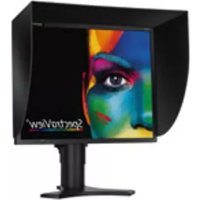
LCD2190UXI - Monitor NEC - Manual de uso y guía de instrucciones gratis
Encuentra gratis el manual del aparato LCD2190UXI NEC en formato PDF.


| Tipo de producto | Monitor LCD |
| Características técnicas principales | Pantalla de 21,3 pulgadas, resolución 1600 x 1200 píxeles, tecnología IPS |
| Alimentación eléctrica | AC 100-240V, 50/60Hz |
| Dimensiones aproximadas | Anchura: 47,4 cm, Altura: 38,8 cm, Profundidad: 23,5 cm |
| Peso | Alrededor de 8,5 kg |
| Compatibilidades | Compatible con sistemas Windows y Mac |
| Funciones principales | Ajuste de brillo, rotación de pantalla, conectividad múltiple (DVI, VGA, DisplayPort) |
| Mantenimiento y limpieza | Limpiar la pantalla con un paño suave y un producto adecuado, evitar productos abrasivos |
| Piezas de repuesto y reparabilidad | Disponibilidad de piezas de repuesto, facilidad de desmontaje para reparaciones |
| Seguridad | Conforme a las normas de seguridad CE, protección contra sobretensiones |
| Información general útil | Garantía de 3 años, soporte técnico disponible |
Preguntas frecuentes - LCD2190UXI NEC
Preguntas de los usuarios sobre LCD2190UXI NEC
0 pregunta sobre este aparato. Responde a las que conoces o haz la tuya.
Hacer una nueva pregunta sobre este aparato
Descarga las instrucciones para tu Monitor en formato PDF gratis! Encuentra tus instrucciones LCD2190UXI - NEC y toma tu dispositivo electrónico nuevamente en la mano. En esta página están publicados todos los documentos necesarios para el uso de su dispositivo. LCD2190UXI de la marca NEC.
MANUAL DE USUARIO LCD2190UXI NEC
Este simbolo le advierte al uso que el voltaje no aisplode bajo de launidad pueda tener la magnitud suficiente para provocar una descarga electrica. Por lo tanto, es peligioso hacerrialquier tipo de contacto conrialquier parte deltro de estaunidad.

Este símblo alerta al usuario que se ha incluido información importante Concerniente al funciona y mantenimiento de esta unidad. Por lo tanto, debe learse@cuidadosamente paraatar综合素质 problema.
Declaración de Cumplimiento del Departamento Canadiense de Comunicaciones.
DOC: Este aparato digital Clase B cumple con todos los requisitos del Reglamento de Equipos Cana dienses Causantes de Interferencias.
C-UL: Tiene la Marca C-UL y cumple con el Reglamento de Seguridad Canadiense de acuerdo con CAN/CSA C22.2 N° 60950-1.
Información FCC
- Use los cables espécíficos que se suministran con el monitor a color MultiSync LCD2090UXiTM (L205GR)/ MultiSync LCD2190UXiTM (L215GV) para no provocar interferencias en la recepción de radio y television.
(1) Use el cable de alimentacion provisto o un equivalente para asegurar el cumplimiento con FCC.
(2) Use el cable revestido de senal de video suministrado, el mini D-SUB 1'5 clavijas macho a DVI-A, el cable DVI-D a DVI-D, o el cable D-SUB a D-SUB.
El uso deculos cables y adaptadores可以使ar interferencia con la recepcion radial y telesivita.
- Este equipo fue examinado y se conclusó que cumple con los limites para dispositivo digital Clase B, de acuerdo con la sección 15 del Reglamento FCC. Estos limites brindan proteccion reasonable contra interferencia perjudicial en una instalacion residencial. Este equipo genera, usa y pueda irradiar energia de Frequencia radial, y, si no se instala y usa de acuerdo con las instrucciones,uede causar interferencia nociva a las comuni caciones radiales.
Si embargo, no se garantiza que la interferencia no ocurrea en una instalacion particular. Si este equipo Causea interferencia nociva a la recepcion radial o tevisiva, lo cui peut determinarse apagando y prenderido el equipo, se aconseja al usuario a que trate de corregir la interferencia a trovés de una o más de las siguientes medidas:
- Reorientar o trasladar la antenna receptora.
- Augmentar el espacio entre el equipo y el receptor.
- Conectar el equipo a un tomacorriente de un circuito diferente de aquel al que está conectado el receptor.
- Solicitla asistencia de su vendedor o un的技术ico especialista en radio/TV.
De ser besoino, el usuario deberá contactar al vendedor o a un先进技术 de radio/televisión capacitado para Obtener más sugerencias. Al usuario le pueda resultar útul este folleto, preparado por la Comisión Federal de Comunicaciones. "Cómo identificar y resolver problemas de interferencias de radio-television". Este folleto está disponible en la Oficina de Prensa de Estados Unidos, Washington D.C., 20402, Stock N°004-000-00345-4.
- Monitor MultiSync LCD2090UXi™ y LCD2190UXi™ con base inclinable, pivotante, giratoria y ajustable.
Cable de alimentación - Cable de senal de video (mini D-SUB 15 clavijas macho a DVI-A)
- Cable de senal de video (DVI-D a DVI-D cable)
- Cable de senal de video (D-SUB a D-SUB cable)
- Manual del usuario
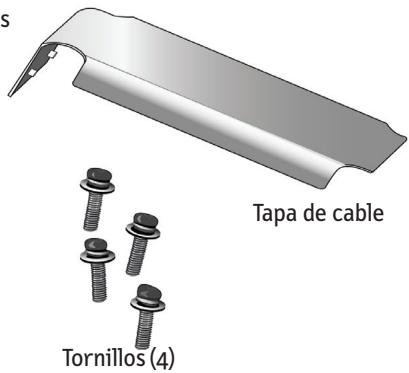
- Tapa de cable
- Tornillos (4) (para la instalación del monitor en un brazo flexible. Ver la página 92)
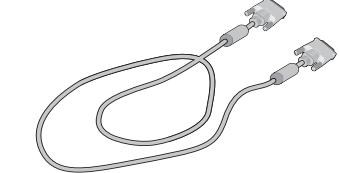
DVI-D a DVI-D cable
Cable de alimentación
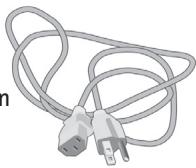
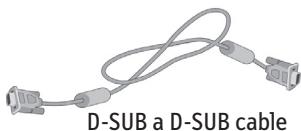
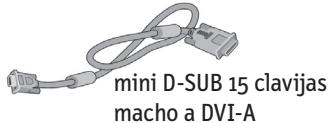
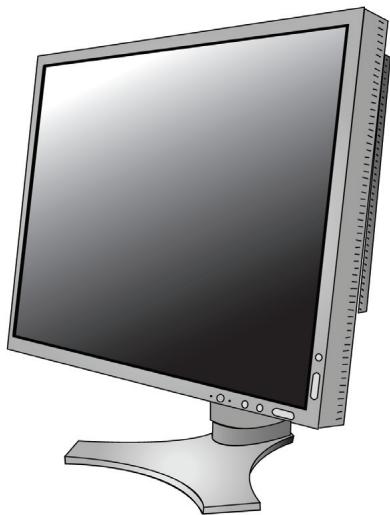
Manual del usuario
Para conectar el monitor MultiSync® LCD a su sistemas, siga estas instrucciones:
-
Apague su computadora.
-
Para usar con PC o MAC con calidad digital DVI: Conecte el cable de senal DVI al conector de la tarjeta de visualización de su sistemas (Figura A.1). Ajuste todos los tornillos.
Para PC con calidad análoga: Conecte el cable de SCNal mini D-SUB 15 clavijas a DVI-A al conductor de la tarjeta de visualización de su sistemas (Figura A.2).
Para MAC: Conecte el adaptor de cable MultiSync Macintosh a la computadora, luego colque el cable de Signals mini D-SUB 15 clavijas en el adaptor de cable MultiSync Macintosh (Figura B.1).
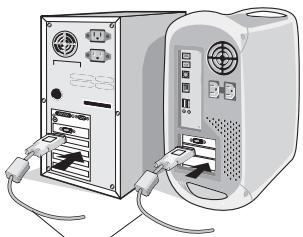
Figura A.1
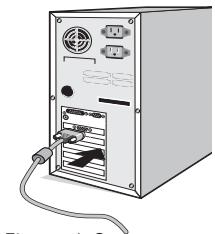
Figura A.2
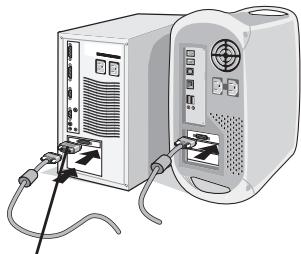
Adaptador Macintosh (no incluido)
Figura B.1
NOTA: Algunos sistemas Macintosh no requieren el adaptor de cable Macintosh.
NOTA: Para Obtener el adaptor de cable MultiSync Macintosh, comúniquese con NEC Display Solutions of America, Inc. al (800) 632-4662.
-
Coloque las manos en también lados del monitor. Incline el panel LCD hacía atras en un ángulo de 30 grados y levántelo hasta la posición más elevada. Conecte todos los cables a los conectores apropriados (Figura 4).
-
Para Maintener los cables cuidadosamente organizados, colóquelos en el sistema de gestion de cables incorporeal al soporte.
Coloque el cable D-Sub y el cable de alimentacion en los gan chos especialicos segun se indica. (Figura 5).
Coloque el cable DVI y el cable mini D-Sub 15 clavijas a DVI-A en los ganchos según se indica (Figura 6).
Cuando use el monitor en modo vertical, colocque el cable DVI y el cable mini D-Sub 15 clavijas a DVI-A en los ganchos según se indica (Figura 7).
- Los cables deben apoyarse Completely sobre el soporte.
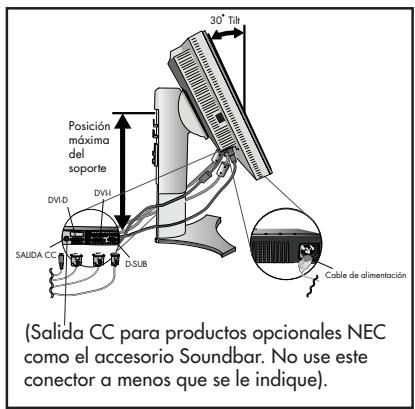
Figura 4
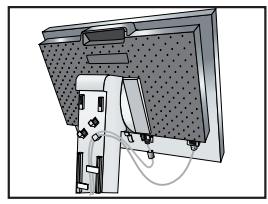
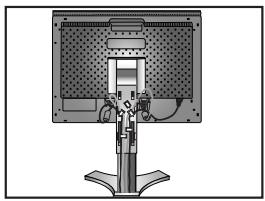
Figura 5
Figura 6
Asegúrese de no tensar los cables para que las functions Inclinar, Subir y Bajar del monitor funciona correctamente.
- Sujetefirmamente todos los cables ycoloque la cubierta para cables sobre el soporte (Figura 8).
- Vuelva a deslizar la cubierta para cables a la posicion correcta (Figura 9). Conecte el cable de alimentacion al tomacorriente.
NOTA: Vea la sección Uso recommendado de este manual para una correcta seleccion del cable de alimentacion.
8. El interruptor vacation ubicado sobre elazo izquierdo del monitor debe es tar en posicion ENCENDIDO para que el monitor funciona (Figura 10). Encienda el monitor con el boton frontal de encendido, bajo encienda la computadora.
NOTA: El interruptor vacation es un interruptor de encendido/ apagado. Si este interruptor está en posicion de APAGADO, el monitor no可以选择 prenderse usingo el boton del frente.
NO encienda y apague reiteradamente el interruptor vacation.
- Para entrada análoga únicamente: Durante la configuración inicial, la funciona No-Touch Auto Adjust ajusta automatistically el monitor a la configuración optima que se necesita para la mayoría de las temporizaciones de senal. Paraellaracabootrosajustes,consulte la sección Controlesde este manual del usuario para Obtener una descripción detallada de los 控les OSM.
Para Obtener informacion de descarga en el archivo Windows® 95/98/ Me/2000/XP INF para su monitor, visite www.necdisplay.com/support
NOTA: Si tiene problemas, consulte la sección Solutión de problemas de este manual del usuario.
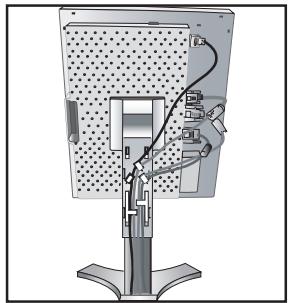
Figura 7
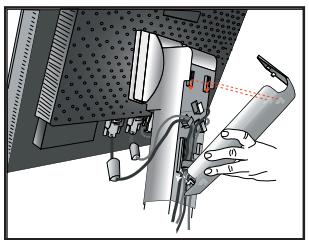
Figura 8
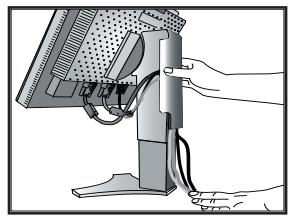
Figura 9
Figua 10
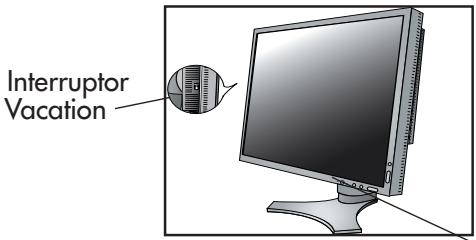
NOTA: El interruptor vacation es un interruptor de encendido/apagado. Si este interruptor está en posicion de APAGADO, el monitor no可以选择 prenderse usingo el boton del frente.
Botón de encendido
como elevar y bajo la pantalla del monitor
Se pueda subir o bajar la pantalla del monitor cuando se esté en modo vertical u horizontal. Para subir o bajar la pantalla, colque una mano a cada lado del monitor y subalo o bajo lo hastaoculara la posición deseada (Figura RL.1).
NOTA: Manipule con cuidado quando suba o baje la pantalla del monitor.
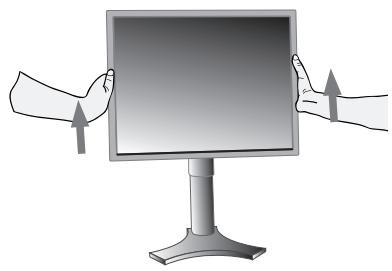
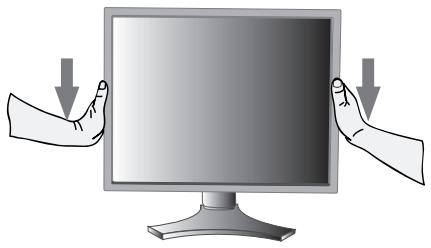
Figura RL.1
Rotación de la pantalla
Antes de girar la pantalla, subala al máximo para evitar provocar danos accidentales y para evitar pellizcarse los dedos. Paraunar la pantalla, coloque una mano a cada bajo del monitor y subalo a la maximizinga posicion (Figura RL.1).
Para girar la pantalla, colocque una mano a cada lado de la pantalla del monitor y girela en el sentido de las agujas del reloj, de modo horizontal a modo vertical, o en sentido contrario a las agujas del reloj, de modo vertical a modo horizontal (Figura R.1).
Nota: Para que el menu OSM pase del modo horizontal al modo vertical, consulte la sección "Controles" de este manual del usuario.
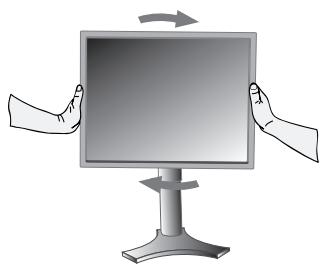
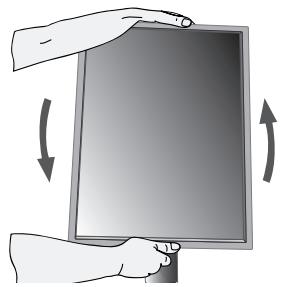
Figura R.1
Inclínación
Sujete el monitor por arriba y por abajo con las manos y ajuste la inclinacion como desee (Figura TS.1).
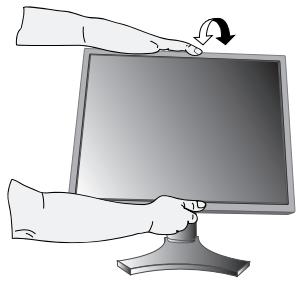
Figura TS.1
Giro
Sujete también lados de la pantalla del monitor con las manos y gírelo como desee (Figura TS.2).
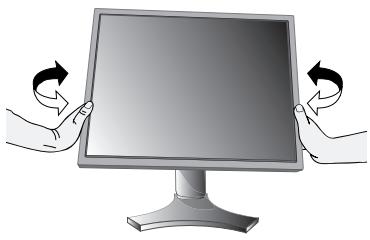
Figura TS.2
NOTA: Sea cuidadoso cuando incline y gire la pantalla del monitor.
como quitar el soporte del monitor para el montaje
Se puede qitar el soporte para montar el monitor utilizing un método de montaje alternatively aprobado por VESA.
- Desconecte todos los cables.
- Coloque una mano a cada lado del monitor y levántelo hasta alcantar la posición más elevada (consulte Como subir y bajo la pantalla del monitor en la頁a 89).
- Coloque el monitor boca abajo sobre una superficie no abrasiva (Figura S.1).
- Coloque una mano alrededor de la base y la other en la palanca de liberacion rapiida. Mueva la palanca de liberacion rapiida en la direc tion indicada por las flechas (Figura S.2).
- Levante la parte de abajo del soporte para desengancharlo del monitor (Figura S.3). Ahora se pueda montar el monitor utilizing un método alternativo.
Revierta este processo para volver a colocar la base.
NOTA: Use solo el método de montaje compatible alternatively VESA. (100 mm de inclínación)
NOTA: Manipule con cuidado cuando quite el soporte del monitor.
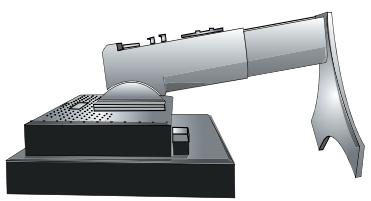
(Figura S.1)
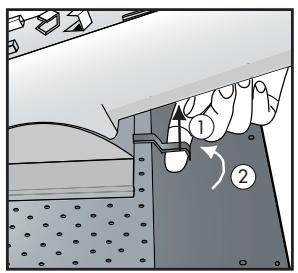
(Figura S.2)
- Tire de la palanca hacía soporte.
- Resbale la palanca hacla derecha.
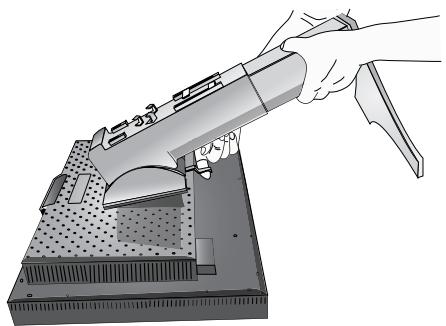
(Figura S.3)
Instalación de brazos flexibles
Este monitor LCD está diseñado para utiliser con un brazo flexible.
Para montar el monitor a un brazo flexible:
- Quite el soporte (consulte Cómo quitar el soporte del monitor para el montaje en la págin 91).
- Use los 4 tornillos que se suministran con el producto para conectar el brazo al monitor (Figura F.1).
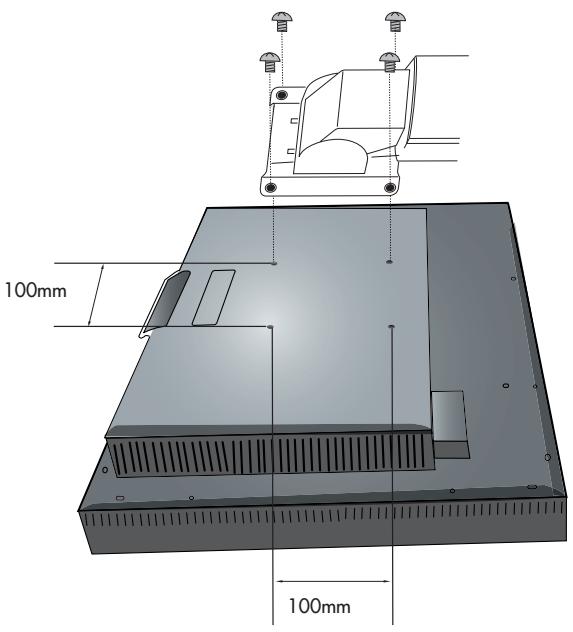
(Figura F.1)
PRECAUCION: Use SOLO los 4 tornillos originales para el montaje para evitar que el monitor y el soporte o brazo se dan. Para cumplir con las normas de seguidad, el monitor debe estar montado a un brazo que garantice la estabilitad necesaria de acuerdo con el peso del monitor. El monitor LCDsole se debe utilizear con un brazo aprobado (por exemple: Marca GS).
Los botones de control OSM® (Administrator en pantalla), ubicados en la parte frontal del monitor, funciona de lasuma眼看:
Para acceder al menu OSM, presione cualesquiera de los botonesesionedes control: EXIT,IZQUIERDA, DERECHA,ARRIBA/ABAJO.
Para modifier la seals de entrada cuando el menu OSM está cerrado, presione el botón SELECTIONAR.
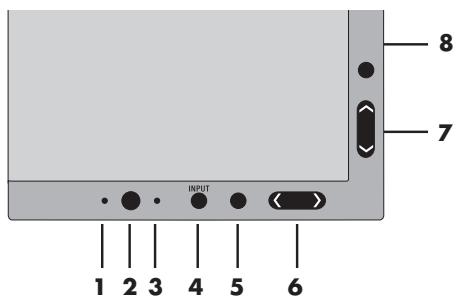
| 1 SENSOR AMBIBRIGHT | Detecta el nivel de ilumination ambiente y permite al monitor realizar distinctos ajustes a diversas configuraciones para lograr una mayor calidad deImagen. No cubra este sensor. |
| 2 ENCENDIDO | Enciende y apaga el monitor. |
| 3 LED | Indica que el monitor está encendido. Se pueda intercalar entre el color azul y verde en el menú de control OSM avanzado. |
| 4 INPUT/SELCET (ENTRADA/ SELECTIONAR) | Ingesa al menú de control OSM. Ingesa a los sub menús OSM. Cambia la fuente de entrada cuando no se enquirytra en el menú de control OSM. |
| 5 EXIT (SALIR) | Sale del sub menú OSM Sale del menú de control OSM. |
| 6 LEFT/RIGHT (IZQUIERDA/ DERECHA) | Se desplaza hacía la izquierda o hacía la derecha en el menú de control OSM. |
| 7 UP/DOWN (ARRIBA/ABAJO) | Se desplaza hacía arriba o hacía abajo en el menú de control OSM. |
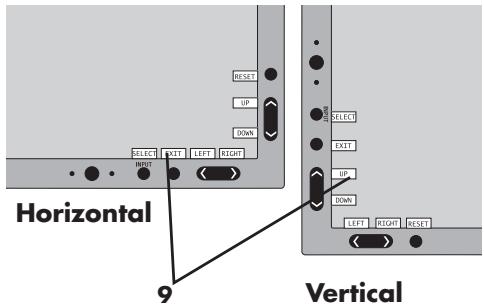
| 8 RESET/ROTATE OSM (RESTABLECER/ ALTERNAR OSM) | Restablece la configuración de OSM a la configuración de fabrica. Al presionarlo cuando no se visualiza el OSM, alterna el menú de control OSM entre el modo vertical y horizontal.* Vea la págrina 108 Tag9 OSM ROTATION |
| 9 CONTROL DE TECLAS | El control de teclas aparece en la pantalla cuando se acede al menú de control OSM. El control de teclas girará cuando se rote el menú de control OSM. |
- La funcionalidad de los botones "IZQUIERDA/DERECHA" y "ARRIBA/ABAJO" es intercambiable según la orientación (vertical/horizontal) del OSM.

Controles de brillo/contraste
BRILLO: ajusta laImagen completa y el brillo del fondo de la pantalla.
CONTRASTE: ajusta el brillo deImagen en relacion con el fondo.
CONTRASTE AUTOM. (sólo para entradas análogas): Ajusta laImagen que aparece para las entradas de video no estándar.
MODO ECO: Disminuye la calidad de energia consumida al reducir el nivel de brillo.
1: Disminuye el brillo en un 25% .
2: Disminuye el brillo en un 50% .
PROPIA: Disminuye el nivel de brillo según lo determine el usuario. Consulte el menu OSM avanzado para Obtener instrucciones de configuración personalizada.
BRILLO AUTOM.: Hay tres.optiones de configuracion para el ajuste automatico del brill.
APAGADO: El brillo automatico no funciona.
1: Ajusta el brillo automatistically al detectar el nivel de brillo de su ambiente y alaabstar el monitor de acuerdo con la mejor configuracion de BRILLO (consulte la page 120 para Obtener informacion acerca de AmbiBright) para lograr la mejor calidad de imagen.
2: Ajusta el nivel de BRILLO del monitor a la mejor configuracion segun la claridad del monitor.Esta funciona no utilizes el sensor de AmbiBrightl.
NOTA: No cubra el sensor de AmbiBright.
NIVEL DE NEGRO: Ajusta el nivel de negro.

Ajuste automático (para entrada análoga únicamente)
AUTO AJUSTE: Ajusta automatistically la configuración de posición de laImagen, y Estabilidad.

Control deImagen
IZQ./DERECHA: Controla la posicion horizontal de laImagen en el area de visualizacion de la pantalla de LCD.
ABAJO/ARRIBA: Controla la posicion vertical de laImagen en el area de visu alizacion de la pantalla de LCD.
ANCHURA (para entrada análoga únicamente): Aumenta o reduce el时间和 horizontal (o ALTURA).
Si la "función Auto Ajuste" no le brinda una configuración deImagen satisfactoria, se pueda realizar mayores ajustes en forma manual mediante la función "ANCHURA (o ALTURA)" (reloj de punto).
Paraarlo,sedebutilizaruna prueba deMuaré.
Esta funciona能把 alterar la anchura de laImagen. Use el menu Izquierda/Derecha para centrar laImagen en la pantalla.
Si el ANCHURA (o ALTURA) se configura de manière Incorrecta, la pantalla muestra franjas verticales, como el dibujo de la izquierda. LaImagenDebe ser nítida.

ESTABILIDAD (para entrada análogas únicamente): Si no consigue unaImagen satisfactoria con las functions "Auto Ajuste" y "Anchura.", pueda realizar un ajuste más preciso mediante la funciona "Estabilidad". Al ajustar esta configuración mejora el enfoque, la claridad y la calidad de laImagen. Para ajustar la Estabilidad, se debe utilizes una prueba de muaré. Si la configuración de Estabilidad es incorrecta, la pantalla muestra franjas horizontales como el dibujo de la izquierda. LaImagen debe ser nitida.
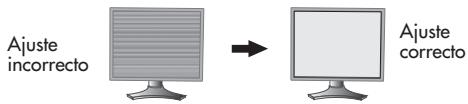
FINO AUTOM. (para entrada análogas únicamente): Ajusta automatístico la configuración de ESTABILIDAD.
Cuando el control FINO AUTOM. está encendido, se producen ajustes cada 33 Minutes aproximamente o cuando se detecta una modificacion en la temporizacion de senal.
EXPANSION: Seleeccion el modo zoom.
COMPLETA: LaImagen se amplía a 1600 × 1200 sin considerar la resolved.
ASPECTO: LaImagen se amplía sin cambiar la proportión de la pantalla.
APAGADO: LaImagen no se amplía.
PROPIA: Consulte la seccion Controles OSM AVANZADOS de este manual del usuario para Obtener instrucciones detalladas.

Para los ajustes predeterminados: 1,2,3 y 5, se pueda ajustar los siguientes niveles: TEMPERATURA: Ajusta la temperatura de color blanco al aumento o reducir esta configuración. Una temperatura de color inferior haá que la pantalla está rojiza y una temperatura de color superior haá que la pantalla está azulada.
BLANCO (Balance del blanco): Si la TEMPERATURA necesita mayor ajuste, se pueda ajustar los niveles individuales R/ G/ B del punto de blancos. Para ajustar los niveles R/ G/ B, se debe做不到 personalizar como la optacion de TEMPERATURA.
TONO: Ajusta el tono de cada color ^1 . El cambio de color aparecería en la pantalla y las barras de color del筷要做到 lo que possible.
SATURACION: Ajusta la profundidad de color de cada color ^1 . Presione el botón "DERECHA" y la intensidad de color aumento.
COMPENSACION: Ajusta el brillo del color de cada color ^1 . Presione el botón "DE-RECHA" y el brillo del color aumento.
*1: ROJO, AMARILLO, VERDE, CIAN, AZUL, MAGENTA
Los colores predeterminados sRGB y ESTANDAR son estandar y no se pueda Cambiar. La configuracion PROGRAMABLE se pueda ajustar mediante un software de calibracion como Spectraview II o GammaComp de NEC.

Herramentas
NITIDEZ:Estafunciiontiene la capacities digital demantener clarauna imagen dentrod de qualqueresoluionen todo momento.Estafunciionsepued configurarader forma independiente para diferentes temporizaciones de senal (configuraciondela resoluccion).
SELECTION DVI:Estamericano el modo entrada DVI. Si se modifican las selecciones de DVI,debereiniciarlacomputadora.
AUTO: Cuando use el cable DVI-D a DVI-D, la SELECTION DVI es DIGITAL.
Cuando use el cable D-SUB a DVI-A, la SELECTION DVI es ANALOGA.
DIGITAL: La entrada digital de DVI está disponible.
ANALOGICO: La entrada análoga de DVI está disponible.
NOTA: Si usa una MAC conSadly digital: antes de encender la MAC, el modo entrada de DVI del monitorDebe configurarse como DIGITAL en el menu SELECTIONDVI. Para configurar la SELECTIONDVI como "DIGITAL", presione el botón SELECTIONNAR y luego el botón CONTROL cuando el cable debral DVI está connectado al conector DVI-I del monitor. De lo contrario, es possible que no pueda encender la MAC.
NOTA: Según el tipo de tarjeta de PC/Video o el tipo de cable de senal de video que se use, es possible que la funciona SELECTION DVI no funciona.
DETECCION DE VIDEO: SeLECTIONA el método de detectación de video cuando hay más de una entrada de video conectada al monitor.
PRIMERO: Si se selección "PRIMERO" como la optación DETECCION DE VIDEO, el monitor muestra la SERIAL del primer puerto de entrada. Si no hay ninguna SERIAL presente en el primer puerto de entrada, el monitor busca una SERIAL en el siguientes puerto de entrada.
Si se conecta una nuevo senal de entrada a otro puerto de entrada del monitor,mientras el monitor se enquiryra en el modo DETECTAR EL PRIMERO, el monitor NO CAMBIA automatistically a la nuova fuente.
ULTIMO: Si se seleccióna "ULTIMO" como la optacion de DETECCION DE VIDEO, cada vez que se detecte una nuevo fuente de entrada, el monitor做不到 automatamente la nuova sealsal.
NINGUNO: El monitor sólo buscaráthers puertos de entrada cuando está encendido.
TIEMPO DESACTIV.: El monitor se apagará automatistically antes de un periodo determinado por el usuario.
IPM (Administrator intelligente de energia): El administrador inteligente de energia permite que el monitor ingrese a un modo averro de energia bajo de un tiempo de inactividad. El IPM tiene tres options de configuracion.
APAGADO: El monitor no ingresa al modo ahorro de energia cuando se pierde la seals de entrada.
ESTANDAR: El monitor ingresa automatistically al modo ahorro de energia cuando se pierde la seals de entrada.
OPCION: El monitor ingresa automatistically al modo ahorro de energia cuando la cantidad de iluminacion ambiente está por debajo del nivel determinado por el usuario. Se可以选择 determinar el nivel en la Entrada 7 del menu de control OSM avanzado. Durante el modo ahorro de energia, el LED en la parte frontal del monitor parpadea en color ambar. Mientras se encontrar en el modo ahorro de energia, presione cualquier boton frontal, excepto ENCENDIDO y SELECTIONAR, paravoltar a la operacion normal. Cuando la cantidad de la luz del ambiente vuelve a niveles normales, el monitor regresa automatistically al modo normal.
COMP COLOR:Esta funciona compensa electrónically las��eñas variaciones en el nivel de uniformidad del blanco, como también las desviaciones de color que pueda producirse en toda el area de visualización de la pantalla. Estas variaciones son caracteristicas de la Tecnología de pantallas LCD.Esta funciona mejor el color y nivela la uniformidad de luminosidad de la pantalla.
NOTA: Al utilizar la funciona COMP COLOR se reduce la luminosidad Tmaxa global de la pantalla. Si se desea mayor luminosidad para el rendimiento uniforme de la pantalla, se debe desactivar COMP COLOR.

Herramentas del MENU
IDIOMA: Los manos de control OSM se.Encuentran disponibles en ocho idiomas.
OSM IZQ./DERECHA Puede elegir la ubicacion en la que aparece el OSM en la pantalla. El sub menu IZQ./DERECHA desplaza horizontalmente el OSM.
OSM ABAJO/ARRIBA: Puede elegir la ubicacion en la que aparece el OSM en la pantalla. Este sub menu ABAJO/ARRIBA desplaza verticalmente el OSM.
DURACION OSM: El筷 de control de OSM permanecerá encendido cuando se use. Usted pueda selectionar el tiempo que esperará el monitorupon de la ultima vez que se toco un botón para cerrar el筷 de control de OSM. El tiempo se pueda establisher entre 10 a 120segundos, con aumento de 5 seguidos.
BLOQUEO OSM: Este controlbloquea Completely el acceso aalgunas o todas las functions de control de OSM. Al intentaractivarloscontrolles OSM,mirnas se encontrar en el modo de Bloqueo,apareceráuna pantalla queindicaraque los controlles OSMestánbloqueados.
Hay 4 formas de utiliser la funciona BLOQUEO OSM:
- BLOQUEO OSM con control de BRILLO y CONTRASTE: Este modo bloquea todas las functions OSM excepto el BRILLO y el CONTRASTE. Paraactivarlo, presione simultaneamente los botones SELECTIONAR y "Arriba",¿millas se encontrar en el menu OSM. Para desactivarlo, presione simultaneamente los botones SELECTIONAR y "Arriba",¿millas se encontrar en el menu OSM.
- BLOQUEO DE OSM sin control: Este modo impide el acceso a todas las fun ciones OSM. Para activarlo, presione simultaneamente los botones SELECCIONAR y "Derecha". Para desactivarlo, presione simultaneamente los botones SELECTIONAR y "Derecha",@m间隙 se encuentre en el menu OSM.
- BLOQUEO DE OSMsoleo con control de BRILLO: Este modo bloquea todas las functions OSM excepto el BRILLO. Para activarlo, presione simultaneamente los botones SELECTIONAR, "Izquierda" y "Abajo",)millas se encontrar en el menu OSM. Para desactivarlo, presione los botones SELECTIONAR, y bajo "Izquierda" y "Abajo" simultaneamente,millas se encontrar en el menu OSM.
- PERSONALIZADO: consulte el menu OSM avanzado.
OSM TRANSPAREN: Ajusta la transparencia del menu OSM.
OSM COLOR: "Color del marco de la ventana de entrada", "Color de selección del elemento" y "Color del marco de la ventana de ajuste"SEO, rojo, verde, azul o gris.
AVISO DE RESO.: El Aviso de reso. le advierte al usuario si la seals de entrada al monitor está configurada con unaResolution diferente de la resolution optimizada de 1600 × 1200 . Si el monitor detecta una sealsque no es laResolution optimizada, a los 30segundos aparecerá un mensaje de advertencia en la pantalla.
Cuando la funciona Aviso de reso. está ENCENDIDO, el avis aparecerá cada 30segundos.
Se peut desactivar la fonction Notificador de resolution en el OSM. La configuracion predeterminada de fabrica para la direccion Notificador de resolution es ENCENDIDO.
TECLA DIRECTA: Cuando esta funciona está activada, el brillo y el contraste del monitor se pueda ajustar sin ingresar al menu OSM. Los botones "Izquierda" o "Derecha" ajustan el nivel de brillo. Los botones "Abojo" o "Arriba" ajustan el nivel de contraste.
CONF. DE FÁBRICA SeLECTIONAR la programación de fabrica le permite al usuario restablecer la mayoría de las configuraciones del control OSM en las configuraciones de fabrica. Las configuraciones individuales se pueda restablecer resultando el control que se NEEDa restablecer y presionando el botón RESTABLECER.

Información
Proporcióna información sobre laResolutionactual de la visualización del monitor. Además,proporcióna información技术水平 que incluye la temporizacion predefini-da que se estáutilizando, como también las freuencias horizontales y verticales.
ADVERTENCIAS OSM: Los manos Advertencias OSM avisan al usuario cuando hay problemas con la seals de entrada. Estas advertencias desaparecen cuando se presiona el botón Salir.
NO HAY SENAL:Esta advertencia aparece cuando no hay sincronizacion horizontal ni vertical. Después del encendido, o cuando se modifica la seals de entrada, aparecerá la ventsa No hay seals.
AVISO DE RESO:Esta advertencia aparece cuando el monitor detecta una resolvedenciadistincta de la resolution optimizada. Por exemple, si la resolvedencia optimizada para el monitor es 1600× 1200y se detecta una serial con una resolvedencia de 1280× 1024, aparece la advertencia "Notificador de resolvedencia".
FRECUNCIA EXCESIVA: Este征求意见 que la seals de entrada se incluena fuera de la resolution optimizada y de la velocidad de regeneracion que utilizes el monitor.
Note: Es posible mover la SELECTION DVI o mover la configuracion de IPM cuando no se muestran los mensajes "SIN SENAL" o "FUERA DE ALCANCE"
Para Obtener elementos avanzados del menú del usuario, consulte "Controles OSM avanzados".
Controles OSM avanzados
Además del Menu en pantalla (OSM) estándar, el menu de control OSM avanzado permite que el usuarioonga más control sobre las functions OSM comunes como también acceso a las sistemas que no está disponible en el OSM estándar.
como utiliser el menu avanzado
- Apache el monitor con el botón "ENCENDIDO".
- Encienda el monitor presionando simultaneeamente los botones "ENCENDIDO" y "SELECTIONAR" durante al menos un segundo. Presione cualesquiera de los botones siguientes del control: EXIT, IZQUIERDA, DERECHA, ARRIBA/ABAJO.
- Verá el筷 Control de OSM avanzado. Este筷 es más grande que el OSM estándar y tiene etiquetas numeradas en lugar de iconos.
- Para salir de OSM avanzado,ague y vuelva a encender el monitor de manera normal.
Paraaabstarlaconfiguracion,use los botones del panel frontal para resaltar la etiqueta
deseaday presione"SELECTIONAR".Use los botones pararealizarlosajustes.Una
vezque la configuracion seencuentre enel nivel desrado,presione"SELECTIONAR" yluego"SALIR"paravolveralmenuanterior.
| Entrada 1 | BRIGHTNESS (Brillo) | Ajusta laImagen completa y el brillo del fondo de la pantalla. |
| CONTRAST (Contraste) | Ajusta el brillo y el contraste de laImagen en relacion con el fondo. | |
| AUTO CONTRAST (Contraste Autom.) (Para Entrada Análoga Unicamente) | Ajusta laImagen que se muestra para entradas de video no estándar. | |
| AUTO BLACK LEVEL (Nivel de negro auto) (para entrada análoga únicamente) | Ajusta el nivel de negro para entradas de video no estándar. | |
| ECO MODE (Modo Eco) | Al reducir el nivel de brillo, disminuye la calidad de energia consumida.1: Disminuye el brillo en un 25%.2: Disminuye el brillo en un 50%.CUSTOM (PROPIA): Disminuye el nivel de brillo según lo determine el usuario. | |
| ECO MODE CUSTOM (Modo Eco Propia) | Permitte que el usuario fije un nivel preferido del brillo cuando el ECO MODE (MODO ECO) está en uso. | |
| AUTO BRIGHTNESS (Brillo Autom.) | AUTO BRIGHTNESS (BRILLO AUTOM.) tiene tres options de configuración.OFF (APAGADO): El brillo automático no funciona.1: Ajusta el brillo automátamente mediante la detectión del nivel de brillo de su ambiente y el ajuste del monitor de然是 con la mayor configuración de BRILLO (consulte la págrina 120 para Obtener información acerca de AmbiBrightTM), para lograr una mayor calidad deImagen.2: Ajusta el nivel de BRILLO del monitor a la mayor configuración según la calidad de claridad que aparece en el monitor.Esta funciona no utilizes el sensor de AmbiBright.NOTA: No cubra el sensor de AmbiBright. | |
| BLACK LEVEL (Nivel de negro) | Ajusta el nivel de negro. |
Controles OSM avanzados - continuación
| Entrada 2 | R-H.POITION (Posicion R.H.) (para entrada anólogo únicamente) | Ajusta la posición del componente ROJO de laImagen. Presione "Izquierda" o "Derecha" para ajustar. | ||
| G-H.POITION (Posión G-H). para entrada anólogo únicamente) | Ajusta la posición del componente VERDE de laImagen. Presione "Izquierda" o "Derecha" para ajustar. | |||
| B-H.POITION (Posión B-H) para entrada anólogo únicamente) | Ajusta la posición del componente AZUL de laImagen. Presione "Izquierda" o "Derecha" para ajustar. | |||
| R-FINE (Establishad-R) para entrada anólogo únicamente) | Ajusta la configuración "ESTABILIDAD" del componente ROJO de laImagen. Presione "Izquierda" o "Derecha" para ajustar. | |||
| G-FINE (Establishad-G) para entrada anólogo únicamente) | Ajusta la configuración "ESTABILIDAD" del componente VERDE de laImagen. Presione "Izquierda" o "Derecha" para ajustar. | |||
| B-FINE (Establishad-B) para entrada anólogo únicamente) | Ajusta la configuración "ESTABILIDAD" del componente AZUL de laImagen. Presione "Izquierda" o "Derecha" para ajustar. | |||
| R-SHARPNESS (Nitidez-R) para entrada anólogo únicamente) | Ajusta la configuración "NITIDEZ" del componente ROJO de laImagen. Presione "Izquierda" o "Derecha" para ajustar. | |||
| G-SHARPNESS (Nitidez-G) para entrada anólogo únicamente) | Ajusta la configuración "NITIDEZ" del componente VERDE de laImagen. Presione "Izquierda" o "Derecha" para ajustar. | |||
| B-SHARPNESS (Nitidez-B) para entrada anólogo únicamente) | Ajusta la configuración "NITIDEZ" del componente AZUL de laImagen. Presione "Izquierda" o "Derecha" para ajustar. | |||
| DVI LONG CABLE (Cable长大o DVI) para entrada digital únicamente) | Compensa para la degradación de laImagen causada usingan un cable长大o de DVI. Hay 4 ajustes posibles, con "0" que es el nivel más bajo de la remuneración y "3" siendo el nivel más alto. El ajuste del defecto es "1". | |||
| Entrada 3 | AUTO ADJUST (Auto Ajuste) Para entrada anólogo únicamente) | Ajusta automatística le configuración de posición de laImagen, y Establishad. | ||
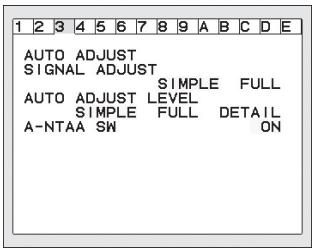
| SIGNAL ADJUST (Ajuste De Señal) Para entrada anólogo únicamente) | Determinaqué configuraciones se ajustan cuando se utilizes la funciona Ajuste automatístico. Las options son "SIMPLE" y "FULL" (COMPLETE). Presione "Izquierda" o "Derecha" para selecciónr. | |||
| Anchura, Establishad, Posición H/V. | Contraste | |||
| SIMPLE | O | X | ||
| FULL | O | O | ||
| O: Ajuste automático X: Sin ajuste automático NOTA: El Ajuste automatístico no funciona en resoluciones menores que la resolution 800 x 600. | ||||
| Entrada3 | AUTO ADJUSTLEVEL(Nivel de Ajuste Automático)(para entrada análogaúnico) | Determine qué elementos��uenajustarse cuando la funcionaAJUSTE AUTOMÁTICO estáactivada.Las.optionones son“SIMPLE”,“FULL”(COMPLETO)y“DETAIL"(DETELLE).Presione“Izquierda”o“Derecha”para selecciónar. | |||
| Size, Fine,Position | Contrast | Black Level,Long Cablecapability**Time | |||
| SIMPLE | O | X | X1 Sec. | ||
| FULL | O | O | X1.5 Sec. | ||
| DETAIL* | O | O | O5 Sec. | ||
| O: Ajuste automáticoX: Sin ajuste automático*“DETAIL”(DETELLE)activa el ajuste automático de Cable长大o (in-clínación, corrécción).**El niven de negro, nitidizc RGB, demora RGB y posición RGB puedaajustarse con el Long Cable Software. Para descargar el software, visitewww.necdisplay.com | |||||
| A-NTAA SW(Para entrada análogaúnico) | La funciona Advanced No Touch Auto Adjustcouldereconcerneuvasseyales,inclusivecuando la resolución y la velocidaddeactualización han candidado. Si varias PC estan conectadas almonitor y cada una transmiteseyalesmuysimilarles(o inclusivelma) en funciona de la resolución y velocidad deactual-ization, el monitor reconoce que existe una nuevo senal y automatamente optimiza laImagen sin necessities de laalysisdel usuario.OFF(APAGADO): A-NTAA está deshabilitado.ON(ENCENDIDO):Si se detecta un Cambio de senal,A-NTAAajustaréel monitor a la configuración optima para la newa senal. Si no detecta ningún Cambio de senal, entonces A-NTAAno seactivará. La pantalla está en blanco@mismas el monitoroptimiza la senal.OPTION(OPCIÑ):Funciona igualque ENCENDIDO,excepto que la pantalla no se pone en blanco cuando elmonitor realizaajustes por Cambios en la senal, permitiendo que elmonitor muestre la newa senal más rápido.Cuando utilizesundispositivo con interruptor externo para conectar 2 o más PCal monitor, es conveniente utilizing la configuración OPCIÑ oENCENDIDO. | ||||
| Entrada 4 | H. POSITION (Posición H.) | Configura la posición deImagen horizontal en el área de visual-ización del LCD. Presione "Izquierda" o "Derecha" para ajustar. |
| V. POSITION (Posición V.) | Configura la posición deImagen vertical en el área de visual-ización del LCD. Presione "Izquierda" o "Derecha" para ajustar. | |
| H. SIZE (Anchura) (para entrada análoga únicamente) | Aumenta o reduce el tamanjo horizontal (o vertical). Si la "función Ajuste automatístico" no le brinda una configuración deImagen satisfactoria, se pueda realizar mayores ajustes en forma manual mediante la función ANCHURA (o ALTURA) (reloj de punto). Paraarlo, se debe usar una prueba de muaré.Esta funciona能把 alterar la anchura de laImagen. Use el menú Izquierda/Derecha para centrar laImagen en la pantalla. (consulte la págin 95) | |
| FINE (Estabilidad) (para entrada análoga únicamente) | Si no consigue unaImagen satisfactoria con las functions "Ajuste automatístico" y "Tamanio H." ,uede realizar un ajuste más preciso mediante la funciona "Estabilidad". Aumentando o disminuyendo esta configuración, se mejor elazo, la claridad y la estabilidad de laImagen. (consulte la págin 95) | |
| AUTO FINE (Fino Autom.) (para entrada análoga únicamente) | Esta funciona ajusta automatística y periodicallyla configuración "ESTABILIDAD" para cuando se modifica la seals de entrada. El ajuste se produce cada 33 minuotosapproximamente o cuando se detecta una modificación en la temporización de seals. | |
| H. RESOLUTION (Resolución H.) | Ajusta la resoluzione horizontal. Presione "Izquierda" o "Derecha" para ajustar. | |
| V. RESOLUTION (Resolución V.) | Ajusta la resoluzione vertical. Presione "Izquierda" o "Derecha" para ajustar. | |
| EXPANSION (Expansion) | Selección el modo zoom. FULL (COMPLETO): LaImagen se amplía a 1600 x 1200, independientelemente de la resolution. ASPECT (ASPECTO): LaImagen se amplía sin cambiar la proportión del tamanio. OFF (APAGADO): LaImagen no se amplía. CUSTOM (PROPIA): Cuando se seleccióncusa CUSTOM (PROPIA) como el modo Ampliación, se pueda ajustar el ZOOM H., ZOOM V. y POS. ZOOM. | |
| H. ZOOM (Zoom H.) Sólo disponible en el modo Ampliación person- alizada | LaImagen se expande de 1 a 3 veces en direccionhorizontal (AMPLIACION H.) con incrementos de 0,01. | |
| V. ZOOM (Zoom V.) Sólo disponible en el modo Ampliación person- alizada | LaImagen se expande de 1 a 3 vezes en direccionvertical (AMPLIACION V.) con incrementos de 0,01. | |
| ZOOM POS. (Pos. Zoom) Sólo disponible en el modo Ampliación person- alizada | Ajusta el punto desde elquel se ampliará la pantalla cuando se selec- cione ZOOM H. o ZOOM V. como método de amplisión. Las option- nés son CENTER (CENTRO) e LEFT TOP (IZQUIERDO SUPERIOR). CENTER (CENTRO) ZOOM H. amplía laImagen desde elcentro ha- cía los lados de la pantalla. ZOOM V. amplía laImagen desde el centro hacía las partes superior e inferior de la pantalla. LEFT TOP (IZQUIERDO SUPERIOR): IZQUIERDO SUPERIOR indica el punto establishido para la amplisión de laImagen (LEFT (IZQUIER- DO) en ZOOM H., TOP (SUPERIOR) en ZOOM V.) Si la resolvedcn no llena la pantalla, al amplíarse, laImagen no se ampliará más allá de la parte SUPERIOR o IZQUIERDA de la pantalla. Se pueda ampliar laImagen más allá de los bordes inferior y derecho de la pantalla. | |
| Entrada5 | GAMMA SELECTION (Selección De Gamma) | Le permite selecciónar manualmente la curva de la escaladegrises. Hay cinco selecciones posibles:NO CORRECTION (SIN CORRECCION): No se pueda corregir.2.2: El valor de la curva gamma se fija en 2.2.OPTION (OPCION): Hay dos selecciones posibles.1: Se recomienda esta configuración para las fuentes de entrada de video. Las areas oscuras se verán más clarasy lasareas con mayor brillo se verán más oscuras.2: Curva de(acuerdo con DICOM GSDF, para uso con imágenes en la escaladegrises.PROGRAMABLE: Se pueda carregar una curva de gammaprogramable mediate software de NEC como GammaComp, Gamma- CompMD y SpectraView II.CUSTOM (PERSONALIZADO): Lasumae configuración sepuede ajustar cuando se seleccióna PERSONALIZADO como laconfiguración de SELECTION DE GAMA.CUSTOM VALUE (VALOR PERSONALIZADO): Rango degama seleccionable entre 0,5 y 4,0 en incrementos de 0,1.No se pueda ajustar en la preselectionde color sRGB.OFFSET (COMPENSACION): Ajusta digitalmente el nivende negro afterwards de convertir la senal de análoga a digital. |
| Entrada6 | COLOR CONTROL (Control de Color) | SISTEMA DE CONTROL DEL COLOR ACCUCOLOR®:Siete ajustes de color predeterminados.Para los ajustes predeterminados: 1,2,3 y 5, se pueda ajustarlos siguientes niveles:TEMPERATURE (TEMPERATURA): Ajusta la temperatura de colorblanco al aumento o reducir esta configuración. Una tempera-tura de color inferior Haque que la pantalla esté rojiza y unatemperatura de color superior Haque que la pantalla esté azulada.WHITE (BLANCO) (Balance del blanco): Si la TEMPERATURE(TEMPERATURA) necesa mayor ajuste, se pueda ajustar losniveles individuales R/ G/ B del punto de blancos. Para ajustarlos niveles R/ G/ B, seDebe做不到 CUSTOM (PERSONALIZADO) como la opacion de TEMPERATURE (TEMPERATURA).HUE (TONO): Ajusta el tono de cada color*1. El cambido decolor aparecerá en la pantalla y las barras de color del menúmostrarán la cantidad de ajuste.SATURATION (SATURACION): Ajusta la profundidad de color de cada color*1. Presione el botón "DERECHA" y la intensidad decolor aumento.AFFSET (COMPENSACION): Ajusta el brillo del color de cadacolor*1. Presione el botón "DERECHA" y el brillo del color aumen-tará.*1: ROJO, AMARILLO, VERDE, CIAN, AZUL, MAGENTALos colores predeterminados sRGB y NATIVE (ESTÁNDAR) sonestándar y no se puedaCambiar.La configuración PROGRAMMABLE (PROGRAMABLE) se puedaajustarmediante un software de calibracion como Spectraview IIo GammaComp de NEC. |
Controles OSM avanzados - continuación
| Entrada 7 | SHARPNESS (Nitidez) | Esta funciona THERE la capacité digital de mantener la nitidez de unaImagen bajo el control del control del control del control del control del control del control del control del control del control del control del control del control del control del control del control del control del control del control del control del control del control del control del control del control del control del control del control del control del control del control del control del control del control del control del control del control del control del control del control del control del control del control del control del control del control del control del control del control del control del control DEL NITIDIZ. |
| DVI SELECTION (Selección DVI) | Esta funciona THERE un mode entrada DVI. Si se modifica la selección de DVI, debe reinicchar la computadora.AUTO: Cuando use el cable DVI-D a DVI-D, la SELECTION DVI es DIGITAL.Cuando use el cable D-SUB a DVI-A, la SELECTION DVI es ANALOGICO.DIGITAL: La entrada digital de DVI está disponible.ANALOG (ANALOGICO): La entrada análoga de DVI está disponible. | |
| VIDEO DETECT (Detectación de Video) | Secciona el método de detectación de video cuando hay más de una entrada de video conectada.FIRST (PRIMERO): Si se selección FIRST (PRIMERO) como la option DE TELLEDE VIDEO, el monitor mueira la seals del primer puerto de entrada. Si no hay ninguna seals presente en el primer puerto de entrada, el monitor busca una seals en el vigúinte puerto de entrada. Si se conecta una seals de entrada a lo othero puerto de entrada del monitor,mñana el monitor se encuentra en el mode PRIMERO, el monitor no cambiará automatistically a la otra fuente.LAST (ULTIMO): Si se selección LAST (ULTIMO) como la option de DETECTION DE VIDEO, cada vez que se detecte unaresha funte de entrada, el monitor mueira automatistically laresha senal.NONE (NINGUNO): El monitorsoleo buscaráotóros puertos de entrada,mñana esté encendido. | |
| OFF TIMER (Temporizador de Apagado) | El monitor se apagará automatistically despues de un periododeterminado por el usuario. Antes de actionar apagaró, unmensaje aparecerá en la pantalla que pregunta al usuario si desean a retrasan la vuelta de tiempo por 60 minuto. Presionequalquier botón de OSM a retrasa la vuelta de tiempo. | |
| IPM (Administrador inteligente de energia) | El administrador inteligente de energia permite que el monitor ingrese a un modo ahorro de energia luigo de un tiempo de inactividad. El IPM tiene tresoptiones de configuración.OFF (APAGADO): El monitor no ingresa al mode ahorro de energia cuando se pierde la seals de entrada.STANDARD (ESTANDAR): El monitor ingresa automatistically al modo ahorro de energia cuando se pierde la seals de entrada.OPTION (OPCION): El monitor ingresa automatistically almode ahorro de energia cuando la cantidad de iluminación ambiente está por debajo del nivel determinado por el usuario. | |
| IPM SETTING (Configuración de IPM) | Ajusta el valor del luminosidad para IPM. | |
| OVER DRIVE (Sobrecarga) | Enciende o apaga la función SOBRECARGA. La Sobre cargapeuede reducir la perdida de definición que se produce enalganas imagenes en movimiento. Cuando la Sobre carga está encendida,mejora el tiempo de respecta.ROTACION DE LA IMAGE, lafunción SOBRECARGA se desactive automática. |
Controles OSM avanzados - continuación
| Entrada 7 continuación | SIDE BORDER COLOR (Color De Borde Lateral) | Ajusta el color de las barras negras laterales entre el blanco y el negro. Para monitores con pantalla amplia. |
| LED BRIGHTNESS (Brillo del Led) | Controla el brillo del LED de la parte frontal del monitor. | |
| LED COLOR (Color Del Led) | El LED de la parte frontal pueda ser azul o verde. | |
| COLORCOMP (Comp Color) | Esta funciona compensa electrónically las pequeñas variaciones en el nivel de uniformidad del blanco, como también las desviaciones de color quemight�� producirse en toda el área de visualización de la pantalla. Estas variociones son caracteristicas de la technología de pantallas LCD.Esta funciona mejor el color y;nvela la uniformidad de luminosidad de la pantalla. NOTA: Al utilizing la funciona COLORCOMP se reduce la luminosidad:maxima global de la pantalla. Si se DEA mayor luminosidad para el rendimiento uniforme de la pantalla, se DEA desactivar COLORCOMP. | |
| COLORCOMP LEVEL (Nivel De Comp Color) | Selección el nivel para los ajustes de ColorComp. | |
| Entrada 8 | LANGUAGE (Idioma) | Los niños OSM control estárnables en ocho idiomas. Pre-sione "Izquierda" o "Derecha" para selectionar. |
| OSM H. POSITION (Posición H. del OSM) | Puede elegir el lugar donde deseña que aparezca laImagen del control OSM en la pantalla. Al selectionar Posición del OSM, pueda ajustar automatistically laubicacion del menú de control OSM hacía la izquierda o hacía la derecha. | |
| OSM V. POSITION (Posición V. DEL OSM) | Puede elegir el lugar donde deseña que aparezca laImagen del control OSM en la pantalla. Al selectionar Posición del OSM, pueda ajustar manualmente laubicacion del menú de control OSM hacía arriba o hacía abajo. | |
| OSM TURN OFF (Apagar OSM) | El menú de control de OSM permanecerá encendido cuando se use. Usted pueda selectionar el tiempo queesperará emon-itor desdepues de laultima vez que se toco un botón para cerrar el menú de control de OSM. Las options preselectionadas son de 10 a 120 segundos con incrementos de 5 segundos. Presione "Izquierda" o "Derecha" para selectionar. | |
| OSM LOCK OUT (Bloqueo OSM) | Este controlBloquea Completelye el accesoa todos las functions de control de OSM. Al intentar activar los controlles OSM cuando se encontrar en el modo de Bloqueo, aparecerá una pantalla que indicará que los controlles OSM están bloqueados. Hay 4 formas de utilizesar la funciona BLOQUEO OSM: 1: BLOQUEO OSM con control de BRILLO y CONTRASTE: Este modo bloquea todas las functions OSM excepto el BRILLO y el CON-TRASTE. Paraactivarlo, presione simulanteamente los botones SELECCIO-NAR y "Arriba",@msteads se encontrar en el menú OSM. Para desactivarlo, presione simulanteamente los botones SELECCIO-NAR y "Arriba",msteads se encontrar en el menú OSM. |
Controles OSM avanzados - continuación
| Entrada 8 continuación | OSM LOCKOUT (Bloqueo OSM) Continuación | 2: BLOQUEO OSM sin control: Este modo impede el accesso a todas las functions OSM. Para activarlo, presione simultáneamente los botones SELECTIONAR y "Derecha". Para desactivarlo, presione simultáneamente los botones SELECTIONAR y "Derecha", cuando se encontrar en el menú OSM. 3: BLOQUEO DE OSMsole con control de BRILLO: Este modo bloquea todas las functions OSM excepto el BRILLO. Para activarlo, presione simultáneamente los botones SELECTIONAR, "Izquierda" y "Abajo", cuando se encontrar en el menú OSM. Para desactivarlo, presione los botones SELECTIONAR, y bajo "Izquierda" y "Abajo" simultáneamente cuando se encontrar en el menú OSM. 4: PERSONALIZADO: Presione RESTABLECER y SALIR para ingresar al menú PERSONALIZAR. Seccione ENABLE (HABILITAR) o DISABLE (DESHABILITAR) para: POWER KEY (TECLA DE ENCENDIDO), INPUT SEL (SELECTION DE ENTRADA), HOT KEY (TECLA DE ACCESORÁPIDO) {BRIGHTNESS/CONTRAST [BRILLO/CONTRASTE]}, ECO MODE (MODE ECO), WARNING (ADVERTENCIA) {RESOLUTION NOTIFIER/OSM LOCKOUT (NOTIFICADOR DE RESOLUCión/BLO-QUEO OSM.)} Para desactivar la funciona Bloqueo de OSM, presione RESTABLECER y SALIR para que aparezca el avis Bloquear. Presione SELECTIONAR, SELECTIONAR, <, >, <, >, SALIR. |
| OSM TRANSPARENCY (OSM Transparen) | Ajusta la transparencia del menú OSM. | |
| OSM COLOR (Color OSM) | Se puedaCambiar el "Color del marco de la ventana de entrada", "Color de selección del elemento" y "Color del marco de la ventana de ajuste". | |
| SIGNAL INFORMATION (Información de Señal) | La información de senal puede aparecer en la esquina de la pan-talla. La información de senal es "ENCENDIDO/APAGADO". | |
| RESOLUTION NOTIFIER (Aviso dE Reso.) | El Aviso de resole advierte al usuario si la senal de entrada al monitor está configurada con unaResolutiondifferente de la resolutionoptimizada de 1600 x 1200. Si el monitor detecta una senal que no es laResolutionoptimizada, a los 30 seg-un-dos aparecerá un mensaje de advertencia en la pantalla. La configuración predeterminada del Aviso de reso se encontrar enencendido. | |
| HOT KEY (Tecla Directa) | Cuando esta funciona está Activada, el brillo y el contraste del monitor se puedaajustar sin ingresar al menú OSMutilizando los botones delanteros. Los botones "Izquierda" o "Derecha" ajustan el nivel de brillo. Los botones "Abajo" o "Arriba" ajustan el nivel de contraste. | |
| FACTORY PRESET (Conf. De Fábrica) | Selecciónar la programación de fábrica le permite al usuario restablecer la mayoría de las configuraciones del control OSM en las configuraciones de fábrica. Las configuraciones individuales se können restablecerresultado el control que se necesita restablecer y presionando el botón RESTABLECER. | |
| Entrada 9 continuación | GRAYSCALE MODE (Moto de Escala de Grises) | Este modo cambia laImagen de la pantalla de color a escalae de grises. Hay tres temas de configuración para el modo monocromo. OFF (APAGADO): LaImagen de la pantalla es normal. MODE 1 (MODO 1): El monitor usa sólo el componente Verde de la senal de entrada de color RGB para(""); MODE 2 (MODO 2): El monitor convierte la senal de entrada de color RGB en YUV para(""); YUV para(""); YUV no está demostrado. |
| OSM ROTATION (Rotación de OSM) | AUTO: El OSM rota automatistically cuando se rota el monitor. La ROTACION de OSM es fjada al AUTO por el defecto.MAN-UAL: Para rotar el OSM, presione el botón del ROTAR OSM cuando el OSM no está demostrado. | |
| IMAGE ROTATION (Rotación de la Image) | AUTO: LaImagen de la pantalla gira automatistically segúnla orientación del OSM.Si en el menú "OSM ROTATION" (ROTACION DE OSM) está);選擇法("AUTO", lámagen de la Pantalla gira según la orientación del monito. OFF (APAGADO): LaImagen de la Pantalla no se gira. IMAGE ROTATION (ROTACION DE LA IMAGE) se establiece de formapredeterminada en APAGADO. ON (ENCENDIDO): LaImagen de la Pantalla se gira siempre. | |
| SCREEN Saver (PROTECTOR DE PANTALLA) | Utilice el SCREEN SAVER (PROTECTOR DE PANTALLA) parareducir el rísgo de persistencia de laImagen. MOTION(MOVIMIENTO) (Predeterminado APAGADO). Se reduce laImagen de la pantalla un 95% en su taman y se desplaza periodically en 4 direcciones para reducir el rísgo de retencion de imagen. Se pueda establercer que laImagen de la pantalla se desplace periodically en intervalos de 10 a 900seguidos en incrementos de 10 segundos. GAMMA (Predeterminado APAGADO): Cuando está APAGADO, la.Option GAMMA que utilizes el visualizador es la mismaque se seleccióna en Tag5 (págrina 104). Cuando se seleccióna ENCENDIDO, la curva de GAMMA es angosta, reduciendo el contraste y disminuyendo el rísgo de retencion de imagen. NOTA: SCREEN SAVE (EL PROTECTOR DE PANTALLA) nofunciona cuando está);habilitada la funciona TILE MATRIX(MATRICE EN MOSAIQUE).Cuando el AHRRADOR de la PAN-TALLA está;encendido y el monitor se fija a la resolution recommendada, laImagen de pantalla sera reducida hasta el 95% yparecer levamente menos sharn que normal. | |
| INPUT SETTING (Configuración de Entrada) | VIDEO BANDWIDTH (ANCHO DE BANDA DE VIDEO) (para entradasanalgoras únicamente): Ajusta el ancho de banda de la senal de video. Se lo可以选择 para eliminar el ruido de video indeseado de una senaldebil. Presione "Izquierda" o "Derecha" para selectionar.SYNC THRESHOLD (UMBRAL DE SINCRONIZATION) (para entradasanalgoras únicamente): Ajusta el nivel de macro bloques de una senalde sincronizacion. Presione "SELECTIONAR" para desplazar el menudéajuste. Ajusta la sensibility de las senales de entrada separadas ocompuestos. Pruebe esta option si el ajuste ESTABLIDAD no elimina correctamente la interferencia.SOG THRESHOLD (UMBRAL SOG) (para entradasanalgoras únicamente): Ajusta la sensibility de las senales de entrada Sincronizacion en verde. Ajusta el nivel de macro bloques al separar una sincronizacion de entrada de senal de Sincronizacion en verde. Presione "Izquierda" o "Derecha"para selectionar. EDGE LOCK (CONTROL EDGE LOCK): Si su monitor funciona con unatemporizacionesdistincta de la estandar, las imgenesibles可以更好cer másocuras de lo normal o pueda distorsionarse el color. Si utilize a controlEdge Lock pourraitacularas las imgeneses a su estado normal. |
Controles OSM avanzados - continuación
| Entrada A | TILE MATRIX | La funciona " TILE MATRIX" permite que unaImagen aparezca en multuples pantallas.Esta funciona能把 utiliser hasta con 25 monitos. (5 horizontal x 5 vertical) El uso de la funciona Tile Matrix requiere que la seals de salute de la PC se envie a�ables de un amplificador de distribución a cada monitor. ENABLE (HABILITAR): Enciendala, para ampliar la seals a la configuraración TILE MATRIX selecciónada. H MONITOR (MONITOR H.): SeLECTIONA el número de pantallas horizontales. V MONITOR (MONITOR V.): SeLECTIONA el número de pantallas verticales. MONITOR NO. (NUMERO DE MONITORES): SeLECTIONA una posición para ampliar la pantalla. TILECOMP ( TILE COMP): Funciona conjuntamente con " TILE MATRIX" para compensar el ancho del bisel de los monitores en mosaico para做不到 la imagen deforma precisa. |
| monitor1 monitor2 monitor3 monitor4 monitor5 monitor6 monitor7 monitor8 monitor9 monitor10 monitor11 monitor12 monitor13 monitor14 monitor15 monitor16 monitor17 monitor18 monitor19 monitor20 monitor21 monitor22 monitor23 monitor24 monitor25 monitor26 monitor27 monitor28 monitor29 monitor3 monitor4 monitor5 monitor6 monitor7 monitor8 monitor9 monitor10 monitor11 monitor12 monitor13 monitor14 monitor15 monitor16 monitor17 monitor18 monitor19 monitor20 monitor21 monitor22 monitor23 monitor24 monitor25 monitor26 monitor27 monitor28 monitor29 monitor3 monitor4 monitor5 monitor6 monitor7 monitor8 monitor9 monitor10 monitor11 monitor12 monitor14 monitor15 monitor16 monitor17 monitor18 monitor19 monitor20 monitor21 monitor22 monitor23 monitor24 monitor25 monitor26 monitor27 monitor28 monitor29 monitor3 monitor4 monitor5 monitor6 monitor7 monitor8 monitor9 monitor10 monitor11 monitor12 monitor13 monitor14 monitor15 monitor16 monitor17 monitor18 monitor19 monitor20 monitor21 monitor12 monitor13 monitor14 monitor15 monitor16 monitor17 monitor18 monitor19 monitor20 monitor21 monitor22 monitor23 monitor24 monitor25 monitor26 monitor27 monitor28 monitor29 monitor3 monitor4 monitor5 monitor6 monitor7 monitor8 monitor9 monitor10 monitor11 monitor12 monitor13 monitor14 monitor15 monitor16 monitor17 monitor18 monitor19 monitoring |
Controles OSM avanzados - continuación
| Entrada B | DATE & TIME (Fecha y Hora) | Ajusta la Fecha y hora actual para el reloj interno. Se debe configurar la Fecha y la hora para que la funciona "PROGRAMACION" opere adequadamente. DAYLIGHT SAVING (Horario de verano): Para aquellas zonas horarias donde se aplica el horario de verano. |
| Entrada C | SCHEDULE Programación | Programa la programación de functionamento del monitor. Programa la Fecha y la hora de la semantics en que el monitor debe encendsse o apagarse. también selección el puerto de entrada. Seleectione "SALIR" para establercer la programación. Mediente la función "PROGRAMACION",uede configurar hasta siete differsentes rangelos de tiempo programados queactivaran el monitor LCD. Puede selectionar el horario de encsidó o apagado del monitor, el día de la semantics de activación del monitor y la fuente de entrada queutilizaráelmonitorpara cada periodo deactivación pro- gramada. Unamarca de verificación en la casillaproxima al número de la programación indica que la programación selecciónada está en efecto. Para selectionar la programación que se fiará,use las flechas arriba/abajo para desplazar el cursor verticalmente para selectionar la programación (1 a 7)que se fiará.Use los botones"abajo"o"ar- riba"para desplazar la barra roja horizontally en una program- acion determinada.El botón"SELECTIONNAR"seutiliza para realizar una selección.Si create un programación pero no desea utiliser un horario de encsidó, selección"- "en el空間 para el horario de encsidido.Si no desea usar un horario de apagado, selección"- "en el'espace para el horario de apagado.Si no hayonga entrada selectionada (aparece"-----"en el'espace de entrada),seutilizarála entrada de la programación anterior.Si se selecciónNAVERY DAY (TODOS LOS Días) en una programación, esta三是prioridad sobre otras programaciones configuradas para operar semanalmente. Cuando las programaciones se superponen, el horario programado de encsidó tieniprioridad sobre el horario programado de apagado. Si hay dos programaciones existables para el mismor horario, tieneprioridad la programación con el número más alto. Cuando se programa el"TEMPORIZADOR DE APAGADO"(consulte la pagina 105),se deshabilita la funciona"PROGRAMACION". Antes de actionar apagado, un mensaje apareceré en la pantalla que pregunta al usuario si desean a retrasan la vuelta de tiempo por 60 minutos.Presionecular botónde OSM a retrasa la vuelta de tiempo. |
| Entrada D | ECO MODE INFORMATION (Información del Modelo Eco) | Muestra la información sobre el ahorro de energia estimado en varios por hora. |
| Entrada E | INFORMATION (Información) | Proportiona information sobre los datos tíctnicos de la resolu- ción de pantalla actual,incluida la temporización predefinida que se está utilizing y también se muestran las Frequencias horizontalas y verticalas. |
Uso de la funciona Brillo automatico
El brillo de la pantalla LCD puede configurarse para queurrento o disminuya segun lacantidad deluz ambiental de la habitacion. Si la habitacion es luminosa, el monitor ajusta el brillo debidamente. Si la habitacion es oscura, el monitor se oscurece adecadamente. El proposto de esta functiOn es mejorar la calidad de imagen para la vista en differentes conditiones de iluminacion.
La configuración predeterminada de Brillo automático se incluye apagada.
Configuración
Use el asigniente procedimiento para determinar la gama de brillos que el monitor utilizes cuando se active la funciona Brillo automatico.
- Ajuste el nivel de BRILLO. Este es el nivel de brillo que alcanzará el monitor cuando el nivel de la luz ambiente sea el máximo. Asegúrese de que la habitaciónonga la(Maxima luminosidad cuando ajuste este nivel.
Selezione "1" en el menu de BRILLO AUTO.
Luego use los botones frontales para desplazar el cursor hasta el ajuste de BRILLO. Elija el nivel de brilldo眼看. (Figura 2).
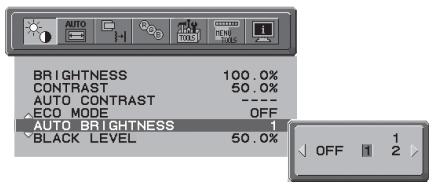
Figura 1
- Ajuste el nivel de OSCURIDAD. Este es el nivel de brillo que alcanzará el monitor cuando el nivel de la luz ambiente sea bajo. Asegúrese de que la habitaciónonga la maxima oscuridad cuando ajuste este nivel.
Luego use los botones frontales para desplazar el cursor hasta el ajuste de BRILLO. Elija el nivel de brillo deseado. (Figura 3).
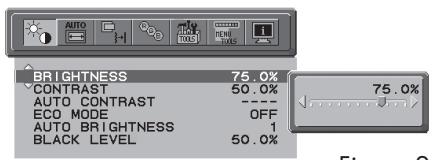
Figura 2
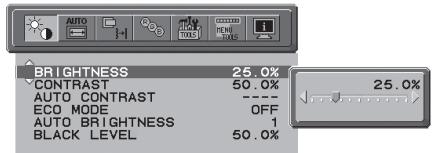
Figura 3
Uso de la referencia Brillo automatico
- continuación
Cuando se activa la función "Brillo automatico", el nivel de brillo de la pantalla cambia automatistically de acuerdo con las conditiones de iluminacion de la habitacion. (Figura 4).
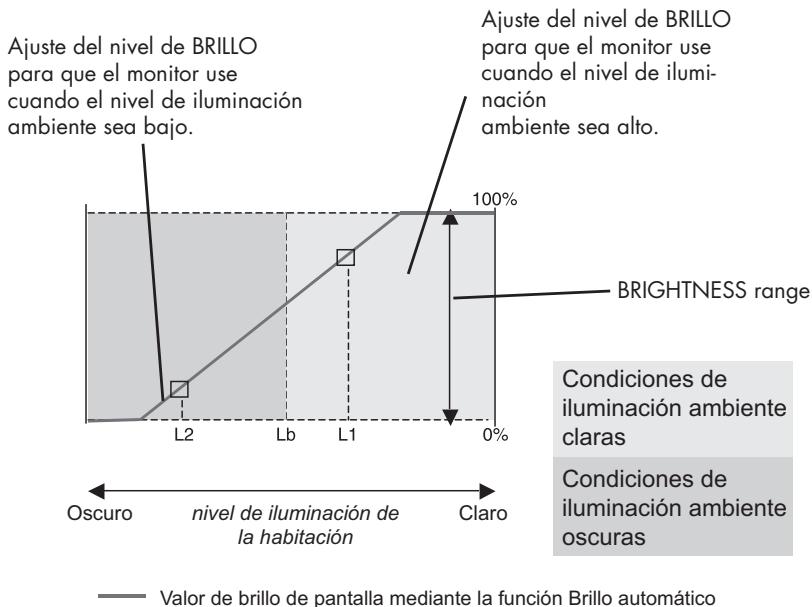
Figura 4
Lb: Límite entre conditiones de iluminación claras y oscuras; predefinido en fabricula
L1: Nivel de BRILLO configurado para que el monitor use cuando el nivel de iluminacion ambiente sea alto (L1>lb)
L2: Nivel de BRILLO configurado para que el monitor use cuando el nivel de iluminación ambiental sea bajo (L2<LB)
L1 y L2 son los niveles del brillo fjados por el usuario para compensar para losCambios en la iluminacion ambiente.
Uso de la funciona CableComp™
Ajuste de la funciona CableComp
CableComp permite que el monitor corrija leves desviaciones en laImagen que pueda producirse cuando se utilizes un cable de senal长大o.
Para realizar el ajuste de compensacion de cable长大o, siga los siguientes pasos:
En el menu Control OSM avanzado, configure el nivel Ajuste automatico en "DETALLE", (consulte la page 102).
| "Tamaño" "Estabilidad" "Posición" | "Contraste" | Nivel de negro, Apto para cable长大o *1 | Tiempo | |
| Simple | ○ | X | X | 1seguidos |
| Completo | ○ | ○ | X | 1.5seg |
| Dellel | ○ | ○ | ○ | 5seguidos |
O: Se realiza ajuste automatico.
X: No se realiza ajuste automatico.
*1 : Nivel de negro, nitidez RGB, demora y posicion RGB se ajustan con el "Long Cable Software".
Paradescendingel software,visitewww.necdisplay.com
Para ingresar OSM avanzado
- Apague el monitor.
- Encienda el monitor presionando simultáneamente los botones "ENCENDIDO" y "SELECTIONAR".
- Presione el botón EXIT, IZQUIERDA, DERECHA, ARRIBA/ABAJO. para ingresar al menu Control OSM avanzado.
Para salir del menu Control OSM avanzado
- Apague y vuelva a encender el monitor.
Active "AJUSTE AUTO" mediante la funciona OSM.
Presione seleccionar para ajustar.
- Para Obtener más información sobre los controlles del usuario y las开发利用 de software, visite nuestro situó Web en www.necdisplay.com.
Precauciones de seguidad y mantenimiento

PARA UN RENDIMIENTO ÖPTIMO, OBSERVE LO SIGUIENTE CUANDO INSTALE Y UTILICE EL MONITOR A COLOR MULTISYNC® LCD

- NO ABRA EL MONITOR. No hay piezas que el usuario pueda usar en el interior y al abrir o sacar tapas能把 exponerse a peligrosas descargas electricas uOthers riesgos.Consulte a personal de mantenimiento capacitado.
- No derrame liquidos en el gabinete ni use su monitor cerca del agua.
- No coloque objetivos de não tipo en las ranuras del gabinete, ya que pueda tocar punto de voltaje peligosos, lo que pueda resultar perjudicial o fatal o pueda causar descarga electrica, incendio o fallas en el equipo.
- No coloque objetivos pesados sobre los cables de alimentación. Los danos al cable de alimentaciónSEOuencausar descargas o incendios.
- No Coloque este producto en un carro, esta o mesa inclinado o inestable, ya que el monitor se pueda caer y sufir un dano importante.
- Cuando el monitor MultiSync LCD está的功能同CA 125-240V, use un cable de alimentación acorde con el voltaje de suministro de corriente del tomacorriente de CA uso. El cable de alimentación que use depear abrado y cumplir con las normas de seguridad de su párs. (En Europa se debe ser usage el Tipo H05VV-F).
- En el Reino Unido, use a cable of alimentacion BS aprobado con tomacorrientes moldeado queonga un fusible (5A) negro instalado para uso con este monitor. Si no se provee un cable de alimentacion con este monitor, contacte al proveedor.
- No coloque objetivos sobre el monitor y no lo use al aire libre.
- El interior del tubo fluorescente ubicado bajo del monitor LCD contiene mercurio. Siga el reglamento y las normas Municipales para deshacerse del tubo en forma adecuada.
- No doble el cable de alimentación.
- No use el monitor en zonas muy calurosas, humedes, polvorientas o aceitosas.
- No cubra la ventilación del monitor.
- Si se rompe el monitor o el cristal, manipulélo con cuidado. No entre en contacto con el cristal liquido.
Si se presenta una de estas circunstancias, desenchufe inmediamente el monitor del tomacorriente y contacte al personal de servicios calificado:
- Cuando el cable de alimentación o el tapón está dañados.
-
Si se ha detramado liquido o se han caido objetivos dentro el monitor.
-
Si se ha expuesto el monitor a la lluvia o al agua.
- Si el monitor se ha caido o se ha danado el gabinete.
- Si el monitor no funciona normalmente siguiendo las instrucciones de uso.

CAUTION
- Permita que haya una ventilación adequada alrededor del monitor para que el calor se pueda disipar en forma apropiada.
No bloquee aperturas de ventilacion ni coloque el monitoroca de un radiador u.
otras fuentes de calor.
No coloque nada sobre el monitor.
- El cable de alimentacion es el medio principal para desconectar el sistemas del suministro de corriente. El monitor debe instalarse cerca de un tomacorriente que sea de fácil acces.
- Manipúeleo con cuidado cuando lo transporte. Guarde el embalaje para transporte.
Persistencia de laImagen
La persistencia de la imagen se da cuando una imagen residual o "fantasma" de una imagen previa permanece visible en la pantalla. A referencia de los monitores CRT, la persistencia de la imagen de los monitores LCD no es permanente, pero estarian evitarse las imagenes constantes que se muestran por un periodo prolongado de tiempo.
Para aliviar la persistencia de laImagen, apague el monitor durante el tiempo equivalente al que se要注意laImagen previa. Por exemple: si unaImagen estuve en el monitor por una hora y se mantiene unaImagen residual, el monitor se debe apagar por una hora para bbrar laImagen.
NOTA: Como en todos los dispositivos de visualización personales, NEC DISPLAY SOLUTIONS recomienda utiliser protectores de pantalla con movimiento a rangelos regulares siempre que la pantalla está inactiva, o apague el monitor si no se va a utiliser.

LA UBICACION CORRECTA Y EL AJUSTE DEL MONITOR PUEDE REDUCIR LA FATIGA EN LOS OJOS, HOMBROS Y CUELLO. CUANDO INSTALE EL MONITOR, VERIFIQUE LO SIGUIENTE:

- Para garantizar el optimumo rendimiento, deben el monitor en marcha durante 20 horas para que se caliente.
- Regule la.altura del monitor de modo que la parte superior de la pantalla quede apenas por bajo de la altitude de la vista. Sus ojos deben mirar apenas hacer abajo cuando visualice la mitad de la pantalla.
- Ubique su monitor a no más de 16 pulgadas (40 cm) de proximidad y no más lejos de las 28
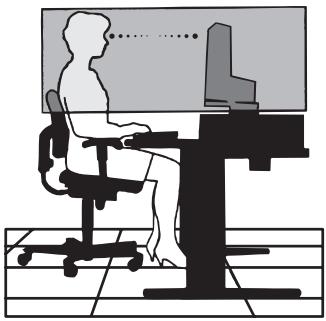
pulgadas (71 cm) de su vista. La distancia optima es 20ulgadas (50 cm).
- Descanse la vista periodically concentrandose en un objeto ubicado al menos a 20 pies (6 m). Parpadee con Frequencia.
- Ubique el monitor en un ángulo de 90^ desde lasVentanas y otheras fuentes de luz para minimizar el resplandor y el reflejo. Regule la inclinación del monitor de modo que el techo no se refleje en su pantalla.
- Si el reflejo de la luz le dificulta la visión de la pantalla, use un filtro antireflejos.
- Limpie la superficie del monitor LCD con un paño sin pelugas que no sea abrasivo. jEvite utiliser SOLUTIONES limpiadoras o limpiadores para vidrios!
- Regule el brillo y los controlles de contraste del monitor para melhorar la legibility.
- Use un sujétador de documents cerca de la pantalla.
- Ubique lo que esté mirando la mayor parte del tiempo (la pantalla o material de referencia) directamente alANTE para disminuir las vezes que gira suckeza@m间隙.
- Evite visualizar patronesesticos en el monitor durante un longo tiempo para evaporar la persistencia de la imagen (effectos postimagen).
- Contrólese la vista regularmente.
Ergonomía
Para lograr losolestimos beneficiosergonomicos,le recomendamos lofollowing:
- Ajuste el brillo hasta que desaparezca la trama del fondo de laImagen.
- No ajuste el control de contraste en la posicion maximal.
- Use los controlles de時間 y posición programados con lasindicaciones estandares.
- Use la configuración de color predeterminada.
- Use las señales no entrelazadas con un indice deactualización de más de 60Hz.
- No use el color primario azul en un fondo oscuro, ya que es dificil de ver y pueda producir cansancio visual debido al contraste insufficiente.
Para más información españica sobre como create un ambiente de trabajo saludable,cribe a the American National Standard for Human Factors Engineering of Visual Display Terminal Workstations - ANSI-HFS Standard No.100-1988 -The Human Factors Society, Inc.P.O.Box 1369, Santa Monica, California 90406.
Limpieza del panel LCD
- Cuando el panel de cristal liquidoonga polvo o se ensucie, limpie con cui-dado con un paño suave.
- No frote el panel LCD con material ríoido o aspero.
- No ejerza presión sobre la superficie LCD.
- No use un limpiador absorbente de olores ya que deteriorará o decolorará la superficie LCD.
Limpieza del gabinete
- Desconecte el tomacorriente.
- Limpie con cuidado el gabinete usingo un paño suave.
- Humedezca un paño con detergente neutro y agua, limpie el gabinete y bajo seque con un paño suave.
NOTA: Se uses many plácicos en la superficie del gabinete. NO limpie con benceno, tiner, detergente alcalino, detergente a base de alcohol, limpiador de vidrio, cera, pomada, jabon en polvo o insecticida. No coloque goma o vinilo sobre el gabinete durante periodos extensos. Estos típos de fluidos y texturas peuvent causar el deterioro, agrietamente o desprendimiento de la pintura.
Specifications
| Especificaciones del monitor | MultiSync®LCD2090UXi | Notas | |
| LCD | Módulo diagonal: | 20.1 pulgadas | Matriz activa; transistor de pellicula delgada (TFT) |
| Tamaño de la imagen visible: | 20.1 pulgadas | pantalla de cristal liquido (LCD); punto de 0,255 mm | |
| Resolución nativa (cuent de pixeles): | 1600x1200 | altura; luminoscencia blanca 280cd/m2.; technologia XtraViewTM; 700:1 relacion de contraste, típical | |
| Señal de entrada | Video: | Entrada digital ANÁLOGA 0,7 Vp-p/75 Ohmios | Entrada digital: DVI |
| Sincronización: | SincronizaciónSeparated Nivel TIL positivo/negative Sincronización compuesta Positiva/negative Sinc en verde (Video 0,7Vp-p y Sinc. negativa 0,3V p-p) | ||
| Colores de pantalla | 16,777,216 | Dependen de la tarjeta de visualización realizada. | |
| Rango de | Horizontal: | de 31.5 kHz. a 91.1 kHz.; 99.4 kHz*2 | Automática |
| sincronización | Vertical: | de 50.0 Hz a 85.0 Hz | Automática |
| Ángulo de visualización | Derecho/izquierdo: | ± 89° (CR>10) | |
| Arriba/abajo: | ± 89° (CR>10) | ||
| Tiempo de formación de la imagen | 16 ms. (tip.) 8 ms. (gris a gris tip.) | ||
| Resoluciones compatibles | Horizontal: | 720 x 400*1 a 70 Hz hasta 85 Hz | Algunos sistemas可以选择 no ser compatibles con todos los modos enumerados. |
| 640 x 480*1 a 60 Hz hasta 85 Hz | |||
| 800 x 600*1 a 56 Hz hasta 85 Hz | |||
| 832 x 624*1 a 75 Hz | |||
| 1024 x 768*1 a 60 Hz hasta 85 Hz | |||
| 1152 x 864*1 a 70 Hz hasta 85 Hz | |||
| 1152 x 870*1 a 75Hz | |||
| 1280 x 960*1 a 60 Hz | |||
| 1280 x 1024*1 a 60 Hz hasta 85 Hz | NEC DISPLAY SOLUTIONS Mentiona | ||
| 1200 x 1600*1 a 60 Hz | estaResolution para garantizar | ||
| 1600 x 1200 a 60 Hz | el rendimiento optimalo de pantalla. | ||
| Área activa de la pantalla | Horizontal: Horiz.: | 408 mm/16.1 pulgadas | |
| Vert.: | 306 mm/12.0 pulgadas | ||
| Vertical: Horiz.: | 306 mm/12.0 pulgadas | ||
| Vert.: | 408 mm/16.1 pulgadas | ||
| Fuente de alimentación | 100 - 240 V ~ 50/60 Hz | ||
| Clasificación de corrente | 0,68 - 0,29A (con option) | ||
| Dimensiones | Horizontal: | 439.2 mm. (ancho) x 415.5 - 565.5 mm. (alto) x 247.3 mm. (profundidad) | |
| 17.3 pulgadas (ancho) x 16.4 - 22.3 pulgadas (alto) x 9.7 pulgadas (profundidad) | |||
| Vertical: | 340 mm (ancho) x 465.1 - 615.1 pulgadas (alto) x 247.3 mm. (profundidad) | ||
| 13.4 in (ancho) x 18.3 - 24.2 pulgadas (alto) x 9.7 in. (profundidad) | |||
| Ajuste de alta: | 150 mm./5,9 pulgadas (horizontal) | ||
| Peso | 9.7 kg | ||
| 21,4 libras | |||
| Consideraciones ambientales | |||
| Temperatura de operación: | 5°C a 35°C/41 °F a 95°F | ||
| Humedad: | 30% a 80% | ||
| Altitud: | 0 a 10.000 pies | ||
| Temperatura de almacarnimiento: | -10°C a 60°C/ 14°F a 140°F | ||
| Humedad: | 10% a 85% | ||
| Altitud: | 0 a 40.000 pies | ||
- Resoluciones interpoladas: Cuando se muestran resolutiones inferiores a la cuenta de pixeles del modulo LCD, el texto puede aparecer diferente. Este es normal yecessary para todas las technologias de paneles planos actuales al visualizar la pantalla completa con resolutiones no nativas. En Tecnologias de panel plano, cada punto en la pantalla es en realizad un pixel, por lo tanto paraacular la resolutiona pantalla completa, se debe realizar una interpolacion de la resolvedon.
*2 Resoluciones 1200 x 1600 solamente.
NOTA: Las asignacioneséticas estan susjetas a cambio sin avis previo.
| Especificaciones del monitor | MultiSync®LCD2190UXi | Notas | |
| LCD | Módulo diagonal: | 21.3 pulgadas | Matriz activa; transistor de pellicula delgada (TFT) |
| Tamaño de la imagen visible: | 21.3 pulgadas | pantalla de cristal liquido (LCD); punto de 0,270 mm | |
| Resolución nativa (cuent de pixeles): | 1600x1200 | altura; luminoscencia blanca 250cd/m2.; technologia XtraViewTM; 500:1 relacion de contraste, típical | |
| Señal de entrada | Video: | Entrada digital ANÁLOGA 0,7 Vp-p/75 Ohmios | Entrada digital: DVI |
| Sincronización: | SincronizaciónSeparated Nivel TIL positivo/negative Sincronización compuesta Positiva/negative Sinc en verde (Video 0,7Vp-p y Sinc. negativa 0,3V p-p) | ||
| Colores de pantalla | 16,777,216 | Dependen de la tarjeta de visualización realizada. | |
| Rango de | Horizontal: | de 31.5 kHz. a 91.1 kHz.; 99.4 kHz*2 | Automática |
| sincronización | Vertical: | de 50.0 Hz a 85.0 Hz | Automática |
| Ángulo de visualización | Derecho/izquierdo: | ± 89° (CR>10) | |
| Arriba/abajo: | ± 89° (CR>10) | ||
| Tempo de formación de la imagen | 20 ms. (tip.) 10 ms. (gris a gris tip.) | ||
| Resoluciones compatibles | Horizontal: | 720 x 400*1 a 70 Hz hasta 85 Hz | Algunos sistemas可以选择 no ser compatibles con todos los modos enumerados. |
| 640 x 480*1 a 60 Hz hasta 85 Hz | |||
| 800 x 600*1 a 56 Hz hasta 85 Hz | |||
| 832 x 624*1 a 75 Hz | |||
| 1024 x 768*1 a 60 Hz hasta 85 Hz | |||
| 1152 x 864*1 a 70 Hz hasta 85 Hz | |||
| 1152 x 870*1 a 75Hz | |||
| 1280 x 960*1 a 60 Hz | |||
| 1280 x 1024*1 a 60 Hz hasta 85 Hz | NEC DISPLAY SOLUTIONS Mentiona | ||
| 1200 x 1600*1 a 60 Hz | estaResolution para garantizar | ||
| 1600 x 1200 a 60 Hz | el rendimiento optimalo de pantalla. | ||
| Área activa de la pantalla | Horizontal: Horiz.: | 432 mm/17.0 pulgadas | |
| Vert.: | 324 mm/12.8 pulgadas | ||
| Vertical: Horiz.: | 324 mm/12.8 pulgadas | ||
| Vert.: | 432 mm/17.0 pulgadas | ||
| Fuente de alimentación | 100 - 240 V ~ 50/60 Hz | ||
| Clasificación de corrente | 0,68 - 0,29A (con option) | ||
| Dimensiones | Horizontal: | 464.8 mm(ancho)x424.8-574.8mm(alto)x247.3 mm(profundidad) | |
| 18.3 pulgadas(ancho)x16.7-22.6 pulgadas (alto)x9.7 pulgadas (profundidad) | |||
| Vertical: | 358.6 mm(ancho)x477.9-627.9 mm(alto)x247.3 mm(P) | ||
| Ajuste de alta: | 14.1 pulgadas (ancho)x18.8-24.7 pulgadas (alto)x9.7 pulgadas (profundidad) | ||
| 150 mm./5,9 pulgadas (horizontal) | |||
| Peso | 10.9 kg | ||
| 24.0 libras | |||
| Consideraciones ambientales | |||
| Temperatura de operación: | 5°C a 35°C/41 °F a 95°F | ||
| Humedad: | 30% a 80% | ||
| Altitud: | 0 a 10.000 pies | ||
| Temperatura de almacameniento: | -10°C a 60°C/ 14°F a 140°F | ||
| Humedad: | 10% a 85% | ||
| Altitud: | 0 a 40.000 pies | ||
- Resoluciones interpoladas: Cuando se muestran resolutiones inferiores a la cuenta de pixeles del modulo LCD, el texto puede aparecer diferente. Este es normal yecessary para todas las technologias de paneles planos actuales al visualizar la pantalla completa con resolutiones no nativas. En Tecnologias de panel plano, cada punto en la pantalla es en realizad un pixel, por lo tanto paraacular la resolutiona pantalla completa, se debe realizar una interpolacion de la resolvedon.
*2 Resolución 1200 x 1600 solamente.
NOTA: Las asignacioneséticas estan susjetas a cambio sin avis previo.
Tecnología Ambix3™: La Tecnología de triple entrada admite la conexión de hasta 3 fuentes de entrada en un solo monitor. El conector DVI-I admite señales de entrada análogas y digitales. Se admite la entrada análoga antigua mediante un conector tradicional VGA de 15 clavijas. Ambix3 ofrece la compatibiliad de工程技术 habitual MultiSync® para entrada análogas y compatibiliad digital basada en DVI para entrada digitales. Las interfaces digitales basadas en DVI incluyen DVI-D, DFP y P&D.
DVI-I: Interfaz integradada validada por el Grupo de trabajo sobre pantallas de visualizacion digital (DDWG) que admite los conectores digitales y analgos a trovés de un puerto. La "I" indica integrazione de entradas digitales y analgas. La parte digital está basada en DVI.
DVI-D: El subGrupo sólo digital de DVI verificado por el Digital Display Working Group (DDWG) para conexiones digitales entre computadoras y pantallas. Como conductor sólo digital, la compatibiliad análoga no se brinda con un conductor DVI-D. Como conexiónsole digital basada en DVI, únicamente se necesita un adaptor simple para la compatibiliad entre DVI-D y otros connectores digitales basados en DVI tales como DFP y P&D.
DFP (pantalla plana digital): Interfaz totalmente digital para monitores con pantalla plana, con serial compatible con DVI. Como conexión "exclusivamente digital" basada en DVI,sole se necesita un adaptor simple para que DFP sea compatible conothers connectores digitales basados en DVI, como DVI y P&D.
P&D (Conectar y visualizar): La norma VESA para interfaces de monitor de pantalla plana digital. Es más resistente que DFP ya que admite otheras options con un conector de senal (opaciones como USB, video análogo e IEEE-1394-995). El comité de VESA ha Reconocido que DFP es un subconjunto de P&D. Como conector bajo en DVI (para las terminales de entrada digital), sólo se necesita un adaptor simple para que P&D sea compatible others connectores digitales basados en DVI como DVI y DFP.
Soporte pivotante: Permite al usuario ajustar el monitor a la orientacion que prefera en cada momento, ya sea horizontal para documentos anchos o vertical para poder ver una pagina entera en una sola pantalla. La orientacion deImagen vertical también es ideal para ver video conferencias en pantalla completa.
Tamaño reducido: Brinda la solución ideal para entornos que requirecen una calidad deImagen superior pero con limitaciones de taman y peso. El tamanpequeo y el bajo peso del monitor permitted trasladarlo o transportevel fácilmente de un lugar a除外.
Sistema de control AccuColor: Permite al usuario ajustar los colores de la pantalla y personalizar la precision de color del monitor a una variedad de patrones de color.
Controles OSM® (Administrator de pantalla): Permiten ajustar rápida y fácilmente todos los elementos de laImagen de la pantalla mediante menús en pantalla de uso sencillo.
Characteristicas de ErgoDesign: Mejora la ergonomía para optimizar el entorno de trabajo, proteger la salute del usuario y ahorrar dinero. Los ejentes comprehenden los 控ules OSM paraaabstarla imagenápida y fácilmente,la base inclinable para Obtener un mayor ángulo de visión,la superficie de apoyo reducida y el cumplimiento de las pautas de MPRII y TCO para emisiones menores.
Conectar y使用者: La solución de Microsoft® con los sistemas operativos Windows®95/98/2000/Me/XP fácila la configuración e instalación al permitir que el monitor envie directamente a su computadora sus caracteristicas (como el:tamañode pantalla y las resolutions admitidas), locular optimiza automatistically la calidad de laImagen.
Sistema IPM® (Administrator intelligente de energia): Proporcióna métodos de ahorro de energia innovadores que permiten que el monitor consumes menos energia cuando está encendido pero no se está utilizando, lo que supone un ahorro de dos tercios de los costos de energia del monitor, y reduce las emisiones y baja los costos de aire acondicionado del lugar de trabajo.
Tecnología de Frequencia;multiple: Ajusta automatistically el monitor a lafrequencyde escaneo de la tarjeta del monitor que de estaforma muestra muestra la resoluciónrequerida.
Capacidad FullScan: Le permitted utilizing el area de la pantalla completa en la mayoría de las resolutions, lo cual augenta deforma significativa el dato de laImagen.
Interfaz de montaje estandar VESA: Permite a los usuario conectar su monitor MultiSync arialquier brazo o soporte de montaje estandar VESA. Permite montar el monitor en una pared o brazo usingo qualier dispositivo compatible de terceros.
Diseño de marco ultrafino: Le permite ver más de sus ideas y menos del bisel del monitor,@mayas que libera espacio horizontal y vertical de su escritorio para aplicaciones con variedes monitores.
Software NaViSet™: Ofrece una interfaz grafica expandida e intuitiva que le permite ajustar de manière más sencilla la configuración en pantalla de OSM mediante el mouse y el teclado.
CableComp™: La compensación automática de cable长大o evita la degradación de la calidad de la imagen provocada por las extensiones de los cables.
Advanced No Touch Auto Adjust™: Ofrece configuraciones Españas deImagen durante el encendido inicial y las modificaciones de senales cerradas.
Rapid Response™: Entrega virtually imagenes sin interrupción ni distorsión de aplicaciones de video en pantalla completa.
Control de color sRGB: Nueva funciona de administración de color optimizada que permiteeajustar el color en las pantallas de computadora yotros aparatos periféricos.El sRGB, que se basa en el segmento de color calibrado, permite representar optimamente el color y recuperar la compatibilidad conotos estandares de colores comunes.
ColorComp:Esta funciona compensa las��encias variociones en el nivel de uniformidad del blanco que pueda producirse en la pantalla y mayor el color y nivela la uniformidad de la luminosidad del area de visualizacion de la pantalla.
Sobrecarga: Mejora el tiempo de respecta de gris a gris.
Soporte ajustable con capacité de giro: Le aggregate flexibilitad a sus preferencias de visualizacion.
Soporte de liberación<rápida: Permite la remoción<rápida del soporte.
Tecnología AmbiBright™: Ajusta automatistically el nivel de retroiluminación según el nivel de iluminación ambiente.
Sin imagen
- El cable de senal debe estar conectado porcompletea la tarjeta de visualizacion/computadora.
- La tarjeta de visualizaciónDebe estar colocada por completeo en la ranura.
- Compruebe que el interruptor vacation se encontrar en la posición de ENCENDIDO.
- El botón de encendido frontal y el botón de encendido de la computadora deben estar en la posión de ENCENDIDO.
- Asegürese de que se ha elegido un modo compatible con la tarjeta de visualización o el sistema que se está utilizando. (Consulte el manual de la tarjeta de visualización o del Sistema para Cambiar el modoístico.)
- Controle el monitor y la tarjeta de visualización en lo que respecta a la compatibiliad y a las configuraciones recomendedadas.
- Controle si el conector del cable de señal posee alguna clavija doblada o hundida.
- Compruebe la entrada de BCH, "DVI-D", "DVI-I", o "D-Sub".
- Asegürese de que el modo entrada de DVI está configurado en DIGITAL cuando la calidad digital de MAC se acople al conector DVI-I.
- Si el LED frontal parpadea en color ambar, compruebe el estado del modo IPM (consulte la págin 97).
El botón de encendido no responde
- Desenchufe el cable de alimentacion del monitor del tomacorridente CA para apagar y volver a encender el monitor.
- Verifique el interruptor vacation en la parte izquierda del monitor.
Persistencia de laImagen
- Ila persistencia de laImagen se da cuando unaImagen residual o "fantasma" de unaImagen previa permanece visible en la pantalla. A referencia de los monitors CRT, la persistencia de laImagen de los monitors LCD no es permanente, pero debieran evitarse las imagenes constantes que se muestran por un periodo prolongado de tiempo. Para aliviar la persistencia de laImagen, apague el monitor durante el tiempo equivalente al que se要注意laImagen previa. Por exemple: si unaImagen estuveo en el monitor por una hora y se mantiene unaImagen residual, el monitor se debe apagar por una hora para bbrar laImagen.
NOTA: Como en todos los dispositivos de visualización personales, NEC DISPLAY SOLUTIONS recomienda usar protectores de pantalla con movimiento a rangelos regulares siempre que la pantalla está inactiva, o opaque el monitor si no se va a utiliser.
Aparece el mensaje "FRECUENCIA EXCESIVA" (la pantalla está en blanco o solo aparecen imagenes borrosas)
- LaImagen no se ve claramente (faltan pixeles) y aparece el日消息 de advertencia OSM "FRECUENCY EXCESIVA": El tiempo de Signals Esther o la resolución son demasiado altos. Elija uno de los modos compatibles.
- El mensaje de advertencia OSM "FRECUENCIA EXCESIVA" aparece en una pantalla en blanco: La Frequencia de Signals estáónica del rango. Elija uno de los发展模式 compatibles.
LaImagenesinstable,estadesenfocadaoparecenondas
- El cable de senal debe estar conectado por completeness a la computadora.
- Use los controlles de ajuste de laImagen OSM para enfocar yaabstar la visualizacion augmentando o reduciendo la precision total. Cuando se cambia el mode de visualizacion, la configuracion de ajuste de laImagen OSM可以使 necessitar un reajuste.
- Controle el monitor y la tarjeta de visualización en lo que respecta a la compatibiliad y a las sincronizaciones deSEOI recommendadas.
Si el texto esta distorsionado, cambie el modo de video a no entrelazado y utilise una velocidad deactualizacion de 60Hz
El LED en el monitor no está encendido (no se ven los colores verde, azul ni ambar)
- El botón de encendido debe estar en la posicó de ENCENDIDO y el cable de alimentación debe estar conectado.
LaImagen noiene la claridad suficiente
- Asegurese de que las functions MODE ECO, BRILLO AUTOM., y COMP COLOR estén apagadas.
- Si el brillo varia, asegúrese de que la función BRILLO AUTOM. está apagada
LaImagen de la pantalla no posee el tameno apropiado
- Use los controlles de ajuste de la imagen de OSM para&aumentar o reducir el total del ancho.
- Asegúrese de que se ha elegido un modo compatible con la tarjeta de visualización o el sistema que se está utilizando. (Consulte el manual de la tarjeta de visualización o del Sistema para Cambiar el modoístico.)
Sin video
- Si no aparece un video en la pantalla, apague y encienda nuevomente el botón de encendido.
- Asegüre de que la computadora no está en un modo de ahorro de energia (toque el teclado o el mouse).
Autodiagnostico
- La visualización de LCD está equipada con la capacité de auto-diagnosticar anomalías.
Cuando LCD detecta un problema, el LED que se encuesta en la parte frontal brilla en un patron de parpadeos cortos y largos, según el tipo de problema detectado.
Si el LED detecta un problema, consulte a personal de mantenimiento capacitado.
Servicio de atencion y asistencia al cliente de monitores NEC
Servicio de atencion al cliente y
soporte technique: (800) 632-4662
Fax: (800) 695-3044
Piezas y accesorios/Macintosh
Adaptador de cable: (800) 632-4662
Información sobre la garantía www.necdisplay.com
Soporte专业技术e en linea www.necdisplay.com
Información sobre ventas y produits
Lineadeinformacionsobreveas: (888)632-6487
Clients canadienses: (866) 771-0266, ext n°: 4037
Ventas gubernamentales: (800) 284-6320
Correo electrónico paravasas
gubernamentales: gov@necdisplay.com
Canales electrónicos
Internet: www.necdisplay.com
Registrar de produits: www.necdisplay.com
Operaciones europeas: www.nec-display-solutions.com
Controladores y descargas www.necdisplay.com
Garantía limitada
NEC Display Solutions of America, Inc. (de�能 en mas "NEC DISPLAY SOLUTIONS") garantiza que este Producto está libre de defectos de material y fabricación y que está sujejo a las conditiones aqué expuestos, acepta reparar o reemplazar (a exclusivo criterio de NEC DISPLAY SOLUTIONS) cualesra de las piezas de la unidad adjunta que se pruben defectuosas durante un periodo de quatre (4) años a partir de la Fecha de la primera compra del consumidor. Los repuestos están garantizados por noventa (90) días. Las piezas o la unidad de reemplazo pueda ser新品 o restaurantadas y cumplirán con las specifications de las piezas o de la unidad original.
La presente garantía le otorga derechos legales espécíficos y usted también puede tenerthers droits, los cuales peuvent variar de un estado al other. La garantía se limita al comprador original del Producto y no es transferible. La presente garantía cubre solamente los componentes suministrados por NEC DISPLAY SOLUTIONS. El serviceo requiredo como resultado del uso de componentes de cerceros no está cuberto por esta garantía. Para estar cubierto por this garantía, el comprador original debe haber comprado el Producto en EE.UU. o en Canadá. La presente garantía solo cubre la distribución del Producto en los EE. UU. o Canadá por parte de NEC DISPLAY SOLUTIONS. No se proportionscna serviceo de garantia fuera de los EE. UU. o Canadá. NEC SOLUTIONS DISPLAY Solicitará la prueba de adquisión para justificar la Fecha de compra. Dicha prueba de compra debe ser una factura o recibo que contenga el nombre y domicilio del vendedor, del comprador y el numero de series del producto.
Para recibir los serviciosAquimentionados,es su obligacion y corredar por su cuenta el envio,el transporte prepago o la entrega del Producto al revendedor autorizo a whom se comprdo dicho Producto o a oturo lugar autorizo por NEC DISPLAY SOLUTIONS, ya sea en el embalaje original u otro similar que ofrezca un grade de proteccion equivalente. Todos los productos que se devuelvan a NEC DISPLAY SOLUTIONS para recibir mantenimiento DEBEN tener aprobacion previa,la cui possible obtenere llamando al 1-800-632-4662.El Producto no debe haberse sometido a alteraciones,reparaciones ni mantenimiento previos realizados por parte de personal no autorizo por NEC DISPLAY SOLUTIONS, tampoco se debe haber alterado ni quitado el numero de series del producto.A los fines de estar cubierto por la presente garantia, no se debe haber expuesto el Producto a la visualizacion de imagenes fijas por periodos de tiempo prolongados, lo cui haya provocado la persistencia de la imagen (efectos de imagen reflejada),a accidentes, mal uso o abuso, ni se lo haya utilizedo de forma contraria a las instruiones containidas en el Manual del,)人次. Cualquiera de estas conditions anulara la presente garantia.
NEC DISPLAY SOLUTIONS NO SE RESPONSABILIZARÁ POR DANOS DIRECTOS, INDIRECTOS, INCIDENTALES, RESULTANTES NI POR OTRO TIPO DE DANOScomo RESULTADO DEL USO DE CUALQUIER PRODUCTO DE NEC DISPLAY SOLUTIONS A EXCEPCION DE LA RESPONSABILIDAD DECLARADA ANTERIORMENTE. ESTAS GARANTías REEMPLAZAN CUALQUIER OTRA GARANTÍA EXPRESA O IMPLICITA, INCLUIDAS, ENTRE OTRAS, LAS GARANTías IMPLICITAS DE COMERCIALIZATION O APTITUD PARA UN PROPÓSITO PARTICULAR. ALGUNOS ESTADOS NO PERMITEN LA EXCLUSION DE LAS GARANTías IMPLICITAS O LA LIMITACION DE RESPONSABILIDAD POR DANOS INCIDENTALES O RESULTANTES POR LO TANTO LAS EXCLUSIONES O LIMITACIONES ANTERIORES PUEDEN NO CORRESPONDER EN SU CASO.
Este Producto está garantido de(acuerdo con las condidiones de la presente garantía limitada. Se advierte a los consumidores que el rendimiento del Producto está afectado por la configuración del sistemas, el software, la aplicación, los datos del cliente y el control del operador del sistemas, entre others factores. A pesar de que los productos NEC DISPLAY SOLUTIONS se consideran compatibles conchosometimesales,la implementación funcional españica realizada por los clientes del producto pueda variar. Por lo tanto, la aptitud del Producto para un proposto o aplicacion españica debe estar determinada por el consumidor y no está garantizada por NEC DISPLAY SOLUTIONS.
Para Obtener el nombre del service专业技术 más cercano autorizado por NEC Display Solutions of America, Inc., comuniquee con NEC Display Solutions of America, Inc. al 1-800-632-4662.
TCO Development
Felicitationes! El monitor que acaba de adquirir llama está certificado por TCO'03 Displays.Esta certifications indica que su monitor está Diseñado, fabricado yprobado de acuerdo con algunos de los controlles de calidad y medioambienteles más strictos del mundo. Esto contribuye a lograr un producto de alto rendimiento, diseñado para el usuario y que respita el medio ambiente.
A continuación se muestran的一些as de lascharacteristicades TCO'03 Display:

Ergonomía
- Buena ergonomía visual y calidad deImagen para melhorar el entorno de trabajo del usuario y para reducir los problemas de vista y tensión. Los factores importantes son la luminosidad, el contraste, laResolution, el reflejo, la reproduccion del color y la realizacion de laImagen.
Energía
- Modelo ahorro de energia[luego de transcurrido un tiempo: es Beneficioso tanto para el usuario como para el medio ambiente
- Seguridad electrica
Emissiones
- Campos electromagnéticos
- Emisiones acusticas
Ecología
- El producto debe estar preparado para poderse reciclar y el fabricante debe disponible de un sistemas de gestion medioambiental certificado, como EMAS o ISO 14001.
-
Restricciones en cuando a
-
polymeros y retardadores de llama bromados y clorados.
- metales pesados como cadmium, mercurio y plomo.
Los requisitos incluidos en esta certificación han sido desarrollados por TCO Development conjunktamente con@cintificos, expertos,,) ), fabricantes de todo el mundo. DeSde finales de los aros 1980, TCO ha fomentado el desarrollo de equipos de TI mas fáciles deutilizar. Nuestroistema de certificacion comenzo con los monitores en 1992 y ahora lo solicitan los,) fabricantes de informática de todo el mundo.
Para Obtener más información, visite
Información del fabricante sobre reciclado y energia
NEC DISPLAY SOLUTIONS está muy comprometido con la protección del medio ambiente y considera el reciclado como una de las(Maximasprioridadesde laEmpresa para reducir los días al medio ambiente. Nuestro objetivo es desarrollar productos respetuosos con el medio ambiente y poder我们的maximo empeño en ayudar a definir y cumplir las ultimas normativas de organismos independentes tales como ISO (Organizacion Internacional de Normalizacion).
Para más información y para Obtenerridge sobre el reciclado de monitores NEC, visita nuestra páginaweb:
USA: http://www.necdisplay.com
Europa: http://www.nec-display-solutions.com
Japon: http://www.nec-display.com
Tambienencurragaprogramadecrecicladoespecificosdecadapaisen:
Suecia - http://www.el-retur.se
Alemania - http://www.recyclingpartner.de/
Holanda- http://www.mirec.nl/
Japon - http://www.diarcs.com/
Ahorro de energia:
Este monitor dispone de una función avanzada de ahorro de energia. Cuando se envía al monitor una seals del estándar VESA DPMS (senalización para administración de potencia de pantallas), se activa el modo de ahorro de energia. El monitor sólo dispone de un modo de ahorro de energia.
Declaración del fabricante
Por el presente certificamos que los
monitores color
MultiSync LCD2090UXi (L205GR) y
MultiSync® LCD2190UXi (L215GV)
cumplenla
Directiva municipal 73/23/EEC:
- EN 60950-1
Directiva municipal 89/336/EEC:
-
EN 55022
-
EN 61000-3-2
-
EN 61000-3-3
-
EN 55024
y tiene lamarca
CE
Cómo deshacerse de sus produits NEC antiguos

Dentro de la Unión Europea
La legislación de la UE, según se implemente en cada Estado Miembro, require que los productos electricos y electrónicos de desecho que poseen la marca (izquierda) se deben desechar por分开ado de los residuos normales de la vivienda. Este incluye monitors y accesos electricos, tales como cables de senal o cables de alimentación. Cuando necesite desechar sus productos de visualización NEC, siga las recomendaciones de su autoridad local, consulte en el commercio donde adquirido el producto o, si corresponde, cumpla con在哪 querber acudiado entre usted y NEC. La marca en los productos electricos y electrónicos solamente se aplica a los actuales Estados Miembros de la Unión Europea.
Fuera de la Unión Europea
Si deseña desechar productos electricos y electrónicos fuera de la Unión Europea, comunquese con su autoridad local para cumplir con el método de eliminación correcto.
AVIS DE PROPRIÉTÉ EXCLUSIVE ET DE DÉGAGEMENT DE RESPONSABILITÉ
NOTIFICACION DE PROPIEDAD Y DESCARGO DE RESPONSABILIDAD
La informacion divulgada en este documento, incluidos todos los diseños y materiales relacionados, es propietiad valiosa de NEC Display Solutions of America, Inc. y/o sus licenciantes, segun corresponda; se reservan todas las patentes, derechos de autor y除外s derechos de propietad de este documento, incluidos todos los derechos de diseño, fabricacion, reproduccion, uso y vente de la misma, excepto en la media en que dichos derechos se hayan otorgado expresamente aOthers.
Los produits de NEC Display Solutions of America, Inc. Mentionados en este documento está garantizados de acerdo con las conditiones de la Declaracion de garantia limitada que accompanies a cada producto. Sin embargo, el rendimiento real de cada producto depende de factores tales como la configuracion del system, los datos del cliente y el control del operador. Dado que la implementacion de cada cliente possible variar, la aptitud de las configuraciones y aplicaciones especillas del producto deben estar determinadas por el cliente y no esstan garantizadas por NEC Display Solutions of America, Inc.
Para permitir mejoras en el diseño y en las specifications, la informacion en este documento está sujeta achangios enequalquiermomento sinaviso previo.Se prohibe la reproducciontotal o parcial de este documento sinlaaprobacion previa de NEC Display Solutions of America, Inc.
DECLARACION DE CONFORMIDAD
Este dispositivo cumple con la Parte 15 de las Normas FCC. La operation está sujeta a las siguientes conditiones. (1) Este dispositivo pueda no causar interferencia danina y (2) este dispositivo debe aceptrarrialquier interferencia recibida, incluidas las interferencias que poderan provocar unfuncionamento no desrado.
Parte responsable en Estados Unidos: NEC Display Solutions of America, Inc.
Dirección:
500 Park Blvd, Suite 1100
Teléfono N°:
Itasca, Illinois 60143
(630) 467-3000
Tipo de producto: Monitor de visualización
Clasificacion del equipo: Periférico类产品 B
Modelo: MultiSync LCD2090UXi (L205GR)/MultiSync LCD2190UXi (L215GV)

Por la presente declaramos que el equipo que se especifieda anteriorsmente cumple con las normas Tecnicas que se especifiedan las Normas FCC.
Windows es una marca registrada de Microsoft Corporation. NEC es una marca registrada de NEC Corporation, ENERGY STAR es una marca registrada de los EE. UU. Todas lasDEMAS y nombres delos productos son marcas o marcas registradas de sus respectivos propriétarios.
como socio de ENERGY STAR®, NEC Display Solutions of America, Inc. ha determinado que este produit cumple con los lineamientos de ENERGY STAR relacionados con el rendimiento energetico. El emblemale de ENERGY STAR no representa el atal de la EPA para ningún producto o servicios.