
DPX1002 - Proyector VIEWSONIC - Manual de uso y guía de instrucciones gratis
Encuentra gratis el manual del aparato DPX1002 VIEWSONIC en formato PDF.



| Tipo de producto | Marco de fotos digital |
| Marca | VIEWSONIC |
| Modelo | DPX1002 |
| Dimensiones (aprox.) | 20 x 15 x 5 cm |
| Peso (aprox.) | 0,5 kg |
| Alimentación | Adaptador de corriente (incluido) |
| Pantalla | Pantalla LCD (tamaño no especificado) |
| Almacenamiento | Memoria interna, tarjeta de memoria (SD/MMC), llave USB |
| Formatos de foto compatibles | JPEG (hasta 8000x8000 px), BMP (hasta 1024x1024 px) |
| Formatos de audio compatibles | MP3 |
| Formatos de video compatibles | No especificado en el manual |
| Control remoto | Sí, incluido |
| Funciones principales | Visualización de fotos, presentación de diapositivas, reproducción de video/audio, calendario, alarma, reloj |
| Limpieza | Paño limpio y seco; no usar productos líquidos |
| Mantenimiento | No obstruir las aberturas de ventilación; evitar fuentes de calor |
| Seguridad | No usar cerca del agua; desconectar en caso de no uso prolongado |
| Contenido del embalaje | Marco de fotos, adaptador de corriente, soporte, guía de inicio rápido, cable USB, panel frontal de repuesto |
| Servicio al cliente (Francia) | www.viewsoniceurope.com/fr/ |
| Conformidad | CE, RoHS, FCC clase B, ICES-003 |
Preguntas frecuentes - DPX1002 VIEWSONIC
Preguntas de los usuarios sobre DPX1002 VIEWSONIC
0 pregunta sobre este aparato. Responde a las que conoces o haz la tuya.
Hacer una nueva pregunta sobre este aparato
Descarga las instrucciones para tu Proyector en formato PDF gratis! Encuentra tus instrucciones DPX1002 - VIEWSONIC y toma tu dispositivo electrónico nuevamente en la mano. En esta página están publicados todos los documentos necesarios para el uso de su dispositivo. DPX1002 de la marca VIEWSONIC.
MANUAL DE USUARIO DPX1002 VIEWSONIC
- Quick Start Guide
- Guide de démarrage rapide
- Guía de Inicio Rápido
Compliance Information
FCC Statement
Información de conformidad
Declaración FCC
Este dispositivo cumple el Apartado 15 de las normas FCC. El funciona bajo el estado de los sueños y suces, y (2) Este dispositivo no decaresse interferencias perjudicas, y (2) Este dispositivo dea ciezar para quialquier interferencia recibida, incluidas aquellas que provoquen un funcionaeno no deseedo.
Este equipo se ha probado y se ha demostrado que cumple los limites de un dispositivo digital de Clase B, de acuerdo con el Apartado 15 de la normativa FCC. Estos limites están diseñados para proportionscar una protección razonable contra las intereferencias perjudiciales en una instalacion residencial. Este equipo genera, utilizes y pueda irradiar energia de radiofrecuencia y, si no se instala y utilizes siguiendo las instrucciones,uede causar intereferencias perjudiciales a las communicatoraciones de radio. Sin embargo, no existen garantias de que el equipo no provocarie intereferencias en una instalacion particular. Si este equipo provoca intereferencias perjudiciales a la recepcion de radio o television, lo que peut determinarse encendiendolo y apagandolo, es recomendable intentar corregir las intereferencias mediante una o varias de las seguidentes medidas:
Reorientar o reubicar la antenna receptora.
- Aumentar la separacion entre el equipo y el receptor.
- Conectar el equipo en una toma de corriente de un circuito diferente al que está conectado el receptor.
- Solicitarridge a proveedor o a un profesoal de radio y TV con experiencia.
Advertencia: Se advierte que los Cambios o modificaciones no abrobados expresamente por la parte responsable del cumplimiento anularán la autorización para utiliser el equipo.
Para Canadá
Certificación CE para páíses europeos
CE El dispositivo cumple los requisitos de la directiva EEC 2004/108/ CE como se recomienda en la 92/31/CEE y 93/68/CEE Art.5 en lo que se refiere a "Compatibiliad electromagnética", y la 2006/95/CE como se recomienda en la 93/68/CE Art. 13 respecto a "Seguidad".
La informaciónsumae es solo para los Estados miembrlos de la UE:
El symboloamente a la derecha indica conformidad con la directriz residuos de
aparatos electricos y electrónicos (WEEE) 2002/96/CE.
Los productos marcados con este símbolo no podrá tirarse en la basura municipal, sino que tendrán que entrega a los sistemas de devolución y recolección de su país o area de acuerdo con lo que dispongan las leyes locales.
Importantes Instrucciones de Seguidad
- Lea estas instrucciones.
- Guarde estas instrucciones.
- Haga caso a todas las advertencias.
- Siga todas las instrucciones.
- No use este aparato cerca del agua. Para reducir el riesgo de incendio o descargas electricas, no exponga este aparato a la lluvia ni a la humedad.
- Limpie solo con un trapo seco.
- No bloquee ninguna abertura de ventilación. Instale de acuerdo a las instrucciones del fabricante.
- No instaleURT de ninguna fuente de calor como radiadores, acumuladores de calor, estufas, u others aparatos (incluyendo amplificadores) que produzcan calor.
- No anule el propósito de seguridad del tipo de enchufe polarizzato o connectado a tierra. Un enchufe polarizzato tiene dos clavijas con una mas ancha que la otra. Un tipo de archivo connectado a tierra tiene dos clavijas y un tercer diente de tierra. La clavija ancha o el tercer diente está pensados para sucurity. Si el enchufe suministrado no encaja en su toma, consulte con un electricista para reemplazar la toma obsoleta.
- Proteja el cable de alimentación para no ser pisoteado o pellizcado en particular en los enchufes, receptáculos de conveniensia, y en el punto donde salen del producto.
- Use solo adaptadores/accesorios especializados por el fabricante.
Use sólo con un carro, base, tripode, soporte, o mesa asignados por el fabricante, o vendidos con el aparato. Cuando use un carro,onga cuidad al mover la combinacion de carro/aparato para estar daños por sobresalir la punta. - Desenchufe este aparato durante tormentas electricas o al no ser uso durante largos periodos de tiempo.
- Pida todo tipo de servicios a personal de servicios@cualificado. Se requiere servicios cuando el aparato ha sido dañado de cualquier modo, como cuando el cable de alimentación o enchufe está dañado, se ha(derramado liquido o han caido objetos dentro del aparato, el aparato ha sido expuesto a lluvia o humedad, no funciona normalmente, o se ha caido.
Declaración de Cumplimiento de RoHS
Este producto ha sido Diseño y fabricado裱pliendo la Directiva 2002/95/ EC del Parlamento Europeo y el Consejo para la restricción del uso de ciertas sustancias peligrosas en equipos electricos y electrónicos (Directiva RoHS) y se considera que cumple con los values de concentraciónolestimos publicados por el European Technical Adaptation Committee (Comité Europeo de Adaptaciones Técnicas) (TAC) tal y como se muestra a continuación:
| Sustancia | Concentración Maxima Propuesta | Concentración Real |
| Plomo (Pb) | 0.1% | < 0.1% |
| Mercurio (Hg) | 0.1% | < 0.1% |
| Cadmio (Cd) | 0.01% | < 0.01% |
| Cromo Hexavalente (Cr6+) | 0.1% | < 0.1% |
| Bifenilo Polibromado (PBB) | 0.1% | < 0.1% |
| Éteres de Difenilo Polibromado (PBDE) | 0.1% | < 0.1% |
Ciertos componentes de los products indicados más arriba está exentes bajo el Apéndice de las Directivas RoHS tal y como se indica a continuación:
Ejmplos de los componentes exentes:
- Mercurio en bombillas fluorescentes compactas que no exceeda los 5mg por bombilla y en除外s bombillas no mentionadas asignificamente en el Apendice de la Directiva RoHS.
- Plomo en el cristal de los tubos de rayos catódicos, componentes electrónicos, tubos fluorescentes y piezas electrónicas de cerámica (p.ej. dispositivos piezoelectrónicos).
- Plomo en soldaduras del tipo de alta temperatura (p.ej. las aleaciones basadas en plomo que contiene en peso un 85% o más de plomo).
- Plomo como elemento aleador en acero que contenga hasta un 0,35% de plomo en peso, aluminio que contenga hasta un 0,4% de plomo en peso y como aleacion de cobre que contenga hasta un 4% de plomo en peso.
Contenido del embalaje
Compruebe que el embalaje del Marco de Fotos Digital contiene los siguientes articutos:
Marco de Fotos Digital
Adaptador de Corrente:
Sopporte
Guía de Inicio Rápido
Cable USB
- Panel frontal de reemplazo*
- El panel frontal incluido varíadependiendo del modelos que haya comprado.
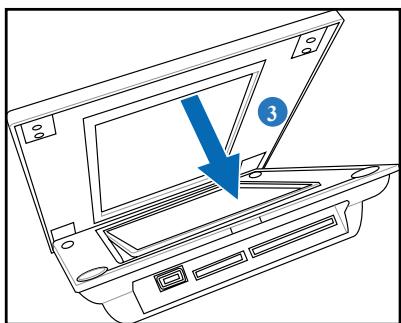
Sustituir el panel frontal
Si el embalaje de su Marco de Fotos Digital contiene un panel frontal de recambio, siga estas instrucciones para sustituir el panel frontal según sus preferencias.
- Localice la muesca del borde circa de la conexión de la tarjeta de memoria.
- Siga la direccion de la figura y levante el panel frontal con cuidado.
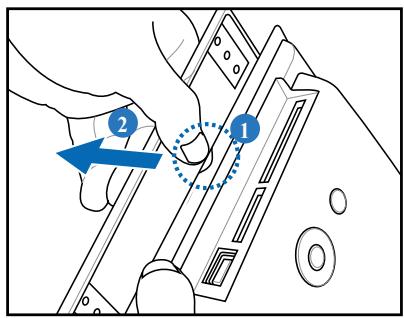
- Para instalar el nuevo panel frontal, alinee el borde del panel al Marco de Fotos Digital y colocque con cuidado el panel en el dispositivo.
Conectar
- Alinee la cabeza del soporte con la connexion. Luego gire en el sentido de las agujas del reloj hasta que el soporte encaje en su lugar.
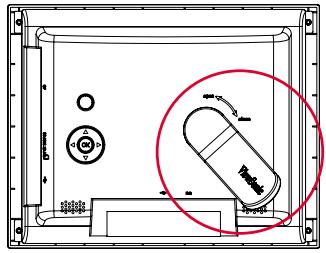
- Enchufe el adaptor de corriente del dispositivo a una toma de corriente.
Localizar los botones de control (en el panel posterior)
Localice los botones de control del panel posterior usingo lasuma te Tabla.
| Botón | Función |
| ACEPTAR | Introducir o confirmar la selección |
| Izquierda | Mover a la selección anterior o a la izquierda |
| Derecha | Mover a la selección anterior o a la derecha |
| Subir | Moverse hacía arriba |
| Bajar | Moverse hacía bajo |
| ◎ | Encender/Apagar |
Encender/Apagar el dispositivo
Encender el dispositivo
Pulse para encender el dispositorio. Entoces aparecerá la pantalla principal.
Mantenga pulsado 0 durante unoicosegundos. Luego suelte para apagar el dispositivo.
Nota: La hora y Fecha del sistemas sera reconfiguradas a los values por defecto de fabrica una vez que el dispositivo haya sido apagado. Por favor, use el modo de averro de energia para tener las configuraciones de hora y Fecha en el dispositivo.
Controlremoto
Para Obtener más información acerca del control remot, consulte lasuma imagen yTabla.
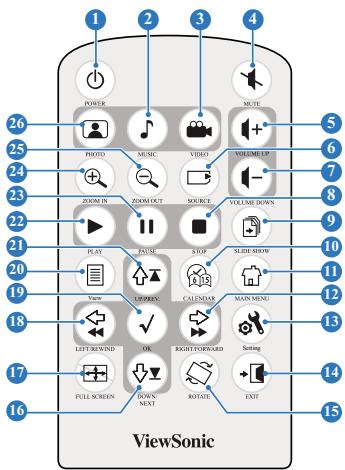
| Núm. | Ítem | Descripción | Núm. | Ítem | Descripción |
| 1 | ENCENDIDO/APAGADO | Habilitar o deshabitar el modo de espera. | 14 | SALIR | Regresa al nivel anterior del筷. |
| 2 | MUSICA | Acceso directo al筷 Audio. | 15 | GIRAR | GIRAR |
| 3 | VIDEO | Acceso directo al筷 Video. | 16 | ABAJO/ SigUIENTE | Permite desplazarse hacer bajo en los筷os o saltar al medio disponiblekee. |
| 4 | SILENCIAR | Permite silenciar la calidad de audio. | 17 | PANTALLA COMPLETA | Permite agrandar la imagen para su visualización en pantalla completa. |
| 5 | SUBIR VOLUMEN | Sube el volumen del audio. | 18 | IZQUIERDA/ RETROCEDER | Permite desplazarse hacer la izquierda en los筷os o retroceder la reproducción de audio. |
| 6 | FUENTE | Acceso directo al筷 Fuente. | 19 | ACEPTAR | Seleciona o accepts el item selectionado. |
| 7 | BAJAR VOLUMEN | Baja el volumen del audio. | 20 | VER | Muestra las options avanzadas de medios de los筷os de medios. |
| 8 | DETENER | Detiene la reproducción de los ARCHivos de audio o video. | 21 | ARRIBA/ ANTERIOR | Permite desplazarse hacer arriba en los筷os o saltar al medio disponible anterior. |
| 9 | PRESENTACION | Comienza una presentación de las fotos disponibles. | 22 | REPRODUCIR | Reproduce el medio selectionado. |
| 10 | CALENDARIO | Mostrar u ocultar el calendario en el筷 OSD. | 23 | PAUSAR | Pausa la reproduccion del筷. |
| 11 | MENÙ PRINCIPAL | Muesra el Menú principal. | 24 | ACERCAR | Agranda el tamaño de la foto. |
| 12 | DERECHA/ AVANZAR | Permite desplazarse hacía la derecha en los筷os o avanzar la reproducción de audio. | 25 | ALEJAR | Reduce el tamaño de la foto. |
| 13 | Configuración | Acceso directo al筷 Configuración. | 26 | FOTO | Acceso directo al筷 Foto. |

- Las functions ACERCAR y ALEJAR se incluyen solo disponibles si se utilizes el control remot.
Configuraciones
Brillo
Le permite ajustar el brillo de la pantalla.
Idioma
Le permite seleccionar el idioma que nécessita.
Despertador
Permite establecer la hora de alarmayactivar o desactivar la referencia de alarma.

La funciona Despertador se deshabilita cuando el dispositivo DPF está apagado.
Hora yecha
Permite establecer la hora y la Fecha mostradas en el menu OSD.
Mostrar calendario
Permite做不到 u ocultar el calendario en el menu OSD.
Encendido y apagado automatico
Permitte establer la programacion de la functiOn de encendido y apagado automaticos asi como habilar o deshabilitar dicha funciona.

Encendido/apagado automatico está funciona en la modal preparada solamente.
Predeterminado
Vaya a CONFIGURACIONES > Por Defecto, luego selección Si para restablecer las configuraciones por defecto de fibrama o No para descartar la selección.
Establisher Tono
Le permite encender/apagar el sonido de control de los botones.
Estado
Muestra la version del software y el时间为 de la memoria actual.
Inclínacion automática
Ajusta automatistically la orientacion de la pantalla cuando se gira el Marco de Fotos Digital. El valor por defecto es Activado.

La funciona Inclinación automática no ajustará la orientación de la pantalla si se coloca al revis el Marco de Fotos Digital.Esta funciona sólo soporte un giro de 90^ en el sentido de las agujas del reloj o en el sentido contrario a las agujas del reloj.
Volumen
Permite ajustar el volumen entre 0 y 16. El valor por defecto es 8.
Ver Fotos
Desde la planta principal, use los botones de navigacion Arriba y Abajo para selectionar FOTO. Luego seleccione la fuente deotos que desea estar.
LasOTOS almacenadas anteriormente en el dispositivo aparecerán cuando no haya tarjeta de memoria ni disco flash USB connectados.
Cuando la fuente deotos esté seleccionada, pulse Aceptar para Cambiar entre losodos de visualizacion.
- Modo Explorar: visualización manual deotosuna por una.
- Modo miniaturas: lista de todas lasotos Cuando esté viendootos en modo Miniaturas,mantenga pulsado el boton de navigacion Abajo duranteunossegundos paraentrarrapidamente enelmenude configuracionparalasconfiguracionesrelacionadasconlasotos.
- Modelo de Presentación de Diapositivas: Cambia automatistically la visualización deotos
Verotos con su tarjeta de memoria o disco flash USB
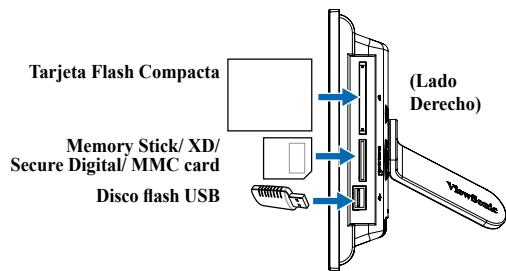
- Inserte su tarjeta de memoria conotos en la ranura correspondiente, O: inserte el disco flash USB en el puerto USB.
- LasOTOS de su tarjeta de memoria apareceran tras unoicosometimes.
Copiarotosdesusufuentedefotos
- En modo Miniaturas, pulse los botones de navigacion para selectionar una Foto.
- Mantenga pulsado el botón de navigación Abajo durante unosegundos. Luego sueltelo para entrada rápidamente en el menu de configuración.
- SeLECTIONE Copiar a o Copiar todos a pulse Aceptar.
- SeLECTIONA la fuente en la que quiere almacenar lasotos seleccionadas.
- Pulse Aceptar para copiar.
Copiar multiplesotos
- En modo Miniaturas, selección una Foto. Luego pulse el botón de navigation Abajo . La Foto selecciónada estásey SIGNALada con unamarca“+”.
- Repita el paso 1 conoras fotos que quiera copiar a una fuente.
- Cuando finalice la seleccion, repita el paso - de la seccion Copiarotos desde su fuente deotos.
Eliminarotosdesusufuentedefotos
- En modo Miniaturas, pulse los botones de navigacion para selectionar una Foto.
- Mantenga pulsado el botón de navigation Abaj durante unosegundos. Luego suéltelo para entrada rápidamente en el menu de configuración.
- Selezione Eliminar o Eliminar todos. Luego pulse ACEPTAR.
Delete multi-photos
- En modo Miniaturas, selección una Foto. Luego pulse el botón de navigation Abajo . La Foto selecciónada está para signaleda con una marca “+”.
- Repita el paso 1 conoras fotos que quiera eliminar.
- Cuando finalice la seleccion, repita el paso - de la seccion Eliminarotos desde su fuente deotos.
Menu de Configuración de Fotos
Cuando esté en modo Miniaturas, mantenga pulsado el botón de navigation Abajo Duringe unoosometimes.Luego sueltelo para entrada en el menu de configuración deotos.Puedeajustarlavisualizacióndepantalla,la velocidad/efecto/sequencia delpresentaciónde diapositivas,copiar o eliminarotos,efectos,rotarotos yestablecerla músicadefondo desdeelmenudec configuracióndeotos.
- Pantalla Completa: configurara la visualización de la Foto a pantalla completa.
Cuando esté configurada a Pantalla Completa, la Foto mostrada es recortada automatically para que se ajuste a la pantalla. - Secuencia de la Presentacion de Diapositivas: configurar la secuencia de transmisión de las fotos.
- Efecto de la Presentación de Diapositivas: configurar el efecto de transmisión de las fotos.
- Velocidad de la Presentación de Diapositivas: configurara la Frequencia de transmisión de las fotos.
- Copiar/Copiar todos a: copia una o todas lasotosa una fuente seleccionada.
- Eliminar/Eliminar todos: elimina una o todas las fotos.
- Efecto: muestra las fotografías en blanco y negro.
Rotar: rota la Fotowhelming 0/90/180/270 grados. - Música de fondo: permitte visualizar lasotos con música de fondo. El valor por defecto es Desactivado.

Los ARCHivos de fotó y audiodeferán estar en la misma fuente, por典型案例, en un disco flash USB.
Formatos compatibles
JPEG: JPEG Básico (4:4:4/4:2:2/4:2:0, soberta hasta 8000x 8000 pixeles), JPEG Progresivo (Soporta hasta 1024 x 1024 pixeles)
BMP: MS Windows V3.1/4/8/16/24 Mapa de bits descomprimido. (Soporta hasta 1024 x1024 pixeles)
Visualización de ARCHivos de video
De la planta principal, presione los botones de desplazimiento para seleccionar VIDEO y bajo seleccione la fuente de ARCHivos de video que desea reproducir.
Aparecerán los ARCHivos de video anteriorsmente almacenados en el dispositivo cuando no se enquirytre insertada ninguna tarjeta de memoria o disco flash USB.
- Inserte la tarjeta de memoria que contenga ARCHivos de video en la ranura correspondiente o inserte el disco flash USB en el puerto USB. Luego de algunos segundos, aparecerán los ARCHivos de video almacenados en la tarjeta de memoria. Consulte la网页 39 para Obtener informacion acerca de laubicacion de la ranura para tarjetas de memoria y del puerto USB.
- Presione los botones de desplazimiento para selectionar el archivo de video deseado y luego presione el botón ACEPTAR para reproducirlo.
- Se comenzará a reproducir el ARCHIVO de video seleccióndo.
Para salir de las functions de VIDEO, presione el botón Menu Principal en el control remot.
Funciones de video avanzadas
Presione el botón Ver en el control remoto o mantenga presionado el botón de navigation Derecha → duringe dos segundos para ingresar en el menu de configuración de video.
Repeticion de ARCHivos de video
- Presione los botones de desplazimiento para seleccionar un ARCHivo de video.
- Presione el botón Ver en el control remoto o mantenga presionado el botón de navigation Derecha duringe dos segundos para ingresar en el menu de configuración de video.
- Selezione Repetir archivo de video y bajo presione el botón Aceptar.
- SeLECTIONE Todos para repetir todos los ARCHivos de video o Uno para repetir sólo el ARCHIVO de video seleccionado.
- Presione el botón Aceptar para comenzar la reproducción.
Copiado de ARCHivos de video desde una fuente de ARCHivos de video
- Presione los botones de desplazimiento para seleccionar un ARCHivo de video.
- Presione el botón Ver en el control remoto o mantenga presionado el botón de navigación Derecha durante dos segundos para ingresar en el menu de configuración de video.
- Selezione Copiar a o Copiar todos a y bajo presione el botón ACEPTAR.
- SeLECTIONE la fuente en la cuales desea almacenar el archivo de video seleccionado.
- Presione el botón Aceptar para iniciair el copiado.
Copiado demultiplearchivosde video
- Selección un ARCHivo de video y bajo presione el botón de desplazimiento Derecha. El archivo de video selecciónado aparecerá marcado con el símbolo “+”.
- Repita el paso 1 para selectionar losculos ARCHivos de video que desea copiar a una fuente.
- Luego de realizar la selección, repita los pasos 2-5 de la sección Copiado de ARCHivos de video desde una fuente de ARCHivos de video.
Eliminación de ARCHIVOS de video desde una fuente de archivos de video
- Presione los botones de desplazimiento para seleccionar un archivo de video.
- Presione el botón Ver en el control remoto o mantenga presionado el botón de navigación Derecha durante dos segundos para ingresar en el menu de configuración de video.
- Selezione Eliminar o Eliminar todos y[luego presione el botón ACEPTAR.
Eliminación demultiplearchivosde video
- Selección un ARCHivo de video y bajo presione el botón de desplazimiento Derecha. El archivo de video selecciónado aparecerá marcado con el símbolo “+”.
- Repita el paso 1 para selectionar losculos ARCHivos de video que desea eliminar.
- Luego de realizar la selección, repita los pasos 2-3 de la sección Eliminación de ARCHIVOS de video desdeuna fuente de ARCHIVOS de video.
Ajuste de volumen
- Presione los botones de desplazimiento para seleccionar un ARCHivo de video.
- Presione el botón Ver en el control remoto o mantenga presionado el botón de navigation Derecha → durante dos segundos para ingresar en el menu de configuración de video.
- Selezione Volumen y bajo presione el boton Aceptar.
- Seleccione el volumen deseado entre 0 y 16.
- Presione el botón Aceptar para establecer el volumen selectionado.

Temblo se pueaajustar el volumendeso los menus Configuracion y Video.
Formatos soportados
Se encontrartran soportados los siguientes formatos de ARCHivos de video:
Reproducción de ARCHivos de audio
De la pantalla principal, presione los botones de navigacion para selectionar AUDIO y bajo selecciona la fuente de ARCHivos de audio que desea reproducir.
Aparecerán los ARCHivos de audio anteriorsmente almacenados en el dispositivo cuando no se enquirytre insertada ninguna tarjeta de memoria o disco flash USB.
- Inserte la tarjeta de memoria que contenga ARCHivos de audio en la ranura correspondiente o inserte el disco flash USB en el puerto USB. Luego de algunos segundos, aparecerán los ARCHivos de audio almacenados en la tarjeta de memoria. Consulte la page 39 para Obtener informacion acerca de laubicacion de la ranura para tarjetas de memoria y del puerto USB.
- Presione los botones de desplazimiento para selectionar el archivo de audio deseado y luego presione el botón ACEPTAR para reproducirlo.
- Se comenzará a reproducir el archivo de audio.
Para salir de las unidades de AUDIO, presione el botón Menu Principal en el control remoto.
Funciones de audio avanzadas
Presione el botón Ver en el control remoto o mantenga presionado el botón de navigation Derecha duringe dos segundos para ingresar en el menu de configuración de audio.
RepeticiOn de archivos de audio
- Presione los botones de desplazimiento para seleccionar un archivo de audio.
- Presione el botón Ver en el control remoto o mantenga presionado el botón de navigación Derecha → durante dos segundos para ingresar en el menu de configuración de audio.
- Selezione Repetir archivo de audio y bajo presione el boton Aceptar.
- SeLECTIONE Todos para repetir todos los ARCHivos de audio o Uno para repetir sólo el archivo de audio seleccionado.
- Presione el botón Aceptar para comenzar la reproducción.
Copiado de ARCHivos de audio desde una fuente de archivos de audio
- Presione los botones de desplazimiento para seleccionar un archivo de audio.
- Presione el botón Ver en el control remoto o mantenga presionado el botón de navigación Derecha → durante dos segundos para ingresar en el menu de configuración de audio.
- Selezione Copiar a o Copiar todos a y bajo presione el botón ACEPTAR.
- SeLECTIONE la fuente en la cuales desea almacenar el archivo de audio seleccionado.
- Presione el botón Aceptar para iniciair el copiado.
Copiado demultiplearchivosdeaudio
- Selección un archivo de audio y bajo presione el botón de desplazimiento Derecha. El archivo de audio selecciónado aparecerá marcado con el símbolo “+”.
- Repita el paso 1 para selectionar losculos ARCHivos de audio que desea copiar a una fuente.
- Luego de realizar la selección, repita los pasos 2-5 de la sección Copiado de ARCHivos de audio desde una fuente de archivos de audio.
Eliminación de ARCHIVOS de audio desde una fuente de archivos de audio
- Presione los botones de desplazimiento para seleccionar un archivo de audio.
- Presione el botón Ver en el control remoto o mantenga presionado el botón de navigación Derecha duringe dos segundos para ingresar en el menu de configuración de audio.
- Selezione Eliminar o Eliminar todos y[luego presione el botón ACEPTAR.
Eliminación de multíples ARCHIVOS de audio
- Selección un archivo de audio y bajo presione el botón de desplazimiento Derecha. El archivo de audio selecciónado aparecerá marcado con el símbolo “+”.
- Repita el paso 1 para selectionar losculos ARCHivos de audio que desea eliminar.
- Luego de realizar la selección, repita los pasos 2-3 de la sección Eliminación de ARCHIVOS de audio desde una fuente de ARCHIVOS de audio.
Ajuste de volumen
- Presione los botones de desplazimiento para seleccionar un archivo de audio.
- Presione el botón Ver en el control remoto o mantenga presionado el botón de navigation Derecha durante dos segundos para ingresar en el menu de configuración de audio.
- Selezione Volumen y bajo presione el boton Aceptar.
- Seleccione el volumen deseado entre 0 y 16.
- Presione el botón Aceptar para establearcer el volumen seleccionado.

Temblo se pueaajustar el volumen de los menus Configuracion y Video.
Formatos soportados
Se encontrartran soportados los siguientes formatos de ARCHivos de audio:
MP3
Servicio de atencion al cliente
Para Obtener asistencia技术水平 para reparar el equipo, consulte la tabla asigniente opongase en contacto con el distribuidor.
Nota : Tendrá que fácilar el número de série del producto.
| País/ Region | Situ Web | Teléfono | Correo electrónico |
| España | www.viewsoniceurope.com/es/ | www.viewsoniceurope.com/uk/Support/Calldesk.htm | |
| Latinoamérica (México) | www.viewsonic.com/la/ | T=001-866-823-2004F=1-909-444-5655 | soperte@viewsonic.com |
| Renta y DATOS, 29 SUR 721, COL. LA PAZ, 72160 PUEBLA, PUE. Tel: 01.222.891.55.77CON 10 LINEAS Electroser, Av Reforma No. 403Gx39 y 41, 97000 Mérida, Yucatán. Tel:01.999.925.19.16Other places please refer to http://www.viewsonic.com/la/soperte/index.htm#Mexico | |||
- Compliance Information
- FCC Statement
- Información de conformidad
- Declaración FCC
- Para Canadá
- Certificación CE para páíses europeos
- La informaciónsumae es solo para los Estados miembrlos de la UE:
- Importantes Instrucciones de Seguidad
- Declaración de Cumplimiento de RoHS
- Contenido del embalaje
- Sustituir el panel frontal
- Conectar
- Localizar los botones de control (en el panel posterior)
- Encender/Apagar el dispositivo
- Encender el dispositivo
- Controlremoto
- Configuraciones
- Brillo
- Idioma
- Despertador
- Hora yecha
- Mostrar calendario
- Encendido y apagado automatico
- Predeterminado
- Establisher Tono
- Estado
- Inclínacion automática
- Volumen
- Ver Fotos
- Verotos con su tarjeta de memoria o disco flash USB
- Copiarotosdesusufuentedefotos
- Copiar multiplesotos
- Eliminarotosdesusufuentedefotos
- Delete multi-photos
- Menu de Configuración de Fotos
- Formatos compatibles
- Visualización de ARCHivos de video
- Funciones de video avanzadas
- Repeticion de ARCHivos de video
- Copiado de ARCHivos de video desde una fuente de ARCHivos de video
- Copiado demultiplearchivosde video
- Eliminación de ARCHIVOS de video desde una fuente de archivos de video
- Eliminación demultiplearchivosde video
- Ajuste de volumen
- Formatos soportados
- Reproducción de ARCHivos de audio
- Funciones de audio avanzadas
- RepeticiOn de archivos de audio
- Copiado de ARCHivos de audio desde una fuente de archivos de audio
- Copiado demultiplearchivosdeaudio
- Eliminación de ARCHIVOS de audio desde una fuente de archivos de audio
- Eliminación de multíples ARCHIVOS de audio
- Servicio de atencion al cliente
Marca : VIEWSONIC
Modelo : DPX1002
Categoría : Proyector