
DPX1002 - Projecteur VIEWSONIC - Notice d'utilisation et mode d'emploi gratuit
Retrouvez gratuitement la notice de l'appareil DPX1002 VIEWSONIC au format PDF.



| Type de produit | Cadre photo numérique |
| Marque | VIEWSONIC |
| Modèle | DPX1002 |
| Dimensions (approx.) | 20 x 15 x 5 cm |
| Poids (approx.) | 0,5 kg |
| Alimentation | Adaptateur secteur (inclus) |
| Écran | Écran LCD (taille non spécifiée) |
| Stockage | Mémoire interne, carte mémoire (SD/MMC), clé USB |
| Formats photo supportés | JPEG (jusqu'à 8000x8000 px), BMP (jusqu'à 1024x1024 px) |
| Formats audio supportés | MP3 |
| Formats vidéo supportés | Non spécifié dans la notice |
| Télécommande | Oui, incluse |
| Fonctions principales | Affichage de photos, diaporama, lecture vidéo/audio, calendrier, alarme, horloge |
| Nettoyage | Chiffon propre et sec ; ne pas utiliser de produits liquides |
| Entretien | Ne pas obstruer les orifices de ventilation ; éviter les sources de chaleur |
| Sécurité | Ne pas utiliser près d'eau ; débrancher en cas de non-utilisation prolongée |
| Contenu de l'emballage | Cadre photo, adaptateur secteur, support, guide de démarrage rapide, câble USB, panneau avant de rechange |
| Service client (France) | www.viewsoniceurope.com/fr/ |
| Conformité | CE, RoHS, FCC classe B, ICES-003 |
FOIRE AUX QUESTIONS - DPX1002 VIEWSONIC
Questions des utilisateurs sur DPX1002 VIEWSONIC
0 question sur cet appareil. Repondez a celles que vous connaissez ou posez la votre.
Poser une nouvelle question sur cet appareil
Téléchargez la notice de votre Projecteur au format PDF gratuitement ! Retrouvez votre notice DPX1002 - VIEWSONIC et reprennez votre appareil électronique en main. Sur cette page sont publiés tous les documents nécessaires à l'utilisation de votre appareil DPX1002 de la marque VIEWSONIC.
MODE D'EMPLOI DPX1002 VIEWSONIC
This Class B digital apparatus complies with Canadian ICES-003. - Cet appareil numérique de la classe B est conforme à la norme NMB-003 du Canada.
Déclaration de la FCC
Cet appareil est conforme à l'Article 15 des Réglementations de la FCC. Son opération est sujette aux deux conditions suivantes: (1) cet appareil ne doit pas provoquer d'interférences néfastes et (2) cet appareil doit accepter toute interférence reçue, y compris une interférence pouvant causer une opération indésirable. Cet équipement a été testé et estimé conforme aux limites pour un appareil numérique de catégorie B, selon l'Article 15 des Réglementations de la FCC. Ces limites sont prévues pour fournir une protection raisonnable contre une interférence néfaste dans une installation résidentielle. Cet équipement produit, utilise et peut émettre une énergie de fréquence radio, et, s'il n'est pas installé et utilisé selon les instructions, peut causer une interférence aux communications radio. Cependant aucune garantie n'est faite qu'une interférence ne se produit pas dans une installation particulière. Si cet équipement provoque une interférence néfaste pour la réception radio ou TV, ce qui peut être déterminé en éteignant puis rallumant l'équipement, l'utilisateur est encouragé à essayer une des mesures suivantes:
Réorientez ou relocalisez l'antenne réceptrice. Augmentez la distance séparant l'équipement du récepteur. - Connectez l'équipement dans une prise sur un circuit différent de celui sur lequel le récepteur est connecté. - Consultez votre vendeur ou un technicien radio/TV expérimenté pour de l'aide.
Avertissement: Vous êtes averti que les changements et modifications non expressément approuvés par la partie responsable pour la compatibilité annulent votre droit d'opérer cet équipement.
Pour le canada
This Class B digital apparatus complies with Canadian ICES-003. - Cet appareil numérique de la classe B est conforme à la norme NMB-003 du Canada.
Conformité ce pour les pays européens

Cet appareil est conforme aux exigences de la directive EEC 2004/108/CE amendée par la 92/31/CEE et l'article 5 de la 93/68/CEE concernant la "Compatibilité Electromagnétique" et la 2006/95/CE amendée par l'Article 13 de la 93/68/CEE concernant la "Sécurité".
Les informations suivantes ne sont destinées qu'aux pays membres de l'union européenne:
La marque indiquée sur la droite désigne la conformité avec la Directive sur les Equipements Electriques et Electroniques 2002/96/CE (WEEE).
La marque indique l'exigence de NE PAS se débarrasser de l'équipement comme un déchet non-repertorié et d'utiliser les systèmes de recyclage selon les réglementations locales.
Importantes instructions de sécurité
- Lisez ces instructions.
- Conservez ces instructions.
- Faites attention à tous les avertissements.
- Suivez toutes les instructions.
- N'utilisez pas cette unité près de sources d'eau.
- Nettoyez avec un chiffon propre et sec. Si le Projecteur est encore sale, veuillez consulter la section "Nettoyage de l'Écran" dans ce guide pour plus d'instructions.
- Ne bloquez aucune orifice de ventilation. Installez l'unité selon les instructions du fabricant.
- N'installez pas près des sources de chaleur du genre radiateurs, fours ou d'autres appareils (y compris des amplificateurs) qui produisent de la chaleur.
- Ne défaites pas la fonction de sécurité de la fiche polarisée ou de type sol. Une fiche polarisée a deux lames dont une plus grande que l'autre. Une fiche de type sol a deux lames et une troisième dent de sol. La lame plus large et la troisième dent sont des caractéristiques de sécurité. Si la fiche fournie ne convient pas à votre prise, consultez un électricien pour le changement de la prise obsolète.
- Protégez le cordon électrique pour qu'il ne se fasse pas pincer ni que personne ne s'y prenne les pieds au niveau des : réceptacles de commodité et points de leurs sorties de l'unité. Assurez-vous que la prise électrique soit située proche de l'unité afin qu'elle soit facilement accessible.
- N'utilisez que les accessoires spécifiés par le fabricant.
- N'utilisez qu'avec un plateau, un stand, un trépied, un support ou une table spécifiée par le fabricant ou vendu avec l'unité. Lorsqu'un plateau est utilisé, faites attention en bougeant la combinaison plateau/unité pour éviter toute blessure en raison d'une chute.
- Débranche l'unité lorsqu'elle n'est plus utilisée pour une longue période de temps.
- Pour toute réparation, veuillez consulter un technicien de réparation qualifié. Une réparation est requise lorsque l'unité a été endommagée du genre : si le cordon d'alimentation ou la fiche électrique est endommagée, si un produit liquide s'est répandu ou que des objets sont tombés dans l'unité, si l'unité a été exposée à la pluie ou l'humidité ou si l'unité ne fonctionne pas normalement ou est tombée.
Déclaration de conformité RoHS
Ce produit a été conçu et fabriqué en conformité avec la Directive 2002/95/EC du Parlement Européen et du Conseil de l'Europe sur la restriction de l'utilisation de certaines substances dangereuses dans les équipements électriques et électroniques (Directive RoHS) et est estimé conforme avec les valeurs de concentration maximale émises par le Comité Européen d'Adaptation Technique (TAC) comme indiqué ci-dessous :
| Substance | Concentration maximale Proposée | Concentration réelle |
| Plomb (Pb) | 0.1% | < 0.1% |
| Mercure (Hg) | 0.1% | < 0.1% |
| Cadmium (Cd) | 0.01% | < 0.01% |
| Chromium hexavalent (Cr6+) | 0.1% | < 0.1% |
| Biphényles polybrominés (PBB) | 0.1% | < 0.1% |
| Diphényles éther polybrominés (PBDE) | 0.1% | < 0.1% |
Certains composants de produits, comme indiqués ci-dessus, sont exemples de par l'Annexe des Directives RoHS, comme indiqué ci-dessous:
Exemples de composants exemptés:
- Le mercure dans les lampes fluorescentes compactes sans dépasser 5mg par lampe et dans les autres lampes non spécifiquement mentionnées dans la Directive RoHS.
- Le plomb dans le verre des tubes cathodiques, les composants électroniques, les tubes fluorescentes et les parties de céramique électronique (comme les appareils piezoelectroniques).
- Le plomb dans les soudures de type haute température (du genre alliages de plomb contenant 85% de plomb).
- Le plomb comme élément d'alliage dans l'acier contenant jusqu'à 0,35% de plomb, l'aluminium contenant jusqu'à 0,4% de plomb et comme alliage du cuivre contenant jusqu'à 4% de plomb.
Contenu de l'emballage
Vérifiez que l'emballage de votre cadre photo numérique contient les éléments suivants.
- Cadre photo numérique
- Adaptateur d'alimentation Support Guide de démarrage rapide Cable USB
- Panneau de remplacement frontal*
- La face avant fournie varie selon le modèle que vous avez acheté.
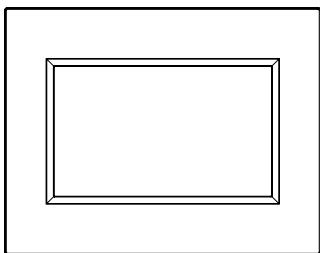
Remplacer la face avant
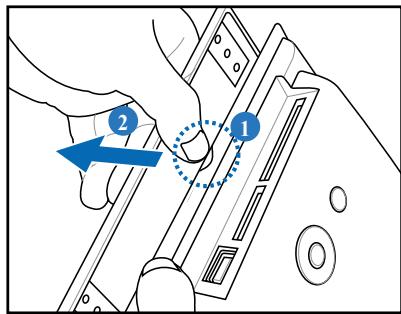
Si l'emballage de votre cadre photo numérique contient une face avant de rechange, suivez ces instructions pour replacer la face avant à votre guise.
- Repérez la découpe sur le bord près du support de carte mémoire.
- Suivez les instructions de la figure et soulevez doucement la face avant.
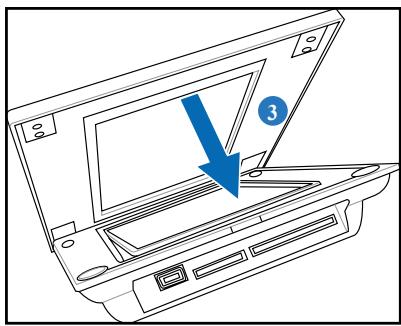
- Pour installer une nouvelle face avant, alignez le bord du panneau avec le cadre photo numérique et placez doucement le panneau sur l'appareil.
- Alignez la tête du support avec le socle, puis faites tourner dans le sens des aiguilles d'une montre jusqu'à ce que le support se verrouille en position.
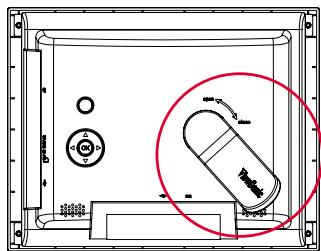
- Branchez l'adaptateur d'alimentation entre l'appareil et la prise secteur.
Repérez les touches de commande (sur le panneau arrière)
Repérez les boutons de commande sur le panneau arrière selon le tableau suivant.
| Bouton | Fonction |
| OK | Entrer ou confirmer la sélection |
| Gauche | Aller à la sélection suivante ou à droite |
| Droite | Déplacer à la sélection suivante ou vers la droite |
| Haut | Aller vers le haut |
| Bas | Aller vers le bas |
| ◎ | Marché / Arrêt |
Allumez l'appareil
Appuyez sur pour allumer l'appareil, l'écran principal apparait alors.
Éteignez l'appareil
Appuyez pendant plusieurs secondes sur pour éteindre l'appareil.
Remarque: L'heure et la date du système sont réinitialisés aux valeurs d'usine par défaut une fois que l'appareil est éteint. Veuillez utiliser le mode d'économie d'énergie pour maintenir les réglages de date et d'heure dans l'appareil.
Télécommande
Reportez-vous à l'image suivante et au tableau pour plus d'informations sur la télécommande.
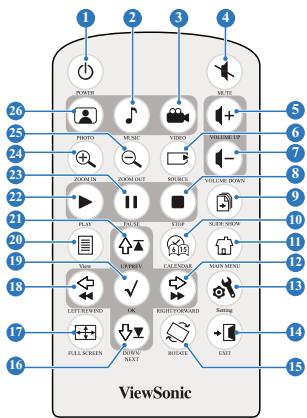
| N°. | Éléments | Description | N°. | Éléments | Description |
| 1 | MARCHE | Activer/Désactiver le mode de Veille | 14 | QUITTER | Retourer au niveau de menu précédent |
| 2 | MUSIQUE | Raccourci pour aller au menu Audio | 15 | TOURNER | Tourner la photo par 90° vers la droite |
| 3 | VIDEOSO | Raccourci pour aller au menu Video | 16 | BAS / SUIV. | Naviguer vers le bas dans les menus / aller au média suivant |
| 4 | MUET | Couper la sortie audio | 17 | PLEIN ÉCRAN | Agrandir l'image pour l'afficher en plein écran |
| 5 | VOLUME | Augmenter le volume audio | 18 | GAUCHES/ RÉCURLER | Naviguer vers la gauche dans les menus / recyclerrapidement la lecture audio |
| 6 | SOURCE | Raccourci pour aller au menu Source | 19 | OK | Sélectionner/accepter l'élément sélectionné |
| 7 | VOLUME - | Baisser le volume audio | 20 | Afficher | Afficher les options multimédia avancesées des menus multimédia |
| 8 | STOP | Arrêté la lecture video ou audio | 21 | HAUT / PRÉC. | Naviguer vers le haut dans les menus / aller au média précédent |
| 9 | DIAPORAMA | Démarrer un diaporama des photos | 22 | LECTURE | Jouer le média sélectionné |
| 10 | CALENDRIER | Montrer/Cacher le calendrier en mode d'affichage à l'écran | 23 | PAUSE | Pauser le média en cours |
| 11 | MENU PRINCIPAL | Afficher le menu principal | 24 | ZOOM AVANT | Agrandir laaille de la photo |
| 12 | DROITE / AVANCER | Naviguer vers la droite dans les menus / avancer rapidement la lecture audio | 25 | ZOOM ARRIÈRE | Réduire laaille de la photo |
| 13 | Réglage | Raccourci pour aller au menu Réglage | 26 | PHOTO | Raccourci pour aller au menu Photo |

- Les fonctions ZOOM AVANT/ARRIÈRE ne sont disponibles qu'avec la télécommande.
Luminosité
Pour vous permettre de régler la luminosité de l'écran.
Pour vous permettre de choisir la langue dont vous avez besoin.
Horloge d'alarme
Vous permet de programmer l'heure à laquelle retentira l'alarme et d'activer ou de désactiver la fonction d'alarme.

L'horloge d'alarme est désactivée quand le DPF est étant.
Temps et date
Vous permet de programmer le temps et la date affichés à l'écran
Montrer calendrier
Vous permet de montrer/cacher le calendrier en mode d'affichage à l'écran.
Marche/arrêt automatique
Vous permet de programmer les heures de Marche/arrêt automatique et d'activer ou de désactiver la fonction Marche/arrêt automatique.

On/Off fonctionne automatiquement seulement sur le mode 'attente'.
Par défaut
Allez dans RÉGLAGES > Par défaut, puis choisissez Oui pour restaurer les paramètres d'usine par défaut, ou Non pour annuler le choix.
Réglez le bip
Pour vous permettre d'activer ou désactiver le bip des touches.
État
Pour afficher la version logicielle et la taille mémoire actuelle.
Inclinaison auto
Pour ajuster automatiquement le sens de l'écran lorsque vous tournez le cadre. Le réglage par défaut est Activé.

La fonction Inclinaison auto ne marche pas si le cadre est complètement retourné; elle ne marche que si le cadre est tourné par vers le droite ou la gauche.
Volume
Pour régler le volume entre 0 et 16. Le réglage par défaut est 8.
Affichage des photos
À partir de l'écran principal, appuyez sur les touches haut et bas pour CHOISIR PHOTO, puis choisissez la source des photos que vous pouvez afficher.
Les photos stockées dans l'appareil apparaisent lorsqu'aucune carte mémoire ni clé USB n'est connectée.
Lorsque la source des photos est chose, appuyez sur OK pour commuter entre les modes d'affichage :
Mode navigation : affichage manuel des photos une par une Mode miniatures : liste de toutes les photos Lorsque vous regardez des photos en mode miniature, appuyez sur la touche Bas pendant plusieurs secondes puis relâchez pour ouvrir rapidement le menu de réglage des paramètres de photo. - Mode diaporama : défilé automatique de l'affichage des photos Pour quitter la fonction PHOTO, passez en mode miniature, puis appuyez sur la touche Haut.
Affichez les photos de votre carte mémoire ou de votre clé USB
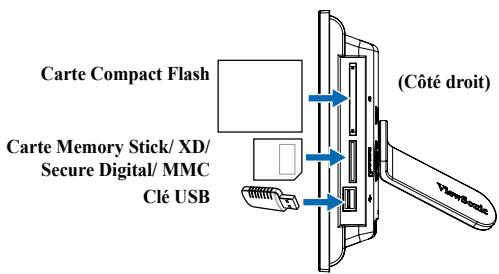
- Insérez votre carte mémoire avec les photos dans le slot correspondant, OU : insérez votre clé USB dans le port USB.
- Les photos de votre carte mémoire apparaissent au bout de quelques secondes.
Copier des photos depuis votre source de photos
- En mode miniature, appuyez sur les touches de navigation pour choisir une photo.
- Appuyez sur la touche Bas pendant plusieurs secondes puis relâchez pour ouvrir rapidement le menu de réglage.
- Choisissez Copier vers ou Copier tout vers, puis appuyez sur OK.
- Choisissez la source où vous voulez stocker les photos choisies.
- Appuyez sur OK pour copier.
Copier plusieurs photos
- En mode miniature, CHOISSEZ une photo puis appuyez sur la touche de navigation Bas. La photo choisie est marquée d'un ^ + "
- Répétez l'étape 1 pour les autres photos que vous voulez copier vers une source.
- Pour finir la sélection, répétez l'étape 1 de la section Copier des photos depuis votre source de photos.
Supprimer des photos depuis votre source de photos
- En mode miniature, appuyez sur les touches de navigation pour choisir une photo.
- Appuyez sur la touche Bas pendant plusieurs secondes, puis relâchez pour ouvrir rapidement le menu de réglage.
- Choisissez Supprimer ou Supprimer tout, puis appuyez sur OK.
Supprimer plusieurs photos
- En mode miniature, CHOISSEZ une photo puis appuyez sur la touche de navigation Bas. La photo choisie est marquée d'un "+".
- Répétez l'étape 1 pour les autres photos que vous voulez supprimer.
- Pour finir la sélection, répétez l'étape 1 de la section Supprimer des photos depuis votre source de photos.
Menu de réglage photo
En mode miniature, appuyez sur la touche Bas pendant plusieurs secondes puis relâchez pour ouvrir rapidement le menu de réglage photo. À partir du menu de réglage photo, vous pouvez régler l'affichage écran, l'ordre/les effets/la vitesse du diaporama, copier ou supprimer des photos, faire pivoter des photos et régler la musique de fond.
- Plein écran : pour passer la photo affichée en plein écran. Une fois en plein écran, la photo affichée est automatiquement découverte pour tenir sur l'écran.
- Ordre du diaporama : pour régler l'ordre de transition des photos.
- Effet diaporama : pour régler l’effet de transition des photos. Vitesse diaporama : pour régler la fréquence de transition des photos.
- Copier/Copier tout vers : pour copier une photo, ou toutes, vers une source choisie.
- Supprimer/Supprimer tout : pour supprimer une photo, ou toutes.
- Effet : pour afficher les photos en noir et blanc.
- Pivoter : pour pivoter la photo affichée de 0/90/180/270 degrés.
- Musique de fond : Pour afficher les photos avec une musique de fond. Le réglage par défaut est Désactivé.

Les fichiers de photo et audio doivent être sur la même source, par ex. une clé USB.
Formats pris en charge
JPEG: JPEG de base (4:4:4/4:2:2/4:2:0, prise en charge jusqu'à 8000 x 8000 pixels), JPEG progressif (prise en charge jusqu'à 1024 x 1024 pixels)
BMP: Bitmap non chiffré MS Windows V3.1/4/8/16/24. (Prise en charge jusqu'à 1024 x 1024 pixels)
Le système vous permet d'afficher 4000 photos au plus à partir de votre carte mémoire ou de votre clé USB.
Regarder un clip vidéo
Dans le menu principal, utilisez les touches de navigation pour sélectionner VIDÉO puis sélectionnez la source vidéo que vous pouvez utiliser.
Les clips vidéo préenregistrés sur l'appareil apparaîtront seulement lorsque aucune carte de mémoire ou clé USB n'est connectée.
- Insérez la carte de mémoire qui contient les clips vidéo que vous pouze regarder dans la fente correspondante ou branchez votre clé USB sur le port USB. Les clips vidéo enregistrés sur la carte de mémoire apparaitront après quelques secondes. Voir page 24 pour plus d'information sur les fentes de carte de mémoire et le port USB.
- Utilisez les touches de navigation pour sélectionner le clip video désiré puis appuyez sur OK.
- La lecture du clip vidéo sélectionné commencera. Pour quitter les fonctions du menu VIDÉO, appuyez sur la touche Menu principal de la télécommande.
Fonctions vidéo avancées
Appuyez sur la touche Afficher de la télécommande ou sur la touche de navigation Droite → de la télécommande pendant 2 secondes pour ouvrir le menu des réglages vidéo.
Répéter un clip-video
- Utilisez les touches de navigation pour sélectionner un clip video.
- Appuyez sur la touche Afficher de la télécommande ou sur la touche de navigation Droite → de la télécommande pendant 2 secondes pour ouvrir le menu des réglages vidéo.
- Sélectionnez Répétition vidéo et appuyez sur OK.
- Sélectionnez Tout pour répéter tous les clips vidéo ou Un pour répéter seulement le clip vidéo sélectionné.
- Appuyez sur OK pour commencer la lecture.
Copier des clips vidéo de votre source vidéo
- Utilisez les touches de navigation pour sélectionner un clip video.
- Appuyez sur la touche Afficher de la télécommande ou sur la touche de navigation Droite → de la télécommande pendant 2 secondes pour ouvrir le menu des réglages vidéo.
- Choisissez Copier sur ou Copier tout puis appuyez sur OK.
- Sélectionnez la source sur laquelle vous pouvez enregistrer le clip vidéo sélectionné.
- Appuyez sur OK pour commencer à copier.
Copier plusieurs clips vidéo
- Sélectionnez un clip vidéo puis appuyez sur la touche de navigation Droite. Le clip vidéo sélectionné est indiqué avec un signe "+"
- Répétez l'étape 1 pour sélectionner les autres clips video que vous pouvez copier sur la source.
- Lorsque vous avez fini, répétez les étapes 2-5 de la section Copier des clips video de votre source video.
Supprimer des clips vidéo de votre source vidéo
- Utilisez les touches de navigation pour sélectionner un clip video.
- Appuyez sur la touche Afficher de la télécommande ou sur la touche de navigation Droite → de la télécommande pendant 2 secondes pour ouvrir le menu des réglages vidéo.
- Choisissez Supprimer ou Supprimer tout puis appuyez sur OK.
Supprimer plusieurs clips vidéo
- Sélectionnez un clip video puis appuyez sur la touche de navigation Droite. Le clip video sélectionné est indiqué avec un signe "+"
- Répétez l'objet 1 pour sélectionner les autres clips video que vous pouvez supprimer.
- Lorsque vous avez fini, répétez les étapes 2-3 de la section Supprimer des clips video de votre source video.
Réglage du volume
- Utilisez les touches de navigation pour sélectionner un clip vidéo.
- Appuyez sur la touche Afficher de la télécommande ou sur la touche de navigation Droite → de la télécommande pendant 2 secondes pour ouvrir le menu des réglages vidéo.
- Sélectionnez Volume puis appuyez sur OK.
- Sélectionnez le volume désiré, entre 0 et 16.
- Appuyez sur OK pour régler le volume.

Le volume peut aussi être ajusté en utilisant les menus Réglage et Vidéo.
Formats
Les formats vidéo suivants sont supportés :
Dans le menu principal, utilisez les touches de navigation pour sélectionner AUDIO puis sélectionnez la source audio que vous pouvez utiliser.
Les clips audio préenregistrés sur l'appareil apparaîtront seulement lorsque aucune carte de mémoire ou clé USB n'est connectée.
- Insérez la carte de mémoire qui contient les clips audio que vous pouvez jour dans la fente correspondante ou branchez votre clé USB sur le port USB. Les clips audio enregistrés sur la carte de mémoire apparaitront après quelques secondes. Voir page 24 pour plus d'information sur les fentes de carte de mémoire et le port USB.
- Utilisez les touches de navigation pour sélectionner le clip audio désiré et appuyez sur OK.
- La lecture du clip audio sélectionné commencera.
Pour quitter les fonctions du menu AUDIO, appuyez sur la touche Menu principal de la télécommande.
Fonctions audio avancées
Appuyez sur la touche Afficher de la télécommande ou sur la touche de navigation Droite → de la télécommande pendant 2 secondes pour ouvrir le menu des réglages audio.
Répéter un clip audio
- Utilisez les touches de navigation pour sélectionner un clip audio.
- Appuyez sur la touche Afficher de la télécommande ou sur la touche de navigation Droite → de la télécommande pendant 2 secondes pour ouvrir le menu des réglages audio.
- Sélectionnez Répétition musique et appuyez sur OK.
- Sélectionnez Tout pour répéter tous les clips audio ou Un pour répéter seulement le clip audio sélectionné.
- Appuyez sur OK pour commencer la lecture.
Copier des clips audio de votre source audio
- Utilisez les touches de navigation pour sélectionner un clip audio.
- Appuyez sur la touche Afficher de la télécommande ou sur la touche de navigation Droite → de la télécommande pendant 2 secondes pour ouvrir le menu des réglages audio.
- Choisissez Copier sur ou Copier tout puis appuyez sur OK.
- Sélectionnez la source sur laquelle vous pouvez enregistrer le clip audio sélectionné.
- Appuyez sur OK pour commencer à copier.
Copier plusieurs clips audio
- Sélectionnez un clip audio puis appuyez sur la touche de navigation Droite. Le clip audio sélectionné est indiqué avec un signe "+"
- Répétez l'étape 1 pour sélectionner les autres clips audio que vous pouvez copier sur la source.
- Lorsque vous avez fini, répétez les étapes 2-5 de la section Copier des clips audio de votre source vidéo.
Supprimer des clips audio de votre source audio
- Utilisez les touches de navigation pour sélectionner un clip audio.
- Appuyez sur la touche Afficher de la télécommande ou sur la touche de navigation Droite → de la télécommande pendant 2 secondes pour ouvrir le menu des réglages audio.
- Choisissez Supprimer ou Supprimer tout puis appuyez sur OK.
Supprimer plusieurs clips audio
- Sélectionnez un clip audio puis appuyez sur la touche de navigation Droite. Le clip audio sélectionné est indiqué avec un signe "+"
- Répétez l'étape 1 pour sélectionner les autres clips audio que vous pouvez supprimer.
- Lorsque vous avez fini, répétez les étapes 2-3 de la section Supprimer des clips audio de votre source vidéo.
Réglage du volume
- Utilisez les touches de navigation pour sélectionner un clip audio.
- Appuyez sur la touche Afficher de la télécommande ou sur la touche de navigation Droite → de la télécommande pendant 2 secondes pour ouvrir le menu des réglages audio.
- Sélectionnez Volume puis appuyez sur OK.
- Sélectionnez le volume désiré, entre 0 et 16.
- Appuyez sur OK pour régler le volume.

Le volume peut aussi être ajusté en utilisant les menus Réglage et Vidéo.
Formats
Les formats audio suivants sont supportés :
MP3
Service clientèle
Pour une aide technique ou un service sur le produit, veuillez voir le tableau ci-dessous ou contacter votre revendeur.
Note : Vous aurez besoin du numéro de série du produit.
| Pays/Région | Site Internet | T= Téléphone F= Fax | |
| France et autres pays francopones en Europe | www. viewsoniceurope. com/fr/ | www.viewsoniceurope. com/uk/Support/ Calldesk.htm | |
| Canada | www.viewsonic.com | T= 866 463 4775 F= 909 468 5814 | service.ca@ viewsonic.com |
- Cet appareil numérique de la classe B est conforme à la norme NMB-003 du Canada.
- Déclaration de la FCC
- Pour le canada
- Conformité ce pour les pays européens
- Les informations suivantes ne sont destinées qu'aux pays membres de l'union européenne:
- Importantes instructions de sécurité
- Déclaration de conformité RoHS
- Contenu de l'emballage
- Remplacer la face avant
- Repérez les touches de commande (sur le panneau arrière)
- Allumez l'appareil
- Éteignez l'appareil
- Télécommande
- Luminosité
- Horloge d'alarme
- Temps et date
- Montrer calendrier
- Marche/arrêt automatique
- Par défaut
- Réglez le bip
- État
- Inclinaison auto
- Volume
- Affichage des photos
- Affichez les photos de votre carte mémoire ou de votre clé USB
- Copier des photos depuis votre source de photos
- Copier plusieurs photos
- Supprimer des photos depuis votre source de photos
- Supprimer plusieurs photos
- Menu de réglage photo
- Formats pris en charge
- Regarder un clip vidéo
- Fonctions vidéo avancées
- Répéter un clip-video
- Copier des clips vidéo de votre source vidéo
- Copier plusieurs clips vidéo
- Supprimer des clips vidéo de votre source vidéo
- Supprimer plusieurs clips vidéo
- Réglage du volume
- Formats
- Fonctions audio avancées
- Répéter un clip audio
- Copier des clips audio de votre source audio
- Copier plusieurs clips audio
- Supprimer des clips audio de votre source audio
- Supprimer plusieurs clips audio
- Service clientèle
Marque : VIEWSONIC
Modèle : DPX1002
Catégorie : Projecteur