
DUAL TRIGGER WIRELESS - Mando inalámbrico THRUSTMASTER - Manual de uso y guía de instrucciones gratis
Encuentra gratis el manual del aparato DUAL TRIGGER WIRELESS THRUSTMASTER en formato PDF.



| Tipo de producto | Control de juego inalámbrico |
| Marca | THRUSTMASTER |
| Modelo | DUAL TRIGGER WIRELESS |
| Alimentación | Pilas (no incluidas) |
| Tipo de conexión | Inalámbrica mediante receptor USB |
| Compatibilidad | PC Windows 98 SE, Me, 2000, XP con puerto USB |
| Botones de acción | 12 botones digitales + 2 gatillos programables |
| Sticks analógicos | 2 sticks analógicos (izquierdo y derecho) |
| Cruz direccional | 1 cruz de 8 direcciones |
| Motores de vibración | 2 motores independientes integrados |
| Modos de funcionamiento | Analógico (por defecto) y Digital |
| Programación de los gatillos | Posible mediante botón MAPPING (memoria EEPROM integrada) |
| Número de controles simultáneos | Hasta 4 en modo multijugador |
| Suspensión automática | Después de 5 minutos de inactividad |
| Indicador de nivel de pilas | LED CONNECT parpadeando lentamente (pilas bajas) |
| Garantía | 2 años a partir de la fecha de compra |
| Soporte técnico | Sitio web, correo electrónico y teléfono (datos en el manual) |
| Mantenimiento | Evitar líquidos y torsiones del cable |
| Reparabilidad | No abrir; contactar al soporte técnico |
Preguntas frecuentes - DUAL TRIGGER WIRELESS THRUSTMASTER
Preguntas de los usuarios sobre DUAL TRIGGER WIRELESS THRUSTMASTER
0 pregunta sobre este aparato. Responde a las que conoces o haz la tuya.
Hacer una nueva pregunta sobre este aparato
Descarga las instrucciones para tu Mando inalámbrico en formato PDF gratis! Encuentra tus instrucciones DUAL TRIGGER WIRELESS - THRUSTMASTER y toma tu dispositivo electrónico nuevamente en la mano. En esta página están publicados todos los documentos necesarios para el uso de su dispositivo. DUAL TRIGGER WIRELESS de la marca THRUSTMASTER.
MANUAL DE USUARIO DUAL TRIGGER WIRELESS THRUSTMASTER
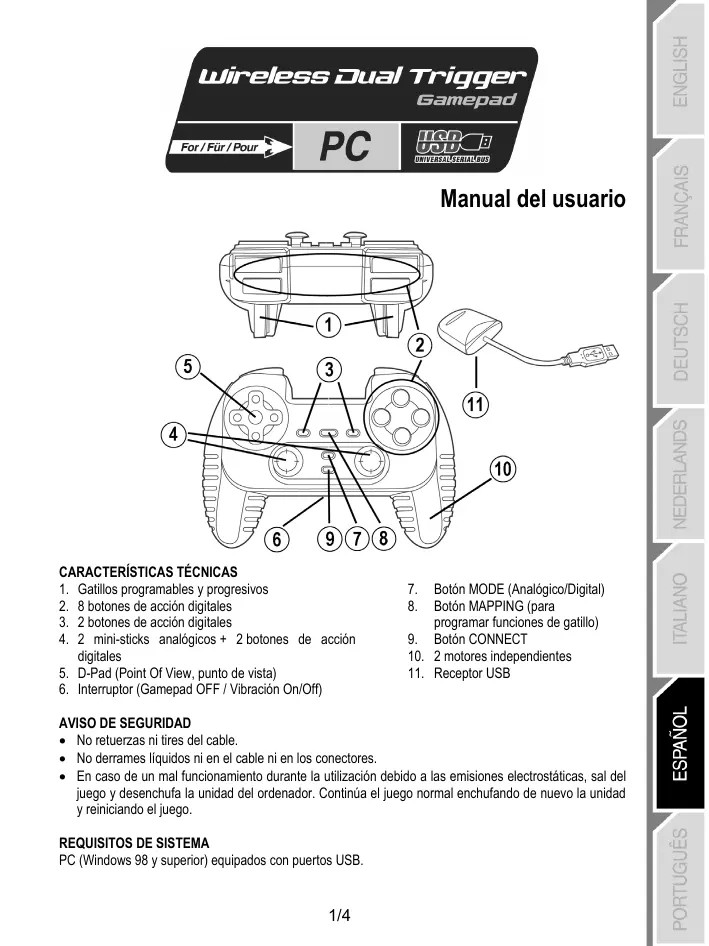
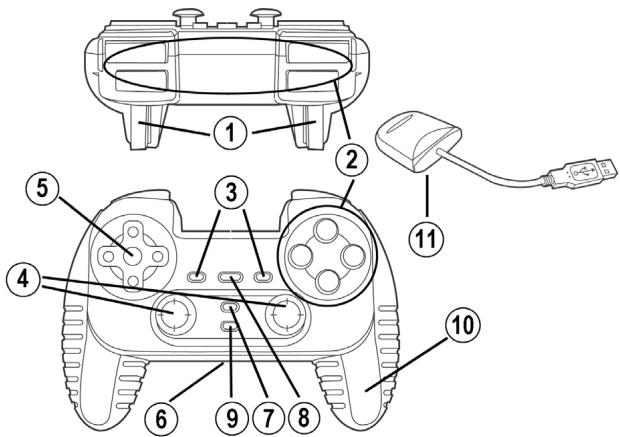
- Gatillos programables y progresivos
- 8 botones de ACCION DIGITALES
- 2 botones de ACCION DIGITALES
- 2 mini-sticks analógicos + 2 botones deACCION digitales
- D-Pad (Point Of View, punto de vista)
-
Interruptor (Gamepad OFF / Vibración On/Off)
-
Botón MODE (Analógico/Digital)
- Botón MAPPING (para programar失落iones de gatillo)
- Botón CONNECT
- 2 motores independentes
- Receptor USB
AVISO DE SEGURIDAD
- No retuerzas ni tires del cable.
- No derrames liquidos ni en el cable ni en los conectores.
- En caso de un mal configuracion durante la realizacion debido a las emisiones electrostaticas, sal del juego y descenthufa launidad del ordinador. Continua el juego normal enchufando de nuevo launidad y reiniciando el jeu.
REQUISITOS DE SISTEMA
PC (Windows 98 y superior)equipados con puertos USB.
INSTALACION DE CONTROLADORES
EI CD-ROM incluido con este producto te permite instalar los controladores de Force Feedback.
- Inserta el CD-ROM de instalacion en tu unidad de CD-ROM. Sigue las instruetiones en pantalla para instalar los controladores de Force Feedback. Una vez que se haya terminado la instalacion, haz click en Finalizar y reinicia tu ordinador.
- Una vez que tu ordinador se haya reiniciado, enchufa el conector USB a uno de los puertos USB de tu ordinador. Windows 98/Me/2000/XP detectará automatistically el nuevo dispositivo. (Si está conectando un dispositivo periférico USB por第一位 vez, Windowssiepuedirteque insertesel CD-ROM de Windows durante la instalacion para copiar los ARCHivos de sistemas necessarios.)
- Instalación de los controladores:
Windows 98: el Asistente pararegar nuevo hardwareoculara los controladores apropriados. Hazlic en Sigueiente. Sigue las instrucciones en pantalla para completar la instalacion.
Windows Me/2000/XP: los controladores se instalan automatistically.
- SeLECTIONA Inicio/Configuracion/Panel de control, despues haz dobleblick en Dispositivos de jeu (o en OPCiones de jeu,dependiendo du systeme operativo).El cuadro de dialogo Dispositivos de jeu mystra el nombre del gamepad con el estado OK.
Atencion: el cuadro de dialogo Dispositivos de jeu no te permite probar los efectos Force Feedback del gamepad. Pues probarlos utilizing la aplicacion "Force Feedback Test" (Inicio/Programas/Thrustmaster FFB Driver).
FUNCTIONES AVANZADAS
- Interruptor (6):
- Posicion OFF = el gamepad está apagado.
- Posicion ON = el gamepad está encendido, el modo de vibración está apagado (ahorro energia de las pilas).
- Posición VIB = el gamepad está encendido, el modo de vibración está encendido (utiliza más energia de las pilas).
- Botón MODE (7): pulsa este botón para Cambiar entre modelos.
- Modelo analógico (por defecto): el botón MODE (7) se illumina en azul. 12 botones de acción, mini-stick anólogico izquierdo (gestionando ejes X e Y) y mini-stick anólgico direcho (gestionando los ejes Z y rotación de z) y D-Pad (gestionando 8 POV de direction).
- Modo digital: el botón MODE (7) no está encendido. 12 botones de ACCión, D-Pad (gestionando los ejes X e Y) y 8 direcciones programables, mini-stick digital izquierdo (gestionando 8 POV de direccion) y mini-stick analógicockecho (gestionando los ejes Z y rotación de Z).
- Botón CONNECT (9): pulsa este botón paracaejar entre modos.
- LED "Connect" está parpadeando rápidamente = no hay sentido entre el gamepad y el receptor.
- LED "Connect" está iluminado = ASNal fuerte entre el gamepad y el receptor.
- LED "Connect" está apagado = el gamepad está en modo duriente.
- LED "Connect" está parpadeando lentamente = las pilas tienen peu energia (la funciona de vibración se desactivará para ahorrar pilas). En este caso, cambía las pilas para volver a la configuración de "vibración" normal.
- SLEEP MODE:
- El gamepad se apaga automatistically cuando no se usa durante 5关键时刻.
- Para "despertarlo", pulsarialquier botón.
INFORMATION DE INTERCAMBIO AUTOMÁTICO DE CANALES / MULTIJUGADOR: - Puedesigar con hasta 4 Dual Trigger Gamepads. Todos los canales se detectan automatically.
- Cuando estés jugando en modo multijugador, si queries intercambiar gamepads en el transcurso de un jeu, pulsa simultanamente los botones RECEIVER y CONNECT en tu gamepad.
MAPEADO DE LOS GATILLOS
Todoos botones y direciones del mini-stick (ejes) poderemapearse en los gatillos Izquierdo y Derecho (excepto el D-Pad y los botones (3)y (4)).
-
Botón MAPPING (8) (utilizzato para mapear los gatiillos Izquierdo y Derecho):
-
Pulsa y suelta el botón MAPPING (el LED parpadea lentamente).
-
Pulsa y suelta el botón o direccion que quieras asignar al gatillo (el LED parpadea=rápida).
-
Pulsa y suelta el gatillo asignado a esta funciona (el LED se apaga).
- EEEPROM:
Tu gamepad incluye un chip de memoria interno, que almacena tu的最后一 configuracion de mapeado incluso si apagas tu gamepad.
COMPORTAMENTO DE LOS GATILLOS:
Los gatillos reactivaciones de forma diferente según si les mapeas 2 ejes analógicos por分开ado, o elsame eje analógico o 2 botones digitales por分开ado. A continuación hay 3 ejemplos发展目标 (enthisecase,para un jeu de carreras).
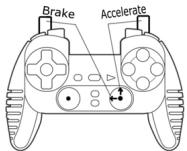
2 ejes por Separado se mapean en los 2 gatillos.
-Esta configuracion es la masutil (si tu juego la accepta).
- Esto te permite regular porSeparated el control analógico de los gatillos Izquierdo y Derecho (no hay gatillo "maestro").
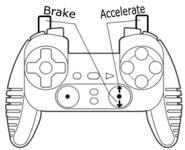
- El mismo eje se mapea en los 2 gatillos.
- En este caso, el gatillo Izquierdo es el gatillo "maestro".
- Si pulas jintos los gatillos Izquierdo y Derecho, tu coche frenar.
-
Esto te permite usar el gatillo Derecho para controlar la velocidad de tu coche, y usar brevemente el gatillo Izquierdo para un control potente del frenado.
-
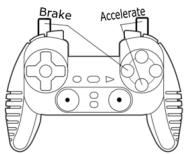
2 botones digitales se mapean en los 2 gatillos.
-Esta configuracion ofrece un control por seperado de los gatillos Izquierdo y Derecho (no hay gatillo "maestro"); sin embargo, los gatillos funcinan como botones digitales (y por lo tanto no ofrecen control progresivo).
De this modo, hay disponibles muchas configuraciones de mapeado, segun las posibilidades ofrecidas por tu jeu. Si tu juego no accepta tu configuracion de mapeado actual, los gatillos produiran reactivaciones extrañas; en este caso, intenta definir otra configuracion de mapeado (utilizando otheres ejys y botones).
Para encontrar una comprensión total de todas las posibilidades disponibles, práebalos utilizando el cuadro de dialogo "Dispositivos de juego" en el panel de control de Windows.
SOPORTE TECNICO
Si-Dayas.
Para usar el soporte técnico por correto electrónico, primero debes registrarte online. La información que proportionsiones帮你 a los agentes a resolver más rápidamente tu problema. Hazclinic en Registration en la parte izquierda de la page de Soperte工程技术 y vigues las instrucciones en pantalla. Si ya te has registrado, rellenasos Campos Nombre y Password y despues hazlicen en Login.
Portelefon:
| Espana | 917 54 70 63 | precio de una llamada Telefonica nacional, de lunes a viernes de 13:00 a 17:00 y de 18:00 a 22:00 |
| Estados Unidos | 514-279-9911 | precio de una llamada Telefonica de larga distancia, de lunes a viernes de 7:00 a 17:00 ( hora del Este) |
Información de garantía
En todo el mundo, Guillemot Corporation S.A. ("Guillemot") garantiza al consumidor que este producto de Thrustmaster está libre de defectos materiales y fallos de fabricación por un periodo de dos (2) años a partir de la Fecha de compra original. Si el productopareciera estareffectuoso durante el periodo de garantía,contacte inmediamente con el Soporte Técnico,que le indicaré el procedimiento a seguir.Si el defecto se confirmara, el productoDebe devolverse a su lugarde compra (o a cualquier other lugar indicado por el Soporte Técnico).
Dento delcontexto de esta garantia,el productodefectuoso del consumidor sera reparado orreemplazado,aeleccion del Soporte Tecnico.En loscasos que lo autorice la ley aplicable,toda la responsabilitaddeGuillermot ydesus filiales (incluyendo sobre daños indirectos)estalimitadaa la reparacion o sustituation del productodeThrustmaster.Los Derechos legales del consumidor con respecto al legislacion aplicable a laventa de bienes deconsumo no se ven afectados por esta garantia.
Esta garantía no se aplicará: (1) si el producto ha sido modificado, abierto, alterado, o ha sufido daños como的结果为 una utilización inapropiada u ofensa, negligencia, accidente, desgaste normal, o cualquier othera causa no relacionada con un defecto material o fallo de fabricación; (2) en caso de no cumplimiento de las instrucciones proporcionadas por el Soporte Técnico; (3) a software noublicado por Guillemot, o sea, a software que está sujeto a una garantía española proporciónada para su fabricante.
COPYRIGHT
© 2004 Guillemot Corporation S.A. Reservados todos los derechos. Thrustmaster® es una marca comercial registrada de Guillemot Corporation S.A. Microsoft® Windows® 98, 2000, Me y XP son MARCAS 登uras propidá de Microsoft Corporación en los Estados Unidos y/o theyas. Todas las demas marcas commerciales y nombres demarca se reconocen aquy y son propidá de sus respectivos dueños. Ilustraciones no definitivas. Los contentsidos,性和 specifications están susjetos a Cambios sin previo aviso y你能varir de un pais a thereof.
FAQ, consejos y controladores disponibles en www.thrustmaster.com

Manual do utiliser
CHARACTERISTICAS TECNICAS
REQUISITOS DO SISTEMA
Por correio electrónico:
Marca : THRUSTMASTER
Modelo : DUAL TRIGGER WIRELESS
Categoría : Mando inalámbrico