
GAMING MOUSE - Ratón para juegos SAITEK - Manual de uso y guía de instrucciones gratis
Encuentra gratis el manual del aparato GAMING MOUSE SAITEK en formato PDF.


| Tipo de producto | Ratón óptico para juegos |
| Marca | SAITEK |
| Modelo | GAMING MOUSE |
| Tecnología de detección | Óptica |
| Resolución | 800 / 1600 DPI (conmutable mediante tecla Turbo) |
| Número de botones | 6 botones + rueda de desplazamiento |
| Botones programables | Sí, hasta 62 funciones mediante el software |
| Rueda de desplazamiento | Sí, con desplazamiento vertical y horizontal (doble rueda virtual) |
| Función Turbo | Conmutación DPI (800/1600) con indicador luminoso |
| Conexión | USB |
| Longitud del cable | Aproximadamente 1,8 m |
| Compatibilidad del sistema | Windows 98SE/2000/ME/XP |
| Alimentación | Bus USB (5 V, 100 mA máx.) |
| Dimensiones (L x An x Al) | Aproximadamente 125 x 70 x 40 mm |
| Peso | Aproximadamente 120 g |
| Material del cuerpo | Plástico ABS |
| Software incluido | Controlador en CD-ROM (Auto-Run) |
| Superficie recomendada | Superficie clara y lisa (evitar vidrio o espejo) |
| Mantenimiento y limpieza | Limpiar con un paño suave y seco. No usar líquidos. |
| Seguridad | Se recomienda un uso ergonómico para evitar trastornos musculoesqueléticos. Hacer pausas regulares. |
| Piezas de repuesto y reparabilidad | No hay piezas de repuesto disponibles. Reparación solo por el servicio postventa autorizado. |
| Garantía | 2 años a partir de la fecha de compra |
Preguntas frecuentes - GAMING MOUSE SAITEK
Preguntas de los usuarios sobre GAMING MOUSE SAITEK
0 pregunta sobre este aparato. Responde a las que conoces o haz la tuya.
Hacer una nueva pregunta sobre este aparato
Descarga las instrucciones para tu Ratón para juegos en formato PDF gratis! Encuentra tus instrucciones GAMING MOUSE - SAITEK y toma tu dispositivo electrónico nuevamente en la mano. En esta página están publicados todos los documentos necesarios para el uso de su dispositivo. GAMING MOUSE de la marca SAITEK.
MANUAL DE USUARIO GAMING MOUSE SAITEK
Enhorabuena por haber adquirido el Ratón de jeu de Saitek. Este ratón offre una série de herramrientas de escritorio y de jeu programables, combinado a la capacidad deCambiar la resolution de 800 a 1.600 ppp para control del cursor con gran velocidad y precision.
Contenido
El paquete del Raton de jeu de Saitek comprende loisible:
Ratón optico
- Manual del usuario
- Controlador en CD-ROM para Windows 98SE/2000/ME/XP
Rogamos que se ponga en contacto inmediamente con el vendedor si falta algo componente.
Información importante
Algunos expertos opinan que el uso de un ratón o una bola de control del cursor pueda occasionar lesiones graves en manos, muñecas, brazos, cuelo o espalda. Si siente dolor, entumecimiento o debilidad en estas areas, consulte inmediamente con un profesional sanitario inicial.
Para reducir el riesgo de lesiones, rogamos que siga las siguientes precauciones:
Descanse frecuentemente; levantese y carne un poco varias vezes cada hora.
Varie las tareas a lo长大 del dia.
- Mantenga los+hombres relajados con los@codos a los lados. Coloque el teclado y el raton de
manera que noonga que estirarse para alcanzarlos.
- Ajuste la silla y el teclado para que los brazos y las muñecas queden rectos.
- Evite reposar las muñecas en cordes aflilados.
Se ruega tener en*cuenta que el Raton de jeu de Saitek no funciona correctamente en una superficie de vidrio o de espejo. Para los最好的 resultados, recomendamos encarecidamente que se utilise el Raton de jeu sobre una superficie brillante con una textura uniforme.
Requisitos del systema
Funciones de ratón estándar, las functions de 3er botón y de ruea son compatibles con todos los sistemas operativos de Microsoft.
Los botones 4irc y 5irc requirecen Windows 2000/XP para funcionar o重要因素 que se instale un controlador adiconcial incluido en este producto.
El 6irc boton requiere la instalacion de un controlador adacicional incluido en este producto.
Antes de comenzar
- No enchufe el Raton de juego en el puerto USB del ordinador hasta que haya finalizzato el proceso de instalacion.
- Conserve el ratón PS/2 como un dispositivo de reserva.
- Si su ordinador usa el sistema operativo Windows98/98SE,onga a mano el disco del sistema Windows98 o Windows SE durante la instalacion del raton.
Instalación del software
1 Inserte el CD-ROM autoexecutable en launidad de CD-ROM del PC. Elmenú de instalación se abrā automatística. (Si el menú no se abre automatística, haga click doble en el icono de "setup" del directorio de ARCHivos del CD)
2 El programa de configuración le guiára a工程技术 de la instalación bajo el peso.
3 Para los sistemas de Windows 98/ME/2000: Tras finalizar la instalacion, seleccion "Reiniciar" para rearrancar el systemy activar las functions de teclas de atajo y desplazamente de rueda.
Para losOOKs de Windows XP:Tras finalizar la instalacion,conecte (o reconnecte) el enchufe USB del Raton de jeu en uno de los puertos USB del ordinador.
Conexión del ratón
Con el PC encendido, enchufe el conector USB del ratón de juego en uno de los enchufes USB del PC.
Siga lasindicaciones delasistente de instalacionparacompletarel registrar enelsystemadelnuevdispositivoUSB.
Instalación del controlador de software programable.
Las teclas de atajo del Raton de juego seactivaran cuando instale el controlador de software del disco de instalacion.
Tecla turbo
Pulse esta tecla para commutar entre las resolutions de ratón de 800 PPP y 1.600 PPP para control del cursor con gran velocidad y precision. Este botón se iluminará cuando está selecciónado 1.600 PPP.
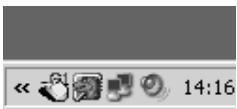
MENÜ DESPLEGABLE EN EL ICONO DEL GAMING CENTER
Hagablick en el icono del Gaming Center de la esquina inferior derecha del escritorio de Windows paraAbrirelmenudatRatondejuego.
Configuración del ratón
Función: Abre la párgna de "Propiedades del ratón" para configurar las functions y las caracteristicas del ratón.
Reposicion del commando bajo en el uso
Esto despeja todos los macros de entrada registrados por la direccion de commando bajo en el uso.Esta direccionsolestaactividadcuando se ha programado un boton del raton para utilizesco como la direccion de"comando bajo en el uso".
Activar el botón L[izquierdo] de continua disparando
Esto le permittede continuarmenviando mensajescontinuos pulsados con el boton izquierdo cuandohayadejado de pulsarelboton izquierdo del raton.
![SAITEK GAMING MOUSE - Activar el botón L[izquierdo] de continua disparando - 1](/content/2019/07/157245/images/27f3544392e956dcc045cbe88f13e0a57fb31f5920273f72f3b6807c292158c3.jpg)
Esta funciona solo está activa cuando ha marcado la casilla "Activaropsis de continuar disparando" en la頁ina de "Propiedades del raton".
![SAITEK GAMING MOUSE - Activar el botón L[izquierdo] de continua disparando - 2](/content/2019/07/157245/images/b9ebeac63dd035f9f4a3b3ced41ccd90b4d16c25278e6a96440a631eeaeaf400.jpg)
Activar el botón R[derecho] decontinuar disparando
Esto le permite continuar enviando mensajes pulsados continuos con el botóndeocho cuando ha dejo de pulsar dicho botóndeocho.
Esta funciónsolestaactiva cuandoha MARcado la casilla"Activar el的优势decontinuardisparando"enla頁ina de"Propiedades del
Desactivar el botón L de continuar disparando
Esto detiene el envio de mensajes pulsados continuos con el boton izquierdo.
Esta optional se visualiza cuando ya se ha activado la funciona de "Activar botón L de estarbrandiar".
Desactivar el botón R de continua disparando
Esto desactiva el envio de mensajes pulsados continuos con el boton derechocho.
Esta optionsolesevisualiza cuandoya sehaactivadolafuncionde"ActivarbotonRdecontinuardisparando".
Salir
Esto cierra la función del software Gaming Center.
PROGRAMACION DEL RATON DE JUEGO
Tras instalar con exito el Raton de juego de Saitek, lo可以选择 personalizar hacerly click en Inicio en la Barra de tareas de Windows, Configuracion, Panel de Control y bajo Raton o hacerly click en el icono de Gaming Center de la esquina inferior derecha del escritorio de Windows y bajo en Configuracion de raton. En la ventana de Propietades del raton hay muchas options, incluyendo la seleccion de punteros yetos, el ajuste de la velocidad y la acceleracion de puntero y la configuracion del raton para uso con mano izquierda o derecha.
Configuración del ratón
Primeramente, haga click en la option de Configuración del ratón del menu de Gaming Center.
Botones especiales
Esto configura todos los botones del ratón y el desplazimiento con la rueda.
Lineas desplazadas con la rueda
Este camino se utilizes para configurar el número de lineas desplazadas con cada條 de la rueda del ratón.
Botón de rueda
Este campo se utilizes para programar la funciona especial del Gaming Center para este botón de rueda. Hallará descripcións detalladas más adelante. Nota: El valor del botón por defecto es la funciona de botón-rueda de Windows.
Botón de cusquesda en la Red
Este campo se utilizes para programar la funciona especial del Gaming Center para este botón. Hallara descripcións detalladas más adelante. Nota: El valor del botón por defecto es la direccion de "Botón de red".
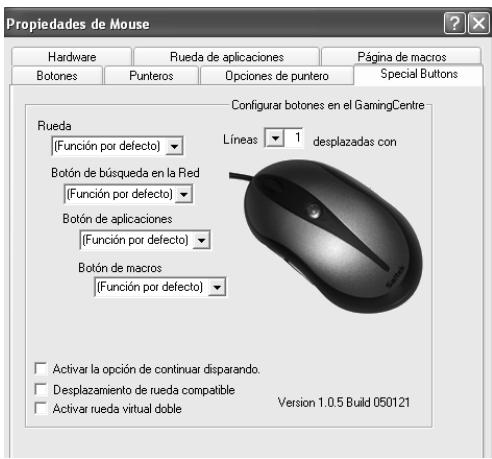
Botón de aplicaciones
Este campo se utilizes para programar la funciona especial del Gaming Center para este botón. Hallara descricciones detalladas más adelante. Nota: El valor del botón por defecto es la función de "Rueda de aplicaciones".
Botón de macros
Este campo se utilizes para programar la funciona especial del Gaming Center para este botón. Hallara descricciones detalladas más adelante. Nota: El valor del botón por defecto es la función de "Rueda de macros".
Activar la optacion de continuar disparando
Estaopycnésutiliza paracontrolar lafunciion"Continuardisparando".
Marcado: Activ el botón L/R del ratón para que funciona con continuar disparando.
Desmarcado: Desactiva el botón L/R del ratón de continuar disparando.
Nota:Esta option se cambia en el menu desplegable del icono de Gaming Center.
Rueda de desplazamento compatible
Estaopyseutilizaexclusivamenteparaproblemasdecompatibilidaddesoftwareconalgunas aplicacionesque noestándisenadaspara soportareldesplazamiento con raton:
Marcado: El valor del mensaje de desplazimiento es el mesmo, por defecto, que el mensaje de desplazimiento del ratón estárdar de Windows.
Desmarcado: El mensaje de desplazimiento del ratón se pueda personalizar.
Activar la rueda doble virtual
Estaopyseutiliza paracontrolarlafunciodedesplazamentevertical/horizontal enlas aplicaciones enlasqueelratondel,)estoienofoiunebotondeueda.
Marcado: Activ a botón de rueda para controlar el desplazimiento en sentido vertical u horizontal.
Desmarcado: Activ el botón de rueda para controlar el desplazimiento en sentido vertical solamente.
Note: Cuando semarca estaopy,se desactivar la functiOn de programacion del boton de rueda.
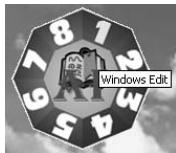
Rueda de aplicaciones
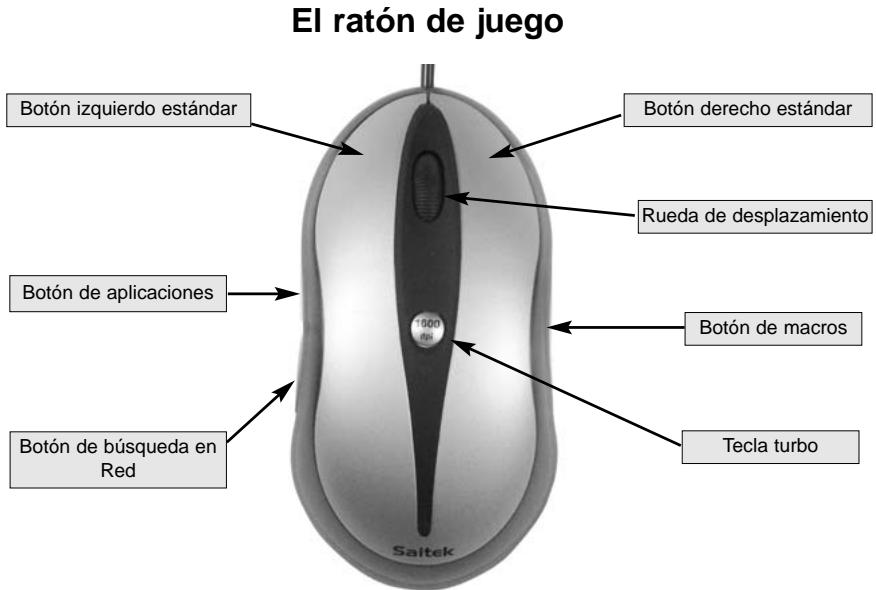
Esto configura las aplicaciones que se seleccionan con la rueda de aplicaciones. Por defecto, la rueda de activacion la activa el boton de aplicaciones del bajo frontal izquierdo del Raton de jeu.
Configuración de aplicación 1
Este botón se usa para configurar el camino 1 de la ruea de aplicaciones, como laubicación del archivo deexecutionde la aplicacion y el nombre asignado a la aplicacion.
Estas opciones son:
1 Nombre asignado: Este campo sólo se pueda relllenar cuando se haya的选择acion el archivo deexecution de la aplicacion.
2 SeLECTIONAR aplicacion: Muestra el archivo deexecution de aplicacion que se ha seleccionado.
3 Buseseda: Utiliza las listas desplegables para ubicar el archivo deexecution de la aplicacion.
Configuración de aplicaciones 2-8
El proceso es identico a "Configuracion de aplicacion 1".
Para partir una aplicación, abra la ruea de aplicaciones y colque el puntero del ratón encima del número de la aplicación deseada y hagablick en el botón izquierdo de la parte superior del ratón.
Pagina de macros
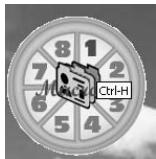
La párgina de macros le permette configurar todos los macros, incluyendo la grabación de secuencias de comandos que se activan con el botón de Macros. Por exemple, podra desear programar un macro para autoteclear una direccion larga o hallar y sustituir un trozo de texto.
Asignar macro 1:
Este botón se usa para configurar el camino 1 de la ruea de macros.
Estas options de la ventana de configuracion son:
1 Nombre de macro: Cualquier texto que teclee en este campo aparece como el texto resultado cuando posa el cursor sobre el numero de macro de la ruea de macros. Este campo se pueda relllenar cuando se haya configurado o grabado el macro.
2 Iniciar la grabacion: Esto inicia la grabacion de comandos de entrada como una pulsacion de tecla oaxonces de raton, que先进技术e guardian en el area de"Configuracion de commando (y macros) basados en el uso".
3 Parar: Este detiene la recogida de comandos de entrada.
4 Asignar nombre: Esto se usa para asignar el nombre del macro.
5 Guardar: Guarda这些comandos de entrada grabados como Macro 1.
6 Cancelar: Cancela la grabación de macros y cierra el menu emergente.
Configuración de macros 2-8:
El proceso es identico al de "Configurar macro 1".
Para executar un macro pregrabado, abra la rueda de macros能做到o clin en el boton de la referencia del raton, colque el puntero del raton sobre el numero de macro desrado y haga clin en el boton izquierdo de la parte superior del raton.
Rueda de Internet
La rueda de Internet se activa pulsando la rueda de Red de la parte posterior izquierda del Ratón de juego. La rueda de Internet le permitte abrir el buscador, seleccionar los favoritos de la Web, realizar búsquadas de palabras, imágenes o directorios o create y enviar mensajes de correto electrónico.
Funciones de botones programables del Gaming Center
Los botones y la rueda adiconiales del Raton de jeu seedium programar para que executen muchos comandos. Puede asignar hasta 62 functions de series a la rueda y a los botonesarethese izquierdos para acosmodar la forma en que usted trabaja o棋牌.
Opiones de software del Gaming Center
| 1 | Función por defecto | Función españica de botón por defecto |
| Botón de rueda: Botón medio de Windows | ||
| Botón de búsqueada en Red: Búsqueada<rápida de tírmoinresultado | ||
| Botón de aplicaciones: Funciones de rueda de aplicaciones | ||
| Botón de Macros: Funciones de rueda de macros | ||
| 2 | Inicio de Windows | Igual que la tecla con el logotipo de Windows del teclado |
| 3 | Cerrar ventsa | Cierra la ventsa selecciónada |
| 4 | Ayuda contextual | Abre una ventsa deridge para la aplicación selecciónada |
| 5 | Reponer ventsa | Restaura el tamanio de la ventsa selecciónada |
| 6 | Maximizar ventsa | Maximiza la ventsa selecciónada |
| 7 | Minimizar ventsa | Minimiza la ventsa selecciónada |
| 8 | Ventanasumaiente | Abre la ventsasumaiente: similar a "Alt+Mayús.+Tab" |
| 9 | Ventanaanterior | Abre la ventsaanterior: similar a "Alt+Tab" |
| 10 | Salvapantallas | Inicia el salvapantallas de Windows |
| 11 | Páginaafterior | Mueve el cursor a la págnaafterior |
| 12 | Páginaasumaiente | Mueve el cursor a la págnaasumaiente |
| 13 | Inicio | Mueve el cursor a la posición inicial. |
| 14 | Final | Mueve el cursor a la posición final. |
| 15 | Calculadora | Abre la calculadora. |
| 16 | F1 | Emula pulsar"F1" |
| 17 | F2 | Emula pulsar"F2" |
| 18 | F3 | Emula pulsar"F3" |
| 19 | F4 | Emula pulsar"F4" |
| 20 | F5 | Emula pulsar"F5" |
| 21 | F6 | Emula pulsar"F6" |
| 22 | F7 | Emula pulsar "F7" |
| 23 | F8 | Emula pulsar "F8" |
| 24 | F9 | Emula pulsar "F9" |
| 25 | F10 | Emula pulsar "F10" |
| 26 | F11 | Emula pulsar "F11" |
| 27 | F12 | Emula pulsar "F12" |
| 28 | Instantánea de pantalla | Capta una instantánea del escritorio |
| 29 | Instantánea de pantalla | Capta una instantánea de la pantalla selecciónada |
| 30 | Control-C | Emula pulsar "Ctrl-C" |
| 31 | Control-V | Emula pulsar "Ctrl-V" |
| 32 | Control-A | Emula pulsar "Ctrl-A" |
| 33 | Control-H | Emula pulsar "Ctrl-H" |
| 34 | Control-G | Emula pulsar "Ctrl-G" |
| 35 | Control-F | Emula pulsar "Ctrl-F" |
| 36 | Control-X | Emula pulsar "Ctrl-X" |
| 37 | Control-Z | Emula pulsar "Ctrl-Z" |
| 38 | Control-W | Emula pulsar "Ctrl-W" |
| 39 | Control-N | Emula pulsar "Ctrl-N" |
| 40 | Control-O | Emula pulsar "Ctrl-O" |
| 41 | Control-S | Emula pulsar "Ctrl-S" |
| 42 | Control-P | Emula pulsar "Ctrl-P" |
| 43 | Control-R | Emula pulsar "Ctrl-R" |
| 44 | Ejecutar... | Abre la funciona "Ejecutar... " de Microsoft Windows |
| 45 | MS-Outlook | Inicia Microsoft Office Outlook |
| 46 | MS-Word | Inicia Microsoft Office Word |
| 47 | MS-Excel | Inicia Microsoft Office Excel |
| 48 | MS-PowerPoint | Inicia Microsoft Office PowerPoint |
| 49 | MS-Finder | Inicia Microsoft Office Finder |
| 50 | Outlook Express | Inicia Microsoft Outlook Express |
| 51 | Internet Explorer | Abre Microsoft Internet Explorer |
| 52 | Administrador de ARCHivos | Abre el Administrador (o el Explorador) de ARCHivos |
| 54 | Reprodctor de CD | Abre la aplicación de reproductor de CD por defecto |
| 55 | MS-Paint | Abre Windows Paint |
| 56 | Libro de direcciones | Abre el Libro de direcciones de Windows |
| 57 | Rueda de Office | Abre la rueda de aplicaciones de MS Windows Office, permitiendole selectionar yAbrir cualesra de las aplicaciones de MS Office. |
| 58 | Rueda de Red | Abre la rueda de Internet, permitiendoleAbrir los favoritos de la Web o realizar búsquadas en la Web de manos, imágenes o directorios. |
| 59 | Rueda de aplicaciones | Abre la rueda de aplicaciones, permitiendoleselectionar yAbrir cualesra de las aplicaciones que ha programado como selecciónables con la rueda. |
| 60 | Rueda de macros | Abre la rueda de macros, permitiendole始建rial macros de los macros que haya programado. |
| 61 | Clics dobles | Emula做一些 dobles con el botón izquierdo |
| 62 | Rueda de Maintener en-linea | La rueda de mantener en-linea le permite hacer que el ratón execute movimientos automaticos queprevidránque se le agote el tiempo de estancia en ciertos sitios web por falta deactividad. Para detener esta funciona,soletiene que hacer clicken el misismo botón que utilizeso para configurar la funciona de usar "Mantener en-linea". |
| 63 | Sistema basado en el uso | Un toque para grabar y reproducir comandos de entrada.Fase de grabación: Pulse el botón o la rueda una vez paracomenizar la grabación del macro de comandos deteclado/ratón. Vuelva a pulsar el botón o la rueda cuandohay finalizzato la grabación. Fase de reproducción: Tras lagrabación pode Activar el commando de entradagrabado,haciendo cluc una vez en el botón o en la rueda. |
| Note: Para reponer el macro grabado haga clic en el icono deRatón de juego de la esquina inferior derecha del escritorio ofWindows y selección "Reponer commande basado en el uso".Puede configurar el método de grabación de los macros(comando de teclado,comandos de ambos teclado y ratón,etc.): Haga clic en el ICONO de Ratón de遊戲, selección"Configuración de ratón" y selección la página de propietades"Pagina de macros". |
| 64 Función normal | Esto reviente la funciona del botón o de la ruea a la funciona asignada por Windows por defecto: Botón de ruea: Botón medio de Windows; Botón de búsqueda en Red: Botón de navigación hacía antes de Internet Explorer. |
| Botón de macro de Maintener en linea: Botón de navigación hacía adelante de Internet Explorer. | |
| Botón de macros: Sin funciona. |
RESOLUCION DE FALLOS
El Raton de juego de Saitek funciona mejor en superficies con detailles para el seguiniento. Podria no funciona en superficies reflectoras, de estructura reflectora o de detailles no visibles!
No se detecta el raton
Rogamos que seonga en cuenta que los ratones USB solo se soportan en los sistemas Windows 98/SE, Windows ME, Windows 2000 y Windows XP.
Asegure que el cable del ratón está enchufado en el puerto USB correcto. Un ratón USB sólo se pueda conectar a un puerto USB.
Asegure que el puerto USB está correctamente configurado. Consulte la documento del ordinador para la configuración correcta del puerto.
Podrña tenerthersdispositivosdesistema (p.ej.,una tarjetademodem)queentrasedenconflicto conelratón.Compruebe losvaloresIRQ/de direcionesdeestosdispositivosparaversihayconflictosycambielosvaloresgunserequireda Parahacerestobombios,consultateladocumentacion delordenador.
Determine si el problema está relacionado con el ratón o con el sistema. Pruebe el ratón en otro Sistema o un ratón diferente en suSYSTEMA.
ASISTENCIA TECNICA
No puede empezar?: No se preocupe, jakí estamos para ayudar!
Casi la totalidad de los productos que nos devuelven como averiados no tienen ningún fallo: es simplemente que no se han instalado correctamente.
Si experimenta alguna dificultad con este producto, rogamos que visite primeramente nuestro situ web: www.saitek.com.
El area de asistencia技术水平 le proportionsará toda la información que necesita para Obtener el mayor rendimiento de su producto ypearbería resolver cualesquiera problemas que pudiese tener.
Si no dispone de acces o Internet o si no enquiryra en el situ web respuesta a su pregunta, rogamos que se ponga en contacto con el equipo de asistencia技术水平ica de Saitek. Nuestro objetivo es ofrecer asistencia技术水平ica y completea a todos nuestros usarios, asi que le rogamos que antes de llamaronga a mano toda la informacion relevante.
ParahallerelCentredoasistenciatecnicadeSaitekdesu localidad,rogamosque consulte la hoja deCentrosdeasistenciatecnicaincluidenelpaquete deeste producto.
Condiciones de la garantía
1 El periodo de garantía es de 2 años desde la Fecha de compra con presentación de comprobante.
2 Se deben seguir las instrucciones de funciona.
3 Se excluye especificamenteequalquier daño asociado conperdidas de pilas.
Note: Las pilas;puedeperder cuando se dejan en un producto sin usar durante cierto tiempo, por lo que se recomienda inspeccionar las pilas regularmente.
4 El producto no se deben haber dcastado como resultado de modificacion, uso indebido, abuso, negligencia, accidente, destruccion o alteracion del numero de series, tensiones o corrientes electricas inadequadas, reparacion, modificacion o mantenimiento por parte de qualquier persona que no sea de nosestras instalaciones de service o de un centro de service autorizzato, uso o instalacion de piezas de repuesto que no seaan de Saitek en el producto o modificacion de este producto de qualquier forma o la incorporation de este producto en cualesquiera Others productos or daños causados por accidente, incendio, inundacion, rayos o fuerza mayor o por qualquier uso que viole las instrueriones suministradas por Saitek plc.
5 Las obligaciones de Saitek se limitaran a reparar o sustituir la unidad por other igual or similar, segun optemos. Para Obtener reparaciones de acuerdo a esta garantia, deben presentar el producto y comprobante de compra (p. ej., una factura o un albaran) al Centro de asistencia技术水平c de Saitek autorizzato (listado en una hoja separada empaquetada con este producto) y pagando los gastos de transporte. Cualesquiera requisitos queuten en conflicto con cualesquiera leyes, normas y/u obligaciones estatales o federales no seran aplicables en dicho territorio en particular y Saitek se atendra a dichas leyes, normas y/u obligaciones.
6 Cuando se devuela el producto para reparar, rogamos que se empaquete con mucho cuidado, preferentemente utilizing los materiales de envasado originales. Se rueda adjuntar unanota explicativa.
7 IMPORTANTE: Para ahorrarse costes e invenrientes innecasarios, rogamos que compruebe@cuidadosamente que ha leido y seguido las instrucciones de este manual.
8Esta garantia sustituya a cualesquiera otheras garantias, obligaciones o responsabildades explicadas.CUALESQUIERA GARANTIAS,OBLIGACIONES O RESPONSABILIDADES IMPLICITAS,INCLUYENDO,SIN LIMITARSE A LO Mismo,LAS GARANTIAs IMPLCITAS DE COMERCIABILITYD Y APTITUD PARA UN FIN PARTICULARAR,SE LIMITARAN EN CUANTO A DURACION AL PERIODO DE esta GARANTIA LIMITADA ESCRITA.Algunos estados no permiten limitaciones en cuando al tiempo de duracion de una garantia implicita, asi que las limitaciones anteriores podrian no se aplicables para usted. EN NINGUN CASO SEREMOS RESPONSABLES DE NINGUN DANO ESPECIAL O INDIRECTORo POR INCUMPLIENTO DE ESTA O CUALESQUEIRA OTRAS GARANTIAS,EXPLICITAS O
IMPLICITAS Y DE LA NATURALEZA QUE FUESEN. Algunos estados no permiten la exclusión o limitación de daños especiales, incidentales o indirectos, asi que la limitación anterior Podía no aplicarse a usted.Esta garantía le daresheros legalespecificos y también podría tenerothersrechos,que varian entreestablishos.

PC Gaming Mouse
V.1.0 12/04/05
www.saitek.com



- Contenido
- Información importante
- Requisitos del systema
- Antes de comenzar
- Instalación del software
- Conexión del ratón
- Tecla turbo
- MENÜ DESPLEGABLE EN EL ICONO DEL GAMING CENTER
- Configuración del ratón
- Reposicion del commando bajo en el uso
- Activar el botón L[izquierdo] de continua disparando
- Activar el botón R[derecho] decontinuar disparando
- Desactivar el botón L de continuar disparando
- Desactivar el botón R de continua disparando
- Salir
- PROGRAMACION DEL RATON DE JUEGO
- Botones especiales
- Lineas desplazadas con la rueda
- Botón de rueda
- Botón de cusquesda en la Red
- Botón de aplicaciones
- Botón de macros
- Activar la optacion de continuar disparando
- Rueda de desplazamento compatible
- Activar la rueda doble virtual
- Rueda de aplicaciones
- Configuración de aplicación 1
- Estas opciones son:
- Configuración de aplicaciones 2-8
- Pagina de macros
- Asignar macro 1:
- Estas options de la ventana de configuracion son:
- Configuración de macros 2-8:
- Rueda de Internet
- Funciones de botones programables del Gaming Center
- RESOLUCION DE FALLOS
- No se detecta el raton
- ASISTENCIA TECNICA
- Condiciones de la garantía
Marca : SAITEK
Modelo : GAMING MOUSE
Categoría : Ratón para juegos