
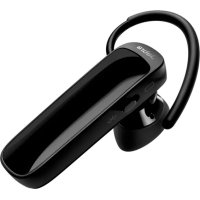
9460-DUO - Auriculares inalámbricos JABRA - Manual de uso y guía de instrucciones gratis
Encuentra gratis el manual del aparato 9460-DUO JABRA en formato PDF.



| Marca | JABRA |
| Modelo | 9460-DUO |
| Tipo de producto | Auricular inalámbrico binaural con base |
| Tecnología de conexión | DECT (estimado) |
| Alimentación de la base | Adaptador de corriente (100-240 V CA) incluido |
| Batería del auricular | Batería recargable integrada (carga a través de la base) |
| Micrófono | Cancelación de ruido |
| Funciones principales | Respuesta/fin de llamada, ajuste de volumen táctil, silenciar micrófono, conmutación entre teléfono fijo y software de telefonía, indicador de batería |
| Compatibilidad con teléfono fijo | Teléfono fijo con o sin botón EHS; adaptador EHS opcional requerido |
| Compatibilidad con ordenador | Software de telefonía a través de cable USB y software Jabra PC Suite |
| Contenido de la caja | Auricular, base, diadema, adaptador de corriente, cable USB, CD-ROM (manual + software), guía de inicio rápido |
| Mantenimiento | Limpiar con un paño suave y seco. No usar líquidos ni aerosoles. |
| Seguridad | Usar solo el adaptador incluido. Evitar la humedad y las temperaturas extremas. |
| Piezas de repuesto disponibles | Adaptador EHS (GN1900), palanca de descolgado GN1000, soportes de fijación |
| Información general | Asistente de instalación integrado en la base; requiere Jabra PC Suite para funciones avanzadas |
Preguntas frecuentes - 9460-DUO JABRA
Preguntas de los usuarios sobre 9460-DUO JABRA
0 pregunta sobre este aparato. Responde a las que conoces o haz la tuya.
Hacer una nueva pregunta sobre este aparato
Descarga las instrucciones para tu Auriculares inalámbricos en formato PDF gratis! Encuentra tus instrucciones 9460-DUO - JABRA y toma tu dispositivo electrónico nuevamente en la mano. En esta página están publicados todos los documentos necesarios para el uso de su dispositivo. 9460-DUO de la marca JABRA.
MANUAL DE USUARIO 9460-DUO JABRA
Esta guía le ayudará a conectar y configurar su auricular. Es importante que siga las instrucciones de cada sección en elorden en que se Facilitan.
Tenga en cuenta que la base de pantalla tíctilonga con un asistente de configuración incorporeal que le guiara a工程技术 de todas las conexiones y ajustes necessarios, automatizando asi muchas de las tareas. El asistente se inicia la的第一 vez que conecte la base a una fuente de alimentación.
Tempos present a funcao basic del auricular.Consulte el manal de usario completo que se encauna en el CD-ROM para Obtener detales completos sobre como utilizez su auricular Jabra 品 PROTM.
Este produit contiene programas de software de fuentes que generan diseños de leira legibles ("Software de fuentes") en la pantalla de la base. La familia de Software de fuentes es Frutiger® Next, con licencia para GN Netcom concedida por Linotype®.
DIAGRAMAS DEL AURICULAR JABRA PRO 9460
1 Botón multifunción (responder/finalizar llamadas, entre其中之一);
2 Panel tátil para control de volumen y funciona de silencio
3 Indicador de activités y estado (LED multicolor)
4 Micrófono con reduccion de ruidos
5 Brazo articulado (flex)
6 Contacto de recarga
7 Estructura de montaje de accesos de colocacion
8 Altavoces
Figura 1: Vista interior y exterior del auricular Jabra PRO 9460, Respectivamente
Figura 2: Vista interior y exterior del auricular
Jabra PRO 9460-Duo, respectfullye
DIAGRAMA DE LA BASE JABRA PRO 9460
1 Base para el auricular
2 Contacto de recarga
3 Pantalla táctil
4 Conmutador de tono de marcacion
5 Cubierta de los controles del téléphone de escritorio
6 Puerto para téléphone
7 Puerto para microtelefono
8 Puerto AUX AUX
9 Puerto USB
10 Puerto para adaptador de alimentacion
11 Puerto indicator de linea a distancia
12 Ranura de segundad
13 Altavoz para tonos de llamada e informacion sonora de la pantalla tactil
INSTALACION Y CONFIGURACION
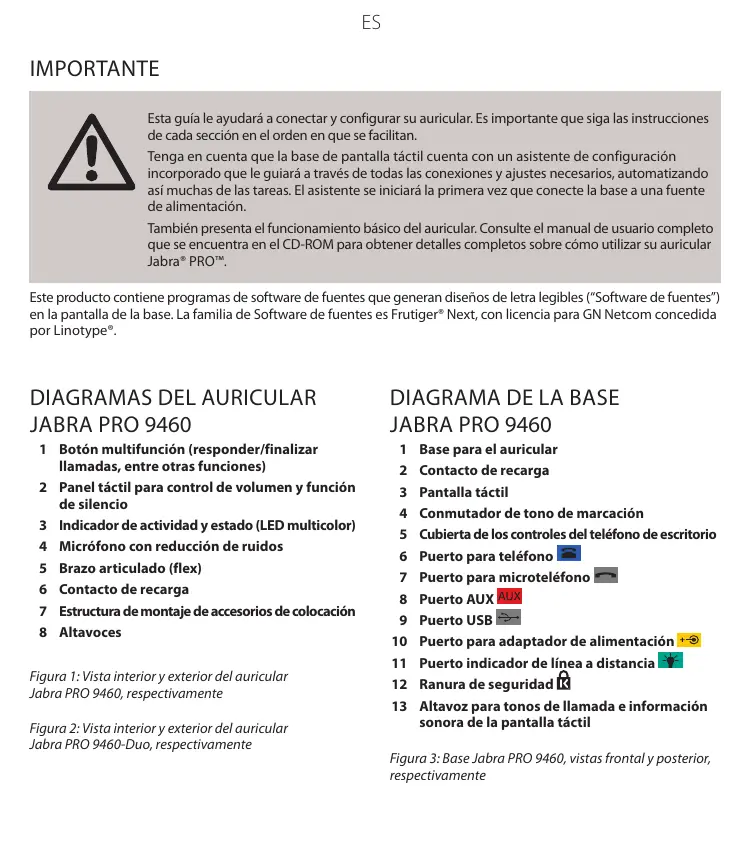
Paso 1: Colocacion de la cinta para la cabeza en el auricular
Note: Este paso no se aplica a Jabra PRO 9460-Duo, ya que siempre se utilizes con la cinta para la cabeza.
La cinta para la cabeza y el gancho para la oreja se incluyen en el paquete estandar. Si quiere instalar el gancho para la oreja, consulte el procedimiento en el manual de usuariocomplete del CD-ROM fácilado con el auricular.
- Alinee la superficie de montaje con el auricular con la del accesorio de colocacion.
- Presione con fuerza el auricular contra la parte exterior de la cinta para la casaza hasta que está colocado correctamente (oirá un clic). Si tiene problemas para encasarlos, gire el brazo articulado uno 30° e intelectelo de nuevo.
- Gire el brazo articulado del auricular según sea necasario para usarlo en la oreja izquierda o derecha. Ccoloque el micrófono siempre de forma que este permanece lo más cerca possible del extremo de su Boca cuando usa el auricular.
- Ajuste la longitudud de la cinta para la cabeza para que se adapte de forma coma moda a suckeza.
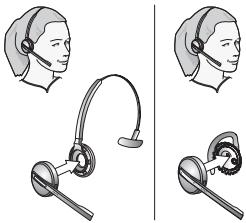
Paso 2: Ajuste del soporte de acople del auricular
El soporte de acople de auricular se entrega ya instalado en la base Jabra PRO, pero quiza deseee ajustar el ángulo para optimizar el acople con la mano izquierda o derecha. Para对此, simplemente gire el soporte hasta situarlo en su ángulo de acople preferido. A medida que gira el soporte, notará que este encaja endietres posiciones sobre la base. En la asigniente figura se muestra el alcance angular; de -90 a +45 grados.
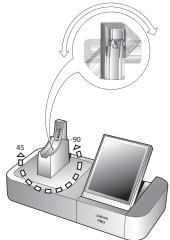
Paso 3: Aplicación de alimentación a la base
Conecte el adaptorado de alimentacion principal al puerto de alimentacion de la base (indicado con el symbolo y conectelo a una toma de alimentacion.
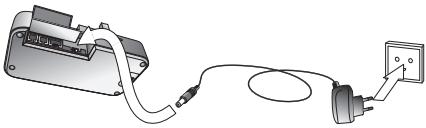
En la pantalla táctil se inicia automatistically el asistente de configuración.
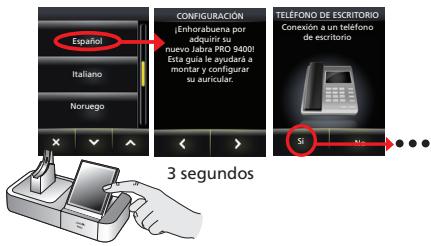
Paso 4: Conexión de la base a su téléphone de escritorio
Deje que el asistente le guie en la交代 de su téléphone de escritorio a la base.
El modo de conectar los dos dispositivos variará si el Telefono cuenta con puerto para auriculares o si Tiene un commutador de gancho electrónico o descolgador remoto (por exemple el GN1000).
Esto debe determinarlo usted mesmo. Por exemple, quinta yaonga instalado un commutador de gancho (EHS) o haya encargado un descolgador remoto (como GN1000) junto con su auricular. Puede utiliser el asistente para configurar su conexión EHS (si existiera).
Note: La connexion con un téléphone con commutador de gancho electrónico requires an adaptor名额. Consulte el manual de usuario para Obtener más información.
Paso 5: Configuración de la base para su téléphone de escritorio
Una vez que la base haya establecido la conexión con el téléphone de escritorio, deben determinarse los ajustesolestimos del commutador de tono de markación y el nivel del microfondo.
El asistente le pedira que llama al servidor de configuración local de Jabra — consulte la lista de númeroos de la cubierta de esta guía de inicioso rápido. Esto permitira a la base Jabra PRO comprobar los ajustes de nivel de micrófon y del commutador de tono de margoción mediante el intercambio de senales con el servidor de configuración.
Note: Si la base no logra ponerse en contacto con el servidor,uede configurar el téléphone de escritorio de forma manual.Consulte elmanual de usuario para Obtener mas informacion.
Para establecer la posicón del conmutador de tono demarcación y el nivel del micrófono:
- Abra el panel de la parte delantera derecha de la base Jabra PRO introduciendo el dedo bajo el borde inferior del mesmo y tirando hacía fuera y hacía arriba. Vera el conmutador de tono de marcación.
- El asistente en pantalla le pedira que llama al servidor de configuracion de Jabra. Siga las instrucciones en pantalla.
- El asistente le pedirá que selecciónmanualmente una posición (A - G) en el conmutador de tono de marcación de la base. La base determinará cuandoellas es la más adecauda.
Unas etestablecida la posicón optima del commutador de tono de marcación,la base determinaré el nivel de micrófondo mas adequado de forma automática.
Paso 6: Conexión de la base a su softphone (PC)
Para usar Jabra PRO con un softphone, deben conectar la base Jabra PRO a su PC mediante un cable USB. La parte sobre softphones del asistente de configuracion le pedirá que lo haga.
- Conecte el conectorlittle (mini USB) del cable USB fácilado al puerto de la base Jabra PRO.
- Conecte el除外 extremo del cable USB a un puerto USB libre del ordinador.
Paso 7: Activación de la interfaz de softphone
- Inserte el CD-ROM incluido con el auricular en el PC e instale el software Jabra PC Suite.
La parte sobre softphones del asistente de configuración le pedira que lo haga.

La instalación incluye los controladores de softphone compatibles你需要 para hamitar la interfaz de softphone.
Si tuvierarialquierpregunta durante eluso del asistente de configuracion,osidea mas informacion sobreeluso dellascharactericasavanzadasde su auricrilar,consulteelmanualdeusuariocomplete. Se incluye en formato PDF en el CD-ROM.
- Haga click con el botón derecho en el icono de Jabra del área de Notification de Windows y selección Abrir Device Service.
Se abrirá la ventana de Jabra Device Service. En ella se mostrara la lista de controladores de softphone instalados en el PC. Utilice lapellada online disponible en esta ventana para Obtener más informacion.
- Seleccione el softphone que desea utilizar (softphone designado) entre los disponibles en la lista desplegable SeLECTIONAR softphone para llamadas salientes.
- Ejecute Jabra Control Center — hagablick en el botón Inicio de Windows y selección Todos los programas > Jabra > Jabra PC Suite > Jabra Control Center.
- Selecciona la ficha Softphone para su dispositorio Jabra PRO.
- En Softphone designado para llamadas salientes, seleccione Microsoft Office Communicator o SoftphonesDMIados por Jabra PC Suite.
Configureotirosparametros segunsea necessario.
De esta forma se establearé el tipo de softphone designado predeterminado. Utilice lapellada online disponible en esta ventana para Obtener más informacion.
CONTROLES DE LA PANTALLA TÁCTIL
En configuracion de la base, elegir un Telefono designado y estabecer una connexion de audio con el Telefono designado actual.
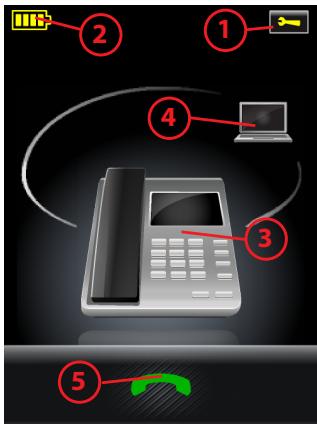
Figura 5: Controles de la pantalla táctil que se utilizes para las operaciones Habituales
1 Icono de configuración: toque ahora para ir al menu de configuración de la base y el auricular.
2 Indicador de bateria: indica el nivel deargaactual de su auricular.
3 Telefono designado actual: muestra el telefono designado actual e indica su estado (llamando, en linea, etc.). Este es el telefono con el que se conectará
si pulsa brevemente el boton multifuncion del auricular o si toca el icono para activar la connexion de audio.
4 Otros Telefonos: toque el icono apropiado paraonianleboton multifuncion del auricular si no hay ninguna llama activa para moverse por los distinctos Telefonos disponibles (mantengalo pulsado durante aproximamente dos segundos).
5 Activar connexion de audio: toqueAquipara responder una llamada entrada oactivar la connexion de audio con el Telefono designado actual — o pulse brevemente el boton multifuncion del auricular si no hay ninguna llamada activa.
Consulte el manual de usuario para Obtener detailles completos.
USO DIARIO
Almacenamento y energia del auricular:
Cuando no está'utilizando el auricular, deben colocarlo en la base de energia tal y como se muestra a continuación. Permanecerá colocado de forma firmeocracias a un imán.
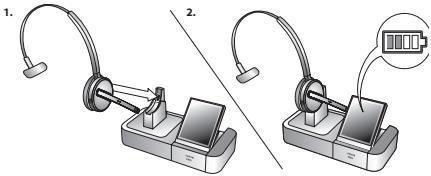
El LED del auricular indica si se está cargando (amarillo fijo) o si está Completely cargado (sin luz). Compruebe el nivel de bateria del auricular
indicado en la Pantalla táctil. Normalmente, el auricular se faculta con la batería parcialmente cargada.
Nota:
- la energia se inicia automatistically en cuando coloca el auricular en el soporte
- durante la energia el auricular signe en funcióncimiento
Colocacion del auricular:
- Colóquese el auricularmantiendo el micrófono siempre lo más cerca possible de su Boca.

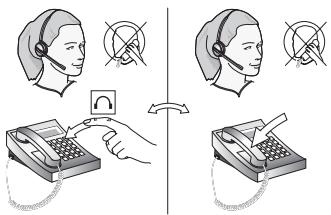
Para realizar o responder una llama desde su téléphone de escritorio:
- Toque the icono del Telefono de escritorio en la pantalla tátil para que está sea el Telefono designado actual. (Si fuera NEEDario — el icono de Telefono más grande de la pantalla indica el Telefono designado actual).
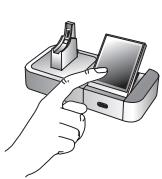
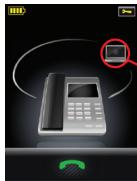
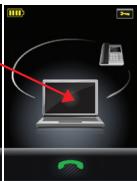
- Abra el canal de audio desde el auricular hacela eltelefonode escritorio haciendo lo suiviente:
-
Toque el icono Establecer connexion en la pantalla táctil.
-
Pulse el botón multifunción situado en la parte trasera de su auricular.
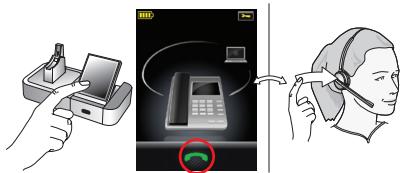
-
Establishzca la connexion entre el téléphone de escritorio y la red Telefonica能做到o lo suiviente:
-
Si su Telefono de escritorio cuenta con un botón de auriculas, púlselo.
- Si no dispone de conmutador de gancho electrónico, descolgador o boton de auriculares, levante el microtelefondo y colóquelo jusqu'à teléfono.
Note: Si su Telefono de escritorio cuenta con un comutador de gancho electrónico o descolgador remoto GN1000, la connexion se establecerá automaticamente.
Si está respondiendo una llama, comience ahlenar. Si está realizando una llama,marca el número dedescado eneltelefonofescritorio.
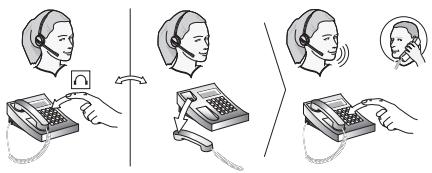
-
Cuando termine de parler, cierra la conexión del Telefono de escritorio con la red Telefonica haciendo lo;)
-
Si su Telefono de escritorio cuenta con un botón de auriculas, púlselo.
- Si no dispone de conmutador de gancho electrónico, descolgador o botón de aurículares,@cuelgue el microtelefondo.
Note: Si su Telefono de escritorio cuenta con un comutador de gancho electrónico o descolgador remoto GN1000, la connexion se finalizará automatistically.
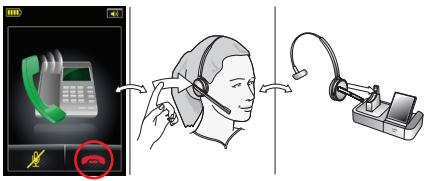
- Cierre el canal de audio entre el auricular y el Telefono de escritorio haciendo lo siguientes:
- Toque el icono Finalizar llamada en la pantalla táctil.
- Pulse el botón multifunción situado en la parte trasera de su auricular.
- Quítese el auricular y colóquelo en el soporte de la base.
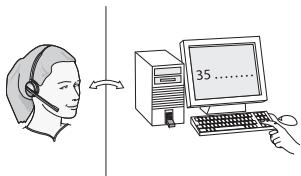
Para realizar una llamada desde un softphone:
- Coloquese el auricular.

- Marque el número y pulse el botón Llamar de forma normal. La base detecta que ha realizado una llama y establece automatistically laNECTION con el auricular.
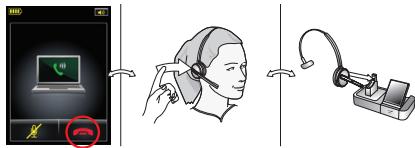
-
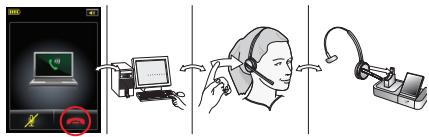
Cuando haya terminado, haga lo siguientes para colgar:
-
Pulse el botón Finalizar llamada en el softphone.
- Toque el icono Finalizar llama en la pantalla táctil.
- Pulse el botón multifunción situado en la parte trasera de su auricular.
- Quítese el auricular y colóquelo en el soporte de la base.
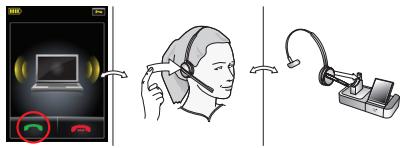
Para responder una llamada desde un softphone:
- La base detecta automatistically que un softphone está sonando y myuesta la animacion de llamada entrada. Responda la llamada hacer loCEEigiente:
- Toque el icono Establecer conexión en la pantalla táctil.
- Pulse el botón multifunción situado en la parte trasera de su auricular.
- Retire el auricular del soporte de la base y colóqueselo.
- Cuando haya terminado, Hera loTAILLE para colgar:
- Pulse el botón Finalizar llamada en el softphone.
- Toque el icono Finalizar llamada en la pantalla táctil.
- Pulse el botón multifunción situado en la parte trasera de su auricular.
- Quítese el auricular y colóquelo en el soporte de la base.
Durante una llamada:
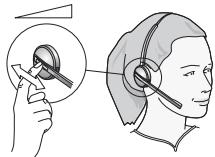
- Paraaabstare volumen,deslice eldedo hacia arriba o hacia abajo por el panel tactil del auricular.
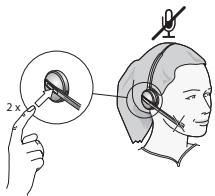
- Para activar o desactivar el micrófono, pulse dos vezes el panel tíctil del auricular. Oirá periodically un leve sonido para recordarle que el micrófono está desactivado.
重要




- DIAGRAMAS DEL AURICULAR JABRA PRO 9460
- DIAGRAMA DE LA BASE JABRA PRO 9460
- INSTALACION Y CONFIGURACION
- PASO 1: COLOCACION DE LA CINTA PARA LA CABEZA EN EL AURICULAR
- PASO 2: AJUSTE DEL SOPORTE DE ACOPLE DEL AURICULAR
- PASO 3: APLICACIÓN DE ALIMENTACIÓN A LA BASE
- PASO 4: CONEXIÓN DE LA BASE A SU TÉLÉPHONE DE ESCRITORIO
- PASO 5: CONFIGURACIÓN DE LA BASE PARA SU TÉLÉPHONE DE ESCRITORIO
- PASO 6: CONEXIÓN DE LA BASE A SU SOFTPHONE (PC)
- PASO 7: ACTIVACIÓN DE LA INTERFAZ DE SOFTPHONE
- CONTROLES DE LA PANTALLA TÁCTIL
- USO DIARIO
- ALMACENAMENTO Y ENERGIA DEL AURICULAR
- NOTA
- COLOCACION DEL AURICULAR
- PARA REALIZAR O RESPONDER UNA LLAMA DESDE SU TÉLÉPHONE DE ESCRITORIO
- PARA REALIZAR UNA LLAMADA DESDE UN SOFTPHONE
- PARA RESPONDER UNA LLAMADA DESDE UN SOFTPHONE
- DURANTE UNA LLAMADA
- 重要
Marca : JABRA
Modelo : 9460-DUO
Categoría : Auriculares inalámbricos