
9460-DUO - Kabelloses Headset JABRA - Kostenlose Bedienungsanleitung
Finden Sie kostenlos die Bedienungsanleitung des Geräts 9460-DUO JABRA als PDF.



| Marke | JABRA |
| Modell | 9460-DUO |
| Produkttyp | Kabelloses binaurales Headset mit Basisstation |
| Verbindungstechnologie | DECT (geschätzt) |
| Stromversorgung der Basisstation | Netzteil (100-240 V AC) im Lieferumfang |
| Akku des Headsets | Integrierter wiederaufladbarer Akku (Ladung über Basisstation) |
| Mikrofon | Geräuschunterdrückung |
| Hauptfunktionen | Anrufannahme/-beenden, Lautstärkeregelung per Touch, Mikrofon stumm, Umschaltung zwischen Festnetztelefon und Softphone, Akkustandsanzeige |
| Kompatibilität mit Festnetztelefon | Festnetztelefon mit oder ohne EHS-Taste; optionaler EHS-Adapter erforderlich |
| Computerkompatibilität | Softphone über USB-Kabel und Jabra PC Suite Software |
| Lieferumfang | Headset, Basisstation, Kopfbügel, Netzteil, USB-Kabel, CD-ROM (Handbuch + Software), Schnellstartanleitung |
| Pflege | Mit einem weichen, trockenen Tuch reinigen. Keine Flüssigkeiten oder Aerosole verwenden. |
| Sicherheit | Nur das mitgelieferte Netzteil verwenden. Feuchtigkeit und extreme Temperaturen vermeiden. |
| Verfügbare Ersatzteile | EHS-Adapter (GN1900), Gabelumschalterhebel GN1000, Befestigungshalterungen |
| Allgemeine Informationen | Integrierter Installationsassistent in der Basisstation; Jabra PC Suite für erweiterte Funktionen erforderlich |
Häufig gestellte Fragen - 9460-DUO JABRA
Benutzerfragen zu 9460-DUO JABRA
0 Frage zu diesem Gerät. Beantworten Sie die, die Sie kennen, oder stellen Sie Ihre eigene.
Eine neue Frage zu diesem Gerät stellen
Laden Sie die Anleitung für Ihr Kabelloses Headset kostenlos im PDF-Format! Finden Sie Ihr Handbuch 9460-DUO - JABRA und nehmen Sie Ihr elektronisches Gerät wieder in die Hand. Auf dieser Seite sind alle Dokumente veröffentlicht, die für die Verwendung Ihres Geräts notwendig sind. 9460-DUO von der Marke JABRA.
BEDIENUNGSANLEITUNG 9460-DUO JABRA
Deutschland +49(0)8031265172
Espanza +34 916 398 064
Österreich +49 (0)8031 2651 72
Poland 0-801-800-550;
+48 12 254-40-15
Russia sorlov@gn.com darkhipov@gn.
Suomi +3589396811
Sverige +46 (0)8 693 09 00
United Kingdom 01784220172
+01784220140
USA & CANADA
Canada 1-800-489-4199
USA 1-800-826-4656
ASIA
These Kurzanleitung hilf Ich den beim Verbinden und Konfigurieren ihrer Headset-Lösung. Es ist wichtig, dass Sie die Anweisungen in jeder Abschnitt in der angegebenen Reihenfolge befolgen.
Bitte beachten Sie, dass die Touchscreen-Basisstation über einen integrierten Assistanten verfügt, der Sie bei allen erforderlichen Schritten zum Anschlussen und Konfigurieren von Einstellungen untersucht und weitere Aufgaben automatisiert. Der Assistant wird beim erstmaligen Einschlten der Basisstation gestartet.
Hier wird auch der grundlegende Betrieb des Headsets vorgestellt. Umfassende Details zu den Funktionen His res Jabra® PRO™ Headsets finden Sie im Benutzerhandbuch auf der mitgelieferten CD-ROM.
Dieses Produkt verwendet Software zur Generierung von visuell lesbaren Schriftypen, ("Font Software") auf dem Display der Basisstation. Bei der Software handelt es sich um das Programm Frutiger® Next von Linotype®, das von GN Netcom in Lizenz genutzt wird.
DIAGRAMM DES JABRA PRO 9460 HEADSETS
1 Mehrfunktionstaste (u. a. Anruf annehmen/beenden)
2 Touchpanel zur Steuerung von Lautstärke und Stummschaltung
3 Aktivitäts- und Statusanzeige (mehrfarbige LED)
4 Mikrofon mit Geräuschunterrückung
5 Mikrofonarm (Flex)
6 Aufladekontakt
7 Halterung für Trageformbefestigung
8 Laufsprecher
Abbildung 1: Jabra PRO 9460 Headset - Außen- und Innenseite
Abbildung 2: Jabra PRO 9460-Duo Headset - Außen- und Innenseite
DIAGRAMM DER JABRA PRO 9460 BASISSTATION
1 Headset-Ladeschacht
2 Aufladekontakt
3 Touchscreen
4 Umschalter für klares Freizeichen
5 Abdeckung für Tischtelefon-Bedienfeld
6 Telefonkabel-Anschluss
7 Hörer-Anschluss
8 AUX-Anschluss AUX
9 USB-Anschluss
10 Netzteil-Anschluss
11 Anschluss fur Online-Anzeige
12 Sicherungsschlitz
13 Lautsprecher fur Klingelton und Touchscreen-Audiorückmeldung
Abbildung 3: Jabra PRO 9460 Basisstation - Vorder- und Rückansicht
INSTALLATION UND KONFIGURATION
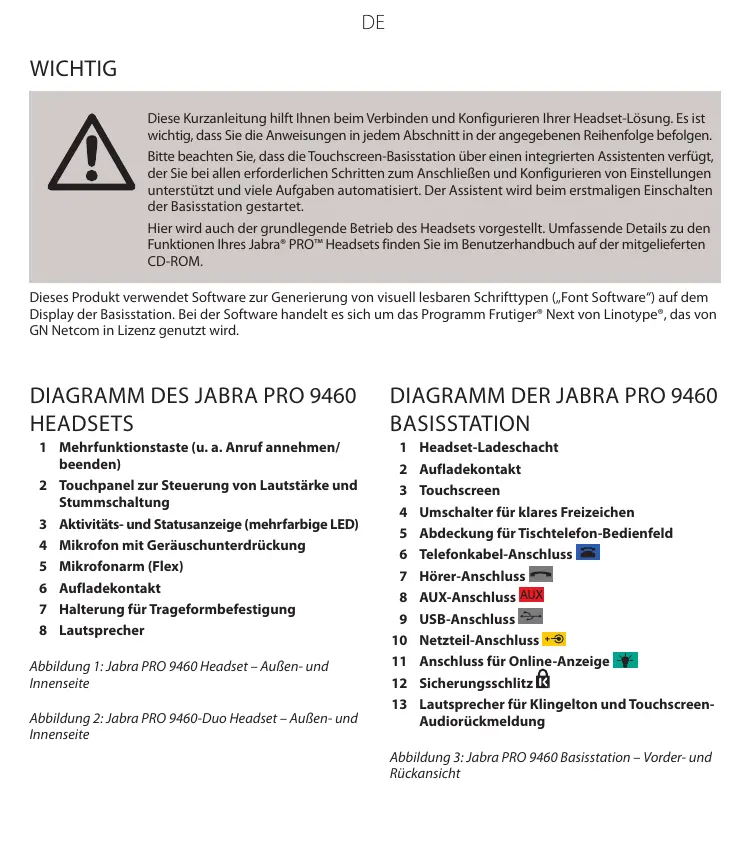
Schritt 1: Headset am Kopfbügel anbringen
Hinweis: Dieter Schritt betrifft nicht das Jabra PRO 9460-Duo Headset, da es immer mit einem Kopfbügel getragen wird.
Kopfbügel und Ohrbügel sind im Lieferumfang der Standardpakete enthalten. Eine Anleitung zum Anbringen des Ohrbügels finden Sie im Benutzerhandbuch auf der im Lieferumfang des Headsets enthaltenen CD-ROM.
- Richten Sie die Halterungsfläche des Headsets an dem entsprechenden Sockel der Kopfbügelbefestigung aus.
- Drücken Sie die Headset-Baugruppe fest gegen die Außenseite der Kopfbügelbefestigung, bis diese mit einem Klicken einrastet. Wenn Sie beim Zusammendrücken beider Teile Probleme haben, drehen Sie den Mikrofonarm um undergo 30^ und versuchen Sie es erneut.
- Drehen Sie je nach Verwendung am linken oder rechten Ohr den Mikrofonarm des Headsets in die passende Stellung. Achten Sie daraufuf, das Headset beim Tragen immer so zu positionieren, dass das Mikrofon möglichst nahe am Mund sitzt.
- Passen Sie die Länge des Kopfbügels an, so dass dieser bequem am Kopf anliegt.
Schritt 2: Headset-Ladeschacht justieren
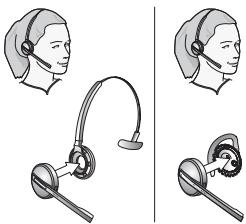
Der Headset-Ladeschacht ist bei Lieferung bereits an der Jabra PRO Basisstation montiert. Möglicherweise möhten Sie jedoch seinen Winkel relativ zur Basisstation verändern, umihn für das links- oder rechtshändige Andocken des Headsets optimal anzupassen.
Drehen Sie hierfür den Schacht einfach, bis er sich in der gewündsten Position befindet. Beim Drehen des Ladeschachts spuren Sie ein Einrasten an bestimmten Positionen. In der Abbildung unter themselves Die den möglichen Einstellbereich (-90 bis +45 Grad).
Schritt 3: Basisstation mit Stromquelle verbinden
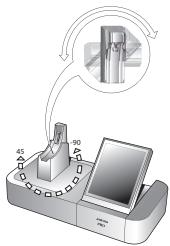
SchlieBen Sie das Netzteil an die Stromversorgungsbuchse der Basisstation an (markiert mit dem Symbol +), und stecken Sie das Netzteil in eine Wandsteckdose.
Auf dem Touchscreen startet automatisch ein Konfigurationsassistent.
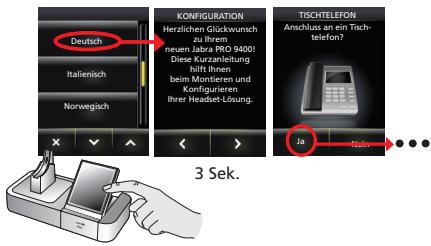
Schritt 4: Basisstation an ein Tischtelefon anschließen
Lassen Sie sich vom Assistenten durch die Schritte zum Anschreiben Ihres Tischtelefons an die Basisstation führen.
Die Vorgehensweise beim Verbinden der beiden Geräte variiert je nachdem, ob das Telefon über einen Headset-Anschluss verfügt und ob es einen elektronischen Gabelumschalter oder einen Hörer-Lifter (wie den GN1000) besitzt.
Obthese Ausstattungsdetails vorliegen, müssen Sie selbst ermittelt. Unter Umstanden ist bereits ein elektronischer Gabelumschafter installiert, oder Sie haben einen Hörer-Lifter (wie den GN1000) zusammen mit Ihrem Headset-Paket bestellt. In thisem Fall konnen Sie die Verbindung zum elektronischen Gabelumschafter (sofern vorhanden)mithilfe des Assistenten konfigurieren.
Hinweis: Die Verbindung zu einem Telefon mit elektronischen Gabelumschalter erfordert einen modellspezifischen Adapter von Jabra Weitere Informationen hierzu finden Sie im Benutzerhandbuch.
Schritt 5: Basisstation für das Tischtelefon konfigurieren
Nachdem die Basisstation mit dem Tischtelefon verbunden wurde, müssen die optimalen Einstellungen für den Umschalter für ein klares Freizeichen und für die Mikrofonlautstärke ermittelt werden.
Der Assistant fordert Sie auf, einen Jabra Konfigurationsserver anzurufen — eine Beste mit Telefonnummern finden Sie auf dem Umschlag dieser Kurzanleitung. Dies ermöglich es der Jabra PRO Basisstation, durch Austauschen entsprechender Signale mit dem Testserver ihren Umschalter für ein klares Freizeichen und die Einstellungen für die Mikrofonlaufstarke zu testen.
Hinweis: Wenn die Basisstation keinen Kontakt zum Server herstellen kann, haben Sie die Möglichkeit, das Tischtelefon manuell zu konfigurierten. Weitere Informationen hierzu finden Sie im Benutzerhandbuch.
So konfigurieren Sie den Umschalter für ein klares Freizeichen und die Mikrofonlautstärke:
- Öffnen Sie die Abdeckung des Bedienfelds rechts an der Vorderseite der Jabra PRO Basisstation, indem Sie ihren Daumannagel unter die weitere Kante der Abdeckung schiben und diese nach vorne und obenziehen. Der Umschalter für ein klares Freizeichen wird zugänglich.
- Der Touchscreen-Assistent fordert Sie auf, den Jabra Konfigurationsserver anzurufen. Folgen Sie den Anweisungen auf dem Touchscreen.
- Der Assistant fordert Sie auf, den Schalter manuell auf eine Position (A bis G) einzustellen. Die Basisstation selbst ermittelt die optimale Einstellung. Nachdem diese die optimale Position des Umschalters für ein klares Freizeichen gefunden hat, ermittelt die Basisstation automatisch die optimale Mikrofonlautstärke.
Schnitt 6: Basisstation mit Softphone auf einem Computer verbinden
Um Ihr Jabra PRO mit einem Softphone zu verwenden, müssen Sie zuerst die Jabra PRO Basisstation über ein USB-Kabel mit einem Computer verbinden. Der für die Softphone-Konfiguration zuständige Teil des Konfigurationsassistenten fordert Sie dazu auf.
- Stecken Sie den kleinen (Mini-USB-) Stecker des mitgelieferten USB-Kabels in den mit gekennzeichneten Anschluss der Jabra PRO Basisstation.
- Verbinden Sie das andere Ende des USB-Kabels mit einem freien USB-Anschluss des Computers.
Schritt 7: Softphone-Bedienoberfläche aktivieren
- Legen Sie die im Lieferumfang Ihres Headsets enthaltene CD-ROM in ihren Computer ein, und installmentieren Sie die Jabra PC Suite.
Der für die Softphone-Konfiguration zuständige Teil des Konfigurationsassistenten fordert Sie dazu auf.
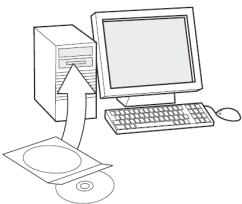
Die Installation schlieft auch die Treiber für das Unterstützung Softphone ein, die zum Aktivieren der Softphone-Bedienoberfläche erforderlich sind.
Sollten Sie Fragen zur Einrichtung mit dem Konfigurationsassistenten haben oder weitere Informationen zu den erweiterten Funktionen ihrer Headset-Lösung wünschen, konsultieren Sieitte das Benutzerhandbuch, das auf der CD-ROM im PDF-Format verfügbar ist.
- Klichen Sie mit der rechten Maustaste auf das Jabra-Symbol im Infobereich von Windows, und wahlen Sie Open Device Service.
Das Fenster Jabra Device Service wird geöffnet. Im Fenster wird eine Liste der auf Ihr dem Computer installierten Softphone-Treiber angezeigt. Weitere Informationen erhalten Sie In der Online-Hilfe zu dieserm Fenster. - Wahlen Sie das Softphone, das Sie verwenden möhen (Ziel-Softphone) aus der Dropout-Liste Select softphone for outgoing calls.
- Führn Sie das Jabra Control Center aus, indem Sie auf die Start-Schaltfläche von Windows klienk und Alle Programme > Jabra > Jabra PC Suite > Jabra Control Center wahren.
- Klichen Sie auf die Registerkarte Softphone für Ihr Jabra PRO-Gerät.
- Wahlen Sie unter Target softphone for outgoing calls entweder Microsoft Office Communicator oder Softphones supported by Jabra PC Suite. Konfigurieren Sie nach Bedarf weitere Parameter.
Auf diese Weise definierten Sie den standardmäßigen Softphone-Zieltyp. Weitere Informationen erhalten Sie In der Online-Hilfe zu diesen Fenster.
TOUCHSCREEN-BEDIENELEMENTE
Während des Standardbetriebs zeigt der Touchscreen Informationen zu ihrem Headset an, zudem wird das aktuelle Zieltelefon für ausgehende Anrufe und dessen Status angezeigt. Von hier aus können Sie einen eingehenden Anruf annehmen, das aktuelle Geschäft beenden, auf die Einstellungen ihrer Basisstation zugreifen, ein Zieltelefon auswahlen und eine Audioverbindung zum aktuellen Zieltelefon öffnen.
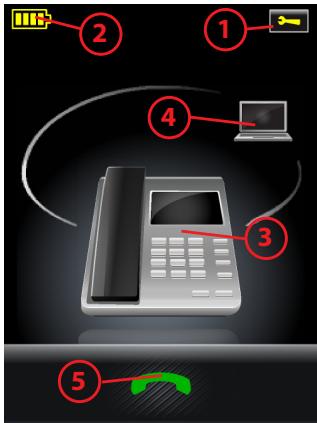
Abbildung 5: Touchscreen-Bedienelemente für den Standardbetrieb
1 Symbol, "Einstellungen": Berühren Sie dieses Symbol, um zum Einstellungsmenu für ihre Basisstation und Ihr Headset zu gelangen.
2 Akkuanzeige: Zeigt den aktuellen Ladestand Ihres Headset-Akkus an.
3 Aktuelles Zieletelefon: Zeigt das aktuelle Zieletelefon und dessen Status an (Klingeln, Online usw.). Zu diesen Telefon stellen Sie eine Verbindung
her, wenn Sie auf die Mehrfunktionstaste des Headsets tippen bzw. das Symbol zum Aktivieren der Audioverbindung berühren.
4 Andere Telefon: Berühren Sie das entsprechende Symbol, um das aktuelle Zieltelefon zu ändern — oder drücken Sie die Mehrfunktionstaste des Headsets (für etwas zwei Sekunden), falls kein aktiver Anruf vorliegt, um die verfügbar Telefon der Reihe nach anzuzeigen.
5 Audioverbindung aktivieren: Berühren Sie diese Symbol, um einen eingehenden Anruf anzunehmen oder die Audioverbindung zum aktuellen Zieltelefon zu aktivieren — oder tippen Sie auf die Mehrfunktionstaste des Headsets, falls kein aktiver Anruf vorliegt.
Ausfuhrliche Hinweise hierzu finden Sie im Benutzerhandbuch.
TÄLGHE NUTZUNG
Headset aufbewahren und aufladen:
Wenn Sie Ihr Headset nicht verwenden, sollenen Sie es im Ladeschacht platzieren, siehe folgende Abbildung. Dort wird es von einem Magneten safer gehalten.

Die Headset-LED zeigt den Akku-Ladestate an.
Stetiges Gelb: Ladevorgang lauf - Aus: vollständig geladen Der Akuladstand wird auch auf dem Touchscreen angezeigt. In der Regel ist der Headset-Akku im Lieferzustand teilweise aufgeladen.
Hinweis:
- Der Ladevorgang wird automatisch durchgeführt, sobald Sie das Headset im Ladeschachtplatzieren
- Das Headset ist während des Ladevorgangs weiterhin in Betrieb
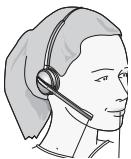
Headset tragen:
- Stellen Sie das Headset so ein, dass sich das Mikrofon möglichst nahe an Ihr dem Mund befindet.
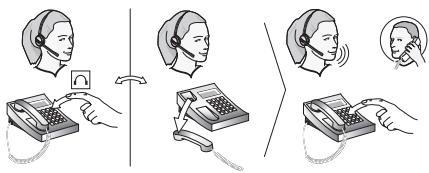
Einen Anruf über Ihr Tischtelefon tätigen oder annehmen:
- Berühren Sie das Tischtelefon-Symbol auf dem Touchscreen, um das Tischtelefon als aktuelles Ziel auszuwahlen. (Eventuell ist dies bereits der Fall: Das größte Telefonsymbol zeigt das aktuelle Ziel an.)
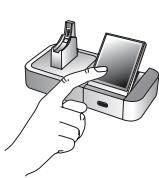
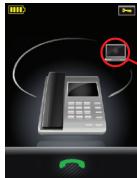
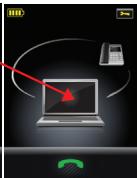
- Offnen Sie die Audioverbindung von Ihr Headset zu Ihr Tischtelefon mit einer der folgenden Aktionen:
- Berühren Sie das Symbol für „Verbindung öffnen" auf dem Touchscreen.
Tippen Sie auf die Mehrfunktionstaste an der Rückseite des Headsets.
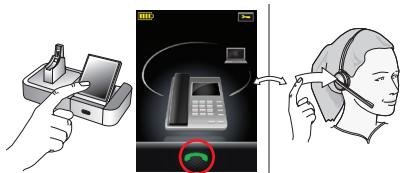
- Öffnen Sie eine Verbindung von Ihrtem Tischtelefon zum Telefonnetz mit einer der folgenden Aktionen:
- Besitzt Ihr Tischtelefon eine Headset-Taste, dann drücken Sie diese.
- Verfügen Sie nicht über einen elektronischen Gabelumschalter, einen Hörer-Lifter oder eine Headset-Taste, dann haben Sie den Hörer von Ihrem Tischtelefon ab und legenihn neben das Telefon.
Hinweis: Wenn Ihr Tischtelefon einen elektronischen Gabelumschalter oder einen GN1000 Hörer-Lifter besteht, wird die Verbindung automatisch geöffnet.
Falls Sie einen Anruf annehmen, konnen Sie zu sprechen beginnen. Falls Sie einen Anruf tätigten, wahlen Sie die Telefonummer auf Ihrhem Tischtelefon.
-
Mochtien Sie das Geschprach beenden, schreiben Sie die Verbindung von Ihr Tischtelefon zum Telefonnetz mit einer der folgenden Aktionen:
-
Besitzt Ihr Tischtelefon eine Headset-Taste, dann drücken Sie diese.
- Verfügen Sie nicht über einen elektronischen Gabelumschalter, einen Hörer-Lifter oder eine Headset-Taste, dann legen Sie den Hörer des Tischtelefons auf.
Hinweis: Wenn Ihr Tischtelefon einen elektronischen Gabelumschalter oder einen GN1000 Hörer-Lifter besteht, wird die Verbindung automatisch geschlossen.
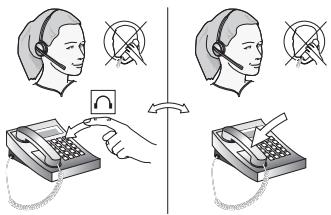
- Schlieben Sie die Audioverbindung von Ihr Headset zu Ihr Tischtelefon mit einer der folgenden Aktionen:
- Berühren Sie das Symbol für „Verbindung beenden“ auf dem Touchscreen.
Tippen Sie auf die Mehrfunktionstaste an der Rückseite des Headsets. - Nehmen Sie das Headset ab, und platzieren Sie es im Ladeschacht der Basisstation.
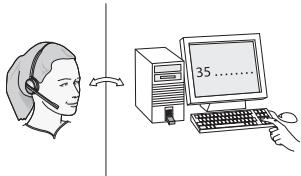
Einen Anruf über ein Softphone tätigten:
- Setzen Sie Ihr Headset auf.

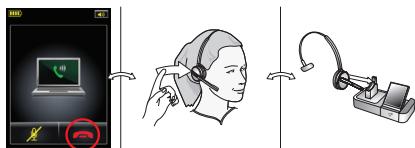
- Wahlen Sie die Rufnummer, und starten Sie wie gewohnt einen Anruf mit Ihrem Softphone. Die Basisstation erkennt, dass Sie einen Anruf tätig, und öffnet die Verbindung zu ihrer Headset automatisch.
- Bei Geschäftsende führen Sie zum Auflegen eine der folgenden Aktionen durch:
- Drücken Sie auf Ihrhem Softphone die Taste zum Beenden von Anrufen.
- Berühren Sie das Symbol für „Verbindung beenden“ auf dem Touchscreen.
Tippen Sie auf die Mehrfunktionstaste an der Rückseite des Headsets. - Nehmen Sie das Headset ab, und platzieren Sie es im Ladeschacht der Basisstation.
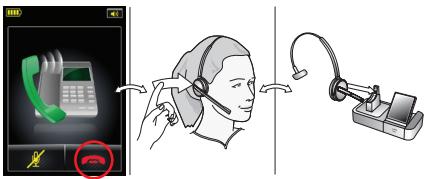
Einen Anruf über ein Softphone annehmen:
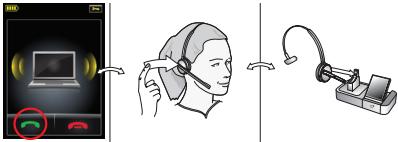
- Die Basisstation erkennt automatisch, dass das Softphone klingelt, und es wird die Animation für „Eingehender Anruf" angezeigt. Nehmen Sie den Anruf mit einer der folgenden Aktionen entgegen:
- Berühren Sie das Symbol für „Verbindung öffnen" auf dem Touchscreen.
Tippen Sie auf die Mehrfunktionstaste an der Rückseite des Headsets. - Nehmen Sie das Headset aus dem Ladeschacht der Basisstation hersa.
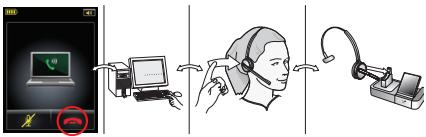
- Bei Geschäftsende führen Sie zum Auflegen eine der folgenden Aktionen durch:
- Drücken Sie auf Ihrhem Softphone die Taste zum Beenden von Anrufen.
- Berühren Sie das Symbol für „Verbindung beenden“ auf dem Touchscreen.
Tippen Sie auf die Mehrfunktionstaste an der Rückseite des Headsets. - Nehmen Sie das Headset ab, und platzieren Sie es im Ladeschacht der Basisstation.
Während eines Anrufes:
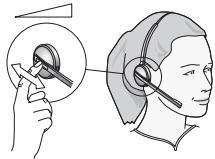
Um die Lautstärke zu anzupassen, gleitten Sie mit Ihr Hem Finger auf dem berührungsempfindlichen Touchpanel des Headsets nach oben oder unten.
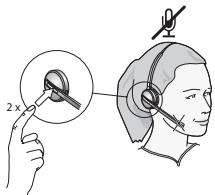
Um das Mikrofon stummzuschalten, tippen Sie zweimal auf das berührungsempfindliche Touchpanel des Headsets. Um Sie an das stummgeschaltete Mikrofon zu erinnern, erklingt gelegentlich ein unaufdringlicher Signalton.
IMPORTANT

Figura 3:Base Jabra PRO 9460,vistas frontal y posterior, respectively