
MD 90161 - Computadora MEDION - Manual de uso y guía de instrucciones gratis
Encuentra gratis el manual del aparato MD 90161 MEDION en formato PDF.



| Tipo de producto | Disco duro externo de 2,5 pulgadas |
| Interfaz | USB 2.0 (compatible con USB 1.1) |
| Alimentación | Por puerto USB (cable en Y incluido) |
| Dimensiones (aprox.) | 120 x 75 x 10 mm |
| Peso (aprox.) | 150 g |
| Sistemas operativos compatibles | Windows XP, Windows Vista |
| Sistemas de archivos compatibles | NTFS, FAT, FAT32 |
| Contenido del paquete | Disco duro, cable USB en Y, manual de instrucciones, tarjeta de garantía |
| Particionamiento | Posible mediante Administración de discos de Windows |
| Indicador de actividad | LED azul: encendida fijo = listo, parpadeante = transferencia de datos |
| Temperatura de funcionamiento | Normal ambiente, evitar fuentes de calor |
| Seguridad | No exponer a golpes, humedad, polvo |
| Mantenimiento | No es necesario limpiar; desconectar antes de limpiar |
| Medio ambiente | No desechar con la basura doméstica; reciclar |
| Garantía | Consulte la tarjeta de garantía incluida |
Preguntas frecuentes - MD 90161 MEDION
Preguntas de los usuarios sobre MD 90161 MEDION
0 pregunta sobre este aparato. Responde a las que conoces o haz la tuya.
Hacer una nueva pregunta sobre este aparato
Descarga las instrucciones para tu Computadora en formato PDF gratis! Encuentra tus instrucciones MD 90161 - MEDION y toma tu dispositivo electrónico nuevamente en la mano. En esta página están publicados todos los documentos necesarios para el uso de su dispositivo. MD 90161 de la marca MEDION.
MANUAL DE USUARIO MD 90161 MEDION
Contenido 1
Advertencia respecto a lautralidad 3
Seguidad de functionamento e instalacion 3
CEM / Conformidad con las normas 5
Limpieza 6
Reparación 6
Reciclado y eliminación de desechos. 6
Copia de seguridad de los datos 6
Introduccion 7
Indicaciones para estas instrucciones 7
El serviceo 7
Nuestros destinatarios 7
Equipo incluido 8
Requisitos del systema 8
Instalacion de cables de connexion 9
Preparación del disco duro 10
Antes de preparar el disco duro 10
Programas para division en partidas. 10
Parteciones del disco duro 10
Formateado del disco duro 11
Elegir entre NTFS, FAT y FAT32 11
Retirar un disco duro del sistema 14
Servicio al cliente 15
Primera ayud en caso de funciona erroneo 15
Condieones para un functiomento optimo: 15
Ayuda en caso de fallos 15
iNecesita masayuda? 16
Realizar copias de este manual 16
Reservados todos los derechos.
Este manual está protegado por la ley de propidad intelectual.
El Copyright pertenece a la Empresa MEDION
Marcas commerciales:
MS-DOS y Windows son marcas registradas de Microsoft
Otras marcas commerciales son propidad de sus respectivos propietarios.
Reservado el correcho de modificacion技术水平.
Advertencia respecto a la calidad
Lea Ud. este capítulo con atencion y siga todas lasindicaciones a continuación. De estaforma Ud. se asegura un funcionacorrecto y una larga duración del disco duro. Guarde elmanual de usuario a mano, circa de su disco duro y no lo pierda, con el fin de poderloentarregar en caso de reventa a su nuevo dato.
Seguidad de funciona e instalacion
- Nocede que los niños juguen con los aparatos electricos para de la vigilancia de adultos. Los niños no siempre reconocen los posiblespeligos.
- El cambio del disco duro solamente puede ser efectuado por parte de personal que está familiarizo con el manejo o laactualización de un PC.
- Si no dispone de la calidadación necesaria, déjelo en las manos de un técnico capacitado.
- Los discos duros son extremadamente susceptibles a los impactos. No deje nunca que caiga ni que se exponga a vibraciones ni impactos porque thisoulda destruir de manière irrevocable el disco duro y los datos en el guardados. Preste especial atencion durante el transporte. No aceptamos ninguna garantia para los daños asi causados.
- El disco duro absorbe energia durante su funciona y se calienta mucho. Cuando no lo está utilizar, desenchúfelo del puerto de datos o de la clavija delbloque de alimentación.
- Siga las instrucciones de uso de su PC.
- No interpongía obstáculo algo n en las ranuras ni en las salidas de la parte interna del disco duro. Esto podra causar un cortocircuito electrico o incluo fuego.
- No abra nunca la carcasa del disco duro. Si lo hace, podría poder fin a las coberturas de la garantía e inevitablemente Causear la destruccion del disco duro.
- El disco duro no está concebido para el funcionaimiento en unaEmpresa de la industria pesada.
-
El disco duro no está Diseñado para el uso de estaciones de trabajo de acuerdo con la regulación existecida en el articulo §2 de la regulación de las estaciones de trabajo.
-
Después del transporte espere para encender el aparato hasta que este haya adaptado la temperatura ambiente. Si se dan fuertes variociones de temperatura o de humedad, se pueda observar formas de condensación que pueda causar un cortocircuito electrico.
- Mantenga alejado de la humedad tanto el disco duro como todos los aparatos aél conectados y evite el polvo, el calor y los rayos directos del sol paraeatingar asi un funcionaimiento incorrecto.
- Coloque y utilizes todos los componentes sobre una superficie estable, equilibrada y libre de vibraciones para estar daños.
- Ponga los cables de manière que nadie los pise ni tropiece.
- No coloque objetos en el cable de modo que pueda danarse.
- Las ranuras y las aberturas del disco duro sirven como+puntos de ventilación. No las cubra porque, de hacerlo, el aparato pueda calentarse en extremo y dañarse.
Las tensiones e interfaces realizadas en el aparato corresponden aPEGRE PEGRE PEGRE PEGRE PEGRE PEGRE PEGRE PEGRE PEGRE PEGRE PEGRE PEGRE PEGRE PEGRE PEGRE PEGRE PEGRE PEGRE PEGRE PEGRE PEGRE PEGRE PEGRE PEGRE PEGRE PEGRE PEGRE PEGRE PEGRE PEGRE PEGRE PEGRE PEGRE PEGRE PEGIREPUE PEGIREPUE PEGIREPUE PEGIREPUE PEGIREPUE PEGIREPUE PEGIREPUE PEGIREPUE PEGIREPUE PEGIREPUE PEGIREPUE PEGIREPUE PEGIREPUE PEGIREPUE PEGIREPUE PEGIREPUE PEGIREPUE PEGIREPUE PEGIREPUE PEGIREPUE PEGIREPULE - Le rogamos que se dirija a nuestro département de Atencion al(Cliente si tiene problemas技术和 con su disco duro. En caso de necessitar reparaciones, dirijase exclusivamente a nuestros+puntos de servicios autorizados.
- Los aparatos nuevos你能 desprésder durante las primeras horas de utilización un olor típico e inconfundible pero Completely inofensivo que va desapareciendo con el paso del tiempo.
Paraunarrestar la formacion de olor,le recomendamos que airee regularmente la habitacion.Aldesarrollareste producto, nos hemos occupado de marcar claramente los valores en su limite valido.
CEM / Conformidad con las normas
Este aparato cumple con los requisitos relativos a la compatibilidad electromagnética y a la calidad electrica de las siguientes disponeciones:
EN 55022
Equipos de Tecnología de la información – Característica de las perturbaciones radioeléctricas – Límites y métodos de medida
EN 55024
Equipos de Tecnología de la información – Characteristicas de inmunidad - Límites y métodos de medida
EN 61000-3-2
Compatibiliidad electromagnética (CEM) - Límites para las emisiones de corriente armónica (equipos con corriente de entrada • 16 Apor fase)
EN 61000-3-3
Compatibility electromagnética (CEM) - Limitación de las variaciones de tensión, fluctuaciones de tensión y flicker en las redes Públas de suministro de baja tensión para los equipos con corrente de entrada • 16 A por fase sin estar@sujetos a una connexion especial
EN 60950
Seguidad de los equipos de Tecnología de la información
- Cuando conecte el disco duro, deben Respectar las indicaciones sobre la compatibiliad electromagnetica (EMV).
- Guarde al menos un metro de distancia de las fuentes de interferencia de alta Frequencia y electromagnéticas (television, cajas de altavoces, Telefono móvil, etc.) para evaporar disfunctiones y perdida de datos.
Limpieza
- Generalmente no esnecessaryla limpieza del aparato.Antes de realizarla,desconecte todos los cables de conexión.
- Tenga cuidado para que el disco duro no se contamine. No utilizesnever producto de limpieza, acido o gaseoso.
jAtencion!
- Si el cable de connexion de este aparato的结果dañado sera el fabricante quien lo sustituya, su servicios de atencion al cliente o una persona con calidad similar, para estaras asi situaciones de riesgo.
Reciclado y eliminación de desechos
Aparato

No tire bajo ningún concepto el aparato al final de su vida úlil a la basura domestica normal. Infórmese sobre las posibilidades de las que dispone para eliminarlo de forma respetuosa con el medio ambiente.
Embalaje
Los materiales y accesorios de embalaje son reciclables y deben ser depositados en un contentedor para reciclaje cuando ya no sean necessarios.

Copia de seguridad de los datos
Realice una copia de seguridad en medios externos (disquetes,CNTAs) despues de cadaactualizacionde sus datos yantes de instalar el disco duro nuevo.No se concederademnizacionalguna por daños y perjuicios basados en la perdida de datos y daños causados por la mesma.
Introducción
Indicaciones para estas instrucciones
Hemos reunido estas instrucciones deforma que Ud.puede ver enequalquiermomento la tabla de contentidos conlasinformacionesque necessita.Para el service del los programas de aplicacion y del systemap operativo pueda ayudarse de las multiples teclas de referencia que leofrece elprograma pulsandouna tecla (generalmente F1) o por medio del raton.
Estas帮你 estan disponible para Ud.durante la utilizacion delsystema operativo de Microsoft Windows* o de los respectivosprogramas de aplicacion.
El servicios
Gracias al servicios individualizzato de atencion al cliente le ayudamos en su trabajo diario. Póngase en contacto con nosotros. Nos alegramos de poder aiderarle. En estemanual encontrar a un capitulo especial dedicado al tema „Servicio al Cliente" en la page 15.
Le agradecemos la confianza depositada en nuestros produits y nos alegramos de darle la bienvenida como cliente.
Nuestros destinatarios
Estas instrucciones estan dirigidas a los nuevo usuario, asi como a los avanzados.
Pese a que se utilizes por motivos profesionales, el disco duro está concebido para su uso en el entorno privado. Las diversas posibilidades de uso estarán a disponeción de toda la familia.
Equipo incluso
Compruebe el paquete para ver si contiene todos los componentes y notificuerenos bajo de los 14 días posteriores a la compra, siFMLa algo componente.
Contenido:
- disco duro externo de 2,5" con carcasa compacta
Cable USB 2.0 - Instruetiones de uso, Documentos de garantía
Requisitos del sistema
- Sistema operativo
Windows*XP/Vista
- Conexiones
USB
Instalación de cables de conexión
Puede conectar el disco duro externo en USB.
Puede conectar el aparato también con USB 1.1. La velocidad de transmisión en este caso se ve ligeramente reducida.
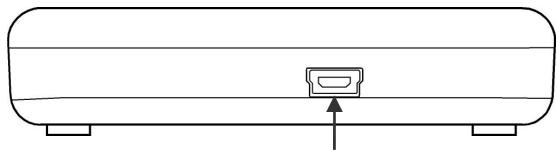
Connexión USB (Vista de la parte posterior)
- Inicie el ordinador y espere hasta que Windows* se haya cargado porcompleteo.
- Conecte el enchufe Mini-USB del cable en Y suministrado a la connexion USB de su disco duro externo.
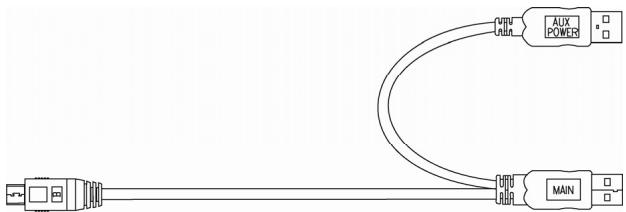
- Conecte el(other extremodel cableY conla inscripction"MAIN"asuordenador.En caso de que no pueda garantizarase laalimentacionde corrienteeléctrica mediatingeste enchufe,utiliceadicondionalmenteleconectorUSBconla inscripción"AUX POWER"yconcteloaotherconexiónUSB.
- La luz indicaora de funciona el diodo de color azul) se ilumina en cuando el disco duro Tiene suministro de corriente.
- Con Windows XP/Vista, el disco duro es Reconocido ahora automatistically y conectado.
Preparación del disco duro
Advertencia
El disco seenta yageneralado.No esnecessaryvolveraformatearlo orailizarunaaguapartición.
jAtencion!
Dividir o formatar un disco duro borra todos los datos en el existentes. No aceptamos Ninguna responsabilidad por los datos perdidos.
Antes de preparar el disco duro …
Queremosdeferclaro de nuevo quealutilizarun nuevoprogramadel disco durocouldependese datosde manerairremediablesilautilizacionse realizacorrectamente.Hagauna copiadeseguidadde todoslos datosyverifiquequelear recuperacionfunciona.
Programas para división en partidas.
Con Windows* XP, utilise el programa detips de Administracion de Datos paraaabstar el disco duro. El programa se encuentra en al Administrador del ordinador.
En este sistema operativoDebe poseer los derechos de administración para poderaabustar el disco duro.
Con Windows*ME sera efectuad el ajuste del disco duro con el programa DOS FDISK.
Consulte en latips de Windows la informacion detallada para la+.
utilizacion del programa.
La división en partidas del disco divide la memoria endietres Campos que pueda ser considerados como disco lógicos分开os (con letras C.;D.;E:etc.).Lea en la documento del systemap operativo como se divide el disco duro en partidas.
Formateado del disco duro
Para poder registrar datos en el disco duro, las partidas deben ser formateadas.
Atencion!
Tenga siempre muy claro que letras asigna al disco para no formatar un disco que ya contenga datos.
Puede llhear a cabo las parteciones en el Explorador (haciendoblick con el boton derecho del raton en el disco yeligible el formatting).
Lea en la secciónsumaqueoptionedesponeal formatearund disco.
Elegir entre NTFS, FAT y FAT32
Puede elegir entre tres sistemas de ARCHivos differentes para las participaciones de disco en un equipo en que se Ejecute Windows XP: NTFS, FAT y FAT32. Use la informacion?sigue para comparar los sistemas de archivos.
NTFS es más eficaz que FAT o FAT32 e incluye sistemas necessarias para actuar como host deActive Directory ainsi como otheras sistemas de seguridad importantes.
Unicamente pode utiliser caracteristicas como Active Directory y la seguridad basada en dominios si elige NTFS como sistemas de ARCHivos.
Puede convertir parteciones a NTFS fácilmente. Este tipo de conversion mantiene intactos los ARCHivos, a referencia de cuando se da formatting a una parteción.
Si no necesita Maintener intactos los ARCHivos y dispone de una partición FAT o FAT32, se recomienda que dé formatting a la parteción con NTFS en lugar de convertirla desde FAT o FAT32.
Si da forma a una partación, borrará todos sus datos y podrá empezar con una unidad limpia.
Tanto si una parteciún se formatea con NTFS como si se convierte utilizing el commando Convert, el Sistema de ARCHivos recommendado es NTFS.
A fin de Maintener el control de acceso en ARCHivos y carpetas y admitir能满足as limitadas, deben utiliser NTFS.
Si usa FAT32, todos los usuario tendrán acceso a todos los ARCHivos del disco duro, independientelemente de su tipo de cuenta (administrador, limitado o estandar).
El Sistema de ARCHivos que funciona mejor con discos de gran
Existe una situacion en la que es possible que desee selectionar FAT o FAT32 como sistemas de ARCHivos.
Si es necessario disponible de un equipo que a veces ejectue un sistemas operativo de una version anterior de Windows y otheras vezes ejectue Windows XP, deben tener una partecnia FAT o FAT32 como partencia principal (o de inicio) en el disco duro.
La mayoría de las versiones anteriores de Windows no pueda tener acces a una partación si utilizes laULTima version de NTFS.
Las dos exceptiones son Windows 2000 y Windows NT 4.0 con Service Pack 4 o posterior.
Windows NT version 4.0 con Service Pack 4 o posterior tiene acces a participaciones con la ultima version de NTFS, pero con的一些 limitaciones: No pueda tener acces a archivos que se han almacenado mediante caracteristicas de NTFS que no existán cuando se publicó Windows NT 4.0.
Sin embargo, para cualquier otra situación en la que no existan various sistemas operativos, el Sistema de ARCHivos recomendado es NTFS.
Importante
Una vez que convierta una unidad o partición a NTFS, no suece volver a convertirla a FAT o FAT32 simplemente. Tendrá que volver a formatear la unidad o partición que borrará todos los datos de la parteción, incluidos los programas y los ARCHivos personales.
Nota
Algunos programas más antiguos podrjan no funciona en un volumen NFTS, por lo que deben averigarlos requisitos actuales del software antes de la conversion.
La tablasuma describe la compatibiliad de cada sistemas de archivos con various sistemas operativos.
| NTFS | FAT | FAT32 |
| Un equipo en que se ejectca Windows XP o Windows 2000 pueda tener acceso a los ARCHivos de una parteción NTFS. Un equipo en que se ejectca Windows NT 4.0 con Service Pack 4 o posterior能把 tener acceso a algunos archivos. Otros sistemas operativos no permiten el acceso. | Es possible tener acceso a temas de MS-DOS, todas las versiones de Windows, Windows NT, Windows 2000, Windows XP y OS/2. | Sólo es possible tener acceso a temas de Windows 95 OSR2, Windows 98, Windows Millennium Edition, Windows 2000 y Windows XP. |
La tablasuma comparable los posibles tamanos de archivo y disco con cada sistemas de ARCHIVOS.
| NTFS | FAT | FAT32 |
| El時間 minimo de volumen recommendado es aproximadamente de 10 MB. | Volumenes desde el時間de un disquetehasta 4 GB. | Volumenes entre512 MB y 2 TB.En Windows XP, únicamente能把dar formatting a unvolumen FAT32hasta 32 GB. |
| Son posibles volumenes superiores a 2 terabytes (TB). | No admite dominios. | |
| No pueda utilizese en disquetes. | No admite dominios. | |
| Tamaño del archivo limitado únicamente por el時間 del volumen. | El tiempo的最大o dearchivo es 2 GB. | El tiempo máximo de archivo es 4 GB. |
Retirar un disco duro delsystema
Dependiendo del sistema operativo, puede que deba hacer salir del sistemas al disco duro externo antes de ser退回. Lea las instrucciones deridge de su version de Windows para saber como funciona.
- Indique el disco duro en el sistema operativo en caso de que seanecessary.
- Conecte ahora el enchufe y retire todos los cables de connexion del disco duro externo.
iAtencion!
Cuando el disco duro está siendo accedido, no puede ser retirado nicaeubiado.Esteuede suponer la perdida eventualde datos.
La transmisión activa de datos可以选择 ser reconocida por el着他 de que el indicativo LED azul parpadea. Si el indicativo LED se ilumina constantemente azul significa que en este momento no se está efectuando ninguna transmisión de datos. Sin embargo, deben asegurar de que todos los ARCHivos que Ud. abra desde el disco duro sean cerrados (documentos, etc.) posteriormente antes de retiring o de apagar el disco duro.
Servicio al cliente
Primeraapia en caso de functionamento erroneo
Un funciona erroneo peut ser causado por motivos sencillos, pero también peut ser el resultado de una casuística muy compleja que requiere un análisis costoso.
Condiciones para un funcionaamento optimo:
- un ordinador intacto que funcionaperfectamente
- un sistema operativo estable y correctamente instalado
- los cables del disco duro en perfectas conditiones
- las implementaciones del programa Windows®, "Defragmentar" y „Scandinck" para la eliminación de fuentes de distorsión y para el aumento del rendimiento del sistema.
Ayuda en caso de fallos
Nos gustaria-ofrecrele a continuacion un manual practico para poder reconocer problemas eventuales y reparar sus causas. Si la informacion aun contentsa no le resuelve sus dudas, estaremos encantados de ayudarle.
¿Funcióna el motor del disco duro?
- En este caso debe oir tras el encendido del disco duro unPEGUENO ruido y el sonido de un cig.
Elordenador reconoce el disco?
- Inicie el ordinador.
Reconoce Scandisk el disco duro como exento de fallos?
- El programa detipsa de Scandisk repara losfallos posibles del disco. Si seencartraranfallos,puede significarque el disco duro tiene un problema.
Por qué el Plato no está formateado con toda la capacité completa?
- Verifique si elsystema operativo y elystema de datos soportan los valores deseados.
¿Necesita másridge?
Si las sugerencias que le damos en los capítulos anteriores no solucionan su problema,pongase en contacto con nosotros. Nos facilitará是多么 el trabajo si nos proporciónara lasuma información:
- Cuál es la configuración de su ordinador?
- ¿Qué dispositivos periféricos adiconiales utilizar?
- ¿Qué mensajes de error aparecen?
- ¿Qué programas estarán abiertos cuando se produjo el error?
- ¿Qué ha hecho hasta ahora para SOLUTIONAR el problema?
- Serifan amable de proportiarnos su numero de cliente, en caso de que le hubieran dado uno anteriorsme.
Realizar copias de este manual
Este manual contiene información protegida por la ley. Reservados todos los derechos. Queda prohibida por las leyes de copyright la reproducción de esta información de forma, mecánica, electrónica o por cualquier(other medio sin el consentimiento escrito del fabricante.
Sommario
Normedisicurezza 3
- Advertencia respecto a la calidad
- Seguidad de funciona e instalacion
- CEM / Conformidad con las normas
- EN 55022
- EN 55024
- EN 61000-3-2
- EN 61000-3-3
- EN 60950
- Limpieza
- jAtencion!
- Reciclado y eliminación de desechos
- Copia de seguridad de los datos
- Introducción
- Indicaciones para estas instrucciones
- El servicios
- Nuestros destinatarios
- Equipo incluso
- Requisitos del sistema
- Instalación de cables de conexión
- Connexión USB (Vista de la parte posterior)
- Preparación del disco duro
- Advertencia
- Antes de preparar el disco duro …
- Programas para división en partidas.
- Formateado del disco duro
- Atencion!
- Elegir entre NTFS, FAT y FAT32
- Importante
- Nota
- Retirar un disco duro delsystema
- iAtencion!
- Servicio al cliente
- Primeraapia en caso de functionamento erroneo
- Condiciones para un funcionaamento optimo:
- Ayuda en caso de fallos
- ¿Funcióna el motor del disco duro?
- Elordenador reconoce el disco?
- Reconoce Scandisk el disco duro como exento de fallos?
- Por qué el Plato no está formateado con toda la capacité completa?
- ¿Necesita másridge?
- Realizar copias de este manual
- Sommario
- Normedisicurezza 3
Marca : MEDION
Modelo : MD 90161
Categoría : Computadora