
DINOVO KEYBOARD - Teclado para juegos LOGITECH - Manual de uso y guía de instrucciones gratis
Encuentra gratis el manual del aparato DINOVO KEYBOARD LOGITECH en formato PDF.

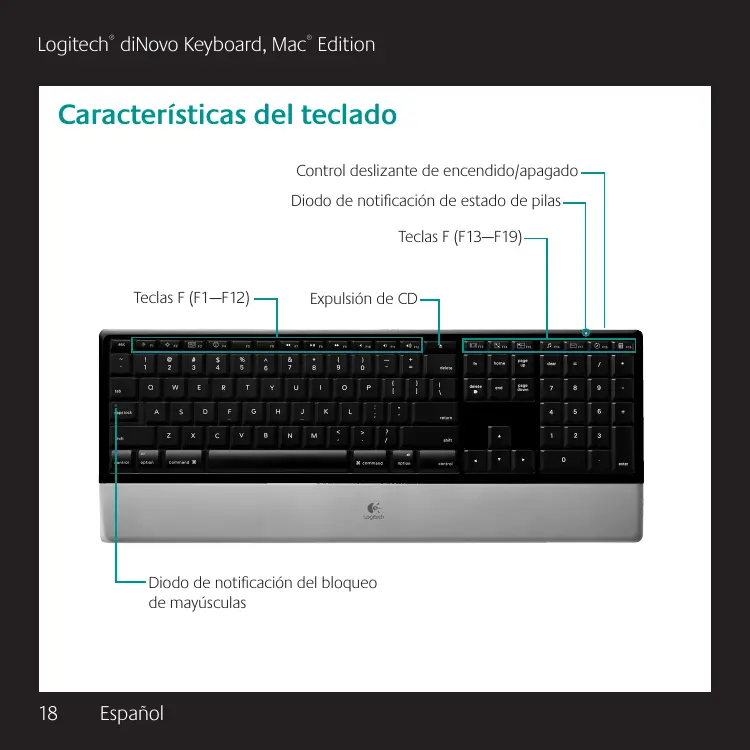


| Tipo de producto | Teclado inalámbrico |
| Marca | Logitech |
| Modelo | DiNovo Keyboard |
| Categoría | Teclado para juegos |
| Conectividad | Inalámbrico mediante mini receptor USB |
| Alimentación | 4 pilas alcalinas AAA |
| Teclas de función | F1 a F19 con funciones especiales (Exposé, Dashboard, multimedia, volumen, etc.) |
| Reasignación de teclas | Sí, mediante el software Logitech Control Center |
| Compatibilidad | Mac OS X |
| Garantía | 5 años limitada |
| Mantenimiento y limpieza | Limpiar con un paño suave y seco |
| Seguridad | No exponer a la humedad, no desmontar |
Preguntas frecuentes - DINOVO KEYBOARD LOGITECH
Preguntas de los usuarios sobre DINOVO KEYBOARD LOGITECH
0 pregunta sobre este aparato. Responde a las que conoces o haz la tuya.
Hacer una nueva pregunta sobre este aparato
Descarga las instrucciones para tu Teclado para juegos en formato PDF gratis! Encuentra tus instrucciones DINOVO KEYBOARD - LOGITECH y toma tu dispositivo electrónico nuevamente en la mano. En esta página están publicados todos los documentos necesarios para el uso de su dispositivo. DINOVO KEYBOARD de la marca LOGITECH.
MANUAL DE USUARIO DINOVO KEYBOARD LOGITECH
\section*{Característica del teclado}
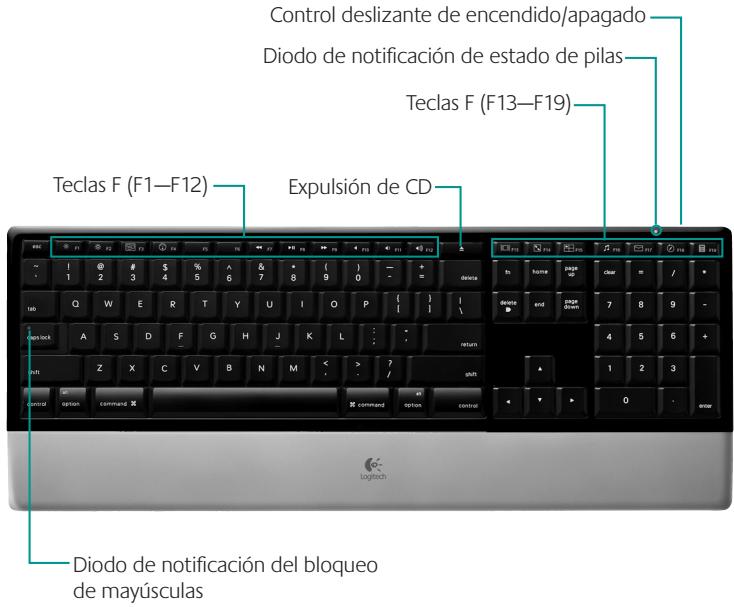
\section*{Característica del teclado}
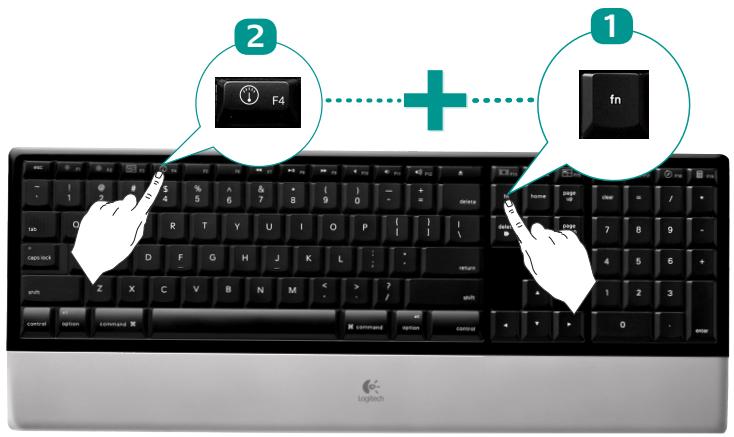
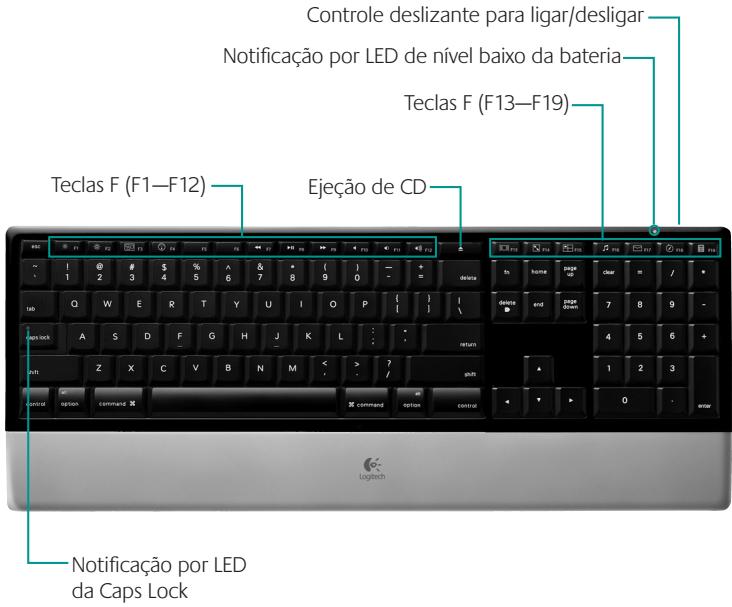
De forma predeterminada, cada tecla F realiza la función especial impresa en la tecla (p. ej., control de volumen). Para usar una tecla F como tecla de funciona estándar, pulse simultáneamente la tecla FN y la tecla F que desee usar.
Consejo En la configuración del software, pueda invertir el modo FN si preferie acceder directamente a las functions estándar sin tener que pulsar la tecla FN.
\section*{Característica del teclado}
Las teclas F favoradas y permiten.iniciar aplicaciones o controlar la musica fácilmente. Para usar las functions favoradas (iconos blancos), pulse la tecla F que desee usar.
Sección de administración del escritorio

F1 Reduce el brillo de la pantalla
F2 Aumenta el brillo de la pantalla
F3 Inicia Exposé: Muestra rápidamente una versionPINGa de cada ventilana abierta, permite elegirrialquier ventilana visualizada, cambia el tamano de la ventilana seleccionada a su ultima configuracion de tamanoy la convierte en la ventilana activa.
F4 Inicia Dashboard: muestra widgets en pantalla (p. ej., calculadora, tiempo, calendario, hora, etc.)
\section*{Característica del teclado}
Sección multimedia

F7 Pista anterior
F8 Reproducir/Pausa
F9 Pista seguiente
Sección de control de volumen

F10 Silencio
F11 Bajar volumen
F12 Subir volumen
Characteristicas del teclado
Sección de visualización mejorada

F13 Inicia Cover Flow para做不到ar cartulas de discos o vistas previas de documento e imagenes
F14 Inicia Quick Look para ver un archivo sin abrirlo
F15 Inicia Spaces para organizarVentanas engrupos ydespejar el espacio de trabajo
Sección de aplicaciones

F16 Inicia iTunesTM
F17 Inicia el correo electrico
F18 Inicia Safari™
F19 Inicia la calculadora
Reasignación de las teclas F
En la configuración del software, pueda reassignar fácilmente a otra funciona una tecla F mejorada (F1 a F19, excepto F7 a F12):
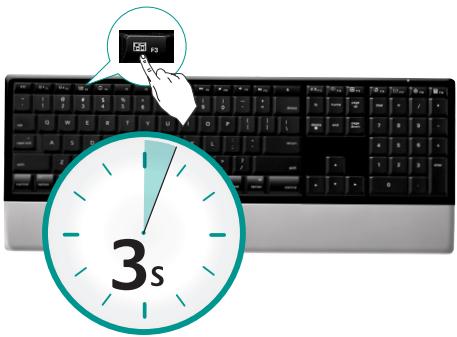
- Mantenga presionada (3 segundos) la tecla F que deseee reassignar para inician configuraciones de software.
- Use los botones y manos desplegables que se proportionscen paraCambiar laccion asociada a la tecla F que haya seleccionado para su reassignacion.
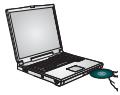
Para disponible de todas las functions del teclado, o para personalizarlo a su gusto, instale el software Logitech Control Center™ suministrado con el producto.
Resolución de problemas El teclado no funciona
- ¿Esta encendido? El conmutador de encendido del teclado debe estar en la posicion ON. El diodo de las pilas deben iluminarse de color verde.
- Compruebe el minirreceptor USB.
Conecte el minirreceptor USB a otro puerto USB. Retire cualquier objerto metallico situado entre el minirreceptor USB y el teclado que pueda interferir la Reception.
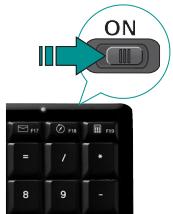
- ¿Más cerca? Acerque el teclado al minirreceptor USB.
- ¿Estado de las pilas? Compruebe la colocación de las pilas del teclado o cámbielas. El teclado usa cuatro pilas alcalinas AAA.
- Volver a establer la connexion. Inicia la Utilidad de reconexión (requiere instalación de software). Vaya a Finder/Ir/Utilidades, haga doble hacer en Utilidad de connexion LCC, y siga las instrucciones en pantalla.
- Instale el software. Instale el software para disfrutar de todas las sistemas favoradas.
- Reinicie la computadora.
En www.logitech.com/comfort encontrará más información sobre el uso de los productos.
Garantía Limitada de Productos de Hardware Logitech
Logitech garantiza que sus productos de hardware Logitech no presentaran defectos materiales ni de fabricacion durante 5 años, a partir de la Fecha de compra. Salvo disponec legal contraria, esta garantia no es transferible y se limita al comprador original.Esta garantia le otografia derechos legales espécicos y es possible que ugustado teneratherschos que varian seguin les yejes locales.
Recursos
La responsabilitad total de Logitech y su recurso excluso en caso de violacion de la garantia consistirao en, segun el criterio de Logitech, (1) reparar o reemplazar el hardware, o (2) rembolsar el precario abondo,永远不会 que se develuva el hardware al punto de dato v oanother similar indicado por Logitech, con una copia del recibo de vente o del recibo detallado y fechado. Es posable que se aplicen gastos de envio yenta, salvo disposacion legal contraria. Es posable que Logitech utilie, segui su numero, piezas nuevas, restauradas o usadas en buena conditiones para reparar o reemplazar bajo el software. Total做什么 of hardware de reemplazo esta cubierto por la garantia durante el periodo restante correspondiente al periodo de la garantia original o durante treinta (30) días, el periodo que sea mas largo, o durante哪一个 periodo adioncial independzao en su jurisidencia.
Esta ganr a nubre los problemos o daños occasionados por (1) accidente, abuso, mal uso o toda reparacion, modifica o desmontaje no autorizados; (2) uso o mantenimiento inadequados, uso no compatible con las instruetiones del producto o connexion a una fuente de alimentacion electrlica inadequada o 3)utilizationde insumos,como baterias de reemplazo,no proportiocionados por Logitech,salvo disposicion legal contraria a esta restriccion.
Cóme Obtener respaldo de la garantía
Antes de gestionar un reclamo de garantía, le recommendamos que visite la sección de asistencia en www.logitech.com para Receive soporte tícnico. Los reclamos de garantía validos generalmente son procesados a travers del punto de vento durante los primeros treinta (30) días posteriores a la comida. Sin embargo,性和 periodo podirá varia de依據 con el lugar donde usde adquiré el producto: consulte con Logitech o con el minorista sobre usde adquiré el producto para obtener más detailles al respecto. Los reclamos de garantía que no poduen ser procesados a travers del punto de vento y toda inquisitud relacionada con el producto adquidiriberasn erviado a Logitech. Usted podra encontrar las direciones y la informacion de contacto del service al cliente de Logitech en la documentation adjunta al producto y en la pagina web www.logitech.com/support.
Limitaciones de responsabilidad
LOGTECH NO ASUMIRA NINGUNA RESPONABILIDAD POR DANOS ESPECIALES, INDIRECTOS, FORTULitos O CONSIGUIENTES, A SABER, ENTRE OTROS, LA PÉRIDA DE GANACIANI, INGRESOs O INFORMACION (VA SEA DIRECTA O INDIRECTA) O LA PÉRIDA COMERCIAL POR VIOLATIO DE CLUALIER GARANTIA EXPRESA O IMPLICITA DE SU PRODUCTO, AUN CIANDU LOGTECH HAYA SIDO ASERADOCON RESPECTO A LOS POSIBLES DANOS. Algunas juridicasiones no permiten la exclusion o limitación de los días especials, indirectos, fortuitos o consec思想es, de modo que es posible que la limitación o exclusión antesmentionada no lo afecte a usted.
Duración de las garantías implicativas
Salvo Disposicion LEGAL CONTARIA, LA DURACION DE TODA GARANTIA O CONDICTION IMPLICITA DE APTITUDE E IDONEIDAH QUE TENGU AN PROPOSITO ESPECITO PARA THIS PRODUCTO DE HARDWARE ESTARAVIMITADA A LA DURACION DEL PERIODO CORRESPONDIENTA A LA GARANTIA LIMITADA DE SU PRODUCTO. Algasus juridicaciones no avanlan limitaciones relativas a la duracion de la garantia implicita, de modo que es possible que la limitacion antes mencionada no lo afecte a usted.
Derechos legales naciales
Los consumoidores poseen derechos legales estabelcidos por la legislacion nacionale vigente con respecto a laventa de bianes deconsumo. Dichos derechos no se ven afectados por las garantias estabelcidas en esta Garantia Limitada.
Ninguna或其他 garantía
Ningún distribuidor,representante o empleado de Logitechiene autorización para realizar modificaciones, extensiones o adiciones a esta garantía.
Adresse de Logitech
Logitech, Inc., 6505 Kaiser Drive, Fremont, California 94555, U.S.A.
© 2008 Logitech. Todos los derechos reservados. Logitech, el logotipo de Logitech y otheras 登itchon propiade de Logitech yuened ser registradas. Todas las demas 登ritas registradas on propidac de sus respectivos dueños. Logitech no asume Anythingo de responsabillad por los errores que puedan haberse cometido en los manuales o en esta pagina Web. La informacion aunca signadna estara sujete a cambios sin previo aviso.
\section*{Característica del teclado}
\section*{Característica del teclado}
\section*{Característica del teclado}
Zona de gerencimiento da area de trabajo

\section*{Característica del teclado}
Zona de multimídia

\section*{Característica del teclados}
Zona de exibicao aprimorada






- \section*{Característica del teclado}
- Sección de administración del escritorio
- Sección multimedia
- Sección de control de volumen
- Characteristicas del teclado
- Reasignación de las teclas F
- Resolución de problemas El teclado no funciona
- Garantía Limitada de Productos de Hardware Logitech
- Recursos
- Cóme Obtener respaldo de la garantía
- Limitaciones de responsabilidad
- Duración de las garantías implicativas
- Derechos legales naciales
- Ninguna或其他 garantía
- Adresse de Logitech
- Zona de gerencimiento da area de trabajo
- Zona de multimídia
- \section*{Característica del teclados}
Marca : LOGITECH
Modelo : DINOVO KEYBOARD
Categoría : Teclado para juegos