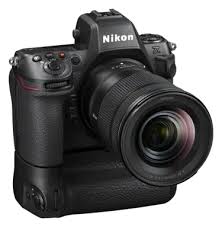
WT-1 - Accesorios para fotos NIKON - Manual de uso y guía de instrucciones gratis
Encuentra gratis el manual del aparato WT-1 NIKON en formato PDF.

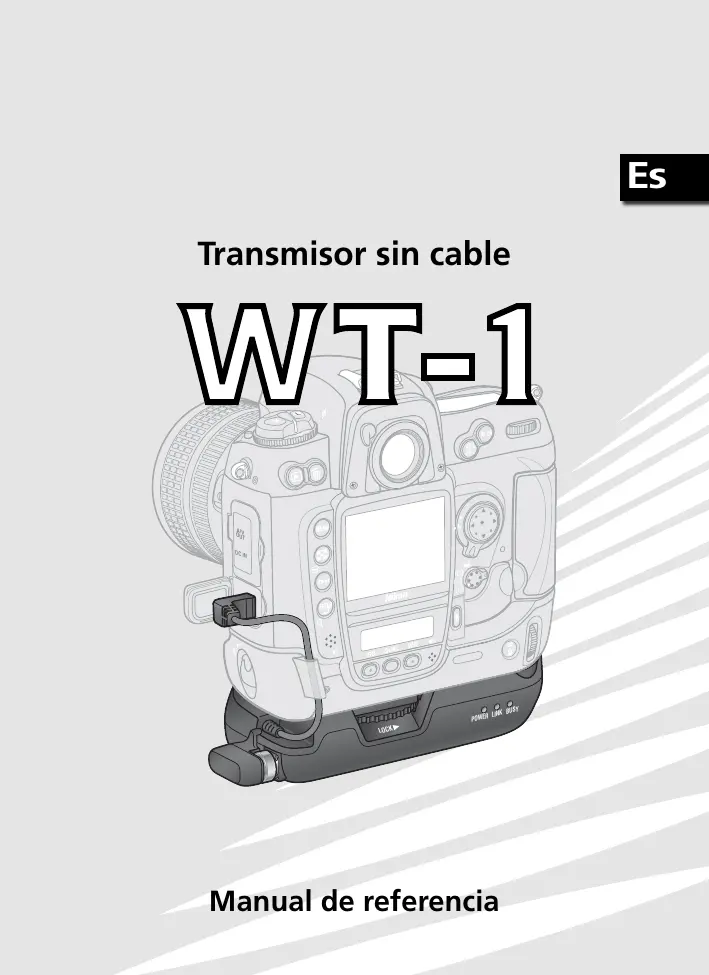


| Tipo de producto | Adaptador LAN inalámbrico para cámaras Nikon |
| Marca | NIKON |
| Modelo | WT-1 |
| Estándar inalámbrico | IEEE 802.11b |
| Frecuencia | 2412–2472 MHz (13 canales) |
| Velocidad de transmisión | 1, 2, 5,5, 11 Mbit/s |
| Seguridad | WEP 64/128 bits |
| Alcance estándar | Aproximadamente 30 m (con antena WA-S1) |
| Alcance extendido | Aproximadamente 150 m (con antena WA-E1) |
| Modos de red | Infraestructura y Ad-hoc |
| Interfaz | USB (conexión a la cámara) |
| Alimentación | A través de la cámara (13,5 V máx.) |
| Consumo en espera | 150 mA máx. |
| Consumo en transmisión | 220 mA máx. |
| Potencia máxima | 3 W |
| Temperatura de funcionamiento | 0 °C a 40 °C |
| Humedad | ≤ 85 % (sin condensación) |
| Peso | 220 g (sin antena) |
| Dimensiones (L × A × P) | 146,5 × 34,5 × 65,5 mm |
| Fijación | Tornillo de montaje en la rosca del trípode |
| Antena incluida | WA-S1 (estándar) |
| Accesorios incluidos | Cable USB, rueda de bloqueo, protector de contactos |
| Mantenimiento | Evitar agua y humedad, limpiar con un paño seco |
| Reparabilidad | Confiar a un centro autorizado Nikon |
| Piezas de repuesto | Antena de largo alcance WA-E1 (opcional) |
Preguntas frecuentes - WT-1 NIKON
Preguntas de los usuarios sobre WT-1 NIKON
0 pregunta sobre este aparato. Responde a las que conoces o haz la tuya.
Hacer una nueva pregunta sobre este aparato
Descarga las instrucciones para tu Accesorios para fotos en formato PDF gratis! Encuentra tus instrucciones WT-1 - NIKON y toma tu dispositivo electrónico nuevamente en la mano. En esta página están publicados todos los documentos necesarios para el uso de su dispositivo. WT-1 de la marca NIKON.
MANUAL DE USUARIO WT-1 NIKON
Transmisor sin cable
WT-1
Manual de referencia
Información sobre las marcas
Mac OS es una marca registrada de Apple Computer, Inc. Internet es una marca comercial de Digital Equipment Corporation. Microsoft y Windows son marcas registradas de Microsoft Corporation. Todos los demás nombres comerciales mencionados en este manual o en otra documentación suministrada con este producto Nikon son marcas comerciales o marcas registradas de sus respectivos titulares.
Seguridad
Para evitar estropear el producto Nikon o causar daños a otras personas o a usted mismo, lea completamente las siguientes instrucciones de seguridad antes de utilizar el equipo y guárdelas en un lugar donde todos los que utilicen el producto puedan leerlas.
Las consecuencias que pueden derivarse de un incumplimiento de las precauciones señaladas en esta sección se indicarán con el siguiente símbolo:

Este símbolo indica una precaución, información que debería leer antes de utilizar el producto Nikon para evitar posibles daños.
PRECAUCIONES

No desmonte el equipo
El incumplimiento de esta precaución podría provocar una descarga eléctrica, que se prenda fuego u otro tipo de daño. Si a causa de un golpe u otro tipo de accidente, el equipo se rompe y queda abierto, desconecte la fuente de alimentación de la cámara y lleve el producto a un centro de servicio técnico autorizado Nikon para su revisión.

Apague inmediatamente el equipo en caso de mal funcionamiento
Si observa que sale humo o que el equipo desprende un olor extraño, retire la batería inmediatamente con mucho cuidado de no quemarse. Si sigue utilizando el equipo, corre el riesgo de sufrir daños. Una vez retirada la batería, lleve el equipo a un centro de servicio técnico autorizado Nikon para su revisión.

Mantener en un lugar seco
No lo sumerja ni lo exponga al agua ni a la lluvia. El incumplimiento de esta precaución podría provocar una descarga eléctrica o que se prenda fuego.

No utilice el equipo si hay gas inflamable
El incumplimiento de esta precaución podría provocar una explosión o que se prenda fuego.

No lo manipule con las manos mojadas
El incumplimiento de esta precaución podría provocar una descarga eléctrica.

Este equipo emite radiofrecuencias que podrían provocar interferencias con los equipos médicos o de navegación. No utilice este equipo en un hospital o a bordo de un avión sin el consentimiento previo del personal de vuelo o del hospital.

No lo exponga a altas temperaturas
No deje el equipo en un vehículo cerrado expuesto al sol o en otras zonas sometidas a altas temperaturas. El incumplimiento de esta precaución podría provocar daños en el cuerpo o en las piezas internas de la cámara o que se prenda fuego.

Tenga cuidado al utilizar el WA-E1
Cuando utilice la antena de largo alcance WA-E1 (disponible por separado), tenga cuidado de no meterse en el ojo accidentalmente la punta de la antena, ya que podría causarle ceguera u otras lesiones visuales.
Avisos
- No está permitido reproducir, transmitir, transcribir, guardar en un sistema de recuperación o traducir a cualquier idioma de cualquier forma y por cualquier medio ninguna parte de los manuales suministrados con este producto sin la previa autorización por escrito de Nikon.
-
Nikon se reserva el derecho de cambiar las especificaciones del hardware o el software descrito en estos manuales en cualquier momento y sin previo aviso.
-
Nikon no se hará responsable de los daños derivados del uso de este producto.
- Aunque se ha hecho todo lo posible para que la información recogida en estos manuales sea precisa y completa, les rogamos comuniquen cualquier error u omisión al representante de Nikon de su zona (las direcciones se suministran por separado).
Declaración de conformidad
Declaración de conformidad de la Federal Communications Comisión (FCC) de EE.UU. Este equipo es conforme con la sección 15 de las normas de la FCC. Su utilización está sometida a las dos condiciones siguientes: (1) Este equipo no debe provocar interferencias peligrosas, y (2) Este equipo no debe aceptar ninguna interferencia que provoque un funcionamiento no deseado.
Los productos que contienen un transmisor de radio llevan un identificador de la FCC y probablemente también el logotipo de la FCC.
Nikon
WT-1A

Tested To Comply
With FCC Standards
FOR HOME OR OFFICE USE
Declaración de interferencias con radiofrecuencias de la FCC
Este equipo ha sido probado y es conforme con los límites establecidos para los aparatos digitales de la clase B, según la sección 15 de las normas de la FCC. Estos límites se han diseñado para proporcionar una protección razonable contra interferencias peligrosas en instalaciones residenciales. Este equipo genera, utiliza y puede emitir radiofrecuencias y, si no se instala y utiliza como señalan las instrucciones, puede causar interferencias con las comunicaciones por radio. Sin embargo, no se puede garantizar que no producirá interferencias en una instalación determinada. Si este aparato causa interferencias en la recepción de la televisión o la radio, que pueden comprobarse encendiendo y apagando el equipo, intente corregir las interferencias tomando una o varias de las siguientes medidas:
- Reorientar o colocar en otro lugar la antena de recepción.
- Aumentar la separación entre el equipo y el aparato receptor.
- Conectar el equipo a una toma de un circuito diferente al que está conectado el aparato receptor.
- Consultar al distribuidor o a un técnico profesional de televisión / radio.
Este equipo cumple los requisitos de exposición a radiofrecuencias de la FCC.
ADVERTENCIA
Modificaciones
La FCC exige que se notifique al usuario que cualquier cambio o modificación que se realice en aparato, que no esté aprobado expresamente por Nikon Corporation, podría invalidar el derecho del usuario de utilizar el equipo.
Nikon Inc.,
Aviso para los clientes de Canadá
AVISO
Este aparato digital de la clase B cumple los requisitos del reglamento canadiense sobre equipos que provocan interferencias.
ATTENTION
Introducción ...... 1
Configuración ...... 2
Infrastructure 2
Ad-hoc 2
Configuración de la LAN inalámbrica....5
Cargar las imágenes......6
Preparación 6
Cargar las imágenes......7
Interrumpir la transmisión ..... 8
Envío automático.... 13
Enviar archivo como: 13
Enviar carpeta 13
¿Deselecciona todas?...... 14
Configuración de red...... 14
¿Cargar arch config?...... 15
Wireless 15
TCP/IP 17
FTP 21
Appendices......26
Ejemplos de configuraciones de red 26
Preparación....26
Crear una red....26
Configurar el Servidor 27
Configurar el adaptador de LAN inalámbrica 29
Configurar el WT-1....30
Cargar las imágenes...... 31
Resolución de problemas ...... 34
Glosario 35
Especificaciones.... 38
Índice 39
Introducción
Gracias por adquirir el transmisor inalámbrico WT-1 o WT-1A para cámaras digitales Nikon compatibles. Cuando se conectan a una cámara, el WT-1 y el WT-1A pueden utilizarse para transferir imágenes de la tarjeta de memoria de la cámara a un servidor. El WT-1 sólo puede utilizarse en Austria, Bélgica, Dinamarca, Finlandia, Francia, Alemania, Grecia, Italia, Japón, Países Bajos, Portugal, España, Suecia, Suiza y Reino Unido. El WT-1A sólo puede utilizarse en Canadá y Estados Unidos. La diferencia principal entre el WT-1 y el WT-1A es el número de canales aceptados (ver pág. 38); salvo que se especifique lo contrario, todas las referencias al WT-1 también se aplican al WT-1A.
En este manual se describe cómo transmitir las imágenes de la cámara al servidor mediante una LAN inalámbrica. Antes de utilizar el WT-1, lea los avisos y advertencias de las páginas i–iii.
En este manual, se han utilizado los siguientes símbolos y convenciones:

Este símbolo indica una advertencia: información que debería leer antes de utilizar la WT-1 para no estropearla.

Este símbolo indica una observación, información que se recomienda leer antes de utilizar el equipo.

Este símbolo indica un consejo: información adicional que podría serle útil al utilizar la WT-1.

Este símbolo indica que en otra sección del manual se ofrece más información.

Conocimientos básicos
En este manual se asume que el usuario tiene conocimientos básicos sobre los servidores ftp y las redes inalámbricas locales (LAN). Para más información sobre cómo instalar, configurar y utilizar dispositivos en una red inalámbrica, contacte al fabricante o al administrador de red.

Formación continua
Como parte del compromiso de "Formación continua" de Nikon para proporcionar conocimientos y asistencia técnica sobre los productos, en los siguientes sitios web encontrará información actualizada de forma regular:
- Para usuarios en EE.UU.: http://www.nikonusa.com/
- Para usuarios en Europa: http://www.europe-nikon.com/support
- Para usuarios en Asia, Oceania, Oriente Medio y África: http://www.nikon-asia.com/
Visite estos sitios web para estar al día sobre los productos, consejos, respuestas a las preguntas más frecuentes y asesoramiento general sobre la fotografía y la edición de imágenes digitales. También puede pedir información adicional al representante Nikon de su zona. Consulte la siguiente página para encontrar información sobre los contactos:
http://www.nikon-image.com/eng/
Configuración
El transmisor inalámbrico WT-1 es un adaptador de LAN inalámbrica que permite cargar las fotografías de la cámara a un servidor ftp. Las fotografías pueden transferirse a medida que se hacen o bien seleccionarse en la tarjeta de memoria de la cámara para ser cargadas. El WT-1 permite los dos tipos de redes siguientes:
Infrastructure
Los dispositivos de una red de infraestructura se comunican a través de uno o varios puntos de acceso inalámbricos. El WT-1 permite el modo Infraestructura para la conexión a una red inalámbrica a través de un punto de acceso.
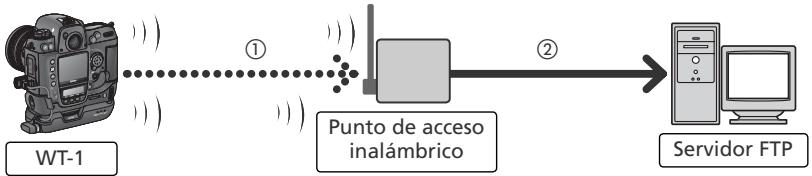
flowchart
graph LR
    A["WT-1 Device"] -->|①| B["Punto de acceso inalámbrico"]
    B -->|②| C["Servidor FTP"]
Ad-hoc
Los dispositivos de una red inalámbrica ad-hoc se comunican directamente ("igual a igual"), sin necesidad de punto de acceso inalámbrico. El WT-1 permite el modo ad-hoc para la conexión inalámbrica directa con un servidor ftp.
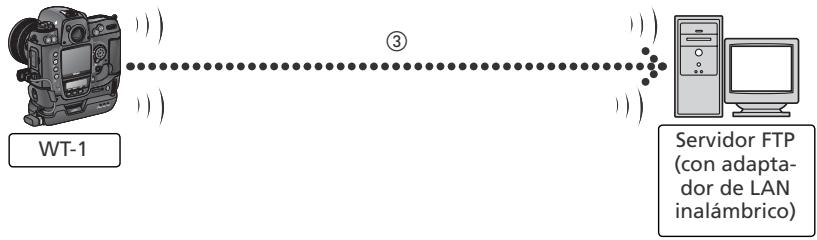
flowchart
graph LR
    A["WT-1 Camera"] -->|③| B["Servidor FTP (con adaptador de LAN inalámbrico)"]
① Configurada con una LAN inalámbrica (15–17) y TCP/IP (17–21)
② Configurada con FTP (21–25)
③ Configurada con una LAN inalámbrica 📋 15–17), TCP/IP 📋 17–21), y FTP 📋 21–25)
Para utilizar el WT-1 se precisa un entorno con servidor ftp y LAN inalámbrica (no es posible la conexión a un servidor ftp a través de Internet). Se ha comprobado el buen funcionamiento con los siguientes sistemas operativos: Windows XP Professional y Windows 2000 Professional.
Configuración
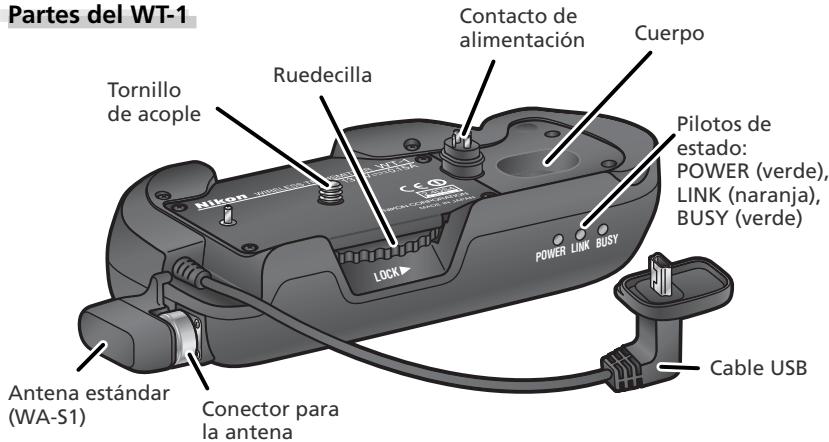
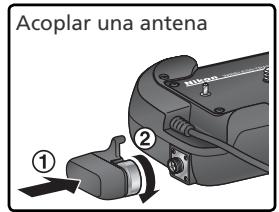
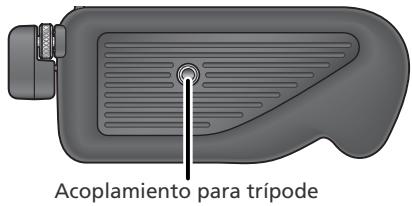
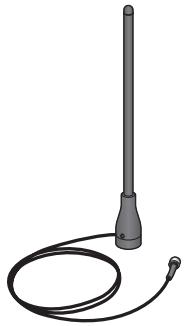
Tapa del compartimento de la batería BL-2 (para el compartimento de la batería de la cámara)
Antena de largo alcance WA-E1 con acoplamiento para trípode (disponible por separado)
Reorientar la antena
Antes de reorientar la antena, desenrósquela del conector de antena.
Acoplar el WT-1
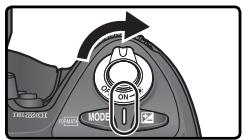
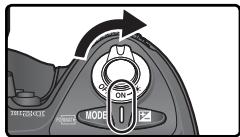
1 Encienda la cámara.
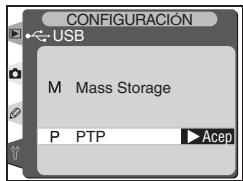
2 Antes de conectar el WT-1, ajuste la opción USB del menú Configuración de la cámara a PTP.
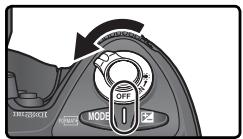
3 Apague la cámara.
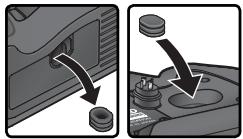
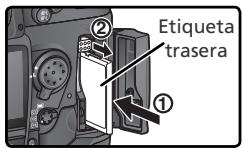
4 La tapa puede guardarse en el compartimento del WT-1.
5 Coloque la cámara sobre el WT-1 y gire la ruedecilla en la dirección indicada para acoplar el WT-1 en el acoplamiento para trípode de la cámara.
6 Abra la tapa del conector USB de la cámara y conecte el cable USB al conector USB
7 Pase el cable por la guía de la tapa del compartimento de la batería BL-2.
Configuración de la LAN inalámbrica
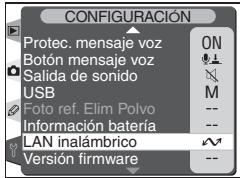
Cuando se acopla un WT-1, se puede utilizar la opción LAN inalámbrico del menú Configuración de la cámara. Si desea más información, consulte el apartado "Guía de menús" (12) for details.
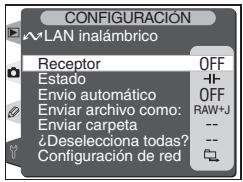
| Opción | Descripción | |
| Receptor | Se activa y se desactiva el transmisor-receptor de LAN inalámbrico. | 12 |
| Estado | Muestra el estado de la conexión entre el servidor y el WT-1. | 12 |
| Envio automático | Se selecciona si se desea enviar las imágenes al servidor a medida que se hacen. | 13 |
| Enviar archivo como: | Seleccione si desea enviar los archivos NEF y JPEG o sólo los JPEG cuando envíe imágenes hechas con los ajustes NEF+JPEG Buena, NEF+JPEG Normal o NEF+JPEG Básica. | 13 |
| Enviar carpeta | Se envían todas las imágenes de la carpeta o carpetas seleccionadas. Las imágenes se enviarán en orden, empezando por el número de archivo más pequeño. | 13 |
| ¿Deselecciona todas? | Se borra la marca de transferencia (indicadores “enviar,” “enviando,” o “enviado”) de todos los archivos. | 14 |
| Configuración de red | Se ajusta la configuración para la conexión con el servidor. | 14 |
Cargar las imágenes
Preparación
1 Introduzca la tarjeta de memoria que contiene las imágenes que desea enviar.
2 Encienda la cámara.
3 Ajuste la configuración de la red (16–25).
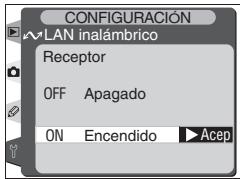
4 Seleccione Encendido en la opción LAN inalámbrico > Receptor del menú Configuración de la cámara. 12).
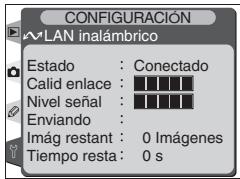
5 Seleccione Estado en el menú LAN inalámbrico y confirme que aparece "Conectado" en la opción "Estado" (11). Para más información sobre qué hacer si aparecen en la cámara las indicaciones "No conectado" o "Error", consulte la sección "Resolución de problemas" (34).
Cargar las imágenes
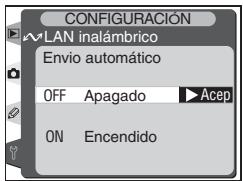
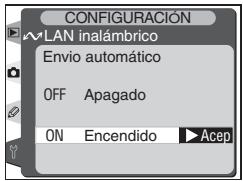
1 Seleccione Apagado en LAN inalámbrico > Envío automático.(si se ha activado Envío automático, no se podrán seleccionar nuevas fotografías para ser cargadas, sino que las fotografías se cargarán al servidor a medida que se hagan)
2 Presione el botón 📋 para ver las imágenes de la tarjeta de memoria. Visualice la primera imagen que desea enviar en el modo de reproducción de imágenes individuales o selecciónela en la lista de miniaturas.
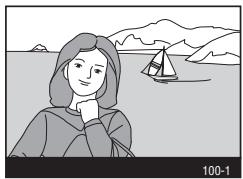
3 Presione el centro del multiselector al tiempo que presiona el botón. La imagen se marcará con un símbolo "enviar" blanco y la transmisión empezará inmediatamente. Durante la carga, las imágenes estarán marcadas con un símbolo "enviando" verde. Repita este proceso para mandar más imágenes (que se enviarán en el orden en que se seleccionaron).
Las imágenes que se han cargado con éxito se marcarán con un símbolo “enviado” azul.
No retire la tarjeta de memoria de la cámara mientras se realiza la carga.
Nombres de archivo
Si la carpeta de destino del servidor ftp contiene archivos con el mismo nombre que los archivos seleccionados para ser cargados, los archivos cargados desde la cámara remplazarán a los archivos del servidor.
Interrumpir la transmisión
Para cancelar la transmisión de imágenes marcadas con el símbolo blanco "enviar" o el símbolo verde "enviando", seleccione las imágenes durante la reproducción y presione el centro del multiselector al tiempo que presiona el botón ☒. El símbolo desaparecerá. También se puede interrumpir la transmisión llevando a cabo cualquiera de las acciones siguientes:
- Apagar la cámara.
- Seleccionar Apagado en el menú LAN inalámbrico > Receptor.
- Seleccionar ¿Deseleccionar todos? en el menú LAN inalámbrico.
- Borrar las imágenes presionando el botón 📄 cuando las imágenes están seleccionadas.
- Formatear la tarjeta de memoria.
Pérdida de señal
La transmisión se interrumpirá si se pierde la señal (11), y podrá reanudarse apagando y volviendo a encender la cámara, activando el exposímetro de la cámara o seleccionando Encendido para LAN inalámbrico > Receptor una vez se haya restablecido la señal.
Apagar la cámara
Si se apaga la cámara o se selecciona Apagado en el menú LAN inalámbrico > Receptor mientras se está realizado la transmisión, se guardará la marca “enviar”. La transmisión de las imágenes marcadas se reanudará cuando se encienda la cámara o se seleccione Encendido en el menú LAN inalámbrico > Receptor.
Memorias de voz
Las memorias de voz no pueden cargarse independientemente, sino que se incluirán cuando se transmitan las imágenes a las que están asociadas.
Cuando durante la reproducción se visualizan las imágenes seleccionadas para ser transferidas, aparecen los símbolos siguientes.
"Enviar"
Las imágenes seleccionadas para ser cargadas están marcadas con un símbolo “enviar” blanco (☐→☐).
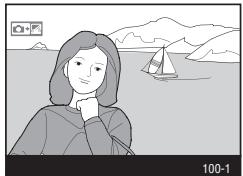
Durante la carga, el símbolo aparece en verde.
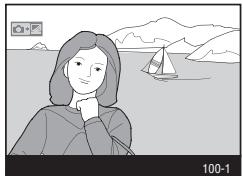
Las imágenes que se han cargado con éxito se marcan con un símbolo azul.
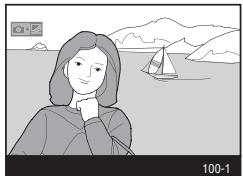
Los símbolos "Enviar," "Enviando" y "Enviado" pueden borrarse de todas las imágenes seleccionado ¿Deseleccionar todos? En el menú LAN inalámbrica (14).
Estado de la red
Los pilotos de estado y el indicador Estado del menú LAN inalámbrico muestran el estado de la conexión entre el servidor y el WT-1.
Los pilotos de estado
El piloto POWER se ilumina cuando el WT-1 recibe alimentación eléctrica de la cámara
| Estado | POWER | LINK | BUSY |
| Medidores de cámara o exposición apagados, o Apagado seleccionado para Wireless LAN >Transceptor | ○ (apaga-do) | ○ (apaga-do) | ○ (apaga-do) |
| La cámara está Encendido y se ha seleccionado Activado en LAN Inalámbrica >Transmisor-Receptor | ○ (encen-dido) | NA* | NA† |
* Se ilumina mientras se conecta al servidor, parpadea cuando ya está conectado † Se ilumina si quedan datos por enviar
El piloto LINK, que parpadea a distintas velocidades para indicar la calidad de la conexión, muestra el estado de la conexión entre el WT-1 y el servidor. El piloto BUSY se ilumina mientras se envían los datos.
| Estado | POWER | LINK | BUSY |
| Conectándose al servidor | ○ (encendido) | ○ (encendido) | ○ (apagado) |
| Enviando datos | ○ (encendido) | ○ (parpadea) | ○ (apagado) |
Si se produce un error, se señala de la siguiente forma:
| Estado | POWER | LINK | BUSY |
| Error de conexión | |||
| Error de hardware del WT-1 |
El indicador Estado
También se puede ver el estado de la red seleccionando Estado en el menú LAN inalámbrico.
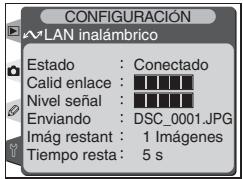
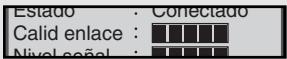
Estado
El estado de la conexión entre el servidor y la cámara.
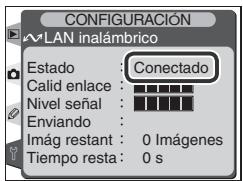
- Conectado: se ha establecido la conexión
- No conectado: la cámara no está conectada en ese momento
- Error: no puede establecerse la conexión
Estado : Conectado Colidarlas
Calid enlace
Indicador de cinco niveles de la calidad de la conexión. La velocidad de transmisión aumenta cuando la calidad es mayor.
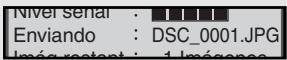
Nivel señal
Indicador de cinco niveles de la potencia de la señal.

Enviando
Nombre del archivo que se está enviando.
Imág restant
Número de imágenes (fotogramas) que quedan por enviar.
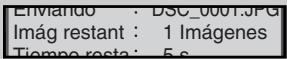
Tiempo resta
Tiempo estimado necesario para enviar los datos restantes. Varía según la calidad de la conexión y la potencia de la señal.

Guía de menús
En esta sección se describen las opciones disponibles en el submenú LAN inalámbrico del menú Configuración de la cámara.
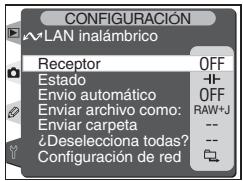
Receptor
Se activa o desactiva el transmisor-receptor WT-1.
| Opción | Descripción |
| Apagado (por defecto) | Receptor apagado. La cámara no establece la comunicación con el servidor. |
| Encendido | Receptor encendido. La cámara establece la comunicación con el servidor. |
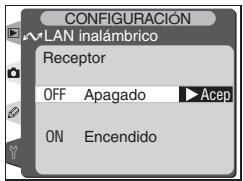
Estado
Muestra el estado actual de la conexión entre el WT-1 y el servidor (💡 11).
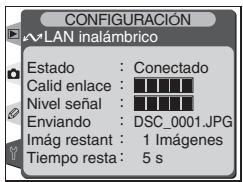

"Transmisor-Receptor"
La transmisión de las imágenes marcadas con el símbolo “enviar” empieza cuando se selecciona Encendido en LAN inalámbrica>Transmisor-Receptor. Cuando el transmisor-receptor está desactivado, el WT-1 no recibe alimentación de la cámara. Seleccione Apagado para reducir el gasto de batería.
Envío automático
Permite seleccionar si se desea cargar o no las fotografías al servidor a medida que se hacen.
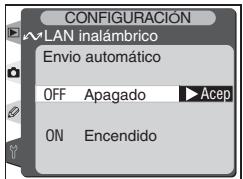
| Opción | Descripción |
| Apagado (por defecto) | Las fotografías no se transfieren automáticamente al servidor a medida que se hacen. Pueden seleccionarse para su transmisión cuando la cámara está en el modo de reproducción. |
| Encendido | Las fotografías se transfieren al servidor a medida que se hacen.* La transmisión empieza cuando se ha grabado la fotografía en la tarjeta de memoria de la cámara. Asegúrese de que se ha introducido una tarjeta de memoria en la cámara antes de hacer fotografías. |
* Las fotografías no se transfieren al servidor si se ha seleccionado Apagado en el menú LAN inalámbrico > Receptor, sino que se marcan con la indicación “enviar” cuando se graban en la tarjeta de memoria.
Enviar archivo como:
Cuando se envían imágenes hechas con los ajustes NEF + JPEG Buena, NEF + JPEG Normal o NEF + JPEG Básica, seleccione si desea enviar tanto los archivos NEF (RAW) como los archivos JPEG o sólo los archivos JPEG.
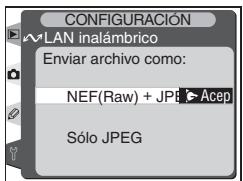
| Opción | Descripción |
| NEF(Raw) + JPEG (por defecto) | Enviar los archivos NEF (RAW) y los JPEG. Se envían primero los archivos JPEG. |
| Sólo JPEG | Enviar sólo los archivos JPEG. |
Enviar carpeta
Todos los archivos de la carpeta seleccionada (incluyendo los que estaban marcados ya como “enviados”) se cargarán en orden ascendente por número de archivo. La carpeta no se cargará. La transmisión empieza cuando se selecciona la carpeta.
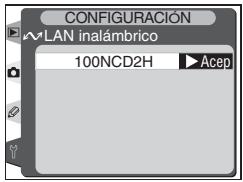
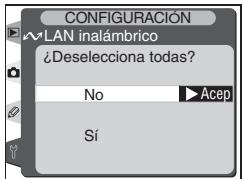
¿Deselecciona todas?
Se borran las marcas "enviar", "enviando" y "enviado" de todas las imágenes de la tarjeta de memoria.
| Opción | Descripción |
| No (por defecto) | No se borran las marcas “Enviar”, “Enviando” y “Enviado”. |
| Sí | Se borran las marcas “Enviar”, “Enviando” y “Enviado” de todas las imágenes. |
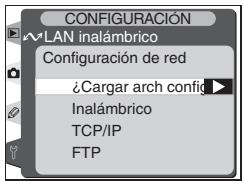
Configuración de red
Se ajusta la configuración para la conexión con el servidor. La configuración de red creada con un ordenador puede cargarse a partir de una tarjeta de memoria (15), o puede ajustarse individualmente con los menús de la cámara (15–25; en la página 26 se muestran ejemplos de configuraciones). Para asegurarse de que la pantalla no se apagará antes de haber completado la configuración, seleccione un tiempo para la desconexión de la pantalla bastante largo o utilice un adaptador de CA cuando ajuste la configuración manualmente.
Introducir un texto en el menú "Configuración de red"
Si es necesario introducir un texto para completar la configuración seleccionada, aparecerá el siguiente diálogo.
Zona de teclado
Utilice el multiselector para resaltar las letras y presione el centro para seleccionarlas.
![CONFIGURACIÓN + Cursor + Meter ENTER Acep ! "# $%& ' ( )' +, -. / 0 1 2 3 4 5 6 7 8 9 : ; < = ? @ ABCDEFGHI JKL MNOPQRSTUVWXYZ [_ ] _ abcdefghijklm nongrstuvvxyz /](/content/2019/11/116037/images/3186b42170fb637467a738c24a89ca28da958e17cdf85eb5113aafdd0e269a15.jpg)
Zona de visualización del texto El texto aparece en esta zona. Para mover el cursor, presione el botón mientras utiliza los botones arriba, abajo, izquierda y derecha del multiselector.
Utilice el multiselector para resaltar la letra que desea en la zona de teclado y presione el centro del multiselector para introducirla en la posición en que se encuentra el cursor. Para borrar la letra que se encuentra en la posición del cursor, presione el botón 📋. Para mover el cursor a otra posición, presione el botón ➕ mientras utiliza el multiselector. No se pueden introducir más de treinta y dos caracteres; si se introducen más caracteres cuando la zona de visualización está llena, se borrarán todos los caracteres a partir del 33.
Para finalizar el texto y volver al menú Configuración de red, presione el botón ENTER. Para salir e ir al menú Configuración sin finalizar la introducción de texto, presione MENU.
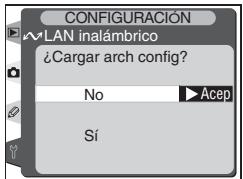
¿Cargar arch config?
La configuración de red creada con un ordenador puede guardarse en la tarjeta de memoria.
| Option | Descripción |
| No (por defecto) | Salir sin cambiar los ajustes. |
| Sí | Cargar los ajustes Inalámbrico, TCP/IP y FTP a partir de la tarjeta de memoria. |
Inalámbrico
Ajuste la configuración para la conexión a una red inalámbrica como se describe en las páginas siguientes.
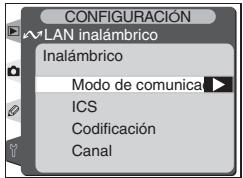
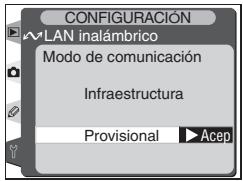
Modo de comunicación
Seleccione el modo según la configuración de la red inalámbrica.
| Opción | Descripción |
| Infraestructura (por defecto) | La conexión a la red inalámbrica se hace a través del punto de acceso. |
| Provisional | Conexión inalámbrica directa de “igual a igual” con el servidor ftp. |
Crear un archivo de configuración
En los sitios web que aparecen en la página 1 del presente manual encontrará la aplicación para crear archivos de configuraciones. Una vez haya creado el archivo de configuración, guárdelo en el directorio raíz de la tarjeta de memoria de la cámara con el lector de tarjetas CompactFlash o el adaptador para tarjetas de memoria PCMCIA. En la tarjeta de memoria sólo debe guardarse un archivo de configuración cada vez. Encontrará más información en el sitio web de descarga.
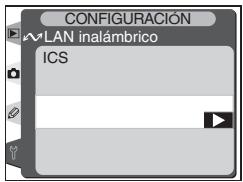
SSID
Para la conexión a un punto de acceso o a un adaptador de LAN inalámbrica, se necesita un identificador (ID) BSS o ESS. Deje este campo en blanco para que la red pueda ajustar automáticamente el identificador SS ("cualquier" conexión). Para cambiar el identificador BSS o ESS actual, presione el multiselector a la derecha e introduzca un identificador como se describe en la página 17. Presione el botón ESP para volver a la pantalla Identificador SS (SS-ID).
Codificación
Especifique una opción de codificación según la configuración de la red. Presione el multiselector hacia arriba o hacia abajo para resaltar una opción y presiónelo a la derecha para seleccionarla.
- Hecho: Guardar los cambios y salir al menú Inalámbrico.
- Encendido: Activar o desactivar la codificación. Cuando la codificación está activada aparec √.
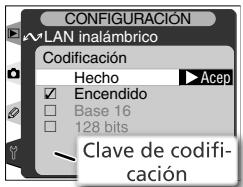
- Base 16: Activar o desactivar la codificación Base 16. Cuando la codificación Base 16 está activada aparece √. Active la codificación Base 16 para que la clave de codificación entre en notación hexadecimal, utilizando únicamente los números de 0 a 9 y las letras de "A" a "F". Desactivela para que la clave de codificación entre en notación ASCII, en la que se utilizan los caracteres alfanuméricos estándar.
- 128 bits: Activa o desactiva la codificación de 128 bits. Cuando se activa la codificación de 128 bits, aparece √. Si se desactiva la codificación 128 bits, se utilizará la codificación de 40 bits.
- Clave de codificación: Resalte la clave actual y presione el multiselector a la derecha para visualizar el diálogo Edición que se muestra a la derecha. Presione el multiselector a la izquierda o a la derecha para seleccionar un carácter, y hacia arriba o hacia abajo para cambiarlo. Presione CITER para volver al menú Codificación. La longitud de la clave depende de las opciones seleccionadas para Base 16 y 128 bit:
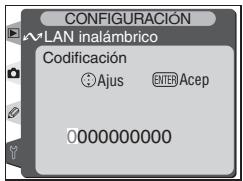
| Base 16 | 128 bit | Clave de codificación |
| — | — | Cinco caracteres (ASCII) |
| √ | — | Diez caracteres (hexadecimal) |
| — | √ | Trece caracteres (ASCII) |
| √ | √ | Veintisiete caracteres (hexadecimal) |
Canal\*
1

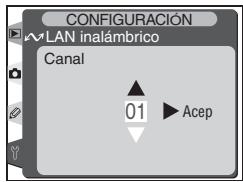
Seleccione el canal. ^+
2

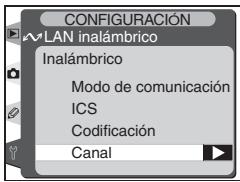
Vuelva al menú Inalámbrico.
* No se precisa si se selecciona Infraestructura en el Modo de comunicación.
† En Norteamérica no pueden utilizarse los canales 12 y 13.
TCP/IP
Ajuste la configuración TCP/IP como se describe en las páginas siguientes.
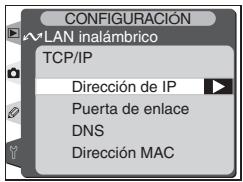
Dirección de IP\*
1

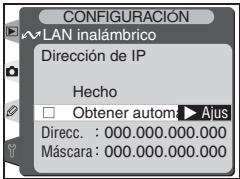
Resalte Obtener automáticam.
2

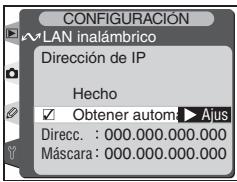
Marque o quite la marca √. Si se ha configurado la red inalámbrica para proporcionar una dirección IP automáticamente, marque √ y vaya al paso 11. Si no es así, quite la marca √ y escriba la dirección IP √ y la máscara de subred suministrada por el administrador de redes (pasos 3-10).
* Obligatorio.
3

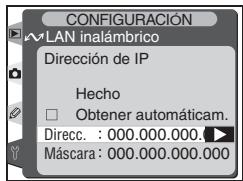
Resalte Direcc..
4

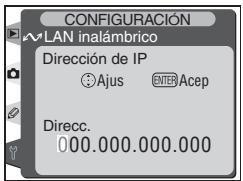
Entre en el modo edición.
5

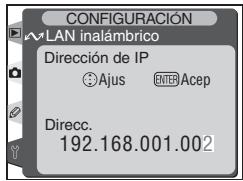
Presione el multiselector a la izquierda o a la derecha para seleccionar y hacia arriba o hacia abajo para cambiar.
6
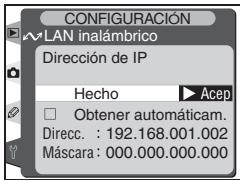
Volver al menú Dirección IP. Si no se precisa máscara de subred, vaya al paso 11.
7

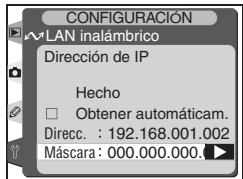
Resalte Máscara.
8

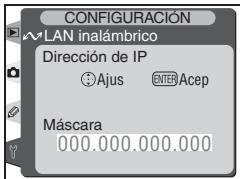
Entre en el modo edición.
9

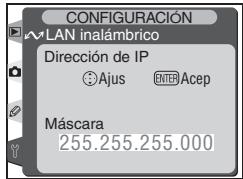
Seleccione la máscara de subred.
10
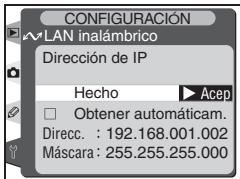
Volver al menú Dirección IP.
11
Resalte Hecho y presione el multiselector a la derecha para volver al menú TCP/IP.
Puerta de enlace
1

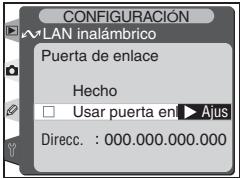
Resalte Utilizar puerta enlace.
2

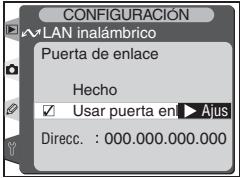
Marque o quite la marca √. Si la red precisa una dirección de pasarela, marque √ y especifique la dirección suministrada por el administrador de redes (pasos 3-6). Si no es así, quite la marc √ y vaya al paso 7.
3

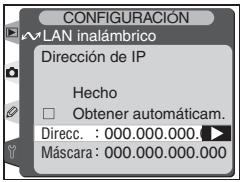
Resalte Direcc..
4

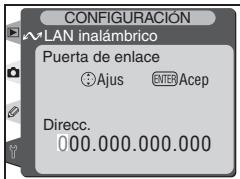
Entre en el modo edición.
5

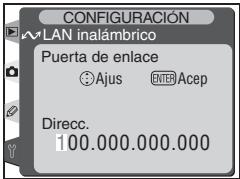
Presione el multiselector a la izquierda o a la derecha para seleccionar y hacia arriba o hacia abajo para cambiar.
6
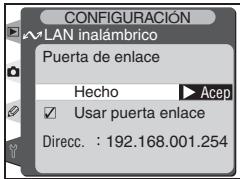
Vuelva al menú Puerta de enlace.
7
Resalte Hecho y presione el multiselector a la derecha para volver al menú TCP/IP.
DNS
1

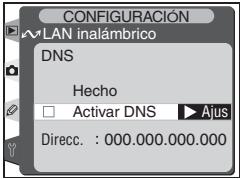
Resalte Activar DNS.
2

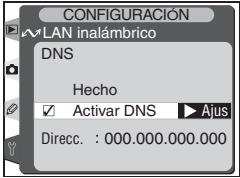
Marque o quite la marca √. Si existe en la red un Servidor de nombres de dominio (DNS), marque √escriba la dirección DNS suministrada por el administrador de redes (pasos 3–6). Si no es así, quite la marca √ y vaya al paso 7.
3

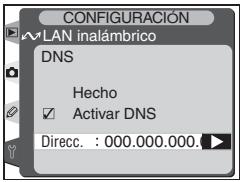
Resalte Direcc..
4

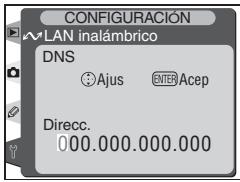
Entre en el modo edición.
5

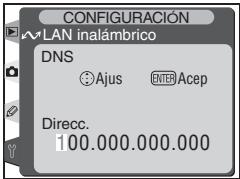
Presione el multiselector a la izquierda o a la derecha para seleccionar y hacia arriba o hacia abajo para cambiar.
6
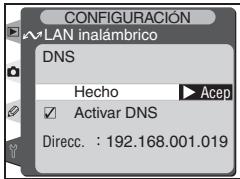
Vuelva al menú DNS.
7
Resalte Hecho y presione el multiselector a la derecha para volver al menú TCP/IP.
Dirección MAC
En este campo se muestra la dirección Media Access Control (MAC) de doce dígitos para el WT-1.
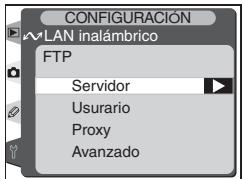
FTP
Ajuste la configuración ftp como se describe en las páginas siguientes.
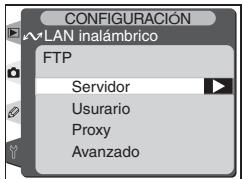
Servidor\*
1

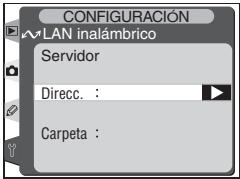
Resalte Direcc..
2

![CONFIGURACIÓN + Cursor + Meter ENTER Acep ! " # $%& ( ) * +, -. / 0123456789 ; <= ?@A B C D E F G H I J K L M N O P Q R S T U V W X Y Z [ ] _ a b c d e f g h i j k l m n o p q r s t u v w y x z { }](/content/2019/11/116037/images/d1b172a0dae9fd8f87ac66a90ffe76e054ebe4ec5c0539f51794690610f92b0f.jpg)
Aparece el diálogo de introducción de texto (14).
3
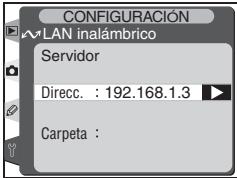
Escriba la dirección del servidor ftp al que se cargarán las imágenes (si no está seguro de tener la dirección correcta, póngase en contacto con el administrador del servidor). Presione el botón ENTER para volver al menú Servidor.
* Obligatorio.
4

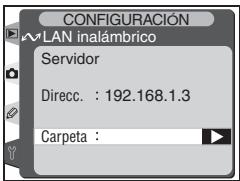
Resalte Carpeta.
5

![CONFIGURACIÓN + Cursor + Meter ENTER Acep ! " # $%& ( ) * +, -. / 0123456789 ; <= ?@A B C D E F G H I J K L M N O P Q R S T U V W X Y Z [ ] _a b c d e f g h i j k l m n o p q r s t u v w y z { }](/content/2019/11/116037/images/4211a953347bd0c7d740db71bdee85cbb08362599c9c004f8e3098373c9a392d.jpg)
Aparece el diálogo de introducción de texto (14).
6
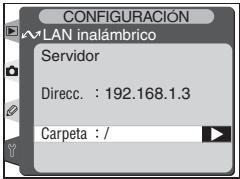
Después de especificar el nombre de la carpeta de destino en el servidor ftp, presione el botón ENTER para volver al menú Servidor.
7 Presione el multiselector a la izquierda para volver al menú ftp.
Usuario\*
1

Resalte Identidad de Usuario.
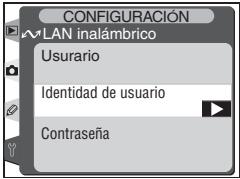
2

![CONFIGURACIÓN + Cursor + Meter ENTER Acep ! " # $%& ' ( ) * +, -. / 0123456789 : ; <= ? @ A B C D E F G H I J K L M N O P Q R S T U V W X Y Z [ ] _ a b c d e f g h i j k l m n o p q r s t u v w y z { }](/content/2019/11/116037/images/a033c631ed93354300413d190067c6afba63a1f10d13f0beb6aee160e7b0f530.jpg)
Aparece el diálogo de introducción de texto (14).
3
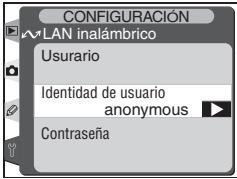
Después de especificar el nombre de usuario para entrar en el servidor, presione el botón para volver al menú Usuario.
4

Resalte Contraseña.
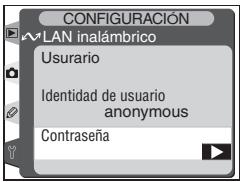
5

![CONFIGURACIÓN + Cursor + Meter ENTER Acep ! " # $%& ' ) * +, -. / 0123456789 : ; <= ?@ABCDEFGHIJKLMNOPQRSTUVWXYZ [ ] _abcdefghijklmnopqrstuvwxyz { }](/content/2019/11/116037/images/4dc9ada9f7b7d4f143d15474ff5fabb38fabd1c204d75bc949e8217bbcda1b62.jpg)
Aparece el diálogo de introducción de texto (14).
6
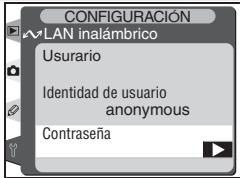
Después de especificar la contraseña para entrar en el servidor ftp, presione el botón EUTER para volver al menú Usuario. La contraseña aparece camuflada como una línea de puntos cuando se visualiza en el menú ftp.
7 Resalte Hecho y presione el multiselector a la derecha para volver al menú ftp.
Proxy
1

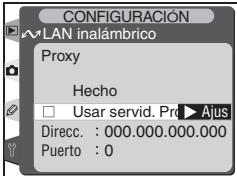
Resalte Usar servid. proxy.
2

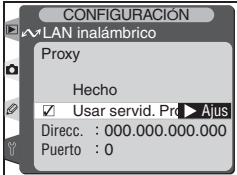
Marque o quite la marca √. Si el ftp precisa un servidor proxy, marque √ y especifique la dirección y el número de puerto (pasos 3-6). Si no es así, quite la marca √ y vaya al paso 7.
3

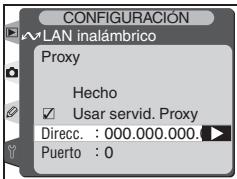
Resalte Direcc..
4

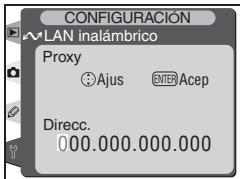
Entre en el modo edición.
5

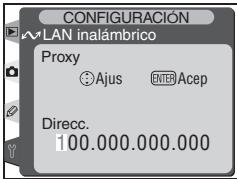
Presione el multiselector a la izquierda o a la derecha para seleccionar y hacia arriba o hacia abajo para cambiar.
6
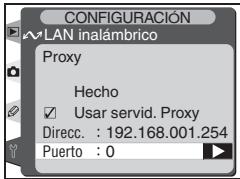
Vuelva al menú Proxy. Para introducir el número de Puerto, repita los pasos 3 a 6.
7
Resalte Hecho y presione el multiselector a la derecha para volver al menú ftp.
Avanzado
1

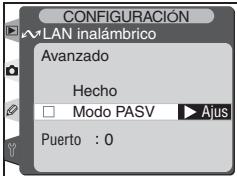
Resalte Modo PASV.
2

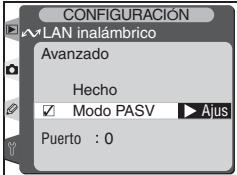
Marque o quite la marca √. Marque √ para que el servidor ftp utilice el modo PASV (antes de activar esta opción asegúrese de que el servidor soporta el modo PASV). Para utilizar un modo (PUERTO) normal, quite la marca √.
3

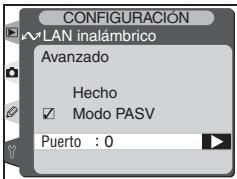
Resalte Puerto.
4

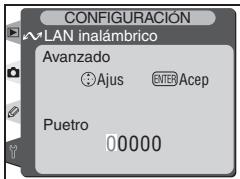
Entre en el modo edición.
5

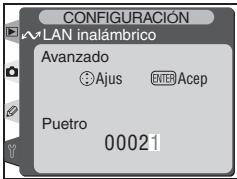
Especifique el número de puerto para la conexión ftp (si es necesario). Presione el multiselector a la izquierda o a la derecha para seleccionar un dígito y hacia arriba o hacia abajo para cambiarlo.
6
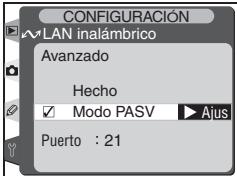
Vuelva al menú Avanzado.
7 Resalte Hecho y presione el multi-selector a la derecha para volver al menú ftp.
Appendices
Ejemplos de configuraciones de red
En las páginas siguientes se describe cómo configurar una red de infraestructura sencilla con el WT-1 y un servidor ftp de Windows XP Professional. No se habla de la codificación ni de la seguridad de la red.
1—Preparación 26
2—Crear una red 26
3—Configurar el Servidor 27–28
4—Configurar el adaptador de LAN inalámbrica ...... 29
5—Configurar el WT-1 30–31
6—Cargar las imágenes 31–33
Preparación
Tenga preparados los siguientes elementos:
- Cámara digital D2H
- Servidor ftp ^1
• Transmisor inalámbrico WT-1
- Adaptador de LAN inalámbrica ^2
^1 Ordenador Windows XP Professional con IIS (Servicios de información de Internet) instalado.
^2 Tipo puente. Cuando se utiliza un enrutador inalámbrico, pueden ser necesarias configuraciones adicionales. Para más información, consulte la documentación suministrada por el fabricante.
Crear una red
Configure la red como se muestra a continuación. En este ejemplo, el punto de acceso de LAN inalámbrica está conectado al servidor con un cable, y el servidor no está conectado a ningún otro dispositivo de red.
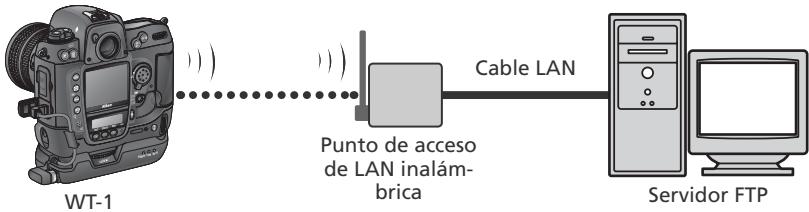
flowchart
graph LR
    A["WT-1 Camera"] -->|Signal| B["Cable LAN"]
    B --> C["Servidor FTP"]
    D["Punto de acceso de LAN inalámbrica"] --> B
Configurar el Servidor
En el siguiente ejemplo se presupone que se ha instalado previamente Windows XP Professional y Servicios de información de Internet (IIS está incluido en la instalación estándar de Windows XP Professional; para más información, póngase en contacto con Microsoft). Cuando especifique ciertos datos, como la identificación de usuario, la contraseña o los nombres de carpetas, asegúrese de utilizar caracteres aceptados por el WT-1 (14).
Especificar una dirección IP
Abra el panel de control Conexiones de red. Haga clic con el botón derecho en el símbolo Conexión de área local y seleccione Propiedades en el menú que aparece.
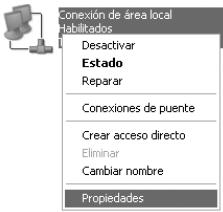
Aparecerá el diálogo "Propiedades de Conexión de área local". Seleccione Protocolo de Internet (TCP/IP) y haga clic en Propiedades para ver el diálogo "Protocolo de Internet (TCP/IP)". Especifique la dirección IP y la máscara de subred para el servidor ftp.
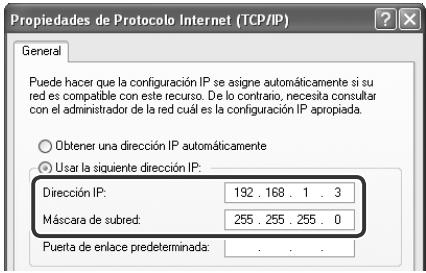
Este ejemplo se basa en una red que utiliza máscaras de subred y direcciones IP privadas de clase C. Asegúrese de que la dirección IP no sea la misma que la que se ha asignado al adaptador de LAN inalámbrica o al WT-1. Por ejemplo, si el servidor ftp tiene la dirección IP ,192.168.1.3, al adaptador de LAN inalámbrica se le puede asignar la 192.168.1.1 y al WT-1 la 192.168.1.2. Todas las direcciones deben pertenecer a la misma clase.
Crear un Sitio FTP
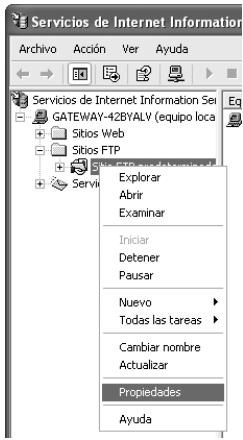
Vaya a Herramientas administrativas y abra el panel Servicios de información de Internet. Haga clic con el botón derecho del ratón en la carpeta Sitio FTP prede-terminado y seleccione Propiedades en el menú que aparece.
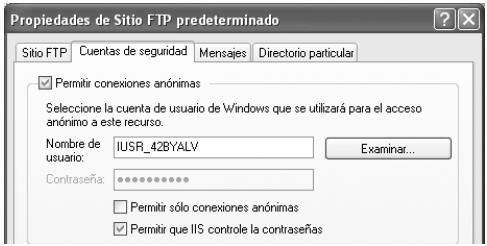
Aparecerá el diálogo "Propiedades del Sitio FTP prede-terminado". Abra "Cuentas de seguridad" y seleccione Permitir conexiones anónimas y Permitir que IIS controle la contraseña. Asegúrese de que la identificación de usuario predeterminada (formada por el "IUSR" y el nombre del ordenador) no ha cambiado y deje el campo de la contraseña en blanco.
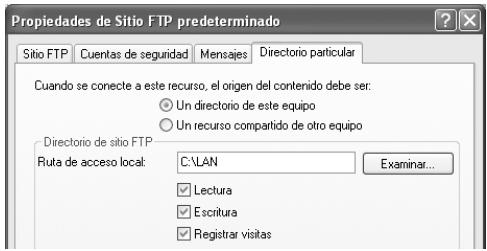
A continuación, abra "Directorio principal" y seleccione Un directorio de este equipo. El directorio raíz de las imágenes cargadas en el servidor ftp aparecen en el cuadro de texto Ruta de acceso local; seleccione una carpeta y marque las casillas Lectura, Escritura y Registrar visitas.
Antes de ir al paso siguiente, haga clic en Aceptar para cerrar el diálogo de propiedades.
Configurar el adaptador de LAN inalámbrica
A continuación se señala la información mínima necesaria para configurar un adaptador de LAN inalámbrica. Para más detalles, póngase en contacto con el fabricante.
| Modo inalámbrico | 802.11b |
| Identificador SS ^1 | D2H |
| Codificación (WEP) | Desactivado |
| "Cualquier" conexión ^2 | Desactivado |
| Canal | Cualquiera |
| Dirección IP ^3 | Obtener automáticamente dirección IP: DesactivadoDirección IP: 192.168.1.1Máscara de subred: 255.255.255.000 |
| Pasarela por defecto | 000.000.000.000 |
| DNS | 000.000.000.000 |
| Dirección MAC ^4 | No especificada |
^1 Se debe asignar el mismo identificador SS al WT-1.
^2 No es necesario si el adaptador no acepta “cualquier” conexión.
^3 Este ejemplo se basa en una red que utiliza máscaras de subred y direcciones IP privadas de clase C. Asegúrese de que la dirección IP no sea la misma que la que se ha asignado al servidor ftp o al WT-1. Por ejemplo, si el servidor ftp tiene la dirección IP ,192.168.1.3, al adaptador de LAN inalámbrica se le puede asignar la 192.168.1.1 y al WT-1 la 192.168.1.2. Todas las direcciones deben pertenecer a la misma clase.
^4 Si se necesita una dirección MAC, introduzca la dirección MAC del WT-1 (21).
Configurar el WT-1
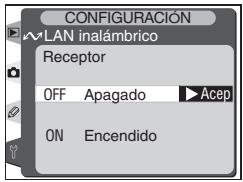
Antes de ajustar la configuración de red como se muestra a continuación, seleccione Apagado en el menú LAN inalámbrica>Transmisor-receptor.
Inalámbrica
| Modo de comunicación | Infraestructura |
| SIdentificador SS1 | D2H |
| Codificación | Desactivada |
| Canal | Cualquiera |
^1 Se debe asignar el mismo identificador SS al adaptador de LAN inalámbrica.
TCP/IP
| Dirección IP1 | Obtener automáticamente dirección IP: DesactivadoDirección IP: 192.168.1.2Máscara de subred: 255.255.255.000 |
| Pasarela | Desactivada |
| DNS | Desactivado |
Este ejemplo se basa en una red que utiliza máscaras de subred y direcciones IP privadas de clase C. Asegúrese de que la dirección IP no sea la misma que la que se ha asignado al servidor ftp o al adaptador de LAN inalámbrica. Por ejemplo, si el servidor ftp tiene la dirección IP ,192.168.1.3, al adaptador de LAN inalámbrica se le puede asignar la 192.168.1.1 y al WT-1 la 192.168.1.2. Todas las direcciones deben pertenecer a la misma clase.
FTP
| Servidor | Dirección: 192.168.1.3 ^1 Carpeta: /^2 |
| Usuario | ID de usuario: anónimo Contraseña: |
| Proxy | Desactivado |
| Modo PASV | Desactivado |
^1 Escriba la dirección asignada al servidor ftp (27).
^2 Seleccione “/” para cargar en el directorio raíz del servidor ftp (☐ 28).
Cargar las imágenes
En esta sección se describe cómo cargar las imágenes a medida que se hacen. Para obtener mejores resultados, el adaptador de LAN inalámbrica y el WT-1 deben estar a unos metros de distancia sin ningún obstáculo entre ellos.
1 Seleccione Encendido en la opción LAN inalámbrica > Transmisor-receptor del menú Configuración de la cámara.
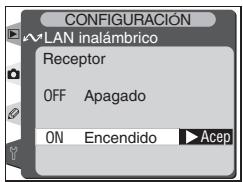
2 Confirme que se ha establecido la conexión. Para comprobar la conexión de la cámara, seleccione Estado en el menú LAN inalámbrica y verifique que al lado de "Estado" aparece "Conectado." Para más información sobre qué hacer si aparecen en la cámara las indicaciones "No conectado" o "Error", consulte la sección "Resolución de problemas" (34).
Para comprobar el estado de la conexión desde el ordenador, haga clic con el botón derecho del ratón en la carpeta Sitio FTP predeterminado y seleccione Propiedades en el menú que aparece. Abrir "Sitio FTP" y hacer clic en Sesiones actuales....
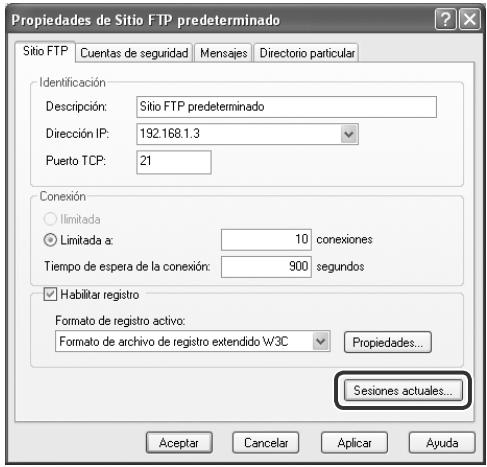
Compruebe que en "Usuarios conectados" aparece "Anónimo". Para más información sobre qué hacer si no aparece en la lista ninguna conexión, consulte la sección "Resolución de problemas" 34).
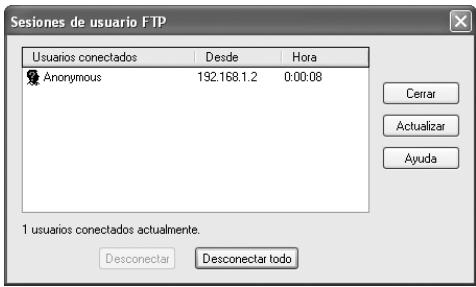
3 Seleccione Encendido en LAN inalámbrica>Envío automático. Haga una fotografía y compruebe que se ha cargado la imagen en la carpeta especificada del servidor ftp.
Resolución de problemas
| Problema | Solución | |
| El piloto “POWER” no se enciende. | Apague la cámara.Presione el disparador hasta la mitad de su recorrido para activar el exposímetro.Vuelva a acoplar el WT-1. | 4—4 |
| Todos los pilotos parpadean a la vez. | Error de hardware del WT-1. Póngase en contacto con un representante de servicio técnico autorizado Nikon. | — |
| Nivel excesivo de radiointerferencias. | Cambiar la orientación de la cámara o de la antena. | — |
| En el estado de conexión aparece “No conectado” o “Error”, o el servidor ftp no muestra las conexiones. | Apague el transmisor-receptor y compruebe la configuración del WT-1, el punto de acceso y el adaptador de LAN inalámbrica y el servidor ftp. | 26 |
Glosario
Ad-hoc
Los dispositivos de una red inalámbrica ad-hoc se comunican directamente ("igual a igual"), sin necesidad de punto de acceso inalámbrico. El WT-1 permite el modo ad-hoc para la conexión inalámbrica directa con un servidor ftp.
"Cualquier" conexión
Permite conectar dispositivos a una red inalámbrica sin un identificador SS (SS-ID). Puede utilizarse para "hot spots" inalámbricos, pero no es tan segura como las conexiones que exigen un identificador SS.
Identificador BSS (Basic Service Set ID)
Todos los dispositivos inalámbricos de redes inalámbricas ad-hoc comparten el mismo identificador BSS. El identificador BSS puede tener hasta treinta y dos caracteres y distingue entre mayúsculas y minúsculas. Ver también Ad-hoc.
Canal
Cuando varias LAN inalámbricos con distintos identificadores ESS funcionan en la misma frecuencia en una determinada área, las velocidades de transmisión son menores. Si se especifica un canal (frecuencia) distinto para cada red, se evitarán las interferencias y las velocidades de transmisión aumentan (tenga en cuenta que todos los dispositivos de la misma red deben ajustarse al mismo canal). En el estándar IEEE 802.11b, la banda de 2,4GHz está dividida en 14 canales, separados entre ellos por 4MHz.
Servidor DHCP (Dynamic Host Configuration Protocol)
Cada dispositivo de una red TCP/IP precisa una dirección IP. Si hay un servidor DHCP en la red, las direcciones IP se asignarán automáticamente. En las redes formadas únicamente por ordenadores Windows Me, Windows 98 o Windows 95 no habrá servidor DHCP. Puede utilizarse un DHCP en otras redes; consulte al administrador de redes o el manual suministrado con el enrutador o el sistema operativo.
DNS (Servidor de nombres de dominio)
Servidor que contiene una base de datos de direcciones IP y nombres de domino de los equipos que administra y que convierte los nombres de dominio en direcciones IP para responder a las consultas de los clientes. Cada DNS también puede emitir consultas a otros Servidores de nombres de dominio sobre direcciones que no aparecen en su base de datos.
Identificador ESS (Extended Service Set ID)
Se pueden configurar varios BSS para formar un ESS, lo que permite a los usuarios ir de un punto de acceso inalámbrico a otro. Sólo los dispositivos que tienen el mismo identificador ESS como punto de acceso pueden comunicarse con dicho punto de acceso. El identificador ESS puede de tener hasta treinta y dos caracteres y distingue entre mayúsculas y minúsculas.
IIS (Servicios de información de Internet)
Nombre dado por Microsoft a su software de servidor Web. Destaca por su estrecha conexión con sistemas basados en Windows a través de las Páginas de servidor activas o páginas ASP. Cuando se instala como parte del sistema operativo, IIS hace que crear un servidor de web sea muy fácil.
Pasarela
Un nodo de red que actúa como entrada a otra red, por ejemplo entre una red de una empresa e Internet.
Infraestructura
Los dispositivos de una red de infraestructura se comunican a través de uno o varios puntos de acceso inalámbricos. El WT-1 permite el modo Infraestructura para la conexión a una red inalámbrica a través de un punto de acceso.
Dirección IP
Dirección dada a cada nodo de una red TCP/IP. Todos los nodos de una red TCP/IP deben tener una única dirección IP. Se recomienda utilizar direcciones IP privadas para los nodos de una red local.
Red de ordenadores situados relativamente próximos los unos de los otros. Las LAN permiten generalmente velocidades de transferencia de datos de 10 a 100Mbps..
Dirección MAC (Media Access Control)
Dirección de hardware única para cada dispositivo de una red, necesaria cuando se envían o reciben paquetes.
Modo PASV
El modo PASV es utilizado por usuarios que tienen sistemas con firewalls (cortafuegos) cuando permite al servidor ftp suministrar el número de puerto.
Dirección IP privada
Una dirección IP que sólo es visible en una red local. Puesto que no pueden trasmitirse paquetes a otra red con una dirección IP privada, normalmente se envían entre distintas redes a través de un servidor proxy o NAT. Las direcciones IP privadas comprendidas entre 10.0.0.0–10.255.255.255 se clasifican como “clase A.” Las direcciones de clase B están entre 172.16.0.0–172.31.255.255, y las de la clase C entre 192.168.0.0–192.168.255.255. La clase de la dirección utilizada depende del tamaño de la red. Las direcciones de clase C se utilizan normalmente en redes pequeñas.
Protocolo
Conjunto de normas para la transmisión de información entre los dispositivos de una red. Mediante la definición de los elementos de comunicación como la forma en que se establecen las conexiones, cómo se confirma la recepción de una señal, cómo se codifican los datos y cómo se tratan los errores, un protocolo garantiza la transmisión de los datos sin pérdida de información.
Proxy
Servidor colocado entre redes grandes y ordenadores o redes locales, normalmente para garantizar la seguridad. Es uno de los elementos de un firewall.
Enrutamiento
El proceso de selección de una ruta para garantizar que los paquetes de información lleguen al destino correcto. A los dispositivos o programas de software que desempeñan esta función se les llama “enrutadores” (routers).
Identificador SS
El identificador SS evita las interferencias entre los dispositivos de redes distintas. Ver también BSS-ID, ESS-ID.
Máscara de subred
Máscara que divide la red en subredes.
TCP/IP (Transmisión Protocol / Internet Protocol)
Un doble protocolo formado por un protocolo de capa de transporte (TCP) que divide los datos en paquetes que más tarde reagrupa, y un protocolo de red (IP) que gestiona la transmisión de los paquetes entre los distintos puntos de la red. Puede utilizarse en distintas plataformas, lo que permite transmitir datos entre máquinas que tienen sistemas operativos diferentes. Se trata de un protocolo estándar para Internet y normalmente incluye protocolos de aplicación ftp y telnet.
USB (Universal Serial Bus)
Un estándar para conectar dispositivos periféricos. El USB permite velocidades de transferencia de datos de hasta 480Mbps (USB 2.0). Los dispositivos conectados con USB pueden conectarse y desconectarse mientras están encendidos ("conexión en caliente") y no precisan números de solicitud de interrupción (IRQ) distintos, lo que evita que haya conflictos con otros dispositivos.
Un protocolo de privacidad cuya misión es proporcionar a los usuarios de redes inalámbricas el mismo nivel de privacidad que las redes alámbricas. Cuando utilice WEP, especifique la clave de codificación suministrada por el administrador de la red.
Punto de acceso de LAN inalámbrica
Un transmisor-receptor inalámbrico que actúa como conexión entre dispositivos inalámbricos y una red inalámbrica.
Especificaciones
| Estándares | IEEE 802.11b (protocolo de LAN inalámbrica estándar), ARIB STD-T66 (standard for low power data communications systems) |
| Tipo | Espectro expandido de secuencia directa (DS-SS); único (medio dúplex) |
| Distancia (línea de mira) | Aproximadamente 30m con la antena estándar WA-S1Aproximadamente 150m con la antena de largo alcance WA-E1 y una antena potente en el un punto de acceso de LAN inalámbrica |
| Frecuencia operativa | WT-1: 2412–2472MHz (13 canales)WT-1A: 2412–2462MHz (11 canales)) |
| Velocidad de trans-misión de datos | 1, 2, 5.5, y 11 Mbps |
| Security | WEP 128/64 bit (104/40 bit) |
| Protocolos de acceso | Infraestructura/provisional |
| Consumo de co-riente | Reposo: 150mA como máximo (con una tensión de entrada de 13,5V)Envío: 220mA como máximo (con una tensión de entrada de 13,5V) |
| Consumo de energía | 3W como máximo |
| Operating environment | Temperatura: 0-40°CHumedad: Inferior a 85% (sin condensación) |
| Peso | 220g (sin la antena) |
| Dimensiones (an × al × pr) | 146,5 mm × 34,5 mm × 65,5 mm |
Índice
A
Antena, 3
Archivos de configuración de red, 14
Archivos de configuración. Ver Archivos de configuración de red; Cargar archivo de configuración
B
BSS-ID (identificador BSS), 16
BUSY, 3
C
Calidad de la conexión, 11
Canal, 17, 35 selección, 17
Carga, 6 interrumpir, 8 prepara la cámara para la, 6 seleccionar imágenes para su, 7
¿Cargar archivo de configuración?, 15
Carpetas, 22
Codificación, 16, 29 clave, 16
Conectar el WT-1, 4
Configuración de red, 14
Contacto de alimentación, 3
Contraseña, 23
D
¿Deseleccionar todos?, 14
Dirección de la pasarela, 19
Dirección DNS (Servidor de nombres de dominio), 20
Dirección MAC, 21, 29, 37
DHCP, 35
Dirección IP, 17, 27, 29, 37
DNS, 20, 35
E
Enviar archivo como, 13
Envío automático, 13
Enviar carpeta, 13
ESS-ID (identificador ESS), 16
Estado, 10–12
Estado de la conexión, 12
Estado. Ver Estado de la co- nexión; Pilotos de estado
F
FTP, 21
ftp, 21, 28, 31 carpeta, 22 contraseña, 23 modo PASV, 25 número de puerto, 24, 25 proxy, 21 servidor, 21 configuración, 21 identificación (ID) de usuario, 23
|
Identificación del usuario, 23
Inalámbrica, 15
L
LAN, 36
LINK, 3, 10
LAN inalámbrica, 2, 5
LAN inalámbrica, 2, 5, 29 configuración, 29
M
Marca "Enviar", 14
Piloto Ver Pilotos de estado: BUSY; LINK; POWER
Pilotos de estado, 3, 10
Potencia de la señal, 11
POWER, 3, 34
Punto de acceso inalámbrico, 2, 37
Punto de acceso. Ver Punto de acceso inalámbrico
S
SS-ID (Identificador SS), 16, 21, 37
T
TCP/IP, 17
Queda prohibida la reproducción total o parcial de este manual (excepto en breves reseñas y artículos de revistas) sin autorización escrita de NIKON CORPORATION.