MANUAL DE USUARIO DX-C390 ONKYO
Manual de Instrucciones
Manuale dell'utente
Gracias por adquirir el Cambiador de compact disc Onkyo.
Antes de realizar las conexiones y de conectar la
alimentación, lea detenidamente este manual. Si sigue las
instruciones de este manual, Obtendra una prestaciones y
una escucha optimas de su nuevo Cambiador de compact disc
Guarde este manual para futura referencia.
PARA REDUCIR EL RIESGO DE DESCARGAS ELECTRICAS, NO QUITE LA CUBIERTA (O PANEL POSTERIOR). EN SU INTERIOR NO EXISTENINGUNA PIEZA QUE PUEDA REPARAR EL USUARIO. EN CASEO DE AVERIA, SOLICITE LOS SERVICIOS DE PERSONAL DE REPARACION CUALIFICADO.

WARNING
RISK OF ELECTRIC SHOCK
DO NOT OPEN
AVIS
BISQUE DE CHOC ELECTRIQUE
NE PAS OUVRIB


El símbolo de rayo con cabeza de flecha, inscriten en un triángulo equilátero, tiene la finalidad de avisar al usuario la presencia de "tensiones peligrosas" no aislasadas Dentro de la caja del producto que son de magnitud suficiente como para constituir un riesgo de descargas electricas a personas

El signo de exclamacion, inscrito en un triangulo equilatero,iene la finalidad de avisar al usuario la presencia de instrucciones importantes de operation y mantenimiento (reparacion) en la literatura que acoma a este producto.
Instrucciones de seguridad importantes
-
Lea estas instrucciones.
-
Guarde estas instrucciones.
-
Tenga en cuenta todas las advertencias.
-
Siga todas las instrucciones.
-
No use este aparato cerca del agua.
-
Limpielo únicamente con un paño seco.
-
No bloquee los orificios de ventilacion. Instaleo siguiendo las instrucciones del fabricante.
-
No lo instale cerca de radiadores, aparatos de calefacción, estufas ni ningún tipo de aparatos (incluyendo amplificadores) que generen calor.
-
Tenga en cuenta los fines de seguridad de los conectores con derivacion a masa y / o polarizados. Los conectores polarizados tienen dos contactos, uno de mayormanso que el other. Un conductor con derivacion a masa tiene dos contactos con un cercero para derivar a masa. Elcontacto ancho o el tercer contacto se instalan con fines de segundad. Si el conductor del equipo no encaja en la toma de corriente disponible, acuda a un先进技术 electricistaequalido para que le substituya la toma obsoleta.
-
Evite que el cable de alimentación pueda ser pisado o atrapado, en especial en los conectores, y en los+puntos en que sale del aparato.
-
Use solo los accesos / conexiones especialidos por el fabricante.
-
Use solo el soporte, tripode, abrazadora o mesa indicados por el fabricante, o vendidos+junto con el aparato. Si utilizes una mesilla con ruedas,onga cuidado, aldesplazar elconjunto de mesilla / aparato, ya que si se vuelca podra recibir lesiones.
ADUERTENCIA PARA CARRITOS

CON RUEDAS
S3125A
-
Desconecte este aparato si hay tormenta o cuando no vaya a ser utilisé por largos periodos de tiempo.
-
Deje que el mantenimiento lo lleve a cabo personalrialificado. Esnecessary reparar el aparato cuando ha recibido algo tipo de dano, como por exemple si el cable de alimentacion ha sufrido daños, si se ha(derramado algo liquido en el interior del aparato o si este ha质量和ado expuesto a la lluvia o humedad y no funciona normalmente o si ha caido al suelo.
-
Danos querequireen reparacion
Desenchufe el aparato y Solicite los servicios de personal@cualificado cuando:
A. El cable de alimentación o el enchufe está今天小编.
B. En el interior del aparato hayan entrada objetos solidos o liquidos.
C. El aparato haya estado expuesto a la lluvia o al agua.
D. El aparato parezca no funciona adecadamente excepte que sigan las instrucciones de operation. Ajuste solamente los 控ules indicados en el manual de instrucciones, ya que un ajuste inadequadoedia resultar en daños, y podría poderir el trabajo laborioso de un先进技术ual可能导致 para devolver el aparato a sufuncimiento normal.
E. El aparato haya caido o haya sufrido algunos daños, y
F. El aparato parezca no funciona normalmente, indicando querequires reparacion
- Introduccion de objetos solidos y liquidos
No introduzca nunca ningún objerto a工程技术 de las aberturas del aparato, ya que podrián tocar punto de tensión peligrosa o cortocircuito partes, lo que resultará en un incendio o descargas electricas.
El equipo no se decide exponer a gotas ni a salpicaduras y nunca debería colocar objetos que contengan liquidos, como los floreros, encima de este.
No coloque velas nithers objetos incandescentes encima de la unidad.
- Baterías
Tenga en cuenta los aspectos ambientales y siga las regulaciones locales a la hora de(deschar las baterias.
- Si instalala el aparato en una instalación empotrada, como en una estantería o en una libreria, asegúrese de que está bien ventilado.
Deje 20~cm de espacio libre por encima y por los lados y 10~cm en la parte posterior. El borde posterior del estante o el tablero de encima del aparato devería estar aunos 10~cm del panel posterior o de la pared, de forma quecede un espacio libre para que el aire caliente pueda circular.
Notas
1. Copyright de las grabaciones
A menos que se utilizes de forma exclusivamente personal, la grabación de material sujeto a copyright es ilegal sin el permiso del propietario del copyright.
2. Fusible de CA
El fusible de CA se enquiryra en el interior del DX-C390 y no es un elemento accesible al usuario. Si todasia no pueda activar el DX-C390,pongase en contacto con su distribuidor Onkyo.
3. Cuidados
Limpie de vez en cuando el DX-C390 con un paño suave. Para la suciedad más fácil de eliminar, use un paño suave ligeramente humedecido con una solución de agua y detergente suave. A continuación, seque el DX-C390 inmediamente con un paño limpio. No use paños abrasivos, disolventes, alcohol, ni solventes químicos de ningún tipo ya que con ellosURTDAÑAR el acabado del equipo e incluso相关内容 para la serigrafía del panel.
4. Alimentación
ATENCIón
ANTES DE CONNECTAR EL EQUIPO POR PRIMERA Vez, LEA CON ATENCION LA SECCION SIGUIENTE.
Los voltajes de las tiomas de CA varian para cada párs. Compruebe que el voltaje de su zona cumpla con los requisitos de voltaje indicados en la etiqueta de característica que se encontrar en el panel posterior del DX-C390 (por exemple, AC 230 V, 50 Hz).
Modelo para los EE.UU.
Colocar el commutador [STANDBY/ON] en la posicion STANDBY no desactiva por completeo al CR-L5. Si noiene previsto utiliser el CR-L5 durante un periodo de tiempo prolongado, desconnecte el cable de alimentacion de la toma CA.
Modelos no norteamericanos
Para desactivar Completely el DX-C390, colocque el commutador [POWER] en la posicion OFF.
5. Nunca toque estaunidad con las manos humedesas
Nunca utilizes this unidad ni su cable de alimentacion si Tiene las manos huedas o mojadas. Si penetrate agua o algo ntho liquido en el interior de esta unidad, hagal o revisar por su distribuidor Onkyo.
6. Instalar esta unidad
- Instale esta unidad en un lugar bien ventilado.
- Asegúrese de que la ventilación alrededor de esta unidad sea la adecuada, especially si la instalada en un mueble para equipos de audio. Si la ventilación es insufiente, la unidad pueda sobrecalentarse y no funciona correctamente.
- No exponga estaunidad a la luz directa del sol ni a fuentes de calor, ya que su temperatura interna puedaacular y hacer que se reduzca la duracion la vida del receptor optico.
- Evite los Lugares humedes y polvorientos, como los Lugares susertos a vibraciones de
altavoces. Nunca colque la unidad sobre, o directamente encima de un altovoz.
- Instale esta unidad horizontalmente. Nunca la colque sobre un lado o en una superficie inclinada, porque pueda no funciona correctamente.
- Si instalala estaunidadcerca deunaTV,radio o VCR,la calidad del sonido puedaresultar afectada.En este caso,aparte estaunidadde la TV, radio,o VCR.
7. Condensation de humedad
La condensacion de humedad可以使ar estaidad.
Lea con atencion los siguientes apartados:
Si saca al exterior un vaso con unabebida fría en un día de verano, se forman gotas de agua en la parte externa del cristal, a lo que se llama condensacion.
De forma similar, la humedad可以选择 condensarse en el objetivo del receptor optico, uno de los componentes internos más importantes de estaupon.
- La condensacion de humedad可以使 producirse en las siguientes situaciones:
— Launidad se traslada de un lugar frío a otro calido.
— Se activa un calefactor, o launidad recibe directamente aire frío de un acondicionador de aire.
—En verano, cuando esta unidad se traslada de una habitacion con aire acondicionado a un lugar calido y humedo.
— La unidad se utilizes en un lugar humedo.
- No utilise estaunidad si existe la posibiliad de que se produzca condensacion de humedad. Si lo haciera podera dararlos discos y ciertos componentes internos de estaunidad.
Si se produce la condensación, extraiga todos los discos y deben estaunidad activada durante dos o tres horas. Pasado este tiempo, launidad se habra calentado y la condensación se habra evaporado.
Para reducir el riesgo de condensacion,mantenga.
this unidad conectada a una toma de red.
Notas—Continúa
Estaunidad contiene un sistemas de láser y está clasificado como un "PRODUCTO LÁSER DE CLASE 1". Para usar este modelos correctamente, sirvase leer con atencion este manual y guardelo para futuras referencingias. En caso de cualquier problema póngase en contacto con la tienda donde compró suidad. No abra la caja para evitar que quede expuesto al haz de láser.
PELIGRO:
RADIACION DE LÁSER VISIBLE E INVISIBLE CUANDO SE ABRE Y EL ENCLAVAMIENTO FALLA O SE HA DESACTIVADO. NO MIRE AL RAYO LÁSER.
PRECAUCION:
ESTE APARATO EMPLEA UN DISPOSITIVO LÁSER. EL EMPLEO DE CONTROLES, AJUSTES, O RENDIMIENTO DE LOS PROCEDIMENTOS QUE NO SON LOS AQUIÉSPECIFICADOS, PUEDE OCASONAR LA EXPOSICION PELIGROS A RADIACION.
En algunos produits, esta etiqueta se encuentra en el panel posterior. Indica que:
1.Esta unidad es un PRODUCTO LAsER DE CLASE 1 que utilizes un laser en el interior del mueble.
2. Para evaporar que pueda quedar expuesto al láser, no abra la cubierta. Llame a un técnico de servicios equivalido cuando necesse un trabajo de servicios.
Nosotros, de ONKYO EUROPE ELECTRONICS GmbH LIEGNITZERSTRASSE 6, 82194 GROEBENZELL, ALEMANIA

declar Ramos, bajo nuestra propia responsabilidad, que el producto de ONKYO que se describe en el presente manual de instruciones cumple con las normas típecas EN60065, EN55013, EN55020 y EN61000-3-2, -3-3.
GROEBENZELL, ALEMANIA
ONKYO EUROPE ELECTRONICS GmbH
Introducción
CharacteristicadelDX-C390
- Cambiador de CD de 6 discos
- Reproduccion de MP3
- Conversor Multi-bits D/A
- Sobremuestreo de 128 tiempos
- VLSC ("Vector Linear Shaping Circuitry", circuitos con forma lineal de vector)
- Recorrido digital directo
- Bombie hasta 5 discos sin detener la reproduccion
- Avance hasta lasuma pista o disco con la configuración Next Selection
- Reproducciones con repetienda: All Discs, Entire Disc, Random Tracks, Programmed Tracks, Random Memory, Single Folder, Single Track
- Reproduccion programada de 40 pistas
- Salidas de audio digitales optica y coaxial
Salidas analógicas
- Rl control remoto compatible
Accesorios incluidos
Compruebe que no falte ninguno de los accesos seguidentes:
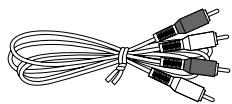
Cable de connexion de audio RCA/phono
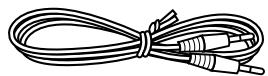
Cable RI
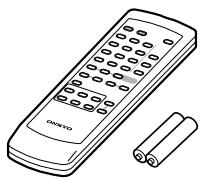
Controlador remoto (RC-547C) & dos baterías (AA/R6)
Contenido
Instrucciones de segundad
importantes. 2
Notas. 3
Introduccion. 5
Ca teracteristicadelDX-C390. 5
Accosarios incluidos. 5
Notas acerca de los discos 6
Controles y conectores. 8
Panel frontal. 8
Pantalla 9
Panel posterior. 9
Controlador remoto 10
Antes de utiliser el DX-C390 11
Instalar las baterias del control remoto. 11
Uilizar el controlador remot 11
Conectar el DX-C390 12
Conexiones de audio. 12
RI Conexiones. 13
Active el DX-C390 14
Active el DX-C390. 14
Reproduccion basia 14
Cargar discos 14
Iniciar la reproduccion. 15
Seleccionar los discos. 15
Cargar discos durante la reproduccion 15
Ajustar el brillo de la pantalla 15
Funcionamento Basics 16
Seleccionar MP3s 17
Seleccionar pistas por el numero. 18
Selecciónar carpetas y pistas MP3 por el número...18
Visualizar informacion 19
Reproduccion avanzada 20
Avanzar hasta lasuma pista, carpeta o disco ....20
Reproducir todos los discos repetidamente. 21
Reproducir una pista, carbeta o disco repetidamente. 21
Utilizar la reproduccion aleatoria. 21
Utilizar la reproduccion de memoria. 22
Preferencias MP3. 24
Ajustar las preferencias MP3. 24
Inicializar las preferencias MP3 24
Solucionar Problemas. 25
Especificationes 26
Notas acerca de los discos
Discos aceptados
| El DX-C390 acepta los siguientes discos. |
| Disco | Logotipo | Formato o tipo de archivo |
| Audio CD | COMPACT
DISC
DIGITAL AUDIO | PCM |
| CD-R | COMPACT
DISC
DIGITAL AUDIO
Recordable | Audio CD, MP3 |
| COMPACT
DISC
Recordable | MP3 |
| CD-RW | COMPACT
DISC
DIGITAL AUDIO
ReWtable | Audio CD, MP3 |
| COMPACT
DISC
ReWtable | MP3 |
| CD Extra | | CD de audio (Sésión 1), MP3 (Sésión 2) |
- Algunos Audio CD presentan una proteccion contra copias que no cumple con el estandar oficial para CD. Estos discos no son estandar, por lo que es possible que no se reproduzcan correctamente en el DX-C390.
- El DX-C390 accepts discos CD-R y CD-RW. Sin embargo, es possible que algunos discos CD-R y CD-RW no funciona en correctamente por alguna de las siguientes razones: por caracteristicas propias del grabador, por caracteristicas propias del disco, o porque el disco está dañado o sucio. Para más información, consulte las instrucciones incluidas en el equipo grabador. La condensación o la sueidad en las lentes ópticas de lecture你可以fectionar a la reproducción.
- El DX-C390 accepta discos de 8cm y de 12cm .
- El DX-C390 no accepts lostips de discos no mostrados en la lista.
- No utilise discos con formas poco habituales, como los ygostados a continuacion, ya que pueda darar el DX-C390.
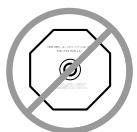

- No utilise discos con restos de cinta adhesiva, discos de alquiler con etiquetas despegadas, o discos con adhesivos o etiquetas pegadas no originales. Si lo haciera podería darar el DX-C390, y es possible que no pueda extraer el disco correctamente.
Discos 创建者 en ordenadores personales
Los discos 创建在 orderadores personales, incluyendo los de formatting compatible, es possible que no se reproduzcan correctamente en el DX-C390 como consecuencia de los ajustes incorrectos selectionados desde el software de grabación.Consulte en ladocumentación que se entrega junto con el software degrabación informacion adicular sobre compatibiliidad.
Compatibility con MP3
- Los discos MP3 tienen que cumplir con el Nivel 1 o el Nivel 2 de la ISO 9660, o con Romeo o Joliet. Formatos aceptados: Modo 1, Modo 2 XA Form 1.
- Las carpetas peuvent tener una profundidad de hasta ocho niveles.
- Los ARCHIVOS MP3 tienen que estar en formatting MPEG-1/MPEG-2 Audio Layer 3 con una Frequencia de muestreo de entre 8kHz y 48kHz y una Frequencia de bits de entre 8 kbps y 320 kbps (se recomienda 128 kbps). Los ARCHIVOS incompatibles no se pueda reproducir.
- Se recomienda utiliser ARCHIVOS MP3 con una Frequencia de bits fija, sin embargo, se acceptan los ARCHIVOS MP3 con una Frequencia de bits variables (VBR) de entre 8 kbps y 320 kbps. (Los tiempos de reproduccion se;puen visualizar de forma incorrecta.)
- Los ARCHivos MP3 tienen que tener una extension del nombre del ARCHivo“.mp3” o“.MP3”. No se reconceran los ARCHivos MP3 que no tengan una extension correcta. Paraatar ruidos y un mal funciona, no utilise estas extensiones paraotherstipsdearchivos.
- El DX-C390 accepts a total of 499 archivos MP3 y hasta 99 carpetas por disco. Los ARCHIVOS y carpetas que superen este número no peuvent reproducirse. Tenga enIELD que si la estructura del archivo y de la carpeta es muy complicada, es possible que el DX-C390 no pueda leer o reproducir todos los archivos MP3 del disco.
- Los discos peuvent tener nombres de hasta 32 caracteres. Los ARCHivos y las carpetasULDuen tener nombres de hasta 64 caracteres.
- El tiempo máximo que se pueda visualizar unaunda pista es de 99 horas y 59segundos.
- El tiempo restante no se pueda visualizar al reproducir ARCHIVOS MP3.
- Los nombres de las carpetas y los ARCHIVOS MP3 (excepto la extension) se muestran en la pantalla.
- Se acaptan los discos multisesión, sin embargo, algunos discos multisesiónSEO.SEOSEOSEOSEOSEOSEOSEOSEOSEOSEOSEOSEOSEOSEOSEOSEOSEOSEOSEOSEOSEOSEOSEOSEOSEOSEOSEOSEOSEOSEOSEOSEOSEOSEOSEOSEOSEOSEOSEOSEOSEOSEOSEOSEOSEOSEOSEOSEOSEOSEOSEOSEOSEOSEOSEOSEOSEOSEOSEOSEOSEOSEOSEOSEOSEOSEOSEOSEOSEOSEOSEOSEOSEOSEOSEOSEOSEOSEOSEOSEOSEOSEOSEOSEOSEOSEOSEOSEOSEOSEOSEOSEOSEOSEOSEOSEOSEOSEOSEOSEO SEOEO SEOEO SEOEO SEOEO SEOEO SEOEO SEOEO SEOEO SEOEO SEOEO SEOEO SEOEO SEOEO SEOEO SEOEO SEOEO SEOEO SEOEO SEOEO SEOEO SEOEO SEOEO SEOEO SEOEO SEOEO SEOEO SEOEO SEOEO SEOEO SEOEO SEOEO SEOEO SEOEO SEOEO SEOEO SEOEO SEOEO SEOEO SEOEO SEOEO SEOEO SEOEO SEOEO SEOEO SEOEO SEOEO SEOEO SEOEO SEOEO SEOEO SEOEQ
Notas acerca de los discos—Continúa
- Normalmente, se reproduce la música en la sesión de audio de un CD Extra. Sin embargo, pueda ajustar el DX-C390 para que reproduczaequalquier archivo MP3 en la sesión de información de un disco CD-R/RW. Avecque la sesión de informacion no contenga ninguna pista MP3, la sesión de audio se reproducirá iguallymente. Para más informacion, consulte "Preferencias MP3" en la page 24.
- Se acceptan las siguientes ID3 tags (etiquetas ID3): versiones 1.0/1.1 y 2.3/2.4. Las versiones 2.2/2.5 y posteriores no se acceptan. Normalmente, las tags de la version 2.3/2.4 tienen prioridad y se visualizarán independiente de las preferencias del ID3 VER 1 de la párgina 24.
- Para la version 2 de las ID3 tags, se reconoce la informacion en los primeros 2.048 bytes al principio del archivo. Recommendamos que solo incluya informacion del tíoulo, del nombre del artista, y del nombre del album en las ID3 tags. Las ID3 tags comprimidas, codificadas y no sincronizadas no se pueda visualizar.
Notas:
- Es possible que los discos CD-ROM, CD-R, y CD-RW que contenga many archivos y carpetas, y otros ARCHIVOS que no sean MP3, tarden mucho tiempo en leer el disco. Recommendamos que solo incluya ARCHIVOS MP3 en los discos, utilise una 20 carpetas, y limite las carpetas hasta 3 niveles de profundidad.
- En este manual, los ARCHivos MP3 se conoc como pistas.
Manejar los discos
- Nunca toque la cara inferior de un disco. Sujete siempre los discos por el borde, tal como muestra la figura.
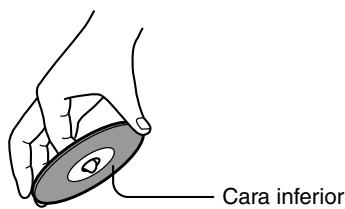
- Nunca pegue cinta adhesiva ni etiquetas a los discos.

Limpiar los discos
- Para Obtener mejoras resultados, mantenga los discos limpios. Las huellas dactilares y el polvo pueda afectar a la calidad del sonido, y deben limpiarse de la forma?sigueiente. Utilizando un paño suave y limpio, frote desde el centro hacía la parte externa,tal como muestra la figura.Nunca frote en dirección circular.

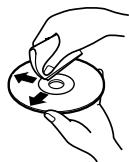
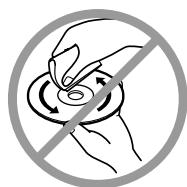
- Para limpiar el polvo o la suciedad muy adheridos, frote el disco con un paño suave y humedo, y bajo sequelo con un paño seco.
- Nunca utilise fluidos limpiadores con base de disolventes, como disolventa o gasolina, limpiadores commerciales, o sprays antiestáticos para discos de vinilo, ya que;puede darar el disco.
Almacenar los discos
- No almacene los discos en lugares expuestos a la luz solar directa nioca de fuentes de calor.
- No almacene los discos en Lugares humedes o polvorientos, como el bazo o Hera de un humidificador.
- Almacene siempre los discos en sus cajas y verticalmente. Si apila los discos, o si coloca objetos encima de discos no protegidos, pueda causar que los discos se alabeen, se rayen, u otros daños.
Controles y conectores
Panel frontal
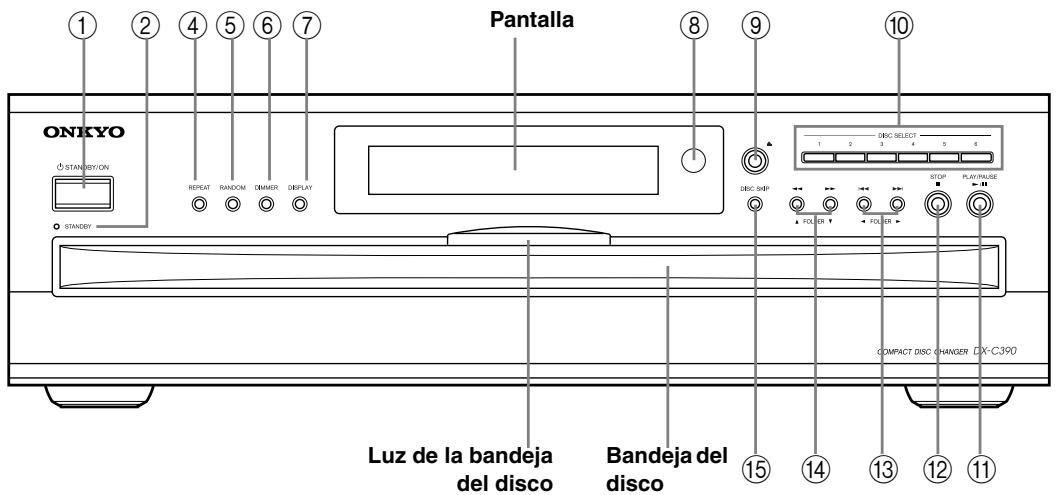
Modelo norteamericano
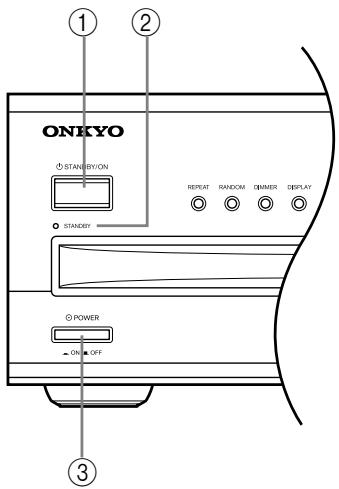
Otros modelos
Para más información, consulte las páginas entre parentesis.
① Boton STANDBY/ON (14)
Esto botón se usa paraaabustar el DX-C390 a On o a Standby. Para los modelos con un commutador POWER, este botón no tiene ningún efecto a menos que el commutador POWER estáactivado.
② Indicador STANDBY (14)
Este indicator se ilumina cuando el DX-C390 seswana en modo de espera.
③ Conmutador POWER (Sólo los modelos para los EE.UU.) (14)
Este es el commutador de alimentacion principal.
Cuando se ajusta a OFF, el DX-C390 se desactiva
completamente.
④ Botón REPEAT (21)
Este botón se usa paraaabstar las functions de reproducción con repetition.
⑤ Botón RANDOM (21)
Este botón se usa con la función de reproducción aleatoria (Random Playback).
⑥ Botón DIMMER (15)
Este botón se usa paraaabustar el brillo de la pantalla.
⑦ Tecla DISPLAY (19)
Esta tecla se usa para visualizar la informacion del tiempo transcurrido, restante y total sobre el disco o la pista actual y para visualiza distinctostips de informacion sobre las pistas MP3.
Sensor del control remoto (11)
Este sensor recibe las senales de control desde el controlador remot.
⑨ Botón [▲] (14)
Este botón se usa paraaabrir y cerrar la bandeja de carga de discos.
10 Teclas DISC SELECT (15)
Estas teclas se utilizes para selectionar los discos. La reproduccion empieza automatistically al selectionar un disco con una de estas teclas.
⑪ Tecla PLAY/PAUSE [▶]/[][15, 16]
Esta tecla se usa para empezar e insertar una停下a en la reproduccion.
⑫ Botón STOP [■] (16)
Este botón se usa para detener la reproducción.
⑬ Teclas [▶/][▶] & FOLDER [▲]/[▶] (16, 17)
Estas teclas se utilizes para selectionar las pista anterior ysumaque y para navelgar por las carpetas en los discos MP3.
⑭ Teclas [←]/[→] & FOLDER [▲]/[▼] (16, 17)
Estas teclas se utilizes para el rebobinado y el avance rápido y para navegar por las carpetas en los discos MP3.
⑤ Tecla DISC SKIP (14, 15)
Esta tecla se usa para abrir o cerrar la bandeja de los discos al cargar o extraer discos y para seleccionar discos para la reproduccion.
Controles y conectores—Continúa
Pantalla
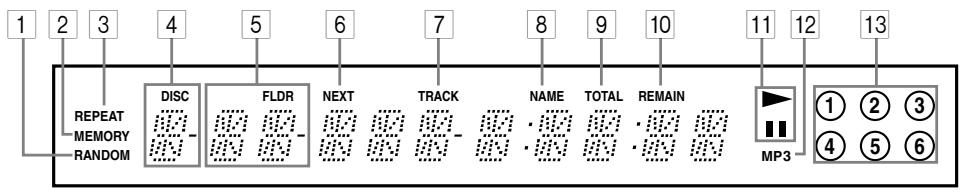
Para más información, consulte las páginas entre parentesis.
Indicator RANDOM (21)
2 Indicador MEMORY (22)
3 Indicador REPEAT (21)
4 Indicador DISC
El número del disco actual aparece ahora.
5 Indicador FLDR (FOLDER)
Con launidad detenida, se visualiza el número total de carpetas en el disco MP3 actual. Durante la reproduccion, se visualiza el número del titulo actual.
6 Indicador NEXT (20)
Este indicator aparece la utilizes la funciona Next Selection.
7 Indicador TRACK
Este indicator aparece cuando se visualizan los nombres de pista. Cuando la reproduccion está detenida, se visualiza el número total de pistas del disco actual. Durante la reproduccion, se visualiza el número de la pista actual.
8 Indicador NAME
Este indicator aparece cuando el disco actual es un disco MP3 y se visualiza un nombre (disco, carpeta, pista).
9 Indicador TOTAL (19)
Este indicator aparece cuando se visualiza el tiempo restante total.
10 Indicador REMAIN (19)
11 Indicador Play / Pause
12 Indicador MP3
13 Indicadores de disco 1-6 (14, 15)
Panel posterior
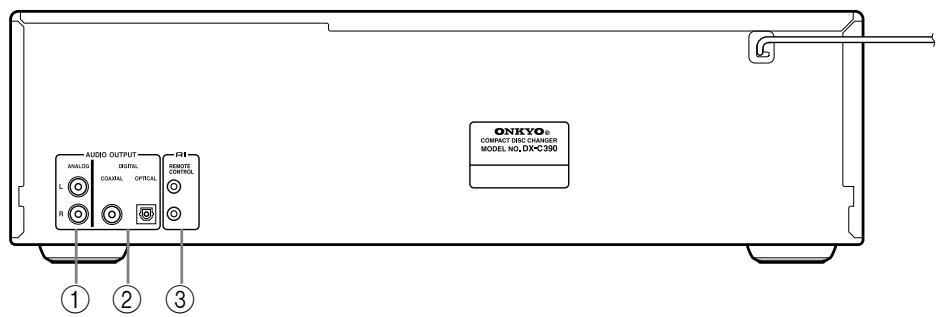
Para más información, consulte las páginas entre parentesis.
① ANALOG AUDIO OUTPUT (12, 13)
Estos connectores RCA/phono能把 connectarse a entradas de audio analógicas en el aparato de TV, amplificador o receptor AV.
COAXIAL & OPTICAL DIGITAL AUDIO OUTPUT (12)
Estos conectores se pueda usar para conectar un CD-R, un MiniDisc, un grabador DAT, un amplificador digital u除外 equipo con entradas digitales.
③ RI REMOTE CONTROL (12, 13)
Estos connectores RI (Remote Interactive) pueda conectarse a los connectores RI deOthers componentes Onkyo AV para促成 un control interactivo.
Para usar RI también tiene que realizar conexiones de audio analógicas (RCA/phono) entre el DX-C390 y el除外 equipo Onkyo.
Controlador remoto
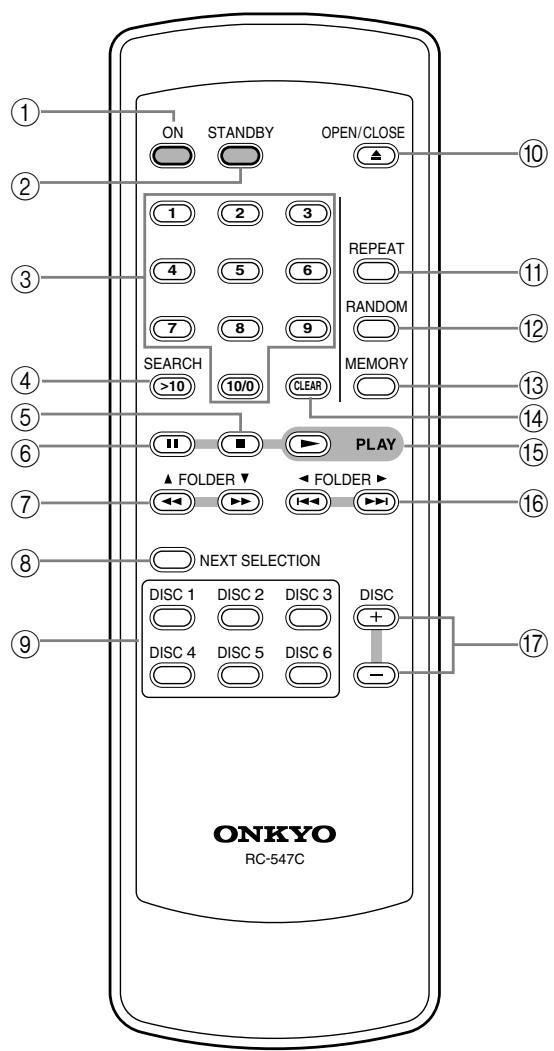
Para más información, consulte las páginas entre parentesis.
① Botón ON (14)
Este botón se utilizes para activar el DX-C390.
② Boton STANDBY (14)
Este botón se usa paraaabustar el DX-C390 al modo de espera (Standby).
③ Botones numerados (18)
Estas teclas se utilizes para introducir los nombres de las pistas y de la carpeta de MP3.
④ Tecla SEARCH (>10) (18)
Esta tecla se usa para introducir números de pistasuperiores al 10 y seleccionar carpetas de MP3.
⑤ Botón [■] (16)
Este botón se usa para detener la reproducción.
⑥ Botón [I] (16)
Este botón se usa para realizar una pausa en la reproducción.
⑦ [] / [ ] & FOLDER [▲]/[▼] (16, 17)
Estas teclas se utilizes para el rebobinado y el avance rápido, y para navegar por las carpetas en los discos MP3.
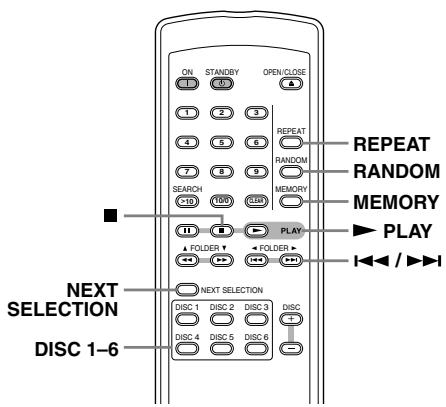
(8) Tecla NEXT SELECTION (20)
Esta tecla se utilizes con la funciona Next Selection para avanzar hasta lasuma pista.
⑨ Teclas DISC SELECT (15)
Estas teclas se utilizen para selectionar los discos. La reproduccion empieza automatistically al selectionar un disco con una de estas teclas.
Este botón se usa para abrir y cerrar la bandeja dearga de discos.
① Botón REPEAT (21)
Este botón se usa paraaabstar las functions de reproducción con repetition.
⑫ Boton RANDOM (21)
Este botón se usa con la función de reproducción aleatoria (Random Playback).
⑬ Botón MEMORY (22)
Este botón se usa con la funciona Memory.
Este botón se usa para cancelar diversas unidades.
⑤ Botón PLAY [▶] (15)
Este botón se usa para,iniciar la reproducción.
[16][4]FOLDER [4]/[4] (16,17)
Estas teclas se utilizean para selectionar las pistas anteriores y seguidentes, y para navegar por las carpetas en los discos MP3.
⑦ Teclas DISC [+] & [-] (15)
Estas teclas se utilizes para selectionar los discos.
Antes de utiliser el DX-C390
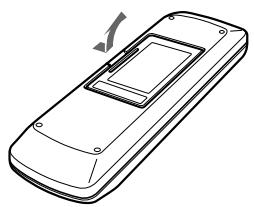
Instalar las baterias del control remoto
1 Retire la cubierta del compartmento de las baterias, como aparece a continuacion.
2 Inserte las dos baterias administradas (AA/R6) de acuerdo con el diagrama de polaridad del compartmentido de las baterías.
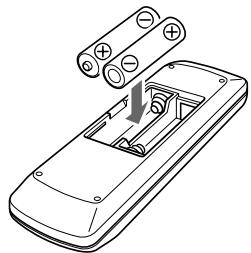
3 Retire la cubierta del compartmento de las baterias.
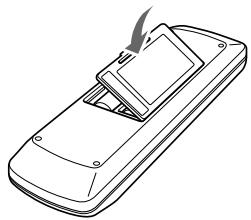
Notas:
- Las baterías incluidas deben durar todos los días, except for the first day of the year.
- Si el controladorREMOTO no funciona correctamente, cambie las dos baterias.
- No mezcle bacterías cuales con bacterías usadas, ni distinctos temas de bacterías.
- Si noiene la intencion de utiliser el controlador remoto durante mucho tiempo, extraiga las baterias paraatarvaporiblesperdidas y corrosiones.
- Las baterías agotadas deben sustituirse lo antes posibles para evaporar perdidas y corrosiones.
Utilizar el controlador remoto
Para usar el controlador remoto, apunte hacer el sensor del controlador remoto del DX-C390 tal como se muestra a continuación.
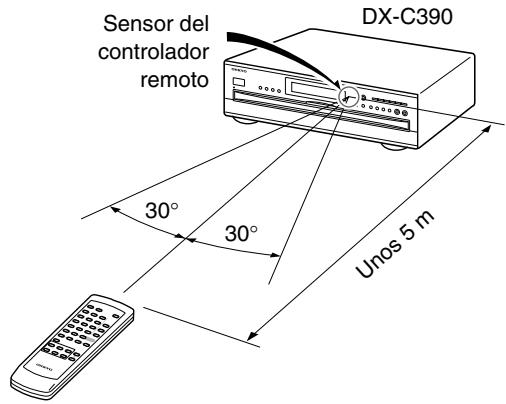
Notas:
- Puede que el controlador remoto no funciona correctamente si el DX-C390 está sujeto a una luz fuerte, como por exemple, la luz directa del sol o luces fluorescente de tipo invertido. Tengalo enIELDal instalar el DX-C390.
- Si se utilizes un controlador remoto similar en laquia habitación, o si el DX-C390 está instalado cerca de un equipo que usa rayos infrarrojos, pueda que el controlador remoto no funciona correctamente.
- No Coloque nada encima del controlador remoto, ya que se podrigan pulsar los botones inadvertamente y做不到 las baterias.
- Puede que el controlador remoto no funciona correctamente si el DX-C390 se instala en rack detrás de puertas con cristales oscurecidos. Téngalo en cuenta al instalar el DX-C390.
- El controlador remoto no funciona para correctamente si hay algo abstáculo entre el y el sensor del controlador remoto del DX-C390.
Conectar el DX-C390
Conexiones de audio
- Lea los manuales incluidos en los otros equipos de audio.
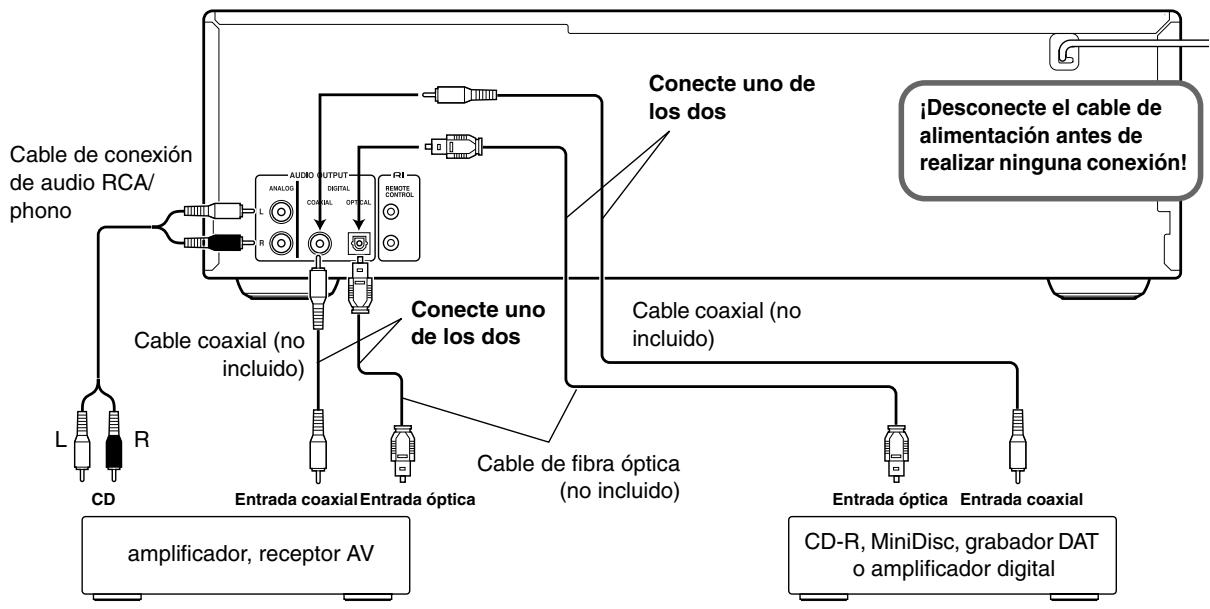
- No conecte el cable de alimentacion hasta que haya realizado todas las conexiones de audio.
El DX-C390 tiene等奖idas de audio analógicas y digitales (coaxiales y opticas). Las等奖idas digitales-ofrecen una mayor calidad de audio, asi que si su grabador o amplificador tiene una entrada digital, deben usarla.
SALIDA ANALOG AUDIO
Si su Amplificador hi-fi o receptor AV no tiene una entrada digital, utilise el cable de connexion de audio RCA/phono para conectar lassonianas ANALOG AUDIO del DX-C390 a las entradas de CD analógicas del amplificador.
Notas:
- Las conexiones de audio RCA/phono suelen estar codificadas por-coloredores: rojo y blanco. Utilice connectores rojos para conectar las entradas y salidas del canal derechocho, y utilizes connectores blancos para conectar las entradas y salidas del canal izquierdo.
- Inserte Completely cada uno de los conectores para que la connexion sea correcta (las conexiones flojas能把causar ruidos ofuncionamente incorrectos).
- Para evaporar interferencias, mantenga los cables de audio lejos de los cables de alimentacion y de los cables de los altavoces.
SALIDA DIGITAL AUDIO
Si su CD-R, MiniDisc, o grabador DAT tiene una entrada digital, utilise un cable commercial de audio digital de fibra optica o coaxial para conectar la calidad COAXIAL o OPTICAL DIGITAL AUDIO del DX-C390 con el grabador.
Tambien peut utiliser lassonianas digitales para conectar con un amplificador queiene una entrada digital,para una mayor calidad de audio.
Notas:
- Con las pistas MP3, las salidas digitales solo funcional si la fecuencia de muestroe es de 32kHz , 44.1kHz , o 48kHz .
- LaRIA OPTICAL DIGITAL AUDIO dispone de un tapón para protegerla del polvo y la sueidad cuando no se utilizes. Extraiga el tapón antes de conectar un cable de fibra optica. Introduzca el conductor porcomplete para
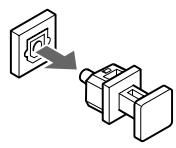
realizar una buena connexion. Conserve el tapón en un lugar seguro por si debe utilizes lo más adelante.
RConexiones
Con RI (Remote Interactive) puede controlar conjuntamente el DX-C390 y algunos componentes Onkyo AV compatibles con RI. Con algunos receptores Onkyo AV pueda usar un controlador remoto para controlar todos los componentes Onkyo, y utiliser las siguientes unidades RI especialas:
Auto Power On (Activación automática)
Si el DX-C390 está conectado a un receptor Onkyo AV compatible con RI, cuando active el DX-C390 seactivará el receptor AV y selecciónará el DX-C390 como fuente de entrada.
Direct Change (Cambio directo)
Si el DX-C390 está conectado a un receptor Onkyo AV compatible con Rl, cuando empiece la reproduccion en el DX-C390 el receptor AV seleccionaré el DX-C390 como fuente de entrada.
■ Auto Power Off (Desactivación automática)
Si algo n de los componentes Onkyo AV compatibles con RI se coloca en Standby, todos los除外 componentes AV connectados mediante RI también entrada en Standby.
Dimmer
Si disminuye el brillo de la pantalla de un componente Onkyo AV compatible con RI, las pantallas de todos los除外 componentes AV connectados mediante RI también disminuyen su brillio.
Para usar las functions RI,requires conectar uno de los connectores RI del DX-C390 a un connector RI u
otro componente AV de su sistemas utilizing el cable RI incluido. Se incluye un cable RI con cada
reproductor de CD Onkyo compatible con RI,
reproductor de DVD, y grabador de cassette.
Consulte los manuales que seenta gan con los除外
componentes AV compatibles con RI- para mas informacion.
Notas:
- Utilice solo cables RI para conexiones RI.
- Para utiliser Rl debe realizar una connexionanalógica RCA/phono entre el DX-C390 y el receptor Onkyo AV incluso si está conectados digitalmente.
- El DX-C390 tiene dos connectores R1. Puede conectar uno de los dos con el receptor Onkyo AV. El otro conector sirve para conectar componentes compatibles con R1 adiciones.
- Conecte el conductor RI del DX-C390 solo a componentes Onkyo AV. Si lo conecta a componentes AV deOthers fabricantes se pueda produir un funciona anomalo.
- Es possible que algunos componentes AV de Onkyo compatibles con RI no Sean compatibles con las unidades especialas descriñas anteriorsmente.
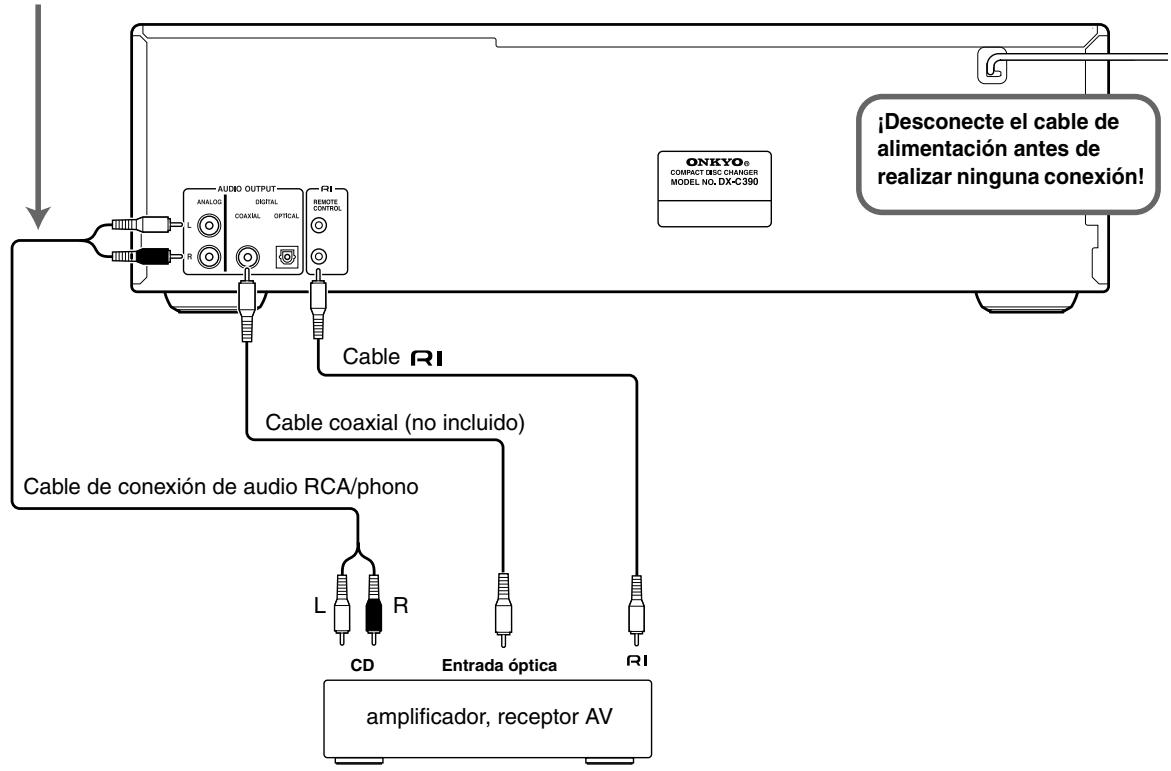
Para usar RI debe realizar una connexion de audio analógica (RCA/ phono) entre el DX-C390 y su equipo Onkyo incluso si está connectados digitally.
Active el DX-C390
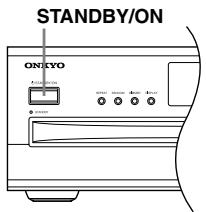
Modelo norteamericano
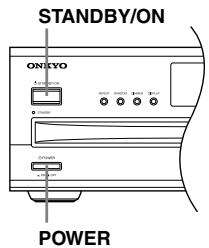
Otros modelos
Active el DX-C390
Antes de conectar el cable de alimentacion y activar el DX-C390, conecte primero todos los componentes AV (consulte la page 12).
No olvide activar el amplificador, y selectionar la entrada de audio a la que el DX-C390 está conectado.
| 1 | Conecte el cable de alimentación en una toma de corriente. |
| 2
○ POWER
ON | Ajuste el conmutador [POWER] a la posición ON (no se aplicá al modelos norteamericano).
El DX-C390 entra en modo Standby, y se activa el indicator STANDBY.
Notas:
• El DX-C390 sale de fabrica con el conmutador [POWER] en la posición ON.
• No se pueda usar el controlador remoto paraactivar el DX-C390 cuando el conmutador [POWER] se encuentra en la posición OFF. |
| 3
○ STANDBY/ON | Pulse la tecla [STANDBY/ON] o la tecla [ON] del controlador remoto.
El DX-C390 se activa, la pantalla se ilumina, la luz de la bandeja del disco se activa, y el indicator STANDBY se desactiva.
Cuando se activa el DX-C390, este comprueba el carrusel para los discos y selección el primer disco queceeuta.
Paraaabstar el DX-C390 a Standby, pulse la tecla [STANDBY/ON] o la tecla [STANDBY] del controlador remoto. |
Nota:
- Puede activar el DX-C390 y simultaneamenteAbrir la bandeja del disco o起初ar la reproduccion simplement pulsando la tecla OPEN/CLOSE [▲] o la tecla PLAY [▶] respectivamente. El DX-C390 tardaralgún tiempo enactivarse.
Reproduccion kBsica
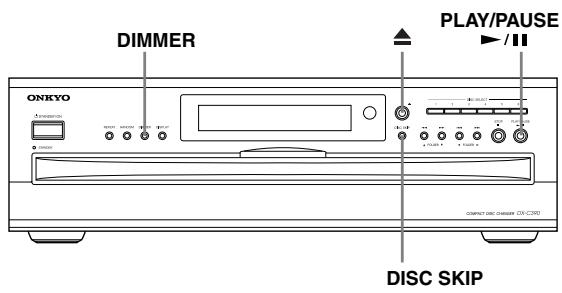
Cargar discos
1
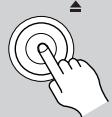
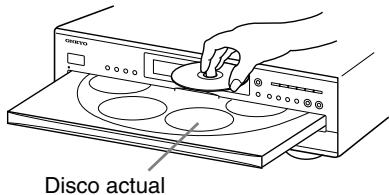
ParaAbrir la bandeja del disco, pulse la tecla [A]. Inserte un disco, con elazo de la etiqueta hacia arriba, en cada area de carga del disco.
2
DISC SKIP

Para acceder a las otheras areas de cargo del disco,utilice la tecla [DISC SKIP] o las teclas DISC [+ y[-] del controlador remoto.
3
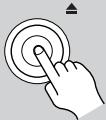
Para cerrar la bandeja del disco, pulse la tecla [▲] otra vez.
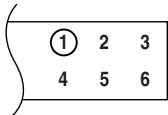
Aparecerá un circulo alrededor del número del disco actual.
Notas:
- El DX-C390 accepts discos of 8cm y de 12cm . Para evaporar dañar los discos o el DX-C390, asegúrese de insertar los discos en el centro del área de carga del disco.
- Sólo cargue discos que el DX-C390 acepte (consulte la頁a 6).
- Paraantar daños personales,mantenga las manos lejos de la bandeja del disco cuando está se cierre.
- Utilice siempre la tecla [▲] para Abrir y cerrar la bandeja del disco. No empuje nunca la bandeja del disco, y no la toque ni la obstruya cuando se abre o se cierra. No empuje la bandeja del disco hacía bajo cuando está abierta. Si lo hace, dañará los discos o el DX-C390.
Reproducción báscica—Continúa
Iniciar la reproduccion
PLAY/PAUSE
川

Para起初la reproduccion, pulse la tecla PLAY [>.

La reproduccion empieza con la prima pista del disco actual, continua con los siguientes discos, y se para cuando se ha reproduced el disco #6. Las areas de energia del disco vacías se saltan
Consejo: Si pulsa una de las teclas DISC SELECT, la reproduccion del disco selectionado se inicia automatamente.
Notas:
- Al cerrar la bandeja del disco, el disco actual sera el que se enquiryra en el area de carga del disco del frontal derecho. Al partir la bandeja del disco, elultimate disco seleccionado (es decide, el disco actual), sera el que se enquiryra en el area de carga del disco del frontal derecho.
- Cuando la bandeja del disco está cerrada, aparecen todosindicadores de disco hasta que el DX-C390 ha comprobado si hay algo disco en cada area de energia. Si encontrar que un area de energia no tiene ningún disco, desaparece el indicator correspondiente.
Selecciónar los discos
Esta sección explicía como selectionar discos.
Controlador
remoto
DISC1
DISC 4
DISC2
DISC5

DISC SKIP

PLAY/PAUSE

Cuando se para la reproduccion
Utilice las teclas DISC SELECT para seleccionar un disco. La reproduccion se inicia automatically.
Outilicela tecla [DISCSKIP] o las teclas DISC [+] y[-] del controlador remoto para seleccionar un disco. En este caso, necessitarapulsar la tecla PLAY [ ] para iniciai la reproduccion.
Durante la reproduccion
Utilice las teclas DISC SELECT, la tecla [DISC SKIP], o las teclas DISC [+] y [-] del controlador remoto para selectionar un disco. El disco actual parará de reproducirse, y se reproduciré el disco selecciónado.
En la pantalla, el número del disco está rodeado por un circulo.
Cargar discos durante la reproduccion
Esta sección explicía como cargar discos sin detener la reproduccion.
1
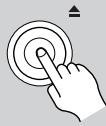
ParaAbrirla bandeja del disco, pulse la tecla [ ]
El disco que se reproduce actualmente permanece dentro del DX-C390, el área de energia del disco está vacía y no irá hacia delante.
2
DISC SKIP
![ONKYO DX-C390 - ParaAbrirla bandeja del disco, pulse la tecla [ ] - 1](/content/2019/10/11555/images/edc72ab589b210d549398a102f0b2b19daf8103db7c4c6602d41d6f2fda273b4.jpg)
Cargue o retire los discos, y utilise la tecla [DISC SKIP] o las teclas DISC [+] y [-] del controlador remoto para acceder a las otheras areas de energia del disco.
3
![ONKYO DX-C390 - ParaAbrirla bandeja del disco, pulse la tecla [ ] - 2](/content/2019/10/11555/images/a9c59e32360a89a0a59417bb51adb1a8aacf503291623c31752888f0f2c6b56b.jpg)
Para cerrar la bandeja del disco, pulse la tecla [▲]另外一个vez.
La reproduccion del disco actual continua inerrumpidamente hasta que detiene la grabacion o selecciona除外 disco.
Consejo: Si pulsa una de las teclas DISC SELECT, la bandeja del disco se cerrará, y la reproduccion del disco seleccionado se inicia automatistically.
Notas:
- El DX-C390 no pueda reproducir el discoCEE, la bandeja del disco está abierta. Asegürese de cerrar la bandeja del disco tan pronto como terme de cargar los discos.
Ajustar el brillo de la pantalla
Puede ajustar el brillo de la pantalla tal de lasuma manera.
DIMMER

Pulse la tecla [DIMMER] repetidamente para pagar entre las siguientesustralianes. normal, oscuro, mas oscuro, mas oscuro con la luz de la bandeja del disco apagada.
Reproducción Basics—Continúa
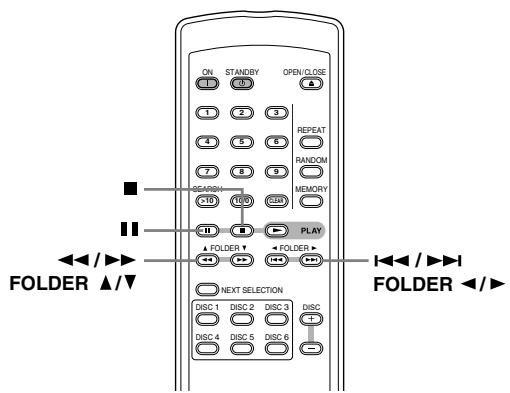
La reproduccion se detiene y el indicator Play desaparece.
Introducir una pausa en la reproduccion
Controlador remoto
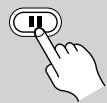
Para introducir una pausa en la reproduccion, pulse la tecla Pause [I].
Se introducirá una pausa en la reproducción y el indicator Pause ® apareceré en la pantalla.
Para reanudar la reproduccion, pulse la tecla PLAY [▶] o la tecla [■].
La reproduccion se reanuda y el indicator Pause desaparece.
Avance y rebobinado rapiidos
Controlador remoto
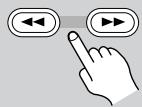
Para el avance rápido durante la reproducción, mantenga pulsada la tecla [▶].
Para el rebobinado rápidodurante la reproducción,mantenga pulsada la tecla [←].
Suelte la tecla para cancelar el avance o el rebobinado rapiidos.
Notas:
- Si avanza rápido hasta el final disco, se cancelará el avance rápido y se reproducirá elCEEiante disco, a menos que este sea elultimate disco, en cui lo reproduccion se parar.
- Si rebobina rápido hasta al principio del disco, se cancelará el rebobinado rápido.
■ SeLECTIONAR la pistasuma o la anterior
Controlador remoto
Para seleccionar lasuma pista, pulse la tecla [▶].
Para seleccionar la pista anterior, pulse la tecla [K].
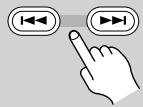
Si pulsa la tecla [▶] durante la reproduccion o con la reproduccion pausada, se selecciona el principio de la pista actual. Pulsela dos veces para selectionar el principio de la pista anterior.
Si utilizes la tecla [▶] o [▶] para seleccionar una pista cuando la reproduccion está detenida, deben pulsar la tecla PLAY [▶] para,iniciar la reproduccion.
Notas:
- Para discos MP3, también puede selectionar pistas deoras carpetas.
- Las teclas [▶] y [▶] sólo selectionan las pistas del disco actual. Así, cuando laULTima pista empieza a reproducirse, la tecla [▶] no tiene ningún efecto. Cuando laprimera pista se reproduzca,la tecla [▶] selecciónaré el principio de esta pista.
- Durante la reproduccion aleatoria, se pueda usar la tecla [▶■] para selectionar lasuma pista de la selección aleatoria (consulte la página 21).
- Durante la reproduccion de memoria, las teclas [▶▶] y [▶←] se pueda usar para seleccionar lasuma pista o la anterior en la memoria (consulte la頁a 22).
SeLECTIONAR MP3s
Existen dos modelos para seleccionar pistas MP3: modo Navigation y modo All Folder.
■ SeLECTIONAR pistas MP3 en el modo Navigation
Con el modo Navigation puede selectionar pistas MP3 navigando por la jerarquia de carpetas. Este modo solo puede'utilizar Speeches, para que el personaje se pueda tener.
| 1
FOLDER | Con la reproduccion detenida, pulse la tecla FOLDER [▼]. El DX-C390 entra en el modo Navigation y aparece en pantalla “[ROOT]”. |
| 2
FOLDER | Pulse la tecla FOLDER [▼] una vez más. Aparece en pantalla el nombre de laprimera carpeta un nivel por debajo dela raíz. Si el disco no Tiene carpetas, sevisualiza el nombre de laprimera pista. |
| 3
FOLDER | Utilice las teclas FOLDER [▲]/[▲]para selectionar otheras carpetas ypistas del mesmo nivel.Las carpetas que no contienen pistas ni carpetas MP3 no pueda selectionarse. |
| 4
FOLDER | Para acceder a las pistas ocarretas del interior de otheracarta, selección la carpeta yluego pulse la tecla FOLDER [▼]. Utilice las teclas FOLDER [▲]/[▲]para selectionar las pistas y carpetas dedicha carpeta. |
| Para subir un nivel, pulse la tecla FOLDER [▲]. |
■ SeLECTIONAR pistas MP3 en el modo All Folder
Con el modo All Folder no deben navegar por la jearquía de carpetas para encontrar una pista MP3, porque todas las carpetas que contienen pistas MP3 aparecen al mesmo;nivel. Este modo sólo puede utiliser哪些;la reproduccion está detenida.
| 1
FOLDER▼ | Con la reproduccion detenida, pulse la tecla FOLDER [▲].
El DX-C390 entra en el modo All Folder, y aparece el nombre de la prima carpeta en la pantalla. |
| 2
FOLDER▼ | Utilice las teclas FOLDER [←]/[▶] para selectionar unaropa.
Puede selectionar cualesera de las carpetas del disco que contenga pistas MP3. |
| 3
FOLDER▼ | Para acceder a las pistas del interior de laropa, pulse la tecla FOLDER [▼].
Aparece en planta el nombre de la prima pista del interior de laropa.
Utilice las teclas FOLDER [▲]/[▶] para selectionar las pistas de dicharopa. |
| 4
FOLDER▼ | Para selectionar otraropa, pulse la tecla FOLDER [▲] y utilise las teclas FOLDER [▲]/[▶]. |
Reproducir la pista seleccionada
Para reproducir la pista seleccionada, pulse la tecla PLAY [▶].
Consejo: Si pulsa la tecla PLAY [▶] y ha seleccionado una carpeta, la reproduccion se inicia con la prima pista de dicha carpeta.
Para cancelar los modelos Navigation o All Folder durante la selección de pistas MP3, pulse la tecla STOP [■].
Reproducción Basics—Continúa
Selecciónar pistas por el número
En esta sección explicaremos como selectionar pistas por el número.
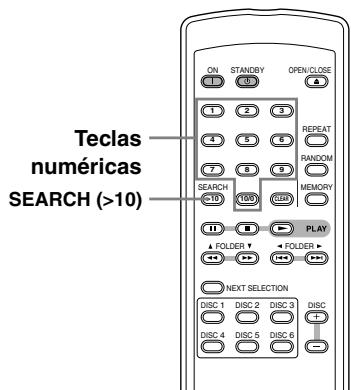
Utilice las teclas numéricas del controlador remoto para introducir el número de la pista que desea reproducir.
La reproduccion se inicia automatically.
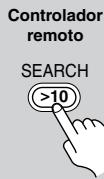
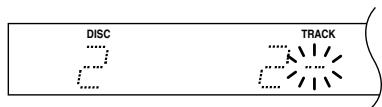
Para los nombres de pista del 1 al 10, basta con pulsar la tecla correspondiente. Para los nombres de pista superiores al 10, pulse la tecla [SEARCH] (>10) e introduzca los nombres de izquierda a derecha. Por exemple, para introducir 25, pulse [SEARCH] (>10) , [2], y luego [5].
Nota:
- Para discos MP3, puede selectionar las pistas de la carpeta actual.
Selecciónar carpetas y pistas MP3 por el número
En esta sección explicaremos como selectionar carpetas y pistas MP3 por el número.
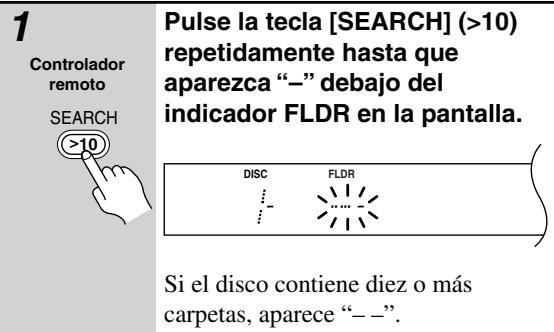
2 Controlador remoto Utilice las teclas numéricas para introducir el número de la carpeta.
1 2 3 Introduzca los nombres de izquierda a
4 5 6 derecha. Por exemple, para introducir la
7 8 9 carpeta numero 25, pulse [2] y bajo [5].
SEARCH
Aparece en pantalla el nombre de la carpeta especified.
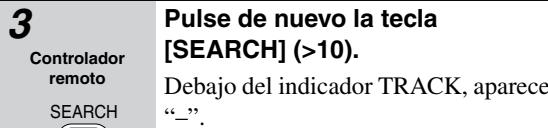
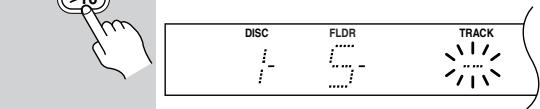
4 Controlador Utilice las teclas numéricas para introducir el numero de la pista.
remoto La reproduccion se inicia 1 2 3 automatamente.
Si la carpeta contiene 100 o más pistas, los número de pista de uno y dos dígitos deben ir precedidos de ceros. Por exemple, para introducir el número de pista 32, pulse [0], [3], y luego [2].
Consejo: Puede selectionar cualquier pista MP3 del disco sin especificar su carpeta. Para hacerlo, pulse la tecla [SEARCH] (>10) repetidamente hasta que desaparezca el indicator FLDR y aparezca "--" bajo del indicator TRACK. A continuacion, utilise las teclas numericas para introducer el numero de la pista. Las pistas del disco estan numeradas pororden de jerarquía. La reproduccion se inicia automatistically.
Reproducción báscica—Continúa
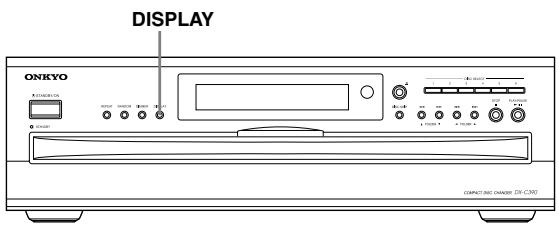
En esta sección explicaremos como visualizar información variada, incluyendo el tiempo de pista restante, el tiempo de disco restante, el nombre del disco, el nombre de la pista, y las-distinas ID3 tags para pistas MP3, incluyendo el nombre del tíoulo, el nombre del artista, etcétera.
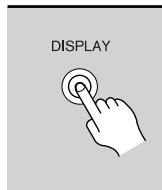
Durante la reproduccion, pulse repetidamente la tecla DISPLAY para recorrer las siguientesvinciones.
CD de audio
Tiempo de pista transcurrido: La longitud de tiempo que se ha reproducido la pista actual (visualización por defecto).

Tiempo de pista restante: LaULDad de tiempo restante para la pista actual (aparece el indicator REMAIN).

Tiempo de disco restante: LaULDad de tiempo restante para todo el disco (aparecen losindicadores REMAIN y TOTAL).

Disco MP3
Tiempo de pista transcurrido: La longitud de tiempo que se ha reproducido la pista actual (visualización por defecto).

Nombre de pista: Nombre de la pista actual.

Nombre de carpeta: Nombre de la carpeta actual.

Nombre del titulo: Titulo de la pista actual (si existe la ID3 tag).

Nombre del artista: Nombre del artista (si existe la ID3 tag).

Nombre delálbum:Nombre delálbum (si existe la ID3 tag).

Frecuencia de muestreo y fecuencia de bits:
Frecuencia de muestro y fecuencia de bits de la pista actual.

Notas:
- Para visualizar el nombre del disco, con la reproduccion detenida, pulse la tecla [DISPLAY].
- Si el nombre de una pista o carpeta contiene un parácer que no pueda visualizarse, se visualizará como "TRACK n" o "FOLDER n", donde "n" es el número de pista o carpeta. Puede selectionar que el DX-C390 visualice guiones bajo en vez de cualquier parácer no visualizable (consulte la頁a 24).
Reproducción avanzada
Avanzar hasta lasuma pista, carpeta o disco
Con la funciona Next Selection, puedaasar a lasuma pista, carpeta o disco que deseee reproducir a continuacion.
1
Controlador remoto
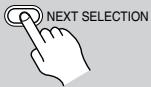
Durante la reproduccion, pulse la tecla [NEXT SELECTION].
El indicator NEXT parpadea en la pantalla y aparece " _" bajo del indicator DISC.
![ONKYO DX-C390 - Durante la reproduccion, pulse la tecla [NEXT SELECTION]. - 1](/content/2019/10/11555/images/7834b8783eb37ff405fddfe88f5b351b88711f1813e3270c7003c79fce0ab9bf.jpg)
2
Controlador remoto
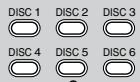
Utilice las teclas DISC SELECT para seleccionar un disco.
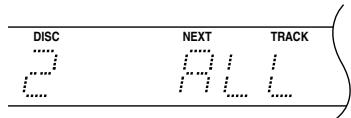
Aparece en pantalla "ALL", que significa todas las pistas del disco.
Para seleccionar todo el disco, pulse la tecla [NEXT SELECTION] para completar esta direccion.
3
Controlador remoto
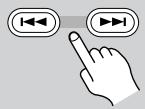
Para seleccionar una pista, utilise las teclas [ ] / [ ]
Para seleccionar una pista o carpeta individual en un disco MP3,可以更好 utilizelos modelos Navigation o All Folder, tal como se explicía en la网页頁page 17 (observe que en este caso no esnecessary que detenga la reproduccion).
Tambien peutecategoriarpistasy carpetasutilizandolesteclasnuméricas (de la formacxplicitada enla pagina18).
En este caso, se ajustara la referencia Next Selection cuando haya introducido el número de la pista.
Si deseaREENCRIMINasLASPISTAS MP3 de una carpeta, basta con seleccionar dicha carpeta.
4
Controlador remoto
Pulse de nuevo la tecla [NEXT SELECTION] paraaabustar la funcion Next Selection.
![ONKYO DX-C390 - Pulse de nuevo la tecla [NEXT SELECTION] paraaabustar la funcion Next Selection. - 1](/content/2019/10/11555/images/2aef2eef189f149a0c559c51cbfc97d5deaa46ec58fdaa3d780bbd73646ea384.jpg)
El disco, carpeta o pista asignificados se reproducirán cuando, si ha asignrado un disco, finaliza el disco actual, si ha asignado una carpeta, cuando finaliza la carpeta actual, y si ha asignado una pista, cuando finaliza la pista actual.
■ Cancelar la funciona Next Selection
Para cancelar la funciona Next Selection, pulse la tecla [NEXT SELECTION]. El número de la pista, carpeta o disco especialicos parpadearé en la pantalla. A continua, pulse la tecla [CLEAR] seguida de la tecla [NEXT SELECTION]. El indicator NEXT desaparecerá.
- Cambiar la pista, carpeta o disco especialidos
Para pagar la pista, carpeta o disco especialicos, pulse la tecla [NEXT SELECTION]. El numero de la pista, carpeta o disco especialicos parpadeará en la pantalla. Selección另外一个 pista, carpeta o disco de la forma explicada anteriorsmente, y luego pulse la tecla [NEXT SELECTION].
Notas:
- Si especifica una carpeta o pista de un disco distinto al actual, no se visualizará el nombre de dicha carpeta o pista.
- Si ajusta la funciona Next Selection durante la reproduccion de memoria (pagina 22) o la reproduccion aleatoria (pagina 21), cuando finalice la pista actual se reproducirá lasuma pista, carpeta o disco especializados, y se cancelará la funciona Memory o Random.
- Si, cuando sebolt de ajustar la referencia Next Selection, utilizes las teclas DISC SELECT, la tecla [DISC SKIP], las teclas [1]//[▶], las teclas DISC [+]/[-] del controlador remoto, o las teclas numéricas para seleccionar other pista, o si utilizes la tecla STOP [■] para detener la reproduccion, se cancelar a la referencia Next Selection.
- La funciona Next Selection sólo funciona una vez. Cuando se inicia la reproduccion de la pista, carpeta o disco individados, se reinicia la funciona Next Selection.
Reproducción avanzada—Continúa
Reproducir todos los discos repetidamente
En esta sección explicaremos como reproducir todos los discos cargados repetidamente.
1

Pulse la tecla [REPEAT].
Aparece el indicator REPEAT.
2
Controlador remoto
Pulse la tecla PLAY [>.
Todo slos discos cargados se reproduce repetidamente.
La reproduccion repetida peut utiliser con la reproduccion aleatoria y de memoria.
3
Para cancelar la reproduccion repetida, pulse de nuevo el boton [REPEAT].
El indicator REPEAT desaparecerá.
Reproducir una pista, carbeta o disco repetidamente
En esta sección explicaremos como reproducir una pista, carpeta o disco repetidamente.
1
1
Controlador remoto
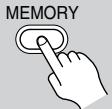
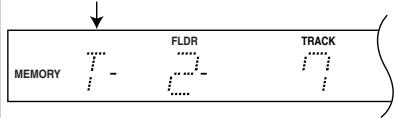
Durante la reproduccion, pulse repetidamente la tecla [MEMORY] para selectionar una de las siguientesustralianes:
T: Pista actual.
F: Carpeta que contiene la pista actual. (sólo MP3)
D: disco que contiene la pista actual. La letra "T," "F," o "D" aparece en la parte izquierda de la pantalla
2
Controlador remoto
REPEAT
Pulse la tecla [REPEAT].
La pista, carbeta o disco se reproduce repetidamente.
Nota:
- Este procedimiento borrará una lista de reproducción creada anteriorsmente.
Utilizar la reproduccion aleatoria
Con la funciona Random puede disfrutar de una seleccion aleatoria de pistas de todos los discos cargados.
1
Controlador remoto
RANDOM
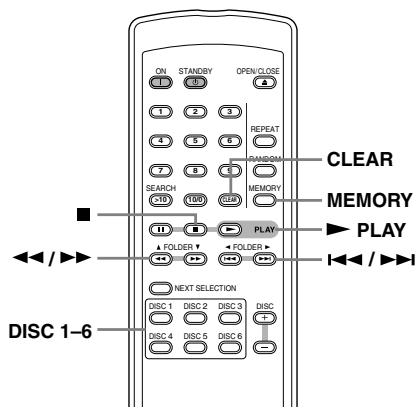
Pulse la tecla [RANDOM].
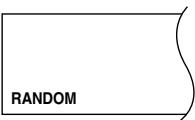
Aparece el indicator RANDOM y las pistas de todos los discos cargados se reproduce enorden aleatorio.
La reproduccion aleatoria se detiene.
cuando todas las pistas se han
reproducido una vez.
2
Controlador remoto
Para cancelar la reproduccion aleatoria, pulse las teclas STOP [■] o [RANDOM].
Desaparece el indicator RANDOM.
Notas:
- La reproduccion aleatoria seuede combinar con la reproduccion repetida (consulte la page 21).En este caso,la reproduccion aleatoria continuauponede que todas las pistas se han reproduced una vez.
- La reproduccion aleatoria seuede combinar con la reproduccion de memoria (consulte la page 22). Tenga en lista que si la lista de reproduccion de memoria contiene un disco o una carpeta,@m间隙 se esté reproduciendo dicho disco o carpeta solo se reproduciran aleatoriamente las pistas de dicho disco o carpeta. Las otheras pistas no se reproduiran hasta que todas las pistas de dicho disco o carpeta se hayan reproduceduna vez.
- No puede usar las teclas DISC SELECT, la tecla [DISC SKIP], las teclas DISC [+]/[-] del controlador remoto, ni las teclas numéricas durante la reproduccion aleatoria.
- Puede cargar y descargar discos durante la reproduccion aleatoria. Si cambia un disco por otro queonga un numero de pistas不一样, se utilizesn todas las pistas de dicho disco para la reproduccion aleatoria. Si el disco Tiene el mesmo numero de pistas, no se produciran las pistas que tengan los mismos nombres que los de las pistas ya reproducidas.
Reproducción avanzada—Continúa
Utilizar la reproduccion de memoria
Con la funciona Memory puede create una lista de reproduccion de hasta 40 de sus pistas, discos o carpetas favoritos.
1
Controlador
remoto
MEMORY
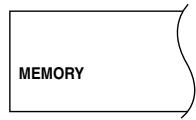
Con la reproduccion detenida, pulse la tecla [MEMORY].
Aparece el indicator MEMORY.
2
Controlador
remoto
DISC 1
DISC 4


Utilice las teclas DISC SELECT para seleccionar un disco.
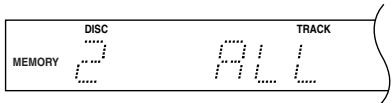
Aparece en pantalla "ALL", que significa todas las pistas del disco. Paraañadir todo el disco a la lista de reproducción, pulse la tecla [MEMORY].
3
Controlador
remoto

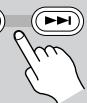
Para seleccionar una pista, utilise las teclas [山山 ] / [ 山山 ]
Para seleccionar una pista o una carpeta individual de un disco MP3,可以更好 utilizing los modelos Navigation o All Folder, tal como se explicía en la頁ina頁ina 17 respectivamente (observe que en este caso no esnecessary que detenga la reproduccion).
Tambien peut選擇匹斯 y carpetas utilizingas teclas numéricas (de la forma explicada en la page 18). En este caso, el elemento se anade a la lista de reproduccion cuando se ha introducido el numero de pista.
Si眼看 añadir todas las pistas MP3 de una carpeta, basta con seleccióndicha carpeta.
4
Controlador remoto
MEMORY

Pulse la tecla [MEMORY] paraañadir la pista o carpeta selecciónada a la lista de reproducción.
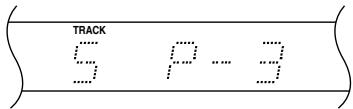
Al cabo de dos segundos, se visualiza el tiempo total de la lista de reproducción.
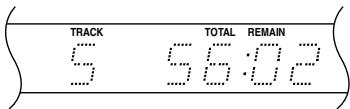
Repita los pasos 2 a 4 paraañadir más pistas, discos o carpetas a su lista de reproducción.
Si intentaañadir más de 40 elementos, parpadeará el mensaje “FULL” en la pantalla.
5
Controlador remoto
Pulse la tecla PLAY [▶].
Los elementos de la lista de reproduccion se reproduce en elorden en que seañadieron.
Notas:
- Durante la reproduccion de memoria, el tiempo total restanteará el tiempo restante de la lista de reproducción. No obstarve, si el tiempo total restante supra los 99 Minutes y 59 seguidos, si la lista de reproduccion contiene elementos de dos o más discos, o si contiene una o más pistas MP3, el tiempo total restante noURTDA visualizarse y se做不到a --:--" en su lugar.
- Si especifica una pista o disco que no existe, seañadirá a la lista de reproducción pero se忘记ará durante la reproducción de memoria.
Reproducción avanzada—Continúa
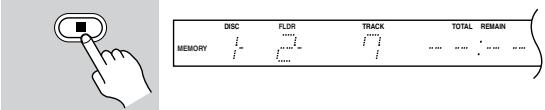
Comprobar el contenido de la lista de reproduccion
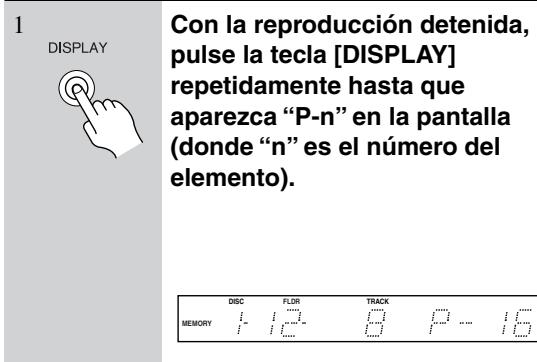
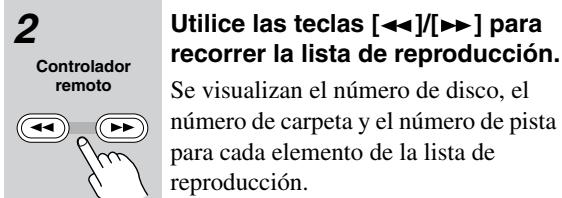
En elARRYe ejempo, el elemento #2 contiene la pista #4 del disco #2.


Borrar elultimate elemento de la lista de reproduccion

Controlador remoto
Para borrar elultimate elemento de la lista de reproduccion, con la reproduccion detenida, pulse la tecla [CLEAR].
Se borra elultimateelemento de la lista de reproduccion.
Cancelar la reproduccion de memoria
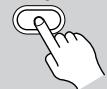
Controlador remoto
MEMORY
Para cancelar la reproduccion de memoria, pulse la tecla [MEMORY] repetidamente para desactivar el indicator MEMORY.
La funciona Memory está desactivada y se borra toda la lista de reproduccion.
Si utilizes la funciona Random con la reproduccion de memoria, deben desactivarla (es decide, pulsar la tecla [RANDOM]) antes de cancelar la reproduccion de memoria.
Preferencias MP3
Ajustar las preferencias MP3
En esta sección explicaremos comoJKLM. Las preferencias se dividir en dos-grupos: Basic y Extra.
Debe utilizes las teclas del DX-C390 paraaabrear las preferencias MP3, no el controlador remot.
- Detenga la reproduccion.
Si la funciona Memory está activada, desactivela.
- Mantenga pulsada la tecla STOP [■] hasta que aparezca “SETTING” en la pantalla (unos 4segundos).
- Pulse de nuevo la tecla STOP [■].
Aparece "BASIC ITEMS" en la pantalla.
- Utilice las teclas [ ] / [ ] para selectionar "BASIC ITEMS" o "EXTRA ITEMS", y bajo pulse la tecla STOP [■].
- Utilice las teclas [1 1] / [2 1] para selectionar un ajuste para la prima preferencia, y bajo pulse la tecla STOP [■].
La preferencia se ajusta y aparece lasuma preferencia.
- Repita el paso 5 paraaabstar las otheras preferencias.
Cuando haya ajustado todas las preferencias del grupo,=vuelve a aparecer la pantalla anterior. Si deseña cancelar este procedimiento en cualesquiermomento, pulse la tecla [STANDBY]. El DX-C390 entrada en modo Standby.
Las preferencias Basic y Extra se explican en las siguientes secciones. Los ajustes disponibles para cada preferencia se muestran entre parentesis, con el ajuste por defecto en la parte izquierda.
Elementos de Basic
Esta preferencia determina si se visualizará o no el nombre del disco cuando se lea un disco MP3.
Esta preferencia determina si el nombre de la pista se desplazaró o no por la pantalla cuando se selección una pista MP3.
Esta preferencia determina si el nombre de la carpeta se desplazar o no por la pantalla cuando se selecciona una carpeta MP3.
Esta preferencia determina si los nombres de pista y de carpeta que contengan characteres no visualizables se sustituián o no por "TRACK n" o "FOLDER n," donde "n" es el número de pista o carpeta. Si selección NOT REPLACE, los characteres visualizables se visualizaran y se utilizen guiones bajo en vez de los characteres no visualizables.
Para las ID3 tags, se utilizes guiones bajo en vez de los characteres no visualizables seaequalsea elajuste de esta preferencia.
ID3 VER 1 (READ/NOT READ)
Esta preferencia determina si se leerán y visualizarán o no las tags de la version 1.0/1.1. Si selección NOT READ, las tags de la version 1.0/1.1 no se visualizarán.
ID3 VER 2 (READ/NOT READ)
Esta preferencia determina si se leerán y visualizarán o no las tags de la version 2.3/2.4. Si seleccióna NOT READ, las tags de la version 2.3/2.4 no se visualizarán.
Esta preferencia se aplica a los discos CD Extra, y determinina si se reproducirá la música de la sesión de audio o las pistas MP3 de la sesión de datos.
JOLIET (USE SVD/ISO9660)
Esta preferencia se aplica a los discos MP3 en formatting Joliet, y determinina si el DX-C390 leera los datos SVD o si tratará el disco como ISO 9660. Normalmente no esnecessaryo Cambiar esta preferencia.
SVD ("Supplementary Volume Descriptor", descriptor de volumen suplementario) acepta nombres largos de ARCHivos y carpetas, como como characteres distinctos a letras y nombres. Algunos programs de création de CDs se refieren al formatting Joliet como "formatter Windows."
Inicializar las preferencias MP3
En esta sección explicaremos como inicializar las preferencias MP3 a sus values por defecto.
Debe utilizar las teclas del DX-C390 para este procedimiento, no el controlador remot.
- Detenga la reproduccion.
Si la funciona Memory está activada, desactivela.
- Mantenga pulsada la tecla STOP [■] hasta que aparezca "SETTING" en la pantalla (unos 4 segundos).
- Pulse el boton [<] / [>] .
Aparece "INITIALIZE" en la pantalla.
- Pulse la tecla STOP [■].
Aparece "CANCEL" en la pantalla.
- Utilice las teclas [ ] / [ ] para seleccionar "EXECUTE."
Si deseña cancelar este procedimiento, selección "CANCEL."
- Pulse la tecla STOP [■].
Las preferencias MP3 se iniciazan, aparece enpellata "INITIALIZED", y el DX-C390 asigna al modo Standby.
Solucionar Problemas
Si tiene algo problema al utiliser su DX-C390, disfruebe lasuma table para posibles causas y soluciones. Si aun asi no consigue resolver el problema, contacte con el distribuidor Onkyo másproximo.
| Problema | Posible causa | Solutacion |
| ¿No se activa el DX-C390? | El cable de alimentacion no está connectadocorrectamente. | Conecte el cable de alimentacion a una toma de corriente apropiada (pagina 14). |
| ¿El controlador remot no funciona? | El controlador remot no tiene baterias. | Coloqueunas baterias cuales(nuevas(pagina 11). |
| Las baterias estan agotadas. | Cámbielas porunas新品as(pagina 11). |
| Los baterías estan mal colocadas. | Compruebe la colocacion de las baterías ycolóquelas de nuevo si es necesario (pagina 11). |
| No está apuntando con el controlador remot al sensor del DX-C390. | Apunte con el controlador remot al sensor delDX-C390(pagina 11). |
| Está muy alejado del DX-C390. | Intente utilizingel controlador remot más cerdecdel DX-C390(pagina 11). El controlador remotietiene un alcanceapproximado de 5 metros. |
| Una luz intensa interfiere con el sensor delDX-C390. | Compruebe que el DX-C390 no quede expuesto aluzluy solar directa ni a luces fluorescentes.Cámbielode posiciónsi es necasario. |
| Si el DX-C390 está instalado en un mueble conpuertas de cristal ahumado, es possible que elcontrolador remot no funciona correctamentecon las puertas cerradas. | Abra las puertas o useun mueble conlas puertasde cristal normal, no ahumado. |
| ¿No se pueda reproducir un CD? | El disco está al revés. | Cargue el disco conla etiqueta hacía arriba(pagina 14). |
| El disco está sucio. | Extraiga el disco y límpielo(pagina 7). |
| Se ha formado condensación en el DX-C390. | Extraiga los discos ydefer el DX-C390activadorduranteunas horas hasta que se haya evaporado lcandensación. |
| El disco CD-R/RW no es estándar. | Consulte la “Notas acerca de los discos” en lapagina 6. |
| ¿No se esucha ningúnsonido? | El DX-C390 no está correctamente connectado. | Compruebe todas las conexiones y corrijalias si es necasario. |
| Se ha selecciónado una fuente de entradaincorrecta en el amplificador. | Compruebe el ajuste del fuente de entrada delamplificador.Consulte elmanual delamplificador. |
| ¿La reproduccion de CDsalta? | El DX-C390 está sujeeto a vibración. | Instale el DX-C390 enalgún lugar que no vibre. |
| El disco está sucio. | Extraiga el disco y límpielo(pagina 7). |
| El disco está dañado. | Compre un disco nuevo. |
| ¿No se pueda introducirnúmoso de pista para lar reproducción de memoria? | No hay ningún disco carrgado. | Cargue un disco(pagina 14). |
| El número de pista introducido no existe en eldisco. | Introduzca el número de pista correcto(pagina 18). |
| ¿Tarda是多么 a localizaralgunas pistas? | El disco está sucio. | Extraiga el disco y límpielo(pagina 7). |
| El disco está dañado. | Compre un disco nuevo. |
| ¿RI no funciona? | No existenguna conexiónde audio analógicaRCA/phono. | ParautilizarRIdebe realizarunconexión dedudioanalógica(RCA/phono)entre elDX-C390 yel receptorOnkyo AV,incluso si estánconectadosdigitalmente. |
| ¿Las Clearance digitales nofuncionalan? | La Frequencia de muestrode la pista MP3 que se está reproduciendo no es 32 kHz,44.1 kHz o48 kHz. | Selecciónuna pista conunacurrenciademuestrode 32 kHz,44.1 kHz o48 kHz. |
El DX-C390 contiene un microordenador para el procesamento de senales y functions de control. En occasions muy poco frecuentes, las interferencias graves, el ruido de una fuente externa o la electricidad estática pueda causar que se bloquee. En el caso poco probable de que thisu sucediera, desconnecte el cable de alimentacion de la toma de pared, espere como minimo cinco segundos y conectelo de nuevo.
Especificaciones
Sistema de lectura de senal Optica sin contacto
Respuesta de Frequencia 5 Hz-20 kHz
Relación Señal-Ruido 98 dB
Gama dinámica 96 dB
Distorsión armónica 0,005% (a 1 kHz)
Salidas de audio (Digitales/Coaxial) -22.5 dBm
Salidas de audio/Impedancia (Digitales/Coaxial) 0,5 V (p-p) 75 Ω
Salidas de audio/Impedancia (Analógicas) 2,0 V (rms) / 470 Ω
Convertidor D/A Convertidor Multi-bits D/A
Filtro digital Sobremuestreo de 128 tiempos
Separación de canales 92 dB (a 1 kHz)
Distorsión en la exactitud de la afinación y oscilación del sonido Por debajo del umbral de medida
Nivel de salute 2.0 V rms
Alimentación AC 120 V 60 Hz
AC 230 V 50Hz
Consumo electrico 10 W ( Modelo norteamericano)
Condiciones de funciona Temperatura/Humedad 41-95 F (5-23 °C) / 25-28%
Compatibility con discos CD, CD-R, CD-RW
Las specifications y lasmericanas estan susjetas a cambio sin previo aviso.
AVVERTIMENTO:
PER RIDURRE IL RISCHIO DI INCENDI O SCOSSE ELETTRICHE, NON ESPORRE QUESTO APPARECCHIO ALLA PIOGGIA O ALL'UMIDITA.
ATTENZIONE:
PER RIDURRE IL RISCHIO DI SCOSSE ELETTRICHE, NON RIMUOVERE IL RIVESTIMENTO (OIL RETRO).ALL'INTERNO NON SONO PRESENTI PARTI RIPARABILI DALL'UTILIZZATORE. PER LE RIPARAZIONI RIVOLGERSI A PERSONALE DI ASSISTENZA QUALIFICATO.

WARNING
BISK OF ELECTRIC SHOCK
DO NOT OPEN
AVIS
BISQUE DE CHOC ELECTRIQUE
NE PAS OUVBIR


Uso del telecomando 11