50MF231DB - TELEVISOR PHILIPS - Manual de uso y guía de instrucciones gratis
Encuentra gratis el manual del aparato 50MF231DB PHILIPS en formato PDF.

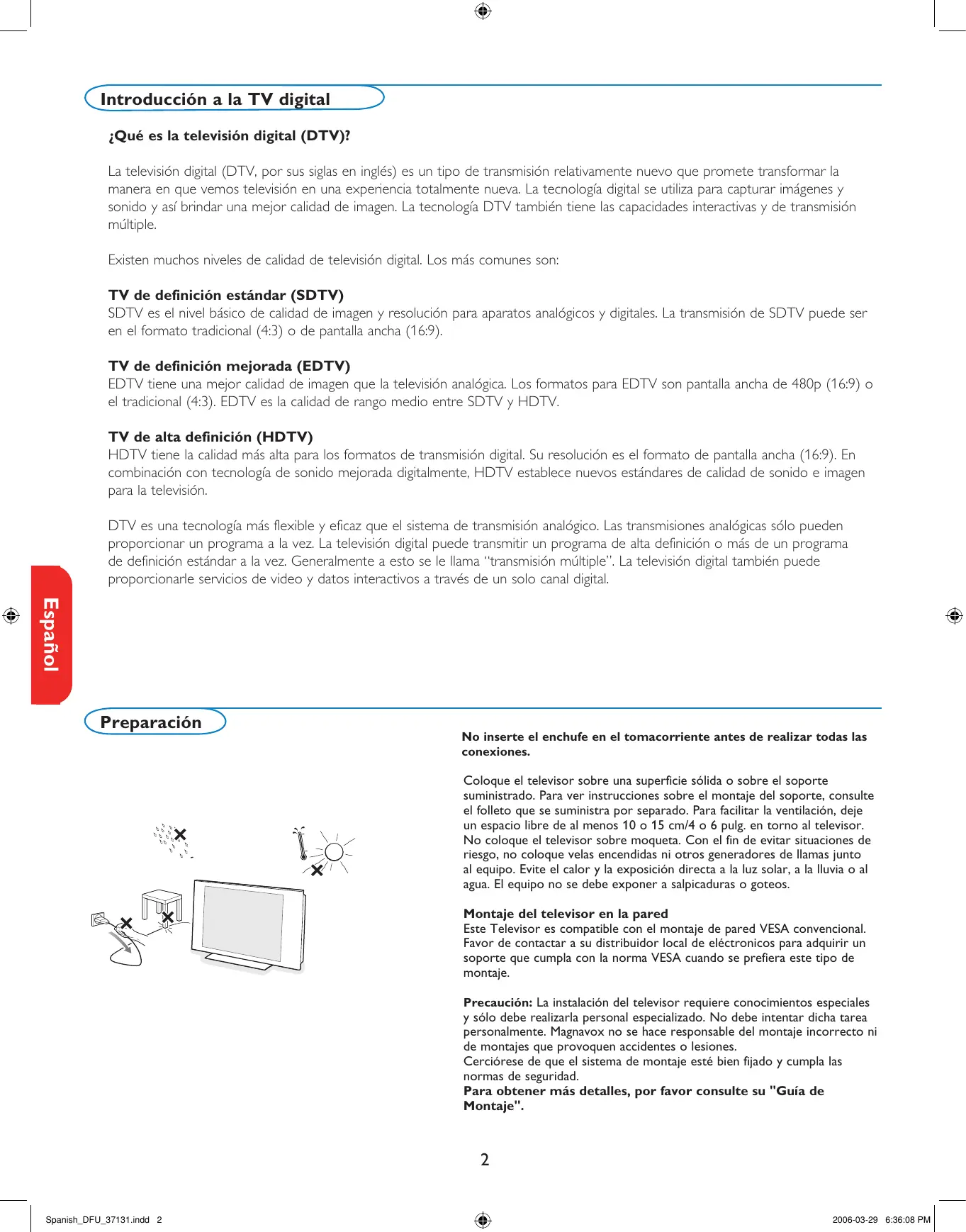


| Tipo de producto | TV LED de 50 pulgadas |
| Resolución | 4K Ultra HD (3840 x 2160) |
| Tecnología de visualización | LED |
| Frecuencia de actualización | 60 Hz |
| Conectividad | HDMI, USB, Ethernet, Wi-Fi |
| Alimentación eléctrica | AC 100-240V, 50/60Hz |
| Dimensiones aproximadas | 1122 x 650 x 80 mm (sin pie) |
| Peso | 12 kg (sin pie) |
| Funciones principales | Smart TV, acceso a aplicaciones, control por voz |
| Mantenimiento y limpieza | Utilizar un paño suave y seco, evitar productos químicos agresivos |
| Piezas de repuesto y reparabilidad | Disponibilidad de piezas depende de los distribuidores |
| Seguridad | Cumple con las normas de seguridad eléctrica, no exponer a la humedad |
| Compatibilidades | Compatible con los sistemas de streaming populares |
Preguntas frecuentes - 50MF231DB PHILIPS
Preguntas de los usuarios sobre 50MF231DB PHILIPS
0 pregunta sobre este aparato. Responde a las que conoces o haz la tuya.
Hacer una nueva pregunta sobre este aparato
Descarga las instrucciones para tu TELEVISOR en formato PDF gratis! Encuentra tus instrucciones 50MF231DB - PHILIPS y toma tu dispositivo electrónico nuevamente en la mano. En esta página están publicados todos los documentos necesarios para el uso de su dispositivo. 50MF231DB de la marca PHILIPS.
MANUAL DE USUARIO 50MF231DB PHILIPS
Gracias por escoger Magnavox
Lea primo la Guia de uso rápido o el Manual del usuario, en donde encontrará
consejos que le ayudarán a disfurter plenamente de su produits Magnavox
Si despues de leerlo aun necessities ayuda, consulte nuestro serviceo de
asistencia en linea en
y tengaa mano el producto
(y número de model / serial)
For Customer Use / Àl'usage du client / Para Uso del Cliente
Model/Modle/Modelo No.:
Devuelva su Tarjeta de registrar de producto o registrese en linea en
www.magnavox.com/usasupport hoy mismo para aprovechar al maximo su compra.
Al registrar su Modelo con MAGNAVOX ustedFULIá con los requisitos para Obtener todos los valiosos beneficios que se indicatea continuación, no se los pierda! Complete y devuelva su Tarjeta de registrar de producto o registrese en linea en www.magnavox.com/usasureport para asegurarse de:
*Comprobante de Compra
La devolución de la tarjeta incluida garantía que se archive la Fecha de compra, de modo que no necessitará más papeleo para Obtener el servicios de garantía.
*Seguidad del producto Notification
Al registrar su producto, recibirá la Notification (directamente del fabricante) en el raro caso de un retirees de produits o de defectos en la seguridad.
*Beneficios adiconiales
Registrar su producto garantiza que recibirá todos los privilegios a los cuales tiene derecho, incluyendo las ofertas especialas para ahorrar dinero.
MAGNAVOX
;Felicitaciones por su compray bienvenido a la “familia”!
Estimado propietario de un producto MAGNAVOX:
Gracias por su confianza en MAGNAVOX. Usted ha escogido uno de los productos mejor construidos y con mejor respaldo disponible hoy en día. Haremos todo lo que está a nuestro alcance pormantenerle satisfeo con su compra durante muchos años.
Como miembro de la "familia" MAGNAVOX, usted tiene derecho a estar protegado con una de las garantias más completas y redes de servicios más sobresalientes de laindustry. Lo que es más: su compra le garantiza que recibirá toda la información y ofertas especialas a las queiene derechos,adelmásde un fácil acceso a los accesorios desde vuestra coma modarede compra desde el hogar.
Y lo que es más importante: usted可以选择 confiar en nuestro irrestricto compromiso con su satisfacción total.
Todo este es nuestraforma de decirle bienvenido ygracias por invertir en un producto MAGNAVOX.
P.S.: Para aprovechar al máximo su compra PHILIPS, asegúrese de llenar y de revolver inmediamente su Tarjeta de registrar del producto o registrese en linea en
Este "relampo" indica material no aislado bajo el medio de la unidad que pueda causar una descarga electrica. Para la seguridad de todos en su hogar, por favor no retire la cubierta del producto.
El "signo de exclamacion" llama la atencion hacia functiones sobre las que deben leer con atencion en la literatura adjunta para evaporar problemas operativos y deostenimiento.
ADVERTENCIA Para reducir el riesgo de incendios o de descarga electrica, este aparato no se debe exponer a la lluvia ni a la humedad, y no se leufen colocar encima objetos llenos de liquido como jarrones.
PRECAUCION: Para evaporar descargas electricas, haga que la paleta ancha del enchufe coincida con la ranura ancha e introduzcala hasta el fondo.
Sólo para uso del cliente
Escriba a continuación el N° de series, elrial se ubica en la parte posterior del gabinete.
Guarde esta informacion para futura referencia.
N° de modelos.
N° de série.
INSTRUCCIONES DE SEGURIDAD IMPORTANTES
Léalas antes de operar el equipo
- Lea estas instrucciones.
- Guarde estas instrucciones.
- Preste atencion a todas las advertencias.
- Siga todas las instrucciones.
- No use este TV cerca del agua.
- Limpielo solamente con un paño seco.
- No bloquee ninguno de los orificios de ventilacion. Instaleo de acuerdo con las instrucciones de los fabricantes.
- No lo instale cerca de fuentes de calor, tales como radiadores, compuertas de tiro (registros) de calor, estufas u或其他 aparatos (lo que incluye amplificadores) que generen calor.
- No anule el objetivo de seguridad del enchufe polarizzato o de connexion a Tierra. Un enchufe polarizzato tiene dos palettes, una más ancha que la otra. Un enchufe de connexion a Tierra tiene dos palettes y una tercera espiga de connexion a Tierra. La paleta más ancha o la tercera espiga se entrega para su seguridad. Si el enchufe que se proportionsción no se ajusta a su tomacimiento, consulte a un electricista para que reemplace el tomacimiento obsoleto.
- Evite pisar o apretar el cable de suministro electrico, especially en los enchufes, tomacimientos y en el punto en que salen del aparato.
- Sólo use los aditentes/accerosos que especifique el fabricante.
- Utilice solo un carro, soporte, tripode, repisa o mesa que especifique el fabricante o que se vendas junto con el TV. Si usa un carro, tengas precauacion cuando mueva la combinacion carro/TV para evitar lesiones si este se vuelca.
- Desenchufe este TV durante las tormentas electricas o cuando no se use durante periodos prolongados.
- Deje que personal calificado realice todo el service. Es besoino que el TV reciba servicios si se ha dadado de uno modo, como cuando se daña el cable o enchufe de suministro electrico, se ha deramado liquido o le han caido objetivos dentro, cuando el TV ha estado expuesto a lluvia o humedad, no funciona bien o se ha caido.
- Es possible que este producto contenga plomo y mercurio. Es possible que la eliminación de这些东西 materiales está regulada debido a consideraciones medioambienteles. Para Obtener información acerca de la eliminación o del reciclaje, comunquese con sus autoridades locales o con la Asociación de Industrias Electrónicas: www.eiae.org.
- Dáños que requieran servicios: El TV debe recibir el service de personal de service calificado cuando:
A. se ha danado el cable de alimentacion o el enchufe;
B. han caido objetos o se ha derramado liquido dentro del TV;
C. el TV ha quedado expuesto a la lluvia;
D. el TV parece no funciona normalmente o su rendimiento ha发展机遇ado notoriamente;
E. se ha dejado caer el TV o se ha dañado la caja.
-
Inclínacion/Estabilidad: Todos losTelevisores deben cumplir normas de seguridad generales que se recomiendaan en todo el mundo en cuando a las propiedades de inclinación y calidad del Diseño de su gabinete.
-
No comprometa estas nomas de性和 aplicando una fuerza de tracción excessiva a la parte delantera o superior del gabinete, lo que finalmente pueda hacer que el producto se vuelque.
-
Además, no se ponga en peligroastedimeno ni asusniños colocando equipos electrónicos ojuguetes sobre el gabinete. Dichos articuloscoulden caer inesperamente desde la parte superior del aparato y dañarlo y/o causar lesionespersonales.
-
Montaje en la pared o cielo raso: El TV se debe montar en una pared o cielo raso unicamente como lo recomienda el fabricante.
- Lineas de energia electrica: Una antenna exterior se debe ubicar lejos de las lineas de energia.
- Conexión a tierra de la antenna exterior: Si se conecta una antenna exterior al receptor, asegúrese de que el sistema de antenna está connectado a tierra para proportionscar cierta protección contra sobrevoltajes y acumulación de cargas electrostáticas.
En la Sección 810 del Códico Eléctrico Nacional ANSI/NFPA 70 N° 70-1984, se proportionsción información sobre la adecuada conexión a tierra de las esteras yestructuras de apoyo, la conexión a tierra del alambre de acometida a una unidad de descarga de antenna, el tameno de los connectores de conexión a tierra, la ubicación de la unidad de descarga de antenna, la conexión a los electrodos y los requisitos del electrodo de conexión a tierra. Consulte la figura que aparece a continuación.
- Entrada de objetivos y liquidos: Se debe tener cuidado de que no caigan objetivos dentro de los orificios de la caja ni se demramen liquidos a工程技术 de los cajos.
a) Advertencia: Para reducir el riesgo de incendio o descarga electrica, este aparato no se debe exponer a la lluvia ni a la humedad, y no se le deben colocar encima objetos llenos de liquido como jarrones.
-
PRECAUCION sobre el uso de las baterias: Para evitar escapes de las baterias que pueda resultar en lesiones corporales, daño a la propidad o a la unidad:
-
no mezcle las baterías (nuevas con antigunas o de carbono con
Notapra elinstalador delsystemaCATV:Se hace este recordatorio para llamar la atencion del instalador del systema CATV sobre el Articulo 820-40 del Cuestion Elctrico Nacional (NEC, por sus siglas en ingles), enonde se proportionan instrucciones para la adecuada conexion a tierra y endonde, en particular, se especifica que la tierra de los cables se debe connectar al systema de conexion a tierra del edificio, tan cerca del punto de entrada del cable como sea posible.
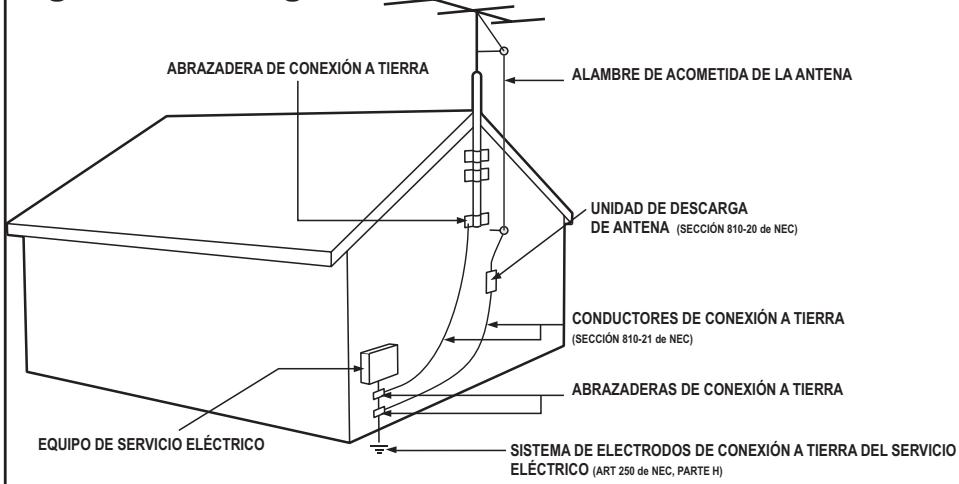
Ejempio de connexion a tierra de la antenna según NEC, Código Eléctrico Nacional
AVISO IMPORTANTE SOLO PARA MEXICO
PHILIPS MEXICANA, S.A. DE C.V. NOSE HACE RESPONSABLE POR DANOS O DESPERFECTOS CAUSADOR POR:
-
MALTRATO, DESCUIDO O MAL USO, PRESENCIA DE INSECTOS O ROEDORES (CUCARACHAS,RATONES, ETC.).
-
CUANDO EL APARATO NO HAYA SIDO OPERADO DE ACUERDO CON EL INSTRUCTIVO DE USO, FUERA DE LOS VALORES NOMINALES Y TOLERANCIAS DE LAS TENSIONES (VOLTAJE), FRECUYCIA
(CICLAJE) DE ALIMENTACION ELECTRICA Y LAS CHARACTERISTICAS QUE DEBEN REUNIR LAS INSTALLACIONES AUXILIARES. - POR FENOMENOS NATURALES TALES COMO: TEMBLORES, INUNDACIONES, INCENDIOS, DESCARGAS ELECTRICAS, RAYOS, ETC. O DELITOS CAUSADOS
Índice
TV digital por cable 2
Preparación 2
Use del control remoto 5
Botones del TV 6
My Content 7
Uso de los menus 7
Introduccion 7
Desplazamente por los manos de Ajustes 7
Instalación 8
Selección del idioma del menu 8
Memoración de canales de TV. 8
Instalación de canales de recepción débil 9
Actualizacion de Software. 9
Menu Configuración 10
Preferencias 10
- PreferenciasImagen/sonido 10
Surround Automático. 10
- Preferencias de options 10
Servicio de subtoyulos 10
Servicio de Subtitleos Digitales 11
- Opciones de Subvinculos Digitales 11
- Preferencias de menu 12
- OSD 12
- Enseñar alarmas de emergencia (EAS) 12
Determinar/Cambiar Ciego 12
- Borrar adjustes AV. 12
Fuente 13
Reloj 13
-Modorelrojautomática. 13
-Canal reloj automatico 13
-Tiempo-Día. 13
- Huso Horario. 13
- Horario de Verano 13
Menu TV. 14
Menu Imagen 14
-Imagen Automática. 14
-Contraste 14
-Brillo 14
-Color. 14
-Realce 14
- Temperature color 14
- Tono 15
- Formato de panatalla. 15
Menu Sonido 15
- Sonido Automático. 15
-Volume 15 - Balance 15
-Volume auricular 16
-Mode Sonido 16 - Alternar audio. 16
-Idioma Audio Digital. 16 - Mono/Estéreo 16
-AVL (Automatic Volume Leveler) 16 - Nivelador de Volumen 16
Menu Options 16
- Subítulos 16
- Temporizador 16
Menu Canales. 17
- Bloquear afterwards 17
- Bloqueo de Canales 17
- Niveles bloqueo TV 17
- Películas prohibidas 18
- Canales preferidos. 19
- Bloqueo de clasificaciones regionales 19
- Borrar clasificaciones regionales. 19
Conexión de equipos periféricos 20
Grabador (VCR / DVD + RW) 20
Grabador yotirosdispositivosaudiovisuales 20
Grabador y caja de cable con calidad RF. 21
Receptor de Satélite / Caja de cable con開放es AV 21
Grabador y receptor de Satélite / Caja de cable con開放es AV.... 21
Reprodctor de DVD uthersdispositivos accesorios de fuente digital 22
Conectores HDMI (High Definition Multimedia Interface) 23
Receptor digital de sonido envolvente (surround) 23
Conexiones laterales 24
Grabacion con el grabador 24
Grabación de un programa de TV 24
Para seleccionar equipos periféricos connectados 24
Consejos para la localización de fallas 25
Consejos 26
Glosario 27
Especillas 28
Anexo 1 - Actualización con memoria portátil del software del televisor Magnavox 29
Cuidado de la pantalla
Consulte Consejos, pag. 26.
Directivas sobre el final de la vidautilde los dispositivos
Magnavox se es两张 al maximo para que su produccion se ciina a estricos criterios medioambiente.
Este teovisor contiene materiales aptos para reciclaje y reutilizacion. Existen companias especializadas que, al final del ciclo de vida del teovisor, pueda encargarse de desmontarlo para recuperar los materiales reutilizabbles y reducir al minimo el material que deben desecharse.
Informese acerca de las regulaciones locales para eliminar su teilestor antiguo.

ENERGY STAR
Reciclaje
Los materiales que se usan en su aparato no son reutilizables ni seSEO.
puede reciclar. Para minimizar los desechos al medio ambiente,
empresas especializadas recogen los aparatos usados y los desarman
descués para recuperar todo el material que se pueda reutilizar (consulta a su distribuidor para Obtener mayores detalles).
Introducciona la TV digital
La television digital (DTV, por sus siglas en ingles) es un tipo de transmisión relativamente nuevo que promete transformar lamania en que vemos television en una experiencia totalmente nueva. La Tecnología digital se usa para capturar imagenes y sonido y así brindar una mejor calidad deImagen. La Tecnología DTV también tiene las capacities interactivas y de transmisiónmultiple.
Existen muchos niveles de calidad de television digital. Los más comunes son:
TV de definisión estandar (SDTV)
SDTV es el nivel Basics de calidad deImagen y resolution para aparatos analógicos y digitales. La transmisión de SDTV pueda ser en el formato tradicional (4:3) o de pantalla ancha (16:9).
TV de definición mejorada (EDTV)
EDTV tiene una mejor calidad de imagen que la televisionanalógica. Los formatos para EDTV son pantalla ancha de 480p (16:9) o eltraditional (4:3).EDTV es la calidad de rango medio entre SDTV y HDTV.
TV de alta definición (HDTV)
HDTV tiene la calidad más alta para los formatos de transmisión digital. SuResolution es el formatting de pantalla ancha (16:9). En combinación conociología de sonido mejorada digitalmente, HDTV estabilece最新的estandaresde calidad de sonido e imagen para la television.
DTV es una Tecnología más flexible y eficaz que el sistema de transmisión analógico. Las transmisiones analógicas sólo peuvent proportionsar un programa a la vez. La television digital pueda transmitir un programa de alta definición o más de un programa de definición estándar a la vez. Generalmente a este se le llama "transmisiónmultiple". La television digital también puede proportionsarle servicios de video y datos interactivos a工程技术 de un solo canal digital.
Preparación
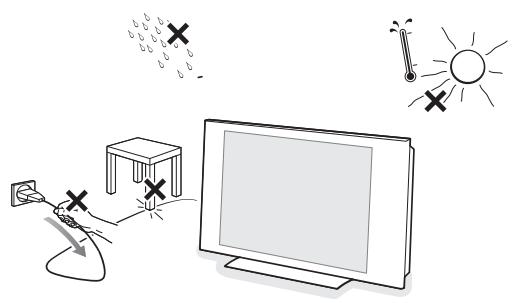
No inserte el enchufe en el tomacorriente antes de realizar todas las conexiones.
Coloque el televisor sobre una superficie sóida o sobre el soporte suministrado. Para ver instrucciones sobre el montaje del soporte, consulte el folleto que se suministra por分开. Para poder la ventilación,deo un espacio libre de al menos 10 o 15 cm/4 o 6 pulg. en torno al telector. No coloque el telector sobre moqueta. Con el fin de evaporar situaciones de riesgo, no coloque velas encendidas nithers generadores de llamas bajo al equipo. Evite el calor y la exposión directa a la luz solar, a la lluvia o al agua. El equipo no se debe exponer a salpicaduras o goteos.
Montaje del televisor en la pared
Este Televisor es compatible con el montaje de pared VESA convencional. Favor de contactar a su distribuidor local de electronicos para adquirir un soporte que cumpla con la norma VESA cuando se prefería este tipo de montaje.
Precaución: La instalación del telesor requiere conocimientos especials y solo debe realizarla personal especializzato. No debe intentar dichaarea personalmente. Magnavox no se hace responsable del montaje Incorrecto ni de montajes que provoquen accidentes o lesiones.
Cercórese de que el sistema de montaje está bien fjado y cumpla las normas de seguridad.
Para Obtener más detailles, por favor consulte su "Guía de Montaje".
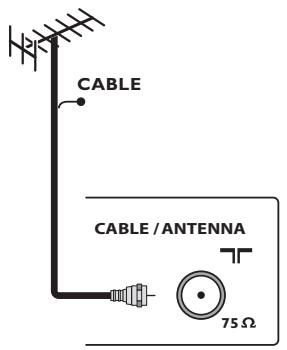
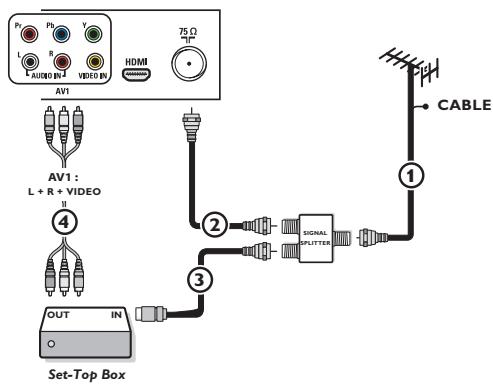
Programas de TV por cable para los que no se necesita caja de cable
Dado que la señal de TV por cable está conectada directamente al sintonizador del televisor, puede ver los programas en abierto simplemente selectionando el canal que dese. Sin embargo, primero deben utilizar la Sintonizacion automática para almacenar los canales en la memoria del televisor.Consulte la pagsa 8.
Note: esta conexion suministra sonido estereofonico al televisor, si se emite por la estacion que tiene sintonizada.
1 Conexiones bálicas del televisor
Este teovisor digital integrado descodifica y mystra automatically las quatre normas de resolution de imagen de DTV bfaces.
- La SDTV (TV de definición estándar) se emite como video de 480i (entrelazado de 480 lineas) o 480p (exploración progresiva de 480 lineas).
- La HDTV (TV de alta definición) se emite en formato 1080i o 720p, siempre comoImagen panoramicía.
Nota: el video de exploración progresiva (p) OFRECE una imagen similar a la de los cines. Las imagenes son多么 más nítidas y sin parpadeo, y los movimientos son más fluidos.
Además de la Reception de emisión NTSC analógica, el telectoronga con un sintonizador de TV de alta definición integrado, que recibe, descodifica y reproduce señas ATSC terrestres y de calbe (QAM) descodificadas. La calidad HDTV sólo se reproduce si el emisor o proveedor de cable emite señas HDTV.
Note: Solicite al emisor o proveedor de caja de cable que transmits/active contenido HD dirigido a su hogar; también puede ampliar el sistema con CableCard para la descodificacion de las senales HD.
Existen dos maneras de recibir contenido HDTV:
- por cable y por antenna.
Nota: se utilizes esta ilustracion dondequiera que usted pueda conectar el cable o la antenna.
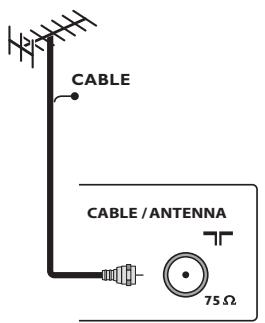
- TV por Cable
Conecte la Signals de TV por cable a la toma CABLE/ANTENNA 75 Φ 74 situada en la base del telector. Consulte la网页 8 para ver detalles sobre el uso de Sintonizacion automatica para almacenar canales en la memoria del telector.
Nota: esta conexión suministra sonido estereofónico al teovisor, si se emite por la estación que tiene sintonizada.
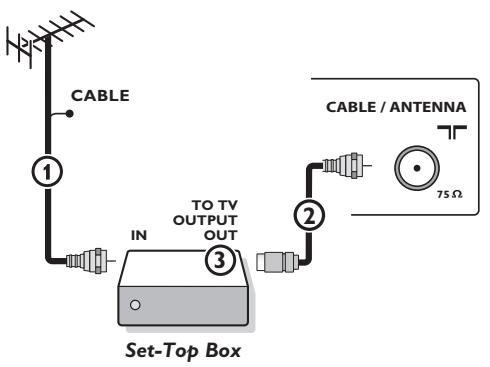
- Caja de cable con RF IN/OUT (ENTRADA/SALIDA RF)
- Conecte la seals de entrada de TV por cable IN ① en la parte posterior de la caja de cable.
- Conecte un cable coaxial (no suministrado) entre la toma TO TV de la parte posterior de la caja de cable y la toma CABLE/ANTENNA 75 Ω T ② en la base del televisor.
Note: es possible que la caja de cableonga una etiqueta distinta en la toma TO TV, como OUTPUT o OUT.
- Ajuste el interruptor OUTPUT CH ③ de la caja de cable en la posicion CH 3 o 4 (la que corresponda a su caja de cable), y a conticuacion sintonice el canal correspondiente en el televator. Una vez sintonizzato, cambie de canales en la caja de cable, no en el televator.
Note: esta connexion suministra sonido estereofónico al television. Larzón es que la Salah RF de la caja de cable (etiquetada como TO TV, OUT o OUTPUT, por exemple) no envia SIGNAL estereofónica a la entrada de sintonizador (VHF/UHF) del television.
- Caja de cable conudas AV
- Conecte la seals de entrada de TV por cable ① a un divisor de senales (no suministrado). Con el uso del divisor de senales no esnecessary utilizing la toma TO TV de la parte posterior de la caja de cable.Esta toma no suministrará sonido estereofónico al televisor.
Note: es possible que la caja de cableonga una etiqueta distinta en la toma TO TV OUTPUT o OUT. - Conecte un cable coaxial (no suministrado) a un conector del divisor de señales y a la toma CABLE/ANTENNA 75 Ω T ② del televisor.
- Conecte除外 cable coaxial (no suministrado) a un conector del divisor de señales y a la toma de cable IN ③ de la parte posterior de la caja de cable.
- Connexe cable A/V (no suministrados) a las salidas VIDEO y AUDIO L y R de la parte posterior de la caja de cable y a las tomas de video AV2 (etiquetadas como VIDEO) y de AUDIO (etiquetadas L y R) ④ de la parte posterior del televisor.
- Para ver programas desde la caja de cable,primero debe oprimir el boton AV+ del control remoto.
- Oprima los botones de cursor arriba o abajo hasta selectionar la fuente deSEOnal AV2.
- Oprima el botón OK para confirmar la elección. La fuente de entrada AV2 se convierte en laactualpara la visióndeprogramasdeTVporcablea travésde la caja de cable.
Note: si lassonianas Audio/Video de la caja de cable no suministranImagen y sonido estereofonico al televator,defer a establecer la conexion indicada antes en el ejemplo "Caja de cable con RF IN/OUT".
- Caja de cable con S-Video, video en componentes (YPbPr) o conectores HDMI. Consulte Conexión de equipos periféricos, pág. 22-23.
- Antena
La antenna le permite ver los programas DTV que se emiten en su zona de manera gratuite.
Si no conoce la programación HDTV disponible en su zona, consulte al proveedor de contenido o al distribuidor de produits electrónicos más proxies.
Las emisoras se encontraran a mitad del proceso de la transmisión de television analógica a digital. Por lo tanto, determinadas emisoras emiten dos canales a vez, uno analógico y otro digital.
Conecte la seals de entrada de antenna a la toma CABLE/ANTENA 750
en la base del televisor. Consulte la págin 8 para ver detalles sobre el uso de Sintonizacion Automática para almacenar canales en la memoria del televisor.
Nota:Esta conexión suministra sonido estereofónico al teovisor, si se emite por la estación que tiene sintonizada.
Los sistemas de satélite-ofrecen muchos de los mismos canales complementarios que los sistemas de cable, excepte con fecuencia a menor preco. Para acceder a dichos canales deben instalar una petite antenna parabólica en el exterior.
Los principales sistemas DBS son dos: DirectX y DishNetwork. Para usar這些 sistemas esnecessaryizar con receptores digitalesdistinctos,para que cada uno descodifique sus senales respectivas y la envie al tevisor digital.
Dichos receptores peuvent contar con sintonizador de TV digital para las emisiones DTV por ondas.
Las emisoras de television por satélite también suministran grandes canales locales,dependiendo de cada mercado.
DBS también-ofrece servicios de zonas sin acceso a cable, por tratarse de areas rurales o lugares a los que no时代的.
El Sistema DBS también permite ver transmisiónes de pago por visión (pay-per-view).
2 Antes de instalar su televisor, conecte todos sus equipos periféricos, consulte la pág. 20.
3 Consulte en la base del aparato el valor de tension correcto para su configuracion. Introduzca el cable de alimentacion en el tomacorriente.
Si el suministro de corriente que recibe es distinto, consulte al distribuidor local. Para evaporar que el cable de alimentacion (CA) se dae, lo que podra provocar incendios o descargas electricas, no apoye el televator sobre el cable.
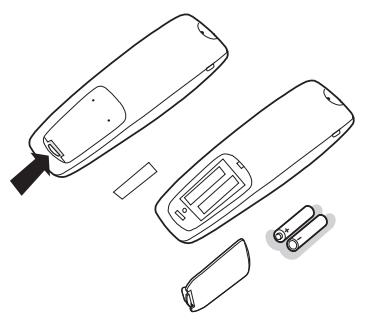
4 Control remoto:
Instale las dos pilas (como R6-1,5V) que seenta unico con el aparato. Aseguese que los extremos (+) y (-) de las baterias correspondan a las marcas al interior de la caja.
Las pilas incluidas con el control remoto del televisor no contienen mercurio ni cadmium, que son metales pesados. Asegúrese de desechar las pilas agotadas de conformidad con las normas vigentes.
5 Encienda el televator:
Oprima el botón de encendido (1) situado en el lado derecho del televisor.
Oprima los botones +CH/PAGE- o el botón POWER del control remoto.
Se enciende un indicator en la parte frontal del televisor.
Instalación por primera vez
Note: Cuando encienda el telesor por primera vez (sóla esta), aparecerá automatéricamenet en pantalla un procedimiento de instalación.
La instalación consta de una série de pantallas que guian al usuario a lo largo del procedimiento.
1 Despues de que aparezca una pantalla de presentacion, se solicita al usuario que seleccione el idioma de los menus en pantalla del teilestor (el texto del encabezamento y de la informacion en pantalla cambia de idioma de manera continua).
2 Oprima el cursor arba/abajo y resulte el idioma que desee.
3 Oprima el botón OK.
Siga las instrucciones en pantalla para_CONTINUE con el procedimiento de instalación.
Note: Si interrupme el procedimiento de instalacion inicial, también podra realizar los ajustes en el menu Ajustes. Consulte la pag. 7.
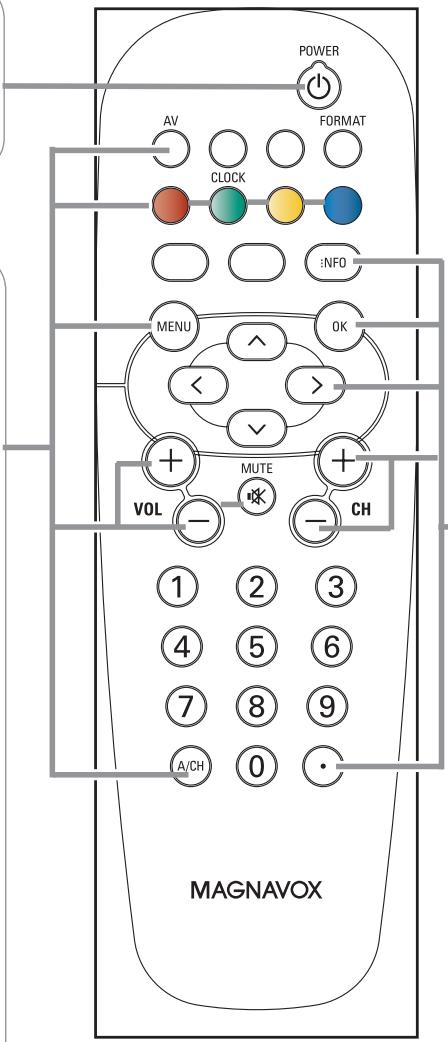
Uso del control remoto
Note: en la mayoría de los casos, basta oprimir un botón una vez para activar la función. Al oprimirlo por segunda vez, se desactiva.
Cuando un botón active varías options, apareceró una lista breve. Oprima repetidamente para selectionar lasuma opicon de la lista. La lista desaparecerá automatistically al cabo de 6segundos, o puedaocrir OKpara que desaparezca de inmediato.
POWER
Oprima este botón para encender/apagar el televator en el modo de esper.
El tevisor nunca queda desconectado de la corrente, salvo si se desenchufa fisicamente.
AV+
Oprima varias vezes para selectionar los canales AV1, AV2, AV3, HDMI, SIDE o TV en el modo TV,dependiendo de como haya conectado los dispositivos periféricos. (pag. 20).
Botones de color
Si existenmericanas a los botones de color, setos se muestran enpellala.
CLOCK (reloj) Activación/desactivación Aparece la hora en la pantalla (durante 10关键时刻 como máximo).
MENU Activación/desactivación del menu Ajustes. Consulte la pág. 7.
VOL Volumen
Oprima ^+ o - para ajuste el volumen.
MUTE (silencio)
Permite interruptir el sonido o recuperarlo.
A/CH
Oprima este botón para alternar entre el canal actual y el que vió previamente.
INFO
Información: Oprima este botón paraunar información en pantalla (si está disponible) acerca del canal de TV y delprograma o equipo periférico selecciónado.
OK
- para activar un ajuste
- paraunar la lista de canales almacenados (de acuerdo con la seleccion realizada en el modo Instalacion(antena o cable), pag. 8.
-起初 la reproduccion de contenido en la aplicacion Navegador de multimedia, pag. 24.
Botones de cursor
Oprima los botones de cursor arriba/abajo, derecho/izquierdo para desplazarse por los膳食.
CH/PAGE SeLECTION de canales
- Permite explorar los canales o fuentes de TV almacenados en la lista de canales preferidos (consulte la pag. 19).
- Para selectionar entre canales de Antena o de TV por Cable, realizarse primero la seleccion en el menu Ajustes, pag. 7. Nota: No esnecessary que reinicie la instalacion despues de haberUGCado yalmacenado los canales de TV disponibles.
Introduzca el guion (-) para canales digitales.
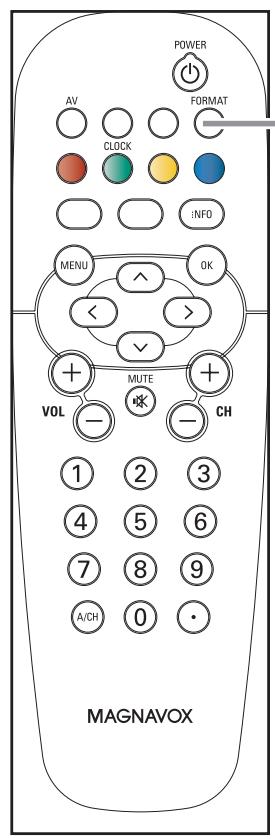
FORMAT
Oprima este botón para acceder a una lista de los formatos deImagen disponibles (dependiendo de la seals recibida). Permite elegir el formatting deImagen preferido.
Oprima este botón repetidamente para cambio de FORMAT deImagen: Automático, Super Zoom, 4:3, Ampliar imagenes 14:9, Ampliar imagenes 16:9, Subtiños 16:9, Pantalla panoramaica.
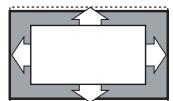
Automática
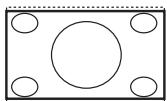
Super zoom
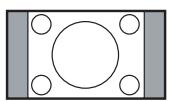
4:3
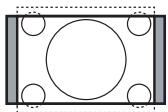
Ampliar imagenes 14:9
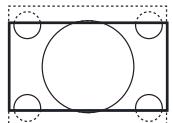
Ampliar imagenes 16:9
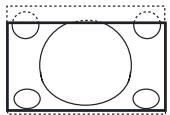
Subítulos 16:9
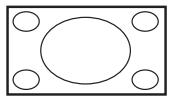
Pantalla panoramicca
Con Automático laImagen llena la pantall al máximo.
Super zoom elimina las franjas negras a los lados de los programas 4:3 con una distorsión minima.
Con los formatos Ampliar imágenes 14:9, Ampliar imágenes 16:9 o Super zoom, se pueda hacer visibles los subtitleiros mediante el uso del cursor arriba/abajo.
Nota: con fuentes de emisión de HD (alta definicc) no estan disponible todos los formatos de imagen.
Botones situados en el TV
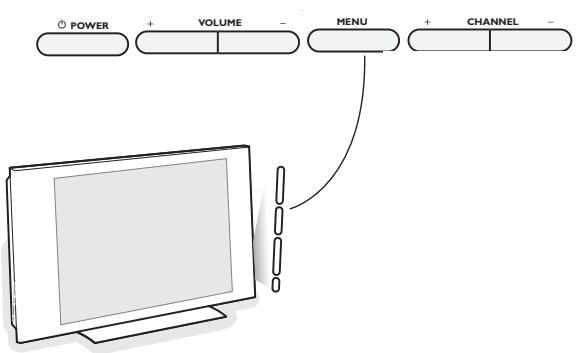
Si el control remoto se rompe o extravia, siempre sera posible modificar determinados ajustes deImagen y sonido con los botones situados en el televisor. Oprima el botón (1) para encender el televisor.
Oprima:
- los botones + VOLUME - para ajustar el volumen;
- losbotones + PROGRAM/CHANNEL - para seleccionar canales de TV o fuentes.
El botón MENU puede emplearse para acceder al menu Àjustes sin usar el control remoto.
Utilice:
- los botones + VOLUME - para seleccionar有哪些 de menu arriba/abajo y los botones + PROGRAM/CHANNEL - para seleccionar哪些 de menu izquierda/derecha;
- el botón MENU para confirmar la elección.
Nota:
Si las functions se hanactivado mediatingel boton MENU situado en el tevisor, solo es possible salir del menu mediate el uso de Salir.
DesplacesehastaSaliryopimaelbotonMENU.
Uso de los menus
Introducción
Cuando se utilizes los menos o se intenta executar unaccion, aparece grancantidad de instrucciones, textos y mensajes de ayuda en la pantalla del televisor.
Siga dichas instrucciones y lea los textos de ayud que se muestran sobre la optacion resultada.
Los botones de color remiten a distinguasctiones que peuvent executarse, dependiendo del dispositivo activado. Oprima el boton de color correspondiente del control remoto para executar la action requerida.

Info
Ajustes
| TV | Imagen |
| Imagen | Imagen automática |
| Sonido | Contraste |
| Opuestos | Brillo |
| Canales | Color |
| Realce | |
| Temperatura color | |
| Procesamento digital | |
| ...... |
Info
Desplazamente por los manos de Ajustes
El menu Ajustes permite acceder a ajustes, preferencias y ajustes de red y modificarlos.
- Oprima el botón MENU del control remoto para acceder al menu Ajustes.
- Se pueda usar el cursor arriba/abajo para situar el resultado sobre unaopsis de menu en el panel izquierdo.
El panel derecho loomba el contenido de la.option de menu resultada en el panel izquierdo.
Nota: en ciertos casos no todas las options del menu son visibles en pantalla.
Desplace el cursor hacía abajo para ver todas las-optiones.
- Utilize el cursor derecho para acceder al panel derecho
El contenido del panel derecho se desplaza al panel izquierdo y el panel derecho muestra el contenido de laooth que se acaba de resaltar en el panel izquierdo.
Nota: en algunos casos es importante ver laImagen cuando se realizan los
ajustes. Como quere dar que quando el elemento resultado se encontrar en el
panel derecho, lasDEMAsoptionedesenu permanecerancocultas.Alvolver
aocrimir el cursor izquierdo, reapareceran las options de menu y la barde
resalte se desplazaró al panel izquierdo..
-
Oprima el cursor izquierdo para volver aascending un nivel de menu.
-
Oprima el botón OK sobre la.option resultada para activarla y salir del menu.
- Vuelva a oprimir el botón MENU para salir del menu Ajustes.
Nota: también se pueda salir del menu si se oprime uno de los botones de color
(si están presentes) relacionados con ciertasendencies que pueda executarse.
Instalación
Info
Info

Anterior

siguiente


Selección del idioma del menu
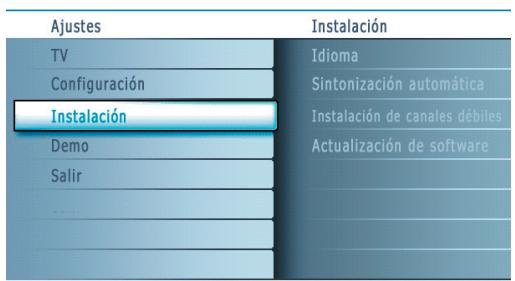
1 Oprima el botón MENU en el control remoto.
2 Utilize el cursor abajo para seleccionar Instalacion en el menu Ajustes.
3 Utilize el cursor derecho para acceder al menu Instalacion.
4 Seleccione idioma y acceda a la lista de idiomas disponibles con el cursor derechocho.
5 Selección el idioma con el cursor arriba/abajo y oprima el botón OK para confirmar la elección.
6 Continué con el menu Instalación.
Memorización de canales de TV
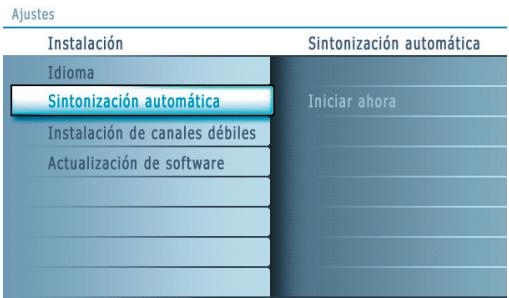
1 Selección Sintonización Automática en el menu Instalación.
2 Utilize el cursor derechocho para acceder al menu Sintonización Automática.
3 Oprima el botón OK.
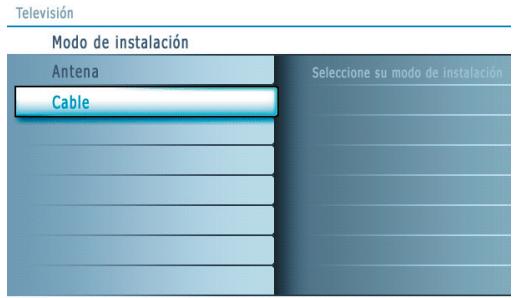
4 Selección Cable o Antenna en el modo Instalación.
Si selección Antena, el TV detectará las señas de antenna yoculará los canales de television de antenna (NTSC y ATSC) disponibles en su zona.
Si selección Cable, el TV detectará las senales suministradas por la compañero de cable yBUSCARALOS canales de television por cable (NTSC, ATSC, Modulación QAM) disponibles en su zona.
Cerciórese de haber completado el registrar con el proveedor de TV por cable y la connexion de los equipos.
Oprima el botón verde "Siguiente" del control remoto.
Note: para realizar la sintonización automática es besoino que todos los canales estén desbloqueados. Si se le solicita, introduzca su número para desbloquear todos los canales. Consulte Preferencias de menú en el menú Ajustes, TV, pág. 15.
Oprima el botón verde "Iniciar" para comenzar la sintonización automática. Desaparece la pantalla de manos y se muestra el avance de la sintonización automática. La barra de avance indica el número de canales de TV analógicos y digitales hallados.
Cuando finaliza la sintonizacion automatica, aparece un mensaje que lo confirma. Presione el boton "Terminar" para regresar al menu Instalacion
Notas:
- Si bloqueó canales de TV cuando iniziaba la sintonización automática, aparece un mensaje solicitando que introduzca su número para poder completarla.
Si se intermune el proceso, la informacion de canal actualiza se conserva unto con la informacion de canal antigua que aun no se actualiz. - La sintonización automática ensegundo plano solo se produce cuando el televisor está encendido.
- La información de canal ATSC solo se actualiza respecto al canal ATSC sintonizadoactualmente.
- Si se sintoniza un canal NTSC, el teovisor exploraró todas las Frequencias de ATSC posibles yactualizará la informacion cuando se envencre en sintonizacion automática en segundo plano.
- Instalación de canales de recepción débil : Permite afinar manualmente la sintonía de canales ATSC de recepción debil, con el fin de ajustar la antenna y, de ese modo, la calidad de Signals del canal. (consulte Menu Instalación, Instalación de canales de recepción débil, pág. 9.)
- Después de haberUGCado los canales de antenna y de TV por cable disponibles, se almacenan en la memoria.
Nota: Retardo de selección de canales digitales
Debido a la Complejidad de la programacion digital de subcanales, el tiempo queriba seleccionar y ver un canal digitaluede tardar un poco mas de lo habitual (en comparacion con los programas de acanales analgicos).
Las emisiones de canales digitales contienen informacion de programas y de datos de sistemas que deben procesarse antes de que aparezca en pantalla el canal selectionado.
Sintonizacion de canales
Canales disponibles:
- Cable (NTSC analógico o QAM digital): max. de 1 a 135
- Antenna (NTSC analógico o ATSC digital): max. de 2 a 69
Si el canal sintonorado aun no se enquiryra en el mapa de canales maestro, el tevisor intenta sintonizarlo y se anade al mapa.
Si no se capta el canal, aparece un mensaje indicando que el canal no está disponible.
Si se sintoniza un subcanal digital de solo sonido, apaerate un mensaje en pantallaindicando que elprogramasolo contienaudio.
Nota:Selección de subcanales
Las新品normas que se emplean en las emisiones digitales permiten recibir variedes canales de programas agrupados en un solo numero de canal principal, que pueda seleccionarse oprimiendo el numero de acces directo al canal en el control remoto.
Important:
Una vez realizada la sintonización de los canales de TV, siempreDebe selectionar Antena o Cable en el menu Instalación,dependiendo de los canales que deseee ver. Si utilizes un divisor de señales, no olvide situar el conmutador en la posión correspondiente.
Instalación de canales de Reception débil
Permite instalar canales digitales ATSC de recepción débil. Esto solo está disponible para los canales de TV instalados mediante conexión de antenna (consulte la pág. 4).
1 Seleccione un canal de la lista de canales (en el modo de Antena).
La fuerza de la seals meuda yactualiza continuamente, a medida que se.
hace girar la antenna.
Info
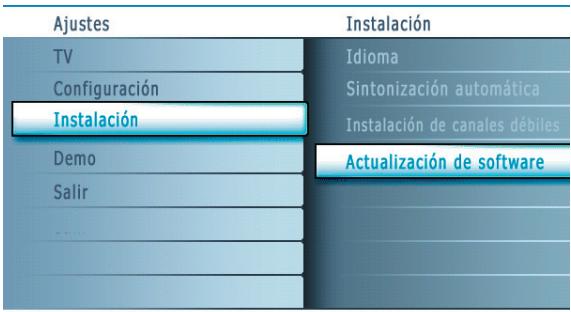
Actualización de Software
Este menu permiteactualizarel software de TVmediante undispositivo USB.
Actualización de USB
Es possible起初 un procedimiento deactualizacion mediante una memoria portatill USB.
El dispositivo de memoria debe contner laImagen (y estructura) deactualizacion adecuada, que pueda encontrarse en el situ web www.magnavox.com/usasupport.
Para ver instrucciones sobre la descarga de una version de software nuevo en el dispositivo de memoria portátil, consulte Anexo 1, pág. 32.
Menu Configuración
| Ajustes | Configuración |
| TV | Preferencias |
| Configuración | Fuente |
| Instalación | Reloj |
| Demo | |
| Salir | |
Info
Ajustes
| Configuración | Preferencias |
| Preferencias | PreferenciasImagen/sonido |
| Fuente | Preferencias de options |
| Reloj | Preferencias de menu |
| Borrar ajustes AV | |
Info
Ajustes/Configuración
| Preferencias | PreferenciasImagen/sonido |
| PreferenciasImagen/sonido | Surround automático |
| Preferencias de options | |
| Preferencias de Meal | |
| Borrar ajustes AV | |
Info
Ajustes/Configuración
| Preferencias | Preferencias de options |
| PreferenciasImagen/sonido | Servicio de subtoyutos |
| Preferencias de options | Servicio de Subtoyutos Digitales |
| Preferencias de menu | Opciones de Subtoyutos Digitales |
| Borrar ajustes AV | |
Info
Este menu permite controlar los ajustes de functions de TV especials, de options y de equipos periféricos.
El menu Preferencias permite Cambiar ajustes a los que se suele acceder solo occasionalmente.
El menu Fuente permite selectionar una fuente.
El menu Reloj permite usar su TV como reloj. Para que los bloqueos funciona adequadamente deben elegir la option correcta.
Preferencias
1 Oprima el botón MENU.
2 Selección Configuración con el cursor hacía abajo y oprima el cursordeocho para seleccionar el menu Preferencias.
3 Vuelva aocrimir el cursor Derecho para seleccionar Preferencias imagen/ sonido.
Oprima el cursor derecho una vez más para acceder al menu PreferenciasImagen/sonido.
PreferenciasImagen/sonido
Surround Automático
En ciertos casos, las emisoras transmiten senales especiales para programas codificados con sonido surround. El televisor cambia automatistically al mejor modo de sonido surround cuando Surroud automatico se selecciona como Activado.
Preferencias de options
Servicio de subtoyulos
Esta option permite selectionar niveles de Servicio de subtoyulos para las emisiones analgicas.
Subículos permite leer el contenido de voz de los programas de television en la pantalla del televisor.Esta funciona, diseñada para personas con problemas auditivos, utilizes "cuadros de texto" en pantalla para(""); reconducir dialogos y conversaciones cuando se emite el programa de TV. Los-textos aparecen en噎a durante las transmissions subtituladas.
Note: los subtoyculos, no siempre CAREcen de errors ortográngicos o gramaticales. No todos los programas niinanuncios commerciales de TV se elaboran para su emisión con información de subtoyculos incluida.Consulte la lista de programas de TV de su zona para ver los canales de TV y horarios en los que se ofrecen subtoyculos.Los programas con subtoyculos se suelen identificar en las listas de TV con marcas de service como "CC".
Ajustes/Configuración/Preferencias
| Preferencias de options | Oportunidades |
| Servicio de subtoylos | Reiniciar a valores por defection |
| Servicio de Subyhotos Digitales | Tamanio |
| Oportunidades | Estilo |
| Texto | |
| Fondo |
Info
1 Selección Servicio de subtoyulos.
2 Oprima el cursor Derecho.
3 Selección el Servicio de subtoyculos que desee:
- CC 1, 2, 3 o 4
En la pantalla aparecen el dialogo (y las descricciones) de laccion del programa de TV subtitulado.
Generalmente, CC 1 es el mas uso. CC 2 se peut usar para idiomas
alternativos, si se transmits.
T1,2,3o4
A bajo se uses para guías de canales, programaciones, información de tableros de avisos de programas con subtitleles, Notices, información del tiempo o informes de bolsa.
Los canales de TV no realizan necessitiesamente todos los Servicios de Subtitulos durante la transmisión de programas subtitulados.
4 Consulte Subítculos en el menu TV, Oportunidades, pág. 16, para activar o desactivar el Servicio de Subítculos.
Nota: este receptor de television proportiona visualizacion de subtiulos de television de acuerdo con la norma EIA-608 y las secciones 15.119 de las normas de la FCC.
Servicio de Subítulos Digitales
Estefuncionpermiteconfigurarlavisualizaciondesubtitulosdigitales.
Selección uno de los canales con servicios digital que pone a su disposión el proveedor de subtoyulos.
Existen 6 servicios estandar. El Servicio 1 está designado como service de subtoyulos principal. Este service ofrece subtoyulos literales, o casi literales, del principal idioma que se habla en el programa de sonido adjunto.
El Servicio 2 está designado como servicios de subtoyculos secundario. Este service ofrece subtoyulos en un idioma secundario, que son traducciones de los subtoyulos del service principal. Los demas subcanales de service no está asignados previamente. El sueo de los demas canales de service depende de la descripción del proveedor de subtoyulos.
Opiones de Subtitulos Digitales
Estamericano.
Seleccione entre las options seguides para携带ascharacteristicas visuales del subtitulado digital del teovisor.
- Reiniciar a valore por defecto
Selección esta optación para recuperar los ajustes por defecto de los subtitutos digitales, existecidos por le proveedor. Oprimna el botón OK para confirmar.
Tamaño
Con estaisión puede selectionar el時間 de la visualización de los subtitutos según sus preferencias.
Selección Predeterminado, Pequeño, Estándar o Grande y oprima el botón OK para confirmar.
Estilo
Con esta optacionuede seleccionar el estilo de tipo de letra de los subtitulos, de acuerdo con sus preferencias.
Seleccion Predeterminado,Serif no proportiocrial,Serif,Sans serif no
proportional,Sans serif,Casual,En cursva o Mayusculaspegueñas.
Texto
Esta option permite selectionar el color del texto o la opacidad del recuadro de texto de los subtitutos según sus preferencias.
Seleccione un color y una de las options de opacidad.
Fondo
Esta option permite selectionar el color de fondo de los caractéres o una de las options de opacidad de fondo de los subtitlelos en función de sus preferencias.
Selezione un color y una de las options de opacidad.
Ajustes/Configuración
| Preferencias | Preferencias de menú |
| PreferenciasImagen/sonido | OSD |
| Preferencias de options | Enseñar alarmas de emergencia |
| Preferencias de menú | Cambio riño |
| Borrar ajustes AV | |
Info
Nota: no es possible recibir alarmas de emergencia:
- cuando se navega por los contentsos;
- con fuentes de video analágicos..
Notas:
- Siempre se cuenta con la posibiliad de borrar el mensaje de la pantalla.
- La Pantalla de mensaje se superpone arialquier option de menu u other mensaje en pantalla.
Important: si ha olvidado su número
1 Seleccione Cambiar Cuestion en el Menu preferencias y oprima el cursordeocho.
Oprima el cursor derecho para introducir el。 códido de cancelacion 0-7-1-1.
3 Vuelva aocrimir el cursor e introduzca un numero personal de 4 digitos. Se borra el numero anterior y se almacena el nuevo.
Ajustes/Configuración
| Preferencias | Borrar ajustes AV |
| PreferenciasImagen/sonido | |
| Preferencias de options | Iniciar ahora |
| Preferencias de menu | |
| Borrar ajustes AV | |
Info
Preferencias de menu
OSD
1 Selezione OSD.
2 Oprima el cursor derecho para selectionar Normal o Minimo.
Normal activa la visualización continua del número de canal (max. 10关键时刻), la visualización ampliada del canal de television y la información del programa en pantalla. Por exemple, la información sobre el programa principal o secundario, calidad de la SERIAL de entrada de los equipor periféricos, formattingo de pantalla, modo de sonido, disponibiliad del serviceo de subtitulos, idioma del sonido, clasificacion o configuracion del temporizador.
Minimo activa la visualización de información reducida del canal.
Nota: Cuando se ha activado la option de subtoylos, no es posible la visualizacion continua de numero de canal y reloj.
Enseñar alarmas de emergencia (EAS)
Permite seleccionar el nivel de prioridad de alarma de la informacion difundida por el operador de cable. La norma SCTE18 define un método de senal de alarma de emergencia que pueda usar los sistemas de TV por cable para enviar senales de emergencia a dispositivos digitales, tales como receptores digitales y teilevores o VCR digitales.
El esquema de senales de alarma de emergencia que define la norma permite al operador de cable difundir informacion de alarma referente a emergencias y advertencias en grandes regiones o en zonas locales, de manera economica y eficaz, al tiempo que se reduce la interrupcion de la programacion.
Los mensajes de alarma de emergencia能把 tener una de las prioridades seguidentes: Baja, Media, Alta o Maxima.
Siempre se presentan los mensajes de alarma de emergencia de prioridad Alta o Maxima. Las alarmas de prioridad Baja o Media podran presentarse o no,dependiendo de la configuracion selectionada.
Importante: si el reoj del teovisor no se ha ajustado (consulte menu Configuracion, Reloj, pag. 13), las alarmas de emergencia no se registran.
El mensaje de alarma de emergencia contiene la?siguiente informacion:
-
El texto de laalarma de emergencia
-
La hora y Fecha de inizio
- La hora y Fecha de finalización
1 Selección Enseñar alarmas de emergencia en el menu Preferencias.
2 Oprima el cursordeo y seleccionuna de las options de alarmas de emergencia:
- Siempre, si desea que los mensajes de alarma de emergencia aparezcan enpellalla cuando estén disponibles;
- Suprimir baja prioridad, si no desea recibir los mensajes de prioridad baja;
- Suprimir prioridad media/baja, si solo desea recibir los mensajes de prioridad alta.
Determinar/Cambiar Cuestiono
1 Seleccione Determinar o Cambiar Cuestiono,utilizando el cursor abajo.
2 Si aun no existe número, la.option de menu aparece en Determinar número. Siga las instrucciones en pantalla.
Si ha introducido un número anteriorsmente, la.option del menu aparece en Cambiar Nombre. Siga las instrucciones en pantalla.
Todas las combinaciones de númeroos de 0000 a 9999 son validas.
3 El Menu Preferencias de Meal reparecerá con un mensaje que confirmá que el número se ha hecho.
Borrar ajustes AV
Esta funciona permite recuperar la mayoría de las configuraciones deImagen y sonido de fabrica.
1 Selezione Borrar ajustes AV con el cursor abajo.
2 Oprima el cursor derecho.
3 Oprima el botón OK para borrar los ajustes y recuperar los valores predeterminados.
Ajustes
Info
La mayoría de los canales de TV no transmits information horaria. Algunos poco canales de cable lo hace, pero no son de los más importantes. Los canales de antenna no transmiten información horaria. En tales theys, la captacion de hora requiere mucho tiempo o directamente no exite reloj.
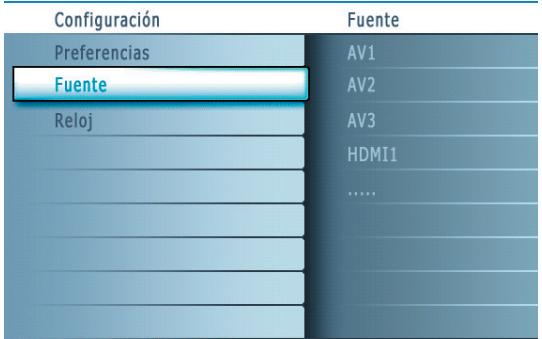
Fuente
Este menu permite identificar los equipos periféricos que tengac Connecticut a las entradas/salidas externas.
1 Selección Fuente en el menu Configuración.
Oprima el cursordeo para acceder a la lista detipso de periféricos conectados a la entrada seleccionada.
3 Selezione el dispositivo periférico con el cursor arriba/abajo.
Al seleccionar AV1, AV2, AV3, HDMI, Side o Analog Audio In, aparece una lista para identificar el tipo de accesorio que se encontrartra conectado a la entrada respectiva. El teilevisor detecta la presencia del dispositivo conectado y la seals conduce según corresponda.
Una vez que haya的选择acionado el tipo de dispositivo, por exemple DVD, esta fuente aparecerá selectionada automatistically cuando el control remoto se encontrar en modo DVD, consulte la pág. 5 y cuando oprima el botón AV+ del control remoto.
El tevisor pueda emitir audio Digital, por el conector DIGITAL AUDIO OUT, a un amplificador o receptor除外.
Si el amplificador o receptor cuenta con un conector para entrada de audio digital, pueda conectarlo mediante un solo cable a DIGITAL AUDIO OUT(SPDIF OUT) del televisor.
Consulte Conexión de quipos periféricos, Receptor de surround digital, pág. 23.
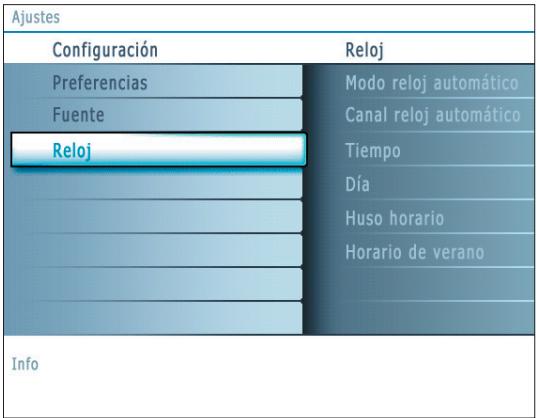
Reloj
Esta option permite usar el teovisor como reloj.
Nota:
- El ajuste del reloj es besoino para el funcionacorrecto de Bloquear afterwards (consulte Ajustes de TV, Canales, pag. 17).
- Los subtitleos no peuvent ser desplegados al mesmo tiempo que el reloj. Presione nuevomente el botón CLOCK para apagar el reloj, si usted deseña ver subtitleos.
Modo reloj automatico
1 Seleccione Reloj en el menu configuracion.
2 Oprima el cursordeo para seleccionar el Modo reloj automatico.
Oprima el cursor correcho para indicar al teovisor que obtenga la hora de manera automatica o manual.
Canal reloj automatico (solo disponible cuando Modo reloj automatico está ajustado en Automático)
Con los botones del cursor, elija el número de canal en el que el tevisor pueda Obtener la hora. Normalmente, la hora se pueda hallar en PBS y el除外 canales.
Note: si ha elegido Manual en Modo reloj automatico, no se可以选择ar la option de menu Canal reloj automatico.
Tiempo - Día (solo está disponible cuando Modo reloi automatístico está ajustado como Manual)
Con los botones de cursor, elija e introduzca la hora exacta y el día.
Si ha elegido Modo reloj Automática Manual y no se ha realizado la búsqueda, el sistema Maintainra la hora y la Fecha que se introdujeron.
Huso Horario (solo disponible cuando Modo reloj automatique está ajustado en Automática)
Esta funciona permite selectionar el huso horario local. La informacion horaria transmitida sincroniza el reloj con la hora local.
1 Selezione Huso Horario con el cursor abajo.
2 Oprima el cursor derecho para selectionar el huso horario local.
Horario de Verano (solo disponible cuando Modo reloj automatístico está ajustado en Automática)
El horario de verano se configura de manière automatica mediante senales Transmitidas especialmente.Esta optacion de menu permite desactivar el ajuste automatico de horario de verano. Esto的结果lyutilsi se reside en una zona en la que no se aplica el horario de verano, pero se reciben canales de otheras zonas donde se transmiten las senales de dicho horario.
1 Selezione Horario de Verano con el cursor abajo.
2 Oprima el cursor derecho para selectionar Automático, de modo que el reloj se adapte de manière automática al horario de verano, basándose en las señales especiales emitidas.
3 Seleccion Apagado para desactivar la correccion automatica del reloj basada en senales Transmitidas especialmente.
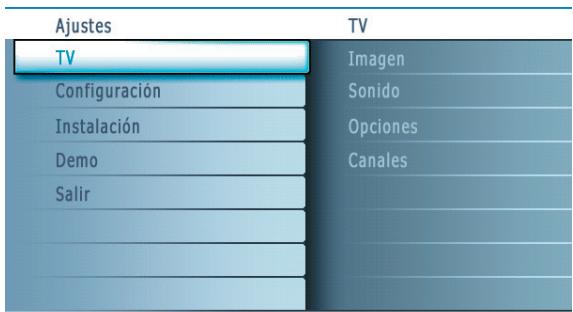
Menu TV
Info
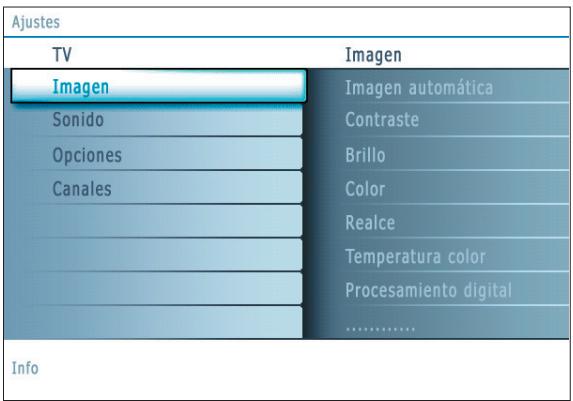
Oprima el botón MENU del control remoto para ir al menu Ajustes. El menu TV ofrece un resumen de los menos que pueda selectionar.
Nota: Dependiendo de la seals de entrada, es possible que no se pueda selectionar una o más options de menu
Menu Imagen
Nota:algunasoptionede menu no estandisponibles enel caso de fuentes HD.
Oprima el cursor derecho para selectionar Imagen.
2 Vuelva a oprimir el cursor derecho para acceder al menu Imagen.
3 SeLECTION las options de menu con el cursor arriba/abajo
Ajuste la configuración con el usuario derecho/izquierdo o acceda a la lista de OPCIONES de submenu con el usuario derecho. Seleeccione una option del submenu con el usuario arriba/abajo.
Imagen Automática
Selección Imagen Automática para ver una lista de ajustes deImagen predefinidos, correspondientes a los ajustes espécíficos de fabrica.
Personal hace referencia a los ajustes personales que se realizan en el menu imagen.
Nota: este teóvor de Magnavox se ha ajustado en fabrica para que ofrezca una imagen optima en ambientes muy iluminados, como en los que se utilizes luzes fluorescentes. Como los hogares no sueben tener las conditiones de iluminación de los commercios, se recomienda que prune todos los modos de imagen automatística hasta encontrar el más adecuado para sus conditiones particulares. La mayoría de los)."
usarios consideran que Natural es el mejor ajuste.
Contraste
Ajusta la intensidad de las partes brillantes de laImagen, sin afectar a las zonas oscuras.
Brillo
Ajusta la calidad de la luz de toda laImagen, que afecta principalmente a las zonas más oscuras de laImagen.
Color
Ajusta el nivel de saturacion de los colores para adeclarlo a los gustos personales.
Realce
Ajusta la nitidez de los detailles pequeños de laImagen.
Temperatura color
Aumenta o reduce los colores Calido (rojo) y Fresco (azul) para adaptarlos a los gustos personales.
Selección Fresco para dar un tono azulado a los blancos, Normal para dar a los blancos un tono neutro, o Calido para dar a los blancos un tono rojizo.
Ajustes
Info
| TV | Imagen |
| Imagen | ...... |
| Sonido | Contraste dinálico |
| Opiones | DNR |
| Canales | Realce del color |
| Tono | |
| Fürato de pantalla | |
| Active Control |
Info
| Ajustes | |
| TV | Sonido |
| Imagen | Sonido automatístico |
| Sonido | Volumen |
| Opções | Balance |
| Canales | Volumen auricular |
| Modo sonido | |
| Alternar audio | |
| Idioma audio Digital | |
| ...... | |
Tono
Este control permite selectionar la mezcla de color (tonalidad) de laImagen.
Formato de pantalla
Estaopsisdemenuejecuta la mismafunciOnqueelbotonFORMAT del controlremoto.ConsulteUso delControlremoto,pag.6.
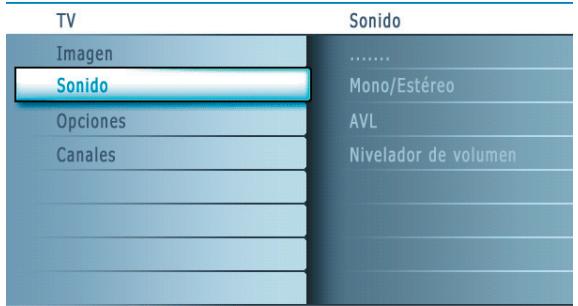
Menu Sonido
1 Seleccione Sonido en el menu Ajustes, TV.
2 Oprima el cursor derecho para acceder al menu Sonido.
3 Seleection las optiones de menu con el cursor arriba/abajo y ajuste la configuracion con el cursor derecho/izquierdo. Recuerde que los ajustes de control estan a nivel normal medio cuando se centra la escalal de la barra.
Sonido Automático
Selección Sonido Automático para ver una lista de ajustes de sonido predefinidos, correspondientes a los ajustes espécíficos de fabrica de Agudos y Bajos.
Oprima el cursordeo para acceder a la lista.
2 Seleccione un ajuste de sonido predefinido con el equipos arriba/abajo. Personal hace referencia a los ajustes personales que se realizan en el menu Sonido.
Nota: cuando se está en un ajuste predefinido de sonido y se modifica un ajuste en el menu Sonido, todos los values del mená sustituyen al ajuste personal realizado previamente.
Volumen
Estamericana.
Balance
Con estaopsis seajusta la saliva de los altavoces derecho e izquierdo,para obtener la mayor reproduccion estereofonica teniendo en cuenta su posicion de esucha.
Ajustes
Info
Volumen auricular
Permite controlar el nivel de sonido de los auriculas.
Modo Sonido
Permitte selectionar losodos parauna reproduccionde sonido mas espacial o surround,dependiente de las senales de emisiono or de las senales precedentes de entradas externas.
Alternar audio (solo seleccionable con las senales de emisión analógicas)
Esta funciona permiteiesel entreelProgramaAudioPrincipalySecundario (SAP)cuando estedisponderable.
Idioma Audio Digital (solo seleccionable con las senales de emisión digitales)
Permite seleccionar la preferencia de Idioma en el caso de programas con pistas de sonido multilingues, si está disponible con seals de transmisión digital.
Note: el idioma predefinido de los canales digitales es el definido en el menu de instalación.
Mono/Estéreo
Esta optación permite selección, en cada programa de TV, el sonido mono o estéreo cuando hay disponibles emisiones analógicas en estéreo.
AVL (Automatic Volume Leveler) (solo disponibles con las señales de emisión analógicas y non-Dolby Digital)
Con esta función se reducen automatistically las diferencias de volumen entre canales y programas,.Ofreciendo un nivel general mas constante.
Tambien reduce la dinamica del sonido.
Nivelador de Volumen
Permite corregirrialquier diferencia de volumen permanente entre los canales de TV o las fuentes externas.
Menu Opciones
1 Seleccione Opciones en el menu Ajustes, TV.
2 Oprima el cursordeo para acceder al menuOpciones.
3 Selección las options de menu con el cursor arriba/abajo y ajuste la configuración con el cursor derechos/izquierdo.
Subítulos
Esta optación permite ver en pantalla el texto CC o CS transmitido, según el servicios CC o CS selecciónado en el menu Configuración, Preferencias de Opciones, pág. 10. Dicho texto pueda verse permanentemente en pantalla (suponiendo que el信息服务 está disponible en la emisión) o solo cuando se desactiva el sonido.
Oprima el cursor derechocho aftere de selectionar Subtiutos.
2 Selezione Encendido, Apagado o Pantalla sin sonido.
Temporizador
Permite establercer un periodo de tiempo après del cui el teovisor cambia automatamente al modo "en espera".
1 Selezione Temporizador.
2 Oprima el cursor Derecho.
3 Seleccione un valor con el cursor arriba/abajo. La lista muestra valeurs desde 0 hasta 180minutos.
Cuando 0 es seleccionado, el temporizador queda desactivado.
Siempre podra apagar el telector antes del tiempo señalado o selección(otherly,
Ajustes
| TV | Canales |
| Imagen | Bloquear ahora |
| Sonido | Bloqueo de canales |
| Opuestos | Niveles bloqueo TV |
| Canales | Películas probobidas |
| Canales preferidos | |
| Niveles de Bloqueo de Region | |
| Borrar niveles de bloqueo |
Info
Ajustes/TV
| Canales | Bloquear desdeés |
| Bloquear desdeés | Temporizador |
| Bloqueo de canales | Tiempo |
| Niveles bloqueo TV | |
| Películas prohibidas | |
| Canales preferidos | |
Info
Ajustes/TV
| Canales | Niveles bloqueo TV |
| Bloquear ahora | Introduzca su número |
| Bloqueo de canales | |
| Niveles bloqueo TV | |
| Películas prohibidas | |
| Canales preferidos | |
| Niveles de Bloqueo de region | |
| Borrar niveles de bloqueo |
Info
Menu Canales
Este menu permite controlar funcciones especialas de los canales de TV.
1 Selezione Canales en el menu Ajustes, TV con el cursor arriba/abajo.
2 Oprima el cursor derecho para acceder al menu Canales.
3 Oprima el cursor arriba/abajo para selectionar una.option del menu Canales.
Bloquear afterwards
Nota: bloquear cuando se pueda selectionar si la Fecha y la hora son conocidas.
Consulte Configuración, Reloj, pág. 13.
Estaopyonpermiteactivareblloqueoinfantilapartirdel momentoselectionacion.Loscanalesbloqueadosespeendsintonizar,perocarentedesimagen ysonido.
Oprima el cursordeo y seleccion Temponizador Encendido o Apagado. La seleccion de Encendido permite ajustar el reloj. Si selecciona Temporizador Encendido, se le solicita la introduccion de su C的功效 (Veabajo). Siga las instrucciones en pantalla.
Determinar/Cambiar Cuestiono
1 Seleccione Determinar o Cambiar Cjdko,utilizing el cursor abajo.
Si aun no existeIELDo, la option de menu aparece en Determinar Cuestiono. Siga las instrucciones en pantalla.
Si ha introducido un número anteriorsmente, la.option del menu aparece en Cambiar Nombre. Siga las instrucciones en pantalla.
Todas las combinaciones de númeroos de 0000 a 9999 son validas.
El Menu Preferencias de menu reaparecerá con un mensaje que confirma que el número se ha hecho.
2 Seleccion Tiempo y oprima el cursor derecho.Esta funciona permite ajustar la hora para activar el bloqueo.
3 Seleccione AM o PM para elegir el periodo del dia.
4 Introduzca la hora con los botones numéricos o de cursor y oprima OK para confirmar.
Bloqueo de Canales
Esta funciona permite bloquear Completely un canal de TV o equipo externo determinado.
Selección los canales o subcanales que deseee bloquear y oprima OK para confirmar.
NivelesbloqueoTV
El tevisor está equipado con un Chip V. Esto permite controlar el acceso a programas individuales basado en calisificaciones depelliculas o TV. Los ajustes se aplican a todas las entradas AV (excepto HDMI). La emisora o el proveedor del programa envia la informacion sobre el contenido de los programas.
1 Selezione Niveles de bloqueo TV con el cursor abajo.
2 Oprima el cursor derecho para acceder a la lista. Se le solicita que introduzca su Codig (Vea abajo). Si el codigo es correcto, reaparece el menu Niveles Bloqueo TV.
Determinar/Cambiar Cuestiono
1 Seleccione Determinar o Cambiar Cuestiono,utilizing el cursor abajo.
Si aun no existeIELDo, la option de menu aparece en Determinar Cuestiono. Siga las instrucciones en pantalla.
Si ha introducido un número anteriorsmente, la.option del menu aparece en Cambiar Nombre. Siga las instrucciones en pantalla.
Todas las combinaciones de nombres de 0000 a 9999 son validas.
El Menu Preferencias de menu reaparecerá con un mensaje que confirma que el número se ha hecho.
3 Seccione una calificacion de TV basada en la edad con el cursor arriba/abajo y acceda a la lista de clasificaciones basadas en contenido, si la hay, con el cursor derecho para selectionar una clasificacion
4 Oprima OK para activar/desactivar la clasificacion selectionada.
Si lo desea, selección另外一个clasificacionbasada en contenido yoprimaluenyamenteOK.
Solo necessitará introducer el número una vez cuando el menu está activo.
Puede bloquear/desbloquear cualquier número declasificaciones en la lista sin volver a introducir el dato.
| Clasificación basada enidad | Clasificación basada en contenido |
| Todo | ninguna |
| Ninguno | ninguna |
| TV-Y | ninguna |
| TV-Y7 | (FV) Violencia de Ficcción |
| TV-G | ninguna |
| TV-PG | (D) Dílogo (L) Idioma (S) Sexo (V) Violencia |
| TV-14 | (D) Dílogo (L) Idioma (S) Sexo (V) Violencia |
| TV-MA | (L) idioma (S) Sexo (V) Violencia |
Ajustes/TV
| Canales | Películas prohibidas |
| Bloquear ahora | Introduzca su número |
| Bloqueo de canales | |
| Niveles bloqueo TV | |
| Películas prohibidas | |
| Canales preferidos | |
| Niveles de Bloqueo de region | |
| Borrar niveles de bloqueo |
Info
NR sin clasificacion
Gpelliculas con contenido moderado,aptas para todas las edades
PGpelículas para las que se recomienda guía paterna.Puden contener algumas escalas atrevidas oviolentas, o quizá lenguaje obscene.
PG-13pellicas para las que se recomendaria guia paterna si las ven menos de 13 años.
R restringida. Pelliceras que suelen contener sexo ofensivo o lenguaje obsceno y poder ser inadecuadas para menos de 17 años. Se necesita guía o autorización paterna.
NC-17pellicas prohibidas para menores de 17 años,
aúnqueceeplen con autorización paterna.Sexo
más offensivo, violencia o lenguaje obenso.
Xpellicas que en general tratan sobre sexo, violencia y/o lenguaje obsceno. Internacional se clasifican como pornografia.
Cada elemento de clasificacion presenta un cuadro grafico delante que indica si los programas que tienen esta clasificacion estáanactualmentebloqueados o no:
- Cuando con una 'X': todos los elementos de la lista basada en contenido también está Bloqueados;
- Cuadro vacio: el elemento no está seleccionado;
- Cuado con un '/': todas clasificaciones basadas en contenido está的选择adas o sin seleccionar.
Cuando se ha seleccionado Todo, se bloquean todos los elementos de las listas basadas es这个时代.
Si@msteadasyseecionadoTodo,se anula la selecciondealgun elemento basalado en edad o contentido,se anula automatamente la seleccion deTodo.
Ninguno es la selección de los elementos que no tienen informatión de clasificacion o está clasificados como Ninguno. Los dos temas de elementos se bloquean.
Si se selección un elemento de la lista basada enidad, también se bloquean todos los elementos que dependan de este o que pertenezcan al mesmo grupo.
Si se selección una clasificacion basada en contenido, también se selectionan todas las clasificaciones ideentesas basadas en contenido que esten Debate de limite deidad.
TV-Y apto para niños de todas las edades con temas y elementos adecuados para niños de 2 a 6 años deidad.
TV-Y7 programas aptos para niños de 7 años en adelante.
TV-Y7-FV programas que continen violencia de ficction más intensa que otros programas de la categoria TV-Y7
TV-G programas aptos para todas las edades. Estos programas contineoca o贯穿a violencia, no emplean lenguaje fuerte y no muestranPLICATIONs o situaciones de contenido sexual.
TV-PG programas que contienen elementos que algunos padres peuvent considerar inadequados para niños pequeños y que pueda besoinar guía paerna. El programa puede contener violencia,相关政策 y/o escenas sexuales moderados y alcún grado de lenguaje fuerte.
TV-14 programas que contienen elementos que peuvent ser inadequados para menos de 14 años de这个时代. Entre这些programas seCNTan un o más de los).(siguientes: gran carga de violencia, escenas sexuales intensas,相关政策 y lenguaje agresivo.
TV-MA programas destinados a adultos que peuvent no ser indicados para menos de 17 años. Son programas que peuvent CONTER violenciaGRAFICA,actividades sexuales explicitas o leguaje obscene o indecente.
Pellicerulas prohibidas
Esta funciona permite controlar el acceso a determinadaspellicas enfunciOn de su clasificacion determinada por la MPAA (Asociacion Cinematografica de Estados Unidos)
1 Seleccione Pelliculas prohibidas con el cursor abajo.
2 Oprima el cursordeo para acceder a la lista. Se le solicita que introduzca su numero (Vea abajo) Si el numero es correcto, aparece una lista con todas las clasificaciones de contenido validas de la MPAA.
Determinar/Cambiar Cuestiono
1 Seleccione Determinar o Cambiar Cjdko,utilizing el cursor abajo.
Si aun no existe número, la opticon de menu aparece en DeterminarNumero. Siga las instrucciones en pantalla.
Si ha introducido un número anteriorsmente, la optación del menu aparece en Cambiar Nombre. Siga las instrucciones en pantalla. Todas las combinaciones de nombres de 0000 a 9999 son ✔idas.
El Menu Preferencias de menu reaparecerá con un mensaje que confirma que el número se ha hecho.
3 Selecciona una clasificacion de pellicula con el cursor arriba/abajo.
4 Oprima OK para activar/desactivar la clasificacion selectionada.
Cada elemento de calificacion presenta un cuadro grmatico delante que indica si los programas que tienen esta clasificacion estáactualmente bloqueados o no:
- cuadro con una 'X': laspelliculascon esta clasificacionestanbloqueadas;
- cuadro vacio: laspelliculas con esta clasificacion estan desbloqueadas.
Cuando se ha的选择acion Todo, se selectionan todos los elementos de la lista de clasificacion depelliculas (se bloquean todas laspelliculas).
Si@msteadasyseclusionadoTodo se anula la seleccion decualquierelemento,se anulautomaticallyla selecciondeTodo.
Si ha seleccionado NR, no se selecciona ningún otro elemento.
Si se ha的选择atorioequalierotorelemento, tambiénse seleccionan todaslasclasificacionesdebajo de este,y por lo tanto,sebloqueantodaspelliculasconesasclasificaciones
Ajustes/TV
| Canales | Canales preferidos |
| Bloquear ahora | Canal 1 |
| Bloqueo de canales | Canal 2 |
| Niveles bloqueo TV | ...... |
| Películas prohibidas | |
| Canales preferidos | |
| Niveles de Bloqueo de region | |
| Borrar niveles de bloqueo de region | |
Info
Ajustes/TV
| Canales | Niveles bloqueo TV |
| Bloquear despuestos | Introduzca su número |
| Bloqueo de canales | |
| Niveles de bloqueo TV | |
| Películas prohibidas | |
| Canales preferidos | |
| Niveles de bloqueo de region | |
| Borrar niveles de bloqueo de region |
Info
Canales preferidos
Cuando se instalala un canal, semarca como preferido por defecto y seañade a la lista de canales.Esta funciona permite eliminar un número de canal de la lista de canales.
1 Selezione Canales preferidos con el cursor abajo.
2 Oprima el cursor derecho para acceder a una lista con todos los nombres de canal almacenados.
3 Seleccione con el cursor abajo el canal que deseee eliminar.
4 Oprima OK.
5 Repita laersion para eliminarothers canales.
Bloqueo de clasificaciones regionales
Esta funciona le permite controlar el acceso a programas digitales basandose en clasificaciones regionales descargadas.
1 Selezione Region ratings lock con el cursor hacía abajo.
^2 Presione el cursor hacía la derecha para ingresar a la lista. Se le pide que ingrese su número. (Vea abajo) Si el número es correcto, aparece una lista que muestra las clasifications regionales y una lista de clasifications basadas en el contenido correspondiente.
Determinar/Cambiar Cuestiono
1 Seleccion Determinar o Cambiar Cjdko,utilizing el cursor abajo.
Si aun no existe número, la opticon de menu aparece en DeterminarNumero. Siga las instrucciones en pantalla.
Si ha introducido un número anteriorsmente, la.option del menu aparece en Cambiar Nombre. Siga las instrucciones en pantalla.
Todas las combinaciones de númeroos de 0000 a 9999 son validas.
3 El Menu Preferencias de menu reaparecerá con un mensaje que confirma que el número se ha hecho.
3 Seccione una clasificacion regional con el cursor hacia arriba/hacia abajo e ingrese, si existe, en la lista de clasificaciones basadas en el contenido con el cursor hacia la derecha. Luego seleccione una clasificacion basada en el contenido.
4 Presione OK para activar/desactivar la clasificacion selectionada.
Si lo desea, seleccione other clasificacion basada en el contenido y presione OK-Newamente.
Usted solo necesita ingresar su clave una vez cuando el menu está activo.
Puede bloquear/desbloquearrialquier numero declasificaciones en la lista sin volver a ingresar su@código.
Cada elemento de las clasificaciones tiene un cuadro-gráfico frente aél para indicar si los programas que tienen esta clasificacion está actualmente bloqueados o no:
- Cuadro con una 'X': también se bloquean todos los elementos de la lista basada en el contenido.
- Cuadro vacío: El elemento no está selectionado.
- Cuadro con una 'I': Algunas clasificaciones basadas en el contenido está/no está selectionadas.
Borrar clasificaciones regionales
Estamericano.
1 Selezione Clear region ratings con el cursor hacía abajo.
Presione el cursor hacía la derecha para ingresar a la lista. Se le pide que ingrese su número. (Vea abajo)
Determinar/Cambiar Cuestiono
1 Seleccione Determinar o Cambiar Código,utilizando el cursor abajo.
Si aún no existe número, la optación de menu aparece en Determinar número. Siga las instructuciones en pantalla. Si ha introducido un número anteriorsmente, la optación del numero aparece en Cambiar número. Siga las instructaciones en!"); Todas las combinaciones de nombres de 0000 a 9999 sonyardas.
El Menu Preferencias de menu reparecerá con un mensaje que confirma que el número se ha hecho.
Note: Las 2 functions arriba mentionadas (Bloqueo de Clasificaciones Regionales y Borrar Clasificaciones Regionales) solo estarán disponibles en los sets manufacturados afterwards de la Fechapecifieda por el mandato FCC.
Conexión de equipos periféricos
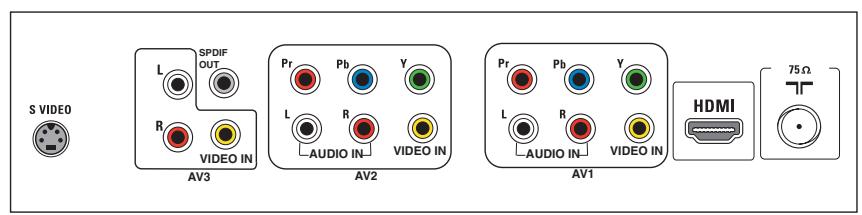
Hay una amplia gama de equipos de audio y video que se pueda conectar al televisor. Los siguientes digramas de connexion indican la forma de connectarlos.
AV1 and AV2 muepe manejar YPbPr o VIDEO y L/R Audio,
AV3VIDEOoS-VIDEOyL/RAudioyDigitalAudioOut(SPDIFOUT),
SideVIDEO o S-VIDEO y L/R Audio.

Grabador (VCR / DVD+RW)
Nota: no coloque el grabador demasiado cerca de la pantalla, ya que algunos de这些东西 aparatos peuvent ser sensibles a las senales del televisor. Mantengalo a una distancia minima de 50 cm/20 pulg. de la pantalla.
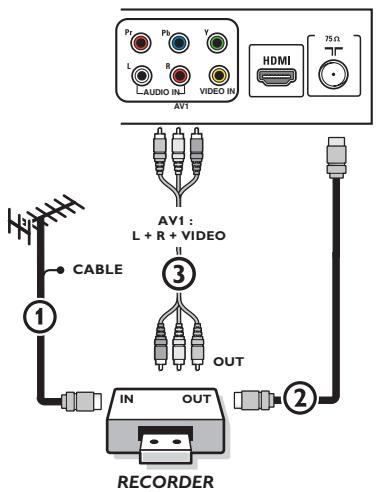
1 Conecte la antenna RF o el cable de la TV por cable (puede utiliser un divisor de señales bidirectional optional y/o una caja de convertidor de TV por cable) ① al conductor RF IN del grabador.
2 Conecte除外 cable RF ② entre la salute OUT del grabador y la toma CABLE/ ANTENNA 751 T del televisor.
3 Puede Obtener una reproduccion de mejor calidad si también connecta los cables AV ③ Video, Audio izquierdo y derecho (solo con dispositivos estereofónicos) a las tomas de entrada de VIDEO, AUDIO L y R de AV2
Si el grabador cuenta con toma de video S-VHS:
Para una mejor calidad deImagen, conecte un cable de S-Video con la entrada S-Video en lugar de conectar el grabador a la toma VIDEO de AV1.
S-Video no suministra sonido, por lo que esnecessary conectar los cables de audio de todos modelos para Obtener sonido.
Grabador yotirosdispositivosaudiovisuales
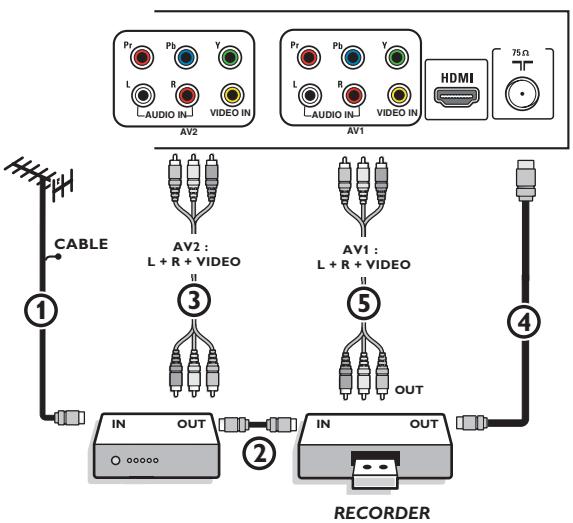
1 Conecte el cable de antenna RF ① de la toma RF IN del除外 dispositivo AV.
2 Conecte la salute RF del dispositivo de AV a la entrada RF del grabador ②.
3 Conecte除外 cable RF 4 en la calidad OUT del grabador y la toma de entrada CABLE/ANTENNA 75 f T del teovisor.
4 Para Obtener mejor calidad, conecte también los cables Video o S-Video, Audio izquierdo y Audio derecho de los dos dispositivos a AV1 (VIDEO y AUDIO L y R.) ⑤ y a AV2 (VIDEO y AUDIO L y R) ③.
Notas:
- Si el equipo es monofónico, solo el altovoz izquierdo reproduce sonido.
Utilice un adaptor de mono a estéreo (no suministrado) para reproducir el sonido a工程技术 de todos los altavoces internos. - Cuando utilise el conector S-VIDEO, no conecte ningún dispositivo a la entrada de Video AV3.
Grabador y caja de cable conRIA
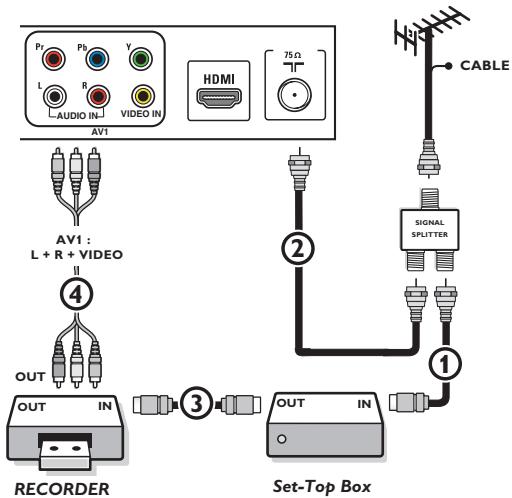
1 Utilize un divisor de senhas optional.
2 Conecte una de las calidas del divisor de senales de TV por cable ① a la toma IN de la caja de cable
3 Conecte laOTHER SALIDA del divisor de senales de TV por cable ② al conector CABLE/ANTENNA 75 fT de la base del Televisor.
4 Conecte la salute de la caja de cable OUT 3 a la toma RF IN del grabador.
5 Conecte los cables AV del grabador VIDEO, Audio izquierdo y derechocho (solo para sonido estéreo) 4 a las tomanas de entrada de VIDEO, audio L y R al conector AV1del televisor.
Receptor de satélite/ Caja de cable consonianas AV
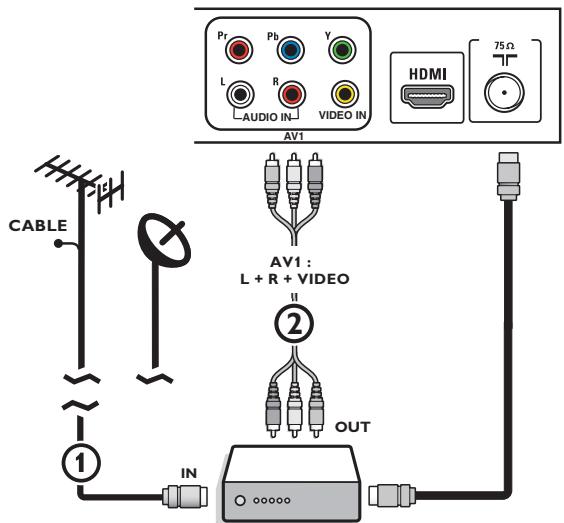
Set-Top Box
1 Conecte el cable de antenna de satélite o el cable de TV por cable ① a la toma IN del receptor de satélite o a la caja de cable.
2 Conecte los cables AV ②VIDEO, Audio L y R a las tomas de entrada de VIDEO y audio L y R de AV1.
Si el receptor de satélite o la caja de cable tiene una toma S-Video:
Para una mejor calidad deImagen, conecte un cable de S-Video con la entrada S-VIDEO en lugar de conectar el receptor de satélite o caja de cable a la toma VIDEO.
Conecte los cables de auido a lasclerosis AUDIO L y R del dispositivo y a lasclerosis de auido L y R AV3 del televisor.
Grabador y receptor de satélite / Caja de cable con開放es AV
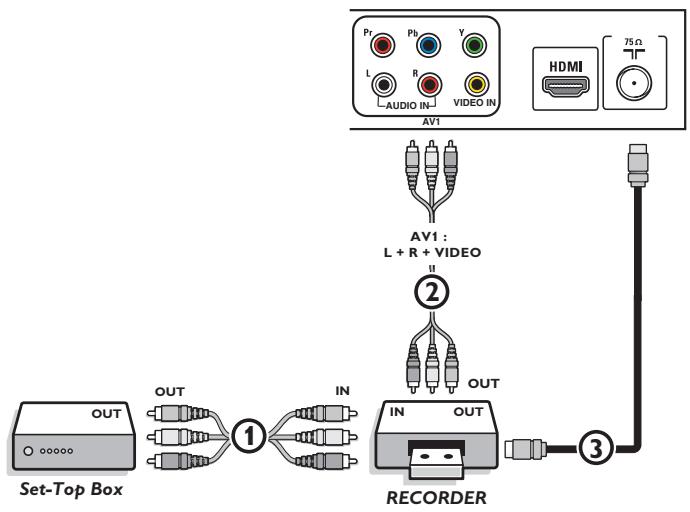
1 Conecte la antenna RF o el cable de TV por cable como se ha indicado anteriormente.
2 Conecte los cable AV ① a lasclerosis AV OUT del receptor de satélite o a la caja de cable y a lasclerosis AV IN del grabador.
3 Conecte lasclerosis AVOUT ② del grabador a lasclerosis AV1 del televisor como se indicares.
4 Conecte除外 cable RF ③ entre la calidad del grabador y la toma CABLE/ANTENNA T de entrada del teovisor.

YPbPr
Reprodctor de DVD uthersdispositivos accesoriede fuente digital
Dispositivos con connectores de calidad de video en componentes (YPbPr)
Este tevisor tiene capacité para做不到 seriales DTV 1080i, 720p y 480p cuando se conecta a un receptor digital con sintonizador DVI.
Selección la受害者 1080i, 720p o 480p del receptor digital. Es Neededo que haya una seals de DTV digital en su zona.
1 Conecte los tres cables distinctos de video en componentes ① al dispositivo de開放s de video en componentes (YPbPr), como son los receptores digitales, los reproductores de videojuegos, los receptores de satélite uOthers equipos,y a las tomas Y,Pby Pr de AV2 del teovisor.
2 Si el dispositivo dispone de audio digital, conecte el cable de audio ② a DIGITAL AUDIO IN del dispositivo y a DIGITAL AUDIO OUT(SPDIF OUT) del teovisor.
Si el dispositivo dispone de audio analógico, conecte el cable de audio a las tomas AUDIO L y R ③ del dispositivo y a las tomas de audio L y R de AV2.
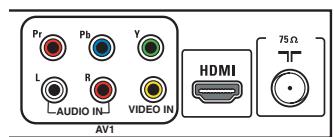
RGB
Dispositivos conRIA RGB
1 Conecte el dispositivo de salute RGB a las tomas de entrada Pr/R Pb/B Y/G ①
2 Conecte el cable de Audio a las tomas L y R AUDIO de AV1 ①.
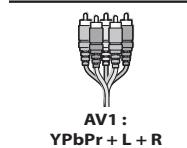
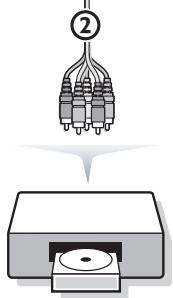
DVD / Set-Top Box
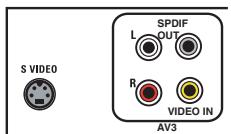
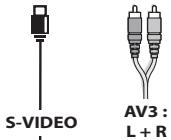
DVD / Set-Top Box
S-VIDEO
Dispositivos conRIA RGB
1 Conecte un cable S-Video a la entrada AV3 S-VIDEO ①.
Nota: Cuando utilise el conector S-VIDEO no conecte ningún dispositivo a la entrada AV VIDEO que está'utilizando.
2 Conecte los cables de audio a las conexiones AUDIO L y R y a las tomas L and R AV3 ② del teletvisor, en función de donde haya conectado el cable de S-Video.
Notas
- Si esnecessarypuedajustar la posicion de la imagen en el centro de la pantalla con el cursor.
- Las etiquetas de los conectores de video en componentes你能 ser differsentes, dependerendo del reproductor de DVD o del dispositivo conectado, incluo las abreviaturas你能 mover Cambiar, las letras B y R representan las senales de componentes azul y rojo, Respectivamente, e Y indica la seals de luminancia. Consulta las instrucciones del reproductor de DVD o de los dispositivos para poder mas detalles sobre definuciones y conexiones.
- Este teovisor se ha diseado para acpetar estandares de senales de alta definacion 720p y 1080i, tal como especifica la noma EIA770.3 de la EIA (Electronic Industries Alliance).
Los dispositivos digitales deDistinctos fabricantesuenotenerestandaresde salida differentes,loque pueode occasionar problemas para queel tevisor muestre las imagenescorrectamente.
- Debido a la posible distorsion de laImagen digital al visualizar señas de equipos digitales connectados, se selecciona automatamente el ajuste Suave deImagen automatistica. Consulte Menu Imagen, Imagen Automática, pág.14.
El cambio de este ajuste durante el visionado no se almacena como ajuste
Personal après de la desconexión.
Advertencia: si advierte imagenes que se desplazan,-coloredes equivocados o falta de color, ausencia de imagen o incluso la combinacion de dichos efectos en la pantalla, compruebe que las conexiones son correctas o aleje el dispositivo digital del televisor.
HDMI es el nuevo y principal estandar de la interconexión de video y audio digitales. Puede conectar al conector HDMI dispositivos HDMI tales como un receptor digital o un reproductor de DVD-R o un DVD compatible con HDMI, o dispositivosequipados con DVI, como una computadora.
Por lo tanto, es este teovisor pueda ver imagenes de alta definccion con formattingo digital.
Note: si el dispositivo periférico solo Tiene salida DVI, utilize un cable adaptador de DVI a HDMI para enchufarlo al conector HDMI. (a continuación conecte también el cable de audio a las manos de audio L y R de AV1). Vaya a Menu => Ajustes => Fuente => Entrada de Audio Análgo => selección HDMI.
1 Conecte el dispositorio HDMI con uno de los connectores HDMI.
2 Selección el dispositivo digital conectado en el menu Configuración, Fuente, pág. 13.
Los conectores HDMI permiten los siguientes发展模式 de pantalla de TV y monitor:
HD Standard Definition TV (SDTV) 640/720 x 480i
- Si esnecessarypuedajustar la posicion de la imagen en el centro de la pantalla con el cursor.
- Debido a imposiciones legales, es posible que con ciertas calidades de audio PCM protegidas contra copia procedentes de un dispositivo connectado a la entrada HDMI, la seals DIGITAL AUDIO OUTPUT(SPDIF OUT) no emita sonido.
- Este tevisor acepta HDCP (High-bandwidth Digital Content Protection). Se tratate de un sistema para la proteccion contra copia de contenido en DVD procedente de DVI. Ofrece un vinculo digital seguro entre una fuente de video (DVD, PC, etc) y el tevisor. El contenido se cifra en el dispositivo fuente para evaporar que se realicen copias no autorizadas.
- El funciona bajo se esegura con produits de consumo compatibles con HDMI.
- Los dispositivos digitales deDistinctos fabricantes, poder tener estandares de salute differsente, lo que pueda occasionar problemas para que el tevisor muestre imagenes correctamente.
- Si no se detectabral precedente del dispositivo HDMI, apaguelo y vuelva a encenderlo.
Para Obtener unaImagen optima, se recomienda selectionar uno de los estandares de TV seguides para el reproductor de DVD: 1920x1080i, 1280x720p, 720x480i or 720x480p.
Receptor digital de sonido envolvente (surround)
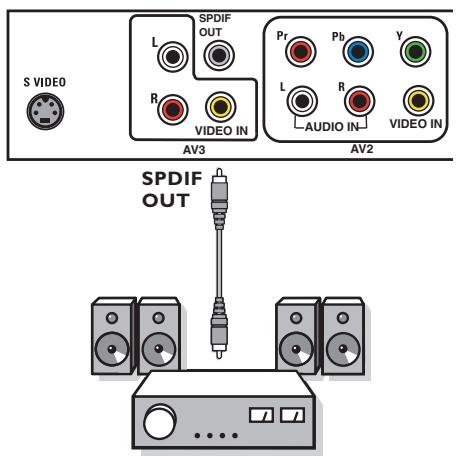
Conecte un receptor Digital MultiChannel Surround al conector DIGITAL AUDIO OUT (SPDIF OUT) de la base del teovisor.
Conexiones Laterales
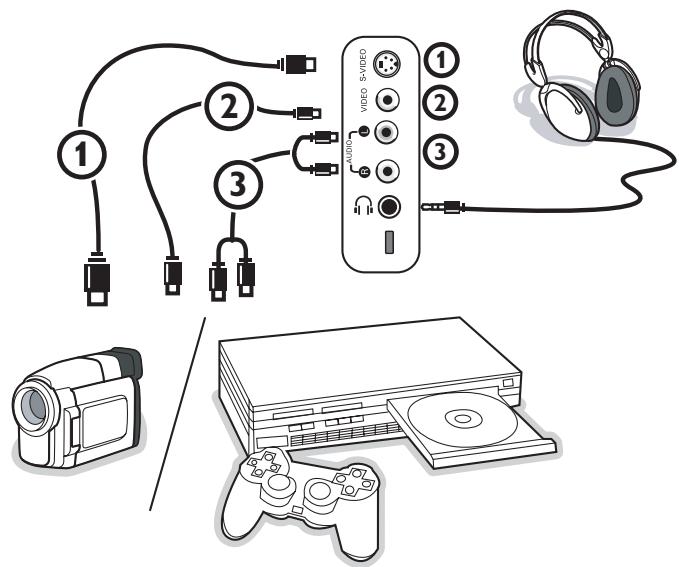
1 Conecte la CAMERA, el camcorder o el juego tal como se muestra.
2 Conecte el VIDEO ② y AUDIO L ③ si es un equipo monofonio. Si es un equipo estereofonio, conecte también AUDIO R ③ La calidad S-VHS con una camcorder S-VHS se obtiene conectarando los cables S-VHS con la entrada S-VIDEO ① y las entradas AUDIO ③ . No conecte los cables ① y ② al本身就是 tiempo. Puede causar distorsión de laImagen.
Auriculares
1 Introduzca el conector en la toma de auricular tal como se indica.
Oprima el botón MUTE del control remoto para disconnectar los altavoces internos del televisor. La impedancia de los auriculares deben situarse entre 8 y 4000 Ohmios. El conector de auricular tiene una toma de 3.5 ~mm .
En el menu Sonido seleccione Volumen Auricular para ajustar el volumen de los auriculas.
Grabación con el grabador
Grabación de un programa de TV
Es possible grabar un programa de TV utilizing el sintonizador del grabador, sin afectar al functionamento del televisor.
1 Seleccione el numero de canal en el grabador.
Ajuste el grabador en el modo de grabación.
Consulte el manual del grabador.
El cambio de los número de canal en el telector no afecta la grabación.
Para seleccionar equipos periféricos conectados
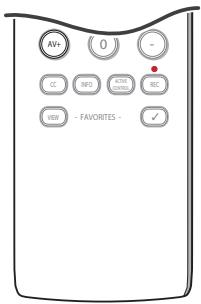
1 Oprima repetidamente el botón AV+ o selección Fuente en el menu Configuración (Consulte la pág. 13) para selectionar AV1, AV2, AV3, HDMI, Side o TV,dependiendo de como haya connectado los equipos.
2 Oprima el cursor arriba/abajo
3 Oprima OK.
Este equipo se ha comprobado y demostrado conforme con las limitaciones impuestos a un dispositivo digital Clase B, según la Parte 15 de las normas FCC. Dichos limites están pensados para garantizar una protección razonablerente a interferencias perjudiciales en instalaciones domesticas. Este equipo genera, utilizes y pueda emitir energia de radiofrecuencia y, si no se instala y utilizes de acuerdo con las instrucciones,uede provocar interferencias perjudiciales a las comunaciones de radio. Sin embargo, no se pueda garantizar que la interferencia no se produca en instalaciones determinadas. Si este equipo provoca interferencias perjudiciales a la recepcion de radioi o television, queuteno comprobarse mediante la connexion y desconexión del equipo, se recomienda al usuario que intente eliminar la interferencia aplicando una o mas de las medidas seguidentes:
Cambie la orientacion o laubicacion de la antenna receptora.
Aumente la separacion entre el equipo y el receptor.
Conecte el equipo a un tomacorriente o un circuitodistinct del que utilizes el receptor.
Soliciteapia al distribuidor o a un tecnivo de radio o television experimentado
Modificaciones - La FCC exige que se notifies al usuario de querialquier cambio realizado en este dispositivo, que no esté expresamente autorizo por Philips Consumer Electronics,oulda invalidadelcrecho del usuario autilizar el equipo.
Cables - Las conexiones de este dispositivo deben realizarse con cables apantallados y revestimiento de conductor metalico RFI/EMI, con el fin de mantener la compatibiliidad con las normas FCC.
Aviso para Canada - Este aparato digital de Clase B cumple todas las normas de Canadá sobre equipos que provocan interferencias.
Su TV está preparado para la utilización de un candido Kensington, para prevenir robos.
El candido Kensington se pueda adquirir de formaSeparated.
El candido Kensington consiste en un cable de acero revestido de plastico con un candido especial en un extremo para fjar el tv y la posibididad de fjar el other a un lugar dificil de mover.
Kensington y MicroSaver son marcas registradas US de la Corporacion mundial ACCO estando pendiente de aplicacion en others locales. Cualqueir otramarca registrada / no registrada, son propidad de sus respectivos propriétarios.
Consejos para la localización de fallas
| Sintomas | Causas posibles | Lo que deben hacer |
| No aparece ningún despiegue en la pantalla | ·Existe una falla en el suministro electrico ·El TV no está encendido ·El TV se pone el modo de espera despues de 10 min. sin video ·Existen fallas en la conexión aérea y de cable ·Se selecciónó una fuente equivocada | ·Revise si el cable de suministro electrico está debidamente connectado al tomacorridente. Si aun no se suminstra energia, disconnecte en enchufe. Espere 60 segundos y vuela a insertar el enchufe. Encienda;nuevamente el TV. ·Presione la tecla POWER en el TV y espere por 10 o 15 seg. ·Presione la tecla POWER en el control remoto ·Revise si los cables euroconectores o los enchufes hembra de la antenna está正当 debidamente connectados ·Revise si se selecciónó correctamente la fuente. Presione el botón AV+ para ingresar a la lista fuente y selección la fuente correcta. |
| Recepión deficiente (imagen nevada y ruido) | ·Existe una falla en la conexión de la antenna ·La transmisión está débil ·Elsystema de TV es no es el que correponde | ·¿Ha escogido el sistema de TV adecuado? (Consulte la网页 5) |
| Imagen rojiza en AV1/2/3 | ·Ajuste equivocado del reproductor de DVD | ·Colocar el reproductor de DVD a la calidad correcta de Video |
| No hay sonido | ·El nivel de volumen está en cero ·El sonido está desactivado ·Selección de audio equivocada | ·Trate de augmentar el volumen ·Revise que no está desactivado el sonido ·Apunte el control remoto directamente al sensor que se encontrar en la parte delantera del TV ·Vaya a menu => Ajustes => Fuente => Entrada de Audio Análgo => Selección AV1 |
| Interferencia en el sonido | ·Existen artefactos electricos que producen la interferencia | ·Trate de apagar todos los artefactos electricos, por exemple, secador de pelo, aspiradora que estén en uso |
| Lineas de interferencia visibles en S-Video | ·Se detectó la señal equivocada | ·Revise si el cable de suministro electrico está debidamente connectado ·Presione la tecla CH/PAGE +/- del control remoto y selección un canal superior y bajo uno inferior ·Asegurese de no tener Video Compuesto connectado a la mesma entrada AV |
| Imagen intermitente o fluctuante en HDMI | ·Falló la完整性 de *HDCP (consulte el glosario) | ·Aparece ruido si falló la完整性 de *HDCP del equipo digital connectado (reproducir de DVD o caja de ajuste). Revise el manual de uso del equipo digital al que está connectado. ·Use un cable HDMI estándar ·Trate de disconnectar y volver a connectar el cable HDMI |
| Barra negra en la parte superior e inferior de la pantalla en el modo PC | ·La velocidad deactualización de la PC es demasiado alta | ·Cambie la velocidad deactualización de la PC a 60 Hz |
| Ajuste de laImagen | ·Pequeñas diferencias en la señales de salute debido a differentes marcas y temas de fuente de Alta Definisión. | ·Cuando despiegue señal de Alta definisión de la entrada YPbPr o HDMI, si es NEEDo,usted pueda ajustar la posicion de laImagen hacía el centro de la pantalla con el cursor izquierdo/derecho o arriba/abajo del control remoto. |
| Aparecen+puntos negros occasionalmente en la pan-talla (sólo para TV LCD) | ·Es una característica del panel de cristal liquido | ·Este sintoma no es un problema. El panel de cristal liquido está fabricado con Tecnología muy avanzada y de gran precisiona para brindar finos detalles de imagen. Ocasionalmente,uenpaprecer algunos pixeles inactivos en pantalla como un punto fijo de color rojo, azul, verde o negro. Observe que this no afecta el rendimiento del aparato. |
| No的功能an losculosde PC | ·Se realizaron las conexiones equivocadas ·Se selecciónó una fuente equivocada ·LaResolutionde la pantalla no es la adequada | ·Revise si las conexiones son las correctas ·Revise si selecciónó correctamente la fuente. Presione el botón AV+ para ingresar a la lista Fuente y selecciónla fuente correcta. ·Revise si configuró la computadora en una resolutionde pantalla compatible |
| El TV no responde al control remoto | ·La polaridad de las baterias no es la correcta ·Las baterias están agotadas | ·Revise si el control remoto se incluye en modo de TV ·Revise si el LED verte parpadea cuando use el control remoto ·Revise la polaridad de las baterias ·Intente cambar las baterias |
Sintomas
Causas posibles
| No entiendo el idioma en pantalla para operar el aparato | • Seleecciono accidentallymente el idioma equivocado | • Presione la tecla MENU para pagar del menu en pantalla. Presione la tecla MENU para ingresar al menu principal. Use el cursor hacía abajo para selectionar el tercer elemento del menu principal. Use la tecla del cursor hacía la derecha para ingresar alARRY. Presione la tecla del cursor hacía arriba o hacía abajo para selectionar el idiom a correcto Presione la tecla OK para confirmar la seleccion. |
Si no se resolvió el problema
Apache el Televisor y vuela a encenderlo.
Nunca intente reparar personalmente un tevisor defectuoso.
Consulte al distribuidos o llama a un的技术o de television
Antes de llamar al téléphone de asistencia de Magnavox, asegúrese de tener a mano el Modelo y elNumero de série del producto, quehallará en la parte posterior de aparato.
Consejos
Cuidado de la pantalla
No toque, presione, frote ni golpee la pantalla con ningún elemento duro, ya que podra rayarla, deteriorarla o dañarla de manera permanente. Además, no la limpie con paños para polvo que contengan productos químicos.
No toque la superficie con las manos desnudas ni con pacios aceitosos (algunos cosméticos能把 afectar la pantalla). Desconnecte el telesor.
antes de limpar la pantalla.
Cuando la pantallaonga polvo acumulado, limpiela suavamente con algodon absorbente u other material suave.
No use acetona, tolueno ni alcohol, porque pueda causar daños químicos. No utilizes liquidos ni aerosoles limpiadores. Elimine de inmediatoomialcualquier salpicadura de agua o saliva. Se permanecen长大o tiempo adheridas a la pantalla, provocan deformaciones y desvanecimiento del color.
\section*{Characteristicas de las pantallas de plasma}
Esta pala de plama esta diseada para utilizese a altitudes de hata 2,000 metros (6,562 pies) sobre el nivel del mar (y/o con una presion ambiental de 800hPa ). Taman es posible utilizing el equipo a mayor alitud (o presion). sin embargo, a altas altitudes (o con una presion ambiental igual o inferior a 800hPa ), la imagen de la pantalla suepe volverse inestable y perder precision. Por other parte, en tales conditiones la pantalla de plasma suepe emittir un zumbido. Esos posibles efectos adversos estan relacionados con la alitud y suede con todas las pantallas de plasma. Una vez que el equipo se traslada a una distancia inferior aunos 2,000 m (o con una presion igual o superior a 800hPa ), es muy possible que sus functiones recuperares la normalidad. Nota: el transporte a elevadas altitudes noiene consecuencias negativas en el dispositivo ni en la calidad de la imagen.
Manera de eliminar las pilas
Las pilas incluidas con el control remoto del teovisor con contienen mercurio ni cadmio, que son metales pesados. No obstarve, en muchos lugares no se pueen desechar pilas junto con los residuos domesticos. Asegurese de desechar las pilas de conformidad con las normas vigilentes.

Advertencia respecto a las imagenes fjias en la pantalla (solo en el caso de pantallas de Plasma)
Es característico de las pantallas de plasma que cuando muestran unaImagen fija durante是多么 tiempo pueda quedar un rastro permanente de la mesma en la pantalla. Este problema se denomina quemado del fósforo.
El uso normal de losTelevisores supone la reproduccion de imagenes con movimiento y Cambios constantes que llenan toda la pantalla.
Ejoblos de imagenes fijas (no es una lista que los incluya todos, pueda aparecerothers):
- Menús de TV y DVD:lists de Contents de discos DVD
- Franjas negras: si aparecen franjas negras a la izquierda y a la referencia de la pantalla, es recomendable Cambiar el formatting de la imagen, para que esta cubra toda la pantalla.
- Logotipo del canal de TV: es un problema si es brillante y permanece bajo contraste你能ear el envejecimiento irregular de la pantalla.
- Indicadores del mercado de values: se presentan en la parte inferior de la pantalla.
- Logotipos de canales de compras ylists de precios: son brillantes y se muestran de una manera permanenete o repetida en el mismo punto de la pantalla del televisor.
Entre las imagenes fijas también puede haber logotipos, imagenes de PC,indicaciones de hora, teletexto e imagenesmostatadas en modo 4:3, imagenes o caracteres estáticos, etc.
Notas:
- Reduzca el contraste y el brillo durante el visionado
- Una vez que se produzca el quemado, ya nunca desaparece por complete.
Glosario
DVI (Interfaz : Formato de interfaz digitalcreado por Digital Display Working Group (DDWG) para convertir senales analógicas visual digital) señales digitalesto digital, para hacerlas compatibles tanto con monitores analógicos como con monitores digitales.
VGA (Matrix: Sistema de pantalla gráfica común y estándar para PC.)." ."
Señales RGB : Éstas son las tres señales de video: rojo, verde y azul (RGB, por sus siglas en inglés) que conforman laImagen. El uso de estas señales mejora la calidad de laImagen.
Señales S-VHS : Éstas son las 2 señas de video Y/CSeparated provenrientes de los formatos de grabación S-VHS y Hi-8. Las señas del luminancia Y (blanco y negro) y de crominancia C (color) se graban en formaSeparated en la cinta. Esto proportión una mejor calidad deImagen que el video estándar (VHS y 8 mm), en los que las señas Y/C se combinan para formar una solaSEOnal de video.
Sonido NICAM : Proceso mediante elrial se peut transrir sonido digital.
16:9 : Se refiere a la proportiación entre el alto y el ancho de la pantalla. LosTelevisores de pantalla super ancha tienen una proportión de 16/9; los TV convencionales tienen una proportión de 4/3.
HDMI (Interfaz : Proporcióna una interfaz de audio/video Completely digital sin comprimir entre el TV y cualquier componente multimedia de alta definición) de audio o video equipado con HDMI, como una caja superior de ajuste, un reproductor de DVD o un receptor de A/V. HDMI admite video mejorado o de alta definisión más audio digital de dos canales.
Sistema: Las imagenes de television no se transmiten de la mesma forma en todos los paises. Existen differentes FORMATs: BG, DK, I, and LL'. La configuracion del systema (p. 5) se usa para selectionar these formats differentes. Este no se debe confundir con la codificacion de colores PAL o SECAM. PAL se usa en la mayoria de los paises de Europa; Secam se usa en Francia, Rusia y la mayoria de los paises africanos. Los Estados Unidos y Japon usan un systema differente llamado NTSC. Las entradas EXT1 y EXT2 se usan para leer grabaciones codificadas en NTSC.
HDCP : Especificacion desarrollada por Intel para proteger el entretenimiento digital que usa la interfaz DVI. Las codificaciones (Protection) HDCP contienen la transmision de contenido digital entre la fuente de video o transmitor, como una computadora, de contenido un reproductor de DVD o una caja superior de ajuste, y la pantalla digital o receptor, como un monitor, televisor o
digital de alto projector.
ancho de banda)
de alto ancho de banda)
Especillasiones
| 50PF7321D | |
| IMAGEN / PANTALLA | |
| Relación de aspecto | 16 : 9 (Plasma) |
| Despliegue deImagen | Exploración progresiva |
| Realce deImagen | Tracción de movimiento 3/2 - 2/2 |
| Auto Picture (6 modelos) | |
| Controles de color, | |
| contraste, nitidez | |
| SONIDO | |
| Potencia de salute (RMS) | 2 x 15W |
| Realce de sonido | Auto Sound |
| Sistema de sonido | Virtual Dolby Digital |
| COMODIDAD | Programación automática |
| Texto completo de subtitutos encapsulados | |
| Temporizador de apagado programado | |
| Reloj | |
| IDIOMAS DE DESPLIEGUE EN PANTALLA | Inglés, francés, español |
| CONECTIVIDAD | |
| Parte inferior | AV1 / AV2 : Entrada de audio L/R, |
| Entrada de video compuesto (CVBS), | |
| Entrada de video componente (YPbPr) | |
| AV3 : Entrada de audio L/R, | |
| Entrada de video compuesto (CVBS), | |
| Salida SPDIF (sólo digital) | |
| Entrada de S-Video | |
| HDMI | |
| Lateral | Salida para auricular |
| Entrada de audio L/R, | |
| Entrada de video compuesto (CVBS) | |
| Entrada de S-Video | |
| PESO Y DIMENSIONES: | |
| Peso (con empaque): | 62 kg / 137 lb |
| Peso (sin empaque): | 52 kg / 114 lb |
| Dimensiones de la caja (AxlxA) : | 1504 mm x 374 mm 1002 mm |
| Dimensiones del producto (AxlxA) : | 59" x 15" x 40" |
| Tamaño de la pantalla: | 1413 mm x 819 mm x 280 mm |
| 56" x 33" x 11" | |
| 50" / 127 cm | |
| CONSUMO DE ENERGÍA: | 480 W |
| CONSUMO DE ENERGÍA EN ESPERA: | 0,9 W |
| VOLTAJE: | 110 - 240 V~ |
| FRECUYENCIA: | 50 / 60 Hz |
Introducción
Magnavox-ofrece la posibilidad deactualizar el software del televisorutilizando una memoria portátil USB.
Después de completar laactualización del software, normalmente el televisor funcionaá mejor.
Dichas mejoras dependerán del software deactualización queutilice,asi como del queutilizaba eltelevisorantesde laactualización.
Puede executar personalmente laactualización del software.
Tenga en cuenta que este documento está pensado para sistemas con conocimientos技术和 de software.
Preparación de la memoria portátil para laactualización del software
Para este procedimiento necessitará:
- Una PC con navegador.
- Una utiliz de ARCHivos que emplee el formatting ZIP (por ej. WinZip para Windows o Stufflto para Mac OS).
- Una tarjeta de memoria o memoria USB preferiblemente vacía.
Nota: solo se pueda usar dispositivos de memoria portátil con formado FAT/DOS.
Puede Solicitar el nuevo software a su distribuidor o descargarlo directamente del situ www.magnavox.com/usasupport :
Utilice el navigador web del PC para ir aww.magnavox.com/usasupport
Siga el procedimiento indicado para encontrar la información y el software correspondientes a su teovisor.
3 Selección el archivo deactualizaciónde software másrecente y descarguelo al PC.
4 Descomprima el archivo ZIP y copie el archivo "autorun.upg" en el directorio raiz de la memoria portátil USB.
Nota: utilise exclusivamente lasactualizaciones de software que pueda encontrar en el situ web www.magnavox.com/usasupport.
Verificacion de la version de software del teovisor
Antes de inicar el procedimiento deactualización del software, es conveniente comprobar cuando es el software actual del teovisor.
1 Selección Actualización de software en el menu Instalación.
2 Oprima el cursor Derecho.
El menu Actualización de software se desplaza al panel izquierdo.
3 Selección Información actual del software para ver la version y la descripción del software actual.
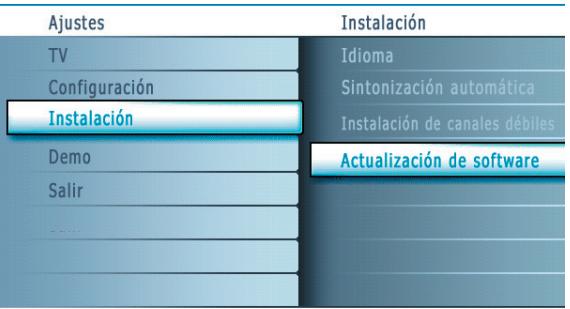
Info
PHILIPS Software Upgrade Application
Upgrade busy ...
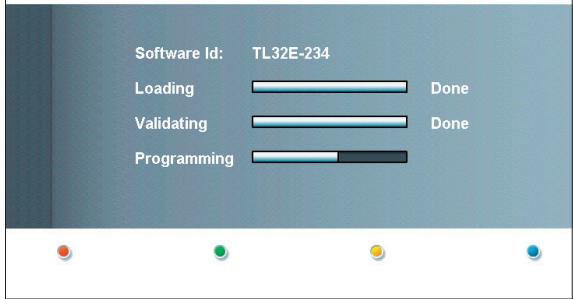
Procedimiento deactualización automática del software
1Apagueltelevisor yextraigatodesdispositivosdememoria.
Introduzca la memoria portátil USB que contiene laactualización de software que descargó.
3 Encienda el televator mediante el botón al bajo decho del televator.
Al encenderse, el televisor explora la memoria portátil USB hasta que localiza el contenido deactualización. El televisor para automatistically al modo deactualización. Al cabo deunossegundos muestra el estado del procedimiento deactualización.
Advertencia:
- No es posible extraer la memoria portátil USB durante el procedimiento deactualización del software!
- Si se produjera un corte de energia durante el procedimiento deactualización no extraiga la memoria portátil USB del televisor. El televisor continua el procedimiento deactualización cuando se restablezca el suministro.
- Si intentaactualizarelsoftwareconuna versionigualo inferiora laactual,sele solicitaracconfirmation.El retroceso a un software mas antiquo soloDebehacer en caso de necessitiesreal.
- Si se produce un error durante laactualización,debere reintentar el procedimiento ocontactar al distribuidor.
5 Una vez completada laactualizacion del software,extraiga la memoria porttil USB yylvania a encender el televisor con el boton al lado derecho del televisor.
El televator se encenderá utilizar el software nuevo.
Note: cuando finalize laactualizacion,utilize el PC para eliminar el software del televator de la memoria porttil USB.
Ajustes
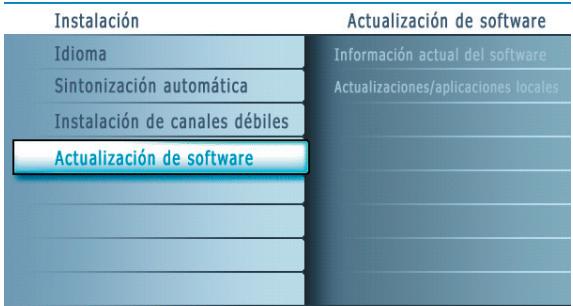
Info
Procedimiento deactualizaciónmanual del software
Para laactualizacion manuel del software copie el archivo "autorun.upg" en un directorio llamado "Upgrade",que se encontrar en la raiz de la memoria porttil USB.
Introduzca la memoria portátil que contiene laactualización de software que descargo.
El teovisor automaticamente inicia en el Menu de Contenido. Para salir de este menu, oprima el boton MYCONTENT.
3 Selección Actualización de software en el menu Instalación. Vaya a Actualizaciones/aplicaciones locales.
El teovisor enumerara todas las imagenes compatibles disponibles en la memoria portatl USB y muestra los datos de cada imagen deactualizacion seleccionada.
4 Selección laImagen deactualización correcta y oprima el botón rojo para起初ar laactualización.
El Televisor inicia y automatistically está en el mode deactualización. Despues de unosegundosapareceréelprocesodelprocedimientodeactualización.
Advertencia:
Si intentaactualizarel software conuna version igualo inferior a la actual,se le solicitarac confirmacion.El retroceso a un software mas antiguo solo debe hacer en caso de necessities real.
5 Una vez completada laactualizacion del software,extraiga la memoria porttil USB yylvania a encender el televisor con el boton al lado derecho del televisor.
El tevisor encenderá usar el software nuevo.
Garantía limitada de MAGNAVOX
Un (1) año de mano de obr y un (1) año de piezas y un (1) año de reparacion de la pantalla
MAGNAVOX garantiza este producto en lo que respecta arialquier defecto en el material o mano deobra, segun lascondiones que se detallan a continuacion:
PRUEBA DE COMPRA:
Debe tener la prueba de la Fecha de comprar para que le pueda reparar el producto. Una factura o ticket, orialquier或其他 documento que muestre el producto y la Fecha en la que lo adquirido, asi como el distribuidor, sirven de prueba.
COBERTURA:
(Si se reconce que este producto está defectuoso)
MANO DE OBRA: Durante un (1) año a partir de la Fecha de compra, Magnavox reparará o reemplazará el producto, según considere, sin cargo algo y sin tener que abonar los gastos de mano deoba al centro de reparación autorizzato de Magnavox. Después del periodo de un (1) año, Magnavox ya no sera responsable de los gastos incurridos.
PIEZAS: Durante un (1) año a partir de la Fecha de compra, Magnavox-ofrecerá, sin cargo algouno, piezas de repuestos新动能as o reparadas para cambiarlas por las piezas defectuosas. Los centros de reparación autorizados de Magnavox proportionsarán la instalación o retirada de las piezas durante un (1) año.
PANTALLA: Durante un (1) año a partir de la Fecha de compra, Magnavox-ofrecerá, sin cargo algouno, un dispositivo de visualización nuevo o reparado paraavianar la pantalla defectuosa. Loscentros de reparación autorizados de Magnavox proportionscaranla instalacion orirada de las piezas segunla garantía de mano deobra especified. (Las pantallas PTV tienenuna garantía de reemplazo de treinta (30)días.)
ELEMENTOS EXCLUIDOS DE LA COBERTURA DE LA GARANTÍA
La garantía no cubre:
Los gastos de mano deoba o instalacion del producto,ajuste de los controlles del usuario del producto y la instalacion o reparacion de sistemas de antenna independentes del producto.
- Reparacion y/o sustitución de piezas debido a una instalacion incorrecta, conexiones a un suministro de alimentacion inadeado, abuso, negligencia, uso indebido, reparacion no autorizada u另一边 Cause que no sea responsabilidad de Magnavox.
- Un producto que requiera modificaciones o adaptations para que pueda funciona en cualquier(other País分娩te al que lo diseño, fabricó,aprobo y/o autorizo, o la reparacion de
productos dañados a consecución de estas改动aciones. - Daños en el producto durante el envío deben a un embalaje incorrecto o los costes asociados con el envío del paquete.
- Producto que se pierde durante el envío y no se pueda proportionscar ningún acuse de recibo firmado.
- Producto utilisé para fines commerciales o instituciones (incluidos, pero sin limitarse, a los fines de alquiler).
- Productos vendidos TAL CUAL o REPARADOS.
PARA OBTENER UN SERVICIO DE GARANTÍA EN EE.UU., PUERTO RICO O LAS ISLAS VÍRGENES DE EE.UU.
Póngase en contacto con el Centro de atencion al cliente de Magnavox en el téléphone:
1-800-705-2000
PARA OBTENER UN SERVICIO DE GARANTÍA EN CANADÁ...
1-800-661-6162 (en français)
1-800-705-2000 (en ingles o español)
LA REPARACION O SUSTITUCION SEGUN SE ESPECIFICA EN ESTA GARANTIA ES RESPONSABILIDAD EXCLUSIVEAV DEL CONSUMIDOR. MAGNAVOX NO SERA RESPONSIBLE POR NINGUN DANO INCIDENTALO CONSECUENCIAL QUE INFRINJA LA GARANTIA EXPRESA O IMPLICITA DE Este PRODUCTO. EXCEPTO HASTA EL PUNTO PROHIBIDO PAR LA LEY APLICABLE, CUALQUIER GARANTIA IMPLICITA DE COMERCIABILIDAD O IDONEIDAD PARA UN FIN DETERMINADO DEL PRODUCTO ESTA LIMITADA A LA DURACION DE ESTA GARANTIA.
Algunos Estados no permiten la exclusión o limitación de los días incidentales o consecuencias, o permite limitaciones sobre la duración de una garantía implicita, por lo que pueda que las limitaciones o exclusiones anteriores no sean aplicables en su caso. Además, si accepts un acuerdo de contrato de reparación con una société MAGNAVOX dentro de los noventa (90) días a partir de la Fecha de compra, no se aplicá la limitación sobre la duración de una garantía implicita.
Esta garantía le otorga derechos legalesspecificos. Puede que tengasotros derechos, que varian de Estados a provincias.
Magnavox, P.O. Box 671539, Marietta, GA (EE.UU). 30006-0026
(Garantía: 4835 710 28325)
POLIZA DE GARANTIA PARA MEXICO
ESTA POLIZA ES GRATUITA
Este aparato ha sido cuidadosamente Diseño y se ha fabrificado con losolestres materiales bajo un estripto control de calidad, garantizando su buena functiOnamento por los periodos establishos según el aparato (ver lista en la parte inferior) a partir de la entrega del aparato al consumidor.
Esta póliza incluye la reparación o reposición gratuite de cadaquier parte o componente que eventualmente fallase y la mano de obr nécessaria para su reparación, asi como los gastos de traslado Reasonably erogados Dentro de nuestros centros de service, misma que se hara efectiva en cualesera de nosotros centros de service autorizados en el País.
Si su aparato llegase a querir de nuestro servicios de garantía,akra al centro de servicios más cercano a su domicilio, de tener una duda por favor llame a nuestro CENTRO DE INFORMACION AL CLIENTE LADA sin costo en toda la republica al 01 800 504 62 00 en donde con gusto le indicaremos el centro de servicios autorizzato más cercano a su domicilio.
PHILIPS MEXICANA S.A. de C.V. a工程技术 de service autorizados reparará y devolverá a usted su aparato en un plazo no mayor a 20 días hábiles, contados a partir de la Fecha de ingreso, impresa en laorden de service de cualesera de nuestroscentros de service autorizados.
La garantía de esta póliza cubreequalquierdesperfcto danoeventualmente occasionado por los trabajo de reparación y/o traslado del aparato en el interior de nuestroscentros de servicios autorizados.
Esta póliza sólo tendrá validez, si está debidamente requisitada, sellada por la casa vendedora, en caso de extravío de esta póliza,oulda hacer efectiva su garantía con la presentación de su factura de compr.
ESTA POLIZA NO SE HARA EFFECTIVA EN LOS SIGUIENTES CASOS:
-Cuong el aparato seautilizzato en condidiones distinctas a las normales.
-Cuong el aparato no haya sido operado de acuerdo con el instructivo de uso que se le acomparna.
-Cuando la causa de la falla o mal funciona para ser conscientemente, se escace de una reparacion inadequada o alteracion producida por personas no autorizadas por PHILIPS MEXICANA S.A. de C.V.
PERIODOS DE GARANTIA
12 MESES.- Televisores con y sin reproductor de video digital DVD, videocasseteras, reproductores de discos de video digital DVD, reproductores de disco de video digital con pantalla incluida, grabadores reproductores de disco de video digital DVD, grabadores reproductores de disco compacto, Radiograbadoras con y sin reproductor de disco compacto, reproductores de disco compacto portátil, video projectores (excepto la lámpara), cármas de video, decodificadores de seal (IRD), telesores para hotel, sistemas de observación, telesores de proyección, Telefonos celuales, págers, minisistemas de audio, minisistemas de audio con reproductor de disco de video digital integrado, microsistemas de audio, sistemas de cine en casa, sistemas reproductores de disco de video digital, equipos modulares, sintoamplificadores, facsimils, LNB, antennas de recepción de satélite, DVD ROM, CDR ROM y CDRW ROM para computadora.
6 MESES.- reproductores de cassette portátil, radio relojes, radios A.M./F.M., reproductores de audio digital MP3 (Internet), auto estéreos, Telefonos, Telefonos inalámbricos, cámaras digitales.
3 MESES.- Accesorios, 控ules remotos, bocinas,CNTAS para fax y para camaras de videoconferencia, microfonos, audifonos.
PHILIPS
Philips Mexicana, S.A. de C.V.
Producto Importado por:
Philips Mexicana, S.A. de C.V.
Av. La Palma No.6
Col. San Fernando La Herradura
Huixquilucan, Edo. de Mexico. C.P. 52784
Tel. 52699000
Centro de Informacion al Cliente
Información General
LADA SIN COSTO PARA TODA LA REPUBLICA
018005046200
CORREO ELECTRONICO
philips@merkafon.com
MODELO
No. DE SERIE
La presente garantia conta r a partir de:
DIA
MES
ANO
En caso que en su producto presente alguna falla, acabal centro de servicios más cercano a su domicilio (según lista de talleres anexo) y en caso de tener alguna duda o pregunta por favor llame a nuestro
Centro de informacion al Cliente, en donde con gusto le atenderemos en todo lo relative a:
-
Servicio de sus aparatos Philips
-
Información de produits y Talleres Autorizados Philips
- Asesoria en el manejo e instalación de su producto Philips
- Información en donde pueda adquirir productos y accesorios Philips
Para hacer efectiva la garantía de su producto, esnecessarypresentar esta póliza debidamente requisitada o de lo contrario, presentar su factura de compra.
CENTROS DE SERVICIO AUTORIZADOS PHILIPS EN LAS PRINCIPALES CIUDADES
NOTA: Los Centros que tengan (S) solo proportionan Servicio y los que tengan (SR) venden refactiones, accesorios y proportionan Servicio
| CIUDAD | LADA | TELEFONO | CORREO ELECTRONICO | CIUDAD | LADA | TELEFONO | CORREO ELECTRONICO | ||
| ACAPULCO, GRO | 744 | 483-32-96 | serproa@yahoo.com.mx | S | MEXICO, D. F. ZONA NORTE | 55 | 55-67-19-92 55-67-22-56 | chyr_electronica@yahoo.com.mx | S |
| AGUASCALIENTES, AGS | 449 | 915-51-81 | jimsaele@ hotmail.com | S | MEXICO, D. F. ZONA ORIENTE | 55 | 57-58-89-37 | cnoguedam@terra.com.mx | S |
| CAMPECHE. CAMP. | 981 | 816 25 75 | oreza@ hotmail.com | S | MEXICO, D. F. ZONA PONIENTE | 55 | 58 12 44 12 | raulmtzm@avantel.net | S |
| CANCUN, Q ROO. | 998 | 984 18 74 | gammacancun@webtelmex.net.mx | S | MONTERREY, N.L | 818 | 375-16-17 400-54-03 | mcesa@ prodigy.net.mx | S |
| CD. JUAREZ, CHIH | 656 | 618-21-28 623-46-20 | teleservicio@prodigy.net.mx | S | MORELIA, MICH | 443 | 312-03-17 | multiservicios profesionales_de_zamora@msn. com | S |
| CD. OBREGON, SON | 644 | 412-41-51 416-20-93 | mena747@prodigy.net.mx | S | NEZAHALCOYOTL EDO. MEX | 55 | 57-33-34-98 | vicentegutierrez@prodigy.net.mx | S |
| CD. VICTORIA, TAMPS | 834 | 315-66-03 312-51-93 | eeii_smiller@yahoo.com.mx | S | OAXACA, OAX | 951 | 516-47-37 | elfrancistor@prodigy.net.mx | S |
| COLIMA, COL | 312 | 314-03-01 | tv Antenas@ hotmail.com | S | ORIZABA, VER | 272 | 724 38 53 | barreda_electronics@ hotmail.com | S |
| CUERNAVACA, MOR | 777 | 313-00-49 313-90-92 | centroserviciohertz@ hotmail.com | S | PACHUCA, HGO | 771 | 714-15-81 | zarateelc@ hotmail.com | S |
| CULIACAN, SIN | 667 | 716-15-10 | sterevox@ cln.megan.ed.net.mx | S | POZA RICA, VER | 782 | 824 47 82 | sonydigital@prodigy.net.mx | S |
| CHIHUAHUA, CHIH | 614 | 421-59-30 421-63-61 | comercialdomestica@ hotmail.com | S | PUEBLA, PUE | 222 | 248-77-64 231-63-77 | rascon12@prodigy.net.mx | S |
| CHILPANCINGO, GRO. | 747 | 471 72 73 | ingelec_gro@ hotmail.com | S | QUERETARO, QRO | 442 | 216-10-09 | S | |
| DURANGO, DGO | 618 | 825-00-05 | evsurdgo@yahoo.com | S | SALTILLO, COAH | 844 | 415 35 80 | electronicadigital_07@ hotmail.com | S |
| GUADALAJARA, JAL | 33 | 36-15-72-62 36-16-83-27 | www. Leecom.com.mx | S | SAN LUIS POTOSOI, S.L.P | 444 | 815-34-07 | centro_servicioslp@prodigy.net.mx | S |
| HERMOSILLO, SON | 662 | 210-54-95 210-05-86 | manuelw@prodigy.net.mx | S | SATELITE. EDO. MEX | 55 | 55 62 59 73 | missus_satelite@hotmail.com | S |
| IRAPUATO, GTO | 462 | 626-51-10 | tv_gase@ hotmail.com | S | TAMPICO, TAMPS | 833 | 214 13 60 | electromovie@prodigy.net.mx | S |
| LA PAZ, B.C.S | 612 | 122-95-99 | cenalfa@prodigy.net.mx | S | TEPIC, NAY | 311 | 212-66-93 | spe_tn@ hotmail.co | S |
| LEON, GTO | 477 | 770-26-99 | tecespecializados@ hotmail.com | S | TIJUANA, B.C.N | 664 | 621-22-15 | wwwegi1@ telnor.net | S |
| MATAMOROS, TAMPS | 868 | 813-50-13 | digitalelectronica@comunicable.net | S | TOLUCA, EDO. MEX | 722 | 214-83-09 | S | |
| MAZATLAN, SIN | 669 | 982-42-21 | e_santel@ hotmail.com | S | TOLUCA, EDO. MEX | 722 | 213 62 94 | S | |
| MERIDA, YUC | 999 | 928-59-05 | evia2@prodigy.net.mx | S | TORREON, COAH | 871 | 732-49-49 | jomar02@prodigy.net.mx | S |
| MEXICALI, B.C.N | 686 | 561-98-08 561-98-18 | bajaelectronics@aol.com | S | TUXTLA GUTIERREZ, CHIS | 961 | 618-19-08 | kcvideo@prodigy.net.mx | S |
| MEXICO D.F. ZONA ARAGON | 55 | 57 94 06 34 | philipservicio@ hotmail.com | S | URUAPAN, MICH | 452 | 524-08-38 524-37-78 | rosaliaq@mich1.telmex.net.mx | S |
| MEXICO D.F. ZONA CENTRO | 55 | 55 21 60 07 | unitelmex@yahoo.com.mx | SR | VERACRUZ, VER | 229 | 932-78-23 932-44-44 | antza@ver.megared.net.mx | S |
| MEXICO, D. F. ZONA SUR | 55 | 55-36-71-03 55-36-25-75 | centrodeservicioelectronico@ hotmail.com | S | VILLAHERMOSA, TAB | 993 | 314-31-36 314-61-67 | villatec@intrasur.net.mx | S |
| MEXICO, D.F. ZONA NORTE | 55 | 53 68 30 21 | tissaser@prodigy.net.mx | S | ZACATEGAS, ZAC. | 492 | 922 31 63 | sertecmur@ hotmail.com | S |