
50MF231DB - Téléviseur PHILIPS - Notice d'utilisation et mode d'emploi gratuit
Retrouvez gratuitement la notice de l'appareil 50MF231DB PHILIPS au format PDF.



| Type de produit | TV LED 50 pouces |
| Résolution | 4K Ultra HD (3840 x 2160) |
| Technologie d'affichage | LED |
| Fréquence de rafraîchissement | 60 Hz |
| Connectivité | HDMI, USB, Ethernet, Wi-Fi |
| Alimentation électrique | AC 100-240V, 50/60Hz |
| Dimensions approximatives | 1122 x 650 x 80 mm (sans pied) |
| Poids | 12 kg (sans pied) |
| Fonctions principales | Smart TV, accès aux applications, contrôle vocal |
| Entretien et nettoyage | Utiliser un chiffon doux et sec, éviter les produits chimiques agressifs |
| Pièces détachées et réparabilité | Disponibilité des pièces dépend des revendeurs |
| Sécurité | Conforme aux normes de sécurité électrique, ne pas exposer à l'humidité |
| Compatibilités | Compatible avec les systèmes de streaming populaires |
FOIRE AUX QUESTIONS - 50MF231DB PHILIPS
Questions des utilisateurs sur 50MF231DB PHILIPS
0 question sur cet appareil. Repondez a celles que vous connaissez ou posez la votre.
Poser une nouvelle question sur cet appareil
Téléchargez la notice de votre Téléviseur au format PDF gratuitement ! Retrouvez votre notice 50MF231DB - PHILIPS et reprennez votre appareil électronique en main. Sur cette page sont publiés tous les documents nécessaires à l'utilisation de votre appareil 50MF231DB de la marque PHILIPS.
MODE D'EMPLOI 50MF231DB PHILIPS
Manuel de l'utilisateur
Guía del usuario
MAGNAVOX
SMART. VERY SMART.
50MF231D
50" Plasma HDTV
50" Plasma TV Haute Définition
50" Plasma TV Alta Definencia

Magnavo xos remerce de.
votre confiance.
Besoin d'une aide rapide?
Les Guide d'utilisation rapiè de Manuel de l'utilisateur regorgent
d'astuces destinées à simplifier l'utilisation de votre produit Magnavox.
Toutefois, si vous ne parvenez pas à résoudre votre problème,
vous pouvez acceder à notre aide en ligne à l'adresse
ou formezle1-800-705-2000
Veillez à avoir votre produit à portée de main
(et model / serial nombre)

ATTENTION: Pour éviter les chocolétries, introduire la lame la plus large de la fiche dans la borne correspondante de la prise et pousser jusqu'au fond.
For Customer Use
Cet apparéil numérique de la classe B respecte toutes les exigences du Règlement sur le matériel brouilleur du Canada.
Retournez votre carte d'enregistrement de produit ou enregistrrez-vous en ligne à www.magnavox.com/usasupport le plus+tôt possible pour profiter pleinement de votre achat.
L'enregistrement de votre modèle auprès de MAGNAVOX confirme votre éligibilité à tous les bénéfices mentionnés ci-dessous. Remplissez et returnez votre carte d'enregistrement de produit le plus tout possible ou enregistrez-vous en ligne à www.magnavox.com/usupport pour assurer :
*Preuve d'achat
Retournez la carte d'enregistrement ci-incluse afin de garantir que la date d'achat de votre produit sera classee dans nos dossiers et éviter ainsi le besoin de replir d'autres formulaires afin d'obtenir votre service de garantie.
*Avis sur la sécurité des produits
En enregistrant votre produit, vous serez envisé - directement par le fabriquant - de toutes défectuosités compromettant la sécurité ou de tout retrait du produit du marché.
*Bénéfices additionnels
L'enregistrement de votre produit garantit que vous bénéficierez de tous les privilèges auxquels vous avez droit y compris des offres-rabais spéciales.
MAGNAVOX
Nous vous félicitons de votre achat et vous souhaitons la bienvenue dans la « famille »!
Cher propriété d'un produit MAGNAVOX :
Merci de votre confiance en MAGNAVOX. Vous avez besoin un produit de fabrication et de garantie supérieures parmi les mêleurs disponibles sur le marché. Et nous ferons tout en notre pouvoir pour que vous soyez pleinement satisfait de votre achat pour des années à partir.
En tant que membre de la « famille » MAGNAVOX, vous avez droit à une protection inegalee par l'une des garanties les plus complètes de l'industrie ainsi qu'a des reseaux de service sans pareil.
De plus, votre achat garantit que vous receivevrez toutes les informations et offres spéciales auxquelles vous avez droit, ainsi qu'un accès facile à toute une gamme d'accessoires disponibles via notre réseau de téléachat.
Mais ce qui est encore plus important, vous pouvez compter sur notre engagement total quand il s'agit de votre entière satisfaction. C'est notre façon de vous souhaiter la bienvenue et de vous remercier de votre investissement dans un produit MAGNAVOX.
P.S. Pour bénéficier au maximum de votre produit MAGNAVOX, assurez-vous de replir et de returner votre carte d'enregistrement de produit le plus+tôt possible ou enregistrrez-vous en ligne à www.magnavox.com/usasupport
Sachez reconnaître ces symboles de sécurité
Ce symbole « d'éclair » s'applique aux matériaux non isolés présents dans votre apparéil et pouvant cause un choc électrique. Pour assurer la sécurité des membres de votre famille, veuillez ne pas enlever le couvercle de votre produit.
Les « points d'exclamation » ont pour but d'attirer votre attention sur des caractéristiques à propos desquelles vous devez lire soigneusement la documentation accompagnant l'appareil afin d'éviter tout problème d'exploitation ou d'entretien.
AVERTISSEMENT : Afin de réduire les risques d'incendie ou de chocoléctrique, ne pas exposer cet apparéil à la pluie ou à l'humidité et les objets replis de liquide, comme les vases, ne doivent pas être placés sur le dessus de l' apparéil.
ATTENTION : Pour éviter les chocs élec-triques, introduire la lame la plus large de la fiche dans la borne correspondante de la prise et pousser à fond.
À l'usage du client
Entrez ci-dessous le nombre de série qui se trouvê à l'arrière du boîtier du dispositif. Conservez ces informations pour référence ultérieure.
No.demodele:
No. de série :
MAGNAVOX
Visitez notre site sur le Web à http://www.magnavox.com/usupport
CONSIGNES DE SECURITÉ IMPORTANTES
Veuillez lore ces consignes avant de faire fonctionner cet apparéil
- Lire ces instructions.
- Conserverces instructions.
- Obéir à tous les avertissements.
- Suisse toutes les instructions.
- Éviter d'utiliser cet apparéil à proximité de l'eau.
- Nettoyer à l'aide d'un linge sec seulement.
- Ne pas boucher les orifices de ventilation. Effectuer l'installation selon les instructions du fabricant.
- Ne pas installer l'appareil près d'une source de chaleur comme un radiateur, un registre de chaleur, une cusinière ou tout autre appareil (y compris les amplificateurs) qui dégage de la chaleur.
- Ne pas contourer la mesure de sécurité de la fiche polarisée ou de mise à la terre. Une fiche polarisée est dotée de deux lames dont l'une est plus large que l'autre. Une fiche avec mise à la terre est dotée de deux lames auxquelles s'ajoute une troisième broche de mise à la terre. La lame large, la troisième broche, est fournie pour votre sécurité. Si la fiche fournie ne rentre pas dans votre prise secteur, consultez un électricien qui changera votre prise murale obsoleté.
- Protégé le cordon d'alimentation pour éviter que l'on marche dessus ou qu'il soit pié en particulier au niveau de la fiche, des prises de courant de commodité et à l'endroit où il sort de l'appareil.
- Utiliser uniquement des équipements/accessoires spécifiés par le fabricant.
- L'appareil ne doit être utilisé qu'avac le chariot, socle, trépied, support ou table spécifique par le fabricant ou vendu avec l'appareil. Un apparéil utilisé en combinaison avec un chariot doit être déplace avec soin afin d'éviter les risques de blessures occasionnées par le renversement de l'appareil.
- Débrancher cet appeareil durant les orages électriques ou lorsqu'il n'est pas utilisé pour une période de temps prolongée.
- L'entretien ou la réparation de l'appareil doit être effectué par du personnel qualifié uniquement. Il faut faire réparer l'appareil dés que celui-ci est endommage d'une façon quelconque, qu'il s'agisse du cordon ou de la fiche d'alimentation, si du liquide a été renversé ou des objets sont tombés dans l'appareil, s'il a été exposé à la pluie ou à une humidité excessive, s'il ne fonctionne pas normalement ou s'il a subi un choc.
15.Ce produit peut contenir du plomb ou du mercure. La mise au rebut de ces substances peut être reglementee par suite de considérations environnementales. Pour de plus amples informations concernant la mise au rebut ou le recyclage de l'appareil, contacter les autorités locales ou l'Electronic Industries Alliance: www.eiae.org.
16.Dommages nécessitant des réparations - L'appareil doit être réparé par du personnel qualifié lorsque :
A. Le cordon ou la fiche d'alimentation est endommagé; ou
B. Des objets sont tombés dans l'appareil ou du liquide a été renversé à l'intérieur; ou
C. L'appareil a ete exposé à la pluie; ou
D. L'appareil semble ne pas fonctionner correctement ou presente un changement de performance marqué; ou
E. L'appareil a subi un chocol ou le boitier est endommagé.
-
Inclinaison/stabilité - Tous les postes de télévision doivent répondre aux normes de sécurité internationales globales recommendées, relativement aux propriétés d'inclinaison et de stabilité du boîtier.
-
Il ne faut pas compromètement ces normes de construction en exerçant une force excessive sur la partie avant ou supérieure, susceptible d'entrainer le renversement de l'appareil.
-
De plus, ne pasmettrevosenfantsniyousememeendanger, enplaçantdesappareilsélectroniquesoudesjouetssur le dessus du poste.Ces objets pourraient tomber du téléviseur et entrainer des dommages ou des blessures.
-
Montage mural ou montage au plafond - Si l'appareil doit être monté au mur ou au plafond, l'installation doit être effectuee selon les recommendations du fabricant.
19.Lignes electriques - Une antennene exterieure doit etre installee loin des lignes electriques.
20.Mise à la terre d'une antenné extérieur - Si une antenné extérieur est connectée au recepteur, s'assurer que le système d'antenne est mis à la terre de façon à fournir une protection contre les surcharges de courant et les charges statiques accumulées. L'article 810 du Code national de l'électricité, ANSI/NFPA No. 70-1984, offre des informations relatives à la mise à la terre correcte du mât et des structures de support, la mise à la terre de la descente d'antenne vers un dispositif de décharge, la taille des connecteurs de mise à la terre, l'emplacement du dispositif de décharge d'antenne, le raccordement des conducteurs de terre ainsi qu'aux exigences relatives au conducteur de terre.Voir la figure ci-dessous.
-
Penetration d'objets et de liquide - Prendre tous les soins nécessaires pour éviter que des objets tombent ou que des liquides coulent dans le boitier à travers les orifices. a) Avertissement : Afin de réduire les risques d'incendie ou de chic electrique, ne pas exposer cet apparéil à la pluie ni à l'humidité et ne pas placer d'objets replis de liquide, comme des vases, sur le dessus de l'appareil.
22.MISE en garde concernant les piles - Pour prévenir la fuite des piles pouvant entraîner des blessures, des dégats matériels ou endommager l'appareil : -
Installer toutes les piles de façon à ce qu'elles correspondant aux bornes + et -, tel qu'indiqué sur le dispositif.
- Ne pas mélanger les piles (neuves et usages ou carbone et alcaline, etc.).
- Retirer les piles du boitier lorsque la télécommande n'est pas utilisée pendant une période de temps prolongée.
EXAMPLE DE MISE A LA TERRE D'UNE ANTENNE SUIVANT LES RECOMMANDATIONS DU NATIONAL ELECTRICAL CODE (NEC)
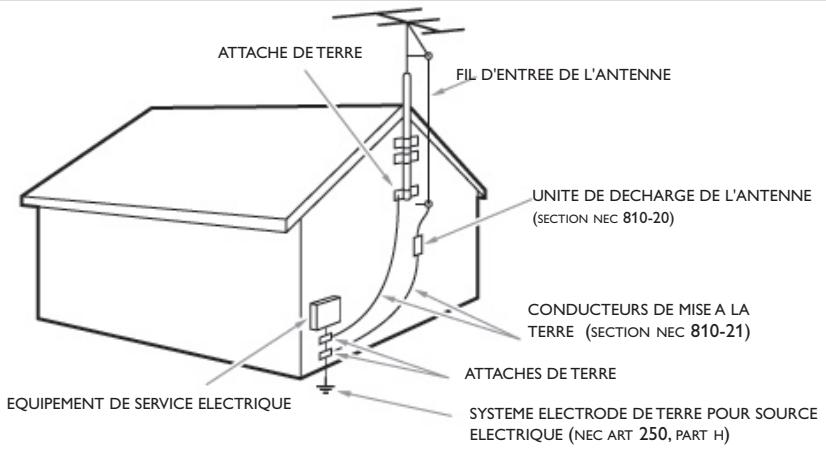
Remarque pour les installateurs de système de cable : Ce rappel s'adresse aux installateurs de système de cable afin d'attirer leur attention sur l'article 820-40 du code NEC qui indique la marche à suivre pour une mise à la terre adequate et, en particulier, spécifie que le cable de masse doit être raccordé au système de mise à la terre du bâtiment, aussi près que possible du point d'entrée du cable.
Sommaire
Guide de la télévision numérique. 2
Preparation 2
Utilisation de la télécommande 5
Boutons sur le cote croit du téléviseur 6
Utilisation des menus. 7
Introduction. 7
Comment naviguer dans les menus Reglages 7
Installation 8
Selectionnez votre langue 8
Mémorisation des chaînes de télévision. 8
Installation chaire faible. 9
Mise à niveau logiciel 9
Menu de configuration 10
Preférences 10
- Preférences image/son. 10
- Auto surround 10
-Options préférentielles 10
Service sous-titres 10
Service sous-titres numériques 11
- Options sous-titres numériques 11
- Preférences menu 12
- OSD 12
Montrer les alertes d'urgence(EAS) 12
- Introduisez/Changez code 12
-Reset réglages AV. 12
Source 13
Horloge 13
-Mode horloge auto. 13
- Chaîne horloge auto. 13
-Heure-Jour 13
-Fuseau horaire 13
-Heure d'ete. 13
Menu TV. 14
Menu Image 14
- Auto image 14
-Contraste 14
-Lumière 14
- Couleur 14
-Definition. 14
- Température couleur 14
- Teinte 15
-Format d'image 15
Menu Son 15
- Auto son 15
-Volume 15 - Balance 15
-Volume du casque 16
-Mode son 16 - Changer audio. 16
- Langue Digital Audio 16
- Mono/StéRéo 16
-AVL (Automatic Volume Leveler) 16 - Delta volume. 16
Menu Options. 16
- Sous-titres codés 16
- Arret programme 16
Menu Chaines 17
- Verrouiller après 17
- Verrouillage de chaîne 17
- Verrou qualifications TV 17
-Verrou qualif.Ciné 18 - Chaires préférentielles 19
- Verrouillage des classifications selon la région 19
- Effacer les classifications selon la région 19
Branchement des péripériques 20
Enregistreur (VCR/DVD+RW) 20
Enregistreur avec d'autres périphériques A/V 20
Enregistreur et cablosélecteur avec sortie RF 21
Récepteur satellite / câblosélecteur avec sortie AV. 21
Enregistreur et Recepteur satellite / Câblosélecteur avec sorties AV 21
Lecteur DVD ou autres équipements péripériques de source numérique 22
Connecteur HDMI (High Definition Multimedia Interface) 23
Récepteur surround numérique 23
Connexions latérales 24
Enregistrement avec un magnétoscope. 24
Enregistrement d'un programme de télévision 24
Selection des périhériques branchés 24
Astuces de dépannage 25
Astuces 26
Glossaire 27
Specifications 28
Annexe 1 - Mise à niveau du logiciel du télévisueur Magnavox
avec une mémoire 29
Soin de I'ecran
Voir astuces, p. 28.

Instructions pour apparereils en fin de cycle de vie
Magnavox s'efforce de fabriquer des produits qui ne nuisent pas à l'environnement. Vote nouveau télévisueur est constitué de matérielaux recyclables et réutilisables. Des entreprises spécialisées demontent les téléviseurs arrivés en fin de cycle de vie pour recuperer les matérielaux réutilisables afin de réduire au minimum les déchets.
Veillez à vous défaire de votre ancien téléviseur en respectant les réglementations locales en vigueur.

ENERGY STAR
Recyclage
Votre nouveau téléviseur est constitué de matérieliaux réutilisables ou recyclables. Afin de réduire les déchets dans l'environnement, des entreprises spécialisées recueillent les appareils usagés et les démonct afin de récapuerer tout matériel réutilisable (renseignez-vous auprès de votre revendeur pour de plus amples détails).
Guide de la télévision numérique
Qu'est-ce que la télévision numérique (DTV)?
La télévision numérique (DTV) est un type de télédiffusion relativement nouveau promettant de transformer l'écoute de la télévision en une toute nouvelle expérience. La technologie numérique est utilisé pour faire la capture des images et de l'audio et offrir une plus grande fidélité de reproduction. La technologie DTV offre également des fonctionnalités d'interaktivité et de multidiffusion.
Plusieurs niveaux de qualité de télévision numérique sont disponibles. Les plus courants sont :
Télévision à définition normalisée (TVDN)
TVDN est le niveau de base dans la qualité d'affichage et la résolution pour les systèmes analogique et numérique. TLa transmission de la TVDN peut se faire sous le format traditionnel (4:3) ou grand écran (16:9).
Télévision à définitionétendue (TVDE)
La TVDE offre une meilleure qualite de l'imag que la television numerie. Les formats pour la TVDE sont grand ecran 480p (16:9) ou traditionnel (4:3). La TVDE est en milieu de gamme relativement a la qualite entre la TVDN et la TVHD.
Télévision haute définition (TVHD)
La TVHD propose la meilleure qualité pour les formats de télédiffusion numérique. Sa résolution est le format grand écran (16:9). Utilisée de concert avec la technologie audio améliorée numérique, la TVHD établit une nouvelle norme dans la qualité dessons et de l'image dans l'univers de la télévision.
La télévision numérique est une technologie plus flexible et plus efficace que le système de télédiffusion analogique. La télédiffusion numérique ne peut fournir qu'un seul programme à la fois. La télévision numérique peut transmettre un programme haute définition ou plusieurs programmes de définition standard à la fois. Ceci est souvent appelé « multidiffusion ». La télévision numérique propose également des services de données et de video interactive à travers un seul canal numérique.
Preparation
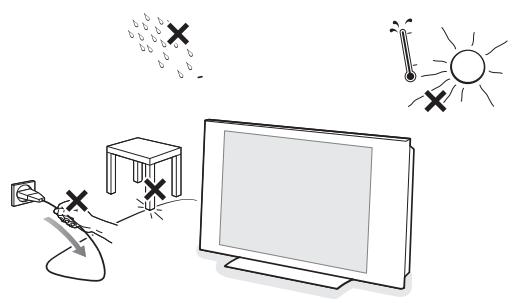
N'insérez pas la fiche dans la prise murale avant d'avoir effectué tous les branchements.
Placez le téléviseur sur une surface solide ou sur le socle fourni à cet effet. Pour les instructions de montage du socle, voir la brochure fournie à cet effet.
Laissez un espace d'au moins 4" à 6" autour du téléviseur pour la ventilation. Ne posez pas votre téléviseur sur un tapis. Pour éviter toute situation peu sure, aucune flamme neue (par exemple des bougies allumées) ne doit être place sur le téléviseur ou à proximité. Evitez toute exposition à la chaleur, aux rayons directs du soleil et à la pluie ou à l'eau. L'équipment ne doit pas être exposé à des fuites d'eau ou des éclaboussures.
Montage du TV sur le mur
Ce Téleviseur est compatible avec le montage de mur VESA conventionnel. La faveur de contacter à son distributeur local d'électronicos pour accérir un support qui s'accuitte de la norme VESA quand ce type de montage sera préfééré.
Attention: L'installation du télévisur requiert des compétences spécifiques et ne doit être effectue que par du personnel qualifié.
N'essayez pas de l'effectuer vous-même. Magnavox décline toute responsabilité en cas de montage incorrect ou susceptible de causeur un accident ou des blessures.
Vérifiez si le montage mural est suffisamment solide pour satisfaire les normes de sécurité.
Pour de plus amples détails sur le montage, veuilles consulter le « Guide de montage »

Remarque: Si les sorties Audio/Video de votre cablosélecteur ne foumissent pas de video ni de son stéreo au téléviseur, vous devrez effectuer le branchement illustré ci-dessus dans l'exemple "Cablosélecteur avec RF IN/OUT".
1 Branchements de base du télévisueur
Branchements de base du téléviseur
Votre téléviseur numérique intégré décode et affiche automatiquement les quatre standards de résolutions d'image DVD de base et les affiche.
-
la SDTV (TV à définition standard) est diffusée sous la forme de video 480i (480 lignes en balayage entrelacé) ou 480p (480 lignes en balayage progressif).
-
la HDTV (TV haute définition) est diffusée dans les formats 1080i ou 720p , toujours avec une image pour écran large.
Remarque: la video à balayage progressif (p) ressemble davantage à l'image vue au cinema. Les images sont plus nettes et dépOURVues de papillotement, le mouvement plus fluide.
Outre la réception NTSC analogue, votre TV est doté d'un symtoniseur TV haute définition qui recoit, décode et affiche les signaux ATSC terrestres et les signaux câblés désembrouillés (MAQ).
La qualité HDTV n'est reproduite que lorsqu'un télédiffuseur ou un opérateur de réseau cable émet des signaux HDTV.
Remarque: Demandez à votre cablingdistributeur d'activer la transmission du contenu Haute définition pour votre domicile et possiblement de faire une mise à niveau à une carte-cable ou un appeareil cryptographique pour déchiffrer les signaux HD.
Il y a deux moyens d'obtenir du contenu HDTV :
- par cable,
- par antenne.
Remarque: ce branchement foumira du son stéreo au téléviseur si la chaine que vous regardez en diffuse.
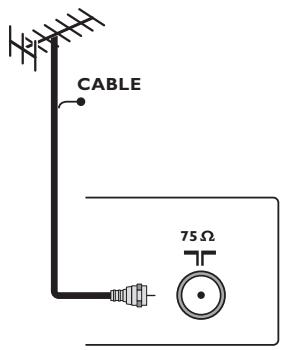
- La télévision par cable
Branchez le signal TV par cable à la fiche-jack de cable/antenna
75 n T située dans le bas du téléviseur. Reportez-vous à la page 10 pour obtenir davantage de détails sur l'utilisation de la Programmation auto pour la mémorisation des chaînes.
Remarque: ce branchement foumira du son stéreo au téléviseur si la chaine que vous regardez en diffuse.
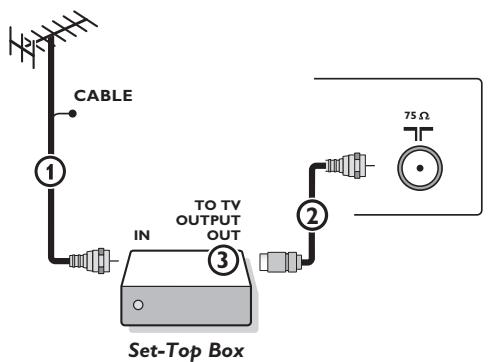
- Câblosélecteur avec rf in/out (entree/sortie RF)
- Branchez le signal TV cable entrant à la fiche-jack in ① du cable à l'arrêté du câblosélecteur.
- Connectez un cable coaxial (pas fourni) entre la fiche-jack to tv à l'arrête du boftier et la fiche-jack cable/antenna 75 Ω T ② située dans le bas du téléviseur. Remarque: L'étiquette de la fiche-jack TO TV de votre câblosélecteur peut différer, par exemple output ou out.
- Mettez le commutateur OUTPUT CH ③ du câblosélecteur sur CH 3 ou 4 (selon votre câblosélecteur), puis symtonisez le téléviseur sur la chaîne correspondante. Une fois le réglage effectué, changez les chaînes sur le câblosélecteur, pas sur le téléviseur.
Remarque: Ce branchement ne fournira pas de son stéreo à votre téléviseur. Cela, parce que la sortie RF du câblosélecteur - étiquetée TO TV, OUT ou OUTPUT par exemple - n'enverra pas de signal stéreo à l'entrée tunes (VHF/UHF) d'un téléviseur.
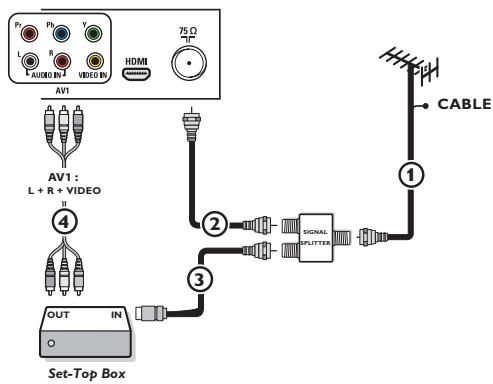
- Câblosélecteur à sorties AV
- Branchez le signal TV de cable entrant ① à un répartiteur de signaux (pas fourni). Le répartiteur de signaux vous permet d'éviter de devoir utiliser la fiche-jack TO TV située à l'arrière du câblosélecteur. Cette fiche-jack ne fournira pas de son stéreo au téléviseur.
Remarque: L'étiquette de la fiche-jack TO TV de votre câblosélecteur peut différer, par exemple OUTPUT ou OUT. - Branchez un cable coaxial (pas fourni) à un connecteur du répartiteur de signaux et à la fiche-jack CABLE/ANTENNA 75 Ω⁻¹ jack ② du téléviseur.
- Branchez un autre cable coaxial (pas fourni) à un connecteur du répartiteur de signaux et à la fiche-jack IN jack ③ située à l'arrière du cablosélecteur.
- Branchez les cables AV (pas fournis) aux sorties VIDEO et AUDIO L et R à l'arrête du boîtier et aux fiches-jacks AV2 video (étiquette VIDEO) et AUDIO (étiquette L et R) ④ à l'arrête du téléviseur.
- Pour visualiser des programmes en provenance du câblosélecteur, vous doivent commencer par appuyer sur le bouton AV+ de la télécommande.
- Appuyez sur les boutons bas et haut du curseur jusqu'à ce que la source de signal AV2 soit sélectionnée.
- Appuyez sur le bouton OK pour confirmer votre sélection. La source d'entrée AV2 devient cette courante pour la visualisation des programmes de TV par cable via votre Cableselecteur.
- Câblosélecteur doté de connecteurs S-Video, composant video (YPbPr) ou HDMI Voir Branchement des périphériques, p. 22-23.
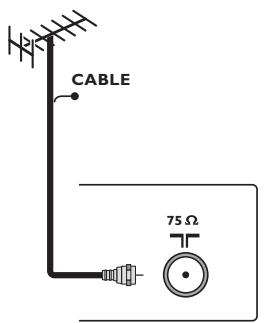
- Antenne
Vous pouvez regarder via l'antenne tous les programmes DTV diffusés gratuite dans votre zone.
Si vous ignorez les programmes HDTV disponibles dans votre zone, contactez le fournisseur de contenu ou le magasin d'appareils électroniques le plus proche.
Les organismes de télédiffusion passent actuellement de l'analogue au numérique. Du coup, il arrive fréquement qu'un télédiffuseur diffuse deux chaînes, l'une analogue et l'autre numérique.
Branchez le signal d'antenne entrant à la fiche-jack CABLE/ANTENNA 75 Ω
T dans le bas de votre téléviseur. Reportez-vous à la page 8 pour obtenir davantage de détails sur l'utilisation de la Programmation auto pour la mémorisation des chaînes.
Remarque: ce branchement foumira du son stéreo au téléviseur si la chaine que vous regardez en diffuse.
- Satellite de radiodiffusion directe (SRD)
Les systèmes par satellite offrent un grand nombre de chaînes de qualité proposées par les systèmes par cable, et souvent à un prix inférieur. Pour receivevoir ces canaux, vous devrez installer une antenné à reflecteur en extérieur.
Il existe deux systèmes SRD principaux: DirecTV et DishNetwork. Ces systèmes requisient des boftiers récepteurs propriétaires se posant sur le téléviseur pour décoder les signaux et les transmettre à votre poste TV numérique. Ces boftiers peuvent inclure un syntaxisseur TV numérique pour les diffusions DTV hertzioniennes.
Les organisme de télédiffusion par satellite proposent également les principales chaînes locales, selon les zones d'habitation.
Le SRD atteint également les zones rurales et autres non-couvertes par le cable. Et, cette solution permet les services à paiement sélectif.
2 Afin d'installer votre téléviseur, branchez tous vos apparéils, voir p. 20.
3 Vérifiez au bas du téléviseur si la tension de fonctionnement est correcte. Insérez le cordon d'alimentation dans la prise murale.
Consultez votre revendeur si votre alimentation secteur ne correspond pas. Afin d'eviter tout endommagement du cordon d'alimentation (AC) qui pourrait entraîner des risques d'incendie ou d'électrocution, ne placez jamais le téléviseur sur le cordon.
4 Telecommande:
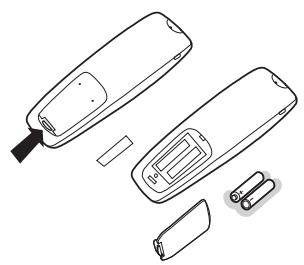
Introduisez les deux piles fournies (Type R6-1,5V). Vérifiez que les extrémites (+) et (-) des piles correspondant avec les bornes (+) et (-) à l'intérieur du boîtier.
Les piles livrées avec la télécommande ne contiennent pas de métaux lourds comme le mercure et le cadmium. Informez-vous sur les dispositions en vigueur dans votre pays pour la mise au rebut des piles usées.
5 Mise en service du téléviseur:
Appuyez sur le bouton (1) situé sur la droite du téléviseur. Appuyez sur les boutons +CH/PAGE- ou sur le bouton POWER de la télécommande.
Unvoyant s'allume sur la facade du téléviseur.
Première utilisation
Remarque: la première fois (et uniquement la première fois) que vous allumez votre apparéil, vous voyagez un écran d'introduction relatif à l'installation.
La procédure d'installation se compose d'une série de pages écrans qui vous guident.
1 Apre s un premier ecran de presentation, il you est demande de selectionner une langue pour les menus a l'ecran du taveliseur. (La langue du texte, du titre et des informations affichees change continuellement).
2 Appuyez sur le curseur haut/bas pourmettre la langue devoitrichex en surbrillance.
3 Appuyez sur le bouton OK.
4 Suivez les instructions données à l'écran pour poursuivre la procédure d'installation.
Remarque: une fois la procedure d'installation initiale complétée, vous pouze acceder aux écans depuis le menu Réglages. Voir p. 7.
Utilisation de la télécommande
Remarque: Pour la plupart des boutons, vous activerez la fonction en appuyant une fois sur le bouton. Si vous appuyez une seconde fois, la fonction sera désactivée.
Lorsqu'un bouton permet d'activer plusieurs fonctions, une petite liste sera affichée. Appuyez de manière répétée afin de seLECTIONner l'élement suivant dans la liste. La liste disparaître automatiquement après 6 secondes, sinon, appuyez sur OK pour la faire disparaître immédiatement.
POWER
Appuyez pour allumer/éteindre la TV ou pour la mesure en position de veille. Un téléviseur n'est jamais complètement hors tension à moins d'être débranché de la prise murale.
AV
Appuyez sur ce bouton à plusieurs reprises pour sélectionner AV1, AV2, AV3, HDMI, SIDE ou TV en mode TV, en fonction du branchement des périhériques (p. 20).
Boutons colorés
Les boutons colorés s'affichent à l'écran lorsque des fonctions y sont associées.
CLOCK (horloge) Marche/Arret
Affichage de l'heure (pendant 10 min. maxi.)
MENU
Menu Reglages Marche/Arrêt, Voir p. 7.
VOL Volume
Appuyez sur + ou - pour régler le volume.
MUTE (Sourdie)
Permet de supprimer/ rétablir le son.
A/CH
Appuyez sur ce bouton pour basculer de la chaîne courament visualisée à la chaîne visualisée précédente et vice versa.
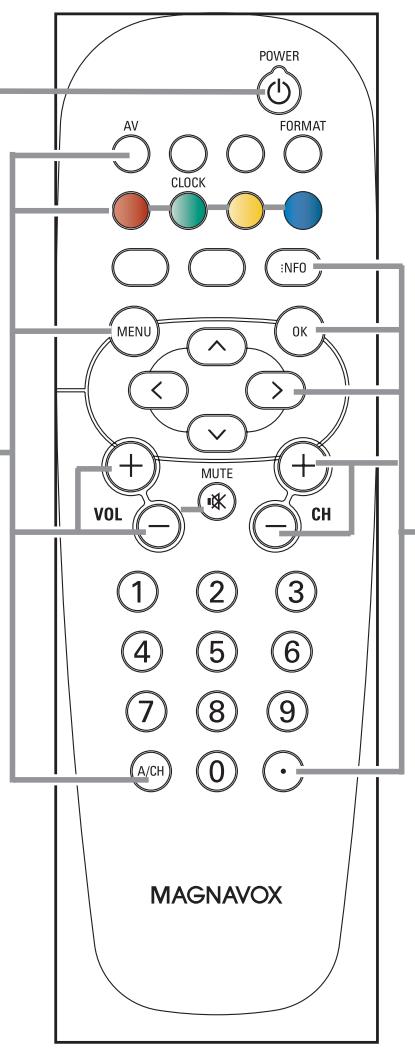
INFO
Affichage d'informations: Appuyez pour afficher (si disponibles) les informations de la chaîne et du programme sélectionnés ou de l'appareil accessoire.
OK
- Permet d'activer un réglage
- Permet d'afficher la liste des chaînes mémorisées conformément à la seLECTION effectuee en mode Installation (Antenne ou Câble), p. 8.
- Lance la lecture du contenu dans l'application de navigateur Multimédia, p. 24.
Boutons du curseur
Appuyez sur les boutons haut/bas et gauche droite du curseur pour naviguer dans les menus.
CH Sélection des chaînes
- Vous permet de naviguer dans les chaînes TV et les sources figurant dans votre liste de chaînes préférentielles (see p. 19).
- TPour sélectionner les chaînes de télévision par cable ou celles de l'antenne, commencez par effectuer votre sélection dans le menu Reglages, voir p. 7.
Remarque : Vous n'aurez pas à recommencer l'installation une fois que vous aurez recherché et mérmisé les chaînes de télévision disponibles.
Tapeleziret(-)pouroleschainesnumériques.
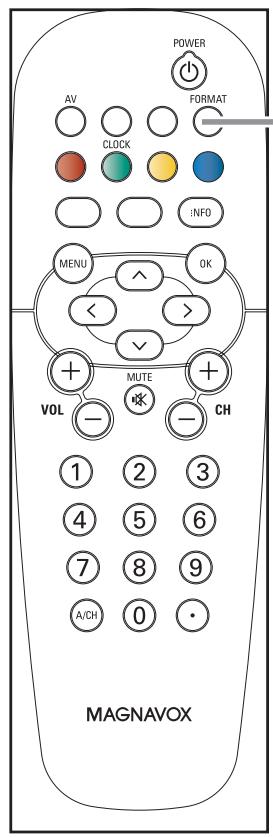
FORMAT
Appuyez sur ce bouton pour obtenir la liste des formats d'affichage disponibles (en fonction du signal reçu). Cette opération vous permettra deCHOISIR VOULETRE format d'affichage préféRED.
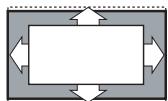
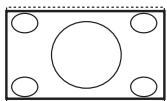
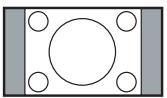
Appuyez plusieurs fois sur ce bouton pour selectionner un autre format d'affichage: Automatique, Super zoom 4:3, Ext. image 14:9, Ext. image 16:9, 16:9, 16:9 sous-titre, Plein écran.
Automatique
Super zoom
4:3
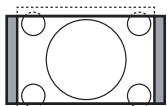
Ext. image 14:9
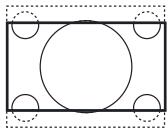
Ext. image 16:9
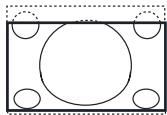
16:9 sous-titre
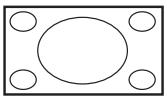
Plein écran
Automatique a pour effet d'agrandir l'image afin qu'elle replissse l'écran au maximum.
Super 4:3 supprime les barres noires sur les côts des programmes 4:3 avec une distorsion minimale. En mode Ext. image 14:9, Ext. image 16:9 ou Super 4:3, vous pouvez afficher les sous-titres avec le curseur haut/bas.
Remarque: Avec des sources HD tous les formats d'image ne sont pas disponibles.
Boutons sur le côte croit du téléviseur
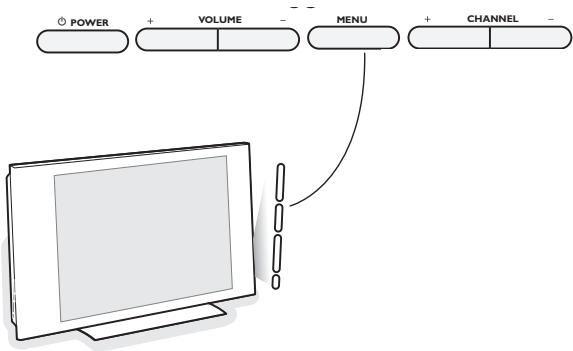
Si vous perdez ou cassez votre télécommande, vous pouvez toujours modifier certains régages de base au moyen des boutons situés sur le côté droit du téléviseur.
Appuyez sur le bouton () pour allumer le téléviseur.
Appuyez sur:
- le bouton + VOLUME - pour régler le volume;
- les boutons + CHANNEL - pour selectionner les chaînes TV ou les sources.
Le bouton MENU pour appeler le menu Réglages sans utiliser la télécommande.
Utilisez:
- les boutons + VOLUME - et les boutons + CHANNEL - pour sélectionner des éléments de menu dans les directions indiquées;
- le bouton MENU pour confirmer votre sélection.
Remarque:
Lorsque le menu est activé via le bouton MENU situé sur du téléviseur, seule la fonction
Sortie permet de le faire disparaitre.
Naviguez vers Sortie et appuyez sur le bouton MENU.
Introduction
Des instructions, des textes d'aide et des messages s'affichent sur votre téléviseur lorsque vous utilisez les menus ou essayez d'effectuer une opération.
Veuillez suivre les instructions et dire les textes d'aide relatifs à l'objet mis en surbrillance, qui s'affichent.
Les boutons de couleur font reference aux différentes opérations qui peuvent etre effectuees pour le periphérique activé. Appuyez sur le bouton de couleur correspondant de la telecommande pour efectuer l'opération demandée.
Réglages
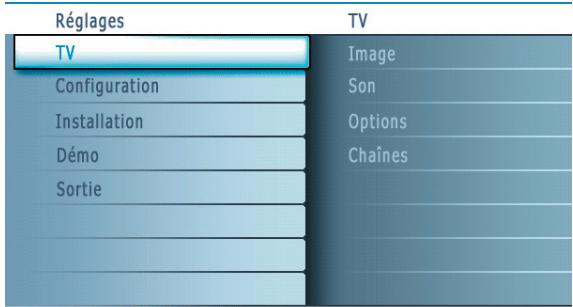
| Régles | TV |
| TV | Image |
| Configuration | Son |
| Installation | Options |
| Démo | Châînes |
| Sortie | |
Info
Réglages
| TV | Image |
| Image | Auto image |
| Son | Contraste |
| Options | Lumière |
| Châînes | Couleur |
| Définition | |
| Température couleur | |
| Traitement numérique | |
| ...... |
Info
Comment naviguer dans les menus Réglages
Le menu Réglages vous permet d'acceder aux réglages, aux préférences et aux réglages réseau et de les modifier.
-
Appuyez sur le bouton MENU de la télécommande pour afficher le menu Réglages.
-
Il est possible demettre en surbrillance une option de menu sur le panneau de gauche au moyen des boutons haut/bas du curseur.
Le panneau de croite indique le contenu de l'option de menu mise en surbrillance sur le panneau de gauche.
Remarque: Tous les éléments du menu ne sont pas toujours visibles à l'écran.
Utilisez le curseur bas pour les faire apparaitre tous.
- Utilisez le curseur droit pour entrer dans le panneau droit.
Le contenu du panneau de croite passé dans le panneau de gauche et le panneau de croite indique le contenu de la nouvelle option mise en surbrillance dans le panneau de gauche.
Remarque: Dans certains cas, il est important de pouvoir visualiser l'image pendant les réglages. Dans ce cas, lorsque le panneau de croite est en surbrillance, les autres options de menu sont masquées. Lorsque vous ré-appuyez sur le curseur gauche, les éléments de menu masqués réapparaissant et le panneau de gauche est de nouveau mis en surbrillance.
- Appuyez sur le curseur gauche pour remonter d'un niveau dans le menu.
-
Appuyez sur le bouton OK sur l'option de menu mise en évidence pour l'activer et fermer le menu.
-
Appuyez de nouveau sur le bouton MENU pour quitter le menu Réglages.
Remarque: Ce menu peut également être fermé en appuyant sur un des boutons colorés (s'il y en a) relatifs à des opérations exécutables.
Info
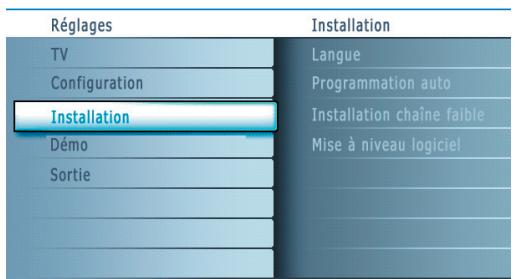
Sélectionnez votre langue
1 Appuyez sur le bouton MENU de la télécommande.
2 Utilisez le curseur bas pour selectionner Installation dans le menu Réglages.
3 Utilisez le curseur droit pour entrer dans le menu Installation.
Sélectionnez Langue et entreprises dans la liste des langues disponibles avec le curseur droit.
Sélectionnez votre langue à l'aide du curseur de direction haut/bas et appuyez sur le bouton OK de la télécommande pour confirmer votrechoix.
6 Passez au menu Installation.
Info
Préçédent


Mémorisation des chaînes de télévision
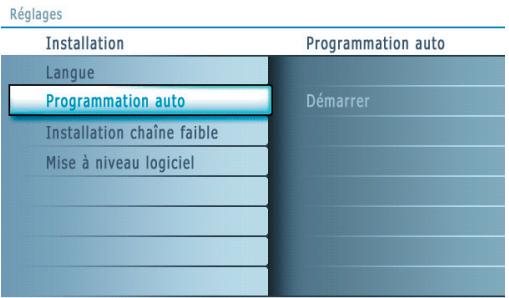
Sélectionnez Programmation auto dans le menu Installation.
2 Utilisez le curseur droit pour entrer dans le menu Programmation auto.
3 Appuyez sur le bouton OK.
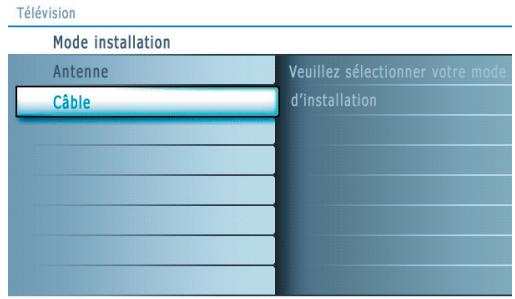
4 Sélectionnez Câble ou Antenne dans le mode Installation.
Si Antenne est sélectionné, le téléviseur détectera les signaux d'antenne et recherchera les chaînes de télévision hertziennes (NTSC et ATSC) disponibles dans votre zone.
Si Câble est sélectionné, le téléviseur détectera les signaux émis par votre cablopérateur et recherche les chaînes de télévision par cable (NTSC, ATSC, QAM modulé) disponibles dans votre zone.
Assurez-vous de vous être enregistré correctement auprès de votre fournisseur de TV par cable et d'avoir branché correctement l'équipement.
5 Appuyez sur le bouton vert "Suvant" de la télécommande.
Remarque: Déverrouillez toutes les chaînes pour pouvoir procéder à la programmation automatique. Si nécessaire, introduisez votre code. Voir Préférences menu, dans Réglages, menu TV p. 14.
6 Appuyez sur le bouton vert "Lancer" pour lancer la programmation automatique.
L'écran de menu affché est remplaced par la progression de l'opération de programmation automatique. La barre de progression indique le nombre de chaînes de télévision analogiques et numériques trouvées.
Une fois la Programmation auto terminée, un message confirmant la bonne fin de l'opération s'affiche et le téléviseur bascule sur la première chaîne de télévision installée.
Remarques:
Lorsque you ave z verouillé les chaines de télévision au debut de la programmation automatique, un message you demandant d'entrer voce code s'affiche afin de completer la programmation automatique.
- En cas d'interruption, les informations à jour des chaînes sont conservées ainsi que celles des anciennes informations sur les chaînes.
- La programmation automatique en amère-plan n'est effectué que lorsque le téléviseur est allumé.
- Pour les chaînes ATSC, les informations sur les chaînes ne sont mises à jour que pour la chaîne ATSC sur laquelle vous étés couramment synonisé.
- Si la chaîne réglée est une chaîne NTSC, avec la Programmation auto en arrête-plan, le téléviseur devrait balayer toutes les fréquences ATSC possibles etmettre les informations à jour.
- Vos permit d'optimiser la qualite du signal des chaines ATSC faibles en ajustant manuellement l'antenne (voir menu Installation, Installation chaine faible, p. 9.)
- Une fois que vous aurez recherchéé les chaînes de télévision disponibles à la fois via l'antenne et le cable, celles-ci seront mémorisées.
Remarque: Délai de sélection des chaînes numériques
Compte-tenu de la complexité de la syntonisation de la programmation des sous-chains numériques, le temps nécessaire pour selectionner et afficher une chaîne numérique pourra être légèrement supérieur à ce à quoi l'utilisateur est habitué (avec les chaînes analogiques). Les chaînes numériques peuvent fournir des informations sur les émissions et le système, qui doivent être traitées avant l'affichage de la chaîne selectionnée.
Syntonisation des chaînes
Chaines disponibles:
- Câble (NTSC analogue ou QAM numérique): maxi. de 1 à 125
- Terrestre (NTSC analogue ou QAM numérique) maxi. de 2 à 69 Si une chaîne symtonisée ne figure pas déjà dans la carte des chaînes maitresses, le téléviseur essaiera de symponiser la chaîne qui sera ensuite ajoutée à la carte.
Si la chaîne n'est pas acquise, un message indiquant qu'elle n'est pas disponible s'affichera.
Lorsque vous vous syntonisez sur une sous-chaine numérique ne diffusant que du son, un message s'affiche.
Remarque: Sélections des sous-chaines ATSC
Les nouvelles normes fixées dans le domaine de la diffusion numérique permettent de recevoir plusieurs chaînes de programmes sous un numéro de chaîne principal, qui se Sélectionne en entrant les chiffres du numéro de cette chaîne en accès direct sur la télécommande.
Important:
Une fois les chaînes de télévision installées, vous doivent désigné Antenne ou Cable dans le menu Installation selon si vous pouvez regarder les chaînes de télévision via l'antenne ou via le cable. Si vous utilisez un séparateur de signaux, n'oubliez pas demettre l'interrupteur dans la position ajustée.
Installation chaîne faible
Vous permet de procéder à une installation de chaîne numérique ATSC faisible. Cette option est uniquement disponible pour les chaînes de télévision installées via le branchement d'une antenné (voir p. 4).
1 Sélectionnez une chaîne dans la liste des chaînes (en mode antenne).
L'intensité du signal s'affiche et est mise à jour au fur et à mesure que vous faites tournier l'antenne.
Info
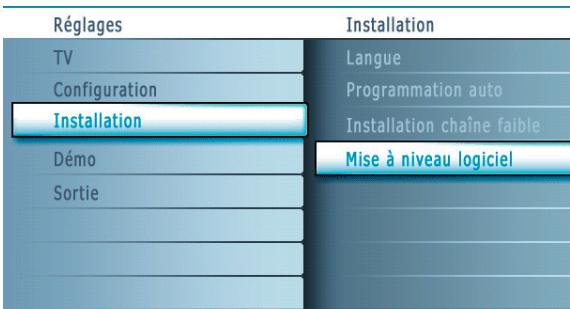
Mise à niveau logiciel
Ce menu vous permet demettre a niveau le logiciel de votre téléviseur en utilisant un périphérique USB.
Mise à jour USB
Il est possible de lancer une procédure de mise à niveau depuis une mémoire portable. Ce périphérique de mémoire doit être rempli avec l' image de mise à niveau (et la structure) ajustate, disponible sur le site web www.magnavox.com/usasureport.
Pour savoir comment télécharger une nouvelle version du logiciel sur votre périphérique de mémoire portable, consultez Annex 1, p. 31.
Menu de configuration
Info
Info
Info
Info
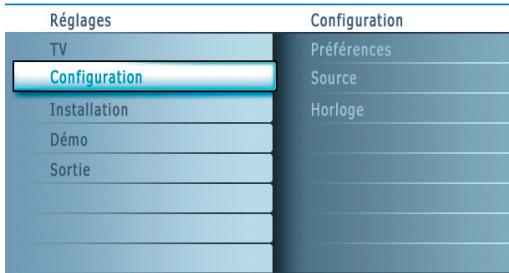
Menu de configuration des fonctions TV spéciales, des caractéristiques et des péripériques.
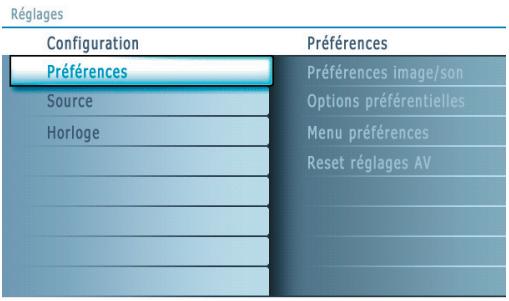
Le menu Préférences vous permet de modifier des réglages utilisés occasionnellement.
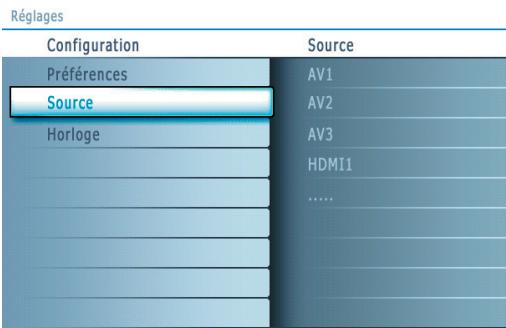
Le menu Source you permit de selectionner une source.
Le menu Horloge vous permet d'utiliser le téléviseur comme une horloge. Pour une bonne utilisation de l'option Verrouiller après, selectionné z'option correcte.
Preférences
1 Appuyez sur le bouton MENU.
Sélectionnez Configuration avec le curseur bas et appuyez sur le curseur droit pour selectionner le menu Préférences.
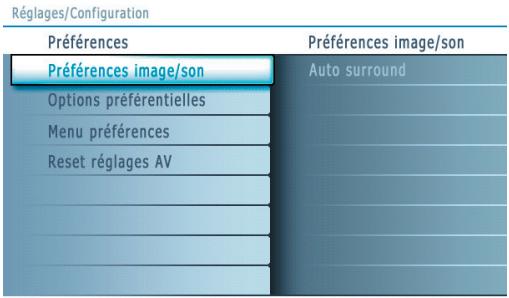
3 Appuyez de nouveau sur le curseur pour selectionner Preférences image/son.
4 Appuyez encore une fois sur le curseur droit pour entrer dans le menu Préférences image/son.
Preférences image/son
Auto surround
Il arrive que les télédiffuseurs transmettent des signaux spéciaux pour les programmes codés en son surround. Le téléviseur bascule automatiquement sur le mode de son surround le plus ajusté lorsque Auto surround est mis sur Marche.
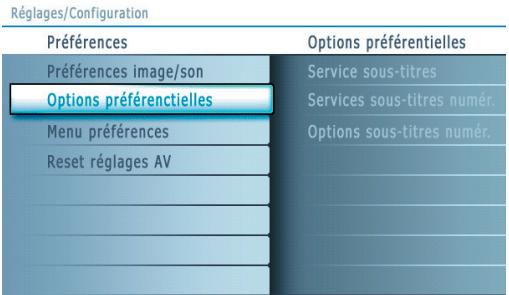
Options préférentielles
Service sous-titres
Vous permet de selectionner les niveaux du service Sous-titres de télédiffusion analogique à afficher.
Les sous-titres codés vous permettent de dire le contenu vocal des programmes de télévision sur votre écran TV. Cette fonction, à l'intention des malentendants, utilise des 'boîtes de texte' à l'écran pour afficher les dialogues et les conversations en même temps que le programme de télévision. Les sous-titres codés apparaissent à l'écran durant les télédiffusions à sous-titres.
Remarque: L'orthographe et la grammaire des sous-titres ne sont pas always parfaites. Toutes les émissions de télévision et toutes les publicités de produits ne sont pas conçues pour être diffusées avec des informations de sous-titrage. Consultez les listings de télévision de votre zone pour connaître les chaînes de télévision proposant des émissions sous-titrées et les horaires de diffusion. Les programmes sous-titrés sont en général marqués dans les listings TV par un signe tel que "CC".
1 Sélectionnez Service sous-titres.
2 Appuyez sur le curseur droit.
3 Sélectionnez le Service sous-titres désiré:
- CC 1, 2, 3 ou 4
Dialogue (et descriptions) des actions d'un programme de télévision à soustitrage code à l'écran.
En général, CC 1 est le mode le plus utilisé. CC 2 peut être utilisé pour des langues alternatives si elles sont transmises.
T1,2,3ou4
Souvent utilisés comme guide de chaînes, horaires, affichage d'informations sur les émissions sous-titrées, nouvelles, météo et bourse.
Les services de sous-titrage code ne sont pas tous utilisés nécessairement par une chaîne de télévision lors de la transmission d'une émission sous-titrée.
Voir Sous-titres codés dans le menu TV, Options, p. 16 pour activer/ désactiver le service de sous-titrage.
Remarque: Ce poste de télévision foumit des fonctions de sous-titrage code répondant aux normes EIA-608 et selon les articles 15.119 des règlements de la FCC.
Service sous-titres numériques
Vous permet deCHOISIR comment vous souhaitez visualiser les sous-titres
numériques. SeLECTIONNZIune des chaines de service numériques proposées par le fournisseur des sous-titres.il existe six services standard.Le Service 1 est le Primary Caption Service. Ce service contient des sous-titres in extenso ou presque dans la langue principale parlée dans l'audio d'accompagnement.
Le Service 2 est le Secondary Language Service. Ce service contient des sous-titres dans une langue secondaire, qui sont des traductions des sous-titres du Primary Caption Service. Les autres sous-chânes de service ne sont pas préattribuées. Leur utilisation est à la décretion du fournisseur des sous-titres.
Réglages/Configuration/Préférences
| Options préférentielles | Options sous-titres numér. |
| Service sous-titres | Rétablir les valeurs |
| Service sous-titres numériques | Taille |
| Options sous-titres numériques | Style |
| Texte | |
| Fond | |
Info
Options sous-titres numériques
Vous permet de modifier l'affichage des sous-titres numériques sur votre téléviseur. Sélectionnez l'une des options suivantes pour changer les caractéristiques visuelles des sous-titres numériques sur votre téléviseur.
- Rétablir les valeurs par défaut
Selectionnez cette option pour rétablier les options de sous-titrage numérique aux valeurs par défaut du fournisseur des sous-titres. Appuyez sur le bouton OK pour confirmer.
Taille
Selectionnez cette option pour selectionner la taille d'affichage des sous-titres selon vos préférences.
Selectionnez (Par) défaut, Petit, Standard ou Grand puis appuyez sur le bouton ok pour confirmer.
Style
Selectionnez cette option pour selectionner le style de l'affichage des sous-titres selon vos préférences.
Selectionnez (Par) défaut, Monospaced serif, Serif, Monospaced sans serif, Sans serif, Par hasard, Italieque ou Petites capitales...
- Texte
Selectionnez cette option pour selectionner la couleur du texte ou l'opacité de l'affichage des sous-titres selon vos préférences.
Selectionnez une couleur et une des options d'opacité.
Fond
Selectionnez cette option pour selectionner la couleur de fond des caractères ou l'une des options d'opacité du fond de l'affichage des sous-titre selon vos préférences.
Selectionnez une couleur et une des options d'opacité.
| Preférences | Menu préférences |
| Preférences image/son | OSD |
| Options préférentielles | Montrer les alertes d'urgence |
| Menu préférences | Changez code |
| Reset réglages AV | |
Info
Remarque: La signalisation des alertes d'urgence n'est pas possible:
- en cas de navigation dans le contenu;
- avec des sources videoi analogiques.
Remarques:
- Vous avez toujours la possibilité d'éliminer le message de l'écran.
- L'affichage du message chevauchera tout élément de menu ou autre message se trouvant à l'écran.
Important: Vous avez oublié votre code!
Sélectionnez Changez code dans le menu Menu préférences et appuyez sur le curseur droit.
2 Appuyez sur le curseur droit pour entrer le code PIN de contournement 0-7-1-1.
3 Appuyez de nouveau sur le curseur et entrez un nouveau code personnel à quatre chiffres. Le code précédent est effacé et le nouveau est mis en mémoire.
| Préférences | Reset régles AV |
| Préférences image/son | |
| Options préférentielles | Démarrer |
| Menu préférences | |
| Reset régles AV |
Info
Preférences menu
OSD
1 Sélectionnez OSD.
2 Appuyez sur le curseur droit pour selectionner Normal ou Minimum. Normal pour activer l'affichage continu du numero de la chaîne (pendant 10 minutes maxi.), l'affichage étendu de la chaîne de télévision et les informations à l'écran relatives au programme. Par ex.: informations sur le programme principal ou auxiliaire, qualité du signal d'entrée des péripériques branchés, format d'affichage, mode son, disponibilité du service sous-titres, langue du son, la qualification, la configuration de l'arrêt programmé.
Minimum pour activer l'affichage d'un nombre réduit d'informations sur la chaîne.
Remarque: Quand Sous-titres codés est activé l'affichage continu du numéro de la chaîne et de l'heure n'est pas possible.
Montrer les alertes d'urgence (EAS)
Vous permet de sélectionner le niveau de priorité de l'information diffusée par la société de télédistribution. La norme SCTE18 définit une méthode de signalisation des alertes d'urgence pouvant être utilisée par les systèmes de télédiffusion par cable pour signaler des urgences aux services numériques tels que les boîtiers numériques se posant sur le téléviseur, les téléviseurs numériques et les magnétoscopes numériques.
Le cadre de signalisation des alertes d'urgence défini dans la norme permet à une société de télédistribution de diffuser des informations d'alerte d'urgence relatives à des urgences et des avertissements de niveaux fédéral et local de façon efficace et peu couteuse tout en minimisant l'interruption des programmes.
Tout message d'alerte d'urgence a l'une des priorités suivantes: Faible, Moyenne, Haute ou Maximum. Un message d'alerte d'urgence de priorité Haute ou Maximum sera toujoursprésenté. Un message Faible ou Moyenne sera représenté ou ignoré suivant le réglage sélectionné.
Important: Lorsque l'horloge du téléviseur n'est pas reglee (voir menu
Configuration, Horloge, p. 13), les alertes d'urgence sont ignores.
L'affichage d'un message d'alerte d'urgence contienda les informations suivantes :
- le texte de l'alerte d'urgence
- l'heure de début + la date,
- l'heure de fin + la date.
Sélectionnez Montré les alertes d'urgence dans le menu Préférences.
2 Appuyez sur le curseur droit et selectionnez l'une des options d'alerte d'urgence :
- Toujours, quand vous voulez que les messages d'alerte d'urgence disponibles seront toujours affichés ;
- Sauter priorité faible, quand vous voulez que les messages de niveau de priorité faible soient ignorés ;
- Sauter priorité faible/moyenne, quand vous voulez que seuls les messages de priorité élevé soient affichés.
Introduisez/Changez code
1 Sélectionnez Introduisez code ou Changez code avec le curseur bas.
Si,aucun code n'arencore etecreé,l'elément de menu indique Introduisez code.Suivez les instructions à l'écran. Si un code adéjaété composé,l'elément de menu indique Changez code. Suivez les instructions à l'écran.
Toutes les combinaisons de chiffres de 0000 à 9999 sont valables.
3 Le menu Menu préférences apparaît à nouveau, avec un message confirmant que le code a été créé.
Reset réglages AV
Cette fonction vous permet de réinitialiser la plupart des régles son et image afin de les faire correspondre à nouveau aux prérglages d'usine.
1 Sélectionnez Reset réglages AV avec le curseur bas.
2 Appuyez sur le curseur droit.
3 Appuyez sur le bouton OK pour annuler les réglages et leur faire retrouver leur valeur par défaut.
12
Info
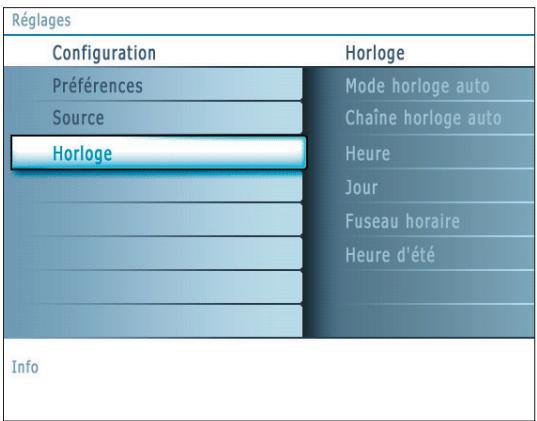
La plupart des chaînes ne transmettent pas d'informations de nature temporelle. Quelques chaînes par cable le font mais elles se situent à la fin de la boucle des chaînes. L'heure n'est pas transmise par les chaînes à antenne. Dans ces cas, soit la récapération de l'heure est trop longue soit il n'y a pas d'horloge.
Source
Ce menu vous permet d'identifier les périhériques que vous avez connectés aux entrées/sorties externes.
1 Sélectionnez Source dans le menu Configuration.
2 Appuyez sur le curseur droit pour entrer dans la liste des types de péripériques branchés à l'entrée sélectionnée.
3 Sélectionné le périphérique avec le curseur haut/bas.
Quand vous sélectionnez AV1, AV2, AV3, HDMI 1, HDMI 2, Side ou Digital Audio In, une liste vous permettant d'identifier le type de périphérique branché à cette entrée s'affiche. Le téléviseur détecte la présence du périphérique branché et le signal est acheminé de façon appropriée.
Lorsque vous aurez selectionné la source, par ex. un DVD, celle-ci sera automatiquement selectionnée lorsque votre télécommande sera en mode DVD voir p. 5, et lorsque vous appuierez sur le bouton AV+ de celle-ci.
En plus d'accepter une entrée son via Digital Audio In, le télévisur peut sortir du son Digital via le connecteur DIGITAL AUDIO OUT(SPDIF OUT) sur un amplificateur ou un récepteur externe.
Si vous amplificateur ou votre récepteur dispose d'un connecteur approprié pour Digital Audio In, vous pouvez le brancher au moyen d'un simple cable à la sortie DIGITAL AUDIO OUT(SPDIF OUT) du téléviseur.
Voir Branchement des périhériques, Récepteur surround numérique, p. 23.
Horloge
Permet d'utiliser le téléviseur comme une horloge.
Remarque:
- Le réglage de l'heure est nécessaire pour le bon fonctionnement de l'options Verrouiller après (voir Réglages TV, Chânes, p. 17).
- Le Sous-titres ne peuvent pas etre deployes en meme temps que l'horloge. Appuyez nouvellelement le bouton CLOCK pour eteindre I'horloge, si vous desirez voir les Sous-titres.
Mode horloge auto
1 Sélectionnez Horloge dans le menu Configuration.
2 Appuyez sur le curseur droit pour selectionner le Mode horloge auto.
3 Appuyez sur le curseur droit pour que le téléviseur affiche l'heure automatiquement ou manuellement.
Chafne horloge auto (disponible uniquement lorsque le Mode horloge auto est sur Automatique)
En utilisant les boutons du curseur,CHOISSEZ le numero de chaîne ou le téléviseur peut trouver l'affichage de l'heure. Habituellement, vous pouvez trouver l'affichage de l'heure sur PBS ainsi que sur certaines autres chaînes.
Remarque: Si Manuel a été sélectionné dans le Mode horloge auto, le sujet du menu Chaîne horloge auto ne peut être sélectionné.
Heure - Jour (disponible uniquement lorsque le Mode horloge auto est sur Manuel)
En utilisant les boutons du curseur, selectionnez et introduisez l'heure et le jour corrects.
Si vous avez sélectionné Mode horloge auto Manuel et s'il n'y a pas eu de recherche de l'heure, le système gardera l'heure et le jour introduits.
Fuseau hora (disponible uniquement lorsque le Mode horloge auto est sur Automatique)
Cette fonction vous permet de selectionner votre fuseau horsaire local. L'information de temps transmise adaptera l'affichage de l'horloge à votre temps local.
1 Sélectionnez Fuseau hora avec le curseur bas.
2 Appuyez sur le curseur droit pour selectionner votre fuseau horsaire local.
Heure d'été disponible uniquement lorsque le Mode horloge auto est sur Automatique)
L'heure d'été est réglée automatiquement au moyen de signaux spéciaux. Cette option du menu vous permet de désactiver le réglage automatique de l'houre d'été. Cela peut être utile lorsque vous habitez dans une région ou un pays où l'heure d'été n'est pas appliquée, mais où vous receivez des canaux autres régions où les signaux pour l'houre d'été sont transmis.
1 Sélectionnez Heure d'été avec le curseur bas.
2 Appuyez sur le curseur droit pour selectionner Automatique pour une adaptation automatique de l'horloge à l'heure d'été par les signaux spéciaux.
3 Sélectionnez Arrêt pour désactiver l'adaptation automatique de l'horloge par les signaux spécifiques.
Menu TV
Réglages
Info
Appuyez sur le bouton MENU de la télécommande pour afficher le menu Réglages. Le menu TV vous donne un aperçu des menus que vous pouvez selectionner.
Remarque: Selon le signal d'entrée, certaines options de menu ne pourront pas etre seLECTIONnées.
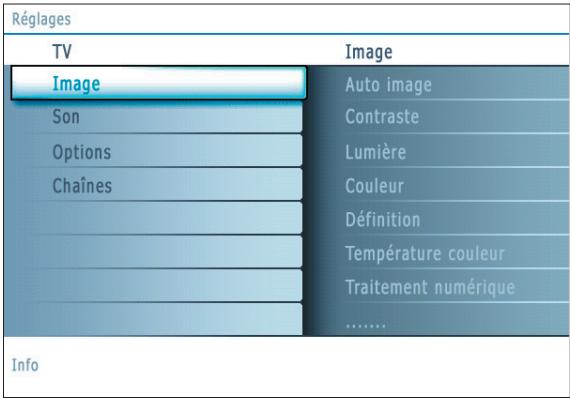
Menu Image
Remarque: Certains paramètres ne sont pas disponibles pour les sources HD..
1 Appuyez sur le curseur droit pour selectionner Image.
2 Appuyez de nouveau sur le curseur droit pour entrer dans le menu Image.
3 Sélectionnez les éléments de menu avec le curseur haut/bas.
Ajustez les réglages à l'aide du curseur gauche/droit ou entrez dans la liste d' éléments de sous-menu à l'aide du curseur droit. Sélectionnez un élément de sous-menue à l'aide du curseur haut/bas.
Auto image
Selectionnez Auto image pour faire apparaître une liste de réglages d'image définis, correspondant chacun à un des préroglages d'usine.
Preférentiel se rapporte aux paramètres personnels pour l'image dans le menu image.
Remarque: Ce télévisuer Magnavox a été préérége en usine pour être optimal dans les environnements éclairés des magasins qui utilisent d'ordinaire l'éclairage fluorescent.
Comme il est peu probable que vous éclairiez votre maison comme un magasin, nous vous conseillons de parcourir les différents modes Auto Image pour couver celui qui convendra le mieux à vos propres conditions de visionnage. La plupart des consommateurs opteront pour le mode Naturelle.
Contraste
Permet de régler l'intensité des zones vives de l'image en laissant les zones somblesinchangées.
Lumière
Réglage du niveau de luminosité de l'image complète, affectera principalement les zones plussons de l'image.
Couleur
Réglage du niveau de saturation des couleurs selon vos préférences personnelles.
Définition
Réglage de la définition et des détails fins de l'image.
Température couleur
Augmentera ou diminuera les couleurs Chaud (rouge) et Froid (bleu) en fonction de vos préférences personnelles.
Sélectionnez Froid pour donner aux couleurs blanches une teinte bleu, Normal pour leur donner une teinte neutre, Chaud pour leur donner une teinte rouge.
Réglages
Info
| TV | Image |
| Image | ...... |
| Son | Contraste dynamique |
| Options | DNR |
| Chaires | Couleurs renforcées |
| Teinte | |
| Format d'image | |
| Active Control |
Info
| Régles | |
| TV | Son |
| Image | Auto son |
| Son | Volume |
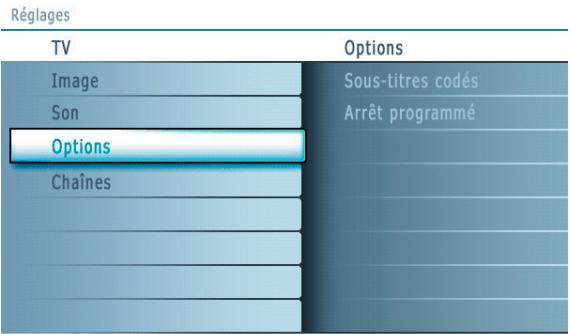
| Options | Balance |
| Châînes | Volume du casque |
| Mode son | |
| Changer audio | |
| Langue Digital Audio | |
| ...... | |
Teinte
Youpermetd'ajusterlescouleurs(tons)de l'image.
Format d'image
Cet élément de menu fonctionne de la même façon que le bouton FORMAT de la télécommande. Voir Utilisation de la télécommande, p. 6.
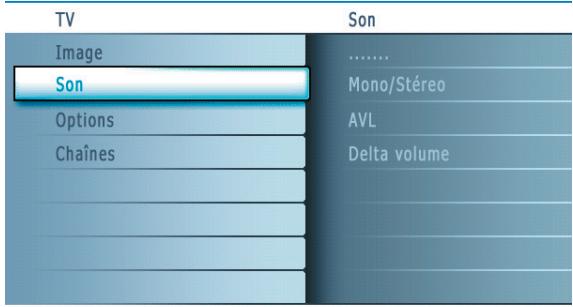
Menu Son
1 Sélectionnez Son dans le menu Réglages TV.
2 Appuyez sur le curseur droit pour entrer dans la liste des valeurs d'Active Control.
3 Sélectionnez les éléments du menu avec le curseur haut/bas et ajustez les réglages avec le curseur gauche/droit. Lorsque les barres des visuels sont centrées les réglages sont à mi-niveau.
Auto son
Selectionnez Auto son pour afficher une liste de paramètres de son définis, correspondant chacun à un des prêrglages usine des Aigus et des Graves.
1 Appuyez sur le curseur droit pour entrer dans la liste.
Sélectionnez un paramètre de son prédéfini avec le curseur haut/bas. Préférentiel se rapporte aux paramètres personnels pour le son dans le menu son.
Remarque: Lorsque vous avez activé les prérégliages son et que vous modifiez un réglage dans le menu son, toutes les nouvelles valeurs que vous introduisez dans ce menu remplacent les réglages préalables.
Volume
Permet de régler le niveau de sortie du son.
Balance
Réglage de la sortie audio des haut-parleurs gauche et croite pour obtenir une reproduction stéreo optimale pour votre position d'écoute.
Réglages
Info
Info
Volume du casque
Contrôle le niveau sonore du casque.
Mode son
Sélectionne les modes de reproduction spatial ou surround selon les signaux de diffusion ou les signaux d'entrees externes reçus.
Changer audio (uniquement sélectable avec les signaux de diffusion analogue)
Ceci vous permet deCHOISIR entre le Programme audio (SAP) principal et secondaire si disponible.
Langue Digital Audio (uniquement sélectable avec les signaux de diffusion numérique)
Vous permet de selectionner votre langue préfééré en cas de pistes audio plurilingues si disponibles avec le signal de diffusion numérique.
Remarque: La langue par défaut des chaînes numériques est la langue installée pour les menus.
Mono/StéRéo
Sélection par chaîne du mode son mono ou stéreo, lorsque la transmission analogue stéreo est disponible.
AVL (Automatic Volume Leveler) (uniquement disponible avec les signaux de diffusion numérique et non-numérique)
Réduit automatiquement les différences de volume entre chaînes et programmes, offrant un niveau général plus constant. Réduit également la dynamique du son.
Delta volume
Vous permet de rectifier toute différence de volume permanente entre chaînes ou sources externes.
Menu Options
1 Sélectionnez Options dans le menu Réglages
2 Appuyez sur le curseur droit pour enter dans le menu Options.
3 Sélectionnez les éléments du menu avec le curseur haut/bas et ajustez les régles avec le curseur gauche/droit.
Sous-titres codés
Affiche sur l'écran du téléviseur le texte CC ou CS diffusé suivant le service CC ou CS besoin dans Configuration, menu Options préférentielles, p. 10. Ce texte peut soit être affché en permanence (en assumant que ce service est disponible dans la diffusion), soit seulement lorsqu'el'option Suppression du son est activée.
1 Appuyez sur le curseur droit après avoir selectionné Sous-titres codés.
2 Sélectionnez Marche, Arrêt ou Actif sans son.
Arretprogramme
Programme une durée après laquelle le téléviseur passera automatiquement en position de voir.
Sélectionnez Arrêt programme.
2 Appuyez sur le curseur droit.
3 Sélectionnez une valeur avec le curseur haut/bas. La liste sera composée des valeurs de 0 à 180 minutes.
Quand 0 est selectionné, l'arrêt programme est désactivé.
Vous pouvez toujours arrêté votre téléviseur plus tout ou selectionner une autre-heure.
Réglages
| TV | Châînes |
| Image | Verrouiller après |
| Son | Verrouillage de chaine |
| Options | Verrou qualifications TV |
| Châînes | Verrou qualif. Ciné |
| Châînes préférentielles | |
| Verrou Qualification Region | |
| Effacer Qualification Region |
Info
Réglages/TV
| Châines | Verrouiller après |
| Verrouiller après | Minuteur |
| Verrouillage de chaine | Heure |
| Verroui qualification | |
| Verrou qualif. Ciné | |
| Chânes préférentielles | |
| Verrou Qualifications Region | |
| Effacer Qualifications Region |
Info
Réglages/TV
| Châines | Verrou qualifications TV |
| Verrouiller après | Veuillez introduire votre code |
| Verrouillage de châine | |
| Verrou qualifications TV | |
| Verrou qualif. Ciné | |
| Châines préférentielles | |
| Verrou Qualifications Region | |
| Effacer Qualifications Region |
Info
Menu Charnes
Menu de fonctions spéciales pour les chaînes de télévision.
1 Sélectionnez Chafnes dans le menu Réglages avec le curseur haut/bas.
2 Appuyez sur le curseur droit pour enter dans le menu Chaines.
3 Appuyez sur le curseur haut/bas pour selectionner un élément du menu Chânes.
Verrouiller après
Remarque: Verrou après ne peut être seLECTIONnée que si l'heure et la date sont connues. Voir Configuration, Horloge, p. 13.
Vous permet d'empêcher la visualisation des chaînes après une certaine période de temps. Il reste possible de se symponiser sur les chaînes verrouillées mais l'image est blanche et le son muet.
1 Appuyez sur le curseur droit et selectionnez Minuteur Marche ou Arrêt. Quand elle est sur Marche, vous pouvez régler l'heure.
Après avoir sélectionné Minuteur Marche, vous serez invite à entrer votre code (Voir ciaprés). Suivez les instructions à l'écran.
Introduisez/Changez code
1 Sélectionnez Introduisez code ou Changez code avec le curseur bas.
Sieldomcode n'arencore eteredecre,lelementde menu inc Introduisez code.Suivez les instructions à l'écran.
Si un code a déjà été composé, l'objet de menu indique Changez code. Suivez les instructions à l'écran.
Toutes les combinaisons de chiffres de 0000 à 9999 sont valables.
3 Le menu Menu préférences apparaît à nouveau, avec un message confirmant que le code a été créé.
2 Sélectionnez Heure et appuyez sur le curseur droit. Vous permet de préciser l'heure à laquelle le verrouillage sera activé.
3 Sélectionnez AM ou PM pour sélectionner la partie de la journée concernée.
Entrez l'heure avec les chiffres ou les boutons du curseur et appuyez sur OK pour confirmer.
Verrouillage de chaîne
Ceci vous permet de verrouiller complètement une chaîne télévisée ou une source externe donnée. Sélectionnez les chaînes ou les sous-chânes que vous pouze verrouiller et appuyez sur OK pour confirmer.
Votre téléviseur dispose d'une puce anti-violence. Celle-ci vous permet de contröler l'accès aux programmes individuels selon leur qualification TV et cinema. Tous les paramètres s'appliquent à toutes les entrées AV (HDMI exceptée). Des informations sur le contenu des programmes sont envoyées par le télédiffuseur ou le fournisseur de programmes.
1 Sélectionnez Verrou qualifications TV avec le curseur bas.
2 Appuyez sur le curseur droit pour entrer dans la liste. Vous âtes invite à entrer votre code (Voir ciaprès) Si le code est correct, le menu Verrou qualifications TV est affiché de nouveau.
Introduisez/Changez code
1 Sélectionnéz Introduisez code ou Changez code avec le curseur bas.
Sieldomcode n'arencore etecreé,l'elémentde menu indique Introduisezcode.Suivez les instructionsaI'ecran.
Si un code a déjà été composé, l'objet de menu indique Changez code. Suivez les instructions à l'écran.
Toutes les combinaisons de chiffres de 0000 à 9999 sont valables.
3 Le menu Menu préférences apparaît à nouveau, avec un message confirmant que le code a été créé.
3 Sélectionnez une qualification TV selon l'âge avec le curseur haut/bas, et entrez dans la liste, si elle est présente, avec qualification selon le contenu à l'aide du curseur droit puis selectionné une qualification selon le contenu.
4 Appuyez sur OK pour activer/désactiver la qualification sélectionnée.
⑤ Sélectionnez une autre qualification selon le contenu, au besoin, et appuyez sur OK de nouveau.
Vous n'avez a entrer votre code qu'une seule fois alors que le menu est actif.
Vou puevez verrouiller/déverrouiller toutes les qualifications de la liste sans devoir entre votre code de nouveau.
| Qual. selon l'âge | Qualification selon le contenu |
| Tous | Aucun(e) |
| Aucun(e) | Aucun(e) |
| TV-Y | Aucun(e) |
| TV-Y7 | (FV) Fantaisie Violence |
| TV-G | none |
| TV-PG | (D) Dialogue (L) Langue (S) Contenu sexual (V) Violence |
| TV-14 | (D) Dialogue (L) Langue (S) Contenu Sexual (V) Violence |
| TV-MA | (L) Langue (S) Contenu Sexual (V) Violence |
Réglages/TV
| Chânes | Verrou qualif. Ciné |
| Verrouiller après | Veuillage introduire votre code |
| Verrouillage de chaîne | |
| Verrou qualifications TV | |
| Verrou qualif. Ciné | |
| Chânes préférentielles | |
| Verrou Qualifications Region | |
| Effacer Qualifications Region |
Info
NR (Not rated) Sans qualification.
G Films au contenu moderé, appropriés à tous les âges.
PG Films pour lesquels une surveillance parentale est recommendée. Ceux-ci peuvent containir certaines scènes consés ou violentes ou quelquesois un langage grossier.
PG-13 Films pour lesquels une surveillance parentale est recommendée dans le cas d'enfants de moins de 13 ans.
R Réserve aux adults. Ces films contiennent généralement des scènes sexuelles offensives ou un langage grossier et peuvent être inappropriés aux jeunes de moins de 17 ans. Surveillance ou autorisation parentale nécessaire.
NC-17 Interdit aux moins de 17 ans même avec une autorisation parentale. Scènes sexuelles offensives, violence ou langage grossier.
X Films qui se concentrent généralement sur le sexe, la violence et/ou un langage grossier. Connu également sous le nom de pornographyie.
Chaque élément de qualification est accomplé d'un graphique encadré servant à indiquer si le programme portant cette qualification estprésentement verrouillé:
- Un graphique avec 'X': Tous les éléments de la liste selon le contenu sont également verrouillés;
- Un graphique vide : l'article n'est pas scélectionné;
- Un graphique avec '/': Certaines qualifications selon le contenu sont selectionnées/désélectionnées.
Lorsque Tous est sélectionné, tous les éléments de la liste selon le contenu et selon l'âge sont verrouillés. Si, lorsque Tous est sélectionné, tout autre élément, classé selon l'âge ou selon le contenu, est déslectionné, alors Tous est automatiquement déslectionné.
Aucun(e) est la sélection pour les éléments ne disposant d'aucune information de qualification ou disposant d'une qualification de Aucun(e). Les deux seront verrouillés. Lorsqu'un élément de la liste selon l'âge est sélectionné, tous les éléments en dessous de cet élément du même groupe sont également verrouillés. Lorsque vous sélectionné une qualification selon le contenu, toutes les qualifications au contenu identique dans les catégories des plus jeunes sont également sélectionnées.
TV-Y Approprié pour les enfants sans limite d'age avec des thèmes et des éléments qui convennent à des enfants de 2 à 6 ans.
TV-Y7 Programmes conçus pour les enfants de 7 ans et plus.
TV-Y7-FV Programmes contenant de la violence imaginaire plus intense que dans les programmes de la catégorie TV-Y7
TV-G Programmes appropriés à tous les âges. Ces programmes contiennent peu ou pas de violence, pas de langage offensif et peu ou pas de dialogue ou situation sexuelle.
TV-PG Programmes contenant des éléments que certains parents jugent inappropriés pour les enfants plus jeunes et pouvant nécessiter une surveillance parentale. Le programme peutContainir des situations de violence et des dialogue sexuel moderés ainsi qu'un langage offensif.
TV-14 Programmes contenant des éléments pouvant ne pas'être appropriés à des enfants de moins de 14 ans. Ces programmes comportent un ou plusieurs des éléments suivants: Violence intense, situations sexuelles intenses, dialogues suggestifs et langage offensif.
TV-MA Programmes à l'intention des adultes et pouvant être inappropriés aux jeunes de moins de 17 ans. Ces programmes peuvent contérer de la violence en images, des situations sexuelles explicites et/ou un langage cru ou indécent.
Verrou qualif. Ciné
Cette fonction vous permet de contrôler l'access à des films individuels selon leur qualification MPAA (Motion Picture Association of America)
1 Sélectionnez Verrou qualif. Ciné avec le curseur bas.
2 Appuyez sur le curseur droit pour entrer dans la liste. Vous etes invite a entrer votre code. (Voir ciapres) Si le code est correct, le menu Verrou qualif. Ciné est affiché de nouveau.
Introduisez/Changez code
1 Sélectionnéz Introduisez code ou Changez code avec le curseur bas.
Si aucun code n'a encore ete creed, l'ellement de menu indique Introduisez code. Suivez les instructions a I'ecran. Si un code a déjà ete compose, I'ellement de menu indique Changez code. Suivez les instructions a I'ecran. Toutes les combinaisons de chiffres de 0000 a 9999 sont valables.
3 Le menu Menu préférences apparait à nouveau, avec un message confirmant que le code a été créé.
3 Sélectionnez une qualification de cinéma avec le curseur haut/bas.
4 Appuyez sur OK pour activer/désactiver la qualification sélectionnée.
Chaque élément de qualification est accomplé d'un graphique encadré servant à indiquer si le programme portant cette qualification estprésentement verrouillé:
- Un graphique avec 'X': Les films portant cette qualification sont verrouillés;
- Un graphique vide : Les films portant cette qualification sont déverrouillés.
Lorsque Tous est sélectionné, tous les éléments de la liste de qualification cinéma sont sélectionnés. (Tous les films sont verrouillés.)
Si, lorsque Tous est sélectionné, tout autre élément est désélectionné, alors Tous est automatiquement désélectionné.
Lorsque NR a ete selectionne, aucun autre element n'est selectionné.
Lorsque tout autre élément a été sélectionné, toutes les qualifications suivantes sont également sélectionnées, de sorte que tous les films portant cette qualification seront verrouillés.
Réglages/TV
| Chânes | Chânes préférentielles |
| Verrouiller après | Châne 1 |
| Verrouillage de chaîne | Châne 2 |
| Verrou qualifications TV | ...... |
| Verrou qualif. Ciné | |
| Chânes préférentielles | |
| Verrou Qualifications Region | |
| Effacer Qualifications Region | |
Info
Réglages/TV
| Châines | Verrou qualification Région |
| Verrouiller après | Veuillez introûtre votre code |
| Verrouillage de chaine | |
| Verrou qualifications TV | |
| Verrou qualif. Ciné | |
| Châines préférentielles | |
| Verrou qualification Région | |
| Effacer qualifications région |
Info
Chaînes préférentielles
Une chaîne, lorsqu'elle est installée, est marquée par défaut comme étant préféérée et ajoutée à la liste des chaînes. Cette fonction offre la possibilité de supprimer une chaîne de la liste des chaînes.
1 Sélectionnez Chafnes préférentielles avec le curseur bas.
2 Appuyez sur le curseur droit pour entrer dans la liste de tous les numeros de chaîne mémorisés.
3 Sélectionnéz la chaîne que vous souhaitez avec le curseur bas.
4 Appuyez sur OK.
⑤ Repetez l'opération pour supprimer d'autres chaînes.
Verrouillage des classifications selon la région
Cette fonction vous permet de contrôler l'accès aux programmes numériques selon les classifications téléchargées selon la région.
1 Sélectionnez Verrouillage des classifications selon la région à l'aide du curseur bas.
2 Appuyez sur le curseur droit pour entrer dans la liste. Vous etes invite a entrer votre code. (Voir ciapres) si le code est correct, une liste est affichee indiquant les classifications selon la région ainsi qu'une liste correspondante de classifications selon le contenu.
Introduisez/Changez code
1 Sélectionnez Introduisez code ou Changez code avec le curseur bas.
Si aucun code n'a encore ete create, I'ellement de menu indique Introduisez code. Suivez les instructions a I'ecran. Si un code a déjà ete compose, I'ellement de menu indique Changez code. Suivez les instructions a I'ecran. Toutes les combinaisons de chiffres de 0000 a 9999 sont valables.
3 Le menu Menu préférences apparait à nouveau, avec un message confirmant que le code a été créé.
3 Sélectionnez une classification selon la région à l'aide du CURSUR haut/bas et entrez dans la liste (si elle est affichée) avec classifications selon le contenu à l'aide du CURSUR droit puis sélectionné une classification selon le contenu.
4 Appuyez sur OK pour activer/désactiver la classification sélectionnée.
Sélectionnez une autre classification selon le contenu, au besoin, et appuyez sur OK de nouveau.
Vous n'avez qu'a entrer votre code une seule fois alors que le menu est actif.
Voupez verrouiller/déverrouiller toutes les classifications de la liste sans devoir entre� libre code de nouveau.
Chaque élément de classification est accomplé d'un graphique encadré servant à indiquer si le programme portant cette classification estprésentement verrouillé :
-
encadré avec un 'X': tous les éléments dans la liste selon le contenu sont également verrouillés;
-
encadré vide : l'article est dessélectionné ;
- encadré avec un '': certaines classifications selon le contenu sont sélectionnées/ dessélectionnées.
Effacer les classifications selon la région
Cette fonction vous permet d'effacer tous les réglages de classification selon la région.
1 Sélectionnez Effacer les classifications selon la région à l'aide du curseur bas.
② Appuyez sur le curseur droit pour entrer dans la liste. Vous âtes invite à entrer votre code. (Voir ciaprés)
Introduisez/Changez code
1 Sélectionnez Introduisez code ou Changez code avec le curseur bas.
Si aucun code n'a encore ete create, I'ellement de menu indique Introduisez code. Suivez les instructions a I'ecran. Si un code a déjà ete compose, I'ellement de menu indique Changez code. Suivez les instructions a I'ecran. Toutes les combinaisons de chiffres de 0000 à 9999 sont valables.
3 Le menu Menu préférences apparaft à nouveau, avec un message confirmant que le code a été créé.
3 Sélectionnez Commencer maintainant.
4 Appuyez sur OK pour activer.
Noté: Les 2 fonctions l'a-haut mentionnées (Verrouillage des classifications selon la région et Effacer les classifications selon la région) seront seulement disponibles dans les sets manufacturés après la date spécifique par l'ordre FCC.
Branchement des péripériques
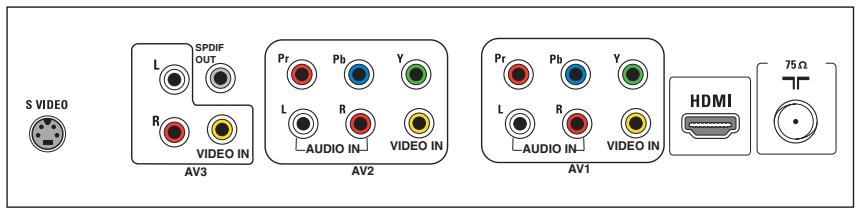
Vou posses connecter une large gamme d'appareils électroniques sur votre TV. Les diagrammes de connexion suivants vous décrivent le mode de connexion à l'arrière de votre TV
AV1 and AV2 peut:gérer les formats YPbPr ouVIDEO et L/R Audio,
AV3VIDEO ou S-VIDEO et L/R Audio et Digital Audio (SPDIF OUT),
SideVIDEO ou S-VIDEO et L/R Audio.

Enregistreur (VCR / DVD+RW)
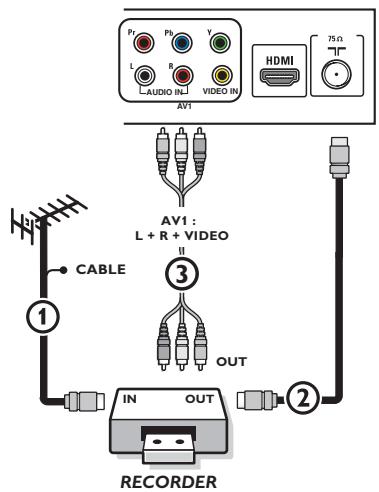
Remarque: Eviter de placer votre enregistruret trop pres de l'écran étant donné que certains enregistrateurs sont sensibles aux signaux de l'image. Gardez une distance minimale de 20 po. avec l'écran.
1 Connectez l'antenne RF ou le cable de cablingdistribution (eventuellement via un séparateur de signaux à deux directions - optionnel - et/ou un boftier convertisseur pour télévision par cable) 1 à la prise RF IN de votre enregistrreur.
Connectez un autre cable RF 2 de la sortie OUT de votre enregistreur à la fiche-jack CABLE/ANTENNA 75Ω T de votre téléviseur.
3 Vous obtiendrez une(Meilleure qualite en connectant également les cables Video et Audio gauche et droit (pour un périhérique stéreo) 3 sur les fiches-jacks VIDEO/AUDIO L et R d'AV2.
Si vous enregistreur dispose d'une prise video S-VHS:
Pour une meilleure qualité d'image, connectez un cable S-Video à l'entrée SVIDEO au lieu de connecter l'enregistreur à la fiche-jack VIDEO d'AV1. S-Video ne fournissant pas d'audio, les cables audio doivent quand même être connectés aux prises Audio L et R de AV3 pour fournir l'audio.
Enregistreur avec d'autres périphériques A/V
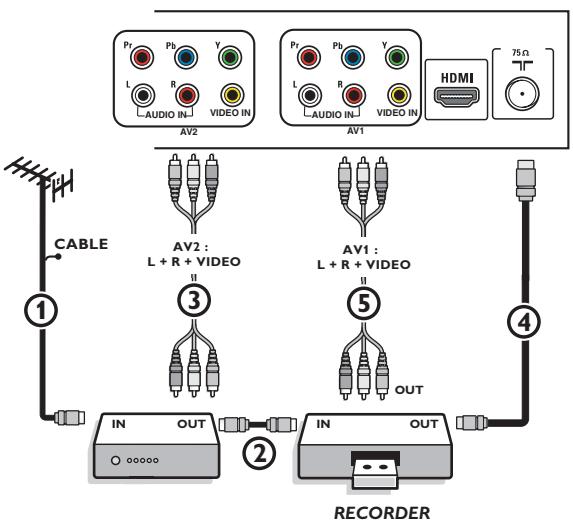
1 Connectez l'antenne RF 1 à la fiche RFIN de votre autre périphérique A/V.
2 Connectez la sortie RF de l'appareil AV à l'entrée RF de l'enregistreur 2.
3 Connectez un autre cable RF 4 de la sortie OUT de votre enregistrateur à la fiche-jack CABLE/ANTENNA 75 Ω d'entrée du téléviseur.
Pour obtenir une(Meilleure qualite,connectez également les cables Video ou S-Video,Audio gauche et Audio croit des deux appeareils sur AV1(VIDEO and AUDIO L and R.) ⑤ et sur AV2 (VIDEO and AUDIO L and R) ③
Remarques:
- En cas d'équipement mono, seul le haut-parleur gauche diffuse dessons.
Utilisez un adaptateur mono/stéreo (non foumi) pour une reproduction sonore via tous les haut-parleurs internes. - Lorsque vous utilisez le connecteur S-VIDEO ne connectez aucun apparéil à l'entrée AV3 VIDEO.
Enregistreur et cabloselecteur avec sortie RF
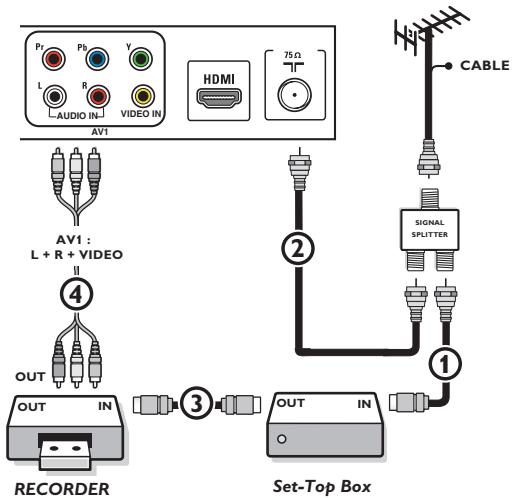
Utilisez un séparateur de signaux optionnel.
2 Connectez l'une des sorties du séparateur de signaux pour télévision par cable ① à la fiche-jack in du cablosélecteur.
3 Connectez l'autre sortie du séparateur de signaux pour télévision par cable ② à la fiche CABLE/ANTENNA 75 1 au bas du téléviseur.
4 Connectez la fiche-jack OUT jack ③ du câblosélecteur à la fiche RF IN de l'enregistreur.
5 Connectez les cables ④ Video, Audio gauche et droit (seulement pour un son en stéreo) aux fiches-jacks d'entrée VIDEO, audio L et R input AV2 du téléviseur.
Récepteur satellite / câblosélecteur avec sorties AV
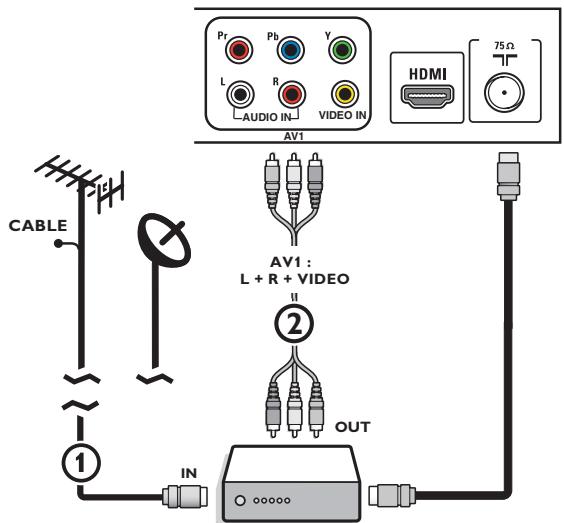
Set-Top Box
1 Connectez le cable d'antenne satellite ou le cable d'antenne TV ① à la fiche-jack IN du récepteur satellite ou du câblosélecteur.
Connectez les cables A/V Video, Audio gauche et droit ② aux fiches-jacks d'entrée audio VIDEO, L et R d'AV1.
Si vous récepteur satellite ou câblo-sélecteur dispose d'une prise S-Viséo :
Pour une meilleure qualité d'image, connectez un cable S-Video à l'entrée S-VIDEO au lieu de connecter le récepteur satellite ou le câblosélecteur à la fiche-jack VIDEO.
Connectez les cables audio aux fiches-jacks AUDIO L et R du péripérisque et aux fiches-jacks L et R audio AV3 du téléviseur.
Enregistrateur et Récepteur satellite / Câblosélecteur avec sorties AV
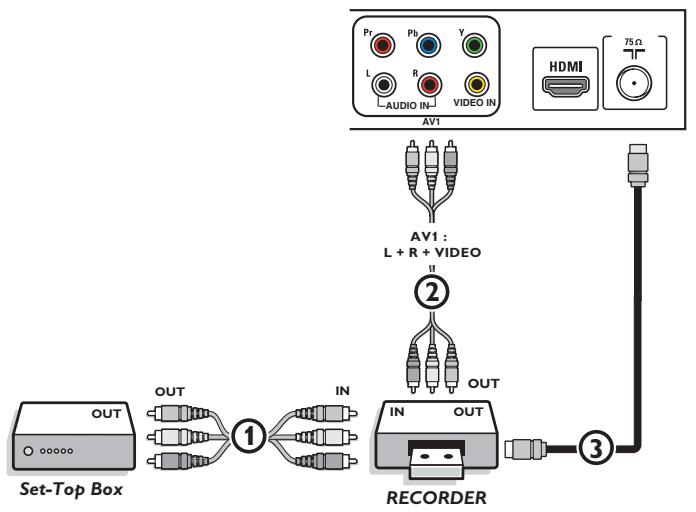
1 Connectez l'antenne RF ou le cable de cabling distribution comme décrit ci-dessus.
Connectez les cables AV ① aux fiches-jacks AV OUT du récepteur satellite ou du cable-selecteur et aux fiches-jacks AV IN de l'enregistreur.
3 Connectez les fiches-jacks AV OUT de l'enregistreur ② aux fiches-jacks AV1 du télévisuer comme décrit ci-dessus.
4 Connectez un autre cable RF ③ de la sortie de votre enregistrateur à la fiche-jack CABLE/ANTENNA d'entrée de votre téléviseur.
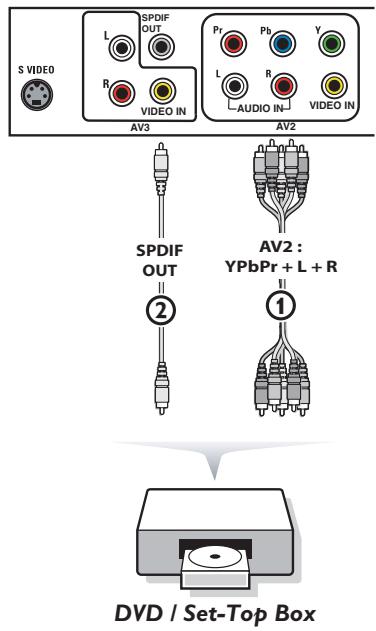
YPbPr
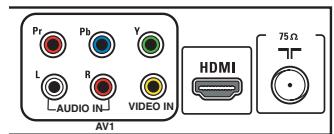
RGB
AV1:
YPbPr + L + R
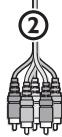

DVD / Set-Top Box
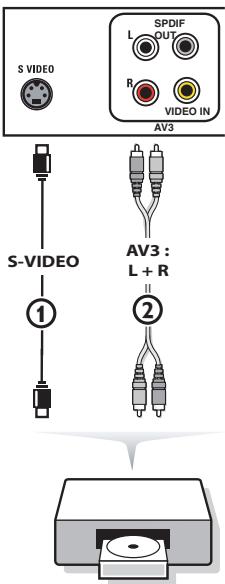
S-VIDEO
DVD / Set-Top Box
Lecteur DVD ou autres équipements périphériques de source numérique
Appareils munis de connecteurs Component Video Output (YPbPr)
Ce télévisueur est en mesure d'afficher des signaux DTV 1080i, 720p et 480p lorsqu'il est branché à un DTV tuner Set Top Box. Mettez la sortie du Set Top Box sur 1080i, 720p ou 480p. Un signal DTV doit être disponible dans votre zone.
1 Connectez les trois cables video ① séparés à l'appareil possédant des sorties video multiples (YPbPr), par exemple un lecteur DVD, un lecteur de disques laser, un lecteur de produits video, un récepteurs satellite, etc., et aux fiches-jacks Y, Pb et Pr d'AV2 du téléviseur.
En cas d'appareil à audio numérique, connectez le cable audio ② à la sortie DIGITAL AUDIO IN de l'appareil et au DIGITAL AUDIO OUT(SPDIF OUT) du télévisuer.
En cas d'appareil à audio analogique, connectez le cable audio aux fiches-jacks AUDIO L et R ③ de l'appareil et aux fiches-jacks AUDIO L et R d'AV2.
Appareils avec sortie RGB
1 Connectez l'appareil avec sortie RVB avec sync. horizontal et vertical séparé aux fiches-jacks d'entrée Pr / R Pb/B Y/G ①.
2 Connectez les cables audio aux fiches-jacks L et R AUDIO d'AV1 ①.
Appareils munis de connecteur S-Video
1 Connectez un cable S-Video à l'entrée AV3 S-VIDEO ①.
Remarque: Lorsque vous utilisez le connecteur S-VIDEO ne connectez aucun appeareil à l'entrée AV VIDEO que vous utilisez.
Connectez les cables audio aux fiches-jacks audio I et R de l'appareil et aux fiches-jacks L et R audio AV3 ② du téléviseur en fonction de où vous avez connecté le cable S-Video.
Remarques:
- Si nécessaire, vous pouvez ajuster la position de l'image au centre de l'écran à l'aide du curseur.
- Les étiquettes des fiches des composants video peuvent différer selon le lecteur DVD ou l'appareil branché. Bien que les abréviations puissant varier, les lettres B et R représentent les signaux composants bleus et rouges, respectivement, et Y indique le signal de la luminance. Référez-vous aux directives du lecteur DVD pour les définitions et les détails de branchement.
- Ce téléviseur est concu pour accepter des nômes de signaux haute définition 720p et 1080i telles que spécifiées par la norme EIA770.3 de l'Electronic Industries Association.
Les apparèils numériques de divers fabricants peuvent avoir différentes normes de sortie, ce qui peut cause des problèmes d'affichage.
- Compte-tenu de la distorsion de l'image numérique pouvant survenir lors de l'affichage de signaux en provenance de l'équipment numérique branché, le réglage Auto image Douce est sélectionné automatiquement. Voir menu Images, Auto image, p. 14.
Le changement de ce réglage pendant le contrôle ne sera pas ménorisé comme un réglage Préférentiel après la mise hors tension.
Avertissement : Au cas où vous noteriez des images continues, des couleurs inexactes ou absentes, l'absence d'images ou des combinaisons de ces événements sur votre écran, contrôlez si les branchements sont effectuels correctement ou Eloignez votre péripérisque numérique de votre téléviseur.
Connecteur HDMI (High Definition Multimedia Interface)
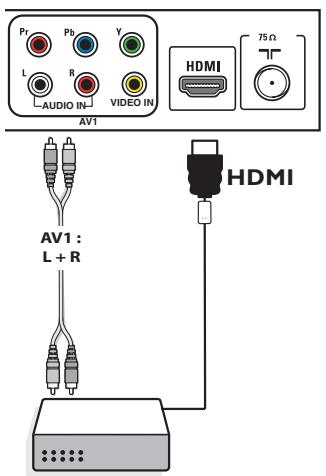
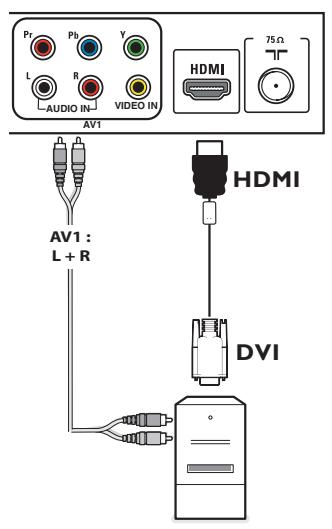
HDMI est le nouveau standard de pointe pour l'interconnexion de video et de son numériques. Vous pouvez brancher au connecteur hdmi des péripériques HDMI tels qu'un Set Top Box ou un lecteur DVD-R ou DVD compatible avec HDMI ou encore des péripériques équipés de connecteurs DVI comme un ordinateur.
Vous pouvez donc afficher des images haute définition sur ce téléviseur sous forme numérique.
Remarque: Si le périhérique n'a qu'une sortie DVI, utilisez le cable d'adaptation DVI à HDMI pour le branchement au connecteur HDMI. (Ensuite, connectez également le cable audio aux prises AUDIO L et R de AV1.). Accedez au Menu => Setup => Source => Analog Audio In (Entrée Audio Analogique) => et sélectionnez HDMI.
1 Connectez votre périphérique HDMI à l'un des connecteurs HDMI.
Sélectionnez le périhérique numérique connecté dans Configuration, menu Source p. 13.
Les connecteurs HDMI permettent les modes d'affichage suivants sur téléviseur et moniteur :
HD Standard Definition TV (SDTV) 640/720 x 480i
- Si nécessaire, vous pouvez ajuster la position de l'image au centre de l'écran à l'aide du curseur.
- À cause d'exigences légales, il est possible qu'avoc certaines qualités audio PCM protégées contre la copie en provenance d'un périhérique connecté à l'entrée HDMI, le signal DIGITAL AUDIO OUTPUT(SPDIFF OUT) soit muet.
- Notre téléviseur supporte la HDCP (High-bandwidth Digital Content Protection). Il s'agit d'un système de protection contre la copie du contenu DVD sorti via un connecteur DVI. Ce système foumit une liaison numérique sure entre une source video (DVD, PC, etc.) et votre téléviseur. Le contenu est crypté sur le périhérique source pour empêcher la réalisation de copies non-authorises.
- Le bon fonctionnement n'est garanti qu'avez les produits conformes HDMI.
- Les apparèils numériques de divers fabricants peuvent avoir différentes names de sortie, ce qui peut cause des problèmes d'affichage.
- Si aucun signal n'était détecté par votre périphérique HDMI, mettez ce dernier hors tension puis de nouveau sous tension.
Pour votre lecteur DVD dans le but d'obtenir une image optimale nous vous conseillons de selectionner un des modes d'affichage TV suivants: 1920x1080i, 1280x720p, 720x480i ou 720x480p.
Récepteur surround numérique
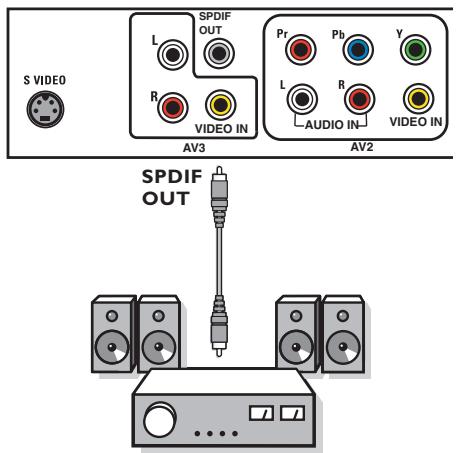
Connectez un récepteur Surround multicanaux numérique au connecteur DIGITAL AUDIO OUT(SPDIF OUT) situé dans le bas du téléviseur.
Connexions latérales
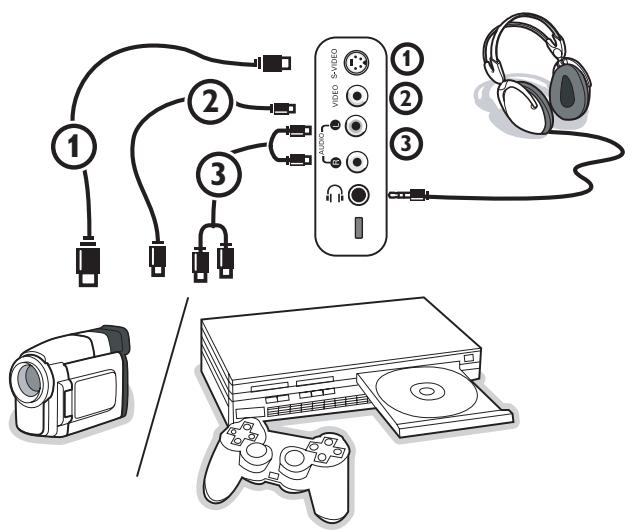
Caméra, Caméscope ou Jeu
1 Connectez votreamera, camescope ou jeu comme indiqué.
Connectez-le sur video ② et AUDIO L ③ pour un apparéil mono. Connectez également sur AUDIO R ③ pour un apparéil stéreo. Vous obtiendrez la qualité S-VHS avec un caméoscope en branchant les câbles S-VHS sur l'entrée S-video ① et les entrées AUDIO ③.
Attention: Ne pas connecter les cables ① et ② en même temps. Cela peut produit des distortions dans l'image!
Casque
1 Insérez la fiche dans la prise du casque comme indiqué.
Appuyez sur le bouton MUTE de la télécommande pourmettre hors service les HP de votre téléviseur.
La prise du casque a une impédance de 8 à 4000 Ohm. La fiche du casque a une fiche-jack de 3,5 mm.
Choisissez Volume du casque dans le menu Son, afin de régler le volume du casque.
Enregistrement avec un magnétoscope
Enregistrement d'un programme de télévision
Vou puez enregirer un programme de television a l'aide du syntoniseur de voire magnetoscope sans affector vrete tleviseur.
Sélectionnez le numéro de la chaîne sur votre magnétoscope.
2 Réglez votre magnétoscope pour enregistrer. Consultez le manuel de votre magnétoscope.
Vous n'effectez pas l'enregistrement lorsque vous changez de numero de chaîne !
Sélection des périhériques branchés
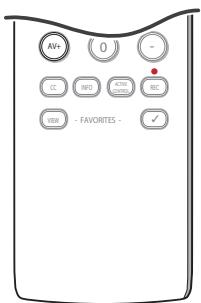
1 Appuyez plusieurs fois sur le bouton AV+ ou Sélectionnez Source dans le menu Reglages (voir p. 13) pour Sélectionner AV1, AV2, AV3, HDMI, Side ou TV, en fonction de où vous avez branché vos périhériques.
2 Appuyez sur le curseur haut/bas.
3 Appuyez sur OK.
Cet équipement a ete teste et juged compatible avec les limites s'appliquant aux apparreils numériques de Classe B, conformement à la partie 15 des règles du FCC. Ces limites ont eté définies pour fournir une protection raisonnable contre les interférences nuisibles dans le cadre d'une installation résidentielle. Cet équipement génère, utilise et peut émettre de l'énergie radiofrequence et, s'il n'est pas installé ni utilisé conformément aux instructions, peut causer des interférences génantes pour les communications radio. Rien ne garantit toutefois que des interférences ne surviendront pas dans une installation particulière. Si cet équipement cause des interférences génantes pour la réception de la radio ou de la télévision, ce qui peut être déterminé en mettant l'équipement hors puis sous tension, l'utilisateur devra essayer de corriger ces interférences en prenant une ou plusieurs des mesures suivantes:
Réorienter ou déplacer l'antenne de réception.
Augmenter la distance entre l'équipement et le récepteur.
Connector l'équipement à une prise d'un circuit autre que celui auquel le récepteur est branché.
Consulter son revendeur ou un technicien de radiotélévision experimenté.
Modifications -
Le FCC requiert que l'utiliseur soit informé que tous les changements ou modifications apportés à ce périphérique sans l'autorisation expressée de Philips Consumer Electronics peuvent annuler le droit de l'utilisateur à utiliser l'équipement.
Cables -
Les connexions à cet apparéil doivent être effectuees avec des cables blindés avec des boîtiers de connecteur RFI/EMI metalliques afin de conserver la conformité avec les règes et réglementations du FCC.
Canadian notice -
Cet apparéil numérique de la classe B respecte toutes les exigences du Règlement sur le matériel brouilleur du Canada.
Votre téléviseur est equipé d'un slot de sécurité Kensington pour la protection contre le vol. Le verrou antivol Kensington doit etre achete séparation.
Le verrou Kensington est un cable en acier gainé de plastique muni d'un verrou. Il se fixe à une extrémité au slot ad hoc du téléviseur et se ferme avec une clé spéciale. L'autre extrémité se raccorde à un point fixe.
© Kensington et MicroSaver sont des marques É.-U. déposées d'ACCO World Corporation faisant l'objet d'enregistrements et de demandes en cours dans d'autres pays du monde entier. Toutes les autres marques déposées et non sont la propriété de leurs détenteurs respectifs.
Astuces de dépannage
| Symptômess | Causes possibles | Actions à prendre |
| Aucune image à l'écran | • Bloc d'alimentation défectieux• Le téléviseur n'est pas sous tension• Le TV se met la manière d'atteptide après 10 minutes sans videod'Auvaise antenné et cableAuuais source sélectionnée | • Vérifiez que le cordon d'alimentation est branché correctement dans la prise secteur. S'il n'y a toujours pas d'alimentation, débranchez la fiche. Attendeze 60 secondes puis réinsérez la fiche. Mettez de nouveau le téléviseur sous tension.APuyez sur la touche POWER du téléviseur et attendez par 10 ou 15 secondes.APuyez sur le bouton MENU de la télékommande.Assurez-vous que les cables euroconnecteurs ou les prises d'antenne sont connectés correctement.Vérifiez que la source est sélectionnée correctement. Appuyez sur le bouton AV+ pour entrer dans la liste de sources et sélectionnez la source appropriée. |
| Mauvaise réception (image neigeuse et bruits) | • Mauvaise connexion d'antenne• Transmission faisle• Mauvais système de télévision | • Avez-vous choisi le bon système de télévision ? (Consultez la page 5) |
| Une image rougeâtre dans AV1/2/3 | • Mal arrangement de lecteur de DVD | • Mettez le lecteur de DVD au format de video de production correct. |
| Pas d'audio | • Niveau de volume à zéro• Son en sourdine• La Sélection erronée d'Audio | • Essayez d'augmenter le volume.Assurez-vous que le son n'est pas en sourdine.Dirigez la télékommande vers le capteur sur le devant du téléviseur.Accédez au Menu => Setup => Source => Analog Audio in (Entrée Audio Analogue) => et sélectionnez AV1 |
| Interférence sonore | • Interférence causée par des apareils électriques | • Essayez demettre tout apparéil électrique utilisé hors tension, comme par exemple un séchoir à cheveux ou un aspirateur. |
| Couleur S-Viséo de faible luminosité | • Mauvaise détention du signal | • Vérifiez que le cordon d'alimentation est branché correctement.Apuyez sur la touche CH/PAGE +/- de la télékommande et effectuez un canal haut suivi d'un canal bas.Vérifiez de ne pas avoir de Video Compuesto branché sur la même entée d'AV. |
| Image intermittente ou tremblotante sous HDMI | • Authentication *HDCP (se reporter au glossaire) échouée | • Du bruit est affché si l'authentication *HDCP du matériel numérique connecté (lecteur DVD ou décodeur) a échouée.Consultez le manuel de l'utiliser du matériel numérique que vous utilisez.• Utilisez un cable HDMI standard. |
| Barre noire dans le haut et le bas de l'écran en mode PC | • Taux de rafraïchissement PC trop élevé | • Changez le taux de rafraïchissement PC à 60 Hz. |
| Points noirs apparaissant à l'occasion à l'écran (televiseur ACL seulement) | • Caracteristiques des panneaux ACL | • Ce symptôme n'est pas un problème. Le panneau à affichage à cristaux liquides utilise une technologie de haute précision proposant une grande définition au niveau des images. À l'occasion, quelques pixels inactifs peuvent apparaître à l'écran sous la forme d'un point fixe rouge, bleu, vert ou noir. Veuillez prendre note que ceci n'a aucin effet sur la performance du téléviseur. |
| Les modes PC ne fonctionnent pas | • Mauvaises connexions• Mauvaise source sélectionnée• Mauvaise résolution d'affichage | • Vérifiez que les connexions sont bien réalisées.Vérifiez que la source est sélectionnée correctement. Appuyez sur le bouton AV+ pour accéder à la liste de sources et sélectionnez la source appropriée.Vérifiez que vous avez configuré l'ordinateur à une résolution d'affichage compatible. |
| La télécommande ne fait pas fonctionner le téléviseur | • Mauvaise polarité des piles• Piles à plat | • Vérifiez que la télécommande est sous le mode TV.Vérifiez que levoyant del vert clignote lorsque vous utilisez la télécommande.Vérifiez la polarité des piles.Essayez de changer les piles. |
| Impossible de comprendre la langue affichée à l'écran pour faire fonctionner le téléviseur | • Mauvaise langue sélectionnée de façon accidentelle | • Appuyez sur MENU pour quitter le menu à l'écran du téléviseur. Appuyez sur la touche MENU pour acceder au menu principal. Utilisez le curseur bas pour selectionner le troisième élément du menu principal. Utilisez la touche curseur droit pour acceder au niveau de menu suivant et la touche curseur haut et bas pour selectionner la langue appropriée. Appuyez sur OK pour confirmer la sélection |
Toujours pas de résultats?
Mettez vous téléviseur hors service. Remettez-le en service.
N'essayez jamais de réparer vous-même une panne de téléviseur.
Consultez votre revendeur ou un technicien.
Numéro de téléphone du Magnavox Customer
Care Center: 1-800-705-2000
Avant de téléphoner au service Consommateurs de Magnavox, notez le modele et le numero de série complet de votre TV, qui sont inscrits sur une étiquette collée au dos de l'appareil.
Astuces
Soin de I'ecran
Ne pas toucher, frapper, froter l'écran avec quoi que ce soit de dur, ce qui pourrait rayer et abirmer l'écran de façon permanente. Ne pas froter l'écran avec un tissu poussiêreux contenant un produit chimique.
Ne pas toucher l'écran à mains nues ou avec un tissu gras (certains cosmétiques sont dangereux pour l'écran). Débrancher le TV avant tout nettoyage.
Lorsque la surface devient poussiereuse, essuyer tegement avec du coton absorbant ou d'autres materiaux doux.
Ne pas utiliser d'acétone, toluène ou alcool sous peine de dommages chimiques. Ne pas utiliser de nettoyant liquide ou en aérosol. Essuyer toutes gouttes (eau...) évientuèlement projétées sur l'écran aussi vite que possible. Les laisser en contact prolongé avec l'écran entraînera des déformations et un estompage des couleurs.
\section*{Caracteristiques des écrans au plasma}
Cet écran au plasma a été concu pour être utilisé à une altitude maximale de 2000 mètres (6562 pieds) au-dessus du niveau de la mer (et/ou une pression d'air locale supérieure ou égale à 800 hPa). Le faire fonctionner à une altitude supérieure (pression de l'air plus BASSE) est possible mais à une altitude élevé (ou à une pression d'air locale inférieure ou égale à 800 hPa), l'image risque d'être instable et les performances d'affichage de se détiériorer. De surcroît, dans ces conditions, un écran au plasma pourrait émettre un bourdonnement.
Ces possibles effets négatifs sont liés à l'altitude et sont communs à tous les écrans au plasma. Une fois l'appareil raméné en-dessous de 2000 mètres (et/ou une pression d'air locale supérieure ou égale à 800 hPa), il recommencera très probablement à fonctionner normalement.
Remarque: le transport à des altitudes élevées n'a pas d'effets négatifs sur l'appareil ni sur les performances d'affichage.
Comment mettre les piles au rebut ?
Les piles livrées avec la télécommande ne contiennent pas de métaux lourds comme le mercure et le cadmium. Néanmoins, dans un grand nombre de localités, il est interdit de mettre les piles au rebut avec les déchets menagers. Veuillez vous assurer demettre les piles au rebut selon les règlements locaux.

Avertissement concernant les images fixes sur l'écran du téléviseur (écrans Plasma uniquement)
Une caractéristique des écrans au plasma est que l'affichage prolongé d'une même image peut entraîner la permanence d'une post-image à l'écran. C'est ce que l'on appelle les images rémanentes.
L'utilisation normale du téléviseur est cette qui consiste à afficher des images en mouvement constant et à changer des images qui replissant l'écran.
Exemples d'imagines stationnaires (cette listed n'est pas exhaustive, you pouvez expernimer d'autres cas de figure) :
- Menu TV et DVD : listings du contenu des disques DVD ;
- Barres noires : Lorsque des barres noires apparaissent sur la gauche et la droite de l'écran, il est recommendé de passer à un format d'image qui replisse tout l'écran ;
- Logo des chaînes TV : représentent un problème s'ils sont lumineux et statiques. Les graphiques en mouvement ou à faible contraste sont moins susceptibles d'accélérez le vieilissement inégal de l'écran ;
- Vitrophanies boursières : représentées dans le bas de l'écran du téléviseur ;
- Logos des chaînes d'achats et affichage des prix : lumineux et affichés en permanence ou de façon répétée au même endroit sur l'écran du téléviseur.
D'autres exemples d'images fixes sont les logos, les images d'ordinateur, l'affichage de l'heure, le télétexte et les images affichées en mode 4:3, les images ou les caractères statiques, etc.
Remarques :
- Régler le contraste et la lumière lors de la visualisation
- une image rémanente ne disparaître jamais complètement une fois apparue.
Glossaire
DVI (Digital Visual : norme d'interface numérique créé par le groupe DDWG (Digital Display Working Group) pour convertir les signaux Interface) analogiques en signaux numériques afin de prendre en charge les moniteurs analogiques et numériques.
VGA (Video Graphics Array) : normé d'affichage graphique en couleur standard pour PC.
Signaux RVB : il s'agit des trois signaux video, Rouge Vert Bleu, dont se compose une image. L'utilisation de ces signaux améliorent la qualité de l'image.
Signaux S-VHS : il s'agit des 2 signaux video Y/C séparés des normes d'enregistrement S-VHS et Hi-8. Les signaux de luminance Y (noir et blanc) et les signaux de chrominance C (couleur) sont enregistrés séparément sur la cassette. Cette technique propose une meilleure qualité d'image que la video standard (VHS et 8 mm) où les signaux Y/C sont combinés pour fournir un seul signal video.
Son NICAM : Procedé par lequel le son numérique peut être transmis.
16:9 : Fait reférence au rapport entre la longueur et la hauteur de l'écran. Les téléviseurs grand écran ont un rapport 16/9 alors que les écrans ordinaires ont un rapport 4/3.
HDMI (High- : Propose une interface audio/vidéo entière numérique et non comprimée entre le télévisur et tout composant Definition Multi- audio/vidéo HDMI comme un décodeur, un lecteur DVD et un récepteur A/V. HDMI permet de prendre en charge la video améliorée ou haute définition définition ainsi qu'une audio numérique à deux canaux.
Système : les images de télévision ne sont pas transmises de la même façon dans tous les pays. Il existe plusieurs normes différentes BG, DK, I, et LL'. Le réglage du système (p. 5) est utilisé pour selectionner ces différentes normes. Il ne faut pas confondre celles-ci avec les codes de couleur PAL ou SECAM. PAL est utilisé dans la majorité des pays européens, Secam en France, en Russie et dans la majorité des pays africains. Les États-Unis et le Japon utilisent un système différent appelé NTSC. Les entrées EXT1 et EXT2 sont utilisées pour lire les enregistements codés NTSC.
HDCP (High- : Specification développement par Intel pour protégger un film ou une émission numérique utilisant l'interface DVI. bandwidth Digital- HDCP chiffre la transmission du contenu numérique entre la source video ou le transmetteur comme un ordinateur, Content Protection) un lecteur DVD ou un décembre et l'afficheur ou le récepteur numérique comme un moniteur, un téléviseur ou un projecteur.
Spécifications
| 50PF7321D | |
| IMAGE / AFFICHAGE Rapport de format Affichage d'image Enrichissement d'image | 16 : 9 (Plasma) Balayage progressif Fonction Motion pull down 3/2 - 2/2 Auto Picture (6 modes) Commandes de couleur, contraste, nettete |
| SON Puisance de sortie (Valeur efficace) Enrichissement du son Chaîne audio | 2 x 15W Auto Sound Virtual Dolby Surround |
| FONCTIONNALITÉS | Auto Program Closed Captioning Full text Sleeptimer Clock |
| LANGUES AFFICABLES À L'éCRAN | English, French, Spanish |
| CONNECTIVITÉ Partie inférieure | AV1 / AV2 : Entrée audio gauche et droite : Entrée video composite (CVBS), Entrée video composant (YPbPr) AV3 : Entrée audio gauche et droite : Entrée video composite (CVBS) Sortie SPDIF (numérique seulement) Entrée S-Video HDMI |
| Sur le côté | Sortie de casque d'écoute Entrée audio gauche et droite : Entrée video composite (CVBS) Entrée S-Video |
| POIDS ET DIMENSIONS : Poids (emballage inclus) : Weight (excl. Packaging) : Dimension de la boite (LxPxH) : Dimension du produit (LxPxH) :aille de l'écran : | 62 kg / 137 lb 52 kg / 114 lb 1504 mm x 374 mm 1002 mm 59" x 15" x 40" 1413 mm x 819 mm x 280 mm 56" x 33" x 11" 50" / 127 cm |
| CONSOMMATION D'ENERGIE: | 480 W |
| CONSOMMATION D'ENERGIE EN ATTENTE: | 0,9 W |
| TENSION: | 110 - 240 V~ |
| Fréquence: | 50 / 60 Hz |
Annexe 1 - Mise à niveau du logiciel du téléviseur Magnavox avec une mémoire portable
Introduction
Magnavox you permit de mettre à niveau le calcul de la vente télévisuer en utilisant une mémoire portable USB.
Une fois la mise à niveau du logiciel terminée, votre téléviseur devrait voir son fonctionnement amélioré.
Les améliorations effectues dépendront du logiciel de mise à niveau que vous utilisez et du logiciel dont était doté votre téléviseur avant la mise à niveau.
Yououpezeeffectueryou-meme la procedurede misea niveau.
Soyez toutefois conscient que le contenu de ce document s'adresse à des utilisateurs compétents sur le plan technique et en matière de logiciels.
Préparation d'une mémoire portable pour la mise à jour du logiciel
Vou aurez besoin dans le cadre de cette procEDURE des éléments suivants :
- Un ordinateur équipé d'un navigateur web.
- Un utiliser d'archivage qui supporte le format ZIP (par ex. WinZip pour Windows ou Suffit pour Mac OS).
- Un périphérique de mémoire USB de préférence vide.
Remarque: Seuls les mémoires portables formées FAT/DOS sont prises en charge.
Vouspouvezyouprocurerlenewooulogicielaupresdevotrevendeurouletélécharger du site web www.magnavox.com/usupport:
Allez à www.magnavox.com/usasupport en utilisant le navigateur web de votre PC.
Suivez la procédure pour trouver les informations et le logiciel correspondant à votre téléviseur.
3 Sélectionnez le fjichier de mise à niveau le plus recent et téléchargez-le sur votre PC.
Décompresséz le fichier ZIP et copiez le fichier "autorun.upg" dans le répertoire racine de la mémoire portable USB.
Remarque : Utilisez uniquement les mises à jour du logiciel disponibles sur le site web www.magnavox.com/usasupport.
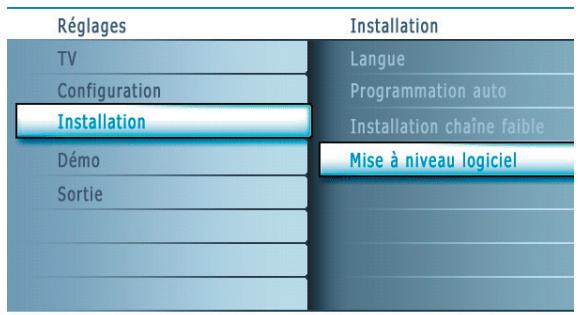
Info
Vérification de la version du logiciel du téléviseur
Avant de vous lancer dans une mise à niveau, nous vous conseillons de contrôler la version courante installée sur votre téléviseur.
Sélectionnez Mise à niveau logiciel dans le menu Installation.
2 Appuyez sur le curseur droit.
Le menu Mise à niveau logiciel passé sur le panneau de gauche.
3 Sélectionnez Info logiciel actuel pour obtenir la version et la description du logiciel installé.
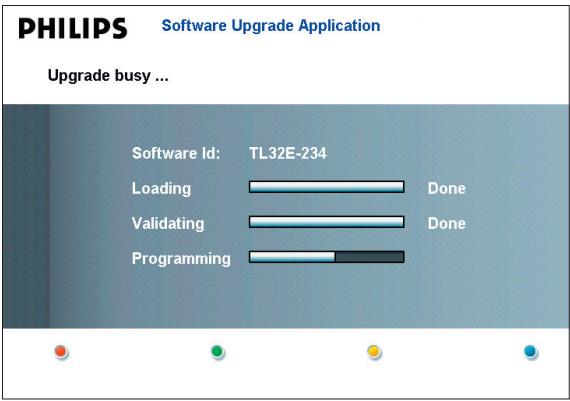
Réglages
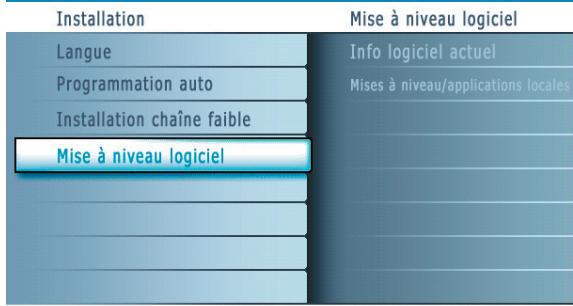
Info
Procedure de mise à niveau automatique du logiciel
1 Mettez votre téléviseur hors tension et retirez tous les périhériques de mémoire.
2 Insérez la mémoire portable USB qui contient le logiciel de mise à niveau téléchargeé.
3 Mettez votre téléviseur sous tension au moyen du bouton (1).
4 Au démarrage, le téléviseur balayera la mémoire portable USB jusqu'à ce qu'il trouve le contenu de mise à niveau. Le téléviseur passera alors automatiquement en mode de mise à niveau. Au bout de quelques secondes, il affichera le statut de la procédure de mise à niveau.
Avertissement :
- Il est interdirit de-retirer la mémoire portable pendant la procédure de mise à niveau du logiciel !
- En cas de panne de courant pendant la procédure de mise à niveau, ne retirez pas la mémoire portable USB du téléviseur. Le téléviseur poursuivra la mise à jour dés que le courant sera rétabli.
- Si vous essayez d'effectuer une mise à niveau vers une version du logiciel égale ou inférieure à la version courante, une confirmation sera demandée. La mise à niveau vers un logiciel de niveau inférieur ne doit être effectue qu'en cas de nécessité réelle.
- Si une erreur survient pendant la mise à niveau, vous devez réessayer la procédure ou contacter votre revendeur.
5 Une fois la mise à niveau du logiciel effectue avec succès, retirez la mémoire portable USB et redémarrez votre téléviseur avec le bouton (1). Voiture téléviseur démarrera avec le nouveau logarithiel.
Remarque : Une fois la mise à niveau du logiciel terminée, utilisez votre PC pour retarder le logiciel du téléviseur de votre mémoire portable.
Procedure de mise à niveau manuelle du logiciel
Dans le cas d'une mise à niveau manuelle, copiez le fichier "autorun.upg" dans un réseau appelé "Upgrade"itué dans la racine de la mémoire portable USB.
1 Insérez la mémoire portable qui contient le logiciel de mise à niveau télécharge.
Le téléviseur démarrera automatiquement au menu de navigateur de contenu. Quittez le menu en appuyant sur la touche MYCONTENT.
3 Sélectionnez Mise à niveau logiciel dans le menu Installation. Allez à Mises à niveau/applications locales.
Le téléviseur devrait listener toutes les images compatibles disponibles sur la mémoire portable et afficher les données correspondant à chacune des images sélectionnées.
électionnez l'image de mise à niveau ajusté et appuyez sur le bouton de couleur rouge pour lancer la mise à niveau.
Vous serez averti du début de la procédure de mise à niveau et informé du déroulement du processus et du statut final.
Attention :
Si vous essayez d'effectuer une mise à niveau vers une version du logiciel égale ou inférieure à la version courante, une confirmation sera demandée. La mise à niveau vers un logiciel de niveau inférieur ne doit être effectue qu'en cas de nécessité réelle.
3 Une fois la mise à niveau du logiciel effectuee avec succes, retirez la mémoire portable USB et redémarrez votre téléviseur avec le bouton'. Voitre téléviseur démarrera avec le nouveau logarithie.
Garantie limitée MAGNAVOX
Un (1) an de main d'oeuvre & Un (1) an de pieces & Un (1) an pour la réparation de l'écran
MAGNAVOX garantit que ce produit est exempt de défaut de fabrication, au niveau des matériaux et de la main d'oeuvre, sous des conditions d'utilisation normale établies telles que :
PREUVE D'ACHAT :
Vous doivent posseder une preuve de la date d'achat pour obtenir la réparation du produit. Un réseau de vente ou tout autre document indiquant le nom du produit et la date d'achat du produit ainsi que le nom du revendeur du produit est considéré comme preuve suffisante.
COUVERTURE :
(Si le produit est déterminé comme étant défectueux)
MAIN D'OEUVRE : Pour une période de un (1) an à partir de la date d'achat, Magnavox réparera ou remplacera le produit, à son besoin, sans frais, ou payera les frais de réparation de tout centre de service autorisé Magnavox. ÀpRES la période de un (1) an, Magnavox ne sera plus responsable pour les charges encourues.
PIÉCES : Pour une période de un (1) an à partir de la date d'achat, Magnavox fournira, sans frais, des éléments neufs ou refaits à neuf en échange d'éléments défectueux. Les centres de services autorisés Magnavox fourniront le retrait et l'installation des pièces pendant un (1) an.
ÉCRAN : Pour une période de un (1) an à partir de la date d'achat, Magnavox fournira, sans frais, un écran neuf ou refait à neuf en échange de l'écran défecteurs. Les centres de services autorisés Magnavox fourniront le retrait et l'installation des pieces sous la garantie de main d'œuvre spécifique. (Les écrans plasma comprend une garantie de trente (30) jours de garantie de remplacement.)
EXCLUSIONS DE LA COUVERTURE DE GARANTIE
Cette garantie ne couvre pas :
- Les frais de main d'oeuvre pour l'installation ou le réglage du produit, l'ajustement des contrôles personalisés sur le produit et l'installation ou la réparation des systèmes d'antenne extérieurs au produit.
- La réparation et/ou le remplacement des pièces à cause d'une mauvaise installation, la connexion à une mauvaise source d'alimentation, l'abus, la négligence, la mauvaise utilisation, un accident, une réparation non autorisée ou toute cause hors du contrôle de Magnavox.
- Un produit qui requiert une modification ou une adaptation pour lui permettre de fonctionner dans n'importe quel pays autre que celui pour lequel il a eté concu, fabriqué, approvéd et/ou autorisé ou la réparation de produits endommagés par ces modifications.
- Des dommages sur le produit suite ré son envoi dans un emballage inapproprié ou les coûts associés à l'emballage
- Perte du produit durant un envoi sans preuve de signature de réception ou de reçu.
- Produit utilisé dans un but commercial ou institutionnel (incluant mais non limité à la location).
- Produit vendu TEL QUEL ou REMIS À NEUF.
Cette garantie vous donne des droits légaux spécifique. Toutefois, vous pouze avoir d'autres droits également, lesquels varient d'un état/province à l'autre.
Magnavox, P.O. Box 671539, Marietta, GA. 30006-0026
Garantie 4835 710 28300)
ATTENTION: Pour éviter les chocs électriques, introduire la lame la plus large de la fiche dans la borne correspondante de la prise et pousser jusqu'à fond.
Avis Canadian -
Cet apparéil numérique de la classe B respecte toutes les exigences du Règlement sur le matériel brouilleur du Canada.


