
28DW6559 - Televisor PHILIPS - Manual de uso y guía de instrucciones gratis
Encuentra gratis el manual del aparato 28DW6559 PHILIPS en formato PDF.



| Tipo de producto | Televisor |
| Marca | Philips |
| Modelo | 28DW6559 |
| Tamaño de pantalla | 28 pulgadas (diagonal) |
| Alimentación | 220-240 V / 50 Hz |
| Normas de TV | Digital (DVB-T) y analógico (PAL/SECAM) |
| Funciones principales | Sintonizador digital y analógico, teletexto, guía de TV electrónica, grabación programada, formatos de pantalla 16:9, control parental, listas de favoritos, actualización de software |
| Conexiones | 2 tomas peritel (EXT1 RGB, EXT2 S-VHS), entradas laterales Audio/Video, S-VHS, salida de audio SPDIF (según versión), toma de auriculares, antena |
| Consumo | Aproximadamente 70 W (estimación), reposo < 1 W |
| Mantenimiento y limpieza | Limpiar con un paño suave que no suelte pelusa, sin alcohol ni disolvente |
| Seguridad | No exponer al agua, no reparar por sí mismo, dejar al menos 5 cm de espacio alrededor del aparato |
| Piezas de repuesto y reparabilidad | Contactar con el servicio posventa autorizado |
Preguntas frecuentes - 28DW6559 PHILIPS
Preguntas de los usuarios sobre 28DW6559 PHILIPS
0 pregunta sobre este aparato. Responde a las que conoces o haz la tuya.
Hacer una nueva pregunta sobre este aparato
Descarga las instrucciones para tu Televisor en formato PDF gratis! Encuentra tus instrucciones 28DW6559 - PHILIPS y toma tu dispositivo electrónico nuevamente en la mano. En esta página están publicados todos los documentos necesarios para el uso de su dispositivo. 28DW6559 de la marca PHILIPS.
MANUAL DE USUARIO 28DW6559 PHILIPS
Gracias por comprar este aparato de televisión.
Este manual se ha sido pensado para ayudarle a instalar y manejar su televisor.
Le recomendamos firmemente que lo lea atentamente.
Esperamos que este nuevo aparato de televisión le resulte absolutamente satisfactorio.
Indice
Instalando su equipo de televisión 2
Botones del equipo de TV 2
Los botones del mando a distancia 3
¿Canales analógicos o digitales? ....3
| MENÚS DIGITALES | Encendido del equipo por primera vez | 4 |
| Entender las ventanas de información | 4 | |
| Ordenación de los servicios | 5 | |
| Ver o escuchar nuevos servicios de TV | 5 | |
| Añadir nuevos servicios | 5 | |
| Reinstalar todos los servicios | 6 | |
| Prueba de recepción | 6 | |
| Preferencias de idioma y dirección | 7 | |
| Restricciones de acceso | 7 | |
| Configuración de su lista de favoritos | 8 | |
| Información | 8 | |
| Descargando nuevo software | 8 | |
| Utilización del menú de opciones | 9 | |
| Guía de TV | 9 | |
| Función de grabación | 10 |
| MENÚSANALÓGICOS | Sintonización automática de programas analógicos | 11 |
| Ordenando los programas analógicos | 11 | |
| Sintonización manual de los programas analógicos | 12 | |
| Dando nombre a los programas analógicos | 12 | |
| Ajustes de la imagen | 13 | |
| Ajustes del sonido | 13 | |
| Ajuste de varios | 13 |

Los menús digitales de este producto utilizan la última tecnología Java ^™ de Sun Microsystems Inc.
Conexión de equipos periféricos ....16
Para elegir el equipo conectado ....16
Selector de modo VCR / DVD 17
Consejos 18
Tabla de Frecuencias Centrales (en KHz) .....18

Instalando su equipo de televisión
① Ubicando el equipo de televisión
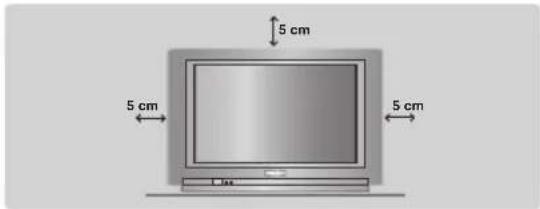
Coloque su TV sobre una superficie sólida y estable, asegurándose de dejar un espacio libre de al menos 5cm alrededor del aparato.
Para evitar accidentes, no sitúe sobre el equipo fundas o cubiertas de tela, recipientes con líquido (jarrones) o fuentes de calor (lámparas). El equipo no debe entrar en contacto con el agua.
② Conexiones
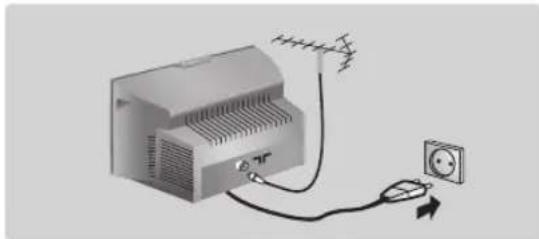
- Introduzca la clavija proveniente de la antena en la toma que encontrará en la parte trasera del equipo 7F.
- Introduzca el cable de red del equipo en una toma de corriente (220-240 V / 50 Hz).
③ Mando a distancia
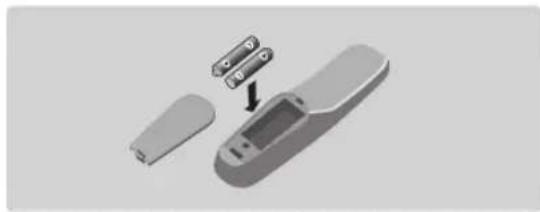
Coloque las dos pilas de tipo R6 (suministradas con el equipo) asegurándose de respetar la polaridad indicada.
Las pilas suministradas con este aparato no contienen ni mercurio ni níquel cadmio. Si tiene acceso a un punto de reciclaje, por favor no tire en cualquier lugar sus pilas usadas (si tiene alguna duda consulte con su vendedor). Cuando reponga las pilas usadas use otras del mismo tipo.
4 Encendiendo el equipo
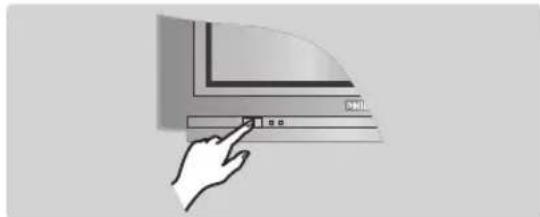
Para encender el equipo pulse el botón on/off. Aparecerá un indicador luminoso de color rojo y se encenderá la pantalla. Vaya directo al capítulo Encendido del equipo por primera vez, en la página 4. En el caso de que la televisión permaneciera inactiva pulse el botón P ⊕ del mando a distancia.
El indicador luminoso parpadeará cada vez que utilice el mando a distancia.
Botones del equipo de TV
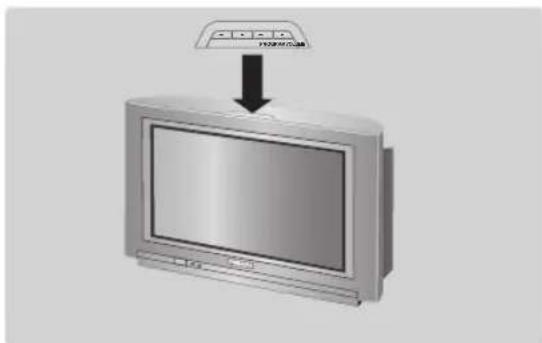
El equipo de televisión tiene 4 botones que encontrará situados en la parte frontal o en la parte superior del mismo, dependiendo del modelo.
Con los botones VOLUME - + (- "+) se ajusta el volumen del sonido. Los botones PROGRAM - + (- P +) sirven para seleccionar el programa.
Para acceder a los menús, pulse simultáneamente los botones "- y "+. A continuación use los botones PROGRAM - + para seleccionar qué desea ajustar y los botones - "+ para realizar dicho ajuste. Para salir de los menús, pulse los botones "- y "+ simultáneamente.
Los botones del mando a distancia
Información por pantalla
En el modo digital, pulse una vez para mostrar por pantalla la ventana de información, dos veces para obtener más información acerca del programa y una tercera vez para hacer desaparecer toda la información de la pantalla. En el modo analógico, este botón muestra / oculta la información del programa (número, nombre, modo de sonido). Si desea que el número de programa analógico aparezca de forma permanente en la pantalla, mantenga pulsado el botón durante 5 segundos.
Modo subtítulos
Para activar/desactivar el modo subtítulos.
Elegir entradas EXT (see p.16).
Selector de modo
Activa el modo VCR o DVD del mando a distancia (vea p. 17).
Menú TV
Para entrar y salir de los menús analógicos
Select
En el modo digital, este botón muestra / oculta la lista de programas. Seleccione un programa con los botones △▼ y pulse OK
Volumen
Ajusta el volumen del sonido
Silenciar
Habilita o deshabilita el sonido.
Formatos 16:9 (p. 15)
Programa anterior
Vuelve al programa que se estuviera viendo anteriormente.
Botones numéricos
Da acceso directo a los programas. Cuando el número de programa sea de 2 (3) dígitos, el segundo (tercer) dígito se debe introducir antes de que la rayita desaparezca. Durante unos segundos se mostrará por pantalla el número y el nombre (así como el modo de sonido, en modo analógico) del programa.
Ajustes de la imagen y el sonido Da acceso a una serie de ajustes de la imagen y el sonido.
La posición Personal corresponde a los ajustes almacenados en los menús.
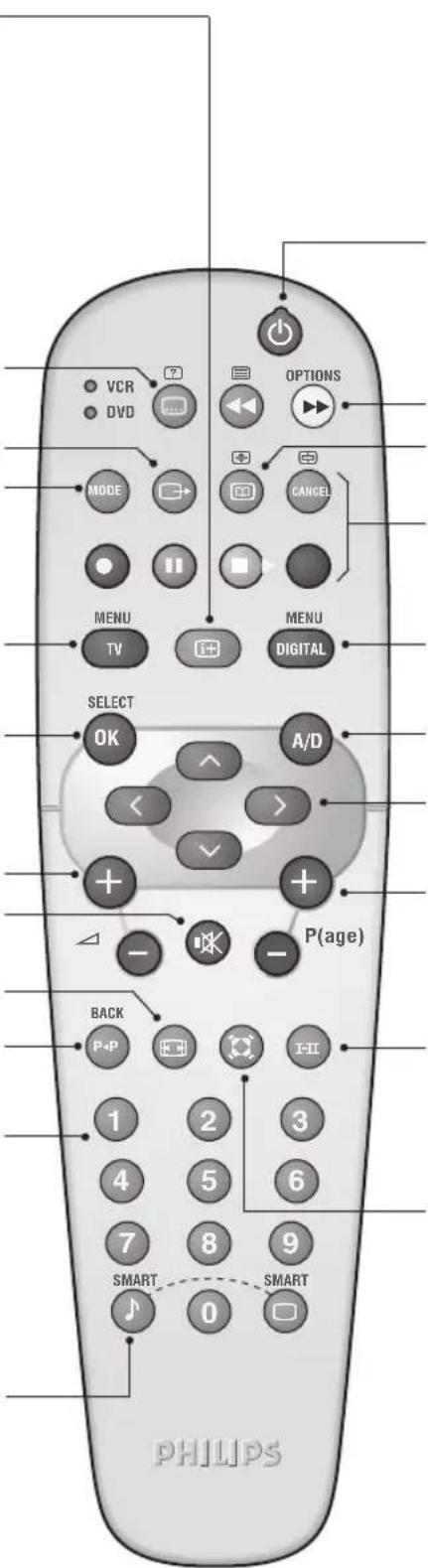
Standby
Pone la TV en estado de standby. Para encenderla de nuevo pulse ⏻, P ⊖ + o 0 9.
Menú de opciones (lea p.9).
Guía de TV(lea p.9).
Elementos del Teletexto (p. 14) y botones VCR/DVD (p.17).
Menú digital
Entra y sale de los menús digitales (cuando la TV está en modo digital).
Alterna entre el modo analógico y el modo digital.
Cursor
Estos 4 botones sirven para moverse por los menús o para acceder de forma directa a los formatos 16:9 (p 15).
Selección de programa
Da acceso al programa anterior o al siguiente (o a la página en los menús digitales).
Modo de sonido
Para cambiar entre Estéreo y Mono o elegir otros idiomas (Dual I, Dual II, ...).
Cuando está seleccionado el modo de sonido MONO, el indicador se muestra en rojo.
Sonido envolvente
Activa / desactiva el efecto Virtual Dolby Surround *. En estéreo, la calidad de sonido que se obtiene es la de Dolby Surround Pro Logic. En mono, se simula un efecto espacial estéreo.
* Fabricado bajo licencia de Dolby Laboratories. "Dolby" "Pro Logic" y el símbolo doble-D son marcas comerciales de Dolby Laboratories.
¿Canales analógicos o digitales?
Para recibir los canales de TV, su televisor está equipado con dos sintonizadores. Uno es para los canales digitales y el otro para los canales analógicos. Utilice el botón ^A/D de su mando a distancia para hacer que la TV alterne entre el modo analógico y el modo digital. A continuación, emplee los botones P ^- + o ① ⑨ para seleccionar un canal.
Encendido del equipo por primera vez
La primera vez que encienda su TV, aparecerá por pantalla un mensaje de enhorabuena en 12 idiomas (cada 5 segundos):
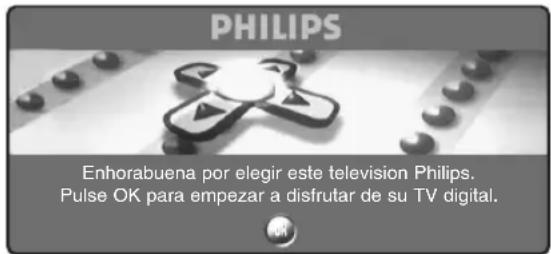
Si no aparece el menú, mantenga pulsadas por 5 segundos las teclas △- y △+ del televisor, para hacerlo aparecer.
① Pulse el botón OK del mando a distancia en el momento en que aparezca su idioma por la pantalla. A continuación se visualizará el menú:
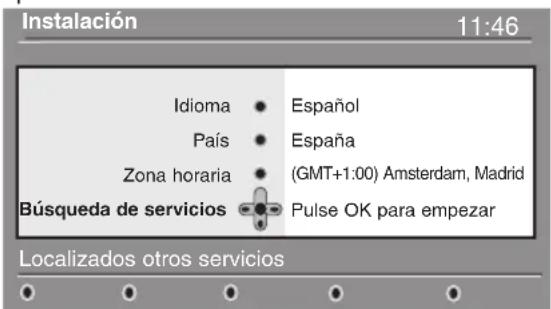
② Las opciones Idioma, País y Zona horaria han sido preseleccionadas de acuerdo con la pantalla de
inicio. De cualquier modo, usted tiene todavía la opción de cambiar sus preferencias antes de realizar la búsqueda de servicios.
3 Con los botones del cursor, elija Idioma, País o Zona horaria y compruebe que las opciones seleccionadas se ajustan a sus preferencias. Si es necesario, utilice los botones del cursor para realizar sus ajustes y pulse OK para salir.
Precaución: si selecciona un país distinto del suyo la numeración de los canales no coincidirá con el estándar de su país.
4 Seleccione el elemento Búsqueda de servicios y pulse OK para comenzar la instalación. El menú servicios scan aparecerá en la pantalla. La búsqueda y almacenamiento de todos los programas, tanto analógicos como digitales, es automática. Una vez terminada la búsqueda, en el menú se indicará el total de servicios digitales y programas analógicos encontrados.
5 Pulse el botón OK para empezar a ver la TV. El televisor mostrará en ese momento el programa actual. La instalación se puede dar por concluida.
Entender las ventanas de información
Cuando se selecciona un programa digital, en la parte superior de la pantalla aparecerá, durante unos pocos segundos, una ventana de información. También es posible pulsar el botón (+) del mando a distancia para desplegar esta ventana. Pulsando una segunda vez, se muestra más información acerca del programa (cuando esta está disponible).
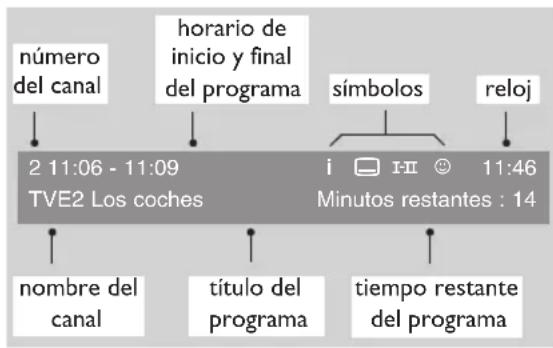
La ventana contiene información sobre el número de la presintonía, número del canal, duración del programa, horario de la transmisión, título del programa, y el tiempo que le resta al programa para su finalización.
Descripción de los símbolos:
i hay disponible más información sobre este programa: pulse el botón 📊 para mostrarla u ocultarla.
☐ hay subtítulos disponibles: si desea verlos, pulse el botón ☐ o pulse el botón OPTIONS para mostrar el menú opciones y selecciónelo.
I-II hay disponible sonido en otros idiomas que se puede seleccionar en el menú opciones.
😊el color del símbolo lista activada indica la lista de Favoritos que está seleccionada en ese momento.
Ordenación de los servicios
Este menú le permite cambiar el orden de los canales y las emisoras de radio digitales almacenados.
① Desde el modo digital, pulse el botón DIGITAL MENU para mostrar el menú instalación.
② Utilice el botón ▼ para seleccionar
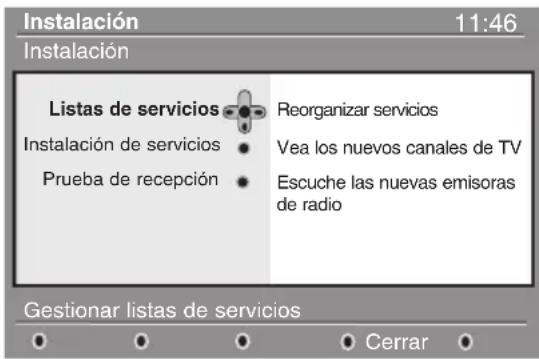
instalación y pulse dos veces ➤ para seleccionar el menú Listas de servicios.
③ Utilice los botones ⬆√ para seleccionar Reorganizar servicios y después pulse >.
4 Utilice los botones ⬆√ para seleccionar el canal que desea intercambiar.
5 Pulse OK para activarlo.
Si desea desinstalar el canal seleccionado, pulse el botón rojo.
⑥ Seleccione ( ⬆▼) el número del canal con el que desea intercambiarlo.
⑦ Pulse OK para confirmar.Ya está hecho el intercambio de canales.
⑧ Repita los pasos ④ hasta ⑦ hasta que todos los canales estén en el orden que usted desea.
9 Pulse el botón DIGITAL MENU para salir del menú.
Ver o escuchar nuevos servicios de TV
Esté menú le permite comprobar la disponibilidad de nuevos canales de TV o emisoras de radio que su proveedor de servicios de TV haya podido añadir desde que usted realizó la instalación inicial.
① Desde el modo digital, pulse el botón DIGITAL MENU para mostrar el menú de configuración.
② Utilice el botón ▼ para elegir instalación y pulse ▶ dos veces para seleccionar el menú
Listas de servicios.
3 Utilice los botones ⏻▽ para elegir Vea los nuevos canales de TV o Escuche las nuevas emisoras de radio.
4 En el caso de que haya nuevos servicios disponibles, pulse ➤ para acceder a la lista y muévase por ella con los botones ⬇️.
5 Pulse el botón DIGITAL MENU para salir del menú.
Añadir nuevos servicios
Esté menú le permite buscar nuevos canales de TV o emisoras de radio que su proveedor de servicios de TV haya podido añadir desde que usted realizó la instalación inicial.
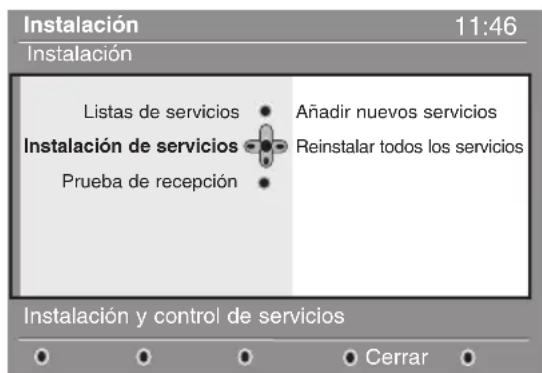
① Desde el modo digital, pulse el botón DIGITAL MENU para mostrar el menú de Instalación.
② Utilice el botón ▼ para elegir instalación y pulse ▶.
③ Elija Instalación de servicios (√) y pulse >.
4 Pulse > para elegir Añadir nuevos servicios y pulse OK para iniciar la instalación. La búsqueda comienza y sólo se memorizarán y añadirán al menú Lista de canales aquellos canales que sean nuevos. Durante el proceso, la pantalla muestra el porcentaje de la instalación realizada así como el número de canales encontrados hasta el momento.
5 Cuando finalice la búsqueda, pulse OK para salir.
6 Pulse el botón DIGITAL MENU para salir del menú.
Reinstalar todos los servicios
Este menú le permite reinstalar todos los canales de TV y emisoras de radio digitales.
① Desde el modo digital, pulse el botón DIGITAL MENU para mostrar el menú de configuración.
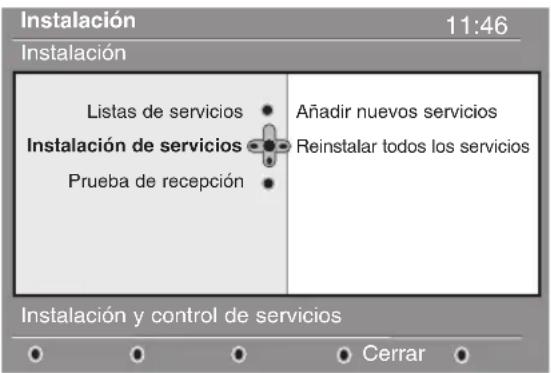
② Utilice las teclas ▼ para elegir instalación y pulse ▶.
③ Elija Instalación de servicios (√) y pulse >.
4 Elija Reinstalar todos los servicios (√) y pulse >.
5 Pulse OK para iniciar la instalación. Comienza la búsqueda y todos los programas digitales y analógicos encontrados son almacenados de forma automática. Al finalizar la búsqueda, el menú indicará el número de servicios digitales y programas analógicos que se han encontrado.
6 Una vez finalizada la búsqueda, pulse OK para salir.
⑦ Pulse el botón DIGITAL MENU para abandonar el menú.
Prueba de recepción
Este menú le permite comprobar la intensidad de la señal que usted recibe en su zona.
① Desde el modo digital, pulse el botón DIGITAL MENU para mostrar el menú de configuración.
② Utilice el botón √ para elegir instalación y pulse > para mostrar el menú.
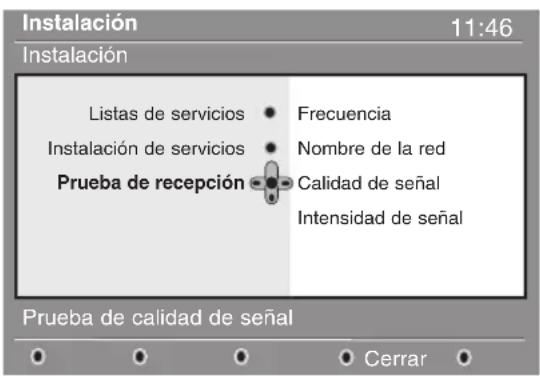
3 Utilice √ para elegir Prueba de recepción y pulse >. Se le indicará la frecuencia de programa actual, el nombre de la red, así como la calidad y la intensidad de la señal.
4 A continuación debe teclear la frecuencia del canal digital sobre el que desea hacer la prueba. Puede encontrar la lista de los números de los canales digitales en su revista de Tv. Utilice la tabla que encontrará en la página 18 para obtener la frecuencia.
5 Si la calidad y la intensidad de la señal son pobres, aparecerá un mensaje en la parte inferior del menú indicándole que introduzca la frecuencia intermedia entre los límites inferior y superior. Si después de teclear dicha frecuencia la recepción sigue siendo pobre, puede probar a mejorar, renovar, ajustar o actualizar la antena. De cualquier forma, es recomendable que contacte con un servicio técnico especializado para que lo vea.
Preferencias de idioma y dirección
Este menú le permite elegir el idioma del audio, de los subtítulos, del teletexto y del menú, así como realizar cambios de su dirección (país y zona horaria).
① Desde el modo digital, pulse el botón DIGITAL MENU para mostrar el menú de Instalación.
② Utilice el botón ▼ para elegir Preferencias y pulsar ▶.
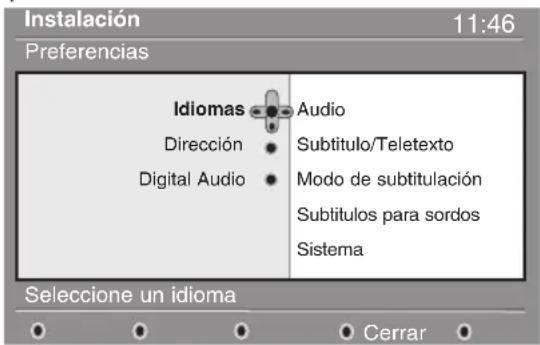
③ Elija Idiomas, Dirección o Digital Audio (▽) y pulse ▶.
4 Utilice los botones √^ para elegir una configuración y pulse > para acceder al
Restricciones de acceso
Este menú le permite configurar las restricciones de acceso a los canales digitales.
① Desde el modo digital, pulse el botón DIGITAL MENU para mostrar el menú de Instalación.
② Utilice el botón √ para elegir Restricciones de acceso y pulse >.
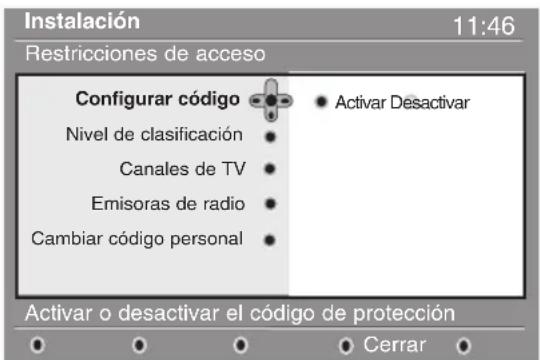
③ Pulse el botón > para acceder al menú Configurar código de protección.
4 Utilice los botones ◀> para configurarlo como activado y pulse OK u para salir.
A continuación tiene la opción de realizar otros ajustes:
Aviso: desde el momento en que usted establezca cualquier clase de restricción de acceso, deberá introducir el código pin cuando desee programar una grabación.
submenú. Realice los ajustes que crea convenientes y pulse OK o < para salir.
Configuración del idioma:
- Audio: para elegir el idioma del sonido.
- Subtítulo/Teletexto: para elegir el idioma de los subtítulos y del teletexto.
- Modo de subtitulación: Desactivar, Activar o Auto (para visualizar los subtítulos unicamente cuando los programas estén en versión original).
- Subtítulos para sordos: para activar o desactivar los subtítulos específicos para sordos (en el caso de que la emisora lo proporcione).
- Sistema: para elegir el idioma del menú.
Configuración de la dirección:
- País: para elegir el país en el que se encuentra.
- Zona horaria: para elegir la zona horaria en la que se encuentra.
Configuración del Digital Audio:
Para elegir AC3 (en el caso de que el amplificador acepta el formato Dolby Digital) o PCM (si no acepta el formato Dolby Digital).
5 Pulse el botón DIGITAL MENU para salir del menú.
- Nivel de clasificación: elija la edad mínima por debajo de la cual se bloqueará el canal.
La clasificación por edades sólo bloqueará un programa en el caso de que la emisora facilite esta información. - Canales de TV: elija el canal de TV que desea bloquear y pulse OK.
- Emisora de radio: elija la emisora de radio que desea bloquear y pulse OK.
- Cambiar código personal: pulse > para acceder al menú. Siga las instrucciones que aparecerán por pantalla para cambiar su código de acceso.
El código por defecto es el 1234. Si ha olvidado su código personal puede restablecer el código pin por defecto (1234) introduciendo el código universal 0711.
5 Pulse el botón DIGITAL MENUPara salir del menú.
La televisión está equipada con una ranura de Interfaz Común (Cl) (vea p.17). Un módulo Cl puede habilitar servicios adicionales, como por ejemplo televisión de pago. El menú de Restricciones de Acceso mostrará las restricciones al Cl en el caso de que haya instalado un módulo Cl. El módulo Cl es el responsable de los mensajes y del texto que aparece por pantalla. En caso de fallo o comportamiento anómalo consulte con su proveedor de servicios Cl.
Configuración de su lista de favoritos
Este menú le permite crear su lista de favoritos con sus canales de televisión y emisoras de radio preferidas. Por ejemplo, cada miembro de su familia puede crear su propia lista de favoritos.
① Desde el modo digital, pulse el botón DIGITAL MENU para mostrar el menú de Instalación.
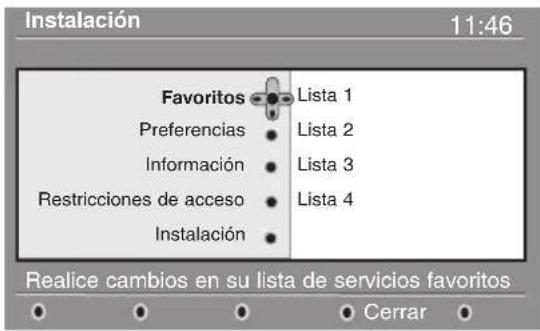
② Pulse ➞ para acceder al menú favoritos. Tiene la posibilidad de crear hasta 4 listas de favoritos diferentes.
③ Utilice los botones ⬇️ para elegir su lista de favoritos: Lista 1, Lista 2, Lista 3 o Lista 4 y pulse >.
4 Utilice los botones ▼^ para elegir una
opción y pulse ➤ para acceder al sub-menú.
- Nombre: utilice los botones ◀> para desplazarse por la zona de visualización del nombre (16 caracteres) y los botones -P+ para elegir los caracteres. Una vez introducido el nombre, pulse OK para salir.
- Seleccionar canales de TV: utilice los botones ▼^ para elegir sus emisoras de radio preferidas y confirme pulsando OK. Pulse < para salir.
- Seleccionar emisoras de radio: utilice los botones ⏻ para seleccionar su emisora de radio favorita y confirme con OK. Pulse < para salir.
- Añadir todos los servicios: Pulse Ⓞk si desea añadir todos los servicios a su lista de favoritos.
- Borrar todos los servicios: Pulse OK si desea eliminar todos los servicios de su lista de favoritos.
⑤ Pulse el botón DIGITAL MENU para salir del menú.
6 Usted puede seleccionar su lista de favoritos desde el menú opciones (vea la página siguiente).
Información
Este menú le proporciona información acerca de la versión del software y la instalación de nuevo software.
① Desde el modo digital, pulse el botón DIGITAL MENU para mostrar el menú de Instalación.
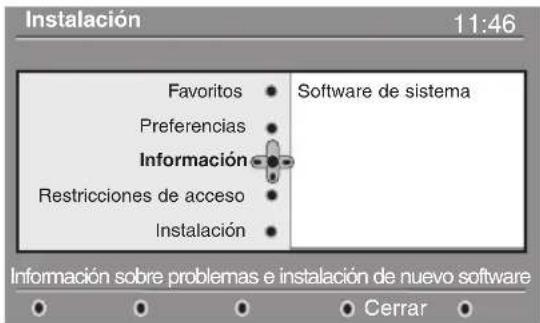
② Utilice el botón √ para seleccionar Información y pulse > dos veces.
Se mostrará la versión del software.
③ Usted puede activar el menú para aceptar o no la actualización del software de su TV digital.
Normalmente es desde el modo standby desde donde el producto detectará si existe alguna actualización disponible. En caso de que exista, la próxima vez que encienda el televisor aparecerá una ventana en la parte inferior de la pantalla indicando que hay nuevo software disponible. Pulsando OK se inicia la descarga del software. El menú de descarga de software dará una descripción del software junto con la fecha y la hora de la descarga. Es posible que esto actualice determinados menús, funciones y que añada nuevas características, pero no cambiará la forma general en que la TV funciona. Una vez aceptado, la descarga tendrá lugar en la fecha y hora establecidas.
Nota: Es preciso que la televisión esté en stanby durante la descarga para que ésta se pueda llevar a cabo
④ Pulse el botón DIGITAL MENUPara salir del menú.
Descargando nuevo software
Cada vez que haya nuevo software disponible, es recomendable aceptar siempre y descargar el software. En caso de que haya nuevo software disponible, verá un mensaje cuando encienda la TV.
Utilización del menú de opciones
Este menú le da acceso a su lista de favoritos, la selección de idioma y algunas otras opciones.
① Desde el modo digital, pulse el botón blanco OPTIONS para mostrar el menú de opciones.
② Utilice los botones ⬇^ para elegir una opción y pulse > para acceder al sub-menú.
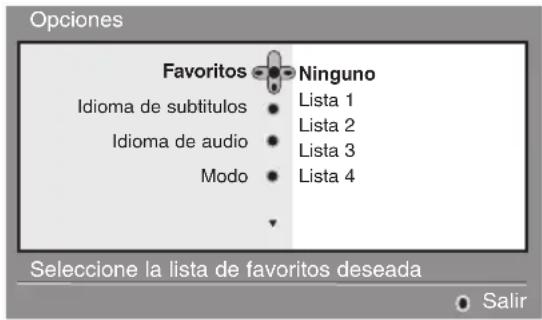
- Favoritos: utilice los botones 🕒️ para elegir su lista de favoritos y pulse Ⓜk para confirmar. La opción “ninguno” desactiva cualquier lista de favoritos. Para crear su propia lista de favoritos,
mire arriba.
- Idioma de subtítulos: utilice los botones √^ para cambiar el idioma de forma temporal y pulse OK para confirmar.
- Idioma de audio: para cambiar temporalmente el idioma del audio.
Para cambiar el idioma del audio y de los subtítulos de forma permanente, utilice el menú de Preferencias (p.7).
- Modo: Usted puede elegir tener solamente emisoras de radio, canales de TV o servicios sin audio o video.
Observación: únicamente para el Reino Unido, la lista de TV contendrá tanto canales de TV como emisoras de radio.
- Información en pantalla: para elegir durante cuanto tiempo se visualizará la ventana.
③ Pulse el botón blanco OPTIONS para abandonar el menú.
Guía de TV
La guía de televisión es una Guía Electrónica que le permite buscar programas digitales tal y como lo haría en un periódico o en una revista de TV. Usted puede navegar por la lista de programas digitales y obtener información detallada sobre los mismos. Usted también puede programar la TV para que facilite la grabación de un programa digital.
① Desde el modo digital, pulse el botón 📄 para mostrar la guía de TV:
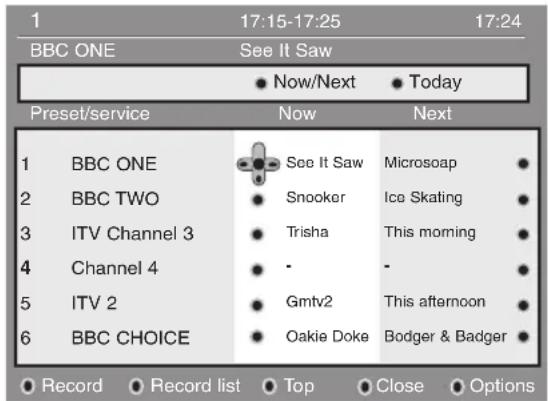
Se mostrará una lista con todos los programas digitales de la lista de favoritos seleccionada.
② Utilice el botón √ para entrar en la lista Presintonia/Servicio o el botón > para acceder en la lista Hoy.
③ Utilice los botones ⏻√ para elegir un programa.
4 Los elementos de la guía de TV se visualizarán en la parte inferior de la pantalla. Utilice los botones de colores rojo, verde, amarillo, azul o blanco para activarlos:
- Grabar (botón rojo): Esta característica le permite grabar un canal digital cuando el televisor está en modo standby. Usted deberá todavía programar su grabador de vídeo.
- Lista de grabaciones (botón verde): Este menú muestra la lista con el horario de las grabaciones. Usted puede comprobar, cambiar, borrar o añadir una grabación utilizando el cursor o los botones de colores tal y como se indica en la pantalla.
- Arriba (botón azul): para volver directamente al principio de la lista.
- Cerrar (botón azul): para salir de la guía de TV.
- Opciones (botón blanco tecla ▶): con este menú, usted puede elegir su lista de favoritos, modo o temas. El tema indica un área de interés de su agrado. Puede optar por mostrar únicamente: drama, noticias, película,...
⑤ Pulse el botón 📊+ para visualizar más informaciones sobre el programa seleccionado.
⑤ Pulse el botón 📄 para abandonar el menú.
Función de grabación
Esta característica le permite grabar un canal digital cuando el televisor está en modo standby. Usted deberá en ese caso programar su grabador de vídeo.
Importante: El grabador de vídeo debe estar conectado a EXT2. Por favor, tenga en cuenta que no es posible grabar un canal digital y visualizar otro canal digital distinto al mismo tempo. De todas formas, usted sí puede grabar un canal digital y visualizar un canal analógico en su TV, o viceversa.
① Desde el modo digital, pulse el botón 📄 para mostrar la guía de TV.
② Utilice el botón ▼ para entrar en la lista Presintonia/Servicio o el botón ▶ para acceder en la lista Hoy.
③ Pulse el botón ROJO para llamar al menú de Grabación.
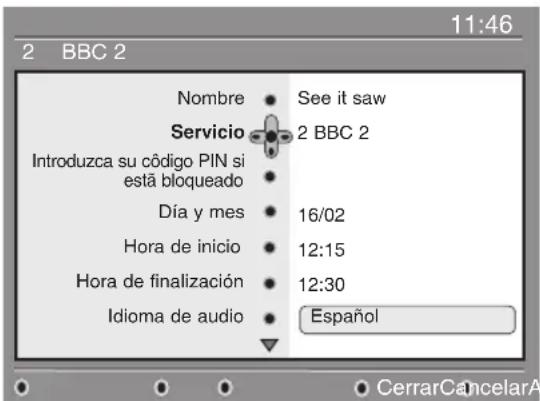
4 Utilice los botones ⬇ ^∧ para elegir un parámetro y pulse > para acceder al submenú. Realice sus ajustes y pulse OK o < para salir.
- Nombre: muestra el programa selectionado.
- Servicios: puede cambiar el número del programa que desea grabar. Pulse OK para confirmar.
Nota: sólo puede cambiar a un número que esté en la lista de favoritos seleccionada.
- Introduzca su código PIN si esta bloqueado: introduzca su código secreto únicamente en el caso de que haya activado la función de restricción de acceso (vea p.7).
- Día y mes: introduzca la fecha utilizando los
botones 09 o - P +. Pulse OK para salir.
- Hora de inicio: introduzca la hora de inicio.
- Hora de finalización: introduzca la hora de finalización.
- Idioma de Audio: elija su idioma y pulse ① para confirmar.
- Idioma de subtítulos: realice su elección y confirme pulsando OK.
- Subtítulos para sordos: elija Sí o No y confirme con OK.
- Frecuencia: elija Una vez, Diariamente o Semanalmente y confirme con OK.
⑤ Pulse el botón ROJO para memorizar los horarios de sus grabaciones. La guía de televisión vuelve a aparecer.
Puede pulsar el botón VERDE para visualizar la lista con los horarios de las grabaciones.
6 Si ha terminado de ver la televisión, debe dejarla en estado de standby para que se active la grabación del programa.
Importante: nunca apague la televisión haciendo uso del botón de la corriente cuando se han programado grabaciones. Use en su lugar el botón de standby del mando a distancia.
⑦ Si desea continuar viendo otros canales digitales después de configurar un temporizador, puede hacerlo cambiando los canales de forma normal.
8 Si usted está viendo otros canales en el momento en el que el temporizador va a empezar, la alarma del temporizador sonará y le mostrará la opción de cambiar de canal o de continuar viendo el canal actual.
9 Usted también puede ver canales analógicos mientras graba canales digitales. Pulse el botón A/D para cambiar la televisión al modo analógico.
Sintonización automática de programas analógicos
Este menú le permite buscar automáticamente todos los programas analógicos disponibles en su zona.
① Desde el modo analógicos, pulse el botón
TV MENU para visualizar el menú principal.
② Con el cursor, elija el menú Instalación luego el menú Autostore y pulse >.
La búsqueda comienza. Transcurridos algunos minutos, el menú Instalación vuelve a aparecer automáticamente.
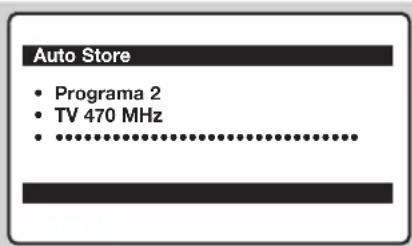
③ Si la emisora o la red cable difunde la señal de ordenación automática, los programas estarán numerados correctamente.
4 Si no es éste el caso, los programas encontrados estarán numerados en orden descendente, empezando por el 99, 98, 97, etc. Utilice el menú Ordenar para renumerarlos.
Algunas emisoras o redes de cable difunden sus propios parámetros de ordenación (zona, idioma, etc.). Cuando éste sea el caso, realice su elección utilizando los botones ⬆️ y confirmando con ⚠️.
Para salir o interrumpir la búsqueda, pulse el botón TV MENU Si no se encontrara ninguna imagen, consulte el capítulo titulado Consejos en la p.18.
⑤ Para salir de los menús, pulse ⓘ.
Ordenando los programas analógicos
① Pulse el botón TV MENU para mostrar el menú principal.
② Con el cursor, seleccione el menú Instalación y luego el menú Clasificación.
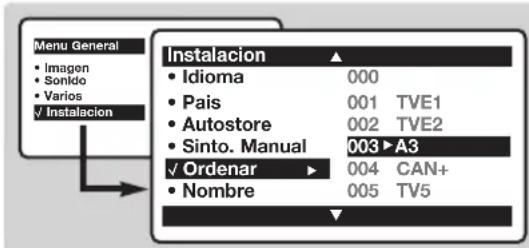
⑤ Vuelva a iniciar las etapas ③ y ④ tantas veces como haya programas por renumerar.
6 Para salir de los menús, pulse en ⓘ.
③ Seleccione el programa que desee desplazar con las teclas ⬆️ y pulse en >.
4 Utilice luego las teclas ⬆√ para elegir el nuevo número y valide con ◀.
Sintonización manual de los programas analógicos
Este menú le permite almacenar los programas analógicos uno a uno.
① Pulse TV MENU
② Con el cursor, elija el menú Instalación y luego Sinto.Manual :
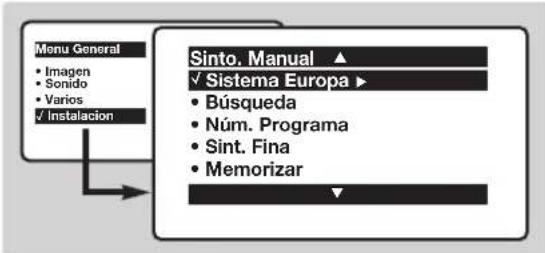
③ Sistema: elija Europa (detección automática*) o bien Eur. Oriental (estándar BG), Eur. Occiental (estándar DK), UK (estándar I) o Francia (estándar LL').
* Excepto para Francia (estándar LL'): elija la opción FRANCE..
4 Búsqueda: Si conoce la frecuencia del programa, introduzca directamente el número utilizando los botones ① ⑨. Pulse > en caso contrario. La búsqueda comienza. Tan pronto como se encuentra un programa la búsqueda de detiene. Si no se encontrara ningún programa consulte el capítulo Consejos, en la página 18.
5 Sint. Fina: si la recepción no es satisfactoria, ajustela usando los botones ◀>
6 Núm. Programa: introduzca el número correspondiente con los botones ◀▶ o ① hasta ⑨.
7 Memorizar: pulse >. El programa se memoriza.
⑧ Repita los pasos del ④ al ⑦ para cada programa que desee memorizar.
9 Para salir de los menús, pulse 📣.
Dando nombre a los programas analógicos
Si lo desea, usted puede dar un nombre a los programas analógicos y conectores externos.
① Pulse TV MENU
② Con el cursor, seleccione el menú Instalación, y luego Nom De Prog.
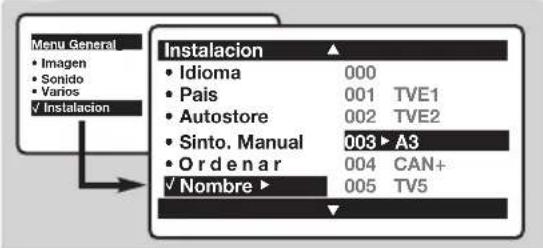
③ Utilice las teclas ⬆√ para elegir el programa por nombrar o modificar.
4 Utilice las teclas ◀> para desplazarse en la zona de visualización del nombre (5 caracteres) y las teclas ^√ para elegir los caracteres.
5 Una vez introducido el nombre, utilice la tecla ◀ para salir. El nombre se ha memorizado.
⑥ Vuelva a comenzar las etapas ③ a ⑤ para cada programa por nombrar.
⑦ Para salir de los menús, pulse en ⓘ.
Ajustes de la imagen
① Pulse la tecla TV MENU y luego en >. El menú Imagen aparece:
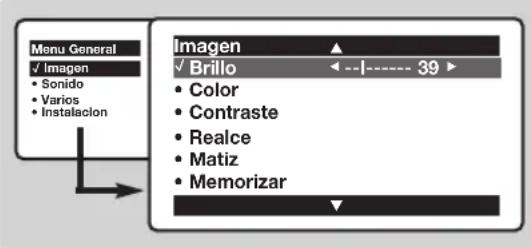
2 Utilice las teclas ⬆√ para seleccionar un ajuste y las teclas ◀> para ajustar. Observación: durante el ajuste de la imagen, sólo permanece visualizada la línea seleccionada. Pulse en ⬆√ para hacer reaparecer el menú.
3 Una vez efectuados los ajustes, seleccione la opción Memorizar y pulse en ➤ para grabarlos. Pulse en ⓘ+ para salir.
Descripción de los ajustes:
- Brillo: actúa sobre la luminosidad de la imagen.
• Color: actúa sobre la intensidad del color. - Contraste: actúa sobre la diferencia entre los tonos claros y los tonos oscuros.
- Definición: actúa sobre la nitidez de la imagen.
- Temp. Color: actúa sobre la calidad de los colores: Frío (más azul), Normal (equilibrado) o Caliente (más rojo).
- Memorizar: para memorizar los ajustes de la imagen (así como los ajustes Contraste + y Reduc. Ruido situados en el menú Varios).
Ajustes del sonido
① Pulse en TV MENU seleccionar Sonido (√) y pulse en >. Aparece el menú Sonido:
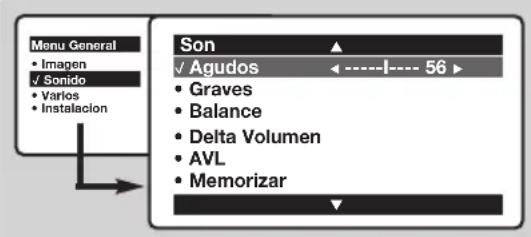
② Utilice las teclas ⬆√ para seleccionar un ajuste y las teclas ◀> para ajustar.
③ Una vez efectuados los ajustes, seleccione la opción Memorizar y pulse en ➤ para grabarlos.
4 Para salir de los menús, pulse en ⓘ.
Descripción de los ajustes:
- Agudos: actúa en las frecuencias altas del sonido.
- Graves: actúa en las frecuencias bajas.
• Balance: para equilibrar el sonido en los altavoces izquierdo y derecho. - Delta Volumen: permite compensar las diferencias de volumen que existen entre los diferentes programas o las tomas EXT. Este ajuste sólo funciona para los programas 0 a 40 y las tomas EXT.
- AVL (Automatic Volume Leveler): control automático del volumen que permite limitar los aumentos de sonido, en particular durante los cambios de programas o publicidades.
- Memorizar: para memorizar los ajustes de sonido.
Ajuste de varios
① Pulse en TV MENU seleccionar Varios (☑) y pulse en >. Puede ajustar:
② Despl. Imagen: las pantallas de gran tamaño son sensibles a las variaciones del campo magnético terrestre. Este ajuste permite compensar su influencia ajustando la inclinación de la imagen.
3 Contraste +: ajuste automático del contraste de
la imagen que lleva en permanencia la parte más oscura de la imagen al negro.
4 Reduc. Ruido: atenúa el ruido de la imagen (la nieve), en caso de recepción difícil.
Atención: para memorizar los ajustes Contraste+ y Reduc. Ruido, se debe utilizar la opción Memorizar del menú Imagen.
⑤ Para salir de los menús, pulse en ⓘ.
Teletexto analógico
El teletexto es un sistema de información, difundido por la mayoría de los canales de TV analógicos. Además proporciona subtítulos para personas con dificultades auditivas.
| Pulse: | Obtendrá: | |
| Llamada al teletexto | Permite llamar al teletexto, pasar a modo transparente y luego salir.Aparece el índice con la lista de las secciones a las que puede acceder. Cada sección está identificada por un número de página de 3 cifras. Algunos programas digitales pueden incluir también teletexto analógico. Si este es el caso, es posible acceder a él pulsando el botón de teletexto durante 3 segundos.Si el teletexto no está disponible, aparecerá el número 100 y la pantalla permanecerá en blanco (en este caso, salga del teletexto y elija otro canal). | |
| Elección de una página | Utilice los botones 0 hasta 9 o - P + o ◯ para introducir el número de la página correspondiente. Ejemplo: página 120, introduzca 1 2 0. El número se visualiza arriba a la izquierda, el contador va cambiando y luego se muestra la página.Repita esta operación para ver otra página. Si el contador continúa buscando, esto significa que la página no se está transmitiendo. Elija otro número. | |
| Acceso directo a los elementos | En la parte inferior de la pantalla se muestran zonas de colores. Los 4 botones de colores se utilizan para acceder a los contenidos de las páginas correspondientes.Las zonas de colores parpadean cuando el elemento o la página no están disponibles todavía. | |
| Contenidos | Esto le lleva de nuevo a la página de contenidos (normalmente la página 100). | |
| Parada de la alternancia de las sub-páginas | Algunas páginas contienen sub-páginas que se suceden automáticamente. Esta tecla permite parar o reanudar la alternancia de las sub-páginas. La indicación ◯ aparece en la parte superior izquierda. | |
| Teletexto de doble altura | Pulse este botón repetidas veces para mostrar primero la parte superior, luego la parte inferior de la pantalla y por último volver al tamaño normal de la página del teletexto. | |
| Información oculta | Para mostrar o esconder la información oculta (soluciones de juegos). | |
| Páginas favoritas | Para los programas de teletexto 0 a 40,puede memorizar 4 páginas preferidas que luego serán directamente accesibles con las teclas de color (roja,verde, amarilla, azul).1 Pulse la tecla TV MENUPara pasar a modo páginas preferidas.2 Haga aparecer la página de teletexto que desee memorizar.3 Luego pulse durante 3 segundos la tecla de color de su elección. Se memoriza la página.4 Vuelva a efectuar la operación con las otros teclas de color.5 A partir de ahora, en cuanto consulte el teletexto, sus páginas preferidas aparecerán en color en la parte inferior de la pantalla. Para encontrar las secciones habituales, pulse en TV MENU | |
Teletexto Digital
Algunos canales digitales, que usted selecciona como cualquier otro canal, ofrecen servicios de teletexto dedicados (por ejemplo BBCTEXT en el Reino Unido).Algunos canales digitales también ofrecen información del programa que se está emitiendo (deberá aparecer un mensaje en la parte inferior de la pantalla).
① Para utilizar el teletexto digital, siga las instrucciones de la pantalla.
② Dependiendo del servicio, se le indicará que utilice los botones del cursor y SELECT (OK), los botones de colores, el botón TEXT (☐) y, a veces, el teclado numérico.
③ Cuando haya terminado de ver el teletexto, elija un canal diferente con los botones ⊖ P ⊕o siga las instrucciones de la pantalla para volver a la imagen.
Formatos 16:9
Es posible que las imágenes que reciba estén siendo transmitidas en formato 16:9 (pantalla ancha) o en formato 4:3 (pantalla convencional). Las imágenes en 4:3 a veces tienen una banda negra en la parte superior e inferior de la pantalla (formato buzón). Esta función le permite optimizar la visualización de la imagen por pantalla.
Cambio automático
Este televisor está también equipado con cambio automático el cual elegirá el formato de pantalla correcto, cuando las señales específicas que se necesitan estén siendo transmitidas con el programa.
Utilización de los diferentes formatos de pantalla
Pulse 📄 para elegir entre los distintos modos:
4:3, Expand 14:9, Expand 16:9, Zoom con Subtítulos, Super Ancha y Señal 16:9.
Con los programas analógicos únicamente, puede acceder directamente a estas configuraciones con los botones ◀ y ▶.
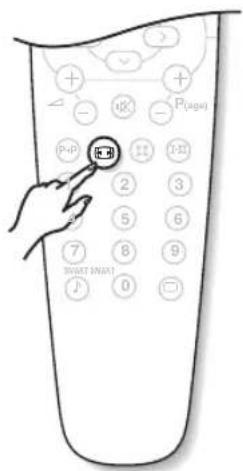
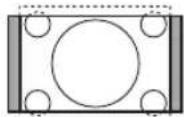
La imagen se reproduce en formato 4:3 y una banda negra se visualiza a ambos lados de la imagen. Con los programas analógicos únicamente, la imagen puede ampliarse progresivamente utilizando los botones ⬇√.
Expand 14:9
Se amplía la imagen a formato 14:9, una delgada línea negra permanecerá a ambos lados de la imagen. Con los programas analógicos los botones le permiten comprimir verticalmente la imagen para ver la parte superior o inferior de la misma (subtítulos).
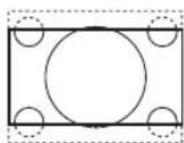
Expand 16:9
Se amplía la imagen a formato 16:9. Este es el modo recomendado para ver películas que tienen bandas negras arriba y abajo (formato buzón). Con los programas analógicos, utilice los botones ⬆ √ si desea visualizar la parte superior o inferior de la imagen.
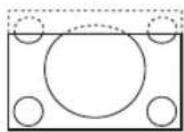
Zoom con Subtítulos
Este es el modo que se utiliza para visualizar imágenes 4:3 utilizando toda la superficie de la pantalla dejando los subtítulos visibles. En programas analógicos, utilice los botones ⏻√ para aumentar o reducir la sección en la parte inferior de la imagen.

Super Ancha
Este modo se emplea para visualizar imágenes 4:3 utilizando toda la superficie de la pantalla ampliando los lados de la imagen. Con programas analógicos, los botones ⏻ le permiten mover la imagen arriba y abajo.

Señal 16:9
Este modo restablece las proporciones correctas de las imágenes transmitidas en 16:9 utilizando visualización de pantalla completa. Nota: Si visualiza una imagen 4:3 en este modo, esta se ampliará horizontalmente.
Conexión de equipos periféricos
La televisión tiene 2 tomas externas situadas en la parte trasera del equipo (EXT1 y EXT2).
La toma EXT1 tiene entradas/salidas de audio y video y entradas RGB.
La toma EXT2 tiene entradas/salidas de audio y video y entradas S-VHS.
Grabador de vídeo
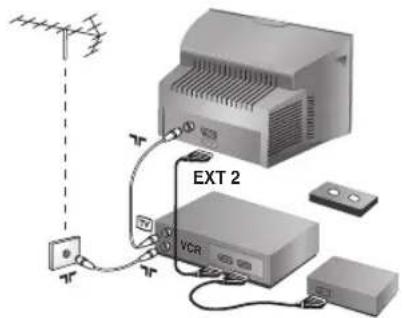
Grabador de vídeo (sólo)
Lleve a cabo las conexiones que se muestran al lado. Para grabar programas digitales desde su TV, el VCR debe estar conectado a EXT2.
Si su vídeo no tiene una toma de euroconector, la única conexión posible es por medio de un cable de antena. En consecuencia, deberá sintonizar la señal de test de su grabador de vídeo y asignarle el programa 0 (consulte memorizado manual, p. 12). Para reproducir la imagen del grabador de vídeo, pulse ①. En este caso no será posible grabar canales digitales.
Grabador de vídeo con decodificador
Conecte el decodificador a la segunda toma de euroconector del grabador de vídeo. Así ya podrá grabar transmisiones codificadas.
Otros equipos
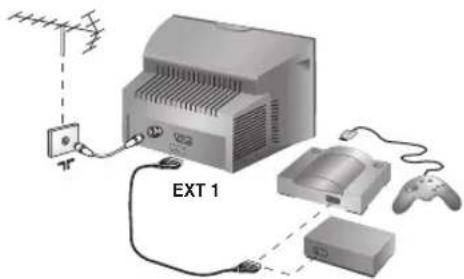
Receptor satélite, decodificador, DVD, juegos, etc. Lleve a cabo las conexiones que se muestran al lado.
Para optimizar la calidad de la imagen, conecte el equipo que genera las señales RGB (decodificador digital, juegos, etc.) a EXT1, y el equipo que produce señales S-VHS (grabadores S-VHS y Hi-8, algunos DVD) a EXT2 y cualquier otro equipo a EXT1 o EXT2 indistintamente.
Conexiones laterales
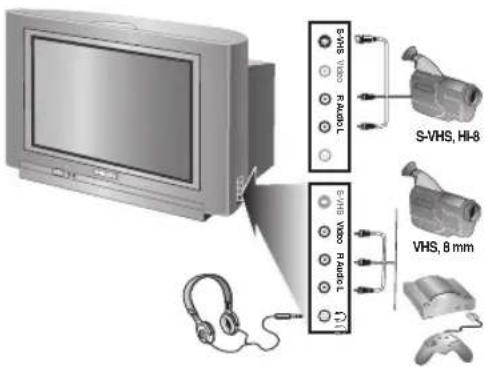
Lleve a cabo las conexiones que se muestran al lado. Con la tecla 📋, seleccionar AV / S-VHS.
Para un aparato monofánico, conecte la señal de sonido en la entrada de AUDIO L. Utilice la tecla ①-② para reproducir el sonido en los altavoces izquierdo y derecho del televisor.
Auricular
Cuando el auricular está conectado, el sonido del televisor se corta. Las teclas Ⓑ △ ⊕ permiten ajustar el volumen.
La impedancia del auricular debe estar comprendida entre 32 y 600 ohmios.
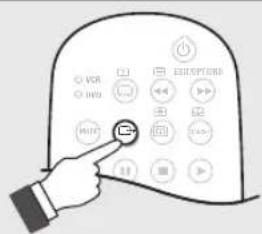
Para seleccionar los aparatos conectados
Pulse la tecla 📋 para seleccionar EXT1, EXT2 / S-VHS2 (señales S-VHS de la toma EXT2) y AV / S-VHS para las conexiones laterales (si están disponibles).
La mayoría de los equipos (decodificador, vídeo) realizan ellos mismos la conmutación.
Amplificador
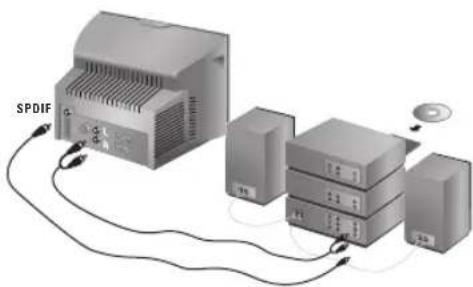
Para conectarlo a un sistema de alta fidelidad, utilice un cable de conexión de audio y conecte las salidas "L" y "R" del equipo de TV con las entradas "AUDIO IN" "L" y "R" de su amplificador hi-fi.
Utilice un cable de audio digital y conecte la salida "SPDPIF" (disponible sólo en ciertas versiones) a una entrada "DIGITAL IN" en el amplificador (amplificador con entrada digital coaxial).
Interfaz común

Hay disponible una interfaz común para conectar un CAM (módulo de acceso condicional) y una tarjeta inteligente. Por favor, consulte a su proveedor de servicios para obtener más información sobre estos módulos.
Nota: La televisión debe estar siempre desconectada antes de insertar cualquier módulo en la ranura de la interfaz común..
Selector de modo VCR / DVD
El mando a distancia le permite controlar las principales funciones de su grabador de video o DVD.
① Pulse el botón MODO para elegir el modo preciso :VCR (grabador de video) o DVD. Un indicador verde lucirá para señalar el modo elegido. Pasados 20 segundos de inactividad, se apaga automáticamente (modo TV).
② A continuación pulse cualquiera de los botones siguientes:
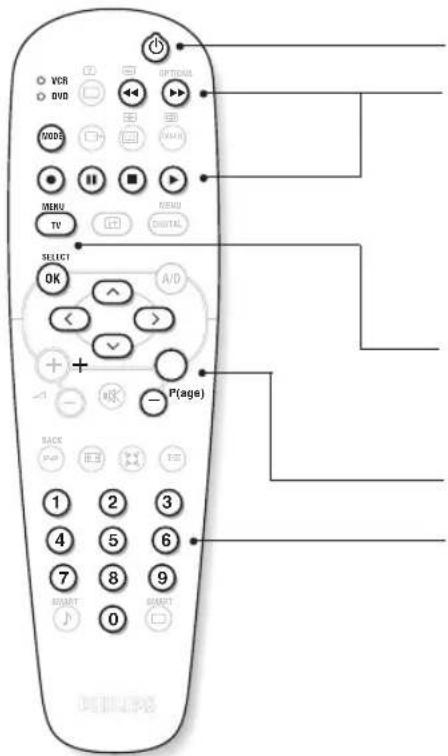
standby
- grabar *,
II pausa,
parar,
▶ reproducir,
←← rebobinar,
▶▶ avance rápido,
desplegar un menú *
elegir (^[IMAGE]) y configurar (^[IMAGE])*
OK confirmar*
elegir programa,
introducir un número
* Algunas funciones de programación no están disponibles en todos los modelos (cursores, menú, botón OK, etc.).
El mando a distancia es compatible con todos los grabadores de vídeo de nuestra línea de productos así como con los modelos que utilizan códigos de control del estándar R5.
Consejos
Recepción pobre (en modo analógico)
La proximidad con montañas o edificios altos puede ser la responsable de imágenes fantasma, ecos o sombras. En este caso trate de ajustar manualmente la imagen: vea "sintonía fina" (p.12) o cambie la orientación de la antena exterior. ¿Le permite su antena recibir emisiones en este rango de frecuencias (banda UHF o VHF)? En el caso de una mala recepción (imagen con niebla) ponga en ON la opción NR en el menú analógico Varios (p. 13).
Mala imagen (en modo digital)
Si la imagen se congela mucho, o existe efecto bloque, hay un problema de recepción pobre. Por favor, compruébelo con el menú intensidad de señal (vea p. 6). Dependiendo de la intensidad de las señales digitales terrestres en su zona, las antenas estándar empleadas para transmisiones digitales proporcionarán, en la mayoría de los casos, una recepción satisfactoria de señales digitales. Si no fuera este el caso, un profesional deberá instalar una antena de haz estrecho de buena calidad fuera del inmueble para capturar la mayor intensidad de señal digital posible.
Sin imagen
¿Ha conectado la toma de la antena correctamente? ¿Ha elegido el sistema adecuado? (p. 12). En muchas ocasiones, cables euroconectores
o tomas de antena mal conectados son la causa de problemas en la imagen o el sonido (algunas veces, los conectores pueden medio soltarse si se mueve o gira el equipo). Compruebe todas las conexiones.
Sin sonido (en modo analógico)
Si en determinados canales usted recibe imagen pero no sonido, significa que no tiene asignado el sistema de TV correcto. Modifique la configuración Sistema (p. 12).
El mando a distancia ya no funciona
Compruebe que el selector de modo en el lado del mando a distancia está asignado a TV. ¿La televisión no reacciona al mando a distancia? ¿El indicador en el equipo ya no parpadea cuando usted usa el mando a distancia? Cambie las pilas.
Standby
Si el equipo no recibe señal durante 10 minutos, pasará automáticamente al estado standby. Para ahorrar energía, su equipo está compuesto por componentes que tienen un consumo de energía muy bajo en estado de standby.
Limpieza del equipo
Utilice únicamente un trapo liso, suave y limpio para limpiar la pantalla y la carcasa de su equipo. No utilice productos con base de alcohol o disolventes.
¿No ha resuelto el problema?
Si su TV se avería, no trate de repararla usted mismo: contacte con su servicio de atención post venta.
Tabla de Frecuencias Centrales (en KHz)
| Frecuencia central nominal digital Canal | Frecuencia de KHz | Frecuencia central nominal digital Canal | Frecuencia de KHz |
| 21 | 474 000 | 46 | 674 000 |
| 22 | 482 000 | 47 | 682 000 |
| 23 | 490 000 | 48 | 690 000 |
| 24 | 498 000 | 49 | 698 000 |
| 25 | 506 000 | 50 | 706 000 |
| 26 | 514 000 | 51 | 714 000 |
| 27 | 522 000 | 52 | 722 000 |
| 28 | 530 000 | 53 | 730 000 |
| 29 | 538 000 | 54 | 738 000 |
| 30 | 546 000 | 55 | 746 000 |
| 31 | 554 000 | 56 | 754 000 |
| 32 | 562 000 | 57 | 762 000 |
| 33 | 570 000 | 58 | 770 000 |
| 34 | 578 000 | 59 | 778 000 |
| 35 | 586 000 | 60 | 786 000 |
| 36 | 594 000 | 61 | 794 000 |
| 37 | 602 000 | 62 | 802 000 |
| 38 | 610 000 | 63 | 810 000 |
| 39 | 618 000 | 64 | 818 000 |
| 40 | 626 000 | 65 | 826 000 |
| 41 | 634 000 | 66 | 834 000 |
| 42 | 642 000 | 67 | 842 000 |
| 43 | 650 000 | 68 | 850 000 |
| 44 | 658 000 | 69 | 858 000 |
| 45 | 666 000 |
Introduzione




- Indice
- Instalando su equipo de televisión
- ① Ubicando el equipo de televisión
- ② Conexiones
- ③ Mando a distancia
- Encendiendo el equipo
- Botones del equipo de TV
- Los botones del mando a distancia
- Información por pantalla
- Modo subtítulos
- Elegir entradas EXT (see p.16).
- Selector de modo
- Menú TV
- Select
- Volumen
- Silenciar
- Formatos 16:9 (p. 15)
- Programa anterior
- Botones numéricos
- Ajustes de la imagen y el sonido Da acceso a una serie de ajustes de la imagen y el sonido.
- Standby
- Menú de opciones (lea p.9).
- Guía de TV(lea p.9).
- Elementos del Teletexto (p. 14) y botones VCR/DVD (p.17).
- Menú digital
- Cursor
- Selección de programa
- Modo de sonido
- Sonido envolvente
- ¿Canales analógicos o digitales?
- Encendido del equipo por primera vez
- Entender las ventanas de información
- Descripción de los símbolos:
- Ordenación de los servicios
- Ver o escuchar nuevos servicios de TV
- Añadir nuevos servicios
- Reinstalar todos los servicios
- Prueba de recepción
- Preferencias de idioma y dirección
- Restricciones de acceso
- Configuración del idioma:
- Configuración de la dirección:
- Configuración del Digital Audio:
- Pulse el botón DIGITAL MENUPara salir del menú.
- Configuración de su lista de favoritos
- Información
- Descargando nuevo software
- Utilización del menú de opciones
- Guía de TV
- Función de grabación
- Sintonización automática de programas analógicos
- Ordenando los programas analógicos
- Sintonización manual de los programas analógicos
- Dando nombre a los programas analógicos
- Ajustes de la imagen
- Descripción de los ajustes:
- Ajustes del sonido
- Ajuste de varios
- Teletexto analógico
- Teletexto Digital
- Formatos 16:9
- Cambio automático
- Utilización de los diferentes formatos de pantalla
- Expand 14:9
- Expand 16:9
- Zoom con Subtítulos
- Super Ancha
- Señal 16:9
- Conexión de equipos periféricos
- Grabador de vídeo (sólo)
- Grabador de vídeo con decodificador
- Auricular
- Para seleccionar los aparatos conectados
- Amplificador
- Interfaz común
- Selector de modo VCR / DVD
- Consejos
- Recepción pobre (en modo analógico)
- Mala imagen (en modo digital)
- Sin imagen
- Sin sonido (en modo analógico)
- El mando a distancia ya no funciona
- Limpieza del equipo
- ¿No ha resuelto el problema?
- Introduzione
Marca : PHILIPS
Modelo : 28DW6559
Categoría : Televisor