28DW6559 - TV PHILIPS - Gratis bruksanvisning och manual
Hitta enhetens manual gratis 28DW6559 PHILIPS i PDF-format.



| Produkttyp | TV |
| Märke | Philips |
| Modell | 28DW6559 |
| Skärmstorlek | 28 tum (diagonal) |
| Strömförsörjning | 220-240 V / 50 Hz |
| TV-standarder | Digital (DVB-T) och analog (PAL/SECAM) |
| Huvudfunktioner | Digital och analog tuner, text-TV, elektronisk TV-guide, programmerad inspelning, bildformat 16:9, föräldrakontroll, favoritlistor, programuppdatering |
| Anslutningar | 2 SCART-uttag (EXT1 RGB, EXT2 S-VHS), sidoingångar Audio/Video, S-VHS, SPDIF ljudutgång (beroende på version), hörlursuttag, antenn |
| Strömförbrukning | Cirka 70 W (uppskattning), standby < 1 W |
| Underhåll och rengöring | Rengör med en mjuk, luddfri duk, utan alkohol eller lösningsmedel |
| Säkerhet | Utsätt inte för vatten, reparera inte själv, lämna minst 5 cm utrymme runt apparaten |
| Reservdelar och reparerbarhet | Kontakta auktoriserad serviceverkstad |
Vanliga frågor - 28DW6559 PHILIPS
Användarfrågor om 28DW6559 PHILIPS
0 fråga om denna apparat. Svara på dem du kan eller ställ din egen.
Ställ en ny fråga om denna apparat
Ladda ner instruktionerna för din TV i PDF-format gratis! Hitta din manual 28DW6559 - PHILIPS och ta tillbaka ditt elektroniska enhet i hand. På denna sida publiceras alla dokument som behövs för att använda din enhet. 28DW6559 av märket PHILIPS.
BRUKSANVISNING 28DW6559 PHILIPS
Tack för att du köpt din TV-apparat just hos oss.
Handboken har tagits fram för att hjälpa dig att installera och använda din TV-apparat på bästa sätt. Vi råder dig att läsa igenom den noggrant. Vi hoppas att vår teknologi kommer att passa dig.
Innehållsförteckning
Installation av TV-apparaten 2
TV-apparatens knappar 2
Fjärrkontrollens knappar 3
Digitala eller analoga kanaler ? 3
Koppla på TV:n för första gången 4
Förstå informationen på textremsan 4
Ordna om tjänster 5
Titta på eller lyssna på nya tjänster 5
Lägg till nya tjänster 5
Installera om alla tjänster 6
Testmottagning 6
Val av önskat språk och plats 7
Ätkomstbegränsningar 7
Skapa din favoritlista 8
Information 8
Nedladdning av ny programvara 8
Använda Alternativ-menyn 9
TV-guide 9
Inspelningsfunktionen 10
Automatisk inställning av analoga program 11
Sortera analoga program 11
Manuell inställning av analoga program 12
Namnge analoga program 12
Bildinställningar 13
Ljudinställningar 13
Lagring av alternativ 13
Analog text-TV 14
Digital text 15
Format 16/9 15
Anslutning av andra apparater 16
Hur man kopplar in de anslutna apparaterna ....16
VCR- och DVD 17
Tips 18
Mittfrekvenstabell (i KHz) 18
DIGITALA MENYER
ANALOGA MENYER

Den här produktens
digitala menyer
använder den
senaste Java™-
teknologin från Sun
Microsystems Inc.

Direktiv om återanvändning
Din TV-apparat är tillverkad av material som kan återanvändas.
Var rädd om miljön ! Det finns speciella företag som tar hand om utslitna apparater, monterar ned dem och tar vara på det material som kan återvinnas (kontakta din återförsäljare).
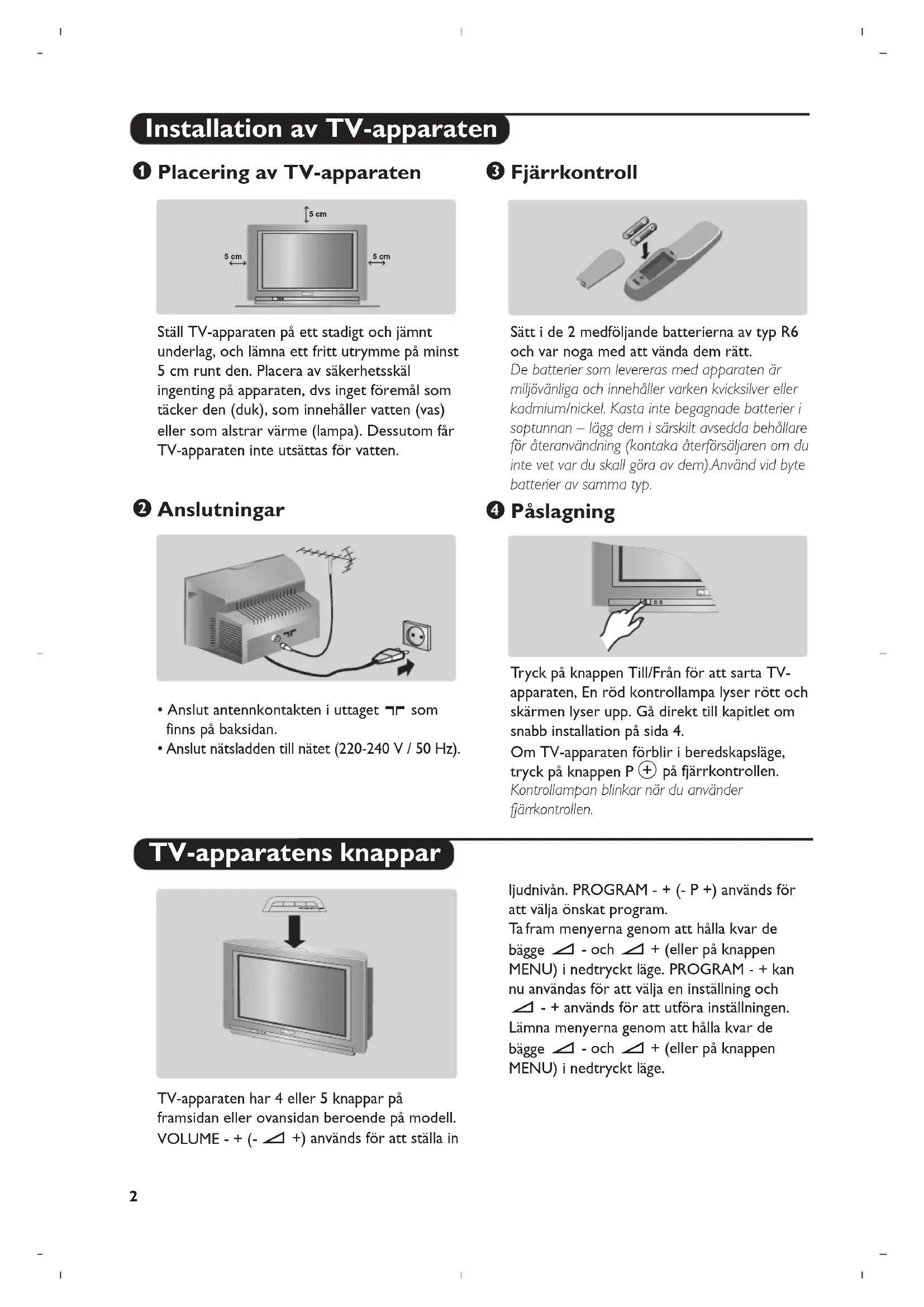
Ställ TV-apparaten på ett stadigt och jämnt underlag, och lämna ett fritt utrymme på minst 5 cm runt den. Placera av säkerhetsskäl ingenting på apparaten, dvs inget föremål som täcker den (duk), som innehåller vatten (vas) eller som alstrar värme (lampa). Dessutom får TV-apparaten inte utsättas för vatten.
② Anslutningar
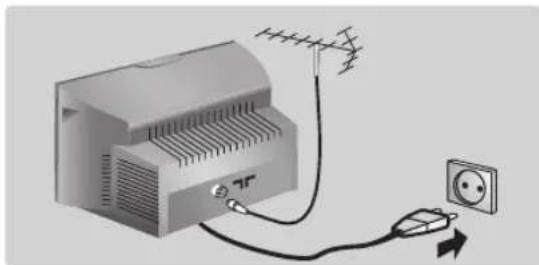
- Anslut antennkontakten i uttaget som finns på baksidan.
- Anslut nätsladden till nätet (220-240 V / 50 Hz).
③ Fjärrkontroll
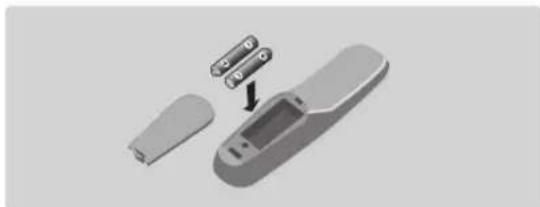
Sätt i de 2 medföljande batterierna av typ R6 och var noga med att vända dem rätt. De batterier som levereras med apparaten är miljövänliga och innehåller varken kvicksilver eller kadmium/nickel. Kasta inte begagnade batterier i soptunnan – lägg dem i särskilt avsedda behällare för återanvändning (kontaka återförsäljaren om du inte vet var du skall göra av dem). Använd vid byte batterier av samma typ.
④ Påslagning
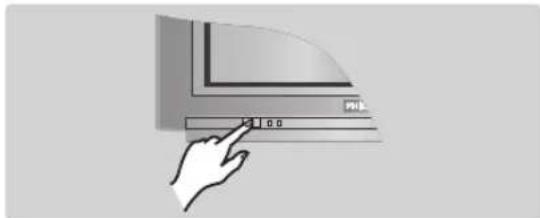
Tryck på knappen Till/Från för att sarta TV-apparaten, En röd kontrollampa lyser rött och skärmen lyser upp. Gå direkt till kapitlet om snabb installation på sida 4.
Om TV-apparaten förblir i beredskapsläge, tryck på knappen P + på fjärrkontrollen.
Kontrollampan blinkar när du använder fjärkontrollen.
TV-apparatens knappar
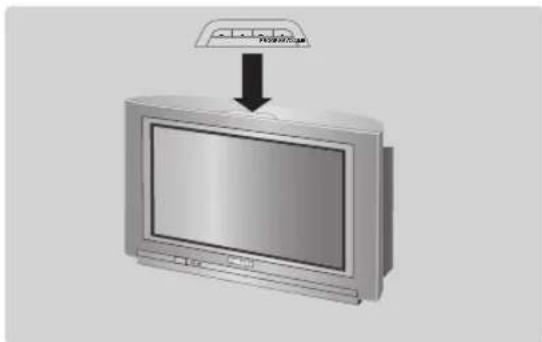
TV-apparaten har 4 eller 5 knappar på framsidan eller ovansidan beroende på modell. VOLUME - + (- △ +) används för att ställa in
ljudnivån. PROGRAM - + (- P +) används för att välja önskat program.
Ta fram menyerna genom att hålla kvar de bägge △ - och △ + (eller på knappen MENU) i nedtryckt läge. PROGRAM - + kan nu användas för att välja en inställning och △ - + används för att utföra inställningen.
Lämna menyerna genom att hålla kvar de bägge △ - och △ + (eller på knappen MENU) i nedtryckt läge.
Fjärrkontrollens knappar
Information på bildskärmen
I digitalt läge: tryck en gång för att visa textremsan med information, tryck en 2 ^a gång för att få mer information om programmet och en 3:e gång för att annullera textremsan (se sid.4). I analogt läge: det visar resp. tar bort programinformationen(s nummer, namn, ljudläge). Håll ned knappen i 5 sekunder för att visa det analoga programmets nummer på bildskärmen.
Undertextläge
För att aktivera/avaktivera undertextläget
Välj EXT-uttag(se sid. 16).
Välja läge
För att aktivera fjärrkontrollen i VCR- eller DVD-läget (se sid. 17).
TV-meny
För att visa eller lämna de analoga menyerna:
Välj
I digitalt läge: visar / tar bort programlistan.Använd ⬆√-knapparna för att välja ett program och ⏻-knappen för att visa programmet.
Volym
För att ställa in ljudnivån.
Inget ljud
För att avaktivera eller aktivera ljudet.
16:9-format (sid. 15)
Föregående program
För att komma till det program man tittade på tidigare.
Sifferknappar
För direkt åtkomst till program.Till ett programnummer med 2 (3) siffror måste den 2 ^a (3 ^e ) siffran anges innan strecket försvinner.Nummer, namn (och ljudäget, i analogt läge) visas i någon sekund.
Bild- och ljudinställningar
Ger åtkomst till ett antal bild- och ljudinställningar.
Läget Personliga inställningar motsvaras av de inställningar som lagrats i menyema.
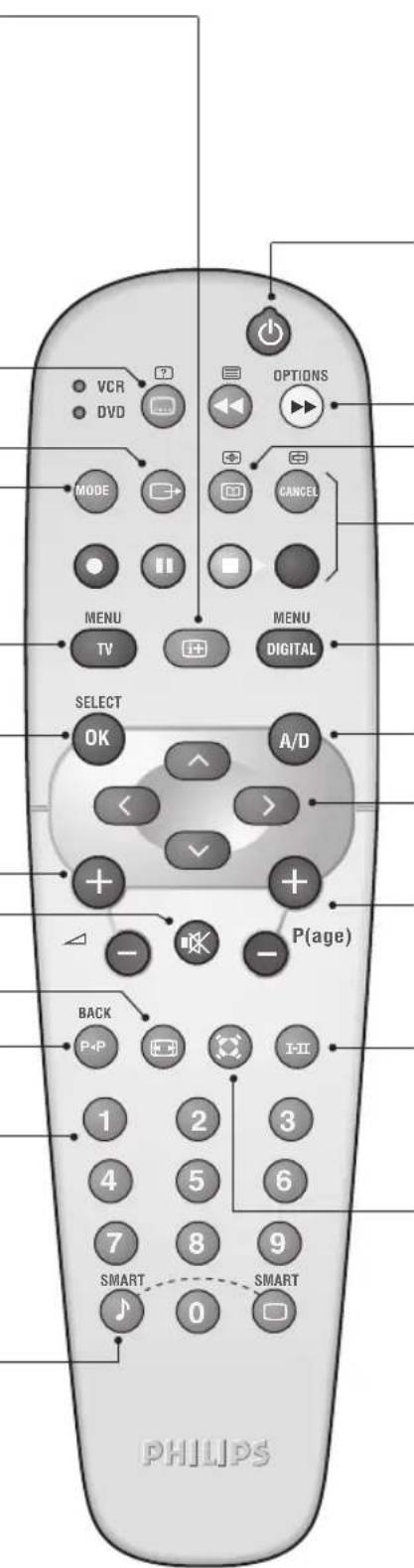
Stand-by
För att sätta TV:n i standby-läge. För att koppla på TV:n igen trycker du på ⏻, P ⊖ + eller Ⓔ ⑨.
Alternativ-menyn (se sid. 9).
TV-guide (se sid. 9).
Text-TV-funktioner (sid. 14) och VCR/DVD-knappar (sid.17).
Digital-menyn
För att visa eller lämna de digitala menyerna (när TV:n är i digitalt läge).
Analogt eller digitalt läge
För att växla mellan TV:ns analoga och digitala läge.
Markör
De här 4 knapparna används för att flytta inom menyerna, eller för att komma åt 16:9-bildskärmsformaten direkt (sid.15).
Välja program
För att komma åt nästa eller föregående program (eller sida i digitala menyer).
Ljudläge
För att koppla om från Stereo till Mono eller för att välja mellan olika språk (Dual I, Dual II, ...). När ljudläget kopplas om till Mono, är indikationen röd.
Surround-ljud
För att aktivera / avaktivera Virtual Dolby Surround *-effekten. I stereo kan du erhålla Dolby Surround Pro Logic-ljudkvalitet. I mono-läget simuleras en stereorumseffekt
*Tillverkad på licens från Dolby Laboratories. "Dolby" "Pro Logic" och dubbel-D-symbolen är varumärken som ägs av Dolby Laboratories.
Digitala eller analoga kanaler ?
För att ta emot TV-kanaler har TV-apparaten utrustats med 2 tuners. Den ena är för digitala kanaler och den andra för analoga kanaler.Tryck på ^(A/D) -knappen på fjärrkontrollen för att växla mellan TV:ns analoga och digitala läge.Använd sedan knapparna P (-) (+) eller (0) (9) för att välja kanaler.
Koppla på TV:n för första gången
Första gången TV:n kopplas på visas ett gratulationsmeddelande på bildskärmen. Meddelandet visas på olika språk var 5 ^e sekund. Om inte menyn visas, håll då ned TV-apparatens - och + -knappar i 5 sekunder för att visa menyn.
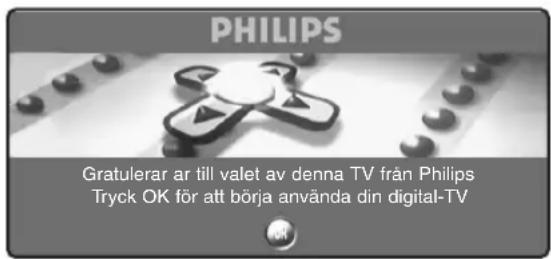
1 Tryck på OK-knappen på fjärrkontrollen i samma ögonblick som önskat språk visas på skärmen. MenynInställning visas :
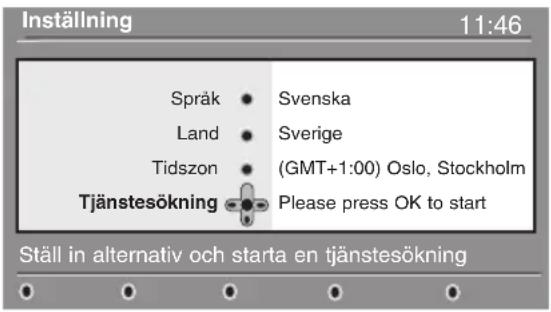
② Språk, motsvarande Land och Tidszon förinställs nu enligt öppningsskärmen. Du kan emellertid fortfarande ändra dina inställningar innan du startar en tjänstesökning.
3 Välj (med markörknapparna) Språk, Land eller Tidszon och kontrollera om inställningen är den du önskar. Vid behov kan du använda markörknapparna för att ändra någon inställning. Tryck sedan på OK för att avsluta inställningen. Se upp! Om du väljer fel land, följer inte kanalnumreringen standarden i ditt land.
4 Välj Tjänstesökning på menyn och tryck på OK för att påbörja installationen. Menyn Tjänstesökning öppnas.
Alla digitala och analoga program söks efter och lagras automatiskt. När sökningen är klar, visas hur många digitala tjänster och analoga program som hittades på menyn.
5 Tryck på OK-knappen två gånger så kan du börja titta på TV.
På TV-skärmen visas därefter aktuellt program. Installationen är nu slutförd.
Förstå informationen på textremsan
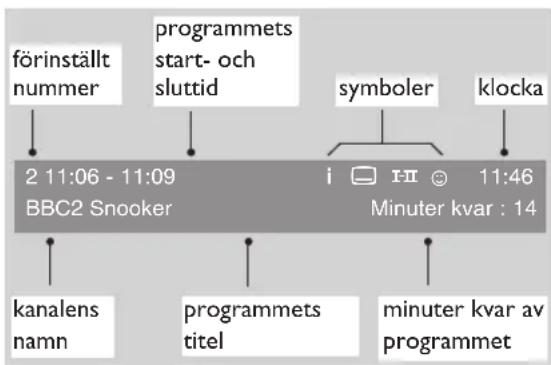
När du väljer ett digitalt program, visas en informationstextremsa i någon sekund överst på bildskärmen.
Du kan även använda 📊-knappen på fjärrkontrollen för att visa den här textremsan. trycker du en gång till på samma knapp, visas mer information om programmet (om sådan finns).
Beskrivning av textremsa:
flowchart
graph TD
    A["förinställt\nnummer"] --> B["programmets\nstart- och\nsluttid"]
    B --> C["i"]
    C --> D["11:46\nMinuter kvar : 14"]
    D --> E["klocka"]
    E --> F["minuter kvar av\nprogrammet"]
    G["2 11:06 - 11:09\nBBC2 Snooker"] --> H["kanalens\nnamn"]
    G --> I["programmets\ntitel"]
    G --> J["21:06 - 11:09\nBBC2 Snooker"]
Textremsan innehåller information om kanalens förinställda nummer, namn, programmets längd, utsändningsklockan, programmets titel och hur många minuter som är kvar av aktuellt program.
Beskrivning av symboler:
i mer information om det här programmet finns tillgänglig: tryck på knappen Ⓗ️ för att visa den eller annullera den.
☐ undertext är tillgänglig : om du vill se dem trycker du på ☐-knappen eller på OPTIONS-knappen för att komma till alternativ-menyn och välja undertext.
I-II andra ljudspråk finns tillgängliga och kan väljas på alternativ-menyn.
☺den valda favoritlistan visas i samma färg som den aktiverade listan.
Ordna om tjänster
Den här menyn ger dig möjlighet att ändra ordningsföljden för de lagrade digitala kanalerna och radiostationerna.
1 Från digitalt läge: tryck på DIGITAL MENU-knappen för att visa inställningsmenyn.
② Använd ▼-knappen för att välja inställning och tryck på ▶ två gånger för att välja menyn för Listor över tjänster.
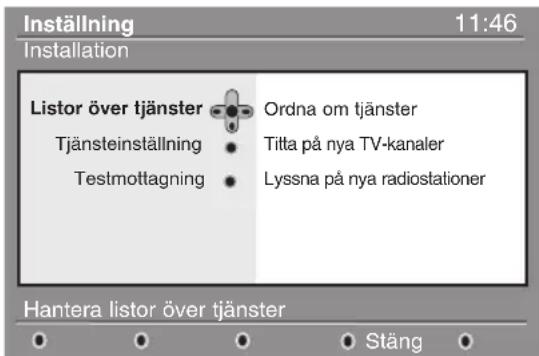
③ Använd knapparna ⬆ ⬇ för att välja Ordna om tjänster och tryck på >.
④ Använd knapparna ⬆ ⬇ för att välja den kanal som du vill byta ut.
5 Tryck på OK för att aktivera inställningen.
Om du vill avinstallera vald kanal, trycker du på den röda knappen.
6 Välj ( ^ ) det nya kanalnumret som du vill byta ut den med.
⑦ Tryck på OK för att bekräfta inställningen. Bytet är nu klart.
⑧ Upprepa de här åtgärderna ④ till ⑦ tills alla kanaler är i önskad ordningsföljd.
9 Tryck på DIGITAL MENU-knappen för att lämna menyn.
Titta på eller lyssna på nya tjänster
I den här menyn kan du kontrollera om det finns några nya TV-kanaler eller radiostationer som utsändaren har startat efter din första installation.
① Från digitalt läge: tryck på DIGITAL MENU-knappen för att visa inställningsmenyn.
② Använd ▼-knappen för att välja inställning och tryck på ▶ två gånger för att välja menyn för Listor över tjänster.
3 Använd ⬆√-knapparna för att välja Titta på nya TV-kanaler eller Lyssna på en ny radiostation.
4 Om det finns nya tjänster tillgängliga, tryck på
för att komma in i listan och använd ^-knapparna för att förflytta dig i listan.
5 Tryck på DIGITAL MENU-knappen för att lämna menyn.
Lägg till nya tjänster
I den här menyn kan du söka efter nya TV-kanaler eller radiostationer som utsändaren har startat efter din första installation.
① Från digitalt läge: tryck på DIGITAL MENU-knappen för att visa inställningsmenyn.
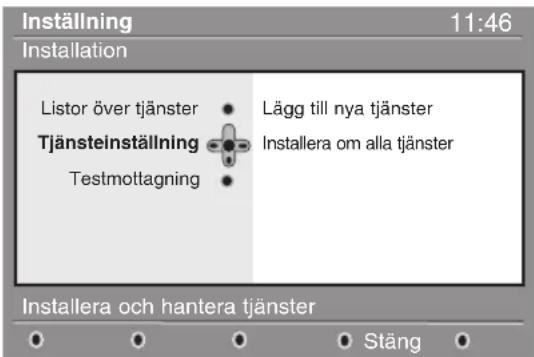
② Använd ▼-knappen för att välja inställning och tryck på >.
3 Välj Tjänsteinställning (☑) och tryck på >.
4 Tryck på ➤ för att välja Lägg till nya tjänster och tryck på Ⓞför att aktivera inställningen. Sökningen påbörjas och endast nya kanaler kommer att lagras och läggas till i menyn för kanallistan. Hur många procent av installationen som är slutförd och hur många kanaler som hittades visas på bildskärmen.
5 När sökningen är klar, välj lagra och tryck på OK för att godkänna de nya tjänsterna.
6 Tryck på DIGITAL MENU-knappen för att lämna menyn.
Installera om alla tjänster
I den här menyn kan du installera om alla digitala TV-kanaler och radiostationer.
① Från digitalt läge: tryck på DIGITAL MENU-knappen för att visa inställningsmenyn.
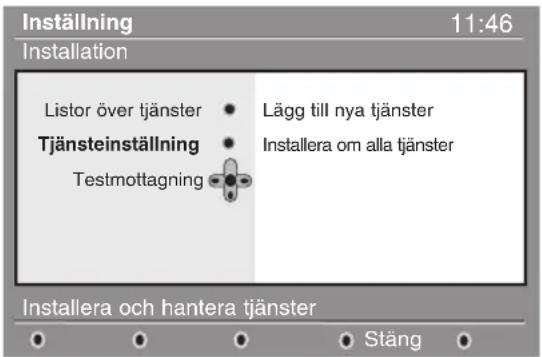
② Använd ▼-knappen för att välja inställning och tryck på >.
③ Välj Tjänsteinställning (☑) och tryck på >.
4 Välj Installera om alla tjänster (√) och tryck på >.
5 Tryck på OK för att påbörja installationen. Det sker nu en sökning efter alla digitala tjänster, som därefter lagras automatiskt. När sökningen är klar, visas antalet digitala tjänster som hittades på menyn.
6 När sökningen är klar, tryck på OK för att lagra tjänsterna.
7 Tryck på DIGITAL MENU-knappen för att lämna menyn
Testmottagning
I den här menyn kan du kontrollera hur stark mottagningssignalen är, som du tar emot via antennen.
1 Från digitalt läge: tryck på DIGITAL MENU-knappen för att visa inställningsmenyn.
② Använd ⬇-knappen för att välja inställning och tryck på ⭊ för att visa inställningsmenyn.
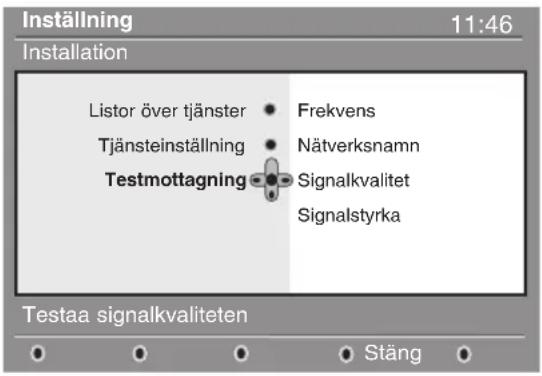
3 Välj ⚡ för att välja Testmottagningoch tryck på ⚠. Du erhåller information om det aktuella programmets frekvens, nätverksnamn, signalkvalitet och signalstyrka.
4 Nu måste du ange frekvensen för den digitala kanal som du vill testa.
TV-tidningen kan tillhandahälla listan med de digitala kanalemas nummer. Använd tabellen på sidan 18 för att ta reda på frekvensen.
5 Om signalkvaliteten och signalstyrkan är dålig, visas ett meddelande nederst på menyn, där du uppmanas ange frekvensen mellan den undre och övre gränsen. Om mottagningen fortfarande är dålig efter att du har knappat in frekvensen, kan du försöka förbättra, förnya, justera eller uppdatera antennen. Vi rekommenderar emellertid, att du kontaktar en auktoriserad antenninstallatör för att få så god mottagning som möjligt.
Val av önskat språk och plats
I den här menyn kan du välja önskat språk för ljud, undertext, text-TV och menyer samt göra ändringar för aktuell plats (land och tidszon).
1 Från digitalt läge: tryck på DIGITAL MENU-knappen för att visa inställningsmenyn.
② Använd ⬇-knappen för att välja inställningar och tryck på ⭺.
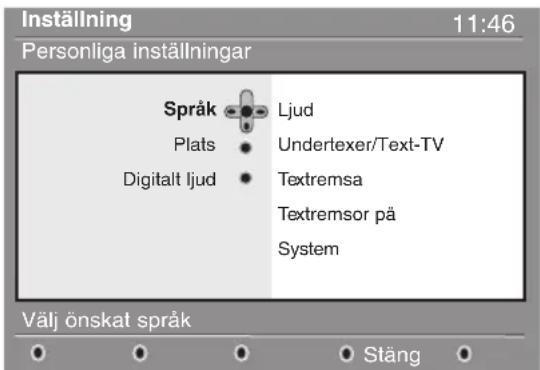
3 Välj Språk, Plats ellerDigitalt ljud (☑) och tryck på >.
4 Använd ⬇-knapparna för att välja en inställning och tryck på > för att komma till
undermenyn. Utför dina justeringar och tryck på OK eller < för att avsluta inställningen.
Standardinställning för språk:
• Ljud: för att välja ljudspråk.
- Undertext/Text-TV: för att välja språk för undertext/text-TV.
- Undertextläge: av, på eller auto (undertext visas endast vid original ljudutsändningar).
- Undertext för personer med nedsatt hörsel för att aktivera eller avaktivera den särskilda undertext som tillhandahålls för personer med nedsatt hörsel (om utsändaren tillhandahåller sådan).
- System för att välja menyspråk.
Platsinställningar:
- Land: för att välja det land där du befinner dig.
- Tidszon: för att välja tidszon för ditt land.
Inställningar av digitalt ljud:
För att välja AC3 (om förstärkaren ger stöd åt formatet Dolby Digital) eller PCM (om den inte ger stöd åt formatet Dolby Digital).
⑤ Tryck på DIGITAL MENU-knappen för att lämna menyn.
Åtkomstbegränsningar
I den här menyn kan du ange åtkomstbegränsningar för de digitala kanalerna.
1 Från digitalt läge: tryck på DIGITAL MENU-knappen för att visa inställningsmenyn.
② Använd ▼-knappen för att välja
Åtkomstbegränsningar och tryck på >.
③ Tryck på ➤-knappen för att komma till menyn
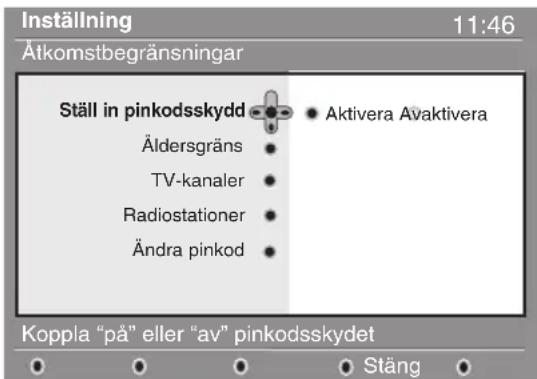
för Ställ in pinkodsskydd.
④ Använd <> -knappen för att ställa in den till på och tryck på OK för att lämna inställningen. Du kan därefter komma åt de övriga inställningarna :
Vaming: så snart du använder någon slags åtkomstbegränsning måste du skriva in pinkoden när du planerar inspelning av ett program.
- Åldersgräns: välj önskad åldersgräns för att spärra kanalen.
Inställningen av åldersgräns kommer endast att spärra vissa program, om utsändaren tillhandahåller information tillsammans med programmet. - TV-kanaler: välj den TV-kanal som du önskar spärra och tryck på OK.
- Radiostationer: välj den radiostation som du önskar spärra och tryck på OK.
- Ändra pinkod: tryck på ⚠ för att öppna menyn. Följ anvisningarna på skärmen för att ändra åtkomstkoden.
Standardpinkoden är 1234. Om du har glömt din egen kod, kan du återställa koden till standardkoden (1234) genom att ange den universella koden 0711.
⑤ Tryck på DIGITAL MENU-knappen för att lämna menyn.
TV-apparaten är utrustad med ett Common Interface (Cl; allmänt gränssnitt)-fack (se sid. 17). En Cl -modul kan aktivera ytterligare tjänster, till exempel Betal-TV. Menyn för Åtkomstbegränsningar kommer att visa Cl -åtkomstbegränsningarna när en Cl-modul har installerats. Cl-modulen ansvarar för meddelandena och texterna på bildskärmen. Om ett fel eller något underligt inträffar med TV:n, måste du kontakta Cl-tjänsteleverantören.
I den här menyn kan du skapa en favoritlista med alla dina favorit-TV-kanaler och radiostationer. Varje familjemedlem kan till exempel skapa hans/hennes egen favoritlista.
① Från digitalt läge: tryck på DIGITAL MENU-knappen för att visa inställningsmenyn.
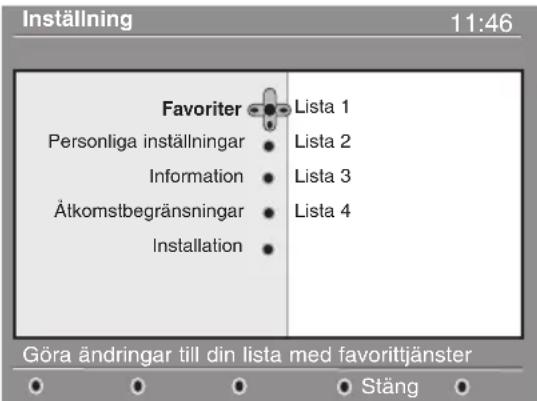
② Tryck på ⚠ för att komma till menyn för favorit-listan. Du kan skapa fyra olika favoritlistor.
③ Använd ⬇-knapparna för att välja din
favoritlista: Lista 1, Lista 2, Lista 3 ellerLista 4 och tryck på >.
4 Använd ⬇∧-knapparna för att välja en inställning och tryck på ➤ för att komma till undermenyn.
- Namn: använd ⬾▶-knapparna för att flytta det visade namnfältet (16 tecken) och ⏻P-⊕ knapparna för att välja tecken. När du skrivit in namnet, tryck på ⓄK för att avsluta.
- Välj TV-kanaler: använd ⬇ ⬇ -knapparna för att välja dina favorit-TV-kanaler och bekräfta med Ⓞ. Tryck på ⬇ för att avsluta.
- Välj radiostationer: använd ⬇∧-knapparna för att välja dina favoritradiostationer och bekräfta med Ⓞ. Tryck på ⬇ för att avsluta.
- Lägg till alla tjänster: tryck på OK om du vill lägga till alla tjänsterna i din favoritlista.
- Annullera alla tjänster: tryck på OK om du vill annullera alla tjänsterna från din favoritlista.
⑤ Tryck på DIGITAL MENU-knappen för att lämna menyn.
⑥ Du kan välja din favoritlista från alternativ-menyn (se nästa sida).
Information
I den här menyn ges information om programvaruversion och installation av ny programvara.
1 Från digitalt läge: tryck på DIGITAL MENU-knappen för att visa inställningsmenyn.
② Använd ▼-knappen för att välja information och tryck på ▶ två gånger.
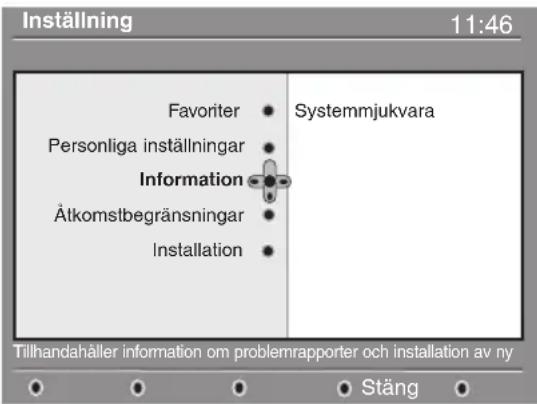
Programvaruversionen visas nu.
3 Du kan aktivera menyn så att den automatiskt godtar alla uppdateringar av programvaran för digital-TV:n.I standby-läge upptäcks oftast automatiskt, om det finns en uppdatering tillgänglig. Nästa gång TV:n kopplas på, visas en textremsa nederst på skärmen, som anger att ny programvara finns tillgänglig.Genom att välja aktiveras nedladdningen av programvara.Menyn för nedladdning av programvara ger en beskrivning av programmet jämte datum och tidpunkt för nedladdningen. Det nedladdade programmet kan uppdatera vissa menyer, funktioner eller lägga till nya funktioner, men hur TV:n fungerar rent allmänt påverkas inte. Om nedladdningen godtas, sker denna vid en bestämd tidpunkt och datum.
OBS! TV:n måste vara i standby-läge när det är dags för nedladdning för att sådan ska kunna ske.
4 Tryck på DIGITAL MENU-knappen för att lämna menyn.
Nedladdning av ny programvara
Så snart ny programvara finns tillgänglig, rekommederar vi att programvaran alltid godtas och laddas ned.
Om ny programvara är tillgänglig, visas ett meddelande på skärmen när du kopplar på TV:n.
Använda Alternativ-menyn
Från den här menyn har du direkt åtkomst till: favoritlistan, val av språk och några andra funktioner.
1 Från digitalt läge: tryck på den vita OPTIONS—knappen för att visa alternativmenyn.
② Använd ⬇∧-knapparna för att välja en inställning och tryck på ➤ för att komma till undermenyn.
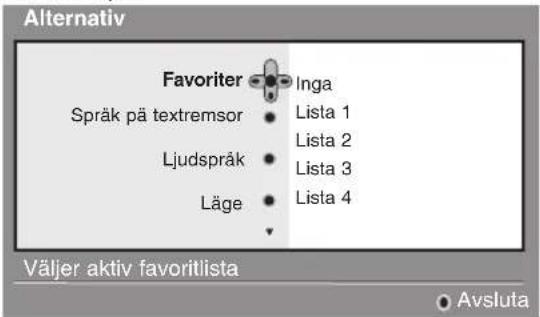
- Favoriter: använd ⬇ ⬇ -knapparna för att välja din favoritlista och bekräfta med Ⓞ.
Alternative "Ingen" avaktiverar alla favoritlistor. Information om hur du skapar din egen favoritlista finns på sidan 8.
- Språk på textremsor: använd ⬇ ⬇ - knapparna för att ändra språket tillfälligt och bekräfta med OK.
- Ljudspråk: för att tillfälligt ändra ljudspråket. För att ändra ljudspråk och/eller språk på textremsor permanent använder du menyn Inställning (sid. 7)..
- Läge: du kan välja om du endast vill ha radio-stationer, TV –kanaler eller tjänster utan ljud och/eller bild.
Anmärkning: endast för Storbrittanien: TV-listan innehåller både radiostationer och TV-kanaler.
- textremsa på: här väljer du hur länge textremsan visas på skärmen.
③ Tryck på den vita OPTIONS—knappen för att lämna menyn.
TV-guide
TV-guiden är en elektronisk guide över alla tjänsterna, som gör att du kan se vilka digitala program som ska sändas, precis som i en dagstidning eller i en TV-tidning. Du kan rulla genom listan med digitala program och erhålla detaljerad information om programmen. Du kan även programmera TV:n för inspelning av en digital kanal.
1 Från digitalt läge: tryck på 📄-knappen för att visa TV-guiden :
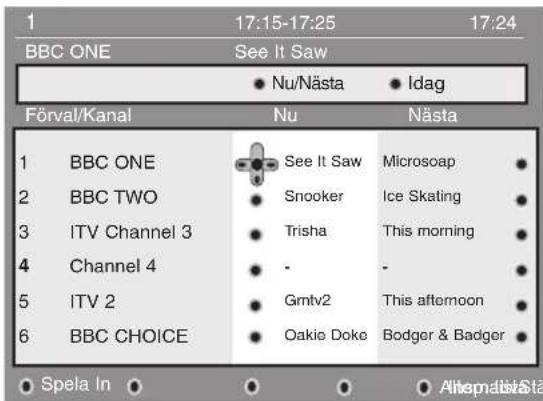
Nu visas en lista över alla digitala program i den aktiva favoritlistan.
② Använd ☑-knappen för att gå till Förval/kanallistan eller tryck på ☑ för att komma till Idagz-listan.
③ Använd ⬆√-knapparna för att välja ett program.
4 TV-guidens funktioner visas nederst på skärmen. Använd de färgade knapparna (röd, grön, gul, blå eller vit) för att aktivera dem :
- Spela in (röd knapp) : med den här funktionen kan du spela in en digital kanal även när TV:n är i standby-läget. Du behöver fortfarande programmera videobandspelaren.
- Inspelningslista (Insp.lista) (grön knapp) : i den här menyn finns en lista över planerade inspelningar. Du kan kontrollera, ändra, radera eller lägga till ett nytt schema med markörknapparna eller de färgade knapparna, enligt vad som anges på skärmen.
- Överst (gul knapp) : för att gå direkt till listans översta del.
- Stäng (blå knapp) : för att lämna TV-guiden.
- Alternativ (vit ▶ knapp) : på den här menyn kan du välja din favoritlista, läge eller teman. Teman är intresseområden; du kan exempelvis bestämma att endast följande ska visas : drama, nyheter, filmer, ...
5 Tryck på 📊-knappen om du vill visa mer information om det valda programmet (om sådan finns).
6 Tryck på 📄-knappen för att lämna menyn.
Inspelningsfunktionen
Med den här funktionen kan du spela in en digital kanal medan TV:n är i standby-läge. Du behöver fortfarande programmera videobandspelaren.
Viktigt Videobandspelaren måste anslutas till
EXT2. Var god observera att det INTE går att spela in en digital kanal och titta på en annan digital kanal samtidigt. Du kan emellertid spela in en digital kanal och titta på en analog kanal på TV:n, eller tvärtom.
① Från digitalt läge: tryck på 📄-knappen för att visa TV-guiden.
② Använd ▼ -knappen för att komma till Förval/Kanal-listan eller tryck på ▶ för att komma till Idag-listan.
③ Tryck på den RÖDA knappen för att öppna Spela in-menyn.
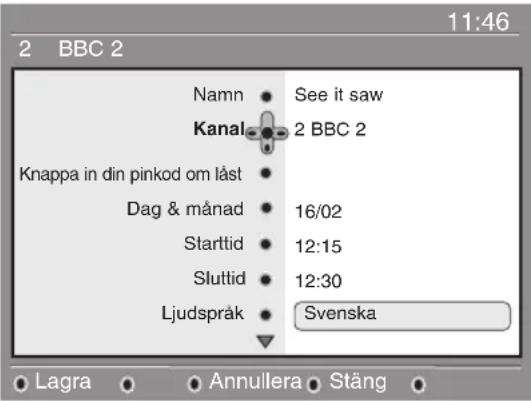
4 Använd ⬇-knapparna för att välja en inställning och tryck på ⭠ för att komma till undermenyn. Utför dina justeringar och tryck på ⭕ eller ⭺ för att avsluta inställningen.
- Namn : här visas det valda programmet.
- Kanal : du kan ändra numret på det program som du vill spela in.Tryck på OK för att bekräfta inställningen.
OBS! det går bara att ändra numret som finns i den aktiva favoritlistan.
- Knappa in pinkod om låst : ange din hemliga kod om du har aktiverat åtkomstbegränsningsfunktionen (se sid. 7). Tryck på OK för att bekräfta inställningen.
- Dag & månad : ange datumet med hjälp av knapparna 09 eller - P +. Tryck på OK för att avsluta.
- Starttid : ange starttiden.
- Sluttid : ange sluttiden.
- Ljudspråk: välj önskat språk och bekräfta med OK.
- Språk på textremsor : välj önskat språk och bekräfta med OK.
- Undertexter för personer med nedsatt hörsel : välj Ja eller Nej och bekräfta med OK.
- Hur ofta: välj En gång, Varje dag eller Varje vecka och bekräfta med OK.
⑤ Tryck på den RÖDA knappen för att lagra inspelningen.
Du kan trycka på den GRÖNA knappen för att visa den inspelningslista som du har ställt in.
6 Om du har slutat att titta på TV, måste du lämna TV:n i standby-läget för att inspelningsprogrammet ska aktiveras.
Viktigt: stäng aldrig av TV:n med strömknappen när du har programmerat en inspelning, utan använd fjärkontrollens standby-knapp.
7 Om du vill fortsätta att titta på en annan digital kanal efter att timern ställts in, kan du göra detta genom att byta kanal på vanligt sätt.
8 Om du tittar på en annan digital kanal när timern ska starta, ljuder ett timeralarm. Då kan du antingen byta kanal eller fortsätta att titta på aktuell kanal.
9 Du kan även titta på analoga kanaler medan du spelar in digitala kanaler.Tryck på ^A/D -knappen för att koppla om TV:n till analogt läge.
Automatisk inställning av analoga program
I den här menyn kan du göra en automatisk sökning efter alla de analoga program som är tillgängliga inom ditt område.
1 Från analogt läge: tryck på TV MENU-knappen för att visa huvudmenyn.
② Välj menyn Installera med markören och därefter menyn Lagra automatiskt och tryck på ⚠.
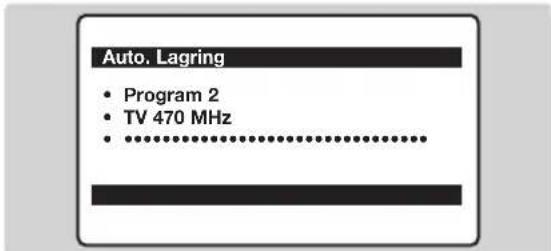
③ Om sändaren eller kabelnätet överför signalen för automatisk sortering numreras programmen korrekt.
4 Om så inte är fallet numreras de hittade programmen i sjunkande ordning från nummer 99, 98, 97, osv.
Använd menyn Sortera för att numrera om programmen.
Vissa sändare eller kabelnät överför sina egna sorteringsparametrar (region, språk). I så fall skall du ange ditt val via knapparna ⬆√ och bekräfta valet med >.
Lämna eller avbryt sökningen genom att trycka på knappen TV MENU Se kapitlet « Tips » på s. 16 om ingen bild hittas.
Se även EasyLink-funktionen, s. 4.
5 Lämna menyerna genom att trycka på 📊.
Sortera analoga program
① Tryck på TV MENU-knappen för att visa huvudmenyn.
② Välj menyn Installera och sedan menyn Sortera.
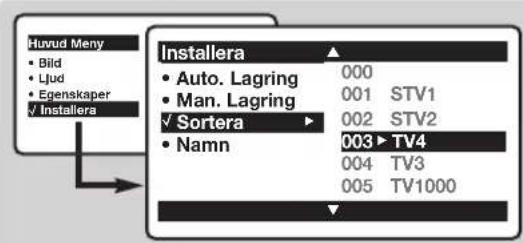
3 Välj det program du önskar numrera om med hjälp av knapparna ⬇ ⬇ och tryck på >.
④ Använd knapparna ⬆ ⬇ för att välja ett nytt önskat nummer och bekräfta med ⬇.
⑤ Upprepa punkt ③ och ④ för varje program som skall lagras.
6 Lämna menyerna genom att trycka på knappen 📊.
Manuell inställning av analoga program
I den här menyn kan du lagra ett analogt program i taget.
① Tryck på knappen TV MENU.
② Välj menyn Installera och sedan Manuell lagring.
③ System: Välj mellan Europe (automatisk sökning)
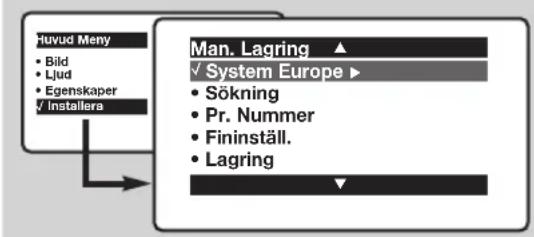
West Eur (norm BG= Sverige), East Eur (norm DK) Storbritannien (norm I) eller Frankrike (norm LL').
* För Frankrike (norm LL'): välj alternativet France.
4 Sökning: tryck på ⚠. Sökningen börjar. Så snart ett program hittas avbryts sökningen och programnamnet visas (om sådant finns). Gå vidare till efterföljande punkt. Om du känner till det önskade programmets frekvens kan du skriva in dess frekvensnummer direkt med knapparna ① till ⑨.
Se kapitlet Tips (s. 10) om inget program hittas.
5 Programnummer : använd knapparna <> eller ① till ⑨ för att skriva in önskat nummer.
6 Fininställning. : om mottagningen är otillfredsställande kan du justera bilden med hjälp av knapparna ◀▶.
⑦ Lagring: tryck på ⚠. Programmet har lagrats.
⑧ Upprepa punkt ④ till ⑦ för varje program som skall lagras.
9 Lämna menyn: genom att trycka på knappen ⓘ.
Namnge analoga program
Om du vill kan du ge namn åt de analoga programmen och de externa uttagen.
① Tryck på knappen TV MENU.
② Välj menyn Installera och sedan Programnamn.
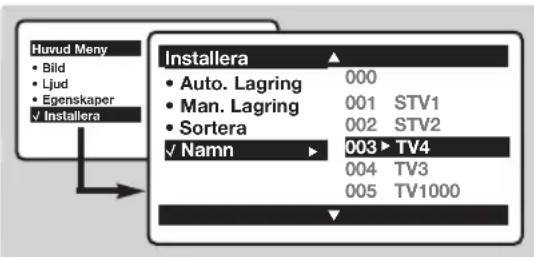
③ Använd knapparna ⬆ ⬇ för att välja den kanal som ska namnges eller ändras.
4 Använd knapparna ◀◀▶ för att förfytta dig i fältet där namnet visas (5 bokstäver), och knapparna ▲◀️ för att välja bokstäver.
5 Tryck på knappen ⬾ för att lämna menyn när namnet är inskrivet. Kanalens namn har lagrats.
⑥ Gör om stegen ③ till ⑤ för varje kanal som du vill namnge.
7 Lämna menyerna genom att trycka på knappen 📊.
Bildinställningar
① Tryck på knappen TV MENU och sedan på >. Menyn Bild visas:
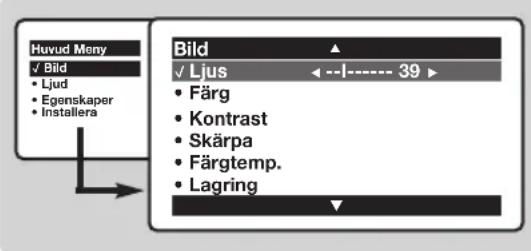
② Använd knapparna ⬇ ⬇ för att välja en inställning och knapparna ⬇ ⬇ för att utföra inställningen.
Anm.: Medan bilden justeras visas endast den markerade linjen.Tryck på ⬇️ för att visa menyn igen.
3 När inställningarna är gjorda, välj alternativet Lagring och tryck på ➤ för att lagra dem. Tryck på Ⓗ️ för att lämna menyn.
Beskrivning av inställningarna:
• Ljus: Inverkar på hur ljus bilden är.
- Färg: inverkar på färgens intensitet.
- Kontrast: inverkar på skillnaden mellan ljusa och mörka toner.
- Skärpa: inverkar på bildens tydlighet.
- Färg ton (färgtemperatur) : ställer in bildens färgton : Kall (blåare) Normal (balanserad) eller Varm (rödare).
- Lagring: för lagring av bildinställningarna (samt lagring av Kontrast + och Volym Begränsning placerad i menyn Egenskaper).
Ljudinställningar
① Tryck på TV MENU och välj Ljud (√)och tryck sedan på >. Menyn Ljud visas:
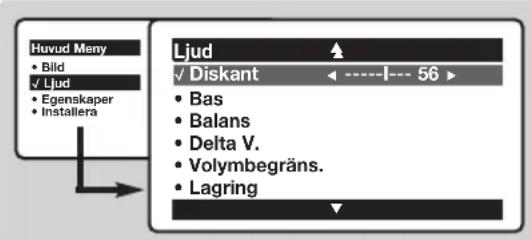
② Använd knapparna ⬇ ⬇ för att välja en inställning och knapparna ⬇ ⭇ för att utföra inställningen.
3 Då inställningarna är gjorda väljer du alternativet Lagring och trycker på ⚠ för att lagra dem.
4 Lämna menyerna genom att trycka på knappen ⓘ.
Beskrivning av inställningarna:
- Diskant: inverkar på de höga ljudfrekvenserna.
- Bas: inverkar på de låga ljudfrekvenserna.
- Balans: ger jämvikt i ljudet mellan vänster och höger högtalare.
- Delta V (volymskillnad): används för att jämna ut volymskillnaderna som kan existera mellan de olika kanalerna eller EXT-uttagen. Denna inställning kan användas för programmen 1 till 40 och EXT-uttagen.
- AVL (Automatisk ljudbegränsning): används för automatisk kontroll av ljudstyrkan för att undvika plötsliga ljudhöjningar, exempelvis vid kanalbyte eller reklam.
- Lagring: för att lagra ljudinställningarna.
① Tryck på TV MENU och välj Egenskaper (√) och tryck på >. Du kan ställa in:
2 Flytta bild (endast tillgänglig på stora bildskärmar). Stora skärmar är känsliga för variationer i jordens magnetfält. Genom denna inställning kan man motverka dess inflytande.
3 Kontrast +: relaterar oavbrutet den mörkaste delen av bilden till svart.
4 Volym begränsning: används för att minska brus (snö). Denna inställning är värdefull vid dålig mottagning.
Observera: Om du vill lagra inställningarna Kontrast + och Volym begränsning använder du alternativet Lagring på menyn Bild.
5 Lämna menyerna genom att trycka på knappen ⓘ.
Analog text-TV
Text-TV är ett informationssystem som de flesta analoga TV-kanalerna sänder.Text-TV sänder även undertext för människor med nedsatt hörsel.
| Tryck på: | Du får fram: | |
 Inkoppling av text-TV Inkoppling av text-TV | Tar in eller lämnar text-TV. En innehållsförteckning med lista över tillgängliga rubriker visas.Varje rubrik betecknas med ett sidnummer (alltid 3-siffrigt).Även vissadigitala programkan innehålla analog text-TV.Om så är fallet blir den åtkomlig om du trycker på text-TV-knappen i 3 sekunder.Om text-TV inte är tillgänglig, är sidan 100 blank och den förblir blank (stäng i så fall av text-TV och välj en annan kanal). | |
 Val av en sida Val av en sida | Skriv in önskat sidnummer med knapparna Ⓞ till Ⓢ eller ⋅ P +, ⬇ √. Exempel: för sidan 120 knappar du in 120 ⓛ ② Ⓠ . Numret visas högst upp till vänster på skärmen, sidräknaren letar och sidan visas. Upprepa momentet när du vill se en annan sida.Om räknaren fortsätter att söka är sidan inte tillgänglig eller sänds inte.Välj ett annat nummer. | |
| Direktval av rubrik | Färgade zoner visas i skärmens nederkant. De 4 färgade knapparna gör det möjligt att ta fram rubriker eller motsvarande sidor. | |
 Innehållsförteckning Innehållsförteckning | För att gå tillbaka till innehållsförteckningen (i allmänhet sidan 100). | |
| [2372]Stopp för delsideväxling | Vissa sidor består av delsidor som automatiskt rullas upp. I så fall kan du stoppa eller starta växlingen med denna knapp.Texten ➕ visas högst upp till vänster. | |
| [03WC]Förstoring av en sida | Visar först den övre, sedan den undre delen av sidan och går till sist tillbaka till normalläge. | |
 Dold information Dold information | Tar fram/tar bort dold information (lösningar på spel eller frågor/svar). | |
| [CB7K]Favoritsida | För varje text-TV-program mellan 1 och 40 kan du lagra 4 favoritsidor som du kan nå med de färgade knapparna (röd, grön, gul och blå).Tryck på knappen TV MENU för att ställa in favoritsidor Visa först den favoritsida som du vill lagra.Håll sedan ned valfri färgad knapp under 3 sekunder. Sidan lagras. | |
① Tryck på knappen TV MENU för att ställa in favoritsidor.
①Visa först den favoritsida som du vill lagra.
① Häll sedan ned valfri färgad knapp under 3 sekunder. Sidan lagras.
① Upprepa dessa steg för de andra färgknapparna.
Sidan kommer nu att automatiskt visas längst ned på skärmen var gång text-TV kopplas in. För att gå tillbaka till de vanliga rubrikerna trycker du på TV MENU.
Om du vill radera allting trycker du på 📊 i 5 sekunder.
Digital text
Vissa digitala kanaler, som du väljer precis som andra digitala kanaler, erbjuder speciella text-TV-tjänster (exempelvis BBCTEXT). Vissa digitala kanaler erbjuder även information om programmet som sänds (ett meddelande visas eventuellt nederst på bildskärmen).
① Följ anvisningarna på skärmen för att använda den digitala text-TV-funktionen.
② Beroende av tjänst kan du uppmanas att använda markör- och SELECT-knapparna (OK), de färgade knapparna, TEXT-knappen (☐) och ibland sifferknapparna.
3 När du är färdig med att titta på text-TV, välj då en annan kanal med Ⓑ P Ⓐ-knapparna eller följ anvisningarna på skärmen för att få tillbaka bilden.
Format 16/9
De bilder du tar emot kan överföras till format 16:9 (bred skärm) eller 4:3 (traditionell skärm). Bilder i 4:3 har ibland svarta band längst ned och längst upp (brevlädeformat).
Denna funktion gör det möjligt att ta bort de svarta banden och optimera bildvisningen på skärmen.
TV-apparaten är utrustad med automatisk omkoppling som styrs av den kod som skickas ut med vissa program och som ger rätt skärmformat.
Du kan givetvis också byta format manuellt.
Användning av olika skärmformat
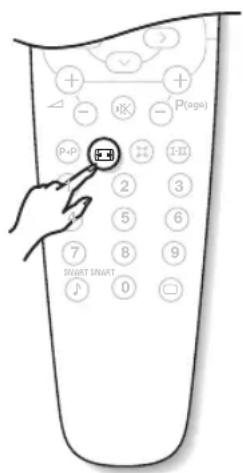
Tryck på tangenten Ⓞ för att välja olika lägen:
4:3, Zoom 14:9, Zoom 16:9, Text Zoom, Superbred och Wide Screen.
Om du tittar på ett analogt program (enbart), kan du komma direkt till dessa inställningar med knapparna ⬇ och ▶.
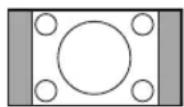
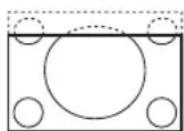
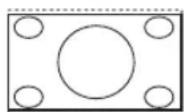
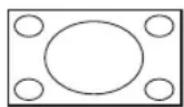
4:3
Bilden visas i format 4:3 och ett svart band syns på båda sidor om bilden. Endast i analoga program kan bilden förstoras med hjälp av ⬇-knapparna.
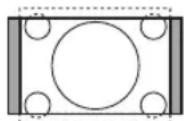
Zoom 14:9
Bilden förstoras till format 14:9. Ett smalt svart band blir kvar på sidorna. I analoga program använder du ⬆-knapparna för att visa bildens översta resp. understa del.
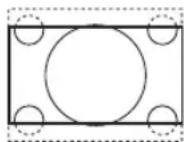
Zoom 16:9
Bilden förstoras upp till format 16:9. Detta läge rekommenderas för bilder med svarta band upptill och nedtill (brevlädeformat). I analoga program använder du ⬆√-knapparna för att visa bildens översta resp. understa del.
Text Zoom
Läge som gör det möjligt att visa bilder i 4:3 över skärmens hela yta med synlig text. I analoga program använder du ⬇√-knapparna för att förstora resp. förminska bildens understa del.
Superbred
Läge som gör det möjligt att visa bilder i 4:3 över skärmens hela yta genom att bredda bildens sidor. I analoga program använder du -knapparna för att visa bildens översta resp. understa del.
Wide Screen
Läge som ger rätt proportioner för bilder som sänd i fullstor 16:9 utan svarta band över/under bilden.
TV-apparten är utrustad med 2 uttag, EXT1 och EXT2, vilka placerats på apparatens baksida.
Uttag EXT1 har in- och utgångar för audio och video samt RGB-ingångar.
Uttag EXT2 har in- och utgångar för audio och video samt S-VHS-ingångar.
Videobandspelare
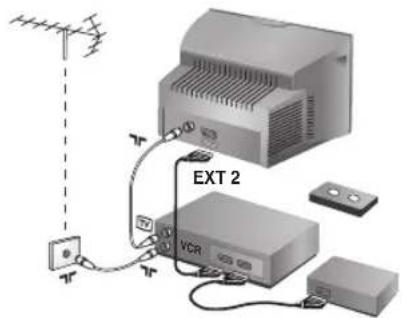
Gör anslutningarna som på bilden. Använd en eurokabel av god kvalitet.
Om din videobandspelare inte utrustats med ett uttag för eurokabel kan videon endast anslutas via antennuttaget.
I så fall måste du ställa in videobandspelarens testsignal och ge den ett programnummer (se manuell lagring, s. 5).
För att visa videobandspelarens bild, tryck på knappen ①.
Videobandspelare med dekoder
Anslut dekodern till videobandspelarens andra uttag för eurokabel. På så sätt kan du ta in kodade sändningar.
Ytterligare apparater
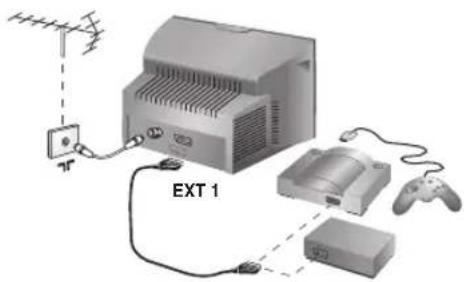
Satellitmottagare, dekoder, CDV, spel, o.s.v.
Gör anslutningarna som på bilden.
För bästa bildkvalitet skall de apparater som avger RGB-signaler (digital dekoder, spel, vissa CDV, o.s.v.) anslutas till EXT1 och de apparater som avger S-VHS-signaler
(S-VHS och Hi-8 videobandspelare) skall anslutas till EXT2.
Öch övriga apparater ansluts antingen till EXT1 eller EXT2.
Frontanslutning
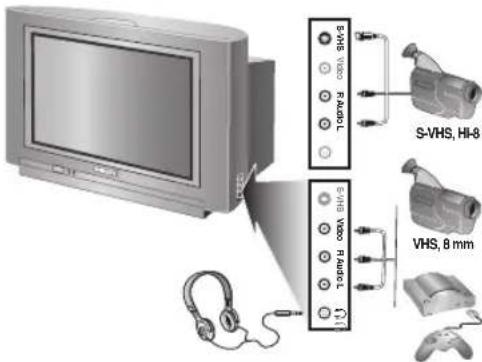
Beroende på modell är uttagen placerade på TV-apparatens framsida (ibland under en lucka) eller på sidan av apparaten.
Anslut enligt figuren.Välj AV / S-VHS med knappen 📄.
Om du har en Mono-apparat ska ljudsignalen kopplas till uttaget audio L.Använd knappen Ⓘ ^1-1 för att koppla ljudet till TV-apparatens vänstra och högra högtalare.
Hörlurar
När du kopplar in hörlurarna bryts ljudet i TV-apparaten. Justera hörlurarnas ljudstyrka med hjälp av knapparna
Hörluramas impedans ska vara mellan 32 och 600 ohms.
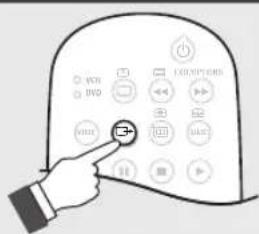
Hur man kopplar in de anslutna apparaterna
Tryck på knappen ⬆ för att välja EXT1, för modeller med 2 scartkontakter: EXT2 / S-VHS2 (S-VHS-signaler i EXT2-uttaget) och AV / S-VHS för dubbel anslutning (om sådana finns).
Flertalet apparater (dekoder, videobandspelare) sköter omkopplingen automatiskt.
Förstärkare
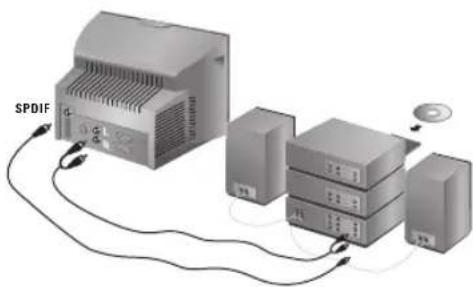
Om TV-apparaten skall anslutas till en hifi-anläggning används en ljudkabel. Anslut uttagen « L » och « R » på TV-apparaten till « AUDIO IN » « L » och « R » på hifi-anläggningen.
Använd en digital ljudanslutningskabel mellan TV-apparatens "SPDIF"-utgång (finns endast på vissa versioner) och en
"DIGITAL IN"-ingång på förstärkaren (förstärkare med koaxial digitalingång).
Anpassat gränssnitt
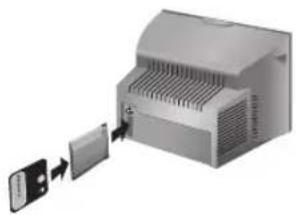
Ett anpassat gränssnitt är tillgängligt för anslutning av en CAM (conditional access-modul) och ett kort (smartcard). Kontakta din servicegivare om du önskar mer information om de här modulerna.
OBS! TV-apparaten bör alltid stängas av innan någon modul sätts in i det anpassade gränssnittets fack.
VCR- och DVD
Med hjälp av fjärrkontrollen kan du styra huvudfunktionerna i videobandspelaren eller DVD.
Tryck på MODE -knappen för att välja önskat läge: VCR (videobandspelare) eller DVD. Kontrollampan på fjärrkontrollen tänds och visar valt läge. Efter 20 sekunder utan åtgård släcks lampan (återgång till TV-läge).
② Förutsatt att utrustningen medger det, kan följande knappar användas:
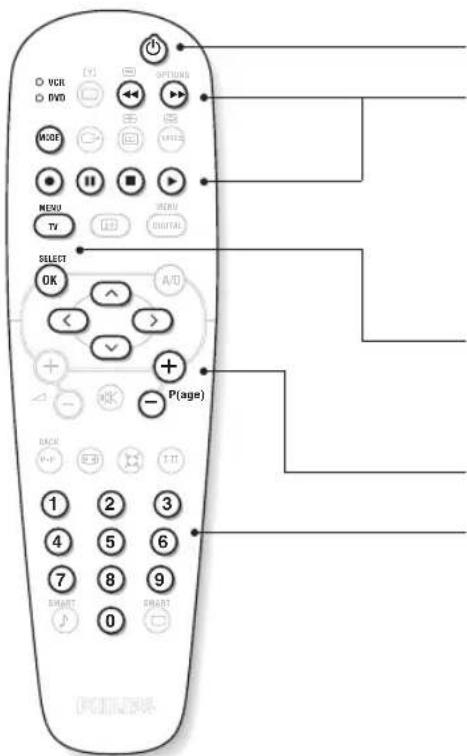
beredskapsläge
- inspelning *,
II paus
■ stopp,
▶ uppspelning,
snabbspolning bakåt,
▶▶ snabbspolning framåt,
ta fram menyn*
val (♡♡) och inställning (◀▶) *
OK bekräftelse *
val av kanal,
skriv in ett nummer
* Vissa programmeringsfunktioner finns inte på alla modeller (markör, meny, OK-knappen, o.s.v.). Fjänkontrollen passar till alla Philips videobandspelare samt till andra modeller som använder fjättkontrollsystemet RC5.
Tips
Dålig bild (i analogt läge)
Närhet till berg eller höghus kan ge upphov till dubbla bilder, eko eller skuggor. Försök i så fall att ställa in bilden manuellt: se Fininställning (s. 12) eller ändra utomhusantennens riktning.
Är du säker på att din antenn kan ta in sändningar på den här frekvensen (UHF- eller VHF-band)?
Vid svåra mottagningsförhållanden (flimrig bild) skall NR i menyn Egenskaper ställas på Till (s. 13).
Dålig bild (i digitalt läge)
Om bilden ofta fryser, eller vid blockeringseffekter, beror felet på dålig mottagning. Kontrollera menyn för signalstyrka (se sid. 6).
Beroende på styrkan hos de tillgängliga digitala marksignalerna inom ditt område, ger standardantennerna för analoga utsändningar oftast tillräckligt god mottagning av digitala signaler Om så ej är fallet bör en antenn med liten strålbredd och av god kvalitet installeras av någon auktoriserad installatör på/utanför fastigheten och den bör riktas så, att den uppfångar maximal digital signalstyrka.
Ingen bild
Om TV-mottagaren inte startar, tryck två gånger på standbyknappen på fjärrkontrollen. Du har väl inte glömt att ansluta antennen? Har du valt rätt system (s. 12)? Dåligt anslutna
eurokablar eller antennuttag är ofta orsaken till bild- och ljudproblem (det händer att anslutningssladdarna dras ut till hälften när du flyttar eller vänder TV-apparaten). Kontrollera samtliga anslutningar.
Inget ljud (i analogt läge)
Om du på vissa kanaler får in bild men inget ljud innebär det att du inte har rätt TV-system. Förändra inställningen System (s. 12).
Om fjärrkontrollen inte längre fungerar:
kontrollera att inställningen på sidan av fjärrkontrollen är i På TV-läge.
TV-apparaten reagerar inte på fjärrkontrollen och kontrollampan blinkar inte när du använder fjärrkontrollen? Dags att byta batterier.
Beredskapsläge
För att spara el är TV-apparaten försedd med delar som möjliggör en mycket låg förbrukning i beredskapsläge (mindre än 3 W).
Skärmen och TV-höljet bör endast rengöras med en ren och mjuk duk som inte luddar. Använd inte produkter baserade på alkohol eller lösningsmedel.
Händer det fortfarande ingenting?
Försök aldrig reparera TV-apparaten själv när något är fel.Ta alltid kontakt med din återförsäljare.
TV guide (TV-opas) (katso s. 9).



- Innehållsförteckning
- DIGITALA MENYER
- ANALOGA MENYER
- Direktiv om återanvändning
- ② Anslutningar
- ③ Fjärrkontroll
- ④ Påslagning
- TV-apparatens knappar
- Fjärrkontrollens knappar
- Information på bildskärmen
- Undertextläge
- Välja läge
- TV-meny
- Välj
- Volym
- Inget ljud
- Föregående program
- Sifferknappar
- Bild- och ljudinställningar
- Stand-by
- Alternativ-menyn (se sid. 9).
- Digital-menyn
- Analogt eller digitalt läge
- Markör
- Välja program
- Ljudläge
- Surround-ljud
- Digitala eller analoga kanaler ?
- Koppla på TV:n för första gången
- Förstå informationen på textremsan
- Beskrivning av symboler:
- Ordna om tjänster
- Titta på eller lyssna på nya tjänster
- Lägg till nya tjänster
- Installera om alla tjänster
- Testmottagning
- Val av önskat språk och plats
- Standardinställning för språk:
- Platsinställningar:
- Inställningar av digitalt ljud:
- Åtkomstbegränsningar
- Information
- Nedladdning av ny programvara
- Använda Alternativ-menyn
- TV-guide
- Inspelningsfunktionen
- Automatisk inställning av analoga program
- Sortera analoga program
- Manuell inställning av analoga program
- Namnge analoga program
- Bildinställningar
- Beskrivning av inställningarna:
- Ljudinställningar
- Analog text-TV
- Digital text
- Format 16/9
- Användning av olika skärmformat
- 4:3
- Zoom 14:9
- Zoom 16:9
- Text Zoom
- Superbred
- Wide Screen
- Videobandspelare med dekoder
- Hörlurar
- Hur man kopplar in de anslutna apparaterna
- Förstärkare
- Anpassat gränssnitt
- VCR- och DVD
- Tips
- Dålig bild (i analogt läge)
- Dålig bild (i digitalt läge)
- Ingen bild
- Inget ljud (i analogt läge)
- Om fjärrkontrollen inte längre fungerar:
- Beredskapsläge
- Händer det fortfarande ingenting?
Märke : PHILIPS
Modell : 28DW6559
Kategori : TV