P18BT - Mp3 player Home Audio - Free user manual and instructions
Find the device manual for free P18BT Home Audio in PDF.



User questions about P18BT Home Audio
0 question about this device. Answer the ones you know or ask your own.
Ask a new question about this device
Download the instructions for your Mp3 player in PDF format for free! Find your manual P18BT - Home Audio and take your electronic device back in hand. On this page are published all the documents necessary for the use of your device. P18BT by Home Audio.
USER MANUAL P18BT Home Audio
What's In the Box? 3
Controls And Functions 4
Instructions Guide.
Basic Operation. 5
Music 6
Bluetooth 9
Movie. 10
Recordings 10
Folder View. 11
Wallpaper. 11
Stopwatch. 12
Calendar 12
Settings. 13
Troubleshooting 14
Support. 14
Specification 15
Warranty. 15
Safety Information. 16
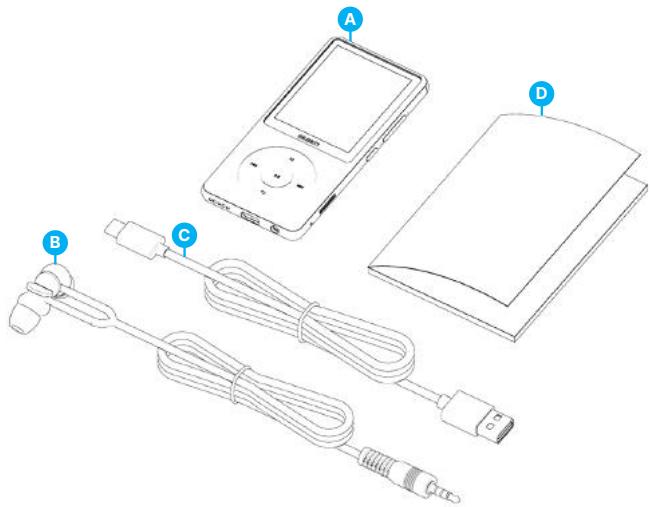
What's in the Box?
A. Majority MP3 PRO Player
B. Earphones
C. USB Type-C Charging Cable
D. Instructions Guide
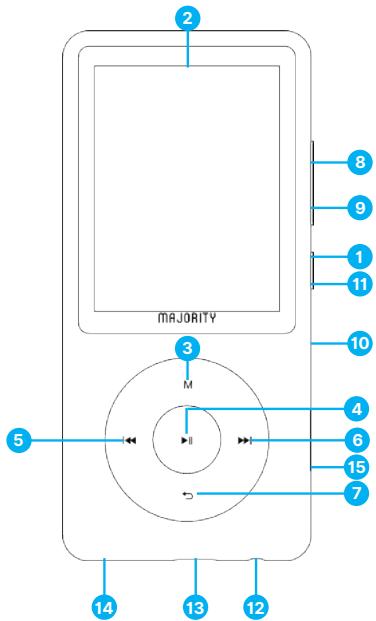
Top View
- Power ON/OFF
- Majority MP3 PRO Screen
- Menu Button
- PLAY/PAUSE/OK Button
- Previous/Hold to fast backward
- Next/Hold to fast forward
- Return Button
-
Volume +
-
Volume -
- Micro SD Card slot
- Lock/Unlock/Standby
- Earphone Jack
- Type-C Charging Port
- External Speaker
- Reset
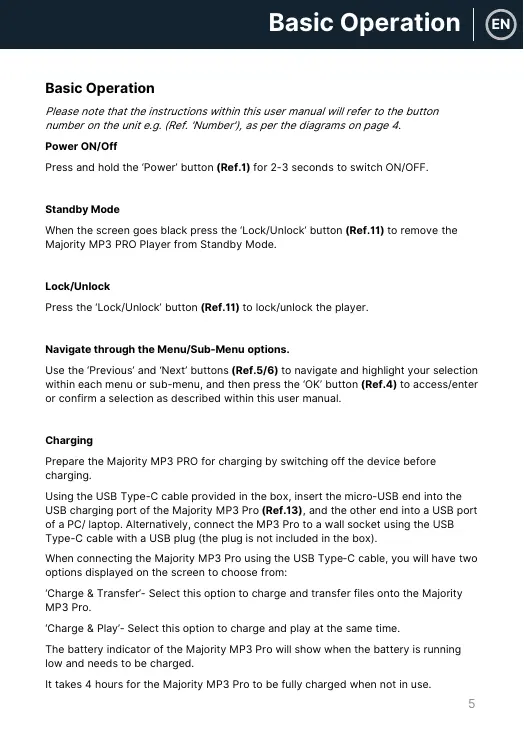
Basic Operation
Please note that the instructions within this user manual will refer to the button number on the unit e.g. (Ref. 'Number'), as per the diagrams on page 4.
Power ON/Off
Press and hold the 'Power' button (Ref.1) for 2-3 seconds to switch ON/OFF.
Standby Mode
When the screen goes black press the 'Lock/Unlock' button (Ref.11) to remove the Majority MP3 PRO Player from Standby Mode.
Lock/Unlock
Press the 'Lock/Unlock' button (Ref.11) to lock/unlock the player.
Navigate through the Menu/Sub-Menu options.
Use the 'Previous' and 'Next' buttons (Ref.5/6) to navigate and highlight your selection within each menu or sub-menu, and then press the 'OK' button (Ref.4) to access/enter or confirm a selection as described within this user manual.
Charging
Prepare the Majority MP3 PRO for charging by switching off the device before charging.
Using the USB Type-C cable provided in the box, insert the micro-USB end into the USB charging port of the Majority MP3 Pro (Ref.13), and the other end into a USB port of a PC/laptop. Alternatively, connect the MP3 Pro to a wall socket using the USB Type-C cable with a USB plug (the plug is not included in the box).
When connecting the Majority MP3 Pro using the USB Type-C cable, you will have two options displayed on the screen to choose from:
'Charge & Transfer'- Select this option to charge and transfer files onto the Majority MP3 Pro.
'Charge & Play' - Select this option to charge and play at the same time.
The battery indicator of the Majority MP3 Pro will show when the battery is running low and needs to be charged.
It takes 4 hours for the Majority MP3 Pro to be fully charged when not in use.
File Transfer/Adding Music
Switch OFF the Majority MP3 Pro using the 'Power' button (Ref.1) to prepare for transfer.
Connect the MP3 PRO to your computer using the USB Type-C cable (included in the box).
Once connected with a PC/Laptop, select the 'Charge & Transfer' option for the Majority MP3 Pro. Press the 'OK' button (Ref.4) to confirm.
The Majority MP3 Pro will appear on your computer (the same as an USB stick). Look for the device named 'Majority Pro' on your computer.
Drag and drop audio files in the supported formats from your PC into the Majority MP3 Pro - Please wait until files are completely transferred before removing the player.
Once transferred, ensure that the Majority MP3 Pro is safely ejected from the File Explorer options of your computer before disconnecting the USB Type-C cable.
Compatible operating systems:
Windows 7/8/8.1/10/XP/11/Vista/2001/Mac OS.
Supported audio formats:
MP3/WMA/OGG/APE/FLAC/WAV/AA/AAX.
Play music.
Select the 'Music Menu', and then press the 'OK' button (Ref.4) to confirm.
Select for example, 'All songs' and start playing your music.
Play a song with lyrics
To use this feature, you must upload both the audio song file and the song lyrics file on the Majority MP3 Pro.
The only supported format for song lyrics is 'Irc'.
While playing the song for which you also uploaded the lyrics, Press and hold the 'Next'/Fast forward' (Ref.6) button for 4 seconds. The lyrics uploaded will then be displayed on the screen.
Skip track
Press the 'Previous'/'Next' buttons (Ref.5/6), to skip to the previous/next track.
Fast Forward/Rewind Track
To rewind, press and hold the 'Previous' button (Ref.5). Release to resume.
To fast forward, press and hold the 'Next' button (Ref.6). Release to resume.
Create a Playlist
To create a playlist, enter the Music Menu, and then create a playlist using one of these two methods:
Method 1:
While in 'Music' scroll through the options using the 'Previous'/'Next' buttons (Ref.5/6) and select 'Create Playlist', Press the 'OK' button (Ref.4) to enter. Scroll through the list of the audio files and pick one. Once highlighted, press the 'OK' button (Ref.4) to start playing. Press the 'Main Menu' button (Ref.3) and select 'Add to Playlist' from the menu options.
Select the playlist where you would like to add the audio file on. The device will then ask for confirmation. To add the song, select 'Yes'. To cancel, select 'No'.
Repeat the above steps to add more songs.
Method 2:
While playing a song that you would like to add on a playlist, press the 'Menu' button (Ref.3). Scroll through the options using the 'Previous' and 'Next' buttons (Ref.5/6) then select 'Add to Playlist'. Press the 'OK' button (Ref.4) to confirm.
Select the playlist that you would like to add the audio file to and confirm your selection with the 'OK' button (Ref.4).
MUSIC Menu options
Power ON the Majority MP3 Pro using the 'ON/OFF' button (Ref.1). Select the Music Menu, and then press the 'OK' button (Ref.4) to enter.
The following options are available within the Music Menu when you're not playing a song:
All song- Select to view a list of all songs.
Resume- Select to resume playing.
Artists- Select to view music by artist.
Albums- Select to view music by album.
Genres- Select to view music by genre.
Playlists-Select to play a playlist.
Create playlist- Select to begin creating a playlist.
Please Note: You can create in total 3 Playlists of up to 100 songs each.
While playing a song, press the 'MENU' button (Ref.3), to enter the Music Menu. Use the 'Previous' and 'Next' buttons (Ref.5/6) to access any of the following options, and then press the 'OK' button (Ref.4) to confirm your selection.
Play Mode:
Shuffle - Play audio files in random order. Select Shuffle as ON or OFF, then press the 'OK' button. (Ref.4) to confirm.
Repeat 1' - Select to repeat the song currently playing.
Repeat all-Select to repeat the Playlist currently playing.
'Repeat OFF' - Select to cancel the repeat function already set.
Repeat Settings
Use this feature to repeat a specific part of the song that you would like to play repeatedly by setting the Repeat Mode, the Reply Interval and the Reply Times.
Sound settings-Select and adjust the variable speed, playback/volume limit or add sound mode effects by selecting one of the equalisers.
Add to playlist- Add a song to a playlist.
Remove from playlist- Remove the song currently playing from the playlist.
Delete- Delete the song playing from the Majority MP3 Pro.
Bookmarks- Add a 'Bookmark' to start playing an audio file from a specific point. Once selected, the bookmarked audio file will be available under the 'Go toBookmark' option. You can set up to 10 Bookmarks.
Bluetooth
The Majority MP3 Pro can be paired via Bluetooth with earbuds or external speaker.
- To pair the Majority MP3 Pro with a Bluetooth speaker or other sound output device, follow these steps:
- Select 'Bluetooth' from the Main Menu, and then press the 'OK' button to enter (Ref.4).
- Activate the Bluetooth connection on the Majority MP3 Pro by entering the Bluetooth Switch Control and select 'Bluetooth Open'. Press the 'OK'/'Enter' button (Ref.4) to confirm, and then press the 'Return'/'Back' button (Ref.7) to return to the Bluetooth Menu.
- Activate Bluetooth on your device, making sure yours is visible and ready to pair. Enter 'Search for Device' in the Bluetooth Menu, and press the 'OK' button (Ref.4) to start searching for devices to pair with. A flashing Bluetooth icon will be visible on the screen next to the battery icon, indicating that the player is searching for available devices around to pair with.
- A list of devices found will then be displayed on the Majority MP3 PRO. Select the one you would like to pair with, and then press the 'OK' button (Ref.4) to confirm, match and connect. Wait a few seconds for the connection to be established. Once successfully paired, the device will read 'Connected' on the Majority MP3 Pro. You can now start playing music from the Majority MP3 Pro via your Bluetooth audio output device.
If the connection fails, please try again these same steps as described at points 2,3,4.
To disconnect the Majority MP3 Pro from a paired device, remove from the 'Devices List'.
To switch off Bluetooth on the Majority MP3 Pro, access the 'Bluetooth Switch Control' and select 'Bluetooth OFF'.
Movie
Upload videos in AVI or AMV formats with a resolution of 300*240, which you can watch on your Majority MP3 Pro, within the Movie Menu.
Recordings
Within the Main Menu select 'Recordings', and then press the 'OK' button (Ref.4) to enter.
Start Voice Recording
- Select 'Start Voice Recording' then press the 'OK' button (Ref.4) to start recording.
The device will now begin recording using the built-in microphone.
Once you finished recording, press the 'OK' button to Pause/Stop (Ref.4). - Press the 'Return' button (Ref.7) and then select 'Yes' or 'No' to save or delete the recording.
Recordings library- Select to view the list of recordings.
Record format - Select to choose the format of your recordings:MP3 Rec or WAV rec file.
Record Settings
- Set Rec Bitrate - Select to choose and adjust the recorder Bitrate settings. Bitrate settings enables you to change the recording bitrate to 512, 768, 1024, and 1536kbps (Kilobits per second).
- Record from- Enter this section to choose your voice recording source.
Microphone- using the built in microphone of the MP3 player or;
Line In- Connect a phone or another MP3 player with the Majority MP3 Pro using a 3.5mm Line-in cable (not included in the box) to record a song while playing on your device. Insert the Line-in cable into the Majority MP3 Pro, earphones jack (Ref.12), and the other end of the line in cable into your device. Start playing on your device to begin recording on the Majority MP3 Pro using the Line in.
- Track AVR Mode- Enter this section to choose Voice Activation Mode by selecting 'AVR Mode' or choose not to use a voice activation mode by selecting 'Normal'.
'AVR Mode' - When having the Voice Activation Mode switched on, the recording will stop if there is no sound, and the time will be paused. The recording will continue when the sound is detected again.
Folder View(View all files)
Select 'Folder View' from the Main Menu to view a list of all files/folders available on the Majority MP3 Pro.
To access/view the 'Folder View' on your computer, connect the Majority MP3 Pro with it, using the USB Type-C cable. Once connected, select 'Charge & Transfer' or 'Charge & Play' and then find 'Majority Pro' on your computer. Open 'Folder View'.
Wallpaper
Select 'Wallpaper' from the Main Menu, and then press the 'OK' button (Ref.4) to change the wallpaper.
Each time you press the 'OK' button (Ref.4), the Majority MP3 Pro will generate a new wallpaper. There are 6 wallpaper to choose from.
Stopwatch
Select 'Stopwatch' from the Main Menu, and then press the 'OK' button (Ref.4). Start a timer and then press the 'OK' button (Ref.4) to pause or stop. Press the 'Menu' button (Ref.3) to reset the 'Stopwatch' data.
Calendar
Select 'Calendar' from the Main Menu, and then press the 'OK' button (Ref.4) to view the calendar date.
To view and change the main settings on the Majority MP3 Pro, enter 'Settings Menu'. Use the 'Previous' and 'Next' buttons (Ref.5/6) to select your option and press the 'OK' button (Ref.4) to enter each sub-menu.
Language - Select to change the device menu language. Choose your preferred from the list, and then press the 'OK' button (Ref.4) to confirm and change the MP3 player language menu.
Display settings - Select to change the display screen 'Brightness', set a 'Backlight timer' or a 'Screensaver'.
'Shutdown set' - Select/activate a Sleep Timer or adjust the Power OFF Timer on your Majority MP3 Pro.
Sleep timer - Select to activate a 'Sleep Timer' with Auto Turn Off settings.
Power Off Timer - Select to adjust the Auto Turn Off settings when there is no activity on the MP3 PRO player.
Date and time - Select and adjust the date and time settings.
External Speaker (Ref.14) - Select ON to play audio via the Majority MP3 Pro built-in speaker or OFF.
Information - Select to view information related to the Firmware version and the remaining disk space available on the Majority MP3 Pro.
Factory Settings - Select to restore the Majority MP3 Pro to factory settings.
Format Device - Select to format the device and delete all data and files.
Please note: If you have an SD Card inserted, this must be removed before using a 'Format Device', otherwise all data from the SD Card will be deleted.
| Observation | Potential Cause/Solution |
| The Majority MP3 Pro is not powering on. | Check if the MP3 player is in Standby Mode. Check if the player is fully charged, re-charge. |
| Cannot play the uploaded files. | Check is the files uploaded from computer are in supported formats. |
| The Majority MP3 Pro will not turn on, the display is black. | Insert a pin into the tiny hole 'Reset' (Ref.13). |
| Bluetooth external speaker/ audio output source cannot connect. | Check if Bluetooth is activated on the MP3 Go player and, on your device, and re-connect. Check if your external speaker is compatible with Bluetooth version 5.0. |
| No sound. | Increase volume. Check if the audio files are in supported formats. |
| Buttons do not function. | Check if the Majority MP3 Pro is locked, please unlock. Process a display reset by inserting a pin into the tiny Reset hole (Ref.13). |
Support
If you require further assistance with your Majority MP3 Pro Player please contact our tech support team on the Majority website: www.majority.co.uk/support
Specification
| Screen | 2.4 inch 320*240 IPS screen |
| MP3 GO memory | 64GB |
| Bluetooth Version | Bluetooth 5.0 |
| Recordings Format | MP3 Rec/WAV Rec |
| Micro-SD Card | Compatible with SD cards up to 128GB |
| Battery | Li-polymer rechargeable 400mAh |
| Charging Time | 4 hours |
Warranty
Register within 30 days of purchase your Majority MP3 Pro on Majority website https://www.majority.co.uk/register/ to activate your extended 3 Year Warranty and gain access to all the benefits and lifetime technical support.
- Read these instructions.
- Keep these instructions. Instructions are also available for download at www.majority.co.uk.
- Heed all warnings.
- Follow all instructions.
- Do no clean the apparatus near or with water.
- Do not block any ventilation openings. Install in accordance with the manufacturer's instructions.
- Do not block any ventilation openings. Install in accordance with the manufacturer's instructions.
- Do not install near any heat sources such as radiators, heat registers, stoves, or other apparatus that produce heat.
- Protect the power from being walked on or pinched particularly at plugs, convenience receptacles, and the point where they exit from the apparatus.
- Only use accessories specified by the manufacturer.
- Unplug this apparatus during light storms or when unused for long periods of time.
- Refer all servicing to qualified service personnel.
- No naked flame sources, such as a lit candle should be placed on the apparatus.
- Dispose of used electrical products and batteries safely according to your local authority and regulations.
ADDITIONAL WARNINGS
The apparatus shall not be exposed to dripping, splashing or objects filled with water.
The main plug is used to disconnect the device. In order to disconnect the apparatus from the main mains completely, the mains plug should be disconnected from the main socket outlet completely.
Battery shall not be exposed to excessive heat.
RECYCLING ELECTRICAL PRODUCTS
You should now recycle your waste electrical goods and in doing so help the environment.

This symbol means an electrical product should not be disposed of with normal household waste. Please ensure it is taken to a suitable facility for disposal when finished.
IMPORTANT: Please read all instructions carefully before use and keep for future reference.

Risk of electric shock. Do not open.

Read all instructions carefully and keep for future reference.

When servicing, use only identical replacement parts.





IMPORTANT: Please read all instructions carefully before use and keep for future reference


Majority MP3 Pro Player
Benutzerhandbuch
MAJORITY
www.majority.co.uk/support
Spezifikation
RECYCLING VON ELEKTROGERATEN
Majority MP3 Pro Player
Majority MP3 Pro Player
Manuale d'uso
MAJORITY
Majority MP3 Pro Player
Manual del usuario
MAJORITY
Select the 'Music Menu', and then press the 'OK' button (Ref.4) to confirm.
Select for example, 'All songs' and start playing your music.
M Institutionally, produce a new 'Sugiuente' (Ref.5/6) by selecting the 'Sugiuente' as a list of reproductions.
www.majority.co.uk/support
Especification
I hereby declare that the product:
Product Name: Majority MP3 Pro Player
Model: 1000002958
Brand Name: Majority
Satisfies all the technical regulations applicable to the product within the scope of Council Directives 2014/35/EU and 2014/30/EU, 2009/125/EC, 2012/19/EU, 2014/53/EU, 2011/65/EU, 1907/2006.
2014/35/EU (LVD Directive)
EN62368-1:2014+A11:2017
2014/30/EU (EMC Directive)
EN55032:2015+A1+2020, Class B, EN IC 61000-3-2:2019, EN61000-3-3:2013+A1:2019, EN55035:2017, EN 301 489-1 V2.2.3 (2019-11), EN 301 489-17 V3.2.3 (2019-12)
2009/125/EC (ERP Directive)
EN50564:2011,EN62311:2008
2012/19/EU (WEEE Directive)
2014/53/EU (RED Directive)
EN55032:201+A1:2020, Class B, EN IEC 61000-3-2:20, EN61000-3-3:2013+A1:2019, EN55035:2017, EN 301489-1 V2.2.3 (2019-11), EN 301489-17 V3.2.2 (2019-12), EN 303345-1 V1.1.1 (2019-06), EN 303345-3 V1.1.0 (2019-11), EN 303345-4 V1.1.0 (2019-11), ETSI EN 300 328 V2.2.2 (2019-07), EN62368E-1:2014+A1:2017, EN 62479: 2010, EN 50663:2017
2011/65/EU & 2015/863/EU (RoHS Directive)
1907/2006 (REACH Directive)
All essential test suites have been carried out.
This declaration is issued under the sole responsibility of iZilla Ltd.
Point of Contact: Eddie Latham | Founder
Signed: E. Latham
Date: Nov 2023
UK: iZilla Ltd, 49 Viking Way, Cambridge, CB23 8EL, UK
EU RP: AR Experts, P.O. Box 5047, 3620 AA Breukelen, The Netherlands
US: iZilla Ltd, C/O A.N. Deringer, Inc., 19520 Wilmington Ave, Rancho Dominguez, CA, 90220
Oakcastle is owned and operated by iZilla Ltd. Registered in England with Company No: 08520738
MAJORITY
Majority MP3 Pro Player - Black 64GB
SKU:1000002958
FCC ID: 2AN7W-P18BT
UK: izilla Ltd, Newton House, 2 Pioneer Court, Histon, Cambridge, CB24 9PT
EU RP:AR Experts, P.O. Box 5047, 3620 AA Breukelen, The Netherlands
US: izilla Ltd, C/O A.N. Deringer, Inc., 19520 Wilmington Ave, Rancho Dominguez, CA, 90220
Made in China
FCC∈UK CA

FCC Caution:
This device complies with part 15 of the FCC Rules. Operation is subject to the following two conditions: (1) This device may not cause harmful interference, and (2) this device must accept any interference received, including interference that may cause undesired operation.
Any Changes or modifications not expressly approved by the party responsible for compliance could void the user's authority to operate the equipment.
Note: This equipment has been tested and found to comply with the limits for a Class B digital device, pursuant to part 15 of the FCC Rules. These limits are designed to provide reasonable protection against harmful interference in a residential installation. This equipment generates uses and can radiate radio frequency energy and, if not installed and used in accordance with the instructions, may cause harmful interference to radio communications. However, there is no guarantee that interference will not occur in a particular installation. If this equipment does cause harmful interference to radio or television reception, which can be determined by turning the equipment off and on, the user is encouraged to try to correct the interference by one or more of the following measures:
-Reorient or relocate the receiving antenna.
-Increase the separation between the equipment and receiver.
-Connect the equipment into an outlet on a circuit different from that to which the receiver is connected.
-Consult the dealer or an experienced radio/TV technician for help.
The device has been evaluated to meet general RF exposure requirement. The device can be used in portable exposure condition without restriction.
MAJORITY
www.majority.co.uk