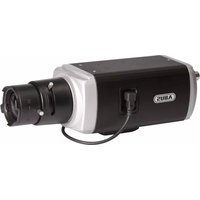
TVIP52502 - Surveillance Camera ABUS - Free user manual and instructions
Find the device manual for free TVIP52502 ABUS in PDF.


| Product type | IP surveillance camera |
| Brand | Abus |
| Model | TVIP52502 |
| Video resolution | Full HD 1080p (1920 x 1080 pixels) |
| Night vision | Yes, with infrared LED up to 30 meters |
| Viewing angle | 90° (horizontal) |
| Power supply | PoE (Power over Ethernet) or 12 V DC adapter (included) |
| Power consumption | 5 W (max) |
| Dimensions (W x H x D) | 100 x 80 x 60 mm |
| Weight | 300 g |
| Protection rating | IP66 (weather-resistant) |
| Connectivity | Ethernet RJ45, Wi-Fi 802.11 b/g/n (2.4 GHz) |
| Main functions | Motion detection, recording on SD card (up to 128 GB), live streaming, email alarm, two-way audio |
| Maintenance and cleaning | Clean the housing with a soft, dry cloth. Do not use abrasive products. Check the seals regularly. |
| Security | SSL/TLS encryption, password authentication, secure firmware update |
| Spare parts and repairability | Power adapter available as a spare part. Repair possible by an authorized technician. Repairability index: 8/10 |
| General information | 2-year warranty. Operating temperature: -20 °C to 50 °C. Compatible with voice assistants (Alexa, Google Assistant). |
Frequently Asked Questions - TVIP52502 ABUS
User questions about TVIP52502 ABUS
0 question about this device. Answer the ones you know or ask your own.
Ask a new question about this device
Download the instructions for your Surveillance Camera in PDF format for free! Find your manual TVIP52502 - ABUS and take your electronic device back in hand. On this page are published all the documents necessary for the use of your device. TVIP52502 by ABUS.
USER MANUAL TVIP52502 ABUS
natural_image
Exterior view of a black and silver ASUS camera lens (no text or symbols visible on body)These user manual contains important information for installation and operation.
This should be also noted when this product is passed on to a third party.
Therefore look after these operating instructions for future reference!
A list of contents with the corresponding page number can be found in the index on page 63.
Français
natural_image
Black and silver product photo of a Bosch 3.0mm camera lens (no text or symbols visible on body)Bedienungsanleitung
Version 10/2013
CE
natural_image
Diagram showing a laptop connected to a camera via a cable (no text or symbols present)① Cat5 Ethernetkabel
Konto-Informationen hinterlegen:
DynDNS.com

natural_image
Exterior view of a black and silver Airbus camera with lens and control panel (no text or symbols visible)User manual
Version 10/2013
CE
Original English user manual. Keep for future use.
Introduction
Dear Customer,
Thank you for purchasing this product.
This device complies with the requirements of the applicable EU directives.
The declaration of conformity can be ordered from:
To maintain this condition and to ensure risk-free operation, you as the user must observe these operation instructions!
Before initial start-up, read through the complete operating instructions observing operating and safety instructions.
All company and product names mentioned in this document are registered trademarks. All rights reserved.
If you have any questions, please contact your installer or your local dealer!

Disclaimer
This user manual was prepared with greatest care. If you should notice omissions or inaccuracies, please inform us about these on the back of this manual given address.
The ABUS Security-Center GmbH assumes no liability for technical and typographical faults and reserves the right to make at any time modifications to the product or user manual without a previous announcement.
The company is not liable or responsible for direct and indirect subsequent damages which are caused in connection with the equipment, the performance and the use of this product.
No guarantee for the content of this document is taken.
Icon explanation
 | A flash in the triangle is used if there is danger for the health, e.g. by an electric shock. |
 | An exclamation mark in the triangle points to an important note in this user manual which must be minded. |
 | This symbol can be found when you are to be given tips and information on operation. |
Important safety advice
 | The warranty will expire for damage due to non-compliance with these operating instructions. ABUS will not be liable for any consequential loss! |
 | ABUS will not accept liability for damage to property or personal injury caused by incorrect handling or non-compliance with the safety-instructions.In such cases the warranty will expire. |
The following safety information and hazard notes are not only intended to protect your health, but also to protect the device from damage. Please read the following points carefully:
- There are no components inside the product that require servicing. Dismantling the product invalidates the CE certification and the guarantee / warranty.
- The product may be damaged if it is dropped, even from a low height.
- Install the device so that the image sensor is not subjected to direct sunlight. Pay attention to the installation instructions in the corresponding section of this user guide.
- This device is designed solely for use indoors or in weatherproof housing.
Avoid the following adverse conditions during operation:
- Moisture or excess humidity
• Extreme heat or cold - Direct sunlight
- Dust or flammable gases, vapours, or solvents
• Strong vibrations
• Strong magnetic fields (e.g. next to machines or loudspeakers) - The camera must not be installed on unstable surfaces
General safety information:
- Do not leave packaging material lying around. Plastic bags, sheeting, polystyrene packaging, etc., can pose a danger to children if played with.
- The surveillance camera contains small parts which could be swallowed, and should be kept out of reach of children for safety reasons.
- Do not insert any objects into the device through the openings.
- Only use replacement devices and accessories that are approved by the manufacturer. Do not connect any non-compatible products.
- Please pay attention to the safety information and user guides for the other connected devices.
- Check the device for damage before commissioning. Do not put the device into operation if you detect any damage.
- Adhere to the operating voltage limits specified in the technical data. Higher voltages could destroy the device and pose a health risk (electric shock).
Safety information
-
Power supply: power supply unit 100-240 V AC, 50/60 Hz / 12 VDC, 1 A (included in the scope of delivery)
Only operate this device on a power source which supplies the power specified on the type plate. If you are unsure which voltage is supplied at the installation location, contact your power supply company. Disconnect the device from the power supply before carrying out maintenance or installation work. -
Overloading
Avoid overloading electrical sockets, extension cables, and adapters, as this can result in fires or electric shocks.
- Cleaning
Only use a damp cloth to clean the device. Do not use corrosive cleaning materials.
Disconnect the device from the power supply while doing so.
Warnings
Observe all safety and operating instructions before putting the device into operation for the first time.
-
Observe the following information to avoid damage to the power cable and plug:
-
Do not modify or manipulate the power cable or plug.
- Do not bend or twist the power cable.
- Do not pull the cable when disconnecting the device from the power – always take hold of the plug.
-
Ensure that the power cable is positioned as far away as possible from any heating equipment, as this could otherwise melt the plastic coating.
-
Follow these instructions. Non-compliance with these instructions could lead to an electric shock.
-
Never open the housing or power supply unit.
- Do not insert any metallic or flammable objects into the device.
-
Use overvoltage protection to prevent damage caused by overvoltage (e.g. electrical storms).
-
Disconnect defective devices from the power immediately and contact your specialist dealer.
| During the installation into an existing video surveillance system make sure that all devices are disconnected from the low and supply voltage circuit. | |
| If in doubt allow a professional electrician to mount, install and wire-up your device. Improper electrical connection to the mains does not only represent at threat to you but also to other persons.Wire-up the entire system making sure that the mains and low voltage circuit remain separated and cannot come into contact with each other in normal use or due to any malfunctioning. |
Unpacking
While you are unpacking the device please handle it with utmost care.
| If you notice any damage of the original packaging, please check at first the device. If the device shows damages, please contact your local dealer. |
Table of contents
- Intended use 65
- Scope of delivery....65
- Features and functions.... 65
- Device description.... 65
- Description of the connections....66
- Initial start-up 67
- Accessing the network camera for the first time 67
- Password prompt 69
- User functions 70
9.1 Menu bar....70
9.2 Live image display 71
9.3 Audio / video control 71 - Configuration....72
10.1 Local configuration....72
10.2 Basic configuration....74
10.3 Advanced Configuration....75
10.3.1 System 75
10.3.1.1 Device Information....76
10.3.1.2 Time Settings 77
10.3.1.3 Maintenance 78
10.3.1.4 DST 79
10.3.2 Network 80
10.3.2.1 TCP/IP 81
10.3.2.2 Port 82
10.3.2.3 DDNS 83
10.3.2.4 FTP 86
10.3.2.5 UPnP™ 87
10.3.3 Video / Audio....88
10.3.3.1 Video 89
10.3.3.2 Audio 90
11.3.4 Image 91
10.3.4.1 Display Settings 92
10.3.4.2 OSD Settings 94
10.3.4.3 Text Overlay....95
10.3.4.4 Privacy Mask....96
10.3.6 Security 97
10.3.6.1 Security 97
10.3.6.2 RTSP Authentication....99
10.3.6.4 IP address filter 99
10.3.7 Events 100
10.3.7.1 Motion Detection.... 101
10.3.7.2 Tamper-proof 103
10.3.7.3 Alarm Input.... 105
10.3.7.4 Alarm Output.... 107
10.3.7.5 Email 109
10.3.7.6 Snapshot.... 111
11. Maintenance and cleaning 112
11.1 Maintenance 112
11.2 Cleaning.... 112
12. Disposal 113
13. Technical Data 113
14. GPL license information.... 114
1. Intended use
The PTZ network dome camera provides discreet, powerful surveillance. High-resolution images, control options, a high-quality zoom lens, and alarm functions ensure efficient monitoring. The moving 24-hour watchman sets standards: Easily integrated into existing IP networks, it combines the optical precision of a Speed Dome camera with the flexibility and readiness for the future of a network camera.
2. Scope of delivery
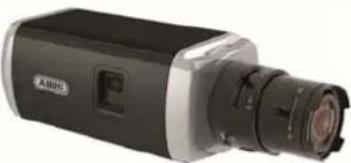 | 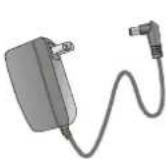 |  |  | |
| WDR Day/night HD 1080p network camera (without lens) | Power supply unit 1 | m network cable CD ROM | ||
 | 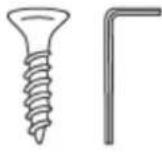 | |||
| Quick guide | Installation material | |||
3. Features and functions
• HD 1080p resolution: 1920 x 1080 @ 25 fps
- Camera for use in extreme backlighting situation
• Day/night switching with electromechanical IR swivel filter (ICR)
- Analogue video output for service purposes
• Power over Ethernet (PoE)
- ONVIF compatible
4. Device description
| Model number TVIP52502 | |
| Resolution 1920 x | 1080 (1080p) |
| WDR √ | |
5. Description of the connections
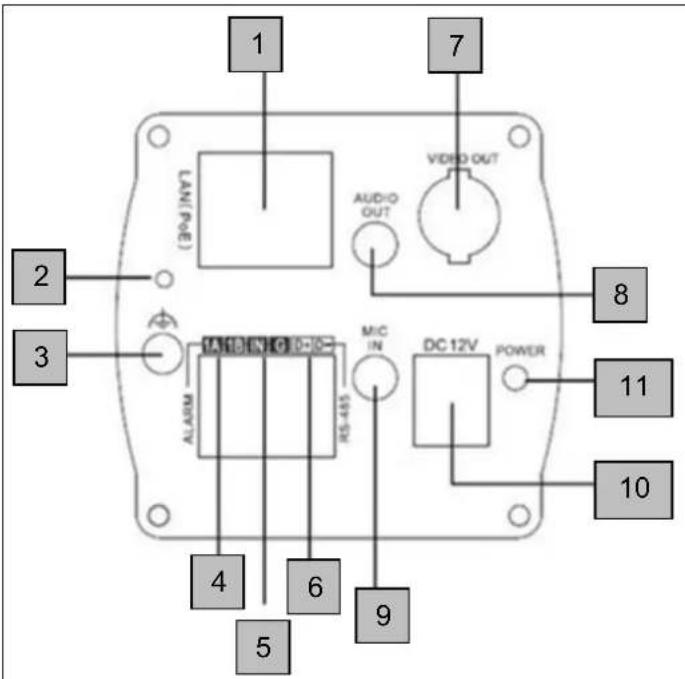

| No. | Description |
| 1 | Network access (RJ45) |
| 2 | Reset button |
| 3 | Ground connection |
| 4 Alarm output (max. 5 V DC/50 mA) | |
| 5 Alarm input (IN/G) (jumper between “IN” and “G” triggers the alarm) | |
| 6 R$-485 (not in use) | |
| 7 Analogue video output (for service purposes) | |
| 8 | Audio output |
| 9 Audio input (microphone/line) | |
| 10 | 12 V DC power supply connection (round plug 5.5 x 2.1 mm)  |
| 11 Status display for power supply | |
| 12 | Lens connection |
6. Initial start-up
The network camera automatically detects whether a direct connection between the PC and camera should be made. A crossover network cable is not required for this.
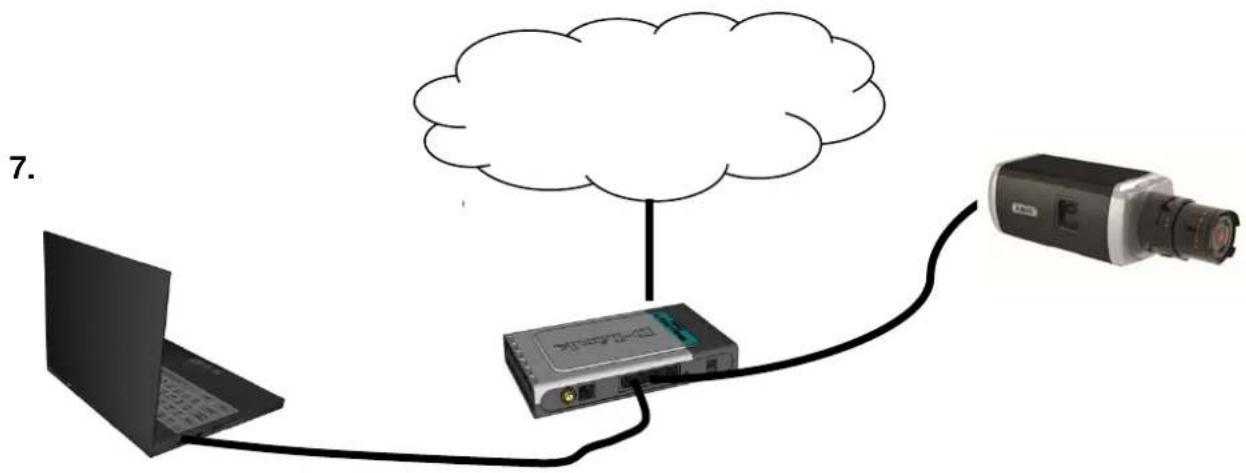
Direct connection of the network camera to a PC/laptop
- Ensure that a CAT 5 network cable is used.
- Connect the cable to the Ethernet interface of the PC/laptop and the network camera.
- Connect the power supply to the network camera.
- Configure the network interface of your PC/laptop to the IP address 192.168.0.2 default gateway to 192.168.0.1
- Go to 8, to finish the initial set-up and establish the connection to the network camera.

natural_image
Illustration of a laptop connected to a camera module (no text or symbols visible)Connecting the network camera to a router/switch
- Ensure that a CAT 5 network cable is used.
- Connect the PC/laptop to the router/switch.
- Connect the network camera to the router/switch.
- Connect the power supply to the network camera.
- If a DHCP server is available in your network, set the network interface of your PC/laptop to "Obtain an IP address automatically".
- If no DHCP server is available, configure the network interface of your PC/laptop to 192.168.0.2 and the default gateway to 192.168.0.1
- Go to point 8 to finish the initial set-up and establish the connection to the network camera.
flowchart
graph TD
    A["Laptop"] --> B["Network Device"]
    B --> C["Camera"]
    C --> D["Cloud Icon"]
    style A fill:#f9f,stroke:#333
    style B fill:#ccf,stroke:#333
    style C fill:#cfc,stroke:#333
    style D fill:#fcc,stroke:#333
Accessing the network camera for the first time
The network camera is accessed for the first time using the IP Installer.
After the installation wizard is started, it searches for all connected ABUS network cameras and video servers in your network.
You can find the program on the included CD-ROM. Install the program on your PC and then run it.
If a DHCP server is available in your network, the IP address is assigned automatically for both the PC/laptop and the network camera.
If no DHCP server is available, the network camera automatically sets the following IP address: 192.168.0.100.
Your PC system must be located in the same IP subnetwork in order to establish communication with the network camera (PC IP address: e.g. 192.168.0.2).


The standard setting for the network camera is "DHCP". If no DHCP server is in operation in your network, then we recommend setting the IP address manually to a fixed value following initial access to the network camera.
8. Password prompt
When delivered, an administrator password is already defined for the network camera. However, the administrator should define a new password immediately for security reasons. After the new administrator password is stored, the network camera asks for the user name and password every time it is accessed.
The administrator account is set up in the factory as follows: User name "admin" and password "12345". Each time the network camera is accessed, the browser displays an authentication window and asks for the user name and password. Should your individual settings for the administrator account no longer be accessible, please contact our technical support team.
To enter a user name and password, proceed as follows:
Open Internet Explorer and enter the IP address for the camera (e.g. "http://192.168.0.100").
You are then prompted for authentication:

-> You are now connected with the network camera and can see a video stream.
9. User functions
Open the main menu on the network camera. The interface is divided into the following main areas:

9.1 Menu bar
Select the appropriate tab: "Live View", "Configuration" or "Log".
| Button Description | |
| admin | Display of the user logged on |
| Abmelden | User logout |
| Sprache | Selection of the desired language |
9.2 Live image display
You can access the full-screen view by double-clicking here.
| Button Description | ||
 | Activate 4:3 view | |
 | Activate 16:9 view | |
 | Display original size | |
 | Adjust view to browser automatically | |
 Stream Main Stream Stream Main Stream | Selection of the streaming type for the live cast | |
 >> >> | Displaying/hiding the camera control | |
9.3 Audio / video control
| Button | Description |
 | Deactivate live cast |
 | Activate live cast |
 | Deactivate / activate audio, adjust volume |
 | Microphone on / off |
 | Instant image (snapshot) |
 | Start / stop manual recording |
 | Start / stop 3D zoom |
10. Configuration
10.1 Local configuration
Under the "Local Configuration" menu item, you can make settings for the live view, file paths of the recordings and snapshots.
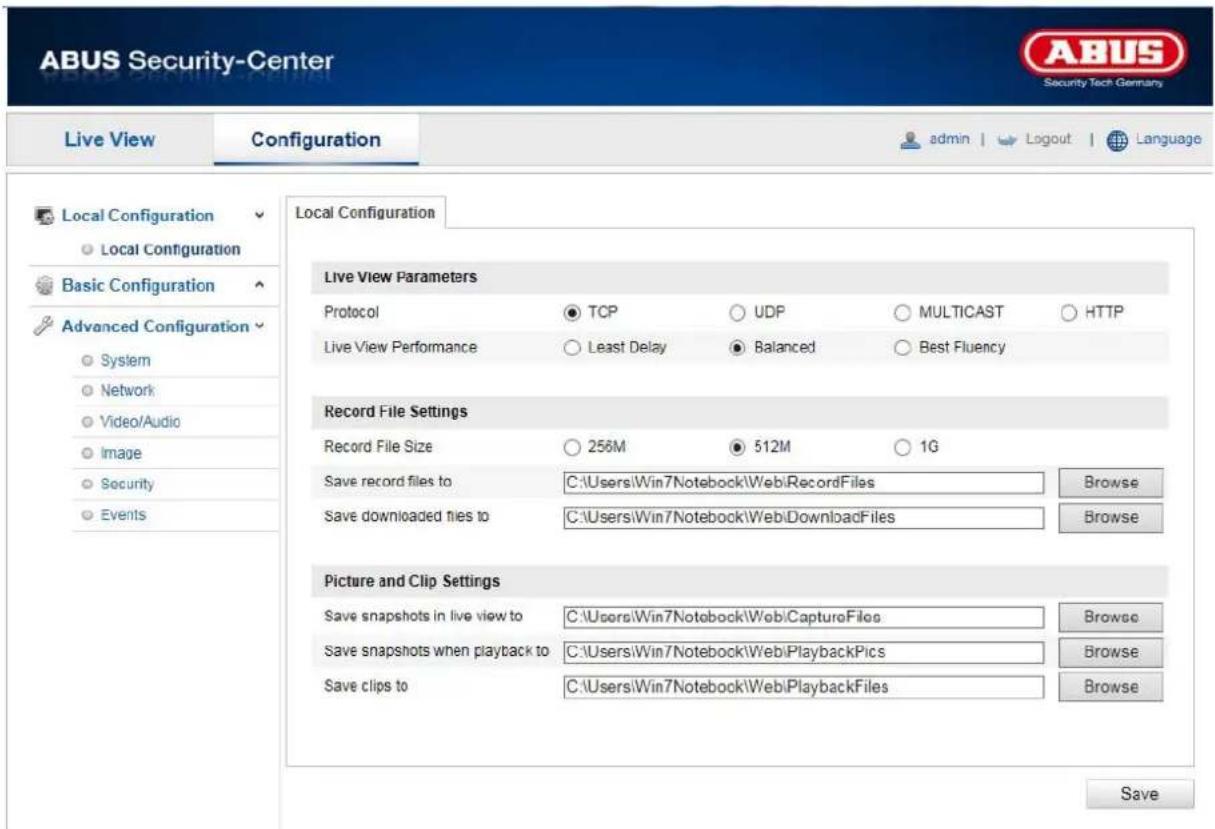
Live View Parameters
Here you can set the protocol type and the live view performance of the camera.
Protocol
TCP: Complete provision of streaming data and high video quality, however this affects real-time transmission
UDP: Real-time audio and video transmission
HTTP: Provides the same quality as TCP, however special ports are not configured under the network settings.
Live View Performance
You can set the performance level for the live view here.
Record File Settings
You can define the file size for recordings, the recording path and the path for downloaded files here. To apply the changes, click "Save".
Record File Size
You can select between 256 MB, 512 MB and 1 GB as the file size for recordings and downloaded videos.
Save record files to
You can determine the file path that is to be used to manual recordings here.
The default path is C:\
Save downloaded files to
You can store the file path for downloaded videos here.
The following path is set by default: C:\
Picture and Clip Settings
Here you can store the path for snapshots taken during playback as well as for video clips.
Save snapshots in live view to
Select the file path for snapshots from the live view.
The following path is set by default: C:\
Save snapshots when playback to
You can store the path here for saving snapshots taken during playback.
The following path is set by default: C:\
Save clips to
You can specify the memory path for storing video clips here.
The following path is set by default: C:\
10.2 Basic configuration
All settings that can be made under "Basic Configuration" can also be found under the menu item "Advanced Configuration". Please take note of the "Available in mode" column in the descriptions of the "Advanced Configuration".
10.3 Advanced Configuration
10.3.1 System
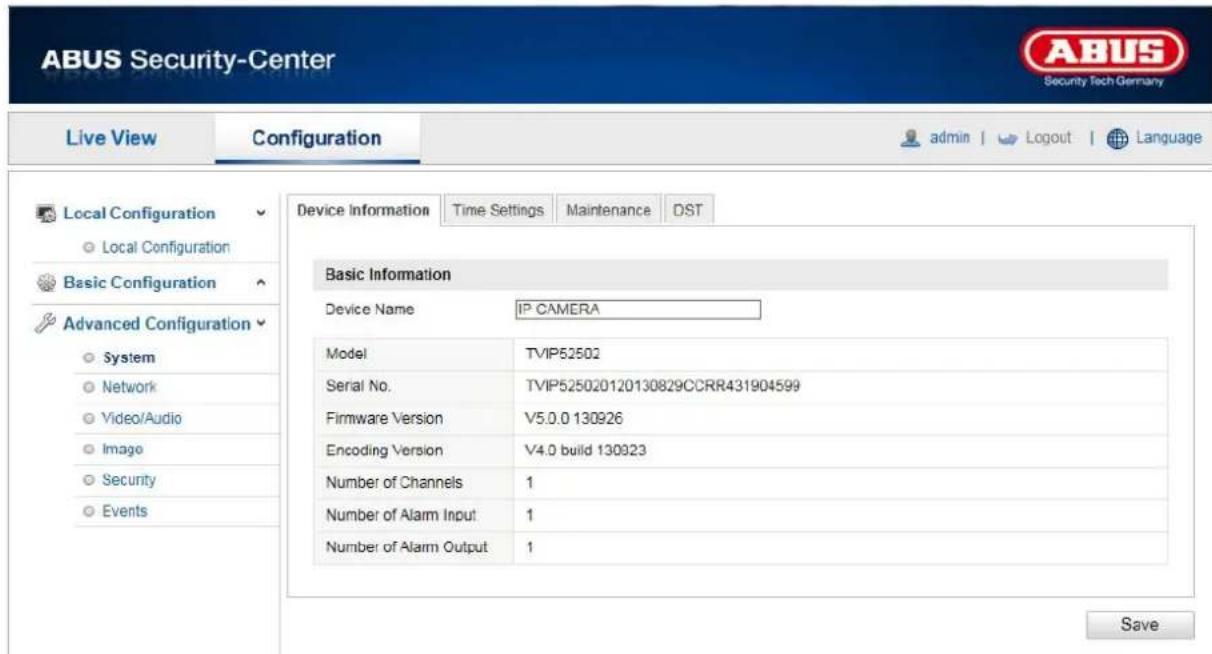
| Menu item Description | Available in mode | |
| Device Information | Display of device information | Basic Configuration, Advanced Configuration |
| Time Settings | Configuration of the time specification | Basic Configuration, Advanced Configuration |
| Maintenance | System maintenance settings | Basic Configuration, Advanced Configuration |
| DST (Daylight Saving Time) | Configuration of the automatic daylight savings time switch | Advanced Configuration |
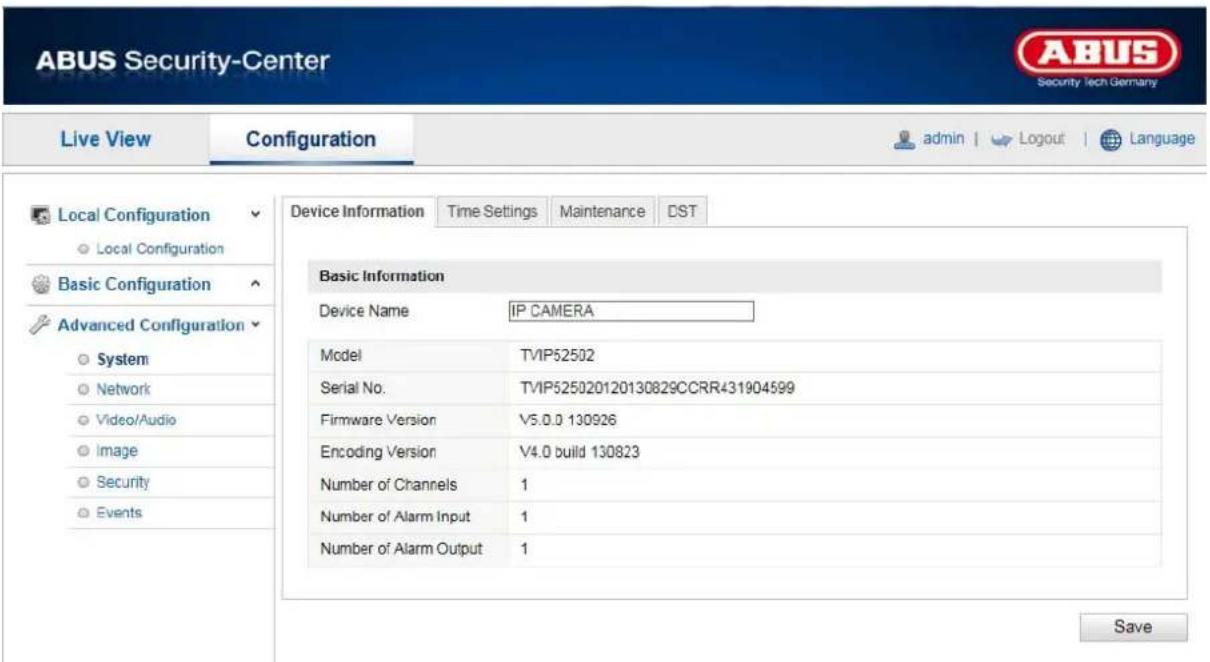
10.3.1.1 Device Information

Basic Information
Device Name
You can specify a device name for the Speed Dome here. Click on "Save" to apply the change.
Model
Model number display
Serial No.
Serial number display
Firmware Version
Firmware version display
Encoding Version
Encoding version display
Number of Channels
Display of the number of channels
Number of Alarm Input
Display of the number of alarm inputs
Number of Alarm Output
Display of the number of alarm outputs
10.3.1.2 Time Settings

Time Zone
Time zone selection (GMT)
Time Sync.
NTP
Using the Network Time Protocol (NTP) it is possible to synchronise the time of the Speed Dome with a time server.
Activate NTP to use this function.
Server Address
IP server address of the NTP server.
NTP Port
Network port number of the NTP service (default: port 123)
Manual Time Sync.
Device Time
Computer device time display
Set Time
Display of the current time using the time zone setting.
Click on "Sync. with computer time" to adopt the device time of the computer.
| i | Apply the settings made with "Save". |
Reboot
Click "Reboot" to restart the device.
Default
Restore
Click "Restore" to reset all the parameters to the default settings, with the exception of the IP parameters.
Default
Select this item to reset all parameters to the default values.
Import Config. File
Config. File
Select a file path to import a configuration file here.
Status
Display of the import status
Export Config. File
Click "Export" to export a configuration file.
Remote Upgrade
Firmware
Select the path to update the Speed Dome with new firmware.
Status
Display of the update status

Apply the settings made with "Save".
10.3.1.4 DST

DST
Enable DST
Activate the "Enable DST" checkbox to adjust the system time automatically to summer time.
Start Time
Specify the time for switching to summer time.
End Time
Specify the time for switching to winter time.
 | Apply the settings made with “Save”. |
10.3.2 Network
| Menu item Description | Available in mode | |
| TCP/IP | Settings of the TCP/IP data | Basic Configuration, Advanced Configuration |
| Port | Settings for the used ports Basic Configuration, | Advanced Configuration |
| DDNS | Settings for the DDNS data | Advanced Configuration |
| FTP | Settings for the FTP data Advanced | Configuration |
| UPnPTM | Settings for the UPnP data Advanced | Configuration |
10.3.2.1 TCP/IP
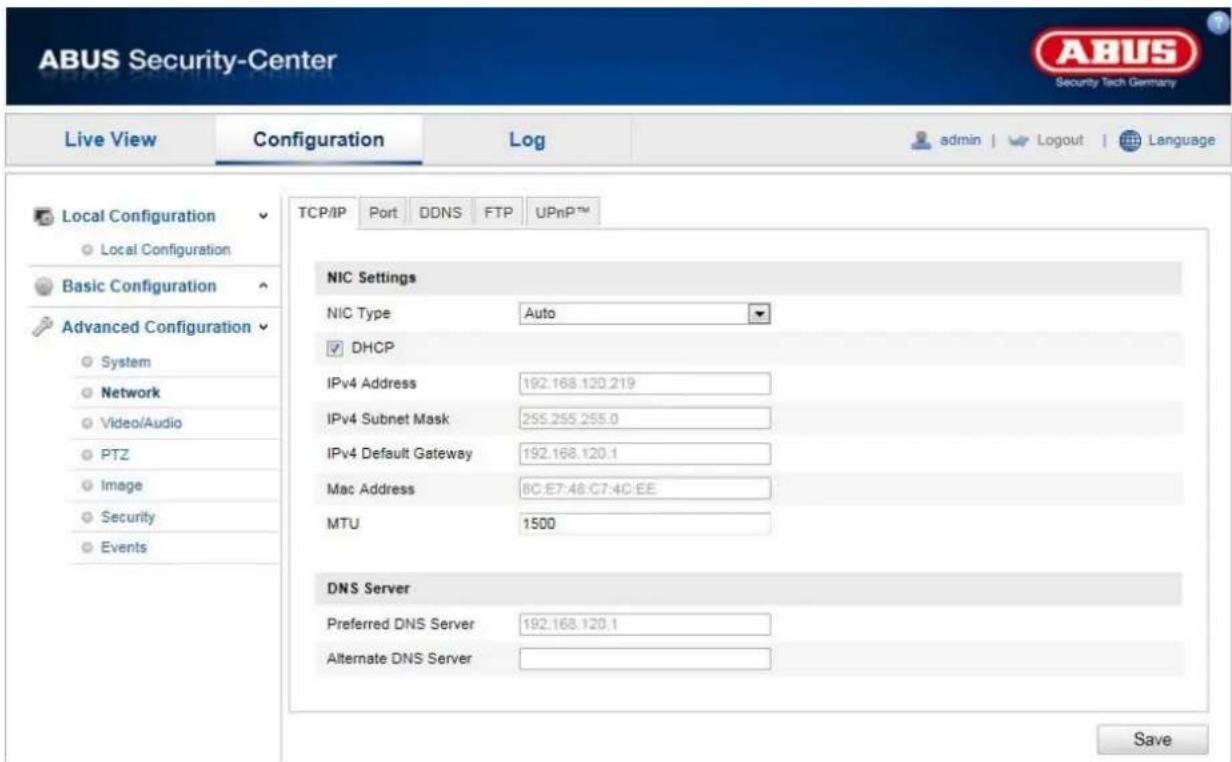
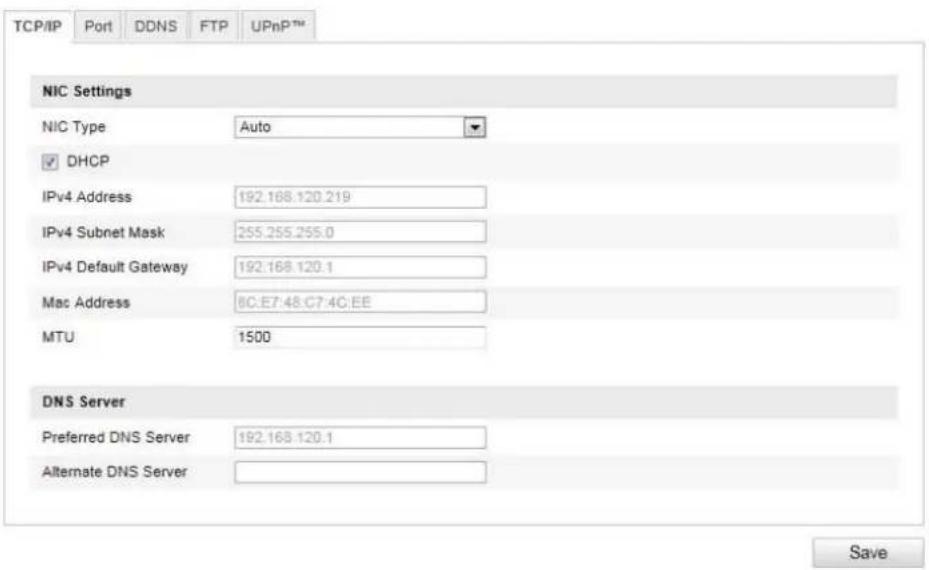
To be able to operate the Speed Dome via a network, the TCP/IP settings must be configured correctly.
NIC Settings
NIC Type
Select the setting for your network adapter.
You can choose from the following values: 10M Half-dup; 10M Full-dup; 100M Half-dup;
100M Full-dup; 10M/100M/1000M Auto
DHCP
If a DHCP server is available, click DHCP to apply an IP address and other network settings automatically.
The data is transferred automatically from the server and cannot be changed manually.
If no DHCP server is available, please enter the following data manually.
IPv4 Address
Setting for the IP address of the Speed Dome
IPv4 Subnet Mask
Manual setting of the subnet address for the Speed Dome
IPv4 Default Gateway
Setting for the default router for the Speed Dome
IPv6 mode
Manual: Manual configuration of IPv6 data
DHCP: The IPv6 connection data is provided by the DHCP server (router).
Route advertisement: The IPv6 connection data is provided by the DHCP server (router) in connection with the ISP (Internet Service Provider).
IPv6 address
Display of the IPv6 address. The address can be configured in the IPv6 "Manual" mode.
IPv6 Subnet Mask
Display of the IPv6 Subnet Mask
IPv6Standard Gateway
Display of the IPv6 Standard Gateway (standard router)
MAC Address
The IPv4 hardware address of the camera is displayed here. You cannot change it.
MTU
Setting for the transmission unit. Select a value between 500 - 9676. 1500 is set by default.
DNS Server
Preferred DNS Server
DNS server settings are required for some applications (for example, sending e-mails). Enter the address of the preferred DNS server here.
Alternate DNS Server
If the preferred DNS server cannot be reached, this alternative DNS server is used. Please store the address of the alternate DNS server here.
| Apply the settings made with “Save”. |
10.3.2.2 Port
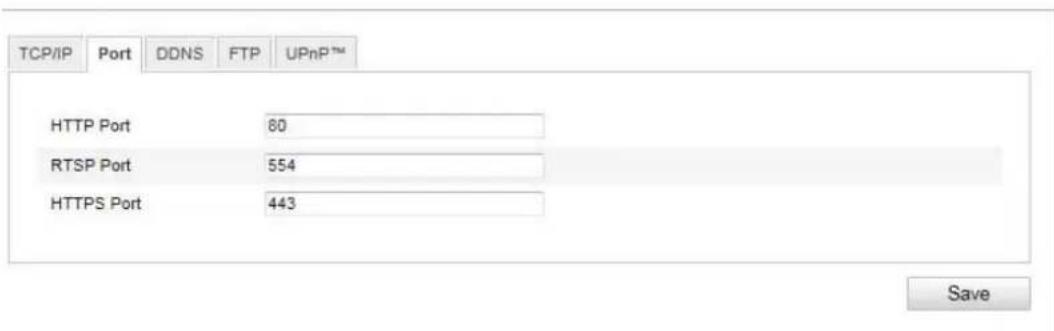
If you wish to enable external access to the Speed Dome, the following ports must be configured.
HTTP Port
The standard port for HTTP transmission is 80. As an alternative, this port can be assigned a value in the range of 1024 \~ 65535. If several Speed Domes are connected in the same subnetwork, then each camera should be given a unique HTTP port of its own.
RTSP Port
The standard port for RTSP transmission is 554. As an alternative, this port can be assigned a value in the range of 1024 \~ 65535. If several Speed Domes are connected in the same subnetwork, then each camera should be given a unique RTSP port of its own.
HTTPS port
The standard port for HTTPS transmission is 443.
SDK port (control port)
The standard port for SDK transmission is 8000. Communication port for internal data. As an alternative, this port can be assigned a value in the range of 1025 \~ 65535. If several IP cameras are located in the same subnetwork, then each camera should have its own unique SDK port.

Apply the settings made with "Save".
10.3.2.3 DDNS

DynDNS or DDNS (dynamic domain name system entry) is a system that can update domain name entries in real time. The network camera is equipped with an integrated DynDNS client that updates the IP address independently via a DynDNS provider. If the network camera is located behind a router, we recommend using the DynDNS function of the router.
The following diagram offers an overview of accessing and updating the IP address using DynDNS.

flowchart
graph TD
    A["Server"] --> B["Network"]
    B --> C["Cloud"]
    D["Client"] --> B
    style B fill:#f9f,stroke:#333
    note right of B: ③ DynDNS access data
    note left of B: LAN WAN
Enable DDNS
Activates or deactivates the DDNS function.
DDNS Type
Select the DDNS type. You can choose between "DynDNS" and "ABUS DDNS".
Server Address
Select a DDNS service provider. You must have registered access to this DDNS service provider (e.g. www.dyndns.org).
If you select "ABUS DDNS" as the DDNS type the server address is stored automatically.
Domains
Enter your registered domain name (host service) here (e.g. myIPcamera.dyndns.org).
Port
Store the port for port forwarding here.
User Name
User ID of your DDNS account
Password
Password of your DDNS account
Confirm
You need to confirm your password here.
Setting up a DDNS account
Set up a new account as follows under DynDNS.org:

Accessing the network camera over DDNS
If the network camera is located behind a router, then access via DynDNS must be configured in the router. On the ABUS Security-Center homepage www.abus-sc.com, you can find a description of DynDNS router configuration for common router models. The following diagram offers an overview of accessing a network camera behind a router via DynDNS.org. flowchart
graph TD
    A["Device"] -->|⑤ 192.168.0.1| B["Server"]
    B --> C["Internet"]
    C --> D["Laptop"]
    C --> E["DynDNS.org Name Server"]
    E -->|③ 195.184.21.78:1026| B
    E --> F["name@dynns.org:1026 → 195.184.21.78:1026"]
    B --> G["LAN/WAN"]
    style A fill:#f9f,stroke:#333
    style B fill:#ccf,stroke:#333
    style C fill:#cfc,stroke:#333
    style D fill:#fcc,stroke:#333
    style E fill:#cff,stroke:#333
    style F fill:#ffc,stroke:#333
ABUS DDNS
 1. To be able to use the ABUS DDNS function, you first need to set up an account at www.abus-server.com. Please read the FAQs on this topic on the website. 2. Select the "Enable DDNS" checkbox and select "ABUS DDNS" as the DDNS type. 3. Apply the data with "Save". The IP address of your Internet connection is now updated every minute on the server.10.3.2.4 FTP
 To upload recorded videos or images onto an FTP server, the following settings must be made.Server Address
Enter the IP address of the FTP server.Port
Enter the port number of the FTP server. The standard port for FTP servers is 21.User Name
User name of the account that was configured in the FTP server.Password
Password of the account that was configured in the FTP server.Confirm
Reenter the password here.Directory Structure
Select the storage location for the uploaded data here. You can select between: "Save in the root directory"; "Save in the parent directory"; "Save in the child directory".Parent Directory
This menu item is only available if "Save in the parent directory" or "Save in the child directory" was selected under "Directory Structure". You can select the name for the parent directory here. The files are saved in a folder on the FTP server. Choose between "Use Device Name", "Use Device Number" and "Use Device IP address".Child Directory
Select the name for the child directory here. The folder is created in the parent directory. You can choose between "Use Camera Name" of "User Camera Number".Upload Type
Select "Upload Picture" to upload pictures to the FTP server.  Apply the settings made with "Save".10.3.2.5 UPnP™
 The UPnP (Universal Plug and Play) function makes it easy to control network devices in an IP network. This allows the network camera to be seen in the Windows network environment (e.g. as a network device).Enable UPnP
For enabling or disabling the UPnP function.Friendly Name
Display of the MAC address of the cameraPort Mapping
Enable Port Mapping
This enables Universal Plug and Play port forwarding for network services. If your router supports UPnP, then port forwarding for video streams is activated automatically on the router for the network camera using this option.Port Mapping Mode
Select here whether you wish to conduct port mapping automatically or manually. You can choose between "Auto" and "Manual".Protocol Name
HTTP
The standard port for HTTP transmission is 80. As an alternative, this port can be assigned a value in the range of 1025 \~ 65535. If several IP cameras are located on the same subnetwork, then each camera should have its own unique HTTP port.RTSP
The standard port for RTSP transmission is 554. As an alternative, this port can be assigned a value in the range of 1025 \~ 65535. If several IP cameras are located in the same subnetwork, then each camera should have its own unique RTSP port.SDK (control port)
The standard port for SDK transmission is 8000. Communication port for internal data. As an alternative, this port can be assigned a value in the range of 1025 \~ 65535. If several IP cameras are located in the same subnetwork, then each camera should have its own unique SDK port.External Port
You can only change ports manually here of the "Port Mapping Mode" was set to manual.Status
Displays whether the external port entered is valid or invalid.  Apply the settings made with "Save".10.3.3 Video / Audio
| Menu item Description Available in mode | ||
| Video | Settings for video output | Basic Configuration, Advanced Configuration |
| Audio | Settings for audio output Basic Configuration, | Advanced Configuration |
10.3.3.1 Video
Stream Type
Select the stream type for the Speed Dome camera. Select "Main Stream (Normal)" for recording and live view with a good bandwidth. Select "Sub Stream" for live view with restricted bandwidth.Video Type
Select either "Video" or "Video&Audio" for the stream type.  The audio signal is only recorded if you select "Video&Audio" as the stream type.Resolution
Set the resolution of the video data here. Depending on the camera model you can choose from between 1280\*720P; 1280\*960; 1920\*1080P.Bitrate Type
Specifies the bit rate of the video stream. The video quality can be higher or lower depending on the intensity of the motions. You can select between a constant and variable bit rate.Video Quality
This menu item is only available if you have selected a variable bit rate. Set the video quality for video data here. The video quality can differ depending on the intensity of movement. You can select from six different video qualities: "Lowest" "Lower", "Low", "Medium", "Higher" or "Highest".Frame Rate
Specifies the frame rate in frames per second.Max. Bitrate
The bit rate of the video stream is set to a certain value. Set a maximum bit rate of between 32 and 16384 Kbps. A higher value means better video quality, however, this requires more bandwidth.Video Encoding
Select a standard for video encoding. You can choose between H.264, MPEG4 and MJPEGProfile
Select a profile here. You can choose between "Basic Profile", "Main Profile" and "High Profile".I Frame Interval
Set the I frame interval here. The value must lie between 1 - 400.  Apply the settings made with "Save".10.3.3.2 Audio
Audio coding
Select the encoding for audio transmission here. You can choose between "G.711ulaw", "G.711alaw" and "G.726".Audio input
MicIn: The settings for the audio input on the back of the camera are customised to a microphone (unamplified source). Lineln: The settings for the audio input on the back of the camera are customised to a line signal (active amplified source).Volume
Adjusting the input signal.Noise filter
Activating or deactivating the noise filter for background noise  Apply the settings made with "Save". 11.3.4 Image | Menu item Description Available in mode | ||
| Display Settings | Displaying parameter settings | Basic Configuration, Advanced Configuration |
| OSD Settings | Settings for the date and time formats Advanced | Configuration |
| Text Overlay | Adding text fields Advanced | Configuration |
| Privacy masking | Adding privacy masking Advanced | Configuration |
Please note:
The display setting parameters can vary depending on the model.Brightness
Image brightness settings. A value between 0 and 100 can be set.Contrast
Image contrast settings. A value between 0 and 100 can be set.Saturation
Image saturation settings. A value between 0 and 100 can be set.Limit Gain
Setting for the maximum limit gain. A value between 0 and 100 can be set.Sharpness
Image sharpness settings. A higher sharpness value can increase image noise. A value between 0 and 100 can be set.Exposure mode
Automatic or manual adjusting of exposure parameters.Auto
The Speed Dome camera focuses automatically depending on the objects in the scene.Manual
The camera has to be focussed manually using the zoom buttons Duration of exposure
Setting the maximum exposure time. This setting is dependent on iris mode.Video Standard
Setting for the exposure frequency 50Hz: fixed setting to 50 Hz network frequency 60Hz: fixed setting to 60 Hz network frequencyDay/Night Switch
Day/Night Switch Provides options for "Day", "Night" and "Auto".Auto
Depending on the light conditions, the camera switches between day and night mode automatically. The sensitivity can be set between "Low", "Normal" and "High". Exposure Mode Shutter Priority  Shutter 1/50 Day
In this mode, the camera only outputs colour pictures. Please note:
Only use this mode if the light conditions remain constant.Night
In this mode, the camera only outputs black/white and pictures. Please note:
Only use this mode if the light conditions are poor.Sensitivity
Setting for the switching threshold for automatic day/night switching (Low, Normal, High). A lower value means that there is a lower lighting level for switching to night mode.Switch Time
Setting a delay time between recognising that a switching is required and carrying out the process.Mirror
If the mirror function is active, the image is mirrored horizontally.WDR
With the aid of the WDR function, the camera can return clear pictures even in disadvantageous backlight conditions. If there are both very bright and very dark areas in the picture area, the brightness level of the overall picture is balanced to provide a clear, detailed image. Click on the checkbox to activate or deactivate the WDR function. Set the Wide Dynamic Level higher to enhance the WDR function. WDR Aktivieren Wide Dynamic Level White balance
Here you select the lighting conditions in which the camera is installed. You can choose from the following options: "MWB", "AWB1", "AWB2", "WB Locked", "Florescent Lamp", "Standard Lighting", "Warm Lighting", "Natural Lighting".MWB
You can adjust the white balance with the following values manually. WB locked
The white balance is performed once and saved.Others
Use additional white balance options to adjust the function to the light levels.Digital Noise Reduction
You can activate (normal mode) or deactivate the noise reduction here.Noise Reduction Level
Set the level for noise reduction here.10.3.4.2 OSD Settings
 You can use this menu item to select which date and time format are displayed in the live picture.Display Name
Activate this checkbox if you wish to display the camera name.Display Date
Activate this checkbox if you wish to display the date in the camera image.Display Week
Activate this checkbox if you wish to display the day of the week.Camera Name
Enter the camera name that is to be displayed in the image here.Time Format
Choose here whether you would like to display the time in 24-hour or 12-hour format.Date Format
Select the format for the date display here. (M = month; D = day; Y = year)Display Mode
Here you can select the display mode for the elements displayed. You have the following options: "Transparent & Flashing", "Transparent & Not flashing", "Not transparent & Flashing", "Not transparent & Not flashing".  Apply the settings made with "Save".10.3.4.3 Text Overlay
Display Settings OSD Settings Text Overlay natural_image
Landscape photo of a garden with blooming pink flowers, green shrubs, and trees (no visible text or symbols)10.3.4.4 Privacy Mask
 You can use privacy masks to hide certain areas in the live view to prevent that recording or viewing these areas in the live view is possible. A maximum of 4 rectangular privacy masks can be set up on the video image. To set up a privacy mask, proceed as follows: Select "Enable Privacy Mask" checkbox. To add a privacy mask, click "Draw Area". You can now mark an area on the camera image using your mouse. You can then mark 3 additional areas. By clicking on "Delete All", you can delete all configured privacy masks. | Apply the settings made with “Save”. |
10.3.6 Security
| Menu item Description Available in mode | ||
| User | User administration | Basic Configuration, Advanced Configuration |
| RTSP Authentication | Settings for the date and time formats Advanced | Configuration |
| Anonymous Visit | Access without user name and password Advanced | Configuration |
| IP address filter | Filtering IP addresses for access to controlling the camera | Advanced Configuration |
10.3.6.1 Security
 With this menu item, you can add, edit or delete users. To add a user or to edit one, click "Add" or "Modify". A new window with the data and authorisations appears.User Name
Here you assign the user name that needs to be entered for access to the camera.Level
Select an individual user type for the user ID. You can choose between two predefined levels: "Operator" or "User". As an operator, the following remote functions are available to you: live view, PTZ control, manual recording, playback, two-way audio, search / query operating status. As a user, the following remote functions are available to you: playback, search / query operating status. To add further functions, click the corresponding checkbox.Password
Here you assign the password that the corresponding user needs to enter for access to the camera.Confirm
Confirm the password by entering it once more.  Apply the settings made with "Save". Click on "Cancel" to discard the data.10.3.6.2 RTSP Authentication
 You can secure the video stream of the live view. Select "disable" to deactivate the function. To activate the function, select "basic".| Apply the settings made with “Save”. |
10.3.6.4 IP address filter
Activating the IP address filter
Ticking the selection box activates the filter function.IP address filter type
Allowed: The IP addresses detailed further below can access the camera. Forbidden: The IP addresses detailed further below are blocked. An IP can be entered following the xxx.xxx.xxx.xxx format.10.3.7 Events
| Menu item Description Available in mode | ||
| Motion Detection | Settings for motion detection Advanced | Configuration |
| Tamper-proof | Setting for the sabotage alarm Advanced | Configuration |
| Alarm Input | Setting for the alarm input Advanced | Configuration |
| Alarm Output | Setting for the alarm output Advanced | Configuration |
| Setting for e-mail dispatch Advanced | Configuration | |
| Snapshot | Setting for the snapshot function Advanced | Configuration |
10.3.7.1 Motion Detection
Area Settings
Activate motion detection by clicking the "Enable Motion Detection" checkbox. By clicking on “Enable Dynamic Motion Analysis”, movements are recorded in the preview image and the live view (dynamic recording according to motion). To select an area, click on the "Draw Area" button. The entire area is selected by default. To discard this selection, click on "Clear All". Drag the mouse pointer over the desired area. Set the sensitivity using the regulation control bar. To apply the setting for the area, click on "Stop Drawing". Right: high sensitivity level Left: low sensitivity levelArming Schedule
To save a schedule for motion-controlled recording, click on "Edit". A new window appears. Specify here on which days of the week and at which times motion-controlled recording should take place.  Now select a week day for motion controlled recording. To store particular time periods, enter a start and end time. To set up all-day motion-detection, select 00:00 as the start time and 24:00 as the end time. To apply motion detection for all week days, click the "Select All" checkbox. To copy motion detection to other week days, select the week day and click on "Copy". To apply the changes, click "OK" and to discard them click on "Cancel". Apply the settings made with "Save".Linkage Method
Make the setting here for which action motion detection should be performed.Normal Linkage
Send Email: You receive an e-mail as notification, activate the checkbox for this to be performed. Upload to FTP: Activate the checkbox to upload the motion-controlled recording to an FTP server.Other Linkage
You can switch on the alarm output for when motion is detected. To switch on alarm output 1, select "A->1".  Apply the settings made with "Save".10.3.7.2 Tamper-proof
 With this menu item you can configure the Speed Dome so that a sabotage alarm is triggered as soon as the lens is covered.Area Settings
Activate the sabotage alarm by clicking the "Enable Tamper-proof" checkbox. To select an area, click on the "Draw Area" button. The entire area is selected by default. To discard this selection, click on "Clear All". Drag the mouse pointer over the desired area. Set the sensitivity using the regulation control bar. To apply the setting for the area, click on "Stop Drawing". Right: high sensitivity level Left: low sensitivity levelArming Schedule
To save a schedule for the sabotage alarm, click on "Edit". A new window appears. Specify here on which days of the week and at which times the sabotage alarm should be active.  Now select a week day for the sabotage alarm. To store particular time periods, enter a start and end time. To set up an all-day sabotage alarm, select 00:00 as the start time and 24:00 as the end time. To activate the sabotage alarm for all week days, click the "Select All" checkbox. To copy the sabotage alarm to other week days, select the week day and click on "Copy". To apply the changes, click "OK" and to discard them click on "Cancel".Linkage Method
Make the setting here for which action the sabotage alarm should be performed.Normal Linkage
Send Email: You receive an e-mail as notification, activate the checkbox for this to be performed.Other Linkage
You can switch on the alarm output for when tampering is detected. To switch on alarm output 1, select "A->1".  Apply the settings made with "Save".10.3.7.3 Alarm Input
 You can configure the alarm inputs of the Speed Dome with this menu item.Alarm Input No.
Select the alarm input here that you wish to configure.Alarm Name
You can specify a device name for the alarm input here. Please do not use the alarm input number or any special characters.Alarm Type
Select the alarm type here. You can choose between "NO" (normally open) or "NC" (normally closed).Arming Schedule
To save a schedule for the alarm input, click on "Edit". A new window appears. Specify here on which days of the week and at which times the alarm input should be active.  Now select a week day for the alarm input. To store particular time periods, enter a start and end time. To activate the alarm input all day, select 00:00 as the start time and 24:00 as the end time. To apply the settings for all week days, click the "Select All" checkbox. To copy the settings to certain other week days, select the week day and click on "Copy". To apply the changes, click "OK" and to discard them click on "Cancel".Linkage Method
Make the setting here for which action motion detection should be performed.Normal Linkage
Send Email: You receive an e-mail as notification, activate the checkbox for this to be performed. Upload to FTP: Activate the checkbox to upload the alarm input to an FTP server.Other Linkage
You can switch on the alarm output for when an alarm is detected. To switch on alarm output 1, select "A->1".Copy to Alarm
This function allows you to copy the settings of one alarm input to other alarm inputs. To apply the settings for all alarm inputs, click the "Select All" checkbox. To copy the settings to single alarm inputs, select the alarm input and click on "Copy".  Apply the settings made with "Save".10.3.7.4 Alarm Output
 You can configure the two alarm outputs here.Alarm Output No.
Select the alarm output here that you wish to configure.Alarm Name
You can specify a device name for the alarm output here. Please do not use the alarm output number or any special characters.Arming Schedule
To save a schedule for the alarm output, click on "Edit". A new window appears. Specify here on which days of the week and at which times the alarm output should be active.  Now select a week day for the alarm output. To store particular time periods, enter a start and end time. To activate the alarm input all day, select 00:00 as the start time and 24:00 as the end time. To apply the settings for all week days, click the "Select All" checkbox. To copy the settings to certain other week days, select the week day and click on "Copy". To apply the changes, click "OK" and to discard them click on "Cancel".Copy to Alarm
This function allows you to copy the settings of one alarm output to other alarm outputs. To apply the settings for all alarm outputs, click the "Select All" checkbox.  Apply the settings made with "Save".10.3.7.5 Email
 You can make the settings for sending e-mails here.Sender
Sender
Enter a name here that should be displayed as the sender.Sender's Address
Enter the e-mail address of the sender here.SMTP Server
Enter the IP address or host name of the SMTP server here. (For example: smtp.googleapis.com)SMTP Port
Enter the SMTP port here. This is configured as 25 by default.Enable SSL
Select the SSL function if the SMTP server requires this.Interval
Set the interval between sending e-mails with picture attachments here.Attached Image
Enable this function if images are to be attached to the e-mail in the event of an alarm.Authentication
If the e-mail server in use requires authentication, enable this function to be able to log onto the server with authentication. User names and passwords can only be entered once this function has been activated.User Name
Enter the user name of the e-mail account here. This is the part before the @ character.Password
Enter the password of the e-mail account here.Confirm
Confirm the password by entering it again.Receiver
Receiver1 /Receiver2
Enter the user name of the receiver here.Receiver1's Address / Receiver2's Address
Enter the e-mail address of the person to be informed here.  Apply the settings made with "Save".10.3.7.6 Snapshot
 You can make the configuration for time and event-controlled snapshots here to be able to upload them to an FTP server.Timing
Enable Timing Snapshot
Enable this function to save pictures at certain intervals.Format
The format for the pictures is preconfigured as JPEG.Resolution
Set the resolution of the picture here.Quality
Select the quality for the saved pictures here.Interval
Set the interval between saving two pictures here.Event-Triggered
Enable Event-Triggered Snapshot
Enable this function to enable event-triggered pictures.Format
The format for the pictures is preconfigured as JPEG.Resolution
Set the resolution of the picture here.Quality
Select the quality for the saved pictures here.Interval
Set the interval between saving two pictures here.11. Maintenance and cleaning
11.1 Maintenance
Regularly check the product's physical state, e.g. check for damage of the housing. If you suspect that safe operation cannot be guaranteed anymore, disconnect the product and ensure that it cannot be used by mistake. Remove the batteries. You can assume that safe operation is not possible anymore when - the device shows visible damage, • the device does not function anymore Please note:
The product is absolutely maintenance-free for you. There are no components on the inside of the product to be checked or services by you, never open it.11.2 Cleaning
Wipe the product with a clean, dry cloth. If the device is very dirty, you can moisten the cloth with lukewarm water.  Ensure that no liquids can get into the device. Do not use any chemical cleaners, since they could damage the housing surface or the screen (discolorations).12. Disposal
 Important: The EU Directive 2002/96/EC regulates the proper return, treatment and recycling of used electronic devices. This symbol means that in the interest of environmental protection the device must be disposed of separately from household or industrial waste at the end of its service life in accordance with applicable local legal guidelines. Disposing of used devices can be done at official recycling centers in your country. Obey local regulations when disposing of material. Further details on returns (also for non-European countries) can be obtained at your local authority. Separate collection and recycling saves natural resources and ensures that all the provisions for protecting health and environment are observed when recycling the product.13. Technical Data
| Model number TVIP52502 | |
| Image sensor 1/3" progressive scan CMOS sensor | |
| Camera type Day/night | |
| Resolution | 1920 x 1080, 1280 x 960, 1280 x 720, 704 x 576, 352 x 288, 176 x 144 |
| Pixels (total) 1920 x 1080 | |
| Pixels (effective) 1920 x 1080 | |
| Day/night switching Electromechanical IR-cut filter | |
| Minimum illumination (colour) 0.05 lux | |
| Image compression H.264, MPEG-4, MJPEG | |
| Frame Rate H.264: 25 fps @ 1920 x 1080 | |
| MPEG-4: 25 fps @ 1920 x 1080 | |
| MJPEG: 15 fps @ 1920 x 1080 | |
| Number of parallel streams 2 | |
| Electronic shutter control 1 ~ 1/100,000 sec. | |
| White balance | Yes |
| Backlight compensation | BLC, WDR |
| Noise reduction | 3D DNR |
| Motion detection | Yes |
| Image overlay | Date, camera name, private zone |
| Alarm input (NO/NC) | 1 |
| Alarm output | 1 |
| Alarm notification | E-mail/FTP/alarm output |
| Supported browsers | Mozilla Firefox, Safari or Internet Explorer 6.x and higher |
| Supported software | ABUS VMS |
| Network access | RJ-45 Ethernet 10/100 Base-T |
| Network protocols | IPv4/IPv6, HTTP, FTP, SMTP, UPnP, DNS, DDNS, NTP, RTSP ,RTP ,TCP ,UDP, DHCP, PPPoE |
| Power over Ethernet | IEEE803.af |
| Power supply | 12 V DC |
| Current consumption | Max. 500 mA |
| Operating temperature | -10 °C - 50 °C |
| Dimensions (W x H x D) | 72 x 65 x 141 mm |
| Certifications CE, RoHS, REACH | |
14. GPL license information
Here we wish to inform you that the network surveillance camera TVIP52502 contain Open Source Software, which is licensed exclusively under the GNU General Public License (GPL). To ensure that your use of the programs conforms with GPL, please refer to the GPL license conditions.TVIP52502
natural_image
Exterior view of a black and silver Airbus AGI camera with lens and control panel (no text or symbols on body)Manuel utilisateur
Version 10/2013 CE Original du manuel en allemand. Conserver pour suivant usage!Introduction
Chère cliente, cher client, Nous vous remercions de l'achat de ce produit. Cet appareil est conforme aux exigences des directives européennes en vigueur. La déclaration de conformité est disponible auprès de: ABUS Security-Center GmbH & Co. KG Linker Kreuthweg 5 86444 Affing ALLEMAGNE Afin de maintenir cet état et d'assurer une exploitation sans danger, vous devez absolument respecter ce manuel de commande! Lisez avant la mise en service du produit le manuel de commande complet, respectez toutes les instructions de commande et de sécurité! Tous les noms de firme et désignations de produit sont des marques du propriétaire respectif. Tous droits réservés. En cas de questions, consultez votre installateur ou partenaire spécialiste! Non-responsabilité
Ce mode d'emploi a été établi avec la plus grande diligence. Si vous constatez encore des omissions ou inexactitudes, veuillez-nous informer sous l'adresse mentionnée au verso du manuel. ABUS Security-Center GmbH n'est pas responsable d'erreurs techniques et typographiques et se réserve du droit d'effectuer à tout moment sans annonciation préalable des modifications au produit et aux manuels de commande. ABUS Security-Center n'est pas responsable de dommages directs et indirects, liés à l'équipement, la performance et l'usage de ce produit. Aucune garantie n'est accordée pour le contenu de ce document.Ikon forklaring
Explication des symboles
 | Un éclair dans le triangle signifie qu’il y a un danger pour la santé, par exemple, une décharge électrique. |
 | Un point d’exclamation dans le triangle renvoie à une remarque importante dans ce manuel à laquelle il faut penser. |
 | Vous trouvez ce symbole lorsque des conseils et des informations concernant le fonctionnement sont fournis. |
Conseils de sécurité importants
 | La garantie ne couvre pas les dommages causés par le non-respect de ce mode d'emploi. ABUS n'est pas tenu de vous indemniser de vos pertes indirectes ! |
 | ABUS décline toute responsabilité pour les dommages causés à des biens ou pour les préjudices individuels causés par de fausses manipulations ou le non-respect des instructions de sécurité.La garantie ne couvre pas de tels cas. |
Consignes de sécurité
1. Alimentation électrique : bloc d'alimentation 100-240 V CA, 50/60 Hz / 24 V CA, 3 A (compris à la livraison) N'utilisez cet appareil qu'avec une source de courant qui fournit la tension secteur indiquée sur la plaque signalétique. Si vous ne savez pas exactement de quelle alimentation électrique vous disposez, veuillez vous adresser à votre fournisseur d'électricité. Coupez l'alimentation électrique de l'appareil avant de procéder à toute opération d'installation ou de maintenance. 2. Surcharge Évitez toute surcharge des prises secteur, des câbles de rallonge et des adaptateurs, ceci pouvant entraîner un risque d'électrocution ou d'incendie. 3. Nettoyage Nettoyez l'appareil uniquement avec un chiffon humide et n'utilisez pas de produits de nettoyage agressifs. Veuillez pour cela couper l'alimentation électrique de l'appareil.Avertissements
Avant la première mise en service, toutes les consignes de sécurité et d'utilisation doivent être lues et respectées ! 1. Veuillez respecter les consignes suivantes afin d'éviter que le câble et la prise secteur ne soient endommagés : - Ne modifiez pas et ne manipulez pas le câble ni la prise secteur. - Ne pliez pas et ne tordez pas le câble secteur. • Pour débrancher l'appareil, saisissez la prise secteur et ne tirez pas sur le câble secteur. - Veillez à ce que le câble secteur se trouve le plus loin possible de tout appareil de chauffage afin que la gaine plastique du câble ne puisse pas fondre. 2. Suivez attentivement ces instructions. Leur non-respect pourrait conduire à une électrocution : - N'ouvrez jamais le boîtier ou le bloc d'alimentation. - N'introduisez aucun objet métallique ou inflammable à l'intérieur de l'appareil. - Afin d'éviter tout dommage dû à des surtensions (en cas de foudre par exemple), veuillez utiliser une protection contre les surtensions. 3. Lorsqu'un appareil tombe en panne, débranchez-le immédiatement du réseau et signalez la panne à votre distributeur.| Assurez-vous que tous les appareils sont déconnectés du circuit de basse tension et de tension d'alimentation pendant l'installation dans un système de vidéosurveillance existant. | |
| Dans le doute, faites monter, installer et câbler votre appareil par un électricien professionnel.Tout branchement incorrect sur le secteur constitue une menace, non seulement pour vous mais aussi pour d'autres personnes.Câblez l'ensemble du système en faisant en sorte que le secteur et le circuit de basse tension restent séparés et qu'ils ne puissent entrer en contact lors d'une utilisation normale ou suite à une défaillance. |
Déballage
Lorsque vous sortez le dispositif de l'emballage, traitez-le avec grand soin.| En cas d’un dommage eventuel de l’emballage original, testez d’abord le dispositif. Si le dispositif démontre des dommages, renvoyez-le avec l’emballage et informez-vous auprès du service de livraison. |
Contenu
1. Usage approprié 121 2. Livraison 121 3. Caractéristiques et fonctions ...... 121 4. Description de l'appareil....121 5. Description des connecteurs ....122 6. Initial start-up 123 7. Premier accès à la caméra réseau....124 8. Saisie du mot de passe 125 9. Fonctions utilisateur....126 9.1 Barre de menu....126 9.2 Affichage en direct de l'image....127 9.3 Commande audio / vidéo....127 10. Configuration 128 10.1. Configuration locale....128 10.2 Configuration de base .... 130 10.3 Configuration avancée....130 10.3.1 Système....130 10.3.1.1 Informations sur le matériel .... 131 10.3.1.2 Réglage de l'heure....132 10.3.1.3 Maintenance 133 10.3.1.4 Heure d'été 134 10.3.2 Réseau 135 10.3.2.1 TCP/IP 136 10.3.2.2 Port 137 10.3.2.4 FTP 141 10.3.2.5 UPnP™ 142 10.3.3 Vidéo / audio....143 10.3.3.1 Vidéo 144 10.3.3.2 Audio 145 10.3.4 Image....146 10.3.4.1 Réglages de l'affichage .... 147 10.3.4.2 Réglages OSD....150 10.3.4.3 Superposition de texte....151 10.3.4.4 Masque de confidentialité....151 10.3.6 Sécurité ....151 10.3.6.1 Sécurité .... 152 10.3.6.2 Authentication RTSP....153 10.3.6.3 Filtre d'adresse IP 153 10.3.7 Événements.... 154 10.3.7.1 Détection de mouvements....154 10.3.7.2 Alarme antisabotage....156 10.3.7.3 Entrée d'alarme 158 10.3.7.4 Sortie d'alarme....160 10.3.7.5 E-mail 162 10.3.7.6 Instantané....164 11. Entretien et nettoyage....165 11.1 Entretien 165 11.2 Nettoyage 165 12. Recyclage....165 13. Données techniques....1661. Usage approprié
La caméra réseau WDR jour/nuit HD 1080p permet une vidéosurveillance efficace. Grâce à son processeur de signal puissant, cette caméra est idéale pour les contrastes très élevés (par ex. : luminosité importante due à une fenêtre et zone de l'objet relativement sombre au premier plan). Cette caméra peut également être utilisée pour la surveillance extérieure à l'intérieur d'un boîtier de protection contre les intempéries. Le choix d'un objectif CS-mount (non inclus) permet d'adapter la caméra à l'utilisation prévue.2. Livraison
 |  |  |  | |
| Caméra réseau WDR jour/nuit HD 1080p (sans objectif) | Bloc d'alimentation | Câble réseau 1 m CD-ROM | ||
 |  | |||
| Guide de démarrage rapide | Matériel de fixation | |||
3. Caractéristiques et fonctions
• Résolution HD de 1080 pixels : 1920 x 1080 à 25 fps - Caméra pour l'utilisation en contre-jour extrême - Commutation entre les modes jour/nuit avec filtre orientable infrarouge électromécanique (ICR) - Sortie vidéo analogique pour maintenance • Power over Ethernet (PoE) - Compatible ONVIF4. Description de l'appareil
| Numéro du modèle | TVIP52502 |
| Résolution 1920 x 1080 (1080p) | |
| WDR √ | |
5. Description des connecteurs
| N° | Description |
| 1 | Connexion réseau (RJ45) |
| 2 | Touche de réinitialisation |
| 3 | Raccordement à la masse |
| 4 | Sortie d’alarme (1A/1B) (max. 5 V CC / 50 mA) |
| 5 | Entrée d’alarme (IN/G) (un cavalier placé entre IN et G déclenche l’alarme) |
| 6 | RS-485 (non utilisé) |
| 7 | Sortie vidéo analogique (pour maintenance) |
| 8 | Sortie audio |
| 9 | Entrée audio (microphone/ligne) |
| 10 | Connecteur d’alimentation 12 V CC (fiche ronde 5,5 x 2,1 mm) |
| 11 | Affichage du statut de l’alimentation électrique |
| 12 | Raccordement de l’objectif |
| Veuillez noter que les connexions pour TVIP81000/TVIP81100/TVIP82000/TVIP82100 sont identiques. |
6. Initial start-up
La caméra réseau reconnaît automatiquement si une liaison directe doit être établie entre PC et caméra. L'utilisation d'un câble réseau croisé n'est pas nécessaire.Connexion directe de la caméra réseau avec un PC / ordinateur portable
1. Veillez à utiliser un câble réseau de type Cat5 2. Reliez le câble à l'interface Ethernet du PC / de l'ordinateur portable et de la caméra réseau 3. Branchez l'alimentation électrique de la caméra réseau 4. Configurez l'interface réseau de votre PC / ordinateur portable sur l'adresse IP 192.168.0.2 et la passerelle par défaut (default gateway) sur 192.168.0.1 5. Poursuivez au point 8 pour achever la configuration initiale et établir la liaison avec la caméra réseau. natural_image
Diagram showing a laptop connected to a camera module (no text or symbols present)Raccordement de la caméra réseau à un routeur / commutateur
1. Veillez à utiliser pour la mise en réseau un câble réseau de type Cat5. 2. Reliez le PC / l'ordinateur au routeur / commutateur. 3. Reliez la caméra réseau au routeur / commutateur. 4. Branchez l'alimentation électrique de la caméra réseau. 5. Si votre réseau dispose d'un serveur de noms (DHCP), réglez l'interface réseau de votre PC / ordinateur portable sur « Affecter automatiquement adresse IP ». 6. Si vous n'avez pas de serveur de noms (DHCP), configurez l'interface réseau de votre PC / ordinateur portable sur 192.168.0.2 et la passerelle par défaut (Default Gateway) sur 192.168.0.1 7. Poursuivez au point 8 pour achever la configuration initiale et établir la liaison avec la caméra réseau. flowchart
graph TD
    A["Laptop"] --> B["Network Device"]
    B --> C["Camera"]
    C --> D["Internet"]
    style D fill:#f9f,stroke:#333
7. Premier accès à la caméra réseau
En utilisant le programme Installer IP, vous obtiendrez un premier accès à la caméra réseau. Une fois que l'assistant a démarré, il détecte toutes les caméras réseau ABUS et tous les serveurs vidéo disponibles sur votre réseau. Le programme se trouve sur le CD-ROM qui vous a été fourni. Installez le programme sur votre système PC et exécutez-le. Si votre réseau dispose d'un serveur DHCP, l'attribution de l'adresse IP s'effectue automatiquement pour le PC / l'ordinateur portable, il en est de même pour la caméra réseau. Si vous ne disposez pas d'un serveur DHCP, la caméra réseau choisit automatiquement l'adresse IP suivante : 192.168.0.100. Votre système PC doit se trouver dans le même sous-réseau IP afin qu'une communication puisse être établie avec la caméra réseau (adresse IP du PC : p. ex. 192.168.0.2).   La caméra réseau est sur « DHCP » par défaut. Si vous n'utilisez pas de serveur DHCP au sein de votre réseau, nous vous recommandons, après le premier accès à la caméra réseau, de placer l'adresse IP manuellement sur une valeur fixe.8. Saisie du mot de passe
Un mot de passe administrateur est attribué à la caméra réseau par défaut. Pour des raisons de sécurité, l'administrateur doit immédiatement définir un nouveau mot de passe. Après l'enregistrement de ce nouveau mot de passe administrateur, le nom d'utilisateur et le mot de passe seront demandés à chaque utilisation. Le compte administrateur est défini par défaut de la façon suivante : nom d'utilisateur « admin » et mot de passe « 12345 ». Lors de chaque accès à la caméra réseau, le navigateur affiche une fenêtre d'authentication et invite à entrer le nom d'utilisateur et le mot de passe. Si vous n'avez plus accès à vos réglages individuels pour le compte administrateur, veuillez vous adresser à notre assistance technique. Pour entrer le nom d'utilisateur et le mot de passe, veuillez procéder de la façon suivante : Ouvrez l'Internet Explorer et entrez l'adresse IP de la caméra (ex. : « http://192.168.0.14 »). Une fenêtre d'authentication apparaît :  -> La connexion à la caméra réseau est alors établie et le système visualise un flux vidéo.9. Fonctions utilisateur
Ouvrez la page de démarrage de la caméra réseau. L'interface se compose de la façon suivante : 9.1 Barre de menu
En cliquant sur le registre correspondant, sélectionnez « Affichage en temps réel », « Configuration » ou « Journal ».| Bouton Description | |
| admin | Affichage de l'utilisateur connecté |
| Abmelden | Déconnexion de l'utilisateur |
| Sprache | Sélection de la langue souhaitée |
9.2 Affichage en direct de l'image
Vous pouvez passer à l'affichage plein écran en double-cliquant.| Bouton Description | |
 | Activer la vue 4:3 |
 | Activer la vue 16:9 |
 | Afficher la taille d'origine |
 | Adapter automatiquement la vue au navigateur |
 Stream Main Stream Stream Main Stream | Sélectionner le type de streaming pour l'affichage en temps réel |
 >> >> | Afficher/masquer la commande de la caméra |
9.3 Commande audio / vidéo
| Bouton | Description |
 | Désactiver l'affichage en temps réel |
 | Activer l'affichage en temps réel |
 | Activer / désactiver le son, régler le volume |
 | Allumer / éteindre le microphone |
 | Image instantanée (enregistrement momentané) |
 | Démarrer / arrêter l'enregistrement manuel |
 | Démarrer / arrêter le zoom 3D |
10. Configuration
10.1. Configuration locale
Le point de menu « Configuration locale » vous permet de procéder aux réglages pour l'affichage en direct, les chemins des fichiers d'enregistrement et les enregistrements momentanés. Paramètres d'affichage en direct
Vous pouvez régler ici le type de protocole et la performance pour l'affichage en direct.Protocole
TCP : Mise à disposition complète des données streaming ainsi que qualité vidéo élevée, cela influe cependant sur la transmission en temps réel UDP: Transmission audio et vidéo en temps réel HTTP : Offre la même qualité que TCP, mais des ports spéciaux ne sont pas configurés dans les réglages du réseau.Performance d'affichage en direct
Vous pouvez procéder ici au réglage de la performance de l'affichage en direct.Configuration du fichier d'enregistrement
Vous pouvez ici définir la taille de fichier pour les enregistrements, le chemin d'enregistrement et le chemin pour les fichiers téléchargés. Pour appliquer les modifications, cliquez sur « Sauvegarder ».Taille du fichier d'enregistrement
Vous avez le choix entre 256 Mo, 512 Mo et 1 Go comme taille de fichier pour les enregistrements et les vidéos téléchargées.Enregistrer les fichiers dans
Vous pouvez déterminer ici le chemin de fichier qui doit être utilisé pour les enregistrements manuels. Le chemin C:\Enregistrer fichier téléchargé dans
Vous pouvez déterminer ici le chemin de fichier pour les vidéos téléchargées. Par défaut, le chemin suivant est proposé : C:\Paramètres images et clips
Vous pouvez ici enregistrer les chemins pour les images instantanées prises pendant la lecture et les vidéos découpées.Enregistrer instantané d'affichage en direct dans
Sélectionnez le chemin de fichier pour les instantanés provenant de l'affichage en temps réel. Par défaut, le chemin suivant est proposé : C:\\En lecture, enreg instantanés dans
Vous pouvez enregistrer ici le chemin sous lequel les instantanés provenant de la lecture doivent être enregistrés. Par défaut, le chemin suivant est proposé : C:\\Enregistrer les clips dans
Vous pouvez enregistrer ici le chemin sous lequel les vidéos doivent être enregistrées. Par défaut, le chemin suivant est proposé : C:\10.2 Configuration de base
Vous trouverez tous les réglages de la « Configuration de base » au point de menu « Configuration avancée ». Veuillez à ce propos tenir compte de la colonne « Disponible en » dans les descriptions de la « Configuration avancée ». 10.3 Configuration avancée
10.3.1 Système
| Point de menu Description Disponible en mode | ||
| Informations sur le matériel | Affichage des informations concernant l'appareil | Configuration de base, configuration avancée |
| Réglage de l'heure | Configuration de l'indication de temps Configuration | de base, configuration avancée |
| Maintenance | Configuration de la maintenance du système | Configuration de base, configurationConfiguration |
| Heure d'été (Daylight Saving Time) | Configuration du passage automatique à l'heure d'été | Configuration avancée |
10.3.1.1 Informations sur le matériel
Informations de base
Nom appareil :
Vous pouvez ici attribuer un nom d'appareil au Speeddome. Cliquez sur « Enregistrer » pour le mémoriser.Modèle :
Affichage du numéro du modèleNuméro série :
Affichage du numéro de sérieVersion micrologiciel :
Affichage de la version du micrologicielVersion d'encodage :
Affichage de la version de codageNombre de canaux :
Affichage du nombre de canauxNombre d'entrées d'alarme :
Affichage du nombre d'entrées d'alarmeNombre de sorties d'alarme :
Affichage du nombre de sorties d'alarme10.3.1.2 Réglage de l'heure
Fuseau horaire
Sélection du fuseau horaire (GMT)Synchronisation
NTP
À l'aide du Network Time Protocol (NTP), il est possible de synchroniser l'heure du Speeddome avec un serveur de temps. Activez NTP pour utiliser la fonction.Adresse du serveur
Adresse IP du serveur NTP.Port NTP
Numéro de port réseau du service NTP (par défaut : port 123)Synch. temp. manuelle
Heure appareil
Affichage de l'heure de l'ordinateurRégler l'heure
Affichage de l'heure actuelle grâce au réglage des fuseaux horaires. Cliquez sur « Sync. avec heure ordinateur » pour reprendre l'horaire de l'ordinateur.| Confirmez les réglages effectués en cliquant sur « Enregistrer ». |
10.3.1.3 Maintenance
Redémarrer
Cliquez sur « Redémarrer » pour redémarrer l'appareil.Par défaut
Restaurer.
Cliquez sur « Restaurer » pour réinitialiser tous les paramètres, sauf les paramètres IP.Par défaut
Sélectionnez ce point pour réinitialiser tous les paramètres.Importer fichier config.
Fichier config.
Sélectionnez ici le chemin de fichier pour importer un fichier de configuration.État
Affichage de l'état de l'importExporter fichier config.
Cliquez sur Exporter pour exporter un fichier de configuration.Mettre à niveau à distance
Micrologiciel
Sélectionnez le chemin pour la mise à jour du micrologiciel du speeddome.État
Affichage de l'état des mises à jours.  Confirmez les réglages effectués en cliquant sur « Enregistrer ».10.3.1.4 Heure d'été
Heure d'été
Activer heure d'été
Sélectionnez « Heure d'été » pour adapter automatiquement l'heure du système à l'heure d'été.Heure de début
Déterminez le moment du passage à l'heure d'été.Heure de fin
Déterminez le moment du passage à l'heure d'hiver.  Confirmez les réglages effectués en cliquant sur « Enregistrer ». 10.3.2 Réseau  Enregistrer| Point de menu Description Disponible en mode | ||
| TCP/IP | Réglages des données TCP/IP | Configuration de base, configuration avancée |
| Port | Réglages des ports utilisés Configuration de base | configuration avancée |
| DDNS | Réglages des données DDNS | Configuration avancée |
| FTP | Réglages des données FTP Configuration avancée | |
| UPnPTM | Réglages des données UPnP Configuration avancée | |
10.3.2.1 TCP/IP
 Pour pouvoir utiliser le Speeddome via un réseau, vous devez configurer correctement les réglages TCP/IP.Paramètres carte réseau
Type de carte réseau
Sélectionnez le réglage pour votre adaptateur réseau. Vous avez le choix entre les valeurs suivantes : 10M Half-dup ; 10M Full-dup ; 100M Half-dup ; 100M Full-dup ; 10M/100M/1000M AutoDHCP
Si un serveur DHCP est disponible, cliquez sur DHCP pour reprendre automatiquement une adresse IP et d'autres réglages réseau. Les données sont reprises automatiquement du serveur et ne peuvent pas être modifiées manuellement. Si aucun serveur DHCP n'est disponible, remplissez les données suivantes manuellement.Adresse IPv4
Réglage de l'adresse IP pour le speeddomeMasque de sous-réseau IPv4
Paramétrage manuel du masque de sous-réseau pour le speeddomePasserelle IPv4 par défaut
Réglage du routeur standard pour le speeddome.Mode IPv6
Manuel : Configuration manuelle des données IPv6 DHCP : Les données de connexion IPv6 sont fournies par le serveur DHCP (routeur). Route Advertisement : Les données de connexion IPv6 sont fournies par le serveur DHCP (routeur) en combinaison avec le fournisseur d'accès Internet (ISP – Internet Service Provider).Adresse IPv6
Affichage de l'adresse IPv6. Le mode IPv6 « Manuel » permet de configurer l'adresse.Masque de sous-réseau IPv6
Affichage du masque de sous-réseau IPv6.Passerelle IPv6 par défaut
Affichage du Standard Gateways IPv6 (routeur standard)Adresse MAC
Ici s'affiche l'adresse matérielle de la caméra, vous ne pouvez pas la modifier.MTU
Réglage de l'unité de transmission, sélectionnez une valeur entre 500 et 9676. Le réglage par défaut est 1500.Serveur DNS
Serveur DNS privilégié
Des réglages du serveur DNS sont nécessaires pour certaines applications. (p. ex. envoi d'e-mail). Entrez ici l'adresse du serveur DNS privilégié.Autre serveur DNS
Au cas où le serveur DNS est inaccessible, ce serveur DNS de secours est utilisé. Veuillez enregistrer ici l'adresse du serveur de secours.| Confirmez les réglages effectués en cliquant sur « Enregistrer ». |
10.3.2.2 Port
 Si vous souhaitez avoir un accès externe au speeddome, les ports suivants doivent être configurés.Port HTTP
Le port standard assigné au protocole HTTP est le port 80. Ce port peut également se voir attribuer une valeur dans la plage 1024\~65535. Si plusieurs speeddomes se trouvent dans le même sous-réseau, chaque caméra doit avoir son propre port HTTP unique.Port RTSP
Le port standard assigné au protocole RTSP est le port 554. Ce port peut également se voir attribuer une valeur dans la plage 1024\~65535. Si plusieurs speeddomes se trouvent dans le même sous-réseau, chaque caméra doit avoir son propre port RTSP unique.Port HTTPS
Le port standard assigné au protocole HTTPS est le port 443.Port SDK (port de pilotage)
Le port standard assigné au protocole SDK est le port 8000. Port de communication pour les données internes. Ce port peut également se voir attribuer une valeur dans la plage 1 025\~65 535. Si le sous-réseau comporte plusieurs caméras IP, il faudrait si possible que chaque caméra se voit attribuer son propre port SDK et que ce port ne soit pas déjà attribué par ailleurs.10.3.2.3 DDNS
DDNS
DynDNS ou DDNS (dynamic DNS) est un système qui permet d'actualiser en temps réel un nom de domaine. La caméra réseau dispose d'un client DynDNS intégré qui peut exécuter de manière autonome l'actualisation de l'adresse IP auprès d'un fournisseur DynDNS. Si la caméra réseau est raccordée à un routeur, nous vous conseillons d'utiliser la fonction DynDNS du routeur. L'illustration représente l'accès/actualisation de l'adresse IP par le service DynDNS. flowchart
graph TD
    A["① 192.168.0.3"] --> B["Router"]
    B --> C["② 195.184.21.78"]
    B --> D["Internet"]
    D --> E["④ 195.184.21.78 → name.dyndns.org"]
Activer DDNS
Active ou désactive la fonction DDNS.Type DDNS
Sélectionnez le type de DDNS. Vous avez le choix entre « DynDNS » et « ABUS DDNS ».Adresse du serveur
Sélectionnez un fournisseur DDNS. Vous devez disposer d'un accès auprès de ce fournisseur DDNS (p. ex. www.dyndns.org). Si vous avez choisi « ABUS DDNS » comme type de DDNS, l'adresse du serveur est proposée automatiquement.Domaine
Saisissez le nom du domaine (host service), (par ex. ma caméra IP.dyndns.org).Port
Indiquez ici le port pour le transfert de port.Nom utilisateur
Identifiant de votre compte DDNSMot de passe
Mot de passe de votre compte DDNSConfirmer
La confirmation de votre mot de passe est obligatoire.Création d'un compte DDNS
Création d'un nouveau compte sur DynDNS.org :  Saisie des informations du compte : DynDNS.com  Notez vos données utilisateur et saisissez-les dans la configuration de la caméra réseau.Accès à la caméra réseau par DDNS
Si la caméra réseau est raccordée à un routeur, l'accès par DynDNS doit être configuré dans le routeur. Vous trouverez sur la page d'accueil de la société ABUS Security-Center www.abus-sc.com une description pour configurer des modèles courants de routeurs DynDNS. L'illustration suivante représente l'accès à une caméra réseau raccordée à un routeur par DynDNS.org. flowchart
graph TD
    A["IP Device"] -->|⑤ 192.168.0.1| B["Server"]
    B --> C["Internet"]
    C --> D["Laptop"]
    D -->|① http://nom.dyndns.org:1026| E["DynDNS.org Nom du"]
    E -->|② nameyddns.org:1026 → 195.184.21.78:1026| C
    B -->|④ 195.184.21.78:1026| C
    style A fill:#f9f,stroke:#333
    style B fill:#ccf,stroke:#333
    style C fill:#cfc,stroke:#333
    style D fill:#fcc,stroke:#333
    style E fill:#cff,stroke:#333
ABUS DDNS
 1. Pour pouvoir utiliser la fonction DDNS ABUS, vous devez auparavant configurer un compte sur www.abus-server.com. Pour ce faire, tenez compte de la FAQ présentée sur le site Internet. 2. Activez la case « Activer DDNS » et sélectionnez ensuite le type DDNS « DDNS ABUS » 3. Reprenez vos données en cliquant sur « Enregistrer ». L'adresse IP de votre connexion Internet est alors actualisée chaque minute sur le serveur.10.3.2.4 FTP
 Pour télécharger des vidéos ou des images sur un serveur FTP, il faut que les réglages suivants aient été effectués.Adresse du serveur
Indiquez ici l'adresse IP du serveur FTP.Port
Veuillez saisir le numéro de port du serveur FTP. Le port standard assigné au serveur ftp est le port 21.Nom utilisateur
Nom d'utilisateur du compte configuré dans le serveur FTPMot de passe
Mot de passe du compte configuré dans le serveur FTPConfirmer
Veuillez saisir une nouvelle fois votre mot de passe.Structure du répertoire
Sélectionnez ici l'emplacement de mémorisation pour les données téléchargées. Vous avez le choix entre « Enregistrer dans le répertoire racine » ; « Enregistrer dans le répertoire parent » ; « Enregistrer dans le répertoire enfant ».Répertoire parent
Ce point de menu est disponible uniquement si « Enregistrer dans le répertoire parent » ou « Enregistrer dans le répertoire enfant » a été sélectionné. Vous pouvez sélectionner ici le nom pour le répertoire supérieur. Les fichiers sont enregistrés dans un dossier du serveur FTP. Choisissez entre « Utiliser nom appareil », « Utiliser n° appareil », « Utiliser adr. IP appareil »Répertoire enfant
Sélectionnez ici le nom du sous-répertoire. Le dossier est configuré dans le répertoire supérieur. Vous avez le choix entre « Utiliser nom caméra », « Utiliser n° caméra ».Type de téléchargement
Marquez « Télécharger image » pour télécharger des images sur le serveur FTP.  Confirmez les réglages effectués en cliquant sur « Enregistrer ».10.3.2.5 UPnPTM
 La fonction UPnP (Universal Plug and Play) permet une commande confortable des appareils dans un réseau IP. La caméra réseau apparaît ainsi p. ex. comme périphérique réseau dans l'environnement réseau Windows.Activer UPnP
Activez ou désactivez la fonction UPnPSurnom
Affichage de l'adresse MAC de la caméraMappage de port
Activer mapping port
L'Universal Plug and Play (UPnP) pour la redirection de port est activé dans ce menu. Si votre routeur supporte le protocole UPnP, la redirection de port pour flux vidéo sera automatiquement activée pour la caméra réseau par le routeur.Type de Mapping Port
Indiquez ici si vous souhaitez effectuer le transfert de port automatiquement ou manuellement. Vous avez le choix entre « Auto » ou « Manuel ».Nom de protocole :
HTTP
Le port standard assigné au protocole HTTP est le port 80. Ce port peut également se voir attribuer une valeur dans la plage 1025\~65535. Si le sous-réseau comporte plusieurs caméras IP, il faudrait si possible que chaque caméra se voit attribuer son propre port HTTP et que ce port ne soit pas déjà attribué par ailleurs.RTSP
Le port standard assigné au protocole RTSP est le port 554. Ce port peut également se voir attribuer une valeur dans la plage 1025\~65535. Si le sous-réseau comporte plusieurs caméras IP, il faudrait si possible que chaque caméra se voit attribuer son propre port RTSP et que ce port ne soit pas déjà attribué par ailleurs.SDK (port de commande)
Le port standard assigné au protocole SDK est le port 8000. Port de communication pour les données internes. Ce port peut également se voir attribuer une valeur dans la plage 1025\~65535. Si le sous-réseau comporte plusieurs caméras IP, il faudrait si possible que chaque caméra se voit attribuer son propre port SDK et que ce port ne soit pas déjà attribué par ailleurs.Port externe
Vous ne pouvez modifier manuellement les ports que si le réglage du « Mapping Port Type » a été modifié, pour un réglage manuel.État
Indique si le port externe est valide ou invalide.  Confirmez les réglages effectués en cliquant sur « Enregistrer ».10.3.3 Vidéo / audio
| Point de menu | Description Disponible en mode | |
| Vidéo | Réglages pour la lecture vidéo | Configuration de base, configuration avancée |
| Audio | Réglages pour la lecture audio Configuration de base, | configuration avancée |
10.3.3.1 Vidéo
Type de trame
Sélectionnez le type de trame pour la caméra speeddome. Sélectionnez « Flux principal (normal) » pour l'enregistrement et l'affichage en temps réel avec une bonne largeur de bande. Sélectionnez « Sous-flux » pour l'affichage en temps réel avec une largeur de bande limitée.Type de vidéo
Sélectionnez le type de flux « Vidéo » ou « Vidéo & audio ».  Le signal audio n'est enregistré que si le type de flux « Vidéo & audio » a été sélectionné.Résolution
Réglez ici la résolution des données vidéo. Selon le modèle de caméra, vous avez le choix entre 1280\*720P; 1280\*960; 1920\*1080P.Type de débit binaire
Indique le débit du flux vidéo. La qualité vidéo peut varier selon l'intensité des mouvements. Vous avez le choix entre un débit constant et un débit variable.Qualité vidéo
Vous ne pouvez sélectionner ce point de menu que si vous avez choisi un débit variable. Réglez ici la qualité des données vidéo. La qualité vidéo peut varier selon l'intensité des mouvements. Vous avez le choix entre six qualités différentes de vidéo : « Minimale », « Très faible », « Faible », « Moyenne », « Élevée » ou « Maximale ».Fréquence d'image
Indique le nombre d'images affichées par seconde.Débit binaire maxi
La fréquence d'images du flux vidéo est fixée sur une certaine valeur. Réglez la fréquence d'images max. entre 32 et 16384 Kbps. Une valeur supérieure correspond à une qualité supérieure, mais nécessite une largeur de bande plus importante.Encodage vidéo
Sélectionnez un standard pour le codage vidéo. Vous avez le choix entre H.264, MPEG-4 et MJPEG.Profil
Sélectionnez ici un profil. Vous avez le choix entre « Profil de base », « Profil principal » et « Profil élevé ».Intervalle image I
Réglez ici l'intervalle d'images I, la valeur doit être comprise entre 1 et 400.  Confirmez les réglages effectués en cliquant sur « Enregistrer ».10.3.3.2 Audio
Encodage audio
Sélectionnez ici l'encodage pour la transmission audio. Vous avez le choix entre G.711ulaw; G.711alaw et G.726.Entrée audio
MicIn : La configuration de l'entrée audio située à l'arrière de la caméra est adaptée à un microphone (source non amplifiée). Lineln : La configuration de l'entrée audio située à l'arrière de la caméra est adaptée à un signal de niveau ligne (source amplifiée).Volume
Réglage du volume du signal d'entrée.Noise Filter
Activation ou désactivation du filtre des bruits environnants  Confirmez les réglages effectués en cliquant sur « Enregistrer ». 10.3.4 Image | Point de menu | Description Disponible en mode | |
| Réglages de l'affichage | Réglage des paramètres de l'affichage | Configuration de base, configuration avancée |
| Réglages OSD | Réglage du format de la date et de l'heure Configuration avancée | |
| Superposition texte | Ajout de champs de texte Configuration avancée | |
| Masquage de zones privées | Ajout de masques de zones privées Suite de la | configuration |
10.3.4.1 Réglages de l'affichage
 Ce point de menu vous permet de procéder aux réglages pour la qualité d'image du speeddome, notamment de la luminosité, de la netteté, du contraste, etc. Cliquez sur « Standard » pour rétablir les valeurs par défaut. Remarques importantes :
les paramètres des réglages de l'affichage peuvent varier selon le modèle.Luminosité
Réglage de la luminosité des images. Vous pouvez sélectionner des valeurs entre 0 et 100.Contraste
Réglage du contraste. Vous pouvez sélectionner des valeurs entre 0 et 100.Saturation
Réglage de la saturation des images. Vous pouvez sélectionner des valeurs entre 0 et 100.Netteté
Réglage de la définition d'image. Une définition d'image plus élevée peut augmenter le bruit d'image. Vous pouvez sélectionner des valeurs entre 0 et 100.Mode iris
Réglage automatique ou manuel des paramètres d'exposition.Auto
La caméra speeddome fait une mise au point automatique, selon les objets présents dans une scène.Manuel
La mise au point de la caméra speeddome doit s'effectuer manuellement, à l'aide des boutons de zoom Durée d'exposition
Réglage du temps d'exposition max. Ce réglage est indépendant du mode Iris.Norme vidéo
Réglage de la fréquence d'exposition 50Hz : la fréquence du réseau est prédéfinie à 50 Hz 60Hz : la fréquence du réseau est prédéfinie à 60 HzCommutation jour/nuit
La commutation jour/nuit offre les options Auto, Jour et Nuit.Auto
Selon les conditions lumineuses ambiantes, la caméra commute automatiquement entre le mode de jour et le mode de nuit. Il est possible de régler la sensibilité sur « Faible », « Normale » ou « Élevée ». Mode exposition Obturateur Jour
Dans ce mode, la caméra fournit uniquement des images en couleur. Remarques importantes :
Utilisez ce mode uniquement en cas de luminosité constante.Nuit
Dans ce mode, la caméra fournit uniquement des images en noir et blanc. Remarques importantes :
Utilisez ce mode uniquement en cas de faible luminosité.Sensibilité
Réglage du seuil de déclenchement de la commutation jour/nuit automatique (faible, normale, élevée). Plus le seuil est bas, plus la luminosité déclenchant le passage en mode de nuit est faible.Délai basculement JN
Configuration d'un délai entre l'identification d'un basculement nécessaire et l'action de basculement.Miroir
Lorsque la fonction miroir est activée, l'image est inversée horizontalement.Niv dyn ét
À l'aide de la fonction WDR, la caméra peut fournir des images claires, même lorsque le contre-jour est défavorable. S'il y a à l'image aussi bien des zones très claires que des zones très sombres, le niveau de luminosité de l'ensemble de l'image est compensé afin de fournir une image nette et détaillée. Cochez la case pour activer ou désactiver la fonction WDR. Augmentez le Wide Dynamic Level pour renforcer la fonction WDR. WDR Wide Dynamic Level Initialisation de l'objectif
Marquez la case pour démarrer un processus d'initialisation de l'objectif.Balance des blancs
Permet de sélectionner l'environnement lumineux du lieu dans lequel se situe la caméra. Vous avez le choix entre les possibilités suivantes : « MWB », « AWB1 », « AWB2 », « Verrouillé WB », « Lampe fluorescente », « Lampe à incandescence », « Lum chaude auto », « Lum nat. ».MWB
Vous pouvez régler manuellement la balance des blancs avec les valeurs suivantes. Verrouillé WB
La balance des blancs est effectuée une seule fois et sauvegardée.Autres
Utilisez les autres options de balance des blancs pour ajuster la fonction à l'éclairage ambiant.Réduction bruit num
Vous avez la possibilité d'activer (mode normal) ou de désactiver la réduction du bruit.Niv réduc bruit
Réglez ici le niveau de réduction du bruit.10.3.4.2 Réglages OSD
Afficher réglages Réglages OSD Superposition texte natural_image
Lush garden scene with trees, shrubs, and flowering shrubs under a dense green forest (no visible text or symbols)Afficher nom
Sélectionnez cette case si vous souhaitez afficher le nom de la caméra.Afficher date
Sélectionnez cette case, si vous souhaitez afficher la date sur l'image de la caméra.Afficher semaine
Sélectionnez cette case si vous souhaitez afficher le jour de la semaine.Nom de la caméra
Indiquez ici le nom de la caméra qui doit s'afficher à l'image.Format d'heure
Indiquez ici si vous souhaitez afficher l'heure au format 24 heures ou 12 heures.Format de la date
Sélectionnez ici le format pour l'affichage de la date. (J= jour ; M= mois ; A= an)Mode d'affichage
Vous pouvez choisir ici le type d'affichage des éléments indiqués. Vous avez le choix entre les possibilités suivantes : « Transparent & clignotant », « Transparent & non clignotant », « Non transparent & clignotant », « Non transparent & non clignotant »  Confirmez les réglages effectués en cliquant sur « Enregistrer ».10.3.4.3 Superposition de texte
 Enregistrer Vous avez la possibilité d'afficher jusqu'à quatre textes à l'image de la caméra, la longueur maximale est de 45 caractères max. Pour afficher le texte, veuillez cocher la case. La touche de la souris permet de décaler la fenêtre de texte.  Confirmez les réglages effectués en cliquant sur « Enregistrer ».10.3.4.4 Masque de confidentialité
À l'aide des masques de confidentialité, vous pouvez couvrir certaines zones de l'affichage en direct afin d'éviter que ces zones ne soient enregistrées ou ne puissent être observées dans l'affichage en direct. Jusqu'à 4 masques de confidentialité rectangulaires peuvent être définis. Procédez de la manière suivante pour configurer un masque de confidentialité. Cochez la case « Activer masque confidentialité ». Pour ajouter un masque de confidentialité, cochez la case « Dessiner zone ». Vous pouvez alors marquer une zone sur l'image à l'aide de la souris. Vous pouvez ensuite marquer 3 zones supplémentaires. Le bouton « Tout effacer » permet de supprimer tous les masques de confidentialité configurés.  Confirmez les réglages effectués en cliquant sur « Enregistrer ».10.3.6 Sécurité
| Point de menu Description Disponible en mode | ||
| Utilisateurs | Administration des utilisateurs | Configuration de base, configuration avancée |
| Authentication RTSP | Réglage du format de la date et de l'heure Configuration | avancée |
| Filtre d'adresse IP | Filtrage des adresses IP permettant l'accès à la caméra | Suite de la configuration |
10.3.6.1 Sécurité
 Ce point de menu permet d'ajouter, d'éditer ou de supprimer des utilisateurs. Pour ajouter ou éditer un utilisateur, cliquez sur « Ajouter » ou « Modifier ». Une nouvelle fenêtre comportant les données et les autorisations apparaît.Nom utilisateur
Dans ce menu, vous pouvez attribuer le nom d'utilisateur qui doit être saisi pour accéder à la caméra.Level
Dans ce menu, vous pouvez sélectionner un type d'utilisateur personnalisé pour l'identifiant. Vous avez le choix entre deux niveaux prédéfinis : opérateur ou utilisateur. En tant qu'opérateur, vous disposez des fonctions à distance suivantes : affichage en temps réel, commande PTZ, enregistrement manuel, lecture, audio deux voies, recherche / consultation de l'état de travail. En tant qu'utilisateur, vous disposez des fonctions à distance suivantes : lecture, recherche / consultation de l'état de travail. Pour ajouter d'autres fonctions, sélectionnez la case souhaitée.Mot de passe
Vous pouvez attribuer ici le mot de passe que l'utilisateur devra saisir pour avoir accès à la caméra.Confirmer
Confirmez le mot de passe en le saisissant une nouvelle fois.  Confirmez les réglages effectués en cliquant sur « OK ». Cliquez sur « Annuler » pour refuser les données.10.3.6.2 Authentication RTSP
 Cette fonction permet de sécuriser le flux vidéo de l'affichage en direct. Sélectionnez « disable » pour désactiver la fonction. Pour activer la fonction, sélectionnez « basic ».  Confirmez les réglages effectués en cliquant sur « Enregistrer ».10.3.6.3 Filtre d'adresse IP
Activer le filtre d'adresse IP
Cochez cette case pour activer la fonction de filtrage.Type de filtre d'adresse IP
Autorisé : Les adresses IP définies ci-dessous permettent l'accès à la caméra. Interdit : Les adresses IP définies ci-dessous sont bloquées. L'adresse IP est saisie au format xxx.xxx.xxx.xxx.10.3.7 Événements
| Point de menu Description Disponible en mode | ||
| Détection de mouvements | Réglage de la détection de mouvement. Configuration avancée | |
| Antisabotage | Réglage de l'antisabotage Configuration avancée | |
| Entrée alarme | Réglage de l'entrée d'alarme Configuration avancée | |
| Sortie alarme | Réglage de la sortie d'alarme Configuration avancée | |
| Réglage de l'envoi d'e-mail Configuration avancée | ||
| Instantané | Réglage de l'opération concernant les instantanés | Configuration avancée |
10.3.7.1 Détection de mouvements
Régl. de zones
Activez la détection de mouvements en cliquant sur la case « Activer la détection de mouvements ». La case « Activer analyse dynamique de mouvement » permet de marquer les déplacements dans l'aperçu et sur l'affichage en direct (marquage dynamique en fonction des mouvements). Pour sélectionner une zone, cliquez alors sur le bouton « Surface ». Par défaut, toute la zone est sélectionnée. Pour annuler le marquage, cliquez sur « Supprimer tout ». Déplacez alors la souris sur la zone souhaitée. Réglez la sensibilité à l'aide de la barre de sélection. Pour reprendre la zone, cliquez sur le bouton « Arrêter le dessin ». Droite : faible sensibilité Gauche : sensibilité élevée.Durée d'activation
Afin d'enregistrer un planning pour l'enregistrement commandé par détection de mouvements, cliquez sur « Éditer ». Une nouvelle fenêtre apparaît, dans laquelle vous pouvez déterminer pour quels jours de la semaine et à quels horaires l'enregistrement commandé par détection de mouvements doit avoir lieu.  Sélectionnez alors un jour de la semaine pour l'enregistrement commandé par détection de mouvements. Pour enregistrer certains intervalles de temps, indiquez l'heure de début et l'heure de fin. Pour configurer une détection de mouvements sur toute la journée, sélectionnez 00:00 comme heure de début et 24:00 comme heure de fin. Pour reprendre la détection de mouvements pour tous les jours de la semaine, cliquez sur la case « Sélectionner tout ». Pour copier la détection de mouvements sur d'autres jours de la semaine, sélectionnez le jour de la semaine et cliquez sur « Copier ». Pour reprendre les modifications, sélectionnez « OK », pour les annuler, cliquez sur « Annuler ». Veuillez reprendre les réglages effectués en cliquant sur « Enregistrer ».Méthode de lien
Vous réglez ici l'action qui doit avoir lieu en cas de détection de mouvements.Lien normal
Envoi d'un e-mail : pour recevoir un e-mail de notification, activez cette case. Upload FTP : activez cette case pour télécharger l'enregistrement commandé par détection de mouvements sur un serveur FTP.Autres liens possibles
Vous avez la possibilité d'activer la sortie d'alarme en cas de détection de mouvement. Sélectionnez « A->1 » pour activer la sortie d'alarme 1.  Confirmez les réglages effectués en cliquant sur « Enregistrer ».10.3.7.2 Alarme antisabotage
 Ce point de menu vous permet de configurer le speeddome de telle sorte qu'une alarme antisabotage se déclenche dès que l'objectif est recouvert.Régl. de zones
Activez l'alarme antisabotage en cliquant sur la case « Activer l'alarme antisabotage ». Pour sélectionner une zone, cliquez alors sur le bouton « Surface ». Par défaut, toute la zone est sélectionnée. Pour annuler le marquage, cliquez sur « Supprimer tout ». Déplacez alors la souris sur la zone souhaitée. Réglez la sensibilité à l'aide de la barre de sélection. Pour reprendre la zone, cliquez sur le bouton « Arrêter le dessin ». Droite : faible sensibilité Gauche : sensibilité élevée.Heure d'armement
Afin d'enregistrer un planning pour l'alarme antisabotage, cliquez sur « Éditer ». Une nouvelle fenêtre apparaît, dans laquelle vous pouvez déterminer pour quels jours de la semaine et à quels horaires l'alarme antisabotage doit avoir lieu.  Sélectionnez alors un jour de la semaine pour l'alarme antisabotage. Pour enregistrer certains intervalles de temps, indiquez l'heure de début et l'heure de fin. Pour configurer une alarme antisabotage sur toute la journée, sélectionnez 00:00 comme heure de début et 24:00 comme heure de fin. Pour reprendre l'alarme antisabotage pour tous les jours de la semaine, cliquez sur la case « Sélectionner tout ». Pour copier l'alarme antisabotage sur d'autres jours de la semaine, sélectionnez le jour de la semaine et cliquez sur « Copier ». Pour reprendre les modifications, sélectionnez « OK », pour les annuler, cliquez sur « Annuler ».Méthode de lien
Vous réglez ici l'action qui doit avoir lieu en cas d'alarme antisabotage.Lien normal
Envoi d'un e-mail : pour recevoir un e-mail de notification, activez cette case.Autres liens possibles
Vous avez la possibilité d'activer la sortie d'alarme en cas de détection de sabotage. Sélectionnez « A->1 » pour activer la sortie d'alarme 1.  Confirmez les réglages effectués en cliquant sur « Enregistrer ».10.3.7.3 Entrée d'alarme
 Ce point de menu permet de configurer les entrées d'alarme du speeddome.Entrée d'alarme N°
Sélectionnez ici l'entrée d'alarme que vous souhaitez configurer.Nom de l'alarme
Vous pouvez ici attribuer un nom à l'entrée d'alarme correspondante. Veuillez ne pas utiliser le N° de l'entrée d'alarme ni aucun caractère spécial.Type d'alarme
Sélectionnez ici le type d'alarme. Vous avez le choix entre « NO » (Normally open) ou « NC » (Normally closed).Heure d'armement
Afin d'enregistrer un planning pour une entrée d'alarme, cliquez sur « Éditer ». Une nouvelle fenêtre apparaît, dans laquelle vous pouvez déterminer pour quels jours de la semaine et à quels horaires l'entrée d'alarme doit être activée.  Sélectionnez alors un jour de la semaine pour l'entrée d'alarme. Pour enregistrer certains intervalles de temps, indiquez l'heure de début et l'heure de fin. Pour configurer une surveillance sur toute la journée, sélectionnez 00:00 comme heure de début et 24:00 comme heure de fin. Pour reprendre les réglages pour tous les jours de la semaine, cliquez sur la case « Sélectionner tout ». Pour copier les réglages sur d'autres jours de la semaine, sélectionnez le jour de la semaine et cliquez sur « Copier ». Pour reprendre les modifications, sélectionnez « OK », pour les annuler, cliquez sur « Annuler ».Méthode de lien
Vous réglez ici l'action qui doit avoir lieu en cas de détection de mouvements.Lien normal
Envoi d'un e-mail : pour recevoir un e-mail de notification, activez cette case. Upload FTP : activez cette case pour télécharger l'événement déclencheur d'alarme sur un serveur FTP.Autres liens possibles
Vous avez la possibilité d'activer la sortie d'alarme en cas de détection d'alarme. Sélectionnez « A->1 » pour activer la sortie d'alarme 1.Copie/alarme
Cette fonction vous permet de copier les réglages d'une entrée d'alarme sur d'autres entrées d'alarme. Pour reprendre les réglages pour toutes les entrées d'alarme, cliquez sur la case « Sélectionner tout ». Pour copier les réglages sur des entrées d'alarme, sélectionnez le jour de la semaine et cliquez sur « Copier ».  Confirmez les réglages effectués en cliquant sur « Enregistrer ».10.3.7.4 Sortie d'alarme
 Vous avez ici la possibilité de configurer les deux sorties d'alarme.Sortie d'alarme N°
Sélectionnez ici la sortie d'alarme que vous souhaitez configurer.Nom de l'alarme
Vous pouvez ici attribuer un nom à la sortie d'alarme correspondante. Veuillez ne pas utiliser le N° de la sortie d'alarme ni aucun caractère spécial.Durée d'activation
Afin d'enregistrer un planning pour une sortie d'alarme, cliquez sur « Éditer ». Une nouvelle fenêtre apparaît, dans laquelle vous pouvez déterminer pour quels jours de la semaine et à quels horaires la sortie d'alarme doit être activée.  Sélectionnez alors un jour de la semaine pour la sortie d'alarme. Pour enregistrer certains intervalles de temps, indiquez l'heure de début et l'heure de fin. Pour configurer une surveillance sur toute la journée, sélectionnez 00:00 comme heure de début et 24:00 comme heure de fin. Pour reprendre les réglages pour tous les jours de la semaine, cliquez sur la case « Sélectionner tout ». Pour copier les réglages sur d'autres jours de la semaine, sélectionnez le jour de la semaine et cliquez sur « Copier ». Pour reprendre les modifications, sélectionnez « OK », pour les annuler, cliquez sur « Annuler ».Copie/alarme
Cette fonction vous permet de copier les réglages d'une sortie d'alarme sur l'autre sortie d'alarme. Pour reprendre les réglages pour les deux sorties d'alarme, cliquez sur la case « Sélectionner tout ».  Confirmez les réglages effectués en cliquant sur « Enregistrer ».10.3.7.5 E-mail
 Vous avez ici la possibilité de procéder aux réglages pour l'envoi d'e-mails.Expéditeur
Expéditeur
Indiquez ici le nom qui doit s'afficher comme expéditeur.Adresse de l'expéditeur
Saisissez ici l'adresse e-mail de l'expéditeur.Serveur SMTP
Veuillez saisir ici l'adresse IP du serveur SMTP ou le nom d'hôte. (p. ex. smtp.googlemail.com)Port SMTP
Indiquez ici le port SMTP, celui-ci est configuré sur 25 par défaut.Activer SSL
Marquez la fonction SSL si le serveur SMTP l'exige.Intervalle
Réglez ici l'intervalle entre les envois d'e-mails avec images en pièces jointes.Image jointe
Activez cette fonction si vous souhaitez que des images soient jointes à l'e-mail en cas d'alarme.Authentication
Si le serveur e-mail exige une authentication, activez cette fonction pour pouvoir vous connecter au serveur grâce à l'authentification. Le nom d'utilisateur et le mot de passe ne peuvent être saisis qu'après activation de cette fonction.Nom d'utilisateur
Entrez le nom d'utilisateur de votre compte e-mail. Il s'agit de la partie allant jusqu'à @.Mot de passe
Saisissez le mot de passe du compte e-mail.Confirmer
Confirmez en saisissant de nouveau le mot de passe.Destinataire
Destinataire1 / Destinataire2
Indiquez le nom du destinataire.Adresse destinataire1 / Adresse destinataire2
Indiquez ici l'adresse e-mail de la personne à avertir.  Confirmez les réglages effectués en cliquant sur « Enregistrer ».10.3.7.6 Instantané
 Vous pouvez effectuer ici la configuration pour les instantanés à intervalles réguliers ou déclenchés par des événements, afin de les télécharger sur un serveur FTP.Synchronisation
Activer synchronisation instantané
Activez cette fonction pour enregistrer des images à certains intervalles.Format
Le format par défaut des images est JPEG.Résolution
Réglez ici la résolution d'image.Qualité
Sélectionnez la qualité des images enregistrées.Intervalle
Vous pouvez régler ici l'intervalle entre deux images enregistrées.Déclenché par événement
Activer instantané déclenché par événement
Activez cette fonction pour enregistrer des images déclenchées par des événements.Format
Le format par défaut des images est JPEG.Résolution
Réglez ici la résolution d'image.Qualité
Sélectionnez la qualité des images enregistrées.Intervalle
Vous pouvez régler ici l'intervalle entre deux images enregistrées.11. Entretien et nettoyage
11.1 Entretien
Vérifiez régulièrement l'état physique du produit et contrôlez également si le boîtier démontre des dommages. Quand vous pensez qu'une utilisation sûre ne peut plus être assurée, déconnectez le produit et veillez qu'il ne puisse pas être utilisé par erreur. Enlevez les batteries. Vous pouvez considérer qu'une utilisation sûre n'est plus possible quand • Le dispositif montre un dommage visible, • Le dispositif ne fonctionne plus. Attention:
Le produit ne doit pas être entretenu par vous-même. Vous ne devez donc pas tester ou entretenir les pièces à l'intérieur du produit, n'ouvrez donc jamais le produit.11.2 Nettoyage
Nettoyez le produit avec un tissu propre et sec. Si le dispositif est très sal, vous pouvez mouiller le tissu avec de l'eau tiède.  Veillez qu'aucun liquide n'arrive dans le dispositif. N'utilisez pas de produits de nettoyage chimiques.12. Recyclage
 Attention : la directive européenne 2002/96/CE réglemente la reprise, le traitement et l'exploitation des appareils électroniques usagés. Ce symbole signifie que, dans un souci de protection de l'environnement, l'appareil en fin de vie doit être séparé des ordures ménagères et recyclé conformément aux dispositions légales en vigueur. Le recyclage de votre appareil usagé peut être assuré par les organismes officiels de collecte présents dans votre pays. Respectez les prescriptions locales lors de l'élimination des matériaux. Vous obtiendrez de plus amples détails concernant la collecte (y compris pour les pays ne faisant pas partie de l'Union Européenne) auprès des administrations locales. La collecte et le recyclage séparés permettent de préserver les ressources naturelles et d'assurer un recyclage du produit dans le respect des règles de protection de la santé et de l'environnement.13. Données techniques
| Numéro de modèle TVIP52502 | |
| Capteur d'image 1/3" Capteur | Progressive Scan CMOS |
| Type de caméra Jour/nuit | |
| Résolution | 1920 x 1080, 1280 x 960, 1280 x 720, 704 x 576, 352 x 288, 176 x 144 |
| Pixels (total) 1920 x 1080 | |
| Pixels (utiles) 1920 x 1080 | |
| Commutation jour/nuit Filtre d'arrêt IR électromagnétique | |
| Éclairage minimal (couleur) 0,05 lux | |
| Compression d'image H.264, | MPEG-4, MJPEG |
| Fréquence d'image H.264 : 25 fps @ 1920 x 1080 | |
| MPEG-4 : 25 fps @ 1920 x 1080 | |
| MJPEG : 15 fps @ 1920 x 1080 | |
| Nombre de flux parallèles 2 | |
| Réglage de l'obturateur électronique | 1~ 1/100000 s |
| Balance des blancs Oui | |
| Compensation du rétro-éclairage | BLC, WDR |
| Réduction du bruit 3D DNR | |
| Détection de mouvement | Oui |
| Superposition d'image | Date, nom de la caméra, zone privée |
| Entrée alarme (NO/NC) | 1 |
| Sortie d'alarme 1 | |
| Alerte | E-mail / FTP / sortie d'alarme |
| Navigateurs pris en charge | Mozilla Firefox, Safari, Internet Explorer 6 et versions suivantes |
| Logiciels pris en charge | ABUS VMS |
| Connexion réseau RJ-45 Ethernet 10/100 Base-T | |
| Protocoles réseau | IPv4/IPv6, HTTP, FTP, SMTP, UPnP, DNS, DDNS, NTP, RTSP ,RTP ,TCP ,UDP, DHCP, PPPoE |
| Power over Ethernet IEEE803.af | |
| Tension d'alimentation | 12 V CC |
| Consommation de courant | 500 mA max. |
| Température de fonctionnement | De -10 °C à 50 °C |
| Dimensions (l x h x p) | 72 x 65 x 141 mm |
| Certifications | CE, RoHS, REACH |
14. Remarques concernant la licence GPL
Nous souhaitons attirer votre attention sur le fait que la caméra de vidéosurveillance TVIP52502 contient entre autres le logiciel Open Source qui est protégé exclusivement par une licence General Public Licence (GPL). Pour vous assurer que votre utilisation des programmes est conforme à la licence GNU, reportez-vous aux conditions de la licence GPL.TVIP52502
natural_image
Exterior view of a black and silver Airbus AG device (no text or symbols visible on body)Gebruikershandleiding
Version 10/2013 CE De originele handleiding is in het Duits. Bewaren om eventueel later te raadplegen!Inleiding
Geachte klant, hartelijk dank voor de aanschaf van dit product. Dit apparaat voldoet aan de eisen van de geldende EU-richtlijnen. De conformiteitsverklaring is verkrijgbaar bij: ABUS Security-Center GmbH & Co. KG Linker Kreuthweg 5 86444 Affing GERMANY Om deze status te behouden en gebruik zonder gevaar te garanderen moet u als gebruiker deze handleiding in acht nemen! Lees de gebruiksaanwijzing vóór gebruik van dit product volledig door en neem alle aanwijzingen voor gebruik en veiligheid in acht! Alle genoemde bedrijfsnamen en productaanduidingen zijn handelsmerken van de resp. eigenaren. Alle rechten voorbehouden Als u vragen heeft kunt u contact opnemen met uw installateur of leverancier. Uitsluiting van aansprakelijkheid
Deze installatiehandleiding is met de grootste zorg samengesteld. Wanneer u desondanks omissies of onnauwkeurigheden vaststelt, verzoeken wij u, ons via het adres op de achterzijde van deze handleiding hiervan op de hoogte te stellen. ABUS Security-Center aanvaardt geen enkele aansprakelijkheid voor technische of typografische fouten en behoudt zich het recht voor, zonder mededeling vooraf, wijzigingen aan te brengen aan het product en/of de gebruiksaanwijzingen. ABUS Security-Center aanvaardt geen aansprakelijkheid voor directe of indirecte schade die ontstaat op grond van uitvoering, prestaties en gebruik van dit product, Er wordt geen enkele garantie gegeven voor de inhoud van dit document.Uitleg van de symbolen
 | Een bliksemschicht in een driehoek geeft een gevaar voor de gezondheid aan, bv. gevaar voor een elektrische schok. |
 | Een uitroepteken in de driehoek wijst in deze handleiding op een belangrijke opmerking die in acht moet worden genomen. |
 | Dit symbool vindt u bij de tips en informatie over gebruik en bediening. |
Belangrijke veiligheidswaarschuwing
 | In geval van schade als gevolg van het niet in acht nemen van deze bedieningsinstructies komt de garantie te vervallen. ABUS is niet aansprakelijk voor eventuele gevolgschade! |
 | ABUS aanvaardt geen aansprakelijkheid voor persoonlijk letsel of schade aan eigendommen voor zover deze het gevolg is van onjuiste handelingen of het niet in acht nemen van de veiligheidsinstructies.In dergelijke gevallen komt de garantie te vervallen. |
Veiligheidsinstructies
1. Stroomvoorziening: Voeding 100-240 VAC, 50/60 Hz / 12 VDC, 1 A (in de leveringsomvang) Gebruik dit apparaat alleen aan een stroombron die de op het typeplaatje vermelde netspanning levert. Indien u niet zeker weet welke stroomvoorziening bij u beschikbaar is, neem dan contact op met uw energieleverancier. Koppel het apparaat los van de netvoeding, voordat u onderhouds- of installatiewerkzaamheden uitvoert.2. Overbelasting
Vermijd overbelasting van stopcontacten, verlengsnoeren en adapters. Overbelasting kan leiden tot brand of een elektrische schok.3. Reiniging
Reinig het apparaat alleen met een vochtige doek zonder bijtende reinigingsmiddelen. Voor het reinigen dient u het apparaat van het stroomnet los te koppelen.Waarschuwingen
Voor de eerste ingebruikneming dienen alle veiligheids- en bedieningsinstructies in acht te worden genomen! 1. Neem de volgende instructies in acht om schade aan netsnoeren en netstekkers te vermijden: - Wijzig of manipuleer netsnoeren en netstekkers niet. - Verbuig of verdraai het netsnoer niet. - Als u het apparaat van het stroomnet loskoppelt, trek dan niet aan het snoer, maar aan de stekker. - Let op dat het netsnoer zo ver mogelijk van verwarmingsapparatuur verwijderd is om te verhinderen dat het kunststof omhulsel smelt. 2. Volg deze instructies op. Bij niet-naleving van de instructies kan er een elektrische schok optreden: - Open nooit de behuizing of de voeding. - Steek geen metalen of licht ontvlambare voorwerpen in het apparaat. - Om beschadigingen door overspanning (bijv. onweer) te vermijden, dient u een overspanningsbeveiliging te gebruiken. 3. Koppel defecte apparaten direct los van het elektriciteitsnet en informeer uw speciaalzaak.| Bij installatie in een bestaand videobewakingssysteem dient u er voor te zorgen dat alle apparatuur is losgekoppeld van het lichtnet en de laagspanningsvoedingen. | |
| Bij twijfel wordt geadviseerd om de installatie en de aanleg van de bedrading te laten uitvoeren door een vakkundige elektricien. Onjuiste elektrische aansluitingen op het lichtnet vormen niet alleen een gevaar voor u maar ook voor anderen.Zorg er bij het aansluiten van het volledige systeem voor dat het lichtnet en het laagspanningscircuit gescheiden blijven en tijdens normaal gebruik of bij storing niet met elkaar in contact kunnen komen. |
Uitpakken
Behandel het apparaat tijdens het uitpakken zeer voorzichtig.| Wanneer de verpakking is beschadigd, moet u als eerste het apparaat controleren. Wanneer u beschadigingen aan het apparaat vaststelt, stuurt u dit met verpakking retour en stelt u de vervoerder op de hoogte. |
Inhoudsopgave
1. Gebruik volgens voorschrift.... 173 2. Leveringsomvang.... 173 3. Kenmerken en functies 173 4. Beschrijving van het apparaat.... 173 5. Omschrijving aansluitingen 174 6. Eerste ingebruikneming 175 7. Eerste toegang tot de netwerkcamera 176 8. Wachtwoord opvragen 177 9. Gebruikersfuncties 178 9.1 Menubalk 178 9.2 Live-beeldweergave.... 179 9.3 Audio-/videobesturing 179 10. Configuratie.... 180 10.1. Lokale configuratie.... 180 10.2 Basisconfiguratie.... 181 10.3 Voortgezette configuratie 182 10.3.1 Systeem 182 10.3.1.1 Apparaatinformatie.... 183 10.3.1.2 Tijdinstellingen 184 10.3.1.3 Onderhoud 185 10.3.1.4 DST 186 10.3.2 Netwerk.... 187 10.3.2.1 TCP/IP 188 10.3.2.2 Poort 189 10.3.2.3 DDNS 190 10.3.2.4 FTP 193 10.3.2.5 UPnP™ 194 10.3.3 Video / Audio.... 195 10.3.3.1 Video.... 196 10.3.3.2 Audio 197 10.3.4 Beeld.... 198 10.3.4.1 Weergave-instellingen 199 10.3.4.2 OSD-instellingen 202 10.3.4.3 Tekst-overlay 203 10.3.4.4 Maskeren van privé-zones.... 203 10.3.5Veiligheid 204 10.3.5.1 Veiligheid 204 10.3.5.2 RTSP-authent....206 10.3.5.3 IP-adresfilter....206 10.3.6 Gebeurtenissen....207 10.3.6.1 Bew.-detectie 207 10.3.6.2 Sabotagealarm.... 209 10.3.6.3 Alarmingang....211 10.3.6.4 Alarmuitgang 212 10.3.6.5 E-mail 214 10.3.6.6 Snapshot....215 11. Onderhoud en reiniging.... 217 11.1 Onderhoud 217 11.2 Reiniging 217 12. Disposal 217 13. Technische gegevens 218 14. Opmerkingen over de GPL-licentie 2191. Gebruik volgens voorschrift
Met de WDR dag/nacht HD 1080p netwerkcamera wordt een hoogwaardige bewaking gerealiseerd. Deze camera is dankzij zijn hoogwaardige signaalprocessor ideaal voor het gebruik bij zeer hoge contrastverhoudingen (bijv. sterke lichtinval door raam met relatief donker objectbereik op de voorgrond). Daarnaast kan deze camera in de weerbestendige behuizing voor de bewaking buiten worden gebruikt. Daarbij kan het CS-mount objectief (niet meegeleverd) door een juiste keuze speciaal worden afgestemd op de specifieke toepassing.2. Leveringsomvang
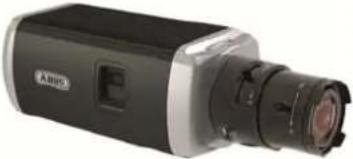 |  |  |  | |
| WDR dag/nacht HD 1080p netwerkcamera (zonder objectief) | Voeding 1 m netwerkkabel CD-ROM | |||
 |  | |||
| Beknopte handleiding | Bevestigingsmateriaal | |||
3. Kenmerken en functies
• HD 1080p resolutie: 1920 x 1080 bij 25 fps - Camera voor gebruik bij lastige tegenlichtsituaties - Dag/nacht-omschakeling met elektromechanische IR-draaifilter (ICR) - Analoge video-uitgang voor servicedoeleinden • Power over Ethernet (PoE) - ONVIF-compatibel4. Beschrijving van het apparaat
| Modelnummer | TVIP52502 |
| Resolutie 1920 x | 1080 (1080p) |
| WDR √ |
5. Omschrijving aansluitingen
| Nr. | Beschrijving |
| 1 | Netwerkaansluiting (RJ45) |
| 2 | Reset-toets |
| 3 | Massa-aansluiting |
| 4 | Alarmuitgang (1A/1B) (max. 5 V DC / 50 mA) |
| 5 | Alarmingang (IN/G) (brug tussen „IN" en „G" activeert alarm) |
| 6 | RS-485 (niet gebruikt) |
| 7 | Analoge video-uitgang (voor servicedoeleinden) |
| 8 | Audio-uitgang |
| 9 | Audio-ingang (microfoon / line) |
| 10 | Spanningsaansluiting 12 V DC (ronde stekker 5,5 x 2,1 mm)  |
| 11 | Statusweergave voor voedingsspanning |
| 12 | Objectiefaansluiting |
6. Eerste ingebruikneming
De netwerkcamera herkent automatisch of er een directe verbinding tussen de PC en de camera tot stand moet worden gebracht. Hiervoor is geen cross-over netwerkkabel vereist.Directe aansluiting van de netwerkcamera op een PC/laptop
1. Controleer of u een netwerkkabel van het type Cat5 gebruikt. 2. Verbind de kabel met de ethernet-interface van de PC/laptop en de netwerkcamera. 3. Sluit de spanningsvoorziening van de netwerkcamera aan. 4. Configureer de netwerkinterface van uw PC/laptop op het IP-adres 192.168.0.2 en de standaard-gateway op 192.168.0.1 5. Ga verder naar punt 8 om de eerste installatie te voltooien en de verbinding met de netwerkcamera tot stand te brengen. natural_image
Illustration of a laptop connected to a camera module (no text or symbols visible)Aansluiting van de netwerkcamera op een router/switch
1. Controleer of u een Cat5 netwerkkabel voor de netwerkverbinding gebruikt. 2. Verbind de PC/laptop met de router/switch. 3. Verbind de netwerkcamera met de router/switch. 4. Sluit de spanningsvoorziening van de netwerkcamera aan. 5. Wanneer er in uw netwerk een naamserver (DHCP) beschikbaar is, stelt u de netwerkinterface van uw PC/laptop in op "Automatisch een IP-adres verkrijgen". 6. Indien er geen naamserver (DHCP) beschikbaar is, configureert u de netwerkinterface van uw PC/laptop op 192.168.0.2 en de standaard-gateway op 192.168.0.1 7. Ga verder naar punt 8 om de eerste installatie te voltooien en de verbinding met de netwerkcamera tot stand te brengen. flowchart
graph TD
    A["Laptop"] --> B["Internet"]
    C["Camera"] --> B
    B --> D["Network Cloud"]
7. Eerste toegang tot de netwerkcamera
De eerste toegang tot de netwerkcamera wordt uitgevoerd met behulp van de IP Installer. Nadat de assistent is gestart, zoekt deze naar alle aangesloten ABUS netwerkcamera's en videoservers in uw netwerk. U vindt het programma op de meegeleverde CD-ROM. Installeer het programma op uw PC en voer het uit. Indien een DHCP-server in uw netwerk aanwezig is, wordt het IP-adres voor zowel uw PC/laptop als de netwerkcamera automatisch toegewezen. Indien geen DHCP-server beschikbaar is, stelt de netwerkcamera automatisch het volgende IP-adres in: 192.168.0.100. Uw PC-systeem moet zich in hetzelfde IP-subnet bevinden om een communicatie met de netwerkcamera tot stand te kunnen brengen (PC IP-adres: bijvoorbeeld 192.168.0.2).   De standaardinstelling van de netwerkcamera staat op "DHCP". Indien er geen DHCP-server in uw netwerk aanwezig is, adviseren wij na de eerste toegang tot de netwerkcamera het IP-adres handmatig op een vaste waarde in te stellen.8. Wachtwoord opvragen
De netwerkcamera heeft standaard een administratorwachtwoord. Om veiligheidsredenen dient de administrator echter onmiddellijk een nieuw wachtwoord in te stellen. Nadat zo'n administratorwachtwoord is opgeslagen, vraagt de netwerkcamera bij iedere toegang naar de gebruikersnaam en het wachtwoord. Het administratoraccount is in de fabriek als volgt vooringesteld: Gebruikersnaam „admin“ en wachtwoord „12345“. Bij iedere toegang tot de netwerkcamera verschijnt in de browser een authenticatievenster en wordt om gebruikersnaam en wachtwoord gevraagd. Als u uw individuele instellingen voor het administratoraccount niet meer toegankelijk zijn, contact opnemen met onze technische support. Voer voor het invoeren van de gebruikersnaam en het wachtwoord de volgende stappen uit: Open Internet Explorer en voer het IP-adres van de camera in (bijv. „http://192.168.0.100“). U wordt gevraagd zich te authenticeren:  -> U bent nu met de netwerkcamera verbonden en ziet al een videostream.9. Gebruikersfuncties
Open de startpagina van de netwerkcamera. De interface bestaat uit de volgende hoofdonderdelen: 9.1 Menubalk
Selecteer door klikken van het overeenkomstige register „Live-aanzicht“, „Configuratie“ of „Protocol“.| Knop Beschrijving | |
| admin | Weergave van de aangemelde gebruiker |
| Abmelden | Afmelden van de gebruiker |
| Sprache | Keuze van de gewenste taal |
9.2 Live-beeldweergave
Door dubbelklikken kunt u op volledig scherm overschakelen.| Knop Beschrijving | ||
 | 4:3 Aanzicht activeren | |
 | 16:9 Aanzicht activeren | |
 | Orginele grootte weergeven | |
 | Aanzicht automatische aan browser aanpassen | |
 | Stream | Main StreamSelectie van het streamingtype voor het live-aanzicht |
 | Weergeven/verbergen van de camerabesturing | |
9.3 Audio-/videobesturing
| Knop | Beschrijving |
 | Live-aanzicht deactiveren |
 | Live-aanzicht activeren |
 | Geluid activeren / deactiveren, volume aanpassen |
 | Microfoon aan / uit |
 | Direct beeld (momentopname) |
 | Handmatige registratie starten / stoppen |
 | 3D-zoom starten stoppen |
10. Configuratie
10.1. Lokale configuratie
Onder menupunt „Lokale configuratie“ kunt u instellingen voor het live-aanzicht, bestandpaden van de opname en momentopnames uitvoeren. Live-aanzicht parameters
Hier kunt u het protocoltype en de live-aanzichtcapaciteit van de camera instellen.Protocol
TCP: Volledig beschikbaar stellen van de streaminggegevens alsmede een hoge videokwaliteit. Dit beïnvloedt echter de realtimeoverdracht UDP: Realtime audio- en video-overdracht HTTP: Biedt dezelfde kwaliteit als TCP, speciale poorten worden echter onder de netwerkinstellingen niet geconfigureerd.Live-aanzichtcapaciteit
Hier kunt u de instelling van de performance voor het live-aanzicht uitvoeren.Opname-bestandsinstellingen
Hier kunt u de bestandsgrootte voor opnames, het opnamepad en het pad voor geladen bestanden definiëren. Klik op „Opslaan” om de wijzigingen over te nemen.Opname-bestandsgrootte
U kunt kiezen tussen 256 MB, 512 MB en 1 GB als bestandsgrootte voor de opnames en geladen video's.Opslaan onder
Hier kunt u het bestandpad vastleggen dat moet worden gebruikt voor handmatige opnames. Als standaardpad wordt C:\\Download.bestand opslaan als
Hier kunt u het bestandpad voor geladen video's vastleggen. Het standaardpad is: C:\Beeld- / knipinstellingen
Hier kunt u de paden voor directe beelden, snapshots tijdens de weergave en geknipte video's vastleggen.Live-snapshot bewaren onder
Selecteer het bestandpad voor directe beelden uit het live-aanzicht. Het standaardpad is: C:\\Snapshots opslaan bij weergave
Hier kunt u het pad vastleggen waarlangs de directe beelden uit de weergave moeten worden opgeslagen. Het standaardpad is: C:\Clips opsl. onder
Hier kunt u het opslagpad vastleggen waarlangs geknipte video's moeten worden opgeslagen. Het standaardpad is: C:\10.2 Basisconfiguratie
Alle instellingen van de „Basisconfiguratie“ staat ook onder het menupunt „Voortgezette configuratie“. Neem hiervoor ook de kolom „Beschikbaar in“ onder de beschrijvingen van „Voortgezette configuratie“ in acht. 10.3 Voortgezette configuratie
10.3.1 Systeem
| Menupunt Beschrijving | Beschikbaar in modus | |
| Apparaatinformatie | Weergave van de apparaatinformatie | Basisconfiguratie, voortgezette configuratie |
| Tijdinstellingen | Configuratie van de tijdweergave Basisconfiguratie, voortgezette configuratie | |
| Onderhoud | Configuratie voor onderhoud van het systeem | Basisconfiguratie, voortgezette configuratie |
| DST (Daylight Saving Time) | Configuratie van de automatische zomertijdomstelling | Voortgezette configuratie |
10.3.1.1 Apparaatinformatie
Basisinfo
Apparaatnaam:
Hier kunt u een apparaatnaam voor de Speeddome invoeren. Klik op "Opslaan" om deze over te nemen.Model:
Weergave van het modelnummerSerienummer:
Weergave van het serienummerFirmwareversie:
Weergave van de firmwareversieCod.-versie:
Weergave van de coderingsversieAantal kanalen:
Weergave van het aantal kanalenAantal alarmingangen:
Weergave van het aantal alarmingangenAantal alarmingangen:
Weergave van het aantal alarmuitgangen10.3.1.2 Tijdinstellingen
Tijdzone
Selectie van de tijdzone (GMT)SetTime
NTP
Met het Network Time Protokolls (NTP) kan de tijd van de Speeddome met een tijdserver worden gesynchroniseerd. Activeer NTP om de functie te gebruiken.Serveradres
IP-serveradres van de NTP-server.NTP-poort
Netwerk-poortnummer van de NTP-dienst (standaard: poort 123)Handm. tijdsynchron.
Apparaattijd
Weergave van de apparaattijd van de computerTijdinstelling
Weergave van de actuele tijd aan de hand van de tijdzone-instelling. Klik op „Synchr. met comp-tijd“ om de apparaattijd van de computer over te nemen.| Klik op „Opslaan“ om de instellingen op te slaan. |
10.3.1.3 Onderhoud
Opnieuw opstarten
Klik op „Opnieuw starten“ om het apparaat opnieuw te starten.Standaard
Herstellen.
Klik op „Herstellen“ om alle parameters behalve de IP-parameters op de standaardinstellingen terug te zetten.Standaard
Selecteer dit punt om alle parameters op de standaardinstellingen terug te zetten.Conf.bestand imp.
Config-bestand
Selecteer hier het bestandpad om een configuratiebestand te importeren.Status
Weergave van de importstatusConf.-bestand exp.
Klik hier om een configuratiebestand te exporterenRemote-upgrade
Firmware
Selecteer het pad om de Speeddome met een nieuwe firmware te actualiseren.Status
Weergave van de upgradestatus  Klik op „Opslaan“ om de instellingen op te slaan.10.3.1.4 DST
DST
DST activeren
Selecteer „DST“ om de systeemtijd automatisch aan de zomertijd aan te passen.Starttijd
Leg het tijdstip voor de omstelling naar zomertijd vast.Eindtijd
Leg het tijdstip voor omstelling naar wintertijd vast.| Klik op „Opslaan“ om de instellingen op te slaan. |
10.3.2 Netwerk
| Menupunt Beschrijving | Beschikbaar in modus | |
| TCP/IP | Instelling TCP/IP-gegevens | Basisconfiguratie, Voortgezette configuratie |
| Poort | Instellingen van de gebruikte poorten Basisconfiguratie, Voortgezette configuratie | |
| DDNS | Instellingen van de DDNS-gegevens | Voortgezette configuratie |
| FTP | Instellingen van de FTP-gegevens Voortgezette | configuratie |
| UPnPTM | Instellingen van de UPnP-gegevens Voortgezette | configuratie |
10.3.2.1 TCP/IP
 Om de Speeddome via een netwerk te kunnen bedienen, moeten de TCP/IP-instellingen correct worden geconfigureerd.NIC-instell.
NIC-type
Selecteer de instelling voor uw netwerkadapter. U heeft de keuze uit de volgende waarden: 10M Half-dup; 10M Full-dup; 100M Half-dup; 100M Full-dup; 10M/100M/1000M AutoDHCP
Indien een DHCP-server beschikbaar is, klikt u op DHCP om automatisch een IP-adres en verdere netwerkinstellingen over te nemen. De gegevens worden automatisch door de server overgenomen en kunnen niet handmatig worden gewijzigd. Indien geen DHCP-server beschikbaar is, volgende gegevens handmatig invullen.IPv4-adres
Instelling van het IP-adres voor de SpeeddomeIPv4-subnetmasker
Handmatige instelling van het subnetmasker voor de SpeeddomeIPv4-standaard-gateway
Instelling van de standaard router voor de Speeddome.IPv6-modus
Handmatig: Handmatige configuratie van de IPv6-gegevens DHCP: De IPv6-verbindingsgegevens worden ter beschikking gesteld door de DHCP-server (router). Route Advertisement: De IPv6-verbindingsgegevens worden door de DHCP-server (router) in combinatie met de ISP (Internet Service Provider) ter beschikking gesteld.IPv6-adres
Weergave van het IPv6-adres. In de IPv6-modus „Handmatig“ kan het adres geconfigureerd worden.IPv6-subnetmasker
Weergave van het IPv6-subnetmasker.IPv6 Standard Gateway
Weergave van de IPv6 Standard Gateway (standaardrouter)MAC-adres
Hier wordt het hardwareadres van de camera weergegeven. U kunt dit adres niet wijzigen.MTU
Instelling van de overdrachtsnelheid. Kies een waarde 500 – 9676. Standaard is 1500 vooringesteld.DNS-server
Voorkeur DNS-server
Voor sommige toepassingen zijn DNS-serverinstellingen vereist. (bijvoorbeeld verzenden van e-mails) Voer hier het adres van de gewenste DNS-servers in.Altern. DNS-server
Indien de gewenste DNS-server niet bereikbaar is, wordt deze alternatieve DNS-server gebruikt. Leg hier het adres van de alternatieve server vast.  Klik op „Opslaan“ om de instellingen op te slaan.10.3.2.2 Poort
 Indien u externe toegang tot de Speeddome wenst, moeten volgende poorten worden geconfigureerd.HTTP-poort
De standaardpoort voor de HTTP-overdracht is 80. Alternatief hiervoor kan deze poort een waarde in het bereik tussen 1024\~65535 krijgen. Als zich meerdere Speeddomes in hetzelfde subnet bevinden, moet elke camera een eigen, unieke HTTP-poort krijgen.RTSP-poort
De standaardpoort voor de RTSP-overdracht is 554. Alternatief hiervoor kan deze poort een waarde in het bereik tussen 1024\~65535 krijgen. Als zich meerdere Speeddomes in hetzelfde subnet bevinden, moet elke camera een eigen, unieke RTSP-poort krijgen.HTTPS-poort
De standaardpoort voor de HTTPS-overdracht is 443.SDK-poort (stuurpoort)
De standaardpoort voor de SDK-overdracht is 8000. Communicatiepoort voor interne gegevens. Alternatief hiervoor kan deze poort een waarde in het bereik tussen 1025\~65535 krijgen. Als zich meerdere IP-camera's in hetzelfde subnet bevinden, moet aan elke camera een eigen, uniek optredende SDK-poort worden toegewezen.10.3.2.3 DDNS
DDNS
DynDNS of DDNS (Dynamic Domain Name System entry) is een systeem dat in realtime domeinnaamregistraties kan actualiseren. De netwerkcamera beschikt over een geïntegreerde DynDNS-client die automatisch de actualisering van het IP-adres bij een DynDNS-provider kan uitvoeren. Indien de netwerkcamera zich achter een router bevindt, adviseren we de DynDNS-functie van de router te gebruiken. De afbeelding verduidelijkt de toegang tot / actualisering van het IP-adres bij de DynDNS-service. flowchart
graph TD
    A["IP Address"] --> B["Network"]
    B --> C["Internet"]
    B --> D["Server"]
    style B fill:#f9f,stroke:#333
    note right of B LAN WAN
        ① 192.168.0.3
    end
    note right of B ② 195.184.21.78
    end
    note right of D ④ 195.184.21.78 → name.dyndns.org
DDNS activeren
Activeert of deactiveert de DDNS-functie.DDNS-type
Selecteer een van de DDNS-types. U kunt kiezen tussen „DynDNS“ en „ABUS DDNS“.Serveradres
Selecteer een DDNS-serviceprovider. U dient over een geregistreerde toegang bij deze DDNS-serviceprovider te beschikken (bijv. www.dyndns.org). Indien u als DDNS-type „ABUS DDNS“ heeft geselecteerd, verschijnt het serveradres grijs.Domeinen
Voer hier de geregistreerde domeinnaam (host-service) in (bijv. mijnIPcamera.dyndns.org).Poort
Leg hier de poortforwarding vast.Gebruikersnaam
Gebruikersidentificatie van uw DDNS-accountWachtwoord
Wachtwoord van uw DDNS-accountBevestigen
Wachtwoordbevestiging is hier verplicht.DDNS-account aanmaken
Nieuw account bij DynDNS.org aanmaken:  Accountgegevens invullen: DynDNS.com
 Noteer uw gebruikersgegevens en kopieer deze in de configuratie van de netwerkcamera.Toegang tot de netwerkcamera via DDNS
Indien uw netwerkcamera zich achter een router bevindt, moet de toegang via DynDNS in de router geconfigureerd worden. Hiervoor vindt u op de ABUS Security-Center homepage www.abus-sc.com een beschrijving van de DynDNS-router-configuratie voor gangbare router-modellen. De volgende afbeelding verduidelijkt de toegang tot een netwerkcamera achter een router via DynDNS.org. flowchart
graph TD
    A["IP"] -->|⑤ 192.168.0.1| B["Server"]
    B --> C["Internet"]
    C --> D["Laptop"]
    C -->|③ 195.184.21.78:1026| E["Server"]
    E -->|② name.vdns.org:1026 → 195.184.21.78:1026| F["Server"]
    C -->|④ 195.184.21.78:1026| G["Server"]
    style A fill:#f9f,stroke:#333
    style B fill:#ccf,stroke:#333
    style C fill:#cfc,stroke:#333
    style D fill:#fcc,stroke:#333
    style E fill:#cff,stroke:#333
    style F fill:#ffc,stroke:#333
    style G fill:#fcc,stroke:#333
ABUS DDNS
 1. Om de ABUS DDNS-functie te kunnen gebruiken moet u eerst een account bij www.abus-server.com inrichten. Neem hiervoor de FAQ's op de website in acht. 2. Activeer het selectievakje „DDNS activeren“ en selecteer dan het DDNS-type „ABUS DDNS“ 3. Neem uw gegevens over met „Speichern“. Het IP-adres van uw internetverbinding wordt nu elke minuut op de server geactualiseerd.10.3.2.4 FTP
 Om opgenomen video's of beelden op een FTP-server te laden, moeten volgende instellingen worden uitgevoerd.Serveradres
Voer hier het IP-adres van de FTP-server in.Poort
Voer hier het poortnummer van de FTP-server in. De standaardpoort voor de FTP-server is 21.Gebruikersnaam
Gebruikersnaam van het account dat in de FTP-server geconfigureerd isWachtwoord
Wachtwoord van het account dat op de FTP-server is geconfigureerd.Bevestigen
Voer hier het wachtwoord opnieuw in.Directorystructuur
Selecteer hier de opslagplaats voor de geüploade gegevens. U heeft de keuze tussen „Opslaan in rootdirectory.“; „Opsl. in parent directory“; „Opsl. in child directory“.Parent directory
Dit menupunt is alleen beschikbaar, als onder directorystructuur „Opsl. in parent directory“ of „Opsl. in child directory“ werd geselecteerd. U kunt hier de naam voor de parent directory selecteren. De bestanden worden in een map van de FTP-server opgeslagen. Kies tussen „Apparaatnaam ben.“, „Apparaatnummer. ben.“, „Apparaat-IP-adr. ben.“Subdirectory
Selecteer hier de naam voor de subdirectory. De map wordt in de parent directory ingericht. U kunt kiezen tussen „Cameranaam ben.“ of „Cameranummer ben.“.Type uploaden
Selecteer „Beeld verzenden“ om beelden op de FTP-server laden.| Klik op „Opslaan“ om de instellingen op te slaan. |
10.3.2.5 UPnP™
 De UPnP-functie (Universal Plug and Play) zorgt voor een eenvoudige regeling van netwerkapparatuur in een IP-netwerk. Hierdoor is de netwerkcamera bijv. als netwerkapparaat in de Windows-netwerkomgeving zichtbaar.UPnP activeren
Activeer of deactiveer de UPnP-functieNaam
Weergave van het MAC-adres van de cameraPoorttoewijzing
P.-mapping act.
De Universal Plug and Play-poortforwarding voor netwerkdiensten wordt hiermee geactiveerd. Indien uw router UPnP ondersteunt, dan wordt met deze optie automatisch de portforwarding voor videostreams aan de zijde van de router voor de netwerkcamera geactiveerd.Mapping poorttype
Selecteer hier of de poortforwarding automatisch of handmatig moet worden uitgevoerd. U kunt kiezen tussen „Auto“ of „Handmatig“.Protocolnaam:
HTTP
Der standaardpoort voor de HTTP-overdracht luidt 80. Alternatief hiervoor kan deze poort een waarde in het bereik tussen 1025\~65535 krijgen. Als zich meerdere IP-camera's in hetzelfde subnet bevinden, moet elke camera een eigen, unieke HTTP-poort krijgenRTSP
De standaardpoort voor de RTSP-overdracht is 554. Alternatief hiervoor kan deze poort een waarde in het bereik tussen 1025\~65535 krijgen. Wanneer er meerdere IP-camera's in hetzelfde subnet aanwezig zijn, dan moet iedere camera een eigen, unieke RTSP-poort krijgen.SDK (stuurpoort)
De standaardpoort voor de SDK-overdracht is 8000. Communicatiepoort voor interne gegevens. Alternatief hiervoor kan deze poort een waarde in het bereik tussen 1025\~65535 krijgen. als zich meerdere IP-camera's in hetzelfde subnet bevinden moet aan elke camera een eigen, uniek optredende SDK-poort worde toegewezen.Externe poort
U kunt de poorten alleen handmatig wijzigen, als het „Mapping Port Type“ in handmatig werd gewijzigd.Status
Toont of de ingevoerde externe poort geldig resp. ongeldig is.10.3.3 Video / Audio
| Menupunt Beschrijving | Beschikbaar in modus | |
| Video | Instellingen voor de video-uitgang | Basisconfiguratie, Voortgezette configuratie |
| Audio | Instellingen voor de audio-uitgang Basisconfiguratie, | Voortgezette configuratie |
10.3.3.1 Video
Stream-type
Selecteer het streamtype voor de Speeddome-camera. Selecteer „Main Stream (normaal)“ voor de opnemen en live-aanzicht met goede bandbreedte. Selecteer „Sub-Stream“ voor live-aanzicht met begrensde bandbreedte.Videotype
Selecteer hier het streamtype „Video“ of „Video & Audio“.| Het audiosignaal wordt alleen opgenomen, indien als streamtype „Video & Audio“ werd geselecteerd. |
Resolutie
Stel hier de resolutie van de videogegevens in. Afhankelijk van het cameramodel kunt u kiezen tussen 1280\*720P; 1280\*960; 1920\*1080P.Bitratetype
Geeft de bitrate van de videostream aan. De videokwaliteit kan afhankelijk van de bewegingsinstensiteit hoger of lager uitvallen.U kunt kiezen tussen constante en variabele bitrate.Videokwaliteit
Dit menupunt is alleen beschikbaar, als u een variabele bitrate heeft geselecteerd. Stel hier de videokwaliteit van de videogegevens in. De videokwaliteit kan afhankelijk van de bewegingsintensiteit hoger of lager uitvallen. U kunt kiezen tussen zes verschillende videokwaliteiten, „Minimum“, „Lager“, „Laag“, „Midden“, „Hoger“ of „Maximum“.Beeldfrequentie
Geeft de beeldfrequentie in beelden per seconde weer.Max. beeldfrequentie
De beeldfrequentie van de videostream wordt op een bepaalde waarde vast ingesteld. Stel de max. bitrate tussen 32 en 16384 Kbps in. Een hogere waarde komt overeen met een hogere videokwaliteit, maar vereist ook een grotere bandbreedte.Videocodering
Selecteer een standaard voor de videocodering. U kunt kiezen tussen H.264, MPEG-4 en MJPEG.Profiel
Selecteer hier een profiel. U kunt kiezen tussen „Basisprofiel“, „Hoofdprofiel“ en „Hoog profiel“.I Beeldinterval
Stel hier het I beeldinterval in. De waarde moet liggen in het bereik 1 – 400.  Klik op „Opslaan“ om de instellingen over te nemen.10.3.3.2 Audio
Audiocodering
Selecteer hier de codering voor de audio-overdracht. U kunt kiezen tussen G.711ulaw; G.711alaw en G.726.Audio-ingang
MicIn: De instellingen van de audio-ingang aan de achterkant van de camera zijn aangepast aan een microfoon (onversterkte bron). Lineln: De instellingen van de audio-ingang aan de achterkant van de camera zijn aangepast aan een Line-signaal (actieve versterkte bron).Volume
Instellen van het volume van het ingangssignaal.Noise Filter
Activering of deactivering van het ruisfilter voor omgevingsgeluiden  Klik op „Opslaan“ om de instellingen over te nemen.10.3.4 Beeld
| Menupunt Beschrijving | Beschikbaar in modus | |
| Weergave-instellingen | Instellingen van de weergaveparameters | Basisconfiguratie, Voortgezette configuratie |
| OSD-instellingen | Instelling van het datum- en tijdformaat Voortgezette | configuratie |
| Tekst-overlay | Toevoegen van tekstvelden Voortgezette | configuratie |
| Maskeren van privé-zones | Toevoegen van maskers voor privé-zones Voortgezette | configuratie |
Neem het volgende in acht:
De parameters onder weergave-instellingen kunnen per model verschillen.Helderheid
Instelling van de beeldhelderheid. Instelbaar zijn waarden tussen 0 en 100.Contrast
Instelling van het beeldcontrast. Instelbaar zijn waarden tussen 0 en 100.Verzadiging
Instelling van de beeldverzadiging. Instelbaar zijn waarden tussen 0 en 100.Scherpte
Instelling van de beeldscherpte Een hogere scherpte kan de beeldruis versterken. Instelbaar zijn waarden tussen 0 en 100.Belichtingsmodus
Automatische of handmatige instelling van de belichtingsparameters.Auto
De Speeddome-camera focusseert automatisch, afhankelijk van de objecten binnen een sceneHandmatig
De Speeddome-camera moet met de zoomknoppen handmatig worden gefocusseerd.Belichtingsduur
Instellen der max. belichtingstijd. Deze instelling is onafhankelijk van de iris-modus.Videostandaard
Regeling van de belichtinsfrequentie 50Hz: Vaste instelling op 50 Hz netfrequentie 60Hz: Vaste instelling op 60 Hz netfrequentieDag/nacht-omsch.
De dag/nacht-omsch. Biedt de opties auto, dag en nacht.Auto
De camera schakelt, afhankelijk van de actuele lichtomstandigheden, automatisch tussen dag- en nachtmodus. De gevoeligheid kan tussen „Laag“, „Normaal“ en „Hoog“ worden ingesteld. Belichtingsmodus Sluiter  Dag
In deze modus maakt de camera alleen kleurenbeelden.  Neem het volgende in acht: Gebruik deze modus alleen bij gelijkblijvende lichtverhoudingen.Nacht
In deze modus maakt de camera alleen zwart/witbeelden.  Neem het volgende in acht: Gebruik deze modus alleen bij zwakke lichtverhoudingen.Gevoeligheid
Instelling voor de omschakeldrempel voor de automatische dag-/nachtomschakeling (laag, normaal, hoog). Een lage waarde betekent een lagere belichtingssterkte voor de omschakeling naar de nachtmodus.Omschakeltijd
Instelling van een vertraging tussen het herkennen van een noodzakelijke omschakeling tot aan de actie.Spiegel
Als de spiegelfunctie is geactiveerd, wordt het beeld horizontaal gespiegeld.WDR
Met de WDR-functie kan de camera ook bij ongunstige tegenlichtverhoudingen duidelijke beelden leveren. Indien in het beeldbereik zowel zeer lichte als zeer donkere bereiken bestaan, wordt het helderheidsniveau van het gehele beeld gecompenseerd voor een duidelijk, gedetailleerd beeld. Klik op het selectiekastje om de WDR-functie te activeren resp. te deactiveren. Zet het Wide Dynamic Level hoger om de WDR-functie te versterken. WDR Wide Dynamic Level Objectief-initialisatie
Selecteer het selectiekastje om een initialisatie van het objectief te starten.Witbalans
Selecteer hier de belichtingsomgeving waarin de camera wordt geïnstalleerd. U heeft de volgende opties: „MWB“, „AWB1“, „AWB2“, „Geblokkeerd WB“, „Fluorescentielamp“, „Gloeilamp“, „Warm licht“, „Natuurlijk licht“.MWB
U kunt de witbalans met de volgende waarden handmatig aanpassen. Geblokkeerd WB
De witbalans wordt eenmalig uitgevoerd en opgeslagen.Overige
Gebruik de andere witbalansopties voor het aanpassen van de functie aan het omgevingslicht.Dig. ruisonderdr.
U kunt de ruisonderdrukking activeren (normaalmodus) resp. deactiveren.Ruisonderdr.-niveau
Stel hier het niveau voor ruisonderdrukking in.10.3.4.2 OSD-instellingen
 Bij dit menupunt kunt u selecteren welk datum- en tijdformaat in het livebeeld moet worden getoond.Naam weerg.
Selecteer dit selectievakje, als u de cameranaam wilt laten weergeven.Datum weerg.
Selecteer dit selectievakje, als u de datum in het camerabeeld wilt laten weergeven.Week weerg.
Selecteer dit selectievakje, als u de weekdag wilt laten weergeven.Cameranaam
Voer hier de cameranaam in die in het beeld moet worden getoond.Tijdformaat
Selecteer hier of de tijd in 24-uursformaat of 12-uursformaat moet worden weergegeven.Datumformaat
Selecteer hier het formaat voor de datumweergave. (D= dag; M= maand; J= jaar)Weergavemodus
Hier kunt u de weergavemodus voor de getoonde elementen selecteren. U heeft volgende opties: „Transparant & knipperend“, „Transparant & niet-knipperend“, „Niet transparant & knipperend“, „Niet-transparant & niet-knipperend“  Klik op „Opslaan“ om de instellingen over te nemen.10.3.4.3 Tekst-overlay
 U kunt tot vier teksten in het camerabeeld laten weergeven, de maximale lengte bedraagt max. 45 tekens. Om de tekst weer te geven, selecteert u het selectiekastje. Met de muisknop kunt u het tekstvenster verschuiven.  Klik op „Opslaan“ om de instellingen over te nemen.10.3.4.4 Maskeren van privé-zones
 Met privé-zones kunt u bepaalde bereiken van het live-aanzicht afdekken om te voorkomen dat deze bereiken worden opgenomen of in het live-aanzicht kunnen worden bekeken. U kunt max. 4 rechthoekige privé-zones in het videobbeeld inrichten. Ga als volgt te werk om een privé-zone in te richten. Activeer het vakje „Privé-zone activeren“. Selecteer de knop „Oppervlak“ om een privé-zone toe te voegen. Nu kunt u met de muis een bereik in het camerabeeld markeren. Vervolgens kunt u nog 3 andere oppervlaken markeren. Met de knop „Alles wissen“ kunnen alle ingerichte privé-zones worden gewist.  Klik op „Opslaan” om de instellingen over te nemen.10.3.5Veiligheid
| Menupunt Beschrijving | Beschikbaar in modus | |
| Gebruiker | Beheer van de gebruikers | Basisconfiguratie, voortgezette configuratie |
| RTSP-authent. | Instelling van het datum- en tijdformaat voortgezette | configuratie |
| IP-adresfilter | Filteren van IP-adressen om de toegang tot de camera te sturen | Voortgezette configuratie |
10.3.5.1 Veiligheid
 Bij dit menupunt kunt u gebruikers toevoegen, bewerken of wissen. Om een gebruiker toe te voegen resp. te bewerken, klikt u op „Toevoegen“ resp. „Wijzigen“. Er verschijnt een nieuw venster met de gegevens en rechten.Gebruikersnaam
Voer hier de gebruikersnaam in die voor de toegang tot de camera moet worden ingevoerd.Level
Selecteer hier een individueel gebruikerstype voor de gebruikersidentificatie. U kunt kiezen uit twee voorgedefinieerde niveaus: Bediener of gebruiker. Als bediener beschikt u over volgende Remote-functies: Live-aanzicht, PTZ-besturing, handmatige opname, weergave, twee-weg-audio, zoeken/werkstatus opvragen. Als gebruiker beschikt u over volgende Remote-functies: Weergave, zoeken/werkstatus opvragen. Om meer functies toe te voegen, het gewenste selectievakje selecteren.Wachtwoord
Voer hier het wachtwoord in dat de betreffende gebruiker voor de toegang tot de camera moet invoeren.Bevestigen
Bevestig het wachtwoord door opnieuw invoeren.| Neem de instellingen over met „OK“. Klik op „Annuleren“, om de gegevens te verwerpen. |
10.3.5.2 RTSP-authent.
 Met deze functie kunt u de videostream van het live-aanzicht beveiligen. Selecteer „disable“, om de functie te deactiveren. Om de functie te activeren, selecteert u „basic“.  Klik op „Opslaan“ om de instellingen over te nemen.10.3.5.3 IP-adresfilter
IP-adresfilter activeren
Door het plaatsen van het vinkje wordt de filterfunctie geactiveerd.IP-adresfiltertype
Toegestaan: De hieronder gedefinieerde IP-adressen worden voor een toegang tot de camera geaccepteerd. Verboden: De hieronder gedefinieerde IP-adressen worden geblokkeerd. De invoer van een IP gebeurt m.b.v. het formaat xxx.xxx.xxx.xxx.10.3.6 Gebeurtenissen
| Menupunt Beschrijving | Beschikbaar in modus | |
| Bew.-detectie | Instelling van de bewegingsdetectie. Voortgezette | configuratie |
| Sabotagealarm | Instelling van sabotagealarm Voortgezette | configuratie |
| Alarmingang | Instelling van de alarmingang Voortgezette | configuratie |
| Alarmuitgang | Instelling van de alarmuitgang Voortgezette | configuratie |
| Instelling voor het verzenden van e-mails Voortgezette | configuratie | |
| Snapshot | Instelling van de snapshotactie Voortgezette | configuratie |
10.3.6.1 Bew.-detectie
Bereikinst.
Activeer bewegingsdetectie door het selectievakje „Bewegingdetectie activeren“ te selecteren. Om een bereik te selecteren, klikt u op de knop „Oppervlak“. Standaard is he gehele bereik geselecteerd. Om deze selectie te verwerpen, klikt u op „Alles wissen“. Beweeg nu de muis over het gewenste bereik. Stel de gevoeligheid voor het gekozen bereik in. Om het bereik over te nemen, klikt u op de knop „Tekenen stoppen“. Rechts: geringe gevoeligheid Links: hoge gevoeligheidActiveringstijd
Om een tijdschema voor bewegingsgestuurd opnemen op te slaan, klikt u op „Bewerken“. Er verschijnt een nieuw venster. Hierin legt u vast op welke tijd en dagen van de week bewegingsgestuurd opnemen moet worden uitgevoerd.  Selecteer nu een weekdag voor bewegingsgestuurd opnemen. Om bepaalde tijdsduur op te slaan, geeft u de start- en eindtijd aan. Om een bewegingsdetectie voor de gehele dag in te richten, selecteert u als starttijd 00:00 en als eindtijd 24:00. Om de bewegingsdetectie voor alle weekdagen over te nemen klikt u op het selectiekastje „Alles selecteren“. Om de bewegingsdetectie naar een andere weekdag te kopieren, selecteert u de weekdag en klikt op „Kopieren“. Om de wijzigingen over te nemen, selecteert u „OK“. Om deze waarde te verwerpen, klikt u op „Annuleren“. Bevestig de gekozen instellingen met "Opslaan".Kopp.-methode
Stel hier in welk actie bij bewegingsdetectie moet worden uitgevoerd.Normale koppeling
E-mail verzenden: U ontvangt een e-mail. Activeer hiervoor het selectievakje. FTP-upload: Activeer dit selectievakje om bewegingsgestuurd opnemen op een FTP-server te uploaden.Verdere koppelingen
U kunt de alarmuitgang bij een bewegingsdetectie inschakelen. Om alarmuitgang 1 in te schakelen, moet u „A->1“ selecteren.  Klik op „Opslaan“ om de instellingen over te nemen.10.3.6.2 Sabotagealarm
 Bij dit menupunt kunt u de Speeddome zodanig configureren dat een sabotagealarm wordt geactiveerd zodra het objectief wordt afgedekt.Bereikinst.
Activeer het sabotagealarm door het selectievakje „Sabotagealarm activeren“ te selecteren. Om een bereik te selecteren, klikt u op de knop „Oppervlak“. Standaard is he gehele bereik geselecteerd. Om deze selectie te verwerpen, klikt u op „Alles wissen“. Beweeg nu de muis over het gewenste bereik. Stel de gevoeligheid voor het gekozen bereik in. Om het bereik over te nemen, klikt u op de knop „Tekenen stoppen“. Rechts: geringe gevoeligheid Links: hoge gevoeligheidActiveringstijd
Om een tijdschema voor sabotagealarm op te slaan, klikt u op „Bewerken“. Er verschijnt een nieuw venster. Hierin legt u vast op welke tijd en dagen van de week het sabotagealarm moet worden uitgevoerd.  Selecteer nu een weekdag voor sabotagealarm. Om bepaalde tijdsduur op te slaan, geeft u de start- en eindtijd aan. Om een sabotagealarm voor de gehele dag in te richten, selecteert u als starttijd 00:00 en als eindtijd 24:00. Om het sabotagealarm voor alle weekdagen over te nemen, klikt u op het selectiekastje „Alles selecteren“. Om het sabotagealarm naar een andere weekdag te kopieren, selecteert u de weekdag en klikt op „Kopieren“. Om de wijzigingen over te nemen, selecteert u „OK“. Om deze waarde te verwerpen, klikt u op „Annuleren“.Kopp.-methode
Stel hier in welk actie bij een sabotagealarm moet worden uitgevoerd.Normale koppeling
E-mail verzenden: U ontvangt een e-mail. Activeer hiervoor het selectievakje.Verdere koppelingen
U kunt de alarmuitgang bij een sabotagedetectie inschakelen. Om alarmuitgang 1 in te schakelen, moet u „A->1” selecteren.  Klik op „Opslaan“ om de instellingen over te nemen.10.3.6.3 Alarmingang
 Bij dit menupunt kunt u de alarmingangen van de Speeddome configurerenAlarmingang nr.
Selecteer hier de alarmingang die u wilt configureren.Alarmnaam
Hier kunt u een naam voor de desbetreffende alarmingang invoeren. Gebruik geen de alarmingang-nr. en geen symbolen.Alarmtype
Selecteer hier het alarmtype. U kunt kiezen tussen „NO“ (Normally open) of „NC“ (Normally closed).Activeringstijd
Om een tijdschema voor een alarmingang op te slaan, klikt u op „Bewerken“. Er verschijnt een nieuw venster. Hierin legt u vast op welke tijd en dagen van de week de alarmingang moet worden uitgevoerd.  Selecteer nu een weekdag voor de alarmingang. Om bepaalde tijdsduur op te slaan, geeft u de start- en eindtijd aan. Om een bewaking voor de gehele dag in te richten, selecteert u als starttijd 00:00 en als eindtijd 24:00. Om de instellingen voor alle weekdagen over te nemen klikt u op het selectiekastje „Alles selecteren“. Om de instellingen naar een andere weekdag te kopieren, selecteert u de weekdag en klikt op „Kopieren“. Om de wijzigingen over te nemen, selecteert u „OK“. Om deze waarde te verwerpen, klikt u op „Annuleren“.Kopp.-methode
Stel hier in welk actie bij bewegingsdetectie moet worden uitgevoerd.Normale koppeling
E-mail verzenden: U ontvangt een e-mail. Activeer hiervoor het selectievakje. FTP-upload: Activeer dit selectievakje om de alarmgebeurtenis op een FTP-server te uploaden.Verdere koppelingen
U kunt de alarmuitgang bij een alarmdetectie inschakelen. Om alarmuitgang 1 in te schakelen, moet u „A->1“ selecteren.Kopie/alarm
Met deze functie kunt u de instellingen van een alarmingang naar andere alarmingangen kopieren. Om de instellingen voor alle alarmingangen over te nemen, klikt u op het selectiekastje „Alles selecteren“. Om de instellingen naar afzonderlijke alarmingangen, selecteert u de weekdag en klikt op „Kopieren“.  Klik op „Opslaan“ om de instellingen over te nemen.10.3.6.4 Alarmuitgang
 U kunt hier beide alarmuitgangen configureren.Alarmuitgang nr.
Selecteer hier de alarmuitgang die u wilt configureren.Alarmnaam
Hier kunt u een naam voor de desbetreffende alarmuitgang invoeren. Gebruik geen de alarmuitgang-nr. en geen symbolen.Activeringstijd
Om een tijdschema voor een alarmuitgang op te slaan, klikt u op „Bewerken“. Er verschijnt een nieuw venster. Hierin legt u vast op welke tijd en dagen van de week de alarmuitgang moet worden uitgevoerd.  Selecteer nu een weekdag voor de alarmuitgang. Om bepaalde tijdsduur op te slaan, geeft u de start- en eindtijd aan. Om een bewaking voor de gehele dag in te richten, selecteert u als starttijd 00:00 en als eindtijd 24:00. Om de instellingen voor alle weekdagen over te nemen klikt u op het selectiekastje „Alles selecteren“. Om de instellingen naar een andere weekdag te kopieren, selecteert u de weekdag en klikt op „Kopieren“. Om de wijzigingen over te nemen, selecteert u „OK“. Om deze waarde te verwerpen, klikt u op „Annuleren“.Kopie/alarm
Met deze functie kunt u de instellingen van een alarmuitgang naar andere alarmuitgangen kopieren. Om de instellingen voor alle alarmuitgangen over te nemen, klikt u op het selectiekastje „Alles selecteren“.  Klik op „Opslaan“ om de instellingen over te nemen.10.3.6.5 E-mail
 Hier kunt de instellingen voor het verzenden van e-mail uitvoeren.Afzender
Afzender
Voer hier de naam in die als afzender moet worden weergegeven.Afzender-adres
Voer hier het e-mailadres van de afzender in.SMTP-server
Voer hier het SMTP-server-IP-adres of de hostnaam in. (bijvoorbeeld smtp.googlemail.com)SMTP-poort
Voer hier de SMTP-poort in. Standaard is deze als 25 geconfigureerd.SSL activeren
Selecteer de SSL-functie, indien de SMTP-server deze vereist.Interval
Stel hier de tijdsduur tussen verzenden van e-mails met beeldattachments in.Beeldattachm.
Activeer deze functie, als bij een alarm beelden aan de e-mail moeten worden toegevoegd.Authenticatie
Als de gebruikte e-mail-server een authenticatie vereist, activeer dan deze functie voor aanmelding met een authenticatie. Gebruikersnaam en wachtwoord kunnen alleen na activering van deze functie worden ingevoerd.Gebruikersnaam
Voer uw gebruikersnaam in van de e-mailaccount in. Dit is het deel tot het @-teken.Wachtwoord
Voer het wachtwoord van het e-mail-account in.Bevestigen
Bevestig door opnieuw invoeren van het wachtwoord.Ontvanger
Ontvanger1 / ontvanger2
Voer de naam van de ontvanger in.Ontvanger1-adres / ontvanger2-adres
Voer hier het e-mailadres van de beoogde ontvanger in.  Klik op „Opslaan“ om de instellingen over te nemen.10.3.6.6 Snapshot
 Hier kunt u de configuratie voor tijd- en gebeurtenisgestuurde snapshots uitvoeren om deze op een FTP-server te uploaden.Tijdsverloop
Timing-snapshot activeren
Activeer deze functie om in bepaalde tijdsintervallen beelden op te slaan.Formaat
Het formaat voor de beelden is als JPEG voorgeconfigureerd.Resolutie
Stel hier de resolutie van het beeld in.Kwaliteit
Stel de kwaliteit van de opgeslagen beelden in.Interval
Stel hier de tijdsduur tussen twee opgeslagen beelden in.Gebeurtenisgestuurd
Gebeurtenisgestuurde snapshot activeren
Activeer deze functie om gebeurtenisgestuurde beelden op te slaan.Formaat
Het formaat voor de beelden is als JPEG voorgeconfigureerd.Resolutie
Stel hier de resolutie van het beeld in.Kwaliteit
Stel de kwaliteit van de opgeslagen beelden in.Interval
Stel hier de tijdsduur tussen twee opgeslagen beelden in.11. Onderhoud en reiniging
11.1 Onderhoud
Controleer de staat van het product regelmatig bv. op beschadiging van de behuizing. Wanneer het vermoeden bestaat dat veilig gebruik van het product niet langer gegarandeerd kan worden, moet het product worden afgekoppeld en moet er voor worden gezorgd dat het niet per abuis kan worden gebruikt. Verwijder de accu. U kunt ervan uitgaan dat veilig gebruik niet meer mogelijk is wanneer - het apparaat zichtbaar is beschadigd of - het apparaat niet meer functioneert. Let op:
Het product is voor u onderhoudsvrij Er bevinden zich geen onderdelen in de camera die door de gebruiker moeten worden gecontroleerd of onderhouden. Open het product nooit.11.2 Reiniging
Veeg het product af met een schone, droge doek. Wanneer het apparaat sterk vervuild is, kunt u de doek bevochtigen met lauw water.  Let er op dat er geen vocht in het apparaat kan binnendringen. Gebruik geen chemische schoonmaakmiddelen omdat deze de behuizing of het scherm kunnen aantasten (kleurveranderingen).12. Disposal
 Let op: De EU-richtlijn 2002/96/EG regelt de reglementaire terugname, behandeling en recyclage van gebruikte elektronische apparaten. Dit symbool betekent dat in het belang van de milieubescherming het apparaat op het einde van zijn levensduur conform de geldende wettelijke voorschriften en gescheiden van het huisvuil of het bedrijfsvuil afgevoerd moet worden. Het afvoeren van het oude apparaat kan via de desbetreffende inzamelpunten in uw land gebeuren. Volg de plaatselijke voorschriften op bij de afvoer van de materialen. Verdere details over de terugname (ook voor niet-EU-landen) krijgt u van uw plaatselijke overheid. Door het apart verzamelen en recycleren worden de natuurlijke hulpbronnen gespaard en wordt ervoor gezorgd dat bij de recycling van het product alle bepalingen ter bescherming van gezondheid en milieu in acht genomen worden.13. Technische gegevens
| Modelnummer TVIP52502 | |
| Beeldopnemer 1/3" Progressive | scan CMOS-sensor |
| Cameratype | Dag/nacht |
| Resolutie | 1920 x 1080, 1280 x 960, 1280 x 720, 704 x 576, 352 x 288, 176 x 144 |
| Beeldelementen (totaal) 1920 x | 1080 |
| Beeldelementen (effectief) 1920 x 1080 | |
| Dag-/nachtomschakeling Elektromechanische IR-cut filter | |
| Minimale verlichting (kleur) 0,05 lux | |
| Beeldcompressie H.264, MPEG-4, MJPEG | |
| Beeldfrequentie H.264: 25 fps @ 1920 x 1080 | |
| MPEG-4: 25 fps @ 1920 x 1080 | |
| MJPEG: 15 fps @ 1920 x 1080 | |
| Aantal parallelle streams 2 | |
| Elektronische sluiter-regeling 1 ~ 1/100000 sec. | |
| Witbalans | Ja |
| Tegenlichtcompensatie | BLC, |
| Ruisonderdrukking | 3D |
| Bewegingsdetectie | Ja |
| Beeldoverlay | Datum, cameranaam, privé-zone |
| Alarmingang (NO/NC) | 1 |
| Alarmuitgang | 1 |
| Alarmmelding | E-mail / FTP / alarmuitgang |
| Ondersteunde browsers | Mozilla Firefox, Safari, of Internet Explorer 6.x en hoger |
| Ondersteunde software | ABUS VMS |
| Netwerkaansluiting | RJ-45 ethernet 10/100 Base-T |
| Netwerkprotocollen | IPv4/IPv6, HTTP, FTP, SMTP, UPnP, DNS, DDNS, NTP, RTSP ,RTP ,TCP ,UDP, DHCP, PPPoE |
| Power over Ethernet | IEEE803.af |
| Stroomvoorziening | 12 V DC |
| Stroomverbruik | Max. 500 mA |
| Bedrijfstemperatuur | -10 °C – 50 °C |
| Afmetingen (b x h x d) | 72 x 65 x 141 mm |
| Certificeringen | CE, RoHS, REACH |
14. Opmerkingen over de GPL-licentie
Wij maken u er hier ook op attent dat de netwerkbewakingscamera's TVIP52502 onder meer Open Source Software bevat die uitsluitend onder de GNU General Public License (GPL) wordt gelicenseerd. Om het gebruik van de programma's conform GPL te garanderen, wijzen wij op de licentievoorwaarden van de GPL.TVIP52502
natural_image
Exterior view of a black and silver Airbus AG device (no text or symbols visible on body)Brugerhåndbog
Version 10/2013 CE Original betjeningsmanual på dansk. Opbevares til fremtidige formål!Indføring
Kære kunde, vi takker Dem fordi du har købt dette produkt. Dette apparat opfylder kravene i gældende EU-direktiver. Overensstemmelseserklæringen kan rekvireres hos: ABUS Security-Center GmbH & Co. KG Linker Kreuthweg 5 86444 Affing GERMANY For at opnå denne tilstand og sikre en idriftsætning uden farer må du som bruger sætte dig ind i denne betjeningsvejledning! Inden idriftsætning af produktet læs da hele betjeningsvejledningen, og se her om betjening og sikkerhedsforskrifter! Alle indeholdte firmanavne og produktbeskrivelser er varemærker hos den aktuelle producent og der tages forbehold for alle rettigheder. Ved spørgsmål henvend Dem da til din forhandler eller installatør! Hæftelses udelukning
Denne betjeningsvejledning er lavet med den største omhu. Skulle der alligevel være udslag eller unøjagtigheder så meddel os det venligst via den adresse der står på bagsiden af vejledningen. ABUS Security-Center GmbH tager ikke ansvar for teknisk eller typografiske fejl, og forbeholder sig retten til at til enhver tid og uden forudgående advisering at foretage ændringer ved produktet og betjeningsvejledningen. ABUS Security-Center kan ikke stilles til ansvar eller hæftelse for følgeskader ved brug af produktet såvel i drift som ibrugtagning. Der gives ingen garanti for indholdet af dette dokument.Ikon forklaring
 | Et lyn i en trekant betyder at der er en helbredsrisiko forbundet med elektrisk stød. |
 | Et udråbstegn I en trekant, betyder at man skal kigge i manualen efter vigtige henvisninger.. |
 | Dette symbol findes når der bliver gives vigtige oplysninger. |
Vigtige sikkerhedsinformationer
 | Garantien forsvinder hvis anbefalinger I manualen ikke følges nøjagtigt. ABUS er ikke ansvarlig for konsekvenserne af dette! |
 | ABUS vil ikke et ansvar for skader af egendom eller personlige skader forsaget af forkert behandling eller uoverensstemmelse af sikkerhedsinstruktionerne.I sådanne tilfælde ophører garantien. |
Sikkerhedshenvisninger
1. Strømforsyning: Strømforsyning 100-240 VAC, 50/60 Hz / 12 VDC, 1 A (medleveres) Tilslut kun dette apparat til en strømkilde, der leverer den netspænding, der er anført på typeskiltet. Hvis du ikke er sikker på, hvilken netspænding, der findes hos dig, skal du kontakte elforsyningsselskabet. Afbryd apparatet fra netstrømforsyningen, før der udføres vedligeholdelses- eller installationsarbejder. 2. Overbelastning Undgå at overbelaste stikdåser, forlængerledninger og adaptere, da dette kan medføre brand eller elektrisk stød. 3. Rengøring Rengør kun apparatet med en fugtig klud uden stærke rengøringsmidler. Apparatet skal i den forbindelse afbrydes fra nettet.Advarsler
Før den første idriftsættelse skal alle sikkerheds- og betjeningshenvisninger læses! 1. Overhold følgende henvisninger for at undgå skader på netkabler og netstik: - Netkabler og netstik må ikke ændres eller manipuleres. - Bøj eller sno ikke netkablet. - Træk ikke i netkablet, när apparatet afbrydes fra nettet, men tag fat i stikket. - Sørg for, at netkablet er så langt som muligt fra varmeapparater for at forhindre, at kunststofbeklædningen smelter. 2. Følg disse anvisninger. Hvis de ikke overholdes, kan det medføre elektrisk stød: - Undlad at åbne huset og strømforsyningsenheden. - Stik ikke metalliske eller brandfarlige genstande ind i apparatets indre. - Anvend en overspændingsbeskyttelse for at undgå beskadigelser på grund af overspænding (f.eks. tordenvejr). 3. Afbryd defekte apparater fra strømnettet med det samme og informér faghandleren. | Under installationen i et eksisterende videoovervågnings system, vær da sikker på at alle enheder er fjerne fra lav og 230 VAC strømforsyninger. |
 | I tvivl, brug derfor en professionel elinstallatør til at installere og opsætte elektricitet til produktet. Forkert installation er til fare for dig og andre.Installer det således at ingen frie strømkabler kan komme I kontakt med personer under brug og ved problemer. |
Udpakning
Når du pakker apparatet ud skal dette gøres med forsigtighed.| Ved en eventuel beskadigelse på forpakningen da tjek venligst om enheden også har synlige tegn på skade. Såfremt at dette er tilfældet skal du hurtigst muligt returnere/ gøre opmærksom på dette overfor leverandøren. |
Indholdsfortegnelse
1. Bestemt anvendelse....275 2. Leveringsomfang.... 275 3. Egenskaber og funktioner 275 4. Apparatbeskrivelse 275 5. Beskrivelse af tilslutningerne.... 276 6. Første idriftsættelse 277 7. Første adgang til netværkskamaraet 278 8. Forespørgsel om kodeord 279 9. Brugerfunktioner....280 9.1 Menubjælke 280 9.2 Live-billedvisning.... 281 9.3 Audio/video-styring 281 10. Konfiguration 282 10.1 Lokal konfiguration....282 10.2 Basiskonfiguration.... 284 10.3 Yderligere konfiguration 284 10.3.1 System 284 10.3.1.1 Apparatinformation.... 285 10.3.1.2 Tidsindstillinger 286 10.3.1.3 Vedligeholdelse 287 10.3.1.4 DST 288 10.3.2 Netværk 289 10.3.2.1 TCP/IP 290 10.3.2.2 Port 291 10.3.2.3 DDNS 292 10.3.2.4 FTP 295 10.3.2.5 UPnP™ 296 10.3.3 Video/audio 297 10.3.3.1 Video 298 10.3.3.2 Audio 299 10.3.4 Billede 300 10.3.4.1 Visningsindstillinger 301 10.3.4.2 OSD-indstillinger 303 10.3.4.3 Tekst-overlay 304 10.3.4.4 Privatzone-maskering 304 10.3.5 Sikkerhed 305 10.3.5.1 Sikkerhed 305 10.3.5.2 RTSP-autent....307 10.3.5.3 IP-adressefilter 307 10.3.6 Hændelser 308 10.3.6.1 Bevægelsesgenkendelse 308 10.3.6.2 Sabotagealarm.... 311 10.3.6.3 Alarmindgang 313 10.3.6.4 Alarmudgang.... 315 10.3.6.5 E-mail 317 10.3.6.6 Snapshot.... 319 11. Vedligeholdelse og rengøring 320 11.1 Vedligeholdelse 320 11.2 Rengøring 320 12. Vækanskaffelse 320 13. Teknisk data.... 3211. Bestemt anvendelse
Med WDR dag/nat HD 1080p netværkskameraet realiseres en effektiv overvågning. Dette kamera er takket være sin kraftige signalprocessor ideelt egnet til anvendelse ved meget kraftige kontrastforhold (f.eks. kraftigt lysindfald gennem et vindue med et relativt mørkt objektområde i forgrunden). Derudover kan dette kamera i vejrbeskyttelseshuset anvendes til udendørs overvågning. I den forbindelse kan CS-mount-objektivet (ikke i leveringsomfanget) tilpasses specielt til anvendelsen ved hjælp af et egnet udvalg.2. Leveringsomfang
 |  |  |  | |
| WDR dag/nat HD 1080pnetværkskamera (uden objektiv) | Strømforsyning 1 m netværkskabel | CD-ROM | ||
 |  | |||
| Kvikguide | Monteringsmateriale | |||
3. Egenskaber og funktioner
• HD 1080p-opløsning: 1920 x 1080 @ 25 fps - Kamera til anvendelse ved ekstreme modlysforhold • Dag-/natskift med elektromekanisk IR-drejefilter (ICR) • Analog videoudgang til serviceformål • Power over Ethernet (PoE) - ONVIF-kompatibel4. Apparatbeskrivelse
| Modelnummer | TVIP52502 |
| Opløsning 1920 x 1080 (1080p) | |
| WDR √ | |
5. Beskrivelse af tilslutningerne
| Nr. | Beskrivelse |
| 1 | Netværkstilslutning (RJ45) |
| 2 | Reset-tast |
| 3 | Steltilslutning |
| 4 | Alarmudgang (1A/1B) (maks. 5 V DC/50 mA) |
| 5 | Alarmindgang (IN/G) (jumper mellem “IN” og “G” udløser alarm) |
| 6 | RS-485 (anvendes ikke) |
| 7 | Analog videoudgang (til serviceformål) |
| 8 | Audioudgang |
| 9 | Audioindgang (mikrofon/line) |
| 10 | Spændingstilslutning 12 V DC (rundstik 5,5 x 2,1 mm)  |
| 11 | Statusvisning for spændingsforsyning |
| 12 | Objektivtilslutning |
6. Første idriftsættelse
Netværkskameraet registrerer automatisk, om der skal etableres en direkte forbindelse mellem pc og kamera. Et cross-over-netværkskabel er ikke nødvendigt.Direkte tilslutning af netværkskameraet til en pc/bærbar computer
1. Sørg for, at der anvendes et netværkskabel af typen Cat5 2. Forbind kablet med ethernet-interfacet på pc'en/den bærbare computer og netværkskameraet 3. Tilslut netværkskameraets spændingsforsyning. 4. Konfigurér netværksinterfacet på pc'en/den bærbare computer til IP-adresse 192.168.0.2 og default-gateway til 192.168.0.1 5. Fortsæt med punkt 8 for at afslutte den første indstilling og at etablere forbindelsen til netværkskameraet. natural_image
Illustration of a laptop connected to a camera module (no text or symbols)Tilslutning af netværkkameraet til en router/switch
1. Sørg for, at der anvendes et Cat5-netværkskabel til netforbindelsen. 2. Forbind pc'en/den bærbare computer med routeren/switchen. 3. Forbind netværkskameraet med routeren/switchen. 4. Tilslut netværkskameraets spændingsforsyning. 5. Hvis der står en navneserver (DHCP) til rådighed i dit netværk, skal netværksinterfacet på pc'en/den bærbare computer indstilles på "Indstil IP-adresse automatisk". 6. Hvis der ikke står en navneserver (DHCP) til rådighed, skal netværksinterfacet på pc'en/den bærbare computer konfigureres til 192.168.0.1 og default-gateway'en til 192.168.0.2 7. Fortsæt med punkt 4.6 for at afslutte den første indstilling og at etablere forbindelsen til netværkskameraet. flowchart
graph TD
    A["Laptop"] --> B["Network Device"]
    B --> C["Camera"]
    C --> D["Internet"]
    style D fill:#f9f,stroke:#333
    note right of D "Internet"
7. Første adgang til netværkskamaraet
Den første adgang til netværkskameraet foretages ved at anvende ABUS IP Installer. Når assistenten er startet, søger den efter alle tilsluttede ABUS-netværkskameraer og videoservere i netværket. Programmet findes på den vedlagte cd-rom. Installer programmet på pc-systemet, og udfør det. Hvis der er en DHCP-server til rådighed i netværket, tildeles IP-adressen automatisk både til pc'en/den bærbare computer og netværkskameraet. Hvis der ikke står en DHCP-server til rådighed, indstiller netværkskameraet automatisk følgende IP-adresse: 192.168.0.100. Pc-systemet skal befinde sig i det samme IP-subnet for at kunne etablere kommunikation til netværkskameraet (pc'ens IP-adresse: f.eks. 192.168.0.2).   Standardindstillingen for netværkskameraet står på "DHCP". Hvis der ikke anvendes en DHCP-server i netværket, anbefaler vi efter den første adgang til netværkskameraet at indstille IP-adresse manuelt på en fast værdi.8. Forespørgsel om kodeord
Fra fabrikken er der tildelt et administratorkodeord i netværkskameraet. Af sikkerhedsmæssige årsager bør administratoren dog omgående vælge et nyt kodeord. Når dette administratorkodeord er gemt, spørger netværkskameraet før enhver adgang om brugernavnet og kodeordet. Administratorkontoen er fra fabrikken indstillet på følgende måde: Brugernavn „admin“ og kodeord„12345“. Ved enhver adgang til netværkskameraet viser browseren et verificeringsvindue og spørger om brugernavnet og kodeordet. Hvis dine individuelle indstillinger i administrationskontoen ikke længere står til rådighed, skal du kontakte vores tekniske support. Gør følgende for at indtaste brugernavnet og kodeordet: Åbn Internet Explorer og indtast kameraets IP-adresse (f.eks. „http://192.168.1.100“). Du bliver bedt om at verificere dig:  -> Du er nu forbundet med netværkskameraet og ser allerede en videostream.9. Brugerfunktioner
Åbn netværkskameraets startside. Overfladen er opdelt i følgende hovedområder: 9.1 Menubjælke
Klik for at vælge den ønskede mappe: „Live-visning“, „Konfiguration“ eller „Protokol“.| Knap Beskrivelse | |
| admin | Visning af den anmeldte bruger |
| Abmelden | Bruger-logout |
| Sprache | Valg af det ønskede sprog |
9.2 Live-billedvisning
Med et dobbeltklik kan du skifte til full screen.| Knap Beskrivelse | ||
| Aktivér 4:3-visning | |
| Aktivér 16:9-visning | |
| Vis i originalstørrelse | |
| Automatisk tilpasning af visning til browser | |
| Stream Main Stream | Valg af streaming-type til live-visning | |
| >> | Visning/skjulning af kamerastyring | |
9.3 Audio/video-styring
| Knap | Beskrivelse |
| Deaktivér live-visning |
| Aktivér live-visning |
| Aktivér/deaktivér lyden, tilpas lydstyrke |
 | Mikrofon til/fra |
| ∅jeblikkeligt billede (momentoptagelse) |
 | Start/stop manuel visning |
 | Start/stop 3D-zoom |
10. Konfiguration
10.1 Lokal konfiguration
Under menupunktet „Lokal konfiguration“ kan du indstille live-visning og datastier for optagelsen og momentoptagelserne. Parametre for live-visning
Her kan du indstille protokoltype og kameraets live-visningseffekt.Protokol
TCP: Komplet levering af streamingdata samt en god videokvalitet, hvilket dog påvirker realtidstransmission. UDP: Transmission i realtid af lyd og video. HTTP: Tilbyder samme kvalitet som TCP, men specielle ports i netværksindstillingerne konfigureres ikke.Live-visningseffekt
Her kan du indstille effekten for live-visningen.Optagelsesdataindstillinger
Her kan du definere datastørrelsen for optagelser, optagelsesstien og stien til hentede filer. Klik på „Gem“ for at gemme ændringerne.Optagelsesdatastørrelse
Du kan vælge mellem 256 MB, 512 MB og 1 GB som datastørrelse for optagelser og hentede videoer.Gem under
Du kan vælge den datasti, der skal anvendes til manuelle optagelser. Standardstien er: C:\Gem hentede data under
Her kan du indstille datastien til hentede videoer. Følgende sti anvendes som standard: C:\\Billede-/beskæringsindstillinger
Her kan du indstille stierne til øjeblikkelige billeder, snapshots under afspilningen og clips.Gem live-snapshot under
Vælg datastien til øjeblikkelige billeder fra live-visningen. Følgende sti anvendes som standard: C:\Gem snapshot ved afspilning af
Her kan du indstille den sti, hvor de øjeblikkelige optagelser fra afspilningen skal gemmes. Følgende sti anvendes som standard: C:\\Gem clips under
Her kan du indstille den sti, hvor clips skal gemmes. Følgende sti anvendes som standard: C:\\10.2 Basiskonfiguration
Alle indstillinger for „Basiskonfiguration“ finder du ligeledes under menupunktet „Yderligere konfiguration“. Vær i den forbindelse opmærksom på spalten „Tilgængelig i“ under beskrivelserne af „Yderligere konfiguration“. 10.3 Yderligere konfiguration
10.3.1 System
| Menupunkt Beskrivelse | Tilgængelig i modus | |
| Apparatinformation | Visning af apparatinformationerne | Basiskonfiguration, yderligere konfiguration |
| Tidsindstillinger | Konfiguration af tidsvisningen Basiskonfiguration, | yderligere konfiguration |
| Vedligeholdelse | Konfiguration til systemvedligeholdelse | Basiskonfiguration, yderligere konfiguration |
| DST (Daylight Saving Time) | Konfiguration af det automatiske sommertidsskift | Yderligere konfiguration |
10.3.1.1 Apparatinformation
Basisinfo
Apparatnavn:
Her kan du tildele speeddomet et apparatnavn. Klik på „Gem“ for at gemme ændringen.Model:
Visning af modelnummeretSerienr.:
Visning af serienummeretFirmwareversion:
Visning af firmwareversionenKod.-version:
Visning af kodningsversionenAntal kanaler:
Visning af antal kanalerAntal alarmindgange:
Visning af antal alarmindgangeAntal alarmudgange:
Visning af antal alarmudgange10.3.1.2 Tidsindstillinger
Tidszone
Valg af tidszone (GMT)SetTime
NTP
Ved hjælp af netværkstidsprotokollen (NTP) er det muligt at synkronisere speeddomets klokkeslæt med en tidsserver. Aktivér NTP for at udnytte denne funktion.Server-adresse
IP-serveradressen for NTP-serveren.NTP-port
Netværksportnummer for NTP-funktioner (standard: port 123)Man. tidssynkr.
Apparattid
Visning af computerens apparattidTidsindstilling
Visning af det aktuelle klokkeslæt via tidszoneindstillingen. Klik på „Synkr. m. comp.tid“ for at gemme computerens apparattid.| i | Gem de gennemførte indstillinger med „Gem“. |
Genstart
Klik på „Genstart“ for at genstarte apparatet.Standard
Gendan.
Klik på „Gendan“ for at nulstille alle parametre til standardindstillinger undtagen IP-parametrene.Standard
Vælg dette menupunkt for at nulstille alle parametre til standardindstillinger.Imp. konf.-fil
Konfig.-fil
Vælg datasti for at importere en konfigurationsfil.Status
Visning af importstatusEksp. konf.-fil
Klik på „Eksportér“ for at eksportere en konfigurationsfil.Remote-upgrade
Firmware
Vælg sti for at opdatere speeddome med ny firmware.Status
Visning af opgraderingsstatus.  Gem de gennemførte indstillinger med „Gem“.10.3.1.4 DST
DST
Aktivering af DST
Vælg „Aktivér DST“ for automatisk tilpasning af systemtiden til sommertid.Starttidspunkt
Vælg tidspunktet for skift til sommertid.Sluttidspunkt
Vælg tidspunktet for skift til vintertid.| i | Gem de gennemførte indstillinger med „Gem“. |
10.3.2 Netværk
| Menupunkt Beskrivelse | Tilgængelig i modus | |
| TCP/IP | Indstillinger for TCP/IP-data | Basiskonfiguration, yderligere konfiguration |
| Port | Indstillinger for de anvendte ports | Basiskonfiguration, yderligere konfiguration |
| DDNS | Indstillinger for DDNS-data | Yderligere konfiguration |
| FTP | Indstillinger for FTP-data Yderligere | konfiguration |
| UPnPTM | Indstillinger for UPnP-data Yderligere | konfiguration |
10.3.2.1 TCP/IP
 For at kunne betjene speeddome via et netværk skal TCP/IP-indstillingerne være konfigureret korrekt.NIC-indst.
NIC-type
Vælg indstillingen for din netværksadapter. Du kan vælge mellem følgende værdier: 10M Half-dup; 10M Full-dup; 100M Half-dup; 100M Full-dup; AutoDHCP
Hvis en DHCP-server står til rådighed, klikker du på DHCP for automatisk at overføre en IP-adresse og yderligere netværksindstillinger. Dataene overføres automatisk fra serveren og kan ikke ændres manuelt. Hvis ingen DHCP-server står til rådighed, udfylder du følgende data manuelt:IPv4-adresse
Indstilling af IP-adressen for speeddomeIPv4-subnetmaske
Manuel indstilling af subnetmaske for speeddomeIPv4-standard-gateway
Indstilling af standardrouter for speeddomeIPv6-modus
Manuel: Manuel konfigurering af IPv6-dataene DHCP: IPv6-forbindelsesdataene stilles til rådighed af DHCP-server (router). Route Advertisement: IPv6-forbindelsesdataene stilles til rådighed af DHCP-serveren (router) i forbindelse med ISP (internet service provider).IPv6 adresse
Visning IPv6-adressen. I IPv6-modusen "Manuel" kan adressen konfigureres.IPv6-subnetmaske
Visning IPv6-subnetmasken.IPv6-standard-gateway
Visning af IPv6-standard-gatewayen (standard-router)Mac-adresse
Her vises kameraets hardware-adresse, som du ikke kan ændre.MTU
Indstilling af overførselsenheden, hvor du kan vælge en værdi mellem 500 og 9676. Standard er 1500.DNS-server
Foretrukket DNS-server
DNS-serverindstillinger er påkrævet ved visse funktioner. (F.eks. forsendelse af e-mails). Angiv adressen på den foretrukne DNS-server her.Altern. DNS-server
Hvis der ikke er forbindelse til den foretrukne DNS-server, anvendes denne alternative DNS-server. Angiv adressen for den alternative server her.  Gem de gennemførte indstillinger med „Gem“.10.3.2.2 Port
 Hvis du ønsker at kunne opnå ekstern adgang til speeddome, skal følgende ports konfigureres.HTTP-port
Standard-porten til HTTP-overførsel hedder 80. Som alternativ kan denne port få en værdi i området 1024\~65535. Hvis der befinder sig flere speeddomes i det samme subnet, skal hvert kamera have sin egen HTTP-port, der kun forekommer én gang.RTSP-port
Standard-port til RTSP-overførsel er 554. Som alternativ kan denne port få en værdi i området 1024\~65535. Hvis der befinder sig flere speeddomes i det samme subnet, skal hvert kamera have sin egen RTSP-port, der kun forekommer én gang.HTTPS-port
Standard-porten til HTTPS-overførsel hedder 443.SDK-port (styreport)
Standard-porten til SDK-overførsel hedder 8000. Kommunikationsport til interne data. Som alternativ kan denne port få en værdi i området 1025\~65535. Hvis der er flere kameraer i det samme subnet, skal hvert kamera have sin egen SDK-port, der kun forekommer én gang.10.3.2.3 DDNS
DDNS
DynDNS eller DDNS (dynamisk domæne-navn-system-postering) er et system, der kan opdatere posteringer i domænenavnet i realtid. Netværkskameraet har en integreret DynDNS-client, der automatisk kan opdatere IP-adressen hos en DynDNS-udbyder. Hvis netværkskameraet befinder sig bagved en router, anbefaler vi at anvende routerens DynDNS-funktion. Billedet anskueliggør adgangen til/opdateringen af IP-adressen hos DynDNS-tjenesten. flowchart
graph TD
    A["① 192.168.0.3"] --> B["② 195.184.21.78"]
    B --> C["Internet"]
    D["③ DynDNS adgangsdata"] --> E["④ 195.184.21.78 → name.dyndns.org"]
    E --> F["DynDNS.org Name Server"]
    style A fill:#f9f,stroke:#333
    style B fill:#ccf,stroke:#333
    style C fill:#cfc,stroke:#333
    style D fill:#fcc,stroke:#333
    style E fill:#cff,stroke:#333
    style F fill:#ffc,stroke:#333
Aktivér DDNS
Aktiverer eller deaktiverer DDNS-funktionen.DDNS-type
Vælg DDNS-typen. Du har mulighed for at vælge mellem „DynDNS“ og „ABUS DDNS“.Server-adresse
Vælg en DDNS-serviceudbyder. Du skal have en registreret adgang hos denne DDNS-serviceudbyder (f.eks. www.dyndns.org). Hvis du har valgt DDNS-typen „ABUS DDNS“, gemmes serveradressen automatisk.Domæne
Angiv det registrerede domænenavn (host service) (f.eks. mitIPkamera.dyndns.org).Port
Gem porten til portvideresendelse her.Brugernavn
Bruger-id til din DDNS-kontoKodeord
Kodeord til din DDNS-kontoBekræft
Kodeordet skal bekræftes.Indstilling af DDNS-konto
Indstilling af ny konto ved DynDNS.org:  Lagring af kontoinformationer: DynDNS.com
 Noter dine brugerdata, og overfør dem til netværkskameraets konfiguration.Adgang til netværkskameraet via DDNS
Hvis netværkskameraet befinder sig bagved en router, skal adgangen via DynDNS konfigureres i routeren. Hertil finder du en beskrivelse af DynDNS-router-konfigurationen for gængse router-modeller på ABUS Security-Center Homepage www.abus-sc.com. Følgende billede anskueliggør adgangen til et netværkskamera bagved en router via DynDNS.org. flowchart
graph TD
    A["Device"] -->|⑤ 192.168.0.1| B["Server"]
    B --> C["Internet"]
    C --> D["Laptop"]
    C -->|③ 195.184.21.78:1026| E["DynDNS.org Name Server"]
    E -->|② name@ddns.org:1026 → 195.184.21.78:1026| F["Server"]
    style A fill:#f9f,stroke:#333
    style B fill:#ccf,stroke:#333
    style C fill:#cfc,stroke:#333
    style D fill:#fcc,stroke:#333
    style E fill:#cff,stroke:#333
    style F fill:#ffc,stroke:#333
ABUS DDNS
 1. For at kunne anvende funktionen ABUS DDNS skal du forinden oprette en konto hos www.abusserver.com. Læs i den forbindelse FAQs på websiden. 2. Aktivér checkboksen „Aktivér DDNS“ og vælg herefter DDNS-typen „ABUS DDNS“. 3. Gem dine data ved hjælp af „Gem“. IP-adressen på din internetforbindelse aktualiseres nu hvert minut på serveren.10.3.2.4 FTP
 For at kunne uploade registrerede videoer eller billeder til en FTP-server skal følgende indstillinger foretages.Server-adresse
Indtast FTP-serverens IP-adresse her.Port
Indtast FTP-serverens portnummer her. Standard-porten til FTP-serveren er 21.Brugernavn
Brugernavn for kontoen, som blev konfigureret i FTP-serverenKodeord
Kodeord for kontoen, som blev konfigureret i FTP-serverenBekræft
Indtast kodeordet her igen.Biblioteksstruktur
Vælg lagringssted for de uploadede data her. Du kan vælge mellem „Gem i stambibliotek“; „Gem i overord. bibl.“; „Gem i underord. bibl.“.Overord. bibl.
Dette menupunkt står kun til rådighed, hvis du har valgt „Gem i overord. bibl.“ eller „Gem i underord. bibl.“ i biblioteksstrukturen. Du kan vælge et navn til det overordnede bibliotek her. Filerne gemmes i en mappe på FTP-serveren. Vælg mellem „Indt. apparatnavn“, „Indt. apparatnr.“, „Indt. apparat-IP-adr.“Underbibliotek
Vælg lagringssted for de uploadede data her. Mappen oprettes i det overordnede bibliotek, og du kan vælge mellem „Indt. kameranavn“ og „Indt. kameranr.“.Upload type
Markér „Send billede“ for at uploade billeder til FTP-serveren.  Gem de gennemførte indstillinger med „Gem“.10.3.2.5 UPnP™
 UPnP-funktionen (Universal Plug and Play) gør det let at aktivere netværksenheder i et IP-netværk. Derved kan netværkskameraet f.eks. ses som en netværksenhed i Windows-netværksomgivelserne.Aktivér UPnP
Aktivér eller deaktivér UPnP-funktionen.Kælenavn
Visning af kameraets MAC-adresse.Porttilordning
Aktivér mapping-port
Universal Plug and Play-overførsel af porten til netværksserviceydelser er hermed aktiveret. Hvis routeren understøtter UPnP, aktiveres portoverførslen for video-streams på routersiden automatisk til netværkskameraet med denne option.Mapping Port Type
Vælg her, om portvideresendelse skal ske automatisk eller manuelt. Du kan vælge mellem „Auto“ og „Manuel“.Protokolnavn:
HTTP
Standard-porten til HTTP-overførsel hedder 80. Som alternativ kan denne port få en værdi i området 1025\~65535. Hvis der befinder sig flere IP-kameraer i det samme subnet, skal hvert kamera have sin egen HTTP-port, der kun forekommer én gang.RTSP
Standard-port til RTSP-overførsel er 554. Som alternativ kan denne port få en værdi i området 1025\~65535. Hvis der er flere IP-kameraer i det samme subnet, skal hvert kamera have sin egen RTSP-port, der kun forekommer en gang.SDK (styreport)
Standard-porten til SDK-overførsel hedder 8000. Kommunikationsport til interne data. Som alternativ kan denne port få en værdi i området 1025\~65535. Hvis der er flere kameraer i det samme subnet, skal hvert kamera have sin egen SDK-port, der kun forekommer én gang.Ekstern port
Du kan kun ændre på ports, hvis „Mapping Port Type“ ændres til manuelt.Status
Viser, om de angivne eksterne ports er gyldige eller ugyldige.10.3.3 Video/audio
| Menupunkt Beskrivelse Tilgængelig i modus | ||
| Video | Indstillinger til visning af video | Basiskonfiguration, yderligere konfiguration |
| Audio | Indstillinger til udsendelse af lyd Basiskonfiguration, | yderligere konfiguration |
10.3.3.1 Video
Stream-type
Vælg stream-type for speeddome-kameraet. Vælg „Main Stream (Normal)“ til visning og live-visning med god båndbredde. Vælg „Sub-Stream“ til live-visning med begrænset båndbredde.Videotype
Vælg stream-typen „Video“ eller „Video & Audio“.| Lydsignalet udsendes kun, hvis stream-typen „Video & Audio“ er blevet valgt. |
Opløsning
Indstil videodataenes opløsning her. Alt afhængigt af kameramodellen kan du vælge mellem 1280\*720P; 1280\*960; 1920\*1080P.Bitratetype
Angiver bitrate for videostrøm. Alt afhængig af bevægelsesintensiteten kan videokvaliteten blive højere eller lavere. Du kan vælge mellem en konstant og en variabel bitrate.Videokvalitet
Dette menupunkt står til rådighed, hvis du har valgt en variabel bitrate. Indstil videokvaliteten for videodata her. Alt afhængig af bevægelsesintensiteten kan videokvaliteten blive højere eller lavere. Du kan vælge mellem seks forskellige videokvaliteter: „Minimum“, „Lavere“, „Lav“, „Mellem“, „Høj“ eller „Maksimum“.Billedrate
Angiver billedraten i billeder pr. sekund.Maks. bitrate
Videostrømmens bitrate indstilles til en bestemt værdi; indstil den maksimale bitrate til en værdi mellem 32 og 16384 Kbps. En højere værdi svarer til en højere videokvalitet, som dog kræver en større båndbredde.Videokodning
Vælg en standard til videokodning; du kan vælge mellem H.264, MPEG-4 og MJPEG.Profil
Vælg en profil her. Du kan vælge mellem „Basisprofil“, „Hovedprofil“ og „Høj profil“.I-billedinterval
Her indstiller du I-billedintervallet, og værdien skal ligge mellem 1 og 400.  Gem de gennemførte indstillinger med „Gem“.10.3.3.2 Audio
Audiokodning
Vælg kodningen til audiooverførsel her. Du kan vælge mellem G.711ulaw; G.711alaw og G.726.Audioindgang
MicIn: Indstillingerne af audio-indgangen på kameraets bagside er tilpasset til en mikrofon (uforstærket kilde). Lineln: Indstillingerne af audio-indgangen på kameraets bagside er tilpasset til et line-signal (aktivt forstærket kilde).Lydstyrke
Indstilling af indgangssignalets lydstyrke.Noise Filter
Aktivering eller deaktivering af støjfilteret til omgivelseslyde  Gem de gennemførte indstillinger med „Gem“. 10.3.4 Billede | Menupunkt Beskrivelse Tilgængelig i modus | ||
| Visningsindstillinger | Indstilling af visningsparametre | Basiskonfiguration, yderligere konfiguration |
| OSD-indstillinger | Indstilling af dato- og klokkeslætsformatet Yderligere | konfiguration |
| Tekst-overlay | Tilføjelse af tekstfelter Yderligere | konfiguration |
| Privatzonemaskering | Tilføjelse af privatzonemasker Yderligere | konfigurering |
10.3.4.1 Visningsindstillinger
 Under dette menupunkt kan du indstille billedkvaliteten for speeddome, herunder lysstyrke, skarphed, kontrast osv. Klik på „Standard“ for at genoprette standardværdierne. Vær opmærksom på:
Alt afhængig af modellen kan parametrene under visningsindstillinger variere.Lysstyrke
Indstilling af billedets lysstyrke. Indstil en værdi mellem 0 og 100.Kontrast
Indstilling af billedkontrasten. Indstil en værdi mellem 0 og 100.Mætning
Indstilling af billedets mætning. Indstil en værdi mellem 0 og 100.Skarphed
Indstilling af billedets skarphed. En højere værdi af skarpheden kan øge billedstøjen. Indstil en værdi mellem 0 og 100.Belysningsmodus
Automatisk eller manuel indstilling af belysningsparametrene.Automatisk
Speeddome-kameraet fokuserer automatisk alt afhængig af objekterne i en scene.Manuel
Speeddome-kameraet skal fokuseres manuelt ved hjælp af zoomknapperne Belysningsvarighed
Indstilling af den maks. belysningstid. Denne indstilling er uafhængig af iris-modus.Videostandard
Regulering af belysningsfrekvens. 50Hz: Fast indstilling til 50 Hz netfrekvens 60Hz: Fast indstilling til 60 Hz netfrekvensDag-/natskift
Dag-/natskift omfatter optionerne automatisk, dag og nat.Automatisk
Alt afhængig af lysforholdene skifter kameraet automatisk mellem dag- og natmodus. Følsomheden kan indstilles som „Lav“, „Normal“ eller „Høj“. Belysningsmodus Lukning Dag
I denne modus viser kameraet kun farvebilleder. Vær opmærksom på:
Anvend kun denne modus ved konstante lysforhold.Nat
I denne modus viser kameraet kun sort/hvid-billeder. Vær opmærksom på:
Anvend kun denne modus ved svagt lys.Følsomhed
Indstilling af omstillingstærskeln for det automatiske dag-/natskift (lav, normal, høj). En lavere værdi betyder en lavere belysningsstyrke for omstillingen til natmodus.Omstillingstid
Indstilling af en forsinkelsestid mellem registrering af en nødvendig omstilling og en aktion.Spejl
Når spejlfunktionen er aktiveret, spejles billedet horisontalt.WDR
Ved hjælp af WDR-funktionen kan kameraet levere klare billeder selv ved dårlige modlysforhold. Hvis der foreligger såvel meget lyse som meget områder i billedområdet, udlignes det samlede lysniveau i hele billedet for at opnå et tydeligt, detaljeret billede. Brug kontrolboksen til at aktivere eller deaktivere WDR-funktionen. Indstil et højere Wide Dynamic Level for at forstærke WDR-funktionen. WDR Wide Dynamic Level Man. hvidbalance
Du kan tilpasse hvidbalancen manuelt ved hjælp af følgende værdier. Spærret HB
Hvidbalancen gennemføres en gang og gemmes.Andre
Anvend de andre hvidbalanceoptioner til tilpasning af funktionen til omgivelseslyset.Diq. støjundertr.
Du har mulighed for at aktivere eller deaktivere støjundertrykkelsen (normalmodus).Støjundertr.-niveau
Her kan du indstille støjundertrykkelsesniveauet.10.3.4.2 OSD-indstillinger
 Under dette menupunkt kan du vælge, hvilket dato- og klokkeslætsformat, der skal vises i live-billedet.Vis navn
Aktivér denne kontrolboks, hvis du ønsker at vise kameranavnet.Vis dato
Aktivér denne kontrolboks, hvis du ønsker at vise datoen i kamerabilledet.Vis uge
Aktivér denne kontrolboks, hvis du ønsker at vise ugedagen.Kameranavn
Her angiver du det kameranavn, der skal vises i billedet.Tidsformat
Her kan du vælge, om klokkeslættet skal vises i 24- eller 12-timers-format.Datoformat
Her vælger du datoformatet. (D= Dag; M=Måned; Å= År)Visningsmodus
Her kan du vælge visningstypen for de viste elementer. Du har følgende valgmuligheder: „Transp. og blinker“, „Transp. og blinker ikke“, „Ikke-transp. og blinker“, „Ikke-transp. og blinker ikke“.  Gem de gennemførte indstillinger med „Gem“.10.3.4.3 Tekst-overlay
 Du har mulighed for at vise op til fire tekster i kamerabilledet, hvorved den maksimale længde er på 45 tegn. Aktivér kontrolboksen for at vise teksten. Du kan bruge museknappen til at flytte tekstvinduet.  Gem de gennemførte indstillinger med „Gem“.10.3.4.4 Privatzone-maskering
Ved hjælp af privatzoner kan du afskærme visse områder i live-visningen for at forhindre, at disse områder hverken optages eller kan betragtes på live-billedet. Du kan indstille maks. 4 firkantede privatzoner på videobilledet. Gå frem på følgende måde for at indstille en privatzone: Aktivér boksen "Aktivér privatzone". Vælg knappen "Areal" for at tilføje en privatzone. Nu kan du markere et område på kamerabilledet med musen. Du kan derefter markere 3 andre arealer. Med knappen "Slet alle" kan alle indstillede privatzoner slettes.  Gem de gennemførte indstillinger med "Gem".10.3.5 Sikkerhed
| Menupunkt Beskrivelse Tilgængelig i modus | ||
| Bruger | Administration af brugere | Basiskonfiguration, yderligere konfiguration |
| RTSP-autent. | Indstilling af dato- og klokkeslætsformatet Yderligere | konfiguration |
| IP-adressefilter | Filtrering af IP-adresser for at styre adgangen til kameraet | Yderligere konfigurering |
10.3.5.1 Sikkerhed
 Under dette menupunkt kan du tilføje, bearbejde eller slette brugere. For at tilføje eller bearbejde en bruger klikker du på „Tilføj“ eller „Ændring“. Herefter vises et nye vindue med data og berettigelser. Brugernavn
Tildel her det brugernavn, der skal indtastes med henblik på adgang til kameraet.Level
Vælg her en individuel brugertype for bruger-id. Du kan vælge mellem to forskellige fordefinerede niveauer: Operatør eller bruger. Som operatør har du følgende remote-funktioner til rådighed: Live-visning, PTZ-styring, manuel optagelse, afspilning, tovejs-audio, søg/foresp. arbejdsstatus. Som bruger har du følgende remote-funktioner til rådighed: Afspilning, søg/foresp. arbejdsstatus. Aktivér den pågældende kontrolboks for at tilføje yderligere funktioner.Kodeord
Tildel her det kodeord, som brugeren skal indtaste med henblik på adgang til kameraet.Bekræft
Bekræft kodeordet ved at indtaste det igen.  Gem de gennemførte indstillinger med „OK“. Klik på „Afbryd“ for at slette data.10.3.5.2 RTSP-autent.
 Med denne funktion kan videostrømmen til live-visningen sikres. Vælg „Disable“ for at deaktivere funktionen. For at aktivere funktionen vælger du „Basic“.  Gem de gennemførte indstillinger med „Gem“.10.3.5.3 IP-adressefilter
Aktivér IP-adressefilter
Ved at sætte fluebenet aktiveres filterfunktionen.IP-adressefiltertype
Tilladt: IP-adresserne, der er defineret nedenfor, accepteres til en adgang til kameraet. Forbudt: IP-adresserne, der er defineret nedenfor, blokeres. En IP indtastes i formatet xxx.xxx.xxx.xxx.10.3.6 Hændelser
| Menupunkt Beskrivelse Tilgængelig i modus | ||
| Bevægelsesgenkendelse | Indstilling af bevægelsesgenkendelsen Yderligere | konfiguration |
| Sabotagealarm | Indstilling af sabotagealarmen Yderligere | konfiguration |
| Alarmindgang | Indstilling af alarmindgangen Yderligere | konfiguration |
| Alarmudgang | Indstilling af alarmudgangen | Yderligere konfiguration |
| Indstilling af e-mail-forsendelse | Yderligere konfiguration | |
| Snapshot | Indstilling af snapshothandling Yderligere | konfiguration |
10.3.6.1 Bevægelsesgenkendelse
 Områdeindst. Aktivér bevægelsesgenkendelse ved at klikke på kontrolboksen „Aktivér bevægelsesgenkendelse“. Med kontrolboksen “Aktivér dynamisk bevægelsesanalyse” markeres bevægelser grafisk i preview-billedet og i live-billedet (dynamisk marking afhængigt af bevægelse). For at vælge et område klikker du på knappen „Areal“. Som standard er hele området valgt. For at slette markeringen klikker du på „Slet alle“. Træk herefter musen hen over det ønskede område. Indstil følsomheden via valgbjælken. For at gemme området klikker du på knappen „Stop registrering“. Højre: lavere følsomhedsniveau Venstre: højere følsomhedsniveauAktiveringstid
For at gemme en tidsplan for bevægelsesstyret optagelse klikker du på „Redigér“. Et nyt vindue åbnes, hvori du kan definere ugedage og klokkeslæt for bevægelsesstyret optagelse.  Vælg en ugedag for den bevægelsesstyrede optagelse. Angiv start- og sluttid for at gemme en bestemt tidsperiode. For at oprette bevægelsesgenkendelse for hele dagen vælger du starttiden 00:00 og sluttiden 24:00. For at oprette bevægelsesgenkendelse for alle ugens dage klikker du på kontrolboksen „Vælg alle“. For at kopiere bevægelsesgenkendelsen over i andre ugedage vælger du ugedagen og klikker på „Kopi/uge“. For at gemme ændringerne trykker du på „OK“, og for at slette ændringer klikker du på „Afbryd“. Gem de gennemførte indstillinger med „Gem“.Forb.-metode
Indstil her, hvilken handling, der skal udføres ved bevægelsesgenkendelse.Normal forbindelse
Forsendelse af e-mail: Du bliver informeret via e-mail; aktivér kontrolboksen for at aktivere denne funktion. FTP-upload: Aktivér denne kontrolboks for at uploade den bevægelsesstyrede optagelse til en FTP-server.Andre forbindelser
Du har mulighed for at aktivere og deaktivere alarmudgangen ved en bevægelsesgenkendelse. Vælg "A->1" for at aktivere og deaktivere alarmudgang 1.  Gem de gennemførte indstillinger med „Gem“.10.3.6.2 Sabotagealarm
 Under dette menupunkt kan speeddome konfigureres, således at en sabotagealarm udløses, så snart objektivet bliver afskærmet.Områdeindst.
Aktivér sabotagealarmen ved at klikke på kontrolboksen „Aktivér sabotagealarm“. For at vælge et område klikker du på knappen „Areal“. Som standard er hele området valgt. For at slette markeringen klikker du på „Slet alle“. Træk herefter musen hen over det ønskede område. Indstil følsomheden via valgbjælken. For at gemme området klikker du på knappen „Stop registrering“. Højre: lavere følsomhedsniveau Venstre: højere følsomhedsniveauAktiveringstid
For at gemme en tidsplan for sabotagealarmen klikker du på „Redigér“. Et nyt vindue åbnes, hvori du kan definere ugedage og klokkeslæt for aktivering af sabotagealarmen.  Vælg en ugedag for sabotagealarmen. Angiv start- og sluttid for at gemme en bestemt tidsperiode. For at oprette en sabotagealarm for hele dagen vælger du starttiden 00:00 og sluttiden 24:00. For at oprette en sabotagealarm for alle ugens dage klikker du på kontrolboksen „Vælg alle“. For at kopiere sabotagealarmen over i andre ugedage vælger du ugedagen og klikker på „Kopi/uge“. For at gemme ændringerne trykker du på „OK“, og for at slette ændringer klikker du på „Afbryd“.Forb.-metode
Indstil her, hvilken handling, der skal udføres ved en sabotagealarm.Normal forbindelse
Forsendelse af e-mail: Du bliver informeret via e-mail; aktivér kontrolboksen for at aktivere denne funktion.Andre forbindelser
Du har mulighed for at aktivere og deaktivere alarmudgangen ved en sabotageregistrering. Vælg "A->1" for at aktivere og deaktivere alarmudgang 1.  Gem de gennemførte indstillinger med „Gem“.10.3.6.3 Alarmindgang
 Under dette menupunkt kan du konfigurere speeddomes alarmindgange.Alarmindgang nr.
Vælg den alarmindgang, som du ønsker at konfigurere.Alarmnavn
Her kan du tildele den pågældende alarmindgang et navn. Undlad at anvende alarmindgangsnummeret og specielle tegn.Alarmtype
Vælg alarmtypen her. Du kan vælge mellem „NO“ (Normally open) og „NC“ (Normally closed).Aktiveringstid
For at gemme en tidsplan for en alarmindgang klikker du på „Redigér“. Et nyt vindue åbnes, hvori du kan definere ugedage og klokkeslæt for aktivering af alarmindgangen.  Vælg en ugedag for alarmindgangen. Angiv start- og sluttid for at gemme en bestemt tidsperiode. For at oprette overvågning for hele dagen vælger du starttiden 00:00 og sluttiden 24:00. For at oprette indstillingerne for alle ugens dage klikker du på kontrolboksen „Vælg alle“. For at kopiere indstillingerne over i andre ugedage vælger du ugedagen og klikker på „Kopi/uge“. For at gemme ændringerne trykker du på „OK“, og for at slette ændringer klikker du på „Afbryd“.Forb.-metode
Indstil her, hvilken handling, der skal udføres ved bevægelsesgenkendelse.Normal forbindelse
Forsendelse af e-mail: Du bliver informeret via e-mail; aktivér kontrolboksen for at aktivere denne funktion. FTP-upload: Aktivér denne kontrolboks for at uploade alarmhændelsen til en FTP-server.Andre forbindelser
Du har mulighed for at aktivere og deaktivere alarmudgangen ved en alarmregistrering. Vælg "A->1" for at aktivere og deaktivere alarmudgang 1.Kopi/alarm
Med denne funktion har du mulighed for at kopiere indstillingerne for en alarmindgang til andre alarmindgange. For at oprette indstillingerne for alle alarmindgange klikker du på kontrolboksen „Vælg alle“. For at kopiere indstillingerne over i individuelle alarmindgange vælger du alarmindgangen og klikker på „Kopiér“.  Gem de gennemførte indstillinger med „Gem“.10.3.6.4 Alarmudgang
 Her har du mulighed for at konfigurere begge alarmudgange.Alarmudgang
Vælg den alarmudgang, som du ønsker at konfigurere.Alarmnavn
Her kan du tildele den pågældende alarmudgang et navn. Undlad at anvende alarmudgangsnummeret og specielle tegn.Aktiveringstid
For at gemme en tidsplan for en alarmudgang klikker du på „Redigér“. Et nyt vindue åbnes, hvori du kan definere ugedage og klokkeslæt for aktivering af alarmudgangen.  Vælg en ugedag for alarmudgangen. Angiv start- og sluttid for at gemme en bestemt tidsperiode. For at oprette overvågning for hele dagen vælger du starttiden 00:00 og sluttiden 24:00. For at oprette indstillingerne for alle ugens dage klikker du på kontrolboksen „Vælg alle“. For at kopiere indstillingerne over i andre ugedage vælger du ugedagen og klikker på „Kopi/uge“. For at gemme ændringerne trykker du på „OK“, og for at slette ændringer klikker du på „Afbryd“.Kopi/alarm
Med denne funktion har du mulighed for at kopiere indstillingerne for en alarmudgang til andre alarmudgange. For at oprette indstillingerne for begge alarmudgange klikker du på kontrolboksen „Vælg alle“.  Gem de gennemførte indstillinger med „Gem“.10.3.6.5 E-mail
 Her har du mulighed for at indstille forsendelsen af e-mail.Afsender
Afsender
Angiv her det navn, der skal vises som afsender.Afsenderadresse
Angiv afsenderens e-mail-adresse her.SMTP-server
Indtast her SMTP-server-IP-adressen eller hostnavnet. (f.eks. smtp.googlemail.com)SMTP-port
Indtast SMTP-porten, der er konfigureret til 25 som standard.Aktivér SSL
Markér SSL-funktionen, hvis dette kræves af SMTP-serveren.Interval
Indstil tidsperioden mellem forsendelsen af e-mails med billedvedhæng.Vedh. billede
Aktivér denne funktion, hvis der skal vedhæftes billeder til e-mailen.Autentificering
Hvis den anvendte e-mail-server forlanger en autentificering, skal du aktivere denne funktion for at logge ind på serveren via autentificering. Brugernavn og kodeord kan kun indtastes efter aktivering af denne funktion.Brugernavn
Indtast dit brugernavn for e-mail-kontoen. Dette er delen indtil @-tegnet.Kodeord
Indtast kodeordet for e-mail-kontoen her.Bekræft
Bekræft ved at indtaste kodeordet igen.Modtager
Modtager 1/modtager 2
Indtast modtagerens navn her.Modtager 1-adresse/modtager 2-adresse
Indtast e-mail-adresserne for modtagerne her.  Gem de gennemførte indstillinger med „Gem“.10.3.6.6 Snapshot
 Her kan du konfigurere tids- og hændelsesstyrede snapshots for at uploade dem til en FTP-server.Skema
Aktivér tidsstyret snapshot
Aktivér denne funktion for at gemme billeder i bestemte tidsintervaller.Format
Billedformatet er allerede konfigureret til JPEG.Opløsning
Indstil billedets opløsning her.Kvalitet
Vælg kvaliteten for de gemte billeder her.Interval
Indstil tidsperioden mellem to gemte billeder.Hændelsesstyret
Aktivér hændelsesstyret snapshot
Aktivér denne funktion for at gemme hændelsesstyrede billeder.Format
Billedformatet er allerede konfigureret til JPEG.Opløsning
Indstil billedets opløsning her.Kvalitet
Vælg kvaliteten for de gemte billeder.Interval
Indstil tidsperioden mellem to gemte billeder her.11. Vedligeholdelse og rengøring
11.1 Vedligeholdelse
Kontroller regelmæssigt produktets tekniske sikkerhed, f.eks. skader på kabinettet. Hvis man har en formodning om, at en risikofri drift ikke længere er muligt, skal produktet sættes ud af drift og sikres mod utilsigtet betjening. Fjern akkumulatorerne. Det kan antages, at en risikofri drift ikke længere er mulig, när - apparatet har tydelige beskadigelser, - apparatet ikke længere fungerer Vær venligst opmærksom på:
Produktet er vedligholedelses frit for dig. Der er ingen grund til at du skal åbne kameraet for at se efter defekter, lad os om det.11.2 Rengøring
Rengør produktet med en ren og tør klud. Ved kraftig tilsmudsning brug en let fugtig klud med lunkent vand.  Vær opmærksom på, at der ikke kommer væsker ind i apparatet Anvend ingen kemiske rengøringsmidler, da de kan ødelægge kabinettets og skærmens overflade (misfarvninger).12. Vækanskaffelse
 Vigtigt: EU-direktiv 2002/96/EF regulerer den korrekte tilbagetagning, behandling og anvendelse af brugte elektronikapparater. Dette symbol betyder, at med henblik på miljøbeskyttelse skal apparatet efter sin levetid bortskaffes i overensstemmelse med de gældende lovmæssige forskrifter og adskilt fra husholdningsaffald og erhvervsaffald. Bortskaffelsen af det brugte apparat kan foretages på de respektive officielle tilbagetagningssteder. Følg de lokale forskrifter, når materialerne bortskaffes. Yderligere enkeltheder om tilbagetagningen (også for lande uden for EU) får du hos dine lokale myndigheder. Ved hjælp af den separate indsamling og recycling skånes de naturlige ressourcer, og det sikres, at alle bestemmelser vedrørende beskyttelse af sundhed og miljø overholdes ved recycling af produktet.13. Teknisk data
| Modelnummer TVIP52502 | |
| Billedoptager 1/3" Progressive Scan CMOS Sensor | |
| Kameratype | Dag/nat |
| Opløsning | 1920 x 1080, 1280 x 960, 1280 x 720, 704 x 576, 352 x 288, 176 x 144 |
| Billedelementer (total) 1920 x 1080 | |
| Billedelementer (effektivt) 1920 x 1080 | |
| Dag-/natskift | Elektromekanisk |
| Minimumbelysning (farve) 0,05 lux | |
| Billedkomprimering H.264, MPEG-4, MJPEG | |
| Billedhastighed H.264: 25 fps @ 1920 x 1080 | |
| MPEG-4: 25 fps @ 1920 x 1080 | |
| MJPEG: 15 fps @ 1920 x 1080 | |
| Antal parallelle streams 2 | |
| Regulering til elektronisk shutter | 1 ~ 1/100000 sek. |
| Hvidbalance | Ja |
| Modlyskompensation | BLC, |
| Støjundertrykkelse | 3D |
| Bevægelsesregistrering | Ja |
| Billedoverlejring Dato, kameranavn, privatzone | |
| Alarmindgang (NO/NC) 1 | |
| Alarmudgang | 1 |
| Alarmmelding | E-mail / FTP / alarmudgang |
| Understøttede browsere | Mozilla Firefox, Safari eller Internet Explorer 6.x og højere |
| Understøttet software | ABUS VMS |
| Netværkstilslutning | RJ-45 ethernet 10/100 Base-T |
| Netværksprotokol | IPv4/IPv6, HTTP, FTP, SMTP, UPnP, DNS, DDNS, NTP, RTSP ,RTP ,TCP ,UDP, DHCP, PPPoE |
| Power over Ethernet | IEEE803.af |
| Spændingsforsyning | 12 V DC |
| Strømforbrug | Maks. 500 mA |
| Driftstemperatur | -10 °C - 50 °C |
| Mål (BxHxD) | 72 x 65 x 141 mm |
| Certificeringer | CE, RoHS, REACH |
14. Opmerkingen over de GPL-licentie
Wij maken u er hier ook op attent dat de netwerkbewakingscamera's TVIP52502 onder meer Open Source Software bevat die uitsluitend onder de GNU General Public License (GPL) wordt gelicenseerd. Om het gebruik van de programma's conform GPL te garanderen, wijzen wij op de licentievoorwaarden van de GPL.TVIP52502
natural_image
Exterior view of a black and silver ABUS camera with lens and control panel (no text or symbols on body)Instrukcja obsługi
Version 10/2013 CE Instrukcja obsługi przetłumaczona z języka niemieckiego. Przechować do wykorzystania w przyszłości!Wprowadzenie
Szanowna Klientko, Szanowny Kliencie, Dziękujemy za zakup naszego produktu. To urządzenie spełnia wymogi obowiązujących dyrektyw UE. Deklarację zgodności można otrzymać pod adresem: ABUS Security-Center GmbH & Co. KG Linker Kreuthweg 5 86444 Affing GERMANY Aby zachować ten stan i zapewnić bezpieczną eksploatację, użytkownik musi przestrzegać niniejszej instrukcji obsługi! Przed uruchomieniem produktu przeczytaj całą instrukcję obsługi i przestrzegaj wszystkich zasad bezpieczeństwa! Wszystkie zawarte w niej nazwy firm i oznaczenia produktów są zarejestrowanymi znakami towarowymi odnośnych właścicieli. Wszystkie prawa zastrzeżone. W razie wątpliwości zwracaj się do instalatora lub sprzedawcy! Wyłączenie odpowiedzialności cywilnej
Niniejsza instrukcja obsługi została opracowana z najwyższą starannością. Jeżeli mimo to zauważysz w niej braki lub niedokładności, prosimy o ich zgłaszanie na adres podany na odwrocie niniejszego podręcznika. ABUS Security-Center GmbH nie odpowiada za błędy techniczne i typograficzne oraz zastrzega sobie prawo do wprowadzania w każdej chwili bez wcześniejszej zapowiedzi zmian w produkcie i w instrukcjach obsługi. ABUS Security-Center nie odpowiada za bezpośrednie i pośrednie szkody następcze, powstałe w związku z wyposażeniem, osiągami i zastosowaniem produktu. Zawartość niniejszego dokumentu nie jest objęta gwarancją.Icon explanation
 Symbol błyskawicy w trójkącie jest stosowany w celu wskazania na zagrożenie dla zdrowia, np. porażeniem elektrycznym.  Wykrzyknik w trójkącie oznacza w niniejszej instrukcji obsługi ważne wskazówki, które muszą być bezwzględnie przestrzegane.  Tym symbolem oznaczane są specjalne rady i wskazówki dotyczące obsługi.Ważne zasady bezpieczeństwa
 Szkody spowodowane nieprzestrzeganiem niniejszej instrukcji obsługi powodują wygaśnięcie roszczeń gwarancyjnych. Nie odpowiadamy za szkody następcze!  Nie odpowiadamy za szkody materialne lub osobowe, spowodowane nieprawidłową obsługą lub nieprzestrzeganiem zasad bezpieczeństwa. W takich przypadkach wygasają wszelkie roszczenia gwarancyjne!Szanowna Klientko, Szanowny Kliencie. Celem poniższych informacji dotyczących bezpieczeństwa i zagrożeń jest nie tylko ochrona Twojego zdrowia, ale także ochrona urządzenia. Dlatego przeczytaj dokładnie poniższe punkty.
- Wewnątrz produktu nie ma żadnych części wymagających konserwacji. Ponadto rozebranie produktu pociąga za sobą unieważnienie dopuszczenia (CE) oraz gwarancji/rękojmi. - Upadek nawet z niewielkiej wysokości może spowodować uszkodzenie produktu. - Zamontuj produkt tak, aby światło słoneczne nie padało bezpośrednio na czujnik obrazowy urządzenia. Przestrzegaj wskazówek montażowych zawartych w odpowiednim rozdziale niniejszej instrukcji obsługi. - Urządzenie jest przewidziane wyłącznie do zastosowania we wnętrzach bądź na zewnątrz po zamontowaniu w obudowie odpornej na działanie warunków atmosferycznych. Unikaj wymienionych niżej niekorzystnych warunków otoczenia w czasie eksploatacji urządzenia. - Wilgoć lub za wysoka wilgotność powietrza. - Skrajne zimno lub gorąco. - Bezpośrednie nasłonecznienie - Zapylenie, palne gazy, opary lub rozpuszczalniki - Silne wibracje - Silne pola magnetyczne, występujące np. w pobliżu maszyn lub głośników - Kamera nie może być instalowana na niestabilnych powierzchniach.Ogólne zasady bezpieczeństwa
- Nie zostawiaj porozrzucanych opakowań! Folie/torebki plastikowe, elementy styropianowe itd. mogą stać się niebezpieczną zabawką w rękach dzieci. - Ze względu na bezpieczeństwo kamera do wideomonitoringu nie może być udostępniana dzieciom, ponieważ zawiera małe części, które mogą zostać połknięte. - Nie wprowadzaj żadnych przedmiotów przez otwory do wnętrza urządzenia. - U yżaj tylko podanych przez producenta urządzeń/akcesoriów. Nie podłączaj niezgodnych produktów. - Przestrzegaj zasad bezpieczeństwa i instrukcji obsługi pozostałych podłączonych urządzeń. - Przed uruchomieniem sprawdź, czy urządzenie nie jest uszkodzone. Jeżeli jest, nie wolno go uruchamiać! - Zachowaj napięcie robocze w granicach podanych w danych technicznych. Wyższe wartości napięcia mogą zniszczyć urządzenie oraz zagrażać bezpieczeństwu użytkownika (porażenie elektryczne).Zasady bezpieczeństwa
1. Zasilanie elektryczne: zasilacz sieciowy 100-240 VAC, 50/60 Hz / 12 VDC, 1 A (w zestawie) Zasilaj urządzenie tylko ze źródła napięcia sieciowego zgodnego z podanym na tabliczce znamionowej. W razie wątpliwości co do parametrów lokalnego zasilania elektrycznego zwrócić się do właściwego zakładu energetycznego. Przed przystąpieniem do konserwacji lub instalacji odłącz urządzenie od zasilania sieciowego.2. Przeciążenie
Unikaj przeciążania gniazd sieciowych, przedłużaczy i adapterów, ponieważ może to spowodować pożar lub porażenie elektryczne.3. Czyszczenie
Czyść urządzenie tylko wilgotną ściereczką bez silnych środków czyszczących. Przed czyszczeniem odłącz urządzenie od sieci.Ostrzeżenia
Przed pierwszym uruchomieniem należy spełnić wszystkie wymagania określone w zasadach bezpieczeństwa i obsługi! 1. Przestrzegaj poniższych wskazówek, aby uniknąć uszkodzenia kabla sieciowego i wtyczki sieciowej. - Nie zmieniaj ani nie manipuluj kablem sieciowym i wtyczką sieciową. - Nie wyginaj i nie skręcaj kabla sieciowego. - Odłączając urządzenie od sieci, nie ciągnij za kabel sieciowy, lecz za wtyczkę. - Dopilnuj, aby kabel sieciowy był maksymalnie oddalony od urządzeń grzejnych, aby zapobiec stopieniu powłoki kabla wykonanej z tworzywa sztucznego. 2. Przestrzegaj tych wskazówek. Ich nieprzestrzeganie może doprowadzić do porażenia elektrycznego. - Nigdy nie otwieraj obudowy ani zasilacza. - Nie wkładaj do wnętrza urządzenia przedmiotów metalowych lub łatwopalnych. - Aby uniknąć uszkodzeń w wyniku przepięć (np. w czasie burzy), zastosuj zabezpieczenia przepięciowe. 3. Uszkodzone urządzenia odłącz niezwłocznie od sieci elektrycznej i poinformuj sprzedawcę.| Instalując urządzenie w istniejącej instalacji monitoringu wideo upewnij się, czy wszystkie urządzenia są odłączone od obwodu sieciowego i obwodu niskiego napięcia. | |
| W razie wątpliwości nie wykonuj montażu, instalacji i okablowania samodzielnie, lecz zleć ich wykonanie specjaliście. Nieprawidłowe i niefachowo wykonywane prace na sieci elektrycznej i instalacjach wewnętrznych stwarzają niebezpieczeństwo dla użytkownika a także dla innych osób.Okabłuj instalację tak, aby obwód sieciowy i obwód niskiego napięcia były ułożone osobno i nie stykały się w żadnym miejscu ani nie mogły zostać połączone w wyniku uszkodzenia. |
Rozpakowanie
Rozpakowując urządzenie, należy postępować bardzo delikatnie.| W razie stwierdzenia uszkodzenia oryginalnego opakowania, sprawdź najpierw urządzenie.W razie stwierdzenia uszkodzeń urządzenia, odeślij je wraz z opakowaniem, informując jednocześnie przewoźnika. |
Spis treści
1. Użycie zgodne z przeznaczeniem.... 329 2. Zakres dostawy 329 3. Cechy i funkcje.... 329 4. Opis urządzenia 329 5. Opis złącz.... 330 6. Pierwsze uruchomienie.... 331 7. Accessing the network camera for the first time 332 8. Sprawdzanie hasła 333 9. Funkcje użytkownika 334 9.1 Pasek menu 334 9.2 Wyświetlanie obrazu na żywo.... 335 9.3 Sterowanie audio/video 335 10. Konfiguracja 336 10.1 Konfiguracja lokalna.... 336 10.2 Konfiguracja podstawowa 338 10.3 Konfiguracja zaawansowana 338 10.3.1 System 338 10.3.1.1 Info o urządzeniu 339 10.3.1.2 Ustawienia czasu 340 10.3.1.3 Konserwacja 341 10.3.1.4 Czas letni 342 11.3.2 Sieć 343 10.3.2.1 TCP/IP 343 10.3.2.2 Port 345 10.3.2.3 DDNS 346 10.3.2.4 FTP 349 10.3.2.5 UPnP™ 350 11.3.3 Video / audio 351 10.3.3.1 Wideo 352 10.3.3.2 Audio 353 10.3.4 Obraz 354 10.3.4.1 Ustawienia wyświetlania 355 10.3.4.2 Ustawienia OSD.... 357 10.3.4.3 Tekst na obrazie 358 10.3.4.4 Tekst na obrazie 358 10.3.5 Bezpieczeństwo 359 10.3.5.1 Bezpieczeństwo 359 10.3.5.2 Autoryzacja RTSP 360 10.3.5.3 Filtr adresów IP 361 10.3.6 Zdarzenia 361 10.3.6.1 Detekcja ruchu 362 10.3.6.2 Sabotaż 364 10.3.6.3 Wejście alarmowe 366 10.3.6.4 Wyjście alarmowe 368 10.3.6.5 E-mail 370 10.3.6.6 Zrzut.... 372 11. Konserwacja i czyszczenie 373 11.1 Konserwacja 373 11.2 Czyszczenie....373 12. Utylizacja.... 373 13. Dane techniczne 374 14. Informacja licencyjna GPL 3741. Użycie zgodne z przeznaczeniem
Kamera sieciowa WDR dzień/noc HD 1080p umożliwia skuteczne monitorowanie. Kamera ta, dzięki wydajnemu procesorowi sygnałów, idealnie nadaje się do zastosowania w warunkach silnego kontrastu (np. przedostawanie się silnych promieni słonecznych przez okno przy względnie ciemnym obszarze produktu na pierwszym planie). Ponadto, po uprzednim zamontowaniu w obudowie odpornej na działanie warunków atmosferycznych, może ona zostać używa do monitorowania terenu na zewnątrz. Przy czym (nieobjęty zakresem dostawy) obiektyw CS-mount może, dzięki odpowiedniemu wyborowi opcji, zostać dostosowany do odpowiedniego przypadku zastosowania.2. Zakres dostawy
 | 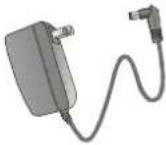 |  |  | |
| Kamera sieciowa WDR dzień/noc HD 1080p (bez obiektywu) | Zasilacz sieciowy | 1 m kabla sieciowego | CD-ROM | |
 |  | |||
| Quickguide | Materiały do mocowania | |||
3. Cechy i funkcje
- Rozdzielczość HD 1080p: 1920 x 1080 @ 25 fps - Kamera do zastosowań w skrajnych warunkach oświetlenia konturowego - Funkcja przełączania dzień/noc z elektromechanicznym filtrem obrotowym IR (ICR) - Analogowe wyjście wideo do celów serwisowych • Power over Ethernet (PoE) • Kompatybilność z ONVIF4. Opis urządzenia
| Numer modelu TV | P52502 |
| Rozdzielczość 1920 x 1080 (1080p) | |
| WDR √ | |
5. Opis złącz
| Nr | Opis |
| 1 | złącze sieciowe (RJ45) |
| 2 | przycisk resetowania |
| 3 | złącze masowe |
| 4 | wyjście alarmowe (1A/1B) (maks. 5 V DC / 50 mA) |
| 5 | wejście alarmowe (IN/G) (zworka pomiędzy „IN”a „G” powoduje wyzwolenie alarmu) |
| 6 | RS-485 (nieużywane) |
| 7 | analogowe wyjście wideo (do celów serwisowych) |
| 8 | wyjście audio |
| 9 | wejście audio (mikrofon / Line) |
| 10 | złącze napięciowe 12 V DC (wtyczka okrągła 5,5 x 2,1 mm)  |
| 11 | wskazanie stanu zasilania napięciowego |
| 12 | złącze obiektywu |
6. Pierwsze uruchomienie
Kamera sieciowa automatycznie wykrywa, czy konieczne jest bezpośrednie połączenie między PC i kamera. Nie jest do tego potrzebny kabel z przeplotem (Cross-Over).Bezpośrednie podłączenie kamery sieciowej do komputera PC/laptopa
1. Upewnij się, czy do połączenia używasz kabla sieciowego typu Cat5. 2. Połącz kabel ze złączem Ethernet komputera PC/laptopa i kamery sieciowej. 3. Podłącz zasilanie napięciowe kamery sieciowej. 4. Skonfiguruj interfejs sieciowy komputera PC/laptopa na adres IP 192.168.0.2 a Default Gateway na 192.168.0.1. 5. Przejdź do punktu 8, aby zakończyć pierwsze konfigurowanie i nawiązać połączenie z kamerą sieciową. natural_image
Diagram showing a laptop connected to a camera via a cable, no text or symbols presentPodłączenie kamery sieciowej do rutera/przełącznika
1. Upewnij się, czy do połączenia używasz kabla sieciowego Cat5. 2. Połącz komputer PC/laptop z ruterem/przełącznikiem. 3. Połącz kamerę sieciową z ruterem/przełącznikiem. 4. Podłącz zasilanie napięciowe kamery sieciowej. 5. Jeżeli w sieci dostępny jest serwer nazw (DHCP), ustaw interfejs sieciowy komputera PC/laptopa na „Automatyczne pobieranie adresu IP”. 6. Jeżeli w sieci nie ma serwera nazw (DHCP), skonfiguruj interfejs sieciowy komputera PC/laptopa na adres 192.168.10.2 a Default Gateway na 192.168.0.1 7. Przejdź do punktu 8, aby zakończyć pierwsze konfigurowanie i nawiązać połączenie z kamerą sieciową. flowchart
graph TD
    A["Laptop"] --> B["Internet"]
    B --> C["Camera"]
    C --> D["Satellite"]
7. Accessing the network camera for the first time
Do pierwszego dostępu do kamery sieciowej należy użyć Instalatora IP. Po uruchomieniu Asystent wyszukuje wszystkie podłączone kamery sieciowe ABUS i serwery wideo w sieci. Program ten jest zapisany na dołączonej płycie CD-ROM. Zainstaluj program na komputerze PC i wykonaj go. Jeżeli w twojej sieci jest serwer DHCP, adres IP zostanie automatycznie przydzielony dla komputera PC/laptopa a także dla kamery sieciowej. Jeżeli serwer DHCP nie jest dostępny, kamera sieciowa ustawia automatycznie następujący adres IP: 192.168.0.100. Aby możliwa była komunikacja z kamerą sieciową (adres IP komputera PC np. 192.168.0.2), Twój komputer musi znajdować się w tej samej podsieci IP.   Standardowo kamera sieciowa jest ustawiona na „DHCP“. Jeżeli w Twojej sieci nie używasz serwera DHCP, radzimy po pierwszym dostępie do kamery sieciowej ręczne ustawienie adresu IP na stałą wartość.8. Sprawdzanie hasła
Fabrycznie kamera sieciowa ma ustalone hasło administratora. Ze względu na bezpieczeństwo administrator powinien jednak jak najszybciej zdefiniować nowe hasło. Po zapisaniu hasła administratora kamera sieciowa pyta przed każdym dostępem o nazwę użytkownika i hasło. Fabryczne ustawienia konta administratora są następujące: nazwa użytkownika „admin” i hasło „12345”. Przy każdym dostępie do kamery sieciowej w przeglądarce wyświetlane jest okno autoryzacji a w tym oknie pytanie o nazwę użytkownika i hasło. Jeżeli indywidualne ustawienia konta administratora nie są dostępne, należy zwrócić się do działu wsparcia technicznego naszej firmy. Aby wprowadzić nazwę użytkownika i haśło, wykonaj następujące czynności. Otwórz Internet Explorer i wprowadź adres IP kamery (np. „http://192.168.0.14”). Otworzy się okno, w którym należy podać nazwę użytkownika i hasło.  -> Jesteś teraz połączony z kamerą sieciową i widzisz strumień wideo,9. Funkcje użytkownika
Otwórz stronę startową kamery sieciowej. Interfejs jest podzielony na następujące główne części. 9.1 Pasek menu
Wybierz odpowiednią zakładkę – „Live”, „Konfiguracja” lub Dziennik”.| Przycisk Opis | |
| admin | Wyświetłanie załogowanego użytkownika |
| Wyloguj | Wylogowanie użytkownika |
| język | Wybór języka |
9.2 Wyświetlanie obrazu na żywo
Podwójnym kliknięciem możesz przejść do widoku pełnoekranowego.| Przycisk Opis | ||
 | Aktywacja widoku 4:3 | |
 | Aktywacja widoku 16:9 | |
 | Wyświetlanie oryginalnej wielkości | |
 | Automatyczne dostosowanie widoku do przeglądarki | |
 | Wybór typu przesyłania strumieniowego dla podglądu na żywo | |
 | Pokazywanie/ukrywanie sterowania kamerą | |
9.3 Sterowanie audio/wideo
| Przycisk | Opis | |
 | Dezaktywacja podglądu na żywo | |
 | Aktywacja podglądu na żywo | |
 | Aktywacja/dezaktywacja dźwięku, modyfikacja głośności | |
 | Włączanie/wyłączanie mikrofonu | |
 | Obraz natychmiastowy (zdjęcie migawkowe) | |
 | Uruchamianie/zatrzymanie ręcznego zapisu | |
 | Uruchamianie/zatrzymanie zoomu 3D | |
10. Konfiguracja
10.1 Konfiguracja lokalna
Za pomocą opcji menu „Konfiguracja lokalna” można dokonać ustawień obrazu na żywo, ścieżek do pliku zapisu oraz zdjęć migawkowych. Parametry obrazu na żywo
W tym miejscu można zdefiniować typ protokołu oraz wydajność obrazu na żywo pochodzącego z kamery.Protokół
TCP: Pełne przygotowanie danych przesyłania strumieniowego oraz wysoka jakość wideo; wpływ na transmisję w czasie rzeczywistym UDP: Transmisja audio i wideo w czasie rzeczywistym HTTP: Taka sama jakość jak w przypadku TC, jednakże w ramach ustawień sieciowych nie są konfigurowane specjalne porty.Wydajność obrazu na żywo
W tym miejscu można dokonać ustawienia wydajności obrazu na żywo.Ustawienia pliku z nagraniem
W tym miejscu można zdefiniować wielkość pliku dla nagrań, ścieżkę nagrania oraz ścieżkę do pobranych plików. Aby zastosować zmiany, kliknij „Zapisz”.Rozmiar pliku z nagraniem
Można wybrać dla nagrań i pobranych obrazów wideo następujące wielkości: 256 MB, 512 MB i 1 GB.Zapisz do
W tym miejscu można zdefiniować ścieżkę do pliku, który powinien zostać użyty do ręcznych nagrań. Jako standardowa ścieżka używana jest następująca ścieżka C:\\Zapisz pobrane pliki w
W tym miejscu można zdefiniować ścieżkę do pliku pobranych obrazów wideo. Standardowo zdefiniowana jest następująca ścieżka: C:\Ustawienia obrazu i wideo
W tym miejscu można zdefiniować ścieżki do zapisu obrazów natychmiastowych, zrzutów podczas odtwarzania oraz przyciętych obrazów wideo.Zapisz obraz z podglądu na żywo q
Wybierz ścieżkę do pliku dla obrazów natychmiastowych z podglądu na żywo. Standardowo zdefiniowana jest następująca ścieżka: C:\\Zapisz zrzuty z odtwarzania w
W tym miejscu można zdefiniować ścieżkę zapisu obrazów natychmiastowych z odtwarzania. Standardowo zdefiniowana jest następująca ścieżka: C:\Użytkownik\Zapisz nagrania w
W tym miejscu można zdefiniować ścieżkę zapisu przyciętych obrazów wideo. Standardowo zdefiniowana jest następująca ścieżka: C:\\10.2 Konfiguracja podstawowa
Wszystkie ustawienia „Konfiguracji podstawowej” znajdują się również w ramach opcji menu „Konfiguracja zaawansowana”. W opisach „Konfiguracji zaawansowanej” zwrócić uwagę na kolumnę „Dostępność w”. 10.3 Konfiguracja zaawansowana
10.3.1 System
| Opcja menu | Opis | Dostępność w trybie |
| Informacja o urządzeniu | Wyświetlanie informacji o urządzeniu | Konfiguracja podstawowa, konfiguracja zaawans. |
| Ustawienia czasu | Konfiguracja wskazania czasu Konfiguracja | podstawowa, konfiguracja zaawans. |
| Konserwacja | Konfiguracja w zakresie konserwacji systemu | Konfiguracja podstawowa, konfiguracja zaawans. |
| DST (Daylight Saving Time) | Konfiguracja automatycznego przestawiania na czas letni | Konfiguracja zaawans. |
10.3.1.1 Info o urządzeniu
Informacja podstawowa
Nazwa urządzenia
W tym miejscu możesz ustalić nazwę urządzenia dla kamery Speeddome. Aby ją zastosować, kliknij „Zapisz”.Model:
Wyświetlanie numeru modeluNumer seryjny:
Wyświetlanie numeru seryjnegoWersja opr. układ.:
Wyświetlanie wersji oprogramowania układowegoWersja kodera:
Wyświetlanie wersji koderaLiczba kanałów:
Wyświetlanie liczby kanałówLiczba wejść alarmowych:
Wyświetlanie liczby wejść alarmowychLiczba wyjść alarmowych:
Wyświetlanie liczby wyjść alarmowych10.3.1.2 Ustawienia czasu
Strefa czasowa
Wybór strefy czasowej (GMT)Synchronizacja
NTP
Za pomocą protokołu Network Time (NTP) można zsynchronizować czas kamery Speeddome z serwerem czasu. Aby skorzystać z tej funkcji, należy aktywować NTP.Adres serwera
Adres serwera IP serwera NTP.Port NTP
Numer portu sieciowego usługi NTP (domyślnie: port 123)Ręczna synchronizacja czasu
Czas w urządzeniu
Wyświetlanie czasu komputeraUstaw czas
Wyświetlanie bieżącej godziny na podstawie ustawienia strefy czasowej. Aby przejąć czas komputera, kliknij opcję „Zsynchronizuj z czasem komputera”.| Potwierdź wprowadzone ustawienia, klikając „Zapisz”. |
Uruchom pon.
Kliknij opcję „Uruchom pon., aby ponownie uruchomić urządzenie.Fabryczne
Wznów.
Kliknięcie opcji „Wznów” umożliwia przywrócenie wszystkim parametrom w tym parametrom IP wartości standardowych.Fabryczne
Wybór tej opcji pozwala na przywrócenie standardowych wartości parametrów.Zaimportuj plik konfiguracji
Plik konfiguracji
W tym miejscu należy wybrać ścieżkę do pliku, aby wykonać import pliku konfiguracji.Stan
Wyświetlanie stanu importuEksportuj plik konfiguracji
Aby wyeksportować plik konfiguracji, należy kliknąć opcję Eksportuj.Zdalna aktualizacja
Opr. układowe
Aby zaktualizować Speeddome o nowe oprogramowanie układowe, należy wybrać ścieżkę.Stan
Wyświetlanie stanu aktualizacji.  Potwierdź wprowadzone ustawienia, klikając „Zapisz”.10.3.1.4 Czas letni
Czas letni
Włącz czas letni
Wybierz „Czas letni”, aby automatycznie dostosowywać czas do czasu letniego.Godzina początku
W tym miejscu można zdefiniować moment przestawienia na czas letni.Godzina końca
W tym miejscu można zdefiniować moment przestawienia na czas zimowy.  Potwierdź wprowadzone ustawienia, klikając „Zapisz”.11.3.2 Sieć
 Zapisz| Opcja menu | Opis | Dostępność w trybie |
| TCP/IP | Ustawienia danych TCP/IP | Konfiguracja podstawowa, konfiguracja zaawans. |
| Port | Ustawienia stosowanych portów Konfiguracja | podstawowa, konfiguracja zaawans. |
| DDNS | Ustawienia danych DDNS | Konfiguracja zaawans. |
| FTP | Ustawienia danych FTP Konfiguracja zaawans. | |
| UPnPTM | Ustawienia danych UPnP Konfiguracja zaawans. |
10.3.2.1 TCP/IP
 Zapisz Aby móc obsługiwać kamerę Speeddome za pomocą sieci, należy poprawnie skonfigurować ustawienia TCP/IP.Ustawienia karty sieciowej
Typ karty sieciowej
Wybierz ustawienie dla adaptera sieciowego. Można dokonać wyboru spośród następujących wartości 10M Half-dup; 10M Full-dup; 100M Half-dup; 100M Full-dup; 10M/100M/1000M AutoDHCP
Jeśli serwer DHCP jest dostępny, kliknij DHCP, aby przejąć automatycznie adres IP i inne ustawienia sieciowe. Dane zostaną automatycznie skopiowane z serwera i nie można będzie ich zmienić. Jeśli natomiast serwer DHCP nie jest dostępny, wprowadź ręcznie poniższe dane.Adres IPv4
Ustawienie adresu IP dla SpeeddomeMaska podsieci IPv4
Ręczne ustawienie maski podsieci dla SpeeddomeBrama domyślna IPv4
Ustawienie standardowego rutera dla SpeeddomeTryb IPv6
Ręcznie: Ręczna konfiguracja danych IPv6 DHCP: Dane połączenia IPv6 są udostępniane przez serwer DHCP (ruter). Route Advertisement: Dane połączenia IPv6 są udostępniane przez serwer DHCP (ruter) w powiązaniu z ISP (dostawcą usług internetowych).Adres IPv6
Wyświetlanie adresu IPv6. W trybie IPv6 „Ręczny” możliwe jest skonfigurowanie adresu.Maska podsieci IPv6
Wyświetlanie maski podsieci IPv6.Brama domyślna IPv6
Wyświetlanie bramy domyślnej IPv6 (rutera domyślnego)Adres MAC
W tym miejscu jest wyświetlany adres sprzętowy kamery, którego nie można zmienić.MTU
Ustawienie jednostki transferu, wybierz wartość 500 – 9676. Standardowo ustawiona wartość to 1500.Serwer DNS
Preferowany serwer DNS
W przypadku niektórych aplikacji wymagane są ustawienia serwera DNS (np. wysyłka e-maila). Wprowadź więc tutaj adres preferowanego serwera DNS.Alternatywny serwer DNS
W przypadku, gdy preferowany serwer DNS nie będzie dostępny, użyty zostanie alternatywny serwer DNS. Zdefiniuj zatem adres alternatywnego serwera.  Potwierdź wprowadzone ustawienia, klikając „Zapisz”.10.3.2.2 Port
 Jeśli chcesz mieć możliwość dostępu do kamery Speeddome z zewnątrz, musisz skonfigurować poniższe porty.Port HTTP
Domyślny port dla transmisji HTTP to 80. Alternatywnie port ten może mieć wartość w zakresie 1024\~65535. Jeżeli w tej samej podsieci znajduje się kilka kamer Speeddome, każda kamera powinna otrzymać własny, unikalny port HTTP.Port RTSP
Domyślny port dla transmisji RTSP to 554. Alternatywnie port ten może mieć wartość w zakresie 1024\~65535. Jeżeli w tej samej podsieci znajduje się kilka kamer Speeddome, każda kamera powinna otrzymać własny, unikalny port RTSP.Port HTTPS
Domyślny port dla transmisji HTTPS to 443.Port SDK (port sterujący)
Domyślny port dla transmisji SDK to 8000. Port komunikacji dla danych wewnętrznych. Alternatywnie port ten może mieć wartość w zakresie 1025\~65535. Jeżeli w tej samej podsieci znajduje się wiele kamer IP, każda kamera powinna otrzymać własny, unikalny port SDK.| Potwierdź wprowadzone ustawienia, klikając „Zapisz”. |
10.3.2.3 DDNS
DDNS
DynDNS lub DDNS (Dynamiczny System Zapisu Nazw Domen) to system, który potrafi uaktualniać zapisy nazw domen w czasie rzeczywistym. Kamera sieciowa jest wyposażona w zintegrowanego klienta DynDNS-Client, który może samodzielnie przeprowadzić uaktualnienie adresu IP z serwera DynDNS. Jeżeli kamera sieciowa jest usytuowana za ruterem, radzimy wykorzystać funkcję DynDNS rutera. Rysunek przedstawia poglądowo dostęp/aktualizację adresu IP w usłudze DynDNS. flowchart
graph TD
    A["① 192.168.0.3"] --> B["Network"]
    B --> C["② 195.184.21.78"]
    B --> D["Internet"]
    D --> E["④ 195.184.21.78 → name.dyndns.org"]
Aktywuj DDNS
Funkcja ta umożliwia aktywację i dezaktywację funkcji DDNS.Typ DDNS
Wybierz typy DDNS. Istnieje możliwość wyboru „DynDNS” i „ABUS DDNS”.Adres serwera
Wybierz dostawcę usługi DDNS. Musisz dysponować zarejestrowanym dostępem do tego dostawcy usługi DDNS (np. www.dyndns.org). W przypadku wybrania typu DDNS „ABUS DDNS” automatycznie zostanie zdefiniowany adres serwera.Domena
Wprowadź zarejestrowaną nazwę domeny (host-service) (np. mojaKameralP.dyndns.org).Port
W tym miejscu zdefiniuj port dla przekierowania portów.Nazwa użytkownika
Identyfikator użytkownika twojego konta DDNSHasło
Hasło twojego konta DDNSPotwierdź
Konieczne jest potwierdzenie hasła.Konfigurowanie konta DDNS
Konfigurowanie nowego konta w DynDNS.org  Zapis informacji o koncie DynDNS.com
 Zanotuj swoje dane użytkownika i przenieś je do konfiguracji kamery sieciowej.Dostęp do kamery sieciowej przez DDNS
Jeżeli kamera sieciowa znajduje się za ruterem, należy skonfigurować dostęp przez DynDNS w ruterze Na stronie domowej ABUS Security-Center www.abus-sc.com można znaleźć opis konfiguracji rutera DynDNS dla popularnych modeli ruterów. Poniższy rysunek przedstawia poglądowo dostęp do kamery sieciowej znajdującej się za ruterem przez DynDNS.org. flowchart
graph TD
    A["Server"] -->|⑤ 192.168.0.1| B["Router"]
    B -->|④ 195.184.21.78:1026| C["Internet"]
    C -->|③ 195.184.21.78:1026| D["Laptop"]
    D -->|① http://name.dyndns.org:1026| E["Server"]
    E -->|② name.vddns.org:1026 → 195.184.21.78:1026| C
    style A fill:#f9f,stroke:#333
    style B fill:#ccf,stroke:#333
    style C fill:#cfc,stroke:#333
    style D fill:#fcc,stroke:#333
    style E fill:#cff,stroke:#333
ABUS DDNS
 1. Aby móc skorzystać z funkcji ABUS DDNS, należy najpierw skonfigurować konto na serwerze www.abus-server.com, przestrzegając wskazówek podanych w odpowiedziach na często zadawane pytania (FAQ) na tej stronie WWW. 2. Zaznacz pole wyboru „Uaktywnij DDNS”, a następnie wybierz jako typ DDNS „ABUS DDNS” 3. Potwierdź wprowadzone dane za pomocą opcji „Zapisz”. Adres IP połączenia z Internetem będzie uaktualniany na serwerze co minutę.10.3.2.4 FTP
 Żeby załadować zarejestrowane filmy wideo i obrazy na serwer FTP, należy dokonać poniższych ustawień:Adres serwera
Wpisz tu adres IP serwera FTP.Port
Wpisz tu numer portu serwera FTP. Domyślny port serwera FTP to 21.Naz. už.
Nazwa użytkownika konta skonfigurowanego na serwerze FTP.Hasło
Hasło konta skonfigurowanego na serwerze FTP.Potwierdź
Wprowadź ponownie hasło.Struktura katalogu
Wybierz tutaj miejsce zapisu załadowanych danych. Istnieją następujące możliwości wyboru: „Zapisz w katalogu podstawowym”, „Zapisz katalogu nadrzędnym”, „Zapisz w katalogu podrzędnym”.Katalog nadrzędny
Ta opcja menu jest dostępna tylko wówczas, gdy w strukturze katalogu wybrano „Zapisz w katalogu nadrzędnym” lub „Zapisz w katalogu podrzędnym”. W tym miejscu można wybrać nazwę nadrzędnego katalogu. Pliki będą zapisywane w folderze serwera FTP. Istnieją następujące możliwości „Użyj nazwy urządzenia”, „Użyj numeru urządzenia”, „Użyj adresu IP”.Katalog podrzędny
Wybierz tutaj nazwę katalogu podrzędnego. Folder zostanie utworzony w nadrzędnym katalogu. Istnieją następujące możliwości wyboru „Użyj nazwy kamery” lub „Użyj numeru kamery”.Rodzaj wgrywania
Zaznacz opcję „Wyślij obraz”, aby załadować obrazy na serwer FTP.| Potwierdź wprowadzone ustawienia, klikając „Zapisz”. |
10.3.2.5 UPnP ^TM
 Funkcja UPnP (Universal Plug and Play) umożliwia komfortowe sterowanie urządzeniami sieciowymi w sieci IP. Dzięki temu kamera sieciowa jest widoczna w środowisku sieciowym Windows jako urządzenie sieciowe.Włącz UPnP
Włącz lub wyłącz funkcję UPnPNazwa
Wyświetlanie adresu MAC kameryMapowanie portów
Włącz mapowanie portów
Funkcja to umożliwia aktywację przekazywania portu Universal Plug and Play dla usług sieciowych. Jeżeli ruter obsługuje UPnP, opcja ta powoduje automatyczne włączenie przekazywania portu dla strumieni wideo po stronie rutera dla kamery sieciowej.Typ mapowania portów
Określ w tym miejscu, czy przekazywanie portu ma odbywać się automatycznie czy ręcznie. Można wybrać opcję „Automatycznie” lub „Ręcznie”.Nazwa protokołu:
HTTP
Domyślny port dla transmisji HTTP to 80. Alternatywnie port ten może mieć wartość w zakresie 1025\~65535. Jeżeli w tej samej podsieci znajduje się wiele kamer, każda kamera powinna otrzymać własny, unikalny port HTTPRTSP
Domyślny port dla transmisji RTSP to 554. Alternatywnie port ten może mieć wartość w zakresie 1025\~65535. Jeżeli w tej samej podsieci znajduje się wiele kamer, każda kamera powinna otrzymać własny, unikalny port RTSP.SDK (port sterujący)
Domyślny port dla transmisji SDK to 8000. Port komunikacji dla danych wewnętrznych. Alternatywnie port ten może mieć wartość w zakresie 1025\~65535. Jeżeli w tej samej podsieci znajduje się wiele kamer IP, każda kamera powinna otrzymać własny, unikalny port SDK.Port zewnętrzny
Jeśli „Typ mapowania portu” zmieniono na Ręczny, port ten można zmienić jedynie ręcznie.Stan
Określa, czy wprowadzony port zewnętrzny jest właściwy.11.3.3 Video / audio
| Opcja menu Opis | Dostępność w trybie | |
| Wideo | Ustawienia wersji wideo | Konfiguracja podstawowa, konfiguracja zaawans. |
| Audio | Ustawienia wersji audio Konfiguracja | podstawowa, konfiguracja zaawans. |
10.3.3.1 Wideo
Rodzaj strumienia
Wybierz rodzaj strumienia dla kamery Speeddome. Dla zapisu i podglądu na żywo z dobrą rozdzielczością wybierz „Strumień główny (normalny)”. Natomiast dla podglądu na żywo z ograniczoną rozdzielczością wybierz „Strumień podrzędny”.Rodzaj wideo
Wybierz tutaj rodzaj strumienia „Wideo” lub „Wideo i audio”.  Sygnał audio będzie zapisywany tylko w przypadku wybrania rodzaju strumienia „Wideo i Audio”.Rozdzielczość
Ustaw w tym miejscu rozdzielczość obrazów wideo. W zależności od modelu kamery można wybrać 1280\*720P; 1280\*960; 1920\*1080P.Rodzaj bitrate
Opcja ta umożliwia określenie przepływności strumienia wideo. Jakość wideo może być, w zależności od intensywności ruchu, wyższa albo niższa. Istnieje możliwość wyboru stałej lub zmiennej przepływności (bitrate).Jakość wideo
Ta opcja jest dostępna do wyboru pod warunkiem wybrania zmiennej przepływności. Ustaw w tym miejscu jakość obrazu wideo. Jakość wideo, w zależności od intensywności ruchu, może być mniejsza lub większa. Istnieje możliwość wybrania jednej spośród sześciu następujących jakości: „Minimalna”, „Mniejsza”, „Mała”, „Średnia” „Wyższa” lub „Maksymalna”.Liczba klatek
Określa częstotliwość odświeżania obrazu w obrazach na sekundę.Maksymalny bitrate
Przepływność strumienia wideo jest ustawiana na określoną wartość; ustaw maksymalną przepływność w przedziale od 32 do 16384 Kbps. Wysoka wartość odpowiada wyższej jakości wideo, jednakże wymaga większej rozdzielczości.Kodowanie obrazu
Wybierz standard kodowania obrazu, możesz wybrać H.264, MPEG-4 lub MJPEG.Profil
Wybierz w tym miejscu profil. Możesz wybrać „Profil podstawowy”, „Profil główny” lub „Profil wysoki”.Odstęp klatki I
W tym miejscu ustaw odstęp klatki I, wartość musi leżeć w zakresie od 1 do 400.  Potwierdź wprowadzone ustawienia, klikając „Zapisz”.10.3.3.2 Audio
Kodowanie audio
Wybierz w tym miejscu kodowanie dla transmisji audio. Możesz wybrać G.711ulaw; G.711alaw lub G.726.Wejście audio
MicIn: Ustawienia wejścia audio znajdującego się z tyłu kamery są dostosowane do mikrofonu (niewzmocnione źródło). Lineln: Ustawienia wejścia audio znajdującego się z tyłu kamery są dostosowane do sygnału Line (aktywne wzmocnione źródło).Głośność
Ustawienia głośności sygnału wejściowego.Filtr Noise
Aktywacja lub dezaktywacja filtra szumów otoczenia  Potwierdź wprowadzone ustawienia, klikając „Zapisz”.10.3.4 Obraz
| Opcja menu | Opis | Dostępność w trybie |
| Ustawienia wyświetlania | Ustawienia parametrów wyświetlania | Konfiguracja podstawowa, Konfiguracja zaawans. |
| Ustawienia OSD | Ustawienia formatu daty i godziny Konfiguracja zaawans. | |
| Tekst na obrazie | Dodawanie pół tekstowych Konfiguracja zaawans. | |
| Maskowanie stref prywatnych | Dodawanie masek stref prywatnych Zaawans. konfiguracja |
10.3.4.1 Ustawienia wyświetlania
 Za pomocą tej opcji menu można ustawić jakość obrazu kamery Speeddome, w tym jasność, nasycenie, kontrast itd. Aby przywrócić wartości standardowe, kliknij „Standard”. Pamiętaj:
Parametry definiowane w ramach ustawień wyświetlania mogą różnić się w zależności od modelu.Jasność
Ustawienie jasności obrazu. Możliwe wartości w zakresie od 0 do 100.Kontrast
Ustawienie kontrastu obrazu. Możliwe wartości w zakresie od 0 do 100.Nasycenie
Ustawienie nasycenia obrazu. Możliwe wartości w zakresie od 0 do 100.Ostrość
Ustawienie ostrości obrazu. Większa ostrość może powodować większe zakłócenia obrazu. Możliwe wartości w zakresie od 0 do 100.Tryb ekspozycji
Automatyczna lub ręczne ustawianie parametrów ekspozycji.Automatyczna
Kamera Speeddome ustawia ostrość automatycznie, w zależności od obiektów w scenie.Ręczna
Ostrość obrazu kamery Speeddome należy ustawić ręcznie za pomocą przycisków zoomowania Czas ekspozycji
Ustawianie maks. czasu ekspozycji. To ustawienie jest zależne od trybu Iris.Standard obrazu
Regulacja częstotliwości ekspozycji 50Hz: Stale ustawienie na częstotliwość sieciową 50 Hz 60Hz: Stale ustawienie na częstotliwość sieciową 60 HzPrzejście dzień/noc
Przejście dzień/noc. Możliwe opcje to Automatyczne, Dzień i Noc.Automatyczne
Kamera przełącza się automatycznie w zależności od panującego światła pomiędzy trybem dziennym a nocnym. Możliwa czułość: „Mała”, „Zwykła” und „Duża”. Tryb ekspozycji Migawka Dzień
W tym trybie kamera dostarcza tylko obrazy kolorowe. Pamiętaj:
Używaj tego trybu tylko w przypadku niezmieniającego się światła.Noc
W tym trybie kamera dostarcza tylko obrazy czarno-białe. Pamiętaj:
Używaj tego trybu tylko przy słabym świetle.Czułość
Ustawienie progu automatycznego przełączania dzień/noc (Niski, Zwykły, Wysoki). Niska wartość oznacza słabsze natężenie oświetlenia do przełączania na tryb nocny.Czas przełączania
Ustawienie czasu opóźnienia pomiędzy wykryciem konieczności przełączenia a działaniem.Lustro
Gdy funkcja lustra jest aktywna, obraz odbija się w poziomie.WDR
Za pomocą funkcji WDR kamera jest w stanie dostarczać przejrzyste obrazy również przy słabym świetle konturowym. Jeśli w obszarze obrazu znajdują się zarówno bardzo jasne jak i bardzo ciemne obszary, poziom jasności całego obrazu zostaje wyrównany, dzięki czemu powstaje wyraźny i bogaty w szczegóły obraz. Powyższe pole wyboru należy zaznaczyć, aby aktywować lub dezaktywować funkcję WDR. Natomiast w celu wzmocnienia funkcji WDR należy ustawić wyższy poziom Wide Dynamic Level. WDR Wide Dynamic Level Inicjalizacja obiektywu
Zaznacz to pole wyboru, aby uruchomić operację inicjalizacji obiektywuKompensacja bieli
W tym miejscu wybierz oświetlenie, w którym kamera zostanie zainstalowana. Dostępne są następujące opcje: „MWB”, „AWB1”, „AWB2”, „Zablokowane WB”, „Świetłówka”, „Żarówka”, „Światło ciepłe”, „Światło naturalne”.MWB
Balans bieli można dostosować ręcznie przy zastosowaniu poniższych wartości. Zablokowane WB
Balans bieli jest przeprowadzany i zapisywany jednorazowo.Inne
Dalsze opcje balansu bieli służą do dostosowania funkcji do światła otoczenia.Cyfr. red. szumów
w tym miejscu istnieje możliwość aktywacji (tryb zwykły) lub dezaktywacji redukcji szumów.Poziom redukcji szumów
W tym miejscu ustaw poziom redukcji szumów.10.3.4.2 Ustawienia OSD
 Za pomocą tej opcji menu możesz wybrać format daty i godziny pokazywanych na obrazie na żywo.Wyświetl nazwę
Zaznacz to pole wyboru, jeśli chcesz, aby była wyświetlana nazwa kamery.Wyświetl datę
Zaznacz to pole wyboru, jeśli chcesz, aby na obrazie kamery była wyświetlana data.Wyświetl dni tygodnia
Zaznacz to pole wyboru, jeśli chcesz, aby był wyświetlany dzień tygodnia.Nazwa kamery
Wpisz w tym miejscu nazwę kamery, która powinna być wyświetlana na obrazie.Format czasu
Określ w tym miejscu, w jakim formacie powinna być wyświetlana godzina – 24- czy 12-godzinnym.Format daty
Wybierz w tym miejscu format wyświetlania daty. (D = dzień, M = miesiąc, R = rok)Tryb wyświetlania
W tym miejscu można wybrać tryb wyświetlania pokazywanych elementów. Dostępne są następujące opcje: „Przezroczysty i migający”, „Przezroczysty i niemigający”, „Nieprzezroczysty i migający” „Nieprzezroczysty i niemigający”.  Potwierdź wprowadzone ustawienia, klikając „Zapisz”.10.3.4.3 Tekst na obrazie
Ustawienia wyświetlania Ustawienia OSD Tekst na obrazie natural_image
Garden scene with blooming pink flowers, green shrubs, and a hedgehog (no visible text or symbols)10.3.4.4 Tekst na obrazie
Strefa prywatności
Za pomocą stref prywatności pewne obszary widoku na żywo można zabezpieczyć przed ich rejestracją bądź oglądaniem na żywo. Możliwe jest zdefiniowanie na obrazie wideo maks. 4 prostokątnych stref prywatnych. Aby zdefiniować strefę prywatności, postępuj w następujący sposób: Zaznacz pole „Aktywuj strefę prywatną”. Aby dodać strefę prywatną, wybierz przycisk „Powierzchnia”. Teraz możesz zaznaczyć za pomocą myszy na obrazie kamery pożądany obszar. Po zaznaczeniu tego obszaru można zaznaczyć 3 kolejne powierzchnie. Przycisk „Usuń wszystkie” umożliwia usunięcie wszystkich zdefiniowanych stref prywatnych.  Potwierdź wprowadzone ustawienia, klikając „Zapisz”.10.3.5 Bezpieczeństwo
| Opcja menu | Opis | Dostępność w trybie |
| Użytkownik | Administracja użytkownikami | Konfiguracja podstawowa, Konfiguracja zaawans. |
| Autoryzacja RTSP | Ustawienia formatu daty i godziny Konfiguracja zaawans. | |
| Filtr adresów IP | Filtrowanie adresów IP w celu sterowania dostępem do kamery | Konfiguracja zaawansowana |
10.3.5.1 Bezpieczeństwo
 Za pomocą tej opcji możesz dodawać, edytować i usuwać użytkowników. Aby dodać lub edytować użytkownika, kliknij „Dodaj” lub „Zmień”. Pojawi się nowe okno z danymi i uprawnieniami.Naz. už.
Wprowadź w tym miejscu nazwę użytkownika. Jest ona niezbędna w celu uzyskania dostępu do kamery.Level
Wybierz indywidualny typ użytkownika dla identyfikatora użytkownika. Można wybrać jeden z dwóch predefiniowanych poziomów: operator lub użytkownik. Jako operator masz do dyspozycji następujące funkcje zdalne: podgląd na żywo, sterowanie PTZ, rejestracja ręczna, odtwarzanie, dwukierunkowe audio, przeszukiwanie dziennika zdarzeń/odczyt stanu pracy. Jako użytkownik masz do dyspozycji następujące funkcje zdalne: odtwarzanie i przeszukiwanie dziennika zdarzeń/odczyt stanu pracy. Aby dodać dalsze funkcje, zaznacz odpowiednie pola wyboru.Hasło
Wprowadź w tym miejscu hasło, które jest niezbędne w celu uzyskania dostępu do kamery.Potwierdź
Potwierdź hasło poprzez jego ponowne wprowadzenie.  Zastosuj wprowadzone ustawienia, klikając „OK”. Aby odrzucić dane, wybierz „Anuluj”.10.3.5.2 Autoryzacja RTSP
 Za pomocą tej funkcji można zabezpieczyć strumień wideo podglądu na żywo. Aby dezaktywować funkcję, wybierz „disable”. Aby ją aktywować, kliknij „basic”.  Potwierdź wprowadzone ustawienia, klikając „Zapisz”.10.3.5.3 Filtr adresów IP
Aktywacja filtra adresów IP
Zaznaczenie pola wyboru powoduje aktywację funkcji filtra.Typ filtra adresów IP
Dozwolone: Poniżej zdefiniowane adresy IP są akceptowane w odniesieniu do dostępu do kamery. Zabronione: Zdefiniowane poniżej adresy IP są blokowane. Adres IP jest wprowadzany w formacie xxx.xxx.xxx.xxx.10.3.6 Zdarzenia
| Opcja menu | Opis | Dostępność w trybie |
| Detekcja ruchu | Ustawienie detekcji ruchu Konfiguracja zaawans. | |
| Alarm sabotażowy | Ustawienie alarmu sabotażowego | Konfiguracja |
| Wejście alarmowe | Ustawienie wejścia alarmowego Konfiguracja zaawans. | |
| Wyjście alarmowe | Ustawienie wyjścia alarmowego Konfiguracja zaawans. | |
| Ustawienie wysyłki e-maila Konfiguracja zaawans. | ||
| Zrzut | Ustawienie czynności zrzutu Konfiguracja zaawans. |
10.3.6.1 Detekcja ruchu
Ustawienia obszarów
Detekcja jest aktywowana poprzez zaznaczenie pola wyboru „Włącz detekcję ruchu”. Zaznaczenie pola wyboru „Aktywuj dynamiczną analizę ruchów” powoduje zaznaczenie ruchów na obrazie podglądu oraz na obrazie na żywo (dynamiczne zaznaczanie w zależności od ruchu). Aby wybrać obszar, kliknij przycisk „Powierzchnia”. Standardowo jest wybrany cały obszar. Aby anulować to zaznaczenie, kliknij przycisk „Usuń wsz.” Teraz przeciągnij myszą przez żądany obszar. Następnie ustaw czułość, przeciągając kursor przez pasek wyboru. Aby przejąć obszar, kliknij przycisk „Zatrzymaj rysowanie”. Prawa strona: mała czułość Lewa strona: duża czułośćCzas aktywacji
Aby zdefiniować harmonogram dla rejestracji sterowanej ruchem, kliknij przycisk „Edytuj”. Pojawi się nowe okno, w którym należy określić, w które dni tygodnia i w jakich godzinach powinna odbywać się ta rejestracja.  Wybierz teraz dzień tygodnia dla rejestracji sterowanej ruchem. Aby zdefiniować określone przedziały czasu, wprowadź czas rozpoczęcia i czas zakończenia. Aby ustawić całodobową detekcję ruchu, wybierz jako czas rozpoczęcia godzinę 00:00, a jako czas zakończenia – godzinę 24:00. Aby zastosować detekcję ruchu w odniesieniu do wszystkich dni tygodnia, kliknij pole wyboru „Wybrano wszystkie”. Aby skopiować detekcję ruchu do innych dni tygodnia, wybierz dzień tygodnia i kliknij „Kopiiuj”. Aby przejąć zmiany, wybierz „OK”, aby je odrzucić – „Anuluj”. Potwierdź wprowadzone ustawienia, klikając „Zapisz”.Metoda powiązania
Określ w tym miejscu, jaka czynność powinna zostać wykonana w przypadku detekcji ruchu.Powiązanie zwykle
Wysyłka e-maila: Zaznacz to pole wyboru, aby otrzymywać powiadomienie e-mailem. Zapis na FTP: Zaznacz to pole wyboru, aby rejestracja sterowana ruchem była zapisywana na serwerze FTP.Inne powiązania
Istnieje możliwość włączenia w przypadku wykrycia ruchu wyjścia alarmowego. Aby włączyć wyjście alarmowe 1, należy wybrać „A->1”.  Potwierdź wprowadzone ustawienia, klikając „Zapisz”.10.3.6.2 Sabotaż
 Za pomocą tej opcji menu można skonfigurować kamerę Speeddome tak, aby w przypadku przesłonienia obiektywu był wyzwalany alarm sabotażowy.Ustawienia obszarów
Alarm sabotażowy jest aktywowany poprzez zaznaczenie pola wyboru „Włącz sabotaż”. Aby wybrać obszar, kliknij przycisk „Powierzchnia”. Standardowo jest wybrany cały obszar. Aby anulować to zaznaczenie, kliknij przycisk „Usuń wsz.” Teraz przeciągnij myszą przez żądany obszar. Następnie ustaw czułość, przeciągając kursor przez pasek wyboru. Aby przejąć obszar, kliknij przycisk „Zatrzymaj rysowanie”. Prawa strona: mała czułość Lewa strona: duża czułośćCzas aktywacji
Aby zdefiniować harmonogram dla alarmu sabotażowego, kliknij przycisk „Edytuj”. Pojawi się nowe okno, w którym należy określić, w które dni tygodnia i w jakich godzinach powinien być aktywny alarm sabotażowy.  Wybierz teraz dzień tygodnia dla alarmu sabotażowego. Aby zdefiniować określone przedziały czasu, wprowadź czas rozpoczęcia i czas zakończenia. Aby ustawić całodobowy alarm sabotażowy, wybierz jako czas rozpoczęcia godzinę 00:00, a jako czas zakończenia – godzinę 24:00. Aby zastosować alarm sabotażowy w odniesieniu do wszystkich dni tygodnia, kliknij pole wyboru „Wybrano wszystkie”. Aby skopiować alarm sabotażowy do innych dni tygodnia, wybierz dzień tygodnia i kliknij „Kopiuł”. Aby przejąć zmiany, wybierz „OK”, aby je odrzucić – „Anuluj”.Metoda powiazania
Określ w tym miejscu, jaka czynność powinna zostać wykonana w przypadku alarmu sabotażowego.Powiązanie zwykle
Wysyłka e-maila: Zaznacz to pole wyboru, aby otrzymywać powiadomienie e-mailem.Inne powiązania
Istnieje możliwość włączenia w przypadku wykrycia sabotażu wyjścia alarmowego. Aby włączyć wyjście alarmowe 1, należy wybrać „A->1”.  Potwierdź wprowadzone ustawienia, klikając „Zapisz”.10.3.6.3 Wejście alarmowe
 Za pomocą tej opcji menu możesz skonfigurować wejścia alarmowe kamery Speeddome.Nr wejścia alarmowego
Wybierz wejście alarmowe, które chcesz skonfigurować.Nazwa alarmu
W tym miejscu możesz ustalić nazwę dla wejścia alarmowego. Nie stosuj w nazwie numeru wejścia i znaków specjalnych.Typ alarmu
Wybierz w tym miejscu typ alarmu. Istnieją następujące możliwości wyboru: „NO” (Normally open) lub „NC”(Normally closed).Czas aktywacji
Aby zdefiniować harmonogram dla wejścia alarmowego, kliknij przycisk „Edytuj”. Pojawi się nowe okno, w którym należy określić, w które dni tygodnia i w jakich godzinach powinno być aktywne wejście alarmowe.  Wybierz teraz dzień tygodnia dla wejścia alarmowego. Aby zdefiniować określone przedziały czasu, wprowadź czas rozpoczęcia i czas zakończenia. Aby ustawić całodobowe monitorowanie, wybierz jako czas rozpoczęcia godzinę 00:00, a jako czas zakończenia – godzinę 24:00. Aby zastosować ustawienia w odniesieniu do wszystkich dni tygodnia, kliknij pole wyboru „Wybrano wszystkie”. Aby skopiować ustawienia do innych dni tygodnia, wybierz dzień tygodnia i kliknij „Kopiuj”. Aby przejąć zmiany, wybierz „OK”, aby je odrzucić – „Anuluj”.Metoda powiązania
Określ w tym miejscu, jaka czynność powinna zostać wykonana w przypadku detekcji ruchu.Powiązanie zwykle
Wysyłka e-maila: Zaznacz to pole wyboru, aby otrzymywać powiadomienie e-mailem. Zapis na FTP: Zaznacz to pole wyboru, aby zdarzenie alarmowe było zapisywane na serwerze FTP.Inne powiązania
Istnieje możliwość włączenia w przypadku wykrycia alarmu wyjścia alarmowego. Aby włączyć wyjście alarmowe 1, należy wybrać „A->1”.Kopia/alarm
Za pomocą tej funkcji ustawienia jednego wejścia alarmowego można skopiować na inne wejścia alarmowe. Aby zastosować ustawienia w odniesieniu do wszystkich wejść alarmowych, kliknij pole wyboru „Wybrano wszystkie”. Aby skopiować ustawienia na poszczególne wejścia alarmowe, wybierz wejście alarmowe i kliknij „Kopiuł”.  Potwierdź wprowadzone ustawienia, klikając „Zapisz”.10.3.6.4 Wyjście alarmowe
 Istnieje możliwość skonfigurowania obu wyjść alarmowych.Nr wyjścia alarmowego
Wybierz wyjście alarmowe, które chcesz skonfigurować.Nazwa alarmu
W tym miejscu możesz ustalić nazwę dla wyjścia alarmowego. Nie stosuj w nazwie numeru wyjścia i znaków specjalnych.Czas aktywacji
Aby zdefiniować harmonogram dla wyjścia alarmowego, kliknij przycisk „Edytuj”. Pojawi się nowe okno, w którym należy określić, w które dni tygodnia i w jakich godzinach powinno być aktywne wyjście alarmowe.  Wybierz teraz dzień tygodnia dla wyjścia alarmowego. Aby zdefiniować określone przedziały czasu, wprowadź czas rozpoczęcia i czas zakończenia. Aby ustawić całodobowe monitorowanie, wybierz jako czas rozpoczęcia godzinę 00:00, a jako czas zakończenia – godzinę 24:00. Aby zastosować ustawienia w odniesieniu do wszystkich dni tygodnia, kliknij pole wyboru „Wybrano wszystkie”. Aby skopiować ustawienia do innych dni tygodnia, wybierz dzień tygodnia i kliknij „Kopiuj”. Aby przejąć zmiany, wybierz „OK”, aby je odrzucić – „Anuluj”.Kopia/alarm
Za pomocą tej funkcji ustawienia jednego wyjścia alarmowego można skopiować na inne wyjście alarmowe. Aby zastosować ustawienia w odniesieniu do obu wyjść alarmowych, kliknij pole wyboru „Wybrano wszystkie”.  Potwierdź wprowadzone ustawienia, klikając „Zapisz”.10.3.6.5 E-mail
 W tym miejscu istnieje możliwość dokonania ustawień wysyłki e-maila.Nadawca
Nadawca
W tym miejscu wprowadź nazwę nadawcy.Adres nadawcy
W tym miejscu wpisz adres e-mail nadawcy.Serwer SMTP
Wpisz adres IP serwera SMTP lub nazwę hosta. (np. smtp.googlemail.com)Port SMTP
Wprowadź port SMTP; standardowo skonfigurowany jest port 25.Włącz SSL
Zaznacz funkcję SLL, jeśli wymaga tego serwer SMTP.Interwal
Ustaw w tym miejscu przedział czasu pomiędzy czynnościami wysyłki e-maili z załącznikami zawierającymi obraz.Załączony obraz
Włącz tę funkcję, jeśli w przypadku alarmu do e-maila powinien zostać dołączony załącznik.Autoryzacja
Jeśli używany serwer pocztowy wymaga autoryzacji, aktywuj tę funkcję, aby zalogować się do niego za pomocą autoryzacji. Po dokonanej aktywacji można wprowadzić nazwę użytkownika i hasło.Naz. už.
Wprowadź nazwę użytkownika przypisaną do konta e-mail. Jest to część adresu do znaku @.Hasło
Wprowadź hasło przypisane do konta e-mail.Potwierdź
Potwierdź hasło poprzez jego ponowne wprowadzenie.Odbiorca
Odbiorca 1 / odbiorca2
Wpisz tu nazwę odbiorcy.Adres odbiorcy 1 / adres odbiorcy 2
Wprowadź w tym miejscu adres e-mail osoby do powiadomienia.  Potwierdź wprowadzone ustawienia, klikając „Zapisz”.10.3.6.6 Zrzut
 W tym miejscu możesz skonfigurować zrzuty wyzwalane czasem i zdarzeniem w celu zapisania ich na serwerze FTP.Czasowe
Włącz zrzut obrazów wyzwalany czasem
Aktywuj tę funkcję, aby zapisywać obrazy w określonych przedziałach czasu.Format
Domyślnie został skonfigurowany format obrazów JPEG.Rozdzielczość
Ustaw w tym miejscu rozdzielczość obrazu.Jakość
Określ w tym miejscu jakość zapisanych obrazów.Interwal
Ustal w tym miejscu przedział czasu pomiędzy dwoma zapisanymi obrazami.Wyzwalanie zdarzeniem
Włącz zrzut obrazów wyzwalany zdarzeniem
Aktywuj tę funkcję, aby zapisywać obrazy wyzwalane zdarzeniem.Format
Domyślnie został skonfigurowany format obrazów JPEG.Rozdzielczość
Ustaw w tym miejscu rozdzielczość obrazu.Jakość
Wybierz w tym miejscu jakość zapisanych obrazów.Interwal
Ustaw w tym miejscu przedział czasu pomiędzy dwoma zapisanymi obrazami.11. Konserwacja i czyszczenie
11.1 Konserwacja
Sprawdzaj regularnie bezpieczeństwo techniczne produktu, np. czy obudowa nie jest uszkodzona. Jeżeli są powody do przypuszczenia, że bezpieczna eksploatacja jest niemożliwa, należy wycofać produkt z eksploatacji i zabezpieczyć przed przypadkowym uruchomieniem. Należy przyjąć, że bezpieczna eksploatacja nie jest możliwa, jeżeli: - urządzenie ma widoczne uszkodzenia, - urządzenie nie działa. Pamiętaj:
Produkt nie wymaga od użytkownika żadnej konserwacji. We wnętrzu nie ma żadnych części przewidzianych do kontrolowania lub konserwacji przez użytkownika, dlatego nie należy go nigdy otwierać.11.2 Czyszczenie
Czyść produkt czystą, suchą ściereczką. W razie większych zabrudzeń ściereczkę można zwilżyć letnią wodą.  Uważaj, aby do wnętrza urządzenia nie dostała się jakakolwiek ciecz. Nie używaj chemicznych środków czyszczących, ponieważ mogą one uszkodzić powierzchnię obudowy oraz ekranu (odbarwienia).12. Utylizacja
 Uwaga: Dyrektywa UE 2002/96/WE reguluje kwestię prawidłowego wycofania z użycia i utylizacji urządzeń elektronicznych oraz obchodzenia się z nimi. Ten symbol oznacza, że w związku ochroną środowiska urządzenie należy zutylizować po okresie jego żywotności zgodnie z obowiązującymi przepisami prawnymi, w separacji od odpadów z gospodarstw domowych oraz odpadów przemysłowych. Utylizacja może być przeprowadzona przez autoryzowane punkty zbiorcze w kraju użytkownika. Należy przestrzegać lokalnych przepisów w zakresie utylizacji materiałów. Dalsze informacje dotyczące wycofania z użytku (obejmujące również kraje spoza UE) można uzyskać od organów administracji lokalnej. Selektywna zbiórka i recykling umożliwiają oszczędność zasobów naturalnych, a sam recykling, o ile jest realizowany zgodnie z przepisami, zapewnia ochronę zdrowia i środowiska.13. Dane techniczne
| Numer modelu TVIP52502 | |
| Czujnik obrazowy Czujnik CMOS 1/3" Progressive Scan | |
| Typ kamery Dzień/noc | |
| Rozdzielczość | 1920 x 1080, 1280 x 960, 1280 x 720, 704 x 576, 352 x 288, 176 x 144 |
| Elementy obrazowe (ogółem) | 1920 x 1080 |
| Elementy obrazowe (efektywne) | 1920 x 1080 |
| Przełączanie dzień/noc | Elektromechaniczny filtr IR-CUT |
| Minimalne oświetlenie (kolor) | 0,05 luksa |
| Kompresja obrazu H.264, MPEG-4, MJPEG | |
| Częstotliwość odświeżania obrazu | H.264: 25 fps @ 1920 x 1080 |
| MPEG-4: 25 fps @ 1920 x 1080 | |
| MJPEG: 15 fps @ 1920 x 1080 | |
| Liczba równoległych strumieni | 2 |
| Regulacja migawki elektronicznej | 1 ~ 1/100000 sek. |
| Kompensacja bieli Tak | |
| Kompensacja oświetlenia konturowego | BLC, WDR |
| Redukcja szumów 3D DNR | |
| Wykrywanie ruchu Tak | |
| Nakładka obrazu Data, nazwa | kamery, strefa prywatna |
| Wejście alarmowe (NO/NC) 1 | |
| Wyjście alarmowe 1 | |
| Sygnalizacja alarmów | E-mail/FTP/wyjście alarmowe |
| Obsługiwane przeglądarki | Mozilla Firefox, Safari lub Internet Explorer 6.x i wyższa wersja |
| Obsługiwane oprogramowanie | ABUS VMS |
| Złącze sieciowe | RJ-45 Ethernet 10/100 Base-T |
| Protokoły sieciowe | IPv4/IPv6, HTTP, FTP, SMTP, UPnP, DNS, DDNS, NTP, RTSP ,RTP ,TCP ,UDP, DHCP, PPPoE |
| Power over Ethernet | IEEE803.af |
| Zasilanie napięciowe | 12 V DC |
| Zużycie prądu | Maks. 500 mA |
| Temperatura pracy | -10 °C – 50 °C |
| Wymiary (SxWxG) | 72 x 65 x 141 mm |
| Certyfikaty | CE, RoHS, REACH |
14. Informacja licencyjna GPL
Także w tym miejscu zwracamy uwagę, że sieciowa kamera do monitoringu TVIP52502 zawiera m.in. programy Open Source, licencjonowane wyłącznie na zasadach GNU General Public License (GPL). W celu zapewnienia wykorzystania programów zgodnie z GPL odsyłamy do warunków licencyjnych GPL.TVIP52502
natural_image
Exterior view of a black and silver Airbus AGI camera (no text or symbols visible on body)Инструкция по эксплуатации
Версия 10/2013 CE Русский перевод оригинальной инструкции по эксплуатации на немецком языке. Сохраняйте для дальнейшего использования!Введение
Уважаемые клиенты! Благодарим вас за приобретение данного изделия. Данное изделие соответствует требованиям действующих директив ЕС. Декларация о соответствии доступна по адресу: Компания ABUS Security-Center GmbH & Co. KG Linker Kreuthweg 5 86444 Affing GERMANY Чтобы сохранить устройство в данном состоянии и обеспечить его безопасную эксплуатацию, вы как пользователь обязаны соблюдать данную инструкцию! Перед вводом изделия в эксплуатацию ознакомьтесь с полной инструкцией и обратите внимание на указания по эксплуатации и технике безопасности! Все названия фирм и продуктов являются торговыми марками соответствующих владельцев. Все права защищены. Если у вас возникли вопросы, обратитесь к вашему специалисту по монтажу или дилеру по продажам. Исключение ответственности
Данная инструкция по эксплуатации была составлена самым тщательным образом. В том случае, если вы все же заметите упущения или неточности, сообщите нам о них в письменной форме по адресу, указанному на обратной стороне руководства. Компания ABUS Security-Center GmbH не несет ответственности за технические и типографские ошибки и оставляет за собой право в любой момент времени вносить изменения в изделие и инструкции по эксплуатации без предварительного уведомления. Компания ABUS Security-Center GmbH не несет ответственности за прямой и косвенный ущерб, возникший в связи с оснащением, качеством работы и применением данного изделия. Компания не предоставляет какой-либо гарантии на содержание данного документа.Пояснения к символам
 | Заключенный в треугольник символ молнии используется в том случае,существует непосредственная угроза для здоровья, например вследствие поражения электрическим током. |
 | Заключенный в треугольник восклицательный знак указывает на важные и необходимые для соблюдения указания в данной инструкции. |
 | Данный символ используется там, где даются особые рекомендации и указания по эксплуатации. |
Важные указания по технике безопасности
 | Гарантия не распространяется на случаи ущерба, вызванного несоблюдением данной инструкции по эксплуатации. Мы не несем ответственности за косвенные убытки! |
| [КСУ8] | Мы не несем ответственности в случае материального ущерба и ущерба для людей, причиненного в результате применения изделия не по назначению или несоблюдения указаний по технике безопасности. В этих случаях все гарантийные требования теряют силу! |
Указания по технике безопасности
Электропитание: сетевой блок питания 100–240 В перем., 50/60 Гц/12 В пост. тока, 1 А (входит в объем поставки). Используйте для данного устройства только тот источник электропитания, напряжение которого соответствует указанному на заводской табличке. Если вы не знаете точных характеристик сети электропитания, обратитесь в организацию энергоснабжения. Перед проведением работ по техническому обслуживанию и установке отключите устройство от электросети.1. Перегрузка
Старайтесь не допускать перегрузки штепсельных розеток, удлинительных кабелей и адаптеров, так как это может привести к пожару или удару током.2. Очистка
Производите очистку устройства только влажной салфеткой без применения чистящих средств. При этом необходимо отключить устройство от сети.Предупреждение
Перед первым вводом в эксплуатацию необходимо принять во внимание все указания по технике безопасности и эксплуатации! 1. Соблюдайте следующие указания во избежание повреждений сетевого кабеля и штепселя: - Не изменяйте конструкцию сетевого кабеля и штепселя и не производите с ними каких-либо манипуляций. - Не сгибайте и не перекручиваете сетевой кабель. - При отключении устройства от сети тяните за штекер, а не за провод сетевого кабеля. - Следите за тем, чтобы кабель находился как можно дальше от приборов отопления во избежание оплавления пластиковой оболочки кабеля. 2. Следуйте данным указаниям. Их несоблюдение может привести к поражению электрическим током: - Запрещается открывать корпус или сетевой блок питания. - Запрещается помещать металлические и огнеопасные объекты внутрь устройства. - Во избежание повреждений вследствие перенапряжения (например, при грозе) используйте электрический предохранитель. 3. Немедленно отключите неисправные устройства от сети электропитания и свяжитесь с вашим дилером.  При установке в имеющейся системе видеонаблюдения убедитесь в том, что все устройства отключены от сети высокого напряжения и цепи низкого напряжения.  В случае сомнений не производите монтаж, установку и прокладку кабеля самостоятельно, а предоставьте это специалистам. Ненадлежащее и неквалифицированное выполнение работ по электромонтажу и установке приборов в домашних условиях представляет опасность не только для вас, но и для других лиц. Соединяйте кабелем установленные устройства так, чтобы сеть высокого напряжения и цепь низкого напряжения были проложены отдельно друг от друга, не пересекались и не могли пересечься в случае неисправности.Распаковка
Во время распаковки обращайтесь с устройством с особой осторожностью.  При повреждении оригинальной упаковки необходимо вначале проверить устройство. В случае выявления повреждений устройства отошлите его вместе с упаковкой обратно и сообщите об этом в службу поставки.Содержание
1. Применение по назначению....381 2. Объем поставки ....381 3. Свойства и функции....381 4. Описание устройства....381 5. Описание разъемов....382 6. Первый ввод в эксплуатацию 383 7. Первое подключение к сетевой камере 384 8. Запрос пароля....385 9. Пользовательские функции .... 386 10.1 Строка меню....386 10.2 Видео в реальном времени ....387 10.3 Управление видео и аудио....387 10. Конфигурация....388 11.1 Локальная конфигурация .... 388 11.2 Базовая конфигурация .... 390 11.3 Дальнейшая конфигурация....390 11.3.1 Система 390 11.3.1.1 Информация об устройстве 391 11.3.1.2 Настройки времени....392 11.3.1.3 Техническое обслуживание ....393 11.3.1.5 Летнее время .... 394 11.3.2 Сеть....395 11.3.2.1 TCP/IP 396 11.3.2.2 Порт 398 11.3.2.3 DDNS 399 11.3.2.4 FTP 402 11.3.2.5 UPnP™ 403 11.3.3 Видео/аудио ....404 11.3.3.1 Видео ....405 11.3.3.2 Аудио ....406 11.3.5 Изображение ....407 11.3.5.1 Настройки изображения ....408 11.3.5.2 Настройки экранной индикации....411 13.3.5.3 Наложение текста 412 13.3.5.4 Маскировка частных зон....413 11.3.6 Безопасность....413 11.3.6.1 Пользователь....414 11.3.6.2 Аутентификация RTSP 416 11.3.6.4 Фильтрация IP-адресов....416 11.3.7 События....417 11.3.7.1 Распознавание движения....418 11.3.7.2 Детектор саботажа 420 11.3.7.3 Вход аварийного сигнала....422 11.3.7.4 Выход аварийного сигнала ....424 11.3.7.5 Электронная почта ....426 11.3.7.6 Моментальный снимок....428 11. Протокол....429 12. Техническое обслуживание и очистка....429 13.1 Техническое обслуживание ....429 13.2 Очистка....429 13. Утилизация....430 14. Технические данные....4301. Применение по назначению
Сетевая камера HD 1080р дневного и ночного наблюдения с расширенным динамическим диапазоном (WDR) обеспечивает качественное видеонаблюдение. Благодаря мощному процессору обработки сигналов эта камера идеально подходит для применения в условиях с очень высокой контрастностью (например, когда из окна падает яркий свет, однако область на переднем плане относительно темная). При использовании специального кожуха для защиты от атмосферных воздействий камеру можно применять и для наружного видеонаблюдения. При этом для каждого отдельного случая можно выбрать подходящий объектив с резьбой CS-mount.2. Объем поставки
 |  | 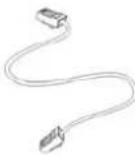 |  | |
| Сетевая камера дневного и ночного наблюдения с расширенным динамическим диапазоном (WDR) HD 1080p (без объектива) | Блок питания | Сетевой кабель длиной 1 м | Компакт-диск | |
 | [с2сс] | |||
| Краткая инструкция | Материал для крепления | |||
3. Свойства и функции
• Разрешение HD 1080р: 1920 x 1080 @ 25 кадров/с - Камера для работы в условиях съемки против яркого света - Переключение между дневным и ночным режимом за счет электромеханического фильтра, отсекающего ИК-излучение • Аналоговый видеовыход для сервисного обслуживания • Технология питания Power over Ethernet (PoE) • Совместимость с интерфейсом ONVIF4. Описание устройства
| Номер модели | TVIP52502 |
| Разрешение 1920 | × 1080 (1080p) |
| WDR √ |
5. Описание разъемов
 | No | Описание |
| 1 | Сетевое подключение (RJ45) |
| 2 | Кнопка перезагрузки |
| 3 | Заземление |
| 4 | Выход аварийного сигнала (1A/1B) (макс. 5 В пост. тока/50 мА) |
| 5 | Вход аварийного сигнала (IN/G) (перемычка между клеммами IN и G приводит к срабатыванию аварийного сигнала) |
| 6 | RS-485 (не используется) |
| 7 | Аналоговый видеовыход (для сервисного обслуживания) |
| 8 | Аудиовыход |
| 9 | Аудиовход (микрофонный/линейный) |
| 10 | Подключение питания 12 В пост. тока (круглый штекер 5,5 x 2,1 мм)[IMAGE] |
| 11 | Индикатор статуса питания |
| 12 | Подключение объектива |
6. Первый ввод в эксплуатацию
Сетевая камера автоматически распознает установку прямого соединения между компьютером и камерой. Нет необходимости в использовании сетевого кроссоверного кабеля. Для прямого подключения и первого ввода в эксплуатацию можно использовать поставляемый в комплекте соединительный кабель.Прямое подключение сетевой камеры к компьютеру или ноутбуку
1. Используйте только сетевые кабели категории 5. 2. Подсоедините кабель к Ethernet-разъему компьютера или ноутбука и сетевой камеры. 3. Подключите питание сетевой камеры. 4. Настройте сетевой интерфейс компьютера или ноутбука следующим образом: IP-адрес 192.168.0.2 и основной шлюз 192.168.0.1 5. Чтобы завершить предварительную настройку и установить связь с сетевой камерой, перейдите к пункту 8. natural_image
Illustration of a laptop connected to a camera module (no text or symbols)Подключение сетевой камеры к маршрутизатору или сетевому переключателю
1. Для создания сети используйте только сетевые кабели категории 5. 2. Соедините компьютер или ноутбук с маршрутизатором или сетевым переключателем. 3. Соедините сетевую камеру с маршрутизатором или сетевым переключателем. 4. Подключите питание сетевой камеры. 5. Если в вашей сети доступен DHCP-сервер, активируйте в сетевом интерфейсе вашего компьютера или ноутбука опцию «Получить IP-адрес автоматически». 6. Если DHCP-сервер недоступен, используйте для компьютера или ноутбука следующие значения: IP-адрес 192.168.0.2, основной шлюз 192.168.0.1. 7. Чтобы завершить предварительную настройку и установить связь с сетевой камерой, перейдите к пункту 8. flowchart
graph TD
    A["Laptop"] --> B["Router"]
    B --> C["Camera"]
    D["Internet"] --> B
    style D fill:#f9f,stroke:#333
7. Первое подключение к сетевой камере
Первое подключение к сетевой камере происходит с помощью установочной программы ABUS IP Installer. После запуска мастер обнаружит все подключенные к вашей сети сетевые камеры ABUS и серверы видео. Программа находится на прилагаемом компакт-диске. Установите программу на компьютер и запустите ее. Если в вашей сети есть DHCP-сервер, то IP-адрес автоматически присваивается как вашему компьютеру или ноутбуку, так и сетевой камере. Если DHCP-сервер отсутствует, то сетевая камера автоматически использует следующий IP-адрес: 192.168.0.100. Для установки связи с сетевой камерой на компьютере должна использоваться та же IP-подсеть (IP-адрес компьютера, например, 192.168.0.2).   По умолчанию настройки сетевой камеры установлены на использование сервера DHCP. Если в вашей сети отсутствует сервер DHCP, рекомендуется после первого подключения к камере вручную ввести постоянный IP-адрес.8. Запрос пароля
Согласно заводским настройкам, на сетевой камере установлен пароль администратора. Однако в целях безопасности администратор должен незамедлительно установить новый пароль. После сохранения пароля администратора при каждом подключении к сетевой камере система запрашивает имя пользователя и пароль. По заводской установке учетная запись администратора выглядит следующим образом: имя пользователя admin, пароль 12345. При каждом подключении к сетевой камере в браузере появляется окно авторизации с запросом имени пользователя и пароля. Если индивидуальные настройки учетной записи администратора недоступны, обратитесь в нашу службу технической поддержки. Чтобы задать имя пользователя и пароль, действуйте следующим образом: Откройте браузер Internet Explorer и введите IP-адрес камеры (например, http://192.168.0.100). Появится запрос на авторизацию:  -> Теперь связь с сетевой камерой установлена, и потоковое видео уже передается.9. Пользовательские функции
Откройте стартовую страницу сетевой камеры. Интерфейс разделен на следующие области: 10.1 Строка меню
Щелкнув по соответствующей вкладке, выберите пункт «Просмотр в реальном времени», «Конфигурация» или «Протокол».| Кнопка Описание | |
| admin | Отображение вошедшего в систему пользователя |
| Abmelden | Выход пользователя из системы |
| Sprache | Выбор предпочтительного языка |
10.2 Видео в реальном времени
Переход в полноэкранный режим осуществляется с помощью двойного щелчка.| Кнопка Описание | |
 | Переход к формату 4:3 |
 | Переход к формату 16:9 |
 | Просмотр в оригинальном размере |
| [HBZY] | Автоматическая настройка изображения для отображения в браузере |
| [BG3Y] | Выбор типа потока для просмотра в реальном времени |
10.3 Управление видео и аудио
| Кнопка | Описание | |
 | Отключение режима просмотра в реальном времени | |
 | Включение режима просмотра в реальном времени | |
 | Включение/выключение звука, регулировка громкости | |
 | Включение/выключение микрофона | |
 | Захват видео (моментальный снимок) | |
 | Начало/завершение записи в ручном режиме | |
10. Конфигурация
11.1 Локальная конфигурация
В меню «Локальная конфигурация» можно регулировать настройки просмотра в реальном времени, а также путь для сохранения записей и моментальных снимков. Параметры просмотра в реальном времени
В данном меню можно выбрать тип протокола и настроить характеристики съемки видео в реальном времени.Протокол
TCP: Полноценная передача потокового видео высокого качества, что, однако, влияет на скорость передачи в режиме реального времени. UDP: Передача аудио и видео в реальном времени. HTTP: Качество видео соответствует протоколу TCP, однако некоторые порты при данной настройке сети не конфигурируются.Характеристики видео в реальном времени
В данном меню можно настроить характеристики камеры для просмотра видео в реальном времени.Настройки записи данных
В данном меню можно задать размер файла записи, настроить путь для сохранения записанных данных и путь доступа для загруженных данных. Для применения изменений нажмите кнопку «Сохранить».Размер файла записи
Для сохранения записанных и загруженных видео вы можете выбрать объем 256 Мб, 512 Мб или 1 Гб.Сохранить как
В данном меню можно настроить путь для сохранения записей в ручном режиме. По умолчанию используется следующий путь: C:\\<Пользователь>\\<Имя компьютера>\Web\RecordFiles.Сохранить загрузки как
В данном меню можно настроить путь для сохранения загруженных видео. По умолчанию используется следующий путь: C:\<Пользователь>\<Имя компьютера>\Web\DownloadFilesНастройки изображения и обрезка
В данном меню можно задать пути для сохранения моментальных снимков и захватов видео, сделанных во время воспроизведения и обрезки.Сохранить моментальный снимок в реальном времени как
Выберите путь для сохранения моментальных снимков при просмотре в реальном времени. По умолчанию используется следующий путь: C:\\<Пользователь>\\<Имя компьютера>\Web\CaptureFilesСохранить моментальный снимок при воспроизведении
В данном меню можно задать путь для сохранения моментальных снимков, сделанных во время воспроизведения. По умолчанию используется следующий путь: C:\\<Пользователь>\\<Имя компьютера>\Web\PlaybackPicsСохранить обрезанное видео как
В данном меню можно задать путь для сохранения обрезанных видео. По умолчанию используется следующий путь: C:\\<Пользователь>\\<Имя компьютера>\Web\PlaybackFiles11.2 Базовая конфигурация
Все настройки меню «Базовая конфигурация» также можно найти в пункте меню «Дальнейшая конфигурация». Обратите внимание на колонку «Доступно в режиме» в описании меню «Дальнейшая конфигурация». 11.3 Дальнейшая конфигурация
11.3.1 Система
| Пункт меню | Описание | Доступно в режиме |
| Информация об устройстве | Отображение информации об устройстве | Базовая конфигурация Дальнейшая конфигурация |
| Настройки времени | Настройка ввода времени | Базовая конфигурацияДальнейшая конфигурация |
| Техническое обслуживание | Настройки технического обслуживания системы | Базовая конфигурация Дальнейшая конфигурация |
| Летнее время время | Настройка автоматического перехода на летнее время | Дальнейшая конфигурация |
11.3.1.1 Информация об устройстве
Основная информация
Наименование устройства
В данном меню можно присвоить имя камере Speeddome. Чтобы применить изменение имени, нажмите кнопку «Сохранить».Модель
Отображение номера моделиСерийный номер
Отображение серийного номераВерсия микропрограммного обеспечения
Отображение версии микропрограммного обеспеченияВерсия кодировки
Отображение версии кодировкиСчетчик каналов
Отображение количества каналовСчетчик входов аварийного сигнала
Индикация количества входов аварийного сигналаСчетчик выходов аварийного сигнала
Индикация количества выходов аварийного сигнала11.3.1.2 Настройки времени
Часовой пояс
Выбор часового пояса (GMT)SetTime (установка времени)
NTP
С помощью протокола сетевого времени NTP можно синхронизировать время, отображаемое на камере Speeddome, с сервером единого времени. Чтобы воспользоваться данной функцией, установите флажок «NTP».Адрес сервера
IP-адрес сервера NTPПорт NTP
Номер порта NTP в сети (по умолчанию порт 123)Ручная синхронизация времени
Время на устройстве
Индикация времени на компьютереНастройка времени
Отображение текущего времени с помощью настройки часовых поясов. Нажмите кнопку «Синхронизировать с временем ПК», чтобы использовать время, установленное на компьютере.| Для подтверждения настроек нажмите кнопку «Сохранить». |
Перезагрузка
Для перезагрузки устройства нажмите кнопку «Перезагрузка».Восстановить значения по умолчанию
Нажмите кнопку «Восстановить значения по умолчанию», чтобы восстановить все настройки по умолчанию, включая настройки параметров IP-адреса.Восстановить значения по умолчанию
Выберите данный пункт, чтобы восстановить все настройки по умолчанию.Импорт файла конфигурации
Файл конфигурации
Выберите путь для импорта файла конфигурации.Статус
Индикация статуса импортаЭкспорт файла конфигурации
Для экспорта файла конфигурации нажмите кнопку «Экспортировать».Удаленное обновление
Микропрограммное обеспечение
Выберите путь для установки обновленного микропрограммного обеспечения на камеру Speeddome.Статус
Индикация статуса обновления  Для подтверждения настроек нажмите кнопку «Сохранить».11.3.1.5 Летнее время
Летнее время
Активировать летнее время
Для автоматического перехода системы на летнее время установите флажок «DST».Время начала
Задайте время перехода на летнее время.Время окончания
Задайте время перехода на зимнее время.  Для подтверждения настроек нажмите кнопку «Сохранить».11.3.2 Сеть
| Пункт меню Описание | Доступно в режиме | |
| TCP/IP | Настройки параметров TCP/IP | Базовая конфигурация Дальнейшая конфигурация |
| Порт | Настройки используемых портов | Базовая конфигурация Дальнейшая конфигурация |
| DDNS | Настройки параметров DDNS | Дальнейшая конфигурация |
| FTP | Настройки параметров FTP | Дальнейшая конфигурация |
| UPnP ^TM | Настройки параметров UPnP | Дальнейшая конфигурация |
11.3.2.1 TCP/IP
 Для использования камеры Speeddome в сети необходимо корректно настроить параметры TCP/IP.Настройка сетевого адаптера
Тип сетевого адаптера Выберите настройку для вашего сетевого адаптера. Вы можете выбрать одно из следующих значений: 10 Мбит/с полудуплекс, 10 Мбит/с дуплекс, 100 Мбит/с полудуплекс, 100 Мбит/с дуплекс, 10/100/1000 Мбит/с автосогласование.DHCP
При наличии DHCP-сервера выберите пункт DHCP, чтобы автоматически применить IP-адрес и дальнейшие настройки сети. Данные поступят с сервера автоматически, а впоследствии их можно изменить вручную. Если DHCP-сервер отсутствует, внесите следующие данные вручную.IPv4-адрес
Настройка IP-адреса для камеры SpeeddomeМаска подсети IPv4
Ручная настройка маски подсети для камеры SpeeddomeШлюз IPv4 по умолчанию
Настройка маршрутизатора по умолчанию для камеры SpeeddomeРежим IPv6
Ручной: настройка параметров IPv6 вручную DHCP: настройки подключения по протоколу IPv6 автоматически передаются с сервера DHCP. Объявление маршрута: настройки подключения по протоколу IPv6 создаются сервером DHCP (маршрутизатором) и поставщиком услуг Интернета.IPv6-адрес
Отображение IPv6-адреса. Адрес можно изменить в ручном режиме IPv6.Маска подсети IPv6
Отображение маски подсети IPv6Шлюз IPv6 по умолчанию
Отображение шлюза IPv6 по умолчанию (маршрутизатор по умолчанию)MAC-адрес
В данном меню отображается физический IPv4-адрес камеры, который не изменяется.MTU
Для настройки размера максимально возможного модуля данных, который можно передать через данную физическую среду, выберите значение в интервале 500–9676. По умолчанию установлено значение 1500.DNS-сервер
Приоритетный DNS-сервер
Для использования некоторых функций необходимы настройки DNS-сервера (например, отправка электронной почты). Введите в данном поле адрес приоритетного DNS-сервера.Альтернативный DNS-сервер
Если приоритетный DNS-сервер недоступен, используется данный альтернативный DNS-сервер. Введите в данном поле адрес альтернативного DNS-сервера.| Для подтверждения настроек нажмите кнопку «Сохранить». |
11.3.2.2 Порт
 Для обеспечения внешнего доступа к камере Speeddome необходимо настроить следующие порты.Порт HTTP
По умолчанию для передачи данных по протоколу HTTP используется порт 80. Кроме того, можно выбрать альтернативный порт в диапазоне 1024–65535. Если в одной маске подсети находятся несколько камер Speeddome, то для каждой камеры должен быть настроен собственный уникальный порт HTTP.Порт RTSP
По умолчанию для передачи данных по протоколу RTSP используется порт 554. Кроме того, можно выбрать альтернативный порт в диапазоне 1024–65535. Если в одной маске подсети находятся несколько камер Speeddome, то для каждой камеры должен быть настроен собственный уникальный порт RTSP.Порт HTTPS
По умолчанию для передачи данных по протоколу HTTPS используется порт 443.Порт SDK (порт управления)
По умолчанию для передачи данных по протоколу SDK используется порт 8000. Это порт связи для передачи внутренних данных. Кроме того, можно выбрать альтернативный порт в диапазоне 1025–65535. Если в одной маске подсети находятся несколько IP-камер, то для каждой камеры должен быть настроен собственный уникальный порт SDK.| Для подтверждения настроек нажмите кнопку «Сохранить». |
11.3.2.3 DDNS
DDNS
Динамический DNS, или DDNS (динамическая система доменных имен), — это система, позволяющая обновлять доменные имена в реальном времени. Сетевая камера оснащена встроенным клиентом DynDNS, который позволяет автоматически обновлять IP-адрес у провайдера услуги DynDNS. Если сетевая камера использует маршрутизатор, рекомендуется использовать функцию DynDNS маршрутизатора. На рисунке показана схема доступа и обновления IP-адреса при использовании службы DynDNS. flowchart
graph TD
    A["① 192.168.0.3"] --> B["② 195.184.21.78"]
    B --> C["③ Данные доступа DynDNS"]
    B --> D["Интернет"]
    D --> E["④ 195.184.21.78 → name.dyndns.org"]
    B --> F["DynDNS.org<br>Имя сервера"]
Активация DDNS
Включение или отключение функции DDNSТип DDNS
Выберите тип DDNS. Вы можете выбрать «DynDNS» или «ABUS DDNS».Адрес сервера
Выберите поставщика услуги DDNS. Вы должны быть зарегистрированным пользователем данного поставщика услуги DDNS (например, www.dyndns.org). При выборе типа DDNS «ABUS DDNS» адрес сервера присваивается автоматически.Домены
Введите зарегистрированное доменное имя (хост-сервис, например myIPcamera.dyndns.org).Порт
Введите порт для переадресации.Имя пользователя
Идентификация пользователя по учетной записи в службе DDNSПароль
Пароль учетной записи в службе DDNSПодтверждение
Необходимо подтвердить ввод пароля.Создать учетную запись в службе DDNS
Создайте новую учетную запись на DynDNS.org:  Введите данные для создания учетной записи:DynDNS.com
 Запишите данные пользователя и перенесите их в настройки сетевой камеры.Доступ к сетевой камере через службу DDNS
Если сетевая камера использует маршрутизатор, необходимо настроить доступ через DynDNS на маршрутизаторе. На домашней странице ABUS Security-Center www.abus-sc.com приводится описание конфигурации DynDNS-маршрутизатора для распространенных моделей маршрутизаторов. На рисунке представлена схема доступа к сетевой камере через службу DynDNS.org с использованием маршрутизатора. flowchart
graph TD
    A["Device"] -->|⑤ 192.168.0.1| B["Server"]
    B --> C["Internet"]
    C --> D["Laptop"]
    C --> E["DynDNS.org"]
    E -->|② nameyddns.org:1026 → 195.184.21.78:1026| F["Server"]
    B -->|④ 195.184.21.78:1026| C
    style A fill:#f9f,stroke:#333
    style B fill:#ccf,stroke:#333
    style C fill:#cfc,stroke:#333
    style D fill:#fcc,stroke:#333
    style E fill:#cff,stroke:#333
    style F fill:#ffc,stroke:#333
ABUS DDNS
 1. Для использования функции ABUS DDNS вначале необходимо создать учетную запись на www.abus-server.com. Ознакомьтесь с разделом «Часто задаваемые вопросы» на веб-странице. 2. Установите флажок «Активировать DDNS» и выберите тип DDNS «ABUS DDNS». 3. Для подтверждения ваших данных нажмите кнопку «Сохранить». Теперь IP-адрес вашего Интернет-соединения обновляется сервером каждую минуту.11.3.2.4 FTP
 Для загрузки записанных видео или изображений на сервер FTP необходимо настроить следующие параметры.Адрес сервера
Введите в данном поле IP-адрес сервера FTP.Порт
Введите в данном поле номер порта сервера FTP. По умолчанию для сервера FTP используется порт 21.Имя пользователя
Имя пользователя учетной записи, созданной на сервере FTPПароль
Пароль учетной записи, созданной на сервере FTPПодтверждение
Введите пароль еще раз.Дерево каталогов
Выберите путь для сохранения загруженных данных. Вы можете выбрать следующие опции: «Сохранить в корневом каталоге», «Сохранить в каталоге более высокого уровня», «Сохранить в каталоге более низкого уровня».Каталог более высокого уровня
Данный пункт меню доступен при выборе в дереве каталогов пункта «Сохранить в каталоге более высокого уровня» или «Сохранить в каталоге более низкого уровня». В данном меню можно выбрать имя каталога более высокого уровня. Данные будут сохранены в папке на сервере FTP. Выберите одну из опций: «Использовать название устройства», «Использовать номер устройства», «Использовать IP-адрес устройства».Подкаталог
Выберите имя подкаталога. Папка будет создана в каталоге более высокого уровня. Выберите одну из опций: «Использовать название камеры» или «Использовать номер камеры».Тип загрузки
Для загрузки изображений на сервер FTP выберите пункт «Отправить изображение».  Для подтверждения настроек нажмите кнопку «Сохранить».11.3.2.5 UPnP ^TM
 Функция UPnP (Universal Plug and Play) обеспечивает удобное управление устройствами, работающими в одной IP-сети. Благодаря этой функции, например, сетевая камера отображается как сетевое устройство в сетевом окружении Windows.Активация UPnP
В данном поле можно включить или отключить функцию UPnP.Имя
Отображение MAC-адреса камерыРаспределение портов
Активация распределения портов
Данная функция активирует переадресацию портов UPnP для сетевых служб. Если ваш маршрутизатор поддерживает UPnP, то при подключении данной опции происходит автоматическая переадресация порта для видеопотока на сетевую камеру.Тип распределения портов
Выбор автоматической или ручной переадресации порта. Вы можете выбрать одну из опций — «Автоматически» или «Вручную».Наименование протокола
HTTP
По умолчанию для передачи данных по протоколу HTTP используется порт 80. Кроме того, можно выбрать альтернативный порт в диапазоне 1025–65535. Если в одной маске подсети находятся несколько IP-камер, то для каждой камеры должен быть настроен собственный уникальный порт HTTP.RTSP
По умолчанию для передачи данных по протоколу RTSP используется порт 554. Кроме того, можно выбрать альтернативный порт в диапазоне 1025–65535. Если в одной маске подсети находятся несколько IP-камер, то для каждой камеры должен быть настроен собственный уникальный порт RTSP.Порт SDK (порт управления)
По умолчанию для передачи данных по протоколу SDK используется порт 8000. Это порт связи для передачи внутренних данных. Кроме того, можно выбрать альтернативный порт в диапазоне 1025–65535. Если в одной маске подсети находятся несколько IP-камер, то для каждой камеры должен быть настроен собственный уникальный порт SDK.Внешний порт
Изменять порты вручную можно только при выборе режима «Вручную» в пункте «Тип распределения портов».Статус
В данном поле отображается, действителен ли или недействителен заданный внешний порт.  Для подтверждения настроек нажмите кнопку «Сохранить».11.3.3 Видео/аудио
| Пункт меню | Описание | Доступно в режиме |
| Видео | Настройки вывода видео | БазоваяконфигурацияДальнейшаяконфигурация |
| Аудио | Настройки вывода аудио | БазоваяконфигурацияДальнейшаяконфигурация |
11.3.3.1 Видео
Тип потока
Выберите тип потока для камеры Speeddome. Для записи и просмотра в реальном времени с широкой полосой пропускания выберите «Главный поток (нормальный)». Для просмотра в реальном времени с узкой полосой пропускания выберите «Вложенный поток».Тип видео
Выберите тип видеопотока — «Видео» или «Видео и аудио».  Аудиосигнал записывается только при выборе опции «Видео и аудио».Разрешение
Установите в данном меню разрешение видео. В зависимости от модели камеры вы можете выбрать следующие варианты: 1280\*720; 1280\*960; 1920\*1080.Скорость передачи данных
Задайте скорость передачи видеопотока. Качество видео может оказаться выше или ниже в зависимости от интенсивности потока данных. Вы можете выбрать постоянную или переменную скорость передачи данных.Качество видео
Данный пункт меню доступен при выборе переменной скорости передачи данных. Установите в данном меню качество видео. Качество видео может оказаться выше или ниже в зависимости от интенсивности потока данных. Вы можете выбрать один из шести уровней качества видео: «Минимальное», «Ниже», «Низкое», «Среднее», «Выше» или «Максимальное».Частота смены кадров
Задайте количество кадров в секунду.Максимальная скорость передачи данных
Устанавливается определенное значение скорости передачи видеопотока. Настройте максимальное значение в диапазоне от 32 до 16384 Кбит/с. Чем выше значение, тем выше качество видео, однако более высокая скорость требует более широкой полосы пропускания.Кодировка видео
Выберите один из следующих форматов для кодировки по умолчанию: Н.264, MPEG-4 или MJPEG.Профиль
Выберите один из следующих профилей: «Базовый профиль», «Главный профиль» или «Высокий профиль».Расстояние между ключевыми кадрами
Задайте количество кадров между ключевыми кадрами в интервале от 1 до 400.  Для подтверждения настроек нажмите кнопку «Сохранить».11.3.3.2 Аудио
Кодировка аудио
Выберите один из следующих вариантов кодировки для передачи аудиосигнала: G.711ulaw; G.711alaw или G.726.Аудиовход
Микрофонный вход: аудиовход на обратной стороне камеры настроен на микрофон (источник без усиления). Линейный вход: аудиовход на обратной стороне камеры настроен на линейный сигнал (источник с активным усилением).Громкость
Настройка громкости сигнала на входеФильтр шума
Включение и отключение фильтра шума для подавления шума окружающей среды  Для подтверждения настроек нажмите кнопку «Сохранить». 11.3.5 Изображение | Пункт меню | Описание | Доступно в режиме |
| Настройки изображения | Настройки параметров изображения | Базовая конфигурация Дальнейшая конфигурация |
| Настройки экранной индикации | Настройки формата даты и времени | Дальнейшая конфигурация |
| Наложение текста | Добавление текстовых полей | Дальнейшая конфигурация |
| Маскировка частных зон | Добавление частных зон | Дальнейшая конфигурация |
11.3.5.1 Настройки изображения
 Данное меню позволяет настроить качество изображения камеры Speeddome, в том числе яркость, резкость, контрастность и т. д. Чтобы вернуться к настройкам по умолчанию, нажмите кнопку «По умолчанию». Обратите внимание!
Параметры настройки изображения могут различаться в зависимости от модели камеры.Яркость
Настройка яркости изображения. Необходимо выбрать значение от 0 до 100.Контрастность
Настройка контрастности изображения. Необходимо выбрать значение от 0 до 100.Насыщенность
Настройка насыщенности изображения. Необходимо выбрать значение от 0 до 100.Резкость
Настройка резкости изображения. Высокая резкость может привести к увеличению шума. Необходимо выбрать значение от 0 до 100.Режим экспозиции
Автоматическая или ручная настройка параметров экспозиции.Режим диафрагмы
В данном режиме экспозиции вы можете выбрать одну из следующих опций: автоматическая настройка, приоритет диафрагмы, приоритет выдержки или ручная настройка.Автоматически
Значения для диафрагмы, времени экспозиции и усиления автоматически изменяются в зависимости от степени освещенности.Ручной режим
В ручном режиме вы можете самостоятельно настроить значения диафрагмы, времени экспозиции и усиления. Функции могут различаться в зависимости от модели камеры Speeddome.Продолжительность экспозиции
Настройка максимального времени экспозиции. Данная настройка не зависит от режима диафрагмы.Стандарт видео
Регулирование частоты экспонирования 50 Гц: фиксированная настройка для частоты сети 50 Гц 60 Гц: фиксированная настройка для частоты сети 60 ГцПереключение ночного и дневного режима
Переключение ночного и дневного режима. Возможные опции: «Автоматически», «Дневной режим» и «Ночной режим».Автоматически
В зависимости от освещения камера автоматически переключается в дневной или ночной режим. Возможна настройка уровня чувствительности — «Низкий», «Нормальный» или «Высокий». Tag/Nacht-Umsch. Auto  Empfindl. Normal Дневной режим
В этом режиме с камеры выводится только цветное изображение. Обратите внимание!
Данный режим следует использовать только при неизменных параметрах освещенности.Ночной режим
В этом режиме с камеры выводится только черно-белое изображение. Обратите внимание!
Данный режим следует использовать только при слабой освещенности.Чувствительность
Настройка порога для автоматического переключения между дневным и ночным режимом (низкий, нормальный, высокий уровень). Низкий уровень чувствительности означает, что переход в ночной режим происходит при более слабой освещенности.Время переключения
Настройка времени срабатывания после распознавания необходимости переключения.Зеркальный
При включении функции «Зеркальный» изображение передается в горизонтальном отражении.WDR
Функция WDR обеспечивает четкость изображения даже при съемке против света. Если в рамках одного изображения встречаются очень яркие и очень темные области, то уровень яркости всего изображения выравнивается, что обеспечивает четкость и детальность изображения. Для включения или отключения функции WDR установите соответствующий флажок. Чтобы усилить эффект WDR, настройте более высокий уровень расширенного динамического диапазона. BLC (компенсация встречного света)
За счет компенсации встречного света можно увеличить четкость объектов на светлом фоне. При этом происходит корректировка освещения объектов, однако резкость фона снижается.Баланс белого
Выберите тип освещения участка, где установлена камера. Вы можете выбрать одну из следующих опций: «Ручная регулировка баланса белого», «Автоматический баланс белого 1», «Автоматический баланс белого 2», «Блокировка баланса белого», «Лампа дневного света», «Лампа накаливания», «Теплый свет» и «Естественный свет».Ручная регулировка баланса белого
Баланс белого можно настроить вручную, используя следующие значения. Блокировка баланса белого
Баланс белого настраивается один раз и сохраняется.Другие
Используйте следующие опции баланса белого для настройки этого параметра в зависимости от освещенности.Внешний
Настройка баланса белого в зависимости от освещенности вне помещения.Внутренний
Настройка баланса белого в зависимости от освещенности в помещении.Лампа дневного света
Настройка баланса белого при освещении с помощью ламп дневного света.Натриевая лампа
Настройка баланса белого при освещении с помощью натриевых ламп.Автоматическое отслеживание
Баланс белого настраивается в реальном времени для каждой сцены в зависимости от цветовой температуры.Автоматически
В автоматическом режиме камера автоматически настраивает цветовой баланс в зависимости от текущей цветовой температуры.Подавление цифрового шума
Вы можете активировать (нормальный режим) или деактивировать функцию подавления шума.Уровень подавления шума
Настройте уровень подавления шума.Предел масштабирования
Установите максимальное значение при масштабировании. Доступные значения: 20, 40, 80, 160, 320.Цветность
Обесцвечивание изображения при слабом освещении для снижения шума. Необходимо выбрать значение от 0 до 100.Локальные
Выберите тип вывода на локальное устройство просмотра. Доступные опции: «Деактивировано», «Вывод обрезанного видео», «Вывод с масштабированием».11.3.5.2 Настройки экранной индикации
 В данном меню настраивается формат даты и времени, который указывается на изображении в реальном времени.Отобразить имя
Установите этот флажок, если вы хотите указать на изображении имя камеры.Отобразить дату
Установите этот флажок, если вы хотите указать на изображении дату.Отобразить день недели
Установите этот флажок, если вы хотите указать на изображении день недели.Имя камеры
Введите имя камеры, которое будет наложено на изображение.Формат времени
Выберите 12- или 24-часовой формат отображения времени.Формат даты
Выберите формат даты. $$ (\text { Д } = \text { день }, M = \text { месяц }, \Gamma = \text { год }) $$Режим отображения
Выберите режим отображения наложенных на изображение элементов. Вы можете выбрать одну из следующих опций: «Прозрачный, мигает», «Прозрачный, не мигает», «Непрозрачный, мигает», «Непрозрачный, не мигает».  Для подтверждения настроек нажмите кнопку «Сохранить».13.3.5.3 Наложение текста
 На изображении с камеры можно разместить до четырех текстовых сообщений, максимальный объем которых не превышает 45 символов. Для отображения текста установите флажок. Текстовое окно можно перемещать по экрану с помощью мыши.  Для подтверждения настроек нажмите кнопку «Сохранить».13.3.5.4 Маскировка частных зон
 Чтобы избежать записи видео с определенных участков или передачи изображения с них в реальном времени, можно скрыть эти участки от наблюдения с помощью функции маскировки частных зон. Максимальное количество частных зон на изображении — четыре прямоугольных участка. Для настройки частных зон следуйте дальнейшим указаниям. Установите флажок «Активировать частную зону». Для добавления частной зоны выберите кнопку «Участок». Теперь с помощью мыши отметьте нужный участок на изображении. Затем вы можете выбрать еще три области. Все настроенные частные зоны можно удалить с помощью кнопки «Удалить все».  Для подтверждения настроек нажмите кнопку «Сохранить».11.3.6 Безопасность
| Пункт меню | Описание | Доступно в режиме |
| Пользователь | Управление пользователями | БазоваяконфигурацияДальнейшаяконфигурация |
| АутентификацияRTSP | Настройки формата даты и времени | Дальнейшаяконфигурация |
| Анонимныйпользователь | Доступ без имени пользователя и пароля | Дальнейшаяконфигурация |
| ФильтрацияIP-адресов | Фильтрация IP-адресов для управления доступом к камере | Дальнейшаяконфигурация |
11.3.6.1 Пользователь
 В данном меню можно создавать, редактировать или удалять учетные записи пользователей. Чтобы добавить или изменить пользователя, нажмите кнопку «Добавить» или «Изменить» соответственно. Откроется новое окно с информацией о данных и правах доступа.Имя пользователя
Введите имя пользователя, которому должен быть предоставлен доступ к камере.Уровень
Выберите индивидуальный тип пользователя для идентификации. Вы можете выбрать один из настроенных уровней: оператор или пользователь. Оператор имеет возможность удаленного управления следующими функциями: просмотр в режиме реального времени, управление параметрами «панорама/наклон/зум», ручная запись, воспроизведение, двусторонний аудиоканал, поиск или запрос статуса. Пользователь имеет возможность удаленного управления следующими функциями: воспроизведение, поиск или запрос статуса. Для добавления дальнейших функций установите нужный флажок.Пароль
Укажите пароль, который пользователь должен ввести для доступа к камере.Подтверждение
Введите пароль еще раз для подтверждения.  Для подтверждения настроек нажмите кнопку «ОК». Для сброса данных нажмите кнопку «Отмена».11.3.6.2 Аутентификация RTSP
 Данная функция обеспечивает надежность передачи видеопотока в реальном времени. Для отключения функции нажмите кнопку «Отключить». Для подключение функции выберите настройку «Базовый».  Для подтверждения настроек нажмите кнопку «Сохранить».11.3.6.4 Фильтрация IP-адресов
Активация фильтрации IP-адресов
Установите флажок для активации данной функции.Тип фильтрации IP-адресов
Разрешен: для IP-адресов, перечисленных далее, предоставляется доступ к камере. Запрещен: доступ к камере для IP-адресов, перечисленных далее, блокируется. IP-адреса вводятся в формате xxx.xxx.xxx.xxx.11.3.7 События
| Пункт меню | Описание | Доступно в режиме |
| Распознавание движения | Настройка распознавания движения | Дальнейшая конфигурация |
| Детектор саботажа | Настройка срабатывания сигнализации при саботаже | Дальнейшая конфигурация |
| Вход аварийного сигнала | Настройка входа аварийного сигнала | Дальнейшая конфигурация |
| Выход аварийного сигнала | Настройка выхода аварийного сигнала | Дальнейшая конфигурация |
| Адрес электронной почты | Настройка отправки уведомлений по электронной почте | Дальнейшая конфигурация |
| Моментальный снимок | Настройка создания моментальных снимков | Дальнейшая конфигурация |
11.3.7.1 Распознавание движения
Настройки области
Активируйте функцию распознавания движения, установив флажок «Активировать распознавание движения». Если установить флажок «Активировать динамический анализ движения», то движение будет графически отмечаться как на изображении в режиме предварительного просмотра, так и при просмотре в реальном времени (динамические отметки в зависимости от движения). Чтобы выбрать какую-либо область, нажмите кнопку «Участок». По умолчанию будет выбран весь участок; чтобы снять отметки, нажмите кнопку «Удалить все». Наведите курсор мыши на нужную область. Используйте шкалу для регулировки чувствительности. Для подтверждения выбранной области нажмите кнопку «Завершить рисование». Справа: низкая чувствительность Слева: высокая чувствительностьВремя активации
Чтобы задать временной план записи при распознавании движения, нажмите кнопку «Изменить». Откроется новое окно, в котором необходимо указать дни недели и время, в которые будет проводиться запись при распознавании движения.  Выберите день недели для записи при распознавании движения. Для задания определенного временного промежутка введите время начала и окончания записи. Чтобы настроить распознавание движения в течение всего дня, укажите время начала записи 00:00 и время ее окончания 24:00. Чтобы настроить распознавание движения в течение всей недели, установите флажок «Выбрать все». Чтобы скопировать режим распознавания движения для других дней недели, выберите нужный день недели и нажмите кнопку «Копировать». Для подтверждения изменений нажмите кнопку «ОК», для сброса — кнопку «Отмена». Для подтверждения данных настроек нажмите кнопку «Сохранить».Способ связи
Выберите действие, которое будет происходить при распознавании движения.Обычная связь
Сообщение по электронной почте: вы получите уведомление по электронной почте, для этого установите соответствующий флажок. Загрузка на сервер FTP: установите этот флажок для загрузки записей, сделанных при распознавании движения, на сервер FTP.Другие способы связи
Возможно подключение выхода аварийного сигнала при распознавании движения. Для подключения выхода для аварийных сигналов 1 выберите «А->1».  Для подтверждения настроек нажмите кнопку «Сохранить».11.3.7.2 Детектор саботажа
 В данном меню можно настроить сигнализацию, которая будет срабатывать при закрытии объектива камеры Speeddome.Настройки области
Активируйте функцию детектора саботажа, установив флажок «Активировать детектор саботажа». Чтобы выбрать какую-либо область, нажмите кнопку «Участок». По умолчанию будет выбран весь участок; чтобы снять отметки, нажмите кнопку «Удалить все». Наведите курсор мыши на нужную область. Используйте шкалу для регулировки чувствительности. Для подтверждения выбранной области нажмите кнопку «Завершить рисование». Справа: низкая чувствительность Слева: высокая чувствительностьВремя активации
Чтобы задать временной план для работы детектора саботажа, нажмите кнопку «Изменить». Откроется новое окно, в котором необходимо указать дни недели и время активации детектора саботажа.  Выберите день недели для активации детектора саботажа. Для задания определенного временного промежутка введите время начала и окончания записи. Чтобы настроить работу детектора саботажа в течение всего дня, укажите время начала 00:00 и время окончания 24:00. Чтобы настроить работу детектора саботажа в течение всей недели, установите флажок «Выбрать все». Чтобы скопировать режим работы детектора саботажа для других дней недели, выберите нужный день недели и нажмите кнопку «Копировать». Для подтверждения изменений нажмите кнопку «ОК», для сброса — кнопку «Отмена».Способ связи
Выберите действие, которое будет происходить при срабатывании детектора саботажа.Обычная связь
Сообщение по электронной почте: вы получите уведомление по электронной почте, для этого установите соответствующий флажок.Другие способы связи
Возможно подключение выхода аварийного сигнала при срабатывании детектора саботажа. Для подключения выхода аварийного сигнала 1 выберите «А->1».  Для подтверждения настроек нажмите кнопку «Сохранить».11.3.7.3 Вход аварийного сигнала
 В данном меню настраиваются входы аварийного сигнала камеры Speeddome.Номер входа аварийного сигнала
Выберите вход аварийного сигнала, который необходимо настроить.Наименование аварийного сигнала
В данном меню можно присвоить название каждому входу аварийного сигнала. Не используйте номера входов аварийного сигнала и специальные символы.Тип аварийного сигнала
Выберите тип аварийного сигнала. Вы можете выбрать «НО» (нормально открытый) или «НЗ» (нормально закрытый).Время активации
Чтобы задать временной план работы входа аварийного сигнала, нажмите кнопку «Изменить». Откроется новое окно, в котором необходимо будет указать дни недели и время активации входа аварийного сигнала.  Выберите день недели для активации входа аварийного сигнала. Для задания определенного временного промежутка введите время начала и окончания записи. Чтобы настроить работу входа аварийного сигнала в течение всего дня, укажите время начала записи 00:00 и время ее окончания 24:00. Чтобы настроить работу входа аварийного сигнала в течение всей недели, установите флажок «Выбрать все». Чтобы скопировать настройки для других дней недели, выберите нужный день недели и нажмите кнопку «Копировать». Для подтверждения изменений нажмите кнопку «ОК», для сброса — кнопку «Отмена».Способ связи
Выберите действие, которое будет происходить при распознавании движения.Обычная связь
Сообщение по электронной почте: вы получите уведомление по электронной почте, для этого установите соответствующий флажок. Загрузка на сервер FTP: установите этот флажок для загрузки событий, вызвавших срабатывание аварийного сигнала, на сервер FTP.Другие способы связи
В режиме распознавания аварийного сигнала можно подключить выход аварийного сигнала. Для подключения выхода для аварийных сигналов 1 выберите «А->1».  Для подтверждения настроек нажмите кнопку «Сохранить».11.3.7.4 Выход аварийного сигнала
 В данном меню можно настроить оба выхода аварийного сигнала.Номер выхода аварийного сигнала
Выберите выход аварийного сигнала, который необходимо настроить.Наименование аварийного сигнала
В данном меню можно присвоить название каждому выходу аварийного сигнала. Не используйте номера выходов аварийного сигнала и специальные символы.Время активации
Чтобы задать временной план работы выхода аварийного сигнала, нажмите кнопку «Изменить». Откроется новое окно, в котором необходимо будет указать дни недели и время активации выхода аварийного сигнала.  Выберите день недели для активации выхода аварийного сигнала. Для задания определенного временного промежутка введите время начала и окончания записи. Чтобы настроить работу входа аварийного сигнала в течение всего дня, укажите время начала записи 00:00 и время ее окончания 24:00. Чтобы настроить работу входа аварийного сигнала в течение всей недели, установите флажок «Выбрать все». Чтобы скопировать настройки для других дней недели, выберите нужный день недели и нажмите кнопку «Копировать». Для подтверждения изменений нажмите кнопку «ОК», для сброса — кнопку «Отмена».11.3.7.5 Электронная почта
 Все настройки могут производиться с помощью электронной почты.Отправитель
Отправитель
Введите имя, которое будет отображаться в поле «Отправитель».Адрес отправителя
Введите адрес электронной почты отправителя.SMTP-сервер
Введите IP-адрес SMTP-сервера или имя хоста. (например, smtp.googleapis.com)SMTP-порт
Введите номер SMTP-порта. По умолчанию установлено значение 25.Активировать SSL
Отметьте функцию SSL, если это необходимо для работы SMTP-сервера.Интервал
Настройте интервал между рассылкой писем с прикрепленными изображениями.Прикрепленное изображение
Активируйте данную функцию для прикрепления изображения к сообщению электронной почты, отправляемому в случае срабатывания аварийного сигнала.Аутентификация
Если это требуется для работы используемого почтового сервера, активируйте функцию аутентификации, чтобы заходить на сервер с помощью аутентификации. Имя пользователя и пароль можно ввести только после активации данной функции.Имя пользователя
Укажите имя пользователя для вашей учетной записи на почтовом сервере. Это часть адреса электронной почты до символа @.Пароль
Укажите пароль для вашей учетной записи на почтовом сервере.Подтверждение
Введите пароль еще раз для подтверждения.Получатель
Получатель 1/получатель 2
Введите имя получателя.Адрес получателя 1/адрес получателя 2
Укажите адрес электронной почты получателя уведомлений.  Для подтверждения настроек нажмите кнопку «Сохранить».11.3.7.6 Моментальный снимок
 Вы можете настроить создание моментальных снимков через определенные промежутки времени или при наступлении каких-либо событий, а также последующую загрузку снимков на FTP-сервер.Время срабатывания
Активация моментальных снимков через определенный временной интервал Активируйте данную функцию для сохранения изображений через определенные промежутки времени.Формат
Предварительно установленный формат изображений — JPEG.Разрешение
Установите в данном поле разрешение изображения.Качество
Выберите качество сохраняемых изображений.Интервал
Выберите временной интервал между сохранением двух изображений.Моментальный снимок при наступлении события
Активация функции моментального снимка при наступлении события Активируйте данную функцию для сохранения изображения при наступлении определенных событий.Формат
Предварительно установленный формат изображений — JPEG.Разрешение
Установите в данном поле разрешение изображения.Качество
Выберите качество сохраняемых изображений.Интервал
Выберите временной интервал между сохранением двух изображений.11. Протокол
Такие параметры камеры Speeddome, как режим работы, аварийный сигнал и исключение, можно сохранять в данных протокола. При необходимости эти данные можно экспортировать. 1. Чтобы вызвать окно поиска, щелкните по названию протоколу в строке меню. 2. Введите критерии поиска, в т. ч. главный тип, подтип, время начала и время окончания. 3. Нажмите кнопку «Поиск», чтобы найти данные протокола. Соответствующие данные протокола отобразятся в диалоговом окне «Протокол». 4. Нажмите кнопку «Сохранить», чтобы экспортировать данные протокола и сохранить их на компьютере.12. Техническое обслуживание и очистка
13.1 Техническое обслуживание
Периодически проверяйте изделие на предмет технической безопасности, например на повреждения корпуса. Если существуют предположения о том, что обеспечить безопасную эксплуатацию более не возможно, изделие необходимо изъять из эксплуатации и заблокировать к нему непреднамеренный доступ. Вероятные случаи, когда безопасная эксплуатация более не возможна: • если выявлены видимые повреждения устройства; • если устройство находится в нерабочем состоянии. Обратите внимание!
Данное изделие не требует технического обслуживания. Внутри изделия нет каких-либо частей, требующих проверки или технического обслуживания. Открывать изделие запрещено.13.2 Очистка
Производите очистку изделия только чистым сухим материалом. При сильном загрязнении материал можно смочить теплой водой.  Жидкости не должны попадать внутрь устройства. Не применяйте химических очистителей, так как это может вызвать повреждение поверхности корпуса и монитора (изменение цвета).13. Утилизация
 Внимание! Надлежащий сбор, переработка и использование отходов электрического и электронного оборудования регламентируются директивой 2002/96/EC. Данный символ означает, что в целях охраны окружающей среды по окончании срока службы данного устройства его необходимо утилизировать отдельно от бытовых и производственных отходов в соответствии с действующими законодательными нормами. Утилизация бывшего в употреблении оборудования может осуществляться через официальные пункты возврата в вашей стране. Соблюдайте местные предписания по утилизации материалов. Более подробную информацию о возврате оборудования (в т. ч. для стран, не входящих в EC) вы получите в местных органах управления. Раздельный сбор и переработка отходов помогают сберечь природные ресурсы. Этим гарантировано, что при переработке изделия соблюдаются все предписания по охране здоровья и окружающей среды.14. Технические данные
| Номер модели | TVIP52502 |
| Датчик изображения | 1/3" КМОП-датчик Progressive Scan |
| Тип камеры | Дневная/ночная |
| Разрешение 1920 x 1080, 1280 x 960, 1280 x 720, 704 x 576, 352 x 288, 176 x 144 | |
| Общее количество пикселей | 1920 x 1080 |
| Количество эффективных пикселей | 1920 x 1080 |
| Переключение дневного/ночного режима | Электромеханический фильтр, отсекающий ИК-область спектра |
| Минимальная освещенность (цвет) | 0,05 люкс |
| Сжатие изображения | H.264, MPEG-4, MJPEG |
| Частота смены кадров | |
| H.264: 25 кадров/с @ 1920 x 1080 | |
| MPEG-4: 25 кадров/с @ 1920 x 1080 | |
| MJPEG: 15 кадров/с @ 1920 x 1080 | |
| Количество параллельных видеопотоков | 2 |
| Время срабатывания электронного затвора | 1–1/100 000 с |
| Баланс белого | Да |
| Компенсация встречного света | BLC, WDR |
| Шумоподавление | 3D DNR |
| Детектор движения | Да |
| Наложение текста на изображение | Дата, название камеры, частная зона |
| Вход аварийного сигнала (НО/НЗ) | 1 |
| Выход аварийного сигнала | 1 |
| Уведомление об аварийном сигнале | Электронная почта/FTP/выход аварийного сигнала |
| Поддерживаемые браузеры | Mozilla Firefox, Safari, Internet Explorer версии 6.x и выше |
| Поддерживаемое программное обеспечение | ABUS VMS |
| Сетевое подключение | RJ-45 Ethernet 10/100 Base-T |
| Сетевые протоколы | IPv4/IPv6, HTTP, FTP, SMTP, UPnP, DNS, DDNS, NTP, RTSP ,RTP ,TCP ,UDP, DHCP, PPPoE |
| Power over Ethernet | IEEE803.af |
| Источник питания | 12 В пост. тока |
| Потребление электроэнергии | Макс. 500 мА |
| Рабочая температура | -10°C – +50 °C |
| Габариты (Ш x Д x В) | 72 x 65 x 141 мм |
| Сертификаты | CE, RoHS, REACH |
15. Примечание по использованию общей открытой лицензии GPL
Настоящим мы заявляем, что в сетевых камерах видеонаблюдения TVIP52502 используется программное обеспечение с открытым исходным кодом, лицензии на использование которого выдаются исключительно в соответствии с Универсальной общедоступной лицензией GNU. Чтобы гарантировать использование программы в соответствии с Универсальной общедоступной лицензией, рекомендуем ознакомиться с условиями лицензии. Impressum
Diese Bedienungsanleitung ist eine Publikation der ABUS Security-Center GmbH & Co. KG, Linker Kreuthweg 5, 86444 Affing. Alle Rechte einschließlich Übersetzung vorbehalten. Reproduktionen jeder Art, z.B. Fotokopie, Mikroverfilmung, oder die Erfassung in elektronischen Datenverarbeitungsanlagen, bedürfen der schriftlichen Genehmigung des Herausgebers. Nachdruck, auch auszugsweise, verboten. Diese Bedienungsanleitung entspricht dem technischen Stand bei Drucklegung. Änderung in Technik und Ausstattung vorbehalten. Imprint
These operating instructions are published by ABUS Security-Center GmbH & Co.KG, Linker Kreuthweg 5, 86444 Affing, Germany. No reproduction (including translation) is permitted in whole or part e.g. photocopy, microfilming or storage in electronic data processing equipment, without the express written consent of the publisher. The operating instructions reflect the current technical specifications at the time of print. We reserve the right to change the technical or physical specifications. Note de l'éditeur
Cette notice est une publication de la société ABUS Security-Center GmbH & Co. KG, Linker Kreuthweg 5, 86444 Affing, Germany. Tour droits réservés, y compris traduction. Toute reproduction, quel que soit le type, par exemple photocopies, microfilms ou saisie dans des traitements de texte électronique est soumise à une autorisation préalable écrite de l'éditeur. Impression, même partielle, interdite. Cette notice est conforme à la règlementation en vigueur lors de l'impression. Données techniques et conditionnement soumis à modifications sans aucun préalable. Impressum
Deze gebruiksaanwijzing is een publicatie van ABUS Security-Center GmbH & Co. KG, Linker Kreuthweg 5, 86444 Affing, Germany. Alle rechten, inclusief de vertaling, voorbehouden. Reproducties van welke aard dan ook, fotokopie, microfilm of opgeslagen in een geautomatiseerd gegevensbestand, alleen met schriftelijke toestemming van de uitgever. Nadruuk, ook in uittreksel, verboden. Deze gebruiksaanwijzing voldoet aan de technische eisen bij het ter perse gaan. Wijzigingen in techniek en uitrusting voorbehouden. Redaktionel note
Denne betjeningsvejledning er publiceret af ABUS Security-Center GmbH & Co. KG, Linker Kreuthweg 5, 86444 Affing, Germany. Der må ikke foretages kopiering, inklusive oversættelser, fotokopierng, mikrofilms optagelse af proces udstyr uden forudgående tilladelse fra udgiveren. Denne brugervejledning reflekterer de kendte til dato tekniske specifikationer. Vi forbeholder os retten til at ændre frit og uden forudgående advisering. Nota redakcyjna
Niniejsza instrukcja obsługi jest publikacją ABUS Security-Center GmbH & Co. KG, Linker Kreuthweg 5, 86444 Affing. Wszystkie prawa, także do tłumaczenia, zastrzeżone. Reprodukcje wszelkiego rodzaju, np. fotokopia mikrofilm oraz zapis w elektronicznych systemach przetwarzania danych wymagają pisemnej zgody wydawcy. Przedruk, także we fragmentach, zabroniony. Niniejsza instrukcja obsługi odzwierciedla stan faktyczny w dacie złożenia do druku. Zmiany techniczne i zmiany wyposażenia zastrzeżone. Выходные данные
Данная инструкция по эксплуатации является публикацией компании ABUS Security-Center GmbH & Co. KG, Linker Kreuthweg 5, 86444 Affing. Все права, включая перевод, защищены. Для воспроизведения в любом виде, например: фотокопии, микрофильмирования или распознании электронным устройством обработки данных, необходимо письменное разрешение издателя. Повторная печать, включая отдельные фрагменты, запрещена. Данная инструкция по эксплуатации соответствует состоянию техники на момент печати. Компания оставляет за собой право на внесение изменений в состав техники и оснащения. © Copyright 10/2013 by ABUS Security-Center
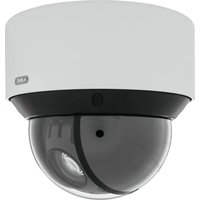
- Français
- Bedienungsanleitung
- User manual
- Introduction
- Disclaimer
- Icon explanation
- Important safety advice
- Safety information
- Warnings
- Unpacking
- Table of contents
- Intended use
- Scope of delivery
- Features and functions
- Device description
- Description of the connections
- Initial start-up
- Direct connection of the network camera to a PC/laptop
- Connecting the network camera to a router/switch
- Accessing the network camera for the first time
- Password prompt
- User functions
- Menu bar
- Live image display
- Audio / video control
- Configuration
- Local configuration
- Live View Parameters
- Protocol
- Live View Performance
- Record File Settings
- Record File Size
- Save record files to
- Save downloaded files to
- Picture and Clip Settings
- Save snapshots in live view to
- Save snapshots when playback to
- Save clips to
- Basic configuration
- Advanced Configuration
- System
- Device Information
- Basic Information
- Device Name
- Model
- Serial No.
- Firmware Version
- Encoding Version
- Number of Channels
- Number of Alarm Input
- Number of Alarm Output
- Time Settings
- Time Zone
- Time Sync.
- NTP
- Server Address
- NTP Port
- Manual Time Sync.
- Device Time
- Set Time
- Reboot
- Default
- Restore
- Import Config. File
- Config. File
- Status
- Export Config. File
- Remote Upgrade
- Firmware
- DST
- DST
- Enable DST
- Start Time
- End Time
- Network
- TCP/IP
- NIC Settings
- NIC Type
- DHCP
- IPv4 Address
- IPv4 Subnet Mask
- IPv4 Default Gateway
- IPv6 mode
- IPv6 address
- IPv6 Subnet Mask
- IPv6Standard Gateway
- MAC Address
- MTU
- DNS Server
- Preferred DNS Server
- Alternate DNS Server
- Port
- HTTP Port
- RTSP Port
- HTTPS port
- SDK port (control port)
- DDNS
- Enable DDNS
- DDNS Type
- Domains
- Port
- User Name
- Password
- Confirm
- Setting up a DDNS account
- Accessing the network camera over DDNS
- ABUS DDNS
- FTP
- Directory Structure
- Parent Directory
- Child Directory
- Upload Type
- UPnP™
- Enable UPnP
- Friendly Name
- Port Mapping
- Enable Port Mapping
- Port Mapping Mode
- Protocol Name
- HTTP
- RTSP
- SDK (control port)
- External Port
- Video / Audio
- Video
- Stream Type
- Video Type
- Resolution
- Bitrate Type
- Video Quality
- Frame Rate
- Max. Bitrate
- Video Encoding
- Profile
- I Frame Interval
- Audio
- Audio coding
- Audio input
- Volume
- Noise filter
- Please note:
- Brightness
- Contrast
- Saturation
- Limit Gain
- Sharpness
- Exposure mode
- Auto
- Manual
- Duration of exposure
- Video Standard
- Day/Night Switch
- Day
- Night
- Sensitivity
- Switch Time
- Mirror
- WDR
- White balance
- MWB
- WB locked
- Others
- Digital Noise Reduction
- Noise Reduction Level
- OSD Settings
- Display Name
- Display Date
- Display Week
- Camera Name
- Time Format
- Date Format
- Display Mode
- Text Overlay
- Privacy Mask
- Security
- Security
- Level
- RTSP Authentication
- IP address filter
- Activating the IP address filter
- IP address filter type
- Events
- Motion Detection
- Area Settings
- Arming Schedule
- Linkage Method
- Normal Linkage
- Other Linkage
- Tamper-proof
- Alarm Input
- Alarm Input No.
- Alarm Name
- Alarm Type
- Copy to Alarm
- Alarm Output
- Alarm Output No.
- Sender
- Sender's Address
- SMTP Server
- SMTP Port
- Enable SSL
- Interval
- Attached Image
- Authentication
- Receiver
- Receiver1 /Receiver2
- Receiver1's Address / Receiver2's Address
- Snapshot
- Timing
- Enable Timing Snapshot
- Format
- Quality
- Event-Triggered
- Enable Event-Triggered Snapshot
- Maintenance and cleaning
- Maintenance
- Cleaning
- Disposal
- Technical Data
- GPL license information
- TVIP52502
- Manuel utilisateur
- Non-responsabilité
- Ikon forklaring
- Explication des symboles
- Conseils de sécurité importants
- Consignes de sécurité
- Avertissements
- Déballage
- Contenu
- Usage approprié
- Livraison
- Caractéristiques et fonctions
- Description de l'appareil
- Description des connecteurs
- Connexion directe de la caméra réseau avec un PC / ordinateur portable
- Raccordement de la caméra réseau à un routeur / commutateur
- Premier accès à la caméra réseau
- Saisie du mot de passe
- Fonctions utilisateur
- Barre de menu
- Affichage en direct de l'image
- Commande audio / vidéo
- Configuration locale
- Paramètres d'affichage en direct
- Protocole
- Performance d'affichage en direct
- Configuration du fichier d'enregistrement
- Taille du fichier d'enregistrement
- Enregistrer les fichiers dans
- Enregistrer fichier téléchargé dans
- Paramètres images et clips
- Enregistrer instantané d'affichage en direct dans
- En lecture, enreg instantanés dans
- Enregistrer les clips dans
- Configuration de base
- Configuration avancée
- Système
- Informations sur le matériel
- Informations de base
- Nom appareil :
- Modèle :
- Numéro série :
- Version micrologiciel :
- Version d'encodage :
- Nombre de canaux :
- Nombre d'entrées d'alarme :
- Nombre de sorties d'alarme :
- Réglage de l'heure
- Fuseau horaire
- Synchronisation
- Adresse du serveur
- Port NTP
- Synch. temp. manuelle
- Heure appareil
- Régler l'heure
- Maintenance
- Redémarrer
- Par défaut
- Restaurer.
- Importer fichier config.
- Fichier config.
- État
- Exporter fichier config.
- Mettre à niveau à distance
- Micrologiciel
- Heure d'été
- Heure d'été
- Activer heure d'été
- Heure de début
- Heure de fin
- Paramètres carte réseau
- Type de carte réseau
- Adresse IPv4
- Masque de sous-réseau IPv4
- Passerelle IPv4 par défaut
- Mode IPv6
- Adresse IPv6
- Masque de sous-réseau IPv6
- Passerelle IPv6 par défaut
- Adresse MAC
- Serveur DNS
- Serveur DNS privilégié
- Autre serveur DNS
- Port HTTP
- Port RTSP
- Port HTTPS
- Port SDK (port de pilotage)
- DDNS
- Activer DDNS
- Type DDNS
- Domaine
- Nom utilisateur
- Mot de passe
- Confirmer
- Création d'un compte DDNS
- Accès à la caméra réseau par DDNS
- Structure du répertoire
- Répertoire parent
- Répertoire enfant
- Type de téléchargement
- UPnPTM
- Activer UPnP
- Surnom
- Mappage de port
- Activer mapping port
- Type de Mapping Port
- Nom de protocole :
- SDK (port de commande)
- Port externe
- Vidéo / audio
- Vidéo
- Type de trame
- Type de vidéo
- Résolution
- Type de débit binaire
- Qualité vidéo
- Fréquence d'image
- Débit binaire maxi
- Encodage vidéo
- Profil
- Intervalle image I
- Encodage audio
- Entrée audio
- Réglages de l'affichage
- Remarques importantes :
- Luminosité
- Contraste
- Netteté
- Mode iris
- Manuel
- Durée d'exposition
- Norme vidéo
- Commutation jour/nuit
- Jour
- Nuit
- Sensibilité
- Délai basculement JN
- Miroir
- Niv dyn ét
- Initialisation de l'objectif
- Balance des blancs
- Verrouillé WB
- Autres
- Réduction bruit num
- Niv réduc bruit
- Réglages OSD
- Afficher nom
- Afficher date
- Afficher semaine
- Nom de la caméra
- Format d'heure
- Format de la date
- Mode d'affichage
- Superposition de texte
- Masque de confidentialité
- Sécurité
- Sécurité
- Authentication RTSP
- Filtre d'adresse IP
- Activer le filtre d'adresse IP
- Type de filtre d'adresse IP
- Événements
- Détection de mouvements
- Régl. de zones
- Durée d'activation
- Méthode de lien
- Lien normal
- Autres liens possibles
- Alarme antisabotage
- Heure d'armement
- Entrée d'alarme
- Entrée d'alarme N°
- Nom de l'alarme
- Type d'alarme
- Copie/alarme
- Sortie d'alarme
- Sortie d'alarme N°
- Expéditeur
- Adresse de l'expéditeur
- Serveur SMTP
- Port SMTP
- Activer SSL
- Intervalle
- Image jointe
- Nom d'utilisateur
- Destinataire
- Destinataire1 / Destinataire2
- Adresse destinataire1 / Adresse destinataire2
- Instantané
- Activer synchronisation instantané
- Qualité
- Déclenché par événement
- Activer instantané déclenché par événement
- Entretien et nettoyage
- Entretien
- Attention:
- Nettoyage
- Recyclage
- Données techniques
- Remarques concernant la licence GPL
- Gebruikershandleiding
- Inleiding
- Uitsluiting van aansprakelijkheid
- Uitleg van de symbolen
- Belangrijke veiligheidswaarschuwing
- Veiligheidsinstructies
- Overbelasting
- Reiniging
- Waarschuwingen
- Uitpakken
- Inhoudsopgave
- Gebruik volgens voorschrift
- Leveringsomvang
- Kenmerken en functies
- Beschrijving van het apparaat
- Omschrijving aansluitingen
- Eerste ingebruikneming
- Directe aansluiting van de netwerkcamera op een PC/laptop
- Aansluiting van de netwerkcamera op een router/switch
- Eerste toegang tot de netwerkcamera
- Wachtwoord opvragen
- Gebruikersfuncties
- Menubalk
- Live-beeldweergave
- Audio-/videobesturing
- Configuratie
- Lokale configuratie
- Live-aanzicht parameters
- Live-aanzichtcapaciteit
- Opname-bestandsinstellingen
- Opname-bestandsgrootte
- Opslaan onder
- Download.bestand opslaan als
- Beeld- / knipinstellingen
- Live-snapshot bewaren onder
- Snapshots opslaan bij weergave
- Clips opsl. onder
- Basisconfiguratie
- Voortgezette configuratie
- Systeem
- Apparaatinformatie
- Basisinfo
- Apparaatnaam:
- Model:
- Serienummer:
- Firmwareversie:
- Cod.-versie:
- Aantal kanalen:
- Aantal alarmingangen:
- Tijdinstellingen
- Tijdzone
- SetTime
- Serveradres
- NTP-poort
- Handm. tijdsynchron.
- Apparaattijd
- Tijdinstelling
- Onderhoud
- Opnieuw opstarten
- Standaard
- Herstellen.
- Conf.bestand imp.
- Config-bestand
- Conf.-bestand exp.
- Remote-upgrade
- DST activeren
- Starttijd
- Eindtijd
- Netwerk
- NIC-instell.
- NIC-type
- IPv4-adres
- IPv4-subnetmasker
- IPv4-standaard-gateway
- IPv6-modus
- IPv6-adres
- IPv6-subnetmasker
- IPv6 Standard Gateway
- MAC-adres
- DNS-server
- Voorkeur DNS-server
- Altern. DNS-server
- Poort
- HTTP-poort
- RTSP-poort
- HTTPS-poort
- SDK-poort (stuurpoort)
- DDNS activeren
- DDNS-type
- Domeinen
- Poort
- Gebruikersnaam
- Wachtwoord
- Bevestigen
- DDNS-account aanmaken
- DynDNS.com
- Toegang tot de netwerkcamera via DDNS
- Directorystructuur
- Subdirectory
- Type uploaden
- UPnP activeren
- Naam
- Poorttoewijzing
- P.-mapping act.
- Mapping poorttype
- Protocolnaam:
- SDK (stuurpoort)
- Externe poort
- Stream-type
- Videotype
- Resolutie
- Bitratetype
- Videokwaliteit
- Beeldfrequentie
- Max. beeldfrequentie
- Videocodering
- Profiel
- I Beeldinterval
- Audiocodering
- Audio-ingang
- Beeld
- Neem het volgende in acht:
- Helderheid
- Verzadiging
- Scherpte
- Belichtingsmodus
- Handmatig
- Belichtingsduur
- Videostandaard
- Dag/nacht-omsch.
- Dag
- Nacht
- Gevoeligheid
- Omschakeltijd
- Spiegel
- Objectief-initialisatie
- Witbalans
- Geblokkeerd WB
- Overige
- Dig. ruisonderdr.
- Ruisonderdr.-niveau
- OSD-instellingen
- Naam weerg.
- Datum weerg.
- Week weerg.
- Cameranaam
- Tijdformaat
- Datumformaat
- Weergavemodus
- Tekst-overlay
- Maskeren van privé-zones
- 10.3.5Veiligheid
- Veiligheid
- RTSP-authent.
- IP-adresfilter
- IP-adresfilter activeren
- IP-adresfiltertype
- Gebeurtenissen
- Bew.-detectie
- Bereikinst.
- Activeringstijd
- Kopp.-methode
- Normale koppeling
- Verdere koppelingen
- Sabotagealarm
- Alarmingang
- Alarmingang nr.
- Alarmnaam
- Alarmtype
- Kopie/alarm
- Alarmuitgang
- Alarmuitgang nr.
- Afzender
- Afzender-adres
- SMTP-server
- SMTP-poort
- SSL activeren
- Beeldattachm.
- Authenticatie
- Ontvanger
- Ontvanger1 / ontvanger2
- Ontvanger1-adres / ontvanger2-adres
- Snapshot
- Tijdsverloop
- Timing-snapshot activeren
- Formaat
- Kwaliteit
- Gebeurtenisgestuurd
- Gebeurtenisgestuurde snapshot activeren
- Onderhoud en reiniging
- Onderhoud
- Let op:
- Reiniging
- Technische gegevens
- Opmerkingen over de GPL-licentie
- Brugerhåndbog
- Indføring
- Hæftelses udelukning
- Vigtige sikkerhedsinformationer
- Sikkerhedshenvisninger
- Advarsler
- Udpakning
- Indholdsfortegnelse
- Bestemt anvendelse
- Leveringsomfang
- Egenskaber og funktioner
- Apparatbeskrivelse
- Beskrivelse af tilslutningerne
- Første idriftsættelse
- Direkte tilslutning af netværkskameraet til en pc/bærbar computer
- Tilslutning af netværkkameraet til en router/switch
- Første adgang til netværkskamaraet
- Forespørgsel om kodeord
- Brugerfunktioner
- Menubjælke
- Live-billedvisning
- Audio/video-styring
- Konfiguration
- Lokal konfiguration
- Parametre for live-visning
- Protokol
- Live-visningseffekt
- Optagelsesdataindstillinger
- Optagelsesdatastørrelse
- Gem under
- Gem hentede data under
- Billede-/beskæringsindstillinger
- Gem live-snapshot under
- Gem snapshot ved afspilning af
- Gem clips under
- Basiskonfiguration
- Yderligere konfiguration
- Apparatinformation
- Apparatnavn:
- Serienr.:
- Firmwareversion:
- Kod.-version:
- Antal kanaler:
- Antal alarmindgange:
- Antal alarmudgange:
- Tidsindstillinger
- Tidszone
- Server-adresse
- NTP-port
- Man. tidssynkr.
- Apparattid
- Tidsindstilling
- Genstart
- Standard
- Gendan.
- Imp. konf.-fil
- Konfig.-fil
- Eksp. konf.-fil
- Aktivering af DST
- Starttidspunkt
- Sluttidspunkt
- Netværk
- NIC-indst.
- IPv4-adresse
- IPv4-subnetmaske
- IPv4-standard-gateway
- IPv6 adresse
- IPv6-subnetmaske
- IPv6-standard-gateway
- Mac-adresse
- Foretrukket DNS-server
- HTTP-port
- RTSP-port
- HTTPS-port
- SDK-port (styreport)
- Aktivér DDNS
- Domæne
- Brugernavn
- Kodeord
- Bekræft
- Indstilling af DDNS-konto
- Adgang til netværkskameraet via DDNS
- Biblioteksstruktur
- Overord. bibl.
- Underbibliotek
- Aktivér UPnP
- Kælenavn
- Porttilordning
- Aktivér mapping-port
- Mapping Port Type
- Protokolnavn:
- SDK (styreport)
- Ekstern port
- Video/audio
- Opløsning
- Videokvalitet
- Billedrate
- Maks. bitrate
- Videokodning
- I-billedinterval
- Audiokodning
- Audioindgang
- Lydstyrke
- Visningsindstillinger
- Vær opmærksom på:
- Lysstyrke
- Kontrast
- Mætning
- Skarphed
- Belysningsmodus
- Automatisk
- Belysningsvarighed
- Videostandard
- Dag-/natskift
- Nat
- Følsomhed
- Omstillingstid
- Spejl
- Man. hvidbalance
- Spærret HB
- Andre
- Diq. støjundertr.
- Støjundertr.-niveau
- OSD-indstillinger
- Vis navn
- Vis dato
- Vis uge
- Kameranavn
- Tidsformat
- Datoformat
- Visningsmodus
- Privatzone-maskering
- Sikkerhed
- Sikkerhed
- RTSP-autent.
- IP-adressefilter
- Aktivér IP-adressefilter
- IP-adressefiltertype
- Hændelser
- Bevægelsesgenkendelse
- Aktiveringstid
- Forb.-metode
- Normal forbindelse
- Andre forbindelser
- Områdeindst.
- Alarmindgang
- Alarmindgang nr.
- Alarmnavn
- Kopi/alarm
- Alarmudgang
- Alarmudgang
- Afsender
- Afsenderadresse
- SMTP-port
- Aktivér SSL
- Vedh. billede
- Autentificering
- Modtager
- Modtager 1/modtager 2
- Modtager 1-adresse/modtager 2-adresse
- Skema
- Aktivér tidsstyret snapshot
- Kvalitet
- Hændelsesstyret
- Aktivér hændelsesstyret snapshot
- Vedligeholdelse og rengøring
- Vedligeholdelse
- Vær venligst opmærksom på:
- Rengøring
- Vækanskaffelse
- Teknisk data
- Instrukcja obsługi
- Wprowadzenie
- Wyłączenie odpowiedzialności cywilnej
- Ważne zasady bezpieczeństwa
- Szanowna Klientko, Szanowny Kliencie. Celem poniższych informacji dotyczących bezpieczeństwa i zagrożeń jest nie tylko ochrona Twojego zdrowia, ale także ochrona urządzenia. Dlatego przeczytaj dokładnie poniższe punkty.
- Ogólne zasady bezpieczeństwa
- Zasady bezpieczeństwa
- Przeciążenie
- Czyszczenie
- Ostrzeżenia
- Rozpakowanie
- Spis treści
- Użycie zgodne z przeznaczeniem
- Zakres dostawy
- Cechy i funkcje
- Opis urządzenia
- Opis złącz
- Pierwsze uruchomienie
- Bezpośrednie podłączenie kamery sieciowej do komputera PC/laptopa
- Podłączenie kamery sieciowej do rutera/przełącznika
- Accessing the network camera for the first time
- Sprawdzanie hasła
- Funkcje użytkownika
- Pasek menu
- Wyświetlanie obrazu na żywo
- Sterowanie audio/wideo
- Konfiguracja
- Konfiguracja lokalna
- Parametry obrazu na żywo
- Protokół
- Wydajność obrazu na żywo
- Ustawienia pliku z nagraniem
- Rozmiar pliku z nagraniem
- Zapisz do
- Zapisz pobrane pliki w
- Ustawienia obrazu i wideo
- Zapisz obraz z podglądu na żywo q
- Zapisz zrzuty z odtwarzania w
- Zapisz nagrania w
- Konfiguracja podstawowa
- Konfiguracja zaawansowana
- Info o urządzeniu
- Informacja podstawowa
- Nazwa urządzenia
- Numer seryjny:
- Wersja opr. układ.:
- Wersja kodera:
- Liczba kanałów:
- Liczba wejść alarmowych:
- Liczba wyjść alarmowych:
- Ustawienia czasu
- Strefa czasowa
- Synchronizacja
- Adres serwera
- Ręczna synchronizacja czasu
- Czas w urządzeniu
- Ustaw czas
- Uruchom pon.
- Fabryczne
- Wznów.
- Zaimportuj plik konfiguracji
- Plik konfiguracji
- Stan
- Eksportuj plik konfiguracji
- Zdalna aktualizacja
- Opr. układowe
- Czas letni
- Czas letni
- Włącz czas letni
- Godzina początku
- Godzina końca
- Sieć
- Ustawienia karty sieciowej
- Typ karty sieciowej
- Adres IPv4
- Maska podsieci IPv4
- Brama domyślna IPv4
- Tryb IPv6
- Adres IPv6
- Maska podsieci IPv6
- Brama domyślna IPv6
- Adres MAC
- Serwer DNS
- Preferowany serwer DNS
- Alternatywny serwer DNS
- Port SDK (port sterujący)
- Aktywuj DDNS
- Typ DDNS
- Domena
- Nazwa użytkownika
- Hasło
- Potwierdź
- Konfigurowanie konta DDNS
- Dostęp do kamery sieciowej przez DDNS
- Naz. už.
- Struktura katalogu
- Katalog nadrzędny
- Katalog podrzędny
- Rodzaj wgrywania
- UPnP TM
- Włącz UPnP
- Nazwa
- Mapowanie portów
- Włącz mapowanie portów
- Typ mapowania portów
- Nazwa protokołu:
- SDK (port sterujący)
- Port zewnętrzny
- Video / audio
- Wideo
- Rodzaj strumienia
- Rodzaj wideo
- Rozdzielczość
- Rodzaj bitrate
- Jakość wideo
- Liczba klatek
- Maksymalny bitrate
- Kodowanie obrazu
- Odstęp klatki I
- Kodowanie audio
- Wejście audio
- Głośność
- Filtr Noise
- Obraz
- Ustawienia wyświetlania
- Pamiętaj:
- Jasność
- Nasycenie
- Ostrość
- Tryb ekspozycji
- Automatyczna
- Ręczna
- Czas ekspozycji
- Standard obrazu
- Przejście dzień/noc
- Automatyczne
- Dzień
- Noc
- Czułość
- Czas przełączania
- Lustro
- Inicjalizacja obiektywu
- Kompensacja bieli
- Zablokowane WB
- Inne
- Cyfr. red. szumów
- Poziom redukcji szumów
- Ustawienia OSD
- Wyświetl nazwę
- Wyświetl datę
- Wyświetl dni tygodnia
- Nazwa kamery
- Format czasu
- Format daty
- Tryb wyświetlania
- Tekst na obrazie
- Tekst na obrazie
- Strefa prywatności
- Bezpieczeństwo
- Bezpieczeństwo
- Autoryzacja RTSP
- Filtr adresów IP
- Aktywacja filtra adresów IP
- Typ filtra adresów IP
- Zdarzenia
- Detekcja ruchu
- Ustawienia obszarów
- Czas aktywacji
- Metoda powiązania
- Powiązanie zwykle
- Inne powiązania
- Sabotaż
- Metoda powiazania
- Wejście alarmowe
- Nr wejścia alarmowego
- Nazwa alarmu
- Typ alarmu
- Kopia/alarm
- Wyjście alarmowe
- Nr wyjścia alarmowego
- Nadawca
- Adres nadawcy
- Serwer SMTP
- Włącz SSL
- Interwal
- Załączony obraz
- Autoryzacja
- Odbiorca
- Odbiorca 1 / odbiorca2
- Adres odbiorcy 1 / adres odbiorcy 2
- Zrzut
- Czasowe
- Włącz zrzut obrazów wyzwalany czasem
- Jakość
- Wyzwalanie zdarzeniem
- Włącz zrzut obrazów wyzwalany zdarzeniem
- Konserwacja i czyszczenie
- Konserwacja
- Czyszczenie
- Utylizacja
- Dane techniczne
- Informacja licencyjna GPL
- Инструкция по эксплуатации
- Введение
- Исключение ответственности
- Пояснения к символам
- Важные указания по технике безопасности
- Указания по технике безопасности
- Перегрузка
- Очистка
- Предупреждение
- Распаковка
- Содержание
- Применение по назначению
- Объем поставки
- Свойства и функции
- Описание устройства
- Описание разъемов
- Первый ввод в эксплуатацию
- Прямое подключение сетевой камеры к компьютеру или ноутбуку
- Подключение сетевой камеры к маршрутизатору или сетевому переключателю
- Первое подключение к сетевой камере
- Запрос пароля
- Пользовательские функции
- Строка меню
- Видео в реальном времени
- Управление видео и аудио
- Конфигурация
- Локальная конфигурация
- Параметры просмотра в реальном времени
- Протокол
- Характеристики видео в реальном времени
- Настройки записи данных
- Размер файла записи
- Сохранить как
- Сохранить загрузки как
- Настройки изображения и обрезка
- Сохранить моментальный снимок в реальном времени как
- Сохранить моментальный снимок при воспроизведении
- Сохранить обрезанное видео как
- Базовая конфигурация
- Дальнейшая конфигурация
- Система
- Информация об устройстве
- Основная информация
- Наименование устройства
- Модель
- Серийный номер
- Версия микропрограммного обеспечения
- Версия кодировки
- Счетчик каналов
- Счетчик входов аварийного сигнала
- Счетчик выходов аварийного сигнала
- Настройки времени
- Часовой пояс
- SetTime (установка времени)
- Адрес сервера
- Порт NTP
- Ручная синхронизация времени
- Время на устройстве
- Настройка времени
- Перезагрузка
- Восстановить значения по умолчанию
- Импорт файла конфигурации
- Файл конфигурации
- Статус
- Экспорт файла конфигурации
- Удаленное обновление
- Микропрограммное обеспечение
- Летнее время
- Летнее время
- Активировать летнее время
- Время начала
- Время окончания
- Сеть
- TCP/IP
- Настройка сетевого адаптера
- IPv4-адрес
- Маска подсети IPv4
- Шлюз IPv4 по умолчанию
- Режим IPv6
- IPv6-адрес
- Маска подсети IPv6
- Шлюз IPv6 по умолчанию
- MAC-адрес
- DNS-сервер
- Приоритетный DNS-сервер
- Альтернативный DNS-сервер
- Порт
- Порт HTTP
- Порт RTSP
- Порт HTTPS
- Порт SDK (порт управления)
- DDNS
- Активация DDNS
- Тип DDNS
- Домены
- Порт
- Имя пользователя
- Пароль
- Подтверждение
- Создать учетную запись в службе DDNS
- Доступ к сетевой камере через службу DDNS
- FTP
- Дерево каталогов
- Каталог более высокого уровня
- Подкаталог
- Тип загрузки
- UPnP TM
- Активация UPnP
- Имя
- Распределение портов
- Активация распределения портов
- Тип распределения портов
- Наименование протокола
- Внешний порт
- Видео/аудио
- Видео
- Тип потока
- Тип видео
- Разрешение
- Скорость передачи данных
- Качество видео
- Частота смены кадров
- Максимальная скорость передачи данных
- Кодировка видео
- Профиль
- Расстояние между ключевыми кадрами
- Аудио
- Кодировка аудио
- Аудиовход
- Громкость
- Фильтр шума
- Настройки изображения
- Обратите внимание!
- Яркость
- Контрастность
- Насыщенность
- Резкость
- Режим экспозиции
- Режим диафрагмы
- Автоматически
- Ручной режим
- Продолжительность экспозиции
- Стандарт видео
- Переключение ночного и дневного режима
- Дневной режим
- Ночной режим
- Чувствительность
- Время переключения
- Зеркальный
- BLC (компенсация встречного света)
- Баланс белого
- Ручная регулировка баланса белого
- Блокировка баланса белого
- Другие
- Внешний
- Внутренний
- Лампа дневного света
- Натриевая лампа
- Автоматическое отслеживание
- Подавление цифрового шума
- Уровень подавления шума
- Предел масштабирования
- Цветность
- Локальные
- Настройки экранной индикации
- Отобразить имя
- Отобразить дату
- Отобразить день недели
- Имя камеры
- Формат времени
- Формат даты
- Режим отображения
- Наложение текста
- Маскировка частных зон
- Безопасность
- Пользователь
- Уровень
- Аутентификация RTSP
- Фильтрация IP-адресов
- Активация фильтрации IP-адресов
- Тип фильтрации IP-адресов
- События
- Распознавание движения
- Настройки области
- Время активации
- Способ связи
- Обычная связь
- Другие способы связи
- Детектор саботажа
- Вход аварийного сигнала
- Номер входа аварийного сигнала
- Наименование аварийного сигнала
- Тип аварийного сигнала
- Выход аварийного сигнала
- Номер выхода аварийного сигнала
- Электронная почта
- Отправитель
- Адрес отправителя
- SMTP-сервер
- SMTP-порт
- Активировать SSL
- Интервал
- Прикрепленное изображение
- Аутентификация
- Получатель
- Получатель 1/получатель 2
- Адрес получателя 1/адрес получателя 2
- Моментальный снимок
- Время срабатывания
- Формат
- Качество
- Моментальный снимок при наступлении события
- Протокол
- Техническое обслуживание и очистка
- Техническое обслуживание
- Очистка
- Утилизация
- Технические данные
- Примечание по использованию общей открытой лицензии GPL
- Impressum
- Imprint
- Note de l'éditeur
- Redaktionel note
- Nota redakcyjna
- Выходные данные
Brand : ABUS
Model : TVIP52502
Category : Surveillance Camera