
CA-2DIN7064A - ραδιόφωνο αυτοκινήτου AKAI - Δωρεάν εγχειρίδιο χρήσης
Βρείτε δωρεάν το εγχειρίδιο της συσκευής CA-2DIN7064A AKAI σε μορφή PDF.


| Τύπος προϊόντος | Στερεοφωνικό αυτοκινήτου |
| Μάρκα | AKAI |
| Μοντέλο | CA-2DIN7064A |
| Μέγεθος πλαισίου | Double DIN (178 x 100 mm) |
| Βάρος | Περίπου 1.5 kg |
| Τροφοδοσία | 12V DC (αρνητική γείωση) |
| Μέγιστη ισχύς εξόδου | 4 x 50W |
| Μέγεθος οθόνης | 6.2 ιντσών TFT LCD |
| Οθόνη αφής | Ναι, ανθεκτική |
| Bluetooth | Ναι (κλήσεις hands-free, ροή ήχου) |
| Θύρα USB | Ναι (μπροστά, υποστηρίζει έως 32GB) |
| Υποδοχή κάρτας SD | Ναι (μπροστά, έως 32GB) |
| Ζώνες ραδιοφώνου | FM/AM (RDS) |
| Είσοδος AUX | Ναι (3.5mm μπροστά) |
| Είσοδος κάμερας οπισθοπορείας | Ναι (RCA) |
| Έλεγχος τιμονιού | Συμβατό (απαιτείται προσαρμογέας) |
| Ισοσταθμιστής | EQ 7 ζωνών |
| Υποστηριζόμενες μορφές ήχου | MP3, WMA, WAV, FLAC |
| Υποστηριζόμενες μορφές βίντεο | MP4, AVI, RMVB |
| Συντήρηση | Καθαρίζετε με μαλακό στεγνό πανί· αποφεύγετε υγρά |
| Ασφάλεια | Αφαιρείτε την πρόσοψη όταν εγκαταλείπετε το όχημα· χρησιμοποιείτε κατάλληλη ασφάλεια |
| Διαθεσιμότητα ανταλλακτικών | Επικοινωνήστε με την υποστήριξη AKAI ή εξουσιοδοτημένους αντιπροσώπους |
| Δυνατότητα επισκευής | Σέρβις από εξειδικευμένο τεχνικό· κανένα ανταλλακτικό που μπορεί να επισκευαστεί από τον χρήστη |
Συχνές ερωτήσεις - CA-2DIN7064A AKAI
Ερωτήσεις χρηστών για CA-2DIN7064A AKAI
0 ερώτηση για αυτή τη συσκευή. Απαντήστε σε αυτές που γνωρίζετε ή κάντε τη δική σας.
Κάντε μια νέα ερώτηση σχετικά με αυτή τη συσκευή
Κατεβάστε τις οδηγίες για το ραδιόφωνο αυτοκινήτου σε μορφή PDF δωρεάν! Βρείτε το εγχειρίδιό σας CA-2DIN7064A - AKAI και πάρτε ξανά την ηλεκτρονική σας συσκευή στα χέρια σας. Σε αυτή τη σελίδα δημοσιεύονται όλα τα έγγραφα που απαιτούνται για τη χρήση της συσκευής σας. CA-2DIN7064A της μάρκας AKAI.
ΕΓΧΕΙΡΊΔΙΟ ΧΡΉΣΗΣ CA-2DIN7064A AKAI
Πώς να διαβάσετε αυτό το εγχειρίδιο
1.1 Πώς να διαβάσετε αυτό το εγχειρίδιο
Αυτό το εγχειρίδιο περιέχει εικόνες για την απεικόνιση των βημάτων και των προφυλάξεων. Οι εικόνες σε αυτό το εγχειρίδιο είναι μόνο για λόγους αναφοράς, χρησιμοποιήστε τις κατάλληλα.
Σελιδοδείκτης
Σημαντικές σημάνσεις προφυλάξεων, αυτές θα πρέπει να διαβάζονται προσεκτικά για την αποφυγή θανάτων, τραυματισμών και άλλων ατυχημάτων.
Ειδικές οδηγίες, πρόσθετες επεξηγήσεις, ένδειξη αναφοράς.
Σήμανση με πρόσθετες πληροφορίες για την υποστήριξη του οδηγού.
Συμβουλές: Εάν υπάρχουν διαφορές μεταξύ των οδηγιών και της φυσικής περιγραφής μιας λειτουργίας, η πραγματική λειτουργία θα υπερισχύει.
2. Κύρια εικόνα
2.1 Ενεργοποίηση / απενεργοποίηση πλοήγησης
2.2 Εκκίνηση
Όταν ο διακόπτης της μίζας είναι στη θέση ACC ON, πατήστε το κουμπί αφής οθήν οθόνη για να ξεκινήσει η πλοήγηση.
2.3 Απενεργοποίηση
Μόλις ξεκινήσει η πλοήγηση, πατήστε το κουμπί στο πλάι της οθόνης για 2 δευτερόλεπτα και θα κλείσει.
2.4 Κύρια εικόνα
Κατά την εκκίνηση, το σύστημα θα εισέλθει απευθείας στη εικόνα ραδιοφώνου, πατήστε το εικονίδιο για πρόσβαση στην κύρια εικόνα:
- Σύρετε ελαφρά στην οθόνη για να αλλάξετε την εμφανιζόμενη σελίδα, πατήστε παρατεταμένα ένα εικονίδιο για να το μετακινήσετε.
-
Στη εικόνα μιας άλλης λειτουργίας, πατήστε το εικονίδιο για να επιστρέψετε στην προηγούμενη οθόνη.
-
Στην άλλη εικόνα λειτουργιών, πατήστε το εικονίδιο [για να επιστρέψετε στην κύρια οθόνη.
-
Πατήστε το εικονίδιο (γεσινα δείτε τις εφαρμογές που άνοιξαν πρόσφατα να εκτελούνται στο παρασκήνιο.
-
Στην κύρια εικόνα, κάντε κλικ στο εικονίδιο για πρόσβαση στη εικόνα με όλες τις εφαρμογές.
-
Στην επάνω δεξιά περιοχή της κύριας εικόνας μπορείτε να αποκτήσετε πρόσβαση σε ρυθμίσεις, ρυθμίσεις αυτοκινήτου, σχόλια, WLAN, αλλαγή στυλ φωτισμού, λειτουργίες ήχου.
-
Στην κύρια εικόνα, πατήστε το εικονίδιο [εκτός οθόνης] για να κλείσετε την οθόνη, πατήστε οπουδήποτε στην οθόνη για να την ενεργοποιήσετε ξανά.
- Λειτουργία της λειτουργίας βίντεο
Αυτή η λειτουργία μπορεί να αναπαράγει αρχεία βίντεο από USB ή ενσωματωμένο σκληρό δίσκο συνδεδεμένο στη συσκευή.
-
Η συσκευή υποστηρίζει μορφές αρχείων βίντεο, όπως MPEG, MPG, MP4, 3GP, MKV, AVI, FLV και ούτω καθεξής.
-
Εάν προσπαθήσετε να αναπαράγετε αρχεία βίντεο που δεν υποστηρίζει η συσκευή σας, θα εμφανιστεί ένα μήνυμα στην οθόνη που θα σας ενημερώνει ότι δεν είναι δυνατή η αναπαραγωγή αυτών των αρχείων.
-
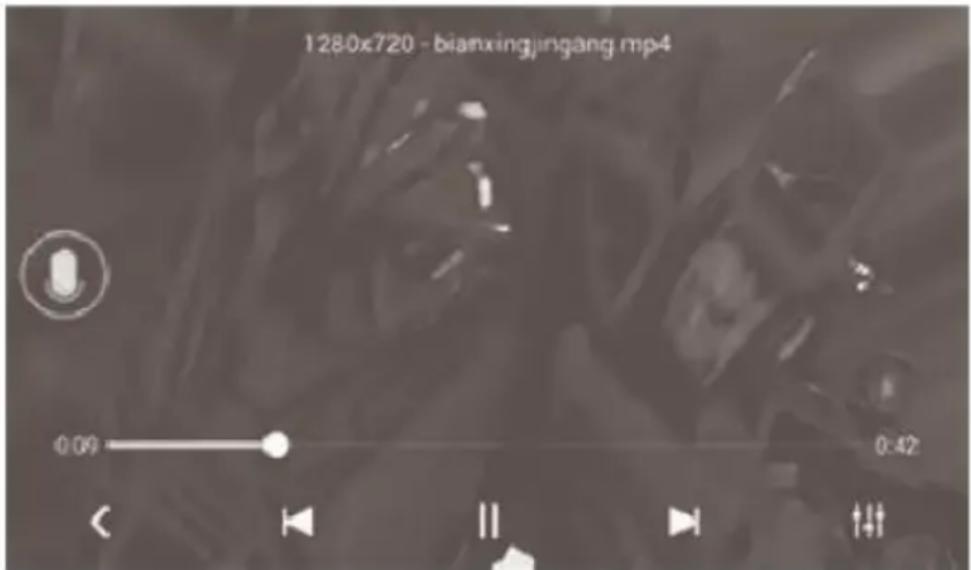
Στην [κύρια εικόνα] πατήστε το εικονίδιο [βίντεο] για να εισέλθετε στην ακόλουθη εικόνα, όπως φαίνεται παρακάτω:
Κατά τη διάρκεια της αναπαραγωγής βίντεο, σαρώστε προς τα πάνω και προς τα κάτω στην αριστερή πλευρά της οθόνης για να ρυθμίσετε τη φωτεινότητα και στη δεξιά πλευρά μπορείτε να ρυθμίσετε την ένταση με τον ίδιο τρόπο.
4. Προειδοποίηση
Για την ασφάλεια σας, του αυτοκινήτου σας και των άλλων γύρω σας, βεβαιωθείτε ότι συμμορφώνεστε με τις ακόλουθες βασικές απαιτήσεις:
Πριν χρησιμοποιήσετε αυτήν τη συσκευή, διαβάστε προσεκτικά όλες τις οδηγίες. Η μη τήρηση των οδηγιών ακυρώνει την εγγύηση.
-
Για την ασφάλεια της κυκλοφορίας και για την αποφυγή παραβίασης των κανόνων οδικής κυκλοφορίας, μην κοιτάζετε την οθόνη και μην την χρησιμοποιείτε κατά την οδήγηση.
-
Για να αποφύγετε βραχυκύκλωμα, μην αφήνετε τη συσκευή να έρθει σε επαφή με νερό όταν βρέχει.
-
Για να αποφύγετε βραχυκύκλωμα, μην αφήνετε μεταλλικά αντικείμενα (όπως νομίσματα ή μεταλλικά εργαλεία) μέσα στη συσκευή.
-
Η συσκευή δεν μπορεί να επισκευαστεί από τον χρήστη, για επισκευές επικοινωνήστε με μια επαγγελματική ομάδα.
-
Όταν ο κινητήρας είναι σβηστός, μην χρησιμοποιείτε το σύστημα πλοήγησης αυτοκινήτου για μεγάλο χρονικό διάστημα, διαφορετικά το αυτοκίνητο θα ξεμείνει από μπαταρία.
-
Μην εισάγετε ποτέ αντικείμενα σε υποδοχές αερισμού ή άλλα ανοίγματα της συσκευής.
- Μη χρησιμοποιείτε αιχμηρά αντικείμενα που θα μπορούσαν να γρατσουνίσουν ή να προκαλέσουν ζημιά στην οθόνη.

5. Λειτουργία λογότυπου εκκίνησης
Στη εικόνα [όλες οι εφαρμογές] πατήστε το εικονίδιο [Λογότυπο έναρξης] για πρόσβαση στη εικόνα ρυθμίσεων λειτουργίας. Πατήστε το κουμπί στο κάτω μέρος της οθόνης (ρυθμίστε το λογότυπο εκκίνησης) για να αποκτήσετε πρόσβαση στις ρυθμίσεις λογότυπου εκκίνησης.

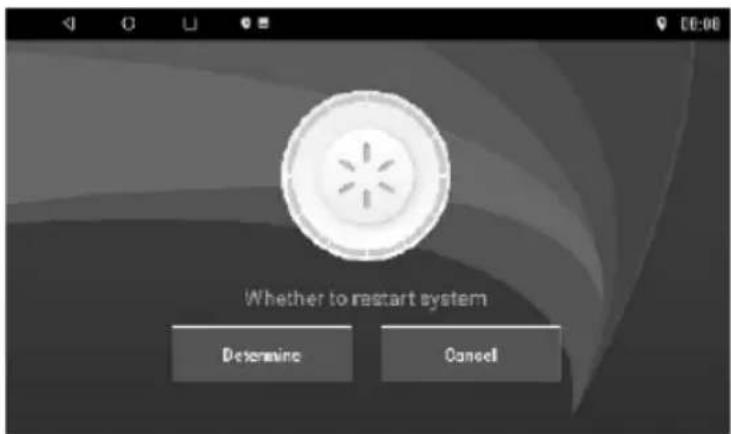
Σημείωση: Μόνο το μέγεθος πλήρους οθόνης των αρχείων BMP μπορεί να ορίσει το λογότυπο έναρξης, τον αριθμό των χρωμάτων και την ένταση χρώματος BMP 32. Προηγουμένως, τα αρχεία BMP πρέπει να τοποθετούνται σε εξωτερική συσκευή αποθήκευσης. Επανεκκίνηση λειτουργίας (προαιρετικό) Στη εικόνα [Όλες οι εφαρμογές] αγγίξτε το εικονίδιο [Επανεκκίνηση] για να εισέλθετε στη λειτουργία επανεκκίνησης της εικόνας συστήματος: Πατήστε ΟΚ για επανεκκίνηση του συστήματος. επανεκκινήστε το σύστημα χωρίς να πατήσετε το εικονίδιο Ακύρωσης.
6. Λειτουργίες κλήσης
6.1 Λειτουργίες κλήσης
Στην [κύρια εικόνα] πατήστε το εικονίδιο [τηλέφωνο] για πρόσβαση στην ακόλουθη εικόνα:

6.2 Σύζευξη και σύνδεση
- Όταν το τηλέφωνό σας αντιστοιχιστεί με αυτήν τη συσκευή για πρώτη φορά, ακολουθήστε τα παρακάτω βήματα:
Ενεργοποιήστε τη λειτουργία Bluetooth του τηλεφώνου σας.
-
Αναζητήστε συσκευές Bluetooth από το τηλέφωνο ή την πλοήγησή σας και συνδεθείτε.
-
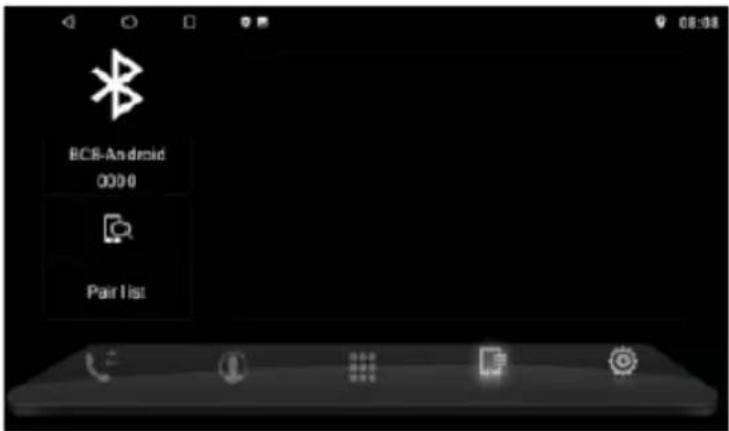
Θα εμφανιστεί ένα μήνυμα στην οθόνη του τηλεφώνου, εισαγάγετε τον κωδικό πρόσβασης (0000) από το τηλέφωνό σας και, στη συνέχεια, πατήστε (ENT).
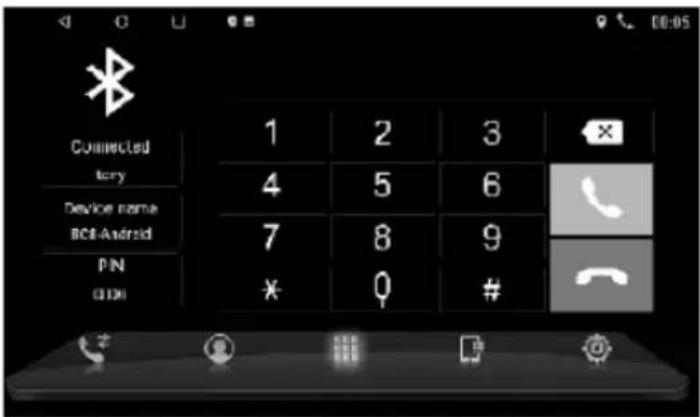
- Μετά τη σύνδεση, εισαγάγετε την ακόλουθη εικόνα : την επόμενη φορά που θα συνδεθείτε, το σύστημα Bluetooth θα γίνει αυτόματα σύζευξη με το τελευταίο συνδεδεμένο τηλέφωνο. Μετά την επιτυχή σύζευξη των συσκευών, το εικονίδιο επάνω δεξιά [θα είναι λευκό, διαφορετικά η κατάσταση σύζευξης θα είναι [.2ε αυτήν την περίπτωση, αναζητήστε το τηλέφωνό σας για κοντινές συσκευές Bluetooth για να εντοπίσετε την πλοήγηση.
Iστορικό κλήσεων
Τηλεφωνικό κατάλογο
Κλήση αριθμού
Αναζήτηση για συσκευές Bluetooth
Puθμίσεις Bluetooth
Κλήση Ενώ το τηλέφωνό σας είναι συνδεδεμένο στην πλοήγηση, εισαγάγετε έναν αριθμό τηλεφώνου χρησιμοποιώντας το πληκτρολόγιο της οθόνης και, στη συνέχεια, πατήστε [για] να πραγματοποιήσετε μια κλήση. Εάν εισάγετε λάθος αριθμό, πατήστε μία φορά για να διαγράψετε ένα ψηφίο και πατήστε παρατεταμένα [για] να διαγράψετε όλα.
Εικόνα κλήσης:

- Πιέστε για να εμφανιστεί το αριθμητικό πληκτρολόγιο στην οθόνη. Πιέστε ξανά κατά τη διάρκεια της κλήσης για να κλείσετε τη γραμμή.
- Πιέστε για να τερματίσετε την κλήση.
- Πιέστε κατά τη διάρκεια της κλήσης για να μεταφερθείτε από την κλήση στο radióφωνο.
- Πιέστε για σίγαση.

Επίσης, μπορείτε να τερματίσετε την κλήση από το κινητό σας.
6.3 Τηλεφωνικός κατάλογος
Πιέστε για να μπείτε στον τηλεφωνικό κατάλογο
6.4 Ιστορικό κλήσεων
Πιέστε για να μπείτε στην εικόνα αυτή στην οθόνη:

1. Πατήστε το εικονίδιο

δεξιά για πρόσβαση στη εικόνα εισερχόμενων και αναπάντητων κλήσεων.
Σημείωση: Μόλις συνδεθεί, το τηλέφωνο στέλνει ένα μήνυμα αιτήματος (το BC8-Android θέλει να αποκτήσει πρόσβαση στις επαφές και στο ιστορικό κλήσεων. Θέλετε να εκχωρήσετε πρόσβαση στο BC8-Android.ask; Πατήστε [Enter] στο τηλέφωνο και μόλις γίνει λήψη του τηλεφωνικού καταλόγου , θα εμφανιστεί στην οθόνη πλοήγησης, όπως και το αρχείο καταγραφής κλήσεων.
Πατήστε το εικονίδιο για πρόσβαση στην ακόλουθη εικόνα:
-
Πατήστε [Device Name code PIN] και θα εμφανιστεί το αριθμητικό πληκτρολόγιο, ώστε να μπορείτε να αλλάξετε το όνομα της συσκευής και τον κωδικό PIN.
-
Πατήστε το εικονίδιο για να ρυθμίσετε τη λειτουργία αυτόματης απάντησης

7. Αλλαγή της εικόνας φόντου
Στην [κύρια εικόνα] πατήστε το εικονίδιο [ταπετσαρία] για πρόσβαση στην ακόλουθη εικόνα. Μπορείτε να επιλέξετε την αγαπημένη σας εικόνα φόντου. Αφού επιλέξετε την εικόνα, πατήστε το εικονίδιο [ορισμός ταπετσαρίας] για να ολοκληρώσετε

8. Καθαρισμός της συσκευής
Καθαρισμός της συσκευής
Εάν η επιφάνεια της συσκευής είναι βρώμικη, χρησιμοποιήστε ένα καθαρό, μαλακό πανί για να τη σκουπίσετε.
Εάν η βρωμιά επιμένει, χρησιμοποιήστε ένα ήπιο απορρυπαντικό και, στη συνέχεια, σκουπίστε με ένα καθαρό, μαλακό πανί για να στεγνώσει.
Το σπρέι καθαρισμού μηχανικών μερών μπορεί να βλάψει τη συσκευή, μην την ψεκάζετε. Χρησιμοποιώντας ένα τραχύ πανί ή ένα πτητικό υγρό (όπως διαλυτικό ή οινόπνευμα) για να σκουπίσετε τη συσκευή μπορεί να χαράξει την επιφάνεια ή να σβήσει τα κλειδιά.
9. Λειτουργία ραδιοφώνου
9.1 Λειτουργία ραδιοφώνου
Στην [κύρια εικόνα] πατήστε το εικονίδιο [Ραδιόφωνο] για πρόσβαση στη εικόνα ραδιοφώνου:

9.2 Αλλαγή μπάντας
Πατήστε το εικονίδιο [BAND] για εναλλαγή μεταξύ FM1, FM2, FM3, AM1, AM2.
9.3 Αναζήτηση συχνότητας
Πατήστε σύντομα το εικονίδιο [×] ή [×] για να αλλάξετε συχνότητες. Πατήστε παρατεταμένα για μη αυτόματη αναζήτηση.
9.4 Αυτόματη αναζήτηση ραδιοφωνικών σταθμών για αποθήκευση
- Πατήστε παρατεταμένα το εικονίδιο [για] να μεταβείτε αυτόματα στη λειτουργία αναζήτησης και αποθήκευσης radioφωνικών σταθμών. Πατήστε ξανά το εικονίδιο [για] να σταματήσετε τη λειτουργία αναζήτησης.

- Η ζώνη FM μπορεί να αποθηκεύσει 18 radioφωνικούς
σταθμούς (FM1, FM2, FM3 - 6 σταθμούς ο καθένας). Το AM μπορεί να αποθηκεύσει 12 ραδιοφωνικούς σταθμούς (AM1, AM2 - 6 ο καθένας).
- Μπορείτε να αναζητήσετε ξανά εργασίες μετά την ολοκλήρωση της πρώτης αναζήτησης.

Λειτουργία αναπαραγωγής μουσικής Bluetooth
Με αυτήν τη δυνατότητα μπορείτε να αναπαράγετε μουσική μέσω της συνδεδεμένης συσκευής ήχου σας ασύρματα. Το κινητό σας τηλέφωνο πρέπει να είναι συνδεδεμένο μέσω Bluetooth στο σύστημα πλοήγησης αυτοκινήτου. Μόλις το τηλέφωνό σας συνδεθεί στο αυτοκίνητο μέσω Bluetooth, μπορείτε να αναπαράγετε μουσική από το τηλέφωνό σας. Στην [κύρια εικόνα], πατήστε το εικονίδιο [Μουσική Bluetooth] για να αποκτήσετε πρόσβαση στην ακόλουθη εικόνα:
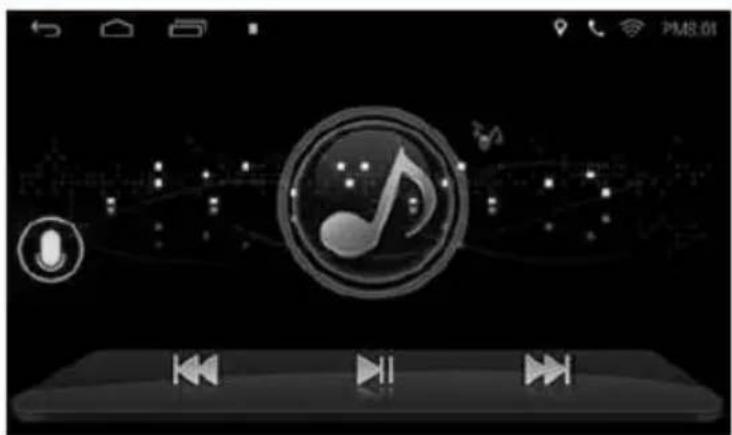
Για ορισμένα τηλέφωνα, ίσως χρειαστεί να ξεκινήσετε την ταραγωγή αρχείων ήχου από το τηλέφωνό σας.
11. Δυναμική λειτουργία ταπετσαρίας
Στην [κύρια εικόνα] πατήστε το εικονίδιο [Ζωντανή ταπετσαρία] για πρόσβαση στην ακόλουθη εικόνα. Επιλέξτε την εικόνα που προτιμάτε και πατήστε [Ορισμός ταπετσαρίας] για ολοκλήρωση.

12. Βασικές λειτουργίες
Ανατρέξτε στον πίνακα φυσικών πλήκτρων για να ελέγξετε εάν αντιστοιχεί στην περιγραφή του εγχειριδίου. (Εάν υπάρχουν διαφορές, τα πραγματικά κλειδιά θα υπερισχύσουν.)
1. (Διακόπτης on/off, σίγαση)
Εάν η συσκευή είναι απενεργοποιημένη, πατήστε αυτό το πλήκτρο στιγμιαία για να την ενεργοποιήσετε.
1) Όταν ξεκινάτε την πλοήγηση, ο ήχος ενεργοποιείται, για να απενεργοποιήσετε τον ήχο πατήστε το πλήκτρο. Πατήστε παρατεταμένα το πλήκτρο για να κλείσετε την πλοήγηση.
2) Εάν η πλοήγησή σας δεν έχει το πλήκτρο σε λειτουργία ενεργοποίησης, πατήστε στιγμιαία το πλήκτρο για σίγαση του ήχου.
2. (Κύριο μενού)
Σε οποιαδήποτε εφαρμογή, πατήστε αυτό το πλήκτρο για να επιστρέψετε στο κύριο μενού.
3. (Πίσω πλήκτρο)
Σε οποιαδήποτε εφαρμογή, πατήστε αυτό το πλήκτρο για να επιστρέψετε στο προηγούμενο μενού.
4. (Αύξηση έντασης)
Σε οποιαδήποτε λειτουργία, πατήστε αυτό το πλήκτρο για να αυξήσετε την ένταση.
5. (Μείωση έντασης)
Σε οποιαδήποτε λειτουργία, πατήστε αυτό το πλήκτρο για να μειώσετε την ένταση.

13. Λειτουργία αναπαραγωγής μουσικής
1) Με αυτή τη λειτουργία μπορείτε να αναπαράγετε μουσική από πηγή USB ή ενσωματωμένο σκληρό δίσκο που είναι συνδεδεμένος στη συσκευή.
2) Η συσκευή υποστηρίζει μορφές αρχείων ήχου όπως MP3, M4A, WAV, AMR, WMA, OGG, AAC, MID και ούτω καθεξής.
3) Εάν προσπαθήσετε να αναπαράγετε αρχεία που δεν υποστηρίζει η συσκευή, θα εμφανιστεί ένα μήνυμα στην οθόνη που θα σας ενημερώνει ότι δεν είναι δυνατή η αναπαραγωγή αυτών των αρχείων.
4) Στην [κύρια εικόνα] πατήστε το εικονίδιο [μουσική] για να εισέλθετε στην ακόλουθη εικόνα

5) Πατήστε τα πλήκτρα και για αναπαραγωγή του επόμενου ή του προηγούμενου τραγουδιού.
6) Πατήστε το πλήκτρο γιαπαύση.
7) Πατήστε το πλήκτρο για να σαρώσετε τη λίστα κομματιών.
8) Πατήστε το πλήκτρο για να επαναλάβετε ένα τραγούδι ή όλα τα τραγούδια τυχαία.

14. Γρήγορη πλοήγηση
Με αυτή τη λειτουργία μπορείτε να προβάλλετε εικόνες από την πηγή USB ή τον ενσωματωμένο σκληρό δίσκο που είναι συνδεδεμένος στη συσκευή.
1) Η συσκευή υποστηρίζει μορφές αρχείων φωτογραφιών, συμπεριλαμβανομένων JPG, PNG, BMP, JPEG και ούτω καθεξής.
2) Εάν προσπαθήσετε να εμφανίσετε αρχεία που δεν υποστηρίζει η συσκευή, θα εμφανιστεί ένα μήνυμα στην οθόνη που θα σας ενημερώνει ότι δεν είναι δυνατή η πρόσβαση σε αυτά τα αρχεία.
3) Στη εικόνα [όλες οι εφαρμογές] πατήστε το εικονίδιο [Express plans] για να εισέλθετε στην ακόλουθη εικόνα:

4) Πατήστε το εικονίδιο [στο] επάνω μέρος για να επιλέξετε το άλμπουμ και άλλες επιλογές.
5) Πατήστε το εικονίδιο για να επιλέξετε τον τρόπο εμφάνισης της λίστας άλμπουμ.
6) Πατήστε το εικονίδιο (μαλα να επιλέξετε τη λειτουργία ταξινόμησης, να προσθέσετε αρχεία, να εμφανίσετε κρυφά αρχεία και άλλες επιλογές.
Σημείωση:
- Πατήστε το εικονίδιο [B], πατήστε [Ρυθμίσεις] - [Γενικά] - επιλέξτε [Αρχεία βίντεο] και θα μπορείτε να αναπαράγετε αρχεία βίντεο. Εάν δεν κάνετε αυτήν τη ρύθμιση, δεν θα μπορείτε να αναπαράγετε αρχεία βίντεο.
2.
15. ΛΕΙΤΟΥΡΓΙΕΣ ΡΥΘΜΙΣΕΩΝ
15.1 ΛΕΙΤΟΥΡΓΙΕΣ ΡΥΘΜΙΣΕΩΝ
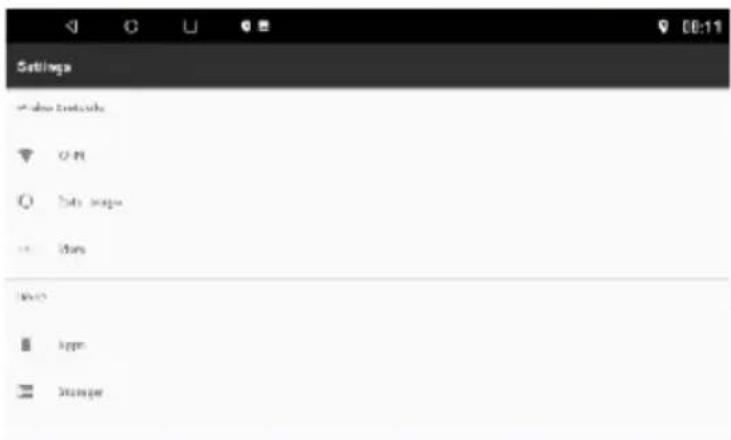
Στη εικόνα [όλες οι εφαρμογές], πατήστε το εικονίδιο [ρυθμίσεις] για πρόσβαση στην ακόλουθη εικόνα:

Όπως φαίνεται στο παραπάνω σχήμα, μπορείτε να αναζητήσετε το όνομα του δικτύου (στο δρομολογητή, το όνομα περιέχει συνήθως τα γράμματα SSID, γενικά οι ρυθμίσεις είναι στα κινέζικα). Δίπλα σε κάθε όνομα δικτύου, εμφανίζεται ένα εικονίδιο που υποδεικνύει το σήμα. Εάν αυτό το εικονίδιο περιέχει επίσης λουκέτο, το δίκτυο είναι κρυπτογραφημένο και πρέπει να εισαγάγετε έναν κωδικό πρόσβασης για να συνδεθείτε σε αυτό.
Ασύρματη σύνδεση WLAN
Αφού συνδεθείτε σε ένα ασύρματο δίκτυο, εάν δεν είναι κρυπτογραφημένο, η συσκευή σας θα συνδεθεί αυτόματα στο ίδιο δίκτυο την επόμενη φορά που θα ενεργοποιήσετε τη λειτουργία Wi-Fi. Εάν το δίκτυο είναι κρυπτογραφημένο, κάντε κλικ στο όνομα του δικτύου και θα εμφανιστεί αυτόματα ένα παράθυρο όπου πρέπει να εισαγάγετε τον κωδικό πρόσβασής σας και, στη συνέχεια, πατήστε το κουμπί Σύνδεση.
Στην κάτω αριστερή γωνία, μπορείτε να επιλέξετε "Εμφάνιση σύνθετων επιλογών" για πιο λεπτομερείς ρυθμίσεις, εάν χρειάζεται.
Proxy: Χωρίς αυτήν την προεπιλεγμένη λειτουργία (χωρίς γενική πρόσβαση).
Ρυθμίσεις IP: η προεπιλεγμένη ρύθμιση είναι DHCP, λαμβάνει αυτόματα διεύθυνση IP. Όταν επιλέγεται στατική IP, μπορείτε να εισαγάγετε τη διεύθυνση IP με μη αυτόματο τρόπο.
Η χρήση δεδομένων κινητής τηλεφωνίας ενδέχεται να επιφέρει πρόσθετο κόστος.
15.3 Περισσότερες ρυθμίσεις
Φορητό σημείο πρόσβασης: Πατήστε το εικονίδιο [Settings] και επιλέξτε WLAN Hotspot και θα εμφανιστεί η ακόλουθη εικόνα:

Αλλάξτε τον κωδικό ασφαλείας SSID και πατήστε [αποθήκευση] για να τελειώσετε.
Δίκτυο κινητής τηλεφωνίας: μπορεί να ρυθμιστεί ώστε να ενεργοποιεί το δίκτυο δεδομένων, τις δυνατότητες περιαγωγής δικτύου δεδομένων κινητής τηλεφωνίας και άλλες επιλογές. πατήστε το εικονίδιο [δίκτυο κινητής τηλεφωνίας] για να εισέλθετε στην ακόλουθη εικόνα:

15.4 Γλώσσα
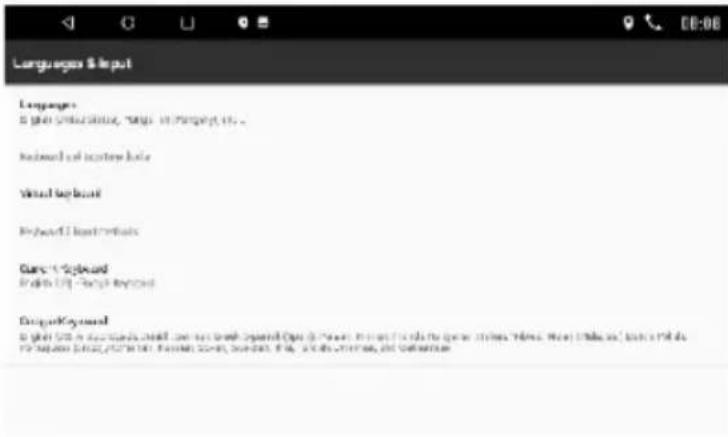
Πατήστε το εικονίδιο [Εισαγωγή γλώσσας] για πρόσβαση στην ακόλουθη εικόνα:
1) Η σελίδα Ρυθμίσεις γλώσσας περιλαμβάνει την επιλογή γλώσσας, πληκτρολογίου και ρυθμίσεων μεθόδου εισαγωγής.
2) Το προϊόν υποστηρίζει κινέζικα, παραδοσιακά κινέζικα και αγγλικά.
3) Πατήστε το εικονίδιο [μέθοδος εισαγωγής iFlyTek] στα δεξιά, μπορείτε να διαμορφώσετε τις ρυθμίσεις εισαγωγής, τις ρυθμίσεις πληκτρολογίου, τις ρυθμίσεις φωνητικών εντολών, τις ρυθμίσεις
χειρογράφου, την επιστροφή στις προεπιλεγμένες ρυθμίσεις και άλλες λειτουργίες.
15.5 Ρυθμίσεις ημερομηνίας και ώρας
Στη εικόνα ρυθμίσεων, πατήστε το εικονίδιο [Ημερομηνία και ώρα] για πρόσβαση στην ακόλουθη εικόνα. Πρέπει να ορίσετε την ημερομηνία, την ώρα, τη ζώνη ώρας και, στη συνέχεια, πατήστε το εικονίδιο [ολοκληρώθηκε].

15.6 Πληροφορίες συσκευής
Στη εικόνα ρυθμίσεων, μπορείτε να βρείτε πληροφορίες σχετικά με την έκδοση Android της συσκευής σας.
16. Λειτουργία προαιρετικών λειτουργιών
16.1 Λειτουργία AUX (προαιρετικό)

Η συσκευή διαθέτει μια υποδοχή εισόδου βίντεο για τη σύνδεση συσκευών βίντεο και μια υποδοχή εισόδου ήχου για τη σύνδεση συσκευών ήχου.
16.2 Λειτουργία T-V (προαιρετικό)
Όταν η συσκευή είναι συνδεδεμένη μέσω καλωδίου σε μια πηγή ψηφιακής τηλεόρασης, στην [κύρια διασύνδεση] πατήστε το εικονίδιο [T-V] για να ενεργοποιήσετε τη λειτουργία ψηφιακής τηλεόρασης. Ανατρέξτε στη εικόνα χρήστη της πηγής ψηφιακής τηλεόρασης Bright.
16.3 Λειτουργία της λειτουργίας περιήγησης αρχείων ES
Στη εικόνα [όλες οι εφαρμογές] πατήστε το εικονίδιο [ES File Explorer] για πρόσβαση στο πρόγραμμα περιήγησης αρχείων ES.
Αγαπημένα: Μπορείτε να αποκτήσετε πρόσβαση σε ειδήσεις, καιρός, έγγραφα, βίντεο, εφαρμογές, μουσική και άλλους ιστότοπους μέσω Wi-Fi.
Τοπικό: Το ES θα πλοηγηθεί αυτόματα στον κύριο χώρο αποθήκευσης. Διαχείριση αρχείων USB, μια ποικιλία λειτουργιών αρχείων, πολλαπλές επιλογές προβολής αρχείων με πολλαπλή επιλογή και πιο σύνθετες λειτουργίες πρόχειρου, λειτουργία αναζήτησης. Βιβλιοθήκη: εισαγωγή δίσκου U, προβολή εικόνων, αναπαραγωγή μουσικής ή βίντεο και άλλες λειτουργίες.
Δίκτυο: Οι χρήστες μπορούν να χρησιμοποιήσουν το οικιακό δίκτυο, το LAN, το stick δικτύου, την περιήγηση FTP και άλλες λειτουργίες για μεταφορά, αντιγραφή, αντιγραφή, διαγραφή, μετονομασία αρχείων και φακέλων κ.λπ.. Διατίθεται επίσης αντίγραφο ασφαλείας λογισμικού.
16.4 Λειτουργία εργαλειοθήκης (προαιρετικό)
Στη εικόνα [όλες οι εφαρμογές] πατήστε το εικονίδιο [Εργαλειοθήκη] για να εισέλθετε στη εικόνα της Εργαλειοθήκης.
Εκκαθάριση προσωρινής μνήμης: διαγράψτε ή αφαιρέστε ανεπιθύμητα αρχεία:
1) Πατήστε το εικονίδιο καθαρισμού για να διαγράψετε τα ανεπιθύμητα αρχεία από τη μνήμη και, στη συνέχεια, προβάλετε τον υπόλοιπο και τον χρησιμοποιημένο χώρο.
2) Πατήστε το εικονίδιο Εφαρμογή, επιλέξτε αρχεία βίντεο, ήχου και μετά πατήστε Διαγραφή.
Παρακολούθηση GPS: Μπορείτε να δείτε τις παραμέτρους GPS και τις παραμέτρους κατάστασης.
(Ρύθμιση με ένα κλικ: Επιλέξτε τα αρχεία που θέλετε να εγκαταστήσετε και, στη συνέχεια, πατήστε το εικονίδιο Ρύθμιση με ένα κλικ για εγκατάσταση ή πατήστε Έξοδος για ακύρωση.
16.5 Οδηγίες λειτουργίας
Στη εικόνα [όλες οι εφαρμογές] πατήστε το εικονίδιο [προδιαγραφές] για πρόσβαση στη εικόνα χειροκίνητης λειτουργίας, σύρετε προς τα αριστερά και προς τα δεξιά με τα δάχτυλά σας, μπορείτε να μεταβείτε στην ακόλουθη εικόνα, (Σημείωση: αυτή η λειτουργία περιγράφει ορισμένες από τις οδηγίες λειτουργίας για τον χρήστη .)
17. Λειτουργίες πλοήγησης
17.1 Λειτουργίες πλοήγησης
Στην [κύρια εικόνα] πατήστε το εικονίδιο [Πλοήγηση] για πρόσβαση στη εικόνα πλοήγησης. Πατήστε το κουμπί για έξοδο από την οθόνη πλοήγησης και μετάβαση στην κύρια οθόνη. Μετά την έξοδο από τη εικόνα πλοήγησης, θα συνεχίσει να εκτελείται στο παρασκήνιο.
17.2 Οδηγίες πριν από τη λειτουργία της πλοήγησης
1) Βεβαιωθείτε ότι η συσκευή και το δορυφορικό πιάτο έχουν συνδεθεί σωστά, τα δορυφορικά πιάτα πρέπει να λαμβάνουν σήματα και να ενημερώνουν πληροφορίες, ίσως χρειαστεί να περιμένετε λίγο. Η γραμμή κατάστασης της οθόνης θα εμφανίσει την πρόοδο της σύνδεσης.
2) Βεβαιωθείτε ότι το όχημα δεν βρίσκεται σε μέρη όπου το δορυφορικό σήμα μπορεί να είναι αδύναμο, όπως σήραγγα, γέφυρα, κοντά σε ψηλά κτίρια και άλλα.
3) Ο οδηγός πρέπει να εισαγάγει τη διεύθυνση προορισμού ενώ βρίσκεται στο χώρο στάθμευσης. Απαγορεύεται η χρήση της πλοήγησης κατά την οδήγηση.
17.3 Περιγραφή χάρτη πλοήγησης
Ως αποτέλεσμα της αστικής κατασκευής και της ταχείας ανάπτυξης της οδικής υποδομής, ο κατασκευαστής θα συνεχίσει να ενημερώνει τον χάρτη πλοήγησης. Παρακαλούμε να διατηρείτε τον χάρτη ενημερωμένο ανά πάσα στιγμή. Εάν διαπιστώσετε ότι ο χάρτης δεν αντιστοιχεί στις πραγματικές συνθήκες του δρόμου, ακολουθήστε τους κανόνες του δρόμου στον οποίο βρίσκεστε.
17.4 Περιγραφή χάρτη πλοήγησης
1) Μπορείτε να βρείτε όλα τα είδη των λειτουργιών αναζήτησης με βάση τις ανάγκες του λογισμικού πλοήγησης για να φτάσετε στον προορισμό σας, να ορίσετε τον προορισμό σας και μετά να ξεκινήσετε να σχεδιάζετε τη διαδρομή σας.
2) Μια διαδρομή που βρίσκεται σε μια περιοχή οικεία στον οδηγό, ο οδηγός μπορεί να επιλέξει να οδηγήσει αυτήν τη διαδρομή. Η διαδρομή που προτείνεται από την πλοήγηση δεν είναι πάντα η συντομότερη διαδρομή.
17.5 Πρόβληματα
Ενδέχεται να υπάρχουν Πρόβληματα λήψης δορυφορικού σήματος υπό κανονικές συνθήκες, περίπου στα 7 μέτρα, και σε ορισμένες περιπτώσεις μπορεί να υπάρχουν ασυνέπειες λόγω ενημερώσεων λογισμικού. Συνιστάται να τηρείτε τις συνθήκες οδήγησης του δρόμου στον οποίο βρίσκεστε.
Σημείωση
Το σύστημα πλοήγησης είναι πολύπλοκο και λόγω εξωτερικών ηλεκτρομαγνητικών παρεμβολών που προκαλούνται από Πρόβληματα
λειτουργίας, η πλοήγηση ενδέχεται να μην λειτουργεί σωστά (ο χάρτης δεν εμφανίζει εικόνες). Επανεκκινήστε το GPS για να επαναφέρετε την κανονική λειτουργία.

18. Λειτουργία ρυθμίσεων αυτοκινήτου
Λειτουργία ρυθμίσεων αυτοκινήτου
Στην κύρια εικόνα, πατήστε το εικονίδιο [ρυθμίσεις αυτοκινήτου] για να αποκτήσετε πρόσβαση στην ακόλουθη εικόνα:
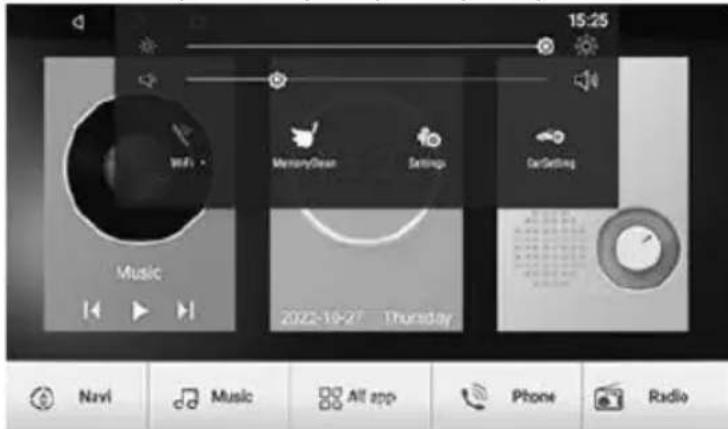
Πατήστε το εικονίδιο [για να προσαρμόσετε τα πρίμα και τα μπάσα. Πατήστε [για εναλλαγή μεταξύ διαφορετικών ηχητικών εφέ όπως τζαζ, κλασική, ροκ και άλλα.
Πατήστε για να ενεργοποιήσετε ή να απενεργοποιήσετε την ένταση ήχου.
Πατήστε το εικονίδιο [Επαναφορά προεπιλογής] για να επαναφέρετε τις ρυθμίσεις στην αρχική τους κατάσταση.
18.2 Ρυθμίσεις ηχητικού πεδίου
Πατήστε τα εικονίδια [Αριστερά] και [Δεξιά] για να προσαρμόσετε την ισορροπία της έντασης αριστερά-δεξιά.
Πατήστε τα εικονίδια [Πριν] και [Μετά] για να προσαρμόσετε την ισορροπία έντασης προς τα κάτω.
Πατήστε το εικονίδιο για να ρυθμίσετε γρήγορα το κεντρικό σημείο ελέγχου ήχου.
18.3 Βασικές ρυθμίσεις
Πατήστε το εικονίδιο [Close Time Setting] για να ορίσετε τη διάρκεια στο τέλος της οποίας κλείνει η οθόνη.
Πατήστε το εικονίδιο [για να ρυθμίσετε το διακόπτη όπισθεν για τη λειτουργία ανίχνευσης φώτων στάθμευσης.
18.4 Ρυθμίσεις πλοήγησης
Το σύστημα πλοήγησης έχει ρυθμιστεί εργοστασιακά, μην επιχειρήσετε να αλλάξετε τη εικόνα πλοήγησης. Διαφορετικά μπορεί να επηρεαστεί η λειτουργία του.
18.5 Ποθμίσεις οπίσθιου φωτισμού
Πατήστε το εικονίδιο για να προσαρμόσετε τις ρυθμίσεις οπίσθιου φωτισμού.
18.6 Ραδιόφωνο
Επιλέξτε την αγαπημένη σας radioφωνική συχνότητα στη χώρα σας.
18.7 Προσπιλεγμένη ένταση ήχου
Πατήστε το εικονίδιο για να ρυθμίσετε την προεπιλεγμένη ένταση.
18.8 Προεπιλεγμένος έλεγχος
Μέσω του αρχικού τιμονιού, το σύστημα μπορεί επίσης να ελεγχθεί. Πατήστε τα κουμπιά συν και μείον στο τιμόνι για να ορίσετε την επιθυμητή σειρά λειτουργιών στην οθόνη πλοήγησης και να τις επιλέξετε.

18.9 Puθμίσεις φωνής
Στην οθόνη [Ρυθμίσεις φωνής], σύρετε αυτό το εικονίδιο για να ελέγξετε τις ρυθμίσεις φωνής.
18.10 Εργοστασιακές ρυθμίσεις
Στην οθόνη [Factory settings], πατήστε το εικονίδιο [Restore Factory] και εισαγάγετε τον κωδικό πρόσβασης 1234. Πατήστε το εικονίδιο [Erase Everything] για να επαναφέρετε το σύστημα στις εργοστασιακές ρυθμίσεις. Στη συνέχεια, το σύστημα θα επανεκκινήσει αυτόματα.
Όλα τα εγκατεστημένα προγράμματα και τα δεδομένα χρήστη θα διαγραφούν

Λειτουργία της λειτουργίας CAMERA
Όταν η συσκευή είναι συνδεδεμένη στην είσοδο βίντεο CAMERA, στη εικόνα [όλες οι εφαρμογές] πατήστε το εικονίδιο [CAMERA] για να εισέλθετε στην ακόλουθη εικόνα:

- Όταν ο κινητήρας του αυτοκινήτου δεν είναι συνδεδεμένος στη συσκευή, δεν εμφανίζεται εικόνα στη εικόνα CAMERA.
- Όταν η συσκευή είναι συνδεδεμένη με τον κινητήρα του αυτοκινήτου, η εικόνα CAMERA εμφανίζει τη διαδικασία φόρτωσης. Στη συνέχεια, η οθόνη θα εμφανίσει την εικόνα που τραβήχτηκε από την μπροστινή κάμερα.
Αυτή η λειτουργία είναι διαθέσιμη μόνο όταν η συσκευή είναι συνδεδεμένη στην είσοδο βίντεο CAMERA.

20. Αντιμετώπιση προβλημάτων
Οδηγός αντιμετώπισης προβλημάτων για κοινά προβλήματα
Πρόβλημα 1: Η συσκευή δεν ξεκινά
Αιτία: Η ασφάλεια τροφοδοσίας είναι καμένη
Λύση: Αντικαταστήστε την ασφάλεια με μία του ίδιου τύπου
Πρόβλημα 2: Η συσκευή δεν ξεκινά
Αιτία: Άλλοι παράγοντες που συμβάλλουν στην αστοχία του μικροεπεξεργαστή
Λύση: Μετά από 10 δευτερόλεπτα, επανεκκινήστε τη συσκευή
Πρόβλημα 3: Αφού πατηθεί το κουμπί διακοπής, οι ρυθμίσεις διαγράφονται
Αιτία: Αντικαταστήστε την μπαταρία ή την ασφάλεια
Λύση: Επαναφέρετε τις πληροφορίες και αποθηκεύστε
Πρόβλημα 4: Αδύναμα σήματα εισόδου
Αιτία: Το σήμα radioфώνου είναι αδύναμο
Λύση: Το μηχάνημα βρίσκεται σε άλλη θέση, αναζητήστε ξανά
Πρόβλημα 5: Δεν υπάρχει εικόνα
Αιτία: Άλλοι παράγοντες που συμβάλλουν στην αστοχία του μικροεπεξεργαστή
Λύση: Μετά από 10 δευτερόλεπτα, επανεκκινήστε τη συσκευή
Πρόβλημα 6: Το πρόγραμμα οδήγησης διεργασίας δεν μπορεί να δει την εικόνα
Αιτία: η οθόνη σβήνει κατά την οδήγηση
Λύση: Μεταφέρετε το αυτοκίνητο σε ασφαλές μέρος, ενεργοποιήστε τη λειτουργία Ρ και τραβήξτε το χειρόφρενο και, στη συνέχεια, ελέγξτε την οθόνη
ΑΠΟΡΡΙΨΗ ΗΛΕΚΤΡΙΚΟΥ ΚΑΙ ΗΛΕΚΤΡΟΝΙΚΟΥ ΕΞΟΠΛΙΣΜΟΥ

Αυτό το σύμβολο στο προϊόν ή στη συσκευασία σημαίνει ότι το προϊόν δεν πρέπει να αντιμετωπίζεται ως οικιακό απόβλητο. Μην πετάτε σκουπίδια στο τέλος της ζωής τους, αλλά μεταφέρετέ τα σε κέντρο συλλογής για ανακύκλωση. Με αυτόν τον τρόπο θα βοηθήσετε στην προστασία του περιβάλλοντος και θα μπορέσετε να αποτρέψετε τυχόν αρνητικές συνέπειες που θα είχε στο περιβάλλον και την ανθρώπινη υγεία.
Για να βρείτε το πλησιέστερο κέντρο συλλογής:
-Επικοινωνήστε με τις τοπικές αρχές
- Πρόσβαση στον ιστότοπο: www.soundstar.gr
- Ζητήστε πρόσθετες πληροφορίες από το κατάστημα όπου αγοράσατε το προϊόν.
Επίσημος αντιπρόσωπος για Ελλάδα και Κύπρο:
SOUNDSTAR,
Α' Πάροδος Ανθοκήπων 14,
N. Ευκαρπία,
Θεσσαλονίκη, ΤΚ 56429
Ελλάδα (2310.689333)
AKAI




- Πώς να διαβάσετε αυτό το εγχειρίδιο
- Πώς να διαβάσετε αυτό το εγχειρίδιο
- Σελιδοδείκτης
- Κύρια εικόνα
- Προειδοποίηση
- Λειτουργία λογότυπου εκκίνησης
- Λειτουργίες κλήσης
- Λειτουργίες κλήσης
- Σύζευξη και σύνδεση
- Πατήστε το εικονίδιο
- Αλλαγή της εικόνας φόντου
- Καθαρισμός της συσκευής
- Λειτουργία ραδιοφώνου
- Αλλαγή μπάντας
- Λειτουργία αναπαραγωγής μουσικής Bluetooth
- Δυναμική λειτουργία ταπετσαρίας
- Βασικές λειτουργίες
- (Διακόπτης on/off, σίγαση)
- (Κύριο μενού)
- (Πίσω πλήκτρο)
- (Αύξηση έντασης)
- (Μείωση έντασης)
- Λειτουργία αναπαραγωγής μουσικής
- Γρήγορη πλοήγηση
- Σημείωση:
- ΛΕΙΤΟΥΡΓΙΕΣ ΡΥΘΜΙΣΕΩΝ
- ΛΕΙΤΟΥΡΓΙΕΣ ΡΥΘΜΙΣΕΩΝ
- Ασύρματη σύνδεση WLAN
- Περισσότερες ρυθμίσεις
- Γλώσσα
- Ρυθμίσεις ημερομηνίας και ώρας
- Πληροφορίες συσκευής
- Λειτουργία προαιρετικών λειτουργιών
- Λειτουργία AUX (προαιρετικό)
- Λειτουργία T-V (προαιρετικό)
- Λειτουργία της λειτουργίας περιήγησης αρχείων ES
- Λειτουργία εργαλειοθήκης (προαιρετικό)
- Οδηγίες λειτουργίας
- Λειτουργίες πλοήγησης
- Λειτουργίες πλοήγησης
- Οδηγίες πριν από τη λειτουργία της πλοήγησης
- Περιγραφή χάρτη πλοήγησης
- Περιγραφή χάρτη πλοήγησης
- Πρόβληματα
- Σημείωση
- Λειτουργία ρυθμίσεων αυτοκινήτου
- Λειτουργία της λειτουργίας CAMERA
- Αντιμετώπιση προβλημάτων
- ΑΠΟΡΡΙΨΗ ΗΛΕΚΤΡΙΚΟΥ ΚΑΙ ΗΛΕΚΤΡΟΝΙΚΟΥ ΕΞΟΠΛΙΣΜΟΥ
- AKAI
Μάρκα : AKAI
Μοντέλο : CA-2DIN7064A
Κατηγορία : ραδιόφωνο αυτοκινήτου