
CA-2DIN7064A - Radio samochodowe AKAI - Bezpłatna instrukcja obsługi
Znajdź bezpłatnie instrukcję urządzenia CA-2DIN7064A AKAI w formacie PDF.


| Typ produktu | Radio samochodowe |
| Marka | AKAI |
| Model | CA-2DIN7064A |
| Rozmiar obudowy | Double DIN (178 x 100 mm) |
| Waga | Ok. 1,5 kg |
| Zasilanie | 12V DC (masa ujemna) |
| Maksymalna moc wyjściowa | 4 x 50W |
| Rozmiar wyświetlacza | 6.2-calowy TFT LCD |
| Ekran dotykowy | Tak, rezystancyjny |
| Bluetooth | Tak (rozmowy głośnomówiące, strumieniowanie audio) |
| Port USB | Tak (z przodu, obsługuje do 32 GB) |
| Gniazdo karty SD | Tak (z przodu, do 32 GB) |
| Pasma radiowe | FM/AM (RDS) |
| Wejście AUX | Tak (3,5 mm z przodu) |
| Wejście kamery cofania | Tak (RCA) |
| Sterowanie z kierownicy | Kompatybilne (wymaga adaptera) |
| Korektor | Korektor 7-pasmowy |
| Obsługiwane formaty audio | MP3, WMA, WAV, FLAC |
| Obsługiwane formaty wideo | MP4, AVI, RMVB |
| Konserwacja | Czyścić miękką suchą szmatką; unikać płynów |
| Bezpieczeństwo | Zdejmij panel przedni przy opuszczaniu pojazdu; używaj właściwego bezpiecznika |
| Dostępność części zamiennych | Skontaktuj się z pomocą techniczną AKAI lub autoryzowanymi dealerami |
| Naprawialność | Serwis przez wykwalifikowanego technika; brak części serwisowanych przez użytkownika |
Często zadawane pytania - CA-2DIN7064A AKAI
Pytania użytkowników dotyczące CA-2DIN7064A AKAI
0 pytanie dotyczące tego urządzenia. Odpowiedz na te, które znasz, lub zadaj własne.
Zadaj nowe pytanie dotyczące tego urządzenia
Pobierz instrukcję dla swojego Radio samochodowe w formacie PDF za darmo! Znajdź swoją instrukcję CA-2DIN7064A - AKAI i weź swoje urządzenie elektroniczne z powrotem w ręce. Na tej stronie opublikowane są wszystkie dokumenty niezbędne do korzystania z urządzenia. CA-2DIN7064A marki AKAI.
INSTRUKCJA OBSŁUGI CA-2DIN7064A AKAI
1. Jak czytać niniejszą instrukcję
1.1 Jak czytać niniejszą instrukcję
Niniejsza instrukcja zawiera zdjęcia ilustrujące czynności i środki ostrożności. Zdjęcia w tej instrukcji mają charakter poglądowy, prosimy o ich odpowiednie wykorzystanie.
Oznaczenia
Ważne środki ostrożności, należy je uważnie przeczytać, aby zapobiec wypadkom śmiertelnym, urazom i innym wypadkom.

Instrukcje specjalne, dodatkowe wyjaśnienia, oznaczenia referencyjne.

Oznaczenia z dodatkowymi informacjami pomagającymi kierowcy.
Wskazówki: W przypadku rozbieżności między instrukcjami a fizycznym opisem funkcji, rzeczywista funkcja będzie miała pierwszeństwo.
2. Główny interfejs
2.1 Włączanie/wyłączanie nawigacji
2.2 Włączanie
Gdy wyłącznik zapłonu znajduje się w pozycji ACC ON, naciśnij przycisk dotykowy na wyświetlaczu, aby włączyć nawigację.
2.3 Wyłączanie
Po włączeniu nawigacji, naciśnij przez 2 sekundy przycisk z boku ekranu, a zostanie on zamknięty.
2.4 Główny interfejs
Podczas uruchamiania system wejdzie bezpośrednio do interfejsu radiowego, naciśnij przycisk aby wejść do głównego interfejsu:
- Przesuń palcem po ekranie, aby zmienić wyświetlaną stronę, naciśnij i przytrzymaj ikonę, aby ją przenieść.
- W interfejsie innej funkcji, naciśnij przycisk , aby powrócić do poprzedniego ekranu.
- W interfejsie innej funkcji, naciśnij przycisk , aby powrócić do ekranu głównego.
-
Naciśnij przycisk, aby zobaczyć ostatnio otwarte aplikacje działające w tle.
-
W głównym interfejsie naciśnij przycisk, aby uzyskać dostęp do interfejsu ze wszystkimi aplikacjami.
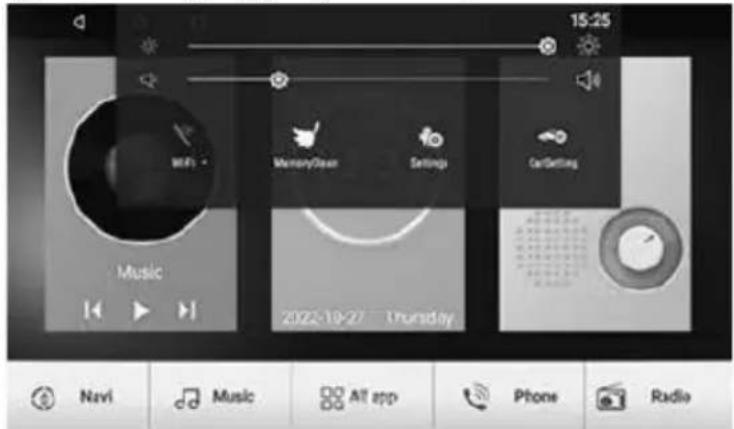
- W prawym górnym obszarze głównego interfejsu można uzyskać dostęp do ustawień, ustawień samochodu, informacji zwrotnej, WLAN, zmiany stylu oświetlenia, funkcji dźwiękowych.
- W głównym interfejsie naciśnij przycisk [off-screen], aby wyłączyć ekran, naciśnij gdziekolwiek na ekranie, aby aktywować go ponownie.
3. Obsługa funkcji wideo
Funkcja ta umożliwia odtwarzanie plików wideo z USB lub wbudowanego dysku twardego podłączonego do urządzenia.
- Urządzenie obsługuje formaty plików wideo, w tym MPEG, MPG, MP4, 3GP, MKV, AVI, FLV i tak dalej.
- W przypadku próby odtworzenia plików wideo, których urządzenie nie obsługuje, na ekranie pojawi się komunikat informujący, że tych plików nie można odtworzyć.
- W [interfejsie głównym] naciśnij ikonę [video], aby wejść do następującego interfejsu:
jak wskazano poniżej:
podczas odtwarzania wideo, przesuń palcem w góre i w dół po lewej stronie ekranu, aby dostosować jasność, a po prawej stronie możesz w ten sam sposób regulować głośność.

4. Ostrzeżenie
Dla własnego bezpieczeństwa, samochodu i innych osób, należy się upewnić, że następujące podstawowe wymagania są przestrzegane:
- Przed użyciem tego urządzenia należy dokładnie przeczytać wszystkie instrukcje. Awaria urządzenia spowodowana nieprzestrzeganiem instrukcji spowoduje unieważnienie gwarancji.
- Dla bezpieczeństwa ruchu drogowego i w celu uniknięcia wykroczeń drogowych, nie należy patrzeć na ekran ani używać go podczas jazdy.
- Aby uniknąć zwarcia, nie dopuszczaj do kontaktu urządzenia z woda.
- Aby uniknąć zwarcia, nie należy pozostawiać metalowych przedmiotów (takich jak monety lub metalowe narzędzia) wewnątrz urządzenia.
- Urządzenie nie może być naprawiane przez użytkownika, w celu naprawy należy skontaktować się z autoryzowanym serwisem.
- Gdy silnik jest wyłączony, nie należy korzystać z nawigacji samochodowej przez dłuższy czas, w przeciwnym razie akumulator samochodu zostanie rozładowany.
- Nigdy nie wkładaj przedmiotów do szczelin wentylacyjnych lub innych otworów urządzenia.
- Nie należy używać ostrych przedmiotów, które mogłyby zarysować lub uszkodzić ekran.
5. Działanie Boot Logo (Logo startowe)
W interfejsie [wszystkie aplikacje] naciśnij ikonę [Logo Start], aby uzyskać dostęp do interfejsu ustawień operacyjnych. Naciśnij przycisk na dole ekranu (Boot Logo setting), aby uzyskać dostęp do ustawień Boot Logo.

Uwaga: Tylko w przypadku pełnoekranowego rozmiaru plików BMP można ustawić logo startowe, liczbę kolorów i intensywność kolorów BMP równą 32. Wcześniej pliki BMP muszą być umieszczone na zewnętrznym urządzeniu pamięci masowej.
Operacja ponownego uruchomienia (opcjonalnie)
Naciśnij przycisk [wszystkie aplikacje] w interfejsie [Restart/Uruchom ponownie], aby przejść do trybu ponownego uruchomienia interfejsu systemu: Naciśnij OK, aby ponownie uruchomić system; uruchom ponownie system bez dotykania ikony Cancel (Anuluj).

6. Funkcje połączeń telefonicznych
6.1 Funkcje połączeń telefonicznych
W [interfejsie głównym] naciśnij ikonę [phone /telefon], aby uzyskać dostęp do następującego interfejsu:

6.2 Parowanie i połączenie
- Podczas pierwszego parowania telefonu z nawigacją należy wykonać następujące czynności:
Włącz funkcję Bluetooth w telefonie. - Wyszukaj urządzenia Bluetooth z telefonu lub nawigacji i podłącz je.
- Na ekranie telefonu pojawi się komunikat, wprowadź z telefonu hasło (0000), a następnie naciśnij (ENT).
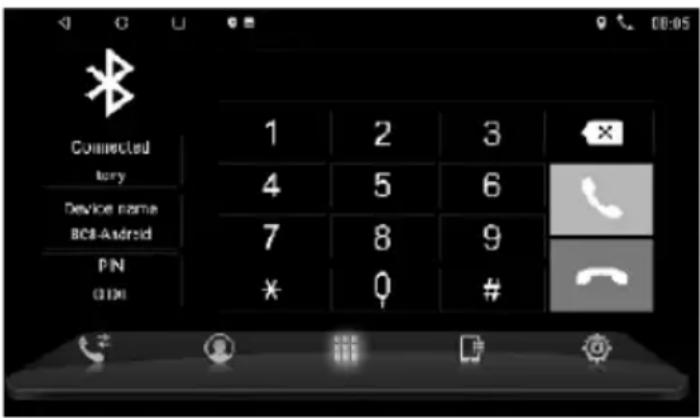
- Po połączeniu, wejdź w następujący interfejs: przy następnym połączeniu system Bluetooth automatycznie sparuje się z ostatnio podłączonym telefonem. Po pomyslnym sparowaniu urządzeń ikona w prawym górnym rogu będzie biała, w przeciwnym razie stan sparowania będzie następujący. W takim przypadku należy wyszukać w telefonie pobliskie urządzenia Bluetooth w celu wykrycia nawigacji.

Historia połączeń

Książka telefoniczna

Wpisz numer, aby zadzwonić

Wyszukiwanie urządzeń Bluetooth

Ustawienia Bluetooth
Połączenie telefoniczne
Gdy telefon jest połączony z nawigacją, wprowadź numer telefonu za pomocą klawiatury ekranowej, a następnie naciśnij [ , aby nawiązać połączenie.
Jeśli wprowadzisz zły numer, naciśnij raz, aby usunąć jedną cyfrę i przytrzymaj, aby usunąć wszystkie.
Interfejs połączeń:

- Naciśnij przycisk, aby wyświetlić na ekranie klawiaturę numeryczną. Naciśnij ponownie podczas połączenia, aby się rozłączyć.
- Naciśnij przycisk, aby zakończyć połączenie.
3 Naciśnij przycisk podczas połączenia głosowego, aby przełącać się między telefonem a samochodowym zestawem stereo. - Naciśnij przycisk , aby włączyć tryb cichy.

Można również zawiesić połączenie bezpośrednio z telefonu.
6.3 Książka telefoniczna
Dotknij ikony 1, aby uzyskać dostęp do interfejsu książki telefonicznej, jak pokazano na rysunku:

6.4 Historia połączeń
Dotknij ikony, aby uzyskać dostęp do następującego interfejsu:

- Dotknij ikony w prawym dolnym rogu, aby uzyskać dostęp do interfejsu połączeń przychodzących i nieodebranych.
Uwaga: Po połączeniu telefon wysyła wiadomość z żądaniem (BC8-Andrddoid chce uzyskać dostęp do Twoich kontaktów i historii połączeń. Czy chcesz przyznać BC8-Andrddoid dostęp?). Naciśnij [Enter], a po pobraniu książki telefonicznej zostanie ona wyświetlona na ekranie nawigacji, podobnie jak rejestr połączeń.
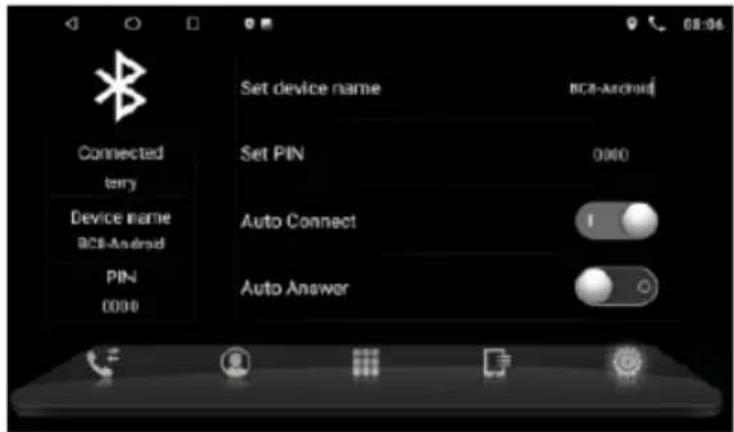
Naciśnij ikone, aby uzyskać dostęp do następującego interfejsu:
-
Naciśnij [Device Name /PIN code] i pojawi się klawiatura numeryczna, aby można było zmienić nazwę urządzenia i kod PIN.
-
Naciśnij ikonę, aby ustawić funkcję automatycznego odbierania połączeń.
7. Zmiana obrazu tła
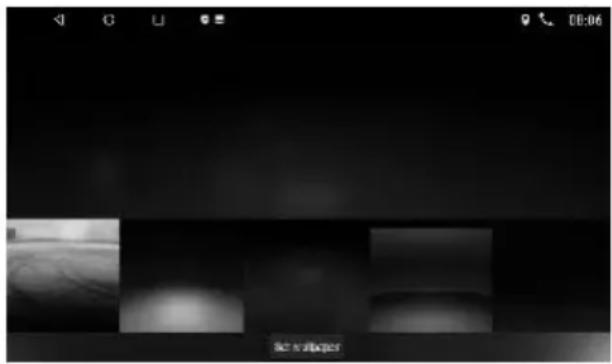
W [ głównym interfejsie] naciśnij ikonę [wallpaper/tapeta], aby przejść do następnego interfejsu. Możesz wybrać swój ulubiony obrazek w tle. Po wybraniu obrazu naciśnij ikonę [set wallpaper / ustawienie tapety], aby zakończyć.
8. Czyszczenie urządzenia
Czyszczenie urządzenia
Jeśli powierzchnia urządzenia jest brudna, użyj czystej, miękkiej szmatki, aby ją wytrzeć.
Jeśli zabrudzenia nie ustępują, należy użyć łagodnego detergentu, a następnie wytrzeć do sucha czystą, miękką szmatką.
Spray do czyszczenia części mechanicznych może uszkodzić urządzenie, nie należy go rozpyłać. Używanie szorstkiej szmatki lub lotnego płynu (takiego jak rozcieńczalnik lub alkohol) do wycierania urządzenia może spowodować zarysowanie powierzchni urządzenia lub wymazanie klawiszy.
9. Obsługa radia
9.1 Obsługa radia
W [Interfejs główny] naciśnij ikonę [Radio], aby uzyskać dostęp do interfejsu radiowego:

9.2 Zmiana pasma radiowego
Naciśnij ikonę [BAND / PASMO], aby przełączać pomiędzy FM1, FM2, FM3, AM1, AM2.
9.3 Wyszukiwanie częstotliwości
Krótko naciśnij ikonę lub, aby zmienić częstotliwości. Długie naciśnięcie powoduje ręczne wyszukiwanie.
9.4 Automatyczne wyszukiwanie stacji radiowych do zapisu
- Naciśnij długo ikonę, aby automatycznie przejść do trybu
wyszukiwania i zapisywania stacji radiowych. Naciśnij ponownie ikonę, aby wyłączyć funkcję wyszukiwania.

- W paśmie FM można zapisać 18 stacji radiowych (FM1, FM2, FM3 - po
6 stacji każda). AM może przechowywać 12 stacji radiowych (AM1, AM2 - po 6).
- Po zakończeniu pierwszego wyszukiwania można ponownie wyszukać stacje radiowe.

10. Funkcja odtwarzania muzyki przez Bluetooth
Dzięki tej funkcji można bezprzewodowo odtwarzać muzykę przez podłączone urządzenie audio. Telefon komórkowy musi być połączony przez Bluetooth z nawigacją samochodową. Po połączeniu telefonu z samochodem przez Bluetooth, można odtwarzać muzykę z telefonu. W [interfejsie głównym], naciśnij ikonę [Bluetooth music /Muzyka Bluetooth], aby uzyskać dostęp do następującego interfejsu:

W przypadku niektórych telefonów może być konieczne rozpoczęcie odtwarzania plików audio z telefonu.
11. Funkcja dynamicznej tapety
W [ głównym interfejsie] naciśnij ikonę [Live wallpaper /Tapeta na żywo], aby przejść do następnego interfejsu. Wybierz preferowany obraz i naciśnij przycisk [Set wallpaper/Ustaw tapetę], aby zakończyć.

12. Funkcje klawiszy
Prosimy o zapoznanie się z fizycznym panelem klawiszy, aby sprawdzić, czy odpowiada on opisowi w instrukcji. (W przypadku różnic, obowiązują rzeczywiste klawisze).
1. (włącznik/wyłącznik; mute/wyciszenie dźwięku)
Jeśli urządzenie jest wyłączone, naciśnij krótko ten przycisk, aby je włączyć.
1) Po rozpoczęciu nawigacji włącza się dźwięk, aby go wyłączyć należy nacisnąć przycisk. Naciśnij długo przycisk, aby wyłączyć nawigację.
2) Jeśli nawigacja nie posiada klawisza, w trybie włączonym naciśnij krótko przycisk, aby wyciszyć dźwięk.
2. (menu główne)
W dowolnej aplikacji naciśnij ten przycisk, aby powrócić do menu głównego.
3. (przycisk "wstecz")
W dowolnej aplikacji naciśnij ten przycisk, aby powrócić do poprzedniego menu.
4. (zwiększenie głośności)
W dowolnym trybie naciśnij ten przycisk, aby zwiększyć głośność.
5. (zmniejszenie głośności)
W dowolnym trybie naciśnij ten przycisk, aby zmniejszyć głośność.
13. Funkcja odtwarzania muzyki
1) Dzięki tej funkcji można odtwarzać muzykę ze źródła USB lub wbudowanego dysku twardego podłączonego do urządzenia.
2) Urządzenie obsługuje formaty plików audio, w tym MP3, M4A, WAV, AMR, WMA, OGG, AAC, MID i tak dalej.
3) W przypadku próby odtworzenia plików, których urządzenie nie obsługuje, na ekranie pojawi się komunikat informujący, że tych plików nie można odtworzyć.
4) W [interfejsie głównym] naciśnij ikonę [music/muzyka], aby wejść do następującego interfejsu:

5) Dotknij klawiszy [K] i [>], aby odtworzyć następny lub poprzedni utwór.
6) Dotknij klawisza, aby wstrzymać odtwarzanie utworu.
7) Dotknij klawisza, aby przeskanować listę odtwarzania.
8) Dotknij klawisza, aby powtarzać losowo utwór lub wszystkie utwory.
14. Szybka nawigacja
Dzięki tej funkcji można wyświetlać obrazy ze źródła USB lub wbudowanego dysku twardego podłączonego do urządzenia.
1) Urządzenie obsługuje formaty plików zdjęciowych, w tym JPG, PNG, BMP, JPEG i tak dalej.
2) W przypadku próby wyświetlenia plików, których urządzenie nie obsługuje, na ekranie pojawi się komunikat informujący, że nie można uzyskać dostępu do tych plików.
3) W [wszystkich aplikacjach] naciśnij ikonę [Express plans], aby wejść do następującego interfejsu:

4) Dotknij ikony [na górze, aby wybrać album i inne opcje.
5) Dotknij ikony, aby wybrać tryb wyświetlania listy albumów.
6) Dotknij ikony, aby wybrać tryb sortowania, dodać pliki, pokazać ukryte pliki i inne opcje.
Uwaga:
- Dotknij ikony, naciśnij [Settings/Ustawienia] - [General/Ogólne] - wybierz [pliki wideo], aby odtwarzać pliki wideo; bez tego ustawienia, nie można odtwarzać plików wideo.
15. FUNKCJE USTAWIEN
15.1 FUNKCJE USTAWIEŃ
W interfejsie [wszystkie aplikacje], naciśnij ikonę [settings/ustawienia], aby uzyskać dostęp do następującego interfejsu:

15.2 Ustawienia WLAN (bezprzewodowej sieci lokalnej)
Włączanie i wyłączanie WLAN
Naciśnij [WLAN], aby otworzyć ustawienia WLAN. Poczekaj, aż sieć w pobliżu pojawi się na liście. Zostanie wyświetlony następujący interfejs:

Jak pokazano na rysunku powyżej, można wyszukać nazwę sieci (na routerze nazwa zawiera zwykle litery SSID; na ogół ustawienia są w języku chińskim). Obok każdej nazwy sieci pojawia się ikona oznaczająca sygnał. Jeśli ta ikona zawiera również klódkę, sieć jest zaszyfrowana i przed połączeniem z nią należy podać hasło.
Bezprzewodowe połączenie WLAN
Po połączeniu z siecią bezprzewodową, jeśli nie jest ona szyfrowana, urządzenie automatycznie połączy się z tą samą siecią przy następnym włączeniu funkcji wifi.
Jeśli sieć jest szyfrowana, kliknij na nazwę sieci, a automatycznie pojawi się okno, w którym musisz podać hasło, a następnie naciśnij przycisk Connect/Połącz.
W lewym dolnym rogu możesz wybrać "Pokaż opcje zaawansowane", aby uzyskać bardziej szczegółowe ustawienia, jeśli to konieczne.
Proxy: Bez tej domyślnej funkcji (brak ogólnego dostępu).
Ustawienia IP: domyślnie ustawiony jest DHCP, automatycznie otrzymuje adres IP. W przypadku wybrania statycznego adresu IP, można ręcznie wprowadzić adres IP.
Korzystanie z danych mobilnych może generować dodatkowe koszty.
15.3 Więcej ustawień
Przenośny hotspot: Naciśnij ikonę [Settings/Ustawienia] i wybierz WLAN Hotspot, a pojawi się następujący interfejs:

Zmień hasło bezpieczeństwa SSID i naciśnij [save/zapisz], aby zakończyć.
Sieć komórkowa: można ustawić włączenie sieci danych, możliwości roamingu w sieci danych komórkowych i inne opcje; naciśnij ikonę [sieć komórkowa], aby wejść do następującego interfejsu:

Naciśnij ikonę [Language input / Wprowadzanie języka/ language settings/ustawienia języka], aby uzyskać dostęp do następującego interfejsu:
1) Strona ustawień języka obejmuje wybór języka, klawiatury i ustawień metody wprowadzania danych.
2) Produkt obsługuje język chiński, tradycyjny chiński i angielski.
3) Naciśnij ikonę [iFlyTek input mothod / Metoda wprowadzania iFlyTek] po prawej stronie, można skonfigurować ustawienia wprowadzania, ustawienia klawiatury, ustawienia poleceń głosowych, ustawienia pisma ręcznego, powrót do ustawień domyślnych i inne funkcje.

15.5 Ustawienia daty i godziny
W interfejsie ustawień naciśnij ikonę [Date and time/Data i godzina], aby uzyskać dostęp do następującego interfejsu. Należy ustawić datę, godzinę, strefę czasową, a następnie dotknąć ikony [completed/zakończone].

15.6 Informacje o urządzeniu
W interfejsie ustawień można znaleźć informacje o wersji systemu Android urządzenia.
16. Obsługa funkcji opcjonalnych
16.1 Obsługa funkcji AUX (opcjonalnie)
Urządzenie wyposażone jest w gniazdo wejściowe wideo do podłączenia urządzeń wideo oraz gniazdo wejściowe audio do podłączenia urządzeń audio.
16.2 Działanie funkcji T-V (opcjonalnie)
Gdy urządzenie jest podłączone kablem do źródła telewizji cyfrowej, w [interfejsie głównym] dotknij ikony [T-V], aby włączyć funkcję telewizji cyfrowej. Podłączyć interfejs użytkownika, aby wybrać źródło telewizji cyfrowej Bright.
16.3 Obsługa funkcji przeglądania plików ES
W interfejsie [wszystkie aplikacje] dotknij ikony [ES File Explorer], aby uzyskać dostęp do przeglądarki plików ES.
Ulubione: dostęp do wiadomości, pogody, dokumentów, filmów, aplikacji, muzyki i innych stron internetowych przez Wi-Fi.
Lokalny: ES automatycznie przejdzie do głównego miejsca przechowywania danych.
Menedżer plików USB, różnorodne operacje na plikach, wiele opcji przeglądania wielu plików i bardziej złożone funkcje schowka, funkcja wyszukiwania.
Biblioteka: wkładanie płyty U, przeglądanie zdjęć, odtwarzanie muzyki lub filmów i inne funkcje.
Sieć: Użytkownicy mogą korzystać z sieci domowej, sieci LAN, pamięci sieciowej, przeglądania FTP i innych funkcji do przesyłania, kopiowania, usuwania, zmiany nazw plików i folderów itp... Dostępna jest również kopia zapasowa oprogramowania.
16.4 Obsługa funkcji Toolbox (opcjonalnie)
W interfejsie [wszystkie aplikacje] dotknij ikony [Toolbox], aby wejść do interfejsu Toolbox.
Wyczyść pamięć podręczną: usuwanie lub usuwanie niepotrzebnych plików:
1) Dotknij ikony czyszczenia, aby usunąć niepotrzebne pliki z pamięci, a następnie wyświetlić pozostałe miejsce i wykorzystane miejsce.
2) Dotknij ikony Apply/Zastosuj, wybierz pliki wideo, audio, a następnie naciśnij Delete/Usuń.
Monitor GPS: Można przeglądać parametry GPS i parametry statusu.
(One Click Setup / Konfiguracja jednym kliknięciem: Wybierz pliki, które chcesz zainstalować, a następnie dotknij ikony One Click Setup, aby zainstalować lub dotknij Exit aby anulować.
16.5 Funkcja Instrukcja obsługi
W interfejsie [wszystkie aplikacje] dotknij ikony [Specifications/Specyfikacje], aby uzyskać dostęp do interfejsu obsługi ręcznej, przesuń palcem w lewo i w prawo, można przełączyć się do następnego interfejs, (Uwaga: w tej funkcji opisano niektóre z instrukcji obsługi dla użytkownika.)
17. Operacje nawigacyjne
17.1 Operacje nawigacyjne
W [interfejsie głównym] dotknij ikony [Navigation/Nawigacja], aby uzyskać dostęp do interfejsu nawigacyjnego. Naciśnij przycisk aby wyjść z ekranu nawigacyjnego i przejść do ekranu głównego. Po opuszczeniu interfejsu nawigacyjnego, będzie on nadal działał w tle.
17.2 Wskazówki przed rozpoczęciem użytkowania nawigacji
1) Upewnij się, że urządzenie i antena satelitarna są prawidłowo podłączone, anteny satelitarne muszą odebrać sygnały i zaktualizować informacje, może trzeba będzie trochę poczekać. Pasek stanu ekranu będzie wyświetlał postęp połączenia.
2) Upewnij się, że pojazd nie znajduje się w miejscach, gdzie sygnał satelitarny może być słaby, takich jak tunel, most, w pobliżu wysokich budynków i innych.
3) Kierowca musi wprowadzić adres docelowy będąc na parkingu. Zabronione jest korzystanie z nawigacji podczas jazdy.
17.3 Opis mapy nawigacyjnej
W związku z budową miast i szybkim rozwojem infrastruktury drogowej, producent będzie kontynuował aktualizację mapy nawigacyjnej. Prosimy o stałą aktualizację mapy. W przypadku stwierdzenia, że mapa nie odpowiada rzeczywistym warunkom drogowym, należy stosować się do zasad obowiązujących na drodze, na której się znajdujemy.
17.4 Opis mapy nawigacyjnej
1) Można znaleźć wszystkie rodzaje funkcji wyszukiwania w zależności od potrzeb oprogramowania nawigacyjnego, aby dotrzeć do celu, ustawić cel podróży, a następnie rozpocząć planowanie trasy.
2) W przypadku trasy, która przebiega na obszarze znanym kierowcy, kierowca może wybrać jazdę znaną trasą. Nie zawsze trasa zalecana przez nawigację jest trasą najkrótszą.
17.5 Błędy
W normalnych warunkach mogą wystąpić błędy w odbiorze sygnału satelitarnego na wysokości około 7 metrów, a w niektórych przypadkach mogą wystąpić niespójności spowodowane aktualizacją oprogramowania. Zaleca się obserwację warunków jazdy na drodze, po której się poruszamy.
Uwaga
System nawigacji jest złożony i z powodu zewnętrznych zakłóceń elektromagnetycznych spowodowanych błędami w obsłudze, nawigacja może nie działać prawidłowo (mapa nie pokazuje żadnych obrazów). Zrestartuj swój GPS, aby przywrócić normalne działanie.
18. Obsługa ustawień samochodu
Obsługa ustawień samochodu
W głównym interfejsie naciśnij ikonę [car settings/ ustawienia samochodu], aby uzyskać dostęp do następującego interfejsu:
18.1 Ustawienia audio
Naciśnij ikonę, aby wyregulować poziom tonów wysokich i niskich.
Naciśnij, aby przełączać się między różnymi efektami audio, takimi
jak jazz, klasyka, rock i inne. Naciśnij , aby zwiększyć lub zmniejszyć głośność dźwięku.
Naciśnij ikonę [Restore Default / Przywrócenie ustawień domyślnych], aby przywrócić ustawienia do stanu początkowego.
18.2 Ustawienia pola dźwiękowego
Naciśnij ikony [Left / Lewo] i [Right / Prawo], aby dostosować balans głośności lewo-prawo.
Naciśnij ikony [Before/Przed] i After/Po], aby dostosować balans głośności góra-dół.
Naciśnij ikonę do szybkiego ustawienia centralnego punktu sterowania dźwiękiem.
18.3 Ustawienia podstawowe
Naciśnij ikonę [Close Time Setting/ Ustawienie czasu wyłączenia], aby ustawić czas, po upływie którego ekran zostanie wyłączony.
Naciśnij ikonę [ , aby ustawić przełącznik cofania dla funkcji wykrywania świateł postojowych.
18.4 Ustawienia nawigacyjne
System nawigacji został ustawiony fabrycznie, proszę nie próbować zmieniać interfejsu nawigacji. W przeciwnym razie jego działanie może być zakłócone.
18.5 Ustawienia podświetlenia
Naciśnij ikonę, aby dostosować ustawienia podświetlenia.
18.6 Radio
Wybierz swoją ulubioną częstotliwość radiową w swoim kraju.
18.7 Głośność domyślna
Naciśnij ikonę, aby dostosować domyślną głośność.
18.8 Sterowanie domyślne
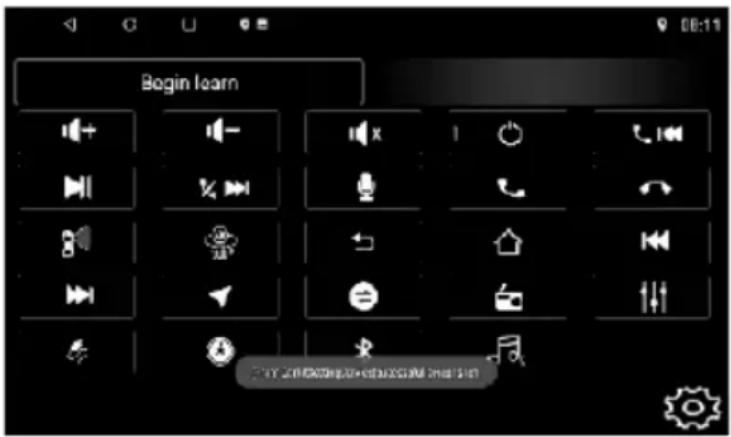
Poprzez oryginalną kierownicę można również sterować systemem. Naciskać przyciski plus i minus na kierownicy, aby ustawić żądaną kolejność funkcji na ekranie nawigacyjnym i wybrać je.
18.9 Ustawienia głosu
Na ekranie [Voice settings/Ustawienia głosu] przeciągnij tę ikonę, aby sterować ustawieniami głosu.
18.10 Ustawienia fabryczne
Na ekranie [factory settings / ustawienia fabryczne], dotknij ikony [Restore Factory / Przywróć fabrykę] i wprowadź hasło 1234. Stuknij ikonę [Erase everything / Wymaż wszystko] aby przywrócić system do ustawień fabrycznych. System zostanie wtedy automatycznie uruchomiony ponownie. Wszystkie zainstalowane programy i dane użytkownika zostaną usunięte.
19. Obsługa funkcji KAMERA
Gdy urządzenie jest podłączone do wejścia wideo CAMERA/KAMERA, w interfejsie [wszystkie aplikacje] dotknij ikony [CAMERA KAMERA], aby wejść do następującego interfejsu:
-
Gdy silnik samochodu nie jest podłączony do urządzenia, w interfejsie KAMERA nie pojawia się żaden obraz.
-
Po podłączeniu urządzenia do silnika samochodu, interfejs CAMERA/KAMERA wyświetla na ekranie proces ładowania. Na ekranie pojawi się wówczas obraz przechwycony przez przednią kamerę.
Ta funkcja jest dostępna tylko wtedy, gdy urządzenie jest podłączone do wejścia wideo CAMERA/KAMERA.
20. Rozwiązywanie problemów
Przewodnik rozwiązywania najczęstszych problemów
Błąd 1: Urządzenie nie uruchamia się
Przyczyna: Przepalony bezpiecznik zasilacza
Rozwiązanie: Wymień bezpiecznik na taki sam.
Bład 2: Urządzenie nie uruchamia się
Uzasadnienie: Inne czynniki przyczyniające się do awarii mikroprocesora
Rozwiązanie: Po 10 sekundach uruchom ponownie urządzenie
Usterka 3: Po naciśnięciu przycisku Stop ustawienia są kasowane
Powód: Wymienić akumulator lub bezpiecznik
Rozwiązanie: Zresetuj informacje i zapisz
Błąd 4: Słabe sygnały wejściowe
Uzasadnienie: Sygnał radiowy jest słaby
Rozwiązanie: Maszyna jest w innej lokalizacji, poszukaj ponownie
Błąd 5: Brak obrazu
Uzasadnienie: Inne czynniki przyczyniające się do awarii mikroprocesora
Rozwiązanie: Po 10 sekundach uruchom ponownie urządzenie
Usterka 6: sterownik procesowy nie może wyświetlić obrazu.
Przyczyna: ekran gaśnie podczas jazdy.
Rozwiązanie: podjedź samochodem w bezpieczne miejsce, włącz tryb P i zaciągnij hamulec ręczny, następnie sprawdź ekran.
UTYLIZACJA SPRZĘTU ELEKTRYCZNEGO I ELEKTRONICZNEGO

A en symbol na produkcie lub opakowaniu oznacza, że produkt nie powinien być traktowany jako odpad domowy. Nie wyrzucaj go wraz z odpadami domowymi na koniec jego życia, lecz oddaj do punktu zbiórki w celu recyklingu. W ten sposób pomożesz chronić środowisko i będziesz w stanie zapobiec wszelkim negatywnym skutkom, jakie miałoby to dla środowiska i zdrowia ludzi.
Aby znaleźć najbliższe centrum skupu:
- Skontaktuj się z władzami lokalnymi
- Wejdź na stronę www.mos.gov.pl
- Poproś o dodatkowe informacje w sklepie, w którym kupiłeś produkt.
IMPORTER
INTERVISION TRADING RO SRL
Str. I.C.Bratianu, 48-52
Business Forum Center, etaj 5,
Camera 504-505,
Pitesti
Kod pocztowy:110121
www.akai.com.ro
AKAI

Porucha 5: Žiadny obraz




- Jak czytać niniejszą instrukcję
- Jak czytać niniejszą instrukcję
- Oznaczenia
- Główny interfejs
- Obsługa funkcji wideo
- Ostrzeżenie
- Działanie Boot Logo (Logo startowe)
- Funkcje połączeń telefonicznych
- Funkcje połączeń telefonicznych
- Parowanie i połączenie
- Książka telefoniczna
- Historia połączeń
- Zmiana obrazu tła
- Czyszczenie urządzenia
- Czyszczenie urządzenia
- Obsługa radia
- Obsługa radia
- Funkcja odtwarzania muzyki przez Bluetooth
- Funkcja dynamicznej tapety
- Funkcje klawiszy
- (włącznik/wyłącznik; mute/wyciszenie dźwięku)
- (menu główne)
- (przycisk "wstecz")
- (zwiększenie głośności)
- (zmniejszenie głośności)
- Funkcja odtwarzania muzyki
- Szybka nawigacja
- Uwaga:
- FUNKCJE USTAWIEN
- FUNKCJE USTAWIEŃ
- Ustawienia WLAN (bezprzewodowej sieci lokalnej)
- Bezprzewodowe połączenie WLAN
- Więcej ustawień
- Ustawienia daty i godziny
- Informacje o urządzeniu
- Obsługa funkcji opcjonalnych
- Obsługa funkcji AUX (opcjonalnie)
- Działanie funkcji T-V (opcjonalnie)
- Obsługa funkcji przeglądania plików ES
- Obsługa funkcji Toolbox (opcjonalnie)
- Funkcja Instrukcja obsługi
- Operacje nawigacyjne
- Operacje nawigacyjne
- Wskazówki przed rozpoczęciem użytkowania nawigacji
- Opis mapy nawigacyjnej
- Opis mapy nawigacyjnej
- Błędy
- Uwaga
- Obsługa ustawień samochodu
- Ustawienia audio
- Ustawienia pola dźwiękowego
- Ustawienia podstawowe
- Ustawienia nawigacyjne
- Ustawienia podświetlenia
- Radio
- Głośność domyślna
- Sterowanie domyślne
- Ustawienia głosu
- Ustawienia fabryczne
- Obsługa funkcji KAMERA
- Rozwiązywanie problemów
- UTYLIZACJA SPRZĘTU ELEKTRYCZNEGO I ELEKTRONICZNEGO
- AKAI
Marka : AKAI
Model : CA-2DIN7064A
Kategoria : Radio samochodowe