
CA-2DIN7064A - Radio auto AKAI - Manual de utilizare gratuit
Găsiți gratuit manualul dispozitivului CA-2DIN7064A AKAI în format PDF.


| Tip produs | Stereo auto |
| Marcă | AKAI |
| Model | CA-2DIN7064A |
| Dimensiune șasiu | Double DIN (178 x 100 mm) |
| Greutate | Aprox. 1,5 kg |
| Alimentare | 12V DC (masă negativă) |
| Putere maximă de ieșire | 4 x 50W |
| Dimensiune ecran | Ecran TFT LCD de 6,2 inci |
| Ecran tactil | Da, rezistiv |
| Bluetooth | Da (apeluri hands-free, streaming audio) |
| Port USB | Da (frontal, suportă până la 32GB) |
| Slot card SD | Da (frontal, până la 32GB) |
| Benzi radio | FM/AM (RDS) |
| Intrare AUX | Da (3,5 mm frontal) |
| Intrare cameră marșarier | Da (RCA) |
| Comandă pe volan | Compatibil (necesită adaptor) |
| Egalizator | Egalizator pe 7 benzi |
| Formate audio suportate | MP3, WMA, WAV, FLAC |
| Formate video suportate | MP4, AVI, RMVB |
| Întreținere | Curățați cu o cârpă moale și uscată; evitați lichidele |
| Siguranță | Scoateți panoul frontal când părăsiți vehiculul; utilizați siguranța corespunzătoare |
| Disponibilitate piese de schimb | Contactați suportul AKAI sau dealerii autorizați |
| Reparabilitate | Service de către un tehnician calificat; nicio piesă care poate fi reparată de utilizator |
Întrebări frecvente - CA-2DIN7064A AKAI
Întrebările utilizatorilor despre CA-2DIN7064A AKAI
0 întrebare despre acest aparat. Răspundeți la cele pe care le cunoașteți sau puneți-vă propria.
Pune o întrebare nouă despre acest aparat
Descărcați instrucțiunile pentru Radio auto în format PDF gratuit! Găsiți manualul dvs. CA-2DIN7064A - AKAI și luați din nou în mână dispozitivul dvs. electronic. Pe această pagină sunt publicate toate documentele necesare pentru utilizarea dispozitivului dvs. CA-2DIN7064A mărcii AKAI.
MANUAL DE UTILIZARE CA-2DIN7064A AKAI
Acest manual conține imagini pentru a ilustra pașii și măsurile de precauții. Fotografiile din acest manual au doar rol de referință, vă rugăm să le folosiți în mod corespunzător.
Marcaje
▲ Marcaj precauții importante, acestea trebuie citite cu atenție pentru a preveni apariția de accidente mortale, răniri și alte accidente.
Instructiuni speciale, explicații suplimentare, marcaj de referință.
Marcaje cu informații suplimentare, pentru asistarea șoferului.
Sfaturi: Daca există discrepanțe între instrucțiuni și descrierea fizică a unei funcții, funcția reală va prevala.
2. Interfața principală
2.1 Activare / dezactivare navigatie
2.2 Pornire
Când comutatorul de contact este în poziția ACC ON, apăsați butonul tactil de pe ecran pentru a porni navigația.
2.3 Oprire
După ce navigația a fost pornită, apăsați butonul din lateralul ecranului timp de 2 secunde, iar aceasta se va închide.

2.4 Interfața principală
La pornire, sistemul va intra direct în interfața radio, apăsați pictograma pentru a accesa interfața principală:

-
Glisați ușor cu degetul pe ecran pentru a schimba pagina afișată, apăsați și țineți apăsată o pictogramă pentru a o muta.
-
În interfața altei funcții, apăsați pictograma pentru revenirea la ecranul anterior.
-
În interfața altei funcții, apăsați pictograma pentru revenirea la ecranul principal.
-
Apăsați pictograma pentru a vedea aplicațiile deschise recent, care rulează în fundal.
-
În interfața principală, apăsați pictograma pentru a accesa interfața cu toate aplicațiile.
- În zona din dreapta sus a interfeței principale puteți accesa setările, setările mașinii, feedback, WLAN, schimbare stil iluminare, funcții de sunet.
- În interfața principală, apăsați pictograma [off-screen] pentru a închide ecranul, apăsați oriunde pe ecran pentru a-l activa din nou.

3. Operarea funcției video
Această funcție poate reda fișiere video de pe un USB sau un hard disk încorporat conectat la dispozitiv.
- Dispozitivul suportă formate de fișiere video, inclusiv MPEG, MPG, MP4, 3GP, MKV, AVI, FLV și așa mai departe.
- Dacă încercați să redați fișiere video pe care dispozitivul nu le suportă, va apărea un mesaj pe ecran prin care vi se comunică faptul că acele fișiere nu pot fi redate.
- În [interfața principală] apăsați pictograma [video] pentru a intra în următoarea interfață:
așa cum se indică mai jos:
în timpul redării video, glisați în sus și în jos în zona din stânga a ecranului pentru a regla luminozitatea, iar în partea dreapta puteți regla volumul în același mod.

4. Avertisement
Pentru siguranța dumneavoastră, a mașinii dumneavoastră, precum și a celor din jur, vă rugăm să vă asigurați că respectați următoarele cerințe de bază:
- Înainte de a utiliza acest dispozitiv, vă rugăm să citiți cu atenție toate instrucțiunile. Defectarea dispozitivului cauzată de nerespectarea instrucțiunilor va duce la anularea garanției.
- Pentru siguranța în trafic și pentru a evita încălcarea regulilor de circulație, nu priviți în ecran și nu îl utilizați în timp ce conduceți.
- Pentru a evita un scurtcircuit, nu permiteți ca dispozitivul să intre în contact cu apa atunci când plouă.
- Pentru a evita un scurtcircuit, nu lăsați obiecte metalice (cum ar fi monede sau instrumente metalice) în interiorul dispozitivului.
- Dispozitivul nu poate fi reparat de către utilizator, pentru reparații vă rugăm să apelati la o echipă profesională.
- Atunci când motorul este oprit, nu utilizați navigația auto pentru o perioadă lungă de timp, altfel masina va rămâne fără baterie.
- Nu introduceti niciodată obiecte în fantele de ventilație sau în alte deschideri ale dispozitivului.
- Nu utilizati obiecte ascutite care ar putea zgâria sau defecta ecranul.
5. Functionare Boot Logo (Logo de pornire)
În interfața [toate aplicațiile] apăsați pictograma [Start Logo] pentru a accesa interfața setărilor de funcționare. Apăsați butonul din partea de jos a ecranului (setare Boot Logo) pentru a accesa setările Boot Logo.
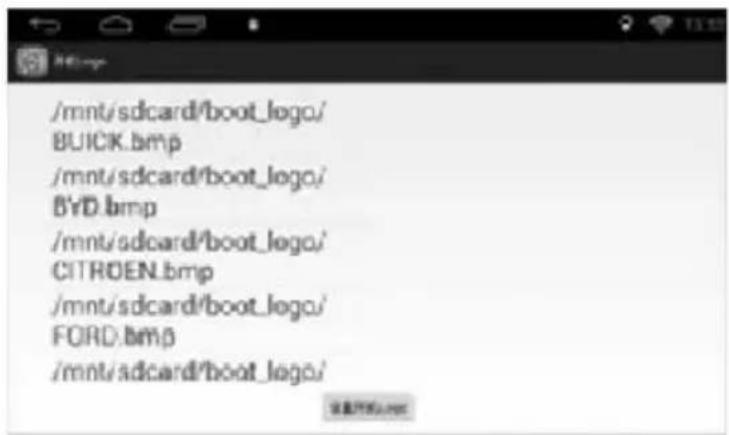
Notă: Numai în dimensiunea pe tot ecranul a fișierelor BMP se poate seta logo-ul de pornire, numărul de culori și intensitatea culorilor BMP de 32.
Anterior, fișierele BMP trebuie să fie plasate într-un dispozitiv de stocare extern.
Operatiunea de repornire (optional)
Atingeți pictograma [toate aplicațiile] din interfața [Restart] pentru a intra în modul de repornire a interfeței sistemului: Atingeți OK pentru a reporni sistemul; reporniți sistemul fără a atinge pictograma Cancel (Anulare).

În [interfața principală] apăsați pictograma [phone / telefon] pentru a accesa următoarea interfață:

6.2 Asocierea și conectarea
- Când telefonul este asociat cu navigația pentru prima dată, respectați pașii de mai jos:
Activati funcția Bluetooth a telefonului. -
Căutați dispositive Bluetooth de pe telefon sau din navigație și conectați-vă.
-
Va fi afișat pe ecranul telefonului un mesaj, introduceți parola (0000) de pe telefon, apoi apăsați (ENT).

- După conectare, intrați în următoarea interfață: la următoarea conectare, sistemul Bluetooth va fi asociat automat cu ultimul telefon conectat. După ce dispozitivele s-au asociat cu succes, pictograma din partea dreapta sus va fi albă, altfel statusul de conectare va fi . În acest caz, căutați pe telefon dispozitivele Bluetooth din apropiere pentru a detecta navigația.

Istoric apeluri

Agendă telefonică

Tastare număr de apelat

Căutare dispositive Bluetooth

Setări Bluetooth
Apelare
În timp ce telefonul este conectat la navigație, introduceți numărul de telefon cu ajutorul tastaturii de pe ecran și apoi apăsați pentru a iniția un apel. Dacă greșiți numărul atunci când îl introduceți, apăsați o dată pentru a șterge o cifră și țineți apăsat pentru a șterge tot.
Interfața de apelare:

- Apăsați pentru a afișa tastatura numerică pe ecran. Apăsați din nou în timpul unei convorbiri, pentru a o închide.
- Apăsați pentru a încheia apelul.
- Apăsați în timpul unui apel vocal pentru a comuta între telefon și sistemul stereo al mașinii.
- Apăsați pentru a activa modul silentțios.

De asemenea, puteți închide un apel direct din telefon.
6.3 Agenda telefonică
Atingeți pictograma pentru a accesa interfața cu agenda telefonică precum este ilustrat:

Atingeți pictograma pentru a accesa următoarea interfață:


- Atingeți pictograma din dreapta jos pentru a accesa interfața apelurilor primite și pierdute.
Notă: După ce conectarea s-a realizat, telefonul trimite un mesaj de solicitare (BC8-Andrroid dorește să acceseze contactele și istoricul apelurilor dvs.. Doriți să acordați accesul BC8-Andrroid.ask?). Apăsați [Enter] pe telefon, iar după ce descărcarea agendei telefonice se realizează, aceasta va fi afișată pe ecranul navigației, la fel și jurnalul de apeluri.
Apăsați pictograma pentru a accesa următoarea interfață:
-
Apăsați [Device Name PIN code / nume dispozitiv, cod PIN] și tastatura numerică va apărea, astfel puteți schimba numele dispozitivului și codul PIN.
-
Apăsați pictograma pentru a seta funcția de răspuns automat.

În [interfața principală] apăsați pictograma [wallpaper] pentru a accesa următoarea interfață. Puteți selecta imaginea dvs. favorită de fundal. După ce alegeți imaginea, apăsați pictograma [set wallpaper / setare wallpaper] pentru a finaliza.

8. Curățarea dispozitivului
Curățarea dispozitivului
Dacă suprafața dispozitivului este murdară, folosiți o cârpă curată și moale pentru a o șterge.
Dacă murdăria persistă, folosiți un detergent ușor, apoi ștergeți cu o cârpă curată și moale pentru uscare.
Spray-ul de curățare a pieselor mecanice poate afecta dispozitivul, nu îl pulverizați pe acesta. Utilizarea unei cărpe aspre sau a unui lichid volatil (precum diluantul sau alcoolul) pentru a șterge dispozitivul poate zgâria suprafața acestuia sau poate șterge tastele.
9. Operarea radio
9.1 Operarea radio
În [interfața principală] apăsați pictograma [Radio] pentru a accesa interfața radio:

9.2 Schimbare bandă
Apăsați pictograma [BAND / BANDĂ] pentru a comuta între FM1, FM2, FM3, AM1, AM2.
9.3 Căutare frecvențe
Apăsați scurt pictograma [sau] pentru a schimba frecvențele. Apăsați lung pentru căutare manuală.
9.4 Căutarea automată a posturilor de radio pentru stocare
- Apăsați lung pictograma [C] pentru a intra automat în modul de căutare și stocare a posturilor de radio. Apăsați din nou pictograma [C] pentru a opri funcția de căutare.

-
Banda FM poate stoca 18 posturi de radio (FM1, FM2, FM3 – fiecare 6 posturi). AM poate stoca 12 posturi de radio (AM1, AM2 – fiecare câte
-
Puteți căuta din nou posturile după ce prima căutare s-a finalizat.

10. Functia de redare muzică prin Bluetooth
Prin această funcție puteți reda muzică prin dispozitivul audio conectat, fără fir. Telefonul mobil trebuie să fie conectat prin Bluetooth la navigația mașinii. După ce telefonul s-a conectat la mașină prin Bluetooth, puteți reda muzică din telefon. În [interfața principală], apăsați pictograma [Bluetooth music / muzică Bluetooth] pentru a accesa următoarea interfață:

In cazul unor telefoane, este posibil să fie necesar să porniți redarea fișierelor audio din telefon.
11. Functie imagine de fundal dinamică
În [interfața principală] apăsați pictograma [Live wallpaper] pentru a accesa următoarea interfață. Alegeți imaginea preferată și apăsați [Set wallpaper] pentru a finaliza.

Vă rugăm să consultați panoul fizic de taste, pentru a verifica daca acesta corespunde cu descrierea din manual. (În cazul în care există diferențe, tastele reale vor prevala.)
Dacă dispozitivul este oprit, apăsați scurt această tastă pentru a-l porni.
1) În momentul pornirii navigației, sunetul este activat, pentru dezactivare sunet apăsați tasta 📄. Apăsați lung tasta 📋 pentru a închide navigația.
2) În cazul în care navigația dvs. nu are tasta, în modul pornit, apăsați scurt tasta pentru a dezactiva sunetul.
2. (meniu principal)
În cadrul oricărei aplicații, apăsați această tastă pentru a reveni la meniul principal.
3. (tasta „înapoi”)
În cadrul oricărei aplicații, apăsați această tastă pentru a reveni la meniul anterior.
4. (creştere volum)
În orice mod, apăsați această tastă pentru a crește volumul.
5. (reducere volum)
În orice mod, apăsați această tastă pentru a reduce volumul.
13. Functia de redare muzică
1) Prin această funcție puteți reda muzică din sursă USB sau hard disk încorporat conectat la dispozitiv.
2) Dispozitivul suportă formate de fișiere audio, inclusiv MP3, M4A, WAV, AMR, WMA, OGG, AAC, MID și așa mai departe.
3) Dacă încercați să redați fișiere pe care dispozitivul nu le suportă, va apărea un mesaj pe ecran prin care vi se comunică faptul că acele fișiere nu pot fi redate.
4) În [interfața principală] apăsați pictograma [music / muzică] pentru a intra în următoarea interfață:
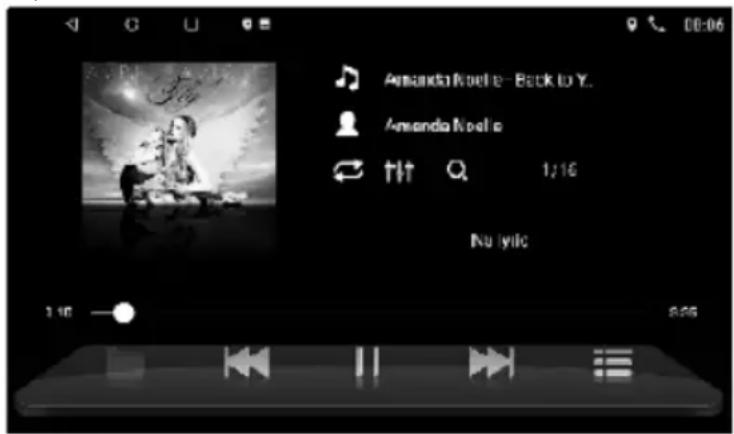
5) Atingeți tastele [K] și [>I] pentru a reda următoarea melodie sau melodia anterioară.
6) Atingeți tasta pentru a pune pauză.
7) Atingeti tasta pentru a scana lista melodiilor.
8) Atingeti tasta pentru a repeta o melodie sau toate melodiile aleatoriu.

14. Navigare rapidă
Prin această funcție puteți afișa imagini din sursă USB sau hard disk încorporat conectat la dispozitiv.
1) Dispozitivul suportă formate de fișiere foto, inclusiv JPG, PNG, BMP, JPEG și așa mai departe.
2) Dacă încercați să afișați fișiere pe care dispozitivul nu le suportă, va apărea un mesaj pe ecran prin care vi se comunică faptul că acele fișiere nu pot fi accesate.
3) În [toate aplicațiile] apăsați pictograma [Express plans] pentru a intra în următoarea interfață:
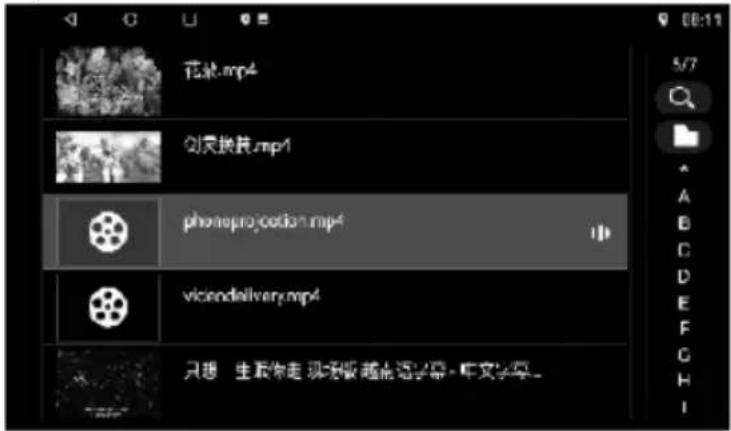
4) Atingeți pictograma din partea de sus pentru a selecta albumul și alte opțiuni.
5) Atingeți pictograma pentru a selecta modul de afişare a listei albumelor.
6) Atingeți pictograma pentru a selecta modul de sortare, pentru a adăuga fișiere, pentru a afișa fișierele ascunse și alte opțiuni.
Notă:
- Atingeți pictograma [i], apăsați [Settings / Setări] – [General] – selectați [fișiere video] și veți putea reda fișiere video; dacă nu efectuați această setare, nu veți putea reda fișiere video.
15. FUNCTIILE SETĂRILOR
15.1 FUNCTIILE SETĂRILOR
În interfața [toate aplicațiile], apăsați pictograma [settings / setări] pentru a accesa următoarea interfață:

15.2 Setări WLAN (rețea locală wireless)
Activarea și dezactivare WLAN
Apăsați [WLAN] pentru a deschide setările WLAN. Așteptați ca în listă să apară rețeaua care se află în apropiere. Va fi afișată următoarea interfață:
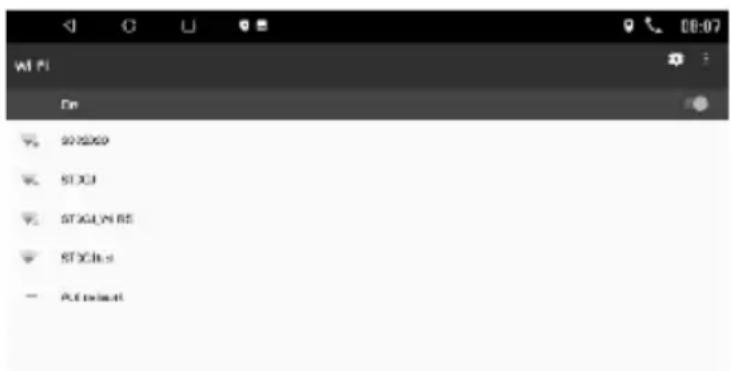
Așa cum este indicat în figura de mai sus, puteți căuta numele rețelei (pe router, denumirea conține de obicei literele SSID; în general setările sunt în limba chineză). În dreptul fiecărei denumiri de rețea, apare o pictogramă care indică semnalul. În cazul în care această pictogramă conține și un lacăt, înseamnă că rețeaua este criptată și trebuie să introduceți o parolă înainte să vă puteți conecta la aceasta.
Odată ce v-ați conectat la o rețea wireless, dacă nu este criptată, dispozitivul se va conecta automat la aceeași rețea următoarea dată după ce activați funcția wifi.
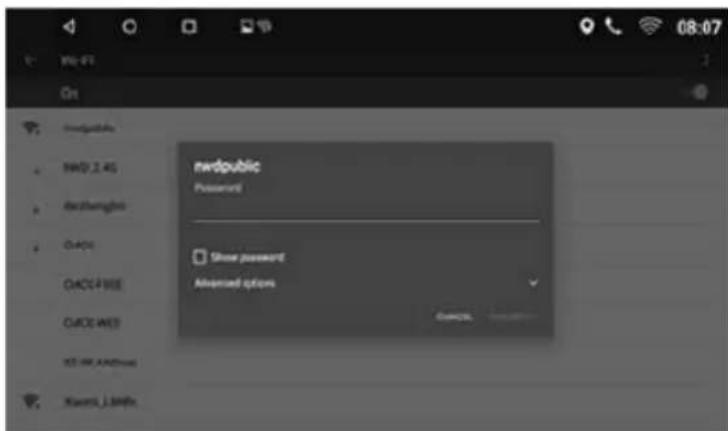
Dacă rețeaua este criptată, apăsați pe denumirea rețelei și va apărea automat o fereastră unde trebuie să introduceti parola, iar apoi apăsați butonul Conectare.
În colțul din stânga jos, puteți selecta „Afișați opțiunile avansate”, pentru mai multe setări detaliate, în cazul în care este necesar.
Proxy: Fără această funcție implicită (fără acces general).
Setări IP: Setarea implicită este DHCP, obțineți automat adresa IP. Atunci când este ales IP static, puteți introduce manual adresa IP.
Utilizarea de date mobile poate genera costuri suplimentare.
15.3 Mai multe setări
Hotspot portabil: Apăsați pictograma [Settings / Setări] și selectați Hotspot WLAN și va apărea următoarea interfață:

Modificați parola de securitate SSID și apăsați [save / salvare] pentru finalizare.
Rețea mobilă: poate fi setată pentru a activa rețeaua de date, capacitățile de roaming ale rețelei de date mobile și alte opțiuni; atingeți pictograma [mobile network / rețea mobilă] pentru a intra în următoarea interfață:
Apăsați pictograma [Language input / setări limbă] pentru a accesa următoarea interfață:
1) Pagina de Setări limbă include selectarea unei limbi, a tastaturii și a setărilor privind metoda de introducere a datelor.
2) Produsul suportă limbile chineză, chineză tradițională și engleză.
3) Apăsați pictograma [iFlyTek input mothod / Metoda de introducere iFlyTek] din dreapta, puteți configura setările de introducere, setările tastaturii, setările de comenzi vocale, setările de scriere de mână, revenirea la setările implicite și alte funcții.

15.5 Setări dată și oră
În interfața setărilor, apăsați pictograma [Date and time / Dată și oră] pentru a accesa următoarea interfață. Trebuie să setați data, ora, fusul orar, apoi atingeți pictograma [completed / finalizat].

15.6 Informații dispozitiv
În interfața setărilor, puteți afla informații cu privire la versiunea Android a dispozitivului.
16. Operarea funcțiilor opționale
16.1 Operarea funcției AUX (opțional)
Dispozitivul este dotat cu mufă de intrare video pentru conectarea dispozitivelor video și mufă de intrare audio pentru conectarea dispozitivelor audio.
16.2 Operarea funcției T-V (optional)
Atunci când dispozitivul este conectat prin cablu la o sursă de televiziune digitală, în [interfața principală] atingeți pictograma [T-V] pentru a activa funcția de televiziune digitală. Consultați interfața utilizatorului la sursa de televiziune digitală Bright.
16.3 Operatiunea funcției de navigare a fișierelor ES
În interfața [toate aplicațiile] atingeți pictograma [ES File Explorer] pentru a accesa browserul de fișiere ES.
Favorite: Puteți accesa știri, vremea, documente, videoclipuri, aplicații, muzică și alte pagini web prin Wi-Fi.
Local: ES va naviga automat în spațiul principal de stocare.
Manager de fișiere USB, o varietate de operațiuni cu fișiere, opțiuni de vizualizare a mai multor fișiere cu selectare multiplă și funcții mai complexe de clipboard, funcție de căutare.
Bibliotecă: introduceți un disc U, puteți vizualiza imagini, reda muzică sau video și alte funcții.
Rețea: Utilizatorii pot folosi rețeaua proprie, LAN, stick de rețea, navigare FTP și alte funcții pentru a transfera, copia, tăia, șterge, redenumi fișiere și foldere, etc.. De asemenea, este disponibil sistemul de backup pentru software.
16.4 Operarea funcției Toolbox (optional)
În interfața [toate aplicațiile] atingeți pictograma [Toolbox] pentru a intra în interfața Toolbox.
Ştergere cache: ştergeti sau eliminați fisierele nedorite:
1) Atingeți pictograma de curățare pentru a șterge fișierele nedorite din memorie, apoi vizualizați spațiul rămas și spațiul utilizat.
2) Atingeți pictograma Apply – Aplicare, selectați fișiere video, audio și apoi apăsați Delete / Ștergere.
Monitor GPS: Puteți vizualiza parametrii GPS și parametrii de stare.
(One Click Setup / Configurare cu un singur clic: Alegeți fișierele pe care doriți să le instalați și apoi apăsați pictograma One Click Setup pentru a instala sau atingeți Exit / leşire pentru a anula.
16.5 Functia Instructiuni de operare
În interfața [toate aplicațiile] atingeți pictograma [specifications / specificații] pentru a accesa interfața de operare manuală, glisați ușor spre stânga și spre dreapta cu degetele, puteți comuta la interfața următoare, (Notă: această funcție descrie unele dintre instrucțiunile de operare pentru utilizator.)
17. Operatiuni de navigatie
17.1 Operatiuni de navigatie
În [interfața principală] atingeti pictograma [Navigation / Navigație] pentru a accesa interfața de navigație. Apăsați butonul pentru a ieși din ecranul de navigație și pentru a trece la ecranul principal. După ieșirea din interfața de navigație, aceasta va continua să ruleze în fundal.
17.2 Instructiuni înainte de operarea navigației
1) Asigurați-vă că dispozitivul și antena de satelit sunt conectate corect, antenele de satelit trebuie să primească semnale și să actualizeze informațiile, este posibil să fie necesar să așteptați un timp. Bara de stare a ecranului va afișa progresul de conectare.
2) Asigurați-vă că vehiculul nu se află în locuri în care semnalul satelitului ar putea fi slab, cum ar fi un tunel, pod, lângă clădiri înalte și altele.
3) Șoferul trebuie să introducă adresa de destinație în timp ce este în parcare. Este interzisă utilizarea navigației în timpul condusului.
17.3 Descrierea hârtii de navigatie
Ca urmare a construcției urbane și a dezvoltării rapide a infrastructurii rutiere, producătorul va continua să actualizeze harta de navigație. Vă rugăm să mențineți harta actualizată tot timpul. În cazul în care constatați că harta nu corespunde cu condițiile reale de drum, vă rugăm să respectați regulile drumului pe care vă aflați.
17.4 Descrierea hârtii de navigatie
1) Puteți găsi toate tipurile de funcții de căutare bazate pe nevoile softwareului de navigație pentru a ajunge la destinație, setați destinația și apoi începeți planificarea traseului.
2) Un traseu care se află într-o zonă familiară șoferului, acesta poate alege să conducă pe traseul cunoscut. Nu întotdeauna traseul recomandat de navigație este cel mai scurt.
17.5 Erori
Pot exista erori de recepție a semnalului prin satelit în condiții normale, la aproximativ 7 metri, și în unele cazuri, pot apărea neconcordanțe din cauza actualizării software-ului. Este recomandat să respectați condițiile de conducere ale drumului pe care vă aflați.
Notă
Sistemul de navigatie este complex, iar ca urmare a interferențelor electromagnetice externe cauzate de erori de operare, navigația poate să nu funcționeze corect (harta nu prezintă nicio imagine). Reporniți GPS-ul pentru a restabili funcționarea normală.
18. Operare setări auto
Operare setări auto
În interfața principală, apăsați pictograma [car settings / setări auto] pentru a accesa următoarea interfață:

Apăsați pictograma [ pentru a ajusta nivelul treble și bass. Apăsați
[<> ] pentru a comuta între diferite efecte audio, precum jazz, clasic, rock și altele. Apăsați [pentră] pentru a activa sau a dezactiva intensitatea audio.
Apăsați pictograma [Restore Default / Revenire la setarile inițiale] pentru a restabili setările la starea inițială.
18.2 Setări câmp sonor
Apăsați pictogramele [Left / Stânga] și [Right / Dreapta] pentru a ajusta echilibrul volumului stânga-dreapta.
Apăsați pictogramele [Before / Înainte] și [After / După] pentru a ajusta echilibrul volumului sus-jos.
Apăsați pictograma pentru a seta rapid punctul central de control audio.
18.3 Setări de bază
Apăsați pictograma [Close Time Setting / Setări timp oprire] pentru a seta durata la finalul căreia ecranul se închide.
Apăsați pictograma pentru a seta comutatorul de inversare a funcției de detectare a farurilor de parcare.
18.4 Setări navigație
Sistemul de navigație a fost setat din fabrică, vă rugăm să nu încercați să schimbați interfața de navigație. În caz contrar, funcționarea acesteia poate fi afectată.
18.5 Setări de iluminare de fundal
Apăsați pictograma pentru a ajusta setările iluminării de fundal.
18.6 Radio
Alegeti frecventa preferată de radio din țara dvs.
18.7 Volum implicit
Apăsați pictograma pentru a ajusta volumul implicit.
18.8 Control implicit
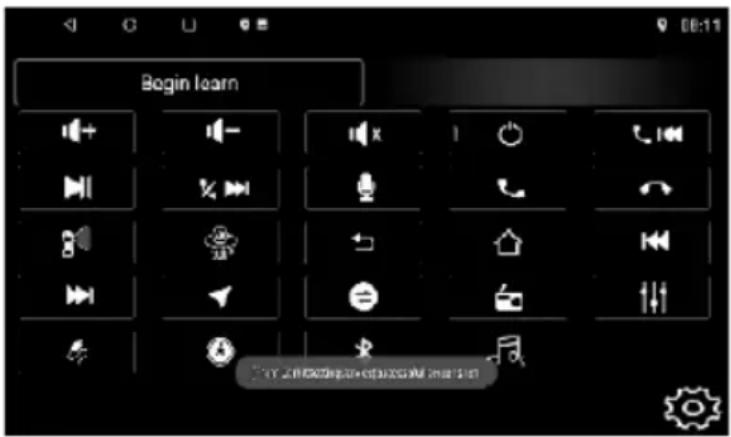
Prin intermediul volanului original, sistemul poate fi, de asemenea, controlat. Apăsați butoanele plus și minus de pe volan pentru a seta ordinea dorită a funcțiilor de pe ecranul navigației și pentru a le selecta.
18.9 Setări voce
În ecranul [Voice settings / Setări voce], glisați această pictogramă, pentru a controla setările vocale.
18.10 Setări din fabrică
În ecranul [factory settings / setări din fabrică], atingeți pictograma [Restore Factory / Revenire la setările din fabrică] și introduceți parola 1234. Atingeți pictograma [Erase everything / Ștergeți totul] pentru a restabili sistemul la setările din fabrică. Apoi sistemul va reporni automat.
Toate programele instalate și datele utilizatorului vor fi șterse.
19. Operarea funcției CAMERĂ
Atunci când dispozitivul este conectat la intrarea video CAMERA, în interfața [toate aplicațiile] atingeti pictograma [CAMERA] pentru a intra în următoarea interfață:

- Când motorul maşinii nu este conectat la dispozitiv, în interfața CAMERA nu apare nicio imagine.
- Atunci când dispozitivul este conectat cu motorul maşinii, în interfața CAMERA, ecranul afișează procesul de încărcare (load). Apoi ecranul va afișa imaginea captată de camera frontală.
Această funcție este disponibilă numai atunci când dispozitivul este conectat la intrarea video CAMERA.
20. Depanare
Ghid de depanare pentru probleme comune
Defecțiune 1: Dispozitivul nu pornește
Cauză: Siguranța sursei de alimentare este arsă
Soluție: Înlocuiti siguranța cu alta de același tip
Defecțiunea 2: Dispozitivul nu pornește
Motivul: Alți factori care contribuie la defectarea microprocesorului
Soluție: După 10 secunde, reporniți dispozitivul
Defecțiune 3: După ce butonul de oprire este apăsat, setările se şterg
Motivul: Înlocuiti bateria sau siguranța
Solutie: Resetarea informațiilor și salvarea
Defecțiunea 4: Semnale slabe de intrare
Motivul: Semnalul radio este slab
Soluție: Mașina se află în altă locație, căutați din nou
Defecțiunea 5: Nu există imagine
Motivul: Alți factori care contribuie la defectarea microprocesorului
Soluție: După 10 secunde, reporniți dispozitivul
Defecțiunea 6: Conducerea procesului nu poate vizualiza imaginea
Cauză: Ecranul se stinge în timpul condusului
Soluție: Duceți mașina într-un loc sigur, activați modul P și trageți frâna de mână, apoi verificați ecranul
ELIMINAREA ECHIPAMENTELOR ELECTRICE ŞI ELECTRONICE

Acest simbol de pe produs sau de pe ambalaj înseamnă că produsul nu trebuie tratat ca deșeu menajer. Nu îl aruncați în gunoiul menajer la finalul duratei sale de viață, ci duceți-l la un centru de colectare pentru reciclare. În acest fel veți contribui la protejarea mediului și veți putea preveni orice consecințe negative pe care le-ar avea asupra mediului și sănătății umane.
Pentru a găsi cel mai apropiat centru de colectare:
- Contactați autoritățile locale
- Accesati site-ul web www.mmediu.ro
- Solicitați informații suplimentare de la magazinul de unde ați cumpărat produsul.
IMPORTATOR
INTERVISION TRADING RO SRL
Str. I.C.Bratianu, 48-52
Business Forum Center, etaj 5,
Camera 504-505,
Pitesti
Cos poştal:110121
www.akai.com.ro
AKAI


- Marcaje
- Interfața principală
- Operarea funcției video
- Avertisement
- Functionare Boot Logo (Logo de pornire)
- Asocierea și conectarea
- Apelare
- Agenda telefonică
- Curățarea dispozitivului
- Curățarea dispozitivului
- Operarea radio
- Operarea radio
- Schimbare bandă
- Căutare frecvențe
- Căutarea automată a posturilor de radio pentru stocare
- Functia de redare muzică prin Bluetooth
- Functie imagine de fundal dinamică
- (meniu principal)
- (tasta „înapoi”)
- (creştere volum)
- (reducere volum)
- Functia de redare muzică
- Navigare rapidă
- Notă:
- FUNCTIILE SETĂRILOR
- FUNCTIILE SETĂRILOR
- Store
- Setări WLAN (rețea locală wireless)
- Mai multe setări
- Setări dată și oră
- Informații dispozitiv
- Operarea funcțiilor opționale
- Operarea funcției AUX (opțional)
- Operarea funcției T-V (optional)
- Operatiunea funcției de navigare a fișierelor ES
- Operarea funcției Toolbox (optional)
- Functia Instructiuni de operare
- Operatiuni de navigatie
- Operatiuni de navigatie
- Instructiuni înainte de operarea navigației
- Descrierea hârtii de navigatie
- Descrierea hârtii de navigatie
- Erori
- Notă
- Operare setări auto
- Operare setări auto
- Setări câmp sonor
- Setări de bază
- Setări navigație
- Setări de iluminare de fundal
- Radio
- Volum implicit
- Control implicit
- Setări voce
- Setări din fabrică
- Operarea funcției CAMERĂ
- Depanare
- ELIMINAREA ECHIPAMENTELOR ELECTRICE ŞI ELECTRONICE
- AKAI
Marcă : AKAI
Model : CA-2DIN7064A
Categorie : Radio auto