
H970 - έξυπνο τηλέφωνο LG - Δωρεάν εγχειρίδιο χρήσης
Βρείτε δωρεάν το εγχειρίδιο της συσκευής H970 LG σε μορφή PDF.


| Τύπος προϊόντος | Smartphone |
| Μάρκα | LG |
| Μοντέλο | H970 |
| Διαστάσεις | 148.9 x 71.9 x 7.9 mm |
| Βάρος | 163 g |
| Οθόνη | 5.7" Quad HD+ IPS LCD, 2880x1440 pixels |
| Επεξεργαστής | Qualcomm Snapdragon 821, Quad-core 2.35 GHz |
| Μνήμη RAM | 4 GB |
| Εσωτερική αποθήκευση | 32 GB / 64 GB |
| Μπαταρία | 3300 mAh, μη αφαιρούμενη |
| Λειτουργικό σύστημα | Android 7.0 (Nougat), αναβαθμίσιμο σε Android 9.0 |
| Πίσω κάμερα | Διπλή 13 MP (standard) + 13 MP (ευρυγώνια) |
| Μπροστινή κάμερα | 5 MP |
| Συνδεσιμότητα | USB Type-C, NFC, Wi-Fi 802.11 a/b/g/n/ac, Bluetooth 4.2 |
| Αισθητήρες | Δακτυλικό αποτύπωμα (πίσω), επιταχυνσιόμετρο, γυροσκόπιο, εγγύτητας, πυξίδα, βαρόμετρο |
| Αντοχή σε νερό και σκόνη | IP68 (1.5μ για 30 λεπτά) |
| Συντήρηση και καθαρισμός | Σκουπίστε με ένα μαλακό, στεγνό πανί. Αποφύγετε υγρά. |
| Ασφάλεια | Κλείδωμα οθόνης, αισθητήρας δακτυλικών αποτυπωμάτων, Android Device Manager |
| Ανταλλακτικά και επισκευασιμότητα | Μπαταρία, οθόνη, μητρική πλακέτα διαθέσιμα από εξουσιοδοτημένα κέντρα επισκευής. Βαθμολογία επισκευασιμότητας: 4/10 |
| Γενικές πληροφορίες | Κατασκευάζεται από την LG Electronics |
Συχνές ερωτήσεις - H970 LG
Ερωτήσεις χρηστών για H970 LG
0 ερώτηση για αυτή τη συσκευή. Απαντήστε σε αυτές που γνωρίζετε ή κάντε τη δική σας.
Κάντε μια νέα ερώτηση σχετικά με αυτή τη συσκευή
Κατεβάστε τις οδηγίες για το έξυπνο τηλέφωνο σε μορφή PDF δωρεάν! Βρείτε το εγχειρίδιό σας H970 - LG και πάρτε ξανά την ηλεκτρονική σας συσκευή στα χέρια σας. Σε αυτή τη σελίδα δημοσιεύονται όλα τα έγγραφα που απαιτούνται για τη χρήση της συσκευής σας. H970 της μάρκας LG.
ΕΓΧΕΙΡΊΔΙΟ ΧΡΉΣΗΣ H970 LG
Πληροφορίες σχετικά με αυτό το εγχειρίδιο χρήσης
Σας ευχαριστούμε που επιλέξατε αυτό το προϊόν LG. Για την ασφαλή και σωστή χρήση της συσκευής, παρακαλείστε να διαβάσετε προσεκτικά αυτό το εγχειρίδιο πριν χρησιμοποιήσετε τη συσκευή για πρώτη φορά.
• Να χρησιμοποιείτε πάντοτε γνήσια αξεσουάρ LG. Τα παρεχόμενα εξαρτήματα προορίζονται αποκλειστικά για χρήση με αυτήν την συσκευή και ενδέχεται να μην είναι συμβατά με άλλες συσκευές.
• Αυτή η συσκευή δεν ενδείκνυται για χρήση από άτομα με προβλήματα όρασης, καθώς διαθέτει πληκτρολόγιο αφής.
• Οι περιγραφές βασίζονται στις προεπιλεγμένες ρυθμίσεις της συσκευής.
- Οι προεγκατεστημένες εφαρμογές στη συσκευή υπόκεινται σε ενημερώσεις, και η παροχή υποστήριξης για αυτές τις εφαρμογές ενδέχεται να διακοπεί χωρίς προειδοποίηση. Εάν έχετε ερωτήσεις σχετικά με μια εφαρμογή που παρέχεται με τη συσκευή, επικοινωνήστε με ένα Κέντρο επισκευών της LG. Σχετικά με εφαρμογές που έχουν εγκατασταθεί από τον χρήστη, μπορείτε να επικοινωνήσετε με τον αρμόδιο πάροχο υπηρεσιών.
Η τροποποίηση του λειτουργικού συστήματος της συσκευής ή η εγκατάσταση λογισμικού από ανεπίσημες πηγές μπορεί να προκαλέσει βλάβη στη συσκευή και να οδηγήσει σε καταστροφή ή απώλεια δεδομένων. Τέτοιου είδους ενέργειες αποτελούν παραβίαση της άδειας χρήσης της LG και έχουν ως αποτέλεσμα την ακύρωση της εγγύησής σας.
- Κάποιο περιεχόμενο και εικόνες μπορεί να διαφέρουν σε σχέση με τη συσκευή σας, ανάλογα με την περιοχή, τον πάροχο υπηρεσιών, την έκδοση του λογισμικού ή την έκδοση του λειτουργικού συστήματος, και μπορεί να αλλάξουν χωρίς προειδοποίηση.
- Το λογισμικό, οι ήχοι, οι ταπετσαρίες, οι εικόνες και άλλα μέσα που παρέχονται μαζί με τη συσκευή σας συνοδεύονται από άδεια για περιορισμένη χρήση. Τυχόν εξαγωγή και χρήση αυτών των υλικών για εμπορικούς ή άλλους σκοπούς ενδέχεται να συνιστά παραβίαση των νόμων περί πνευματικών δικαιωμάτων. Ως τελικός χρήστης, έχετε την πλήρη ευθύνη για τυχόν παράνομη χρήση των μέσων αυτών.
Ενδέχεται να υπάρχουν πρόσθετες χρεώσεις για υπηρεσίες δεδομένων, όπως για τις υπηρεσίες ανταλλαγής μηνυμάτων, τη φόρτωση ή τη λήψη δεδομένων, τον αυτόματο συγχρονισμό και τις υπηρεσίες τοποθεσίας. Για να μην επιβαρύνεστε με πρόσθετες χρεώσεις, επιλέξτε ένα πρόγραμμα δεδομένων που να καλύπτει τις ανάγκες σας. Επικοινωνήστε με τον πάροχο υπηρεσιών σας για περισσότερες λεπτομέρειες.
• Αυτός ο οδηγός είναι γραμμένος στην τοπική γλώσσα της κάθε χώρας. Ανάλογα με τη γλώσσα, το περιεχόμενο μπορεί να διαφέρει ελαφρώς.
Συμβουλευτικές ανακοινώσεις

ΠΡΟΕΙΔΟΠΟΙΗΣΗ: καταστάσεις που μπορεί να προκαλέσουν τραυματισμό του χρήστη και τρίτων.

ΠΡΟΣΟΧΗ: καταστάσεις που μπορεί να προκαλέσουν ελαφρύ τραυματισμό ή ζημιά στη συσκευή.

ΣΗΜΕΙΩΣΗ: ανακοινώσεις ή πρόσθετες πληροφορίες.
Πίνακας περιεχομένων
5 Οδηγίες για ασφαλή και αποτελεσματική χρήση
01
Ειδικές λειτουργίες
14 Σημειώσεις για τις ιδιότητες
αντοχής στο νερό
16 Second screen
18 Χαρακτηριστικά κάμερας
21 Λειτουργίες εγγραφής ήχου
23 Αναγνώριση δακτυλικών
αποτυπωμάτων
27 Λειτουργία πολυδιεργασίας
29 γρήγορη κοινοποίηση
02
Βασικές λειτουργίες
31 Εξαρτήματα και αξεσουάρ του προϊόντος
32 Επισκόπηση στοιχείων
35 Ενεργοποίηση ή απενεργοποίηση
36 Τοποθέτηση της κάρτας SIM
38 Τοποθέτηση της κάρτας μνήμης
39 Αφαίρεση της κάρτας μνήμης
39 Μπαταρία
42 Οθόνη αφής
45 Αρχική οθόνη
53 Κλείδωμα οθόνης
57 Κρυπτογράφηση κάρτας μνήμης
58 Λήψη στιγμιότυπων
58 Εισαγωγή κειμένου
64 Κοινή χρήση περιεχομένου
66 Mην ενοχλείτε
03
Χρήσιμες εφαρμογές
68 Εγκατάσταση και απεγκατάσταση εφαρμογών
69 Μη εγκαταστημένες εφαρμογές
70 Τηλέφωνο
74 Mήνυμα
75 Κάμερα
92 Άλμπουμ
96 Επαφές
98 QuickMemo+
100 Ρολόι
101 Ημερολόγιο
102 Εργασίες
103 Μουσική
104 Αριθμομηχανή
104 LG Health
106 E-mail
107 Padióφωνο FM
108 Διαχείριση αρχείων
108 LG Friends Manager
108 Λήψεις
108 LG SmartWorld
109 RemoteCall Service
110 Εκπομπή κυψέλης
110 Facebook
110 Instagram
110 Evernote
111 Chrome
111 Εφαρμογές Google
04
Ρυθμίσεις
115 Puθμίσεις
115 Δίκτυα
126 'Ηχος & ειδοποίηση
127 Προβολή
128 Γενικές
05
Παράρτημα
139 Puθμίσεις γλώσσας LG
139 LG Bridge
140 Ενημέρωση λογισμικού
τηλεφώνου
142 Συχνές ερωτήσεις
146 Οδηγός κατά της κλοπής
147 Πληροφορίες σχετικά με
τους κανονισμούς(Αριθμός
αναγνωριστικού κανονισμού,
ηλεκτρονικές ετικέτες κ.λπ.)
147 DOLBY AUDIO
147 DOLBY VISION
148 Εξαρτήματα από σκληρυμένο γυαλί
148 Δήλωση ασφάλειας λέιζερ
149 Περισσότερες πληροφορίες
Οδηγίες για ασφαλή και αποτελεσματική χρήση
Διαβάστε τις παρακάτω απλές οδηγίες. Η μη τήρηση αυτών των οδηγιών μπορεί να αποβεί επικίνδυνη ή παράνομη.
Αυτός ο οδηγός είναι γραμμένος στην τοπική γλώσσα της κάθε χώρας. Ανάλογα με τη γλώσσα, το περιεχόμενο μπορεί να διαφέρει ελαφρώς.
Σε περίπτωση σφάλματος, η συσκευή σας διαθέτει ένα εργαλείο λογισμικού που θα δημιουργήσει ένα αρχείο καταγραφής σφάλματος. Το εργαλείο συλλέγει δεδομένα ειδικά για το συγκεκριμένο σφάλμα όπως τα εξής: ισχύς σήματος, cell ID position σε περίπτωση απρόσμενης απόρριψης κλήσης και εφαρμογές που υπάρχουν στη συσκευή. Το αρχείο καταγραφής χρησιμοποιείται αποκλειστικά για τον προσδιορισμό της αιτίας του σφάλματος. Αυτά τα αρχεία καταγραφής είναι κρυπτογραφημένα και η πρόσβαση σε αυτά είναι εφικτή μόνο από εξουσιοδοτημένα κέντρα επισκευής της LG, σε περίπτωση που χρειαστεί να επιστρέψετε τη συσκευή σας για επισκευή.
'Εκθεση σε ενέργεια radioσυχνοτήτων
Πληροφορίες σχετικά με την έκθεση σε radiοκύματα και το συντελεστή ειδικής απορρόφησης (ΣΕΑ).
Αυτή η συσκευή έχει σχεδιαστεί ώστε να συμμορφώνεται με τις ισχύουσες απαιτήσεις ασφαλείας για την έκθεση σε radiοκύματα. Οι απαιτήσεις αυτές βασίζονται σε επιστημονικές οδηγίες που περιλαμβάνουν περιθώρια ασφαλείας για την προστασία όλων των ατόμων, ανεξάρτητα από την ηλικία ή την κατάσταση της υγείας τους.
- Στις οδηγίες σχετικά με την έκθεση σε radiοκύματα χρησιμοποιείται μια μονάδα μέτρησης η οποία είναι γνωστή ως συντελεστής ειδικής απορρόφησης ή ΣΕΑ. Οι έλεγχοι για το ΣΕΑ διεξάγονται με τυποποιημένες μεθόδους, με τη συσκευή να εκπέμπει στο μέγιστο πιστοποιημένο επίπεδο ισχύος σε όλες τις ζώνες συχνοτήτων που χρησιμοποιεί.
- Αν και μπορεί να υπάρχουν διαφορές μεταξύ των επιπέδων του ΣΕΑ για διάφορα μοντέλα συσκευών της LG, όλα τα μοντέλα έχουν σχεδιαστεί ώστε να ανταποκρίνονται στις σχετικές οδηγίες για την έκθεση σε radiοκύματα.
- Το όριο του ΣΕΑ που συνιστάται από τη Διεθνή Επιτροπή Προστασίας από τη Μη Ιονίζουσα Ακτινοβολία (ICNIRP), είναι 2W/kg με βάση τον υπολογισμό της μέσης τιμής για 10 γραμμάρια σωματικού ιστού.
- Η υψηλότερη τιμή του ΣΕΑ για αυτό το μοντέλο, όπως έχει ελεγχθεί για χρήση στο αυτί, είναι 0,469 W/kg (10 g) και για χρήση στο σώμα είναι 1,590 W/kg (10 g).
- Αυτή η συσκευή πληροί τις προϋποθέσεις για την έκθεση σε ραδιοσυχνότητες είτε όταν χρησιμοποιείται στην κανονική θέση χρήσης δίπλα στο αυτί είτε όταν βρίσκεται σε απόσταση τουλάχιστον 5mm από το σώμα. Όταν χρησιμοποιείται θήκη μεταφοράς, κλιπ ζώνης ή θήκη για χρήση στο σώμα, δεν πρέπει να περιλαμβάνει μεταλλικά στοιχεία και πρέπει να συγκρατεί το προϊόν σε απόσταση τουλάχιστον 5mm από το σώμα σας. Για τη μετάδοση αρχείων δεδομένων ή μηνυμάτων, η συσκευή απαιτεί την ύπαρξη ποιοτικής σύνδεσης στο δίκτυο. Σε ορισμένες περιπτώσεις, η μετάδοση αρχείων δεδομένων ή μηνυμάτων μπορεί να καθυστερήσει έως ότου είναι διαθέσιμη μια τέτοια σύνδεση. Βεβαιωθείτε ότι τηρούνται οι παραπάνω οδηγίες σχετικά με την απόσταση από το σώμα μέχρι να ολοκληρωθεί η μετάδοση.
Φροντίδα και συντήρηση του προϊόντος
- Να χρησιμοποιείτε μόνο τα εξαρτήματα που περιλαμβάνονται στη συσκευασία και είναι εξουσιοδοτημένα από την LG. Η LG δεν παρέχει εγγυήσεις για τυχόν βλάβες ή αποτυχίες λειτουργίας που οφείλονται σε εξαρτήματα άλλων κατασκευαστών.
- Ορισμένα περιεχόμενα και εικόνες ενδέχεται να διαφέρουν από τη συσκευή σας χωρίς προειδοποίηση.
- Μην αποσυναρμολογείτε τη μονάδα. Όταν απαιτούνται εργασίες επισκευής, παραδώστε την σε εξειδικευμένο τεχνικό.
- Κατά τη διακριτική ευχέρεια της LG, οι επισκευές που καλύπτονται από την εγγύηση ενδέχεται να περιλαμβάνουν την τοποθέτηση ανταλλακτικών μερών ή πινάκων (είτε καινούριων είτε επισκευασμένων), με την προϋπόθεση ότι η λειτουργικότητά τους είναι ισοδύναμη με τη λειτουργικότητα των μερών που αντικαταστάθηκαν.
- Κρατάτε τη συσκευή μακριά από ηλεκτρικές συσκευές όπως τηλεοράσεις, ραδιόφωνα και υπολογιστές.
- Η συσκευή πρέπει να φυλάσσεται μακριά από πηγές θερμότητας, όπως καλοριφέρ ή ηλεκτρικές κουζίνες.
• Προσέξτε να μην πέσει.
• Η συσκευή δεν πρέπει να υπόκειται σε μηχανικές δονήσεις ή κραδασμούς. - Απενεργοποιείτε τη συσκευή στις περιοχές όπου απαγορεύεται η χρήση της σύμφωνα με ειδικούς κανονισμούς. Για παράδειγμα, μην χρησιμοποιείτε τη συσκευή σε νοσοκομεία, καθώς η χρήση της μπορεί να επηρεάσει ευαίσθητο ιατρικό εξοπλισμό.
- Μην πιάνετε τη συσκευή με βρεγμένα χέρια, όταν φορτίζει. Μπορεί να πάθετε ηλεκτροπληξία και να προκληθεί σοβαρή βλάβη στη συσκευή.
- Μην φορτίζετε το τηλέφωνο κοντά σε εύφλεκτα υλικά, καθώς ενδέχεται να θερμανθεί και να δημιουργηθεί κίνδυνος πυρκαγιάς.
- Χρησιμοποιήστε ένα στεγνό πανί για να καθαρίσετε το περίβλημα της συσκευής (μην χρησιμοποιείτε διαλύτες όπως βενζίνη, διαλυτικό ή οινόπνευμα).
• Μη φορτίζετε τη συσκευή όταν βρίσκεται πάνω σε μαλακά υφάσματα.
• Η συσκευή πρέπει να φορτίζεται σε καλά αεριζόμενο χώρο.
• Μην αφήνετε τη συσκευή σε χώρους με υπερβολικό καπνό ή σκόνη.
- Μην τοποθετείτε τη συσκευή δίπλα σε πιστωτικές κάρτες ή εισιτήρια μέσων μεταφοράς. Μπορεί να επηρεάσει τις πληροφορίες που περιέχονται στις μαγνητικές ταινίες.
- Μην χτυπάτε την οθόνη με αιχμηρά αντικείμενα, καθώς ενδέχεται να προκαλέσετε βλάβη στη συσκευή.
• Μην εκθέτετε τη συσκευή σε υγρά ή υγρασία.
- Χρησιμοποιείτε με προσοχή τα αξεσουάρ, όπως π.χ. τα ακουστικά. Μην αγγίζετε άσκοπα την κεραία.
- Μην χρησιμοποιείτε, μην αγγίζετε και μην προσπαθείτε να αφαιρέσετε ή να επιδιορθώσετε σπασμένο, κομμένο ή ραγισμένο γυαλί. Η εγγύηση δεν καλύπτει βλάβες που οφείλονται σε κακή χρήση της γυάλινης οθόνης.
- Η συσκευή είναι ηλεκτρονική και παράγει θερμότητα κατά τη διάρκεια της κανονικής λειτουργίας. Η παρατεταμένη, άμεση επαφή με το δέρμα σας υπό συνθήκες ανεπαρκούς εξαερισμού ενδέχεται να επιφέρει δυσφορία ή μικρά εγκαύματα. Συνεπώς, χειριστείτε με προσοχή τη συσκευή σας κατά τη λειτουργία ή αμέσως μετά.
- Αν βραχεί η συσκευή, αποσυνδέστε την αμέσως και στεγνώστε την καλά. Μην επιχειρήσετε να επισπεύσετε το στέγνωμα με μια εξωτερική πηγή θερμότητας, όπως είναι οι φούρνοι, οι φούρνοι μικροκυμάτων ή οι στεγνωτήρες μαλλιών.
Αποτελεσματική χρήση της συσκευής
Ηλεκτρονικές συσκευές
'Ολες οι συσκευές μπορεί να δέχονται παρεμβολές που επηρεάζουν την απόδοσή τους.
- Μην χρησιμοποιείτε τη συσκευή κοντά σε ιατρικό εξοπλισμό χωρίς να έχετε λάβει σχετική άδεια. Συμβουλευτείτε το γιατρό σας για να διαπιστώσετε αν η λειτουργία της συσκευής μπορεί να προκαλέσει παρεμβολές στη λειτουργία της ιατρικής σας συσκευής.
- Οι κατασκευαστές βηματοδοτών συνιστούν ελάχιστη απόσταση 15 cm μεταξύ άλλων συσκευών και του βηματοδότη, για την αποφυγή πιθανών παρεμβολών.
• Αυτή η συσκευή μπορεί να παράγει έντονο φως ή φως που αναβοσβήνει.
• Ορισμένα βοηθήματα ακοής ενδέχεται να υφίστανται παρεμβολές από συσκευές. - Μικρές παρεμβολές ενδέχεται να επηρεάσουν συσκευές, όπως τηλεοράσεις, radióφωνα, υπολογιστές κ.λπ.
- Αν είναι δυνατό, χρησιμοποιήστε τη συσκευή σε θερμοκρασίες μεταξύ 0°C και 35°C. Η έκθεση της συσκευής σε πολύ χαμηλές ή υψηλές θερμοκρασίες ενδέχεται να προκαλέσει ζημιά, δυσλειτουργία ή ακόμα και έκρηξη.
Οδική ασφάλεια
Ελέγξτε τους νόμους και τους κανονισμούς για τη χρήση συσκευών όταν οδηγείτε.
• Μην χρησιμοποιείτε ποτέ συσκευή χειρός όταν οδηγείτε.
- Εστιάστε όλη σας την προσοχή στην οδήγηση.
- Σταματήστε στην άκρη του δρόμου και σταθμεύστε το όχημά σας πριν πραγματοποιήσετε ή απαντήσετε σε μια κλήση, εάν το απαιτούν οι συνθήκες οδήγησης.
- Η ενέργεια ραδιοσυχνοτήτων ενδέχεται να επηρεάσει ορισμένα ηλεκτρονικά συστήματα στο όχημά σας, όπως το ραδιόφωνο του αυτοκινήτου και τον εξοπλισμό ασφαλείας.
- Εάν το όχημά σας είναι εξοπλισμένο με έναν ή περισσότερους αερόσακους, μην εγκαθιστάτε και μην τοποθετείτε ασύρματο εξοπλισμό σε σημεία όπου θα εμποδίζεται η λειτουργία του αερόσακου. Ενδέχεται να προκληθεί δυσλειτουργία του αερόσακου ή σοβαρός τραυματισμός λόγω ακατάλληλης απόδοσης.
- Όταν ακούτε μουσική ενώ βρίσκεστε έξω, βεβαιωθείτε ότι έχετε ρυθμίσει την ένταση σε ένα λογικό επίπεδο, για να έχετε επίγνωση του τι συμβαίνει γύρω σας. Αυτό είναι ιδιαίτερα σημαντικό όταν κινείστε κοντά σε δρόμους.
Πρόκληση βλάβης στην ακοή σας
Για να προφυλαχτείτε από πιθανή βλάβη της ακοής σας, αποφύγετε την ακρόαση σε υψηλά επίπεδα ήχου για μεγάλα χρονικά διαστήματα.
Ενδέχεται να προκληθεί βλάβη στην ακοή σας εάν εκτίθεστε σε δυνατό ήχο για παρατεταμένο χρονικό διάστημα. Επομένως, σας συνιστούμε να μην ενεργοποιείτε ή απενεργοποιείτε το τηλέφωνο κοντά στα αυτιά σας. Επίσης, σας συνιστούμε να ρυθμίζετε την ένταση της μουσικής και του ήχου κλήσης σε ένα λογικό επίπεδο.
- Όταν χρησιμοποιείτε ακουστικά, να μειώνετε την ένταση του ήχου αν δεν ακούτε όσους μιλούν γύρω σας ή αν το άτομο που κάθεται δίπλα σας μπορεί να ακούσει αυτό που ακούτε.

- Η υπερβολική ηχητική πίεση από τα ακουστικά μπορεί να προκαλέσει απώλεια της ακοής.
Γυάλινα εξαρτήματα
Ορισμένα μέρη της συσκευής σας είναι κατασκευασμένα από γυαλί. Το γυαλί μπορεί να σπάσει αν η συσκευή σας πέσει πάνω σε σκληρή επιφάνεια ή δεχτεί ισχυρούς κραδασμούς. Εάν σπάσει κάποιο γυάλινο εξάρτημα, μην το αγγίξετε και μην επιχειρήσετε να το αφαιρέσετε. Σταματήστε να χρησιμοποιείτε τη συσκευή σας μέχρι να αντικατασταθεί το γυαλί από εξουσιοδοτημένο πάροχο υπηρεσιών.
Πεδία ανατινάξεων
Μην χρησιμοποιείτε τη συσκευή σε περιοχές όπου γίνονται ανατινάξεις. Να ακολουθείτε τους περιορισμούς και όποιους κανονισμούς ή κανόνες ισχύουν.
Περιβάλλοντα όπου υπάρχει κίνδυνος εκρήξεων
• Μην χρησιμοποιείτε τη συσκευή σε σημεία ανεφοδιασμού καυσίμων.
• Μην χρησιμοποιείτε το τηλέφωνο κοντά σε καύσιμα ή χημικά.
- Μην μεταφέρετε και μην αποθηκεύετε εύφλεκτα αέρια, υγρά ή εκρηκτικά στον ίδιο χώρο του αυτοκινήτου σας όπου τοποθετείτε τη συσκευή ή τα αξεσουάρ της.
Χρήση σε αεροσκάφος
Οι ασύρματες συσκευές μπορούν να προκαλέσουν παρεμβολές στα συστήματα αεροσκαφών.
• Πριν επιβιβαστείτε σε αεροσκάφος, απενεργοποιήστε τη συσκευή.
- Όσο το αεροσκάφος βρίσκεται στο έδαφος, μην χρησιμοποιείτε το τηλέφωνο χωρίς άδεια από το πλήρωμα.
Παιδιά
Φυλάξτε τη συσκευή σε ασφαλές μέρος, μακριά από παιδιά. Περιλαμβάνει εξαρτήματα μικρού μεγέθους που ενδέχεται να προκαλέσουν κίνδυνο πνιγμού εάν αποσπαστούν από το τηλέφωνο.
Επείγουσες κλήσεις
Οι επείγουσες κλήσεις ενδέχεται να μην είναι διαθέσιμες σε όλα τα δίκτυα κινητής τηλεφωνίας. Για το λόγο αυτό, δεν πρέπει να βασίζεστε αποκλειστικά σε αυτή τη συσκευή για επείγουσες κλήσεις. Επικοινωνήστε με τον τοπικό πάροχο υπηρεσιών για να ενημερωθείτε σχετικά με αυτό το θέμα.
Πληροφορίες και φροντίδα μπαταριών
- Δεν είναι απαραίτητο να αποφορτιστεί πλήρως η μπαταρία για να την επαναφορτίσετε. Σε αντίθεση με άλλα συστήματα μπαταριών, δεν εμφανίζεται το φαινόμενο μνήμης που μπορεί να επηρεάσει την απόδοση της μπαταρίας.
- Χρησιμοποιείτε μόνο μπαταρίες και φορτιστές LG. Οι φορτιστές LG έχουν σχεδιαστεί με τρόπο τέτοιο, ώστε να μεγιστοποιούν τη διάρκεια ζωής της μπαταρίας.
• Μην αποσυναρμολογείτε και μην βραχυκυκλώνετε την μπαταρία. - Αντικαθιστάτε την μπαταρία όταν μειωθεί σημαντικά η απόδοσή της. Η μπαταρία μπορεί να φορτιστεί εκατοντάδες φορές μέχρι να χρειαστεί αντικατάσταση.
- Εάν η μπαταρία δεν έχει χρησιμοποιηθεί για πολύ καιρό, φορτίστε τη για να μεγιστοποιήσετε τη διάρκεια χρήσης της.
- Μην αφήνετε εκτεθειμένο το φορτιστή της μπαταρίας απευθείας στην ηλιακή ακτινοβολία και μην τον χρησιμοποιείτε σε χώρους με πολλή υγρασία, όπως το μπάνιο.
- Μην αφήνετε την μπαταρία σε θερμούς ή κρύους χώρους, καθώς ενδέχεται να μειωθεί η απόδοσή της.
- Εάν αντικαταστήσετε τη μπαταρία με λανθασμένο τύπο μπαταρίας, υπάρχει κίνδυνος έκρηξης. Η απόρριψη των χρησιμοποιημένων μπαταριών πρέπει να γίνεται σύμφωνα με τις οδηγίες.
• Για να αποφύγετε την άσκοπη κατανάλωση ενέργειας από το φορτιστή, να τον αποσυνδέετε πάντοτε από την πρίζα μετά την πλήρη φόρτιση της συσκευής. - Η πραγματική διάρκεια ζωής της μπαταρίας εξαρτάται από τη διαμόρφωση του δικτύου, τις ρυθμίσεις των προϊόντων, τις συνήθειες χρήσης, την μπαταρία και τις περιβαλλοντικές συνθήκες.
- Βεβαιωθείτε πως η μπαταρία δεν έρχεται σε επαφή με αιχμηρά αντικείμενα, όπως δόντια ζώων ή καρφιά. Υπάρχει κίνδυνος ανάφλεξης.
• Κατανάλωση ενέργειας (λειτουργία αναμονής δικτύου): 0,4 W
Ασφάλεια προσωπικών στοιχείων
- Να προστατεύετε πάντα τα προσωπικά σας στοιχεία, ώστε να εμποδίσετε τυχόν διαρροές δεδομένων ή κατάχρηση ευαίσθητων πληροφοριών.
• Να δημιουργείτε πάντα αντίγραφα ασφαλείας των σημαντικών σας δεδομένων όταν χρησιμοποιείτε τη συσκευή. Η LG δεν είναι υπεύθυνη για τυχόν απώλειες δεδομένων.
- Πριν πετάξετε τη συσκευή, να δημιουργήσετε αντίγραφα ασφαλείας όλων των δεδομένων και να κάνετε επαναφορά της συσκευής ώστε να εμποδίσετε τυχόν κατάχρηση ευαίσθητων πληροφοριών.
- Όταν κατεβάζετε εφαρμογές, να διαβάζετε προσεκτικά την οθόνη των δικαιωμάτων.
• Να είστε προσεκτικοί όταν χρησιμοποιείτε εφαρμογές που έχουν πρόσβαση σε πολλές λειτουργίες ή στα προσωπικά σας στοιχεία.
- Να ελέγχετε τακτικά τους προσωπικούς σας λογαριασμούς. Αν εντοπίσετε τυχόν ενδείξεις κατάχρησης των προσωπικών σας στοιχείων, ζητήστε από τον πάροχο της υπηρεσίας να διαγράψει ή να αλλάξει τα στοιχεία του λογαριασμού σας.
- Αν η συσκευή σας χαθεί ή κλαπεί, αλλάξτε τον κωδικό πρόσβασης του λογαριασμού σας ώστε να διασφαλίσετε τα προσωπικά σας στοιχεία.
• Μην χρησιμοποιείτε εφαρμογές που προέρχονται από άγνωστες πηγές.

Ειδοποίηση για την αντικατάσταση της μπαταρίας
- Η μπαταρία ιόντων λιθίου είναι επικίνδυνη καθώς μπορεί να προκαλέσει τραυματισμό.
- Η αντικατάσταση της μπαταρίας από μη εξειδικευμένο τεχνικό μπορεί να προκαλέσει βλάβη στη συσκευή.
- Μην αντικαθιστάτε τη μπαταρία μόνοι σας. Μπορεί να προκληθεί βλάβη στη μπαταρία που θα οδηγήσει σε υπερθέρμανση και τραυματισμό. Η μπαταρία πρέπει να αντικαθίσταται από τον εξουσιοδοτημένο πάροχο υπηρεσιών. Η μπαταρία πρέπει να ανακυκλώνεται ή να απορρίπτεται ξεχωριστά από τα οικιακά απορρίμματα.
- Στην περίπτωση που το προϊόν διαθέτει ενσωματωμένη μπαταρία που δε μπορεί να αφαιρεθεί από το χρήστη, η LG σας προτείνει να απευθυνθείτε σε επαγγελματία για την αφαίρεση της μπαταρίας, εάν πρόκειται να την αντικαταστήσετε ή να τη στείλετε για ανακύκλωση στο τέλος της ζωής της. Για την πρόληψη βλάβης στο προϊόν, και για την ασφάλεια του χρήστη, μην επιχειρήσετε να αφαιρέσετε τη μπαταρία. Απευθυνθείτε στη Γραμμή Βοήθειας της LG, ή σε άλλο επαγγελματία.
- Η αφαίρεση της μπαταρίας προϋποθέτει αποσυναρμολόγηση του περιβλήματος του προϊόντος, αποσύνδεση των ηλεκτρικών καλωδίων/ επαφών, και προσεκτική απομάκρυνση της μπαταρίας με εξειδικευμένα εργαλεία. Εάν χρειάζεστε τις επαγγελματικές οδηγίες για την αφαίρεση της μπαταρίας, επισκεφθείτε τη διεύθυνση http://www.lge.com/global/sustainability/environment/take-back-recycling.
01
Ειδικές
λειτουργίες
Σημειώσεις για τις ιδιότητες αντοχής στο νερό
Αυτό το προϊόν είναι ανθεκτικό στη σκόνη και το νερό, σύμφωνα με το βαθμό προστασίας από εισχώρηση IP67.
Το προϊόν σας έχει υποβληθεί σε ελέγχους σε ελεγχόμενο περιβάλλον και έχει αποδειχτεί ότι είναι ανθεκτικό στη σκόνη και το νερό σε συγκεκριμένες συνθήκες (πληροί τις απαιτήσεις της κατάταξης IP67 σύμφωνα με το διεθνές πρότυπο IEC 60529 - Βαθμοί προστασίας παρεχόμενης από περιβλήματα [Κωδικός IP]. Συνθήκες ελέγχου: 15-35 °C, 86-106 kPa, 1 μέτρο, για 30 λεπτά). Μην εκθέτετε τη συσκευή σε διαφορετικές συνθήκες από τις συνθήκες ελέγχου. Τα αποτελέσματα ενδέχεται να διαφέρουν κατά την πραγματική χρήση.

ΠΡΟΕΙΔΟΠΟΙΗΣΗ
Σε διαφορετικές συνθήκες από τις συνθήκες ελέγχου της LGE για το IP67 (σύμφωνα με το παρόν εγχειρίδιο), η ένδειξη ζημιάς από υγρό, η οποία βρίσκεται μέσα στο προϊόν, αλλάζει χρώμα. Λάβετε υπόψη ότι τυχόν ζημιές που οφείλονται σε τέτοιες αιτίες ακυρώνουν οποιεσδήποτε δωρεάν υπηρεσίες επισκευής που καλύπτονται από την εγγύηση.
Αποφεύγετε την έκθεση του προϊόντος σε περιβάλλοντα με υπερβολική σκόνη ή υγρασία. Μην χρησιμοποιείτε το προϊόν στα παρακάτω περιβάλλοντα.

Μην βυθίζετε το προϊόν σε υγρά χημικά (σαπούνι κ.λπ.) εκτός από νερό.

Μην βυθίζετε το προϊόν σε αλατούχο νερό, συμπεριλαμβανομένου του θαλασσινού νερού.

Μην βυθίζετε το προϊόν σε θερμές (ιαματικές) πηγές.

Μην κολυμπάτε μαζί με αυτό το προϊόν.

Μην τοποθετείτε το προϊόν απευθείας πάνω στην άμμο (όπως π.χ. σε παραλία) ή στη λάσπη.

Μην βυθίζετε το προϊόν σε νερό βάθους πάνω από 1 μέτρο περίπου. Μην βυθίζετε το προϊόν σε νερό για διάστημα μεγαλύτερο από 30 λεπτά.
• Αν το προϊόν βραχεί, σκουπίστε το μικρόφωνο, το ηχείο και το στερεοφωνικό βύσμα με ένα στεγνό πανί προτού το χρησιμοποιήσετε.
• Αν το προϊόν ή τα χέρια σας βραχούν, στεγνώστε τα προτού χειριστείτε το προϊόν.
- Μην χρησιμοποιείτε το προϊόν σε μέρη όπου μπορεί να πιτσιλιστεί με νερό υψηλής πίεσης (π.χ. κοντά σε βρύση ή τηλέφωνο ντους) και μην το βυθίζετε σε νερό για παρατεταμένα χρονικά διαστήματα, καθώς δεν έχει σχεδιαστεί για να αντέχει σε νερό με υψηλή πίεση.
- Αυτό το προϊόν δεν είναι ανθεκτικό στις κρούσεις. Μην ρίχνετε το προϊόν κάτω και μην το υποβάλλετε σε κρούσεις. Η κύρια μονάδα ενδέχεται να υποστεί ζημιά ή να παραμορφωθεί και να προκληθεί διαρροή νερού.
- Οι δυνατότητες αντοχής του προϊόντος στη σκόνη και το νερό ενδέχεται να υποβαθμιστούν λόγω πτώσης ή κρούσης.
- Αν το προϊόν βραχεί, χρησιμοποιήστε ένα καθαρό, μαλακό πανί για να το στεγνώσετε σχολαστικά.
- Η οθόνη αφής και άλλες δυνατότητες ενδέχεται να μην λειτουργούν σωστά, αν η συσκευή χρησιμοποιηθεί ενώ είναι βρεγμένη.
• Το προϊόν είναι ανθεκτικό στο νερό μόνο όταν η θήκη κάρτας SIM/μνήμης έχει τοποθετηθεί σωστά μέσα στο προϊόν.
- Μην ανοίγετε/κλείνετε τη θήκη κάρτας SIM/μνήμης ενώ το προϊόν είναι βρεγμένο ή βυθισμένο σε νερό. Η έκθεση της ανοιχτής θήκης σε νερό ή υγρασία ενδέχεται να προκαλέσει βλάβη στο προϊόν.
Η θήκη της κάρτας SIM/μνήμης περιέχει καουτσούκ [συσκευασία], για να μην εισέλθει σκόνη, νερό ή υγρασία στο προϊόν. Μην προκαλέσετε ζημιά στο καουτσούκ [συσκευασία], καθώς έτσι μπορεί να εισέλθει σκόνη, νερό ή υγρασία στο προϊόν και να προκληθεί ζημιά.

- Αν δεν ακολουθήσετε τις παρεχόμενες οδηγίες, ενδέχεται να καταστεί άκυρη η περιορισμένη εγγύηση της συσκευής.
Second screen
Επισκόπηση Second screen
Η Second screen σάς επιτρέπει να ανοίγετε εφαρμογές και να βλέπετε επείγουσες πληροφορίες χωρίς να κάνετε αναζήτηση για αυτές στην κύρια οθόνη. Εξατομικεύστε την οθόνη με εφαρμογές και πληροφορίες που χρειάζεστε.
Μπορείτε να ρυθμίσετε την ενεργοποίησή της όταν η οθόνη είναι ενεργή και ανενεργή.
Χρήση της συσκευής με την κύρια οθόνη απενεργοποιημένη
Μπορείτε να δείτε την τρέχουσα ώρα, ημερομηνία ή ειδοποιήσεις χωρίς να ενεργοποιείτε τη συσκευή και να εκκινείτε λειτουργίες όπως Γρήγορα εργαλεία, Πρόγραμμα αναπαραγωγής μουσικής και άλλα.
1 Πατήστε ○>Ρυθμίσεις>Προβολή>Second screen>Na εμφανίζεται όταν η κεντρική οθόνη είναι σβηστή.
2 Διαμορφώστε τις επιλογές ανάλογα με τις επιθυμίες σας.
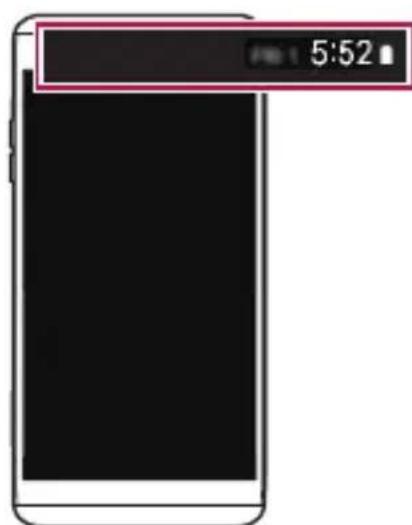
Εμφάνιση ημερομηνίας και ώρας
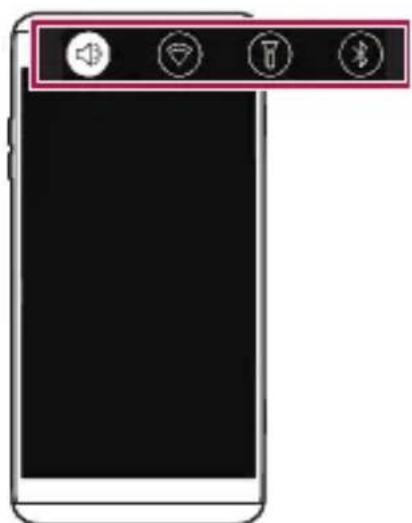
Εκκίνηση Γρήγορα εργαλεία
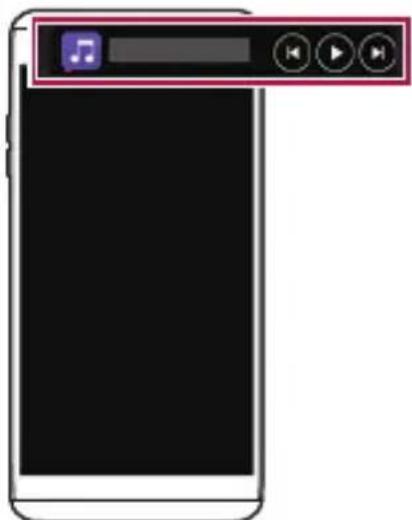
Εκκίνηση Πρόγραμμα αναπαραγωγής μουσικής
Επεκτάσιμες ειδοποιήσεις
Όταν έρχεται μια ειδοποίηση, πατήστε στο εικονίδιο επέκτασης για να δείτε την ειδοποίηση.
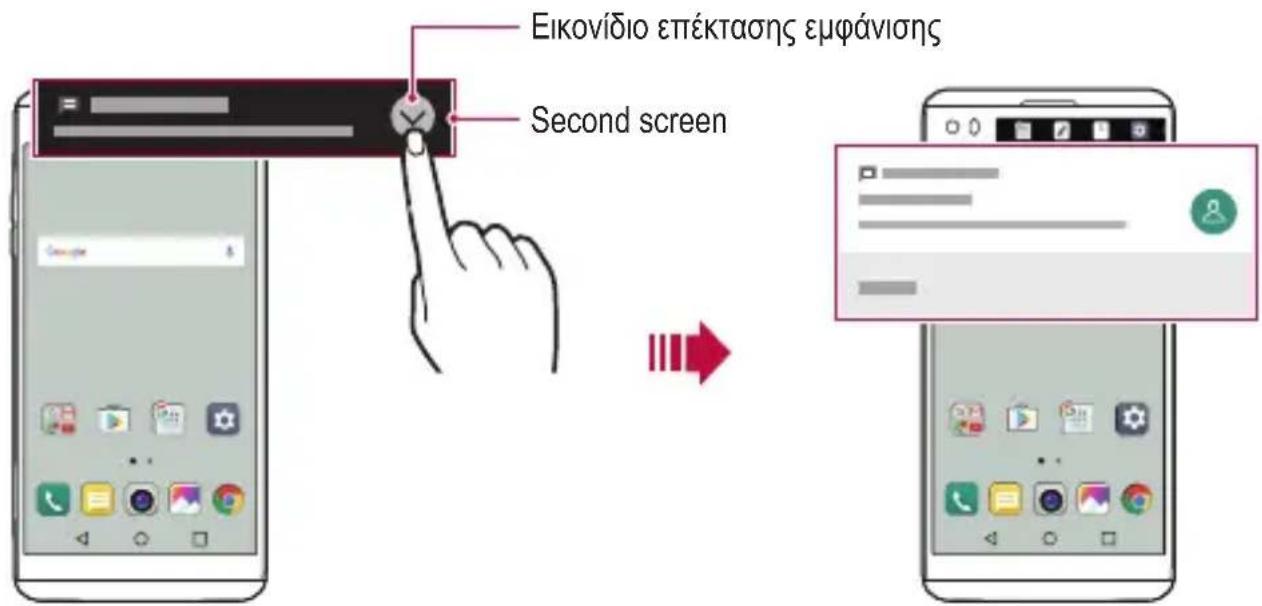
Άμεση απάντηση
Όταν λαμβάνετε μια ειδοποίηση, μπορείτε να απαντήσετε στον αποστολέα από τη Second screen χωρίς να κλείσετε την τρέχουσα εφαρμογή.
'Οταν η ειδοποίηση φτάνει στη Second screen, πατήστε στο εικονίδιο με το βέλος και, στη συνέχεια, απαντήστε στον αποστολέα.
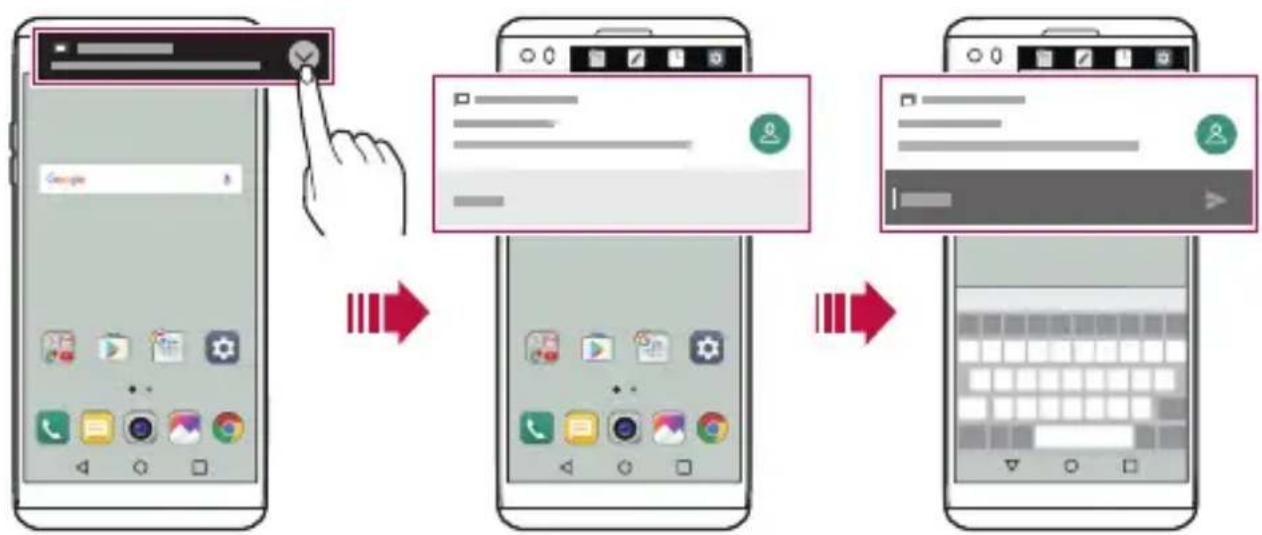
flowchart
graph TD
    A["User Interface"] --> B["Hand Clicking"]
    B --> C["Message Box"]
    C --> D["Texter Screen"]
    D --> E["Keyboard Screen"]
Χαρακτηριστικά κάμερας
Ευρυγώνια κάμερα
Μπορείτε να τραβήξετε φωτογραφίες ή να εγγράψετε βίντεο σε μεγαλύτερο εύρος από το πραγματικό πεδίο όρασης χρησιμοποιώντας την ευρυγώνια κάμερα στη μπροστινή και την πίσω κάμερα.
Εκκινήστε την εφαρμογή «Κάμερα» και, στη συνέχεια, αγγίξτε τα κουμπιά / ή για εναλλαγή ανάμεσα στην κάμερα με τον τυπικό φακό και την κάμερα με τον ευρυγώνιο φακό.
Μπροστινή κάμερα
Εικονίδιο τυπικής γωνίας Εικονίδιο ευρυγώνιου φακού
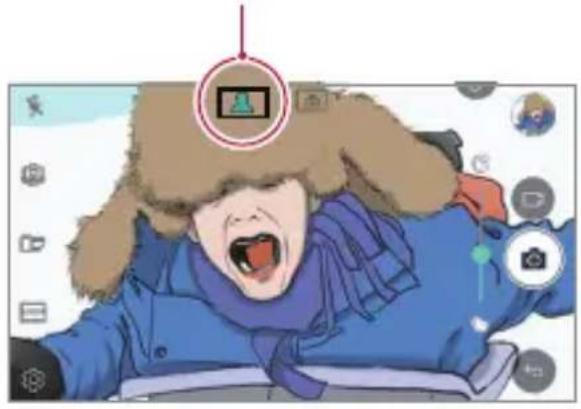
Εικονίδιο τυπικής γωνίας
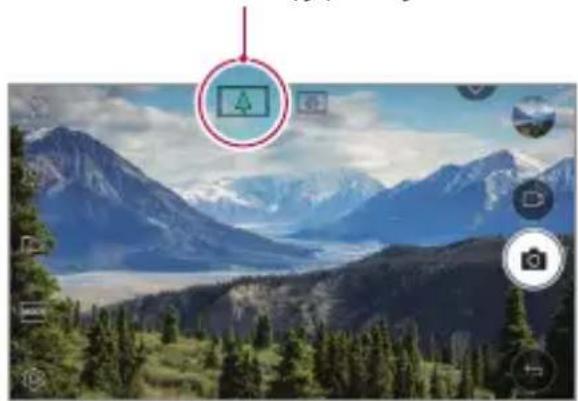
Εικονίδιο ευρυγώνιου φακού
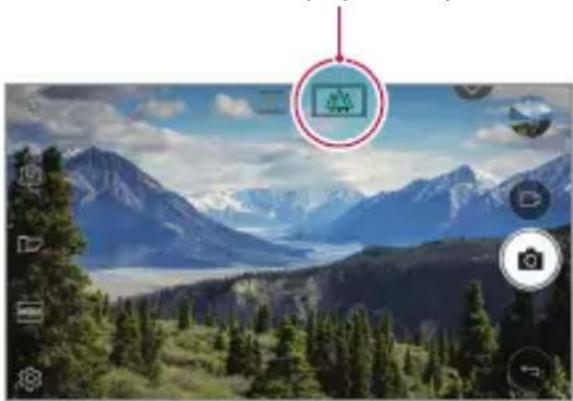
• Για περισσότερες λεπτομέρειες, ανατρέξτε στην ενότητά Εκκίνηση της κάμερας.
Snap
Μπορείτε να εγγράψετε σύντομα βίντεο κλιπ και να τα ενώσετε σε ένα σύντομο φιλμ διάρκειας 60 δευτερολέπτων.
1 Στην ΑΥΤΟΜΑΤΗ λειτουργία, αγγίξτε ΛΕΙΤ.>.
2 Πατήστε το κουμπί
• Πατήστε το εικονίδιο μία φορά για να εγγράψετε ένα βίντεο κλιπ τριών δευτερολέπτων. Πατήστε παρατεταμένα το εικονίδιο για να δημιουργήσετε ένα μεγαλύτερο βίντεο κλιπ (μέγιστο μήκος: ένα λεπτό).
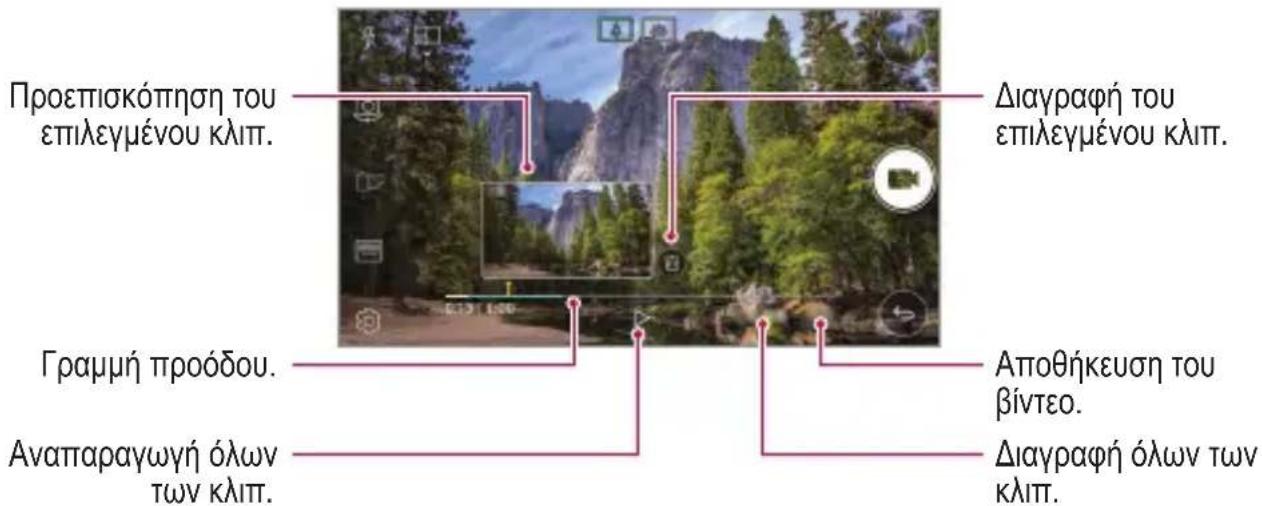
3 Πατήστε ΑΠΟΘΗΚ.
Σταθερή εγγραφή
Μπορείτε να χρησιμοποιήσετε τη λειτουργία Σταθερής εγγραφής για να ελαχιστοποιήσετε το θάμπωμα όταν εγγράφετε βίντεο.
Εκκινήστε την εφαρμογή «Κάμερα», και έπειτα αγγίξτε διαδοχικά ΑΥΤΟΜΑΤΗ (A) ή ΧΕΙΡΟΚΙΝΗΤΗΣ (☐) >Σταθερή εγγραφή

• Για λεπτομέρειες, ανατρέξτε στην ενότητά Εκκίνηση της κάμερας.
• Αυτή η λειτουργία δεν είναι διαθέσιμη στις παρακάτω περιπτώσεις:
- Περιορισμός μεγέθους βίντεο: Η ανάλυση έχει οριστεί σε UHD 16:9.
- Περιορισμός FPS: To FPS έχει οριστεί σε 1 FPS, 2 FPS, ή 60 FPS.
Εγγραφή βίντεο Hi-Fi
Καταγράψτε υψηλής ποιότητας βίντεο με ακόμη υψηλότερης ποιότητας ήχο με ευρύτερο δυναμικό εύρος συχνότητας χρησιμοποιώντας 3 ευαίσθητα μικρόφωνα AOP (Acoustic Overload Point) και ηχογράφηση Hi-Fi που ξεπερνά κάθε προσδοκία.
Εκκινήστε την εφαρμογή Κάμερα και έπειτα πατήστε Μη αυτόματο (☐) > ⚙️
Hi-Fi .

• Για λεπτομέρειες, ανατρέξτε στην ενότητα Εκκίνηση της κάμερας.
- Η αναπαραγωγή βίντεο Hi-Fi είναι δυνατή μόνο σε εφαρμογές που υποστηρίζουν Hi-Fi.
- Αυτή η λειτουργία δεν είναι διαθέσιμη όταν χρησιμοποιείτε την μπροστινή κάμερα.
Παρακολούθηση εστίασης κατά τη χρήση της κάμερας
Μπορείτε να παρακολουθείτε και να κλειδώνετε την εστίαση σε ένα αντικείμενο κατά τη λήψη φωτογραφιών ή την εγγραφή βίντεο.
1 Εκκινήστε την εφαρμογή «Κάμερα», και έπειτα αγγίξτε διαδοχικά 🌐> Tracking focus.
2 Πριν εγγράψετε ένα βίντεο ή τραβήξετε μια φωτογραφία, αγγίξτε απαλά την οθόνη για να επιλέξετε το αντικείμενο στο οποίο θα εστιάσετε.
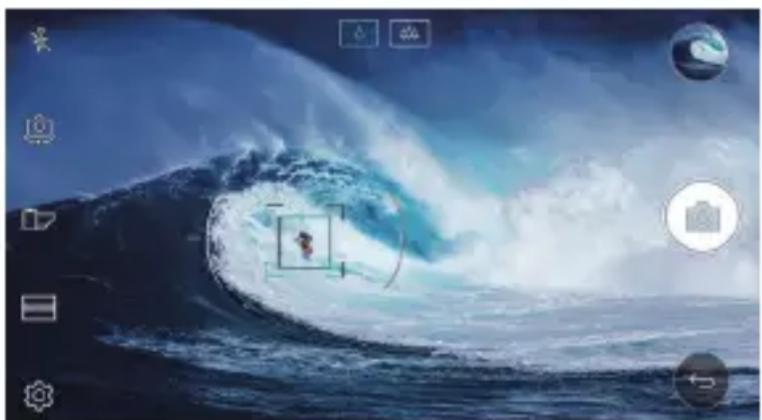
3 Τραβήξτε τη φωτογραφία ή ξεκινήστε την εγγραφή του βίντεο.

• Για περισσότερες λεπτομέρειες, ανατρέξτε στην ενότητάκκίνηση της κάμερας.
- Για να χρησιμοποιήστε αυτή τη λειτουργία, επιλέξτε την κάμερα με τον τυπικό φακό (Δ) για τη λήψη φωτογραφιών ή την εγγραφή βίντεο.
- Αυτή η λειτουργία δεν είναι διαθέσιμη όταν χρησιμοποιείτε την μπροστινή κάμερα ή την ευρυγώνια κάμερα.
• Αυτή η λειτουργία δεν είναι διαθέσιμη στις παρακάτω περιπτώσεις:
- Περιορισμός μεγέθους βίντεο: Η ανάλυση έχει οριστεί σε UHD 16:9.
-Περιορισμός FPS: To FPS έχει οριστεί σε 60 FPS.
Λειτουργίες εγγραφής ήχου
Επισκόπηση Εγγραφής ήχου HD
Μπορείτε να διαμορφώσετε τις ρυθμίσεις ήχου χειροκίνητα ώστε να εγγράφετε ήχο με βάση τις ρυθμίσεις που έχουν βελτιστοποιηθεί για την επιλεγμένη λειτουργία.
Λειτουργίες εγγραφής
Μπορείτε να εγγράφετε ένα αρχείο ήχου υψηλής ανάλυσης επιλέγοντας και διαμορφώνοντας τη λειτουργία ήχου ώστε να ταιριάζει στο περιβάλλον εγγραφής.
1 Αγγίξτε διαδοχικά ○>Τα απαραίτητα >Εγγραφή ήχου HD.
2 Διατίθενται οι παρακάτω επιλογές.
NORMAL
Μπορείτε να εγγράψετε ήχο χωρίς να ορίσετε επιπλέον ρυθμίσεις.
CONCERT
Μπορείτε να εγγράψετε ήχο σε μια συναυλία ή σε άλλες μουσικές εκδηλώσεις.
CUSTOM
Μπορείτε να διαμορφώσετε τις επιθυμητές ρυθμίσεις για την εγγραφή ήχου.

- Όταν συνδέετε το ακουστικό στη συσκευή, εμφανίζεται το εικονίδιο Ω. Αγγίξτε το κουμπί ικαι στη συνέχεια επιλέξτε το μικρόφωνο που θέλετε να χρησιμοποιήσετε.
Λειτουργία Στούντιο
Με τη λειτουργία Στούντιο, μπορείτε να παίξετε ένα αρχείο ήχου ή μουσικής και ταυτόχρονα να ηχογραφείτε τη φωνή σας, να δημιουργήσετε μια συγχορδία ηχογραφώντας τη φωνή σας πολλές φορές, και να ηχογραφήσετε τα σχόλιά σας πάνω από το αρχικό αρχείο ήχου του παρουσιαστή ή του ομιλητή.
1 Αγγίξτε διαδοχικά ○>Εγγραφή ήχου HD.
2 Στη Second screen, επιλέξτε CUSTOM.
3 Αγγίξτε το κουμπί και επιλέξτε ένα αρχείο ήχου που θα χρησιμοποιήσετε ως μουσική φόντου.
4 Αγγίξτε το κουμπί για εγγραφή ήχου.
5 Αγγίξτε το κουμπί ένα αποθήκευση του ηχογραφημένου αρχείου.

Η αναπαραγωγή μουσικής φόντου είναι δυνατή μόνο μέσω ακουστικών. Βεβαιωθείτε ότι έχετε συνδέσει τα ακουστικά προτού χρησιμοποιήσετε αυτήν τη λειτουργία.
Άλλες χρήσιμες λειτουργίες που μπορούν να χρησιμοποιηθούν από την εφαρμογή «Εγγραφή ήχου HD»
GAIN
Μπορείτε να προσαρμόσετε την ευαισθησία του ήχου που έχει ηχογραφήσει το μικρόφωνο.
Όσο πιο υψηλά έχει οριστεί η τιμή GAIN τόσο πιο ευαίσθητη είναι η ηχογράφηση του ήχου.
LCF
Μπορείτε να φιλτράρετε τυχόν μπάσους ήχους όπως το χαμηλό βουητό του κλιματιστικού.
Όσο υψηλότερα έχει ρυθμιστεί η τιμή LCF (Low Cut Filter) τόσο καλύτερα φιλτράρονται οι υψηλής συχνότητας ήχοι.
LMT
Μπορεί να αποτρέψει την περικοπή του ηχογραφημένου ήχου. Όσο υψηλότερα έχει οριστεί η τιμή LMT (Limiter) τόσο αυξάνεται ο αριθμός των ήχων χαμηλής συχνότητας που δεν θα περικόπτονται.

• Για να αλλάξετε τις πρόσθετες ρυθμίσεις, αγγίξτε : >Ρυθμίσεις, και στη συνέχεια προσαρμόστε τον τύπο αρχείου, το βάθος bit, το ρυθμό δειγματοληψίας και άλλες ρυθμίσεις.
- Μπορείτε να ελέγχετε την ποιότητα του ήχου με το συνδεδεμένο ακουστικό ενώ εγγράφετε τον ήχο. Κατά την εγγραφή ήχου σε λειτουργία Στούντιο, η λειτουργία παρακολούθησης ήχου δεν υποστηρίζεται. Μπορείτε να ακούσετε μόνο τη μουσική φόντου.
Αναγνώριση δακτυλικών αποτυπωμάτων
Αναγνώριση δακτυλικών αποτυπωμάτων - Παρουσίαση
Протоú χρησιμοποιήσετε τη λειτουργία αναγνώρισης δακτυλικών αποτυπωμάτων, πρέπει να καταχωρίσετε τα δακτυλικά σας αποτυπώματα στη συσκευή.
Μπορείτε να χρησιμοποιήσετε τη λειτουργία αναγνώρισης δακτυλικών αποτυπωμάτων στις ακόλουθες περιπτώσεις:
• Για ξεκλείδωμα της οθόνης.
- Για προβολή του κλειδωμένου περιεχομένου που βρίσκεται στο Άλμπουμ ή στην εφαρμογή QuickMemo+
• Για επιβεβαίωση μιας αγοράς μέσω της σύνδεσης σε μια εφαρμογή ή ταυτοποίησης με το δακτυλικό σας αποτύπωμα.
Η συσκευή μπορεί να χρησιμοποιεί το δακτυλικό σας αποτύπωμα για λόγους ταυτοποίησης. Ο αισθητήρας δακτυλικών αποτυπωμάτων μπορεί να μην ξεχωρίζει δακτυλικά αποτυπώματα που ανήκουν σε διαφορετικούς χρήστες αλλά έχουν πολλές ομοιότητες, και να τα αναγνωρίζει ως το ίδιο αποτύπωμα.
Προφυλάξεις για την αναγνώριση δακτυλικών αποτυπωμάτων
Η ακρίβεια αναγνώρισης δακτυλικού αποτυπώματος μπορεί να μειωθεί για διάφορους λόγους. Για να μεγιστοποιηθεί η ακρίβεια της αναγνώρισης, ελέγξτε τα ακόλουθα πριν χρησιμοποιήσετε τη συσκευή.
- Το πλήκτρο ενεργοποίησης/κλειδώματος διαθέτει αισθητήρα δακτυλικών αποτυπωμάτων. Βεβαιωθείτε ότι το πλήκτρο ενεργοποίησης/κλειδώματος δεν έχει υποστεί ζημιά από τυχόν μεταλλικό αντικείμενο, όπως νόμισμα ή κλειδί.
- Όταν στο πλήκτρο ενεργοποίησης/κλειδώματος ή το δάκτυλό σας υπάρχει νερό, σκόνη ή άλλη ξένη ουσία, η καταχώριση δακτυλικού αποτυπώματος ή η αναγνώριση ενδέχεται να μη λειτουργούν. Καθαρίστε και στεγνώστε το δάκτυλό σας πριν ξεκινήσετε τη διαδικασία αναγνώρισης δακτυλικού αποτυπώματος.
- Ένα δακτυλικό αποτύπωμα δεν μπορεί να ταυτοποιηθεί σωστά εάν η επιφάνεια του δακτύλου σας έχει μια ουλή ή δεν είναι λεία επειδή έχει μείνει πολλή ώρα μέσα σε νερό.
- Εάν λυγίζετε το δάκτυλό σας ή χρησιμοποιείτε μόνο την άκρη του δακτύλου σας, το δακτυλικό αποτύπωμά σας ενδέχεται να μην αναγνωριστεί. Βεβαιωθείτε ότι το δάκτυλό σας καλύπτει ολόκληρη την επιφάνεια του πλήκτρου ενεργοποίησης/κλειδώματος.
- Σαρώστε μόνο ένα δάκτυλο για κάθε καταχώριση. Η σάρωση περισσότερων δακτύλων μπορεί να έχει επιπτώσεις στη διαδικασία καταχώρισης και εγγραφής.
Η συσκευή ενδέχεται να δημιουργεί στατικό ηλεκτρισμό σε περίπτωση που λειτουργεί σε περιβάλλον με ξηρό αέρα. Εάν ο αέρας στο περιβάλλον είναι ξηρός, αποφύγετε τη σάρωση του δακτυλικού σας αποτυπώματος ή αγγίξτε ένα μεταλλικό αντικείμενο, όπως ένα νόμισμα ή ένα κλειδί, πριν τη σάρωση του δακτυλικού αποτυπώματος για να εξουδετερώσετε τον στατικό ηλεκτρισμό.
Καταχώριση δακτυλικών αποτυπωμάτων
Μπορείτε να καταχωρίσετε και να αποθηκεύσετε το δακτυλικό σας αποτύπωμα στη συσκευή για να το χρησιμοποιείτε με την αναγνώριση δακτυλικών αποτυπωμάτων.
1 Πατήστε ○>Ρυθμίσεις>Γενικές>Δακτυλ. Αποτυπώματα & ασφάλεια > Δακτυλ. Αποτυπώματα.

• Για να μπορείτε να χρησιμοποιήσετε αυτήν τη λειτουργία, θα πρέπει να οριστούν οι ρυθμίσεις κλειδώματος της οθόνης.
- Εάν το κλείδωμα οθόνης δεν είναι ενεργοποιημένο, διαμορφώστε τις ρυθμίσεις κλειδώματος οθόνης ακολουθώντας τις οδηγίες της οθόνης. Για περισσότερες λεπτομέρειες, ανατρέξτε στην ενότητα Ρύθμιση κλειδώματος οθόνης
2 Εντοπίστε το πλήκτρο ενεργοποίησης/κλειδώματος στο πίσω μέρος της συσκευής και ακουμπήστε απαλά το δάκτυλο για να καταχωρίσετε το δακτυλικό σας αποτύπωμα.

• Πατήστε ελαφρά το πλήκτρο ενεργοποίησης/κλειδώματος ώστε ο αισθητήρας να αναγνωρίσει το δακτυλικό σας αποτύπωμα. Εάν πατήσετε το πλήκτρο ενεργοποίησης/κλειδώματος με υπερβολική δύναμη, ενδέχεται να εκκινηθεί η λειτουργία κλειδώματος της οθόνης ή η οθόνη μπορεί να απενεργοποιηθεί.
- Βεβαιωθείτε ότι το δάκτυλό σας καλύπτει ολόκληρη την επιφάνεια του αισθητήρα στο πλήκτρο ενεργοποίησης/κλειδώματος.
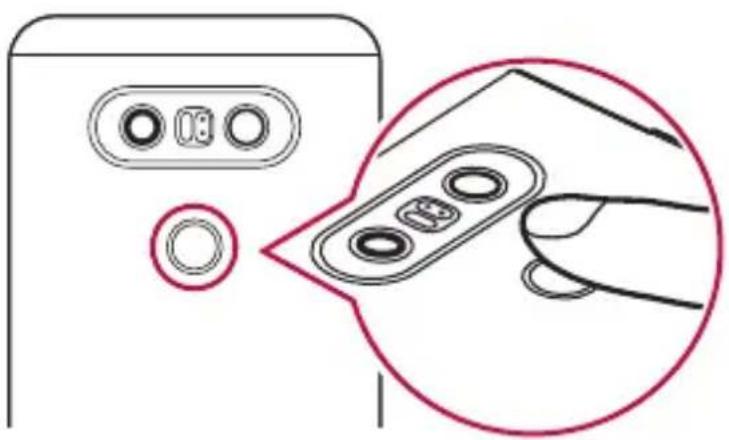
3 Ακολουθήστε τις οδηγίες που εμφανίζονται στην οθόνη.
- Επαναλάβετε τη σάρωση του δακτυλικού αποτυπώματος μετακινώντας το δάκτυλό σας σιγά-σιγά μέχρι να ολοκληρωθεί η καταχώριση.
4 'Οταν η καταχώριση του δακτυλικού αποτυπώματος ολοκληρωθεί, πατήστε ΟΚ.
- Πατήστε ΠΡΟΣΘΗΚΗ ΕΠΙΠΛ. για να καταχωρίσετε άλλο δακτυλικό αποτύπωμα. Εάν έχετε καταχωρίσει μόνο ένα δακτυλικό αποτύπωμα και το αντίστοιχο δάκτυλο δεν είναι σε κατάλληλη κατάσταση για σάρωση, η αναγνώριση ενδέχεται να μη λειτουργήσει σωστά. Ως μέτρο αποτροπής μιας τέτοιας κατάστασης, συνιστάται να καταχωρίσετε πολλά δακτυλικά αποτυπώματα.
Διαχείριση δακτυλικών αποτυπωμάτων
Μπορείτε να επεξεργαστείτε ή να διαγράψετε καταχωρισμένα δακτυλικά αποτυπώματα.
1 Πατήστε ○>Ρυθμίσεις>Γενικές>Δακτυλ. Αποτυπώματα & ασφάλεια >Δακτυλ. Αποτυπώματα.
2 Ξεκλειδώστε σύμφωνα με την καθορισμένη μέθοδο κλειδώματος.
3 Από τη λίστα των δακτυλικών αποτυπωμάτων, πατήστε πάνω σε ένα δακτυλικό αποτύπωμα για να το μετονομάσετε. Για να το διαγράψετε, πατήστε το κουμπί 📊.
Ξεκλείδωμα της οθόνης με χρήση δακτυλικού αποτυπώματος
Μπορείτε να ξεκλειδώσετε την οθόνη ή να δείτε το κλειδωμένο περιεχόμενο χρησιμοποιώντας το δακτυλικό σας αποτύπωμα. Ενεργοποίηση επιθυμητής λειτουργίας:
1 Πατήστε ○>Ρυθμίσεις>Γενικές>Δακτυλ. Αποτυπώματα & ασφάλεια >Δακτυλ. Αποτυπώματα.
2 Ξεκλειδώστε σύμφωνα με την καθορισμένη μέθοδο κλειδώματος.
3 Στην οθόνη ρυθμίσεων δακτυλικών αποτυπωμάτων, ενεργοποιήστε την επιθυμητή λειτουργία:
- Κλείδωμα οθόνης: για να ξεκλειδώνετε την οθόνη με χρήση δακτυλικού αποτυπώματος.
- Κλείδωμα περιεχομένου: για να ξεκλειδώνετε το περιεχόμενο με χρήση δακτυλικού αποτυπώματος. Για να το κάνετε αυτό, βεβαιωθείτε ότι έχει εφαρμοστεί κλείδωμα περιεχομένου.
Λειτουργία πολυδιεργασίας
Πολλαπλά παράθυρα
Μπορείτε να χρησιμοποιείτε δύο εφαρμογές ταυτόχρονα χωρίζοντας την οθόνη σε πολλαπλά παράθυρα.
Κατά τη χρήση μιας εφαρμογής, από τα πλήκτρα αφής αρχικής οθόνης αγγίξτε και κρατήστε το κουμπί □ και, στη συνέχεια, επιλέξτε μια εφαρμογή από τη λίστα με τις πρόσφατα χρησιμοποιημένες εφαρμογές.
- Μπορείτε να χρησιμοποιήσετε ταυτόχρονα δύο εφαρμογές που εμφανίζονται στην κύρια οθόνη.
• Για να διακόψετε τη λειτουργία Πολλαπλών παραθύρων, αγγίξτε και κρατήστε το κουμπί □.
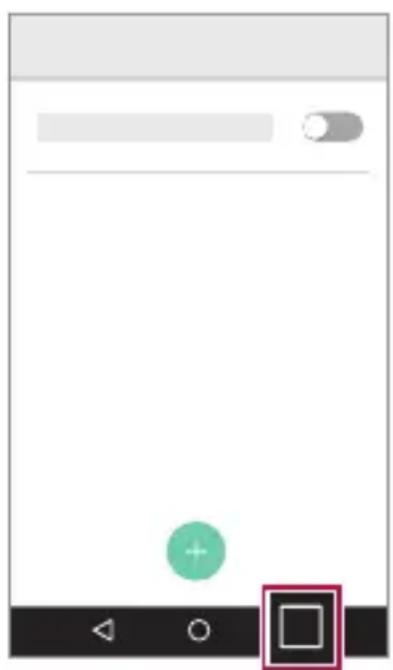
- Ηλειτουργία Πολλαπλών παραθύρων δεν υποστηρίζεται από ορισμένες εφαρμογές, περιλαμβανομένων των ληφθεισών εφαρμογών.
Πρόσφατες οθόνες
Από τις Πρόσφατες οθόνες έχετε μια επισκόπηση των πρόσφατα χρησιμοποιημένων εφαρμογών.
Για να δείτε τη λίστα των πρόσφατα χρησιμοποιημένων εφαρμογών, πατήστε το κουμπί □ στην Αρχική οθόνη και, στη συνέχεια, πατήστε την εφαρμογή.
- Αγγίξτε και κρατήστε το εικονίδιο μιας εφαρμογής και σύρετέ την στην κορυφή της οθόνης για να την ανοίξετε με τη λειτουργία Πολλαπλών παραθύρων. Επίσης, μπορείτε να πατήσετε το κουμπί ☐ στην κορυφή της κάθε εφαρμογής.
γρήγορη κοινοποίηση
Μπορείτε να κοινοποιήσετε μια φωτογραφία ή ένα βίντεο στην εφαρμογή που θέλετε αμέσως μετά τη λήψη τους.
1 Για να τραβήξετε φωτογραφία ή βίντεο, πατήστε το κουμπί ○.>
2 Αγγίξτε το εικονίδιο της εφαρμογής που εμφανίζεται στην οθόνη για να το κοινοποιήσετε μέσω της εφαρμογής.
Μπορείτε επίσης να σαρώσετε το εικονίδιο προς την αντίθετη κατεύθυνση για να δείτε ποιες άλλες εφαρμογές μπορείτε να χρησιμοποιήσετε για να μοιραστείτε τις φωτογραφίες και τα βίντεό σας.
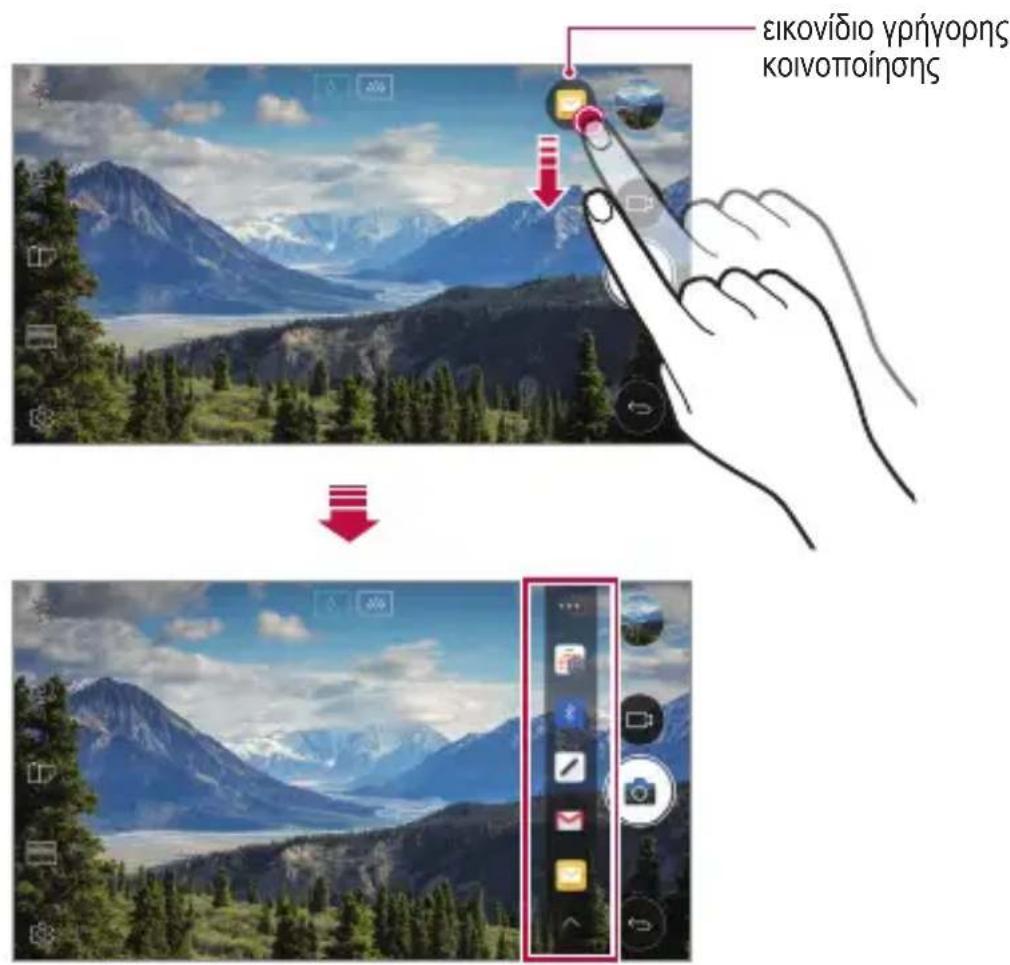

- Η εφαρμογή που εμφανίζει το εικονίδιο γρήγορης κοινοποίησης μπορεί να διαφέρει ανάλογα με τον τύπο και τη συχνότητα πρόσβασης των εφαρμογών που έχουν εγκατασταθεί στη συσκευή.
- Μπορείτε να χρησιμοποιήσετε αυτή τη λειτουργία μόνο όταν τραβάτε φωτογραφία ή εγγράφετε βίντεο στη Αυτόματη λειτουργ. Για περισσότερες πληροφορίες, ανατρέξτε στη ΒΑΣΙΚΟ λειτουργία
02
Βασικές λειτουργίες
Εξαρτήματα και αξεσουάρ του προϊόντος
Τα παρακάτω στοιχεία περιλαμβάνονται στη συσκευή σας.
• Συσκευή
• Στερεοφωνικά ακουστικά
• Καλώδιο USB
• Φορτιστής
• Οδηγός γρήγορης εκκίνησης
• Καρφίτσα εξαγωγής

• Τα στοιχεία που περιγράφονται πιο πάνω μπορεί να είναι προαιρετικά.
• Τα στοιχεία που παρέχονται με τη συσκευή και τυχόν διαθέσιμα αξεσουάρ μπορεί να διαφέρουν, ανάλογα με την περιοχή και τον πάροχο υπηρεσιών.
- Να χρησιμοποιείτε πάντοτε γνήσια αξεσουάρ LG Electronics. Η χρήση αξεσουάρ άλλων κατασκευαστών ενδέχεται να επηρεάσει την απόδοση των κλήσεων στη συσκευή σας ή να προκαλέσει προβλήματα κατά τη λειτουργία. Η επισκευή ενός τέτοιου προβλήματος ενδέχεται να μην καλύπτεται από την υπηρεσία επισκευών της LG.

- Εάν λείπει οποιοδήποτε από αυτά τα βασικά στοιχεία, επικοινωνήστε με τον αντιπρόσωπο από τον οποίο αγοράσατε τη συσκευή.
- Για να αγοράσετε πρόσθετα βασικά στοιχεία, επικοινωνήστε με ένα Κέντρο εξυπηρέτησης πελατών της LG.
- Για να αγοράσετε προαιρετικά στοιχεία, επικοινωνήστε με ένα Κέντρο εξυπηρέτησης πελατών της LG για να ενημερωθείτε για τους διαθέσιμους αντιπροσώπους.
- Ορισμένα στοιχεία που περιλαμβάνονται στη συσκευασία του προϊόντος ενδέχεται να αλλάξουν χωρίς προειδοποίηση.
- Η εμφάνιση και οι προδιαγραφές της συσκευής σας ενδέχεται να αλλάξουν χωρίς προειδοποίηση.
- Οι προδιαγραφές της συσκευής ενδέχεται να διαφέρουν, ανάλογα με την περιοχή ή τον πάροχο υπηρεσιών.
- Φροντίστε να χρησιμοποιείτε γνήσια αξεσουάρ που προβλέπονται από την LG Electronics. Η χρήση αξεσουάρ τρίτων κατασκευαστών ενδέχεται να προκαλέσει ζημιά ή να επηρεάσει τη λειτουργία της συσκευής.
- Αφαιρέστε την προστατευτική μεμβράνη από τον αισθητήρα δακτυλικών αποτυπωμάτων προτού χρησιμοποιήσετε τη λειτουργία αναγνώρισης δακτυλικών αποτυπωμάτων.
Επισκόπηση στοιχείων
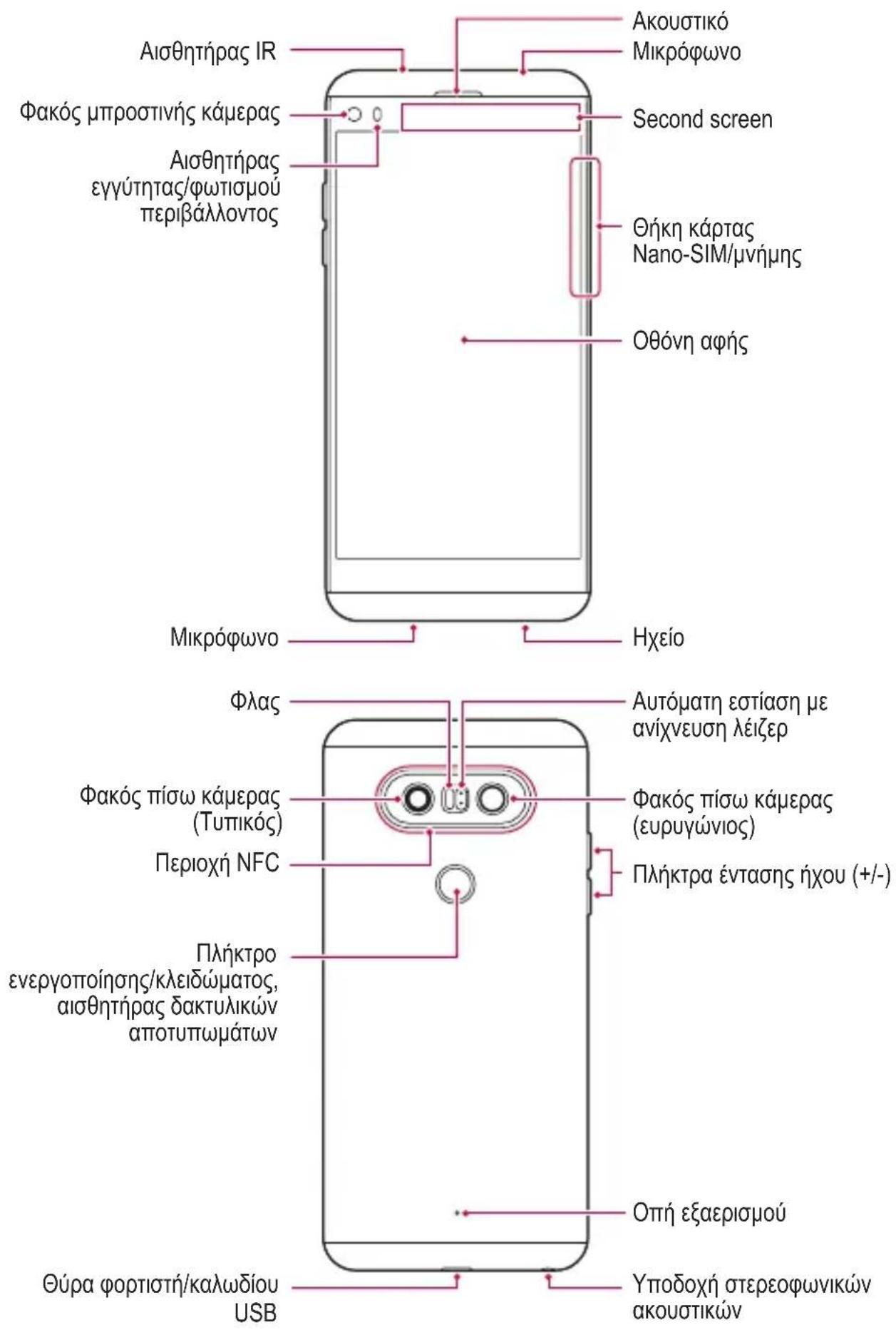
• Αισθητήρας εγγύτητας/φωτισμού περιβάλλοντος
- Αισθητήρας εγγύτητας: Κατά τη διάρκεια μιας κλήσης, ο αισθητήρας εγγύτητας απενεργοποιεί την οθόνη και τη δυνατότητα αφής, όταν η συσκευή βρίσκεται σε μικρή απόσταση από το σώμα του χρήστη. Ενεργοποιεί ξανά την οθόνη και τη δυνατότητα αφής όταν η συσκευή βρίσκεται έξω από μια συγκεκριμένη εμβέλεια.
-Αισθητήρας φωτισμού περιβάλλοντος: ο αισθητήρας φωτισμού περιβάλλοντος αναλύει την ένταση του φωτισμού περιβάλλοντος όταν είναι ενεργοποιημένη η λειτουργία αυτόματου ελέγχου φωτεινότητας.
• Αυτόματη εστίαση με ανίχνευση λέιζερ
- Ανιχνεύει την απόσταση του θέματός σας από την κάμερα για αυτόματη εστίαση.
- Εστιάζει γρήγορα σε κοντινά ή μακρινά αντικείμενα όταν χρησιμοποιείτε την πίσω κάμερα για τη λήψη φωτογραφιών.
• Πλήκτρα έντασης ήχου
- Μπορείτε να προσαρμόσετε την ένταση των ήχων κλήσης, των κλήσεων ή των ειδοποιήσεων.
- Ενώ χρησιμοποιείτε την κάμερα, πατήστε απαλά κάποιο από τα πλήκτρα έντασης ήχου για να τραβήξετε μια φωτογραφία. Για συνεχείς λήψεις, αγγίξτε και κρατήστε το πλήκτρο έντασης ήχου.
- Για να εκκινήσετε την εφαρμογή Κάμερα όταν η οθόνη είναι κλειδωμένη ή απενεργοποιημένη, πατήστε το πλήκτρο μείωσης της έντασης ήχου (-) δύο φορές. Πατήστε το πλήκτρο αύξησης της έντασης ήχου (+) δύο φορές για να εκκινήσετε την εφαρμογή Capture+.
• Πλήκτρο ενεργοποίησης/κλειδώματος (αισθητήρας δακτυλικών αποτυπωμάτων)
-Πατήστε σύντομα το πλήκτρο όταν θέλετε να ενεργοποιήσετε ή να απενεργοποιήσετε την οθόνη.
- Πατήστε το πλήκτρο παρατεταμένα όταν θέλετε να ενεργοποιήσετε μια επιλογή ελέγχου λειτουργίας.
- Ενεργοποιήστε τη λειτουργία αναγνώρισης δακτυλικών αποτυπωμάτων για να απλοποιήσετε τη διαδικασία ξεκλειδώματος της οθόνης. Για περισσότερες λεπτομέρειες, ανατρέξτε στην ενότητα Αναγνώριση δακτυλικών αποτυπωμάτων - Παρουσίαση.
• Οπή εξαερισμού
- Προσαρμόζεται ώστε να αντιστοιχίζει την εσωτερική πίεση του προϊόντος με την εξωτερική.

- Η συσκευή σας διαθέτει εσωτερική επαναφορτιζόμενη μπαταρία. Για δική σας ασφάλεια, μην αφαιρείτε την ενσωματωμένη μπαταρία.
- Ανάλογα με τις προδιαγραφές της συσκευής, ενδέχεται να μην επιτρέπεται η πρόσβαση σε ορισμένες λειτουργίες.
- Στο πίσω μέρος, η συσκευή διαθέτει μια ενσωματωμένη κεραία NFC. Να είστε προσεκτικοί κατά τον χειρισμό της συσκευής ώστε να αποφύγετε την πρόκληση βλάβης στην κεραία NFC ή την κάλυψή της.
- Μην τοποθετείτε βαριά αντικείμενα πάνω στη συσκευή ή μην κάθεστε πάνω σε αυτήν. Σε αντίθετη περίπτωση, μπορεί να προκληθεί βλάβη στην οθόνη αφής.
- Η χρήση προστατευτικής μεμβράνης οθόνης ή αξεσουάρ ενδέχεται να προκαλέσουν παρεμβολές στον αισθητήρα εγγύτητας.
- Εάν η συσκευή σας είναι υγρή ή χρησιμοποιείται σε μέρος με υγρασία, η οθόνη ή τα κουμπιά αφής ενδέχεται να μην λειτουργούν σωστά.
- Μην παρεμποδίζετε την οπή με το χέρι σας και μην την καλύπτετε με αυτοκόλλητα και άλλα αντικείμενα. Διαφορετικά η ποιότητα ήχου, κλήσεων και επικοινωνίας μπορεί να υποβαθμιστεί.
Πιάστε σωστά τη συσκευή, όπως φαίνεται παρακάτω. Αν καλύπτετε την οπή μικροφώνου με το χέρι, το δάχτυλο ή την προστατευτική θήκη όταν χρησιμοποιείτε τη συσκευή, μπορεί να μην ακούγεται καθαρά η φωνή σας κατά τη διάρκεια της κλήσης.
Σωστό Λάθος
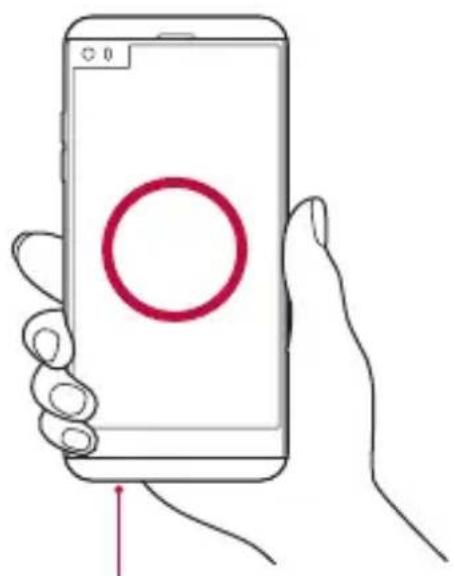
Μην καλύπτετε το μικρόφωνο.
Ενεργοποίηση ή απενεργοποίηση
Ενεργοποίηση
Όταν η συσκευή είναι απενεργοποιημένη, πατήστε παρατεταμένα το πλήκτρο ενεργοποίησης/κλειδώματος.

- Όταν η συσκευή ενεργοποιείται για πρώτη φορά, πραγματοποιείται η αρχική διαμόρφωση. Η πρώτη εκκίνηση του smartphone ενδέχεται να διαρκέσει περισσότερη ώρα από ό,τι συνήθως.
Απενεργοποίηση
Πατήστε παρατεταμένα το πλήκτρο ενεργοποίησης/κλειδώματος και επιλέξτε Απενεργοποίηση.
Επιλογές ελέγχου λειτουργίας
Πατήστε και κρατήστε πατημένο το πλήκτρο ενεργοποίησης/κλειδώματος και, στη συνέχεια, ενεργοποιήστε μια επιλογή.
• Απενεργοποίηση: απενεργοποιεί τη συσκευή.
• Απενεργοποίηση και επανεκκίνηση: επανεκκινεί τη συσκευή.
- Ενεργοποίηση λειτουργίας πτήσης : μπλοκάρει τις λειτουργίες της συσκευής που αφορούν τηλεπικοινωνίες, όπως την πραγματοποίηση κλήσεων, την αποστολή μηνυμάτων και την περιήγηση στο Internet. Οι άλλες λειτουργίες εξακολουθούν να είναι διαθέσιμες.
Τοποθέτηση της κάρτας SIM
Τοποθετήστε την κάρτα SIM (Subscriber Identity Module) που σας έχει προμηθεύσει ο πάροχος υπηρεσιών για να ξεκινήσετε να χρησιμοποιείτε τη συσκευή σας.

- Να είστε προσεκτικοί κατά τον χειρισμό της καρφίτσας εξαγωγής καθώς έχει αιχμηρή άκρη.

- Για να είναι η συσκευή σας αποτελεσματικά προστατευμένη από το νερό και τη σκόνη, θα πρέπει να τοποθετείται σωστά η θήκη κάρτας.
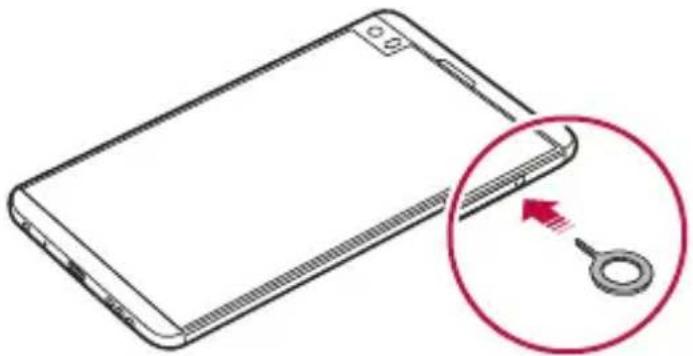
1 Τοποθετήστε την καρφίτσα εξαγωγής στην οπή που βρίσκεται στην υποδοχή της κάρτας.
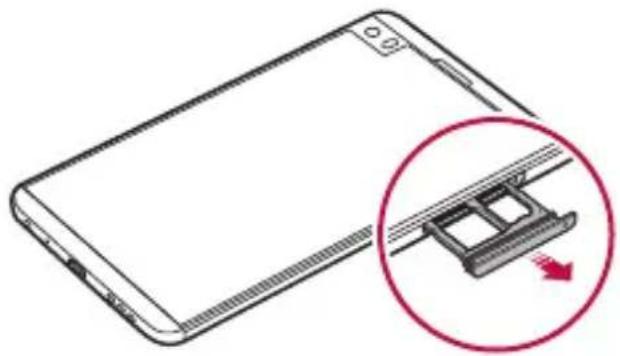
2 Τραβήξτε προς τα έξω την υποδοχή της κάρτας.
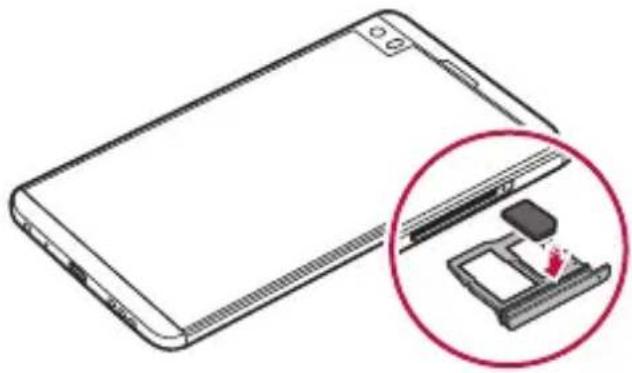
3 Τοποθετήστε την κάρτα SIM στην υποδοχή της κάρτας με τις χρυσές επαφές στραμμένες προς τα κάτω.
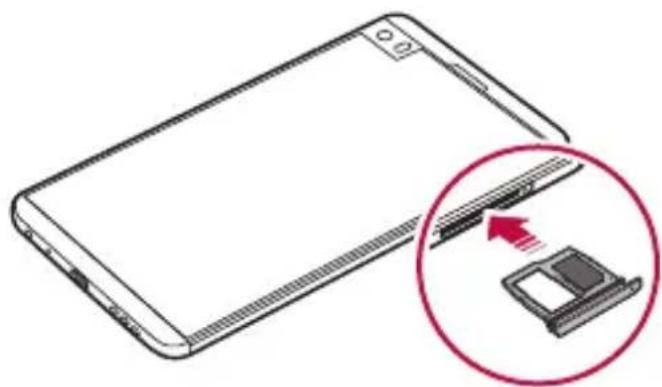
4 Επιστρέψτε την υποδοχή της κάρτας στην αρχική της θέση.
• Αυτή η συσκευή υποστηρίζει μόνο κάρτες Nano SIM.
- Για απόδοση χωρίς προβλήματα, συνιστάται να χρησιμοποιείτε τη συσκευή με τον σωστό τύπο της κάρτας SIM. Να χρησιμοποιείτε πάντα την εργοστασιακής κατασκευής κάρτα SIM που παρέχεται από τον πάροχο.
- Εάν τοποθετήσετε τη θήκη κάρτας στη συσκευή σας ενώ η θήκη κάρτας είναι υγρή, η συσκευή σας μπορεί να υποστεί βλάβη. Να φροντίζετε πάντα η θήκη κάρτας είναι στεγνή.
Προφυλάξεις κατά τη χρήση της κάρτας SIM
- Μην χάσετε την κάρτα SIM. Η LG δεν φέρει καμία ευθύνη για βλάβες και άλλα προβλήματα που προκαλούνται από την απώλεια ή τη μεταβίβαση της κάρτας SIM.
- Κατά την εισαγωγή ή την αφαίρεση της κάρτας SIM πρέπει να είστε προσεκτικοί για να μην προκληθεί ζημιά.
Τοποθέτηση της κάρτας μνήμης
Τοποθετήστε την κάρτα μνήμης στη συσκευή σας.
Η συσκευή μπορεί να υποστηρίξει κάρτα microSD έως 2 ΤΒ. Ανάλογα με τον κατασκευαστή και τον τύπο της κάρτας μνήμης, κάποιες κάρτες μνήμης μπορεί να μην είναι συμβατές με τη συσκευή σας.
1 Τοποθετήστε την καρφίτσα εξαγωγής στην οπή που βρίσκεται στην υποδοχή της κάρτας.
2 Τραβήξτε προς τα έξω την υποδοχή της κάρτας.
3 Τοποθετήστε την κάρτα μνήμης στην υποδοχή της κάρτας με τις χρυσές επαφές στραμμένες προς τα κάτω.
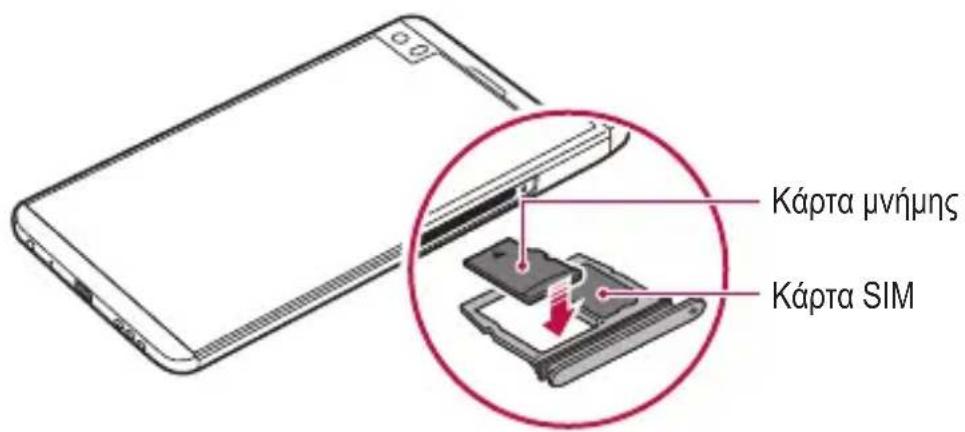
4 Επιστρέψτε την υποδοχή της κάρτας στην αρχική της θέση.

- Ορισμένες κάρτες μνήμης μπορεί να μην είναι πλήρως συμβατές με τη συσκευή. Η χρήση μιας μη συμβατής κάρτας μπορεί προκαλέσει βλάβη της συσκευής ή της κάρτας μνήμης, ή να καταστρέψει τα δεδομένα που είναι αποθηκευμένα σε αυτήν.

• Η κάρτα μνήμης είναι προαιρετικό εξάρτημα και πωλείται ξεχωριστά.
- Η συχνή εγγραφή και διαγραφή δεδομένων μπορεί να μειώσει τη διάρκεια ζωής της κάρτας μνήμης.
Αφαίρεση της κάρτας μνήμης
Για λόγους ασφαλείας, απενεργοποιήστε την κάρτα μνήμης, πριν την αφαιρέσετε.
1 Αγγίξτε διαδοχικά ○>Ρυθμίσεις>Γενικές>Αποθηκευτικός χώρος>△.
2 Τοποθετήστε την καρφίτσα εξαγωγής στην οπή που βρίσκεται στην υποδοχή της κάρτας.
3 Τραβήξτε προς τα έξω την υποδοχή και αφαιρέστε την κάρτα μνήμης.

- Μην αφαιρείτε την κάρτα μνήμης, ενώ η συσκευή μεταφέρει ή χρησιμοποιεί δεδομένα. Μπορεί να προκληθεί απώλεια ή καταστροφή δεδομένων, ή βλάβη της κάρτας μνήμης ή της συσκευής. Η LG δεν ευθύνεται για απώλειες που είναι αποτέλεσμα κακής ή ακατάλληλης χρήσης των καρτών μνήμης, συμπεριλαμβανομένης της απώλειας δεδομένων.
Μπαταρία
Φόρτιση της μπαταρίας
Πριν χρησιμοποιήσετε τη συσκευή, φορτίστε πλήρως την μπαταρία.
Φορτίστε τη συσκευή με το καλώδιο USB τύπου C.
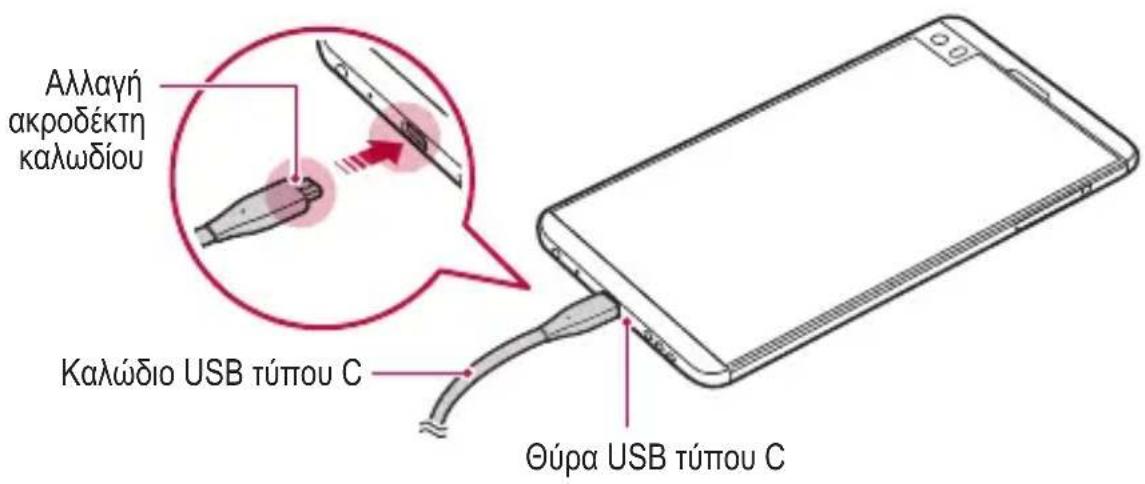

- Μην φορτίζετε εάν η συσκευή ή το καλώδιο φόρτισης είναι υγρό ή περιέχει υγρασία. Αυτό μπορεί να οδηγήσει σε πυρκαγιά, ηλεκτροπληξία, τραυματισμό ή να προκαλέσει ζημιά στη συσκευή.
- Φροντίστε να χρησιμοποιείτε το καλώδιο USB που παρέχεται με τη συσκευή σας.
- Να χρησιμοποιείτε πάντα φορτιστή και καλώδιο φόρτισης που έχουν εγκριθεί από την LG. Η φόρτιση της μπαταρίας με φορτιστή τρίτου κατασκευαστή μπορεί να προκαλέσει έκρηξη της μπαταρίας ή βλάβη στη συσκευή.
- Σε περίπτωση χρήσης της συσκευής ενώ αυτή φορτίζει, ενδέχεται να προκληθεί ηλεκτροπληξία. Για να χρησιμοποιήσετε τη συσκευή, σταματήστε τη φόρτιση.
- Αυτή η συσκευή διαθέτει μη αφαιρούμενη μπαταρία. Μην επιχειρήσετε να αφαιρέσετε το πίσω κάλυμμα.

- Αφαιρέστε τον φορτιστή από την πρίζα αφού ολοκληρωθεί η φόρτιση της συσκευής. Έτσι αποτρέπεται η άσκοπη κατανάλωση ενέργειας.
- Μαζί με το προϊόν περιλαμβάνεται ένας προσαρμογέας φόρτισης που υποστηρίζει τη γρήγορη φόρτιση.
- Η λειτουργία ταχείας φόρτισης μπορεί να μην λειτουργεί εάν χρησιμοποιηθεί άλλος προσαρμογέας φόρτισης εκτός του γνήσιου προσαρμογέα που συνόδευε το προϊόν.
- Ένας άλλος τρόπος για να φορτίσετε την μπαταρία είναι να συνδέσετε ένα καλώδιο USB μεταξύ της συσκευής και ενός επιτραπέζιου ή φορητού υπολογιστή. Η ενέργεια αυτή μπορεί να είναι περισσότερο χρονοβόρα από τη φόρτιση της μπαταρίας σε επιτοίχια πρίζα.
- Μη φορτίζετε την μπαταρία χρησιμοποιώντας USB hub που δεν δύναται να διατηρήσει σταθερή την ονομαστική τάση. Ενδέχεται να μην πραγματοποιηθεί φόρτιση ή να διακοπεί.
Προφυλάξεις κατά τη χρήση της συσκευής
- Βεβαιωθείτε ότι το εσωτερικό της συσκευής δεν έρχεται σε επαφή με μεταλλικά αντικείμενα ή νερό.
- Βεβαιωθείτε ότι χρησιμοποιείτε το παρεχόμενο καλώδιο USB. Μην χρησιμοποιείτε καλώδια USB ή φορτιστές τρίτων κατασκευαστών με τη συσκευή σας. Η περιορισμένη εγγύηση της LG δεν καλύπτει τη χρήση αξεσουάρ τρίτων κατασκευαστών.
• Τυχόν αδυναμία τήρησης των οδηγιών που περιλαμβάνονται στο παρόν εγχειρίδιο χρήσης και η ακατάλληλη χρήση ενδέχεται να έχουν ως αποτέλεσμα την πρόκληση βλάβης στη συσκευή.
Αποτελεσματική χρήση της μπαταρίας
Η διάρκεια ζωής της μπαταρίας μπορεί να μειωθεί εάν στη συσκευή εκτελούνται πολλές εφαρμογές και λειτουργίες ταυτόχρονα και συνεχώς.
Για να αυξήσετε τη διάρκεια ζωής της μπαταρίας, τερματίστε τις λειτουργίες που εκτελούνται στο παρασκήνιο.
Για να ελαχιστοποιήσετε την κατανάλωση της ισχύος της μπαταρίας, ακολουθήστε τις παρακάτω συμβουλές:
- Να απενεργοποιείτε τη λειτουργία Bluetooth® ή δικτύου Wi-Fi όταν δεν τις χρησιμοποιείτε.
• Ρυθμίστε το χρονικό όριο της οθόνης στη μικρότερη δυνατή τιμή.
• Ρυθμίστε τη φωτεινότητα της οθόνης στο ελάχιστο. - Ενεργοποιήστε το κλείδωμα της οθόνης όταν δεν χρησιμοποιείται η συσκευή.
- Ελέγξτε τα στοιχεία χρήσης της μπαταρίας και κλείστε τυχόν ληφθείσες εφαρμογές που εξαντλούν την μπαταρία.
Οθόνη αφής
Μπορείτε να εξοικειωθείτε με τον έλεγχο της συσκευής σας χρησιμοποιώντας τις κινήσεις που μπορείτε να κάνετε με τα δάκτυλά σας στην οθόνη αφής.
Πάτημα
Πατήστε ελαφρά το δάκτυλό σας για να κάνετε μια επιλογή ή να επιλέξετε και να εκτελέσετε μια εφαρμογή.
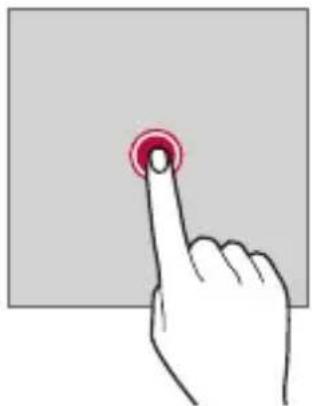
Για να εμφανιστεί το μενού με τις διαθέσιμες επιλογές, η ενέργεια που απαιτείται είναι το άγγιγμα και το κράτημα για αρκετά δευτερόλεπτα.
natural_image
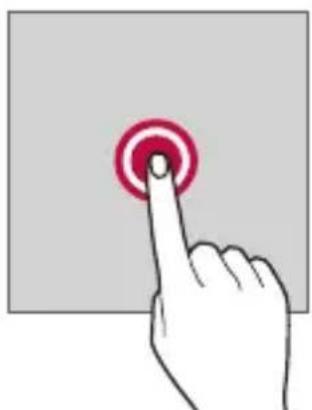
Hand pressing a red circular button on a gray background (no text or symbols)Διπλό πάτημα
Πατήστε γρήγορα δύο φορές για να μεγεθύνετε ή να σμικρύνετε μια ιστοσελίδα ή έναν χάρτη.
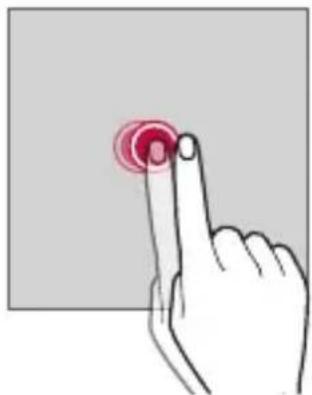
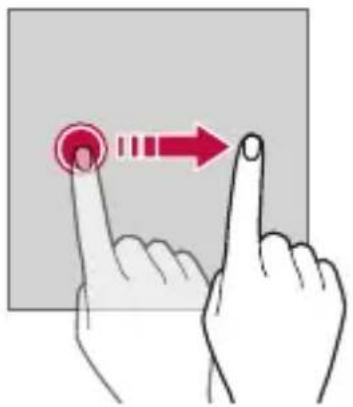
Αγγίξτε και κρατήστε ένα στοιχείο, όπως μια εφαρμογή ή ένα widget και, στη συνέχεια, μετακινήστε το δάχτυλό σας σε άλλο σημείο ακολουθώντας μια ελεγχόμενη κίνηση. Μπορείτε να χρησιμοποιήσετε αυτήν την κίνηση για να μετακινήσετε ένα στοιχείο.
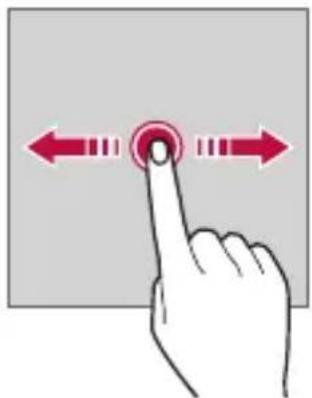
Αγγίξτε την οθόνη με το δάχτυλό σας και μετακινήστε το γρήγορα χωρίς καμία παύση. Μπορείτε να χρησιμοποιήσετε αυτή την κίνηση για να μετακινηθείτε σε μια λίστα, μια ιστοσελίδα, τις φωτογραφίες, τις οθόνες και άλλα.
'Ανοιγμα και κλείσιμο των δακτύλων
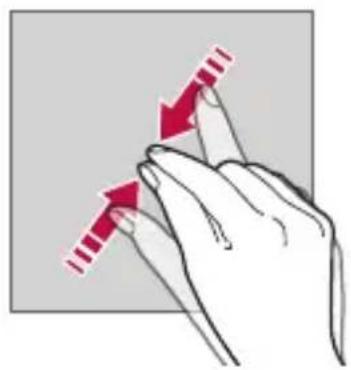
Κλείστε τα δύο δάκτυλά σας για να φύγετε από μια εφαρμογή, όπως για παράδειγμα από μια φωτογραφία ή έναν χάρτη. Για να μεγεθύνετε κάποιο στοιχείο, ανοίξτε τα δάκτυλά σας.
- Μην εκθέτετε την οθόνη αφής σε υπερβολικά δυνατούς κραδασμούς. Μπορεί να προκληθεί βλάβη στον αισθητήρα αφής.

- Σε περίπτωση χρήσης της συσκευής κοντά σε μαγνητικό, μεταλλικό ή αγώγιμο υλικό, η οθόνη αφής ενδέχεται να μην αποκρίνεται.
- Σε περίπτωση χρήσης της συσκευής κάτω από έντονο φωτισμό, όπως το άμεσο ηλιακό φως, η οθόνη μπορεί να μην είναι ορατή, ανάλογα με τη θέση σας. Χρησιμοποιείτε τη συσκευή σε μια σκιερή τοποθεσία ή μια τοποθεσία με μέτριο φωτισμό, σε ένταση που αρκεί για την ανάγνωση ενός βιβλίου.
• Μην πατάτε πάνω στην οθόνη με υπερβολική δύναμη.
• Πατήστε απαλά με το δάκτυλό σας την επιλογή που θέλετε. - Ο έλεγχος αφής ενδέχεται να μην λειτουργήσει σωστά σε περίπτωση που φοράτε γάντια ή πατάτε με το άκρο του νυχιού σας.
- Ο έλεγχος αφής ενδέχεται να μην λειτουργήσει σωστά εάν στην οθόνη έχει σχηματιστεί υγρασία.
- Η οθόνη αφής ενδέχεται να μην λειτουργεί σωστά εάν στη συσκευή έχει τοποθετηθεί προστατευτική μεμβράνη ή αξεσουάρ που προμηθευτήκατε από τρίτο κατάστημα.
- Η εμφάνιση στατικής εικόνας για μεγάλα χρονικά διαστήματα ενδέχεται να δημιουργήσει είδωλα ή κηλίδες στην οθόνη. Αν δεν πρόκειται να χρησιμοποιήσετε τη συσκευή για μεγάλο χρονικό διάστημα, απενεργοποιήστε την οθόνη.
Αρχική οθόνη
Αρχική οθόνη - Παρουσίαση
Η αρχική οθόνη είναι το σημείο εκκίνησης για την πρόσβαση σε διάφορες λειτουργίες και εφαρμογές στη συσκευή σας. Πατήστε το κουμπί ○σε οποιαδήποτε οθόνη για να μεταβείτε απευθείας στην αρχική οθόνη.
Μπορείτε να διαχειριστείτε όλες τις εφαρμογές και τα widget στην αρχική οθόνη. Σύρετε το δάκτυλό σας στην οθόνη προς τα αριστερά ή προς τα δεξιά για να δείτε όλες τις εγκατεστημένες εφαρμογές με μια ματιά.
Διάταξη αρχικής οθόνης
Μπορείτε να δείτε όλες τις εφαρμογές και να οργανώσετε τα widget και τους φακέλους στην αρχική οθόνη.
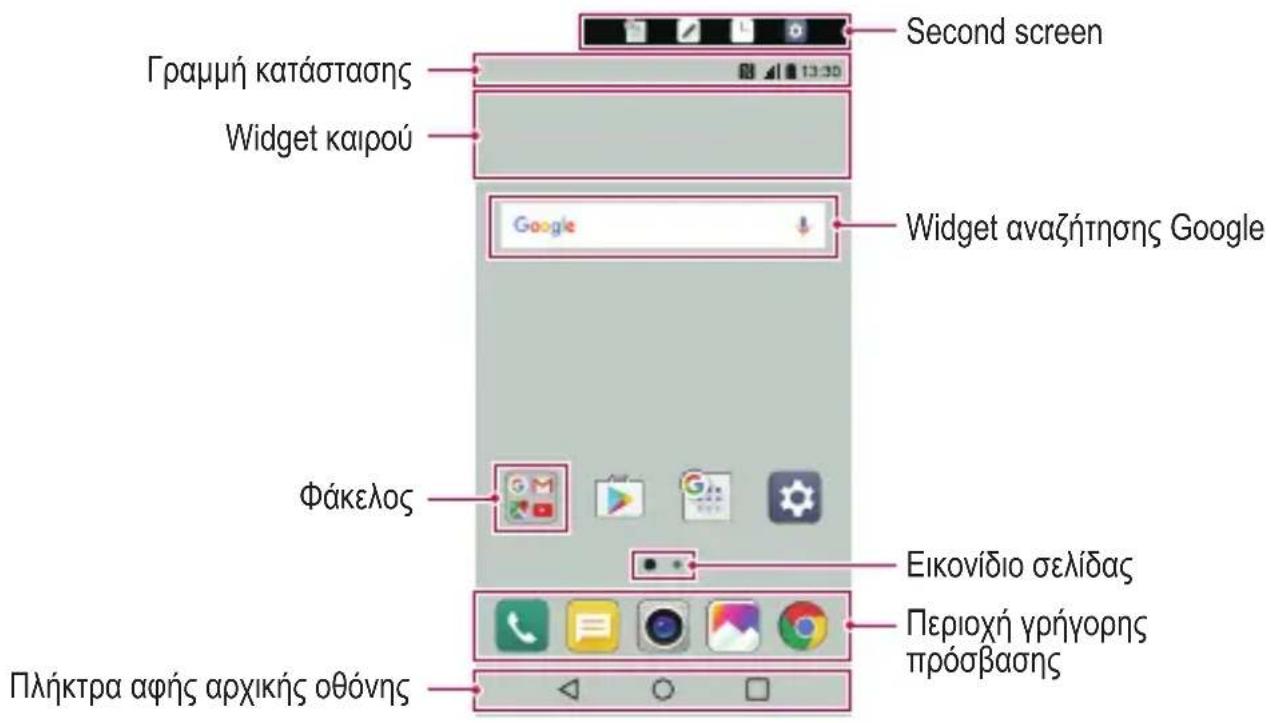

- Η αρχική οθόνη ενδέχεται να διαφέρει ανάλογα με τον πάροχο υπηρεσιών ή την έκδοση λογισμικού.
• Second screen: Εκκινήστε εφαρμογές και δείτε επείγουσες πληροφορίες χωρίς να κάνετε αναζήτηση από την κύρια οθόνη.
• Γραμμή κατάστασης: εμφανίζει εικονίδια κατάστασης, την ώρα και τη στάθμη της μπαταρίας.
- Widget καιρού: εμφάνιση πληροφοριών καιρού και χρόνου για συγκεκριμένη περιοχή.
- Widget αναζήτησης Google: εκτέλεση αναζήτησης Google εισαγάγοντας προφορικές ή γραπτές λέξεις-κλειδιά.
- Φάκελος: δημιουργήσετε φακέλους για να ομαδοποιήσετε τις εφαρμογές ανάλογα με τις προτιμήσεις σας.
- Εικονίδιο σελίδας: εμφάνιση του συνολικού αριθμού των καμβάδων στην αρχική οθόνη. Αγγίξτε το επιθυμητό εικονίδιο σελίδας για να μεταβείτε στη σελίδα της επιλογής σας. Θα επισημανθεί το εικονίδιο που εμφανίζει τους καμβάδες εκείνης της στιγμής.
- Περιοχή γρήγορης πρόσβασης: τοποθετήστε βασικές εφαρμογές στο κάτω μέρος της οθόνης για να είναι δυνατή η πρόσβαση σε αυτές από οποιονδήποτε καμβά της αρχικής οθόνης.
• Πλήκτρα αφής αρχικής οθόνης
-◀: επιστροφή στην προηγούμενη οθόνη. Κλείσιμο του πληκτρολογίου ή αναδυόμενων παραθύρων.
-○: αγγίξτε για επιστρέφει στην αρχική οθόνη. Για να εκκινήσετε την αναζήτηση Google, αγγίξτε και κρατήστε.
-□: αγγίξτε για προβολή μιας λίστας με τις πρόσφατα χρησιμοποιημένες εφαρμογές ή εκτέλεση μιας εφαρμογής από τη λίστα. Για να διαγράψετε όλες τις πρόσφατα χρησιμοποιημένες εφαρμογές, αγγίξτε ΕΚΚΑΘΑΡΙΣΗ ΟΛΩΝ. Για να χρησιμοποιήσετε δύο εφαρμογές ταυτόχρονα με τη λειτουργία Πολλαπλών παραθύρων, αγγίξτε και κρατήστε το κουμπί ενώ χρησιμοποιείτε μια εφαρμογή.
Επεξεργασία των πλήκτρων αφής αρχικής οθόνης
Μπορείτε να αλλάξετε τη διάταξη των πλήκτρων αφής στην αρχική οθόνη ή να προσθέσετε συχνά χρησιμοποιούμενες λειτουργίες στην περιοχή των κουμπιών αφής της αρχικής οθόνης.
Αγγίξτε διαδοχικά ○>Ρυθμίσεις >Προβολή >Πλήκτρα αφής αρχικής οθόνης >Συνδυασμός πλήκτρων και προσαρμόστε τις ρυθμίσεις.
- Παρέχονται αρκετές λειτουργίες, όπως το QSlide, ο Πίνακας ειδοποιήσεων και η εφαρμογή Capture+. και μπορούν να προστεθούν πέντε ακόμα στοιχεία.
Εικονίδια κατάστασης
Όταν υπάρχει μια ειδοποίηση για ένα αδιάβαστο μήνυμα, ένα συμβάν ημερολογίου ή ξυπνητήρι, η γραμμή κατάστασης εμφανίζει το αντίστοιχο εικονίδιο ειδοποίησης. Ελέγξτε την κατάσταση της συσκευής σας μέσω των εικονιδίων ειδοποίησης που εμφανίζονται στη γραμμή κατάστασης.
| Δεν υπάρχει σήμα | |
| Η μετάδοση δεδομένων πραγματοποιείται μέσω δικτύου | |
| Έχει ρυθμιστεί ξυπνητήρι | |
| Έχει ενεργοποιηθεί η λειτουργία δόνησης | |
| Έχει ενεργοποιηθεί το Bluetooth | |
| Σύνδεση με υπολογιστή μέσω USB | |
| Στάθμη μπαταρίας | |
| Λειτουργία πτήσης ενεργοποιημένη | |
| Αναπάντητες κλήσεις | |
| Έχει συνδεθεί το Wi-Fi | |
| Έχει ενεργοποιηθεί η λειτουργία σίγασης | |
| Έχει ενεργοποιηθεί το GPS | |
| Έχει ενεργοποιηθεί το φορητό σημείο πρόσβασης | |
| Δεν υπάρχει κάρτα SIM | |
| Η λειτουργία NFC είναι ενεργοποιημένη |

- Ορισμένα από αυτά τα εικονίδια ενδέχεται να εμφανίζονται διαφορετικά ή να μην εμφανίζονται καθόλου, ανάλογα με την κατάσταση της συσκευής. Διαβάστε την περιγραφή των εικονιδίων ανάλογα με το περιβάλλον και την περιοχή όπου χρησιμοποιείτε τη συσκευή και τον πάροχο υπηρεσιών.
- Τα εικονίδια που εμφανίζονται ενδέχεται να διαφέρουν ανάλογα με την περιοχή και τον πάροχο υπηρεσιών κινητής τηλεφωνίας.
Πίνακας ειδοποιήσεων
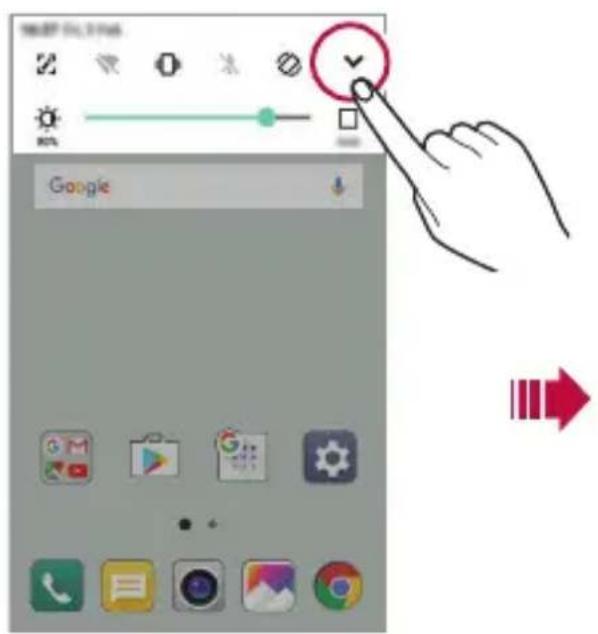
Μπορείτε να ανοίξετε τον πίνακα ειδοποιήσεων σύροντας τη γραμμή κατάστασης προς τα κάτω στην κύρια οθόνη.
• Για να ανοίξετε τη λίστα με τα εικονίδια γρήγορης πρόσβασης, σύρετε τον πίνακα ειδοποιήσεων προς τα κάτω ή πατήστε το κουμπί √.
• Για αναδιάταξη, προσθήκη ή κατάργηση εικονιδίων, πατήστε ΕΠΕΞΕΡΓΑΣΙΑ.
- Εάν πατήσετε παρατεταμένα το εικονίδιο, θα εμφανιστεί η οθόνη ρυθμίσεων για την αντίστοιχη λειτουργία.
Εναλλαγή στον προσανατολισμό της οθόνης
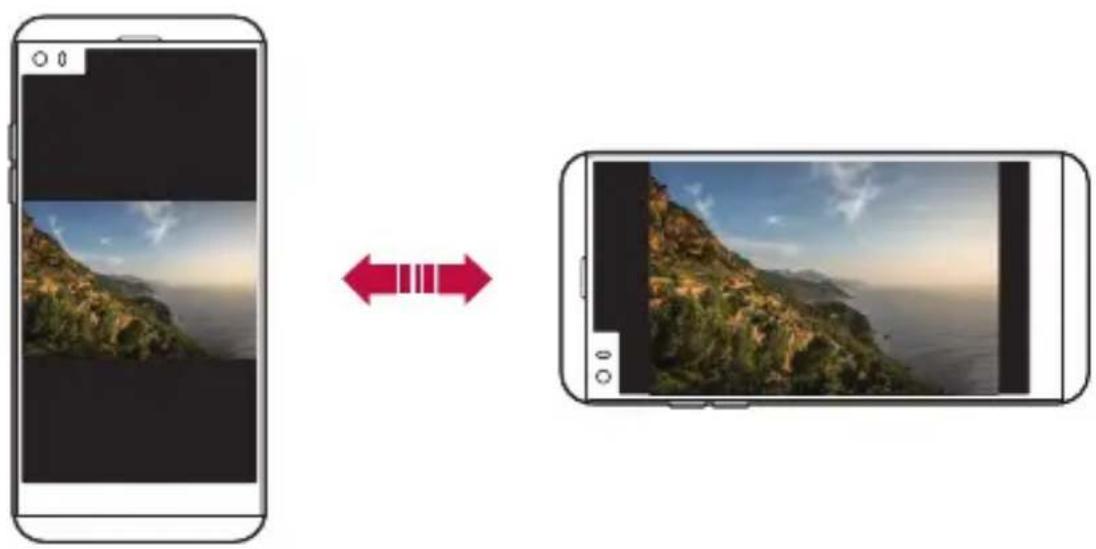
Μπορείτε να ορίσετε να αλλάζει αυτόματα ο προσανατολισμός της οθόνης ανάλογα με τον φυσικό προσανατολισμό της συσκευής.
Στον πίνακα ειδοποιήσεων, επιλέξτε Περιστροφή από τη λίστα των εικονιδίων γρήγορης πρόσβασης.
Εναλλακτικά, πατήστε ○> Ρυθμίσεις> Προβολή και ενεργοποιήστε την επιλογή Αυτόματη περιστροφή οθόνης.
Επεξεργασία της αρχικής οθόνης
Στην Αρχική οθόνη, αγγίξτε και κρατήστε σε ένα κενό σημείο και, στη συνέχεια, επιλέξτε την επιθυμητή ενέργεια από τις παρακάτω.
• Για να αλλάξετε τη διάταξη των καμβάδων στην αρχική οθόνη, πατήστε παρατεταμένα πάνω σε έναν καμβά και σύρετέ τον σε μια άλλη θέση.
• Για να προσθέσετε ένα widget στην Αρχική οθόνη, αγγίξτε ένα κενό σημείο της Αρχικής οθόνης και κρατήστε το επιλέγοντας Widgets.
• Για να αλλάξετε ένα θέμα, αγγίξτε ένα κενό σημείο της Αρχικής οθόνης και κρατήστε το επιλέγοντας Θέμα.
Μπορείς επίσης να αγγίξετε το κουμπί ○>Ρυθμίσεις >Προβολή >Θέμα και, στη συνέχεια, επιλέξτε ένα θέμα που θα εφαρμοστεί στη συσκευή.
- Για να διαμορφώσετε τις ρυθμίσεις της Αρχικής οθόνης, αγγίξτε ένα κενό σημείο της Αρχικής οθόνης και κρατήστε το επιλέγοντας στη συνέχεια Ρυθμίσεις αρχικής οθόνης. Για περισσότερες λεπτομέρειες, ανατρέξτε στην ενότητα Ρυθμίσεις αρχικής οθόνης.
- Για να δείτε ή να εγκαταστήσετε ξανά τις μη εγκατεστημένες εφαρμογές, αγγίξτε ένα κενό σημείο της Αρχικής οθόνης και κρατήστε το επιλέγοντας Μη εγκαταστημένες εφαρμογές. Για λεπτομέρειες, ανατρέξτε στην ενότητα Μη εγκαταστημένες εφαρμογές.
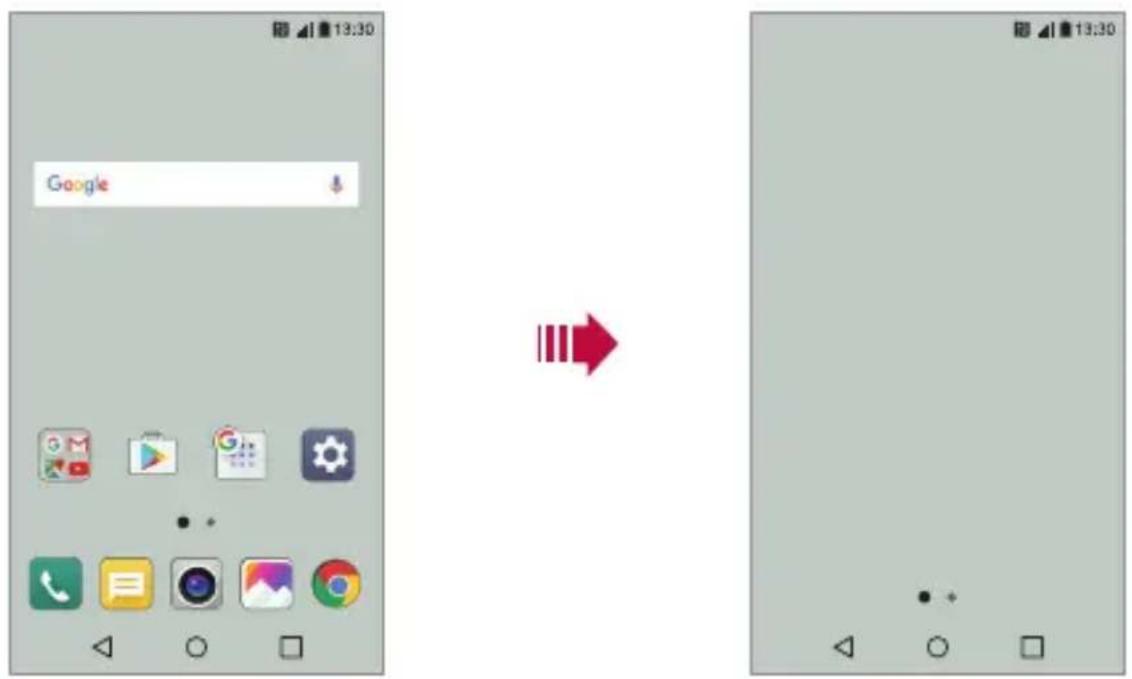
Προβολή του θέματος φόντου
Η προβολή της εικόνας φόντου είναι δυνατή μόνο με την απόκρυψη των εφαρμογών και των widget στην αρχική οθόνη.
Απλώστε τα δύο δάκτυλά σας στην αρχική οθόνη.
- Για να επιστρέψετε στην αρχική οθόνη με τις εφαρμογές και τα widget, ενώστε τα δάκτυλά σας ενώ τα ακουμπάτε στην αρχική οθόνη ή αγγίξτε το κουμπί ◀.
Μετακίνηση εφαρμογών στην αρχική οθόνη
Στην αρχική οθόνη, πατήστε παρατεταμένα πάνω σε μια εφαρμογή και σύρετέ την σε μια άλλη θέση.
- Για να καρφιτσώσετε τις εφαρμογές που χρησιμοποιούνται συχνά στο κάτω μέρος της αρχικής οθόνης, πατήστε παρατεταμένα πάνω σε μια εφαρμογή, και σύρετέ την στην περιοχή γρήγορης πρόσβασης στο κάτω μέρος της οθόνης.
• Για να αφαιρέσετε ένα εικονίδιο από την περιοχή γρήγορης πρόσβασης, σύρετε το εικονίδιο στην αρχική οθόνη.
Χρήση φακέλων από την αρχική οθόνη
Δημιουργία φακέλων
Στην αρχική οθόνη, πατήστε παρατεταμένα πάνω σε μια εφαρμογή και σύρετέ την πάνω σε μια άλλη εφαρμογή.
- Δημιουργείται ένας νέος φάκελος και οι εφαρμογές προστίθενται στον φάκελο.
Επεξεργασία φακέλων
Στην αρχική οθόνη, αγγίξτε έναν φάκελο και, έπειτα, εκτελέστε μία από τις ακόλουθες ενέργειες.
• Για να επεξεργαστείτε το όνομα και το χρώμα του φακέλου, πατήστε στο όνομα φακέλου.
• Για να προσθέσετε εφαρμογές, αγγίξτε και κρατήστε το εικονίδιο μιας εφαρμογής, σύρετέ το πάνω από το φάκελο και, στη συνέχεια, αφήστε το.
- Για να αφαιρέσετε μια εφαρμογή από τον φάκελο, πατήστε παρατεταμένα πάνω στην εφαρμογή και σύρετέ την έξω από τον φάκελο. Εάν η καταργηθείσα εφαρμογή είναι η μοναδική εφαρμογή στο φάκελο, ο φάκελος θα καταργηθεί αυτόματα.
- Επίσης, μπορείτε να προσθέσετε ή να αφαιρέσετε εφαρμογές πατώντας στο κουμπί + του φακέλου.
Ρυθμίσεις αρχικής οθόνης
Μπορείτε να προσαρμόσετε τις ρυθμίσεις της αρχικής οθόνης.
1 Πατήστε ○>Ρυθμίσεις>Προβολή>Αρχική οθόνη.
2 Προσαρμόστε τις παρακάτω ρυθμίσεις:
- Επιλέξτε Αρχική σελίδα: επιλέξτε μια λειτουργία από την αρχική οθόνη.
• Φόντο: αλλάξτε την ταπετσαρία φόντου της αρχικής οθόνης.
- Εφέ οθόνης: επιλέξτε το εφέ που θα εφαρμόζεται κατά την εναλλαγή καμβά στην αρχική οθόνη.
- Ταξινόμηση εφαρμογών ανά: δείτε με ποιον τρόπο ταξινομούνται οι εφαρμογές στην αρχική οθόνη.
- Πλέγμα: αλλάξτε τη λειτουργία αναδιάταξης εφαρμογών για την αρχική οθόνη.
- Απόκρυψη εφαρμογών: επιλέξτε τις εφαρμογές που θέλετε να αποκρύψετε από την αρχική οθόνη.
- Smart Bulletin: χρησιμοποιήστε την αρχική οθόνη για να δείτε πληροφορίες προσαρμοσμένες στις ανάγκες σας.
Κλείδωμα οθόνης
Παρουσίαση κλειδώματος οθόνης
Η οθόνη της συσκευής σας απενεργοποιείται και κλειδώνει αυτόματα εάν πατήσετε το πλήκτρο ενεργοποίησης/κλειδώματος. Το ίδιο συμβαίνει επίσης και όταν η συσκευή παραμείνει σε αδράνεια για ένα καθορισμένο χρονικό διάστημα.
Εάν πατήσετε το πλήκτρο ενεργοποίησης/κλειδώματος χωρίς να έχει ενεργοποιηθεί το κλείδωμα οθόνης, θα εμφανιστεί αυτόματα η αρχική οθόνη.
Για να εξασφαλίσετε την ασφάλεια της συσκευής και να αποτρέψετε ανεπιθύμητη πρόσβαση σε αυτή, ενεργοποιήστε το κλείδωμα οθόνης.

- Το κλείδωμα οθόνης αποτρέπει την περιττή εισαγωγή εντολών αφής στη συσκευή και μειώνει την κατανάλωση ισχύος της μπαταρίας. Συνιστάται να ενεργοποιήσετε το κλείδωμα της οθόνης όταν δεν χρησιμοποιείτε τη συσκευή.
Ρύθμιση κλειδώματος οθόνης
Διατίθενται αρκετές επιλογές για τη διαμόρφωση των ρυθμίσεων κλειδώματος της οθόνης.
1 Πατήστε ○>Ρυθμίσεις>Προβολή>Κλείδωμα οθόνης>Διαλέξτε κλείδωμα οθόνης και επιλέξτε τη μέθοδο που προτιμάτε.
2 Προσαρμόστε τις παρακάτω ρυθμίσεις:
• Κανένα: απενεργοποίηση λειτουργίας κλειδώματος οθόνης.
• Σύρετε: σαρώστε στην οθόνη για να ξεκλειδώσετε την οθόνη.
- Knock Code: αγγίξτε στα κενά της οθόνης ακολουθώντας το μοτίβο για το ξεκλείδωμα της οθόνης.
• Μοτίβο: σχεδιάστε ένα μοτίβο για να ξεκλειδώνετε την οθόνη.
- Κωδικός κλειδώματος: εισαγάγετε έναν αριθμητικό κωδικό πρόσβασης για να ξεκλειδώσετε την οθόνη.
- Κωδικός πρόσβασης: εισαγάγετε έναν αλφαριθμητικό κωδικό πρόσβασης για να ξεκλειδώσετε την οθόνη.
- Δακτυλ. Αποτυπώματα: ξεκλειδώστε την οθόνη χρησιμοποιώντας το δακτυλικό σας αποτύπωμα.

- Μετά από 5 εσφαλμένες απόπειρες ξεκλειδώματος της συσκευής, η οθόνη μπλοκάρει για 30 δευτερόλεπτα.
Ρύθμιση ασφαλούς εκκίνησης
Όταν, ως μέθοδο κλειδώματος οθόνης, επιλέγετε Κωδικό κλειδώματος, Μοτίβο, Κωδικό PIN ή Κωδικό πρόσβασης, μπορείτε να διαμορφώσετε τη συσκευή σας ώστε να κλειδώνει όποτε την ενεργοποιείτε ώστε να προστατεύσετε τα δεδομένα σας.
- Μέχρι να ξεκλειδώσετε τη συσκευή σας, δεν μπορείτε να χρησιμοποιήσετε τις λειτουργίες της εκτός από τις κλήσεις έκτακτης ανάγκης.
- Σε περίπτωση που ξεχάσετε τον κωδικό πρόσβασης για την αποκρυπτογράφηση, δεν θα μπορείτε να επαναφέρετε τα κρυπτογραφημένα δεδομένα και τα προσωπικά στοιχεία σας.
Ρυθμίσεις οθόνης κλειδώματος
Μπορείτε να προσαρμόσετε τις ακόλουθες ρυθμίσεις για το κλείδωμα της οθόνης.
1 Πατήστε ○>Ρυθμίσεις>Προβολή>Κλείδωμα οθόνης.
2 Προσαρμόστε τις παρακάτω ρυθμίσεις:
• Διαλέξτε κλείδωμα οθόνης: επιλέξτε μια μέθοδο κλειδώματος οθόνης.
- Smart Lock: επιλέξτε αξιόπιστα στοιχεία έτσι ώστε εάν παρουσιαστεί ένα από αυτά, η συσκευή να ξεκλειδώνει αυτόματα.
• Φόντο: αλλάξτε την ταπετσαρία φόντου της οθόνης κλειδώματος.
• Ρολόι: επιλέξτε τη θέση του ρολογιού στην κλειδωμένη οθόνη.
- Συντομεύσεις: προσθέστε μια συντόμευση εφαρμογής και αποκτήστε άμεση πρόσβαση στην εφαρμογή από την οθόνη κλειδώματος, σύροντας τη συντόμευση της εφαρμογής στην οθόνη.
- Εφέ οθόνης: ορίστε εφέ μετάβασης για την οθόνη τα οποία θα εφαρμόζονται όταν ξεκλειδώνετε την οθόνη.
- Κινούμενη εικόνα καιρού: εμφανίζει στην οθόνη κλειδώματος κινούμενες εικόνες για τον καιρό σε σχέση με την τρέχουσα τοποθεσία.
- Στοιχεία επαφής στην περίπτωση απώλειας του τηλεφώνου: εμφανίζει τα στοιχεία επικοινωνίας έκτακτης ανάγκης στην οθόνη κλειδώματος.
- Χρονοδιακόπτης κλειδώματος: ορίστε το χρονικό διάστημα αδράνειας μετά από το οποίο η συσκευή θα κλειδώνει αυτόματα.
• Το κουμπί τροφοδοσίας κλειδώνει στιγμιαία: η οθόνη θα κλειδώνει αμέσως όταν πατάτε το πλήκτρο ενεργοποίησης/κλειδώματος.

• Τα διαθέσιμα στοιχεία ρύθμισης μπορεί να διαφέρουν, ανάλογα με την επιλεγμένη μέθοδο κλειδώματος της οθόνης.
Ενεργοποίηση οθόνης
Μπορείτε να ενεργοποιήσετε ή να απενεργοποιήσετε την οθόνη με διπλό πάτημα πάνω της.

- Αυτή η επιλογή είναι διαθέσιμη μόνο στην αρχική οθόνη της LG. Δεν λειτουργεί σωστά σε κάποια ειδική εφαρμογή εκκίνησης ή στην αρχική οθόνη που έχει εγκατασταθεί από τον χρήστη.
- Για να πατήσετε την οθόνη αφής, χρησιμοποιήστε το δάκτυλό σας. Μην χρησιμοποιείτε το νύχι σας.
- Για να χρησιμοποιήσετε τη λειτουργία KnockON, βεβαιωθείτε ότι ο αισθητήρας εγγύτητας/φωτισμού δεν εμποδίζεται από κάποιο αυτοκόλλητο ή άλλη ξένη ουσία.
Ενεργοποίηση της οθόνης
Πατήστε με το δάκτυλό σας δύο φορές στη μέση της οθόνης.
- Εάν πατήσετε στο επάνω ή στο κάτω μέρος της οθόνης, ο βαθμός αναγνώρισης της κίνησης ενδέχεται να μην είναι επαρκής.
Απενεργοποίηση της οθόνης
Αγγίξτε με το δάκτυλό σας δύο φορές πάνω σε ένα κενό σημείο στην Αρχική οθόνη και στην Κλειδωμένη οθόνη.
Εναλλακτικά, πατήστε δύο φορές σε έναν κενό χώρο στη γραμμή κατάστασης.
Knock Code
Μπορείτε να ξεκλειδώσετε την οθόνη δημιουργώντας τον δικό σας Knock Code. Όταν η οθόνη είναι κλειδωμένη, μπορείτε να έχετε απευθείας πρόσβαση στην αρχική οθόνη πατώντας πάνω στην οθόνη μια συγκεκριμένη ακολουθία χτυπημάτων.

- Μπορείτε να χρησιμοποιήσετε το Knock Code μαζί με τη λειτουργία Ενεργοποίηση οθόνης.
• Μην ξεχνάτε να χρησιμοποιείτε το δάκτυλό σας για το πάτημα της οθόνης.
Δημιουργία Knock Code
1 Πατήστε ○>Ρυθμίσεις>Προβολή>Κλείδωμα οθόνης>Διαλέξτε κλείδωμα οθόνης>Knock Code.
2 Αγγίξτε τα τετράγωνα με τη σειρά που θέλετε για να δημιουργήσετε έναν Knock Code και, έπειτα, αγγίξτε ΕΠΟΜΕΝΟ.
3 Καταχωρίστε ξανά τον Knock Code που δημιουργήσατε για να τον επαληθεύσετε και αγγίξτε ΕΠΙΒΕΒΑΙΩΣΗ.
Εκλείδωμα της οθόνης με Knock Code
Ξεκλειδώστε την οθόνη πληκτρολογώντας τον Knock Code που έχετε δημιουργήσει.
Πληκτρολογήστε τον Knock Code στην οθόνη αφής όταν η οθόνη είναι απενεργοποιημένη.
- Μπορείτε επίσης να εισαγάγετε έναν Knock Code όταν η οθόνη κλειδώματος είναι ενεργοποιημένη.
Κρυπτογράφηση κάρτας μνήμης
Μπορείτε να κρυπτογραφήσετε και να προστατεύσετε τα δεδομένα που αποθηκεύονται στην κάρτα μνήμης. Δεν είναι δυνατή η πρόσβαση από άλλη συσκευή στα κρυπτογραφημένα δεδομένα στην κάρτα μνήμης.
1 Πατήστε το κουμπί ○> Ρυθμίσεις > Γενικές > Δακτυλ. Αποτυπώματα & ασφάλεια > Κρυπτογράφηση κάρτας SD.
2 Διαβάστε την παρουσίαση για την κρυπτογράφηση της κάρτας μνήμης που εμφανίζεται στην οθόνη και πατήστε ΣΥΝΕΧΕΙΑ για να συνεχίσετε.
3 Ενεργοποιήστε μια επιλογή και αγγίξτε ΑΜΕΣΗ ΚΡΥΠΤΟΓΡΑΦΗΣΗ:
- Κρυπτογράφηση νέου αρχείου: για να κρυπτογραφήσετε μόνο τα δεδομένα που αποθηκεύτηκαν στην κάρτα μνήμης μετά την κρυπτογράφηση.
- Πλήρης κρυπτογράφηση: για να κρυπτογραφήσετε όλα τα δεδομένα που είναι αποθηκευμένα στην κάρτα μνήμης τη δεδομένη στιγμή.
- Εξαίρεση αρχείων πολυμέσων: για να κρυπτογραφήσετε όλα τα αρχεία, εκτός από αρχεία πολυμέσων, όπως αρχεία μουσικής, φωτογραφιών και βίντεο.

• Για να κρυπτογραφήσετε την κάρτα μνήμης, βεβαιωθείτε ότι το κλείδωμα της οθόνης έχει οριστεί με χρήση PIN ή κωδικού πρόσβασης.
- Μόλις ξεκινήσει η κρυπτογράφηση της κάρτας μνήμης, ορισμένες λειτουργίες καθίστανται μη διαθέσιμες.
- Εάν η συσκευή απενεργοποιηθεί ενώ η κρυπτογράφηση βρίσκεται σε εξέλιξη, η διαδικασία κρυπτογράφησης θα αποτύχει και ενδέχεται να καταστραφούν ορισμένα δεδομένα. Για αυτό, πριν ξεκινήσετε την κρυπτογράφηση, ελέγξτε κατά πόσον η στάθμη της μπαταρίας είναι επαρκής.
• Τα κρυπτογραφημένα αρχεία είναι προσβάσιμα μόνο από τη συσκευή στην οποία έγινε η κρυπτογράφησή τους.
- Η κρυπτογραφημένη κάρτα μνήμης δεν μπορεί να χρησιμοποιηθεί σε άλλη συσκευή LG. Για να χρησιμοποιήσετε την κρυπτογραφημένη κάρτα μνήμης σε κάποια άλλη συσκευή κινητού τηλεφώνου, πρέπει να εκτελέσετε μορφοποίηση της κάρτας.
- Μπορείτε να ενεργοποιήσετε την κρυπτογράφηση της κάρτας μνήμης ακόμα κι όταν δεν υπάρχει κάρτα μνήμης στη συσκευή. Κάθε κάρτα μνήμης που θα τοποθετηθεί μετά την κρυπτογράφηση θα κρυπτογραφείται αυτόματα.
Λήψη στιγμιότυπων
Μπορείτε να δημιουργήσετε στιγμιότυπα της οθόνης που βλέπετε.
Μέσω συντόμευσης
Πατήστε παρατεταμένα το πλήκτρο ενεργοποίησης/κλειδώματος και το πλήκτρο μείωσης της έντασης ήχου (-) ταυτόχρονα για τουλάχιστον δύο δευτερόλεπτα.
- Μπορείτε να δείτε τα στιγμιότυπα οθόνης που έχετε τραβήξει στον φάκελο Screenshots στο μενού Άλμπουμ.
Μέσω της εφαρμογής Capture+
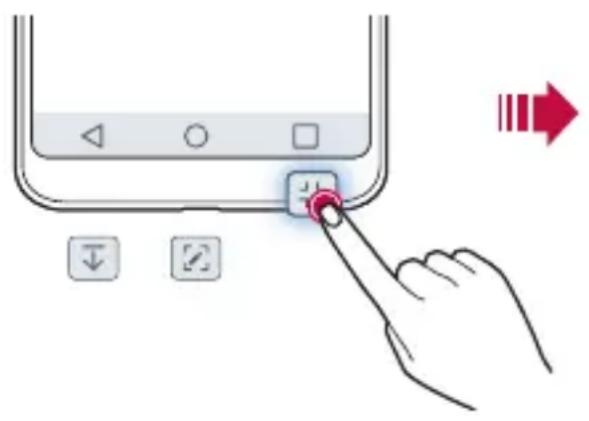
Ενώ βρίσκεστε στην οθόνη το στιγμιότυπο της οποίας θέλετε να τραβήξετε, σύρετε τη γραμμή κατάστασης προς τα κάτω και πατήστε [.]

- Όταν η οθόνη είναι απενεργοποιημένη ή κλειδωμένη, μπορείτε να αποκτήσετε πρόσβαση στην εφαρμογή Capture+ πατώντας δύο φορές το πλήκτρο αύξησης της έντασης ήχου (+). Για να ενεργοποιήσετε αυτήν τη λειτουργία, αγγίξτε ○> Ρυθμίσεις > Γενικές και ενεργοποιήστε τα Πλήκτρο συντόμευσης.
• Για περισσότερες λεπτομέρειες, ανατρέξτε στην ενότητα Δημιουργία σημειώσεων σε ένα στιγμιότυπο οθόνης.
Εισαγωγή κειμένου
Μέσω του πληκτρολογίου Smart
Μπορείτε να χρησιμοποιήσετε το πληκτρολόγιο Smart για να εισαγάγετε και να επεξεργαστείτε κείμενο.
Με το πληκτρολόγιο Smart, μπορείτε να βλέπετε το κείμενο καθώς πληκτρολογείτε χωρίς να χρειάζεται να εναλλάσσεστε ανάμεσα στην οθόνη και το συμβατικό πληκτρολόγιο. Με αυτόν τον τρόπο, μπορείτε εύκολα να εντοπίσετε και να διορθώσετε λάθη ενώ πληκτρολογείτε.
Μετακίνηση του δρομέα
Με το πληκτρολόγιο Smart, μπορείτε να μετακινείτε τον δρομέα ακριβώς στη θέση που θέλετε. Όταν πληκτρολογείτε κείμενο, αγγίξτε και κρατήστε το πλήκτρο διαστήματος και στη συνέχεια σύρετε δεξιά ή αριστερά.
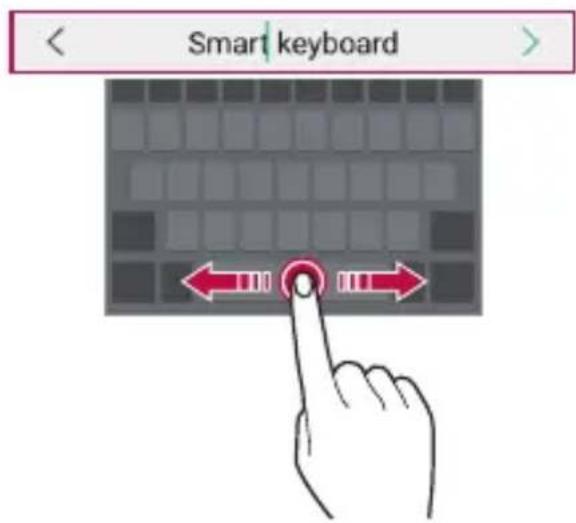

- Αυτή η λειτουργία ενδέχεται να μην υποστηρίζεται για μερικές γλώσσες ή επιλογές πληκτρολογίων.
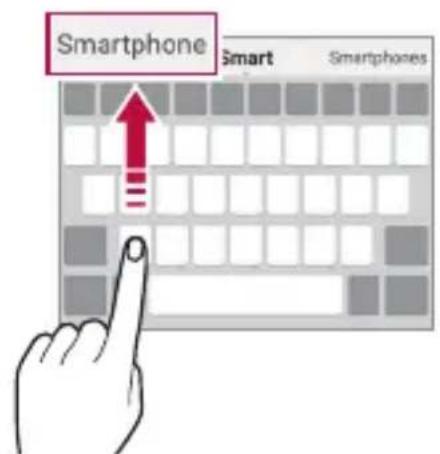
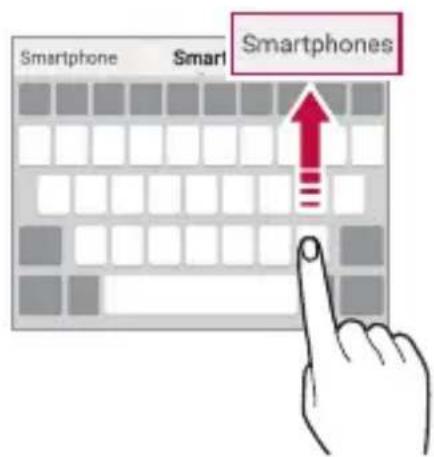
Προτάσεις λέξεων
Το πληκτρολόγιο Smart αναλύει αυτόματα τα μοτίβα χρήσης σας για να σας προτείνει καθώς πληκτρολογείτε λέξεις που χρησιμοποιείτε συχνά. Όσο περισσότερο χρησιμοποιείτε τη συσκευή σας, τόσο πιο ακριβείς είναι οι προτεινόμενες λέξεις.
Πληκτρολογήστε κείμενο και πατήστε πάνω σε μια προτεινόμενη λέξη ή σύρετε απαλά την αριστερή ή τη δεξιά πλευρά του πληκτρολογίου προς τα πάνω.
- Εισαγάγεται αυτόματα η λέξη που επιλέγετε. Δεν χρειάζεται να πληκτρολογήσετε εσείς κάθε γράμμα αυτής της λέξης.
Βασικές λειτουργίες
Αλλαγή της διάταξης του πληκτρολογίου QWERTY
Μπορείτε να προσθέσετε, να διαγράψετε ή να αλλάξετε τη διάταξη των πλήκτρων στην κάτω σειρά του πληκτρολογίου.
1 Πατήστε ○> Ρυθμίσεις> Γενικές> Γλώσσα & πληκτρολόγιο > Πληκτρολόγιο LG> Υψος και διάταξη πληκτρολογίου > Διάταξη QWERTY. Εναλλακτικά, πατήστε το κουμπί ⚙️ στο πληκτρολόγιο και επιλέξτε Υψος και διάταξη πληκτρολογίου>Διάταξη QWERTY.
2 Πατήστε ένα πλήκτρο στην κάτω σειρά και σύρετέ το σε μια άλλη θέση.
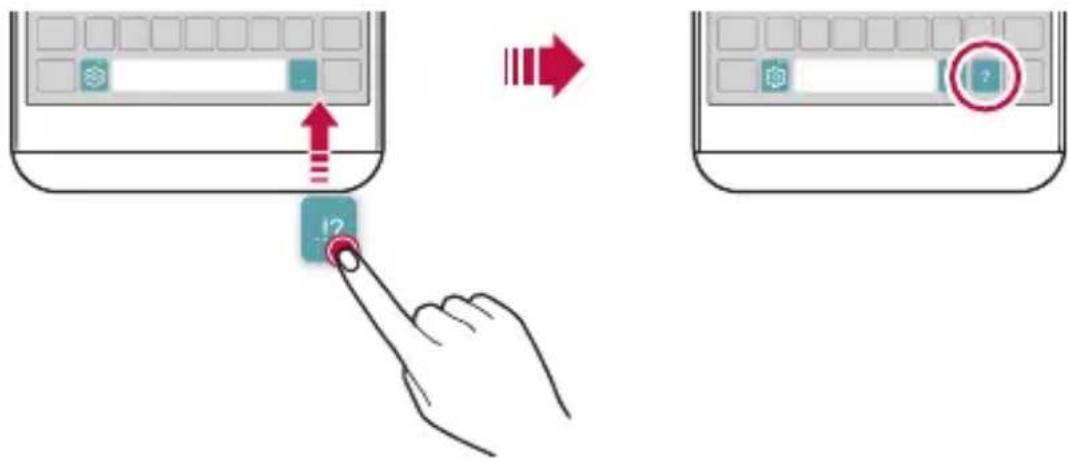
• Αυτή η λειτουργία ενδέχεται να μην υποστηρίζεται για μερικές γλώσσες ή επιλογές πληκτρολογίων.
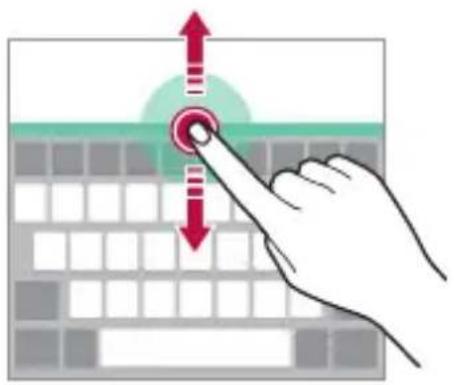
Προσαρμογή του ύψους του πληκτρολογίου
Μπορείτε να προσαρμόσετε το ύψος του πληκτρολογίου για μέγιστη άνεση κατά την πληκτρολόγηση.
1 Πατήστε ○>Ρυθμίσεις>Γενικές>Γλώσσα & πληκτρολόγιο>
Πληκτρολόγιο LG>Υψος και διάταξη πληκτρολογίου >Υψος πληκτρολογίου.
Εναλλακτικά, πατήστε το κουμπί ⚙️ στο πληκτρολόγιο και επιλέξτε Υψος και διάταξη πληκτρολογίου > Υψος πληκτρολογίου.
2 Προσαρμόστε το ύψος του πληκτρολογίου.
Επιλογή οριζόντιου προσανατολισμού πληκτρολογίου
Μπορείτε να επιλέξετε μεταξύ πολλών εναλλακτικών τον οριζόντιο προσανατολισμό του πληκτρολογίου.
1 Πατήστε ○>Ρυθμίσεις>Γενικές>Γλώσσα & πληκτρολόγιο>
Πληκτρολόγιο LG>Υψος και διάταξη πληκτρολογίου>Πληκτρολόγιο σε διάταξη τοπίου.
Εναλλακτικά, πατήστε το κουμπί ⚙️ στο πληκτρολόγιο και επιλέξτε Υψος και διάταξη πληκτρολογίου>Πληκτρολόγιο σε διάταξη τοπίου.
2 Επιλέξτε μια λειτουργία πληκτρολογίου.
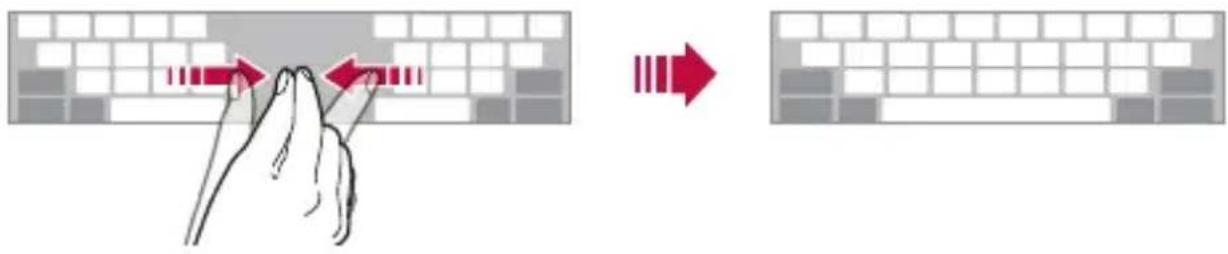
Διαχωρισμός πληκτρολογίου
Όταν έχετε επιλέξει οριζόντιο προσανατολισμό για την οθόνη, μπορείτε να χωρίσετε το πληκτρολόγιο στη μέση και να τοποθετήσετε κάθε κομμάτι στα δύο πλαϊνά της οθόνης.
Πατήστε ○>Ρυθμίσεις >Γενικές >Γλώσσα & πληκτρολόγιο >Πληκτρολόγιο LG >Υψος και διάταξη πληκτρολογίου>Διαχωρισμός Πληκτρολόγιο υπολογιστή.
Εναλλακτικά, πατήστε το κουμπί ⚙️ στο πληκτρολόγιο και επιλέξτε Υψος και διάταξη πληκτρολογίου > Διαχωρισμός Πληκτρολόγιο υπολογιστή.

- Περιστρέψτε τη συσκευή σε κατακόρυφο προσανατολισμό για να χωρίσει το πληκτρολόγιο στα δύο. Για να ενώσετε ή να διαιρέσετε το πληκτρολόγιο, κλείστε ή ανοίξτε τα δάκτυλά σας στο πληκτρολόγιο.
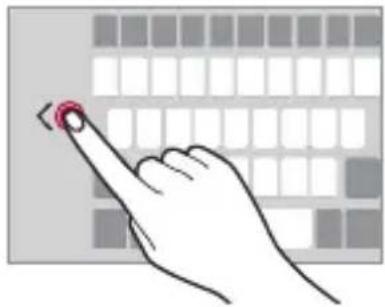
Λειτουργία με ένα χέρι
Μπορείτε να μετακινήσετε το πληκτρολόγιο στη μία πλευρά της οθόνης έτσι ώστε να μπορείτε να το χρησιμοποιείτε με το ένα χέρι.
1 Πατήστε ○>Ρυθμίσεις>Γενικές>Γλώσσα & πληκτρολόγιο>
Πληκτρολόγιο LG>Υψος και διάταξη πληκτρολογίου >Λειτουργία με το ένα χέρι.
Εναλλακτικά, πατήστε το κουμπί ⚙️ στο πληκτρολόγιο και επιλέξτε Υψος και διάταξη πληκτρολογίου >Λειτουργία με το ένα χέρι.
2 Πατήστε το βέλος που εμφανίζεται δίπλα στο πληκτρολόγιο για να το μετακινήσετε προς την κατεύθυνση που θέλετε.
Εισαγωγή κειμένου με τη χρήση φωνής
Στο πληκτρολόγιο πατήστε παρατεταμένα το κουμπί και έπειτα επιλέξτε .


- Για να μεγιστοποιήσετε την αναγνώριση φωνητικών εντολών, πρέπει να μιλάτε καθαρά.
• Για εισαγωγή κειμένου χρησιμοποιώντας τη φωνή σας, βεβαιωθείτε ότι η συσκευή σας είναι συνδεδεμένη σε δίκτυο. - Για να επιλέξετε γλώσσα για τη φωνητική αναγνώριση, πατήστε > Γλώσσες στην οθόνη φωνητικής αναγνώρισης.
- Αυτή η λειτουργία μπορεί να μην υποστηρίζεται, ή οι υποστηριζόμενες γλώσσες ενδέχεται να διαφέρουν ανάλογα με την περιοχή.
Προσθήκη γλωσσών στο πληκτρολόγιο
Μπορείτε να προσθέσετε γλώσσες για είσοδο πληκτρολογίου.
1 Πατήστε ○>Ρυθμίσεις>Γενικές>Γλώσσα & πληκτρολόγιο>Πληκτρολόγιο LG>Επιλογή γλώσσας.
2 Επιλέξτε τις γλώσσες που θέλετε να κάνετε διαθέσιμες.
Αντιγραφή και επικόλληση
Μπορείτε να αποκόψετε ή να αντιγράψετε κείμενο από μια εφαρμογή και, στη συνέχεια, να επικολλήσετε το κείμενο στην ίδια εφαρμογή. Ή, μπορείτε να ανοίξετε άλλες εφαρμογές και να επικολλήσετε το κείμενο σε αυτές.
1 Πατήστε παρατεταμένα σε ένα σημείο κοντά στο κείμενο που θέλετε για αντιγραφή ή αποκοπή.
2 Σύρετε τα όρια ♦ για να οριοθετήσετε την περιοχή που προορίζεται για αντιγραφή ή αποκοπή.
3 Επιλέξτε είτε ΑΠΟΚΟΠΗ είτε ΑΝΤΙΓΡΑΦΗ.
• Το κείμενο που έχει επιλεγεί για αντιγραφή ή αποκοπή προστίθεται αυτόματα στο πρόχειρο.
4 Πατήστε παρατεταμένα το παράθυρο εισαγωγής κειμένου, και επιλέξτε ΕΠΙΚΟΛΛΗΣΗ.

- Εάν δεν υπάρχει στοιχείο που έχει επιλεγεί για αντιγραφή ή αποκοπή, η επιλογή ΕΠΙΚΟΛΛΗΣΗ δεν θα εμφανίζεται.
Πρόχειρο
Όταν έχετε επιλέξει μια εικόνα ή ένα κείμενο για αντιγραφή ή αποκοπή, το στοιχείο αυτό αποθηκεύεται αυτόματα στο πρόχειρο και μπορεί να επικολληθεί σε οποιοδήποτε σημείο ανά πάσα στιγμή.
1 Στο πληκτρολόγιο πατήστε παρατεταμένα το κουμπί και επιλέξτε το κουμπί.
Εναλλακτικά, πατήστε παρατεταμένα το παράθυρο εισαγωγής κειμένου, και επιλέξτε ΠΡΟΧΕΙΡΟ.
2 Επιλέξτε και επικολλήστε ένα στοιχείο από το πρόχειρο.
• Στο πρόχειρο μπορούν να αποθηκευτούν έως 20 στοιχεία.
• πατήστε το κουμπί για να κλειδώσετε τα αποθηκευμένα στοιχεία έτσι ώστε να μη διαγραφούν, ακόμα και όταν υπερβείτε τον μέγιστο αριθμό στοιχείων. Μπορείτε να κλειδώσετε έως 10 στοιχεία. Για να διαγράψετε τα κλειδωμένα στοιχεία, πρέπει πρώτα να τα ξεκλειδώσετε.
• Πατήστε το κουμπίωγια να διαγράψετε τα στοιχεία που έχουν αποθηκευτεί στο πρόχειρο.

- Η λειτουργία πρόχειρου ενδέχεται να μην υποστηρίζεται από ορισμένες ληφθείσες εφαρμογές.
Κοινή χρήση περιεχομένου
Αναπαραγωγή περιεχομένου από άλλη συσκευή
Μπορείτε να πραγματοποιήσετε αναπαραγωγή φωτογραφιών, βίντεο ή μουσικής που έχουν αποθηκευτεί στη συσκευή από μια τηλεόραση.
1 Συνδέστε την τηλεόραση και τη συσκευή στο ίδιο δίκτυο Wi-Fi.
2 Ενώ γίνεται προβολή περιεχομένου από την εφαρμογή Άλμπουμ ή Μουσική, πατήστε το κουμπί : >Αναπαραγωγή σε άλλη συσκευή.
3 Επιλέξτε την τηλεόραση στην οποία θέλετε να συνδεθείτε.

- Για χρήση με συσκευή Chromecast, οι υπηρεσίες Google Play πρέπει να είναι ενημερωμένες.
Προβολή περιεχομένου από κοντινές συσκευές
Μπορείτε να δείτε περιεχόμενο από διάφορες συσκευές, π.χ. υπολογιστή, συσκευή NAS ή φορητή συσκευή, χρησιμοποιώντας τις εφαρμογές Άλμπουμ ή Μουσική.
Σύνδεση των συσκευών
Συνδέστε τη συσκευή σας και μια άλλη συσκευή που υποστηρίζει την υπηρεσία DLNA στο ίδιο ασύρματο δίκτυο.
Αναζήτηση κοντινών συσκευών
Μπορείτε να δείτε μια λίστα με τις συσκευές DLNA που είναι συνδεδεμένες στο ίδιο δίκτυο επιλέγοντας το μενού Κοντινές συσκευές σε κάθε εφαρμογή.
Χρησιμοποιήστε το περιεχόμενο από τις κοντινές συσκευές όπως θα το χρησιμοποιούσατε εάν βρισκόταν στη δική σας συσκευή.
Αποστολή ή λήψη αρχείων
Μπορείτε να κάνετε κοινή χρήση αρχείων μεταξύ της συσκευής σας και άλλης συσκευής LG, tablet ή υπολογιστή.
Αποστολή αρχείων
Στην εφαρμογή Άλμπουμ, Διαχείριση αρχείων ή Μουσική, πατήστε το εικονίδιο : >Κοινή χρήση ή το εικονίδιο και, στη συνέχεια, επιλέξτε μια συσκευή από τη λίστα κοινής χρήσης αρχείων.
Λήψη αρχείων
Σύρετε τη γραμμή κατάστασης προς τα κάτω και πατήστε το κουμπί γστη συνέχεια πατήστε Κοινή Χρήση Αρχείου.
Εάν η συσκευή σας δεν υποστηρίζει την κοινή χρήση αρχείων, πατήστε το εικονίδιο ○>Ρυθμίσεις >Δίκτυα >Κοινή χρήση & σύνδεση >Κοινή Χρήση Αρχείου >SmartShare Beam .

- Βεβαιωθείτε ότι η συσκευή σας είναι συνδεδεμένη στο ίδιο ασύρματο δίκτυο με τη συσκευή προορισμού για τη μεταφορά των αρχείων.
- Βεβαιωθείτε ότι η λειτουργία Κοινή Χρήση Αρχείου είναι ενεργοποιημένη και στη δική σας συσκευή και στη συσκευή προορισμού.
Αποστολή αρχείων σε υπολογιστή
Μπορείτε να στείλετε γρήγορα μεγάλα αρχεία στον υπολογιστή.
1 Εγκαταστήστε την εφαρμογή LG Bridge στον υπολογιστή.
2 Εκκινήστε την εφαρμογή LG Bridge στον υπολογιστή και συνδεθείτε μέσω του λογαριασμού σας LG.
3 Πατήστε το εικονίδιο ○ > Ρυθμίσεις > Δίκτυα > Κοινή χρήση & σύνδεση > LG AirDrive Στη συνέχεια, συνδεθείτε μέσω του λογαριασμού σας LG.
4 Επιλέξτε έναν υπολογιστή από τη λίστα κοινοποίησης στις εφαρμογές Άλμπουμ, Διαχείριση αρχείων και Μουσική.

- Μπορείτε να κατεβάσετε την εφαρμογή LG Bridge από τον ιστότοπο της LG Electronics (www.lg.com).
- Όταν μεταβιβάζετε αρχεία από τη συσκευή στον υπολογιστή ενώ δεν λειτουργεί η εφαρμογή LG Bridge, τα αρχεία σας αποθηκεύονται για 7 ημέρες στον προσωρινό αποθηκευτικό χώρο.
Τα προσωρινώς αποθηκευμένα αρχεία αποθηκεύονται αυτόματα στον υπολογιστή εφόσον εκκινήσετε την εφαρμογή LG Bridge εντός 7 ημερών.
Προβολή περιεχομένου από το cloud
Μπορείτε να δείτε άμεσα το περιεχόμενο που είναι αποθηκευμένο στο λογαριασμό σας στο cloud χωρίς να χρειάζεται να το λάβετε στη συσκευή σας.
1 Στις εφαρμογές Άλμπουμ, Μουσική, ή Διαχείριση αρχείων, επιλέξτε ≡> Cloud.
2 Επιλέξτε έναν λογαριασμό στο cloud και συνδεθείτε.
3 Αποθηκεύστε ή πραγματοποιήστε αναπαραγωγή του περιεχομένου που βρίσκεται στο cloud.
Μην ενοχλείτε
Μπορείτε να περιορίσετε ή να απενεργοποιήσετε τις ειδοποιήσεις για να μην σας ενοχλούν για ένα συγκεκριμένο χρονικό διάστημα.
1 Αγγίξτε διαδοχικά ○>Ρυθμίσεις>‘Ηχος & ειδοποίηση>Μην ενοχλείτε και έπειτα αγγίξτε το κουμπί ○ για ενεργοποίηση.
2 Πατήστε Ήχοι και δονήσεις και επιλέξτε τη λειτουργία που θέλετε:
- Μόνο προτεραιότητα: πραγματοποιείται λήψη ειδοποιήσεων με ήχο ή δόνηση για τις επιλεγμένες εφαρμογές. Ακόμη κι όταν είναι ενεργοποιημένη η επιλογή Μόνο προτεραιότητα εξακολουθούν να ηχούν ειδοποιήσεις.
• Συνολικά αθόρυβο: απενεργοποιεί και τον ήχο και τη δόνηση.
03
Χρήσιμες εφαρμογές
Εγκατάσταση και απεγκατάσταση εφαρμογών
Εγκατάσταση εφαρμογών
Μπείτε σε ένα κατάστημα εφαρμογών για να αναζητήσετε και να κατεβάσετε εφαρμογές.
- Μπορείτε να χρησιμοποιήσετε το SmartWorld, το Play Store ή το κατάστημα εφαρμογών του παρόχου υπηρεσιών.

- Για ορισμένα καταστήματα εφαρμογών ενδέχεται να απαιτείται η δημιουργία λογαριασμού και η σύνδεση σε αυτόν.
• Για ορισμένες εφαρμογές ενδέχεται να υπάρχει χρέωση. - Εάν χρησιμοποιείτε δεδομένα κινητής τηλεφωνίας, μπορεί να επιβαρυνθείτε με χρεώσεις για τη χρήση δεδομένων, ανάλογα με το πρόγραμμα χρεώσεων που έχετε επιλέξει.
- Η λειτουργία SmartWorld ενδέχεται να μην υποστηρίζεται ανάλογα με την περιοχή ή τον πάροχο υπηρεσιών.
Απεγκατάσταση εφαρμογών
Καταργήστε από τη συσκευή σας την εγκατάσταση εφαρμογών που δεν χρησιμοποιούνται πλέον.
Απεγκατάσταση με παρατεταμένο πάτημα
Στην αρχική οθόνη, αγγίξτε και κρατήστε το εικονίδιο της εφαρμογής για να καταργήσετε την εγκατάστασή της και, έπειτα, σύρετε το εικονίδιο πάνω στην ένδειξη Κατάργηση εγκατάστασης στο επάνω μέρος της οθόνης.
Μπορείτε να αγγίξετε και να κρατήσετε το εικονίδιο της εφαρμογής και έπειτα να το αφήσετε και, στη συνέχεια, να αγγίξετε το κουμπί ✕ για απεγκατάσταση.
- Εάν οι εφαρμογές είχαν απεγκατασταθεί τις τελευταίες 24 ώρες, μπορείτε να τις εγκαταστήσετε ξανά. Για λεπτομέρειες, ανατρέξτε στην ενότητα Μη εγκαταστημένες εφαρμογές.
Απεγκατάσταση με χρήση του μενού ρυθμίσεων
Πατήστε το κουμπί ○>Ρυθμίσεις >Γενικές >Εφαρμογές, επιλέξτε μια εφαρμογή, και πατήστε Κατάργηση εγκατάστασης.
Απεγκατάσταση εφαρμογών από το κατάστημα εφαρμογών
Για να καταργήσετε την εγκατάσταση μιας εφαρμογής, μπείτε στο κατάστημα εφαρμογών από το οποίο κατεβάσατε την εφαρμογή και καταργήστε την εγκατάστασή της.

• Δεν είναι δυνατή η κατάργηση ορισμένων εφαρμογών από τους χρήστες.
Μη εγκαταστημένες εφαρμογές
Μπορείτε να δείτε τις απεγκατεστημένες εφαρμογές στην αρχική οθόνη. Επίσης, μπορείτε να επανεγκαταστήσετε τις εφαρμογές που έχουν απεγκατασταθεί τις τελευταίες 24 ώρες.
1 Αγγίξτε διαδοχικά ○ > Διαχείριση > Μη εγκαταστημένες εφαρμογές. Μπορείτε ακόμα να αγγίξετε μια κενή περιοχή στην αρχική οθόνη και να την κρατήσετε αγγίζοντας το κουμπί Μη εγκαταστημένες εφαρμογές.
2 Ενεργοποίηση επιθυμητής λειτουργίας:
- Επανεγκατάσταση: επανεγκατάσταση επιλεγμένης εφαρμογής.
- Π: καταργήστε μόνιμα τις απεγκατεστημένες εφαρμογές από τη συσκευή.

- Οι απεγκατεστημένες εφαρμογές καταργούνται αυτόματα από τη συσκευή 24 ώρες μετά την απεγκατάστασή τους. Εάν θέλετε να εγκαταστήσετε ξανά τις απεγκατεστημένες εφαρμογές, θα πρέπει να τις κατεβάσετε ξανά από το κατάστημα εφαρμογών.
- Αυτή η λειτουργία είναι ενεργοποιημένη μόνο στην προεπιλεγμένη αρχική οθόνη. Εάν απεγκαθιστάτε εφαρμογές κατά τη χρήση της οθόνης EasyHome ή άλλου προγράμματος εκκίνησης, αυτές καταργούνται από τη συσκευή αμέσως και μόνιμα.
Τηλέφωνο
Φωνητική κλήση
Πραγματοποιήσετε τηλεφωνική κλήση χρησιμοποιώντας κάποια από τις διαθέσιμες μεθόδους, όπως την πληκτρολόγηση του αριθμού τηλεφώνου με το χέρι, και επιλέγοντας μια επαφή από τη λίστα επαφών ή τη λίστα πρόσφατων κλήσεων.
Πραγματοποίηση κλήσης από το πληκτρολόγιο
1 Πατήστε το κουμπί ○>Κλήση.
2 Πραγματοποιήστε μια κλήση χρησιμοποιώντας τη μέθοδο της επιλογής σας:
• Πληκτρολογήστε έναν αριθμό τηλεφώνου και πατήστε το κουμπί.
• Αγγίξτε και κρατήστε έναν αριθμό ταχείας κλήσης.
• Αναζητήστε μια επαφή πατώντας το αρχικό γράμμα του ονόματος της επαφής στη λίστα επαφών, και πατήστε το κουμπί.

- Για να εισαγάγετε το σύμβολο «+» όταν πραγματοποιείτε διεθνείς κλήσεις, πατήστε παρατεταμένα τον αριθμό 0.
- Για περισσότερες λεπτομέρειες σχετικά με το πώς μπορείτε να προσθέσετε αριθμούς τηλεφώνου στη λίστα ταχείας κλήσης, ανατρέξτε στην ενότητα Προσθήκη επαφών.
Πραγματοποίηση κλήσης από τη λίστα επαφών
1 Πατήστε ○>Επαφές.
2 Από τη λίστα επαφών, επιλέξτε μια επαφή και πατήστε το κουμπί
Απάντηση σε κλήση
Για να απαντήσετε σε μια κλήση, σύρετε το κουμπί στην οθόνη εισερχόμενης κλήσης.
- Όταν είναι συνδεδεμένα τα στερεοφωνικά ακουστικά, μπορείτε να πραγματοποιείτε κλήσεις χρησιμοποιώντας το κουμπί κλήσης/τερματισμού στα ακουστικά.
- Για να τερματίσετε μια κλήση απλά πατώντας το πλήκτρο ενεργοποίησης/κλειδώματος, αγγίξτε διαδοχικά ○>Ρυθμίσεις >Δίκτυα >Ρυθμίσεις κλήσεων >Απάντηση και τερματισμός κλήσεων και, στη συνέχεια, ενεργοποιήστε τη λειτουργία Τερματισμός κλήσης με το πλήκτρο τροφοδοσίας.
Απόρριψη κλήσης
Για να απορρίψετε μια εισερχόμενη κλήση, σύρετε το κουμπί στην οθόνη εισερχόμενης κλήσης.
• Για να στείλετε ένα μήνυμα απόρριψης, σύρετε την επιλογή μηνύματος απόρριψης 📋 σε όλη την οθόνη.
• Για να προσθέσετε ή να επεξεργαστείτε ένα μήνυμα απόρριψης, πατήστε το κουμπί ○>Ρυθμίσεις >Δίκτυα >Ρυθμίσεις κλήσεων >Φραγή κλήσης και απόρριψη με μήνυμα >Απόρριψη με μήνυμα.
- Κατά την εισερχόμενη κλήση, πατήστε το πλήκτρο αύξησης της έντασης ήχου (+), το πλήκτρο μείωσης της έντασης ήχου (-) ή το πλήκτρο ενεργοποίησης/κλειδώματος για σίγαση του ήχου κλήσης ή της δόνησης ή για θέση της κλήσης σε αναμονή.
'Ελεγχος εισερχόμενης κλήσης ενώ η εφαρμογή βρίσκεται σε λειτουργία
Όταν έχετε μια εισερχόμενη κλήση ενώ χρησιμοποιείτε μια εφαρμογή, θα εμφανιστεί μια αναδυόμενη ειδοποίηση στο επάνω μέρος της οθόνης. Μπορείτε να δεχτείτε την κλήση, να την απορρίψετε ή να στείλετε μήνυμα από την αναδυόμενη οθόνη.

- Αγγίξτε διαδοχικά ○ > Ρυθμίσεις > Δίκτυα > Ρυθμίσεις κλήσεων > Περισσότερα και έπειτα αγγίξτε Εμφάνιση φωνητικών κλήσεων όταν είστε σε μια εφαρμογή για απενεργοποίηση της κλήσης.
Προβολή αναπάντητων κλήσεων
Εάν υπάρχει αναπάντητη κλήση, η γραμμή κατάστασης στο επάνω μέρος της οθόνης εμφανίζει την ένδειξη ✕.
Για να δείτε στοιχεία για τις αναπάντητες κλήσεις, σύρετε τη γραμμή κατάστασης προς τα κάτω. Εναλλακτικά, πατήστε το κουμπί ○> Αρχεία καταγρ. κλήσ.
Προσβάσιμες λειτουργίες κατά τη διάρκεια κλήσης
Κατά τη διάρκεια μιας κλήσης, μπορείτε να έχετε πρόσβαση σε πλήθος λειτουργιών πατώντας τα κουμπιά που εμφανίζονται στην οθόνη:
- Επαφές: δείτε τη λίστα επαφών κατά τη διάρκεια μιας κλήσης.
• Τέλος: για να τερματίσετε την κλήση.
• Πληκτρ.: για να εμφανίσετε ή να κρύψετε το πληκτρολόγιο κλήσης.
• Ηχείο: για να ενεργοποιήσετε τη λειτουργία ηχείων. - Σίγαση: για να πραγματοποιήσετε σίγαση στο μικρόφωνό σας έτσι ώστε η φωνή σας να μην ακούγεται στον συνομιλητή σας.
- Bluetooth: προωθήστε την κλήση σε μια συζευγμένη και συνδεδεμένη συσκευή Bluetooth.
• : πρόσβαση σε πρόσθετες επιλογές κλήσης.

- Τα διαθέσιμα στοιχεία ρυθμίσεων ενδέχεται να διαφέρουν ανάλογα με την περιοχή ή τον πάροχο υπηρεσιών.
Πραγματοποίηση τριμερούς κλήσης
Μπορείτε να πραγματοποιήσετε κλήση σε άλλη επαφή κατά τη διάρκεια μιας κλήσης που βρίσκεται σε εξέλιξη.
1 Κατά τη διάρκεια μιας κλήσης, πατήστε το κουμπί : >Προσθήκη κλήσης.
2 Πληκτρολογήστε έναν αριθμό τηλεφώνου και πατήστε το κουμπί.
- Οι δύο κλήσεις εμφανίζονται στην οθόνη ταυτόχρονα και η πρώτη κλήση μπαίνει σε αναμονή.
3 Για να ξεκινήσετε μια κλήση συνδιάσκεψης, αγγίξτε Συγχώνευση.

• Για κάθε κλήση ενδέχεται να ισχύει χρέωση. Για περισσότερες πληροφορίες, συμβουλευτείτε τον πάροχο υπηρεσιών.
Προβολή αρχείων κλήσεων
Για να δείτε τα πιο πρόσφατα αρχεία κλήσεων, πατήστε το κουμπί >> Αρχεία καταγρ. κλήσ. Έπειτα, μπορείτε να χρησιμοποιήσετε τις παρακάτω λειτουργίες:
- Για να δείτε λεπτομερές ιστορικό κλήσεων, επιλέξτε μια επαφή. Για να πραγματοποιήσετε μια κλήση προς την επιλεγμένη επαφή, πατήστε το κουμπί.
• Για να διαγράψετε αρχεία κλήσεων, πατήστε το κουμπί >Διαγραφή όλων.

- Η διάρκεια κλήσης που εμφανίζεται ενδέχεται να διαφέρει από τη διάρκεια για την οποία χρεώνεστε. Για περισσότερες πληροφορίες, συμβουλευτείτε τον πάροχο υπηρεσιών.
Διαμόρφωση των επιλογών κλήσης
Μπορείτε να ρυθμίσετε τις διάφορες επιλογές κλήσης.
1 Πατήστε το κουμπί ○> >Κλήση ή Αρχεία καταγρ. κλήσ.
2 Πατήστε το κουμπί : Ρυθμίσεις κλήσεων και, έπειτα, διαμορφώστε τις επιλογές σύμφωνα με τις προτιμήσεις σας.
Μήνυμα
Αποστολή μηνύματος
Μπορείτε να δημιουργήσετε και να στείλετε μηνύματα στις επαφές σας χρησιμοποιώντας την εφαρμογή «Μηνύματα».

- Για την αποστολή μηνυμάτων στο εξωτερικό ενδέχεται να ισχύουν επιπλέον χρεώσεις. Για περισσότερες πληροφορίες, συμβουλευτείτε τον πάροχο υπηρεσιών.
1 Πατήστε το κουμπί
2 Πατήστε το κουμπί
3 Ορίστε παραλήπτη και δημιουργήστε ένα μήνυμα.
• Για να επισυνάψετε αρχεία, πατήστε το κουμπί.
• Για να αποκτήσετε πρόσβαση σε προαιρετικά στοιχεία μενού, πατήστε το κουμπί : .


4 Πατήστε Αποστ για να στείλετε το μήνυμα.
Ανάγνωση μηνύματος
Μπορείτε να δείτε τα μηνύματα που έχετε ανταλλάξει ανά επαφή.
1 Πατήστε το κουμπί
2 Επιλέξτε μια επαφή από τη λίστα μηνυμάτων.


Διαμόρφωση των ρυθμίσεων μηνυμάτων
Μπορείτε να αλλάξετε τις ρυθμίσεις ανταλλαγής μηνυμάτων έτσι ώστε να ανταποκρίνονται στις προτιμήσεις.
1 Πατήστε το κουμπί ○.>
2 Πατήστε το κουμπί : >Ρυθμίσεις από τη λίστα μηνυμάτων.
Κάμερα
Εκκίνηση της κάμερας
Μπορείτε να τραβήξετε φωτογραφία ή να εγγράψετε βίντεο για να απαθανατίσετε όλες τις αξέχαστες στιγμές σας.
Πατήστε το κουμπί ○>.

- Πριν από τη λήψη μιας φωτογραφίας ή την εγγραφή ενός βίντεο, σκουπίστε τον φακό της κάμερας με ένα απαλό πανί.
• Προσέξτε να μην λεκιάσετε τον φακό της κάμερας με τα δάχτυλά σας ή άλλη ξένη ουσία. - Εάν η στάθμη ισχύος της μπαταρίας είναι μικρότερη από 5%, φορτίστε την μπαταρία πριν χρησιμοποιήσετε την κάμερα.
- Οι εικόνες που περιλαμβάνονται σε αυτό το εγχειρίδιο χρήσης μπορεί να διαφέρουν από την πραγματική συσκευή.
- Μπορείτε να προβάλλετε και να επεξεργαστείτε τις φωτογραφίες και τα βίντεο μέσω του Άλμπουμ. Για περισσότερες λεπτομέρειες, ανατρέξτε στην ενότητα Επισκόπηση εφαρμογής Άλμπουμ.
Αλλαγή της λειτουργίας κάμερας
Μπορείτε να επιλέξετε μια λειτουργία κάμερας που να ταιριάζει στο περιβάλλον λήψης, για να τραβήξετε φωτογραφία ή να εγγράψετε βίντεο με ευχέρεια και άνεση.
Εκκινήστε την εφαρμογή Κάμερα, στη συνέχεια επιλέξτε τη λειτουργία κάμερας που επιθυμείτε από τη Second screen.
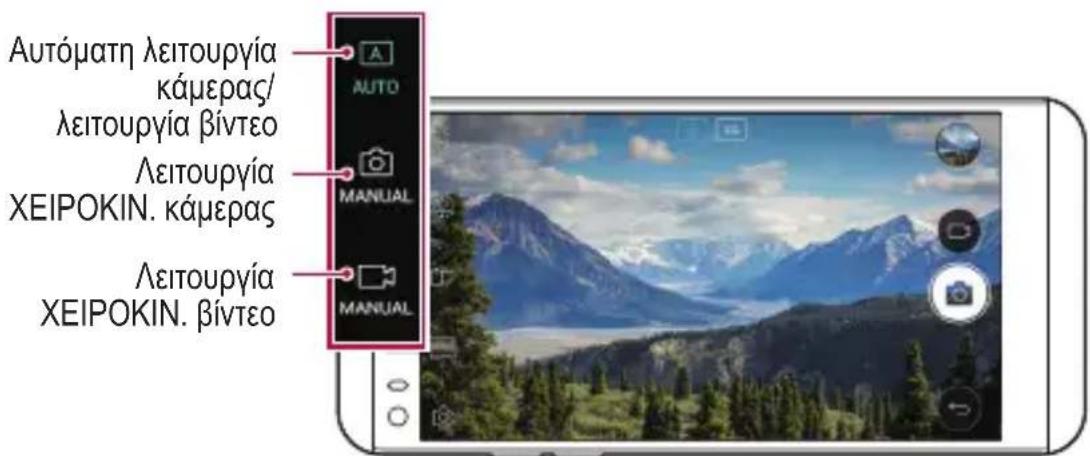
ΒΑΣΙΚΟ λειτουργία
Μπορείτε να τραβήξετε φωτογραφίες ή βίντεο επιλέγοντας από ένα πλήθος λειτουργιών και επιλογών κάμερας.
1 Εκκινήστε την εφαρμογή Κάμερα, στη συνέχεια επιλέξτε τη Αυτόματη λειτουργ από τη Second screen.
2 Για να τραβήξετε μια φωτογραφία, πατήστε το κουμπί 📂 α να τραβήξετε ένα βίντεο, πατήστε το κουμπί
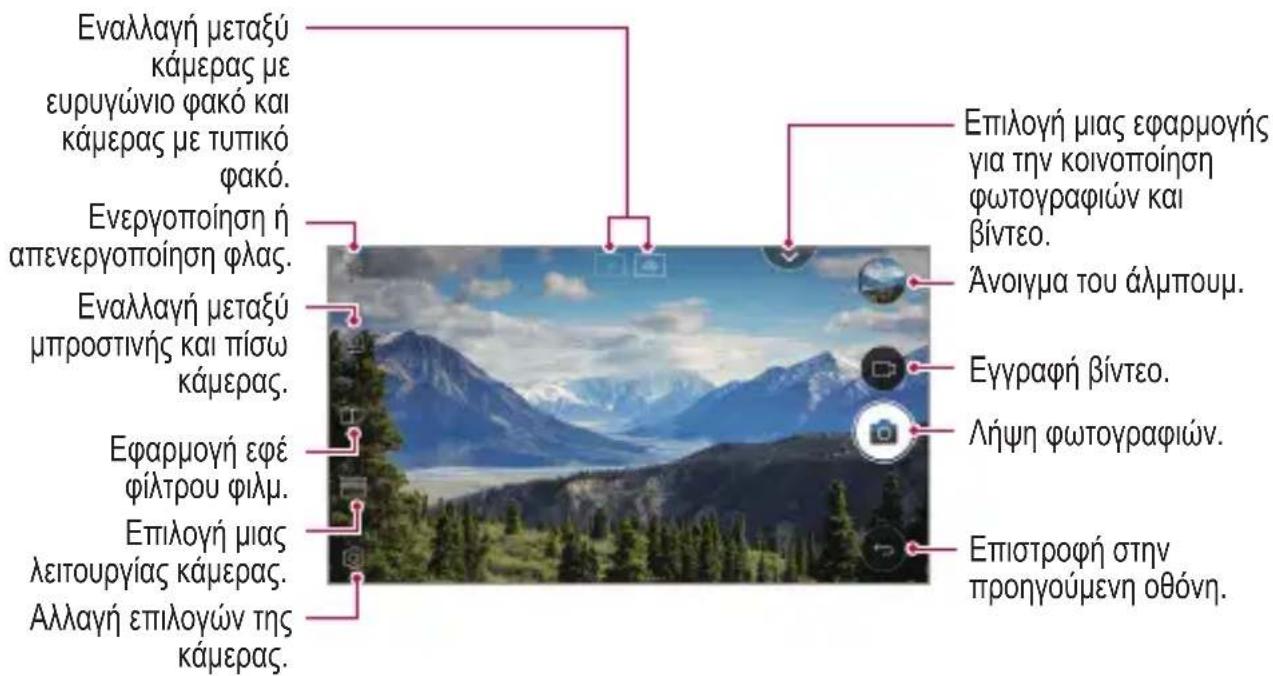
Λήψη φωτογραφίας
1 Επιλέξτε μια λειτουργία κάμερας και πατήστε πάνω στο θέμα επιτρέποντας στην κάμερα να εστιάσει εκεί.
2 Πατήστε το κουμπί για να τραβήξετε μια φωτογραφία.
- Μπορείτε επίσης να πατήσετε το πλήκτρο αύξησης της έντασης ήχου (+) ή το πλήκτρο μείωσης της έντασης ήχου (-) για να τραβήξετε μια φωτογραφία.

- Όταν η οθόνη είναι απενεργοποιημένη ή κλειδωμένη, μπορείτε να εκκινήσετε την κάμερα πατώντας δύο φορές το πλήκτρο μείωσης της έντασης (-). Αγγίξτε διαδοχικά ○ > Ρυθμίσεις > Γενικές > Πλήκτρα συντόμευσης και ενεργοποιήστε τη λειτουργία Γρήγορη λήψη.
Εγγραφή βίντεο
1 Επιλέξτε μια λειτουργία κάμερας και πατήστε πάνω στο θέμα επιτρέποντας στην κάμερα να εστιάσει εκεί.
2 Πατήστε το κουμπί.
• Για να τραβήξετε μια φωτογραφία κατά την εγγραφή βίντεο, πατήστε το κουμπί [IMAGE].
• Για να διακόψετε προσωρινά την εγγραφή βίντεο, πατήστε το κουμπί
Για να συνεχίσετε την εγγραφή βίντεο, πατήστε το κουμπί
3 Πατήστε το κουμπί για να τερματίσετε την εγγραφή βίντεο.
Προσαρμογή των επιλογών της κάμερας
Μπορείτε να προσαρμόσετε πλήθος επιλογών κάμερας ανάλογα με τις προτιμήσεις σας.
Αγγίξτε το κουμπί ⚙στην οθόνη.

- Οι διαθέσιμες επιλογές διαφέρουν ανάλογα με την επιλεγμένη (μπροστινή ή πίσω) κάμερα και την επιλεγμένη λειτουργία κάμερας.
| Μέγεθοςφωτογραφίας | Επιλέγει τις τιμές του λόγου διαστάσεων και το μέγεθος για τη λήψη φωτογραφιών. |
| Ανάλυση βίντεο | Επιλέγει τις τιμές για την ανάλυση και το μέγεθος για την εγγραφή βίντεο. |
| HDR | Τραβήξτε φωτογραφίες ή βίντεο με ζωηρά χρώματα,και χρησιμοποιήστε εφέ αντιστάθμισης ακόμα κι όταν οι φωτογραφίες τραβιούνται με κόντρα φως. Αυτές οι λειτουργίες παρέχονται από την τεχνολογία υψηλού δυναμικού εύρους (HDR) με την οποία είναι εξοπλισμένη η κάμερα της συσκευής. |
| Αντιστρ.Χρονόμ. | Ορίστε τον χρονοδιακόπτη για αυτόματη λήψη φωτογραφιών μετά από ένα καθορισμένο χρονικό διάστημα. |
| Εφαρμογή'Cheese' | Τραβήξτε φωτογραφίες με φωνητικές εντολές. |
| Tracking focus | Όταν έρθει σε επαφή με το θέμα, η κάμερα παρακολουθεί και διατηρεί την εστίαση στο κινούμενο αντικείμενο.(Διατίθεται όταν χρησιμοποιείται η κάμερα με τον τυπικό φακό.) |
| Σταθερή εγγραφή | Ελαχιστοποιεί το φλουτάρισμα κατά την καταγραφή βίντεο. |
| Τοποθεσία ετικέτας | Αποθηκεύει την εικόνα εισαγάγοντας τα δεδομένα τοποθεσίας GPS. |
| Πλέγμα | Εμφανίστε στην οθόνη καθοδηγητικά πλέγματα για λήψη φωτογραφιών ή εγγραφή βίντεο βάσει των οριζόντιων και κατακόρυφων γραμμών αναφοράς. |
| Αποθήκευση | Επιλέξτε εάν θέλετε να αποθηκεύετε τις φωτογραφίες και τα βίντεο στον Εσωτερικό αποθηκευτικό χώρο ή στην κάρτα SD.(Διατίθεται όταν έχει τοποθετηθεί κάρτα μνήμης). |
| Απλή προβολή Αποκρύπτει όλα τα μενού από την οθόνη της κάμερας. | |
| Βοήθεια Παρέχει Βοήθεια για κάθε μενού της κάμερας. | |
Πρόσθετες επιλογές στην μπροστινή κάμερα
| Selfie | Προσαρμόζει τις ρυθμίσεις λήψης selfie.Λήψη με χειρονομία χεριού: Πραγματοποιεί λήψη με χρήση της λειτουργίας «Λήψη με χειρονομία».Αυτόματη λήψη: Πραγματοποιεί λήψη όταν η κάμερα ανιχνεύει πρόσωπο. |
| Προβολή χειρονομίας | Επιλέξτε εάν θα χρησιμοποιείτε την Προβολή χειρονομίας για να βλέπετε τις φωτογραφίες σας αμέσως μόλις τις τραβάτε. |
| Αποθήκευση αναστροφής | Αποθηκεύει τις εικόνες ως αναστραμμένες αφού τραβήξει selfie. |

- Όταν χρησιμοποιείτε την μπροστινή κάμερα, μπορείτε να προσαρμόσετε το φίλτρο, το εφέ φωτισμού και τη χροιά.
Διάφορες λειτουργίες κάμερας
Ανάδυση
Μπορείτε να τραβήξετε φωτογραφία ή να εγγράψετε βίντεο χρησιμοποιώντας τον τυπικό και τον ευρυγώνιο φακό της διπλής κάμερας, που βρίσκεται στο πίσω μέρος της συσκευής, για να τραβήξετε σκηνές που μοιάζουν σαν να έχουν τοποθετηθεί σε κάδρο. Οι σκηνές που εμφανίζονται στη μικρή, μπροστινή οθόνη τραβιούνται με την κάμερα που διαθέτει τον τυπικό φακό, και οι σκηνές που εμφανίζονται στη μεγάλη οθόνη στο φόντο τραβιούνται με την κάμερα που διαθέτει τον ευρυγώνιο φακό. Αλλάξτε το σχήμα της μπροστινής οθόνης ή εφαρμόστε διάφορα εφέ για να τραβήξετε ενδιαφέρουσες φωτογραφίες ή βίντεο.
1 Στην ΑΥΤΟΜΑΤΗ λειτουργία, αγγίξτε ΛΕΙΤ.>.□
2 Πατήστε το κουμπί και επιλέξτε την επιθυμητή διάταξη.
3 Επιλέξτε το επιθυμητό εφέ:
- Fisheye: εφαρμόζει εφέ επιπεδόκυρτου φακού στην περιοχή που αποτυπώνει η ευρυγώνια κάμερα.
- Άσπρο & Μαύρο: εφαρμόζει κλίμακα γκρι στην περιοχή που αποτυπώνει η ευρυγώνια κάμερα.
- Βινιετάρισμα: σκουραίνει τα άκρα της περιοχής που αποτυπώνει η ευρυγώνια κάμερα.
- Εφέ εστίασης: κάνει πιο θαμπή την περιοχή που αποτυπώνει η ευρυγώνια κάμερα.
4 Πατήστε το κουμπί 📂ια να τραβήξετε μια φωτογραφία. Για να τραβήξετε ένα βίντεο, πατήστε το κουμπί 📂
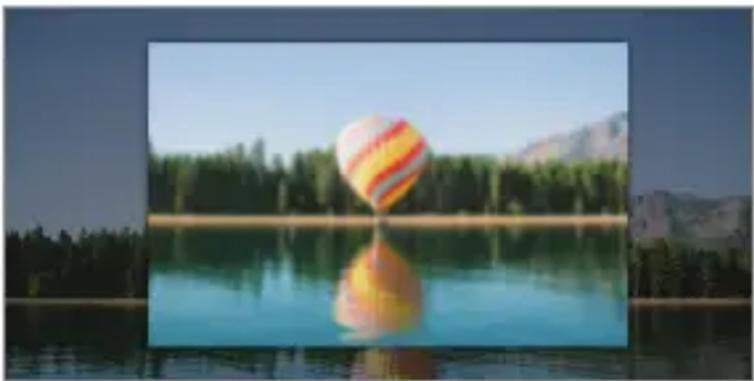
Μπορείτε να τραβήξετε πολλές φωτογραφίες ή βίντεο σε μορφή κολάζ χρησιμοποιώντας την εμπρός και την πίσω κάμερα. Οι φωτογραφίες και τα βίντεο μπορούν να αποθηκευτούν σε διαφορετικές διατάξεις.
1 Στην αυτόματη λειτουργία, πατήστε ΛΕΙΤΟΥΡΓΙΑ>
2 Πατήστε και επιλέξτε μια διάταξη.
3 Πατήστε φια να τραβήξετε φωτογραφίες σύμφωνα με τις οδηγίες που εμφανίζονται στην οθόνη. Για να τραβήξετε ένα βίντεο, πατήστε
- Για εναλλαγή μεταξύ της μπροστινής και της πίσω κάμερας (κανονική ή ευρυγώνια), σύρετε προς τα πάνω ή προς τα κάτω, προς τα δεξιά ή προς τα αριστερά.
• Πατήστεψ / ψια να τραβήξετε φωτογραφίες ή να εγγράψετε βίντεο ταυτόχρονα ή διαδοχικά ανάλογα με την εμφανιζόμενη σειρά διάταξης. - Όταν έχετε επιλέξει, μπορείτε να τραβήξετε φωτογραφίες ή να εγγράψετε βίντεο διαδοχικά στην αριθμητική σειρά της διάταξης.
- Πατήστε 📄 για να τραβήξετε μια φωτογραφία. Πατήστε 🅦 για να εγγράψετε ένα σύντομο βίντεο κλιπ.
- Για να τραβήξετε συνεχόμενες λήψεις φωτογραφιών σε συγκεκριμένα χρονικά διαστήματα, πατήστε παρατεταμένα το κουμπί [IMAGE] .
- Όταν έχετε επιλέξει, μπορείτε να τραβήξετε φωτογραφίες ή βίντεο ταυτόχρονα ανεξάρτητα από τη σειρά διάταξης.
Snap
Μπορείτε να εγγράψετε σύντομα βίντεο κλιπ και να τα ενώσετε σε ένα σύντομο φιλμ διάρκειας 60 δευτερολέπτων.
1 Στην ΑΥΤΟΜΑΤΗ λειτουργία, αγγίξτε ΛΕΙΤ.>
2 Πατήστε το κουμπί
• Πατήστε το εικονίδιο μία φορά για να εγγράψετε ένα βίντεο κλιπ τριών δευτερολέπτων. Πατήστε παρατεταμένα το εικονίδιο για να δημιουργήσετε ένα μεγαλύτερο βίντεο κλιπ (μέγιστο μήκος: ένα λεπτό).
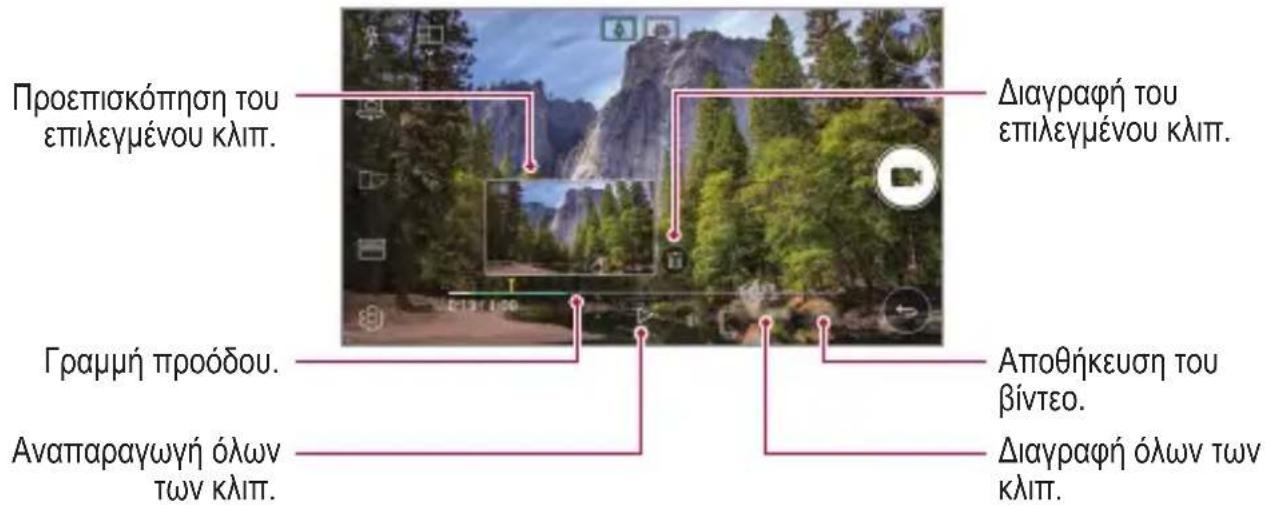
3 Πατήστε ΑΠΟΘΗΚ.
Πανόραμα
Μπορείτε να δημιουργήσετε μια πανοραμική φωτογραφία μετακινώντας την κάμερα προς μία κατεύθυνση για λήψη φωτογραφιών και συρραφή των συνεχών λήψεων μιας ευρυγώνιας προβολής.
1 Στην ΑΥΤΟΜΑΤΗ λειτουργία, αγγίξτε ΛΕΙΤ.>
2 Πατήστε το κουμπί και, έπειτα, μετακινήστε την κάμερα προς μία κατεύθυνση.
- Μετακινήστε τη συσκευή ακολουθώντας την κατεύθυνση του βέλους στην κατευθυντήρια γραμμή.
3 Αγγίξτε το κουμπί για να διακόψετε την πανοραμική λήψη.
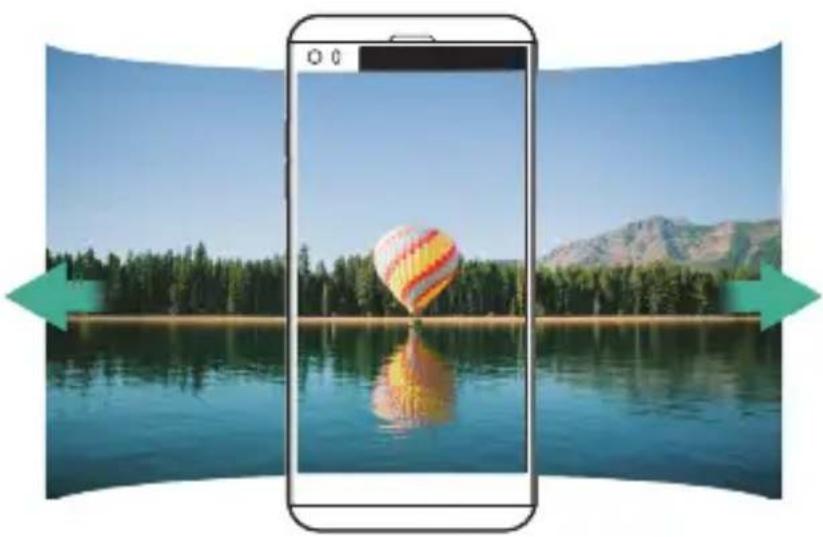
Μπορείτε να δημιουργήσετε ένα διασκεδαστικό βίντεο αλλάζοντας τις ταχύτητες κίνησης των θεμάτων που συμμετέχουν στο βίντεο. Χάρη σε αυτήν τη λειτουργία μπορείτε να εγγράψετε βίντεο με ταχύτερο ρυθμό και, στη συνέχεια, να το αναπαραγάγετε σε τυπική ταχύτητα. Έτσι, το βίντεο φαίνεται σαν να επιβραδύνεται.
1 Στην ΑΥΤΟΜΑΤΗ λειτουργία, αγγίξτε ΛΕΙΤ.>
2 Πατήστε το κουμπί ■αι εγγράψτε ένα βίντεο.
3 Πατήστε το κουμπί για να τερματίσετε την εγγραφή βίντεο.
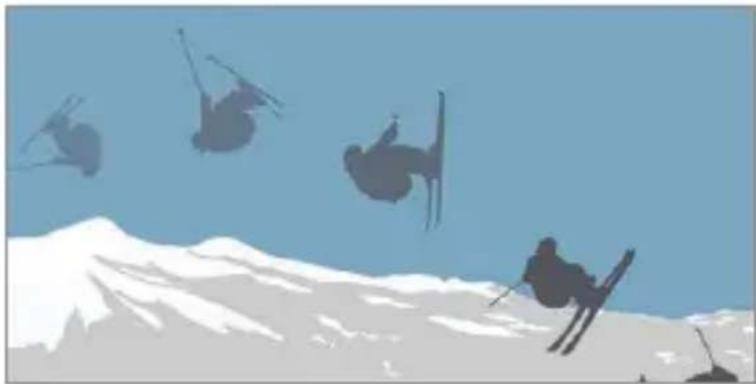
Μπορείτε να τραβήξετε μια σειρά από καρέ σε καθορισμένα χρονικά διαστήματα για να καταγράψετε τις αλλαγές που λαμβάνουν χώρα αργά κατά την πάροδο του χρόνου, όπως η κίνηση των σύννεφων και του ουρανού, η κυκλοφορία των αυτοκινήτων και άλλα.
1 Στην ΑΥΤΟΜΑΤΗ λειτουργία, αγγίξτε ΛΕΙΤ.>
2 Πατήστε το κουμπί ■αι εγγράψτε ένα βίντεο.
3 Πατήστε το κουμπί για να τερματίσετε την εγγραφή βίντεο.

• Κατά την εγγραφή ενός βίντεο time-lapse, οι φωνές δεν καταγράφονται.
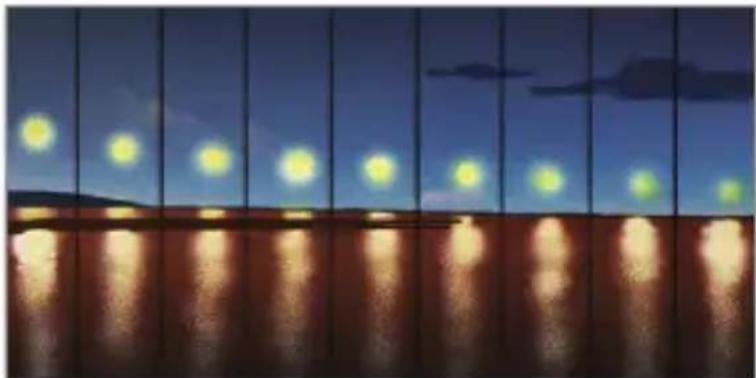
Μπορείτε να τραβήξετε συνεχείς λήψεις φωτογραφιών για να δημιουργήσετε κινούμενες εικόνες.
Στη ΑΥΤΟΜΑΤΗ λειτουργία, αγγίξτε και κρατήστε το κουμπί
• Πραγματοποιούνται συνεχείς λήψεις με γρήγορη ταχύτητα ενώ είναι πατημένο το κουμπί [IMAGE].

- Όταν η αποθήκευση έχει οριστεί ως Εσωτερικός αποθηκευτικός χώρος, μπορείτε να τραβήξετε έως 100 φωτογραφίες. Όταν η αποθήκευση έχει οριστεί ως Εξωτερικός αποθηκευτικός χώρος, μπορείτε να τραβήξετε έως 30 φωτογραφίες στη σειρά.
Απλή προβολή
Στην ΑΥΤΟΜΑΤΗ λειτουργία, αγγίξτε διαδοχικά 🌐 >Απλή προβολή για να αποκρύψετε τα μενού στην οθόνη της κάμερας. Αγγίξτε το κουμπί → για εμφάνιση.
Λειτουργία ΧΕΙΡΟΚΙΝΗΤΗΣ κάμερας
Μπορείτε να δημιουργήσετε φωτογραφίες επαγγελματικής ποιότητας χρησιμοποιώντας πλήθος προηγμένων λειτουργιών. Προσαρμόστε την ισορροπία λευκού, την εστίαση, τη φωτεινότητα, την τιμή ISO, την ταχύτητα του κλείστρου και άλλες επιλογές.
1 Εκκινήστε την εφαρμογή Κάμερα, και στη συνέχεια, επιλέξτε Μη αυτόματο (☐) στη Second screen.
2 Προσαρμόστε τις παρακάτω ρυθμίσεις της κάμερας.
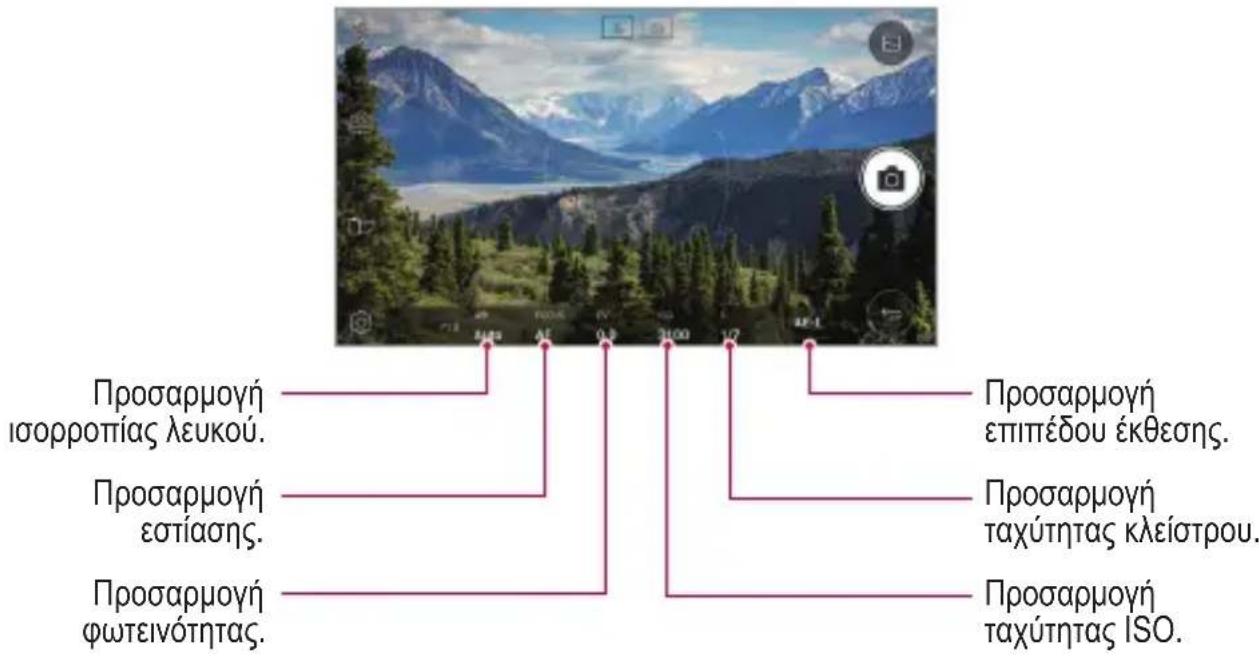
3 Πατήστε το κουμπί via va τραβήξετε μια φωτογραφία.
Προσαρμογή των επιλογών της κάμερας
Μπορείτε να προσαρμόσετε πλήθος επιλογών κάμερας ανάλογα με τις προτιμήσεις σας.
Αγγίξτε το κουμπί ⚙στην οθόνη.
| Μέγεθοςφωτογραφίας | Επιλέγει τις τιμές του λόγου διαστάσεων και το μέγεθος για τη λήψη φωτογραφιών. |
| Αντιστρ. Χρονόμ. | Ορίστε τον χρονοδιακόπτη για αυτόματη λήψη φωτογραφιών μετά από ένα καθορισμένο χρονικό διάστημα. |
| Εφαρμογή'Cheese' | Τραβήξτε φωτογραφίες με φωνητικές εντολές. |
| Tracking focus | Όταν έρθει σε επαφή με το θέμα, η κάμερα παρακολουθεί και διατηρεί την εστίαση στο κινούμενο αντικείμενο.(Διατίθεται όταν χρησιμοποιείται η κάμερα με τον τυπικό φακό.) |
| Τοποθεσίαετικέτας | Αποθηκεύει την εικόνα εισαγάγοντας τα δεδομένα τοποθεσίας GPS. |
| Οδηγός | Εμφανίστε στην οθόνη καθοδηγητικά πλέγματα για λήψη φωτογραφιών βάσει των οριζόντιων και κατακόρυφων γραμμών αναφοράς. |
| Αποθήκευση ως RAW | Η εικόνα αποθηκεύεται σε μορφή αρχείου RAW ώστε να μπορείτε να την τροποποιήσετε. Κατά τη λήψη φωτογραφίας δημιουργούνται τα αρχεία DNG και JPEG και, στη συνέχεια, αποθηκεύονται ως μη συμπιεσμένη εικόνα υψηλής ανάλυσης. |
| Αποθήκευση | Επιλέξτε εάν θέλετε να αποθηκεύετε τις φωτογραφίες και τα βίντεο στον Εσωτερικό αποθηκευτικό χώρο ή στην κάρτα SD. (Διατίθεται όταν έχει τοποθετηθεί κάρτα μνήμης). |
| Βοήθεια Παρέχει Βοήθεια για κάθε μενού της κάμερας. | |
Λειτουργία ΧΕΙΡΟΚΙΝΗΤΟΥ βίντεο
Μπορείτε να εγγράψετε ένα βίντεο προσαρμόζοντας χειροκίνητα διάφορες επιλογές. Προσαρμόστε την ισορροπία λευκού, την εστίαση, τη φωτεινότητα, την τιμή ISO, την ταχύτητα του κλείστρου και πολλά άλλα.
1 Εκκινήστε την εφαρμογή Κάμερα, και στη συνέχεια, επιλέξτε MANUAL (☐) στη Second screen.
2 Προσαρμόστε τις ρυθμίσεις της κάμερας.
3 Αγγίξτε το κουμπί ■α να εγγράψετε ένα βίντεο.
Προσαρμογή των επιλογών της κάμερας
Μπορείτε να προσαρμόσετε πλήθος επιλογών κάμερας ανάλογα με τις προτιμήσεις σας.
Αγγίξτε το κουμπί ⚙στην οθόνη.
| Ανάλυση βίντεο | Επιλέγει τις τιμές του λόγου διαστάσεων και το μέγεθος των βίντεο. |
| Ρυθμός καρέ Επιλέγει την τιμή των καρέ ανά δευτερόλεπτο. | |
| Ρυθμόςψηφιακήςμετάδοσης | Επιλέγει την ποιότητα εικόνας για τα βίντεο. |
| Hi-Fi Πραγματοποιεί εγγραφή βίντεο με ήχο ποιότητας Hi-Fi. | |
| Αντιστρ. Χρονόμ. | Ορίστε τον χρονοδιακόπτη για αυτόματη λήψη φωτογραφιών μετά από ένα καθορισμένο χρονικό διάστημα. |
| Σταθερή εγγραφή | Ελαχιστοποιεί το φλουτάρισμα κατά την καταγραφή βίντεο. |
| Tracking focus | Όταν έρθει σε επαφή με το θέμα, η κάμερα παρακολουθεί και διατηρεί την εστίαση στο κινούμενο αντικείμενο.(Διατίθεται όταν χρησιμοποιείται η κάμερα με τον τυπικό φακό.) |
| Τοποθεσία ετικέτας | Αποθηκεύει την εικόνα εισαγάγοντας τα δεδομένα τοποθεσίας GPS. |
| Πλέγμα | Εμφανίστε στην οθόνη καθοδηγητικά πλέγματα για εγγραφή βίντεο βάσει των οριζόντιων και κατακόρυφων γραμμών αναφοράς. |
| Αποθήκευση | Επιλέξτε εάν θέλετε να αποθηκεύετε τις φωτογραφίες και τα βίντεο στον Εσωτερικό αποθηκευτικό χώρο ή στην κάρτα SD. |
| Βοήθεια Παρέχει Βοήθεια για κάθε μενού της κάμερας. | |
'Αλλες χρήσιμες λειτουργίες στην εφαρμογή «Κάμερα»
Μοχλός μεγέθυνσης
Μπορείτε να ρυθμίσετε τη μεγέθυνση στη Second screen καθώς τραβάτε βίντεο.
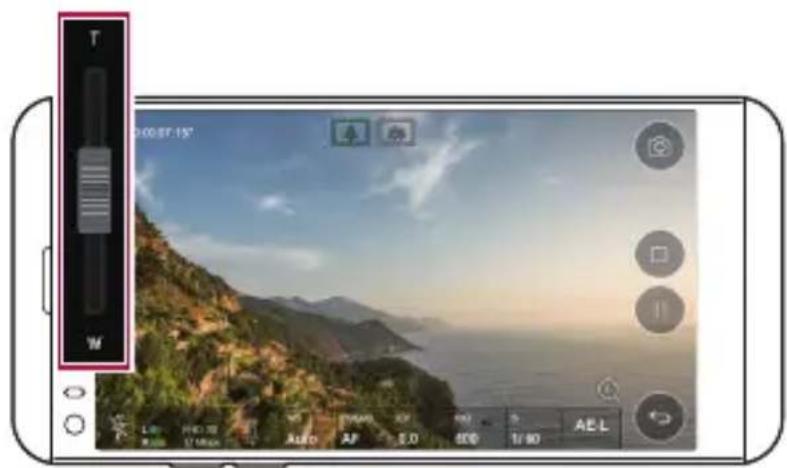
Μπορείτε να προσαρμόσετε το τρέχον επίπεδο έκθεσης και τη θέση εστίασης αγγίζοντας και κρατώντας την οθόνη στην ΒΑΣΙΚΟ λειτουργία. Για να απενεργοποιήσετε τη λειτουργία, αγγίξτε μια κενή περιοχή της οθόνης.
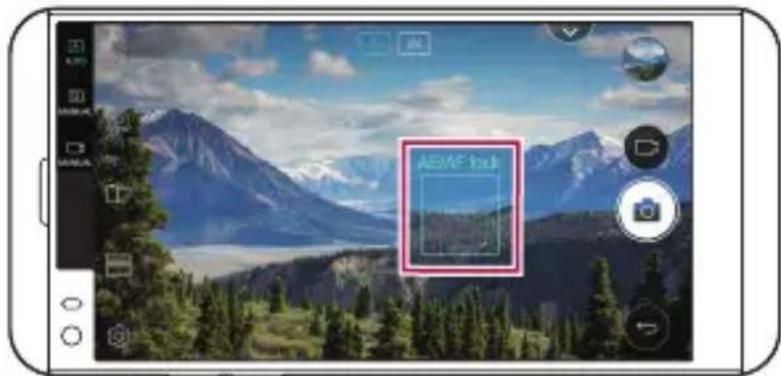
Μέγιστη εστίαση
Σε λειτουργία ΧΕΙΡΟΚΙΝΗΤΗΣ κάμερας ή βίντεο, αγγίξτε FOCUS.
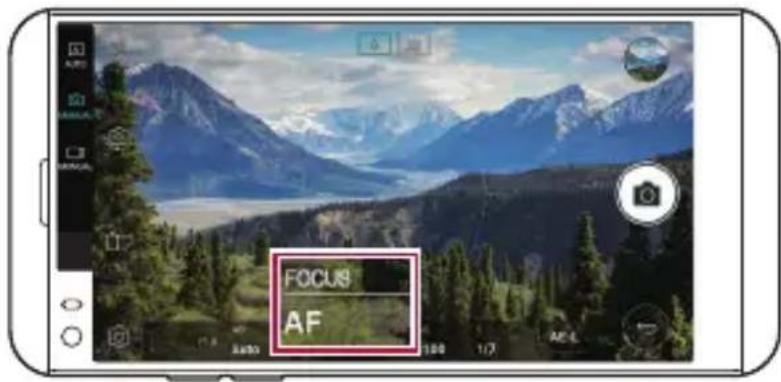
Για να απενεργοποιήσετε τη λειτουργία, αγγίξτε Focus peaking.
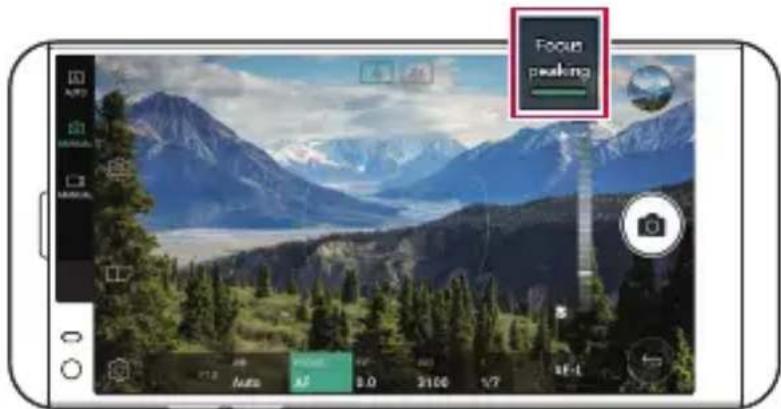
Εναλλαγή μεταξύ καμερών
Μπορείτε να εναλλάσσετε τη λειτουργία μεταξύ της εμπρός και πίσω κάμερας για να ταιριάζει στο περιβάλλον λήψης.
Στην οθόνη της κάμερας, αγγίξτε το κουμπί 🔒 ή σύρετε την οθόνη προς οποιαδήποτε κατεύθυνση για εναλλαγή ανάμεσα στην μπροστινή και την πίσω κάμερα.
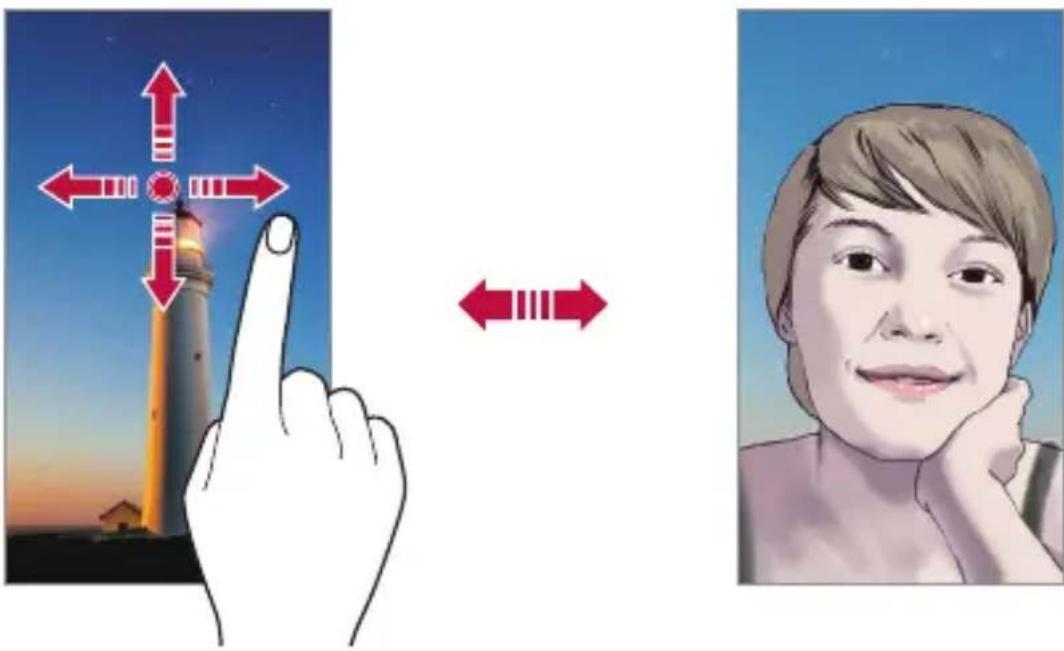
- Χρησιμοποιήστε την μπροστινή κάμερα για να τραβήξετε selfie. Για περισσότερες λεπτομέρειες, ανατρέξτε στην ενότηταSelfie.
Μετάβαση σε διπλή κάμερα
Εναλλαγή μεταξύ της κάμερας με τυπικό και ευρυγώνιο φακό για τη λήψη φωτογραφιών ή την εγγραφή βίντεο που να ταιριάζουν στις προτιμήσεις σας.
- Αγγίξτε το κουμπί / ή/ για εναλλαγή ανάμεσα στην κάμερα με τον τυπικό και τον ευρυγώνιο φακό.
- Ένας άλλος τρόπος εναλλαγής ανάμεσα στην κάμερα με τον τυπικό και τον ευρυγώνιο φακό είναι να ενώνετε ή να απλώνετε τα δάχτυλά σας.
Μεγέθυνση ή σμίκρυνση
Μπορείτε να μεγεθύνετε ή να σμικρύνετε την οθόνη της κάμερας κατά τη λήψη φωτογραφίας ή την εγγραφή βίντεο.
- Στην οθόνη της κάμερας, ενώστε ή απλώστε τα δύο δάκτυλά σας για σμίκρυνση ή μεγέθυνση. Στη συνέχεια, χρησιμοποιήστε το ρυθμιστικό +/- που εμφανίζεται.
- Στη συνέχεια, η κάμερα με ευρυγώνιο φακό και η κάμερα με φακό γενικής χρήσης στο πίσω μέρος της συσκευής ενεργοποιούνται αυτόματα για λήψη φωτογραφίας ή εγγραφή βίντεο.

- Η λειτουργία ζουμ απενεργοποιείται όταν η μπροστινή κάμερα χρησιμοποιείται σε λειτουργία selfie.
Selfie
Μπορείτε να χρησιμοποιήσετε την μπροστινή κάμερα για να δείτε το πρόσωπό σας στην οθόνη και να τραβήξετε selfie.
Λήψη με χειρονομία χεριού
Μπορείτε να τραβήξετε selfie δίνοντας εντολές με απλές κινήσεις των χεριών σας.
Ανοίξτε την παλάμη σας στραμμένη προς την μπροστινή κάμερα και, έπειτα, κλείστε τα δάκτυλά σας σε γροθιά.
Μπορείτε ακόμη να κλείσετε τα δάχτυλά σας σε γροθιά και να τα ανοίξετε προς τη μπροστινή κάμερα.
• Σε τρία δευτερόλεπτα πραγματοποιείται λήψη φωτογραφίας.
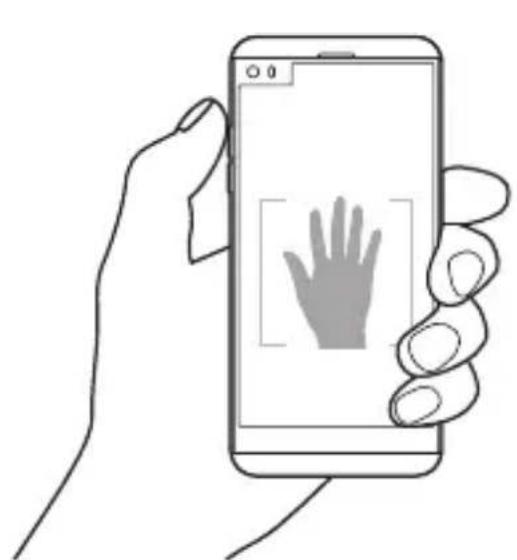
• Για να χρησιμοποιήσετε αυτήν τη λειτουργία, μεταβείτε στη λειτουργία μπροστινής κάμερας και, στη συνέχεια, αγγίξτε διαδοχικά >Selfie >Λήψη με χειρονομία χεριού.
- Βεβαιωθείτε ότι η παλάμη σας και η γροθιά σας βρίσκονται εντός της γραμμής αναφοράς για να μπορεί η κάμερα να τις αναγνωρίσει.
- Αυτή η λειτουργία ενδέχεται να μην είναι διαθέσιμη όταν χρησιμοποιείτε ορισμένες από τις λειτουργίες της κάμερας.
Μεσοδιάστημα λήψης
Μπορείτε να τραβήξετε selfie με χρονική απόσταση μεταξύ τους.
Ενώ χρησιμοποιείτε την μπροστινή κάμερα, ανοίξτε την παλάμη σας στην κάμερα και, έπειτα, κλείστε τα δάκτυλά σας γρήγορα σε γροθιά επαναλαμβάνοντας την ίδια κίνηση δύο φορές.
- Θα ληφθούν τέσσερις φωτογραφίες με χρονική απόσταση δύο δευτερολέπτων μεταξύ τους μετά από καθυστέρηση τριών δευτερολέπτων.
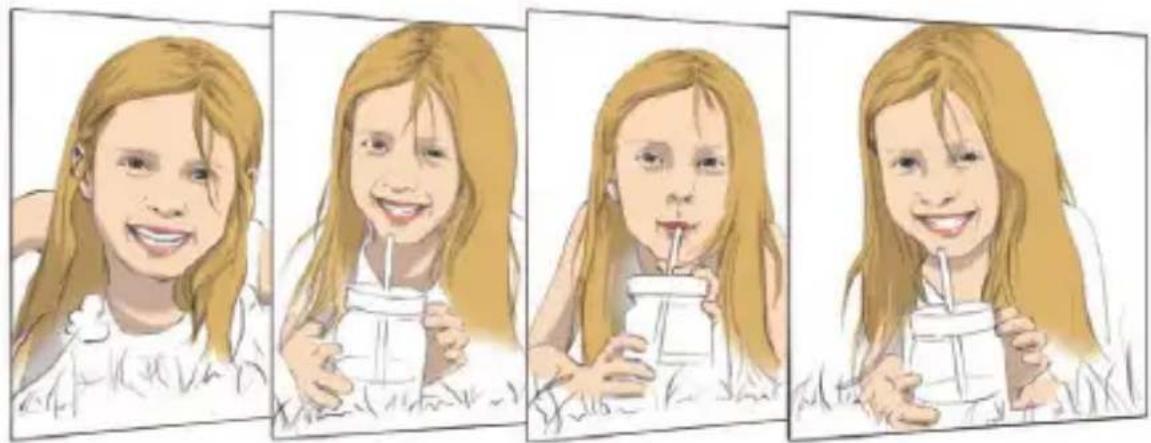
- Αγγίξτε διαδοχικά 🕒> Selfie > Λήψη με χειρονομία χεριού για να χρησιμοποιήσετε αυτήν τη λειτουργία.
Αυτόματη λήψη
Μπορείτε να χρησιμοποιήσετε τη λειτουργία ανίχνευσης προσώπου για να τραβήξετε selfie γρήγορα κι εύκολα. Μπορείτε να ρυθμίσετε τη συσκευή έτσι ώστε, όταν κοιτάτε την οθόνη, η μπροστινή κάμερα ανιχνεύει το πρόσωπό σας και τραβάει αυτόματα μια selfie.
- Μόλις η μπροστινή κάμερα ανιχνεύσει το πρόσωπό σας, εμφανίζεται ένα λευκό πλαίσιο-οδηγός. Εάν το θέμα εντός του πλαισίου-οδηγού σταματήσει να κινείται, το χρώμα του πλαισίου-οδηγού γίνεται μπλε και τότε η κάμερα τραβάει τη φωτογραφία.
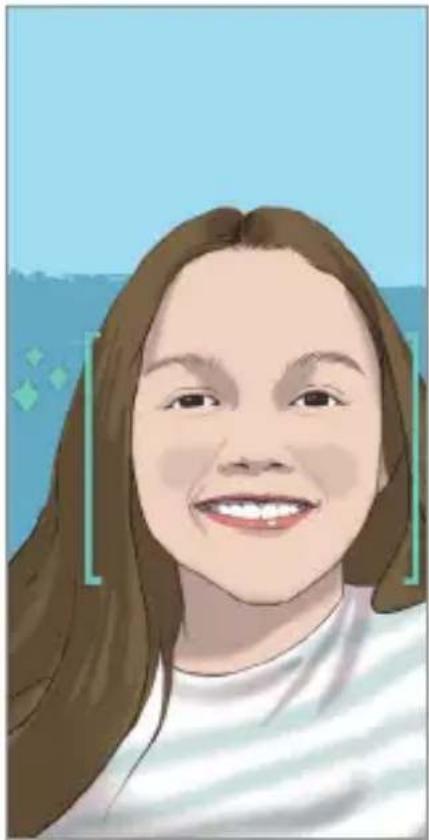
- Αγγίξτε διαδοχικά ⚙️>Selfie>Αυτόματη λήψη για να ενεργοποιήσετε τη λειτουργία «Αυτόματη λήψη».
Προβολή χειρονομίας
Αφού τραβήξετε μια selfie με την μπροστινή κάμερα, μπορείτε να την δείτε άμεσα σε προεπισκόπηση φέρνοντας την οθόνη κοντά στο πρόσωπό σας.
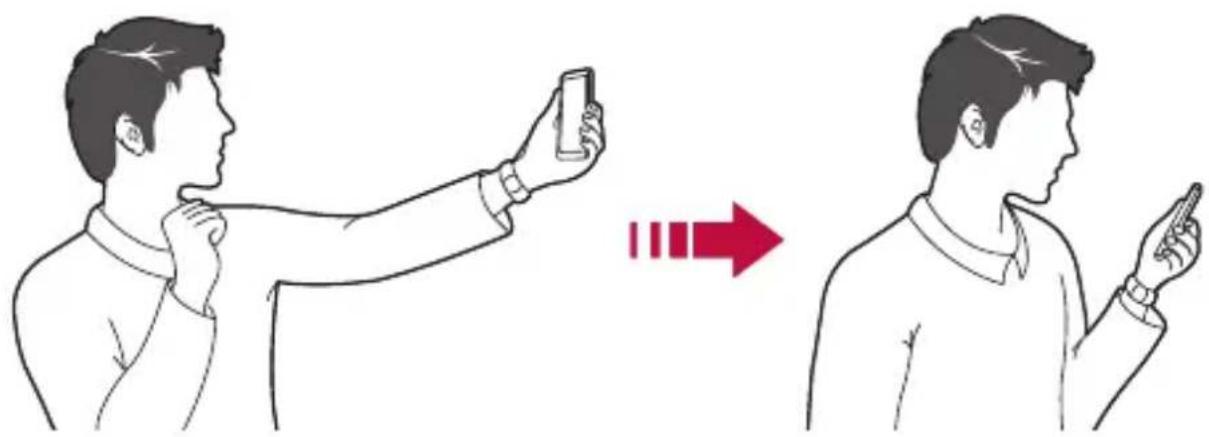
- Αγγίξτε διαδοχικά ⚙️> Προβολή χειρονομίας για να ενεργοποιήσετε τη λειτουργία «Προβολή χειρονομίας».
- Κάθε φορά που πραγματοποιείται λήψη μιας φωτογραφίας διατίθεται μόνο μία προεπισκόπηση.
- Εάν περιστρέψετε τη συσκευή ενώ βρίσκεστε στην οθόνη προεπισκόπησης, η οθόνη θα επιστρέψει στη λειτουργία κάμερας.
Αποθήκευση αναστροφής
Πριν τραβήξετε μια φωτογραφία με την μπροστινή κάμερα, αγγίξτε το κουμπί
Αποθήκευση αναστροφής. Η εικόνα αναστρέφεται σε οριζόντιο άξονα.

- Κατά τη χρήση της μπροστινής κάμερας, μπορείτε να αλλάξετε τον τρόπο λήψης των selfie στις επιλογές κάμερας. Για περισσότερες λεπτομέρειες, ανατρέξτε στην ενότητα Προσαρμογή των επιλογών της κάμερας
'Αλμπουμ
Επισκόπηση εφαρμογής Άλμπουμ
Για τις φωτογραφίες και τα βίντεο που έχουν αποθηκευτεί στη συσκευή σας παρέχονται δυνατότητες προβολής και διαχείρισής τους.
1 Πατήστε το κουμπί ○.>
- Οι φωτογραφίες και τα βίντεο που έχουν αποθηκευτεί εμφανίζονται ταξινομημένα ανά φάκελο.
2 Πατήστε έναν φάκελο και επιλέξτε ένα αρχείο.
• Προβάλλετε το επιλεγμένο αρχείο σε λειτουργία πλήρους οθόνης.
- Ενώ βλέπετε μια φωτογραφία, σαρώστε δεξιά ή αριστερά για να δείτε την προηγούμενη ή την επόμενη φωτογραφία.
- Ενώ βλέπετε ένα βίντεο, σαρώστε δεξιά ή αριστερά για να το μετακινήσετε προς τα εμπρός ή προς τα πίσω.

- Ορισμένες μορφές αρχείων ενδέχεται να μην υποστηρίζονται ανάλογα με το εγκατεστημένο λογισμικό.
- Ενδέχεται να μην είναι δυνατό το άνοιγμα ορισμένων αρχείων εξαιτίας της κωδικοποίησής τους.
- Αρχεία που υπερβαίνουν το επιτρεπόμενο όριο μεγέθους ενδέχεται να προκαλέσουν σφάλματα.
Προβολή φωτογραφιών
Επιστροφή στην προηγούμενη οθόνη.
Προσθήκη ή κατάργηση από τα αγαπημένα.
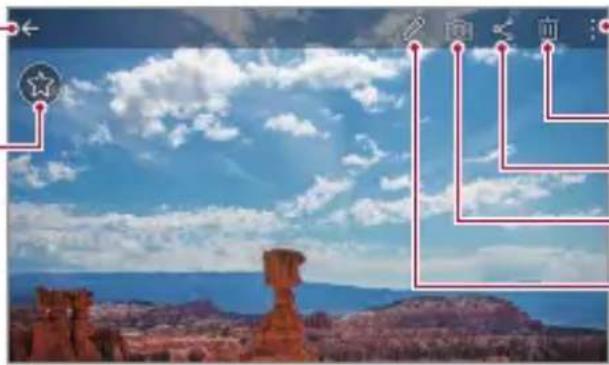
Πρόσβαση σε άλλες επιλογές.
Διαγραφή εικόνων.
Κοινή χρήση εικόνων.
'Εναρξη της κάμερας.
Επεξεργασία εικόνων.

• Για να εμφανίσετε τα στοιχεία του μενού, αγγίξτε απαλά την οθόνη. Για να αποκρύψετε τα στοιχεία του μενού, αγγίξτε την οθόνη ξανά.
Επεξεργασία φωτογραφιών
1 'Οσο βλέπετε μια φωτογραφία, πατήστε το κουμπί.
2 Χρησιμοποιήστε πλήθος εφέ και εργαλείων για να επεξεργαστείτε τη φωτογραφία.
3 Πατήστε ΑΠΟΘΗΚΕΥΣΗ για να αποθηκεύσετε τις αλλαγές.
• Οι αλλαγές αντικατασταθούν το αρχικό αρχείο.
• Για να αποθηκεύσετε την επεξεργασμένη φωτογραφία ως ξεχωριστό αρχείο, πατήστε : >Αποθήκευση αντιγράφου.
Αναπαραγωγή βίντεο
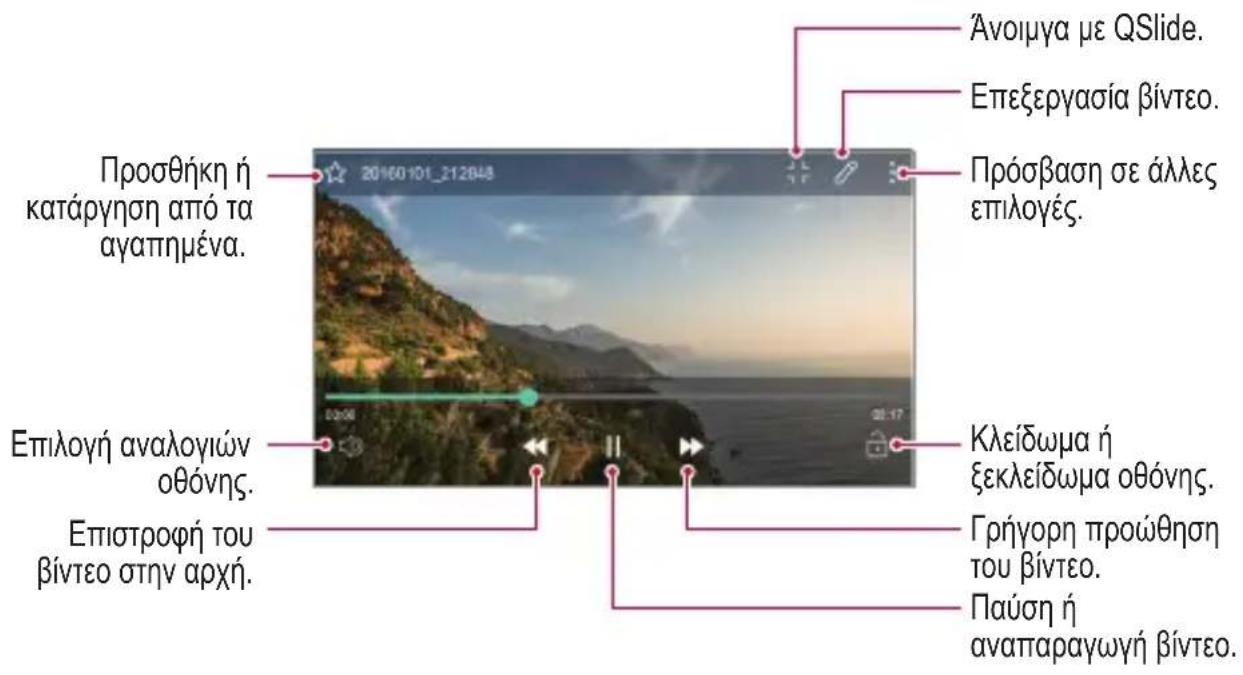

• Για να ρυθμίσετε την ένταση του ήχου, τραβήξτε τη δεξιά πλευρά στην οθόνη ενός βίντεο προς τα κάτω ή προς τα πάνω.
• Για να ρυθμίσετε τη φωτεινότητα της οθόνης, σύρετε την αριστερή πλευρά στην οθόνη προς τα επάνω ή προς τα κάτω.
Επεξεργασία βίντεο
1 'Οσο βλέπετε ένα βίντεο, πατήστε το κουμπί
2 Μπορείτε να χρησιμοποιήσετε πλήθος εφέ και εργαλείων επεξεργασίας για να επεξεργαστείτε το βίντεο.
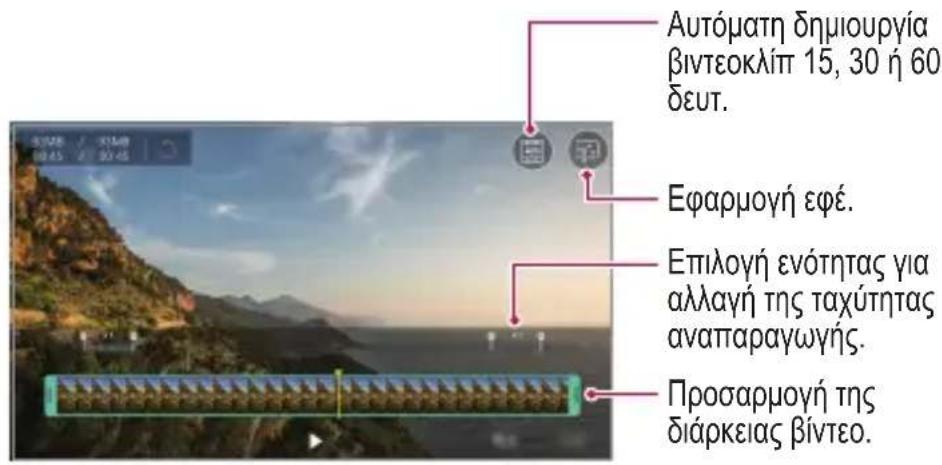
3 Πατήστε ΑΠΟΘΗΚΕΥΣΗ για να αποθηκεύσετε τις αλλαγές.
Διαγραφή αρχείων
Μπορείτε να διαγράψετε αρχεία χρησιμοποιώντας μία από τις παρακάτω επιλογές:
• Πατήστε παρατεταμένα πάνω σε ένα αρχείο από τη λίστα αρχείων και, έπειτα, επιλέξτε Διαγραφή.
- Πατήστε το κουμπία από τη λίστα αρχείων και διαγράψτε το επιθυμητό αρχείο.
- Τα διαγραμμένα αρχεία μεταφέρονται αυτόματα στον Κάδος απορριμμάτων και μπορούν να ανακτηθούν επιστρέφοντας στο Άλμπουμ εντός 7 ημερών.
- Στο Άλμπουμ, πατήστε το κουμπί Κάδος απορριμμάτων. Πατήστε το κουμπί Χια να διαγράψετε μόνιμα τα αρχεία. Σε αυτήν την περίπτωση, τα αρχεία δεν μπορούν να ανακτηθούν.
Κοινή χρήση αρχείων
Μπορείτε να κοινοποιήσετε ένα αρχείο χρησιμοποιώντας μία από τις παρακάτω επιλογές:
- Βλέποντας μια φωτογραφία, αγγίξτε το κουμπίζ για να κοινοποιήσετε το αρχείο χρησιμοποιώντας τη μέθοδο που θέλετε.
• Βλέποντας ένα βίντεο, αγγίξτε το κουμπί: >Κοινή χρήση για να κοινοποιήσετε το αρχείο χρησιμοποιώντας τη μέθοδο που θέλετε.
• Πατήστε το κουμπί από τη λίστα αρχείων για να επιλέξετε ένα αρχείο και να το κοινοποιήσετε χρησιμοποιώντας τη μέθοδο που θέλετε.
Επαφές
Επαφές - Παρουσίαση
Μπορείτε να αποθηκεύσετε και να διαχειριστείτε τις επαφές.
Αγγίξτε διαδοχικά ○>Τα απαραίτητα >Επαφές.
Προσθήκη επαφών
Προσθήκη νέων επαφών
1 Στην οθόνη της λίστας επαφών, πατήστε το κουμπί +
2 Εισαγάγετε τα στοιχεία επικοινωνίας και πατήστε ΑΠΟΘΗΚΕΥΣΗ.
Εισαγωγή επαφών
Μπορείτε να εισαγάγετε επαφές από μια άλλη συσκευή αποθήκευσης.
1 Στην οθόνη της λίστας επαφών, αγγίξτε διαδοχικά : >Διαχείριση επαφών >Εισαγωγή.
2 Επιλέξτε τις τοποθεσίες προέλευσης και προορισμού για την επαφή που προορίζεται για εισαγωγή και πατήστε ΟΚ.
3 Επιλέξτε τις επαφές και αγγίξτε ΕΙΣΑΓΩΓΗ.
Προσθήκη επαφών στη λίστα ταχείας κλήσης
1 Στην οθόνη της λίστας επαφών, πατήστε το κουμπί : >Ταχεία κλήση.
2 Αγγίξτε Προσθήκη επαφής από έναν αριθμό ταχείας κλήσης.
3 Επιλέξτε μια επαφή.
Αναζήτηση επαφών
Μπορείτε να πραγματοποιήσετε αναζήτηση επαφών χρησιμοποιώντας μία από τις παρακάτω επιλογές:
- Στην οθόνη της λίστας επαφών στο πλαίσιο αναζήτησης πληκτρολογήστε το όνομα μιας επαφής.
• Πραγματοποιήστε κύλιση της λίστας επαφών προς τα πάνω ή προς τα κάτω. - Από το ευρετήριο στην οθόνη της λίστας επαφών, επιλέξτε το αρχικό γράμμα για μια επαφή.
Λίστα επαφών
Επεξεργασία επαφών
1 Στην οθόνη της λίστας επαφών, επιλέξτε μια επαφή.
2 Στην οθόνη των στοιχείων μιας επαφής, πατήστε το κουμπί και επεξεργαστείτε τα στοιχεία.
3 Πατήστε ΑΠΟΘΗΚΕΥΣΗ για να αποθηκεύσετε τις αλλαγές.
Διαγραφή επαφών
Μπορείτε να διαγράψετε επαφές χρησιμοποιώντας μία από τις παρακάτω επιλογές:
- Στην οθόνη της λίστας επαφών, αγγίξτε και κρατήστε την επαφή που θέλετε να διαγράψετε και, στη συνέχεια, αγγίξτε Διαγραφή επαφής.
• Αγγίξτε διαδοχικά: >Διαγραφή που βρίσκεται στην οθόνη λίστας επαφών.
Προσθήκη αγαπημένων
Μπορείτε να καταχωρίσετε τις επαφές που χρησιμοποιείτε συχνά ως αγαπημένες.
1 Στην οθόνη της λίστας επαφών, επιλέξτε μια επαφή.
2 Στην οθόνη των στοιχείων μιας επαφής, πατήστε το κουμπί ☆
Δημιουργία ομάδων
1 Στην οθόνη της λίστας επαφών, πατήστε Ομάδες > : >Νέα ομάδα.
2 Πληκτρολογήστε ένα νέο όνομα για την ομάδα.
3 Πατήστε Προσθήκη μελών, επιλέξτε επαφές και πατήστε ΠΡΟΣΘΗΚΗ.
4 Πατήστε ΑΠΟΘΗΚΕΥΣΗ για να αποθηκεύσετε τη νέα ομάδα.
QuickMemo+
Παρουσίαση της εφαρμογής QuickMemo+
Μπορείτε να φτιάξετε δημιουργικές σημειώσεις χρησιμοποιώντας την γκάμα επιλογών που διαθέτει αυτή η προηγμένη δυνατότητα του σημειωματάριου, όπως η διαχείριση εικόνων και στιγμιότυπων. Οι επιλογές αυτές δεν υποστηρίζονται από το συμβατικό σημειωματάριο.
Δημιουργία σημείωσης
1 Αγγίξτε το κουμπί ○>Τα απαραίτητα>QuickMemo+.
2 Πατήστε το κουμπί για να δημιουργήσετε μια σημείωση.
- √: αποθήκευση σημείωσης.
• ←: αναίρεση της τελευταίας ενέργειας.
• ↗: επανάληψη της τελευταίας ενέργειας που αναιρέσατε.
• Τ: εισαγωγή σημείωσης χρησιμοποιώντας το πληκτρολόγιο.
• : δημιουργία χειρόγραφων σημειώσεων.
• : διαγραφή χειρόγραφων σημειώσεων.
• : μεγέθυνση ή σμίκρυνση, περιστροφή ή διαγραφή σημείων μιας χειρόγραφης σημείωσης.
• : πρόσβαση σε άλλες επιλογές.
3 Πατήστε το κουμπί νια να αποθηκεύσετε τη σημείωση.
Δημιουργία σημειώσεων σε μια φωτογραφία
1 Αγγίξτε διαδοχικά ○>Τα απαραίτητα>QuickMemo+.
2 Πατήστε το κουμπί φια να τραβήξετε μια φωτογραφία και, έπειτα, πατήστε ΟΚ.
• Η φωτογραφία επισυνάπτεται αυτόματα στο σημειωματάριο.
3 Αγγίξτε το κουμπί ή το κουμπί για να γράψετε σημειώσεις στη φωτογραφία.
• δημιουργία χειρόγραφων σημειώσεων στη φωτογραφία.
• εισαγωγή κειμένου κάτω από τη φωτογραφία.
4 Πατήστε το κουμπί για να αποθηκεύσετε τη σημείωση.
Δημιουργία σημειώσεων σε ένα στιγμιότυπο οθόνης
1 Κατά την προβολή της οθόνης που θέλετε να αποτυπώσετε, σύρετε τη γραμμή κατάστασης προς τα κάτω και, στη συνέχεια, αγγίξτε το κουμπί • Το στιγμιότυπο οθόνης εμφανίζεται ως θέμα φόντου στο σημειωματάριο. Τα εργαλεία σημειώσεων εμφανίζονται στο πάνω μέρος της οθόνης.
2 Κρατήστε σημειώσεις κατά την κρίση σας. • δημιουργία χειρόγραφων σημειώσεων στη φωτογραφία.
3 Πατήστε το κουμπί και αποθηκεύστε τις σημειώσεις στην τοποθεσία που θέλετε. • Μπορείτε να δείτε τις σημειώσεις που αποθηκεύσατε είτε στο QuickMemo+ είτε στο Άλμπουμ. • Για να αποθηκεύσετε σημειώσεις στην ίδια τοποθεσία με την προηγούμενη φορά, ενεργοποιήστε το πλαίσιο ελέγχου Χρήση απο προεπιλογή για αυτήν την ενέργεια. και επιλέξτε μια εφαρμογή.
Διαχείριση φακέλων
Μπορείτε να βλέπετε τις σημειώσεις ομαδοποιημένες ανά τύπο σημείωσης.
1 Αγγίξτε το κουμπί ○>Τα απαραίτητα>QuickMemo+.
2 Στο επάνω μέρος της οθόνης, πατήστε το κουμπί και επιλέξτε ένα στοιχείο μενού:
- 'Ola ta σημειώματα: εμφανίζει όλες τις σημειώσεις που έχουν αποθηκευτεί στο QuickMemo+.
- Σημειώσεις μου: εμφανίζει σημειώσεις που έχουν δημιουργηθεί από το QuickMemo+.
• Capture+: εμφανίζει σημειώσεις που έχουν δημιουργηθεί από το Capture+. - Σημείωση φωτογραφίας: εμφανίζει σημειώσεις που έχουν δημιουργηθεί από το 📄
- Κάδος απορριμμάτων: εμφανίζει σημειώσεις που έχουν διαγραφεί.
• Νέα κατηγορία: προσθέτει κατηγορίες.
• : αλλάζει τη σειρά, προσθέτει ή διαγράφει κατηγορίες. Για να αλλάξετε το όνομα μιας κατηγορίας, πατήστε την.

- Ορισμένοι φάκελοι δεν εμφανίζονται όταν η εφαρμογή QuickMemo+ εκκινείται για πρώτη φορά. Οι φάκελοι που έχουν απενεργοποιηθεί ενεργοποιούνται πάλι και εμφανίζονται όταν περιέχουν τουλάχιστον μία σχετική σημείωση.
Polói
Αφύπνιση
Μπορείτε να ορίσετε να χτυπήσει το ξυπνητήρι μια καθορισμένη ώρα.
1 Αγγίξτε διαδοχικά ○>Τα απαραίτητα>Ρολόι>Αφύπνιση.
2 Πατήστε το κουμπί για να προσθέσετε ένα καινούργιο ξυπνητήρι.
3 Διαμορφώστε τις ρυθμίσεις αφύπνισης και πατήστε ΑΠΟΘΗΚΕΥΣΗ.

- Εάν επιλέξετε μια καταχώριση αφύπνισης που είχε ρυθμιστεί στο παρελθόν, μπορείτε να επεξεργαστείτε τα στοιχεία της.
- Για να διαγράψετε μια επιλογή αφύπνισης, πατήστε το κουμπίω στο επάνω μέρος της οθόνης. Εναλλακτικά, πατήστε παρατεταμένα την αφύπνιση.
Παγκόσμιο ρολόι
Μπορείτε να δείτε την τρέχουσα ώρα στις πόλεις σε όλο τον κόσμο.
1 Αγγίξτε το κουμπί ○>Τα απαραίτητα >Ρολόι>Παγκόσμιο ρολόι.
2 Πατήστε το κουμπί και προσθέστε μια πόλη.
Αντιστρ. Χρονόμ.
Μπορείτε να ορίσετε να χτυπήσει το ξυπνητήρι μετά από ένα καθορισμένο χρονικό διάστημα.
1 Αγγίξτε διαδοχικά ○>Τα απαραίτητα>Ρολόι>Αντιστρ. Χρονόμ.
2 Ρυθμίστε την ώρα και πατήστε Έναρξη.
- Για αναστολή του χρονοδιακόπτη, πατήστε Παύση. Για συνέχιση του χρονοδιακόπτη, πατήστε Συνέχεια.
• Για να επαναφέρετε τις ρυθμίσεις του χρονόμετρου, αγγίξτε το κουμπί Επαναφορά.
3 Πατήστε Διακοπή για να διακόψετε τον χρονοδιακόπτη.
Χρονόμετρο
Μπορείτε να χρησιμοποιήσετε το χρονόμετρο για να μετρήσετε τον χρόνο για έναν γύρο.
1 Αγγίξτε διαδοχικά ○>Τα απαραίτητα>Ρολόι>Χρονόμετρο.
2 Πατήστε το κουμπί Έναρξη για να ξεκινήσει το χρονόμετρο.
• Για να μετρήσετε τον χρόνο για έναν γύρο, πατήστε Lap.
3 Πατήστε Παύση για να αναστείλετε το χρονόμετρο.
• Για να συνεχίσει το χρονόμετρο, πατήστε Συνέχεια.
• Για να διαγράψετε όλες τις εγγραφές και να ξεκινήσετε το χρονόμετρο από την αρχή, αγγίξτε Επαναφορά.
Ημερολόγιο
Ημερολόγιο - Παρουσίαση
Μπορείτε να χρησιμοποιείτε το ημερολόγιο για τη διαχείριση συμβάντων και εργασιών.
Προσθήκη συμβάντων
1 Αγγίξτε διαδοχικά ○ > Τα απαραίτητα > Ημερολόγιο.
2 Επιλέξτε μια ημερομηνία και πατήστε το κουμπί.
3 Εισαγάγετε τα στοιχεία του συμβάντος και πατήστε ΑΠΟΘΗΚΕΥΣΗ.
- Εάν πατήσετε μια ημερομηνία από το ημερολόγιο και η ημερομηνία αυτή περιέχει ήδη συμβάντα, εμφανίζεται ένα αναδυόμενο παράθυρο που δείχνει μια λίστα με τα συμβάντα. Πατήστε πάνω σε ένα συμβάν από το αναδυόμενο παράθυρο για να δείτε τα στοιχεία για αυτό.
Συγχρονισμός συμβάντων
Πατήστε το κουμπί : >Ημερολόγια για συγχρονισμό και επιλέξτε ένα ημερολόγιο για συγχρονισμό.
- Όταν τα συμβάντα σας αποθηκεύονται από τη συσκευή σας στο λογαριασμό Google, τότε συγχρονίζονται αυτόματα και με το ημερολόγιο Google. Στη συνέχεια, μπορείτε να συγχρονίσετε άλλες συσκευές με το ημερολόγιο Google, προκειμένου τα συμβάντα σε αυτές τις συσκευές να είναι ίδια με τη συσκευή σας και να μπορείτε να τα διαχειρίζεστε στις συσκευές.
Event Pocket
Μπορείτε να χρησιμοποιήσετε τη λειτουργία Event Pocket για να δημιουργήσετε συμβάντα.
Πατήστε το κουμπί 📋 για να ανοίξετε τη λειτουργία Event Pocket και, έπειτα, σύρετε περιεχόμενο σε μια ημερομηνία στο ημερολόγιο.
• διαχείριση εικόνων, κειμένου, σημειώσεων και προσωρινά αποθηκευμένων εκδηλώσεων. Μπορείτε επίσης να κοινοποιείτε κείμενο, εικόνες και σημειώσεις από κάποια άλλη εφαρμογή και να τα αποθηκεύετε στην τσέπη εκδηλώσεων. Εάν πατήσετε ΤΣΕΠΗ κατά τη δημιουργία μιας εκδήλωσης, η εκδήλωση θα αποθηκευτεί προσωρινά στην τσέπη εκδηλώσεων.
• : προσθήκη λογαριασμού Facebook για εμφάνιση πληροφοριών σχετικά με συμβάντα στο Facebook. Ορισμένες συσκευές ενδέχεται να μην υποστηρίζουν τη λειτουργία πληροφοριών συμβάντων για το Facebook.
• : δείτε τουριστικές πληροφορίες για τη γύρω περιοχή, όπως, για παράδειγμα, εστιατόρια και χρήσιμες εγκαταστάσεις, για να οργανώσετε μια εκδήλωση.
• : διαχείριση εργασιών χωρίς προθεσμία, όπως συμβάντα.
Εργασίες
Μπορείτε να καταχωρίσετε εργασίες στη συσκευή σας για ευκολότερη διαχείριση των χρονοδιαγραμμάτων σας.
1 Αγγίξτε διαδοχικά ○>Τα απαραίτητα>Εργασίες.
2 Πατήστε το κουμπί για να προσθέσετε μια εργασία.
3 Εισαγάγετε τις πληροφορίες για την εργασία και πατήστε ΑΠΟΘΗΚΕΥΣΗ.
Μουσική
Μπορείτε να ακούσετε και να διαχειριστείτε τραγούδια ή μουσικά άλμπουμ.
1 Αγγίξτε διαδοχικά ○>Τα απαραίτητα>Μουσική.
2 Επιλέξτε μια κατηγορία.
3 Επιλέξτε ένα αρχείο μουσικής.
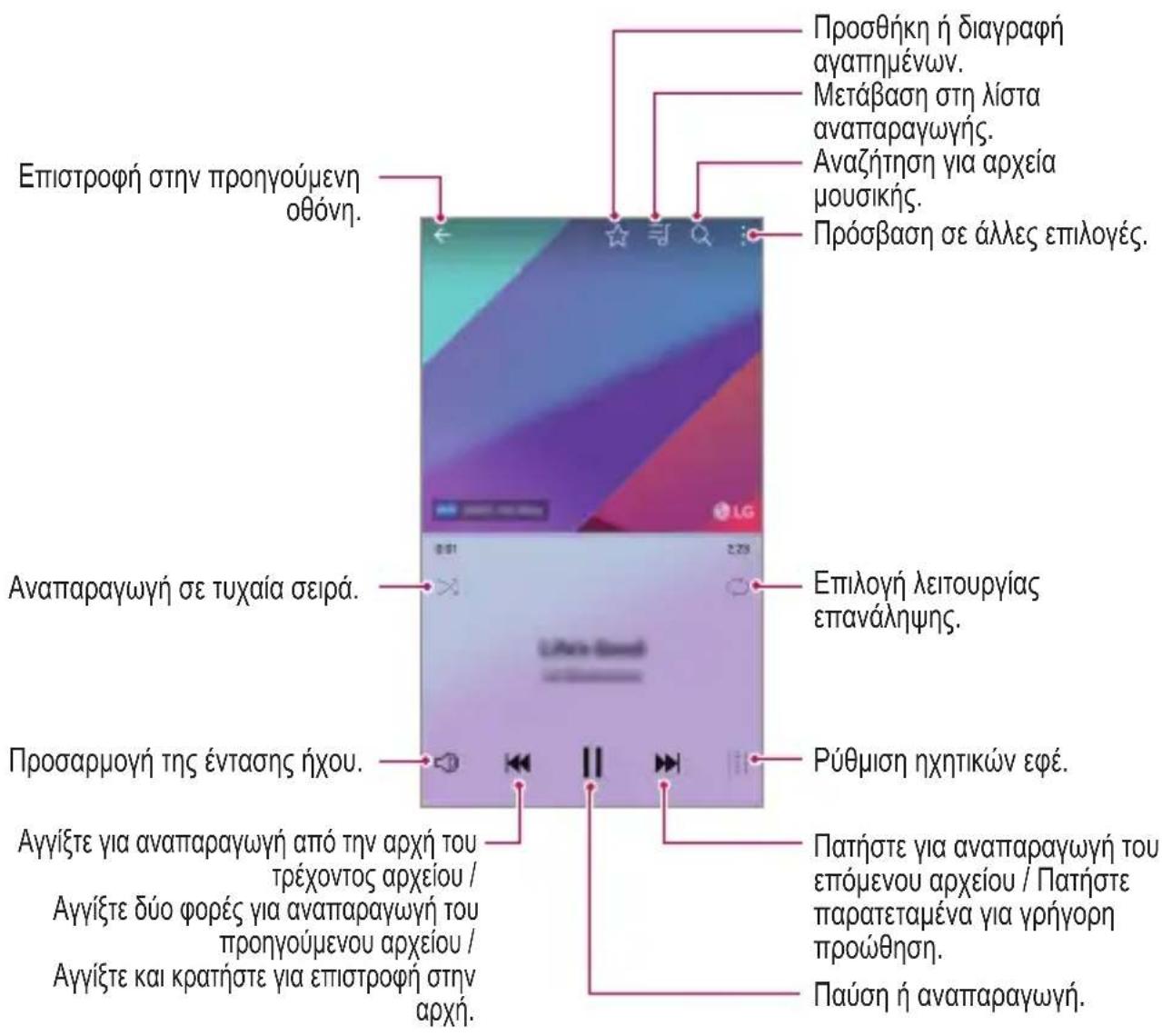

- Ορισμένες μορφές αρχείων ενδέχεται να μην υποστηρίζονται ανάλογα με το εγκατεστημένο λογισμικό.
- Αρχεία που υπερβαίνουν το επιτρεπόμενο όριο μεγέθους ενδέχεται να προκαλέσουν σφάλματα.
- Τα αρχεία μουσικής ενδέχεται να προστατεύονται από διεθνείς κατόχους πνευματικών δικαιωμάτων ή τους νόμους περί πνευματικών δικαιωμάτων. Για να αντιγράψετε κάποιο αρχείο μουσικής, μπορεί να χρειαστεί να λάβετε νόμιμη άδεια. Για να πραγματοποιήσετε λήψη ή αντιγραφή ενός αρχείου μουσικής, ελέγξτε πρώτα τη νομοθεσία περί πνευματικών δικαιωμάτων στη χώρα όπου βρίσκεστε.
- Αυτό το μοντέλο υποστηρίζει αναπαραγωγή ήχου Hi-Fi. Τα αρχεία ήχου Hi-Fi εμφανίζονται με το εικονίδιο Hi-Fi.
Αριθμομηχανή
Μπορείτε να χρησιμοποιήσετε δύο τύπους υπολογιστών: το απλό κομπιουτεράκι και τη μηχανική αριθμομηχανή.
1 Αγγίξτε διαδοχικά ○>Τα απαραίτητα>Αριθμομηχανή
2 Χρησιμοποιήστε το πληκτρολόγιο για να κάνετε έναν υπολογισμό.
• Για να χρησιμοποιήσετε τη μηχανική αριθμομηχανή, σύρετε το πράσινο ρυθμιστικό που βρίσκεται στη δεξιά πλευρά της οθόνης, στα αριστερά.
• Για να ξεκινήσετε έναν υπολογισμό από την αρχή, αγγίξτε και κρατήστε το κουμπί DEL.
LG Health
Επισκόπηση της εφαρμογής LG Health
Μπορείτε να διαχειριστείτε θέματα που αφορούν την υγεία σας και να υιοθετήσετε καλές συνήθειες σωματικής άσκησης παρακολουθώντας τις ασκήσεις που εκτελείτε.
Εισαγωγή στη χρήση της εφαρμογής LG Health
Μπορείτε να προσαρμόσετε τις ρυθμίσεις της εφαρμογής LG Health όταν εκκινείτε την εφαρμογή για πρώτη φορά μετά την επαναφορά της.
1 Αγγίξτε διαδοχικά ○>Τα απαραίτητα>LG Health.
2 Ακολουθήστε τις οδηγίες που εμφανίζονται στην οθόνη για να ολοκληρώσετε τη διαμόρφωση.
Χρήση της εφαρμογής LG Health
Στην εφαρμογή LG Health μπορείτε να δείτε βασικές πληροφορίες και να διαχειριστείτε το εύρος των πληροφοριών υγείας και φυσικής άσκησης.
1 Αγγίξτε διαδοχικά ○>Τα απαραίτητα>LG Health.
2 Διατίθενται οι παρακάτω επιλογές.
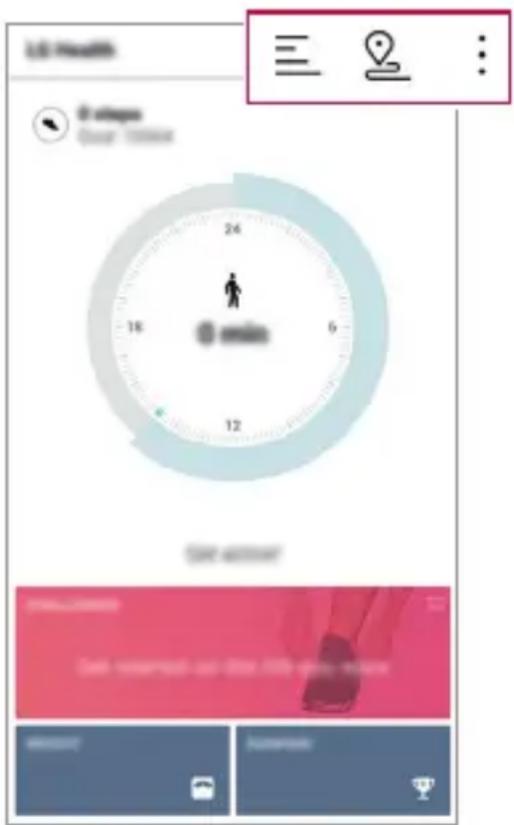
• Ξ: δείτε το αρχείο καταγραφής των σωματικών ασκήσεών σας τη συγκεκριμένη ημέρα που θέλετε να ελέγξετε.
• : ξεκινήστε να παρακολουθείτε μια άσκηση. Καταγράφεται η διαδρομή και η ένταση της σωματικής άσκησης για κάθε τύπο άσκησης που εκτελείτε.
• : ορίστε τους ημερήσιους στόχους σωματικής άσκησης, τις θερμίδες που θέλετε να καταναλώνετε και τα βήματα ή ορίστε διάφορες ρυθμίσεις στην εφαρμογή LG Health.

- Οι πληροφορίες σε θέματα υγείας που παρέχονται από την εφαρμογή LG Health προορίζονται για την ευκολία του χρήστη και δεν πρέπει να χρησιμοποιηθούν για την πρόληψη, τη θεραπεία και τη διάγνωση ασθενειών ή άλλων προβλημάτων ιατρικής φύσης.
- Η εφαρμογή LG Health ενδέχεται να διαφέρει ή να μην είναι διαθέσιμη, ανάλογα με τη χώρα και τον πάροχο υπηρεσιών. Οι λειτουργίες που διατίθενται για την εφαρμογή LG Health, καθώς και άλλες εφαρμογές που μπορούν να προστεθούν στην εφαρμογή LG Health, ενδέχεται να διαφέρουν ανάλογα με τη χώρα. Αυτό οφείλεται στους διαφορετικούς νόμους και κανονισμούς που ισχύουν.
Email - Παρουσίαση
Μπορείτε να καταχωρίσετε ένα λογαριασμό email στη συσκευή σας και, στη συνέχεια, μπορείτε να παρακολουθείτε και να στέλνετε email από τη συσκευή σας.

- Εάν χρησιμοποιείτε δεδομένα κινητής τηλεφωνίας, μπορεί να επιβαρυνθείτε με χρεώσεις για τη χρήση δεδομένων, ανάλογα με το πρόγραμμα χρεώσεων που έχετε επιλέξει. Για περισσότερες πληροφορίες, συμβουλευτείτε τον πάροχο υπηρεσιών.
Καταχώριση λογαριασμών email
'Отαν χρησιμοποιείτε την εφαρμογή email για πρώτη φορά, πρέπει να καταχωρίσετε τον λογαριασμό email σας.
1 Αγγίξτε διαδοχικά ○>Τα απαραίτητα >E-mail.
2 Επιλέξτε ένα πάροχο υπηρεσιών e-mail.
3 Εισαγάγετε τη διεύθυνση email σας και τον κωδικό πρόσβασης, και πατήστε ΕΠΟΜΕΝΟ για να καταχωρίσετε τον λογαριασμό σας.
• Για να καταχωρίσετε με μη αυτόματο τρόπο έναν λογαριασμό email, αγγίξτε MH AYTOMATH RYΘΜΙΣΗ (εάν κρίνεται απαραίτητο).
Διαχείριση λογαριασμών email
Για να δείτε ή να επεξεργαστείτε τις ρυθμίσεις για τον λογαριασμό email σας, πατήστε το κουμπί : >Ρυθμίσεις.
• Για να προσθέσετε έναν λογαριασμό, πατήστε Προσθήκη λογαριασμού.
• Για να διαγράψετε έναν λογαριασμό, πατήστε το κουμπί: >Κατάργηση λογαριασμού.
'Ανοιγμα άλλου λογαριασμού email
Εάν έχουν καταχωριστεί πολλοί λογαριασμοί email και θέλετε να δείτε έναν άλλο λογαριασμό, πατήστε το κουμπί ≡ και επιλέξτε τον άλλο λογαριασμό από τη λίστα.
'Ελεγχος email
1 Πατήστε το κουμπί και επιλέξτε ένα γραμματοκιβώτιο.
2 Επιλέξτε ένα email από τη λίστα email.
• Εμφανίζεται το μήνυμα email.
Αποστολή email
1 Πατήστε το κουμπί.
2 Συμπληρώστε τη διεύθυνση email του παραλήπτη.
3 Πληκτρολογήστε το θέμα και το κείμενο του μηνύματος.
• Για να επιουνάψετε αρχεία, πατήστε το κουμπίς.
• Για να αποκτήσετε πρόσβαση σε προαιρετικά στοιχεία μενού, πατήστε το κουμπί ⋮.
4 Πατήστε το κουμπί >να να στείλετε το email.
Ραδιόφωνο FM
Μπορείτε να ακούστε radióφωνο FM.
Αγγίξτε διαδοχικά ○>Τα απαραίτητα Ραδιόφωνο FM.

• Για να χρησιμοποιήσετε αυτήν την εφαρμογή, πρέπει πρώτα να συνδέσετε τα ακουστικά στη συσκευή. Τα ακουστικά λειτουργούν σαν κεραία radioφώνου.
• Αυτή η λειτουργία ενδέχεται να μην υποστηρίζεται σε ορισμένες περιοχές.
Διαχείριση αρχείων
Για τα αρχεία που έχουν αποθηκευτεί στη συσκευή σας ή στο cloud παρέχονται δυνατότητες προβολής και διαχείρισης.
1 Αγγίξτε διαδοχικά ○>Διαχείριση >Διαχείριση αρχείων.
2 Πατήστε το κουμπί και επιλέξτε την επιθυμητή τοποθεσία αποθήκευσης.
LG Friends Manager
Μπορείτε να συνδεθείτε σε συσκευές LG Friends και να τις διαχειριστείτε με ευκολία.
Αγγίξτε διαδοχικά ○>Διαχείριση >LG Friends Manager.

• Τα αξεσουάρ που διατίθενται με την επωνυμία LG Friends, είναι προαιρετικά.
• Για να αγοράσετε προαιρετικά αξεσουάρ, επικοινωνήστε με το Κέντρο εξυπηρέτησης πελατών της LG.
- Τα διαθέσιμα αξεσουάρ ενδέχεται να διαφέρουν, ανάλογα με την περιοχή ή τον πάροχο υπηρεσιών.
Λήψεις
Μπορείτε να προβάλλετε, να διαγράψετε ή να μοιραστείτε αρχεία που έχετε κατεβάσει από το Internet ή από τις εφαρμογές.
Αγγίξτε διαδοχικά ○>Διαχείριση >Λήψεις.
LG SmartWorld
Μπορείτε να κατεβάσετε μια μεγάλη γκάμα παιχνιδιών, ηχητικού περιεχομένου, εφαρμογών και γραμματοσειρών που παρέχονται από την LG Electronics.
Προσαρμόστε τη συσκευή ανάλογα με τις προτιμήσεις σας χρησιμοποιώντας τα θέματα της αρχικής οθόνης.

- Εάν χρησιμοποιείτε δεδομένα κινητής τηλεφωνίας, μπορεί να επιβαρυνθείτε με χρεώσεις για τη χρήση δεδομένων, ανάλογα με το πρόγραμμα χρεώσεων που έχετε επιλέξει.
- Αυτή η λειτουργία μπορεί να μην υποστηρίζεται, ανάλογα με την περιοχή ή τον πάροχο υπηρεσιών.
1 Αγγίξτε διαδοχικά ○>Υπηρεσίες>SmartWorld.
2 Πατήστε το κουμπί : >Λογαριασμοί LG και, στη συνέχεια, συνδεθείτε.
3 Επιλέξτε και πραγματοποιήστε λήψη των στοιχείων περιεχομένου της αρεσκείας σας.
Λήψη της εφαρμογής SmartWorld
Εάν η εφαρμογή SmartWorld δεν έχει εγκατασταθεί, ακολουθήστε αυτά τα βήματα για να την κατεβάσετε.
1 Αγγίξτε διαδοχικά ○>Ρυθμίσεις >Γενικές>Σχετικά με το τηλέφωνο >Κέντρο ενημέρωσης>Ενημέρωση εφαρμογής.
2 Από τη λίστα, επιλέξτε SmartWorld και πατήστε Λήψη.
RemoteCall Service
Μπορεί να γίνει απομακρυσμένη διάγνωση της συσκευής σας για την επίλυση των προβλημάτων. Αρχικά, καλέστε το Κέντρο εξυπηρέτησης πελατών της LG ακολουθώντας τα παρακάτω βήματα:

• Για να χρησιμοποιήσετε αυτήν τη λειτουργία, πρέπει πρώτα να συμφωνήσετε με τους όρους χρήσης της λειτουργίας.
- Εάν χρησιμοποιείτε δεδομένα κινητής τηλεφωνίας, μπορεί να επιβαρυνθείτε με χρεώσεις για τη χρήση δεδομένων, ανάλογα με το πρόγραμμα χρεώσεων που έχετε επιλέξει.
1 Αγγίξτε διαδοχικά ○>Υπηρεσίες>RemoteCall Service.
2 Πραγματοποιήστε κλήση προς το Κέντρο εξυπηρέτησης πελατών της LG.
3 Όταν απαντηθεί η κλήση, ακολουθήστε τις οδηγίες του συνεργάτη επισκευών για να εισαγάγετε έναν εξαψήφιο αριθμό.
- Εκτελείται απομακρυσμένη σύνδεση στη συσκευή σας και ξεκινάει η απομακρυσμένη υποστήριξη.
Εκπομπή κυψέλης
Μπορείτε να δείτε τις εκπομπές κειμένου σε πραγματικό χρόνο σε καταστάσεις έκτακτης ανάγκης, όπως τυφώνες, πλημμύρες και σεισμούς.
Αγγίξτε διαδοχικά ○>Υπηρεσίες Έκπομπή κυψέλης.
Μπορείτε να χρησιμοποιήσετε μια υπηρεσία κοινωνικής δικτύωσης για να ενημερώσετε, να προβάλετε και να κοινοποιήσετε δημοσιεύσεις, φωτογραφίες και βίντεο στις online επαφές σας.
Αγγίξτε διαδοχικά ○>Προτεινόμενη >Facebook.
Χρησιμοποιήστε κάποια υπηρεσία κοινωνικής δικτύωσης για να αποτυπώσετε και να κοινοποιήσετε τις φωτογραφίες και τα βίντεό σας. Επίσης, μπορείτε να εφαρμόσετε εφέ φίλτρων για να προσθέσετε μια πιο δημιουργική όψη και να κάνετε πιο ενδιαφέρουσες τις φωτογραφίες και τα βίντεό σας.
Αγγίξτε διαδοχικά ○>Προτεινόμενη Instagram.
Evernote
Μπορείτε να καταγράψετε και να συγκεντρώσετε σημαντικές πληροφορίες και, στη συνέχεια, να τις μοιραστείτε με άλλες συσκευές που υποστηρίζουν Evernote.
Αγγίξτε διαδοχικά ○>Προτεινόμενη Evernote.
Chrome
Μπορείτε να συνδεθείτε στο Chrome και να πραγματοποιήσετε εισαγωγή των δεδομένων από καρτέλες που είναι ανοιχτές, από σελιδοδείκτες και τη γραμμή διεύθυνσης από τον υπολογιστή στη συσκευή σας.
Εφαρμογές Google
Μπορείτε να χρησιμοποιήσετε εφαρμογές Google ορίζοντας ένα λογαριασμό Google. Όταν χρησιμοποιείτε μια εφαρμογή Google για πρώτη φορά, εμφανίζεται ένα παράθυρο καταχώρισης λογαριασμού Google. Εάν δεν έχετε λογαριασμό Google, δημιουργήστε έναν από τη συσκευή σας. Για λεπτομέρειες σχετικά με τη χρήση μιας εφαρμογής, συμβουλευτείτε τη Βοήθεια στην ίδια την εφαρμογή.

- Ορισμένες εφαρμογές ενδέχεται να μην λειτουργούν, ανάλογα με την περιοχή ή τον πάροχο υπηρεσιών.
'Εγγραφα
Μπορείτε να δημιουργήσετε έγγραφα ή να επεξεργαστείτε έγγραφα που έχουν δημιουργηθεί στο Internet από μια άλλη συσκευή. Μπορείτε να κάνετε κοινή χρήση και επεξεργασία έγγραφων με άλλους.
Google Drive
Μπορείτε να ανεβάσετε, να αποθηκεύσετε, να ανοίξετε, να μοιραστείτε και να οργανώσετε αρχεία από τη συσκευή σας. Οι εφαρμογές έχουν πρόσβαση σε αρχεία από οπουδήποτε, συμπεριλαμβανομένων περιβαλλόντων στο Internet και τοπικά.
Duo
Μπορείτε να κάνετε βιντεοκλήσεις με την οικογένειά σας, τους φίλους σας και όποιον χρησιμοποιεί την εφαρμογή.
Gmail
Μπορείτε να καταχωρίσετε τον λογαριασμό email Google στη συσκευή σας για να παρακολουθείτε τα email σας.
Χρησιμοποιήστε το Google για να αναζητήσετε ιστοσελίδες, εικόνες, νέα και άλλα πληκτρολογώντας ή εκφωνώντας λέξεις-κλειδιά.
Χάρτες
Μπορείτε να βρείτε την τρέχουσα θέση σας ή τη θέση μιας τοποθεσίας στον χάρτη. Μπορείτε να δείτε γεωγραφικές πληροφορίες.
Φωτογραφίες
Μπορείτε να δείτε ή να μοιραστείτε φωτογραφίες ή άλμπουμ που έχουν αποθηκευτεί στη συσκευή σας.
Ταινίες και TV Play
Χρησιμοποιήστε τον λογαριασμό σας Google για ενοικίαση ή αγορά ταινιών. Μπορείτε να αγοράσετε περιεχόμενο για αναπαραγωγή παντού.
Μουσική Play
Μπορείτε να αγοράσετε αρχεία μουσικής από το Play Store. και να πραγματοποιήσετε αναπαραγωγή των αρχείων μουσικής που είναι αποθηκευμένα στη συσκευή σας.
Υπολογιστικά φύλλα
Μπορείτε να δημιουργήσετε υπολογιστικά φύλλα ή να επεξεργαστείτε υπολογιστικά φύλλα που έχουν δημιουργηθεί στο Internet από μια άλλη συσκευή. Μπορείτε να κάνετε κοινή χρήση και επεξεργασία υπολογιστικών φύλλων με άλλους.
Παρουσιάσεις
Μπορείτε να δημιουργήσετε μια παρουσίαση ή να επεξεργαστείτε το περιεχόμενο μιας παρουσίασης που έχει δημιουργηθεί στο Internet από μια άλλη συσκευή. Μπορείτε να κάνετε κοινή χρήση και επεξεργασία του περιεχομένου παρουσιάσεων με άλλους.
YouTube
Μπορείτε να πραγματοποιήσετε αναζήτηση και αναπαραγωγή βίντεο.
Μπορείτε επίσης να ανεβάσετε βίντεο στο YouTube για να τα μοιραστείτε με άτομα σε όλο τον κόσμο.
In Apps
Χρησιμοποιήστε το In Apps στη συσκευή σας για να βρείτε περιεχόμενο: επαφές, μηνύματα, βίντεο και πολλά άλλα. Είναι επίσης ένας γρήγορος τρόπος για να βρίσκετε και να εκκινείτε εφαρμογές.
04
Ρυθμίσεις
Ρυθμίσεις
Μπορείτε να προσαρμόσετε τις ρυθμίσεις της συσκευής σύμφωνα με τις προτιμήσεις σας.
Πατήστε το κουμπί ○>Ρυθμίσεις.

• Πατήστε το κουμπος και εισαγάγετε μια λέξη κλειδί στο πλαίσιο αναζήτησης για να αποκτήσετε πρόσβαση σε κάποιο στοιχείο ρύθμισης.
- Πατήστε το κουμπί: για να αλλάξετε τη λειτουργία προβολής. Στο πλαίσιο αυτού του εγχειριδίου χρήσης, θεωρείται ότι χρησιμοποιείτε την Προβολή καρτέλας.
Δίκτυα
Wi-Fi
Μπορείτε να συνδεθείτε με κοντινές συσκευές μέσω δικτύου Wi-Fi.
Σύνδεση σε δίκτυο Wi-Fi
1 Στην οθόνη ρυθμίσεων, πατήστε Δίκτυα > Wi-Fi.
2 Αγγίξτε το κουμπί για ενεργοποίηση.
• Τα διαθέσιμα δίκτυα Wi-Fi εμφανίζονται αυτόματα.
3 Επιλέξτε ένα δίκτυο.
- Μπορεί να χρειαστεί να εισαγάγετε τον κωδικό πρόσβασης του δικτύου Wi-Fi.
Η συσκευή παραλείπει αυτήν τη διαδικασία για δίκτυα στα οποία είχε συνδεθεί στο παρελθόν Wi-Fi. Εάν δεν θέλετε να συνδεθείτε αυτόματα σε ένα συγκεκριμένο δίκτυο Wi-Fi, πατήστε παρατεταμένα αυτό το δίκτυο και, έπειτα, πατήστε Παράβλεψη δικτύου.
Ρυθμίσεις δικτύου Wi-Fi
Στην οθόνη ρυθμίσεων, πατήστε Δίκτυα >Wi-Fi.
- Μετάβαση σε δίκτυο κινητής τηλεφωνίας: εάν η λειτουργία της σύνδεσης δεδομένων κινητής τηλεφωνίας είναι ενεργοποιημένη, αλλά η συσκευή δεν μπορεί να συνδεθεί στο Internet μέσω της σύνδεσης Wi-Fi, η συσκευή συνδέεται αυτόματα στο Internet μέσω της σύνδεσης δεδομένων κινητής τηλεφωνίας.
• : Προσαρμόστε τις ρυθμίσεις του δικτύου Wi-Fi.
Wi-Fi Direct
Μπορείτε να συνδέσετε τη συσκευή σας σε άλλες συσκευές που υποστηρίζουν Wi-Fi Direct για απευθείας κοινή χρήση δεδομένων με αυτές. Δεν είναι απαραίτητη η χρήση σημείου πρόσβασης. Μπορείτε να συνδεθείτε με περισσότερες από δύο συσκευές χρησιμοποιώντας Wi-Fi Direct.
1 Στην οθόνη ρυθμίσεων, πατήστε Δίκτυα > Wi-Fi > : > Wi-Fi για προχωρημένους > Wi-Fi Direct.
- Οι κοντινές συσκευές που υποστηρίζουν Wi-Fi Direct εμφανίζονται αυτόματα.
2 Επιλέξτε μια συσκευή.
- Σύνδεση πραγματοποιείται όταν η συσκευή αποδεχτεί το αίτημα σύνδεσης.

- Η μπαταρία ενδέχεται να εξαντληθεί γρηγορότερα όταν χρησιμοποιείται Wi-Fi Direct.
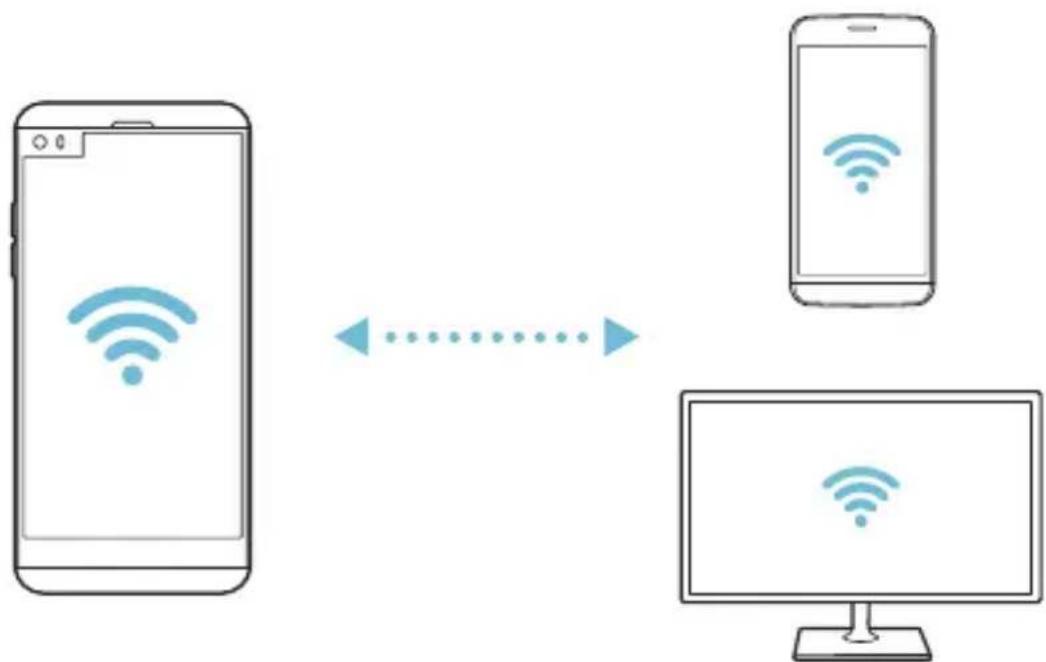
flowchart
graph LR
    A["Smartphone"] -->|Wireless Signal| B["Mobile Device"]
    B -->|Wireless Signal| C["Desktop"]
Bluetooth
Μπορείτε να συνδέσετε τη συσκευή σας σε κοντινές συσκευές που υποστηρίζουν Bluetooth για ανταλλαγή δεδομένων με αυτές. Συνδέστε τη συσκευή σας σε ένα ακουστικό και ένα πληκτρολόγιο με δυνατότητα Bluetooth. Έτσι ο έλεγχος της συσκευής θα είναι ευκολότερος.
Ζεύξη με άλλη συσκευή
1 Στην οθόνη ρυθμίσεων, πατήστε Δίκτυα > Bluetooth.
2 Αγγίξτε το κουμπί για ενεργοποίηση.
• Οι διαθέσιμες συσκευές εμφανίζονται αυτόματα.
• Για να ανανεώσετε τη λίστα συσκευών, πατήστε ΑΝΑΖΗΤΗΣΗ.

• Μόνο οι συσκευές που έχουν οριστεί ως ορατές εμφανίζονται στη λίστα.
3 Επιλέξτε μια συσκευή από τη λίστα.
4 Ακολουθήστε τις οδηγίες που εμφανίζονται στην οθόνη για να πραγματοποιήσετε έλεγχο ταυτότητας.

- Αυτό το βήμα παραλείπεται για συσκευές στις οποίες έχει υπάρξει πρόσβαση στο παρελθόν.
Αποστολή δεδομένων μέσω Bluetooth
1 Επιλέξτε ένα αρχείο.
• Μπορείτε να στείλετε αρχεία πολυμέσων ή στοιχεία επαφών.
2 Πατήστε Bluetooth.
3 Επιλέξτε μια συσκευή προορισμού για το αρχείο.
• Το αρχείο αποστέλλεται μόλις γίνει αποδεκτό από τη συσκευή προορισμού.

- Οι διαδικασίες κοινής χρήσης αρχείων ενδέχεται να διαφέρουν ανάλογα με το αρχείο.
Δεδομένα κινητής τηλεφωνίας
Μπορείτε να ενεργοποιήσετε ή να απενεργοποιήσετε τα δεδομένα κινητής τηλεφωνίας. Μπορείτε επίσης να διαχειριστείτε τη χρήση δεδομένων κινητής τηλεφωνίας.
Ενεργοποίηση δεδομένων κινητής τηλεφωνίας
1 Στην οθόνη ρυθμίσεων, πατήστε Δίκτυα > Δεδομένα κινητής τηλεφωνίας.
2 Αγγίξτε το κουμπί για ενεργοποίηση.
Προσαρμογή των ρυθμίσεων δεδομένων κινητής τηλεφωνίας
1 Στην οθόνη ρυθμίσεων, πατήστε Δίκτυα > Δεδομένα κινητής τηλεφωνίας.
2 Προσαρμόστε τις παρακάτω ρυθμίσεις:
• Δεδομένα κινητής τηλεφωνίας: ρύθμιση για χρήση συνδέσεων δεδομένων σε κινητά δίκτυα.
- Περιορισμός χρήσης μετάδοσης δεδομένων: θέστε ένα όριο για τη χρήση δεδομένων κινητής τηλεφωνίας. Σε περίπτωση που φτάσετε αυτό το όριο, δεν θα επιτρέπεται πλέον η χρήση δεδομένων κινητής τηλεφωνίας.
• : προσαρμογή των ρυθμίσεων δεδομένων κινητής τηλεφωνίας.
Ρυθμίσεις κλήσεων
Μπορείτε να προσαρμόσετε τις ρυθμίσεις κλήσεων, όπως για τις φωνητικές κλήσεις και τις επιλογές διεθνών κλήσεων.

- Ορισμένες λειτουργίες ενδέχεται να μην υποστηρίζονται, ανάλογα με την περιοχή ή τον πάροχο υπηρεσιών.
1 Στην οθόνη ρυθμίσεων, πατήστε Δίκτυα > Ρυθμίσεις κλήσεων.
2 Προσαρμόστε τις ρυθμίσεις.
Κοινή χρήση & σύνδεση
NFC
Μπορείτε να χρησιμοποιήσετε τη συσκευή ως μια κάρτα για τα μέσα μαζικής μεταφοράς ή ως πιστωτική κάρτα. Επίσης, μπορείτε να κοινοποιήσετε δεδομένα σε άλλες συσκευές.
1 Στην οθόνη ρυθμίσεων, πατήστε Δίκτυα > Κοινή χρήση & σύνδεση > NFC.
2 Αγγίξτε το κουμπί για ενεργοποίηση.
- Αγγίξτε τη συσκευή σας με άλλη συσκευή που υποστηρίζει NFC για ανταλλαγή δεδομένων.

- Η κεραία NFC μπορεί να βρίσκεται σε διαφορετικό σημείο ανάλογα με τον τύπο συσκευής. Για λεπτομέρειες σχετικά με την περιοχή της κεραίας NFC, ανατρέξτε στην ενότητα Επισκόπηση στοιχείων.
Android Beam
Μπορείτε να ανταλλάξετε αρχεία αγγίζοντας το πίσω μέρος της συσκευής σε άλλη συσκευή. Μπορείτε επίσης να ανταλλάξετε αρχεία, όπως μουσική, βίντεο ή επαφές, και να ανοίξετε μια ιστοσελίδα ή να ξεκινήσετε μια εφαρμογή από την άλλη συσκευή.
1 Στην οθόνη ρυθμίσεων, πατήστε Δίκτυα > Κοινή χρήση & σύνδεση > Android Beam.
2 Αγγίξτε το πίσω μέρος της συσκευής με την άλλη συσκευή.

- Η κεραία NFC μπορεί να βρίσκεται σε διαφορετικό σημείο ανάλογα με τον τύπο συσκευής.
Κοινή Χρήση Αρχείου
Μπορείτε να στείλετε ή να λάβετε αρχεία ανάμεσα στη συσκευή σας και σε άλλη συσκευή ή tablet της LG.

• Για περισσότερες λεπτομέρειες, ανατρέξτε στην ενότητα Αποστολή ή λήψη αρχείων
1 Στην οθόνη ρυθμίσεων, πατήστε Δίκτυα > Κοινή χρήση & σύνδεση > Κοινή Χρήση Αρχείου.
2 Προσαρμόστε τις παρακάτω ρυθμίσεις:
• Q8: για να αλλάξετε το όνομα της συσκευής.
- Αποθήκευση σε: ορίστε τον φάκελο προορισμού για την αποθήκευση των αρχείων που αποστέλλονται από άλλες συσκευές.
- Κοινή Χρήση Αρχείου: για να επιτρέψετε τη λήψη αρχείων που αποστέλλονται από άλλες συσκευές.
- SmartShare Beam: για να μοιραστείτε αρχεία με άλλες συσκευές μέσω του SmartShare Beam.
- Βοήθεια: μπορείτε να δείτε τη βοήθεια για την κοινοποίηση αρχείων.
Διακομιστής πολυμέσων
Μπορείτε να μοιραστείτε περιεχόμενο πολυμέσων στη συσκευή σας με κοντινές συσκευές που υποστηρίζουν DLNA.
1 Στην οθόνη ρυθμίσεων, πατήστε Δίκτυα > Κοινή χρήση & σύνδεση > Διακομιστής πολυμέσων.
2 Προσαρμόστε τις παρακάτω ρυθμίσεις:
- Κοινή χρήση περιεχομένου: μοιραστείτε περιεχόμενο που βρίσκεται στη συσκευή σας με άλλες κοντινές συσκευές.
• Q8: ορίστε το όνομα της συσκευής σας
• Το περιεχόμενό μου σε κοινή χρήση: επιλέξτε τον τύπο του περιεχομένου πολυμέσων που θα μοιράζεστε με άλλες συσκευές. - Εξουσιοδοτημένες συσκευές: δείτε μια λίστα με τις συσκευές που επιτρέπεται να έχουν πρόσβαση στο περιεχόμενο της συσκευής σας.
- Μη-εγκεκριμένες συσκευές: δείτε μια λίστα με τις συσκευές που δεν επιτρέπεται να έχουν πρόσβαση στο περιεχόμενο της συσκευής σας.
Κοινή χρήση οθόνης
Μπορείτε να αναπαραγάγετε την οθόνη και τον ήχο της συσκευής σε μια διαφορετική συσκευή, όπως μια τηλεόραση, που υποστηρίζει τη λειτουργία Miracast.
1 Στην οθόνη ρυθμίσεων, πατήστε Δίκτυα > Κοινή χρήση & σύνδεση > Κοινή χρήση οθόνης.
2 Αγγίξτε το κουμπί για ενεργοποίηση.
3 Επιλέξτε μια συσκευή από τη λίστα των κοντινών συσκευών.
- Εάν η συσκευή που θέλετε δεν εμφανίζεται, πατήστε ΑΝΑΖΗΤΗΣΗ για να ανανεώσετε τη λίστα. - Αφού επιτευχθεί σύνδεση, στη συσκευή θα εμφανιστεί η οθόνη του τηλεφώνου σας.

- Η εφαρμογή κοινής χρήσης οθόνης απενεργοποιείται αυτόματα εάν δεν υπάρχει κοντά συσκευή συμβατή με τη δυνατότητα κοινής χρήσης.
LG AirDrive
Μπορείτε να χρησιμοποιήσετε τον λογαριασμό σας LG για να διαχειριστείτε τα αρχεία που έχετε αποθηκεύσει στη συσκευή μέσω υπολογιστή. Δεν είναι απαραίτητη η σύνδεση USB.
1 Στην οθόνη ρυθμίσεων, πατήστε Δίκτυα > Κοινή χρήση & σύνδεση > LG AirDrive.
2 Χρησιμοποιήστε έναν μόνο λογαριασμό LG να συνδεθείτε στο LG Bridge στον υπολογιστή και το LG AirDrive στη συσκευή.
- Μπορείτε να κατεβάσετε το λογισμικό LG Bridge από τη διεύθυνση www.lg.com.
3 Διαχειριστείτε από τον υπολογιστή τα αρχεία που βρίσκονται στη συσκευή.
Εκτύπωση
Μπορείτε να συνδέσετε τη συσκευή σας σε έναν εκτυπωτή Bluetooth και να εκτυπώσετε τις φωτογραφίες ή τα έγγραφα που έχουν αποθηκευτεί στη συσκευή.
1 Στην οθόνη ρυθμίσεων, πατήστε Δίκτυα > Κοινή χρήση & σύνδεση > Εκτύπωση.

- Εάν ο εκτυπωτής που θέλετε δεν περιλαμβάνεται στη λίστα, εγκαταστήστε το πρόγραμμα οδήγησης του εκτυπωτή κατεβάζοντάς το από το κατάστημα εφαρμογών.
2 Αγγίξτε το κουμπί για ενεργοποίηση.
3 Επιλέξτε έναν εκτυπωτή από την οθόνη λίστας εκτυπωτών.
• Για να προσθέσετε έναν εκτυπωτή, πατήστε το κουμπί: >Προσθήκη εκτυπωτών.
• Για να αναζητήσετε ένα όνομα εκτυπωτή, πατήστε το κουμπί: >Αναζήτ.
• Πατήστε το κουμπί: >Ρυθμίσεις στην οθόνη λίστας εκτυπωτών.
4 Επιλέξτε ένα αρχείο και πατήστε το κουμπί : >Εκτύπωση.
• Το έγγραφο εκτυπώνεται.

- Εάν δεν έχετε λογαριασμό Google, πατήστε ΠΡΟΣΘΗΚΗ ΛΟΓΑΡΙΑΣΜΟΥ για να δημιουργήσετε έναν.
Tethering
Σύνδεση μέσω κινητής συσκευής με USB
Μπορείτε να συνδέσετε τη συσκευή σε άλλη συσκευή μέσω USB για κοινή χρήση δεδομένων κινητής τηλεφωνίας.
1 Συνδέστε τη συσκευή σας με άλλες συσκευές μέσω καλωδίου USB.
2 Στην οθόνη ρυθμίσεων, αγγίξτε Δίκτυα > Tethering > Σύνδεση μέσω κινητής συσκευής με USB και έπειτα αγγίξτε το κουμπί για ενεργοποίηση.

- Για αυτήν την επιλογή χρησιμοποιούνται δεδομένα κινητής τηλεφωνίας και μπορεί να επιβαρυνθείτε με χρεώσεις για τη χρήση δεδομένων, ανάλογα με το πρόγραμμα χρεώσεων που έχετε επιλέξει. Για περισσότερες πληροφορίες, συμβουλευτείτε τον πάροχο υπηρεσιών.
• Για σύνδεση σε υπολογιστή, κατεβάστε το πρόγραμμα οδήγησης USB από την τοποθεσία www.lg.com και εγκαταστήστε το στον υπολογιστή. - Δεν είναι δυνατή η αποστολή ή η λήψη αρχείων μεταξύ της συσκευής σας και ενός υπολογιστή όταν είναι ενεργοποιημένη η σύνδεση USB. Απενεργοποιήστε τη σύνδεση USB για την αποστολή ή λήψη αρχείων.
• Τα λειτουργικά συστήματα που υποστηρίζουν αυτόν τον τύπο σύνδεσης είναι τα Windows XP ή μεταγενέστερη έκδοση, ή το Linux.
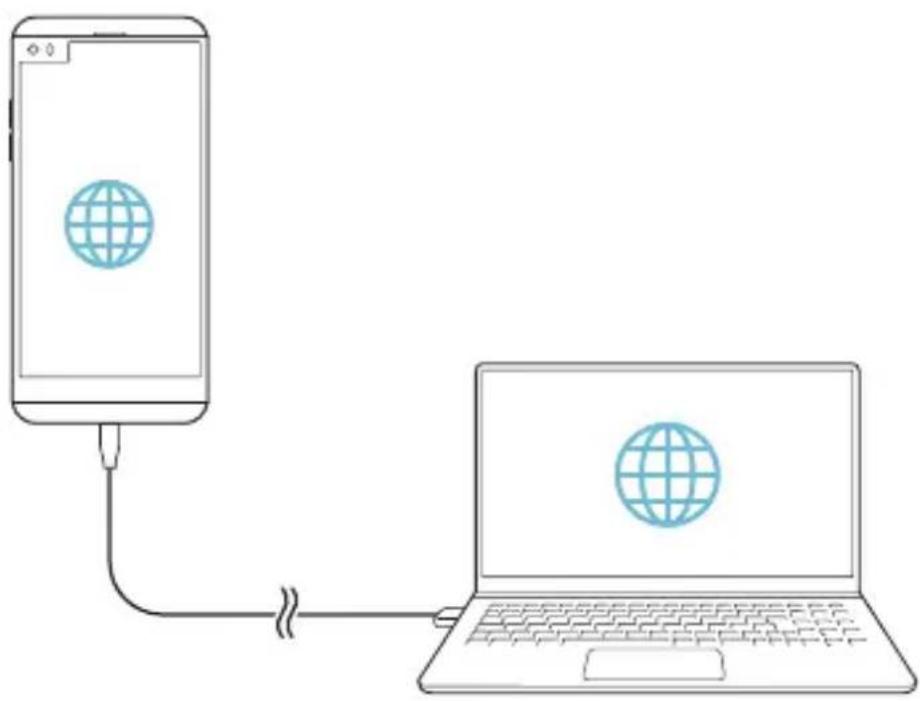
Φορητό σημείο πρόσβασης Wi-Fi
Μπορείτε να ορίσετε τη συσκευή ως ασύρματο δρομολογητή, έτσι ώστε οι άλλες συσκευές να μπορούν να συνδεθούν στο Internet χρησιμοποιώντας τα δεδομένα κινητής τηλεφωνίας της συσκευής σας.
1 Στην οθόνη ρυθμίσεων, αγγίξτε Δίκτυα > Tethering > Φορητό σημείο πρόσβασης Wi-Fi και έπειτα αγγίξτε το κουμπί για ενεργοποίηση.
2 Αγγίξτε Ρύθμιση φορητού σημείου πρόσβασης Wi-Fi και καταχωρίστε το αναγνωριστικό και τον κωδικό πρόσβασης του Όνομα Wi-Fi (SSID).
3 Ενεργοποιήστε το Wi-Fi στην άλλη συσκευή και επιλέξτε το όνομα του δικτύου της συσκευής στη λίστα Wi-Fi.
4 Πληκτρολογήστε τον κωδικό πρόσβασης δικτύου.

- Για αυτήν την επιλογή χρησιμοποιούνται δεδομένα κινητής τηλεφωνίας και μπορεί να επιβαρυνθείτε με χρεώσεις για τη χρήση δεδομένων, ανάλογα με το πρόγραμμα χρεώσεων που έχετε επιλέξει. Για περισσότερες πληροφορίες, συμβουλευτείτε τον πάροχο υπηρεσιών.
- Μπορείτε να βρείτε περισσότερες πληροφορίες σε αυτόν τον ιστότοπο: http://www.android.com/tether#wifi
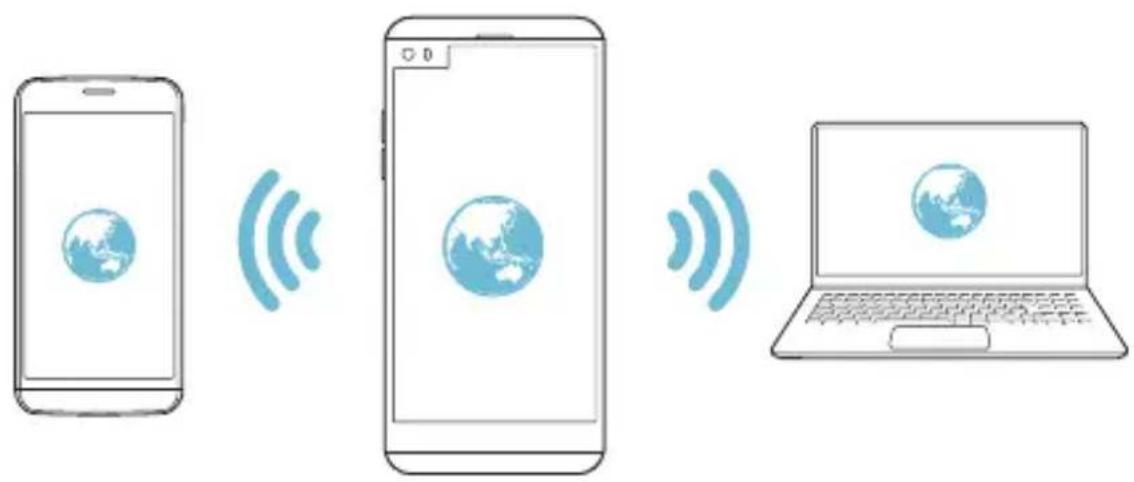
Μια συνδεδεμένη με Bluetooth συσκευή μπορεί να συνδεθεί στο Internet χρησιμοποιώντας τα δεδομένα κινητής τηλεφωνίας της συσκευής σας.
1 Στην οθόνη ρυθμίσεων, αγγίξτε Δίκτυα > Tethering > Bluetooth tethering
και έπειτα αγγίξτε το κουμπί για ενεργοποίηση.
2 Ενεργοποιήστε το Bluetooth και στις δύο συσκευές, και πραγματοποιήστε ζεύξη.

- Για αυτήν την επιλογή χρησιμοποιούνται δεδομένα κινητής τηλεφωνίας και μπορεί να επιβαρυνθείτε με χρεώσεις για τη χρήση δεδομένων, ανάλογα με το πρόγραμμα χρεώσεων που έχετε επιλέξει. Για περισσότερες πληροφορίες, συμβουλευτείτε τον πάροχο υπηρεσιών.
- Μπορείτε να βρείτε περισσότερες πληροφορίες σε αυτόν τον ιστότοπο: http://www.android.com/tether#Bluetooth_tethering
Βοήθεια
Μπορείτε να προβάλετε τη βοήθεια σχετικά με τη χρήση συνδέσεων και hotspot.
Στην οθόνη ρυθμίσεων, πατήστε Δίκτυα > Tethering > Βοήθεια.
Περισσότερα
Λειτουργία πτήσης
Μπορείτε να απενεργοποιήσετε τις λειτουργίες κλήσης και δεδομένων κινητής τηλεφωνίας. Όταν αυτή η λειτουργία είναι ενεργοποιημένη, οι λειτουργίες που δεν απαιτούν τη χρήση δεδομένων, όπως παιχνίδια και αναπαραγωγή μουσικής, παραμένουν διαθέσιμες.
1 Στην οθόνη ρυθμίσεων, πατήστε Δίκτυα > Περισσότερα > Λειτουργία πτήσης.
2 Πατήστε ΕΝΕΡΓΟΠΟΙΗΣΗ στην οθόνη επιβεβαίωσης.
Δίκτυα κινητής τηλεφωνίας
Μπορείτε να προσαρμόσετε τις ρυθμίσεις δικτύων κινητής τηλεφωνίας.
1 Στην οθόνη ρυθμίσεων, πατήστε Δίκτυα > Περισσότερα > Δίκτυα κινητής τηλεφωνίας.
2 Προσαρμόστε τις παρακάτω ρυθμίσεις:
- Δεδομένα κινητής τηλεφωνίας: για ενεργοποίηση ή απενεργοποίηση των δεδομένων κινητής τηλεφωνίας.
• Περιαγωγή δεδομένων: για περιήγηση στο Internet, χρήση email, μηνύματα πολυμέσων και άλλες υπηρεσίες δεδομένων στο εξωτερικό.
• Λειτουργία δικτύου: για επιλογή δικτύου. - Ονόματα σημείου πρόσβασης: για εμφάνιση ή αλλαγή του σημείου πρόσβασης για τη χρήση υπηρεσιών δεδομένων κινητής τηλεφωνίας. Για να αλλάξετε το σημείο πρόσβασης, επιλέξτε ένα στοιχείο από τη λίστα σημείων πρόσβασης.
- Εταιρείες δικτύου: για αναζήτηση παρόχων δικτύου και αυτόματη σύνδεση σε κάποιο δίκτυο.
VPN
Μπορείτε να συνδεθείτε σε ένα ασφαλές εικονικό δίκτυο, π.χ. σε ένα εσωτερικό εταιρικό δίκτυο. Μπορείτε επίσης να διαχειριστείτε τα συνδεδεμένα εικονικά ιδιωτικά δίκτυα.
Προσθήκη VPN
1 Στην οθόνη ρυθμίσεων, πατήστε Δίκτυα > Περισσότερα > VPN.
2 Αγγίξτε Προσθήκη VPN.

- Αυτή η λειτουργία είναι διαθέσιμη μόνο εφόσον είναι ενεργοποιημένη η λειτουργία κλειδώματος οθόνης. Εάν η λειτουργία κλειδώματος οθόνης είναι απενεργοποιημένη, εμφανίζεται μια οθόνη ειδοποίησης. Στην οθόνη ειδοποίησης αγγίξτε ΡΥΘΜΙΣΕΙΣ και ενεργοποιήστε τη λειτουργία κλειδώματος οθόνης. Για περισσότερες λεπτομέρειες, ανατρέξτε στην ενότητα Ρύθμιση κλειδώματος οθόνης
3 Εισαγάγετε τα στοιχεία VPN και πατήστε ΑΠΟΘΗΚΕΥΣΗ.
Διαμόρφωση των ρυθμίσεων VPN
1 Στη λίστα VPN, επιλέξτε ένα VPN.
2 Εισαγάγετε τα στοιχεία λογαριασμού χρήστη VPN και πατήστε ΣΥΝΔΕΣΗ.
• Για να αποθηκεύσετε τα στοιχεία του λογαριασμού, επιλέξτε το πλαίσιο ελέγχου Αποθήκευση στοιχείων λογαριασμού.
'Ηχος & ειδοποίηση
Μπορείτε να προσαρμόσετε τις ρυθμίσεις ήχου, δόνησης και ειδοποιήσεων.
Στην οθόνη ρυθμίσεων, πατήστε Ήχος & ειδοποίηση και προσαρμόστε τις παρακάτω ρυθμίσεις:
- Ηχητικά προφίλ: αλλάξτε τη λειτουργία ήχου σε Ηχος, Μόνο δόνηση, ή Σίγαση.
• Ενταση: ρύθμιση της έντασης ήχου για τα διάφορα στοιχεία. - Ηχος κλήσης: επιλέξτε έναν ήχο κλήσης για εισερχόμενες κλήσεις. Προσθέστε ή διαγράψτε ήχους κλήσης.
- Ringtone ID: δημιουργεί έναν ήχο κλήσης για μια εισερχόμενη κλήση από μια συγκεκριμένη επαφή.
• Ενταση δόνησης: προσαρμόστε την ένταση της δόνησης. - Ηχος με δόνηση: ρυθμίστε τη συσκευή για δόνηση και αναπαραγωγή ήχου κλήσης ταυτόχρονα.
- Τύπος δόνησης: μπορείτε να επιλέξετε τον τύπο δόνησης που θα ενεργοποιείται κατά τη λήψη κλήσεων.
- Μην ενοχλείτε: ορίστε την ώρα, τη διάρκεια και τον τύπο εφαρμογής για τα οποία θα λαμβάνετε μηνύματα ειδοποίησης. Μπορείτε να λαμβάνετε μηνύματα ειδοποιήσεων μόνο σε συγκεκριμένες ημέρες της εβδομάδας.
- Κλείδωμα οθόνης: επιλέξτε να εμφανίζεται ή να μην εμφανίζεται ένα μήνυμα ειδοποίησης στην οθόνη κλειδώματος. Επίσης, μπορείτε να αποκρύψετε απόρρητες πληροφορίες.
- Εφαρμογές: επιλέξτε τις εφαρμογές που διαθέτουν τη δυνατότητα να εμφανίζουν τα μηνύματα ειδοποιήσεών τους στην οθόνη και ορίστε τις προτεραιότητες αυτών των εφαρμογών σε σχέση με τα μηνύματα ειδοποίησης.
• Hi-Fi Quad DAC: Συνδεθείτε σε ακουστικά, ηχεία ή άλλες εξωτερικές συσκευές ήχου και χρησιμοποιείστε τις ως Hi-Fi Quad DAC.
• Περισσότερα >Ηχος ειδοποιήσεων: επιλέξτε έναν ήχο ειδοποίησης.
Ορίστε ένα μουσικό κομμάτι που έχει αποθηκευτεί στη συσκευή ως ήχο ειδοποίησης.
• Περισσότερα Δόνηση κατά το πάτημα: ορίστε τη συσκευή να δονείται όταν αγγίζετε ορισμένα στοιχεία στην οθόνη.
• Περισσότερα Ηχητικά εφέ: επιλέξτε το ηχητικό εφέ που θα ακούγεται όταν πατάτε το πληκτρολόγιο κλήσης ή το πληκτρολόγιο, όταν
ενεργοποιείτε μια επιλογή, ή όταν κλειδώνετε ή ξεκλειδώνετε την οθόνη.
• Περισσότερα Ειδοποιήσεις μηνυμάτων/φωνητικών κλήσεων: Ορίστε
τη συσκευή να εκφωνεί τα στοιχεία του ατόμου που καλεί ή το περιεχόμενο των μηνυμάτων.
Προβολή
Μπορείτε να προσαρμόσετε λεπτομερείς ρυθμίσεις για κάθε τύπο οθόνης.
Στην οθόνη ρυθμίσεων, πατήστε Προβολή και προσαρμόστε τις παρακάτω ρυθμίσεις:
- Second screen: Εξατομικεύστε τις ρυθμίσεις και τις επιλογές για τη Second screen. Για λεπτομέρειες, ανατρέξτε στην ενότητα Second screen.
- Αρχική οθόνη: προσαρμόστε τις ρυθμίσεις για την αρχική οθόνη. Για περισσότερες λεπτομέρειες, ανατρέξτε στην ενότητα Ρυθμίσεις αρχικής οθόνης.
- Κλείδωμα οθόνης: διαμορφώστε τις ρυθμίσεις της οθόνης κλειδώματος. Για περισσότερες λεπτομέρειες, ανατρέξτε στην ενότητα Ρυθμίσεις οθόνης κλειδώματος.
• Θέμα: επιλέξτε ένα θέμα οθόνης για τη συσκευή σας.
- Πλήκτρα αφής αρχικής οθόνης: αλλάξτε τη διάταξη των κουμπιών αφής στην αρχική οθόνη ή αλλάξτε τα χρώματα φόντου.
• Τύπος γραμματοσειράς: αλλάξτε τη γραμματοσειρά.
- Μέγεθος γραμματοσειράς: αλλάξτε το μέγεθος της γραμματοσειράς.
- Εντονο κειμενο: επιλέξτε έντονη γραφή για το κείμενο στην οθόνη.
- Φωτεινότητα: χρησιμοποιήστε τη γραμμή κύλισης για να αλλάξετε τη φωτεινότητα της οθόνης της συσκευής. Για να ρυθμίσετε αυτόματα τη φωτεινότητα της οθόνης ανάλογα με την ένταση του φωτισμού περιβάλλοντος, αγγίξτε την επιλογή Αυτόματο.
• Αυτόματο: ρυθμίστε τη συσκευή έτσι ώστε η φωτεινότητα της οθόνης να ρυθμίζεται αυτόματα σύμφωνα με την ένταση φωτός του περιβάλλοντος.
- Άνετη προβολή: ρυθμίστε τη συσκευή έτοι ώστε να μειώσετε την ποσότητα του μπλε φωτός στην οθόνη και να περιορίσετε την καταπόνηση των ματιών.
- Αυτόματη περιστροφή οθόνης: να περιστρέφεται αυτόματα η οθόνη ανάλογα με τον προσανατολισμό της συσκευής.
- Λήξη χρονικού ορίου οθόνης: να απενεργοποιείται αυτόματα η συσκευή όταν παραμένει σε αδράνεια για ένα καθορισμένο χρονικό διάστημα.
• Περισσότερα Μέγεθος οθόνης: Μεγεθύνετε ή σμικρύνετε την οθόνη.
• Περισσότερο Ενεργοποίηση οθόνης: ενεργοποιήστε ή απενεργοποιήστε την οθόνη πατώντας πάνω της δύο φορές.
- Περισσότερα Προφύλαξη οθόνης: να εμφανίζεται προφύλαξη οθόνης όταν η συσκευή έχει συνδεθεί στη βάση ή τον φορτιστή. Επιλέξτε τον τύπο προφύλαξης οθόνης που θέλετε να εμφανίζεται.
- Περισσότερα Βαθμονόμηση αισθητήρα κίνησης: Διορθώστε τη γωνία και την ταχύτητα του αισθητήρα κίνησης για να βελτιώσετε την ακρίβεια κλίσης και την ταχύτητα του αισθητήρα.
Γενικές
Γλώσσα & πληκτρολόγιο
Μπορείτε να προσαρμόσετε τις ρυθμίσεις γλώσσας και πληκτρολογίου για τη συσκευή σας.
1 Στην οθόνη ρυθμίσεων, πατήστε Γενικές > Γλώσσα & πληκτρολόγιο.
2 Προσαρμόστε τις παρακάτω ρυθμίσεις:
• Γλώσσα: επιλέξτε γλώσσα για τη συσκευή.
- Τρέχον πληκτρολόγιο: Δείτε ποιο πληκτρολόγιο χρησιμοποιείται την εκάστοτε στιγμή. Επιλέξτε ένα πληκτρολόγιο που θα χρησιμοποιείται για την εισαγωγή κειμένου.
• Πληκτρολόγιο LG: προσαρμόστε τις ρυθμίσεις του πληκτρολογίου LG.
- Φωνητική πληκτρολόγηση Google: διαμορφώστε τις επιλογές για υπαγόρευση κειμένου από το Google.z
- Μετατροπή κειμένου σε φωνή: διαμορφώστε τις ρυθμίσεις για μετατροπή κειμένου σε ομιλία.
- Ταχύτητα του δείκτη: ρυθμίστε την ταχύτητα του δείκτη του ποντικιού ή του trackpad.
- Αντιστροφή πλήκτρων: αντιστρέψτε το δεξί κουμπί του ποντικιού για να εκτελεί βασικές ενέργειες άμεσου χειρισμού.
Τοποθεσία
Μπορείτε να προσαρμόσετε τον τρόπο με τον οποίο θα χρησιμοποιούνται οι πληροφορίες τοποθεσίας σας από συγκεκριμένες εφαρμογές.
1 Στην οθόνη ρυθμίσεων, πατήστε Γενικές >Τοποθεσία.
2 Προσαρμόστε τις παρακάτω ρυθμίσεις:
- Λειτουργία: επιλέξτε μια μέθοδο παροχής των πληροφοριών τοποθεσίας σας.
- Τα μέρη μου: ρυθμίστε τη συσκευή να αναλύει τις τοποθεσίες που επισκέπτεστε συχνά για να μπορεί να αναγνωρίζει αυτόματα μια διεύθυνση κατοικίας.
• ΑΙΤΗΜΑ ΠΡΟΣΦΑΤΗΣ ΤΟΠΟΘΕΣΙΑΣ: δείτε τις εφαρμογές που ζήτησαν πρόσφατα πληροφορίες τοποθεσίας.
- Χαμηλή ισχύ κατά την εκτίμηση της τοποθεσίας: κάνει μια εκτίμηση της τοποθεσίας της συσκευής με χαμηλή κατανάλωση ισχύος.
- Ιστορικό τοποθεσίας Google: διαμορφώστε τις ρυθμίσεις ιστορικού τοποθεσίας Google.
- Κοινοποίηση τοποθεσίας Google: Σας επιτρέπει να κοινοποιείτε την τρέχουσα τοποθεσία σας στις επαφές σας.
Λογαριασμοί & συγχρονισμός
Μπορείτε να προσθέσετε ή να διαχειριστείτε λογαριασμούς, καθώς και έναν λογαριασμό Google. Μπορείτε επίσης να συγχρονίσετε αυτόματα συγκεκριμένες εφαρμογές ή πληροφορίες χρήστη.
1 Στην οθόνη ρυθμίσεων, πατήστε Γενικές > Λογαριασμοί & συγχρονισμός.
2 Προσαρμόστε τις παρακάτω ρυθμίσεις:
• Αυτόματος συγχρονισμός δεδομένων: συγχρονίστε όλους τους καταχωρισμένους λογαριασμούς αυτόματα.
ΛΟΓΑΡΙΑΣΜΟΙ: δείτε μια λίστα με τους καταχωρισμένους λογαριασμούς. Για να δείτε ή να αλλάξετε στοιχεία σε κάποιον λογαριασμό, πατήστε πάνω στον λογαριασμό.
• ΠΡΟΣΘΗΚΗ ΛΟΓΑΡΙΑΣΜΟΥ: προσθέστε λογαριασμούς.
Cloud
Μπορείτε να καταχωρίσετε έναν λογαριασμό στο cloud και να δείτε το περιεχόμενο που είναι αποθηκευμένο στο cloud από τη συσκευή σας.
1 Στην οθόνη ρυθμίσεων, πατήστε Γενικές> Cloud.
2 Προσαρμόστε τις ρυθμίσεις.
Χρήστες
Μπορείτε να προσθέσετε χρήστες με τους οποίους θα χρησιμοποιείτε από κοινού τη συσκευή.
1 Στην οθόνη ρυθμίσεων, πατήστε Γενικές >Χρήστες.
2 Προσαρμόστε τις ρυθμίσεις.
Προσβασιμότητα
Μπορείτε να διαχειριστείτε τις προσθήκες προσβασιμότητας που έχουν εγκατασταθεί στη συσκευή σας.
1 Στην οθόνη ρυθμίσεων, πατήστε Γενικές > Προσβασιμότητα.
2 Προσαρμόστε τις παρακάτω ρυθμίσεις:
• 'Οραση> TalkBack: ρυθμίστε τη συσκευή να σας ειδοποιεί μέσω φωνής για την κατάσταση της οθόνης ή για ενέργειες.
- Όραση Ειδοποιήσεις μηνυμάτων/φωνητικών κλήσεων: ρυθμίστε τη συσκευή να διαβάζει τα στοιχεία εισερχόμενης κλήσης ή των μηνυμάτων με φωνή.
- Όραση Μέγεθος γραμματοσειράς: αλλάξτε το μέγεθος της γραμματοσειράς.
- Όραση Εντονο κειμενο: επιλέξτε έντονη γραφή για το κείμενο στην οθόνη.
• Όραση Μέγεθος οθόνης: ορίστε το μέγεθος των στοιχείων στην οθόνη όπως σας βολεύει. Κάποια στοιχεία ενδέχεται να αλλάξουν θέση.
- Όραση Μεγέθυνση αφής: για μεγέθυνση ή σμίκρυνση πατώντας στην οθόνη τρεις φορές.
• Όραση Μεγέθυνση παραθύρου: πραγματοποιήστε μεγέθυνση ή σμίκρυνση εντός του παραθύρου και αντιστρέψτε το χρώμα.
- Όραση Μεγάλος δείκτης ποντικιού: μεγεθύνετε τον δείκτη του ποντικιού.
- Όραση > Οθόνη υψηλής αντίθεσης: σκουρύνετε το χρώμα φόντου για οθόνη υψηλής αντίθεσης.
- Όραση Αντιστροφή χρωμάτων οθόνης: αυξήστε την αντίθεση χρωμάτων της οθόνης για άτομα με περιορισμένη όραση.
- Όραση Ρύθμιση χρωμάτων οθόνης: προσαρμόστε το χρώμα της οθόνης.
- Όραση Κλίμακα του γκρι: αλλάξτε τη λειτουργία της οθόνης σε κλίμακα του γκρι.
- Όραση Τερματισμός κλήσης με το πλήκτρο τροφοδοσίας: τερματίστε μια κλήση με το πάτημα του πλήκτρου ενεργοποίησης/κλειδώματος.
- Ακοή Λεζάντες: ενεργοποιήστε την υπηρεσία υπότιτλων κατά την αναπαραγωγή βίντεο για άτομα με προβλήματα ακοής.
- Ακοή Ειδοποιήσεις φλας: ρυθμίστε τη συσκευή να σας ενημερώνει με φως που αναβοσβήνει για εισερχόμενες κλήσεις, μηνύματα και αφυπνίσεις.
- Ακοή Απομόνωση όλων των ήχων: απομόνωση όλων των ήχων και χαμηλότερη στάθμη έντασης ήχου στον δέκτη.
• Ακοή Τύπος ήχου: Επιλέξτε τον τύπο ήχου. - Ακοή Ισορροπία ήχου: Προσαρμόστε την ισορροπία εξόδου ήχου. Χρησιμοποιήστε τη γραμμή κύλισης για να αλλάξετε την ισορροπία.
- Κινητικότητα και γνώση.> Touch assistant: ενεργοποιήστε τον πίνακα αφής για ευκολότερη χρήση των κουμπιών και των κινήσεων.
- Κινητικότητα και γνώση>Εισαγωγή αφής: καταχωρήστε κείμενο πατώντας παρατεταμένα την οθόνη ή τροποποιήστε το πατώντας απλά την οθόνη.
- Κινητικότητα και γνώση. Πραγματικό πληκτρολόγιο: προσαρμόστε τις ρυθμίσεις του πληκτρολογίου.
- Κινητικότητα και γνώση. Αυτόματο κλικ ποντικιού: δημιουργήστε αυτόματα κλικ του δείκτη του ποντικιού σε περίπτωση απουσίας κίνησης.
- Κινητικότητα και γνώση. Αγγίξτε παρατεταμένα για να κάνετε κλήση: απαντήστε ή απορρίψτε κλήσεις πατώντας παρατεταμένα το κουμπί κλήσης, και όχι με σάρωσή του.
- Κινητικότητα και γνώση>Λήξη χρονικού ορίου οθόνης: να απενεργοποιείται αυτόματα η συσκευή όταν παραμένει σε αδράνεια για ένα καθορισμένο χρονικό διάστημα.
- Κινητικότητα και γνώση. > Περιοχή ελέγχου αφής: περιορίστε την περιοχή αφής έτσι ώστε ο έλεγχος αφής να είναι δυνατός μόνο σε ένα συγκεκριμένο τμήμα της οθόνης.
- Συντόμευση λειτουργιών προσβασιμότητας: για γρήγορη πρόσβαση σε λειτουργίες που χρησιμοποιείτε συχνά πατώντας τρεις φορές το κουμπί ○.
- Αυτόματη περιστροφή οθόνης: αλλάζει αυτόματα ο προσανατολισμός της οθόνης ανάλογα με τον προσανατολισμό της συσκευής.
• Αλλαγή πρόσβασης: δημιουργήστε συνδυασμούς πλήκτρων για να ελέγχετε τη συσκευή σας.
Πλήκτρο συντόμευσης
Μπορείτε να χρησιμοποιείτε τα πλήκτρα έντασης για άμεση εκκίνηση εφαρμογών όταν η οθόνη είναι απενεργοποιημένη ή κλειδωμένη.
1 Στην οθόνη ρυθμίσεων, πατήστε Γενικές > Πλήκτρο συντόμευσης.
2 Αγγίξτε το κουμπί για ενεργοποίηση.
- Για να εκκινήσετε την εφαρμογή Κάμερα όταν η οθόνη είναι κλειδωμένη ή απενεργοποιημένη, πατήστε το πλήκτρο μείωσης της έντασης ήχου (-) δύο φορές. Πατήστε το πλήκτρο αύξησης της έντασης ήχου (+) δύο φορές για να εκκινήσετε την εφαρμογή Capture+.
- Ενεργοποιήστε την επιλογή Γρήγορη λήψη εάν θέλετε να τραβήξετε φωτογραφίες αμέσως αφού πατήσετε το πλήκτρο μείωσης της έντασης ήχου (-) για να ανοίξετε την κάμερα.
Υπηρεσίες Google
Μπορείτε να χρησιμοποιήσετε τις ρυθμίσεις του Google για να διαχειριστείτε τις εφαρμογές Google και τις ρυθμίσεις του λογαριασμού.
Στην οθόνη ρυθμίσεων, πατήστε Γενικές> Υπηρεσίες Google.
Δακτυλ. Αποτυπώματα & ασφάλεια
1 Στην οθόνη ρυθμίσεων, πατήστε Γενικές > Δακτυλ. Αποτυπώματα & ασφάλεια.
2 Προσαρμόστε τις παρακάτω ρυθμίσεις:
- Δακτυλ. Αποτυπώματα: χρησιμοποιήστε το δακτυλικό σας αποτύπωμα για να ξεκλειδώσετε την οθόνη ή το περιεχόμενο. Για περισσότερες λεπτομέρειες, ανατρέξτε στην ενότητα Αναγνώριση δακτυλικών αποτυπωμάτων - Παρουσίαση.
- Κλείδωμα περιεχομένου: ορίστε τη μέθοδο κλειδώματος αρχείων στην εφαρμογή Άλμπουμ ή QuickMemo+.
- Κρυπτογράφηση κάρτας SD: κρυπτογραφήστε την κάρτα μνήμης για να αποτρέψετε τη χρήση της σε άλλη συσκευή. Για περισσότερες λεπτομέρειες, ανατρέξτε στην ενότητα Κρυπτογράφηση κάρτας μνήμης
- Ασφαλής εκκίνηση: προστατεύστε τη συσκευή σας ορίζοντας να είναι κλειδωμένη κατά την ενεργοποίησή της. Για περισσότερες λεπτομέρειες, ανατρέξτε στην ενότητα Ρύθμιση ασφαλούς εκκίνησης.
- Ρύθμιση κλειδώματος κάρτας SIM: κλειδώστε ή ξεκλειδώστε την κάρτα USIM, ή αλλάξτε τον κωδικό πρόσβασης (PIN).
- Η πληκτρολόγηση του κωδικού πρόσβασης είναι ορατή: Εμφάνιση ενός κωδικού πρόσβασης κατά την πληκτρολόγησή του.
• Διαχειριστές συσκευών: εκχωρήστε δικαιώματα για να περιορίσετε τον έλεγχο ή τη χρήση της συσκευής σε συγκεκριμένες εφαρμογές.
- Άγνωστες προελεύσεις: ορίστε να επιτρέπεται την εγκατάσταση εφαρμογών από εφαρμογές που δεν έχουν προέλθει από το κατάστημα Play Store.
- Προστασία διαπιστευτηρίου: προβολή τύπου του χώρου αποθήκευσης όπου θα αποθηκευτεί το πιστοποιητικό ασφαλείας.
- Διαχείριση πιστοποιητικού: για να διαχειριστείτε το πιστοποιητικό ασφαλείας που έχει αποθηκευτεί στη συσκευή.
- Trust agents: εμφανίστε και χρησιμοποιήστε τα trust agent που έχουν εγκατασταθεί στη συσκευή.
- Карфίτσα οθόνης: ρυθμίστε την οθόνη εφαρμογών έτσι ώστε να είναι δυνατή μόνο η χρήση της εφαρμογής που είναι ενεργή την εκάστοτε στιγμή.
- Πρόσβαση χρήσης: δείτε λεπτομέρειες σχετικά με τη χρήση εφαρμογών στη συσκευή.
Smart settings
Μπορείτε να αλλάζετε αυτόματα τις ρυθμίσεις της συσκευής σας ανάλογα με το μοτίβο χρήσης και την τοποθεσία.

• Για να χρησιμοποιήσετε τις έξυπνες ρυθμίσεις, πρέπει να προσθέσετε τη διεύθυνση κατοικίας σας. Για περισσότερες λεπτομέρειες, ανατρέξτε στην ενότητα Τοποθεσία.
1 Στην οθόνη ρυθμίσεων, πατήστε Γενικές > Smart settings.
2 Ενεργοποιήστε τα στοιχεία για τα οποία θέλετε οι ρυθμίσεις να αλλάζουν αυτόματα.
Θήκη Quick Cover
Μπορείτε να χρησιμοποιήσετε τις κλήσεις και ειδοποιήσεις στη Δεύτερη οθόνηχωρίς να ανοίξετε το κάλυμμα.
1 Στην οθόνη ρυθμίσεων, πατήστε Γενικές > Θήκη Quick Cover.
2 Αλλάξτε τις ρυθμίσεις σύμφωνα με τις προτιμήσεις σας και αγγίξτε για να ενεργοποιήσετε τη δυνατότητα.
Ημερομηνία & ώρα
Μπορείτε να προσαρμόσετε τις ρυθμίσεις ημερομηνίας και ώρας για τη συσκευή σας.
1 Στην οθόνη ρυθμίσεων, πατήστε Γενικές >Ημερομηνία & ώρα.
2 Προσαρμόστε τις ρυθμίσεις.
Αποθηκευτικός χώρος
Μπορείτε να προβάλετε και να διαχειριστείτε τον εσωτερικό χώρο αποθήκευσης στη συσκευή ή τον χώρο αποθήκευσης στην κάρτα μνήμης.
1 Στην οθόνη ρυθμίσεων, αγγίξτε διαδοχικά Γενικές > Αποθηκευτικός χώρος.
2 Προσαρμόστε τις παρακάτω ρυθμίσεις:
- ΣΥΣΚΕΥΗ ΑΠΟΘΗΚΕΥΣΗΣ: δείτε τον συνολικό χώρο αποθήκευσης και τον ελεύθερο χώρο στον εσωτερικό χώρο αποθήκευσης της συσκευής. Δείτε μια λίστα με τις εφαρμογές που χρησιμοποιούνται και τον χώρο αποθήκευσης που καταναλώνει η καθεμία.
• ΦΟΡΗΤΟ ΑΠΟΘΗΚΕΥΤΙΚΟ ΜΕΣΟ: δείτε τον συνολικό χώρο αποθήκευσης και τον ελεύθερο χώρο στην κάρτα μνήμης. Αυτή η επιλογή εμφανίζεται μόνο όταν έχει τοποθετηθεί κάρτα μνήμης. Για να απενεργοποιήσετε την κάρτα μνήμης, πατήστε △.
Μπαταρία και εξοικονόμηση ενέργειας
Μπορείτε να δείτε τις τρέχουσες πληροφορίες για την μπαταρία ή να ενεργοποιήσετε τη λειτουργία εξοικονόμησης ενέργειας.
1 Στην οθόνη ρυθμίσεων, πατήστε Γενικές > Μπαταρία και εξοικονόμηση ενέργειας.
2 Προσαρμόστε τις παρακάτω ρυθμίσεις:
- Χρήση μπαταρίας: δείτε λεπτομέρειες για τη χρήση της μπαταρίας. Για να δείτε περισσότερες λεπτομέρειες, επιλέξτε ένα συγκεκριμένο στοιχείο.
- Στάθμη μπαταρίας στη γραμμή κατάστασης: εμφανίζεται η στάθμη της μπαταρίας ως ποσοστό στη γραμμή κατάστασης.
Εξοικονόμηση ενέργειας: μειώστε την κατανάλωση ισχύος της μπαταρίας επιλέγοντας χαμηλότερη τιμή σε ορισμένες ρυθμίσεις της συσκευής, όπως τη φωτεινότητα της οθόνης, την ταχύτητα του λειτουργικού συστήματος και την ένταση της δόνησης. Όταν έχει ενεργοποιηθεί η λειτουργία εξοικονόμησης ενέργειας, στη γραμμή κατάστασης θα εμφανίζεται η ένδειξη
- Εξοικονόμ. μπαταρίας στα παιχνίδια: ρυθμίστε την ποιότητα του βίντεο για να μειώσετε την κατανάλωση ισχύος της μπαταρίας όταν παίζετε παιχνίδια.
Μνήμη
Μπορείτε να δείτε έναν μέσο όρο για την κατανάλωση μνήμης για ένα συγκεκριμένο χρονικό διάστημα, καθώς και την ποσότητα μνήμης που καταναλώνει μια εφαρμογή.
1 Στην οθόνη ρυθμίσεων, πατήστε Γενικές >Μνήμη.
2 Πατήστε το κουμπί για να ορίσετε μια χρονοθυρίδα για ανάκτηση δεδομένων.
Smart cleaning
Μπορείτε να διαγράψετε προσωρινά αρχεία ή εφαρμογές που δεν χρησιμοποιείτε πλέον.
Στην οθόνη ρυθμίσεων, πατήστε Γενικές> Smart cleaning.
Εφαρμογές
Μπορείτε να δείτε μια λίστα με τις εγκατεστημένες εφαρμογές. Διακόψτε τη λειτουργία εφαρμογών ή διαγράψτε εφαρμογές, εάν κρίνεται απαραίτητο.
1 Στην οθόνη ρυθμίσεων, πατήστε Γενικές > Εφαρμογές.
2 Επιλέξτε μια εφαρμογή και εκτελέστε τις ανάλογες ενέργειες.
Πατήστε και πληρώστε
Μπορείτε να χρησιμοποιείτε τη συσκευή σας για πληρωμές αντί για μια πιστωτική κάρτα.
Στην οθόνη ρυθμίσεων, πατήστε Γενικές> Πατήστε και πληρώστε.
Δημιουργία αντιγράφου ασφαλείας & επαναφορά
Μπορείτε να δημιουργήσετε αντίγραφα ασφαλείας για δεδομένα που είναι αποθηκευμένα στη συσκευή σας σε μια άλλη συσκευή ή λογαριασμό. Ενδέχεται να χρειαστεί να εκτελέσετε επαναφορά της συσκευής.
1 Στην οθόνη ρυθμίσεων, πατήστε Γενικές > Δημιουργία αντιγράφου ασφαλείας & επαναφορά.
2 Προσαρμόστε τις παρακάτω ρυθμίσεις:
- LG Backup: Δημιουργήστε αντίγραφα ασφαλείας ή επαναφέρετε τη λίστα μπλοκαρισμένου αποστολέα, μηνύματα, εικόνες, αρχικές οθόνες και άλλα δεδομένα που έχουν αποθηκευτεί στη συσκευή.
- Δημιουργία αντιγράφων ασφαλείας για τα δεδομένα μου: δημιουργήστε αντίγραφα ασφαλείας στον διακομιστή της Google για τα δεδομένα των εφαρμογών σας, για κωδικούς πρόσβασης σε Wi-Fi και για άλλες ρυθμίσεις.
- Εφεδρικός λογαριασμός: δείτε τον λογαριασμό αντιγράφων ασφαλείας που χρησιμοποιείται προς το παρόν.
-
Αυτόματη επαναφορά: πραγματοποιεί αυτόματη επαναφορά των ρυθμίσεων δημιουργίας αντιγράφων ασφαλείας και των δεδομένων κατά την επανάληψη της εγκατάστασης μιας εφαρμογής.
-
Επαναφορά των ρυθμίσεων δικτύου: επαναφέρει τις ρυθμίσεις Wi-Fi, Bluetooth και άλλες ρυθμίσεις δικτύου.
- Επαναφορά εργοστασιακών δεδομένων: επαναφέρει όλες τις ρυθμίσεις για τη συσκευή και διαγράφει τα δεδομένα.

- Με την επαναφορά της συσκευής σας διαγράφονται όλα τα δεδομένα σε αυτήν. Πληκτρολογήστε το όνομα της συσκευής σας, τον λογαριασμό σας στο Google και άλλες βασικές πληροφορίες ξανά.
Σχετικά με το τηλέφωνο
Μπορείτε να δείτε πληροφορίες σχετικά με τη συσκευή σας, όπως το όνομά της, την κατάσταση, τα στοιχεία για το λογισμικό και νομικές πληροφορίες. Στην οθόνη ρυθμίσεων, πατήστε Γενικές > Σχετικά με το τηλέφωνο και δείτε τις πληροφορίες που σας ενδιαφέρουν.
Ρυθμιστικό πλαίσιο & Ασφάλεια
Μπορείτε να δείτε τις κανονιστικές σημάνσεις και τις σχετικές πληροφορίες στη συσκευή σας.
Στην οθόνη ρυθμίσεων, πατήστε Γενικές> Ρυθμιστικό πλαίσιο & Ασφάλεια.
05
Παράρτημα
Ρυθμίσεις γλώσσας LG
Επιλέξτε γλώσσα για τη συσκευή.
• Αγγίξτε διαδοχικά >Ρυθμίσεις >Γενικές >Γλώσσα & πληκτρολόγιο >Γλώσσα >ΠΡΟΣΘΗΚΗ ΓΛΩΣΣΑΣ και επιλέξτε μια γλώσσα.
-Αγγίξτε και κρατήστε το κουμπί ≡ και σύρετέ το στο επάνω μέρος της λίστας γλωσσών για να το ορίσετε ως τη γλώσσα προεπιλογής.
LG Bridge
LG Bridge - Παρουσίαση
To LG Bridge είναι μια εφαρμογή που σας βοηθά να διαχειρίζεστε εύκολα τις φωτογραφίες, τη μουσική, τα βίντεο και τα έγγραφα που είναι αποθηκευμένα στο smartphone LG από τον υπολογιστή σας. Μπορείτε να δημιουργήσετε αντίγραφα ασφαλείας των επαφών, των φωτογραφιών και άλλων στοιχείων στον υπολογιστή ή να ενημερώσετε το λογισμικό της συσκευής.

• Για περισσότερες πληροφορίες βοήθειας, ανατρέξτε στην ενότητα LG Bridge.
- Οι υποστηριζόμενες λειτουργίες ενδέχεται να διαφέρουν ανάλογα με τη συσκευή.
• Το πρόγραμμα οδήγησης USB LG είναι απαραίτητο για να συνδέσετε το smartphone LG με τον υπολογιστή και εγκαθίσταται κατά την εγκατάσταση του LG Bridge.
Λειτουργίες της εφαρμογής LG Bridge
• Διαχειριστείτε τα αρχεία που είναι αποθηκευμένα στη συσκευή από έναν υπολογιστή μέσω σύνδεσης Wi-Fi ή σύνδεσης δεδομένων κινητής τηλεφωνίας.
- Δημιουργήστε αντίγραφα ασφαλείας των δεδομένων από τη συσκευή σε έναν υπολογιστή ή επαναφέρετε τα δεδομένα από έναν υπολογιστή στη συσκευή μέσω σύνδεσης καλωδίου USB.
- Ενημέρωση λογισμικού της συσκευής από έναν υπολογιστή μέσω σύνδεσης καλωδίου USB.
Εγκατάσταση εφαρμογής LG Bridge σε υπολογιστή
1 Μεταβείτε στη διεύθυνση www.lg.com από τον υπολογιστή σας.
2 Επιλέξτε την περιοχή σας.
3 Πατήστε Υποστήριξη > Λογισμικό και υλικολογισμικό.
4 Πληκτρολογήστε το όνομα της συσκευής σας.
'H
Επιλέξτε την κατηγορία προϊόντος.
5 Για να κατεβάσετε το αρχείο ρύθμισης, επιλέξτε Συγχρονισμός PC > LG Bridge.
- Επιλέξτε Λεπτομέρειες για να δείτε τις ελάχιστες απαιτήσεις για την εγκατάσταση της εφαρμογής LG Bridge.
Ενημέρωση λογισμικού τηλεφώνου
Ενημέρωση λογισμικού κινητού τηλεφώνου LG από το Internet
Για περισσότερες πληροφορίες σχετικά με τη χρήση αυτής της λειτουργίας, επισκεφθείτε τη διεύθυνση http://www.lg.com/common/index.jspkαι επιλέξτε τη χώρα και τη γλώσσα σας.
Με αυτήν τη λειτουργία μπορείτε εύκολα να ενημερώνετε μέσω Internet το υλικολογισμικό στο τηλέφωνό σας σε μια πιο πρόσφατη έκδοση χωρίς να χρειάζεται να επισκεφθείτε κάποιο κέντρο επισκευών. Αυτή η λειτουργία θα είναι διαθέσιμη εάν και όταν η LG διαθέσει στην αγορά νεότερη έκδοση υλικολογισμικού για τη συσκευή σας.
Επειδή η ενημέρωση του υλικολογισμικού του τηλεφώνου προϋποθέτει την εστιασμένη προσοχή του χρήστη καθόλη τη διάρκεια της διαδικασίας ενημέρωσης, βεβαιωθείτε ότι διαβάζετε προσεχτικά όλες τις οδηγίες και τις σημειώσεις που εμφανίζονται σε κάθε βήμα πριν προχωρήσετε στην εκτέλεσή του. Λάβετε υπόψη ότι εάν αφαιρέσετε το καλώδιο USB κατά τη διάρκεια της διαδικασίας αναβάθμισης, ενδέχεται να προκληθούν σοβαρά προβλήματα στο τηλέφωνό σας.

- H LG επιφυλάσσεται του δικαιώματος να διαθέτει, κατά τη διακριτική της ευχέρεια, τις ενημερώσεις του υλικολογισμικού μόνο για επιλεγμένα μοντέλα και δεν εγγυάται τη διαθεσιμότητα της νεότερης έκδοσης υλικολογισμικού για όλα τα μοντέλα τηλεφώνων.
Ενημέρωση λογισμικού κινητού τηλεφώνου LG μέσω Over-the-Air (OTA)
Αυτή η λειτουργία σάς επιτρέπει να ενημερώνετε εύκολα το λογισμικό του τηλεφώνου σας σε μια πιο πρόσφατη έκδοση μέσω ΟΤΑ, χωρίς σύνδεση καλωδίου USB. Αυτή η λειτουργία θα είναι διαθέσιμη εάν και όταν η LG διαθέσει στην αγορά νεότερη έκδοση υλικολογισμικού για τη συσκευή σας.
Για να εκτελέσετε ενημέρωση του λογισμικού του τηλεφώνου, ακολουθήστε την εξής διαδρομή:
Ρυθμίσεις >Γενικές >Σχετικά με το τηλέφωνο >Κέντρο ενημέρωσης >Ενημέρωση λογισμικού >Ελεγχος ενημέρωσης λογισμικού.

- Κατά τη διαδικασία ενημέρωσης του λογισμικού του τηλεφώνου σας ενδέχεται να χαθούν τα προσωπικά σας δεδομένα από τον εσωτερικό χώρο αποθήκευσης του τηλεφώνου, όπως για παράδειγμα, οι πληροφορίες σχετικά με τον προσωπικό σας λογαριασμό Google και άλλους λογαριασμούς, τα δεδομένα και οι ρυθμίσεις του συστήματος και των εφαρμογών σας, οι αποθηκευμένες εφαρμογές από το Internet και η άδεια χρήσης DRM. Επομένως, η LG σάς συνιστά να δημιουργείτε αντίγραφα ασφαλείας των προσωπικών σας δεδομένων πριν από την ενημέρωση του λογισμικού του τηλεφώνου σας. H LG δεν φέρει ευθύνη για ενδεχόμενη απώλεια προσωπικών δεδομένων.
• Αυτή η λειτουργία εξαρτάται από την περιοχή ή τον πάροχο υπηρεσιών.
Συχνές ερωτήσεις
Στο κεφάλαιο αυτό αναφέρονται ορισμένα προβλήματα που ενδέχεται να αντιμετωπίσετε κατά τη χρήση της συσκευής σας. Για ορισμένα προβλήματα θα χρειαστεί να επικοινωνήσετε με τον πάροχο υπηρεσιών σας, αλλά τα περισσότερα μπορείτε να τα διορθώσετε και μόνοι σας.
Σφάλμα κάρτας SIM
Βεβαιωθείτε ότι η κάρτα SIM είναι σωστά τοποθετημένη.
Δεν υπάρχει σύνδεση δικτύου ή υπάρχει απώλεια δικτύου
Χαμηλό σήμα. Μετακινηθείτε κοντά σε παράθυρο ή σε ανοιχτό χώρο.
Είστε εκτός της περιοχής κάλυψης δικτύου του πάροχου. Αλλάξτε θέση και ελέγξτε το δίκτυο.
Δεν είναι διαθέσιμες οι κλήσεις
Το νέο δίκτυο δεν είναι εξουσιοδοτημένο.
Σιγουρευτείτε πως δεν έχετε ορίσει φραγή κλήσεων για τον εισερχόμενο αριθμό.
Σιγουρευτείτε πως δεν έχετε ορίσει φραγή κλήσεων για τον αριθμό που καλείτε.
Δεν είναι δυνατή η ενεργοποίηση της συσκευής
Όταν η μπαταρία έχει αποφορτίσει πλήρως, δεν θα είναι δυνατή η ενεργοποίηση της συσκευής σας. Φορτίστε πλήρως τη μπαταρία πριν να ενεργοποιήσετε τη συσκευή.
Σφάλμα φόρτισης
Βεβαιωθείτε ότι η συσκευή φορτίζεται σε κανονική θερμοκρασία.
Ελέγξτε το φορτιστή και τη σύνδεσή του στη συσκευή.
Να χρησιμοποιείτε μόνο τα εξαρτήματα που περιλαμβάνονται στη συσκευασία και είναι εξουσιοδοτημένα από την LG.
Η μπαταρία τελειώνει πιο γρήγορα σε σχέση με όταν αγόρασα αρχικά τη συσκευή
Όταν εκτίθεται η συσκευή ή η μπαταρία σε πολύ υψηλές ή χαμηλές θερμοκρασίες, ενδέχεται να μειωθεί η διάρκεια ζωής της μπαταρίας.
Η κατανάλωση μπαταρίας θα αυξηθεί όταν χρησιμοποιείτε ορισμένες χαρακτηριστικά ή εφαρμογές, όπως το GPS, παιχνίδια ή το Internet.
Η μπαταρία είναι αναλώσιμο και η ζωή της μπαταρίας θα μειώνεται με την πάροδο του χρόνου.
Εμφανίζονται μηνύματα σφάλματος κατά την εκκίνηση της κάμερας
Φορτίστε την μπαταρία.
Απελευθερώστε μνήμη μεταφέροντας αρχεία σε έναν υπολογιστή ή διαγράφοντας αρχεία από τη συσκευή σας.
Επανεκκινήστε τη συσκευή.
Εάν εξακολουθείτε να αντιμετωπίζετε πρόβλημα με την εφαρμογή της κάμερας αφότου ακολουθήσετε αυτές τις συμβουλές, επικοινωνήστε με ένα Κέντρο Σέρβις της LG Electronics.
Η ποιότητα της φωτογραφίας είναι какή
Η ποιότητα των φωτογραφιών σας ενδέχεται να ποικίλει, ανάλογα με τον περιβάλλοντα χώρο και την τεχνική φωτογράφησης που χρησιμοποιείτε.
Όταν βγάζετε φωτογραφίες και βίντεο, η ποιότητα από σταθερή γωνία είναι καλύτερη σε σχέση με την αντίστοιχη από ευρεία γωνία.
Εάν βγάζετε φωτογραφίες σε σκοτεινά μέρη, το βράδυ ή σε εσωτερικό χώρο, ενδέχεται να υπάρχει θόρυβος στις φωτογραφίες ή να είναι θολές.
Εάν αντιμετωπίζετε προβλήματα, κάντε επαναφορά των επιλογών.
Η οθόνη αφής ανταποκρίνεται αργά ή λανθασμένα
Εάν τοποθετήσετε προστατευτικό οθόνης ή προαιρετικά εξαρτήματα στην οθόνη αφής, αυτή ενδέχεται να μην λειτουργεί σωστά.
Εάν φοράτε γάντια, εάν τα χέρια σας δεν είναι καθαρά όταν αγγίζετε την οθόνη αφής ή εάν αγγίξετε την οθόνη με αιχμηρά αντικείμενα ή με τα ακροδάκτυλά σας, αυτή ενδέχεται να μην λειτουργήσει σωστά.
Η οθόνη αφής ενδέχεται να μην λειτουργήσει σωστά σε συνθήκες υψηλής υγρασίας ή όταν εκτεθεί σε νερό.
Επανεκκινήστε τη συσκευή σας για να διορθωθούν τυχόν προσωρινά προβλήματα λογισμικού.
Εάν η οθόνη αφής έχει γρατσουνιστεί ή υποστεί ζημιά, επισκεφτείτε ένα Κέντρο Σέρβις της LG Electronics.
Καθυστερεί ή κολλάει
Επανεκκινήστε τη συσκευή
Αν η συσκευή σας κολλάει ή καθυστερεί, μπορεί να χρειαστεί να κλείσετε κάποιες εφαρμογές ή να απενεργοποιήσετε τη συσκευή και να την ενεργοποιήσετε ξανά.
Εκκινήστε τη συσκευή
Η επαναφορά μπορεί να χρησιμοποιηθεί αν η οθόνη παγώσει, ή αν τα κουμπιά, η οθόνη αφής ή η συσκευή δεν ανταποκρίνονται πια.
Για να επαναφέρετε τη συσκευή σας, πατήστε ταυτόχρονα τα πλήκτρα μείωσης έντασης ήχου και λειτουργίας μέχρι η συσκευή να επανεκκινηθεί.
Επαναφορά της συσκευής
Αν τα παραπάνω βήματα δεν επιλύσουν το πρόβλημά σας, μπορείτε να προχωρήσετε σε επαναφορά εργοστασιακών δεδομένων.
Στην οθόνη ρυθμίσεων, πατήστε Γενικές>Δημιουργία αντιγράφου ασφαλείας & επαναφορά>Επαναφορά εργοστασιακών δεδομένων.
* Αυτή η μέθοδος επαναφέρει όλες τις ρυθμίσεις της συσκευής και διαγράφει δεδομένα. Πριν προχωρήσετε στην επαναφορά εργοστασιακών δεδομένων, θυμηθείτε να δημιουργήσετε αντίγραφο ασφαλείας για όλα τα σημαντικά δεδομένα που έχετε αποθηκευμένα στη συσκευή.
* Εάν έγινε καταχώριση με λογαριασμό Google στη συσκευή, πρέπει να συνδεθείτε με τον ίδιο λογαριασμό Google αφού επαναφέρετε τη συσκευή.
Δεν βρέθηκε συσκευή Bluetooth
Σιγουρευτείτε πως η λειτουργία Bluetooth έχει ενεργοποιηθεί στη συσκευή σας.
Σιγουρευτείτε πως η λειτουργία Bluetooth έχει ενεργοποιηθεί στη συσκευή με την οποία θέλετε να συνδεθείτε.
Σιγουρευτείτε πως η συσκευή σας και η άλλη συσκευή Bluetooth είναι εντός της μέγιστης εμβέλειας του Bluetooth (10 μέτρα).
Εάν οι παραπάνω συμβουλές δεν λύσουν το πρόβλημά σας, επικοινωνήστε με ένα Κέντρο Σέρβις της LG Electronics.
Δεν πραγματοποιείται σύνδεση όταν συνδέετε τη συσκευή σε έναν υπολογιστή
Σιγουρευτείτε πως το καλώδιο USB που χρησιμοποιείτε είναι συμβατό με τη συσκευή σας.
Σιγουρευτείτε πως είναι εγκαταστημένο και έχει ενημερωθεί το κατάλληλο πρόγραμμα οδήγησης συσκευής στον υπολογιστή σας.
Η εφαρμογή που λήφθηκε προκαλεί πολλά σφάλματα
Η εφαρμογή παρουσιάζει προβλήματα.
Αφαιρέστε και εγκαταστήστε ξανά την εφαρμογή.
Οδηγός κατά της κλοπής
Ρυθμίστε τη συσκευή σας να μην επιτρέπει τη χρήση από άλλα άτομα εάν έχει πραγματοποιηθεί επαναφορά εργοστασιακών ρυθμίσεων χωρίς την άδειά σας. Για παράδειγμα, εάν η συσκευή σας χαθεί ή κλαπεί, ή εάν διαγραφούν τα δεδομένα της, μόνο κάποιος με λογαριασμό Google ή πληροφορίες για το κλείδωμα της οθόνης θα μπορεί να χρησιμοποιήσει τη συσκευή.
Το μόνο που χρειάζεται να κάνετε για να βεβαιωθείτε ότι η συσκευή σας είναι προστατευμένη είναι τα εξής:
- Να ορίσετε κλείδωμα οθόνης: εάν η συσκευή σας χαθεί ή κλαπεί, αλλά έχετε ορίσει κλείδωμα οθόνης, δεν είναι δυνατή η διαγραφή των δεδομένων που βρίσκονται στη συσκευή μέσω του μενού ρυθμίσεων παρά μόνο εάν ξεκλειδωθεί η οθόνη.
- Να προσθέστε τον λογαριασμό σας στο Google στη συσκευή σας: εάν τα δεδομένα της συσκευής σας διαγραφούν αλλά έχετε ορίσει λογαριασμό Google, η συσκευή δεν μπορεί να ολοκληρώσει τη διαδικασία ρύθμισης μέχρι να εισαχθούν ξανά τα στοιχεία του λογαριασμού σας στο Google.
Αφού πάρετε τα απαραίτητα μέτρα για την προστασία της συσκευής σας, εάν χρειαστεί να πραγματοποιήσετε επαναφορά της στις εργοστασιακές ρυθμίσεις, θα πρέπει να ξεκλειδώσετε την οθόνη σας ή να εισαγάγετε τον κωδικό πρόσβασης για τον λογαριασμό σας στο Google. Με αυτόν τον τρόπο διασφαλίζεται ότι η επαναφορά μπορεί να εκτελεστεί μόνο από κάποιον που εμπιστεύεστε.

- Πριν εκτελέσετε επαναφορά των εργοστασιακών ρυθμίσεων, βεβαιωθείτε ότι θυμάστε τον λογαριασμό σας στο Google και τον κωδικό πρόσβασης που έχετε προσθέσει στη συσκευή σας. Εάν δεν μπορείτε να παρέχετε αυτά τα στοιχεία λογαριασμού κατά τη διαδικασία ρύθμισης, δεν θα μπορείτε να χρησιμοποιήσετε τη συσκευή καθόλου μετά από την εκτέλεση της επαναφοράς εργοστασιακών ρυθμίσεων.
Πληροφορίες σχετικά με τους κανονισμούς (Αριθμός αναγνωριστικού κανονισμού, ηλεκτρονικές ετικέτες κ.λπ.)
Για λεπτομέρειες σχετικά με τους κανονισμούς, επιλέξτε διαδοχικά Ρυθμίσεις > Γενικές> Ρυθμιστικό πλαίσιο & Ασφάλεια.
DOLBY AUDIO
DOLBY AUDIO™
'Εχει κατασκευαστεί με άδεια από την Dolby Laboratories. Οι επωνυμίες Dolby, Dolby Audio και το σύμβολο του διπλού D είναι εμπορικά σήματα της Dolby Laboratories.
DOLBY VISION
DOLBY VISION™
Οι επωνυμίες Dolby, Dolby Vision και το σύμβολο του διπλού D είναι εμπορικά σήματα της Dolby Laboratories. Έχει κατασκευαστεί με άδεια από την Dolby Laboratories. Απόρρητες, μη δημοσιευμένες εργασίες. Copyright © 2013-2015 Dolby Laboratories. Με την επιφύλαξη παντός δικαιώματος.
Η τεχνολογία Dolby Vision υποστηρίζει 4 λειτουργίες για βέλτιστη εμπειρία.
• Σινεμά: κινηματογραφική εικόνα για σκοτεινούς χώρους.
- Φωτεινό: προσφέρει την καλύτερη ποιότητα βίντεο σε χώρους με περισσότερο φως.
- Κανονική λειτουργία: ισορροπία μεταξύ εξοικονόμησης και ποιότητας.
• Ζωντανό: ενισχύει τη φωτεινότητα και τα χρώματα της εικόνας.
Εξαρτήματα από σκληρυμένο γυαλί
Τα εξαρτήματα αυτής της συσκευής από σκληρυμένο γυαλί δεν έχουν διάρκεια εφ' όρου ζωής, συνεπώς, ενδέχεται να φθαρούν με την πάροδο του χρόνου.
- Εάν η συσκευή σας πέσει πάνω σε μια σκληρή επιφάνεια ή προσκρούσει κάπου με δύναμη, μπορεί να προκληθεί ζημιά στο σκληρυμένο γυαλί.
Σε αυτήν την περίπτωση, διακόψτε αμέσως τη χρήση της συσκευής και επικοινωνήστε με ένα Κέντρο εξυπηρέτησης πελατών της LG.
• Στην αγορά κυκλοφορούν προστατευτικές θήκες που μπορείτε να προμηθευτείτε για να προστατεύσετε τη συσκευή σας από τη ζημιά.
Λάβετε υπόψη ότι αυτές οι προστατευτικές θήκες δεν καλύπτονται από την εγγύηση της LG Electronics και δεν εγγυώνται την ασφάλεια.
Δήλωση ασφάλειας λέιζερ
Προσοχή!
Αυτό το προϊόν χρησιμοποιεί σύστημα λέιζερ. Για να βεβαιωθείτε πως χρησιμοποιείτε κατάλληλα αυτό το προϊόν, διαβάστε προσεκτικά το εγχειρίδιο χρήστη και φυλάξτε το για μελλοντική αναφορά. Σε περίπτωση που η μονάδα χρειαστεί συντήρηση, επικοινωνήστε με εξουσιοδοτημένο κέντρο επισκευών.
Η χρήση στοιχείων ελέγχου, ρυθμίσεων ή η εκτέλεση διαδικασιών που δεν περιγράφονται στο παρόν ενδέχεται να επιφέρουν επικίνδυνη έκθεση σε radiενέργεια.
Για να αποφύγετε την άμεση έκθεση στην ακτίνα λέιζερ, μην προσπαθήσετε να ανοίξετε το περίβλημα ή να έχετε άμεση επαφή με το λέιζερ.
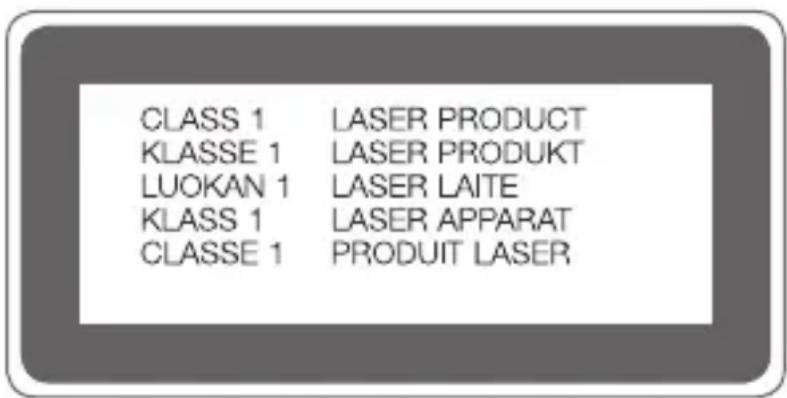
Περισσότερες πληροφορίες
Πληροφορίες σημείωσης για το λογισμικό ανοικτού κώδικα
Για τη λήψη του πηγαίου κώδικα που διέπεται από τις άδειες χρήσης GPL, LGPL, MPL και άλλες άδειες χρήσης ανοιχτού κώδικα, ο οποίος περιλαμβάνεται στο προϊόν, επισκεφτείτε τη διεύθυνση http://opensource.lge.com.
Εκτός από τον πηγαίο κώδικα, διατίθενται προς λήψη όλοι οι αναφερόμενοι όροι αδειών χρήσης, οι αποποιήσεις εγγυήσεων και οι σημειώσεις πνευματικών δικαιωμάτων.
Η LG Electronics παρέχει επίσης τον ανοιχτό κώδικα σε CD-ROM έναντι αντιτίμου που καλύπτει το κόστος της διανομής (όπως το κόστος του μέσου εγγραφής, την αποστολή και την παράδοση) κατόπιν υποβολής αιτήματος μέσω e-mail στη διεύθυνση opensource@lge.com.
Αυτή η προσφορά ισχύει για περίοδο τριών (3) ετών από την ημερομηνία αγοράς του προϊόντος.
Εμπορικά σήματα
• Copyright © 2017 LG Electronics Inc. Με την επιφύλαξη παντός δικαιώματος. Η επωνυμία LG και το λογότυπο LG είναι σήματα κατατεθέντα του Ομίλου LG και των σχετικών οντοτήτων του.
- Οι επωνυμίες Google™, Google Maps™, Gmail™, YouTube™, Duo™ και Google Store™ είναι εμπορικά σήματα της Google, Inc.
• To Bluetooth® αποτελεί σήμα κατατεθέν της Bluetooth SIG, Inc. παγκοσμίως.
- Η επωνυμία Wi-Fi και το λογότυπο Wi-Fi είναι σήματα κατατεθέντα της Wi-Fi Electronics.
- Όλα τα υπόλοιπα εμπορικά σήματα και πνευματικά δικαιώματα αποτελούν ιδιοκτησία των αντίστοιχων κατόχων τους.
ΔΗΛΩΣΗ ΣΥΜΜΟΡΦΩΣΗΣ
Με το παρόν, η LG Electronics δηλώνει ότι το προϊόν LG-H970 συμμορφώνεται με τις βασικές απαιτήσεις και με τις υπόλοιπες σχετικές διατάξεις της Οδηγίας 2014/53/EU.
'Ενα αντίγραφο της Δήλωσης Συμμόρφωσης διατίθεται στη διεύθυνση http://www.lg.com/global/declaration
Διεύθυνση ενημέρωσης για θέματα συμμόρφωσης ως προς τη χρήση του προϊόντος
Η συχνότητα 5150 – 5350 MHz προορίζεται αποκλειστικά για χρήση σε εσωτερικούς χώρους.
Για περισσότερες πληροφορίες
τηλεφωνήστε στο: 801 11 200 900
ή από κινητό στο: 210 4800564
| Υποστηριζόμενες ζώνες συχνοτήτων Ισχύς εξόδου Τχ | |
| GSM 900 33 dBm | |
| GSM 1800 30 dBm | |
| WCDMA B1 23.8 dBm | |
| WCDMA B8 24.5 dBm | |
| LTE B1 23.8 dBm | |
| LTE B3 23.8 dBm | |
| LTE B7 22.3 dBm | |
| LTE B8 24 dBm | |
| LTE B20 24 dBm | |
| LTE B28 24 dBm | |
| LTE B38 24 dBm | |
| BT 2.4GHz 11.5 dBm | |
| WLAN 2.4GHz 15.5 dBm | |
| WLAN 5GHz 11.5 dBm | |
| NFC -14 dBuA/m | |
Απόρριψη της παλιάς σας συσκευής
-
Autó to διαγραμμένο σύμβολο του τροχοφόρου κάδου υποδεικνύει ότι τα απόβλητα ηλεκτρικών και ηλεκτρονικών προϊόντων (ΑΗΝΕ) πρέπει να απορρίπτονται χωριστά από τα γενικά οικιακά απορρίμματα.
-
Τα παλιά ηλεκτρικά προϊόντα μπορεί να περιέχουν επικίνδυνες ουσίες και ως εκ τούτου η σωστή απόρριψη της παλιάς σας συσκευής αποτρέπει ενδεχόμενες αρνητικές συνέπειες για το περιβάλλον και την ανθρώπινη υγεία. Η παλιά σας συσκευή μπορεί να περιέχει επαναχρησιμοποιήσιμα ανταλλακτικά που θα μπορούσαν να χρησιμοποιηθούν για την επισκευή άλλων προϊόντων, καθώς και άλλα υλικά αξίας που μπορούν να ανακυκλωθούν για εξοικονόμηση των περιορισμένων φυσικών πόρων.
-
Μπορείτε να πάτε τη συσκευή σας, είτε στο κατάστημα από το οποίο αγοράσατε το προϊόν, ή να επικοινωνήσετε το τοπικό γραφείο απορριμμάτων για λεπτομέρειες σχετικά με το πλησιέστερο εγκεκριμένο σημείο συλλογής ΑΗΝΕ (Απόβλητα Ηλεκτρικών και Ηλεκτρονικών Συσκευών). Για τις πιο πρόσφατες πληροφορίες για τη χώρα σας επισκεφθείτε τη διεύθυνση www.lg.com/global/recycling
Απόρριψη των χρησιμοποιημένων μπαταριών/ συσσωρευτών
-
Το σύμβολο αυτό μπορεί να συνδυάζεται με τα χημικά σύμβολα για τον υδράργυρο (Hg), το κάδμιο (Cd) ή το μόλυβδο (Pb), αν η μπαταρία περιέχει ποσότητες μεγαλύτερες από 0,0005% υδράργυρο, 0,002% κάδμιο ή 0,004% μόλυβδο.
-
Η απόρριψη όλων των μπαταριών/συσσωρευτών πρέπει να γίνεται χωριστά από τα γενικά οικιακά απορρίμματα, μέσω ειδικών εγκαταστάσεων συλλογής απορριμμάτων που έχουν καθοριστεί από την κυβέρνηση ή από τις τοπικές αρχές.
-
Η σωστή απόρριψη των παλιών μπαταριών/συσσωρευτών αποτρέπει ενδεχόμενες αρνητικές συνέπειες για το περιβάλλον, καθώς και για την υγεία των ζώων και των ανθρώπων.
-
Για πιο αναλυτικές πληροφορίες σχετικά με την απόρριψη των παλιών μπαταριών/συσσωρευτών, επικοινωνήστε με το τοπικό γραφείο, την αρμόδια υπηρεσία διάθεσης οικιακών απορριμμάτων ή το κατάστημα από το οποίο αγοράσατε το προϊόν.
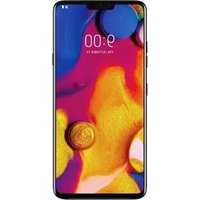
- Πληροφορίες σχετικά με αυτό το εγχειρίδιο χρήσης
- Συμβουλευτικές ανακοινώσεις
- Πίνακας περιεχομένων
- 01
- Ειδικές λειτουργίες
- 02
- Βασικές λειτουργίες
- 03
- Χρήσιμες εφαρμογές
- 04
- Ρυθμίσεις
- 05
- Παράρτημα
- Οδηγίες για ασφαλή και αποτελεσματική χρήση
- 'Εκθεση σε ενέργεια radioσυχνοτήτων
- Φροντίδα και συντήρηση του προϊόντος
- Αποτελεσματική χρήση της συσκευής
- Ηλεκτρονικές συσκευές
- Οδική ασφάλεια
- Πρόκληση βλάβης στην ακοή σας
- Γυάλινα εξαρτήματα
- Πεδία ανατινάξεων
- Περιβάλλοντα όπου υπάρχει κίνδυνος εκρήξεων
- Χρήση σε αεροσκάφος
- Παιδιά
- Επείγουσες κλήσεις
- Πληροφορίες και φροντίδα μπαταριών
- Ασφάλεια προσωπικών στοιχείων
- Ειδοποίηση για την αντικατάσταση της μπαταρίας
- Ειδικές
- λειτουργίες
- Σημειώσεις για τις ιδιότητες αντοχής στο νερό
- ΠΡΟΕΙΔΟΠΟΙΗΣΗ
- Second screen
- Επισκόπηση Second screen
- Χρήση της συσκευής με την κύρια οθόνη απενεργοποιημένη
- Επεκτάσιμες ειδοποιήσεις
- Άμεση απάντηση
- Χαρακτηριστικά κάμερας
- Ευρυγώνια κάμερα
- Μπροστινή κάμερα
- Snap
- Σταθερή εγγραφή
- Εγγραφή βίντεο Hi-Fi
- Παρακολούθηση εστίασης κατά τη χρήση της κάμερας
- Λειτουργίες εγγραφής ήχου
- Επισκόπηση Εγγραφής ήχου HD
- Λειτουργίες εγγραφής
- NORMAL
- CONCERT
- CUSTOM
- Λειτουργία Στούντιο
- Άλλες χρήσιμες λειτουργίες που μπορούν να χρησιμοποιηθούν από την εφαρμογή «Εγγραφή ήχου HD»
- GAIN
- LCF
- LMT
- Αναγνώριση δακτυλικών αποτυπωμάτων
- Αναγνώριση δακτυλικών αποτυπωμάτων - Παρουσίαση
- Προφυλάξεις για την αναγνώριση δακτυλικών αποτυπωμάτων
- Καταχώριση δακτυλικών αποτυπωμάτων
- Διαχείριση δακτυλικών αποτυπωμάτων
- Ξεκλείδωμα της οθόνης με χρήση δακτυλικού αποτυπώματος
- Λειτουργία πολυδιεργασίας
- Πολλαπλά παράθυρα
- Πρόσφατες οθόνες
- γρήγορη κοινοποίηση
- Εξαρτήματα και αξεσουάρ του προϊόντος
- Ενεργοποίηση ή απενεργοποίηση
- Ενεργοποίηση
- Απενεργοποίηση
- Επιλογές ελέγχου λειτουργίας
- Τοποθέτηση της κάρτας SIM
- Προφυλάξεις κατά τη χρήση της κάρτας SIM
- Τοποθέτηση της κάρτας μνήμης
- Αφαίρεση της κάρτας μνήμης
- Μπαταρία
- Φόρτιση της μπαταρίας
- Προφυλάξεις κατά τη χρήση της συσκευής
- Αποτελεσματική χρήση της μπαταρίας
- Οθόνη αφής
- Πάτημα
- Διπλό πάτημα
- 'Ανοιγμα και κλείσιμο των δακτύλων
- Αρχική οθόνη
- Αρχική οθόνη - Παρουσίαση
- Διάταξη αρχικής οθόνης
- Επεξεργασία των πλήκτρων αφής αρχικής οθόνης
- Εικονίδια κατάστασης
- Πίνακας ειδοποιήσεων
- Εναλλαγή στον προσανατολισμό της οθόνης
- Επεξεργασία της αρχικής οθόνης
- Προβολή του θέματος φόντου
- Μετακίνηση εφαρμογών στην αρχική οθόνη
- Χρήση φακέλων από την αρχική οθόνη
- Δημιουργία φακέλων
- Επεξεργασία φακέλων
- Ρυθμίσεις αρχικής οθόνης
- Κλείδωμα οθόνης
- Παρουσίαση κλειδώματος οθόνης
- Ρύθμιση κλειδώματος οθόνης
- Ρύθμιση ασφαλούς εκκίνησης
- Ρυθμίσεις οθόνης κλειδώματος
- Ενεργοποίηση οθόνης
- Ενεργοποίηση της οθόνης
- Απενεργοποίηση της οθόνης
- Knock Code
- Δημιουργία Knock Code
- Εκλείδωμα της οθόνης με Knock Code
- Κρυπτογράφηση κάρτας μνήμης
- Λήψη στιγμιότυπων
- Μέσω συντόμευσης
- Μέσω της εφαρμογής Capture+
- Εισαγωγή κειμένου
- Μέσω του πληκτρολογίου Smart
- Μετακίνηση του δρομέα
- Προτάσεις λέξεων
- Αλλαγή της διάταξης του πληκτρολογίου QWERTY
- Προσαρμογή του ύψους του πληκτρολογίου
- Επιλογή οριζόντιου προσανατολισμού πληκτρολογίου
- Διαχωρισμός πληκτρολογίου
- Λειτουργία με ένα χέρι
- Εισαγωγή κειμένου με τη χρήση φωνής
- Προσθήκη γλωσσών στο πληκτρολόγιο
- Αντιγραφή και επικόλληση
- Πρόχειρο
- Κοινή χρήση περιεχομένου
- Αναπαραγωγή περιεχομένου από άλλη συσκευή
- Προβολή περιεχομένου από κοντινές συσκευές
- Σύνδεση των συσκευών
- Αναζήτηση κοντινών συσκευών
- Αποστολή ή λήψη αρχείων
- Αποστολή αρχείων
- Λήψη αρχείων
- Αποστολή αρχείων σε υπολογιστή
- Προβολή περιεχομένου από το cloud
- Μην ενοχλείτε
- Εγκατάσταση και απεγκατάσταση εφαρμογών
- Εγκατάσταση εφαρμογών
- Απεγκατάσταση εφαρμογών
- Απεγκατάσταση με παρατεταμένο πάτημα
- Απεγκατάσταση με χρήση του μενού ρυθμίσεων
- Απεγκατάσταση εφαρμογών από το κατάστημα εφαρμογών
- Μη εγκαταστημένες εφαρμογές
- Τηλέφωνο
- Φωνητική κλήση
- Πραγματοποίηση κλήσης από το πληκτρολόγιο
- Πραγματοποίηση κλήσης από τη λίστα επαφών
- Απάντηση σε κλήση
- Απόρριψη κλήσης
- 'Ελεγχος εισερχόμενης κλήσης ενώ η εφαρμογή βρίσκεται σε λειτουργία
- Προβολή αναπάντητων κλήσεων
- Προσβάσιμες λειτουργίες κατά τη διάρκεια κλήσης
- Πραγματοποίηση τριμερούς κλήσης
- Προβολή αρχείων κλήσεων
- Διαμόρφωση των επιλογών κλήσης
- Μήνυμα
- Αποστολή μηνύματος
- Ανάγνωση μηνύματος
- Διαμόρφωση των ρυθμίσεων μηνυμάτων
- Κάμερα
- Εκκίνηση της κάμερας
- Αλλαγή της λειτουργίας κάμερας
- ΒΑΣΙΚΟ λειτουργία
- Λήψη φωτογραφίας
- Εγγραφή βίντεο
- Προσαρμογή των επιλογών της κάμερας
- Πρόσθετες επιλογές στην μπροστινή κάμερα
- Διάφορες λειτουργίες κάμερας
- Ανάδυση
- Πατήστε ΑΠΟΘΗΚ.
- Πανόραμα
- Απλή προβολή
- Λειτουργία ΧΕΙΡΟΚΙΝΗΤΗΣ κάμερας
- Πατήστε το κουμπί via va τραβήξετε μια φωτογραφία.
- Λειτουργία ΧΕΙΡΟΚΙΝΗΤΟΥ βίντεο
- 'Αλλες χρήσιμες λειτουργίες στην εφαρμογή «Κάμερα»
- Μοχλός μεγέθυνσης
- Μέγιστη εστίαση
- Εναλλαγή μεταξύ καμερών
- Μετάβαση σε διπλή κάμερα
- Μεγέθυνση ή σμίκρυνση
- Selfie
- Λήψη με χειρονομία χεριού
- Μεσοδιάστημα λήψης
- Αυτόματη λήψη
- Προβολή χειρονομίας
- Αποθήκευση αναστροφής
- 'Αλμπουμ
- Επισκόπηση εφαρμογής Άλμπουμ
- Προβολή φωτογραφιών
- Επεξεργασία φωτογραφιών
- Αναπαραγωγή βίντεο
- Επεξεργασία βίντεο
- Διαγραφή αρχείων
- Κοινή χρήση αρχείων
- Επαφές
- Επαφές - Παρουσίαση
- Προσθήκη επαφών
- Προσθήκη νέων επαφών
- Εισαγωγή επαφών
- Προσθήκη επαφών στη λίστα ταχείας κλήσης
- Αναζήτηση επαφών
- Λίστα επαφών
- Επεξεργασία επαφών
- Διαγραφή επαφών
- Προσθήκη αγαπημένων
- Δημιουργία ομάδων
- QuickMemo+
- Παρουσίαση της εφαρμογής QuickMemo+
- Δημιουργία σημείωσης
- Δημιουργία σημειώσεων σε μια φωτογραφία
- Δημιουργία σημειώσεων σε ένα στιγμιότυπο οθόνης
- Διαχείριση φακέλων
- Polói
- Αφύπνιση
- Παγκόσμιο ρολόι
- Αντιστρ. Χρονόμ.
- Χρονόμετρο
- Ημερολόγιο
- Ημερολόγιο - Παρουσίαση
- Προσθήκη συμβάντων
- Συγχρονισμός συμβάντων
- Event Pocket
- Εργασίες
- Μουσική
- Αριθμομηχανή
- LG Health
- Επισκόπηση της εφαρμογής LG Health
- Εισαγωγή στη χρήση της εφαρμογής LG Health
- Χρήση της εφαρμογής LG Health
- Email - Παρουσίαση
- Καταχώριση λογαριασμών email
- Διαχείριση λογαριασμών email
- 'Ανοιγμα άλλου λογαριασμού email
- 'Ελεγχος email
- Αποστολή email
- Ραδιόφωνο FM
- Διαχείριση αρχείων
- LG Friends Manager
- Λήψεις
- LG SmartWorld
- Λήψη της εφαρμογής SmartWorld
- RemoteCall Service
- Εκπομπή κυψέλης
- Evernote
- Chrome
- Εφαρμογές Google
- 'Εγγραφα
- Google Drive
- Duo
- Gmail
- Χάρτες
- Φωτογραφίες
- Ταινίες και TV Play
- Μουσική Play
- Υπολογιστικά φύλλα
- Παρουσιάσεις
- YouTube
- In Apps
- Δίκτυα
- Wi-Fi
- Σύνδεση σε δίκτυο Wi-Fi
- Ρυθμίσεις δικτύου Wi-Fi
- Wi-Fi Direct
- Bluetooth
- Ζεύξη με άλλη συσκευή
- Αποστολή δεδομένων μέσω Bluetooth
- Δεδομένα κινητής τηλεφωνίας
- Ενεργοποίηση δεδομένων κινητής τηλεφωνίας
- Προσαρμογή των ρυθμίσεων δεδομένων κινητής τηλεφωνίας
- Ρυθμίσεις κλήσεων
- Κοινή χρήση & σύνδεση
- NFC
- Android Beam
- Κοινή Χρήση Αρχείου
- Διακομιστής πολυμέσων
- Κοινή χρήση οθόνης
- LG AirDrive
- Εκτύπωση
- Tethering
- Σύνδεση μέσω κινητής συσκευής με USB
- Φορητό σημείο πρόσβασης Wi-Fi
- Βοήθεια
- Περισσότερα
- Λειτουργία πτήσης
- Δίκτυα κινητής τηλεφωνίας
- VPN
- Προσθήκη VPN
- Διαμόρφωση των ρυθμίσεων VPN
- 'Ηχος & ειδοποίηση
- Προβολή
- Γενικές
- Γλώσσα & πληκτρολόγιο
- Τοποθεσία
- Λογαριασμοί & συγχρονισμός
- Cloud
- Χρήστες
- Προσβασιμότητα
- Πλήκτρο συντόμευσης
- Υπηρεσίες Google
- Δακτυλ. Αποτυπώματα & ασφάλεια
- Προσαρμόστε τις παρακάτω ρυθμίσεις:
- Smart settings
- Θήκη Quick Cover
- Ημερομηνία & ώρα
- Αποθηκευτικός χώρος
- Μπαταρία και εξοικονόμηση ενέργειας
- Μνήμη
- Smart cleaning
- Εφαρμογές
- Πατήστε και πληρώστε
- Δημιουργία αντιγράφου ασφαλείας & επαναφορά
- Σχετικά με το τηλέφωνο
- Ρυθμιστικό πλαίσιο & Ασφάλεια
- Ρυθμίσεις γλώσσας LG
- LG Bridge
- LG Bridge - Παρουσίαση
- Λειτουργίες της εφαρμογής LG Bridge
- Εγκατάσταση εφαρμογής LG Bridge σε υπολογιστή
- Ενημέρωση λογισμικού τηλεφώνου
- Ενημέρωση λογισμικού κινητού τηλεφώνου LG από το Internet
- Ενημέρωση λογισμικού κινητού τηλεφώνου LG μέσω Over-the-Air (OTA)
- Συχνές ερωτήσεις
- Σφάλμα κάρτας SIM
- Δεν υπάρχει σύνδεση δικτύου ή υπάρχει απώλεια δικτύου
- Δεν είναι διαθέσιμες οι κλήσεις
- Δεν είναι δυνατή η ενεργοποίηση της συσκευής
- Σφάλμα φόρτισης
- Η μπαταρία τελειώνει πιο γρήγορα σε σχέση με όταν αγόρασα αρχικά τη συσκευή
- Εμφανίζονται μηνύματα σφάλματος κατά την εκκίνηση της κάμερας
- Η ποιότητα της φωτογραφίας είναι какή
- Η οθόνη αφής ανταποκρίνεται αργά ή λανθασμένα
- Καθυστερεί ή κολλάει
- Επανεκκινήστε τη συσκευή
- Εκκινήστε τη συσκευή
- Επαναφορά της συσκευής
- Δεν βρέθηκε συσκευή Bluetooth
- Δεν πραγματοποιείται σύνδεση όταν συνδέετε τη συσκευή σε έναν υπολογιστή
- Η εφαρμογή που λήφθηκε προκαλεί πολλά σφάλματα
- Οδηγός κατά της κλοπής
- Πληροφορίες σχετικά με τους κανονισμούς (Αριθμός αναγνωριστικού κανονισμού, ηλεκτρονικές ετικέτες κ.λπ.)
- DOLBY AUDIO
- DOLBY AUDIO™
- DOLBY VISION
- DOLBY VISION™
- Εξαρτήματα από σκληρυμένο γυαλί
- Δήλωση ασφάλειας λέιζερ
- Προσοχή!
- Περισσότερες πληροφορίες
- Πληροφορίες σημείωσης για το λογισμικό ανοικτού κώδικα
- Εμπορικά σήματα
- ΔΗΛΩΣΗ ΣΥΜΜΟΡΦΩΣΗΣ
- Διεύθυνση ενημέρωσης για θέματα συμμόρφωσης ως προς τη χρήση του προϊόντος
- Απόρριψη της παλιάς σας συσκευής
- Απόρριψη των χρησιμοποιημένων μπαταριών/ συσσωρευτών
Μάρκα : LG
Μοντέλο : H970
Κατηγορία : έξυπνο τηλέφωνο