
H970 - Smartphone LG - Manuale utente e istruzioni gratuiti
Trova gratuitamente il manuale del dispositivo H970 LG in formato PDF.


| Tipo di prodotto | Smartphone |
| Marca | LG |
| Modello | H970 |
| Dimensioni | 148.9 x 71.9 x 7.9 mm |
| Peso | 163 g |
| Display | 5.7" Quad HD+ IPS LCD, 2880x1440 pixel |
| Processore | Qualcomm Snapdragon 821, Quad-core 2.35 GHz |
| RAM | 4 GB |
| Memoria interna | 32 GB / 64 GB |
| Batteria | 3300 mAh, non rimovibile |
| Sistema operativo | Android 7.0 (Nougat), aggiornabile a Android 9.0 |
| Fotocamera posteriore | Doppia 13 MP (standard) + 13 MP (grandangolare) |
| Fotocamera anteriore | 5 MP |
| Connettività | USB Type-C, NFC, Wi-Fi 802.11 a/b/g/n/ac, Bluetooth 4.2 |
| Sensori | Impronta digitale (posteriore), accelerometro, giroscopio, prossimità, bussola, barometro |
| Resistenza all'acqua e alla polvere | IP68 (1,5 m per 30 minuti) |
| Manutenzione e pulizia | Pulire con un panno morbido e asciutto. Evitare liquidi. |
| Sicurezza | Blocco schermo, sensore di impronte digitali, Android Device Manager |
| Ricambi e riparabilità | Batteria, schermo, scheda madre disponibili presso centri di riparazione autorizzati. Punteggio di riparabilità: 4/10 |
| Informazioni generali | Prodotto da LG Electronics |
Domande frequenti - H970 LG
Domande degli utenti su H970 LG
0 domanda su questo apparecchio. Rispondi a quelle che conosci o fai la tua.
Fai una nuova domanda su questo apparecchio
Scarica le istruzioni per il tuo Smartphone in formato PDF gratuitamente! Trova il tuo manuale H970 - LG e riprendi in mano il tuo dispositivo elettronico. In questa pagina sono pubblicati tutti i documenti necessari per l'utilizzo del tuo dispositivo. H970 del marchio LG.
MANUALE UTENTE H970 LG
Info sulla guida per l'utente
Grazie per aver scelto questo prodotto LG. Per garantire un uso sicuro e corretto del dispositivo, si prega di leggere con attenzione la guida per l'utente prima di utilizzarlo per la prima volta.
- Utilizzare sempre accessori LG originali. Gli elementi forniti in dotazione sono progettati esclusivamente per questo dispositivo e potrebbero non essere compatibili con altri dispositivi.
- Il dispositivo non è adatto a persone ipovedenti a causa della tastiera touchscreen.
• Le descrizioni si basano sulle impostazioni predefinite del dispositivo.
- Le app predefinite presenti sul dispositivo sono soggette ad aggiornamenti e il supporto per tali applicazioni può essere sospeso senza preavviso. Per eventuali domande relative alle app preinstallate sul dispositivo, contattare un Centro di assistenza LG. Per le app installate dall'utente, contattare il provider del servizio di riferimento.
- La modifica del sistema operativo del dispositivo o l'installazione di software provenienti da fonti non ufficiali potrebbe danneggiare il dispositivo e causare il danneggiamento o la perdita di dati. Tali azioni costituiscono una violazione dell'accordo di licenza LG e annullano la garanzia.
- Alcuni contenuti e illustrazioni potrebbero differire dal dispositivo acquistato a seconda dell'area, del provider del servizio, della versione del software o del sistema operativo e sono soggetti a modifiche senza preavviso.
- I software, l'audio, gli sfondi, le immagini e gli altri elementi multimediali forniti con questo dispositivo sono concessi in licenza per uso limitato. L'estrazione e l'utilizzo di questi materiali per scopi commerciali o altri scopi potrebbe costituire una violazione delle leggi sul copyright. La piena responsabilità per l'utilizzo illegale degli elementi multimediali spetta agli utenti.
- I servizi relativi ai dati, come ad esempio messaggistica, caricamento e download, sincronizzazione automatica o servizi di posizionamento, potrebbero comportare costi aggiuntivi. Per evitare costi aggiuntivi, selezionare un piano dati adeguato alle proprie esigenze. Per ulteriori informazioni, rivolgersi al proprio gestore di telefonia mobile.
- Questa guida è stata scritta nelle lingue principali per ciascun Paese. I contenuti potrebbero differire a seconda della lingua utilizzata.
Notifiche informative

AVVERTENZA: situazioni che potrebbero provocare lesioni all'utente e a terze parti.

ATTENZIONE: situazioni che potrebbero provocare lesioni lievi o danni al dispositivo.

NOTA: avvisi o informazioni aggiuntive.
Indice dei contenuti
5 Indicazioni per un uso sicuro ed efficiente
01
Funzioni personalizzate
14 Note sulle proprietà di impermeabilità
16 Second screen
18 Funzionalità fotocamera
21 Funzioni di registrazione audio
23 Riconoscimento delle
impronte digitali
27 Funzione Multitasking
29 quick share
02
Funzioni di base
31 Componenti e accessori del prodotto
32 Panoramica delle parti
35 Accensione o spegnimento
36 Installazione della scheda SIMI
38 Inserimento della scheda di memoria
39 Rimozione della scheda di memoria
39 Batteria
42 Touchscreen
45 Sfondo
52 Blocco schermo
57 Crittografia della scheda di memoria
58 Acquisizione di screenshot
58 Immissione di testo
64 Condivisione di contenuti
67 Non disturbare
03
App utili
69 Installazione e disinstallazione di app
70 App disinstallate
71 Telefono
75 Messaggi
76 Fotocamera
95 Galleria
98 Rubrica
100 QuickMemo+
102 Orologio
104 Calendario
105 Attività
105 Musica
107 Calcolatrice
107 LG Health
109 Email
110 Radio FM
110 File Manager
111 LG Friends Manager
111 Download
111 LG SmartWorld
112 RemoteCall Service
112 Messaggio CB
113 Facebook
113 Instagram
113 Evernote
113 Chrome
113 App di Google
05
Appendice
144 Impostazioni della lingua LG
144 LG Bridge
145 Aggiornamento software del telefono
147 FAQ
151 Guida antifurto
152 Informazioni sulle normative (Numero ID normativa, etichetta digitale ecc.)
152 DOLBY AUDIO
152 DOLBY VISION
153 Parti in vetro temperato
153 Dichiarazione sulla sicurezza del laser
154 Ulteriori informazioni
04
Impostazioni
117 Impostazioni
117 Reti
129 Suono & Notifica
130 Display
132 Generali
Indicazioni per un uso sicuro ed efficiente
Leggere le semplici indicazioni riportate di seguito. Il mancato rispetto di tali indicazioni può rivelarsi pericoloso o illegale.
Questa guida è stata scritta nelle lingue principali per ciascun Paese.
I contenuti potrebbero differire a seconda della lingua utilizzata.
Nel caso si verifichino errori, il software integrato nel dispositivo crea un registro degli errori. Questo strumento raccoglie solo i dati specifici dell'errore come l'intensità del segnale, la "cell ID position" quando la chiamata viene interrotta e le applicazioni caricate. Il registro viene utilizzato solo per determinare la causa dell'errore. Questi registri sono crittografati e possono essere aperti solo nei centri di riparazione LG autorizzati, nel caso sia necessario restituire il dispositivo per la riparazione.
Esposizione all'energia elettromagnetica a radiofrequenze (RF)
Informazioni sull'esposizione alle onde radio e sulla SAR (Specific Absorption Rate)
Questo dispositivo è stato progettato in conformità ai requisiti di sicurezza vigenti per l'esposizione alle onde radio. Tali requisiti si basano su precise indicazioni scientifiche che definiscono, tra l'altro, i margini di sicurezza necessari per salvaguardare tutte le persone, indipendentemente dall'età e dalle condizioni di salute.
- Le indicazioni sull'esposizione alle onde radio fanno riferimento a un'unità di misura detta SAR, acronimo per Specific Absorption Rate. Le prove relative ai valori SAR sono state condotte mediante metodi standardizzati con il dispositivo in stato di trasmissione al massimo livello di alimentazione certificato, con qualsiasi banda di frequenza.
- Anche se si possono riscontrare differenze tra i livelli SAR nei vari modelli di dispositivi portatili LG, questi sono comunque stati progettati con un'attenzione particolare alle normative vigenti sull'esposizione alle onde radio.
-
La commissione internazionale ICNIRP (International Commission on Non-Ionizing Radiation Protection) raccomanda un limite SAR pari a 2W/kg in media per dieci grammi di tessuto.
-
Il valore SAR più elevato registrato per questo modello per l'uso vicino all'orecchio è pari a 0,469 W/kg (10 g) e pari a 1,590 W/kg (10 g) a contatto con il corpo.
- Questo dispositivo è conforme alle direttive sull'esposizione alle radiofrequenze quando utilizzato nella normale posizione d'uso vicino all'orecchio o posizionato a una distanza di almeno 5 mm dal corpo. Se una custodia, una clip per cintura o un altro sostegno vengono posizionati a stretto contatto con il corpo, tali accessori non devono contenere metallo ed è importante mantenere il dispositivo a una distanza di almeno 5 mm dal corpo. Il dispositivo richiede una connessione ottimale alla rete per poter trasmettere file di dati o messaggi. In alcuni casi, la trasmissione di file di dati o messaggi potrebbe essere ritardata fino a che tale connessione diventi disponibile. Le istruzioni relative alla separazione del dispositivo dal corpo devono essere rispettate fino alla fine della trasmissione.
Manutenzione e cura del prodotto
• Utilizzare solo gli accessori forniti autorizzati da LG. Qualsiasi danno o guasto causato da accessori di terze parti non è coperto dalla garanzia LG.
- Alcuni contenuti e illustrazioni possono differire dal dispositivo senza preavviso.
• Non smontare l'apparecchio. Se è necessaria una riparazione, rivolgersi presso un centro assistenza autorizzato LG.
- La garanzia copre, a discrezione di LG, la sostituzione di parti o schede nuove o riconvertite, funzionalmente equivalenti.
- Tenere lontano da apparecchiature elettriche quali TV, radio e PC.
- Tenere lontano da fonti di calore quali termosifoni o fornelli.
• Non far cadere l'apparecchio.
• Non sottoporre l'apparecchio a scosse, urti o vibrazioni.
- Spegnere il dispositivo nelle aree in cui è specificamente richiesto. Ad esempio, non utilizzarlo all'interno di ospedali, in quanto potrebbe interferire con il funzionamento di apparecchiature mediche sensibili.
• Non afferrare il dispositivo con le mani bagnate mentre è in carica. Ciò potrebbe provocare scosse elettriche o danneggiare seriamente il prodotto.
• Non ricaricare il telefono vicino a materiali infiammabili che potrebbero provocare incendi a causa del calore sviluppato dal dispositivo.
- Usare un panno asciutto per la pulizia esterna del cellulare (non usare solventi come benzene, acquaragia o alcol).
• Non caricare il dispositivo quando si trova su superfici morbide.
• Il dispositivo dovrebbe essere caricato in un'area ben ventilata.
• Non esporre l'apparecchio a fumo o polvere.
- Tenere lontano il dispositivo da carte di credito o supporti magnetici per evitarne la smagnetizzazione.
- Non toccare lo schermo con oggetti appuntiti per evitare di danneggiare il dispositivo.
• Non esporre il dispositivo a umidità o a contatto con liquidi.
- Usare gli accessori con attenzione e delicatezza. Non toccare l'antenna se non strettamente necessario.
- In caso di vetro rotto o scheggiato, non utilizzare il dispositivo, non toccare il vetro, né tentare di rimuoverlo o ripararlo. I danni al display in vetro dovuti ad abuso o utilizzo non corretto non sono coperti dalla garanzia.
- Il dispositivo è un dispositivo elettronico che genera calore durante il normale funzionamento. Il contatto diretto e prolungato con la pelle e l'assenza di un'adeguata ventilazione possono provocare disagi e piccole bruciature. Pertanto, è necessario maneggiare con cura il dispositivo durante o subito dopo l'utilizzo.
- Se il dispositivo si bagna, scollegarlo immediatamente e farlo asciugare completamente. Non tentare di accelerare il processo di asciugatura con una fonte di calore esterna, ad esempio un forno, un forno a microonde o un asciugacapelli.
Funzionamento efficiente del dispositivo
Dispositivi elettronici
Tutti i dispositivi possono subire interferenze che influiscono sulle prestazioni.
- Non utilizzare il dispositivo in prossimità di apparecchiature mediche senza autorizzazione. Consultare un medico per determinare se l'uso del dispositivo possa interferire con il funzionamento dell'apparecchio medico.
- I produttori di pacemaker raccomandano una distanza minima di 15cm da altri dispositivi e pacemaker per evitare possibili interferenze con quest'ultimo.
• Il dispositivo potrebbe produrre una luce forte o lampeggiante.
• Il dispositivo potrebbe interferire con alcuni tipi di apparecchi acustici.
- Il telefono potrebbe interferire con apparecchi televisivi, radio, computer, ecc.
- Utilizzare il dispositivo a una temperatura compresa tra 0 °C e 35 °C, se possibile. L'esposizione del dispositivo a temperature estremamente alte o basse può causare danni, malfunzionamenti o perfino esplosioni.
Sicurezza in automobile
Verificare le leggi e le normative che riguardano l'utilizzo dei dispositivi quando si guida.
• Non utilizzare il dispositivo in modalità manuale durante la guida.
- Prestare la massima attenzione alla guida.
- Se le condizioni di guida lo richiedono, accostare e parcheggiare prima di telefonare o rispondere a una chiamata.
- L'energia RF può influire sul sistema elettronico del veicolo, ad esempio sullo stereo o sulle apparecchiature di sicurezza.
- Se il veicolo è dotato di airbag, non collocarvi accanto oggetti come apparecchi wireless portatili o installati per evitare lesioni gravi causate dall'errato funzionamento dell'air bag.
- Durante l'ascolto della musica tramite il cellulare, assicurarsi che il volume sia ragionevolmente basso da consentire il rilevamento dei rumori circostanti. Ciò è particolarmente importante in prossimità di strade.
Come evitare danni all'udito

Per evitare eventuali danni all'udito, non ascoltare audio ad alto volume per lunghi periodi.
L'udito potrebbe danneggiarsi se viene esposto a volumi eccessivi e prolungati nel tempo. Si consiglia pertanto di non accendere o spegnere il telefono indossando gli auricolari e di tenere il volume di ascolto delle conversazioni e della musica a un livello ragionevole.
- Quando si utilizzano gli auricolari, abbassare il volume se non si riesce a sentire le persone nelle vicinanze o se il volume è tale da essere udito dalla persona accanto.
- L'utilizzo di auricolari e cuffie a volume troppo elevato può causare la perdita dell'udito.
Parti in vetro
Alcune parti del dispositivo sono in vetro. Se il dispositivo cade su una superficie rigida o subisce un forte impatto, il vetro può rompersi. Se ciò accade, non toccare o tentare di rimuovere il vetro. Non utilizzare il dispositivo finché il vetro non viene sostituito da un centro di assistenza autorizzato.
Aree a rischio di esplosione
Non utilizzare il dispositivo in aree dove sono in atto operazioni di detonazione. Rispettare le restrizioni e osservare tutte le norme o i regolamenti al riguardo.
Atmosfere potenzialmente esplosive
• Non utilizzare il dispositivo in prossimità di stazioni di servizio.
• Non utilizzare l'apparecchio in prossimità di combustibili o prodotti chimici.
- Non trasportare né conservare sostanze esplosive, liquidi o gas infiammabili all'interno dell'autovettura in cui si trovano il dispositivo o i relativi accessori.
A bordo di aeromobili
L'uso di dispositivi portatili può causare delle interferenze al velivolo.
- Spegnere il dispositivo prima di imbarcarsi su qualsiasi aeromobile.
- Utilizzarlo a terra (prima o dopo il decollo) solo con il permesso dell'equipaggio.
Bambini
Conservare il dispositivo in un posto sicuro, lontano dalla portata dei bambini. L'apparecchio è composto da parti smontabili di piccole dimensioni che, se ingerite, possono provocare soffocamento.
Chiamate di emergenza
Le chiamate di emergenza potrebbero non essere disponibili su tutte le reti cellulari. Pertanto, si consiglia di non affidarsi solo al dispositivo per eventuali chiamate di emergenza. Contattare il fornitore di servizi locale per conoscere la disponibilità dei servizi di emergenza nel proprio paese.
Manutenzione e informazioni sulle batterie
- Non è necessario scaricare completamente la batteria prima di ricaricarla. A differenza di altri sistemi a batteria, questo cellulare non presenta un effetto memoria in grado di compromettere le prestazioni della batteria.
- Utilizzare solo batterie e caricabatterie LG, in quanto sono progettati per consentire una maggiore durata della batteria.
• Non smontare né cortocircuitare la batteria. - Sostituire la batteria quando le prestazioni non sono più accettabili. La batteria può essere ricaricata centinaia di volte prima che sia necessario sostituirla.
- Se la batteria è rimasta inutilizzata per un lungo periodo, ricaricarla per ottimizzarne le prestazioni.
- Non esporre il caricabatterie alla luce solare diretta e non utilizzarlo in ambienti particolarmente umidi, ad esempio nel bagno.
- Evitare di lasciare il dispositivo in luoghi con temperature eccessivamente basse o elevate per non comprometterne le prestazioni.
- L'uso di un tipo di batteria errato può comportare il rischio di esplosioni. Attenersi alle istruzioni per lo smaltimento delle batterie usate.
- Quando il dispositivo è completamente carico, scollegare sempre il caricabatterie dalla presa di corrente per evitare consumi energetici non necessari.
- La durata della batteria effettiva varia a seconda di configurazione di rete, impostazioni del prodotto, uso, batteria e condizioni ambientali.
• Assicurarsi che la batteria non venga a contatto con oggetti affiliati come ad esempio, forbici, denti o unghie di animali. Ciò potrebbe causare incendi. - Consumo energetico (modalità standby di rete): 0,4 W
Protezione delle informazioni personali
• Assicurarsi di proteggere le informazioni personali per evitare la perdita e l'uso improprio delle informazioni sensibili.
- Eseguire sempre il backup dei dati importanti durante l'utilizzo del dispositivo. LG non è responsabile di eventuali perdite di dati.
- Assicurarsi di eseguire il backup di tutti i dati e di ripristinare il dispositivo durante lo smaltimento del dispositivo per impedire l'uso improprio delle informazioni sensibili.
- Leggere attentamente la schermata delle autorizzazioni durante il download delle applicazioni.
- Utilizzare con cautela le applicazioni che hanno accesso a più funzioni o a informazioni personali.
- Controllare regolarmente gli account personali. In caso di uso improprio, chiedere al provider del servizio di eliminare o modificare le informazioni del proprio account.
- In caso di perdita o furto del dispositivo, modificare la password dell'account per proteggere le informazioni personali.
• Non utilizzare applicazioni provenienti da fonti sconosciute.

Avviso sulla sostituzione della batteria
- Una batteria agli ioni di litio è un componente pericoloso che può causare lesioni gravi.
- La sostituzione della batteria da parte di personale non qualificato può causare danni al dispositivo.
- Non sostituire la batteria autonomamente. La batteria potrebbe essere danneggiata, surriscaldarsi e provocare lesioni. La batteria deve essere sostituita da un provider di assistenza autorizzato. La batteria deve essere riciclata o smaltita separatamente rispetto ai rifiuti domestici.
- Nel caso in cui il prodotto contenga una batteria incorporata nel prodotto che non può essere facilmente rimossa dall'utente finale, LG raccomanda che la batteria venga rimossa solo da professionisti qualificati, sia per la sostituzione sia per il riciclaggio al termine della vita del prodotto. Per evitare danni al prodotto, e per la propria sicurezza, gli utenti non devono tentare di rimuovere la batteria, ma contattare il Servizio clienti di LG o altri fornitori di servizi indipendenti per ottenere consiglio.
- La rimozione della batteria comporta lo smantellamento della custodia del prodotto, la disconnessione di cavi/contatti elettrici, e l'attenta estrazione della cella batteria utilizzando strumenti specifici. In caso di bisogno di istruzioni per professionisti qualificati su come rimuovere la batteria in modo sicuro, si prega di visitare http://www.lge.com/global/sustainability/environment/take-back-recycling
01
Funzioni personalizzate
Note sulle proprietà di impermeabilità
Questo prodotto è resistente ad acqua e polvere in conformità con il grado di protezione in ingresso IP67.
Il prodotto è stato sottoposto a test in un ambiente controllato ed è risultato resistente all'acqua e alla polvere in determinate circostanze (soddisfa i requisiti del grado di protezione IP67 specificati dallo standard internazionale IEC 60529 - Gradi di protezione per gli involucri [Codice IP]; condizioni di test: 15-35 °C, 86-106 kPa, 1 metri per 30 minuti). Non esporre il dispositivo in condizioni diverse dalle condizioni di test. I risultati possono variare in base all'uso effettivo.

ATTENZIONE
In condizioni diverse dalle condizioni di test LG per IP67 (come specificato in questo manuale), l'indicatore dei danni causati da liquidi situato all'interno del prodotto cambia colore. Tenere presente che in caso di danni provocati da tali cause non sarà possibile ricevere eventuali servizi di riparazione gratuiti previsti dalla garanzia.
Evitare di esporre il prodotto ad ambienti con eccessiva polvere o umidità. Non utilizzare il prodotto nei seguenti ambienti.

Non immergere il prodotto in agenti chimici liquidi (come il sapone).

Non immergere il prodotto in acqua salata o acqua di mare.

Non immergere il prodotto in acqua calda.

Non nuotare portando il prodotto in acqua.

Non poggiare il prodotto direttamente su sabbia (ad esempio in spiaggia) o fango.

Non immergere il prodotto in acqua profonda più di 1 metri circa.
Non immergere il prodotto in acqua per più di 30 minuti.
• Se il prodotto si bagna, strofinare il microfono, l'altoparlante e il jack stereo con un panno asciutto prima dell'uso.
• Se il prodotto o le proprie mani si bagnano, asciugarsi le mani e asciugare il prodotto prima di toccare il dispositivo.
- Non usare il prodotto in luoghi in cui potrebbe essere raggiunto da schizzi di acqua ad alta pressione (ad es. vicino a un rubinetto o una doccia), né immergerlo in acqua per periodi di tempo prolungati, poiché il prodotto non è progettato per sopportare acqua ad alta pressione.
- Questo prodotto è sensibile alle scosse elettriche. Non lasciar cadere o sottoporre a scosse il prodotto, poiché ciò potrebbe danneggiare o deformare l'unità centrale provocando una perdita d'acqua.
• Le caratteristiche di resistenza all'acqua e alla polvere del prodotto possono risultare compromesse in seguito a una caduta o un urto.
- Se il prodotto si bagna, utilizzare un panno morbido e pulito per asciugarlo accuratamente.
- Lo schermo a sfioramento e altre funzioni potrebbero non funzionare correttamente se il dispositivo viene usato quando è bagnato.
- Il prodotto è resistente all'acqua solo quando il vassoio della SIM/Scheda di memoria è inserito correttamente.
• Non aprire o chiudere il vassoio della SIM/Scheda di memoria quando il prodotto è bagnato o immerso in acqua. L'esposizione del vassoio aperto ad acqua e all'umidità può danneggiare il prodotto.
- Il vassoio della SIM/Scheda di memoria contiene una guarnizione in gomma che consente di impedire che polvere, acqua o umidità penetrino nel prodotto. Non danneggiare la guarnizione in gomma perché polvere, acqua o umidità potrebbero penetrare nel prodotto e arrecare danni.
Second screen
Panoramica Second screen
Second screen consente di aprire le applicazioni e visualizzare info urgenti senza la necessità di cercarle nella schermata principale. Personalizzare la schermata con le applicazioni e le info desiderate.
È possibile impostarne l'attivazione quando la schermata è attiva o meno.
Utilizzo del dispositivo quando la schermata principale non è attiva
È possibile visualizzare l'ora e la data correnti oppure le notifiche senza attivare il dispositivo e avviare funzioni quali Strumenti rapidi, il lettore musicale e molto altro.
1 Toccare ○> Impostazioni > Display > Second screen > Mostra quando lo schermo principale è spento.
2 Configurare le opzioni in base alle proprie preferenze.
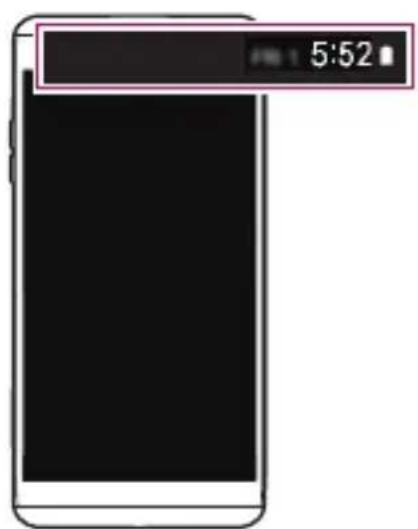
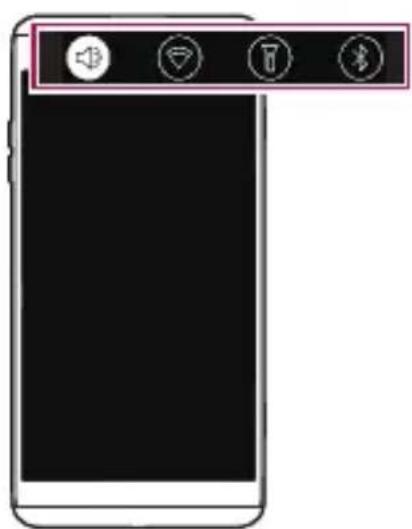
Visualizzare data e ora Avviare strumenti rapidi Avviare lettore musicale
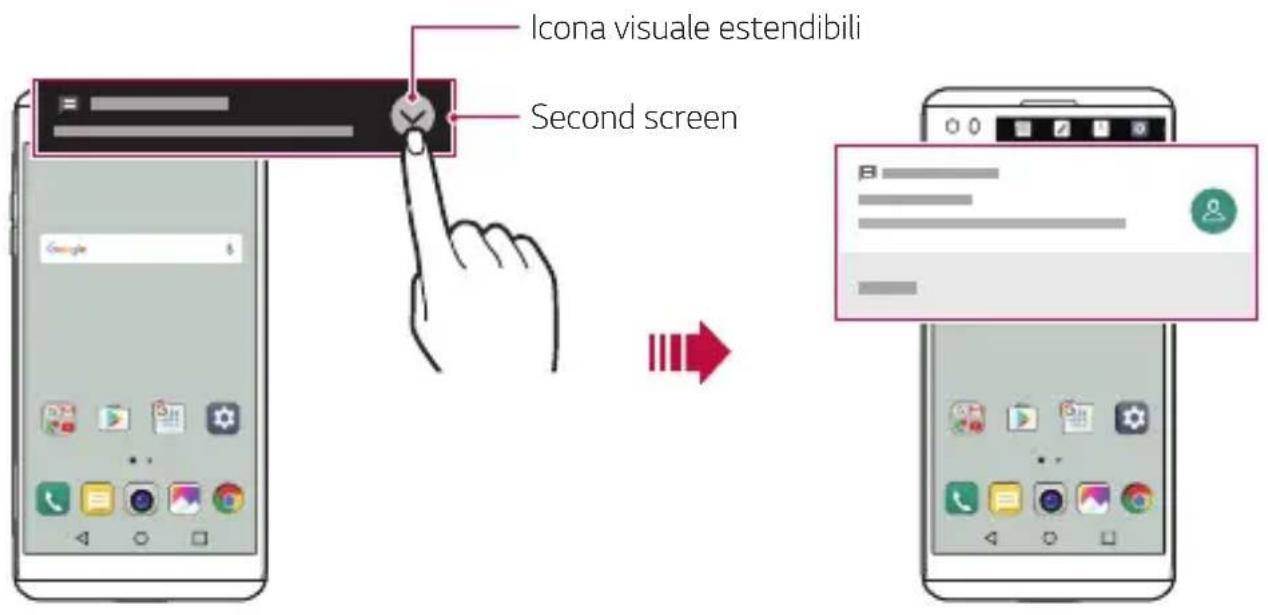
Notifiche estendibili
Quando viene visualizzata una notifica, toccare l'icona delle notifiche estendibili per visualizzare la notifica.
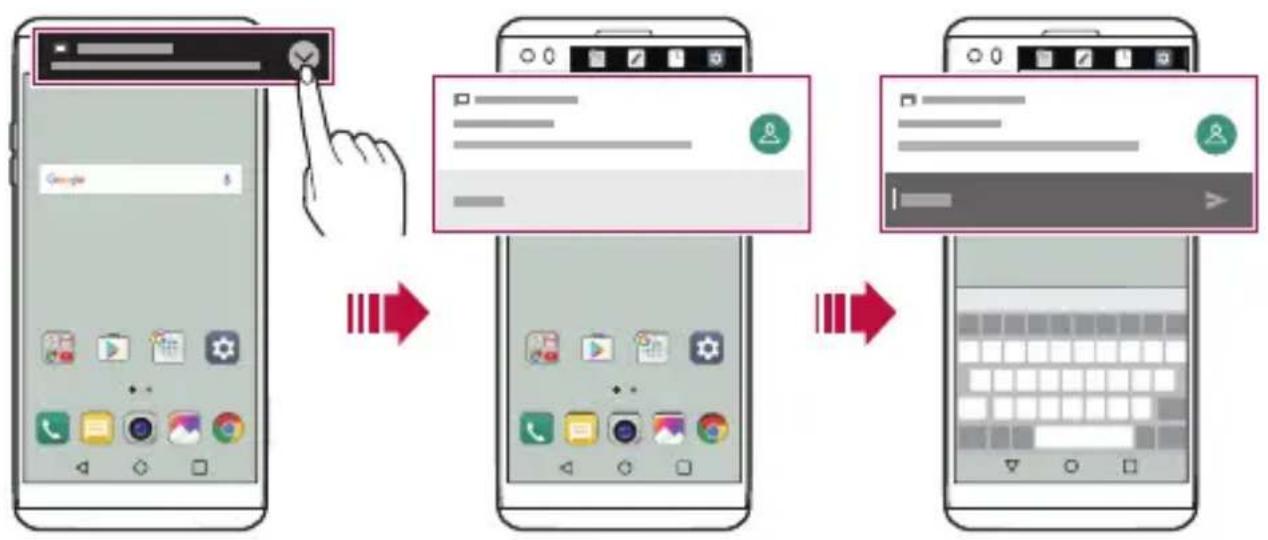
Replica diretta
Quando si riceve una notifica, potrai rispondere al destinatario da SecondScreen senza chiudere l'app corrente.
Quando viene visualizzata una notifica su Second screen, toccare l'icona della freccia, quindi rispondere la destinatario.
Funzionalità fotocamera
Fotocamera grandangolare
È possibile scattare foto o registrare video con un angolo di campo più ampio del campo visivo effettivo utilizzando l'obiettivo grandangolare della fotocamera posteriore e di quella anteriore.
Avviare l'app Fotocamera, quindi toccare / / per
passare dalla fotocamera standard a quello grandangolare e viceversa.
Fotocamera anteriore
Icona fotocamera standard Icona fotocamera grandangolare
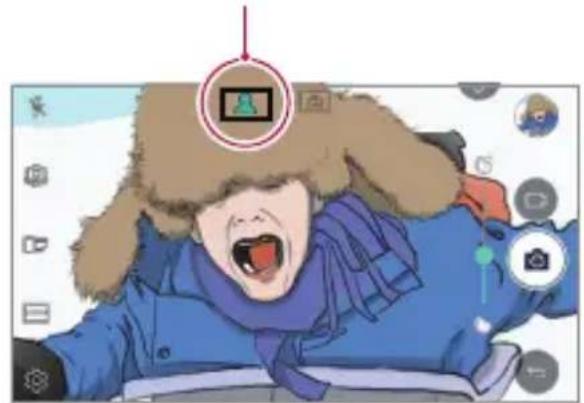
Icona fotocamera grandangolare
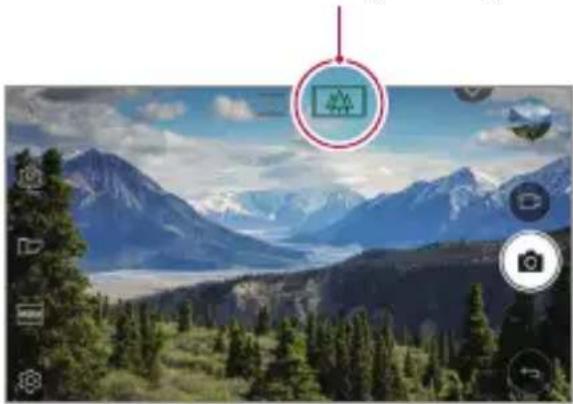
• Per i dettagli, vedere Avvio della fotocamera
Scatto
È possibile registrare brevi clip video e montarle insieme creando un cortometraggio di 60 secondi.
1 Nella modalità BASE, toccare MODO>
2 Toccare
- Toccare una volta l'icona per registrare un video clip di tre secondi. Toccare e tenere premuta l'icona per creare un video clip di durata maggiore (lunghezza massima: un minuto).
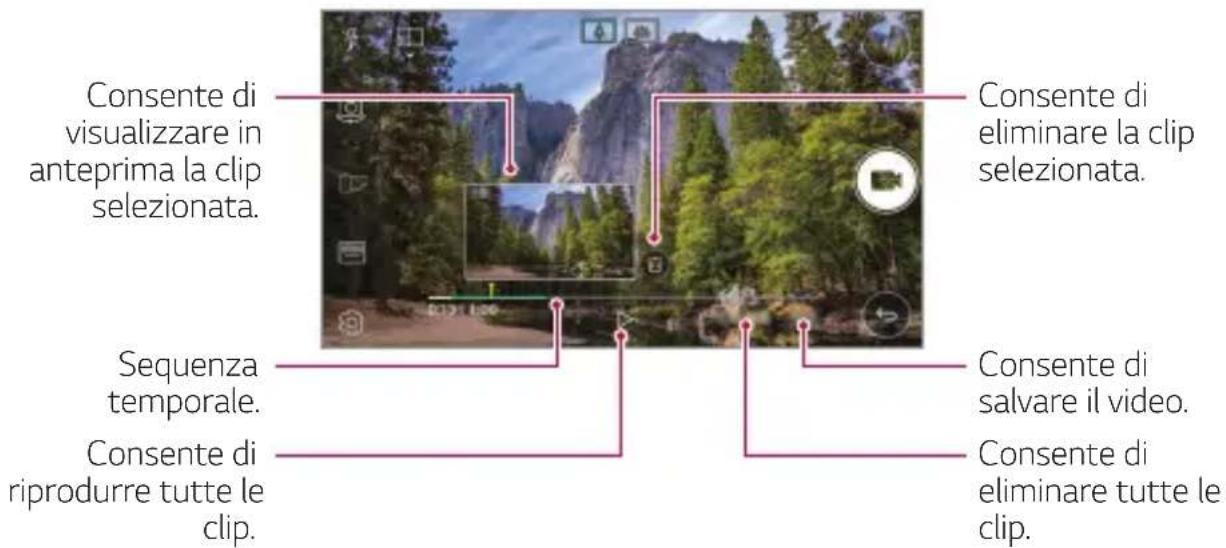
3 Toccare SALVA.
Registrazione stabile
La funzione di Registrazione Stabile consente di minimizzare l'effetto mosso durante la registrazione di un video.
Avviare l'app Fotocamera, quindi toccare AUTOMATICO (A) o MANUALE (☐) > Registrazione Stabile.

• Per ulteriori dettagli, consultare la sezione Avvio della fotocamera.
- Questa funzione non è disponibile nei seguenti casi:
- Limitazione delle dimensioni video: la risoluzione è impostata su UHD 16:9.
- Limitazione FPS: FPS impostati come 1 FPS, 2 FPS, o 60 FPS.
Registrazione di video Hi-Fi
È possibile registrare video di elevata qualità acquisendo un audio di qualità maggiore con un intervallo dinamico di frequenza più ampio utilizzando 3 microfoni sensibili AOP (Acoustic Overload Point, punto di sovraccarico acustico) e l'incredibile qualità di registrazione Hi-Fi.
Avviare l'app Fotocamera, quindi toccare MANUALE (☐) > Hi-Fi

• Per ulteriori dettagli, consultare la sezion Avvio della fotocamera.
- I video Hi-Fi possono essere riprodotti solamente in app che supportano l'Hi-Fi.
- Questa funzione non è disponibile se si utilizza la fotocamera anteriore.
Tracking focus durante l'utilizzo della fotocamera
È possibile seguire un oggetto e mantenerlo a fuoco mentre si scattano foto o si registrano video.
1 Avviare l'app Fotocamera, quindi toccare Tracking focus.
2 Prima di registrare un video o di scattare una foto, toccare leggermente lo schermo per selezionare un oggetto da mettere a fuoco.
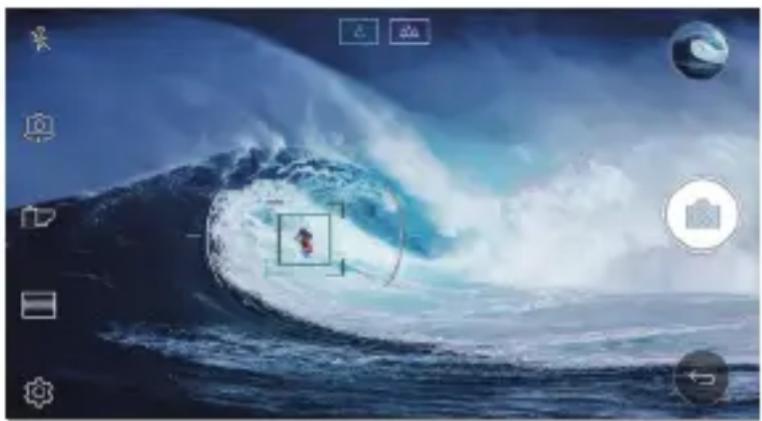
3 Scattare la foto o avviare la registrazione del video.

• Per i dettagli, vedere Avvio della fotocamera.
- Per utilizzare questa funzione, selezionare la fotocamera standard (☐) per lo scatto di foto o la registrazione di video.
- Questa funzione non è disponibile se si utilizza la fotocamera anteriore o quella grandangolare.
- Questa funzione non è disponibile nei seguenti casi:
- Limitazione delle dimensioni video: la risoluzione è impostata su UHD 16:9.
- Limitazione FPS: FPS è impostato su 60 FPS.
Funzioni di registrazione audio
Informazioni generali sul Registratore Audio HD
È possibile configurare manualmente le impostazioni audio in modo tale da poter registrare audio in base alle impostazioni ottimizzate per la modalità selezionata.
Modalità di registrazione
È possibile registrare un file audio ad alta definizione selezionando e configurando la modalità audio adatta all'ambiente di registrazione.
1 Toccare ○> Essenziali> Registratore Audio HD.
2 Sono disponibili le seguenti opzioni.
NORMAL
È possibile registrare audio senza impostazioni aggiuntive.
CONCERT
È possibile registrare audio durante un concerto o altri eventi musicali.
CUSTOM
È possibile configurare le impostazioni desiderate per registrare l'audio.

- Quando si collega l'altoparlante auricolare al dispositivo, viene visualizzata l'icona 🚫 Toccare 🚫 quindi selezionare il microfono da utilizzare.
Modalità Studio
La modalità Studio consente di riprodurre un file audio o musicale e registrare contemporaneamente la propria voce, creare un accordo registrando più volte la propria voce, nonché registrare i propri commenti sul file audio originale del presentatore o del parlante.
1 Toccare○Registratore Audio HD.
2 Su Second screen, selezionare CUSTOM.
3 Toccare e selezionare un file audio da utilizzare come musica di sottofondo.
4 Toccare per registrare la voce.
5 Toccare per salvare il file registrato.

- La musica di sottofondo può essere riprodotta solo attraverso gli auricolari. Assicurarsi di collegare gli auricolari prima di utilizzare questa funzione.
Altre funzioni utili per l'uso dell'app Registratore Audio HD
GAIN
È possibile regolare la sensibilità dell'audio registrato dal microfono. Maggiore è il valore su cui è impostato il GUADAGNO, maggiore la sensibilità di registrazione dell'audio.
LCF
È possibile filtrare qualsiasi rumore a bassa frequenza, come il ronzio del condizionatore.
Maggiore è il valore su cui è impostato LCF (Low Cut Filter, filtro taglia-bassi), migliore risulta il filtraggio dei rumori ad alta frequenza.
LMT
Consente di impedire il fenomeno di clipping dell'audio registrato. Più alto è il valore su cui è impostato LMT (Limitatore), maggiore è la quantità di suoni a bassa frequenza che non subiranno clipping.

- Per modificare altre impostazioni, toccare : >Impostazioni, quindi personalizzare il tipo di file, la profondità in bit, la frequenza di campionamento e altre impostazioni.
- È possibile monitorare la qualità del suono mediante l'altoparlante auricolare collegato durante una registrazione audio. Durante una registrazione audio in modalità Studio, il monitoraggio del suono non è supportato. È possibile sentire solamente la musica di sottofondo.
Riconoscimento delle impronte digitali
Informazioni generali sul riconoscimento delle impronte digitali
Prima di utilizzare la funzione di riconoscimento delle impronte digitali, è necessario registrare la propria impronta sul dispositivo.
La funzione di riconoscimento delle impronte digitali può essere impiegata nei casi seguenti:
• Per sbloccare lo schermo.
• Per visualizzare i contenuti bloccati nella Galleria o in QuickMemo+.
- Per confermare un acquisto effettuando l'accesso a un'app o identificandosi tramite l'impronta digitale.
- L'impronta può essere utilizzata dal dispositivo per il riconoscimento dell'utente. Impronte digitali molto simili appartenenti a utenti diversi potrebbero essere riconosciute dal sensore di impronte come la stessa impronta.
Precauzioni per il riconoscimento delle impronte digitali
L'accuratezza del riconoscimento delle impronte digitali potrebbe diminuire a causa di diverse regioni. Per massimizzarla, eseguire le seguenti verifiche prima dell'utilizzo del dispositivo.
- Il tasto di accensione/blocco del dispositivo è dotato di un sensore di impronte digitali. Assicurarsi che il tasto di accensione/blocco non venga danneggiato da un oggetto metallico, come ad esempio una moneta o una chiave.
- Nel caso in cui sul tasto di accensione/blocco o sul dito siano presenti acqua, polvere o altre sostanze estranee, la registrazione o il riconoscimento dell'impronta potrebbero non avere esito positivo. Pulire e asciugare il dito prima di procedere al riconoscimento dell'impronta.
- Il riconoscimento dell'impronta potrebbe non andare a buon fine se la superficie del dito ha una cicatrice oppure non è liscia a causa dell'immersione in acqua.
- Se si piega il dito o si usa solamente la punta del dito, il riconoscimento dell'impronta potrebbe non avere esito positivo. Assicurarsi che il dito copra l'intera superficie del tasto di accensione/blocco.
- Eseguire la scansione di un solo dito per ciascuna registrazione. La scansione di più di un dito potrebbe compromettere la registrazione e il riconoscimento dell'impronta.
- Il dispositivo potrebbe generare elettricità statica se l'aria circostante è secca. Se l'aria circostante è secca, evitare la scansione delle impronte digitali o toccare un oggetto metallico, quale ad esempio una moneta o una chiave, prima di eseguire la scansione delle impronte al fine di eliminare l'elettricità statica.
Registrazione delle impronte digitali
È possibile registrare e salvare la propria impronta digitale sul dispositivo per utilizzare l'identificazione tramite impronta digitale.
1 Toccare ○> Impostazioni > Generali > Impronte digitali & sicurezza > Impronte digitali.

- È necessario impostare una schermata di blocco per poter utilizzare questa funzione.
- Se il blocco schermo non è attivo, configurare la schermata di blocco seguendo le istruzioni visualizzate sullo schermo. Per i dettagli, vedere Impostazione di un blocco schermo.
2 Individuare la posizione del tasto di accensione/blocco sul retro del dispositivo e appoggiarvi il dito con delicatezza per registrare l'impronta digitale.

- Premere delicatamente il tasto di accensione/blocco in modo che il sensore possa riconoscere l'impronta digitale dell'utente. Se si preme il tasto di accensione/blocco con forza eccessiva, potrebbe avviarsi la funzione di blocco schermo o potrebbe spegnersi lo schermo.
• Assicurarsi che la punta del dito copra l'intera superficie del sensore del tasto di accensione/blocco.
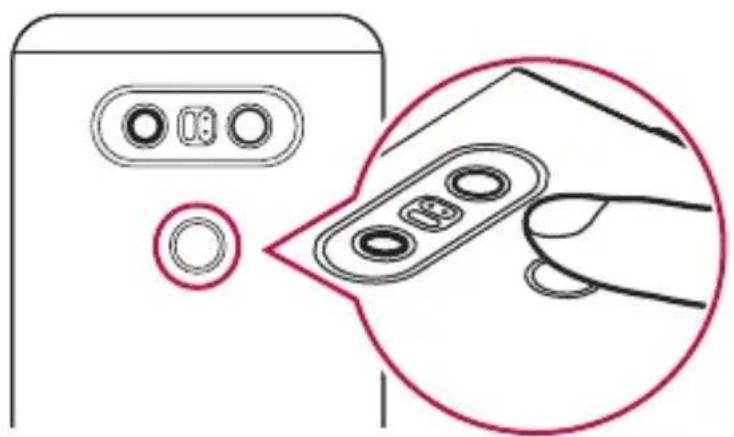
3 Seguire le istruzioni visualizzate sullo schermo.
- Ripetere la scansione dell'impronta digitale muovendo leggermente il dito fino alla registrazione dell'impronta digitale.
4 Una volta completata la registrazione dell'impronta, toccare OK.
- Toccare AGGIUNGI ALTRO per registrare un'altra impronta digitale. Se si registra solo un'impronta digitale e il dito corrispondente non è in condizioni ottimali, il riconoscimento dell'impronta potrebbe non funzionare correttamente. Per prevenire l'insorgere di questo tipo di situazione, è consigliabile registrare più impronte digitali.
Gestione delle impronte digitali
È possibile modificare o eliminare le impronte digitali registrate.
1 Toccare ○> Impostazioni > Generali > Impronte digitali & sicurezza > Impronte digitali.
2 Sbloccare in base al metodo di blocco specificato.
3 Dall'elenco delle impronte digitali, toccare un'impronta digitale per rinominarla. Per eliminarla, toccare 📄.
Sblocco dello schermo con un'impronta digitale
È possibile sbloccare lo schermo e visualizzare i contenuti bloccati utilizzando la propria impronta digitale. Attivare la funzione desiderata:
1 Toccare ○> Impostazioni > Generali > Impronte digitali & sicurezza > Impronte digitali.
2 Sbloccare in base al metodo di blocco specificato.
3 Nella schermata delle impostazioni dell'impronta digitale, attivare la funzione desiderata:
- Blocco schermo: consente di sbloccare lo schermo con un'impronta digitale.
- Blocco del contenuto: consente di sbloccare un contenuto con un'impronta digitale. A questo scopo, assicurarsi che sia impostato il blocco contenuto.
Funzione Multitasking
Multi window
È possibile utilizzare due app contemporaneamente separando la schermata in finestre multiple.
Mentre si utilizza un'app, toccare e tenere premuto □ nei pulsanti di sfioramento anteriori, quindi selezionare un'app dall'elenco di app usate di recente.
- È possibile utilizzare contemporaneamente due app visualizzare sulla schermata principale.
• Per arrestare la funzione Multi window, toccare e tenere premuto B.
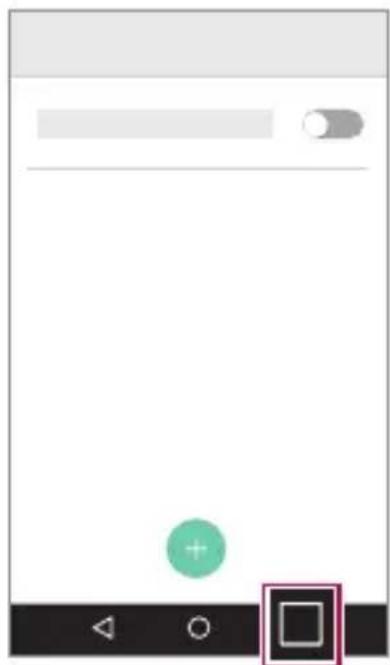
- La funzione Multi window non è supportata da alcune app, comprese quelle scaricate.
Schermate recenti
Le schermate recenti forniscono un'anteprima delle app usate di recente.
Per visualizzare l'elenco delle app usate di recente, toccare □ su Home, quindi toccare l'app visualizzata.
- Toccare e tenere premuta un'app e trascinarla in cima alla schermata per avviare l'app con la funzione Multi window. È anche possibile toccare ⚡ in cima a ciascuna app.
quick share
È possibile condividere una foto o un video sull'app desiderata subito dopo averli ripresi.
1 Toccare >coindi scattare una foto o registrare un video.
2 Toccare l'icona dell'app visualizzata sullo schermo per effettuare la condivisione mediante quell'app.
È inoltre possibile trascinare l'icona nella direzione opposta per visualizzare le altre app utilizzabili per la condivisione di foto e video.
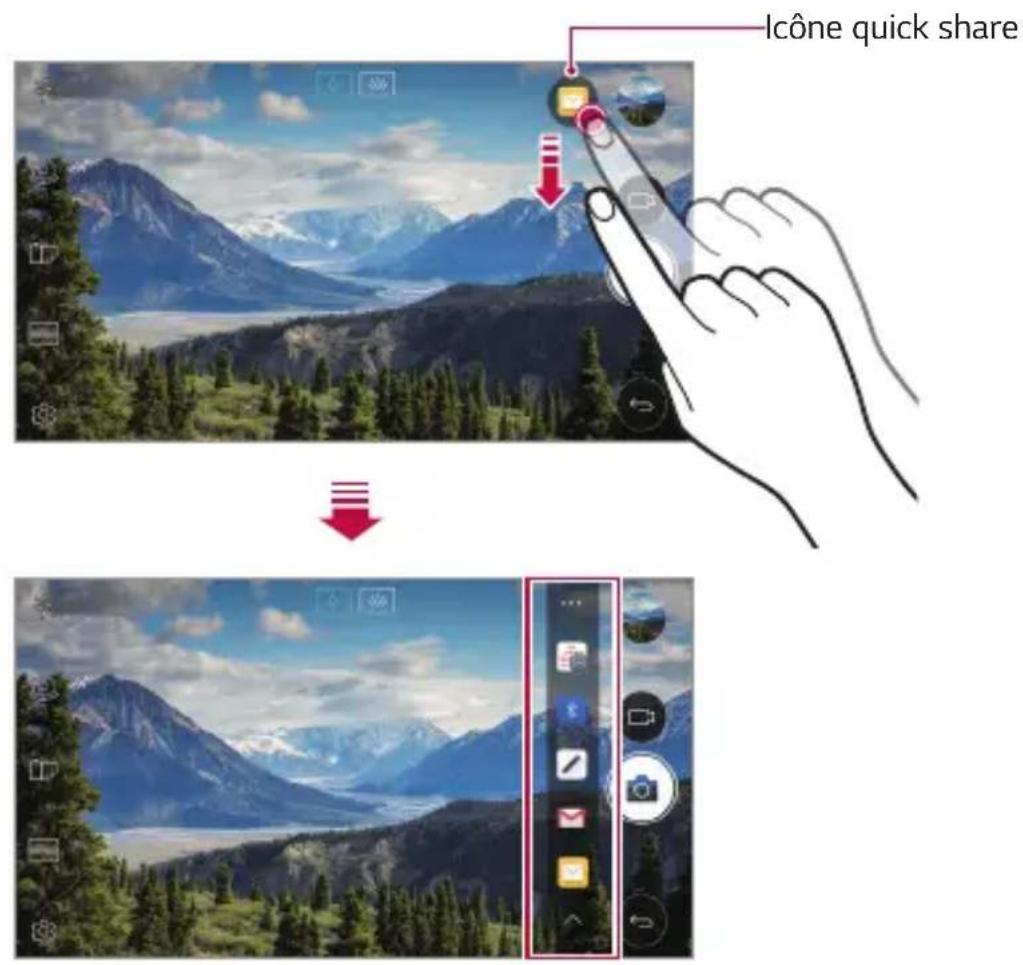
• L'app visualizzata sull'icona di quick share può variare a seconda del tipo e della frequenza di accesso alle app installate sul dispositivo.
- È possibile utilizzare questa funzione solo quando si scatta una foto o registra un video in modalità AUTO. Per i dettagli, vedere Modalità BASE.
02
Funzioni di base
Componenti e accessori del prodotto
I seguenti articoli sono forniti in dotazione con il dispositivo.
- Dispositivo
- Caricabatteria
• Auricolare stereo
• Guida introduttiva
Cavo USB
- Spillo di espulsione

• Gli elementi descritti sopra possono essere facoltativi.
- Gli elementi forniti in dotazione con il dispositivo ed eventuali accessori disponibili possono variare a seconda dell'area e del provider del servizio.
- Utilizzare sempre accessori LG Electronics originali. L'utilizzo di accessori di altri produttori può influire sulle prestazioni di chiamata del dispositivo o causare malfunzionamenti. Il servizio di riparazione LG potrebbe non coprire simili situazioni.

- In mancanza di uno di questi elementi di base, contattare il rivenditore presso cui è stato acquistato il dispositivo.
• Per acquistare altri elementi di base, contattare un Centro di assistenza clienti LG.
• Per acquistare elementi facoltativi, contattare un Centro di assistenza clienti LG per verificare la disponibilità presso i rivenditori. - Alcuni elementi contenuti nella confezione del prodotto sono soggetti a modifica senza preavviso.
• L'aspetto e le specifiche del dispositivo sono soggetti a modifica senza preavviso. - Le specifiche del dispositivo possono variare a seconda dell'area o del provider del servizio.
• Assicurarsi di utilizzare accessori originali forniti da LG Electronics. L'utilizzo di accessori di terze parti potrebbe danneggiare il dispositivo o causare malfunzionamenti. - Rimuovere la pellicola protettiva dal sensore di impronte digitali prima di utilizzare la funzione di riconoscimento delle impronte.
Panoramica delle parti
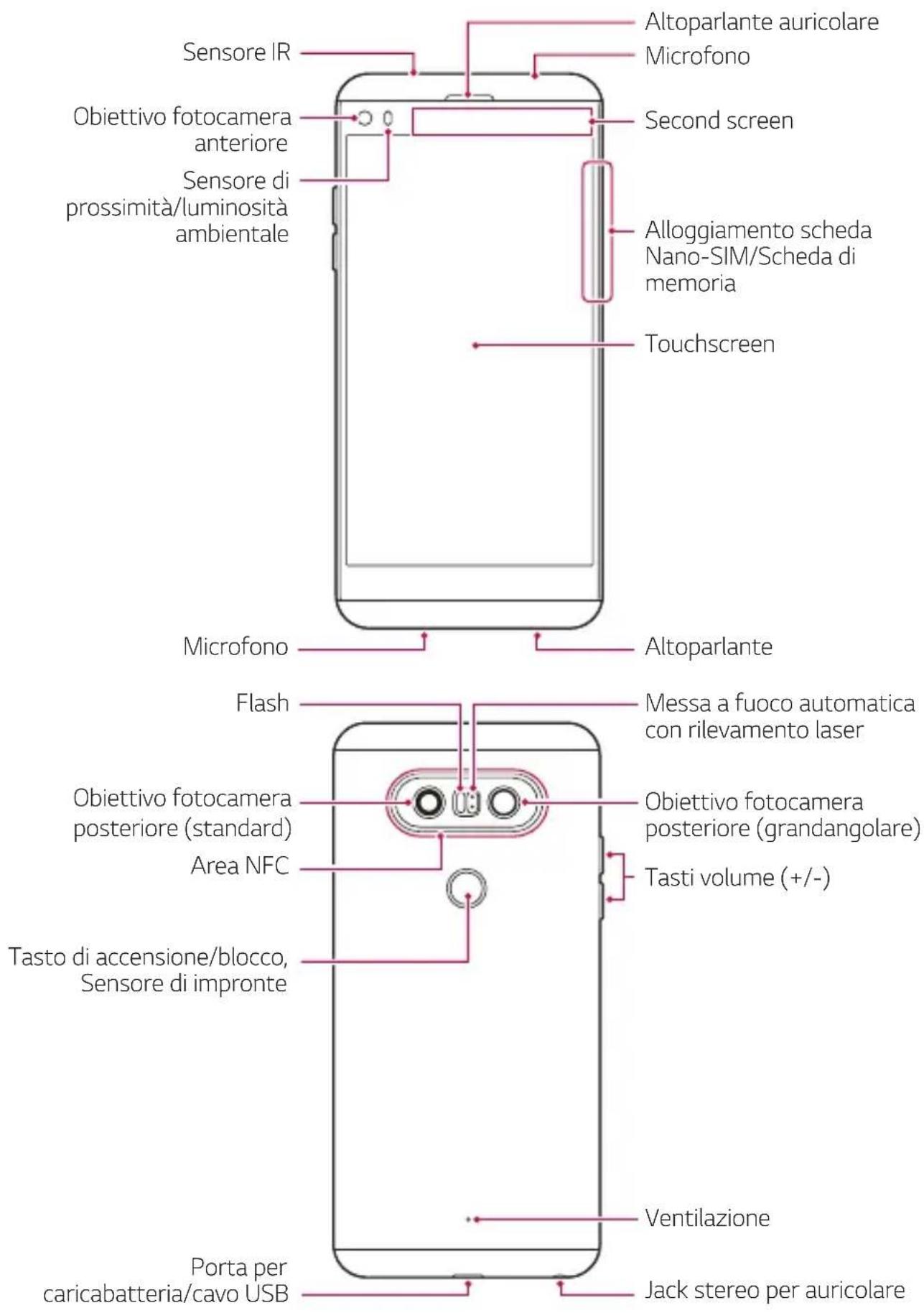
- Sensore di prossimità/luminosità ambientale
- Sensore di prossimità: nel corso di una chiamata, il sensore di prossimità spegne lo schermo e disattiva la funzionalità touch quando il dispositivo si trova molto vicino al corpo umano. Riaccende lo schermo e attiva la funzionalità touch quando il dispositivo si trova al di fuori di un campo specifico.
- Sensore di luminosità ambientale: il sensore di luminosità ambientale analizza l'intensità della luce ambientale quando è attiva la modalità di controllo automatico della luminosità.
- Messa a fuoco automatica con rilevamento laser
- Rileva la distanza tra la fotocamera e il soggetto per la messa a fuoco automatica.
- Mette a fuoco rapidamente oggetti più vicini o più lontani quando si utilizza la fotocamera posteriore per scattare foto.
- Tasti volume
- Consentono di regolare il volume delle suonerie, delle chiamate o delle notifiche.
- Durante l'utilizzo della Fotocamera, premere delicatamente un tasto volume per scattare una foto. Per scattare foto in maniera continua, tenere premuto il tasto volume.
- Quando lo schermo è spento o bloccato, premere il tasto volume giù (-) due volte per avviare l'app Fotocamera. Premere due volte il tasto volume su (+) per avviare Capture+.
• Tasto di accensione/blocco (Sensore di impronte)
- Premere brevemente il tasto se si desidera accendere o spegnere lo schermo.
- Tenere premuto il tasto se si desidera selezionare un'opzione di alimentazione.
- Attivare la funzione di riconoscimento delle impronte digitali per semplificare il processo di sblocco dello schermo. Per i dettagli, vedere Informazioni generali sul riconoscimento delle impronte digitali.
- Ventilazione
- Regolare la pressione interna e la pressione esterna del prodotto.

- Il dispositivo è dotato di una batteria ricaricabile interna. Per motivi di sicurezza, non rimuovere la batteria incorporata.
• L'accesso ad alcune funzioni potrebbe essere limitato a seconda delle specifiche del dispositivo. - Sul retro del dispositivo è collocata un'antenna NFC integrata. Prestare attenzione mentre si maneggia il dispositivo, al fine di non danneggiare o coprire l'antenna NFC.
• Non poggiare oggetti pesanti né sedersi sul dispositivo. In caso contrario, il touchscreen potrebbe danneggiarsi. - La pellicola o accessori di protezione dello schermo potrebbero interferire con il sensore di prossimità.
- Se il dispositivo è bagnato o viene utilizzato in un luogo umido, il touchscreen o i pulsanti a sfioramento potrebbero non funzionare correttamente.
- Non coprire con la mano e non incollare adesivi o altro alla superficie. La qualità della voce, dell'audio o della comunicazione potrebbe risentirne.
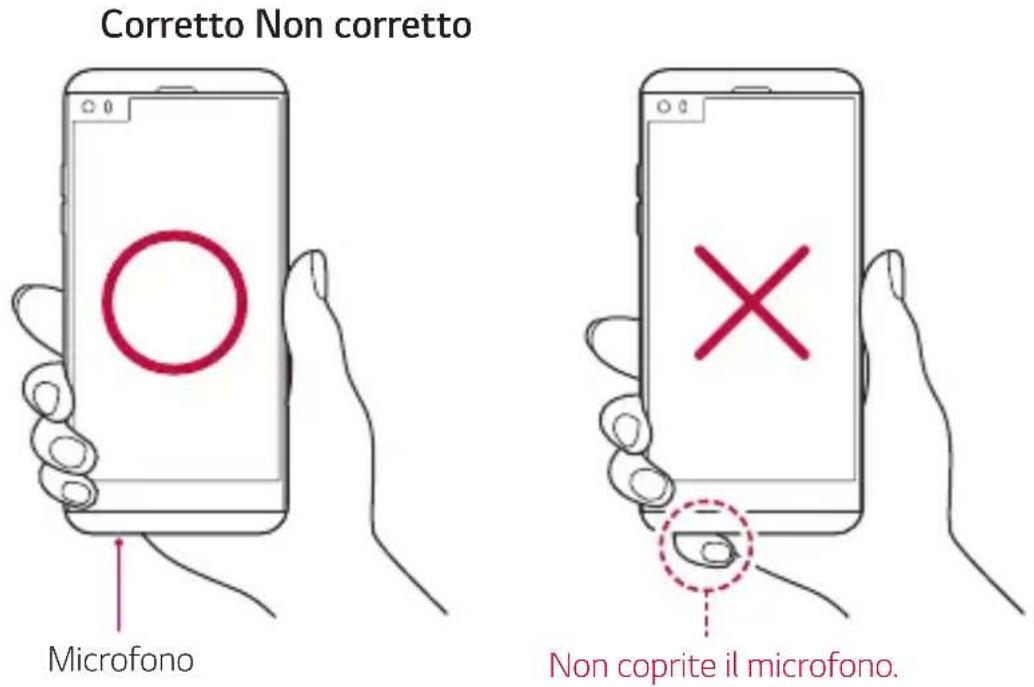
Tenete correttamente il dispositivo in mano, come mostrato di seguito. Se coprite il microfono con una mano, dito o cover protettiva durante l'uso del dispositivo, in caso di chiamata il suono potrebbe risultare poco chiaro.
Accensione o spegnimento
Accensione
Quando il prodotto è spento, tenere premuto il tasto di accensione/blocco.

- Quando si accende il dispositivo per la prima volta, viene avviata la configurazione iniziale. La durata del primo avvio dello smartphone potrebbe essere più lunga di quella abituale.
Spegnimento
Tenere premuto il tasto di accensione/blocco, quindi selezionare Spegni.
Opzioni di alimentazione
Tenere premuto il tasto di accensione/blocco, quindi selezionare un'opzione.
- Spegni: consente di spegnere il dispositivo.
- Spegni e riavvia: consente di riavviare il dispositivo.
- Attiva modalità aereo: consente di bloccare le funzioni legate alle telecomunicazioni, comprese le chiamate, l'invio di messaggi e la navigazione in Internet. Le altre funzioni continuano a essere disponibili.
Installazione della scheda SIM
Inserire la scheda SIM (Subscriber Identity Module, modulo d'identità dell'abbonato) fornita dal provider del servizio per iniziare a utilizzare il dispositivo.

- Utilizzare lo spillo di espulsione con cautela, poiché è dotato di un'estremità appuntita.

- Affinché le caratteristiche di resistenza all'acqua e alla polvere siano efficaci, è necessario che l'alloggiamento della scheda sia inserito correttamente.
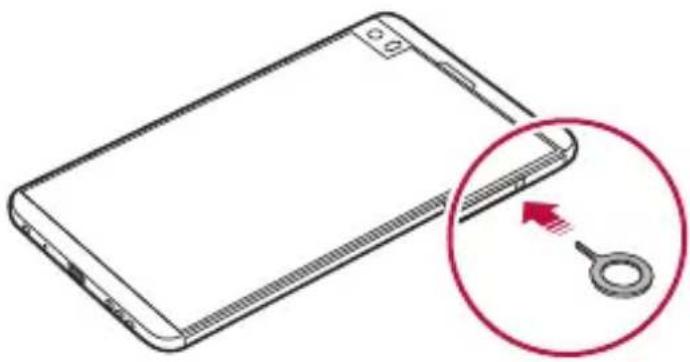
1 Inserire lo spillo di espulsione nel foro dell'alloggiamento della scheda.
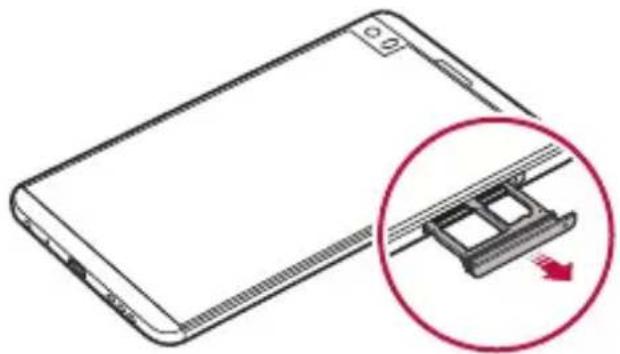
2 Estrarre l'alloggiamento della scheda.
3 Posizionare la scheda SIM sull'alloggiamento con i contatti color oro rivolti verso il basso.
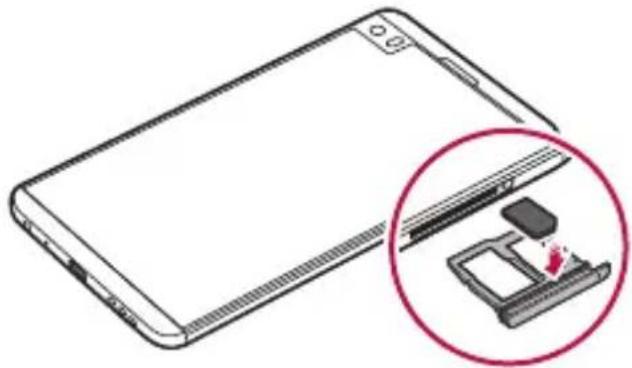
4 Inserire nuovamente l'alloggiamento nello slot.
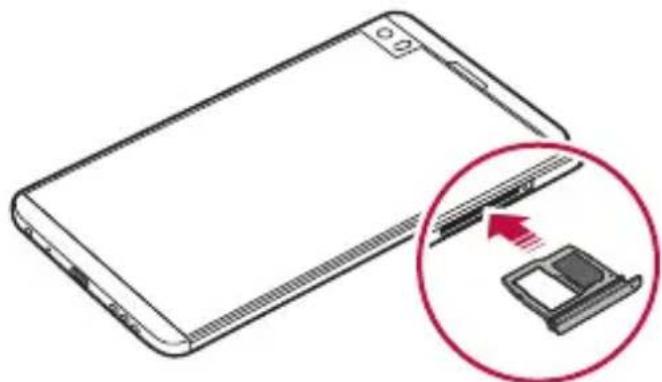
- Questo dispositivo supporta solamente le schede Nano SIM.
• Affinché non si verifichino problemi di prestazioni, si consiglia di utilizzare il dispositivo con il tipo corretto di scheda SIM. Utilizzare sempre una scheda SIM realizzata in fabbrica, fornita dall'operatore. - Se si inserisce l'alloggiamento della scheda nel dispositivo mentre è bagnato, il dispositivo potrebbe danneggiarsi. Assicurarsi sempre che l'alloggiamento della scheda sia asciutto.
Precauzioni per l'utilizzo della scheda SIM
• Non perdere la scheda SIM. LG non è responsabile di eventuali danni e altri problemi causati dalla perdita o dal trasferimento di una scheda SIM.
- Fare attenzione a non danneggiare la scheda SIM durante le operazioni di inserimento e rimozione.
Inserimento della scheda di memoria
Inserire la scheda di memoria nel dispositivo.
Il dispositivo è in grado di supportare una scheda microSD fino a 2 TB. A seconda del produttore e del tipo di scheda di memoria, alcune schede di memoria potrebbero non essere compatibili con il dispositivo.
1 Inserire lo spillo di espulsione nel foro dell'alloggiamento della scheda.
2 Estrarre l'alloggiamento della scheda.
3 Posizionare la scheda di memoria sull'alloggiamento con i contatti color oro rivolti verso il basso.
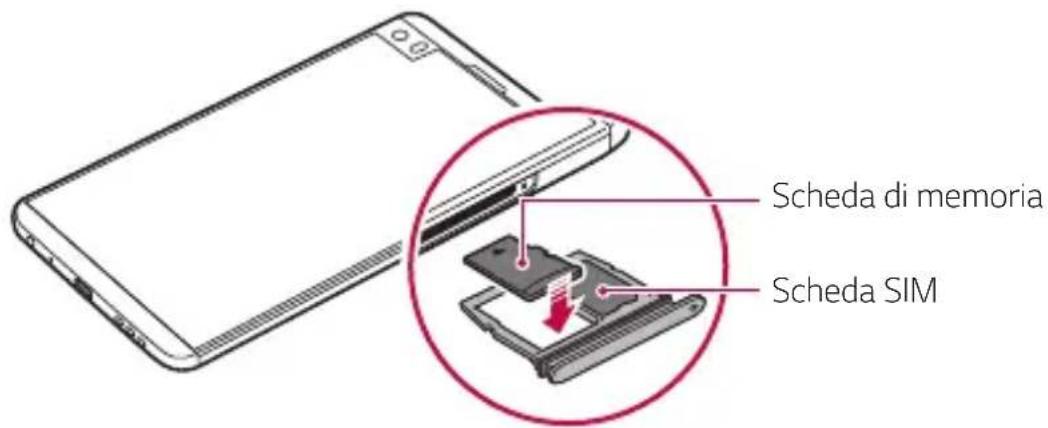
4 Inserire nuovamente l'alloggiamento nello slot.

- Alcune schede di memoria potrebbero risultare non completamente compatibili con il dispositivo. L'utilizzo di una scheda incompatibile potrebbe causare il danneggiamento del dispositivo o della scheda di memoria, oppure la corruzione dei dati salvati al suo interno.

- La scheda di memoria è un articolo opzionale in vendita separatamente. - Operazioni frequenti di cancellazione e scrittura dei dati possono ridurre la durata della scheda di memoria.
Rimozione della scheda di memoria
Per ragioni di sicurezza, disattivare la scheda di memoria prima di rimuoverla.
1 Toccare ○> Impostazioni > Generali > Archiviazione > △.
2 Inserire lo spillo di espulsione nel foro dell'alloggiamento della scheda.
3 Estrarre l'alloggiamento e rimuovere la scheda di memoria.

- Non rimuovere la scheda di memoria mentre il dispositivo sta trasferendo o accedendo a informazioni. In caso contrario, potrebbe verificarsi la perdita o la corruzione dei dati, oppure il danneggiamento della scheda di memoria o del dispositivo. LG non è responsabile di eventuali perdite causate dall'abuso o dall'uso errato delle schede di memoria, compresa la perdita di dati.
Batteria
Carica della batteria
Prima di utilizzare il dispositivo, caricare completamente la batteria. Caricare il dispositivo con il cavo USB tipo C.
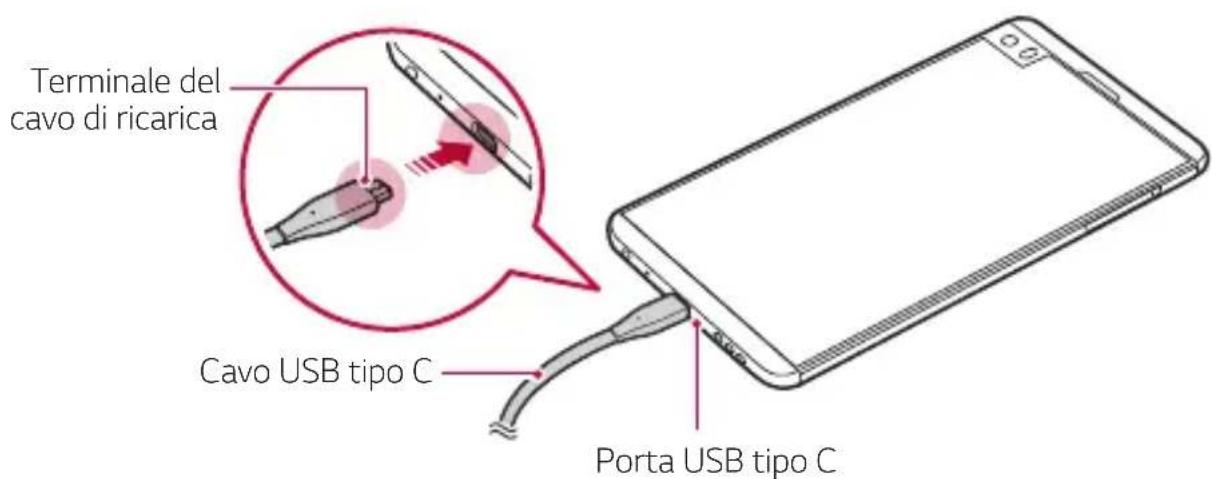

- Non caricare se il dispositivo o il cavo di ricarica sono bagnati o presentano tracce di umidità. Ciò può provocare incendi, scosse elettriche, infortuni o danni al dispositivo.
• Assicurarsi di utilizzare il cavo USB fornito in dotazione con il dispositivo.
• Assicurarsi di utilizzare caricabatteria e cavo di caricamento approvati da LG. Se la batteria viene caricata con un caricabatteria di terze parti, la batteria potrebbe esplodere o danneggiarsi. - L'utilizzo del dispositivo durante il caricamento potrebbe causare scosse elettriche. Per utilizzare il dispositivo, interrompere il caricamento.
- Questo dispositivo è dotato di una batteria non rimovibile. Non tentare di rimuovere il coperchio posteriore.

- Rimuovere il caricabatteria dalla presa di alimentazione una volta completato il caricamento del dispositivo. In questo modo si evita un inutile consumo di corrente.
- Un adattatore di ricarica che supporta la ricarica rapida è incluso nel prodotto.
- La funzione di ricarica rapida potrebbe non funzionare se si utilizza un adattatore di ricarica rapida diverso da quello originale fornito in dotazione con il prodotto.
- Per caricare la batteria, è anche possibile collegare un cavo USB tra il dispositivo e un computer desktop o portatile. Questo metodo può richiedere più tempo rispetto al collegamento dell'adattatore a una presa a parete.
- Non caricare la batteria con un hub USB non in grado di mantenere la tensione nominale. Il caricamento potrebbe non riuscire o arrestarsi inavvertitamente.
Precauzioni per l'utilizzo del dispositivo
• Assicurarsi che la parte interna del dispositivo non entri in contatto con un oggetto metallico o con l'acqua.
• Assicurarsi di utilizzare il cavo USB fornito in dotazione, non utilizzare cavi USB o caricabatterie di terze parti con il dispositivo. La garanzia limitata LG non copre l'uso di accessori di terze parti.
- Il mancato rispetto delle istruzioni contenute in questa guida e l'utilizzo non corretto potrebbero portare al danneggiamento del dispositivo.
Utilizzo efficiente della batteria
La durata della batteria può diminuire se sul dispositivo sono in esecuzione diverse app e funzioni contemporaneamente e in maniera continuativa.
Annullare le operazioni in background per aumentare la durata della batteria.
Per ridurre al minimo il consumo della batteria, seguire questi suggerimenti:
- Disattivare la funzione Bluetooth® o rete Wi-Fi quando non le si utilizza.
- Impostare lo spegnimento dello schermo su un lasso di tempo il più breve possibile.
- Ridurre al minimo la luminosità dello schermo.
- Impostare un blocco schermo quando il dispositivo non è in uso.
- Verificare i dettagli sull'utilizzo della batteria e chiudere le app scaricate che stanno esaurendo la batteria.
Touchscreen
È possibile imparare a conoscere le modalità di controllo del dispositivo mediante l'utilizzo di gesti touch sul touchscreen.
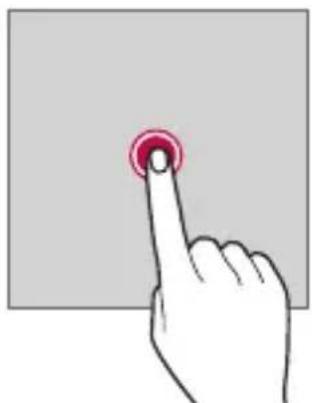
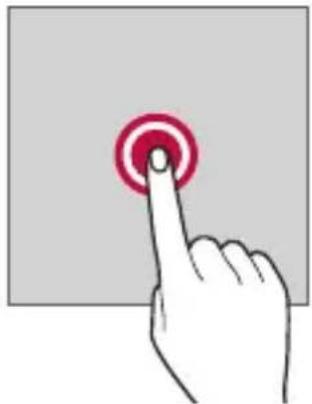
Toccare
Toccare leggermente con la punta del dito per selezionare o eseguire un'app o un'opzione.
natural_image
Hand pressing a red circular button on a gray background (no text or symbols)Tenere premuto
Toccare e tenere premuto per diversi secondi per visualizzare un menu con le opzioni disponibili.
natural_image
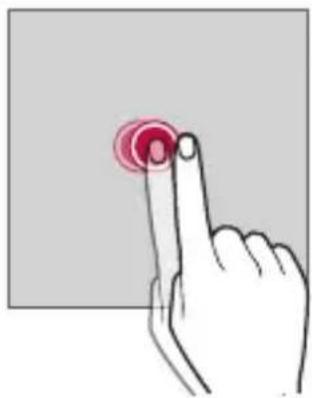
Hand pressing a red circular button on a gray background (no text or symbols)Toccare due volte
Toccare rapidamente due volte per eseguire lo zoom avanti o indietro su una pagina Web o su una mappa.
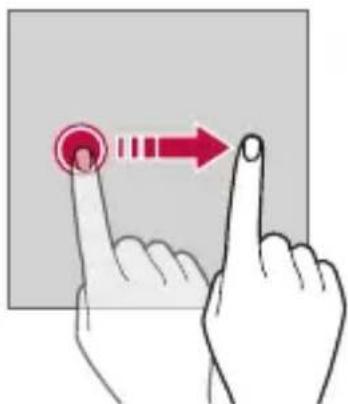
Toccare e tenere premuto un elemento, ad esempio un'app o un widget, quindi spostare il dito in un'altra posizione con un movimento controllato. È possibile utilizzare questo gesto per spostare un elemento.
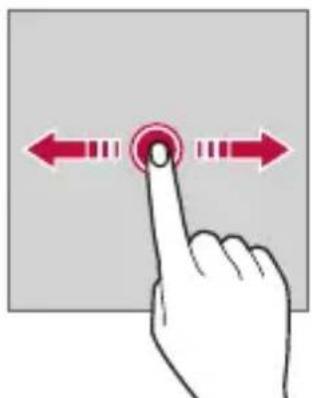
Toccare lo schermo e muovere velocemente il dito senza fermarsi. È possibile utilizzare questo gesto per scorrere un elenco, una pagina Web, delle foto, delle schermate e altro ancora.
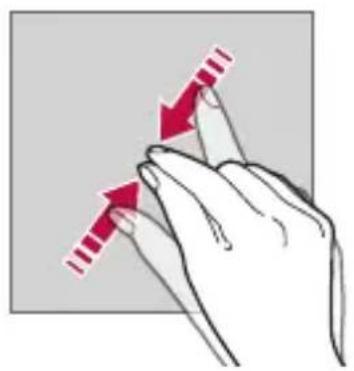
Avvicinare e allontanare le dita
Avvicinare due dita per eseguire lo zoom indietro, ad esempio su una foto o una mappa. Per eseguire lo zoom avanti, allontanare le dita.
• Non esporre il touchscreen a eccessivi urti fisici. Il sensore touch potrebbe danneggiarsi.

- Se il dispositivo viene utilizzato vicino a materiale magnetico, metallico o conduttore, potrebbe verificarsi un guasto del touchscreen.
- Se si utilizza il dispositivo sotto luci intense come la luce solare diretta, lo schermo potrebbe non essere visibile a seconda della posizione. Utilizzare il dispositivo in una posizione ombreggiata o con una luce ambiente non troppo intensa, ma sufficientemente luminosa da consentire la lettura.
• Non premere lo schermo applicando una forza eccessiva.
• Toccare delicatamente l'opzione desiderata con la punta del dito.
- Il controllo touch potrebbe non funzionare correttamente se si tocca lo schermo indossando un guanto o con la punta dell'unghia.
- Il controllo touch potrebbe non funzionare correttamente se lo schermo è umido o bagnato.
- Il touchscreen potrebbe non funzionare correttamente se sul dispositivo è applicata una pellicola o un accessorio di protezione dello schermo acquistati da un negozio di terze parti.
- La visualizzazione di un'immagine statica per periodi di tempo prolungati può generare immagini fantasma o persistenza delle immagini. Quando il dispositivo non viene utilizzato per un lungo periodo, è opportuno spegnere lo schermo.
Sfondo
Informazioni generali sulla schermata Home
La schermata Home è il punto di partenza per accedere a diverse funzioni e app sul dispositivo. Toccare ○ su qualsiasi schermata per passare direttamente alla schermata Home.
Sulla schermata Home è possibile gestire tutte le app e i widget. Scorrere sulla schermata verso sinistra o destra per visualizzare in un colpo d'occhio tutte le app installate.
Layout della schermata Home
È possibile visualizzare tutte le app e organizzare i widget e le cartelle sulla schermata Home.
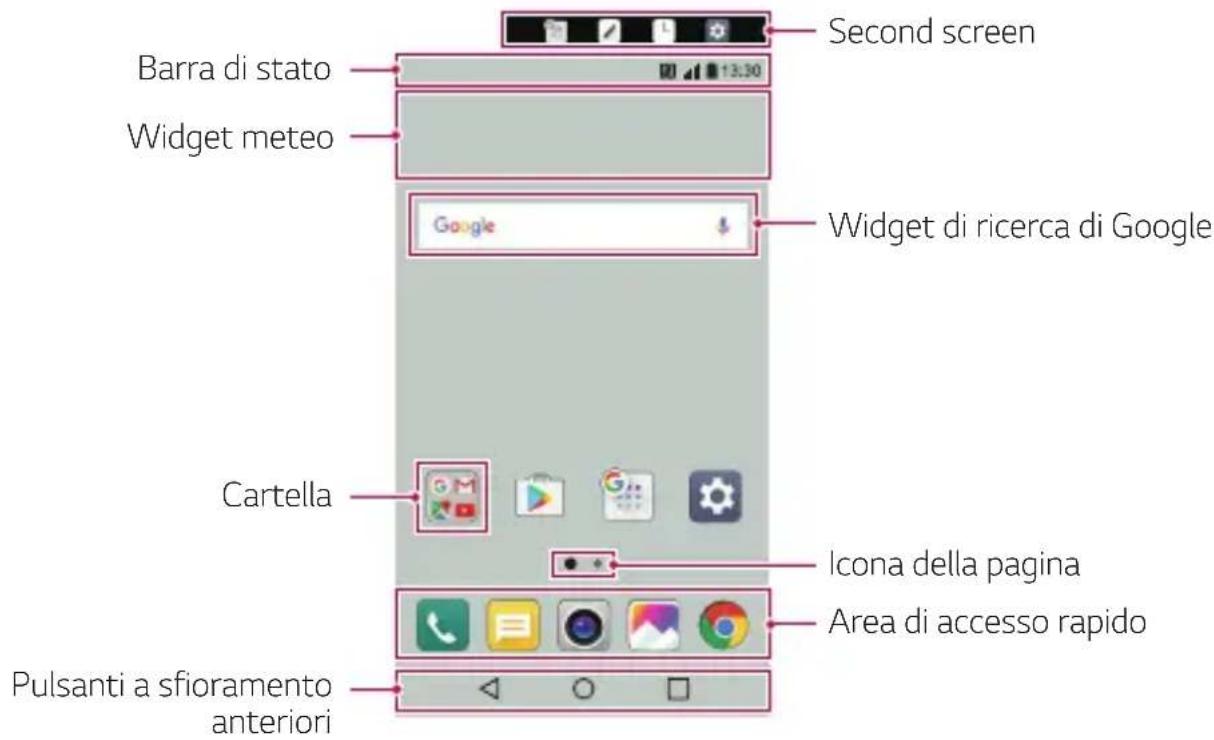

- La schermata Home può variare a seconda del provider del servizio o della versione del software.
- Second screen: Avviare l'app e e visualizzare info urgenti senza la necessità di cercarle nella schermata principale.
- Barra di stato: consente di visualizzare le icone di stato, l'orario e il livello della batteria.
- Widget meteo: consente di visualizzare le informazioni meteorologiche e l'orario di una zona specifica.
- Widget di ricerca di Google: consente di effettuare una ricerca su Google digitando o immettendo parole chiave tramite comando vocale.
- Cartella: è possibile creare cartelle per raggruppare le app in base alle proprie preferenze.
- Icona della pagina: consente di visualizzare il numero totale di aree della schermata Home. Toccare l'icona della pagina desiderata per accedere alla pagina selezionata. L'icona corrispondente all'area corrente verrà evidenziata.
- Area di accesso rapido: è possibile fissare le app principali nella parte inferiore dello schermo in modo che siano accessibili da qualsiasi area della schermata Home.
• Pulsanti a sfioramento anteriori
- ◀: consente di tornare alla schermata precedente. Consente inoltre di chiudere la tastiera o le finestre popup.
- ○: toccare per tornare alla schermata Home. Per avviare la ricerca con Google, tenere premuto.
- □: toccare per visualizzare un elenco di app utilizzate di recente o eseguire un'app dall'elenco. Per eliminare tutte le app utilizzate di recente, toccare CANCELLA TUTTO. Per utilizzare due app contemporaneamente con la funzione Multi-finestra, toccare e tenere premuto il pulsante durante l'utilizzo di un'app.
Modifica dei pulsanti a sfioramento anteriori
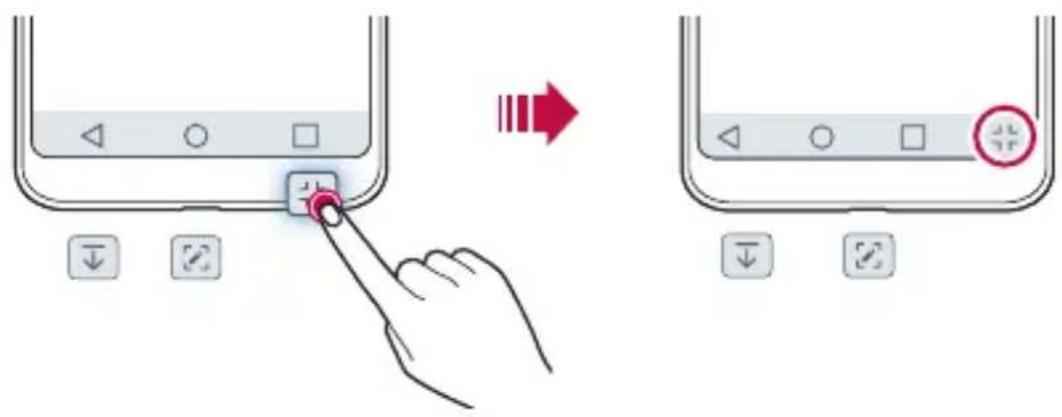
È possibile riorganizzare i pulsanti a sfioramento anteriori o aggiungere le funzioni utilizzate più spesso in quest'area.
Toccare ○ > Impostazioni > Display > Pulsanti a sfioramento anteriori > Combinazione di tasti e personalizzare le impostazioni.
- Sono disponibili diverse funzioni, tra cui QSlide, il Pannello di notifica o Capture+. È possibile aggiungere un massimo di cinque elementi.
Quando è presente una notifica relativa a un messaggio non letto, un evento del calendario o una sveglia, nella barra di stato viene visualizzata l'icona di notifica corrispondente. Verificare lo stato del dispositivo visualizzando le icone di notifica presenti nella barra di stato.
 | Nessun segnale |
 | Trasmissione di dati tramite la rete in corso |
 | Sveglia impostata |
 | Modalità vibrazione attiva |
 | Bluetooth attivo |
 | Collegato a un computer tramite USB |
 | Livello batteria |
| [Y43S] | Modalità Aereo attiva |
 | Chiamate senza risposta |
 | Wi-Fi attivo |
 | Modalità silenziosa attiva |
 | GPS attivo |
 | Hotspot attivo |
 | Nessuna scheda SIM |
 | NFC attivato |

- Alcune di queste icone potrebbero apparire in modo diverso o non apparire affatto a seconda dello stato del dispositivo. Fare riferimento alle icone in base all'ambiente e alla zona effettivi in cui si utilizza il dispositivo nonché al provider del servizio.
• Le icone visualizzate possono variare a seconda dell'area o dei provider dei servizi.
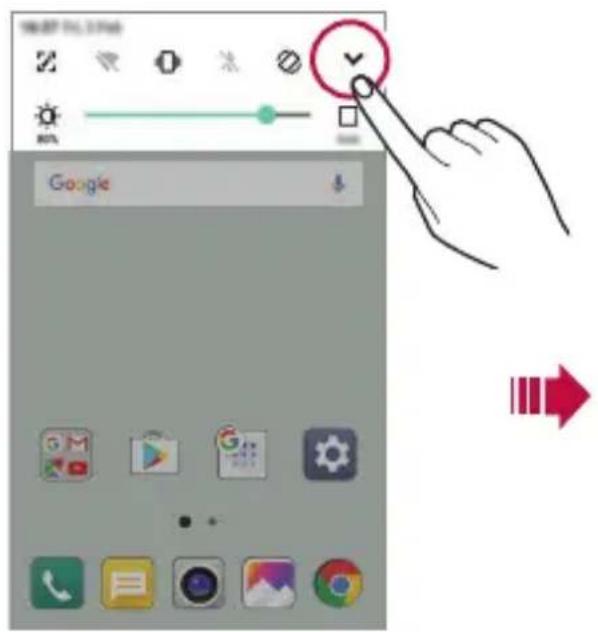
Pannello notifiche
È possibile aprire il pannello notifiche trascinando la barra di stato verso il basso sulla schermata principale.
- Per aprire l'elenco di icone per accesso rapido, trascinare il pannello notifiche verso il basso o toccare √.
• Per riorganizzare, aggiungere o rimuovere icone, toccare MODIFICA. - Tenendo premuta l'icona, viene visualizzata la schermata delle impostazioni relative alla funzione in questione.
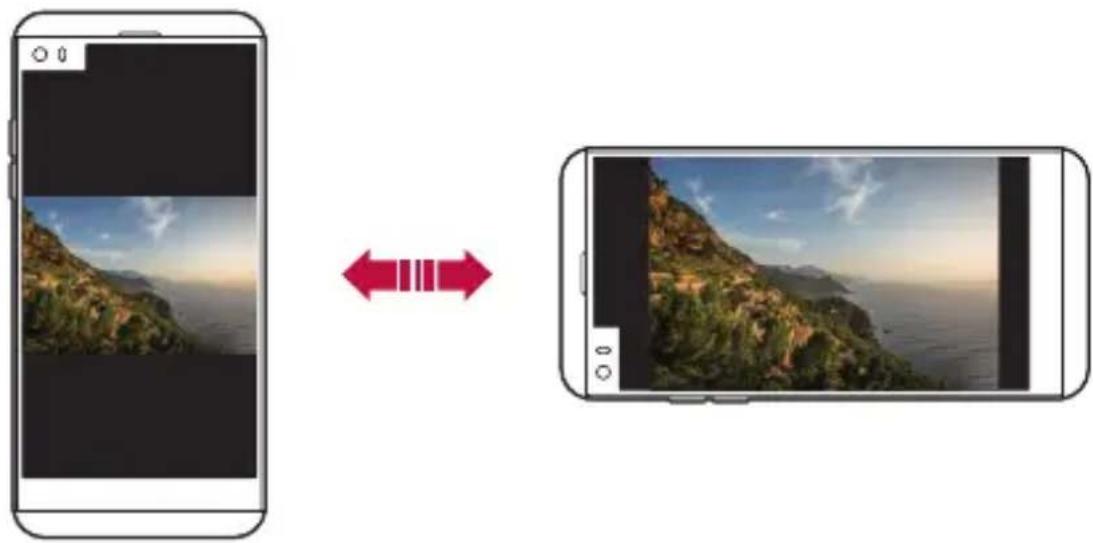
Cambio di orientamento dello schermo
È possibile impostare il cambio automatico di orientamento dello schermo in base all'orientamento fisico del dispositivo.
Nel pannello notifiche, toccare Rotazione nell'elenco delle icone di accesso rapido.
In alternativa, toccare ○>Impostazioni ▷Display e attivare Rotazione automatica.
Modifica della schermata Home
Nella schermata Home, toccare e tenere premuto uno spazio vuoto, quindi avviare l'azione desiderata da sotto.
• Per ridisporre le aree della schermata Home, toccare e tenere premuta un'area e trascinarla in un'altra posizione.
- Per aggiungere un widget alla schermata Home, toccare e tenere premuta un'area vuota della schermata Home, quindi selezionare Widget.
• Per modificare un tema, toccare e tenere premuta un'area vuota della schermata Home, quindi selezionare Tema.
È inoltre possibile toccare ○ >Impostazioni >Display >Tema, quindi selezionare un tema da applicare al dispositivo.
- Per configurare le impostazioni della schermata Home, toccare e tenere premuta un'area vuota della schermata Home, quindi selezionare Imposta schermata home. Per i dettagli, vedere Imposta schermata home.
- Per visualizzare o reinstallare le applicazioni disinstallate, toccare e tenere premuta un'area vuota della schermata Home, quindi selezionare App disinstallate. Per i dettagli, consultare la sezione App disinstallate.
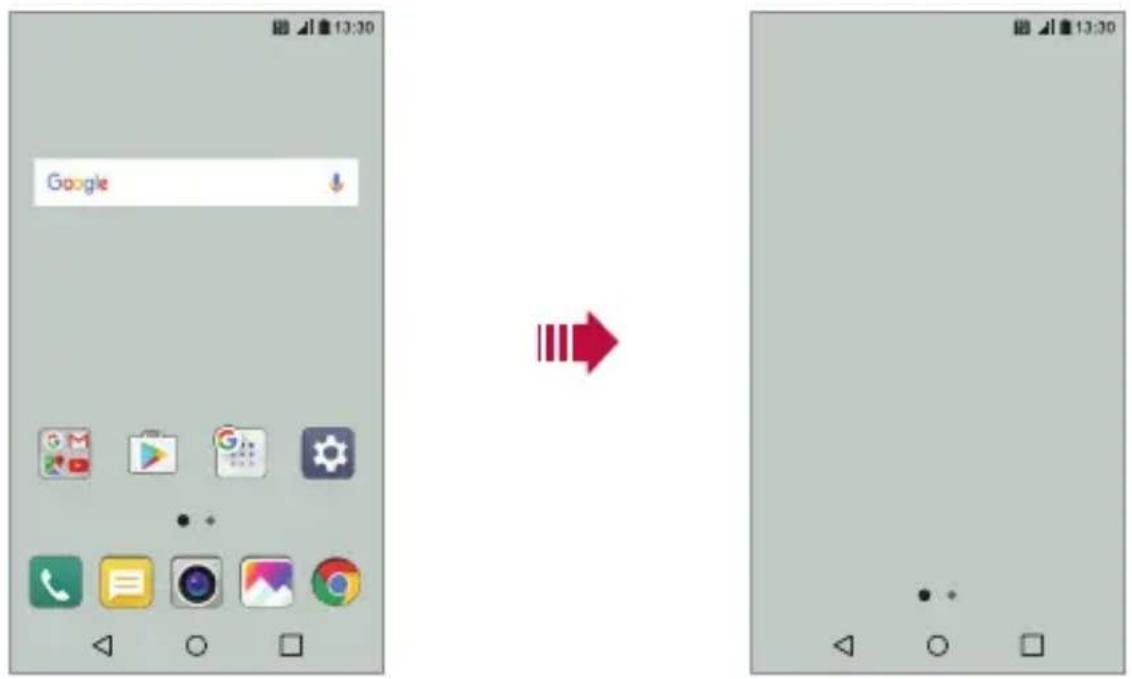
Visualizzazione del tema di sfondo
Nella schermata Home è possibile visualizzare solo l'immagine di sfondo nascondendo app e widget.
Allontanare due dita sulla schermata Home.
- Per tornare alla schermata originale con la visualizzazione di app e widget, avvicinare le dita sulla schermata Home o toccare ◀.
Spostamento di app sulla schermata Home
Nella schermata Home, toccare e tenere premuta un'app, quindi trascinarla in un'altra posizione.
- Per inserire le app utilizzate più spesso nella parte inferiore della schermata Home, toccare e tenere premuta un'app, quindi trascinarla nell'area di accesso rapido nella parte inferiore.
- Per rimuovere un'icona dall'area di accesso rapido, trascinarla nella schermata Home.
Utilizzo delle cartelle dalla schermata Home
Creazione di cartelle
Nella schermata Home, toccare e tenere premuta un'app, quindi trascinarla su un'altra app.
- Viene creata una nuova cartella e le app vengono aggiunte al suo interno.
Modifica di cartelle
Nella schermata Home, toccare una cartella ed eseguire una delle seguenti azioni.
• Per modificare il nome e il colore della cartella, toccare il nome della cartella.
- Per aggiungere app, toccare e tenere premuta una app, quindi trascinarla sopra la cartella e rilasciarla.
- Per rimuovere un'app dalla cartella, toccare e tenere premuta l'app, quindi trascinarla all'esterno della cartella. Se l'app rimossa è l'unica esistente nella cartella, viene rimossa automaticamente anche la cartella.
- È anche possibile aggiungere o rimuovere le app dopo aver toccato + nella cartella.
Imposta schermata home
È possibile personalizzare le impostazioni della schermata Home.
1 Toccare Impostazioni Display Sfondo.
2 Personalizzare le seguenti impostazioni:
- Seleziona Launcher: consente di selezionare una modalità per la schermata Home.
- Sfondo: consente di cambiare lo sfondo della schermata Home.
- Effetto scorrimento schermo: consente di selezionare un effetto da applicare quando si passa a un'altra area della schermata Home.
- Ordina le app per: impostare la modalità di ordinamento delle app sulla schermata Home.
- Griglia: consente di modificare la modalità di disposizione delle app nella schermata Home.
- Nascondi applicazioni: consente di selezionare le app da nascondere nella schermata Home.
- Smart Bulletin: consente di utilizzare la schermata Home per visualizzare informazioni personalizzate in base alle proprie esigenze.
Blocco schermo
Informazioni generali sul blocco schermo
Lo schermo del dispositivo si spegne e si blocca se si preme il tasto di accensione/blocco. Il blocco avviene anche quando il dispositivo viene lasciato inattivo per un determinato periodo di tempo.
Se si preme il tasto di accensione/blocco senza l'impostazione di un blocco schermo, viene immediatamente visualizzata la schermata Home.
Per maggiore sicurezza e per impedire l'accesso indesiderato al dispositivo, impostare un blocco schermo.

- Il blocco schermo impedisce inutili input tocco sullo schermo del dispositivo e riduce il consumo della batteria. È altamente consigliabile attivare il blocco schermo mentre non si usa il dispositivo.
Impostazione di un blocco schermo
Per la configurazione delle impostazioni del blocco schermo sono disponibili varie opzioni.
1 Toccare ○> Impostazioni > Display > Blocco schermo >
Seleziona il blocco dello schermo, quindi selezionare il metodo preferito.
2 Personalizzare le seguenti impostazioni:
- Nessuno: consente di disattivare la funzione di blocco schermo.
- Trascina: consente di scorrere con un dito sullo schermo per sbloccarlo.
- Knock Code: consente di sbloccare lo schermo toccando gli spazi dello schermo con una determinata sequenza.
- Sequenza: consente di disegnare una sequenza per sbloccare lo schermo.
• PIN: consente di immettere una password numerica per sbloccare lo schermo. - Password: consente di immettere una password alfanumerica per sbloccare lo schermo.
- Impronte digitali: consente di sbloccare lo schermo utilizzando le impronte digitali.

- Se si tenta di sbloccare in maniera scorretta il dispositivo per 5 volte, lo schermo viene bloccato per 30 secondi.
Impostazioni di avvio sicuro
Quando si seleziona Knock Code, Sequenza, PIN o Password come metodo di blocco schermo, è possibile configurare il dispositivo affinché venga bloccato ogni volta che lo si accende per proteggere i dati.
- Finché il dispositivo non viene sbloccato, non è possibile utilizzarne le funzioni, ad eccezione delle chiamate di emergenza.
- Se è stata dimenticata la password di decrittografia, non è possibile ripristinare i dati decrittografati né le informazioni personali.
Impostazioni della schermata di blocco
È possibile personalizzare le seguenti impostazioni della schermata di blocco.
1 Toccare ○> Impostazioni > Display > Blocco schermo.
2 Personalizzare le seguenti impostazioni:
- Seleziona il blocco dello schermo: consente di selezionare un metodo di blocco schermo.
- Smart Lock: consente di selezionare condizioni attendibili, in modo tale che se una di queste condizioni si verifica, il dispositivo venga automaticamente sbloccato.
- Sfondo: consente di cambiare lo sfondo della schermata di blocco.
- Orologio: consente di selezionare la posizione dell'orologio sulla schermata di blocco.
- Collegamenti: consente di aggiungere un collegamento rapido a un'app e di accedere direttamente all'app dalla schermata di blocco trascinando il collegamento sulla schermata.
- Effetto scorrimento schermo: consente di impostare effetti di transizione da applicare quando lo schermo è sbloccato.
- Animazione meteo: consente di visualizzare le animazioni meteo relative alla posizione attuale sulla schermata di blocco.
- Informazioni di contatto per telefono perso: consente di visualizzare le informazioni di contatto di emergenza sulla schermata di blocco.
- Blocco timer: consente di impostare il lasso di tempo di inattività trascorso il quale il dispositivo si blocca automaticamente.
- Blocco istantaneo con tasto accensione: consente di bloccare istantaneamente lo schermo quando si preme il tasto di accensione/blocco.

• Le voci di impostazione disponibili possono variare a seconda del metodo di blocco schermo selezionato.
Toc Toc
È possibile accendere o spegnere lo schermo toccandolo due volte.

- Questa opzione è disponibile solo sulla schermata Home fornita da LG. Potrebbe non funzionare correttamente su un launcher personalizzato o sulla schermata Home installata dall'utente.
- Quando si tocca lo schermo, utilizzare la punta di un dito. Non utilizzare un'unghia.
- Per utilizzare la funzione KnockON, assicurarsi che il sensore di prossimità/luminosità non sia ostruito da un adesivo o da un'altra sostanza estranea.
Accensione dello schermo
Toccare due volte il centro dello schermo.
- Se si tocca la parte superiore o inferiore dello schermo, la velocità di riconoscimento potrebbe essere più bassa.
Spegnimento dello schermo
Toccare due volte uno spazio vuoto nella schermata Home e nella schermata di blocco.
In alternativa, toccare due volte uno spazio vuoto sulla barra di stato.
Knock Code
È possibile sbloccare lo schermo creando un codice Knock Code personale. Quando lo schermo è bloccato, si potrà accedere direttamente alla schermata Home toccando lo schermo secondo la sequenza specificata.

- È possibile utilizzare il codice Knock Code insieme alla funzione Toc Toc.
- Quando si tocca lo schermo, assicurarsi di utilizzare la punta di un dito.
Creazione di un codice Knock Code
1 Toccare ○> Impostazioni > Display > Blocco schermo > Seleziona il blocco dello schermo > Knock Code.
2 Toccare i quadranti in base a una sequenza di propria scelta per creare il codice Knock Code, quindi toccare AVANTI.
3 A scopo di verifica, immettere di nuovo il codice Knock Code creato, quindi toccare CONFERMA.
Sblocco dello schermo con un codice Knock Code
È possibile sbloccare lo schermo immettendo il codice Knock Code creato.
Si può inoltre immettere il proprio codice Knock Code sul touchscreen quando lo schermo è spento.
- È possibile immettere un codice Knock Code anche quando la schermata di blocco è accesa.
Crittografia della scheda di memoria
È possibile crittografare e proteggere i dati salvati sulla scheda di memoria. L'accesso ai dati crittografati sulla scheda di memoria non sarà possibile da un altro dispositivo.
1 Toccare ○> Impostazioni > Generali > Impronte digitali & sicurezza > Cripta la Scheda SD.
2 Leggere le informazioni generali sulla crittografia della scheda di memoria visualizzate sullo schermo, quindi toccare CONTINUA per continuare.
3 Selezionare un'opzione e toccare CODIFICA ORA.
- Crittografia del nuovo file: consente di crittografare solo i dati salvati sulla scheda di memoria dopo la crittografia.
• Crittografia completa: consente di crittografare tutti i dati attualmente salvati sulla scheda di memoria. - Escludi file multimediali: consente di crittografare tutti i file ad eccezione di quelli multimediali come musica, foto e video.

- Per crittografare una scheda di memoria, assicurarsi che sia impostato un blocco schermo che prevede l'utilizzo di un PIN o una password.
- Una volta avviata la crittografia di una scheda di memoria, alcune funzioni non sono disponibili.
- Se il dispositivo si spegne mentre la crittografia è in corso, il processo di crittografia non riuscirà e alcuni dati potrebbero danneggiarsi. Occorre perciò assicurarsi che il livello della batteria sia sufficiente prima di avviare la crittografia.
- L'accesso ai file crittografati è possibile solo dal dispositivo in cui i file sono stati crittografati.
- La scheda di memoria crittografata non può essere utilizzata su un altro dispositivo LG. Per utilizzare la scheda di memoria crittografata su un altro dispositivo mobile, formattare la scheda.
- È possibile attivare la crittografia della scheda di memoria anche se nel dispositivo non è installata alcuna scheda di memoria. Qualsiasi scheda di memoria installata dopo la crittografia verrà automaticamente crittografata.
Acquisizione di screenshot
È possibile acquisire screenshot della schermata che si sta visualizzando.
Tramite un collegamento rapido
Tenere premuti contemporaneamente il tasto di accensione/blocco e il tasto volume giù (-) per almeno due secondi.
• Gli screenshot possono essere visualizzati nella cartella Screenshots nella Galleria.
Tramite la funzione Capture+
Nella schermata di cui si desidera acquisire uno screenshot, trascinare verso il basso la barra di stato, quindi toccare

- Quando lo schermo è spento o bloccato, è possibile accedere alla funzione Capture+ premendo due volte il tasto volume su (+). Per utilizzare questa funzione, toccare ○>Impostazioni ▶Generali e attivare Tasto di scelta rapida.
• Per i dettagli, veder Scrittura di note su uno screenshot
Immissione di testo
Utilizzo della tastiera Smart
È possibile utilizzare la tastiera Smart per immettere e modificare testo.
Con la tastiera Smart il testo viene visualizzato mentre lo si digita, senza dover passare dalla schermata a una tastiera tradizionale e viceversa. In questo modo è possibile trovare e correggere con facilità gli eventuali errori durante la digitazione.
Spostamento del cursore
Con la tastiera Smart è possibile spostare il cursore esattamente nella posizione desiderata. Quando si digita un testo, toccare e tenere premuta la barra spaziatrice, quindi trascinarla verso sinistra o destra.
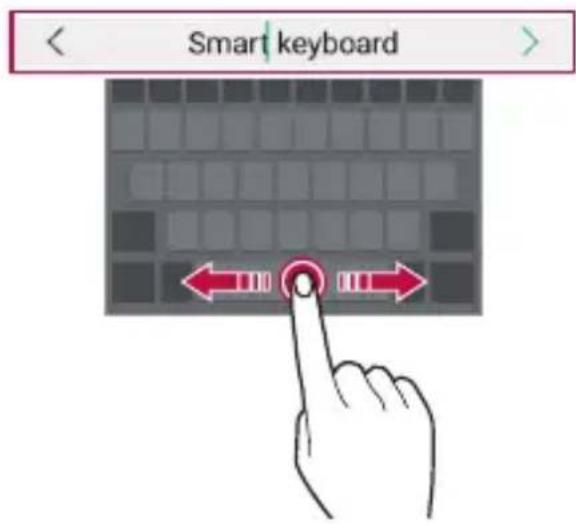

- Questa funzione potrebbe non essere supportata per alcune lingue od opzioni sulle lingue.
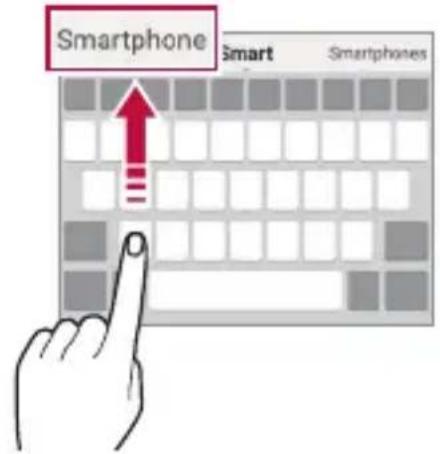
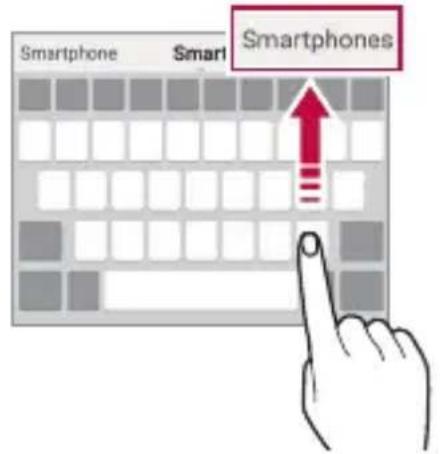
Suggerimento di parole
La tastiera Smart analizza automaticamente abitudini di utilizzo dell'utente per suggerire le parole utilizzate più spesso durante la digitazione. Quanto più si utilizza il dispositivo, tanto più precisi saranno i suggerimenti.
Immettere un testo, quindi toccare una parola suggerita o trascinare delicatamente verso l'alto il lato sinistro o destro della tastiera.
• La parola selezionata viene inserita automaticamente. Non è necessario digitare manualmente ogni lettera della parola.
Modifica del layout della tastiera QWERTY
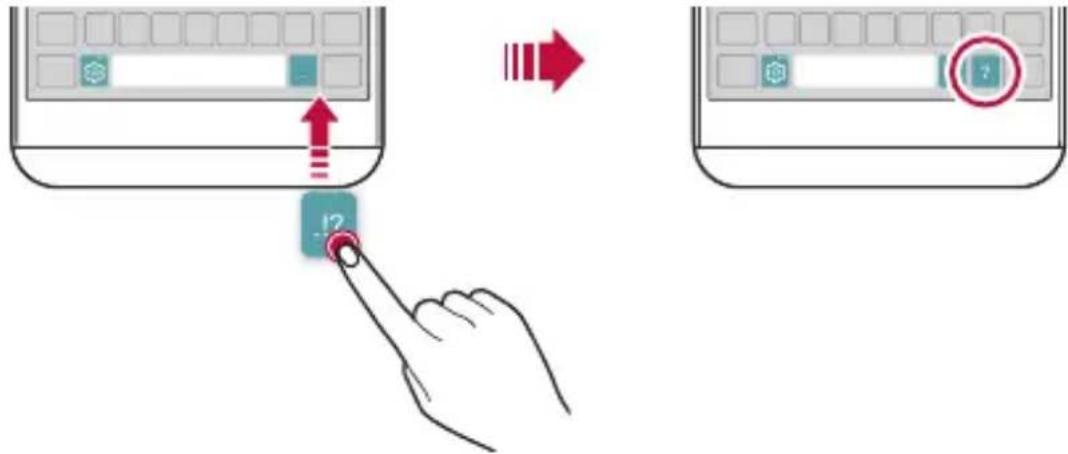
È possibile aggiungere, eliminare o ridisporre i tasti sulla fila inferiore della tastiera.
1 Toccare ○> Impostazioni > Generali > Lingua e tastiera > Tastiera LG > Altezza e layout della tastiera > Layout QWERTY.
In alternativa, toccare ⚙️ on sulla tastiera e quindi Altezza e layout della tastiera >Layout QWERTY.
2 Toccare un tasto sulla fila inferiore, quindi trascinarlo in un'altra posizione.
- Questa funzione potrebbe non essere supportata per alcune lingue od opzioni sulle lingue.
Personalizzazione dell'altezza della tastiera
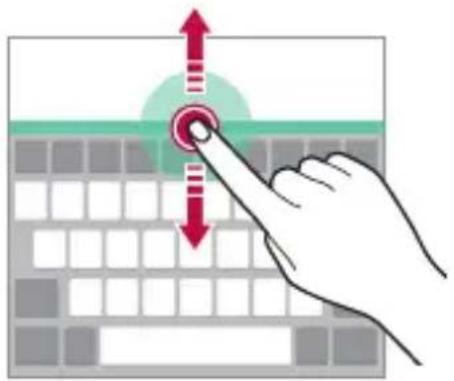
È possibile personalizzare l'altezza della tastiera per una maggiore comodità delle mani durante la digitazione.
1 Toccare ○> Impostazioni > Generali > Lingua e tastiera > Tastiera LG> Altezza e layout della tastiera >Altezza della tastiera.
In alternativa, toccare 🎨 on sulla tastiera e quindi Altezza e layout della tastiera >Altezza della tastiera.
2 Regolare l'altezza della tastiera.
Selezione di una modalità di tastiera orizzontale
È possibile selezionare una modalità di tastiera orizzontale scegliendo fra varie opzioni.
1 Toccare ○> Impostazioni > Generali > Lingua e tastiera > Tastiera LG> Altezza e layout della tastiera >Tipo di tastiera orizzontale.
In alternativa, toccare 🎨 on sulla tastiera e quindi Altezza e layout della tastiera >Tipo di tastiera orizzontale.
2 Selezionare una modalità di tastiera.
Divisione della tastiera
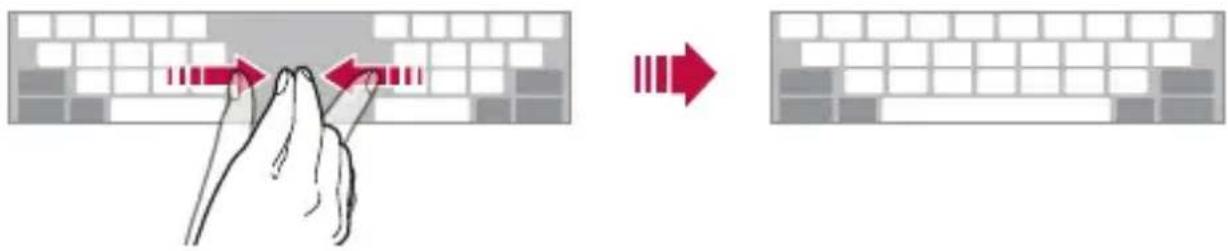
Quando lo schermo è in modalità orizzontale, è possibile dividere la tastiera a metà e posizionare le due parti ai lati della schermata.
Toccare ○ > Impostazioni > Generali > Lingua e tastiera > Tastiera LG > Altezza e layout della tastiera > Dividi tastiera.
In alternativa, toccare ⚙️ on sulla tastiera e quindi Altezza e layout della tastiera > Dividi tastiera.

- Ruotare il dispositivo in modalità orizzontale per dividere la tastiera su entrambi i lati. Per unire o dividere la tastiera, avvicinare o allontanare due dita sulla tastiera.
Modalità operativa con una sola mano
È possibile spostare la tastiera su un lato dello schermo in modo da poterla utilizzare con una sola mano.
1 Toccare ○> Impostazioni > Generali > Lingua e tastiera > Tastiera LG> Altezza e layout della tastiera >Utilizzo con una mano.
In alternativa, toccare 🎨 sulla tastiera e quindi Altezza e layout della tastiera>Utilizzo con una mano.
2 Premere la freccia visualizzata accanto alla tastiera per spostarla nella direzione desiderata.
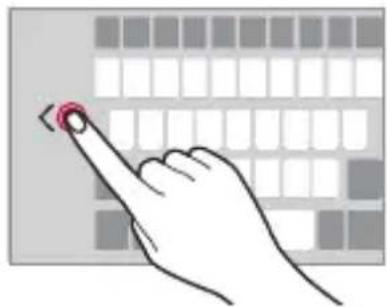
Immissione di testo tramite voce
Sulla tastiera, toccare e tenere premuto 🌐 quindi selezionare .


- Per ottimizzare il riconoscimento dei comandi vocali, pronunciarli in modo chiaro.
- Per immettere testo con la voce, assicurarsi che il dispositivo sia connesso a una rete.
- Per selezionare la lingua per il riconoscimento vocale, toccare > Lingue sulla schermata del riconoscimento vocale.
- Questa funzione potrebbe non essere supportata o le lingue supportate potrebbero variare a seconda della zona di copertura del servizio.
Aggiunta di lingue alla tastiera
È possibile rendere disponibili ulteriori lingue per l'input tramite tastiera.
1 Toccare ○> Impostazioni > Generali > Lingua e tastiera > Tastiera LG> Seleziona lingua.
2 Selezionare le lingue che si desidera rendere disponibili.
Copia e incolla
È possibile tagliare o copiare del testo da un'app, quindi incollarlo nella stessa app. È anche possibile eseguire altre app e incollare il testo al loro interno.
1 Toccare e tenere premuta l'area attorno al testo che si desidera copiare o tagliare.
2 Trascinare / per specificare l'area da copiare o tagliare.
3 Selezionare TAGLIA o COPIA.
- Il testo tagliato o copiato viene aggiunto automaticamente agli Appunti.
4 Toccare e tenere premuta la finestra di inserimento del testo, quindi selezionare INCOLLA.
Appunti
Quando si copia o si taglia un'immagine o un testo, tali elementi vengono salvati automaticamente in Clip Tray e possono essere incollati ovunque in qualsiasi momento.
1 Sulla tastiera, toccare e tenere premuto 🚗 quindi selezionare . In alternativa, toccare e tenere premuta la finestra di inserimento del testo, quindi selezionare APPUNTI.
2 Selezionare e incollare un elemento in Clip Tray.
- È possibile salvare in Clip Tray fino a un massimo di 20 elementi.
- Toccare per bloccare gli elementi salvati al fine di non eliminarli anche quando la quantità massima viene superata. È possibile bloccare fino a un massimo di dieci elementi. Per eliminare gli elementi bloccati, è prima necessario sbloccarli.
• Toccarei per eliminare gli elementi salvati in Clip Tray.

• Gli Appunti potrebbero non essere supportati da alcune app scaricate.
Condivisione di contenuti
Riproduzione di contenuti da un altro dispositivo
È possibile riprodurre foto, video o canzoni salvate sul proprio dispositivo da una TV.
1 Connettere la TV e il dispositivo alla stessa rete Wi-Fi.
2 Mentre si visualizzano gli elementi dell'app Galleria o Musica, toccare : >Riproduci su un altro dispositivo.
3 Selezionare la TV a cui si desidera connettersi.

- Per l'utilizzo con Chromecast, è consigliabile che i servizi di Google Play siano aggiornati.
Visualizzazione di contenuti da dispositivi vicini
È possibile visualizzare contenuti da diversi dispositivi, come ad esempio un computer, un dispositivo NAS o un dispositivo mobile, utilizzando le app Galleria o Musica.
Connessione dei dispositivi
Connettere sia il proprio dispositivo che un altro dispositivo in grado di supportare la funzione DLNA alla stessa rete wireless.

• Assicurarsi che la Condivisione file (DLNA) sia attiva sia nel dispositivo mittente che nel dispositivo connesso.
Ricerca di dispositivi vicini
È possibile visualizzare un elenco di dispositivi DLNA connessi alla stessa rete selezionando il menu Dispositivi nelle vicinanze in ciascuna app.
Si possono utilizzare i contenuti di dispositivi vicini come se li si stesse utilizzando sul proprio dispositivo.
Invio o ricezione di file
È possibile condividere file tra il proprio dispositivo e un altro dispositivo LG, oppure un tablet o un computer.
Invio di file
Nell'app Galleria, File Manager o Musica, toccare : >Condividi o quindi selezionare un dispositivo nell'elenco condivisione file.
Ricezione di file
Trascinare verso il basso la barra di stato e toccare▼quindi toccare Condivisione File
Se il proprio dispositivo non supporta la funzione di condivisione file, toccare ○>Impostazioni >Reti >Condividi & Connetti >Condivisione File >SmartShare Beam

• Assicurarsi che il proprio dispositivo sia connesso alla stessa rete wireless a cui è connesso il dispositivo destinatario del trasferimento file.
• Assicurarsi che la Condivisione file sia attiva sia nel dispositivo mittente che nel dispositivo destinatario.
Invio di file a un computer
È possibile inviare rapidamente file di grandi dimensioni al proprio computer.
1 Installare LG Bridge sul proprio computer.
2 Avviare LG Bridge sul computer, quindi effettuare l'accesso utilizzando il proprio account LG.
3 Toccare ○> Impostazioni > Reti > Condividi & Connetti > LG AirDrive, quindi effettuare l'accesso utilizzando il proprio account LG.
4 Selezionare un computer sull'elenco di condivisione delle app Galleria, File Manager e Musica.

- È possibile scaricare LG Bridge dal sito Web LG Electronics (www.lg.com).
- Se si trasferiscono file dal dispositivo al computer mentre LG Bridge non è in funzione, questi vengono archiviati per 7 giorni nell'archivio temporaneo.
I file archiviati temporaneamente vengono salvati automaticamente sul computer all'avvio di LG Bridge entro 7 giorni.
Visualizzazione di contenuti dal cloud
È possibile visualizzare direttamente i contenuti salvati nel proprio account sul cloud senza scaricarli sul dispositivo.
1 Dall'app Galleria, Musica o File Manager, selezionare ≡>Cloud.
2 Selezionare un account cloud ed effettuare l'accesso.
3 Salvare o riprodurre contenuti sul proprio cloud.
Non disturbare
È possibile limitare o disattivare l'audio delle notifiche per evitare di essere disturbati per un determinato periodo di tempo.
1 Toccare ○> Impostazioni > Suono & Notifica > Non disturbare e toccare ○ per attivare la funzione.
2 Toccare Suoni e vibrazioni e selezionare la modalità desiderata:
- Solo priorità: consente di ricevere le notifiche sonore o con vibrazione per le app selezionate. Anche se è attiva la modalità Solo priorità, le sveglie suonano comunque.
- Silenzio totale: consente di disabilitare sia l'audio che la vibrazione.
03
App utili
Installazione e disinstallazione di app
Installazione di app
È possibile accedere a uno store di app per cercare e scaricare delle app.
- Si può utilizzare SmartWorld, Play Store o lo store di app fornito dal proprio gestore del servizio.

- Alcuni store di app potrebbero richiedere la creazione di un account e la registrazione.
- Alcune app potrebbero essere a pagamento.
- Se si utilizzano dati mobili, potrebbe esserne addebitato il costo a seconda del proprio piano tariffario.
- SmartWorld potrebbe non essere supportato a seconda dell'area o del provider del servizio.
Disinstallazione di app
Disinstallare le app inutilizzate dal dispositivo.
Disinstallazione con il gesto di tocco e pressione lunga
Nella schermata Home, toccare e tenere premuta l'app da disinstallare, quindi trascinarla su Disinstalla nella parte superiore dello schermo.
È possibile toccare e tenere premuta l'app poi rilasciarla, quindi toccare ✗ per procedere alla disinstallazione.
- Se le app sono state disinstallate nelle ultime 24 ore, è possibile reinstallarle. Per i dettagli, vedere App disinstallate.
Disinstallazione tramite il menu delle impostazioni
Toccare ○>Impostazioni >Generali >Applicazioni, selezionare un'app, quindi toccare Disinstalla.
Disinstallazione di app dallo store di app
Per disinstallare un'app, accedere allo store di app da cui è stata scaricata e disinstallarla.

- Alcune app non possono essere disinstallate dagli utenti.
App disinstallate
È possibile visualizzare le app disinstallate sulla schermata Home. È inoltre possibile reinstallare le app che sono state disinstallate nelle ultime 24 ore.
1 Toccare○Gestione App disinstallate.
Si può inoltre toccare e tenere premuta un'area vuota della schermata Home, quindi toccare App disinstallate.
2 Attivare la funzione desiderata:
• Reinstalla: consente di reinstallare l'app selezionata.
- : consente di rimuovere definitivamente dal dispositivo le app disinstallate.

- Le app disinstallate vengono rimosse automaticamente dal dispositivo 24 ore dopo la disinstallazione. Se si desidera reinstallare le app disinstallate, è necessario scaricarle nuovamente dallo store di app.
- Questa funzione è attiva solamente sulla schermata Home. Se si disinstallano delle app mentre si utilizza la schermata EasyHome o un altro launcher, queste vengono immediatamente e definitivamente rimosse dal dispositivo.
Telefono
Chiamata vocale
Per eseguire una chiamata vocale, utilizzare uno dei metodi disponibili, ad esempio immettere manualmente un numero di telefono e selezionarlo dall'elenco dei contatti o dall'elenco delle chiamate recenti.
Esecuzione di una chiamata dal tastierino numerico
1 Toccare○>Componi.
2 Eseguire la chiamata utilizzando un metodo a scelta:
- Immettere un numero di telefono e toccare.
- Toccare e tenere premuto un numero di composizione veloce.
- Cercare un contatto toccando la lettera iniziale del relativo nome nell'elenco dei contatti, quindi toccare 📋.

- Per immettere "+" quando si esegue una chiamata internazionale, toccare e tenere premuto il numero 0.
- Per i dettagli su come aggiungere numeri di telefono all'elenco di composizione veloce, vedere Aggiunta di contatti.
Esecuzione di una chiamata dall'elenco dei contatti
1 Toccare > Rubrica.
2 Dall'elenco dei contatti, selezionare un contatto e toccare
Risposta a una chiamata
Per rispondere a una chiamata, trascinare sulla schermata della chiamata in arrivo.
- Se è collegato un auricolare stereo, è possibile eseguire le chiamate utilizzando il pulsante di chiamata/fine sull'auricolare.
- Per terminare una chiamata premendo semplicemente il tasto di accensione/blocco, toccare ○ >Impostazioni >Reti >Impostazioni chiamate >Rispondi e termina chiamate, quindi attivare Termina le chiamate con il tasto di accensione.
Rifiuto di una chiamata
Per rifiutare una chiamata in arrivo, trascinare attraverso la schermata della chiamata in arrivo.
- Per inviare un messaggio di rifiuto, trascinare l'opzione del messaggio di rifiuto 📋 per la schermata.
- Per aggiungere o modificare un messaggio di rifiuto, toccare > Impostazioni > Reti > Impostazioni chiamate > Blocco chiamata & Rifiuta con messaggio > Rifiuta con messaggio.
- Quando è in arrivo una chiamata, premere il tasto volume su (+), volume giù (-) o il tasto di accensione/blocco per disattivare l'audio della suoneria o la vibrazione, oppure per mettere in attesa la chiamata.
Verifica di una chiamata in arrivo durante l'utilizzo di un'app
Quando si riceve una chiamata mentre si sta utilizzando un'app, è possibile visualizzare una notifica pop-up nella parte superiore della schermata. Si può accettare la chiamata, rifiutarla o inviare un messaggio dalla schermata pop-up.

- Toccare ○> Impostazioni> Reti > Impostazioni chiamate > Altro, quindi toccare Mostra chiamate vocali mentre in un'app pert disattivare la funzione.
Visualizzazione delle chiamate perse
In caso di una chiamata persa, nella barra di stato nella parte superiore dello schermo viene visualizzato ✗.
Per visualizzare i dettagli della chiamata persa, trascinare la barra di stato verso il basso. In alternativa, toccare 📄> Chiamate.
Funzioni disponibili nel corso di una chiamata
Nel corso di una chiamata è possibile accedere a varie funzioni toccando i pulsanti visualizzati sullo schermo:
- Rubrica: consente di visualizzare l'elenco di contatti durante una chiamata.
• Fine: consente di terminare una chiamata.
- Tastiera: consente di mostrare o nascondere la testiera del telefono.
• Vivavoce: consente di attivare la funzione vivavoce.
- Muto: consente di silenziare la propria voce in modo che non possa essere udita dall'interlocutore.
- Bluetooth: consente di passare la chiamata a un dispositivo Bluetooth associato e connesso.
• : consente di accedere a opzioni di chiamata aggiuntive.

• Le voci delle impostazioni disponibili possono variare a seconda dell'area e del provider del servizio.
Esecuzione di una chiamata a tre vie
È possibile eseguire una chiamata a un altro contatto nel corso di una chiamata.
1 Durante una chiamata, toccare : Aggiungi.
2 Immettere un numero di telefono e toccare
• Le due chiamate vengono visualizzate contemporaneamente sullo schermo e la prima chiamata viene messa in attesa.
3 Per avviare una conferenza telefonica, toccare Unisci.

- Può essere addebitato il costo di ogni chiamata. Rivolgersi al proprio provider del servizio per ulteriori informazioni.
Visualizzazione dei record delle chiamate
Per visualizzare i record delle chiamate recenti, toccare ○>
Chiamate. È quindi possibile utilizzare le seguenti funzioni:
- Per visualizzare i record dettagliati delle chiamate, selezionare un contatto. Per eseguire una chiamata a un contatto selezionato, toccare 📞.
• Per eliminare i record delle chiamate, toccare >Elimina tutto.

- La durata visualizzata delle chiamate potrebbe essere diversa da quella addebitata. Rivolgersi al proprio provider del servizio per ulteriori informazioni.
Configurazione delle opzioni di chiamata
È possibile configurare diverse opzioni di chiamata.
1 Toccare > Componi o Chiamate.
2 Toccare : >Impostazioni chiamate e quindi configurare le opzioni in base alle proprie preferenze.
Messaggi
Invio di un messaggio
È possibile creare e inviare messaggi ai propri contatti utilizzando l'app di messaggistica.

- L'invio di messaggi all'estero potrebbe essere soggetto a ulteriori costi. Rivolgersi al proprio provider del servizio per ulteriori informazioni.
1 Toccare○>
2 Toccare+
3 Specificare un destinatario e creare un messaggio.
• Per allegare file, toccare.
• Per accedere alle voci di menu opzionali, toccare.
4 Toccare Invia per inviare il messaggio.
Lettura di un messaggio
È possibile visualizzare i messaggi scambiati organizzati per singolo contatto.
1 Toccare○>
2 Selezionare un contatto dall'elenco dei messaggi.
Configurazione delle impostazioni dei messaggi
È possibile modificare le impostazioni dei messaggi in base alle proprie preferenze.
1 Toccare○>
2 Toccare : >Impostazioni dall'elenco dei messaggi.
Fotocamera
Avvio della fotocamera
È possibile scattare una foto o registrare un video per conservare tutti i momenti memorabili.
Toccare


- Prima di scattare una foto o registrare un video, pulire l'obiettivo della fotocamera con un panno morbido.
- Prestare attenzione a non macchiare l'obiettivo della fotocamera con le dita o altre sostanze.
- Se il livello della batteria è inferiore al 5%, caricare la batteria prima di utilizzare la fotocamera.

• Le immagini incluse nella presente guida potrebbero essere diverse da quelle effettive del dispositivo.
• Le foto e i video possono essere visualizzati o modificati dalla Galleria. Per i dettagli, vedere Informazioni generali sulla Galleria.
Modifica della modalità della fotocamera
È possibile selezionare una modalità fotocamera che sia adatta all'ambiente circostante per scattare una foto o registrare un video in maniera semplice e comoda.
Avviare l'applicazione Fotocamera, quindi selezionare la modalità della fotocamera desiderata da Second screen.
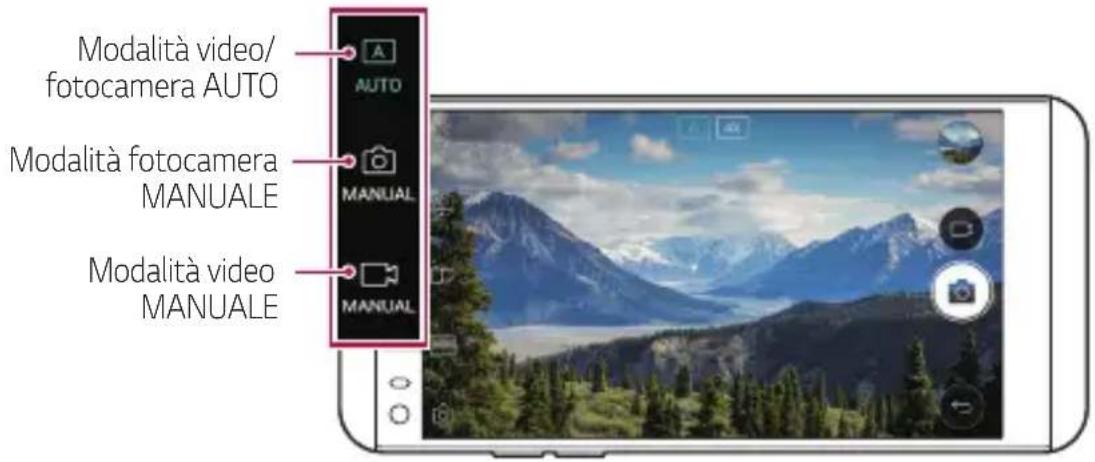
Modalità BASE
È possibile scattare foto o registrare video selezionando varie modalità e opzioni della fotocamera.
1 Avviare l'applicazione Fotocamera, quindi selezionare la modalità AUTO da Second screen.
2 Per scattare una foto, toccare Per registrare un video, toccare

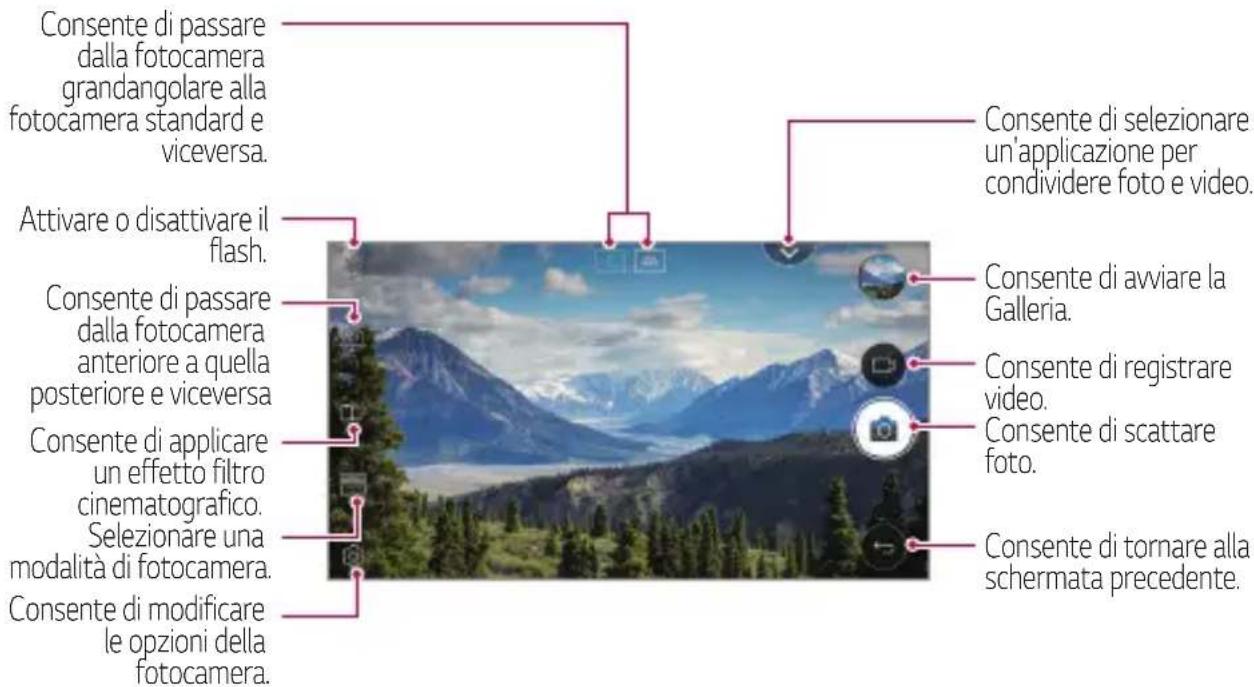
Scatto di una foto
1 Selezionare una modalità fotocamera e toccare il soggetto su cui mettere a fuoco la fotocamera.
2 Toccare per scattare una foto.
- È inoltre possibile premere il tasto volume su (+) o volume giù (-) per scattare una foto.

- Quando lo schermo è spento o bloccato, avviare la fotocamera premendo due volte il tasto volume giù (-). Toccare > Impostazioni > Generali > Tasto di scelta rapida e attivare la funzionalità Scatto rapido.
Registrazione di un video
1 Selezionare una modalità fotocamera e toccare il soggetto su cui mettere a fuoco la fotocamera.
2 Toccare.
• Per scattare una foto mentre si registra un video, toccare
• Per mettere in pausa la registrazione del video, toccare! Per riprendere la registrazione del video, toccare
3 Toccare per terminare la registrazione del video.
Personalizzazione delle opzioni della fotocamera
È possibile personalizzare varie opzioni in base alle proprie preferenze.
Toccare 📍 sulla schermata.

• Le opzioni disponibili potrebbero variare a seconda della fotocamera selezionata (anteriore o posteriore) e alla modalità fotocamera selezionata.
| Dimensioni foto | Consente di selezionare i valori relativi a proporzioni e dimensioni per le foto da scattare. |
| Risoluzione video | Consente di selezionare i valori relativi a risoluzione e dimensioni per i video da registrare. |
| HDR | Consente di ottenere foto o video dai colori vividi ed effetti compensati anche quando le foto sono scattate contro luce. Queste funzioni sono disponibili grazie alla tecnologia High Dynamic Range (HDR) integrata nella fotocamera del dispositivo. |
| Timer | Consente di impostare il timer per scattare automaticamente le foto dopo un periodo di tempo specificato. |
| Scatto al Cheese | Consente di scattare foto tramite comandi vocali. |
| Tracking focus | Se si tocca un soggetto, la fotocamera segue e mantiene a fuoco l'oggetto in movimento.(Disponibile quando è in funzione la fotocamera standard.) |
| Registrazione Stabile | Consente di minimizzare l'effetto mosso durante la registrazione di un video. |
| Tag posizione | Consente di salvare l'immagine completa di dati sulla posizione GPS. |
| Griglia | Consente di visualizzare le griglie di guida in modo da poter scattare foto o registrare video in base alle linee di riferimento orizzontali e verticali. |
| Archiviazione | Consente di selezionare se si desidera archiviare le immagini e i video nell'archivio interno o nella scheda SD.(Disponibile quando la scheda di memoria è inserita.) |
| Vista semplice | Consente di nascondere tutti i menu dalla schermata della fotocamera. |
| Guida | Fornisce una guida per ciascun menu della fotocamera. |
Opzioni aggiuntive sulla fotocamera anteriore
| Scatto di selfie | Consente di personalizzare le impostazioni per lo scatto di selfie.• Scatto tramite gesto della mano: consente di scattare mediante la funzione di Scatto tramite gesto della mano.• Scatto automatico: consente di scattare quando la fotocamera rileva un viso. |
| Vista Gesture | Consente di scegliere se utilizzare la Vista Gesture per visualizzare la foto immediatamente dopo averla scattata. |
| Salva come capovolta | Consente di salvare le immagini come capovolte dopo aver scattato dei selfie. |

- Quando si utilizza la fotocamera anteriore, è possibile regolare il filtro, l'effetto di illuminazione e il tono della pelle.
Diverse modalità fotocamera
Popout
È possibile scattare una foto o registrare un video utilizzando sia l'obiettivo standard che quello grandangolare della doppia fotocamera sul retro del dispositivo per riprendere le scene come se fossero incorniciate. Le scene visualizzate nella schermata piccola anteriore vengono riprese utilizzando la fotocamera standard, mentre le scene visualizzate nella schermata grande di sfondo vengono riprese utilizzando la fotocamera grandangolare. È possibile cambiare la forma della schermata frontale o applicare diversi effetti per rendere più interessante la foto o il video.
1 Nella modalità BASE, toccare MODO>.☐
2 Toccareve selezionare il layout desiderato.
3 Selezionare l'effetto desiderato:
- Fisheye: consente di applicare un effetto di obiettivo convesso all'area acquisita dalla fotocamera grandangolare.
- Bianco e nero: consente di applicare gradazioni di grigio all'area acquisita dalla fotocamera grandangolare.
• Vignetta: consente di scurire i bordi dell'area acquisita dalla fotocamera grandangolare.
- Sfocatura obiettivo: consente di sfocare l'area acquisita dalla fotocamera grandangolare.
4 Toccare per scattare una foto. Per registrare un video, toccare

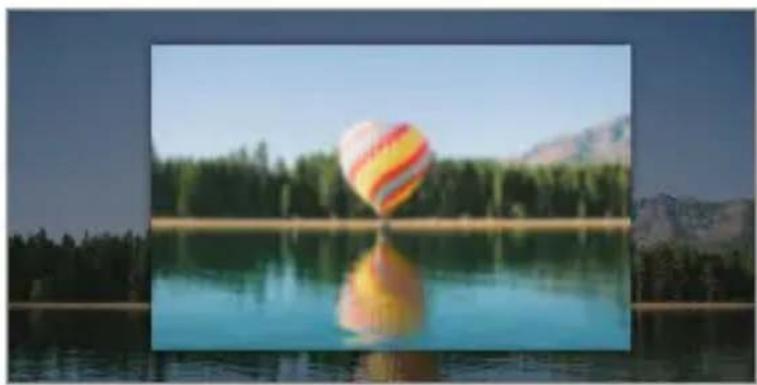
È possibile riprendere più foto o video sotto forma di collage utilizzando la fotocamera anteriore e quella posteriore. Le foto e i video possono essere salvati con layout diversi.
1 Nella modalità AUTO, toccare MODO>
2 Toccare √e selezionare un layout.
3 Toccare per scattare le foto seguendo le istruzioni visualizzate sullo schermo. Per registrare un video, toccare
• Per passare dalla fotocamera anteriore a quella posteriore (standard o grandangolare) e viceversa, trascinare in alto, in basso, a sinistra o a destra.
- Toccare / per scattare foto o registrare video contemporaneamente o in sequenza a seconda dell'ordine del layout visualizzato.
• Quando viene selezionato, è possibile scattare foto o registrare video in sequenza nell'ordine numerico sul layout.
- Sfiorare per scattare una foto. Toccare per registrare una breve clip video.
- Per riprendere scatti di foto o video continui a intervalli specifici, toccare e tenere premuto 📷 o .
- Quando viene selezionato, è possibile scattare foto o registrare video contemporaneamente indipendentemente dall'ordine del layout.
Scatto
È possibile registrare brevi clip video e montarle insieme creando un cortometraggio di 60 secondi.
1 Nella modalità BASE, toccare MODO>
2 Toccare
- Toccare una volta l'icona per registrare un video clip di tre secondi. Toccare e tenere premuta l'icona per creare un video clip di durata maggiore (lunghezza massima: un minuto).
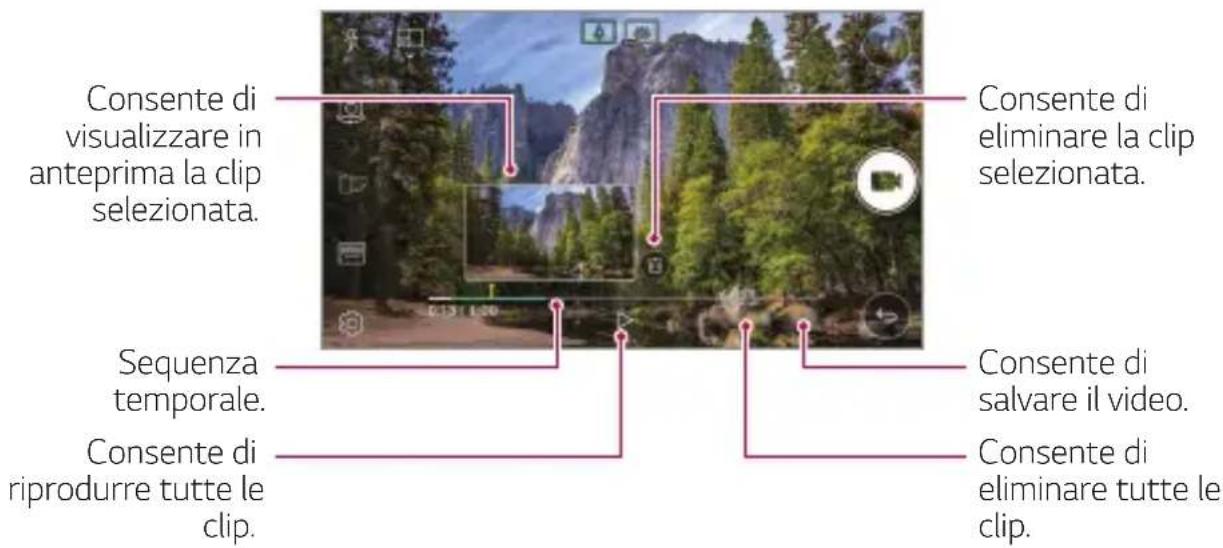
3 Toccare SALVA.
Panoramica
È possibile creare una foto panoramica spostando la fotocamera nella direzione da fotografare e unire gli scatti continui di una vista ampia.
1 Nella modalità BASE, toccare MODO>
2 Toccare quindi spostare lentamente la fotocamera in una sola direzione.
- Spostare il dispositivo seguendo la direzione della freccia sulla linea di riferimento.
3 Toccare per interrompere l'acquisizione della panoramica.
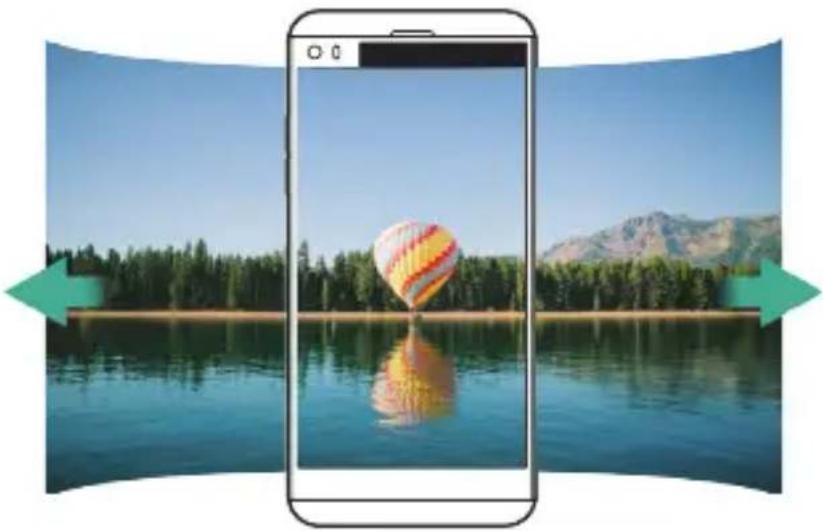
È possibile creare un video divertente cambiando la velocità di movimento dei soggetti del video. Questa funzione consente di registrare un video con una velocità superiore e poi riprodurlo alla velocità standard, in modo che il video risulti rallentato.
1 Nella modalità BASE, toccare MODO >
2 Toccare registrare un video.
3 Toccare per terminare la registrazione del video.
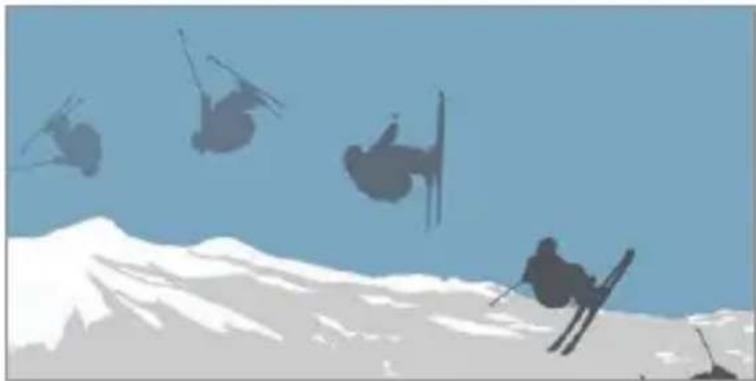
È possibile acquisire una sequenza di fotogrammi a intervalli prestabiliti per registrare i cambiamenti che avvengono lentamente nel tempo, come ad esempio i movimenti delle nuvole, i moti celesti, il traffico e altri ancora.
1 Nella modalità BASE, toccare MODO>
2 Toccare registrare un video.
3 Toccare per terminare la registrazione del video.

- Mentre si registra un video Time-Lapse, le voci non vengono registrate.

È possibile riprendere scatti continui di foto per creare immagini in movimento.
Nella modalità BASE, toccare e tenere premuto
• Gli scatti continui vengono ripresi a rapida velocità mentre si tiene premuto 📷

- Quando l'archivio è impostato su Archivio interno, è possibile scattare fino a 100 foto. Quando l'archivio è impostato su Archivio esterno, è possibile scattare fino a 30 foto dietro fila.
Vista semplice
Nella modalità BASE, toccare 🎨Vista semplice per nascondere i menu nella schermata della fotocamera. Toccare ➔ per visualizzarli.
Modalità fotocamera MANUALE
È possibile creare foto dal tocco professionale grazie a varie funzioni avanzate. Regolare il bilanciamento del bianco, la messa a fuoco, la luminosità, l'ISO, la velocità dell'otturatore e altre opzioni.
1 Avviare l'applicazione Fotocamera, quindi selezionare MANUALE (☐) da Second screen.
2 Personalizzare le seguenti impostazioni della fotocamera.
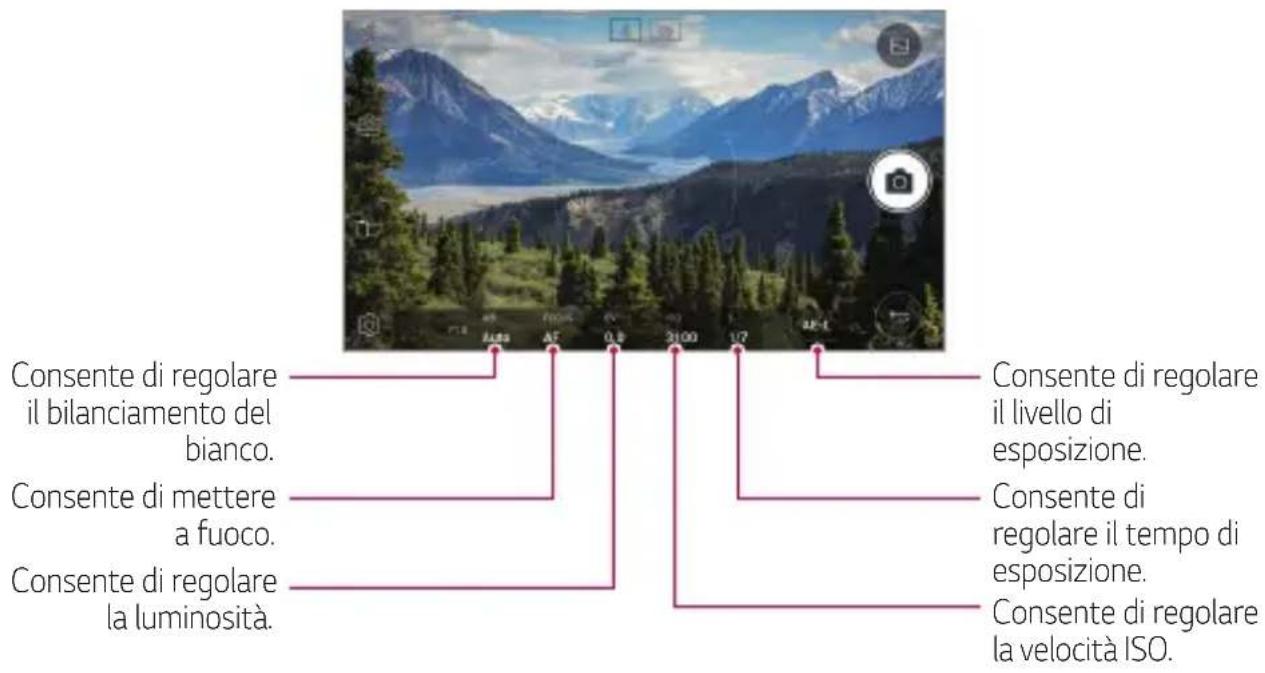
3 Toccare per scattare la foto.
Personalizzazione delle opzioni della fotocamera
È possibile personalizzare varie opzioni in base alle proprie preferenze.
Toccare 📍 sulla schermata.
| Dimensioni foto | Consente di selezionare i valori relativi a proporzioni e dimensioni per le foto da scattare. |
| Timer | Consente di impostare il timer per scattare automaticamente le foto dopo un periodo di tempo specificato. |
| Scatto al Cheese | Consente di scattare foto tramite comandi vocali. |
| Tracking focus | Se si tocca un soggetto, la fotocamera segue e mantiene a fuoco l'oggetto in movimento. (Disponibile quando è in funzione la fotocamera standard.) |
| Tag posizione | Consente di salvare l'immagine completa di dati sulla posizione GPS. |
| Guida | Consente di visualizzare le griglie di guida in modo da poter scattare foto in base alle linee di riferimento orizzontali e verticali. |
| Salvare come RAW | L'immagine è salvata nel formato file RAW, in modo tale che sia possibile modificarla. Durante lo scatto vengono creati i file DNG e JPEG, poi vengono salvati come immagini ad alta risoluzione non compresse. |
| Archiviazione | Consente di selezionare se si desidera archiviare le immagini e i video nell'archivio interno o nella scheda SD. (Disponibile quando la scheda di memoria è inserita.) |
| Guida Fornisce una | guida per ciascun menu della fotocamera. |
Modalità video MANUALE
È possibile registrare un video personalizzando manualmente diverse opzioni. Si possono regolare i valori del bilanciamento del bianco, della messa a fuoco, della luminosità, dell'ISO, della velocità dell'otturatore e altri ancora.
1 Avviare l'applicazione Fotocamera, quindi selezionare MANUAL (☐) da Second screen.
2 Personalizzare le impostazioni della fotocamera.
3 Toccare per registrare un video.
Personalizzazione delle opzioni della fotocamera
È possibile personalizzare varie opzioni in base alle proprie preferenze.
Toccare 📍 sulla schermata.
| Risoluzione video | Consente di selezionare i valori relativi a proporzioni e dimensioni per i video. |
| Frequenza dei fotogrammi | Consente di selezionare il valore dei fotogrammi al secondo. |
| Bit Rate | Consente di selezionare la qualità dell'immagine per i video. |
| Hi-Fi | Consente di registrare un video con l'audio di qualità Hi-Fi. |
| Timer | Consente di impostare il timer per scattare automaticamente le foto dopo un periodo di tempo specificato. |
| Registrazione Stabile | Consente di minimizzare l'effetto mosso durante la registrazione di un video. |
| Tracking focus | Se si tocca un soggetto, la fotocamera segue e mantiene a fuoco l'oggetto in movimento. (Disponibile quando è in funzione la fotocamera standard.) |
| Tag posizione | Consente di salvare l'immagine completa di dati sulla posizione GPS. |
| Griglia | Consente di visualizzare le griglie di guida in modo da poter registrare video in base alle linee di riferimento orizzontali e verticali. |
| Archiviazione | Consente di selezionare se si desidera archiviare le immagini e i video nell'archivio interno o nella scheda SD. |
| Guida | Fornisce una guida per ciascun menu della fotocamera. |
Altre funzioni utili nell'app Fotocamera
Leva dello zoom
È possibile regolare lo zoom in Second screen durante la registrazione di un video.
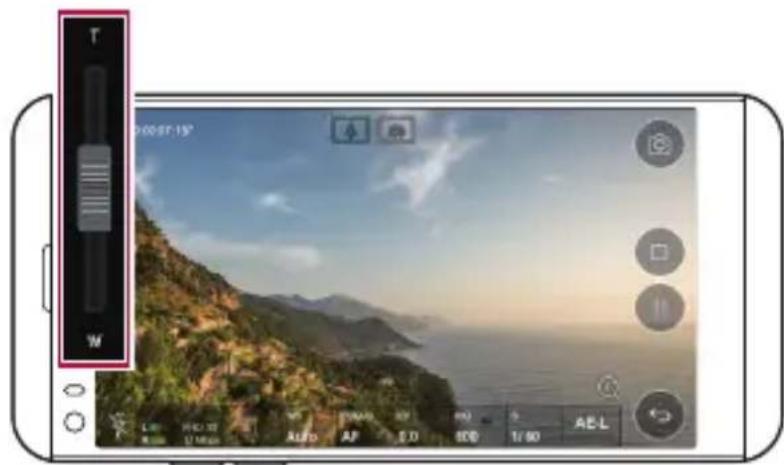
È possibile fissare il livello attuale di esposizione e mettere a fuoco la posizione toccando e tenendo premuta la schermata nella modalità BASE. Per disattivare la funzione, toccare un'area vuota sulla schermata.
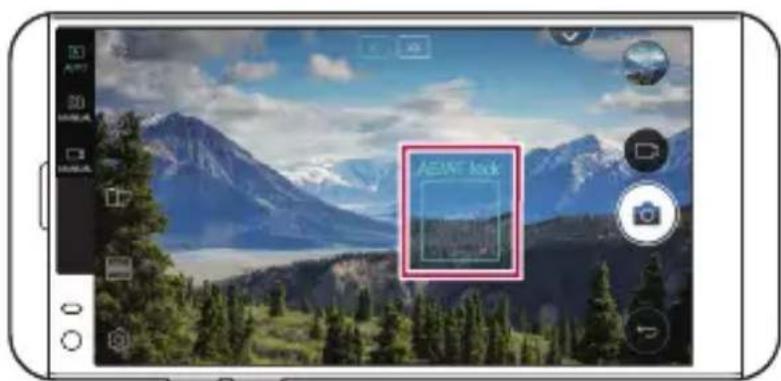
Nella modalità fotocamera MANUALE o modalità video MANUALE, toccare FOCUS.
Per disattivare la funzione, toccare Focus peaking.
Passaggio dalla fotocamera posteriore a quella anteriore e viceversa
È possibile passare dalla fotocamera anteriore a quella posteriore e vice versa in base all'ambiente circostante.
Nella schermata della fotocamera, toccare 📄 o trascinare la schermata in qualsiasi direzione per passare dalla fotocamera posteriore a quella anteriore e viceversa.
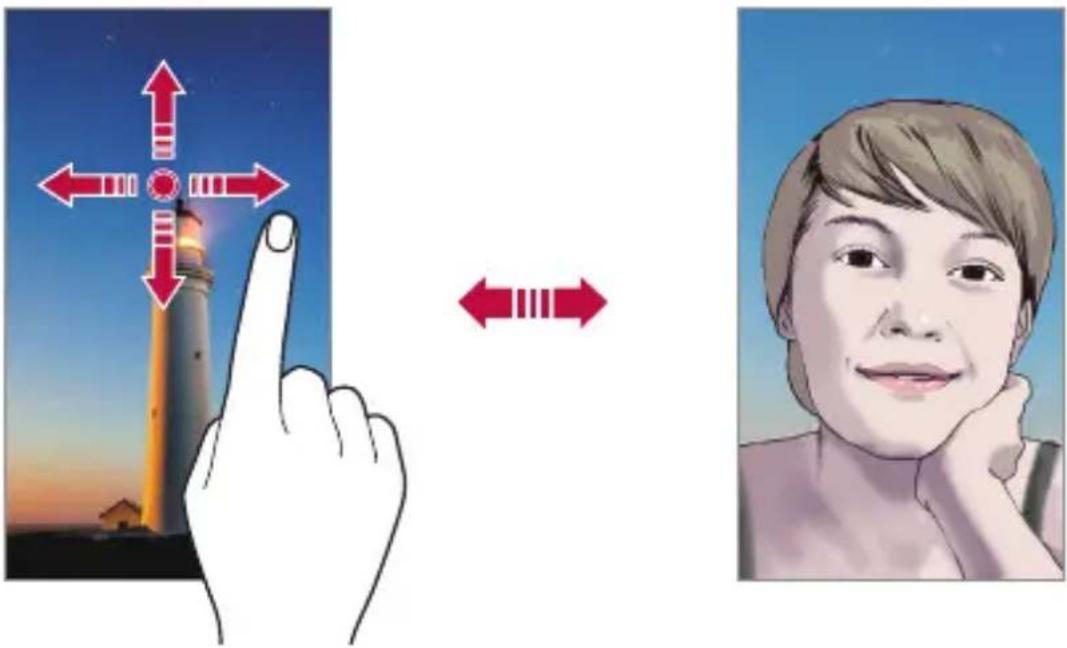
• Utilizzare la fotocamera anteriore per scattare i selfie. Per i dettagli, vedere Scatto di selfie.
Passaggio alla doppia fotocamera
È possibile passare dalla fotocamera standard a quella grandangolare e viceversa per scattare foto o registrare video in base alle proprie preferenze.
- Toccare / / per passare dalla fotocamera standard a quella grandangolare e viceversa.
- Un altro metodo per passare dalla fotocamera standard a quella grandangolare e viceversa è avvicinare o allontanare le dita sullo schermo.
Zoom avanti o indietro
È possibile eseguire lo zoom avanti o indietro della schermata della fotocamera mentre si scatta una foto o si registra un video.
- Nella schermata della fotocamera, avvicinare o allontanare due dita per eseguire lo zoom avanti o indietro, quindi utilizzare la barra di scorrimento +/- visualizzata.
- La fotocamera grandangolare e quella generale sul retro del dispositivo vengono quindi accese automaticamente per scattare una foto o registrare un video.

- La funzione di zoom non è disponibile quando si utilizza la fotocamera anteriore in modalità selfie.
Scatto di selfie
È possibile utilizzare la fotocamera anteriore per visualizzare il proprio viso sullo schermo e scattare selfie.
Scatto tramite gesto della mano
È possibile scattare selfie tramite gesti.
Mostrare il palmo della mano alla fotocamera anteriore e quindi stringere il pugno.
È inoltre possibile stringere il pugno e poi aprirlo verso la fotocamera anteriore.
• Dopo tre secondi la foto viene scattata.
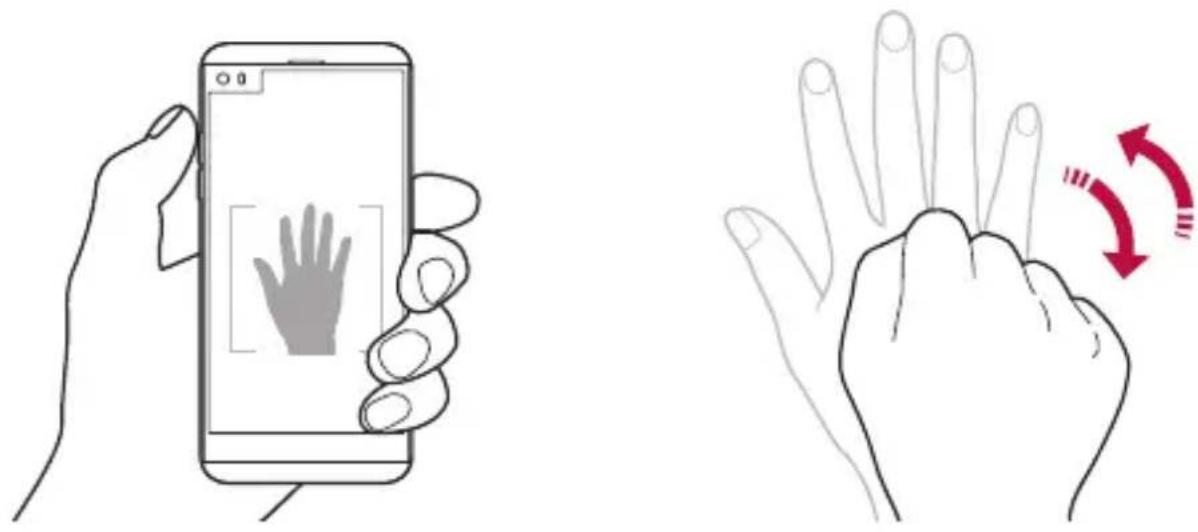
- Per utilizzare questa funzione, passare alla modalità fotocamera anteriore, quindi toccare ⚙>Scatto di selfie Scatto tramite gesto della mano.
• Assicurarsi che il palmo e il pugno siano all'interno della linea di riferimento in modo che la fotocamera possa rilevarli.
- Questa funzione potrebbe non essere disponibile mentre sono in uso alcune altre funzioni della fotocamera.
Scatto intervallato
È possibile scattare selfie a intervalli regolari.
Mentre è in uso la fotocamera anteriore, mostrare il palmo della mano alla fotocamera, quindi stringere rapidamente il pugno per due volte.
• Vengono scattate quattro foto a intervalli di circa due secondi dopo un timer di ritardo di tre secondi.

- Toccare 🎨 > Scatto di selfie > Scatto tramite gesto della mano per utilizzare questa funzione.
Scatto automatico
È possibile utilizzare la funzione di rilevamento del volto per scattare selfie in maniera semplice e comoda. Si può impostare il dispositivo in maniera tale che, quando l'utente guarda verso lo schermo, la fotocamera anteriore rilevi il volto e scatti automaticamente un selfie.
- Quando la fotocamera anteriore rileva il volto, viene visualizzata la cornice guida di colore bianco. Se il soggetto all'interno della cornice guida smette di muoversi, la cornice guida diventa blu, quindi la fotocamera scatta una foto.
- Toccare ⚙️> Scatto di selfie > Scatto automatico per attivare la funzione Scatto automatico.
Vista Gesture
Dopo aver scattato un selfie con la fotocamera anteriore, è possibile visualizzarne immediatamente l'anteprima posizionando lo schermo vicino al volto.
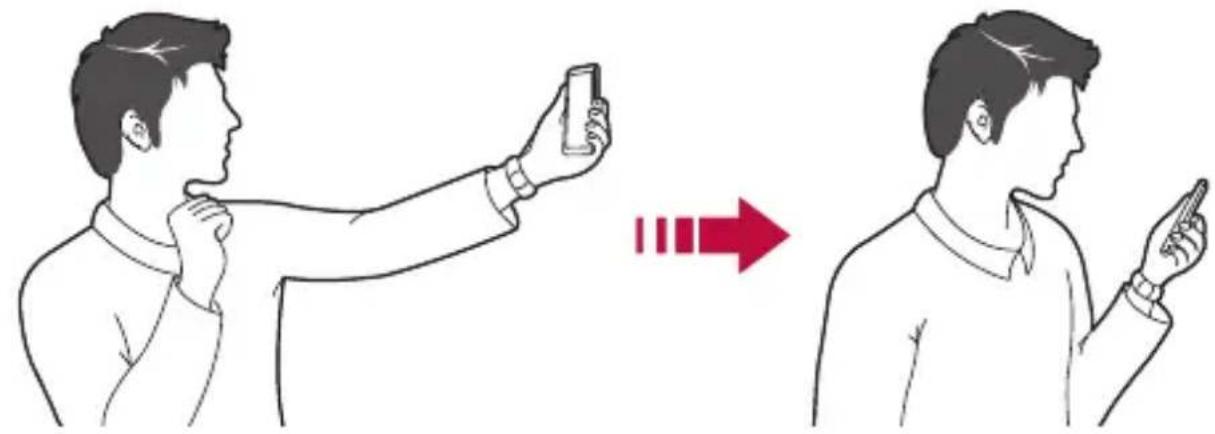
- Toccare 🎨 > Vista Gesture per attivare la funzione Vista Gesture.
• Per ogni foto scattata è disponibile una sola anteprima.
• Se si ruota il dispositivo mentre è visualizzata la schermata di anteprima, la schermata passa alla modalità fotocamera.
Salva come capovolta
Prima di scattare una foto con la fotocamera anteriore, toccare
Salva come capovolta. L'immagine viene capovolta in senso orizzontale.

- Durante l'utilizzo della fotocamera anteriore, è possibile modificare le modalità di scatto dei selfie nelle opzioni della fotocamera. Per i dettagli, vedere Personalizzazione delle opzioni della fotocamera.
Galleria
Informazioni generali sulla Galleria
È possibile visualizzare e gestire le foto e i video salvati sul dispositivo.
1 ToccareO>
• Le foto e i video salvati vengono visualizzati in base alla cartella.
2 Toccare una cartella e selezionare un file.
• Visualizzare il file selezionato in modalità schermo intero.
- Mentre si visualizza una foto, scorrere verso sinistra o destra per visualizzare la foto precedente o successiva.
- Mentre si visualizza un video, scorrere verso sinistra o destra per riavvolgere o far avanzare velocemente il video.

- Alcuni formati file potrebbero non essere supportati a seconda del software installato.
- Alcuni file potrebbero non aprirsi a causa della codifica.
- I file di dimensioni superiori al limite massimo potrebbero generare un errore.
Visualizzazione delle foto
Consente di tornare alla schermata precedente.
Consente di aggiungere a o rimuovere dai preferiti.
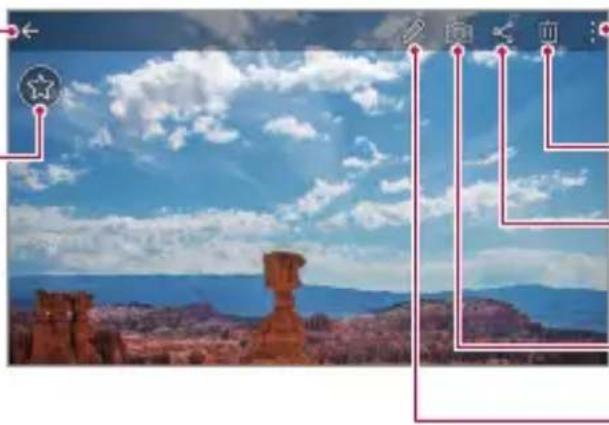
Consente di accedere a opzioni aggiuntive.
Consente di eliminare le immagini.
Consente di condividere le immagini.
Consente di avviare la fotocamera.
Consente di modificare le immagini.

- Per visualizzare le voci di menu, toccare delicatamente lo schermo. Per nascondere le voci di menu, toccare nuovamente lo schermo.
Modifica delle foto
1 Mentre si visualizza una foto, toccare
2 Utilizzare vari effetti e strumenti per modificare la foto.
3 Toccare SALVA per salvare le modifiche.
• Il file originale verrà sovrascritto con le modifiche apportate.
• Per salvare la foto modificata in un altro file, toccare >Salva copia.
Riproduzione di un video
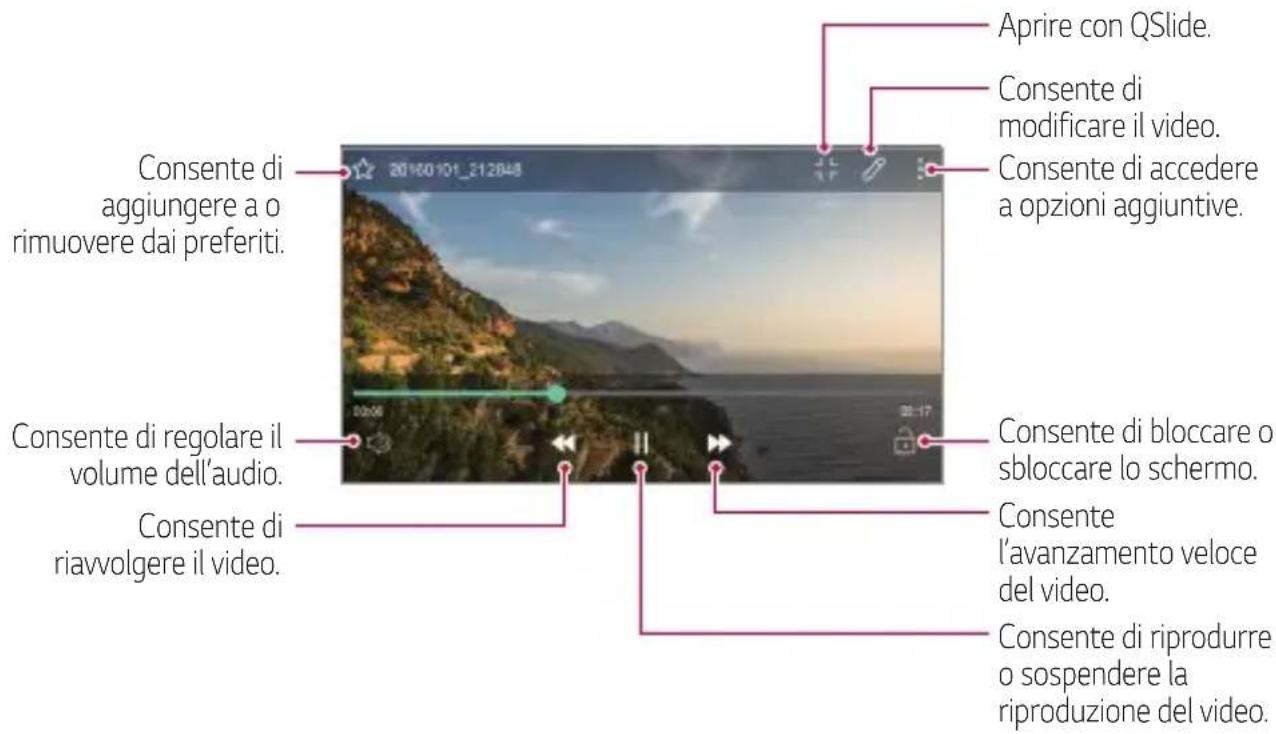

• Per regolare il volume dell'audio, trascinare in alto o in basso il lato destro della schermata del video.
• Per regolare la luminosità dello schermo, trascinare verso l'alto o verso il basso il lato sinistro della schermata.
Modifica dei video
1 Mentre si visualizza un video, toccare
2 Utilizzare vari effetti e strumenti di modifica per modificare il video.
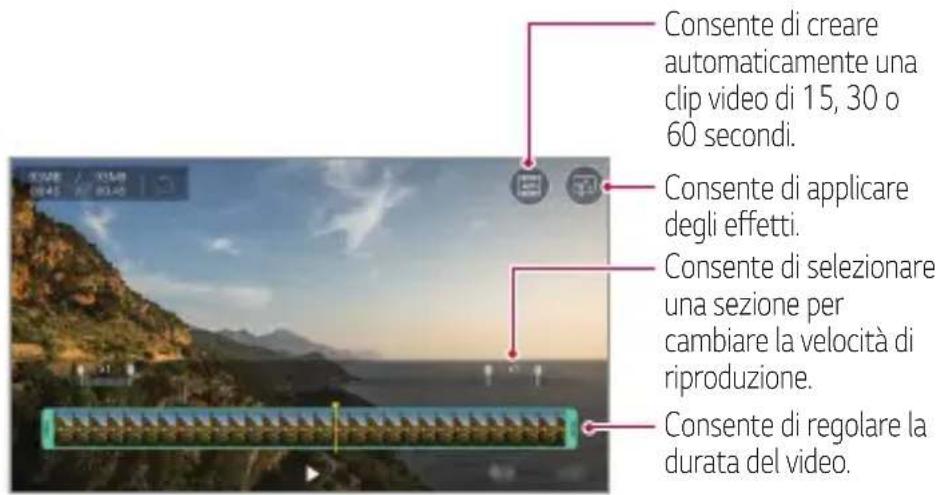
3 Toccare SALVA per salvare le modifiche.
Eliminazione di file
È possibile eliminare file utilizzando una delle seguenti opzioni:
- Toccare e tenere premuto un file nell'elenco, quindi toccare Elimina.
• Toccarej dall'elenco di file ed eliminare il file desiderati. - I file eliminati vengono automaticamente spostati nel Cestino e possono essere ripristinati nella Galleria entro 7 giorni.
- Nella Galleria, toccare ≡ Cestino. Toccare per eliminare completamente i file. In questo caso, i file non potranno essere ripristinati.
Condivisione di file
È possibile condividere file utilizzando una delle seguenti opzioni:
- Mentre si visualizza una foto, toccare per condividere il file utilizzando il metodo desiderato.
- Mentre si visualizza un video, toccare >Condividi per condividere il file utilizzando il metodo desiderato.
- Toccare nell'elenco dei file per selezionare i file e condividerli utilizzando il metodo desiderato.
Rubrica
Informazioni generali sui contatti
È possibile salvare e gestire i contatti.
Toccare ○ >Essenziali ▷Rubrica.
Aggiunta di contatti
Aggiunta di nuovi contatti
1 Nella schermata dell'elenco dei contatti, toccare +
2 Immettere i dettagli del contatto e toccare SALVA.
Importazione di contatti
È possibile importare contatti da un altro dispositivo di archiviazione.
1 Nella schermata dell'elenco dei contatti, toccare : Gestisci contatti > Importa.
2 Selezionare le posizioni di origine e di destinazione del contatto che si desidera importare, quindi toccare OK.
3 Selezionare i contatti e toccare IMPORTA.
Aggiunta di contatti all'elenco di composizione veloce
1 Nella schermata dell'elenco dei contatti, toccare : Selezione rapida.
2 Toccare Aggiungi contatto da un numero di composizione veloce.
3 Selezionare un contatto.
Ricerca di contatti
È possibile ricercare contatti utilizzando una delle seguenti opzioni:
- Nella schermata dell'elenco dei contatti, immettere il nome di un contatto nella casella di ricerca.
- Scorrere l'elenco dei contatti verso l'alto o verso il basso.
- Dall'indice della schermata dell'elenco dei contatti, toccare la lettera iniziale di un contatto.
Elenco dei contatti
Modifica di contatti
1 Nella schermata dell'elenco dei contatti, selezionare un contatto.
2 Nella schermata dell'elenco dei contatti, toccare e modificare i dettagli.
3 Toccare SALVA per salvare le modifiche.
Eliminazione di contatti
È possibile eliminare contatti utilizzando una delle seguenti opzioni:
- Nella schermata dell'elenco dei contatti, toccare e tenere premuto un contatto che si desidera eliminare, quindi toccare Elimina contatto.
- Toccare >Elimina nella schermata dell'elenco dei contatti.
Aggiunta ai preferiti
È possibile registrare i contatti utilizzati più spesso come preferiti.
1 Nella schermata dell'elenco dei contatti, selezionare un contatto.
2 Nella schermata dell'elenco dei contatti, toccare ☆
Creazione di gruppi
1 Nella schermata dell'elenco dei contatti, toccare Gruppi> : > Nuovo gruppo.
2 Immettere il nome del nuovo gruppo.
3 Toccare Aggiungi iscritti, selezionare i contatti, quindi toccare AGGIUNGI.
4 Toccare SALVA per salvare il nuovo gruppo.
QuickMemo+
Informazioni generali su QuickMemo+
È possibile generare note creative utilizzando una varietà di opzioni su questa funzione avanzata del blocco note, come ad esempio la gestione immagini e gli screenshot, che non sono supportati dal blocco note tradizionale.
Creazione di una nota
1 Toccare ○ Essenziali QuickMemo+.
2 Toccare per creare una nota.
• √: consente di salvare una nota.
• ←: consente di annullare l'ultima azione.
• → : consente di ripetere l'ultima azione annullata.
• T : consente di immettere una nota utilizzando la tastiera.
• :consente di scrivere delle note a mano.
• : consente di cancellare le note scritte a mano.
• :consente di eseguire lo zoom avanti o indietro, ruotare o cancellare parte di una nota scritta a mano.
• : consente di accedere a opzioni aggiuntive.
3 Toccare per salvare la nota.
Scrittura di note su una foto
1 Toccare○Essenziali QuickMemo+.
2 Toccare per scattare una foto, quindi toccare OK.
• La foto è allegata automaticamente al blocco note.
3 Toccare To per scrivere delle note sulla foto.
- Scrivere delle note a mano sulla foto.
- Immettere un testo sotto la foto.
4 Toccare √ per salvare la nota.
Scrittura di note su uno screenshot
1 Mentre si visualizza la schermata che si desidera acquisire, trascinare la barra di stato verso il basso, quindi toccare
- Lo screenshot viene visualizzato come tema di sfondo del blocco note. Nella parte superiore dello schermo vengono visualizzati gli strumenti di promemoria.
2 Aggiungere note a proprio piacimento.
- Scrivere delle note a mano sulla foto.
3 Toccare e salvare le note nella posizione desiderata.
• Le note salvate possono essere visualizzate in QuickMemo+ o in Galleria.
- Per salvare le note sempre nella stessa posizione, selezionare la casella di controllo Usa come predefinita per questa azione. e selezionare un'app.
Gestione delle cartelle
È possibile visualizzare le note raggruppate per tipologia.
1 Toccare ○ Essenziali QuickMemo+.
2 Nella parte superiore dello schermo, toccare è selezionare una voce di menu:
- Tutti i memo: consente di visualizzare tutte le note salvate in QuickMemo+.
- I miei memo: consente di visualizzare le note create da QuickMemo+.
• Capture+: consente di visualizzare le note create da Capture+. - Foto memo: consente di visualizzare le note create da
• Cestino: consente di visualizzare le note eliminate. - Nuova categoria: consente di aggiungere delle categorie.
• : consente di riorganizzare, aggiungere o eliminare delle categorie. Per modificare il nome di una categoria, toccare la categoria.

- Alcune cartelle non vengono visualizzate al primo avvio di QuickMemo+. Le cartelle disabilitate vengono abilitate e visualizzate quando contengono almeno una relativa nota.
Orologio
Sveglia
È possibile impostare una sveglia in modo che si attivi a un orario specificato.
1 Toccare ○ > Essenziali > Orologio > Sveglia.
2 Toccare + per aggiungere una nuova sveglia.
3 Configurare le impostazioni della sveglia e toccare SALVA.

- Se si seleziona una sveglia impostata in precedenza, è possibile modificarla.
• Per eliminare una sveglia, toccare nel la parte superiore dello schermo. In alternativa, toccare e tenere premuta la sveglia.
Fusi orari
È possibile visualizzare l'ora attuale delle città di tutto il mondo.
1 Toccare ○> Essenziali > Orologio > Fusi orari.
2 Toccare e aggiungere una città.
Timer
È possibile impostare il timer in modo da attivare un segnale acustico dopo un periodo di tempo specificato.
1 Toccare ○ Essenziali Orologio Timer.
2 Impostare il tempo e toccare Inizio.
- Per sospendere il timer, toccare Pausa. Per riprendere il timer, toccare Riprendi.
• Per ripristinare le impostazioni del timer, toccare Ripristino.
3 Toccare Stop per arrestare la sveglia del timer.
Cronometro
È possibile utilizzare il cronometro per registrare un tempo.
1 Toccare ○> Essenziali > Orologio > Cronometro.
2 Toccare Inizio per avviare il cronometro.
• Per registrare un tempo, toccare Giro.
3 Toccare Pausa per sospendere il cronometro.
- Per riprendere il cronometro, toccare Riprendi.
• Per cancellare tutte le registrazioni e avviare di nuovo il cronometro, toccare Ripristino.
Calendario
Informazioni generali sul calendario
È possibile utilizzare il calendario per gestire eventi e attività.
Aggiunta di eventi
1 Toccare ○ Essenziali Calendario.
2 Selezionare una data, quindi toccare
3 Immettere i dettagli dell'evento e toccare SALVA.
- Se si tocca una data del calendario e la data contiene eventi, viene visualizzata una finestra popup contenente l'elenco degli eventi. Toccare un evento nella finestra popup per visualizzarne i dettagli.
Sincronizzazione di eventi
Toccare : €Calendari da sincronizzare e selezionare un calendario da sincronizzare.

- Quando si salvano i propri eventi dal dispositivo all'account Google, vengono automaticamente sincronizzati anche con il calendario di Google. È inoltre possibile sincronizzare altri dispositivi con il calendario di Google, in modo tale che quei dispositivi presentino gli stessi eventi del proprio dispositivo e sia possibile gestire i propri eventi su quei dispositivi.
Event Pocket
È possibile utilizzare l'Event Pocket per creare eventi.
Toccare 📋 per aprire l'Event Pocket, quindi trascinare il contenuto in una data del calendario.
• : consente di gestire immagini, testo, promemoria ed eventi salvati temporaneamente. È inoltre possibile condividere testo, immagini e promemoria di un'altra app e salvarli nel pocket. Se si tocca POCKET durante la creazione di un evento, l'evento viene salvato temporaneamente nel pocket.
• : consente di aggiungere un account Facebook per visualizzare informazioni sugli eventi Facebook. Alcuni dispositivi potrebbero non supportare la funzione delle informazioni sugli eventi Facebook.
• : consente di visualizzare informazioni turistiche sull'area circostante, ad esempio ristoranti e opportune strutture, per pianificare un evento.
• :consente di gestire attività senza scadenza, ad esempio eventi.
Attività
È possibile registrare attività sul dispositivo per gestirne con facilità la pianificazione.
1 Toccare ○ Essenziali Attività.
2 Toccare per aggiungere un'attività.
3 Immettere i dettagli dell'attività, quindi toccare SALVA.
Musica
È possibile riprodurre e gestire canzoni o album musicali.
1 Toccare ○ Essenziali Musica.
2 Selezionare una categoria.
3 Selezionare un file musicale.
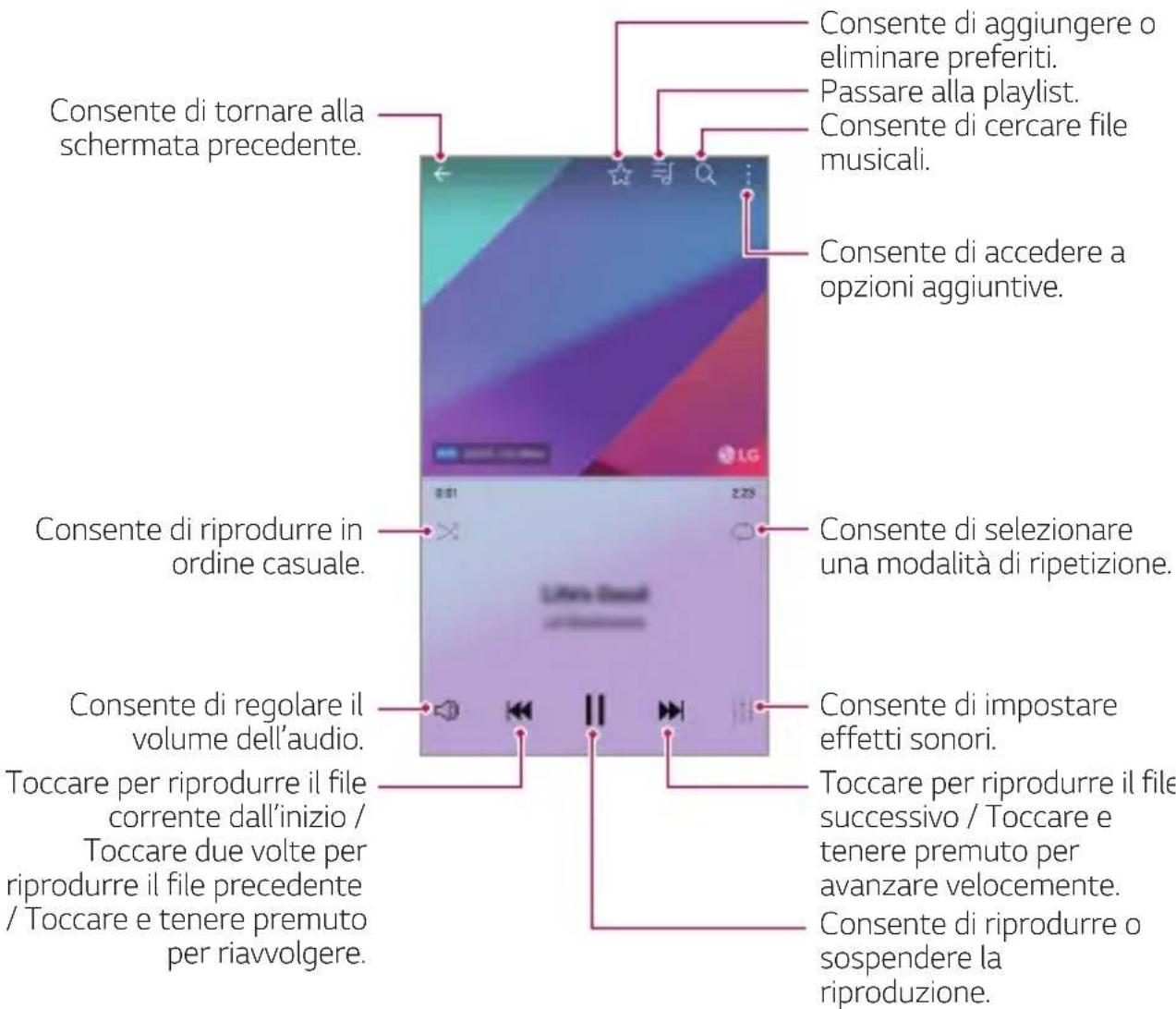

- Alcuni formati file potrebbero non essere supportati a seconda del software installato.
- I file di dimensioni superiori al limite massimo potrebbero generare un errore.
- I file musicali potrebbero essere protetti dai titolari di copyright internazionali o da leggi sul copyright. Prima di copiare un file musicale, potrebbe essere necessario ottenerne l'autorizzazione legale. Per scaricare o copiare un file musicale, verificare prima le leggi sul copyright del relativo paese.
- Questo modello supporta la riproduzione audio Hi-Fi. I file audio Hi-Fi presentano l'icona Hi-Fi.
Calcolatrice
È possibile utilizzare due tipi di calcolatrici: la calcolatrice semplice e la calcolatrice scientifica.
1 Toccare ○ Essenziali Calcolatrice.
2 Utilizzare il tastierino numerico per eseguire un calcolo.
- Per utilizzare la calcolatrice scientifica, trascinare verso sinistra la barra di scorrimento di colore verde posizionata sul lato destro della schermata.
• Per ricominciare un calcolo, toccare e tenere premuto il pulsante CE.
LG Health
Informazioni generali su LG Health
È possibile gestire il proprio stato di salute e mantenere buone abitudini di fitness monitorando l'esercizio fisico svolto.
Informazioni preliminari su LG Health
È possibile configurare LG Health al primo avvio dell'app o dopo averla ripristinata.
1 Toccare ○ Essenziali LG Health.
2 Seguire le istruzioni visualizzate sullo schermo per completare la configurazione.
Utilizzo di LG Health
È possibile visualizzare le informazioni principali su LG Health e gestire la quantità di esercizio fisico e le informazioni relative alla salute.
1 Toccare ○ Essenziali LG Health.
2 Sono disponibili le seguenti opzioni.
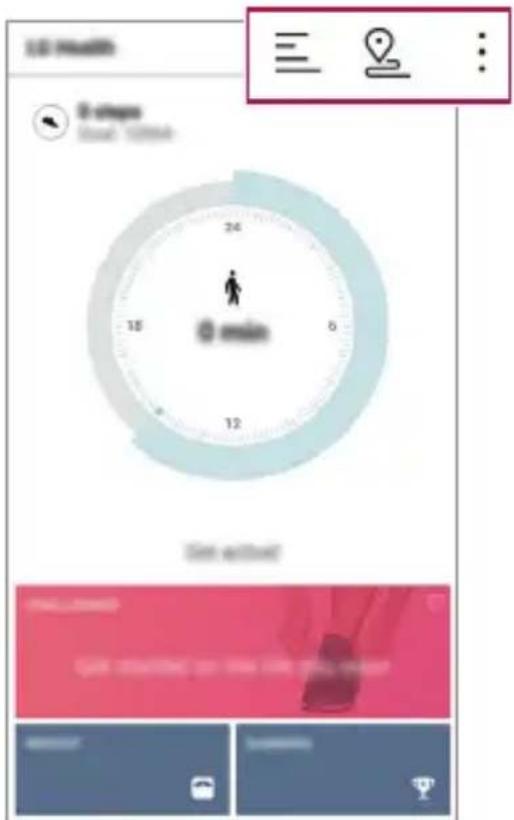
- 三: consente di visualizzare il registro del proprio esercizio fisico nel giorno che si desidera monitorare.
• : consente di iniziare a monitorare una sessione di esercizio fisico. Il percorso e la quantità di esercizio fisico svolto vengono registrati per ciascuna tipologia di esercizio.
• : consente di impostare gli obiettivi giornalieri di esercizio fisico, compresi i passi e le calorie, oppure di configurare diverse impostazioni di LG Health.

- Le informazioni relative alla salute fornite da LG Health sono studiate per la comodità dell'utente e non possono essere utilizzate a scopo di prevenzione, trattamento e diagnosi di malattie né per altri scopi medici.
- LG Health potrebbe variare o potrebbe non essere disponibile a seconda del paese e del provider del servizio. Le funzioni di LG Health disponibili e le app che possono essere abbinate a LG Health possono variare a seconda del paese. Le variazioni sono dovute alle diverse leggi e normative vigenti.
Informazioni generali sulle e-mail
È possibile registrare un account e-mail sul dispositivo e quindi controllare e inviare e-mail dal dispositivo.

- Se si utilizzano dati mobili, potrebbe esserne addebitato il costo a seconda del proprio piano tariffario. Rivolgersi al proprio provider del servizio per ulteriori informazioni.
Registrazione di account e-mail
Al primo utilizzo dell'app di e-mail, registrare il proprio account e-mail.
1 Toccare ○ Essenziali Email.
2 Selezionare un provider di servizi e-mail.
3 Immettere il proprio indirizzo e-mail e la relativa password, quindi toccare AVANTI per registrare l'account.
• Per registrare manualmente un account email, toccare IMPOSTAZIONE MANUALE (se necessario).
Gestione degli account e-mail
Per visualizzare o modificare le impostazioni degli account e-mail, toccare : >Impostazioni.
• Per aggiungere un account, toccare Aggiungi account.
• Per eliminare un account, toccare >Rimuovi account.
Apertura di un altro account e-mail
Se sono registrati vari account e-mail e si desidera visualizzare un altro account, toccare ≡e selezionarne un altro dall'elenco degli account.
Controllo delle e-mail
1 Toccare è selezionare una casella di posta.
2 Selezionare un'e-mail dal relativo elenco.
• Viene visualizzato il messaggio e-mail.
Invio di e-mail
1 Toccare.
2 Immettere l'indirizzo email del destinatario.
3 Immettere l'oggetto e il messaggio.
• Per allegare file, toccare.
• Per accedere alle voci di menu opzionali, toccare.
4 Toccare>per inviare l'e-mail.
Radio FM
È possibile ascoltare la radio FM.
Toccare ○ >Essenziali >Radio FM.

• Per utilizzare questa app, collegare prima degli auricolari al dispositivo. Gli auricolari fungono da antenna radio.
- Questa funzione potrebbe non essere supportata a seconda della zona.
File Manager
È possibile visualizzare e gestire i file salvati sul dispositivo o sul cloud.
1 Toccare○Gestione File Manager.
2 Toccare è selezionare il percorso di archiviazione desiderato.
LG Friends Manager
È possibile connettersi ai dispositivi LG Friends e gestirli comodamente.
• Gli accessori disponibili, chiamati LG Friends, sono facoltativi.
- Per acquistare gli accessori facoltativi, contattare un centro di assistenza clienti LG.
• Gli accessori disponibili possono variare a seconda dell'area o del provider del servizio.
Download
È possibile visualizzare, eliminare o condividere file scaricati tramite Internet o app.
Toccare ○ >Gestione >Download.
LG SmartWorld
È possibile scaricare vari giochi, contenuti audio, app e tipi di carattere forniti da LG Electronics. Si può inoltre personalizzare il dispositivo in base alle proprie preferenze utilizzando temi per la schermata Home e tipi di carattere.

- Se si utilizzano dati mobili, potrebbe esserne addebitato il costo a seconda del proprio piano tariffario.
- Questa funzione potrebbe non essere supportata a seconda dell'area o del provider del servizio.
1 Toccare○Servizi SmartWorld.
2 Toccare : >Account LG, quindi effettuare l'accesso.
3 Selezionare e scaricare i contenuti desiderati.
Download dell'app SmartWorld
Se l'app SmartWorld non è installata, seguire questa procedura per scaricarla.
1 Toccare ○> Impostazioni > Generali > Info sul telefono > Centro aggiornamenti > Aggiornamento applicazione.
2 Dall'elenco, selezionare SmartWorld e toccare Scarica.
RemoteCall Service
Il dispositivo può essere sottoposto a diagnostica in modalità remota per risolverne i problemi. Innanzitutto, eseguire una chiamata telefonica a un Centro di assistenza clienti LG come segue:

- Per servirsi di questa funzione, è prima necessario accettarne l'utilizzo.
- Se si utilizzano dati mobili, potrebbe esserne addebitato il costo a seconda del proprio piano tariffario.
1 Toccare○Servizi RemoteCall Service.
2 Collegare una chiamata al centro di assistenza clienti LG.
3 Al collegamento della chiamata, seguire le istruzioni dell'addetto al servizio per immettere un numero di accesso a sei cifre.
- Il dispositivo viene connesso in modalità remota e viene avviato il servizio di assistenza remota.
Messaggio CB
È possibile visualizzare trasmissioni di testo in tempo reale su situazioni di emergenza, come tifoni, inondazioni e terremoti.
Toccare ○ >Servizi ▷ Messaggio CB.
È possibile utilizzare un servizio di rete sociale per aggiornare, visualizzare e condividere post, foto e video con i contatti online.
Toccare ○ >Raccomandato >Facebook.
Utilizzare un servizio di rete sociale per acquisire e condividere foto e video. È inoltre possibile applicare effetti di filtro per rendere foto e video più creativi e interessanti.
Toccare ○ >Raccomandato >Instagram.
Evernote
È possibile scrivere e raccogliere informazioni importanti e quindi condividerle con altri dispositivi che supportano Evernote.
Toccare ○ >Raccomandato >Evernote.
Chrome
Registrandosi a Chrome, è possibile importare schede aperte, preferiti e dati della barra degli indirizzi da un computer al dispositivo.
App di Google
È possibile utilizzare app di Google impostando un account Google. Quando si utilizza un'app di Google per la prima volta, viene visualizzata automaticamente la finestra di registrazione dell'account Google. Se non si dispone di un account Google, crearne uno dal dispositivo. Per i dettagli su come utilizzare un'app, vedere la Guida contenuta nell'app.
Documenti
Consente di creare documenti o di modificare documenti creati online o da un altro dispositivo. È possibile condividere e modificare documenti insieme ad altre persone.
Drive
Consente di caricare, salvare, aprire, condividere e organizzare file dal dispositivo. L'accesso ai file accessibili dalle app può avvenire da qualsiasi luogo, inclusi ambienti online e offline.
Gmail
Registrando il proprio account e-mail Google sul dispositivo, è possibile controllare e inviare e-mail.
Utilizzare Google per cercare pagine Web, immagini, notizie e molto altro immettendo o pronunciando le parole chiave.
Maps
Consente di trovare la propria posizione o la posizione di un luogo sulla mappa. È possibile visualizzare informazioni geografiche.
Foto
Consente di visualizzare o condividere foto e album salvati sul dispositivo.
Play Film
Consente di utilizzare il proprio account Google per noleggiare o acquistare film. È possibile acquistare contenuti e riprodurli ovunque.
Play Musica
Consente di acquistare file musicali dal Play Store. È possibile riprodurre i file musicali salvati sul dispositivo.
Fogli
Consente di creare fogli di calcolo o di modificare fogli di calcolo creati online o da un altro dispositivo. È possibile condividere e modificare i fogli di calcolo insieme ad altre persone.
Presentazioni
Consente di creare presentazioni o di modificare presentazioni create online o da un altro dispositivo. È possibile condividere e modificare presentazioni insieme ad altre persone.
YouTube
Consente di cercare e riprodurre video. È inoltre possibile caricare video su YouTube per condividerli con tutto il mondo.
In Apps
Usare In Apps sul proprio telefono per trovare contenuti: contatti, messaggi, video e altro ancora. Serve anche a trovare e avviare velocemente app.
04
Impostazioni
Impostazioni
È possibile personalizzare le impostazioni del dispositivo in base alle proprie preferenze.
Toccare○>Impostazioni.

- Toccare, e inserire una parola chiave nella casella di ricerca per accedere a un elemento di impostazione.
- Toccare per cambiare la modalità di visualizzazione. La presente guida per l'utente presuppone l'utilizzo della Vista schede.
Reti
Wi-Fi
È possibile connettersi a dispositivi vicini tramite una rete Wi-Fi.
Connessione a una rete Wi-Fi
1 Nella schermata delle impostazioni, toccare Reti >Wi-Fi.
2 Toccare per attivarlo.
• Vengono visualizzate automaticamente le reti Wi-Fi disponibili.
3 Selezionare una rete.
- Potrebbe essere necessario immettere la password Wi-Fi della rete.
- Questo processo viene ignorato in caso di reti a cui è già stato effettuato l'accesso in precedenza. Se non si desidera eseguire automaticamente la connessione a una determinata rete Wi-Fi, toccare e tenere premuta la rete, quindi toccare Elimina rete.
Impostazioni della rete Wi-Fi
Nella schermata delle impostazioni, toccare Reti >Wi-Fi.
- Passa a rete dati: se la funzione connessione dati mobile è attiva e il dispositivo non è in grado di connettersi a Internet tramite la connessione Wi-Fi, il dispositivo si connette a Internet tramite la connessione dati mobile.
• : consente di personalizzare le impostazioni della rete Wi-Fi.
Wi-Fi Direct
È possibile connettere il dispositivo ad altri dispositivi che supportano la funzione Wi-Fi Direct per condividere direttamente i dati con essi. Non è necessario disporre di un punto di accesso. Utilizzando la funzione Wi-Fi Direct, è possibile connettere più di due dispositivi.
1 Nella schermata delle impostazioni, toccare Reti >Wi-Fi > : : Avanzate Wi-Fi>Wi-Fi Direct.
- Vengono automaticamente visualizzati i dispositivi vicini che supportano la funzione Wi-Fi Direct.
2 Selezionare un dispositivo.
- La connessione avviene quando il dispositivo accetta la richiesta di connessione.

- La batteria potrebbe scaricarsi più rapidamente quando si utilizza il Wi-Fi Direct.
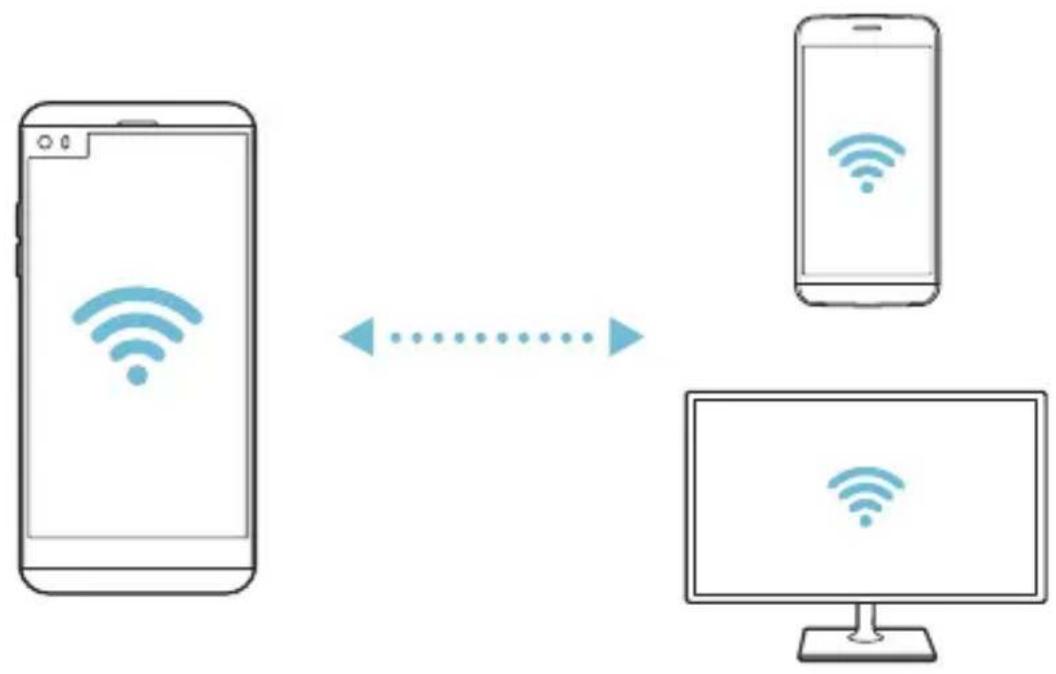
flowchart
graph LR
    A["Smartphone"] -->|Wireless Signal| B["Mobile Device"]
    B -->|Wireless Signal| C["Desktop"]
Bluetooth
È possibile connettere il dispositivo a dispositivi vicini che supportano la funzione Bluetooth per scambiare direttamente i dati con essi. Connettere il dispositivo a un auricolare Bluetooth e a una tastiera. In questo modo sarà più semplice controllare il dispositivo.
Associazione a un altro dispositivo
1 Nella schermata delle impostazioni, toccare Reti >Bluetooth.
2 Toccare per attivarlo.
• Vengono automaticamente visualizzati i dispositivi disponibili.
• Per aggiornare l'elenco dei dispositivi, toccare RICERCA.

- Nell'elenco sono visualizzati solamente i dispositivi impostati come visibili.
3 Selezionare un dispositivo dall'elenco.
4 Seguire le istruzioni visualizzate sullo schermo per effettuare l'autenticazione.

- Questo passaggio viene saltato per i dispositivi cui è stato effettuato l'accesso in precedenza.
Invio di dati tramite Bluetooth
1 Selezionare un file.
- È possibile inviare file multimediali o contatti.
2 ToccareBluetooth.
3 Selezionare un dispositivo di destinazione per il file.
- Il file viene inviato non appena viene accettato dal dispositivo di destinazione.

- I processi di condivisione di file potrebbero differire, a seconda del file.
Dati mobili
È possibile attivare o disattivare i dati mobili. È inoltre possibile gestirne l'utilizzo.
Attivazione dei dati mobili
1 Nella schermata delle impostazioni, toccare Reti >Dati mobili.
2 Toccare per attivarlo.
Personalizzazione delle impostazioni dei dati mobili
1 Nella schermata delle impostazioni, toccare Reti >Dati mobili.
2 Personalizzare le seguenti impostazioni:
- Dati mobili: consente di utilizzare le connessioni dati su reti mobili.
- Limita l'utilizzo dei dati mobili: consente di impostare un limite di utilizzo dei dati mobili in modo da bloccarli al raggiungimento della soglia.
• : consente di personalizzare le impostazioni dei dati mobili.
Impostazioni chiamate
È possibile personalizzare le impostazioni di chiamata, ad esempio le opzioni per le chiamate vocali e per quelle internazionali.

- Alcune funzioni potrebbero non essere supportate a seconda dell'area o del provider del servizio.
1 Nella schermata delle impostazioni, toccare Reti >Impostazioni chiamate.
2 Personalizzare le impostazioni.
Condividi & Connetti
NFC
È possibile utilizzare il dispositivo come tessera dei trasporti o carta di credito. È inoltre possibile condividere dati con l'altro dispositivo.
1 Nella schermata delle impostazioni, toccare Reti >Condividi & Connetti >NFC.
2 Toccare per attivarlo.
- Mettere a contatto il proprio dispositivo con l'altro dispositivo che supporta NFC per consentire la condivisione di dati.

- L'antenna NFC potrebbe essere situata in una posizione diversa a seconda del tipo di dispositivo. Per i dettagli relativi all'area dell'antenna NFC, vedere Panoramica delle parti.
Android Beam
È possibile condividere file mettendo a contatto il retro di due dispositivi. È inoltre possibile condividere file tra cui file musicali, video o contatti e aprire una pagina Web o avviare un'app dall'altro dispositivo.
1 Nella schermata delle impostazioni, toccare Reti >Condividi & Connetti> Android Beam.
2 Mettere a contatto il retro del dispositivo con un altro dispositivo.

- L'antenna NFC potrebbe essere situata in una posizione diversa a seconda del tipo di dispositivo.
Condivisione File
È possibile inviare e ricevere file scambiandoli tra il dispositivo e altri dispositivi o tablet LG.

• Per i dettagli, vedere envio o ricezione di file.
1 Nella schermata delle impostazioni, toccare Reti >Condividi & Connetti > Condivisione File.
2 Personalizzare le seguenti impostazioni:
• Q8: consente di modificare il nome del dispositivo.
- Salva in: consente di impostare la cartella di destinazione in cui salvare i file inviati da altri dispositivi.
- Condivisione File: consente la ricezione di file inviati da altri dispositivi.
- SmartShare Beam: consente di condividere file con altri dispositivi tramite SmartShare Beam.
- Guida: consente di visualizzare la guida alla condivisione dei file.
Server multimediale
È possibile condividere contenuti multimediali presenti sul dispositivo con dispositivi vicini che supportano la funzione DLNA.
1 Nella schermata delle impostazioni, toccare Reti >Condividi & Connetti >Server multimedia.
2 Personalizzare le seguenti impostazioni:
-
Condivisione di contenuti: consente di condividere contenuti presenti sul dispositivo con dispositivi vicini.
• Q8: consente di impostare il nome del dispositivo. -
Contenuti da condividere: consente di selezionare il tipo di contenuti multimediali da condividere con altri dispositivi.
- Dispositivi consentiti: consente di visualizzare un elenco dei dispositivi a cui è consentito accedere ai contenuti presenti sul dispositivo.
- Dispositivi non autorizzati: consente di visualizzare un elenco dei dispositivi a cui non è consentito accedere ai contenuti presenti sul dispositivo.
Condivisione schermo
È possibile riprodurre la schermata e l'audio del dispositivo su un altro dispositivo, come ad esempio una TV, in grado di supportare la funzione Miracast.
1 Nella schermata delle impostazioni, toccare Reti >Condividi & Connetti > Condivisione schermo.
2 Toccare per attivarlo.
3 Selezionare un dispositivo dall'elenco dei dispositivi vicini.
- Se il dispositivo desiderato non è visualizzato, toccare RICERCA per aggiornare l'elenco.
- Una volta effettuata la connessione al dispositivo, sul relativo schermo viene visualizzata la schermata del dispositivo.

- La Condivisione schermo si spegne automaticamente se non vi è alcun dispositivo compatibile per la condivisione nelle vicinanze.
LG AirDrive
È possibile utilizzare il proprio account LG da un computer per gestire i file salvati sul dispositivo. Non è necessario disporre di una connessione USB.
1 Nella schermata delle impostazioni, toccare Reti >Condividi & Connetti >LG AirDrive.
2 Utilizzare un singolo account LG per accedere a LG Bridge sul computer e a LG AirDrive sul dispositivo.
• Il software LG Bridge può essere scaricato dal sito www.lg.com.
3 Gestire i file presenti sul dispositivo dal computer.
Stampa
È possibile connettere il dispositivo a una stampante Bluetooth e stampare foto o documenti salvati sul dispositivo.
1 Nella schermata delle impostazioni, toccare Reti >Condividi & Connetti>Stampa.

- Se la stampante richiesta non è nell'elenco, installarne il driver dallo store di app.
2 Toccare per attivarlo.
3 Selezionare una stampante dalla schermata dell'elenco delle stampanti.
• Per aggiungere una stampante, toccare >Aggiungi stampante.
• Per cercare il nome di una stampante, toccare >Ricerca.
- Toccare >Impostazioni nella schermata dell'elenco delle stampanti.
4 Selezionare un file e toccare : Stampa.
• Il documento viene stampato.

- Se non si dispone di un account Google, toccare AGGIUNGI ACCOUNT per creare account.
Tethering
Tethering USB
È possibile connettere il dispositivo a un altro dispositivo tramite USB e condividere i dati mobili.
1 Connettere il dispositivo e gli altri dispositivi tramite il cavo USB.
2 Nella schermata delle impostazioni, toccare Reti > Tethering > Tethering USB e toccare per attivare la funzione.

- Questa opzione utilizza i dati mobili e potrebbe comportare costi di utilizzo dei dati, a seconda del piano tariffario. Rivolgersi al proprio provider del servizio per ulteriori informazioni.
- Quando si esegue la connessione a un computer, scaricare il driver USB da www.lg.com e installarlo sul computer.
- Non è possibile inviare o ricevere file tra il dispositivo e un computer quando il tethering USB è attivo. Disattivare il tethering USB per inviare o ricevere file.
- I sistemi operativi che supportano il tethering sono Windows XP o versione superiore, o Linux.
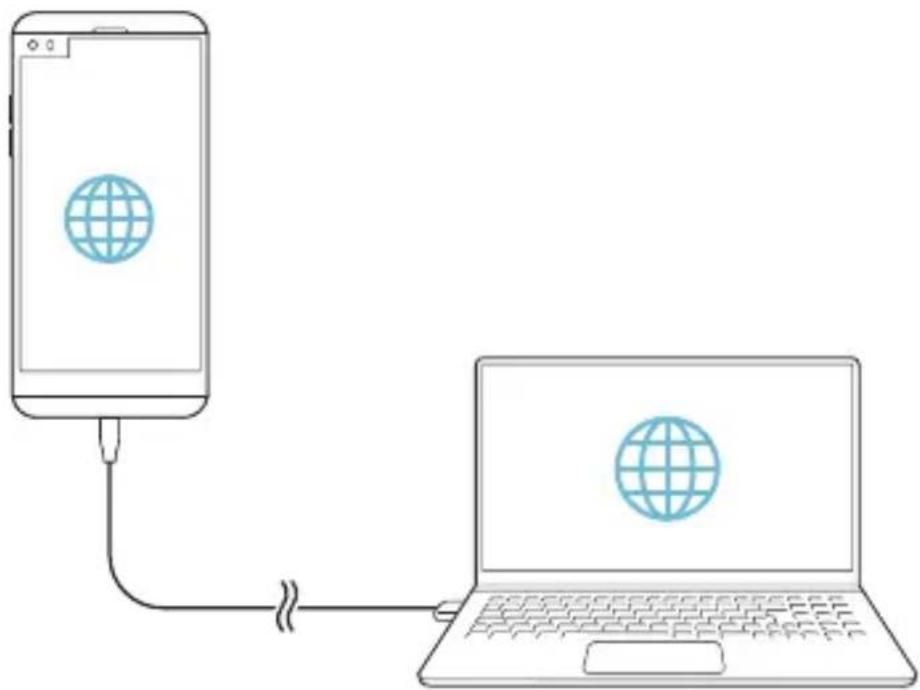
È possibile impostare il dispositivo in modo da farlo funzionare come un router wireless affinché altri dispositivi possano connettersi a Internet utilizzando i suoi dati mobili.
1 Nella schermata delle impostazioni, toccare Reti > Tethering > Hotspot Wi-Fi e toccare per attivare la funzione.
2 Toccare Imposta hotspot Wi-Fi e immettere il Nome Wi-Fi (SSID) e la password.
3 Attivare il Wi-Fi sull'altro dispositivo e selezionare il nome della rete del dispositivo nell'elenco delle connessioni Wi-Fi.
4 Immettere la password di rete.

- Questa opzione utilizza i dati mobili e potrebbe comportare costi di utilizzo dei dati, a seconda del piano tariffario. Rivolgersi al proprio provider del servizio per ulteriori informazioni.
- Ulteriori informazioni sono disponibili su questo sito Web: http://www.android.com/tether#wifi
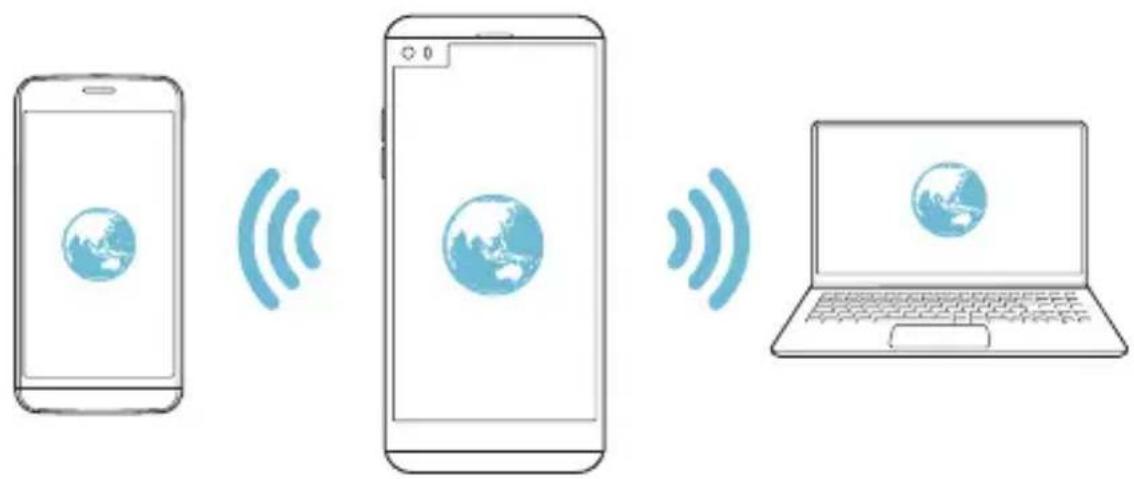
Un altro dispositivo connesso tramite Bluetooth può connettersi a Internet utilizzando i dati mobili del proprio dispositivo.
1 Nella schermata delle impostazioni, toccare Reti > Tethering > Tethering Bluetooth e toccare per attivare la funzione.
2 Attivare il Bluetooth su entrambi i dispositivi e associarli.

- Questa opzione utilizza i dati mobili e potrebbe comportare costi di utilizzo dei dati, a seconda del piano tariffario. Rivolgersi al proprio provider del servizio per ulteriori informazioni.
- Ulteriori informazioni sono disponibili su questo sito Web: http://www.android.com/tether#Bluetooth_tethering
Guida
È possibile visualizzare la guida sull'utilizzo del tethering e degli hotspot.
Nella schermata delle impostazioni, toccare Reti > Tethering > Guida.
Altro
Modalità aereo
È possibile disattivare le funzioni di chiamata e dei dati mobili. Quando questa modalità è attiva, restano disponibili le funzioni che non implicano il trasferimento di dati, ad esempio i giochi e la riproduzione di brani musicali.
1 Nella schermata delle impostazioni, toccare Reti >Altro >Modalità aereo.
2 Toccare ATTIVA nella schermata di conferma.
Reti mobili
È possibile personalizzare le impostazioni delle reti mobili.
1 Nella schermata delle impostazioni, toccare Reti > Altro > Reti mobili.
2 Personalizzare le seguenti impostazioni:
• Dati mobili: consente di attivare o disattivare i dati mobili.
- Roaming dati: consente di navigare sul Web, utilizzare e-mail, messaggi multimediali e altri servizi di dati all'estero.
- Modalità rete: consente di selezionare un tipo di rete.
- Nomi punti di accesso: consente di visualizzare o cambiare il punto di accesso per l'utilizzo dei servizi di dati mobili. Per cambiare il punto di accesso, selezionarne uno fra quelli disponibili nel relativo elenco.
- Operatori di rete: consente di cercare gli operatori di rete e di connettersi automaticamente a una rete.
VPN
È possibile connettersi a una rete virtuale sicura, ad esempio a una Intranet. È inoltre possibile gestire la rete privata virtuale connessa.
Aggiunta di una rete VPN
1 Nella schermata delle impostazioni, toccare Reti > Altro > VPN.
2 Toccare Aggiungi VPN.

- Questa funzione è disponibile solo se il blocco schermo è attivato. Se il blocco schermo è disattivato, viene visualizzata una schermata di notifica. Toccare IMPOSTA dalla schermata di notifica per attivare il blocco schermo. Per i dettagli, vedere Impostazione di un blocco schermo.
3 Immettere i dettagli della rete VPN e toccare SALVA.
Configurazione delle impostazioni della rete VPN
1 Toccare una rete VPN nell'elenco VPN.
2 Immettere i dettagli relativi all'account utente della rete VPN e toccare CONNETTI.
- Per salvare i dettagli dell'account, selezionare la casella di controllo Salva le informazioni sull'account.
Suono & Notifica
È possibile personalizzare le impostazioni relative a suono, vibrazione e notifiche.
Nella schermata delle impostazioni, toccare Suono & Notifica e personalizzare le seguenti impostazioni:
- Profili Suono: consente di passare alla modalità audio Suono, Vibrazione o Silenzioso.
• Volume: consente di regolare il volume dell'audio di diversi elementi. - Suonerie: consente di selezionare una suoneria per le chiamate in arrivo. È possibile aggiungere o eliminare suonerie.
- Suoneria contatto: consente di creare una suoneria per una chiamata in arrivo da un determinato contatto.
- Potenza vibrazione: consente di regolare l'intensità della vibrazione.
- Suono con vibrazione: consente di impostare sul dispositivo la vibrazione e la riproduzione di una suoneria in contemporanea.
- Tipo vibrazione: consente di selezionare il tipo di vibrazione per le chiamate in arrivo.
- Non disturbare: consente di impostare il tempo, l'intervallo e il tipo di app per cui ricevere messaggi di notifica. È possibile ricevere messaggi di notifica solo in particolari giorni della settimana.
- Blocco schermo: consente di mostrare o nascondere un messaggio di notifica sulla schermata di blocco. È inoltre possibile nascondere informazioni private.
- Applicazioni: consente di selezionare le app i cui messaggi di notifica possono essere visualizzati sullo schermo e impostare le priorità di quelle app in relazione ai messaggi di notifica.
- Hi-Fi Quad DAC: connettere all'auricolare, altoparlante, o altro apparecchio audio esterno e usarli come Hi-Fi Quad DAC.
- Altro > Suono di notifica: consente di selezionare una suoneria per le notifiche. È possibile impostare un brano musicale salvato sul dispositivo come suoneria di notifica.
- Altrò Vibrazione al tocco: consente di impostare la vibrazione del dispositivo quando si toccano determinati elementi sullo schermo.
- Altrò Effetti sonori: consente di selezionare un effetto sonoro da riprodurre quando si tocca il tastierino di composizione o la tastiera di inserimento testo, si seleziona un'opzione o si blocca o si sblocca lo schermo.
- Altrò Notifiche di messaggio/chiamata vocale: consente di configurare il dispositivo per leggere le informazioni sul chiamante o il contenuto del messaggio tramite voce.
Display
È possibile personalizzare le impostazioni dettagliate di ogni tipo di schermata.
Nella schermata delle impostazioni, toccare Display e personalizzare le seguenti impostazioni:
- Second screen: Personalizzare le impostazioni e le opzioni per Second screen. Per ulteriori dettagli, consultare la sezione Second screen.
- Sfondo: consente di personalizzare le impostazioni per la schermata Home. Per i dettagli, vedere Imposta schermata home.
- Blocco schermo: consente di personalizzare le impostazioni della schermata di blocco. Per i dettagli, vedere Impostazioni della schermata di blocco.
- Tema: consente di selezionare un tema dello schermo per il dispositivo.
- Pulsanti a sfioramento anteriori: consente di ordinare i tasti touch della schermata Home o di modificarne i colori dello sfondo.
- Tipo carattere: consente di modificare il tipo di carattere.
- Dimensioni carattere: consente di modificare le dimensioni del carattere.
- Testo in grassetto: consente di mettere in grassetto il testo sullo schermo.
- Luminosità: consente di utilizzare la barra di scorrimento per modificare la luminosità dello schermo. Per regolare automaticamente la luminosità dello schermo in base all'intensità della luce ambientale, toccare l'interruttore Automatico.
- Automatico: consente di impostare la regolazione automatica della luminosità dello schermo in base all'intensità luminosa dell'ambiente.
- Vista comfort: consente di ridurre la quantità di luce blu sullo schermo del dispositivo per limitare l'affaticamento degli occhi.
- Rotazione automatica: consente di ruotare automaticamente lo schermo a seconda dell'orientamento del dispositivo.
- Timeout schermo: consente di disattivare automaticamente lo schermo quando il dispositivo viene lasciato inattivo per un determinato periodo di tempo.
- Altrò Dimensioni display: consente di ingrandire o rimpicciolire lo schermo.
- Altrò Toc Toc: consente di accendere o spegnere lo schermo toccandolo due volte.
- Altro Screen saver: consente di visualizzare uno screen saver quando il dispositivo è collegato al supporto o al caricabatteria. Selezionare un tipo di screen saver da visualizzare.
- Altrò Calibrazione sensore di movimento: consente di correggere l'angolo e la velocità del sensore di movimento per migliorare la precisione dell'inclinazione e la velocità del sensore.
Generali
Lingua e tastiera
È possibile personalizzare le impostazioni di lingua e tastiera del dispositivo.
1 Nella schermata delle impostazioni, toccare Generali >Lingua e tastiera.
2 Personalizzare le seguenti impostazioni:
- Lingua: consente di selezionare una lingua da applicare al dispositivo.
- Tastiera corrente: consente di visualizzare la tastiera in uso. Selezionare una tastiera da utilizzare durante l'immissione del testo.
- Tastiera LG: consente di personalizzare le impostazioni della tastiera LG.
- Google Digitazione vocale: consente di configurare le opzioni per la dettatura di testo di Google.
- Uscita text-to-speech: consente di configurare le impostazioni dell'output sintesi vocale.
- Velocità del puntatore: consente di regolare la velocità del puntatore di un mouse o trackpad.
- Inverti i pulsanti: consente di invertire il pulsante destro del mouse in modo che esegua le principali azioni di manipolazione diretta.
Posizione
È possibile personalizzare l'utilizzo da parte di determinate app delle informazioni sulla propria posizione.
1 Nella schermata delle impostazioni, toccare Generali > Posizione.
2 Personalizzare le seguenti impostazioni:
- Modo: consente di selezionare un metodo per fornire informazioni sulla posizione.
- I miei luoghi: consente di impostare il dispositivo in modo da analizzare i luoghi visitati più di frequente per poter riconoscere automaticamente un indirizzo residenziale.
- RICHIESTA DI POSIZIONE RECENTE: consente di visualizzare le app che recentemente hanno richiesto informazioni sulla posizione.
- Bassa carica per la stima della posizione: consente di stimare la posizione del dispositivo utilizzando la funzione a basso consumo energetico.
• Cronologia delle posizioni Google: consente di configurare le impostazioni della cronologia delle posizioni di Google. - Condivisione località Google: Consente di condividere la località in tempo reale con i tuoi contatti.
Account e sincronizzazione
È possibile aggiungere o gestire gli account, compreso un account di Google. È anche possibile sincronizzare automaticamente determinate app o informazioni sull'utente.
1 Nella schermata delle impostazioni, toccare Generali >Account e sincronizzazione.
2 Personalizzare le seguenti impostazioni:
- Sincronizza dati automaticamente: consente di sincronizzare automaticamente tutti gli account registrati.
- ACCOUNT: consente di visualizzare un elenco degli account registrati. Per visualizzare o modificare i dettagli di un account, toccare l'account.
• AGGIUNGI ACCOUNT: consente di aggiungere account.
Cloud
È possibile registrare un account sul cloud e visualizzare i contenuti salvati sul cloud dal dispositivo.
1 Nella schermata delle impostazioni, toccare Generali >Cloud.
2 Personalizzare le impostazioni.
Utenti
È possibile aggiungere utenti con i quali condividere il dispositivo.
1 Nella schermata delle impostazioni, toccare Generali >Utenti.
2 Personalizzare le impostazioni.
Accesso facilitato
È possibile gestire i plugin di accessibilità installati sul dispositivo.
1 Nella schermata delle impostazioni, toccare Generali >Accesso facilitato.
2 Personalizzare le seguenti impostazioni:
- Visione TalkBack: consente di impostare il dispositivo in modo da notificare lo stato dello schermo o le azioni tramite voce.
- Visione Notifiche di messaggio/chiamata vocale: consente di impostare sul dispositivo la lettura delle informazioni del chiamante o il contenuto dei messaggi tramite voce.
- Visione Dimensioni carattere: consente di modificare le dimensioni del carattere.
- Visione Testo in grassetto: consente di mettere in grassetto il testo sullo schermo.
- Visione Dimensioni display: consente di impostare gli elementi presenti sullo schermo su dimensioni facilmente visibili per l'utente. Alcuni elementi potrebbero cambiare posizione.
-
Visione Zoom touch: consente di eseguire lo zoom avanti o indietro toccando lo schermo tre volte.
-
Visione > Zoom della finestra: consente di eseguire lo zoom avanti o indietro all'interno di una finestra e invertire il colore.
- Visione Puntatore del mouse grande: consente di ingrandire il puntatore del mouse.
- Visione Schermo ad alto contrasto: consente di modificare il colore di sfondo in nero per uno schermo ad alto contrasto.
- Visione Inversione del colore dello schermo: consente di aumentare il contrasto del colore del display per le persone ipovedenti.
- Visione Regolazione del colore dello schermo: consente di regolare il colore del display.
- Visione Scala di grigi: consente di far passare lo schermo alla modalità scala di grigi.
- Visione Termina le chiamate con il tasto di accensione: consente di terminare una chiamata premendo il tasto di accensione/blocco.
- Udito Didascalia: consente di attivare il servizio dei sottotitoli durante la riproduzione di video per non udenti.
- Udito Flash allarme: consente di impostare il dispositivo in modo da notificare all'utente le chiamate in arrivo, i messaggi e le sveglie con una luce lampeggiante.
- Udito Disattiva tutti i suoni: consente di disattivare tutti i suoni e abbassare il volume del ricevitore.
• Udito Tipo di audio: consente di selezionare il tipo di audio. - Udito Bilanciamento del suono: consente di regolare il bilanciamento dell'uscita audio. Consente di utilizzare la barra di scorrimento per modificare il bilanciamento.
- Difficoltà motorie e cognitive Touch assistant: consente di attivare il pannello touch per facilitare l'utilizzo di pulsanti e gesti.
-
Difficoltà motorie e cognitive Input tattile: consente di immettere il testo toccando e tenendo premuto lo schermo, o di modificarlo semplicemente toccando lo schermo.
-
Difficoltà motorie e cognitive > Tastiera fisica: consente di personalizzare le impostazioni della tastiera.
- Difficoltà motorie e cognitive Click automatico del mouse: consente di cliccare il puntatore del mouse automaticamente in caso di assenza di movimento.
- Difficoltà motorie e cognitive Tocca e tieni premuto per le chiamate: consente di rispondere o rifiutare le chiamate toccando e tenendo premuto il pulsante di chiamata, invece di trascinarlo.
- Difficoltà motorie e cognitive Timeout schermo: consente di disattivare automaticamente lo schermo quando il dispositivo viene lasciato inattivo per un determinato periodo di tempo.
- Difficoltà motorie e cognitive Aree di controllo tattile: consente di limitare l'area touch in modo che soltanto una determinata porzione dello schermo possa essere controllata dall'inserimento touch.
- Collegamento alle funzioni di accessibilità: consente di accedere rapidamente a una funzione utilizzata di frequente toccando ○ tre volte.
- Rotazione automatica: consente di cambiare automaticamente l'orientamento dello schermo a seconda della posizione fisica del dispositivo.
- Switch Access: consente di creare combinazioni di tasti per controllare il dispositivo.
Tasto di scelta rapida
Quando lo schermo è spento o bloccato, è possibile utilizzare i tasti volume per lanciare direttamente le app.
1 Nella schermata delle impostazioni, toccare Generali>Tasto di scelta rapida.
2 Toccare per attivarlo.
- Quando lo schermo è spento o bloccato, premere il tasto volume giù (-) due volte per avviare l'app Fotocamera. Premere due volte il tasto volume su (+) per avviare Capture+.
- Attivare Scatto rapido se si desidera scattare foto subito dopo aver premuto il tasto volume giù (-) per avviare la fotocamera.
Servizi Google
È possibile utilizzare le impostazioni di Google per gestire le proprie app e le impostazioni dell'account di Google.
Nella schermata delle impostazioni, toccare Generali >Servizi Google.
Impronte digitali & sicurezza
1 Nella schermata delle impostazioni, toccare Generali >Impronte digitali & sicurezza.
2 Personalizzare le seguenti impostazioni:
- Impronte digitali: consente di usare l'impronta digitale per sbloccare lo schermo o il contenuto. Per i dettagli, vedere Informazioni generali sul riconoscimento delle impronte digitali.
- Blocco del contenuto: consente di impostare il metodo per bloccare i file nella Galleria o in QuickMemo+.
- Cripta la Scheda SD: consente di crittografare la scheda di memoria per impedire l'utilizzo su un altro dispositivo. Per i dettagli, vedere Crittografia della scheda di memoria.
- Avvio sicuro: consente di proteggere il proprio dispositivo con un blocco all'accensione. Per i dettagli, vedere Impostazioni di avvio sicuro.
- Impostazioni blocco SIM: consente di bloccare o sbloccare la scheda USIM o di modificare la password (PIN).
- Digitazione visibile della password: consente di visualizzare la password mentre viene digitata.
- Amministratori dispositivo: consente privilegi per limitare il controllo o l'utilizzo del dispositivo a determinate app.
- Origini sconosciute: consente l'installazione di app da app non-Play Store.
- Protezione delle credenziali: consente di visualizzare il tipo di memoria su cui sarà salvato il certificato di sicurezza.
- Gestione dei certificati: consente di gestire il certificato di sicurezza salvato sul dispositivo.
- Trust agents: consente di visualizzare e utilizzare agenti attendibili installati sul dispositivo.
- Puntina schermo: consente di fissare la schermata dell'app in modo che sia possibile utilizzare soltanto l'app attiva al momento.
- Accesso all'utilizzo: consente di visualizzare i dettagli sull'utilizzo delle app sul dispositivo.
Smart settings
È possibile modificare automaticamente le impostazioni del dispositivo in base alla sequenza di utilizzo e alla posizione.

- Per utilizzare le impostazioni Smart, assicurarsi di impostare l'indirizzo residenziale. Per i dettagli, vedere Posizione.
1 Nella schermata delle impostazioni, toccare Generali >Smart settings.
2 Attivare gli elementi per i quali si desidera modificare automaticamente le impostazioni.
Quick Cover case
Puoi effettuare chiamate e notifiche sulla seconda schermata senza aprire il coperchio.
1 Nella schermata delle impostazioni, toccare Generali >Quick Cover Case.
2 Regola le impostazioni come desiderato e sfiora per attivare la funzionalità.
Data e ora
È possibile personalizzare le impostazioni di data e ora del dispositivo.
1 Nella schermata delle impostazioni, toccare Generali >Data e ora.
2 Personalizzare le impostazioni.
Archiviazione
È possibile visualizzare e gestire la memoria interna sul dispositivo o lo spazio di archiviazione della scheda di memoria.
1 Nella schermata delle impostazioni, toccare Generali >Archiviazione.
2 Personalizzare le seguenti impostazioni:
• MEMORIA DEL DISPOSITIVO: consente di visualizzare lo spazio di archiviazione totale e lo spazio libero nella memoria interna del dispositivo. Visualizza un elenco delle app in uso e la capacità di archiviazione di ciascuna app.
- MEMORIA PORTATILE: consente di visualizzare lo spazio di archiviazione totale e lo spazio libero nella scheda di memoria. Questa opzione compare soltanto quando viene inserita una scheda di memoria. Per disattivare la scheda di memoria, toccare △.
Batteria & risparmio energetico
È possibile visualizzare le informazioni sulla batteria corrente o attivare la modalità risparmio energetico.
1 Nella schermata delle impostazioni, toccare Generali >Batteria & risparmio energetico.
2 Personalizzare le seguenti impostazioni:
- Utilizzo della batteria: consente di visualizzare i dettagli sull'utilizzo della batteria. Per visualizzare altri dettagli, selezionare un elemento specifico.
• Percentuale della batteria sulla barra di stato: consente di visualizzare il livello della batteria residua come percentuale sulla barra di stato.
- Risparmio energetico: consente di ridurre il consumo della batteria riducendo alcune impostazioni del dispositivo, come la luminosità del display, la velocità e l'intensità della vibrazione. La barra di stato visualizza quando la modalità risparmio energetico è attiva.
- Risparmio batteria durante il gioco: consente di regolare la qualità video per ridurre il consumo della batteria durante il gioco.
Memoria
Consente di visualizzare la quantità media di utilizzo della memoria in un determinato periodo di tempo e la memoria occupata da un'app.
1 Nella schermata delle impostazioni, toccare Generali >Memoria.
2 Toccare▼per impostare una fascia oraria per il recupero dei dati.
Smart cleaning
È possibile eliminare file temporanei o app che non si utilizzano più. Nella schermata delle impostazioni, toccare Generali >Smart cleaning.
Applicazioni
È possibile visualizzare un elenco di app installate. Se necessario, si può interrompere l'esecuzione di app o eliminarle.
1 Nella schermata delle impostazioni, toccare Generali > Applicazioni.
2 Selezionare un'app ed eseguire azioni.
Tap & pay
È possibile effettuare pagamenti con il dispositivo anziché con una carta di credito.
Nella schermata delle impostazioni, toccare Generali >Tap & pay.
Backup e ripristino
È possibile eseguire il backup dei dati salvati sul dispositivo su un altro dispositivo o account. Ripristinare il dispositivo, se necessario.
1 Nella schermata delle impostazioni, toccare Generali >Backup e ripristino.
2 Personalizzare le seguenti impostazioni:
- LG Backup: consente di eseguire il backup o il ripristino dell'elenco di mittenti bloccati, messaggi, schermate Home e altri dati salvati sul dispositivo.
- Backup dei miei dati: consente di eseguire il backup dei dati dell'app, della password del Wi-Fi e altre impostazioni sul server di Google.
- Account di backup: consente di visualizzare l'account di backup attualmente in uso.
- Ripristino automatico: consente di ripristinare automaticamente le impostazioni e i dati di backup durante la reinstallazione di un'app.
- Ripristino delle impostazioni della rete: consente di ripristinare Wi-Fi, Bluetooth e altre impostazioni di rete.
- Ripristino dati di fabbrica: consente di ripristinare tutte le impostazioni del dispositivo ed eliminare i dati.

- Il ripristino del dispositivo elimina tutti i dati presenti sullo stesso. Inserire nuovamente il nome del dispositivo, l'account Google e altre informazioni iniziali.
Info sul telefono
È possibile visualizzare informazioni informazioni sul dispositivo, come nome, stato, dettagli software e informazioni legali.
Nella schermata delle impostazioni, toccare Generali >Info sul telefono e visualizzare le informazioni.
Normative & Sicurezza
È possibile visualizzare i certificati normativi e le relative informazioni sul proprio dispositivo.
Nella schermata delle impostazioni, toccare Generali >Normative & Sicurezza.
05
Appendice
Impostazioni della lingua LG
È possibile selezionare una lingua da utilizzare sul dispositivo.
- Toccare >Impostazioni >Generali >Lingua e tastiera >Lingua >AGGIUNGI LINGUA, quindi selezionare una lingua.
- Toccare e tenere premuta quindi trascinarla in cima all'elenco delle lingue per impostarla come lingua predefinita.
LG Bridge
Informazioni generali su LG Bridge
LG Bridge è un'app che aiuta a gestire comodamente dal proprio computer le foto, la musica, i video e i documenti salvati sullo smartphone LG. È possibile eseguire il backup dei contatti, delle foto e di altri elementi sul computer o aggiornare il software del dispositivo.

• Per i dettagli, vedere la guida di LG Bridge.
• Le funzioni supportate possono variare a seconda del dispositivo.
- Il driver USB LG è un programma necessario per connettere lo smartphone LG con il computer e viene installato quando si installa LG Bridge.
Funzioni di LG Bridge
- Consente di gestire i file presenti sul dispositivo da un computer tramite una connessione Wi-Fi o una connessione dati mobile.
- Consente di eseguire il backup dei dati dal dispositivo a un computer o ripristinare i dati da un computer al dispositivo tramite un collegamento con cavo USB.
- Consente di aggiornare il software del dispositivo da un computer tramite un collegamento con cavo USB.
Installazione di LG Bridge su un computer
1 Andare sul sito www.lg.com dal proprio computer.
2 Selezionare la regione.
3 Fare clic su Supporto >Software e firmware.
4 Immettere il nome del dispositivo.
OPPURE
Selezionare Categoria prodotto.
5 Andare a Sync PC > LG Bridge per scaricare il file di installazione.
- Andare su Dettagli per visualizzare i requisiti minimi per l'installazione di LG Bridge.
Aggiornamento software del telefono
Aggiornamento software del telefono LG Mobile da Internet
Per ulteriori informazioni sull'utilizzo di questa funzione, visitare http://www.lg.com/common/index.jsp, selezionare il paese e la lingua. Questa funzione consente di aggiornare facilmente il firmware del telefono a una versione più recente da Internet senza la necessità di visitare un centro di assistenza. Questa funzione sarà disponibile solo se e quando LG mette a disposizione una nuova versione del firmware per il dispositivo.
Poiché l'aggiornamento del firmware del telefono cellulare richiede la massima attenzione da parte dell'utente per tutta la durata del processo di aggiornamento, assicurarsi di controllare tutte le istruzioni e le note visualizzate a ogni passaggio prima di procedere. Si prega di notare che la rimozione del cavo USB durante l'aggiornamento può danneggiare gravemente il telefono cellulare.

- LG si riserva il diritto di rendere disponibili aggiornamenti del firmware esclusivamente per modelli selezionati a propria discrezione e non garantisce la disponibilità della versione più recente del firmware per tutti i modelli di cellulari.
Aggiornamento software del telefono LG Mobile tramite Over-the-Air (OTA)
Questa funzione consente di aggiornare facilmente il software del telefono a una nuova versione tramite OTA, senza collegamento di un cavo USB. Questa funzione sarà disponibile solo se e quando LG mette a disposizione una nuova versione del firmware per il dispositivo.
Per eseguire l'aggiornamento del software del telefono,
Impostazioni >Generali >Info sul telefono >Centro aggiornamenti >Aggiornamento software >Controlla aggiornamenti.

- I dati personali dell'utente presenti sulla memoria interna del telefono, ivi comprese le informazioni relative all'account Google e qualsiasi altro account, i dati e le impostazioni di sistema/applicazioni, le app scaricate e la licenza DRM potrebbero andare perduti nel processo di aggiornamento del software del telefono. Pertanto, LG consiglia di eseguire il backup dei dati personali prima di aggiornare il software del telefono. LG non si assume alcuna responsabilità per eventuali perdite di dati personali.
- Questa funzione dipende dall'area e dal provider del servizio.
FAQ
In questo capitolo sono descritti alcuni problemi che potrebbero verificarsi durante l'uso del dispositivo. Alcuni problemi richiedono una chiamata al provider del servizio, ma la maggior parte è facilmente risolvibile in autonomia.
Errore scheda SIM
Assicurarsi che la scheda SIM sia inserita correttamente.
Nessuna connessione alla rete o connessione di rete interrotta
Il segnale è debole. Spostarsi verso una finestra o in uno spazio aperto.
Sei al di fuori dell'area coperta dal fornitore di rete. Spostati e controlla la rete.
Le chiamate non sono disponibili
Nuova rete non autorizzata.
Assicurati di non avere impostato il blocco chiamate dal numero che effettua la chiamata.
Assicurati di non avere impostato il blocco chiamate dal numero che stai chiamando.
Impossibile accendere il dispositivo
Quando la batteria è completamente scarica, il tuo dispositivo non si accende. Ricaricare completamente la batteria prima di accendere il dispositivo.
Errore di caricamento
Verificare che la carica avvenga in condizioni di temperatura normali. Controllare il caricabatterie e il relativo collegamento al dispositivo. Utilizzare solo gli accessori forniti autorizzati da LG.
La batteria si scarica più rapidamente rispetto a quando è stata acquistata
Esponendo il dispositivo o la batteria a temperatura molto alte o molto basse, la durata della batteria potrebbe ridursi.
Il consumo della batteria aumenta quando si usano certe app o funzionalità, come GPS, giochi o internet.
La batteria è usurabile e la sua durata si riduce nel corso del tempo.
Messaggi d'errore vengono visualizzati quando si avvia la fotocamera.
Ricaricare la batteria.
Liberare memoria trasferendo i file a un computer o cancellando i file dal proprio dispositivo.
Riavviare il dispositivo.
Se i problemi con l'app della fotocamera persistono dopo avere tentato con questi suggerimenti, contattare il centro di assistenza LG Electronics.
La qualità delle foto è bassa.
La qualità delle foto potrebbe variare, a seconda dell'ambiente e delle tecniche fotografiche usate.
Quando si realizzano foto e video, la qualità angolare standard è migliora rispetto al grandangolo.
Realizzando foto in posti bui, di notte o interni, potrebbero essere presenti disturbi o le immagini potrebbero essere sfocate.
In caso di problemi, azzerare le opzioni.
Lo schermo tattile risponde lentamente o in modo non corretto
Collegando una protezione per lo schermo o accessori opzionali allo schermo tattile, potrebbe non funzionare correttamente.
Indossando guanti, se le mani non sono pulite quando si tocca lo schermo tattile o si sfiora lo schermo usando oggetti affilati o le punte delle dita, lo schermo tattile potrebbe non funzionare.
Lo schermo tattile potrebbe non funzionare correttamente in condizioni di umidità o quando è esposto all'acqua.
Riavviare l'apparecchio per annullare eventuali bug del software.
Se lo schermo tattile è graffiato o danneggiato, visitare un centro di assistenza LG Electronics.
Chiude la chiamata o si blocca
Riavviare il dispositivo.
Se il dispositivo si chiude la chiamata o si blocca, potrebbe essere necessario chiudere le applicazioni o spegnere del tutto il dispositivo e riaccenderlo.
Eseguire un riavvio
È possibile utilizzare un ripristino superficiale del dispositivo se lo schermo si blocca oppure se i pulsanti, lo schermo a sfioramento o il dispositivo non rispondono più in modo corretto.
Per eseguire un ripristino superficiale del dispositivo, tenere premuti i tasti Volume giù e Power fino a quando il dispositivo non si riavvia.
Azzerare il dispositivo
Se le soluzioni proposte in precedenza non hanno aiutato a risolvere il problema, eseguire un ripristino dati di fabbrica.
Nella schermata Impostazioni, sfiorare Generale > Backup e ripristino > Ripristino dati di fabbrica.
* Questo metodo azzera tutte le impostazioni per il dispositivo e cancella i dati. Prima di eseguire il ripristino dei dati di fabbrica, effettuare copie di backup di tutti i dati importanti salvati nel dispositivo.
Appendice 149
* Se si è registrato un account Google nel dispositivo, è necessario connettersi allo stesso account Google una volta ripristinato il dispositivo.
L'apparecchio Bluetooth non è localizzato
Assicurarsi che la funzionalità wireless Bluetooth sia attivata sul dispositivo. Assicurarsi che la funzionalità wireless Bluetooth sia attivata sul dispositivo a cui vuoi connetterti.
Assicurarsi che il tuo dispositivo e gli altri dispositivi Bluetooth siano all'interno della portata massima del Bluetooth (10 m).
Se i suggerimenti indicati non ti hanno aiutato a risolvere il problema, contatta un centro di assistenza LG Electronics.
Quando colleghi il tuo apparecchio a un computer, non viene stabilita una connessione.
Assicurarsi che il cavo USB che stai usando sia compatibile con il tuo apparecchio.
Assicurarsi che sul proprio computer siano installati e aggiornati i driver nella versione corretta.
Un'applicazione scaricata sta causando molti errori.
L'applicazione presenta dei problemi.
Rimuovere e reinstallare l'applicazione.
Guida antifurto
Configurare il dispositivo per impedire ad altre persone di utilizzarlo se è stato ripristinato alle impostazioni di fabbrica senza permesso. Ad esempio, in caso di smarrimento, furto o cancellazione dei dati del dispositivo, solo qualcuno in possesso delle informazioni sull'account Google o delle informazioni sul blocco schermo può utilizzare il dispositivo.
Per assicurarsi che il dispositivo sia protetto è sufficiente:
- Impostare un blocco schermo: se il dispositivo viene smarrito o rubato, ma si dispone di un blocco schermo, il dispositivo non può essere cancellato utilizzando il menu Impostazioni a meno che lo schermo non venga sbloccato.
- Aggiungere il proprio account Google sul dispositivo: se il dispositivo viene cancellato, ma è presente un account Google su di esso, il dispositivo non può terminare il processo di configurazione fino a quando le informazioni dell'account Google non vengono nuovamente inserite.
Dopo aver protetto il dispositivo, è necessario sbloccare lo schermo o immettere la password dell'account Google, se è necessario effettuare un ripristino di fabbrica. Questo fa sì che il ripristino venga effettuato da una persona di fiducia.

- Non dimenticare l'account Google e la password aggiunti al dispositivo prima di eseguire un ripristino di fabbrica. Se non è possibile fornire le informazioni sull'account durante il processo di configurazione, non sarà possibile utilizzare il dispositivo dopo aver eseguito il ripristino di fabbrica.
Informazioni sulle normative (Numero ID normativa, etichetta digitale ecc.)
Per informazioni sulle normative, andare in Impostazioni >Generali >Normative & Sicurezza.
DOLBY AUDIO
DOLBY AUDIO™
Produzione autorizzata da Dolby Laboratories. Dolby, Dolby Audio e il simbolo della doppia D sono marchi di Dolby Laboratories.
DOLBY VISION
DOLBY VISION™
Dolby, Dolby Vision e il simbolo della doppia D sono marchi di Dolby Laboratories. Produzione autorizzata da Dolby Laboratories. Materiale riservato inedito. Copyright © 2013-2015 Dolby Laboratories. Tutti i diritti riservati.
Dolby Vision supporta 4 modalità per offrire la migliore esperienza possibile.
- Cinematografica: si avvicina il più possibile al cinema, è al massimo della sua potenzialità negli ambienti bui.
• Luminosa: offre la migliore qualità video negli ambienti più luminosi. - Standard: crea un equilibrio tra risparmio energetico e qualità video.
- Vivace: valorizza la luminosità e i colori per un'immagine più audace.
Parti in vetro temperato
Le parti in vetro temperato di questo dispositivo non sono permanenti e possono usurarsi col passare del tempo.
- Se si lascia cadere il dispositivo su una superficie dura o lo si espone a un urto violento, il vetro temperato potrebbe danneggiarsi.
In questi casi, interrompere immediatamente l'uso del dispositivo e contattare un Centro di assistenza clienti LG.
- Sul mercato sono disponibili apposite custodie per proteggere il dispositivo da eventuali danni.
Tenere presente che tali custodie protettive non sono coperte dal servizio di garanzia fornito da LG Electronics e non ne viene garantita la sicurezza.
Dichiarazione sulla sicurezza del laser
Attenzione!
Questo prodotto utilizza un sistema laser. Per garantirne un utilizzo corretto, leggere attentamente il presente manuale dell'utente e conservarlo come riferimento per il futuro. Se l'unità richiede manutenzione, contattare un centro di assistenza autorizzato.
L'utilizzo di controlli e regolazioni o l'esecuzione di procedure diverse da quelle specificate può provocare l'esposizione a radiazioni pericolose.
Per evitare l'esposizione diretta al fascio laser, non tentare di aprire l'involucro o entrare in contatto diretto con il laser.
Ulteriori informazioni
Informazioni avviso software Open Source
Per ottenere il codice sorgente contenuto in questo prodotto secondo quanto consentito dalle licenze GPL, LGPL, MPL e altre licenze Open Source, visitare http://opensource.lge.com
In aggiunta al codice sorgente, sono disponibili per il download tutti i termini di licenza, le esclusioni di responsabilità e le relative note di copyright.
LG Electronics fornisce anche il codice Open Source su CD-ROM a fronte del pagamento di una cifra a copertura dei costi che tale distribuzione comporta (come il costo del supporto, di spedizione e gestione) in seguito a richiesta inviata via e-mail a:
opensource@lge.com.
Questa offerta è valida per tre (3) anni a partire dalla data di acquisto del prodotto.
Marchi di fabbrica
• Copyright ©2017 LG Electronics Inc. Tutti i diritti riservati. LG e il logo LG sono marchi di LG Group e delle società affiliate.
- Google™, Google Maps™, Gmail™, YouTube™, Duo™ e Google Play™ store sono marchi di Google, Inc.
- Bluetooth® è un marchio registrato di Bluetooth SIG, Inc. nel mondo.
• Wi-Pie il logo Wi-Fi sono marchi registrati di Wi-Fi Alliance.
• Tutti gli altri marchi sono di proprietà dei rispettivi titolari.
DICHIARAZIONE DI CONFORMITÀ
Con il presente documento, LG Electronics dichiara che il prodotto LG-H970 è conforme ai requisiti essenziali e alle altre disposizioni della Direttiva 2014/53/EU.
Una copia della Dichiarazione di conformità è disponibile all'indirizzo http://www.lg.com/global/declaration
Contattare l'ufficio relativo alla conformità del prodotto
La banda 5150 - 5350 MHz è limitata esclusivamente all'utilizzo domestico.
CUSTOMER CARE
199600044
Per conoscere gli orari di apertura e i relativi costi ti invitiamo a visitare il sito di LG Italia www.lg.com/it
| Bande di frequenza supportate Potenza di uscita Tx | |
| GSM 900 33 dBm | |
| GSM 1800 30 dBm | |
| WCDMA B1 23.8 dBm | |
| WCDMA B8 24.5 dBm | |
| LTE B1 23.8 dBm | |
| LTE B3 23.8 dBm | |
| LTE B7 22.3 dBm | |
| LTE B8 24 dBm | |
| LTE B20 24 dBm | |
| LTE B28 24 dBm | |
| LTE B38 24 dBm | |
| BT 2.4GHz 11.5 dBm | |
| WLAN 2.4GHz 15.5 dBm | |
| WLAN 5GHz 11.5 dBm | |
| NFC -14 dBuA/m | |
Smaltimento delle apparecchiature obsolete
-
Tutte le apparecchiature elettriche ed elettroniche, contrassegnate da questo simbolo ("bidone della spazzatura barrato da una croce"), devono essere raccolte e smaltite separatamente rispetto agli altri rifiuti urbani misti mediante impianti di raccolta specifici installati da enti pubblici o dalle autorità locali. Si ricorda che gli utenti finali domestici possono consegnare gratuitamente le apparecchiature elettriche ed elettroniche a fine vita presso il punto vendita all'atto dell'acquisto di una nuova apparecchiatura equivalente. Gli utenti finali domestici possono inoltre consegnare gratuitamente apparecchiature elettriche ed elettroniche di piccolissime dimensioni (non eccedenti i 25 cm) a fine vita direttamente presso un punto vendita a ciò abilitato, senza obbligo di acquistare una apparecchiatura nuova di tipo equivalente. Si prega di informarsi previamente presso il punto vendita prescelto circa tale ultima modalità di conferimento dell'apparecchiatura a fine vita.
-
Il corretto smaltimento dell'unità obsoleta contribuisce a prevenire possibili conseguenze negative sulla salute degli individui e sull'ambiente. Una gestione responsabile del fine vita delle apparecchiature elettriche ed elettroniche da parte degli utenti contribuisce al riutilizzo, al riciclaggio ed al recupero sostenibile dei prodotti obsoleti e dei relativi materiali.
-
Per informazioni più dettagliate sullo smaltimento delle apparecchiature obsolete, contattare l'ufficio del comune di residenza, il servizio di smaltimento rifiuti o il punto vendita in cui è stato acquistato il prodotto. (www.lg.com/global/recycling)
Smaltimento delle batterie/accumulatori
- Questo simbolo potrebbe essere associato ai simboli chimici del mercurio (Hg), cadmio (Cd) o piombo (Pb) se la batteria contiene più di 0,0005% di mercurio, 0,002% di cadmio o 0,004% di piombo.
- Tutte le batterie e gli accumulatori devono essere smaltiti separatamente rispetto alla raccolta differenziata municipale, mediante impianti di raccolta specifici designati dal governo o dalle autorità locali.
- Il corretto smaltimento di batterie e accumulatori obsoleti contribuisce a prevenire possibili conseguenze negative sull'ambiente, sulla salute degli individui e su tutte le altre specie viventi.
- Per informazioni più dettagliate sullo smaltimento di batterie e accumulatori obsoleti, contattare l'ufficio del comune di residenza, il servizio di smaltimento rifiuti o il negozio in cui è stato acquistato il prodotto.
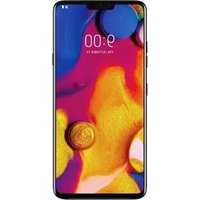
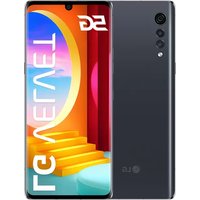
- Info sulla guida per l'utente
- Notifiche informative
- Indice dei contenuti
- 01
- Funzioni personalizzate
- 02
- Funzioni di base
- 03
- App utili
- 05
- Appendice
- 04
- Impostazioni
- Indicazioni per un uso sicuro ed efficiente
- Esposizione all'energia elettromagnetica a radiofrequenze (RF)
- Manutenzione e cura del prodotto
- Funzionamento efficiente del dispositivo
- Dispositivi elettronici
- Sicurezza in automobile
- Come evitare danni all'udito
- Parti in vetro
- Aree a rischio di esplosione
- Atmosfere potenzialmente esplosive
- A bordo di aeromobili
- Bambini
- Chiamate di emergenza
- Manutenzione e informazioni sulle batterie
- Protezione delle informazioni personali
- Avviso sulla sostituzione della batteria
- Note sulle proprietà di impermeabilità
- ATTENZIONE
- Second screen
- Panoramica Second screen
- Utilizzo del dispositivo quando la schermata principale non è attiva
- Notifiche estendibili
- Replica diretta
- Funzionalità fotocamera
- Fotocamera grandangolare
- Fotocamera anteriore
- Scatto
- Toccare SALVA.
- Registrazione stabile
- Registrazione di video Hi-Fi
- Tracking focus durante l'utilizzo della fotocamera
- Funzioni di registrazione audio
- Informazioni generali sul Registratore Audio HD
- Modalità di registrazione
- NORMAL
- CONCERT
- CUSTOM
- Modalità Studio
- Altre funzioni utili per l'uso dell'app Registratore Audio HD
- GAIN
- LCF
- LMT
- Riconoscimento delle impronte digitali
- Informazioni generali sul riconoscimento delle impronte digitali
- Precauzioni per il riconoscimento delle impronte digitali
- Registrazione delle impronte digitali
- Gestione delle impronte digitali
- Sblocco dello schermo con un'impronta digitale
- Funzione Multitasking
- Multi window
- Schermate recenti
- quick share
- Componenti e accessori del prodotto
- Panoramica delle parti
- - Ventilazione
- Accensione o spegnimento
- Accensione
- Spegnimento
- Opzioni di alimentazione
- Installazione della scheda SIM
- Precauzioni per l'utilizzo della scheda SIM
- Inserimento della scheda di memoria
- Rimozione della scheda di memoria
- Batteria
- Carica della batteria
- Precauzioni per l'utilizzo del dispositivo
- Utilizzo efficiente della batteria
- Touchscreen
- Toccare
- Tenere premuto
- Toccare due volte
- Avvicinare e allontanare le dita
- Sfondo
- Informazioni generali sulla schermata Home
- Layout della schermata Home
- Modifica dei pulsanti a sfioramento anteriori
- Pannello notifiche
- Cambio di orientamento dello schermo
- Modifica della schermata Home
- Visualizzazione del tema di sfondo
- Spostamento di app sulla schermata Home
- Utilizzo delle cartelle dalla schermata Home
- Creazione di cartelle
- Modifica di cartelle
- Imposta schermata home
- Blocco schermo
- Informazioni generali sul blocco schermo
- Impostazione di un blocco schermo
- Impostazioni di avvio sicuro
- Impostazioni della schermata di blocco
- Toc Toc
- Accensione dello schermo
- Spegnimento dello schermo
- Knock Code
- Creazione di un codice Knock Code
- Sblocco dello schermo con un codice Knock Code
- Crittografia della scheda di memoria
- Acquisizione di screenshot
- Tramite un collegamento rapido
- Tramite la funzione Capture+
- Immissione di testo
- Utilizzo della tastiera Smart
- Spostamento del cursore
- Suggerimento di parole
- Modifica del layout della tastiera QWERTY
- Personalizzazione dell'altezza della tastiera
- Selezione di una modalità di tastiera orizzontale
- Divisione della tastiera
- Modalità operativa con una sola mano
- Immissione di testo tramite voce
- Aggiunta di lingue alla tastiera
- Copia e incolla
- Appunti
- Condivisione di contenuti
- Riproduzione di contenuti da un altro dispositivo
- Selezionare la TV a cui si desidera connettersi.
- Visualizzazione di contenuti da dispositivi vicini
- Connessione dei dispositivi
- Ricerca di dispositivi vicini
- Invio o ricezione di file
- Invio di file
- Ricezione di file
- Invio di file a un computer
- Visualizzazione di contenuti dal cloud
- Non disturbare
- Installazione e disinstallazione di app
- Installazione di app
- Disinstallazione di app
- Disinstallazione con il gesto di tocco e pressione lunga
- Disinstallazione tramite il menu delle impostazioni
- Disinstallazione di app dallo store di app
- App disinstallate
- Toccare○Gestione App disinstallate.
- Attivare la funzione desiderata:
- Telefono
- Chiamata vocale
- Esecuzione di una chiamata dal tastierino numerico
- Esecuzione di una chiamata dall'elenco dei contatti
- Risposta a una chiamata
- Rifiuto di una chiamata
- Verifica di una chiamata in arrivo durante l'utilizzo di un'app
- Visualizzazione delle chiamate perse
- Funzioni disponibili nel corso di una chiamata
- Esecuzione di una chiamata a tre vie
- Per avviare una conferenza telefonica, toccare Unisci.
- Visualizzazione dei record delle chiamate
- Configurazione delle opzioni di chiamata
- Messaggi
- Invio di un messaggio
- Lettura di un messaggio
- Configurazione delle impostazioni dei messaggi
- Fotocamera
- Avvio della fotocamera
- Modifica della modalità della fotocamera
- Modalità BASE
- Scatto di una foto
- Registrazione di un video
- Personalizzazione delle opzioni della fotocamera
- Opzioni aggiuntive sulla fotocamera anteriore
- Diverse modalità fotocamera
- Popout
- Panoramica
- Vista semplice
- Modalità fotocamera MANUALE
- Modalità video MANUALE
- Altre funzioni utili nell'app Fotocamera
- Leva dello zoom
- Passaggio dalla fotocamera posteriore a quella anteriore e viceversa
- Passaggio alla doppia fotocamera
- Zoom avanti o indietro
- Scatto di selfie
- Scatto tramite gesto della mano
- Scatto intervallato
- Scatto automatico
- Vista Gesture
- Salva come capovolta
- Galleria
- Informazioni generali sulla Galleria
- ToccareO>
- Toccare una cartella e selezionare un file.
- Visualizzazione delle foto
- Modifica delle foto
- Riproduzione di un video
- Modifica dei video
- Eliminazione di file
- Condivisione di file
- Rubrica
- Informazioni generali sui contatti
- Aggiunta di contatti
- Aggiunta di nuovi contatti
- Importazione di contatti
- Aggiunta di contatti all'elenco di composizione veloce
- Ricerca di contatti
- Elenco dei contatti
- Modifica di contatti
- Eliminazione di contatti
- Aggiunta ai preferiti
- Creazione di gruppi
- QuickMemo+
- Informazioni generali su QuickMemo+
- Creazione di una nota
- Scrittura di note su una foto
- Scrittura di note su uno screenshot
- Gestione delle cartelle
- Orologio
- Sveglia
- Fusi orari
- Timer
- Cronometro
- Calendario
- Informazioni generali sul calendario
- Aggiunta di eventi
- Sincronizzazione di eventi
- Event Pocket
- Attività
- Musica
- Selezionare un file musicale.
- Calcolatrice
- LG Health
- Informazioni generali su LG Health
- Informazioni preliminari su LG Health
- Utilizzo di LG Health
- Sono disponibili le seguenti opzioni.
- Informazioni generali sulle e-mail
- Registrazione di account e-mail
- Gestione degli account e-mail
- Apertura di un altro account e-mail
- Controllo delle e-mail
- Invio di e-mail
- Radio FM
- File Manager
- LG Friends Manager
- Download
- LG SmartWorld
- Download dell'app SmartWorld
- RemoteCall Service
- Messaggio CB
- Evernote
- Chrome
- App di Google
- Documenti
- Drive
- Gmail
- Maps
- Foto
- Play Film
- Play Musica
- Fogli
- Presentazioni
- YouTube
- In Apps
- Reti
- Wi-Fi
- Connessione a una rete Wi-Fi
- Impostazioni della rete Wi-Fi
- Wi-Fi Direct
- Bluetooth
- Associazione a un altro dispositivo
- Invio di dati tramite Bluetooth
- Dati mobili
- Attivazione dei dati mobili
- Personalizzazione delle impostazioni dei dati mobili
- Impostazioni chiamate
- Condividi & Connetti
- NFC
- Android Beam
- Condivisione File
- Server multimediale
- Condivisione schermo
- LG AirDrive
- Stampa
- Tethering
- Tethering USB
- Guida
- Altro
- Modalità aereo
- Reti mobili
- VPN
- Aggiunta di una rete VPN
- Configurazione delle impostazioni della rete VPN
- Suono & Notifica
- Display
- Generali
- Lingua e tastiera
- Posizione
- Personalizzare le seguenti impostazioni:
- Account e sincronizzazione
- Cloud
- Utenti
- Accesso facilitato
- Tasto di scelta rapida
- Toccare per attivarlo.
- Servizi Google
- Impronte digitali & sicurezza
- Smart settings
- Quick Cover case
- Data e ora
- Archiviazione
- Batteria & risparmio energetico
- Memoria
- Smart cleaning
- Applicazioni
- Tap & pay
- Backup e ripristino
- Info sul telefono
- Normative & Sicurezza
- Impostazioni della lingua LG
- LG Bridge
- Informazioni generali su LG Bridge
- Funzioni di LG Bridge
- Installazione di LG Bridge su un computer
- Aggiornamento software del telefono
- Aggiornamento software del telefono LG Mobile da Internet
- Aggiornamento software del telefono LG Mobile tramite Over-the-Air (OTA)
- FAQ
- Errore scheda SIM
- Nessuna connessione alla rete o connessione di rete interrotta
- Le chiamate non sono disponibili
- Impossibile accendere il dispositivo
- Errore di caricamento
- La batteria si scarica più rapidamente rispetto a quando è stata acquistata
- Messaggi d'errore vengono visualizzati quando si avvia la fotocamera.
- La qualità delle foto è bassa.
- Lo schermo tattile risponde lentamente o in modo non corretto
- Chiude la chiamata o si blocca
- Riavviare il dispositivo.
- Eseguire un riavvio
- Azzerare il dispositivo
- L'apparecchio Bluetooth non è localizzato
- Quando colleghi il tuo apparecchio a un computer, non viene stabilita una connessione.
- Un'applicazione scaricata sta causando molti errori.
- Guida antifurto
- Informazioni sulle normative (Numero ID normativa, etichetta digitale ecc.)
- DOLBY AUDIO
- DOLBY AUDIO™
- DOLBY VISION
- DOLBY VISION™
- Parti in vetro temperato
- Dichiarazione sulla sicurezza del laser
- Attenzione!
- Ulteriori informazioni
- Informazioni avviso software Open Source
- Marchi di fabbrica
- DICHIARAZIONE DI CONFORMITÀ
- Contattare l'ufficio relativo alla conformità del prodotto
- CUSTOMER CARE
- 199600044
- Smaltimento delle apparecchiature obsolete
- Smaltimento delle batterie/accumulatori
Marca : LG
Modello : H970
Categoria : Smartphone