
U8100 - Smartphone LG - Manuale utente e istruzioni gratuiti
Trova gratuitamente il manuale del dispositivo U8100 LG in formato PDF.


| Tipo di prodotto | Smartphone |
| Marca | LG |
| Modello | U8100 |
| Dimensioni | 98 x 48 x 16 mm |
| Peso | 95 g |
| Batteria | Li-Ion 820 mAh |
| Display | 2.0 pollici, 176x220 pixel |
| Fotocamera | 1.3 MP |
| Memoria interna | 64 MB |
| Memoria espandibile | slot microSD (fino a 2 GB) |
| Connettività | GSM, 3G, Bluetooth 2.0 |
| Sistema operativo | Sistema operativo LG proprietario |
| Funzioni principali | Chiamate, SMS, Fotocamera, Lettore musicale, Browser Internet |
| Alimentazione | 5 V, 0,5 A tramite caricabatterie |
| Cura e pulizia | Pulisci con un panno morbido e asciutto; evita liquidi |
| Precauzioni di sicurezza | Non esporre ad acqua o temperature estreme |
| Pezzi di ricambio | Batteria, caricabatterie, auricolari (disponibili separatamente) |
| Riparabilità | Batteria sostituibile dall'utente; altre parti richiedono centro assistenza |
| Informazioni generali | Manuale utente disponibile in formato PDF |
Domande frequenti - U8100 LG
Domande degli utenti su U8100 LG
0 domanda su questo apparecchio. Rispondi a quelle che conosci o fai la tua.
Fai una nuova domanda su questo apparecchio
Scarica le istruzioni per il tuo Smartphone in formato PDF gratuitamente! Trova il tuo manuale U8100 - LG e riprendi in mano il tuo dispositivo elettronico. In questa pagina sono pubblicati tutti i documenti necessari per l'utilizzo del tuo dispositivo. U8100 del marchio LG.
MANUALE UTENTE U8100 LG
Nonostante LG Electronics tenti di assicurare una completezza ottimale di questo manuale d'uso, alcune informazioni ivi contenute potrebbero essere differenti dalle reali caratteristiche del telefono, a seconda della versione software e dall'operatore utilizzato.
U8100
Guida utente
Questa guida descrive in modo semplice come si utilizza il nuovo LG U8100 e alcuni servizi offerti dagli operatori UMTS a cui si può accedere con questo telefono.
Sommario
Servizi di emergenza e Precauzioni per la sicurezza....8
Operazioni preliminari.... 12
Batteria, caricabatteria e scheda SIM....12
Installazione della batteria.... 12
Rimozione della batteria.... 13
Ricarica della batteria 14
Disconnessione del caricabatteria..... 15
Manutenzione e informazioni sulle batterie.... 16
Inserimento della scheda USIM ..... 16
Introduzione al telefono LG U8100.... 18
Presentazione delle funzioni ...... 18
Schermata iniziale.... 20
Informazioni sul display...... 21
I tasti e la navigazione 22
Funzione dei tasti quando il telefono è in standby .... 24
Funzioni generali.... 26
Accensione 26
Spegnimento 26
Codici di accesso 26
Codice PIN (da 4 a 8 cifre)....26
Codice PIN 2 (da 4 a 8 cifre).... 26
Codice PUK (da 4 a 8 cifre) ...... 27
Codice PUK2 (da 4 a 8 cifre) ...... 27
Codice di sicurezza (da 4 a 8 cifre) ..... 27
Password blocco chiamate 27
Effettuare e ricevere una chiamata.. 27
Effettuare e ricevere una VideoChiamata 27
Effettuare una chiamata voce ..... 28
Effettuare una chiamata voce/ video dalla Rubrica....28
Chiamata con prefisso internazionale.. 29
Regolazione del volume 29
Ricevere una chiamata.... 29
Potenza del segnale.... 30
Inserimento di testo 30
Modifica della modalità di inserimento del testo .... 30
Modalità T9 31
Modalità ABC.... 31
Modalità 123 (Numeri).... 32
Modalità Simboli 32
Mappa caratteri 33
Struttura menu.... 34
Messaggi....38
Nuovo messaggio.... 38
Ricevuti 42
Inviati....43
Bozze 44
E-mail....44
Modelli 45
Emoticon 45
Impostazioni....45
Chiamate....50
VideoChiamate....50
Dimensione immagine 50
Posizione immagine....50
Nascondi immagine 50
Blocca immagine 50
Registro chiamate 50
Perse....51
Ricevute 51
Inviate 51
Tutte....51
Deviazione chiamate 52
Chiamate voce 52
VideoChiamate 52
Chiamate fax....53
Durata chiamate 53
Ultima chiamata....53
Ricevute 53
Inviate 53
Tutte....53
Costo chiamate....53
Numeri fissi (FDN)....54
Blocco chiamate 54
Chiamate voce 54
VideoChiamate 54
Disattiva tutti i blocchi 55
Gruppo chiuso utenti.... 55
Impostazioni....56
Multimedia 60
Fotocamera....60
Videocamera.... 60
Immagini....61
Audio 62
Video 64
VOD/AOD 65
Browser 68
Home 68
Preferiti....69
Pagina memorizzata 69
Impostazioni....69
Vai a URL.... 70
Certificati sicurezza....70
Agenda 72
Rubrica 72
Agenda 75
Attività 78
Appunti....79
Appunti personali 80
Profili d'uso 82
Accessori 86
Menu rapido.... 86
Allarme sveglia....86
Calcolatrice....87
Fusi orari 87
Convertitore 88
Timers 91
Registratore vocale 92
Server sync 92
Impostazioni 96
Telefono 96
Ora 96
Data....96
Data/ora automatica 96
Ora legale....97
Informazioni 97
Display 97
Illuminazione 97
Contrasto....98
Schema colori 98
Dimensione numeri.... 98
Dimensione orologio 98
Stile menu....98
Imposta sfondo 99
Colore display esterno 99
Messaggio iniziale....99
Rete 100
Selezione rete.... 100
Elenco preferite.... 100
Punti di accesso 100
Sicurezza.... 101
Richiesta PIN 101
Modifica codici.... 101
Blocco telefono.... 102
Connettività.... 102
Stato memoria.... 103
Memoria comune.... 103
Memoria agenda 103
Memoria USIM.... 103
Lingua....103
Resetta impostazioni.... 103
Applicazioni.... 106
Lista applicazioni.... 106
Connetti 106
Impostazioni.... 106
Risoluzione dei problemi...... 108
Accessori 111
Glossario 113
rvizi di emergenza e Precauzioni per la sicurezza
- Evitare il contatto diretto della batteria con una presa elettrica o con la presa dell'accendino di un'automobile.
• Non forare la batteria.
• Non far cadere o urtare l'apparecchio. - Quando la batteria non è più utilizzabile, disporne seguendo le direttive ambientali locali. Non gettare le batterie nei rifiuti domestici.
• Non immergerla nell'acqua.
• Non smontare o sostituire la batteria. - Smettere di utilizzare la batteria se deformata, surriscaldata, scolorita oppure se durante l'uso, la carica o lo stoccaggio si verificano condizioni insolite.
- Non utilizzare batterie danneggiate o deformate. In caso di perdita di liquido dalla batteria, evitare accuratamente il contatto con occhi e pelle.
- In caso di contatto con occhi o pelle, sciacquare abbondantemente le parti con acqua fresca e consultare un medico.
• L'auricolare potrebbe surriscaldarsi durante il normale utilizzo dell'apparecchio. È anche possibile che durante la carica della batteria l'apparecchio si surriscaldi. - Per pulire l'apparecchio, utilizzare sempre un panno umido o antistatico. Non utilizzare un panno asciutto o caricato elettrostaticamente. Non impiegare prodotti chimici o abrasivi per pulire l'apparecchio in quanto potrebbero danneggiarlo.
- Conservare la confezione fornita con il telefono. La confezione può essere necessaria per portare il telefono al servizio assistenza. Quando non sarà più necessaria, la confezione può essere riciclata.
- Creare sempre delle copie di backup di tutti i dati più importanti presenti sul telefono.
Sicurezza in aereo
In base alle normative CAA, a bordo di aeromobili è necessario spegnere i telefoni cellulari. Le frequenze emesse dai cellulari possono interferire con le apparecchiature delle aeromobili. Seguire sempre le istruzioni fornite dal personale della compagnia aerea.
Sicurezza ospedaliera
Spegnere il telefono nelle aree in cui è proibito l'uso dei cellulari. Seguire le istruzioni fornite dalle rispettive strutture sanitarie riguardo l'uso di cellulari.
Sicurezza generale
- Rispettare i cartelli di avviso ‘Spegnere ricetrasmettitori’ posti in prossimità di stazioni di servizio, prodotti chimici o esplosivi e spegnere il telefono.
- Tenere il telefono, la batteria e il caricabatteria lontano dalla portata dei bambini.
• Non utilizzare il telefono durante processi di brillamento. - Se utilizzato in prossimità di alcune apparecchiature mediche, quali pace-maker o protesi acustiche, il telefono potrebbe influire sul loro funzionamento. Osservare tutti i segnali di avviso e le raccomandazioni del produttore.
Sicurezza viaria
- E' IMPORTANTE non perdere mai il controllo del proprio veicolo. Prestare la massima attenzione alla guida.
- Durante la guida, rispettare tutte le leggi relative all'uso dei telefoni cellulari.
- Prima di effettuare o rispondere a una chiamata, accostare e parcheggiare in un luogo sicuro. La legge proibisce l'uso del telefono cellulare senza il supporto di un kit che consenta di avere le mani libere durante la guida.
- Se non in caso di emergenza, è SEVERAMENTE VIETATO fermarsi sulla corsia di sicurezza dell'autostrada per rispondere o effettuare una telefonata.
- Spegnere il telefono nelle stazioni di rifornimento di carburante, anche se non si sta effettuando il rifornimento.
- Non lasciare o trasportare materiale infiammabile o esplosivo in prossimità del telefono.
- Generalmente, i sistemi elettronici dei veicoli, come i freni con dispositivo antibloccaggio, controllo della velocità e sistemi di iniezione del carburante, non sono soggetti ad interferenze radio.
- È possibile che il produttore garantisca la schermatura adeguata dell'apparecchio alle radiofrequenze. Consultare il rivenditore e evitare di accendere il telefono prima che sia stato controllato da tecnici specializzati.
Veicoli dotati di airbag
Un airbag può gonfiarsi con particolare forza. Pertanto, non posizionare oggetti, inclusi apparecchi wireless portatili o installati, in prossimità dell'airbag o della relativa area di apertura. Se l'apparecchio wireless non è stato installato correttamente all'interno del veicolo, l'attivazione dell'airbag potrebbe causare danni molto gravi.
Attrezzatura di terze parti
L'uso di attrezzature di terze parti, come cavi o accessori che non sono prodotti o autorizzati da LG, potrebbero rendere nulla la garanzia applicata al telefono e influire negativamente sul sicuro funzionamento dell'apparecchio.
Assistenza
Il telefono, le batterie e il caricabatteria non possono essere sostituiti direttamente dall'utente. LG consiglia di contattare un centro assistenza LG autorizzato per la riparazione o la sostituzione dei componenti del proprio telefono LG U8100.
Utilizzo efficiente
L'apparecchio dispone di un'antenna. Per sfruttare al meglio le prestazioni con il minimo consumo di elettricità, non coprire la zona dell'antenna con la mano. Coprendo l'area dell'antenna è possibile avere una riduzione della qualità della chiamata, determinando un consumo della batteria superiore alla norma. Questa evenienza comporta una riduzione dei tempi di conversazione e di standby.
Energia elettromagnetica delle radiofrequenze
Il telefono è un ricetrasmettitore radio a bassa potenza. Se il telefono è acceso riceve e trasmette energia elettromagnetica delle radiofrequenze (RF). Il sistema che gestisce la chiamata (la rete) controlla il livello di potenza di trasmissione dell'apparecchio.
- Nel manuale vengono fornite informazioni più dettagliate.
Esposizione all'energia elettromagnetica delle radiofrequenze (RF)
Informazioni sull'esposizione alle onde radio e sulla SAR (Specific Absorption Rate)
- Il modello U8100 è stato progettato in conformità ai requisiti di sicurezza applicabili per l'esposizione alle onde radio. Tali requisiti si basano su precise indicazioni scientifiche che definiscono, tra l'altro, i margini di sicurezza necessari per salvaguardare tutte le persone, indipendentemente dall'età e dalle condizioni di salute.
- Le indicazioni sull'esposizione alle onde radio fanno riferimento a un'unità di misura detta SAR, acronimo per Specific Absorption Rate. Le prove relative ai valori SAR sono state condotte mediante un metodo standardizzato di trasmissione telefonica al massimo livello di alimentazione certificato, con qualsiasi banda di frequenza.
- Anche se si possono riscontrare differenze tra i livelli SAR nei vari modelli di telefoni cellulari LG, questi sono comunque stati progettati con un'attenzione particolare alle normative vigenti sull'esposizione alle onde radio.
- La commissione internazionale ICNIRP (International Commission on Non-Ionizing Radiation Protection) raccomanda un limite SAR pari a 2 W/kg in media per dieci (10) grammi di tessuto.
- Il valore massimo di SAR relativo a questo modello di telefono cellulare, collaudato da DASY3 per l'utilizzo con l'auricolare, è pari a 0.9800 W/kg (10g).
- Il limite SAR consigliato dall'IEEE (Institute of Electrical and Electronics Engineers (IEEE), è pari a un valore medio di 1,6 W/kg per un (1) grammo di tessuto, ad esempio Stati Uniti, Canada, Australia e Taiwan.
perazioni preliminari
Batteria, caricabatteria e scheda SIM
Installazione della batteria
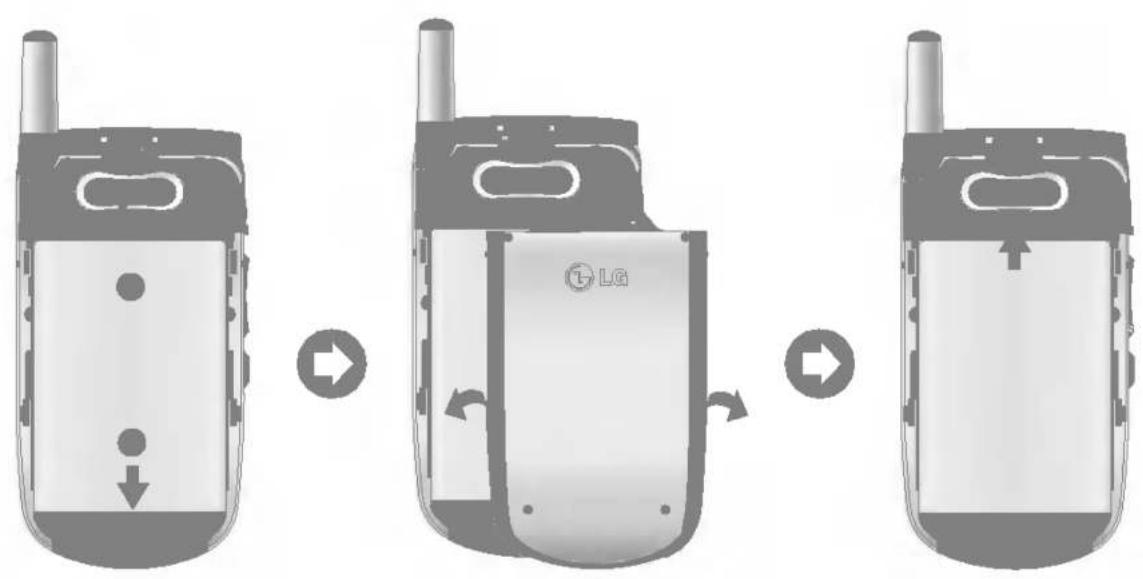
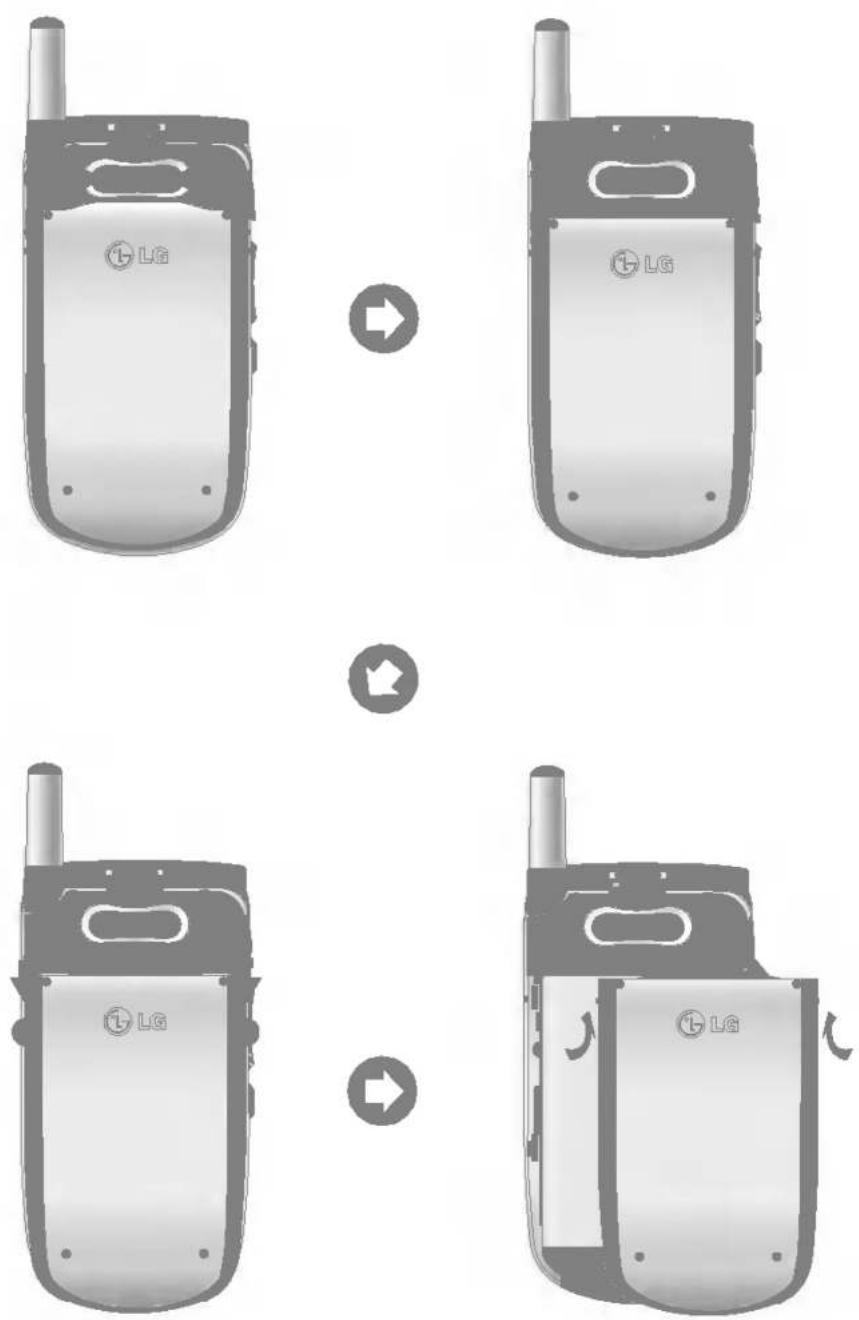
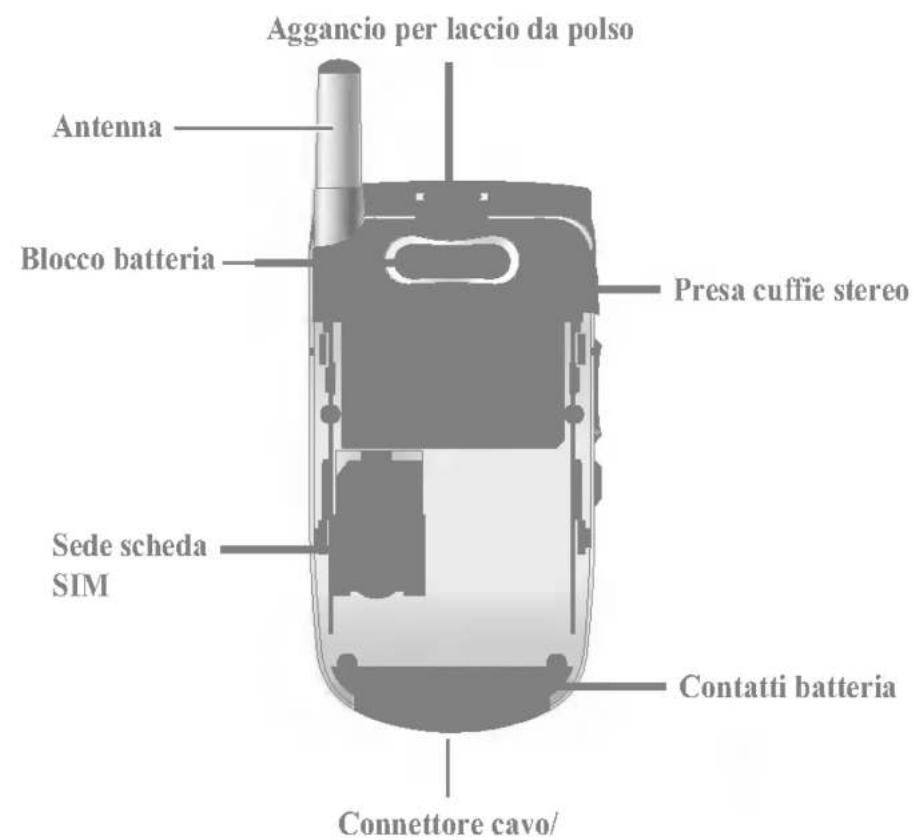
Per installare la batteria, inserire la parte inferiore della batteria nell'alloggiamento sul retro del telefono. Spingere la batteria fino a sentire lo scatto, quindi applicare il copribatteria.
Rimozione della batteria
Spegnere il telefono. (Se si lascia acceso, è possibile perdere i numeri e i messaggi memorizzati nel telefono.)
Premere i pulsanti laterali ① e aprire il coperchio della batteria ②. Rimuovere la batteria.
Ricarica della batteria
Per utilizzare il caricabatteria fornito con il telefono:
-
Con la batteria installata, collegare il caricabatteria alla presa posta sul fondo del telefono. Controllare che la freccia sul connettore sia rivolta verso la parte frontale del telefono.
-
Collegare il caricabatteria a una presa di corrente. Utilizzare unicamente il caricabatteria fornito con il telefono o un accessorio opzionale originale LG.
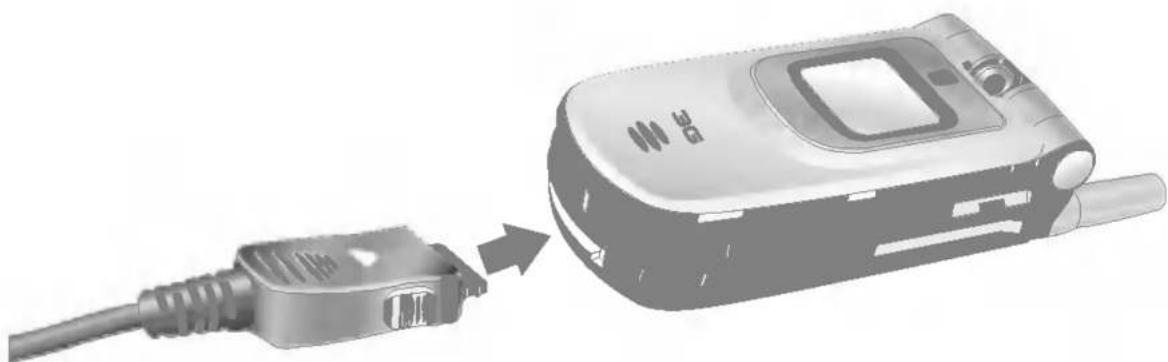
Non forzare il connettore in quanto il telefono e / o il caricabatteria potrebbero danneggiarsi.
L'uso di accessori non autorizzati da LG potrebbe danneggiare il telefono e rendere nulla la garanzia applicata.
Se connettendo il caricabatteria il display esterno si illumina di rosso, significa che la batteria è completamente scarica e saranno necessari circa 30 minuti prima che la batteria raggiunga un livello operativo minimo per consentire l'utilizzo del telefono.
Finché il display esterno rimane rosso non è possibile accendere il telefono. La luce rossa si spegne quando la batteria raggiunge un livello di carica minimo per consentire l'uso del telefono.
! Attenzione
È possibile effettuare video chiamate con il caricabatteria collegato. Ma se il livello di carica della batteria è inferiore al 10%, è possibile che la batteria si scarichi durante una video chiamata nonostante il caricabatteria sia collegato.
Disconnessione del caricabatteria
Una volta che la carica è completa, scollegare il caricabatteria dalla presa di corrente e dal telefono premendo i pulsanti grigi che si trovano sui lati del connettore come indicato in figura.
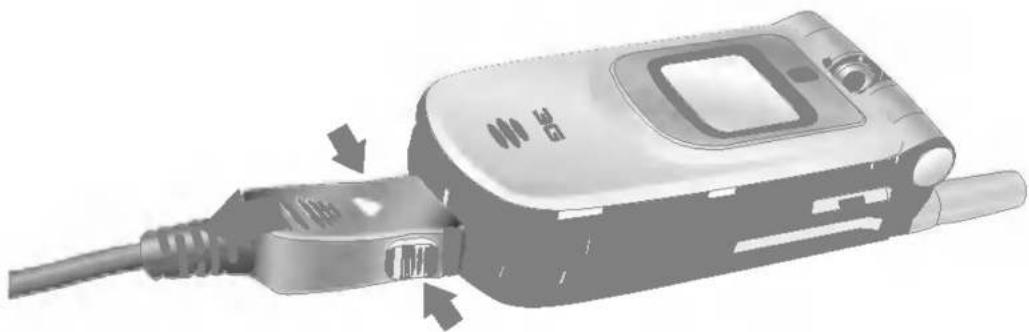
La batteria fornita con il telefono deve essere caricata completamente prima di poter essere utilizzata. Non rimuovere la batteria o la scheda SIM durante la carica.
Quando il telefono è in carica, sul display viene visualizzato lo stato di avanzamento della carica.
Display secondario
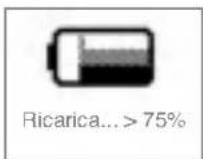

Display secondario
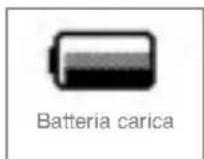
Se la batteria non si carica completamente:
Riprovare a caricare la batteria dopo aver acceso e spento il telefono e aver tolto e reinserito la batteria.
Manutenzione e informazioni sulle batterie
- Non utilizzare batterie non approvate in quanto si potrebbero danneggiare il telefono e/o la batteria oppure la batteria potrebbe esplodere.
- Non è necessario scaricare completamente la batteria prima di ricaricarla.
- Utilizzare solo caricabatterie approvati da LG, specifici per il modello del telefono in quanto sono progettati per consentire una maggiore durata della batteria.
- Non smontare né cortocircuitare la batteria.
- Mantenere puliti i contatti della batteria.
- Sostituire la batteria quando le prestazioni non sono più accettabili. Prima di essere sostituita, la batteria può essere ricaricata centinaia di volte.
- Se la batteria è rimasta inutilizzata per un lungo periodo, è consigliabile ricaricarla.
- Non esporre il caricabatteria alla luce solare diretta e non utilizzarlo in ambienti particolarmente umidi.
- L'esposizione a temperature eccessivamente alte o basse riduce la durata della batteria.
- La durata della batteria varia a seconda dell'uso e delle condizioni ambientali.
- L'utilizzo della retroilluminazione, del browser e del trasferimento di dati influisce sulla durata della batteria e sui tempi di conversazione e di standby.
Inserimento della scheda SIM
Questo telefono necessita di una scheda SIM (Subscriber Identity Module) per funzionare. Se non si possiede una scheda SIM sottoscrivere un abbonamento con il gestore preferito. La scheda SIM contiene un chip che tiene traccia, tra l'altro, del numero telefonico dell'utente, dei servizi compresi nell'abbonamento e delle informazioni contenute nella rubrica telefonica.
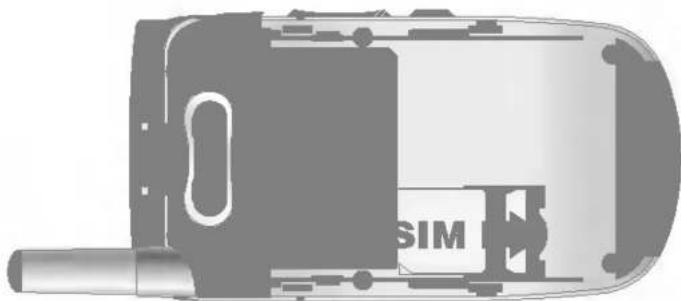
Per rimuovere la scheda SIM, farla scorrere verso l'alto ed estrarla dal suo alloggiamento.
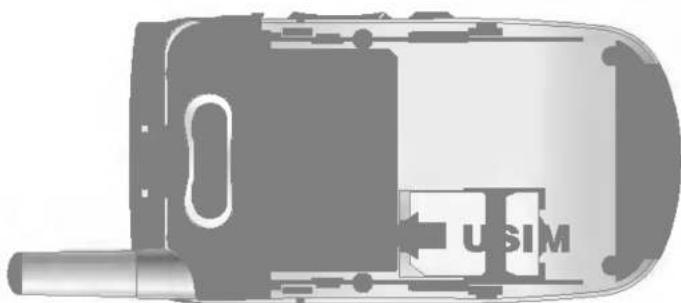
La scheda SIM e i relativi contatti possono graffiarsi e danneggiarsi facilmente. Pertanto, prestare attenzione quando si maneggia, si inserisce o si rimuove la scheda. Tenere le schede SIM fuori dalla portata dei bambini.
troduzione al telefono
LG U8100
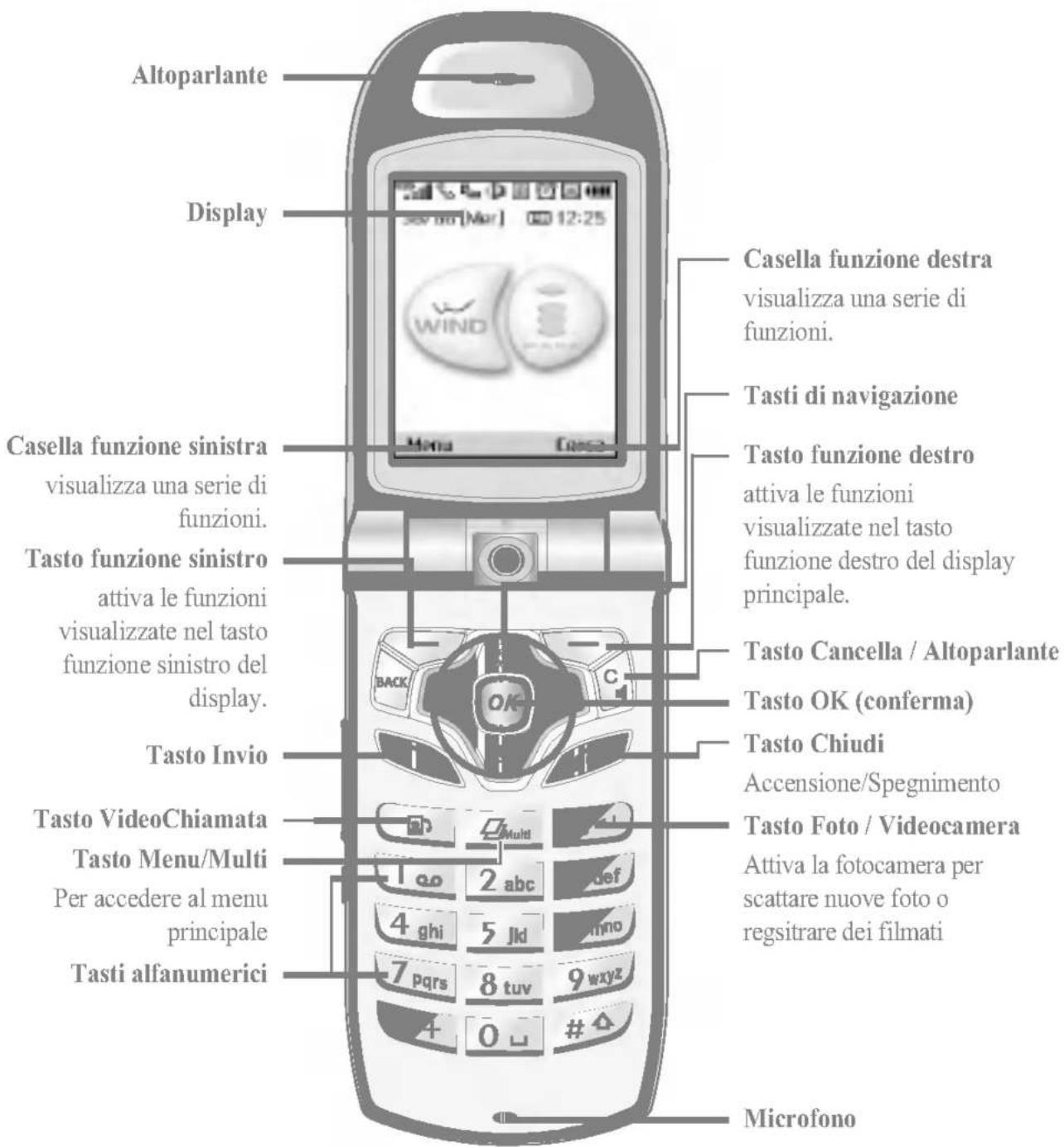
Presentazione delle funzioni
Suoneria
Schermata iniziale
Il display è suddiviso in tre aree principali: la barra delle icone, la finestra centrale, in cui è visualizzata la schermata principale, e la barra delle funzioni. Queste aree vengono descritte di seguito:
![30/06 [Mer] 12:25 WIND Menu Cerca](/content/2026/05/967179/images/bbdf5d54d071e55466acfd49d5ae9f25a89dd2a2b43efa45bbb0537fb80eab42.jpg)
Barra delle icone
La barra delle icone visualizza l'operazione in corso e indica lo stato della batteria e la potenza del segnale. Questa barra rimane visualizzata durante tutte le attività. La tabella riportata nella pagina successiva descrive brevemente le icone e le relative funzioni.
Schermata principale
Nella finestra centrale viene visualizzata un'immagine scelta dall'utente; in questo spazio vengono inoltre visualizzati tutti i menu e le opzioni per l'uso del telefono.
Barra delle funzioni
La barra delle funzioni visualizza funzioni che vengono attivate premendo i tasti funzione che si trovano sotto ognuna di esse.
Informazioni sul display
La seguente tabella descrive gli indicatori e le icone visualizzate sul display del telefono.
Icone del display
| Icon | Description |
 | Livello batteria - indica il livello di carica della batteria. Il livello di carica è proporzionale alla quantità di barre visibili. |
 | Deviazione chiamate - indica che è attivata la deviazione delle chiamate. |
 | Rifiuta chiamata - indica che l'opzione di rifiuto delle chiamate è attiva. |
 | Messaggio Vocale - indica l'arrivo di un nuovo messaggio vocale. |
 | Testo - indica l'arrivo di un nuovo SMS. |
 | Multimediale - indica l'arrivo di un nuovo MMS. |
 | Rete 3G - indica che ci si trova in un'area coperta dal servizio UMTS. |
 | Rete GPRS - indica che è disponibile il servizio GPRS. |
 | Rete GSM - indica la potenza del segnale della connessione ad una rete GSM. |
| [KTAB] | Nessuna rete disponibile - indica che ci si trova in un'area in cui non c'è alcuna copertura |
 | Roaming - indica che si sta utilizzando un servizio di roaming. |
 | Avete ricevuto un messaggio Push. |
 | Appuntamento o Allarme Sveglia - indica che è stato impostato un appuntamento o un allarme. |
| [4CZY] | Normale - indica che è attivato il profilo Normale |
| [23CD] | Silenzioso - indica che è selezionato il profilo Silenzioso. |
 | Vibrazione - indica se la vibrazione è attiva o meno. |
 | Auricolare - indica che è selezionato il profilo Auricolare. |
| [2DZY] | Volume alto - indica che il profilo Volume alto è attivato. |
I tasti e la navigazione
![(8) 1 0)Back OK 3 c(7) (9) [f] (4) Multi [6] ←(1) 1 oo 2 abc 3 def 4 ghi 5 jkl 6 mno 7 pqrs 8 tuv 9 wxyz + 0 □ # ▲](/content/2026/05/967179/images/010f62efb3468cb230fdd6c7eb90eb8a26edd83e08365afafc826b148104cfa5.jpg)
(1) Tasto Fotocamera

La pressione di questo tasto permette di accedere direttamente ale funzioni di fotocamera del telefono.
(2) Tasti di navigazione

Consente un rapido accesso alle funzioni del telefono e la navigazione dei menu.
(3) Tasto OK (conferma)

Questo pulsante, posto al centro dei tasti di navigazione, consente di selezionare gli oggetti visualizzati nel display. Scorrere fino alla scelta desiderata e premere OK per selezionarla. Questa funzione è disponibile nella maggior parte dei menu.
(4) Tasto Menu
Questo tasto riporta al menu principale da qualsiasi menu.
(5) Tasto Invio
Questo tasto consente di effettuare e ricevere le chiamate.
(6) Tasto Chiudi (Accensione/Spegnimento)
Questo tasto consente di terminare le telefonate e di chiudere le applicazioni.
(7) Tasto Cancella
Riporta alla schermata precedente oppure, se si sta immettendo del testo, funziona come tasto di cancellazione, oppure, durante una chiamata, se premuto per due secondi attiva il vivavoce.
(8) Tasti funzione ▼, —
I tasti sinistro e destro attivano le funzioni visualizzate nelle caselle funzione che si trovano sopra di essi. Queste funzioni cambiano in base al contesto della schermata.
(9) Tasto VideoChiamata
Questo tasto avvia una VideoChiamata
(10) Tasto Indietro BACK
Questo tasto riporta alla schermata precedente.
Funzione dei tasti quando il telefono è in standby
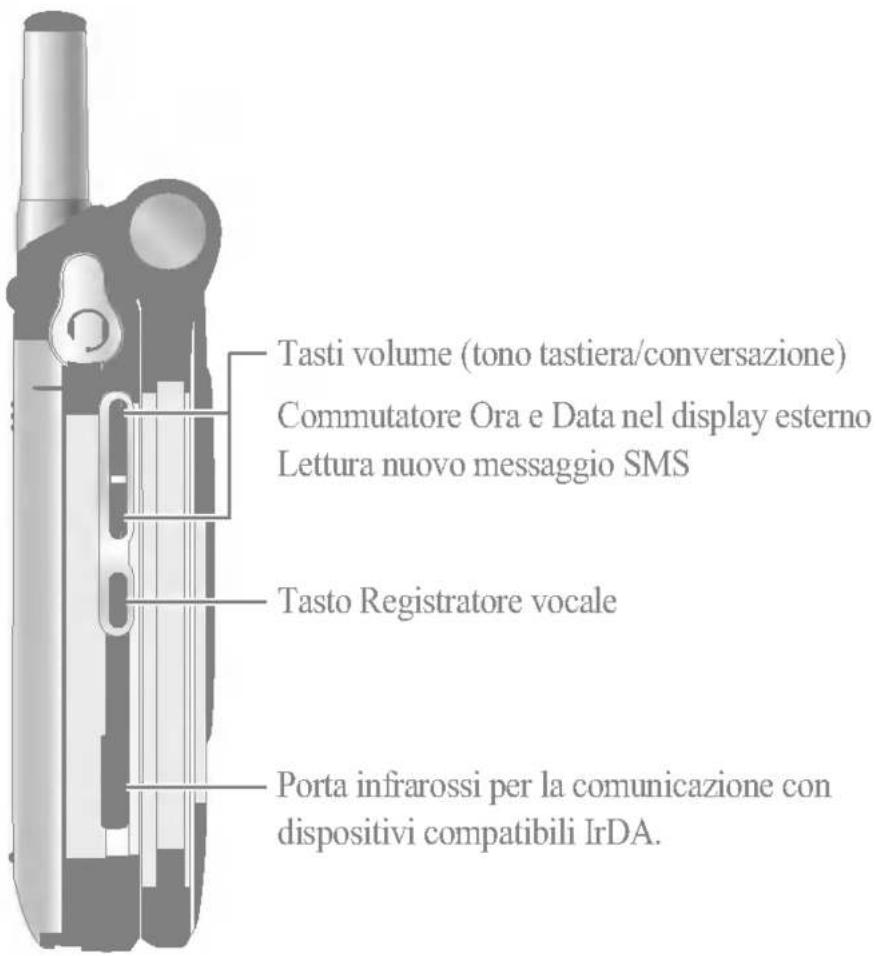
Tasti laterali del telefono
Registro chiamate
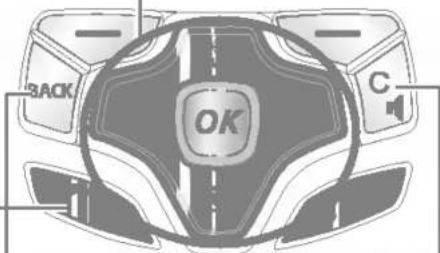
Tasti di navigazione

Su : Menu Browser

Giù : Menu Preferiti

Destra : (pressione breve) menu Messaggi (pressione lunga) Nuovo messaggio

Sinistra : (pressione breve) Menu selezione Profilo

(pressione lunga) Attiva profilo vibrazione

BACK: Torna alla schermata precedente.

C : Nella modalità di inserimento testo, funziona come tasto di cancellazione.

Inzioni generali
Accensione
Verificare che la scheda SIM sia inserita e che la batteria sia carica.
Tenere premuto il tasto fino all'accensione del telefono.
Inserire il codice PIN fornito con la scheda SIM.
In pochi secondi avverrà la registrazione alla rete.
Spegnimento
Tenere premuto il tasto √ fino allo spegnimento del telefono.
Ci può volere qualche secondo affinché il telefono si spenga. Non tentare di riaccendere il telefono durante lo spegnimento.
Codici di accesso
Per evitare l'uso non autorizzato del telefono, è possibile utilizzare i codici di accesso descritti in questa sezione. È possibile modificare i codici di accesso (esclusi PUK e PUK2) tramite la funzione Modifica codici [Menu 8.5.2].
Codice PIN (da 4 a 8 cifre)
Il codice PIN (Personal Identification Number) protegge la SIM dall'uso non autorizzato. Generalmente, il codice PIN viene fornito con la scheda SIM. Quando è abilitata la Richiesta PIN, a ogni accensione il telefono richiede l'inserimento del codice PIN. Se la Richiesta PIN è disabilitata, il telefono si collega alla rete senza richiedere il codice PIN.
Codice PIN 2 (da 4 a 8 cifre)
Il codice PIN2, fornito con alcune schede SIM, è necessario per accedere a funzioni come l'addebito di chiamata e i numeri fissi. Questi servizi sono disponibili solo se supportati dalla scheda SIM.
Codice PUK (da 4 a 8 cifre)
Il codice PUK (PIN Unblocking Key) è necessario per sbloccare un codice PIN bloccato. Generalmente il codice PUK viene fornito con la scheda SIM. Se il codice viene smarrito contattare il servizio clienti dell'operatore.
Codice PUK2 (da 4 a 8 cifre)
Il codice PUK2 è necessario per sbloccare un codice PIN2 bloccato. Se non si è in possesso del codice contattare il servizio clienti dell'operatore.
Codice di sicurezza (da 4 a 8 cifre)
Il codice di sicurezza protegge il telefono dall'uso non autorizzato. Il codice di sicurezza predefinito è "0000" e consente di eliminare tutte le voci presenti nel telefonoo e di ripristinare le impostazioni di fabbrica.
Password blocco chiamate
La password per il blocco delle chiamate è necessaria quando si utilizza la funzione di blocco delle chiamate. Questa password viene fornita dal servizio clienti dell'operatore.
Effettuare e ricevere una chiamata
In questo menu vengono illustrate le modalità per effettuare e ricevere chiamate o videochiamate
Effettuare e ricevere una VideoChiamata
Un telefono 3G consente di effettuare o ricevere VideoChiamate verso/da un altro telefono 3G che si trovi in una zona fornita del servizio.
Per effettuare/ricevere una VideoChiamate, seguire la procedura riportata di seguito.
- Digitare il numero sulla tastiera oppure selezionare il numero di telefono dall'elenco delle chiamate effettuate/ricevute.
Funzioni generali
! Nota
Per correggere eventuali errori, premere brevemente il tasto 📄 per cancellare l'ultima cifra oppure tenere premuto più a lungo il tasto 📄 per cancellare tutte le cifre.
-
Per avviare la VideoChiamata premere il tasto VideoChiamata.
-
Se non si intende usare il vivavoce, verificare che l'auricolare sia collegato.
! Nota
È possibile che per la connessione alla VideoChiamata sia necessario del tempo. In attesa della connessione sul display viene visualizzata la propria immagine; dopo che la connessione è stata stabilita, verrà visualizzata l'immagine dell'interlocutore.
-
Se necessario, regolare la posizione della videocamera.
-
Per terminare la chiamata, premere il tasto Fine oppure chiudere il folder del telefono.
Effettuare una chiamata voce

Una chiamata voce usa le stesse risorse di un comune telefono GSM. Durante una chiamata voce, non è possibile visualizzare le immagini degli interlocutori.
-
Verificare che il telefono sia acceso.
-
Digitare il numero preceduto dal prefisso.
▶ Per cancellare una cifra, premere il tasto 📒.
Per cancellare tutte le cifre, tenere premuto il tasto 📄.
-
Premere il tasto per effettuare la chiamata.
-
Per terminare la chiamata, premere il tasto 📋 oppure chiudere il telefono.
! Nota
Per attivare il vivavoce durante una chiamata voce, tenere premuto il tasto per almeno 2 secondi.
Effettuare una chiamata voce/video dalla Rubrica
Per chiamare i numeri memorizzati premere il tasto funzione Cerca per accedere alla rubrica.
Scorrere fino al nominativo desiderato e premere il tasto per effettuare una chiamata voce o, per effettuare una Video Chiamata, il tasto. Premere il tasto per terminare la chiamata.
Chiamata con prefisso internazionale
- Per il prefisso internazionale, tenere premuto il tasto ■. È possibile sostituire il carattere “+” con i caratteri ‘00’.
- Digitare il prefisso internazionale, quello regionale e il numero di telefono.
- Premere il tasto
Regolazione del volume
Per regolare il volume dell'altoparlante durante una chiamata, utilizzare i tasti laterali del telefono. Utilizzando i tasti laterali quando il telefono è aperto e in standby si regola il volume dei toni tasti.
Ricevere una chiamata
Quando si riceve una chiamata, il telefono squilla e sul display viene visualizzata un'animazione. Se il chiamante può essere identificato, viene visualizzato il suo numero di telefono o il nome memorizzato nella rubrica.
- Aprire il telefono e premere il tasto per rispondere alle chiamate in arrivo. Se l'opzione di menu Qualsiasi tasto è attiva, è possibile rispondere a una chiamata premendo un tasto qualunque, a eccezione del tasto.
! Nota
Per rifiutare una chiamata, tenere premuti i tasti sul lato sinistro del telefono senza aprirlo (vedere pag. 57). Se è già aperto, premere il tasto 🚪 oppure il tasto funzione destro due volte.
Se l'opzione Apertura Telefono (Menu 2.9.5) è attiva, è possibile rispondere semplicemente aprendo il telefono.
- Per terminare la chiamata, chiudere il telefono oppure premere il tasto
! Nota
È possibile rispondere a una chiamata mentre si sta utilizzando la rubrica o altre funzioni del menu.
Potenza del segnale
Per avere un segnale migliore quando ci si trova all'interno di un edificio, è preferibile accostarsi a una finestra. Per verificare la potenza del segnale, controllare l'indicatore (☐) sul display.
A seconda della potenza del segnale, la qualità della conversazione può variare. In condizioni di segnale precarie – ovvero quando l'indicatore mostra 2 o 1 barra – la qualità potrebbe infatti peggiorare, evidenziando fenomeni di voce metallica, audio muto e, in taluni casi, caduta della linea. Per evitare tali problemi consigliamo quindi di verificare la potenza del segnale sul display.
Nel caso in cui l'indicatore non visualizzi alcuna barra, significa che non vi è copertura di rete del proprio gestore. Consequentemente, sul display non viene visualizzato nemmeno il nome dell'operatore. In queste condizioni, non sarà possibile effettuare chiamate, inviare/ricevere messaggi né utilizzare alcun servizio di rete.
Inserimento di testo
È possibile inserire caratteri alfanumerici usando la tastiera. Ad esempio, per memorizzare nomi nella rubrica, scrivere messaggi o pianificare eventi nell'agenda è necessario utilizzare la funzione di inserimento testo. Il telefono dispone dei seguenti metodi di inserimento testo.
Modifica della modalità di inserimento del testo
- Quando ci si trova in un campo che consente l'inserimento di testo, nell'angolo superiore destro del display viene visualizzato un indicatore di tale modalità.
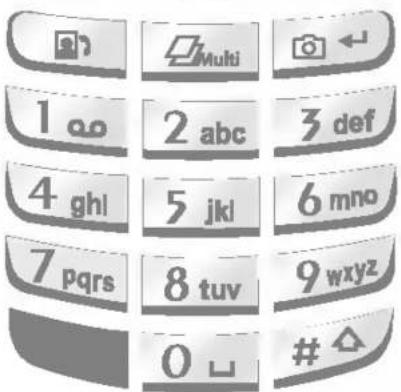
- Per cambiare modalità, premere ripetutamente il tasto fino a selezionare quella desiderata.
Per commutare le modalità alfanumerica T9 abc e numerica 123 premere a lungo il tasto .
Per passare da T9 a multitap, premere velocemente il tasto
Per commutare dalle maiuscole alle minuscole , premere il tasto nelle modalità T9 o normale.

Modalità T9
La modalità di inserimento di testo intuitiva T9 consente di inserire facilmente parole utilizzando il minor numero di tasti possibile. Premendo i tasti, il telefono visualizza i caratteri che, in base a un dizionario incorporato, compongono la parola che si presume si stia digitando. Quando si aggiungono altre lettere, la parola cambia per formare quella parola contenuta nel dizionario che più si avvicina alla composizione delle lettere immesse.
- Nella modalità T9, iniziare a inserire una parola premendo i tasti da a Premere un tasto per ciascuna lettera.
La parola cambia a mano a mano che si inseriscono nuove lettere, quindi ignorare ciò che è scritto sul display fino al completamento della parola.
Se dopo il completamento dell'inserimento delle lettere la parola non è ancora corretta, premere una o più volte il tasto per visualizzare tutte le parole composte da quella combinazione di lettere.
Esempio
Premere per digitare Ciao Premere il tasto per cambiare in Cibo
Se la parola desiderata non è presente nell'elenco delle scelte, aggiungerla utilizzando la modalità ABC.
-
Inserire l'intera parola prima di cercare di modificarla o cancellarla
-
Completare ogni parola con uno spazio premendo il tasto ■.
Per cancellare le lettere, premere il tasto
Per cancellare un'intera parola, tenere premuto il tasto 📄.
Modalità ABC
Per inserire il testo, utilizzare i tasti da a
- Premere il tasto con la lettera desiderata:
▶ Una volta per la prima lettera
▶ Due volte per la seconda lettera
▶ e così via

- Per inserire uno spazio, premere una volta il tasto ■. Per cancellare le lettere, premere il tasto 📄. Per cancellare tutto, tenere premuto il tasto 📄.
Modalità 123 (Numeri)
Il modo 123 consente di inserire caratteri numerici in un messaggio di testo (ad esempio, un numero di telefono).
Premere i tasti corrispondenti ai numeri desiderati e tornare alla modalità di inserimento del testo appropriata.
Modalità Simboli
Questa modalità consente di inserire simboli o caratteri speciali.
Per inserire un simbolo, premere il tasto funzione destro [Simboli]. Selezionare il simbolo desiderato tramite i tasti di navigazione e numerici, quindi premere il tasto 📋.
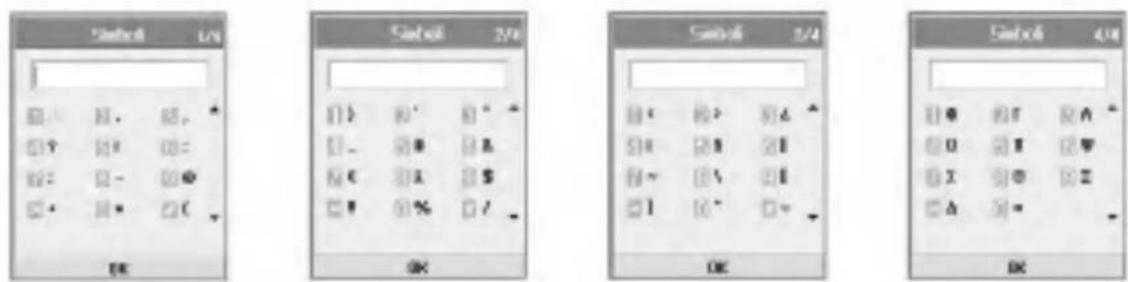
Mappa caratteri
Regole generali per l'inserimento del testo da utilizzare nella modalità abc. Per inserire lettere, numeri, simboli o altri caratteri nella modalità abc, utilizzare la tastiera. Per visualizzare tutti i caratteri disponibili per ogni tasto, premere il tasto ripetutamente.
Se non si preme il tasto per 2 secondi, il carattere nel cursore viene accettato e il cursore si sposta nella posizione successiva.
! Nota
Per ulteriori informazioni sui caratteri disponibili per ciascun tasto, consultare la seguente tabella.
 |
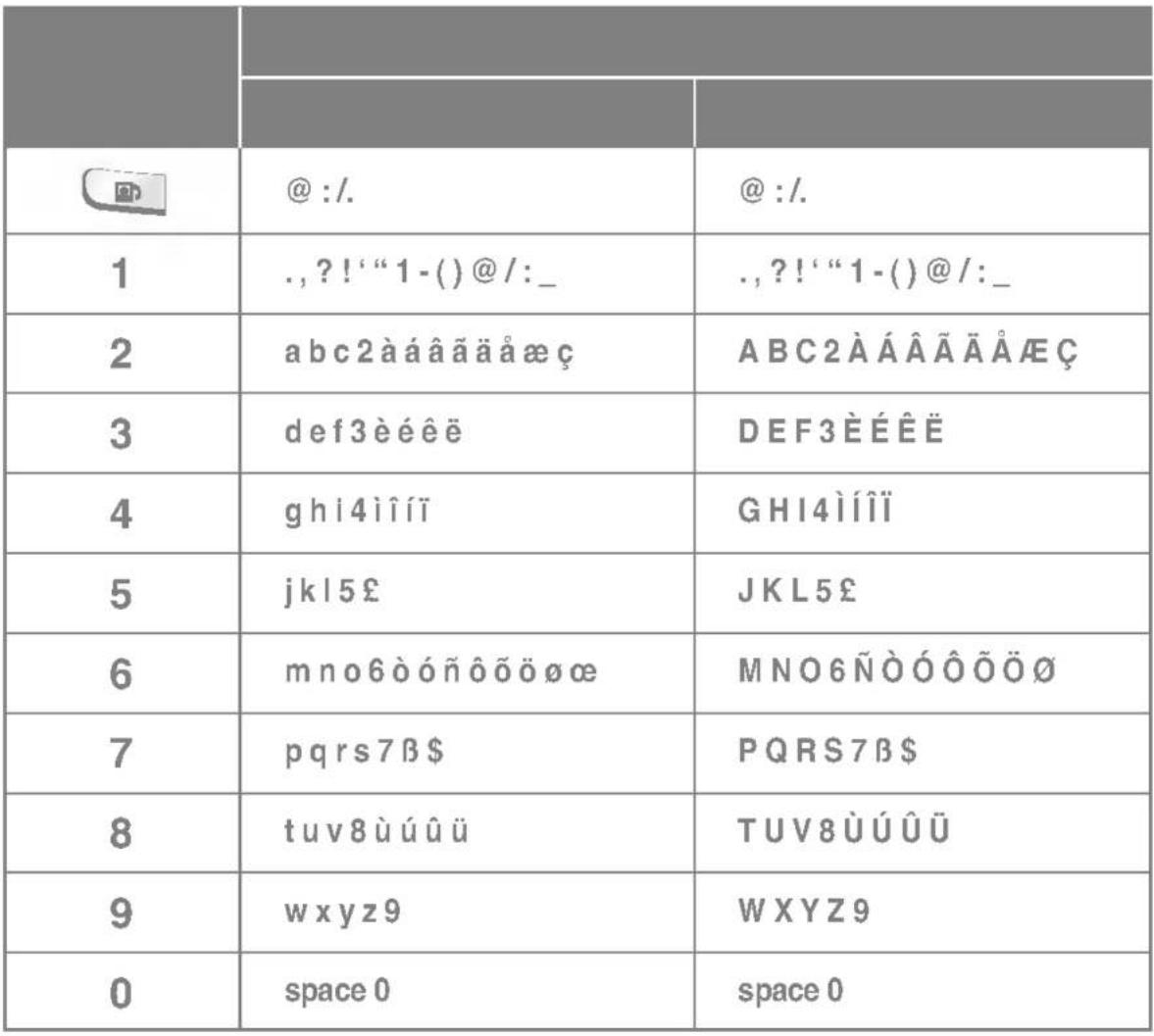 |
ruttura menu
È possibile personalizzare il telefono utilizzando le diverse funzioni disponibili.
Queste funzioni sono organizzate in menu e sottomenu, a cui si accede tramite i tasti funzione ▶ e ▶.
Ogni menu e sottomenu consente di visualizzare e modificare le impostazioni di una determinata funzione. La funzione di questi tasti varia in base alle applicazioni e ai servizi; l'etichetta corrispondente nella linea inferiore del display indica la funzione corrente.
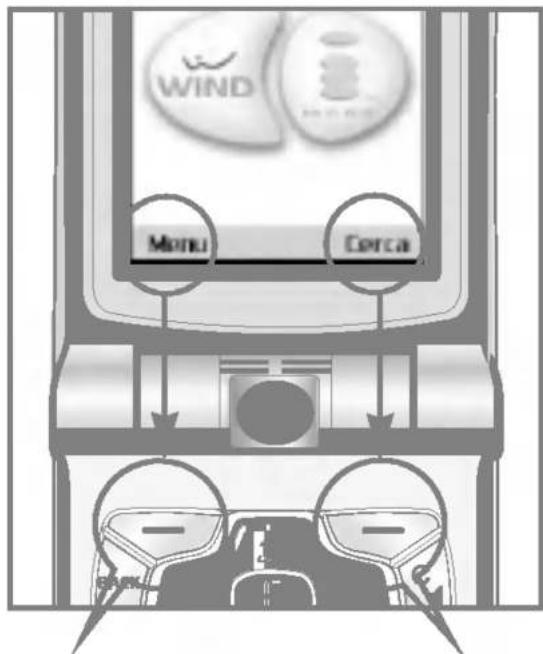
Premere il tasto funzione sinistro per accedere al Menu principale.
Premere il tasto funzione
destro per accedere alla
Cerca.
1. Messaggi (vedere pagina 37)
1.1 Nuovo messaggio
1.1.1 SMS
1.1.2 MMS
1.1.3 E-mail
1.2 Ricevuti
1.3 Inviati
1.4 Bozze
1.5 E-mail
1.6 Modelli
1.7 Emoticon
1.8 Impostazioni
2. Chiamate (vedere pagina 49)
2.1 VideoChiamate
2.1.1 Dimensione immagine
2.1.2 Posizione immagine
2.1.3 Nascondi immagine
2.1.4 Blocca immagine
2.2 Registro chiamate
2.3 Deviazione chiamate
2.4 Durata chiamate
2.5 Costo chiamate
2.6 Numeri fissi (FDN)
2.7 Blocco chiamate
2.8 Gruppo chiuso utenti
2.9 Impostazioni
3. Multimedia (vedere pagina 59)
3.1 Fotocamera
3.2 Videocamera
3.3 Immagini
3.4 Audio
3.5 Video
3.6 VOD/AOD
4. Browser (vedere pagina 67)
4.1 Home
4.2 Preferiti
4.3 Pagina memorizzata
4.4 Impostazioni
4.4.1 Profilo
4.4.2 Svuota cache
4.4.3 Codifica
4.4.4 Controllo scorrimento
4.5 Vai a URL
4.6 Certificati sicurezza
5. Agenda (vedere pagina 71)
5.1 Rubrica
5.1.1 Nuovo nome
5.1.2 Cerca
5.1.3 Gruppi
5.1.4 Selezione rapida
5.1.5 Numeri servizio
5.1.6 Cancella rubrica
5.1.7 Copia tutto
5.1.8 Sposta tutto
5.1.9 Numeri personali
5.1.0 Impostazioni
5. Agenda (vedere pagina 71)
5.2 Agenda
5.3 Attività
5.4 Appunti
5.5 Appunti personali
6. Profili d'uso (vedere pagina 81)
7. Accessori (vedere pagina 85)
7.1 Menu rapido
7.2 Allarme sveglia
7.3 Calcolatrice
7.4 Fusi orari
7.5 Convertitore
7.5.1 Valuta
7.5.2 Superficie
7.5.3 Lunghezza
7.5.4 Peso
7.5.5 Temperatura
7.5.6 Volume
7.5.7 Velocità
7.6 Timers
7.7 Registratore vocale
7.8 Server sync
8. Impostazioni (vedere pagina 95)
8.1 Telefono
8.2 Display
8.3 Rete
8.4 Punti di accesso
8.5 Sicurezza
8.6 Connettività
8.7 Stato memoria
8.8 Lingua
8.9 Resetta impostazioni
9. Applicazioni (vedere pagina 105)
9.1 Download
9.2 Connetti
9.3 Impostazioni
1. Messaggi
1.1 Nuovo messaggio
1.2 Ricevuti
1.3 Inviati
1.4 Bozze
1.5 E-mail
1.6 Modelli
1.7 Emoticon
1.8 Impostazioni
Nuovo messaggio
Menu 1.1
SMS
Premere il tasto navigazione destro Messaggi per visualizzare il menu Messaggi, selezionare Nuovo messaggio, quindi selezionare SMS.
È possibile scrivere e modificare singoli messaggi fino ad un massimo di 160 caratteri. Inoltre, è possibile scrivere e modificare fino a 10 messaggi concatenati.
- Premere il tasto funzione destro [Rubrica] per selezionare il destinatario, o inserire il numero manualmente.
- Al momento di inserire il contenuto, viene visualizzata una nuova finestra. Tramite il tasto funzione sinistro [Opzioni], è possibile inserire emoticon, modelli e numeri di telefono dalla rubrica. Per inserire simboli, utilizzare il tasto funzione destro.
- Una volta inviato, il messaggio viene salvato nella cartella Inviati. Se il messaggio non è stato inviato, è possibile decidere se salvarlo nella cartella Bozze.
MMS
Selezionando Messaggi dal menu principale o premendo il tasto di scelta rapida Messaggio viene visualizzato il menu Messaggi. In questo menu, selezionare Nuovo messaggio, quindi MMS.
Con i messaggi MMS, è possibile inviare immagini allegandole dal proprio album o direttamente dal menu Multimedia.
- Selezionare MMS nel menu Nuovo messaggio, quindi premere il tasto ⚠️.
- Spostare il cursore sul campo A:, quindi inserire il destinatario del messaggio. È possibile specificare il destinatario dalla rubrica o dall'indirizzo di posta elettronica. Per sceglierlo dalla rubrica, premere il tasto funzione destro [Rubrica]. Dopo avere specificato il destinatario, viene visualizzato un altro campo in cui è possibile indicarne un altro.
-
Spostare il cursore sul campo Titolo e scrivere un titolo. Per selezionare un modello o un emoticon premere il tasto funzione sinistro [Opzioni].
-
È possibile aggiungere, eliminare o modificare il messaggio spostando il cursore sull'elemento della pagina desiderato.
- Il messaggio può essere salvato nella cartella Bozze utilizzando il tasto funzione sinistro [Opzioni] durante la composizione di un messaggio.
- È possibile visualizzare un'anteprima del messaggio utilizzando il tasto funzione sinistro [Opzioni] durante la composizione di un messaggio.
- Completato il messaggio, premere il tasto 📋. Per inviare il messaggio selezionare Invia ora o Invia dopo dall'elenco popup e per salvarlo selezionare Salva come bozza. Per ottenere l'anteprima del messaggio, selezionare Anteprima dall'elenco popup.
Creazione di una pagina MMS
-
Premere il tasto funzione destro [Modifica] nell'elemento della pagina durante la composizione di un messaggio MMS.
-
Utilizzare il campo Durata pagina per modificare la durata della visualizzazione della pagina. Se la durata non viene modificata dall'utente, verrà utilizzato il valore predefinito.
-
Per allegare un file immagine, audio o video desiderato spostare il cursore sul campo desiderato e selezionare Allega. Quindi posizionarsi sul file che si vuole allegare e premere il tasto OK. Se è stato allegato un file immagine o audio, non è possibile allegare un file video. Se è stato allegato un file video, non è possibile allegare un file immagine o audio. È possibile rimuovere il file allegato utilizzando il tasto funzione sinistro [Opzioni].
-
Per inserire dei contenuti in una pagina spostare il cursore nel campo per il testo del messaggio. Utilizzando il tasto funzione sinistro [Opzioni] è possibile inserire modelli o emoticon nella finestra di immissione dei contenuti. È possibile inserire un nome o un numero memorizzato nella Rubrica, nella finestra di immissione dei contenuti tramite il tasto funzione sinistro [Opzioni].
-
Durante la creazione di una pagina, è possibile aggiungere o eliminare le pagine utilizzando il tasto funzione sinistro [Opzioni].
Menu invio MMS
Invia adesso
Consente l'invio immediato di un MMS creato.
Invia dopo
Consente di inviare il messaggio MMS creato in un momento specificato.
Salva come bozza
Salva l'MMS creato nella cartella Bozze.
Anteprima
Consente di visualizzare il messaggio MMS creato prima dell'invio.
Visualizzazione di MMS in Anteprima e Bozze
- È possibile visualizzare l'anteprima di un MMS.
- Se il messaggio è troppo lungo per essere visualizzato sullo schermo, è possibile scorrere il contenuto premendo i tasti di navigazione su e giù.
- Premere il tasto 📋 per interrompere temporaneamente la riproduzione del messaggio. Per riavviare la riproduzione, premere il tasto 🔒.
- Se un file audio o video è allegato ad un MMS, premere il tasto funzione destro [Suono] per disattivare la funzione mute.
- Premere il tasto funzione sinistro [Info] per interrompere la riproduzione e per visualizzare informazioni dettagliate sul messaggio.
Visualizzazione di MMS in Ricevuti e Inviati
- Selezionare un MMS per visualizzarne il contenuto.
- Se il messaggio è troppo lungo per essere visualizzato sullo schermo, è possibile scorrere il contenuto premendo i tasti navigazione su e giù.
-
Premere il tasto 🎨 per interrompere temporaneamente la riproduzione del messaggio. Per riavviare la riproduzione, premere il tasto 🎨.
-
Se un file audio o video è allegato ad un MMS, premere il tasto funzione destro [Mute] per attivare la funzione mute. Per disattivare questa funzione, premere nuovamente il tasto funzione destro [Suono].
Se l'MMS contiene un URL è possibile connettervisi con il tasto funzione destro [Apri link], con una pressione lunga del tasto 🚪️ oppure con il tasto funzione sinistro [Opzioni], selezionando Apri link.
-
Utilizzare i tasti di navigazione destro e sinistro per spostarsi sul messaggio precedente o successivo.
-
Premere il tasto funzione sinistro [Info] per interrompere la riproduzione e per visualizzare informazioni dettagliate sull'MMS.
-
Premere il tasto 📄 per riprodurre il messaggio.
-
Tramite il tasto funzione sinistro [Opzioni], è possibile selezionare le seguenti funzioni.
▶ Rispondi: consente di rispondere al messaggio selezionato.
▶ Inoltra: inoltra il messaggio selezionato.
▶ Salva contatto: salva il numero di telefono nella rubrica.
▶ Estrai numero: estrae il numero di telefono contenuto nel testo del messaggio.
▶ Estrai indirizzo e-mail: visualizza solo 10 e-mail con meno di 64 caratteri nei messaggi ricevuti. È possibile inviare il messaggio tramite questo numero o salvarlo.
▶ Apri link: visualizza fino a 10 e-mail con meno di 256 caratteri nei messaggi ricevuti. È possibile collegarsi all'URL tramite questo numero o salvarlo nei preferiti.
▶ Cancella: consente di cancellare il messaggio selezionato.
▶ Mute: utilizzare questo menu solo se il messaggio contiene file audio.
▶ Mostra allegato: visualizza l'elenco dei file allegati.
▶ Riproduci: riproduce i file allegati.
▶ Informazioni: visualizza le informazioni sul messaggio selezionato.
Per inviare e-mail, è necessario impostare un account di posta elettronica. Per ulteriori informazioni, vedere la sezione E-mail a pagina 47.
Modifica di messaggi
- Selezionare E-mail dal menu Nuovo messaggio.
- Inserire uno o più indirizzi e-mail nei campi A:, CC. e CCN. In ogni campo è possibile inserire fino a 4 indirizzi.
! Suggerimento
per inserire @, selezionare il tasto funzione destro [Simboli], quindi premere 9 dalla tastiera per inserire @.
- Immettere il titolo del messaggio di posta che si desidera inviare nel campo Oggetto:.
- Inserire il contenuto del messaggio che si desidera inviare nel campo Messaggio.
- Nel campo Allega è possibile allegare fino a 4 file.
- Completato il messaggio, premere il tasto 🚠️. Per inviare il messaggio selezionare Invia adesso dall'elenco popup e per salvarlo selezionare Salva come bozza. Per vedere l'anteprima del messaggio, selezionare Anteprima dall'elenco popup.
Ricevuti
Menu 1.2
- Consente di visualizzare i messaggi salvati. Selezionare un messaggio, quindi premere il tasto ⚡ per visualizzarlo.
- Per visualizzare il messaggio precedente o successivo utilizzare i tasti funzione sinistro e destro.
- Per visualizzare un MMS, selezionare Ricevi nello schermo di visualizzazione dei messaggi. Il file viene trasmesso e, una volta ricevuto, è possibile visualizzarlo.
- Tramite il tasto funzione sinistro [Opzioni], è possibile eseguire le seguenti funzioni.
▶ Nuovo messaggio: consente di scrivere un nuovo messaggio.
▶ Rispondi: consente di rispondere ad un messaggio selezionato.
▶ Inoltra: consente di inoltrare un messaggio selezionato.
▶ Cancella: consente di cancellare un messaggio selezionato.
▶ Cancella alcuni: consente di cancellare più messaggi selezionati.
▶ Cancella tutto: consente di cancellare tutti i messaggi.
Informazioni: consente di visualizzare le informazioni su un messaggio selezionato.
▶ Stato memoria: è possibile verificare la quantità di memoria disponibile.
Inviati
Menu 1.3
- Consente di visualizzare i messaggi inviati. Selezionare un messaggio, quindi premere il tasto ⚡ per visualizzarlo.
- Per visualizzare il messaggio precedente o successivo utilizzare i tasti funzione sinistro e destro.
- Tramite il tasto funzione sinistro [Opzioni], è possibile eseguire le seguenti funzioni.
▶ Nuovo messaggio: consente di scrivere un nuovo messaggio.
▶ Inoltra: consente di inoltrare un messaggio selezionato.
▶ Modifica: consente di modificare un messaggio selezionato.
▶ Cancella: consente di cancellare un messaggio selezionato.
▶ Cancella alcuni: consente di cancellare più messaggi selezionati.
▶ Cancella tutto: consente di cancellare tutti i messaggi.
Informazioni: consente di visualizzare le informazioni su un messaggio selezionato.
▶ Stato memoria: è possibile verificare la quantità di memoria disponibile.
Bozze
Menu 1.4
- Consente di visualizzare i messaggi salvati. Selezionare un messaggio, quindi premere il tasto 📋 per visualizzarlo.
- Per visualizzare il messaggio precedente o successivo utilizzare il tasto di navigazione.
- Tramite il tasto funzione sinistro [Opzioni], è possibile eseguire le seguenti funzioni.
▶ Nuovo messaggio: consente di scrivere un nuovo messaggio.
▶ Invia: consente di inviare un messaggio selezionato.
▶ Modifica: consente di modificare un messaggio selezionato.
▶ Cancella: consente di cancellare un messaggio selezionato.
▶ Cancella alcuni: consente di cancellare più messaggi selezionati.
▶ Cancella tutto: consente di cancellare tutti i messaggi.
▶ Informazioni: consente di visualizzare le informazioni su un messaggio selezionato.
▶ Stato memoria: è possibile verificare la quantità di memoria disponibile.
Menu 1.5
- Selezionare E-mail.
- Selezionare Trash per recuperare i messaggi dal server.
- Per ricevere nuovi messaggi nella schermata Intestazione posta, selezionare Ricevi per ricercare il nuovo elenco Intestazione posta.
- Selezionare il messaggio desiderato dalle intestazioni posta recuperate per ricevere i contenuti di posta dal server.
Tramite il tasto funzione sinistro [Opzioni], è possibile eseguire le seguenti funzioni.
▶ Nuovo messaggio: consente di scrivere un nuovo messaggio.
▶ Rispondi: consente di rispondere al messaggio selezionato.
▶ Ricevi: consente di recuperare il messaggio selezionato.
▶ Cancella: consente di cancellare un messaggio selezionato.
▶ Cancella alcuni: consente di cancellare più messaggi selezionati.
▶ Cancella tutto: consente di cancellare tutti i messaggi.
Informazioni: consente di visualizzare le informazioni su un messaggio selezionato.
▶ Stato memoria: è possibile verificare la quantità di memoria disponibile.
Modelli
Menu 1.6
È possibile aggiungere, modificare ed eliminare frasi di uso comune.
Queste frasi ricorrenti possono essere salvate nella finestra di immissione.
Emoticon
Menu 1.7
È possibile aggiungere, modificare ed eliminare emoticon.
Le emoticon possono essere salvate nella finestra di immissione.
Impostazioni
Menu 1.8
SMS
▶ Rapporto consegna
Consente di attivare o disattivare la funzione dei rapporti. Se questa funzione è attiva, la rete informa l'utente se il messaggio è stato recapitato o meno.
▶ Tipo messaggio
Il tipo di messaggio predefinito è Testo.
▶ Periodo validità
Consente di impostare il periodo di tempo durante il quale il messaggio rimarrà memorizzato presso il centro messaggi in attesa di essere recapitato al destinatario.
▶ Centro SMS
Il numero del centro messaggi è già caricato sulla SIM e normalmente non deve essere modificato. In caso si cancelli o si modifichi per errore questo numero, contattare il supporto clienti dell'operatore.
MMS
Selezionare MMS nel menu Impostazioni per configurare le opzioni relative agli MMS.
▶ Rapporto consegna
Questo menu consente di specificare se richiedere una notifica di consegna da parte del destinatario oppure se consentire l'invio di una notifica di consegna al mittente.
Richiedi rapporto: consente di richiedere o meno una notifica di consegna per un messaggio MMS.
Consenti rapporto: consente di specificare se attivare o meno l'invio di una notifica di consegna in caso sia richiesta dal mittente.
▶ Conferma lettura
Permette di impostare se richiedere o inviare la conferma di lettura del messaggio
▶ Ricezione automatica
Questo menu consente di specificare se scaricare automaticamente un messaggio multimediale quando si riceve una notifica di ricezione di un MMS.
Periodo validità
Questo menu permette di impostare il periodo di validità di un messaggio quando si trasmette un messaggio MMS. Il messaggio verrà conservato dal server degli MMS solo per il periodo configurato.
Durata pagina
Questo menu consente di configurare la durata di ciascuna pagina durante la scrittura di un messaggio.
▶ Dimensioni messaggio
Questo menu consente di configurare le dimensioni massime di un MMS durante la scrittura di un messaggio.
▶ Centro MMS
I dettagli del gateway Multimedia sono già caricati sul telefono e non devono essere modificati. In caso si cancellino o si modifichino per errore queste informazioni, contattare il supporto clienti dell'operatore.
E-mail (impostazione di un account)
Questo menu consente di modificare, eliminare e aggiungere un account di posta elettronica. Per impostare un account di posta elettronica, seguire la procedura riportata di seguito.
- Selezionare Messaggi/Impostazioni/E-mail dopo aver premuto il tasto con lo schermo in standby.
- Inserire Nome utente, Password, Indirizzo E-mail e Indirizzo risposta e-mail.
- Al termine procedere con l'autenticazione premendo il tasto funzione sinistro [Sicurezza].
Una volta impostati i dettagli degli altri account, è possibile ricevere la posta da tali account selezionando Controlla posta nella home page della posta elettronica. Per ricevere un'e-mail, procedere come segue.
- Selezionare il server della posta in cui si desidera ricevere i messaggi in E-mail.
- Scegliere e-mail utilizzando il tasto di navigazione.
- Premere il tasto funzione destro [Ricevi].
- Premere il tasto 📄.
Centro messaggi
Se il provider dei servizi di rete supporta questa funzione, questo menu consente di ricevere la posta vocale. Per configurare correttamente il telefono, contattare il provider dei servizi di rete per i dettagli sui servizi offerti.
Messaggi push
In questo menu è possibile abilitare la ricezione dei messaggi PUSH.
I messaggi push sono messaggi contenenti un link a una pagina WAP.
Cell Broadcast (servizio di rete)
In questo menu è possibile abilitare la ricezione dei messaggi di rete Cell Broadcast.
Tali messaggi forniscono informazioni generali, ad esempio previsioni del tempo, notizie sul traffico, taxi, farmacie e sui prezzi delle obbligazioni.
Ogni tipo di informazione è identificata da un numero, fornito dal proprio provider di servizi. Quando si riceve un messaggio CB, viene visualizzato un messaggio che indica la ricezione di un nuovo messaggio oppure viene visualizzato direttamente sul display.
2. Chiamate
2.1 VideoChiamate
2.2 Registro chiamate
2.3 Deviazione chiamate
2.4 Durata chiamate
2.5 Costo chiamate
2.6 Numeri fissi (FDN)
2.7 Blocco chiamate
2.8 Gruppo chiuso utenti
2.9 Impostazioni
VideoChiamate
Menu 2.1
Dimensione immagine
Questo menu consente di configurare le dimensioni dell'immagine locale dell'utente Grande, Normale o Piccola.
Posizione immagine
Questo menu consente di configurare l'allineamento dell'immagine locale dell'utente in basso a destra o in basso a sinistra.
Nascondi immagine
Questo menu consente di non visualizzare l'immagine dell'utente.
Blocca immagine
Questo menu consente di bloccare la trasmissione dell'immagine dell'utente.
Registro chiamate
Menu 2.2
Per accedere al registro delle chiamate, premere il tasto 📄️ oppure il tasto 📋. I diversi tipi di icone indicano il tipo di chiamate recenti registrate nell'elenco (vedere la pagina seguente per una descrizione delle icone).
Consente di visualizzare le chiamate perse, ricevute, effettuate e i record completi delle chiamate. Per ogni menu di record delle chiamate sono disponibili le seguenti funzioni:
È possibile effettuare una chiamata vocale o video al numero presente nel record della chiamata.
Il numero presente nel record della chiamata può essere salvato nella Rubrica.
È possibile inviare un messaggio al numero incluso nel record della chiamata.
▶ E' possibile visualizzare le informazioni dettagliate sui record delle chiamate, quali data, ora e durata della chiamata.
▶ Tutti i record delle chiamate possono essere eliminati.
Perse
Consente di visualizzare i record delle chiamate perse, di effettuare una chiamata, inviare un messaggio e salvare il numero nella Rubrica.
Ricevute
Consente di visualizzare i record delle chiamate ricevute, di effettuare una chiamata, inviare un messaggio e salvare il numero nella Rubrica.
Inviate
Consente di visualizzare i record delle chiamate effettuate, di effettuare una chiamata, inviare un messaggio e salvare il numero nella Rubrica.
Tutte
Questo menu consente di visualizzare tutti record delle chiamate perse, ricevute ed effettuate. È possibile effettuare una chiamata o inviare un messaggio al numero selezionato dai record. Inoltre, il numero può essere salvato nella Rubrica.

VideoChiamate ricevute

VideoChiamate inviate

VideoChiamate perse

Rifiuta Silenzioso

Chiamate voce ricevute

Chiamate voce inviate

Chiamate voce perse

Rifiuta Disconnetti
Deviazione chiamate
Menu 2.3
Questo menu consente di configurare il servizio di deviazione delle chiamate per deviare le chiamate in entrata ad un numero specificato dall'utente.
- Premere il tasto [ ] con lo schermo in standby.
- Premere il tasto di navigazione verso il basso per visualizzare il menu Chiamate, quindi premere Deviazione chiamate.
Chiamate voce
▶ Tutte chiamate voce
Consente di deviare tutte le chiamate vocali in entrata.
Se occupato
Consente di deviare le chiamate vocali in entrata quando la linea è occupata.
Se senza risposta
Consente di deviare le chiamate vocali in entrata quando non c'è risposta.
▶ Se non raggiungibile
Consente di deviare le chiamate vocali in entrata quando il telefono è spento o non ha copertura di rete.
VideoChiamate
È possibile deviare le videochiamate verso altri telefoni UMTS che supportano le videochiamate.
▶ Tutte VideoChiamate
Consente di deviare tutte le VideoChiamate in entrata.
Se occupato
Consente di deviare le VideoChiamate in entrata quando la linea è occupata.
Se senza risposta
Consente di deviare le VideoChiamate in entrata quando non c'è risposta.
▶ Se non raggiungibile
Consente di deviare le VideoChiamate in entrata quando il telefono è spento o non ha copertura di rete.
Chiamate fax
Consente di deviare tutte le chiamate fax incondizionatamente.
Durata chiamate
Menu 2.4
Consente di visualizzare il tempo di durata della chiamata per tipo di chiamata. Premere il tasto funzione destro [Reset] per azzerare. Viene richiesto un codice di sicurezza.
Ultima chiamata
Consente di visualizzare la durata dell'ultima chiamata effettuata in ore/minuti/secondi.
Ricevute
Consente di visualizzare la durata delle chiamate ricevute.
Inviate
Consente di visualizzare la durata delle chiamate effettuate.
Tutte
Consente di visualizzare la durata totale delle chiamate.
Costo chiamate
Menu 2.5
Consente di visualizzare le informazioni relative ai costi delle chiamate (servizio di rete non disponibile con tutti gli operatori).
Numeri fissi (FDN)
Menu 2.6
È possibile impostare la chiamata verso determinati numeri telefonici. Queste informazioni vengono salvate sulla scheda SIM. Per eseguire l'autenticazione è necessario immettere il codice PIN 2.
▶ Sì: abilita i numeri fissi.
▶ No: disabilita i numeri fissi.
▶ Elenco numeri: consente di visualizzare e modificare l'elenco dei numeri fissi.
Blocco chiamate
Menu 2.7
Il blocco delle chiamate consente di bloccare le chiamate in entrata e in uscita sul telefono. Per questa funzione è necessaria la password blocco chiamate, che può essere richiesta al servizio clienti dell'operatore.
Chiamate voce
Sono disponibili le seguenti opzioni:
▶ Tutte in uscita: è impossibile effettuare chiamate.
- Internazionali in uscita: è impossibile effettuare chiamate internazionali.
▶ Internazionali in uscita escluse verso Italia: è possibile chiamare dall'estero solo verso i numeri del Paese selezionato o del proprio Paese (quello in cui opera il provider dei servizi di rete).
▶ Tutte in entrata: è impossibile ricevere chiamate.
In entrata se all'estero: non è possibile ricevere chiamate quando si utilizza il telefono al di fuori dell'area servita dal proprio provider.
VideoChiamate
Sono disponibili le seguenti opzioni:
▶ Tutte in uscita: è impossibile effettuare chiamate.
▶ Internazionali in uscita: è impossibile effettuare chiamate internazionali.
- Internazionali in uscita escluse verso Italia: è possibile chiamare dall'estero solo verso i numeri del Paese selezionato o del proprio Paese (quello in cui opera il provider dei servizi di rete).
▶ Tutte in entrata: è impossibile ricevere chiamate.
In entrata se all'estero: non è possibile ricevere chiamate quando si utilizza il telefono al di fuori dell'area servita dal proprio provider.
Disattiva tutti i blocchi
Vengono disattivate tutte le impostazioni di blocco delle chiamate; è possibile effettuare e ricevere tutte le chiamate.
Gruppo chiuso utenti
Menu 2.8
Questo servizio di rete consente di specificare il gruppo di persone da chiamare e da cui essere chiamati. Per ulteriori informazioni, contattare il gestore di servizi o di rete. Se viene specificato l'indice di un gruppo, questo verrà utilizzato per tutte le chiamate in uscita.
Se non viene specificato l'indice di un gruppo, la rete utilizzerà l'indice preferenziale (un indice specifico memorizzato nella rete).
Standard: Attiva il gruppo di default definito dall'operatore
▶ Si: È possibile modificare e attivare l'indice del gruppo utenti chiuso.
▶ No: la funzione viene disattivata.
Impostazioni
Menu 2.9
Avviso di chiamate
Il servizio di rete notifica l'arrivo di una nuova chiamata mentre è già in corso una conversazione. Selezionare Attiva per richiedere l'attivazione del servizio di avviso di chiamata, altrimenti selezionare Disattiva per disattivare il servizio oppure Verifica stato per verificare se il servizio è attivo o meno.
Visualizza numero
Questo servizio consente di specificare se il proprio numero di telefono deve essere visualizzato (Sì) o meno (No) sul telefono del destinatario. Selezionare Impostazioni di rete per ripristinare le impostazioni del telefono alle condizioni di fabbrica.
Rifiuta chiamate
Questo menu consente di attivare o disattivare la funzione di rifiuto delle chiamate provenienti da tutti i numeri o da un numero specifico.
▶ No
▶ Rifiuta da lista
Consente di configurare il modo di rifiuto chiamata condizionato. Premere il tasto funzione destro [Imposta] per aggiungere il numero di telefono da rifiutare. Quando si aggiunge un numero all'elenco, è possibile specificare se utilizzare il metodo di rifiuto Silenzioso o Disconnesso. Per aggiungere un numero all'elenco è possibile immetterlo direttamente o ricercarlo nella Rubrica selezionando Cerca.
▶ Rifiuta tutte
Riselezione automatica
Il menu permette di configurare la funzione di selezione automatica quando non è riuscito un tentativo di chiamata.
Modo risposta
Consente di specificare in che modo si desidera rispondere al telefono.
▶ Solo tasto INVIO: consente di rispondere ad una chiamata in arrivo semplicemente premendo il tasto.
Apertura Telefono: consente di rispondere ad una chiamata in arrivo semplicemente aprendo il folder del telefono.
Qualsiasi tasto: consente di rispondere ad una chiamata in arrivo premendo qualsiasi tasto, ad eccezione del tasto o tasti funzione.
Segnale durata
Questa funzione emette un suono di notifica di allarme a intervalli di un minuto dopo il collegamento alla chiamata.
Selezionare linea
Se la scheda USIM dispone di due linee telefoniche, è possibile passare dalla linea1 alla linea2 e viceversa.
3. Multimedia
3.1 Fotocamera
3.2 Videocamera
3.3 Immagini
3.4 Audio
3.5 Video
3.6 VOD/AOD
Fotocamera
Menu 3.1
Questa applicazione consente di scattare fotografie. Le fotografie possono essere scattate nelle dimensioni desiderate ed essere utilizzate per la Rubrica e per altri scopi più generici. Dopo avere scattato una foto è possibile inviarla tramite MMS o E-mail.
Premere il tasto funzione sinistro [Opzioni] per visualizzare i seguenti menu popup.
Dimensione: consente di determinare le dimensioni di un'immagine.
Qualità: consente di determinare la qualità di un'immagine.
▶ Flash: consente di determinare il funzionamento del flash.
- Numero scatti: consente di determinare l'attivazione delle fotografie istantanee.
Zoom: consente di determinare il livello di ingrandimento dello zoom.
▶ Luminosità: consente di determinare la luminosità.
Timer ritardo: consente di determinare il ritardo dell'autoscatto.
▶ Effetti speciali: consente di determinare gli effetti speciali dell'immagine.
Suono scatto: consente di specificare il suono emesso quando si preme l'otturatore.
▶ Immagini: consente di visualizzare le fotografie scattate.
Videocamera
Menu 3.2
Questa applicazione permette di registrare un video clip. Grazie a questa funzione è possibile riprodurre e guardare un file video salvato. Dopo avere registrato il video è possibile inviarlo tramite MMS o E-mail. Premere il tasto funzione sinistro [Opzioni] per visualizzare i seguenti menu popup.
▶ Flash: consente di determinare il funzionamento del flash.
▶ Zoom: consente di determinare il livello di ingrandimento dello zoom.
Qualità: consente di determinare la qualità di un video clip.
▶ Luminosità: consente di determinare la luminosità.
▶ Effetti speciali: consente di determinare gli effetti speciali del video clip.
▶ Tempo registrazione: consente di determinare il tempo di registrazione.
▶ Suono: consente di impostare la funzione Mute.
▶ Video: consente di visualizzare i video clip registrati.
Immagini
Menu 3.3
Questa applicazione consente di visualizzare le fotografie scattate. I file immagine salvati nel telefono vengono rappresentati tramite miniature. Selezionare l'immagine desiderata per visualizzare l'immagine ingrandita.
! Nota
Le funzioni di Modifica immagine potrebbero non funzionare qualora le dimensioni delle immagini siano troppo grandi o le risorse interne del telefono siano insufficienti. Ad esempio, la funzione Ruota non funziona con le immagini superiori a 640x480.
Premere il tasto funzione sinistro [Opzioni] per visualizzare i seguenti menu popup (in 1. Elenco immagini).
▶ Fotocamera: consente di passare all'applicazione fotocamera per scattare fotografie.
Invia: consente di allegare l'immagine selezionata ad un messaggio e di inviare il messaggio.
▶ Crea animazione: consente di rendere animata l'immagine.
▶ Rinomina: consente di rinominare l'immagine.
▶ Cancella: consente di cancellare l'immagine selezionata.
▶ Cancella alcuni: consente di cancellare più file immagine contemporaneamente.
▶ Cancella tutto: consente di cancellare tutti i file immagine.
Imposta sfondo: consente di impostare un'immagine come tema dello schermo. (Standby, Ricezione chiamate, Invio chiamate, Invio messaggio, Accensione, Spegnimento).
Ordina: consente di ordinare le immagini.
▶ Slide show: consente di avviare la presentazione.
Informazioni file: consente di visualizzare le informazioni sul file immagine selezionato.
▶ Stato memoria: consente di visualizzare le informazioni sull'utilizzo corrente della memoria.
Premere il tasto funzione sinistro [Opzioni] per visualizzare i seguenti menu popup (in 2. Immagini).
▶ Fotocamera: consente di passare all'applicazione fotocamera per scattare fotografie.
Invia: consente di allegare l'immagine selezionata ad un messaggio e di inviare il messaggio.
▶ Rinomina: consente di rinominare l'immagine.
▶ Cancella: consente di cancellare l'immagine selezionata.
▶ Zoom: consente di ingrandire o rimpicciolire l'immagine.
Modifica immagine: consente di modificare l'immagine.
Imposta sfondo: consente di impostare un'immagine come sfondo. (Standby, Ricezione chiamate, Invio chiamate, Invio messaggio, Accensione, Spegnimento).
▶ Slide show: consente di avviare la presentazione.
Informazioni file: consente di visualizzare le informazioni sul file immagine selezionato.
Audio
Menu 3.4
Questa applicazione riproduce file MP3, MIDI e ACC in modo che sia possibile ascoltarli. Selezionare il file audio desiderato nel modo elenco in cui sono visualizzati i file audio.
Audio Player fornisce le due opzioni seguenti (il modo di Cartella personale):
1) Stato Suono e 2) Stato Mute
Premere il tasto funzione sinistro [Opzioni] per visualizzare i seguenti menu popup (scenario 1. stato Suono).
▶ Cancella: consente di cancellare il file audio selezionato (solo se in Cartella personale).
▶ Mute: mette temporaneamente il suono in modo Mute.
▶ Ripeti: riproduce nuovamente il file audio.
▶ File successivo: consente di riprodurre il file audio successivo.
▶ File precedente: consente di riprodurre il file audio precedente.
▶ Mostra lista: consente di visualizzare un elenco dei file audio.
▶ Informazioni file: consente di visualizzare le informazioni sul file audio selezionato. Premere il tasto funzione sinistro [Opzioni] per visualizzare i seguenti menu popup (scenario 2. stato Mute).
▶ Cancella: consente di cancellare il file audio selezionato (solo se in Cartella personale).
Suono: consente di annullare la funzione Mute in modo tale che sia possibile ascoltare nuovamente il suono.
▶ Ripeti: riproduce nuovamente il file audio.
▶ File successivo: consente di riprodurre il file audio successivo.
▶ File precedente: consente di riprodurre il file audio precedente.
▶ Mostra lista: consente di visualizzare un elenco dei file audio.
Informazioni file: consente di visualizzare le informazioni sul file audio selezionato.
Dalla schermata con l'elenco dei file premere il tasto funzione sinistro [Opzioni] per visualizzare i seguenti menu popup.
Invia: è possibile allegare il file audio selezionato ad un messaggio e inviarlo.
▶ Rinomina: consente di rinominare il file audio selezionato.
▶ Cancella: consente di cancellare il file audio selezionato (solo se il file è in Cartella personale).
▶ Cancella alcuni: consente di cancellare più file audio contemporaneamente (solo se in Cartella personale).
▶ Cancella tutto: consente di cancellare tutti i file audio (solo se in Cartella personale).
Imposta come: consente di impostare un file audio come tema suono. (Suoneria chiamate, Suoneria VideoChiamate, Accensione, Spegnimento)
▶ Ordina: consente di ordinare i file audio.
Informazioni file: consente di visualizzare le informazioni sul file audio selezionato.
▶ Stato memoria: consente di visualizzare le informazioni sull'utilizzo corrente della memoria.
Video
Menu 3.5
Questa applicazione permette di riprodurre i file video (.3gp o MPEG4) registrati.
Selezionare il file video desiderato nel modo elenco in cui sono visualizzati i file video.
Video Player fornisce le due opzioni seguenti:
1) Stato Mute/Suono e 2) Stato Pausa
Premere il tasto funzione sinistro [Opzioni] per visualizzare i seguenti menu popup (scenario 1. stato Suono/Mute).
▶ Cancella: consente di cancellare il file video selezionato.
▶ Mute/Suono: attiva o disattiva il suono temporaneamente.
Contrasto: consente di regolare il contrasto.
▶ File successivo: consente di riprodurre il file video successivo.
▶ File precedente: consente di riprodurre il file video precedente.
▶ Mostra lista: consente di visualizzare un elenco dei file video.
Informazioni file: consente di visualizzare le informazioni sul file video selezionato.
Premere il tasto funzione sinistro [Opzioni] per visualizzare i seguenti menu popup (scenario 2. stato Pausa).
▶ Cancella: consente di cancellare il file video selezionato.
Cattura: consente di isolare un'immagine dal file video.
Contrasto: consente di regolare il contrasto.
▶ File successivo: consente di riprodurre il file video successivo.
▶ File precedente: consente di riprodurre il file video precedente.
▶ Mostra lista: consente di visualizzare un elenco dei file video.
Informazioni file: consente di visualizzare le informazioni sul file video selezionato.
Premere il tasto funzione sinistro [Opzioni] per visualizzare i seguenti menu popup.
Invia: è possibile allegare il file video selezionato ad un messaggio e inviarlo.
▶ Rinomina: consente di rinominare il file video selezionato.
▶ Cancella: consente di cancellare il file video selezionato.
▶ Cancella alcuni: consente di cancellare più file video contemporaneamente.
▶ Cancella tutto: consente di cancellare tutti i file video.
Ordina: consente di ordinare i file video.
Informazioni file: consente di visualizzare le informazioni sul file video selezionato.
▶ Stato memoria: consente di visualizzare le informazioni sull'utilizzo corrente della memoria.
VOD/AOD
Menu 3.6
Utilizzando il servizio VOD o AOD è possibile riprodurre un file audio in tempo reale. Inoltre, utilizzando questo servizio è possibile scaricare e salvare il file audio prescelto.
▶ Connessione: consente di collegarsi al servizio AOD per scaricare un file audio o riprodurlo in tempo reale.
Impostazioni: consente di configurare il server VOD o AOD per effettuare la connessione.
4. Browser
4.1 Home
4.2 Preferiti
4.3 Pagina memorizzata
4.4 Impostazioni
4.5 Vai a URL
4.6 Certificati sicurezza
owser
L'applicazione browser ti permette di vedere notiziari sempre aggiornati, scaricare giochi, ascoltare musica, trovare i luoghi desiderati e molto di più. Questa sezione è la tua finestra sul mondo.
Il browser è disponibile nell'area di copertura 3G.
Per avviare il browser in modalità standby, premere il tasto 📂.
Home
Menu 4.1
Si può avviare il browser sia premendo il tasto dedicato sia tramite Menu / Browser / Home.
Se si desidera ricaricare la pagina corrente, premere il tasto laterale destro [Ricarica].
Una volta entrati nel portale si possono selezionare le seguenti opzioni premendo il tasto funzione sinistro [Opzioni]
▶ Homepage: consente di passare alla Homepage iniziale.
Ricarica: consente di caricare nuovamente la pagina corrente.
▶ Preferiti: consente di aggiungere o salvare la pagina corrente nei Bookmark oppure visualizzare l'elenco salvato in Bookmark.
Impostazioni: consente di impostare le funzioni relative al Browser, quali Svuota cache, Informazioni sessione, Cancella Cookie, ecc.
Indietro: consente di passare alla pagina precedente.
Avanti: consente di passare alla pagina precedente.
L'esempio seguente illustra la funzionalità dell'opzione 'Avanti' del menu browser.
- Pagina di navigazione A → Pagina B → Pagina C → Pagina D
- Nella pagina D, se si seleziona il menu 'Indietro', si passa alla Pagina C.
- Nella pagina C, se si seleziona il menu ‘Indietro’, si passa alla pagina B. Al contrario, se si seleziona il menu ‘Avanti’, si passa nuovamente alla pagina D.
URL: connette all'URL specificato dopo la modifica.
Preferiti
Menu 4.2
Questa funzione permette all'utente di memorizzare e modificare i siti a cui accede di frequente.
Invia come messaggio: è possibile inviare il bookmark dell'URL selezionato mediante un messaggio di testo o multimediale.
▶ Aggiungi nuovo: consente di aggiungere un nuovo sito all'elenco dei Bookmark.
Modifica: consente di modificare e salvare il nome e l'indirizzo del bookmark selezionato.
▶ Cancella: consente di cancellare il Bookmark selezionato.
▶ Cancella tutto: consente di cancellare tutti i Bookmark attualmente memorizzati.
Pagina memorizzata
Menu 4.3
Consente di salvare la pagina visualizzata come file non in linea. È possibile salvare massimo 20 pagine.
Impostazioni
Menu 4.4
- Profili
Selezionare un profilo e premere il tasto 📋 per avviare il browser.
- Svuota cache
Consente di cancellare i dati salvati nella memoria cache.
- Codifica
Selezionare una serie di caratteri dall'elenco seguente
: Automatico, Inglese(ASCII), Inglese(ISO), Inglese(LATIN), Unicode(UCS2 BE), Unicode(UCS2 LE), Unicode(UCS2 Auto), Unicode(UTF-16 BE), Unicode(UTF-16 LE), Unicode(UTF-16 Auto), Unicode(UTF-8)
- Controllo scorrimento
Consente di impostare la velocità di scorrimento scegliendo tra 1 linea, 2 linee, 3 linee.
Vai a URL
Menu 4.5
Consente di specificare un URL e connettervisi.
Certificati sicurezza
Menu 4.6
Viene visualizzato un elenco dei certificati disponibili.
5. Agenda
5.1 Rubrica
5.2 Agenda
5.3 Attività
5.4 Appunti
5.5 Appunti personali
Rubrica
Menu 5.1
Questo menu consente di salvare e gestire le informazioni sui contatti. Le funzioni della rubrica consentono di aggiungere un nuovo contatto o di ricercare i contatti salvati per nome, numero o informazioni sul gruppo.
Aggiungi nuovo
Questo menu consente di aggiungere un nuovo contatto. È possibile immettere informazioni sul contatto inclusi nome, numeri di telefono, indirizzi e-mail, voci di informazioni su gruppo, appunti, indirizzo homepage, suoneria e avatar o immagine (fotografia).
Selezionare telefono o scheda memoria USIM tramite i tasti di navigazione sinistro o destro.
Cerca
Questo menu permette all'utente di ricercare i contatti. Generalmente l'operazione di ricerca viene eseguita per nome. Nella finestra relativa alla ricerca vengono visualizzati la funzione di ricerca corrente e i risultati relativi.
Sullo schermo vengono visualizzati un avatar o un'immagine salvati, associati al contatto selezionato. Se non si desidera visualizzare immagini o avatar è possibile modificare la configurazione dal menu [Opzioni]. Inoltre, è possibile effettuare una chiamata o inviare un messaggio al numero selezionato.
Gruppi
Questo menu permette all'utente di gestire le informazioni sui gruppi. Esistono 4 gruppi predefiniti: familiari, amici, lavoro e scuola. Ogni gruppo può essere modificato o cancellato. È anche possibile configurare un'immagine e una suoneria per un gruppo in modo tale che si attivi quando si riceve una chiamata da un determinato contatto che non dispone di una suoneria appositamente configurata, ma appartiene al gruppo, verrà attivata la suoneria relativa a quel gruppo.
Selezione rapida
Questo menu permette all'utente di configurare i numeri di selezione rapida. È possibile selezionare un numero di selezione rapida tra 2 e 9. I numeri di selezione rapida possono essere configurati per uno qualsiasi dei 5 numeri di un contatto specifico, in modo tale che a un contatto possano essere associati più numeri di selezione rapida.
Numeri di servizio
Questo menu permette all'utente di effettuare una chiamata a uno dei numeri forniti con la SIM card spostando il cursore sul numero desiderato e premendo il tasto
Cancella rubrica
Questo menu consente di eliminare le informazioni sui contatti. I contatti salvati nella memoria del telefono possono essere cancellati come anche i numeri salvati nella scheda USIM.
Copia tutto
Questo menu consente di copiare sul telefono tutte le informazioni provenienti dalla scheda USIM e viceversa, inclusi nome, numero, e così via. Se un nome viene duplicato durante l'operazione di copia, le informazioni vengono duplicate.
Da Telefono a USIM: consente di copiare una voce dalla memoria del telefono alla scheda USIM (non tutti i dati saranno copiati).
Da USIM a Telefono: consente di copiare la voce dalla scheda USIM alla memoria del telefono.
Sono disponibili le seguenti opzioni:
Tutti insieme: consente di copiare tutte le voci in una sola operazione.
Uno alla volta: consente di copiare le voci una ad una.
Sposta tutto
Questo menu consente di spostare tutte le informazioni dal telefono alla USIM e viceversa. Rispetto alla funzione di Copia le informazioni originali vengono cancellate e spostate nella locazione di destinazione.
Da telefono a USIM: i contatti vengono spostati dal telefono alla USIM. Alcune informazioni non possono essere copiate (a seconda della USIM).
Da USIM a Telefono: i contatti vengono spostati dalla USIM al telefono.
Sono disponibili le seguenti opzioni:
Tutti insieme: Sposta in blocco tutti i contatti.
Uno alla volta: Per spostare manulamente un contatto alla volta.
Numeri personali
Consente di visualizzare il proprio numero di telefono nella scheda USIM. Tuttavia, non è possibile modificare o aggiungere informazioni
Impostazioni
Consente di impostare la modalità di visualizzazione su display dei seguenti elementi.
Visualizza dati: Telefono + USIM / Telefono / USIM
Mostra foto/avatar: Sì / No
Agenda
Menu 5.2
Gestione mensile eventi
- Selezionare Agenda dal menu principale.
- Selezionare la voce Agenda e premere il tasto 📄.
- Viene visualizzata la visualizzazione mensile.
- Inizialmente il cursore si posiziona sulla data odierna secondo le impostazioni del telefono.
- Per spostare il cursore della data sul punto desiderato utilizzare i tasti di navigazione su, giù, sinistro e destro.
- In corrispondenza di una data in cui è stata salvata una voce di agenda, un anniversario o un compleanno, nella parte inferiore sinistra dello schermo viene visualizzata l'icona corrispondente insieme al numero di voci di agenda salvate.
Aggiunta di una nuova voce evento
- Selezionare il tasto funzione sinistro [Opzioni] nella schermata di gestione mensile degli eventi, quindi Aggiungi nuovo e premere il tasto 🎋. Altrimenti, selezionare il tasto funzione destro [Aggiungi] nella schermata per la gestione mensile degli eventi.
- Immettere la data desiderata tramite i tasti numerici.
- Immettere l'ora desiderata tramite i tasti numerici.
- Immettere l'oggetto.
- Selezionare il tipo di voce evento tramite i tasti di navigazione destro e sinistro.
- Selezionare il tipo di ripetizione utilizzando i tasti di navigazione destro e sinistro.
- Selezionare il tipo di allarme utilizzando i tasti di navigazione destro e sinistro.
- Premere il tasto ⚠️ per salvare la nuova voce evento.
Eliminazione di una voce evento
- Selezionare il tasto funzione sinistro [Opzioni] nella schermata di gestione mensile degli eventi, quindi premere il tasto 📋.
- Verranno visualizzati i menu popup, incluso Cancella vecchi, Cancella alcuni e Cancella tutto.
- Selezionare Cancella vecchi, quindi premere ⚡ per cancellare tutte le voci di eventi precedenti alla data odierna.
- Selezionare Cancella alcuni e premere 🎥 . Verrà visualizzato una schermata in cui si richiede di specificare la scadenza relativa all'eliminazione delle voci evento. In questa schermata, immettere la data di scadenza desiderata, quindi premere 🎥 per eliminare le voci incluse nel periodo specificato.
- Selezionare Cancella tutto, quindi premere ⚡ per cancellare tutte le voci di eventi.
Imposta vacanze
- Selezionare il tasto funzione sinistro [Opzioni] nella schermata di gestione mensile degli eventi, quindi Imposta vacanze e premere il tasto ⚠️ per visualizzare la finestra popup Vacanze impostate.
- I tipi di vacanze supportate includono In questo giorno, Settimanale, Mensile, Annuale e Imposta periodo.
- Selezionare il tipo di configurazione vacanza e premere ⚡ per configurare la vacanza.
- La data corrispondente alla vacanza configurata viene rappresentata in verde nella schermata di Gestione mensile evento.
Ricerca di una voce evento
Selezionare il tasto funzione sinistro [Opzioni] nella schermata di gestione mensile degli eventi, quindi Cerca e premere il tasto ⚠️ per visualizzare la schermata Cerca voci evento.
- Immettere l'oggetto relativo alla voce evento che si desidera ricercare.
- Selezionare il tipo di voce di agenda che si desidera ricercare.

-
Premere il tasto 🚗 .
-
Se sono presenti voci di agenda corrispondenti ai criteri di ricerca, tali voci verranno visualizzate. Se nessuna voce evento corrisponde ai criteri di ricerca verrà visualizzato il messaggio Nessun evento trovato.
Spostamento a una data specifica
-
Selezionare il tasto funzione sinistro [Opzioni] nella schermata di gestione mensile degli eventi, quindi Vai alla data e premere il tasto ⚠️ per visualizzare la finestra popup Vai alla data.
-
Immettere la data che si desidera indicare, quindi premere il tasto
-
Il cursore della data della schermata di Gestione agenda mensile si sposterà sulla data specificata.
Oggi
-
Selezionare il tasto funzione sinistro [Opzioni] nella schermata di gestione mensile degli eventi, selezionare Oggi, quindi premere il tasto 📁.
-
Il cursore della data della schermata di Gestione mensile eventi si sposterà sulla data odierna.
Stato memoria
Consente di visualizzare le informazioni sull'utilizzo corrente della memoria.
Attività
Menu 5.3
Ricerca Attività
- Selezionare Agenda dal menu principale.
- Selezionare la voce Attività e premere il tasto 📋.
- Viene visualizzato l'elenco salvato delle voci Attività.
Aggiunta di voci Attività
- Per aggiungere una nuova voce Attività, selezionare Aggiungi nuovo tramite il tasto funzione sinistro [Opzioni] nella schermata Interrogazione Attività oppure selezionare il tasto funzione destro [Aggiungi].
- Quando si aggiunge una voce, specificare Attività, Data e note.
- Premere il tasto 📋 per salvare la voce Attività.
Attività Cancella/Cancella tutto
- Selezionare la voce che si desidera cancellare dall'elenco Attività, quindi premere Cancella utilizzando il tasto funzione sinistro [Opzioni] per cancellare la voce Attività.
- Selezionare Cancella tutto utilizzando il tasto funzione sinistro [Opzioni] per cancellare tutte le voci Attività salvate.
Attività Eseguito/Non eseguito
- Se si desidera contrassegnare una voce nell'elenco Attività come eseguita, selezionare la voce dall'elenco.
- Selezionare Eseguito tramite il tasto funzione sinistro [Opzioni] per tracciare una linea sulla voce di evento da contrassegnare come eseguita.
- Per annullare il comando Eseguito, selezionare Non eseguito.
Attività Visualizzazione dettagliata
Per visualizzare le informazioni dettagliate, selezionare la voce desiderata dall'elenco Attività e premere il tasto 🚗 per visualizzare la schermata della visualizzazione dettagliata relativa alla voce.
Appunti
Menu 5.4
Ricerca appunti
- Selezionare Agenda dal menu principale.
- Selezionare la voce Appunti e premere il tasto 📋.
- Viene visualizzato l'elenco degli appunti.
Nuovi appunti
- Per aggiungere nuovi appunti, selezionare Aggiungi nuovo tramite il tasto funzione sinistro [Opzioni] nella schermata Appunti generici oppure selezionare il tasto funzione destro [Aggiungi].
- Immettere i contenuti che si desidera salvare.
- Premere il tasto 🚪 per salvare gli appunti.
Appunti Blocca/Sblocca
- Per bloccare la voce desiderata, selezionarla dall'elenco degli appunti salvati. Gli appunti bloccati vengono convertiti in Appunti personali.
- Selezionare Passa in appunti personali tramite il tasto [Opzioni] per bloccare la voce appunti.
- Per rimuovere il blocco, selezionare Passa in Appunti generali in Appunti personali.
Appunti Cancella/Cancella tutto
- Selezionare la voce che si desidera cancellare dall'elenco Appunti, quindi premere Cancella utilizzando il tasto funzione sinistro [Opzioni] per cancellare la voce Appunti.
- Selezionare Cancella tutto utilizzando il tasto funzione sinistro [Opzioni] per cancellare tutte le voci Appunti salvate.
Modifica modello
È possibile modificare l'immagine di sfondo tramite il tasto di navigazione nella voce appunti.
Informazioni file
È possibile visualizzare il titolo, le dimensioni e la data di creazione della voce di appunti selezionata.
Stato memoria
È possibile visualizzare lo stato della memoria In Uso e Libera.
Appunti personali
Menu 5.5
- Selezionare Agenda dal menu principale.
- Selezionare la voce Appunti personali e premere il tasto
- Per visualizzare o cancellare gli appunti configurati come personali è necessario immettere la password configurata per il telefono.
6. Profili d'uso
ofili d'uso
Consente di configurare le seguenti voci: Suoneria/Vibrazione chiamate, suono tasti, suono folder, effetti sonori, accensione, spegnimento e volume. La suoneria supporta i formati audio MP3, .3gp, AAC, MIDI, WAV e AMR.
I profili supportati sono Silenzioso, Vibrazione, Auricolare, Volume alto, Personale 1, Personale 2 e Personale 3. Selezionare il profilo desiderato e premere il tasto per attivarlo. I profili Silenzioso e Vibrazione non dispongono di opzioni aggiuntive. Se si sposta il cursore su un profilo, il menu corrispondente viene visualizzato sulla barra. I menu Mostra/Modifica consentono di visualizzare o modificare le impostazioni del profilo.
Il menu Profili d'uso contiene i seguenti menu secondari.
Avviso chiamate
Questa opzione specifica le modalità di notifica delle chiamate in entrata. È possibile selezionare tra le modalità Suoneria, Vibrazione, Suoneria & vibrazione, Vibra e poi suona e Silenzioso.
▶ Suoneria chiamate
Questa opzione specifica la Suoneria chiamate per la notifica delle chiamate in entrata.
▶ Suoneria VideoChiamate
Questa opzione specifica la Suoneria VideoChiamate per la notifica delle VideoChiamate in entrata.
Volume
Questa opzione determina il volume della suoneria per la notifica delle chiamate in entrata.
▶ Allarme messaggi
Questa opzione determina il suono d'avviso associato all'arrivo di un messaggio. È possibile scegliere tra le modalità No, Singola, Ogni minuto, Ogni 2 minuti, Ogni 5 minuti e Ogni 10 minuti.
▶ Tono messaggi
Questa opzione determina il tono messaggio emesso all'arrivo di un nuovo messaggio.
▶ Tono di avviso
Questa opzione consente di attivare o disattivare gli avvertimenti.
▶ Effetto tastiera
Questa opzione determina l'effetto sonoro emesso quando si preme un tasto.
Volume tastiera
Questa opzione determina il volume del tono tasti.
▶ Suono folder
Questa opzione di menu consente di selezionare la melodia che viene riprodotta quando il telefono viene aperto/chiuso.
Suono accensione
Questa opzione determina l'effetto sonoro emesso quando si accende il telefono.
▶ Suono spegnimento
Questa opzione determina l'effetto sonoro emesso quando si spegne il telefono.
7. Accessori
7.1 Menu rapido
7.2 Allarme sveglia
7.3 Calcolatrice
7.4 Fusi orari
7.5 Convertitore
7.6 Timers
7.7 Registratore vocale
7.8 Server sync
Menu rapido
Menu 7.1
Il Menu rapido consente di aggiungere i propri preferiti all'elenco predefinito. Dopo avere creato un menu personale è possibile accedere rapidamente alla funzione desiderata sullo schermo premendo il tasto di navigazione su.
▶ Aggiungi nuovo: posizionarsi su [Vuoto], premere il tasto funzione destro [Aggiungi]. Selezionare aggiungi nuovo dal menu e salvare la voce di menu desiderata.
Modifica: nell'elenco delle voci di menu aggiunte, premere il tasto funzione destro [Modifica] o il tasto funzione sinistro [Opzioni]. Selezionare Modifica dal menu per modificare una voce di menu salvata.
▶ Cancella: nell'elenco delle voci di menu aggiunte, premere il tasto funzione sinistro [Opzioni]. Selezionare Cancella dal menu per cancellare una voce di menu salvata.
▶ Cancella tutto: nell'elenco delle voci di menu aggiunte premere il tasto funzione sinistro [Opzioni]. Selezionare Cancella tutto dal menu per cancellare le voci di Menu rapido da 6 a 0.
Informazioni: nell'elenco delle voci di menu aggiunte, premere il tasto funzione sinistro [Opzioni].
Selezionare Informazioni dal menu per visualizzare le informazioni sull'ubicazione corrente della voce di menu aggiunta.
Allarme sveglia
Menu 7.2
La funzione sveglia consente di impostare più allarmi diversi. È inoltre possibile impostare l'ora, l'intervallo di ripetizione e il suono dell'allarme.
▶ Selezionare l'allarme che si desidera configurare nell'elenco degli allarmi. Se non è presente alcun allarme, premere il tasto funzione destro [Aggiungi] per aggiungere un nuovo allarme.
Imposta/Cancella allarme: consente di attivare o disattivare l'allarme tramite il tasto di navigazione.
Inserire ora allarme: consente di inserire l'ora desiderata per l'allarme specificando ora e minuti. Se l'ora è basata sul formato 12 ore, è necessario specificare 'am' o 'pm' tramite il tasto funzione destro.
▶ Seleziona ripetizione: consente di selezionare la modalità di ripetizione desiderata tramite il tasto di navigazione.
▶ Seleziona suoneria: consente di selezionare la suoneria per l'allarme tramite il tasto di navigazione.
▶ Inserisci appunti: consente di inserire il nome dell'allarme.
Al termine delle impostazioni, premere il tasto Ⓔ per salvare la configurazione dell'allarme.
! Nota
L'allarme non funziona se il telefono è spento.
Calcolatrice
Menu 7.3
La funzione calcolatrice permette di eseguire operazioni di addizione, sottrazione, moltiplicazione e divisione. È possibile immettere i numeri utilizzando i tasti numerici e gli operatori tramite i tasti di navigazione su, giù, sinistro e destro.
Per immettere la virgola decimale utilizzare il tasto
La pressione del tasto permette di cancellare i caratteri sequenzialmente, in direzione opposta.
Fusi orari
Menu 7.4
La funzione fusi orari fornisce informazioni sull'ora nelle principali città del mondo.
-
È possibile visualizzare l'ora della città o dello stato desiderati tramite il tasto di navigazione o il tasto funzione destro [Elenco].
-
L'utente può impostare una città come città base tramite il tasto funzione sinistro [Imposta].
Convertitore
Menu 7.5
Utilizzare questa funzione per convertire qualsiasi unità di misura in quella desiderata.
Sono disponibili 7 tipi di unità convertibili: Valuta, Superficie, Lunghezza, Peso, Temperatura, Volume e Velocità.
! Nota
È possibile immettere un numero decimale premendo il tasto 📄.
Valuta
- Selezionare il menu Valuta.
- Gli utenti possono impostare un tasso di cambio valuta con il tasto funzione destro [Tasso].
- Immettere l'unità di partenza in Nazionale, quindi premere il tasto 📁 per visualizzare il valore convertito in Straniero.
- È possibile visualizzare il valore in unità di valuta nazionale in Nazionale immettendo l'unità di partenza in Straniero, premendo il tasto 📋.
- Premere il tasto funzione sinistro [Reset] per eliminare i dati dal campo di immissione corrente e posizionare il cursore nel campo di immissione.
- Per uscire dalla funzione di conversione della valuta, premere il tasto
Superficie
- Selezionare il menu Superficie.
- Selezionare l'unità desiderata per la conversione utilizzando il tasto funzione destro [Unità].
- Immettere l'unità di partenza, quindi premere ⚠️ per visualizzare il valore convertito.
- Premere il tasto funzione sinistro [Reset] per eliminare i dati dal campo di immissione corrente e posizionare il cursore nel campo di immissione.
- Per uscire dalla funzione di conversione, premere il tasto 📄.
Lunghezza
- Selezionare il menu Lunghezza.
- Selezionare l'unità desiderata per la conversione utilizzando il tasto funzione destro [Unità].
- Immettere l'unità di partenza, quindi premere ⚠️ per visualizzare il valore convertito.
- Premere il tasto funzione sinistro [Reset] per eliminare i dati dal campo di immissione corrente e posizionare il cursore nel campo di immissione.
- Per uscire dalla funzione di conversione della lunghezza, premere il tasto
Peso
- Selezionare il menu Peso.
- Selezionare l'unità desiderata per la conversione utilizzando il tasto funzione destro [Unità].
- Immettere l'unità di partenza, quindi premere 📋 per visualizzare il valore convertito.
- Premere il tasto funzione sinistro [Reset] per eliminare i dati dal campo di immissione corrente e posizionare il cursore nel campo di immissione.
- Per uscire dalla funzione di conversione del peso, premere il tasto
Temperatura
- Selezionare il menu Temperatura.
- Immettere l'unità di partenza, quindi premere ⚠ per visualizzare il valore convertito.
- Premere il tasto funzione sinistro [Reset] per eliminare i dati dal campo di immissione corrente e posizionare il cursore nel campo di immissione.
- Per uscire dalla funzione di conversione della Temperatura, premere il tasto


Volume
- Selezionare il menu Volume.
- Selezionare l'unità desiderata per la conversione utilizzando il tasto funzione destro [Unità].
- Immettere l'unità di partenza, quindi premere ⚡ per visualizzare il valore convertito.
- Premere il tasto funzione sinistro [Reset] per eliminare i dati dal campo di immissione corrente e posizionare il cursore nel campo di immissione.
- Per uscire dalla funzione di conversione del volume, premere il tasto
Velocità
- Selezionare il menu Velocità.
- Selezionare l'unità desiderata per la conversione utilizzando il tasto funzione destro [Unità].
- Immettere l'unità di partenza, quindi premere ⚡ per visualizzare il valore convertito.
- Premere il tasto funzione sinistro [Reset] per eliminare i dati dal campo di immissione corrente e posizionare il cursore nel campo di immissione.
- Per uscire dalla funzione di conversione della velocità, premere il tasto 📂.
Timers
Menu 7.6
Trova giorno
La funzione Trova giorno visualizza il numero di giorni rimanenti alla data dell'evento specificata.
Conta giorni
- Selezionare il menu Conta giorni.
- Selezionare la voce desiderata dall'elenco per visualizzare Titolo, Data, Rimanenti relativi alla voce.
- Premere il tasto 📋 per visualizzare l'elenco.
- Premere il tasto funzione destro [Aggiungi] per immettere Titolo e Data dell'evento. Quindi premere il tasto 2 per aggiungere la voce all'elenco.
Cronometro
Viene fornita una funzione Cronometro.
- Selezionare il menu Cronometro.
- Premere il tasto per avviare il cronometro.
- Premere il tasto 🚗 per interrompere il cronometro e visualizzare la durata del tempo misurata.
- Premere il tasto 📋 per riprendere l'azione del cronometro.
- Premere il tasto funzione sinistro [Giro] durante il funzionamento del cronometro per registrare il tempo in quel momento, senza fermare il cronometro.
- È possibile salvare fino a 6 registrazioni di tempo premendo il tasto funzione sinistro [Giro]. Se il numero dei tempi registrati supera 6, viene eliminato il più vecchio.
Premere il tasto funzione destro [Reset] per ripristinare il cronometro.
Registratore vocale
Menu 7.7
Questa funzione permette di effettuare una registrazione vocale. È possibile registrare messaggi vocali della durata di 60 secondi ciascuno.
Server sync
Menu 7.8
La funzione Server Sync consente di sincronizzare i dati presenti in un telefono e i dati presenti su un server, ad esempio contatti, voci di agenda e così via, tramite una rete wireless.
Connetti
Nel menu Accessori, selezionare Server sync, quindi premere il tasto 🔊.
Selezionare la voce Connetti e premere 📣.
Connettersi al server con il profilo server selezionato; durante l'esecuzione della sincronizzazione viene visualizzata la relativa animazione.
Registro
Nel menu Accessori, selezionare una voce Server sync, quindi premere il tasto 🎨. Selezionare la voce Registro, quindi premere il tasto 🎨 per visualizzare il registro relativo all'ultima operazione di sincronizzazione eseguita.
Impostazioni
Questo menu consente di configurare il profilo di un Sync Server.
▶ Aggiunta di un nuovo profilo
-
Effettuare l'inserimento e scegliere Nome profilo, Indirizzo host, Nome utente, Password, Rubrica, Percorso rubrica, Agenda, Percorso agenda, Attività, Percorso attività e Punto di accesso.
-
Premere il tasto 📋 per salvare il nuovo profilo.
-
Nella schermata Impostazioni, premere il tasto funzione sinistro [Opzioni] e selezionare Aggiungi nuovo per aggiungere il nuovo profilo.
▶ Eliminazione di profili
-
Premere il tasto funzione sinistro [Opzioni] e selezionare Cancella.
-
Selezionare Sì per cancellare il profilo selezionato.
▶ Modifica di un profilo
-
Selezionare il profilo che si desidera modificare.
-
Premere il tasto funzione sinistro [Opzioni], selezionare Modifica, quindi modificare il profilo selezionato.
▶ Selezione di un server
Selezionare il profilo di server che si desidera sincronizzare nella schermata Impostazioni, quindi premere il tasto 📄.
8. Impostazioni
8.1 Telefono
8.2 Display
8.3 Rete
8.4 Punti di accesso
8.5 Sicurezza
8.6 Connettività
8.7 Stato memoria
8.8 Lingua
8.9 Resetta impostazioni
postazioni
Telefono
Menu 8.1
Utilizzando il menu Impostazioni ora è possibile modificare il formato di visualizzazione dell'ora e della data oltre che ora e data correnti.
Ora
- Selezionare la voce Ora dall'elenco delle impostazioni del telefono, quindi premere
- Selezionare il formato ora utilizzando il tasto di navigazione verso destra o verso sinistra.
- Immettere l'ora corrente tramite i tasti numerici.
- Premere il tasto ⚠ per salvare le impostazioni.
! Nota
Per modificare il formato ora am/pm, premere il tasto funzione destro [am/pm].
Data
- Selezionare la voce Data dall'elenco delle impostazioni del telefono, quindi premere
- Selezionare il formato data utilizzando il tasto di navigazione verso destra o verso sinistra.
- Immettere la data tramite i tasti numerici.
- Premere il tasto ⚠ per salvare le impostazioni.
! Nota
Accertarsi di aver impostato la data e l'ora corretta per garantire il corretto funzionamento di tutti i servizi di rete.
Data/ora automatica
Se viene impostato l'aggiornamento automatico, data e ora si aggiornano automaticamente sul fuso orario locale. Se prima si imposta la funzione di conferma, per aggiornare la data e l'ora è necessario confermare.
Ora legale
Questa funzione attiva l'Ora estiva. Impostando l'opzione Ora legale su "Si", viene applicato immediatamente l'orario estivo (ad esempio, se l'ora corrente è 04:53, l'orario estivo è 05:53).
Informazioni
Questo menu permette di visualizzare le informazioni sulla versione software.
Display
Menu 8.2
In questo menu è possibile configurare le opzioni di visualizzazione e del Display, inclusi i temi.
Illuminazione
Regola il tempo di attivazione della retroilluminazione del display.
| Voce | Valore predefinito |
| Durata display interno | No5 secondi10 secondi15 secondi20 secondiSi |
| Livello display interno | ChiaroNormale |
| Durata display esterno | No5 secondi10 secondi15 secondi20 secondi |
| Durata tastiera | No5 secondi10 secondi15 secondi20 secondiSi |
Contrasto
È possibile ottimizzare la luminosità del display mediante i tasti di navigazione sinistro o destro.
Schema colori
L'opzione colore menu consente di modificare il colore del menu, dell'area dei tasti funzione, dell'area barra delle applicazioni e del cursore.
Sono disponibili i colori Blu, Rosa, Arancione e Verde.
Dimensione numeri
È possibile configurare le dimensioni e il colore del font dei numeri visualizzati sullo schermo inattivo durante la selezione.
Dimensione orologio
È possibile configurare le dimensioni e il colore del font dell'orologio visualizzato sullo schermo inattivo. Le opzioni disponibili sono: Nascondi, Piccola o Grande. Se si seleziona Piccoli o Grandi, è inoltre possibile spostarsi con i tasti di direzione all'opzione Colore, alla base dello schermo, e scegliere il colore desiderato.
Stile menu
È possibile configurare lo stile menu con le opzioni Icone, Rotazione o Elenco.
Imposta sfondo
È possibile configurare lo sfondo per temi.
▶ Standby
È possibile selezionare lo sfondo da visualizzare in modo standby.
▶ Ricezione chiamate
È possibile configurare il display in modo che visualizzi lo sfondo desiderato in caso di chiamate. Questa impostazione viene applicata ugualmente sia alle chiamate vocali che alle chiamate video.
Invio chiamate
È possibile configurare il telefono in modo che visualizzi uno sfondo durante la composizione di una chiamata. Questa impostazione viene applicata ugualmente sia alle chiamate vocali che alle chiamate video.
▶ Invio messaggio
È possibile configurare lo sfondo del display durante l'invio di un messaggio.
▶ Accensione
È possibile configurare lo sfondo del display al momento dell'accensione del telefono.
▶ Spegnimento
È possibile configurare lo sfondo del display al momento dello spegnimento del telefono.
Colore display esterno
Gli utenti possono configurare il colore della retroilluminazione dello schermo secondario.
Messaggio iniziale
È possibile specificare il messaggio visualizzato all'accensione del telefono.
Rete
Menu 8.3
Selezione rete
▶ Automatica
Questa funzione consente di ricercare automaticamente la rete e di registrare il telefono nella rete.
▶ Manuale
Questa funzione consente di ricercare l'elenco delle reti e di specificare con quale rete effettuare il tentativo di registrazione.
Elenco preferite
È possibile selezionare gli elenchi di preferiti memorizzati nella scheda USIM e modificare l'elenco di preferiti corrente.
Punti di accesso
Menu 8.4
Questo menu contiene l'Elenco dei punti di accesso. Selezionare il tasto funzione destro [Modifica]. Il Punto di accesso contiene le seguenti voci.
▶ Nome connessione: Nome profilo
▶ Bearer: UMTS/GPRS/CSD
▶ Nome utente: Nome utente
▶ APN: informazioni APN del provider dei servizi
Per modificare queste impostazioni o avere ulteriori informazioni contattare il servizio clienti.
Sicurezza
Menu 8.5
Se si attiva un codice PIN, quando si accende il telefono viene visualizzata una finestra che richiede di immettere tale codice, in modo da prevenirne l'uso non autorizzato.
Richiesta PIN
È possibile attivare un PIN (Personal Identification Number).
La barra di stato consente di verificare lo stato attuale della configurazione in ogni momento.
-
Nel menu Sicurezza, selezionare la richiesta codice PIN e premere il tasto 🚫.
-
Impostare questa voce su Sì o No. Se è Attivato viene richiesto il codice PIN ogni volta che il telefono viene acceso.
-
Immettere il codice PIN corrente, quindi premere il tasto 📄.
-
L'immissione di un codice PIN non valido per 3 volte nella finestra di immissione del codice PIN lo blocca. In questo caso è necessario immettere il codice PUK per poter nuovamente impostare il codice PIN.
-
Il numero massimo di tentativi ammesso quando si immette il codice PUK è 10. Se si immette per 10 volte un codice PUK non valido, l'utilizzo del telefono viene limitato. In questo caso, contattare il servizio clienti dell'operatore per sbloccare il telefono.
Nella finestra di inserimento del codice PIN, premere il tasto Indietro per tornare all'operazione precedente.
Modifica codici
L'utente può modificare i seguenti codici: PIN, PIN2, Codice sicurezza e password di blocco chiamate.
! Nota
Se il codice modificato viene successivamente dimenticato, sarà necessario contattare il proprio rivenditore per sbloccare il telefono o per risolvere il problema.
▶ Codice PIN/PIN 2
Questo menu permette di modificare il codice PIN o PIN2.
Impostazioni
-
Selezionare Modifica codici dall'Elenco impostazioni sicurezza, quindi premere
-
Selezionare Codice PIN o PIN2, quindi premere
-
Immettere il codice PIN o PIN2 corretto e quindi un codice PIN o PIN2 nuovo. Se si immette un codice PIN non valido per 3 volte, tale codice non è più valido. In questo caso, è necessario immettere il codice PUK o PUK2 per impostare nuovamente il codice PIN.
-
Se si immette per 10 volte un codice PUK non valido, l'utilizzo della USIM viene limitato. In questo caso, contattare il servizio clienti dell'operartore per avere ulteriori informazioni.
Codice sicurezza
Questo menu permette di modificare la password assegnata al telefono.
A differenza dei PIN e PIN2, il numero di tentativi di immissione della password non è limitato.
▶ Password blocco chiamate
Questo menu permette di modificare la password di blocco delle chiamate.
Blocco telefono
Utilizzare questo codice di sicurezza per impedire l'uso non autorizzato del telefono.
Se il blocco del telefono è attivo, viene richiesto di inserire il codice di sicurezza.
Si può scegliere fra le seguenti opzioni: Accensione, Se cambia USIM, Immediato, e No.
Connettività
Menu 8.6
Questa funzione visualizza le modalità di connessione con altri dispositivi. È possibile scegliere USB o IrDA.
Stato memoria
Menu 8.7
Questo menu consente di visualizzare i dati di utilizzo della memoria del telefono e della scheda USIM. È possibile ottenere informazioni sulla quantità di memoria utilizzata dalle varie applicazioni.
Memoria comune
Questa funzione mostra lo stato della memoria utente.
Memoria agenda
Mostra la memoria disponibile per l'utente.
Memoria USIM
Questa funzione mostra lo stato della memoria utente della scheda USIM.
Lingua
Menu 8.8
Questa funzione permette di configurare la lingua che si desidera utilizzare nel telefono.
Resetta impostazioni
Menu 8.9
Questa funzione permette di ripristinare le impostazioni del produttore.
9. Applicazioni
9.1 Lista applicazioni
9.2 Connetti
9.3 Impostazioni
plicazioni
Questo telefono supporta JavaTM, quindi è possibile cercare applicazioni sul sito dei prodotti e servizi dell'operatore, scaricarle ed eseguirle sul telefono.
! Nota
Normalmente, per scaricare un gioco viene addebitata una tariffa aggiuntiva.
Lista applicazioni
Menu 9.1
Questo menu viene utilizzato per individuare ed eseguire le applicazioni scaricate, ad esempio i giochi. Selezionare Download per visualizzare l'elenco delle applicazioni scaricate sul telefono.
Connetti
Menu 9.2
Questo menu, previa opportuna configurazione, consente di accedere direttamente alla dei giochi specificata. Tale URL va indicato nel menu Impostazioni - URL Portale Java.
Impostazioni
Menu 9.3
Questo menu consente di configurare il sito del portale Internet Java a cui connettersi per scaricare le applicazioni.
Se questo menu è stato selezionato, viene visualizzato l'elenco dei siti dei portali Internet Java correntemente salvati e della voce corrente configurata.
Prima schermata Impostazioni: visualizza l'elenco delle voci, se esistono voci salvate.
- Selezionare una voce utilizzando i tasti di navigazione su, giù, sinistro e destro.
- Premere il tasto 📋 per attivare il servizio selezionato.
- Premere il tasto funzione sinistro [Opzioni] per visualizzare il menu popup. Selezionare [Modifica] dal menu popup per modificare i contenuti della voce selezionata.
Premere il tasto funzione sinistro [Opzioni] per visualizzare i seguenti menu popup.
▶ Aggiungi nuovo: consente di aggiungere un nuovo servizio.
▶ Modifica: consente di modificare la voce selezionata.
▶ Cancella: consente di cancellare la voce selezionata.
▶ Mostra: consente di visualizzare i contenuti della voce selezionata.
Appendice
Risoluzione dei problemi
Accessori
Glossario
soluzione dei problemi
Prima di contattare il servizio clienti dell'operatore, consultare la sezione seguente per verificare che i problemi eventualmente incontrati durante l'uso del telefonino siano qui descritti.
D Come è possibile visualizzare l'elenco delle chiamate in entrata, in uscita e perse?
R Premere il tasto i.
D Come è possibile visualizzare tutti i numeri memorizzati?
R Premere in sequenza il tasto funzione destro [Rubrica].
D Perché la comunicazione si interrompe o non è udibile in alcune aree?
R Nelle aree in cui il segnale è instabile la comunicazione potrebbe interrompersi o non essere udibile. Spostarsi e riprovare.
D Perché la comunicazione è di scarsa qualità o si interrompe anche dopo essere stata stabilita?
R Se ci si trova in presenza di un segnale debole o instabile, o se ci si trova in un'area affollata di utenti, potrebbero verificarsi delle interruzioni nella comunicazione, anche dopo averla stabilita. Riprovare in un secondo momento o spostarsi in un'altra area.
D Perché il display non si accende?
R Rimuovere la batteria e riaccendere il telefono dopo averla reinserita. Se non si produce alcun cambiamento, ricaricare completamente la batteria e riprovare.
D Perché durante le connessioni con alcuni telefoni e in determinate aree viene prodotta una eco?
R Il cosiddetto ‘fenomeno Eco’, può essere causato dal volume troppo alto o da caratteristiche specifiche (centrale telefonica semi elettronica) dell’altro apparecchio.
D Perché il telefono si surriscalda?
R Il telefono potrebbe surriscaldarsi in caso di chiamate di lunga durata, quando si utilizzano i giochi oppure durante lunghe navigazioni in Internet. In ogni caso, ciò non ha alcun effetto sulla durata o sulle prestazioni del prodotto.
D Perché in caso di chiamata non viene emesso alcun suono e il display LCD lampeggia?
R Il telefono potrebbe essere stato impostato su ‘Solo vibrazione’ o in modalità ‘Silenzioso’. Nel menu Profili, selezionare ‘Normale’ o ‘Volume alto’.
D Perché la durata della batteria è minore in modalità standby?
R La batteria viene consumata. Col passare del tempo, la durata della batteria tende gradualmente ad accorciarsi. Se la durata attuale della batteria si è dimezzata, rispetto alle sue prestazioni da nuova, è probabilmente giunto il momento di sostituirla.
D Perché la batteria si scarica rapidamente durante l'utilizzo normale del telefono?
R Questo problema potrebbe essere dovuto a cause ambientali, al numero di chiamate effettuate o al segnale debole.
D Perché non viene composto alcun numero quando si richiama una voce disponibile in Contatti?
R Verificare che il numero sia stato memorizzato correttamente utilizzando la funzione Contatti. Memorizzarlo nuovamente, se necessario.
D Perché non riesco a ricevere chiamate?
R Verificare che il telefono sia acceso (premere il tasto per più di tre secondi). Verificare che la copertura presente sia quella della rete cellulare corretta oppure che non sia stata impostata alcuna opzione di blocco delle chiamate in entrata.
Risoluzione dei problemi
D Non riesco a trovare il codice di blocco, PIN o PUK. Qual è il mio PIN?
R Il codice di blocco predefinito è '0000'. Nel caso si dimentichi o smarrisca il codice di blocco, contattare il proprio rivenditore. Se non si riceve il codice PIN o PUK, o nel caso venga dimenticato o smarrito, contattare il servizio clienti dell'operatore.
D Cosa succede al terminale se viene fatto cadere?
R Può accadere che il terminale si spenga o si riavvii, ma questo non indica necessariamente che abbia riportato danni permanenti.
cessori
Gli accessori riportati qui di seguito sono descritti a puro titolo informativo e non sono necessariamente inclusi nella confezione.
La confezione di vendita e le caratteristiche dei prodotti possono variare senza preavviso e dipendono dalle esigenze del mercato di destinazione. Il contenuto minimo della confezione comprende sempre il telefono e la relativa batteria e carica batterie, il manuale d'uso e la cartolina di garanzia.
Caricabatteria
Questo accessorio consente di ricaricare le batterie. Per ricaricare una batteria completamente scarica sono necessarie circa 3,5 ore.
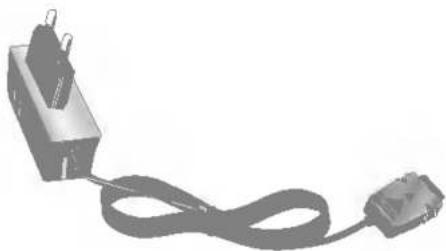
Se collegato al telefono, permette piena libertà di movimento delle mani. Include auricolare, microfono e pulsante integrato di risposta/fine chiamata.
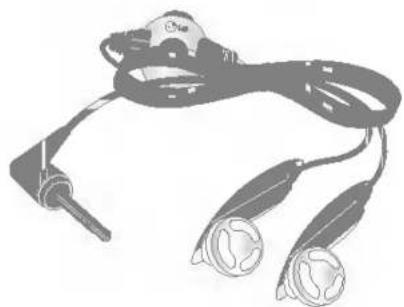
Consente di collegare il telefono a un PC.
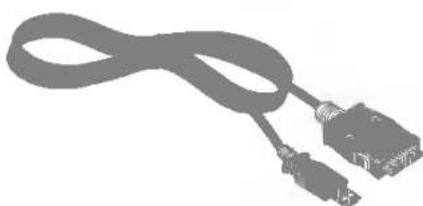
Laccetto portatelefono

- Si consiglia di utilizzare solo accessori opzionali prodotti da LG. In caso contrario, si declina qualsiasi responsabilità in caso di malfunzionamento.
- Il contenuto della confezione può cambiare a seconda della versione del terminale e delle richieste locali di mercato.
ossario
2G
Sistema di comunicazione wireless di seconda generazione. Il sistema 2G supporta qualità audio limitate e servizi per pacchetti di dati a bassa frequenza. 2G fa riferimento al GSM nei Paesi europei.
3G
Sistema di comunicazione wireless di terza generazione. 3G, anche noto come UMTS, è stato sviluppato sulla base dei sistemi di comunicazione wireless di seconda generazione. Il sistema 3G supporta i servizi di comunicazione in tempo reale e i servizi per pacchetti di dati ad alta frequenza. 3G fa riferimento ai servizi UMTS, sviluppati sulla base del sistema GSM nei Paesi europei.
Punto di accesso
Il punto di accesso è il punto attraverso il quale un utente è in grado di connettersi ad una rete per utilizzarne i servizi, come linee esclusive e servizi online.
AMR
Adaptive Multirate codec. Codec vocale sviluppato da ETSI per GSM. AMR supporta 8 frequenze di codifica (da 4,75 a 12,2 Kbps) in modo tale da fornire adattivamente la qualità dei servizi audio in diverse condizioni di canali radio.
Download
Download significa trasferire file da un sistema informatico ad un altro. In genere i file vengono scaricati da un sistema più grande ad uno più piccolo.
Uno standard definito dal consorzio IrDA che specifica una modalità di trasferimento di dati mediante raggi infrarossi. Le specifiche IrDA includono degli standard sia per i dispositivi fisici che per i protocolli utilizzati per comunicare.
Java™
Linguaggio di programmazione per lo sviluppo di applicazioni eseguibili su piattaforme hardware piccole, medie o grandi, senza alcuna modifica. Rivolto essenzialmente al Web e fortemente implementato sia nei siti pubblici che nelle Intranet. Un programma Java in esecuzione su una pagina Web è detto applet Java. Se viene eseguito su un telefono cellulare o su un cercapersone, è detto MIDlet.
Servizi identificazione linea (ID chiamante)
Servizio che consente agli abbonati di visualizzare o bloccare i numeri di telefono dei chiamanti.
MIDI
Musical Instrument Digital Interface. Si tratta di un formato di file che consente di salvare informazioni musicali digitalizzate. Originariamente, MIDI era un protocollo che consentiva lo scambio di informazioni tra un computer e gli strumenti elettronici.
MMS (Multimedia Message Service)
Servizio di messaggistica per telefoni cellulari, standardizzato dal WAP Forum e dal 3rd Generation Partnership Program (3GPP). L'MMS è simile al servizio di messaggistica breve Short Message Service (SMS) e fornisce un servizio di comunicazione immediata di contenuti creati dall'utente da telefono a telefono.
L'indirizzamento dei messaggi avviene principalmente mediante i numeri telefonici, quindi il traffico dei dati va da telefono a telefono. MMS fornisce anche un supporto per l'invio di messaggi e-mail. In aggiunta al contenuto testuale degli SMS, l'MMS può contenere immagini, clip vocali o audio, e più recentemente anche video clip e presentazioni.
MP3
Si tratta di un formato di file che fornisce una qualità audio pari a quella fornita da un CD. MP3 è uno standard audio digitale sviluppato dall'MPEG (Moving Picture Experts Group) ed è particolarmente utilizzato per i file audio digitali.
MPEG4
Motion Picture Experts Group 4. Standard video digitale sviluppato da MPEG (Moving Picture Experts Group). Il sistema MPEG4, grazie al notevole livello di compressione, consente di trasmettere e salvare più facilmente i dati video. MPEG4 è particolarmente adatto all'ambiente mobile.
Multimedia
I multimedia sono supporti che possono contenere diversi tipi di dati, ad esempio audio, stringhe di caratteri, immagini e video. Attualmente, il termine multimedia include anche i servizi offerti tramite dispositivi multimediali.
Chiamate multiple
Possibilità di stabilire una conversazione collettiva che coinvolga fino a 5 utenti.
Roaming
Uso del telefono al di fuori della zona di appartenenza (ad esempio in viaggio).
Numeri di servizio (SDN)
Numeri telefonici forniti dal gestore della rete che consentono di accedere a servizi speciali, quali la posta vocale, consultazione elenchi, assistenza clienti e numeri di emergenza.
SIM (Subscriber Identification Module - Modulo d'identità utente)
Scheda usata nel sistema GSM contenente un chip con tutte le informazioni necessarie al funzionamento del telefono (informazioni sulla rete e sulla memoria e dati personali dell'abbonato al servizio). La scheda SIM viene inserita in un piccolo alloggiamento posto sul retro del telefono ed è protetta dalla batteria.
SMTP
Simple Mail Transfer Protocol. Protocollo per lo scambio di e-mail tra computer tramite Internet. Il protocollo SMTP definisce il formato del controllo dei messaggi tra computer e le procedure di interazione tra di essi per l'invio di posta elettronica.
Synch
Il termine Synch significa sincronizzazione dei dati PIM (Personal Information Management), ovvero la gestione delle informazioni personali dell'utente, come i contatti, l'agenda, le attività e gli appunti, tramite un PC o un server esterno.
UMTS
Universal Mobile Telephony System. L'UMTS fa riferimento alla tecnologia senza fili 3G asincrona del WCDMA, sviluppata sulla base del sistema GSM, ovvero la tecnologia wireless 2G.
USB
Universal Serial Bus. Interfaccia di tipo bus che fornisce una connessione veloce e flessibile tra un computer e i dispositivi collegati.
USIM
Universal Subscriber Identity Module. Scheda utilizzata nel sistema UMTS, che ha lo stesso formato della scheda SIM utilizzata nel sistema GSM. La scheda USIM viene fornita dal gestore della rete e contiene i dati sul livello di servizi e di autenticazione del gestore stesso, nonché i dati specifici dell'utente.
VideoChiamata
Servizio di comunicazione che consente di vedere l'interlocutore durante una conversazione telefonica su un canale dati fino a 64 Kbps. Il servizio di videochiamata in tempo reale è un nuovo tipo di servizio fornito dal sistema di comunicazione wireless WCDMA, sviluppato sulla base della tecnologia GSM+GPRS.
Centro messaggi (segreteria telefonica)
Servizio computerizzato che attiva una risposta automatica quando l'utente è impossibilitato a rispondere, riproduce un saluto standard e registra il messaggio.


- U8100
- Guida utente
- Sommario
- rvizi di emergenza e Precauzioni per la sicurezza
- Sicurezza in aereo
- Sicurezza ospedaliera
- Sicurezza generale
- Sicurezza viaria
- Veicoli dotati di airbag
- Attrezzatura di terze parti
- Assistenza
- Utilizzo efficiente
- Energia elettromagnetica delle radiofrequenze
- Esposizione all'energia elettromagnetica delle radiofrequenze (RF)
- Informazioni sull'esposizione alle onde radio e sulla SAR (Specific Absorption Rate)
- perazioni preliminari
- Batteria, caricabatteria e scheda SIM
- Installazione della batteria
- Rimozione della batteria
- Ricarica della batteria
- ! Attenzione
- Disconnessione del caricabatteria
- Se la batteria non si carica completamente:
- Manutenzione e informazioni sulle batterie
- Inserimento della scheda SIM
- troduzione al telefono
- LG U8100
- Presentazione delle funzioni
- Schermata iniziale
- Barra delle icone
- Schermata principale
- Barra delle funzioni
- Informazioni sul display
- I tasti e la navigazione
- Tasto Fotocamera
- Tasti di navigazione
- Tasto OK (conferma)
- Funzione dei tasti quando il telefono è in standby
- Tasti laterali del telefono
- Tasti di navigazione
- Inzioni generali
- Accensione
- Spegnimento
- Codici di accesso
- Codice PIN (da 4 a 8 cifre)
- Codice PIN 2 (da 4 a 8 cifre)
- Codice PUK (da 4 a 8 cifre)
- Codice PUK2 (da 4 a 8 cifre)
- Codice di sicurezza (da 4 a 8 cifre)
- Password blocco chiamate
- Effettuare e ricevere una chiamata
- Effettuare e ricevere una VideoChiamata
- Funzioni generali
- ! Nota
- Effettuare una chiamata voce
- Effettuare una chiamata voce/video dalla Rubrica
- Chiamata con prefisso internazionale
- Regolazione del volume
- Ricevere una chiamata
- Potenza del segnale
- Inserimento di testo
- Modifica della modalità di inserimento del testo
- Modalità T9
- Esempio
- Modalità ABC
- Modalità 123 (Numeri)
- Modalità Simboli
- Mappa caratteri
- ruttura menu
- Messaggi (vedere pagina 37)
- Nuovo messaggio
- Ricevuti
- Chiamate (vedere pagina 49)
- VideoChiamate
- Registro chiamate
- Multimedia (vedere pagina 59)
- Browser (vedere pagina 67)
- Impostazioni
- Vai a URL
- Certificati sicurezza
- Agenda (vedere pagina 71)
- Rubrica
- Profili d'uso (vedere pagina 81)
- Accessori (vedere pagina 85)
- Impostazioni (vedere pagina 95)
- Applicazioni (vedere pagina 105)
- Messaggi
- Nuovo messaggio
- SMS
- MMS
- Creazione di una pagina MMS
- Menu invio MMS
- Invia adesso
- Invia dopo
- Salva come bozza
- Anteprima
- Visualizzazione di MMS in Anteprima e Bozze
- Visualizzazione di MMS in Ricevuti e Inviati
- Modifica di messaggi
- ! Suggerimento
- Ricevuti
- Inviati
- Menu 1.3
- Bozze
- Modelli
- Emoticon
- Impostazioni
- E-mail (impostazione di un account)
- Centro messaggi
- Messaggi push
- Cell Broadcast (servizio di rete)
- Chiamate
- VideoChiamate
- Dimensione immagine
- Posizione immagine
- Nascondi immagine
- Blocca immagine
- Registro chiamate
- Perse
- Ricevute
- Inviate
- Tutte
- Deviazione chiamate
- Chiamate voce
- Chiamate fax
- Durata chiamate
- Ultima chiamata
- Costo chiamate
- Numeri fissi (FDN)
- Blocco chiamate
- Disattiva tutti i blocchi
- Gruppo chiuso utenti
- Avviso di chiamate
- Visualizza numero
- Rifiuta chiamate
- Riselezione automatica
- Modo risposta
- Segnale durata
- Selezionare linea
- Multimedia
- Fotocamera
- Videocamera
- Immagini
- Audio
- Video
- VOD/AOD
- Browser
- owser
- Home
- Preferiti
- Pagina memorizzata
- Vai a URL
- Certificati sicurezza
- Agenda
- Rubrica
- Aggiungi nuovo
- Cerca
- Gruppi
- Selezione rapida
- Numeri di servizio
- Cancella rubrica
- Copia tutto
- Sposta tutto
- Numeri personali
- Agenda
- Gestione mensile eventi
- Aggiunta di una nuova voce evento
- Eliminazione di una voce evento
- Imposta vacanze
- Ricerca di una voce evento
- Spostamento a una data specifica
- Oggi
- Stato memoria
- Attività
- Ricerca Attività
- Aggiunta di voci Attività
- Attività Cancella/Cancella tutto
- Attività Eseguito/Non eseguito
- Attività Visualizzazione dettagliata
- Appunti
- Ricerca appunti
- Nuovi appunti
- Appunti Blocca/Sblocca
- Appunti Cancella/Cancella tutto
- Modifica modello
- Informazioni file
- Appunti personali
- Profili d'uso
- ofili d'uso
- Accessori
- Menu rapido
- Allarme sveglia
- Calcolatrice
- Fusi orari
- Convertitore
- Valuta
- Superficie
- Lunghezza
- Peso
- Temperatura
- Volume
- Velocità
- Timers
- Trova giorno
- Conta giorni
- Cronometro
- Registratore vocale
- Server sync
- Connetti
- Registro
- Impostazioni
- postazioni
- Telefono
- Ora
- Data
- Data/ora automatica
- Ora legale
- Informazioni
- Display
- Illuminazione
- Contrasto
- Schema colori
- Dimensione numeri
- Dimensione orologio
- Stile menu
- Imposta sfondo
- Colore display esterno
- Messaggio iniziale
- Rete
- Selezione rete
- Elenco preferite
- Punti di accesso
- Sicurezza
- Richiesta PIN
- Modifica codici
- ▶ Codice PIN/PIN 2
- Blocco telefono
- Connettività
- Memoria comune
- Memoria agenda
- Memoria USIM
- Lingua
- Resetta impostazioni
- Applicazioni
- plicazioni
- Lista applicazioni
- Appendice
- soluzione dei problemi
- Risoluzione dei problemi
- cessori
- Caricabatteria
- Laccetto portatelefono
- ossario
- 2G
- 3G
- Punto di accesso
- AMR
- Download
- Java™
- Servizi identificazione linea (ID chiamante)
- MIDI
- MMS (Multimedia Message Service)
- MP3
- MPEG4
- Multimedia
- Chiamate multiple
- Roaming
- Numeri di servizio (SDN)
- SMTP
- Synch
- UMTS
- USB
- USIM
- VideoChiamata
- Centro messaggi (segreteria telefonica)
Marca : LG
Modello : U8100
Categoria : Smartphone