
U8150 - Smartphone LG - Manuale utente e istruzioni gratuiti
Trova gratuitamente il manuale del dispositivo U8150 LG in formato PDF.


| Tipo di prodotto | Telefono mobile video 3G |
| Marca | LG |
| Modello | U8150 |
| Rete | UMTS / GSM (3G e 2G) |
| Risoluzione fotocamera | VGA (640x480 pixel) |
| Registrazione video | Fino a 1 minuto a 176x144 o 352x288 |
| Display | LCD a colori (stimato 2,2 pollici, 176x220) |
| Batteria | Li-Ion rimovibile (stimata 1000 mAh) |
| Memoria | Memoria flash interna (condivisa per app, foto, messaggi) |
| Messaggistica | SMS, MMS, Email (POP3/SMTP) |
| Connettività | USB, IrDA, WAP 2.0 |
| Multimedia | Lettore MP3, lettore video, registratore vocale |
| Organizer | Calendario, Elenco cose da fare, Memo, Orologio mondiale, Calcolatrice, Convertitore unità, Timer, Cronometro |
| Supporto Java | Sì (MIDP 2.0) |
| Profili | Generale, Silenzioso, Solo vibrazione, Esterno, Auricolare, Auto, Definiti dall'utente (2) |
| Sicurezza | PIN, PIN2, Blocco telefono (Accensione, Cambio SIM, Immediato), Blocco chiamate, Chiamate fisse |
| Funzioni chiamata | Deviazione chiamate, Attesa chiamate, Richiamata automatica, Promemoria minuti, Modalità risposta (apertura flip, tasto invio, qualsiasi tasto) |
| Istruzioni per la cura | Utilizzare un panno asciutto; evitare solventi; tenere lontano da calore, umidità, polvere; utilizzare solo accessori approvati LG |
| Smaltimento | Non smaltire con i rifiuti domestici; seguire le normative locali per i rifiuti elettronici |
Domande frequenti - U8150 LG
Domande degli utenti su U8150 LG
0 domanda su questo apparecchio. Rispondi a quelle che conosci o fai la tua.
Fai una nuova domanda su questo apparecchio
Scarica le istruzioni per il tuo Smartphone in formato PDF gratuitamente! Trova il tuo manuale U8150 - LG e riprendi in mano il tuo dispositivo elettronico. In questa pagina sono pubblicati tutti i documenti necessari per l'utilizzo del tuo dispositivo. U8150 del marchio LG.
MANUALE UTENTE U8150 LG
Leggere questo manuale con allenzione prima di procedere con l'utilizzo del prodotto. Conservare questo manuale per eventuali utilizzi futuri.
CE 0889

Smaltimento delle apparecchiature obsolete
- Quando su un prodotto è riportato il simbolo di un bidone della spazzatura barrato da una croce significa che il prodotto è coperto dalla direttiva europea 2002/96/EC.
- Tutti i prodotti elettrici ed elettronici dovrebbero essere smaltiti separatamente rispetto alla raccolta differenziata municipale, mediante impianti di raccolta specifici designati dal governo o dalle autorità locali.
- Il corretto smaltimento delle apparecchiature obsolete contribuisce a prevenire possibili conseguenze negative sulla salute umana e sull'ambiente.
- Per informazioni più dettagliate sullo smaltimento delle apparecchiature obsolete, contattare il comune, il servizio di smaltimento rifiuti o il negozio in cui è stato acquistato il prodotto.

Informazioni generali 6
Inserimento della scheda USIM ..... 10
Introduzione 12
Modulo principale 13
Modo standby USIM non presente ..... 13
Schermata di standby . 13
Schermata di selezione 17
Blocco telefono 18
Menu principale 19
1. Giochi e applicazioni ...... 21
1.1 Applicazioni ...... 21
1.2 Download 22
1.3 Impostazioni 22
2. Agenda 24
2.1 Agenda 24
2.2 Attività 27
2.3 Appunti 28
2.4 Appunti personali 29
3. Accessori 31
3.1 Preferiti 31
3.2 Sveglia 31
3.3 Calcolatrice 32
3.4 Fusi orari 33
3.5 Convertitore 33
3.6 Timer 36
3.7 Connettività 37
4. Internet 38
4.1 Internet 41
4.2 Bookmark 42
4.3 Vai a URL 42
4.4 Pagine salvate 42
4.5 Svuota cache 42
4.6 Servizi TIM 43
4.7 Impostazioni 43
5. Messaggi 44
5.1 Nuovo messaggio 44
5.2 Ricevuti 69
5.3 E-mail 71
5.4 Inviati 76
5.5 Bozze 79
5.6 Modelli 80
5.7 Emoticon 80
5.8 Editor comandi 80
5.9 Impostazioni 81
6. Multimedia 91
6.1 Fotocamera 91
6.2 Album fotografico 93
6.3 Videocamera 95
6.4 Video player 96
6.5 Audio player 98
U8150
7. Profilo audio 100
Suoneria chiamate voce 2 .... 100
Suoneria VT 100
Volume suoneria 100
Avviso messaggio 100
Tono messaggio 101
Allarme avvisi 101
Suono tastiera 101
Volume tastiera 101
Suono folder 101
Effetto accensione 101
Effetto spegnimento 101
8. Rubrica 102
8.1 Aggiungi nuovo 102
8.2 Cerca 102
8.3 Gruppi chiamanti 104
8.4 Selezione rapida 104
8.5 Cancella rubrica 105
8.6 Copia tutto 105
8.7 Sposta tutto.... 105
8.8 Numeri personali ...... 106
8.9 Impostazioni 106
9. Impostazioni ...... 107
9.1 Ora e data 107
9.2 Display 108
9.3 Chiamate 111
9.4 Rete 126
9.5 Punti di accesso 128
9.6 Sicurezza 129
9.7 Stato memoria 132
9.8 Lingua 133
9.9 Informazioni telefono 133
9.10 Reset impostazioni 133
Manutenzione e cura del prodotto
Attenzione: usare solo batterie, caricatori e accessori approvati per l'uso con questo modello di telefono. L'utilizzo di prodotti di terzi non solo può risultare pericoloso, ma può anche rendere nulla la garanzia applicata al telefono.
- Non smontare l'apparecchio. In caso di riparazioni, rivolgersi a un tecnico specializzato.
- Utilizzare lontano da apparecchiature elettriche quali TV, radio e PC.
- Tenere lontano da fonti di calore quali termosifoni o cucine.
• Non far cadere l'apparecchio.
• Non sottoporre l'apparecchio a scosse o vibrazioni. - Il rivestimento del telefono potrebbe danneggiarsi se si utilizzano involucri o custodie in vinile.
- Usare un panno asciutto per la pulizia esterna del telefono. (Non usare solventi come benzene, acquaragia o alcol.)
• Non esporre l'apparecchio a fumo o polvere. - Tenere lontano da carte di credito o supporti magnetici per evitarne la smagnetizzazione.
- Non toccare il display con oggetti appuntiti per evitare di danneggiare il telefono.
• Non versare liquidi sul telefono. - Usare gli accessori con attenzione e delicatezza. Non toccare l'antenna se non strettamente necessario.
Funzionamento ottimale del telefono cellulare
Per sfruttare al meglio le prestazioni con il minimo consumo di energia, seguire le indicazioni riportate di seguito:
- Tenere il telefono in mano durante la conversazione. Parlare direttamente al microfono orientando l'antenna verso l'alto al di sopra delle spalle. Se l'antenna del cellulare è di tipo estensibile o retrattile, è necessario allungarla durante una chiamata.
- Quando si utilizza il telefono cellulare, non toccare l'antenna per evitare che ne risenta la qualità della chiamata, che il telefono richieda un livello maggiore di potenza per il funzionamento e che si riducano i tempi di conversazione e standby.
- Se il cellulare supporta gli infrarossi, non indirizzare mai i raggi infrarossi verso gli occhi di altre persone.
Dispositivi elettronici
Tutti i telefoni cellulari possono subire interferenze che influiscono sulle prestazioni.
- Non utilizzare il cellulare in prossimità di apparecchiature mediche senza previa autorizzazione. Evitare di posizionare il telefono in corrispondenza di pacemaker, ad esempio nei taschini.
- Alcuni apparecchi acustici, inoltre, possono subire interferenze da parte dei telefoni cellulari.
- È possibile che si verifichino interferenze minime con TV, radio, PC, ecc.
Sicurezza stradale
Verificare le leggi e le normative riguardanti l'uso dei telefoni cellulari quando si circola sulla rete stradale di altri Paesi.
- Non utilizzare il telefono durante la guida.
- Prestare la massima attenzione alla guida.
- Utilizzare il kit vivavoce, se disponibile.
Informazioni generali
- Accostare e parcheggiare prima di telefonare o rispondere a una chiamata, se le condizioni di guida lo richiedono.
• L'energia RF può influire sul sistema elettronico del veicolo, ad esempio sullo stereo o sulle apparecchiature di sicurezza. - Se il veicolo è dotato di air bag, non collocarvi accanto oggetti come apparecchi wireless portatili o installati per evitare seri danni conseguenti all'errato funzionamento dell'air bag.
Aree interessate da interventi con impiego di cariche esplosive
Non utilizzare il telefono cellulare in aree dove si stanno usando cariche esplosive. Rispettare le restrizioni e osservare tutte le norme o i regolamenti al riguardo.
Atmosfere potenzialmente esplosive
- Non utilizzare il telefono cellulare in prossimità di stazioni di servizio. Non utilizzare l'apparecchio in prossimità di combustibili o prodotti chimici.
- Non trasportare né conservare sostanze esplosive, liquidi o gas infiammabili all'interno dello scomparto dell'autovettura contenente il telefono cellulare e i relativi accessori.
A bordo di aeromobili
I dispositivi wireless possono causare interferenze a bordo di aeromobili.
- Spegnere il cellulare prima di imbarcarsi su qualsiasi aeromobile.
- Utilizzarlo a terra (prima o dopo il decollo) solo con il permesso dell'equipaggio.
Bambini
Conservare il telefono in un posto sicuro, fuori dalla portata dei bambini. L'apparecchio è composto da parti smontabili di piccole dimensioni che, se ingerite, possono provocare soffocamento.
Chiamate di emergenza
Le chiamate di emergenza potrebbero non essere disponibili su tutte le reti cellulari. Pertanto, si sconsiglia di fare affidamento solo sul telefono cellulare per eventuali chiamate di emergenza. Verificare lo stato della rete con il gestore del servizio locale.
Manutenzione e informazioni sulle batterie
- Non è necessario scaricare completamente la batteria prima di ricaricarla. A differenza di altri sistemi a batteria, questo cellulare non presenta un effetto memoria in grado di compromettere le prestazioni della batteria.
- Utilizzare solo batterie e caricabatterie LG in quanto sono progettati per consentire una maggiore durata della batteria.
• Non smontare né cortocircuitare il gruppo batteria. - Mantenere puliti i contatti metallici della batteria.
- Sostituire la batteria quando le prestazioni non sono più accettabili. Prima di essere sostituita, è possibile ricaricare la batteria centinaia di volte.
- Se la batteria rimane inutilizzata per lungo tempo, è necessario ricaricarla per ottimizzarne l'uso.
- Non esporre il caricabatteria alla luce solare diretta e non utilizzarlo in ambienti particolarmente umidi, ad esempio nel bagno.
- Evitare di lasciare la batteria in luoghi con temperature troppo basse o elevate per non comprometterne le prestazioni.
- Attenersi alle disposizioni locali per lo smaltimento delle batterie usate
Inserimento della scheda USIM
La scheda USIM contiene il proprio numero di telefono, le informazioni sui servizi e i contatti e va inserita nel telefono.
Se la scheda USIM viene rimossa, il telefono diventa inutilizzabile fino all'inserimento di una nuova scheda valida. Prima di inserire o rimuovere la scheda USIM, è necessario scollegare il caricabatterie e gli altri accessori dal telefono.
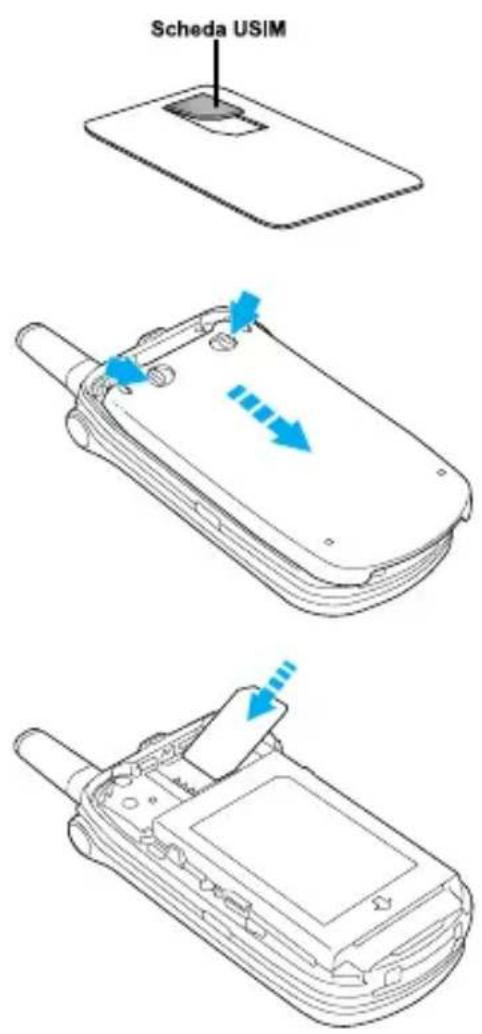
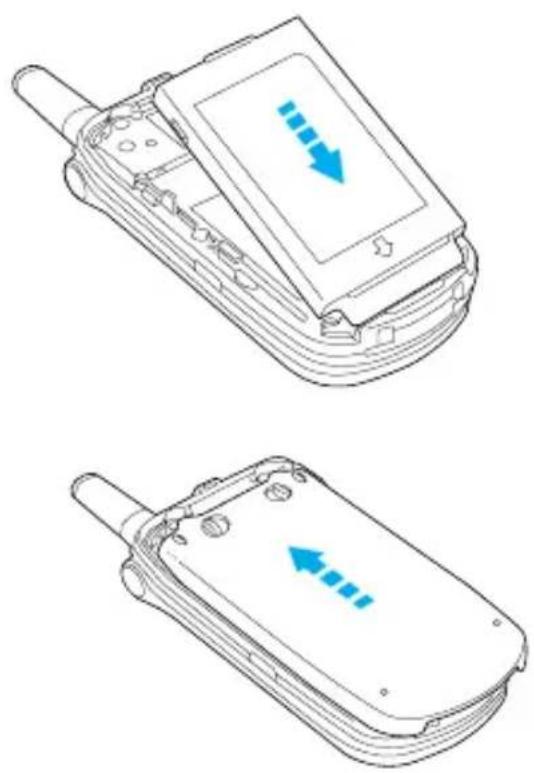
[Nota]
Prima di inserire la scheda, accertarsi che il telefono sia spento e che la batteria sia stata rimossa. I contatti in metallo della scheda USIM si danneggiano facilmente, quindi si consiglia di prestare particolare attenzione durante la manipolazione e l'inserimento. Seguire le istruzioni fornite con la scheda USIM.
Introduzione
Il presente documento costituisce la Guida utente per il telefono LG U8150. Tutti i diritti relativi a questo documento sono riservati da LG Electronics. È severamente vietata la copia, la modifica e la distribuzione del presente documento se non espressamente autorizzata da LG.
Modo standby USIM non presente
Se la scheda USIM non è presente o non è stata inserita correttamente si possono effettuare solo le chiamate di emergenza e spegnere il telefono. Per spegnere il cellulare, tenere premuto per alcuni secondi il tasto Fine.
Informazioni sul display
Se la scheda USIM non è stata installata, viene visualizzata un'animazione che richiede di inserirla.
Chiamata di emergenza
Il tasto funzione destro viene rappresentato sullo schermo con l'indicazione "SOS". Utilizzare i tasti numerici per inserire il numero di emergenza desiderato, o premere il tasto OK per effettuare la chiamata di emergenza al numero 112 già preimpostato.
Schermata di standby
La schermata di standby viene visualizzata all'accensione del telefono se la scheda USIM installata è corretta.
Informazioni sul display
Nella schermata di standby vengono visualizzati il nome dell'operatore, gli indicatori del segnale e della batteria, la data e l'ora.
Modulo principale
L'ora viene visualizzata con lo stile e il colore selezionati nel menu Impostazioni display.
Queste sono alcune icone visualizzate dal telefono, altre verranno descritte in seguito.
Icona Descrizione





Livello batteria - indica il livello di carica della batteria. Il livello di carica è proporzionale alla quantità di barre visibili.
Deviazione chiamate - indica che è attivata la deviazione delle chiamate.
Messaggio di testo - indica l'arrivo di un nuovo SMS.
Messaggio multimediale - indica l'arrivo di un nuovo MMS.
Rete 3G - indica che ci si trova in un'area coperta dal servizio UMTS.
Nessuna rete disponibile - indica che ci si trova in un'area in cui non c'è alcuna copertura
Roaming - indica che si sta utilizzando un servizio di roaming.
Appuntamento o Allarme Sveglia - indica che è stato impostato un appuntamento o un allarme.
Normale - indica che è attivato il profilo Normale
Silenzioso - indica che è selezionato il profilo Silenzioso.
Vibrazione - indica se la vibrazione è attiva o meno.
Auricolare - indica che è selezionato il profilo Auricolare.
Volume alto - indica che il profilo Volume alto è attivato.
Funzioni dei tasti
Di seguito vengono descritte le funzioni dei tasti nella schermata di standby.
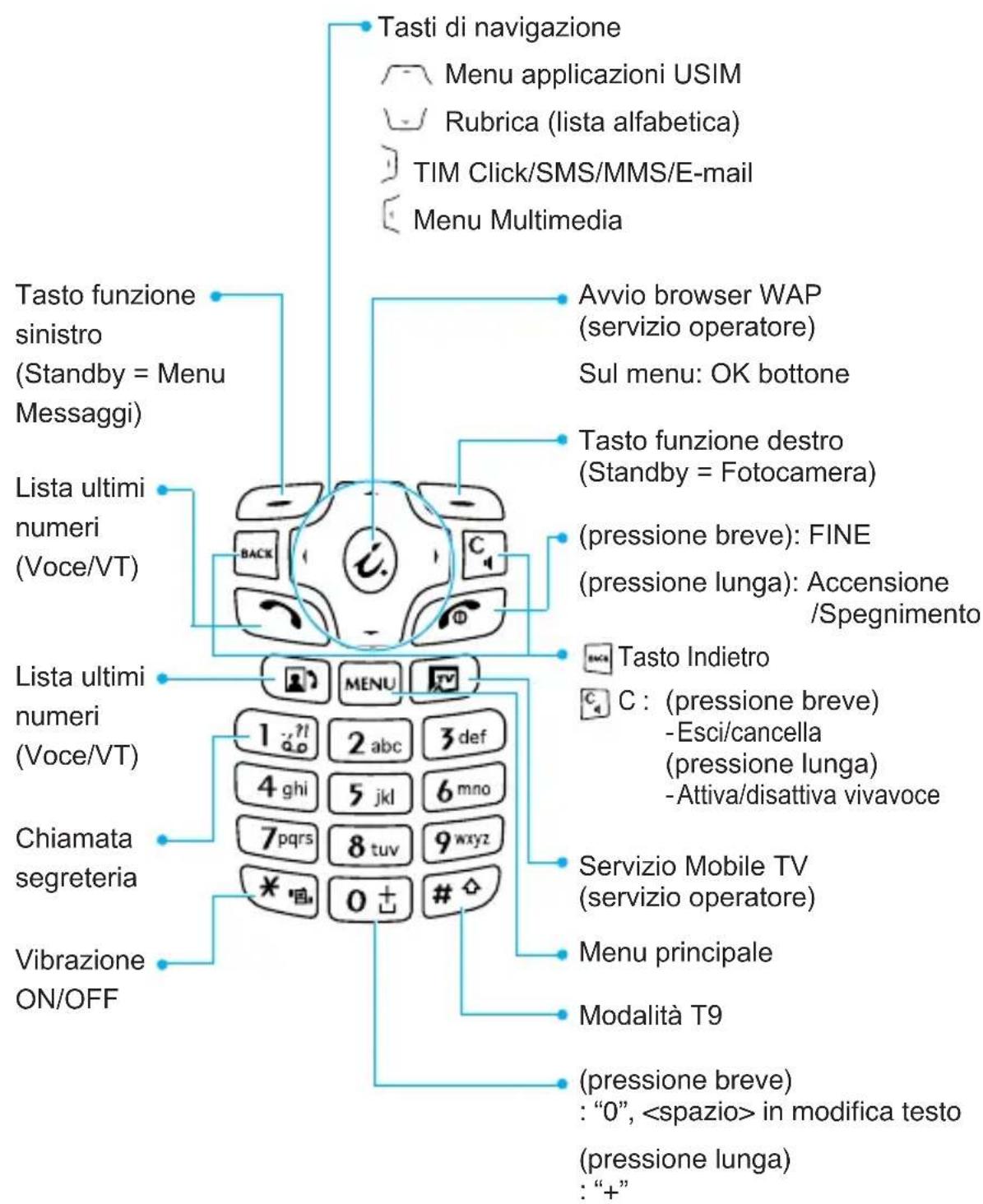
Questa tabella mostra quali caratteri alfanumerici e speciali sono disponibili per le funzioni di scrittura testo (messaggi, impostazioni etc etc...).
Con il folder chiuso, premere a lungo il terzo tasto laterale per attivare la retroilluminazione del display LCD esterno. Premendo nuovamente lo stesso tasto per alcuni secondi, è possibile visualizzare il menu Multimedia.
| Tasto | Caratteri in ordine di visualizzazione | |
| Minuscole Maiuscole | ||
| 1 . , ? ! ’ ” 1 . , ? ! ’ ” 12 a b c 2 à á á ã ä ä ‘ á æ ç A B C 23 d e f 3 è é é ë D E F 3 È É Ê Ê4 g h i 4 i í í í G H I 4 l í í íÍ5 j k l 5 £ J K L 5 £6 m n o 6 ó ó ñ õ ó õ ø øe M N O7 p q r s 7 β P Q R S 7 β8 t u v 8 ù ú û ü9w x y z 90Spazio 0 | À Á Â Ã Ä Ã Å Æ Ç6 ò Ó Ñ Ñ Ñ Ñ Ñ ∅E8 U V 8 Ù Ú Û ÜW X Y Z 9Spazio 0 | |
Schermata di selezione
La schermata di selezione viene visualizzata quando un tasto numerico viene premuto in standby.
Informazioni sul display
Nella schermata di selezione vengono visualizzati gli indicatori di stato, il numero chiamato e il menu Opzioni. Gli indicatori di stato presenti in questa schermata sono uguali a quelli nella schermata di standby. Il numero chiamato viene visualizzato secondo le dimensioni e il colore configurati nel menu Impostazioni → Display → Dimensione numeri. Per effettuare una chiamata durante la selezione di un numero telefonico premere il tasto Invio o Videochiamata.
Tasto Opzioni
È possibile utilizzare i tasti funzione durante la selezione di un numero. Premendo il tasto Opzioni a sinistra, è possibile inviare un messaggio al numero inserito, ricercare il numero all'interno della rubrica, mentre utilizzando il tasto, è possibile inserire un trattino, una pausa manuale o dei caratteri di pausa all'interno del numero. Premendo il tasto funzione centrale, è possibile salvare il numero di telefono nella Rubrica. Premendo il tasto funzione di destra, è possibile ricercare il numero nella Rubrica.
Blocco telefono
Se viene selezionata la funzione Blocco telefono, viene visualizzata questa schermata, da cui è possibile esclusivamente effettuare chiamate di emergenza, annullare il blocco e spegnere il telefono. Per sbloccare il telefono inserire il codice di sicurezza e premere il tasto OK.
Informazioni sul display
La schermata con telefono bloccato presenta la stessa struttura della schermata di standby, ma viene visualizzato il messaggio di richiesta codice di sicurezza.
Funzione Chiamata di emergenza
Utilizzare il tasto funzione destro SOS per effettuare una chiamata di emergenza.
Funzione Sblocca
Visualizzato un messaggio che richiede di inserire il codice di sicurezza per sbloccare il telefono. Per configurare il codice, selezionare Impostazioni → Sicurezza → Modifica codici. Se si inserisce un codice PIN errato, il telefono rimarrà nello stato di blocco. Inserendo il codice corretto, il telefono viene sbloccato e viene visualizzata la schermata di standby. Se il telefono viene spento in stato di blocco, alla successiva accensione l'apparecchio sarà ancora in stato di blocco.
È possibile entrare nel menu premendo il tasto Menu. Selezionare il Menu desiderato tramite i tasti di navigazione e premere il tasto OK.
È anche possibile selezionare un sottomenu premendo direttamente il tasto numerico corrispondente da 1 a 9 come di seguito illustrato.
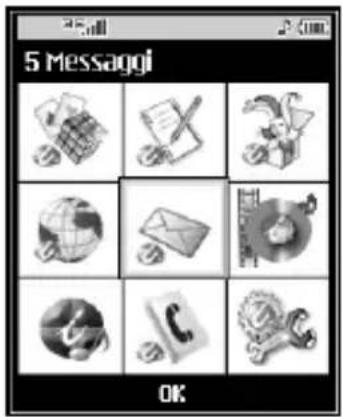
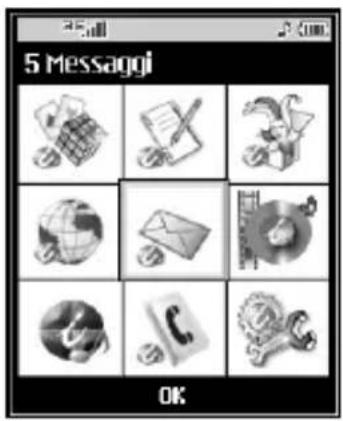
Il menu principale contiene i seguenti menu e sottomenu: Il menu selezionato inizialmente è quello centrale relativo ai messaggi.
1 Giochi e applicazioni
1 Applicazioni
2 Download
3 Impostazioni
2 Agenda
1 Agenda
2 Attività
3 Appunti
4 Appunti personali
3 Accessori
1 Preferiti
2 Sveglia
3 Calcolatrice
4 Fusi orari
5 Convertitore
6 Timer
7 Connettività
4 Internet
1 Internet
2 Bookmark
3 Vai a URL
4 Pagine salvate
5 Svuota cache
6 Servizi TIM
7 Impostazioni
Menu principale
5 Messaggi
1 Nuovo messaggio
2 Ricevuti
3 E-mail
4 Inviati
5 Bozze
6 Modelli
7 Emoticon
8 Editor comandi
9 Impostazioni
8 Rubrica
1 Aggiungi nuovo
2 Cerca
3 Gruppi chiamanti
4 Selezione rapida
5 Cancella rubrica
6 Copia tutto
7 Sposta tutto
8 Numeri personali
9 Impostazioni
6 Multimedia
1 Fotocamera
2 Album fotografico
3 Videocamera
4 Video player
5 Audio player
9 Impostazioni
1 Ora e data
2 Display
3 Chiamate
4 Rete
5 Punti di accesso
6 Sicurezza
7 Stato memoria
8 Lingua
9 Informazioni telefono
10 Reset impostazioni
7 Profilo audio
1 Vibrazione
2 Silenzioso
3 Normale
4 Volume alto
5 Auricolare
6 Automobile
7 Personale 1
8 Personale 2
1. Giochi e applicazioni
Il telefono consente di ricercare e scaricare applicazioni e giochi da siti che supportano tali applicazioni.
1.1 Applicazioni
- Questo menu consente di visualizzare ed eseguire le applicazioni scaricate.
- Per eseguire l'applicazione desiderata, utilizzare i tasti Su e Giù per selezionarla, quindi premere il tasto centrale OK.
- Per chiudere l'applicazione, premere il tasto Fine o selezionare Opzioni > 6. Indietro.
1.1.1 Cancella
Consente di eliminare un'applicazione scaricata.
1.1.2 Informazioni file
Consente di visualizzare le informazioni sull'applicazione quali nome, produttore, versione e dimensioni.
1.1.3 Imposta autorizzazione
Consente di configurare le autorizzazioni per ciascuna applicazione.
1.1.4 Impostazione APN
- Consente di configurare l'APN utilizzato dall'applicazione scaricata.
- La voce di colore differente nell'elenco indica l'impostazione APN Midlet corrente.
- Selezionare un colore differente per il valore APN desiderato, quindi premere OK per avviare la configurazione.
- L'elenco dei valori APN sopra indicati può essere modificato ed eliminato in base alle seguenti impostazioni APN.
1.1.5 Stato memoria
- Consente di visualizzare la quantità di memoria utilizzata dall'applicazione scaricata.
1.2 Download
- Questo menu consente di scaricare le applicazioni.
- Selezionando Download, il telefono si collega al sito Internet in cui è possibile scaricare le applicazioni.
- L'impostazione dell'ambiente di download è stabilita dal valore delle impostazioni Internet, mentre il sito di download è determinato dai valori delle impostazioni Java.
- Eseguire la ricerca in un sito collegato e selezionare l'applicazione desiderata per scaricarla sul cellulare.
1.3 Impostazioni
Configurare le impostazioni di priorità, del sito di download e APN necessarie per eseguire un'applicazione Java.
1.3.1 Priorità
Configurare le impostazioni per eseguire o meno le funzioni relative a chiamate, avvisi e messaggi durante l'esecuzione di un'applicazione Java.
Selezionare Abilita per ricevere chiamate, allarmi e messaggi. Selezionando Disabilita, non sarà possibile ricevere chiamate, allarmi e messaggi durante l'esecuzione di un'applicazione Java.
1.3.2 Sito di download
È possibile memorizzare un sito per scaricare le applicazioni. Quando si seleziona la funzione 1.2 Download, il telefono si collega all'URL attivato. Il primo valore dell'elenco viene visualizzato come impostazione predefinita. Il valore non può essere cancellato o modificato.
- Aggiungi nuovo : consente di aggiungere una nuova voce.
- Modifica : consente di modificare la voce selezionata.
-
Cancella : consente di eliminare la voce selezionata.
-
Mostra : consente di visualizzare il contenuto della voce selezionata.
1.3.3 Punto di accesso
È possibile aggiungere, modificare ed eliminare un punto di accesso, nonché gestire l'elenco descritto nel menu 1.1.4 Impostazioni APN.
Il primo valore dell'elenco viene visualizzato come impostazione predefinita. Il valore non può essere cancellato o modificato.
- Aggiungi nuovo : consente di aggiungere una nuova voce.
- Modifica : consente di modificare la voce selezionata.
- Cancella : consente di eliminare la voce selezionata.
- Mostra : consente di visualizzare il contenuto della voce selezionata.
Se si elimina il valore di un punto di accesso, viene utilizzata l'impostazione predefinita.
2.1 Agenda
2.1.1 Richiesta e ricerca evento
2.1.1.1 Selezione per mese
È possibile consultare l'evento desiderato in base ai mesi. Spostare il cursore sulla data corrente per evidenziare la data dell'evento registrato. L'evento salvato per la data su cui è posizionato il cursore viene rappresentato da un'icona e la data del calendario viene visualizzata sulla parte Sinistra. Premere il tasto di scelta rapida 1 per passare al giorno precedente e il tasto 3 per passare al giorno successivo. Premere il tasto di scelta rapida 4 per passare al mese precedente e il tasto 5 per passare al mese corrente o il tasto 6 per passare al mese successivo. Premere il tasto 7 per passare all'anno precedente e il tasto 9 per passare all'anno successivo. Utilizzare i tasti di direzione su, giù, sinistra e destra per modificare la data.
2.1.1.2 Selezione per giorno
Premere il tasto “OK” nell'opzione Selezione per mese per passare alla selezione per giorno dove è possibile consultare l'evento desiderato in base ai giorni. Utilizzare il tasto sinistro e destro per selezionare la scheda per spostarsi su una data specifica. Vengono visualizzati i risultati della ricerca quali un breve contenuto dell'evento, la configurazione dell'impostazione di ripetizione e dell'allarme. È possibile inviare l'evento a un altro telefono compatibile tramite messaggio SMS o tramite messaggio e-mail.
2.1.1.3 Selezione dettagliata
Consente di consultare un evento dettagliato, vale a dire il contenuto complessivo dell'evento configurato dall'utente. È possibile inviare l'evento a un altro numero di telefono o a un sito Internet tramite SMS o messaggio e-mail.
2.1.2 Cerca evento
Consente di aggiungere un evento. È possibile configurare la data, l'ora di inizio e di fine, il contenuto, il tipo, la ripetizione, l'allarme e la melodia per l'evento. È possibile selezionare fino a 21 melodie per ciascun evento.
| Tipi di evento | |
| Appuntamento | [OW86] |
| Personale | [KSTK] |
| Opzioni di ripetizione configurabili | |
| Singola Nessuna icona | visualizzata |
| Quotidiana |  |
| Settimanale | |
| Mensile | |
| Annuale | |
| Opzioni allarme configurabili | |
| Nessun allarme Nessuna i | cona visualizzata |
| In orario |  |
| 15 minuti prima | |
| 30 min. prima | |
| 1 ora prima | |
| 1 giorno prima | |
| 3 giorni prima | |
| 1 settimana prima | |
2.1.3 Cancella eventi
2.1.3.1 Cancella vecchi eventi
Questa funzione consente di eliminare tutti gli eventi scaduti.
2.1.3.2 Cancella alcuni
Questa funzione consente di specificare la durata ed eliminare gli eventi all'interno di questo intervallo.
2.1.3.3 Cancella tutti
Questa funzione consente di eliminare il contenuto di tutti gli eventi salvati.
2.1.4 Impostazione vacanze
Questa funzione consente di impostare o eliminare le vacanze configurate dall'utente.
| Opzioni vacanze configurabili | |
| In questo giorno | Quando si configura una data come vacanza, essa verrà visualizzata in rosso. La configurazione dell’utente viene utilizzata per impostare e annullare le vacanze comprese tra 2 e 10 giorni. |
| Settimanale | |
| Mensile | |
| Annuale | |
| Impostazione multipla | |
2.1.5 Notifica evento
Se è stata configurata l'impostazione dell'allarme, verrà emesso il suono allarme specificato. Se viene impostato un orario di notifica precedente all'orario di inizio dell'evento, è possibile impostare nuovamente l'allarme in modo che suoni ripetutamente.
2.2 Attività
È possibile visualizzare, modificare e aggiungere le attività da svolgere. Le attività da svolgere vengono visualizzate in base a un ordine temporale. Le attività già terminate e quelle da terminare vengono visualizzate secondo altri criteri.
2.2.1 Aggiungi
Per aggiungere un'attività, premere il tasto "Nuovo" nella schermata di gestione dell'elenco Attività. Quindi, inserire un titolo, una data e una descrizione per l'attività.
Al termine dell'operazione, premere il tasto "Salva" per salvare la nuova attività.
2.2.2 Visualizzazione dettagliata e modifica
Per visualizzare il contenuto dettagliato delle attività, posizionare il cursore sulla voce desiderata nell'elenco Attività, quindi premere il tasto "OK".
Utilizzare il tasto “Opzioni” per modificare ed eliminare un’attività.
2.2.3 Stato attività
Per impostare lo stato di un'attività su OK (Completata) o Non ancora, premere il tasto "Opzioni" nell'elenco Attività.
Le attività impostate come completate vengono visualizzate con il contrassegno di selezione sull'immagine sotto le attività da completare nell'elenco Attività.
Selezionare “Opzioni” per impostare le attività completate sull'opzione Non ancora.
2.3 Appunti
Utilizzare questa funzione per memorizzare, visualizzare e cancellare appunti di tipo generico.
Aggiungi memo
Per aggiungere un nuovo memo, premere il tasto “Nuovo”. Inserire le informazioni desiderate tramite la tastiera alfanumerica. Premere il tasto “Salva” per salvare e aggiungere il contenuto del memo corrente all’elenco.
2.3.1 Invia Appunto
Selezionare “Invia memo” dal menu “Opzioni” per inviare il memo tramite SMS o messaggio e-mail.
2.3.2 Sposta in appunti personali
Consente di memorizzare l'appunto nella casella degli appunti personali.
2.3.3 Modifica e cancellazione Appunti
Posizionare il cursore sul memo desiderato e premere il tasto OK per visualizzare il contenuto completo del memo. Questa funzione consente di visualizzare il contenuto di tutti i memo. Utilizzare il tasto “Opzioni” per modificare o eliminare il contenuto. Premere il tasto “Indietro” per tornare alla schermata di gestione dei memo. Premere il tasto “Cancella” per eliminare un appunto.
2.3.4 Informazioni
Consente di visualizzare i dettagli del memo incluso il titolo, le dimensioni e la data.
2.3.5 Stato memoria
Consente di verificare lo stato della memoria del telefono.
2.4 Appunti personali
Nella casella di gestione degli appunti personali, è possibile visualizzare il contenuto degli appunti personali salvati, nonché aggiungere un nuovo appunto personale. Per accedere alla casella di gestione degli appunti personali, è necessario inserire il codice di sicurezza.
2.4.1 Invia Appunti
Selezionare “Invia Appunto” dal menu “Opzioni” per inviare il memo tramite SMS o messaggio e-mail.
2.4.2 Aggiunta di un Appunto
Premere il pulsante "Nuovo" per aggiungere un nuovo Appunto.
Utilizzare il pulsante “Opzioni” per inserire modelli ed emoticon. Premere il pulsante “Salva” per salvare il contenuto del memo e aggiungerlo all’elenco.
2.4.3 Visualizzazione Appunti
Posizionare il cursore sull'appunto desiderato, quindi premere il pulsante "Mostra" per visualizzarne il contenuto.
Utilizzare il tasto “Opzioni” per aggiungere, eliminare e spostare il memo sulla casella degli appunti normali.
Premere il tasto "Indietro" per tornare alla schermata di gestione degli Appunti.
Premere il tasto "Cancella" per eliminare un Appunto.
2.4.4 Modifica di un Appunto
Selezionare “Modifica” nella schermata di visualizzazione dettagliata degli Appunti. Dopo aver visualizzato la schermata di modifica è possibile modificare il contenuto dell'Appunto.
2.4.5 Cancellazione di un Appunto
Selezionare il tasto “Opzioni” nella schermata di gestione degli Appunti o selezionare “Opzioni” durante la lettura del contenuto di un Appunto per eliminarlo.
3. Accessori
3.1 Preferiti
Consente di registrare i menu utilizzati più di frequente e creare dei menu personali. Per passare direttamente al menu desiderato, selezionarlo dal menu Preferiti e premere il tasto [OK].
-
Nuovo : nell'elenco [Vuoto], premere il tasto destro [Nuovo] e registrare il menu desiderato.
-
Modifica : nell'elenco delle voci del menu aggiunto, premere il tasto destro [Modifica] per modificare il menu registrato.
-
Cancella uno : per eliminare un menu registrato, premere il tasto sinistro [Opzioni] nell'elenco delle voci del menu aggiunto. A questo punto, viene visualizzata l'opzione [Cancella]. Premere il tasto OK per visualizzare il sottomenu. Quindi, selezionare [Uno] per eliminare il menu.
Cancella tutti : per eliminare tutti i menu registrati, premere il tasto sinistro [Opzioni] nell'elenco delle voci del menu aggiunto. A questo punto, viene visualizzata l'opzione [Cancella]. Premere il tasto OK per visualizzare il sottomenu. Quindi, selezionare [Tutto] per eliminare tutti i menu.
- Informazioni : nell'elenco delle voci del menu aggiunto, premere il tasto sinistro [Opzioni]. Selezionare [Informazioni] dal menu per visualizzare le informazioni sulla posizione effettiva del menu aggiunto.
3.2 Sveglia
Se viene impostato l'allarme, sulla schermata di standby viene visualizzata l'icona [Allarme]. L'allarme specificato viene riprodotto all'ora stabilita. Premere il tasto [OK] per disattivare l'allarme e annullare l'impostazione. Premere il tasto [destro] o il tasto [Pausa], per mettere in pausa l'allarme sonoro e riattivarlo dopo 5 minuti. È possibile configurare fino a 3 allarmi.
-
Selezionare l'allarme che si desidera configurare nell'elenco degli allarmi. Se non è presente alcun allarme, premere il tasto funzione destro [Nuovo] per aggiungere un nuovo allarme.
-
Imposta/Annulla allarme : consente di impostare o annullare l'allarme utilizzando i tasti di direzione sinistro e destro.
- Ora allarme : consente di inserire l'ora desiderata per l'allarme specificando ora e minuti. Se l'ora è impostata sul formato 12 ore, è necessario specificare "AM" o "PM" utilizzando il tasto funzione destro.
- Ripetizione : consente di selezionare la modalità di ripetizione desiderata utilizzando i tasti di direzione sinistro e destro.
- Suoneria : consente di selezionare la suoneria da impostare per l'allarme utilizzando i tasti di direzione sinistro e destro.
- Appunti : consente di inserire il nome dell'allarme.
Al termine della configurazione, premere il tasto [ ]4[Salva] per salvare la configurazione dell'allarme sveglia impostato.
3.3 Calcolatrice
La funzione Calcolatrice consente di eseguire quattro tipi di calcolo: addizione, sottrazione, moltiplicazione e divisione.
- Premere [Menu].
- Selezionare [Accessori].
- Selezionare Calcolatrice.
È possibile immettere i numeri utilizzando i tasti numerici e gli operatori tramite i tasti di direzione su, giù, sinistro e destro. Utilizzare il tasto funzione destro per immettere la virgola decimale.
Premere il tasto Canc. per cancellare i caratteri in sequenza nella direzione opposta.
Quando l'operazione di calcolo è completata e il risultato viene visualizzato sullo schermo, premere un numero o una virgola decimale (,) per cancellare il risultato precedente. A questo punto è possibile inserire un nuovo numero anche se non è stato premuto il tasto AC. Quando l'operazione di calcolo è completata e il risultato viene visualizzato sullo schermo, premere un simbolo per salvare il risultato al suo interno e continuare il calcolo.
3.4 Fusi orari
La funzione fusi orari fornisce informazioni sull'ora nelle principali città del mondo.
- Premere [Menu].
- Selezionare [Accessori].
- Selezionare Fusi orari.
- Utilizzare i tasti sinistro e destro per visualizzare l'ora del Paese o della città desiderata.
- È possibile impostare una città desiderata come città base tramite il tasto funzione [Mia città].
3.5 Convertitore
Questo menu consente di convertire le unità di 7 pesi e misure relative a valuta, lunghezza, larghezza, peso, volume, velocità e temperatura.
- Premere [Menu].
- Selezionare [Accessori].
- Selezionare Convertitore.
3.5.1 Valuta
- Selezionare il menu Valuta.
- Utilizzare il comando [Tasso] per impostare il tasso di cambio della valuta.
- Inserire l'unità standard nel campo "Nazionale", quindi premere [Salva] per visualizzare il valore convertito nel campo "Estera".
- Inserendo l'unità standard nel campo "Estera", è possibile visualizzare il valore della valuta del proprio Paese nel campo "Nazionale".
-
Premere [Reset] per cancellare i dati nel campo di immissione corrente.
-
Per uscire dalla funzione di conversione della valuta, premere il tasto [Indietro].
3.5.2 Lunghezza
- Selezionare il menu Lunghezza.
- Selezionare l'unità desiderata per la conversione tramite [Unità].
- Inserire l'unità standard e visualizzare il valore convertito.
- Premere nuovamente [Reset] per cancellare i dati nel campo di immissione corrente.
- Per uscire dalla funzione di conversione della lunghezza, premere il tasto [Indietro].
3.5.3 Superficie
- Selezionare il menu Superficie.
- Selezionare l'unità desiderata per la conversione tramite [Unità].
- Inserire l'unità standard e visualizzare il valore convertito.
- Premere [Reset] per cancellare i dati nel campo di immissione corrente, quindi posizionare il cursore all'interno del campo.
- Per uscire dalla funzione di conversione Superficie, premere il tasto [Indietro].
3.5.4 Peso
- Selezionare il menu Peso.
- Selezionare l'unità desiderata per la conversione tramite [Unità].
- Inserire l'unità standard e visualizzare il valore convertito.
- Premere [Reset] per cancellare i dati nel campo di immissione corrente, quindi posizionare il cursore all'interno del campo.
- Per uscire dalla funzione di conversione Peso, premere il tasto [Indietro].
3.5.5 Volume
- Selezionare il menu Volume.
- Selezionare l'unità desiderata per la conversione tramite [Unità].
- Inserire l'unità standard e visualizzare il valore convertito.
- Premere [Reset] per cancellare i dati nel campo di immissione corrente.
- Per uscire dalla funzione di conversione Volume, premere il tasto [Indietro].
3.5.6 Velocità
- Selezionare il menu Velocità.
- Selezionare l'unità desiderata per la conversione tramite [Unità].
- Inserire l'unità standard e visualizzare il valore convertito.
- Premere [Reset] per cancellare i dati nel campo di immissione corrente.
- Per uscire dalla funzione di conversione Velocità, premere il tasto [Indietro].
3.5.7 Temperatura
- Selezionare il menu Temperatura.
- Utilizzare i tasti freccia su o giù per posizionare il cursore sull'unità desiderata.
- Inserire l'unità standard e visualizzare il valore convertito.
- Premere [Reset] per cancellare i dati nel campo di immissione corrente.
Per uscire dalla funzione di conversione Temperatura, premere il tasto [Indietro].
3.6 Timer
- Premere [Menu].
- Selezionare [Accessori].
- Selezionare Timer.
3.6.1 Cronometro
Viene fornita una funzione Cronometro.
- Selezionare il menu Cronometro.
- Premere [Vai] per avviare il cronometro.
- Premere [Stop] per interrompere il cronometro e visualizzare l'intervallo di tempo calcolato.
- Premere [Vai] per riavviare il cronometro.
- Premere [Giro] durante il funzionamento del cronometro per registrare il tempo in quel momento, senza fermare il cronometro.
- Premere [Giro] per salvare fino a 6 registrazioni di tempo. Se il numero dei tempi registrati supera 6, viene eliminato il più vecchio.
Premere [Reset] per inizializzare il cronometro.
3.6.2 Trova giorno
- Selezionare il menu Trova giorno.
- Inserire la data desiderata nel campo [Da].
- Inserire il numero di giorni desiderato nel campo [Dopo].
- Premere [OK] e visualizzare il campo data [Scadenza] sul display con il formato data esistente [GG/MM/AAAA].
3.6.3 Conta giorni
- Selezionare il menu Conta giorni.
- Premere [Nuovo] e inserire il testo nel campo [Titolo].
- Inserire la data desiderata nel campo data Data Obiettivo e premere [Salva].
- Per visualizzare il contenuto dettagliato delle attività, posizionare il cursore sulla voce desiderata nell'elenco Conta giorni e premere [Mostra].
Nella pagina di visualizzazione dettagliata vengono visualizzati i dettagli della voce selezionata con i giorni rimanenti.
Utilizzare “Mostra” per modificare o cancellare una voce del Conta giorni.
3.7 Connettività
È possibile configurare la comunicazione PC Sync selezionando il menu Accessori e la voce numero 7. È possibile selezionare l'opzione [USB] o [IrDA]. Per utilizzare la funzione IrDA, selezionare [IrDA] e premere [OK].
Procedure per collegarsi a Internet
1. Impostazioni predefinite
- L'utente può effettuare il collegamento a Internet tramite una delle impostazioni pre-configurate nel menu Impostazioni Internet.
- Premere il tasto “ ” selezionare l'opzione Impostazioni nel menu Internet per visualizzare i valori delle impostazioni. Le impostazioni vengono elencate in base al “Titolo servizio” corrispondente.
- Sulla parte destra dell'elenco viene visualizzata la voce predefinita utilizzata per il collegamento a Internet insieme all'icona "ON".
- Gli utenti possono aggiungere o modificare le impostazioni inserite diverse da quelle richieste dall'operatore.
Per modificare le impostazioni di connessione, selezionare una delle voci elencate nel menu Impostazioni e premere "OK". Sulla parte destra dell'elenco selezionato viene visualizzata la voce selezionata con l'icona "ON".
2. Aggiungere profilo
- Selezionare Impostazioni dal menu “Internet”. Premere il tasto funzione sinistro per aprire il menu “Opzioni”, quindi selezionare l'opzione “Aggiungi nuovo”.
È necessario configurare le seguenti voci
| Titolo servizio Impostazioni del nome profilo | |
| Modo connessione Scegliere la modalità di connessione desiderata all'interno di un elenco specifico (il modo predefinito è TCP con Proxy). | |
| Indirizzo IP L'indirizzo IP del gateway WAP fornito dall'operatore. | |
| Porta server proxy I dettagli sulla porta vengono forniti dall'operatore in base all'opzione "Modo connessione". | |
| Sicurezza Se necessario, scegliere "Connessione sicura" in quanto il valore predefinito è "Non sicuro". | |
| Timeout Impostazione del tempo di permanenza (l'impostazione predefinita è 300 secondi). | |
| Punto di accesso Impostazione per il servizio corrispondente (per ulteriori dettagli sull'aggiunta o la modifica di un punto di accesso, vedere il passaggio 3). |
- Premere il tasto "Salva" per salvare eventuali modifiche di configurazione.
-
Impostazione punto di accesso
-
L'utente può creare un elenco dei punti di accesso disponibili selezionando la voce "Elenco" visualizzata nel menu funzione destro del parametro "Punto di accesso" dal valore delle impostazioni Internet.
- Sulla parte destra dell'elenco viene visualizzato il punto di accesso predefinito insieme all'icona "ON".
- Il terminale è fornito con dei punti di accesso preconfigurati. In base alla configurazione iniziale alcuni di essi possono essere solo visualizzati altri, invece, anche modificati.
- L'utente può aggiungere un nuovo punto di accesso selezionando l'opzione "Aggiungi nuovo" dal menu "Opzioni".
Di seguito vengono riportati i dettagli relativi ai parametri del punto di accesso:
| Nome connessione | Nome profilo del punto di accesso |
| Bearer Scegliere la portante desiderata dall'elenco (l'impostazione predefinita è "Automatica"). | |
| Autenticazione Scegliere l'autenticazione desiderata dall'elenco (l'impostazione predefinita è "Nessuna autent."). | |
| Nome utente Le informazioni fornite dal provider di servizi. | |
| Password Le informazioni fornite dal provider di servizi. | |
| APN Il nome APN necessario per accedere alla rete. Le informazioni fornite dal provider di servizi. | |
| QOS Scegliere il QOS desiderato dall'elenco (l'impostazione predefinita è "Interattivo"). | |
| Numero Necessario per la connessione alla rete CSD. Le informazioni fornite dal provider di servizi. | |
| Velocità Scegliere il valore desiderato dall'elenco (l'impostazione predefinita è "9600"). | |
| Tipo chiamata Scegliere il Tipo chiamata desiderato dall'elenco (l'impostazione predefinita è "RNIS-ISDN"). | |
Premere il tasto “Salva” per salvare eventuali modifiche di configurazione.
Menu Browser
Il menu Browser compare all'interno della homepage visualizzata. Selezionare "Opzioni" dal menu funzione sinistro del browser per visualizzare le seguenti opzioni:
| Homepage Consente di accedere all’URL della homepage configurato nell’impostazione predefinita corrente. | |
| Ricarica Consente di ricaricare la pagina corrente. | |
| Bookmark Consente di aggiungere la pagina visualizzata come Bookmark e di effettuare altre operazioni relative al bookmark. | |
| Impostazioni Consente di visualizzare i menu “Svuota cache”, “Informazioni sessione”, “Certificati” e “Cancella cookie”. | |
| Indietro Consente di tornare alla pagina precedente. | |
| Inoltra Consente di passare alla pagina successiva, se l’utente era tornato alle pagine precedenti. | |
| Vai a URL Consente di inserire l’URL che si desidera visitare. |
4.1 Internet
In base al sito Internet selezionato, la connessione viene effettuata tramite le informazioni delle impostazioni configurate.
4.2 Bookmark
Consente di memorizzare le pagine/gli URL preferiti o visitati più di frequente. È possibile aggiungere, modificare o eliminare un bookmark. Alcuni URL preconfigurati vengono memorizzati come bookmark.
- Per aggiungere dei nuovi bookmark, selezionare “Nuovo” dal menu funzione sinistro. Immettere il titolo e le informazioni associate all’URL, quindi premere il tasto “Salva” per salvare il bookmark.
- Per collegarsi al bookmark desiderato, selezionare “Connetti” dal menu “Opzioni”.
- Per modificare il bookmark esistente, selezionare “Modifica” dal menu “Opzioni”.
- Per eliminare i bookmark, selezionare “Cancella” dal menu “Opzioni”, quindi selezionare “Uno” o “Tutti”.
4.3 Vai a URL
L'utente può inserire un URL per collegarsi direttamente alla pagina corrispondente. Per inserire un simbolo, premere il tasto asterisco " "per visualizzare la tabella dei simboli e modificare la modalità di immissione, quindi premere il tasto cancelletto "
4.4 Pagine salvate
Consente di visualizzare l'elenco delle pagine salvate dagli utenti durante la navigazione in Internet (per informazioni sul salvataggio di una pagina, consultare la terza voce del menu Opzioni del browser).
4.5 Svuota cache
Consente di svuotare la memoria della cache.
4.6 Servizi TIM (dipende dalla USIM)
Questo menu consente di accedere ai servizi USIM. Se la scheda USIM inserita non supporta il servizio USIM, il menu non verrà visualizzato. Da questo menu, gli utenti possono utilizzare diversi servizi USIM. Il menu varia in base ai servizi forniti dalla scheda USIM.
4.7 Impostazioni
Le informazioni sulle impostazioni descritte precedentemente.
5.1 Nuovo messaggio
5.1.1 TIMClick (servizio operatore)
Il servizio TIMClick consente di stampare le fotografie salvate nell'album fotografico scattate tramite la funzione Fotocamera del telefono o creare una cartolina utilizzando una fotografia e, successivamente, inviarla all'indirizzo desiderato.
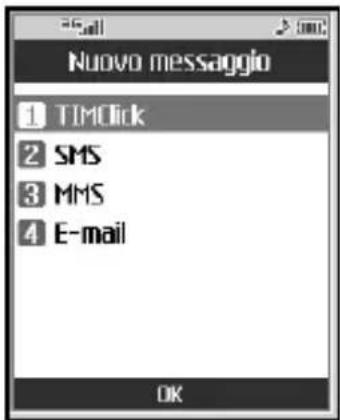
È possibile accedere al menu TIMClick da diversi punti: 1 - Selezionare il menu 5 Messaggi dal menu principale. Selezionare quindi l'opzione 1 Nuovo messaggio e scegliere TIMClick.
![5 Messaggi 1 Nuovo messaggio 2 Ricevuti [0/0] 3 E-mail 4 Inviati [0/0] 5 Bozze [3] 6 Modelli 7 Emoticon OK](/content/2026/05/1050210/images/0901f577d6bae912fca7f3cd1ef6ce5341187aba70203510dc9446a187007531.jpg)
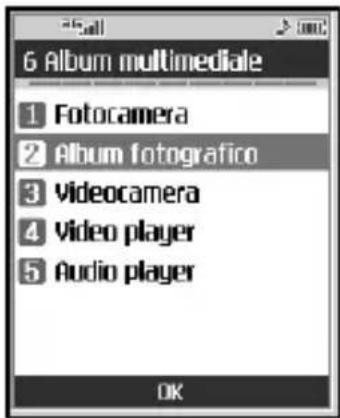
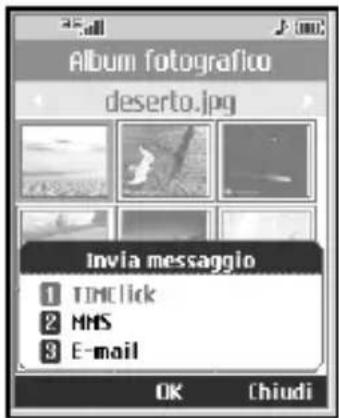
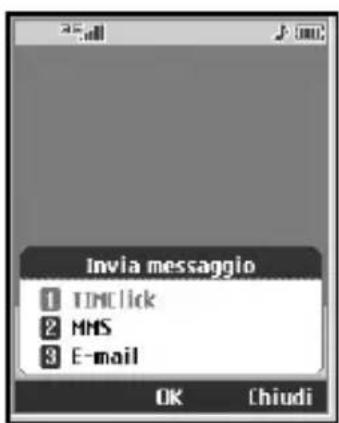
2 - In alternativa, selezionare il menu 6 Multimedia e selezionare il sottomenu 2 Album fotografico. Scegliere un'immagine e premere il tasto funzione destra Invia. Viene visualizzato il menu Opzioni che consente di selezionare il tipo di invio desiderato.
L'opzione TIMClick viene visualizzata solo se è stata selezionata un'immagine con risoluzione uguale o superiore a 640x480 pixel. Se la risoluzione dell'immagine selezionata è inferiore a 640x480 pixel, vengono visualizzati solo i menu MMS ed E-mail.
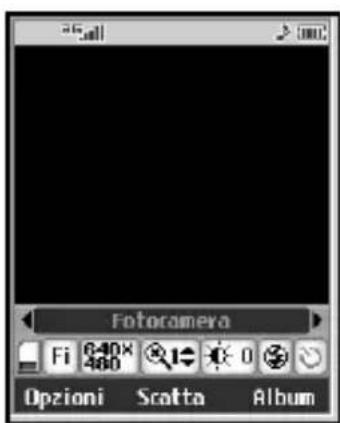
3- Dalla funzionalità Fotocamera scattando una foto con risoluzione 640x480 pixel e selezionando l'opzione Invia sul tasto funzione destro selezionare l'opzione TIMClick.
Se la risoluzione della fotografia è inferiore a 640x480 pixel, il menu TIMClick non verrà visualizzato nelle opzioni Invia.
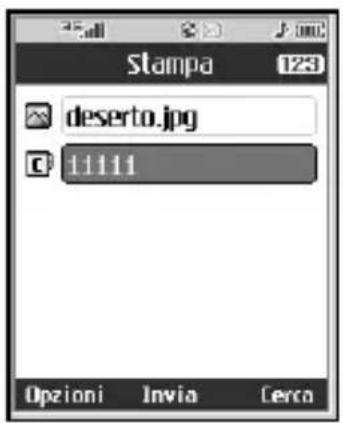
5.1.1.1 Stampa
Questo menu consente di utilizzare un servizio di stampa delle fotografie. Consente di inviare la foto selezionata dall'utente a un centro servizi, il quale, a sua volta, inoltrerà la fotografia al negozio fotografico più vicino al CAP specificato dall'utente. Verificare i prezzi del servizio Stampa e Cartolina con il proprio operatore. Quando si invia la fotografia da stampare è necessario specificare il codice postale (CAP) della propria città. Dopo l'invio di un messaggio Stampa, l'utente riceverà un SMS con l'indirizzo del negozio dove è possibile ritirare la fotografia stampata dopo la data e ora specificata.
Tuttavia, il servizio Stampa è previsto solo per fotografie con risoluzione uguale o superiore a 640x480 pixel.
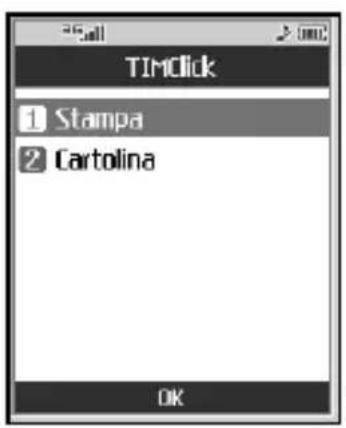
- Selezionare "Stampa"dal menu TIM Click.
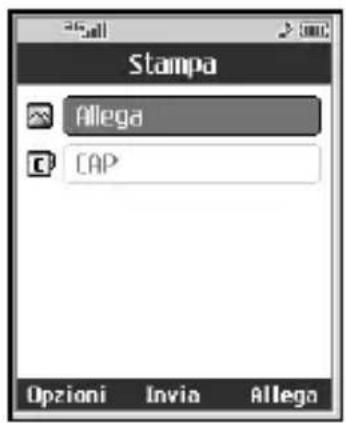
- Allegare un file immagine e inserire il codice postale del negozio desiderato.
- Premere il tasto [OK] (Invia) per inviare il messaggio Stampa creato.
5.1.1.2 Cartolina
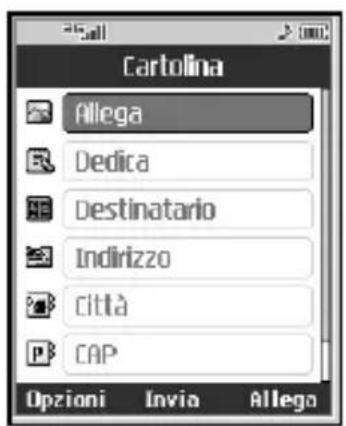
Questa funzione permette di spedire fotografie in formato cartolina. Il messaggio passa attraverso il centro TIMClick e viene spedito direttamente al destinatario all'indirizzo specificato. Dopo aver inviato un messaggio Cartolina, l'utente riceverà un SMS di conferma che informa dell'avvenuta ricezione del messaggio da parte del Centro o che l'indirizzo specificato non è valido.
L'immagine allegata deve avere una risoluzione uguale o superiore a 640x480 pixel.
- Selezionare "Cartolina" dal menu TIM Click.
-
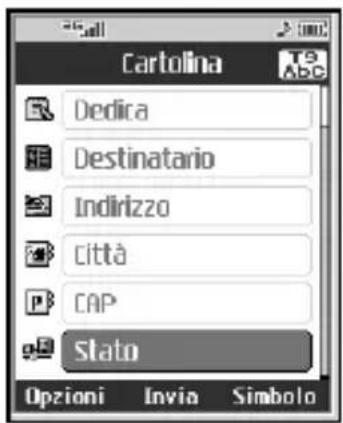
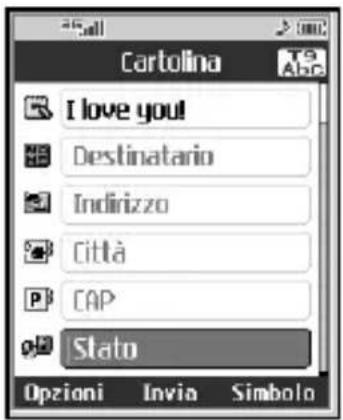
Selezionare il tasto Allega nel campo Immagine per allegare un file immagine, quindi inserire un breve messaggio di saluto nel campo Messaggio.
-
Entrare il nome e l'indirizzo del destinatario.
-
Premere il tasto [OK] (Invia) per inviare il messaggio Cartolina creato.
5.1.2 SMS
Con servizio di messaggistica standard si intende un servizio di messaggistica breve (SMS) che consente l'invio o la ricezione di messaggi fino a 140 byte di dimensioni.
- È possibile indicare fino a 20 destinatari. Premere [Opzioni] o [Cerca] nella parte inferiore della schermata per salvare il messaggio in Bozze, per caricare un elenco di messaggi inviati e per selezionare un destinatario dalla rubrica.
- L'inserimento del testo consente di visualizzare una nuova finestra in cui è possibile scrivere facilmente un messaggio. Il menu [Opzioni] consente di salvare temporaneamente il messaggio, caricare un' emoticon e una frase nonché selezionare un numero dalla rubrica. Utilizzare il tasto sulla parte inferiore per inserire i simboli desiderati. È anche possibile modificare il metodo di inserimento tramite T9 premendo il tasto durante la scrittura di un messaggio.
- Completato il messaggio, premere il tasto [OK], quindi selezionare uno dei seguenti menu: Invia e salva, Invio o Salva come bozza. L'opzione Invia e salva consente di salvare il messaggio trasmesso, l'opzione Invio consente di inviare il messaggio senza salvarlo, mentre l'opzione Salva come bozza consente di salvare il messaggio in Bozze senza inviarlo per poterlo utilizzare in seguito. L'opzione di trasmissione Gruppo consente di inviare un messaggio a più destinatari e lo stato di sviluppo della trasmissione è rappresentato dal numero di telefono del destinatario. Se il messaggio viene inviato correttamente, verrà salvato nella cartella Inviati oppure no, a seconda dell'opzione di invio selezionata. In caso di mancata trasmissione, il messaggio verrà salvato nella cartella Inviati come messaggio non inviato.
5.1.3 MMS
5.1.3.1 Invio di un MMS
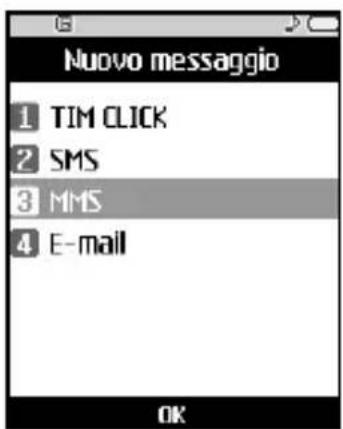
Selezionare il menu (5) Messaggi dal menu principale o premere il tasto di scelta rapida corrispondente per visualizzare il menu Messaggi. Nel menu, selezionare (1). Nuovo messaggio, quindi selezionare MMS per creare un MMS.
È possibile creare vari tipi di messaggi.
5.1.3.1.1 MMS
- È possibile creare un MMS (Multimedia Messaging Service).
- Selezionare "MMS" dal menu Nuovo messaggio, quindi premere [OK].
- Utilizzare il cursore per modificare il campo di un MMS.
![OKB MMS 128 A(1) Cc(1) Titolo Pagina vuota[1/1] Opzioni OK Cerca](/content/2026/05/1050210/images/887a64f9ae55d41c00140f3a8e70df15d9d1bbf2d690ea9201d128ba612455a1.jpg)
- Spostare il cursore sul campo A e immettere il destinatario del messaggio. È possibile specificare il destinatario per numero di telefono o per indirizzo e-mail. Premere il tasto funzione destro per effettuare la ricerca nella rubrica. Dopo avere specificato il destinatario viene visualizzato un altro campo in cui è possibile indicarne un altro. È possibile indicare fino a 20 destinatari.
![OKB MMS 123 A(1) Cc(1) Titolo Pagina vuota[1/1] Opzioni OK Cerco](/content/2026/05/1050210/images/7a8a6f6d12a53e3e02e61283875f30a1d6cb3e681c16766cd63c1b9d6cf2176c.jpg)
![OKB MMS 123 A(1) Cc(1) Titolo Pagina vuqta[1/1] Salva come bozza Messaggi recenti Impostazioni di in... Chiudi OK](/content/2026/05/1050210/images/5ca0d90468ab7c4a4a2caf300efe32fb3138b250e6a84dba315bc5f5394e8b0f.jpg)
![OKB MMS T0 Abc A(1) Cc(1) Titolo Pagina vuota[1/1] Opzioni OK](/content/2026/05/1050210/images/3798fa3f5c5f42a5bfa6ef73f9fb8c29c2b3718ced7ede6c973ebef5b3178058.jpg)
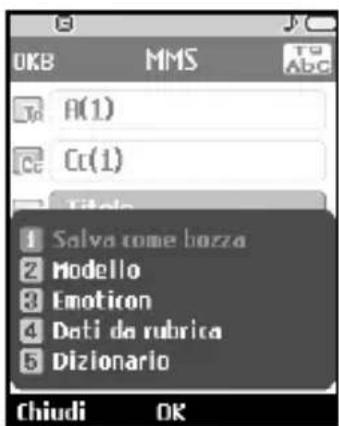
- Spostare il cursore su una voce pagina per aggiungere, eliminare o modificare la pagina.
![OKB MMS A(1) Cc(1) Titolo Pagina vuota[1/1] Opzioni OK Modifica](/content/2026/05/1050210/images/8f80882ccac78408f2d4f6e8b48877f5e7b338664076b4295185651579e5d5b8.jpg)
![OKB MMS A(1) Cc(1) Titolo Pagina vuota[1/1] 1 Salva come bozza 2 Aggiungi pagina Chiudi OK](/content/2026/05/1050210/images/6cf49543e9a9562af7ab6e6658b949627e49580daed5efa2f4a6b8152f85669b.jpg)
- Durante la scrittura di un messaggio, utilizzare il menu Opzioni per salvarlo in Bozze.
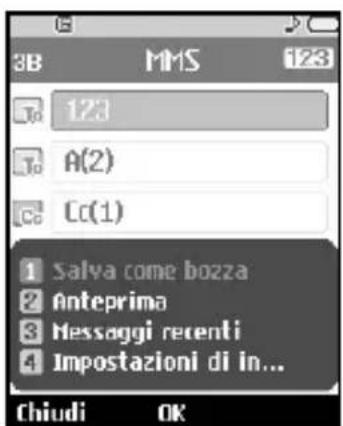
- Utilizzare il menu Opzioni durante la scrittura di un messaggio per visualizzarne l'anteprima.
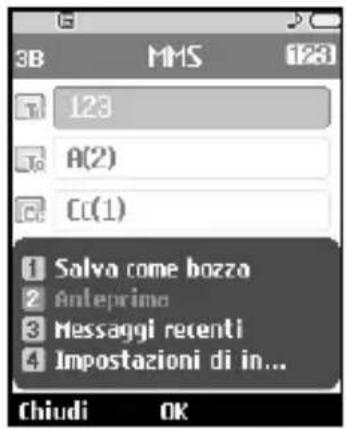
- Utilizzare il tasto [Cerca] durante la composizione di un messaggio per ricercare e caricare le informazioni dalla rubrica.
![OKB MMS 128 A(1) Cc(1) Titolo Pagina vuota[1/1] Opzioni OK Cerca](/content/2026/05/1050210/images/5c5d38293fbc7b9c7fac0064393f0bfe5fa839a6fd96fc8e00307f46d240090e.jpg)
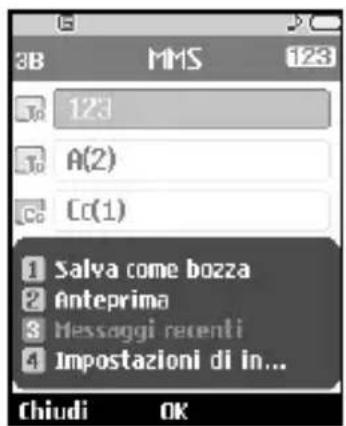
- Durante la composizione di un messaggio, è anche possibile caricare l'ultimo messaggio inviato.
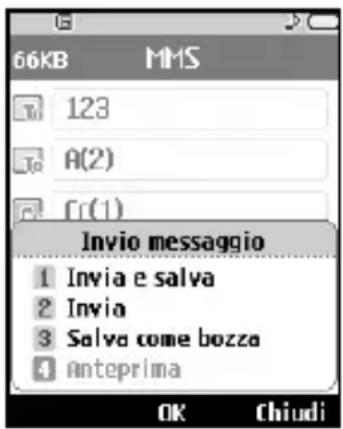
- Dopo aver creato il messaggio, premere [OK]. Per inviare il messaggio, selezionare Invia messaggio dall'elenco a comparsa, quindi salvarlo selezionando Salva come bozza. Per ottenere l'anteprima del messaggio, selezionare Anteprima dall'elenco a comparsa.
![3B MMS 123 To 123 To A(2) [rr(1)] Invio messaggio 1 Invia e salva 2 Invia 3 Salvo come bozza 4 Anteprima OK Chiudi](/content/2026/05/1050210/images/600057bebaed19edeb80a4c27e3242505e2b7a412629b3880843417e1d315345.jpg)
5.1.3.1.2 Creazione di una pagina MMS
- Durante la creazione di un MMS, premere Modifica nella voce Pagina.
![OKB Pagina[1/1] 5 secondi Immagine Audio Video Messaggio 0% Opzioni Salva Allega](/content/2026/05/1050210/images/46e52e04cad59176de32a18923ecd6dd7a1b62fd6d24d50b99c2765aecc542b5.jpg)
- Nel campo Durata pagina è possibile modificare la durata della visualizzazione della pagina. Se la durata non viene modificata dall'utente, verrà utilizzato il valore predefinito.
![OKB Pagina[1/1] 5 secondi Immagine Audio Video Messaggio 0% Opzioni Salva Elenco](/content/2026/05/1050210/images/7c05bfbfaf16929f65f04d5ab00a7976f35ed90b03a860b9de55fb4773603b0f.jpg)
- Per allegare il file immagine, audio o video desiderato spostare il cursore sul file desiderato e selezionare Allega. Se è stato allegato un file immagine o audio non è possibile allegare un file video. Se è stato allegato un file video non è possibile allegare un file immagine o audio. Utilizzare il menu [Opzioni] per eliminare il file allegato.
![27KB Pagina[1/1] 5 secondi deserto.jpg Audio Video Messaggio 0% Opzioni Salva Allega](/content/2026/05/1050210/images/f31e92dcb9c39e63748c2b55a5cb3ca18b235de0f72724dc06df96a69b94bfdc.jpg)
![27KB Pagina[1/1] 5 secondi deserto.jpg Audio Video 1 Rimuovi allegato 2 Aggiungi pagina Chiudi OK](/content/2026/05/1050210/images/d7d6ffc83b0aa2cace474ef4990fe2a02c16359cb91f235f5fae64abae840905.jpg)
- Per inserire i contenuti desiderati in una pagina, spostare il cursore sul messaggio desiderato. Quando la pagina è piena, gli utenti non possono inserire altri caratteri. Utilizzare il tasto Opzioni per inserire modelli o emoticon nella finestra di immissione dei contenuti. Utilizzare il tasto [Opzioni] per inserire un nome o un numero di telefono salvato nella rubrica all'interno della finestra di immissione dei contenuti.
![27KB Pagina[1/1] 5 secondi deserto.jpg Audio Video Messaggio 0% Ti amo! Opzioni Salva](/content/2026/05/1050210/images/aed019d13bf70fe7007e86b0d2350a7c64187393cbd1e2c5c2b96379dd069d96.jpg)
![27KB Pagina[1/1] TO abc 5 secondi deserto.jpg Audio 1 Aggiungi pagina 2 Modello 3 Emoticon 4 Dati da rubrica 5 Dizionario Chiudi OK](/content/2026/05/1050210/images/e18a15ddbc7397ca3c5cedbbf0d456d576cb3cc40a43636cb8ab29c565301d1a.jpg)
- Utilizzare il menu [Opzioni] durante la creazione di una pagina MMS per selezionare le seguenti funzioni.
5.1 Pagina/Nessun allegato/Nessun messaggio/Posizione cursore: campo Allega
- Aggiungi pagina : consente di aggiungere una pagina.
- Cancella pagina : consente di eliminare la pagina.
- Pagina seguente : consente di passare alla pagina successiva.
- Pagina precedente : consente di passare alla pagina precedente.
![OKB Pagina[2/3] 5 secondi Imagine Audio 1 Aggiungi pagina 2 Cancella pagina 3 Pagina seguente 4 Pagina precedente Chiudi OK](/content/2026/05/1050210/images/62db5c0f6de1b47ffe464bb33e410d2b78010ed44613b7baa9ac1e80e39702ea.jpg)
5.2 Pagina/Nessun allegato/Nessun messaggio/Posizione cursore: campo Messaggio
- Aggiungi pagina : consente di aggiungere una nuova pagina.
- Modello : consente di utilizzare un modello.
- Emoticon : consente di utilizzare un' emoticon.
- Dati da rubrica : consente di utilizzare la rubrica.
- Dizionario : consente di utilizzare il dizionario.
- Pagina seguente : consente di passare alla pagina successiva.
- Pagina precedente : consente di passare alla pagina precedente.
![OKB Pagina[2/3] 19 abc 5 secondi 1 Aggiungi pagina 2 Cancella pagina 3 Modello 4 Emoticon 5 Dati da rubrica 6 Dizionario 7 Pagina seguente Chiudi OK](/content/2026/05/1050210/images/bde58813fc81c3d85f6aa9b9167c389b7c070fab76846273eb0d289a9312774c.jpg)
5.3 Prima dell'allegato o durante la composizione di un messaggio/Posizione cursore: campo Allega
- Aggiungi pagina : consente di aggiungere una nuova pagina.
- Cancella pagina : consente di eliminare la pagina.
- Pagina seguente : consente di passare alla pagina successiva.
- Pagina precedente : consente di passare alla pagina precedente.
![OKB Pagina[2/3] 5 secondi Immagine Audio Video Messaggio 0% Opzioni Salva Allega](/content/2026/05/1050210/images/48739f091df9aae746df73d1e69b8c3e878a12de63ec47c908bee28f91125d82.jpg)
5.4 Dopo l'allegato o durante la composizione di un messaggio/Posizione cursore: campo Allega
- Rimuovi allegato : consente di eliminare un allegato.
- Aggiungi pagina : consente di aggiungere una nuova pagina.
- Cancella pagina : consente di eliminare la pagina.
- Pagina seguente : consente di passare alla pagina successiva.
- Pagina precedente : consente di passare alla pagina precedente.
![40KB Pagina[2/3] 5 secondi gabbiano.jpg 1 Rimuovi allegato 2 Aggiungi pagina 3 Cancella pagina 4 Pagina seguente 5 Pagina precedente Chiudi OK](/content/2026/05/1050210/images/44842ecc8f1861c91d4f909fff8f1c29bced9fa1b00b5d80980740db978fcfa1.jpg)
5.5 Nessun allegato o durante la composizione di un messaggio / Posizione cursore: campo Messaggio
- Aggiungi pagina : consente di aggiungere una nuova pagina.
- Cancella pagina : consente di eliminare la pagina.
-
Modello : consente di utilizzare un modello di testo pre memorizzato.
-
Emoticon : consente di utilizzare un' emoticon.
- Dati da rubrica : consente di utilizzare la rubrica.
- Dizionario : consente di utilizzare il dizionario.
- Pagina seguente : consente di passare alla pagina successiva.
- Pagina precedente : consente di passare alla pagina precedente.
![40KB Pagina[2/3] 5 secondi 1 aggiungi pagina 2 Cancella pagina 3 Modello 4 Emoticon 5 Dati da rubrica 6 Dizionario 7 Pagina seguente Chiudi OK](/content/2026/05/1050210/images/c4f1a1ede412355ce56a8a6018aa409ee104cee1ceb7b59aae81f0aa36001697.jpg)
5.6 Pagina/Nessun allegato/Nessun messaggio/Posizione cursore: campo Durata pagina
- Aggiungi pagina : consente di aggiungere una nuova pagina.
- Cancella pagina : consente di eliminare la pagina.
- Pagina seguente : consente di passare alla pagina successiva.
- Pagina precedente : consente di passare alla pagina precedente.
![40KB Pagina[2/3] 5 secondi gabbiano.jpg Audio 1 aggiungi pagina 2 Cancella pagina 3 Pagina seguente 4 Pagina precedente Chiudi OK](/content/2026/05/1050210/images/20217edf81fb6bb0c3d3b58fbab88b4f389bff83ae896868334dff85af8b7906.jpg)
5.1.3.2 Menu di invio MMS
5.1.3.2.1 Invia e salva
Consente di inviare e, successivamente, salvare l'MMS creato.
![3B MMS 123 123 A(2) [r(1)] Invio messaggio 1 Invia e salva 2 Invia 3 Salva come bozza 4 Anteprima OK Chiudi](/content/2026/05/1050210/images/7ebfb80c43479dc81982ecedd32b38641556d22dba48f2e09818127a093c0fa1.jpg)
5.1.3.2.2 Invio
Consente di inviare l'MMS creato.
5.1.3.2.3 Salva come bozza
Consente di salvare l'MMS creato in Bozze.
5.1.3.2.4 Anteprima
Consente di visualizzare l'MMS creato prima dell'invio.
5.1.3.3 Visualizzazione di messaggi MMS
5.1.3.3.1 Per visualizzare l'anteprima del messaggio MMS
- È possibile visualizzare l'anteprima dell'MMS creato.
- Se il messaggio è troppo lungo per essere visualizzato completamente sullo schermo, viene avviato lo scorrimento automatico del contenuto.
- Premere il tasto Pausa per interrompere la riproduzione del messaggio, quindi premere il tasto Play per riavviare la riproduzione del messaggio.
- Se un file audio o video viene allegato a un MMS, premere il tasto Mute per attivare questa funzione. Premere il tasto Suono per annullare la funzione Mute.
- Premere il tasto Dettagli per interrompere la riproduzione e passare alla schermata (Visualizzazione dettagliata) per visualizzare le informazioni dettagliate sul messaggio MMS.
-
Al termine della riproduzione del messaggio, verrà visualizzata la schermata Visualizzazione dettagliata.
-
Premere il tasto Play per riprodurre il messaggio.
- Premere il tasto Modifica per accedere alla schermata Crea messaggio.
-
Utilizzare il tasto Opzioni per selezionare le seguenti funzioni.
-
Invia e salva : consente di inviare e salvare il messaggio.
- Invio : consente di inviare il messaggio senza salvarlo.
- Salva come bozza : consente di salvare il messaggio in Bozze.
- Modifica : consente di passare alla schermata di modifica dei messaggi.
- Play : consente di riprodurre il messaggio.
![Anteprima Ti amo! 123 28/03/2003 03:50 pm Pagina [1/2] Pagina [2/2]](/content/2026/05/1050210/images/bdb26b49c86b086605e5add7f219905bb6f4cc9d723e060021dfaa11e3beb7a7.jpg)
![Anteprima Ti amo! 123 28/03/2003 03:50 pm Pagina [1/2] 1 Invio e salva 2 Invio 3 Salva come bozza 4 Play Chiudi OK](/content/2026/05/1050210/images/f17c9c9c4dd8ddac598129c0521afe311c887079d92040b18f28a3341c20e438.jpg)
5.1.3.3.2 Visualizzazione di messaggi MMS nel menu Ricevuti e Inviati
- Selezionare un MMS per visualizzarne il contenuto.
- Se il messaggio è troppo lungo per essere visualizzato completamente sullo schermo, viene avviato lo scorrimento automatico del contenuto.
- Premere il tasto Pausa per interrompere la riproduzione del messaggio, quindi premere il tasto Play per riavviare la riproduzione del messaggio.
- Se un file audio o video viene allegato a un MMS, premere il tasto Mute per attivare questa funzione. Premere il tasto Suono per annullare la funzione Mute.
- Utilizzare i tasti con le frecce verso sinistra e destra per spostarsi sul messaggio desiderato.
- Premere il tasto Dettagli per interrompere la riproduzione, quindi passare alla schermata Opzioni - Informazioni per visualizzare le informazioni dettagliate sul messaggio MMS.
- Al termine della riproduzione del messaggio, verrà visualizzata la schermata Visualizzazione dettagliata.
- Premere il tasto Play per riprodurre il messaggio.
- Premere il tasto Rispondi se si vuole inviare un messaggio di risposta al mittente.
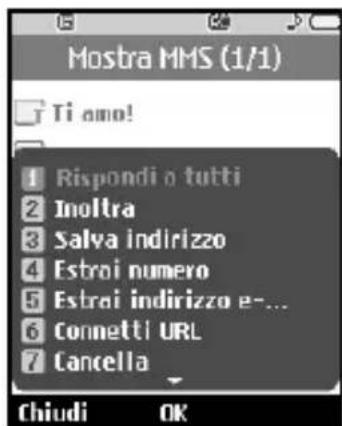
- Utilizzare il tasto Opzioni per selezionare una delle seguenti funzioni.
MMS Ricevuti
- Rispondi a tutti : consente di rispondere a tutti i destinatari selezionati (copia degli indirizzi di origine e Cc).
- Rispondi : consente di rispondere al messaggio selezionato.
- Inoltra : consente di inoltrare il messaggio selezionato.
- Salva indirizzo : consente di salvare il numero telefonico nella rubrica.
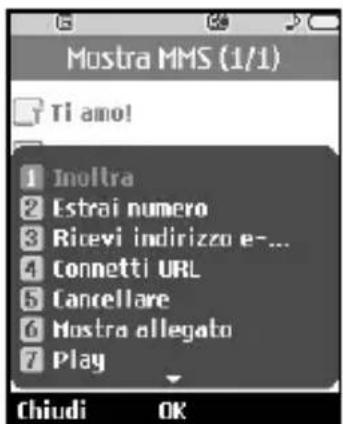
- Estrai numero : consente di estrarre il numero di telefono incluso nel testo del messaggio (se disponibile).
- Ricevi indirizzo e-mail : consente di estrarre l'indirizzo e-mail dal testo del messaggio (se disponibile).
- Connetti URL : consente di collegarsi all'URL incluso nel testo del messaggio (se disponibile).
- Cancella : consente di eliminare il messaggio selezionato.
- Mute (o Suono) : consente di attivare o disattivare la funzione Mute.
- Mostra allegato : consente di riprodurre/visualizzare i file allegati.
- Play : consente di riprodurre il messaggio.
- Informazioni : consente di visualizzare le informazioni sul messaggio selezionato.
* Per un file contenente solo un'immagine il menu Mute (o Suono) non viene visualizzato.
![Mostra MMS (1/6) Ti amo! +3910777777 123 28/10/2004 01:14 pm Priorità : Bassa Pagina [1/2] Pagina [2/2] Opzioni Play Rispondi](/content/2026/05/1050210/images/71b93a5ab2b8db5a4c3b7bc4af60256e482ea5a22d868a2676f2911e9068d608.jpg)
[Lista opzioni MMS inviati]
- Inoltra : consente di inoltrare il messaggio selezionato.
- Estrai numero : consente di estrarre il numero di telefono dal testo del messaggio.
- Ricevi indirizzo e-mail : consente di estrarre l'indirizzo e-mail dal testo del messaggio.
- Connetti URL : consente di collegarsi all'URL incluso nel testo del messaggio.
- Modifica : consente di modificare il messaggio selezionato tramite Tasto funzione destro.
- Cancella : consente di eliminare il messaggio selezionato.
- Mostra allegato : consente di riprodurre i file allegati.
- Play : consente di riprodurre il messaggio.
- Informazioni : consente di visualizzare le informazioni sul messaggio selezionato.
![Mostra MMS (1/1) Ti amo! 123 28/10/2004 01:39 pm Priorità : Normale Pagina [1/2] Pagina [2/2] Opzioni Play Modifica](/content/2026/05/1050210/images/f0410acab69ced877a7f9002d11d15a4ce9088cd0a5ee28112ae6213e94f8567.jpg)
5.1.4 E-mail
5.1.4.1 Nuovo messaggio e-mail
- Consente di creare un nuovo messaggio e-mail (Posta elettronica). Per inviare e-mail è necessario configurare il client e-mail del telefono.
- Selezionare E-mail dal menu Nuovo messaggio, quindi premere il tasto OK.
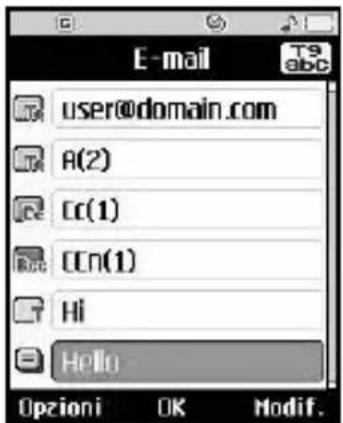
- Utilizzando il cursore, è possibile modificare le voci necessarie per creare un messaggio e-mail.
- Spostare il cursore sul campo A e immettere l'indirizzo e-mail del destinatario del messaggio.
- Spostare il cursore sul campo Cc (Copia per conoscenza), quindi immettere l'indirizzo e-mail di riferimento per l'invio del messaggio e-mail.
- Spostare il cursore sul campo Ccn (Copia per conoscenza nascosta), quindi immettere un indirizzo e-mail di riferimento nascosto per inviare il messaggio senza inoltrare le informazioni.
- Nei campi destinatario (A), indirizzo di riferimento (Cc) e indirizzo di riferimento nascosto (Ccn) è necessario inserire solo indirizzi validi. Una volta specificato un indirizzo e-mail, viene visualizzato un altro campo in cui è possibile specificare un altro indirizzo. È possibile specificare fino a 4 destinatari per ciascun campo.
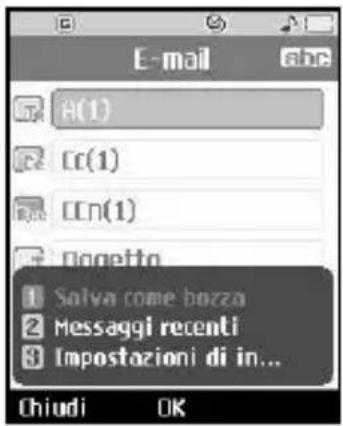
- Per inserire i dati all'interno dei campi destinatario (A), indirizzo di riferimento (Cc) e indirizzo di riferimento nascosto (Ccn), utilizzare il tasto Cerca per effettuare la ricerca nella Rubrica e il tasto [Opzioni] per selezionare le seguenti funzioni.
- Salva come bozza : consente di salvare il messaggio in Bozze.
- Messaggi recenti : consente di memorizzare l'indirizzo e-mail dell'ultimo messaggio creato.
- Impostazioni di invio : consente di configurare le impostazioni del messaggio e-mail che si desidera inviare.
-
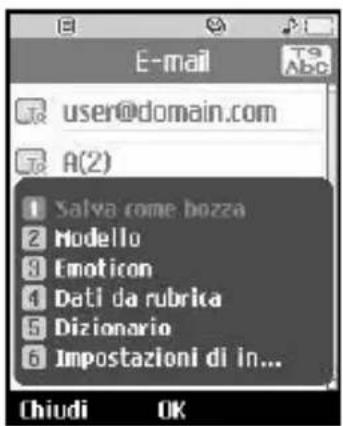
Spostare il cursore sul campo Oggetto, quindi specificare l'oggetto. Utilizzare il tasto [Opzioni] per selezionare le seguenti funzioni.
-
Salva come bozza : consente di salvare il messaggio nelle Bozze.
- Modello : consente di utilizzare un modello.
- Emoticon : consente di utilizzare un' emoticon.
- Dati da rubrica : consente di inserire un nome o un numero di telefono dalla rubrica.
- Dizionario : consente di utilizzare il dizionario.
Messaggi
-
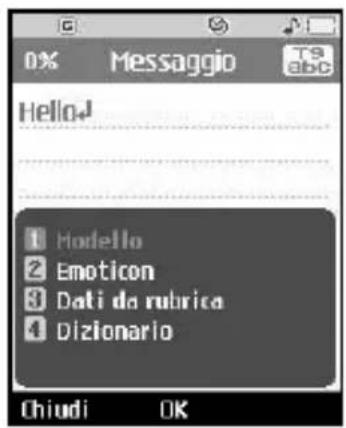
Spostare il cursore sul campo Messaggio per inserire il contenuto del messaggio. L'inserimento del contenuto consente di visualizzare una nuova finestra in cui è possibile scrivere facilmente i messaggi.
-
Salva come bozza: consente di salvare il messaggio in Bozze.
- Modello: consente di utilizzare un modello.
- Emoticon: consente di utilizzare un' emoticon.
- Dati da rubrica: consente di inserire un nome o un numero di telefono dalla rubrica.
- Testo firma: consente di inserire il testo della firma.
- Dizionario: consente di utilizzare il dizionario.
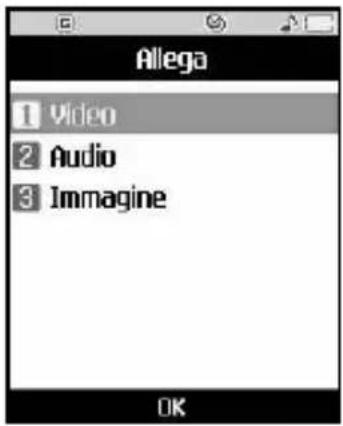
- Spostare il cursore sul campo Allega per allegare un file. Premere il tasto Allega. Nel menu Allega, spostare il cursore sulla voce Video, Audio o Immagine e premere il tasto OK per allegare un file. È possibile allegare fino a 2 file con dimensioni non superiori a 1 MB. È sufficiente selezionare il nome del file allegato per modificarlo. Utilizzare il tasto [Opzioni] per eliminare il file allegato.
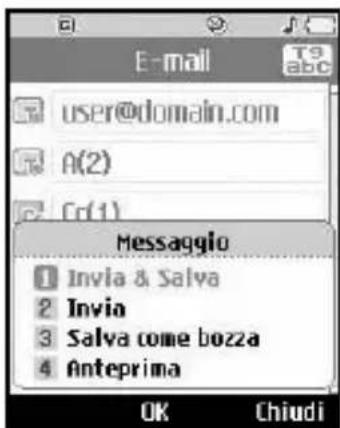
- Dopo aver scritto il messaggio e-mail, premere il tasto OK per inviare o salvare tale messaggio.
5.1.4.2 Impostazioni di invio
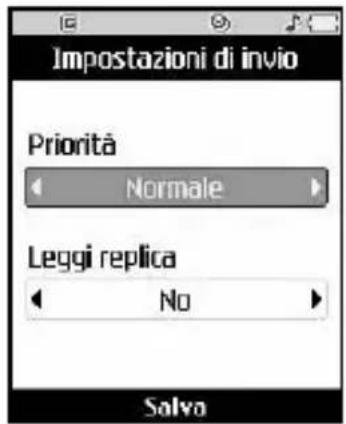
5.1.4.2.1 Priorità
È possibile impostare la priorità del messaggio e-mail che si desidera inviare. Le impostazioni disponibili sono: Bassa, Normale o Alta.
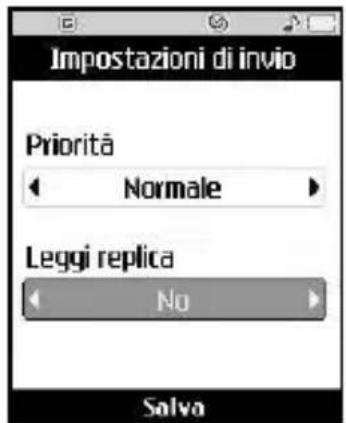
5.1.4.2.2 Leggi replica
È possibile impostare se richiedere la conferma di lettura del messaggio e-mail inviato.
5.1.4.3 Menu e-mail
5.1.4.3.1 Invia e salva
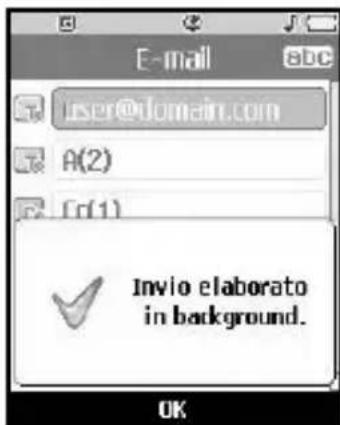
Consente di inviare il messaggio e-mail creato e, successivamente, di salvarlo in Inviati. L'invio viene elaborato in background ed è possibile eseguire un'altra operazione.
5.1.4.3.2 Invio
Consente di inviare il messaggio e-mail creato.
5.1.4.3.3 Salva come bozza
Consente di salvare il messaggio e-mail creato in Bozze.
5.1.4.3.4 Anteprima
Consente di visualizzare l'anteprima del messaggio e-mail creato prima di inviarlo.
5.2 Ricevuti
- Consente di visualizzare i messaggi ricevuti. Selezionare un messaggio, quindi premere il tasto OK per visualizzarlo.
- Per visualizzare il messaggio precedente o successivo utilizzare i tasti sinistro e destro.
- Per visualizzare un messaggio MMS Noti (Notifica MMS), selezionare Ricevi nella schermata di visualizzazione dei messaggi. Il file viene trasmesso e, una volta ricevuto, è possibile visualizzarlo.
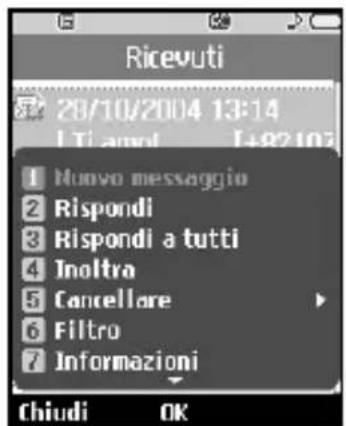
- Utilizzare il tasto [Opzioni] per selezionare le seguenti funzioni.
[Lista opzioni per un messaggio standard]
-
Nuovo messaggio : consente di scrivere un nuovo messaggio.
-
Rispondi a tutti : consente di rispondere a tutti i messaggi selezionati (copia degli indirizzi di origine e Cc) (solo messaggio MMS).
-
Rispondi : consente di rispondere ad un messaggio selezionato.
-
Inoltra : consente di inoltrate il messaggio selezionato (questa funzione non è supportata per il messaggio di Notifica MMS.
5. Cancella
- Uno : consente di eliminare il messaggio selezionato.
- Cancellazione multipla : consente di eliminare più messaggi selezionati.
-
Tutti : consente di eliminare tutti i messaggi.
-
Filtro : consente di visualizzare i messaggi in base ai tipi di messaggio desiderati.
- Informazioni : consente di visualizzare le informazioni sul messaggio selezionato.
- Info memoria : consente di visualizzare la quantità di memoria rimanente sul telefono.
[Lista opzioni per messaggi Push WAP]
- Nuovo messaggio: consente di creare un nuovo messaggio
-
Cancella
-
Uno: consente di eliminare il messaggio selezionato.
- Cancellazione multipla: consente di eliminare più messaggi selezionati.
-
Tutti: consente di eliminare tutti i messaggi.
-
Filtro: consente di visualizzare i messaggi in base ai tipi di messaggio desiderati.
- Informazioni: consente di visualizzare le informazioni sul messaggio selezionato.
- Info memoria: consente di visualizzare la quantità di memoria rimanente sul telefono.
5.3 E-mail
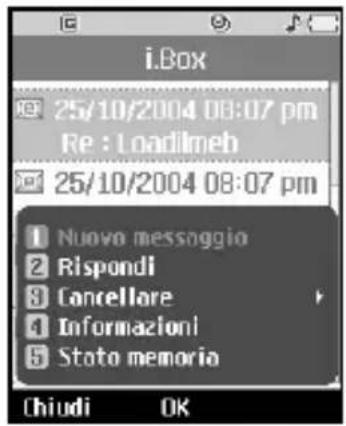
5.3.1 Visualizzazione dell'elenco dei messaggi e-mail
- Selezionare un account e-mail, quindi premere il tasto OK per visualizzare l'elenco dei messaggi e-mail ricevuti.
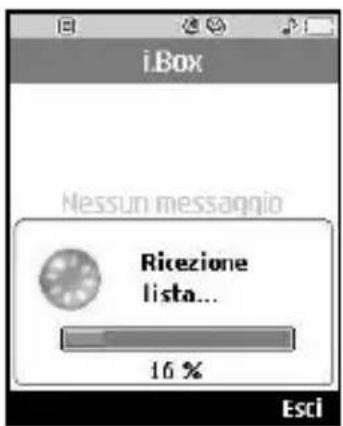
- Utilizzare il tasto Ricevi per ricevere un nuovo elenco di messaggi e-mail dal server di posta elettronica dell'account selezionato.
Messaggi
-
Nell'elenco dei messaggi e-mail, utilizzare il tasto [Opzioni] per selezionare le seguenti funzioni.
-
Nuovo messaggio : consente di creare un nuovo messaggio e-mail.
- Rispondi : consente di rispondere al messaggio e-mail selezionato. È possibile scrivere una risposta tramite SMS, MMS o e-mail.
-
Cancella : consente di eliminare il messaggio e-mail. I messaggi e-mail cancellati vengono salvati temporaneamente nel cestino. Sono disponibili le seguenti opzioni di cancellazione.
-
Uno : consente di eliminare il messaggio selezionato.
- Cancellazione multipla : consente di eliminare più messaggi selezionati.
• Tutti : consente di eliminare tutti i messaggi.
- Informazioni : consente di visualizzare le informazioni sul messaggio selezionato.
- Stato memoria : consente di visualizzare la quantità di memoria rimanente sul telefono.
5.3.2 Visualizzazione di un messaggio e-mail
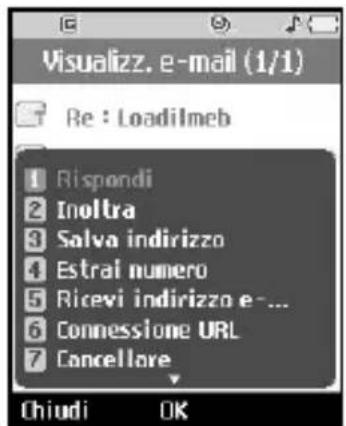
- Selezionare l'intestazione di uno dei messaggi e-mail ricevuti e premere il tasto OK per visualizzare il contenuto del messaggio e-mail.
- Il contenuto del messaggio e-mail ricevuto viene visualizzato automaticamente.
- Utilizzare il tasto sinistro o destro per visualizzare il contenuto del messaggio e-mail precedente o successivo.
-
Nella schermata di visualizzazione del messaggio e-mail, utilizzare il tasto [Opzioni] per visualizzare le seguenti funzioni.
-
Rispondi : consente di rispondere a un messaggio e-mail selezionato.
- Inoltra : consente di inoltrare il messaggio e-mail selezionato a un altro indirizzo e-mail.
- Salva indirizzo : consente di salvare l'indirizzo del mittente del messaggio e-mail selezionato nella rubrica.
- Estrai numero : consente di estrarre il numero dal messaggio e-mail selezionato.
- Ricevi indirizzo e-mail : consente di estrarre l'indirizzo e-mail dal messaggio e-mail selezionato.
- Connetti URL : consente di estrarre l'indirizzo URL dal messaggio e-mail selezionato.
- Cancella : consente di eliminare il messaggio e-mail selezionato.
- Mostra allegato : consente di visualizzare i file allegati al messaggio e-mail selezionato.
- Informazioni : consente di visualizzare le informazioni sul messaggio e-mail selezionato.
5.3.2.1 Cestino
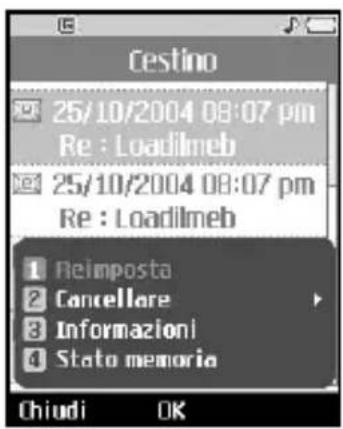
- Consente di ripristinare o eliminare definitivamente i messaggi e-mail nel cestino.
- Selezionare Cestino nella casella di posta e premere il tasto OK per visualizzare l'elenco dei messaggi e-mail cancellati.
- Premere il tasto Canc. per eliminare definitivamente il messaggio e-mail cancellato.
- Premere il tasto Reimposta per ripristinare il messaggio e-mail cancellato.
- Utilizzare il tasto Opzioni per selezionare le seguenti funzioni.
- Recupera : consente di ripristinare il messaggio e-mail cancellato.
- Uno : consente di ripristinare un messaggio e-mail selezionato.
- Tutte : consente di ripristinare tutte le e-mail contenute nel Cestino.
- Cancellare : consente di eliminare definitivamente tutti i messaggi e-mail.
- Uno : consente di eliminare definitivamente il messaggio e-mail selezionato.
- Tutte : consente di eliminare definitivamente tutte le e-mail contenute nel Cestino.
- Informazioni : consente di visualizzare le informazioni sul messaggio e-mail selezionato.
- Stato memoria : consente di visualizzare le informazioni sulla quantità di memoria utilizzata dal messaggio e-mail.
□ Non sarà più possibile ricevere i messaggi e-mail presenti nel Cestino.
5.4 Inviati
- Consente di visualizzare i messaggi salvati. Selezionare un messaggio, quindi premere il tasto OK per visualizzarlo.
- Per visualizzare il messaggio precedente o successivo utilizzare i tasti sinistro e destro.
- Utilizzare il tasto [Opzioni] per selezionare le seguenti funzioni.
[Lista opzioni per un messaggio standard]
- Nuovo messaggio : consente di scrivere un nuovo messaggio.
- Inoltra : consente di inoltrare un messaggio selezionato.
- Modifica : consente di modificare un messaggio selezionato.
- Cancella
- Uno : consente di eliminare un messaggio selezionato.
- Cancella alcuni : consente di eliminare più messaggi selezionati.
-
Tutti : consente di eliminare tutti i messaggi.
-
Filtro : consente di visualizzare i messaggi in base ai tipi di messaggi desiderati.
- Informazioni : consente di visualizzare le informazioni sul messaggio selezionato.
- Stato memoria : consente di visualizzare la quantità di memoria rimanente sul telefono.
![Inviati 28/10/2004 13:39 [12] Ti amoi 1 Nuovo messaggio 2 Inoltra 3 Modifica 4 Cancella 5 Filtro 6 Informazioni 7 Stato memoria Chiudi OK](/content/2026/05/1050210/images/07a41ba0b663a37c18bf5603051c8fc5ddc4e5ece39b4d06917db7e7122dc307.jpg)
[Lista opzioni per l'invio di un messaggio non inviato]
- Nuovo messaggio : consente di creare un nuovo messaggio.
- Invia : consente di inviare nuovamente il messaggio selezionato.
- Inoltra : consente di inoltrare il messaggio selezionato.
- Modifica : consente di modificare il messaggio selezionato.
- Canc.
- Uno : consente di eliminare un messaggio selezionato.
- Cancella alcuni : consente di eliminare più messaggi selezionati.
- Tutti : consente di eliminare tutti i messaggi.
- Visualizza stato errore : consente di visualizzare il motivo dell'errore nella trasmissione del messaggio.
- Filtro : consente di visualizzare i messaggi in base ai tipi di messaggio desiderati.
- Informazioni : consente di visualizzare le informazioni sul messaggio selezionato.
- Stato memoria : consente di visualizzare la quantità di memoria rimanente sul telefono.
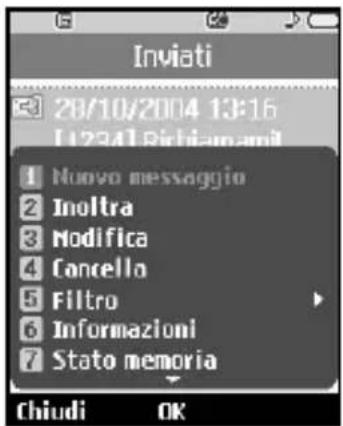
- Selezionare il menu Invia e salva o il menu Invio (solo MMS) durante l'invio di un messaggio per annullarne la trasmissione
![Inviati 28/10/2004 13:16 [12]41 Pichiamami 1 Nuovo messaggio 2 Inoltra 3 Modifica 4 Cancella 5 Filtro 6 Informazioni 7 Stato memoria Chiudi OK](/content/2026/05/1050210/images/c9caf6bf455bb981bd3297f40a3b54d25fdcde67cd3c38849273b821324b468d.jpg)
![Inviati 28/10/2004 13:19 [123] FW : Ti amo! 28/10/2004 13:18 [123] FW : Ti amo! Invio annullato OK](/content/2026/05/1050210/images/c031c4c3ae400fb10a8b272871bb7951d2c3de4ee75e8f49ab0cce0dad0a9535.jpg)
5.5 Bozze
- Consente di visualizzare i messaggi salvati come bozza. Selezionare un messaggio, quindi premere il tasto OK per visualizzarlo.
- Per visualizzare il messaggio precedente o successivo utilizzare i tasti sinistro e destro.
-
Utilizzare il tasto [Opzioni] per selezionare le seguenti funzioni.
-
Nuovo messaggio : consente di scrivere un nuovo messaggio.
-
Cancella
-
Uno : consente di eliminare il messaggio selezionato.
- Cancella alcuni : consente di eliminare più messaggi selezionati.
-
Tutte : consente di eliminare tutte i messaggi.
-
Filtro : consente di visualizzare i messaggi in base ai tipi di messaggi desiderati.
- Informazioni : consente di visualizzare le informazioni sul messaggio selezionato.
- Stato memoria : consente di visualizzare la quantità di memoria in uso e libera sul telefono.
![Bozze 28/10/2004 12:55 [123] Tiamo! Nuovo messaggio Cancellare Filtro Informazioni Stato memoria Chiudi OK](/content/2026/05/1050210/images/5491b6573daacbc8aab4c3d7a2fffb564caeba6e1fe4bd6a121277db4a3bc5f4.jpg)
5.6 Modelli
È possibile aggiungere, modificare e eliminare frasi di uso frequente. Queste frasi ricorrenti possono essere salvate come modelli e utilizzate per scrivere nuovi messaggi.
- Il telefono può contenere delle frasi utili predefinite come gli esempi riportati di seguito.
- Richiamami!
- Riunione alle
- Sono in ritardo. Arrivo alle
• Chiama
• Dove sei? • Promemoria
• Ti amo! • Scrivi a
5.7 Emoticon
È possibile aggiungere, modificare ed eliminare emoticon. Le emoticon di uso frequente possono essere salvate e utilizzate per scrivere nuovi messaggi.
- Iln base alla richiesta del provider di servizi, gli esempi riportati di seguito vengono salvati sul telefono come emoticon predefinite.
$$ \begin{array}{l} \bullet : -) \ \bullet =: P \ \cdot (- _ -) \ \cdot ; -) \cdot ]: - | [ \ \bullet \quad : - * \ \bullet = |: -) = \ \end{array} $$
5.8 Editor comandi
Questa funzione permette di inserire comandi che non è possibile immettere nella schermata di standby per utilizzare servizi USSD o altre funzioni rese disponibili dal proprio operatore. Immettere i codici USSD forniti dal provider di servizi e premere Invia per utilizzare il servizio. L'utente può inserire fino a 182 caratteri.
5.9 Impostazioni
5.9.1 SMS
5.9.1.1 Tipo messaggio
- Testo/Voce/Fax/X.400/E-mail/ERMES
5.9.1.2 Periodo validità
• 1 ora/12 ore/1 giorno/1 settimana/Massimo
5.9.1.3 Replica con stesso centro SMS
- Si/No
5.9.1.4 Rapporto consegna
- Si/No
5.9.1.5 Centro SMS
- Inserire l'indirizzo del centro SMS.
5.9.2 Impostazione delle opzioni MMS
Selezionare il menu (5) Messaggi dal menu principale. Selezionare Impostazione e MMS per configurare le opzioni relative al servizio MMS.
![5 Messaggi 3 E-mail 4 Inviati [0/0] 5 Bozze [1] 6 Modelli 7 Emoticon 8 Editor comandi 9 Impostazioni OK](/content/2026/05/1050210/images/543de79ea31384ead37e9907d392af3cc314f746cf5a1c3f128fe18345371223.jpg)
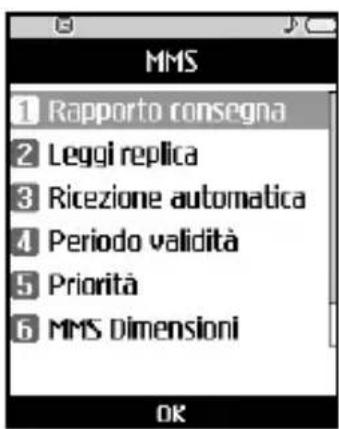
5.9.2.1 Rapporto consegna
Questo menu consente di specificare se richiedere una notifica di consegna da parte del destinatario oppure se consentire l'invio di una notifica di consegna al mittente.
- Richiedi rapporto : consente di specificare se richiedere una notifica di consegna per un messaggio MMS.
- Consenti rapporto : consente di specificare se attivare l'invio di una notifica di consegna in caso di richiesta di conferma da parte del mittente.
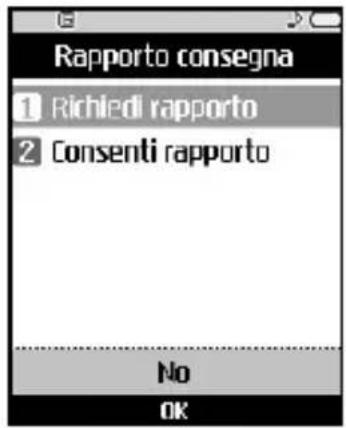
5.9.2.2 Leggi replica
Questo menu consente di specificare se richiedere una notifica di lettura da parte del destinatario oppure se consentire l'invio di una notifica di lettura al mittente.
- Richiedi risposta : consente di specificare se ricevere una notifica di lettura di un messaggio MMS.
- Consenti risposta : consente di specificare se attivare l'invio di una notifica di lettura in caso di richiesta di notifica da parte del mittente.
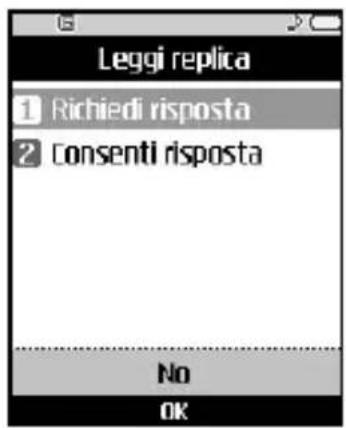
5.9.2.3 Ricezione automatica
Questo menu consente di specificare se scaricare automaticamente un MMS all'arrivo del relativo messaggio di notifica.
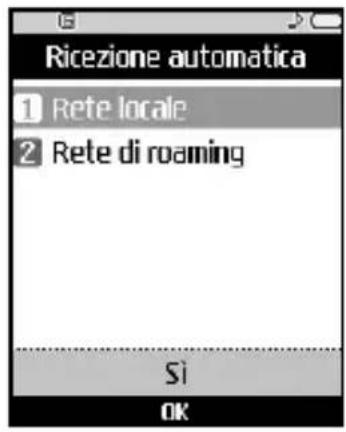
5.9.2.4 Periodo validità
Questo menu permette di impostare il periodo di validità di un messaggio MMS da trasmettere.
Il messaggio non verrà trasmesso se il destinatario non sarà raggiungibile entro il periodo specificato.
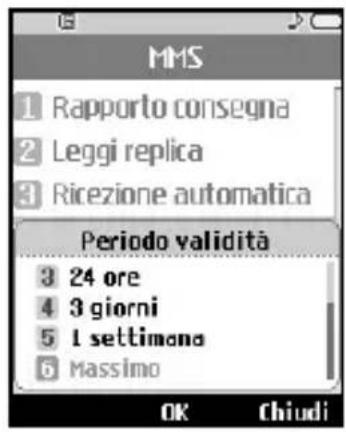
5.9.2.5 Priorità
È possibile impostare la priorità del messaggio MMS da trasmettere.
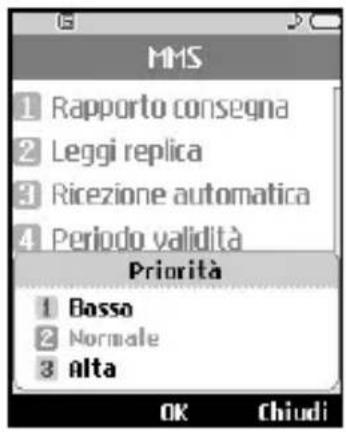
5.9.2.6 MMS Dimensioni
È possibile impostare la dimensione massima del messaggio MMS da trasmettere a seconda dell'operatore e della rete utilizzati.
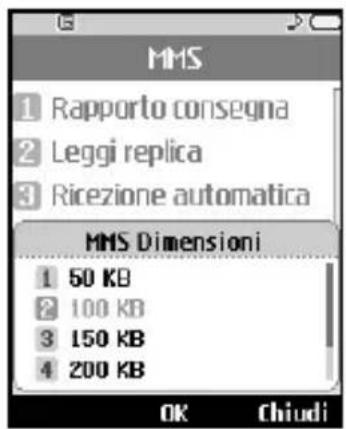
5.9.2.7 Centro MMS
Questo menu consente di impostare le informazioni di rete relative al Centro MMS per l'invio e la ricezione di messaggi MMS. Nel menu Opzioni, è possibile utilizzare il tasto funzione sinistro per creare o eliminare un nuovo profilo. Per terminare la configurazione, premere OK.
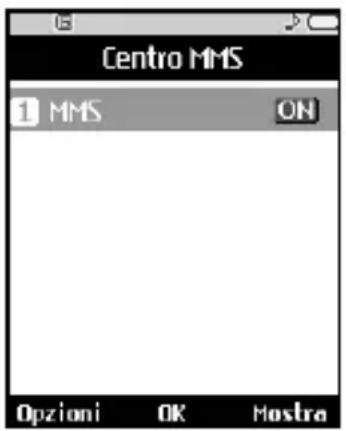
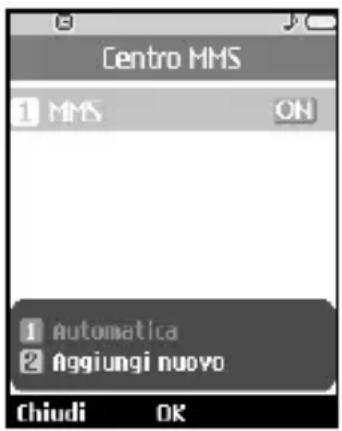
L'icona ON è visualizzata di fianco al profilo in uso. Per aggiungere un nuovo profilo selezionare il tasto funzione Opzioni. Per verificare le impostazioni di un profilo premere il tasto funzione Mostra.
Selezionando l'opzione Aggiungi nuovo si entra nel seguente menu:
- Titolo : nome profilo.
- MMSC URL : consente di inserire l'URL del centro MMS.
- Indirizzo IP : consente di inserire l'indirizzo IP del gateway WAP.
- Porta : consente di inserire il numero porta del gateway WAP
- Modo connessione : consente di specificare il protocollo UDP(CO/CL), il protocollo TCP con e senza proxy.
- Punto di accesso : consente di specificare il nome del punto di accesso (vedere Impostazioni di connessione WAP).
Premere il tasto OK per salvare le modifiche e completare le impostazioni MMS.
Premere il tasto OK per salvare le eventuali modifiche apportate ed uscire.
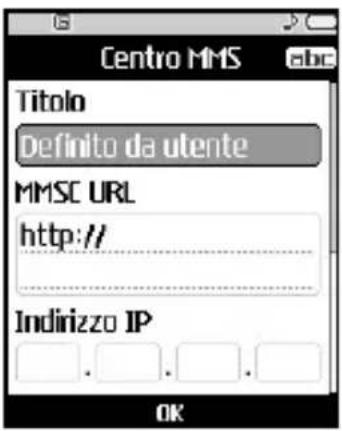
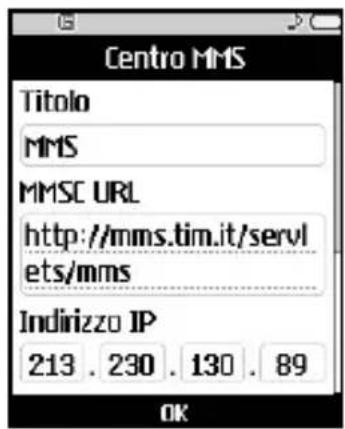
5.9.3 Impostazioni del client e-mail
È possibile configurare il client per la connessione a un server e-mail POP3. E' necessario comunque attivare il servizio e-mail e registare un proprio account nel server e-mail prima di usare questa funzione.
5.9.3.1 Impostazioni E-mail
Lei può configurare dei montaggi per Consenti risposta.
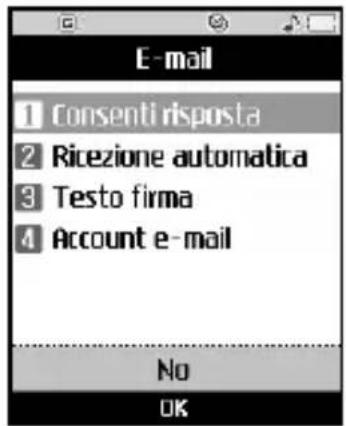
5.9.3.2 Impostazione Ricezione automatica
È possibile configurare l'impostazione Ricezione automatica per ricevere automaticamente i messaggi e-mail dal server della posta in arrivo. Quando si riceve un nuovo messaggio e-mail, viene visualizzata un'icona sulla parte superiore della schermata di standby. È possibile selezionare l'intervallo di ricezione automatica desiderato tra le seguenti impostazioni: Nessuno, 1, 3, 6 e 12 ore.
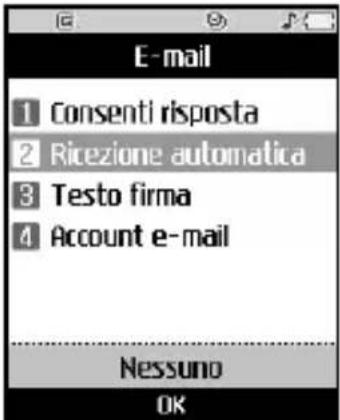
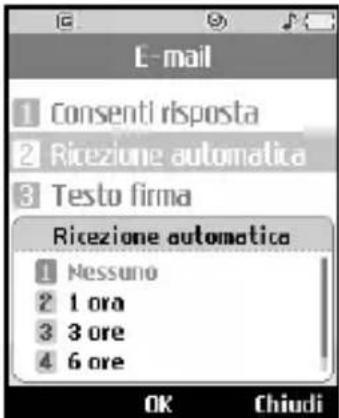
5.9.3.3 Testo firma
È possibile configurare un testo firma da allegare alla fine di un messaggio e-mail. Il testo firma configurato viene allegato automaticamente alla fine del messaggio e-mail durante l'invio.
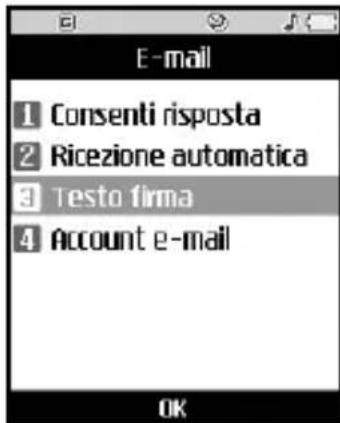
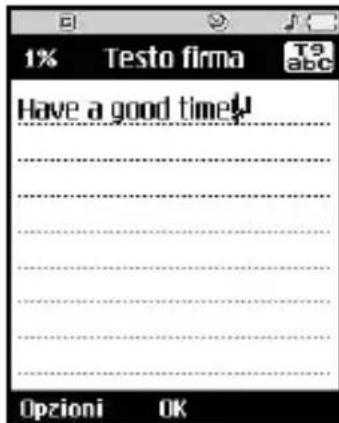
5.9.3.4 Account e-mail
- È possibile creare o configurare un account e-mail, inserendo i parametri del server e-mail e l'ID e Password utente.
- Premere il tasto Modifica per modificare l'account e-mail selezionato.
- Premere il tasto OK per selezionare l'account e-mail da utilizzare per l'invio del messaggio e-mail.
-
Utilizzare il tasto Opzioni per selezionare le seguenti funzioni.
-
Aggiungi nuovo : consente di creare un nuovo account e-mail.
- Cancellare : consente di eliminare l'account e-mail selezionato.
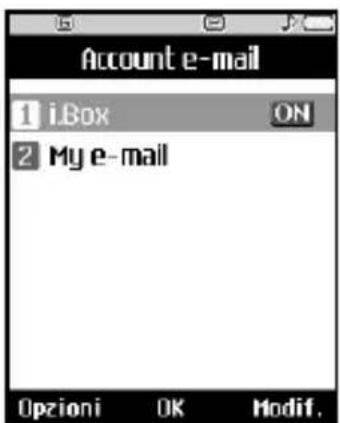
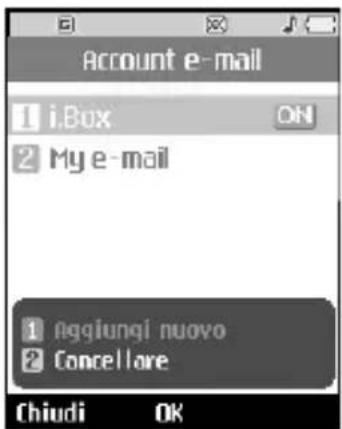
Creazione di un nuovo account e-mail
- Selezionare Aggiungi nuovo dalle opzioni di menu.
- Spostando il cursore sulla voce desiderata, e inserire i dati necessari per creare un account e-mail.
- Spostare il cursore sul campo Titolo e inserire un titolo.
- Spostare il cursore sul campo Nome utente e inserire il nome utente dell'account e-mail.
-
Spostare il cursore sul campo Password e configurare la password dell'account e-mail.
-
Spostare il cursore sul campo Indirizzo e-mail e configurare l'indirizzo e-mail del proprio account.
- Spostare il cursore sul campo Indirizzo e-mail risposta e configurare l'indirizzo e-mail per rispondere al messaggio e-mail.
- Spostare il cursore su Dimensione ricezione max e specificare le dimensioni massime del messaggio e-mail. Le dimensioni massime consentite per la ricezione dei messaggi e-mail è 500 KB.
- Spostare il cursore su Salva nel server e specificare se lasciare una copia di messaggi sul server della posta in entrata. Utilizzare il tasto Elenco per selezionare Sì o No.
- Spostare il cursore sul campo Server SMTP e configurare il server della posta in uscita.
- Spostare il cursore sul campo Porta server in uscita e configurare il numero porta del server della posta in uscita. Generalmente, il numero porta del server della posta in uscita (SMTP) è 25.
- Spostare il cursore sul campo Server IMAP4/POP3 e configurare il server della posta in entrata.
- Spostare il cursore sul campo Porta server in entrata e configurare il numero porta del server della posta in entrata. Generalmente, il numero porta del server della posta in entrata (POP3) è 110.
- Spostare il cursore sul campo Punto di accesso per selezionare un punto di accesso per il collegamento a Internet. Utilizzare il tasto Elenco per selezionare un punto di accesso configurato.
- Spostare il cursore sul campo Autenticazione SMTP e specificare se è necessaria l'autenticazione per il server della posta in uscita. Utilizzare il tasto Elenco per selezionare Sì o No.
Messaggi
- Spostare il cursore sulla voce Ricezione automatica e specificare un intervallo di tempo fisso per la ricezione di un messaggio e-mail. Utilizzare il tasto Elenco per selezionare Sì o No. Per utilizzare questa funzione, è possibile selezionare l'opzione Ricezione automatica nell'impostazione E-mail. In alternativa, è possibile selezionare la stessa voce nel menu Opzioni.
- Dopo aver impostato l'account e-mail, premere il tasto Salva per memorizzarlo.
Modifica di un account e-mail
- Selezionare l'account e-mail desiderato dal relativo elenco e premere il tasto Modifica.
- Spostando il cursore verso l'alto o verso il basso, è possibile modificare i campi desiderati.
- Al termine della configurazione dell'account e-mail, premere il tasto Salva per memorizzarla.
5.9.4 Centro VMS (Segreteria telefonica)
Gli utenti possono attivare o disattivare tale opzione.
6.1 Fotocamera
6.1.1 Acquisizione di una foto (Immagine statica)
- Selezionare l'opzione Fotocamera dal menu Multimedia e premendo il tasto numerico (1).
-
Impostazioni Fotocamera.
-
Selezionare il tasto [Opzioni].
- Dimensioni : consente di selezionare le dimensioni (risoluzione) e scegliere un valore tra 640x480, 352x288 e 176x144, dimensioni sfondo e dimensioni rubrica. Selezionando 352x288 la larghezza dell'immagine sarà pari a 352 pixel e l'altezza a 288 pixel.
- Qualità : consente di selezionare la qualità desiderata per l'immagine tra Superfine, Fine, Standard.
- Flash : consente di selezionare le impostazioni Sempre acceso (il flash è sempre acceso), Durante lo scatto (il flash è acceso solo quando si scatta la foto) o Sempre spento (il flash non viene utilizzato).
- Zoom : consente di selezionare l'impostazione 1:1 o 1:2. Per le foto con risoluzione 640x480, è supportata solo la funzione di zoom 1:1.
- Luminosità : consente di selezionare un livello di luminosità compreso tra -50 e 50. Maggiore è il livello selezionato, maggiore sarà la luminosità dello schermo
- Bilanciamento del bianco : consente di regolare la tonalità dell'immagine di sfondo in base alle condizioni metereologiche selezionando le opzioni Auto (predefinito), Luce normale, Nuvoloso, Ombreggiato o Fluorescente.
-
Timer ritardo : consente di ritardare l'intervallo di scatto della fotocamera selezionando le opzioni No, 3 secondi, 5 secondi o 10 secondi.
-
Effetto fotocamera : consente di selezionare un effetto speciale per la fotocamera tra Normale, Mono o Seppia.
-
Suono scatto : consente di selezionare il suono scatto della fotocamera tra Silenzioso, Suono 1 o Suono 2.
-
Acquisizione di una foto
- Regolare la fotocamera in modo che l'oggetto sia posizionato al centro dello schermo, quindi premere il tasto Scatta per scattare una foto dell'oggetto. La foto acquisita viene salvata nella memoria Flash del telefono. Per visualizzare le foto già acquisite, selezionare il menu funzione Album. Viene avviata la funzione Album fotografico e le immagini esistenti vengono visualizzate come miniature. Spostarsi sull'immagine che si desidera visualizzare, quindi selezionare [Mostra] per visualizzare l'immagine. Inoltre, premendo il tasto Invio nella schermata contenente l'elenco delle miniature, è possibile inviare l'immagine selezionata a un altro utente tramite il servizio MMS o E-mail.
Note
[Scatta foto] → Premere il tasto Scatta.
[Album] → Visualizzare le foto scattate
6.1.2 Acquisizione di una foto quando il folder è chiuso
- Premere il tasto laterale 3 e selezionare Fotocamera.
- Premere per alcuni secondi il tasto laterale 3 per salvare subito l'immagine sul telefono.
- Premere e tenere premuto il tasto laterale 3 per uscire dalla funzione Fotocamera.
6.2 Album fotografico
Tramite l'opzione Immagine è possibile visualizzare immagini in formato JPEG o GIF. Generalmente, le immagini vengono visualizzate come miniature, mentre le foto acquisite come immagini predefinite (fotocamera). Sulla schermo vengono visualizzate 9 immagini in miniatura alla volta. Utilizzare il tasto [Opzioni] per selezionare le diverse funzioni.
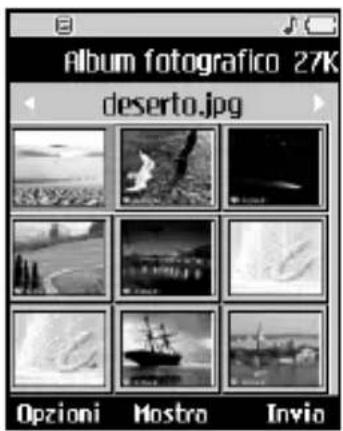
Selezionare [Fotocamera] per passare alla modalità fotocamera e scattare una foto.
Selezionare [Rinomina] per rinominare l'immagine selezionata.
Selezionare [Cancella] per eliminare l'immagine selezionata.
Selezionare [Cancella alcuni] per eliminare immagini dopo una selezione mirata.
Selezionare [Tutti] per eliminare tutti i file immagine.
Selezionare [Imposta sfondo] per impostare l'immagine selezionata come immagine di standby, di una chiamata in arrivo o in uscita, di spegnimento o del display LCD esterno.
Selezionare [Slide show] per visualizzare automaticamente le immagini selezionate una alla volta.
Selezionare [Informazioni file] per visualizzare le informazioni sull'immagine selezionata, ad esempio dimensioni e data di creazione.
Selezionare [Info memoria] per visualizzare le informazioni sullo stato della memoria.
Selezionare una miniatura nella schermata contenente l'elenco delle miniature, quindi selezionare [Mostra] per visualizzare l'immagine ingrandita.
Nella schermata dell'immagine ingrandita, utilizzare il tasto [Opzioni] per selezionare le funzioni precedentemente descritte [Fotocamera], [Rinomina], [Cancellare], [Imposta sfondo], [Zoom], [Modifica immagine], [Slide show] e [Informazioni file]. Zoom supporta le funzioni di zoom avanti pari a 1:2, 1:4 e 1:8. Tramite la funzione Modifica immagine, è possibile ruotare un'immagine di 90°, 180° e 270°, nonché impostare la tonalità dell'immagine su bianco e nero, seppia o blu. Nella schermata dell'immagine ingrandita, utilizzare il tasto sinistro o destro per visualizzare l'immagine precedente o successiva. Selezionare [Invio] per allegare l'immagine selezionata a un messaggio MMS o E-mail.
Note
Sposta → Utilizzare i tasti Su e Giù.
[Opzioni] → È possibile selezionare le funzioni Fotocamera, Rinomina, Cancellare, Imposta sfondo, Slide show, Informazioni file e Info memoria. Funzioni
[Mostra] → Consente di visualizzare l'ingrandimento dell'immagine selezionata. Per visualizzare l'immagine precedente o successiva utilizzare i tasti sinistro e destro.
[Invio] → Consente di allegare l'immagine selezionata a un messaggio MMS o E-mail.
6.3 Videocamera
- Questa funzione viene avviata quando si seleziona l'opzione 2. Videocamera dall'album multimediale o quando si preme il tasto di navigazione destro o sinistro nella modalità Fotocamera 1.
-
Impostazioni ambiente - Premere il tasto [Opzioni].
-
Qualità : consente di selezionare la qualità desiderata per il video tra Alta, Media o Standard (allo stesso modo della Fotocamera).
- Flash : consente di selezionare le impostazioni Sempre acceso (il flash è sempre acceso), Durante la registrazione (il flash è acceso solo quando si registra un'immagine) o Sempre spento (il flash non viene utilizzato).
- Zoom : consente di selezionare l'impostazione 1:1 o 1:2.
- Luminosità : consente di selezionare un livello compreso tra - 50 e 50 (allo stesso modo della fotocamera)
- Effetto : consente di selezionare un effetto speciale per la videocamera tra Normale, Mono o Seppia.
- Tempo registrazione : consente di selezionare i tempi di registrazione disponibili tra 10 secondi, 30 secondi o 1 minuto.
3. Registrazione di un video
Posizionare la videocamera come desiderato e premere “Registra” per avviare la registrazione. Premere nuovamente il tasto “Stop” per interrompere la registrazione. Il video registrato viene salvato nella galleria. Per visualizzare il video registrato, selezionare [Elenco], quindi selezionare il video desiderato dall’elenco dei video e premete “Play”.
Note
[Registra] → Pulsante "Registra".
[Elenco] → Consente di riprodurre il video registrato
6.4 Video player
Questa funzione consente di visualizzare un video. I file video vengono visualizzati nell'elenco come miniature. Utilizzare i tasti su, giù, destro e sinistro per selezionare il video desiderato.
Selezionare il video desiderato e scegliere Play per visualizzare il video registrato.
Selezionare [Invio] per allegare il video selezionato a un messaggio MMS o E-mail.
Utilizzare il tasto [Opzioni] per selezionare le diverse funzioni.
Selezionare [Rinomina] per rinominare il video selezionato.
Selezionare [Cancella] per eliminare il video selezionato.
Selezionare [Cancella Multiplo] per eliminare contemporaneamente tutti i file video selezionati.
Selezionare [Tutti] per eliminare tutti i file video.
Selezionare [Imposta sfondo] per configurare il video selezionato come video di standby, di accensione o del display LCD esterno.
Selezionare [Informazioni file] per visualizzare le informazioni sul file video selezionato e la data di creazione.
Selezionare [Info memoria] per visualizzare le informazioni sullo stato della memoria.
Utilizzare il tasto [Opzioni] durante la riproduzione di un file video per riprodurre il file video precedente o successivo.
Durante la riproduzione di un video è possibile selezionare Pausa o Play in qualsiasi momento.
Selezionare [Elenco video] durante la riproduzione di un video per visualizzare la schermata contenente l'elenco delle miniature.
Utilizzare i tasti Su e Giù per regolare il volume durante la riproduzione di un video.
Note
Sposta → Utilizzare i tasti su, giù, sinistro e destro.
[Opzioni] → Consente di selezionare le funzioni Rinomina, Cancellare, Cancellazione multipla, Cancella tutto, Imposta sfondo, Tutto, Informazioni file o Info memoria.
[Play] → Consente di riprodurre il video.
[Invio] → Consente di allegare il file video selezionato a un messaggio MMS o E-mail.
6.5 Audio player
Questa funzione consente di ascoltare file audio registrati AMR e file MP3.
Selezionare [Suoni Predefiniti] per riprodurre i file audio predefiniti già esistenti. Selezionare [Suoni] per visualizzare e riprodurre tutti i file audio salvati. Selezionare [Registratore Vocale] per registrare la voce. Selezionare [Play list] per riprodurre i file audio desiderati in sequenza.
Selezionare [Play list] per visualizzare i file audio presenti in un elenco. Selezionare il file desiderato per avviarne la riproduzione immediata.
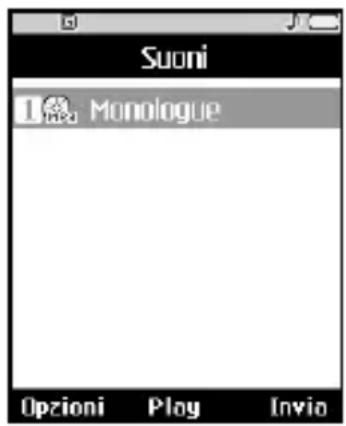
Utilizzare il tasto [Opzioni] durante la riproduzione di un file per selezionare varie funzioni.
Selezionare [Mute] per disattivare l'audio. I file audio selezionati vengono riprodotti ma non viene emesso alcun suono.
La funzione [Ripeti] fornisce tre opzioni: Nessuno, File corrente e Tutti. In questo modo è possibile scegliere se ripetere solo il file corrente o tutti i file.
Selezionare [Cancellare] per eliminare il file selezionato.
Selezionare [File successivo] per riprodurre il file successivo.
Selezionare [File precedente] per riprodurre il file precedente.
Selezionare [Mostra lista] per visualizzare la schermata contenente l'elenco dei file.
Selezionare [Informazioni file] per visualizzare le informazioni sull'immagine selezionata.
Selezionare [Mute] o [Suono] per attivare o disattivare il suono.
Utilizzare i tasti Su e Giù per regolare il volume.
Selezionare [Opzioni] nella schermata contenete l'elenco per utilizzare le varie funzioni.
Selezionare [Tema audio] per configurare il file audio come suoneria, come suono di accensione o spegnimento.
Selezionare [Rinomina] per rinominare il file audio selezionato.
Selezionare [Cancellare] per eliminare il file selezionato.
Selezionare [Ordina] per ordinare il file audio selezionato in base al nome, alla data o all'estensione.
Selezionare [Informazioni file] per visualizzare le informazioni sul file audio selezionato, ad esempio dimensioni e data di creazione.
Note
Sposta → Utilizzare i tasti Su e Giù.
[Opzioni] → È possibile selezionare le seguenti funzioni: Cancellare, Tema audio, Ordina, Rinomina e Informazioni file.
7. Profilo audio
È possibile selezionare le opzioni Suoneria o Vibrazione per una chiamata in entrata e configurare la melodia e il volume della suoneria, il suono tastiera, il suono movimento folder, l'effetto audio e il suono di accensione e spegnimento relativi a un profilo. I profili forniti comprendono le opzioni [Vibrazione], [Silenzioso], [Normale], [Volume alto], [Auricolare], [Automobile], [Personale 1] e [Personale 2]. Selezionare il profilo desiderato e premere il tasto OK per attivarlo. I profili [Normale], [Silenzioso], [Vibrazione], [Auricolare] e [Automobile] non contengono il menu Opzioni. Spostare il cursore sul profilo corrispondente per visualizzare i menu disponibili sulla barra sottostante. Selezionare il menu Mostra o Modifica per ciascun profilo per visualizzare o modificare la configurazione della voce.
Tipo avviso
Questa opzione specifica le modalità di notifica delle chiamate in entrata. È possibile selezionare tra le modalità [Suoneria], [Vibrazione], [Suoneria & vibrazione], [Vibra e poi suona], [Suoneria singola] e [Tono singolo].
Suoneria chiamate voce 2
Questa opzione specifica la Suoneria chiamate per la notifica delle chiamate in entrata.
Suoneria VT
Questa opzione consente di determinare la suoneria video per la notifica delle chiamate in entrata.
Volume suoneria
Questa opzione determina il volume della suoneria per la notifica delle chiamate in entrata..
Avviso messaggio
Questa opzione determina il suono di avviso riprodotto alla ricezione di un messaggio. È possibile scegliere tra le modalità
[Silenzioso], [1 volta], [Ogni minuto], [Ogni 2 minuti], [Ogni 5 minuti] e [Ogni 10 minuti].
Tono messaggio
Questa opzione determina il tono messaggio riprodotto alla ricezione di un nuovo messaggio.
Allarme avvisi
Questa opzione determina il suono di avviso riprodotto per: [Opzione a comparsa], [Serv. rete non disp.], [Batteria non disp.], [Eseguire Cancella tutto], [Premere Imp. predefinite], [Memoria piena], [Allarme avviso a comparsa]. Il volume dell'allarme avvisi dipende dal volume della suoneria.
Suono tastiera
Questa opzione determina l'effetto sonoro emesso quando si preme un tasto.
Volume tastiera
Questa opzione determina il volume del suono tastiera.
Suono folder
Questa opzione determina l'effetto sonoro emesso all'apertura del folder.
Effetto accensione
Questa opzione determina l'effetto sonoro emesso quando si accende il cellulare.
Effetto spegnimento
Questa opzione determina l'effetto sonoro emesso quando si spegne il cellulare.
8. Rubrica
Questa funzione consente di registrare e gestire gli indirizzi dei contatti. Utilizzando il menu di gestione della rubrica, è possibile registrare l'indirizzo dei nuovi contatti o ricercare gli indirizzi desiderati per nome, numero di telefono o gruppi.
8.1 Aggiungi nuovo
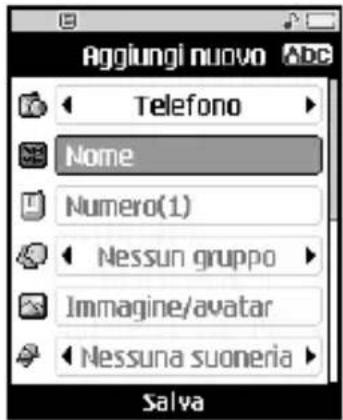
Consente di registrare l'indirizzo di un nuovo contatto. È possibile inserire il nome, fino a 5 numeri di telefono, fino a 2 indirizzi e-mail, nonché assegnare l'indirizzo a un massimo di 3 gruppi. Nelle informazioni relative all'indirizzo del contatto è anche possibile includere: appunti, nome dell'azienda, occupazione, indirizzo dell'abitazione, indirizzo dell'ufficio, URL della propria homepage, suoneria e avatar o immagini (fotografie). In base alla memoria disponibile è possibile inserire e gestire fino da 500 a 1000 indirizzi di contatti.
8.2 Cerca
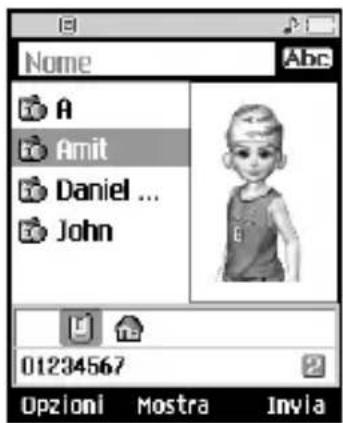
Consente di eseguire la ricerca degli indirizzi dei contatti. Per impostazione predefinita, la ricerca viene eseguita in base al nome. Nella finestra Cerca vengono visualizzati il metodo di ricerca corrente e i risultati ottenuti. A destra dello schermo, viene visualizzata un'immagine o un avatar registrato per l'indirizzo del contatto selezionato.
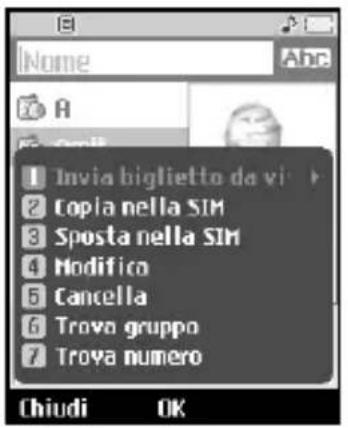
È anche possibile effettuare una chiamata o inviare un messaggio al numero di telefono selezionato. È possibile ricercare l'indirizzo in base al numero di telefono, all'indirizzo e-mail o al gruppo.
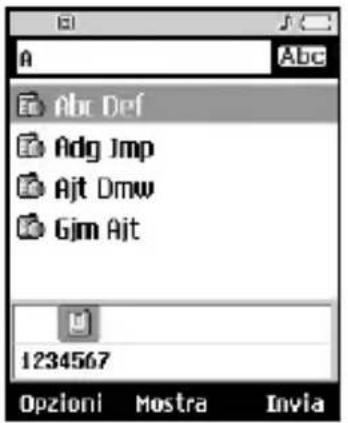
Inserire una lettera se si desidera ricercare un nome all'interno della rubrica. Successivamente, vengono visualizzate tutte le voci che iniziano con la lettera specificata.
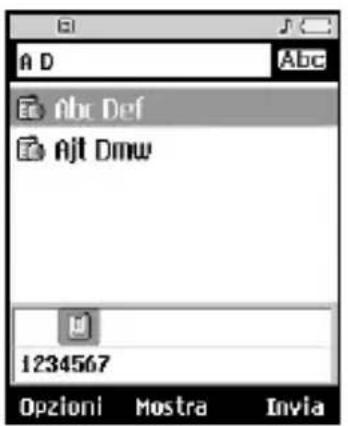
Se si inserisce una seconda lettera e uno spazio per separarla dalla prima lettera inserita, vengono visualizzate le voci associate ai nomi con l'iniziale specificata e ai cognomi con la seconda lettera specificata.
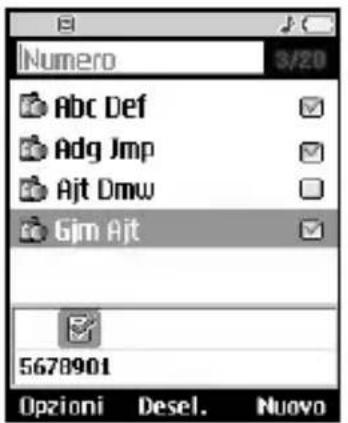
Selezionando più voci per la ricerca nella rubrica quali SMS, MMS o E-mail, la casella di controllo selezionata rimane visualizzata anche dopo aver modificato il metodo di ricerca.
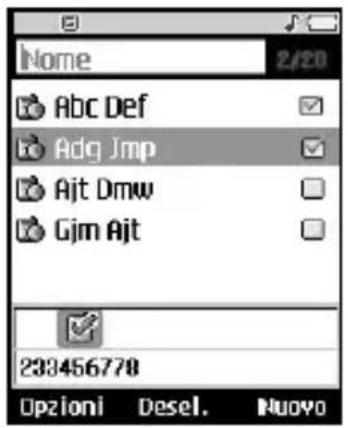
Ad esempio, se sono state selezionate 2 voci nel metodo di ricerca per nome e si avvia la ricerca per nome o per gruppo, è possibile selezionare altre 2 voci corrispondenti al numero di voci già selezionato.
8.3 Gruppi chiamanti
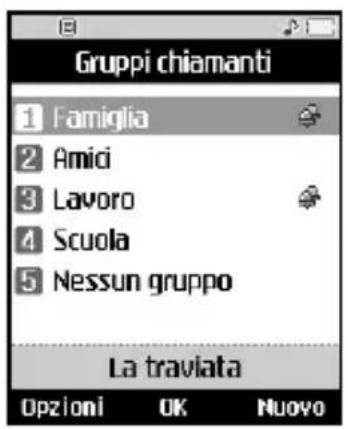
Questo menu consente di gestire le informazioni relative ai gruppi. Sono disponibili 4 gruppi predefiniti: Amici, Famiglia, Lavoro, Scuola. È possibile aggiungere fino a 30 gruppi, nonché modificarli o eliminarli e assegnare un'immagine e una suoneria per ciascun gruppo. Se a un numero specifico all'interno di un gruppo non viene assegnata alcuna suoneria, quando si riceve una chiamata da questo numero verrà riprodotta la suoneria assegnata al gruppo a cui esso appartiene.
8.4 Selezione rapida
![Selezione rapida 1 Messaggio vocale 2 Amit 3 Amit 4 [Vuoto] 5 Daniel Park 6 [Vuoto] 01234567 Opzioni Modifica](/content/2026/05/1050210/images/5995207fd94d3cf671cad577be4fee17422ba436748384578ca33e2f42adaea1.jpg)
Questo menu consente di effettuare chiamate rapide. È possibile configurare da un minimo di 2 a un massimo di 9 selezioni rapide e registrare più selezioni rapide per qualsiasi numero dei 5 che è possibile associare a un contatto specifico.
8.5 Cancella rubrica
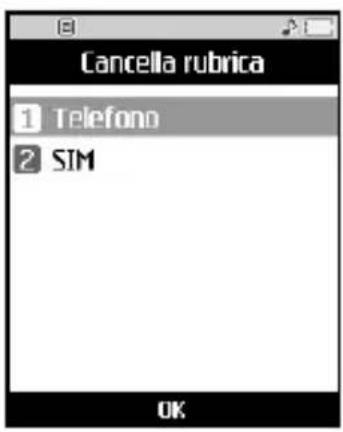
Consente di eliminare le informazioni sugli indirizzi dei contatti. È possibile eliminare l'indirizzo di un contatto salvato nella memoria del telefono e nella scheda USIM (SIM).
8.6 Copia tutto
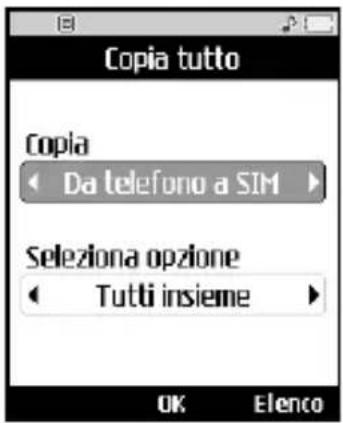
È possibile copiare le informazioni sull'indirizzo del contatto dalla memoria del telefono sulla scheda USIM (SIM) o viceversa. È possibile copiare solo le voci selezionate o tutte le voci contemporaneamente.
8.7 Sposta tutto
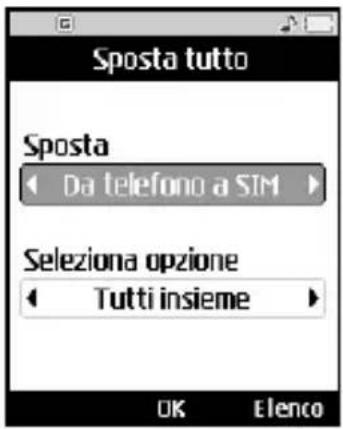
È possibile spostare le informazioni sull'indirizzo del contatto dalla memoria del telefono sulla scheda USIM (SIM) o viceversa. È possibile spostare solo le voci selezionate o tutte le voci contemporaneamente.
8.8 Numeri personali
![Numeri personali 1 [Vuoto] 2 Test Name 3 [Vuoto] 12345 Opzioni Modif.](/content/2026/05/1050210/images/69016a4f2b069132f61555ed90dd8b3eba0c5d6c9df56e3fe31e5c3d93f304ac.jpg)
È possibile salvare fino a 2 numeri personali utilizzati nella scheda USIM e inviare il numero a un'altra persona tramite l'opzione Carta.
8.9 Impostazioni
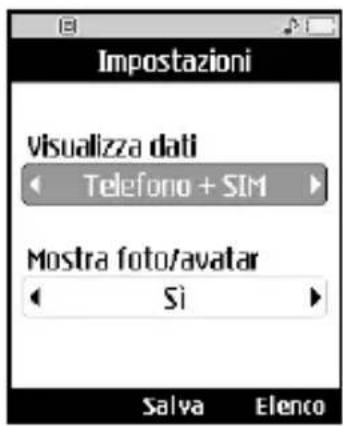
Consente di determinare dove sono stati memorizzati i dati della rubrica. È possibile selezionare la memoria del cellulare, la scheda USIM (SIM) o entrambe le impostazioni. L'impostazione predefinita è Telefono + SIM. Utilizzando i tasti sinistro e destro è possibile modificare l'impostazione. Inoltre, è possibile decidere se visualizzare l'immagine e l'avatar nella schermata Cerca.
9. Impostazioni
9.1 Ora e data
L'ora corrente viene automaticamente impostata sul telefono al momento della registrazione in rete. Tuttavia, è possibile utilizzare il menu "Ora e data" per impostare direttamente l'ora e la data desiderate. L'ora impostata dall'utente è valida solo mentre il telefono è acceso.
9.1.1 Ora
- Selezionare la voce "Ora" dall'elenco Ora e data, quindi premere [OK].
- Utilizzare i tasti sinistro e destro, per selezionare il campo desiderato, "Ora", "Minuti" o "AM"/"PM".
- Utilizzare i tasti numerici per inserire le voci "Ora" e "Minuti".
- Premere il tasto [OK] per impostare l'ora con il valore specificato.
9.1.2 Data
- Selezionare la voce "Data" dall'elenco Ora e data, quindi premere [OK].
- Selezionare il formato data utilizzando i tasti sinistro e destro oppure premere il tasto [Imposta].
- Utilizzare i tasti numerici per inserire le voci "Anno", "Mese" e "Giorno".
- Premere [OK] per impostare la data con il valore specificato.
9.1.3 Aggiornamento automatico data e ora
Se l'opzione di aggiornamento automatico viene impostata su "Sì", l'ora e la data verranno aggiornate automaticamente in base al fuso orario corrente. Se viene selezionata l'opzione Conferma prima, l'ora e la data saranno confermate manualmente prima dell'aggiornamento automatico.
9.1.4 Ora legale
Questa funzione attiva l'Ora estiva. Impostando l'opzione Ora legale su "Sì", viene applicato immediatamente l'orario estivo.
Selezionando l'opzione Impostazioni, l'ora estiva verrà applicata solo alla data configurata.
9.2 Display
In questo menu è possibile configurare le opzioni di visualizzazione, incluse le impostazioni LCD e i temi.
9.2.1 Illuminazione
È possibile configurare le impostazioni di illuminazione per il risparmio della batteria. Generalmente sono disponibili le seguenti impostazioni: [Standard], [Salvataggio] e [Definito da utente]. È anche disponibile una funzione personalizzata che consente di specificare le impostazioni di illuminazione.
9.2.1.1 Standard
Il modo Standard consente di configurare le seguenti impostazioni di illuminazione.
| Voce Valore predefinito | |
| Durata LCD principale 10 secondi | |
| Livello LCD principale Luminoso | |
| Durata LCD secondario 5 secondi | |
| Livello LCD secondario Luminoso | |
| Durata tastiera 10 secondi | |
9.2.1.2 Salva taggio
Il modo Risparmio consente di configurare le seguenti impostazioni di illuminazione.
| Voce Valore predefinito | |
| Durata LCD principale 5 secondi | |
| Livello LCD principale Normale | |
| Durata LCD secondario 5 secondi | |
| Livello LCD secondario Normale | |
| Durata tastiera 5 secondi | |
9.2.1.3 Definito da utente
Indica il valore delle impostazioni scelte dall'utente, come ora e luminosità.
9.2.2 Contrasto
9.2.2.1 LCD principale
Per regolare la luminosità del display LCD interno, utilizzare i tasti sinistro e destro (tasti di direzione). -50 indica il valore più scuro, mentre 50 corrisponde al valore più chiaro.
9.2.2.2 LCD secondario
Per regolare la luminosità del display LCD esterno, utilizzare il tasto di navigazione. -50 indica il valore più scuro, mentre 50 corrisponde al valore più chiaro.
9.2.3 Dimensione numeri
È possibile configurare il colore e le dimensioni dei numeri visualizzati durante la pressione dei tasti numerici per il collegamento alla chiamata in standby.
9.2.4 Dimensione orologio
È possibile configurare le dimensioni e il colore dei caratteri dell'orologio visualizzato sulla schermata di standby del display LCD interno. Per selezionare le voci [Dimensioni] e [Colore], utilizzare i tasti Su e Giù. Per l'opzione [Dimensioni], è possibile selezionare le impostazioni [Piccola] o [Grande]. Utilizzare i tasti sinistro e destro per selezionare uno dei colori visualizzati per l'opzione [Colore].
9.2.5 Imposta sfondo
È possibile configurare una immagine di sfondo per le seguenti modalità:
9.2.5.1 Standby
È possibile selezionare uno sfondo per il display LCD interno da visualizzare in standby.
9.2.5.2 LCD secondario
È possibile selezionare uno sfondo per il display LCD esterno da visualizzare in standby.
9.2.5.3 Ricezione chiamate
È possibile selezionare uno sfondo per il display LCD esterno da visualizzare alla ricezione di una chiamata. Questa impostazione viene applicata ugualmente sia alle chiamate vocali che alle chiamate video.
9.2.5.4 Invio chiamate
È possibile selezionare uno sfondo per il display LCD esterno da visualizzare quando si effettua una chiamata. Questa impostazione viene applicata ugualmente sia alle chiamate vocali che alle chiamate video.
9.2.5.5 Accensione
È possibile selezionare uno sfondo per il display LCD interno da visualizzare all'accensione del telefono.
9.2.5.6 Spegnimento
È possibile selezionare uno sfondo per il display LCD interno da visualizzare allo spegnimento del telefono.
9.3 Chiamate
9.3.1 Video Chiamate
9.3.1.1 Blocca foto
Con immagine sostitutiva si intende un video configurato che viene trasmesso a un altro utente durante una videochiamata al posto del video personale dal vivo quando non si desidera essere visualizzati. Impostare questa opzione su Sì per bloccare la trasmissione del video personale dal vivo e inoltrare l'immagine già convertita come immagine sostitutiva. Impostando l'opzione su No verrà trasmesso il video personale dal vivo.
9.3.1.2 Modifica immagini sostitutive
Questo menu consente di selezionare un'immagine sostitutiva o un video da trasmettere al posto della propria immagine durante una video chiamata. Premendo Modifica immagini sostitutive, le immagini e i video clip verranno visualizzati come miniature.
Selezionare l'immagine o il video desiderato e premere il tasto OK per convertire il file nel formato dell'immagine sostituiva corretto.
Non è possibile convertire file con dimensioni superiori a 200 K.
9.3.2 Registro chiamate
Consente di visualizzare le chiamate perse, ricevute, effettuate e i record completi delle chiamate. È possibile salvare fino a 100 record di chiamate. Per ogni menu di record delle chiamate sono disponibili le seguenti funzioni.
- È possibile effettuare una chiamata vocale o video al numero presente nel record delle chiamate.
- Il numero presente nel record delle chiamate può essere salvato nella Rubrica.
Impostazioni
- È possibile inviare un messaggio al numero incluso nel record delle chiamate.
- È anche possibile visualizzare le informazioni dettagliate sui record delle chiamate quali data, ora e durata della chiamata.
- È possibile cancellare tutti i record delle chiamate.
9.3.2.1 Perse
Consente di visualizzare i record delle chiamate perse, di effettuare una chiamata, inviare un messaggio e salvare il numero nella Rubrica.
9.3.2.2 Ricevute
Consente di visualizzare i record delle chiamate ricevute, effettuare una chiamata, inviare un messaggio e salvare il numero nella Rubrica.
9.3.2.3 Inviate
Consente di visualizzare i record delle chiamate inviate, effettuare una chiamata, inviare un messaggio e salvare il numero nella Rubrica.
9.3.2.4 Tutte
Questo menu consente di visualizzare tutti record delle chiamate perse, ricevute ed effettuate. È possibile effettuare una chiamata o inviare un messaggio al numero selezionato dai record. È anche possibile salvare il numero nella Rubrica.
9.3.3 Deviazione chiamate
Sono disponibili i menu Deviazione chiamate per videochiamate, chiamate vocali, dati e fax se la USIM che si sta utilizzando supporta le specifiche CPHS (Common PCS Handset Specification).
Il menu include le videochiamate, le chiamate vocali, tutte le chiamate fax e tutte le chiamate dati. Il menu Video contiene i menu necessari per la deviazione delle videochiamate mentre il menu Voce comprende i menu per la deviazione delle chiamate vocali. I menu Video e Voce contengono i seguenti sottomenu.
Selezionare Video per visualizzare l'elenco dei seguenti sottomenu: Tutte chiamate video, Se occupato, Se senza risposta e Se non Raggiungibile (Se non disponibile).
Selezionare Voce per visualizzare l'elenco dei seguenti sottomenu: Tutte voce, Se occupato, Se senza risposta e Se non Raggiungibile (Se non disponibile).
9.3.3.1 Video Chiamate
9.3.3.1.1 Tutte chiamate video
-
Quando si seleziona il menu Off, il numero di deviazione delle chiamate registrato nella rete viene cancellato. In attesa dei risultati della rete, viene visualizzato il messaggio Richiesta in corso con l'animazione. Dopo aver ricevuto la risposta dalla rete, vengono visualizzati i risultati dell'operazione.
-
Selezionando l'opzione Al centro posta vocale, viene attivato o disattivato il numero del Centro posta vocale. Per registrare il numero VMS, selezionare dal menu Messaggi → Impostazioni → Centro posta vocale. Se non è stato registrato alcun numero, selezionando questo menu viene visualizzato il messaggio "VMS non attivato". Al contrario, se già esiste un numero registrato, selezionando questo menu viene visualizzato il messaggio Richiesta in corso con l'animazione. Dopo aver ricevuto la risposta dalla rete, vengono visualizzati i risultati dell'operazione.
-
Quando si seleziona l'opzione Ad altro numero, viene visualizzata una finestra di dialogo in cui è possibile inserire il numero di telefono su cui deviare la chiamata. Inserire il numero di telefono per la deviazione delle chiamate, quindi premere il tasto OK. In attesa dei risultati della rete, viene visualizzato il messaggio Richiesta in corso con l'animazione. Dopo aver ricevuto la risposta dalla rete, vengono visualizzati i risultati dell'operazione.
- Quando si seleziona il numero DN (Inserire dial number), viene visualizzato un menu, l'utente può selezionare l'opzione A un altro numero e inserire un numero. Viene eseguita la registrazione della deviazione con il numero selezionato. Selezionare il numero e premere il tasto OK. In attesa dei risultati della rete, viene visualizzato il messaggio Richiesta in corso con l'animazione. Dopo aver ricevuto la risposta dalla rete, vengono visualizzati i risultati dell'operazione.
- Menu Opzioni, dopo aver attivato il menu Tutte chiamate video, selezionare il menu Opzioni situato nella parte inferiore dei menu per visualizzare i menu di stato Cancella tutto e Mostra stato. Il menu Mostra stato consente di visualizzare le impostazioni nella rete. Selezionando questo menu, viene visualizzato il messaggio Richiesta in corso con l'animazione. Una volta ricevute le informazioni dalla rete, vengono visualizzate le impostazioni di rete. Selezionando l'opzione Stato nel menu funzione destro è possibile effettuare la stessa operazione. Selezionando il menu Cancella tutto, i numeri di deviazione delle chiamate registrati vengono eliminati dopo la conferma dell'utente. Selezionando il menu Cancella tutto vengono visualizzati i risultati dell'operazione insieme al messaggio Richiesta in corso e all'animazione.
9.3.3.1.2 Se occupato
- Quando si seleziona il menu Off, è possibile eseguire le stesse operazioni del menu Tutte voce.
- Quando si seleziona l'opzione Al centro posta vocale, è possibile eseguire le stesse operazioni del menu Tutte voce.
- Quando si seleziona A un altro numero, è possibile effettuare le stesse operazioni del menu Tutte voce.
- Quando si seleziona il numero DN (Inserire dial number), è possibile eseguire le stesse operazioni del menu Tutte voce.
- Quando si seleziona il menu Opzioni, è possibile attivare e utilizzare il menu Se occupato ed effettuare le stesse operazioni del menu Tutte voce.
9.3.3.1.3 Se senza risposta
- Quando si seleziona il menu Off, è possibile eseguire le stesse operazioni del menu Tutte voce.
- Quando si seleziona l'opzione Al centro posta vocale, è possibile eseguire le stesse operazioni del menu Tutte voce.
- Quando si seleziona A un altro numero, è possibile effettuare le stesse operazioni del menu Tutte voce.
- Quando si seleziona il numero DN (Inserire dial number), è possibile eseguire le stesse operazioni del menu Tutte voce.
- Quando si seleziona il menu Opzioni, è possibile attivare e utilizzare il menu Se senza risposta. È possibile effettuare le stesse operazioni del menu Tutte voce tranne che gli utenti possono anche impostare il ritardo nel menu Set delay (Imposta ritardo) contenuto nell'elenco dei menu.
9.3.3.1.4 Se non Raggiungibile
- Quando si seleziona il menu Off, è possibile eseguire le stesse operazioni del Tutte voce.
- Quando si seleziona l'opzione Al centro posta vocale, è possibile eseguire le stesse operazioni del menu Tutte voce.
- Quando si seleziona A un altro numero, è possibile effettuare le stesse operazioni del menu Tutte voce.
- Quando si seleziona il numero DN (Inserire dial number), è possibile eseguire le stesse operazioni del menu Tutte voce.
- Quando viene selezionato il menu Opzioni, è possibile attivare e utilizzare il menu Se non Raggiungibile ed effettuare le stesse operazioni del menu Tutte voce.
9.3.3.2 Chiamate Vocali
9.3.3.2.1 Tutte voce
- Quando si seleziona il menu Off, il numero di deviazione delle chiamate registrato nella rete viene cancellato. In attesa dei risultati della rete, viene visualizzato il messaggio Richiesta in corso con l'animazione. Dopo aver ricevuto la risposta dalla rete, vengono visualizzati i risultati dell'operazione.
-
Selezionando l'opzione Al centro posta vocale, viene attivato o disattivato il numero del Centro posta vocale. Per registrare il numero VMS, selezionare dal menu Messaggi → Impostazioni → Centro posta vocale. Se non è stato registrato alcun numero, selezionando questo menu viene visualizzato il messaggio "VMS non attivato". Al contrario, se già esiste un numero registrato, selezionando questo menu viene visualizzato il messaggio Richiesta in corso con l'animazione. Dopo aver ricevuto la risposta dalla rete, vengono visualizzati i risultati dell'operazione.
-
Quando si seleziona l'opzione Ad altro numero, viene visualizzata una finestra di dialogo in cui è possibile inserire il numero di telefono su cui deviare la chiamata. Inserire il numero di telefono per la deviazione delle chiamate, quindi premere il tasto OK. In attesa dei risultati della rete, viene visualizzato il messaggio Richiesta in corso con l'animazione. Dopo aver ricevuto la risposta dalla rete, vengono visualizzati i risultati dell'operazione.
-
Quando si seleziona il numero DN (Inserire dial number), viene visualizzato un menu, l'utente può selezionare l'opzione A un altro numero e inserire un numero. Viene eseguita la registrazione della deviazione con il numero selezionato. Selezionare il numero e premere il tasto OK. In attesa dei risultati della rete, viene visualizzato il messaggio Richiesta in corso con l'animazione. Dopo aver ricevuto la risposta dalla rete, vengono visualizzati i risultati dell'operazione.
-
Dopo aver attivato il menu Tutte chiamate video, selezionare il menu Opzioni situato nella parte inferiore dei menu per visualizzare i menu di stato Cancella tutto e Mostra stato. Il menu Mostra stato consente di visualizzare le impostazioni sulla rete. Selezionando questo menu, viene visualizzato il messaggio Richiesta in corso con l'animazione. Una volta ricevute le informazioni dalla rete, vengono visualizzate le impostazioni di rete. Selezionando l'opzione Stato nel menu funzione destro è possibile visualizzare gli stessi risultati. Selezionando il menu Cancella tutto, i numeri di deviazione delle chiamate registrati nella rete vengono eliminati dopo la conferma dell'utente. Selezionando il menu Cancella tutto vengono visualizzati i risultati dell'operazione insieme al messaggio Richiesta in corso e all'animazione.
9.3.3.2.2 Se occupato
- Quando si seleziona il menu Off, è possibile eseguire le stesse operazioni del menu Tutte voce.
- Quando si seleziona l'opzione Al centro posta vocale, è possibile eseguire le stesse operazioni del menu Tutte voce.
- Quando si seleziona A un altro numero, è possibile effettuare le stesse operazioni del menu Tutte voce.
- Quando si seleziona il numero DN (Inserire dial number), è possibile eseguire le stesse operazioni del menu Tutte voce.
- Quando si seleziona il menu Opzioni, è possibile attivare e utilizzare il menu Se occupato ed effettuare le e le stesse operazioni del menu Tutte voce.
9.3.3.2.3 Se senza risposta
- Quando si seleziona il menu Off, è possibile eseguire le stesse operazioni del menu Tutte voce.
- Quando si seleziona l'opzione Al centro posta vocale, è possibile eseguire le stesse operazioni del menu Tutte voce.
- Quando si seleziona A un altro numero, è possibile effettuare le stesse operazioni del menu Tutte voce.
- Quando si seleziona il numero DN (Inserire dial number), è possibile eseguire le stesse operazioni del menu Tutte voce.
- Quando si seleziona il menu Opzioni, è possibile attivare e utilizzare il menu Se senza risposta. È possibile effettuare le stesse operazioni del menu Tutte voce tranne che gli utenti possono anche impostare il ritardo nel menu Set delay (Imposta ritardo) contenuto nell'elenco dei menu.
9.3.3.2.4 Se non Raggiungibile
- Quando si seleziona il menu Off, è possibile eseguire le stesse operazioni del menu Tutte voce.
- Quando si seleziona l'opzione Al centro posta vocale, è possibile eseguire le stesse operazioni del menu Tutte voce.
- Quando si seleziona A un altro numero, è possibile effettuare le stesse operazioni del menu Tutte voce.
- Quando si seleziona il numero DN (Inserire dial number), è possibile eseguire le stesse operazioni del menu Tutte voce.
- Quando si seleziona il menu Opzioni, è possibile attivare e utilizzare il menu Se non Raggiungibile ed effettuare le stesse operazioni del menu Tutte voce.
9.3.3.3 Tutte chiamate fax
- Quando si seleziona il menu Off, è possibile eseguire le stesse operazioni del menu Tutte voce.
- Quando si seleziona A un altro numero, è possibile effettuare le stesse operazioni del menu Tutte voce.
- Quando si seleziona il numero DN (Inserire dial number), è possibile eseguire le stesse operazioni del menu Tutte voce.
- Quando si seleziona il menu Opzioni, è possibile attivare e utilizzare il menu Tutte chiamate fax ed effettuare le stesse operazioni del menu Tutte voce.
9.3.3.4 Tutte chiamate dati
- Quando si seleziona il menu Off, è possibile eseguire le stesse operazioni del menu Tutte voce.
- Quando si seleziona A un altro numero, è possibile effettuare le stesse operazioni del menu Tutte voce.
- Quando si seleziona il numero DN (Input dial number), è possibile eseguire le stesse operazioni del menu Tutte voce.
- Quando si seleziona il menu Opzioni, è possibile attivare e utilizzare il menu Tutte chiamate dati ed effettuare le stesse operazioni del menu Tutte voce.
9.3.4 Durata chiamate
È possibile visualizzare la durata delle chiamate in base al tipo. Premere il tasto funzione destro per l'inizializzazione. Per eseguire l'inizializzazione è necessario il Codice di sicurezza No?
9.3.4.1 Ultima chiamata
Consente di visualizzate la durata dell'ultima chiamata con il formato ora/minuti/secondi.
9.3.4.2 Ricevute
Consente di visualizzare la durata della chiamata in arrivo.
9.3.4.3 Inviate
Consente di visualizzare la durata delle chiamate effettuate.
9.3.4.4 Tutte
Consente di visualizzare la durata totale delle chiamate.
9.3.5 Costo chiamate (se la USIM supporta servizio)
- Consente di visualizzare il costo dell'ultima chiamata effettuata e di tutte le chiamate.
- Per attivare la funzione, premere il tasto "Reset" e inserire il codice PIN2.
- Selezionare Chiamate costi per configurare le impostazioni e il limite costo delle chiamate.
- In Chiamate costi è possibile selezionare l'unità e la valuta. In base alle impostazioni configurate, il costo della chiamata viene visualizzato al termine della telefonata.
- Nella configurazione Limite costo, selezionare Sì per configurare il limite costo delle chiamate. Se viene raggiunto il limite costo configurato, non è più consentito effettuare una chiamata.
9.3.6 Numeri fissi
- Per accedere al menu in cui configurare i numeri fissi, è necessaria l'autenticazione del PIN2.
- Il primo menu consente di visualizzare il numero attualmente configurato. Utilizzare il menu Opzioni per immettere il menu di configurazione.
- Per la configurazione, inserire il nome e il numero di telefono. Le informazioni di configurazione vengono salvate nella SIM.
- Le informazioni salvate nella SIM vengono utilizzate quando la funzione Numeri fissi limita le chiamate in uscita.
9.3.7 Blocco chiamate
Il menu Blocco chiamate è costituito dai seguenti sottomenu: In uscita, Chiamate internazionali, Internazionali escluso proprio paese, In arrivo e In entrata all'estero. Tuttavia, la disponibilità dei menu può variare se la SIM supporta o meno le specifiche CPHS. Il menu In uscita consente di bloccare tutte le chiamate in uscita, il menu Chiamate internazionali consente di bloccare le chiamate internazionali in uscita, il menu Internazionali escluso proprio paese consente di bloccare tutte le chiamate internazionali ad eccezione di quelle verso la nazione a cui appartiene la propria PLMN, il menu In arrivo consente di rifiutare le chiamate in entrata, infine il menu In entrata all'estero consente di rifiutare le chiamate in entrata in roaming.
In uscita
- Quando si seleziona il tasto OK, è possibile ricevere la Password blocco chiamate dall'utente e attivare il servizio di blocco nella rete. Viene visualizzato il messaggio Richiesta in corso con l'animazione. Dopo aver ricevuto la risposta dalla rete, vengono visualizzati i risultati dell'operazione.
- Quando si seleziona il menu Opzioni, è possibile attivare il menu In uscita. Selezionare il menu Opzioni dai menu funzioni nel menu di livello inferiore per visualizzare i menu: Attiva, Disattiva, Disattiva tutto, Mostra stato e Esci. Selezionare il menu Attiva per ricevere la Password blocco chiamate dall'utente e attivare il servizio di blocco delle chiamate. Il menu Disattiva consente di disattivare il servizio di blocco delle chiamate dopo l'inserimento della Password blocco chiamate da parte dell'utente. Il menu Disattiva tutto consente di disattivare il servizio di blocco di tutte le chiamate configurato nella rete dopo l'inserimento della Password blocco chiamate da parte dell'utente. Il menu Mostra stato consente di visualizzare la configurazione di rete corrente. Selezionare il menu Mostra stato per visualizzare il messaggio Richiesta in corso con l'animazione e la risposta della rete contenente i risultati dell'operazione.
Chiamate internazionali
- Quando si seleziona il tasto OK, è possibile eseguire le stesse operazioni del menu In uscita.
- Quando si seleziona il menu Opzioni, è possibile attivare e utilizzare il menu Chiamate internazionali ed effettuare le stesse operazioni del menu In uscita.
Internazionali escluso proprio paese
- Quando si seleziona il tasto OK, è possibile eseguire le stesse operazioni del menu In uscita.
- Quando si seleziona il menu Opzioni, è possibile attivare e utilizzare il menu Internazionali escluso proprio paese ed effettuare le stesse operazioni del menu In uscita.
In arrivo
- Quando si seleziona il tasto OK, è possibile eseguire le stesse operazioni del menu In uscita.
- Quando si seleziona il menu Opzioni, è possibile attivare e utilizzare il menu In arrivo ed effettuare le stesse operazioni del menu In uscita.
In entrata all'estero
- Quando si seleziona il tasto OK, è possibile eseguire le stesse operazioni del menu In uscita.
- Quando si seleziona il menu Opzioni, è possibile attivare e utilizzare il menu In entrata all'estero ed effettuare le stesse operazioni del menu In uscita.
9.3.8 Impostazioni
9.3.8.1 Avviso di chiamata
- Attiva : Selezionando questa voce viene visualizzato il messaggio Richiesta in corso con l'animazione. Dopo aver ricevuto la risposta dalla rete, vengono visualizzati i risultati dell'operazione.
- Disattiva : Selezionando questa voce viene visualizzato il messaggio Richiesta in corso con l'animazione. Dopo aver ricevuto la risposta dalla rete, vengono visualizzati i risultati dell'operazione.
- Mostra stato : Selezionando questa voce viene visualizzato il messaggio Richiesta in corso con l'animazione. Dopo aver ricevuto la risposta dalla rete, vengono visualizzati i risultati dell'operazione.
9.3.8.2 Visualizza numero
- Impostazioni di rete : consente di configurare le impostazioni di rete predefinite stabilite dal provider di servizi.
- Sì : consente di impostare l'opzione Visualizza numero quando si effettua una chiamata.
- No : consente di non visualizzare l'opzione Visualizza numero quando si effettua una chiamata.
9.3.8.3 Rifiuta chiamate
Menu automatico : consente di impostare se rifiutare tutte le chiamate o solo delle chiamate specifiche selezionando il menu Disattiva, Rifiuta da lista o Rifiuta tutte. Selezionare il menu Disattiva per disabilitare il rifiuto automatico delle chiamate. Selezionare Rifiuta da lista per rifiutare solo i numeri di destinazione salvati nella rubrica. Selezionare Rifiuta tutte per rifiutare tutte le chiamate incondizionatamente tramite l'opzione Silenzioso o Disconnetti. Quando si configura la modalità Rifiuta da lista, utilizzare il menu "Imposta" per aggiungere i numeri da rifiutare. Quando si aggiunge un numero all'elenco, è possibile selezionare l'opzione "Silenzioso" o "Disconnetti". È possibile inserire i numeri direttamente o utilizzare il tasto "Cerca" per effettuare la ricerca nella rubrica.
Menu Manuale : se si seleziona Sì, tenere premuto il tasto laterale per alcuni secondi per rifiutare una chiamata tramite l'opzione Silenzioso altrimenti tenere premuto nuovamente il tasto laterale per rifiutare una chiamata tramite l'opzione Disconnetti. Quando si seleziona No, non è possibile utilizzare il tasto laterale per rifiutare le chiamate.
9.3.8.4 Risposta automatica
-
Se si seleziona Sì : la suoneria viene riprodotta per tre volte in stato telefono e la chiamata in entrata viene accettata automaticamente.
-
Se si seleziona No : la chiamata in entrata non viene accettata in stato telefono.
9.3.8.5 Riselezione auto
Consente di impostare la funzione di selezione automatica quando non è riuscito un tentativo di chiamata.
9.3.8.6 Modo risposta
Consente di impostare il metodo di risposta. È possibile scegliere se aprire il folder, premere il tasto Invio o qualsiasi altro tasto.
9.3.8.7 Segnala durata
Consente di determinare se riprodurre un tono della durata di un minuto ogni minuto durante una telefonata.
9.4 Rete
9.4.1 Selezione rete
- Selezionando l'opzione Selezione rete è possibile scegliere l'impostazione Automatica o Manuale.
- Selezionando Automatica, la connessione continua in base alle procedure di selezione automatica della rete.
- Se si imposta Modo rete su preferiti GSM, preferiti UMTS o Automatica, viene visualizzato l'elenco di tutte le PLMN attualmente disponibili ed è possibile selezionare una voce dall'elenco per effettuare la registrazione. Se si imposta Modo rete su solo GSM, viene visualizzato l'elenco delle reti PLMN UMTS attualmente disponibili ed è possibile selezionare una voce dall'elenco per effettuare la registrazione. Se si imposta Modo rete su solo UMTS, viene visualizzato l'elenco delle reti PLMN GSM attualmente disponibili ed è possibile selezionare una voce dall'elenco per effettuare la registrazione.
9.4.2 Modalita rete
- Se si imposta Modo rete su preferiti GSM, il telefono ricerca innanzitutto le reti PLMN GSM disponibili e alla successiva accensione le reti PLMN UMTS. Il telefono viene registrato prima sulla rete GSM e alla successiva accensione sulla rete UMTS.
-
Se si imposta Modo rete su preferiti UMTS, il telefono ricerca prima le reti PLMN UMTS disponibili e successivamente le reti PLMN GSM. Il telefono viene registrato prima sulla rete UMTS e alla successiva accensione sulla rete GSM.
-
Se si imposta Modo rete su solo GSM, all'accensione il telefono ricercherà solo le reti PLMN GSM disponibili. Se il telefono si trova al di fuori dell'area di copertura della rete GSM, verrà impostato lo stato Nessun servizio.
- Se si imposta Modo rete su solo UMTS, all'accensione il telefono ricercherà solo le reti PLMN UMTS disponibili. Se il telefono si trova al di fuori dell'area di copertura della rete UMTS, verrà impostato lo stato Nessun servizio.
- Se si imposta Modo rete su Automatica, all'accensione il telefono ricercherà le reti PLMN UMTS e GSM disponibili.
9.4.3 Reti preferite
- Selezionare Lista preferiti per visualizzare l'elenco dei preferiti memorizzato sulla scheda SIM corrente.
-
Quando viene visualizzata la Lista preferiti selezionare il menu per modificare e salvare l'elenco dei preferiti sulla scheda SIM.
-
Nuovo : consente di aggiungere una voce selezionata dall'elenco a comparsa nella Lista preferiti.
- Cancellare : consente di eliminare il valore della voce della Lista preferiti.
- Sposta su : consente di spostare verso l'alto la voce nella Lista preferiti.
- Sposta giù : consente di spostare verso il basso la voce nella Lista preferiti.
9.4.3.1
Selezionare Salva per salvare le voci della Lista preferiti nella scheda SIM.
9.5 Punti di accesso
Punti accesso
Questo menu consente di visualizzare l'elenco dei punti di accesso. Utilizzare il menu Opzioni per registrare, eliminare e modificare i punti di accesso. Tuttavia, non è possibile eliminare o modificare le configurazioni predefinite fornite dall'operatore (vedere sezione 4). Selezionare il tasto funzione destro per modificare le seguenti voci di configurazione.
| Nome connessione | Nome profilo del punto di accessoe |
| Bearer Scegliere la | portante desiderata dall'elenco(l'impostazione predefinita è “Automatica”). |
| Autenticazione Scegliere l'autenticazione desideratadall'elenco (l'impostazione predefinita è“Nessuna autent.”). | |
| Nome utente Le informazioni fornite dal provider di servizi. | |
| Password Le informazioni fornite dal provider di servizi. | |
| APN Il nome APN ne | necessario per accedere allarete. Le informazioni fornite dal provider diservizi.. |
| QOS Scegliere il QOS | desiderato dall'elenco(l'impostazione predefinita è “Interattivo”). |
| Numero Necessario | per la connessione alla reteCSD. Le informazioni fornite dal provider diservizi. |
| Velocità Scegliere il | valore desiderato dall'elenco(l'impostazione predefinita è “9600”). |
| Tipo chiamata Scegliere il tipo chiamata desideratodall'elenco (l'impostazione predefinita è“ISDN”). | |
- Premere il tasto "Salva" per salvare eventuali modifiche di configurazione.
- Per impostare la nuova configurazione come punto di accesso per la configurazione Internet corrente, attenersi alla procedura descritta nella sezione 4.
9.6 Sicurezza
Se si attiva un codice PIN, quando si accende il telefono viene visualizzata una finestra che richiede di immettere tale codice, in modo da prevenirne l'uso non autorizzato.
9.6.1 Richiesta PIN
È possibile attivare un PIN (Personal Identification Numeric). La barra di stato consente di verificare lo stato attuale della configurazione in ogni momento.
| Voce | Descrizione |
| Si È necessario inserire il codice PIN(Abilita richiesta PIN) ad ogni accensione del telefono. | |
| No Non è necessario inserire il codice PIN(Disabilita richiesta PIN) ad ogni accensione del telefono. | |
Richiesta PIN e procedure di rilascio
- Selezionare la voce "Richiesta PIN" dall'elenco e premere [Selez.]. Viene visualizzata una finestra in cui è possibile selezionare le voci "Abilita" o "Disabilita".
- Selezionare “Abilita”/“Disabilita” dall’elenco, premere [Selez.] e inserire il codice PIN corrente per impostare la richiesta PIN. Se è già stata abilitata o disabilitata la richiesta PIN, viene visualizzato il messaggio “Già abilitata”/“Già disabilitata”.
-
L'inserimento di un codice PIN errato per 3 volte nella finestra di immissione del codice PIN rende tale codice non valido. In questo caso, per configurare nuovamente il codice PIN sarà necessario inserire il codice PUK (PIN Unblock Key).
-
Il numero massimo di tentativi consentiti per l'inserimento del PUK è 10. Al decimo tentativo di inserimento del PUK errato il telefono verrà bloccato.
Nella finestra di inserimento del codice PIN, premere il tasto Indietro per tornare all'operazione precedente.
9.6.2 Modifica codici
È possibile modificare i seguenti codici: PIN, PIN2, password del cellulare e password di blocco chiamate.
9.6.2.1 PIN
PIN è l'abbreviazione di Personal Identification Numeric, numero di identificazione personale, e viene utilizzato per limitare l'uso non autorizzato del telefono da parte di altri utenti.
Procedura di modifica della password e del PIN
- Selezionare "PIN" dall'elenco "Impostazioni password" quindi premere [OK].
- Inserire il PIN corrente, quindi premere [OK].
- Inserire il nuovo PIN, quindi premere [OK].
- Inserire nuovamente il nuovo PIN, quindi premere [OK].
- Se il PIN inserito è diverso rispetto al PIN specificato al passaggio 3, la procedura inizierà nuovamente da questo punto.
- Se il PIN viene modificato correttamente, viene visualizzato il messaggio “Modifica effettuata correttamente” con il nuovo codice PIN. Se al passaggio 2 viene inserito un codice PIN errato, la procedura verrà riavviata da questo punto e il numero restante di tentativi numerici consentiti viene diminuito di 1.
- Nella finestra di inserimento del codice PIN, premere il tasto Indietro per tornare all'operazione precedente.
* L'inserimento di un codice PIN errato per 3 volte nella finestra di immissione del PIN rende tale codice non valido. In questo caso, per configurare nuovamente il codice PIN sarà necessario inserire il codice PUK (PIN Unblock Key). Il numero massimo di tentativi consentiti per l'inserimento del PUK è 10. Al decimo tentativo di inserimento del PUK errato il telefono verrà bloccato.
9.6.2.2 PIN2
PIN2 è l'abbreviazione di Personal Identification Numeric 2, numero di identificazione personale 2, e viene utilizzato per limitare l'uso non autorizzato del telefono da parte di altri utenti. La procedura di modifica del codice PIN2 è la stessa utilizzata per il PIN.
L'inserimento di un codice PIN2 errato per 3 volte rende tale codice non valido. In questo caso, per configurare nuovamente il codice PIN2 sarà necessario inserire il codice PUK2 (PIN Unblock Key). Il numero massimo di tentativi consentiti per l'inserimento del PUK2 è 10. 10 tentativi non validi del codice PUK2 renderanno tale codice non valido.
9.6.2.3 Codice sicurezza
Il codice di sicurezza consente di modificare la password del cellulare. A differenza dei PIN e PIN2, il numero di tentativi di immissione della password non è limitato.
9.6.2.4 Password blocco chiamate
Vedere la sezione Blocco delle chiamate in entrata.
9.6.3 Blocco telefono
È possibile bloccare il cellulare per evitare che venga utilizzato da altre persone. Di seguito sono riportate le 4 funzioni di blocco disponibili:
- Accensione : quando il telefono è acceso.
- Se si modifica SIM : se viene modificata la scheda SIM del telefono.
- Immediato : consente di bloccare subito il telefono.
- Nessuno : consente di annullare la funzione di blocco.
9.6.4 Certificati
Questo menu consente di visualizzare un elenco (se già memorizzato) dei certificati di origine obbligatori per WTLS/TLS. È possibile visualizzare o eliminare i certificati nell'elenco.
9.6.5 Cancella sessione
Utilizzare questa opzione per eliminare i dati di protezione della sessione (WTLS/TLS). I dati della sessione possono essere eliminati per stabilire una nuova sessione di protezione.
9.7 Stato memoria
Questa funzione consente di visualizzare la quantità di memoria disponile sul cellulare che è possibile utilizzare per salvare i dati dell'utente. I dati dell'utente vengono salvati nella memoria FLASH, un tipo di memoria non volatile che consente di mantenere i dati salvati nella memoria finché non vengono cancellati dall'utente.
9.7.1 Memoria comune
Questa funzione consente di visualizzare lo stato della memoria del cellulare. Dal momento che questa funzione effettua l'analisi di tutti i file presenti, potrebbero essere necessari alcuni secondi per il completamento dell'operazione.
9.7.2 Memoria agenda
Questa funzione consente di visualizzare la quantità di memoria utilizzata dai file multimediali del telefono. Dal momento che questa funzione effettua l'analisi di tutti i file presenti, potrebbero essere necessari alcuni secondi per il completamento dell'operazione.
9.7.3 Memoria SIM
Questa funzione consente di visualizzare lo stato della memoria utente della scheda SIM. Potrebbero essere necessari alcuni secondi per visualizzare la quantità di memoria disponibile.
9.8 Lingua
Questa funzione consente di impostare la lingua utilizzata sul telefono.
Automatic
Italiano
English
Français
Deutsch
Nederlands
Español
Português
9.9 Informazioni telefono
Questa funzione consente di visualizzare la versione software del cellulare.
9.10 Reset impostazioni
Questa funzione consente di inizializzare i valori configurati dall'utente e ripristinare i valori predefiniti di fabbrica per tutte le impostazioni.
Testo aggiuntivo disponibile all'interno del manuale per l'uso del kit Internet in Windows 98.
-
Utilizzare il programma Kit Internet per scollegare il kit al termine delle operazioni in Windows 98. Non effettuare mai la disconnessione sul terminale.
-
Il messaggio di connessione del kit Internet viene visualizzato dopo circa 10 secondi dall'avvenuta connessione tramite il terminale mobile (MT) a seconda del programma in esecuzione su Windows 98.
(Esempio)
Quando il messaggio di connessione viene visualizzato su un portatile significa che è stata stabilita la connessione. Su un PC desktop il messaggio potrebbe essere visualizzato dopo alcuni secondi, in base al numero di programmi in esecuzione e al numero di driver installati.





- Smaltimento delle apparecchiature obsolete
- Introduzione 12
- Modulo principale 13
- Menu principale 19
- Giochi e applicazioni ...... 21
- Agenda 24
- Accessori 31
- Internet 38
- Messaggi 44
- Multimedia 91
- U8150
- Profilo audio 100
- Rubrica 102
- Impostazioni ...... 107
- Manutenzione e cura del prodotto
- Funzionamento ottimale del telefono cellulare
- Dispositivi elettronici
- Sicurezza stradale
- Informazioni generali
- Aree interessate da interventi con impiego di cariche esplosive
- Atmosfere potenzialmente esplosive
- A bordo di aeromobili
- Bambini
- Chiamate di emergenza
- Manutenzione e informazioni sulle batterie
- Inserimento della scheda USIM
- [Nota]
- Introduzione
- Modo standby USIM non presente
- Informazioni sul display
- Chiamata di emergenza
- Schermata di standby
- Modulo principale
- Icona Descrizione
- Funzioni dei tasti
- Schermata di selezione
- Tasto Opzioni
- Blocco telefono
- Funzione Chiamata di emergenza
- Funzione Sblocca
- Giochi e applicazioni
- Agenda
- Accessori
- Internet
- Menu principale
- Messaggi
- Rubrica
- Multimedia
- Impostazioni
- Profilo audio
- Giochi e applicazioni
- Applicazioni
- Cancella
- Informazioni file
- Imposta autorizzazione
- Impostazione APN
- Stato memoria
- Download
- Impostazioni
- Priorità
- Sito di download
- Punto di accesso
- Agenda
- Richiesta e ricerca evento
- Selezione per mese
- Selezione per giorno
- Selezione dettagliata
- Cerca evento
- Cancella eventi
- Cancella vecchi eventi
- Cancella alcuni
- Cancella tutti
- Impostazione vacanze
- Notifica evento
- Attività
- Aggiungi
- Visualizzazione dettagliata e modifica
- Stato attività
- Appunti
- Aggiungi memo
- Invia Appunto
- Sposta in appunti personali
- Modifica e cancellazione Appunti
- Informazioni
- Stato memoria
- Appunti personali
- Invia Appunti
- Aggiunta di un Appunto
- Visualizzazione Appunti
- Modifica di un Appunto
- Cancellazione di un Appunto
- Accessori
- Preferiti
- Sveglia
- Calcolatrice
- Fusi orari
- Convertitore
- Valuta
- Lunghezza
- Superficie
- Peso
- Volume
- Velocità
- Temperatura
- Timer
- Cronometro
- Trova giorno
- Conta giorni
- Connettività
- Procedure per collegarsi a Internet
- Impostazioni predefinite
- Aggiungere profilo
- Menu Browser
- Internet
- Bookmark
- Vai a URL
- Pagine salvate
- Svuota cache
- Servizi TIM (dipende dalla USIM)
- Impostazioni
- Nuovo messaggio
- TIMClick (servizio operatore)
- Stampa
- Cartolina
- SMS
- MMS
- Invio di un MMS
- MMS
- Creazione di una pagina MMS
- Menu di invio MMS
- Invia e salva
- Invio
- Salva come bozza
- Anteprima
- Visualizzazione di messaggi MMS
- Per visualizzare l'anteprima del messaggio MMS
- Visualizzazione di messaggi MMS nel menu Ricevuti e Inviati
- MMS Ricevuti
- [Lista opzioni MMS inviati]
- Nuovo messaggio e-mail
- Messaggi
- Impostazioni di invio
- Priorità
- Leggi replica
- Menu e-mail
- Invia e salva
- Invio
- Salva come bozza
- Anteprima
- Ricevuti
- [Lista opzioni per un messaggio standard]
- Cancella
- [Lista opzioni per messaggi Push WAP]
- Visualizzazione dell'elenco dei messaggi e-mail
- Visualizzazione di un messaggio e-mail
- Cestino
- Inviati
- [Lista opzioni per l'invio di un messaggio non inviato]
- Bozze
- Modelli
- Emoticon
- Editor comandi
- Impostazioni
- SMS
- Tipo messaggio
- Periodo validità
- Replica con stesso centro SMS
- Rapporto consegna
- Centro SMS
- Impostazione delle opzioni MMS
- Rapporto consegna
- Leggi replica
- Ricezione automatica
- Periodo validità
- Priorità
- MMS Dimensioni
- Centro MMS
- Impostazioni del client e-mail
- Impostazioni E-mail
- Impostazione Ricezione automatica
- Testo firma
- Account e-mail
- Creazione di un nuovo account e-mail
- Modifica di un account e-mail
- Centro VMS (Segreteria telefonica)
- Fotocamera
- Acquisizione di una foto (Immagine statica)
- Note
- Acquisizione di una foto quando il folder è chiuso
- Album fotografico
- Videocamera
- Registrazione di un video
- Video player
- Audio player
- Profilo audio
- Tipo avviso
- Suoneria chiamate voce 2
- Suoneria VT
- Volume suoneria
- Avviso messaggio
- Tono messaggio
- Allarme avvisi
- Suono tastiera
- Volume tastiera
- Suono folder
- Effetto accensione
- Effetto spegnimento
- Rubrica
- Aggiungi nuovo
- Cerca
- Gruppi chiamanti
- Selezione rapida
- Cancella rubrica
- Copia tutto
- Sposta tutto
- Numeri personali
- Impostazioni
- Impostazioni
- Ora e data
- Ora
- Data
- Aggiornamento automatico data e ora
- Ora legale
- Display
- Illuminazione
- Standard
- Salva taggio
- Definito da utente
- Contrasto
- LCD principale
- LCD secondario
- Dimensione numeri
- Dimensione orologio
- Imposta sfondo
- Standby
- LCD secondario
- Ricezione chiamate
- Invio chiamate
- Accensione
- Spegnimento
- Chiamate
- Video Chiamate
- Blocca foto
- Modifica immagini sostitutive
- Registro chiamate
- Impostazioni
- Perse
- Ricevute
- Inviate
- Tutte
- Deviazione chiamate
- Video Chiamate
- Tutte chiamate video
- Se occupato
- Se senza risposta
- Se non Raggiungibile
- Chiamate Vocali
- Tutte voce
- Se occupato
- Se senza risposta
- Se non Raggiungibile
- Tutte chiamate fax
- Tutte chiamate dati
- Durata chiamate
- Ultima chiamata
- Ricevute
- Inviate
- Tutte
- Costo chiamate (se la USIM supporta servizio)
- Numeri fissi
- Blocco chiamate
- In uscita
- Chiamate internazionali
- Internazionali escluso proprio paese
- In arrivo
- In entrata all'estero
- Impostazioni
- Avviso di chiamata
- Visualizza numero
- Rifiuta chiamate
- Risposta automatica
- Riselezione auto
- Modo risposta
- Segnala durata
- Rete
- Selezione rete
- Modalita rete
- Reti preferite
- 9.4.3.1
- Punti di accesso
- Punti accesso
- Sicurezza
- Richiesta PIN
- Modifica codici
- PIN
- PIN2
- Codice sicurezza
- Password blocco chiamate
- Blocco telefono
- Certificati
- Cancella sessione
- Stato memoria
- Memoria comune
- Memoria agenda
- Memoria SIM
- Lingua
- Automatic
- Informazioni telefono
- Reset impostazioni
- Testo aggiuntivo disponibile all'interno del manuale per l'uso del kit Internet in Windows 98.
- (Esempio)
Marca : LG
Modello : U8150
Categoria : Smartphone